Transcrições
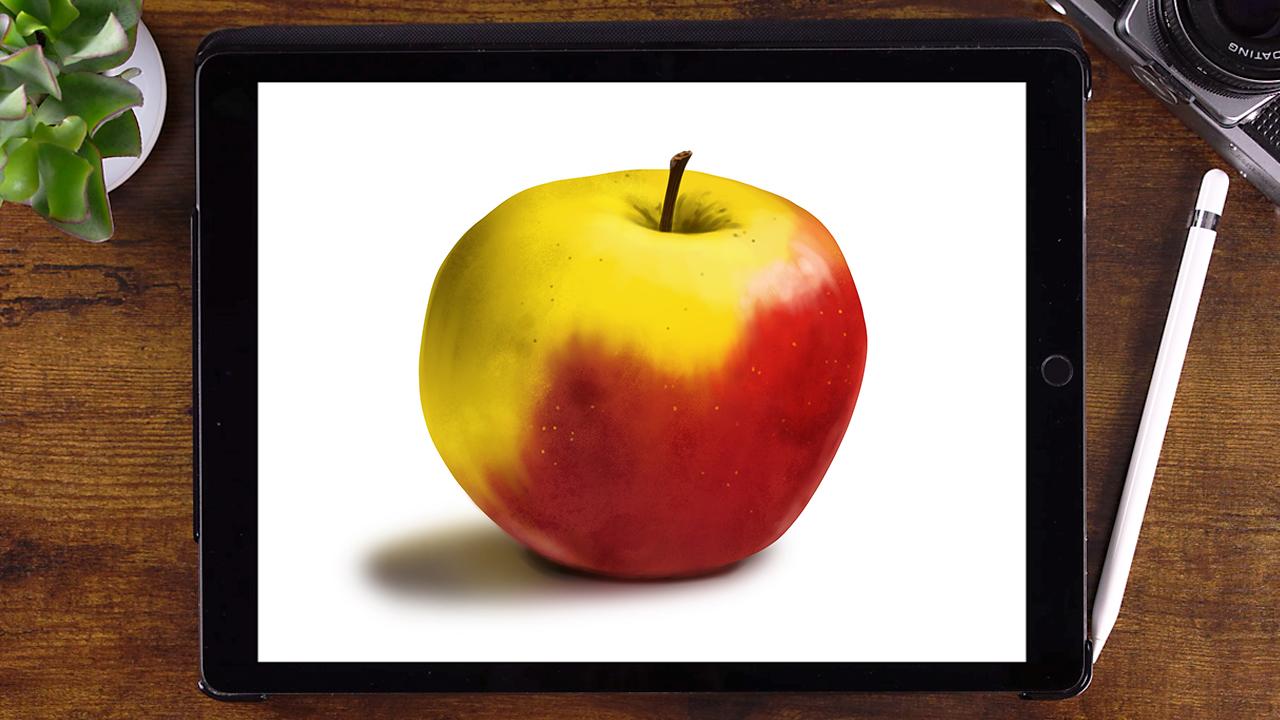
1. Introdução: Oi. Bem-vindo ao Procreate 5. As noções básicas da pintura digital. Eu sou Flo. Você pode me conhecer dos meus tutoriais fáceis de seguir Procreate no YouTube aqui no Skillshare Eu estarei compartilhando vídeos tutoriais mais longos mergulhando mais no mundo do Procreate. Nesta aula vou mostrar-lhe todas as ferramentas que você precisa saber para criar pinturas digitais no Procreate e uma vez que eu tenha mostrado todas as características básicas. Vamos fazer um projeto de classe. Estaremos pintando uma maçã de aparência realista. Eu tenho alguns recursos para você na seção de recursos. Como pincéis. Paleta de cores. E uma foto de referência. Nesta classe eu estou trabalhando em um 2017 iPad pro 12,9 polegadas e usando um lápis de
maçã. Prepare-se para mergulhar no Procreate. Estarei guiando você através de cada passo!
2. A galeria: na primeira vez que você abrir o Procreate, você verá alguns exemplos de telas aqui, alguns exemplos. Obras de arte. Mas em breve, quando você começar com o procreate, esta área se encherá de todas as suas obras de arte. E, claro, você quer mantê-lo ordenado e limpo. Felizmente, é fácil organizar suas telas e fazer pastas. Podemos fazer isso clicando no trabalho artístico, e então você pode arrastá-lo, e quando você colocá-lo em outro e ficar azul, você solta. Ele criará uma pilha, você pode clicar nela e, em seguida, você pode dar a sua pilha um nome como Skillshare. Mas digamos que você tenha um monte de pinturas e queira movê-las como um grupo
inteiro de miniaturas. Você pode fazer isso também. Se você segurar uma de suas obras de arte, você pode clicar em outras obras de arte e criar uma pilha, que você pode mover de qualquer maneira que quiser. Mas este não é o lugar onde a magia acontece. Claro, você vai querer criar uma tela, começar a pintar para criar sua primeira tela, ir para o mais e, em seguida, você pode escolher um dos tamanhos de tela padrão que você verá no Procreate ou você pode criar o seu próprio tamanho clicando nesta pequena pasta. Eu estou aqui. Você será capaz de inserir a largura e altura de pixels de sua tela de desenho. Selecione também um perfil de cor. Eu sugeriria apenas mantê-lo no sRGB e não brincar com C M Y K. Isso é se você quiser fazer impressões. Mas se você está apenas usando o Procreate como um hobby,
por favor, basta ir para sRGB porque isso lhe dará as cores mais vibrantes em sua tela. Você também pode ajustar as configurações de lapso de tempo. Procreate cria automaticamente um vídeo de lapso de tempo quando você está pintando, e aqui você pode definir o tamanho que deseja que o vídeo seja. E por último, temos as propriedades da tela. Você pode definir sua cor de fundo padrão ou ocultar seu plano de fundo. Isso não é realmente importante por enquanto, mas no caso de você sempre gostar de começar em um fundo preto, rosa ou verde, então você pode definir isso aqui para que você não precise mudar sua cor de fundo toda vez que você fizer uma nova obra de arte.
3. Espaço de trabalho: Uma vez que você tenha criado
sua tela Sua tela ficará bem diferente aqui no lado esquerdo. Você tem seus controles deslizantes para o seu arbusto para aumentar ou diminuir o
tamanho do pincel e a opacidade, e você pode mover essa coisa simplesmente puxando para cima e levando-o para cima ou para baixo onde quiser. Quando você vai para a galeria, você voltará para a tela anterior, onde você verá todas as suas obras de arte. Então temos esta chave inglesa. Isso é para todas as configurações e ações no Procreate. Na primeira aba, você vai encontrar add onde você pode inserir uma foto ou um arquivo em sua tela de desenho. Ou você pode adicionar texto facilmente aqui no Procreate. A próxima parada é tela de desenho, onde você pode cortar e redimensionar sua tela e onde você pode inserir as opções de
guia de animação e desenho . Você também pode facilmente virar sua tela horizontalmente ou verticalmente e acessar suas
informações de tela . Aqui você vai encontrar o quão grande sua tela é, Mas você também pode ir
para estatísticas, por exemplo, onde você pode ver quantos traços você fez e quanto tempo você está pintando. Você também pode inserir seu nome. Adicione uma pequena foto, você pode ver quantas camadas você pode fazer e quantas camadas você já usou. Você pode ver seu perfil de cor e as configurações de vídeo fora do vídeo de lapso de tempo que eu falei antes. Então temos a opção de compartilhar. Este é o lugar onde você exportará seu trabalho artístico. Você pode compartilhá-lo como um arquivo Procreate. Dessa forma, outra
pessoa poderia abri-lo, Procreate e ver todas as suas camadas. Você pode exportá-lo como um arquivo PSD. Isso também terá camadas. É um arquivo do Photoshop. Você pode compartilhá-lo como um PDF. um JPEG, um PNG que terá transparência. Se você tem um fundo transparente, você pode ir para PNG, ou você pode ir para um TIFF. Você também pode compartilhar camadas ou animações aqui. Então temos a guia de vídeo. Aqui. Você pode repetir seu lapso de tempo. E você também pode desligá-lo. Se você não quiser um vídeo de lapso de tempo do seu trabalho artístico, basta desativá-lo aqui e você pode exportar seu vídeo de lapso de tempo. Você pode ir para a duração total ou você pode ir para um vídeo de 30 segundos de lapso de tempo próxima guia é a guia
prefs ou preferências. Aqui você pode mudar para a interface de luz do Procreate, a interface da mão direita ou esquerda que irá mudar em que lado os controles deslizantes estão Você pode ativar um cursor de pincel. Dessa forma, você verá a forma do seu pincel ao pintar ou você pode projetar sua tela se quiser compartilhar sua tela. Você também pode conectar uma caneta de terceiros se não tiver um lápis Apple e ajustar curva de
pressão. Isso influenciará o quão duro ou suave você pode pressionar sua caneta na tela para criar linhas mais grossas ou mais finas. Tenha pinceladas mais opacas ou menos opacas. Apenas brinque com isso para ver o que você mais gosta. Você também pode ir para controles de gestos, e isso vai abrir um menu totalmente diferente e aqui você pode definir todos os gestos que você gosta. Por exemplo, você poderia ir para manchar e eles poderiam ligar o toque. Dessa forma, se você usar o dedo na tela, isso servirá como uma ferramenta de manchas, e há muitas configurações aqui. Por exemplo, você pode ver que copiar e colar está definido para deslizar com três dedos. Por enquanto, os dedos da árvore para baixo na tela, e você terá as opções de copiar e colar. Mas se você gosta de quatro dedos toque, por exemplo, ou toque e segure, eles podem alterar essas configurações aqui ao lado do ícone de configurações Você vai encontrar a varinha mágica. Aqui. Você encontrará todos os ajustes que puder fazer. Na sua pintura. Vamos mergulhar neles mais tarde. Ao lado dela está a ferramenta de seleção para fazer seleções em seu trabalho artístico. Então temos a ferramenta mover e transformar aqui é claro, é o menu de pincel. Se você clicar que você vai encontrar um monte de pincéis que já estão no Procreate. E você pode importar seus próprios pincéis Próximo a ele é a ferramenta de manchas Clicando nisso abrirá o mesmo menu porque você pode manchar com o pincel que quiser, e o mesmo vale para a borracha. Aqui e ao lado da ferramenta Borracha está o painel de camadas. Aqui você vai encontrar todas as suas camadas de sua arte, e finalmente temos o menu de cores onde você pode selecionar qualquer cor que você gosta.
4. Pincéis: para começar a pintar no Procreate. Você vai querer usar um pincel, é
claro, e Procreate tem um monte de pincéis, e eu realmente sugeriria apenas experimentar com eles para encontrar seus pincéis favoritos. Você tem esses pincéis de desenho, tinta, desenho como um lote inteiro. Um dos pincéis que eu gosto para esboçar é o lápis HB. Este lápis realmente age como um lápis HB real. Vamos verificar o que você pode fazer com um pincel. Em primeiro lugar, você pode ajustar o tamanho do seu pincel. Você pode torná-lo muito pequeno e muito grande, e quanto mais perto a caneta estiver do controle deslizante, mais rápido
o controle deslizante irá, como você pode ver para que você possa ajustar o tamanho e ajustar a opacidade. Uma porcentagem alta significa que seu traçado de pincel será muito opaco, e se você descer, você terá um traçado de pincel muito transparente. E para alguns pincéis, opacidade ou o tamanho são definidos para a pressão da caneta. Então, se você pressionar com mais força em sua caneta, você vai obter traços mais grossos e mais opacos, e quando você pressionar levemente. Você terá traços menos opacos, e para alguns pincéis você terá linhas mais finas como a caneta de água por exemplo, se usarmos muito pouca pressão, terá um traço fino, e se usarmos um monte de pressão, teremos um golpe grosso. Agora vamos voltar ao lápis HB, por exemplo. Você também pode ajustar a inclinação da caneta e obter efeitos diferentes, como traços mais grossos ao colocar a caneta e traçados mais finos ao usar a ponta. Todos os pincéis podem ser usados como pincel, ferramenta de manchas ou como borracha, que
possamos apagar com o lápis HB, por exemplo, e você verá essa textura fora do lápis HB ao apagar. Mas você também pode ir a um aerógrafo macio, por exemplo, o que dará um efeito diferente ao apagar. E se você quiser apagar muito rápido, só quero se livrar de tudo. Basta deslizar com três dedos para limpar a tela. E, finalmente, você também pode usar essa ferramenta de manchas com um pincel. Vamos primeiro colocar um pouco de cor com o pastel macio, e quando vamos para a ferramenta de manchas, também
podemos usar o lápis macio como uma ferramenta de manchas. Você pode fazer esses movimentos indo da esquerda para a direita misturando duas áreas coloridas juntas, você pode ver que ele tipo de arrasta para colorir para a outra área. E como eu disse, apenas experimente com seus pincéis para verificar os diferentes efeitos. Uma ferramenta que pode ser muito útil no Procreate é a ferramenta de forma rápida. A maneira de usá-lo é segurando sua caneta no lugar ao desenhar. Vamos pegar o pincel de monolina sob caligrafia. Agora deixe-me demonstrar. Você pode criar todos os tipos de formas usando a ferramenta de forma rápida. Por exemplo, você pode criar uma linha reta mantendo sua caneta no lugar. E se você segurar o dedo na tela, você pode fazer uma linha horizontal perfeita, por exemplo. Mas você também pode criar um triângulo perfeito, por exemplo, e segurar o dedo no lugar para criar um perfeito. O mesmo vale para um quadrado. Segure o dedo no lugar para encaixá-lo em um quadrado ou círculo perfeito, e segure o dedo no lugar para um perfeito. E se você soltar, então você pode editar sua forma indo para editar forma e você pode arrastar essas alças. Mova-o ao redor, dando-lhe controle total sobre a sua forma. Então vá para o pincel para sair do menu. Portanto, a ferramenta de forma rápida é super útil quando você quer criar formas de aparência limpa.
5. Usando camadas: outra ferramenta que você definitivamente estará usando ao criar obras de arte digitais apropriadas são camadas que você pode ver. Ou você pode comparar camadas com folhas de papel transparentes, que você pode empilhar umas sobre as outras e sobre as quais você pode pintar. Você pode mover essas camadas transparentes ao redor, obter uma da parte inferior e colocá-la na parte superior para alterar seu trabalho artístico. As camadas funcionam assim. Quando você vai para sua palete de camada, você verá essa camada inferior, que diz cor de fundo, e ela é preenchida com pixels com pixels largos neste caso, e você pode clicar nessa camada para alterar essa cor. E em cima disso, temos a camada um, que é totalmente transparente. Se desligarmos a cor de fundo, você pode ver que não há nada aqui. Então vamos desenhar algo sobre ele como um pequeno coração, e então você pode ver que temos pixels onde o coração está. Vamos desligar essa cor de fundo. Aqui estão pixels, mas o resto da camada um ainda é transparente. Você pode clicar no plus para criar uma nova camada no topo, e então você pode desenhar algo aqui, bem fora de pixels irá cobrir uns aos outros e tudo o resto na camada para é transparente, Veja, Mas também podemos mover esta camada mas arrastando-o por baixo do outro. E então o vermelho estará cobrindo o roxo para que você não possa organizar camadas
arrastando-as através deste menu e também pode agrupá-las. Selecionar várias camadas pode ser feito deslizando para a direita, e então você pode comê-la. Exclua todos, ou você pode agrupá-los dessa maneira. Você pode mover em torno de grupos de camadas em sua camada pode, e passando o dedo para a esquerda você também pode bloquear sua camada. Assim, você não será mais capaz de pintar nele, então você pode pintar sobre ele por acidente. Por exemplo, você pode duplicar sua camada ou excluir sua camada. Você também pode definir o modo de mesclagem de camadas. Aqui. Você pode fazê-lo clicando no final. Você pode mudar o seu modo de mistura, por exemplo, você camada conceitual mesclagem mo para adicionar que vai fazer tudo um mais leve, ou você pode configurá-lo para multiplicar grelha, um efeito mais escuro. Isso é realmente algo que eu sugiro que você jogar com experimento com
fossos de mistura de camadas ou assistir a alguns outros vídeos em que eu vou explicar modos de mistura mais em camada de profundidade . Modos de mesclagem é realmente algo que eu sugiro que você brinque
com experimento para ajudá-lo a entender o que eles fazem, e eles podem realmente ter alguns efeitos surpreendentes. Vamos voltar ao normal aqui. Você também pode definir a opacidade sobre a camada. Ele define um máximo por padrão, mas você pode ir para a esquerda com o controle deslizante, tornando sua camada menos opaca. Então, por que as camadas são tão úteis? Bem, pode
ser ótimo separar partes de sua pintura, um primeiro plano e um fundo. Por exemplo, as camadas permitem que você trabalhe em diferentes aspectos da pintura. Você pode ter a camada um para seu plano de fundo, por exemplo, pintar cada coisa de fundo lá e, em seguida, ter um pouco de caractere na camada
para, por exemplo, ele permite que você pinte atrás desse personagem. Eu sua camada um sem tocar esse personagem. Só dois. Durante o nosso projeto de aula, você verá o que quero dizer
6. Máscara de recorte e Alpha Lock: algumas grandes ferramentas de camada que você pode usar a nossa máscara de corte de camada e l rebanho. Deixe-me demonstrá-lo usando esta maçã, que estaremos fazendo no projeto da classe. Eu tenho-o em uma camada aqui, e se fizermos uma nova camada no topo, clique nessa camada e, em seguida, selecione máscara de recorte. Esta camada é cortada na maçã. Você pode ver aqui que a maçã tem um ambiente transparente. Nós apenas temos pixels onde a maçã está e esta camada é cortada para esses pixels. E agora o que pintarmos na camada será mostrado em Lee nos lugares onde há pixels na primeira camada. Então, se eu pintar nesta camada, você pode ver que eu estou indo todo o caminho sobre você. Onley poderia ver essas linhas exatamente onde os pixels estão? E o que é ótimo sobre a máscara de corte de camada é que podemos ativá-la e desativá-la. Podemos ajustar a opacidade, podemos um baú, um modo de mistura de camadas. Podemos fazer todo tipo de coisa com essa camada de clipe. Podemos fazer o mesmo tipo da mesma coisa usando Alfa Lock. Clicamos no Apple Air e clique em Alfa Lock. Só poderemos pintar nos pixels que já estão lá. Você pode ver aquele tabuleiro xadrez ao redor da maçã em Vês isso? Essa é a área que é transparente. Poderíamos usar os pixels da dor do Onley, como antes. Linhas roxas só aparecerão nos pixels. Mas ao usar Alfa Lock, você não pode mudar nada agora. Eu posso removê-lo. Não consigo ajustar a opacidade. Não consigo alterar o modo de mesclagem de camadas. Esta é uma maneira destrutiva de trabalhar. Quando eu sair da minha tela e voltar, não
serei capaz de desfazer essas coisas enquanto sua tela estiver aberta. Então, se você tiver a possibilidade, é melhor usar máscara de corte de camada. Então, por que você estaria usando Alfa? Trancado? Al Falah pode ser útil quando você quer diminuir a quantidade de camadas que você está usando. Ou talvez você tenha uma camada que é cortada Judy Apple. Mas você quer usar o bloqueio Alfa nessa camada que é cortada. Não é possível recortar uma camada na camada que já foi recortada. Então, a única maneira de fazer algo assim seria usando Al Flock
7. Máscaras de camada: em seguida, máscaras de camada. Parece complicado, mas é super fácil e prático. Você pode adicionar uma máscara de camada a qualquer camada é clicando nessa camada e selecionando máscara. Você obtém essa camada extra conectada à sua camada inicial, e ela será completamente branca. que Significaquevocê pode ver o que está naquela camada. É como se visse através. Mas quando você começa a pintar com preto ou grande nesta camada, você vai começar a bloquear peças fora desta maçã. Deixa-me mostrar-te. Vou pegar preto e agora pintamos nesta máscara de camada. Vai bloquear aquela maçã, e não é como se estivéssemos pintando com branco sobre uma Caçadora. Ele está realmente bloqueando,
porque se nós de selecionar uma cor de fundo, você pode ver que nós podemos ver através da maçã. Eu posso fazer o mesmo com um cinza, mas depois Onley parcialmente bloquear. Será semi transparente, e a melhor coisa sobre máscaras de camada é que ele lhe dá controle total. É como apagar, mas você sempre pode voltar porque se formos para o branco de novo, podemos recuperar tudo. Então é como apagar ou bloquear com controle total
8. Métodos de colorir: Em seguida, eu gostaria de falar sobre o preenchimento de formas. Pode parecer que o procreate não tem uma ferramenta de balde de pintura, mas esse círculo é na verdade a ferramenta de balde de tinta. Você pode selecionar uma cor como vermelho, por exemplo. Eles podem arrastar esse círculo para usá-lo como uma ferramenta de balde de tinta e como ele é usado um
azul claro e deixe-me mostrar-lhe Trish, espere. Se você deslizar para a esquerda ou para a direita, você pode alterar o tresh. Mantenha sua queda de cor, e neste caso, nossas linhas são muito suaves, então realmente não importa. Bem, se você for a 100% sentirá tudo. Mas esta é maneira muito útil ter, como linhas esboçadas, que são bem, que têm um pouco de textura do que mudar. O bloqueio tresh pode ser muito útil para esta imagem. Eu tenho preenchido as formas na própria camada, mas você também pode preencher formas em outra camada. Deixe-me desfazer isso tocando com dois dedos e vamos criar uma camada abaixo são Leinart. Vamos arrastá-lo para baixo. Não, Se clicarmos em nosso Leinart e selecionar referência, esta será a nossa camada de referência. Se sentirmos algo na camada, vai. Bem, ele vai olhar para essa referência e acusar isso como linhas. Então, se eu tiver arrastado essa cor agora nessa camada, ele irá preencher as formas que estão na camada de referência. Isso é muito útil para obter mais controle sobre suas camadas. Você poderia apenas sentir tudo em todas as formas, e eles estão em outra camada. E também é útil porque isso, por exemplo, permite que você crie uma camada com máscara de recorte. Ao usar máscara de
recorte, você pode pintar na camada com as cores sem tocar nas linhas, para que fique agradável e limpo. E, claro, você também pode fazer camadas separadas para cada parte de sua ilustração. Você poderia criar uma nova camada no topo e ter uma camada para o pouco difícil, por exemplo, manter as coisas separadas e manter o controle total
9. Seleções: Vamos dar uma olhada na ferramenta de seleção. Você pode encontrá-lo no menu. Aqui está a fita em forma. Eles têm uma variedade de opções ao usar a ferramenta de seleção, como automático para fazer seleções automáticas. A ferramenta Mão livre para fazer uma seleção. Usando sua mão livre, você poderia fazer tipos antigos de formas, o retângulo e a elipse. E quando você faz uma seleção, por exemplo, uma seleção circular como esta, você pode comê-la. Adicione a essa seleção ou você pode remover partes dessa seleção. Vamos adicionar usando a ferramenta Mão livre você pode ir assim. Feche aqui e agora. Adicionamos uma parte dois à seleção. Você poderia fazer o mesmo com a ferramenta de retângulo. Ele também pode remover partes de suas seleções. Basta clicar em Remover. Vamos fazer a mão livre novamente e remover uma parte da nossa seleção. É uma seleção muito louca agora. Você também pode inverter a seleção. Então, o que quer que esteja nesta eleição, bem, vai inverter e tudo o resto será selecionado. Você também pode copiar e colar o que estiver em sua seleção, e você pode distribuir sua seleção. Usar penas significa que você é suave na borda de sua seleção, tornando-a meio desfocada, e você pode salvar e carregar sua seleção caso queira usá-la mais tarde em seu processo de
pintura. Tudo o que você precisa fazer é clicar nesse mais, e você terá sua seleção salva aqui mesmo. Tornozelo. Carregue-o mais tarde. Se você terminou de fazer seleções pensando, basta usar clear para limpar sua seleção atual. E o que é tão bom sobre as seleções é que temos uma seleção ativa como este círculo, por exemplo, é que você pode pintar Onley dentro da seleção que poderia ser muito útil. Vamos apenas fazer uma camada para isso e eu vou usar o bico médio sob dores de farra. E então você pode ver que nós podemos pintar Onley dentro dessa seleção. E isso é ótimo se você quiser fazer cinzas muito nítidas, por exemplo,
10. Mover e transformação: ao lado da ferramenta de seleção no menu. Você encontrará a ferramenta mover e transformar. Isso é uma pequena seta lá, e você pode usá-la para mover o que estiver em sua camada para movê-la ou transformá-la. E nós temos algumas opções diferentes aqui também. Se ele usar forma livre que você pode transformá-lo de qualquer maneira, como fazer sua maçã muito fina, por exemplo, ou muito plana para que você possa fazer o que quiser. Se você for para uniformizá-los, a proporção de sua maçã permanecerá a mesma se usarmos esse delito bem, o nome diz tudo. Você pode distorcer sua maçã empurrando e puxando, fazendo um tipo estranho de forma, e o mesmo vale para dobra. Você pode realmente deformar sua maçã, acusando essas alças, tornando-a muito gorda. E se você não gostar do que acabou de fazer, eles podem redefinir e redefinir sua transformação. Quando você vai para a forma livre ou uniforme, você pode ver essas opções. Você pode ver Magnetics, por exemplo, e isso é útil quando você deseja mover sua camada em uma linha horizontal ou vertical. Se você tipo de varas como um ímã para que seja mais fácil para organizar seus itens, seus itens, suas camadas, suas coisas. E você também pode virar sua camada horizontal ou vertical girada ou ajustada à tela. E então temos por linear aqui. Lá você pode definir a forma como novos pixels são calculados quando você redimensionar sua imagem. É muito complicado e matemática como, mas o que você precisa saber é que o vizinho mais próximo bem, ele leva pixels vizinhos, decidir qual pixel de cor apropriado precisa adicionar. E este é um método rápido, mas menos preciso. Off re tamanho violento aqui é meio que no meio. Ele calcula a cor média fora de pixels em torno de um pixel e por cúbico que é o mais preciso, muito suave maneira fora, adicionando pixels quando re dimensionamento. Mas é preciso mais do seu iPad. Demora mais tempo, seu objetivo ou cálculo complicado. É tão complicado que não consigo explicar muito bem, mas não importa. Você pode definir muito bem no ano, mas se você quiser, eu quero obter resultados mais suaves. Eles poderiam tentar por cúbico
11. Guias de desenho: e a magia procriar simplesmente não pára. Outra ótima ferramenta que você pode usar ao pintar no procreate ou no desenho é um
guia de desenho . Você pode ligar um cara de desenho, mas indo para a chave inglesa,
em seguida, para tela e, em seguida, ligar guia de desenho. Vamos editar guia errado. Você pode criar qualquer guia de desenho que você deseja ou precisa. Aqui temos grade 22 D, e quando você vai para este controle deslizante, você pode criar muitas linhas, quadrados, ou você pode torná-lo maior. Tudo o que você precisa para o seu desenho, você também pode apenas a espessura dessas linhas, a opacidade tornando-o mais transparente e também a cor aqui no topo. Você também tem a opção de fazer uma grade isométrica, e novamente você pode ajustar o grau de seu tamanho. Temos de ferramenta prospectiva. Se você quiser criar uma imagem com perspectiva, basta tocar na imagem para definir um ponto de fuga, e elas podem criar várias linhas, criar vários pontos de fuga para a imagem. Você pode simplesmente brincar até ter uma grade perfeita para o seu desenho. E então também temos simetria. Isso é muito útil quando
se é preguiçoso . Quando você é preguiçoso ou salário, eu preciso pegar algo que é exatamente o mesmo no lado esquerdo e no lado direito. E quando você vai para opções, você tem todas essas configurações. Para a sua ferramenta de simetria. Você pode ir para o quadrante horizontal vertical e rádio, o que é perfeito. Se você quiser criar monólogos,
por exemplo, por exemplo, você também pode ativar a simetria rotacional. Você pode realmente brincar, verificar os efeitos. Vamos para a degradação porque quero mostrar-lhe o desenho assistido. Por enquanto, esta é apenas uma grade que você pode seguir com suas linhas. Mas se você ativar o desenho assistido, então as coisas ficarão ainda mais fáceis, porque o que quer que você desenhe, ele vai ficar com essas linhas, tornando super fácil criar essas linhas perfeitas. E se você quiser desativar isso que você pode simplesmente ir para a sua camada, clique nela e desative a assistência de desenho, e então você pode fazer o que quiser, e também funciona para novas camadas. Se você criar uma nova camada e você ativar a assistência de desenho aqui novamente, suas linhas vão ficar com a grade
12. Cores: Cores fora do curso. Você precisa de cores. Ao pintar você confinou essas e as cores. Que você e aqui novamente existem opções diferentes. Temos o disco colorido, que você pode facilmente transformar usando os dedos, tornando-o grande ou pequeno. Você pode girar sua cor. Então, se você quiser ter esse círculo do meio, se você quiser torná-lo maior do que você pode simplesmente beliscar dentro e fora. Você também tem a opção clássica, que apenas irá levá-lo para a cor e pode facilmente ajustar a saturação e a leveza de sua cor e também pode usar os controles deslizantes. E no caso de você estar se perguntando, o que a história está fazendo lá? Eu não tenho isso. Nem todos os iPads mostrarão o histórico de cores. Eu acredito que Onley iPad Pros mostra histórico de cores. Então, se você não tem, não se preocupe. Isso é porque outros iPads simplesmente não o têm. Então não há nada de errado com sua versão apropriada. Então, em seguida, temos harmonia de cores. Esta é uma ferramenta super útil. Ele permite que você crie harmonias de cores super fáceis. Você pode clicar na opção de harmonia de cores aqui. Eles podem ir para complementar, por exemplo, que permite que você escolha cores complementares super fácil, aquelas cores de ar que são opostas umas das outras na roda de cores. Você também pode ir para splits, cortesia, modo que tira os vizinhos da cor complementar que temos e um locus. Não tenho certeza se eu estou pronunciando isso corretamente, mas essas são cores que estão bem ao lado do outro na roda de cores, e nós tentamos sótão. Isso é três cores, que são igualmente distribuídas ao longo da roda de cores e crítico de tecnologia para trágicas quatro cores distribuídas ao longo da roda de cores, e isso torna super fácil criar harmonias de cores para o seu trabalho artístico. Em seguida, a quarta opção é o valor. Isto pode parecer um pouco complicado. Você não tem que fazer nada com isso. Você pode usar a harmonia clássica, seja o que for. Mas e se você quiser usar algumas cores específicas que você já viu em algum lugar e você viu os hacks de códigos decimais, este é o lugar onde você pode inserir costas decimais Hexi. Você pode apenas tocar que aqui, digite o seu casaco decimal Hexi que você precisa clicar feito e você terá a cor. Finalmente, você tem as paletes de opção. É aqui que você pode criar paletas de cores. Tenho muitas paletas de cores aqui. E se você quiser criar um novo paladar colarinho, você pode apenas clicar no mais e dar a sua chamada um amigo do nome como compartilhamento de habilidades. E quando você vai para o disco e escolher uma cor bonita que você deseja usar, você pode simplesmente tocar na paleta de cores de soltá-la lá dentro. Poderia simplesmente soltar várias cores, e nós clicamos e segurá-los. Você pode movê-los ou nós clicamos. Você não pode acreditar neles. E se você quiser compartilhar sua bela paleta de cores com o mundo, eles podem deslizar para a esquerda em sua paleta de cores e compartilhá-la. Ou se você acha que você chama um sexo palete Dane também pode deletá-lo. E não vamos esquecer que, desde que o Procreate cinco foi lançado, você também pode se mover em torno de sua roda de cores. Você pode simplesmente pegá-lo e colocá-lo onde quiser, agarrando cores perto de sua pintura e nós clicamos no X. Ele vai voltar para onde veio
13. Varanda mágica: Espero que todas as opções no procreate ainda não o tenham deixado tonto porque há mais. Se você vai para a varinha mágica, você tem muitas opções para fazer ajustes como desfocar sua imagem, por exemplo, ou ajustar a opacidade. Mas eu não estou realmente certo por que isso está no ajuste, você
pode, porque ela também poderia apenas ir para o seu controle deslizante camada. Mas eu coloquei lá. Você também pode desfocar sua imagem usando Ghazi Ambler. Desfoque de movimento ou desfoque de perspectiva. E quando você seleciona uma opção de
desfoque, pode mover a caneta ou a tela do IRS do dedo Para ajustar a quantidade de
desfoque, você verá a porcentagem na parte superior da tela. Então isso é como se o Borrão Gaussiano fosse como tirar seus óculos, deixando tudo super embaçado. Então temos o borrão de movimento. É como quando essa maçã se move muito rápido, quando você está bêbado ou drogado, eu não sei, e o borrão depende da direção de sua caneta ou dedo. E, finalmente, temos o borrão de perspectiva que é mais como profundidade de campos. Borrão. Por exemplo, maneira. Use uma câmera com uma abertura oi. É meio que assim. Você também pode usar direcional para fazer um desfoque direcional e a lata usada apenas no controle deslizante. E você encontrará seu ponto focal nesse ponto, e todo o resto ficará mais embaçado. Outras características que você encontrará sob a varinha mágica ou afiar. Então, no caso de você querer tornar sua imagem um pouco mais nítida, você pode ir para a nitidez e novamente apenas usar o controle deslizante. Você também vai encontrar barulho. Se você quiser adicionar um pouco de barulho. Parece uma televisão antiga. Mas adicionar uma pequena quantidade de ruído, na verdade, pode adicionar algum interesse à sua imagem. Então não exagere aqui, a menos que queira criar uma TV muito velha e
barulhenta. Então temos a ferramenta de liquefação, e esta é uma ferramenta interessante. Ele tem muitas opções para realmente mexer com sua imagem, dando-lhe efeitos interessantes. Temos a opção simples de empurrar, e você pode. É apenas o tamanho do seu pincel, e você pode simplesmente empurrar as coisas em torno de sua imagem se você está empurrando com o dedo e você pode ajustar a quantidade de pressão ganhando mais controle se você aumentá-lo para o máximo, empurrar e puxar torna-se muito Fácil, mas se você abaixar, vai ser muito mais lento. Então temos distorção. Irá distorcer a imagem um pouco como uma ondulação no efeito da água, e temos impulso. Isso é como velocidade. Realmente? Sim, está mesmo a estragar aquela maçã. Mas se usarmos o reset, teremos nossa maçã de volta. E eu realmente sugiro apenas brincar com essas opções como se tivéssemos Truell bem aqui. Pode através da sua imagem, tal como diz. Você tem que rolar para a esquerda se você quiser, realmente o contrário. Aperte bem, que aperta sua imagem juntos ou expanda coisas expandindo que eles podem combinar. Essas coisas como distorção e expansão, vai criar um efeito como este que temos cristais, que também dá um efeito estranho e apenas brincar com distorção. Mo mentum. Sabe, isso é realmente muito relaxante. Você pode apenas distorcer imagens sem mente como meditação. Você também pode usar borda que irá suavizar. Bem, vamos diminuir o ímpeto. Pode suavizar as bordas se você quiser fazer uma boa aparência e compartilhar. Se você passar por essa borda, você pode ver que estamos perdendo esses cristais. Anke, use reconstruir para reconstruir partes da sua imagem. É como mágica. Se isso funcionasse no mundo real, então finalmente temos apenas se você quiser,
bem,
fazer bem, a quantidade de liquefação. Se você quiser abaixar isso, liquefazer sua maçã um pouco menos ou não. Então você tem controle total aqui, e se você não gostar, basta redefinir e teremos nossa maçã de volta. A última opção que você confinou sob a ligação mágica é a ferramenta clone, e você pode usá-lo para colônia, sua maçã ou partes clonadas de sua maçã com o lado abastecido círculo. Qual parte você quer clonar? E aqui você pode selecionar um pincel que você deseja usar para clonagem, e você pode ajustar o pincel, tamanho e a força de sua clonagem. Então, sempre que sofrermos em outro lugar que não dentro do círculo, essa parte será clonada e se moverá junto com nosso pincel. Isso é muito grande, mas também podemos fazer seu pincel muito pequeno e clonar essa área agora para uma maçã. Isso não faz sentido nenhum, mas pode ser usado ao clonar grama,
por exemplo, por exemplo, sua pintura ou texturas complicadas. Então, a clonagem de peças pode ser útil
14. Ajustes: você já sabe muito sobre apropriado. Finalmente, quero falar sobre ajustes, outros ajustes que você pode fazer como você. Saturação, brilho, curvas de equilíbrio de
cores e re cor. É o passo que você pode dar. Sua pintura está acabada e o que queremos ajustar algumas partes dele com você saturação e brilho, você pode mudar você fora de sua imagem um pouco ou ir realmente extremo e fazer este tipo de maçã estranha, venenosa de olhar. E quando chegamos a 50% é normal novamente. Você pode ajustar a saturação da sua imagem, indo para a escala de cinza ou tornando-a supersaturada, e você pode ajustar o brilho indo até o branco como se tivesse ido para o céu. Ou você pode ficar super escuro, tornando-o preto e 50% está bem no meio e tudo está de volta ao normal. Você também pode ir para arcos de chamador, e você vem bem equilibrado as cores. Você não pode se mover pela ciência para ler magenta e verde, alterando o equilíbrio dessas cores, e você pode mudar de realces para tons médios. Duas sombras para que todos tenham. São controles deslizantes separados. Então aqui estão as sombras. Podemos fazer um áreas escuras mais azuis eram verde avermelhado. Você poderia brincar com isso, então temos curvas. Também é uma maneira de brincar com as cores. No lado esquerdo, você encontrará áreas de sombra, e o lado direito são as luzes. Você pode alterá-los para vermelho, verde e azul, ou para toda a imagem para que possamos escurecer os vermelhos, por exemplo, desta forma na área de sombra e iluminar as áreas mais claras. Também uma opção que você pode brincar com. E, finalmente, temos que re opção de cor. Você pode usar isso para alterar uma cor em sua imagem. Por exemplo, digamos que queremos mudar o vermelho. Quer mudar para azul? Você pode selecionar a cor aqui e aqui você pode selecionar inundação. Você pode usar esse controle deslizante para inundar lentamente sua imagem. Inunde esses vermelhos com azul. Eles podem ir para o caule amarelo. Talvez você queira fazer aqueles ou como laranja e novamente, você pode usar esse medidor de inundação que deslizante de inundação para inundar sua imagem. Criando esta maçã esquisita
15. Exportando seu trabalho: E finalmente, uma vez que seu esterco pinte sua maçã ou o que quer que seja que você pintou fora do curso, você vai querer exportá-lo. Você vai querer compartilhá-lo com seus amigos, que seus pais com seu dentista você quer compartilhá-lo com o mundo vai ter que ir para
a chave inglesa e, em seguida, escolher uma dessas opções. Eu costumo ir para o J. Pack. Se eu quiser compartilhar minha imagem no Instagram, por exemplo, você pode clicar nela. Eles têm todas essas opções para compartilhar sua imagem. Você pode ar. Largue, envie pelo correio. Ou você pode salvar sua imagem no iPad para fazer o que quiser mais tarde. Agora digamos que você queira compartilhar sua imagem no Instagram. Então você terá que redimensionar sua imagem. Provavelmente é inteligente para arrancar seu trabalho artístico para isso, porque você provavelmente estará tornando seu trabalho de arte menor. Eu tenho que ir para a sua galeria, deslizar para a esquerda em sua imagem e, em seguida, selecionar duplicar. Agora você vai manter sua arte maior, e você vai usar para copiar e fazer aquele menor. Você pode ir para o intervalo em tela e, em seguida, para cortar e redimensionar para Instagram. Eu vou para imagem que é 1350 por 1080 ou quando é uma imagem quadrada, eu vou para 1350 por 1350. Se você quiser redimensionar sua tela, atirar, tem que clicar re câmeras amostra primeiro. Em seguida, podemos definir este para 1080, em seguida, clique feito porque você pode ver que a proporção não está correta ainda. Não é 1350, então teremos que cortar uma peça. Ele vai clicar feito primeiro, em
seguida, voltar para o corte e re tamanho. E então eu vou manter re campus amostra fora e transformou isso em 1000 Treat 150. E agora eu posso cortar minha tela para o tamanho correto, e então eu posso ir para compartilhar compartilhado um pacote J e postado no Instagram
16. Introdução ao projeto: para o projeto da turma dela. Vamos pintar na Apple. Começamos a pintar digitalmente. Eu acho que você deve começar fácil, e eu acho que comida é o assunto perfeito para eles. Todos perderam comida, certo? Uma maçã como esta tem uma forma simples, mas ainda nos permite praticar, adicionando sombra clara, um pouco de textura, o tema perfeito para esta aula. Mas, claro, para o projeto, você também pode escolher outro pedaço de fruta ou outro pedaço de comida, o que quiser. Durante este projeto, usaremos as ferramentas e técnicas que discutimos anteriormente nesta classe. Primeiro de tudo, nossa tela, eu fiz uma tela que é 2500 por 2500 pixels. Se quiser usar os mesmos tamanhos de pincel, estou usando isso. É importante definir sua tela para o mesmo tamanho
e, em seguida, o primeiro passo é obter nossa foto de referência. Você pode fazer isso criando uma janela secundária no iPad. Você pode fazer isso deslizando suavemente para cima a partir da parte inferior da tela e, em seguida, deslizando o aplicativo que você deseja usar deslizando para o lado. Vou usar o Google Drive e depois teremos a nossa maçã. Você pode simplesmente navegar trio Google Drive ou seu aplicativo de fotos para ir e pegar sua foto de referência e pode ir para uma tela dividida. Ou você poderia torná-lo um pouco menor. Prefiro tamanho menor. Tenha sua foto de referência bem ali.
17. Criação de esboço: desenho e pintura e procriar é o mesmo que desenhar e pintar. Tradicionalmente, começaremos com um esboço. Adequado tem um realmente bom esboço escovas. Ou, na verdade, os lápis vão para o lápis HB. Esse será o meu lápis na vida real também. E vamos pegar um cinza escuro, quase preto, como grafite. E o pincel está em 100% de opacidade, e o tamanho está em 50%. E a grande coisa sobre este lápis HB é que ele age como um re elei HB lápis. Então, quando você usar a ponta da caneta, você terá traços muito finos. Mas se você usar esse lado da sua caneta, você terá traços mais grossos como um lápis de grafite riel. Então vamos pegar essa maçã. É uma forma bastante simples que o arredonda com forma básica na Apple é como um círculo , e estamos apenas fazendo traços soltos, usando o lado da caneta um pouco. E a grande coisa sobre pintar e desenhar frutas é que é muito indulgente. Se um adiciona é ligeiramente desligado. Ninguém, somos realmente notados. Mas quando você começa a pintar retratos do que mesmo se uma pequena coisa está fora, as pessoas vão notar. Mas para isso, só queremos que nosso dedo do pé de pintura pareça uma maçã. Ou talvez você esteja pintando uma banana ou morango. Diminuir um pouco, e podemos torná-lo um pouco maior. Digamos que você ache seu esboço um pouco pequeno demais. Eles podem simplesmente ir para a ferramenta de movimento, enviá-la para uniforme, torná-la um pouco maior. Isso vai desenhar no talo, tornando-o um pouco diferente da foto de referência. Quer que fique no topo? Agora temos essa área de sombra aqui. Você poderia esboçar isso em uma ondulação. Podemos esboçar na forma da parte vermelha da maçã assim.
18. Forma básica e cor: Uma vez que você tenha criado seu esboço, você pode começar a pintar, e nós podemos fazer isso em uma camada abaixo do nosso esboço. E é aqui que a arte digital é tão útil e o uso fora camadas porque temos dor. Tradicionalmente, você terá que pintar sobre seu esboço, mas aqui podemos ir abaixo, e podemos até ajustar a opacidade à medida que avançamos. Mas basta clicar nessa extremidade e mover esse controle deslizante que será impossível se estivéssemos pintando, tradicionalmente não para a parte da pintura. Primeiro, vamos colocar uma forma básica para a nossa maçã vai usar o pincel monolina para o que você pode encontrar sob caligrafia. E eu fiz um amigo de colarinho para você, que você pode encontrar sob a parada de recursos se você quiser usar exatamente as mesmas cores que eu estou usando, bem
como a foto de referência, a
propósito, você pode descobrir em o recurso é a guia. Agora vamos pegar este amarelo e vamos fazer essa forma básica fora da maçã. Vamos fazê-la escovar 20% e vamos escovar as configurações do pincel. Nós clicamos em monolina. Você pode ver que eu tenho simplificação virou-se para Max dessa maneira. você pode fazer linhas muito suaves no caso de você tende a fazer um pouco linhas oscilantes. Então agora é seguido em forma fora da maçã. Eu vou começar aqui, seguir meu esboço, tentando fazer uma linha suave como essa, e então nós vamos preenchê-lo arrastando a cor. Agora você pode desligar, vamos enfraquecer. Abaixe um esboço um pouco para que possamos verificar nossa forma e você consome um pouco. Faça seu pincel maior também. 45% não vão. Apenas algumas partes no contorno podem girar sua maçã. Basta suavizar o contorno um pouco, mas você também pode usar a borracha. Estamos usando pincel monoline agora, e se você clicar e segurar sua borracha, você estará usando o mesmo pincel solicitado no Borracha. Agora temos a forma básica fora da maçã e vai usar esta forma base para começar a pintar . E podemos fazer isso fazendo uma nova camada em cima dessa forma básica e definindo isso para máscara de
recorte. Agora não temos que nos preocupar em pintar fora dessa linha. A maçã terá uma borda muito nítida
19. Colorir e mixagem: vamos começar a pintar nesta maçã usando o pincel de fluxo básico, que você também pode encontrar sob. O recurso é que é o meu pincel favorito de sempre. É o que eu uso para quase todas as minhas pinturas. Então vamos começar a adicionar um pouco de vermelho para a maçã, por exemplo. Deixe-me fazer o pincel 30% e agora podemos começar a pintar do fundo da maçã . Você também poderia ir um pouco maior. Pode ir para 90% realmente enchendo esse pedaço vermelho. E este é um pincel de opacidade muito baixo para que você possa fazer vários traços construindo essa cor. Sim, e o coração da sua imprensa naquele pincel na sua caneta, mais opaco será o seu derrame. Você pode ir ao longo dessa borda. Você pode ver como essa máscara de recorte é útil aqui. Estamos apenas seguindo aquele Skitch, preenchendo
totalmente aquela área livre. Você pode ver na foto de referência que a luz está atingindo a maçã daqui, e deste lado. Tem uma sombra, e há também uma sombra no chão. Vamos criar essa sombra na própria maçã. Vamos primeiro usar esse chamador, que é um pouco mais escuro. Fique amarelo para construir lentamente essa sombra. E ali podemos ficar um pouco mais escuros e usar essa sombra, e também vemos uma parte escura bem ali perto do caule,
então teremos que fazer nosso pincel um pouco menor. Vamos para 20% usou sua tinta cor escura naquela parte novamente, Seguindo aquele esboço que fizemos anteriormente, Eu também fui adicionar aquele pequeno caule. Faremos uma nova camada para isso, e não precisaremos usar máscara de corte de camada porque o caule é um pouco maior do que a maçã. Então, se usarmos máscara de corte de camada que esta parte superior não seria visível, vamos usar esta cor marrom para ele, e eu vou fazer o pincel de seus 10% menores para pintar esse caule. Não temos que dar nenhum detalhe. No entanto, neste ponto, vamos voltar para aquela camada de maçã. Isso é uma camada três, e também adicionar um pouco de luz que usamos no amarelo claro. Para isso, vamos iluminar a parte de cima. Torne o pincel maior de novo. 40%, mas você pode apenas brincar com o tamanho. Você vê que o aquecimento leve aqui tem a parte superior fora da maçã. Como temos essas cores baseadas? Enfraquecer. Comece a misturá-los um pouco. Você pode fazer isso usando uma ferramenta de manchas. Vou usar o meu liquidificador básico. Eu tenho o tamanho ajustado para 55% e a opacidade está em 40%. E vamos apenas passar por essas áreas, fazendo traços e bem seguindo a forma da maçã, apenas alisando partes um pouco, apenas ligeiramente.
20. Adição de textura: Agora, não temos uma base para a nossa maçã baseada em cores e iluminação apagada? Podemos começar a detalhar a nossa maçã. Vamos fazer isso em uma nova camada, então vamos clicar no sinal de adição e, em seguida, selecionar máscara de recorte novamente. Então, o que pintarmos no Lee aparece em forma de maçã. A primeira coisa que eu gostaria de fazer é ter um pouco de textura para a nossa maçã, e nós podemos fazer isso indo para industrial e, em seguida, usando o pincel de decaimento enferrujado e nós vamos escolher. É vermelho muito escuro. Eu tenho que escovar disse a 7%. E vamos passar por cima das partes vermelhas da maçã. Estou usando muito pouca pressão. Vamos adicionar um pouco de textura lá e no lado aqui. Isso realmente cria alguma textura interessante em nossa maçã. Poderíamos fazer o mesmo deste lado. Vamos escolher a cor, pressionando o dedo na tela, segurando-a. Vamos adicionar um pouco de textura aqui também, e será muito sutil. Desde que escolhemos essa cor local, podemos fazer o pincel um pouco menor 23% e acrescenta alguma textura aqui também. Podemos escolher esse escuro ou verde em nossa paleta de cores, ir para 7% novamente e adicionar um pouco mais de textura. Aqui. Podemos voltar ao amarelo, por exemplo, e brincar com a textura desta área um pouco.
21. Detalhes de pintura: E agora vamos baixar a opacidade do nosso esboço ou,
bem, bem, vamos apenas desligá-lo Então ele vai ficar invisível e eu vou voltar com o
pincel de fluxo básico novamente, adicionando mais detalhes à nossa maçã ao pintar. Eu sempre aconselhei o trabalho dos dedos das grandes formas para as pequenas formas. Então agora temos nossas grandes formas no lugar. Nós temos a aparência geral da maçã, e agora é hora de trabalhar em detalhes menores para que possamos ampliar um pouco, até ampliar a maçã aqui um pouco e podemos começar a trabalhar nela. Deixe-me escolher. Tem vermelho e eu tenho o pincel. Bem, vamos definir para 35%. Eu só trabalho nessas bordas um pouco, e eu quero acrescentar que destacar sua primeira agarrar esta cor laranjada, e porque este pincel não é totalmente opaco, você pode facilmente misturar as cores um pouco com a cor existente lentamente construindo coisas para cima. Deixe-me fazer uma nova cor para o nosso paladar. Uma noiva vermelha para a área dele aqui. Ok, eu estou usando muito, muito pouca pressão no meu pincel. Não, vamos adicionar o destaque. Vamos fazer o pincel um pouco menor 15% e com pequenos adaptações, vamos começar a adicionar esse destaque à maçã. - Vamos também adicionar mais detalhes a esta área aqui. Vamos pegar o seu criador de chamadas muito sombrio. Escova menor, 10% para trabalhar nesta parte um pouco. Podemos realmente tornar nosso pincel ainda menor. Vamos para 4% e é importante olhar para as bordas em sua pintura. Por exemplo, esta borda aqui perto do caule que é muito afiada. Mas quando você olha para as bordas aqui, por exemplo, você pode ver uma transição mais suave entre uma parte escura e o amarelo da maçã. E são as coisas que devem estar sempre atentas na sua pintura. Olhe para as bordas. Olhe para as transições entre cores. Existe uma transição super rápida como aqui de amarelo para muito escuro? Ou há uma suave e radiante Vamos desenhar. Alguns desses pequenos pontos são ainda menores para 2% apenas para dar a esta maçã ainda mais textura, e vamos para manchas escuras no lado amarelo como este. Vou escolher o amarelo para fazer manchas amarelas no lado vermelho da maçã. Sim, Sim assim . Claro que sim. O caule também precisa de alguns detalhes. Vamos ampliar lá. Vamos para essa camada. Primeiro, deixe-me limpar um pouco as bordas. Pegue o pincel monoline para o nosso apagador, torná-lo muito pequeno, 6% e ir ao longo dessas bordas porque queremos uma borda afiada lá e não uma
transição suave . Agora eu posso começar a pintar sobre isso e poderíamos usar uma máscara de recorte mais tarde. Mas vamos também demonstrar Alfa Walk. Meio que funciona da mesma forma. Só podemos pintar nos pixels que já estão na camada. Vou pegar a corrida básica de novo. Ama agarrou sua cor laranjada. Temos o nosso pincel ajustado para 2%. Vamos apenas adicionar um pouco de textura para a parte de cima aqui. Talvez um pouco ao longo do comprimento. Isso parece melhor
22. Adição de sombra: Finalmente, vamos à sombra e trabalhar na iluminação um pouco mais. Vamos diminuir o zoom e teremos que fazer essa sombra em uma camada. Abaixo estão a maçã, então primeiro clique no mais para criar uma nova camada e, em seguida, arraste-a todo o caminho para baixo. Abaixo estão forma de maçã amarela e vamos pegar a escova macia, que você confinou sob aerografia, e vamos pegar sua cor escura, quase preta. O tamanho do pincel é definido para 5% e a opacidade é de 50%. Assim podemos construir lentamente a sombra. Você pode ver que há uma sombra muito escura debaixo daquela maçã, e ela se estende por aqui. Mas as partes mais escuras estão bem embaixo daquela maçã, então teremos que fazer vários traços lá, construindo aquela sombra para suavizar um pouco a sombra. Você poderia usar o borrão gaussiano sob a varinha mágica e o borrão Gucci Gaussian e deslizar para a direita apenas um pouco para, digamos, em algum lugar em torno de 13% e eles podem ir novamente para escurecer essa sombra interna ainda mais. Vamos para 3% fazer uma sombra muito escura bem debaixo daquela maçã, como você pode ver. Você pode ver um pouco de amarelo nessa sombra. Vamos acrescentar isso também. Vamos usar Alfa Lock nesta camada para que possamos pintar Onley em pixels que já estão lá . Vamos mantê-lo no pincel macio e escolher um amarelo da nossa maçã. Vamos fazer o pincel um pouco maior se 13% e eu vou passar por cima dessa parte apenas um pouco em tão ligeiro amarelo para essa sombra porque a luz mesmo na parte da sombra a luz está atingindo aquela maçã. Toda a luz ambiente e refletindo naquela sombra e coisas assim podem realmente adicionar
ao realismo. Vamos também adicionar um pouco de vermelho à sombra inferior. Vamos fazê-la escovar 8%. Só um pouco de vermelho assim para tirar mais de uma tinta. Realmente? Olhe para a maçã. Eu gostaria de fazer alguma coisa. Eu gostaria de fundir as camadas da maçã ou realmente fundiu todas as camadas. Deixe-me apenas agrupar tudo selecionando todas as camadas, e então eu vou duplicar este grupo deslizando para a esquerda, duplicando, desligando esta camada Desta forma nosso progresso é salvo. Se nos próximos passos fizermos algo que não gostamos, que possamos voltar para esse grupo porque este grupo, eu vou fundir isso. E agora o que podemos fazer nesta camada é misturar cores porque usamos essa ferramenta que você pode alugar muitas cores que estão na mesma camada. Eu gostaria de desligar Alfa Lock, ir para esta ferramenta muito com o meu liquidificador básico e eu vou zoom em um pouco. Vamos definir o nosso pincel para 9%. E vamos trabalhar nessas bordas,
por exemplo, por exemplo, fazendo alguns movimentos cruzados de eclosão, misturando aquela maçã com a sombra apenas um pouco, tornando essas linhas um pouco menos óbvias. Usando esta ferramenta, você pode tipo de empurrar em torno de cores como aqui para a parte amarela, por exemplo, você pode arrastar em partes do amarelo e arrastá-los para a parte vermelha da maçã. Então aqui nós podemos apenas brincar com o tamanho do pincel, tornando-o maior e menor, empurrando em torno desses colares. Mas não exagere e espalhe todos os detalhes que criou antes. Toda a textura, mas você pode arrastar em algumas dessas partes mais claras para aquelas áreas mais escuras, por exemplo, e deste lado também. Ele combina bem as bordas de amarelo e vermelho. Agora que fizemos isso, podemos começar a trabalhar nas cores um pouco mais e a iluminação enfraquecer. Faça isso todas as camadas separadas.
23. Ajustes finais: para manter o controle total, você pode usar uma nova camada em cima da nossa maçã, usou uma máscara de recorte. Então, o que quer que façamos, vai Onley aparecer na maçã e podemos começar. Estou fazendo uma camada de tela. Por exemplo. Você vai gritar duas luzes em algumas áreas em nossa maçã? Vamos continuar usando o pincel de fluxo básico. Vamos pegar este rosa claro, por exemplo. Faça o pincel 20% e adicione um pouco de luz. Por exemplo. Perto desta borda, você pode ver alguma luz refletida lá para que possamos pintar isso dessa maneira. Também aqui embaixo, você também pode ver alguma luz de truque. É caranguejo um amarelo para isso, alguma luz deste lado. E aqui no topo,
por exemplo, por exemplo, podemos adicionar um pouco mais de luz ao longo do compartilhamento de borda externa. E uma coisa boa sobre uma camada como esta é que ela lhe dá controle total. Se você acha que o efeito é um pouco intenso demais que você poderia apenas rápido que s e diminuir a opacidade desta camada, vamos para 70%, por exemplo, e nós poderíamos fazer a mesma coisa com sombras. Podemos fazer uma nova camada. Ele estava recortando máscara, eu disse esta camada para se multiplicar. Agora, o que pintarmos nesta camada vai aparecer mais escuro para que possamos selecionar uma cor local. Por exemplo, mantenha o pincel em 30% e adicione algumas áreas mais escuras. Você poderia fazer algumas sombras um pouco mais intensas porque você está trabalhando em uma
camada separada , você tem controle total. Apenas atenda. As cores locais podem passar por áreas onde você quer escurecer e as coisas um pouco ou, por exemplo, na sombra, escureceu isso um pouco, constantemente ajustando sua pintura. E novamente, se você clicar nessa extremidade, você pode usar o controle deslizante para torná-lo menos intenso. Finalmente, eu gostaria de ajustar um pouco as cores. Clique no sinal de adição novamente para uma nova camada. Ele estava recortando a máscara e definiu esta camada para excessivamente nesta camada. Podemos tornar nossas cores mais intensas. Usaremos o aerógrafo para isso. O pincel macio. Vamos mantê-lo bem. Vamos definir para 15%. Vamos pegar este vermelho intenso passar por esta área, por exemplo, tornando-a mais brilhante, um vermelho mais brilhante. Você pode fazer o mesmo com o amarelo, adicionando amarelo mais intenso e novamente. Você tem controle total para que você possa simplesmente ir para a camada. Clique que Oh, e torná-lo menos intenso. Vamos para 50% dessa forma. Usando camadas, você obtém controle total sobre seu processo de pintura.
24. É a sua vez!: Então, para o projeto, pinte sua própria fruta ou outro pedaço de comida. Se você gostaria de pintar esta maçã, eles confinaram a foto sob o recurso é tocar junto com os pincéis e a
paleta de cores e , por favor, compartilhe o seu resultado aqui na área de aula. Eu adoraria vê-lo ansioso para ver muita comida. Se tiver alguma dúvida, sinta-se à vontade para entrar em contato. Estou aqui para ajudar, e também estou super animado para criar mais aulas de compartilhamento de habilidades para você. Te vejo na próxima vez.
 Floortje Visser, Digital art tutorials for Procreate