Transcrições
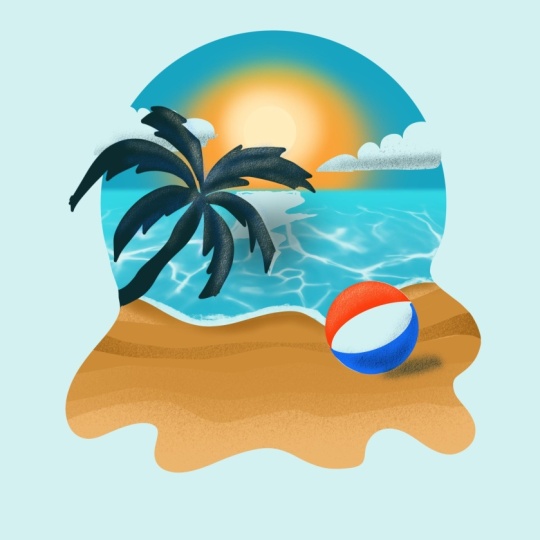
1. Projeto no Procreate para iniciantes - introdução: Olá, sou a Flo! E você pode me conhecer de meus tutoriais fáceis de seguir Procreate no YouTube, ou talvez você já tenha visto algumas das minhas aulas de Skillshare. Durante esta aula, vou mostrar-lhe como você pode criar esta ilustração Dia na Praia, este é um tutorial de nível iniciante super fácil. Vou guiá-lo através de cada passo. E enquanto percorremos os passos, você aprenderá tudo sobre o aplicativo Procreate. Então você será capaz de criar seus próprios projetos em nenhum momento. Para seguir esta aula, o que você precisa é de um iPad, o aplicativo Procreate e, de preferência, um lápis Apple. Para esta classe, vou fornecer-lhe um pacote de escova útil com todos os pincéis que usaremos para este projeto e uma paleta de cores para que você possa usar exatamente
as mesmas cores. Depois de seguir esta classe, você terá uma obra de arte que se parece com esta. E você aprendeu muito sobre o Procreate. E se você gostou desta aula, então não se esqueça de verificar minhas outras aulas também. Você está pronto para começar? Vamos criar este projeto.
2. Como configurar seu tela: A primeira coisa que você precisa fazer ao criar uma arte no Procreate é criar uma nova tela. Você pode fazer isso através da galeria
clicando no + aqui no canto superior direito. Aqui você pode ver alguns tamanhos de lona padrão e alguns tamanhos de lona personalizados que eu fiz. Você pode criar um novo tamanho de tela personalizado clicando nesta pequena pasta aqui em cima. Para o nosso projeto de classe, vamos criar uma tela que é 2500 pixels por 2500 pixels, você pode deixar o DPI em 300. Dp só importa quando você está usando um tamanho físico para sua tela, não quando você está usando pixels. Se você definir um tamanho físico para sua tela e ajustar o DPI, ele calculará a quantidade de pixels que você precisa. Mas agora, nós já decidimos nossa quantidade de pixels nós mesmos. Aqui na parte superior você pode alterar o nome desta tela personalizada. Você pode simplesmente chamá-lo 2500 x 2500 ou você pode nomeá-lo projeto Skillshare. Pode dar o nome que quiser. Então, para o perfil de cor, eu defini meu para sRGB IEC61966-2.1 Se você quiser que suas cores se pareçam com as minhas, então eu aconselharia você a definir sua tela para sRGB também. Então, aqui no lado esquerdo, temos as configurações de lapso de tempo. O Procreate registra automaticamente seu processo de pintura. E aqui você pode decidir o quão grande você quer que o arquivo seja. Portanto, se você não tiver muito espaço no iPad, pode configurá-lo para um arquivo de baixa qualidade. Então temos propriedades Canvas. Aqui você pode configurar a cor de fundo para a cor de fundo
padrão quando abrir sua nova tela, ela está definida como branca agora. Mas se você preferir trabalhar em preto ou rosa ou azul ou qualquer cor, você pode definir isso aqui. Ou você pode apenas tornar o fundo escondido e, em seguida, ele será transparente. E depois de configurar tudo isso, basta
clicar em Criar. E você terá sua nova tela e estará pronto para começar com o projeto da classe.
3. A forma base: Para tornar mais fácil para você para este projeto de classe, eu criei uma paleta de cores para você, caso você queira usar as mesmas cores que eu estou usando. E eu criei um pacote de pincel para fácil escolha de pincel, que você não precisa procurar os pincéis certos. A primeira coisa que faremos é mudar a cor de fundo. Basta ir para o menu Camada, em
seguida, clique em Cor de fundo
e, em seguida, escolher esta primeira cor em nossa paleta de cores. E vamos voltar ao menu Camada e começar com a camada 1. Para o nosso pincel, vamos usar o pincel monolina. E para a nossa cor, vamos escolher esta segunda cor aqui. A opacidade do pincel é de 100%, e vamos definir o tamanho para cerca de 30%. Vamos diminuir um pouco o zoom em nossa tela apenas beliscando. E agora vamos criar um círculo perfeito e isso é super fácil no Procreate. Apenas desenhe um círculo. Segure sua caneta no lugar para encaixá-la na ferramenta de forma rápida. E, em seguida, segure um dedo na tela para fazer com que ela se encaixe em um círculo perfeitamente redondo. Eu acho que isso é ótimo. Agora vamos preencher este círculo arrastando o círculo, o círculo colorido, em nossa forma. Para ter certeza de que nosso círculo está centrado em nossa tela, podemos ir para a seta aqui no topo. Em seguida, aqui para encaixar e certifique-se de que o encaixe está ativado. Agora, se você mover seu círculo ao redor, você verá essas linhas aparecerem e se você tiver uma linha laranja vertical, você saberá que está no centro vertical, eu quero ser um pouco mais alto do que o centro horizontal. Então vamos colocá-la aqui e clicar na seta novamente. Agora vamos adicionar algumas oscilações extras ao fundo. Para alguns, isso pode ser um pouco desafiador, não se preocupe. Você pode simplesmente desfazer seus passos tocando com dois dedos na tela e apenas levar seu tempo. Vamos começar aqui à esquerda. E faremos uma oscilação para a esquerda. Então vá por aqui, faça outra forma oscilante. Então vamos subir aqui e voltar ao nosso círculo. E então podemos preencher esta forma também. No caso de você obter uma pequena borda branca no interior da sua forma ao preencher, então você pode precisar ajustar o ColorDropThreshold. O mesmo acontece quando sua tinta está derramando sobre a tela. Assim, quando você soltar sua cor, você pode arrastar sua caneta para a esquerda ou para a direita para ajustar o Limiar de ColorDrop. Portanto, certifique-se de que a sua forma está totalmente preenchida. Agora, no caso de você querer ajustar essas pequenas oscilações e seu círculo um pouco. Você pode usar a borracha, por exemplo, e será útil usar o mesmo pincel como uma borracha que você estava usando para criar esta forma. E para fazer isso, você pode apenas clicar e segurar borracha e ele vai mudar para o seu pincel atual. Então esse é o pincel de monolina. E então você pode ajustar o tamanho do seu pincel. Vamos para algo como 60%. E eu posso limpar algumas dessas bordas, me
livrar de algumas oscilações, algumas oscilações indesejadas. E às vezes é mais fácil tornar seu pincel um pouco maior se
você estiver tendo problemas para criar essas formas de aparência limpa. E continue se ajustando até ter uma forma que você gosta. E sinto que nossa forma está um pouco baixa agora. Então nós podemos apenas ir para aquela ferramenta de seta novamente e ter certeza de que nossa forma está centrada assim. E, em seguida, basta clicar na seta novamente para sair de lá.
4. Adição com areia e textura: Em seguida, vamos criar a areia para a nossa cena. Vamos fazer isso em uma nova camada. Então vamos para o menu Camada, clique no botão + E não queremos que nossas areias se espalhem por toda a tela. Queremos que seja visível apenas na nossa forma. Agora, uma maneira de fazer isso é clicando nesta nova camada e definindo-a como máscara de recorte. Agora ele é cortado para essa forma na Camada 1 E tudo o que pintarmos na Camada 2 só será visível na Camada 1. Então isso é super-duper prático. Vamos usar o pincel de monolina e a cor. Vamos começar com a segunda cor na segunda linha. Agora vamos começar aqui
no lado esquerdo e fazer um linhas oscilantes para a direita e, em seguida, loop em torno e fechar sua forma neste lado para ser capaz de preenchê-lo com cor arrastando o círculo. E, claro, novamente, você pode simplesmente mudar para a borracha caso precise remover algumas peças. Se você quiser ajustá-lo. Você pode simplesmente apagar e ajustar até que você goste da sua forma. Agora vamos adicionar mais algumas variações desta cor arenosa, mas estou feliz com esta forma, então eu não quero estar pintando fora dela. Uma maneira de fazer isso é clicando na camada e ativando Alpha Lock. Agora a nossa forma está bloqueada e não seremos capazes de
pintar fora dela nesta área de xadrez. Agora vamos adicionar um pouco mais de variação de cor. Escolherá esta terceira cor primeiro. E vamos fazer o nosso pincel bonito e grande. Vamos para um 100% Vamos começar aqui do lado esquerdo de novo. E eu vou fazer uma linha vacilante para a direita. E continuaremos preenchendo isso um pouco. Vamos preenchê-lo manualmente porque não podemos usar a ferramenta de queda de cores agora porque estamos pintando na forma. Então vá para algo assim,
em seguida, mudar para a próxima cor e para a próxima cor. E eu faço outra linha vacilante. Novamente, preencha. Você pode ajustá-lo um pouco. Então escolhemos a quinta cor. vez, faça uma linha oscilante da esquerda para a direita. E preencha com a mão. E você não tem que obter um perfeito imediatamente. Você pode voltar para,
digamos, a terceira cor. E ela tem algumas partes um pouco. Brincar até ter algo que goste. Agora, eu gosto disso. Vamos adicionar um pouco de textura para torná-lo mais arenoso. E vamos fazer isso usando este Spackle! Escova. Você pode usar esta primeira cor, aquela cor mais clara, a opacidade do pincel é definida para 90% e o tamanho é ajustado para 50% E eu vou deixar apenas passar sobre a areia e adicionar uma textura arenosa agradável. Estou usando muito pouca pressão, apenas criando uma textura de areia branca. Agora eu quero adicionar um pouco de sombra logo abaixo da água. Você não pode ver nenhuma água ainda, mas nós criaremos isso mais tarde. Vamos para a escova macia, que é um aerógrafo. E vamos escolher a sexta cor aqui. A opacidade do pincel é definida para 85%. E vamos definir o tamanho para algo como 4%. E então vamos ao longo desta borda. Adicionando um pouco de sombra. Apenas uma borda escura porque está muito molhada lá para areia. Então, vai parecer mais escuro e apenas ir ao longo da borda todo o caminho para a direita. Você pode fazer vários traços lentamente construindo e até que você tenha algo que se parece com isso.
5. A água: Para o nosso próximo passo, vamos trabalhar na água e precisamos de uma nova camada para isso. E vamos colocar essa camada entre a forma da base e a areia. Então, primeiro clique em Camada 1 e, em seguida, clique em Mais. E você pode ver que esta nova camada é automaticamente cortada em nossa forma base. Então,
seja lá o que pintarmos não aparecerá fora da nossa forma. Agora vamos usar a ferramenta de seleção e vamos configurá-la para retângulo. Começaremos aqui no canto inferior esquerdo e arrastaremos nossa caneta até a metade do caminho. Então isso é por aqui. E agora vamos selecionar Preenchimento de cor. Agora esta água parece horrível. Vamos escolher outra cor. Você pode clicar no círculo colorido aqui, e vamos escolher esta quarta cor aqui. Isso parece melhor. E, em seguida, basta clicar na fita em forma de S novamente para sair desse menu. Eu não quero borrar o horizonte um pouco, já que ele está longe, ele não vai parecer muito nítido. Então vamos para a varinha mágica aqui, o menu de ajustes, depois escolher Desfoque gaussiano e configurá-lo para camada. Agora você pode arrastar a caneta ou o dedo para a direita na tela. Para aumentar o borrão, Vamos para algo como árvore 0,6% e, em seguida, basta clicar na varinha mágica novamente. Alex, vá para o menu Camada, clique em Camada 3 e ative o Bloqueio Alpha para que não possamos pintar fora dessa forma. Usará uma escova macia. E para a cor, vamos usar esta terceira cor aqui. Vamos fazer nosso pincel um pouco maior, digamos 12 por cento. E nós vamos escurecer a área inferior aqui. Estou usando pouca pressão, lentamente construindo essa cor. Em seguida, vamos para o menu Camada novamente e fazer uma nova camada no topo. Vamos clicar no sinal de mais. Para o nosso pincel, vamos usar o pincel de água. E para uma cor, vamos escolher esta primeira cor aqui para um azul muito claro. A opacidade do pincel é de 100 por cento e um tamanho é de 20 por cento. Agora, sem levantar o lápis, vou pintar esta água em cima da água. Também vá um pouco para San. Então você tem uma boa quantidade de textura aquosa. Agora isso parece meio estranho. Precisa de um pouco de perspectiva. E a maneira como vamos fazer isso é primeiro vamos diminuir um pouco, vamos beliscar. E então vamos para a ferramenta de seta e mover a ferramenta aqui no topo. E vamos configurá-lo para distorcer. Vamos diminuir ainda mais. E vamos arrastar as alças inferiores para o exterior. Agora precisamos ampliar ainda mais para que possamos esticar bem isso e puxá-lo um pouco para cima. E você também pode mover essas alças, ir um pouco abaixo do horizonte e apenas arrastar as alças até ter uma perspectiva bonita. Podemos ampliar um pouco de novo. Acho que isto está bonito. Depois de terminar, você pode simplesmente clicar na seta na parte superior novamente. Se você sentir que há um pouco de textura demais aqui na parte superior, você pode ir para a camada, clicar nela e ativar a máscara. Agora há uma máscara anexada a esta camada. Agora mesmo. É completamente amplo e isso significa que somos capazes de ver tudo o que é só para. Mas assim que começar a pintar com preto, começará a mascarar peças. Vamos fazer isso usando o pincel macio e tê-lo definido para preto, vai pintar na máscara de camada. A opacidade ainda está definida para 85 por cento e o tamanho está em 12 por cento. E eu vou só para cima e para cima parte. Tornando isso um pouco mais transparente. Desta forma, desvanece-se bem na distância. Em seguida, pintaremos mais um telefone. Vamos fazer isso em uma nova camada. Então, vamos clicar no pincel Plus e acessível. Vamos usar sessile para nós ou como você pronunciar que ainda estará usando esta cor azul claro. A opacidade está a 100 por cento, o tamanho está a 6%. E vamos ao longo da borda. Adicionando viver esta espuma, borda espumosa. Apenas uma pequena borda aqui perto da areia. Pode fazer vários traços. Lentamente construí-lo, não se preocupe, você sempre pode usar para tocar o dedo duplo para desfazer. Não faça isso muito grosso. Só um pouco de vantagem.
6. Como criar o sol e reflexão: Muito bem, para o nosso próximo passo, vamos criar o sol. Vamos fazer uma nova camada para isso. Então vamos para o menu Camada e vamos colocá-lo em uma camada abaixo da camada de água. Então, primeiro clique em Camada 1, depois o mais para uma nova camada e quatro para escovar. Vamos usar o pincel de monolina para a cor. Vamos usar este amarelo aqui. Vamos fazer o pincel um pouco menor. Digamos 30 por cento. E vamos desenhar um círculo perfeito novamente. Segure sua caneta e coloque
e, em seguida, Tab um dedo na tela para fazer com que ela se encaixe em um círculo perfeitamente redondo. Em seguida, arraste uma cor para preenchê-la. E vamos colocá-lo no centro. Então, vamos clicar na seta, movê-la. Ainda temos o estalo ligado. Vamos colocá-lo por aqui, em
seguida, clique na seta novamente, e agora vamos borrá-lo apenas um pouco. Vamos para a varinha mágica, depois escolher o borrão gaussiano, definir duas camadas e arrastar a caneta para a direita. Vamos para 3,8% e clicar na Varinha Mágica novamente. Agora eu quero um pouco mais de brilho atrás dele. E para colocar esse brilho atrás do nosso sol, precisamos da camada que tem debaixo dele. Então, vamos clicar em Camada 1 e clicar no sinal de adição para uma nova camada. E vamos usar o pincel macio para a cor. Vamos começar com um amarelo. A opacidade ainda está em 85% do tamanho em 12. E vamos pintar gentilmente atrás do sol. Adicionando um brilho amarelo. Vamos ainda maior com o nosso pincel, talvez 24%. E, em seguida, gentilmente atravessar que surgem para fazer este brilho. Em seguida, mude para a laranja e adicione um pouco de brilho laranja. Eu vou fazer suave e isso um pouco você poderia usar o borrão gaussiano. Então vá para a varinha mágica. Desfoque gaussiano definir um deslizamento de duas camadas em um passeio. E você pode suavizar um pouco. Vamos para 30 por cento. Em seguida, clique na Varinha Mágica novamente, e agora vamos adicionar um brilho muito brilhante. Então esse é o primeiro amarelo. Vamos fazer o pincel um pouco menor, talvez 8%. E vamos dar a volta ao sol, adicionando ainda mais brilho. Em seguida, vamos fazer uma reflexão sobre a água. Então teremos que estar em uma camada que está em cima da água. Então primeiro vamos para a Camada 6. Vamos clicar no sinal de mais. Então para o nosso pincel e vamos para o pincel de monolina. E para a cor, vamos escolher este azul claro. Não quero que o nosso reflexo saia da forma da água. Então primeiro vamos para a Camada 3. Vamos clicar nele. Em seguida, você seleciona. Em seguida, certifique-se de desativar o preenchimento de cor
e, em seguida, voltar para a camada nove, essa nova camada. E agora podemos desenhar por cima. E vamos fazer uma forma triangular. Algo assim, não precisa ser perfeito e depois arrastar uma cor para preenchê-lo. Às vezes, você pode precisar ajustar o limite de queda de cor
assim e, em seguida, basta clicar na faixa em forma de S novamente para desativar a seleção. Este curta-metragem não parece um reflexo de reflexão adequada ainda. Vamos para a varinha mágica e usar Dissolver. Eu liquefeito ajustado para empurrar, pressão é ajustado para máximo e distorção e impulso são definidos para nenhum. O tamanho está em 16 por cento, mas você pode brincar com isso. Agora vamos usar uma opção push para empurrar e puxar nosso reflexo e transformá-lo em uma forma agradável e descontroladamente. Estou fazendo principalmente movimentos horizontais. Para o nosso reflexo. Não vá cruzar tudo e ir para algo assim para transformá-lo em algo mais sutil, Vamos para o menu Camada e usar uma máscara de camada novamente. Então clinicamente ou nove, ligue a máscara, então vá e use o pincel macio definido para preto e vá sobre a parte inferior. Geralmente agradável ao fazer isso um pouco mais transparente. Agora eu quero adicionar um brilho amarelo e
alaranjado à água. Então vamos criar uma nova camada no topo clicando no sinal de mais. E novamente, eu só quero que esse brilho seja visível na água. Não quero brilho extra no céu. Então vamos para a Camada 3 novamente, clique nela, depois use seleções e, em seguida, volte para uma nova camada 11. Vamos escolher a cor amarela, a segunda cor aqui. Vamos fazer o pincel um pouco maior. Vamos para algo como 14 por cento. E vamos passar por cima da área. Adicionando um pouco de brilho amarelo. Em seguida, clique novamente na fita em forma de S. E vamos torná-lo um pouco mais sutil clicando
no n na camada e diminuindo a opacidade. Vamos para 50 por cento.
7. Nuvens e bola de praia: Nesta etapa, vamos criar as nuvens e uma bola de praia. Vamos começar com o fim de semana das nuvens. Faça-os uma camada em cima de todos os outros. Vamos para a camada superior e clique no sinal de mais. E para a nossa cor, Vamos escolher este esforço azul claro um pincel. Vamos usar o pincel de monolina. Quero que a parte inferior das nossas nuvens seja reta. Então vamos usar a ferramenta de seleção, que é a fita em forma de S. E agora vamos fazer uma seleção retangular vai da direita para a esquerda assim. E enquanto uma seleção estiver ativa, você só pode pintar dentro dessa seleção. Agora vamos escolher o pincel clicando no pincel. Vamos começar por aqui e fazer uma forma de oscilação indo para a direita. E posso arrastar uma cor. Talvez seja necessário ajustar o limite de cor descartada novamente. E agora vamos clicar na fita em forma de S e clicar na fita em forma de S novamente para fazer uma nova seleção. Faremos isso aqui. Em seguida, clique no pincel para começar a criar uma Nuvem. Faça uma forma descontroladamente novamente. Algo como isto. E, em seguida, arrastando a cor para preencher a forma, em
seguida, clique na forma S acionada novamente para desativar a seleção e como vamos usar uma máscara novamente. Então, clique na máscara de camada. E agora vamos usar este pincel retroiluminado. Está definido para preto. E vamos mascarar as partes inferiores destas nuvens, dando-lhes esta textura agradável. Então nós também usamos para a nossa areia. A mesma coisa para esta nuvem. Vamos fazer o pincel um pouco menor. Vamos para 30 por cento. E vamos realmente mascarar essa área inferior para que ela seja mal visível. Deste lado também. Basta fazer vários traços até que pareça com isso. Agora vamos criar nossa bola de praia. Podemos fazer uma nova camada novamente, clique no sinal de mais. E vamos primeiro usar o pincel de monolina para nossa cor. Vamos usar este aqui. Vamos criar um círculo perfeito novamente. Segure sua caneta e coloque. Em seguida, segure um dedo na tela. Vá para algo assim e, em seguida, preencha sua forma arrastando a cor. Agora vamos adicionar algumas cores a esta bola. Vamos criar uma nova camada no topo e definir isso como uma máscara de corte de camada. Como você pode ver, esta camada agora é cortada na camada de bola. A camada de bola não é cortada em mais nada. É uma camada separada para que você possa cortar outros também, essa camada de bola. Agora vamos escolher esta cor vermelha. E vamos adicionar um pouco de vermelho à nossa bola. Você pode segurar sua caneta e colocar se você quiser fazer uma laranja como esta. Vamos para algo assim, em seguida, fazer escassez ou fechar a forma. Então vá ao longo da borda antes de arrastar para a cor para preenchê-la. Agora vamos escolher uma cor azul, esta aqui. E vamos fazer o mesmo. Comece por aqui. Faça um arco de novo. O segurando sua caneta e lugar e, em seguida, certifique-se de que você fechar a forma, indo ao longo da borda antes de arrastar para a cor para preenchê-lo. Agora vamos adicionar um pouco de textura à bola. Vamos para esta camada, clique nela e ative o bloqueio Alpha para que não possamos pintar fora das formas. Vamos usar o pincel Spangler de novo. E então escolheremos esta cor ao lado do vermelho. Vamos para a área vermelha da bola. Adicionando alguma textura leve. Faremos o mesmo pela área azul, mas então usaremos esse azul escuro aqui. E nós vamos ao longo da borda aqui, tendo uma espécie de sombra. A bola também lançará sombra na areia. Então vamos voltar para a camada de areia, camada dois aqui. Vamos usar uma escova macia e vamos escolher essa cor de areia escura. Vamos fazer o pincel um pouco menor, 4%. Agora vamos criar uma pequena sombra aqui.
8. Como adicionar uma palma de palma: Para o passo final, vamos criar uma palmeira. Vamos fazer uma nova camada em cima de todas as outras. Então vamos para a camada superior e clique no sinal de mais. E para a nossa cor, vamos escolher esta cor aqui. E para o nosso pincel, vamos usar o pincel monolina. Primeiro, vamos criar um tronco de árvore. Vamos começar por aqui. Faça uma fila oscilante assim, e depois outra ao lado dela. E então feche essa forma assim. E feche aqui também. E, em seguida, arraste a cor. Mas não quero que fique fora da nossa forma aqui. Então vamos fazer uma seleção de nossa forma de base clinicamente ou uma. Em seguida, selecione e, em seguida, clique em Inverter. Depois voltamos para a camada de palmeira. E eles podem deslizar com três dedos limpando essa área. Em uma razão pela qual eu não usei máscara de recorte é porque eu quero uma palmeira folhas para fazer ir fora da forma do nosso, da nossa base, fora da nossa forma base. E se ligarmos a máscara de corte, nossas folhas estarão dentro da forma também. Vamos fazer o pincel um pouco menor. Vamos para 9% primeiro, vamos pensar em quão grande queremos que nossas folhas sejam. Faremos algumas linhas como esta. Pensando nessas folhas e onde deveriam estar. Todos esses arcos. Então ainda não são folhas. São apenas estas pequenas linhas. E como é que conseguimos isto? Podemos usá-los como um guia para criar nossas folhas. Vamos seguir essas linhas e criar nossas formas em torno delas. Não queremos ter que criar nada super chique. Folhas realistas. Apenas faça algumas folhas com estes pequenos travessões. Voltando aqui para cima. Eu acredito aqui. E para verificá-los, você pode simplesmente preencher essas formas para ver como você está indo. Além disso, continue fazendo essas folhas aqui. Então você tem algo parecido com isso. Vamos preencher as formas. Certifique-se de que você não tem que usar onde pequenas lacunas aqui. E eu, no caso de você não estar muito feliz com a forma, você pode ir para a ferramenta Mover aqui. E, por exemplo, você pode escolher Warp e mover sua pequena palmeira, movê-la um pouco. Mudando para a forma. Talvez queira que a palmeira dela seja um pouco menor. Mas você também pode ir para a varinha mágica que eu uso Dissolver. Certifique-se de que o seu pincel está. Vamos editar estes e tamanho talvez 40 por cento. E você pode empurrar e puxar essas folhas para ajustá-las. Então você tem uma grande quantidade de controle. Mas há um pequeno problema. Estamos fora da nossa forma aqui. E uma maneira de corrigir isso é, por acaso, fazer uma seleção da camada 1 novamente, clique nela, você seleciona Invertido. Não podemos usar os três dedos deslizar novamente porque então vamos remover as folhas também. Então vamos usar a borracha. Vá para a Camada 16. Agora vamos apagar essa parte. E eu resolveria corrigido novamente, em
seguida, clique na fita em forma de S novamente. E eu finalmente, vamos adicionar um pouco de textura à nossa palmeira. Para fazer isso, teremos que ativar o Alpha Lock novamente, clicar na camada,
ativar o Alpha Lock e, em
seguida, usar o pincel manchado novamente. E vamos adicionar um pouco de textura. Por exemplo, podemos usar esta cor ao lado do vermelho. E podemos adicionar isso ao lado da nossa palmeira. Vamos fazer seu pincel um pouco menor, 15 por cento. E adicionaremos um leve toque ao lado. E para o topo aqui. Como uma luz está batendo nossa palmeira aqui para o lado. E isso está adicionando alguns interesses à nossa palmeira. Estou adicionando esta cor mais clara às partes que estão perto do sol. E vamos também adicionar alguns blues. Vamos escolher este azul, por exemplo. E vamos acrescentar isso a algumas áreas que estão mais distantes do nosso filho. Basta adicionar alguns interesses. Um pouco de textura para o lado aqui, um pouco aqui. E é isso.
9. Como exportar seu trabalho: Agora você terminou seu projeto. É hora de compartilhar com o mundo. Quando compartilho meu trabalho no Instagram, por exemplo, o que eu gosto de fazer é tornar meu arquivo um pouco menor primeiro, mas eu quero manter meu arquivo inicial. Eu não quero fazer este menor. Quero fazer uma cópia primeiro. Então, para fazer isso, vamos para a galeria e então vamos duplicar nossa arte. Você pode deslizar para a esquerda e clicar em Duplicar. Como podemos fazer nossa duplicata menor. Vamos clicar nele. Em seguida, vá para a chave inglesa em Canvas e, em seguida, para cortar e redimensionar. E você pode ir para Configurações, ativar novamente a tela de desenho. E então podemos torná-lo menor para o Instagram, eu prefiro cento,
trezentos e cinquenta pixels. E então você pode clicar neles. E agora temos um arquivo menor, tendem a compartilhá-lo. Você pode ir para a chave de novo, depois para compartilhar. E então o que eu gosto de fazer é escolher JPEG. E agora há muitas maneiras de transferir o seu dia na imagem da praia para o seu telefone. Por exemplo, se você tiver um iPhone, você pode enviá-lo por AirDrop, mas também pode enviá-lo por e-mail ou soltá-lo em seu Google Drive. Ou você também pode usar Salvar imagem e salvá-la localmente no iPad. Tão feliz compartilhando. Não se esqueça de compartilhar seu projeto aqui no Skillshare também para que possamos ver seus resultados. E se você gostou de seguir esta aula, então eu agradeceria. Se você deixar um comentário e aperte o botão de seguir na minha página de perfil para que você fique atualizado sobre futuras aulas. Quero agradecer por assistir e te vejo na próxima aula de Skillshare.
 Floortje Visser, Digital art tutorials for Procreate