Transcrições
1. Apresentação: Olá, sou fluente e talvez você
me conheça pelos meus tutoriais de
procriação super fáceis de seguir no YouTube. Aqui no Skillshare, você pode encontrar algumas
das minhas aulas exclusivas. Na aula Skillshare, mostrarei
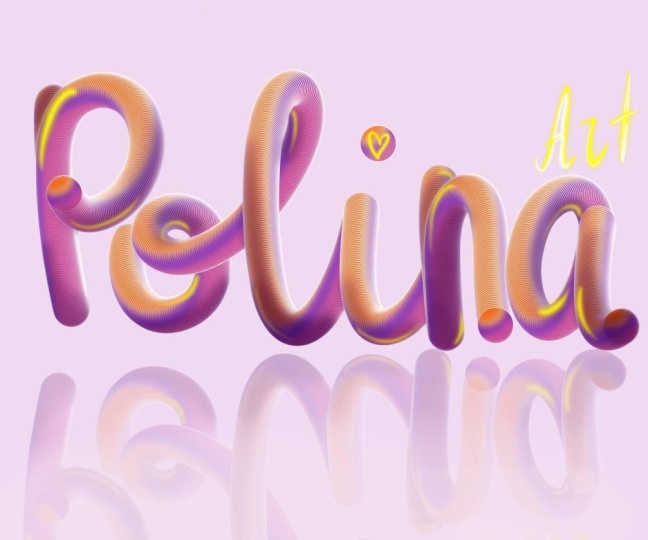
como você pode criar textos 3D
incríveis usando o procreate e o Adobe Fresco. Vou mostrar como
você pode criar um pouco e como transformá-lo em
um pincel no Adobe afresco. Mostrarei como você
pode escrever textos no Adobe Fresco e depois
exportá-los de volta para o Procreate Para adicionar esses efeitos de iluminação 3D, vou guiá-lo cada etapa e as
possibilidades são infinito. Portanto, tenho certeza de que você se divertirá sem fim depois de
aprender essa técnica O que você precisa é de um iPad, de preferência um lápis Apple, do aplicativo Procreate e de uma
versão gratuita do Adobe Fresco. Então, se você os tiver prontos, vamos começar
com esta aula.
2. Em poucas palavras.: Antes de mergulharmos nas diferentes
seções desta aula, deixe-me mostrar em poucas palavras
o que
é essa técnica . Primeiro de tudo, você precisa de aplicativos, você precisa de procreate
e do Adobe Fresco, apenas uma versão gratuita. E para começar a criar
os textos em 3D, você precisa de um pouco. Essa é uma forma básica, como um círculo com cores,
texturas ou gradientes
diferentes . Na verdade, você pode encontrar várias ferramentas pré-fabricadas na seção de
recursos. Esses são arquivos PNG
e, se você
salvá-los no iPad, na seção de fotos, poderá abrir a
seção de fotos assim. Aqui você pode encontrar os
diferentes gradientes e, em seguida, simplesmente arrastar e soltar um dos
gradientes no Adobe Fresco. Basta arrastá-lo e
soltá-lo na tela. E então podemos
fechar a tela. Vamos fazer isso um
pouco menor, colocá-lo no centro
da
tela e tocá-lo. O aplicativo também é a base
da nossa árvore, os textos. E para transformá-lo em textos 3D, precisamos acessar a ferramenta de conta-gotas
multicolorida. Aqui está a ferramenta conta-gotas. Defina-o para multiplicar a cor
e, em seguida,
aperte
para diminuir o tamanho e
ajustá-lo a esse círculo. Às vezes é um pouco difícil, mas
escolha algo assim, toque nessa cor
aqui e toque
no Plus para criar uma amostra de
cores multicolorida. Em seguida, você precisa desligar ou remover essa camada
com o dapp. Vamos apenas remover um toque
e tocar em Excluir camada. E vamos tornar nosso
Canvas maior. E então vamos até
aqui até aquele pincel. Então, aqui você encontrará o pacote básico de pincéis e eles usaram uma bala
dura, por exemplo. E aqui você pode
escolher sua cor e seu gradiente para começar a
escrever o que quiser
com seu pincel 3D. Em seguida, a etapa final é
exportar seu trabalho para procriar e adicionar
sombreamento e detalhes. Mas nas próximas seções, mostrarei maneiras diferentes
de como criar uma dúvida, o que você precisa pensar
ao escrever no Fresco. E, finalmente,
mostrarei exatamente como você pode adicionar efeitos de
iluminação aos seus textos
3D e procriar.
3. Criando um dab: Então, vamos começar
com a criação de um dab. Claro, você pode
usar o traço pré-fabricado que você pode encontrar
na seção de recursos, mas é muito mais divertido
criar seu próprio dab. Para criar uma,
criei uma tela quadrada. Este tem 2.500
pixels por 2.500 pixels. E então vamos primeiro criar
um círculo para seu pincel. Você pode usar o pincel monolina, que pode ser encontrado
em caligrafia. Todas as cores. Você pode escolher o que quiser. Por exemplo, podemos escolher uma cor roxa e
garantir que a opacidade do pincel
esteja definida como 100%. Vamos apertar um
pouco e depois desenhar um círculo. Mantenha a caneta no
lugar para que ela se encaixe na forma rápida
e solte um dedo
na tela para que ela se encaixe um círculo perfeitamente redondo e arraste uma cor
para preencher o círculo. Se você quiser ter
certeza de que está centralizado no seu Canvas, você pode ir até a seta aqui e, por aqui,
ativar o encaixe. Você pode simplesmente arrastar
o círculo até
ver uma linha laranja vertical e
horizontal. Em seguida, voltaremos
ao menu Layer para ver
dois pequenos quadrados. Tocaremos no sinal de adição, tocaremos nessa nova camada
e ativaremos a máscara de recorte. Agora, tudo o que
pintarmos aqui só
aparecerá em nosso círculo aqui. Vamos criar
um dapp de gradiente, igual aos que
eu preparei para você. Vamos usar os pincéis, em vez de
aerografar e usar
a escova macia. E vamos
pegar uma cor mais clara, talvez rosada. Para o lado esquerdo. Por aqui, tenho a opacidade
do pincel ajustada para 60%. Vamos definir o tamanho para 12%. Vamos colorir essa
área com esse lindo rosa. E então, para a área inferior, vamos pegar uma cor azul
escura mais escura. Talvez algo assim. Será o lado sombrio. Poderíamos até ficar mais claros
em um canto escuro. Vamos escolher talvez um
pouco mais claro, amarelado. Vamos adicionar isso aqui. E então vamos desfocar essa camada. Precisamos ir até a varinha mágica, depois para o Gaussian Blur, deslizar para a direita até que você
tenha algo assim. Vamos pegar 40% e apertar
a Varinha Mágica novamente. aqui, juntaremos
essas camadas. Então, temos uma camada
com apenas esse círculo. Vamos desligar nossa cor
de fundo.
4. Exportando sua aba para o Fresco: Agora você está pronto para exportar
esses dados para o Adobe Fresco. O que você precisa fazer
é ir até o Wrench, depois ir para compartilhar e depois compartilhá-lo como um PSD. Então aqui você precisa
encontrar o Adobe Fresco. Talvez seja necessário tocar em mais. E então ouve o Adobe
Fresco, basta tocar nele. E então você precisa aceitar
isso para que possamos abrir nosso banco. E aí está. Agora podemos seguir as mesmas etapas com uma ferramenta de
conta-gotas multicolorida. Então, basta tocar na ferramenta conta-gotas e
não na ferramenta de
conta-gotas multicolorida. Aperte para ter certeza de
que esse círculo está dentro
do outro círculo. E toque na cor aqui. Toque no botão Plus para criar um toque. Em seguida, remova essa camada, tocando nela e use excluir
camada, ative esta,
depois toque no Plus
para obter uma nova camada
e, em seguida, vá até o
pincel aqui, use o pincel básico, redondo duro. E então, aqui,
escolha essa cor. Eu posso simplesmente ampliar e
usar isso como um pincel 3D.
5. Criando um dab de um emoji: Outra maneira divertida de
criar um DAB é usar um emoji. Uma maneira de
fazer isso é ir até a chave inglesa
e
depois ir para Adicionar texto. E então aqui, use
esse pequeno ícone de globo. E então você pode realmente
pegar qualquer emoji que quiser. Qual deles devemos escolher? Talvez esse pequeno floco de neve. Agora vamos torná-lo um pouco maior. Você pode colocar o tamanho
à direita aqui. Vamos colocá-lo no
centro e tocar em Concluído. E então, aqui, vamos remover esse círculo que
criamos anteriormente. Então deslize para a
esquerda, toque em Excluir e, em
seguida, vamos rasterizar essa
camada para
transformá-la em pixels em vez
de uma camada de texto, toque nela e use rasterizar. E agora podemos exportar
isso para o Adobe Fresco, assim como fizemos antes. E agora, quando você segue as etapas da
ferramenta de conta-gotas
multicolorido, é
isso que você obtém. Quando você olha a
facada e os resultados, você pode ver que você obtém um efeito
especial quando você tem um dapp que não é redondo, mas
tem esses pequenos recuos. Você pode usar isso para
criar um pincel de ramificação. Por exemplo,
deixe-me mostrar como
6. Crie uma aba de ramificação: Primeiro, vamos voltar à camada
de fundo e remover nosso floco de neve
ou cristal de gelo. Vamos limpar essa camada. E então vamos primeiro
criar um círculo novamente, vamos aos pincéis de
caligrafia, usamos um pincel monolina. Agora eu tenho amarelo, está
tudo bem. Só precisamos de um pequeno círculo. Segure sua caneta e coloque, toque com um dedo na tela para obter um círculo perfeitamente redondo. E então solte. Em seguida,
certifique-se de colocá-lo
no centro com o
encaixe ativado. Em seguida, coloque-o onde você vê as linhas laranja verticais e
horizontais. Vamos voltar às camadas, que ainda são chamadas de floco de
neve por algum motivo. Vamos criar uma nova camada na
parte superior tocando no botão Plus. E então vamos pegar
uma bela cor marrom, um pouco mais voltada para
as laranjas. Pegue uma cor como essa. Eu ainda tenho o pincel monoline. A opacidade está definida para 100%
e o tamanho está em 4%. Agora vamos
fazer uma forma especial. É como se um pequeno tronco
seguisse a
forma redonda do nosso círculo. Mas aqui vamos em direção
ao interior, eles voltarão para cima. Vou fazer uma linha um pouco
instável do lado de fora. Volte em
uma forma mais ou menos como essa. É um pouco como uma estrela estranha. As ovelhas vão para o interior e depois voltam para o exterior. De volta. Para algumas partes, você pode
ir para o centro a uma distância considerável. E então, para outras peças, você
pode usar uma pequena distância. Faça com que fique bonito
e instável por fora. Imagine que isso é
casca de árvore do lado de fora. Então você vai conseguir
algo assim. E depois basta arrastar
a cor para preenchê-la. Agora temos nossa forma básica. Podemos remover nosso
círculo aqui, então arraste para a
esquerda e toque em Excluir. E então, nessa camada,
vamos adicionar camada de textura, toque em Alpha Lock, para que não
possamos pintar fora dessa linda forma
que acabamos de criar. Agora vamos aos pincéis
e depois aos carvões. Vou usar o carvão vegetal
da videira. Então vamos pegar uma cor mais clara. Algo parecido com isso. Vamos fazer o pincel
um pouco maior. 37%, a opacidade está em 80%. Agora vamos examinar
essa área central. Eu dou a ela essa
pequena textura agradável. Vou deixar isso
lá fora um pouco mais escuro. Agora vamos pegar uma cor
diferente. Vamos nos mover um pouco em direção
aos vermelhos e um
pouco mais escuros. E então vamos fazer o
pincel um pouco menor, talvez dez por cento. Para criar alguns desses anéis. Podemos ir ainda mais pequenos
com nosso pincel. Vamos definir isso para 3%. Vou fazer esses círculos. Porque quando você desenha, quando escreve com
seu pincel 3D, sempre que parar, você
verá o dapp. Queremos que fique assim
dentro de um galho de árvore. Só queremos um pouco
dessa textura circular. Podemos pegar uma
cor ainda mais escura, algo assim. Tamanho. Toda vez que você fizer um toque, ele parecerá um
pouco diferente. Então, o seu definitivamente
acabará parecendo diferente do meu. Mas essa é a parte divertida
disso. É sempre
uma surpresa ver círculos
aqui no centro.
7. Pensando na direção de traço: No momento, a cor
do DAB é praticamente
a mesma em todos os lugares. E criar textos em 3D com
isso parecerá muito chato. Porque lembre-se de
que, ao usar o pincel no Adobe Fresco,
ao fazer um traçado para baixo, você verá a
parte superior do toque. Ao fazer um
traçado para a direita, você verá essa
parte do seu DAB. Podemos nos mover para a esquerda? Você verá essa parte. Quando você se move para cima, você verá essa
parte do seu toque.
8. Crie uma seção de ramificação 2: Então, queremos alguma variação
na cor. Eu quero algumas
cores mais claras aqui nesta área. Então, vamos pegar uma cor mais clara, um pouco
amarelada como essa. Então, vamos fazer
alguns rabiscos, como se houvesse alguma luz
naquela área do galho
que vamos criar. E aqui também,
como podemos fazer o mesmo com
uma cor um pouco mais escura. Vamos pegar uma cor quente
que vai para os vermelhos e depois uma
cor mais escura como essa. Vou usar isso nesta área. O oposto da área de luz. Então, agora temos alguma variação de
cor na parte externa do nosso pouco. E quando você transforma
isso em um pincel, é
isso que você acaba com. Agora, como isso
deveria ser um galho, esse pincel não é
a melhor opção. Na verdade, você pode escolher um pincel
diferente nesse caso, vamos até o pincel
aqui e depois usar a variável redonda rígida. Neste pincel, obterá um resultado
mais espesso quando você pressionar com mais força com a
caneta e um resultado mais fino, devo pressionar levemente. Então, vamos experimentar. O pincel é um pouco pequeno, então vamos aumentá-lo. Você pode fazer isso aqui,
onde você vê o número. Vamos configurá-lo para cerca de 300. E se você está
tendo problemas para criar linhas suaves
, também pode aumentar
a suavização aqui, que é esse pequeno rabisco. Você pode aumentá-lo
até a
metade ou onde quiser, e isso ajudará a criar linhas
mais suaves. Vamos dar uma olhada e ver
como a espessura varia. Obviamente, com um
galho, você quer que ele seja grosso no início e depois mais fino à medida que
avança no final. Eu posso fazer várias
ramificações como essa. Portanto, essa técnica
não é apenas muito boa para criar letras 3D, mas as possibilidades
são infinitas. Então, estou muito curioso para
ver o que você acha. Certifique-se de compartilhá-lo
na área de projetos.
9. Do início ao fim - crie um Rainbow Dab: Na próxima seção, criaremos
textos em 3D do início ao fim. Então, começaremos com os dados. Em seguida, escreveremos o
texto no Adobe Fresco e
adicionaremos os efeitos de iluminação. A primeira coisa que
faremos é criar um círculo novamente. , criei uma
paleta de cores para você Na verdade, criei uma
paleta de cores para você, que você pode baixar na seção de
recursos. Vamos começar com
essa laranja aqui. Para o pincel, pegaremos novamente
o pincel de monolina, que está aqui
sob caligrafia. Vamos desenhar um círculo. Segure a caneta no lugar
para que ela se encaixe no formato rápido. Em seguida, toque com um dedo
na tela para que ela se encaixe em um círculo perfeitamente
redondo. Solte e arraste a cor e vá até a ferramenta Mover e
Transformar para
garantir que seu círculo
não seja um centro. Toque na seta novamente. Agora vamos até a chave inglesa no
Canvas e ativaremos
o Guia de Desenho aqui. Ele irá para o Edit
Drawing Guide. E aqui você
verá simetria. Em seguida, toque em opções e
defina-o como radial. Mas para desativar o desenho
assistido, queremos apenas
usar essas linhas
como guia. Em seguida, toque em Concluído. Agora vamos criar uma nova
camada em cima desta. Tocaremos no sinal de mais e,
em seguida, definiremos essa
camada como máscara de recorte. Portanto, nossas cores só
aparecerão em nosso círculo e passarão
para a próxima cor. O segundo aqui. Vamos seguir essas
linhas e começaremos aqui. Segure a caneta no lugar
para fazer uma linha reta. E faça o mesmo aqui. Certifique-se de fechar
a forma aqui. Você não pode ver isso,
mas está realmente acontecendo. Em seguida, arraste uma cor
para preencher uma cor barata e , em seguida, continue e vá
para a terceira cor. Seguirá essas linhas. Certifique-se de fechar
a forma e
arrastar para a cor
para cada uma das fatias. Então, aqui vamos colocar o azul. aqui, colocaremos
o azul mais claro. E agora temos esse. Esse e esse. Agora temos nosso círculo colorido. Estamos prontos para exportá-lo primeiro Vamos mesclar essas duas
camadas
juntando-as e desligando
a camada de fundo. E você pode ver nosso lindo
toque e ir até o Wrench , depois compartilhá-lo e depois
compartilhá-lo como um PSD. Para baixo. Vamos passar para mais e
rolar para baixo até Adobe fresco. Isso faz com que eu aceite. E agora estamos prontos para
criar nosso pincel 3D.
10. Escreva texto 3d: Primeiro, vá para a ferramenta de
conta-gotas multicolorida. E aqui, clique na multicor e depois
aperte para diminuí-la. Se você
descobrir que seu DAB é
um pouco grande demais, eles podem simplesmente
acessar esse pequeno ícone. Aqui. Você pode diminuir
um pouco sua dose. É a ferramenta Move and
Transform. Você pode simplesmente arrastar uma
das alças para torná-la menor e colocá-la
no centro novamente. Em seguida, toque neles. E depois aperte novamente para torná-lo menor e ajustá-lo. Sou uma ferramenta multicolorida para
conta-gotas. Em seguida, toque aqui, toque no botão Mais para salvar nossa
amostra e excluir essa camada. Então toque nela usando Excluir camada, ative-a tocando no ícone
do pequeno olho e depois toque no sinal de mais
para obter uma nova camada. Agora, se você quiser que sua tela
seja um pouco maior, se você não quiser
uma tela quadrada, então você pode ir até as propriedades
aqui, com uma pequena chave inglesa. E então aqui a mudança de guia. Agora vamos definir a
largura para 3.000 pixels. E então tocaremos, Ok, aqui precisamos transformar nossa camada
branca que temos. Vamos ajustá-lo
e tocar em Concluído. Continuar. E agora estamos
prontos para começar a escrever. Vamos até o pincel
aqui, toque nele. Vamos usar o
pincel redondo rígido e, em seguida, tocar na cor aqui e
selecionar nossa pequena amostra. Agora eu quero escrever
a palavra cores. Eu quero fazer o
pincel um pouco menor para que tudo caiba. Talvez 184, 85, 86,
algo assim. E vou tentar
escrever isso de uma só vez. Não se preocupe se precisar de
várias tentativas para isso. E observe como as
pinceladas se sobrepõem. Portanto, se você quiser que um traço fique
na frente do outro, certifique-se de fazer primeiro o
que está
na parte de trás e depois
o da frente. Então, por exemplo, se você
quiser que esse L seja invertido, ele teria que começar
com a parte frontal e depois voltar.
11. De volta ao procreate: Agora que temos nossos textos, talvez depois de 100 tentativas, vamos exportá-los de volta para procriar para que possamos
adicionar efeitos de iluminação. Você precisa tocar neste
pequeno ícone aqui usar Publicar e Exportar. E aqui
você pode usar o Export. Quanto ao formato, vá
para um PSD, depois toque em Exportar. E então, aqui,
precisamos encontrar o Procreate. Então, vamos tocar mais. E vou deixar selecionar Procreate. Preciso navegar até
sua galeria para encontrar esta peça. Aqui temos isso. Agora estamos prontos para adicionar
alguns efeitos de iluminação. Primeiro, deixe-me mudar a cor de
fundo desta peça. Vamos tocar na cor de fundo
aqui no menu Camada l. Vamos defini-la para um verde azulado
brilhante,
algo assim. Parece um pouco menos
chato do que o branco velho. Vamos mover nosso
texto um pouco. Vamos para o
Move and Transform. Eu quero torná-lo um
pouco menor. Certifique-se de que está
configurado para uniformizar. Um pouco menor. E
eu quero colocá-lo no centro e tocar
na seta novamente.
12. Adicione sombras: Para adicionar alguns
efeitos de sombra aos nossos textos, vamos criar uma nova
camada tocando no botão Mais. E para garantir
que tudo o que
pintamos apareça apenas em nosso texto, usaremos uma máscara de
recorte. Eles tocarão no N aqui para configurar o
modo de mesclagem de camadas para multiplicar, o que é ótimo para sombras. E então pegaremos
essa cor até a
última cor e a
arrastaremos para a tela. Você pode ver que
tudo parece escuro agora. Em seguida, tocaremos nessa camada. É uma camada roxa e
usaremos uma máscara de camada, certo? Nem uma máscara de camada é toda branca, mas vamos
torná-la preta
arrastando o preto para a tela. E eu ainda consigo ver a
sombra, mas vamos pintar um pouco
dessa sombra novamente usando branco. Então vá para o minuto de cores
e toque duas vezes aqui. Então, para o nosso pincel, vamos usar um pincel macio. Vamos começar a aerografia. Use uma escova macia. Agora vamos
imaginar de onde vem a
luz. Estou imaginando que a luz está vindo dessa direção. Então, está atingindo essas
letras no topo. E nos lados opostos de
onde a luz está batendo. Haverá sombra
na parte inferior aqui. Então, por exemplo, aqui. Agora, vamos fazer nosso pincel
um pouco menor. Eu tenho a opacidade definida para 60%. Agora vamos definir o tamanho para 5%. Agora, quando você faz
vários traços, você pode torná-lo
ainda mais escuro aqui. Aqui também temos sombra
na parte inferior do, OH, aqui na parte
inferior desta parte. E também está lançando uma
pequena sombra lá. Também temos uma
pequena sombra projetada e talvez um
pouco embaixo aqui. Só um pouquinho aqui
no interior do L. Se você fosse
longe demais com sua sombra, como aqui, é aqui que a
luz estaria batendo. Você pode mudar para preto
tocando duas vezes aqui. Vamos pegar um pincel mais nítido, como o pincel médio. E então vamos fazer nosso pincel
bonito e pequeno, talvez 3%. E vá até aqui para
se livrar da sombra de lá. Em seguida, pegaremos nossa escova
macia novamente. Voltaremos ao branco
tocando duas vezes aqui. E então, por exemplo,
esse lado como sombra, o lado inferior aqui, o lado mais novo do 0, e também está projetando
uma sombra no L. Você pode fazer vários traços. Você pode deixar a sombra
um pouco mais escura. Aqui temos a parte
inferior desta parte. Aqui, para o
R e o C, você sabe, estamos indo um
pouco longe demais aqui, mas podemos usar o outro
pincel contra esse preto, para nos livrar disso. Então, vamos pegar o pincel médio e voltar para o preto. Agora vamos passar por essa área
para recuperar a luz. Agora vamos voltar
para a escova macia. Vamos colocá-lo novamente em branco
tocando duas vezes aqui. E agora precisamos de alguma sombra
na parte inferior do R, por exemplo, aqui. Porque, como você vê aqui, temos a luz e esse
é o lado oposto. Temos aqui alguma sombra
no interior do S. Aqui no final da linha, no final da linha, onde também temos alguma
sombra. Escureça isso um pouco para
o lado do pronto-socorro aqui. Mas, no geral, isso parece muito mais 3D do que antes de nossa sombra. Vamos conferir isso. Quando você o desliga, você pode ver
que parece bem plano, mas quando você adiciona essas
sombras realmente ganha vida.
13. Luz e reflexão: Também quero adicionar um
pequeno efeito de iluminação. Vamos tocar no Plus
para obter uma nova camada e vamos para os pincéis
de luminância. Esses são pincéis
Procreate padrão. Por aqui, vamos usar
a cor da caneta clara. Usaremos esse amarelo. Também altera o modo de
mesclagem de camadas dessa camada. Então, vamos tocar no N L.
Vamos configurá-lo para Tela, o que é ótimo para efeitos
de iluminação. Eu tenho a opacidade
desse pincel configurada para 100% e o tamanho é de 45%. Agora vamos adicionar alguns destaques, como aqui,
um pequeno destaque. Um aqui
nos lugares onde a
luz estaria batendo. Por exemplo, aqui, vamos garantir que a luz não
saia da ovelha. Então, vamos ativar a
máscara de recorte aqui também. Então, tocaremos na camada, ativaremos a máscara de recorte e continuaremos adicionando branco. Vamos visitar alguns desses lugares. Então, 40 estão aqui no topo. Eu moro aqui. E essa pequena banda, certifique-se de que ela siga a curva. Vamos desfocar um
pouco, indo até a Varinha Mágica e
escolhendo
o desfoque gaussiano. Deslize para a direita. Vamos definir isso para 4%. Agora vamos para a aba Camada, a S. Agora vamos
brincar com a opacidade. Vamos configurá-lo para 80%
do nosso efeito final. Eu gostaria de acrescentar
uma pequena reflexão. Vamos duplicar essas camadas que já
temos. Vamos deslizar para a
direita nessas camadas, para
selecioná-las todas e tocar em grupo. Vamos fechar o grupo deslizar para a esquerda
e tocar em duplicar. Será de cima para baixo. E então usaremos flatten. Eles acessarão a ferramenta Move
and Transform. A pequena seta
usará Flip Vertical. Vou mover esta
para baixo até que ela mal toque esta
letra aqui. Toque na seta novamente. Vou para o menu Camada, toco no N e
diminuo a opacidade para cerca. Bem, vamos ver, 22%. Olá, toque na camada, use uma máscara de camada aqui também. Olá, pegue a
escova macia sob aerografia coloque-a em preto. E vamos definir o tamanho para 25%. Vamos até a
área inferior para que ela desapareça um pouco. Apenas gentilmente até que você tenha algo
parecido com isso.
14. Seu projeto: Tudo bem, então aqui está
uma pequena recapitulação. O que você precisa para
criar textos 3D com procreate e Adobe
Fresco é um pouco. Você pode usar um gradiente, você pode usar um círculo colorido, você pode usar um emoji. Pode formar um galho como um pouco. Você pode experimentar e,
vagamente, depois de se adaptar, precisará usar a
ferramenta
multicolorida AirDrop them para transformar seu
mergulho em uma amostra. E depois de
escrever seus textos ou
criar seu rancho
no Adobe Fresco, onde está o pincel redondo duro, você pode exportá-lo de
volta para procriar. Você pode adicionar uma camada de multiplicação
em cima de seus textos para adicionar sombras e realmente
criar esse efeito 3D. Como eu disse, as
possibilidades são infinitas, então estou realmente ansioso
para ver seus projetos. Tente escrever um texto no Adobe Fresco com
uma das guias que forneci para você
ou crie seu próprio toque e adicione o
efeito de sombra 3D no Procreate. Lembre-se de que, se
você gostou dessa aula,
por favor, me
avise deixando um comentário. Eu realmente apreciaria
isso e também não deixaria de
conferir minhas outras aulas
aqui na Skillshare. Claro, estou ansioso
para ouvir seus pensamentos. Estou ansioso para ver seus projetos e gostaria de
agradecer por assistir. vejo na
próxima aula.
 Floortje Visser, Digital art tutorials for Procreate