Transcrições
1. Introdução: Na verdade, comecei a
usar o Blender há quase 10, 15 anos porque não tinha
dinheiro para comprar alguns dos softwares
criativos mais caros, e o Blender sempre
foi de código aberto. Foi um dos primeiros
aplicativos 3D que abri, e depois voltei a ele
muitos anos depois, depois ter adquirido muitos
recursos e coisas e eu queria explorar mais o 3D. Oi, eu sou Remington. Eu dirijo @SouthernShotty no
YouTube
e no Instagram, e também
trabalho como animadora no Vale do Silício, no Facebook, e tenho que revelar que
eles não endossam meu trabalho, mas me permitem
explique que eu trabalho lá, então sou animador
lá em tempo integral. Na aula de hoje,
vamos
começar a usar o Blender. O que vamos
fazer é focar realmente na interface e
nos
fundamentos do Blender. Meus cursos anteriores em
que ensinei animação, como modelar seu
primeiro personagem e como converter suas
ilustrações em 3D, alguns. Alguns dos comentários que
recebi são era
difícil acompanhar
o processo para pessoas que não estavam muito familiarizadas
com a interface do Blender. Então, neste curso,
criaremos um pequeno personagem de sapo
e, por meio desse processo, examinaremos a interface e todas as noções básicas
do Blender, tentando fazer com que você obtenha
um
um pouco mais confortável com o software para
que você possa continuar, seguir em frente e criar
seus próprios projetos. Essa aula foi inicialmente
gravada ao vivo e eu pude responder
às perguntas dos alunos. Se você tiver alguma
dúvida, fique à
vontade para perguntar
nos comentários. Sempre vou
assistir no Skillshare e farei o possível para responder a quaisquer perguntas recorrentes ou que surjam. Com este curso recém-lançado, provavelmente estarei
lá em algumas semanas respondendo a
todas as perguntas
e, depois disso, ficando de
olho. Se você tiver alguma dúvida ao acompanhar esta postagem, não se
preocupe,
provavelmente entrarei em contato com você. Muito obrigado por se juntar. Estou muito empolgada por
ter você neste projeto. Meus alunos sempre
enviam seus projetos para o Skillshare, e eu sempre
adoro ver o que eles criam Mesmo que eu não comente
sobre todos eles, eu vejo todos eles porque
estou sempre muito empolgada
em veja o que você está fazendo. Com isso dito, vamos começar e
mergulhar no projeto.
2. Material Necessário: Oi pessoal. Sou Dylan Morrison. Eu serei seu anfitrião hoje. Sou escritor e editor e
moro em Cleveland,
Ohio, e meus pronomes
são ele, ele. Então Remington, por que você não
nos conta um pouco sobre quem
você é e o que você faz? Oi, meu nome é Remington. Eu administro um canal do YouTube
no Instagram chamado SouthernsHotty e também
dou aulas aqui
no Skillshare. Eu fiz algumas coisas sobre como
modelar seu personagem, como animá-lo e converter suas
ilustrações em 3D. Alguns dos comentários que
recebi dessas aulas, que as pessoas
acharam difícil se fosse sua
primeira vez abrindo o programa para acompanhar, então
pensei em
fazer uma sessão ao vivo chamado Getting
Started with Blender, para que pudéssemos realmente
nos concentrar no básico e eu vou
criar uma pequena renderização de
sapo, que
mostrarei um pouco mais tarde. Então, um pouco mais sobre mim fora da Skillshare é que
eu realmente trabalho no setor no Vale do
Silício, e tenho que
deixar claro que meu empregador não
endossa minhas mensagens, mas eles estão bem
comigo falando sobre eles. Eu trabalho no Facebook como
animador e também
uso o Blender no meu
fluxo de trabalho lá. Portanto, você não precisa pagar para ter um software
caro sempre
funcionando no setor. Então essa é uma boa barreira
de entrada removida lá. Então, sim, é um pouco sobre mim. Excelente, e eu sei que você
analisou isso muito brevemente, mas só para que os alunos
tenham uma noção real, o que estamos fazendo hoje, apenas em termos de um
breve resumo? Então, eu posso realmente começar a compartilhar minha tela agora, se estiver tudo bem, e eu posso mostrar o
projeto. Isso é legal? Sim. Vá em frente, compartilhe
a tela aqui, e todo mundo consegue
ver minha tela lá? Eu certamente posso, e
acho que as pessoas
nos avisarão no chat se
estiverem com dificuldades.
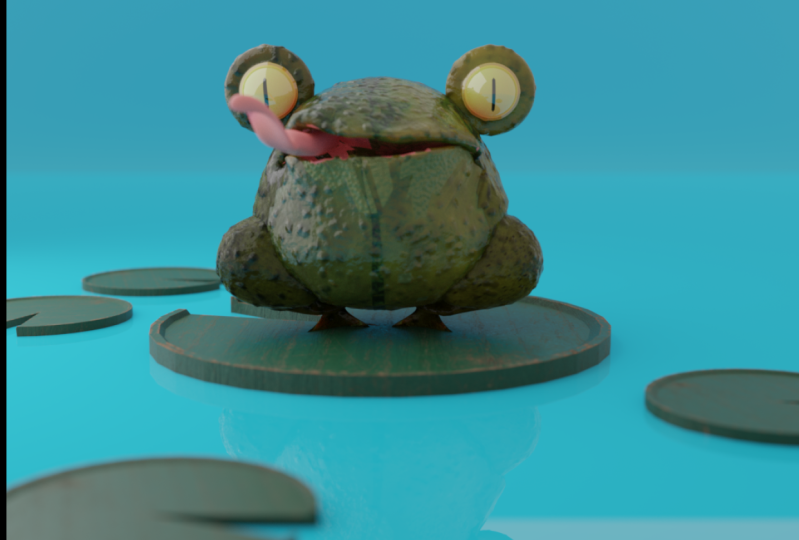
Deveríamos estar bem. Então, usaremos o Blender
3D e
criaremos um sapo a partir
dessa cena aqui. Então, vamos nos concentrar em
criar esse sapinho aqui. Eu tenho algumas
variações
diferentes de esboço , se você quiser fazer sua própria versão, e
então a cena completa aqui, eu tenho uma gravação de como
eu montei essa cena. Isso seria intenso para os computadores de
algumas pessoas. Incluí uma cena básica, que tem esse lírio e essa água
aqui atrás,
na qual
poderemos importar nosso personagem para que você possa
renderizar uma imagem ou animação
no final do curso. Então, vamos começar a
fazer esse sapinho aqui e, eu adoro sapos. Eu cresci com sapos
no sul
os pegando o tempo todo. Eu só acho que eles têm
olhos adoráveis, como você pode ver aqui. Eu os tornei ainda maiores. Então você mencionou um
pouco que parte da razão
pela qual você gostou de
falar sobre o Blender é que ele é uma barreira baixa para o
ponto de acesso de pessoas. Por que mais você
queria se
aprofundar na
interface e no básico do Blender? Então, o fato é que
alguns softwares criativos fazem um pouco mais de sentido quando você o abre pela primeira vez. Se você tem experiência em desenho, Photoshop pode fazer
um pouco mais de sentido quando você o abre pela primeira vez, só para começar. Mas com o 3D, porque é algo
próprio no computador e é
muito tecnicamente orientado, pode ser muito intimidante
abri-lo pela primeira vez, porque na verdade não há
muita correlação com a vida real. Então, eu entendo que
a interface a navegação e
tudo isso podem ser bastante opressores para as pessoas que as
abrem pela primeira vez, então eu gostaria de ajudar as pessoas a se sentirem
confortáveis para que possam
entrar lá e comece a criar. Incrível, e o que os alunos podem esperar que saiam
dessa aula? Bem, você deveria
criar um
sapo Blender em uma cena
e, esperançosamente, entender
melhor interface
do Blender, se sentir um pouco mais
confortável se movendo, sendo capaz de adicionar
alguns objetos básicos. Fantástico, e por último,
mas não menos importante, sempre pergunto quais materiais os alunos
precisarão acompanhar, mas
a
menos que eu perca minha suposição, eles só precisam do Blender e um dispositivo capaz de
rodar o Blender. Sim. Apenas o Blender e um dispositivo capaz de rodar o Blender. Ao longo do curso,
faremos algumas coisas que podem ser mais intensas em computadores de baixo custo. Então, vou tentar
ressaltar essas coisas e informar quais
etapas você pode pular, se estiver executando em
uma máquina de baixo custo, ou talvez algumas configurações
que você possa ajustar, se sua máquina estiver com
dificuldades mantenha-se atualizado. Então, se você leva o 3D a sério, então você deve procurar um computador com um processador
decente, uma boa quantidade de RAM
e uma placa de GPU NVIDIA. Oh, não, vá em frente. Também incluí um
link que inclui um material que
usaremos se você quiser usar o
material que criei, como um material de madeira para combinar com a aparência de madeira do
sapo, e eu também incluiu uma cena para a qual você pode importar seu sapo
se não quiser simplesmente flutuar no espaço, e eu também tenho uma
folha de desenho lá. Eu desenhei algumas
variações diferentes do sapo. Então, se você quiser
torná-lo um pouco mais próprio enquanto acompanha, você também pode fazer isso.
3. Configurando a interface do Blender: Fresco. Vou seguir em frente aqui e vou
compartilhar minha tela. Aqui temos o Blender e eu tenho meus atalhos de teclado
aqui no canto inferior direito. Vou tentar evitar máximo de atalhos
possível para que seja fácil para
as pessoas acompanharem, mas se eu errar
e você estiver tendo dificuldade em
acompanhar, eles
serão exibidos lá. Então, ao abrir sua cena, você deve ter essa cena
padrão aqui com esse cubo e
essa câmera aqui. Vou pegar
aquela câmera e vamos excluí-la porque não a
usaremos nessa cena. Da maneira que você exclui no Blender,
você pode pressionar “Excluir”, mas a maneira comum de fazer
isso é pressionar “X” e depois clicar em
“Excluir” lá. Isso é uma coisa
que torna o Blender diferente para algumas pessoas. Outra coisa: vamos
analisar
isso à medida que você acessa as Preferências ativaremos algumas
opções que facilitarão um pouco se
você for iniciante. O que vamos fazer é acessar
“Editar preferências” aqui e clicar guia “Adicionar”, na qual
clicaremos aqui
e, em seguida, aqui na
pesquisa, se você digitar mais, você verá esses anúncios objetos extras para curva e
malha e você vai querer clicar nesta pequena marca de seleção em
“Adicionar malha: objetos extras”. Isso nos permitirá adicionar objetos
extras ao Viewport que não precisamos
modelar e isso só nos
poupará algum tempo, o que é
ótimo se você for iniciante, oferecendo mais algumas opções. Vamos até o mapa principal
aqui e você pode ver
que tenho algumas opções
diferentes que acho que realmente
facilitam o uso para iniciantes, então somos apenas ativá-los por enquanto. Você pode desligá-los
mais tarde, se quiser. Vamos definir uma barra de
espaço aqui. Por padrão, ele estaria em jogo. Vamos configurá-lo para pesquisar. Vamos fazer Select All Toggles e Tab for Pie Menu. Apenas certifique-se de que eles estejam
marcados e isso
facilitará acompanhamento.
Geralmente, eu os deixo ativados porque eles acham que são um
pouco mais fáceis de usar em geral. Vou clicar
lá fora e isso será salvo
automaticamente
quando você sair do X. Aqui, temos nossa janela de visualização aqui e estamos
prontos para começar. Primeiro, o que
vou fazer é explicar um pouco
da interface, mas vamos começar
a criar nosso sapo muito rapidamente
e tentar aprender a maior parte da interface
à medida que
avançamos com modelagem de sapo,
porque isso é muito mais
interessante do que eu
explicar uma tela para você , mas eu tenho que ir em frente e
mostrar um pouco de antemão. primeira coisa é que você provavelmente
vai
querer um botão do meio do mouse
para poder se movimentar. Existem maneiras de fazer isso sem um mouse de três botões, mas se
você leva a sério o 3D, precisará de
um mouse de três botões. Uma maneira de se mover
pela janela de visualização é clicar no botão do meio do
mouse, você pode ver aqui que você pode
girar em torno do objeto
e, em seguida, manter pressionado o botão do
meio do mouse. Você pode girar para frente
e para trás e, se você
rolar para dentro e para fora
nessa roda, você também pode
se mover para lá. Agora, isso pode ser difícil
para algumas pessoas. Se você é um jogador,
provavelmente vai ficar muito
claro, mas se você está tendo dificuldade em
lidar com isso, eles têm essa
coisa aqui que é chamada de dispositivo de visualização. Essa coisa é muito boa
porque você pode simplesmente clicar nela e arrastá-la para se
mover , e então você vê que há todos esses
pequenos pontos aqui. Se você clicar nele, isso
o exibirá. Se eu clicar nesse pequeno x
vermelho aqui, você verá que ele o encaixa
em uma vista. Se você está curioso para saber em
que vista você está, você sempre pode ver
isso aqui em cima e ele vê aqui que estamos à direita. Isso é o que eu
vou chamar vista
lateral, então se eu clicar
nesta verde aqui, ela nos levará para a frente. Você pode ver como ele
simplesmente se encaixa em incrementos de 90 graus e,
se você se perder
, pesquise aqui e ele lhe
dirá onde você está. Se você ainda se
mover , você pode vir
até o View e depois ir até o Miradouro e
alternar por aqui. Quando digo que estou na
vista frontal ou lateral, estou falando sobre vista
frontal e direita. Se você se perder,
venha até aqui e você
poderá movê-lo para lá. Então, observando o resto
da interface básica, o que temos aqui é
chamado de nossa porta de visualização, e é assim que nos
movemos em 3D. Aqui, temos nosso delineador que serve
como uma lista de camadas. Você pode ver aqui que temos uma
coleção que é como uma pasta e, aqui,
temos nosso objeto de cubo. Você pode ver que tenho algumas
opções diferentes
aqui , você pode alterná-las
se quiser
e, se você passar o mouse sobre elas,
elas
dirão o que fazer, mas não usaremos muitas
dos que estão nesta peça. Aqui, temos
nossas ferramentas básicas de movimentação. Portanto, temos nossa ferramenta de agarrar aqui, que nos permite
pegar coisas e movê-las
nos diferentes eixos. Então ,
aqui, temos a ferramenta de rotação
e você pode pegar qualquer uma dessas cores, e ela
ficará presa nela ou você pode
agarrá-la e movê-la assim. Por fim, temos a escala que novamente permite escalar
nesses eixos ou escalar para cima e para baixo. Essa é a
navegação básica por lá. Aqui embaixo, temos nossa linha do tempo, que podemos usar para introduzir a
animação e reproduzir nossa linha do tempo, e veremos esses quadros-chave aparecerem lá. Aqui, há um painel de propriedades
abrangente onde podemos pegá-lo e
clicar em coisas diferentes. Aqui, estou neste pequeno botão de
material e
se você passar o mouse sobre ele, ele dirá o que
é para que possamos controlar nossos materiais a partir daqui. Essa pequena chave nos permitirá adicionar modificadores que são como efeitos e há apenas
várias outras opções aqui. Tente não se
sobrecarregar com
eles, vou te dizer o que são à medida que
os usamos e acho que estamos
prontos para começar.
4. Preparando seu sapo: Então, eu vou até
aqui, vou para View e,
dependendo de onde você está, vamos redefinir
para a vista frontal porque vamos usá-la
para começar a esboçar. Agora temos esse cubo aqui, mas vamos
prosseguir e excluir o cubo. Então, vou pressionar “X”
e depois clicar em “Excluir”, isso eliminará esse cubo. Agora você tem essa pequena
coisa aqui, chamada de cursor 3D,
e se você mudar,
clicar e clicar com o botão direito do mouse,
isso a moverá. Onde quer que você se mova, é aí seus objetos serão colocados. Então, se isso de
alguma forma for alterado, você pode reiniciá-lo
pressionando “Shift C”, e isso apenas o colocará de volta no centro. Então, basta pressionar “Shift
C” para começar e ter
certeza de que você está no
centro, porque algumas
das coisas que estamos
fazendo
dependem de estarmos no centro
da janela de exibição aqui. Então, vamos usar o esboço do
sapo como referência. Então, se você olhar na pasta, você deve ver esta
pequena folha de esboço aqui. Eu sei que isso é difícil, eu
poderia ter limpado tudo, mas sinceramente recebo muitas perguntas quando eu estava fazendo desenhos
mais limpos, as pessoas perguntam: posso fazer 3D se eu não sei desenhar? A resposta é sim, alguns artistas 3D incríveis
são péssimos artistas 2D. Eu intencionalmente [RISOS] deixei esse esboço bem áspero, porque não quero que as pessoas pensem que você precisa
ter esse desenho incrível, mesmo que comece, isso
pode ser intimidante. Mas eu criei algumas variações
diferentes de sapos
e
vamos fazer essa aqui. Mas fique à vontade se você se sentir
confortável em pegar qualquer proporção diferente
e seguir adiante. Eu tentei fazer apenas uma grande
variedade de esboços lá. Na verdade, é muito simples como colocar esse esboço lá. Então, se você pegar seu
arquivo aqui, pegar aquele pequeno
arquivo PNG e arrastá-lo para a
janela de visualização na vista frontal. Isso vai colocar isso
lá e poderemos usar isso como referência. Agora, o que vou fazer
é clicar nessa imagem, posso movê-la usando
meu aparelho aqui, e se eu pegar a pequena seção
branca aqui, posso simplesmente movê-la para
onde quiser. Vou seguir em frente
e clicar com
a tecla Shift pressionada nesse
movimento até lá embaixo. Vou tentar
colocar esse sapo bem
no centro desse cursor, para
que, quando criarmos uma
esfera, nos movamos ao redor da
borda desse sapo. Agora, aqui você pode ver
[SOBREPOSIÇÃO]. E aí? Lamento interromper, só
tenho alguém no DMs que está se perguntando se podemos ir um
pouco mais devagar para que as pessoas tenham um momento para acompanhar
o que você está fazendo. Acho que eles estão apenas
procurando uma pequena pausa após a ação. Fresco. Sim, eu posso fazer isso. Excelente. Temos nosso esboço aqui, capturado aqui no meio, e depois aqui
no esboço enquanto você o prepara, você pode realmente
renomeá-lo, se quiser. Você pode ver que eu o chamei de vazio. Você pode clicar duas vezes nele
e renomeá-lo se quiser. Mas a primeira coisa que
vamos fazer é tornar isso um pouco mais fácil de trabalhar. Então, vamos
vir aqui, e há algumas
propriedades
de dados de objetos aqui embaixo. Parece uma pequena foto, deve ser a segunda
de baixo. Se
você clicar nele, verá que
temos várias
opções de imagem aqui, e
isso facilitará
o trabalho no esboço. Então, vamos ativar a profundidade, e o que a profundidade faz é a profundidade padrão, onde ela na janela de visualização, ou
vamos girá-la para frente. Basicamente, o que isso
vai fazer é garantir que nossa imagem esteja sempre à frente de
tudo o que estamos trabalhando. Vamos clicar neste botão de
Opacidade aqui, depois vamos
diminuir dessa forma. Então, um é 100 por cento, então vou colocar o
meu em cerca de 0,1. Então, isso nos permitirá
ver o que estamos fazendo lá. Então, se você vier
aqui no Vazio, você pode pegar este
pequeno botão de filtro. Certifique-se de que este botão
aqui esteja ativado, parece uma pequena seta. O que vamos fazer é,
uma vez ativado,
clicaremos nele
e isso o desativará. Então, agora podemos seguir em
frente e trabalhar em nossa janela de visualização sem que essa
imagem atrapalhe. Então, enquanto todo mundo estiver
lá, estamos prontos para começar a
modelar nosso sapo. Então, vou seguir
em frente e vou ampliar
a roda em massa aqui. Eu chego o mais perto que posso, então é fácil para
todo mundo em casa ver. Então, o que vamos
fazer é adicionar um objeto. Então, podemos vir aqui para Adicionar e veremos que temos todos esses objetos que podemos adicionar. Como fizemos mais, temos algumas opções ativando esse complemento
no início, o que tornará
isso um pouco mais fácil. Então, vamos
vir aqui sob Mesh, e vamos
descer até o Roundcube. Vamos clicar em
“Roundcube”
e, se eu diminuir um pouco, você pode ver que ele está
nos dando um cubo com bordas arredondadas. Agora, não clique ainda, mas você vem aqui e
essa opção estará
aqui embaixo , e se você clicar nela ou abrir isso,
usaremos apenas uma predefinição aqui. Então, vamos prosseguir
e clicar na predefinição do Operador,
e vamos
descer aqui e adicionar o que é
chamado de esfera quádrupla. Isso
nos dará uma esfera que
poderemos então usar em nosso sapo. Então, podemos subir até aqui
e, uma vez adicionada
essa esfera, podemos pegar o botão de
escala aqui. Clicaremos nesse
círculo branco, seguiremos em frente e simplesmente
clicaremos
e moveremos o círculo para dentro. Estou apenas clicando
e arrastando para
torná-lo um pouco menor. Agora podemos ver que temos uma esfera para nosso
pequeno corpo de sapo. Agora, se você quiser isso, você pode ver que parece plano. Então, o que podemos fazer é
clicar com o botão direito do mouse e clicar “Shade Smooth” e você verá que isso torna isso um pouco mais suave. Agora, isso pode não ser ideal para todos que têm
uma máquina mais lenta, mas podemos realmente adicionar
o que é chamado de subdivisão. Então, vou colocar
isso de volta na sombra plana, para eu
possa ilustrar
o que isso faz. Você não precisa fazer essa etapa. Agora, se você vier aqui
até o pequeno ícone de chave inglesa, você pode adicionar um modificador,
e esses são efeitos, e há alguns aqui. Vamos usar apenas dois
neste curso, e
há dois
dos mais comuns que
você usará, que são espelho
e subdivisão. Vamos começar com a subdivisão
e o que isso faz. Então, se eu clicar em
“Superfície de subdivisão”, você pode ver que o
que está fazendo é
subdividi-la uma vez, para que você possa ver que várias
faces ficam menores. Agora, se você estiver em uma máquina de
baixo custo, isso pode fazer com que
sua máquina fique atrasada, então você pode
pular essa etapa. Então, se você está tendo problemas para
se mover pela janela de exibição, basta se livrar
dessa subdivisão, e isso pode tornar
isso um pouco mais fácil. Mas o que ele faz é quando eu clico com o botão direito do mouse e pressiono
“Shade Smooth” novamente, você pode ver que agora
faz meu objeto parecer
um pouco mais suave,
e
isso porque está adicionando geometria e outras coisas. Algumas pessoas gostam
da aparência de baixo poliéster, então fique à vontade para fazer isso também. Então, vamos adicionar
um outro modificador que tornará isso um pouco mais fácil. Então, se entrarmos no modo de edição, poderemos
editar nosso objeto. Essa é uma das
coisas que sempre é difícil para as pessoas que estão aprendendo 3D entenderem é a diferença entre o modo
objeto e o modo de edição, então vamos fazer uma pausa
e repassar isso. Então, eu estou pressionando a tecla tab
para que esse menu apareça, e você pode ver
que ele destaca qualquer um que eu esteja usando
e que eu possa selecionar. Então, agora, estamos no
que é chamado de modo objeto. Se você estiver familiarizado com a Adobe, um objeto seria uma
pré-composição no After Effects, um objeto inteligente no Photoshop, um gráfico e Flash ou um grupo no Illustrator. Um objeto pode conter
várias coisas dentro dele, e você não pode editar esses objetos até
entrar no modo de edição. Assim, você pode movê-lo, dimensioná-lo e
girá-lo, mas não pode realmente
começar a esculpir ou manipular a geometria
até estar no modo de edição. Então, no momento, só temos
esse objeto de cubo redondo, então vamos entrar
no modo de edição. Então, com esse objeto selecionado, seguraremos Tab e, em seguida viremos
aqui para o modo de edição. Você verá que isso nos
traz aqui, e agora podemos ver de repente todas as faces, vértices e arestas que são usados
para compor a geometria. Então, se chegarmos aqui, podemos realmente alternar as diferentes
seleções entre elas, então vou pegar isso
para fins ilustrativos. Então, vou
clicar aqui
ao lado para desmarcar tudo, você sabe algo
selecionado quando está laranja. Então, aqui, estamos aqui, você pode alterar os diferentes
modos entre Face Select, Edge Select e Vertex. Então, quando você está no modo facial, o que você pode fazer é
clicar e agarrar para pegar todos
esses rostos diferentes. Quando você está no modo borda, se eu clicar no modo borda lá em cima, o que ele fará é selecionar
as diferentes bordas, e há todas as maneiras
diferentes de selecionar e tornar isso
um pouco mais fácil aqui. Então, aqui temos o vértice, o que nos permite selecionar vértices
diferentes. Como estou no modo de edição, posso pegar essas coisas e
mover a geometria, que não posso fazer no modo objeto. Agora, os diferentes tipos de seleção podem ser
alternados aqui. Você tem a caixa de seleção
aqui e se você mantiver
pressionada e puder
selecionar com o círculo, selecione com o laço. Na maioria das vezes, vamos
ficar com a caixa, que nos permite
clicar e arrastar, com a
qual todos devem estar
bem familiarizados se você já usou um software criativo antes. Agora, uma coisa que você
notará é que quando eu estou pegando coisas e as
movendo, você pode ver aqui
que estamos tendo aparência estranha e pastosa, e é difícil ver, isso é por causa do nosso modificador de
subdivisão. Então, se eu desabilitar isso, você pode ver que vemos a geometria
original. Agora, por uma questão de simplicidade, como é difícil
trabalhar com isso ativado, vou pedir que você clique neste pequeno
botão aqui, que o
desligará e o modo de edição, para que você capaz de
trabalhar sem ver isso. Então, novamente, certifique-se de que
a superfície de subdivisão que você desativa neste
pequeno botão aqui, o modo de
edição, esteja cinza.
5. Criar wireframes: Agora estamos prontos para começar a
modelar nosso sapo. Uma coisa que podemos
fazer para facilitar isso é usar um modificador
de espelho que tenhamos que
modelar apenas metade do sapo e então sabermos que a
outra metade ficará correta. Aqui estamos no que
chamamos de visão sólida. Você pode ver aqui
que quando eu pego e seleciono lá
e giro,
ele funciona exatamente como
um objeto normal,
você não pode seitar ele funciona exatamente como
um objeto normal, o que está por trás dele. Se eu subir até aqui, tenho o Modo Wireframe. Se eu clicar em “
Modo Wireframe” e depois clicar e arrastar, selecionarei tudo
da frente para trás, para
que
fique transparente. Vamos
alternar um pouco entre esses modos. Temos o Modo Wireframe
aqui e o Modo Sólido aqui. Vou me certificar de sempre
dizer em qual modo estamos. Mas observe que existem
essas outras duas opções, tínhamos esse modo aqui, chamado de Viewport Shading e quando adicionamos materiais, isso nos dará uma visão de quais são nossos
materiais poderia parecer, e aqui teremos o que é chamado de pré-visualização de renderização, que visualizará nossa
iluminação e tudo mais. Tente ficar fora dessa guia, especialmente se você estiver
em um computador
mais lento com o qual será
mais difícil trabalhar. Trabalharemos principalmente
na visão sólida e wireframe. Agora, por fim, antes de
começarmos, vou
examinar algumas dessas ferramentas aqui,
que são ferramentas de modelagem muito comuns que usaremos
para que essas ferramentas na verdade Estou usando
o atalho de teclado porque na verdade são
um pouco mais fáceis de usar, mas ainda vou mostrar como usá-los aqui. Mas antes de começarmos por aí,
temos uma pergunta? Eu tenho. Sim, então
alguém está se perguntando, parece que eles clicaram em Tab e não abriram o Modo de Edição. Isso é algo que teria sido uma predefinição
no seu computador? Isso é algo que
deveria funcionar em geral? Sim, você pode ter perdido
o início da aula. Se você ir até
Editar, Preferências
, abaixar isso
e clicar em Mapa de teclado, você quer que o menu Tab for
Pie esteja ativado e isso é
muito mais fácil de usar. A outra maneira de fazer isso,
se não quiser fazer isso,
é que você pode realmente subir aqui
com seus objetos selecionados, clicar em “Objeto”
e ir para o Modo de Edição, então essa é outra maneira de
entrar no Modo de Edição também. Há alguma outra
pergunta antes de eu seguir em frente? Acho que, caso contrário, estamos bem. Há pessoas que
vão querer
relembrar isso Eu tenho alguém
que quer saber se você poderia desacelerar um pouco e resumir o
primeiro passo até agora. Sim. Basicamente, o primeiro
passo até agora era arrastar a
imagem de referência
para a janela de visualização, que nos permite
usá-la como um esboço e, em seguida, pudemos vir
até aqui e mudar
isso para uma vista frontal, e, em seguida, alterne a
Opacidade para 0,1. Então consegui pegar
o filtro até aqui, verificar se esses pequenos botões
selecionáveis estavam ligados, pego o vazio, que é o
que
contém a imagem, e clico nesta seta aqui
para desativar o seleção. Depois disso,
subimos para Add, Mesh
e, em seguida, adicionamos
um cubo redondo aqui
e, quando fizemos isso, mudamos a predefinição
para uma esfera quádrupla. Depois disso,
podemos
reduzi-lo para corresponder ao
tamanho do nosso sapo e, em seguida, clicamos nele e passamos para o modo de edição. Estamos prontos para continuar? Eu acredito que sim, eu só tenho uma pessoa
que não está vendo os vértices quando abre
o Modo
de Edição , mas eu me pergunto se é isso. Sim, então você pode ter
perdido essa etapa, mas há essa opção
aqui em que você pode alternar entre os
diferentes modos
e, dependendo se você adicionou
o modificador de subdivisão, desativamos isso
no Modo de Edição ou no botão Editar aqui. Alterne isso, para que
fique cinza, porque às vezes também
posso estragar
sua janela de visualização. Incrível. Muito obrigado. Sim, sem problemas. Estou no Modo Vertex aqui em cima, então esse é esse
pequeno botão aqui, e vamos mudar
para o Modo Wireframe. Em seguida, vamos nos
certificar de que clicamos aqui, que é nossa caixa de
seleção e, em seguida, o que vamos fazer é arrastar e selecionar. Se você está comigo, você
deveria estar na vista frontal. Não saímos da vista frontal, então apenas View,
Viewpoint, Front there. Então agora você deve ter
esses vértices aqui selecionados. Então, o que vamos
fazer é pressionar X e depois vamos excluir. Você pode ver aqui que temos
todas essas opções diferentes e isso pode ser um
pouco avassalador, eu sei, mas basta me
acompanhar. Vamos clicar em
X, Delete, Vertices, e esse é o primeiro. Ao clicar nele, você verá que falta metade da
nossa esfera. Agora que falta metade
da nossa esfera, voltaremos ao Modo Objeto. Vou mudar
aqui para o Solid View e tornar isso um pouco mais fácil. Você não precisa fazer isso. Vamos adicionar
outro modificador. Agora, esse modificador é
chamado de Modificador de Espelho e o que ele fará é espelhar esse lado aqui
para que tudo o que fazemos
no lado direito
aconteça no lado esquerdo. Vamos continuar
adicionando este modificador aqui e você verá Mirror
aqui em Gerar, e você verá
que isso se
espelha automaticamente para o lado. Você pode ver que estamos tendo
um problema estranho aqui. Se eu transformar isso em plano, você
pode ver um pouco mais fácil, você pode ver que estamos
ficando com um vinco aqui. Na verdade, isso porque se você usa o
After Effects ou o Photoshop, você deve estar bem
familiarizado com isso, a pilha de camadas afeta a
ordem em que os efeitos ocorrem. Como estamos
subdividindo nosso cubo primeiro e adicionando o espelho, isso nos deu esse artefato
estranho. O que podemos realmente fazer é pegar essa coisinha à
direita aqui, parece uma
pequena textura e isso realmente nos permitirá
arrastá-la e movê-la para cima. Você verá que isso
deve desaparecer. Uma coisa importante
a se observar sobre o Mirror Modifier é que ele opera a partir da
origem do objeto. Você deve ter notado que,
ao clicar em seu objeto, há um pequeno ponto
laranja aqui e esse ponto laranja
é como a origem. Se você está familiarizado com pontos de ancoragem
semelhantes, é como se eu os
movesse, você pode ver que ele vai
se dividir
porque é um espelhamento com base
em onde está essa origem. Agora, se você está me
acompanhando, essa origem deve estar
no centro morto de sua esfera e não deve
haver nenhum problema. Mas se isso estiver causando um problema, o que você pode fazer é
clicar no objeto
e pesquisar,
definir a origem e simplesmente
transformar a origem na geometria e o que isso fará
é sempre que você tiver um objeto selecionado e você
faz a origem na geometria, ele colocará
a origem na massa central de
qualquer objeto, então isso pode
ajudá-lo a resolvê-lo. Agora, vamos
voltar ao Modo de Edição para que
possamos começar a
editar nosso corpo de sapo. O que vamos fazer
é clicar em nosso objeto aqui e, em seguida, vamos para Modo de
Edição aqui e
, em seguida, quero ter
certeza de que estou
no Modo Wireframe para poder selecionar até
o fim. Aqui,
corrigiremos o modo Wireframe. Vou clicar para
o lado para que possamos
ver através do nosso objeto. Agora, se você está
acompanhando , você ainda deveria estar aqui, mas estamos no Vertex Select Mode e agora tudo o que fizermos aqui será espelhado
à esquerda e você pode ver
isso em cinza lá. Vou seguir em frente
e desmarcar tudo. Uma coisa com a qual você
deve ter cuidado é que se você alterar esses vértices
aqui no centro para que eles
não fiquem no centro, você pode ver que, se eu tocar
novamente no Modo Objeto, obteremos um dividir. Isso é apenas algo com que
se deve ter cuidado enquanto você está trabalhando. Eu vou seguir em frente. Agora, todos devem
estar à vista frontal
no Wire Mode com o
Vertex selecionado. Com isso, estamos prontos para
começar a modelar nosso sapo.
6. Começando a modelar seu sapo: O que vou fazer antes de
modelarmos nosso sapo, porém, é mostrar algumas
das ferramentas aqui. Não siga
essas etapas, apenas observe. Mas o que vou fazer é
seguir em frente e você pode realmente adicionar cubos e outros
objetos dentro de um objeto. Essas são chamadas de malhas. Podemos mover essas
malhas por aqui. É disso que eu estava
falando antes, como um objeto pode realmente conter um grupo de mensagens. Como eu disse, não se
preocupe em acompanhar, estou apenas mostrando o que
algumas dessas ferramentas fazem então quando eu as referencio
mais tarde, você sabe o que são. Aqui está o cubo aqui, e é um pouco
mais fácil de ilustrar. Temos a ferramenta Extrude Region. Agora, o que isso faz é nos
permitir extrudar uma parte
de um objeto. Como podemos ver isso é que, se
eu clicar nesta face aqui, você pode ver que, na verdade, ela
apenas a extrua e cria uma nova geometria. Eu vou
prosseguir e desfazer isso. Temos a ferramenta Inset Faces. O que isso vai fazer é encolher
esse rosto ali. Na verdade,
usaremos este mais tarde. Agora, como eu disse,
essas ferramentas são legais, mas acho que os atalhos de
teclado são realmente mais fáceis para elas, então vamos usá-las mais tarde, mas eu também estou mostrando como
usar as ferramentas. Eu vou seguir
em frente e fazer isso. O outro é chanfro. Se você pegar o chanfro, o que isso fará é realmente
chanfrar as bordas. Então, se você subir e
descer na roda do mouse, ela adicionará mais geometria
para criar um chanfro mais suave. Se você estiver interessado
em fazer robôs ou coisas assim, você pode ver como isso
seria bastante útil. Por fim, uma coisa muito útil é cortar o laço. O que isso fará é
criar um loop ao redor da geometria no
centro de onde quer que você clique. Se eu clicar lá e clicar lá e
depois clicar aqui, você pode ver como está
adicionando todas essas bordas. Isso lhe dará mais
geometria com a qual trabalhar. Por exemplo, se você estivesse
modelando uma caixa dessa forma, então você poderia vir aqui e então você poderia pegar isso e extrudar esta, e então você poderia simplesmente
inserir aquela face um pouco e então você poderia
extrudar isso novamente e então você poderia chanfrar
isso e rolar para cima. Você pode ver como começar a cortar sua geometria e fazer
qualquer coisa com ela. Agora, as coisas que estamos fazendo
não serão tão rápidas ou complicadas, não se preocupe. Vamos seguir em frente e eu vou me
livrar disso aqui para que não nos
interrompa. Muito rápido. Antes disso, alguém está se perguntando qual é a melhor maneira prática de
mesclar essas malhas em um objeto específico para
manipulação e animação? Eles disseram, por exemplo,
adicionar um braço. Vamos
modelar a perna de forma diferente e depois
juntá-la à malha. Abordaremos isso mais tarde. Manipulando em si, existem pessoas inteiras que baseiam sua carreira
apenas na manipulação. É um pouco complicado de
abordar em um vídeo para iniciantes. Isso é algo que estou
considerando para cursos futuros porque recebo muitas
perguntas sobre aparelhamento, mas abordaremos
como fazer uma perna mais tarde e juntá-la a essa malha, que é o que você faria faça isso se você estivesse planejando animar e manipular o personagem mais tarde. Incrível. Obrigada Estou voltando para
onde deixei todo mundo, que está na vista frontal aqui com o
modo wireframe no vértice e estamos prontos
para começar a editar. O que vamos fazer aqui é selecionar
essas peças inferiores aqui. O que queremos fazer
é aumentá-los para nivelar a parte inferior. Vou
pegar a ferramenta de balança lá. Deixe-me ver se consigo mover isso. Desculpe,
o botão de zoom está no meu caminho. O que vamos fazer é clicar em “
Edição proporcional” aqui em cima. O que a Edição Proporcional
fará é mover toda a
geometria em torno dela. Agora, se eu escalar, você pode ver que obtemos essa
deformação de aparência não natural, mas se eu vier aqui e
desligar a edição proporcional, o que faremos é quando
escalarmos , obteremos o círculo
que girará e você pode ajustar o
tamanho desse círculo com a roda do mouse
e ver como ele está afetando diferentes
partes da geometria. Vou voltar
para onde todo mundo está. Certifique-se de que isso esteja ativado. O que vamos fazer é pegar essa escala azul aqui e
arrastá-la um pouco para baixo. Então, o que vamos fazer
é rolar a roda do mouse até que fique mais ou
menos desse tamanho. Você pode ver como isso está apenas
achatando nossa bunda e vamos simplesmente soltar e então o que vamos
fazer é vir aqui, pegar a ferramenta Move. Vamos pegar
aquele de baixo novamente. Vamos apenas reduzir um pouco isso. Na verdade, vou escalar meu círculo para ser um
pouco maior. Com isso, você pode ver que
temos o fundo do nosso sapo. Vou
clicar na lateral aqui para desmarcar tudo. Vou clicar nesse
botão novamente para desativar a edição
proporcional, pois
isso pode nos atrapalhar. Uma coisa que vou ressaltar, se você está
acompanhando exatamente, isso não deveria acontecer, mas
isso acontece o tempo todo, que se você está pegando coisas
e movendo-as, isso pode dividir esse centro e forneça artefatos
com o Mirror Modifier. Isso é algo que
acontece com bastante frequência quando trabalho com iniciantes
em um Modificador
de Espelho eles acidentalmente
quebram o meio. Se isso acontecer com você, o que você pode fazer é
entrar no modo
wireframe com
tudo desmarcado. Basta clicar ao lado. Você pode selecionar todos esses vértices
no centro aqui. Você pode vir até aqui e
pressionar o cursor 3D e depois pressionar S, X, zero. O que vai fazer é
colocar tudo de
volta nesse cursor 3D. Você não deveria ter que
fazer essa etapa, mas vou
colocar essa etapa lá para qualquer um que esteja
vendo mais tarde que se perder ou se
o meio quebrar, é assim
que você resolve o problema. Mas com o que estamos fazendo,
isso não deveria acontecer.
7. Adicionando olhos: Agora temos o
corpo do nosso sapo, então o que vamos fazer é
adicionar o olho. Na verdade, vamos
adicionar esse objeto ainda no modo de edição. Vamos para Adicionar
e vamos até,
desculpe, tivemos que fazer
isso por meio do menu. Vamos clicar em “Shift A” e clicar em “Round
Cube” aqui embaixo. Shift A
abrirá esse menu de malha e, em seguida, adicionaremos
“Cubo redondo” aqui. Isso vai nos
adicionar esse cubo. Novamente, certifique-se de que sua
edição proporcional esteja desativada ,
caso contrário, você começará a dimensionar tudo ao redor. Certifique-se de que esse botão
aqui esteja cinza. Então, o que podemos fazer é
pegar o botão Escala aqui e ele ainda deve ser
a mesma quadrasfera que tínhamos antes, mas se não for,
você pode simplesmente clicar na
quadrosfera ali. Vamos pegar
esse círculo branco aqui e vamos simplesmente
aumentá-lo. O que estamos tentando
fazer é fazer com que seja do tamanho da pupila. Então, o que vou fazer
é pegar essa ferramenta Move e ir em frente e
movê-la para lá. Se você ver
isso, é apenas o
modificador de espelho funcionando. Então, o que vou fazer
é ir e voltar entre a ferramenta
Scale e a ferramenta
Move até conseguir que ela
corresponda ao tamanho da nossa pupila
bem no centro. Isso é bem próximo para mim. Vou fazer uma
pausa e deixar as pessoas chegarem lá antes de
passarmos para a próxima etapa. Excelente. Alguém está
se perguntando se eles deveriam habilitar o recorte
no modificador de espelho. No modificador de espelho, você
não
precisa ativar o recorte agora. Excelente. Ele deve estar desativado por padrão. Perfeito. Todo mundo provavelmente está
envolvido agora, então eu vou seguir em
frente. O que vamos
fazer é realmente usar o Inset para criar o resto
desse olho de uma forma muito rápida. O que vamos fazer
é fazer nossas primeiras mudanças. Vamos
entrar no modo correto, então vamos clicar
nesse pequeno X vermelho aqui e sua visualização deve ser
ortográfica correta. Agora, você pode ver aqui que é problemático porque se eu quiser clicar
lá e arrastar, selecionaremos essa
malha aqui novamente. O que realmente
vamos fazer é selecionar essa malha e ocultá-la para que
possamos selecionar apenas nosso olho. Ao pressionar L, você pode selecionar um objeto inteiro se passar o mouse sobre esse objeto. Como estamos no modo de vértice queremos passar o mouse sobre um vértice. Se eu pressionar L, você verá que o objeto inteiro
fica laranja. Então vamos apenas pressionar H e isso vai desaparecer. Ainda está lá,
está apenas escondido. É como olhar para uma camada
do Photoshop ou do
Illustrator. Aqui temos nossos olhos
e estamos bem à vista. O que vamos fazer é
seguir em frente e
clicar e arrastar até lá e selecionar a
metade posterior desse olho. Queremos ir até o fim para selecionar o meio do olho. Eu só vou esperar que
as pessoas cheguem lá. Absolutamente. Estou apenas
de olho na hora certa. Faltam alguns minutos
para as 10:45. Agora, podemos passar até 15 minutos
se precisarmos. O que vou fazer é
clicar nessa visualização aqui e isso nos levará de
volta à vista frontal. Você deve estar na vista frontal
com a metade traseira selecionada. Agora, o que vamos fazer é
usar a ferramenta Inset. Nesse caso, é muito
mais fácil usar o atalho e é fácil de lembrar
porque é I for Inset. Vamos pressionar “I” e você verá que selecionou essa linha. Agora, o que você vai
fazer é segurar controle e depois mover o
mouse. Você não precisa clicar
ou arrastar nada, basta mover o mouse até que
ele corresponda ao lado do olho ali mesmo. Depois, você pode simplesmente
deixar de lado o controle e clicar para definir isso e
você deve estar de olho. Vamos garantir que funcionou. Vou mudar para uma visão sólida
aqui para que você possa ver. Agora temos um pequeno olho aqui. Se eu seguir em frente e girar, você pode ver como
criamos um olho lá. O que vamos
fazer é voltar
à vista frontal com todo mundo. Eu acredito que todo mundo deveria
estar atualizado agora. Na verdade, vamos mudar os
modos para o modo Edge Select. Essa será a primeira vez
que trocaremos de modo para isso. Vou mudar aqui para
o Edge e depois
clicaremos nesta linha aqui. Agora, vai ser difícil
selecionar Na vista frontal, então eu realmente recomendo
pegar isso aqui e passar para
que você fique um pouco deslocado. O que você pode fazer é
segurar “Alt” e clicar
nessa borda aqui e ver que ela move toda
a borda para lá. Então vamos chanfrar isso, então vamos
clicar em “Controle B”. Você verá que ele
cria essa linha novamente. Novamente, você não precisa
clicar nem nada ainda, você só vai arrastar um pouco. Você pode rolar para cima e para baixo
na roda do mouse para inserir quantas alças quiser para obter
uma aparência suave. Então eu vou clicar
para soltar. O que isso faz, dá aos
nossos olhos uma aparência redonda. Agora, a próxima coisa que
vamos fazer é clicar com a
tecla Shift nesta borda. Vou dar a
todos um momento para que se aproximem do bisel. Enquanto estamos fazendo isso, vou explicar
a próxima etapa. Se eu sair aqui
no modo objeto, e apenas como uma nota, as coisas que estão ocultas
no modo de malha ainda aparecerão quando você voltar para
o modo objeto, mas você também pode se esconder objetos. Você pode exibir objetos
pressionando “Alt H” , o que faremos juntos em
um minuto. Mas o que podemos ver aqui é que a subdivisão está
suavizando tudo,
então se eu continuar, sempre que
você adicionar uma nova malha,
você precisa clicar com o botão direito do mouse em “Shade
Smooth” para obter essa aparência. Podemos ver aqui que nossos olhos e eles estão se unindo e isso é por causa
desse modificador de subdivisão que
adiciona geometria e a
suaviza. Mas queremos uma vantagem nítida nisso. O que vamos
fazer é clicar no modo de edição aqui. Vamos
clicar Alt nesta linha aqui e ela deve selecionar
tudo lá. Todo mundo deveria ter
essa vantagem selecionada agora. Então, o que você pode fazer é ir até o Edge e clicar em “Mark Sharp”. Então, quando tocamos em “Back Out”, isso deve ficar um pouco mais nítido. Na verdade, me desculpe,
essa foi a errada. Eu só vou desfazer isso. Se você não tiver certeza se
o desfez ou não, você pode vir até aqui e subir até a borda e fazer com nitidez clara e ela deve
voltar à cor amarela. Não deveria ser azul. Na verdade, queremos
fazer dobras nas bordas e isso
fará com que o mouse desapareça. Mas você verá que, se
você arrastar para a esquerda ou para a direita, essa linha fica roxa. Você só quer arrastá-lo
até ficar totalmente roxo. Depois, vou
clicar na
lateral para desmarcar e é assim
que deve ficar. Quando retocamos
no modo objeto, você pode ver que agora temos
uma linha muito mais nítida, o que nos dá uma aparência muito
mais natural. Vou
relaxar por um segundo para as pessoas
possam dar esse passo
em dia, porque sei que isso pode ser
confuso para algumas pessoas. Enquanto você estiver atualizando o que
vamos fazer, voltaremos à vista frontal aqui. Eu só vou
até o Viewport Front para voltar para o nosso sapo aqui. Eu acredito que todo mundo deveria
estar atualizado agora. Se você clicar no modo Editar, o que vamos fazer é
no modo de edição de objetos, vamos segurar “Alt H” e tudo o que
vai fazer é trazer nosso corpo de volta para
que possamos ver isso e edite-o se necessário. Vou voltar para
o modo objeto, esperar que todos se atualizem. Estamos na vista frontal
com a visão sólida
ativada e estamos em nosso modo de objeto.
8. Adicionando pernas: Vou
adicionar um cubo redondo aqui. Eu vou vir aqui
para adicionar malha
e adicionar outro cubo redondo. Vamos pegar
a ferramenta de escala, pegar esse pequeno
círculo branco, dimensioná-lo e você poderá ver o
contorno por trás do objeto. este é um
modo de objeto. Você não quer estar
no modo de edição aqui. Então eu vou pegar
a ferramenta de movimentação aqui. Vou mover isso
aqui para a perna ali. O que isso vai fazer é esculpir nossa perna de uma forma
muito simples. Há uma
suíte completa de escultura no Blender, e vamos
ver como usar uma ferramenta. Mas com essa perna selecionada, vamos
entrar no modo de escultura. Você vê que tem todas
essas ferramentas aqui, o que pode ser bastante cansativo. Mas vamos
ver apenas um e é muito fácil. Aqui, há uma pequena
seta na qual você pode clicar, mas é mais fácil pressionar N. Isso ativará essa visualização
aqui se você clicar na ferramenta que permitirá que você
veja suas configurações aqui. Novamente, isso pode
parecer avassalador, mas tudo o que você precisa observar é o raio aqui, a força. O que vamos
fazer é vir aqui e você vê uma pequena
ferramenta aqui que parece uma
pequena cabeça de alfinete. Vamos apenas clicar nele, e é chamado de ferramenta de captura. Quando você passa o mouse,
deveria dizer agarrar. Digamos que pegue aqui, e então vamos
nos
certificar de que nosso raio é grande. Vou definir meu raio
para cerca de 100 pixels, me
dar uma coisa maior lá. Vou definir minha
força para cerca de 0,5. O raio é de 100 pixels
e a intensidade é de 0,5. Então, o que podemos fazer é
simplesmente pegar nosso objeto aqui e começar a
mover nosso objeto. O que vou fazer é ampliar
aqui pegar esse objeto
e arrastá-lo para baixo. Agora, como você vê, à medida que você aumenta
o zoom, o cursor fica menor, então você só pode fazer
pequenos incrementos. Você pode ir em frente e
aumentar seu raio, se quiser, ou pode simplesmente
diminuir o zoom para acompanhar. Depende de você como
você quer fazer as coisas, mas vou simplesmente diminuir o
zoom, então minhas pernas são pequenas aqui. Você vê que o cursor
gira para indicar
onde você foi selecionado. Eu só vou chegar
aqui no fundo onde começa a se achatar. Vou
pegá-los
e depois arrastá-los
para baixo. Eu só vou
clicar aqui. Vou apenas levar isso para lá. Não há um
processo exato até aqui. Basta pegar algo e fazer com que
pareça com a perna. E você poderia realmente
passar muito tempo aqui. Realmente não há
uma maneira exata de seguir em frente aqui. É só mover as coisas até que você esteja satisfeito com
a aparência da perna. Não se preocupe com o pé ainda. Vamos adicionar isso
novamente em um segundo, mas vou continuar
clicando. Você não precisa
me seguir passo a passo aqui. Basta mover a perna até
conseguir algo de que goste. Vou deixar a parte superior
da minha perna um
pouco mais grossa lá, dar a ele um pouco de
trovão nas coxas. Absolutamente. Ele tem metade desses lados. Eu sei. Quem não ama uma
boa e grossa perna de sapo? Eu só vou mover
isso para lá. Sinta-se à vontade para se
movimentar em sua janela de visualização. Continue movendo-o e ajustando-o. Vou fazer uma pausa,
vou voltar para o ponto de vista frontal
e dar
a todos
um momento para colocar
a perna em algum lugar onde estejam
felizes antes de seguirmos em frente. Eu sei que estamos com
pouco tempo, então não vamos perder muito
tempo esperando.
9. Juntando tudo: Vou presumir que a
maioria das pessoas
já recuperou as pernas. que eu quero que todo mundo agora é dividir a visão, o
ponto de vista frontal e ter certeza de que você está com uma visão sólida aqui
em cima. Agora temos nosso corpo de sapo
e nossa perna de sapo aqui. Vamos seguir em frente e
vamos adicionar um pé. Novamente, vamos
adicionar outra esfera de malha. Vamos até aqui para adicionar
e vamos para a malha, e depois vamos para o cubo redondo. Eu só vou ampliar e vamos
reduzir isso. Novamente, esse deve
ser seu próprio objeto e vou reduzir bem a
escala. Você pode ver esse
esboço ali mesmo. Vamos pegar isso. Vamos apenas
mover isso para cá. Então, vamos
apenas ampliá-lo. Vou
desacelerar por um minuto para que todos possam se atualizar. Então,
o que vamos fazer é voltar ao modo de escultura, pegar
aquele pé e retirá-lo. Novamente, pressione N para aumentar e você pode ajustar o
raio se quiser aqui. Eu só vou
pegar esse pé. Basta movê-lo para lá. Vou achatar o fundo. Agora, no pé, você pode
passar muito tempo esforçando para se ajustar
exatamente como você deseja. Não vou
passar muito tempo,
pois estamos com
pouco tempo aqui, mas eu encorajo você a
passar um bom tempo
massageando seu pé de sapo para que seja o que você
quiser. Vou
mudar isso
porque, como sabemos, pés dos
sapos são bem
largos na ponta. Se você errou no começo, estou apenas
movendo minha janela de visualização com o botão do meio do mouse. Como eu selecionei esse
objeto, você pode ver como estou
girando em torno desse pé. Você deve passar horas apenas massageando o pé. Sim. O pé do sapo deve estar frio. Apenas escreva isso. Novamente, como eu disse, poderíamos passar muito tempo
aqui por uma questão de tempo. Você pode voltar a
esse pé mais tarde. Nada do que estamos fazendo com esse
pé será permanente que você possa ajustar mais tarde. Vamos voltar ao
modo objeto. Você pode usar a tecla Tab se estiver
acompanhando até lá, ou pode vir aqui e clicar e
voltar ao modo objeto. Agora, o que vamos fazer é
ir para View, Viewport Front. Vou esperar que as
pessoas se atualizem. Enquanto estiver
voltando a esse modo, verifique se você
ainda está no modo sólido. Você verá que agora
temos três objetos e eles não são espelhados. Isso porque esses objetos
não fazem parte desse objeto que tem o
efeito de espelho. O que vamos fazer é
colocá-los nesse objeto, que nos permitirá unir a ele. Para a pessoa que perguntou
sobre animação e manipulação, você pode realmente modelar
seu personagem em peças como essa e
combiná-las em uma. Ou você pode modelar
o personagem como uma peça única. Eu modelo o personagem
como uma peça única e modelo sua
primeira classe de personagem. Talvez você esteja interessado
em aprender isso. Também incluo os arquivos
do projeto na coruja, que eu tenho. Acho que também tenho a
coruja manipulada. Você pode ver como eu manipulei
isso para a pessoa que estava perguntando
sobre isso anteriormente. O que vamos
fazer é assumir todo mundo está preso aqui
e na vista frontal, é
selecionar esses objetos sendo este o
último que selecionamos. Vamos clicar neste. Em seguida, clique com a
tecla Shift na perna e você verá que ela vai do laranja
escuro ao laranja claro. Tudo o que for laranja claro
é considerado seu ato de objeto
selecionado ou seu
último objeto selecionado. É importante saber isso. Aqueles que selecionarem, então
vamos clicar com a tecla Shift e pegar o corpo. Você deve ter esses
dois laranjas escuros e esse corpo deve
ser laranja claro. Em seguida, vamos
pressionar Control J e Control J entrará. Você também pode pesquisar por junção, se quiser, pressionando “Pesquisar” e fazendo a
união de objetos lá também. Então você verá que isso
imediatamente reflete isso porque agora tudo
está selecionado aqui. Você também verá que a
subdivisão também foi aplicada. Se clicarmos com o botão direito do mouse em Shade Smooth porque adicionamos novos objetos, vamos prosseguir e transformar tudo
em um único objeto.
10. Adição de texturas: A última coisa que vamos fazer é adicionar uma língua, mas tecnicamente poderíamos
pintá-la para economizar tempo, então
vamos pintar essa língua. O que vamos
fazer a seguir é pintar ainda mais nosso personagem. O que vamos fazer
é chegar aqui e ali estão todos esses layouts
diferentes que você pode usar e, ao
clicar nesses layouts, você verá que eles oferecem visualizações diferentes. Mas eu vou te mostrar
como fazer suas próprias opiniões. Você pode ver aqui todas as diferentes em que
você pode clicar. No entanto, vamos
continuar mantendo o layout. O que vamos fazer
é clicar aqui. Você verá que ele se
transforma em um cruzador, clicando e
arrastando. Isso vai
nos dar uma nova janela lá. Agora, o que podemos fazer é
transformar este em
um modo de pintura de textura e, aqui, poderemos
ver seu objeto. Agora seus controles
só funcionarão e
qualquer janela sobre a qual
você estiver passando o mouse. Se eu quiser girar aqui, posso fazer isso para que você possa ter uma visão
frontal e lateral, por exemplo. Você pode ver como isso é útil. Mas você também pode alterar
todas essas janelas aqui. Se você vier até aqui, temos essa pequena janela
do tipo editor. Se clicarmos nisso,
você verá que temos todos os diferentes
tipos de janelas que podemos colocar aqui. Vamos colocar
o editor de UV, então esse é o terceiro
de cima para baixo. Se clicarmos em “Editor de UV”,
você
verá que entendemos isso, e o que isso faz é nos
permitir ver a textura
que estamos prestes a pintar. O que vamos
fazer é
pegar nosso sapinho aqui. Vamos entrar no modo de
edição e
selecionar tudo, e então vamos
descompactar isso de forma inteligente. Mas primeiro o que eu
quero fazer é
ver aqui que só
temos metade do nosso sapo. Na verdade, vamos
aplicar nosso modificador de espelho
para torná-lo permanente. Se você estiver acompanhando, talvez queira salvar uma versão
diferente se planeja voltar à sua camada de
sapo e modificá-la, pois ela ficará mais
difícil após essa etapa. O que vamos fazer é voltar ao modo objeto, garantir que você esteja no modo
objeto aqui em cima e tenha seu sapo selecionado. Dê a todos um momento para economizar se precisarem de uma nova versão. [inaudível]. Alguma pergunta? Não. Acho que estamos bem por enquanto. Fresco. Em seguida, temos nosso modificador de
espelho aqui, que deve aparecer
se você
selecionar seu sapo e estiver
no pequeno ícone de chave inglesa. Vamos pegar
essa seta aqui e você verá que
temos a opção de aplicá-la. Vamos clicar em “Aplicar” e, quando
entrarmos no modo de edição, veremos que agora
é tudo uma única malha. Você pode ver como
seria um pouco mais difícil mudar
algumas coisas mais tarde. Certifique-se de
que seu sapo esteja no modo de
edição e o que
faremos é
selecionar tudo. Você seleciona tudo. Você pode pressionar A no teclado, que é
diferente de outros programas. Normalmente, pressione Control
A para selecionar tudo. Mas neste programa,
basta pressionar A. Basta pressionar A. Então o que
você pode fazer é entrar
aqui no menu UV e faremos
um projeto UV inteligente. Em seguida, ele fornecerá
este pequeno menu aqui e clicaremos em uma seta aqui na
margem da ilha, uma ou duas vezes. Desde que seja como 0,0, 2, 3,1 ou algo
parecido, deve estar tudo bem. Em seguida, vamos
clicar em “Ok”. O que você pode ver é que ele desembrulhou nosso objeto aqui para criar quase como um objeto 2D. A maneira como eu gosto de explicar a pintura de
textura para
as pessoas é que é quase como se você estivesse dividindo sua geometria em
um monte de adesivos. Se você estiver tentando
pintar um objeto real, você o separaria em adesivos e poderia
colocá-lo em todo o objeto. É assim que eu
explicaria. Com isso, estamos prontos para começar a pintar
texturas. O que vamos fazer é criar uma
nova imagem aqui em cima. Agora, por padrão, o meu está definido
para 1.024 por 1.024 pixels. Vou deixar o
meu como padrão. Isso deve ser bom
para a maioria dos computadores, baixo ou alto nível, e então vamos
dar um nome a esse sapo e clicar em “Ok”. Você pode ver que temos a textura ou a
imagem aparece aqui. Agora, o que vamos
fazer é voltar aqui e você pode ver que temos
os diferentes modos aqui em cima. No momento, estamos no modo de edição. Se formos para o modo de pintura texturizada, você pode ver que pegamos nosso
sapo aqui e ele fica
roxo, porque
agora ele não tem material. O que vamos fazer
é adicionar esse material. Primeiro, vamos pegar essa imagem aqui e vamos salvar como e eu vou apenas
salvá-la em uma pasta de textura e
chamar isso de PNG de sapo. Eu só vou
guardar isso lá e é isso que
vamos fazer lá por enquanto. Agora, o que vamos
fazer é realmente importar a textura que
eu forneci gratuitamente com a classe. Se você tiver tudo
baixado, você deve ter um que se
chame madeira pintada. O que vamos fazer é
arquivar,
acrescentar e acrescentar nos
permitirá
importar coisas de
outros projetos. Vamos
prosseguir e acrescentar. Em seguida, você vai selecionar
aquele projeto de madeira pintada ou madeira de marionete, como eu
o chamei. Você tem madeira de marionete aqui e,
se clicar duas vezes verá que abre uma pasta com
tudo lá dentro. Vamos até o
material e pintamos a madeira. Quando você clica duas vezes
nele, ele deve
importá-lo para sua cena. Não há nada que realmente
diga que está lá. O que precisamos fazer é clicar aqui para ver as propriedades do
material e adicionar um
material ao nosso sapo. Adicionar um material ao nosso sapo nos
permite aplicar materiais em diferentes
partes do sapo. O que vamos fazer é clicar aqui para adicionar um novo material
e
isso nos dá um espaço para que possamos colocar um
material lá. Agora podemos clicar em Novo
e criar a nossa própria, ou podemos adicionar a marionete que acabei de fazer. Vamos prosseguir, clicar neste pequeno
botão de alternância aqui e adicionar essa textura de madeira pintada e isso deve nos dar esse tipo
de superfície de madeira pintada. Agora, se virmos aqui, vamos para
o editor de sombreamento. Novamente, isso é clicar
aqui onde estava o editor de UV. Vou descer um pouco mais até você ver
essa pequena esfera. Isso nos dá o editor de sombreamento. Eu tentei tornar isso
o mais simples possível. Observe aqui que a minha tem uma guia vermelha
ali e esse é um complemento estou usando que nos
dá uma prévia. Apenas ignore isso por enquanto. Vou mudar a pré-visualização
do material
aqui para que você possa ver temos essa textura de
madeira pintada. O que vamos fazer é adicionar imagem
que acabamos de fazer. Se viermos aqui para
adicionar, vá para textura. Adicione textura e
adicionaremos textura à imagem. Vamos pegar esse pequeno
menu aqui. Vamos pegar
esse soquete de cores e vamos mover
essa cor para cá. Agora, novamente, você meio
que está vendo algum texto aqui e essa é uma ferramenta de pré-visualização que eu uso para
facilitar as coisas. Pode ser um pouco confuso agora, então simplesmente ignore-os. Você não deveria
vê-los. Agora você verá que tudo
ficou preto no meu sapo. Agora, seu sapo pode não ter essa
aparência porque você pode não estar no
modo material e tudo bem. Vamos fazer isso
clicando neste botão aqui e isso nos
permite escolher uma imagem, e vamos
escolher a imagem do sapo. Veremos aqui que isso
torna nosso sapo preto. Vou voltar para a
janela de visualização sólida aqui. É aqui que você
deve ficar de fora. Agora estamos prontos para começar a
pintar em nosso sapo e pintaremos diretamente
nessa textura de imagem. Vou pressionar
N para me livrar
dessa ferramenta e
nos dar um pouco mais de espaço para ver. Vou voltar
para o editor de UV. Clique no canto superior esquerdo. Clique no “Editor de UV” e você verá sua textura
de sapo lá. Agora você pode arrastar
isso para ter mais espaço e
aumentar e diminuir o zoom. Vou arrastar isso para que as pessoas que estão
acompanhando possam ver um
pouco mais facilmente
, porque é menos importante
o que vemos aqui. Se você estiver acompanhando passo a passo neste momento, ainda
deve estar no modo de pintura de
textura. Se não estiver, você
pode clicar no objeto e clicar em pintura de textura aqui. Agora estamos prontos para começar a
pintar nosso sapo. Tínhamos a ferramenta de pincel e também
a ferramenta de preenchimento. Essas são as duas ferramentas que
vamos usar. Você pode notar que não
há
opções de ferramentas e, assim como esculpir, se pressionarmos N, elas
aparecerão aqui. Você pode ver que temos
vários lugares
diferentes nos quais podemos pintar. Vou
pegar isso aqui. Deveria me dar
uma imagem única. Sim, desculpe. O que vamos fazer
aqui é onde diz ranhuras de textura e,
se não estiver para baixo, você pode girá-las para baixo. Para o modo, por padrão,
o meu diz material. Se você pegar uma única imagem, ela ficará roxa novamente porque você não
consegue ver uma imagem. O que vamos fazer
é pegar esse pequeno botão aqui
e escolher aquele
sapo e nos permitirá
pintar naquela camada que acabamos de criar, e você pode ver como
ela está aparecendo lá em cima. Agora, eu sei que
temos pouco tempo. O que vamos
fazer é usar apenas um botão de preenchimento
aqui e se clicarmos em
“Preencher” ali, você pode ver
aqui que temos diferentes configurações de pincel. Certifique-se de que sua
força esteja definida como uma. O que vamos
fazer é arrastar essa pequena roda de cores e
escolher uma bela cor verde. Vou pegar
uma cor lá e, aqui, posso arrastar para cima e para
baixo para escurecer essa cor. Então, se eu clicar com
o botão de preenchimento, você verá que todo o nosso sapo
fica verde e vemos
tudo iluminado aqui. Claro que você vai
querer pintar algum personagem e
outras coisas em seu sapo. Vamos ver como fazer isso. Vou te mostrar como
pintar com o pincel, e vou arrumar
a barriga por enquanto e depois você pode pintar seus detalhes mais tarde. Com a ferramenta de pincel selecionada, temos a opção de raio aqui, que nos permite
ajustar o raio do nosso pincel e temos
a força aqui. Queremos que nossa força seja unida porque a queremos totalmente opaca. Eu só vou
pintar um pouco de
amarelo aqui. Vou
pegar um amarelo que
parece um amarelo com a barriga de um sapo. Então eu posso seguir em frente
e mudar isso. Agora você vê que
isso é uma borda suave. Se quiser, assim
como no Photoshop, você pode ajustar tudo. Aqui embaixo você tem a queda. Se você girá-lo,
cair e clicar nesta pequena
ponta de pincel aqui no final, você pode ver que isso
lhe dá uma vantagem áspera. Se é isso que você prefere. Mas você pode jogar com isso
e conseguir o que quiser lá. Vou continuar
e tornar o meu meio duro. Apenas dê um
pouco de amarelo lá. Novamente, encorajo
você a voltar a fazer isso depois do curso e passar um
bom
tempo aperfeiçoando-o. Com isso, temos nossa barriga amarela de
sapo, e eu encorajo você a
pintar na língua também. Vou pular essa
etapa por enquanto, por enquanto. Agora, uma coisa
muito importante é que o
Blender
salva automaticamente sua imagem, mas isso é muito raro. Então, você vai
querer ter certeza de sempre salvar sua imagem,
caso contrário, perderá seu trabalho. Vá para a imagem, salve e temos essa textura lá. Vamos voltar para o modo
objeto com a
tecla Tab e você
notará que as cores desaparecem porque elas
não são exibidas em uma visualização sólida. Se chegarmos aqui
ao
modo pintado ou ao modo material, você pode ver que agora
estamos vendo isso aparecer em nossa janela de visualização. Agora você pode passar muito
tempo pintando nosso personagem. Claro, você vai
querer pintar os olhos,
a língua, a
boca e as bochechas rosadas. Vou seguir em frente e
mostrar como renderizá-lo, porque você pode passar
um bom tempo pintando-o. Agora, se você quiser me
ver pintá-lo, incluirei um
link para a gravação
em tempo integral desse processo. É como uma gravação de três horas para que você possa me ver construir toda
essa cena, se
isso lhe interessar. É um pouco demais para um curso. Um curso como esse
levaria de oito a 10 horas
para ser concluído e estamos
tentando explicar o básico aqui. Mas se você quiser ver
como eu
criei tudo, tenho uma gravação em vídeo que você pode
acompanhar. Mas você pode continuar pintando seu objeto e quando
estiver feliz, passaremos para
a próxima etapa. Eu vou te mostrar
o próximo passo agora. Mas se você estiver assistindo
isso retroativamente, eu encorajo você a
pausar o vídeo. Se você
estiver assistindo comigo ao vivo, eu o encorajo a seguir para a próxima etapa e
voltar aqui mais tarde.
11. Renderização: O que vou
fazer é seguir em frente, clicar em “Salvar” e garantir
que nosso sapo esteja salvo. Vou me certificar de
que nossa imagem seja salva e que tudo
esteja salvo lá. Agora, o que vamos
fazer é pegar um cubo redondo aqui e finalmente
vamos dar um nome a ele. Vamos dar um nome a esse sapo. Se você clicar duas vezes
aqui em cima, basta tocar duas vezes
e, em seguida, tocar em “Desativado” e ele selecionará e
finalizará seu nome lá também. Estou indo em frente e economizando. Com a situação em que estamos agora, você deve ter
sua imagem salva, seu projeto salvo e
seu objeto chamado Frog. Agora,
o que vamos fazer é abrir um
dos outros arquivos que incluí. Se viermos
aqui para File, Open,
abriremos o
Frog E-Pond Environment. Também incluí
um arquivo finalizado, para que você também possa ver como
terminei o meu , se
quiser igualar o meu. Eu vou seguir
em frente, abrir isso. Vou dar a todos um
minuto para se encontrarem lá. Quando você abre a cena,
você deve tê-la aberta. Você deveria ver essa cena
de sapo aqui. Vamos seguir em frente e eu vou te mostrar
como fechar uma janela. Isso era se fôssemos
ensinar animação, mas como estamos pulando isso
por enquanto, e não se preocupe, se você está aqui para fazer animação,
prometo que temos um
curso de animação no Skillshare, então você pode seguir em frente e assista depois
disso, se quiser. Isso também é
voltado para iniciantes. Se você passar o mouse sobre aqui, você se lembra de que eu
lhe disse que se você clicasse e arrastasse, você poderia
dividir janelas. Eu adicionei uma nova janela. Você
pode clicar e arrastar e ele mostrará uma seta
e combinará as duas. Vamos apenas seguir em
frente e fazer isso. Você deveria ter uma cena
completa aqui. O que vamos fazer agora é colocar nosso sapo na cena. Onde quer
que você tenha salvo esse arquivo frog, você pode prosseguir
e fazer File Append, e eu salvei o meu
ainda mais. Sessão ao vivo aqui. Agora, ao clicar duas vezes no
arquivo do Projeto, novamente, você obterá
os objetos aqui. Agora, o que vou fazer é
clicar duas vezes em “Objeto” e depois
clicar duas vezes no sapo. Você verá que nosso sapo veio por
aqui, e tudo bem. Vamos mostrar como
usar essa janela de
visualização dividida para tornar
isso um pouco mais fácil. Vamos arrastar
essa janela de visualização dividida e vamos para
View, Viewport, Front. Você verá que um sapo
acabou de ser jogado aqui embaixo. O que vamos fazer
é clicar e arrastá-lo até lá e
colocá-lo no Lilypad. Vamos querer que eles
sejam um pouco maiores, então vou pegar uma
balança,
ampliá-la para que ela preencha aquele Lilypad. Agora você percebe
que ele está muito errado, e
isso é sempre difícil para iniciantes aprenderem como esse 3D. Não é um desenho.
Você não pode trabalhar em uma perspectiva
o tempo todo. Você vai ter que
contornar as coisas certas. No momento, estou na vista frontal. Vamos fazer com que
ele cronometre isso. Mas você notará que ele
ainda não está no Lilypad, então o que precisamos
fazer é ir para View, Viewport, Top
e, em seguida, voltar para
fora e seguir em frente. É fácil se perder
no Viewport. Se você tiver um objeto
selecionado e pressionar “Período” no teclado numérico, ele o levará até esse objeto se você se perder
completamente. [RISOS] Acho que você
também pode Exibir, Moldar Selecionado. Se você não tiver um
teclado numérico, você pode usar View, Frame Selected e ele o
levará até seu sapo. Eu vou diminuir o zoom aqui. Este é o Lilypad,
o grande aqui mesmo. Vamos apenas arrastá-lo de volta para lá. Agora vemos isso
no nosso Lilypad. Eu já tinha essa cena configurada. Deixe-me mudar para o Render View. Você pode ver aqui que está escuro
porque não há luzes. O que vamos
fazer é adicionar uma luz. Entraremos aqui para View, Viewport, Front e iremos para Add,
Light, Area Light. Isso vai
nos dar essa luz quadrada. Podemos simplesmente
mover isso como
faríamos com qualquer outra coisa. Vou seguir em frente
e mover isso para cá. Primeira vez, vamos
usar a ferramenta de rotação. Vamos girar a
luz para que ela caia. Vamos aumentar
essa luz. Pegue isso. Aumente essa luz. Você verá que
ainda está muito escuro. Por padrão, ele geralmente
vai para a guia de iluminação. Mas aqui, você
verá uma pequena lâmpada. Se você clicar nele,
verá a potência e poderá simplesmente
aumentar esse número
até que fique tão
claro quanto você quiser. Vou colocar
o meu até 250. Você pode ver que estamos
tendo uma cena brilhante aqui. Agora, o que podemos fazer é adicionar um pouco da cor da missão
ao mundo. Se chegarmos até a guia Propriedades
do mundo, pegue essa cor aqui. Podemos ver que está preto agora. Se simplesmente arrastarmos esse controle deslizante para cima, podemos ver que estamos
iluminando nossa cena lá. Vou seguir em frente e
mover minha luz um pouco. Isso nos dá uma
configuração básica para que possamos prosseguir e renderizar
nossa cena lá. Agora, estou trabalhando no Render View. Se você achar que seu computador
está muito lento, clique aqui,
nas Propriedades de renderização. Há um mecanismo de renderização
aqui chamado Cycles. Você pode mudar isso para EV, e levará um segundo para
compilar todos os seus shaders. Essa renderização não parecerá tão boa. Você pode alternar várias configurações
e torná-las bonitas, mas isso é bem avançado. Este é um motor de jogo. Se você estiver em um computador
de baixo custo, talvez
queira
renderizar nesse modo. Uma coisa rápida que você pode
ativar para tornar isso um pouco mais fácil é a inclusão do
ambiente, e você pode ver que isso
adiciona algumas sombras. Mas vou
voltar para Cycles. Esse é apenas o nome
do mecanismo de renderização. Agora temos nossa cena
iluminada e pronta para renderizar. Então, agora tudo o que precisamos
fazer é renderizar. Há duas configurações que você precisa observar ao
renderizar. Uma delas é a
contagem de amostras. Isso realmente não
se aplica se você estiver usando EV. Mas se você estiver usando
o Cycles, quanto mais amostras você tiver, menos ruidosa será sua
imagem. Por muitas
razões técnicas que são muito avançadas [RISOS]
para serem explicadas agora. Mas se ativarmos essa remoção
de ruído aqui em Render
, você terá
opções para eliminar o ruído. Você deve ver todas as
três opções. Caso contrário, você deve ver pelo
menos Optics
ou Open Image Denoise. Eu vou selecionar
esse. O que isso fará é usar remoção de ruído para que possamos
renderizar muito mais rápido. No momento, o Render
está definido para 5.000, então vamos
reduzir essa amostra para algo muito baixo, como cinco, e isso
nos permitirá renderizar nossa imagem rapidamente. Por fim, você quer
vir aqui para as Propriedades
de saída e
verificar sua resolução. Agora, se você estiver em uma máquina de
baixo custo, poderá reduzir essa resolução
para o que precisar. Mas depois disso, estamos
prontos para renderizar nossa imagem. Estou em uma visualização de renderização,
o que pode ser difícil para alguns computadores, então você sempre pode operar aqui em
uma visualização sólida, se precisar. Você pode realmente renderizar sua imagem agora. A maneira mais fácil e rápida
de fazer
isso é pressionar “F12"
no seu computador. Agora, se pressionarmos “F12", veremos essa visualização de
renderização aparecer, e você poderá ver como
ela faz barulho no início
e, em seguida, ela
passa por esse caminho de remoção de ruído
para limpá-la. Agora, é claro, nosso sapo
não está totalmente texturizado aqui, então ficará muito mais
interessante com os olhos. [RISOS] Vamos subir até aqui e
acessar Image,
Save As, e então você pode salvar seu sapo
onde quiser. Eu tenho uma
pasta de exportações aqui e
vou salvar como lá. Então, quando eu abrir
a pasta Exportar, você verá que ela
salvará sua imagem lá. Depois, você pode usar
isso para enviá-lo para o Skillshare e compartilhar seu
projeto com todos. Novamente, sei que tivemos que
começar a estudar um pouco no final, mas fique à vontade para
revisar o vídeo. Eu adoraria
que você voltasse e terminasse de texturizar seu sapo, talvez ajustasse a aparência
e o tamanho do seu sapo. Talvez faça seu próprio, dê a
ele algumas proporções únicas. Talvez adicione mais algumas luzes. Uma coisa que você também pode fazer com
as luzes é adicionar cores à luz. Se você pegar a luz,
poderá mudar a
cor da luz. Talvez brinque com a iluminação
da sua cena e do seu sapo. Examinamos alguns
dos fundamentos básicos da modelagem. Se você também passar por alguns dos
meus outros cursos, poderá criar
outros objetos na cena ou pode criar sua própria criatura
do seu próprio zero. Eu adoraria ver
o que você criar e fazer o upload
no Skillshare. Na verdade, eu vejo
todos esses projetos. Eu tento comentar
sobre a maioria deles. Eu adoraria ver tudo o que
você criar a partir deste curso.
12. Considerações finais: Obrigado por
participar e assistir. Espero que você tenha aprendido um
pouco sobre o Blender. Se você tiver alguma outra dúvida, fique à vontade para perguntar
nos comentários abaixo. Como de costume, compartilhe todos os seus projetos com a Skillshare. Obrigada.
 SouthernShotty3D, Motion: Design, Direction, & Animation