Transcrições
1. Introdução: Oi, eu sou Remington do SouthernsHotty 3D e hoje vamos aprender a animar seu primeiro personagem. Se você é como eu, você ama criar personagens e imaginá-los em seus próprios mundos pequenos. Com animação, você pode finalmente dar vida aos seus personagens. 3D é difícil. Além do fato de que há outra dimensão inteira para se preocupar, também
temos todos esses programas intimidadores que temos que aprender. Neste curso, abordaremos os conceitos básicos da interface de usuário do Blender e avançaremos a um ritmo que deve ser confortável para iniciantes. Este curso fornecerá um equipamento de personagem para você usar e animar. Eu também vou levá-lo através de lugares que você pode pegar outras plataformas de personagens, se você quiser seguir junto com um personagem diferente. Estaremos criando essa animação até o final do curso. 3D tem uma alta demanda agora. Desde que o adicionei ao meu conjunto de habilidades, encontrei clientes melhores e mais pagantes. Eu acho que este curso é ótimo para quem quer explorar artistas 3D, 3D, desenvolvedores de jogos ou até mesmo animadores que querem adicionar 3D ao seu conjunto de habilidades. Um pouco sobre mim. Comecei como artista de motion graphics trabalhando em pequenos estúdios e agências e, eventualmente, trabalhei até grandes marcas e empresas de tecnologia. Agora, eu trabalho em um gigante de mídia social aqui no Vale do Silício, e eu faço animação de personagens todos os dias. Eu realmente amo meu trabalho e acredito que as habilidades
neste curso podem ajudá-lo a encontrar o seu trabalho criativo de sonho também. Não cobriremos o equipamento neste curso, porque o equipamento é
o processo de adicionar controles de animação aos seus personagens modelados em 3D. É um processo altamente técnico que exigiria um curso inteiro por conta própria. Se isso é algo que lhe interessa, vou ligar para alguns recursos gratuitos e pagos na seção de recursos. Também incluí uma gravação completa do meu processo de modelagem e aparelhagem, se você estiver interessado em assistir isso também. Estou muito animado para compartilhar este projeto com você e estou ansioso para ver quais animações você cria a partir deste curso. Vamos começar juntos.
2. Interface do Blender: As primeiras coisas primeiro. Vejamos a interface do Blender para pessoas que nunca abriram o programa antes. Agora, o objetivo deste curso é que qualquer um pode cair junto, Eu planejava mover lentamente e eu vou ter as teclas gravando na tela. Dito isto, pode ser confuso seguir junto no Blender pela primeira vez. Antes de ficar muito confuso ou frustrado, basta fazer uma pausa e conferir alguns dos recursos que postei na descrição abaixo. Lá, eu postei algumas visões gerais básicas do Blender que são ótimos para iniciantes absolutos se você está tendo dificuldade em seguir junto. Dito isso, vamos começar e olhar para o Blender juntos. Aqui estamos no Blender, e eu vou ter os atalhos aqui embaixo
no canto inferior direito para você seguir junto. Vou usar a versão 2.91 como é a mais recente desta gravação. No entanto, você deve ser capaz de acompanhar com praticamente qualquer versão, a menos que você esteja usando uma versão muito antiga. Primeiro, vamos passar por cima da navegação. Claro, movendo-se pela viewport 3D, vai ser uma grande parte do que estamos fazendo. Vamos ver como podemos fazer isso. Mais simplesmente, aqui em cima temos View, podemos ir para Viewport, e podemos alterar as diferentes vistas aqui, para que
possamos ajustar a nossa vista frontal, vista
direita ou vista esquerda, então vamos em frente e clicar nisso. Você verá que vai quebrar lá. Você também verá que há os atalhos de teclado ao lado dele. Se você tem um numpad, você pode ver que você tem controle numpad 7 para baixo, numpad 7 para cima. Sete irá levá-lo para o topo e Ctrl levá-lo para baixo. Você também pode usar o teclado numérico para navegar. Isso é o que eu mais gosto de usar. Se você é um iniciante, o mais fácil talvez aqui em cima, você pode pegar este aparelho aqui e você pode arrastar este aparelho ao redor, girar em torno de sua visão, e então você pode clicar neles para encaixar nas vistas. Se você não tem certeza em que ponto você está, ou se você se virar, você pode ver aqui em cima que nós temos a visão em que estamos. Aqui estamos nós no fundo. Se eu clicar aqui, ele vai nos levar para a frente, e se eu clicar aqui, vai nos levar para o topo. Então essa pode ser a maneira mais simples de navegar. Agora é altamente recomendável que você tenha um mouse de três botões para navegar. Se você segurar a tecla Shift no meio, poderá girar em torno da exibição. Se você segurar apenas no meio, você girará em torno do centro do que você está visualizando, e então, se você segurar Ctrl meio, você pode ampliar e reduzir. Alternativamente, você pode usar uma roda do mouse para ampliar e reduzir o zoom. Esse é o básico de se mover ao redor da janela de exibição. Agora, com a nossa animação, vamos ser mais encaixados na vista frontal. Eu não me preocuparia muito, mas isso leva algum tempo para se acostumar. Em seguida, vamos dar uma olhada em como podemos mover objetos, especificamente com nossa posição, rotação e escala. A maneira mais simples é que se selecionarmos um objeto aqui, e viermos aqui, teremos esses aparelhos. Em cima aqui com a caixa de seleção e que apenas nos dá um cursor de seleção que podemos arrastar uma caixa e selecionar vários objetos com. Vou apenas ir em frente e clicar neste objeto para selecionar este. Então aqui, temos o aparelho de movimento. O que isso faz é aparecer um pequeno aparelho aqui. Você pode ver que temos essas setas, os quadrados, e o círculo, e isso é uniforme em todos esses aparelhos aqui. Se você pegar um desses, você vai se mover apenas nesse eixo. Como estamos em 3D, temos três eixos: x, y e z, e você pode ver que eles são coordenados por cores. Se não se lembra o que é qual, diz aqui em cima, x, y e z para o nosso vermelho, verde e azul. Podemos ver, podemos mover isto aqui no eixo X. Se pegarmos esses quadrados, fará os dois. Se pegarmos o quadrado aqui, ele irá movê-lo apenas no eixo x e y. Então este círculo branco aqui, se o pegarmos,
ele vai movê-lo em qualquer vista que estamos procurando. Então, se se mover para cá, você pode ver que ele se move para lá. Esse é o gizmo de movimento. Se viermos aqui para o aparelho de rotação, teremos uma coisa semelhante. Se pegarmos aqui no branco, podemos girá-lo de qualquer ponto de vista que estamos. Se pegarmos aqui no vermelho, podemos movê-lo no eixo x e assim por diante. Então, é claro, você pode pegar no meio e movê-los também. Aqui temos a escala, assim como o aparelho de movimento, funciona da mesma maneira, podemos escalar em cada um desses eixos, ou podemos escalá-lo uniforme se caranguejo no círculo. É assim que você pode mover e ajustar seus objetos e é assim que
usaremos nossos ossos quando formos controlar nosso personagem mais tarde. Em seguida, vamos falar sobre modos de exibição. Neste momento estamos no que é chamado de modo sólido, e tivemos essas visões diferentes aqui em cima. Agora, se você for para wireframe de sombreamento viewport aqui em cima, você verá que nós temos um wireframe. Se clicarmos aqui no Sólido, você verá que temos uma visão sólida de nossos objetos, que é o que mais nos animamos. Aqui temos uma visão de material onde ele irá visualizar os materiais, e então aqui temos modo renderizado, onde ele irá mostrar o que parece renderizado. Ele lhe dará uma visualização da renderização, mas isso leva mais tempo para carregar. Na maioria das vezes estaremos animando aqui na visão sólida. Outra maneira que você pode mudar isso é se você tocar na tecla Z, você pode ir em frente e abrir uma roda e você pode passar o mouse sobre eles e escolher isso. Agora, para mostrar a vocês como obter essa roda e a roda de abas que eu tenho aqui, vamos primeiro olhar para algumas das minhas preferências que eu tenho, eles são um pouco diferentes do que eu sinto tornar um pouco mais fácil navegar em torno do Blender. Se você vai para preferências e você vai para o mapa de teclas, Eu tenho selecionar com o botão esquerdo do mouse em, minha ação da barra de espaço é pesquisar, e então eu tenho selecionar todas as alternâncias, e então eu também tenho guia para menu de pizza marcada. Então vá em frente e imite essas configurações, e o que elas fazem é certificar-se de que quando você clicar com o botão esquerdo, é assim
que você selecionará objetos. Então, quando você clicar na Barra de Espaço, ele lhe dará esta barra de pesquisa, que você pode usar a pesquisa qualquer coisa no Blender, que pode ser muito útil e podemos usá-lo mais tarde. Em seguida, selecione tudo como se você tocar no A no teclado, ele irá selecionar todos os itens na cena, que estaremos usando um pouco. Tab for pie menu significa que quando você pressionar tab no seu teclado, essas coisas diferentes aparecerão aqui, que serão usadas mais tarde quando entrarmos no modo pose, mas não precisamos nos preocupar com isso agora. Se você fosse editar seus objetos, você poderia entrar no modo de edição aqui e, em seguida, você pode começar a editar ou objeto. No entanto, não faremos isso neste curso porque nos concentraremos em como animar nossos personagens. Agora há algumas outras coisas que podemos fazer aqui na janela de exibição,
especificamente com o modo de edição, entanto, estaremos focando na animação. Você está curioso sobre aprender sobre alguns desses outros aspectos do programa. Eu recomendo que você check-out fazendo seu primeiro personagem 3D e onde eu mergulhar em como editar o modelo e algumas das ferramentas para fazer isso, e como adicionar e excluir objetos e outras coisas como isso. Mas agora, vamos nos concentrar no que precisamos para a animação. Vamos subir aqui e temos a nossa pequena vista de colecção aqui em cima. Se você já usou um programa da Adobe, é como seu sistema de camadas, e que você pode alterná-los e você pode ativar e desativar a visibilidade de objetos ou desativá-los completamente para que eles nem mesmo renderizem. Vamos mergulhar nisso um pouco mais quando fizermos o vídeo de renderização. Mas você também precisa saber é que, aqui em cima, você tem suas coleções e você pode selecionar seus objetos aqui em cima. Se eu pegar o cubo, você vê que ele agarra o cubo, e se eu pegar a câmera, você vê que ele agarra a câmera, e você precisa saber sobre este pequeno olho que vai ligar e desligar a visibilidade de seus objetos usaremos isso mais tarde para desativar alguns de nossos elementos de fundo. Então aqui, nós temos esta marca de seleção aqui que vamos desligá-lo, não apenas visível na janela de exibição, mas também quando clicamos renderizar ele vai desligar isso. Se isso não fizer sentido, será mais quando entrarmos na seção de renderização. Agora você vai notar que há muita coisa acontecendo aqui. Temos aqui a linha do tempo. Vamos mergulhar mais na linha do tempo, no editor de folhas de drogas
e no editor de gráficos quando mergulharmos na interface de animação. Veremos que temos todas estas abas aqui em cima e temos todas estas abas aqui. Agora, isso não vai ser necessário para animar, então não vamos fazer muito aqui,
vamos mergulhar em algumas das configurações de renderização que estão aqui, mas vou dar a vocês uma breve visão geral da interface. Aqui, temos nosso layout, que é padrão, o que nos permite criar nosso próprio layout personalizado. Mas se você clicar neles, você pode ver que eles têm predefinições diferentes para cada um. Aqui temos um layout de modelagem, layout de escultura, um layout de edição UV, pintura de
textura, e temos um layout de sombreamento, que você pode usar para criar materiais, temos um layout de animação, nós têm um layout de renderização, temos um layout de composição e um layout de script. Agora vamos estar trabalhando aqui e fazendo nosso próprio layout,
e você pode mudar qualquer janela que você está vindo aqui e clicando neste pequeno botão aqui, e então você pode mudar o que é sua viewport. Agora, muitos destes podem não fazer sentido e nós só vamos usar um casal, então não se preocupe se você ficar um pouco perdido. Mas o que você pode fazer é clicar em qualquer canto aqui e você pode arrastar para abrir uma nova janela. Vamos em frente aqui. Vamos clicar para arrastar uma janela lá, e você pode ver agora que temos duas janelas. Se quiséssemos, poderíamos animar com uma na vista superior e outra na vista frontal, ou podemos ir em frente aqui e clicar em “Dope Sheet Editor”, e isso
abrirá todos os nossos quadros-chave para que mais aqui animando nosso personagem. Poderíamos ir em frente e animar aqui na vista frontal e quadros-chave do editor lá. Vamos mergulhar um pouco mais no editor de folhas de drogas no próximo vídeo. Se você acidentalmente criar uma janela e quiser se livrar dela, você pode vir aqui, você pode clicar neste botão aqui, e então você pode arrastar, e você verá essa pequena seta, e você pode fazer isso voltar juntos na janela. Agora aqui, temos algumas opções. Aqui temos a guia de renderização, que é onde podemos definir nossas configurações de renderização para quando queremos transformá-lo em um vídeo. Aqui temos nossas configurações de cena, que serão como a resolução de seu vídeo ou gerenciamento de cores, coisas assim, onde seus arquivos estão indo para ir. Aqui temos camadas. Isto é para quando você está fazendo composições complexas. Isso é algo que não vamos cobrir na série. Aqui, temos nossas configurações de cena. É onde você pode definir suas unidades e sua gravidade, seu áudio, e todas essas coisas se você estiver fazendo simulações. Aqui estão as propriedades do mundo, então há um monte de configurações lá que têm a ver com renderização também. Aqui estão as propriedades do objeto. Isto é baseado em quaisquer objetos que você tem e ele vai dizer-lhe o que é pai para, instâncias, caminhos de movimento, visibilidade, um
pouco de coisas complexas lá. Aqui temos o painel modificador. É aqui que você pode adicionar efeitos ao modificador se estiver familiarizado com o After Effects, é semelhante a isso. Você poderia ir em frente e adicionar uma superfície de subdivisão e veremos que subdivide isso, mas podemos excluí-la. Tudo o que fazemos aqui não é permanente a não ser que o apliquemos. Aqui está a aba de partículas se você vai usar partículas, então você pode usar isso para cabelos adicionando partículas a um objeto. Aqui temos física, então se você está fazendo coisas como colisão ou pano. Aqui temos a restrição de objetos e isso é complicado carretas e coisas que não vamos cobrir nesta série. Temos dados de objetos e há um pouco aqui, incluindo o grupo de vértice , chaves
moldadas, normais e muitas outras coisas. Aqui temos guias de material e esta é
mais simples onde podemos ir em frente e adicionar nossos materiais aqui. Então, se formos para o sombreamento, por exemplo, podemos ir em frente, pegar nossos materiais para baixo e podemos editar todo o nosso sombreamento lá embaixo. Novamente, se isso é esmagador, não se preocupe, não
vamos usar muitos desses no curso, vai ser bem simples. Aqui temos as propriedades de textura onde podemos adicionar texturas aos nossos objetos. Eu cubro muito mais destes no meu outro curso se você estiver interessado em mergulhar nelas mais. Mas como eu disse, neste curso, vamos mergulhar mais na animação. No próximo vídeo, vamos dar uma olhada na interface de animação e o que usaremos principalmente durante nosso curso. Outra coisa a tomar nota é, se você não vê suas ferramentas aqui, ou se você vê isso aparecendo aqui e você não vê isso aparecendo em sua tela, que lhe dá um monte de ferramentas lá e as guias que podemos usar mais tarde, é que você pode realmente abri-los pressionando N e T. Então T vai fechar e abrir sua barra de ferramentas e N vai abrir e fechar suas propriedades aqui, e isso é algo que podemos fazer ao longo do curso. Mais uma maneira de mover nossos objetos, que pode ser bastante útil quando você está fazendo a pose com os personagens mais tarde, é usando atalhos de teclado. Agora, isso pode ser difícil se for sua primeira vez, mas se estiver confortável, eles são muito mais fáceis de usar. Se você pressionar R, você pode girar. Novamente, ele girará a partir da exibição como você quiser. Se você pressionar X, ele fará isso no eixo x. Se você pressionar Y, ele vai fazê-lo no eixo y e assim por diante, e a mesma coisa vai para movimento e escala, mas escala é S e G é para movimento, mas você pode pensar nisso como G para Grab e que também vai fazer a mesma coisa. Uma grande coisa sobre isso é que você pode realmente inserir números, e é aqui que fica complicado para iniciantes, mas eu recomendo fortemente tentar trabalhar para isso. Digamos que queremos girar este cubo 45 graus no eixo x, você pode realmente apenas digitar isso em. Se eu pressionar R, você vê que ele aparece e que nós podemos girar lá. Se eu digitar 45, ele vai fazê-lo a partir de qualquer visão que temos, mas eu posso então pressionar X para fazê-lo no eixo x, ou y, ou z. Se eu tocar em Z, novamente, ele vai se livrar dele e voltar para o orientação, e você pode fazer isso para todos eles. Você pode movê-los no eixo y, você pode dimensioná-los no eixo x. Eu poderia fazer escala, então eu aperto S. Então se eu fizer cinco, ele vai ser cinco vezes maior. Você também pode até fazer matemática lá. Se eu fizer S, e depois fizer um asterisco, e então eu fizer por 0,25, você pode ver lá que ele vai reduzi-lo para um quarto do que era antes. Isso é uma coisa para trabalhar. Vamos tentar não usar muito isso
neste curso porque eu sei que é difícil cair junto com, mas eu recomendo muito familiarizar-se com esses controles.
3. Interface de animação: Blender é um programa tão grande que cada seção pode ter seu próprio vídeo de interface, e vamos mergulhar profundamente na interface de animação e algumas das ferramentas que usaremos ao longo deste curso, especificamente o editor Dope Sheet, que nos permite mover os quadros-chave do nosso objeto, e o Editor de Gráficos, que nos permite afetar a flexibilização entre esses quadros-chave. Agora, se você não sabe o que isso significa, há uma seção deste curso onde aprendemos a animar um salto de bola antes de mergulhar em nosso personagem, e vamos passar por alguns dos fundamentos lá. Aqui estamos no arquivo de projeto de animação de ciclo de caminhada de frango, e vamos usar isso para nosso mergulho profundo de animação. Incluí algumas animações que fiz com este equipamento de personagem. Depois de terminar a animação de salto de galinha, se você quiser ir em frente e ver como criei as outras animações, você pode fazer referência a esses arquivos de projeto. Aqui vamos ver que ele está jogando. Se o seu estiver sendo reproduzido mais devagar, talvez
você não consiga executar a animação a toda velocidade, só que se você estiver em uma máquina de ponta inferior, você pode olhar aqui para cima e ver em que taxa de quadros está sendo reproduzida. Deve ser em torno de 24, porque é isso que vamos estar animando. Eu vou fazer uma pausa aqui, e é aí que você pode jogar e parar. Você também pode reproduzir e reverter, e isso pode ajudá-lo a identificar problemas de animação. Aqui está rápido para a frente e para trás da sua linha do tempo. Você pode ajustar o comprimento dessa linha de tempo aqui com os campos de propriedade
“Iniciar” e “End” lá. Se formos em frente e fizermos 22, você pode ver que agora a animação vai parar no quadro 22. Isso também determinará o que será renderizado quando você clicar em “Renderizar”, e cobriremos isso mais no vídeo de renderização. Aqui em baixo, você verá que eu tenho esses marcadores aqui, e eu os uso como referências. Você pode criar marcadores apenas pairando aqui e pressionando “M”. Eles podem ser úteis para marcar onde você está em uma animação e usar isso como referência, então isso está aqui na linha do tempo. Nós também temos essa opção “Auto Keying”, e quando clicarmos nisso,
o que ele fará é quando avançarmos em nossa animação, se eu pegar essa perna e girar essa perna para a frente aqui, você verá que ela insere automaticamente um quadro-chave. É assim que o Auto Keying funciona. Agora, se você não tiver a Tecla Automática ativada, então se eu desativá-la e movê-la, e então eu avançar, veremos que ela se encaixará de volta ao quadro-chave que está se referindo antes. Se eu quisesse avançar e inserir um quadro-chave, eu teria esse objeto selecionado e eu pressionaria “I”, e isso me permitiria escolher o que eu queria inserir um quadro-chave. Nesse caso, era rotação. Eu poderia ir em frente e inserir um quadro-chave de rotação e você verá que agora que a perna fica lá. Só vou desfazer isso por enquanto. Agora, se eu voltar a ativar a Tecla Automática, sempre que nos movermos, ele irá inserir um quadro-chave. Deixe-me ir até o editor de gráficos para que você possa ver o quão bagunçado isso fica muito rápido. Você pode ver que ele insere um quadro-chave em tudo, o local, a rotação e a escala. Mas tudo o que fizemos foi girá-lo. Você pode ver como isso se transforma em apenas um monstro gigante de espaguete e se torna realmente confuso. Uma coisa que você pode fazer é vir até aqui para essa conta de chaveamento. Você pode clicar em “Chaying” aqui e eles têm conjuntos de chaveamento. Se clicarmos neste “Set”, você pode ter todas essas opções diferentes aqui. Se eu escolher rotação, e eu tiver rotação lá, e então eu vir aqui para o “Auto Keying”, e eu ativar “Somente Conjunto de Chaves Ativo” e certificar-me de que isso está ativado. Então, quando eu fizer uma alteração de animação, ele só adicionará esse quadro-chave no conjunto de Chaves, neste caso, rotação. Poderíamos dar a volta e animar e ele só inseriria quadros-chave de rotação. Agora eu sei que isso pode parecer confuso agora, mas eu prometo que à medida que o usarmos mais tarde na prática, vai fazer sentido, especialmente quando entrarmos em nossa animação simples com o salto da bola. É assim que a linha do tempo funciona aqui. Vamos falar sobre o Viewport aqui. Então você vê que eu estou pegando todos esses ossos e movendo meu personagem. Como é que estou a fazer isso? Você pode ver aqui que eu não posso selecionar o objeto, e isso é porque estamos em um modo chamado Pose Mode. Se você seguiu comigo mais cedo, você pode segurar guia e alternar entre “Modo Objeto”, e “Modo Pose”, e eu vou explicar essas diferenças em um momento. Neste momento, estamos no Modo Pose. Você pode dizer em que modo estamos por este campo superior esquerdo aqui em cima, você também pode alterá-lo aqui também se você não quiser usar a tecla tab. Vamos ao “Modo Objeto”. No Blender, deixe-me girar aqui para a vista. Um objeto é como qualquer objeto no Viewport, então aqui essas paredes no objeto, mas se clicarmos neste frango, podemos ver que quase todo o frango é colocado dentro de um objeto. Se eu guia em “Modo de Edição”, você pode ver que eu tenho várias peças lá. Se você já usou o Adobe Animate ou o Adobe Flash realmente antigo, ou se você usou o Adobe Illustrator ou o After Effects e o
objeto é quase como uma composição, um símbolo de filme ou como um grupo. Você pode colocar um monte de coisas nele. É assim que você seleciona objetos diferentes em “Modo Objeto”. Mas você vai notar que se nós pegamos isso, que é chamado de armadura, que são os ossos de nosso personagem, que é o que usamos para animar nosso personagem, você pode ver que ele agarra como um só. Não podemos agarrar o braço e animar só o braço. Para ajustar todos esses ossos dentro de nossa armadura, temos que tocar em “Modo Pose”, ou você pode vir aqui para que possamos ir para “Object” e selecionar “Pose Mode”. Agora podemos pegar todos esses ossos e animar nosso personagem. Agora eu sei que isso pode parecer um pouco esmagador no momento, mas vamos ter um vídeo onde vamos passar por toda
essa plataforma de personagens e como jogar com todos os ossos. Basta ficar com ele e nós definitivamente vamos mergulhar nisso um pouco mais tarde. Vamos dar uma olhada nesta janela aqui. Quando eu tinha aberto, eu tinha aberto com uma folha de drogas aqui. Se você nunca animou ou nunca ouviu falar de animação antes, e como eles funcionam com quadros-chave, cada um deles é um quadro-chave. Um quadro-chave é um ponto armazenado de dados ao longo da linha do tempo onde ele vai tirar deste quadro-chave e quaisquer quadros-chave a seguir, e vamos tentar animar ao lado disso. Vamos em frente, toque aqui em “Pose Mode” aqui, e vamos pegar algo que não tem tantos quadros-chave, então este braço aqui. Vamos ver este braço. Podemos ver aqui que temos este quadro-chave aqui, e podemos ver a posição do braço lá está para baixo. Então, se avançarmos até às oito, podemos ver que a posição do braço está para cima. Podemos ver que ele se anima de baixo para cima, e a maneira que eu fiz isso é inserindo um quadro-chave. Se eu for aqui e mudar esse quadro-chave, então vou ativar a Tecla Automática. Se eu mudar este quadro-chave para estar ativo, veremos agora que ele permanece ativo o tempo todo. Se formos em frente e animarmos esse quadro-chave para baixo, e talvez para frente, veremos que ele será animado dessa posição para cima. Você pode ver aqui que eu tenho um quadro-chave antes dele, e porque não há espaço para animar no meio, já que ele vai apenas um-dois, ele simplesmente se encaixa de um para o outro. Esse é o básico de como um quadro-chave funciona. A velocidade de como ele vai de 2-8 depende do gráfico, e vamos mergulhar nisso um pouco mais tarde. Isso é chamado de flexibilização, então apenas mantenha esse termo em mente. Então você pode ver aqui que temos todos os quadros-chave aqui na linha do tempo, e apenas os quadros-chave que estão aparecendo ou dos objetos selecionados. Se eu for em frente e selecionar outro objeto ou outro objeto aqui, veremos mais quadros-chave aparecendo. Então, se eu selecionar um objeto, eu posso pegar esses quadros-chave aqui, e você pode simplesmente clicar e arrastar isso para
mover isso ou você pode pressionar a tecla G para agarrar e mover isso, assim como aprendemos com o objetos na janela de exibição. Você pode ver como podemos mover um quadros-chave do editor lá. Nós também podemos excluí-los aqui, apenas pressionando a tecla Delete e ele vai nos dar esta opção aqui e podemos clicar em “Excluir quadros-chave”, para que
possamos remover quadros-chave lá embaixo também. Sempre que nos movemos com a tecla automática ou pressionamos I, você verá que temos um novo quadro-chave. Eu só vou ir em frente e desfazer isso. Você deve estar se perguntando por que precisamos desta folha de drogas quando tínhamos esta linha do tempo aqui em baixo que podemos mover as chaves. Verdade seja dita com a nossa animação e mantendo-a simples, vamos trabalhar aqui em baixo. Mas aqui na folha de drogas, você pode ver que eu posso ver todos os quadros-chave de cada objeto na cena e é aí que isso pode ser realmente útil. Há também a opção aqui em cima, Apenas Mostrar Selecionado. Então, se clicarmos
nisso, ele limpará essa exibição e mostrará somente o objeto selecionado como aqui embaixo. Vamos voltar e desligar isso para que possamos ver todos os objetos. A outra razão pela qual isso é útil é que podemos ver todas as propriedades diferentes. Se eu ligar apenas selecionado e podemos ver que eu tenho este bone selecionado aqui,
que é braço esquerdo, que é braço esquerdo, e eu girar isso para baixo,
podemos ver que podemos ver os quadros-chave de localização,
os quadros-chave de rotação, e a escala quadros-chave. Você pode ver tudo isso aqui em baixo. Se eu seguir em frente e se você prestar atenção a este quadro-chave aqui para que ele se correlacione com este, se eu pegar este e movê-lo, você pode ver que ele move todos eles. Aqui, você pode ver que se eu quiser,
eu poderia mover apenas os quadros-chave de rotação, ou ele poderia até mesmo deslocar esses quadros-chave de rotação. Isso pode ser muito útil quando você começa a entrar em uma animação realmente detalhada. Agora, para este curso, nós vamos manter isso simples e nós vamos principalmente estar apenas movendo as coisas de alto nível. Você pode clicar no quadro-chave superior lá, então aquele acima do Arm L lá. Se eu clicar nesse, você verá que ele irá selecionar tudo no
e, em seguida, você pode clicar e arrastar aqueles para movê-los,
ou, se desejar, você pode selecionar caixa. Você pode selecionar caixa e pegar um grupo, e você pode mover aqueles ao redor dessa maneira também. É assim que a seleção se move lá. Novamente, sei que algumas coisas podem parecer esmagadoras, mas prometo que vamos manter as coisas simples neste curso e não precisaremos necessariamente fazer todas essas pequenas complexidades. É assim que podemos trabalhar com a folha de drogas aqui em cima. Se voltarmos, podemos ver que podemos ver todos os nossos quadros-chave, para que pudéssemos selecionar vários objetos ao mesmo tempo, se quiséssemos. Então, se quiséssemos pegar tudo
no quadril e no corpo e movê-los, poderíamos fazer isso. Da mesma forma mais cedo como eu cliquei em tudo no corpo. Se eu clicar lá, ele vai selecionar todos os quadros-chave abaixo, mas eu também posso clicar em outro nível para cima. Então, se eu clicar aqui, ele vai pegar cada quadro-chave de cada objeto em qualquer número de quadro que estamos e, da mesma forma, nós podemos clicar aqui em cima e ele vai pegar tudo na cena que tem um quadro-chave nele lá. Agora isso está ficando muito complicado e se você ficar sobrecarregado, tudo bem. Estou indo um pouco mais fundo do que o necessário para aquelas pessoas que querem
explorar animação mais profunda depois de fazer este curso. Por enquanto, vamos dar uma olhada no Editor de Gráficos. Nós vamos subir aqui e nós vamos para a aba Animação lá e nós vamos para o Editor de Gráficos aqui. Você vê que nada está aparecendo porque nós temos este único show selecionado. Então, se eu clicar nisso, você pode ver as curvas de animação para tudo na cena, você pode ver que fica bastante confuso muito rapidamente. Nós vamos apenas mostrar selecionado para tornar isso um pouco mais simples e vamos olhar para este braço. Nós temos este braço aqui e se eu pressionar A, eu vou selecionar tudo, ou você pode clicar e arrastar para selecionar tudo, e se eu pressionar “Período” no meu teclado numérico, ele vai ampliar o que temos lá. Vou em frente e arrastar esta janela um pouco para que possamos vê-la mais. Se eu rodar isso para baixo, sabemos que não estamos necessariamente afetando a localização ou a escala dos braços e você pode ver todas essas curvas planas lá. Isso basicamente nos diz que aqueles não têm nenhuma animação nele. Considerando que vemos todas essas curvas se movendo descontroladamente, essas são na verdade a rotação. Se clicarmos nisso, você pode ver qual está selecionado. E daí se quisermos esconder essas coisas? Isso também funciona na folha de drogas. Então, se você girar isso para baixo, você pode realmente alternar a visibilidade. Se formos em frente, podemos clicar e arrastar e podemos
desligar a escala e podemos desligar o local, e então vamos ficar com apenas os quadros-chave de rotação para ver. Você pode ver aqui que é a flexibilização entre quadros-chave. A flexibilização não faz sentido agora. Vamos cobrir isso mais na bola saltando, mas basicamente controla a velocidade de se mover de um quadro para o outro. Por exemplo, se olharmos para este pequeno braço aqui, e eu vou apenas fazer um exemplo rápido aqui, se pegarmos todos estes três, e eu vir aqui e escalar isto, vocês verão que está se ampliando. O que ele vai fazer é subir rapidamente até este número e depois descer lentamente, e você pode ver se eu fizer isso aqui como ele começa a diminuir o ritmo do braço, mas se eu escalá-lo todo o caminho, você verá que o braço simplesmente se encaixa. Os braços são um exemplo muito rápido. É difícil ver aqui. Isso vai fazer muito mais sentido quando eu mostrá-lo no exemplo bola. É assim que você pode ajustar a flexibilização dos quadros-chave e é
aí que podemos realmente começar a polir nossa animação. Novamente, não fique muito sobrecarregado agora, só
vamos fazer isso um pouco com um ou dois ossos e vamos mantê-lo bem simples. Agora o que eu fiz aqui é uma caixa delimitadora e centros individuais. Aqui, a caixa delimitadora vai pegar a caixa delimitadora em torno de tudo isso para que se eu escalar, ele vai escalar tudo assim. As origens individuais só serão dimensionadas em cada ponto. Então, se você ver isso, ele dimensiona as alças para dentro e para fora. vez, vamos usar isso mais tarde, e espero que uma vez usá-lo em contexto, ele vai fazer um pouco mais de sentido. Eu posso ir em frente e posso ligar tudo isso de volta. Eu também posso ativar a visibilidade de tudo, e então você pode alternar a visibilidade de cada objeto com esses globos oculares se você preferir fazê-lo dessa maneira. Eu acho que o Editor de Gráficos fica fica muito confuso, então eu tendem a usar apenas a única opção selecionada. Com isso, isso nos dá uma visão geral básica da interface de animação no Blender. Agora, se esta é sua primeira vez abrindo o Blender, você provavelmente está se sentindo muito sobrecarregado ou confuso agora, mas apenas seja paciente. Em seguida, vamos cobrir o processo de animação, vamos quebrar a ordem em que vamos fazer as coisas em animação. Depois disso, vamos mergulhar na animação da bola saltitante, que é onde vamos pegar muitas dessas coisas complexas e vamos
usá-las de uma maneira muito simples para ensinar a você como usá-las antes de passar para o nosso personagem.
4. Processo de animação: Este vídeo é para pessoas que nunca fizeram animação antes. Vamos cobrir algumas das noções básicas. Por exemplo, como estaremos bloqueando, o que é um quadro-chave, o que são quadros-chave entre e como podemos polir isso ajustando a flexibilização entre nossos quadros-chave. Se não faz sentido para você, vai até o final deste vídeo. Vamos começar e olhar para o básico. Não há dúvida de que a animação é um processo complicado. O que eu vou fazer agora é orientá-los através do básico do processo de animação, e o que estaremos fazendo em que ordem. Agora, eu vou cortar partes futuras deste curso sobre esta explicação para que quando você chegar lá, espero, faça mais sentido. Primeiramente, quando começamos uma animação, primeiro
precisamos bloquear nosso personagem. O que isso significa é que vamos determinar onde o personagem vai parar na cena. Para um exemplo do nosso frango saltando, precisamos determinar o quão alto queremos que ele salte, e quando ele bater no chão. Estamos começando a trabalhar no timing aqui. O que vai fazer é mostrar seu contato no chão e quão alto nós queremos que ele vá para o ar. Depois de termos feito isso e decidimos onde desbloqueamos na cena, vamos nos concentrar em quadros-chave. O termo quadros-chave vem de poses de chave. Isso é porque quando a Disney estava animando, eles primeiro desenhavam as poses mais extremas de seus personagens, e onde eles vão pousar. Em seguida, outros artistas vinham, os estagiários, e coisas, onde eles desenhavam todos os quadros entre essas poses chave. É daí que vem esse termo. O que vamos fazer é percorrer nossa animação, escolher as partes mais importantes da animação e as poses mais exageradas que teremos para nosso personagem, e vamos inserir quadros-chave para essas poses específicas. Por exemplo, quando ele bate no chão, quando ele está esticando enquanto ele salta do chão, quando ele pousa no ponto alto do ar,
quando ele se estende em seu caminho de volta para baixo. Essas seriam as nossas principais poses na cena. Depois disso, uma vez que os tivermos, podemos ajustar o tempo, certificar-nos de que estamos felizes, então podemos nos concentrar em nossos quadros-chave intermediários. O computador será animado automaticamente de um quadro-chave para o próximo. Mas se fizermos uma rotação extrema em como perna, o computador pode não saber como queremos que a rotação dessa perna pareça em seu caminho para cima. Então o que vamos fazer é ir em frente e inserir entre o quadro-chave. Depois de termos nossos mainframes, vamos passar e começar a inserir quadros-chave entre esses mainframes para ajustar a animação para que ela pareça um pouco mais natural. É aqui que, como animador, começamos a introduzir nosso controle e nossa personalidade na animação. Depois de termos feito isso, devemos ter todos os quadros-chave que precisamos para nossa animação. Mas você vai notar que está parecendo muito sem graça. O que faremos então é começar a fase de polimento. Se você se lembra na visão geral da interface de animação, eu mostrei como podemos ajustar a atenuação entre quadros-chave. Aqui é onde nós realmente vamos começar a aliviar. O que vamos fazer é jogar com nosso gráfico para obter um movimento mais natural. Por exemplo, quando chegarmos ao chão, vamos querer que eles saiam do chão muito rapidamente, mas quando chegarem ao topo do salto, queremos que permaneçam. Vou te mostrar como fazer isso no próximo vídeo. Por último, faremos o movimento secundário. Movimento secundário é exatamente o que parece. É uma emoção secundária ao movimento primário. Neste exemplo, o movimento principal da Turquia é o corpo saltando para cima e para baixo, e as pernas são uma emoção secundária. À medida que o corpo atinge o chão, as pernas vão reagir ao corpo e, em seguida, agir em um movimento secundário. Movimento secundário é realmente uma maneira chique de dizer que vamos passar e compensar algumas das outras coisas. Por exemplo, quando o corpo bate no chão, então a perna se moveria talvez seu quadro mais tarde, e então o pé não se moveria talvez um quadro mais tarde. Você verá que à medida que adicionarmos movimento secundário, ele vai adicionar um monte de caráter e simpatia ao nosso objeto. Se você é um fã de qualquer animação lá fora e você já viu um personagem que você acha que é realmente bonito, preste
atenção neles. Por exemplo, se é um pouco personagem
da grande mochila e notar que o pequeno personagem pode estar correndo, e a mochila talvez saltando como louco, saltando com o nosso movimento, é assim
que podemos adicionar um muito caráter para a nossa animação. Com essa breve visão geral, vamos agora percorrer o processo básico de animação e como usar algumas
dessas ferramentas de uma maneira básica ao fazer uma animação de salto de bola muito simples. Depois disso, vamos mergulhar em como animar o personagem si e as coisas ficarão um pouco mais complicadas. Vamos começar.
5. Bola quicando: Então, analisamos as ferramentas básicas e analisamos o processo básico, e agora vamos aplicá-las à nossa primeira animação. Vamos começar com o clássico salto de bola, que eu sei que é muito chato, mas prometo que vamos chegar aos personagens legais mais tarde. Eu adicionei um pouco de rosto para torná-lo um pouco mais interessante, e é uma ótima maneira de aprender sobre algo simples antes de mergulhar em algo mais complexo. Então vamos começar com nossa primeira animação no Blender. Aqui estamos na bola saltando arquivos de projeto de animação,
então, se você estiver acompanhando, certifique-se de abrir esse arquivo de projeto. Vamos começar aplicando o básico que aprendemos a este salto de bola. Então aqui temos nossa folha de Dope, aqui temos nossa linha do tempo, aqui temos nossa visão da câmera, aqui temos nossas configurações de renderização, e então aqui temos a bola. Estou vendo na frente aqui. Então o que vamos fazer é animar esse personagem saltando. Nós também vamos falar sobre squash e alongamento neste vídeo. Então squash e stretch é um dos 12 princípios da animação. Eles foram inventados pelos animadores da Disney há muito tempo
quando começam a animar e há muito tempo foram estudados. Este curso irá cobrir squash e stretch, e também irá cobrir emoções secundárias. Se você quiser aprender todos os 12 princípios de animação, eu incluí um link nos recursos. Squash e stretch basicamente diz que vamos esmagar e esticar partes de nosso personagem para exagerar o movimento e comunicar personagem em movimento através de nossos quadros intermediários. Então, neste caso, vamos fazer a bola esmagar quando ela bater no chão, e então quando ela for lançada, vamos fazê-la esticar para adicionar mais caráter. Vamos em frente e primeiro nos concentrar em bloquear nosso personagem, mas primeiro, precisamos realmente ir em frente e ativar a chave automática e configurar o conjunto de chaves. Vamos em frente, ative a chaveamento automático, vamos vir aqui para chavear, pegar esta lista aqui e clicar em “Localização e Escala”, porque só planejamos usar localização e escala. Vamos para o menu suspenso, vamos certificar-nos de que apenas o conjunto de chaves ativo está ativado. Agora, o que precisamos fazer é inserir alguns quadros-chave. Então queremos que isso faça um loop como uma animação. Vamos em frente, vamos inserir um quadro chave no quadro 28. Então pegue sua bola e pressione “I”, e você verá que ela insere quadros-chave lá. Vamos em frente aqui para 1, vamos pressionar “I”, e isso vai inserir quadros-chave lá. Então podemos vir até aqui para 14 e inserir um quadro chave ali. Agora, temos três quadros-chave com os quais podemos trabalhar. Então vamos em frente no 28, vamos pegar a ferramenta Mover, então vamos pegar essa pequena seta azul e vamos mover nosso personagem para cima. Então vamos fazê-los saltar bem alto. Vou levá-los para lá. Então o que veremos se reproduzirmos nossa animação é que ela permanece parada e depois se encaixa, e isso é porque esses dois quadros chave não têm nenhuma mudança, então não vai mudar entre eles, mas então nós temos uma mudança lá, e queremos que isso faça um loop. Então, uma coisa que podemos realmente fazer é clicar aqui, no topo do nosso Resumo, que vai pegar todos os quadros-chave lá, e então se apertarmos o turno D? Podemos duplicar esses quadros-chave e levá-los até cobrirem o primeiro quadro chave, e agora os mesmos dados estarão lá, e teremos uma animação saltitante. Vamos em frente e brincar lá. Então isso faz parte da fase de bloqueio, e o que estamos fazendo é tentar descobrir onde o personagem vai estar na cena. Então sabemos que queremos que nosso personagem vá tão alto e sabemos que eles
aterrem nesta linha vermelha aqui como um plano terrestre. Então isso está bloqueando o movimento do nosso personagem. Em seguida, vamos seguir em frente fazendo algumas poses de quadro chave. Queremos introduzir squash e esticar. Então, quando chegarem ao chão, queremos que esmaguem e quando subam no ar, queremos que se esticem. Vamos em frente e primeiro, vamos adicionar um pouco de abóbora. Então, no quadro 14, vamos pegar a ferramenta Escala aqui, vamos pegar este ícone azul aqui, e vamos esmagar isso para baixo. Mas você vê que isso não parece realista porque nós temos que pensar sobre volume do
nosso personagem e nós acabamos de nos livrar de muito do volume do nosso personagem. Então o que podemos fazer é realmente ir para a vista superior. Então eu vou clicar neste pequeno “Z” aqui, e o que podemos fazer é arrastar para fora no Y dele, e nós vamos arrastar para fora no X dele. Então podemos clicar neste pequeno ponto verde aqui e ele vai nos levar de volta à nossa vista frontal, e podemos ver que ele parece muito mais realista. Então vamos ver como isso se parece. Podemos ver que está diminuindo nosso personagem o tempo todo, que não é o que queremos. Então o que vamos fazer é ir para o quadro 8 aqui, e vamos pressionar “Alt S”. O que isso vai fazer é remover qualquer escala que temos aqui. Então, se pressionarmos “Alt S”, você vê que ele coloca nosso personagem de volta à sua escala normal. Se viermos aqui para emoldurar 20, apertaremos “Alt S” novamente, e novamente, colocaremos nosso personagem de volta à escala normal. Vamos em frente e aperte “Play” agora. Podemos ver que isso está começando a parecer melhor, mas que a flexibilização ainda está fora, o tempo é bom embora. Então podemos corrigir a flexibilização na última fase e realmente polir o tempo para fazer isso funcionar. Então o que vamos fazer aqui, vamos chegar ao quadro 8 e agora vamos introduzir stretch. Neste ponto, queremos que a bola comece a esticar. Nós vamos em frente e pegar essa bola, e vamos pegar o pequeno azul lá, e no quadro 8, vamos trazer isso para que pareça que está se esticando, então quase como se estivesse manchando. Então, para economizar algum tempo, podemos realmente pegar este quadro chave aqui por caixa selecionando-o, duplicá-lo, e trazê-lo para 20, e isso nos dará o mesmo quadro chave lá. Então podemos ver que está começando a parecer um pouco mais natural e como se tivesse algum movimento. Claro que isso não parece ótimo, mas temos o tempo para baixo e o bloqueio para baixo. Então agora é hora de dar uma olhada em como podemos ajustar a flexibilização para fazer isso parecer muito mais natural. Vamos subir aqui e vamos falar com o Editor de Gráficos. Podemos ver que temos uma bagunça de macarrão de opções aqui. Então o que vamos fazer é girar isso aqui e vemos que temos localização e escala. Primeiramente, vamos trabalhar no local no início. Eu realmente não vou usar o globo ocular aqui para
desligar a escala para que possamos nos concentrar no local. Podemos ver que só temos este gráfico aqui com todo o movimento. Então, se eu pegar X, eu posso ver que não há movimento e se eu pegar Y, eu posso ver que não há movimento porque neste caso, nós estamos movendo para cima e para baixo no eixo z. Então eu realmente vou pegar Y e pressionar “Delete” para me livrar disso, e então eu vou selecionar X e então eu vou excluir isso. Isto dá-me uma coisa para me concentrar. Agora, se você realmente não consegue vê-lo em sua exibição, e você estiver ampliado muito ou muito próximo, você pode selecionar tudo na caixa ou pressionar “A” para selecionar tudo. Se você pressionar ponto no teclado NUM, ele aumentará o zoom, tornando-o um pouco mais fácil. Vamos começar a editar isso para dar um fluxo mais natural. Então, agora, quando estamos jogando, o problema que estamos tendo é que ele está apenas pulando para cima e para baixo na mesma velocidade, fazendo parecer que está flutuando. Considerando que o que queremos fazer, é que queremos que a bola bata no chão, segure, e então apareça de volta rapidamente, pendure no ar para perder seu impulso, e depois caiu lentamente e antes de ganhar ímpeto e esmagando no chão novamente. Então, o que isso faz no Editor de Gráficos, ele nos mostra a velocidade de um quadro-chave para o próximo, e agora podemos ver que é praticamente a mesma velocidade ao longo, ele diminui um pouco aqui e aparece de volta ao mesmo tempo velocidade. Então, o que queremos que pareça mais é mais parecido com isso, onde vai bater no chão e segurar. Então o que vamos fazer é vir até aqui para a Caixa Delimitadora, mudar isso para centros individuais, e primeiro, vamos afetar como ela se mantém no ar. Assim, com os centros individuais, ele irá escalar cada um de forma independente. Então, se eu pegar estes, você pode ver que ele vai escalar naqueles independentemente. Se estiver na caixa delimitadora e eu escalar, vamos ver que ele apenas move aqueles para fora e ficar maior, então essa é a diferença lá. Ligue os centros individuais, e o que vamos fazer é pressionar “S”, depois “X”, e então isso nos permitirá escalar dessa maneira. Nós só vamos escalar isso para que eles entrem. Agora que apertamos “Play”, veremos que ele está aguentando no ar por muito mais tempo, talvez um pouco demais. Então eu vou liberar essa escala, e vocês podem ver agora que tem um pouco mais de um flutuador natural no ar. Agora, a escala está jogando fora de nossa perspectiva, dificultando realmente ver como o flutuador, mas ficará um pouco melhor quando ajustarmos a escala. Agora, precisamos fazer com que pareça que está caindo no chão. Nós realmente queremos que ele caia no chão quase por aqui. Então, se seguirmos em frente e pegarmos isso e
escalarmos, podemos fazê-lo para que ele quase se encaixe no chão pelo quadro 10. Agora, vamos em frente, volte e aperte “Play”. Você pode ver que isso está começando a parecer muito mais natural, mas precisamos ajustar a escala para que ela realmente se encaixe. Agora que a localização parece natural, vamos nos concentrar na escala para realmente vender o efeito. Então o que podemos fazer é vir aqui, desativar a visibilidade da localização Z, ativar a visibilidade da escala Z, e podemos ver nosso gráfico de escala aqui. Podemos ver que a escala não corresponde necessariamente ao tempo do solo. O que queremos fazer é que, à medida que ele atinge o chão, queremos que ele desça rapidamente. Sabemos que ele bate no chão ao redor do quadro 10-11, então é entre lá. Vamos subir aqui para o quadro 10, vamos pegar isso na parte inferior, este quadro chave aqui, e vamos escalar isso até que esse valor quase chegue lá. Então o que isso vai fazer é parecer que assim que ele atinge o chão, ele se quebra, esmaga lentamente, e então começa a sair antes de sair. Neste momento, isso ainda não parece super natural porque nós realmente temos alguma flexibilização
desnecessária bem aqui onde ele se converte de um para o outro, e nós vamos nos livrar disso. Então o que você gostaria de fazer é pegar esta alça e girá-la, mas você pode ver que isso ajusta ambos os lados. Então o que vamos fazer, vamos pegar os dois e vamos mudar o tipo de alça. Agora, ele está enterrado aqui nos menus,
sob o tipo de punho, e você pode ir para o Defector. Você verá que agora podemos pegar essas alças e movê-las independentemente um do outro. Infelizmente, podemos ver que também estragou nossa forma de gráfico. Então vamos em frente e trazer isso de volta um pouco. Então vamos pegar essa alça, e eu vou usar a tecla G só para movê-la. Você também pode simplesmente agarrá-lo e arrastá-lo. Então vamos mover isso um pouco para cima. Nós vamos até aqui e vamos pegar este cabo e mover isso um pouco para cima, e isso já deve começar a parecer mais natural. Vamos novamente para o quadro 10 e certifique-se que ele não é realmente totalmente reduzido até então. Agora, se reproduzirmos, podemos ver que já está parecendo um pouco mais natural. Agora, acho que podemos pegar as duas alças aqui. Podemos escalá-los cada vez mais ligeiramente para tornar esta animação um pouco mais rápida. Então o que ele vai fazer é manter natural aqui em cima e então encaixar naquele trecho um pouco mais rápido. Podemos até escalar isso um pouco mais. Deixe-me clicar para que você possa ter uma boa visão da minha curva F aqui. Então, agora, se
jogarmos, podemos ver que ele bate no chão, esmaga, e então se estende em seu snap para cima e em seu arrasto para baixo. Agora aqui, eu posso ver que a abóbora está chegando muito cedo. Então podemos ir em frente e podemos pegar esse quadro inferior e podemos escalar isso para remediar um pouco. Vamos em frente e apertar “Play”, e isso parece muito mais natural. Agora, parece ótimo na vista frontal, mas se sairmos e veremos que porque ainda não ajustamos as outras escalas, essas não estão combinando naturalmente. Então, o que vamos fazer, vamos voltar para a frente. Vamos pegar nossa bola e então nós vamos ligar a escala X e Y, e nós queremos apenas ter certeza de que estes combinam um pouco melhor. Então podemos pegar os dois aqui e podemos ajustar várias curvas ao mesmo tempo. Vamos apertar “R”, vamos girar isso lá, podemos pegar estes e girar ali. Tudo bem se houver um pouco de movimento aqui. Neste caso, isso pode fazer parecer um pouco mais natural. Agora, se você não se lembra e está tendo dificuldade em seguir, lembre-se que estou pegando tudo e pressionando “S” para escalar, e é assim que estou fazendo isso. Vamos em frente e deixar a curva bem ali e ver como isso parece. Isso parece bem natural, e com isso, temos nosso primeiro salto de bola e estamos prontos para
mergulhar em um exemplo mais complicado com nosso personagem.
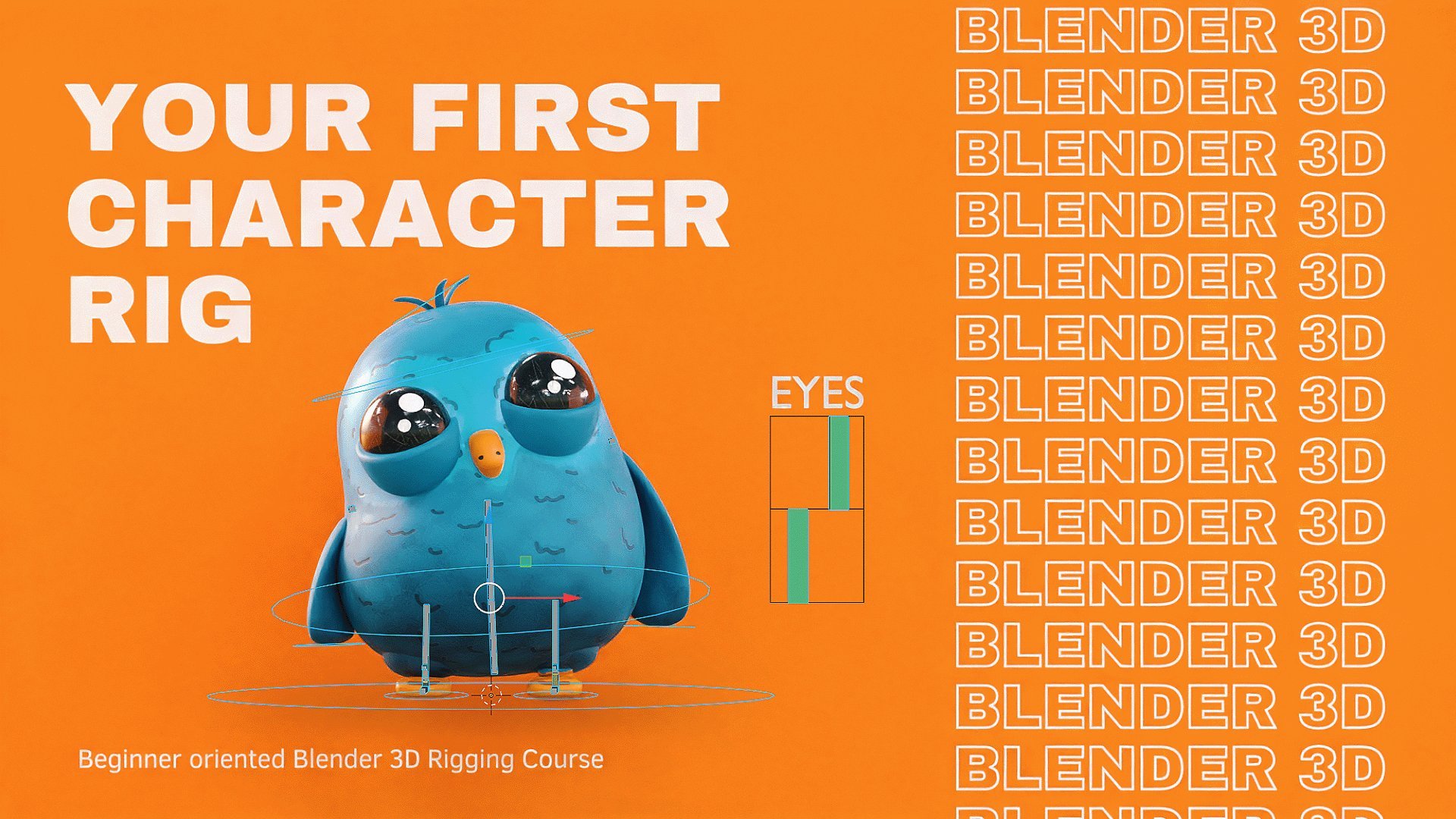
6. Visão geral sobre articulação de personagem: Neste vídeo, vamos fazer uma visão geral básica do equipamento de personagens. Agora que pode parecer estranho, você sente que aprendeu o básico e está pronto para mergulhar, mas você não mergulharia em um novo veículo sem primeiro aprender a conduzi-lo. Isso é exatamente a mesma coisa quando estamos incluindo com personagens. Cada um tem controles um pouco diferentes. Vamos apenas percorrer os controles deste personagem para que tenhamos uma melhor compreensão de como animá-los em vídeos futuros. Aqui estamos no arquivo do projeto incluído com o curso. Vamos usar a plataforma de frango. Aqui temos nossa ficha de drogas. Aqui em baixo, temos a nossa linha do tempo. Aqui, temos nossas Configurações de renderização, que cobriremos mais tarde. Aqui temos uma visão de câmera. Com esta visão da câmera, podemos garantir que não caímos acidentalmente da visão da câmera. Aqui em cima, temos nossas coleções. Temos a nossa colecção de frangos aqui. Temos controles, que é para controles de plataforma que você não precisa se preocupar. Isso pode permanecer escondido. Aqui temos nossa câmera que inclui nossa câmera e nossas luzes, que cobriremos na seção de renderização. Vamos nos concentrar no nosso objeto aqui. Podemos pegar nosso personagem e pegar nossa armadura no modo objeto, mas queremos posar nosso personagem. Vamos pegar a armadura e garantir que apenas a armadura esteja selecionada. Vá para o objeto e mude para o modo pose. Vamos ver o que todos esses controles fazem. Quando você seleciona um controle aqui, ele vai realmente dizer o que é esse osso aqui em cima e eles são todos rotulados para torná-lo mais fácil. Aqui temos Arm.L, que significa braço esquerdo e aqui podemos ver que temos o bico. Agora você pode ver os ossos através dos personagens para que você possa agarrá-los em qualquer lado do personagem. Vamos ver o que cada osso faz. Aqui em baixo temos o controle de todo o nosso caráter. Podemos mover todo o nosso personagem com este controle. Isso é ótimo para coisas como um ciclo de caminhada. Por exemplo, se animássemos nossas pernas caminhando no lugar, poderíamos animar o personagem avançando com esse controle aqui. Agora, você vai notar que nem todas as cores aqui combinam com as cores globais aqui em cima e isso é porque há dois tipos de orientação. Há global, o que significa que todos esses objetos corresponderão às coordenadas globais de X, Y e Z. Então há local, o que significa que será local para esse objeto e a orientação desse objeto. Agora isso é um pouco complicado e que poderia mergulhar muito mais nisso. Mas também você precisa saber é que muitas vezes quando você está animando ossos de personagens, você vai estar animando local porque como você vê como nós seguimos em frente no curso, é um pouco mais simples. Não precisa se preocupar com isso. Está ligado por defeito e desde que me acompanhe, não
precisa mexer com isso. É o nosso osso aqui em baixo. Aqui temos o osso dos pés onde podemos animar nossos pés. Aqui temos a perna onde podemos animar nossas pernas. Aqui temos os braços onde pode animar nossos braços. Aqui atrás temos uma cauda, para que possamos animar nossa cauda, embora isso esteja fora de vista. Aqui temos um bico para que possamos mover o bico se quisermos. Então aqui em cima temos as taças pequenas. Vamos em frente e jogar alguns destes sem oposição aqui. Só vou pegar algumas coisas e movê-las. Vamos em frente e escalar este bico um pouco. Vamos mover isso para cima e então vamos realmente escalar um pé para cima e fazer esse pé maior. Isso só nos dá algumas coisas. Digamos que queremos redefinir todos os nossos ossos. Bem, podemos arrastar e selecionar todos eles ou você pode tocar em A para selecionar tudo como fizemos antes. Então podemos acertar Alt S para redefinir escala, Alt R para redefinir rotação, e Alt G para redefinir movimento. Essa é uma maneira que você pode rapidamente colocar todos os seus ossos de volta em posição. Novamente, isso é Alt S para escala, Alt R para rotação e Alt G para agarrar. Faremos isso mais tarde para que possa me acompanhar. É assim que se move todos os ossos. Mas você percebe que não podemos selecionar os olhos. Vou tocar de volta no modo objeto. Isso porque com esta plataforma, era mais simples usar os olhos sem usar um osso por razões técnicas. Mas também você precisa saber é que para animar os olhos, você precisa estar no modo objeto e você pode agarrar esses olhos e eles vão deslizar por todos os olhos lá e ficar na superfície
do olho para que você possa mover os olhos ao redor para animação. Com isso, esse é um olhar bem simples para nosso equipamento de frango e estamos prontos para começar nossa animação de personagens. Por último, meu canal no YouTube tem vários tutoriais sobre como
criar personagens do começo ao fim e equipá-los. Se você está interessado em aprender a ler seus próprios personagens, confira alguns deles.
7. Animação de personagens parte 1: Agora que aprendemos a montar, estamos prontos para começar a animar nosso personagem. Vamos começar primeiro com Keyframing e timing, certificando-se de que temos nossos quadros-chave corretos e, em seguida, temos um bom tempo antes de trabalhar em todos os meandros da animação de personagens. Vamos começar com isso. Aqui estamos com o arquivo de rig incluído neste curso. Só para recapitular, temos nossa folha de drogas aqui, nosso personagem aqui, nossa linha do tempo aqui, nossa câmera aqui, e aqui temos nossa coleção de cenas. Mas primeiro, vou em frente e encurtar um pouco essa animação. Eu vou fazer o mesmo comprimento que a bola saltar. Vou pegar esse número que diz 72. Eu vou levar isso para baixo para 28 e você vai ver que isso encurta aqui também. Em seguida, eu vou ativar apenas mostrar selecionado e se você se lembrar, isso significa que ele só vai mostrar os quadros-chave para os objetos selecionados, e isso vai apenas manter isso um pouco mais limpo. Talvez precisemos ir e voltar sobre isso. Agora vou ligar a chave automática aqui. Por aqui, eu vou para os conjuntos de chaveamento,
vou pegar conjuntos de chaveamento ativos, vou ativar a rotação de localização, e escala por enquanto. Então eu vou vir aqui, eu vou ativar apenas o conjunto de chaves ativas com este menu suspenso. Agora, assim como a bola, eu vou seguir em frente e inserir um quadro-chave no início, no meio e no final desta animação. Eu também vou ir em frente e zoom aqui um pouco. Primeiro, vamos em frente e inserir alguns quadros-chave em nossos olhos porque provavelmente vamos animar esses olhos saltando para cima e para baixo. Vamos pegar as duas pupilas aqui e vamos pressionar i, e vamos ver se isso nos dá nossos quadros-chave lá. Podemos clicar aqui no topo, que irá selecionar tudo, apertar Shift D, duplicar isso, e arrastá-lo para baixo até o fim. Vamos para a marca 14. Vamos em frente e inserir outro quadro-chave lá também. Perfeito. Agora vamos para o modo de pose. Com tudo desmarcado que eu desmarquei
pressionando A ou você pode simplesmente clicar fora para o lado, Eu vou pegar a armadura e certificar-se que apenas a armadura está selecionada. Indo para vir aqui para o modo objeto, eu vou mudar isso para o modo pose. Vou pressionar A para ter certeza que todos os meus ossos estão selecionados. Indo para clicar aqui para que possamos saltar para o ponto final no início. Então vamos pressionar i para inserir um quadro-chave. Mais uma vez eu vou pegar este quadro de cima aqui e eu vou apertar o turno D, e então arrastá-lo para o final lá. Então vamos em frente aqui para o quadro 14 e vamos novamente pressionar i e com isso, estamos prontos para começar a animar nosso personagem. Em seguida, eu vou apenas clicar para cima do lado aqui para desmarcar tudo. Agora o que eu vou fazer é ir em frente e agarrar este osso aqui em baixo, que é chamado de controle de quadril. Vamos usar isto para ajustar a altura vertical do nosso frango. Eu vou dar zoom aqui e nós vamos para aqui no quadro 1. Vamos apenas ir em frente e arrastar isso para cima com a ferramenta de movimento. Vamos pegar o aparelho de movimento aqui, e vamos em frente e arrastar isso para cima. Estou prestando atenção na minha câmera aqui porque
eu não quero que ele saia do quadro da câmera. Vou arrastá-los até lá, até o topo do quadro da câmera. Vamos em frente e jogar isso. Veremos que ele caia e, claro, precisamos duplicar esse quadro no final. Vamos em frente aqui. Vamos pegar este quadro aqui, apertar o turno D, e duplicar isso para começarmos a ter o que parece ser um movimento de salto. Assim como a bola, vamos em frente e refinar isso em um momento. Agora que bloqueamos a altura e o ponto de pouso do nosso frango, vamos começar a inserir alguns quadros-chave. Vamos inserir algumas molduras para todas as partes do corpo e como será na parte superior e inferior do impacto. Vamos começar com o topo primeiro. Vou em frente e vou desmarcar aquele osso ali. Vou pegar o osso da perna aqui e ligar o aparelho de rotação. Então eu vou pegar a perna e eu vou girar isso aqui um pouco no eixo verde. Então eu vou girar isso para cima no eixo azul. Eu vou fazer o mesmo aqui um pouco
no eixo verde e, em seguida, um pouco no eixo azul. Vou girar isso um pouco mais dessa maneira. Você não tem que obter as mesmas posições que eu. Ótima. Agora quero que este cálice se mexa um pouco. Eu vou pegar cada um e nós vamos girar esses apenas um pouco. Com isso, podemos ver que eles estão saindo de direções aleatórias para o qual é que eu estou indo para. Vou voltar para a vista frontal aqui. Eu estou usando o Numpad, não
se compra até a vista frontal, mas lembre-se que você pode acessar aqueles aqui em cima
no visor ou você pode usar esta pequena ferramenta aqui em cima. Na verdade, estou feliz com essa pose do quadro-chave. Agora o que eu vou fazer é eu vou pressionar A para selecionar tudo. Então eu vou pegar este top aqui no resumo, que irá selecionar todos os quadros-chave, indo pressionar Shift D, eu vou arrastá-lo até aqui até o fim. Agora vamos em frente e aperte “Play” para ver como isso se parece. Ótima. Vamos em frente e trabalhar neste quadro-chave inferior aqui. Acho que o frango pode ser um pouco mais baixo para que possamos fazer as pernas parecerem que estão saltando para fora. O que eu vou fazer é pegar esse osso aqui, ligar o aparelho de movimento. Então eu vou arrastar isso para baixo até que a bunda
da galinha esteja tocando aquele plano de terra ali. Na verdade, vou fazê-lo ir um pouco abaixo para que quando o esmagarmos, pareça que está a esmagar-se no chão. Agora eu quero que essas pernas rodem para cima. Na verdade, vou agarrar estas pernas. Novamente, assim como a moldura superior, vou girar estas pernas para cima e para fora. Desta vez eu vou pegar o pé e mover o pé
também para que o pé não fique tão longe através do chão. Vamos em frente e fazer isso com esta perna também. Novamente, não há maneira certa ou errada de posar este personagem, desde que pareça natural no final. Não sinta que você tem que posar exatamente como o meu, e na verdade, você pode ser capaz de criar uma animação ainda melhor. Com isso, estou muito feliz com a pose de pouso. vez, quero dar um pouco mais de atenção aqui ao cálice. Eu vou ir em frente, eu vou girar estes cada vez tão ligeiramente e eu vou tentar girá-los na direção oposta que eu fiz no topo. Se você notar quando ele vem para o topo da animação,
que o cálice da frente está à esquerda, e quando ele pousa ele está no fundo e isso é apenas para que nós tenhamos algum contraste e emoção. Vamos em frente e aperte “Play”. Agora parece bem antinatural quando jogamos de volta
porque as galinhas não mudam de movimento no meio. Vamos começar com essas pernas e adicionando alguns quadros-chave para essas pernas, então parece que eles puxando e caindo de volta com o pássaro para adicionar algum movimento. Primeiro, o que veio aqui em torno do quadro 10. O que vamos fazer é, neste caso, o pássaro está caindo. Vamos fazer parecer que as pernas estão sendo puxadas para cima ainda mais. Vamos em frente. Vamos pegar isso aqui. Vamos ainda mais girar isso. Também gire o pé um pouco para baixo, e faremos isso aqui também. Vamos puxar isso para cima. Então vamos pegar o pé e girar um pouquinho também. Vamos ver aqui que as pernas de pássaro começam a puxar para cima, vamos exagerar isso com alguma escala em um momento. Vamos em frente aqui, até o quadro 20. Agora queremos fazer com que as pernas do pássaro pareçam que estão caindo de volta enquanto estão sendo puxadas para cima. Vamos em frente e agarrar a perna, esta perna e os dois pés. Eu estou apenas segurando Shift clique para coletar todos aqueles que você pode ver aqui em baixo. Então eu vou pressionar Alt R, e isso vai redefinir a posição. Agora vou clicar aqui em cima para entrar em uma vista lateral. Eu vou pegar este pé e eu vou girar isso para baixo no azul lá. Eu vou pegar o outro pé e também girá-lo para baixo no azul. Agora, se eu clicar neste pontinho verde, vou voltar para a vista frontal. Veremos que parece que as pernas estão sendo puxadas para cima. Vamos em frente e tocar “Play” ali. Vamos ver isso, isso está começando a parecer um pouco mais natural. Claro, ainda precisa de muito trabalho, mas ainda estamos bloqueando os quadros-chave agora. Vamos em frente e pausar isso. Vamos olhar para o nosso quadro superior aqui. Nossa pose de quadro superior poderia precisar de um pouco de melhoria. Vamos em frente, agarre estes bracinhos aqui. Vamos pegar o azul, e vamos apenas movê-los para cima. Vamos pegar este braço aqui, e vamos mover isso também. Isso vai fazer parecer que você está dizendo, “Wee in the air”. Lá vamos nós. Vamos fazer com que ele caia de volta para aqui e aterre. Então aqui às 20, faremos os braços puxarem para baixo. Vamos agarrar esse braço e puxar para baixo, braço e puxá-lo para baixo. Parece que ele está mesmo a lançar-se. Vamos em frente e tocar “Play” ali. Podemos ver que está começando a parecer melhor. Você notará que os braços estão quebrando quando chegar ao final da animação, e isso é porque nós não duplicamos o primeiro quadro. Vamos em frente e pressione A para selecionar tudo. Pegue este quadro de resumo aqui, pressione a tecla Shift e duplique isso até o fim. Agora vamos em frente e aperte “Play”. Vamos ver que os braços parecem um pouco melhores lá. Agora vamos ver o Gobble a seguir. Quando o Gobble chegar aqui por volta das 10, eu quero redefinir a posição no Gobble para que eles estejam apontando para cima também. Vamos em frente e podemos selecionar esses três Gobbles aqui, e então podemos apertar Alt R, e isso vai fazer com que eles sejam retos novamente. Então o que podemos fazer é pegar este quadro-chave aqui. Podemos selecionar essa caixa para que apenas o quadro-chave selecionado, e então podemos pressionar Shift D, e nós podemos realmente duplicar isso aqui para baixo para que no quadro 20, eles começam a reta e backup antes de dividir no topo novamente. Vamos em frente e aperte “Play”. Agora as coisas ainda parecem muito duras, mas estão finalmente começando a se juntar. Agora eu acho que o tempo está fora aqui um pouco no quadro 20. O que eu vou fazer é pressionar A para selecionar tudo. Vou pegar o quadro-chave de resumo de 20, e vou trazer isso de volta para cerca de 18. Acho que isso nos dará um movimento um pouco mais natural. Vamos em frente e ver como isso se parece. Isso está começando a nos dar um pouco mais de movimento natural. Ainda há muito trabalho a ser feito aqui, mas as coisas estão começando a se juntar. Podemos ver que à medida que estamos juntando nossos quadros-chave, as coisas estão indo bem em suas poses de pouso. No entanto, penso que isso ainda pode ser mais exagerado. Vamos nos concentrar em fazer mais escala em nossos quadros-chave. Vamos em frente, venha aqui até o topo, e acho que vamos deixar isso como está. Vamos descer até aqui às 10. Vamos fazer com que pareça que estas pernas estão realmente esticando enquanto estão sendo puxadas para baixo. Vamos em frente, agarre esta perna aqui. Vamos clicar no aparelho da balança aqui em cima e
pegamos o verde e podemos esticar isso um pouco. Podemos pegar este e podemos esticar um pouco também. Agora, porque esticamos a perna, temos mais espaço aqui. O que podemos realmente fazer é agarrá-los, clicar no azul e podemos até girar isso um pouco mais. Pegue este e gire isso um pouco mais. Isso só vai tornar isso um pouco mais extremo. Vamos em frente e apertar “Play” e podemos ver que está começando a parecer que está caindo um pouco mais. Claro, precisaremos ajustar nossa flexibilização, o que faremos mais tarde no final. Agora vamos descer aqui para armar 14. É aqui que queremos que as coisas sejam mais extremas com as pernas também. Quando
descermos, vamos querer que nossas pernas empurrem para fora. Vamos voltar para o aparelho da balança aqui. Agarramos esta perna aqui à direita e pegamos o verde e
arrastamos para lá e esticamos isso um pouco. Vamos fazer isso deste lado também e esticar isso. Podemos ver que está nos dando um olhar manchado com nossas pernas. Vamos tocar em “Play” e ver como isso se parece. Você pode ver como isso já está criando
uma emoção mais ágil quando ele puxa para cima e para as pernas. Vamos para o quadro 18 e exagerar isso ainda mais. Mais uma vez, ainda estamos trabalhando em nossos quadros-chave aqui. Bloqueámos o nosso tempo e o nosso espaçamento, e agora estamos apenas a trabalhar nos quadros-chave. Depois disso, vamos começar a polir e depois adicionar movimento secundário. Eu realmente quero que essas pernas sintam como se estivessem sendo puxadas para baixo enquanto o pássaro se lança. Vamos pegar esta perna esquerda aqui. Com o aparelho de escala ainda ativado, vamos pegar a tela. Nós vamos arrastar isso um pouco aqui e vamos para aqui, e vamos arrastar este aqui para baixo também. Vamos tocar em “Play” e ver como isso se parece. Eu vou dar zoom aqui. Isso está começando a parecer muito melhor. Agora vai parecer muito mais polido assim que mudarmos a nossa flexibilização. Em seguida, vamos nos concentrar no corpo. Vamos em frente e mudar a escala do corpo. Eu vou subir aqui e vamos usar este osso de baixo aqui para o quadril para ajustar a escala. Primeiro, vamos aqui e inserir um quadro-chave no quadro 10 aqui. Vamos pressionar I com esse osso selecionado, e então vamos subir aqui até 18 e pressionar I com o osso selecionado novamente. Agora o que vamos fazer é, no quadro 14, vamos mostrar a pose mais extrema que temos daquele pássaro sendo anulado. Vamos em frente e pegar o verde aqui, e vamos puxar isso para baixo. Então, se você se lembrar, queremos ter certeza de que mantemos algum volume com nosso corpo. Agora nós não nos preocupamos com isso com as pernas, e isso é só porque elas são secundárias e não é tão importante. Mas vamos nos certificar de que fazemos isso em nosso corpo porque haverá muito mais perceptível. Vamos clicar no Z aqui para ir para a vista superior, e vamos pegar o azul aqui, e vamos puxar isso para fora um pouco naquela direção. Vamos puxar o X aqui, que é o vermelho, e vamos puxar isso um pouco nessa direção também. Agora, se clicarmos no ponto verde, voltaremos à nossa vista frontal e veremos que estamos entrando em uma batida mais realista. Agora vamos subir até aqui para 18. Agora queremos ter certeza de que nosso pássaro está se esticando enquanto eles se encaixam de volta. Vamos pegar o verde aqui e esticar isso um pouco. Vamos vir aqui para o 10, enquanto eles estão caindo, queremos que eles se esticem. Vamos em frente, pegar aquele verde de novo, e vamos esticar lá. Agora vamos em frente e aperte “Play”. Devíamos ter um movimento muito mais natural. Você pode ver que as coisas estão começando a parecer muito melhor. Agora o que vamos fazer é ajustar o tempo do corpo com este controle aqui. Vamos ajustar o tempo de quando ele pousar, depois disso vamos passar e vamos ajustar a flexibilização da escala aqui até termos um movimento mais realista. Agora eu sei que isso fica um pouco fora de ordem do que
discutimos antes de fazer o bloqueio,
quadros-chave, entre quadros e assim por diante, mas eu sinto que neste momento está ficando um pouco difícil
dizer realmente o que o animação final pode parecer. O que eu gosto de fazer é às vezes ir em frente e obter
o movimento primário do corpo para baixo e então eu vou passar e eu vou terminar de polir todos os ligamentos. As pernas, os pés e os braços, e o Gobble no topo.
8. Animação de personagens parte 2: Vamos em frente e refinar este corpo primeiro para ter uma idéia melhor de como as coisas estão olhando e como queremos que os outros ligamentos reajam. Então vamos para o Editor de Gráficos. Primeiro vamos começar com este botão, aqui
em baixo, o controle da anca. Vamos fazer exatamente a mesma coisa que fizemos como o salto da bola. Agora sabemos que não precisamos de todos esses quadros-chave. Vamos girar isso para baixo. Se você se lembra antes, era o azul, a localização Z que estava mudando. Isso tem a ver com as coordenadas globais e locais que mencionei anteriormente. Você não precisa se preocupar muito com isso, mas localmente, estamos esticando o Y. Isso significa que é o verde, que você pode ver aqui. Podemos realmente ir em frente e excluir a localização Z e a localização X, e então podemos Box Select aqui, e podemos excluir todos esses quadros-chave também. Vamos em frente, e se você tiver o mouse pairado aqui e excluir, ele vai se livrar dessas camadas. Agora temos apenas o gráfico. Somos bem-vindos para ir em frente e ajustar este gráfico para obter um gráfico semelhante ao que tínhamos antes. Vamos em frente, pegar esses pontos e fazer alguns ajustes. Vamos pegar estes aqui. Sabemos que isso é quando está no ar, então vamos subir aqui, mudar isso para origens individuais. Com estes dois selecionados e novamente, você pode apenas Box Select para selecioná-los, vamos pressionar “S” para dimensionar. Vamos escalar isso para que eles flutuem mais no ar. Mas sabemos que eles pousam por volta das 10, como da última vez. Vamos seguir em frente, pegar isso aqui e escalar isso para que eles se encaixem no chão por volta de 10 lá um pouco mais rápido. Agora a nossa escala não corresponde. Isso vai parecer um pouco estranho, mas vamos dar uma olhada e ver se o salto da bola está bem. O salto da bola parece decente, mas acho que está ficando um pouco demais. Vamos ir em frente e dimensionar este um pouco para baixo e reduzi-los um pouquinho para nos dar um pouco mais de movimento natural. Ótimo, então o movimento está ótimo, mas precisamos ir em frente e melhorar a escala para que isso corresponda. Depois disso, devemos ter uma boa idéia de como é o salto. Vamos em frente e vamos pegar este osso do quadril aqui, que é o que estamos usando para escalar. Novamente, não estamos animando toda essa rotação ou todos esses quadris. Vamos em frente e limpar este gráfico. No caso disso, não estamos animando nenhum desses locais. Vou pegar todos os três com “Shift” clicando e “Excluir”. Eu vou ir em frente e pegar a rotação e deletar esses também. Agora eu vou selecionar tudo, e eu vou pressionar “Período” para ampliar. Se isso não funcionar para você, você também pode apenas ampliar com a roda do mouse. Eu vou apertar “Período”, e isso vai ampliar. Você também pode ampliar usando o Quadro Tudo aqui ou Quadros Selecionados. Agora podemos ver uma visão do nosso gráfico. Os azuis e vermelhos aqui são os que animamos para dar-lhes mais volume. Este verde aqui é aquele que estamos animando para esticá-los para cima e para baixo. Vamos nos concentrar nelas primeiro. Vamos em frente e desligar o vermelho e o azul, que são o X e o Z. Vamos focar nesta escala verde aqui. Você verá aqui que temos uma discrepância no valor aqui. Podemos realmente para uniformidade, ir em frente e agarrar isso pressionando “G” ou apenas clicando e arrastando. Podemos mover isso para cima para que eles tenham aproximadamente o mesmo valor. Agora isso vai nos dar um pouco mais de uniforme ao animar. Vamos em frente e clicar nisso para dar uma olhada. Ótima. Agora vamos imitar o movimento que temos da localização. Sabemos que descobrem dois locais por lá. Nós realmente queremos que eles estejam chegando a este ponto por aí também. Vamos em frente, pegar este quadro-chave, pressionar “S” para escalar. Vamos escalar isso até começarem a esmagar lá em baixo. Nós vamos pegar os dois, ir até Key, então vamos para Handle Type, e então vamos para Vector. Você vê que isso nos dá ângulos afiados para que possamos estalar lá. Infelizmente, temos uma pausa muito extrema. Se eu diminuir o zoom aqui, você pode ver que as alças estão quebrando e arruinando nossa curva. Eu vou em frente, pegar isso, e apenas arrastar isso para cima. Então farei o mesmo por isso. Vou pegar esse quadro-chave, pegar essa alça e arrastar isso para cima. Agora vamos em frente e zoom aqui para que saibamos que em torno de 10, queremos que isso comece a diminuir enquanto está caindo no chão. Vamos tocar em “Play” e ver como isso está parecendo. Isso está começando a parecer um pouco mais natural, mas parece um pouco agitado. Vamos dar uma olhada no que está acontecendo aqui. Podemos ver lá que no Quadro 10 parece bom. Em seguida, ele se encaixa no lugar lá antes de realmente bater. Vamos em frente, pegue isso aqui e arraste isso para a direita um pouco e veja como isso parece. À medida que nos movemos para baixo, vemos que ele atinge o chão, e depois se estala. Não está estalando antes de atingir o chão. Ele aguenta por um segundo e depois aparece de volta. Mas ele aparece de volta um pouco rápido demais. Vamos em frente, pegue isso, pegue esse cabo aqui. Mova isto um pouco para a esquerda. Vamos ver o quadro 17 para ver o que parece. Isso parece um pouco mais natural também. Talvez traga isso um pouco mais. Vamos tocar “Play” e ver como isso se parece. Podemos ver que estamos recebendo uma escala muito mais natural. No entanto, ainda parece um pouco agitado, e eu acho que isso é porque nós podemos ter uma flexibilização aqui em baixo muito extrema. Vamos em frente, pegue este quadro-chave. Vamos pressionar “S” para escalar, e vamos escalar isso em um pouco para suavizar isso. Agora vamos tocar em “Play” e ver como isso se parece. Se assistirmos isso tocando de volta, ainda está parecendo um pouco de papoula. Parece que ele bate no chão e apenas estoura um pouco forte demais. Na verdade, vamos avançar e mover esses quadros-chave de escala para acomodar. Vamos pegar esta moldura aqui no T 10, e vamos voltar para o oito. Vamos arrastar isso e isso vai nos dar um pouco mais de espaço para trabalhar. Vamos pegar este aqui no 18 e levar isso para 20. Vamos em frente, traga isso sobre os 20. Então vamos em frente e agarrar esta maçaneta aqui e arrastá-la para cima. Vamos em frente, agarrar esta maçaneta aqui e arrastar isso para cima. Você pode ver agora que estamos recebendo um arco muito mais normal. Queremos mais arcos circulares. Vamos em frente, pegar um pouco, e vamos tocar “Play” e ver como isso parece. Podemos ver que isso parece muito mais natural quando se esmaga. No entanto, quando eu mudar isso aqui e eu arrasto para cima e para baixo, você pode ver que altera o valor. Vamos ir em frente e realmente arrastar isso para baixo um pouquinho mais. Aqui eu tenho o meu definido para 0,4, e eu vou escalar isso pressionando “S”, e movendo isso apenas ligeiramente. Vamos tocar “Play” e ver o que parece. Eu posso ver que isso está parecendo muito mais natural. Vamos dar uma olhada no que parece quando está manchando. Podemos ver aqui que ele mancha à medida que desce e, em seguida, estala rapidamente à medida que pousa, e depois aparece de volta. Isso está começando a parecer muito mais natural, mas eu vou voltar para o local e ajustar isso um pouco também. Mas primeiro, vamos ajustar a escala. Vamos em frente, pegue esta escala Z e X aqui. Vamos pegar esses quadros-chave aqui, e vamos movê-los para o Quadro 8. Da mesma forma, vamos fazer isso e movê-los para o quadro. Isso é apenas para que eles combinem com a escala um pouco mais. Eu vou pegar estes aqui em cima e então eu vou pressionar “S” e escalar aqueles para torná-los um pouco mais. Vamos em frente e ver como isso se parece. Você pode ver que estamos tendo uma batida muito mais natural, mas o tempo ainda está fora. Você pode ver aqui que à medida que aterrissamos, ele começa a esmagar completamente antes que o pássaro pouse. Vamos em frente, clique neste osso aqui, que nos mudará para a nossa localização. Vamos em frente, pressione “A” para selecionar tudo e vá para Exibir, e então você vá Quadro Selecionado ou Numpad 1. Aqui estamos no local. Para fazer isso parecer um pouco mais natural, você precisa ter certeza de que ele está realmente batendo no chão às 10. O que podemos fazer é pegar esse local Y, apertar “Shift”, “D”, e então podemos arrastar isso e trazê-lo aqui para o Quadro 10. Isso vai coincidir com a nossa escala. Esta é apenas a fase de polimento. Você pode ver que isso está começando a parecer mais natural. Mas aqui, como ele sobe, ele permanece esmagado por muito tempo quando ele deve começar a manchar, reto assim como ele se encaixa. Vamos em frente, pegue isso. Vamos duplicar isso de novo e arrastar isso para 17. Então o que vamos fazer é pegar este quadro-chave aqui. Vamos para Key, Handle Type, e então vamos para Vector, vamos fazer isso mais rápido. Vamos em frente pegar essa alça aqui embaixo, com essa chave selecionada. Devíamos inventar algo assim. Vamos tocar “Play” e ver como isso parece. Podemos ver que isso está começando a parecer muito mais natural. O que temos aqui é que, à medida que caímos, atingimos o chão, caímos de repente, o que aguenta. Então, à medida que ele começa a se preparar para fazer o backup, ele muda de repente novamente para a versão dimensionada aqui. Mas podemos ver aqui que ele poderia realmente encaixar em mais. Talvez ele possa ser alongado aqui. Novamente, vamos clicar no osso do quadril, voltar à nossa escala. Poderíamos trazer isso em uma moldura ou duas mais cedo. Vamos em frente, pegue este quadro aqui, e então arraste isso para dentro, apenas um ou dois emoldurados mais cedo e veja como isso parece. Isso deve parecer um pouco mais natural. Eu vou pegar isso e ajustar
a curva lá para que eu tenha um pouco mais de uma curva arredondada. Então eu vou pegar isso aqui, dimensionar isso um pouquinho, e me dar mais de uma curva arredondada. Vamos tocar “Play” e ver como isso parece. Isso está começando a parecer muito mais natural. Agora, eu sinto que eles poderiam ficar no ar um pouco mais. Agora que eu tenho um esmagamento tão extremo aqui, eu quero que ele flutue um pouco mais também. Podemos pegar esse local aqui. Podemos descer até o fundo, pegar os dois quadros-chave no final, e podemos pressionar “S”, então podemos escalar, o que tornaremos isso um pouco mais extremo. Vamos em frente e aperte “Play”. Estou muito feliz com a aparência do salto agora. Ele fica no chão um pouco longo para que pudéssemos suavizar isso se quisermos, mas acho que isso é bom o suficiente para seguir em frente. Agora você vai notar que fomos para frente e para trás entre a escala e o posicionamento, e ajustando a flexibilização para frente e para trás até que tenhamos algo que gostamos. Essa é uma parte muito normal do polimento. É muito improvável que você vai polir um osso ou um aspecto como rotação, escala ou localização, e então apenas ser feito com esse osso. Você provavelmente vai ter que ir e voltar 3 a 5 vezes em cada osso. Essa é uma parte muito normal do processo. Agora que temos o corpo em um lugar decente, vamos começar a trabalhar na próxima maior parte do corpo. Vamos nos concentrar nas pernas. Vamos em frente e pausar nosso vídeo aqui. Vamos até a vista de cima, e estamos felizes com as posições das pernas aqui. Vamos rolar para a frente e ver o que há de errado com eles. Vemos aqui que eles começam a se esticar, mas eles provavelmente poderiam encaixar naquele trecho um pouco mais rápido. Aqui eles batem no chão e eles atrasam antes de bater para baixo. Então eles voam direto pelo chão, que é algo que precisamos consertar, e então eles lançam para lá. Sinto que eles também não ficam no ar o máximo que puderam. Na verdade, vamos fazer isso um pouco mais rápido também. Vamos para a folha de drogas. Vamos começar a ajustar os quadros-chave. O que vamos fazer é desmarcar tudo clicando aqui. Então vamos recolher as duas pernas aqui e os dois pés. Estou apenas “Shift” clicando nelas, e você verá que elas aparecem aqui. Vejo que aqui começa a se transformar em pernas normais. Eu quero que eles fiquem esticados um pouco mais. Com todos estes selecionados, eu vou pegar este quadro-chave de resumo aqui deste quadro bem aqui, que está no Quadro 18. Vou dar mais tempo a eles dois quadros. Vou clicar e arrastar aqueles para 20. Agora, quando ele estalar, veremos que eles pendurar um pouco mais antes de aparecer, talvez até um pouco mais. Vamos ir em frente e arrastá-los todo o caminho para 22. Veremos aqui que eles se encaixam antes de chegarem lá. Isso para mim parece muito mais natural. Vamos em frente e jogar isso. Agora as pernas parecem estar puxando um pouco mais. Vamos ver se isso resolveu o problema deles com eles indo para o chão. Ainda não, mas podemos consertar isso quando ajustarmos a flexibilização. Vamos seguir em frente aqui, e vamos ver quando as coisas caem. Veremos aqui que as pernas realmente não começam a girar muito alto até em torno do Quadro 10. Quero que isso aconteça muito mais cedo. Vamos realmente ir em frente, vir aqui para o Quadro 8, vamos pegar o quadro-chave resumo aqui. Novamente, certifique-se de que você tem ambas as pernas e ambos os pés conectados. Vamos em frente, clique aqui no quadro-chave Resumo, e movamos isso para cima. Vamos ver como isso parece. Vemos que eles começam a entrar em uma pausa extrema lá, atingem o chão, e depois descem. Isso é um pouco melhor, mas sinto que quero que essas pernas comecem aqui no Quadro 5. Eu vou ir em frente e pegar isso aqui. Veremos que lá isso nos dá um pouco mais de força enquanto as pernas estão sendo puxadas para baixo. Então eles batem no chão e caem. Isso é um pouso suave. Vamos em frente e ajustar isso na flexibilização seguinte, mas vamos apertar “Play”, e ver como isso está parecendo. Isso parece melhor, mas ainda podemos fazer um pouco mais.
9. Animação de personagens parte 3: Agora vamos mudar para o editor de gráficos, e vou mostrar-vos um atalho. Segure “Control Tab”, e isso irá realmente levá-lo para o editor de gráficos. Podemos ver aqui que temos muito o que olhar. Vamos em frente e girar tudo isso para baixo e limpar isso. Sabemos que estamos usando escala, e sabemos que estamos usando a rotação, mas não estamos usando os quadros-chave de localização em nenhum desses. Vamos ir em frente, caixa selecionar estes, e excluir, e vamos ir em frente e fazer isso em todos eles porque não estamos usando o local. Isso vai dar um pouco menos quadros-chave para olhar. Vamos jogar a partir daí. Ótima. Nossos quadros-chave não estragaram nada. Só estamos nos certificando de que não temos nenhum quadros-chave de localização lá. Agora o que vamos fazer é esconder toda a escala. Basta clicar nesses olhinhos, e arrastar para baixo, e você pode esconder a escala. Vamos nos concentrar na rotação das pernas primeiro. Agora, o que podemos fazer é pressionar “A” para desmarcar tudo,
em seguida, pressionar “A” para selecionar tudo, então você pode ir para Exibir, então podemos fazer Quadro Selecionado. Isso nos dará uma visão melhor da nossa animação. Você pode ver aqui que nós batemos em cinco, e então ele vai para baixo, e volta para cima. Só queremos que seja um pouco mais rápido. Se você tem seguido junto, deve ser, mas certifique-se de que você está definido para centros
individuais aqui, porque nós vamos usar isso aqui. Vamos para o Quadro 5 aqui, e vemos que o que ele faz é que lentamente se transforma em um movimento aqui embaixo. Queremos que isso surte um pouco mais. Você pode ver aqui como ele está se movendo lentamente. Para corrigir isso, o que vamos fazer é selecionar caixa aqui, selecionar todos os nossos quadros-chave em cinco, então vamos pressionar “S”. Vamos escalar um pouco, e isso vai fazer com que desça um pouco mais rápido. Nós também vamos pegar 14 aqui e vamos escalar isso também, que também deve ajudar. Agora, vamos tocar “Play”. Podemos ver que está caindo no chão um pouco mais naturalmente. Vamos em frente e olhar para isto aqui, e se pudermos fazer o mesmo aqui. Eu sinto que isso parece bastante natural puxando para cima, e podemos ver que nós eliminamos isso indo para o chão na maior parte do tempo. Vamos deixar isso, mas vamos subir aqui e pegar todos esses quadros aqui no final. O que vamos fazer é escalar isso. O que isso vai fazer é fazer uma transição daqui para aqui um pouco mais suave. Vamos em frente e aperte “Play”. Ótima. Agora você pode ver que as pernas estão pousando suavemente lá. Em seguida, precisamos fazer as escalas. Vamos em frente. Vamos apenas clicar em todos esses olhos e arrastar para baixo, e desligar tudo. Então vamos voltar para cima e ligar a balança. Podemos ver aqui que não podemos ver muito, então o que vamos fazer é pressionar “A” para desmarcar tudo, se você tiver alguma coisa selecionada, e pressionar “A” para selecionar novamente. Então vamos para View, Frame Selected, e podemos ver que quase tudo aqui está em nosso Y. Vamos limpar este gráfico ainda mais. Vamos apagar tudo, exceto a escala y. Vou passar por tudo isso e apagar tudo isso. Agora, se você quiser ir em frente e adicionar movimento x e y, você pode, mas eu sinto que isso torna as coisas um pouco mais complicadas do que precisamos que sejam. Vamos em frente. Vamos pegar esses quadros aqui, e vamos escalar isso um pouco. Podemos apagar as
escalas nas pegadas porque não estamos usando as ligações dos pés, então vamos nos concentrar na escala das pernas. Vamos em frente e pegar estes aqui em baixo, e então pressione “X” para escalar, e aperte isso um pouco também. Agora, vamos tocar em “Play” e ver como isso parece. Ótima. Nossas pernas estão parecendo muito mais naturais. Agora vamos em frente e focar no cálice e nos braços. Vamos em frente e agarrar esses braços. Vamos girar isso para baixo. Vamos apagar tudo, menos a rotação. Só precisamos da rotação z porque só estamos girando para cima e para baixo no z. Podemos excluir todos esses outros quadros-chave e torná-lo muito mais fácil de olhar. Vamos em frente, exclua todas essas camadas. Novamente, você só está deixando a rotação Z. Agora, o que vamos fazer é clicar aqui e ter certeza de que tudo está desmarcado. Vamos pressionar “A”, e você verá que as coisas estão sendo selecionadas. Em seguida, vamos para Ver e Quadro Selecionado. Se você estiver tendo problemas, você pode fazer Frame All, e isso deve ter o mesmo resultado nesse cenário. Vamos em frente e dar uma olhada em nossos braços. Você pode ver aqui que eles estão em cima e eles estão pendurados lá em cima como nós gostaríamos, então como eles esmagar no chão, eles começam a reiniciar e ir embora. Primeiro, vamos em frente e ajustar nossos quadros-chave. Queremos que nossos braços estejam totalmente para cima neste quadro, então com ambos selecionados, vamos pressionar “I” para inserir um quadro-chave, mas não queremos inserir um monte de quadros-chave. Novamente, se eu pressionar “I” agora, você verá que ele criará todos esses canais. Vou tocar no “Control Z”. Eu vou descer aqui para o Conjunto de Chaves,
vou clicar em “Conjunto de Chaves Ativo”. Vou mudar isso para Disponível. Isso significa que só vou inserir um quadro-chave em coisas que já temos um quadro-chave. Vamos clicar em “Disponível”. Vamos pressionar “I” ali. Vamos dar uma olhada aqui em cima. Em torno do Quadro 20, há um piscar de olhos lá. Vamos em frente e pressione “I”, porque queremos que eles quebrem assim. Então vamos avançar um pouco. Podemos ver que eles foram puxados para lá antes de voltar para cima. O que eu realmente vou fazer, com esses dois selecionados no último quadro, eu vou pressionar “Alt R”, e redefinir sua posição. Eu vou para o primeiro quadro e pressionar “Alt R”, e redefinir sua posição. Vamos ver o que temos aqui. À medida que arrastamos para baixo, eles puxam para cima completamente antes de se encaixarem, e serem puxados completamente, e retornarem para reiniciar. Eu acho que isso parece um pouco mais natural, mas eu realmente vou ir em frente, pegar tudo aqui, e ter certeza de que você ainda tem centros individuais ligados. Vou pressionar “S”. Nós vamos escalar um pouco e apenas girar essas curvas para que eles pendure um pouco. Ótima. Isso parece muito melhor. No entanto, eu sinto que os braços poderiam quebrar para baixo assim mais rápido, que os braços pareçam que eles estão sendo puxados para cima. Eu realmente vou pegar esses dois quadros-chave aqui, e então eu vou arrastá-los para que isso aconteça mais cedo. Faça com que o braço se encaixe mais cedo, pouse, redefina sua posição, depois seja puxado no caminho para cima. Vamos tocar “Play” e ver como funciona. Ótima. Os braços parecem muito mais naturais. Em seguida, vamos nos concentrar nas taças aqui em cima. Nós vamos em frente e pegar tudo isso,
e você precisa ter certeza de que você não seleciona seu corpo. Vá em frente, clique aqui para o x, e é muito fácil selecionar o corpo. Se você acidentalmente selecionar um bone, e você não quiser clicar e redefinir, você pode realmente clicar em um bone duas vezes para se livrar dele. Eu só vou ir em frente, arrastar sobre estes três para que eu tenha aqueles cálice agarrado lá, e então eu vou clicar aqui no verde e ir para a frente. Então vamos olhar para o gráfico. vez, vamos limpar um pouco. Para este, só precisamos da rotação z, então vamos em frente e excluir todos esses outros quadros-chave. Agora, esta é a fase de polimento, que pode ser definitivamente a mais tediosa por causa de momentos como este. Mas é também aqui que um personagem começa a realmente ganhar vida, e a animação torna-se para parecer profissional. Ótima. Agora só temos os quadros-chave de rotação para nos preocupar. Eu vou caixa selecionar tudo na minha tela
e, em seguida, eu estou indo para ir para Exibir, Quadro selecionado. Ótima. Agora podemos ver isso. Vamos dar uma olhada no nosso cálice aqui em cima e como isso está funcionando. O que eu queria fazer, então eu queria espalhar quando ele está no ar e quando ele atinge o chão, eu quero que ele bata e abra e depois espalhe suavemente quando ele chega lá. Assim, podemos ver que nosso tempo está fora um pouco. Eu realmente quero que ele se torne reto por ali, já que estas são as forças principais que ele está puxando para baixo, quase fazendo parecer que eles estão todos caindo enquanto o vento os puxa juntos. Então vamos em frente, certifique-se de que você tem todos os quatro selecionados, vamos pegar o quadro-chave aqui em baixo, basta arrastar isso para o quadro cinco. Vemos que eles começam a cair rapidamente lá. Eles batem no chão e splay. Queremos que eles sejam diretos por aqui, então isso está funcionando muito bem. Mas eu não quero que eles se dividam até aqui, então eu poderia inserir outro quadro-chave, ou ele pode jogar com a escala aqui. Então, se eu pegar esses quadros-chave aqui, e escalar, você pode ver que as coisas começam a ficar um pouco erradas, e isso é porque temos muitos quadros-chave acontecendo lá. Acho que, neste caso, pode ser mais simples duplicar o quadro-chave. Então, com todos os quatro selecionados e este quadro selecionado aqui, vamos duplicar esse quadro-chave pressionando Shift D, rastreá-lo até o quadro 24. O que isso vai fazer é mantê-lo em linha reta,
sem nenhuma mudança, até que ele se encaixe aqui e comece a abrir. Acho que parece um pouco melhor. Vamos ver como fica no caminho para baixo. Encaixa-se bem ali, mas começa a dividir-se antes de atingir o chão. Eu realmente não quero que a divisão comece até aqui, então certifique-se de que você ainda tem todos os quatro ossos selecionados, e então aqui em baixo nós vamos pegar este no quadro cinco, vamos apertar o turno D e movê-lo para o quadro 10. Você nem sempre tem que fazer flexibilização extravagante para fazer as coisas funcionarem, às vezes você pode simplesmente duplicar um quadro e obter um porão. Agora o que vamos fazer é pegar tudo no quadro um,
tudo no último quadro, e eu estou apenas segurando Shift e arrastar clicando, eu vou mudar arrastar clique aqui, então eu vou pressionar S, e então eu vou escalar apenas um pouco para dar isso um pouquinho de flexibilização. Vamos começar do início e jogar e ver como isso parece. Isso parece um pouco melhor, mas parece que ainda está estalando um pouco rápido demais. Parece um pouco irrealista demais. O que eu realmente vou fazer, é reduzir o tempo intermediário aqui. Eu vou pegar isso aqui, e então eu vou arrastar isso um pouco, eu vou arrastar este aqui um pouco. O bom é que, uma vez que temos todos esses selecionados, estamos selecionando todos os quadros-chave ao mesmo tempo. Se você se encontrar lutando para colocá-lo aqui, você pode realmente pressionar X, e isso irá bloqueá-lo no X do gráfico. Vamos em frente e tocar no play. Lá vamos nós. Isso está começando a parecer muito melhor. Agora nós fizemos nossas pernas, e nós fizemos nosso corpo, e nós fizemos nosso movimento, então vamos em frente e dar uma olhada nos olhos. Agora há outras partes neste corpo. Por exemplo, poderíamos animar o bico e o cálice ou poderíamos animar a cauda, mas por uma questão de tempo, vamos nos concentrar em fazer os olhos e então vamos nos concentrar no movimento secundário. Eu recomendo que você confira essas outras partes do corpo se você gostaria de adicionar ainda mais em movimento. Para animar os olhos, vamos precisar sair para o objeto um. Vamos subir aqui no modo pose,
entrar no modo objeto, que
possamos agarrar os olhos dela. Se você se lembra, nós inserimos quadros-chave sobre eles há muito tempo. Vamos enrolar isto e ver o que temos. Pegue isso e gire isso também. Vou mudar o clique para selecionar os dois olhos. Agora só precisamos da localização para estes, então vamos seguir em frente, arrastar e selecionar e excluir a escala e a rotação destes. Agora vamos em frente e tocar no play. Não temos nenhuma animação nos olhos agora, mas podemos fazer algo simples. Vamos fazer com que quando batermos no chão, a posição do olho ligeiramente diferente. Vamos pegar este olho aqui à esquerda, e podemos ir em frente e movê-lo com o aparelho, mas eu vou ir em frente e apenas pressionar G. Eu vou pressionar G,
agarrar esse olho e mover isso aqui para cima, então quase Parece que os olhos estão sendo empurrados para cima. Eu vou em frente e agarrar este olho, mover isso para que também pareça que o olho está sendo empurrado para cima. Vamos em frente e tocar em Play e ver como isso se parece. Só que um pouco de movimento ajuda um pouco. Agora com isso, acho que estamos prontos para começar a adicionar emoções secundárias. Emoção secundária seremos nós definindo quadros-chave para compensar o movimento do nosso personagem e dar-lhe uma aparência mais natural. Por exemplo, o corpo vai bater, então as pernas seguirão, então os pés seguirão. Vamos dar uma olhada no que isso parece. Vamos emoldurar um aqui, e vamos usar a folha de drogas, então vamos subir aqui e mudar para a folha de drogas. Agora o que vamos fazer é desclicar neste botão para que possamos ver todos os nossos quadros-chave. Eu sinto que isso é um pouco mais fácil de uma vista. Vamos tocar em Play e ver o que temos aqui. Vamos compensar as pernas primeiro. O que vamos fazer é encontrar as pernas aqui na lista. Se você está tendo dificuldade em encontrá-los, vamos mudar para o modo de pausa para que você possa vê-los mais facilmente. Vá para o modo de pausa, pegue as pernas, e você verá que elas ficam destacadas aqui. Eu vou em frente e agarrar as pernas lá e ver que ambas estão destacadas aqui. Eu vou selecionar caixa através da linha realçada, e Shift clique caixa de seleção através dessa linha lá. Vou mover estes por cima de uma moldura. Então vemos que os pés estão bem debaixo das pernas. Vou desmarcar esses quadros-chave. Eu vou pegar os pés lá, e eu vou pegar os pés lá, e então eu vou mover esses dois quadros. Isso vai compensar todos por dois quadros. Agora o que eu vou fazer, é fazer o cálice e os olhos. Vamos primeiro fazer o cálice já que estamos em modo de pausa. Vamos ir em frente caixa selecionar aqui e pegar todos os cálices, mudar selecionar para se livrar desse corpo. Podemos ver que os devoros estão aqui em baixo. Vamos compensar todos por um. Vamos em frente, pegue esses, mova aqueles por um, então vamos selecionar apenas os três inferiores e movê-los por um. Caixa selecione aqueles e mova-os por um. Caixa selecione aqui e mova isso por um. Antes de fazermos os olhos, vamos em frente e ajustar os braços. Vamos compensar os braços por um também, talvez dois. Vamos em frente, vemos que temos braços aqui, então vamos em frente e selecione ambos os braços e movê-los por dois. Vamos ver como isso parece. Se batermos em jogo, você verá que as coisas estão parecendo muito mais natural, Se você quiser, você pode fazer esse deslocamento mais extremo. Por último, vamos compensar os olhos. Vou começar de volta aqui, do início. Então eu vou vir aqui para o modo de pose, e eu vou mudar isso para o modo de objeto para que possamos agarrar nossos olhos. Podemos ver que os nossos olhos estão aqui em baixo. Agora, eu dei-lhe olhos vacilantes, então eu vou mesmo desviar os olhos um do outro. Vamos seguir em frente e girá-los que nós estamos apenas selecionando esses quadros-chave no topo para resumir todos os quadros-chave abaixo. Vamos em frente, arrastamos os dois por um, e vamos agarrar apenas o olho inferior, vamos arrastar isso por um, e isso vai dar-lhe um olhar mais estranho. Vamos em frente e tocar no play. Com isso, acho que estamos prontos para renderizar nosso personagem. Se você gosta você pode ir em frente e animar o bico e seu queixo e a cauda para um pouco de caráter adicionado, ou você pode até mesmo adicionar um movimento, talvez talvez fazê-lo girar no meio do ar. Mas, por enquanto, vamos seguir em frente e aprender como renderizar
isso em um vídeo para que possamos compartilhá-lo com o Skillshare.
10. Renderização: Parabéns, você deve ter sua primeira animação de personagem e eu estou animado para ver o que você criou. Mas antes que você possa enviar isso para o Skillshare, para compartilhar com a turma, eu preciso ensinar a você como transformar sua animação em um vídeo. Agora, renderização pode ser um processo complicado, mas para simplificar esse processo, incluí uma configuração de iluminação e câmera nos arquivos do projeto. Certifique-se de ter esses arquivos de projeto baixados para que você possa seguir em frente e acompanhar este vídeo. Vamos começar. Vamos dar uma olhada nas Configurações de renderização que precisamos para criar uma saída de vídeo, da nossa animação. Aqui estamos no Blender e se você tem seguido junto com o arquivo de projeto que eu forneci a você, maioria das configurações de renderização já estará concluída. Se você decidiu iniciar seu próprio projeto, eu recomendo que você copie a maioria das configurações que eu tenho na guia Render. Vamos até a guia Render agora, é aqui que temos as propriedades de renderização. Aqui em cima, veremos que temos o mecanismo de renderização. Blender vem com dois motores de renderização. Vamos usar aquela chamada Eevee. Eevee é um mecanismo de renderização em tempo real, que é o que os jogos de vídeo usam e renderiza quase instantaneamente como o objetivo é renderizar em tempo real. Ele também tem ciclos que produzem resultados muito mais realistas e se você quiser, você pode dar uma olhada em meus exemplos de projeto de animação para ver as configurações que eu tenho lá. No entanto, é muito mais complicado e requer uma máquina high-end. É por isso que usaremos Eevee. Então manteremos Eevee selecionado lá. Agora aqui em baixo, você verá que temos várias configurações que eu verifiquei e ajustei as configurações para. Isso pode ficar bastante complicado. É por isso que eu já fiz muito por você. Agora, a única coisa que você precisa prestar atenção é o tamanho da amostra. Primeiro de tudo, vamos ligar nossa configuração de iluminação. Se mudarmos para a visualização de renderização agora, veremos que não há muito lá para iluminar o personagem. Mas já incluí uma instalação de iluminação e uma câmera. Tivemos a visão da câmera aqui o tempo todo, mas até agora não vimos a câmera na vista. Se marcarmos esta pequena opção Cam, você verá que nossa cena é preenchida com todas as luzes, um fundo e uma câmera. Se você quiser ver a câmera, você pode pressionar “Zero” no seu Numpad ou você pode vir até aqui para Ver, ir para Câmeras e fazer Câmera Ativa. Agora estamos olhando através do visor da câmera e em nossa cena, e estamos recebendo uma visualização da iluminação em nosso visor. Vamos ver o que as amostras fazem. Quanto menor o número de amostra, mais rápido ele será renderizado. Portanto, se o computador estiver demorando demais para renderizar, você pode diminuir esse número. Vamos em frente e olhar para o que parece no 1. Se definirmos isso para um e eu renderizar um quadro, podemos ver que estamos recebendo muito barulho em nosso personagem aqui. Agora, quanto mais amostras introduzirmos, mais
o ruído desaparecerá. Quanto maior a amostra, maior a qualidade da imagem que você obterá. Então deixe-me ir em frente e aumentar isso para algo como 64. Agora, quando eu renderizar e ampliar, podemos ver que nossas sombras e tudo são muito mais suaves. Mas leva um pouco mais para renderizar, especialmente se você estiver em uma máquina de baixo nível. Então esse é um número que você pode ajustar lá. Se você estiver tendo um atraso na janela de exibição, você também pode ajustar a renderização da viewport para ser menor. Você pode reduzir isso para um e ele ficará pior na Visualização do Viewport, mas ele será renderizado muito mais rápido. Eu vou aumentar o meu para 32 para nos dar uma boa idéia de como ele vai ser. Em seguida, o que queremos fazer é escolher a resolução de saída. Então nós vamos vir aqui para as propriedades de saída. Aqui podemos ver a resolução. Eu tenho o meu definido para 1080-1080 porque isso parece ótimo na maioria das plataformas de mídia social. Você pode fazer esses números mais altos ou você pode fazer esses números mais baixos. Se você está lutando para renderizar e ele está se movendo lentamente, eu recomendo torná-los mais baixos. Se você quiser uma imagem de maior qualidade, eu recomendo torná-los mais altos. Em seguida, vejamos a guia Saída. Aqui na guia Saída, podemos escolher onde queremos salvar nosso arquivo. Se você clicar aqui, você pode escolher um caminho de arquivo e nomeá-lo. Vamos dar o nome a este salto de galinha. Então eu vou colocar um traço depois desse nome. Vamos clicar em “Aceitar” e agora temos o salto de galinha lá como um nome e ele vai salvar naquela pasta temporária. Você pode salvar isso onde quiser no seu disco rígido. Aqui temos formato de arquivo. Isso determinará que tipo de arquivo vamos enviar. Por padrão, ele diz PNG, então vamos clicar em PNG e vamos descer para o vídeo FFmpeg. Em seguida, vamos certificar-se de que o RGB é verificado para que obtenhamos cor. Vamos girar para baixo a codificação e, em seguida, para o recipiente, vamos clicar nisso. Então vamos clicar em MPEG-4. Em seguida, chegamos ao vídeo, e podemos escolher qual qualidade de vídeo queremos, apenas com base na predefinição. Existem várias opções lá, mas você pode se concentrar nesses três aqui: alta qualidade, qualidade
média e baixa qualidade, qualidade muito baixa e qualidade mais baixa. É claro que a qualidade do vídeo vai cair à medida que você diminui, mas o tamanho do arquivo ficará menor e, em alguns casos, será mais rápido renderizar ou reproduzir se você estiver tendo problemas. Com isso, você tem tudo o que precisa para renderizar seu vídeo. Depois disso, você estará pronto para renderizar sua animação. Assim que souber para onde ir, que tipo de arquivo criar e tiver suas configurações configuradas e sua resolução, ele estará pronto para criar um vídeo. O que podemos fazer é clicar em “Render” aqui, e então podemos clicar em “Render Animação”, e então você deve ver outra janela pop-up e o que ele vai fazer é mover lentamente através de todos os quadros. Você verá a barra de carregamento aqui embaixo à medida que renderiza cada quadro. Uma vez que ele atinge o fim do seu intervalo de quadros, que é o número aqui mesmo, ele irá parar de renderizar. Então você vai ver o playhead parar e você vai ver este bar parar. Então você sabe que seu arquivo de vídeo está pronto e você pode carregá-lo para a Internet. Há uma última dica de renderização. Vamos ver como importar a configuração de iluminação que eu forneci em sua própria cena se você decidiu seguir junto com seu próprio personagem ou um personagem diferente. Se você subir aqui para Arquivo, Acrescentar, isso irá abrir uma navegação no navegador onde você pode navegar para os arquivos de projeto baixados para o curso, onde você pode escolher o arquivo de plataforma de frango,
e, em seguida, quando você duplo- clique nele, ele irá levá-lo para todos os objetos que estão dentro do projeto. Podemos ir para Collection aqui, e se importarmos cam, isso significa câmera, e também inclui as luzes, então vamos em frente e vamos fazer Arquivo, Acrescentar e isso vai trazer tudo para a cena. Agora, se você quiser ver como a câmera está, vá para View, Camera, Active Camera, e isso nos levará para a visão da câmera. Então o que podemos fazer é ajustar a câmera para melhor corresponder ao nosso personagem. Vamos em frente e pegar esses personagens aqui e eu vou escalá-los para simular que seu personagem pode ser muito alto para a câmera e você quer encaixá-los. Podemos pegar a câmera e usando o aparelho Move e o gizmo Girar, podemos ajustar a visão da câmera como qualquer outra coisa. Assim, podemos ajustar para contabilizar o tamanho dos personagens. Agora, se você vir aqui com a câmera selecionada, você verá as abas da câmera aqui. Também podemos ajustar a escala ortográfica aqui, que ampliará e diminuirá com a câmera, e lá podemos ver o chão sendo revelado. Então vamos em frente e arrastar isso um pouco para cima. Agora, se eu mudar para renderizar a exibição, eu vou ver que minhas luzes estão funcionando nesta cena, e ela está pronta para renderizar com qualquer personagem que você escolheu.
11. Outro: Você chegou ao fim, e espero que tenha se divertido tanto fazendo esse curso, quanto eu fiz o curso. Dito isto, sei que 3D pode ser difícil. Se você tiver alguma dúvida ao longo do caminho, certifique-se de postar nos comentários abaixo, que eu possa tentar ajudar. Estou muito animado para ver que animações você fez. Certifique-se de compartilhá-los e enviá-los no Skillshare para que todos na classe possam ver. Obrigado novamente por assistir.