Transcrições
1. Introdução com padrões de Intro de parto fáceis: Olá pessoal e bem-vindos. Meu nome é Dolores e
aspirina e estou vindo até você da ensolarada
Manitoba, Canadá. Estou tão feliz que você esteja
aqui comigo hoje. É um dia tão lindo. Eu não deveria estar
lá fora, não dentro, mas comprei algumas coisas que
queria fazer. Uma das turmas da Sra., que é uma espécie de acompanhamento
de uma aula anterior que
fiz usando a nova
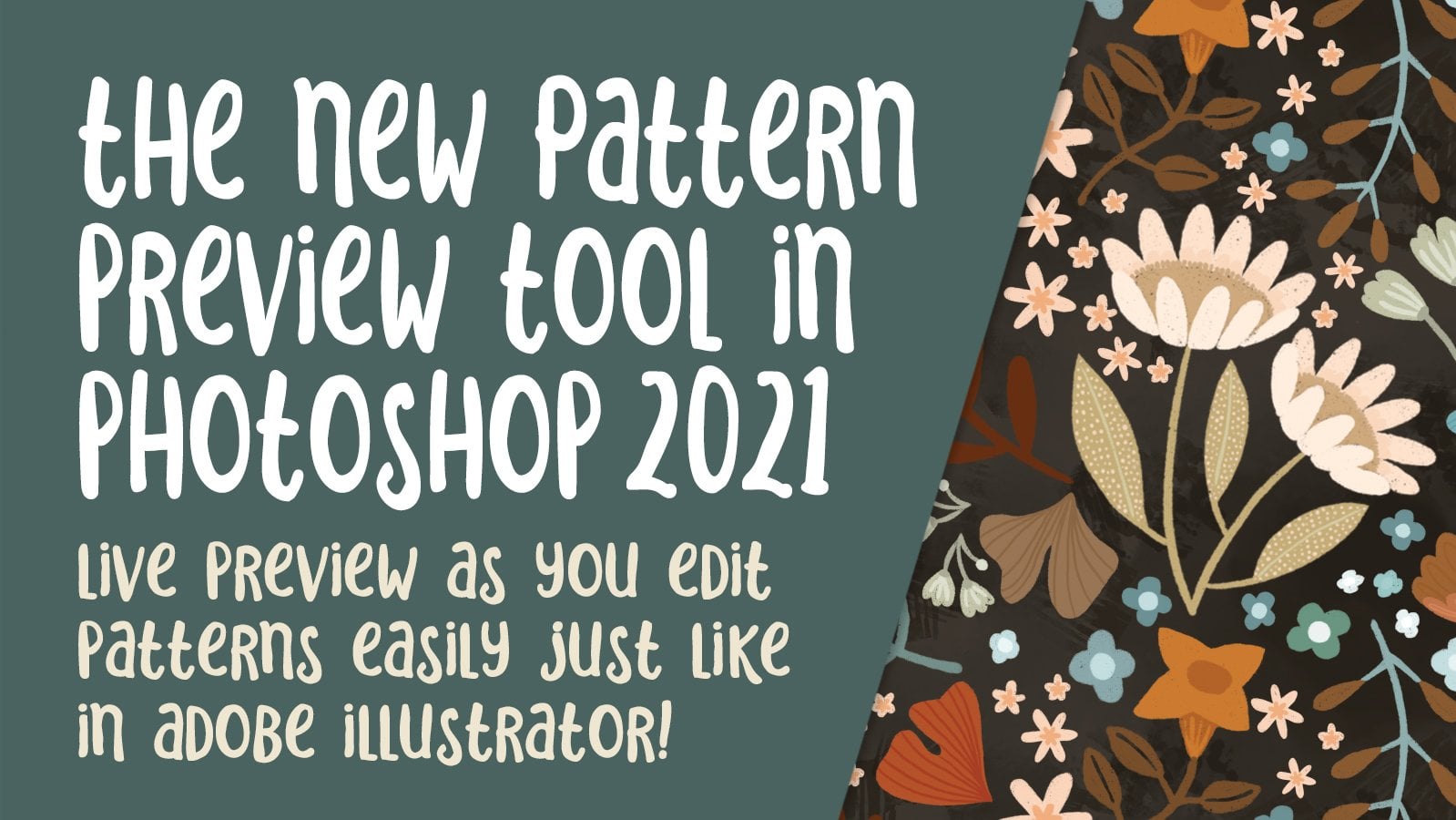
pré-visualização de padrões no Photoshop 2021. Estou realmente brincando com isso e aprendi a fazer algumas coisas e só
queria compartilhá-las com você. Demorou um pouco
para descobrir, mas eu tenho um método
para produzir meia gota. Repita isso. Acho que
você vai gostar muito. É um pouco menos
difícil do que usar meios matemáticos
para obter essa meia gota. Honestamente, não há realmente nenhuma medição envolvida, a menos que
você realmente queira. Eu tenho usado esse
método e, sim, acho que você realmente
vai gostar. Então, desde o fim da extensão de
designer têxtil da Adobe, acho que muitos de
nós queremos maneiras
diferentes de criar padrões em
grade e meia gota, e também para ser capaz de ter um método para produzir cores
diferentes. Então, nesta aula,
vou abordar essa repetição de
meia gota, mas também
vou abordar métodos para fazer sua colorização para
produzir cores diferentes. Espero que você goste. Então, você reconhecerá o
padrão porque é o mesmo que eu uso na minha classe original de
visualização de padrões. Então, vamos fazer uma
reorganização desses elementos. Agora, antes de entrarmos
na primeira aula, quero ter certeza de que você aperta botão de acompanhamento ali em cima. Dessa forma, você se
informa sobre minhas aulas quando eu
as divulgo e recebe qualquer uma das
outras postagens que eu faço. No final da aula,
se você tiver um minuto, você
poderia deixar um comentário e talvez uma pequena anedota? As avaliações realmente ajudam outros alunos a
escolher as aulas que são adequadas às habilidades que eles estão
tentando adquirir. Então, eu realmente espero
aumentar minha audiência. Tudo bem, você está pronto
para começar? Então vamos entrar nisso.
2. Introdução e visão do processo: Olá pessoal, bem-vindos à primeira lição. Esta lição é apenas rápida. Teremos apenas
uma visão geral e uma explicação sobre o que
vou fazer com você. Vamos começar. Então, nesta aula aqui, o que eu
queria fazer é
mostrar a vocês como criar
uma repetição de meia gota. Então, nesta aula
que fiz anteriormente, eu produzi um padrão
usando a ferramenta de visualização, que eu absolutamente amo. Adoro que o Photoshop
finalmente tenha criado algo assim para nos ajudar a
criar nossos padrões. Mas uma das coisas que
eu percebi imediatamente foi que não havia uma maneira
fácil de repetir meia gota. Então, eu me esforcei para
encontrar soluções. Eu verifiquei muitos fóruns. Procurei possivelmente
outra aula, alguém ensinando
a repetir meia gota. Eu realmente não conseguia encontrar
nada adequado, então decidi tentar
descobrir isso sozinho. Então, a única coisa
que me ajudou a descobrir isso
foi pensar nos dias do plugin de designer
têxtil da Adobe. Então eu não sei se você já
teve a chance de usar isso. Nunca
chegou realmente ao mercado em si. Sempre estava no formato de teste
beta. E eu me inscrevi
para o julgamento, assim como centenas e centenas
de outras pessoas. E fiquei muito
decepcionado quando, em 2020, Adobe anunciou
que não
continuaria com o teste. Então, se você estava usando o designer têxtil da
Adobe ou se você era como um dos primeiros a adotar e
ainda estamos usando o projeto Paris, que é como era
originalmente chamado. Então você só tinha até novembro de 2020
para continuar usando o plugin. E eu realmente
esperava muito
que, em algum momento, ela fosse alguma forma oferecida
como uma extensão paga, mas nunca se materializou. Então, aqui estamos, meados de 2021 e agora parece que a ferramenta de visualização de
padrões no Photoshop assumiu algumas das tarefas que
o
designer têxtil da Adobe poderia fazer por nós. Portanto, é claro, podemos
criar facilmente repetições de grade usando
essa ferramenta de visualização de padrões. Mas realmente não há uma maneira muito fácil de
criar meia gota. Repito, você realmente precisa
saber o que está fazendo. E precisei
de muita experiência e eu
realmente queria passar adiante o que aprendi para você. Porque uma vez que você aprende
, realmente não é tão difícil. Vou te mostrar meu método para repetir
meia gota. Espero que seja útil para você. O que realmente
me ajudou a
descobrir isso foi pensar no designer têxtil da
Adobe e em como funcionou
a exportação para um padrão de
meia gota. Eu dei algumas aulas
sobre designer têxtil da Adobe. E uma das minhas aulas
mostrou como
fazer uma exportação para um padrão de
meia gota. E o que era necessário
era realmente
criar a repetição ou o bloco
único em 10 "por 20”. E aquela largura de 20"
era larga o suficiente para encapsular
toda a meia gota. Repita. Isso pode parecer confuso, mas vou
te mostrar isso passo a passo. E a beleza disso é que
vamos criar uma meia gota que não
é uma meia gota típica. Não é uma repetição exata
do bloco original. Então você verá algum tipo de coisa divertida que
faremos para tornar esse padrão super
interessante. Tudo bem, então vamos
começar com isso. Encontrarei você na próxima lição onde
mostrarei a configuração básica. Nos vemos lá.
3. Configuração de documentos com meio drop: Oi pessoal, bem-vindos à lição dois. Lição dois: aqui, vou
demonstrar a criação
do documento mestre de meia gota. Vamos começar. Então, você reconhecerá
todos esses ícones porque eu os criei
para a última aula na qual eu estava introduzindo
a visualização de padrões na versão mais recente
do Adobe Photoshop. Portanto, você precisa ter
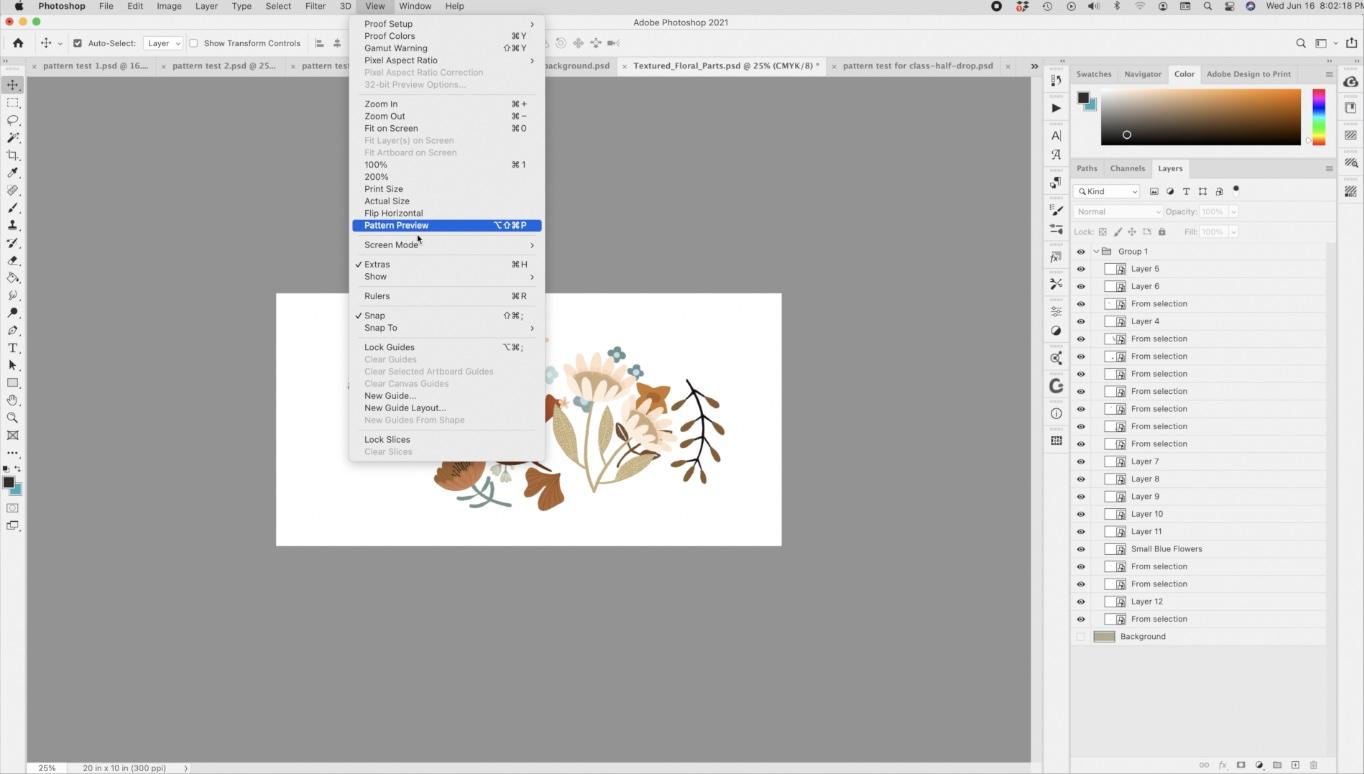
para o choque de 2021 esse novo recurso, que você encontrará em Exibir. Agora você pode ver que eu coloquei um
atalho aqui para isso, Command Option Shift P. eu expliquei como fazer E eu expliquei como fazer isso
na última aula. Então eu tinha todos
aqueles motivos soltos. Acho que você provavelmente
se lembra de todo o processo. E analisamos e
projetamos o padrão. E agora eu quero
experimentar como meia gota. Explique um pouco
na primeira lição sobre por que eu gostaria de experimentar
um pouco. E então eu tenho todas
essas peças soltas. E este é o
documento que eu
criei para colocá-lo
na última aula, houve uma repetição de grade de
dez por dez. E o que eu quero fazer
agora é meia gota. Então, para obter
uma repetição completa, para ter meia gota, preciso ter um documento de 10
por 20 polegadas e vou
explicar à medida que avançamos. Então, se você está confuso
agora, não se preocupe. Então, quando
comecei a fazer isso e
demorei um pouco, estou realmente pensando nisso. O que acontece com um padrão de
meia gota é que você tem
o padrão completo de
dez por dez em um lado e,
para reduzi-lo, você precisa dessa largura adicional de
dez polegadas. Então, isso será
daqui até aqui. E então, o padrão, em vez de se alinhar na parte superior, ficará alinhado até
a metade no meio do documento. Então, no canto inferior direito estará a metade superior
do meu quadrado original, e no topo, aqui
estará a metade inferior. Então, isso seria muito, muito confuso se você
não tivesse a
visualização de padrões para usar, não
tivesse a ferramenta de visualização aqui, mas realmente não é tão ruim agora que isso está
disponível para nós. Então, deixe-me mostrar o porquê. Vou abri-lo e lembrar que tenho esse atalho, então vou usá-lo:
Command Option Shift P.
E a primeira coisa que recebo é
esse aviso sobre o Pattern Preview funcionar melhor. com objetos inteligentes. Eu expliquei isso
na última aula. Basicamente, o importante é que, se você tiver
um objeto inteligente aqui, terá muito
menos problemas com coisas
como mover motivos para fora da área real da imagem
e não cortá-los desligadas e ser capaz de fazer
coisas como girá-las. Então, é mais fácil
transformá-los em objetos inteligentes. E o que eu fiz foi
também um atalho para mim mesmo para
criar objetos inteligentes. Então, o atalho que eu criei, e você não
precisa fazer o mesmo, mas eu criei o meu com
Controle ou Comando e S, porque para mim é
fácil de lembrar. S para objetos inteligentes. Então, se isso não era um
objeto inteligente,
deixe-me mostrar ao usuário o atalho Control Command S. E agora isso foi
convertido em um objeto inteligente. Então, eu descia
e fazia a mesma coisa com todas as minhas camadas e
eu já fiz isso. É por isso que você vê a designação do objeto inteligente
aqui na camada. Então, se eu clicasse duas vezes
nele, ele abriria. Isso não funcionaria
ou aconteceria
se ainda não fosse
um objeto inteligente. Então, agora que
terminei tudo isso, vou duplicar
esse grupo por precaução. Então, comande J para duplicá-lo. E vou chamá-lo de backup de
motivos,
caso o que eu goste de fazer seja bloquear isso para que
nada aconteça com ele. Eu sempre tenho
aquele a quem recorrer se algo catastrófico
acontecesse. Na verdade, também vou me livrar
desse plano de fundo. Vamos trabalhar
em planos de fundo e fazer alguns experimentos com
cores mais tarde na aula. A outra coisa que
eu gostaria de
fazer para facilitar as coisas para mim é colocar esse indicador aqui para
selecionar automaticamente a camada. Quando você tem a camada de
seleção automática ativada, você pode facilmente mover
objetos sem precisar entrar em suas
camadas para selecioná-los. Agora, vejo aqui que eu
tenho a duplicata e isso é porque eu não escondi
aquela pasta de backup. Então eu vou fazer isso agora
para que fique oculto. E agora eu posso movê-los. Você pode ver como isso é
incrível ter a pré-visualização do padrão
porque colocá-lo
aqui na borda, vejo essa pré-visualização para
a repetição instantânea. Então, vou
examinar e fazer um monte desse posicionamento. E como eu disse, eu quero criar algo
bem diferente do que eu tive na minha última
aula que você viu. Então, vou fazer um
lapso e avançar um
pouco mais rápido para você. Então, basicamente, eu tenho minha área de
dez por dez meio que
trabalhada aqui. Você pode arrastar
uma guia de régua para fora da borda esquerda e posicioná-la na marca de dez polegadas apenas para ajudá-lo a visualizar. E estou muito feliz até
agora com isso. Quero dizer, é óbvio
que haverá algumas coisas que
terão que se mover. E talvez eu tenha que
duplicar um motivo em algum lugar ao longo do caminho aqui
, diz para preencher um pouco. Mas acho que o que eu
quero fazer agora é fazer essa meia gota só
para ter uma ideia. Então, para fazer isso
, o que eu quero fazer é duplicar esse grupo. Então, destaque o
grupo, clique em Comando J. E isso
lhe dará uma cópia exata do que você tem aqui. Então, eu tenho usado a camada de seleção
automática aqui. Então, vou
desligar isso porque quero
mover todo esse grupo
ao mesmo tempo. E vou usar um método altamente técnico
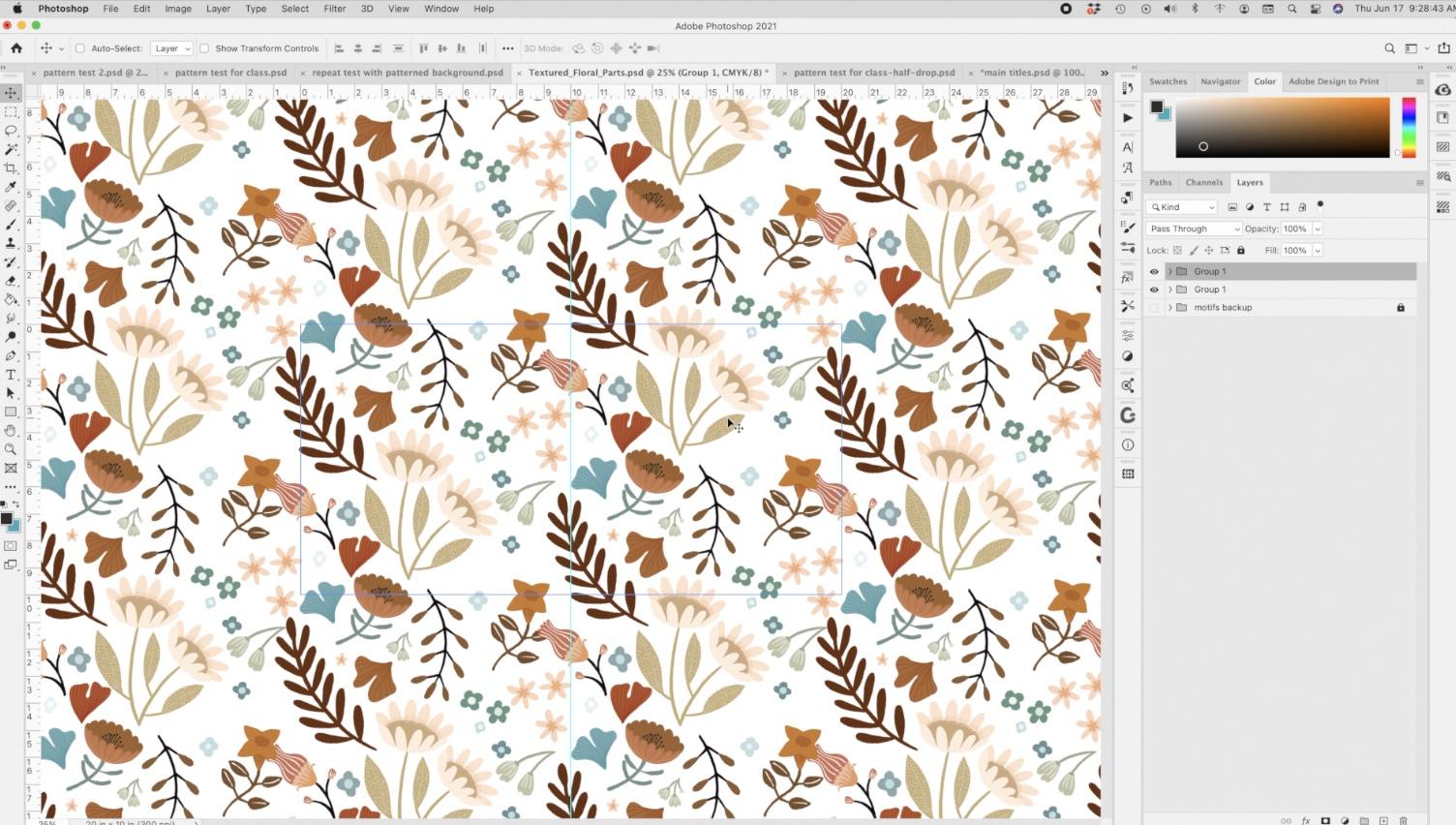
para criar essa meia gota. É chamado de olhar para ele. O mais fácil é focar
apenas em um motivo. Talvez se você
focar nessa flor aqui, essa flor em forma de concha, eu a
tenha movido até a metade. Você também pode vê-lo aqui com o galho de fermi
aqui, galho frondoso. Eu poderia mover esse
grupo inteiro um pouco. E, essencialmente, eu
criei a meia gota aqui. Agora você também poderia ter
feito isso de uma forma diferente Há algumas maneiras
diferentes de você
ter feito isso. Uma delas é ir até o filtro em um grupo
individual, vá para Offset aqui. E você poderia ter
movido 3.000 para a direita e 1.500 para baixo, ou você poderia, com o grupo de carvão selecionado,
pressionar transformar. Meu atalho é Comando T. E aqui, depois da palavra pixel, você poderia ter feito mais 3.000 no valor x
e no valor Y, você poderia ter feito mais 1.500. Mas, honestamente, isso, eu acho, acaba com um pouco mais, eu acho que você
chamaria de ajuste orgânico. E neste momento, podemos fazer vários ajustes aqui para fazer
todo esse padrão funcionar. Vamos nos encontrar na próxima aula, vamos fazer isso. Tudo bem, te vejo lá.
4. Ajustando e finalizando a a a: Olá pessoal, bem-vindos
à lição três. Em menos de três
aqui, vamos apenas refinar
o padrão. Eu vou te mostrar alguns
dos truques que eu uso para realmente equilibrar tudo. Vamos começar. Então, agora estamos na fase de
ajustes. E é aqui que
eu realmente
sinto como se eu fizesse a maior parte
do meu design. Uma das coisas que eu tanto aprecio
nesse pré-visualizador é que podemos dar uma olhada em todo
esse padrão como um todo, se você quiser, você
pode esconder os extras. Então, o Comando H esconderia
essa amostra real. E é muito fácil ver neste
momento que eu tenho algumas listras reais
acontecendo aqui porque eu
tenho muitos desses elementos marrons alaranjados e
enferrujados, elementos marrons alaranjados e
enferrujados todos em uma fileira
subindo e descendo aqui. Então essa é uma das coisas que
vou abordar. E como esse é um elemento
tão forte
aqui, esse galho marrom, eu sinto
que é realmente óbvio, mesmo que seja uma repetição de
meia gota aqui. Então, provavelmente vou fazer alguns
ajustes
realmente interessantes nessa metade aqui. Provavelmente, especificamente
esse ramo. Eu poderia escolher qualquer um
deles e colocaria a camada de
seleção automática novamente. Então, fica muito mais fácil
para mim agarrá-lo. E você pode ver que
quando eu o movo,
ele se move
em todos os lugares no padrão aqui. Então, comande T para transformar
e eu vou invertê-lo. E você pode fazer isso
manualmente assim. Ou você pode subir até sua largura aqui e fazer isso -100. E vamos
pensar na rotação aqui. Na verdade,
pensar em algo
assim já é uma grande melhoria
na minha opinião. Acho que isso funciona bem com o que
estamos acontecendo aqui. Ou poderíamos ter uma justaposição
completa. Então, completamente o oposto
do que está acontecendo lá. E isso também é agradável para mim, mas eu posso ver
que isso vai exigir muito mais reorganização
das outras partes aqui. Mas você sabe o
que, isso também pode resolver meu outro problema
com essa banda. Então, puxamos esse poço para cá e então eu vou começar
a fazer alguns dos meus outros arranjos aqui. Então, eu posso perder um
pouco disso. Se houver algo significativo, certeza
vou parar de
gravar para explicar para você, mas você me verá fazendo um
monte disso, apenas reorganizando, girando seu posicionamento enquanto eu resolvo todas as
detalhes aqui, tudo bem. Agora, outra
técnica altamente técnica que eu uso é desfocar meus
olhos ou apertar os olhos para ver se
tenho algum problema acontecendo. E eu mudei esse
garotinho para cá. E agora eu meio que não gosto disso. Tem uma banda aqui, então estou movendo outras
coisas para poder
mover esse cara. Agora, uma das coisas que
procuro ao construir
essa repetição final é o equilíbrio, tanto com os elementos
quanto com o espaçamento. Então, eu definitivamente quero
manter o espaçamento bastante
consistente, porque eu realmente iniciei ajuste
apertado de um padrão em andamento. Então, há momentos em que
vou apenas mover as coisas um
pouco para tentar lidar com isso. Não há nenhuma lei que diga
que você não pode, neste momento adicionar novos elementos ou
remover elementos que você tem. Você é o juiz e você é a palavra final sobre
este acordo. E o engraçado
é que se eu te desse todas essas partes e você
montasse esse padrão, provavelmente
sairia completamente diferente. Então, isso é o que eu sempre tenho
em mente quando estou fazendo isso, é que a maneira como estou fazendo
isso será realmente fiel à minha visão ou à minha estética. Esse foi um dos termos que meu professor de arte no
ensino médio usava com bastante frequência. Na verdade, estava em suas folhas de
avaliação. Ele teria um sistema de dez pontos são cinco pontos do que ele
estava procurando, seus objetivos para
cumprirmos. Uma delas era se
o design era
esteticamente agradável ou não . Por isso, sempre tenho isso em
mente ao fazer meu trabalho. Penso no bom e velho
Sr. Sandman e, sim, suas técnicas, sua sabedoria e conhecimento que ele
tentou nos transmitir. Quando estou trabalhando no design de
padrões, quando estou criando
os elementos que
tenho para um padrão específico. Sempre me certifico de ter uma boa variedade desses elementos
menores para me ajudar. Especialmente nesta
fase em que estou fazendo alguns ajustes
e balanceamentos intrincados. Agora, esse garotinho aqui
eu talvez queira duplicar. Então, para fazer isso, mantenho pressionada minha opção e
tecla de comando ao mesmo tempo. E isso me dá a duplicata. Essa. Acho que vou fazer
isso um pouco maior. E eu sinto que estou
chegando bem perto. Acabei de descobrir que talvez essa área aqui esteja um
pouco cheia. Sim, é definitivamente
esse elemento aqui que não está
funcionando neste local. Então, talvez tentemos algo assim.
Eu meio que gosto disso. Isso lhe dá um ritmo
muito bom. Um cara aqui. Lembre-se de que você pode
usar as teclas de seta que eram leves e as bordas. Com este aqui, eu
queria apenas fazer um pequeno ajuste
em sua forma. E acho que posso fazer isso
apenas com as transformações. Então, Comando T, e eu
vou apenas manter pressionada minha tecla de comando e
reajustar isso. E isso é mais ou menos o que eu
estava procurando lá. Acho que
entendi do jeito que
queria para a próxima aula. E na próxima
lição, o que
faremos é testar nossa amostra. Então, posso fazer alguns pequenos ajustes
antes
de voltar para você, mas nos veremos na
próxima lição, onde
podemos usar esse
pequeno teste. Te vejo lá.
5. Teste e ajustar para telha final: Olá pessoal, bem-vindos à aula quatro. Então, fizemos muito
nessa última aula. Nesta aula, eu
queria apenas fazer alguns testes. Vamos começar. Então, foi
basicamente aqui que
paramos na última aula, fiz alguns
pequenos ajustes. Eu meio que mexo um pouco com esse
cara e sinto que tenho
isso bastante equilibrado. Agora, eu também mudei a
cor desse motivo aqui para que funcionasse
melhor de um lado para o outro. Eu meio que
senti que tinha algumas bandas acontecendo dessa maneira quando eu
realmente dei uma olhada. Então, eu fiz apenas pequenos
ajustes aqui e ali. Às vezes, era apenas uma
pequena diferença rotacional. Também adicionei mais alguns
desses pequenos enchimentos
aqui e ali. Se eu tivesse dois deles
juntos que fossem idênticos, então eu ajustei assim, o tamanho ou
a rotação dele. E eu acho que, para nossos
propósitos de testar aqui, isso vai ficar bem. Então, vamos dar uma olhada nisso
sem nenhum dos guias,
da maneira que eles podem ver que
será uma boa repetição. E o que precisamos fazer
agora é exportar esse bloco. Então eu vou trazer isso de
volta para você ver. Então, precisamos exportar
toda essa área de dez por 20 polegadas. Então, o que eu vou fazer
aqui é tão simples, você nem
vai acreditar,
mas eu entro no painel do
padrão aqui,
eu clico no sinal de mais. Vou chamar esse
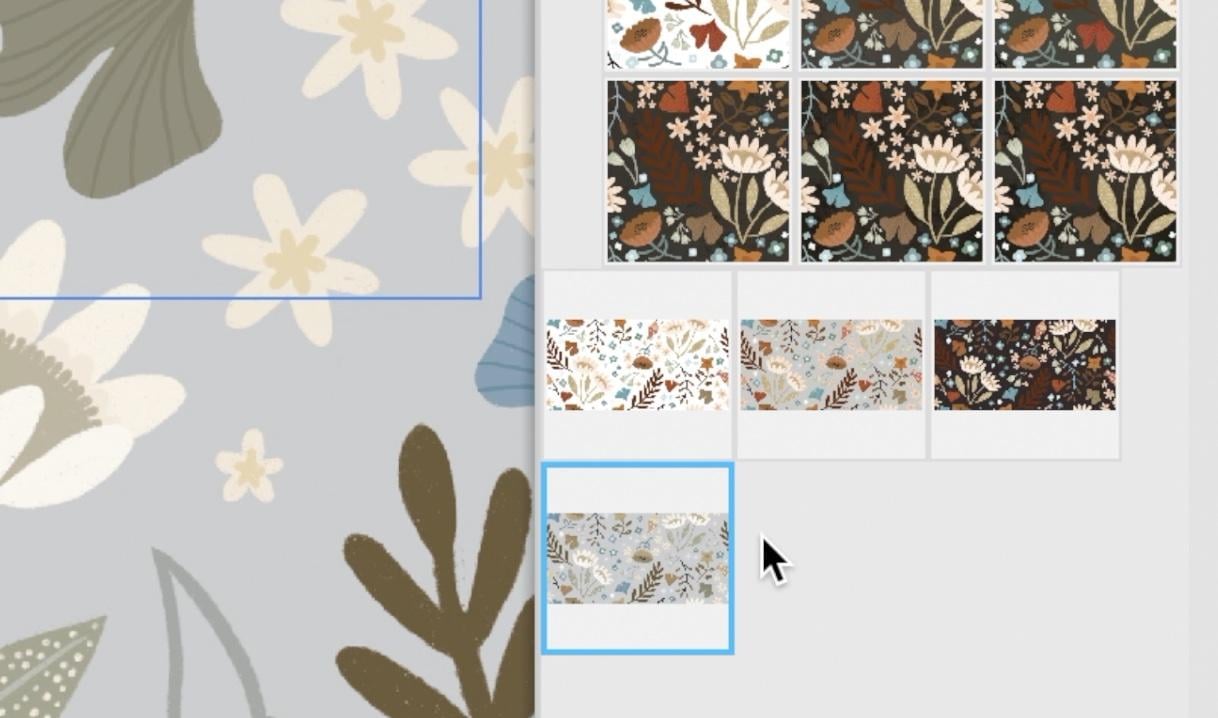
engraçado girassol de meia gota e bater. Ok. E você pode ver assim, ele foi adicionado ao meu painel. Então, vamos fazer um teste aqui. Vou criar um novo comando de
documento. No novo documento, vou fazer um
documento de 20 por 20 polegadas para que possamos obter o efeito total da repetição
do padrão. Então você pode simplesmente arrastar isso ou
o que eu gosto de fazer é realmente criar um
novo padrão de camada de preenchimento. Clique em OK aqui. E você poderá
selecionar o padrão
que acabou de criar. E o bom disso
é que neste ponto, eu posso mudar minha escala para que eu possa ver todo o
meu padrão. E assim, criamos ou testamos
essa repetição de meia gota. E uma das
coisas que eu realmente
gosto no método que acabei usar em vez de uma
meia gota normal é que esses, por exemplo os girassóis grandes são
invertidos, então eles são opostos aqui
em uma meia gota normal, isso seria
exatamente o mesmo em todo o
caminho e todas as
outras coisas que nós
meio que mudamos o
tornam bem diferente de uma
coluna para a outra. Então, esse é um exemplo muito
bom aqui. Dê uma olhada nesse agrupamento
e, quando você olha para a
mesma ramificação aqui, o agrupamento é
completamente diferente. Então eu acho que essa
é uma ótima maneira criar uma meia-gota realmente
interessante. Há coisas que eu mudaria? Provavelmente, mas neste momento eu estou realmente muito feliz com isso. Eu também adoro a forma como
esse ramo aqui reflete. Acho que quando você
olha pela primeira vez para esse padrão, isso é o
que realmente se destaca. E acho que se não fosse
na mesma direção, seria muito mais fácil
identificar a repetição. Então eu gosto disso. E essa flor aqui,
esta xícara de farinha. Como temos essa coluna voltada para cima e
esta voltada para baixo. Uma das coisas que são realmente vantajosas para esse
tipo de layout é que o padrão pode ser usado
no verso dos itens ou em qualquer
tipo de item que o tecido possa não ter sido
necessariamente. cortamos na direção em que nosso layout original,
o que havia sido. Então, se essa flor, por exemplo, tivesse sido a mesma o tempo
todo, poderia não ter ficado ótima
se estivesse virada de cabeça para baixo no padrão costurado. Se você entende o que estou dizendo. Então, na verdade, agora, estamos prontos para começar a
pensar em cores. E, como eu disse no
início de uma aula, eu realmente quero criar cores
adicionais, assim como eu
costumava fazer com o designer têxtil da Adobe. Então, designer têxtil, pude entrar e não sei
se você se lembra. Eu ainda o tenho aqui. Não sei por que estou me
agarrando a ele, mas você pode entrar na
pré-visualização do padrão. Havia esse
painel de cores que você poderia usar para fazer ajustes em
sua cor e salvar, você pode salvar várias versões
dele em cores diferentes. Então, foi uma maneira muito
boa e intuitiva mudar suas cores. Então, eu tive que fazer
muitas experiências para
tentar descobrir um método
diferente. E eu realmente precisava descobrir uma forma que não
fosse destrutiva. Então você verá meu
método para fazer isso. E acredite,
não é tão fácil
quanto no plug-in de
designer têxtil da Adobe, mas acho que é
igualmente versátil. Esta é a mensagem que você
receberia se tivesse esse plugin. Então, obviamente, eu posso me
livrar deles agora. Eu realmente
espero que algum dia isso realmente
se concretize. A primeira coisa que vou fazer é mostrar adicionar uma cor de fundo. Você não estava na minha outra classe. Tudo o que fiz foi adicionar
uma camada, na verdade fora do ícone da pasta. Então, na verdade, vou
fechar esses dois para tornar tudo um
pouco menos confuso. E então, nessa camada, eu simplesmente a enchi
com o balde de tinta. Então, G para o seu balde. E vamos pegar
uma cor aleatória aqui, e eu vou colocá-la lá. Ou você pode acessar
o menu aqui para preenchê-lo e preenchê-lo com
a cor do primeiro plano. Agora, isso é limitante se essa é a maneira
que você escolhe fazer,
porque você tem que
ser meio desajeitado, apenas indo e voltando e experimentando
essas cores diferentes. Então, o que eu costumo fazer é adicionar
uma camada de ajuste aqui. O que eu faria aqui é adicionar um ajuste de matiz e saturação. E você pode ver que isso está
apenas acima dessa camada. Então é por isso que eu tinha
isso na parte inferior. E eu posso fazer ajustes aqui e vê-los em tempo real. Então, isso é quase o
mais próximo que consegui encontrar do método real de colorways e do designer têxtil da Adobe. Mas eu tenho alguns
outros truques para realmente mudar
nossa cor em geral, ou
seja, mudar as
cores dos motivos. Então, faremos isso
na próxima lição. Na lição cinco. Trabalharemos mais
com a mudança
seletiva dessas
cores em nosso design. Tudo bem, então eu vou
te encontrar na próxima lição.
6. Como produzir diferentes cores: Olá pessoal, bem-vindos à lição cinco. É sempre bom chegar
a esse ponto quando você tem sua amostra final de padrão. Mas o que eu quero fazer agora é experimentar um pouco
com diferentes formas de cores. Vamos produzir dois
ou três diferentes. Então, vamos começar. Então, eu tenho sido uma prova dessa cor de fundo e
gosto muito mais dela. E eu estou pronto para
salvar essa amostra. Então esta é a minha
cor número um. Então, eu renomeei meu
arquivo de acordo. Então eu salvei como, e aqui vou
clicar no sinal de mais e
chamá-lo de sunflower
colorway one e clicar em. Ok, então agora eu tenho
aquele original com fundo transparente e eu tenho o novo com esse tipo
de fundo bege. E o que eu quero fazer é criar outras
duas para que eu tenha algumas alternativas reais para o documento para
vários propósitos. Talvez para fazer algum
tipo diferente de maquetes, cores
alternativas ou para
mostrar a um cliente qualquer que seja
o propósito, que você faz (POD) ou está
vendendo para empresas de tecidos, ou realmente qualquer que seja o seu propósito
tudo para o seu padrão, é sempre bom ter formas
alternativas de cores. Então, o que eu fiz no meu Finder aqui foi salvar três versões
diferentes dele. Portanto, é exatamente o mesmo
arquivo no momento, então a cor é
exatamente a mesma. Eu tenho a forma
colorida que
é a que
estávamos vendo. E então colorway 2.3 faremos
algumas alterações. Então, vamos abrir esses dois. E eles
abrirão no Photoshop porque é um arquivo PSD. E lembre-se que, na
última aula,
fizemos uma cor muito profunda
no fundo. Eu quero tentar replicar isso. Então essa será a única cor. Talvez eu mude algumas
das cores dos motivos para me
destacar um pouco melhor. E então faremos
uma segunda que é muito diferente. Então, estamos prontos para ir aqui. Vou verificar o padrão anterior
que fizemos
na outra classe. E vamos dar uma boa
olhada nessa cor de fundo. Então, é apenas um marrom escuro muito
bonito. Agora vamos entrar em
cores até aqui e faremos um ajuste
no fundo. Então você pode ver aqui que
minha tonalidade e saturação, agora
eu recortei
a esse fundo. Então, para recortar, você pode simplesmente manter
pressionada a tecla Option e clicar na linha que
separa os dois
por enquanto, desvinculada. Mas assim que eu clicar aqui
novamente com minha tecla Option, você pode ver por esta
pequena seta aqui que ela agora está vinculada a
essa camada de fundo. Portanto, isso não
afetará mais nada. Então, vamos clicar duas vezes sobre isso e ficar bem escuro
nesse fundo. Então, à medida que
faço isso, geralmente, o que acontece é que eu posso obter
o plano de fundo do jeito que eu quero, mas isso geralmente cria problemas
com alguns dos motivos, como a coloração de
alguns dos motivos . Você pode ver que
o problema está acontecendo aqui com essa haste, por exemplo, e a haste desta. Então, vamos
fazer alguns ajustes específicos nesses motivos. Vamos
entrar no Objeto Inteligente e realmente fazer
a mudança lá. Então, vamos dar uma olhada nos objetos inteligentes que
queremos mudar. Então, vou
voltar
temporariamente para minha ferramenta de movimentação,
que posso selecionar automaticamente. E vamos selecionar esse aqui para que possamos encontrá-lo
mais facilmente na pasta. E agora o que podemos fazer é
clicar duas vezes nele aqui e ele abrirá
em seu próprio documento. Em um caso como esse, acho que a coisa mais rápida
seria apenas recolorir isso. Eu simplesmente cliquei
na área com meu conjunto de ferramentas de varinha mágica
com uma tolerância de 22. Ele selecionou tudo aqui. E vou usar apenas meu comando de
matiz e saturação. Você coloriza e ilumina para o que eu acho que
será adequado. E eu estou iluminando isso também. Então, tem um
pouco mais de saturação e um pouco mais largo. Sempre podemos
voltar e mudar isso. Vou clicar em Salvar. E isso atualizará qualquer um
dos objetos inteligentes onde quer que
eles sejam encontrados no documento. Então você pode ver aqui este
foi recolorido e a cor, eu acho que vai ficar tudo bem. Então, basicamente, faremos a
mesma coisa com este. Então V me permite
selecioná-lo e saber que ele está selecionado, ocultando-o
e mostrando-o novamente
e, em seguida, clique duas vezes nele. A mesma coisa, varinha mágica, faça meu comando de seleção. Você satura, coloriza, desculpa e depois satura, iluminado. E acho que, nesse caso, eu
poderia mudá-lo para
uma versão mais colorida samadhi ou light lite do que já
temos lá acontecendo. E vamos salvá-lo e ver
se esse parece adequado. Então, essa é definitivamente uma
das vantagens de usar um objeto inteligente é que
você pode entrar e fazer uma alteração como
essa e
aplicá-la onde quer que seja
encontrada em seu documento. Realmente, essa
aqui poderia
ser totalmente uma das minhas formas
alternativas de cores. Acho que esse está pronto para ser usado. Então, vou
examinar meus padrões e adicionar isso como minha segunda forma de cor. Então, de certa forma, essa é a terceira cor
porque eu tenho aquela original que tinha
apenas o fundo branco. Mas agora eu quero
realmente mudar isso. Então, eu vou salvar esse. Então eu vou
fechá-lo e vamos entrar na cor
número três
do girassol. E vamos fazer algumas coisas
de forma diferente no
que diz respeito às metas básicas. Isso pode ser feito
dessa maneira, assim como
fizemos antes, com
a tonalidade e a saturação. Vou
deixar isso por um segundo. O que eu quero fazer aqui é mudar essas cores de
forma bastante dramática. Mas eu não quero usar apenas o matiz e a saturação
como meu método. Vamos dar uma olhada
nisso por um segundo para que
eu possa mostrar
o que aconteceria. E, na verdade, vamos colocá-lo
logo acima desse grupo. Então, se eu fosse fazer
mudanças aqui agora, deixe-me entender
isso acima do outro grupo. Portanto, eu não tenho
isso
cortado especificamente em uma camada. Então você pode ver aqui que eu mudei
drasticamente isso, mas não esse grupo aqui. Então, eu vou simplesmente mover
esse grupo para baixo também. Então, eu tenho os dois grupos abaixo do ajuste da
camada de matiz e saturação, então você
verá que minhas cores
foram alteradas por toda parte,
o que é legal. Quero dizer, é definitivamente
uma possibilidade. Você pode simplesmente usar isso como
um método para recolorir. Mas e se você não quisesse
que tudo mudasse? Agora, embora eu realmente tenha
adorado esse aqui, acho que queria fazer alguns
ajustes ligeiramente diferentes em motivos diferentes. Então, digamos, por exemplo, esse aqui simplesmente
não funcione com esse outro esquema de cores
que eu estou usando. Então, o que eu realmente preciso aqui, em vez de matiz
e saturação, tipo de ajustes de manta, o que eu preciso são ajustes seletivos de
cores. Então esse é o que
está aqui na parte inferior. Não é algo que
eu tenha usado muito, mas acho que vale a
pena tentar fazer alguns ajustes
finais no que estou fazendo aqui. Então, no momento, não está especificamente cortado
para nenhum dos grupos, então deve mudar tudo à medida que eu
passo e faço isso. Portanto, é preciso um
pouco de experimentação. E se você olhar aqui, você pode realmente examinar e ajustar todas essas
cores individualmente. Então, por acaso
, está no vermelho. E eu acho que o vermelho é o que
eu preciso ajustar
para me livrar de um gênero de
laranja lá. Então, vamos fazer um
pouco de experimentação para ver. Então, vou deslizar primeiro para ver
o que estou ajustando aqui. Tudo isso é muito difícil explicar especificamente
o que fazer aqui, porque é realmente uma questão de preferência
e julgamento. E você é o melhor juiz do que está
tentando alcançar aqui. Então, muitas vezes, basta experimentação
e tentativa e erro para tentar
descobrir um esquema de
cores realmente bonito. Então, eu analisei
e fiz as mudanças. A principal ou a maior
diferença foi que quando fui ao esmalte
estão os neutros. Então, os neutros aqui foram
a maior alteração. E vou analisar minha
história aqui para que você possa ver a progressão que fiz. É mais rápido do que eu
te mostrar o lapso de tempo. Assim, você pode ver cada uma
das etapas à medida que
eu as percorria. Então, essas são as alterações
que eu
faço lentamente enquanto trabalho com
essa cor seletiva. E eu passei por esse estágio e comecei a
gostar muito do que estava vendo. Então eu fiz algumas
pequenas alterações lá. E eu só quero agora criar minha amostra e eu vou te
mostrar a maneira alternativa. Esse é o método original
que se usaria para criar o padrão de definição de
bloco individual. E isso vai
aparecer nisso. É o mesmo que clicar
no sinal de mais. Então, deixe-me me
livrar disso e dizer, ok, e agora temos nossas três são, na verdade, quatro cores
diferentes. Estou focando, meus olhos estão
apertando os olhos um pouco. Acho que o preto
nesses dois elementos
é um pouco demais para esse esquema de cores
específico. Então, eu entraria e faria a alteração da mesma forma que fiz com o padrão anterior. Então, estou clicando duas vezes
no objeto inteligente que o abrirá
em uma janela separada. E vou
usar a varinha mágica novamente para selecionar essa haste. E acho que desta vez
vou optar por um branco bem macio e
cremoso, uma
cor que não tenho certeza. Vamos apenas
experimentar um pouco aqui. Então, curiosamente, o que aconteceu
aqui é que esse é aquele objeto inteligente alterado
da última mudança de cor. Então, vou clicar em Atualizar aqui e vamos ver
se o azul funciona. Portanto, o problema aqui seria que o mesmo objeto inteligente foi usado
em ambos os documentos. Vou alterar a
tonalidade e a saturação. E, claro,
como é apenas esse objeto, não
vou me preocupar
muito em usar ajustes
de litros. Acho que vou
fazer isso aqui. Vamos ver como
essa cor pode funcionar. Então, eu gosto
mais disso do que do preto, mas obviamente ainda está
um pouco escuro demais, então vou muito mais tarde para
que fique quase branco. Vou colocar 96 aqui. E sim, eu acho que isso funciona. Acho que funciona muito bem
com esses girassóis. Então, vamos mudar esse cara. Então, clique duas vezes nele. E, novamente, estou
recebendo
aquele ajustado do último documento. Então, vou atualizar. Então, neste documento, use minha varinha mágica novamente, matiz e
a saturação irão para as mesmas configurações que eu
tinha ou para as outras. Então, vou clicar em Salvar. Sim, isso é muito lindo. Não sei por que
esse realmente me
faz pensar no Natal, mas é só o azul, o
floco de neve que ele meio que coloriu. Sim, estou gostando que a coisa mais difícil que eu acho é
pensar em termos
do modelo de cores CMYK porque é assim que a cor
seletiva funciona. Se você não está muito familiarizado com o bloco ciano, magenta amarelo, esse modelo de cor, que é usado basicamente para todas as impressões. Talvez você precise apenas ler
um pouco. E, na verdade,
anexei alguns artigos
relevantes com
os materiais do curso que você pode consultar. E eu acho que há alguns vídeos lá que você também
pode assistir. Agora, só para que
você possa praticar tudo
isso
sem uma arte real, anexei este documento
aqui nos materiais do curso. Vamos fazer uma pequena série de exercícios
aqui para que você possa ver o que brincar com
isso pode fazer para ajudá-lo. Este pode ser um pequeno exercício
paralelo
divertido para praticar o uso do modelo
de cores CMYK. Baixe isso e
coloque no Photoshop. Então, o que vou fazer aqui é adicionar os ajustes seletivos de
cores. E, claro, você vê aqui os controles deslizantes CMYK
e eu vou
entrar e afetar individualmente cada uma das cores
listadas aqui. Então, com esses gradientes
que coloquei aqui embaixo, você tem que ler
ciano para Richard, azul, amarelo para laranja. E cada uma das cores
que você tem aqui deve afetar pelo menos
alguma área da imagem. O ajuste vermelho se ajustaria, obviamente na parte inferior deste e provavelmente na
parte inferior deste. Então, apenas pratique e
a primeira coisa que você deve fazer é ir aos extremos. Lembre-se de que você
pode clicar com a opção nessa linha entre
as duas para garantir que o ajuste seletivo de
cores seja recortado para essa camada
específica. E você pode ver aqui, eu vou para o magenta, você deveria começar a ver
o que eu sou slider faria. Então, aqui, quanto mais
magenta eu adiciono mais profundo o rosa e se tornam qualquer coisa
que tenha vermelho. E quanto mais longe estiver
o IPO negativo, menos do vermelho
será exibido no final. Então, se você estava
tentando cancelar algum outro vermelho e é isso que
você gostaria de fazer, é ficar vermelho e puxar o controle deslizante para
magenta para baixo. E cada um desses controles deslizantes deve afetar a cor se ela estiver inicialmente
nessa cor. Portanto, se isso tiver
amarelo,
o controle deslizante amarelo
também o afetará. Experimente isso com cada uma das cores apenas para que você
possa ter uma ideia. Então agora eu mudei
para o amarelo. Portanto, o que
seria
mais afetado seria esse controle deslizante
amarelo. O controle deslizante amarelo afetará isso consideravelmente
, como você pode ver. Vamos experimentar a ciência. Então, um ciano é uma cor azul celeste e esse controle deslizante é o que eu
usaria para afetá-lo. Se não o clareia
totalmente, é porque há
outra cor que faz parte dessa cor. Portanto, o ciano pode ter muito amarelo ou
pode ter muito,
provavelmente, magenta. Mas você pode ver o
magenta afetando o fundo aqui e bloqueando. Eu nunca descobri que ele
realmente faz alguma coisa. Então, eu realmente não costumo
tocar no bloco. Vamos entrar nas
magentas e ver. Agora você pode ver lá. Mas eles são afetados novamente. E, como eu disse, o neutro parece ser o que mais afetou meu
documento. Então você pode ver o que está
acontecendo aqui. Como eu disse, experimente os
extremos para saber o que cada um deles realmente fará para efetivar sua própria imagem. Você pode até mesmo fazer isso em um documento separado apenas para praticar
um pouco. Aqui podemos recebê-lo. Vou selecionar essa aqui e simplesmente clicar na
lata de lixo para me livrar dela. Então essa é a nossa cor mais
recente e acho que é a minha favorita. Eu tenho algumas outras pequenas coisas que quero mostrar a vocês, então eu as farei
na próxima lição. E talvez façamos experiências
com uma ou duas maquetes apenas para ver como podemos realmente mostrar nossos padrões da maneira
mais agradável. Tudo bem, então eu vou
te ver na próxima lição.
7. de uma mãe e considerar os próximos passos: Olá pessoal, bem-vindos à lição seis. Em menos de seis aqui
, vamos
cobrir apenas alguns outros
pedaços. Vamos começar. Então você sabe, para mim,
a parte mais divertida
do processo é
sempre fazer isso, criar modelos e
realmente ter a chance ver como seus padrões
podem parecer. Então, essa é uma que eu
gosto porque mostra as quatro
opções diferentes ou o que você criou e é uma maquete
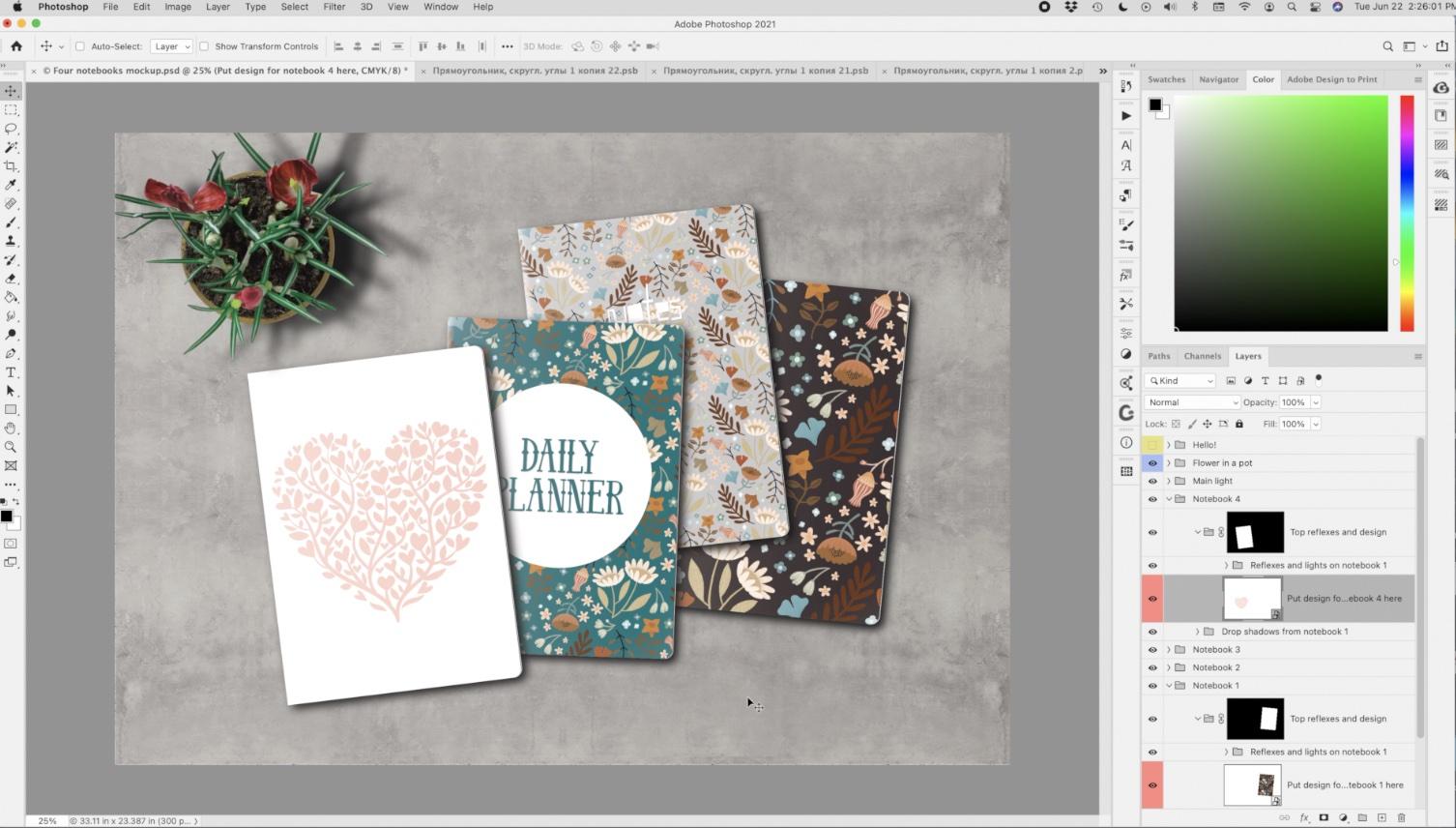
muito fácil de usar. Então essa é de uma
jovem, Eliana. Ela está no Creative Market. Então dê uma olhada nela, porque eu realmente gosto muito das
maquetes dela. E eu vou
te mostrar muito rapidamente. Esse é um processo muito rápido
quando você obtém uma boa maquete. Como você pode ver aqui
na paleta Layers, as frentes de cada um dos
cadernos são objetos inteligentes. Então, basta
clicar duas vezes
no objeto inteligente e ele se abre. Você pode ver, eu já usei isso
algumas vezes, então digamos que eu tenha um padrão
completo nele. Isso é o que pareceria. Vou apenas esconder
esse único coração. Esse é um padrão que eu criei em uma das minhas primeiras aulas. E o que eu faria aqui é
algo que eu aprendi, claro que com o tempo aqui eu não usei a camada de
ajuste de padrão, mas é isso que eu faria agora, então vou clicar em Padrão. E então aqui eu poderia escolher
o padrão de minha escolha. Vou fazer com que seja a
última que acabamos terminar e
me deixar esconder essa. É nessa que eu quero
colocar a camada de ajuste, ajuste de
padrão. Então, meio que esconde o que
estava lá antes. Vou escolher
aquele último que estávamos trabalhando. Aqui. Eu posso reduzir o
tamanho da repetição. Então, vamos experimentar alguns bem
pequenos para que possamos ver a meia gota aqui se o 45
estiver bom e clicar em Ok? E agora, sempre que vou
usar essa maquete novamente, posso simplesmente clicar nessa
camada e fazer minhas alterações. Acho que estou realmente me livrando de todas essas camadas extras aqui, porque isso facilitará
muito a próxima vez. Desde que eu clique em salvar. Aqui neste documento,
você pode ver que está salvando. E quando eu voltar ao documento
principal dos cadernos, você verá que ele agora
está atualizado. Esses são os quatro padrões
nos quais trabalhamos hoje. E se tudo ficou muito bonito e eu acho que essa é uma
ótima maneira de mostrá-los. Quero te mostrar algo
muito rápido sobre isso aqui. Então esse é o azul-petróleo. Eu uso esse padrão que não
tinha fundo. Então, é como uma imagem PNG. E eu simplesmente coloquei uma
camada de ajuste de preenchimento de cor nessa. Eu só experimentei até encontrar uma que
achei boa. Então eu acho que é uma cor meio intermediária e vem com
o novo fundo, que é muito legal. Então essa foi uma maneira de você
ver como ter um
desses padrões em branco ou o padrão de fundo em branco
pode funcionar e ser muito legal. Agora, uma das últimas coisas que eu faço ao desenhar um
padrão como esse. Eu faço isso para quase
todas as coleções, é que eu
folheio e faço uma folha de venda. Nessa planilha celular, mostrarei alguns
dos padrões da coleção, bem como algumas maquetes na maioria das vezes. Então, na maioria das vezes,
eu adiciono os modelos, mas há ocasiões em que ensino essa outra aula
sobre a criação de folhas de venda. Mas vou incluir isso na minha próxima aula que
faremos com esse padrão específico. Portanto, essa série de aulas tem três instalações
e a próxima
cobrirá o final
de todo o processo de criação de um padrão. E incluiremos
a produção
das planilhas de células, bem como a exportação dos
arquivos PAT que você vê aqui. Então, é claro, a exportação
do bloco único para cada forma de cor que tenha
a repetição real. Não é tão simples quanto
exportar um único arquivo PAT. Precisamos ter certeza de
que temos os elementos repetidos ao longo das bordas aqui. Então, isso é algo que
faremos na próxima aula. E eu acho que é isso por enquanto, e eu vou te encontrar nesse
resumo na próxima lição.
8. Outro: Ei pessoal, não é ótimo quando você chega
ao final de um projeto? Adoro esse estágio porque então posso percorrer e criar
maquetes ou preparar por meio de arquivos
para upload em sites POD ou enviar ao meu agente para, quem sabe,
talvez, algumas vendas. Isso seria incrível. Se você está procurando alguma referência
adicional, confira meus
dois sites do Pinterest. Eu tenho uma chamada para a professora
Dolores agora Scranton, outra acabou de ligar para
a bolsa Loris Now's, The Lost Art Gallery
e perguntar a ela que pense. Além disso, se você estiver interessado, confira meu site, compre dot Dolores ou.ca e adicione-se
à lista de e-mails. Dessa forma, você recebe qualquer
uma das correspondências que eu envio e, acredite,
elas não são muito frequentes. E acredite em mim,
não é tão frequente. Além disso, se você tiver um minuto de
checkout, minhas lojas, minha maior está
no dazzled.com e eu tenho uma no Canadá
na art of where. E eu também vendo na sociedade seis. Lembre-se de que, se você gostou dessa aula aperte o
botão de acompanhamento lá em cima. E se você tiver um minuto, deixe um comentário e, por favor, se
você tem um projeto que criou para esta aula, eu adoraria vê-lo aqui. Então eu acho que isso é tudo por enquanto. Mas agora, e eu vou
te ver na minha próxima aula.
 Delores Naskrent, Creative Explorer