Transcrições
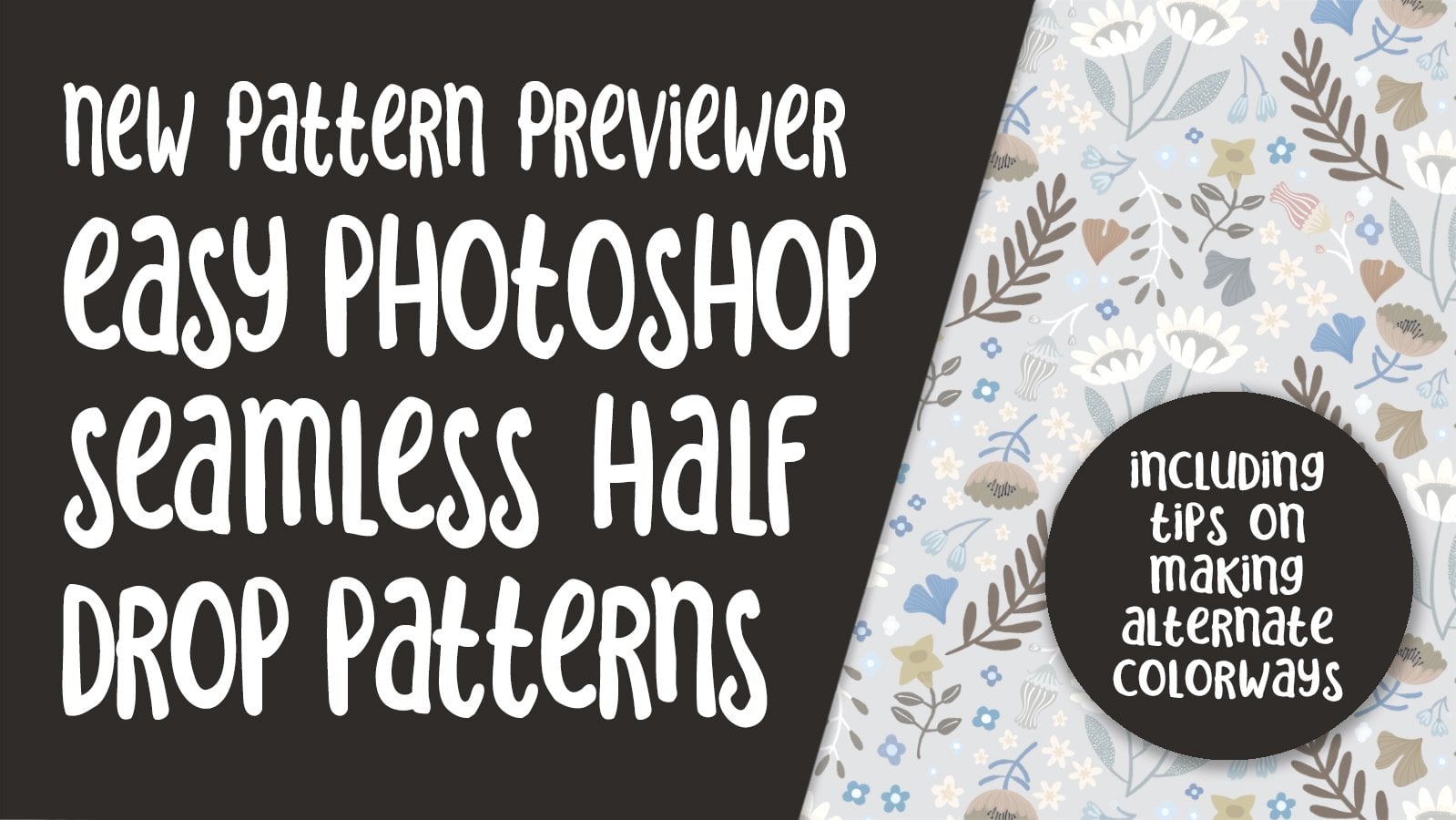
1. Introdução ao novo preview no Photoshop 2021: Olá pessoal e bem-vindos. Meu nome é Dollar agora telas e eu estou indo para você de Sunny, Manitoba, Canadá. Na aula de hoje, vamos nos concentrar no design de padrões. Desenhei meus motivos no Procreate. Então vamos começar por aí. E então vamos transferir usando o AirDrop para a minha área de trabalho. E na minha área de trabalho, vamos mudar para o Photoshop porque eu tenho um ótimo novo recurso que eu quero compartilhar com vocês se o novo padrão de pré-visualização Nosso, mas é mais do que apenas uma visualização ou honestamente, eu adorei este novo Photoshop e é literalmente apenas apareceu no Photoshop 2021. Eu tenho usado isso por alguns meses agora e eu acho que eu descobri todos os prós e contras. Vou avisar-te todas as minhas dicas e truques nesta aula. Sabe como sou obcecado com design de padrões. Se você ainda não fez isso, por favor aperte o botão de acompanhamento lá em cima. Adoraria ver você se juntar a mim nas minhas aulas. Mas se você escolher o botão de seguir, então você vai ser informado de qualquer uma das novas aulas que eu colocar para fora. Como eu colocá-los para fora, eu tenho 70 aulas mais próximas e há uma grande variedade de tópicos. Você está pronto para começar? Tudo bem. Vamos chegar a ele.
2. Motives no Procreate e exportação: Olá pessoal, bem-vindos à Lição 1. Em muitos aqui eu vou estar mostrando a vocês meus motivos Procreate. Eu posso meio que um arranjo áspero em um pouco de um padrão. Vou exportar esse padrão e vou mostrar a vocês como fazer isso. Vamos importá-lo para a minha área de trabalho e abri-lo no Photoshop. Vamos começar. Então eu estou aqui em Procreate. Escolhi o Procreate porque adorava desenhá-lo. Eu prefiro estar desenhando em Procreate ou Adobe Fresco do que na verdade no meu computador, que é então eu estou meio preso com Photoshop e os pincéis lá. E eu tenho realmente gostado do processo de criar meus motivos aqui no Procreate. Então você pode ver que eu tenho uma boa variedade de motivos aqui. Nenhuma das razões que eu escolho procriar é que eu amo fazer essa mão tipo de olhar para os meus motivos. Então, neste caso, usei a tinta chamada tinta seca. E continua lindamente. Honestamente, adoro como é simples desenhar meus pequenos motivos. Eu estou no meu número máximo de camadas aqui, então eu tenho que piggyback em outra camada se eu quiser fazer qualquer desenho. Então eu vou provar esta cor aqui, este tipo de cor cercada mais escura, NewCo um pouco mais tarde. E eu vou desenhar mais algumas flores aqui. Eu gosto de ter uma grande variedade de motivos, especialmente variedade de tamanho. Porque quando você está realmente colocando os padrões juntos no Photoshop, você vai descobrir que você vai precisar de muitos pequenos enchimentos. Então eu tenho um monte de tamanhos diferentes aqui, como você pode ver. Então temos uma boa variedade. Eu tenho todos os tipos de formas diferentes. Então isso é outra coisa que é importante. Eu estou experimentando a cor realmente simplesmente segurando a cor que eu quero. Vou reduzir o tamanho do pincel e depois fazer outro destes. Então eu estou fazendo uma forma muito simples, quase como um trevo de quatro folhas aqui. Se você quiser obter brancos puros, clique duas vezes em seu pensamento lá e você acaba com um meio branco puro. Então vamos apenas dizer que eu estou feliz com a quantidade de motivos e o que eu tenho aqui, como você pode ver aqui, eu tenho 14 camadas porque esse era o máximo que minha largura permitida. Este motivo aqui. Quero fazer algumas pequenas alterações na sua forma. Então essa é uma das poucas coisas que vou mostrar no Procreate hoje antes de passarmos para o Photoshop. Tudo bem, então eu vou para meus ajustes aqui e eu vou para baixo para liquefazer. E o que eu quero fazer é esmagar o topo mais perto e espalhar o interior mais apenas para corrigir a forma aqui. Então eu tenho meu tamanho em cerca de 40 por cento e eu tenho a liquefy push selecionada aqui. E você pode ver que o que ele vai fazer é que ele vai levemente unido onde quer que eu precise pagar. Então você vê o que está acontecendo lá, dependendo do tamanho que você tem. Quanto maior você tiver, maior será a jogada que você fizer. Porque estou trabalhando em um motivo bem pequeno, preciso mantê-lo bem pequeno. E eu acho que isso é muito bom. Eu estou pensando que eu quero tipo de arredondar o topo um pouco aqui, então eu vou reduzir o tamanho um pouco para que eu possa mover
individualmente aqueles espremidos quando em um pouco mais, então eu vou um pouco maior novamente. E eu vou apenas ajustar o fundo aqui. Então, para mim, essa é uma forma mais agradável. Estou feliz com isso. Então eu poderia clicar em outra ferramenta aqui e isso seria aplicado. Então esse é o antes, esse é o depois. E eu acho que é uma forma muito mais interessante. Agora a outra coisa é que esta cor não é exatamente o que eu quero aqui. Então outra coisa que eu poderia fazer é entrar no ajuste de matiz, saturação e brilho aqui. Esta é uma das vantagens do Procreate em relação ao Adobe Fresco. No Adobe Fresco, você não tem esse conjunto específico de controles. Tenho certeza que vai ser algo que vai surgir em algum momento. Então vamos fazer algumas experiências aqui. Nós só vamos deslizar esse controle deslizante de matiz junto. E eu acho que o que eu preciso fazer é dessaturar e escurecer um pouco. Não quero escurecer muito. Mas para mim isso é uma melhoria. Então, novamente, basta clicar em outra ferramenta ou apenas seguir em frente com o seu design e então você vai ficar bem. Ele aplicará as alterações. Então eu vou apenas colocar essa aqui. E como eu disse, vamos fazer ajustes no Photoshop, então não precisamos aperfeiçoar o padrão repetido aqui. Então, neste ponto, eu tenho todas as minhas camadas são provavelmente deve passar pelo tempo de renomeá-los, mas eu não quero fazer isso agora. E estou pronto para exportar. Então agora voltamos para a galeria. Selecione. Então vamos selecionar este porque é o que eu quero exportar. Vamos bater em share. E eu quero compartilhá-lo como um arquivo PSD. Então ele passa pelo processo de preparação do arquivo aqui. Vou tocar no AirDrop e sei que vou direto para a minha área de trabalho e terminamos. Então que foi exportado para a minha área de trabalho. E a próxima coisa que vou fazer é levá-lo para o Photoshop, onde vamos
importar esse documento de camada e começar a colocar nosso bloco padrão. Está bem, vejo-te na próxima lição.
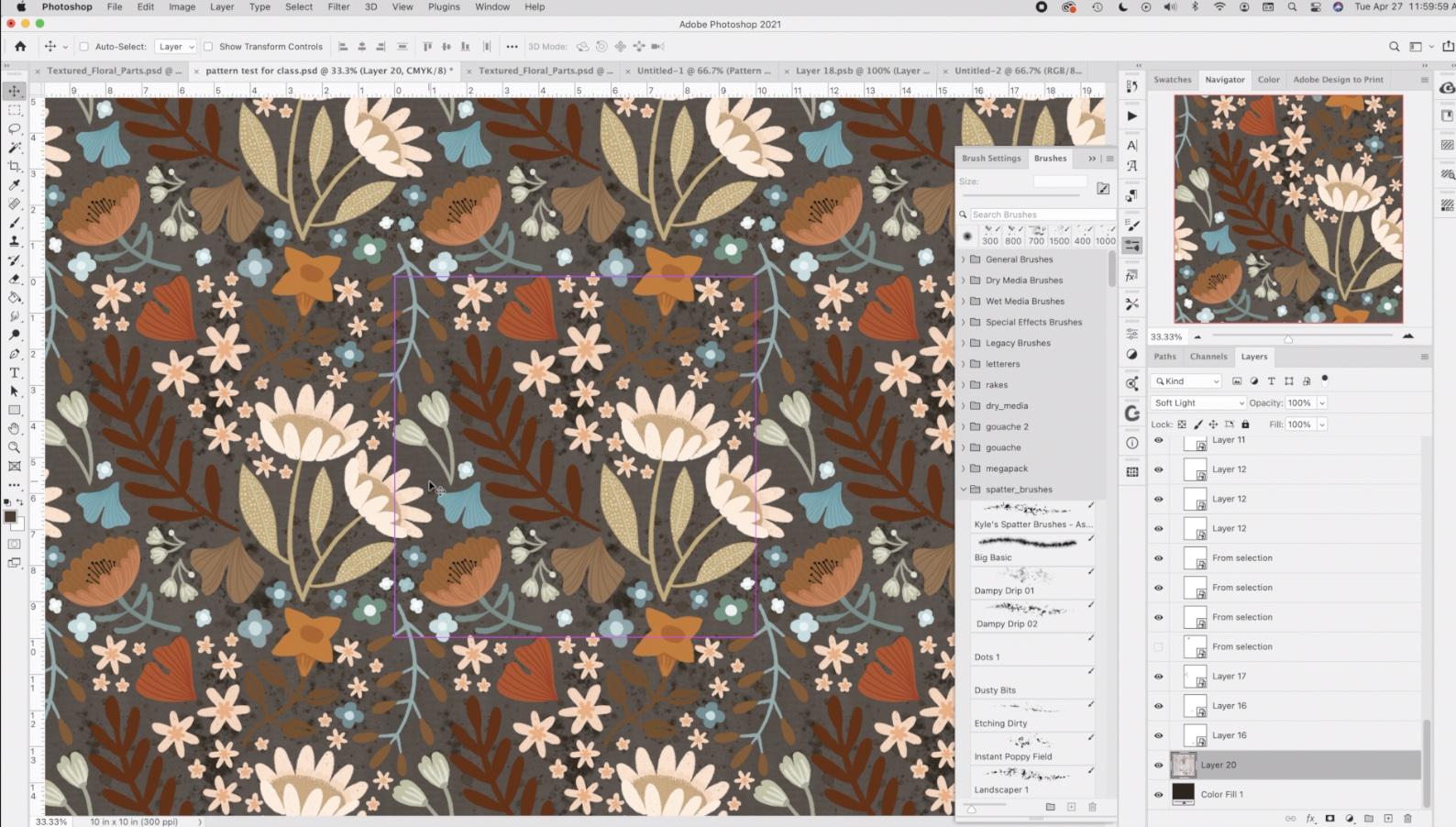
3. Configuração inicial no Photoshop: Olá pessoal, bem-vindos à Lição 2. Na Lição 2 aqui vamos passar o tempo todo no Photoshop. Eu vou explicar a vocês como essa pré-visualização padrão ou funciona. E vamos importar os motivos do padrão e começar a organizá-los. Vamos começar. Ok, então eu vou começar com um documento, exatamente 10 por 10. Então, quando eu vou criar um novo documento, eu tenho isso, é claro, como uma predefinição porque eu uso isso o tempo todo. 10 por 10 traduz-se em 3000 pixels por 3000 pixels a 300 pixels por polegada. Então, se eu mudar isso para polegadas, você verá que 10 por 10, 300 pixels por polegada. Agora, vou mudar isto para CMYK. Talvez eu tenha que mudar de volta para RGB. Explicarei mais à medida que entrarmos na questão de criar o documento. E eu vou deixar o perfil de cor como está e apertar Criar. Agora tenho o documento que preciso. Na verdade, tenho que me deixar fechar um. E aqui vamos nós com o documento 10 por 10. Agora, no final da última lição, transferimos o documento de partes florais do Procreate no meu iPad para a minha pasta de downloads aqui na minha área de trabalho. Então eu vou abrir isso e você vai ver que eu fiz algumas pequenas mudanças quando eu estava fora da câmera. Adicionei mais alguns desses pequenos motivos de enchimento. Acho que tinha criado este segundo aqui. E adicionei um pequeno ramo a este tipo aqui. Agora, esta é uma das coisas que eu queria apontar. Pode ou não estar acontecendo com você no Photoshop 2021. Eu não encontrei uma solução para isso. Por isso,
se souber de um, por favor, avise-me. Mas o meu problema é a pré-visualização aqui. Não gosto do fundo preto sólido na pré-visualização da miniatura. Verifiquei um milhão de fóruns. Li o máximo que pude sobre isso e não consigo encontrar uma solução além de alterá-la para documentos CMYK. Então vamos mudar este para CMYK também. E você verá que assim que eu fizer isso eu vou bater, não se funda aqui. Acerte bem e, uma vez que converta para o CMYK, você verá que minhas visualizações de imagem no painel de camadas aparecem perfeitamente. Então não sei o que se passa com isso. Eu não sou a única pessoa com esse problema para quando eu posso ver que tem havido um monte de busca por uma solução para isso. Então eu meio que brinquei com o layout aqui quando eu estava no Procreate, eu tenho certeza absoluta que ele está falando para o trabalho tem minha repetição real, mas eu poderia muito bem começar aqui com este layout. Então eu vou pegar todas essas camadas. Então eu usei shift, selecionei a camada superior, role para baixo, apertei Shift no meu teclado que selecionou tudo aqui. Vou colocá-los todos em uma pasta. E isso só torna mais fácil para mim arrastar esta pasta para os meus documentos padrão reais. Então, como esperado, não estamos vendo nenhuma repetição aqui. E isso é o que você esperaria se estivesse importando para o Photoshop. Photoshop cortará a imagem para você, e isso é ótimo. Se é isso que quer de nós. Estamos criando um padrão, então realmente queremos ser capazes de ver isso. Deitado área aqui, eu vou realmente fazer todo o meu azulejo ou todo o meu grupo, devo dizer, um pouco menor para que possamos ver a maior parte dele nesta área de imagem. Ok, então eu só redimensionei um pouco. Vou esperar que isso se transforme. E então eu vou falar com vocês sobre esse novo e ótimo recurso que eu realmente estou amando. Desde o estágio e projeto de design têxtil da Adobe Paris, não
há realmente nada que nos ajude a automatizar o processo de criação desse tipo de repetição rápida de padrões ou arquivos de mosaico padrão. Se você se lembra, designer têxtil da Adobe, nós tínhamos esses pequenos recursos aqui. Tivemos o designer têxtil que nos permitiu fazer a repetição no padrão. Nós tivemos o revisor, e então nós tivemos as maneiras de cores. Estes estavam em desenvolvimento há muito tempo. Eu ensinei vários cursos sobre como usá-los. Muitos, muitos artistas adoram esse plugin inteiro. Infelizmente, foi descontinuado em novembro de 2020. Então, depois disso, realmente, a única coisa disponível para nós foi esta nova visualização padrão, ou eu estou esperando que seja tipo de início de toda
essa coisa de desenvolvimento de repetição de padrões que a Adobe tem acontecendo. Cruzei os dedos e rezei aos deuses
do software para nos devolverem o designer têxtil da Adobe porque eu adorava. Nós não temos isso. Você pode ver aqui que eu não consegui carregar o plugin. Então, basicamente, esses ícones são as fontes e eu poderia
muito bem apenas removê-los da minha barra de ferramentas. Mas isso não nos impede de jogar com essa nova hora de pré-visualização padrão, que é, eu acho que uma espécie de substituto para o designer têxtil Adobe. Então eu coloquei na minha barra de ferramentas aqui. Se você não vê-lo, vá para a janela e padrões e ele vai aparecer para você. Isso pode ser desencaixado ou você pode arrastá-lo de volta para onde quiser no seu espaço de trabalho agora para realmente ter a visualização completa aqui para que você possa saber o que está fazendo. Você vai para ver e você verá a visualização padrão aqui. Eu tenho um atalho e vou mostrar-lhe rapidamente como fazer isso. Se por algum motivo estiver acinzentado, é possível que, ao configurar seu novo documento, você tenha acidentalmente pranchetas selecionadas aqui. Então, é realmente importante não ter isso porque a pré-visualização padrão ou não funciona com placa de arte. Ok, então eu vou te mostrar como colocar esse atalho de teclado. Você pode pular esta etapa se quiser. Você não tem certeza sobre isso, mas posso dizer que usei muitas vezes. Então vamos aqui para atalhos de teclado. Vamos ao menu Ver aqui. E role para baixo até que você veja a Visualização de padrões e esteja perto do fim. Coloquei meu atalho aqui. Então eu fiz Command, Option Shift P, digite que lá dentro o seu estará vazio e diga, ok, então agora quando eu ir para Ver e verificar, Visualização de
Padrão tem os atalhos Comando, Opção Shift P. Então agora nós temos todo o padrão em vista. Porque eu não especifiquei estes como objetos inteligentes. Isto não está a funcionar. Está cortando minhas bordas da minha imagem aqui. Então, todos os meus motivos estão cortados. Então o que eu teria que fazer é entrar individualmente, clicar com o botão direito do mouse e converter em objeto inteligente. Enquanto eu passar e fizer isso, você verá que meus motivos começarão a aparecer do lado de fora. Claro, ele só vai aparecer nos que estão atualmente na fronteira. Assim como este aqui, Convert to Smart Object em um minuto, você verá a coisa toda aparecer. Lá vai você. Então, porque isso é meio irritante ter que ir para o sub-menu aqui, eu criei uma ação. E então eu posso ter isso aberto e clicar neste botão Play e passar por ele muito rapidamente. Então, o que você faria se você quisesse ler esta ação, você teria que ir aqui para criar novo, chamá-lo, Converter em Objeto Inteligente. Faça essa etapa de convertê-lo para o objeto inteligente. E isso foi gravando. Então você vê isso aparecer na lista aqui, em seguida, parar de gravar. Então você teria isso salvo agora. Acho que a tosse está agora em dois pontos, mas sempre que eu puder me livrar desse, então eu vou destacar e jogar fora. E agora vou passar por tudo isso rápido e congruente. E essa ação faz com que seja muito mais rápido. Agora eu sou curado os que estão mesmo no meio do azulejo porque você simplesmente nunca sabe o que alguns desses pequenos enchimentos eu posso estar querendo usar em outro lugar nos documentos. Então, é só como regra que eu passo e faço todos eles. Agora eu só notei que este aqui é meio girassol olhando um foi cortado. Isso já aconteceu comigo antes. E basicamente o que eu sempre faço aqui, só porque eu não quero passar o tempo tentando descobrir por que não funcionou, eu apenas elimino. Vá para o documento onde salvei meus itens. Vou arrastar esse de volta para os meus testes padrão. E antes de fazer qualquer movimento sobre ele,
eu vou converter em objeto inteligente e vamos ver se isso resolve o problema. E fez. Eu poderia passar horas tentando descobrir, mas às vezes apenas substituí-lo é tão rápido e você me poupou tempo de pesquisar. Então, às vezes, apenas ter este documento com todos os seus motivos em separado é um salva-vidas. Então agora é tudo sobre reorganizar. E para tornar isso um pouco mais fácil para mim, uma das coisas que eu faço é colocar a seleção automática aqui em cima e a barra de controle. E eu gosto de fazer isso neste momento porque então eu posso simplesmente pegar qualquer motivo que seja. Estou me movendo sem ter que olhar para o painel de camadas. Esta é uma das razões que eu tenho. Tornar-se cada vez mais preguiçoso sobre nomear minhas camadas. Eu costumava ser muito inflexível sobre isso, especialmente quando eu estava ensinando alunos do ensino médio porque para mim entrar e ajudá-los a fazer algo, era realmente muito mais fácil para mim se as camadas fossem nomeadas. Mas sim, para mim, eu meio que parei de fazer isso tão diligentemente, especialmente quando há tantas camadas. Quero dizer, o tempo que levaria para nomear todas as camadas não parece valer a pena. Então eu vou fazer provavelmente um pouco de lapso aqui enquanto eu passo e trabalho meu padrão. E sim, se houver algo importante, eu definitivamente vou parar e explicar para você. Agora, este pequeno motivo aqui foi uma edição da 11ª hora, e eu não tenho certeza se vai realmente funcionar. Então acho que vou desligar esse para simplificar o meu processo. Você é um pouco e eu CV para não ter sido separado. E seria muito mais fácil para mim se estivessem. Então eu vou ter que reverter para uma camada rasterizada. Neste caso, corte Command Shift V colar que no lugar e agora ele está separado. E então aquele, ambos na verdade, eu vou converter em objetos inteligentes novamente. Agora você vê quando eu selecionar um dos motivos, ele faz selecionar a duplicata da borda ou a repetição dela. E isso causa esse tipo de problema aqui. Você vê que onde o item está fraturado e isso acontece? Basta excluir a camada, entrar em meus outros documentos, pegar o que eu quero ter certeza que estou na camada certa aqui. Acho que é este. Copie isso. Então eu estou apenas copiando o indivíduo já que este parece estar funcionando, não está fraturado, colá-lo. E eu vou transformá-lo antes de criar um Objeto Inteligente com ele. Então eu só queria dobrá-lo desta forma aqui. E então eu vou criar um objeto inteligente. Quer dizer, em alguns casos isso parece funcionar e não corta. Mas descobri que às vezes é mais fácil fazer isso copiando e colando daquele documento original. Lembre-se a qualquer momento que você pode reduzir o zoom para obter uma visão melhor do seu documento. E se você quiser esconder isso, você pode fazer isso porque em View,
Yeah, esconda seus extras aqui. Comando H. Agora, agora que escondi meus extras, não
vou ver meus controles em meus itens individuais. Então, se isso é um problema para você, então definitivamente apenas voltou a ligar a humanidade novamente. Então você pode alternar para frente e para trás. Cabe a você. Se alguma vez quiseste duplicar uma das tuas camadas. Comando J são os atalhos. Você receberá uma duplicata imediatamente acima, então seu motivo será copiado diretamente no topo do original. Então, basicamente, eu vou passar e apenas aperfeiçoar meu layout padrão. Posso fazer isso fora da câmera. E na próxima lição, vamos começar a falar sobre nossos antecedentes. Tudo bem, então te vejo lá.
4. Aula três fundos e ajustes de cores: Olá pessoal, bem-vindos à lição 3. Então, em menos de três aqui eu vou mostrar a vocês tudo sobre a adição de
fundos que vão estar mostrando alguns dos outros truques que eu aprendi ao longo do caminho. Vamos começar. Então foi assim que meu padrão acabou com um pouco de ajuste. Não fiz nada com o major desde o final da última lição, mas agora estou pronto para testar esse padrão. Deixe-me esconder essa ordem de novo. E sim, estou bem com isso. Alguns ajustes que eu poderia fazer. Eu acho que eu gostaria de mudar a cor de um desses, mas vamos fazer um teste primeiro de qualquer maneira. Então o que eu faria aqui é abrir os padrões e é realmente simples adicionar o padrão. Você simplesmente clica no pequeno sinal de mais na parte inferior. E vamos chamar esse teste padrão1. E aí está. Está carregado com este. Não tenho nenhum fundo. E eu vou então adicionar uma cor de fundo. E não importa qual cor usamos agora. Vamos tentar um G verde escuro para a minha ferramenta balde. E vamos enchê-lo e adicionar este e vamos chamá-lo de peito padrão para. Agora eu acho que o que eu vou fazer é fazer um novo documento realmente não
importa o tamanho porque eu vou estar apenas testando. O que eu costumo fazer para fazer um preenchimento padrão é ir para Camada, Nova camada de preenchimento. Eu gosto de fazer isso assim porque então
você tem um monte de controles que você normalmente não teria. Então vamos apenas dizer ok para isso vai começar a escolher o padrão. Vamos escolher este 1 primeiro. E o que eu gosto é que se eu clicar duas vezes sobre isso uma vez que
eu fiz a camada e eu poderia ter feito isso pouco antes de fechar este painel. Eu poderia ter colocado minha nova escala lá. E ele faz isso instantaneamente e reflete em toda a camada. Então esse é o que não tinha fundo. Então vamos tentar preencher isto, não com esta cor, mas vamos tentar uma cor diferente. E vamos encher. E enquanto isso é super, super feio, vamos tentar uma cor diferente. Agora você pode fazer isso por meia hora tentando descobrir a cor que você quer. Vou fazer isto de uma maneira diferente. Vou adicionar um ajuste de camada de matiz e saturação aqui. E então eu vou adicionar minha cor. A beleza disso é que você não tem que continuar entrando e saindo e tentando misturar uma cor. Você pode fazê-lo aqui mesmo e mudar a tonalidade completamente sem sair do conforto deste painel. Então isso mostra como é bom
ter o preenchimento padrão não tendo absolutamente nenhum fundo. Ok, então isso tinha um fundo transparente como uma floresta de imagem PNG. E então o que podemos fazer praticamente qualquer coisa que quisermos por baixo dele porque não há cor em torno dos meus motivos. Então, de uma maneira que é uma maneira mais poderosa de fazer isso do que apenas ter o outro. Swatch aqui porque eu não posso entrar agora e ajustar o fundo desta amostra. Então eu realmente queria te mostrar isso. Então, mesmo de volta ao documento, poderíamos entrar e, em vez de ter esse plano de fundo preenchido, poderíamos fazer exatamente a mesma coisa e adicionar a camada de ajuste e misturar nossas cores aqui. Então eu realmente acho que esta é uma maneira melhor de fazer isso. A única coisa é que às vezes você pode precisar desse fundo transparente. Então é por isso que criei as duas amostras. Então, cabe completamente a você neste momento. Se fosse uma cor que eu quisesse, eu poderia estar neste painel. E, novamente, basta clicar neste sinal para adicionar esse padrão. Agora, se eu voltar para o meu grupo aqui, apenas para que você saiba que, além de apenas apertar esse sinal de mais, você ainda pode ir para Definir padrão aqui no menu Editar, se essa é a sua preferência. Então eu ajudo mais um método para mudar seu passado. Então, vamos nos livrar dessa camada de ajuste e fundo. O que você pode fazer aqui é ir em Camada,
Nova camada de preenchimento e fazer um hit de cor sólida. Ok? E você verá que a camada de preenchimento de cor tem o mesmo tipo de ajuste matiz ruim e ajuste de camada de saturação que acabei de mostrar a vocês. Então eu apenas arrastei para baixo do meu padrão e você pode clicar duas vezes nele. E esta é outra maneira que você pode passar e decidir sobre uma cor diferente, prata, basta escolher algo aqui. Vou parecer bem escuro. E vou mostrar-vos uma última coisa, que é muito fixe com estes objectos inteligentes. Então vamos apenas dizer que isto foi o que eu acabei decidindo. O que é realmente óbvio, é claro, sobre este motivo. Não vai funcionar porque está muito escuro. Então vamos e eu vou para objetos de morcego ou esse motivo. Então nós temos um “A “aqui, eu posso clicar duas vezes sobre ele. Isso me leva ao objeto inteligente. E aqui eu posso realmente fazer alterações nesse motivo e salvá-lo. E vai mudar de volta nos outros documentos. Então isso é muito legal. Então vamos pensar que o que eu vou fazer é apenas me deixar olhar para trás para o bastão. Acho que gosto que as pequenas cápsulas sejam desta cor. Acho que é só isso que eu quero mudar. Então vamos tentar seleção Varinha Mágica aqui e ver se podemos usar apenas Matiz e Saturação. Então comando você vai obtê-lo nesta caixa de diálogo e, em seguida, menos apenas iluminá-lo. Vamos ver se funciona. Sim, mas não quero que isto seja leve o suficiente. Então talvez eu tente colorir em vez disso. E eu também não sei qual cor realmente está procurando. Então vamos apenas dizer Ok aqui, só para que eu possa mostrar-lhe, vamos apertar Salvar e ele irá atualizar em nosso padrão com essa cor. E, na verdade, não me importo que isso não seja o pior. Então, só para os propósitos desta lição, vamos apenas dizer que essa é a cor que eu queria. Então eu fiz algumas mudanças bem legais aqui. Quando eu olho para isso realmente diminuiu. A única coisa que me está a incomodar é esta linha óbvia que está a passar por aqui. E eu pensei em mudar esse motivo em particular aqui. Então, neste caso, vez de entrar em um objeto inteligente, Vamos tentar o ajuste de matiz e saturação. Agora você viu mais cedo que eu já tinha essa tonalidade e saturação aqui e é cortada para essa seleção. Deixe-me tirá-lo para que eu possa mostrar-lhe todo o processo. Então vá até seus ajustes de camada aqui e vá para matiz e saturação. E você vai notar que se eu fizer mudanças, está mudando tudo por baixo disso. E isso porque é assim que esses ajustes de camada funcionam. Se você quiser que ele altere especificamente esta camada, apenas, então você precisa cortá-la. Eu controle clique sobre ele e criar máscara de recorte. E então ele só vai ajustar essa camada em particular. Então eu estou meio feliz que eu estou ampliado até aqui porque eu posso obter uma visão geral melhor de como isso está funcionando para resolver ou ajustar a falha padrão que eu vi, que era aquela linha realmente escura do outro lado. Então você pode ir com uma cor realmente clara. Azul na verdade não é tão ruim todo o caminho através do
azul quente aqui e o latente ainda mais e ver. E isso pode funcionar. Mudando um pouco para, você sabe, são realmente macios. Laranja enferrujada pode funcionar. Mas de qualquer maneira, eu meio que gosto daquele azul, o que você acha? Ou você poderia algo assim. Então eu vou ter um HA sobre isso por alguns minutos. Então, é claro que eu fui muito longe e experimentei com todo o esquema de cores. Então isso é o que eu inventei. Eu queria mostrar a vocês que eu coloquei camadas de
ajuste em praticamente todas as minhas camadas aqui. Algumas das flores como estas, um pouco minúsculas, eram originalmente uma espécie de cor pêssego. Eu os coloquei em um grupo. E, em seguida, a camada de ajuste funciona com o grupo em muito da mesma maneira. Então foi cortado para todo o grupo. E, portanto, eu poderia entrar e fazer ajustes apenas com esse agrupamento como completamente. Então isso foi truque. Queria mostrar-te a mesma coisa com este azul aqui. Então eu poderia entrar e mudá-lo para cair ao mesmo tempo. Certo, então é algo para pensar. E o que eu tinha feito fora da câmera foi criar uma ação para adicionar esse ajuste de matiz e saturação exatamente
da mesma maneira que fiz para convertê-lo em um objeto inteligente. Essas duas ações eu estou incluindo nos materiais do curso. Então, se você não quiser ir e fazer o real você mesmo, você pode importar esses dois. Na verdade, este é um grupo inteiro aqui que eu uso ou tenho usado em outras classes. Então, para importá-lo, você iria para o pequeno menu de mosca para fora aqui e você carregaria as ações. E é assim que você os coloca no Photoshop e, em seguida, você pode usá-los para recolorir. Então isso está muito longe
da ferramenta de colorways que tínhamos com o designer têxtil da Adobe. Mas pelo menos acrescenta um pouco de liberdade para mudar a cor. Eu ainda tenho o preenchimento de cor como uma camada de preenchimento de cor. Você pode facilmente mudar isso para ter uma cor sólida e ter o ajuste de matiz e saturação assim como com essas camadas. Então você pode passar e experimentar. E realmente, há um monte de coisas realmente boas que você pode fazer para experimentar com a aparência do seu padrão. Então você poderia entrar completamente em um tom diferente aqui apenas arrastando esta barra. E você pode ver por que isso é um buraco de coelho para mim. Uma vez que eu entrar nele, pode realmente, realmente ir fora do fundo, experimentando e chegando com diferentes esquemas de cores. Então eu só quero te mostrar isso rapidinho antes de eu ser essa lição. E a próxima lição vamos falar sobre como salvar a telha padrão individual. E sim, mais algumas coisas. Te vejo lá.
5. de de fundos: Pessoal, bem-vindos com ele por isso nesta lição vamos trazer alguns objetos. Eu quero mostrar-lhe como incorporar esses em seu padrão, provavelmente
vai jogar um pouco com transparência também. Vamos começar. Sim, então foi aqui que acabei com o meu design. Sinto que já lidei com essa questão de striping. Eu costumo evitar fazer repetições de grade por essa razão porque eu acho que isso é muitas vezes um problema, mas eu acho que está tudo bem. Isto é definitivamente aceitável e algo que eu iria apresentar para licenciamento de arte realmente tem que projetar um conjunto de pratos, conjunto
floral de pratos. Então este pode ser o ponto de partida para isso. Eu não tenho certeza. Nunca se sabe. Então eu tenho aquele preenchimento de cor escura nele e eu realmente gosto dele. Mas há uma última coisa que eu queria te mostrar. Agora, é claro, você sabe que este é um padrão transparente até que nós adicionemos um fundo a ele. E eu queria apenas experimentar com a adição de uma textura ao fundo. Então esta é uma textura de Canvas que eu criei no Procreate, seja no Procreate ou no Fresco. Eu não me lembro. Há um pouco de padrão estranho se formando lá, mas eu acho que vai ficar bem porque está por trás de um padrão tão ocupado. E realmente o que eu quero é apenas aquela sensação textural para ele. Então, sempre que eu quero projetar um azulejo repetitivo perfeito a partir de uma textura, eu faço isso desta maneira. Eu tenho uma aula completa sobre isso, então eu vou te dar um link para que você saiba qual deles é. Mas basicamente o que eu vejo como eu ir para o meu filtro para baixo para Outros e offset. E você vê que eu tenho um atalho para ele lá, Command Option Shift D, e este deslocamento para que o exterior agora vai ser uma combinação perfeita para o que estava lá em primeiro lugar. E eu só tenho as costuras aqui que eu preciso esconder. Então eu vejo, Ok, aqui eu uso meu carimbo de borracha para rolar as vistas. Nós definimos isso bastante alto e eu apenas opção clique em algum lugar na parte principal do projeto. E eu só entro e me livro dessas linhas visíveis óbvias,
na verdade, coloquei na camada de fundo. Então o Comando E faria isso. E agora vou continuar com o meu carimbo. Livra-te dessa linha ali. Então eu sou uma espécie de amostragem de diferentes pontos para que eu estou tendo uma espécie de sorte aleatória para ele. Agora eu não precisava importar isso a propósito, eu poderia ter pego um pincel e criado o preenchimento de fundo aqui. Vamos apenas adicionar alguns respingos ou algo para um aqui então eu vou para meus pincéis, pegar quer pincéis de respingos do Kyle para que eu possa adicionar boa textura, praticamente qualquer coisa que eu quiser. A técnica ainda é a mesma. Deixe-me ir com um pouco mais escuro aqui, aquele. Então, basicamente, você pode continuar a adicionar qualquer textura que você deseja e , em seguida, ir para Filtrar Outro Deslocamento. Mantenha isso em quinhentos e quinhentos. Então, como meu documento é 3000 por 3000, os 1500 pixels de toda e para baixo estão a meio caminho. E isso nos dará que parecer novamente no meio. Então você pode ver aqui, alguns dos meus respingos foram cortados. Como eu disse, eu tenho um curso completo sobre isso, então eu não vou gastar muito tempo explicando esta parte do processo. Mas basicamente uma vez que você tem seu azulejo sem costura como você, nada mais tipo cortado lá fora. Assim que você tiver seu bloco sem costura, você pode selecioná-lo, copiá-lo, voltar ao padrão que você está criando. Eu vou como minha guia original. Eu estou indo para ir logo acima do meu campo de cor para o fundo mais o meu preenchimento de cor de fundo, Eu estou indo para Colar e que tem colado ele. E pela minha experiência, ele cola-o perfeitamente no centro. Mas se você quiser ter certeza absoluta, selecione-a e selecione sua camada de preenchimento de cor
e, em seguida, basta verificar novamente com o alinhamento e ele não se moveu. Então, obviamente, estava perfeitamente alinhado. Então basicamente eu tinha minha doca lá, meu atalho para o comando docker ps Opção D e Command Option Shift D era meu atalho, então eu tinha feito isso aparecer inadvertidamente. Ok, de qualquer maneira, agora você pode usar qualquer modo de mesclagem ou qualquer outra coisa que você tem em seu arsenal aqui também. Aplique esse padrão da maneira que quiser. Então, cabe completamente a você neste momento. Tipo, eu não me importei multiplicar saber que você realmente não poderia vê-lo lá. Mas se eu fosse realmente ampliar, veja minha textura está no fundo aqui. Eu acho que é sutil, mas definitivamente acrescenta um toque final. Você poderia ir para talvez algo como sobreposição. E você pode ver que a textura agora é realmente visível lá. Agora, é claro, porque eu não planejei isso completamente com meu esquema de cores, eu teria que fazer um grande esforço para fazê-lo funcionar, mas vamos fazer algo assim. Então nós temos essa textura. Eu tenho luz suave e 36 por cento e parece muito bom. Então, se eu quisesse salvar isso para meus padrões, então, agora, neste momento, e vocês podem ver que eu tinha um teste aqui. Você pode apenas apertar o sinal de mais. Então vamos chamar este teste padrão para. Então, se eu tiver um padrão adicional salvo, e essa é apenas outra maneira de você adicionar alguns interesses aos seus padrões para que possamos esconder esse. E a outra coisa que você poderia fazer é pegar pincéis e excluir este mês vamos usar este documento. By the way, este documento era 10 por 10, 300 pixels por polegada, que é o que fez 3000 por 3000 de largura. E isso é o que nos permitiu fazer esse deslocamento em 1500 pixels, que nos deu a telha repetitiva parecer bem no meio que podemos corrigir. Então aqui você pode pegar pincéis para amadurecer que pincéis, mas eu estou usando meu suporte direito para ampliar. Quer os pincéis do Kyle, novo, isso é uma aquarela. E vamos até os liquidificadores dele. Você pode adicionar pincéis de textura e nem alguns passando pelas bordas farão a mesma técnica para baixo para filtrar o
deslocamento, deslocado pela quantidade de pixels que o torna no meio do caminho. E então podemos usar os pincéis aqui novamente. E vamos usar o liquidificador dele é um que eu realmente gosto. É o “thrash credor”. Aqui. Mistura Thrash. Não julgue. Só estou fazendo isso para demonstrar. E você sabe, às vezes você faz alguma coisa. Fui muito rápido e parece incrível. Eu não tenho certeza se isso vai acontecer para mim hoje, mas Command Opção Shift D Again, só para ter certeza, Temos um par de costuras aqui que queremos trabalhar definitivamente melhor uma última vez, e eu acho que é suficiente. Selecione todas as cópias de volta para o nosso documento original e cole. E é muito legal porque faz, e eu testei um milhão de vezes. Ele centraliza-o perfeitamente no azulejo padrão. Então, como eu disse, você pode verificar novamente selecionando duas das camadas, entrar em sua ferramenta de movimentação e usando seu alinhamento. E nunca se mexe. Então, obviamente, para a loja como sendo muito bom para nós hoje e fazendo isso para nós. Novamente, trabalhe com seus modos de mesclagem. Talvez ajustar sua opacidade. Mas, novamente, temos um passado muito legal. Nós o criamos aqui mesmo no Photoshop. E para adicionar aos seus padrões, você simplesmente aperta esse sinal de mais e você tem um padrão adicional. Então é isso para esta lição. E na próxima lição vou mostrar como salvar seus padrões como arquivos PAT e
como criar essa amostra única que você pode precisar para sites culpados como Spoonflower. Está bem, vejo-te na próxima lição.
6. Exportação e testes: Pessoal, bem-vindos à lição 5. Então, esta lição é toda sobre exportar seus padrões e ajustá-los uma vez que você aplicá-los, vamos estar fazendo um documento de teste aqui. Vamos começar. Ok, então nós vamos exportar nossos padrões primeiro como arquivos padrão. Então arquivos PHP, Photoshop, arquivos de padrão. Começarei contando uma história muito triste. Eu tinha. Eu não sei quantos, provavelmente 30 ou 40 padrões salvos aqui no Photoshop e eu não acho que foi em 2021, não importa, mas eu tinha um monte deles salvos aqui e eu pensei que eles eram tipo de lago permanente que eu não iria Perdê-los. Mas em algum momento eu tive que refazer meu Photoshop. Por alguma razão, há algo que falha e eu tive que jogar fora minhas preferências para resolver o problema. E ao fazer isso, acabei perdendo meus padrões. Então agora, como regra geral, quando eu passar por um conjunto, algo que eu projetei, eu o exporto para exportar todos os blocos padrão que eu
criei muitas vezes será como uma coleção aqui, você sabe, então Eu realmente preciso que todos eles funcionem e eu não quero ter que ir lá e refazer todo o trabalho meticuloso de tornar o padrão em si impecável. Então, há algumas razões pelas quais você gostaria de fazer isso. Em primeiro lugar, é só por segurança. E segundo, pode ser porque você estava vendendo os padrões. Se você estiver exportando seus padrões para criar uma coleção de papéis de álbum de recortes, por exemplo, você pode querer ambos os arquivos para os quais você pode voltar. Ou se você está vendendo o padrão real em um lugar como o Creative Market e você quer esse arquivo PHP. Portanto, seja qual for a razão que for, para exportar seu padrão, você só precisa selecioná-lo. E num caso como este, provavelmente escolheria todos eles. Então eu clicava em um e, em seguida, eu iria para o final um e Shift clique. E você pode ver que foi selecionado todos estes. E eu iria exportar os padrões selecionados. E ele vai automaticamente meio que levá-lo para o local onde photoshops salva os arquivos inicialmente, e é uma pasta muito incorporada. É aprofundar sua biblioteca. Eu pessoalmente prefiro salvá-lo em uma pasta que eu chamo de arquivos PHP. Este é apenas um dos que eu tenho, mas aqui eu tenho isso em uma das minhas pastas de trabalho e eu vou apenas nomeá-lo. E agora eu tenho o nome. Eu já fiz um teste aqui como Sonny Girassol. Ele vai sobrescrever que quando há tantos hit save. Não, eu não analisei, então está me dando uma segunda cópia desse arquivo. O que eu faria aqui se eu tivesse perdido todos os meus arquivos é que eu iria para Import Padrões e lá eu iria para meus arquivos PAT e eu importaria para que eu não sei o que foi aquele esta manhã. Então este é o que seria o mais recente e eu abriria. E eles seriam importantes assim em uma pasta. Eu poderia me livrar deles. E eu teria esta pasta com todos os meus padrões diferentes. Então isso foi algo que eu recomendo que você faça. Agora a outra coisa que ainda não falamos é exportar a repetição do padrão individual. Portanto, este arquivo em um arquivo grande com um padrão é uma
das maneiras que você pode criar um arquivo para upload em um de seus sites POD que você vende. Digamos, por exemplo, que vamos a este porque é de 24 polegadas por 18 polegadas, 300 DPI. O arquivo de 70 a 100 pixels de largura é bastante adequado para itens grandes, digamos como cortinas de chuveiro ou tapeçarias, seja lá o que você queria esse arquivo, vamos apenas clicar em Criar. Então eu estaria criando um arquivo com o padrão repetindo várias vezes. Não é apenas a telha padrão único. Este é um documento com a repetição completa mostrando uma e outra vez. Gosto de colocar meus 100 aqui
selecionando uma nova camada de padrão e preenchendo-a com o padrão. E eu escolheria qualquer padrão que eu quisesse. Vamos dizer que foi o último e dizer, ok, bem, vamos primeiro de tudo pensar sobre a escala. Digamos que isto era para uma cortina de chuveiro. Essa é provavelmente uma boa escala lá. Talvez poderia ir um pouco menor e bater Ok, e então você iria exportar este arquivo como está neste tamanho, e ele tem a repetição lá. Agora, se você estava vendendo em Spoonflower, Spoonflower em si requer a repetição de padrão único, então eles realmente só precisam, digamos deste meio deste girassol, uma telha quadrada com apenas uma única repetição sobre ele. E então será complicado descobrir isso. Agora, geralmente mantenho meus padrões. Começo-os a 10 polegadas por 10 polegadas a 300 pixels por polegada. Então isso é 3000 por 3000. Então, geralmente, eu seria capaz de adivinhar isso. Mas há momentos em que estou fazendo, digamos uma meia gota. E em vez de ser 10 por 10 é 10 por 20, eu quero ver o que é essa repetição real e o que eu preciso, ou como eu preciso criá-la. Agora, eu posso ir para a telha padrão único aqui. E se eu passar o mouse sobre ele, você verá que o tamanho real está listado lá. Então, neste caso, é claro, eu sei que é 3000 por 3000, mas se eu não soubesse disso, essa seria a maneira que eu determinaria que mesmo diz que é um arquivo CMYK, que é bom saber. E então eu sei que eu tenho que fazer um novo documento que é 3000 por 3000 e 300 pixels. Coragem, que eu tenho, claro, um preset para. E eu vou clicar em Criar. E, a fim de obter o padrão único, uma única repetição, eu simplesmente tenho que arrastar isso aqui. E esta será a minha única repetição. É exatamente 3000 por 3000. Há uma única repetição lá. Você pode até ver se você olha de perto como a ponta deste se repete aqui em baixo. A borda do girassol se repete ali. Então sabemos que isso é exatamente dez por dez, e então nós vamos salvá-lo. Podemos achatá-lo neste momento. Então eu poderia ir para achatar a imagem e salvá-la. E uma gala iria para onde quer que eu guarde essa coleção atual. E nós provavelmente temos uma pasta aqui, Sahni girassol, ele teria seu número e eu iria salvar esse arquivo. E eu acho que para Spoonflower ou PNG ou JPEG é o que eles precisam. Então eu vou chamá-lo de porco girassol D. E eu sei que esse é o tamanho exato que eu preciso para Spoonflower, verifique com seu fornecedor ou seu POD se eles aceitam arquivos CMYK ou arquivos RGB, o tamanho exato que eles precisam, a repetição exata. Eu estou apenas usando Spoonflower como um exemplo, mas definitivamente verificar o que é necessário. E você vai saber que isso vai funcionar para o que você precisa. Se você não ver isso chegando, se você não receber a dica de ferramenta e é assim que eles são chamados. É porque você tem dicas desativadas. Então, vá para o painel Ferramentas Preferências. E seria porque você tem esses programas Rich Tooltips desativados. Se eu ficar com eles e sim, você descobre isso assim. E você será capaz de criar seu único padrão de mosaico para Spoonflower. Então é isso para esta lição. Encontramo-nos na próxima, onde vamos encerrar um pouco. Tudo bem. Te vejo lá.
7. Outroe acabar em cima: Olá pessoal, bem-vindos ao encerramento. Fico sempre tão contente quando chegamos a este ponto. E podemos dar uma olhada em nossos padrões ou produtos acabados, seja em maquetes ou em algum outro propósito. Muito obrigado por sair para toda a turma. Se você ainda não fez isso, por favor aperte o botão de acompanhamento lá em cima. E eu gostaria de convidá-lo para visitar minhas lojas. Tenho uma loja da sociedade seis e um Ártico. Fazemos compras aqui no Canadá. Tenho minha própria loja de site, Dot Dolores dossiê artístico. Adoro que venha me visitar aqui. Eu tenho um monte de recursos gratuitos lá para artistas. E isso vai ser uma parte em constante expansão do meu site. Também não se esqueça de verificar meus dois sites do Pinterest, revendedores, negociantes de
arte e aspirina e professores dólares agora script. Lá eu compartilho uma tonelada de recursos de artistas e exemplos para você. Especialmente confira o meu site de design padrão de superfície. Há muita coisa para você ver lá. Muito obrigado por sair comigo hoje e te vejo em breve.
 Delores Naskrent, Creative Explorer