Transcrições
1. Introdução a curva de Ogis e exploração de Ogee: Oi caras. Meu nome é Lawrence Mass Grant. Virei até você de Sunny, Manitoba, Canadá. Hoje eu estou trazendo um novo curso chamado S-curva OG e exploração quantifoil. Isso é uma boca cheia. Este é um acompanhamento do meu flip-flop OG Corps, no qual criamos um modelo de transformação ao vivo para nos ajudar a criar nossos padrões de curva S. Então, no final da aula, eu tinha uma curva em S muito bonita. E eu pensei que eu queria fazer um pouco mais de trabalho em desenvolvê-lo e apenas meio que torná-lo mais interessante. Então é isso que este curso faz. Vamos tomar esse OMG e vamos realmente melhorá-lo. Eu também tenho um par de outros projetos OG que eu quero desenvolver na tela com você. E então eu estou pegando o mesmo modelo e usá-lo para criar um quantifoil. Fazemos muito trabalho por todo o lado. Você vê meu processo completo. Você me vê cometendo erros, corrija-os. E realmente é tudo sobre resolver problemas criativos em tempo real, são realmente esperados que até o final do processo, você terá aprendido muito. Eu sei que eu certamente fiz. Você está pronto para começar? Tudo bem. Vamos chegar a ele.
2. Aula 1 Visão geral e ideias: Olá pessoal, bem-vindos à Lição 1. Nesta lição eu vou dar a vocês uma
espécie de visão geral e revisão e nós vamos dar uma olhada nisso, oh caramba, que eu comecei a desenvolver na outra classe. Tudo bem, vamos começar. Se você está nesta aula hoje, provavelmente
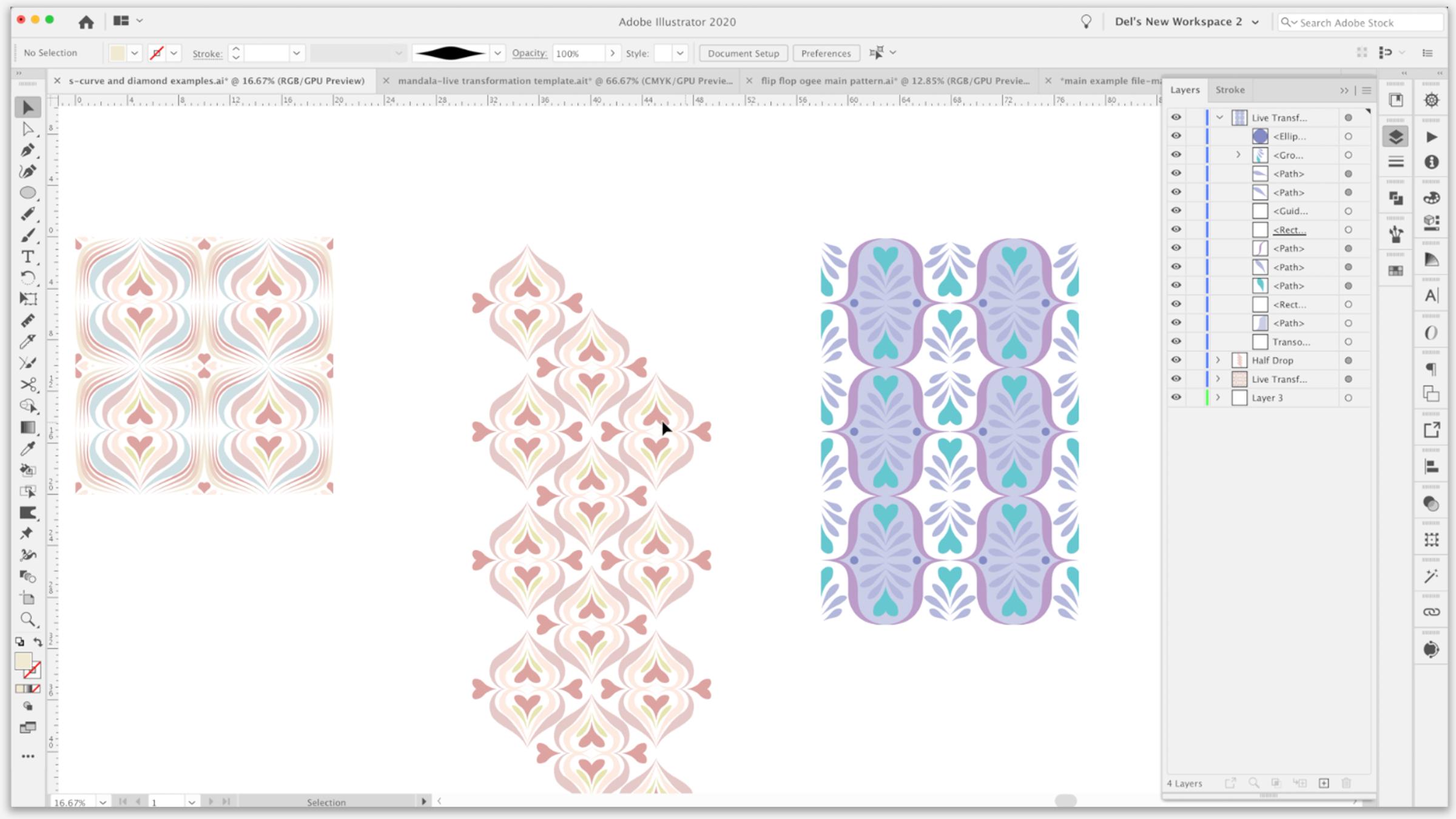
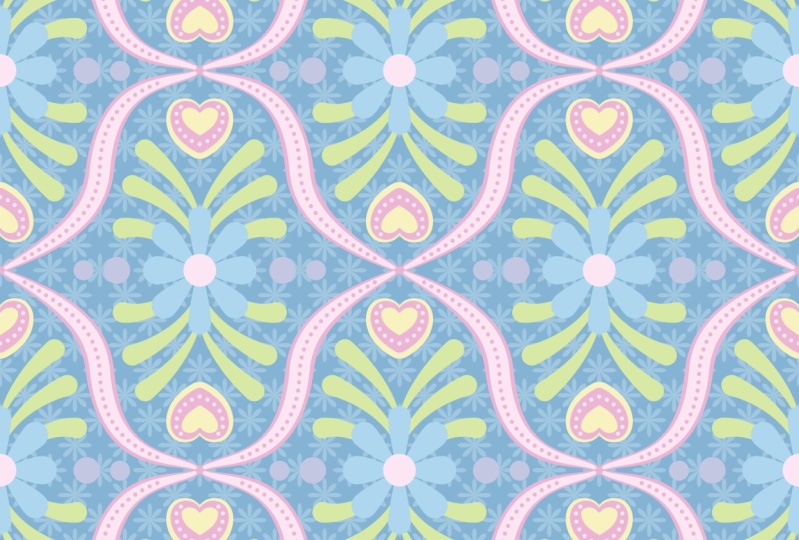
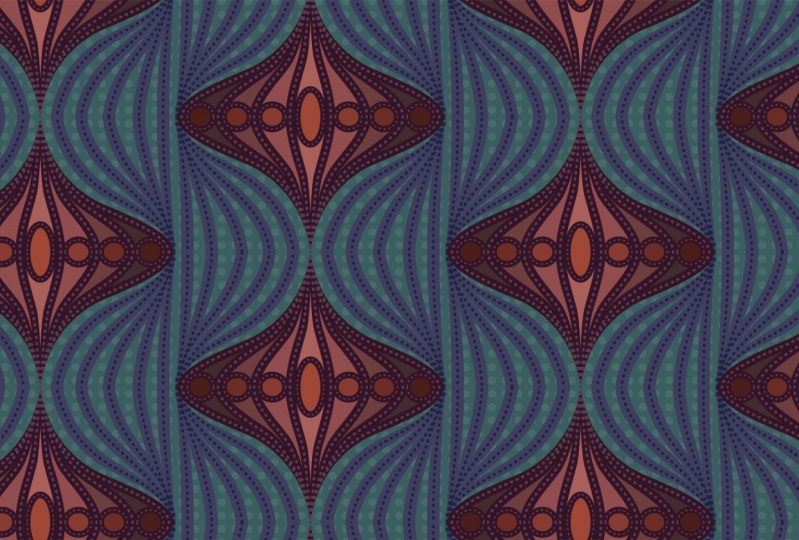
é porque você acabou de completar meu outro cavalo OG. E lá, passamos pelo processo de criação do modelo de transformação ao vivo. E no final, fomos deixados com um design de curva S. E vamos mostrar-lhe o que eu criei no final. E é um pouco mais detalhado do que o que passei por Blaine. Então nós originalmente fizemos estes dois isto era uma espécie de repetição de grade porque era aquela meia gota. E então nós tínhamos feito este. Mas no exemplo no final da aula que eu mostrei a vocês, eu não tinha feito nada desse acúmulo adicional nas linhas como as camadas duplas. Eu não tinha esse azul claro no fundo. Eu não tinha este esboço no coração e algumas outras coisas. E eu estava me divertindo tanto com isso fora da câmera que eu decidi que eu deveria fazer outro nível para aquela classe para que eu pudesse entrar em um pouco mais de detalhes explicando essa técnica e como eu comecei a criá-la. Também durante a aula, nos referimos a um monte de exemplos no Pinterest mais de uma vez. Voltámos a isso. E então eu queria, nessa classe, mostrar a vocês como criar esses tipos de desenhos diferentes. E acabamos de ficar sem tempo naquela aula. Essa aula já tinha uma hora. Então esta aula vai ser esse desenvolvimento. Então eu tenho alguns aqui que eu quero mostrar a vocês que nós vamos tentar trabalhar em algumas das idéias de qualquer maneira, estas são todas versões diferentes de padrões 0G, apenas basicamente usando o modelo de maneiras diferentes. Nós vamos resolver um monte de problemas de design passando e criando
individualmente o máximo de versões deles que pudermos dentro de uma hora. Certo, esse será o nosso desafio. E então eu quero falar com vocês um pouco sobre
o uso do modelo para criar um quantifoil, um quarto de folha, como eu revi no último curso, folha de
água representa,
para folhas, e é um padrão realmente tradicional. Tenho certeza que olhando para isso, você pode ver que isso é tipo coisa que você já viu um milhão de vezes antes em azulejos cerâmicos. Vamos entrar em um pouco de detalhes sobre como criá-los. Então, a primeira coisa que eu quero fazer é rever o que eu acabei de mostrar a vocês e como eu fui para criá-lo. Então deixe-me começar quebrando o que tínhamos aqui. Lembra-te que só estamos a trabalhar aqui neste canto, o que vai travar isso. Essa é a nossa transformação, deve ser na mão de baixo. Deixe-me apenas mostrá-lo para você em esboço ou pré-visualização. Então você pode ver a área em que estamos trabalhando. Então você pode ver lá que há um monte de sobreposição sobre essa curva S. E isso é porque eu tenho duas camadas aplicando. E então o que você também está vendo é essa seção de cor que eu coloquei. Então você pode ver isso aqui como um caminho que tem a forma que eu desenhei. E esta é a mesma ideia. Só estamos trabalhando com esse canto. Então não é tão difícil se eu fosse mover esta linha, por exemplo, para você ver, esta é a linha que eu tinha lá antes e então eu Laird com uma linha acima para a linha abaixo era 1 e então a linha no topo é 0,7. Então isso me deu aquele pouco do que parece ser uma fronteira. Lembre-se de que estes são pinceladas. Então, esses foram criados usando esse pincel, sua dor. Então eu fiz basicamente a mesma idéia com este aqui onde eu tinha esta linha 1.2 acima desta, que era 1.3. E isso nos deu aquele tipo muito bonito de contorno ao redor do coração. Agora, este é o azul claro. E eu me lembro de mencionar que em algum momento da classe como eu queria experimentar com isso, basicamente assim que a aula acabou, eu avancei e fiz isso. Então isso eu provavelmente poderia ter feito com meus pincéis também. Acabei desenhando uma forma que fiz uma espécie de cunha. Eu fiz a rotação completa, eu acho que quando eu estava experimentando. Então eu tinha tomado isso, eu vou cortá-lo e vamos apenas brincar com outra camada aqui. Eu colocaria, usaria minha ferramenta Girar. Então R para gira opção clicado taxa aqui, Eu fiz 30 cópias grau dele. E se você fez todo o caminho ao redor, você teria o tipo completo de um curso de flores. Eu fiz apenas os três que eu precisava. Então, apenas adicionando um pouco mais a esses motivos, eu acho, tornou todo o design muito mais rico. Então vamos fazer um pouco disso. E eu acho que na primeira lição, eu só quero falar com vocês sobre a própria curva S e como alterar
a curva S pode fazer uma grande diferença quando você está criando uma espécie de motivos. Ok. Está bem, vejo-te na segunda lição.
3. Como alterar a curva lnitial de S e configuração básica: Essa seria uma ótima maneira de começar esta lição apenas levando vocês para o uso da minha curva S original até,
para começar um novo documento. E eu só queria te levar para os documentos do modelo. Então eu vou fazer é eu vou abrir aqui. Eu vou dirigir para onde eu armazenar meus modelos para transformação ao vivo. Foi aqui que salvámos a curva S. Lembra-se disso? Então eu vou clicar duas vezes sobre ele. Estamos abertos aqui, seja qual for a sua preferência. E o que você verá aqui é que o modelo se abre, mas o que é é um documento sem título. Isso salvará, seja qual for a maneira que eu salvá-lo agora ele não vai sobrescrever o modelo original. Então este vinho que eu poderia fazer Salvar como ou salvar agora é chamado sem título, e eu posso guardá-lo aqui em meus bens para esta classe. Vou chamar-lhe curva S 1, porque
não sei o que vou fazer com ela. E lembrem-se, dei a mim mesmo
uma pequena instrução ou levantei-me para que serve a curva. Não que não seja óbvio aqui porque eu realmente deixei uma linha de pincel para trabalhar só para ter certeza que eu posso me livrar disso agora. E você pode ver aqui que se eu entrar em modo de visualização aqui, vinho
comando e você vê que é a única coisa no meu modelo. Então, olhando para as camadas aqui, isso é tudo o que deveria estar lá. Esta é a minha transformação. Lembro-me de ter escrito isto errado na minha última aula. Precisamos adicionar um “F” aqui. E você pode ver que há literalmente apenas uma peça de arte e isso é este ano. O guia não se lembra do que eu tinha lá, mas vou me livrar do X. Acho que não preciso disso. E então esta camada três e camada quatro aqui são apenas camada meio aberta para que eu possa trabalhar com se eu não quiser algo na transformação. Então, se eu decidir experimentar algo, mas eu colocá-lo aqui e eu estou nesta escova seca. Se eu estiver dentro ou dentro da camada de transformação, então ele vai aparecer. Mas se eu fosse trabalhar nesta outra camada, não acabaria como parte da repetição. Ok, então é basicamente camada vazia. Há uma conta para quase qualquer outra coisa. Mas a primeira coisa que quero mostrar aqui é
o fato de que esta curva S tem na aparência geral do padrão. Então nós o produzimos puxando direto para a direita. Então, tipo um dipolo de 90 graus e, em seguida, 90 graus para cima. E nós colocamos isso bem no meio. Originalmente eu tinha uma diretriz ou lá, ou uma diretriz. Vamos usar as réguas para fazer um guia, um Mark de 5 polegadas. Mostrem pessoal, nós vamos subir e
realmente grande para que eu possa realmente ver minha linha de cinco polegadas. Vou arrastar-me para aquele lugar e soltar-me. Então eu tenho um guia perfeito. Sua demanda ponto-e-vírgula é o que mostra e esconde seus guias. Você pode ver que eu estou um pouco fora com isso porque é um pouco de uma curva aqui. E é claro que tem a espessura da linha. Eu teria que curvar um pouco mais desse jeito, derrubá-lo. Mas eu só quero mostrar rapidamente as mudanças que podemos fazer apenas com a curva em si para afetar a forma dela. Então, se você quiser olhar para trás para esses exemplos, você pode ver que existem diferentes curvaturas em cada um deles. Você vê isso e mudá-lo, literalmente apenas mudar esta curva pode mudar a aparência do nosso OG. Então isso é mais parecido com o que tínhamos visto, todas essas mudanças que você poderia fazer apenas dentro ou apenas com a mudança de uma única curva. E agora eu tenho apenas uma pincelada herdar isso poderia facilmente ser um traço de caneta ou uma única linha. Pode ser de qualquer cor, não importa. Então, essas eram coisas para você pensar quando você está compondo seu design. Eu pensei que seria meio divertido para começar com este tipo de design porque ele vai ser muito rápido e muito fácil usando os pincéis que temos deve tentar fazer algo como este aqui. Então, entre as coisas que estão acontecendo aqui, você tem essas linhas que estão convergindo aqui. No topo e no fundo, você tem alguns blocos de cor atrás. Você vê isso aí. Então essas seriam formas sólidas que você poderia desenhar. E então o alternativo, o canto tem apenas uma forma sólida nele. Então vamos apontar para isso, um design particular. Na verdade, o que eu vou fazer é copiar
apenas este design vai voltar para o Illustrator. Vou colar isso. Opa, cole-o em uma dessas camadas. Então nós temos isso lá para se referir. Vamos escolher um esquema de cores realmente atual. Então, no outro dia, quando estávamos trabalhando na outra classe, eu importei alguns grupos de cores que eu já tinha reunido. Eu fiz isso indo para a minha paleta de amostras até definido pelo usuário, e eu tinha 2021 helots. Vamos abrir estas cores 2021. Eu não me lembro. Estes podem ser ligeiramente diferentes e, na verdade, eles têm a mesma aparência. Vamos colocar este aqui. Então eu vou clicar neste grupo de cores que irá adicioná-lo aqui. Isso pode ser bom para usarmos para isso, eu posso agir. Eu vou fazer estes persistentes porque dessa forma eles vão vir para cima para mim a qualquer momento que eu tinha sido um novo documento aqui em 2021, eu vou verificar mais uma vez. Você pode abrir outras bibliotecas de amostras, por exemplo, estas são apenas as pré-carregadas que vêm como padrão com o ilustrador. Então você poderia fazer, você sabe, tom de
terra e puxar um fichário. Ou você poderia ir para os livros de cores reais como tom
libra e trazer em um catálogo inteiro de tons libra. Não sei, porque atrasa o meu ilustrador enquanto trabalho lá. Então tentei ser bem específico com o que tenho. Agora. Acho que vamos ficar com você. Então vamos trabalhar principalmente com esta pastilha aqui embaixo no fundo. Então nós temos aquele pincel que
criamos que provavelmente vai ser bastante adequado para isso. Vamos voltar para quando foi mais em um ângulo de 90 graus. Então eu estou apenas finalizando essa curva para que ela se pareça um pouco mais com isso. Eu não quero copiá-lo completamente. Alguém passou muito tempo descobrindo esse padrão aqui. Então vamos fazer a nossa própria versão. E então você pode ver aqui que se eu deixar um espaço e continuar escondendo meu quadro de arte, mas você pode ver que se eu deixar um espaço aqui, eu tenho o mesmo efeito que aqui, onde eu tenho um espaço para colocar algumas de minhas outras linhas para ajudá-los convergem para lá. Então eu acho que provavelmente é bem perto. Eu vou mudar este um pouco para que eu não tenha aquela coisa estranha acontecendo lá. Agora, em algum momento, possivelmente iria até mesmo criar máscara de
recorte se isso vai nos ajudar a trabalhar mais facilmente. Mas eu acho que por agora vamos começar com o desenho do bloco inicial de cor que está aqui atrás. Graças a ambos, para começar, obviamente estamos trabalhando aqui neste canto. Então eu vou, eu vou desenhar um retângulo de cinco por cinco. Então, estou clicando na opção, Obter minha caixa de diálogo onde posso digitar as medidas. Clique em OK, quero alinhar ao quadro de arte. Portanto, certifique-se de que está selecionado lá e deseja alinhá-lo ao lado. E eu quero alinhá-lo ao topo. Atualmente, tem um acidente vascular cerebral. E então eu vou me livrar disso. E o que eu quero fazer é copiá-lo colar na frente, que é se você olhar para ele aqui, colar no lugar é Comando Shift P, então Comando Shift V. E eu estou fazendo isso porque eu quero transformar isso em um guia. Então, o Comando Cinco o transforma em um guia. Então, se eu fosse mostrar aos meus rapazes que teria isso e eu ainda tenho o quadrado real que eu posso colorir. Este não é o guia. Ok, este é o pequeno quadrado que eu desenhei em cima para que eu vou preencher com uma cor base. Então eu estou pensando em exon seu teclado e eles vão trazer o preenchimento para a frente aqui. Então eu estou pensando se vamos usar esta paleta aqui na parte inferior, eu vou fazer aquela em cinza claro. Agora você pode ver que isso cobriu toda a área. O que vamos fazer é usar a linha que temos debaixo dessa linha para dividir a caixa. Então teremos as duas áreas que podemos colorir. Vou trancar isso menos gordo e o que você não quer. Ainda temos aquela máscara de recorte da última vez, então vou trancá-la para chegar ao topo. Mas isso é ótimo, porque na verdade tudo
o que fazemos cai dentro da máscara de corte será cortado nas bordas. Mas o que vou fazer é selecionar esta camada e o caminho. E eu vou para a minha paleta Pathfinder e eu vou dividir. E eu estou pensando antes de fazer isso, eu vou duplicar essa linha. Então eu estou arrastando camada de morcego. Então eu tenho a duplicata por baixo aqui, e agora eu tenho o caminho e o retângulo selecionados. Vou para o caminho finito. Eu só vou usar Dividir. Então agora eu devo ter duas metades separadas que eu possa construir. A irá selecionar este canto aqui. E vamos fazer isso,
apenas a cor ligeiramente acinzentada. Então, estamos a começar bem. Temos parte do nosso projeto pronto para ir aqui. E na próxima lição, o que eu vou fazer é falar com vocês sobre a criação dessas linhas, que provavelmente vamos fazer com um dos pincéis que
somos, vamos criar um novo, seja o que for mais fácil, arrays. E vejo-te na próxima lição.
4. de pincel de design para criação de padrões: Olá pessoal, bem-vindos a menos de três. E menos de três aqui vamos realmente usar os pincéis para desenvolver completamente nosso padrão. Então vamos fazer um monte de camadas e algumas coisas divertidas com apenas criar os pincéis. Vamos começar. Tudo bem, então nesta etapa, vamos fazer algumas
das pinceladas para nos dar esse tipo de motivo que você vê aqui, eu vou começar eliminando um monte
dessas amostras que eu não acredito que eu vou usar. Vá até aqui e vá para Excluir amostras. Eu poderia ter acertado a lata de lixo lá embaixo também. E sim, eu queria liderar essa seleção, que eu não acho que eu vou usar esta também. Não vou usá-los com certeza. Vou deixar o resto por enquanto, mas vamos escolher esta cor. Isso nos dará uma boa idéia se os pincéis que temos funcionarão. E como você sabe na última aula, nós fizemos algum trabalho com estes, deixe-me chamar este um pincéis, e nós vamos arrastar os pincéis para que você possa dar uma olhada neles. Então nós temos essas formas básicas aqui. Agora, esses vão fazer a maioria destes. Mas uma das coisas que eu estou percebendo com este particular sabiamente, nós realmente usamos este pincel para ele. Vou duplicar. O que precisaríamos é de mais uma área plana no meio. Então, vou fazer alterações a este. Na última aula, eu te mostrei como começar com uma elipse para obter esse tipo de forma. Talvez devêssemos fazer isso do zero. Vamos desenhar a elipse. Vamos enchê-lo de preto. O que eu fiz foi usar os pontos de ancoragem selecionados convertidos para torná-los em um canto. Você pode fazê-las pressionando a tecla Shift no teclado também. Vou acrescentar pontos aqui e aqui. Fizemos isso na última aula, como você se lembra, pode realmente eliminar os que estão no meio aqui, que não fizemos na última aula. E vamos pensar sobre essa forma e como isso pode funcionar. Paul, isto tudo e fora. Estou mantendo pressionada a tecla Shift para que fique paralela. E eu conserto algo assim pode funcionar um pouco melhor para nos dar esse tipo de seção achatada no meio dessa forma particular. Então, para torná-lo um pouco menor e quero ter certeza de que esses dois estão alinhados e esses dois estão alinhados um com o outro. E escolher e talvez eu vou apenas um pouco todos esses ienes e eu vou puxar isso no meu,
meus pincéis aqui não são pincel. Ok. Claro que queríamos ser capazes de colorir. Então nós vamos ficar tensos aqui e eu vou dizer,
OK, todas as outras configurações que eu posso deixar como está, vamos apenas nos livrar deles. Certifique-se de que estamos na camada de transformação ao vivo. Nós estamos indo para o nosso primeiro golpe basicamente a partir deste ponto para baixo porque ele aqui que nós temos este pedaço de espaço
branco e nós temos o primeiro pedaço de cor do fundo, eu diria que sim. Eu vou puxá-lo um pouco mais baixo. E eu acho que essa forma de derrame vai funcionar muito bem. Então, porque estamos tensos, agora
podemos ir para a nossa paleta de cores e fazer a seleção, whoops, pressione exon seu teclado para ter certeza de que o traçado está na frente Chand. Aqui temos nosso primeiro traço são nossas cores não são exatamente as mesmas que isso, mas essas são as cores que eu escolhi com base nas previsões de cores que eu fiz. E isso é algo que eu fiz com um monte de pesquisas. E você poderia conferir. Tenho uma chamada de coro, previsão de tendências lucrativas. E eu tenho um de 20-20 e um de 2021 se você quiser verificar isso. E estas são algumas das previsões de cores que eu fiz. Podemos fazer ajustes em qualquer uma dessas cores depois. Mas, por enquanto, vamos trabalhar com o que está aqui só para poupar tempo. Então eu acho que o que nós poderíamos fazer é aumentar a espessura desta linha. Então você pode ir para o paladar dos traços aqui. Ou, se você selecionar a linha inteira, verá que ela aparece aqui na barra de controle. E você pode experimentar com a espessura. Um é muito grande ou muito pequeno também é muito grande. Então vamos tentar 1.5 e ver como isso parece. E acho que isso é muito bom. Eu acho que eu vou eliminar este ponto aqui, que é menos no meu teclado me deu que menos 6y com minha ferramenta caneta. E eu vou apertar o teclado para que eu possa ajustar isso. Acho que quanto menos pontos eu tiver, melhor. Eu quero um pouco de um gancho no topo aqui porque HIV, os guias, eu quero ser capaz de chegar a um pouco de um ponto aqui em cima. Então você pode ver que é quase como se as pontas fossem apertadas juntas para passar por essas pequenas aberturas ou para um ótimo começo com nossas pinceladas. Mas eu estou pensando que eu queria mudar a forma aqui um pouco mais do que a idéia da curva S que eu tinha no início. Eu quero mudar isso para ser um pouco mais redondo dentro. Então eu queria ser mais como este aqui. Então, vou passar o tempo enquanto faço as mudanças necessárias para isso. Eu preciso agora também mudar este pincel porque eu percebi que o que eu preciso é que ele seja forrado de um lado e, em seguida, realmente mais largo aqui para se conectar ao reflexo de si mesmo para criar esses longos traços principais. Então vamos dar uma olhada nesse pincel. Vamos trazê-lo para fora. Vou trabalhar na minha camada de pincéis para não perturbar a minha transformação. E eu acho que podemos basicamente cortar isso para que ele tenha um final contundente. Então eu vou usar as ferramentas de ponto de ancoragem menos para que tire o ponto off. E então estes são deixados como pontos arredondados. Então eu vou selecionar os dois. E eu vou usar este ponto de canto, conversão de canto. Então, espero que isto funcione bem. Vamos tentar e ver o pincel de arte tenso, então você pode se livrar disso. Certifique-se de que estou de volta na minha camada de transformação e
vamos ver se pegamos esse pincel e mudamos para isto. E isso funciona muito. Você pode ver que estaria tudo bem. Obviamente, posso fazer ajustes para que funcione ainda melhor. E, e vamos ver se podemos jogar com a espessura da linha um pouco. Agora eu não sou como ele, como eu estou recebendo esse tipo de solavancos na minha curva. Então isso pode ser algo que vamos ter a ver com a ferramenta de caneta. Nós vamos ter que fazer um pouco de experimentação para descobrir isso. Então, novamente, eu vou selecionar a curva inteira para que eu possa dar uma olhada na espessura do traçado. E sim, eu não estou gostando desse bumpiness e das curvas então eu não posso fazer ajustes adequados. Eu posso mudar de idéia e considerar usar a ferramenta caneta em vez disso. Só quero dar uma olhada aqui. Eu quero ter certeza que isso precisava
ir além do limite porque eu sou um pouco de uma lacuna aqui em baixo. Se eu não estou gostando, é minhas cores, eu vou fazer alguns pequenos ajustes aqui. Aquecendo um pouco aquele copo rosa. É uma cor nova, então vou arrastá-la. Então acho que vou fazer um novo grupo de cores. Eu sempre converto processo em global. E isso coloca a minha primeira amostra aqui. Eu acho que para isso eu quero ir com leve toque de verde nele e vamos deixar isso por enquanto. Então vamos tentar apontar para, como eu disse, nós não queremos copiar diretamente. Este é o trabalho de outro artista. Então estamos tentando criar algo semelhante. Acabei de adicionar um ponto aqui para que eu possa criar um pouco mais dessa forma de íon que eu quero. E tudo bem, até agora tudo bem. Então vamos mudar para outra cor. Que cor colocamos aqui que pode ser igualmente deliciosa. Vamos tentar. Oops. Eu vou tentar trabalhar com o amarelo e o mesmo pincel desta vez, não tão curvo, mas isso é o que eu gosto em trabalhar com a transformação ao vivo é que eu estou vendo toda a minha repetição enquanto eu estou trabalhando aqui. Agora, há algo acontecendo aqui que precisamos descobrir. E eu acho que é só porque eu tenho dois pontos no final. Sim. Então vou tirar um. E você pode ver que a cor de fundo é a cor que está mostrando entre esses dois. Eu acho que eu tenho apenas um para muitos, então eu vou levar aquele. Na verdade, não, não estou. Eu vou fazer este um pouco mais de uma curva desse jeito. E a coisa legal sobre fazer isso com taxa de pincéis agora é que estamos preenchendo rapidamente o espaço. Uma das coisas que faremos mais tarde é expandir a aparência dessas linhas para que possamos entrar e fazer alguns ajustes ajustados. Agora vamos aproximar bem de perto aqui. E você pode ver aqui que também há algo bizarro acontecendo. E é porque temos dois pontos no final. Vou apagar o primeiro e o nitrogênio. Puxe este para cima e tendo junta absolutamente perfeitamente. Acho que tem algo acontecendo aqui com minha máscara de recorte que não está funcionando corretamente. Então, na próxima lição, o que vamos fazer é dar uma olhada no recorte Mao e ter certeza de que ele é exatamente cinco por cinco e alinhado onde precisamos que ele esteja para que todos nós trabalhemos e não temos estes problemas como lacunas aparecendo e ovelhas não alinhando completamente. Ok, então eu vou te encontrar na próxima lição. Vejo você lá.
5. Ajustes de máscara de corte e honrando o padrão: Olá pessoal, bem-vindos à aula quatro. Então, nesta lição, vamos realmente tentar terminar esse padrão. Vamos usar uma máscara de recorte e
vamos fazer o nosso melhor para realmente refinar o padrão. Vamos começar. Tudo bem, então eu queria passar um pouco de tempo nesta lição descobrindo essa máscara de recorte porque há algo que não funciona bem com ela aqui. Estou pensando em vez de tentar trabalhar com este, acho que vou eliminá-lo e vamos criar outro. E isso provavelmente é melhor porque se você não esteve nos outros cursos, você pode não ter idéia do que estamos falando. Então vamos criar um aqui. Então eu estou ponto para fazer um retângulo, cinco por cinco quadrado diz retângulo aqui, mas claramente é um quadrado. Eu vou dizer, OK, isso é exatamente cinco polegadas por cinco polegadas. Eu não quero nada, nenhum estroboscópio, nenhum fracasso. E eu quero ter certeza de que isso está alinhado com o
meu quadro de arte no canto superior esquerdo porque é onde eu estou trabalhando. Então eu vou usar essas ferramentas alinhadas. Isso o alinha à esquerda. Isso o alinha ao topo. E desde que este seja o retângulo superior na minha camada de transformação de alvo,toda
a camada aqui, toda
a camada aqui, estes dois círculos aqui, e isso é o que tem como alvo tudo. E agora eu posso ir a este menu suspenso e fazer máscara de recorte. Então vamos trancar essa máscara de corte para que ela não se mova. Tudo bem, então nós resolvemos esse pequeno problema. Vou bloquear a minha transformação e a minha máscara. E é esse cara. Eu tenho usado isso em tudo. Acho que vou me livrar desse guia. Então acho que não estou usando. E vamos continuar a fazer os nossos ajustes. Vamos fazer outra linha. De que cor devemos fazer este, já fizemos aquilo. Amarelo é fazer isso. E eu vou fazer uma linha mais fina aqui. E você pode ver, na minha opinião de qualquer maneira, assim, o
uso dos pincéis definitivamente acelerar meu processo. Então olhar para o que eu criei aqui é bastante semelhante. Poderiam ser feitos ajustamentos, sem dúvida. Mas eu acho que no que diz respeito aos pincelados ir, eu acho que agora eu posso expandir e fazer alguns dos ajustes com as próprias formas reais. Agora deixe-me apenas verificar se quando pincelada eu quero ter certeza de que isso está na minha área de máscara de recorte e eu não tive que desenhá-lo o comprimento total como você pode ver, vamos apenas excluir isso. E eu vou puxar aquele de volta para o topo. Agora querendo expandir a aparência apenas nessas três linhas, eu quero ter certeza de que nada mais se expandiu. Então, vou retirá-los temporariamente dessa camada. Vamos fazer uma nova camada aqui. Então, quando os puxe temporariamente para esta camada, selecione os três, expanda a aparência nesses três e arraste-os de volta. Eu corri para o problema no passado onde expandir a aparência enquanto
neste grupo aqui vai expandir a transformação e a máscara de recorte, todos os tipos de coisas. Então eu acho que é apenas mais rápido e mais infalível se você pode apenas arrastá-lo para fora temporariamente e, em seguida, arrastá-lo de volta para dentro novamente, eu arrasto toda a camada para dentro. Você pode deixá-lo nessa camada ou você pode puxá-los para fora. E ele vai puxá-los para fora. E então eu vou simplificar. Então você poderia fazê-las individualmente ou juntos. Vamos tentar nos reunir no início. Isso parece muito bom para mim. O que eu realmente gosto é reduzir para a leitura de quatro pontos em cada um deles. Você definitivamente precisa de cinco pontos, dois no fundo, dois no meio, e um no topo. Então o total é 21. Acho que estou bem com isso. Agora, eles podem ser ajustados individualmente e, claro, o que eu fizer em meus ajustes será refletido em minha transformação. Ok, então isso é um, isso é divertido, aproveite essa parte. É aqui que você pode realmente refinar o seu design e fazer coisas como endireitar as curvas que você não gostou. Você ainda pode fazer mudanças nas outras partes se isso vai fazer funcionar melhor, eu estou usando minha tecla de seta para a lua agora. Não está se movendo em incrementos rápido o suficiente para mim. Então o Command K me leva às Preferências do Illustrator. Vou mudar isso para ou saltar e gostar. Então podemos fazer uma tonelada de mudanças aqui. Aqui está um ponto que eu poderia absolutamente eliminar, ou talvez este que nós temos mais controle aqui com esta curva. Eu poderia brincar com isso o dia todo, mas eu sei que não é isso que você está aqui para ver. Então, talvez fora da câmera. Farei mais mudanças, mais alterações. Vamos começar com um dos outros alternativos. Então eu queria mostrar a vocês, que eu voltarei a este em algum momento durante esta aula. Está bem, vemo-nos na próxima lição.
6. Como adicionar detalhes à curva de S original: Olá pessoal, bem-vindos à lição cinco. Nesta classe, vamos realmente adicionar um monte de detalhes à curva S ou Z original
que fizemos na classe padrão flip-flop. Vamos começar. Para a próxima lição. Eu pensei que nós voltaríamos para esta peça porque eu adicionei alguns outros detalhes aqui que eu quero falar sobre porque eles são super fácil de
uma forma divertida para adicionar alguma dimensão real ao seu padrão. Então a principal coisa que eu quero salientar aqui é o uso dessas linhas tracejadas para detalhes. Praticamente qualquer linha pode ter um traço. O que eu fiz aqui é que eu entrei no paladar e isso é na verdade uma linha 8. E o que eu fiz aqui foi um traço de um ponto e um 22 Gauss, ou a maneira como isso funciona. Você vê como há pontos alternativos aqui para colocar as medidas. E você pode apenas experimentar com isso até conseguir algo que você gosta. Então você pode, você pode torná-lo mais grosso. Vamos apenas fazer 2. E você pode ver que fez esse ponto um pouco mais grosso. A diferença poderia ser reduzida em tamanho. Poderíamos até 1616. E o que as caixas alternativas aqui fazem é certificar-se de que o seu padrão é consistente. Então este traço eu tinha deixado em branco e por isso acabou de preencher. O que você acha? Deve ser baseado em? A lacuna antes da lacuna, depois dela, alterando-a para dois,
você pode ver, em seguida, faz com que seja consistente em todo o caminho ao redor. Você também pode escolher a forma que você deseja. Então isso pode ser muito interessante dependendo do que você está procurando. Eu coloquei isso em um traço arredondado porque era o que eu estava procurando. Agora, mesmo que você alongue a linha. Então vamos dizer que puxamos e reajustamos. Ele é preenchido exatamente como por suas instruções aqui ou H. Então eu fiz a mesma idéia aqui. Para obter uma linha 6, coloque um traço de dois pontos, e um put um intervalo de doze pontos. Então, se quisermos fazer algo um pouco diferente, onde podemos fazer algo diferente aqui? Bem, vamos tentar um destes. Então, digamos que um desses, você queria adicionar um pouco de detalhe a isso, copiá-lo e colá-lo direito na França. Então o homem c para o comando de cópia F colou na frente. Então, se eu tirar este do caminho, você verá que o outro ainda está embaixo dele. Então o originalista lá, o que eu vou fazer com este aqui é apenas reduzir a espessura dele. E acho que vou colorir na cor azul claro. Opa, vamos fazer o derrame. E então eu queria Dash. E acho que isso vai nos dar um efeito bem legal. Então vamos para o paladar dos traços, torná-lo uma linha tracejada. E eu acho que isso é um tipo de imagens interessantes nas configurações que estão aqui. É um olhar interessante. Vamos tentar um pouco. Tenho aqui um traço. E você pode marcar, mas entre estas caixas aqui para que pudéssemos mantê-lo em três e talvez vamos fazer seis, ir 3636. E então você pode ver que nós adicionamos alguns detalhes realmente agradáveis. E enquanto isso estiver dentro da minha máscara de recorte, quando dermos uma olhada nas minhas camadas aqui, provavelmente parece estar bem lá. Eu vou encurtá-lo um pouco porque eu quero que ele seja apenas na parte superior da folha. Você pode ver que as curvas na linha realmente afetam como ela se parece bem. E quer saber? Acho que voltaria para quase toda a largura. E você não acha que isso é meio que uma técnica legal que realmente nos deu um pouco de detalhe que nós simplesmente não tínhamos o seu caso contrário. Então eu gosto disso. Então essa é uma das coisas que podemos fazer para adicionar alguns detalhes adicionais aqui. E eu mencionei a vocês sobre as camadas aqui, que é exatamente o que eu acabei de fazer o derrame que está em cima, um pouco mais fino do que o derrame que estava por baixo. E isso nos deu esse tipo de contorno em nosso coração aqui e fazer uma nova camada. E vou colar um exemplo aqui para darmos uma olhada, porque este, ambos tinham idéias que acho que podemos incorporar aqui. Então vocês podem ver, isso é muito parecido com o que fizemos aqui. Os tamanhos são um pouco diferentes, mas é só isso. E eu estou pensando que o que eu poderia querer fazer é algo como isso onde nós temos um pouco de um preenchimento por trás aqui, ou pelo menos algumas seções de preenchimento. Então vamos fazer isso. E então eu também quero mostrar a vocês como fazer uma linha que é um pouco irregular como esta. Então vamos fazer isso com uma pincelada também. E vou mostrar-vos essas duas coisas nas próximas lições. Mas eu quero adicionar apenas um pouco de cor em detalhes nesta área azul. Então eu vou desenhar um par de sério para preencher. Eu estou usando minha ferramenta de caneta desta vez e eu estou apenas puxando. Vamos ver, vamos fazer aqui. Vou descer todo o caminho. Estou puxando para criar uma área,
ou seja, um facão para atravessar. E não tenho certeza de como vou moldar bem deste lado. Então talvez eu só por agora algo assim. Vou clicar opção nesse ponto para que eu possa mudar as alças. E agora eu tenho essa seção que eu vou ser capaz de colorir um pouco diferente, um pouco contrastante daquele fundo azul. Então, se escolhermos o azul, o que poderíamos fazer é clicar duas vezes sobre ele e ligeiramente escuro e Edge para fazer a diferença, você pode ver os dois contrastes aqui. Isso seria uma maneira de fazer isso. Claro, você vai reordenar isso, você sabe, ir para a camada completamente errada. Então eu vou arrastá-lo até aqui para que ele fique atrás. E você pode ver que mesmo que apenas uma ligeira mudança de cor lá faz uma boa riqueza para essa área. Vamos até um pouco mais escuro. Você vê como isso parece legal. Então essa é outra opção. E então você tem que pensar sobre essas linhas que você colocou sobre esse traço particular, se você quer mantê-las do jeito que estão. Acho que vou ajustá-los e torná-los um pouco mais estreitos. E então nesta área aqui eu quero colocar um padrão adicional. Então farei isso na próxima lição. Então, vejo-te lá.
7. com de polkas e pincel de padrão de borda de Serrated de de Serrated: Então estamos de volta com a nossa curva S original. Vamos adicionar alguns detalhes de bolinhas. O fundo e as disciplinas têm outras necessidades para o sul para torná-lo
realmente, muito interessante quando eu estou pensando em fazer é preencher esta área aqui com um pouco de um padrão de bolinhas, como você vê aqui em baixo neste. Vou encurtar um pouco este. Esta área aqui é a que eu quero sentir com as pessoas. Ok, então aqui em cima eu vou realmente desenhar um círculo. Você não vai acreditar como isso é fácil. E vamos para aquela camada de esfera que temos chutando por aqui. E precisamos da ferramenta Elipse, que é L no seu teclado. Então vamos desenhar esse círculo. Eu vou realmente dar a este um pouco de cor. Eu quero o azul, eu vou preencher isso com uma bolinha azul, mas eu quero que ele seja mais leve
nesse fundo porque nós podemos fazer este azul claro que nós estávamos usando anteriormente. E acredite ou não, é
assim que é simples criar as bolinhas,
pegar esse círculo, pegar esse círculo, clicar duas vezes nele aqui, e abrir suas opções de padrão. E isso é literalmente como é fácil. Você pode decidir que tipo de padrão você quer, se você quer cair ou um tijolo, você pode aumentar ou diminuir. Dizendo, eu vou usar minhas flechas para cima e para baixo para fazer isso. Eu iria talvez nove por nove só para que você possa ter a sensação de como os padrões vão se parecer. E sim, eu não estou brincando, você pode apostar que é fácil incrementado. Aperte um pouco, e fico feliz com esse tipo de layout. Você pode salvar uma cópia da abóbora e chamá-lo de bolinhas para qualquer coisa para ajudá-lo a lembrar, clique em OK. Sua nova amostra foi adicionada aqui
ao painel de amostras e agora podemos usá-la para preencher qualquer coisa que temos aqui. Quero duplicar esta forma e na frente. Então Comando F para colar na frente. Então você vê que eu tenho o original e agora eu
tenho este novo é o que eu vou preencher. E como isso é bonito e dizer, sim, então se você quiser escalar o padrão dentro do meu amigo, um atalho Command Opção D, que é transformar cada um. Se você não tem um atalho, então você pode descer aqui para transformar cada um deles. O que queremos fazer é transformar o padrão e não o objeto. E lá está em cerca de 50%, experimente com isso até você obter a escala que você está
procurando no exemplo um aqui não fica super denso, mas depende do que você está procurando taxa, eu acho que eu vou pousar em cerca de 30% aqui, e eu adoro isso. Acho isso tão fofo. Uma coisa que você precisa ter em mente é que você não será capaz de criar um bloco padrão com uma área de campo padrão a menos que você expandi-lo. Vou mostrar-lhe mais tarde quando extrairmos o padrão Tile, como contornar isso. Nós dizemos a eles que eu vou adicionar um pouco mais de detalhes para estes em, eu vou copiar de um FPS no curso frontal, aqueles com o azul ir para Meus traços paladar, traçar a linha. E na verdade está chegando com Philos configuração que eu tive que levá-lo para baixo para cerca de 0,5. Mas você pode ver aqui que nós adicionamos apenas uma tonelada de interesses para o motivo principal neste design não é apenas adorável. Então fizemos tantas coisas tão facilmente. Este grupo de técnicas. Agora, a próxima coisa que quero mostrar é aquela linha serrilhada, e podemos fazer isso aqui nesta lição. Então o que eu vou fazer é, na verdade, eu vou começar apenas com os pequenos quadrados ou tem que ser um quadrado perfeito. Nós vamos preencher isso. Eu vou fazer aqui é o espírito de todas essas amostras extras. Agora vou preencher isto com que cor acha que devemos usar? Vamos apenas ir com o verde escuro por enquanto para que você possa ver, nós vamos girar este 45 graus, então eu vou trazê-lo para cima para o tamanho aqui. Tudo bem, e então o que vamos fazer é duplicá-lo. Então, eu estou mantendo pressionada a tecla Option e minhas teclas Shift e Command para fazer uma duplicata, eu vou deixar ir exatamente onde ele toca lá. E vamos fazer dois ou três. Isso é seis. Que tal seis? Vamos fazer 66 e flecha aqui. E essa será a borda serrilhada da nossa linha. Agora vamos adicionar um belo retângulo grande ao longo da parte inferior. Mesmo preenchimento. E nós só queremos cobrir a borda deve acabar bem no final do nosso triângulo. Vamos selecionar tudo isso,
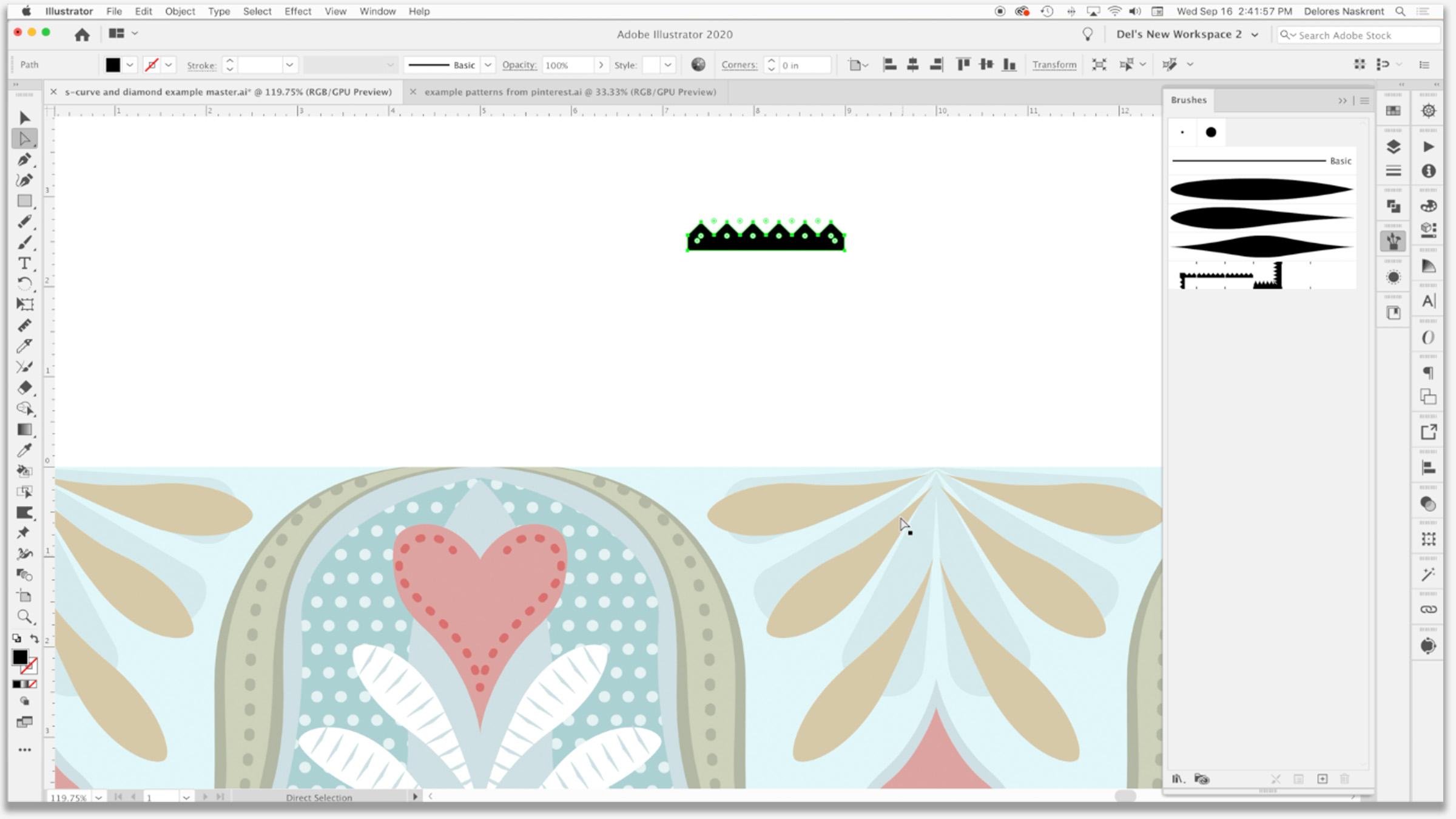
cair no caminho, amarrar seu paladar e uní-los. Ops, para que eles estejam todos em um. Se você tem um pouco de balanço como este, eu não fui super cuidadoso quando eu estava desenhando aquele retângulo. Eu só vou mover isso manualmente, como ter apenas como um cabelo. E eu posso ver aqui que eu não alinhei meus triângulos perfeitamente também. Então eu vou deixar aquele pouco de uma saliência lá. E o que eu quero fazer é pegar isso, fazer um pincel fora disso. Então vamos arrastar isso para a paleta de pincéis. Agora, eu colocaria em verde. Poderíamos fazer isso em preto. Cooperativa meu preto, oops. Eu vou reduzir isso para que fique
mais perto do tamanho que eu estaria usando na minha arte aqui. Então eu vou arrastar isso para minha paleta de pincéis amarelo. E desta vez, em vez de pincel artístico, vou escolher Pincel padrão. Então, se pensar em um pincel padrão é que você recebe as opções de como você quer que seus cantos internos e externos sejam. Sei que não vou ter nenhum canto na minha. Eu só vou escolher uma das predefinições aqui e vamos ver aqui canto ou isso não seria o que eu geralmente faria se eu estivesse criando um pincel padrão que eu ia estar usando muito. Eu só estou usando isso para demonstração, então eu não vou me preocupar com aqueles cantos dentro e fora. Expliquei isso muito mais extensivamente em alguns dos outros cursos que leciono. Avise-me se tiver alguma dúvida sobre isso. Eu vou escolher tenso aqui para que eu possa colorir e eu vou bater OK. Então vamos dar a isso um pouco de um teste. Então parece que vai funcionar para nós. Está bem. Você pode notar que há algumas outras pequenas mudanças que eu fiz aqui fora da câmera. Tive uma falha no sistema, então tive que fazer um pouco. Então isso pode parecer um pouco diferente, mas vamos pegar, vamos ver quais linhas devemos usar. Vou fazer uma nova linha e você estará no meu teclado para selecionar a ferramenta de pincel. E eu vou usar um azul para isso, a menos que apenas dê uma corrida por aqui. Ok, então há duas coisas aqui que podemos ajustar o tempo pensando que eu quero virar
para que o tipo de borda serrilhada seja do lado de fora. Então vou voltar ao meu pincel e clicar duas vezes nele. E então eu vou girá-lo horizontalmente, então, sim, eu quero aplicá-lo ao traço. E eu vou ver aqui como eu quero que isso encaixe naquela máscara de corte. Então agora eu tenho isso em uma camada completamente diferente. Vou arrastá-lo para baixo abaixo destes pincelados verdes e a máscara de corte faz um bom arrumado nele. Eu vou eliminar este ponto aqui para que eu possa obter uma curva mais suave lá. Isso estava me dando um pouco de problemas. E acho que vou clarear esse azul. Basta tocar, clique duas vezes na cor aqui. Vamos tentar um pouco mais sutil. Então, você vê, isso é muito legal. Eu acho que isso é adicionar mais um pouco de dimensão ao meu padrão e fazer mais alguns ajustes aqui e ali, pensando que eu vou pegar este ponto aqui em ambos na Blue. E depois o ponto do pôquer. O Phil. Acho que prefiro esse tipo de olhar. E agora que estou olhando para isso, para este tamanho, vou fazer alguns ajustes nas abelhas só para arrumar um pouco. Acho que gosto disso um pouco mais. Isso mostra o quão fácil é
realmente adicionar detalhes ao seu padrão usando principalmente pincéis. E alguns padrões falham. Apenas um monte de personalização já. Então, na próxima lição, acho que vou mostrar rapidamente como
produzir um padrão quadrupolo usando nosso modelo. Vejo você lá.
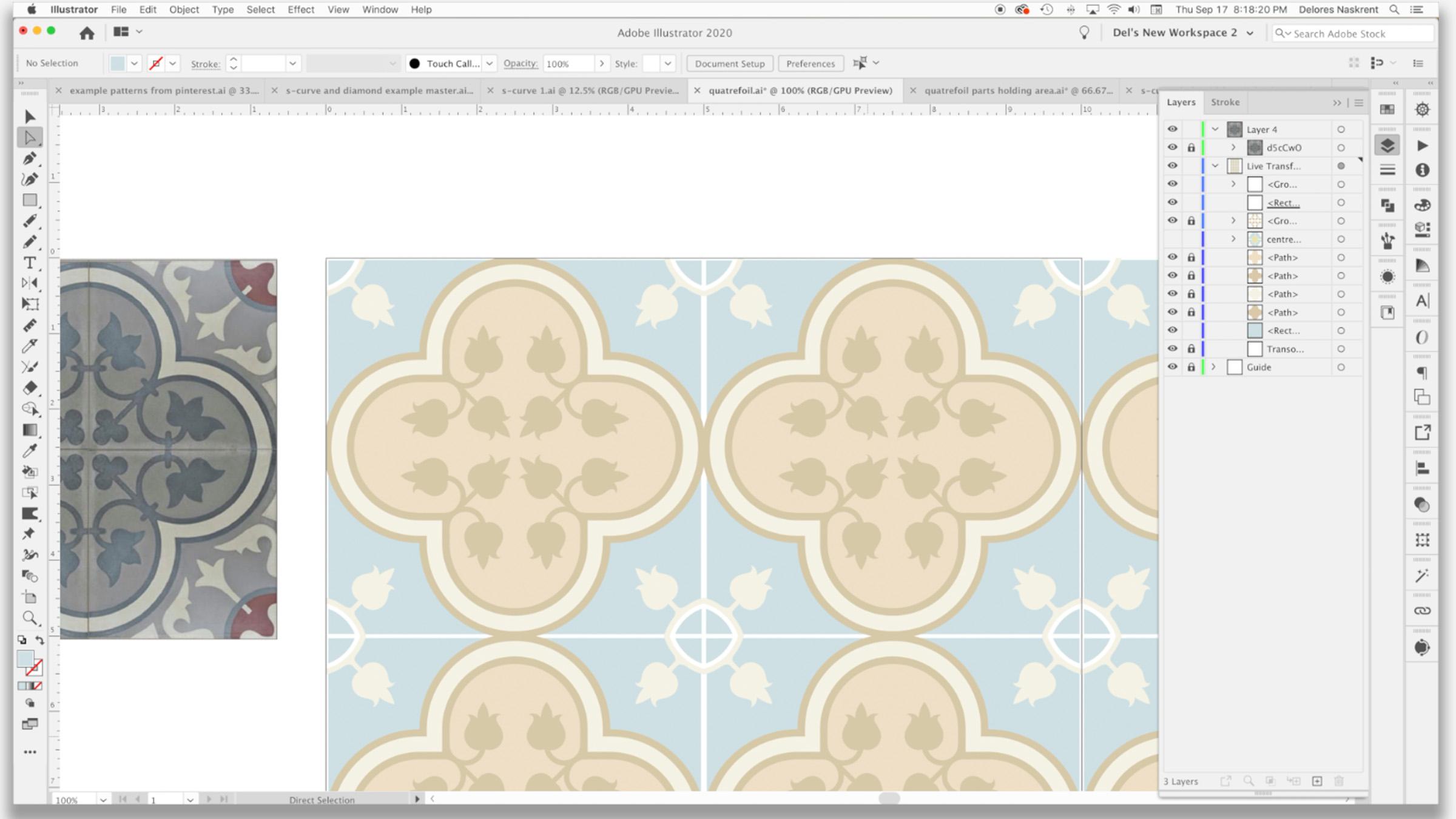
8. Quatrefoil usando o caminho de a caminho de a partir de o melhor preço de um trajeto offset: Então eu só quero mostrar a vocês como criar um padrão quantifoil usando nosso modelo. Vamos começar. Tenha certeza. Não é preciso ir longe para ver que esse tipo particular de padrão ainda é muito prevalente. Trimestre folha é, como eu mencionei no meu curso anterior, padrão
muito tradicional que tem este tipo de quatro folhas de layout Aqaba para ele. Então é muito simétrico, o que se presta muito bem ao tipo de design que podemos fazer com esse modelo de transformação. Então peguei um dos padrões que
achei que seria uma boa inspiração para nós. E basicamente o que estamos fazendo é criar apenas este pequeno canto tipo de cada um. Então deixe-me voltar para o Illustrator aqui. E você verá que esta é a minha peça de inspiração que vamos fazer. Nós não vamos gastar uma tonelada inteira de tempo apenas esta lição explicando a folha quadrat e como eu uso o modelo porque eu planejo fazer um curso de acompanhamento para este curso. Então sim, outra trilogia em que eu realmente explorar o uso do modelo para fazer uma folha quadrat padrões. Então certifique-se de assistir por isso. Então, como você pode ver aqui, eu já comecei, eu tenho meu círculo inicial. Então temos o mesmo modelo de transformação ao vivo. Ele tem a máscara Hopi no topo e
tem a transformação contra sentiu errado e tem que
voltar para o meu documento de modelo e mudá-lo porque isso vai significar que toda vez que eu abri meu template, eu sou vai ter que corrigir a ortografia. Então comecei criando este círculo inicial. E a maneira mais fácil de fazer isso, é claro, é a ferramenta de elipse Mandela em seu teclado e mouse e clique não poderia suas medidas. Agora posicionando, você definitivamente quer que isso seja exatamente na metade do caminho para baixo, já que este estava exatamente no meio do caminho. Agora o design aqui tem esse tipo de borda pequena. A forma do poder é um pouco diferente só porque você vê neste o círculo é um pouco menor. Então ele entra e tem mais de uma curva no interior. Você poderia conseguir isso se você quisesse
fazendo seus círculos um pouco menores do que os cinco anos. Então eu posso realmente tomar todos estes aqui, eu deveria dizer ambos estes aqui e usar meu transformar cada comando e reduzir o tamanho aqui, I que lista você 80%. Na verdade, vamos fazer 90%. Acho que seria mais do que suficiente. No curso. Vamos apenas, na verdade, mover essas imagens na área do caminho de recorte. Novamente, gostaríamos de centralizar isso para que você possa usar o, você deseja centralizá-lo verticalmente, mas você deseja alinhá-lo até o topo. E este, você quer centralizá-lo horizontalmente, mas você quer alinhá-lo até o tamanho para que você veja como isso nos dá mais daquele pouco de uma curva. E a outra coisa que eu quero fazer é ir um pouco além do limite do meu documento aqui. Então eu vou usar meus incrementos de teclado para fazer isso. E acho que vou mudar isso para digitar qualquer medida aqui. By the way, você pode digitá-lo em milímetros mesmo se ele sair polegadas para cima, eu vou fazer e milímetros como meu movimento que nós temos um pouco de que saliência. E o que isso faz é que nos dá o mesmo tipo de vantagem que este aqui. E eu vou realmente combinar os dois, então eu estou arrastando sobre eles e eu vou para o meu caminho, amarrar o seu paladar e acertar a opção de unir. A outra maneira é, se ambos forem selecionados, você pode usar a ferramenta de construtor de formas e simplesmente arrastar sobre eles e eles serão conectados. Meu próximo passo é criar esse esboço como você vê no exemplo. Para fazer isso, eu gosto de usar o caminho de deslocamento em vez de apenas acariciar a energia. E você pode encontrar isso no menu objeto para caminho e, em seguida, deslocamento caminho. Agora aqui você pode. Digite as medidas que você quiser dizer. Queremos que seja de dois milímetros. Pressione o botão Visualizar para vê-lo novamente ou para ver o que você vai ter. E vocês podem ver aqui que isso está desenhando do lado de fora dos meus círculos que realmente querem é que ele desenhe por dentro. Então eu vou realmente colocar menos dois e eu acho que eu quero ir um pouco maior. Então menos 2,5, nós pensamos que vai ser 2,5 milímetros. Acho que será sobre a espessura que eu quero. Na verdade, eu construir até ouro menos três milímetros. Você pode colocar qualquer medida que você preferir usar aqui se você quiser usar pontos, contanto que você indique colocando em que ortografia de milímetros, polegadas, ou pontos, eu tenho certeza que você pode fazer outras medições também. Eu só gosto de fazer isso milímetros. Eu meio que vacilo entre milímetros e polegadas. No Canadá, usamos principalmente polegadas para a maioria dos nossos pontos de medição são o que eu uso quando estou fazendo coisas como pedras. E, obviamente, sempre que estou trabalhando com milímetros apertados, quando estou fazendo algo assim. Então eu estou meio que em todos os três. Então aqui eu vou dizer, ok, eu tenho essa separação inicial ou linha que eu quero lá. Aqui. Vou fazer isso de novo. Então é por isso que eu tenho um atalho para que eu possa entrar nisso muito facilmente. E aqui vou eu fazer este espaço mais amplo aqui. Então vamos tentar adivinhar dez milímetros, um pouco demais, oito milímetros. E o que eu estou olhando aqui também está ocupado aqui porque eu vou apontar para acabar com algo tipo de, eu vou dizer OK, há para tornar isso um pouco mais fácil. Vamos colorir isso um pouco mais leve. Então eu vou iluminar a cor. Então eu tenho duas bases lá agora, eu vou arrastar este aqui para baixo na verdade para que eu
tenho aqui para usar este é um pouco mindinho. Vamos torná-lo um pouco mais neutro. E agora vou voltar a este aqui e ao meu atalho. E eu acho que para este, eu vou fazer isso 2,5 milímetros novamente. Então, o importante é lembrar de colocar essa chave de menos antes sua medição aqui para que ela atraia para o interior. Se você quisesse desenhar para o lado de fora, e é claro que você não colocaria a chave de menos lá que é para o negativo. Bata OK aqui. E eu praticamente pronto para passar para o próximo estágio. Então, agora, para o próximo passo, o que eu quero fazer é eliminar algumas das coisas que eu não preciso aqui. Eu quero que isso realmente chegue a um ponto e praticamente aqui. Então eu vou fazer um retângulo de 5 polegadas, quadrado. E então eu vou alinhar isso. Então eu estou usando as ferramentas de alinhamento aqui para alinhá-lo no canto superior esquerdo. O outro só pode fazer aqui apenas rapidamente é antes de eu ter sido mordido que eu preciso e quero mudar esses dois para ser que as cores mais claras para que possamos ver o que está acontecendo. Ok, então eu vou selecionar tudo aqui. E o que eu quero fazer é dividir isso. Então eu vou para o Pathfinder usado Dividir. Eu estou indo para apenas entrar em Outline View aqui é apenas para torná-lo mais fácil. E vamos nos livrar de todas essas coisas extras que não precisamos. Não queremos mais isso. Nós não queremos isso. Eu não preciso disso. Estamos chegando perto. E o que quer que eles queiram fazer aqui é apenas um pouco de franqueza ou levar isso a um ponto. Então eu acho que o que eu vou fazer é eliminar esses pontos aqui que me restam. O que se tornará um ponto de mistura aqui. Então eu só vou gostar desses dois e ver se eu posso me juntar a eles e J vai se juntar a eles. E, bem, uma grande confusão aconteceu aqui. Então vamos descobrir o que está acontecendo. Ok, então esses pontos agora também não estão conectados a nada. Então vamos voltar ao modo de visualização. E ele realmente precisa, você pode ver que isso termina aí. É uma linha dupla para que eu possa me livrar dela. E, na verdade, eu posso ver aqui que muitos destes são linhas duplas. O parecer um pouco mais pesado quando você tem dois empilhados em cima do outro. Esta é uma linha única e esta é uma dupla. Então eu acho que estamos bem aqui é só que isso precisa ser mais leve, tipo de uma cor bege cremosa. Estamos de volta ao que precisamos, que é esse tipo de segmentos de contornos. E então estamos prontos agora para adicionar nossa pequena exclusão de mangual. Devo pronunciá-lo corretamente, já que sou meio francês. Para economizar tempo na câmera aqui, criei minha liderança na Flórida aqui em outra camada. Você pode ver o que eu fiz aqui. Eu usei pincéis para criar as folhas pequenas separadas. E eu acho que vai aumentar o tamanho
deste e mover este para que ele se sobreponha. Estes não são perfeitos de forma alguma, mas para fins de demonstração eles vão ficar bem. Vou selecionar essa camada inteira, então vou chamá-la de alvo aqui. Eu vou para objeto, Expandir Aparência, e depois expandir novamente só para ter certeza, e então ir para Pathfinder e unir-me. E agora eu tenho o meu completo terceiro, que eu posso arrastar para o meu documento ou para a minha camada de transformação de vida. Então agora eu posso bloquear essa outra camada com o exemplo aqui e vamos trabalhar a partir daqui. Então, basicamente, o que este padrão de quantifoil inicial, muitas vezes
há alguma forma de folhas. Como eu disse, criei isso da forma mais simples possível usando pincéis. Você, você provavelmente iria tomar partes disso para criar o seu floridamente no canto também. E eu só vou fazer lapso de tempo onde eu te mostro como eu faço para conectar borda. Quando eu estava criando o meu original Florida Lee, eu mostrei, levar um pouco mais de tempo para obtê-lo completamente equilibrado, mas você entendeu a idéia. E eu não vou gastar muito mais tempo nisso porque, como eu disse, eu vou estar fazendo outra aula estritamente sobre o design de padrões de quantifoil interessantes. Então você começa a idéia de como o modelo nasce, lembre-se que tudo o que fizemos foi criar obras de arte neste canto aqui. Então isso é algo que você poderia fazer muita prática e se divertir muito desenvolvendo. Também dê uma olhada na história. Existem muitos tipos diferentes de padrões de quatro folhas. Aqui estão padrões como este. Você tem quase como um Caltech não indo. Ele está com o pequeno pico que aparece no canto é considerado um quatro folhas farpado. Há muito a aprender sobre quantifoil. Então é por isso que eu vou estar fazendo uma aula completamente diferente sobre isso. Então certifique-se de assistir por isso. Tudo bem, então eu vou te encontrar na próxima lição. Na próxima lição, o que vamos fazer é extrair os padrões nele. No final você vai me ver criar uma maquete. Então, vejo-te lá.
9. Como extrair o padrão e a de diversão de cores: Olá pessoal, bem-vindos à lição oito. Então, a menos que IT oitavo aqui vamos extrair são padronizados telha finalmente. E então fazemos algumas coisas divertidas com maneiras de cores. E vou mostrar-te as minhas duas últimas maquetes. Estamos prontos? Tudo bem, vamos começar. Fiz alguns pequenos ajustes aqui. Nada importante. Apenas alinhando as coisas um pouco melhor. Eu queria que isso fosse um tipo completo de vetor e acho que vou ampliar isso um pouco. Eu estou adicionando um pontos extras sobre estes para apenas ser capaz de puxá-los para além do bege, basicamente dando o mesmo efeito que eu fiz com este coração duplo é o que eu tinha feito com um par de pinceladas. Estes são diferentes porque eu tinha desenhado estas formas reais por trás. Duas maneiras diferentes de conseguir basicamente a mesma coisa. À medida que você progride através de suas habilidades, você vai decidir qual maneira você quer trabalhar ou o
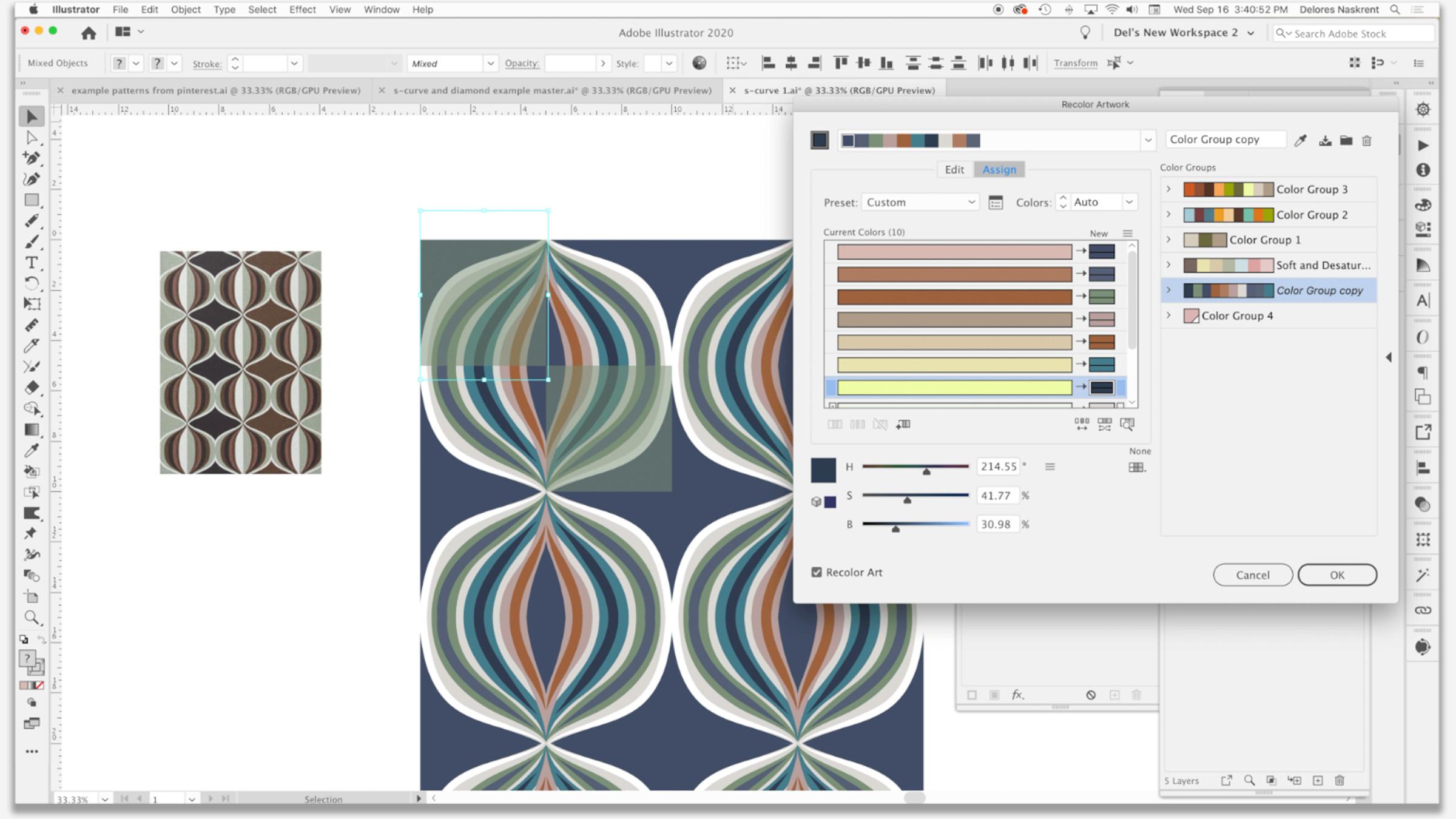
que, o que é mais rápido nessa situação particular. Mas penso em 6% dos ajustes que vou fazer. Na verdade, adoro como isso parece agora. E nós vamos para as camadas. E o que eu sempre faço e recomendo fortemente é que você duplique essa transformação ao vivo porque nós vamos expandir no próximo passo. E às vezes você quer voltar e fazer mudanças, acontece. Então, o que eu faço é arrastar essa camada completa para Criar nova camada ícone aqui na parte inferior. Então agora temos essas duas cópias dessa camada. Eu gosto de nomear este não ganhar. E então o que eu vou fazer é expandir a aparência de tudo aqui. Então eu estou usando o alvo bem aqui. Então, o círculo duplo, e eu vou para objetos e Expandir Aparência. E então eu vou voltar de novo e expandir. E o que isso faz é expandir o preenchimento e o traço. Então eu vou dizer tudo bem aqui. E lembre-se que mencionei anteriormente que um padrão não pode ser usado para fazer um padrão. Então essa é uma das razões pelas quais estamos expandindo tudo aqui. Caso contrário, o ilustrador não nos permitirá transformar isso em um padrão. Eu vou bater OK e agora eu estou pronto para extrair meu padrão de azulejo. Vou mostrar meu quadro de arte temporariamente. Eu vou criar dentro desta camada padrão aqui, eu vou criar um retângulo, então é na verdade um quadrado. Então é dez por dez que eu estou criando porque esse é o tamanho que eu quero extrair meu bloco padrão para ser. Vou alinhá-lo ao quadro de arte. Quero ter certeza de que está na parte inferior da minha paleta de camadas aqui. E também removerei qualquer preenchimento. Então, é basicamente uma caixa completamente vazia e agora estamos prontos para criar o bloco padrão. Então, novamente, eu vou mirar a camada. Agora ele pegou aquele retângulo. Isso é o que vai definir o padrão. Poderia um arrastar a coisa toda para a paleta Amostras. E você pode ver aqui ele criou a minha amostra. Então vamos desenhar um retângulo e eu vou preenchê-lo com o meu relógio padrões. E você pode ver que funcionou lindamente. Então eu posso escalar os padrões para que você possa dar uma olhada em como isso se parece. Mas você pode ver que criou a peça de repetição de meia gota perfeita para mim. Então, estamos prontos para exportar isso ou para criar maquetes sempre que você planeja fazer para o seu projeto. Eu vou realmente voltar para o outro padrão em que trabalhamos porque eu quero fazer um pouco para esse também. Então eu vou adicionar um pouco de detalhes a isso apenas para torná-lo um pouco mais interessante. E eu acho que eu poderia ajustar a paleta de cores para algum interesse adicional aqui eu vou fazer algo tipo de diferente. Vou desenhar um retângulo e alinhá-lo ao canto superior esquerdo do meu quadro de arte. Vou reduzir a transparência disso. Então eu ainda tenho isso selecionado aqui. Vou reduzi-lo para cerca de 15% ou mais. E então eu vou realmente fazer uma transformação completamente diferente naquela em particular. Então eu tenho isso selecionado aqui. Eu vou para os efeitos, distorcer e transformar e para nossa transformação handy-dandy aqui, o que nós vamos fazer é movê-lo cinco polegadas acima e cinco polegadas para baixo. Tudo o que eu preciso é que objetos transformados sejam selecionados aqui, e eu vou clicar em uma cópia. O que isso faz é que me dá dois quadrados para adicionar interesse e meus padrões. Então, não é exatamente o mesmo que o nosso exemplo aqui neste exemplo foi este bit insight que foi criado um pouco diferente. Eu poderia fazer isso se eu quisesse apenas selecionando aquele canto original, este aqui e alterando-o. Mas eu quero dar uma chance a este. É apenas algo que eu inventei e pensei que eu queria apenas experimentar e ver como isso ficaria quando eu extrair meu padrão de azulejo. E eu também quero mudar a paleta aqui. Então eu vou usar minha ferramenta de recor para fazer isso. Eu selecionei este canto e ele pegou a ferramenta de recor aqui. Vamos nos divertir um pouco aqui. Eu vou apenas experimentar apenas usando este trocador de cores aleatório. Vamos dar uma olhada nisso primeiro. Ooh, isso vem com uma alternativa muito legal. E vamos experimentar com alguns desses outros grupos de cores e ver o que pensamos. Você pode ver que o quadrado vai adicionar um pouco de interesses lá porque é uma espécie de atender algumas
das cores nos cantos enquanto ainda permite que a cor para mostrar através do original. Então, com certeza ainda, é muito harmonioso um tipo de movimento de palete. É tão divertido. Este eu amo. É meio retrô, realmente me
lembra o tipo de coisa que você teria visto nos anos 80. Então, meu Deus, eu poderia brincar com esta técnica em particular o dia todo. Vou tomar uma decisão e dizer,
tudo bem aqui, só para que possamos seguir em frente para extrair nosso azulejo neste momento, eu ainda poderia fazer alterações em qualquer um desses que eu quiser. Por exemplo, eu posso pegar esse retângulo lá, entrar na paleta de Amostras, e agora ele estava meio que definido um marrom escuro, mas eu poderia experimentar verificando algumas dessas cores diferentes. Eu também poderia reduzir ainda mais a opacidade ou aumentá-la. Obviamente reduziu o seu melhor neste caso. Bem, eu nem sei. Eu realmente teria que pensar sobre o que eu estava fazendo aqui, mas isso é apenas uma experiência divertida. Esta é a melhor maneira de aprender. Vocês só brincam com todas as coisas diferentes que estão à sua disposição aqui e decidem. Descubra primeiro o tipo de coisas que você pode fazer e em seguida, ir a partir daí uma vez que você tem o conjunto de habilidades. E apenas sabendo que isso é, há a melhor maneira de realmente avançar em sua prática de design. E eu gosto muito disso. Eu acho que isso é muito bonito e nós realmente não precisa estar olhando para esses outros azulejos aqui é que nós vamos fazer exatamente o que fizemos na última lição onde nós estamos apenas indo para extrair este canto. Ok? Agora eu vou fazer mais um ajuste aqui porque eu vejo que uma linha de pincel está um pouco fora. E qual deles vai trancar? Então eu posso selecionar, e eu posso ver que isso era esta linha aqui e puxá-lo sobre apenas o toque e ajustá-lo. E acho que estou feliz com isso. Então vamos fechar todas essas paletes. E agora vamos fazer os mesmos passos que fizemos na última lição. Então vamos voltar para as camadas. Quero duplicar estes dois. Então vou fechá-los por um segundo. Lodo. Podemos mirar os dois aqui. Então eu tenho os dois selecionados aqui. E eu vou arrastá-los para o ícone de chave tupla, pode esconder e realmente bloquear tudo o resto só para ter certeza. Eu posso me livrar desse agora. E assim estes dois eu vou extrair. Então eu quero expandir a aparência, fazer selecionar tudo aqui, ir para objeto, Expandir aparência. E então eu vou me opor novamente e expandir. Quando você faz a mesma coisa com aqui, objeto, expanda. Provavelmente não era um garoto 100% necessário. Era apenas um retângulo, mas só para estar seguro, eu sempre faço isso. E então vamos desenhar o nosso quadrado de dez por dez, alinhá-lo ao quadro de arte. Estou neste momento nesta camada. Então o que eu queria fazer é selecionar tudo nesta camada e arrastá-lo para esta. Certifique-se de que meus quadrados ligeiramente transparentes estão no topo. Esses retângulos na parte inferior. Verifique novamente para se certificar de que não tem preenchimento e traçado. E agora eu posso selecionar essa coisa inteira, direcionando-o aqui e puxar toda a palete aqui para que eu possa ver minha paleta de amostras um pouco melhor, percebeu que não estava disponível porque eu tinha bloqueado. Vou arrastar a coisa toda para a minha paleta de amostras, e criei a minha amostra. Vamos desenhar um grande retângulo aqui e preenchê-lo com o nosso padrão. E estou muito satisfeito com isso. É um pó muito bom. E eu podia ver isso sendo a primeira classe para construir uma coleção em torno de algo completamente diferente. Vamos escalá-lo um pouco maduro. Você acertou os padrões de transformação. E sim, eu adoro. Muito, muito divertido. E acho que vou,
para um último passo, me ajudar. Eu vou fazer um pouco de brincar com essa ferramenta de recor e uau, oh meu Deus, estou muito feliz com isso. Quero dizer, o que você escolhe que é tão legal. Eles são todos incríveis. Você pode ver como facilmente você poderia desenvolver coleções em torno de algo assim, apenas com base nessas cores, você poderia ter duas ondas de cor completamente diferentes com dois conjuntos completos de coordenadas e ter uma coleção incrível para oferecer-se para licenciamento. Então, você sabe, meu último passo é sempre entrar e criar um par de maquetes. Então é isso que vou fazer agora. Como você já me viu provavelmente fazer maquetes em 20 dos meus cursos. Então, vou direto ao assunto e mostrar-vos as maquetes que criei. Então, sim, foi assim que eles acabaram. E estou realmente feliz com os dois. Eu posso me ver definitivamente desenvolvendo coleção em torno deles. Este acabou ainda melhor do que eu poderia imaginar. Então este é um que eu acho que eu vou fazer um pouco mais de trabalho e mais desenvolvido para que eu possa fazer uma coleção inteira em torno deles. Então, isso só mostra como é fácil criar padrões e usar seus modelos de
transformação que você configurou para tornar seu processo ETL um
pouco mais rápido e visualmente mais fácil de lidar. Tudo bem, eu te encontro no final. Vejo você lá.
10. Outro: Ei pessoal, vocês conseguiram. Estamos no final. Espero que tenha aprendido muito neste curso. E espero que isso seja algo que realmente faça você parar e pensar para que você saiba exatamente o que fazer quando estiver planejando padrões no futuro. Este modelo, ele tem sido tão valioso para mim. Eu uso tanto. Eu realmente espero que isso aconteça para você também. Se tiver um minuto, pode me deixar uma anedota sobre como gostou da aula? Ou talvez alguns comentários na seção de discussão. E eu realmente adoraria se você pudesse postar um dos padrões que você criou. Fico sempre tão feliz em ver quando vocês estão
passando pelo processo e criam algo simplesmente fabuloso. Nunca é o que eles esperam e é sempre uma verdadeira experiência de abrir os olhos para mim. Certifique-se de verificar todos os meus recursos de artista que eu tenho no Pinterest, Eu tenho dois sites, Dolores arte Glarus agora script e professores revendedores agora script e sinta-se livre para verificar minhas lojas. Eu tenho um no cônjuge sobre quando nossa sociedade 61 na bolha vermelha aqui também no Canadá na arte de onde. E estou reformulando meu site agora. Então loja ponto Dolores art dot ca, tem um blog lá e todos os tipos de outras guloseimas interessantes para você ver. Por favor, junte-se à minha lista de discussão. Adoraria te ver lá. Tudo bem. Cuide-se. Vejo-te em breve.
 Delores Naskrent, Creative Explorer