Transcrições
1. Introdução à repetição secreta de fórmula secreta a xades e padrões: Olá pessoal e bem-vindos. Meu nome é Dolores agora Scranton. Estou indo para você de Sunny, Manitoba, Canadá. Então hoje eu estou trazendo um muito rápido para a aula de compras. Bem, eu acho que alguns realmente rápido, mas é uma idéia bastante rápida, vamos apenas dizer que este é um padrão que você pode criar realmente muito rapidamente quando você conhece a técnica, o que eu estou falando? Claro, é por isso que estou usando xadrez hoje. Tem visto a proliferação de xadrez ultimamente? Há xadrez por todo o lado. Honestamente, eu vejo na decoração de casa, eu vejo de perto. Eu vejo isso em obras de arte. Então é nisso que vamos nos concentrar hoje é a criação de plantas. Quero mostrar a vocês dois xadrez regular e aplicando com sarja. Não sei o que é isso. Bem, vamos descobrir isso ao longo do caminho. A coisa realmente legal sobre isso é que vamos usar técnicas que permitirão que você aplique isso a qualquer documento base que você criar. Então vamos começar com a criação do documento base. Então vamos passar e criar alguns mosaicos padrão que vamos
ser capazes de usar para realmente converter esses documentos base. É uma técnica muito interessante e sua mente vai explodir. Eu garanto. Se isso soa como algo que vai ser interessante para você, então certifique-se de que você aperte o botão de acompanhamento lá em cima porque eu estou sempre chegando com novas idéias para as aulas. Se você é um dos meus seguidores, então terá toda a informação enquanto eu liberar. E isso geralmente é uma nova turma quase semanal. E então, é claro, brindes que vão junto com quase todas as classes, pelo menos recentemente, vão começar dando uma olhada em Xadrez em geral, a história do xadrez
e, claro, exemplos. E então nós vamos direto para ele. Você está pronto para começar? Tudo bem. Vamos lá.
2. A história do Plaid e a visão do curso: Olá pessoal, bem-vindos à lição 1. Lição 1 aqui, como prometi, vamos dar uma olhada em exemplos de falar com vocês sobre a história do xadrez. E eu quero mostrar todos os tipos de novas cápsulas que eu vi lá fora. Vamos começar. Eu queria te dar um pouco de uma visão geral da história do xadrez. Não deixe ninguém dizer que é um padrão comum. São verificações inconfundíveis que podem ser encontradas em culturas e classes. E há muito ligado à história escocesa desde o início da América. E eles foram usados por todos, desde surfistas e punks até modelos de alta moda. Onde quer que olhe, esses dias você vê terra. Para ser preciso, o padrão que conhecemos como xadrez é chamado de parte. Agora as cortinas são tecidos de bandas alternadas, mulher em ângulos retos. Enquanto plano originalmente se referia às roupas de lã pesada que têm esse padrão. Então os escoceses usavam-nos como cobertores ou ligavam-nos sobre os ombros. Foi quando o tartan atravessa o mar para o Novo Mundo que o xadrez e o tartan se tornaram sinônimos. Agora, as cortinas realmente se originaram ainda mais cedo do que nós consideramos o mais antigo, que é a Escócia nas 17 centenas lá realmente encontradas em múmias desde o século VIII a.C. Agora, na Escócia, geograficamente, os tecelões produziram diferentes padrões e associações
específicas com famílias e clãs vieram muito mais tarde. De volta ao dia. Os turcos passaram de ser um símbolo da família escocesa para ser um símbolo militar. E foi quando as revoltas jacobitas contra o marco inglês. Então, se você assistir ao show estranhamente, você saberá exatamente o que é isso tudo ao marchar para a rebelião escocesa, por exemplo, o Royal recomenda muito mais o padrão de lavagem preta. E esse não era um padrão que era afiliado a qualquer família ou clã na época. Infelizmente, os Highlanders e foi esmagado e acredite ou não, o tecido tartan foi banido na Inglaterra até que a lei foi eventualmente revogada. Imagine esse tecido sendo banido completamente por um país. Agora, com uma imigração escocesa no final do século XVIII veio a popularização de vestidos nos EUA por causa do comércio, exploradores e colonos trocaram peles com os nativos por cobertores tecidos da Escócia. O primeiro que é o mais reconhecido como o preto e vermelho que conhecemos hoje como o plano Buffalo. Agora era chamado de xadrez Buffalo porque a empresa que estava fazendo isso na Pensilvânia, o cara tinha uma manada de búfalos e então ele deu o nome ao tecido em homenagem ao seu animal de estimação Buffalo. É tão bem sucedido ou se tornou tão bem sucedido, que o padrão ainda faz parte do logotipo Wooldridge. Não o suficiente. Vocês se lembram de Paul Bunyan? Paul Bunyan foi transformado em um herói popular por um publicitário, conhecido apenas através da tradição oral na época, ligações, contos
altos foram primeiro transcritos por este publicitário, tanto por escrito como em imagens. O anúncio deu-lhe botas marrons pesadas, jeans azuis e camisas de flanela naquele xadrez vermelho e preto. Lembro-me de visitar a estátua e foi quando o meu pai estava na faculdade, Bemidji, Minnesota. E eles tinham um pequeno parque temático. E ainda há uma estátua como uma lembrança icónica para mim. Não foi basicamente até os anos 40, 1940 que o xadrez cruzou as linhas de gênero pela primeira vez. E isso é o que depende de camisas de milho para mulheres. Depois disso, estava em todos os lugares. Mudou-se de lã para outros têxteis. E ele encontrou xadrez não apenas em roupas, mas bens de consumo, assentos de
carro, papéis Rafi, sapatos e até papel de parede. Então o que eu quero fazer é mostrar um monte de exemplos que eu amo. E vamos falar sobre os diferentes tipos de xadrez. Só vamos produzir dois tipos. E o primeiro é apenas o plano básico, e depois o outro é uma sarja. Saber que uma sarja é um tipo de trigo. Então, se você olhar para ele de perto, é identificado por seu padrão de linhas diagonais. Então o tecido de sarja é usado para criar tecidos
realmente fortes como Tweed e Aberdeen e BlueJeans, é claro. Agora você pode ver aqui por esta ilustração, a maneira como ela funciona. O tecido de sarja é formado passando o fio de trama sob um sobre vários fios de urdidura em uma sequência alternada e que forma uma costela diagonal, uma
espécie de padrão na superfície do tecido. Vou mostrar-te como podes adicionar isso ao teu xadrez. Mas basicamente vamos nos concentrar em um tecido simples. O que eu estou procurando para produzir este tipo de xadrez feminino, vamos fazer algumas cores realmente modernas. Eu gosto de bandeira aqui, este rosa. E outro que eu realmente gostei foi este. Eu amo que cores contrastantes foram usadas nesta blusa. Quer dizer, se você apenas procurar como xadrez e dar uma olhada no que o resultado lá, você vai encontrar um monte de inspiração. Este arado está aqui. Eu realmente me lembro de ter uma blusa, não é bem esse estilo, mas tinha esse tipo de cores e eu acho que isso é algo mais vale o que eu vou querer. Eu quero mantê-lo realmente leve e fresco. Então é nisso que vamos trabalhar. E eu estou esperando que no final desta aula você vai encontrar esta técnica para ser tão doce e simples que você vai estar usando clades, todas as suas coleções de tecidos como coordenadas r, h. Vamos nos encontrar na próxima lição onde estamos vai realmente descobrir isso. Te vejo lá.
3. Configurar o documento básico: Olá pessoal, bem-vindos à Lição 2. Então, a menos que dois aqui vamos estar configurando nosso documento base. Vamos começar. Então, a primeira coisa que quero fazer agora que estou pronto para começar meu xadrez é encontrar um esquema de cores que eu gosto. Então eu estou aqui no Pinterest, apenas fazendo uma rolagem rápida através de minhas paletas de cores para baixo. E acho que quero escolher algo como aquele
que te mostrei que me fez lembrar de um dos tempos em que eu era criança. Então eu acho que talvez este esquema de cores funcionasse para ele ou para este aqui. Acho que vou aceitar este. Então eu vou fazer uma captura de tela. Então Command Shift 4, pegar essa imagem vai vir aqui em pré-visualização porque é isso que eu defini como o meu padrão. Eu só copiei isso. E no Photoshop eu vou deixar cair. Então eu tenho aqui como referência para criar minhas cores. Então aqui vamos para as minhas amostras de cores. Vou fazer um novo grupo de cores. E você pode ver aqui realmente tem um grupo que eu fiz sua paleta de cores que eu criei para outro projeto e é quase o que eu quero. Não tenho certeza se eu usaria esse, mas vamos com este aqui e começar a adicionar as amostras. Vou pegar minhas bolas de conta-gotas. Estou no meu teclado, sim. E eu vou apenas clicar na área de cores que eu quero. E vou adicionar isso ao meu grupo. Ok, então eu só apertei o sinal de mais aqui e ele adicionou. Então fazemos a mesma coisa aqui. Pode nomeá-los se quiser passar pelo trabalho. Para isso, Minha Biblioteca continua abrindo. E eu peguei minhas amostras aqui para que eu possa jogar essa camada fora. Então eu vou apenas apertar Delete nele e eu tenho minhas cores aqui, então isso é tudo que eu preciso. Certo, então meu documento aqui tem 400 por 400 pixels de largura e 300 pixels por polegada. Eu vou começar por preenchê-lo com uma cor de fundo e eu vou apertar a opção Excluir para fazer isso da maneira mais rápida. E agora podemos começar a selecionar algumas áreas adicionais para cores alternativas. Então, estou segurando minha tecla Shift. Estou apenas selecionando aleatoriamente com a tenda retangular. E eu vou selecionar a próxima cor aqui. E novamente, eu vou apertar a opção Excluir e ele vai preenchê-lo com isso. Então, para este primeiro faz experimentos apenas fazendo isso muito rápido. Não seja muito particular sobre onde você coloca suas barras de cor neste primeiro para que você possa apenas meio que ver como ele vai funcionar. Tudo bem, então novamente, Opção Excluir, lentamente adicionando todas as minhas cores aqui. Eu gosto de ter uma variedade de tamanhos por sinal, então você pode experimentar isso, ver se você gosta. E acho que só falta uma cor, que se beneficia aqui e aqui. E esta é a cor. Então vamos bater em você. Então eu vou fazer essa. Sim, eu estou indo para Option Delete pontos e eu acho que isso vai funcionar bem. Então o que precisamos agora uma duplicata disso. Então eu vou clicar duas vezes sobre isso para torná-lo em uma camada ou oito. E então eu vou bater no Comando J, o que me dá uma duplicata, e então Comando T. E nós vamos girar este 190 graus. Neste ponto eu vou bater salvar apenas para ter certeza como eu fiz aquele pouco de trabalho e salvar isso em meus ativos. E eu vou chamá-lo de documento base um e apertar Salvar. Então, acredite ou não, estamos prontos para o próximo estágio onde vamos realmente
criar um pouco dessa tecelagem. Agora, para fazer isso, precisamos de alguns arquivos de padrão especializados que vamos criar, e faremos isso na próxima lição. A única coisa que não quer dizer sobre esta lição, RPN, esta lição é que é realmente importante para você quando você está primeiro tentando este tipo de técnicas para
fora realmente experimentos e pensar sobre o tipo de cor Psicologia, acho que isso está acontecendo com seu xadrez. Agora, se você está trabalhando com uma coleção e você está tentando adicionar coordenadas, então você vai escolher cores de acordo com o que você tem nesse conjunto. Uma coleção geralmente tem esquemas de cores muito bem executados. Isso é o que você está procurando quando você está criando algo assim. E você vai aprender enquanto faz alguns desses, o que realmente faz um bom plano e como torná-lo realmente impressionante, muito diferente e muito moderno. Encontramo-nos na próxima lição onde vamos fazer os padrões básicos de que precisamos. Está bem, vemo-nos lá.
4. Criando padrões para uso: Olá pessoal, bem-vindos à lição 3. Então esta é a lição. Vamos criar esses pequenos padrões estranhos que vamos ser usados para converter nossos documentos em um xadrez ou aplicados também. Vamos começar. Então este próximo conjunto de padrões que vamos criar nosso para usar como sobreposições de padrão. E vai parecer muito estranho, mas vamos criar um que seja dois pixels por dois pixels. E aí está, bem ali. Você pode vê-lo? Nem eu. Certo, então vou ampliá-la. E agora eu não mostrei lá que quando você está criando, é muito,
muito importante que você o torne transparente, ok, eu tenho minha grade de transparência aqui, mas isso é transparente, eu garanto. E agora o que eu tenho aqui é na verdade dois pixels de largura e dois pixels de altura. E isso é muito importante para o que estamos fazendo. Ele se divide uniformemente no documento baseado em 400 pixels. Então isso é muito importante. E essa é a fórmula que você basicamente precisa saber. Enquanto isso se dividir uniformemente em seu documento base, você está pronto para ir. Então, se você tivesse, digamos um documento de 1500 por 1500 pixels aqui, você poderia fazer este pequeno documento, 15 por 15. Estou fazendo isso apenas com os dois pixels porque é tão fácil de criar. O que eu preciso fazer a seguir, que é um quadrado de pixels. Então eu vou entrar na minha ferramenta de letreiro retangular aqui. E aqui em cima, eu vou definir isso para um tamanho fixo de um pixel por um pixel. Então isso vai me permitir selecionar apenas um único pixel de cada vez. E o que eu quero fazer é que esses dois cantos diagonais são cantos
opostos que eu quero preencher e não importa que cor neste momento. Então eu vou escolher essa cor de azul-petróleo e eu vou apenas duplicar isso e eu vou apenas fazer o canto oposto também. E eu vou agora fazer um padrão com isso. E sei que está se perguntando o que diabos estamos fazendo aqui, mas aguente firme. Vou explicar em breve. Então aqui eu vou adicionar um novo grupo. Vou chamar isso de xadrez e penas. E eu só tenho que apertar este pequeno sinal de mais aqui e o padrão será adicionado. Vou chamar essa sobreposição um. E então nós temos isso no lugar que precisamos. E vamos fazer outros documentos. Desta vez vamos fazer um quatro para pixel quadrado. Está bem? Portanto, certifique-se novamente de que ele está em transparente e clique em Criar. E sim, é o menor documento que você já viu. Estou trazendo isso para o tamanho aqui. E para este, vamos fazer um tipo diferente de padrão. Por isso, é importante para mim criar isto exactamente. E eu vou escolher arrastar para este só para ser rápido. Então Option Drag e eu vou direto para baixo e eu estou fazendo a linha diagonal completa aqui. Se você pensou em se encaixar, você pode achar isso um pouco complicado. Isso é o que continua acontecendo comigo aqui. Então eu vou desligar todos os estalos. E para fazer essa diagonal, estou mantendo pressionadas a tecla Command Option e Shift. E isso é exatamente o que eu preciso para criar um padrão de sarja. Então, novamente aqui vamos definir o padrão. Então eu desseleciono tudo o que vou adicionar. E este eu vou chamar Pattern Overlay, sarja. E esses pequenos padrões padrão que criei aqui posso usar sempre que faço um documento baseado em 400 por 400 pixels. E novamente, eu vou apenas lembrá-lo que você poderia fazer qualquer tamanho de documento aqui, contanto que estes que você faz, dividir uniformemente na mesma quantidade de pixels. Então, se você tem quatro aqui que se divide uniformemente em 400. Se você tem 15 aqui, pode ser um documento de 3000 pixels. Ele só tem que dividir uniformemente nele. Então agora temos exatamente o que precisamos para seguir em frente e criar esses dois tipos de padrões. Então, na lição 4, vamos criar o plano, e na Lição 5, vamos criar a sarja. Então, vemo-nos na próxima lição.
5. Sobreposição de padrões para converter para Plaid: Então, nesta lição, vamos fazer a adição dessa sobreposição ruim. Vamos começar. Ok, então eu estou de volta a este documento base que eu criei. E o que eu preciso fazer agora é ir para a camada inferior aqui. E o primeiro que vamos criar é um padrão xadrez regular. Então o que queremos fazer é ir para as camadas de ajuste aqui. Para ajustes de camada, vá para o padrão. E aqui vamos carregar o primeiro que criamos,
que era o único para o xadrez. Então, vamos clicar duas vezes e isso vai vir aqui. Vou deixar em 100, porque sei que este é o tamanho que preciso. E eu vou dizer, ok, então para que isso funcione, o que precisamos fazer é encaixar isso nesta camada aqui. Então isto é o que vai criar a nossa tecelagem. A maneira mais rápida de criar uma máscara de recorte é clicar com opção. Caso contrário, você pode clicar no nome da camada aqui
e clicar com o botão direito do mouse ou clicar com o botão direito do mouse, clique com o botão esquerdo, o que Eu sempre clico com o controle. E aqui você pode criar a máscara de recorte. Eu, pessoalmente, acho que é apenas mais rápido para fazê-lo assim e não ter que entrar no menu suspenso. E sinto falta do meu momento porque aqui está nossa linda xadrez que criamos. Não é incrível como foi rápido e fácil? Então isso parece realmente ótimo. Eu amo o quão fácil isso sábio, e eu amo o quão lindamente ele acabou. Agora para torná-lo exatamente como o padrão que eu estava olhando que eu mostrei a você que eu gostei do meu passado. Eu gostaria de fazer alguns ajustes na cor um pouco aqui. Então eu vou para você matiz e saturação. Então eu estou adicionando uma camada de ajuste de matiz e saturação aqui. E como eu não tenho clicado, isso vai afetar tudo o que está abaixo, que é exatamente o que eu quero. Então eu acho que eu vou ligeiramente ajustado para o lado rosa aqui, e eu vou clareá-lo. Se você vê aqui, como uma vez que nós temos este A.C. descoberto e nós transformá-lo em um xadrez. Podemos fazer tantas coisas diferentes para ajustá-lo aqui. Então, além de matiz e saturação, você pode querer entrar e trabalhar com um mapa de gradiente. E o que o mapa de gradiente faz é pegar os pixels médios claros e
escuros e convertê-los aqui. Então estes seriam os pixels mais escuros da minha imagem, e estes seriam os pixels mais claros e eu poderia substituí-los por cores diferentes. Então, digamos que eu queria ir a um esquema de cores azul. Então tudo o que está escuro à minha imagem será substituído por este azul e tudo o que é claro na minha imagem. Digamos que decidimos fazer um tipo de amarelo. Então esse é outro método que poderíamos usar. E podemos adicionar cores adicionais aqui, representa tons médios e assim por diante. Agora eu acho que isso foi tonalmente muito consistente. O que quero dizer com isso são esses tons que eu tinha na minha camada original. Vamos desligar isto. Estes tons. Não há nada aqui que seja muito mais leve ou muito mais escuro. Então eu teria que fazer ajustes aqui em primeiro lugar para que
o mapa de gradiente funcionasse. Mas você pode definitivamente voltar aqui e fazer essas mudanças nessas camadas também. Então eu poderia entrar aqui e todos n, digamos ajustar meus níveis para que eu tenha muito mais contraste aqui. Eu iria para este também. Então vamos ligar tudo de novo. E neste, aplicaria as mesmas alterações básicas ao meu documento. Então parece o mesmo agora eu deveria ter escrito ou usado uma camada de ajuste para fazer isso. Então, se eu voltar e eu usei uma camada de ajuste de níveis aqui, se eu fosse mover tudo aqui abaixo com esses níveis que os níveis afetarão tudo abaixo dele. Então você pode ver que isso está afetando ambos e criando esse plano de software. Então, muito que você pode fazer uma vez que você tem esta configuração e definitivamente entrar e fazer alguns experimentos com esses ajustes de camada porque uma maneira muito rápida de fazer algumas mudanças, especialmente quando você está apenas experimentando neste ponto. Então criamos nosso primeiro enredo aqui. Acho que é muito bonito. E lembre-se de que com essas camadas de ajuste, você pode voltar a qualquer momento e fazer ajustes. Então eu posso clicar duas vezes sobre isso e eu posso fazer alguns ajustes. Como eu provavelmente poderia produzir dez esquemas de cores diferentes aqui super facilmente apenas mexendo com estes. E isso me lembra um pouco daquela saia que eu vi na primeira lição que eu realmente gostei. Definitivamente tomar um tempo aqui para experimentar. Se você não quer perder o que você já tem lá, então faça uma cópia. Selecione tudo isso, coloque-o em um grupo. Duplicar o grupo. Então Command J irá duplicar o grupo, ocultar o original, e então você pode fazer alterações. Então tudo isso faz parte da exploração e experimentação que você deveria fazer quando aprende uma nova técnica. Então, na próxima lição, vamos dar uma olhada na produção de um padrão de sarja. Te vejo lá.
6. Adição de textura com o sobreposição Twill: Olá pessoal, bem-vindos à lição 5. Então, nesta lição, vamos fazer a adição
dessa sobreposição de sarja. Vamos começar. Então você provavelmente já descobriu como fazer os padrões de sarja. O que precisamos aqui, é claro, é da camada de ajuste de padrão. Tudo o que eu tenho que está errado aqui é que isso precisa estar aqui e nós precisamos cortá-lo aqui. E assim, temos um lindo padrão de roda tecida em nosso plano. Então eu amo isso. Eu só acho que é lindo. Temos tanta coisa que podemos fazer agora com todas essas camadas de ajuste. Agora, a única coisa que eu não mostrei na última lição é como adicionar isso agora como um padrão, e é realmente simples. Você abre seu painel padrão aqui e basta clicar no sinal de adição e rotulá-lo e clicar. Ok, e agora você tem outra opção aqui para um padrão. Eu vou voltar para este aqui e apenas mudá-lo de volta para
este para que eu também possa salvar este como um padrão. Vamos esconder estas camadas aqui. E agora podemos ir e testá-lo. Vamos fazer uma camada de preenchimento, que é um padrão, e escolher este e funcionou perfeitamente. Assim, uma boa forma de o testar seria reduzir a escala ou o alargamento. Mas você pode ver aqui que você tem muita flexibilidade lá também. Se você está testando esse padrão. Quero dizer, é tão rápido, não acredito como essas lições são curtas. Alguns como eu tenho que continuar falando porque a lição foi tão curta, eu vou apenas ir em frente e fazer padrões alternativos para que você possa ver meu processo. Então eu vou colocar isso em sua própria pasta. E eu vou começar do zero aqui e fazer outro padrão. E acho que vou experimentar outro esquema de cores aqui. Vamos com um pastel, e eu vou apenas pegar algumas dessas cores para usar. Então vou começar com um amarelo. Eu tenho que adicionar uma nova camada aqui. E eu vou passar pelo processo exatamente como eu fiz antes. Agora uma coisa que é muito bonita também é ter branco. Lembre-se de redefinir isso para o normal. Também gosto de ter branco na minha turma. Então eu vou realmente apenas selecionar um par de áreas aqui para deixar completamente branco e você pode pegar o balde se quiser. Ou lembre-se desse atalho, acho que é mais rápido do que obter a ferramenta balde. Mesmo se você usar seu atalho, que é G, é realmente apenas mais rápido para bater que todas as folhas. Agora eu vou entrar na minha cor aqui e eu vou
misturar algumas cores um pouco mais claras. Opção excluir. E eu acho que eu quero adicionar um pouco de azul aqui para que nós tenhamos esse tipo de esquema complementar acontecendo. Então eu vou pegar um azul claro, verde azulado. E eu estou mantendo isso um pouco mais sutil do que os outros que eu estava fazendo. E volte para este amarelo. Eu vou provar este amarelo, eu acho ou não, eu acho que eu posso apenas pegar quase como uma cor BG para colocar aqui e ser um pouquinho mais escuro, pequenino pouco foliar. E aqui está a minha amostra com a qual quero trabalhar. Então, na próxima lição, eu vou mostrar a vocês um monte de alternativas com cores. Encontro você lá.
7. Mais experimentos de cores: Olá pessoal, bem-vindos à lição 6. Então, novamente, nesta lição vamos continuar com um pouco de experimentação de cores e vamos ver o que mais eu posso chegar com metade eu passar por este intervalo de lição, então eu vou duplicar isso como sempre, Comando J e eu vou girar ele 90 graus agora você pode apenas arrastar para girar ou você pode digitar 90 aqui. Isso realmente não importa. Em última análise, o que você precisa é apenas para que seu padrão seja duplicado aqui e em posição. Então vamos adicionar esses ajustes para o padrão. E eu acho que eu vou apenas ir com o básico por enquanto, arrastar isso entre as duas camadas. E então aqui vamos transformar isso em uma máscara de recorte. E temos xadrez instantâneo. Nós sentimos que eu deveria ter hoje são uma espécie de efeito sonoro uma vez que algo funciona. Então, novamente, eu quero falar com vocês um pouco sobre as coisas que você pode fazer para adicionar variedade aqui. Então vamos salvar isso como um padrão e eu vou fazer um novo documento. Então vamos apenas dizer que eu estava criando papel de álbum de recortes. Então, o papel do álbum de recortes é geralmente de 12 polegadas por 12 polegadas. E eu vou fazer uma boa alta resolução, 300 pixels por polegada. E vou aplicar o meu xadrez aqui. E eu vou fazer isso usando uma nova camada de preenchimento, camada de preenchimento
padrão e escolher a que acabei de criar. E eu acho que aqui eu vou aumentar a escala para cerca de 200%. Acho que isso seria muito fofo. Em uma página de álbum de recortes, ele imaginou esta para talvez um BB ou algo assim. Quero dizer, é tão bonito que você pode usá-lo para tantas coisas diferentes. Poderíamos adicionar o ajuste de matiz e saturação se quiséssemos,
para BYU D saturar ou clarear ou até mesmo mudar completamente a cor. Então isso é muito parecido com aquela camisa xadrez que eu tinha muito tempo atrás, mas ficar bonita apenas ajustando a tonalidade. Vamos deixar onde eu estava aqui. Mas o que eu também quero fazer é aplicar algum tipo de padrão ou textura a isso. Então já temos o nosso xadrez ou tecido realmente sutil trancado. Nós temos, como quer que você queira chamar, eu gostaria de adicionar um pouco de respingos de aquarela ou algum tipo de efeito como esse. Então eu vou entrar em meus pincéis aqui e em meus pincéis de efeitos especiais para ver o que podemos chegar com. Então, nos pincéis do Kyle, que você pode baixar se você não tiver. Aqui está o pincel de respingos que podemos adicionar. Então eu vou fazer uma nova camada aqui. E só para que você possa ver isso claramente, eu vou adicioná-lo em uma cor profunda. Selecione minha ferramenta de pincel B no teclado. E, claro, vamos ampliar o pincel um pouco. Então ele vai cair em um pouco de respingos em um par de cores diferentes aqui. Ele tem vários diferentes, então você pode realmente misturar e combinar. Então eu só estou adicionando um pouco de barulho aqui e ali. Agora, com isso, você também pode experimentar a maneira como você mescla
com base no modo de mesclagem de camadas aqui. Então vamos passar e apenas verificar alguns desses para ver como eles ficariam. Então, se você quisesse ser realmente sutil, você poderia usar algo como latente ou tela, tipo que a sobreposição de tela pode funcionar. Depende realmente do olhar que você está indo para ele. Mas eu realmente acho que eu mesmo, eu realmente gostei desse efeito de tela. E, claro, aqui você também pode clarear ou escurecer usando a opacidade. Então essa pode ser uma boa maneira de criar um padrão textural realmente agradável que você poderia usar para, como eu disse, fundos para algo como scrapbooking. Ou se você estiver criando algum tipo de documento de impressão como um calendário com fazer uma grande borda. Consigo ver isto com uma moldura muito bonita. Eu vou para os meus downloads. Eu tenho alguns quadros realmente ótimos salvos na minha pasta Downloads. Vamos tornar mais fácil de ver. Eu vou mudar isso para ícones e vamos escolher um muito bom aqui, tipo, tipo,
como este aqui para selecioná-lo e copiá-lo. Eu vou usar o comando local, você traz isso, mas eu vou copiá-lo e é um PNG, então é transparente, o que é excelente. Agora eu posso usar uma tonalidade e saturação. Eu vou realmente mover isso para cima porque eu vou adicionar um ajuste de matiz e saturação especificamente para esse quadro para aplicar um tipo de cor mais suave a ele. Eu vou colorir o iluminado e eu vou para
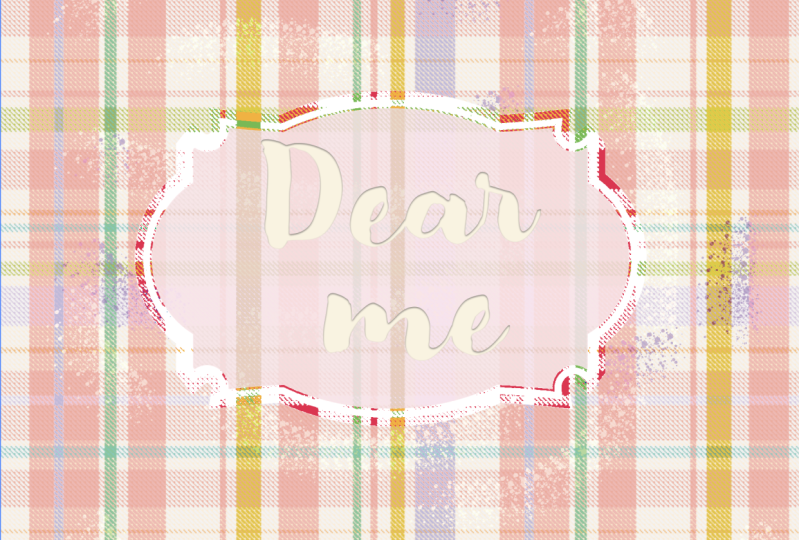
um tipo de verde dessaturado e amolecer um pouco com leveza. E eu gosto disso. Então, há o início de um pequeno design bonito. Vou usar minha varinha mágica para selecionar o interior aqui. Agora, eu quero ser capaz de me sobrepor aqui. Então eu vou expandir minha seleção por um par de pixels. Tenho um atalho para isso, mas se não o fizeres, podes entrar em Blacked aqui, modificar e expandir. Eu vou fazer uma nova camada e preenchê-lo com um tipo muito sutil de amarelo. E porque está em sua própria camada, posso reduzir a opacidade. Então eu posso ter aquela xadrez mostrando
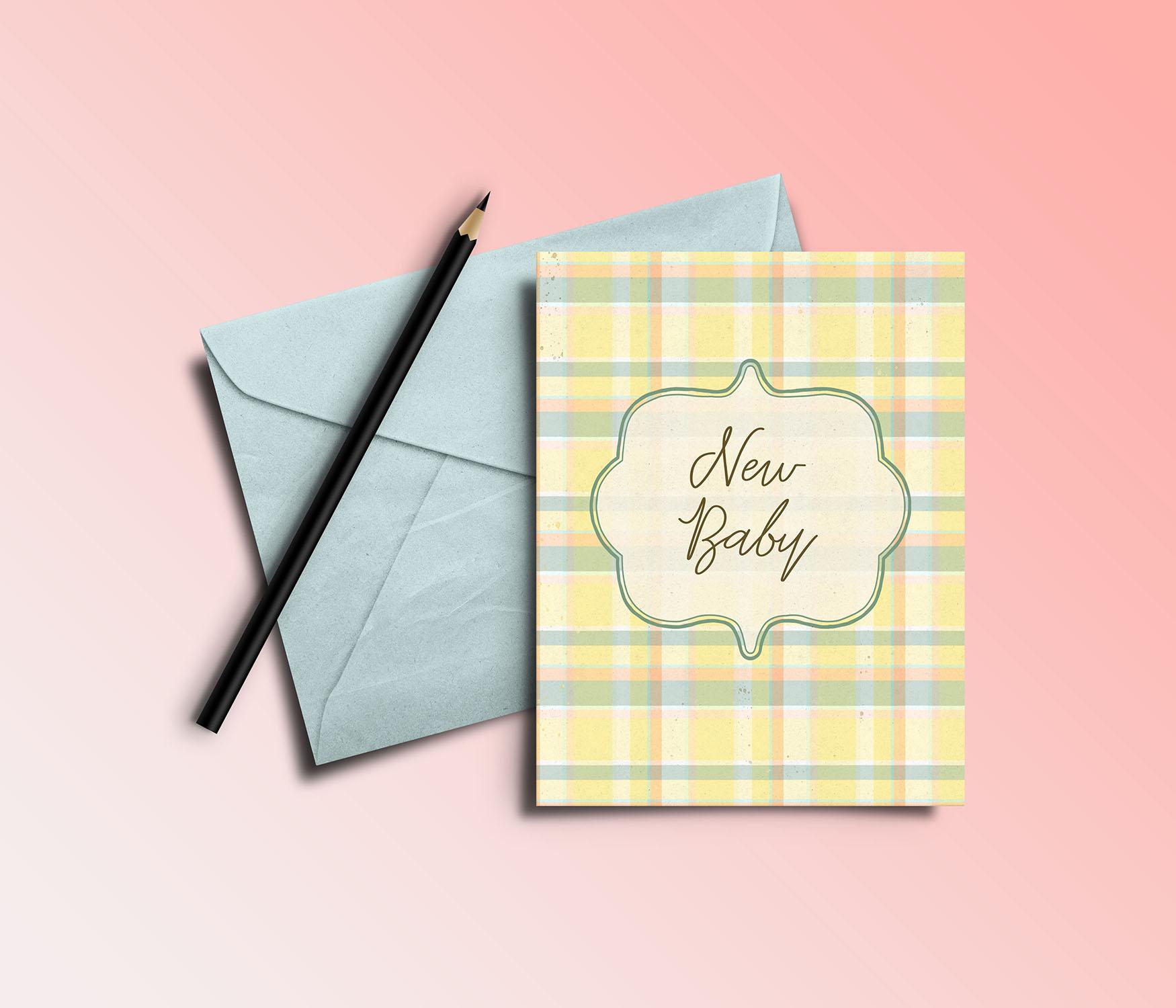
no fundo tipo de sutilmente atrás desse homem de cor. E o seleto, eu vou digitar algum texto aqui, novo bebê e centrado. E eu vou escolher uma fonte muito fofa e novamente, mudar as cores. Então veja o que mais temos aqui que podemos usar. Diminua o espaçamento entre as linhas. Vamos chamar isso de deixar. Se você quiser fazer isso apenas com atalhos de teclado, use sua tecla de opção e a seta para cima. E se você adicionar a chave de comando a
isso, ela saltará um pouco mais rápido. Então, há o pequeno layout acusado. Você poderia usar isso para algo como um cartão. Você pode ajustar facilmente a proporção de sua imagem para ser a escala certa. Então você pode ter um retrato em vez de apenas um quadrado. Mas há apenas algumas idéias rápidas sobre como você pode usar esse xadrez. E eu acho que este seria um design muito doce. Ok, então eu tenho uma última lição para você onde eu vou mostrar a vocês como você pode replicar um design clássico de mídia xadrez existente de que você precisa. Então, vamos nos encontrar nessa lição.
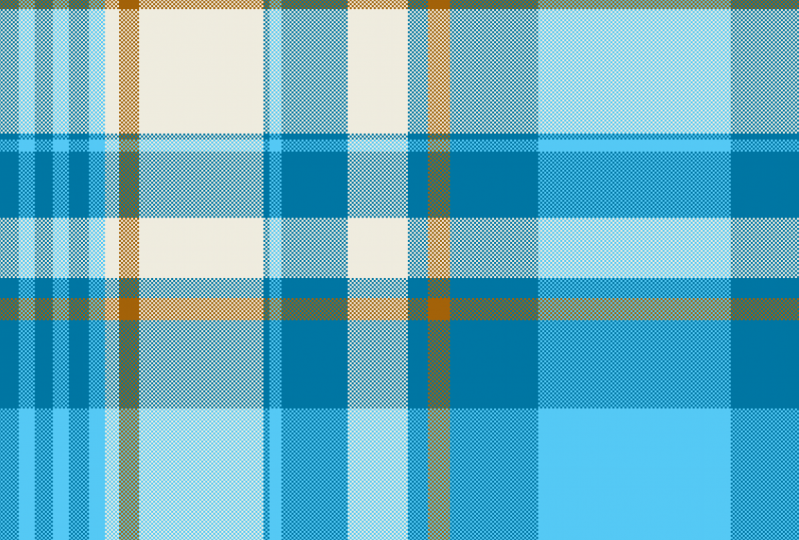
8. Replicar um padrão de tartan clássico: Pessoal, bem-vindos à lição 7. Nesta última lição aqui eu queria fazer outro exercício rápido. Quero mostrar-lhe o que faria se quisesse duplicar uma promessa. Por exemplo, se você tivesse um cliente que estava pedindo uma Nuvem específica ou quisesse tentar algo diferente ou se aproximar do que seria um padrão de pessoa autêntica. Então, para este exercício, eu vou apenas pegar este aqui porque eu muito gosto que ele vai para o Photoshop e eu vou apenas colar essa imagem. Agora, quando você olha para um xadrez como este, Repetir seria deste canto para este canto. Muito bem, muito disto que temos aqui não precisamos. Então, vou eliminar qualquer coisa extra. Então eu estou selecionando a área que eu quero, e então eu estou selecionando o inverso e apenas excluindo-o. Então essa é a repetição padrão real que estaríamos criando. Então vamos ampliar isso para caber no nosso quadrado. E eu realmente tenho este conjunto como um documento de 10 por 10 porque eu queria mostrar a vocês que esses pequenos padrões, sobreposições de
amostras que criamos funcionarão para qualquer tamanho que criarmos. Então, em seguida, eu vou arrastar alguns marrons e asiáticos que eu posso usar para este grupo de cores que eu criei. Eu vou apagar este porque eu acidentalmente adicionei a lá. Eu vou mudar a cor um pouco porque eu não quero infringir nenhum direito autoral, mas eu vou basicamente colori-lo da mesma forma. Então vai ser creme, marrom, Marinha. E acho que é tudo o que preciso no momento. Talvez eu clareie este marrom um pouco. Então vou apagar este aqui. Tudo bem, eu vou puxar isso de volta aqui de novo. E vamos começar a criar a amostra base. Então você sabe o que, isso, o que nós precisamos é basicamente apenas uma direção, porque nós podemos fazer as duplicatas para fazer a direção oposta. Então eu acho que eu vou começar fazendo a nova camada. Comando G para a Nova Camada. Opa, podemos apagar isso de lá. E eu vou selecionar primeiro a minha cor creme e Option Delete para preencher com isso. Vou aliviar temporariamente isso para que eu possa ver o que estou fazendo. Agora vamos selecionar esta área, tornar esta nossa cor de primeiro plano. Então eu cliquei na amostra aqui, você pode ver assim a cor do primeiro plano que ele aparece aqui. Então Option Delete, vamos preencher com isso. Agora eu quero fazer outra cor creme aqui e aqui. Apenas uma maneira de garantir que você tem o mesmo tamanho seria fazer um. Então vamos fazer essa opção para selecionar aquele bege claro e, em seguida, Option Delete. E então vamos arrastar este aqui para baixo. Então eu estou mantendo pressionada minha tecla Command and Option, em seguida, arrastando esta duplicata dele para baixo para que irá certificar-se de que isso é preciso. E então vamos desenhar a faixa da marinha aqui. Escolha a opção Navy Excluir e teremos nossa amostra básica. Então agora posso trazê-lo de volta à opacidade total. E parece tão simples, não é? Agora vou duplicar isto. E então nós queremos girar isso e nós queremos ir realmente menos 90 graus porque nós queremos que este conjunto de listras para estar aqui no lado esquerdo. Então eu costumo entrar aqui e fazer o menos 90. E vamos eliminar esta camada aqui. Agora, vamos adicionar nossa camada de preenchimento padrão, pegar esta aqui e dizer, ok, queremos isso entre as duas camadas. E depois queremos que isto seja cortado. Então opção e, em seguida, clique nessa linha entre a camada eo preenchimento padrão. E sei que é difícil de acreditar, mas acabamos de criar esta nova turma. Então vamos adicionar este padrão de máscara 2, e vamos fazer um teste disso. Vou fazer 20 por 20 documentos. Vamos fazer um novo padrão de camada de preenchimento e vamos pegar a xadrez que acabamos de criar. E você pode vê-lo perfeitamente e lindamente criado, o plano que vimos aqui no meu navegador. Então definitivamente pense sobre esse tipo de método para duplicar um tipo de vestido. E lembre-se de que você pode voltar e adicionar uma camada de ajuste de matiz e saturação. E isso afetará tudo o que você
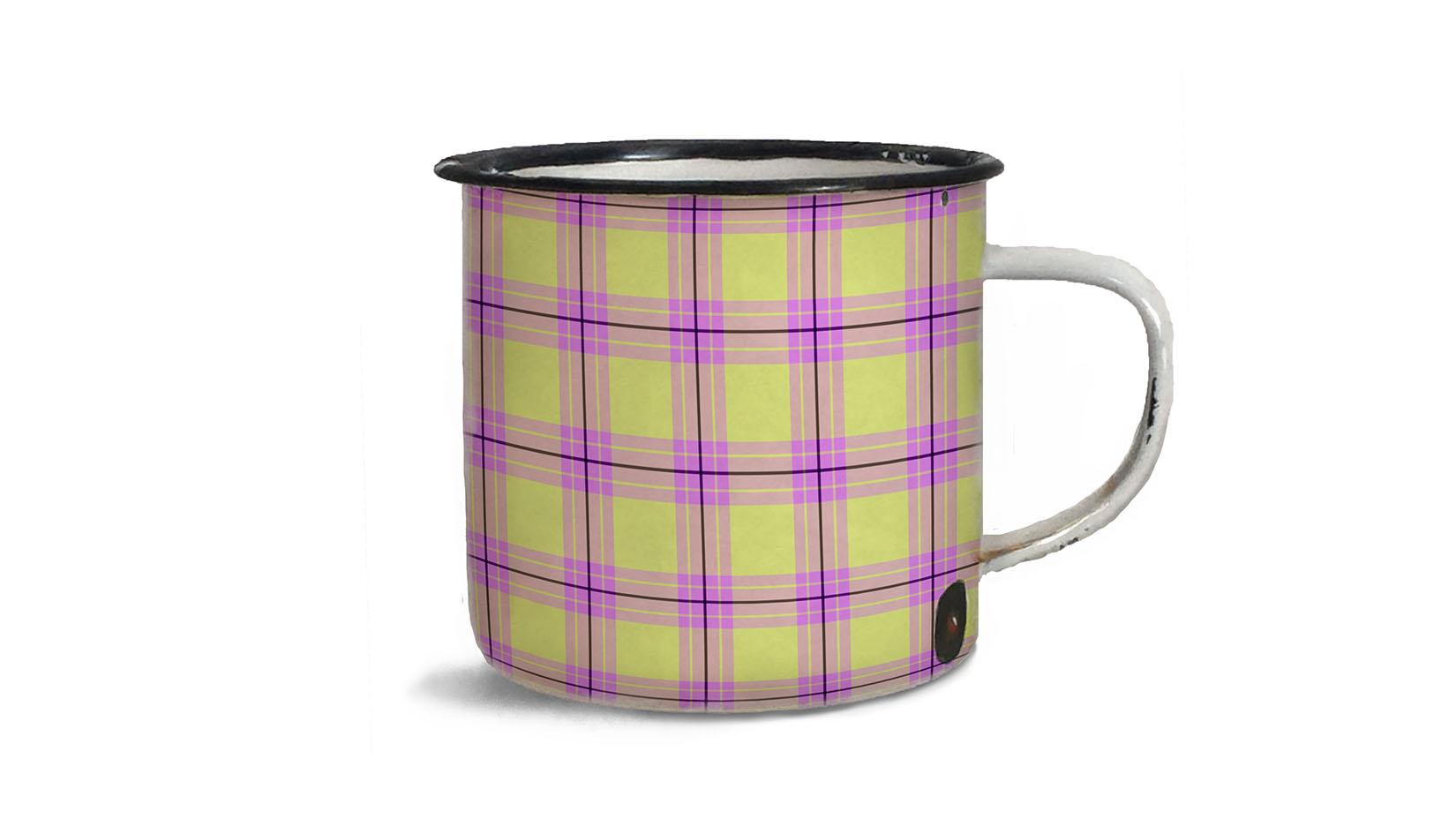
tem lá e você pode facilmente criar uma nova Nuvem. Agora eu estou pensando para este, eu tentaria esse outro método que eu estava mostrando mais cedo com o mapa gradiente. Porque agora eu tenho uma espécie de luz, um escuro e um tom médio lá. Então, para este, vamos tentar substituí-lo por salvar a Marinha e depois a cor mais clara, que era o creme. Vamos ver se isso vai funcionar. E parece ter funcionado. Então amarelo macio aqui está substituindo a base. A Marinha está substituindo o marrom. E vamos ver se podemos realmente adicionar uma terceira cor aqui. E podemos vender. Isso cria um muito ruim. Eu vou realmente escurecer este aqui. Então agora podemos adicionar esta nova amostra de cores. E temos outro padrão incrível que criamos muito, muito facilmente. Vamos voltar a este documento e você pode ver aqui eu adicionei o padrão. Eu trouxe e estava um pouco leve, então eu adicionei um ajuste de níveis para apenas aprofundar as cores um pouco. Há uma maneira muito rápida e fácil de combinar um padrão tartan clássico. Está bem, encontramo-nos na última lição. Quero mostrar-lhe algumas maquetes, por isso vemo-nos lá.
9. É um investe: Então chegamos até o fim. Temos alguns belos padrões para mostrar. Gosto de mostrá-los em modelos reais que estão usando roupas usando aquele xadrez. Ou eu gosto de usá-los em itens de decoração de casa que podem usar Xadrez. Pessoalmente, vou usar um monte destes para fazer algumas obras de arte de Natal para uma chamada que acabei de receber. Agora, se você ainda não fez isso, certifique-se de que você aperta o botão de acompanhamento lá em cima. Assim você é informado de tudo que eu faço, todos os novos cursos que eu postar e, claro, qualquer outra informação que eu coloquei lá fora. Eu também gostaria de incentivá-lo a verificar o meu site que está na loja dot dólar ou um dossiê e adicionar-se a essa lista de discussão lá. Às vezes faço correspondências diferentes daqui ou dali. Eu também gostaria de convidá-lo para verificar minhas lojas. Eu tenho um na Sociedade 6, outro na SawZall.com, que provavelmente é o meu maior. E no Canadá aqui na Art of where. E eu acho que eu mencionei em toda a classe meu site Pinterest. Então confira Dolores negociantes de arte, máscara, pai e professora Dolores agora roteiro, pose ou dois lugares onde eu tenho um monte de material de recursos para você dar uma olhada. Certifique-se de verificar o meu design padrão de superfície para a frente. Eu apliquei categoria lá. Então, sim, desde que você aperte o botão de seguir, e se você tiver quaisquer comentários ou perguntas, certifique-se de postá-los na seção de discussão. Ou se tiver tempo, deixa-me um comentário com um pouco de anedota. São sempre tão divertidos de ler. Muito obrigado por sair comigo hoje de novo e verei você na minha próxima aula. Tchau.
 Delores Naskrent, Creative Explorer