Transcrições
1. Introdução aos padrões geométricos no Procreate: Olá pessoal e bem-vindos. Meu
nome é Dolores Nas Grinch. E hoje vou até
você da ensolarada Flórida. Passamos um tempo aqui
no inverno para tentar evitar que o frio terrível melhor em Manitoba
agora é menos 35. Se você pode acreditar
nisso. Espero que eles não recebam um vento
porque se o fizerem, será algo
como o meu é 50 e ninguém quer isso e isso está em Celsius, não em Fahrenheit. Esta aula estou
trazendo hoje. Como eu disse, eu queria
fazer há muito tempo, criei muitos
padrões geométricos no Procreate. Eu tive que descobrir maneiras de
facilitar para mim mesmo. Não há
maneiras muito fáceis de criar alguns
desses padrões geométricos,
a menos que você conheça algumas
das dicas e truques que
vou te ensinar hoje. Agora, se você ainda não fez
isso e está
interessado nas minhas aulas,
por favor, aperte o
botão de acompanhamento lá em cima. Dessa forma, você será informado das minhas aulas ou qualquer
outra coisa que eu mandei. Eu realmente aprecio
quem escolhe me seguir. Meus números estão crescendo constantemente
e estou super grato. Nesta aula,
vamos fazer muitas
coisas diferentes com seleções. Então você vai
reforçar o que
sabe sobre seleções
e procriar. Também falaremos
sobre configurações de cor, matiz e saturação e algumas
outras ferramentas ao longo do caminho. Você está pronto para começar? Tudo bem, vamos entrar nisso.
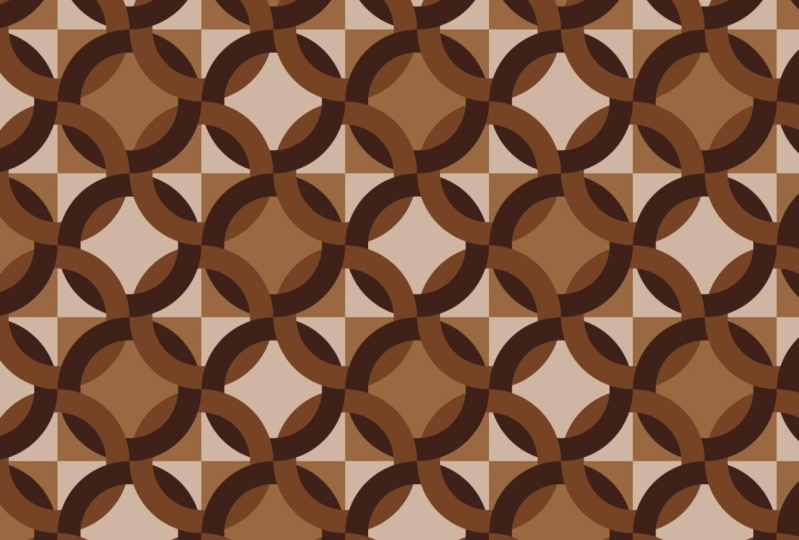
2. Iniciando o padrão triangular: Oi pessoal, bem-vindos à lição um. Vamos criar dois
padrões nesta classe. Um deles é muito geométrico baseado apenas em linhas
retas, e o outro tem
alguns círculos embutidos. Nesta lição,
vamos começar o padrão triangular. Vamos chegar a ele. Então, como mencionei na introdução, venho querendo fazer
essa aula por um tempo. E a razão para isso é como esses padrões podem ser bons e, portanto, podem ser
usados em coleções de padrões. Se você não gosta de design de padrão de
superfície, então você poderia usar
seu plano de fundo para quase qualquer coisa,
dependendo de quão profundas as cores são, seria um ótimo pano de fundo
para letras, por exemplo. Pode ser algo
que você poderia usar
para o design do cartão de felicitações. Na verdade, acabei de ver isso,
algo assim. Um desses,
acho que você diria que apenas em uma das
redes de TV que estavam assistindo a esta era uma
espécie de fundo que eles usaram por trás de um
monte de anúncios. Então eles são muito versáteis. Acho que uma vez que você começar a
criar e usá-los, você verá o quanto você
realmente sai disso. Então, muita quilometragem fora
de um design muito simples. Vou mostrar algumas variedades e coisas
diferentes que você pode fazer para que o
padrão pareça diferente. Começando com os mesmos pinos de
base e a maneira como você faz suas cores ou na maneira como
repete ou triângulos. Vou te mostrar tudo isso. Agora, para começar, eu queria falar com
você um pouco sobre diferentes configurações que podem
ajudá-lo no Procreate aqui. Então, vamos adicionar
um novo documento. Vou fazer isso dez por dez, e estou fazendo isso nos meus 300 pixels
habituais por polegada. Então, vamos escolher pequeno. Podemos usar essa paleta de cores. Que diabos? Acho que isso
funcionará muito bem. E vou usar alguns
dos recursos que
você usou antes, mas você provavelmente já usou de maneiras diferentes. Então, vamos começar. Se eu primeiro preencher
nosso quadrado de fundo, uma das coisas que
eu gosto de fazer é usar o poder do Procreate
por causa de seu corte, ao contrário de alguns outros
programas como o Photoshop não
cortará mesmo se você arrastar
algo para fora da borda. Mas aqui no Procreate
ele corta completamente. Então, se olharmos para o quadrado agora, ele é cortado por todos os lados. Agora vamos usar o
poder da ferramenta de corte. E também usaremos
os recursos de encaixe e
magnetics no Procreate aqui para nos ajudar a
fazer parte do alinhamento. Então, para começar
esse
padrão em particular, como eu disse, temos esse quadrado sólido, então vamos fazer
outro quadrado acima dele. E vamos escolher uma cor
alternativa. Esse é um pouco mais leve e esse canto superior
pode ficar onde está. Mas o que queremos fazer é puxar este canto
aqui e vamos usar o snapping para
garantir que
cheguemos ao
alinhamento perfeito aqui. E vou
usar Distort. E o que vou
fazer é
começar a puxar esse ponto. E você pode ver que
sempre que eu chegar perto de
uma das configurações do meu guia, isso vai se encaixar nisso agora
no momento em que eu tiver
meus guias do Canvas. Então você vai para Canvas, você vai para o Guia de Desenho e
vai para editar o guia de desenho. Eu queria sentar aqui. Isso está na
grade 2D no centro. E no momento nós o temos
no maior tamanho de grade, o que faz com que ele, na verdade,
bissecção nossa forma completa aqui. E realmente para esta
primeira parte aqui, nem
precisamos do guia porque esse canto vai ser o
que estamos encerrando para você. Mas eu só queria
salientar que é
assim que você vê o
estalo acontecendo. Vai se encaixar em qualquer
cara que temos aqui. Agora, neste caso, porque na verdade tínhamos três círculos
para começar. Você tem o canto, o meio e o canto mais distante. O que queremos fazer é movê-los para fora do
caminho para que possamos trazer este aqui até o canto e você pode
ver o que está acontecendo aqui. O resto do quadrado
está temporariamente lá, mas assim que o comprometermos, você pode apertar essa
ferramenta de seleção novamente e você pode ver que Então eu a tenho perfeitamente alinhada aqui nos cantos. Nós
dividimos perfeitamente nosso quadrado. E agora podemos começar com
algumas das coisas divertidas, que estão usando o que
temos aqui para criar alguns níveis adicionais para o
design, se isso fizer sentido. Então o que vamos
fazer agora é que vamos pegar esses dois,
vamos agrupá-los. E agora podemos
duplicar o grupo. E para duplicar,
basta deslizar para a esquerda, pegar o botão duplicado aqui. E agora temos uma cópia desse grupo
específico
que tínhamos originalmente. Então, temos exatamente o
mesmo que tínhamos. Mas o que queremos fazer
agora é pegar isso e ele, Vamos virar horizontalmente. E agora você pode ver que
o triângulo estará
na direção oposta do
que está no original. Para ver o efeito que, isso poderia ter menos bagunça um pouco com
esses modos de mesclagem. Então, vamos começar com essa camada porque é
a camada mais inferior. E vamos começar por. Agora. Você não pode realmente ver que,
a menos que eu mova isso quando eu começar a jogar com os
modos de mesclagem e a opacidade, você pode ver como
ele está se misturando com aquele quadrado original
que tínhamos lá. Então você pode decidir sobre o
tipo de visual que você quer. Senti que muitas vezes
uso sobreposição, mas isso pode ser
algo que, à medida que você começa a trabalhar nesses padrões que você pode querer mudar, você pode querer fazer isso dessa
maneira para alguns deles e então faça-os de uma
maneira diferente para outra. Como você tem um
tipo diferente de aparência, digamos que uma coleção de
tecido diferente. Vamos também fazer o mesmo com
esse triângulo superior. Então eu acho que sobreposição
foi o que eu uso lá. Então você pode ver aqui
assim que eu aplicar a sobreposição,
que, essa sobreposição, então mescla ou afeta a camada inferior
que temos lá. Então, novamente, como eu disse, você pode mexer com
a opacidade neste caso, você não pode realmente ir muito menos porque você
vai acabar combinando sua cor que você tem na base e
você não quer isso, você quer que seja meio contrastado, mas não muito contrastado. E vou te mostrar o
porquê em um segundo. Então, temos nosso
primeiro quadrado lá, e eu quero mostrar
como você pode
transformar isso em um padrão completo que tem
esse transformar isso em um padrão completo que tem esquema de cores exato e, em seguida, tem o mesmo, mas com
diferentes tipos de valores. Quando falo de valores, quando estou falando, é um tom diferente
que você tem aqui. Leve, médio, mais escuro,
e vamos
alternar para que possamos dar esse tipo de olhar e
eu vou te mostrar aqui. Então, quando isso é provavelmente
o mais óbvio aqui, começamos com
o mesmo quadrado, mas depois fizemos uma cópia dele
e mudamos a maneira como os modos de mesclagem que estamos trabalhando e mudamos os
tons sobre isso um para que tenhamos um contraste
completo lá. Então esses dois se repetem
e depois fizemos o mesmo novamente na metade superior. E vou mostrar
todos os passos lá. Então, não entre em pânico se você
já está pensando consigo mesmo, eu simplesmente não entendo. Vou começar a
trabalhar nessa repetição. Na próxima lição. Encontrarei você lá.
3. Expandida no Design para a variedade: Bem-vindo à lição dois. Nesta lição,
continuaremos com esse padrão
triangular geométrico. Vou
mostrar-lhe algumas maneiras de fazer algumas mudanças realmente interessantes na cor em cada um
dos quadrantes. Essa é a base
do seu design. Quando terminarmos esta lição, você realmente terá uma amostra de padrão de
repetição completa. Vamos começar. Vamos voltar ao
nosso original aqui e quero falar com você
sobre o padrão básico. Repita que eu sempre faço agora se você esteve em minhas outras aulas, você já teve essa
experiência comigo. O que vamos
fazer é agrupar tudo o que
temos aqui. Podemos realmente mover essas
coisas para um grupo. Agora você pode ver aqui que
eu posso excluir esse grupo, mas eu realmente não os adicionei a
eles,
esse grupo aqui. Você pode ver
porque não está recuado. Então eu vou pegar
os dois e apenas movê-los
para essa camada. E você pode ver que eles estão
todos na mesma camada agora porque estão
alinhados ao lado. Então, o que precisamos
fazer aqui agora é pegar esse
grupo específico e duplicá-lo. Então, vamos
duplicá-lo apenas uma vez por enquanto. Normalmente fazemos isso quatro vezes se
você se lembrar das
minhas outras aulas. E a razão pela qual
fazemos isso é
poder movê-los todos para
os cantos separados. Isso é um pouco
diferente de um processo. Mas o que vamos fazer primeiro
é criar esses dois tons diferentes dos quais
eu estava falando. Então, vamos
duplicar o grupo e vamos pegar cada um
desses grupos e
reduzi-los. E eu quero
tirá-lo de distorção e colocá-lo em um uniforme. Só quero um dos grupos. Vou pegá-lo. E eles estão fracos agora. Então eu trouxe aquele
para o canto e você percebe que quando eu o
cheguei ao centro, basicamente apenas saltou ele
encaixe na posição lá. E eu sei que está perfeitamente
alinhado aos meus centros porque ambas as linhas
se tornaram um amarelo dourado. Você pode ver que ele realmente
se estende um pouco além
das extremidades que você pode vê-lo visualmente,
mesmo que isso seja amarelo. Agora vamos pegar este e vamos fazer
a mesma coisa. E vamos puxar
esse para este lado. Então você pode ver agora
onde estou indo com isso. Quero agora mudar os tons
deste segundo aqui. Temos toda essa paleta
aqui com a qual podemos trabalhar. Então, por que não sabemos
é que esse grupo ou esse
grupo, esse grupo aqui. O que queremos fazer é apenas
pegar diferentes tons de cores e colocá-los em cada um dos diferentes espaços reservados
que temos aqui. Então, cada uma das diferentes formas. Então, vamos, acho que
vou fazer minhas mudanças aqui. Então, eu só quero
torná-lo um pouco diferente. Então, vamos mudar para isso. Isso vai ser
esse triângulo aqui. Experimente esta cor aqui. Eu realmente queria que você pudesse arrastar da paleta,
mas você não pode. Você tem que Greg daqui de cima. Mas isso é suficiente para
mudar de tom lá para que pareça bom. Para este aqui, talvez
possamos nos safar apenas mudando a
opacidade um pouco. E então este que
será esse canto superior aqui, talvez eu fique um pouco mais escuro. E você pode ver
contrastes definidos entre os dois. Você pode dizer que
eles são diferentes. Você pode decidir por si mesmo
quanto de uma
diferença tonal você quer. Se isso for muito
brilhante ou muito contrastado, você pode reduzir a opacidade. Você pode experimentar
um modo de mesclagem diferente. Sobreposição. A luz suave é , na verdade, um bom 12
que eu uso com bastante frequência. Acho que isso é o suficiente para
mim, tanto quanto ao contraste, porque agora
vamos repetir esses dois e colocá-los aqui. Assim, você pode optar por agrupá-los, o que os tornaria
mais fáceis de duplicar. Se eles não forem agrupados, então você teria que duplicar
cada um deles separadamente, o que também não
é um grande negócio. Mas então seria
você poderia pegar esses dois. Se eu pegar os dois que
você quer subir. E você vê que eles estavam
bem em cima um do outro. Então, esses não são
os que eu quero. Eu gostaria provavelmente esses dois. Vamos pegar e
movê-los para cima. Agora. Não quero ter coisas completamente
diferentes aqui. Tudo o que quero fazer aqui
é virá-los. Então, neste caso, vou usar o Flip Horizontal e
criei os quatro cantos aqui. Estou pronto agora para realmente
criar minha repetição. Você poderia realmente produzir isso como um JPEG e isso seria perfeito para Spoonflower
ou para sociedades seis em qualquer lugar que
aceite uma única repetição. Agora, eu pessoalmente gosto
de dar o próximo passo e meio
que testar essa
repetição antes de ir em frente e criar
minha amostra final. E se você já esteve em
minhas aulas antes, você sabe que o
próximo passo agora será agrupar tudo isso e seguida, reduziremos o novo grupo para que possamos obter
quatro cópias dele, uma em cada canto. Então, vamos fazer isso
na próxima lição. Vejo você lá.
4. Experimento com valores e padrões: Oi pessoal, bem-vindos
à lição três. E menos de três
aqui vamos
fazer alguns ajustes no tom depois de projetar
os diferentes valores. E então vamos
fazer alguns pequenos ajustes para que isso possa fazer essa diferença na aparência
geral do padrão. É assim que
criamos variações a partir do design triangular inicial
que começamos
na primeira lição. Vamos começar. Ok
pessoal, nesta lição, vamos fazer nosso teste para que possamos ver se gostamos
ou não da aparência
deste
esquema geral de cores e que temos nossos
valores do jeito que queremos. Então, vamos pegar e agrupar
todos esses grupos e simplificar muito mais fácil lidar com todas
as partes separadas. Agora, quando eu seleciono, ele está selecionando o grupo
inteiro para que, quando eu faço
algo assim,
isso afete tudo
nessa seleção. Então você provavelmente pode ver
onde estou indo com isso. O que vou fazer agora é que
vou duplicar e vou
pegar essa parte toda. E eu acho que isso é
muito legal a maneira como isso está funcionando com as formas
contrastantes. E agora podemos
duplicá-los separadamente assim, ou poderíamos ter tomado
o que temos lá. Então, esses dois e
agrupe-os e, em seguida, duplicaram todo
o grupo. Então podemos mover
essa metade inteira. Você pode ver aqui que criamos tão rapidamente um
belo padrão de repetição. E podemos dizer apenas
testando assim, que funciona muito bem. O que eu faço às vezes também é que eu vou um
passo adiante e crio um pincel do
que tenho lá. Poderíamos até fazer
isso agora, porque é uma boa maneira de testar sua aparência geral
do seu padrão só
o terá em
um tom, infelizmente. Mas acho que é
realmente útil verificar se tudo o que você tem
parece do jeito que você quer. Vou pegar todas
essas coisas aqui e vou agrupá-las e depois vou
duplicar o grupo. Sei que chego a muitos. Você viu que quando
tentei duplicar o grupo, recebi um aviso aqui em
cima de que
atingi meu
máximo 70, 70 camadas. Então, o que eu costumo fazer
em um caso
como esse, pois vou entrar na minha
galeria, selecioná-lo ,
duplicá-lo e depois
entrar na duplicata e entrar em minhas camadas aqui. E eu só vou
achatar isso. Agora, para fazer um pincel. O estúdio de pincel só
funciona com preto e branco ou preto e
branco e cinza. Então, basicamente dessaturado,
tira todas as cores. Então o que vou fazer é
verificar isso primeiro
indo para minha saturação
e brilho de matiz. E vou
tirar toda a cor. Você pode ver o que me resta
aqui é meio aborrecido, não muito contrastado, uma
espécie de imagem. Então também vou
entrar em minhas curvas aqui e fazer alguns ajustes para ter um
pouco mais de contraste. O que posso fazer aqui é que
agora posso deslizar três dedos para baixo e copiar. E eu posso entrar no meu, deixe-me encontrar meus pincéis padrão. E posso entrar em
um dos pincéis que já
criei
e duplicá-lo. Então eu vou para esse pincel. As configurações são ótimas, são
perfeitas para o que eu preciso. Então, basicamente, o que
é um pincel básico. Coisas como o
jitter e o espaçamento não importam muito aqui. Você pode fazer ajustes nisso com um pouco
de experimentação, mas tudo bem do jeito que está, a forma tem apenas,
pode ser qualquer forma que você possa encontrar aqui
na biblioteca de origem. Basicamente, o que a
forma fará é apenas dar uma forma geral
ao próprio pincel. Portanto, não tem muito a ver com seu gráfico que
você criou. Mas se você quisesse algo
um pouco squarish, você pode passar e encontrar algo que
como este, por
exemplo, é um quadrado que poderia o que estamos fazendo
hoje um pouco melhor. Vamos para o grão. Editar, importar. Colar. Disse que vamos tentar
formas
positivas e negativas do pincel. Vamos tentar este 1 primeiro, exatamente como o colamos. Você pode vê-lo aqui. E vamos escolher uma cor que será um
pouco mais óbvia. E você pode ver que nossa
repetição funcionou perfeitamente. Agora você pode querer entrar e aumentar a
escala do padrão. E você pode
querer ter pego isso praticamente no
máximo até o tamanho Coase. Mas você pode ver que essa
é uma ótima maneira de testar
a aparência da sua repetição e apenas para
garantir que ela funcione. Então isso funcionou muito bem. Também poderíamos entrar e
voltar para o grão. Vou ficar menor
e editar aqui, toque com
dois dedos, clique em Concluído. E agora isso
será o inverso, como uma forma positiva disso. E você pode
experimentar suas cores
que você está usando. Você só vai tirar um pincel
monocromático dele. Mas é uma ótima maneira de testar seu padrão e decidir
se você gosta ou não dos valores que atribui
aos diferentes quadrantes
do seu quadrado original. Você pode ver que uma
das coisas que eu posso
ver olhando para ela aqui, vamos com uma cor mais escura. Então, o que você pode ver aqui, como a única coisa
que estou percebendo é que isso está preenchendo
um pouco. Então, o valor em ambos os lados
desse triângulo onde dois semelhantes. Você também pode ver o padrão
que tipo de fóruns com as formas escuras que padrão em
ziguezague. Essas são todas as coisas
que você só
precisa decidir por si mesmo. É isso que eu quero ou
quero algo diferente? E se for esse o caso, você fará alterações nesse documento original e decidirá se
precisa ou não ajustar alguns
dos valores. Mas, em geral, é assim que esse padrão específico é feito. E você pode ver isso também, você pode mantê-lo muito simples
apenas fazendo metade desse quadrado
original de cada vez. Então, se eu fosse voltar, vamos
apenas olhar para essa camada. O quadrado original era
simplesmente dividi-lo pela metade. E foi assim que esse
padrão específico foi criado. Com essa técnica, há dois padrões rápidos com os quais você pode experimentar e decidir se eles
serão ou não úteis para você. O próximo padrão
que vamos
experimentar é este aqui. Vamos fazer esse tipo de forma circular para criar
padrões que se parecem com isso. Tudo bem, eu vou
te encontrar na próxima lição e falaremos sobre como você
configurou este em particular. Vejo você lá.
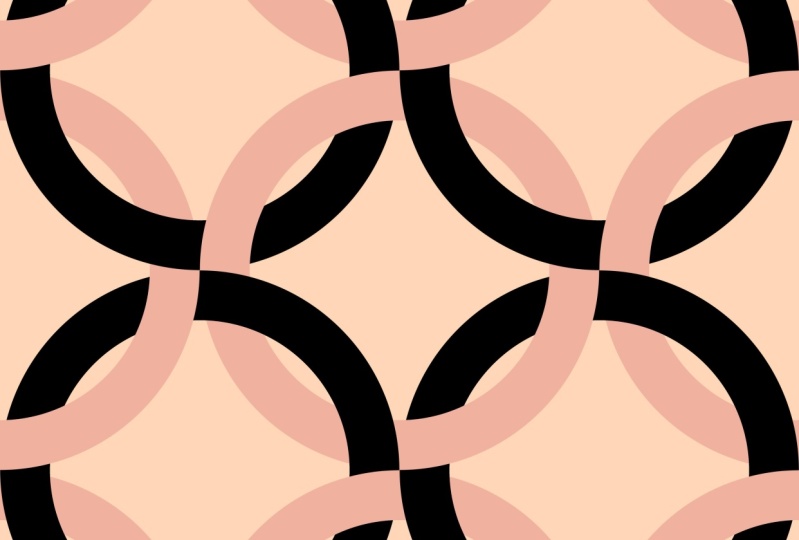
5. Configurando padrão circular: Oi pessoal, bem-vindos à lição quatro. Nesta lição,
vamos começar esse padrão circular. Vamos chegar a ele. Nesta lição, o que
eu quero fazer é
quebrar a criação
desse padrão específico. Vamos fazer isso exatamente
como fizemos o primeiro. Vamos começar com apenas um quadrado individual aqui. Se eu fosse
voltar para este aqui, poderia mostrar as diferentes
partes que vamos ter. Vamos ter um quadrado que será a cor
de fundo. E vamos ter cada um
desses meio círculos separados,
um círculo completo e, em
seguida, os outros
meio-círculos que completam
o padrão. E você pode fazer coisas divertidas,
como enviar alguns para
trás para dar uma aparência
completamente diferente ao padrão quando terminar, vamos passar por cima disso à medida que
progredirmos nas
próximas duas lições. Vamos começar fazendo
essa configuração original. O que eu quero fazer aqui
primeiro é criar meu documento de
dez por dez e é 300
pixels por polegada novamente. E queremos desenhar um círculo perfeito para
criar esse círculo perfeito. Claro, você sabe que
você pode usar apenas um pincel. Então eu iria ao meu marcador Posca e
poderia desenhar meu círculo O, trazer meu dedo para
a tela para que eu
tenha um
círculo muito simétrico criado. E eu posso ir para
Editar forma aqui e ter
certeza de que é um
círculo perfeito no qual está. Isso acabou bem. Eu poderia usar isso. Vou te mostrar alguns
métodos diferentes. Então isso eu faria, eu aumentaria o tamanho do círculo para que ele estivesse
tocando as bordas. Eu não quero que ele
realmente toque nas bordas. Quero que fique um
pouco dentro. Você pode ver aqui que estou usando a mesma técnica de antes, usando os guias para
me ajudar a posicionar isso
perfeitamente no centro. Então essa é uma das maneiras pelas quais
poderíamos fazer isso. Eu poderia usar esse círculo ou
eu poderia e esconder esse. Eu poderia usar seleções
elípticas de elipse. Então, vou começar bem
no canto superior. Novamente, estou pressionando com meu único dedo para manter
isso como um círculo perfeito. Vou entrar um pouco para dentro porque eu estava fora do centro. Eles vão preenchê-lo. E você pode ver que eu não
tenho a posição perfeita, mas assim que eu começar a
movê-lo com o
encaixe e a magnetics, eu recebo essas
guias laranja e essas são as que me dizem se ou não tenho
centrado ou não, que eu o tenho
perfeitamente centrado. E isso seria o mesmo
se eu preencher esse círculo aqui. Então poderíamos fazer
exatamente a mesma coisa aqui e preencher esse círculo. Basicamente estamos obviamente
acabando com exatamente a mesma coisa. Portanto, são suas preferências
sobre como você
preferiria criar esse círculo
original. Agora vamos
criar a palavra tirar
o Inside Out disso para que
criemos um anel real. Acho que a
maneira mais fácil de fazer isso é duplicar o que tenho. Só
para facilitar a visualização, vou preenchê-lo com branco. E então eu vou reduzi-lo
para baixo e me certificar de que você está
em uniforme aqui. O que eu queria fazer é ter
um círculo bastante espesso, então estou reduzindo-o para baixo. E então, novamente, usando os guias aqui para me ajudar a posicioná-lo
perfeitamente no centro. Na verdade, quero que este
seja um anel. Não quero
ter que gostar disso. Então, vou selecionar esse
top e mesclá-lo para baixo. E realmente eu não quero
que isso preencha no meio. Você pode ver agora que eu tenho um preenchimento branco e,
para tirar isso, vou usar
minha seleção automática. Selecione a
parte do meio do círculo, três dedos deslizam para baixo
e, em seguida, posso cortar isso. Então fiquei com
um dreno perfeito. E é isso que eu quero
para este projeto aqui. O que precisamos é ter esse anel exato, mas
em quatro quadrantes. Então,
a maneira mais fácil de fazer isso é duplicá-lo e eu vou
manter meu original. E só
para facilitar a visualização novamente, vamos preencher este com
uma cor. Dessa forma, você vai
ver aquele preto. Você verá o que estou fazendo aqui. Então o que vou fazer é
arrastá-lo e basicamente estou arrastando-o para fora do ângulo de
45 graus. E você pode ver que
estou colocando
alinhado novamente com essas linhas laranja. Existem linhas amarelas
onde quer que estejam. Então eu tenho o meu
primeiro lá e
pude repetir facilmente
todo o processo pelo qual
passei. Mas por quê? Agora que eu tenho ele é
cortado. Então, é perfeito. É exatamente o que
eu quero e está em posição onde eu preciso. Isso garante que ambos
sejam amarelos para que fiquem
perfeitamente centrados. E então o que vamos fazer
é duplicá-lo. Então o que vamos fazer
é virá-lo horizontalmente. Assim que você acerta sua ferramenta de
seleção lá, essas coisas surgem e
você pode virar na horizontal e , em seguida, é tão simples
quanto arrastá-la. E lembre-se
que você quer ver essa linha laranja
no meio para que você saiba que a
tem perfeitamente alinhada. Agora que temos esses dois, podemos agrupá-los, duplicar o grupo, selecionar esse grupo e
virá-lo verticalmente. Mesmo negócio. Vamos
derrubá-lo todo o caminho para baixo. Certifique-se de continuar
até ver que você tem a linha amarela
no meio também. Então você tem as duas maneiras mostrando como perfeitamente centradas
e
estamos prontos para começar a colocar
nosso design em camadas até
conseguirmos esse aqui e aquele atrás para
criar nosso padrão. A única coisa que estou
vendo aqui
agora é que nestes três, eu tenho uma pequena
lacuna aqui, o que é bom, mas eu não tenho isso aqui. Então, há algo de errado com este em particular que
eu acho que perceba este. Este 1º de maio não foi perfeitamente alinhado quando
eu era o oposto. Mas agora acho que consegui. Você pode verificar novamente a cooperativa
realmente grande para
garantir que tudo tenha ido
para a borda externa aqui. Este aqui, você pode ver porque eu ampliei,
sabe o que aconteceu? Porque eu cortei. Ele cortou logo. Então, eu realmente não posso mais usar
este. Vou ter que excluir
este, duplicar este. Novamente, entre e vire
horizontalmente e mova-o para dentro e certifique-se de que estou absolutamente perfeitamente
centrado lá. Não sei exatamente por que não estou conseguindo
essa pequena lacuna lá, mas você sabe,
eu realmente não acho que isso vai
fazer diferença. Vamos ignorá-lo. Na próxima lição, o que
faremos é levá-los, colocá-los para trás e começaremos a
fazer nosso processo de repetição. Tudo bem. Vejo você lá.
6. Finalizando componentes circulares: Oi pessoal, bem-vindos à lição cinco. Menos de cinco,
vamos finalizar esse padrão circular.
Vamos começar. O que eu queria fazer com
esse design específico é ter os lados opostos aqui. Este neste aqui,
eu quero que eles fiquem por trás
deste círculo negro aqui. Então, tudo o que preciso fazer é
pegá-los e deslizá-los
por baixo. E então é apenas localizar este e fazer a mesma coisa aqui. Agora, todas essas coisas podem
estar na mesma camada, então podemos definitivamente
pegar todas essas coisas. Podemos excluir os grupos por enquanto e criar um bom
grupo com este. Porque agora temos a maioria
dos componentes que precisamos
para repetir. Quero adicionar esse plano de fundo, então vou
adicionar uma camada aqui. Vamos nos certificar de que está embaixo tudo e vamos pegar uma
cor diferente que está muito escura. Então, vamos talvez este
ainda descobrindo um pouco escuro. Só estou aliviado aqui. E acho que isso funciona bem. Temos tudo o que precisamos
aqui para fazer nossa repetição. Acho que vou mudar
meu círculo preto para ficar mais de acordo com
esse esquema de cores. Então talvez essa cor. E eu gosto disso, acho
que isso funciona muito bem. Então, temos tudo o que
precisamos para o primeiro canto. E o que eu gosto em fazer
esse quadrado em segundo plano é que é isso
que nos ajudará a fazer todo o nosso alinhamento. Temos tudo isso como um grupo. Então agora podemos pegar este
e reduzi-lo para baixo. E é claro que vai se
encaixar exatamente onde queremos. Podemos duplicar
este e trazê-lo para o lado aqui e
você vê como isso é bom. Agora, temos isso
parecendo um anel cheio também, e ainda assim está escorregado para trás. Então isso me lembra muito
como um nó celta. E essa é uma das classes em que
venho trabalhando, é uma classe sobre como
produzir nós celtas. Portanto, essa é uma
técnica importante para saber
manipular para que você possa fazer isso quando fazemos essa classe
caltech dot. Agora o que queremos
fazer é
agrupar os dois,
duplicar esse grupo. E então tudo
isso pode ser movido para cima. E você pode ver como temos tudo o que precisamos aqui agora
para fazer nosso padrão de repetição. Isso, como eu disse, é sua única repetição. Portanto, isso pode ser usado como
está e enviado para Spoonflower ou qualquer um desses outros sites com os quais você trabalha que
precisam de uma única repetição. Mas também poderíamos chamar isso um passo adiante para fazer o teste. Para fazer os testes,
o que queremos fazer é agrupar tudo isso juntos. O que poderíamos fazer, eu acho, é pegar esses dois grupos
e deslizá-los para este. Exclua este. Agora temos a
coisa toda como um único grupo. Vamos reduzir esse
para baixo e duplicá-lo. Você pode ver onde
estou indo com isso. Agora podemos pegar ambos, agrupar, eles,
duplicar esse grupo. Agora, está me dando esse
aviso sobre as 70 camadas. Então, vou voltar
para a galeria. Vou selecionar
e duplicar. Vá para minha duplicata. Agora eu não sei se você
notou que quando eu estava tão alto, você pode ver um pouco
de uma lacuna lá. Eu fiz muitos
experimentos e essa lacuna
não existe. Você tem que ser muito,
muito cuidadoso que todos os outros passos
que você garantiu que todos
eles tenham prazo e que
você tinha
isso até as bordas. Apenas descanse, assegure-se de
que essa lacuna geralmente
haja
uma falha na tela. Eu testaria isso se eu
fosse você só para ter certeza, mas se você souber que todos
os outros níveis estamos bem, então este deve ser também. Vou duplicá-lo ou vou
achatá-lo porque não podemos
duplicá-lo ou
teremos muitas
camadas, basicamente o que você está fazendo com este
é apenas um teste de qualquer maneira, apenas para ter certeza
que você tem um padrão de repetição muito legal e este funcionou muito bem. Parece tão bom quanto
este que eu criei. Mas você pode ver com este, o que eu fiz aqui. Você consegue adivinhar? É exatamente como fizemos aquele original
com os triângulos. Fizemos algumas pequenas
mudanças com os tons nos quatro cantos
para que pudéssemos obter um padrão muito mais
interessante. Então você pode ficar satisfeito com esse padrão e não há absolutamente nada de
errado com ele. Ou podemos voltar para este. Na verdade, vamos também
duplicar este. E o que faremos na
próxima lição é que
vamos experimentar fazer
os quadrantes de forma diferente. Então, vamos excluir isso e vamos trabalhar
com este quadrante. E vamos
fazer algumas mudanças para
que cada quadrado pareça
um pouco diferente. Tudo bem, então eu vou
encontrá-lo na próxima lição.
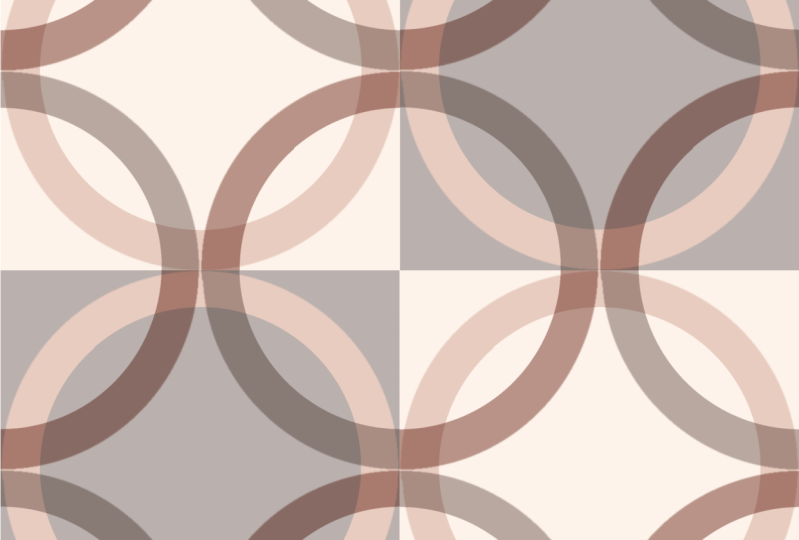
7. Experimentos de cores em design circular: Oi pessoal, bem-vindos à lição seis. Vamos fazer algumas alterações
experimentais nesse padrão circular. Quero ver todas as diferentes
maneiras de afetar o design com cores,
tons e valores e
esse tipo de coisa. Vamos começar
só para ter certeza. E eu quero tranquilizá-lo sobre essa lacuna que vimos
na tela lá. Agora eu tenho meus guias. E você pode ver que
enquanto eu estou estalando aqui está atingindo
essa linha amarela, eu vou ficar ainda maior. E essa é uma boa maneira
de você verificar também, é rolar para cima, certificar-se de que, quando
estiver fazendo isso, você não está no seu
design e rolagem porque isso mudará
seu tamanho. Então, quando você quiser
rolar para cima em tamanho, certifique-se de estar rolando
nesta seção branca
da tela. Você verá que, à medida que estou
ampliando ou diminuindo, você pode ver que
minhas linhas aqui
ainda estão perfeitamente alinhadas. Agora, uma das coisas que
acontece com o Procreate é que quando você
está ampliando e reduzindo ou às vezes
você duplicando, muitas vezes
você terá uma espécie
de pixelação acontecendo com sua ampliação
e redução porque a forma como
o programa funciona, quero mostrar algo
para você ter certeza absoluta que suas bordas serão perfeitamente nítidas. Agora, quando abrirmos tudo isso, você verá, é claro que
são para inicial, então esses são 1234
quadrados iniciais aqui, 1234. Então esse é cada um
dos quadrantes lá. O que eu gostaria de fazer é
realmente me livrar disso. Crie outro quadrado para
ir em segundo plano. Então vou escolher
um amarelo claro e vou preencher todo
o fundo. E quando eu vou
reduzi-lo em tamanho aqui, vou para cada um
desses diferentes para mostrar o que acontece
quando eu reduzir. Nesse caso, eu tive
isso por cúbico. E você pode ver que a linha, a borda externa
permaneceu realmente afiada. Vamos tentar bi-linear. Esse é o visual muito nítido. Vizinho mais próximo. O Procreate não gosta do vizinho mais próximo
para esse projeto específico. Então, acho que não
vamos usá-lo. Ele só continua
fechando meu procreate. Então, vou
voltar por cúbico. Vamos
derrubá-lo em tamanho. E vou pegar isso. Coloquei bem
no fundo, abaixo de todos eles. Sei que é uma polegada nova e
afiada e limpa. Quando duplicamos quando fazemos
toda essa duplicação como
fizemos inicialmente para mudar algumas
dessas cores diferentes. Essa duplicação é
o que às vezes
dá essa borda suave e
isso pode causar a lacuna. Eu sei antes que eu disse confiar nisso. Se você o alinhou corretamente, deve estar tudo bem. Eu testaria
imprimindo ou ampliando-o realmente grande e verificando se
a borda macia, se foi isso que
causou essa pequena lacuna. Então isso é apenas algo
para ficar de olho. Agora, o que eu queria fazer é que eu quero
reduzir isso ainda mais
para ser um quarto. Vamos duplicar e ver. Isso parece bem nítido
e limpo no momento. Então eu vou selecionar ambos
e verificar novamente se esse centro e ele é
duplicado ambos, e então vamos movê-los para cima, trazer isso de volta para baixo. Agora temos todos os
quatro quadrantes. Podemos começar a fazer algumas mudanças para que nosso design pareça um pouco mais parecido com
aquele que mostrei onde ele tinha quatro tipos
diferentes de looks. E a maneira mais rápida é apenas
pegar e recolorir cada um
deles ou alterar o modo de
mesclagem e a opacidade. Porque isso é uma cor
tão clara. Acho que é isso que
vou fazer é mudar a cor um
pouco em cada um. Então essa cor eu acho que
usaria aqui também. Portanto, certifique-se de que este
seja o caminho certo. Nós selecionamos,
arraste-o aqui. Na verdade. Para ser
mais interessante, vou fazer isso um pouco
diferente do que este. E então vou começar a
mudar alguns desses. Portanto,
certifique-se de estar ciente de qual agrupamento você está
trabalhando. Agora? Este é o que eu
quero estar trabalhando. Esse é esse grupo
na paleta de camadas. Vou começar, ver
se isso é diferente. Primeiro, comece com
essa camada lá. Vamos ter uma pequena diferença. Talvez eu fique um pouco mais
escuro para que você possa vê-lo. Certifique-se de selecionar a camada
que deseja alterar. Então é isso que estou fazendo aqui, é apenas clicando
na camada, então eu sei qual
é e arrastando-a para dentro. Então isso é um pouco
diferente deste. Então, estamos começando, estamos conseguindo um
pouco diferente. Acho que talvez eu possa
mudar este anel para ser um pouco diferente
neste também. A outra coisa que você pode fazer
é se você não quiser trabalhar com a paleta em
que você está, você pode apenas provar as cores. Então, eu o defini para um único
toque para obter minha cor aqui. E então eu posso mudá-lo
apenas na minha mesa aqui. Então eu fiz isso
um pouco mais escuro, sem muita diferença, mas também podemos variar isso. Vou ficar mais leve
neste aqui. Então, vamos descobrir
qual grupo é esse. Agora eu tenho todos esses grupos
incorporados, o que é um pouco confuso. Então essa é uma
das coisas como você está
montando. Você pode decidir e fazer
alterações em si mesmo. Este é o que eu
quero trabalhar agora, então vou fechar essas duas senhoras que
meio que perdem. Sim, este é o que
eu quero trabalhar agora. Vou apenas com cores ligeiramente
diferentes aqui. Estou começando com este aqui. Veja qual deles é. Certifique-se de
que estou nessa camada antes arrastar e eu comprei essa, vou mudar, Vamos mudar esse plano de fundo um pouco, então
vou apenas experimentá-lo. Vou ficar um
pouco mais leve. Mais uma vez, lembre-se de selecionar a camada que você
deseja efetuar. Mude o anel também. Então, experimente essa cor para mais clara ou qualquer que seja sua escolha e preencha isso
para ser diferente. Então, nós os temos diferentes, todos diferentes um do outro. Então, temos os quatro quadrantes
completamente diferentes. E na próxima lição,
o que faremos é executar esse teste para ver como é nosso padrão
geral. Tudo bem, então te vejo lá.
8. Testando e finalizando os padrões: Bem-vindo à Lição Sete.
A menos que isso aconteça aqui, faremos nossos testes. Vamos dar uma olhada nesses
padrões em algumas maquetes. Então eu já sei
que isso vai ser muito mais camadas do que esse documento em particular
pode manipular porque pode ser 70 camadas e
estou olhando para ele, tenho certeza que já estou
perto de 50. Então, novamente, o que vou
fazer é selecionar o
documento, duplicá-lo. E então vou para
a duplicata. E o que faremos
é mesclar todas essas camadas
juntas porque o que estamos fazendo
aqui é apenas um teste. Então eu sei que deveria ser
nomeando todos esses. Sou muito preguiçoso. Eu não rotuquei. E eu acho que só porque tenho uma certa rotina pela qual passo quando estou
criando um padrão, então eu sei que tenho
o original deste lado, então eu tenho uma duplicata e depois o mesma coisa que
isso ia ser original e isso
era uma duplicata. Eu meio que tenho uma maneira de manter isso claro na minha própria cabeça se for um pouco
difícil para você, especialmente se você está
apenas começando, você pode querer nomear este documento mestre
ou algo assim. Então você pode simplesmente clicar nele, clicar no título lá e digitar seu documento mestre ou o que quiser
chamá-lo neste caso, agora sabemos que essa
é a duplicata. Então, não há problema para nós
achatar ou mesclar todos eles, que é o que vou fazer
aqui com uma pitada rápida. Então vou duplicar, arrastar esse
aqui para o lado. E então, novamente, posso
mesclá-lo e duplicá-lo e puxar
que subiu para o topo. Então, como eu disse, é
um documento de teste. Então, neste caso, não mantive tudo em camadas, mas sei que
tenho isso na minha galeria. Isso foi apenas para
que eu pudesse ver a aparência geral do padrão. E o que eu geralmente
faço é pegar o que tenho aqui,
exportá-lo e depois
levá-lo para o Photoshop ou qualquer programa que eu gosto de usar
e testei em modelos. Então, o que
vou fazer é exportar isso agora. Para exportá-lo,
vou clicar em Compartilhar aqui, e vou exportá-lo
como JPEG aqui. Eu posso AirDrop para o
meu próprio computador, que é o que eu faria. E então o que vamos fazer é abri-lo lá em cima e
dar uma olhada nele. Então eu abri a
única repetição aqui. E o que eu gostaria de
fazer apenas para tornar mais rápido o uso em meus modelos é criar
um padrão com isso. Porque sabemos que é perfeito. Repita. Tudo o que preciso fazer aqui é
abrir meus painéis de padrões. Neste painel aqui, você não o vê aqui. Vá para baixo da janela. Mostrar padrões. Depois de abri-lo aqui, você pode colocá-lo em uma pasta
que você já possui ou não. Cabe a você. Clique em
Adicionar. Você pode nomeá-lo. E ele é adicionado aqui
no seu painel. Então, podemos fechar esse arquivo. Vou te mostrar o porquê. É tão
bom ter o padrão. Então, quando eu estava criando
esse mock-up aqui, consegui entrar nos
Objetos Inteligentes. Então, cada um deles
é um objeto inteligente. Cada uma das
camadas diferentes clique duas vezes
no objeto inteligente e
ele se abrirá assim. Podemos fechar este painel. E você pode ver aqui que adicionei uma camada de preenchimento padrão. Então, se não estivesse lá, vamos começar do zero. Este foi o original
na maquete, e isso é uma maquete por criações. Eu iria adicionar
um padrão aqui. Agora posso selecionar
o padrão que
quero usar que imprimi em meus gráficos e Twilio
agarrá-lo aqui e
posso ajustar o tamanho, se
necessário, aqui mesmo. Clique em OK e, em seguida, é
importante que você pressione Salvar. Quando terminar de salvar, e você voltar para o arquivo, você verá que ele foi atualizado aqui na maquete
porque é tão fácil. Eu fiz isso com o padrão
azul também. E eu fiz um monte de
maquetes aqui para te mostrar,
hum, eu só sinto que fazer uma maquete é o Ultimate Tasks. E até combinei com
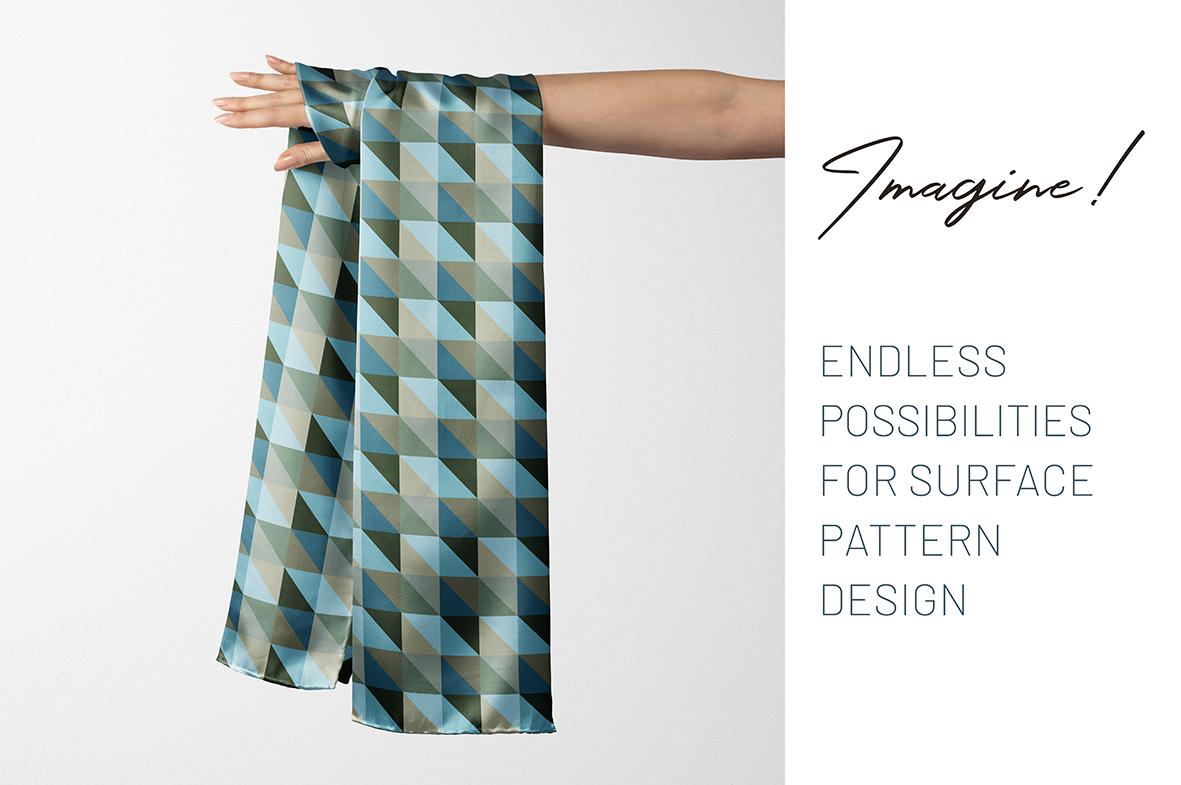
duas versões diferentes de um padrão criado com a geométrica
original que fizemos. E então eu fiz a circular. Eu gosto de combiná-los também
me dá uma ideia de como isso pode parecer e experimentá-lo em diferentes modelos que
têm escala diferente. Portanto, esta é uma grande,
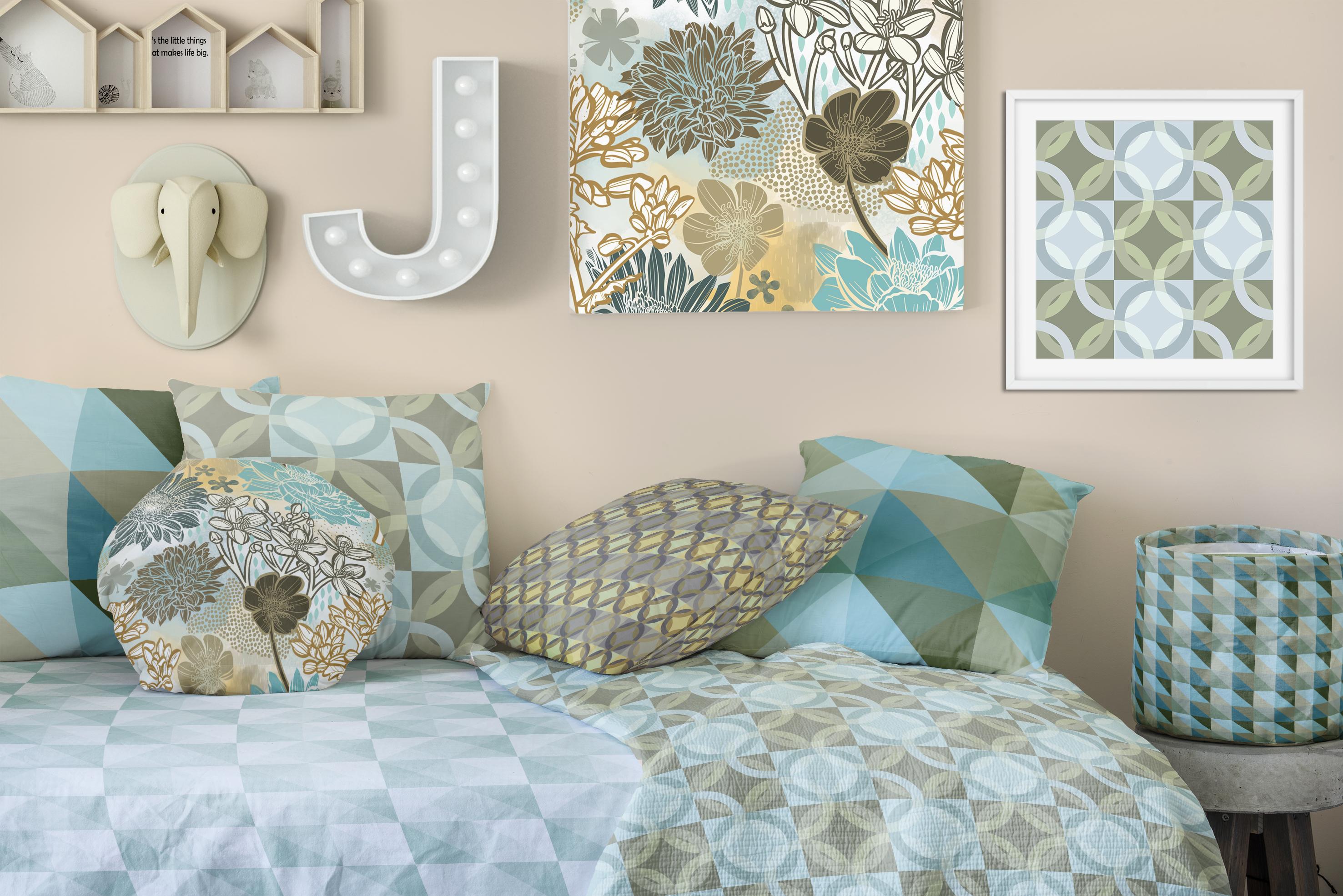
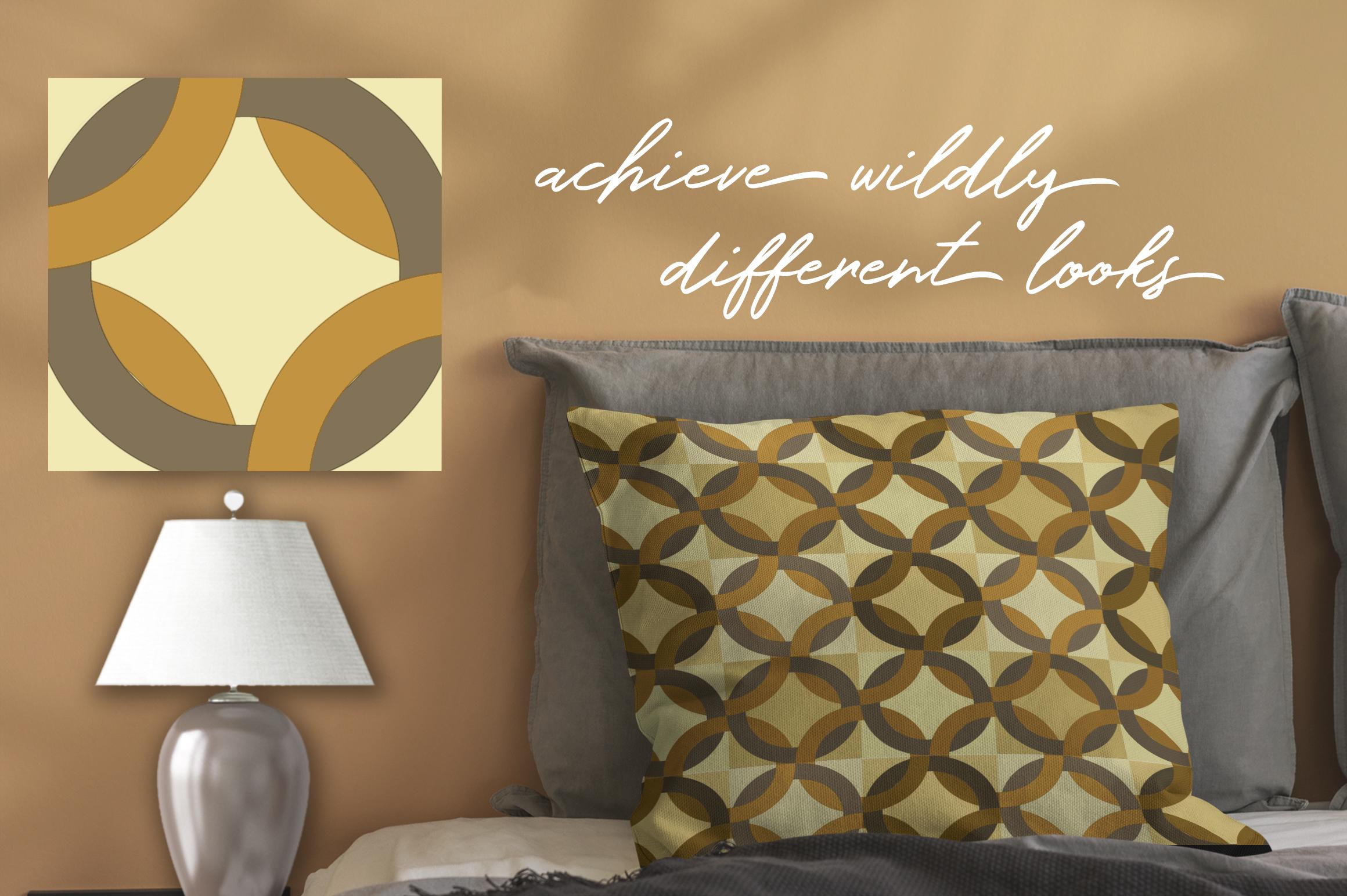
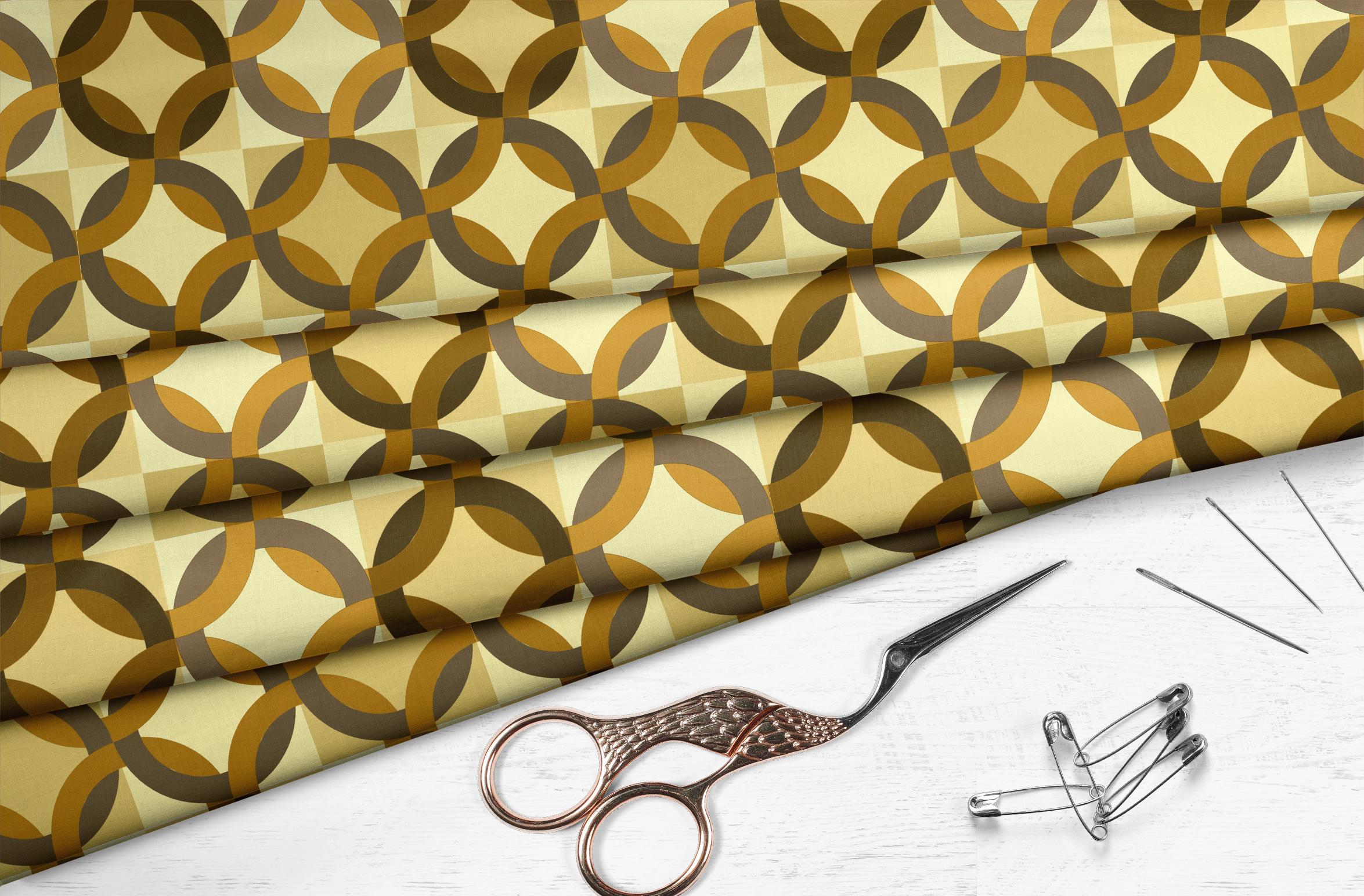
grande e grande escala. E eu fiz amarelo, tipo um padrão geométrico
para testar naquele. Há círculos que acabamos de
concluir como papel de parede. Acho que isso parece ótimo. Então esse mesmo tipo
de repetição amarela. E você sabe,
neste momento estou apenas experimentando
diferentes looks. Acho que vê-los em
vários modelos diferentes é minha melhor
maneira de testar. Você também pode testar a
escala dessa forma também. Então isso é bom
ter em mente. Tenho alguns que são
um pouco mais de pequena escala. Então este é muito menor do que sua contraparte aqui
em uma escala muito grande. Então, essas são coisas que você
pode fazer para experimentar quão grande você gostaria
que essa escala fosse, digamos tecidos
em Spoonflower. Eu realmente me diverti
experimentando isso. E no final, consegui
criar quase como um conjunto de
coordenadas completo aqui, tenho uma espécie de tipo de padrão de
cor principal que eu estava trabalhando
e que todas as outras cores que
criei definitivamente funcionou bem para
a coleção. Então pense nisso quando você estiver fazendo seus maquetes
e faz algumas experiências, eu adoraria ver você postar. Eu terminei o padrão em uma
maquete como essa só para ver que você
passou por todo o processo. Tudo bem, acho que é
isso para a aula de hoje e eu vou encontrá-lo
no encerramento. Vejo você lá.
9. Fechando pensamentos e encerramento de encerramento: Ei pessoal, muito obrigado
por estarem fora. No final desta aula,
espero que você tenha recompensado com um monte de amostras de
padrões acabados. Agora que você sabe
como é fácil, você pode criar padrões de
coordenadas para muitas de suas coleções de
padrões. Essa é a principal razão pela qual eu
faço isso é apenas para que eu possa ter outra maneira de criar uma coordenada para uma coleção de design de
padrões. Agora, se você ainda não
fez isso, certifique-se de apertar o botão de
acompanhamento lá em cima. Dessa forma, você será informado de qualquer uma das minhas novas aulas
enquanto eu as postar. Posso não estar postando
todas as semanas e neste próximo mês ou dois porque eu tenho essa cirurgia chegando, mas espero que eu volte ao balanço dela o mais
rápido possível. Além disso, se você não se importa, você
pode me deixar um
pouco de um comentário? É muito útil quando você descreve algo
que você fez na sala de aula ou o que realmente
gosta na classe. As avaliações me ajudaram a construir
minha base de alunos. Se você tiver
dúvidas, perguntas, problemas de qualquer tipo, a área de discussões é onde você deseja postar
esse tipo de coisa. Dessa forma, posso realmente resolver os problemas e falar
diretamente com você sobre maneiras de contornar isso ou se há
algo que eu preciso corrigir, fico feliz em voltar e corrigi-lo. Meu objetivo com essas aulas é
ajudá-lo a avançar
com seu design. E eu quero ter certeza de que você está aprendendo tudo o
que precisa saber. Se você tiver dúvidas sobre
o que outras aulas podem funcionar neste continuum,
definitivamente me pergunte. Sei que estou chegando
ao ponto em que
tenho cerca de 100 aulas. E é muito difícil para
as pessoas descobrirem
quais devem tomar quando querem
aprender uma habilidade específica. Se você quisesse fazer o check-out das
minhas lojas, eu tenho uma, é o six.com da sociedade sob meu próprio nome e sob o
guarda-chuva de fora do azul. Eu também tenho uma loja
como docile.com, que provavelmente é
minha maior. E no Canadá tenho
um em arte consciente. Certifique-se de verificar
meus dois sites do Pinterest para
referência de qualquer tipo. Tenho uma tonelada de coisas
publicadas lá para artistas. Então dê uma olhada nisso
quando tiver uma chance. Um deles é chamado de loris art, loris e aspirina. E o outro é chamado
professor Dolores agora sprint. Acho que é isso por enquanto. E eu vou te ver na próxima vez. Tchau.
 Delores Naskrent, Creative Explorer