Transcrições
1. Olá, boas-vindas: Olá e seja bem-vindo ao Procreate
fundações sólidas, parte um. Nesta aula, você
criará sua primeira peça
de arte do Procreate. Vou levá-lo através de
um fluxo de trabalho completo medida que criamos o pescador, você aprenderá como
configurar seu primeiro projeto, o esboço inicial e
a melhor abordagem para ele. Como pintar e bloquear
seu trabalho, depois sua dor, seu trabalho e levar sua
arte para um estado final, um fluxo de trabalho completo,
começar ao fim. Mas também forneci alguns esboços que você pode trabalhar usando o
mesmo fluxo de trabalho. Mas desta vez, você fez
as escolhas sobre a cor. Se você fizer as
escolhas sobre estilo, sobre a qualidade da sua linha. Assim, você pode praticar o
fluxo de trabalho que aprendeu, mas também criar algumas
obras de arte exclusivas para você. Mas há muito mais
nesta classe do que isso. Seu segundo projeto
será criar uma pintura realista
de algumas pimentas. E a aplicação da teoria das cores do Procreate foi
incorporada em seus painéis de cores. Você também aprenderá sobre a maneira correta de
criar um novo arquivo. Que pensamentos, mas RH e eu
também vamos dissipar alguns
dos mitos sobre isso. Você aprenderá quais são os perfis de
cores. Você aprenderá como
a caloria funciona. Você aprenderá quais camadas estão nas coisas que você
pode fazer com elas. Mas também, eu tenho
o que acredito o tutorial mais abrangente sobre o mecanismo de escova val Curry que foi
introduzido no arquivo Procreate. Vou mostrar todos os
painéis e todos os controles deslizantes. E ao final disso, você poderá criar seus próprios pincéis
com confiança. Agora, essa aula é
voltada para pessoas que são novas Procreate e não
sabem como começar. E a
classe de fundações sólidas tem como objetivo responder a uma
pergunta muito simples, ou seja, como eu sei o que aprendi
o suficiente para poder dizer, eu sei que procreate ingressou
na classe hoje, mergulhe no primeiro projeto e aprenda com alguém que passou mais de 35 anos como
designer digital, ilustrador. Vejo você no curso.
2. Annie o de anche, - primeiros esboços: Ok, então aqui está uma ideia. Antes de começar a mergulhar em todos os vários recursos que o
procreate tem a oferecer, vamos abri-la
e criar algo. Então, vamos ao
nosso ícone procreate, que estou circulando agora. Toque nele e estamos
prontos porque agora você quer começar a
criar algumas obras de arte. Então, vamos entrar em
maior profundidade e vamos nos preocupar com todas as coisas mais
profundas mais leves. Ok, então primeiro, você precisa criar uma tela que você possa pintar
algo nela. Então venha para o canto superior direito, e estou circulando esse
pequeno sinal de mais, toque nele e você obtém uma lista
completa de opções. Vou com uma
foto de quatro por seis e tocarei nisso. Esse é o meu arquivo pronto para funcionar. Ok, agora só para
te dar um aviso rápido, este projeto está com
alguns vídeos. No final,
eu vou ter feito isso. E, no caminho, terá acabado de abordar
muitas das técnicas nas quais iremos adotar em profundidade
muito maior à medida que
passarmos pelo curso. Chegarei ao
canto superior direito novamente, estou circulando agora. Isso é algo chamado
painel de camadas. Toque nisso e você pode ver com
o que temos que trabalhar. Temos algo chamado cor de
fundo e temos outra coisa
chamada camada um. Vamos nos basear nisso em
apenas uma coisa que devo
dizer antes de começarmos,
absolutamente, tudo o que você
vê nesta sessão
será abordado em muito maior
profundidade ao longo do curso. E você tem uma opção. Você pode acompanhar e
desenhar enquanto eu estou desenhando. Ou você pode simplesmente
sentar e dar uma olhada em um fluxo de trabalho bastante básico,
porque o fluxo de trabalho é tão
importante quanto as ferramentas. Vou explicar brevemente
à medida que avançar. E às vezes, quando estou
falando de algo, posso dizer algo como: Oh, estamos fazendo o modo de
mesclagem de camadas agora, há alguns vídeos sobre modos de mesclagem de
camadas na
seção sobre como ser criativo. E dessa forma você
sabe que se você não conseguir o que estou
dizendo nesta sessão, você sabe onde ir ver os vídeos para ajudar
você a malte. De qualquer forma, vamos continuar. Tudo o que você desenhar
tem que estar em uma camada. Eu tenho uma camada aqui
chamada camada um, mas agora preciso de algo
para desenhar largura. Então cheguei a este ícone aqui, que é minha Biblioteca de Pincéis
e tocarei nele. Eu tenho um monte
de pincéis diferentes. Agora, por padrão, você não verá todas essas seções que
eu tenho no topo, mas você terá um pincel
que chamou esboço, o que eu certamente tenho
agora, e se eu tocar nele, esses são os vários
esboços pincéis que
tenho dentro procreate, e vou
escolher o lápis procreate. Agora eu poderia fazer com
uma cor para isso. Então, irei ao topo bem onde estou circulando e
tocarei e
obterei várias
maneiras diferentes de escolher cores. Eu tenho Disc, clássico, Harmony, o que você tem? Vou ficar com o
disco para este tutorial porque é o
primeiro que aparece. E eu poderia fazer com um
tipo de azul claro ou assim, por exemplo. Você pode selecionar qualquer
cor tocando ou arrastando com o
dedo ou o lápis. E esse círculo externo
é todas as cores
do arco-íris onde você
escolhe sua cor básica. E o círculo interno oferece uma versão mais clara ou mais escura
ou mais ou menos saturada dessa cor básica. E o que eu queria fazer
é fazer um esboço rápido. Vou verificar o tamanho do
meu pincel. E eu faço isso
vindo para a esquerda. E eu tenho um pequeno controle deslizante aqui, que ajusta o tamanho do
pincel a 100%. Tenho certeza que vai
ficar bem para mim. Quero ter certeza de
que está em 100% de opacidade. Então eu posso vê-lo com muita clareza. Agora, vou rabiscar
para testar a pincelada. Sim, isso funciona bem para mim. Se eu tocar no meu painel de camadas, eu novamente, se eu ampliar, você
pode ver que a pequena
caixa que estou circulando agora é uma pequena visualização do
que está na minha camada um. Tudo bem, então eu tocarei em qualquer lugar minha tela para fechar
meu painel de camadas. E eu quero me livrar desse rabisco para
que eu possa ir
até
onde estou certamente, esse é o meu pequeno ícone Desfazer. E se eu tocar nisso, fica logo abaixo que eu
tenho um ícone de refazer. E se eu tocar, minha
pincelada volta. E é assim
que você quer fazer isso. Você pega dois dedos e os
toca
na tela ao mesmo tempo. Então toque com dois dedos para desfazer. Se eu quiser refazer, eu faço
um toque de três dedos no meu pincelado
volta dois dedos para desfazer o
toque de três dedos
para refazer. Aprenda isso a partir de agora porque você usará muito isso de qualquer maneira. Toque com dois dedos no, ok, então agora eu quero
fazer um esboço. Decidi que vou
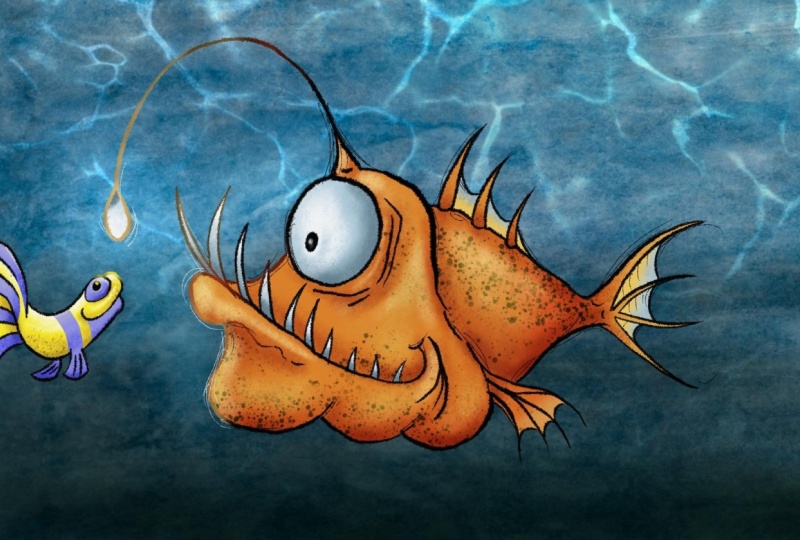
fazer um peixe pescador. E se você não sabe
o que é um desses, em breve
você fará. Agora o que vou fazer é
um trabalho de esboço e apenas elaborar ideias,
formas e proporções. E então vou desenhar um trabalho de linha mais
acabado por cima disso depois de
decidir onde tudo vai. Ok, então para começar, vou desenhar uma
pequena
vida em forma de triângulo em não
mostrar que eu gosto dessa forma, então vou tocar para
desfazer e vou apenas fazer uma série de
formas até encontrar algo que eu gosto que eu
gosto mais, mas não bem. Vamos tentar mais,
algo assim. Vou ver o que
posso fazer com isso. Agora, o truque é
trabalhar com bastante rapidez. Eu só quero criar
algumas formas básicas para obter algumas proporções básicas. Porque eu acho que com um peixe
pescador, eles têm. Grandes milhas de luz que eu quero que o
meu seja um desenho animado. Então vou dar um
pequeno sorriso lá. E eles têm
amiguinhos na parte de trás. Talvez um pouco de coisas espetadas. Enquanto estou passando, estou
apenas refinando meu esboço. Agora, no momento,
estou começando a obter algumas linhas retas que eu poderia
fazer com esfregar essas. Então eu tenho minha ferramenta de pincel
selecionada no momento, mas há
outra em que estou circulando. Esta é minha ferramenta de borracha. E se eu tocar nisso e
tocar nele novamente para ver que tipo de
pincel
vou usar como borracha. Porque qualquer pincel com o
qual você possa pintar, você também pode apagar. E acho que para isso
vou tentar chegar à minha seção de aerografia. O que eu selecionei
em seu aerógrafo cardíaco? Isso deve estar tudo bem. Vamos apenas verificar meu
tamanho. À esquerda. Isso deve ser grande o suficiente. E agora eu posso
esfregar várias linhas de esboço para que as coisas não fiquem muito bagunçadas. Talvez por aqui. Voltarei ao meu ícone de
pincel novamente. Vou continuar colocando
algumas formas básicas lá. Precisamos de uma barbatana aqui. E você pode ver que estou
trabalhando rapidamente e só estou
tentando refinar meu formulário. Eu acho que se for um pescador, ele deve ter um queixo um pouco
maior
assim e talvez algo aqui só para definir o
canto da boca. lábio superior que
poderia fazer com ser um pouco mais arredondado e irregular de volta à minha borracha e apenas continuar
esboçando assim. Agora, o bom
disso é que
não é como um lápis e
um pedaço de papel. Você pode apagar o
quanto quiser e isso não
afetará o papel. Oh, eu sei o que eles estão
perdendo que ele quer os dentes
dele não fiquem em
círculo na TV grande. É um pescador. Eu acho que eles são bastante
irregulares, bastante espinhosos. Se você vai
desenhar algo como um pescador e vale
a pena ir e pesquisar no Google, eficiência
angular, obter algumas idéias de como
eles se parecem. Então, estou bem com isso. Certo, estou começando a obter forma
básica com isso, mas o peixe inteiro
está um pouco à direita e
um pouco para cima. Eu precisava descer
porque preciso fazer aquela coisinha
que sai da cabeça
deles e
não há espaço para isso. Se isso fosse um pedaço de papel
e isso era um lápis, resistente, eu deveria ter
pensado nisso antes. Mas se eu chegar ao ícone, certamente
estou agora este é meu ícone de transformação
e toco nele. Tenho uma
caixinha ao redor do meu peixe. E se eu colocar minha caneta
ou meu dedo
no interior ou no exterior
da caixa e arrastar por aí. Posso mover isso para
onde eu quiser ir. Então eu quero que ele esteja
aqui em algum lugar. E também talvez isso seja
um pouco grande. Então, irei para o
canto inferior direito. Você vê onde essas
filhinhas, e eu vou arrastar isso, o que significa que posso fazer meu
peixe maior ou menor. Vou chegar lá,
fazer isso por aí. E então vou tocar no meu ícone de pincel novamente para definir isso. Agora tenho um pouco mais de
espaço para que
eu possa brincar com as
formas um pouco mais. Este estágio, como eu disse, estou trabalhando rápido porque
isso é tudo sobre ideias. Não é o produto acabado. Não vou tão rápido que não
me importo com isso. Mas acho que, se eu esboçar
o livre das ideias, sempre
posso fazer
esse título mais tarde. Sei que não
fiz os olhos. Os olhos são muito importantes. De fato, os olhos
da parte mais importante de qualquer coisa que
tenha um personagem. Em vez de esboçar lá, vou tornar minha vida
um pouco mais fácil. Vou voltar para o
meu painel de camadas e
vou para aquele sinal de mais
onde estou circulando agora. Isso criará uma nova
camada chamada camada dois. Em seguida, toque em qualquer lugar fora
do painel de camadas para
voltar e eu farei o olho. Agora. Eles têm grandes
olhos arregalados assim, não tem? O que eu quero? Sem redes sociais,
tocarei duas vezes para desfazer isso. Vou tentar novamente. É isso que eu
quero? Não é ruim, mas vou tocar duas vezes
neste momento em todo círculo, mas vou segurar minha caneta
na superfície do iPad. Você vê que no topo
diz elipse criada. E se eu tirar minha
caneta do meu iPad, agora
recebo algo
chamado Edit shape. Esta é a função de desenho rápido. E se eu tocar nisso, recebo quatro pequenas alças
de controle. E eu posso mover a forma
dessa elipse ao redor. E se eu tocar no
meio e arrastar, posso mover a coisa toda. Isso é um desenho rápido e sim, há um vídeo para isso. Onde eu quero isso? Isso é bem interessante. Acho que não quero que
seja uma forma redonda, quero que seja
um pouco elíptico? Acho que uma forma bastante
redonda por enquanto. E vamos torná-lo um
pouco mais vertical assim. E então eu vou tocar
fora para definir isso. E depois, além
disso, vou
fazer apenas um pequeno
aluno assim. Vou fazer algumas
linhas do outro lado. Não estou interessado nisso. Vamos tocar duas vezes para refazer isso. Então, vamos. Basta esboçar rapidamente a ideia. Agora, o bom disso é que eu estou em uma camada separada. Se eu voltar à minha
ferramenta de transformação como fizemos antes, posso mover isso para
onde quiser obter um ajuste. Agora, obtendo pequenas
linhas assim, você vê aquela linha azul lá. Isso é um pouco distrativo. Isso porque o
encaixe está ativado. Está no meu pequeno
painel de diálogo na parte inferior, então eu tocarei em encaixar
para desligar isso. Agora, o que
eu me movo, posso movê-lo
para onde eu quiser. Eu sempre pude
redimensioná-lo também. Mas estou feliz com
o tamanho que é. Então, eu vou ter isso talvez
sobre lá e depois toque na
minha ferramenta Lápis novamente. Certo. Estou feliz com um eu lá. Eu decido sim,
quero me comprometer com isso. E então eu quero o I
na
mesma camada que o esboço principal
que é fácil de fazer. Estou no meu painel de camadas e nosso toque no
ícone Camada da camada dois, eu quero fazer, eu recebo um
monte de opções. E uma das opções
aqui embaixo diz mesclar, toque nessa camada também, mesclada na camada um. Então agora eu tenho uma camada
com todo o meu esboço. Ok, vou continuar o processo no próximo vídeo. Pouco antes de eu fazer, você viu o
quão útil é que você pode esfregar as coisas e não danificar a superfície
do seu papel. E você já viu como você pode ter coisas em camadas separadas, o que pode ser muito útil
para posicionar as coisas. Se você já viu um pequeno
recurso chamado Quick Draw. Mas há mais um
recurso que eu quero mostrar, o que é realmente útil para quando você está trabalhando
formas chegam ao ícone que estou circulando agora o
ícone de ajustes, toque nele. Em segundo lugar,
você tem um recurso chamado Dissolver toque nisso. Eu recebo muitos
controles na parte inferior. Quero verificar novamente. Você tem o mesmo que eu. Tenho vários recursos aqui. Eu quero o primeiro
chamado push by pressure, está em Macs, minha
distorção está em 0%. Meu ímpeto também é
desconhecido. Meu tamanho. Se eu mover isso, quero ajustar o
tamanho do meu pincel. Vou tentar cerca de trinta e
sete, trinta e oito, trinta e nove por cento
agora estão exatamente onde está a vara
de pescar. Eu queria tocar na linha
e vou arrastá-la. Você verá que ele está empurrando
e puxando a linha ou para fora. Você não pode fazer isso com um
lápis e um pedaço de papel. Isso é tão útil. E você pode ver o que estou fazendo é que estou mudando a forma do meu peixe de maneiras que nunca consegui com a mídia
tradicional. E ele pode realmente
brincar com as formas para conseguir algo,
espero que o personagem caia. Agora, o truque para isso,
vou deixar você saber a partir de agora é começar maior, fazer grandes movimentos que
tornam seu pincel menor. Desfaça os movimentos mais finos. Agora, uma coisa não é
tão fácil desenhar,
conversar e explicar as coisas
ao mesmo tempo porque acho que você está usando diferentes partes do seu cérebro. Mas vamos fazer um esboço rápido e
melhor como este. Dê a eles uma cadeia Labaree mais
grossa. Talvez traga isso
um pouco, isso um pouco lá. E eu realmente posso
começar a brincar com um formulário para obter a
forma que eu gosto. Uma coisa que devo dizer é
que se você se mover longe demais, talvez você possa ver que
o pixel começa a manchar quando você tenta arrastar
as coisas demais. Mas no momento
isso não importa porque isso é apenas um esboço. Faremos o trabalho da
linha acabada em uma nova camada. Então, vou desfazer isso porque
estava apenas demonstrando. Mas se você tiver
um pouco de manchas, isso não importa. O que estou descobrindo
com isso é que usando a ferramenta Dissolver, posso realmente começar a desenvolver
algum personagem para isso. Vou fazer meu pincel um
pouco maior porque não
quero que o ij
seja completamente redondo. Quero que seja um pouco como
uma elipse, mas não bem. Esse é um
princípio geral disso. Vou tocar no
ícone do meu pincel para me comprometer com isso. E então, se este for
um fluxo de trabalho típico, criarei um novo arquivo e
farei outra versão disso, e depois outro novo arquivo e
farei outra versão disso. E vou continuar até encontrar uma
forma que eu digo,
Sim, essa é a que eu quero. Ou se eu chegar
no canto superior esquerdo, você pode ver a galeria de palavras. Se eu tocar nisso,
isso me mostra todas as obras de
arte diferentes que eu tenho. E se eu criar
toda uma série de esboços de peixe
pescador
ao lado um do outro, um por um, posso olhar para a
pequena miniatura e
posso decidir qual
dessas formas são. A maior parte disso será o
arquivo em que vou trabalhar. Então eu farei isso e te
verei no próximo vídeo.
3. Como importar arquivos para o Procreate: Então acabei de terminar
o tutorial quando
notei três pequenos pontos
na parte superior da minha tela. Isso vem com as
últimas atualizações do iOS. E se você quiser saber como
importar arquivos, bem, com o iOS, tem havido várias maneiras e algumas delas são um
pouco obscuras. Mas Travis, esses três pequenos pontos na parte superior do toque na
tela, você tem três
opções de um momento, você está em tela cheia. Toque no ícone do meio que
divide sua tela pela metade. E está me pedindo para
escolher outro aplicativo. No meu caso, vou
escolher o aplicativo de arquivos. Estou apenas circulando agora. Caso
não esteja no iPad, você pode baixá-lo na loja
de aplicativos. Se eu tocar nisso, tenho arquivos e,
no momento, estou em uma
pasta chamada downloads, que é todo meu iCloud Drive. Vou tocar onde
diz iCloud Drive. E tocarei novamente para
onde ele diz arquivos. Veja todos esses locais. Icloud Drive no meu iPad Dropbox. Bem, se eu acabei de
baixar algo, venha para downloads, bem, aqui está um conjunto de pincéis de
desenho deluxe de linhas. Vamos tentar baixar isso. Vou tocar e ele é importado
automaticamente. Então isso é importante,
isso foi chamado linhas para olhar, conjunto de pincéis de
desenho. Vou até esses três pontos no topo do meu lado Procreate. E vou escolher
tela cheia novamente. Agora vamos ao
nosso estúdio de pincéis. E aposto que se eu subir para a linha de cima ainda
alças conjunto de desenho, estamos prontos para ir.
4. Tinta na Anna: Estou na
parte da galeria do Procreate. E você pode ver que fiz
três versões diferentes da mesma coisa porque eu tenho essas
três pequenas miniaturas próximas umas das outras. É muito fácil compará-los porque estou olhando à
distância. Posso julgar as grandes formas
próximas umas das outras. E fora dos três, acho que prefiro o meio. Agora todos eles são chamados de arte
sem título. Então, o meio é o vencedor, então ele vai ter um nome. Então, vou tocar onde diz Arte
sem título e
darei um nome a isso. O angular 01, adquira
o hábito de nomear seus arquivos ou um hábito que
adotei muito cedo
quando estava trabalhando em vários estúdios é colocar 01
no final de tudo. Isso é 01 porque esta é
a primeira versão do meu arquivo. Os clientes podem
querer que você altere um arquivo. Você pode decidir alterar um arquivo, mas precisa manter as versões
anteriores para se referir ao angular 01. Pode haver um a, o
ângulo é 020304 e assim por diante. De qualquer forma, vou pressionar
return e o que
vou fazer, colocarei meu dedo
sobre isso e
deslizarei para a esquerda. Não tenho escolha aqui de compartilhar, duplicar
ou excluir. Vou tocar em Compartilhar formato de
imagem. Não vou Procreate exportar. Vou exportar isso via
AirDrop para o meu produto. A propósito, usando
um mouse ou usando o PC há décadas
eu uso os dois. Eu realmente não me importo com
qual eu uso. Isso já passou.
Vou tocar em Concluído. Vou disponibilizar esse arquivo
para você como um download que você possa continuar
usando o mesmo arquivo que eu. Então, há meu arquivo. Se você quiser ampliar uma área específica
da sua imagem, ainda assim seus dois dedos sobre a
área em que você deseja ampliar
e apertar para fora assim. Se eu chegar à pequena
luz no final da vara de pescar ou
o que quer que
você queira chamá-lo. Você pode ver que eu uso a ferramenta de dissolução e essa
área esfregou um pouco, mas tudo bem porque este não
é o meu trabalho de linha final. Se eu quiser diminuir o zoom, pego meus dois dedos
e aperto para dentro. Se eu quisesse girar dois dedos e apenas
girar minhas coisas em torno de dois dedos apenas para
arrastar de um lado para o outro. Agora eu quero fazer algum trabalho
de linha com isso. Então vou voltar ao meu painel de
camadas e olhar, não
vou
prometer que vou fazer isso todo o caminho
através deste tutorial, mas vou tentar te
colocar em um bom hábito a partir de agora, toque na camada
e escolha Renomear. E eu chamarei esse esboço, porque é um esboço, adquira o hábito de renomear suas camadas à medida que você
avança, se puder. Caso contrário, você pode
acabar com a Camada 89, camada 1991, e você não
sabe o que há em cada camada. Isso pode ser uma verdadeira dor
no bumbum de qualquer maneira, então eu preciso de uma nova camada.
Vou criar um novo. E vou chamar essa tinta 01 porque posso ter
mais de uma camada de tinta. Ainda não sei por
isso preciso de um pincel, então tocarei novamente
no ícone do meu pincel. Logo abaixo dos pincéis de
esboço que eu tenho um conjunto de pincéis de tinta. Qual deles eu quero para isso? Bem-vindo a dizer para caneta
técnica, e eu quero uma
cor preta para isso. Então, irei ao meu
painel de cores no canto superior direito. E para conseguir isso,
tenho meu anel externo, que tem todas as
cores do arco-íris. No momento, selecionei
azul e
posso tocar e arrastar
para selecionar uma cor. Mas é o círculo interno com todos esses vários
tons diferentes daquele
azul
em particular que me interessa porque há um círculo menor que
estou circulando agora, eu quero arrastar isso
direito muito até o fundo porque eu
quero um preto simples. Em seguida, venha para a minha ferramenta de pincel, a caneta técnica é selecionada. Vamos dar uma olhada
na largura disso. Vamos fazer isso na metade do caminho. Grande opacidade na íntegra. Definitivamente. Vamos tentar isso. Tudo bem, mas eu quero uma linha com um pouco
mais de caráter,
então vou
tocar com dois dedos para saquear isso. Vamos
escolher outro. E quanto ao xarope? Certo, vamos tentar isso. Mais uma vez. Não estou interessado nisso. Não é o que estou procurando. Quero algo com um alinhamento um
pouco áspero. E então, neste momento, é boa ideia começar a fazer o
teste de canetas. Agora tenho dois aqui, Ink Sleed e tinta seca. Vamos tentar tinta seca. Então, o que isso parece, é um pouco mais áspero,
um pouco mais de textura. Talvez isso possa fazer o trabalho. E o outro?
Sangramento de tinta? Vamos tentar isso. Vamos torná-lo mais espesso
arrastando para cima contra a
Islândia ganhou. Agora. Sim, eu gosto disso. Isso é o que eu quero. Talvez seja um
pouco grosso para minhas necessidades. Vamos fazer isso um
pouco mais fino. Em que estou agora? 15%. Vamos dar uma olhada nisso. Quando pressiono uma luz com meu Apple Pencil,
recebo uma linha fina. Se eu pressionar com mais força,
recebo uma linha mais grossa. Isso é o que eu quero. Vou tocar para desfazer isso. E o que eu vou fazer é
voltar ao meu painel de camadas estão chegando à minha camada de
esboço e você pode ver exatamente onde estou circulando. Há um pouco n.
se eu tocar no final. Na verdade, me mostra duas coisas. O modo de mistura de várias camadas, qual falaremos também
sobre a opacidade. Vou pegar o controle deslizante de
opacidade e
vou deslizá-lo para
baixo até poder
ver o esboço, ou depois tocarei de volta
na camada de tinta branca 01. E dessa forma eu só
recebo o esboço fraco para que ele não me distraia quando
estou fazendo minhas linhas de tinta. Certo, então vamos dar
uma olhada nisso. Vou colocar dois
dedos juntos e, em seguida, arrastar para fora para ampliar a área da face principal. Então acho que tenho
a largura certa selecionada. Agora, eu quero começar a pintar nas várias áreas diferentes. Vamos tentar trabalhar
bastante rápido com isso. Porque uma primeira linha tende a ter sua própria
energia em oposição a uma linha muito cuidadosa
que tende a ser um pouco menos
esboçada como esta. Não gosto disso.
Vou tocar para desfazer. Eu também vou variar a
pressão porque você realmente quer obter uma
diferença de acordo com, especialmente com uma
ilustração como essa figura na parte inferior
do lábio ficando mais fina, assim como ela peters para fora. Agora, o que estou ampliado assim que pode parecer um pouco grosso demais. Vamos verificar isso
pouco depois do nosso médico
par de pinceladas, apenas para o contorno, o mais amplo alinhado
com o peixe. Agora, se eu diminuir o zoom, estou olhando para isso
e talvez isso tenha sido um
pouco grosso demais e é melhor eu decidir
isso agora em vez do que
terminei todo o desenho. Então eu voltarei para o meu controle deslizante e farei o tamanho do
meu pincel o quê? 12% lá. Agora vamos tentar que isso esteja
pressionando muito, isso não é tão difícil. Isso funciona melhor.
Não é tão grosso, mas está me dando
boas linhas grossas e finas. Então, voltarei
ao meu painel de camadas. Vou tocar na
tinta em uma miniatura. E eu tenho um comando aqui
que diz Limpar tópico flip, a coisa toda desaparece. Então, vamos voltar e ampliar novamente e dar uma
olhada no que podemos fazer. Talvez eu comece fazendo
uma boca inteira assim. Arraste para cima, arraste por aí. Traga isso até aqui. Vou quebrar a linha.
Sou um dos dois lugares e bastante grosso e fino. Tente fazer algumas linhas fofas bastante
leves e tente não controlar demais
as coisas. Você pode ver que eu tenho um pouco de onde estou circulando agora. Então, irei à minha
ferramenta de borracha, me livrarei disso,
tocarei de volta na minha
ferramenta de caneta e
continuarei com bastante frequência
durante o curso. Se eu estiver fazendo algum
desenho como este, pode ser bom
assistir porque eu
vi pessoas desenharem a mim mesma, mas você está no relógio. Eu não quero que
façamos uma grande parte
do tempo deste curso,
você me vendo desenhar. Muitas vezes, nossa
acelera o vídeo. Se parece que estou desenhando
muito rápido, não se preocupe. Você não precisa
desenhar tão rápido. Isso é só eu
acelerando coisas como nenhuma música em segundo
plano lá. Isso é só que permite que você saiba que
o som não apareceu de repente, ele desapareceu e você não tem problemas com o som no seu iPad ou computador ou o
que quer que você esteja assistindo. Também sou só eu sendo
um músico frustrado. Certo, esse é o meu esboço básico. Pegue minha borracha porque acho que ele fez uma pequena
linha lá. E agora o que vou fazer
é criar duas novas camadas. Essa camada vou chamar
inc 0 para esta camada, vou tocar em renomear
e vamos chamar isso de pincéis. A razão pela qual eu faço isso é
porque quais partes eu usei? Tenho meus conjuntos de
pincéis de tinta e estou usando o momento de sangria de tinta, está em 12%. Então, toda minha
camada de pincéis, eu escrevo tinta. O que foi de novo? Tinta de sangria de tinta, intimidada. E também vou
anotar 12%. A razão é
que agora quero mudar o tamanho do meu pincel para fazer algumas linhas
finais. Mas você viu há pouco
tempo que mesmo alterar tamanho
do pincel em
alguns pontos percentuais pode afetar a aparência
da sua imagem. Eu deixei cair na parede, 3% ou algo assim para
obter a linha que eu queria. E então eu quero algum tipo de
registro do pincel que eu uso, qual pincel o colocou dentro
e quão grande o pincel pior, porque agora estava em 12%. Quero derrubar isso. São slides para quê?
Vamos tentar dizer 4%. Faça algumas
linhas rabiscantes,
inclinando-a e toque com dois dedos para desfazer isso porque eu
queria ainda mais fino. Vamos tentar 2% Ok, vou com esse 2% à nossa direita para baixo
na minha camada de tinta, 2% porque agora eu sei quais tamanhos de
pincel são usados. E também que 2% é escrito
em dois por cento de espessura. Então eu sei como é
suposto parecer. Agora tudo o que faço é que
quero tornar essa camada invisível porque não
quero que ela parte da minha obra de arte final. Então, tudo
o que faço é chegar à pequena marca de marca exatamente onde estou circulando
agora dessa camada, toque nela e isso
torna a camada invisível, visível
ou invisível. Agora, quero ter certeza de que
tenho a camada certa selecionada. Esteja avisado, muitas vezes você
desenhará na camada errada. É apenas a natureza de qualquer programa de arte que
suporte camadas, que são todas elas. Então venha para um link para a. Agora, o que eu queria fazer, se eu fizer isso um pouco maior
arrastando para fora, pouco antes de fazer qualquer coisa, deixarei minha
camada de esboço invisível. Então, não está atrapalhando por baixo e posso ver como
a obra de arte deve ser. Minha tinta para camada está selecionada. E agora eu quero fazer
algumas linhas de rabisco porque temos uma
certa quantidade de energia. Eu estava incerto sobre isso
e como ficaria. Então eu coloquei em outra camada e se eu
decidi que não gosto, sempre
posso me
livrar dessa camada. Vou torná-lo invisível.
O que você tem, mas qual a energia lá. E eu me lembro quando eu
estava na faculdade de arte, se você passar pela nossa
faculdade ou projetar a faculdade ou quando você está na escola e
as pessoas ensinam coisas. E possivelmente a coisa mais
importante que aprendi, não, há duas coisas mais
importantes que aprendi. E ambos são apenas
três palavras pequenas. E o primeiro deles foi, fazer sua linha funcionar
grossa e fina como ela é. Já tenho espessura e
fina na minha camada de tinta principal. Mas essa camada extra onde estou colocando um
pouco de linhas de energia. Isso também é grosso e fino. Isso só torna as coisas
mais interessantes. Quero ter feito isso. Acho que vou mostrar
um exemplo disso em que largura
da linha é toda
da mesma espessura. Mas, por enquanto, só estou colocando
pequenas linhas de rabisco. Ema acha que parece um
pouco desalinhado. Mas o que estou tentando fazer é ficar um
pouco desalinhado, um pouco de algo
que não
parece ter sido feito em
um programa de pintura digital. Estou me certificando de que minha
mão no momento está fazendo movimentos leves escamosos. Mesmo algum movimento,
um erro porque o trabalho da linha deve
ser rápido e esboçado. Eu fui, as pessoas estão indo
rápido e esboçam. Você receberá algumas linhas
aleatórias como essa. Isso só aumenta o
caráter da peça. Olha, vou tornar essa camada
invisível por um segundo. Isso é o que eu tinha antes. Isso é o que eu tenho com
essa camada de tinta extra. Pode chegar um certo
ponto em que você pensa, bem, eu não quero
mais empurrá-lo porque pode acabar sendo
demais, não um problema. Venha ao painel de camadas
e adicione outra camada. E podemos chamar essa tinta de 03, e você pode desenhar sobre isso. E se for demais, deslize para a esquerda e
meu grande
botão vermelho de pânico chamado morreu. Então eu excluo isso. De qualquer forma. Acho que é hora de
fazer uma pausa com isso. Se você estiver acompanhando, você pode trabalhar nisso o
quanto quiser. Posso fazer outra versão
dessa camada de tinta e ver
qual eu prefiro mais. Mas isso será
para o próximo vídeo. Então eu vou te ver lá.
5. 5.3 atualizações para o Procreate: Ok. Estou gravando na minha
cozinha porque
preciso de mais luz porque preciso que você veja a tela real
com minha mão na frente dela. Olá. Como resultado, lamento
a qualidade do som. Agora, o principal recurso
do procreate 5.3 são os recursos flutuantes do
Pencil. Somente os iPads mais recentes
suportam esse recurso, o que é
um pouco decepcionante, especialmente porque
tive que sair e comprar um iPad M2 para
mostrar esses recursos. No entanto, aqui está
minha galeria de procriação e, à primeira vista, as pequenas
coisas bonitas Se eu passar o mouse
sobre um retrato, você pode vê-lo gradualmente
sendo desenhado. É como o vídeo gravado, mas com a prévia. Então, isso é bom. Se você chegar a uma pasta, não terá ideia
do que está lá dentro. Se você disser um
objeto 3D e passar o mouse sobre ele, obterá uma pequena
animação de mesa giratória como essa. E se você quiser dizer, terá uma prévia da
animação que está no arquivo. De qualquer forma,
vamos voltar, vamos para este aqui. Vou ampliar um
pouco assim. E agora você
tem seu lápis Apple. Se você passar o mouse,
nada acontece. Isso porque você precisa
acessar as preferências. Dentro do painel de preferências. Lá você desce até o cursor do
pincel, ligue-o. Agora. Você pode ver que quando eu passo o mouse, obtenho uma prévia do cursor do
meu pincel. Agora vamos dar uma olhada nisso. O pincel que estou usando
é do
conjunto de quebra-cabeças que estou desenhando chamado postal
da cidade. A razão pela qual estou usando isso é porque é um pincel grande. E se eu passar o mouse assim, você pode ver que agora
há algo. Se eu entrar e sair, você terá uma prévia do tamanho do
seu preço. Isso raramente é útil. Também. Dê uma olhada aqui. Se eu usar meu dedo
e arrastar para cima e para baixo, você pode alterar a opacidade. Devo admitir
que, pessoalmente, prefiro apenas fazer
o tamanho só porque, bem, meus polegares estão melhores de qualquer maneira, isso eu acho um
pouco estranho. Mas, de qualquer forma, vamos
mostrar mais algumas prévias. Se você quiser avançar nas configurações
do cursor. No momento, você pode
dizer mostrar enquanto paira, mostrar nossa pintura ou mostrar ambas. Pessoalmente, prefiro mostrar enquanto passo o mouse porque,
quando estou pintando, já
consigo ver as
pinceladas que estão sendo feitas. Agora você também recebe duas cartas, obtém alto contraste. Vamos fazer com que o
tamanho do pincel fique maior que a casca. Você pode ver um cursor de pincel de alto contraste onde quer que esteja na tela. Tudo bem, mas eu
prefiro muito mais ter cores ativas. Dessa forma, se eu puder escolher
um candidato como esse, posso julgar a cor onde quer que eu
faça sua pintura. Então, para isso, você pode entrar e dar um toque duplo para desfazer. Você também pode
aplicar o estilo de
contorno de abordagem por pincel. E então, se você
pegar o pincel e descer até o Apple
Pencil e rolar para baixo, o mouse e contraste a
cor ativa de um filme longo. Ou você tem tudo isso
por pincel, o que é
bom, isso é legal. Conselheiro para isso. Há
também o fato de que, se eu verificar novamente,
estou em uma camada a outra. Se eu vier e criar uma área enorme como essa e
achar que não, não
quero ir
até minha ferramenta de apagar, passar o mouse e torná-la
maior, e vamos mudar. Vamos tentar novamente o lápis
dos mutantes. Eu posso passar o mouse e ver onde estou prestes a apagá-lo. Isso é muito útil. Isso aumenta a opacidade e
você tem uma prévia clara do
que você vai apagar. Isso é muito útil,
raramente é realmente útil. Da mesma forma, com a mancha, se eu
tocar e segurar lá, vamos embora. Pré-visualização. Sim, eu tenho. Isso é ótimo. Agora, há uma coisa que se supõe nessa camada e
eu a torno invisível. Eu posso pressionar seu cursor. Não aparece. Em uma camada que é invisível. Você precisa ter uma camada
visível para realmente ver isso. Ok, vamos te mostrar
algumas outras coisas. Eu quero fazer algumas inundações
com esta foto. Agora minha camada de tinta está
configurada como referência. E eu queria fazer algumas
inundações na camada três. Então, se eu passar o mouse sobre
minha mesa de cores, tocar duas vezes, obtenho uma queda de cor. A partir daí. Eu posso fazer todas as minhas quedas de
cor da mesma forma. Então, uma vez que
eu fiz o suficiente, passei a me
comprometer com isso, tudo muito fácil. Agora, a própria ferramenta de queda de cores
mudou um pouco. Olha, se eu chegar e me arrastar
para dizer essa parte aqui, eu pego essa coisa,
continuo preenchendo. E, como antes, posso continuar
preenchendo o quanto quiser. E então o que eu
quero que saia disso, eu só vim aqui para colorir
as letras maiúsculas coloridas, comprometida com o que estou fazendo. Agora, essas atualizações são
muito boas, mas, por enquanto, só funcionam
realmente nos novos iPads realmente sofisticados, que tenho certeza de que com o tempo mais
pessoas acabarão comprando. Mas, por enquanto, é
uma pena, porque alguns
desses recursos, especialmente a pré-visualização do pincel, acho que são muito úteis.
6. Bloqueio em Anna: Certo, estamos prontos para começar. Mais uma vez. Estou na galeria
e você pode ver que
fiz outra versão
de Anna, a angular, e esse é o angular 0 para, vou tocar nisso
para carregá-lo. E eu fiz isso porque
acho mais fácil trabalhar quando não estou falando ao
mesmo tempo. E também talvez eu possa
ensinar pelo exemplo porque o esboço inicial que estou
construindo sobre isso. E depois com minha tinta 01, minha tinta 02 camadas, vou
adicionar cores e construir sobre isso. Então, a partir
disso , é importante acertar
as bases porque é difícil construir qualquer coisa que você queira ver em cima de fundações instáveis,
dessas fundações. Então você quer fundações sólidas, que é o nome do curso. Aliás, fiz outra camada no topo
do meu
painel de camadas e liguei para ela, oh querida, eu sei. Isso porque eu queria
ilustrar um ponto
que eu estava fazendo
no vídeo anterior sobre grosso e fino
sendo tão importante. Agora essa camada superior, essa ODE eu conheço camada que
é onde peguei um pincel muito simples
e fiz dela uma espessura
constante durante
todo o caminho. Então, em vez de conseguir isso, acabamos com isso. Eu rastreei o mesmo esboço, mas essa é uma única espessura de linha
constante. E espero que você concorde que,
dada a opção de enquadrar isso e
que a versão que estamos
vendo agora é melhor. É grosso e fino. E essas três palavras foram o
conselho mais útil que eu não tinha faculdade. E a partir daí
passei a desenvolver a coisa mais próxima que já tive uma filosofia de ilustração. E isso é misturar
opostos. Grosso e fino. Isso é enorme, mas
há outras coisas. Misture escuro e claro, misture cores quentes e frias, misture saturado com
as cores saturadas. E misturar oposto é um
dos princípios segredos para criar obras de arte que
parecem dinâmicas ou frescas, interessantes porque isso
é melhor do que isso. Agora eu disse no vídeo
anterior que havia dois conselhos que
são apenas três pequenas palavras. E o primeiro
é grosso e fino. O segundo conselho, as outras três pequenas palavras são possivelmente o único conselho mais
importante posso dar a qualquer um
que esteja criando alguma obra de arte ou criando
algum trabalho de design, ou criar alguma música ou criar um filme. Qualquer pessoa que esteja criando qualquer coisa, as três palavras mais
importantes que
você vai ouvir serão dadas
no final deste tutorial em
particular. Espero que isso tenha deixado você
curioso o suficiente para ir até
o final deste tutorial
para descobrir o que eles são. Enquanto isso, a próxima
coisa que quero fazer é algo chamado
bloqueio de cores. Existe uma maneira eficiente de fazer isso e está procurando
por este curso. Há uma série
de palestras sobre
a maneira eficiente de bloquear cores. Mas, enquanto isso,
faremos o branco simples. Vou chegar à
minha camada de esboço e
vou criar outra
camada embaixo dela. E vou
chamar esse bloco 01. Você pode chamá-lo do
que quiser, mas apenas algo para
que eu saiba que quando eu olhar para essa camada e
ver o nome do bloco 01, saberei que tem a ver
com o bloqueio de cores. Posso tornar minha
camada de esboço invisível e quero escolher um pincel que me dê uma cor
bastante sólida. Agora, e quanto a caneta de estúdio? Isso faria o trabalho?
Vamos dar uma olhada. Sim, isso funciona para mim. Se eu aumentar o zoom,
isso me dá uma cor sólida. Também tem uma vantagem
bastante afiada, ambas as quais eu quero. Então, vou desfazer isso. Preciso escolher uma cor, então vou
ao meu anel externo. Quero escolher laranja. Agora Anna é um pescador, mas vamos dar uma espécie
de cor laranja. Agora, no momento,
escolhi minha cor laranja lá, mas ainda tenho preto. Você pode ver com qual
colega desenhar. Quando você olha para este
pequeno retângulo
no canto superior direito
que mostra sua cor atual. Mas você pode ver que
ainda está muito escuro porque embora eu tenha selecionado
a tonalidade laranja, eu tenho um
tom completamente escuro, que é preto. Então eu preciso chegar a
esse pequeno círculo na parte inferior e arrastá-lo para cima até obter uma cor laranja bastante
brilhante lá. Não está completamente saturado porque quando você move aquele pequeno
círculo no meio, você obtém cores dessaturadas, cores saturadas e cores
escuras e cores claras. Vou escolher algo que esteja bastante saturado
, mas não bem. Verifique novamente, verifique se meu
bloqueio na camada está selecionado. E então eu vou vir
aqui e vamos rastrear por dentro agora, você
pode ver apenas no
lado de onde eu estou desenhando, eu estou recebendo aquela
cor laranja assim. O que eu quero fazer é
rastrear ao redor do contorno. Isso pode levar um pouco de tempo
e pode ser um pouco chato, mas economiza seu tempo
mais na estrada. Como está. Você pode entrar e simplesmente parar pintar e não se
preocupar com suas bordas. Agora você pode ver
se eu digo escrevendo, eu fui até os dentes apenas
nesta área
que estou circulando, isso não é um problema. Eu irei para minha ferramenta de borracha. Vou tocar novamente para
chamá-lo de minhas ferramentas de borracha. E o que eu tenho? Aerógrafo duro. Isso é o que eu quero
porque tem uma vantagem dura ou um agente suave
pode me dar um pouco vantagem
In Moshi para
desenhar ou apagar. Mas eu fiz o tamanho do meu pincel um
pouco menor e venho aqui, me livro da
cor nessas áreas, toco de volta no meu
pincel e continuo. Na verdade, acho que vou fazer
duas camadas separadas de bloqueio em cores,
onde vou ter os olhos e os dentes
em outra camada, e, opa, acidentalmente
coloquei uma gota de cor. Não
importa, porque se eu sei que
haverá uma camada no topo, então eu não tenho que passar todo o meu tempo Tracy
em torno de todos os dentes assim porque
vou colocar outra camada na parte superior que
esconderá o que está por baixo. Então eu posso simplesmente vir
aqui e apenas
sombrear essas áreas o
mais rápido que eu quiser. O que farei para mostrar
o princípio geral. Normalmente, trace o
caminho ao redor do contorno e faça
o que fazer apenas uma vez. Mas olhe, se eu
aparecer assim e fechar essa área ou fazer
pelas duas camadas superiores invisíveis porque agora você pode ver
que eu tenho uma área fechada de laranja. Você pode ver que eu tenho
minha pequena
amostra de cor laranja no canto superior direito. Se eu apenas colocar meu dedo ou
meu painel e arrastar para baixo, eu recebo este pequeno
círculo e ele inunda a área e você tem algo chamado limiar de queda de cor. Se eu deixar minha caneta no meu iPad e arrastá-la
da esquerda para a direita, você pode ver se eu arraste muito longe, inundo toda a minha área, mas se eu dirigir de volta,
obtenho apenas a área
interna preenchida. Agora vamos ampliar. Uma pequena franja lá. Não, eu não, isso é bom. Eu posso chegar a essa parte
aqui em apenas um rápido. Basta desenhar na área. Vamos voltar para minhas camadas e vou ligar minhas duas camadas de tinta
principais. E você pode ver que eu
consegui um
rastreamento bastante rápido ao redor do contorno e
, em seguida, colorir essa área. Agora aqui está um pequeno
truque para você. No momento, estou
rastreando e estou rastreando até o
contorno do peixe. Mas se eu tocar e segurar com meu
dedo na camada 01 do meu blog, você verá como ele
aparece um pouco. Quando fizer isso,
posso manter meu dedo lá e arrastar para cima. Então agora, bloqueando a
camada está sentada acima, pode pintar uma e em camadas, o que significa que está
escondendo essas camadas. É assim que as camadas funcionam. As camadas na parte superior
escondem o que for abaixo. Todas as camadas na parte superior interagem
com o que está abaixo. Isso é algo que
acontece nos modos de mesclagem de camadas. Há um tutorial para eles. Mas a razão pela qual fiz
isso é que se
eu vier e apertar para fora e minhas
duas coisas eu posso ampliar,
posso descer até
o fundo e em vez de adivinhar o que está por baixo,
quando estou desenhando , agora
posso desenhe diretamente em cima da minha linha chave
ao redor do lado de fora. E posso fazer meu
pincel um
pouco menor porque vou
inundar e enquanto eu tiver uma linha sólida, isso não
importa. Mas agora, porque estou
desenhando por cima, posso ver exatamente onde e cortando minha
luz chave assim. Só para mostrar isso de novo, normalmente eu iria rastrear todo o caminho ao redor do lado de fora, mas vou mostrar o princípio
geral novamente. Venha até nossa amostra de cores
no canto superior direito e
arraste para nossa área. E, de um modo geral, quando
você está fazendo um limite, você quer arrastá-lo o
mais longe possível quanto
quiser até que ele inunde e, em seguida, arraste-o de volta um
pouco. Com isso, se por enquanto, tudo o que eu preciso fazer é apenas
continuar e desenhar ao redor das bordas. Como se você chegasse a
uma área bastante pequena, como dizer que esta área é supondo
que fosse muito apertada. Não há nenhuma razão para
que não possa simplesmente
passar alegremente, depois ir até a sua ferramenta de borracha e simplesmente
cortar o que você fez. Você não precisa fazer
nada que algumas pessoas fazem. E fazendo seu pincel muito, muito pequeno para que ele possa se encaixar em todas as pequenas
rachaduras e cantos. Porque com a ferramenta apagar, especialmente com algo
como aerógrafo cardíaco, para apagar esses pixels, eles se foram para sempre. De qualquer forma, vamos
continuar com isso. Talvez agora seja um bom
momento para eu acelerar. Justo quando eu fiz tudo. Ou posso desaparecer e desaparecer de
volta depois de sair e colorir sair e colorir tudo para essa camada
específica. Na verdade, ainda assim,
acho que vou fazer isso. Certo, voltei. Tudo foi colorido. Se eu chegar aos meus blocos 01
camada e tocar e segurar com dedo e arrastá-lo para
baixo da camada de tinta, de
repente
sendo camadas no topo. E eu posso ver claramente
o que
eu fiz instantaneamente enquanto
você está fazendo isso, você pode querer apenas
torná-los invisíveis e aparecer. Basta verificar se há qualquer coisa
que você possa ter perdido. Como talvez haja um
pouco lá que eu perdi. Ah, sim. Você pode ver um pouco
lá, um pouco lá. Isso pode ser um pouco chato e
não parecer muito criativo, mas torna a vida um
pouco mais fácil mais
abaixo da linha. Então tinta, tinta para visível novamente. Agora vou criar
outro bloco e vou
chamar esse bloco 02. Ele está sentado em
cima do bloco um, então ele encobrirá
o que estiver no bloco um. Para isso, eu só quero
outro bloqueio na camada apenas para coisas como,
bem, as barbatanas, os olhos, os dentes, a luz. Então, vou escolher
outra cor para isso. Vamos começar com uma versão
mais clara e amarelada de
laranja e resultar, até o que eu fiz antes. Você pode ver que estou desenhando do
lado de fora. Essa não é uma boa maneira de
colorir, não é? Porque essas coisas mais
para eu inundar surgem, vamos pelo menos ser consistentes e lógicos e um pouco chatos nesta fase,
o que é isso. Mas isso facilitará
a vida mais tarde assim e
arrastará essa cor, inundará essa área específica. Tudo bem, então vamos tentar
encontrar outra coisa. Isso é mais do mesmo. A única diferença
é que está em uma camada superior. Estou cobrindo tudo
na mesma cor. Isso mudará mais tarde
porque vamos usar algo chamado camada
de recorte. Mas vou explicar isso
quando chegarmos a ele. Enquanto isso, vou
cobrir essas áreas. Talvez eu devesse desaparecer
e desaparecer novamente. Uma vez que eu tenha feito isso.
7. Tempo para pintar!: Neste vídeo, vamos começar a colorir em nosso personagem. Bloqueamos na Anna, mas agora é hora de começar
a adicionar coisas como sombreamento e textura. A propósito, o ângulo é 03, que está disponível para
você como download. E você pode ver que eu tenho meus dois bloqueios em
camadas e vou usá-los como a cor
base, porque o que vou
mostrar é algo que você não
pode fazer usando mídia
tradicional, mas é tão flexível quando se
trata de digital. Vou criar uma nova camada
sentada diretamente em
cima do bloco 01. Vou tocar
nele e vou selecionar essa coisa
chamada máscara de recorte. E quando eu fizer isso, você
verá uma pequena seta apontando para baixo em direção ao bloco 01. Isso me permite saber
que a camada oito é cortada no bloco 01. O
que isso significa? Bem, amor. Vamos começar a colorir em
que estamos contando minha biblioteca de pincéis e
havia um aqui em baixo. Carvão de salgueiro dentro
da escova
de carvão vegetal inicia a água,
colocando algumas cores mais escuras. Então vou pressionar segurar com meu dedo em qualquer área laranja. E eu recebo esse pequeno aparelho. Há uma pequena mira
no meio dela,
além de duas metades de um círculo. A metade inferior é
minha cor atual. A metade superior é a cor que vou selecionar quando
soltar o dedo. Como se eu arrastasse por aí, se eu chegar a essa parte aqui, aquele amarelo se eu fosse deixar ir, agora, eu escolho aquele amarelo. Se eu descer até aqui, escolho esse preto. Se eu vier aqui, escolherei a laranja, é isso que eu quero. Então eu solto e laranja
é minha nova cor, então eu quero escolher uma versão mais profunda, mais laranjada do
que eu já tenho. Então, vamos
arrastar isso até aqui. Eu quero mantê-lo
bastante saturado ainda porque este é
um desenho de desenho animado. Você pode se safar com cores
mais saturadas do que com a vida real. Vamos tentar isso. Meu pincel de
carvão de salgueiro é selecionado. Vou me certificar de
que minha opacidade é até o máximo
no tamanho do meu pincel. Eu queria ser um pouco maior porque quero
criar um grande sombreamento primeiro e depois fazer um
sombreamento menor e mais profundo depois. E aqui está a coisa que eu quero
colocar meu pincel aqui. Você pode ver meu pincel
lá na tela? Mas nada está acontecendo. É só quando eu
entro na área colorida, eles usam EMR sendo
feito. Vamos desfazer isso. O motivo é que, se eu
abrir minhas camadas, camada de painel, a camada
em que estou desenhando é cortada na camada chamada blocos
01 pode camada laranja. O que isso significa é que
você só verá os traçados de pincel que
faço na camada oito, onde também são cores
colocadas na camada do bloco 01. Então é como uma pequena
máscara que esconde todos os traços de tinta,
exceto onde eu decidi pintar. Isso é muito bom
porque significa que posso desenhar, por exemplo, na
parte inferior e posso fazer
belos pinceladas livres como este. Não preciso me preocupar com
a borda da forma em
que estou desenhando. Então, vou desenhar em
áreas como essa. A propósito, você faz uma pergunta muito comum nos fóruns do Procreate,
onde as pessoas dizem: Como eu colorir ou não sou
muito bom em colorir? Pense em onde vem a
direção da luz. Agora, a menos que analistas
nadem de cabeça para baixo, a luz vai subir de cima, onde está o sol. E vai ser menos leve embaixo de onde o
fundo dos videntes. E sim, eu sei que Anna
é um peixe de alto mar, então não haverá
muito mais leve por perto, mas estou usando um pouco
de licença artística. Eu, meu conselho de US$0,02 para você é fazer suas
formas iniciais certamente grandes. Se
parece que está olhando
agora na área do queixo,
onde você tem
uma área muito óbvia
de laranja com um ou dois pedaços ligeiramente mais escuros ao redor das bordas que não
foram longe o suficiente, comece a tornar as formas maiores. Como estou fazendo agora. Digamos que você tenha uma boa
propagação de tons, escuro a claro, e espero que eles se
misturem um com o outro. Agora vamos tornar o tamanho do meu
pincel um pouco menor porque quero pintar na área
do queixo assim. E também olhe um pouco
mais aqui onde estou conseguindo os pequenos papéis. Vou escolher uma
cor mais profunda em breve, adicionar a elas. Mas, por enquanto, olhe para isso porque meus dentes estão
na camada acima, posso com segurança fazer uma grande pincelada como esta e os dentes
não são afetados. Isso torna minha vida
muito mais fácil. Se eu decidir que fui longe
demais com isso e talvez eu queira trazer de volta
parte da cor original. Vamos
fazer rapidamente por aqui. Posso apenas tocar em qualquer lugar que haja um
pouco de cor original. Pegue um pouco da
minha cor original apenas pressionando com o dedo. Então eu peguei minha pequena ferramenta de
amostrador de cores e
voltei e desenhei essas áreas de
volta assim. Acho que iria com isso para as áreas-alvo iniciais. Se quiser chamar de volta
o laranja mais profundo, eu sempre posso
tocar e segurar
no canto superior direito onde tenho meu pequeno círculo de cor laranja. Se eu tocar em espera apenas
por alguns segundos, ele chama a
adição de cor anterior selecionada e
posso desenhar com isso, ou posso tocar para abrir meu painel de
cores e você pode ver meu histórico e exatamente onde
estou circulando agora você pode ver as duas
cores anteriores com as quais eu estava trabalhando. Um pincel de cor mais escura,
um pouco menor. Vamos adicionar um
pouco mais. Você pode ver através disso, tenho sido bastante generoso
com meus tons porque. Como eu disse, eu não
quero onde eu tenha uma pequena área escura com um enorme mar de cor laranja
base. Mas o que vou fazer
é agora deixar as coisas um pouco mais vermelhas
e um pouco mais escuras. Porque eu quero fazer algumas
das áreas realmente mais profundas. Vou manter o tamanho do meu peito pequeno porque quero que
sejam áreas
mais apertadas e definidas como esta. Basta contornar o contorno
do peixe e apenas fazer algumas
das fendas mais profundas. Para que eu possa ter mais um senso 3D. Meu desenho. Talvez um pouco
perto de onde os dentes estão. Um pouco
no canto aqui. Apenas fendas mais profundas, as áreas mais sombreadas, essas são as áreas que
eu quero que isso apenas
torne a coisa toda um pouco mais
tridimensional. Essas são minhas cores mais escuras. E quanto a cores mais claras? Porque eu poderia fazer alguns
destaques aqui. Então,
voltarei às minhas cores. Vou escolher minha laranja original porque fiquei
mais escura e mais vermelha. Vou para a outra
direção. Vou torná-lo mais amarelo, mais leve. Ainda é bastante
laranja, mas mais leve. Agora eu posso jogar pelo seguro com isso. Sempre posso criar outra camada e
posso fazer a mesma coisa. Posso escolher a máscara de
recorte novamente. E porque você pode
ver que a camada nove tem aquela pequena seta apontando para baixo em direção à minha camada de bloco 01. Também é cortado nessa camada, o que significa que posso
fazer a mesma coisa. Posso fazer meu preço. O maior começo com, vou
colocar uma grande área como essa e ela não vai
além das bordas. Todos os meus bloqueados na cor laranja. Agora vamos fazer isso um
pouco menor e
colocar em áreas destacadas aqui. Vai haver
um pouco de luz, eu imagino daquela
pequena luz na frente. Agora, talvez eu tenha ido
longe demais com meu sombreamento apenas
no corpo do peixe. Então eu também posso levantar com isso
agora, no momento,
que tipo de escova de ar duro apagado ou ter uma escova de ar duro que eu poderia fazer com o apagamento
com o mesmo pincel, essa mesma
escova de carvão de salgueiro, não é um problema. Vou até a minha ferramenta de borracha e,
em vez de tocar nela, vou tocar e segurar. Recebo uma mensagem na parte superior que diz apagar com o pincel atual. E Sean, se, se eu selecionar carvão de
salgueiro agora estiver selecionado, isso é uma pequena dica útil. Quais são minhas configurações? Sim, isso é sobre
o tamanho certo, mas talvez em vez de
torná-lo um total em 100%, então eu recebo tudo ou nada. Se eu deixá-lo um
pouco por
aí mais ou menos do meio caminho
e eu começar a apagar. Agora, se eu fizer
pinceladas repetidas são gradualmente livrar-se de
uma parte dessa área mais leve. Mas o que vou fazer é voltar ao meu
pincel novamente porque
acho que preciso de uma cor
muito mais clara para atuar como um destaque. Eu me certifiquei de que meu pincel
fosse pequeno. Isso vai funcionar?
Vamos dar uma olhada. Sim. Eu prefiro que seja pequeno, seja mais localizado, mas estou recebendo apenas um
pouco de destaques. E você pode ouvir minha caneta
tocando porque estou puxando pinceladas só para obter um pouco mais de uma textura
interessante. Quero alguns por aqui. Definitivamente. Talvez por aqui,
talvez ao redor da frente, talvez apenas
um pouco por aqui, apenas um pouco de interesse. E os destaques
ajudam a criar o formulário. Só um pouco
por aqui também. Aqui vou torná-lo
muito, muito pequeno. Apenas para um pequeno
destaque fino ao longo do lábio. Vou ao meu
apagador porque não estou feliz com esses pedaços lá. Em vez disso, como voltar? Eles devem ser
menores e mais apertados. Acho que só para adicionar um
pouco de interesse, e talvez
por aqui também. Tudo bem, isso é o
escuro e a luz para o meu peixe. Agora, e os olhos e
os dentes? Não é um problema. Venha para o bloco dois, que
são meus olhos ou meus dentes. E nossa repetição,
crie uma nova camada. Máscara de recorte. Acho que para esses pedaços, talvez eu os faça um
pouco mais azulados por sua vez. Olhos azuis, dentes azulados
claros porque tenho laranja
por aqui. E a cor complementar ou a cor oposta
à laranja é azul. Mas eu quero torná-lo um azul bastante
claro e um azul bastante dessaturado porque trabalhar com cores
complementares, onde você tem as cores
opostas na tela que
podem funcionar bem. Isso pode causar muito mais impacto
porque são opostos, como grossos e finos,
escuros e a luz. Cores complementares,
são opostas, mas apenas dizendo, jogando opostos juntos
e funcionará. Esse não é o caso. Não é o fato que
se você joga opostos
em sua tela, é como você faz isso. Essa é a chave. O truque quando você está
trabalhando com cores é que se você não quer que
elas se chocem horrivelmente, você faz com que a cor
secundária cor não tão importante, muito menos saturada. Isso está muito saturado.
Se eu me mover, isso é muito dessaturado. Porque enquanto você viajou
daqui para cá, você obtém cores menos saturadas. Quero uma cor muito leve
e não saturada. Vou tentar por aí. Parece quase
cinza, mas não é. E se eu vier à minha área, vamos aumentar isso. É esse o tipo de azul que eu
quero trabalhar com a laranja? Sim, eu gosto muito disso. Também vou chamá-lo de
dentes, da mesma cor. A pequena parte pendurada. Vou fazer isso da mesma cor. Acho que para as barbatanas, eu meio que as fiz azuis. Vou fazer
deles uma mistura. Tenho azuis e laranja. Então eu vou pegar um pouco de
laranja lá e colocá-los apenas
por um pouco mais. Vou escolher um efeito
transparente. Então eu vou colocar um pouco
mais azul ao redor do lado de fora da cerca e talvez um pouco mais laranja ao redor da
parte interna da cerca, presumivelmente onde aquela
pequena membrana de a barbatana fica um pouco mais grossa à medida que se
aproxima do corpo. Eu não sei. Isso é toque e segure. Chame
de minha cor original. E eu queria uma
versão mais profunda,
não muito profunda porque estou
trabalhando com cores claras. E quando você tem uma cor clara
básica, faça isso hoje,
ela pode ser muito forte. Andrea, vamos fazer um
pouco de sombreamento por aqui. O sombreamento vai estar ao
redor do fundo à direita
do meu globo ocular porque
a luz vem
de cima e a úlcera de
uma luz no peixe. Vamos deixar a base dos dentes um
pouco mais escura também. Só para que eles se sentem um pouco
melhor do que eu voltarei, eu vou fazer uma
versão mais leve. Olhe. Vou torná-lo
praticamente branco nesta área aqui. Gradualmente ficando mais leve. topo dos dentes, definitivamente, torná-lo um pouco menor. Essa luz precisa de um pouco
de luz nela. Vamos lá. Vamos fazer isso obter um
branco reto e misturar isso também. Sim, isso é o que eu estava atrás. Começando a parecer um
pouco mais 3D. Agora, vamos fazer o T
para cima dos dentes. A vida talvez seja levar isso
um pouco para baixo. Um pouco mais de luz
na minha luz no final. Além disso, vamos fazer meu pincel
ser menor e fazer um pouco de luz apenas
na parte inferior do olho. Então parece que o olho está um pouco deprimido
no globo ocular. Escolha meu azul original, enquanto meu azul
escuro original e eu quero uma versão mais escura novamente, meu pincel é bastante pequeno
porque eu queria fazer apenas ao redor do lado de fora dos olhos só para obtê-lo para se sentar um pouco melhor com a área
circundante. Talvez se eu derrubar minha
opacidade um pouco, eu possa ter uma
gradação mais suave lá. E então eu vou trazer à
tona a opacidade novamente porque
quero a base dos
dentes três que azul
mais escuro também porque eles estão desaparecendo
na boca. E então, onde eles estão
desaparecendo, você esperaria que as coisas
ficassem um pouco mais escuras. Talvez apenas a ponta
do meu mais leve. Bem, que tal apenas alguns pedaços apenas para adicionar um pouco
de pimenta e sal, apenas no final das barbatanas. Só para fornecer um pouco de
textura, um pouco de interesse. E tudo bem, isso serve para o
meu sombreamento básico, eu acho, mas vou adicionar
um pouco mais. Vou voltar para
o bloco um. Agora, qual é a camada
superior disso? É terra nove, não é? E vou adicionar
outra camada em cima disso e repetir, vou fazer máscara de recorte. Agora. O bloco um tem três camadas de
recorte acima dele. Eu não sei. Deixe-me ir ao meu pincel. Agora, onde estava? Eu estava usando carvão de salgueiro. Oh, bom ponto antes de
eu esquecer alguma coisa. Venha para a
camada de processo seco, ligue-a. Isso era carvão de salgueiro. Tente lembrar disso porque preciso de algum
tipo de panda. Vamos tentar um agendador. Basta experimentar o lápis Procreate. Posso desenhar com isso? E o primeiro conjunto foi
carvão vegetal e era salgueiro. Carvão vegetal, Bulimia. Quando você voltar a isso
um ano abaixo da linha, raramente
vai
apreciar o fato ter tomado tempo para
criar uma camada de processo. Isso é o que é conhecido
como a camada utilitária. Não aumenta a peça
final da obra de arte, mas é muito, muito útil. Existem outros tipos
de camadas de utilidade. Falaremos sobre isso
mais tarde no curso. Mas vamos voltar para a camada 11. Agora o que eu quero
para isso está
no pincel de tintas spray que e o um-a-um
é este. Flocos. Certifique-se de que a camada esteja
selecionada e para a cor. Porque uma versão um pouco mais
saturada disso e sobre o tom médio. E qual é o tamanho do meu preço? Vamos
analisar cerca de 10%. Está em opacidade total. E agora eu quero pulverizar
em determinadas áreas. Agora não parece muito
bom no momento, mas vou
chegar à minha camada. Quero tocar onde ele diz An porque posso alterar
a opacidade disso,
mas também posso alterar
algo chamado modo de mas também posso alterar mesclagem de
camadas. E
isso afeta a
aparência dessa camada em comparação com
tudo abaixo dela. Por exemplo, eu faço isso. Queimadura linear, de
repente ficou mais escuro. E quanto a queima de cor? Isso está tornando-o mais
escuro, mas mais de uma cor vermelha intensa
ou escurece ou se multiplica. Agora, dentre eles, acho que Color Burn de repente me
deu uma textura muito
interessante. Mas o bom
disso é que
não está apenas deitado em cima do que está por baixo,
porque você pode ver onde há um destaque
na parte de trás do peixe. Essas pequenas bolhas são menos intensas e por que o
peixe é mais escuro, esses pontos ficam mais escuros. Isso ocorre porque o modo de mesclagem de
camadas está jogando com tudo
o que está por baixo dele. Existem muitos deles. Se eu passar por Cor, Esquivar e analítica,
sobreposição, luz suave, luz
dura, você aprenderá o que todos os modos de mistura de camadas
fazem e como eles são agrupados. E essa é a chave para fazê-los funcionar
bem para você. Agora, se você acha que esse
efeito é muito forte, você sempre pode chegar
à opacidade da camada e diminuir a opacidade
assim de 0 e
discar gradualmente a quantidade desejada. Agora isso é bastante caricativo, então eu posso me safar de ter um
efeito bastante intenso como esse. Não gosto disso em
todas as áreas. Gosto dele na parte de trás
ou não muito curto ao redor da área dos olhos ou
na parte inferior dela. Então eu sempre posso ir
ao meu apagador para isso, em vez de escolher o carvão de
salgueiro definitivamente. Airbrushing nossa
escolha este aqui, o aerógrafo macio para apagar, torná-lo bastante
pequeno e eu vou
torná-lo muito baixa opacidade para que
eu possa desaparecer gradualmente, pesar essas pinceladas onde Eu não os quero assim. Você pode ver como eles estão
desaparecendo muito bem. Eu não os quero
em determinadas áreas, mas não em outras
como não queria apenas nesta
seção que eu fiz lá. Eu não quero isso
por perto nas barbatanas. E isso me dá
muito mais controle. Eu gosto muito disso na
parte debaixo do queixo , mas da área dos lábios ou
não tenho tanta certeza. Então eu escolho
onde coloco isso. Ainda mais interessante,
posso chegar aos meus ajustes
onde estou circulando agora. Eu tenho algo aqui chamado matiz, saturação e brilho. Se eu tocar nisso, obtenho duas opções, resultado de
camada ou lápis para camada. Quando faço isso, recebo três
controles deslizantes na parte inferior. Se eu cancelar meu controle deslizante de matiz, há um pequeno ponto
no meio que é meio azul no momento. Mas se eu movê-los de um lado para o outro, você pode ver que a tonalidade está mudando. Como eu faço isso. Também posso alterar o brilho para obtê-lo onde eu
quero a saturação. Sim, eu posso fazer isso com
o do meio. E então ele pode realmente
ir para a cidade e aplicar o que eu quero com isso. Um silêncio como aquele verde, mas talvez isso esteja um pouco
saturado demais para meu gosto. Vou deixar isso
um pouco assim. Qual é o nosso decidido? Gosto disso. Posso tocar no meu pincel
novamente e isso se compromete a ele. Congratulo-me de volta à
minha borracha porque
percebi que uma vez que fiz isso, havia um pouco
no lábio que eu não queria. Eu acho que é o mais longe que eu quero ir com um peixe por enquanto, posso voltar a ele mais tarde, mas no próximo vídeo, vamos, vamos dar um fundo e, ou o Angular está apenas
flutuando no ar. Vamos colocar um C em
segundo plano e faremos isso no próximo vídeo.
8. Adicione o mar e finalização: Ok, esta é Anna, o ângulo é 0 porque eu o
disponibilizei como um download
para que possamos trabalhar juntos. No vídeo anterior, eu disse que queria fazer um
plano de fundo para isso. Acho que um pouco de organização não
seria uma má
ideia agora. Então, vou
ao meu painel de camadas. E você pode ver que eu tenho todas
essas camadas diferentes que estão fazendo meu peixe. Eu poderia fazer com aqueles
sendo agrupados antes de começar a adicionar
ainda mais camadas. Então vou descer
para minha camada base, minha camada de esboço,
mesmo que seja invisível, posso selecioná-la. E então vou colocar meu
dedo na camada acima dele. E vou deslizar da
esquerda para a direita. Eu entendo que isso
gostei menos também. Você pode ver minhas principais
áreas em azul escuro, mas quaisquer outras camadas selecionadas
dão o mesmo azul claro. E vou fazer a mesma
coisa para todas as camadas. Vou subir assim e
deslizar para a esquerda para a direita para tudo o que
compõe o peixe. E assim que eu tiver
mais de uma camada selecionada no canto superior direito
do painel de camadas, tenho meu ícone de grupo. Vou tocar em grupo. Tudo
é colocado em um novo grupo. E se eu chegar a essa pequena seta apontando para
baixo, toque nela, posso
fechar esse grupo. Também posso renomeá-lo para OK, então agora é tudo o
que posso tornar todo
o grupo
invisível, se eu quiser. Se eu chegar à minha ferramenta de transformação, posso
mover tudo como parte de um grupo. Não quero que esteja
lá embaixo, então vou tocar com dois dedos para
colocá-lo de volta onde ela estava. Certo, então precisamos de um histórico. Quero criar uma nova camada, e vou arrastar essa camada para baixo porque quero que
as coisas fiquem em segundo plano. Vou torná-lo um pouco menor vez de
pintar em um C inteiro, não
há razão para
eu não poder simplesmente
entrar e adicionar meu próprio arquivo. Então vou contar aquele
pequeno ícone de chave inglesa
no canto superior esquerdo que estou
circulando e tocarei nele. E eu tenho toda uma série
de ações que posso fazer. Dentro do procreate. Vamos passar por isso, mas eu quero e
quero inserir um arquivo. O quanto eu quero. Ele também está disponível
para você como download. É azulejo de banho 01. Lá. Esta é apenas uma foto de
um azulejo no meu banheiro. E você vê os pequenos pontos
azuis no canto. Eu posso arrastar isso para que ele cubra minha imagem inteira assim. E se eu tocar em qualquer uma das minhas
ferramentas, eu me comprometo com isso. imediato. Tenho um
fundo azul texturizado que gostei muito, mas queria fazer
mais com isso. Você vê como esse
fogo inserido ficou em cima da camada 13? Bem, vamos renomeá-lo para ver. Quero colocar uma camada em
cima disso e torná-la um pouco menor porque quero deixar
a área inferior mais escura. Para fazer isso,
vamos aos meus pincéis. Quero ir para aerografia, e vou escolher
minha escova de ar macia novamente. Vou torná-lo muito grande porque queria
cobrir uma área grande. Quero manter a
transparência baixa porque
quero aumentar
meus preços, mas quero escolher. Bem, vou
te dizer o que vou fazer. Vou sair do cabelo, selecionar uma
cor básica daquele C, mas depois farei uma
versão mais escura dele assim. Parece quase preto, mas ainda está na parte
azul do espectro. E depois vou
fazer pinceladas de lado para o outro assim. Apenas na metade inferior e
fazer mais pinceladas
na metade inferior da
metade inferior parece ser mais escura. Cuidado, vamos diminuir o zoom com desculpa, vamos ampliar com isso. E você pode ver que a metade
inferior é mais escura, mas as pinceladas que
eu fiz uma cobertura da textura da telha do
meu banheiro, desculpe, quero dizer, o mar. Mas o que posso fazer é
o que fiz antes. Posso alterar o modo de
mesclagem de camadas e
vou mudar isso para, vamos tentar multiplicar porque havia várias maneiras diferentes
de
deixar essa camada escura quando você compará-la com
o que é embaixo. E apenas experimentando
Color Burn, não
gosto de escuro
e é um pouco aborrecido. Multiplique isso funciona bem. Isso me deu mais escuro, mas de alguma forma parece um
pouco mais natural. Um tempo que estou aqui,
farei o que fiz antes. Mais uma vez. Resultado para matiz, saturação e brilho na minha camada
Ajustes, escolherei a camada inteira. Vou brincar
com a tonalidade só para ver se consigo obter um efeito mais
agradável com ele. O roxo não funciona,
isso não é natural, mas o verde apenas o empurra um
pouco em direção ao verde. Gosto muito disso. Está fornecendo um
pouco de variação. Saturação. Talvez vamos tentar torná-lo
um pouco mais escuro. Mais uma vez. Está muito escuro. Estou perdendo
o fundo do que tenho. Talvez sobre lá. É bastante sutil, mas
acho que prefiro ao
que tinha antes. Então, tocarei no meu
painel de camadas novamente para confirmar isso porque quero adicionar
outra camada. Para este. Procreate tem uma enorme biblioteca
de diferentes pincéis, texturas, abstratos, e estou
procurando, lá está. Dentro dos conjuntos de pincéis de elementos. Há algo chamado água. E eu vou escolher um branco
direto para isso. Acho que a opacidade é muito alta. Meu pincel também está
bem alto. Ou pode pensar menor. E vou
desenhar na parte superior
da minha tela assim. Isso é um pouco pequeno demais para meu
gosto. Eu quero que isso seja. Um pouco maior. Então eu estou
escolhendo tamanho o que, 34? Vamos tentar isso. Isso é
sobre o tamanho que eu quero. E você vê que estou
recebendo uma água de ação. Quero por baixo, não
tenho certeza. Vamos tentar mudar nosso modo de mistura
de
camadas disso e ver o que obtemos. Ele precisa ser mais leve,
então não
faz sentido torná-lo mais escuro porque
fica invisível. Há a
tela iluminada é muito boa. Cor dodge add. E o modo de mesclagem da camada de contraste? E você aprenderá sobre o modo de mesclagem
iluminado e os modos de mesclagem escurecidos e
os modos de mistura de contraste, que é onde
estamos agora sobreposições. Interessante, vamos fazer
isso um pouco maior. Vamos ir lá? Veja
o que estamos fazendo. Sobreposição, luz suave, luz dura, luz vívida, luz linear,
luz caneta. Certo. Eu acho que fora
de todas essas sobreposições de referências, porque está ficando leve
onde eu quero que seja leve, desaparecendo mais onde eu preciso
que seja um pouco mais escuro. Na parte inferior da tela, o íon está assumindo parte da
cor do mar por trás dele. E eu gostei que
parece que está se misturando mais com a textura
do azulejo do banheiro. Então, sim, vou manter isso. Também adicionarei outra camada. E para isso,
escolherei o modo de
mesclagem de todos os itens em primeiro lugar. Isso é muito forte. Vou escolher uma cor. A partir daqui. Voltarei à minha
aerografia, minha escova de ar macia. Vou definir minha
opacidade de tamanho de imprensa
muito, muito baixo sobre lá. Porque o que eu quero fazer é colocar um brilho exatamente onde
a luz está agora, isso vai funcionar? Olhe para isso. Estou usando o modo de mistura de
camada de adição,
que é um modo de mesclagem
muito forte e muito poderoso. Fiz meu pincel ainda maior, mas tenho a opacidade
muito baixa para que eu possa gradualmente aumentar
o efeito aqui. Também vou colocar alguns na parte
da frente do peixe
só para aliviar as coisas. Na verdade, talvez um
pouco de halo, certamente ao redor da parte da frente. Agora vamos dar uma
olhada nisso antes e depois, desligando a camada, tornando-a invisível. Antes. Isso é depois. Eu gosto disso, talvez seja um
pouco intenso demais. Então, toque no pequeno sinal e derruba a opacidade
um pouco assim, então não é gritante
e interface. Da mesma forma, eu me pergunto se eu
fiz isso um pouco mais leve. Eu me pergunto se eu deveria
deixar a parte traseira do anaeróbico mais escura. Só estou experimentando aqui. Eu não estava planejando fazer isso , mas experimental
e essa é a chave. Então, há meu bloco, uma camada. Chegarei ao topo,
adicionarei outra camada, transforme-a em uma máscara
de recorte, afetando apenas o peixe. Vou fazer isso, vamos
tentar Color Burn porque isso lhes dá cores
bastante intensas. Posso escolher uma das laranjas
da ADA, mas meu pincel, farei um pouco menos transparentes,
mas ainda assim muito grande. Basta fazer isso. Nesta área. Torne a parte traseira e
a parte inferior
do peixe um pouco mais escuras apenas para aumentar a
sensação geral de ser 3D. Agora eu posso ter ido longe
demais com isso. Deixe-me brincar com
a opacidade disso. Sem isso, sem
isso,
eu gosto disso agora e o modo
de mistura de cores? Sem fazer diferença? Queimadura linear, escureça, multiplique. Multiply parece estar preservando
um pouco mais dos detalhes, mas gostei que a intensidade de
uma queima de cor está ficando mais
profundas áreas sombreadas vermelhas. Então vou ficar com isso. Só porque comecei
a irromper as coisas, vou deixar as coisas ainda mais escuras e apenas brincar
pela área inferior, como o PBIS, apenas um
pouco por aqui. Talvez ainda um pouco
no canto da boca. Então irei à
minha ferramenta de borracha. Vou tocar e segurar, então eu uso
a mesma borracha de antes. Sim, escova de ar suave e
torná-lo um pouco mais opaco pois é apenas uma pequena
área aqui em baixo, onde eu acho que ficou
um pouco escuro demais. Então eu só estou tirando um pouco
dessa camada escura assim. Acho que isso está funcionando
melhor no geral. Ok, agora isso deveria
ser um tutorial onde eu
mostro várias coisas diferentes e acho que estamos
quase lá agora. Vimos várias técnicas
diferentes, todas as quais você
aprenderá e você vai dominar porque há uma tonelada de vídeos para tudo o que você viu aqui. Pouco antes de eu fazer isso, quando se trata da minha camada de tinta, vou tocar e
vou
ativar o Alpha Lock. Eu quero que eu faça. Veja o que acontece
com o meu pequeno ícone, exatamente onde estou circulando agora, nossa vez no Alpha Lock, eu recebo um pouco de efeito
quadriculado cinza lá. Bloqueio alfa significa que só posso desenhar nesta camada onde já
existem pixels. Se forem pixels transparentes, não
consigo desenhar neles. E o bom
disso é, ok, o que eu tenho? Escova de ar macia. E eu quero escolher
uma cor clara pressionando
aqui, por exemplo. Agora, quando eu pinto, posso
transformar esses pixels pretos. Qualquer cor que eu quiser. Porque só consigo desenhar
se já pixels, o que significa
um pouco de peixe que está mais
próximo ou mais próximo dessa luz, posso mudar a cor deles. Agora você notará com isso, existem certas linhas
que não estão sendo afetadas. Isso porque eles estão
na segunda camada de tinta. Não é um problema. Posso ativar o
bloqueio Alpha para isso. Eu vou lá, vamos
apenas buscar ouro. Vamos apenas escolher uma maneira
ampla e rasa. Eu deixo isso mais largo ao redor e só tenho um branqueado de gordura
nessa camada específica. Vamos voltar para 01 ou
escolher uma cor mais laranja. Isso é um pouco brilhante demais, acho que vou escolher
uma cor mais escura e
posso pintar essa área de volta. Posso ter as cores laranja mais claras e
brilhantes
exatamente onde eu as quero. Eu acho que isso está funcionando muito
bem com uma vara de pescar, mas não tão longe quanto isso, talvez lá sem uma cor vermelha
mais profunda, então eu vou ter que ajustar
os pedaços Ford assim, talvez um pouco por aqui, e tinta 0 para fazer a
mesma coisa com isso. Você também pode brincar com
uma luz chave. Você tem que mantê-lo bastante
escuro, eu acho, mas acrescenta apenas um pouco de variedade ao que você tem. Ok, esse é o
primeiro projeto a apresentá-lo a um fluxo de trabalho. E no caminho,
abordamos várias ferramentas diferentes. Cada uma dessas
ferramentas tem um vídeo completo explicando tudo o que
você precisa saber sobre os modos de mesclagem de camadas, sobre Alpha Lock e
máscaras de recorte e a diferença
entre os dois. Além disso, você viu
coisas como agrupamento. Por que é boa ideia
fazer um esboço, como você pode ajustar o esboço usando coisas como
a ferramenta Dissolver. Tudo vai ser
explicado, não se preocupe. Ok, a última
coisa antes de eu assinar, eu contei três palavras
importantes e isso foi grosso e fino. Mas havia as outras
três palavras que são as três palavras mais
importantes. Qualquer pessoa criativa
precisa respeitar. Essas três palavras não são. Pague-me agora, você se preocupa isso depois do processo criativo, saiba que essas três palavras são, espero que você esteja ouvindo com
muito cuidado. Faça as coisas. Agora você pode
estar pensando o que é válido, Qual é o grande problema? Mas a capacidade de fazer
as coisas é o que separa
as pessoas bem-sucedidas dos sonhadores. Fazer as coisas não
garantirá sucesso. Há um monte
de outras coisas lá. Existem literalmente milhões de projetos criativos por aí. Alguns deles estão acabados,
mas a maioria deles,
bem, sua inspiração
se transformou em trabalho árduo. E você tem que
aprender a capacidade de
trabalhar duro e fazer as coisas. E você pode começar
com isso neste curso. Tenho tantas boas informações sobre este curso para mostrar, ficar com ele o máximo que puder e ver o
quanto você pode aprender. E vamos
começar com isso agora. Vejo você
no próximo vídeo.
9. Sua vez para criar! Novos esboços: Ok, então fizemos o
primeiro projeto e bem feito. Espero que você tenha aprendido
muitas coisas com isso. Mas aqui está a coisa. Eu mesmo faço cursos como esse porque gosto de
aprender coisas novas. E talvez você seja como eu. Chego ao final de uma
seção onde eu fiz dizer, uma obra de arte ou o que quer que seja. E eu acho ótimo, mas
quero seguir em frente. Quero aprender coisas novas. Mas então eles voltam
para algo assim. E percebi que, bem, esqueci um pouco disso. Então isso é estritamente
opcional para você, mas isso é o que eu
gostaria que você fizesse. Eu fiz upload de três arquivos
diferentes. Você tem fechaduras foxy, 01, e você tem terminações de dinodo. Você tem dois esboços. Agora o ponto disso
é que você pode estar pensando, bem, eu aprendi
as técnicas, eu gostaria de praticá-las, mas eu não sei
o que desenhar e B, e isso pode se aplicar a você. Você pode estar pensando, Bem, eu não estou muito feliz minhas habilidades de desenho.
São habilidades de desenho. Esse é apenas um simples
caso de prática. Mas o que eu fiz foi que fiz a primeira parte deste
tutorial para você. Eu lhe forneci três
arquivos para esboços no total. E o que eu
gostaria que você fizesse é
pegar esses
esboços iniciais e desenvolvê-los da maneira que
desenvolvemos e o angular onde os dois
pontos são levantados anteriormente, você não sabe o que
desenhar ou talvez você não esteja muito feliz com
suas habilidades de desenho. Esse E14 você também que em um
estilo bastante semelhante a Anna o angular porque eu desenhei
todas as coisas. Você pode se concentrar em
fazer o trabalho de tinta, bloqueando a pintura
pelo interior. E você pode praticar todas
as técnicas que
discutimos neste
primeiro conjunto de vídeos. Além disso, ele lhe dá algo bastante novo e
original para postar, onde você pode postar
aqui, você pode postar, há muitas postagens de fóruns do
Procreate
lá porque você estará fazendo o decisões sobre quais
cores você escolhe usar, quais pincéis você escolhe usar, o que afeta você escolhe usar. Então, no final disso, você terá uma foto
que você pode dizer, sim, eu fiz isso. Isso pode parecer bastante
assustador no início
, porque uma coisa é seguir junto com alguém
dizendo o que fazer. Outra coisa é
começar a fazer isso sozinho. Então, o que eu sugiro que você faça é
voltar ao vídeo de tinta, porque com isso, já
fizemos os esboços iniciais. Vermes de tinta é a próxima
etapa desse processo. E a partir daí você
pode passar a bloquear as coisas adicionando cor, adicionando luz e sombra, brincando com diferentes
tipos de cores usando camadas,
mas mesmo dez, digamos a raposa e você ainda
se sente nervoso, bem, apenas tinta em um ouriço ou banquinho de
sapo,
ou a borboleta, o cachorro ou o homem, ou o dinossauro, ou
apenas o fundo. Você tem muita tinta
aqui para praticar com isso quando você
se sentir mais confiante
e mais pronto para seguir em frente,
vá em frente começa pequeno e a confiança
do Azure aumenta. Você não precisará se referir
aos vídeos porque
saberá o que fazer. Depois de fazer
isso, você
aprenderá um fluxo de trabalho sólido. E a partir daí, você
poderá
passar para os
tópicos mais aprofundados abordados na sólida série de vídeos de
fundação. Então, vamos, carregue em
um dos arquivos, volte ao
vídeo sobre tinta e deixe todos
avançar juntos. Ok, esse é o fim
da série de vídeos dos primeiros passos. E eu te verei em breve.
10. Vamos em, faça uma on,: Olá e seja bem-vindo a
esta primeira sessão. O que eu quero que você
tire desta lição é se
acostumar a fazer marcas, fumar ou aumentar,
usando cores diferentes. E vamos dar uma olhada rápida
em algo chamado camadas. Vamos dar uma olhada no básico
do
uso do Procreate para que
você possa pelo menos fazer algumas ilustrações tecnicamente muito
básicas logo após esta lição. Vou levar tudo o que
você vê sendo feito
nesta lição e entrarei em muito mais detalhes
em lições futuras. Então, se estiver à luz
dos detalhes aqui, tenha em mente que esta é uma lição de começar a funcionar. Tudo bem, então eu vou
pegar e vou colocar minha luva de algodão
chique que fiz antes. Nenhuma despesa poupada. E aqui está meu lápis. Procreate. Então, vamos abri-lo
e vamos começar. No momento, estou
na galeria. É por isso que você vê todas as
várias coisas diferentes que você fez
dentro do procreate, mas preciso de um arquivo
com o qual possa trabalhar. Então, bem-vindo ao
canto superior direito. E aqui eu tenho um
sinal de mais. Vou tocar nele. E eu tenho uma lista de predefinições de vários arquivos e
vários tamanhos
e formatos diferentes que posso usar. Vou com um A4 padrão. Ok, agora estou gravando isso usando uma gravação direta na tela. Também estou gravando isso
apontando uma câmera para o meu iPad para que você possa ver meus vários gestos de mão
diferentes e minha mão Olá. Gravar diretamente pode ser
um pouco difícil. 1.5, este fundo escuro. Então, uma das primeiras coisas que
vou fazer é chegar ao
meu pequeno ícone de chave inglesa
e vir até meu pequeno ícone de chave inglesa onde diz preferências. E eu sou capaz de mudar
minha interface para uma interface leve que torna minha vida um
pouco mais fácil. E também torna
sua vida um pouco mais fácil quando você está ocupado
personalizando pincéis, mas vamos cobrir
isso muito mais tarde. Tudo bem, então toque em qualquer lugar
para se livrar desse menu. A próxima coisa que vou
fazer é trazer dois dedos e arrastar minha tela para
que eu possa ver mais. Também posso apertar para diminuir o zoom e apertar para fora para
aproximá-lo da minha imagem. Há também um comando em
que, se você rapidamente apertar
assim, as telas se dimensionam
para caber na tela. Embora você tenha me visto ter
algumas coisas nisso. Isso é uma coisa sobre o Procreate ou muitos outros programas para iPad, você tem um monte de
gestos para controlar sua tela. E eu vou beliscar
um pouco. Lá vai você. Há um gesto. Ótimo quando eles
trabalham, mas nem sempre funcionam do
jeito que você quer. Você provavelmente
verá mais exemplos de mim usando gestos
ao longo deste curso, o que pode não funcionar
corretamente ou pela primeira vez. E a razão pela qual estou deixando esses lá para
que, você sabe, se isso acontecer com você, também acontece com outras
pessoas. Certo, conversa suficiente. Vamos realmente fazer algumas marcas. Vou ao meu
ícone de pintura e você pode ver
que tenho um monte de pincéis
diferentes. Então, vamos tentar. Bem, vamos tentar esboçar
hortelã-pimenta, tudo bem. Vamos escolher uma cor para isso. Você tem um monte
de maneiras diferentes de escolher cores. Estaremos olhando para isso, mas vamos apenas chegar ao nosso disco. Vamos escolher uma
cor azul como essa
arrastando o
círculo externo para obter minha tonalidade básica. E então eu posso alterar
a leveza ou escuridão ou as intensidades
com esse círculo interno. Lá vamos nós. Há nosso
primeiro pincelada. Se eu quisesse vir
e mudar a cor, posso escolher uma cor diferente. Posso escolher um pincel diferente. Vamos para
pintar, vamos? Vamos escolher algo como o espectro, o que isso fará? E vamos escolher
outra cor para isso. E lá vai você lá em relação um
tipo de pincel completamente diferente. Vamos usar outro.
Vamos tentar amanhã ou amanhã ou seja lá o que for,
no entanto, isso é pronunciado
em seu país. Você tem
pinceladas diferentes lá. Agora aqui está alguma coisa. Você tem dois controles deslizantes ao lado e você pode alterar o
tamanho com um controle deslizante superior. Então, se eu fizer meu tamanho pequeno,
pequena linha, se eu
fizer meu tamanho maior, recebo uma pincelada muito maior. E se eu fizer isso realmente
grande, tamanho máximo, escolherei
cores diferentes para isso, recebo uma pincelada ridiculamente
grande. Se eu mudar a transparência movendo meu
controle deslizante inferior assim, posso colocar uma lavagem
muito leve. Vamos escolher uma
cor forte como vermelho, cor
permitida, mas minha
transparência está baixa. Eu desço até o fundo. Isso faz meu preciso
um pouco menor. Você pode ver que quase
nada está acontecendo. Vamos tornar isso um
pouco menos transparente. E você pode ver que eu
coloco uma lavagem leve. Se eu mover o
controle deslizante de transparência todo o caminho para cima, recebo um pincel completamente
opaco como este. Se você já
pintou com guerras, cores todas colocadas
e esmalte de óleo
agora , talvez você esteja
sentado e
preste atenção nessa pontuação. Ao longo dos anos, dei a
muitos amigos que são bons artistas seu primeiro
gosto de pintura digital. Eu vi o processo pelo qual eles
passam e notei
algumas coisas. Uma delas é que eles estão
animados com as possibilidades, mas frustrados por sua
falta de conhecimento. Ou o conhecimento é sobre o que
este curso se trata. Mas há algumas coisas
específicas sobre as quais eu
quero falar agora. Então, fazemos algumas marcas. Se você quiser desfazer uma marca, você tem o botão desfazer sob o controle deslizante de opacidade, no
qual você pode tocar. Depois de fazer isso, você obtém
outro botão lá, que é o botão 3D. Então, desfaça, refaça. Você pode desfazer várias vezes, acho que o Procreate tem até 250 desfaz
e também reduz. Mas, pessoalmente, acho que
esses botões aqui são um pouco desperdício
de tempo, porque tudo você precisa fazer é
pegar seus dois dedos são nova guia e você toca
e toca novamente. Se você quiser refazer
uma pincelada, usou três dedos e toque, toque e toque novamente. Se você tiver os dois dedos
e os segurar, você pode ver um passo
para trás muito rapidamente. A mesma coisa com
os três dedos. Você pode dar um passo à frente
muito rapidamente. Agora, de repente
decidi que, ok, tenho minha cor
roxa azulada forte lá. Mas eu gosto desse
roxo muito lavado apenas apareça no canto
superior direito. Mas essa cor foi feita
por uma combinação de um pincel semitransparente
contra um fundo claro. Não escolhi essa cor, mas posso selecioná-la
diretamente da tela apenas pegando um dedo ou apenas
segurando a tela. Você vê esse círculo? Está dividido em duas metades. A metade inferior do círculo
mostra a cor selecionada no
momento. E você pode ver isso no
canto superior direito da interface, mas a metade superior
do semicírculo que mostra
a cor que você selecionará depois de soltar
a superfície do seu iPad. Então, se eu descer para dizer essa parte aqui com este verde
claro e eu solto. Essa é minha nova cor. Vamos fazer isso de novo
porque eu
gostei daquela cor roxa clara. Então vou sair e
encontrar o carro que eu quero. Então, vamos fazer isso de novo porque acho que essa é
a cor que eu queria. Você percebe como ele está
mudando o tempo todo. Isso é algo a ser
ciente quando você está escolhendo cores
do seu Canvas. Mas eu gosto dessa cor, então vou deixar ir e
essa é minha nova cor. Agora, uma coisa que vou fazer
é chegar ao meu painel de camadas. Você pode ver que eu tenho uma camada, eles são chamados de camada um. É nisso que estou fazendo
todo o meu desenho. Eu também tenho algo por baixo
chamado cor de fundo. E tudo o que faz é
se você tocar nele, você pode ver um monte
de cores diferentes aqui. E eu voltarei para o disco porque é isso
que estamos usando, então você provavelmente está
confortável com ele. Mas se ele se movimentar, você pode mudar o plano de fundo
para o que quiser. Se ele puder pintar em
uma determinada cor, você pode definir seu plano de fundo na mesma cor
ou cor diferente. Tudo o que você quiser. Por enquanto, vou levar
isso de volta para um quase branco como este. Podemos continuar. Vou tocar no meu painel de
camadas novamente e vou criar uma
nova camada chegando ao meu pequeno sinal de mais ou escrevendo
no canto superior direito. Há uma camada
chamada camada dois. Mas eu não quero que minha camada
um apareça. Então eu vou ter essa pequena marca de seleção
e ela se torna invisível. Porque há apenas
algumas coisas que
eu quero mostrar a você também. Se eu chegar ao meu esboço, meu pincel de hortelã-pimenta está ativo, escolherei uma cor para isso. Vamos escolher um azul bastante escuro contra
essa tela clara. Vou segurar minha caneta diretamente
na posição vertical assim. Vou fazer alguns
pinceladas e você pode ver que eu tenho uma certa largura se
eu rabiscar e, como
faço, vou dizer à minha caneta cada
vez mais e mais lá
vem um certo ponto lá. Você viu isso? Em vez de receber
esse tipo de derrame, recebo esse tipo de derrame. Isso porque esta
caneta foi configurada. Dentro do meu RStudio para reagir ao meu lápis usando
o controle deslizante de inclinação. Vou
te mostrar todas essas coisas,
mas isso está chegando mais tarde. Da mesma forma, vamos encontrar uma abordagem que me dará um
pouco de espessura e fina. Vamos tentar tinta. Vamos tentar, ok, bem
xarope selecionado, quão grande é o meu pincel? Certo? Ok, isso vai fazer, eu
vou mudar minha cor. Vou pressionar a luz. Então, de repente,
pressionarei muito mais. Você vê como a prensa fica
grossa e fina, dependendo quão forte eu pressiono meu lápis. Então, a partir disso,
você sabe, você pode usar seu lápis maneiras
diferentes para
alterar o tamanho, às vezes a opacidade, e você pode inclinar a panela
para efeitos diferentes. Tudo isso depende de
como o pincel foi configurado dentro da biblioteca de pincéis. Mas vamos entrar nisso. Só mais algumas
coisas para mostrar a você. Vou fazer outra pincelada
aqui em uma cor diferente e outra cor aqui.
Pegue essa cor. Tenho algumas cores não terrivelmente
sutis aqui. Mas se eu chegar a essa ferramenta aqui, minha ferramenta de borrar, e
selecionarei um pincel para isso. Vamos descer para pintar. E vamos tentar, vamos
tentar pincel úmido. Eu vou o
tamanho máximo um pouco. Então eu chegarei a esta borda entre essa cor turquesa
e a cor vermelha. E você pode ver isso? Quando faço
pinceladas sobre ele, comecei a misturar
as duas cores juntas. Essa é a sua ferramenta de manchas. Você tem muitas
maneiras diferentes de fazer isso. Vamos tentar. Vamos tentar aerografia, escova
macia. Vamos tentar isso. Vamos para esta fronteira aqui. Você pode ver isso se mistura, mas em uma distância muito mais suave. Há menos textura lá. Isso porque
cada pessoa em sua biblioteca pode ser
usada como pincel, como ferramenta de manchas, e elas borrarão e muitas maneiras
diferentes ou uma borracha. Se eu descer ao
meu aerógrafo, aquele pincel macio,
esse era o pincel eu estava usando para esta área aqui. Meu pastoso na íntegra, faço meu tamanho
bastante pequeno e
posso apagar meu pincel assim. Se eu fizer meu pastoso muito mais baixo, posso gradualmente arrays
peça por peça assim. Se eu chegar à textura, vamos tentar, eu não
sei, retângulo. Meu pincel não é tão grande, mas se eu sou arrays lá você pode ver que posso apagar de maneiras
diferentes. E você pode ver com este pincel, se eu pressionar muito levemente, só obter uma pequena
quantidade de apagamento. Se eu pressionar com força, recebo uma
quantidade muito forte de apagamento. Você pode escrever a pressão
do seu pincel e usar todos os tipos de pincéis diferentes para apagar e todos os tipos
de maneiras diferentes. Ok, então o objetivo
deste vídeo era apenas para você se acostumar a usar a interface e a maneira muito simples de fazer você saber que existem
três ferramentas aparecendo. Pintando, borrando, apagando. Você pode alterar a
cor das coisas aqui. Você tem camadas aqui,
enquanto você pode ter mais de uma
camada para desenhar. Você pode ajustar a cor
de fundo. Você pode alterar o tamanho
de seus pincéis aqui. Você pode alterar a
opacidade de seus pincéis. Você pode usar sua caneta e várias maneiras
diferentes para
muitos efeitos diferentes. Espero que seja
suficiente para você ficar intrigado e querer ir embora e faça essa
sessão sozinho. Faça uma bagunça, basta fazer pinceladas
aleatórias. Isso realmente ajudará
você a descobrir que tipo de coisas você
pode fazer dentro do Procreate. No entanto, ele costumava entrar em certas
áreas da sua interface. E também pelo motivo
muito simples, você tem centenas
de pincéis diferentes. Eu não usei todos eles. De vez em quando. Vou fazer
uma sessão de pincel de máscara só para ver quais são as possibilidades. Ok, a última coisa a
dizer para esta sessão é, para
artistas tradicionais entram na arte
digital pela primeira vez. O obstáculo final, e possivelmente o mais
importante é se, por
exemplo, eu chegar a
alguns pincéis de aquarela, acho ótimas aquarelas. Então eu faço algumas marcas e não
parece aquarelas, não do jeito que eu quero
, não o suficiente. Acho que essa é a coisa que é o maior desligamento ou algumas pessoas que vêm de um passado
tradicional. Não parece nem funciona como se
eles estavam esperando. O fato é que você pode pegar esses pincéis ou fazer algo que pareça muito
mais como você esperaria, digamos, uma aquarela para parecer, mas você tem que
abraçar novas práticas. Coisas como bloquear suas
camadas ou máscaras de camada estão usando queimaduras coloridas ou escurecer as bordas do
traçado de tinta. Cabe a você
decidir o quanto você quer desenhar e pintar
de uma maneira tradicional. Mas há um mundo inteiro de novas técnicas esperando por você. E quanto mais você abraçar
a nova tecnologia para o que ela é e o que não é, mais eficaz
será com
o procreate e muitos outros programas de edição de
imagens ou pintura. Você não pode simplesmente pegar
seu conhecimento das técnicas de arte tradicionais e aplicá-lo sem
modificações na arte digital. Você precisa adaptar o que sabe, desaprender algumas coisas antigas e aprender algumas novas
ferramentas e fluxos de trabalho. Vale a pena? Oh, sim. Eu disse que é. Vejo você no próximo vídeo.
11. A galeria: Ok, então neste vídeo, eu queria falar com
você sobre a galeria. Essa é a tela que você obtém quando abre pela primeira vez, Procreate, ou você chega ao canto superior esquerdo, você obtém todas as suas
fotos dispostas. Então eu queria mostrar algumas coisas que
serão úteis aqui. Mas antes que
eu faça, vou sair
do Procreate novamente. E em vez disso, vou
contar minhas preferências porque uma pergunta que às vezes
é os ásteres, quão brilhante mostrou sua tela B, você chega às suas configurações
e o controle deslizante
que você quer é este, o
controle deslizante de brilho. Tenho uma mentalidade de
cerca de 70% porque estou gravando a tela e isso ajuda no processo de
gravação. Mas, em última análise, e você provavelmente não
quer entrar aqui isso o brilho manual
é uma chamada de julgamento porque o quão bem ele deve um pedaço de papel p quando
você está desenhando nele, para exemplo, enquanto sim, mas quão bem iluminado? É um pouco de uma pergunta
de corda. O conselho geral é tentar
definir seu brilho em torno de 80, 90%. Se você estiver com luz
solar intensa e seu rugido, você precisa
defini-lo adequadamente mais brilhante. Se você estiver com pouca luz,
começaria o edema. Esteja ciente de que alguns usuários
relataram alguns problemas quando está muito brilhante com o aquecimento do iPad e também
a variedade ou os screeners, quanto mais rápido você perde a energia. Então, vou levar isso de
volta ao redor sobre isso. Sugiro que você tenha
seu lugar entre lá e cerca de 18, 90% não use True Tone. Você quer que o iPad seja brilho
consistente
que você decide, oh, e coisas como turno noturno, que
muda automaticamente as cores da tela para
a extremidade mais quente
da cor espectro após o escuro. Nunca use isso. Tudo bem, então vamos
voltar para procriar. Vou selecionar
qualquer arquivo aleatoriamente. Vamos tentar este.
Porque há algumas preferências,
quero mostrar a vocês no momento em que meus controles deslizantes de tamanho e
opacidade pequenos estão no lado
esquerdo da tela. Mas se eu chegar ao ícone da minha chave inglesa, você pode ver que eu tenho a
interface da mão direita não selecionada. Se eu ligá-lo, esses pequenos
controles deslizantes vêm para a esquerda, estou meio acostumado com eles
do outro lado da tela, mesmo sendo destro. Então, vou desligar isso. Você já viu como escolhi uma interface de luz porque ajuda a gravar a tela. E também uma coisa que fiz bem
como ativar o cursor do pincel. Bem, deixe-me mostrar o que
isso significa. Vou desligá-lo. Selecionarei um pincel e
o pincel aleatoriamente. Vamos tentar o acúmulo de
textura DC, torná-lo bastante grande. Quando eu desenho. Bem, você não vê nada. Mas se eu voltar e
ligar o cursor do pincel, quando eu desenho, você vê aquele pequeno
contorno nervoso que estou recebendo. Isso é muito útil. Isso me permite saber onde as bordas
do meu pincel, nosso cursor de escova de sabão. Muito útil. Tudo bem, então nós, vamos
falar sobre a galeria. Então, vamos até o
canto superior esquerdo e a galeria. É aqui que todo
o trabalho que você faz é armazenado localmente no iPad. Você pode organizar o arquivo,
empilhá-los e assim por diante e assim por diante. E sempre que ele quiser ligar
para algo, você pode apenas tocar nele
e ele é chamado. Você pode voltar
para a galeria. Agora eu fiz isso cair
na sessão anterior. Não quero mantê-lo. Então, o que vou fazer é nosso slide para a esquerda e
eu tenho algumas opções aqui. Posso compartilhar, posso
duplicar ou posso excluir. No caso disso,
vou excluir e ele me
dará um Tem
certeza? Sim, tenho certeza. Então, exclua agora, vou colocar meu dedo no meu
iPad e arrastar para baixo porque há uma pasta ou pilha que eu fiz
chamada papéis. Você obtém isso como
parte do curso. Estes são apenas
pontos de partida para quando eu quero começar
a construir arquivos que contêm
várias coisas como o que no
caso desta parede. Swatch no topo com algumas
cores que acho úteis, além de algumas camadas
diferentes. Só para acelerar o processo de
desenho, incluindo uma pequena camada de papel. Mas o problema é, se eu fosse
desenhar sobre isso, então eu teria que recriar
tudo de novo. Então, o que eu faço é deslizar para a esquerda e
venho duplicar. O que é tudo muito bom. Mas agora eu tenho dois arquivos,
tenho o mesmo nome. Como eu sei em qual eu
deveria estar trabalhando? Bem, eu venho para este aqui, basta tocar no nome e posso nomear isso para o que eu quiser. Assim. Certo. Então
eu tenho esses papéis que eu quero que você tenha e então eu tenho que tirá-los
do iPad e para você. Então, a primeira coisa que faço é
exportá-los para o iCloud. Se você tiver um iPad,
você tem o iCloud. Então, é o mais seguro
para mim falar. Então eu deslizo para a esquerda
e venho compartilhar, posso deslizar o formato da minha imagem. No caso disso, Adwan, você teria um arquivo Procreate. Ele exporta e me
dá uma escolha de
onde eu quero colocá-lo. Então, no caso disso, irei adicionar o iMac do Drop Simon e ele será
exportado e eu toco em pronto. E posso ver isso na minha pasta de
downloads no meu iPad. Ou posso vir enviar para. E no caso disso, eu tenho meu iCloud
Drive e há minha pasta de documentos e talvez adicione queria salvá-la
na minha pasta normal
e toque em Salvar,
exportar, bem-sucedido,
ótimo, Isso é bom. Agora eu realmente não
preciso mais disso. Então, vou excluí-lo. Volte para cima. Se você quiser importar algo. Bem, no canto superior direito você
selecionou Importar foto. Vamos dar uma olhada nestes. Se eu tocar na foto, vou direto para minha
pasta de fotos e posso chamar qualquer foto. Vamos pegar um de baixo. E esse sou eu sendo
intimidado por um dos meus amigos que o clube de artes marciais
local. Voltarei para a galeria. Posso ir importar. Isso me dá opções de diferentes lugares de onde
posso importar. Este é o meu iCloud. Essas são minhas várias pastas
diferentes no meu iCloud Drive e
diz por cima, toque no conselho para isso. Agora, o que o Select permite que você faça? Se eu tocar nisso,
ele permite que você selecione vários arquivos e você pode ver ao
lado do nome dos arquivos, eu tenho um pequeno ponto. Posso escolher aqueles
que quero selecionar assim. E também altera as
opções na parte superior, mas alguns desses comandos
são duplicados e isso será coisas como
compartilhar, duplicar ou excluir. E quanto à pré-visualização? Se eu tocar na visualização
desses três arquivos, posso tocar na minha tela e
passar por eles assim, e tocar para voltar novamente
no lado esquerdo da minha tela. Depois de terminar isso, toque no X no canto superior
direito da tela. Também posso fazer algo
chamado empilhamento. É aí que, se eu tocar nele, todos esses arquivos são colocados
dentro de algo chamado pilha, grupo de
pensamento completo ou pasta,
onde, em vez de colocar
as coisas em uma pasta, é como você estão
empilhando seus pedaços de papel uns sobre os
outros em uma pilha. E depois que você decidir, bem, várias imagens são ótimas. Mas agora eu quero seguir em frente. Venha para o pequeno x
direito no canto superior direito. Você está fora do modo de seleção
múltipla. Você já viu como
posso renomear minha arte. Também posso arrastar meus arquivos. Então, se eu chegar a essa linda imagem de eu
ser torturado pelo meu amigo, eu posso arrastar isso para baixo
e você pode ver tudo se movimentando
para acomodá-lo. Posso até descer e
arrastá-lo um pouco assim e deslizar o backup
para o empilhamento. Isso é simples o suficiente. Eu tenho dois arquivos aqui, seis por 41 no canto superior esquerdo, vou tocar e segurar na A1, e então vou
arrastá-lo até obter este elenco azul
para a imagem abaixo. E se eu soltar, recebo
algo chamado pilha novamente, que se eu tocar uma vez eu posso nomear
e chamá-lo de papéis. Agora, supondo que, por algum motivo, eu quisesse esse par
na mesma pilha, eu posso tocar nele
e arrastá-lo,
ver como ele pisca duas vezes, e então eu posso
colocá-lo lá dentro. Minha pilha se chamava papéis. Você pode ver isso
no canto superior esquerdo. E se eu tocar nos papéis, voltamos para nossa galeria principal. Mas não é muito colorido porque tudo o que estou recebendo
é uma tela em branco. Então, nosso toque no meu preso novamente, tocarei no
pintor e arrastarei até que esteja a
imagem no canto superior esquerdo. E se eu tocar de volta nos papéis, o que você sabe que aparece como uma imagem dominante ou
a parte superior da pilha, mas vamos encarar, essa imagem
realmente não pertence lá. Então, tudo o que vou fazer é tocar
nele e chegar até
onde diz papéis. E, eventualmente, você volta para a galeria principal e
então você pode
soltá-la onde quiser. Certo. Isso é tudo o que eu queria dizer sobre a galeria. No próximo vídeo, falaremos sobre como criar um novo arquivo. E eu vou te ver lá.
12. Novos arquivos, DPI e espaços & cores: No vídeo anterior, falamos sobre como usar
a galeria e
havia um botão que não
usamos e que era a parede no canto superior direito, que é um sinal de mais, que é como você
cria um novo Canvas. Tudo bem, então vamos fazer isso. Vamos criar uma nova tela. Vamos apenas chegar ao topo
da pesquisa, que é o tamanho da tela. É o tamanho da minha tela do
iPad. E se eu apenas apertar
um pouco, você pode ver as
bordas da tela. Se eu chegar ao meu painel de camadas, você pode ver o que você ganha. Você obtém a camada um. Nessa camada, você pode fazer seus vários
pinceladas diferentes como este. Mude as cores. Você sempre tem a opção de
adicionar camadas extras, quantas camadas quiser
até um certo máximo, sobre
o qual falaremos. Você também tem essa coisa
na parte inferior, cor de fundo. Você não pode desenhar nisso. O que você faz com isso
é que se você tocar nele, você pode especificar qual cor
seu plano de fundo é assim. que significa que vidas um
pouco mais interessantes do que
ter que desenhar contra o branco
liso o tempo todo, se você quiser em sua arte
final ter um fundo transparente, como
com clip art, por exemplo, tudo o que você precisa fazer é apenas
desligar a cor de fundo e obter uma série de
quadrados brancos em segundo plano, o que permite que você saiba
que isso é transparente. Vamos virar esse plano de fundo
novamente e voltar para nossa galeria, na
verdade, olhe, eu vou virar essa rodada. Era Cristo como paisagem. Agora eu o virei,
então é 90 graus, então é formato de retrato. Bem-vindo à minha galeria que você pode ver que está
armazenada como retrato. Ao contrário da maioria dos outros
programas de edição de imagens ou programas de arte, você não precisa
criar um novo arquivo que seja
paisagem ou retrato. Será o que
você quiser que seja, contanto que você
o gire, então fique do lado ou do lado. Ok, então vamos voltar ao nosso sinal de mais e você pode ver que
eu tenho várias predefinições
diferentes. Se você acabou de ter o Procreate, você terá algumas
predefinições no topo. Eu criei muito mais, embora eu vou
criá-lo um pouco demais. Então, o que vou fazer é
descer para
dizer que a tela sem título
desliza à esquerda. E eu posso editá-lo
ou simplesmente excluí-lo. Mas para criar uma nova tela, há esta pequena
caixa preta na parte superior com um pequeno toque de
sinal de mais. E você obtém esta página de criação de
tela personalizada. Ele se lembrará das
configurações anteriores que ela colocou. No caso disso, tenho 4 mil pixels por
4 mil pixels, o que me dá um
máximo de camadas de 29. Lembre-se das camadas, elas são coisas
muito úteis
na arte digital. Mas suponha que, por exemplo, eu mude isso para que agora 8 mil pixels por
8 mil pixels. Isso agora me dá um
máximo de camadas de quatro. Isso não é suficiente. Uau, algumas pessoas têm
um pouco de orgulho e dizendo que eu
criei esta obra de arte, eu usei apenas uma camada. Mas, em geral, se
é arte digital, você quer aproveitar
todas as coisas
que a arte digital tem a
oferecer a você é uma
delas é várias camadas
para fazer coisas diferentes com talvez sobre tamanhos de arquivo
são um pouco grandes. Em iPads de edição posterior, você pode conseguir mais
porque terá mais do que os
deles, que controla
quantas pernas você obtém. Logo acima das
camadas máximas que você tem. Este DPI significa pontos
por polegada. Preciso falar sobre
isso porque há mais informações erradas sobre pontos por polegada ou pixels
por polegada para baixo. Há praticamente qualquer outro assunto a ver com arte
digital no mundo hoje. No momento, ele é definido para
72 DPI ou pontos por polegada. Pontos por polegada quantos pontos são impressos
principais para cada polegada quadrada da sua imagem impressa, a fim lhe dar sua arte digital,
barba, uma foto ou uma
pintura ou o que quer que seja. A sabedoria comum aceita é que, se você for
imprimir
em uma impressora, então 300 pontos por polegada significa que os pontos estão
apertados de perto, então 300 pontos por polegada significa
que os pontos estão
apertados de perto,
300 por cada polegada e 300 para cada centímetro acima que você não pode dizer onde estão os pontos
individuais. Nossos 300 pontos por polegada se tornaram esse número mágico que, se
você não fizer isso, na melhor das hipóteses, suas fotos
quebrarão, na pior das hipóteses, seu iPad ou explosão. Bobagem. É apenas um guia que
as pessoas chegaram. Esse número variará dependendo da
distância que você vê as coisas. Este 300 DPI é para uma distância de leitura
normal. Esses grandes cartazes que você vê
ao lado da estrada, eles não são impressos
a 300 pontos por polegada. Eles são impressos em
algo mais como 16 pontos por polegada ou linhas por
polegada porque
não precisam mais ser impressos
. Eles são projetados para serem
vistos à distância. E você os verá
de tão longe que 16 pontos por polegada estão bem. 300 pontos e nicho
não é um número técnico. Se você enviar um arquivo
para sua impressora
, ou seja,
100 pontos por polegada. Seu computador não
jogará pacotes, malas e sairá dizendo que você
não ama mais. E eu
definitivamente não vou quebrar. Ele apenas imprimirá
algo que parece um pouco irregular
em torno das bordas porque você pode ver os pixels individuais
que compõem sua imagem. É isso. Ah, já que o Procreate
usa provavelmente pessoas
artísticas que podem querer imprimir em impressões artísticas. Por favor, esteja ciente. Se você imprimir em um papel brilhante, os pequenos pontos de
tinta que compõem sua imagem alinhados para ficar em cima do papel e não se
espalhar no papel,
os 300 pontos por
polegada são uma quantidade razoável. Mas se você estiver
imprimindo em algo como uma tela de arte, os pequenos pontos de tinta
da sua impressora. Vou mergulhar na
tela um pouco mais e talvez esbanjar e me
misturar um com o outro. Também tenha em mente que
as pessoas tendem a olhar para telas
grandes de mais longe do que
dizem uma revista. Portanto, 300 pontos por polegada são bons
para uma grande impressão de arte, mas nem sempre é necessário. A melhor coisa que você pode fazer é falar com a pessoa
que está imprimindo,
que sabe o que a
máquina pode fazer. Muitas vezes eles vão dizer a você 300 pontos por polegada, porque às vezes isso
é exatamente o que
lhes foi dito e eles também não
questionam isso. Vou
respirar um pouco porque estou ficando um
pouco emocional e depois vou continuar as
revistas que você leu bem, trabalhei com
editoras que produziram o melhor nível revistas reconhecidas internacionalmente e imprimem 250 pontos por polegada,
desconhecido nunca reclama. Mas, como regra geral,
se você está falando de polegadas
e quer dizer, uma tela de volta por quatro polegadas e você quer
imprimir, digamos, 300 pontos por polegada. Tudo bem. Isso lhe dá 145 camadas e você receberá um arquivo
ao criá-lo, que será de
dez polegadas por 300. Então, são 3 mil pixels. E vai ter uma
altura de quatro vezes 300, que
será de 1200 pixels. Então você obtém uma imagem que
tem 3 mil pixels ao longo de 1200 pixels de altura. Se eu fosse definir isso
para 250 pontos por polegada, que é o que eu vi
revistas
impressas como você
acabaria com uma largura de 2500 pixels e uma altura
de 1000 pixels com um máximo de 210 camadas,
o que é muito. Isso importa para polegadas. Um campista 300, pode ser 250. Eu produzi obras de arte
no caminho que
foi a 600 pontos
por polegada, onde eu e a
editora que eu estava trabalhando com chapéu temos um repensar porque eu ainda estava recebendo bordas irregulares e você ainda pode
ver os pontos. Essa é uma história
para outro momento. Mas se você estiver fazendo centímetros e
vai imprimi-lo, então dpi, importaria se
você está fazendo milímetros. Dpi importaria se
você estiver fazendo pixels, DPI, não importa. Deixe-me dizer isso de novo. Dpi quando você está fazendo pixels
não importa de forma alguma. Para iniciantes, não é DPI, que é pontos por polegada. Será PPI, que é pixels por polegada. Então, se eu criar um arquivo que é 5 mil pixels por
4 mil pixels, esse arquivo será Cinco mil pixels
por 4 mil pixels. E o DPI ou PPI, não
importa o
pouco que seja irrelevante. Para começar, se você estiver
assistindo isso em seu iPad, ele não poderá exibir coisas a 300 pontos por polegada
ou pixels em polegadas. A
resolução atual da tela para um iPad Pro, ou este iPad é 264 pixels por polegada pontos quanto às impressoras, os
pixels oferecem telas. Agora, faça uma anotação mental que a quantidade máxima
de camadas para um arquivo desse tamanho no meu
sistema é de 22 camadas. Lembra desse número? Porque o que estou
prestes a dizer é algo que tende a
fritar os cérebros das pessoas. Se você especificar o tamanho do
arquivo em pixels, os pontos por polegada não farão
diferença no tamanho do arquivo. Se eu mudar isso para 300 pixels, obtenho 22 camadas máximas. Se eu mudar isso para, este é o que eu realmente gosto. As pessoas dizem que quando você está criando uma imagem
para a tela, ela deve estar em
72 pontos por polegada, o que me dá o
máximo de camadas 22 porque não
faz diferença. 72 pontos por polegada é outro exemplo de um número
mágico que está 30 anos ou mais desatualizado porque um dos primeiros Macintoshes da
Apple saiu. E eu me lembro deles porque eu
estava na faculdade na época. Eles têm uma resolução
de tela de Deus, adivinha? 72. A razão foi que a Apple
imaginou que se fossem 72 pontos por polegada na tela e
as
impressoras impressoras impressas em 144 linhas por polegada, que era o dobro de 72 polegadas, então tudo faria
sentido e não funcionou. E essa é uma
outra história triste. Mas o fato
é de 72 DPI, sem computador, sem monitor, sem iPad, nenhum telefone barato faz coisas a 72 pontos
por polegada mais. Tudo faz
mais. Como eu disse, a tela em que estou
gravando não me
mostra coisas a 72
pixels ou perigo. Ele me mostra coisas
na imagem de 264 pixels. Então, se eu receber todas as bobagens de
72 por polegada. É irrelevante. A largura do seu arquivo será 5 mil pés, ponto
4 mil pixels. Ele exibirá vários
tamanhos diferentes em vários computadores
ou tablets ou telefones diferentes. Os pixels físicos reais que compõem a tela do iPad, por exemplo, são diferentes dos pixels que compõem
o tamanho do arquivo. Se eles fossem os mesmos, você não
conseguiria aumentar
e diminuir o zoom da sua imagem,
o que você pode fazer. Você pode ampliar diretamente
em qualquer um dos seus trabalhos e ver os pixels individuais
que compõem o arquivo real. Mas eles são mostrados na tela
pelos pixels físicos
que compõem seu iPad, que são muito
mais de 72 pontos por polegada. Se você tem um número diferente de 72 dpi, por que não sabia 264 pixels
por polegada ou mais do que isso. O fogo não será corrompido. Seu iPad não
explodirá ou terá um ajuste horrível. Dpi só importa quando você está lidando com
unidades do mundo real, como polegadas ,
centímetros ou
milímetros para pixels, isso não importa. A única vez que vi isso importa quando você está
lidando com coisas como texto ou certos efeitos
especiais em outros programas de arte onde você pode especificar a altura do texto, por exemplo, em pontos por polegada. Esse ponto, sim, isso pode
se tornar relevante porque o programa leria esse valor e dimensionaria
o texto de acordo. Mas para isso, podemos simplesmente
enfiar o prego final no caixão de 72 pontos por polegada
ou aqui, agora mesmo. E siga em frente e fique feliz
com nossos fatos da metade. Eu me sinto muito melhor agora. Ok, então nós fizemos
dimensões funcionarem, fizemos TPI e coisas assim. E prometo que vou
tentar me acalmar. Em seguida, na lista, depois que
as dimensões são o perfil de cores. O perfil de cores é sobre quantas cores
você pode exibir. O básico disso é que
você tem dois tipos, RGB, que significa
vermelho, verde e azul. Essa é a cor que
você está vendo agora porque
cada monitor ou iPad ou qualquer dispositivo que lança pixels coloridos em
uma tela usa R, G, B, e você pode ver que existem diferentes
variações dele. Seu iPad é exibido
usando o Display P3, isso lhe dá muitas
cores para
brincar nesse aspecto,
temos sorte. Mas agora supondo que eu tire minha foto
lindamente colorida, não
quero que
outra pessoa a veja em outro computador ou
algo parecido. Então eu coloquei no
Facebook ou Instagram. Se você tem uma
situação em que você usou muitas crianças e então você tem que
chegar a algo como SRGB. E sRGB. Bem, se
houver espaço de cores quentes, quais monitores de computador
podem mostrar que é sRGB, mas esse mesmo Monitor não é capaz ou mostra
todas as cores do P3. Muitas vezes não pode acontecer. Então, o que pode acontecer é criar seu arquivo
dentro do Procreate. Parece muito colorido e então você o envia para o mundo,
mas é convertido em sRGB. Isso pode fazer com que
algumas das cores mudem um
pouco e elas podem perder saturação ou então
minha recomendação para você como se ele apenas
produzisse para si mesmo, faça isso no Display P3 é
toda a cor que ela quer, se você estiver
produzindo algo que vai sair para o
mundo mais amplo você pode querer jogar com
segurança e escolher um dos espaços de cores sRGB. Esse conselho é para qualquer coisa
que vai aparecer na tela. Se você estiver enviando para
impressão, a impressão funciona de forma diferente porque RGB significa vermelho,
verde e azul. Você tem um canal vermelho, o canal verde
e o canal azul. E cada pixel tem diferentes
quantidades de luzes vermelhas, verdes e azuis, o que lhe dá todas as
cores que você pode ver. A impressora,
por outro lado, usa CMYK, que significa ciano, magenta, amarelo e preto. E se o P3 estiver no topo da lista, voto compartilhando muitas cores e sRGB é o próximo na lista
para mostrar muitas cores. Cmyk é o terceiro na lista. Ele pode mostrar menos cores. Então você pode entrar em
um monitor de computador. E se você criar algo
como p3 e pensar muito bem, muitas cores e
depois imprimi-lo. A impressora não pode mostrar todas as cores que
você pode obter em P3
ou RGB porque
está em um monitor. Essas cores que
ele não consegue lidar, ele trará para seu próprio espaço de cores lá
coisas que podem lidar, que significa que
você provavelmente terá algumas mudanças de cor e uma
redução na saturação, por exemplo,
dependendo da cor. Agora, impressoras mais avançadas são capazes de imprimir mais cores. E essas várias coisas
como revestidas crescem, revestidas para crescer, trocam 2006
revestiram três versões também. Eles se referem ao tipo de papel em
que você vai imprimir. Agora, se você estiver lidando
com impressora profissional, você pode dizer a
eles, ou qual
desses perfis vai me
dar os melhores resultados. Se você não tiver esse
tipo de informação, basta acessar o
perfil CMYK genérico do meu arquivo. Eu só quero que isso seja
impresso em uma tela, mas posso
enviá-lo para o mundo. Então, vou escolher sRGB. Em seguida, temos configurações
de lapso de tempo. Procreate tem um recurso muito
bom, onde você pode exportar um vídeo e isso pode mostrar às pessoas como você
fez a foto. O que você usaria para
isso se você
for exportá-lo
para algo como, eu não conhecia Facebook
ou Instagram. A resolução básica está boa. É o menor tamanho de arquivo, por isso
é fácil de baixar
e a boa qualidade lhe dará muita boa qualidade para a Internet. Agora, para mim, às vezes eu quero pegar o
vídeo e levá-lo em algum software de edição de vídeo
para que possamos nos concentrar em certos pedaços do vídeo e fazer um pouco de edição
ou o que você tem. Então, prefiro usar
um tamanho de arquivo maior. Eu poderia chegar a dois k, por exemplo, e chegar
à qualidade do estúdio. Vou ter um tamanho de vídeo maior, mas não me
importo com isso porque vou editá-lo
no meu computador. Ou eu poderia realmente ir para a
falência e fazer um vídeo completo, que é a resolução
dos vídeos estou editando para este
curso agora. E talvez eu queira
até ir sem perdas. Isso me dará
um tamanho enorme de arquivo, mas posso editá-lo. Posso aumentar o zoom em
determinadas áreas e ainda tenho muitos detalhes. E, finalmente,
posso exportar isso do meu software
de edição de vídeo algo mais sensato
para a Internet, como um ATP de boa qualidade, mas farei tudo isso dentro
do software de edição de vídeo. Ok, vou voltar
às dimensões só para verificar algumas coisas e vamos dar um nome inteligente para que eu saiba o que isso
deveria estar fazendo. Então eu vou ao
título tocando nele, e vou ligar para isso cinco vezes. Vamos fazer disso um
pequeno AC vistoso. Cinco vezes quatro K. Não, eu não quero essa velocidade. Isso significa 5 mil
por 4 mil pixels. Isso vai ser
um monitor para um monitor. Portanto, não me importo com as camadas máximas de
DPI 2222 L, que significa 22 camadas. perfil de cores era
sRGB não era como G B, e também fiz para K v. Então isso está
com dois vídeos K. Dessa forma, sei que
se eu criar
isso, volto à minha galeria e clico no meu
sinal de mais novamente. Se eu for direto para baixo, tenho cinco vezes quatro casos, cerca de 5 mil por
4 mil pixels, 22 camadas, sRGB para vídeo Kate. Então essa convenção de nomenclatura
me permite saber o que esse arquivo
deveria ser. E é assim que você
cria uma nova predefinição de já
duplicada uma vez. Então, vamos excluir esse e oh, olhe, aquele em cima, 4 mil por 4 mil. Mas, de alguma forma,
consegui nomear três por dois k para que eu possa deslizar para a esquerda. Toque em editar. Tudo bem, vamos
chamá-lo de 3 mil por 2 mil
pixels. Toque em Salvar. Está pronto para ir. Tudo bem, é assim
que você cria um novo
arquivo para você trabalhar. Vamos passar para o próximo vídeo.
13. Quando um lápis não é um lápis?: Ok, então eu criei meu novo arquivo agora o que
faço com ele? Bem, há
três coisas que você pode fazer com sua tela
no Procreate. Você pode fazer marcas nele. E você faz isso usando
a biblioteca de pincéis. Tenho esboço de
padrão e sketcher selecionados. Tenho um cinza muito profundo, não preto, mas um cinza
T selecionado. E se eu fizer isso, é
bem parecido com o que
recebo quando uso um
lápis de grafite em um pedaço de papel. Então isso é ótimo. E eu tenho um monte de pincéis
diferentes que
posso fazer muitas coisas
com aerografia,
artística, caligrafia,
desenho, envolvente. Eles estão todos lá
esperando você explorar. Ou posso borrar minhas marcas
usando a Ferramenta Borrar. Isso usa exatamente a mesma biblioteca de
pincéis que a Ferramenta Pincel, mas em vez de
colocar marcas, ela as mancha assim. Isso é muito parecido com quando você está fazendo um
desenho a lápis e pega dedo e
o usa para suavizar os
traços profissionais para obter uma área uniforme. Porque fazer isso, você coloca uma carga inteira de
pinceladas juntas, é uma habilidade que leva algum
tempo e paciência para dominar. Então, se você decidir que não
gosta de suas pinceladas, você pode apagá-las
usando a ferramenta Borracha. Isso novamente usa
exatamente a mesma biblioteca de pincéis as duas anteriores, mas em vez de fazer marcas
ou manchá-las, ela as apaga assim. É isso. São três ferramentas. Não crie algumas
obras-primas ou fique por aqui um pouco
mais, porque eu quero tentar mudar
sua maneira de pensar. Porque
dizer quais
são as ferramentas e o que elas fazem é fácil. Incentivando você a pensar sobre eles de uma
maneira diferente da maneira como você pensou sobre esses
tipos de ferramentas até agora. Bem, vamos dar uma chance. A primeira coisa a entender
é que você não está desenhando com um lápis ou
pintando com um pincel. Agora, você pode ser perdoado por pensar, Bem,
sim, eu sei disso. Eu sei que é lápis de plástico
e este é um programa de arte. Sei que não é real, mas conhecê-lo e aceitá-lo
totalmente. Ou um pouco duas coisas
diferentes. E olha, vou
te dar outro exemplo. Parece supor que eu desça
até as escovas de aquarela
e tenho um esmalte molhado. Vamos mudar a cor para que eu tenha uma tinta
colorida um pouco mais vibrante com. Agora me veja fazer a mesma coisa, mas estamos usando
mídia tradicional em papel aquarela. Com um pincel aquarela. Você pode ver que posso
aplicar a água tão pouco ou tanto quanto eu quiser. E com mais experiência, mais você sabe
como colocar para baixo. Então eu coloquei um pouco de
tinta no meu pincel. Um dos meus pincéis, a tinta se espalha de maneiras que
eu esperaria que ela fizesse. Mas também posso ver exatamente
onde está minha cabeça de escova. Posso ver os cabelos individuais
enquanto eles estão na tela. Posso controlar
as coisas com muita facilidade. Agora, compare com
algo assim. Tenho um
preço de aquarela selecionado. Tenho meu Apple Pencil com minha pequena ponta
lá, ponta de plástico. E se eu fizer uma
pincelada com isso, você vê o tamanho
desse pincelada ao fazer
com esta pequena dica? É uma
experiência muito diferente. Agora, existem programas
como rebelde em um Mac ou PC, que emula o que acontece com as aquarelas do mundo real em você está assistindo um
pouco disso agora. E tenho certeza que, com o
tempo, veremos algo semelhante
com o procreate. Você pode encontrar esse efeito com o acelerômetro de um iPad. Assim, você pode inclinar o
dispositivo e ter a tinta e correr a
direção em que você o inclina. Você terá um aplicativo assassino. Talvez os chips M1
nos últimos iPads possam
nos dar esse tipo de poder de
processamento. Mas especialmente se você estiver
pintando a partir de um ponto de vista, você só desenhar no Procreate. Você nunca pinta aquele pincel de
aquarela que acabei usar não é realmente aquarela. E também, isso não é tinta. Este é apenas um pincel de
lápis duro. Eu os fiz parecer, vamos fazer
uma cor muito diferente. E eu me deitei ao lado disso. Isso é suposto
ser aquarela, mas esse azul não está
sangrando
automaticamente naquele vermelho do jeito que uma aquarela
do mundo real faz. Eu acho que essa experiência de cada quase pintura,
mas não bem, é algo que
deixa algumas pessoas fora disso e não
conseguem controlar a mídia. E a maneira como você
aprendeu a fazer com aquarelas, por exemplo. Sim, isso pode ser
muito frustrante. Mas ao aprender novas
técnicas e fluxos de trabalho, você pode emular meios
naturais, como
aquarelas, óleos ou lápis, e fazer coisas com essas novas técnicas
que você encontraria muito difícil ou impossível de
fazer usando mídia tradicional. Então, a primeira coisa a aceitar que você
não está desenhando com
um lápis de grafite ou pintando com um pincel. Já dissemos que, uma vez você aceita que você
está colocando pedaços de pixels que visam parecer um lápis
ou uma chamada infantil, ou óleos
ou o que quer que seja. Você se abre para
as muitas coisas que arte
digital pode fazer nessas contas de mídia
tradicionais, antes de muito tempo, você se
encontrará, por exemplo, desejando que eu cometi um erro, eu tocarei duas vezes
para se livrar disso. Quando você está fazendo algumas turnês
tradicionais. E mesmo apenas um punhado de técnicas que estou prestes
a mostrar agora, você realmente desejará poder fazer
isso com a arte tradicional. Esta é a principal coisa que eu quero que você
tire desta lição. Procreate não é pigmentos e pinte pixels
com possibilidades. Agora, a principal ferramenta que você usa, este é um lápis Apple. Existem
outros no mercado. O lápis Apple é
provavelmente o melhor. Sei que é caro, mas é o melhor
porque tem sensibilidade à pressão. Além disso, tem sensibilidade à inclinação. Você pode ver como eu
ângulo meu pincel? Você obtém uma pincelada muito
mais ampla , bem como uma sensibilidade preciosa. Você tem sensibilidade à inclinação. Ele também tem algo
chamado rejeição da palma, o que significa que quando você descansa
a mão no iPad, ele percebe que é a palma
da sua mão ou não, o dedo típico
ou o lápis. E por isso não deixa uma
marca onde estou esfregando agora, o lápis Apple foi projetado
pela Apple para fazer exatamente isso. Outras canetas tendem a ter resultados
ligeiramente mistos. Agora uma coisa a
dizer é essa dica. Você pode desparafusá-lo e
colocar outra dica. Você pode comprar as
dicas de forma muito barata. A outra coisa a
dizer, isso é plástico. Este pedaço eu desenho em
seu vidro temperado. Isso não pode arranhar isso, isso vai desgastar isso. Mas então você apenas
substitui a ponta em seu ouro, aliás, eu coloquei essa bainha do
lado apenas para manter minhas mãos um
pouco protegidas e para impedi-las de ficarem
machucadas de um manuseio este plástico rígido
por muitas horas. O que eu usei significa que você pode
realmente prendê-lo
na lateral do iPad e ele
carregará alguns dos outros. Eu vi Cindy como
esse grande fim bulboso, e não vejo como você pode cobrar sem tirar
a coisa. E eu realmente não vejo
o ponto disso. Tudo bem, vamos fazer algumas marcas. Eu irei ao meu painel de camadas, chegarei à minha camada de esboço e vou limpá-la. Então, vamos começar com a
coisa mais simples, o lápis. A primeira coisa é, se eu fizer isso um pouco menor, fique afiado. Não é contundente. Você não precisa de um
desses, um apontador de lápis. Você pode ajustar o
tamanho dele assim. E você não pode apagá-lo
assim apenas tocando duas vezes. Já sabemos disso. Mas há certas coisas que
você pode fazer com isso. Supondo que eu leve até
o valor máximo e
vou tentar fazer essa coisa. Que se você treinou usando um lápis ou se você
praticou aquela coisa em
que você começa a fazer golpes
difíceis e, em seguida, você faz traços
gradualmente mais
finos e mais finos como este. Muito próximos juntos. Você obtém uma
transição sombreada suave do escuro para a luz. Como você pode ver com
isso, não foi tão bom. Mas olhe, você pode
girar o lápis, é deslizar assim para
obter uma transição mais suave. Mas depende de você variar a pressão
do seu lápis. Isso leva um pouco de tempo, um
pouco de prática. E como você pode
ver, eu não fiz um trabalho particularmente bom nisso. A boa notícia é que você tem a ferramenta de manchas para que você possa suavizar isso um
pouco mais. Mas vamos dar
outra olhada nisso. Este é o esboço de hortelã-pimenta ou das ferramentas de esboço, Procreate, projete-o para olhar, agir e sentir como um lápis. Você pode ver que isso fez
um bom trabalho. Tenho que dizer. Mas e
se ultrapassarmos os limites? Porque se você chegar
à Biblioteca de pincéis e tocar em qualquer pincel selecionado
atualmente
porque está em azul, você chega ao estúdio de pincéis
e terá um número, bem, muitas
maneiras diferentes para alterar seu pincel. Mais tarde, no curso, pretendo dar a você o guia mais abrangente para o estúdio de pincéis
que já foi feito. Mas, por enquanto, eu só quero descer
para essa guia, a guia Propriedades,
porque você pode ver que o
tamanho máximo é definido em 10%. Isso faz sentido. Procreate. Quer que você pense
nisso como um lápis porque eles sabem, pelo
menos no início, você quer algo que
pareça mídia tradicional. Mas vamos quebrar as regras. Vamos pegar o tamanho máximo, que é 10%, e
me dá essa linha mais grossa. E vou girar o
caminho até o máximo onde eu obtenho
uma linha muito grossa, vou tocar em Concluído. Isso é uma coisa que eu vou fazer bem
como vou pegar
a opacidade do pincel
e vou
levá-la por aí, vamos levar por aí,
é cerca de 40%. Agora, farei a mesma coisa
que meus pinceladas. E você pode ver porque
eu baixei minha opacidade, o pincelado
está diminuindo uma maneira muito mais sutil e
controlada. Não me entenda mal. Também estou variando a quantidade de pressão que coloco em colocar
muita pressão aqui agora, menos pressão à medida que vou
para a direita. Mas ao combinar isso
com a opacidade do pincel, o que você não pode fazer com
um lápis do mundo real. Agora estamos recebendo uma transição
muito, muito mais suave. Compare isso com isso. Compare isso com isso. Se eu decidir, bem, não, quero um pouco
mais de carne no escuro e posso apenas aumentar a
opacidade assim. Talvez diminua a
opacidade um pouco mais. A transição para lá assim. Estou recebendo o tipo de
transição de pincel apenas ajustando alguns controles
que levariam anos para dominar usando um lápis
tradicional em algum papel, mas ele não pára por aí. A ferramenta de borrar, você usará seu dedo grande e grosso para
suavizar as bordas do pincel para obter esse tipo de efeito
em alguém assim. Bem, sim, eu posso fazer isso. Posso manchá-lo. A desvantagem com uma ferramenta de
borrão é que, bem, ela é manchada para que você
acabe com uma área lisa, mas tudo se transforma em
borrar e você não obtém bordas muito duras. Mas se você chegar
à ferramenta de apagamento, eu posso fazer isso um
pouco pequeno, então eu tenho uma vantagem mais difícil e olho para isso, o
quanto ninguém quer. Posso aplicar minhas marcas
e apagá-las. O importante a dizer
sobre a borracha é isso. Dê uma olhada na
foto que estou desenhando agora. É um
auto-retrato sensível que pretendo colocar no Tinder porque não estou
tendo muita sorte lá. Estou quase acabado
e só queria colocar meu ouvido e estou sendo cuidadoso e cometi
um pouco de erro, mas não me preocupe, tenho minha borracha comigo. Se eu pegar minha borracha e
começar a esfregar a área, isso faz duas coisas. Primeiro, quase
os faz marcar invisíveis, mas todos sabemos com uma borracha, tentar fazer com que algo
desapareça completamente é
praticamente impossível. A outra coisa está fazendo
é danificar a superfície do meu papel, de modo que quando eu tiver que
colocar minha próxima marca de lápis, ela desce em
uma superfície áspera ou superfície
diferente
do resto do papel e supondo, eu cometi o mesmo erro novamente, então eu tenho que apagar
a coisa novamente. Isso danifica ainda mais o
papel. Então eu posso continuar e continuar até que, eventualmente, eu possa tornar o papel
praticamente inútil, o que pode ser um
pouco frustrante às vezes. E então, voltando para procriar, a ferramenta de borracha não
funciona assim. Olha, se eu vier aqui
e eu aumentar isso, apagarei um pouco mais. Uma vez que ele se foi, ele se foi. A superfície deste papel não
está danificada ao menor. E esse derrame que eu
levantei como foi completamente. Mas há mais do que isso olhou no momento em
que estou usando um simples pincel de borda macia, supondo que eu use algo como um
pincel muito mais texturizado como este. E vamos verificar o tamanho
de seu LRA, algo agora. Você vê que, em vez de
apenas uma matriz reta, estou recebendo matrizes texturizadas. Isso é algo que você
não consegue no mundo real. Se eu diminuir a opacidade, posso construir essa textura. Pequeno, adeus pouco. Não é apenas a borracha
que faz isso parecer. Eu usei a ferramenta de borrar, apenas uma mancha de coisas ao redor e uma maneira bastante suave. Mas se eu chegar à
Ferramenta Smudge e vamos escolher dizer que pomba como UA soa melhor. Vamos ver o que isso faz. Vamos aumentar a força disso. Bem, vamos brincar
com a força disso. Você pode ver como estou começando
a dar uma olhada nisso? Em vez de uma mancha reta onde você usa suavizar
tudo, estou começando a obter uma textura nas áreas
que estou manchando. Isso é algo que
você navegaria
usando o dedo em
um desenho a lápis. Então, o ponto desta
lição é que
todos eles são projetados para
emular a mídia natural. Mas uma vez que você aceita, eles podem
fazer muito mais do que isso. Você começa a perceber que
você tem sua ferramenta de lápis. Você pode ser perdoado
por pensar há
20 minutos que você faz suas marcas com
a ferramenta pincel. Você os mancha usando a Ferramenta Mancha e se
livra de seus erros. Usando a ferramenta borracha. Se você quiser fazer uma área grande onde você não usaria um lápis, você usaria um pincel,
por exemplo. Mas apenas alterando
os parâmetros do padrão quando esboços, sou capaz de criar essas transições raramente suaves muito rapidamente, muito facilmente escrevendo os
controles aqui também. Crie o tipo de
tons suaves e gradações que podem levar anos para
fazer usando um lápis padrão. Então você aceita que
a ferramenta de borrão, é uma ferramenta
criativa por direito próprio? Não é apenas para
suavizar o que os pincéis fizeram. Você pode criar todos os tipos de efeitos
realmente ótimos com isso. E por isso merece ser visto como uma
ferramenta criativa por direito próprio. Com a borracha, não
está mais
lá apenas para se livrar
de seus erros. Também é uma
ferramenta criativa por direito próprio. E ao combinar essas
três ferramentas criativas, em vez de apenas depender de uma, há um mundo inteiro
de possibilidades. Agora toda essa lição
foi feita em monótono. Não usei nenhuma cor além da breve Demonstração de
Aquarela. Então combine isso com cores e imagine as possibilidades. Então, depois do meu pequeno acidente com o
esboço a lápis que eu estava fazendo pelo meu perfil de namoro online. Pensei em tentar uma abordagem
diferente. E eu dei a minha esperançosamente
parceira para ser uma flor. A flor aqui
olhando agora. E eles disseram, oh, é adorável, muito
obrigado. E então eles perceberam que era uma flor de plástico e isso
foi um fracasso instantâneo. Uh, minha pergunta para você é, por
que, por que uma
flor de plástico seria
pior do que uma flor
real? E pensei
nisso por um tempo. E o que eu
inventei é isso. Número um, uma flor real
cresce organicamente. Ela cresce de forma natural
com água e luz solar. Ela floresce e em toda a
sua glória, e eventualmente morre. É uma coisa natural. Ela cresce organicamente com o fato de que é
uma coisa viva. E um dia vou morrer, torná-lo ainda
mais precioso do que uma flor de plástico, que nunca morrerá
pelos próximos 20 mil anos. E a outra coisa sobre isso
é que a farinha orgânica
é o verdadeiro negócio. A flor de plástico
é apenas uma réplica. Agora, por que estou
dizendo tudo isso? Isso porque o que você pode
dizer sobre a flor de plástico, você também pode dizer sobre
qualquer programa de pintura, incluindo o Procreate qualquer programa de pintura
digital visa emular o que você
pode fazer com a mídia natural. E se você tem a mentalidade
do melhor, pode esperar ser uma réplica perfeita do que isso limita o poder
do software. A outra razão,
fazendo uma flor real, estou fazendo uma flor de plástico
são dois processos diferentes. Existem duas jornadas muito
diferentes para chegar a algo que idealmente, parece ser
idêntico a um programa de pintura
digital. Às vezes, a jornada em direção à pintura de aparência
não natural é bem diferente para
chegar ao mesmo fim, mas usar a mídia tradicional
é uma das
viradas para as pessoas que vêm para programas de
pintura digital como Procreate. Mas o objetivo
deste vídeo era tentar convencê-lo a
deixar de lado a ideia de que ele tem que funcionar como a mídia
tradicional ou não é
tão bom quanto mais você pode deixar de lado que eu fiz e abraçar todas as possibilidades
da mídia digital. E eu mostrei apenas uma
ponta do iceberg aqui. Quanto mais as
infinitas possibilidades da mídia digital podem se
abrir para você. Certo, acho que é hora de
passar para o próximo vídeo, e te vejo lá.
14. Introdução a camadas: Olá e seja bem-vindo a este vídeo. Pensei ter usado a
coisa que desenhei no final
do
vídeo anterior para falar com você sobre camadas que são
praticamente vitais se você quiser fazer arte digital
moderna afetada. Este arquivo está disponível
para você como download, mas eu reduzi o tamanho
dele porque não sei quanta RAM você tem no
seu iPad e
quanto menor o tamanho do arquivo, mais camadas você pode ter. E também, eu não
queria fornecer um arquivo que não carrega no seu sistema
para que você não possa seguir sozinho. Tudo bem, então este pequeno ícone
aqui no canto superior direito, esse é o nosso ícone Camadas. E se tocarmos nele, elas são as camadas que eu uso
para criar essa imagem. Você pode ver que eu fiz várias
coisas com essas camadas, e também cometi um
ou dois pequenos erros. Mas vamos passar por
algumas dessas coisas. No momento, minha tinta, a camada 0 para é selecionada. Eu sei disso porque está
destacado em azul. Se eu chegar ao
sinal de mais no canto superior direito, tocarei nele e criarei
uma nova camada chamada camada 13. E se você notar,
ele é criado diretamente acima da
camada ativa anterior, que estava pagando 02. Então, se eu chegar à camada 13, vou fumar
qualquer pincel
aleatoriamente e uma boa cor brilhante. E vamos fazer uma marca como essa. Acabei de rabiscar toda
uma carga de amarelo em toda a camada 13. Agora vamos mostrar algumas coisas que fazem os
artistas tradicionais dizerem:
Oh, isso não é justo. Porque se eu chegar à
minha ferramenta de transformação, posso mover isso em torno de snapping
alternativo para eu não receba toda uma
carga de linhas de encaixe, mas você vê que eu posso
mover qualquer coisa que esteja
nessa camada ao redor e todas as outras camadas
não são afetadas. Isso é muito, muito útil. Além disso, assim que
selecionei o ícone de transformação, recebo esses ícones na parte inferior. Vou entrar naquela
argamassa mais tarde. Mas, por enquanto, veja, você pode redimensioná-lo, redimensioná-lo
e proporções. Mas se eu chegar à forma livre, posso redimensionar a proporção externa. Se eu chegar a distorcer, posso dizer os cantos, fazer coisas assim. E se eu vier a dobra, posso deixá-la muito
esquisita conosco. Isso é coisa que
abordaremos em um vídeo posterior. Mas, por enquanto, eu só
queria mostrar o ponto de que as camadas são realmente úteis
porque você pode fazer isso. Se eu decidir que
minha nova camada com uma amarela não está
adicionando algo à minha
foto como um todo. Eu posso ver o que
parece sem ele chegando à pequena caixa de seleção no
lado direito da camada. E quando eu toco nele, a
camada fica invisível. E se eu tocar nisso novamente, eles estão lá, ele
se torna visível. Agora só estou me perguntando,
para alguns sistemas eles têm essa coisa infeliz em que mesmo que a camada seja invisível, você ainda pode desenhar nela. Posso fazer isso com o Procreate? Bom. A
camada atualmente selecionada está oculta. Você gostaria de abrir camadas? Certo, sim, vamos abrir camadas. E você pode ver que eu não fiz uma marca extra
para fazer isso, eu teria que
ativá-lo que é útil, que o salvará de um
ou dois acidentes infelizes. Porque eu acho que a coisa
número um sobre camadas para todas as
vantagens que você obtém é que eu tenho muitas camadas onde você acaba desenhando
na camada errada. E isso pode levar a todos os tipos
de problemas na linha. E essa é
uma das duas
razões pelas quais vou
te dar o mais chato, mas o número um conselho, acho que já disse isso antes, mas direi novamente porque estamos falando sobre camadas da
coisa mais importante que você pode fazer com uma camada é nomeá-la. E você pode ver no fundo, eu fiz esse olhar
contra a flor. Eu ligo e desligo
e sei o que é. O caule que, você sabe o quê? Vamos tornar isso invisível. Xiaowei, o carimbo tem sua própria camada e eu posso ligar
ou desligar as folhas. Se eu passar um pouco para
o lado, as folhas são visíveis
e invisíveis. Essa é a vantagem de
nomear as camadas porque eu posso ir direto para as
camadas e ler, ok, essa é a flor, esse é o padrão,
essas folhas pequenas. Agora, no caso
da flor, bem, você pode ver que cada perna recebe sua própria miniatura de
todos os pixels ativos. E posso ver o que é a flor
porque é a forma vermelha
brilhante. Mas e o caule? Talvez eu não tenha tanta
certeza sobre isso. As folhas. Sim, eu provavelmente posso adivinhar o que é só
da miniatura. Mas e quanto ao 13 ou quanto à Luftwaffe
ou o que eles estão fazendo? E vou olhar para isso. Tenho que levantar o 13º. Chegada deles fazendo? Não. Tudo bem. Bem, vamos chegar
perto e dar uma olhada no bloco de joalheiros. Se eu chegar mais tarde 13
e ligá-lo e desligar, você pode ver espero
que eu esteja recebendo um pouco mais de sombreamento
claro e escuro no Chula a partir daí. 13. Certo, ótimo. E quanto à camada 12? Ok, isso está me dando
alguns detalhes extras. Apenas esta parte aqui
onde a cabeça da flor junta ao caule e também
as áreas destacadas. Tudo bem, que tal pintar
0 para Qazi? O que aconteceu? Vamos diminuir o zoom e pintar para isso, está me fornecendo alguns detalhes extras apenas
no topo desta folha aqui. Olha se você vê lá. Mas esse é o ponto. Acabei de jogar o tempo
em um jogo de crianças de ódio. Vamos desmarcar
todas as camadas
no grande jogo de adivinhação
de onde está aquele detalhe que eu
deveria estar trabalhando. Então, realmente o que eu
queria fazer com isso, eu quero nomear essas camadas. Então toque nele, toque novamente e venha renomear. Eu não quero a camada 13. Isso chamarei detalhes de
sobreposição. Para este, o que isso faz? Renomeie isso para ter detalhes
extras. Não importa
o que você os nomeie desde que faça
sentido para você. Porque no caso disso
para detalhes extras na cabeça, enquanto eu sei que o
chefe da igreja tem detalhes extras que
são colocados nesta camada. E este aqui
sobrepõe detalhes. É sutil, mas
eu coloquei essa lâmina em algo chamado modo de mistura de camada de
sobreposição. Ah, sim, estaremos falando sobre modos de mistura de
camadas
porque eles são vitais. Mas enquanto eu estou aqui,
você percebe quando eu toco naquela pequena carta, recebo duas coisas que posso fazer. Posso alterar o modo de mesclagem de
camadas e falaremos sobre isso. Também posso ajustar a opacidade. Vamos ampliar isso. Mais uma vez. Eu venho à cabeça detalhes
extras, toque
na carta. Você pode ver que defini a opacidade para 74% porque pensei que quando
ela foi dividida em 100%, esses destaques eram
um pouco brilhantes demais. Então, se isso acontecer com você, você tem as opções de
mover o controle deslizante para baixo. Você pode movê-lo para baixo para 0. Na verdade, essa é uma
boa prática de trabalho. Você faz detalhes,
não tem certeza sobre isso, então você desvanece até 0, que toca
no controle deslizante novamente e gradualmente
se move para cima. Agora, o que você está olhando? Você está olhando para aquele pequeno ponto
azul que está se movendo? Se você estiver, você está procurando
no lugar errado, precisa descansar a caneta ou o
dedo no ponto azul, que controla o quão
opaca a camada é. E então você olha para a
parte que está afetando, e olha para a
imagem e não o ponto até chegar
à posição que deseja apenas
balançando para trás e para frente. E eu penso também
sobre isso, ou talvez sobre isso. Então eu tirava meu
lápis ou meu dedo fora e olhei para
onde tenho 84%, ok, isso é um pouco
mais do que eu tinha anteriormente. Mas o
importante é que usei meus olhos em vez de
olhar para o número aqui. O que mais? Bem, olhe
esta pintura 0 para aqui. Eu realmente deveria renomear isso. Isso está
se tornando um pouco difícil e está me
impedindo de fazer
o que eu queria fazer, o
que é ser criativo
porque eu não segui regra de ouro e esse é
o nome do seu
camadas
à medida que você avança. Isso leva você para fora
da zona criativa e para a zona mais lógica onde você
realmente não quer estar. Mas isso salva você ter que fazer o que estou
fazendo agora, depois de um tempo, você descobrirá se
criar um novo arquivo, você saberá, por exemplo, que vai
precisar de uma camada de esboço onde você faz seu
esboço inicial e sabe, você vai precisar de
algumas camadas de tinta. Além disso, a maneira como eu vejo
é criar um novo arquivo, o que é uma coisa lógica a se
fazer e não muito criativo. E enquanto você estiver nessa zona, basta configurar algumas camadas extras, renomeá-las para o tipo de lays que
você acha que vai precisar. As coisas como camadas de cores, coisas como uma camada de esboço,
coisas como amostras. Camada de amostras onde eu mantenho
todas as minhas cores que você gasta menos tempo fazendo a mesma coisa no
meio do seu projeto, apenas nessa pontuação parecerá minhas amostras que eu fiz invisíveis. O bom
disso é se eu mantiver todas as minhas cores em uma
camada chamada amostras, supondo que eu esteja ampliado
nesse bit. Bem, posso ver que minhas amostras
estão bem ao lado do bit na pintura, então eu não preciso diminuir o zoom e ampliar novamente. Mas supondo que eu esteja trabalhando
nesta folha apenas para a direita. Bem, o bom disso é porque eu tenho minhas amostras em uma camada e mudo
isso para uniforme. Eu posso arrastar isso
para onde eu preciso estar. Volte para o meu pincel, amplie lá, minhas amostras bem ao lado da
coisa que eu queria pintar. E assim ele pode ampliar
e diminuir o zoom o quanto eu quiser. Estou feliz. Então, uma coisa a perceber, a ordem da sua
pilha de camadas agora sua pilha de camadas, são todas as camadas
aqui, todas empilhadas. A ordem é importante como,
por exemplo, camada 13. Meus totais artísticos. No momento, eles estão
sentados em cima de
tudo , quase além
do esboço e das amostras. Se eu quiser mover isso, eu apenas descanso o dedo
ou a caneta nele. Você pode ver que ele
aumenta um pouco e então eu posso arrastá-lo para baixo. Vou arrastá-lo para que fique por baixo do relógio de flores
o que acontece. Você viu como os pedaços que estão embaixo da flor agora
estão cobertos, mas você pode vê-los acima
do caule da flor. Isso porque a camada 13
com meus rabiscos é intercalada entre minha camada de flores e
minha camada padrão. Se eu pegar de
novo e eu colocá-lo bem embaixo
quase tudo. Focinhos debaixo do meu caule, está embaixo da minha camada de folhas. Você pode ver o que está acontecendo
na pilha de camadas também é o que
está acontecendo na minha tela. É provável que seja uma série de
folhas de vidro transparente, uma em cima da outra, e depois escolhendo em qual folha de vidro você deseja pintar. Você sabe o que eu quero me
livrar dessa camada 13ª? Isso começa a me irritar. Para fazer isso. Vou deslizar para
a esquerda e recebo que três opções ainda estão
bloqueadas, duplicadas ou excluídas. Bem, se eu tocar no bloqueio. Isso significa que a camada está bloqueada. E se eu quiser pintar sobre ele, duro, não posso fazer isso. Recebo muito menos seleção. Está me informando que não
posso fazer nada nessa camada. Isso é muito útil porque às vezes você quer ter
certeza de que não pinta acidentalmente
em uma camada onde você passou muito tempo fazendo muito
bom trabalho para desbloqueá-la, deslizar novamente e vir para desbloqueie. Então ele trouxe uma escolha que
você pode duplicar, caso
em que eu tenho
duas camadas irritantes, ou posso excluí-las
pressionando o botão vermelho. Tenho um slide de volta
para a direita porque tenho a camada superior
13ª selecionada. Se eu chegar ao embaixo
e deslizar para a direita, você pode ver que tenho
minha camada principal e depois tenho outra
camada selecionada. E então ambos são selecionados. Então agora eu posso
movê-los juntos, trazendo-os
até o topo aqui. Ou excluirei um e depois excluirei
o outro. Você sabe o quê? Vou tocar em não fazer
isso e tocar para desfazer isso porque eu tenho minhas duas
camadas selecionadas novamente, há um gesto que você pode fazer, que pode combinar as duas
juntas onde você entra e apertar
juntos assim. E, na verdade, funcionou. Desculpe, eu estava esperando que isso
ficasse completamente confuso. Normalmente, você não
precisa apertá-lo, beliscar impingindo. Não parece
funcionar e é um
desses gestos Isso é
ótimo quando funciona, mas raramente funciona para mim. Em vez disso, vou
pressionar desfazer por isso
porque o que eu queria
fazer era dizer olhe, em vez de ter que beliscar,
havia uma maneira mais fácil. É aí que você toca. E
você obtém essas opções aqui, que já vimos antes. Você vem para se fundir. Isso leva a camada acima e combina com a camada
abaixo em uma camada. Haverá muitas vezes
em que você quer fazer isso. E agora, finalmente, posso me
livrar dessa camada? Agora, como minhas várias camadas aqui, que vão
fazer a flor. Eu gostaria de
agrupá-los para que eu possa movê-los e fazer coisas para eles como uma unidade em vez de uma carga inteira
de camadas individuais. Esse é o topo da folha, essa é a camada mais alta
que faz parte dessa imagem, a flor real em
vez do plano de fundo
ou as amostras. Mas eu posso descer
assim e deslizar, deslizar, deslizar, deslizar assim. Quando você tiver
mais de uma camada selecionada no canto superior direito, você obtém esse grupo. E se eu tocar nele, essas camadas
agora estão todas em um grupo. E eu posso fechar esse
grupo chegando a essa pequena
seta apenas à direita do
nome novo grupo. Aqui está uma boa ideia do que
eu chamei essa camada. Agora, posso pegar tudo e pressionar minha pequena marca de
carrapato ao lado, e tudo fica
invisível, leve. Também com o grupo selecionado, posso mover a flor
ao redor, assim. Posso
mover as coisas e
transformá-las e girá-las como uma unidade. Vamos desfazer isso. Se eu tocar novamente, posso achatar isso, que pega todas essas camadas
individuais
e as combina em uma. E você pode ver que eu tenho
tudo em uma camada. Não quero fazer isso
porque perco toda a flexibilidade que
tenho por ter coisas
em camadas diferentes. Só para dar
outro exemplo rápido, vamos dar uma
olhada na flor à esquerda. Aqui está apenas uma pequena
coisa só para TJ quando
falamos de ajustes, se eu chegar à saturação de matiz, brilho e todos
operarem na camada,
eu posso mudar isso para o que, o que quer que seja cor que eu quero. Posso torná-lo menos
saturado ou mais saturado porque não estava saturado o suficiente em
primeiro lugar. Posso ajustar o brilho. Isso é apenas um desejo dos
ajustes de camada que você obtém. A maldição que a flor
está em uma camada separada. Só funcionou nessa camada. Assim, posso tirar partes diferentes na minha foto e trabalhar
nelas de maneiras separadas. Acho que esse vídeo agora
é longo o suficiente. Farei outro vídeo em
que falo com mais detalhes sobre as coisas individuais
que você pode fazer usando camadas. E vamos falar um pouco mais sobre essas opções ao lado. Então eu vou te ver lá.
15. Mais sobre camadas: Vamos continuar de onde
paramos no vídeo anterior. Agora, uma coisa que eu não
mencionei sobre isso, que eu acho que devo
mencionar é que as camadas são realmente muito úteis para ajudá-lo com
sua criatividade. Porque olha, eu não sei
se isso aconteceu com você. Você está fazendo um
desenho e está
pensando que isso está parecendo
muito, muito bom. E então talvez você
queira experimentar algo novo, mas
você fica um pouco, não, é porque
você não quer arriscar estragar o que
já fez. Bem, se for esse o caso,
então é isso que você faz. Desça para dizer o chapéu de flores, aí
que fiz a
maior parte do meu trabalho. E vou deslizar para a esquerda
e duplicar essa camada. Agora tenho duas
camadas. Essas camadas acima das quais estão vinculadas
a essa camada superior. Explique o que é isso
em apenas um minuto. Mas vou pegar essa camada de
flores e vou colocá-la em cima do
meu grupo de resfriadores. E agora tenho duas cópias, uma acima e outra dentro. E agora eu posso
ampliar isso. Posso ir ao meu pincel, seja qual for o pincel que
eu quiser, posso escolher uma cor daqui. E como eu tenho minha
nova camada selecionada, posso fazer
as marcas que comprei nela. Posso ser um
experimental como eu gosto, porque se eu estragar tudo, o que eu acho que posso
estar fazendo agora, eu tenho minha outra camada
lá como backup. Isso transforma uma luz
no que é útil ferramenta em
uma ferramenta criativa. Agora não estou com medo do
que faço com essa camada. E posso correr riscos
e posso experimentar. Porque se não funcionar, se eu torná-lo invisível, tenho minha camada original
apenas sentada lá. Muitas vezes, quando estou trabalhando, posso acabar com, digamos, duas ou três versões diferentes da mesma camada
que trabalhei. E então eu chego a um
certo ponto e penso, bem, você sabe o que, eu
gosto, o que eu tenho agora. Então eu volto e
excluo as camadas por baixo. Só uma coisa, se
você fizer isso, se você estiver trabalhando
na camada superior, torne a camada inferior invisível porque eu não sei se
você pode ver esse visual, vou aproximar e aproximar e pessoal nesses pixels
apenas na borda, o que eu faço a
camada inferior invisível, você pode ver que há
apenas alguns pixels na idade que começa completamente opaco e depois
passa completamente
transparente. E quando você tem duas
camadas que são as mesmas, sentadas umas sobre as outras,
essa borda tende a ficar um
pouco mais forte, um
pouco mais ousada. Portanto, você não está
recebendo
as informações necessárias para tomar decisões
precisas. Torne a camada
por baixo invisível. Feche esse grupo. E vou me
concentrar nessa flor agora. Na verdade, vou deixar todas
as crianças invisíveis, porque se você der uma
olhada na pequena miniatura, você notará que ela tem
uma espécie de padrão xadrez cinza. O que isso está me dizendo é
que essa camada é Alpha Lock. Bloqueio alfa significa que todos os pixels que são muito
transparentes, você não pode desenhar neles. Você só pode desenhar enquanto
isso já píxeis. Ou o que isso significa
é se eu vier ao meu pincel e eu escolher
uma cor brilhante agradável. Tudo bem, agora você vai ver como
estou desenhando ao longo da borda. E de repente desaparece. Tudo bem, vou desligar o bloqueio alfa e
fazer a mesma coisa novamente. Agora você pode ver que eu
vou além do H. Isso raramente é,
raramente útil porque problema
errado que você costuma ter é que
ele quer fazer algum
sombreamento em uma área, mas não nas áreas
que estão por perto, especialmente se você estiver usando
algo como um pincel grande. Olha se eu venho e escolho uma camada pastel suave
DC
e vamos transformar isso. É uma espécie de cor verde. Não, isso é escolher uma cor um pouco
mais realista. E supondo que eu quisesse escurecer a borda inferior daquela flor. Você pode ver meu problema. Eu quero uma vantagem suave lá, mas não está funcionando. Então toque para desfazer, abrir minhas camadas, ativar o Alpha Lock. Agora. Você pode ver que posso rastrear alegremente ao longo
dessa borda inferior. Podemos escovar e
adicionar tons mais escuros, mas isso não afeta nada que tenha pixels
transparentes. Isso é incrivelmente útil. Tudo bem, vamos tocar,
tocar, tocar, tocar,
tocar , tocar, tocar algumas
vezes para se livrar disso. Vamos nos livrar dessa camada. Acho que não precisava mais. Todos sabem o que aconteceu? Perdi minha cabeça de flor. Estou te mostrando isso porque tenho certeza que em algum momento você
fará a mesma coisa. Não se preocupe. Lembre-se que tornamos
a camada de flores invisível e lá está ela. Agora, supondo que eu quisesse combinar várias
camadas juntas. Bem, eu posso fazer isso. Tomemos, por exemplo, a flor. Eu tenho essas
camadas extras no topo. Talvez eu queira
combiná-lo com um caule para que eu possa escolher
qualquer uma das camadas. dedo múltiplo para selecioná-los. E você se lembra
nos vídeos anteriores
gemendo sobre como você pode apertar
duas camadas juntas, mas parece nunca funcionar
porque raramente está apertado. O que isso seria? É a mesma coisa. Posso selecionar várias
camadas e apertar juntas e todas elas se
fundem em uma camada. Agora eu quero desfazer isso porque
eu não queria fazer isso. Só queria te mostrar. Mas o problema com tocar com os dedos é fazer isso. Olha, se eu tocar e depois
tocar novamente e depois de uma mentira. Na pequena
mensagem, recebo um top na minha interface que
me deixa um pouco inseguro, então vou fazer isso novamente. Então eu vou desfazer isso. Mas desta vez chegarei
ao botão desfazer no lado
esquerdo da minha interface, logo abaixo do meu controle deslizante de
opacidade. Esta é a única vez que eu
realmente usarei o ícone Desfazer em vez de apenas
tocar duas vezes porque isso significa que posso ver o que estou fazendo
na minha pilha de camadas. E isso me faz sentir um
pouco menos inseguro, mas supondo que eu
quisesse tudo, então eu poderia escolher
um grupo para estar todo em uma camada para poder fazer
outra coisa com ele. Bem, eu posso simplesmente
deslizar em duplicata, mas não sei se tenho memória
suficiente para duplicar esse grupo com todas
essas listas diferentes, quantas camadas 1234567 dentro? Bem, a maneira de verificar isso
é bem simples. Se eu chegar ao ícone da minha chave inglesa e você puder dizer, estou no Canvas, assista o que acontece na parte superior
da tela enquanto
toque em Cortar e redimensionar 117 camadas disponíveis,
ele se dissipa rapidamente. Mas porque estou assistindo,
isso me permite saber que tenho
muitas camadas que posso fazer. Tão ótimo, isso é bom. Posso fazer o que
queria te mostrar. Então, vou
cancelar para aquela tulipa. Posso duplicá-lo. Agora. Tenho dois grupos. Se eu tocar enquanto ele
poderia renomeá-lo, mas tudo o que vou fazer é
apenas achatar que
pega tudo o que está dentro do meu aperto e
derruba tudo em uma camada, eu vou me livrar do Alpha Lock . Então agora eu tenho uma
ferramenta que fica bem em cima de uma tulipa e você mal
consegue ver nada. Mas enquanto estamos aqui, vou
te dar um brinde rápido. Se eu chegar a
ajustes e chegar a metas em uma ocasião ou gaussiana ou
como eles querem chamá-lo. E então pego meu dedo e arraste um pouco
a parte superior da tela. Você consegue ver como essa
camada superior está ficando embaçada? Posso
desfocá-lo completamente assim, que não é muito
útil para anticorpos. Ou posso torná-lo um pouco confuso ao redor das bordas,
talvez por lá. Em seguida, toque em qualquer lugar
para se comprometer com isso. Então agora eu tenho uma camada embaçada. Sentado em cima do micróbio. Há um
tudo invisível nítido, embaçado. Ótimo. Qual é o bem disso que
você pode estar perguntando? Bem, olha, você se lembra de mim dizendo no vídeo anterior, se eu tocar naquela pequena enzima, posso alterar a opacidade disso,
mas também posso mudar
o modo de mistura de camadas. E se eu fizer isso, você
pode ver como estou recebendo todos os tipos de efeitos bastante
interessantes? E quanto a sobreposição, por exemplo? De repente, estou recebendo um efeito de foco
muito suave. Se você olhar para a flor fora. Isso ocorre porque os modos de mistura de
camadas olham para tudo
abaixo deles. E se você alterar o modo de mesclagem de
camadas, você terá uma aparência diferente da
sua imagem em todas as cargas. Sim, estávamos falando sobre
isso mais tarde, prometo. E eles não são tão complicados quanto todos
pensam que são, mas eu vou com
sobreposição no momento. Posso ajustar a opacidade. E quando você está fazendo
algo assim, sugiro que você faça isso, leve a opacidade para 0, como discutimos,
depois
disque gradualmente a quantidade
de efeito que você quer. Se você decidir
que isso está muito saturado, por exemplo, porque isso é
algo que pode acontecer. Novamente, posso chegar
aos meus efeitos e resultar em
Brilho de Saturação de Matiz novamente, e quero afetar toda
a camada. Eu também posso ter
saturado o visual é. Posso alterar o quão brilhantes
ou escuros os efetores. Também posso ajustar
a cor subjacente ao que eu quiser. Isso está dando uma
enorme flexibilidade. Isso é apenas um efeito
artístico rápido que eu queria
apenas jogar lá. Só para mantê-lo interessado, deslizarei para a esquerda
e excluirei essa camada. Tudo bem, agora há
algumas outras coisas que eu quero
falar aqui. Você percebe, por
exemplo, com uma flor, eu tenho essas camadas no topo que têm essa pequena
seta apontando para baixo. Isso porque essas camadas são cortadas
nessa camada de flores. É um pouco como o bloqueio alfa. Mas olhando, se eu mostrar, criarei uma camada apenas por cima. Você pode vê-lo
automaticamente
limpo porque há camadas de
clipe acima. O comando para isso
é clipping mask. Se eu desligar, parece que tenho
algumas marcas lá, que cometi meu erro, mas cheguei ao pastel II. Mais uma vez. Vamos escolher uma cor daqui. Faça isso bom e grande. Torne isso não muito opaco. E eu posso rabiscar
por toda essa área de flores assim. E você pode ver que eu tenho
uma nuvem ou verde lá. Essa era a camada 14, que eu deveria ter
renomeado, não deveria. Mas se eu chegar ao Clipping Mask, você percebe que agora
as áreas verdes só aparecem se já estão pixels na
camada de flores abaixo. Não importa se o
bloqueio alfa está ativado ou não. A camada de recorte
reconhecerá a camada em
que foi cortada, que é a camada de flores. E você só
verá os pixels da camada 14 em que a camada de
flores tem pixels. Agora você pode notar com
isso quando eu desligo isso, desligo todas as outras
camadas acima porque algumas delas também foram
cortadas na camada de flores. E isso é uma coisa importante. Você pode empilhar camadas de recorte. Assim, você pode ter várias camadas de
recorte sentadas em cima de uma camada que
podem ser muito úteis. Agora posso alterar
a ordem da camada e não interromper todos esses recortes? Vamos levá-lo para o topo. Sim, posso alterar a ordem da camada e estes
são roubados cortados a ela. Mas se eu desligar o recorte, você pode ver aqueles pedaços
verdes manchados que eu coloquei para baixo ainda
estão lá. Eles estão apenas temporariamente escondidos por causa
da máscara de recorte. Se eu vier aqui, posso
mover essa textura ao redor. Então eu chego ao pouco
de verde no final, ou um pouco verde
no outro lado. Talvez este não seja um bom
exemplo porque realmente não se encaixa com a aparência geral dele. Mas, novamente, posso chegar às camadas e posso
mudar isso para multiplicar. Agora, se eu sou,
sentimos uma camada ao redor. Você pode ver que eu posso
mover isso para onde eu quiser
obter o efeito que eu quero. E essa é uma das grandes
vantagens de cortar camadas. Vamos nos livrar disso
definitivamente necessário. Há apenas mais algumas coisas
que eu queria falar. Não menos importante, o que acontece quando
você toca na miniatura. Agora já
vimos alguns desses. Vimos renomear mais coisas como alfa lock
ou o que você tem. Vamos passar por eles e ignorar os que
já fizemos, renomeie ainda, você
já fez isso. Se eu tocar em Selecionar, você poderá ver tudo
na camada que já tem pixels sendo selecionado. Então você pode fazer várias coisas de
seleção, como distorcidas usando retângulo
automático à mão livre. Depois de fazer isso, os usos mais óbvios para
chegar à nossa guia Transformar, onde posso transformar isso de várias
maneiras diferentes. Já vimos isso, então não precisamos
vê-lo novamente. Se eu tocar em venha copiar. Este é um pouco
obscuro no momento. Bem, nada realmente aconteceu. Mas se eu chegar ao toque da minha chave inglesa, o primeiro ícone é adicionar. Se eu vier colar, toque nisso e com
certeza eu tenho uma nova camada que está atualmente
cortada à um-a-um. É chamado de imagem inserida, mas essa é a camada copiada. Se eu quisesse preencher a camada, bem, está sobre ela. Tudo fica completamente
preenchido com minha cor atual, que você pode ver
é que a estufa usa apenas alguns minutos atrás. Vamos desfazer isso, vamos? Mas há uma
coisa sobre isso Olha supondo que eu selecione para que tudo esteja selecionado e
depois venho para a camada Preenchimento. Somente esse bit específico selecionado
é preenchido. Isso pode ser útil
em algum momento. Vamos desfazer isso e vamos lá, vamos nos livrar de nossas seleções. Clipe. Muito óbvio, se livra de tudo no layout
específico. E vamos desfazer esse
lote alfa que já discutimos e deixa todos os pixels transparentes bloqueados para que você não possa
desenhar neles. Máscara é algo sobre o qual
falarei mais tarde quando falamos de
máscaras de camada são muito úteis, muito poderosas e às vezes
muito confusas para as pessoas. Então, eu não quero
entrar muito nisso. Isso basicamente permite que você defina quais bits de suas
camadas são transparentes, em quais bits não são. Ao pintar em preto ou branco sobre essa coisa
chamada máscara de camada. Não quero
entrar nisso agora. Máscara de recorte, já discutimos que
estes são
máscara de recorte Inverter inverte as cores
de áudio. Eles tendem a se tornar as cores
complementares do que já eram. Vamos fazer isso novamente para
inverter a referência traseira. Uma camada de referência é
algo que
será afetado pelo guia de
desenho. Falaremos sobre isso mais tarde. Mesclado, já discutimos
combinar down vai olhar, vou pegar a minha esquerda
15 e vou apenas fazer uma droga aleatória. Lá vai você. Vamos torná-lo um pouco mais brilhante. Então espero que você
possa ver um pouco mais claramente o que estou fazendo. Se eu vier para combinar, olha, deixei 15
mais imagem inserida. Agora deixei 15 mais imagem
inserida em um novo grupo. Ele pega a camada que você
selecionou e
a combina com uma camada diretamente embaixo e
cola-as dentro do grupo. Agora eu realmente não quero
nenhum desses dois, então vou excluir isso. Da mesma forma com uma tulipa. Olha, se eu pegar meu esboço
e arrastar isso por baixo. Vamos lá. Sou tímido. Você quer que isso
às vezes possa acontecer. Às vezes você não
seca bem. E então você obtém algo
assim onde, em vez de ficar
debaixo das minhas camadas, repente
ficou sozinho. Não é um novo grupo
e um novo grupo, não
quero isso. Então, o ícone Desfazer, de
repente, é útil novamente. E eu posso, desfazer foram coisas
brilhantes que eu fiz. Vamos tornar isso visível para que
você possa ver o que estou fazendo. Dragão por baixo, desça e note que lá vai você. Quão difícil é isso? Da mesma forma com um grupo
chamado Charlotte, eu posso combinar isso. O que isso significa é
que as camadas diretamente abaixo do grupo
ficarão presas dentro do grupo. De qualquer forma, eu
realmente não preciso disso. Porque realmente minha camada de
esboço deve estar acima das muitas
coisas que estou desenhando. Eu sempre posso ver minha camada de esboço enquanto estou fazendo a pintura
subjacente, sempre
posso desbotá-la para que mal
possamos vê-la. Dessa forma. Eu sei onde eu
deveria estar pintando com base no meu esboço. E então, quando não
preciso mais, desligo. Quer coisa muito final. Supondo que eu realmente
gostei do meu lábio Chu, então vou duplicá-lo. Vou achatá-lo. E então vou dizer que isso
foi chamado de folhas. Vamos renomear isso
para lábio verdadeiro também. Então, se eu pegar, arrasto toda a camada
até onde ela diz galeria e apenas pairo
isso por um segundo. Vamos lá. Eu
mergulhei na minha galeria. Agora tenho um novo arquivo, que é feito apenas da camada que arrastei para a galeria. A partir daí, posso
mudar a cor do plano de fundo e continuar
trabalhando e fazendo
o que quiser. Ok, isso é camadas, um pouco de
informação técnica em algum lugar, mas espero que você possa ver
por que as camadas são tão úteis. Tudo bem, vamos seguir em frente.
16. Introdução às cores: Ok, bem, precisamos
falar sobre cores porque a
cor é muito importante
quando você está fazendo obras de arte. Esta imagem é chamada de
meia pista de país 01. É um JPEG e isso está
disponível para você baixar. Você realmente não precisa disso, mas estou apenas usando isso como referência para que
possamos falar sobre cores. A razão pela qual é chamado
país meio iluminado 01 é dar uma
olhada naquele pequeno aglomerado de casas no horizonte próximo. E eu acho que você pode realmente ver o telhado da casa
onde nasci e cresci. Mas o que eu não sabia é que cerca de 1,5 milhas daqui, eles costumavam ser um buraco velho, e foi aí que Tolkien
ficou quando ele estava se recuperando das trincheiras
na Primeira Guerra Mundial. E ele costumava fazer longas caminhadas
por este campo. E dizia que foi
aqui que ele obteve a inspiração para o campo no Hobbit e O
Senhor dos Anéis. E também, acontece que ele
baseou seu caráter
dos hobbits, todas as pessoas locais que ele conheceu
enquanto ele estava hospedado aqui. Onde tudo isso está levando
é que, se alguma vez você já imaginou como seria o
interior do Senhor dos Anéis . Pode parecer
um pouco assim. E eu sou um hobbit,
que, sendo um nerd completo estou realmente muito
satisfeito, embora eu deva fazer
algo para tentar parar micróbios porque
sou um pouco alto por isso. De qualquer forma, vamos seguir em frente. Eu passei essa imagem através Photoshop e depois da coleção
Nick, e mudei as
cores ao redor para obter mais o tipo de cores que as pessoas tendem a usar em pinturas que
se tornarão relevante mais tarde. Mas se quisermos olhar para a cor, precisamos chegar
ao canto superior direito e há um pequeno
círculo com uma cor nele. Se eu tocar nisso, temos cinco painéis diferentes aqui para brincar com cores. Temos o disco, então você tem o clássico
Harmony Value e paletes. Vamos olhar para todos esses. Começarei com uma
mesa porque antes de tudo, quero definir a
cor da palavra para que estejamos
falando o mesmo idioma. E percebo que
haverá pessoas assistindo isso para quem o inglês
não é a primeira língua deles. Então, vamos defini-lo. A cor é composta de três coisas
diferentes. O valor da tonalidade, a saturação. Agora, para a tonalidade, bem, se você chegar a este anel ao redor do lado de fora do círculo, se eu arrastar com
minha caneta ou meu dedo. Aquele arco-íris ao redor do
lado de fora do círculo. Esses são seus tons básicos, seus amarelos ou suas laranjas, ou seus vermelhos ou seus verdes. Esta é a sua
cor básica, independentemente de quão clara ou escura
seja ou de quão intensidades. É apenas verde ou laranja, não verde escuro ou laranja
favorito. Mas a tonalidade pode ser
alterada de duas maneiras. E essa será a
saturação e o valor. Ok, então, no próximo,
falaremos sobre a saturação. Muitas vezes você ouve as pessoas
falando sobre a intensidade ou às vezes, a pureza
ou a vivacidade de uma tonalidade, uma laranja muito brilhante
ou um roxo intenso. Isso tem tudo a ver com o quanto cinza é adicionado à base enorme. Agora, no momento,
se eu vier aqui, esta é a tonalidade base e
é muito, muito intensa. Você não pode ficar mais
intenso do que isso. Mas se eu fosse começar a me mover
um pouco mais, na verdade, o que vou fazer é mudar
para a visão clássica porque acho que é um pouco
mais claro no canto superior direito. Este é o seu Q básico. E como você pode ver,
é muito intenso, mas se eu começar a movê-lo mais para o lado esquerdo
daquela grande amostra de cores. Você pode ver que a cor está ficando cada vez menos intensa
e cada vez mais ótima. Vamos criar uma nova camada. E vamos pegar uma panela
e colocar isso no chão. É uma tonalidade muito brilhante. Mas, à medida que você o torna
cada vez menos intenso, ele começa a ficar cada vez mais
cinza até que, eventualmente, você acabe cinza até que, eventualmente, você acabe com quase nenhuma cor
para nenhuma cor. À esquerda,
ficamos totalmente
intensos, ficando cada vez menos saturados
até chegarmos a ótimo. Em seguida, temos o valor. Bem, vamos voltar à
nossa cor mais intensa que está lá. Mas agora, em vez de
ir para a esquerda, vou descer e
você pode ver que eu começo a obter valores mais escuros e escuros. É assim que claro ou escuro. A base alguns anos até que
eventualmente você chegar, bem, você fica quase preto e
depois completamente preto. Se eu quiser uma
versão mais leve desse verde. Bem, nosso chanceler vai
ter que vir ao longo da barra superior assim e
obter uma versão mais leve. E uma versão mais leve. Tonalidade muito pálida. Até chegarmos ao branco. Esses são seus
componentes básicos, sua tonalidade, que está totalmente saturada
que a saturada. Se você se mover para a esquerda e
mais escuro se você se mover para baixo. Agora vou passar por cada uma
dessas guias diferentes e explicarei o que elas
fazem e como usá-las. Antes de fazer, eu só quero fazer alguns
pontos porque trabalhando com cores
no reino digital do
case lá para isso, eu irei e vou
limpar para que eu possa voltar
do que estamos falando. Ok, então eu tenho várias cores
diferentes aqui. Eu tenho o que, amarelos, verdes, um pouco
de azul lá dentro. Se a primeira coisa for, bem, supondo que eu queira combinar
uma cor a partir daí. Vamos pegar, por exemplo, o verde nesses campos
no fundo é verde ou
é amarelo ou não tem certeza? Uma das coisas mais fáceis de fazer quando você tem uma
fotografia é apenas colocar o
dedo na área e segurar até obter a
cor que está procurando. E quando você se arrasta, você pode ver que você
tem dois hards de um círculo. A metade inferior
desse círculo mostra
a cor que você
já selecionou. Esse é o
verde escuro com o qual desenhei. E se eu me mover e você ver esse conjunto de cores cintilante, essa é a cor que
você vai pegar no minuto em que você
soltar o dedo, apenas no caso de você
não ter isso, vamos ao painel de chaves
e ele chegou às preferências. E então você desce
aos controles de gestos. E o que você quer dessas várias
coisas diferentes ao lado é conta-gotas ou certifique-se de ter este selecionado na
parte inferior, toque e segure. O que diz aqui,
segurar
o dedo na tela invocará
o conta-gotas. Isso é uma coisa incrivelmente
útil se
fazer e economizar tanto tempo. Agora você pode ver que eu
tenho minha nova cor lá. E para que pudéssemos usar isso para
pintar com campainha posando. Eu não tenho essa foto aqui supondo que eu esteja
desenhando da vida real, supondo que eu esteja desenhando através outro computador ou outro
tablet ou o que quer que seja. Suponha que você não tenha
essa foto e eu queira
combinar apenas com a sombra
dessas árvores. Na verdade, vamos torná-los um pouco maiores na imagem para que
eu possa ver o que estou fazendo. O que eu faria é, bem, pessoalmente eu tinha usado o
clássico porque é isso que estou acostumado, porque com um disco, você pega o arco-íris
ao redor do lado de fora. Com um clássico, você obtém o arco-íris todo colocado em
uma linha ao longo da parte inferior. E então você tem
a saturação e então você tem os pontos de luz. Então, o RB tentou trabalhar nisso, mas vamos começar com um disco. Tudo bem, então essas são árvores. As árvores são verdes, então eu virei alguns verdes e
elas são bastante escuras. Vamos tentar isso.
Vamos fazer um teste. Não, não é isso. Então, o que é que parece
um pouco brilhante demais, então vamos torná-lo
menos brilhante. Estou me aproximando, mas
posso te dizer a partir de agora, desfazendo algumas
coisas erradas. A primeira é que eu desci
com uma dose de suposição. Isis, eu disse, Bem árvores,
Que cor são árvores? carvalhos são verdes.
Então eu olho para verde. Estamos olhando para isso e , na verdade,
eles estão na sombra. Você
tende a encontrar muito azul nas sombras. Então, estou procurando
na cara errada, acho que vai estar
em algum lugar por aqui. Eu acho. Vamos aos
nossos tons azuis. Então eu acho que
vai ser algo um pouco mais por lá, mas é mais escuro,
definitivamente menos saturado. Vamos tentar isso. Certo. Acabei de colocar
um pouco de cor lá. Não sei se você pode vê-lo, mas essa cor está muito mais próxima
do tipo de cores que estou vendo na
sombra das árvores porque é azul, não
é verde. Assunção é, caso eu
não tenha mencionado isso antes. Esse é o processo de assumir que algo
é uma certa maneira, mas na verdade não é. E quando as pessoas criam suposição de arte
realista
, provavelmente é um inimigo
número um. Mas de qualquer forma, olhe com isso, acho que com
isso talvez possa fazer como sendo
ainda um pouco mais para o verde
, mas ainda azul. Sim, isso está começando
a ficar bem perto. Agora vamos dar uma
olhada na cor que temos. E eu queria
tornar um resultado um pouco mais claro para o clássico. Você se lembra quando
comecei, usei uma cor como essa. Estava muito saturado
e era um pouco leve demais. Não foi até eu ter esse
tipo de cores que
comecei a obter o
tipo de cores que estou vendo na sombra
dessas árvores. Você percebe como eles estão
muito menos saturados? Olha, aqui estão as más notícias. Esta foto foi adulterada. Eu brinquei com as cores para obter mais do tipo de cores que as pessoas usam quando realmente
estão pintando. Mas, na verdade, aqui está uma foto
muito semelhante tirada ao mesmo tempo
na noite de verão. E as cores são mais
parecidas com Pat e como você pode vê-las muito menos intensas. Vamos dar uma olhada nisso. Vamos ampliar um pouco
e abrir minhas cores. Vamos dar uma olhada nas áreas
sombrias onde você pode ver que, para as áreas menos
saturadas das cores, não
mudarão muito. Mas se eu comparar isso
com o meu original, dê uma olhada em algumas
dessas folhas. Cores muito intensas. Mais uma vez, cores muito intensas. E você pode dizer a ela intensa
porque as cores na amostragem estão aparecendo
no canto superior direito. O canto superior direito é onde você
encontra todas as cores saturadas. Agora vamos comparar isso com
uma foto mais realista. E bem-vindo ao conjunto semelhante. Vamos tentar alguns por aqui. Você consegue ver como as coisas estão
ficando muito menos saturadas? E se eu vier dizer alguns
desses verdes aqui em cima, ainda saturados, mas
eles são mais escuros do que este amarelo e
verde
muito brilhante, que está no topo. E esse é o ponto que estou fazendo. Se você estiver fazendo
pinturas realistas, procriar ou qualquer programa de arte digital
lhe dá acesso a, bem, se ele começou a RGB
cerca de 16,8 milhões de cores, esse valor provavelmente aumentará. E porque todos nós sofremos de suposição ou por que dizemos coisas como todas as árvores são verdes. Uma tendência natural é chegar
aos verdes e escolher
uma cor por aqui, que é, bem,
é uma cor verde. E então desenhamos com ele. Nós nos perguntamos por que ele parece completamente saturado e irreal. Aqui está uma regra de polegar para você. Se você está tentando criar pinturas
realistas, vou traçar uma
pequena linha em
torno de três quartos
à direita nas paletas clássicas. Esse é o tipo de
cores que você quer usar dentro da sua
foto. Mais do que isso. Estas são as cores
máximas de intensidade ou saturação que você deseja
usar em sua pintura. Se eu der uma olhada nisso,
isso é realmente dessaturado, a
sombra e as árvores mais para o primeiro plano? Você esperaria que isso
seja mais colorido. Agora olhe para isso. Isso é quase completamente ótimo. Bem, é um cinza muito escuro. E quanto a uma área
no céu? Porque originalmente
isso era um céu azul. Isso é quase um cinza morto. Tudo bem, veja, estou ficando um pouco
histórico aqui. Vamos dar uma
olhada no que
esperaríamos fazer se estivermos
fazendo uma pintura. Esse céu novamente é um azul
muito dessaturado. E vamos descer para essas
árvores em primeiro plano, que eu montei há algum tempo. Eles estão ficando mais
saturados, mas tão escuro. Esta área aqui
no canto superior direito da paleta
clássica, por exemplo, é um
pouco de uma área sem ir. Se você quiser fazer pinturas
realistas. Se você não está fazendo
pinturas realistas, então ótimo. Use cores saturadas. Eles são brilhantes,
vibrantes, são divertidos. Nós economizamos cores que são
muito difíceis de criar usando tinta
tradicional porque a tinta tradicional não fica tão saturada. Pode parecer saturado, mas a maioria das pessoas que pintam com pigmentos
tradicionais provavelmente dizem que, se eles estão
indo para o realismo, eles têm que quebrar as cores. Isso significa pegar
uma cor intensa e adicionar um
pouco, por exemplo, da
cor complementar para aborrecer a cor para que elas fiquem
menos saturadas. Tudo bem, agora aqui está uma dica. Você me viu combinar com a
cor que eu estava procurando, que eram as sombras
naquelas árvores. A maneira como você
faria isso normalmente é que você acha que a tonalidade
certa não ocorre. Vou usar o disco porque
as pessoas parecem gostar. Você encontra o que você acha que
a tonalidade geral
é, é que o verde é muito
azul neste caso, eu pensei que era um azul. Posso colocar uma marca
de teste lá. Depois de descobrir isso, a próxima coisa que eu quero que
você faça é tentar encontrar o valor ou quão
escuro ou claro ele é. Agora, para isso, acho
o clássico mais fácil usar. Ao encontrar o valor. Você desce assim. Olhando para isso, vou
apertar meus olhos um
pouco porque ajuda a desfocar os
detalhes de fundo dessas árvores. E então eu estou apertando os olhos e, em seguida,
tudo o que
posso ver é a bolha que fiz com as árvores no fundo meio que
desfocando umas nas outras. A partir disso, posso ver talvez isso precise ser um
pouco mais escuro. Então eu faço isso. Agora eu olho para ele, isso é
sobre o valor certo. Então eu me
deparei, tento ajustar a saturação. Então, é muito mais não volta assim e eu
quase consegui lá. Mas o que eu preciso
fazer é voltar ao meu tom e talvez torná-lo um
pouco mais para
o lado verde. Não, acho que fui longe
demais com isso. Lembre-se, o azul é uma cor
naturalmente escura. Então, se eu alterá-lo para
uma cor mais esverdeada, pode começar a ficar mais leve. Estou começando a ficar
bem perto disso. Mas o ADA que você faz é encontrar a cor geral
que você está buscando, então você obtém o valor ou o valor da leveza resolvido antes de fazer qualquer outra coisa. Se você estiver fazendo
dessa maneira onde eu estou sobrepondo uma cor
sobre uma fotografia, então aperte os olhos para
tirar os detalhes de fundo. E apenas uma vez que você tiver
o valor obtido, então você se
preocupa com a saturação e depois a aperfeiçoe. Você move a tonalidade ao redor, então você move o
valor e move a saturação
em torno dos três, obter o valor,
o brilho certo, é provavelmente o mais importante. Se você fizer uma imagem em que os tons básicos são muito
diferentes da vida real, mas os valores estão bem, as pessoas aceitarão isso. Mas se você fosse
fazer uma pintura onde o Q básico esteja bem aqui, o laranja ou o
azul ou o que quer que seja, mas os valores estão errados. Esse é o ponto em que
as pessoas começam a reclamar. Agora, o outro ponto que
eu queria fazer antes de ir
ao próximo vídeo e falar sobre os prós e contras desses vários painéis
diferentes. É que quando você
faz arte tradicional ou em tempos mais recentes, você olha para uma foto de
uma cena e, em seguida,
obtém sua paleta com suas cores e suas cores
favoritas, porque sim, você obtém cores favoritas e ele começou a
misturá-lo com a tinta. E você pode, por exemplo, segurar uma faca de paleta com a cor alvo na frente da cena que
você está tentando pintar. E você está tentando
combinar o que está na sua faca de paleta
com o que você vê. E a habilidade é obter uma cor que você acha que está
próxima o suficiente para ter um QALY que você deseja usar e aplicar isso
ao seu Canvas. Mas com isso, bem, você acabou de me ver fazer isso. Sou capaz de escolher uma
cor de qualquer um. Digamos, 360 Hughes primários
diferentes
mais talvez outros 100 tons diferentes
de escuro para claro e 100 pontos de
saturação diferentes. E assim, enquanto você
pode misturar cores, o que estamos fazendo aqui
é desenhar as cores diretamente de um enorme seletor de cores
extravagante. E podemos compará-lo
diretamente com o que vemos na foto em
que estamos fazendo nossas bolhas de cores para
testar nossas cores. Quando você estava fazendo
isso no mundo real, você chega perto o suficiente, ficaria bem se você quiser
brincar com a cor, então você usa
cores diferentes para o que vê. Isso também foi bom. Mas quando eu estou
combinando cores assim, é muito fácil ficar
completamente desligado e pensar, oh, essa cor não é
bastante próxima. Por exemplo, na
segunda vez que fiz isso, essa cor aqui,
que estou amostrando agora, estou olhando para ela. Eu acho que ele vai realmente,
está um pouco saturado demais, então eu preciso torná-lo um
pouco menos saturado. E isso vai funcionar? Sim, isso está funcionando melhor, mas está completamente
perto o suficiente? E eu tentei escolher a cor de correspondência correta
exata de 16,8 milhões de possibilidades
diferentes. Então meu conselho para você é dar um tempo a si mesmo. Você pode usar
o conta-gotas para escolher algumas cores que são representativas das cores que
você vê em sua foto. Ou você pode simplesmente chegar a uma
das diferentes paletas de cores e escolher suas cores dessa maneira. Mas tente não ficar
muito pendurado em obter o tom exato
certo, porque nenhum artista tradicional
nunca teve que tentar obter o tom exato certo de
possíveis 16,8 milhões de cores. Então você também não deve ter que, quando se trata disso, perto o suficiente é melhor do que perfeito. E também posso
deixar você saber que poucas fotos mostram cores
como estão em um mundo real. Uma câmera não vê o mundo do jeito que
o olho humano faz. E isso perto o suficiente
é bom o suficiente. Perfeito não é bom
o suficiente porque o perfeito vai fazer você se preocupar
e se preocupar desnecessariamente. Além disso, você sabe,
a menos que você vá para uma foto exata pintura
realista, decidindo adicionar mais
azul nas sombras ou aquecer algum tom de carne
pegajoso com apenas dois exemplos, é o que qualquer um que é
a pintura faz porque permite que você interprete o mundo real
de muitas maneiras diferentes e não emocionantes. Ok, essa é a
conversa geral sobre cores. No próximo vídeo, vamos falar sobre como realmente
usar esses vários painéis
diferentes.
17. O disco de cores: Ok, no vídeo anterior, eu lhe dei a introdução
geral. Agora vamos dar algumas informações
rígidas e frias. Vamos até o
canto superior direito no topo, temos cinco maneiras diferentes
de lidar com a cor. Temos o disco, o clássico, a harmonia, o valor na paleta. Vejamos o
disco neste vídeo, o disco dá um
anel colorido ao redor do lado de fora, que tem todos os tons
do arco-íris em sua forma mais pura e
saturada. Se eu escolher, diga um vermelho, tem meu vermelho básico. Você pode vê-lo lá
no canto superior direito. Agora você pode alterar
o valor ou o escuro para a luz
movendo esse pouco. Oficialmente, é
conhecido como retículo, mas aquele pequeno
disco no meio, para
baixo para mais escuro, para mais claro. Bem, você pode se mover para cima até
a esquerda para mais leve, baixo até a direita para mais escuro. Se você quiser
dessaturar suas cores, você se move mais para a esquerda. Então você pode ver que estou
lhe dando uma cor muito cinza. E quanto mais eu me movo
para o canto superior direito, mais saturada
é a cor que recebo. cima, para baixo por valor
ou escuro para claro, a esquerda para menos saturado, se eu escolher, por exemplo, meu enorme básico, o roxo
bastante vívido, mas quero um pouco mais de espaço para trabalhar para obter mais
controle preciso. Posso entrar e beliscar, então ficamos maiores em um círculo. Dessa forma, posso fazer movimentos
mais precisos para obter o tom e a
saturação exatos que eu quero. Mais amperagem dessaturada de volta novamente para obter
o círculo externo. Existem oito pontos de
toque duplo ao redor do perímetro do círculo mais um no meio. Por exemplo, se eu chegar perto do canto superior
direito e tocar duas vezes, isso me dá a cor pura. Se você quiser branco puro, se você tocar duas vezes
no canto superior esquerdo, toque duas vezes no canto inferior esquerdo, alterando a parte inferior ou
inferior direita para obter um preto puro chega
à extrema-direita para um fundo
tom do primário. Essa é essa tonalidade roxa ou básica, toque duas vezes na parte superior para obter uma tonalidade
mais clara e menos saturada. E se você tocar para a extrema esquerda, você obtém um toque
cinza muito neutro no meio, e você obtém uma
versão mais escura e
menos saturada da tonalidade, o cinza médio, a propósito,
isso, que pode vir muito
útil quando você está fazendo várias
coisas diferentes na arte digital. Mas tente se lembrar
desses pontos de toque duplo porque o disco é
uma coisa boa de usar. Você pode ver todas as cores e parece brilhante e colorido. Mas haverá muitas
vezes em que você quer um branco puro ou
cinza médio ou uma versão pura da tonalidade em que você está trabalhando. Agora dê uma olhada no
canto superior direito do meu painel. Eu bati em duas caixas pequenas lá. A esquerda dessas duas caixas
mostra a cor atual, que é o seu ato de cor, e as que a direita
é a cor secundária. Você pode trocar entre as duas
cores tocando nelas. Agora, se eu alterar uma
cor no disco, a amostra esquerda será atualizada. Então agora eu tenho a nova
cor que escolhi. Ou se eu apenas tocar
na amostra certa, eu me movo, isso a
atualizará se eu tiver
acabado de tocar nela. Mas agora, mesmo que eu tenha
acabado de ajustar a amostra
à direita, se eu voltar e desenhar, é uma amostra à esquerda. As atualizações sobre a cor atual sempre
serão a cor esquerda. Se eu vier aqui e escolher um vermelho
muito intenso, por exemplo, e então eu desenho com uma cor que acabei de definir
na amostra da mão direita, mas então eles trocam. Então agora esse vermelho brilhante que
acabei de escolher se tornou
a nova cor esquerda. Deixe-me mostrar isso de novo porque pode ser um
pouco confuso. Vou tocar à direita. Vou escolher
um azul claro. E eu fiz isso usando
a amostra da mão direita. Agora, quando venho desenhar,
desenhei sem azul
claro, mas contra ele troca as
duas cores. Isso pode ser um pouco confuso. Agora, embaixo da mesa, você
obtém o histórico de cores. Estas são uma lista de todas as cores diferentes
que eu escolhi. Você deve se lembrar
do vídeo anterior, passei muito tempo tentando combinar com as árvores
incríveis de cores, que estão na sombra. E essas foram aquelas cores azuis
que você pode ver à direita. Mas sempre que eu adiciono
uma nova cor ou para encontrar uma nova cor como esta, por exemplo, o que você pode ver eu tenho azul
à esquerda, mas se eu escolher uma nova
cor e desenhar com isso, essa nova cor é
adicionada à esquerda da minha história e tudo
é empurrado para a direita. Eventualmente, esses
azuis desaparecerão. Logout mostrar a você. Sim, você pode ver aqueles azuis gradualmente sendo
desviados para a direita. Isso é muito útil
porque você tem um registro de suas cores usadas mais
recentemente. Agora, você pode limpar isso se
quiser tocando aqui,
mas não tenho certeza por que eu gostaria de fazer isso, a menos que eu esteja usando cores
subversivas perigosas, luz, seiva, verde, e me pergunto que
você obtenha a paleta padrão, que no meu caso é o
petróleo Hughes reduzido. Veremos como definir
paletas e alterar a paleta padrão em
pouco tempo. O painel de disco pode ser o que você mais
começou a usar, porque quando você
abrir as cores pela primeira vez, ele será o primeiro
painel que você verá. E também, é muito
fácil descobrir seu grande papel mais tarde do
lado de fora. Se você quiser uma cor
complementar ou a cor oposta, como suponha que você esteja usando
vermelho e você quer verde se você andar
exatamente na metade do caminho, bem, essa é a cor complementar, nesse ponto, se
você souber alguma coisa sobre cores
complementares alteradas, você pode ter
se sentado e pensado, oh, isso vai ser
útil porque é assim
que você quebra as cores. Adicione um pouco da tonalidade oposta
ou complementar
à tonalidade que você deve usar, o que a torna menos saturada. Mas há outras maneiras de ver todas essas cores
que você precisa escolher. Então, o próximo será por opção
pessoal para
escolher cores. E esse é o seletor clássico.
18. O painel clássico cor: Certo, então falamos
sobre o disco. Agora, e o clássico? Em vez de ter uma mesa com
tons ao redor do lado de fora mais outro disco no
interior, dando-lhe os valores e
a saturação,
você tem um quadrado e, em vez de ter um anel de matiz
ao redor do lado de fora, você tem isso, você
tem um controle deslizante. É provável que todas as cores
do arco-íris dispostas em uma linha. E você descobrirá,
você terá lido
nesse final e você também
terá basicamente o mesmo vermelho. Então, é como se alguém tivesse levado
isso ao meio
ao redor da fila de leitura e colocou
tudo em uma linha. Mas também com essa baixa, você pode escolher seu
Q básico no canto superior direito, e você pode fazer os valores escuros
e mais claros aqui. Valores de luz aqui em cima. E você pode fazer menos saturado à
medida que você vai mais para o lado esquerdo da
tela que é muito semelhante ao disco, mas também além de
ter o controle deslizante de matiz. Eu tenho um
controle deslizante de saturação por baixo. E você pode ver a
saturação sendo alterada. A retícula no
topo quando eu faço isso. E também você tem
um controle deslizante de valor, que move as coisas para cima e
para baixo para que você possa alterar o
valor e a saturação de
forma independente. Ele dá um
pouco mais de controle. E também a razão pela qual prefiro usar o clássico
é simplesmente ter mais espaço na tela aqui
em cima em comparação com o disco para
escolher minhas cores. Além disso, acho mais fácil
selecionar valores diferentes da minha cor local com isso agora meu pão iria
colorir supondo, por
exemplo, eu tenho uma bola, o que é meio que um
pouco de vômito. Que cor é esse tipo
de amarelo escuro. Mas supondo que eu queira escolher valores
mais escuros e mais claros para isso. Bem, com o quadrado, acho isso um pouco mais fácil porque quando você
escolhe valores mais escuros, o que você vai fazer é
você vai descer assim para escolher um valor
mais escuro, mas ele também fez o cor
um pouco menos saturada. A razão pela qual você faz isso
é no mundo real, se esse tipo de cor amarelada
profunda é a cor da minha bola, se estiver recebendo
muita luz
nela, parecerá
estar mais saturada porque quanto mais luz for, mais saturadas
as cores parecem estar pensando
nisso no dia adulto, as cores parecem
estar menos saturadas. Não sei disso
com o país em que moro. Mas você viu com isso, eu fiz um
valor mais escuro dessa cor. Mas também fiquei
menos saturado. Então eu recebo sombras um pouco mais
realistas do que se eu fosse apenas para torná-la uma versão
mais escura da minha cor. Quando você o tornar mais escuro, deixe-o menos saturado. Além disso, você pode ver que é
a cor que eu escolhi. Mas o que as pessoas
farão é quando você tem uma versão mais escura da sua cor
local da bola, as pessoas tendem a
torná-la um pouco mais legal. Mova mais em direção
aos pedaços azuis do espectro que você me
viu fazer isso. Olha, vou fazer isso de novo. Há meu pequeno ponto
no controle deslizante de matiz e meus azuis estão à direita até eu me mover um
pouco mais para
a direita para
esfriar essa cor. Se um gigante repentino
diretamente em alguma coisa, você tende a obter um destaque
mais quente. Então, vamos fazer isso agora. Vamos escolher nossa cor
local novamente. E para criar um destaque, posso subir assim, o que está fazendo um destaque
mais leve e talvez torná-lo um
pouco mais saturado. Mas também,
tenderei a empurrar mais para as cores mais quentes. Pense em cores avermelhadas e laranja. E ele disse que você acabou de
me ver empurrar meu controle deslizante de matiz sobre a esquerda um pouco mais
em direção às minhas cores mais quentes. E se eu quisesse deixar
isso ainda mais brilhante, posso torná-lo um pouco mais saturado e talvez
um pouco mais quente. Para obter destaques mais leves lá. Bem-vindo a um certo ponto em
que as cores mais claras
ainda estão à esquerda. Então você vai
ter que se mover mais para a esquerda e
seu quadrado de cores. Vamos obter os destaques
realmente
brilhantes que vão ter que fazer algo assim.
19. Teoria de harmonia: Olá e seja bem-vindo a este vídeo. Esse arquivo é chamado de
pimentas e luz. Ele está disponível como download, mas você realmente não precisa dele. Eu só gosto que você
acompanhe o que vou
falar. Porque há alguns
dias gravei um vídeo sobre o terceiro dos painéis
na paleta de
cores, que é a paleta de harmonia. Mas enquanto eu
trabalhei com isso, achei que isso precisava de
um pouco mais, então estou gravando novamente. O que eu fiz foi pegar algumas pimentas da minha
geladeira e as enfiei na mesa da cozinha com uma folha de cartão
branco embaixo mais
um curinga do outro lado. E havia duas fontes
de luz. Havia uma luz de
área de fotógrafo onde você pode controlar a temperatura
que estava bem perto de mim, apenas para o lado, perto do meu ombro esquerdo. E havia também uma
janela com um céu azul lá fora que estava me dando um
pouco mais de luz azul. Isso foi um pouco fora da
maior parte traseira, mas novamente no lado esquerdo. E acho que vou resultados
das paletas clássicas. E quando se trata desse
pequeno bar no topo. E eu vou arrastar isso
com minha caneta no meu dedo porque você pode desanexá-lo e
tê-lo flutuando lá. E então eu vou
para minhas camadas e estamos olhando para a
camada inferior que diz
branco neutro porque eu tinha uma folha branca neutra de cartão saltando luz de
volta para o meu propósito. Então eu tirei o pedaço de cartão
branco e havia apenas a parte de trás do
meu iPad que é preta. E veja a diferença. Torne isso invisível novamente para que
você possa verificar o que aconteceu. Com um curinga. Havia muita luz
saltando sobre essas pimentas. Mas quando eu tirei e
havia preto e um
pouco de toalha de mesa
no canto superior direito, tudo de repente ficou mais escuro porque esse é o
primeiro que você precisa
fazer quando você está falando sobre a teoria das
cores, a luz
salta ao redor, não apenas a luz direta do
sol ou de uma luz ou o que atinge um objeto e então você não vê nada
por trás de outra forma, qualquer coisa na sombra seria completamente preto e invisível. Nenhuma luz salta tudo em menor
ou maior grau. E quanto mais leve a coisa
que está saltando, mais luz salta para trás. No caso de um pedaço de papel
branco, a maioria dos raios de luz que
atingem que saltam. E eu fui para
o lado sombrio do propósito com um preto. Bem, o preto absorve
muita luz, muito menos luz
é recuperada, e então as sombras
são muito mais escuras. Esse é o primeiro. Então peguei um pedaço de papel
azul e coloquei
onde estava o papel branco. E se você chegar ao
azul neutro, você vê isso? Você vê como a luz e as áreas de sombra
assumiram um elenco ligeiramente azul. Na verdade, o que eu vou fazer é, vamos a esse pedaço de
pimenta por aqui. E você pode ver na minha guia clássica
flutuante que, por cor, temos, se eu chegar a uma camada preta neutra e eu
amostrar da mesma área, você pode ver em vez disso, você
obtém um verde muito escuro. Agora, e se eu
chegar a esta pimenta
no fundo, enquanto com quase nenhuma
luz saltando sobre ela, eu recebo esse tipo de
Meta marrom escuro. Agora, vou tocar em azul
neutro novamente. E eu tocarei na mesma área. Você pode ver
que eu recebo nessa área em particular
um valor semelhante, talvez um pouco mais leve, mas está menos saturado. O que está acontecendo
é que você está recebendo a cor local do
papel. A cor local. Essa é a cor sob luz
branca e não é muito brilhante e não
é muito escura. Essa é a cor base de um objeto como esse
para pimenta amarela. E temos uma pimenta vermelha
e uma pimenta verde e o céu quando
não há nuvens lá em cima, cor local
é azul
e assim por diante e assim por diante. Mas o que está acontecendo é que
você tem a cor local
da pimenta amarela com algumas luzes azuis
voltando para ela. E é a combinação
da cor local mais a luz
azul saltando sobre ela, que lhe dá um tom
diferente disso. Olha, se eu chegar
à mesma área, estou recebendo muito mais o que você
chamaria de cor amarela. E vou te dizer o quê. Vamos ao pimentão verde e tirar uma
amostra de cor de lá. Você pode ver que estou
entrando em alguns tons muito, bem, muito dessaturados,
mas azulados. E novamente, se você comparar isso com o branco saltando sobre ele, você está recebendo muito mais o que
você esperaria ver, o que é uma espécie de cor verde
dessaturada. Mas agora, agora que
sabemos que a luz
salta e joga cores
diferentes em objetos
diferentes. Você está recebendo uma tonalidade básica
diferente. Você pode começar a ver por que
pintar essa pimenta verde em vários
tons diferentes de verde não lhe dará
os resultados que você queria. Agora e aqui? Enquanto você usou um pouco de marrom? E você pode
ver no lado
da pintura Isso não sou eu sendo desleixado com
minha fotografia. Isso sou eu deliberadamente
mostrando
que cor do papel
está saltando a luz de volta. Você pode ver um molde
avermelhado definido
nas sombras da
pimenta verde e da outra pimenta. E quanto ao neutro, o que significa Luz neutra mais laranja. E veja isso, você obtém um elenco de cor
laranja muito definido. As áreas sombreadas
daquele verde, roxo. Meu controle deslizante de matiz é laranja, mas uma versão
escura muito dessaturada dele. Compare com o
outro lado do papel, que não é uma luz mais
neutra, você está obtendo
uma cor verde amarelada mas tom médio. Vamos comparar isso com mais um papel
arenoso e arenoso. E novamente, você está recebendo um efeito
diferente com isso. Então você começa com
a luz marrom. Tudo bem, agora, aqui está mais um. Coloquei um pedaço de papel azul, mas depois falei sobre luz
fotográfica e aqueci a cor. Veja o que acontece agora. Essa luz mais quente mudou as cores de
praticamente tudo. Se você comparar esse
azul quente com azul neutro, por exemplo, o mesmo
pedaço de papel, mas usando luz branca. E de volta novamente. Agora estamos recebendo alguns destaques
muito quentes, especialmente naquela pimenta vermelha e outra pimenta verde também, a pimenta amarela, bem,
é amarela de qualquer maneira, então não é
muita diferença. Mas então você tem
esse contraste entre a luz quente a luz quente saltando aquele azul frio
no lado direito. Agora eu tenho alguns destaques de aparência muito
amarelada, ou realces de aparência
amarela muito verde na marionete verde. Mas então você vem
para o outro lado. E é uma tonalidade completamente
diferente. E, aliás, se
eu fizer essa pimenta grande, dê uma olhada. Há dois
conjuntos diferentes de destaques, alguns mais baixos e
outros mais altos. Isso porque mudei
a cor da lâmpada. Então, temos uma luz muito
amarelada e você está recebendo destaques muito amarelos. Mas a luz azul clara entrando da
janela porque havia
um céu azul lá fora como me
dando um destaque muito
diferente, um
tipo de destaque muito mais frio do IIR rosa, porque essa luz
azul clara que entra está saltando da pimenta. Muitas das frequências de luz
estão sendo absorvidas e os tons vermelhos estão sendo saltados de volta para os seus olhos. E é por isso que você
vê essa cor vermelha. Mas no caso
do destaque, há tanta luz
saltando sobre ele. Muitas
das diferentes
frequências de luz estão sendo eliminadas. E assim você obtém esses destaques, que faz parte da
parte da luz azul que foi
recuperada da pimenta e você obtém esse tipo de luz rosada. E você pode ver isso
na minha paleta clássica. Agora eu me lembro de ter sido ensinado esse tipo de coisa
na nossa faculdade. Este tipo de frito nossos cérebros um pouco porque
estávamos acostumados a apenas adicionar preto ao verde para obter verde
escuro e branco para
obter um verde mais claro. Estou me perguntando por que não
obtivemos resultados muito bons. E, em particular,
havia um aluno lá que simplesmente não conseguiu e
eles estavam dizendo, olha, eu posso ver que a pimenta é lida, que o papel é fio verde ou eles usam qualquer coisa além de vermelho, branco e preto para pintá-lo. Mas, na época, não
havia uma série de fotografias como
temos aqui para
comparar as várias cores
diferentes de luz cores
de papel
saltando a luz de volta. Você pode ver uma
comparação direta e não conseguiu experimentar
cores diretamente como estou fazendo agora para provar o que
seus olhos podem ver. Mas a parte lógica
do seu cérebro é dizer que isso não faz sentido. Portanto,
não acredito nisso. Essa é a teoria da
pintura realista que eu queria falar aqui enquanto estou falando
sobre o painel de harmonia. Porque tudo aqui é
baseado na teoria das cores. Não adianta
falar sobre os vários
modos diferentes que você tem aqui. Se você não obteve pelo menos
algum tipo de aterramento em como a luz interage com o mundo real e como
você deve pintá-lo. Então, vamos falar sobre esses vários modos diferentes, divisão
complementar,
complementar blá, blá, blá. Antes de fazermos, há um ponto que eu queria fazer e nossa juventude o painel de discos
para falar com você sobre isso. Acho que já falei
com você sobre como você pode usar, digamos se você tem
uma cor vermelha e vamos criar
uma camada extra. Pegue meu pincel. Vamos tentar um meio. Vamos tentar um pincel macio. Você pode ver que eu tenho um vermelho puro selecionado se eu
quisesse quebrar o tom. Então, se eu colocar uma
área de cor como essa para quebrar
a tonalidade, então eu recebo alguns Hughes
mais neutros. Preciso percorrer todo o
caminho ao contrário e escolher sua cor
complementar, que na arte
tradicional será verde. E deixe-me verificar novamente
se eu chegar aos meus valores, eu tenho nerd
exato, mas olha, há um verde puro e
se eu voltar para o meu disco, ele um pouco fora
diretamente oposto, mas mesmo assim Posso
aplicar essa cor aqui. E se eu borrar um
pouco usando minha ferramenta de borrão, vamos fazer isso um
pouco maior. Imagens que vermelho puro
e esse verde puro. Estou recebendo um
monte de tons quebrados. Então, se eu quisesse dizer
um vermelho mais quebrado, tem meu vermelho puro, mas novamente mais em direção a essa área manchada e eu estou
recebendo alguns tons mais quebrados. Da mesma forma com verde. Aí está meu verde puro. Mas se eu entrar, recebo alguns tons
mais neutros naquela área manchada
porque eu
misturei as duas cores
e meia diferentes para dizer
procriar escolas muitos pontos muitos outros programas de
pintura digital, porque na pintura tradicional, as três primárias são
vermelho, amarelo e azul. Você pode ver a posição deles
praticamente igual a distância ao redor da minha roda de matiz. Mas 1 terço do
percurso e outro terço
do percurso. Isso faz sentido
porque você tem vermelho e verde sendo
complementares. Você tem amarelo e
violeta purply sendo complementares, e você tem azul e laranja
sendo cores complementares. Agora vou ao meu separador Harmony, que é sobre o que deveríamos
estar falando. Agora eu não mencionei que as cores
complementares não amarraram. Mas dê outra
olhada nessa roda de cores. Esta é uma roda de cor vermelha, verde e azul. Não é vermelho, amarelo, azul. E à primeira vista, se você é uma artista tradicional, ela pode estar pensando, bem,
vamos lá, não, não, azul. Bem, é aí que deveria estar, mas o amarelo deve estar
aqui em algum lugar. E também, se quisermos misturar amarelo com o que eu sei ser
complementar, o que é
uma espécie de violeta purply. Toda a violeta purply está
lá em algum lugar. O que está acontecendo? Acho que
a resposta para isso é que esta roda de cores pelo menos está se
misturando de acordo com o porquê. Porque olha, eu tenho vermelho e, no
lado oposto, tenho ciano. Bem, se eu contar
minha paleta de valores, dê uma olhada onde estou circulando. Isso é vermelho puro. Se eu mover meus controles deslizantes verde
e azul para cima, vou tomar a
dança certa para que eu tenha o oposto numérico. Eu fiquei com Cyan. Sim, volto para a harmonia
e vim dizer que amarelo vai bater o oposto é azul e nunca mais voltar
à minha paleta gordurosa. Enquanto você pode ver
que há amarelo. Se eu tirar tudo o
que compõe o amarelo e coloquei tudo o que
não o torna amarelo. Eu fiquei com amarelo,
amarelo, azul, e será o mesmo
com verde e magenta. Esta roda de cores
está misturando coisas acordo com o modelo CMYK, enquanto o disco apresenta
as coisas são vermelhas, amarelas, azuis. Agora eu te dizendo que
isso passou um pouco mais do que
eu gostaria. Mas é importante
saber que, finalmente, seus valores de harmonia usando essa guia serão
um pouco diferentes. Ele apenas selecionando
cores da minha mesa. Ok, então agora vamos seguir em frente e realmente falar sobre
os diferentes modos, por que você os usaria e como você os usaria.
20. Como encontrar a cor correta: Olá e seja bem-vindo a este vídeo. Neste vídeo, eu só
queria dar uma
olhada no painel Harmony Color. E você pode ver que eu tenho
vários modos diferentes,
complementares, divididos, complementares e
assim por diante e assim por diante. Vamos começar a passar por
isso e
começaremos com o que está no
topo, complementar, apenas para reiterar o que eu
disse em um vídeo anterior, esta é uma roda de cores separada
para nossa roda de disco
tradicional porque olha, eu li selecionado. Se eu for um terço do
caminho, eu tenho amarelo. Se eu for outro terço
do caminho, azul. E se eu for outro
terço do
caminho , volto ao vermelho. Esta é a sua paleta tradicional
vermelha, amarela e
azul, que de
um fundo tradicional, você esperaria ver
que não é incomum artistas tenham apenas
algumas cores na paleta, mas eles terá vermelho ,
amarelo e azul
porque vermelho, amarelo
e azul, cores primárias, você não pode combinar duas
cores para obter uma cor vermelha. Você não pode fazer isso com um amarelo. Você não pode fazer isso com um azul. Você pode combinar duas primárias juntas para obter uma cor
secundária como laranja ou verde,
misturando amarelo e azul. Vermelho, amarelo, azul, esqueça. Você precisa ter alguma
versão de vermelho, amarelo e azul no paladar se
quiser misturar
muitas cores diferentes. Mas quantas paletas de cores é
mais uma paleta de cores CMYK. Então você tem C para ciano, que é essa cor verde azulada. Você tem M para magenta, você tem amarelo, que é Y, e K significa preto. Bem, isso é simples
o suficiente no momento, isso está em intensidade total. Se quiser tornar os valores de cor
mais escuros, mudei para baixo até ficar
bem, tudo é preto. Tudo é uma cor muito
escura lá. Então foi assim que ele
procurou o k ou o preto para o modelo CMYK. Da mesma forma,
parecendo ele um pouco assim e eu pego aquele azul e
empurro para o meio. Eu recebo tons cada vez menos
saturados até que eventualmente, acabe
com um cinza neutro. Agora, se você é de um fundo
tradicional e está acostumado a
ver algo assim com o vermelho, amarelo e azul, você pode
ser perdoado por pensar, bem, isso não é apenas
um pouco confuso? Bem, de um modo geral,
no reino digital, se você quiser que as cores funcionem bem umas com as outras, então raramente essa roda de cores pode se adequar aos seus propósitos
um pouco melhor. Você terá algumas cores mais agradáveis. Então, vamos dar uma olhada nisso. Eu li selecionado,
e vou desenhar isso. O oposto é ciano. A menos que apenas faça a erupção cutânea vistosa. Amarelo, o oposto. Azul nesta roda, sim, eu sei que é diferente
Usando o tradicional. Tradicionalmente, você teria roxo sentado oposto amarelecimento,
chocando bem. E você teria lido
sentado em frente ao verde em vez de magenta
e se chocando bem. Esta paleta de harmonia é a
sua paleta de mistura. É aqui que você
escolheria cores para se misturar. Porque olha, se eu chegar
ao meu borrão e eu estiver usando uma planta macia aerografia que mistura algumas dessas
cores juntas, certo? É assim que quebro
minha aparência de tons de cor. Tenho um vermelho muito vibrante lá. Tenho um ciano muito vibrante. Mas se eu chegar
ao meio e eu puder começar a escolher, isso é lido um
pouco de ciano. Estou recebendo um tom de cor mais
quebrado, mais do que o Tony que você esperaria
ver no mundo real. Porque muitas tintas diretamente do tubo
ou simplesmente muito brilhantes. É assim que você quebraria
as cores com isso. Eu tenho meu ciano brilhante, mas se eu me mover um pouco, recebo uma versão mais quebrada
do ciano e do solar
no meio. Quero encontrar alguns tons
muito neutros. Quero achar quase
cinza. Olhe para isso. mesmo com o amarelo
e o azul. Tenho meu amarelo muito brilhante, tenho meu azul profundo e vibrante. Agora vamos dar uma
olhada no meu amarelo. Se eu puder me mover um pouco, estou recebendo mais voltas quebradas. Azul, tons mais quebrados, em
algum lugar no meio. Pesquisando ao redor. Estou recebendo
quase um grande assassino. Na verdade, isso é
quase uma cor cinza. Vamos fazer a mesma
coisa na parte inferior. Apenas colorindo. Eu acho que isso é
uma prova bastante abrangente que, se você pegar, digamos, essa cor
primária muito brilhante e escolher a
versão complementar dela, você vai quebrar
o tom que disse, também é muito fácil apenas
chegar a qualquer um dos outros. Por exemplo, o clássico e apenas diminui a saturação dessa maneira porque você não
tem a capacidade de
fazer isso com tinta tradicional. Dentro de um reino digital, você tem 16,8 milhões de
cores para escolher, e todas elas estão contidas aqui. O material da fonte vem quando
você tem que tentar escolher a cor certa daquelas
16,8 milhões de cores, ou melhor ainda combinar a cor
de um exercício anterior, que na verdade é
muito fácil, supondo que eu queria combinar esse
azul no meio entre o amarelo
e o azul são termo
muito neutro colocar meu
dedo nele e ele está lá. Então hooray para arte digital. A outra coisa que eu
quero dizer sobre o símbolo complementar é que
muitas vezes uma imagem. Você pode ver isso por
si mesmo tendo que vermelho e ciano ao lado um do
outro realmente se chocam. No entanto, é comum em
uma pintura, por exemplo, supondo que eu escolha
aquele
vermelho ligeiramente quebrado como minha cor principal, minha imagem ou a cor
mais saturada. Vamos deixar isso um
pouco mais brilhante. Então, sim, essa é a minha cor
mais saturada. E eu quero algumas outras cores
na pintura, obviamente, mas não quero que elas
comecem a competir com meu vermelho principal. Enquanto uma cor
que mais competirá
seria ciano porque é
complementar. Eu pego meu ciano e
arrasto-o para o centro. É muito mais neutro e
muito próximo de um tom cinza. E talvez eu possa diminuir o valor
dele para que fique um pouco mais escuro. Agora, se você comparar
isso com isso, esses termos quebrados que
criei disseram que juntos muito
melhor do que aqueles dois tons primários de pincel em
negrito. O complementar pode ser uma
boa maneira de descobrir o
quão forte você quer que a cor
oposta seja, caso
em que você
arrastaria assim . Isso é complementar. E quanto a divisão complementar? Bem, para isso, o que eu
faria é que
virei, vou limpar minha camada e escolheria algum tom de carne. Vamos apenas escolher algo
por aí. Talvez, talvez o torne
um pouco mais escuro. Escove um pouco maior.
Vamos colocar uma grande área do meu tom de carne. Na verdade, isso parece um
pouco amarelo demais para mim. Vou me mover um pouco
mais em direção ao vermelho, e vou deixá-lo um
pouco menos saturado. Acho que prefiro isso,
mas vamos nos certificar de
que nenhuma das cores
originais lá. Ok, então eu tenho minha grande bolha
de tom de pele genérico lá, mas eu quero adicionar alguns tons mais escuros
e claros a ele. Por favor, note que não estou falando sobre eles estão prontos
sapos que você encontraria nos lábios ou bochechas ou o tom
um pouco mais amarelo que você encontraria na testa. Este é um tom de pele genérico que eu quero um pouco escuro e claro. Suponho que a
maneira óbvia de fazer isso será chegar ao
clássico ou ao disco. E eu posso baixar o valor da
cor assim. Mistura de gordura. É uma
maneira grosseira de fazer as coisas. Talvez possamos fazer
as coisas um pouco melhor. Escolha o tom de pele base novamente. Venha para quantos painéis? Bem, já
vimos como você pode escolher o oposto
assim e dizer o valor da cor para baixo
assim, e misturá-lo. E isso pode funcionar um pouco melhor sob certas
circunstâncias. Porque, como vimos quando estávamos falando sobre as pimentas e
a teoria geral das cores, você obtém
luzes coloridas diferentes e obtém essas
luzes coloridas diferentes
saltando coisas como azul
pedaço de papel, pedaços de papel
vermelhos. Onde estamos indo com isso? É que às vezes
você vai
precisar de sombras frias ou sombras quentes e o mesmo com os destaques,
alguns destaques quentes, alguns destaques legais,
nesse caso, simplesmente chegando para nossa guia clássica e soltar o valor não corta
realmente a mostarda. Então é aqui que a harmonia
entra muito bem. Agora já vimos um tipo
muito diferente de sombra quando usamos
o tom complementar. Nesse caso, é muito
mais azul do que marrom. E isso poderia funcionar
para a sombra do núcleo. Mas se quisermos ficar
um pouco mais
chique, podemos nos dividir
complementares. Agora temos duas possibilidades. Você notará se eu verificar
que, contra cortesia, o cortesia fica
diretamente em frente
ao split gratuito
para ambos os lados. Agora, tenho certeza que você sabe sobre cores
quentes e cores frias, apenas no caso de você não imaginar uma linha
indo verticalmente no meio
dessa roda de cores. Do lado direito, você tem as cores mais quentes. Você tem seus vermelhos,
laranjas, amarelos. Basicamente, as cores que você
veria dentro do fogo. E do outro lado,
você tem seu blues, sua ciência, muitos verdes, mas não todos os verdes. O tipo de cores que você
pode esperar ver
em algum lugar da Antártica,
onde está muito, muito frio. Agora, se você for para seus vermelhos
e suas laranjas avermelhadas, essas são definitivamente muito quentes. E se você for para o seu
blues e sua ciência, eles são definitivamente frios. Mas apenas nos pontos de
crossover, não
é tão fácil dizer, bem, eles estão quentes
ou estão frios. Muito disso
dependerá da cor dos próximos dois. Se uma cor extra fria, elas parecerão mais quentes. Nascido no sul, aquele
mais azulado que vai ser um pouco mais quente. E
vou baixar o valor. Vou colocar isso para baixo. Bem-vindo ao Green. Coloque isso aqui embaixo. Agora eu tenho, se eu
desfocar um pouco, uma série de termos para minhas sombras. Agora você pode pensar
que tudo isso é muito intenso, caso
em que tudo o que
preciso fazer é olhar, vou deixá-lo um pouco
mais. Vou empurrá-los para dentro. Então você tem áreas
sombreadas muito dessaturadas, o que faz sentido porque já
falamos sobre isso antes. Quanto mais luz cair sobre
um assunto em um dia brilhante, feche o PHP mais brilhante
porque há mais luz caindo sobre eles. No dia da inclinação, você
obtém o oposto. Bem, quando as coisas estão
na sombra ou menos, luz está caindo sobre elas. Então, as cores tendem
a ficar menos saturadas. Então agora temos duas versões
diferentes de algumas cores que eu
poderia usar para a sombra, e essa é a
principal vantagem de usar o modo
complementar dividido aqui. A propósito, apenas no caso, enquanto você provavelmente
não percebeu isso, acho que há uma falha dentro do Procreate porque
você me viu fazer isso. Você me viu escolher meu tom de carne. Mas se eu olhar para a minha roda
cortesia dividida, o grande círculo dos
três não está no tom de carne, é a versão de sombra azulada. Para corrigir isso, basta
voltar para complementar. E agora você pode ver o tom de carne onde é
suposto estar e depois
voltar para dividir como cortesia para voltar para
onde você começou. Mas se eu chegar ao clássico
e tiver meu tom, eu queria uma cor rasa, então vou torná-la mais baixa em valor o e eu queria
ficar menos saturada. Então, vamos torná-lo menos saturado. Mas também preciso de um pouco não exatamente
da cor
oposta, mas de uma versão mais quente
ou versão mais fria. Bem, por que isso? Dê uma olhada no meu controle deslizante de matiz. No momento, estou pronto
para uma laranja avermelhada. Qual deles é a versão direta oposta ou legal ou versão
mais quente? Eu não sei onde isso está. Eu realmente não posso dizer isso. Se você estiver fazendo isso onde você obtém
versões mais quentes ou mais frias de sombras, raramente esta é a
janela para fazer isso. Mas e os destaques? Porque agora tenho algumas cores mais escuras
para as áreas de sombra. Ou o que acontece com os destaques? Será que eu poderia ter um
destaque neutro apenas fazendo o controle deslizante inferior
tão alto quanto ele
irá e depois empurrando
mais para cá. Então eu tenho uma
cor neutra como gordura, mas é apenas uma
versão neutra e talvez não seja o tipo de coisa que
eu esperaria
ver no mundo real. Uma coisa que as pessoas vão
dizer é para as sombras, elas aceitaram que a sabedoria
é torná-la mais escura, torná-la menos saturada
e torná-la mais fria. polegar da regra geral
seria se você soubesse qual
caminho seguir para fazer legal e talvez torná-lo
mais ou mais do que. Da mesma forma com os destaques, você o torna mais leve em valor. Você o torna mais saturado. Mas então você tem um pequeno problema lá porque olhe, se eu estiver ficando mais saturado, o valor está ficando mais escuro.
Estou ficando com uma cor mais escura. Então, raramente esse conselho realmente
não funciona quando ele
recebe um destaque brilhante, eu vou ter que me mover
mais para este fim, mas também você o torna mais quente. Então você pode vir de dois ou mais
destaques rosa como este. Então, para
a guia Harmony para o resgate, vamos escolher o tom de
carne baseado em API novamente, mas em vez de dividir
complementares, vamos nos analisar. Um alvéolo, ou eu não
sei como você pronuncia,
mas olhe, este. Agora, temos nossa tonalidade principal, mas estamos recebendo alguns
tons para ambos os lados dela. E a teoria entra, torna-a mais brilhante e mais
saturada como o exterior, mas está claramente ficando mais escura. Portanto, não temos
escolha a não
ser movê-lo um pouco para isso. Agora, se eu quiser um destaque legal,
escolherei o amarelo. Se eu quiser um destaque mais quente, escolherei rosa
para nossas necessidades. Alguns destaques realmente brilhantes. Vamos avançar assim. E então você está recebendo essa coisa curiosa aqui onde os círculos
estão se sobrepondo. Mas se eu escolher o melhor,
esses foram meus destaques legais. E tudo embaixo disso
estavam os destaques quentes do Mike. Ok, então vamos misturá-los. Esta era minha
medida padrão, tudo mais leve. Este foi o lugar onde eu
uso a guia clássica, mas no último outono ou
as cores de destaque criei mais quentes e frias usando a guia análoga. E assim, usando uma
mistura de split complementar para as sombras para escolher sombras mais frias
ou mais quentes. Este aqui, e eu nem
vou dizer o nome novamente porque está
ficando embaraçoso. Para escolher destaques,
você pode começar a ter aparência mais agradável e
espero que
sombras e destaques mais realistas, mais
quentes e frios. Esse é o propósito de dividir
complementar e esse. E, na verdade, acho que
fizemos teoria suficiente para isso. Vamos continuar e fazer um
pouco de pintura e aplicar essa teoria às pimentas que você viu alguns vídeos atrás, e eu vou te ver
no próximo vídeo.
21. Como colocar a teoria na prática: Ok, então estamos falando
sobre teoria das cores agora. Vamos aplicá-lo. Achei que você
provavelmente está entediado de ouvir toda
uma carga de teoria sobre
como fazer várias coisas. Então, em breve, vamos
realmente fazer alguma pintura. Este arquivo é base de pimentas. Ele está disponível como download. Sugiro que você baixe
este e acompanhe. Porque se eu chegar
ao meu painel de camadas, você pode ver que tenho várias
coisas diferentes aqui. Na parte inferior, tenho
minha referência neutra. Esta é a primeira fotografia
que mostrei
do vídeo anterior,
onde foi filmada sob luz branca com
um pedaço de cartão branco. Então você obtém luz branca saltando de
volta para as pimentas. Mas eu quero repintar isso. Já fiz muito
trabalho por você. Existe uma
camada de esboço que mostra as formas gerais
das pimentas. Você também tem um grupo
aqui chamado pimentas. E dentro dele você tem
várias camadas diferentes. Eu tenho uma camada vermelha e verde. Essas são as cores locais e isso é para o propósito vermelho
e verde. E você também tem uma camada amarela que é para a
camada amarela no fundo. E essas, tanto
quanto possível, são as cores locais do propósito. E a maneira como fiz isso foi que
olhei para uma área que eu achava muito bem
iluminada, mas não em destaques. Então, pode ser dizer, uma área por aqui. E então eu uso essa cor
para bloquear a pimenta vermelha. E então eu fiz a mesma
coisa com a pimenta verde. Encontre um verde que eu
acho representativo. E eu fiz a mesma coisa
com a pimenta amarela. Você notará com
a pimenta amarela, ela se sobrepõe um
pouco na camada vermelha
e verde, mas está coberta porque a camada vermelha e
verde está acima dela. Você também notará que
usei o bloqueio alfa para isso. Então, agora, se disser que estou
na camada verde vermelha e
faço pincelada. Quaisquer pinceladas que eu faço não
entram nas áreas transparentes para que eu possa trabalhar sem me
preocupar com a tinta
se desviando para o fundo, modo que facilitará a vida. Mas o que eu quero fazer com isso, não apenas reproduzir
a luz neutra, em vez disso, eu quero
chamá-la de imagem de referência. Por que você usou luz branca
, mas um fundo azul. Então, recebo sombras mais frias. Para fazer isso, vamos
ao ícone da nossa chave inglesa. Bem-vindo ao Canvas e apenas ouça se há uma pequena
coisa que diz referência, vou ligar isso. E eu tenho uma pequena
janela que posso
arrastar com aquela pequena barra
cinza no topo. E talvez eu o arraste
até lá, por exemplo. E posso redimensioná-lo
arrastando um dos cantos. Mas eu não quero a tela. Quero uma imagem e
importarei a imagem da minha biblioteca de fotos porque
tenho todas as imagens aqui. Acho que é esse aqui? Sim. É a imagem com
o azul ao lado. E eu deveria disponibilizar
isso
como referência também. Isso
seria uma boa ideia. Posso beliscar para fora para ampliar
apenas a pimenta vermelha, que farei primeiro. Agora estou fazendo isso no
iPad com uma janela de referência. Se você tiver um monitor
capaz
de exibir cores bastante
precisas, use-o em vez disso. Dessa forma, você obtém
mais espaço na tela. Primeiro de tudo, vamos
mover o papel e vamos aumentar
nossa janela. Uma janela de referência
e zoom
apertando para fora. No papel. Acho que descobri
um pouco de falha, pelo
menos na minha
versão do Procreate. Se eu der uma olhada
naquela janela de referência, essa pimenta vermelha não está
me dando a resolução que eu quero. Você pode ver que eu tenho uma série
de quadrados diferentes agora. Sei que minha foto de referência é de
melhor qualidade do que
isso, então vou tocar e irei
importar e vamos reimportar terceira imagem ou por muito tempo eu
acho que é, sim, é. Agora, se eu arrastar para fora
e ampliar ainda, agora estou recebendo uma referência muito
melhor. Ok, então vamos tornar nossa
imagem um pouco menor. Então, tenho espaço no topo
para criar uma amostra de cores. Chegarei ao topo
e criarei uma nova camada. E vou chamar esse mixer. Porque muitas vezes, quando
você está trabalhando, ajuda a ter camadas de utilidade,
todas as camadas auxiliares. E isso será
coisas como uma camada de mixer onde você cria
suas amostras de cores ou você está misturando cores
que tem sua própria camada que você pode
tornar invisível a qualquer momento, mas é sempre lá
como referência. Ele não aparecerá
na imagem final. E também haverá outras camadas
utilitárias ou camadas auxiliares, onde você lista coisas como os diferentes pincéis que
você usou para que, quando você
voltar dois anos abaixo da linha e pensar, Uau, como consegui esse efeito de tinta
brilhante? Fui um gênio há dois anos. Bem, você chama
sua camada auxiliar invisível com um nome de todos os
pincéis sobre isso. Certo, então para este, vou escolher um pincel. Estou na pasta Ferramentas de
pincel em aerografia. Para isso, usarei
a escova de ar duro, que é a direita
na parte inferior, porque quero colocar
uma área de apenas cor sólida. Então, vamos no salão escolher
a cor vermelha base. Vamos colocar uma área
de cores como essa. Basta arrastar e soltar
para inundar a área. Também vou voltar e vou
ligar o Alpha Lock. E você verá por que
eu faço isso quando eu coloco minhas outras
cores em cima disso. Certo, então eu preciso de tons mais claros
e escuros, não é? Bem, a primeira coisa
a fazer é dar uma boa olhada na minha pimenta e decidir que
tipo de termos eu preciso. Bem, a primeira coisa
que está se destacando para mim como se eu ampliasse um
pouco mais. Tenho duas áreas
mais leves diferentes porque tenho duas fontes de luz
diferentes. Se você for um membro. É a luz
fotográfica padrão. Eu também tinha alguma
luz azul clara vindo
da janela porque não
havia luz solar direta, mas havia muito
céu azul ao ar livre. E então vou precisar
de um pouco mais. Parece alguns destaques
quentes e alguns destaques legais, que espero que
sejam úteis para demonstrar as diferentes
formas de selecionar cores. Agora, o que acontece com a área de sombra? Estou um pouco incerto
sobre isso porque olha, eu tenho meu pedaço de
papel azul para a direita, que está lançando
luz azul nesta área. Mas também vou ter um pouco de luz verde refletida
daquela pimenta verde. Porque se você olhar para
a superfície de uma pimenta, cada objeto tem seu próprio particular onde quer que
reflita a luz. No caso de uma pimenta,
é bastante brilhante, o que significa que ela
refletirá uma quantidade razoável de luz. Também é brilhante, então estou recebendo alguns destaques de
tipo bem pequenos, a área de sombra porque
talvez sejam bastante reflexivos. Vou ter uma
boa quantidade de verde. Pode haver um pouco de azul, mas também pimentas com uma ligeira qualidade de onde absorvem um pouco de luz. Ele se espalha por dentro e depois é jogado de
volta para você. E isso é algo
que no mundo 3D dos gráficos é conhecido como dispersão
subsuperficial. Então, cada objeto tem
seu próprio conjunto de necessidades. Portanto, nunca é
tão simples. Adicione um pouco de preto ou adicione alguns
brancos À cor local. Tudo bem, vamos
abrir e já estamos em nossa guia
Harmony. Isso é útil. Vamos dar uma
olhada nos meus tons de sombra. E essa é uma
daquelas coisas em que eu realmente não saberei
se estou recebendo o tipo certo de cores
sombreadas até começar a misturá-las
com minha cor local, vou escolher um simples complementar que é
este azul aqui. E preciso fazer desta
uma versão muito escura. Isso é quase preto. Hora chegando ao meu ciano, não
terei que carregar
o valor para baixo. Agora, no momento, isso
pode parecer um pouco escuro
demais porque
é quase preto. Mas quando eu começar a misturar
isso com uma cor base, terei uma ideia mais clara
de se vai funcionar ou não em nunca saber até que você comece a
misturar essas cores. Tudo bem, então eu tenho
minha cortesia. Vamos reselecionar minha cor novamente. E desta vez vou
dividir complementares para poder obter
versões mais frias e quentes do meu vermelho básico. E como antes,
eu vou ter que
deixar isso em valor um
pouco e também trazer
talvez não tanto quanto isso, mas trazer a saturação. E novamente, você não consegue ver
nada porque é tão escuro, mas você vai fazer. Quando eu sopro essas
cores, prometo. Vamos colocar nosso tom verde
ou tons mais quentes. Há um tom azul, que vai ser um tom
mais frio por aqui. Ok, então e as
nossas cores mais claras? Vamos selecionar nossa cor
local novamente. Para isso. Bem, vamos voltar
a complementar. Então, sabemos que temos a cor base
certa selecionada, mas definitivamente vou precisar algumas áreas mais claras que
sejam quentes e frias. Então,
vamos nos tornar análogos. E decidi que é chamado de
análogo e não me importo com o que
mais alguém diz para isso. Vamos levantá-lo um
pouco porque estou olhando novamente para
a foto da pimenta
e o que notei é que as cores mais
claras são muito mais claras do que a cor
local que selecionei. Então eu recebo esses destaques pequenos, nítidos e muito leves. É assim que a luz está saltando da pimenta brilhante. Você pode ver que eu fiz
as coisas um pouco mais leves e você deve
deixar as coisas um pouco mais saturadas. Vou ter minha área
mais quente aqui em cima, e vou fazer isso um
pouco maior. Minha área legal aqui, um
pouco maior. E então vou precisar de
alguns destaques muito brilhantes. Então é o caso de puxar
isso assim. Quando você chega aos destaques
muito claros, então toda a ideia de que a cor deve estar mais
saturada sai
da janela basicamente porque
as áreas muito claras da sua imagem não serão muito saturados porque são
muito próximos do branco, e o branco não tem
saturação alguma. Então, novamente, tenho meu destaque
mais legal lá. E eu tenho meus
destaques mais quentes lá. Ok, então vamos ver
o que podemos fazer com isso porque eu tenho que misturar essas cores porque eu tenho algumas áreas com bordas muito duras há o que eu
quero ser capaz fazer é escolhido de um variedade de cores
diferentes,
em vez de apenas as poucas que eu
já tenho lá. Então, o que vou fazer é
chegar ao meu
menu Ajustes e vou
escolher o jogador. Vou fazer isso
em toda a camada. Então pego meu dedo e
deslizo junto com a
parte superior da tela. Você pode ver aquela
pequena linha
azul no canto superior esquerdo que fica maior ou menor à medida que
eu deslizo da direita, para a esquerda, para a direita
novamente e vejo o que está fazendo. Está desfocando essas várias
diferenças, cores sólidas. Então agora estou obtendo
bordas mais suaves, que é o que eu quero, porque eu quero
poder escolher
algo entre as diferentes
faixas de cores. Eu também gostaria de mantê-lo para
que eu tenha
o suficiente de um borrado para obter cores diferentes. Mas também quero ficar um
pouco. As bandas de cores
lá para que eu possa vir a dizer os
destaques mais brilhantes e dizer:
Sim, essa foi a cor
original que eu coloquei para baixo. Quero as coisas borradas. Mas não completamente desfocado assim. Você pode ver se eu fizer isso, eu perco esses destaques
mais nítidos. Vamos levar isso a
cerca de, dizer sobre isso. Isso funciona para mim para
as cores destacadas. E quando eu quiser me
livrar disso, posso tocar no menu de
ajustes novamente. Para mim, isso está trabalhando
nas áreas de destaque
nas cores mais claras, talvez eu possa fazer com um
pouco mais de desfocagem nas áreas de sombra
porque estou recebendo uma
transição
bastante nítida lá de a cor muito escura para
aquele vermelho bastante claro. Então, vou fazer a
mesma coisa de novo. Vou
desfocar gaussiano, mas desta vez em vez
de escolher camada, vou escolher lápis. Mas quando você faz isso,
você recebe alguns pequenos brilhos
ao lado do lápis. Agora, se eu vier aqui, tenho
meu pincel de ar duro selecionado. Tudo bem. Talvez eu escolha a escova de ar macia para
me dar uma borda um pouco mais suave. Verifique o tamanho do meu pincel para
que seja o tamanho certo. Agora o que eu faço é que eu posso escovar
apenas nas áreas onde eu quero que o Desfoque gaussiano
afete os pixels nesse membro. E o bom
disso é que, se eu usar meu dedo para deslizar o controle deslizante de desfoque
Guassian, eu posso alterar a quantidade de
desfoque apenas nessa área. É como o desfoque local, o que é muito, muito útil. Luvas gausianas 77,5, isso é
demais. Vamos lá. Desfocando em nada,
mas vamos ter uma espécie de
casa de recuperação sobre isso. Vou tocar no meu
ícone de ajustes para perder isso. Vou tocar com meus dois
dedos para desfazer esse único passo. Foi um golpe que tivemos antes. E então um toque de três
dedos para mostrar que essas
cores escuras foram
desfocadas um pouco mais
usando o lápis de desfoque gaussiano, eu poderia definir uma área local. Agora eu tenho minha amostra. A razão isolou Alpha Lock, que eu não preciso mais. Bem, de modo que quando se tratava de
desfocar essas várias áreas
diferentes, eu não consegui áreas soprando
contra o fundo, que neste caso é o
fundo do cartão branco. Porque se eu acidentalmente
escolher cores daquela região, isso será impreciso. Então você faz o Alpha Lock, mantém todo o desfoque
e todas as cores locais e confinadas e você
não tem esse problema. Tudo bem, então que
pincel eu vou usar, eu acho que para isso, além de mostrar a vocês a teoria e a ação das
cores, eu só queria mostrar
uma técnica de
pintura em particular porque ela faz um ponto sobre uma das
vantagens da arte digital. O que vou fazer é vir
ao meu aerógrafo de coração. Agora você pode estar
pensando, bem, por que você
usaria um aerógrafo duro? Porque olha, se
você olhar para isso, eu tenho muitas áreas suaves. Bem, vamos
dar uma olhada nisso. Tenho meu aerógrafo cardíaco. Vou escolher
uma cor muito clara. E vou colocar
uma área como essa. Sim, tem uma vantagem muito dura. Mas se eu chegar à minha ferramenta de
manchas, abra-a, estou usando pincéis das ferramentas de pincel
aerografia e vou usar uma mistura suave. Uma pequena imagem em frente. Esse é o pincel
bastante grande. Eu desfoque essa área. Tudo fica desfocado
em uma área grande e
suavemente definida, que eu
posso refinar o quanto eu quiser. Mas então, se eu diminuir o tamanho do
pincel, e vamos aumentar o zoom para isso, obtenho uma área borrada muito mais bem
definida como esta. Então, escolhendo o pincel de
mancha certo e simplesmente variando o
tamanho dele assim. E também a opacidade fará com que
o trabalho demore um pouco mais. Mas posso ter muitos borrões
diferentes, mesmo tendo começado com um objeto
de borda dura. E se eu não puder ouvir e
apagar isso por um segundo, e vamos fazer nosso
pincel um pouco maior. Isso provavelmente vai me dar um momento mais fácil em vez de bem, vamos escolher
nossa escova de ar macia. Talvez um passe para o
pincel inferior, um tamanho razoável. E há minha área macia. Se eu quisesse até mesmo software, tenho que aumentar o
raio. E se quiser tornar
o desfoque um pouco menor, tenho que usá-lo
um pouco menor, mas é muito
difícil de combinar. borrada suave em
uma área mais bem borrada
que estou fazendo agora simplesmente pintando. Não me entenda mal. Usar o pincel macio
tem seus usos. Mas quando você está
colocando áreas de cor usando um pincel duro, então use a
ferramenta de manchas para dar um Tipler bastante de um lado e seguida, um
desfoque muito mais suave do outro lado. Isso facilita a vida. E isso é algo que
você provavelmente acha difícil de fazer com a mídia
tradicional. Embora eu tenha certeza de que
há alguém que poderia me dizer diferente, certo? Muito última coisa. Se eu
vou usar este pincel, o pincel de ar duro, quero mudar suas
propriedades um pouco, então
vou tocar nele para
entrar no estúdio de pincel. Ou o que eu quero é quando
pressiono mais leve ou mais forte, a largura do pincel, vários. Para fazer isso, venho
ao meu Apple Pencil porque estou desenhando
com um lápis Apple. E se eu fizer um traçado de
pincel agora, veja que é a mesma largura, não importa se eu
pressiono duro ou macio. Mas se eu chegar ao topo,
onde diz pressão, resultado para tamanho e nosso
slide para o máximo. Agora, quando eu pressiono suave, eu tenho uma linha fina e
quando pressiono com força recebo uma linha muito mais grossa
e não
poderei controlá-la assim enquanto o despercebido
é que quando pressiono suave, Eu não recebo uma
área sólida de cor. Eu fico um pouco desbotado. Então, vou pegar meu fluxo. Eu movo isso de volta para 0. Agora, tudo o que recebo é
grosso e fino. Dependendo se eu
pressionar com mais força ou mais suave, isso provavelmente facilitará
minha vida. Mas, por enquanto, acho que
temos tudo o que preciso. Vou descer para
minha camada verde vermelha
e, no próximo vídeo, começarei a pintar.
22. Pinte alguns vermelhos: Tudo bem, vamos para ele. Vamos garantir que eu
tenha a camada certa selecionada para vermelho e
o verde está bloqueado. Isso é bom. Minha camada de esboço está visível
no momento. Isso será
útil para mim quando eu estiver colocando diferentes
áreas de cor. Acho que vou começar
a fazer as áreas sombreadas primeiro e
serei honesto com você, não
tenho certeza de qual
dessas três áreas
sombreadas me dará
os resultados que eu quero. Estou dando uma boa
olhada no que tenho. E eu acho, bem como
verde de um lado e azul do outro lado e
bastante neutro no meio. Vamos tentar um pouco
de show verde WE porque eu tenho a pimenta verde lá. E essa é a
coisa mais próxima que está refletindo a luz naquela área de sombra. Acho que vai ser
algo um pouco esverdeado ou algo
muito neutro. Não sei até tentarmos. Portanto, posso ter certeza de ter
minha cor local selecionada. E agora preciso algo um pouco mais
escuro do que o que tenho. Vou fazer os pedaços mais
claros primeiro, depois ficar mais escuro à medida que vou adiante. Então, talvez algo
por aí. O bom é
que eu posso ver qual é
a cor adorável porque
eu já a selecionei. Então é a metade inferior daquele pequeno círculo que
estou circulando. A metade superior. Sim, posso ver que estou ficando um tom
mais escuro lá. Qual o tamanho do meu pincel? Vamos fazer isso um
pouco maior. Vamos começar a derrubar
algumas dessas áreas mais escuras? Agora aqui está uma coisa muito comum. Vamos apenas tocar para desfazer isso. As pessoas vão
deixar seu amor pela cor e depois vão
querer adicionar a ela. Alguns deles são muito tímidos, ou simplesmente colocam um
pouco aqui e talvez um pouco aqui porque você não quer
estragar a cor local. Agora vamos lá. Se você der uma
olhada naquele jornal, eu escolheria uma
cultura local de algum lugar ao redor, por aqui. Você pode ver que há muito pouco
da cor local aqui. A maioria está na sombra com alguns destaques bastante
nítidos. Vamos, seja ousado. Você sempre pode pintar
outra cor por cima, e você sempre pode sobrescrever as
cores o quanto quiser. Você não vai ver a cor subjacente
a espiar,
a menos que queira. Não há necessidade de
ser tímido com isso. E agora
entendi, vou deixar minha cor um pouco mais escura ainda. Acho que talvez por aí sobre isso. Porque eu tenho aqui embaixo. Sim, está escuro, não é? Tudo bem. Porque isso vai ter
um pouco de mistura. Esse é o tom certo? Eu vou com isso por enquanto, embora eu não tenha muita certeza sobre isso é tudo o que posso
fazer sobre isso mais tarde. E talvez eu coloque em
algumas dessas áreas mais escuras, um pouco mais por aqui, um pouco mais aqui
também, não é? Talvez um pouco de cor
intermediária lá. Se eu fizer meu processo, eu
era um pouco menor, apenas um pouco
abaixo. Só talvez ter que amarrar um pouco escuro
demais aqui. O que estou fazendo aqui é
essencialmente medir valores, como os escuros e as luzes
se sentam um ao lado do outro. Se eu vier a esta área aqui, você pode ver que eu tenho um pouco de
luz refletida do cartão, saltando de volta para a
pimenta contra o escuro. Esta é a área escura. Esta é a área de
luz refletida. Se eu olhar para ele,
estou pensando, oh, que é mais leve do que
a área circundante. Portanto, isso deve ser tão
leve quanto salvar uma cor local. Mas o bom é que
você pode verificar as coisas. Você pode verificar qual é
a cor da luz refletida
local em
relação à cor local. É mais escuro. Eu coloco minhas cores iniciais e irei à
minha ferramenta de borrão, que está definida para aerógrafo de mistura
suave. Vamos
ver o quão grande ele é. Eu quero que isso seja
bastante grande porque estou lidando com formas
bastante grandes. E isso é pensado para
misturar essas áreas. O bom é que eu tenho meu bloqueio alfa
selecionado para essa camada, então ele não vai além do
contorno do papel. Eu acho que o que eu poderia
fazer é recorrer a apenas fazer esse
desenho e depois vou exagerar a conversa depois porque a parte do
seu cérebro com que você desenha é um pedaço muito
diferente do cérebro, então você fala, no orçamento do cérebro com
o qual você fala tem um hábito desagradável de hábito desagradável de dominar a parte do seu
cérebro com que você pinta. O que estou descobrindo é
que estou falando agora, mas assim que
começo a tentar falar enquanto estou fazendo
o que estou fazendo, estou achando muito difícil
fazer as duas coisas de uma só vez. Além disso, acho que provavelmente
vou ter que acelerar esse processo porque ver outra pessoa pintar é
sempre uma coisa boa de se fazer. Mas você está no relógio e você me
vendo
pintar vai ficar um pouco chato. Então o que vou fazer é
acelerar isso e não falar. Embora em algum momento
eu possa diminuir a velocidade da pintura para que eu possa comentar sobre o que estou
realmente fazendo no momento. Estou desligando agora. Eles vão aparecer, para baixo. Cheguei a um certo ponto com o sombreamento que está
definindo a forma geral. Mas para realmente
destacar em 3D, realmente preciso começar a
adicionar os destaques. E como dissemos antes,
temos dois conjuntos diferentes. Temos os destaques mais quentes, aqueles mais laranjados
com luz bastante neutra. Acho que é assim
que a luz
pega uma pimenta vermelha. Você obtém
destaques um pouco quentes para eles. Vamos apenas verificar a
cor base primeiro e depois passar para as áreas de
destaque mais quentes. É muito sutil no início, apenas essas áreas aqui. Mas farei o que fiz antes. Vou calar a boca falando, coloco áreas e continuarei construindo as áreas mais leves. Estou colocando esse
pouco de luz refletida que estou vendo apenas na
parte inferior da pimenta. Agora a tentação é, eu olho para isso e penso:
Ok, isso é muito fino. Portanto, preciso de uma linha muito
fina como essa. Não porque estou me misturando e muitas vezes
você vai achar que é muito mais fácil tentar misturar uma linha mais grossa para dentro.
Então, fica mais fino. Em vez de tentar misturar
uma linha mais fina para fora. Dê a si mesmo um pouco
de tinta para trabalhar. Sim, isso parece
muito intenso, não é? Mas vai ser misturado. Então, vamos ver como
eu saio com isso. Não estou apenas tentando
misturar 22 áreas, então eu tenho uma transição suave. Na verdade, estou empurrando
essas cores mais claras para as áreas mais escuras. Não é apenas um caso de
esbofetear pintá-lo no estojo às vezes de
empurrar tinta ao redor. Olha se eu pego minha mancha, então é até o valor máximo e eu pressiono com força e empurro para cima. Você pode ver como eu recebo
essa pequena raia? Esse tipo de técnica é muito útil de várias maneiras
diferentes. Mas vou diminuir um
pouco
o valor quando
quiser um pouco mais sutil trabalhar
com os detalhes. E também denotado com isso. Estou começando a pegar isso
o que era uma linha grossa e estou gradualmente tornando-a mais fina
empurrando a tinta para dentro. Acho que neste momento, provavelmente
tenho detalhes
suficientes para me livrar da
minha camada de esboço para que eu possa ver
mais claramente o que estou fazendo. Eu fiz meus destaques calorosos agora os meus destaques legais? Porque definitivamente podemos ver áreas do outro lado que têm um tom muito
mais frio para elas. Então, vamos colocá-los. Obtendo alguns destaques
bem
brilhantes na área superior aqui. Alguns destaques muito quentes, mas
fortes. Do outro lado. Agora eu quero
misturá-los, mas bem, até agora, eu tenho
usado um pincel muito macio, muita mistura. Mas se eu olhar para isso,
posso ver o que você
vê frequentemente quando a luz pega
um objeto em um ângulo, apenas se as luzes
totalmente em toda a superfície, você está começando a ver um pouco
da textura da pimenta, especialmente nesta parte
que estou olhando agora. Agora estou fazendo um
ponto, não é ótimo. Você pode misturar bem as coisas
usando a ferramenta borrar, mas há diferentes tipos
de ferramentas de borrar aqui. Vamos dar uma olhada, vamos experimentar carvão vegetal e
experimentar carvão de salgueiro. Vamos tentar isso. Nesta área específica, vamos verificar o tamanho dela. Vamos ver lesões acima
do tamanho certo lá. Agora, se eu plantar,
agora olhe para isso, estou começando a obter uma textura que está muito mais próxima do
tipo de textura que estou vendo. Nessa área de destaque, posso
começar a arrastar as coisas ao redor. Mas eles estão ficando corajosos
em vez de super suaves, que é o que eu quero ver. Continuarei com essa fonte ou você pode usá-la
para passar por cima de algumas dessas áreas, apenas para obter uma
textura um pouco mais áspera lá. Portanto, não é completamente
super suave. Um pouco sem recursos.
23. Adicione luz e sombra à nossa papa: Ok, eu desapareci e
desbotei novamente porque me ver pintar
só é emocionante por tanto tempo. Mas o que eu venho descobrindo
é que a luz quente, sim, está funcionando bem. Mas as luzes frias, estou achando que esta pequena faixa de rosa
bastante intenso não é
realmente a cor certa. É muito brilhante,
está muito saturado. Então, estou evitando áreas aqui. O que estou descobrindo é que estou obtendo melhores
resultados quando chego a esse destaque muito mais brilhante
aqui e aplicando isso, em vez de ter esse estágio
intermediário rosa quente, isso está funcionando melhor para mim
só enquanto eu estou aqui também. Vamos mostrar
algumas coisas. Eu tenho essas pequenas áreas
destacadas aqui, que são a
Blair mais leve um pouco agora eu posso ir ao meu borrão OU, mas aqui está outra
coisa que eu posso fazer. Você se lembra em
meus ajustes, eu tive um desfoque de gradiente. Farei isso usando um
lápis. O que estou usando? Audi usa um
aerógrafo macio para isso, então eu tenho uma vantagem mais suave. E para alguns desses destaques
gerais, vou apenas
desenhar sobre eles. E você pode ver
que isso é
demais, muito desfocado. Mas o
desfoque gaussiano está definido para 60. Se eu pegar meu dedo e eu
pegar esta Guerra I até o caminho para baixo. Agora é praticamente
difícil e gradualmente deslizam isso para obter apenas a quantidade que eu desfocei
que quero nessa área específica. Acho que talvez
por aí. Agora que eu sei que está funcionando, vamos chegar a este
destaque do topo. E eu tenho uma enorme
quantidade de controle sobre os borrões nessas áreas
destacadas. Ao contrário disso. Então eu posso abordar essas áreas com
muita precisão. A outra coisa também, olhe se eu apenas toque para
aceitar o que fiz lá. Se eu olhar para certas áreas aqui, chega um certo
ponto em que você escolhe, digamos uma escova de ar macia, alguém com uma borda macia fica
agradável, grande, bastante grande. E vou derrubar a opacidade. Então eu escolherei um pouco
dessa cor local, digamos um pouco desse vermelho. E vou gradualmente
aplicar em traços largos apenas ao lado do papel
dele porque senti que
estava um pouco escuro demais. Então eu posso gradualmente torná-lo mais leve com
pinceladas repetidas. E eu acho que fui longe
demais lá, então vamos apenas
completar algumas vezes apenas para recusá-lo novamente. E para que eu possa continuar
trabalhando dessa maneira. Ele está mostrando
como você pode escolher um pincel de borda dura e depois
desfocado usando a ferramenta borrar, tudo bem, isso é bom. Mas constantemente fazendo isso quando há uma
maneira diferente de fazer as coisas, o que pode obter
melhores resultados mais rapidamente. Não faz sentido ser consistente apenas por uma
questão de ser consistente. Se você sabe, se uma ferramenta
que vai fazer um trabalho melhor, ótimo, use-a. O que é isso? Uma consistência
tola é o goblin
da placa da mente pequena? Alguém inteligente do que
eu disse isso uma vez. Também não se esqueça
porque estou olhando para esses destaques lá um
pouco longe demais para a direita. que eu possa voltar aos meus ajustes e chegar
à minha ferramenta de dissolução. filtro Liquefy
não pode ser usado com bloqueio
alfa porque esta
camada é bloqueada por alfa. Então vou dizer Sim,
vou abrir as camadas e alternadamente o bloqueio alfa. Então eu
voltarei para a dissolução. Vou definir tudo para empurrar, que é o primeiro no
final que estou circulando agora, vou tentar obter um,
o que eu acho que é sobre o tamanho certo,
talvez sobre lá. E agora posso empurrar
a tinta ao redor. Vamos torná-lo um
pouco menor para obtê-lo mais onde eu quero. Útil. Isso vou
continuar pintando. Se você não fizer isso. Devo admitir que estou tentado a continuar com
isso porque
continuo dizendo coisas
que eu gostaria mudar e acender para tornar
um pouco mais escuro, um pouco mais leve e
igualar os valores e todas as coisas que você faz
quando gostou de pintar, que estou fazendo no momento. Mas há uma coisa. Eu acho. A cor é praticamente uma palavra muito bem nas áreas
destacadas,
nas áreas de sombra, e
não tão certo. Então, em vez de
ter que entrar e repintá-lo e Omo para ver
em outra área aqui embaixo , o
que eu realmente
quero mudar um pouco. Pare, pare, pare, pare. Porque eu queria mostrar algo
que
é muito útil. Vou criar uma camada e supor por uma
questão de argumento, decidi que aquela área sombria poderia ter feito
com um pouco mais de verde o tempo todo. Então, vou escolher um verde. Vou definir isso para máscara de
recorte para que quaisquer marcas que eu
faço aqui não apareçam em nenhum
dos catadores estejam por baixo das
quais sejam transparentes. Isso parece complicado. Olha, isso permite que você faça isso. Mas com uma camada acima sendo mascarada
pela camada abaixo. Sou uma escova de ar macia. Vou configurá-lo para muito grande e torná-lo não muito opaco. Vou começar a pintar apenas
nas áreas de sombra. Agora, no momento, isso está apenas sentado
em cima da camada abaixo e destruindo
todos os detalhes. Mas se eu chegar ao meu pequeno sinal n à
direita do nome da camada, vou mudar
o modo de mesclagem de camadas. E, de fato, enquanto eu faço isso, vou mudar as
coisas para que você possa ver
o que está acontecendo quando
eu voltar para minhas camadas e quando eu mudar
o modo de mistura de camadas, você
pode ver como o caminho camada
superior está interagindo
com uma camada embaixo dá um efeito
diferente dependendo de onde eu a coloquei. Você pode obter alguns efeitos
realmente extremos. Olhe para isso. Agora, os modos de mistura de camadas são
uma daquelas coisas que ninguém disse já parece
falar sobre isso, mas na verdade, são
muito fáceis de entender quando você entende os
princípios básicos por trás deles. Então, vou trazer esses
dois terão uma escolha. Se eu defini-lo para cor
, todas as cores
abaixo assumem a cor, a camada superior, mas você
ainda poderá ver detalhes lá. Por outro lado,
se eu disser para matizar, ele assume a cor
mais um pouco mais dos detalhes
na camada abaixo. Se você quiser fazer alguma recoloração
local, isso é ridiculamente útil e um quarto na pintura
digital moderna, mas claramente é a
cor errada no momento. Então, vou reduzir a
opacidade para cerca de 50%. Então vou fazer
meus ajustes e
vou chegar a Matiz, Saturação e Brilho. Toque nessa camada. Eu recebo três controles deslizantes e também
posso uma saturação de matiz e brilho
da camada no topo. Vamos ao nosso controle deslizante de matiz, porque no momento
ele está definido como verde, que está interagindo
com a camada abaixo. Mas se eu mover a tonalidade, você
pode ver como as cores estão mudando
dependendo de onde estou. Eu posso gradualmente se
concentrar em onde acho que a
cor deve ser mais. Agora, eu acho que isso deveria
ser mais sobre lá. Se eu procurá-lo para
0, isso é verde. Se eu movê-lo um pouco para
a esquerda, estou obtendo uma cor ligeiramente
diferente, que está mais próxima das cores da pimenta
e toque em qualquer outro lugar. Para se comprometer com isso.
Acho que fui longe o suficiente com isso para fazer os vários
pontos diferentes que eu queria fazer. Eu gostaria de trabalhar
um pouco mais na pimenta porque
estou olhando para ela agora pensando na parte que
eu queria trabalhar em um velho é um pouco lá que
eu queria trabalhar, mas este é um tutorial
para explicar as coisas em vez de você me ver
fazer alguma arte digital. Agora, esse é o processo básico de usar cores complementares, além de algumas técnicas de
pintura,
além de algumas técnicas de
fluxo de trabalho. Eu sei que se você
tem acompanhado, provavelmente
você
quer continuar e fazer um pouco mais. Então, vou fazer. Mas isso não significa que você
tenha que acompanhar se preferir
falar sobre novos tópicos. Então eu darei esses
vídeos de pintura que estão na primeira parte, parte dois, parte três, e assim por diante e assim por diante. Se você sente que
aprendeu o suficiente aqui e não quer mais
acompanhar, pule para o próximo vídeo
que não diz parte blá. Então, verei você
no vídeo depois. Caso contrário, fique comigo
porque no próximo vídeo, vou
pintar uma pimenta amarela usando as mesmas técnicas. Então, de qualquer forma, te
vejo mais tarde.
24. Pinte nossa papa amarela: Certo. Se você ainda estiver
comigo, bem-vindo de volta. Vamos continuar e dar uma
olhada na pimenta amarela. E também usaremos a teoria das
cores enquanto trabalhamos. E eu tenho uma
cor local desprezada. E isso pode ser um
caso de
suposição , eu continuo falando sobre
eu tenho uma pimenta vermelha, tenho uma pimenta amarela, tenho uma pimenta verde, mas na verdade, há
minha cor local. É mais uma cor amarela
laranjinha. E às vezes
é assim que funciona. Usamos palavras para descrever
as coisas e precisamos, mas acabamos colocando
um rótulo em algo e isso pode afetar a
maneira como pensamos sobre isso. É algo que temos que
fazer porque se eu for a uma mercearia verde
ou a um supermercado, vou dizer, posso ter
duas pimentas amarelas? Eu não digo, Posso
ter duas pimentas amarelas a laranja com alguns destaques bastante legais e algumas
sombras bastante quentes, por favor. Mas de volta ao mundo
da suposição, não
é a pimenta amarela. E então eu realmente
vou ter que usar meus olhos para decidir
o que fazer com ele. Amplie apenas
as áreas de sombra. Acabei de olhar para a pimenta. Bem, eu tenho minha cor local. Então, quando entra na sombra, percebo um
aquecimento definitivo e as sombras. E se eu descer a
esse pouco aqui, posso ver um pouco da luz
vermelha refletida na parte de trás
da pimenta vermelha
entrando nas áreas de sombra. Portanto, há uma mudança muito
definitiva para essa área. Se eu diminuir um pouco, posso ver apenas um toque de verde nas sombras exatamente
onde estou circulando porque a
luz verde está
refletindo naquela pimenta laranja amarelada. E quanto a essa área aqui? Bem, posso ver que
tenho um tom amarelo
claro e silencioso bem no topo. Um pouco disso parece um pouco legal
e isso provavelmente vem do
céu azul da janela. Mas no lado direito, tenho uma mistura de uma
luz refletida chegando lá. Eu tenho uma mistura de
luz refletida vindo do pedaço
de papel
branco em que as pimentas estão deitadas, além do pedaço
de papel azul que reflete a
luz nas pimentas. E então eu estou recebendo alguns tons muito
mais neutros aqui. Agora eu poderia trapacear
e eu poderia colocar meu dedo na minha foto de
referência. Na verdade, vou
fazer. Lá vai você. Estou recebendo várias leituras de
cores diferentes daqui. Eu poderia usar essas leituras de cores como base para uma paleta. Mas estamos falando de teoria das
cores aqui. Então vou escolher, embora para cor e
abra meu painel de cores. Estou na guia Harmony e
tenho analógico selecionado. Agora, porque estou tentando
fazer uma pintura realista, vou usar a teoria das
cores como guia,
uma série de sugestões,
mas, em última análise, usaria
as observações que acabei sobre a pimenta para me guie. Porque olha, eu decidi dar um olhar realista para isso. Se eu estivesse fazendo isso com um pouco mais de
expressão artística e eu estivesse interpretando as cores um pouco menos realisticamente, então eu poderia estar tentado a dizer:
Ótimo, Ok, eu tenho
uma teoria das cores, Vou usá-lo para tudo o que vale
a pena, porque parece bom. Mas com isso, usarei meus olhos. Ok, então vamos
às nossas camadas. Posso me misturar. E qual pincel
eu selecionei? Meu aerógrafo de coração. E vou colocar uma área
de cor bem aqui. Isso é estender isso
um pouco. Essa é a minha cor base
para as sombras. Enquanto eu continuo dizendo visite um toque definitivo de vermelho lá dentro. E se eu der uma olhada
nesta guia onde você pode ver lá anteriormente, eu uso o split
gratuito e uso algumas sombras quentes e
algumas sombras frias. Agora, o que estou pensando é que
há uma pequena área de verde nas sombras que
se reflete a luz
daquela pimenta verde. Então eu poderia estar tentado a vir para o split complementar
no lado verde, e vou deixar isso
até a metade do caminho. Eu acho que as cores
em áreas
de sombra, em sua maior parte, hostis, saturadas além daquela luz
refletiu no
lado direito. Então, não vou
brincar com a saturação. Vamos vir
aqui e eu vou ligar bloqueio
Alpha
novamente para a confusão. E eu vou colocar uma pequena
área de sombra lá. E vou reselecionar minha cor
local porque
acho que posso ver um pouco de
vermelho nas sombras. Essas serão minhas
principais áreas de sombra. Então, vou cair
novamente para a metade do caminho. Não acho que o
vermelho seja tão
forte quanto a sugestão que minha roda de
cores me deu. Acho que é um
pouco mais por aí, um pouco menos
saturado por lá. Então, vou colocar isso. Eu tenho uma mistura
de quente mais Cool. Obrigado. Também acho que tenho algo um pouco
mais neutro lá dentro. Então, vou vir aqui. Talvez derrube isso
um pouco mais. Tenta a área de
sombra do meio aqui. Agora, e os destaques? Até onde posso ver, tenho alguns
destaques bem legais lá. Mas notei que
meus três pequenos círculos não estão exatamente onde
deveriam estar na faculdade, o que discutimos
em um vídeo anterior. Então eu vou mudar
esse complementar agora essas cores conscientes que eu
acho que elas deveriam ser. Então eu voltarei ao análogo e meio, meus destaques legais. Então, vamos deixar isso
um pouco mais brilhante. E acho que isso
vai ficar um
pouco menos saturado por lá. Vamos ver como
continuamos com isso. Isso parece bastante
brilhante nos momentos. Talvez eu esteja tentado. Solte isso um pouco, obtenha algo um pouco
mais neutro sobre. O que vou fazer é escolher uma versão muito leve e colocá-la bem no canto e ver
como ela se dá com isso. E também acho que também, vou escolher uma área muito neutra aqui só para ver como ele
chega em casa com isso. Ok, então agora essas
cores espero que sejam suficientes para me
dar uma sombra decente
e cores de destaque. Resultado do golpe gausiano. Coloque meu dedo no slide superior
sozinho até que essas cores comecem a se misturar umas com as
outras ou assim. Pense nisso. Tudo bem, vamos nos
mudar para aqui. Vamos redimensionar meu propósito
para que eu possa ver tudo. E que pincel para
metade do meu aerógrafo de coração. Certo, vamos às nossas camadas. Escolha minha camada amarela,
que foi bloqueada. E usarei as mesmas técnicas de pintura que fiz para a pimenta vermelha. E então vou acelerar isso. E se algo me ocorrer
enquanto estou trabalhando, vou desacelerar e
falarei sobre isso no local. Certo, então aqui vai. Cheguei a um certo
estágio com isso. Não estou totalmente feliz com isso. Acho que cometi o que é um erro muito comum quando escolhi as cores
da minha paleta, não
deixei os valores
bastante escuros. E assim, por exemplo,
se eu chegar a isso, mas um cabelo castanho neutro
e supondo que eu queria apenas sobre esse vinco
no patho. Não muito escuro o suficiente. Mas meu problema é que eu não
quero começar a introduzir novas cores na
minha paleta, porque caso contrário, também
há risco
quando você faz isso,
que você acabe com
cores que não funcionam bem com o seu conjunto existente. Então, o que eu preciso é uma versão adaptada
dessa paleta de cores. Então venha para nossas camadas versus
minha camada superior, meu laboratório misturador. E vou deslizar para a direita, e vou duplicá-lo, e vou editar
minha paleta existente. E é assim que vou fazer isso. Eu irei para minha
ferramenta de transformação está definida como uniforme. Eu só vou
mover isso porque só eu
quero fazer é me livrar daquela paleta
vermelha ao lado. Isso só está ficando no caminho. Meu problema com isso
é que vou ficar bem, vou movê-lo para
aqui, vou me livrar dele. E então quando eu me
mover, eu percebo, olha, eu vou
te mostrar, eu vou fazer isso. Então eu digo: Ótimo,
vou me livrar disso. E agora vou voltar para
minha ferramenta de transformação e me mover. E eu fiz meus amarelos, desculpe, meus amarelos, que na verdade
são laranjas swatch fora da tela assim. Então eu saí na
minha ferramenta de transformação, fiz outra coisa,
voltei para minha ferramenta de transformação. E não é como programas como Photoshop ou Affinity
Photo, onde você sempre
pode mover as coisas para fora da tela e então você
pode movê-las
novamente quando elas estiverem desligadas e começar a fazer
outra coisa, como se fosse para sempre. Então isso foi uma má ideia. Então, vou me livrar dessa camada e vou duplicar novamente. E vamos mover isso para baixo, mas certifique-se de que eu possa manter
esse amarelo na minha tela. Vou tornar minhas
janelas de referência menores e
talvez mover isso para baixo e arrays
que swatch novamente. Agora, espero, bom
com essa palavra. Agora tenho uma nova amostra idêntica
e vou movê-la para baixo para, bem, posso colocá-la sobre a pimenta verde porque
é uma camada separada. Posso torná-lo invisível ou me
livrar dele a qualquer momento. Mas agora o que
vou fazer é chegar aos meus ajustes e, em
seguida, os subsídios chegam a matiz, saturação, brilho. E vou escolher
a camada inteira. Eu disse que não fiz, eu tenho
switcher colorido escuro o suficiente. Bem, isso não é um problema. Vou reduzir o
brilho disso. Então agora estou recebendo versões
mais escuras. Você pode ver quando eu faço
isso, olha, se eu deixar mais escuro, as cores ficam mais intensas. Isso é apenas algo que acontece quando você
deixa as cores mais escuras. Então, vou abordar
isso
porque não quero
isso tão escuro quanto isso. Mas assim que eu fizer isso,
vou ao meu controle deslizante de saturação e
vou mover isso. As amostras inteiras
um pouco menos saturadas. Agora, neste ponto
é supor que eu diga:
Bem, ok, eu quero que minhas
sombras sejam mais frias. Posso usar o controle deslizante de matiz para tornar
as coisas muito mais quentes
ou mais frias tanto quanto eu
quiser. Isso é muito mais legal. Eu posso, vamos levar isso de volta para 50% e torná-lo um
pouco mais frio assim. Eu poderia fazer isso, mas como é, acho que o que
teremos brilho para baixo 42%, saturação para baixo 41%. Sim, eu gosto muito disso. Então eu vou com isso. Vou tocar no meu pincel ou qualquer outro ícone para me
comprometer com isso. Estou usando as mesmas cores, mas agora só tenho uma
versão mais escura e menos saturada delas. Ok, então meu outro problema
é que eu não defini uma cor para aquela luz refletida apenas no
lado direito do meu papel. Que cor eu estava usando para isso? Eu estava usando. Essa cor. Então nossas
contagens, meu painel de camadas. Vou desmarcar o
bloqueio alfa para que eu possa realmente desenhar nele meus
pincéis selecionaram um externo, encontrar uma área de uma cor que
usei nessa área. Certo? Vamos ver o que vai
funcionar com isso. Vamos para o painel de harmonia. Vamos experimentar de cortesia. Agora, qual é a cor que você pode ver no lado
oposto, eu tenho uma espécie de algo
na região azul, mas isso é muito escuro. Preciso de algo mais leve
e menos saturado também. Então, vou mover
isso assim. Vamos colocar isso lá embaixo. Enquanto estamos aqui, vamos
selecionar a cor marrom novamente. Bem-vindo às nossas cores. E vamos tentar dividir
cortesia novamente, preciso desse isqueiro e
muito menos saturado. Vamos tentar
vacúolo assassino parte. Certo? Vamos mesclá-los e ver se posso obter
algum quilo que esteja próximo da região da luz refletida. Se eu pressionar com força, arrasto
um longo caminho com isso. Se eu apenas tocar levemente, eu gradualmente misturo as coisas um pouco mais
facilmente assim. Tenho um pressentimento. Este meio é complementar o que defini primeiro. Isso pode me dar
o que estou procurando. Mas vamos dar uma
olhada em alguns desses. Você pensaria que se
houver algum papel azul deste
lado do que talvez algum desse azul
possa fazer um trabalho melhor. Mas você sabe, vou
trapacear porque posso. Esse é o tipo de cor
que estou procurando, esse tipo de luz refletida. Encontrei. Sim, eu tenho. Agora vamos ver agora que
mudei essa cor. Se eu tiver alguma cor aqui
que esteja próxima disso. Então, minha cor original é
a que está na parte inferior. Vamos ver se eu tenho alguma coisa com esse neutro endireitado. Está parecendo um pouco azul. E quanto a este aqui? Um pouco mais perto? E quanto a este aqui? Isso está começando a
ficar um pouco mais perto. Acho que ainda está
um pouco azul. Então, o que vou fazer é
nos deixar escolher meu original. Tente novamente. Desta vez. Vamos tentar análogo porque eu queria algo um pouco
mais quente lá, não é? Vou empurrar isso. Eu tenho versões mais leves, que é o que eu quero,
venha aqui. Portanto, há muito
menos saturado. Vamos tentar uma versão mais leve
do que já temos. Vamos tentar a versão mais fria dele. Vamos tentar uma
versão mais quente disso. E vamos ver como eles se dão. Novamente, vou explodir essa
teoria das cores está tudo muito bem,
mas, em última análise, você só quer encontrar algo que funcione. Vamos tentar vacúolo de ar
que parece bastante leve. Agora vamos ver se há
algo aqui que
corresponda que é bem próximo, mas um pouco verde demais, que é o que esperaríamos. Algum buraco negro é de
novo, venha aqui. Isso está chegando muito perto. O que acontece? Se eu provar uma cor novamente
e chegar a esta aqui? Isso também é muito próximo, mas um pouco saturado demais. Então, o que vou
fazer é voltar e arrastá-los para baixo ainda mais então eles são muito, muito neutros. Tudo bem, então vamos
tentar alguns desses. Esses são muito, muito neutros em nosso pouco
tonal de gotículas. Vamos tentar a versão verde. Vamos tentar a versão neutra. Vamos tentar a versão mais quente. Misture esses, veja
o que acontece com isso. Estou sendo muito,
muito exigente aqui. Se eu não
referenciasse diretamente os tons do lado
direito da minha pimenta. Tal sobre tentar obter exatamente
a mesma cor? Tenho certeza de
que ficaria feliz com minha escolha há algum tempo, mas há um processo
envolvido aqui, então eu gostaria de
mostrar o processo. Então, vamos voltar novamente
e vamos tentar esse som. Vamos tentar algo
na parte inferior. Isso está parecendo muito, muito próximo. Também estou recebendo algumas cores
muito próximas por aqui também. E quanto a não tanto? Não é assim que essas tonalidades ligeiramente azuis parecem me dar mais
para que eu realmente quero. Eu vou com isso. Faremos disso a base
para minhas cores de sombra. Tudo bem, isso foi um pouco
ao redor das casas e eu farei um
pouco de limpeza aqui. Vou me livrar desses. Certamente. Selecionarei
aqueles do outro lado. Biochem na minha
ferramenta de seleção, o retângulo é selecionado. Eu vou arrastar,
depois irei até minha ferramenta de transformação
e arrastarei isso. Então, vamos continuar a pintar e ver o que posso fazer com
esses novos tons modificados, descer e
garantir que minha camada esteja selecionada e continue trabalhando
e veja como eu entro.
25. Introdução ao estúdio de pincel: As escovas dentro do Procreate raramente são o
coração pulsante do programa. E se eu fizer rapidamente três pequenos círculos
na parte superior da interface, é
aqui que você os acessa. O mais óbvio é
que você pode desenhar com eles e você pode ver que tem
muitas categorias diferentes. Então, vamos assumir o
papel de Nicola, por exemplo, escolha uma cor para isso. Você pode desenhar com eles. Você
pode usar cada pincel na biblioteca para borrar esse meio dos
três botões aqui. E se eu abrir isso, vamos tentar mármore e
ver o que isso faz. E com certeza, você pode manchar
ou manchar as
pinceladas ao redor. Ou se você chegar ao
terceiro ícone sozinho, você pode apagar as coisas
a menos que escolha o quê. Vamos tentar aerógrafo macio
lá. Você pode apagar. Você também pode ajustar
o tamanho do pincel no lado esquerdo assim. Você também pode ajustar a opacidade para
desenhar, apagar ou manchar para criar uma
variedade totalmente diferente de efeitos. Agora, a biblioteca de pincéis
em si tem centenas de pincéis e eles são
divididos em conjunto de pincéis. No momento em que estou na pintura, há tarifas artísticas, assuntos de
aerografia, texturas. Tudo isso vem com o
Procreate ou você pode comprar
pincéis de terceiros e importá-los. Eu tenho alguns outros top aqui, ou você pode editar pincéis
existentes para criar novos ou criar
um novo do zero. E você pode armazená-los
em seus próprios conjuntos de pincéis, como eu fiz aqui
em pincéis
DC, esboços DC, manchas DC. Sempre que vejo DC, essa é apenas a minha maneira
de saber que eu fiz o que começar com DC, como por exemplo, que o cabelo
borra grande e largo. Vamos dar uma olhada nisso. Mas se eu quisesse usar isso
como um botão de carro funerário, aqui está uma pequena dica para você. Você pode ver meu
pincel é sábado. Veja-a como grande, larga. Meu pincel de mancha
está definido em mármore. Bem, eu quero o
mesmo pincel para ambos. Então, se eu voltar para a
minha biblioteca de tintas, vou ao meu ícone de mancha e vou pressionar e
segurá-lo com meu dedo. E você viu aquele pouco de
escrita no topo? Mancha com pincel atual. Agora, se eu tocar no meu pincel
atual que ele vai escovas de cabelo DC
borrar largo e eu posso manchar e manchar com aquele toque
de dois dedos algumas vezes para me livrar
de todas essas coisas. Agora, você se lembra
logo no início
do curso, fizemos uma sessão de
fazer uma bagunça. É aí que você passa pela biblioteca de pincéis e
escolhe pincéis redondos. Mergulhe-os e correu
de maneiras diferentes com cores diferentes apenas para ver o que está disponível. E eu tenho certeza que se
você fizer isso em breve, chegará um
ponto em que você pensa, eu gostaria de ter sabido sobre
esse pincel há duas semanas. Por exemplo, o que é
essa pele de zumbi ou Ruskin? Bem, e o
dinossauro? Posso usar isso? E a pele velha? Porque devo admitir
que fiz essa pintura. Não dei uma
olhada nessa categoria
quando estava criando. Não quero alterar
o modo de mesclagem de camadas para dizer luminosidade, por
exemplo, escolherei a cor
escura lá. Vou usar uma máscara de recorte. Vamos brincar com o tamanho. Vamos fazer um tamanho bastante grande, pincel pastoso. E então, se eu desenhar
naquele condado de dinossauros, você vê que estou recebendo
uma pele de dinossauro. Posso fazer isso um
pouco maior? Sim, eu posso. De imediato, estou recebendo
um efeito de pele de dinossauro. Agora. Só estou me perguntando
se eu faço isso. Se eu voltar para o que foi? Zombie Skin, apenas leve a opacidade para baixo, mas
apenas mexa. Na verdade,
derrube a opacidade e apenas brinque. E estou recebendo um efeito muito
mais texturizado combinando as duas
texturas juntas. E, a propósito, não, isso não foi roteirizado. Acabei de escolher um pincel
aleatoriamente e pensei:
Bem, na verdade, se eu posso
realmente me machucar e se eu passar pelos vários modos de pincel
diferentes, você pode ver que eu recebo todos os tipos
de efeitos interessantes. Vamos falar
sobre o modo de mistura de camadas, que é o que estou
passando agora. Em algum momento
no futuro, porque eles são ridiculamente úteis. Mas lá vai você. Prova do que eu estava dizendo, experimentar traz
suas próprias recompensas. Ok, vamos seguir em frente porque
acho que acabei de
me impressionar com isso. Vamos montar o
pincel seguro da tinta. E vamos escolher, digamos, caneta
técnica e
fazer uma marca lá. Se eu voltar para
aquela caneta técnica e tocar nela novamente, abro o estúdio de pincel. É aqui que
vamos gastar muito tipo. Você pode alterar as
configurações de todos os seus pincéis usando
muitas categorias diferentes aqui. Por exemplo, você pode
alterar o espaçamento, você pode alterar o jitter. Estes são apenas dois
controles e já tenho um pincel muito
diferente. Se eu voltar para
a caneta técnica, não
quero alterar os pincéis que
vêm com o procreate. Agora não há um problema. Se eu descer até
a guia inferior, onde ele
diz sobre esse pincel, eu tenho aqui redefinir
todas as configurações. Toque nisso, recebo um aviso. Sim, eu quero redefinir
e o pincel vai para como ele entrou no primeiro Procreate
instalado. Mas você notará onde
ele diz sobre esse pincel, eu tenho um título e ele diz feito pelo Procreate e
redefinir todas as configurações. Então, vou terminar. O que vou fazer
é deslizar para a direita, e posso duplicar o pincel. E agora recebo algo
chamado caneta técnica, uma. Sempre que você vê um no final você percebe que é duplicado. E também você obtém um pequeno ícone no
canto superior direito. E se eu tocar nisso de novo, bem, posso alterar coisas como
o espaçamento e o jitter. Mas se eu descer novamente
sobre esse pincel, ele diz feito por. Além disso, se eu chegar ao
título e tocar nele, posso renomear o título para bem, não
é mais uma
caneta técnica, não é? É 01. Ou se for
eu, eu poderia chamá-lo de SCC, dotty 01 pressionando
retorno, venha para Done. Lá vai você. Tenho um novo pincel editado
do antigo chamado parede PTC, mas não quero que ele fique preso lá com todos os pincéis padrão do
Procreate. Então vou tocar e segurar com
o dedo até que ele se levante. E então eu vou para
onde diz DC blobs. Posso fazer com que ele
realmente se encaixe dentro? Há o que você sabe
se eu chegar aos blobs DC, escovar isso no topo, você pode ver que eu tenho DC dotty 01, supondo que eu queria pegar
isso e arrastá-lo para baixo. Eu toco e seguro e eu
o derrubo para lá. Vamos
arrastar isso um pouco mais e assim eu posso
alterar os pincéis. Se você fizer isso, sugiro que
você coloque os pincéis que você mais
usa em direção ao topo,
porque vamos encarar isso, eu tenho um monte de
processo lá
embaixo e abaixo na parte inferior
de uma extremidade empoeirada. Essas serão
as escovas que você
acaba não usando
tanto porque olhe, se eu chegar ao cabelo DC, então voltar para TC blobs, você naturalmente vai
escolher entre o topo
do lista indo para baixo porque é assim que
olhamos para as coisas. E você tem coisas
no fundo aqui pode
acabar esquecendo disso. Mas se você quiser criar
um
CRM de pincel totalmente novo circulando onde ele
diz mais, toque nisso. E você se encontra
no estúdio de pincéis onde cada pincel dentro do
Procreate é criado. Por exemplo, posso chegar à forma
do pincel. Posso editá-lo. Eu posso importar de uma enorme variedade de pincéis
diferentes aqui, vamos escolher o
topo direito lá. Toque em, feito para isso. E você pode ver que eu não
tenho nova forma de pincel. Tenho um bloco de desenho no
lado direito da tela. Trabalhe em cheque meus
vários
pinceladas diferentes como este. Se eu tocar no
bloco de desenho, posso limpá-lo. Também posso alterar a cor
do meu traçado de teste assim. Este é um exemplo
de onde o uso uma interface de luz funciona para mim. Porque se eu usar
uma interface escura, acabarei desenhando
um traçado de pincel branco em um fundo preto. Mas acho que é da natureza humana porque estamos acostumados a
desenhar seus pedaços brancos de papel para fazer
um traço preto ou um traço colorido
em algo branco. Então, ao ter uma interface de luz, você
tende a ter uma ideia melhor de como
serão seus traços. Agora, uma vez que você
fez seu traço, se você alterar um
dos parâmetros que
compõem o pincel, como no momento,
estou aumentando a dispersão e você pode ver o que está acontecendo
esse pincel. Ele é atualizado em tempo real para que você receba feedback real do
que está acontecendo. Vou compartilhar mais uma coisa. No momento em que
tivermos uma forma, também podemos adicionar um grão a ela. E, novamente, importaremos da biblioteca de pincéis padrão do Procreate. E eu posso escolher, digamos, o tijolo, por exemplo, e tocar em, Concluído. Agora, eu tenho minha forma de pincel, essa é a forma do meu pincel, mas está sendo
estampada em algo
chamado grão que é como a superfície que
está desenhando e você pode simular isso
dentro do Procreate. Mas uma vez que você
escolheu seu grão, você poderia fazer um
monte de coisas com ele, como todos vocês na escala dele. Também a rotação dele. Quão profundo o grão vai, um monte de
coisas diferentes que é suficiente para lhe dar um gostinho do que você pode fazer dentro do estúdio de pincel. E eu tocarei em Done, Ok, é chamado de preço sem título, então eu posso voltar para ele
e chegar a esse pincel. Vamos citar isso, como
devemos chamá-lo? O mar. Choco branco macio. Preciso trabalhar nisso um
pouco mais antes de eu
realmente usá-lo, mas eu só
queria dizer
que você pode
renomeá-lo lá está. Carvão macio Dc. Se eu contasse meus conjuntos de pincéis
e continuo arrastando para baixo, para baixo, para baixo, para baixo e para baixo até que eventualmente, você obtenha o
sinal de mais no topo. Se eu tocar naquele Conjunto
sem título, olhe, chamarei isso
temporário. E agora, se eu voltar
para DC blobs, há carvão macio DC, saia da minha
biblioteca de pincéis e arraste para baixo. Então eu irei para DC,
carvão macio, arrastando. Às vezes. Pode ser um pouco
complicado tentar
colocá-lo no conjunto de pincéis
que você queria. Você pode ter
que dar alguns passos. Se eu voltar, fiz DC Dotty
também, não foi? Então, irei para
DC e arrastarei isso para o meu novo conjunto de pincéis
temporários. E é assim que você pode
organizar seus conjuntos de pincéis. Você também pode assumir esse termo. Você pode derrubá-lo apenas
arrastando uma única figura. Sabe o quê? Não estou muito interessado
nesses pincéis. Tab novamente, e tenho a
opção de renomear, compartilhar, duplicar ou excluir. Sim, eu queria excluir. Uma coisa que percebi que
fiz foi na
parte anterior do vídeo e Oh, olhe para mim, anti-inteligente, encontrei alguns ótimos pincéis para usar para essas texturas de pele, mas já estou começando
para esquecer onde eles estão. Isso não é uma boa ideia. Foi essa UPS? Sim, foram retoques em que
usei pele velha e pele zumbi, mas principalmente era a
pele velha que são usadas. Isso é o que vou fazer. Vou às minhas camadas e vou
criar uma nova camada. E vou renomear
isso para pincéis. Eu posso fazer com um quadro de símbolos com
o qual eu posso escrever. Vamos desenhar mercúrio. Tenho certeza que está tudo bem. Minha camada de pincéis está selecionada. Então retoques, segure a pele
ou o que mais eu usei? Eu usei pele de zumbi. Então, ele vem para a pele
de zumbi com tinta. Sim, eu sei que essa
recomendação
não tem nada a ver com
a biblioteca de pincéis, mas acredite em mim,
se você tiver esse hábito, você vai me encontrar
por recomendar isso. Posso torná-lo
invisível a qualquer momento. Se eu quiser, basta ligar para cima e sei quais pincéis
usei para criar essa imagem porque nada vai arrastá-lo para fora
da zona criativa. Bem como como
pesquisar por aí jogando o nobre jogo do que aquele nome
estúpido daquela Prússia estúpida, que conjunto de pincéis estúpido
é a coisa estúpida escondida em um dos maiores assassinos de
criatividade arte
digital é
não saber como fazer algo ou simplesmente não
saber onde algo está. E então isso pode realmente
ajudá-lo e podemos
levá-lo um pouco mais longe. Como, por exemplo, com as peles
antigas que usei, se eu descer novamente
para retoques de pele velha, eu o tenho definido para
quase opacidade máxima
e tamanho máximo. Então eu poderia querer colocar 100%. Na verdade, era cerca de
noventa e cinco por cento de opacidade. Então 95% de opacidade. E você anota o
tamanho e a opacidade. Porque novamente, especialmente com algo como canetas, por exemplo, que é o que estou usando agora, se eu ampliar, quero obter
um tamanho de lucro de 2%. Estou recebendo essa
espessura de luz agora se eu quisesse
aquecer por cento, estou recebendo uma
linha diferente e se
eu fizer 4%, estou recebendo uma linha muito
diferente, além de ter que jogar o
jogo de que pincel era. Outro jogo que você quer
evitar jogar também? Que tamanho era ou qual opacidade já fez suas anotações
aqui. Eu cometi um erro aqui porque comecei a
desenhar na minha camada de pincel. Uma coisa que garanto
que todos façam em algum momento com qualquer programador de arte
digital, eles começam a desenhar
na camada errada. Então, para esse fim, se eu apenas tocar duas vezes para me livrar da gordura, venha ao meu precioso layout
quando não estiver usando, deslize para a direita, toque na fechadura. Agora, quando eu tento desenhar, não
posso e se eu
soltar porque
tentei desenhar diz
Você gostaria de abrir as camadas? Não, eu não sei. Vou cancelar isso. Então essa é outra salvaguarda, nossa criação desta camada de
pincéis e anotando os vários nomes e tamanhos
diferentes. Sim, é chato. E sim, ele pode dizer-lhe daquele lugar em seu
Hallowell que você gosta de ser, que é a zona criativa. Mas, a longo prazo, isso economizará
uma enorme quantidade de tempo e frustração inútil. A única
pergunta mais comum que é feita em qualquer formulário do Procreate é qual pincel você usou? E você quer
ser capaz de responder a essa pergunta por si mesmo um ano após a linha quando você voltar a essa ilustração. E eles devem, eu gostei desse efeito de pele de lagarto.
Como consegui isso? Oh, retoques,
pele velha e pele zumbi. E lá eu tenho a resposta. As informações sobre os
pincéis que usei estão sentadas ali na
camada de pincéis com o arquivo. Então você nunca
vai perdê-lo. E isso não é como arte
tradicional. Em, por exemplo, uma pintura em
aquarela tradicional, posso usar 12 ou três pincéis, que estão sentados ao meu
lado. Não consigo alterar o tamanho deles
toda vez que os alcançei, ao contrário de um pincel Procreate. E também porque eles estão
sentados na mesa ao meu lado, não
preciso
procurar por uma loja de arte inteira
chamada Procreate. Sem ter
certeza de onde eles estão ou como são chamados. Pouco antes de entrar
no estúdio de pincéis e
começar
a brincar com as configurações e mostrar como criar seus próprios pincéis. Esteja ciente, há
um enorme mercado de pincéis que foram
criados por várias pessoas. Alguns são gratuitos, alguns são
pagos pelos pagos. Se você puder pagar
um iPad e lápis, eles devem ter um
preço razoável para você. Apenas o Google procrie pincéis
ou os melhores pincéis Procreate. Alguns são muito bons, e eu tenho alguns no topo. Gosto de usá-los e todo o
respeito pelos criadores. E desde os arquivos Procreate, você também pode importar
pincéis do Photoshop para o Procreate,
desde que eles tenham
o sufixo ABR. Isso porque é
procriar cinco, temos o novo mecanismo gráfico Val
Curry, e eu mesmo importei
pincéis do Photoshop e
acho que todo o meu iPad Pro 2019, os pincéis funcionam
mais rápido do que O Photoshop faz, ou meu Mac e PC enganados
. Mas seja sábio sobre
isso, baixando, cada pincel que você encontrar
vai sair pela culatra em você. Você pode acabar com dezenas
e dezenas de conjuntos de pincéis. E eu já tenho
alguns aqui. E, a princípio, parece ótimo. Você se sente como uma criança
em uma loja de queridos, mas há uma boa
chance de você ser vítima de virar predefinido enquanto passa horas correndo pelas centenas de pincéis
procurando por esse pincel mágico, que magicamente faz com que seu trabalho pareça uma
obra de arte brilhante que foi feita pela pessoa que criou os pincéis personalizados
em primeiro lugar, os pincéis podem ajudar e é bom ter um variedade
de diferentes. Mas também há muitos profissionais de topo
por aí que usam apenas alguns pincéis
para criar todo o seu trabalho. Não é o pincel que
faz a foto. É o manipulador
usa o pincel. Isso é o que decide o que é uma boa imagem e o que não é. Ok, estou fazendo uma
rápida inserção neste vídeo porque o procreate
5.2 acabou de ser lançado, havia um novo recurso que é realmente útil se eu contar
para minha biblioteca de pincéis. Você pode ver que estou no meu conjunto de pincéis
DC e tenho usado
vários pincéis diferentes para criar essa imagem. E porque estou usando-os
de diferentes conjuntos de pincéis, estou achando difícil lembrar quais eu usei. Mas com o procreate 5.2, se eu chegar
direto ao topo, entendo esses motivos. Esses são todos os pincéis que
venho usando recentemente. Então agora eu não preciso. Lembro-me de onde estava aquele
pincel invertido, que eu estava usando há um
quarto de hora. Ok, então enquanto estamos no assunto
dos pincéis
recentes, se eu deslizar para a
esquerda, recebo opções. E se eu começar com o pino do
botão do meio, se eu fizer isso,
você verá que você tem uma pequena estrela
no canto superior direito que
marca esse pincel como favorito e ele permanecerá
na guia Resultados se eu
deslizar para a esquerda novamente, bem, ótimo, é um favorito, mas de onde veio?
Quero dizer, olhe isso. Tenho cargas e muitos conjuntos
de pincéis diferentes. Então eu deslizo para a esquerda
e venho encontrar. Me leva ao
conjunto de pincéis onde o pincel está. E no caso disso, enquanto isso, aquela água. Isso será útil porque certos tipos de pincéis
e agrupam juntos. Tudo bem, basta
chegar aos motivos novamente e deslizar novamente. Toque em unpin para desfavoritar
o gotejamento de água. Se eu chegar ao abaixo, deslize para a esquerda
e ficar claro, ele será
removido dos resultados. Esta é uma das razões pelas quais
eu gosto muito do Procreate. Sim, o cinco pontos
a pelo menos tem suas grandes coisas como pintura 3D. Mas é claro que os
desenvolvedores pensam com
muito cuidado
sobre o fluxo de trabalho, como é realmente usar o
Procreate para fazer seu trabalho. Essa coisa recente
bem no topo, vai ser tão útil.
26. Adicione um barulho!: Oi, estou colocando
tons diferentes um ao lado do outro. Isso porque estou vendo tons
diferentes na minha pimenta porque a cor local da pimenta vai
variar um pouco. Você vai pegar alguns
pequenos verdes lá dentro. Você vai pegar
mais amarelos lá. Mas também apenas na área onde estou
agora, por exemplo, que está sendo afetada
pela pimenta verde. A luz está refletindo
e dando-lhe um elenco. Ou estou tentando misturar essas várias
pistas diferentes umas nas outras com traços amplos
bastante grandes apenas para obter essas
variações em matiz. E então o que estou
fazendo é que estou pegando outras áreas e estou
arrastando-as para essas áreas. É um caso de
manchar tinta ao redor, em vez de apenas colocar
e depois misturar. Você pode empurrar
a tinta muito ou gostar com isso, acho que fui longe demais
e o fundo com algumas dessas tintas escuras ao
desenhar algumas das tintas mais claras
para lidar com isso. A única coisa que você
encontrará com isso é que se você continuar misturando
, misturando e misturando, toda vez que você misturar, você vai acabar com uma cor que talvez seja um
pouco menos saturado porque você viu que quando você coloca as cores
próximas umas das outras, o ato de
se misturar um com o outro tende a diminuir
um pouco a saturação. Então você pode acabar com algumas cores bastante indistintas porque tudo
simplesmente mexe juntos. Agora, no caso
desta área aqui, onde passei muito
tempo tentando encontrar esse tom neutro. Agora pode fazer uma coisa boa porque é suposto ser neutro. Mas outras áreas deste papel, é uma boa cor brilhante, então eu quero manter
as áreas mais brilhantes. Portanto, é uma mistura
de mesclagem do que
já está lá, além de
van voltar para suas paletas e
adicionar um pouco mais do novo fresco ou cores que
você definiu anteriormente. Acho que essas novas cores mais escuras além disso, refletiam a luz. Isso faz com que as coisas
funcionem um pouco melhor. Apenas algumas outras coisas que
eu quero mostrar isso a vocês. Então, venha ao meu painel de camadas, vou criar uma camada diretamente acima da minha camada amarela. Vou configurá-lo
para máscaras de recorte. Então essas são as
pinceladas que eu faço
só aparecerão onde
a pimenta amarela está. E vamos alterar
o modo de mesclagem de camadas. Tão leve, que luz
suave vai
fazer é fazer com que as cores interajam essa camada e uma maneira diferente do que se
fosse apenas um laboratório normal. E vou escolher essa cor quente porque
acho que poderia fazer com o
aquecimento dessa área, mas não quero
mais começar a
manchar os pixels porque já
investi um certa
quantidade de tempo lá dentro. Prefiro apenas a
cor ser alterada, mas não as formas reais
que defini. Então eu vou abrir meu painel de
camadas novamente e vou fazer algo
que, até onde eu saiba, sou o único que
recomendo que você faça isso e
explicarei o porquê
daqui a pouco. Vou selecionar cerca de 50%. Não precisa
ser exatamente 50%, apenas por volta
da marca de meio caminho. Eu irei e escolherei
a imprensa do software porque eu só queria colocar alguns cabelos coloridos, do tamanho dele. Vamos mover isso para o outro lado. Quero dizer que afirme
bastante grande porque estou falando de
áreas amplas de cabelos coloridos. Não quero que a
opacidade seja muito baixa. Você pode ver que é
cerca de terceiro opaco. Agora vou para esta área. Eu queria começar a pintar em algumas cores um pouco mais quentes. Só não queria áreas. Há um pouco por aqui que
achei que era só para esfriar. Também por aqui, talvez,
talvez faça o
tamanho do meu pincel um pouco menor. Agora estou começando a ter um efeito um pouco
exagerado aqui, mas quero que fique claro para
você o que estou fazendo. Agora, no momento, você pode estar olhando para isso e pensando, bem, não há
tantas diferenças. Mas deixe-me voltar
ao meu painel de camadas. Você pode ver que minha camada está lá. Veja o que acontece
quando eu o torno invisível tocando
na minha pequena caixa de seleção. Você vê isso? Vou fazer isso de novo
sem, de repente, essas cores estão ficando mais
quentes do jeito que
eu queria que fossem. E só estou aquecendo as
cores nas áreas. Estou definindo o que realmente está acontecendo lá do ponto de vista
técnico. Vou explicar
quando lhe vídeo sobre
os modos de mesclagem de
camadas. Mas supondo que eu mostre isso
a um cliente e eles dizem: Sabe o que, eu
realmente gostei disso. Mas você poderia tornar essas
taxas um pouco mais intensas? Mais? Sim, eu posso. Se eu tivesse deixado essa camada com 100%
de opacidade e usasse cores
mais sutis. Eu teria que voltar e
retrabalhar a coisa toda. Mas com isso, porque
defini minha opacidade para 50%, posso dizer mostrar o
quanto você quer. De repente, isso
é muito mais intenso. E eles dizem que isso é ótimo, mas na verdade, eu
gostaria que fosse menos intenso. Ótimo. Você diz, você
desliza para baixo novamente. Então você tem em qualquer lugar
entre 0, 100%. Mas porque você
pintou sua camada com sua configuração para a metade do caminho, além de simplesmente
poder diminuir o efeito. Você também pode aumentar o efeito. Na verdade, acho que vou deixar isso
para mostrar meu ponto de vista. As cores são
ligeiramente diferentes que tenho na fotografia, mas há um ponto
a ser feito aqui. A outra coisa é que, quando
defini essa pimenta vermelha, você me viu usar uma ferramenta de borrão
diferente. Você me viu usar o
carvão de salgueiro para isso. Vou fazer
algo semelhante, mas um pouco mais avançado. Eu encontraria uma nova camada. Vou pegar toda essa
camada e vou
colocá-la acima de tudo
ainda dentro do grupo Papez. Não precisa
ser uma máscara de recorte. Na verdade, é
melhor se não for. E vou renomear a
camada para grão porque renomeie minhas camadas à medida que avançamos ou encontramos uma pausa em nosso
trabalho para nomear minhas camadas, eu deveria ter nomeado
essa também. Isso é legal. Este tempo, 50%, que representa
50% opaco, de modo que se você estiver trabalhando
comigo e você
voltar a isso, aquela memória da Geórgia
que está definida para 50%, certo? Bem, foi criado
a 50% de perlita. E depois atualizamos o valor. Agora, este laboratório verde, vou ao
meu clássico simples. Quero escolher um cinza
bastante neutro. E então eu vou ao
meu painel de camadas e
vou preencher minha
camada inteira com cinza. Vou então
fazer meus ajustes e vou adicionar algum
ruído à camada inteira. Vamos fazer isso. Eu tenho meus ativos para o que, 1516, 70% acabaram de ter um
pouco de coragem lá dentro. Sap longe. Também vou
alterar o modo de mesclagem de camadas. Posso escolher qualquer um que eu
pudesse escolher, sobrepor. Luz suave. A luz suave está
funcionando muito bem novamente, embora antes eu
também possa diminuir a opacidade, então eu recebo um efeito de hardware
ou software, caso
em que sobreposição.
Vou com sobreposição. Você pode ver fuzzy malvado, estou recebendo um pouco
de barulho naquele papel. É um
efeito muito semelhante ao quando eu misturei usando o estado de
carvão vegetal, mas está sendo aplicado ou em toda a linha.
E você sabe o quê? Se eu entrei,
acho isso um
pouco difícil demais e mordido. Então voltarei à minha camada de
ajuste novamente, e escolherei o
desfoque gaussiano, a camada inteira. Vou colocar meu dedo na parte superior da minha tela e arrastar para o outro lado. Obviamente, isso é muito macio. Então eu preciso pegar isso para que eu receba um pouco desse efeito muscular, mas não tão gritante que eu preciso suavizar a
coisa toda apenas um pouco. Eu vou com
cerca de, enquanto isso, isso é tão pouco
quanto 1,11%, 0,2%. Certo, vou com isso. Toque no meu pincel novamente. Agora. Você pode ver se eu deixo
isso invisível por um segundo? Esse efeito aerógrafo suave
é bom em certas áreas, mas em outras áreas
eu poderia fazer com apenas um pouco
de grão acumulado. Então, o que vou fazer é difícil na minha camada verde e
vou escolher a máscara. Isso criará
algo chamado máscara de camada. Haverá um vídeo inteiro
dedicado a isso porque máscaras de
camada podem ser um pouco difíceis para as pessoas
poderem dar a cabeça. Mas muito brevemente, essa máscara de
camada fica em cima da camada verde
e apenas a camada de grão. Isso não afeta outras camadas. E no momento é branco, que significa que você vê todo o
grão por todo o lugar. O que vou fazer é
ir escolher preto. Volte para o painel de minhas camadas, toque na máscara de camada, não na camada verde,
na camada de máscara de camada. E vamos
preencher a camada, que preencherá essa
camada com preto. Eu quero que isso aconteça. Tudo
se torna invisível. Isso porque uma máscara de
camada só para existir para fazer qualquer
camada que esteja anexada. No nosso caso, a
camada verde, visível ou invisível. Onde quer que a
máscara da camada seja preta, a camada de grão
ficará invisível. Mas se eu vier agora,
escolho branco. Eu tenho meu
pincel de ar macio selecionado. A opacidade é definida bastante baixa. O pincel em si é
bastante grande. Vamos mover isso, então isso é bastante grande.
Então eu entrarei. Vamos dar uma olhada
apenas diga esta área aqui que tem um pouco de textura lá
no papel real. A máscara de camada é selecionada, não a camada de grão. Você pode dizer isso
porque é
azul profundo em oposição ao azul pálido. Vou começar a revelar a máscara de camada apenas onde
estou pintando branco. Eu posso trazer gradualmente
os detalhes nessa área. Que tal um pouco
aqui você tende a usar isso onde você obtém um limite
entre a luz e a sombra de como
dizer por aqui. No entanto, eu esperaria ver um
pouco mais verde lá porque a luz está caindo
em um ângulo ligeiramente oblíquo, que está escolhendo todos
os pequenos pedaços levantados e os pedaços abaixados. Mas acho que fui
longe demais com isso porque enquanto digamos, a área onde estou circulando agora, foi longe demais. Eu não gosto desse efeito. Então, o que eu faço é
chegar às minhas cores. Eu escolho preto
novamente, mesmo pincel, mesma capacidade, mesmo
tamanho, mesmo tudo. Mas agora estou pintando na
minha máscara de camada em preto. Eu posso desaparecer tanto quanto eu quiser quando
você pedaços são bastante leves, mas eu poderia fazer com isso
ser menos proeminente. Assim, ele pode desaparecer tanto
quanto eu quiser, deixando apenas as áreas que eu quero. E então, você sabe o quê? Eu estou fecal, decidi que eu
gosto disso nesta área aqui, então eu pintei de volta. Então, porque eu sou a figura de novo, volto e pinto de
preto e desboto. Essa é a coisa sobre isso. Não é como uma borracha. Com isso, você pode
desaparecer e desaparecer quantas
vezes quiser, tanto
quanto quiser. Na verdade, enquanto estou aqui, porque isso está sentado
em cima de todas as minhas camadas. Posso escolher o branco novamente,
e posso adicionar um pouco dessa grade apenas na
minha pimenta vermelha também. Então, ele quebra essa textura
super suave que você obtém quando usa uma mistura
de escovas de ar ou ferramentas cegas
muito suaves e borradas. E você pode controlar
exatamente a quantidade de gordura ou não interessada nela lá novamente, porque eu sou inconstante e
mudei de ideia, então eu desapareci lá fora. E como eu coloquei todo o meu
cinza e levo a 51%, posso decidir as mudanças
universais nisso. Posso torná-lo muito forte em seu rosto ou posso desaparecer
quase qualquer coisa. Vou derrubá-lo.
Cerca estava em 53%. Vou
derrubá-lo através do quê? Cerca de 41%? Então, é muito sutil. Mas está lá. Você
pode quase vê-lo. Se você obviamente perceber, ele foi longe demais. Se isso apenas melhorou sutilmente a coisa toda, então
é o melhor. Acho que para nós, Sim, estou tentado a continuar
trabalhando nisso porque MEU obsessivo sabe eu não sei do que
você está falando. Mas o objetivo deste
exercício era mostrar
as várias coisas que você pode fazer
com a paleta de cores e continuar trabalhando e mostrando uma ou
duas novas técnicas. Já fiz isso agora. Então agora, apenas por uma
questão de completude, que melhor fazer o sabão artesanal de pimenta
verde que está chegando
no próximo vídeo.
27. Pinte a puntura verde: Olá e seja bem-vindo a este vídeo. Vou pintar o cabelo de pimenta
verde e não estou fazendo nada
que você não tenha visto antes. Então eu quero passar por
isso rapidamente. Criei uma nova camada e eu a
renomearei para Mixer. Verde. Escova de ar duro é boa e
preciso criar uma
amostra verde para construir. Certo, vamos tentar
a teoria das cores. Cortesia. Talvez eu use isso,
mas acho que análogo vai ajudar
porque posso ver algumas sombras legais lá. Mas eu acho que eles são muito profundos, então vou deixar isso
bem escuro assim. Além disso, acho que
realmente preciso definir o bloqueio alfa dessa
camada para que eu possa colocar meu azul profundo
na tela e fazer o upload
em um pouco. Além disso, acho que para o amarelo, eu não deixei as coisas bastante escuras se você se lembrar,
eu tive esse problema. Então, farei uma
versão ainda mais escura da cor, e adicionarei isso
no canto inferior direito. Acho que o preto
pode ser dois cachorros, pássaro. Quando eu me borrei,
é a
transição daquele preto devoto azul
ligeiramente mais claro. É nisso que estou interessado. Mas, ao mesmo tempo,
quero me dar opções. Então, além de usar resultados
análogos para
complementar e depois dividir cortesia para que eu possa ter uma versão mais quente e mais fria da área de sombra
para a pimenta verde. Mas também posso ver algumas áreas de luz azul no
canto superior direito das pimentas. Agora não preciso de cores de
transição em relação ao verde básico. Preciso de cores de transição, que são borradas
das áreas de sombra. E é por isso que
vou pintar
no canto superior direito, onde há aquele azul escuro em vez de
soprar contra a minha base verde. Além disso, você pode ver onde a pimenta toca
a superfície do papel. Você está recebendo alguns cinzas
muito neutros na parte inferior da pimenta, então eu preciso defini-los. Eu vou fazer isso usando cores
complementares e estou escolhendo quase cinza, mas apenas com um toque
de azul, eu acho, e ver se não consigo
alguns tons realistas na parte inferior dessa pimenta. Ok, então e
os tons mais claros? Estou olhando para o
canto inferior esquerdo
dessa pimenta e posso ver
um tom geral mais claro. Não sei se está
quente ou se está frio. Então, o que vou fazer é definir um
tom um pouco mais claro e então
construirei alguns destaques mais quentes e destaques mais frios com base nisso. Mas também quero que os destaques mais quentes e frios também
explodam com minha base verde, mas posso fazer isso para encontrar
uma área no canto. Coloque meus destaques mais quentes mais
frios, servidor compartilhando uma largura de borda, o estoque verde,
e o verde ligeiramente mais claro que ela me
deu algumas opções. Ok, então agora vou
para Ajustes, desfoque
gaussiano e coloco meu dedo
em cima da tela e arraste até que eu receba pouco de desfoque entre as
diferentes cores que coloquei, mas também um pouco do
cor original no lugar. Certo, estou praticamente pronto
para começar a pintar agora. Verifiquei meu pincel, certifique-se de ter a camada
certa selecionada. Essa é minha camada vermelha e verde. E porque você já
viu tudo isso antes, vou acelerar esse
vídeo como um louco. Eu decidi sair, desaparecer e
desaparecer novamente porque eu não
estava fazendo nada que você já me viu fazer antes. Eu estava aplicando áreas difíceis. Eu estava borrando. Também retoquei as
coisas usando coisas como o aerógrafo médio
ou a escova de ar macia, além de uma boa quantidade de manchas. Eu também
decidi porque estava fazendo o verde, que eu também faria essas
duas hastes. Porque, caso contrário, você
acabaria com três pimentas, espero bastante realistas
e parecidas com duas
áreas verdes completamente vazias onde o selo deveria estar e eles se
destacariam como doloridos polegares. Além disso, se eu chegar ao
meu painel de camadas, você pode ver que adicionei mais
alguns bits
na máscara de camada para obter
o efeito granulado apenas nas várias áreas
do papel onde vi um mais texturizado
efeito na foto. Isso ajuda a foto
porque há algumas coisas quando
você está fazendo esse visual realista e
ligeiramente aerografado, que realmente deixa
claro que esta é uma pintura ao invés de
algo um pouco mais realista. Isso pode não funcionar muito
bem na gravação da tela, mas se você estiver acompanhando, esse arquivo está disponível para
download para que você
possa verificar por si mesmo. Se eu tornar a
camada de grão invisível, de
repente isso
se torna muito, muito suave. Se eu ligá-lo novamente, estou recebendo um pequeno
rompimento da textura. E isso é uma coisa importante. Olha, se eu chegar à minha camada de referência e eu vou torná-la talvez um
pouco maior. Vou ampliar diretamente
em algumas áreas. Diga esta área do papel que parece ser um fio
completamente liso. Quando você amplia, você
percebe que você realmente tem uma carga
de pequenas áreas manchadas. Nunca é usado um conjunto de registros completamente
suave. E, em seguida, passando para o
próximo tipo suave de vermelhos, você está sempre obtendo
valores você está sempre obtendo
valores ligeiramente diferentes
e
tons ligeiramente diferentes salpicados em uma área que distância
parece um
sem características, vermelho
liso, o mesmo
com o amarelo. Você pode ver todos os tipos de pequenos padrões granulares que são uma característica da fotografia. As pessoas parecem não perceber
até que ele apontou para elas, é
isso que estamos replicando
com essa camada de grãos. Eu só quero dar
uma outra olhada neste artigo porque a forma dele à parte, que faz uma paleta que eu
criei no início
deste vídeo. Quase funcionou. Acho que funcionou
muito bem
nas áreas de sombra
e também em alguns
dos destaques médios e algumas
das áreas mais
claras na parte inferior
esquerda da pimenta. E também aquela luz refletida
saindo do papel, mas onde não
funcionou foi apenas na
parte superior esquerda da pimenta. É para se misturar. Isso é muito chato. Ele precisa de um
pouco de amarelo e precisa de um pouco
mais de saturação. Agora devo admitir que quando
eu estava criando essa parte, eu meio que sabia que acontecer porque eu
queria dizer
que todo esse conjunto
de vídeos em que
pintamos esses papéis
são de alguma forma se transformou de ser um tutorial sobre o
uso da
paleta de harmonia e
a teoria das cores para pintar suas
imagens em
parte teoria das cores e parte
criando uma pintura realista, algo que parece um
um pouco como uma foto. E procure a teoria das cores. Se você está fazendo algo
que é composto pela teoria das cores de
que nós a usamos com vários modos de
cores diferentes pode ser muito,
muito útil se você está fazendo, digamos, um retrato realista que parece um pouco com
uma pintura a óleo. E as pessoas veem a pintura a
óleo e não a foto original
que você está se referindo. Novamente, a
teoria das cores que temos usado aqui pode ser muito útil. Mas neste caso, eu estava muito ciente do
fato quando estava fazendo isso que em todos os momentos você
pode ver a foto original. E então será razoável supor que a teoria
das cores que estamos demonstrando usando esses
vários modelos diferentes aqui deve se aplicar à vida real, à qual eu diria,
na verdade, tem. Se você der uma olhada nesses
destaques na pimenta vermelha, definitivamente
tivemos
destaques legais e destaques quentes. E a teoria assassina que usamos realmente ajudou nisso também. Para as áreas sombrias
na pimenta amarela, onde
tínhamos sombras quentes. Mais uma vez, isso realmente
nos ajudou para o verde. Bem, as sombras mais frias. Sim, acho que isso ajudou, mas devo admitir que
passei um tempo pensando,
bem, e os destaques
amarelos? Alguns dos quais
pelo menos nosso reflexo do papel amarelo, a teoria das cores não leva em conta isso. Então, meu conselho para você com o
painel Harmony Color é que agora você entenda
o princípio disso e tenha visto a
teoria aplicada a ele. Mas, dependendo
das circunstâncias, não seja escravo disso. Se não der certo, procure outra
maneira de fazer isso. E no caso disso,
eu gostaria de fazer algo com aquela
marionete verde e fazer com que pareça um pouco mais
como faz na foto. Então o que vou fazer é chegar à minha camada verde vermelha e vou deslizar para a esquerda e
vou duplicá-la. E agora com uma camada
que está no topo, vou aproveitar a
oportunidade de mostrar uma das
camadas de ajuste em ação. Então, vamos chegar à
saturação de matiz, brilho. E eu queria me
candidatar a toda a camada. Você pode ver que eu tenho três
slides na parte inferior. E se eu os tornar muito
extremos Olhe a tonalidade, posso mover tudo
nesta camada para obter todos os tipos
de efeitos diferentes,
o que, por si só
, muitas fontes fazem e podem fornecer
muitas novas direções. Eu poderia tomar a saturação
para tornar as coisas muito mais vibrantes ou menos
vibrantes assim. Mais uma vez, isso é útil.
O brilho é um geral transformado
os valores para cima, desligue os valores. Acho que esse controle deslizante
é um pouco grosseiro para fazer qualquer tipo
de trabalho escuro a claro. Então eu costumo evitar isso. Mas o que vou fazer
é tocar uma vez
na tela e ter uma série
de opções diferentes aqui. Vou
voltar para redefinir porque tudo o que foi feito
lá era muito forte. Então, o que vou fazer,
vou descer para o controle deslizante de saturação
e vou
começar a aumentar ligeiramente a
saturação. Vou olhar para
minha foto de referência e minha camada não estou
olhando para o controle deslizante. E vou aumentar
a saturação
até, bem, olhe. À medida que eu aumento a saturação, estou começando a obter
as cores que se parecem mais com as cores
da foto. E acho que por
aí parece bom. Mas agora deixe-me ir
para o controle deslizante de matiz. Qual caminho eu vou que o
torna verde e isso o
torna mais amarelo. Quero que seja mais amarelo. Vou novamente, olhar para a imagem e não
o mais controle deslizante e novamente para
começar gradualmente a movê-la mais
para a esquerda. Então, lotes por
alguns pontos, mas estou recebendo um visual mais
amarelo para essa pimenta. Agora não combina com todo
o papel e, obviamente o tipo vermelho está
sendo afetado
também por isso, o que
eu não quero. Mas faremos
algo sobre isso. Agora. Posso fazer qualquer coisa com a saturação agora que
ajustei a tonalidade, onde eu quero que ela esteja? Eu quero que isso seja bastante
brilhante assim. Agora, e quanto ao sapato Select? Vamos voltar e
verificar isso mais uma vez. Eu vou com lá. Então agora eu posso apenas tocar no meu painel de ajustes novamente
ou você pode tocar na tela. E desta vez
vou verificar Aplicar. Agora, se eu chegar ao meu couro verde vermelho
novo, onde adaptei as coisas alternadas, ofereça
um segundo para
que você possa ver como era a camada
original subjacente. Espero que você esteja
olhando para o verde quando eu ligar e desligar
isso porque
esse vermelho é tão distrativo, é
difícil
olhar para qualquer outra coisa. Mas sim, estou recebendo
mais do que a corrente de
cores que estou vendo
na pimenta nesta
camada superior que ajustei. Mas, obviamente, isso é
apenas em determinadas áreas. Eu não preciso desse efeito
sobre essa pimenta vermelha. Eu faço o que fiz antes. Eu adiciono uma máscara de camada, toque na minha camada e
vou tocar na máscara no momento em que a
máscara de camada estiver completamente branca, então ela não tem nenhum
efeito. Então, irei ao
meu painel de cores. Vamos apenas chegar ao
clássico e arrastar minha retícula. Lá vai você. Eu uso o termo oficial chique para baixo para que minha
cor principal seja preta. Volte para minha máscara de camada, certifique-se de tocar nela novamente para que ela fique destacada
em azul profundo. E vou preencher a camada, que preencherá a
camada com preto, o
que torna toda a
camada invisível. E agora volto para
o meu painel de cores. Eu escolho branco, o pincel. Certo. Eu tenho das ferramentas de pincel
aerografia, a escova de ar macia
selecionou meu pincel. Vamos
mover isso um pouco. Não vou muito grande. Bem, isso é cerca de
20 por cento grande. Indesejado. A opacidade
é bastante baixa, cerca de um terço opaco. Agora, eu posso entrar
e posso escovar a camada superior exatamente
onde eu quero que ela esteja. E com certeza, quando eu faço isso, você pode ver
que estou começando a obter esses destaques mais amarelados e
saturados. Apenas nos lugares
onde estou escovando isso está fornecendo muito
mais do que eu estava imaginando. Agora. Só estou me perguntando, vou circular a área. Há um pouco
na parte esquerda
do papel que tem um tom
ligeiramente avermelhado. E eu sim, acho que sei
o que está acontecendo lá. Olha, se eu tivesse colocado
meu painel de camadas, esse par de camadas onde
comecei a
brincar com alguns dos
vermelhos alguns vídeos atrás. Se eu torná-lo
invisível por um segundo, você pode ver que acidentalmente
derramei parte dessa tinta
na área verde. Isso não é um problema. Venha para a minha ferramenta Apagar, vença a fáscia do aerógrafo duro, fique bem. Quão grande é? Não quero muito,
mas posso comparar e simplesmente afastar esse efeito
onde eu não quero. Agora, vamos dar uma olhada
nisso antes e depois. Vamos à nossa camada verde
vermelha, invisível de repente parecendo um
pouco saturada em algumas das áreas mais claras
e se ela foi aplicada. Agora vou manter
essa camada extra. Vamos ler o nome, vamos
chamá-lo de altar verde para que eu saiba o que essa camada está fazendo e eu vou
mantê-la lá porque o ponto inteiro sobre a máscara de
camada é que às vezes
são muito
difíceis de entenda. Mas se daqui a dois anos eu
voltar e eu quiser retrabalhar isso, minha máscara
de camada estará lá. E assim eu posso desaparecer ou desaparecer no efeito tanto
quanto eu quiser. E, de fato, olhe só
para mostrar isso, vou desfazer isso depois de algum tempo, mas vou me certificar de que minha camada de
altar verde está selecionada. Voltarei à minha Saturação e
Brilho de
Matiz novamente. E olhe. Você pode ver que posso mudar
isso para o que eu quiser. Imagine que você tivesse, por
exemplo, uma maçã, que era uma mistura de verdes
mais vermelhos e amarelos. Bem, eu poderia usar essa técnica aqui e supondo que eu fui
falar , por exemplo, eu poderia
voltar para minha máscara de camada e eu poderia continuar pintando
nas áreas onde eu queria e pintando as
áreas que eu queria. E como minha
opacidade do pincel está bastante baixa, posso desaparecer nas áreas
que quero que ele desapareça, nas áreas que eu quero. Não precisa
ser tudo ou nada. Pode ser um pouco vermelho em algumas áreas e mais
vermelho em outras áreas. Isso lhe dá uma
enorme flexibilidade. Acho que essa é a principal
vantagem da máscara de camada. Mas não se preocupe,
há um vídeo para isso
chegando, eu prometo a você. Então, para isso, vamos tocar
com dois dedos uma vez apenas
para se livrar disso. E acho que agora estou
pronto para começar a
pensar em fazer alguns
ajustes finais nisso. Então a primeira coisa, bem, acho que vou
cortá-la porque tenho aquela grande área de branco
no lado direito, que eu realmente não preciso. Olhe. Estou bem, onde quer
que haja sombras no chão
que eu não pintei, mas raramente preciso seguir em frente. Minhas desculpas, mas
não vou fazer isso. Então isso veio para o ícone de chave inglesa, toque em Canvas e
eu quero cortar e redimensionar porque,
além de querer cortar
um pouco, eu queria ver
quantas camadas ainda tenho. Porque de repente eu
queria fazer além disso. Olhe
atentamente
o meio superior da tela porque
quero saber quantas camadas
tenho disponíveis. 183 camadas disponíveis, que
provavelmente querem invisíveis. Mas, além disso, quando
começo a trazer essa
área no slide, que é o que eu quero fazer. Você pode ver como eu faço,
a quantidade de camadas disponíveis, atualizações na parte superior. Então, se eu vier
aqui, por exemplo, 226 camadas disponíveis, ótimo, posso viver com isso. Então, tocarei em Concluído. Isso vem com um aviso. Uma vez que eu faço isso, suponho que eu
ligo digamos minha camada misturadora, toda a minha camada verde misturadora. Esse será um bom exemplo.
Vou ligar isso. Você pode ver que
quando eu
cortei, recortei parte
da minha camada misturadora. Então, esses tons mais escuros que eu estava usando para criar o
papel desapareceram. Portanto, fique ciente de
quando estiver fazendo isso,
que não é como programas como Photoshop ou Affinity
Photo ou vários. Uma vez que você corta algo, ele se foi para sempre. Bem, a menos que você decida que
quer desfazer a colheita como esta, para isso, vou deixar
isso lá como um aviso. Se você acabar fazendo
a mesma coisa sozinho. Ok, então a próxima coisa, supondo que eu quisesse alterar o
equilíbrio geral de cores disso. Quero dizer, tudo
na foto. Bem, o propósito de
dividir em muitas camadas diferentes
e você pode ver isso aqui, tudo dentro do nosso grupo de pimentas. Mas você se lembra de
cerca de dois minutos atrás, vimos que temos o quê, mais de 200 camadas diferentes que
eu posso adicionar a esta imagem. Então crie, vou deslizar esquerda e duplicarei
minha camada inteira. Em seguida, tocarei no
ícone Grupo que diz Pappus. E vou achatá-lo. Agora, se eu tornar minha
camada de pimentas invisível, eu tenho um grupo,
eles são chamados de amarelo. E a razão pela qual ele é
chamado amarelo, foi nomeado após a camada
mais inferior do grupo. Então, aqui está uma ideia. Vamos
renomear essa camada porque agora tudo o que compôs esses papéis está
armazenado em uma camada. Vou chamar esse propósito mesclado.
28. Finalizar nossas Peppers: Agora, quaisquer alterações que eu
fizer nessa camada
mesclada de pimentas serão aplicadas a todos os três pappas
mais as hastes. E então eu vou
duplicar esta lâmpada. E por uma questão de mostrar
outro que com as camadas de
ajuste em ação,
resulta em equilíbrio de cores. E selecionarei
a camada inteira. Estarei fazendo um
vídeo sobre como esse ajuste funciona
e por que você tem essa seleção bastante estranha de três controles deslizantes com magenta ciano e vermelho novamente,
blá-blá. Mas também se você tocar naquele pequeno ícone de sol
no lado direito, você também tem três zonas
diferentes. Você tem sombras,
tons médios e destaques. Mas, por enquanto, supondo que eu quisesse mudar a
aparência das sombras. Eu venho às sombras e suponho que eu queria que elas
fossem um pouco mais frias porque tenho aquele pedaço de papel
azul
no lado direito jogando luzes
azuis ao redor. Então, quando começo a
mover o slide azul, estou ficando mais azul
nas áreas de sombra. Agora, se eu os fiz
azuis, e o ciano, que está relacionado ao azul? Novamente, você pode ver que se supondo que eu
quisesse aquecer as sombras, posso adicionar mais vermelho
nas áreas de sombra. Você consegue ver como toda a aparência dessa imagem está mudando? Agora eu disse um pouco
mais frio assim, então farei isso e estou
tornando isso bastante extremo. Portanto, não há nenhum erro
quanto ao que estou fazendo. Mas agora, se eu chegar aos destaques, recebo meu próprio conjunto de três controles deslizantes apenas
para os destaques. Agora, supondo que eu quisesse
aquecer os destaques. Ok, bem, vamos adicionar um pouco de
amarelo aos destaques. Você pode ver quando eu faço
isso, começou a mudar a aparência. Quando o Procreate diz destaque,
isso significa destaques. E são apenas as áreas muito claras
desses filhotes que estão sendo afetadas por esta
série de controles deslizantes de destaques. Então vou tocar e redefinirei isso porque esses destaques não são realmente o que eu queria. E, infelizmente,
não há valores
numéricos, só há controles deslizantes. Então, eu não posso julgar
corretamente A precisão onde estão os pontos de partida
para esses controles deslizantes. Voltarei às sombras. Um pouco de azul, um
pouco de ciano, esfriar as coisas. Mas agora vou chegar
aos tons médios, que é onde a maioria
das cores dessas marionetes supõe que
eu queria aquecê-las. Você pode ver que eu posso fazer isso. Posso concordar lá. Eu poderia ter magenta lá. Posso obter um serviço
celular bonito. Aquecer um pouco mais disso, um pouco
menos do que este magenta e ciano porque eu realmente não
gosto do que está fazendo. Posso obter alguns efeitos muito
estranhos conosco. Ou ao invés de dizer efeitos
estranhos, posso alterar
o equilíbrio da imagem um pouco. E, claro, se eu quisesse, poderia fazer o que fiz antes. Posso adicionar uma máscara a ela. Não consigo escolher preto. Posso preencher a camada com preto. Portanto, esta camada
mesclada de pimentas superiores é invisível e escolha branco,
escolha um pincel. Baixa opacidade, e então eles
podem aplicar esse efeito somente nas áreas que eu realmente queria. Então, para isso, eu decido,
bem, na verdade, eu gosto muito disso
nas pimentas verdes e
nas outras pimentas. Isso me deu algo
bem interessante. Mas eu não gosto disso
na área de pimenta vermelha. Então escolha preto
para minha história e apenas limpe os
lugares que eu não quero. Essa é uma técnica finalizadora, mas acho que fiquei um pouco à frente de
mim, porque de repente há exterior ao invés de fazer. Antes de fazer esses
ajustes finais na minha foto, eu só queria
mostrar isso e agora tenho, então excluirei
essa camada em vez disso. Vamos falar sobre
esse problema que eu estava falando mais cedo,
onde eu estou obtendo essas arestas afiadas que meio que deixam todo
o efeito para baixo. Há dois nítidos,
eles não são como você
esperaria ver em uma
foto, por exemplo. Então, mais uma vez, vamos deslizar para a esquerda e vamos
duplicar nossa camada. Agora, para isso, vou
usar o borrão gaussiano. Acho que preciso
desligar o bloqueio alfa. E vamos começar com pimenta no
fundo porque quando criei esse caule
na pimenta amarela, desfocei o bloqueado na área
verde e depois
colo em cima dela. Você pode ver que isso realmente
ajudou porque a pimenta
no fundo está um pouco fora de foco na fotografia. Essa área ligeiramente desfocada
está realmente ajudando
a vender o realismo desse caule não tanto com
o padrão real. Isso tem uma vantagem ligeiramente rígida do que você vê na foto. Se você olhar para esse canto
no painel de referência para
fotos, mais embaçado. Então, o que vou fazer
é vir mais uma vez aos meus ajustes e vou chegar
ao borrão gaussiano. Mas em vez de uma camada, vou escolher o lápis. Agora vamos ter certeza de que tenho o pincel certo para
este pincel de ar macio. Acho que esse é o
caminho certo para usar. Quero um pincel que seja
do tamanho certo para isso. E acho que estou fazendo isso
bem pequeno, dois ou 3%. O que eu quero fazer
é apenas rastrear ao longo do contorno onde a
pimenta amarela encontra o fundo. E se eu fizer isso, você
pode ver como quando eu faço isso, estou recebendo um efeito muito
borrado que na verdade, talvez eu faça esse
pincel um pouco maior. Talvez 3%, apenas grande o suficiente para afetar a área
ao longo do contorno. Mas você pode ver que o
borrão é muito forte. Tudo está borrando de
uma forma que eu não quero. Então eu irei e colocarei meu dedo no topo enquanto o
controle deslizante é um ultra pano. Desfoque gaussiano ou
direto no caminho para baixo. Mas eles chegarão a um certo
ponto ou em torno dos 23% não conseguiram ficar ainda
maiores com isso. Chegarei a cerca de 30%. Mas agora você pode ver
que estou começando a ficar
muito parecido com o que tenho
na foto de referência. E se eu continuar com isso, meu modo de rastreamento, a
borda desta pimenta, estou começando a obter alguns efeitos embaçados
muito suaves, que está realmente ajudando
a vender a ideia de que esta
é realmente uma foto. Está se comportando como eu
esperaria que ele se
comportasse se fosse uma foto. E também porque estou
usando meu lápis, não
estou desfocando
a camada inteira, que eu realmente queria fazer. Eu poderia fazer isso
soprando a camada inteira, depois colocando uma Máscara de Camada
e, em seguida, apenas expondo
as áreas que quero expor. Mas dessa forma, posso fazer isso diretamente na tela. Acho que talvez essa
pequena área aqui, escove levemente sobre isso, apenas um borrão que um pouco
porque isso é um agente
muito duro agora, isso me deu um efeito muito
mais natural. Agora, o que acontece com a
pimenta vermelha e a pimenta verde? Como eles estão mais
próximos da câmera, eles estão mais em foco. Então eu esperaria ver uma certa quantidade
de desfoque lá, mas não tanto quanto aquela
pimenta amarela no fundo. Então, o que vou fazer
é tocar uma vez no ícone da minha camada de ajuste apenas para me comprometer com
o que fiz. E então vou repetir
a mesma coisa. Desfoque gaussiano usando meu lápis, mas já
sei que quero menos de 30%. Vamos para este
papel vermelho, por exemplo, e fazer a mesma coisa mais tarde. Na verdade, vamos lá, podemos
colocar o pincel de ar pastoso. Venha com esse cabelo. Isso é demais. Então, o que vou fazer é
vir e diminuirei o borrão assim e aumentarei
gradualmente. Agora, por algum motivo estranho, talvez isso seja uma falha. Não estou recebendo um valor
numérico e não sei por que isso é, mas posso me movimentar o
quanto quiser. Isso é demais.
Um pouco mais. Talvez. Isso não está funcionando para mim. Não gosto do
fato de não estar recebendo
uma leitura numérica. E se eu não estou recebendo
uma leitura numérica, estou me perguntando,
existe outra maneira pela qual essa
falha no momento? Então, vou tocar e desfazer
o desfoque gaussiano para isso. Gostaria de saber se
repeti a operação para logo depois daquele borrão para a
pimenta no fundo. Então, o que vou fazer,
criarei uma camada de segurança porque estou um pouco preocupado com a forma como o
Procreate está fazendo
as coisas no momento. Então eu vou duplicar minha
camada e farei minhas alterações nisso porque
se também Migros ruim, o que parecia que
estava indo um pouco. Eu sempre tenho minhas camadas
anteriores de backup. Então, como antes, Gaussian Blur, apenas usando o lápis. Obrigado. Agora veja como
obter desfoque gaussiano, 60% de obter o número. Vou
derrubá-lo assim. Estava em 30%. Vamos
levá-lo para cerca de, digamos, 20% como iniciante. Meu pincel, aerógrafo macio, sim. Agora vou
levá-lo para 2% de 3% porque uso 3%
no anterior. Mas agora eu quero desfocar
um pouco mais apertado. Isso vai funcionar? Agora estou recebendo
mais do que resultado. Eu quero talvez derrubar isso
um pouco para cerca de 50%. Então, depois de fazer traços mais
repetidos para que
eu possa gradualmente
construir esse efeito lá. Compare o que
tenho lá com, digamos, a borda da pimenta verde. E imediatamente você pode ver
apenas que uma pequena quantidade de desfoque está realmente
ajudando a vender um tiro. Ok, então agora o que preciso fazer, acho que
aceleraria o que estou fazendo. Vou acelerar agora. Uma coisa devo mencionar é que Olha, eu tenho meu propósito e mesclado camada e minha pimenta
tanta camada por baixo dela. E agora, se eu
vou tentar desfocar contra o fundo
onde está o papel, onde eu não pintei
nessa
camada fundida de propósito sentada embaixo
poderia confundir o que estou fazendo. Então, vou torná-lo invisível. Na verdade, saiba o que vou fazer
é deslizar para a esquerda e excluí-lo porque
não preciso mais dele. Depois daquela pequena falha que
tive com um borrão gaussiano, a camada superior era
uma camada de segurança. Sei que está funcionando, então não preciso mais da camada
embaixo. Então, agora, quando eu soprar
contra o fundo, terei uma ideia clara. Mas vou fazer agora algo que você pode
acabar fazendo sozinho. Porque eu deixei essa
camada invisível. Eu venho e nós vamos,
oh, o que está acontecendo? Isso porque eu me livrei
dessa camada há apenas
alguns segundos. E assim todo o
gaussiano desfocado usando apenas um lápis foi desligado. Então, vamos voltar
para onde estávamos. Agora, onde quer que
estivéssemos em cerca de 20%. Usar meu dedo é apenas um
slide até eu
descer para cerca de 20%. Isso serve. Continue como antes com o
pincel será selecionado, corroer e apenas começar a
aprender essas áreas. Vamos nos certificar de que eu tenha a camada certa
selecionada. Sim, eu faço. Continue high-end. Foi uma
coisa muito sutil que fizemos, mas ajudou? Vamos tornar a
camada superior invisível. O que tínhamos antes,
bordas que gritam Eu fui aerografado para isso, onde a idade é muito mais suave
e isso está ajudando
a vender o tiro muito
melhor do que era antes. A última coisa, prometo, ao longo
desses vídeos, estávamos trabalhando com o mecanismo de harmonia
e estávamos
experimentando os vários pedaços
da teoria das cores. Minha pergunta é: Funcionou? Bem, há uma maneira de verificar
se eu criei uma nova camada. E se eu ampliar
essa camada ou camada 18, e você puder ver a
partir da miniatura, tudo o que tenho lá
são as cores básicas que usei logo no
início do tutorial. A base leu a base
amarela, a base verde, e eles estão deitados diretamente em cima da minha camada mesclada de propósito. Mas o que eu fiz foi mudar o modo de mistura de camadas
da camada superior para matiz. O que vai acontecer
agora são os valores escuros para claros, mais
a saturação da camada abaixo será combinada com os tons da camada
acima ou com a cor. Quando eu tornar esta camada visível, você verá o
que teria acontecido se eu tivesse feito
essa pintura inteira. Só usei
valores escuros para claros do meu vermelho básico, pelo amarelo básico e
meu verde básico. Vamos ativá-lo e
ver como seria sem toda a teoria das cores. Você verá isso. Vamos desligá-lo
novamente por um segundo. assim que o pintamos. É assim que
teria se parecido com simples escuras a claras versões simples escuras a claras
e menos ou mais
saturadas das cores básicas com as quais
começamos. E veja a diferença. Pegue esse
flautista amarelo Em particular, você vê como ele se parece, especialmente nessas áreas de
sombra. Não há calor nas áreas
de sombra. Isso é horrível. Dê uma olhada no verde. Não há azul
nas áreas de sombra, o
que realmente dá vida à
camada por baixo. Dê uma olhada nos destaques
vermelhos. Agora, em vez de ter destaques quentes
e frios, só
temos destaques
neutros. Agora vamos desligar
minha camada de matiz novamente. E, de repente,
você está obtendo essas variações sutis em matiz à medida que passamos do escuro para a luz. E a pintura é
muito melhor para a frente. É muito mais realista. Se você quer saber se
a teoria das cores funciona, há algumas evidências bastante
convincentes, ok. Ainda temos o valor na parte
das paletes do
painel de cores para dar uma olhada. Mas, por enquanto, vou me
livrar desse laboratório porque não gostei do que
ele estava fazendo com a minha foto. Vou
exportar isso e
chamarei algo como
pimentas terminadas. Vou disponibilizá-lo
como download para que você possa dar uma olhada no
resultado final se você seguiu. Espero que você tenha tirado muito
desse exercício porque
um curso como esse, é
importante que você explique o que os diferentes painéis fazem. Também é útil explicar qual é
a saturação e
o
brilho de matiz ou o equilíbrio de
cores. Mas é somente quando você tem a chance de praticar em um ambiente real
que as coisas realmente começaram a fazer sentido e
as coisas começam a afundar. É por isso que fiz um
fluxo de trabalho do início ao fim e levei
coisas ao longo do caminho, coisas como máscaras de camada. Assim, você pode vê-los trabalhando e praticando enquanto estiver trabalhando. Isso é o que espero que torne este curso mais
eficaz para você. Tudo bem, vamos seguir em frente para falar sobre esses dois últimos painéis, o painel de valores e
o painel de paletes. Vejo você no próximo vídeo.
29. O painel de valor cor: Ok, então depois do painel de harmonia e espero que parte dessa teoria das
cores o ajude. Você tem o painel de valores. Agora você pode reconhecer
que os melhores, HSB, você se lembra
do clássico? Você tem H, S e B ou matiz,
saturação e brilho. A mesma coisa aqui. Tem sua tonalidade
entre 3680 graus. Então você tem a saturação. E sob isso você tem B, que significa brilho. Você também ouvirá isso chamado
de V por valor, caso
em que você tem HSV e às vezes ouvirá isso
chamado de luminosidade. Então você pode ouvir
chamado de HSL. Tudo significa a mesma coisa. É como os controles deslizantes que
vimos no painel clássico. Mas a diferença
aqui é que você pode inserir os valores manualmente. Então, se eu tocar lá, posso inserir 50% saturado. Por exemplo, entre
0360 graus, entre 0% para a saturação
e o brilho. Você pode ver esses pequenos controles deslizantes se movendo
por baixo também? Bem, esses são os controles deslizantes vermelho, verde e azul. É assim que o iPad ou qualquer porta de monitor
colorido colore na tela. Cada ponto ou pixel é composto
de diferentes quantidades de valores de vermelho, verde e azul. E isso vai
estar entre 0255
em 255 vezes 255
vezes mais 255. É aí que você contorna
cerca de 16,8 milhões de cores. Agora foi estimado
que o ícone humano diferencie entre
cerca de 10 milhões de cores. Temos 16,8, então
devemos estar cobertos por isso. Agora aqui está a coisa que
às vezes confunde as pessoas. Cada um desses controles deslizantes
tem um gradiente. No caso do
vermelho no momento, ele vai de um rosa de uma extremidade para uma espécie de
azul na outra. Isso pode ser um pouco confuso, mas tudo o que
está fazendo é mostrar a cor
que você obterá se mover o ponto no controle deslizante para um
determinado ponto na linha do tempo, como por exemplo, o vermelho. Se eu fosse
movê-lo na metade do caminho, vou ter uma espécie de azul
azulado, levemente
dessaturado. E com certeza, eu entendo isso. Olhe para o
canto superior direito. Mas você notou que os outros dois valores de
cor mudam de cor? É apenas deixar você
saber qual a cor que
você vai obter se você
mover qualquer um desses pontos, como supor que eu queria
mais uma cor verde. Enquanto eu olho para os
controles deslizantes pode vir a dizer, oh, o controle deslizante B, que tem um pouco de verde nele. Então eu poderia me mover mais em direção
ao verde assim. E então mudei de
ideia e decidi que queria um
tipo de cor mais laranjada. Vai olhar para o controle deslizante vermelho. Se eu mover isso para lá, vou ter uma cor mais
laranjada. Agora, os controles deslizantes RGB podem ser um pouco difíceis de dar a
cabeça no início, mas essa era a maneira original que
costumávamos definir cores nos primeiros
dias da computação gráfica. Ou eu estou falando
até eu me formar. Meados da década de 1990, é assim
que temos que criar todas as nossas cores. Estou acostumado a isso, mas
entendo que se as pessoas não estiverem em poucas palavras, se você levar todos os
valores para baixo, você terá uma cor muito escura. Se você elevar todos
os valores, você terá uma cor muito clara. Se seus valores forem
definidos juntos, você obterá
uma cor neutra. Quanto mais distantes eles vão, mais tons puros
você tende a obter. Se você quer uma cor de carne, ela será principalmente vermelha, um pouco de verde e
depois azul a gosto. Se você quer que seja
uma laranja mais intensa, ela usava menos azul, por exemplo, se você quisesse
uma cor mais laranja, usaria menos azul e, se
quisesse mais vermelho ou laranja, tiraria
alguns dos o verde, e assim por diante e assim por diante. Se você quisesse cor
cinza morto, bem, posso inserir valores
capazes de 71 a sete. Quero o sétimo. Há um cinza médio morto. Agora você pode definir cores primárias porque todo vermelho e nenhum verde e azul
lhe dá vermelho ou verde primário. serviço anônimo fornece
verde primário e todo azul e nenhum dos
outros lhe dá azul primário. Mas e quanto ao CMYK, que é o que as
impressoras costumavam misturar cores e
falaremos mais tarde. Bem, isso é muito fácil.
Vermelho completo dá-lhe vermelho, vermelho completo e verde
lhe dá amarelo, mar e amarelo carregam
verde e azul completo, ciano e YK, cheio em vermelho e sem verde e
azul lhe dá CM magenta, K, branco puro ou preto puro. Aqui está uma pequena dica para você. Se você vem de um fundo
tradicional, ele pode ser alguém que
gosta de misturar uma paleta muito limitada
de cores primárias, talvez um tom de
vermelho, amarelo e azul. Vermelho primário. Aqui está um amarelo primário. Aqui está um azul primário. Tudo bem, vamos. E faça
com que essas cores se juntem umas às outras assim. Misturando uns com os outros
e não com o fundo. Vou à minha ferramenta de borrar e começar a fazer um pouco mais laranja. Você pode obter algumas cores
muito bonitas. Amarelo e azul. Não está me dando bastante
os verdes que eu
gostaria se eu me sentisse
realmente bastante morto, eu queria obter um
verde com isso. E em vez de
obter algumas cores cinza cedo, bastante mortas. Agora, e o
vermelho e o azul? Nada mal, mas novamente, parece um pouco morto, então vou me livrar disso. Em vez disso, vou usar as cores
impressas para os usuários. Então, o que estamos vendo? Temos ciano,
temos magenta, temos amarelo,
e temos preto. Isso é o meio-tom preto
um pouco para um lado. Vamos pegar esse ciano
para que ele se misture com o amarelo
um pouco mais do que eu tive um mau
tempo tentando
misturar o amarelo e o
azul para obter alguns verdes. Não, e aqui? Estou recebendo alguns verdes muito melhores aqui. Agora, e o
ciano e o amarelo? Estou meio que correndo um pouco aqui porque sei que
estamos no relógio, mas estou começando a ficar um pouco
mais agradável, mais vibrante. Então eles estão recebendo
alguns blues muito bonitos e também alguns roxos. E também tipo de vermelho de entrada de
hipoteca. Você pode comparar
o que eu tenho aqui? E vou
mostrar rapidamente uma captura de tela do que eu estava fazendo apenas alguns minutos atrás com
um vermelho, amarelo e azul. Eu posso ver como esses primers, a magenta ciano está nos
amarelos misturados. Vou dar-lhe alguns termos muito
mais vibrantes, mas uma pequena dica
para pessoas que querem misturar cores primárias. Mas voltando às
nossas Paletas de Valor, a última por baixo
é a hexadecimal. E você pode ver apenas
nesta pequena caixa, que eu certamente estou agora, que é o código hexadecimal, que é abreviação de hexadecimal. Códigos hexadecimais são usados no
código de página da Web HTML. Então você obtém os números
e é antigo na base 16, então temos os
números de 0 a nove, mas depois ficamos
sem números para mostrar os seis valores restantes. Então, usamos a letra a, que significa tanh, f, que significa 16. E todas as letras entre elas. O código tem seis caracteres,
o que é, na verdade, três
grupos de dois pares. Então, caso
você queira saber, você pode calcular o valor
de cada par multiplicando o primeiro número ou letra
de cada par por 16, segundo número ou letra por um. Portanto, o código hexadecimal para o F4 D seria
igual a dez em códigos hexadecimais. Então, dez vezes 16 é igual 60 mais quatro vezes
um é igual a quatro. A primeira parte é um valor
vermelho de 164, com um verde sendo 223, e o azul sendo 77. Sim, isso foi complicado. É complicado para humanos, mas raramente é fácil para computadores, porque os computadores gostam de
usar a base oito por 16. E é por isso que os usamos. Códigos hexadecimais são úteis se
você estiver trabalhando com páginas da Web ou o cliente lhe der uma referência hexadecimal de
uma cor desejada. Isso significa que você pode inserir
o valor hexadecimal aqui. Então eu poderia escolher o que
eu disse, um quatro para os vermelhos, para o verde e
para D para o azul. Isso lhe dá essa cor. Agora que você sabe, porque você digitou o código que eles lhe deram, você tem a cor que eles querem
aparecer na tela. Tudo bem. O próximo
será o menu de paletas.
30. Criando paletas de cores: Ok, então finalmente
temos as paletas. É aqui que você armazena as várias cores que
você criou. E você pode ver, eu tenho
alguns tons de pele de cabelo, aquarelas são poucos
daqueles mais tons de pele, maioria dos tons de pele, tons de óleo. Agora você deve ter notado que cada um dos painéis
ou a parte inferior, você obtém a paleta padrão. No meu caso, é o
óleo Hughes reduzido. Você pode vê-lo lá.
Você pode vê-lo lá. E você pode vê-lo lá. E, obviamente, você
pode vê-lo lá. Mas supondo
que eu queria que minha aquarela 01 fosse o paladar que
aparece o tempo todo. Tudo o que faço é tocar em
Início, Definir padrão. E agora, quando
olho para todos os outros, olhe para aquela aquarela 0,
aquarela quente 010101. Tudo bem, então vamos
criar uma nova paleta. Eu toco, terei várias
opções diferentes. Necessidade de câmera. Posso tirar uma fotografia conhecida de um arquivo. Ele examinará um arquivo
em seu sistema e
tentará descobrir algumas
das cores representativas disso e lhe dará um palete
ou novo a partir de fotos. É a mesma coisa. Ele receberá uma foto
do aplicativo de fotos. Na verdade, vamos lá,
vamos tentar isso. Vamos experimentar esta
paleta de frutas da imagem. Essas são as várias cores
diferentes que
recebi dessa imagem
de algumas frutas. Posso tocar no nome. Posso chamar isso de frutado. Olha, não é meu disco padrão. Valor clássico de harmonia. Frutado aparece na parte inferior. Eu não
gosto particularmente desse, então vou deslizar para a
esquerda e excluí-lo. Pessoalmente,
prefiro criar minhas próprias paletas em vez de
ter um computador para fazer isso por mim. Esse computador fará
um trabalho muito mais rápido, mas eu não tenho o controle. Então, vou criar um novo palete. Supondo que eu queira dizer, um pouco dessa cor de
destaque do pêlo de
esquilo ao redor. Pesquise ao redor do meu dedo
para encontrar a cor
que eu uma vez, agora é minha cor principal. Então, tudo o que preciso fazer é tocar. Agora suponha que você saiba
o que é uma cor mais profunda. Sarah. E eu ensinei lá. Supondo que eu escolha uma cor
mais profunda lá. E oh não, essa é
a cor errada. Eu queria
mais esquilo para. Tudo o que preciso fazer é tocar um pouco e
diz Excluir amostra
e eu a excluirei. Então eu queria tomar
o tempo, não queria? Quero uma versão um pouco
mais profunda disso. Então, talvez por
lá, volte para cima. E é assim que você o constrói. Então, só para terminar com o
esquilo, são meus tons. Agora eu não posso fazer isso assim
onde você apenas coloca as coisas indo da esquerda para a
direita, todo o caminho para baixo. Mas supondo que eu tenha uma chamada para o lado que tem algumas cores ligeiramente
diferentes. Vou escolher o tom mais claro, e posso colocá-lo lá. Eu poderia escolher
outro termo que é escuro e colocar isso lá e depois mover o tom que é mais escuro e colocar isso lá. E o mais escuro lá. O que estou fazendo é que estou agrupando minha paleta para que a
grama no fundo, um pouco lá,
um pouco. Talvez um pouco. Por exemplo, estou começando a agrupar as diferentes
coisas juntas, embora talvez não esteja lá
porque isso pode ficar confundido com
o pêlo de esquilo. Então toque e segure, solte completamente a amostra. Em vez disso, eu coloquei lá. Você pode fazer o que eu
costumo fazer e isso é colocar minhas cores assim. Então, no caso da minha
aquarela lá, como minha cor base mais uma versão mais clara dela e
, em seguida, uma versão mais escura dela. Ou posso agrupar minhas
cores juntas. Agora, às vezes, se
você estiver trabalhando, você pode ser solicitado a
criar uma série de cores que vão
formar essa identidade de marca. Estas são as cores
que o cliente quer que você use
em uma variedade de diferentes partes de arte ou gráficos ou o que
você tem, nesse caso, você pode encontrar suas
cores e nome supondo que esta não seja
a paleta de esquilos, supondo que isso seja cooperatividade. Então, se eu quiser compartilhar
isso com meus clientes, então eles têm a mesma paleta carne deslize para a esquerda
e toque em Compartilhar, exportar e depois decidir
onde eu quero exportar isso para o nosso trabalho de
fazer isso agora, exportar mal sucedido, não
me importo. E às vezes um
cliente lhe dará algo chamado referência
Pantone. Pantone é uma empresa
internacional que especificou
uma grande quantidade de cores
diferentes e
como elas aparecem em diferentes superfícies,
impressão e tela. E cada um deles
tem um nome ou código. Você pode comprar uma série de amostras que você usa para o seu trabalho ou em reuniões e escolher
a cor que
deseja ao lado de seus clientes. Então, por exemplo, um
dos pods em cores
do ano é este,
divulgação da cor Pantone. Ele tem seu código, que
você pode ver na parte superior, mas também tem valores de cor, RGB, enquanto você pode acessar sua paleta de valores e
responder aos valores RGB. Então eu tenho meu Deus, 245. Dois a 377, esse é o carro
que ele quer corporativo. Então eu sempre posso
adicioná-lo à minha paleta. E se você olhar para as notícias
ou o valor hexadecimal, agora que eu mudei, você pode ver que eu tenho F5, df para dy dt. Lembre-se que esses são
os valores vermelho, verde e azul expressos no formato
hexadecimal ou base 16. E vou ver que, se eu der
uma olhada na minha pequena tela, pegar a
cor hexadecimal ou HTML é F5, D F foldy. Então é assim que você é ensinado
bem aos seus clientes para que ambos saibam de qual faculdade
você está falando. Ah, e finalmente com
os pilotos também, você pode ver que eu tenho tons de
pele lá. Supondo que eu queira que
os tons de pele sejam movidos. Eu posso apenas tocar nele e
arrastá-lo e
mover as coisas para qualquer ordem em que
você queira que elas estejam. Como se eu tivesse um
tom de pele na parte inferior. Eu também tenho um tom de pele 0 para vamos pegar isso
e arrastá-lo para baixo. Você conseguiu ouvir,
a pele tonifica junto. Dentro do procreate, há um novo recurso que
está aqui para nos ajudar. E isso é se chegarmos
ao ícone da nossa chave inglesa e virmos para ajudar e configurações
avançadas, apenas se ele descer
em direção ao fundo, deixe-me desligar os sons de feedback porque eu não preciso deles. Você recebe
notificações de descrição de cores. Vou ligar isso. E compostos procriam. Agora, se eu segurar meu dedo para baixo, você
pode ver no topo, estou recebendo uma pequena descrição de uma cor que estou usando. Marrom escuro, vermelho, vermelho, laranja, laranja
claro, laranja acinzentado claro. Posso ver que isso será útil para pessoas
que são daltônicos. Porque também se
chegarmos às nossas paletes, agora
temos duas opções
diferentes. Temos compactos, também temos
cartões no Procreate faz uma tentativa muito boa de dar descrições
gerais de cores para
as várias cores que você vê, você pode ver lá verde
escuro, verde. Há algo aqui
chamado árvores de fundo. Isso porque eu estava usando isso para nosso projeto e para os fatores. Você não pode renomear as coisas. Então ciano, posso renomear
isso para árvores. E então esse é apenas um
dos pequenos recursos dentro do
procreate que
será útil para algumas pessoas. E o que eu gosto
nisso é olhar se você vem de um fundo de arte
tradicional, você pode reconhecer certas
descrições maravilhosas como cádmio, laranja, limão,
amarelo, queimado, umber cru, seiva verde. Estas são as cores dos
pigmentos que compõem coisas como aquarelas,
todas tintas a óleo. E então, se você
configurar uma paleta, como por exemplo, bem, a paleta que estou usando
no momento é aquarela 0 a baixo óleo HU um. Estas são a
versão digital de algumas das cores das quais eu
estava falando. O visto será descrito
em termos de vermelho escuro, vermelho
escuro, laranja, vermelho
escuro laranja. E novamente, e você pode ver
que eles são bastante diferentes. Mas então eu posso voltar
e renomeá-los
para os tons que eles
deveriam representar. Isso é algo que
eu gostaria de
fazer para que eu ou
outra pessoa que venha à minha paleta pudesse dizer
a diferença entre um limão de cádmio e um amarelo
limão, por exemplo. Além disso, porque eu amei
os nomes dos pigmentos por muitos anos e isso me
faz sentir como se eu fosse um artista adequado quando
uso esses nomes, a única coisa que eu
diria que é ter cuidado porque o seu
versão digital do lago limão, amarelo
e escarlate, por exemplo, vai
se comportar de forma
muito diferente da
versão de pavimento do mundo real de um lago limão, amarelo e escarlate. Certo. Vamos seguir em frente.
31. Como importar pincéis: Ok, então neste vídeo eu
quero mostrar como eu
importaria pincéis que comprei
na Internet. Vou te mostrar duas maneiras. A primeira maneira,
usando meu computador, estou em um Mac, eu poderia
usar um PC com a mesma facilidade. O processo é muito semelhante. Em seguida, mostrarei como fazer
isso usando o Chrome no iPad. Agora, uma coisa que eu queria
dizer desde o início, colocar coisas para dentro e sair
do iPad não é a
coisa mais fácil do mundo. Deve ser mais fácil, mas por algum motivo não é. E as informações que lhe dou agora podem ser irrelevantes para próxima vez que eles decidiram atualizar o sistema
operacional do iPad. Então eu vou jogar
com segurança e mover coisas para
o iCloud porque
se você tiver um iPad, o iCloud vem com ele. Enquanto coisas como o Dropbox ou o que você tem para os quais
alguns arquivos acessam, não
posso garantir
que você tenha uma conta do Dropbox. Então, nossas coisas de compra, coloque-as no iCloud e
daí para o Procreate. Tudo bem, então antes de tudo, vamos fazer coisas usando um PC desktop ou
Mac neste caso. Então, estou em um site chamado
Creative Market.com. É um site enorme onde você pode pegar todos os
tipos de pincéis. E estou olhando para este kit de ferramentas de aquarela
realista, e é por carrapato, da Kate. Então, antes de eu fazer, vamos dar uma olhada nas
capturas de tela e ver se há coisas lá que eu
gosto que pareçam boas. Além disso, eu gosto do fato de ela ter alguns
pincéis de mistura lá. Então, sim, eu gostaria de comprar isso. Então, o próximo estágio já
está pronto. Ok, não vou digitar
todos os meus detalhes de login. Pause meus detalhes do PayPal
neste vídeo agora. Muito obrigado. Então vou desaparecer
e desaparecer de volta. Uma vez que eu realmente
comprei os pincéis. Eu comprei os pincéis,
eles entraram em um arquivo zip que acabou
na minha pasta de downloads. E então eu copiei o
arquivo zip para o meu iCloud basicamente onde eu quiser,
desde que eu me
lembre de onde eu fiz. Ok, Então, às vezes, quando
você importa coisas, apple ou Procreate é
bom em reconhecer um arquivo zip e descompactá-lo
automaticamente. Mas achei que
nem sempre era o caso. Então, antes de eu fazer qualquer
outra coisa, arquivo zip Allen. Agora, quando eu faço isso,
recebo os pincéis. Também recebo alguns arquivos procreate, que se for aquarela, acho que serão simulações de papel
aquarela. Tenho certeza que eles são muito bons, mas quero que estejam
em um lugar separado. Eu quero que eles estejam
na minha pasta de documentos, então vou levar apenas aqueles em nossa cópia para
a pasta relevante. Certo. Então eu movi
os arquivos do Procreate, mas o
processo real ainda está na minha pasta do iCloud, onde mantenho
todos os meus pincéis de terceiros. Tudo bem, então nós
trocamos para o nosso iPad e se eu
abrir o Procreate, dê uma olhada nos nossos pincéis. Se você der uma olhada
na parte inferior onde diz importado, não
há nada lá. Até agora. Não vejo nenhum sinal do processo que
acabei de trazer. Isso não é um problema. Vou sair apropriado e vou puxar para baixo do
topo para pesquisar. Agora, se você se lembrar, eu descompactei tudo na minha conta
do iCloud. Então, se eu vier ao iCloud bem, a maneira como você
acessará o iCloud se através de arquivos e com certeza, os locais Há
meu iCloud Drive onde era Procreate projetos, pincéis
de terceiros , e se
você se lembrar, eu o descompactei. Então escolha por Kate, blá
realista, blá, blá. Lá no conjunto de
pincéis de
aquarela realista PB, PK direito . Vou tocar nisso. Ele abre o Procreate e começa a importar. É um arquivo muito grande, então pode demorar um pouco. Vamos aos nossos pincéis. Aqui estamos nós. Pb, PK, aquarelas realistas. Há minhas aquarelas e é assim
que você importa. Se você estiver usando um Mac, um PC será um tipo de coisa muito
semelhante. Certo, vamos tentar fazer
a mesma coisa novamente. Estou no mesmo site,
Creative Market. Aqui estão alguns pincéis,
mas desta vez entre o iPad, o que eu quero? Vamos experimentar este pincéis de tinta em
quadrinhos vintage. Sempre toque nessa camada
externa ou agora. Tudo bem, bem, vou comprar agora. Já estou assinado
em pagamento pelo PayPal. Com licença, enquanto
faço todos os pagamentos. Acabei de pagar via
PayPal é apenas comprá-lo agora, ganho. Bem, eu tenho uma escolha aqui. Posso afundar um Dropbox trabalhando, baixar trabalhos que parecem
Dropbox, dropbox, pincéis de tinta. E há as
várias coisas diferentes que eu comprei se eu tocar porque é importado. E com certeza você pode
ver plano ali mesmo. Conjuntos de pincéis de respingos semelhantes. Você pode ver que posso começar a importar os vários processos
diferentes e se eu apenas chamá-lo de um em
salpicos de tinta aleatórios sete,
vamos escolher todos. Vamos desenhar. Aí estamos nós. um par de novos preços
que estão lá. Agora vamos entrar
na própria biblioteca de pincéis e ver como realmente
criamos esses
vários pincéis diferentes que estão surgindo
no próximo vídeo.
32. A guia de troke, e tamanho de pincel Stroke: Certo, para fazer isso, vamos para a guia de
caligrafia, que vem com o Procreate. E eu quero usar a linha mono porque é uma linha muito simples. Você pode ver isso aqui. Qualquer pincel
consiste em três coisas. Os vários controles deslizantes que alteram os parâmetros
do pincel, a cabeça da escova ou a forma. E é assim que este chapéu de
pincel se parece. E o grão, que
é a superfície, a forma se sentará no pincel. Uma cabeça ou forma é basicamente uma bolha ou uma textura de
várias formas diferentes. E quando você faz uma pincelada
como estou fazendo agora, o pincel tinha um carimbo
na tela de novo e de novo
e de novo muito rápido. E todas essas bolhas, que é aquele
círculo redondo que estou circulando agora correm umas nas outras e
fazem seu pincelada. Ok, agora vou cortar este vídeo porque ontem, Procreate 5.2 foi lançado. Este vídeo precisa ser atualizado
para refletir essas alterações. Agora, o pincel que estou
usando para isso é o pincel de mercúrio
do conjunto de pincéis de tinta que
vem com o procreate. Se eu fizer uma
linha rápida, lá vai você. É assim que a
linha se parece. Toque com dois dedos para desfazer isso. Então, tocarei no meu
pincel novamente e tocarei no nome pincel de mercúrio para vir ao meu estúdio profissional porque a aba na qual estamos agora
chamada de Stroke Path, costumava ter um controle deslizante
aqui chamado streamline. Bem, agora existem algumas novas guias, estabilização
e materiais. E simplifique,
que estou circulando agora está na guia de
estabilização. E criarei um novo
vídeo para falar sobre a guia de estabilização que
será após este vídeo. Mas, por enquanto, vamos
voltar ao Stroke Path. Adicione a atualização deste vídeo com o
qual eu quero começar, vamos dar uma olhada
no controle deslizante de espaçamento. No momento, está em 11%. Se eu deslizar para cima assim, você vê, em vez de
uma linha contínua, estou recebendo uma série de pontos. Isso ocorre porque uma pincelada no procreate normalmente é
uma carga total de pontos. Nós apenas dividimos
um após o outro muito rapidamente para fazer uma pincelada
contínua. Mas você pode controlar a aparência disso variando o espaçamento. Se eu fizer o espaçamento
muito distante assim, faça-o pincelar. Como as
divisões individuais que o tornam com um traçado de pincel
baseado nos EUA tão distantes, você obtém esse tipo de efeito. Mas se eu reduzir o espaçamento
para baixo e para baixo, porque o respingo individual está sendo colocado muito
perto, você acaba com uma
pincelada contínua como esta. Por último, limpe meu bloco de desenho. Vou fazer outra pincelada. espaçamento é definido como não, as coisas estão apertadas
muito próximas,
mas, como você pode ver, você pode ajustar o espaçamento. Agora, originalmente, estava em
11%, então eu posso apenas tocar, enquanto aqueles
vinte e cinco por cento e chave em 11% se afastam. E há minhas configurações de
pincel originais. Agora, se eu aumentar
o espaçamento do pincel, mas apenas um pouco, agora vou
para o controle deslizante jitter. E se eu aumentar
esse relógio o que acontece com esses
indivíduos se divide. Eles começaram a ficar mais espalhados
aleatoriamente. Os IRAs mais
altos podem tremer o controle deslizante até que
acabemos com uma série totalmente
diferente de pontos. E isso pode ser muito bom para criar um efeito manchado como este
toque de dois dedos para desfazer,
voltar para minha biblioteca de pincéis, voltar ao meu pincel de mercúrio, deslize para baixo para 0. Agora, o controle deslizante final, a queda do controle deslizante vai olhar se eu tocar em baixo apenas por um segundo, você pode ver que eu recebo uma pincelada
contínua, toque
com dois dedos para desfazer isso. Agora, se eu vim cair, você pode ver que o fim do
derrame começa a desaparecer. Isso está imitando o comportamento que você coloca um pouco de tinta em um pincel e
você a coloca em uma tela ou um pedaço
de papel ou o que quer que seja. E à medida que você desenha
seu pincel, eventualmente a tinta se esgota. Então é isso que
cai da simulação dele. E se eu fizer uma
queda muito forte assim, faça minha pincelada
enquanto eu tentava fazer a pincelada dele
do topo da página
até o fundo, mas você pode ver que
acabou muito rapidamente. Toque com dois dedos para desfazer. Então, se eu levar minha queda de
volta para 0, posso desenhar imediatamente
do canto superior direito
até o fundo, e nunca ficarei sem tinta. Tudo. Esse é o Stroke Path coberto. E agora é o dia
após o lançamento 5.2. E preciso falar sobre
a guia de estabilização, que é uma nova guia. Pouco antes de
ir para o próximo vídeo, quero te mostrar algo
com as propriedades dele. E esse é o comportamento do pincel. São os quatro
controles deslizantes inferiores nesta guia. Porque olha, eu
tenho minha linha mono. Bem, vamos ter certeza de que
não estou desenhando no ROLAP. Vamos aumentá-lo ao máximo. Esse é o tamanho máximo que posso fazer com essa caneta em particular. E isso é uma
pequena diferença para mim aumentar a
escala do grão, como você me viu fazer com
a pele do dinossauro. No momento em que esta linha é apenas
o tamanho máximo que posso ter, posso torná-la menor. Não posso torná-lo maior. Então, se eu chegar às propriedades
e dar uma olhada, comportamento de
pincel,
tamanho máximo, tamanho mínimo. Se eu aumentar o tamanho máximo, vamos aumentá-lo para
algo estúpido como 769. Agora, não mudei
nenhuma das configurações. Meu controle deslizante esquerdo, histórico
definido para o tamanho máximo. Mas agora um
tamanho máximo é tão grande, o que tenho certeza que você concordará que
é bastante grande o suficiente. Posso torná-lo menor assim. Mas agora tenho muito
mais controle sobre o tamanho máximo do pincel
do controle deslizante de propriedade. Da mesma forma, o tamanho mínimo controla o menor tamanho que pode ser. Então, se eu aumentar isso, mesmo no menor cenário, tenho algo bem grande. E por baixo dessa capacidade
máxima, bem, se eu levar isso para o que, 11% toque em Concluído. Mas também aqui tenho
minha capacidade máxima. E você pode ver a capacidade
máxima, mesmo estando definida como 100, agora só me dá um golpe
muito fraco. Isso porque defini minha opacidade
máxima para 11%. Se você estiver com dificuldades e
precisar de um traçado de pincel maior, ele o altere aqui
na guia Propriedades. E o mesmo com a opacidade. Se você estiver trabalhando com
um pincel específico e não for opaco o suficiente. Pode ser o máximo de controle deslizante
pastoso é resolvido
menos do que o máximo. Entre nas propriedades
e confira isso. Vou redefinir isso porque não
quero o pincel. Como se fosse há alguns segundos. Eu irei para a minha
camada e nossa Claire, estou pronto para
mostrar mais algumas coisas. Há mais uma
razão pela qual você deve saber sobre o tamanho máximo e
o tamanho mínimo. Isso ocorre porque quem projeta esses
pincéis está
projetando-os para trabalhar em telas que
são muito grandes ou pequenas demais. Agora, no momento, aquela linha
mono que parece ser do tamanho certo para
essa imagem em particular. Mas se eu for à galeria, criar algo novo, escolherei algo
estupidamente grande. Vamos chegar a polegadas. Vamos tentar aumentar
o DPI que crio. E só para lembrá-lo rapidamente,
aqui está meu tamanho máximo de pincel. Se eu chegar a esse novo arquivo enorme, farei a mesma pincelada. Está parecendo um pouco mais fino. Agora, se eu chegar à minha galeria, crie algo
pixels, ou seja, 64 por 64 pixels. Talvez o mesmo pincelada. Veja o ponto que estou fazendo
é que a maioria dos pincéis são projetados para o tipo de tamanho de arquivo que você vê aqui quando você
cria uma nova tela, se você fizer um incontável
que é significativamente maior ou significativamente menor, talvez seja necessário
entrar na guia Propriedades. Ajuste o tamanho máximo
e o tamanho mínimo para levar em conta as telas de
diferentes tamanhos que você está trabalhando. Certo, vamos seguir em frente.
33. Noções básicas para pincel: Ok, vamos fazer uma série de
vídeos em que passamos por todas as configurações dentro do mecanismo de escova
começarão perguntando, bem, por que você iria
querer fazer isso? Porque já existem muitos
pincéis por aí. Há muitos pincéis que
são incorporados no Procreate. Uma resposta pode ser eu posso criar meus próprios pincéis e vendê-los no mercado. Bem, sim, há isso, mas acho que há uma razão mais
importante para pelo menos saber o que todos esses controles deslizantes significam
e como usá-los. E acho que vou
mostrar um exemplo se eu
descer para retoques, habilidades antigas. Agora você se lembra deste? Foi aqui que fui
ao dinossauro sobre o que
você pode fazer isso. Você pode criar alguma textura de pele de
lagarto. Isso não é ótimo? Mas enquanto eu estava
basicamente
me parabenizando por descobrir
que,
em primeiro lugar, me pareceu que essa
textura é um pouco pequena para aquela área específica da falta do
corante este ou isu. Vamos aumentar o tamanho. Desenhar novamente. Ainda é um
pouco pequeno demais para minhas necessidades, mesmo
que esteja no tamanho máximo. Embora a vantagem de saber como o motor da escova
funciona é que você pode entrar aqui
imediatamente sem pensar, ele vai ficar ótimo. Sim, essa é a textura
que está dando a pele elicit. Mas por baixo dela há uma
escala que é definida para 42%. Se eu aumentar a escala, você pode ver o tamanho
da pele ficando maior. Vou levá-lo 77% toque em Concluído. E agora você vê que estou recebendo um texto que é muito mais do tamanho que eu quero. E, claro,
está definido para o máximo. Eu sempre posso fazer suas
texturas menores assim. E você pode ver,
posso variar o tamanho
da textura simplesmente
movendo o controle deslizante, mas afetei o
tamanho máximo dessa textura. O que me convém melhor. Isso eu acho que é a utilidade de saber
o que todos esses controles deslizantes fazem. Você pode editar seus pincéis
em vez de
tentar procurar um pincel semelhante que
tenha uma textura maior, que realmente
não vai funcionar. Eventualmente, quando você entende
como essas coisas funcionam, torna-se útil mudar
o ácido do pincel é
mudar a cor às vezes. Ok, então vamos voltar a falar sobre este pincel
e você pode ver que é um pincel embutido porque
você os fez pelo logotipo do
Procreate e bem-vindo
para redefinir todas as configurações. Sim, eu quero redefini-lo. E com certeza, se eu
voltar para o verde, lá vai você. A escala foi definida
para 42%. Mais uma vez. Vamos nos aproximar
da luz e fita em nuvens DC 01, eu chamo de DC, que
significa gotejador. Então eu sei que fiz esse pincel. Se eu falar sobre esse pincel, você pode ver que eu fui feito por, e enquanto estamos na guia
Sobre este pincel, vamos mostrar o botão de
emergência. Você pode ver que eu criei este pincel 12 de
dezembro de 2020 às 1223. Você pode ver no
topo, eu dei um nome. Vamos chamá-lo de 0 parede a. Posso dizer meu nome
para este pincel, mas vou escrever
nota que porque não
estou prestes a postar
minha assinatura, certo? Que se você vai
criar seus pincéis,
por favor, não coloque sua assinatura. Suas assinaturas podem ser forjadas. No entanto, uma coisa que você
pode fazer é se você tocar em todo aquele pequeno logotipo com parece um pouco com
uma pessoa simples. Você pode importar uma foto. Vou confortar as fotos. Há uma foto minha
, mas ele tinha algum bruto. Olhe. Vou mudá-lo um
pouco assim. Supondo que eu decida,
eu não gosto disso. Bem, o botão de emergência
é o pincel de reinicialização. Então, se eu tocar nisso, tem
certeza de que
deseja redefini-lo? Sim, tenho certeza, então aqui está o grande botão vermelho nos
parâmetros alterados, acabei de voltar para
o último ponto de reinicialização. Agora, a maneira como isso funciona é supor que eu possa querer mudar. Eu decido, Oh, sim, eu gosto disso. Bem, volte
a falar sobre este pincel e eu criarei
um novo ponto de redefinição. Você mostra um. Então, sim, vou pressionar
o botão vermelho novamente. Esse agora é o novo
estado padrão do pincel. Se eu animar mais uma ou duas
mudanças nela assim, por
exemplo, desça. Bem, agora porque acabei de
tocar em Criar novo ponto de redefinição, se eu redefinir o pincel, ele será
redefinido para o que era há alguns minutos. Então, vamos fazer isso. É assim que funciona. O pincel de reinicialização eliminará todo o gene de configuração feito
desde o último ponto de reinicialização. E se eu decidir,
bem, sabe o quê? Ah, sim, agora,
absolutamente perfeito. É como eu
queria que eu queria ter
certeza de que estou seguro com isso. Eu não
apago acidentalmente todas essas configurações, basta criar um novo
ponto de redefinição e você está pronto. Aliás, se eu chegar ao W1 e depois voltar
para a nuvem DC 0 WALL-E. Estou tocando naquela
pequena foto minha para poder
mudar sua foto, mas por algum motivo
não me deixa fazer isso. Talvez isso seja uma coisa de direitos autorais. E quanto a onde quer que seja
escrito? Não. Posso mudar isso?
Sim, não posso mudar isso e não escrever uma
nova assinatura. Lá. Disse não. Certo. Então, com todas essas guias e você pode
ver que há muitas. Você sempre obtém a parte do desenho que está do lado direito. Posso limpar isso. E como mencionei
um vídeo ou dois atrás, posso mudar a cor do
que estou desenhando assim. Posso ter uma ideia clara. E como também mencionei, as pessoas naturalmente tendem
a fazer marcas mais
escuras nas superfícies de cores claras porque estamos acostumados a desenhar
em papel branco. Então, se eu chegar ao meu pequeno ícone de chave inglesa
e entrar em preferências, bem, se eu desligar a interface de
luz e depois voltar e depois tentar editar. Você pode ver desenho preto
em branco ou ler em branco. As crianças têm uma sensação muito
diferente quando estou tentando descobrir como
quero que meu pincel pareça. Só acho mais fácil
usar uma interface de luz. Quando estou criando
minhas pinceladas, acabei de ter um claro ali. Como o pincel
vai parecer. Você pode limpar o bloco de desenho tocando no bloco de desenho transparente. Ou você pode usar três dedos
e apenas esfregar lado a lado. E isso também o limpa. Certo o suficiente para este vídeo, vamos dar uma
olhada na primeira das guias
no próximo vídeo, que é um Stroke Path.
34. Forma e granulação: Vamos dar uma olhada na
forma e nos controles deslizantes verdes. Para isso, vou escolher
um pincel de fábrica. Vamos tentar. Na seção de pintura, vou escolher um pincel plano, mas vou deslizar para a
direita e duplicá-lo. Para que eu não substitua nenhuma
das configurações de fábrica e com
certeza se eu chegar
à fábrica, você pode ver Made by Procreate. Se eu chegar a essa
versão do pincel, eu apenas
dupliquei e toco nele. Vou para Sobre este pincel. Isso permite que você coloque as informações
do cliente lá. As duas guias que provavelmente
usaríamos mais para definir
a aparência básica do pincel são a
guia Forma e a guia Grão. Vamos dar uma olhada neles
antes de fazermos qualquer outra coisa. A guia Forma; pense nisso
como escolher qual pincel ou lápis ou estaca de carvão vegetal
você decide que vai usar. Mas o que quer que você escolha
fazer suas marcas, você precisará de algo
para fazer essas marcas. Isso pode ser papel, tela, uma parede de tijolos, ou assim por diante e assim por diante. Essa superfície que você desenha é definida na guia Grão. Ambas as guias têm muitas maneiras
diferentes de alterar
a aparência do seu pincel, mas, por enquanto,
vamos chamar uma forma. Antes de escolher uma
nova forma é eu apenas
faço alguns
pinceladas apenas para ver o efeito que estou recebendo com esse pincel
em particular. [RUÍDO] Vamos mudar
a fonte da forma. A fonte de forma, que é aquela caixa preta que você
pode ver com o branco, parece um pouco como uma esponja retangular
no meio. Esse é um arquivo PNG e é
isso que está diminuindo
os traços individuais. Olha, se eu pegar esse espaçamento
e aumentar o espaçamento, você pode ver esse carimbo da
fonte de forma para baixo novamente. Vamos aumentar o espaçamento para que
seja linha contínua novamente. O que vou
fazer é editar isso. Eu virei para Editar no topo. Você chega ao Shape Editor. Se eu chegar ao canto superior direito, você poderá ver Importar, Cancelar e Concluído. Eu irei para Importar. Agora, podemos importar uma foto ou um arquivo que eu mesmo
criei. Ou posso ir para
a Biblioteca de Fontes, que são todas as
diferentes cabeças de pincel que vêm com o Procreate. Você pode ver, eu recebo um
monte deles. Olha, você tem muitas maneiras diferentes de
afetar sua pincelada. Vamos encontrar um para usar. Posso percorrer tudo, se houver um que me lembro de
que gostei de usar antes ir para a
Biblioteca de Pesquisa no topo. Há um que eu gostei de
usar chamado Sparks. Se eu digitar as
três primeiras letras de faíscas, isso faísca e há
minha nova forma de pincel. Preciso chegar ao
canto superior direito e tocar em “Concluído”. Oh, olhe para isso. Esse é um
olhar realmente eficaz no meu pincel. Vou voltar para Editar. Vou para Importar. Vou importar
um arquivo para lá. Se eu chegar a BrushheadsExtures, e cabeças, essas são as várias
cabeças de escova diferentes que defini. Se eu percorrer, bem, vamos tentar SkinPores05
e tocar em “Concluído”. Agora recebo uma
configuração diferente novamente. Eu venho ao meu Stroke Path e aumento o espaçamento
um pouco. Agora você pode ver que estou começando a obter um efeito diferente novamente. Voltarei
para Editar mais uma vez e irei
para Importar e da Biblioteca de
Fontes e vou apenas
chegar a um meio que é
uma forma de pincel muito simples e toque em “Concluído”
no canto superior direito. Agora eu recebo minha forma de pincel simples. Vamos diminuir o espaçamento para que
eu receba um golpe contínuo. Essa é minha forma simples.
Agora, e quanto ao grão? Bem, no momento você
pode ver que é branco liso, então é como se eu estivesse desenhando em uma folha de papel
muito suave. Mas, novamente, se eu vim para
Editar e vim para Importar, e vim para a Source Library. Bem, eu tenho dois
lugares para escolher. A fonte da forma, enquanto foi aí que defini meu lápis ou meu
lápis ou o que for. A fonte de grãos é
onde vou
definir meu papel no qual
estou desenhando. Você pode escolher Paper Macro
assim, tocar em “Concluído”. Agora, esse não é um exemplo
particularmente claro, mas se eu aumentar
a escala disso, agora você pode ver que eu
tenho papel como esse. Vamos escolher outro. Vamos tentar uma biblioteca de código-fonte. Vamos tentar o Grunge. Isso parece interessante.
Toque em “Concluído”. Agora estou recebendo um efeito mais
grungy. Vou aumentar a escala também. Vou diminuir o movimento. Não se preocupe, vou te
mostrar como fazer essas várias
coisas diferentes em um pouco. Posso afetar o aspecto da superfície em que
estou desenhando. Se eu vier para Editar e
tocar com dois dedos, inverto a imagem. preto fica
branco, o branco fica preto, que altera a aparência dele. O mesmo com a forma.
Se eu vier aqui e tocar com dois dedos, então recebo algo
bastante curioso aqui. Vamos ver o que parece. Estou obtendo uma vantagem dura com um
pouco transparente no meio porque é assim que
essas coisas funcionam. É basicamente um arquivo PNG, que eu toco com dois dedos
novamente para revertê-lo. A coisa que é preta não vai aparecer
quando você fizer uma marca. Qualquer coisa que seja branca, aí
que você vai
obter o traçado de pincel real. Se eu pegar isso e ir à minha
Biblioteca de fontes e eu fizer
isso, é difícil assim
e tocar em “Concluído”. Agora você pode ver quando
eu faço uma pincelada, os lados do pincel
são bem difíceis. Compare isso com macio, o que me dá uma forma
muito macia. Agora, as bordas do meu
pincel são muito macias. Tanto para a Forma
quanto para o Grão, os pedaços pretos não
serão estampados, os pedaços brancos serão
estampados para baixo. Os pedaços de grão serão
parcialmente estampados. O que acabei com é uma combinação
dessa forma, na verdade, vamos escolher algo um
pouco mais suculento, Ink Sponge 02, feito. Agora eu tenho uma combinação
da minha fonte de forma, que é aquela esponja de tinta
mais aquela parede suja, e as duas
combinadas são o que está me dando meu pincel. Mas, claro, cada um deles tem toda
uma carga de
controles deslizantes por baixo. Então, vamos dar uma olhada neles.
35. Suave suas linhas com estabilização do pincel: Pouco antes de começar a
falar sobre a nova guia de estabilização que foi lançada com o procreate 5.2. Eu só quero te mostrar algo do
lado esquerdo se eu chegar ao basquete porque
quero uma linha suave para isso, dê uma
olhada no
controle deslizante de tamanho no lado esquerdo, e vou ampliar um
pouco Posso desenhar ao
lado dos dois controles deslizantes do
lado esquerdo. E esse é meu pincelada. No momento, o
tamanho do meu pincel está definido para o máximo. E agora espero que, você sabe, você pode ajustar o tamanho do seu pincelado com
um controle deslizante como este, mas agora com um cinco pontos
para soltar, dê uma olhada. Você pode ver uma pequena linha
horizontal
cinza metade do controle deslizante, que é um entalhe. Se eu tocar nele com meu lápis, meu encaixe até esse ponto. Agora, aqui está a coisa
realmente legal. Se eu descer para dizer
tamanho 6% e desenhar, acho que é uma largura de pincel muito
boa para mim. Então tudo o que preciso fazer
é tocar no meu controle deslizante. E diz tamanho
de cinco por cento, mas também recebo um sinal de mais
e se eu tocar nisso, crio um aceno a esse ponto. E agora supondo que
eu chegue ao tamanho, maior que
fosse decidido, sim, esse é o outro tamanho que
eu quero para este pincel, eu posso tocar esse
meu pequeno botão no meu controle deslizante e vir para o meu sinal de mais uma vez são o tamanho 64% agora tem um pouco de nós. Então agora, em vez de mover o
controle deslizante assim, eu posso tocar no meu entalhe inferior. Eu recebo o tamanho 5%. Posso tocar no meu topo de linha e recebo o tamanho 64%. E eu posso apenas tocar
nesses entalhes para obter meus tamanhos de imagem
pré-fabricados são o tamanho do meu pincel
encaixe a
esse ponto, isso é extremamente útil porque em mais de
1 neste curso, eu faço o sugestão de
que você crie uma camada que é apenas
para seus pincéis, onde você dá um exemplo
do traçado de pincel mais o nome do que
está ao lado dela, que você
possa lembrar
quais pincéis você usado para sua
peça de arte específica. E eu também recomendo que você
anote os
tamanhos de pincel com os quais você está desenhando para que você não esteja
constantemente jogando bem, foi 3% ou 4%? Bem, com isso, eu posso apenas
tocar direto lá e ir, Oh, não, afinal foi 5%. Isso é extremamente útil. E adivinha o quê? Você pode fazer a mesma coisa com
a opacidade, como supor que eu quero uma capacidade
de 40% para esta linha. Isso é e compensar y. Bem, faça a mesma coisa. Capacidade 40%. Aí está meu entalhe. Agora eu sei com cinco pontos
para lançar os grandes recursos, a pintura 3D, e
haverá vídeos para isso. Mas essas pequenas melhorias no
fluxo de trabalho, devo admitir isso, a coisa que
me deixou mais feliz, não
é
tão atraente e
não é tão glamourosa
quanto as coisas 3D. Mas esse é o único recurso que
tenho sido o
mais feliz de ver. Não me entenda mal. Eu ainda recomendo que você faça uma camada e chame
de pincéis e anote os nomes e os tamanhos
dos pincéis que você usou. Porque supondo que você compre um novo iPad e
carregue sua imagem ALDH de dois anos atrás e
seu novo iPad com sua nova versão do Procreate pode não se lembrar desses entalhes, mas para o dia a dia trabalho,
esse é um ótimo recurso. De qualquer forma, vou tocar na miniatura da
minha camada e
vou limpar minha camada porque quero falar
sobre a guia de estabilização agora antes de 5.2, a simplificação dentro
da guia Stroke Path. Agora, como temos mais
duas opções, estabilização recebe
sua própria guia especial. Agora o que vou fazer é levar todos esses
controles deslizantes para 0, então não temos
estabilização alguma. Vou limpar meu
bloco de desenho e vou desenhar um cego. Vamos fazer uma linha pesada
para diluí-la e assim. Certo. Então, no passado muito
distante bem, dia antes de ontem,
quando tínhamos 5, você tinha um slide para fora que
era simplificado e tinha um controle deslizante
que era quantidade. E se eu mover esse
controle deslizante para cima, você vê isso? Se eu levá-lo até 99%, enquanto vamos levá-lo
até o máximo, não é? Você viu como as
extremidades estavam começando a ser suavizadas
dessa pincelada? Se eu levar minha
simplificação para 0, venha até Don e
reduzirei um pouco o tamanho do meu pincel. Vamos usar nosso pequeno entalhe, minha opacidade até 100%. E vamos fazer um pequeno
autógrafo, certo? Então Mary e eu podemos fazer isso. Posso pegar minhas linhas afiadas, fico
grossas e finas, entendo tudo. Mas agora, vamos voltar. A menos que aumente a quantidade de estabilização para
noventa e nove por cento. Tudo vamos lá, vamos fazer 100%. Agora, quando eu desenho, posso desenhar uma linha muito mais suave. Agora é difícil
para você ver isso. Isso é um sentimento ao
invés de algo que você pode ver. O que está acontecendo é que estou desenhando minha linha e ela está
sendo suavizada. E se eu tentar fazer
o nome Mary novamente, agora, eu tentei
fazer os mesmos
pinceladas que fiz para
essa assinatura no topo. Mas como eu tenho
suavização ativada, a linha é suavizada. Agora você pode estar
olhando para isso e pensando, bem, o nome Mary
é indistinto. Mas deixe-me colocá-lo
para você de outra maneira. Se eu vier, eu levo minha simplificação para baixo para que
não haja braço de estabilização, faça o tamanho do meu pincel
um pouco menor. Vou fazer uma linha nervosa. Você pode ver por que
não será capaz de ver, mas minha mão está tremendo
enquanto eu estou desenhando essa linha. Isso pode ser um problema
se você quiser desenhar uma boa linha suave, especialmente se você estiver
começando, pode estar um pouco nervoso. Mas se eu for
agilizar, vou mudar minha vida para linhas laranja para que você
possa dizer a diferença. Vou fazer uma
pincelada muito semelhante. E eu vou fazer jitter
minha mão como faço isso tão citado
sem pincelada branca. Agora, você vê que o derrame
se torna muito mais suave. Isso porque a
estabilização está
suavizando a pincelada branca. Isso será muito útil para coisas como caligrafia
ou enquanto você estiver fazendo linhas de linha, você quer linhas
longas e suaves. Vamos limpar minha camada. Vamos dar uma olhada em algumas
das outras coisas. Agora eu tenho
brincado com esses diferentes controles deslizantes
e a simplificação, a estabilização
na filtragem de movimento, eles parecem bastante semelhantes. É mais sobre o campo que você obtém quando está
fazendo seu desenho em vez de perceber
grandes mudanças nos efeitos. Mas, de qualquer forma, vamos
voltar para simplificar tudo. Faça um pincel falso e
um pincelada mais fino e um pincel grosso e um
pincelada mais fino como este. Porque se eu aumentar a pressão, observe o que acontece com o contorno
grosso e fino. Veja isso com esta vida útil do pincel em
particular, muitos pincéis, quanto
mais eu
pressiono, mais espessa é a pincelada. Mas o que o controle deslizante de pressão
está fazendo está afetando em que ponto a pressão entra
em um golpe quando você pressiona. Então você pode ver
quando eu o amplio, eu recebo uma
aplicação mais longa e suave da pressão. Mas à medida que eu recuso, minha pincelada
responderá muito mais rapidamente às mudanças que faço
na pressão da escova. Tudo bem, vamos levá-los
para 0 e vamos dar uma
olhada na estabilização que
você pode ver o que ele faz. Ele apenas suaviza os
traços como antes. Está tomando uma média móvel dos traços que estou desenhando e desenha isso no Canvas com
a maior estabilização, quanto mais médias fora todas as diferentes oscilações
ou pensamentos sobre, diga sobre a metade do caminho, marque-o para baixo e eu
farei um processo
lento como este. E você pode ver que estou recebendo alguns belos cantos afiados nele. Agora, farei
algo muito parecido. Farei um processo
por k, mas, de
repente , vou ficar muito
mais rápido e depois muito mais lento no final
com a estabilização, mais rápido você fizer
sua pincelada, mais ela é
suavizar o pincelada. Agora isso vai ser muito bom para fazer linhas cuidadosas. Então, supondo que eu esteja fazendo, supondo que eu estivesse refazendo a
linha do rosto dessa pessoa. Vou limpar meu laboratório. Eu posso
fazer meu grosso e fino. E se eu me
mover lentamente por aqui, posso fazer isso. Mas se eu me mover mais rápido, essa pincelada será suavizada muito mais nessa área
específica. Vamos voltar a
despolarização sexual até 0 e fazer outra pincelada assim porque também temos filtragem de
movimento. Agora, aparentemente, isso é
como estabilização, mas é um
pouco mais avançado. O que a filtragem de movimento
faz é excluir as extremidades das
oscilações que
realmente, muito afiadas,
sem esmagar as coisas ou fazer a média demais
das coisas. A estabilização de resíduos não ocorre
se eu aumentar a quantidade. Isso é uma coisa muito subjetiva. Acho que essa é uma
dessas coisas. Você precisa
experimentar com ele
definindo seus controles deslizantes
e desenhando com ele. Então eu tenho cantos afiados, cantos mais rápidos,
linhas de varredura fixas e aliados afiados. Eu me pergunto quanto
dessa pincelada vai desaparecer
quando eu soltar. Um pouco disso. Mas
com a filtragem de movimento, você pode ver o que
raramente está chorando. Você tem uma linha estupidamente suave. Mas você pode se ajustar aqui. Quando você realmente desenha. Você não será capaz de segurar seus pinceladas do
jeito que estou fazendo agora. Portanto, é o caso de
experimentar o uso seu bloco de desenho para obter
os campos que você deseja. Em poucas palavras, a maneira como isso é diferente da
estabilização é que você pode fazer traços mais suaves e
estratos independentemente da velocidade que
eles sejam desenhados. Se eu fizer uma pincelada lenta
e pincelada rápida, ainda
terei a mesma
quantidade de estabilização. Então essa é a principal diferença
com a filtragem de emoções sobre o controle deslizante de estabilização. Mas também embaixo
você tem expressão. Agora isso só funciona
quando você tem alguma filtragem de movimento ativada. E se eu assumir a expressão, uma vez que você tomar a capacidade, você
ganha um salto repentino. Mas quanto mais alto apagá-lo, ainda
estou ficando suavizando na parte mais reta no meu pincel, mas
os pequenos cantos Procreate tenta
manter o personagem. Se eu apenas circulasse um pouco aqui e
eu movo isso, você pode ver a expressão
quando ela desligada, a quantidade desligada
na filtragem de movimento, você obtém uma linha rabugada, você aumente a filtragem da máquina e as linhas
começam a ser suavizadas. Mas se somos a expressão
quando você fala isso, começa a tentar trazer
para o pouco do
pós-doc original lá dentro. Agora, os dois
controles deslizantes de pincel serão muito
dependentes um do outro. Quanto maior a quantidade de filtragem de
movimento for definida, o último controle deslizante
de expressão o afetará. Então, se eu fizer isso um
pouco mais baixo e começar a mexer
com a expressão, você pode ver que estou ficando um pouco de um canto
afiado lá, apenas naquela pequena área, mas outro
áreas menos afetadas. Como eu digo, essa é uma daquelas coisas em que você
desenvolve uma sensação para isso. Simplifique. É
simples o suficiente. Ele calcula a média das coisas e
você pode variar a pressão. Estabilização,
suavize as coisas. E isso tem menos
efeito sobre a pressão. filtragem de movimento calcula a média das coisas que o
controle deslizante de expressão
tenta manter alguns dos
pequenos caracteres em detalhes apenas nas mudanças
de direção menores e
mais finas. O que eu recomendo que você faça
é experimentar isso, mas também dar uma olhada em
alguns dos pincéis para a metade do
Procreate porque
o motor da escova
foi atualizado e
há novas predefinições de pincel. Mas você pode ver para este pincel as simplificações,
controle deslizante, etc Trinta por cento e a
estabilização é definida vinte e cinco por cento porque você pode ter mais de um
controle deslizante ativo em qualquer 1. É realmente um caso
de experimentar,
brincar com os
controles deslizantes para criar algo que pareça
natural para você. Apenas no caso de toda essa
nova estabilização dentro de 5.2 estar fazendo com que você se sinta
muito risonho e feliz. Tenho um pouco de
um deleite para você. Eu tenho um pincel aqui,
selecionado mercúrio. Você pode ver que tem um
pouco de estabilização nele. E você define a estabilização
para cada pincel. Mas também se você chegar ao ícone da
sua chave inglesa e
chegar às preferências, há algo aqui chamado
pressão e suavização. Isso é novo se você tocar nele, além de obter seu gráfico que controla a
sensibilidade na parte inferior, você também obtém três controles deslizantes, estabilização, filtragem de
movimento e imersão
expressão de filtragem. Isso afeta cada
pincel no Procreate. E se eu tentar
desenhar com isso? Agora? Isso é o que eu chamo
de pincel estável. Vou voltar à
minha pressão e suavização. E vou
definir isso para 000 porque prefiro ter
toda a minha estabilização por pincel
porque alguns pincéis,
sim, eles já se
beneficiam da estabilização. Outros pincéis, especialmente
no tipo de pincéis
onde você
divide a cor apenas para lhe dar um
exemplo muito rápido, pincel úmido. Você mergulha a cor com isso. E eu não iria querer isso
estabilizado porque
quero que o humano falhe minhas pinceladas, mas a estabilização global do AVC está lá no caso de você querer. Tudo bem, vamos
para o próximo vídeo.
36. Forma e granulação: Ok, vamos dar uma olhada
na forma e nos controles deslizantes verdes. Para isso, vou escolher um pincel
de fábrica. Vamos tentar. Na seção de pintura, vou escolher um pincel plano, mas eu seria capaz de
deslizar para a direita e duplicá-lo para que eu não substitua nenhuma das configurações de
fábrica e garanta o suficiente se eu chegar
ao fábrica um, você pode me ver pelo Procreate. Se eu chegar a essa
versão do pincel, acabei de duplicar e tocar nele. Vou para Sobre este pincel. Isso permite que você coloque as informações
do cliente lá. Ok, então as duas guias
provavelmente usamos as mais redefinidas, a aparência básica do pincel, a aba de forma e
a guia verde. Então, vamos dar uma olhada naqueles
antes de fazermos qualquer outra coisa. A guia Forma. Pense nisso como escolher
qual pincel
ou lápis ou estaca de carvão você
decide que vai usar. Mas o que quer que você faça, escolha fazer suas marcas, você vai precisar de algo
para fazer essas marcas. Isso pode ser papel, tela, uma parede de tijolos ou assim por
diante e assim por diante. E essa superfície
em que você desenha é definida na guia Grão. Ambas as guias têm muitas maneiras
diferentes de também a aparência
do seu pincel. Mas, por enquanto, vamos chamar uma forma antes de escolher
uma nova forma é eu apenas fazer alguns
pinceladas apenas para ver que tipo de efeito em obter com esse pincel em
particular. Vamos mudar a
fonte da forma, a fonte das formas. Essa é a caixa preta que você
pode ver com o branco, parece um pouco como uma esponja retangular
no meio. Esse é um arquivo PNG e é
isso que está diminuindo
os traços individuais. Olha, se eu pegar esse espaçamento
e aumentar o espaçamento, você pode ver esse carimbo
da fonte de forma novo e de novo e de novo. Vamos aumentar o espaçamento para que
seja linha contínua novamente. O que vou fazer é editar isso. Eu virei para Editar no topo. Você chega ao editor de formas. Se eu chegar ao canto superior direito, você pode ver o cancelamento da importação e
concluído eu irei importar. Agora podemos importar uma foto ou um arquivo que eu mesmo
criei. Ou posso ir para
a biblioteca de origem, que são todas as
diferentes cabeças de pincel que vêm com o procreate. E você pode ver, eu
recebo um monte deles. Olha, você tem muitas maneiras diferentes
de
afetar sua pincelada. Ok, então vamos descobrir
que queria usar. Posso percorrer tudo se houver um que me lembro de
que gostei de
usar antes de poder
procurar a biblioteca no topo. Há um que eu gostei de
usar chamado faíscas. Então, se eu digitar as
três primeiras letras, faíscas, que faíscas, há
minha nova forma de pincel. Preciso chegar ao
canto superior direito e tocar, pronto. Oh, olhe para isso. Raramente afetado. Olhe para o meu pincel. Vou voltar para editar. Vou importar. Vou importar um arquivo. Se eu chegar a um pincel
cabeças, texturas e cabeças, essas são
as várias
cabeças de pincel diferentes que defini. Se eu percorrer, bem, vamos tentar os poros da pele
aos 05 e tocar em Concluído. Agora recebo configurações diferentes. Mais uma vez. Bem-vindo ao meu Stroke Path e aumente o
espaçamento um pouco. Agora você pode ver que estou começando a obter um efeito diferente novamente. Voltarei
para editar mais uma vez e vou importar e da biblioteca de origem nos permite
chegar a um meio que é
uma forma de pincel muito simples e toque
em Concluído no canto superior direito. Agora eu recebo minha forma de pincel simples. Vamos aumentar,
desculpe, vamos diminuir o espaçamento para que eu receba
um golpe contínuo. Essa é minha forma simples. Agora, e quanto ao grão? Bem, no momento você
pode ver que é branco liso, então é como se eu estivesse
desenhando em uma folha de papel
muito, muito lisa. Mas, novamente, se eu vim
editar e vim importar, e vim para a biblioteca de fontes, tenho dois lugares
para escolher. A fonte da forma,
enquanto foi aí que
defini meu lápis
ou meu lápis ou qualquer que seja a fonte de grãos
onde vou definir meu papel no qual
estou desenhando. Você pode escolher macro de papel
como esta, toque em Concluído. Agora. Esse não é um exemplo particularmente
claro, mas se eu aumentar
a escala disso, agora você pode ver que eu
tenho papel como esse. Vamos escolher outro. Vamos tentar a biblioteca de origem. Vamos tentar quem
vou atacar o grunge? Isso parece interessante. Toque em, Concluído. E agora estou recebendo um efeito mais
grungy. Vou aumentar a escala também. Vou diminuir
os movimentos. Não se preocupe, vou te
mostrar como fazer essas várias
coisas diferentes em um pouco. Posso afetar a aparência
da superfície em que estou desenhando se for editar e
tocar com dois dedos, inverter a imagem. Então o preto se torna
branco, o branco fica preto, o que
altera a aparência dele. O mesmo com a forma. Se eu vier
aqui e eu tocar com dois dedos. E então ele tinha algo
bastante curioso aqui. Vamos ver o que parece. Estou ficando meio
duro com
um pouco transparente no meio porque é assim que
essas coisas funcionam. É basicamente um arquivo PNG, que eu toco com dois dedos
novamente para revertê-lo. E a coisa que é preta não vai aparecer
quando você fizer uma marca. Qualquer coisa que seja leite branco, é aí
que você vai
obter a pincelada real. E se eu pegar isso e minha biblioteca de origem
e eu fizer
isso, é difícil assim
e toque em Concluído. Agora você pode ver quando eu
faço um traçado de pincel, o tamanho do pincel
é muito difícil. Compare isso com macio, o que me dá uma forma
muito macia. Agora, as bordas do meu
pincel são muito macias. Tanto para a forma
quanto para o verde. Os pedaços pretos não
serão parados, os Bates brancos serão
carimbados. Os pedaços cinzentos serão
parcialmente estampados. O que acabei com
uma combinação
dessa forma e os pais
escolhem algo um pouco mais suculento. Esponja 0 para pronto. Agora eu tenho uma combinação
da minha fonte de forma, que é uma esponja de tinta, além de
que a parede suja nos dois
combinando é o que está me
dando meu pincel. Mas, claro, cada um deles tem toda
uma carga de
controles deslizantes por baixo. Então, vamos dar uma olhada neles.
37. Configurações de formas: Ok, vamos voltar ao nosso estúdio de pincéis
depois de criar outro novo pincel porque
eu queria dar uma olhada em algumas dessas outras configurações
dentro da aba de forma, que no momento está
parecendo muito chato. Então, chegarei ao
topo e tocarei em editar. Eu virei importar. E desta vez vou, em vez da biblioteca de origem, irei importar um arquivo. Sim, vou tentar este aqui. Manchas de aquarela 08 pequenas porque gosto de
dar meus pincéis, nomes
imaginativos,
anotações sobre Done. Aí está meu pincel. Eu
irei ao meu Stroke Path. Eu vou espalhar isso
para que você possa vê-lo um
pouco mais claramente. E talvez eu vá
até propriedades e aumente o tamanho máximo para que você
tenha uma visualização maior. Tudo bem, mas queremos dar
uma olhada dentro da aba de forma. Na verdade, voltarei ao trajeto
do traçado porque
se você se lembrar, temos jitter que
soa as
cabeças do pincel em
direções diferentes como esta. Mas na guia Forma temos
algo chamado scatter. Isso é diferente. Vamos olhar. Se eu levantar
o controle deslizante de dispersão, você pode ver que a cabeça do pincel não está saindo em direções
diferentes. Está saindo em ângulos
diferentes. Então, se eu fizer outro
pincelada, você pode ver que se eu comparar isso com uma
rotação no momento, tudo, você pode ver que ele está
indo em um certo ângulo. As cabeças do pincel vão
na mesma direção da pré-visualização que você pode
ver onde estou circulando agora. Mas se eu chegar à rotação, você pode ver que as cabeças do
pincel estão
saindo no mesmo ângulo, além
do primeiro, para duas das minhas pinceladas, mas não a outra. Isso me deixou confuso por um longo tempo e eu me
perguntei se era um bug, mas veja, resultado para
limpar o bloco de desenho. E vou fazer um pós-doc. Talvez eu aumente o
espaçamento um pouco. Podemos ver as cabeças do pincel
limpas umas das outras. E irei à minha parte de
desenho e
farei uma pincelada como esta. O top de repente vira e eu farei a
mesma coisa novamente. O primeiro
carimbo de pincel que eu
coloquei é diferente do resto e eu estava me perguntando
o que está acontecendo com isso. Acho que a
razão é olhar, se eu vier aqui e largar
meu pincel e eu fizer um
selo e depois me mover. O primeiro padrão
que estou fazendo não tem nenhuma
informação de direção da minha caneta. Se eu vier e eu fizer
uma pincelada repentina, toda gordura leve onde
minha caneta está se movendo. Enquanto eu faço o pincelado, vou limpar meu
bloco de desenho e fazer isso contra você que
tenho que me mover rápido. Caso contrário, esse top, ele não sabe em qual ângulo deve estar porque minha caneta não está viajando rápido o suficiente para fornecer
essa informação. Então, se você ver isso acontecendo
e você está pensando, oh, o que está acontecendo, isso é o que eu acho que está acontecendo. Vou dispersar e redefini-lo e vou voltar
para a rotação. Deixe-me redefinir isso. Basta tocar em muitos
desses controles deslizantes diferentes no final traz o
teclado numérico onde você pode inserir valores exatamente. Agora, e quanto às contagens? Tudo bem, vamos limpar novamente
e fazer um pincel. Desta vez vou aumentar o capital. Assista o que acontece?
Parece que os pincéis ficam mais opacos e mais escuros neste caso, vamos mudar isso para, vamos dar um belo azul. Mas o que está acontecendo agora é toda vez que a
cabeça do pincel é carimbada, ela está sendo estampada
quatro vezes mais por si só. Bem, aumenta a
opacidade do pincel, mas há outras
formas de fazer isso. Eu acho que isso se torna útil quando você começa a
aumentar a conta, git, olhe se eu levar
isso ao máximo. Agora, quando eu faço uma pincelada, você fica entre 14 selos
abaixados toda vez que a
cabeça do pincel é dividida. Olha, se eu aumentar
o contador para algo tolo como 11. Você pode ver que há
variações
na opacidade ou na intensidade
da cor com
cada conjunto de pincéis. Se eu chegar ao meu Stroke
Path e reduzir o espaçamento assim, e eu combino isso com dispersão. Agora você pode ver que eu ainda queria ter um efeito muito
esfumaçado com isso, o que é muito bom. Isso porque estou obtendo variações
aleatórias dessa cabeça de escova padrão
que podem ser úteis para
criar pincéis esfumaçados,
pincéis de mídia
mais naturais, coisas assim. Ok, Scott, de volta para 0, rotação em 0,
conte para um, que significa contagem de jitter ao fazer muita diferença, Nevada não fará
diferença porque há apenas uma contagem toda vez
que o pincel recebe o carimbo para baixo. Bem, tudo bem, meu bloco de desenho, e vou fazer 123 pinceladas
diferentes. E você pode ver o pincel ficar
tudo na
mesma orientação. Vou ligar aleatoriamente, e vou
limpar meu bloco de desenho. Eu faço mais três pinceladas. Agora, toda vez que
faço uma pincelada, você
pode ver como a cabeça da
escova está alterando sua rotação a
cada vez, começo a fazer uma pincelada. Se eu pegar isso e
devo arredondar com a contagem
mais rotação mais a dispersão. Isso me dá um grau extra de randomização para o meu pincel. Então eu não recebi alguns efeitos caóticos de
nozes. Ok, a próxima coisa como matemática, vamos redefinir tudo de novo. Vou dizer a ela para aleatorizado lá
em cima, meu bloco de desenho. Vou pegar meu pincel
e vou fazer um
pincelada padrão como este. Espero que você possa ver apenas
naquele pequeno esporão
do lado do meu pincel
aquarela. Todas as cabeças do pincel estão
indo na mesma direção. Vou esclarecer isso e
irei para Asimov. Agora vou
fazer uma pincelada, mas vou pegar
meu pincel e vou incliná-lo assim. Espero que você possa ver
o que está acontecendo. Olha, eu irei ao meu
caminho de listras e vou reduzir, desculpe, vou aumentar
o espaçamento. Você pode ver como a cabeça do
pincel está mudando seu ângulo com base no ângulo de
inclinação da minha caneta. Se você olhar para aquele pequeno esporão, ele começou no canto superior esquerdo, mas acaba
apontando para a direita. Vamos fazer isso de novo. Incline meu pincel e o ângulo das cabeças da escova muda de
acordo com o ângulo de inclinação. Minha caneta, vou desligar isso. Virar x e virar y. Tudo bem, lá vai você. Algumas cabeças de escova. Se eu virar o x, recebo uma
versão extra da cabeça do meu pincel, mas voltado para a
direção oposta horizontalmente. E adivinhe, virou mais largo. mesma coisa. Verticalmente.
Simples e direto. Agora vamos descer até o
fundo porque há mais. Você tem este pequeno
aparelho de círculo, veja o que acontece com minhas cabeças de escova
individuais quando eu pego esses pontos azuis quando parei de empurrá-los. Ok, parece que estamos
chegando perto, mas o que está acontecendo
é que todo o pincel está sendo espremido verticalmente. Se eu chegar ao pequeno ponto
verde na lateral e um ângulo que você pode ver o ângulo no
canto superior direito. À medida que eu o aumento, a cabeça da escova vai
consistentemente
no mesmo ângulo. Agora isso pode ser útil porque se eu vier e
aumentar meu espaçamento, lamento continuar voltando ao trajeto do traçado e alterando o espaçamento enquanto
explico a guia Forma. Mas às vezes você precisa ver as cabeças
do pincel juntas. Às vezes você precisa
vê-los mais distantes. O ponto principal disso é que eu
defini meu ângulo
aqui e agora porque tudo se apertou e se
aproxima, por exemplo, se eu vier assim, é bom para coisas como pincéis de
caligrafia. Onde você precisa que suas
pinceladas sejam consistentemente grossas em uma parte
e finas em outra. Enquanto isso lhe dá que
vou limpar o caminho do traçado do
bloco de desenho. Faça um traçado de pincel e veja
o que meu espaçamento está fazendo. Volte para a forma. E
vou tornar isso um pouco mais adequado para
o que preciso te mostrar. E, claro, meu Stroke
Path agora está muito distante. Vamos fazer sobre isso. Porque por
baixo de tudo isso, tenho arredondamento de pressão. Tudo bem, vamos aumentar
isso até o máximo. Vou começar fazendo uma pincelada muito leve. Então, enquanto continuo desenhando, vou aplicar
mais pressão, tão agradável e leve. Mais pesado. Você vê que
a redondeza da cabeça do
meu pincel está respondendo
à pressão do iPod
com meu lápis Apple. Bom e leve, ficando mais pesado. Da mesma forma com inclinação,
meu bloco de desenho, vou começar na posição vertical, que vou me inclinar todo
o caminho assim. E você pode ver o mesmo efeito. Mas desta vez
em vez de pressão, escove a cabeça, estou ereto e tenho o
achatado até a minha caneta acabar. E é claro que você pode fazer isso
do lado oposto, redondo. Assim. Essas são todas
várias maneiras diferentes de aleatorizar
seu pincelado. Que se você estiver fazendo pinturas autistas mais
expressivas, é exatamente o que você precisa. Agora, a última coisa, filtragem de
formas por padrão, está definida como filtragem aprimorada. O que isso é, bem ,
olha, minha forma é um bitmap, que é basicamente muitos
pixels diferentes, ou seja, um pequeno quadrado. Alguns são pretos, alguns são
muito mais claros e alguns são de cor cinza médio, mas ainda são quadrados. E se a cabeça do seu pincel
fosse grande o suficiente, provavelmente não
posso
fazer isso com isso, mas Chris, tamanho máximo, então é muito grande. Se você der uma olhada
nisso, você pode vê-los, torná-los um certo ponto em
que você pode ver os diferentes quadrados individuais que compõem seu pincelada. Você não
quer necessariamente que a filtragem esteja lá para tentar suavizar
esses pixels individuais. Então você vê, espero que
pincelar pincelada em vez de uma pincelada com muitos
pixels individuais lá. Você não tem filtragem, filtragem clássica e filtragem
aprimorada. De um modo geral,
você só
quer deixá-lo em filtragem
aprimorada. A menos que você tenha um motivo
específico para querer um pincel muito crocante e
pixelado. De um modo geral,
deixe-o em filtragem aprimorada. Esses são todos os
slides para a forma. Agora, vamos dar uma olhada no grão. Vamos fazer isso no próximo vídeo.
38. Configurações de grain, parte 1: Ok, então falamos sobre a forma agora. E
o grão? Se você imagina uma
forma como sendo como essa pequena forma de recorte que eu
fiz aqui em algum papel. Agora nossa droga, o papel na área
de trabalho. E você pode ver o grão
da madeira aparecendo, mas não está mudando. Não está sendo arrastado
junto com a forma. Mas está mudando
à medida que eu me arrasto. Isso porque a forma está se movendo, mas o grão permanece parado. Isso é o que é o grão. É a textura que se
define por baixo. Agora, no caso
disso, seria, poderia ser papel, poderia ser semântico, poderia ser qualquer coisa que esteja
presa que esteja desenhada
dentro do contorno da cabeça
do pincel. Mas é claro que isso é digital, então a cor não
será a cor da madeira. Será qualquer cor que
você disser que a forma seja, mas serão
variações escuras e claras da cor. Você disse que quando você define
a cor do seu pincel, quão escuro e claro depende de você. Mas vamos dar uma olhada nisso
dentro do estúdio de pincéis. Então, vamos fazer um novo pincel. Vou fazer isso agora. Vou deixar minha forma como um círculo redondo muito simples, mas vamos até a guia
Grão e toque em Editar. E vou importar algo
da biblioteca de origem. Esses são todos os arquivos
que vêm com Procreate todos os arquivos
bitmap. E posso pesquisar pelo nome
se há por que eu
gosto, como, eu gosto
de algumas dessas telas. Então eu procuro por Canvas. Vou escolher tela crua. Lá vamos nós. Toque em Concluído. Não consigo ver
muito no momento, mas se eu trocar
para texturizar isso, você pode ver o grão. É uma forma simples de pincel, mas o grão me
dá esse efeito. Por lei, volte para importar e eu importarei um
dos meus próprios arquivos. Então importe um arquivo
e eu escolherei antigo fenda 01. Aí está ele. Agora eu posso tocar duas vezes. Então, as cores escuras
ficam iluminadas. As curvas de luz ficam escuras. Toque duas vezes novamente. Ou posso girar 90 graus com um furto de
rotação de dois dedos, suponho que você chamaria. Tudo bem, há minha textura ou vamos fazer algo com isso. Então, tocarei em Concluído. Ok, então há na verdade dois conjuntos de controles deslizantes
para o grão
que você tem movendo e você
tem texturização. Começarei com a texturização
porque é o mais simples. E você pode ver
se eu faço uma marca, minha forma é uma forma de contorno muito
simples. Mas como o grão é
essa textura de madeira antiga, você pode ver que o texto está
aparecendo debaixo do meu traço. Agora, uma coisa que devo
salientar é que o antigo quebraria a textura que eu importei trabalho
porque é uma textura perfeita. que significa que se eu fizer cópias dele e alinhar o policial
ao lado um do outro, você não verá a mesma luz. Este exemplo, o que
você está vendo são quatro cópias
da mesma textura. Acabei de importar. Dois lado a lado com outros
dois lado a lado na parte superior. E você vê aquela marca escura que
estou circulando agora. Ele se repete. Você pode vê-lo para a esquerda e você pode vê-lo
em direção ao fundo. Mas não há quebra óbvia quando o brinde
começa a se repetir. No entanto, se eu comparar isso com uma versão não perfeita
da mesma textura, dê uma olhada na marca
escura novamente. Você pode ver nas bordas
da textura que ela salta de lado. Isso porque eu não
aproveitei tempo para combinar a borda inferior da
textura com uma borda superior. E parece feio e não é realmente adequado como um
trabalho terrorista verde porque uma textura de grão não precisa de um azulejo
bem para que você não veja os saltos nas lacunas
como você está olhando. Agora. Se você tirar uma foto
de algo como seria usada como
uma textura de grão, ela precisa ser editada para que
seja perfeita. Isso será algo que
você faz em um programa como Photoshop ou
Affinity Photo, ambos com
um conjunto
de ferramentas mais adequado para o trabalho. Você pode obter os dois
programas para o iPad. Mas, no momento, tenho que
dizer que o Affinity Photo é muito mais completo no iPad
do que o Photoshop. Ou você pode olhar para a função de repetição automática,
o que pode ajudar. Se eu voltar ao
meu editor gráfico. Só estou circulando onde
você vai para o próximo Auto. Repita. Se eu tocar nisso, você obtém esse tipo de efeito sobre o que
isso faz é tentar corrigir automaticamente um bitmap
importado para que
as coisas correspondam. Agora, para isso, você
começaria com a escala de grãos. Mas
curiosamente, você percebe, olha, se eu levá-lo para um? Bem, isso é
praticamente o que eu
tenho e tenho uma textura perfeita. Você pode ver repetições. Estou circulando por eles agora. Mas se você aumentar
a escala de grãos porque estou
aumentando o grão, você está começando a
ver quando eu faço isso, você
pode olhar apenas para as
fronteiras, essa fronteira mudando? Você pode ver o procreate
tentar combinar um bitmap com todas as versões
vizinhas dele para obter uma textura
perfeita. Estou segurando meu dedo para baixo agora e você pode ver algumas
pequenas lacunas se eu soltar, ele faz um bom trabalho
de pular as coisas que você tenha uma
rachadura contínua que, por exemplo, isso é
trabalhando para isso porque as linhas estão
indo bastante paralelas. Portanto, é bastante
fácil lidar com a
função de repetição automática. Se eu girar ISI, você pode girar as coisas ao redor. Talvez as coisas fiquem
um pouco mais complicadas lá para que você possa mexer e ver
o que pode fazer com isso. Bem, isso não é muito ruim. Se for direto para
cima, direto para baixo, possivelmente um dos recursos
mais úteis é a sobreposição de espelho. E se eu ativar isso, isso virará todas as outras
versões do seu mapa de textura, em vez de apenas
colocá-las lado a lado. É um pouco como se
você colocasse pouco de tinta em um lado
de uma página em um livro, e então você fecha o livro em seu carimbo e depois abre novamente para que a tinta
descasque para o outro lado. Você obtém uma imagem espelhada
na outra página do livro. Isso é o que isso está fazendo aqui. Porque você está obtendo imagens
espelhadas. Pode ser mais fácil para
as coisas se alinharem. Vou desligar isso por enquanto. Quando você está fazendo uma textura
perfeita para as bordas do bitmap com o
qual você precisa se preocupar. E então você tem sobreposição de borda. Você pode ver quando estou me movendo
do máximo para o mínimo, Você
pode ver que a borda entre as
texturas de junção fica menor? É menos espaço para trabalhar. Então você pode ter esse
leve efeito de salto. Então talvez eu precise fazer
isso um pouco maior. A dureza da máscara
controla o quão difícil essa borda está olhando no momento em
que é uma borda muito dura. Vou
tentar derrubar isso, gritos, desculpe, arrasto diretamente sobre
a textura real. Então, bem, devo
mencionar que você pode mover a textura
assim, mas eu faço a borda
se sobrepor muito grande. Então vou deixar a
máscara muito macia. Pode ser um pouco
difícil de ver, mas agora estou obtendo
uma borda embaçada entre todos os quadrados. Se eu tomar a sobreposição de borda para baixo e depois aumentar
a dureza, você pode ver as coisas
acontecendo lá. Basicamente, a
sobreposição da placa controla o
tamanho da borda entre
duas texturas. Desmascarar. A dureza controla o quão
macio ou o quão difícil é. Agora você pode pensar,
bem, ok, bem, grande fronteira, eu sou uma sobreposição suave. Isso vai
me dar a melhor chance de desfocar tudo um
no outro. Mas essa nem sempre é a
melhor maneira de fazer as coisas. Se você já usou algo
como a ferramenta de pincel de clone em programas como Photoshop
ou Affinity Photo, você saberá que se você tiver uma grande área macia que você está tentando
explodir em outra? Sim. Às vezes, obtenha bordas
indistintas , o que nem sempre é
o que você quer. É um pouco como
fazer uma foto muito, foco
muito suave para que você não veja as várias rugas
no rosto de uma pessoa, mas você torna um foco tão suave que você não consegue ver
o rosto. Tudo fica desfocado. Portanto, é um caso com sobreposição de
borda e dureza
de máscara de olhar para o que você está fazendo e apenas
pilotar os controles até obter algo com o qual
você sente que pode viver. Com isso, acho
que é muito estreito, talvez precise torná-lo
um pouco maior. Talvez um pouco mais suave. Mais difícil não está realmente funcionando. Então lá, enquanto
você está aqui também. Ou o último é a mistura de
pirâmide. Isso apenas controla um método que Procreate está usando
para fazer a mesclagem. E é suposto fazer
um trabalho melhor de tornar as coisas necessidades perfeitas
no momento em que está ligado. Se eu desligar, você pode ver que eu
tenho um efeito diferente, o que parece um
pouco mais passos. Se eu ligar a
mistura de pirâmide novamente, sim, é neste caso particular, acho que está borrando
as coisas melhor. Ok, então isso é Repetir Automática. Isso pode ser útil. No entanto, quero tocar
no conselho porque
já fiz essa textura
perfeita em outro programa, que essa seria a
minha maneira preferida de fazer isso para que eu possa fazer as coisas manualmente e
realmente controle o processo. Agora, mais uma coisa que eu queria mencionar com isso
é se eu vier para Editar e eu vier importar
minha biblioteca de origem, você percebe que todas as visualizações são quadradas com cantos ligeiramente
arredondados? Isso é apenas um
efeito gráfico, então parece bom. Na verdade, cada
fonte de grãos é completamente quadrada. E a maioria deles, sim, eles vão ser perfeitos
e eles precisam ser assim para que possam ladrilhar bem
sem pedaços de plantas. Se eu comparar isso com
uma biblioteca de fontes de formas, é daí
que obtemos
nossas formas. Você percebe como as formas não vão para as bordas
da visualização. Agora, a forma precisa ser
assim ou terá algumas bordas duras quando você fizer pinceladas que
talvez não queira. Na verdade, você
provavelmente não quer. Da mesma forma, se eu vier
moldá-los para editar e importar,
bem, vamos importar o arquivo. Vamos dar mágoas. Você notará que todas
as cabeças que criei, como saltos de aquarela
08 pequenos que usamos. Os pedaços brancos e cinza
são cercados por preto. Posso invertê-lo, mas isso me
dará um efeito estranho. Vou tocar com dois dedos novamente para invertê-lo de volta
para o que era. A forma precisa ser assim. E se eu tocar em Done, agora, estou recebendo uma
mistura da minha forma mais enxaqueca e os
dois trabalhando juntos. O que está me dando meu pincel?
39. Configurações de grain, parte 2: Certo, então eu tenho meu grão de madeira. Antes de fazer qualquer outra coisa, vou dar forma
e editarei e importarei
da biblioteca de origem. E vou
usar um pincel muito simples. Dessa forma, o que você está vendo
e todas as mudanças que faço são diretamente por causa
do grão e não da forma. E tem alguns controles deslizantes, como eu disse antes,
os controles deslizantes que você recebe, eu vou depender se
ele está se movendo ou texturizando. Tudo bem, então vamos dar uma
olhada em alguns desses controles deslizantes. A primeira é a escala, que é de vinte e cinco por
cento por padrão. Se eu aumentar, você pode ver que o tamanho da
enxaqueca fica maior. Se você fizer a escala
muito, muito grande, você pode chegar ao
ponto enquanto começa a
ver os pixels individuais e dar-lhe um
pouco mais se você estiver fazendo alguns grãos
para o apropriado, o tamanho da imagem de
grão de madeira que usei é 1024 por 1024 pixels. Se você estiver criando uma textura, você quer trabalhar em
múltiplos ou
divisões disso porque o
computador funciona com binário. Ou seja, gosta de números como 248163264128256512 ou
1024 por cento, dezentos e vinte e
quatro como este. Se você quisesse uma textura
muito grande, talvez
tenha que trabalhar em
algo que é 2048. 2048, se você usar
algo como 2048 até 2048, você vai ter muitos
detalhes em seu grão, mas procriar a maioria das
filhas lutou com um tamanho
total desse bitmap. Então, embora eu tenha usado 1024
por 1024 para este, porque é bastante complicado. Você não pode fugir com
512 por 512 ou 256 por 256. Agora, está parecendo
um pouco embaçado. Isso porque se você der uma
olhada embaixo, você tem filtragem de grãos. Se eu mudá-lo de volta
para nenhuma filtragem, veja que esses são os pixels individuais que
estão compondo meu grão de madeira. Talvez você não queira ver isso. E esse é um bom exemplo
do motivo pelo qual você tem filtragem. Sem filtragem no momento. Filtragem clássica, que é para versões
antigas do Procreate. E então você
melhorou a filtragem que eu acho que foi introduzida
no atual motor de escova
Curry eval. Então, a menos que você tenha
um motivo específico para não escolher filtragem, basta manter uma filtragem
aprimorada. Tudo bem. Agora vamos
baixar a balança um pouco. A profundidade que
controla quanto
da textura de grão você
vê na pincelada. Se eu derrubá-lo, você pode ver que não está tendo
nenhum efeito. E quando eu começo a deslizar para cima, você está recebendo cada vez mais
da textura que afeta
a pincelada. O
controle deslizante de brilho controla
o quão brilhante ou cinza escuro. Enquanto o contraste
aumentará o contraste entre o ponto
mais escuro
no ponto mais claro. Se eu levá-lo para cima, você está obtendo um
contraste muito com a imagem lá, se eu derrubá-la, você está recebendo uma imagem de tipo muito suave e
acinzentada lá. Isso fará uma
grande diferença. Então, veja seu pincel
em cima disso,
você tem o modo de mesclagem no momento em que ele está
configurado para se multiplicar. Se você tocar no nome, multiplicar, você pode ver que
tenho um monte
de opções aqui. Vou entrar em detalhes
sobre o modo de mesclagem e vídeos
posteriores porque
eles são muito importantes. Mas, por enquanto, o que você precisa
saber é que, alterando
o modo de mesclagem, altere a aparência da textura do
seu grão quando estiver ajustada contra
a cor básica. Olha, se eu tocar em alguns, você pode ver que isso tem um grande efeito na
aparência da sua nota. Vou colocar o meu para assistir. Tentamos queimar
linear por enquanto. Esses são todos os
parâmetros para quando o comportamento está
definido para texturizar. É um padrão de repetição simples. Se eu desenhar com ele, a
textura que você está desenhando permanece a mesma, não importa onde eu
comece e pare meu traço. Na verdade, vou te mostrar isso. Vamos para a indústria dá alguns bons
exemplos disso. Temos Stonewall. E se eu desenhar com
ele, é Stonewall. Agora eu
tirei meu lápis e depois vou colocá-lo de volta e fazer outra pincelada aqui. E você pode ver que o posicionamento da
textura não se move. Não recebo uma imagem de
stonewall com
uma imagem Stonewall ligeiramente deslocada. Toda vez que coloco
minha caneta no meu iPad, eles podem ficar mais escuros
como se fosse feito lá, mas você pode ver que a textura
permanece no mesmo lugar. Vamos nos livrar disso e
voltar ao nosso estúdio de pincel. Volte para escovas DC
e pincel sem título. Está tudo muito bem.
E quanto a se mover? Também vou descer um
pouco e
diminuirei o brilho e
aumentarei o contraste. Então, tenho uma ideia muito clara
do que estou fazendo. O movimento do controle deslizante superior
no modo está definido como rolando ou máximo. E o pincel é muito parecido
com o que era texturizante. Mas quando você começa a reduzir
o controle deslizante de movimento, você
pode ver o que está acontecendo? A textura está
começando a seguir a direção
do traçado
de pincel. Talvez faça isso um pouco. Você pode ver brincando com
o controle deslizante de brilho, isso é bom para dar pinceladas
mais naturais. Estou pensando em coisas
como acrílicos, por exemplo, onde você obtém alguma
variação
do pincel e como a tinta
é aplicada na tela. Porque neste momento, não
se comporta mais como uma tela ou textura de madeira que você
desenha em cima, você está começando a transformar o grão em
parte integrante do pincel. Agora tenha em mente que a forma
ainda é apenas um círculo em branco. Se formos adicionar uma forma lá que tivesse uma textura mais
interessante, teremos
uma enorme quantidade de variedade no tipo de
pincéis, mas você pode criar. Então, sob isso, temos uma escala que torna as coisas
maiores ou menores. Além disso, temos o Zoom. Agora, isso realmente só tem muito
efeito quando o movimento é definido para o máximo
ou o lado direito, você tem algo
chamado cortado. Isso significa que o toque, isso
permanece o mesmo,
independentemente do tamanho do pincel quando
você está pintando. Então,
vamos dar uma olhada nisso. Vamos tocar em Concluído. Vamos fazer o
tamanho do meu pincel bem pequeno e eu
vou rabiscar
anexado seu tamanho. Se eu tornar o
tamanho do meu processo muito maior, você pode ver que a textura
não está mudando seu tamanho. E isso será baseado
na escala da textura. Mas se eu
baixar um pouco o zoom, vamos levá-lo para baixo para
seguir o tamanho, para cima para baixo. Vamos inventar. Tamanho do pincel, bastante pequeno, e vamos ampliar um
pouco tímido. Aí está minha textura. Mude isso. Veja se a textura segue
o tamanho do preço. Então, se eu tiver esse
pincel muito grande, vou ter
uma textura grande. Se eu definir o
tamanho do meu pincel para muito pequeno, vou ter uma textura
muito pequena. Vamos claro que
volte em rotação. Isso só
funciona novamente quando o movimento é definido para o
máximo ou rolando. E veja esse padrão 0, nada acontece
porque o verde está bloqueado no lugar se você o levantar. Então, vamos olhar para Seguir Stroke e o grão vai adivinhar o quê? Ele baseará sua aparência na direção
do traçado. Vamos mover isso
para menos um 100. Vamos tentar algo intermediário e você obtém um
acompanhamento parcial do traçado. Por baixo dessa profundidade. Isso funciona como
acontece quando o pincel
está configurado para texturizar. mínimo de profundidade funciona
com jitter de profundidade. Definirei a
profundidade para cerca de 50% e definirei o jitter de profundidade, a profundidade mínima, o máximo. Vou verificar meu brilho
um pouco mais baixo. Isso está se comportando de
forma ligeiramente diferente porque meu modo de mesclagem está
definido para queima linear. Você muda o
modo de mesclagem e terá algum
comportamento diferente lá. Sim, eu sei que é complicado, mas isso é porque você
tem um monte de opções e opções podem
tornar as coisas complicadas. Mas prefiro conhecer
os prós e contras disso e ter todas as opções
do que o contrário. Eu quero reduzir o
contraste também. E isso é fazer um derrame. Você vê como estou recebendo efeitos
ligeiramente manchados. Essa é a profundidade
tremendo ou está variando a profundidade toda vez que a forma do
pincel é despejada, que é muito semelhante ao que
você obtém na guia Forma. É apenas outra maneira de variar o traçado de pincel de
maneiras diferentes. Vamos colocar um comando de bloco de desenho. Vamos escolher outra cor. Vamos tentar uma boa magenta. Anthony pensou, Offset Jitter. Este é um botão de alternar para
ligar ou desligar. E você pode ver que isso
faz a diferença. Com isso, você obtém
algo que parece um pouco mais leve do que a pincelada
natural. Na verdade, vamos, vamos carregar alguém
que fez um
pouco mais interessante. Vamos tentar Ink Dry. Veja o que isso faz. Eu prefiro a aparência desse grão. Com oscilação offset
com ele em você obtém algo que se
parece mais com uma pincelada natural, mas você precisa ter certeza de que isso está desligado se você quiser estabelecer um padrão que mantenha seu plano em vez de se
transformar em um pincel.
40. Configurações de tapes com pincel: Desde o início,
tenho que dizer que a aba cônica é um dos toques
mais difíceis de descobrir. Alguns pincéis não
parecem ser afetados por essa aba quando você
move os controles deslizantes ao redor e alguns
pincéis como economizar uma mistura dura
média aerografada,
não a use. E a razão para isso é que existem outras
configurações, por exemplo,
na guia Apple pencil, que afetará muito mais a aparência
do pincel e poderá substituir as configurações
dentro da torneira cônica. Na verdade, em geral, o fato
é que existem muitos controles deslizantes no estúdio de pincéis e alguns fazem um trabalho muito
semelhante aos outros. E assim eles vão competir entre si pela
aparência do pincel. Mas vou explicar
o que está acontecendo aqui. E se você estiver usando
a torneira cônica e as coisas não parecem
funcionar como seria de esperar, então há possivelmente
um slide ou em
outro lugar que esteja fazendo
mais diferença. Para isso, vou
usar a escova de ar rígido
da aba de aerografia. Então toque nisso. O que o cônico faz é
controlar o tamanho e transparência no início ou no final de seus
pinceladas. Ele ajuda o lápis Apple com início ou o fim de um traço. E isso ajuda se você estiver usando um dedo em vez
de um lápis para obter um final mais natural ou começar a
pincelada dos dois, as configurações dos dedos ou possivelmente mais útil
porque seu o dedo não é sensível à pressão
contra a tela do iPad. Assim, você pode variar a largura, a transparência do traço pressionando mais ou mais suave. Essa é provavelmente a
principal vantagem de usar um lápis como
o lápis Apple, que é sensível à pressão. Então, o cone de pressão, que é o conjunto superior de controles deslizantes, eles controlam a equipe e os traços
de lápis. Enquanto o
toque diminui na parte inferior, esses controles deslizantes afetam as marcas
que você faz com o dedo. Ok, então o que vou
fazer é limpar meu bloco de desenho e vamos
escolher outra cor. Vou fazer um
traço vertical usando meu lápis. Vou fazer outro, mas desta vez vou
começar suave e aumentarei gradualmente a pressão à
medida que a desajei para baixo. Tão material macio ficando
mais difícil, ficando mais difícil. E você pode ver
por causa da forma como esse pincel em particular está configurado, se eu pressionar macio com meu
lápis, ele se torna opaco. Tudo bem, vou
fazer mais um golpe, mas desta vez vou usar
meu dedo e vou
arrastar para baixo e vou
variar a pressão enquanto arrasto. Então aqui vai. Macio,
pressionando muito duro, muito duro, co macio, vá hago macio novamente. E você pode ver que não há
absolutamente nenhuma diferença no tamanho ou na
opacidade porque um iPad não consegue ler o
quanto estou pressionando com meu dedo aqui e aqui. Tenho essas duas
caixinhas com pontos e irei
até a primeira. Permita mover o controle deslizante esquerdo. Veja o que acontece com
esses traços de escova de ar. Quando eu faço. Você vê o início do
golpe que fiz à direita. Comecei pressionando com força, então eu tenho um pincel muito opaco. Agora também observe que meu
controle deslizante de opacidade que está definido como máx. Deixe-me tentar explicar
o que aconteceu lá. Se eu deslizar isso para trás, observe o topo da pincelada
mais à direita .
Certo, então eu me mudei de volta. Agora. Você pode ver se eu movo esse pequeno ponto
no cone de pressão. Gizmo. O início
dessa pincelada está ficando mais ou
menos transparente. Quanto mais eu movo
meu pequeno ponto, mais transparente ele se torna. E o que o Pressure
Taper está fazendo é
tentar me ajudar com o
início do meu derrame. Quando fiz o pincelada, comecei pressionando com força e pressionei com força
todo o caminho para baixo. E então eu consegui esse efeito. Se eu movê-lo em um pequeno, eu recebo o que suponho um pouco de ajuda apenas
no início desse golpe,
que começou com força, que começou com força, os
afunilamentos ajudando a aliviar
a pincelada. E da mesma forma, se eu chegar ao tamanho e mover
esse controle deslizante de tamanho, você pode ver que o início da pincelada está ficando mais fino. Esse pequeno ponto azul na
parte superior está afetando o tamanho. E se eu movê-lo,
você não pode ver nenhum efeito. Um pouco de efeito. Outro movimento, você obtém
um efeito mais suave. Se eu mover o tamanho para
baixo um pouco. Se eu mover isso, você
notará que o início do
meu traçado de lápis à
direita é afetado, mas o traçado de lápis
no meio não é afetado. Olhe bem, não parece
ser afetado tanto. Você pode ver um pouco de efeito. Mas para o golpe do meio, comecei a pressionar macio
e depois pressionei com mais força. E isso será
afetado por várias configurações. Na guia
Apple pencil, por exemplo, que controla o que acontece
quando pressiono duro ou macio. A guia cônica está ajudando
até certo ponto, mas também alguns de seus
controles estão sendo substituídos pela guia
Apple pencil. Mas quando eu alterar o tamanho, você pode ver que ambos diminuem no
início
do traço. Novamente, se chegarmos
ao lápis Apple, bem, vamos entrar nisso. Mas se você der uma
olhada no topo onde diz pressão
e, em seguida, tamanho, este pincel é configurado para que,
se você pressionar macio ou com mais força, o pincel não fique
maior ou menor. Faz sentido
que você veja mais
uma diferença com
esse controle deslizante de tamanho, porque não há
outros controles deslizantes em outro lugar dentro do estúdio que estejam afetando
o tamanho com base em pressão. Tudo bem, eu estive falando sobre o início do derrame agora e o
fim do derrame? Não tenho certeza se
temos um exemplo aqui que vai ajudar
muito conosco. Porque uma coisa que notei
é que o cone de pressão parece afetar o início
do curso muito
mais do que o fim. Vamos ver se posso fazer um derrame
onde obtemos um efeito. Então, o primeiro duro e
macio para um lado. E, novamente, não
estou recebendo diferença até o final do meu derrame se eu
viesse à loja? Sim, eu faço. O fim. Ah, sim. Estou vendo apenas uma pequena
diferença lá. Como eu disse, isso tende a afetar o início do derrame
muito mais do que o fim. Ok, então se eu chegar ao link de
tamanhos de ponta bem na
parte superior e ativá-lo, se eu mover um controle deslizante do que o outro controle deslizante
atualiza a seguir. Ok, então vou definir meu
tamanho e meu pastoso até o máximo. E agora vou começar
a aumentar a pressão. Você pode ver
uma mudança bastante dramática na aparência da minha pincelada
com a pressão. O slide de pressão está
controlando a intensidade da fita em relação
à pressão que você está
aplicando com sua caneta. Então, em vez de dizer
pressão lá, poderia dizer o quão
dramático é o efeito. Tudo bem, eu quero levar
isso para não ou 0 novamente porque eu
queria mostrar
o que acontece quando eu
movo o controle deslizante de ponta. Ele precisa de um valor
no controle deslizante de tamanho. Então eu vou aparecer começando. Mas se eu mover a dica, você
pode ver isso? Está controlando o quão
arredondado o cone é? Nada. Ele tinha um ponto muito afiado e fino. À medida que eu movê-lo para cima,
você obtém um ponto de partida
mais espesso e arredondado. Ok, então finalmente com
o Taper de Pressão, você tem a Animação de Ponta
que está ligada ou desligada. Se estiver ativado, o efeito de
cone será aplicado enquanto você estiver
desenhando seus pinceladas. Com isso, desligue
seu pincelado
e, em seguida, o efeito cônico
será adicionado depois. Ok, então esse é o cone de pressão
que controla a caneta. Agora, e o Touch Taper que controla o
traço é feito pelo seu dedo porque você pode ver os traços que
fiz com meu lápis. Fui afetado,
mas meus dedos
acariciam, esse é
o segundo da esquerda que não
foi afetado. Então você vem para o pequeno aparelho embaixo, que é
o Touch Taper. E se eu mover isso, sim. Você pode ver que o início da minha pincelada dos dedos
está sendo afetado. Posso colocar tamanhos de dicas de link
e você pode ver atualizações. Mas, novamente, o início
do traço é muito mais afetado por isso do que o final
do pincelada. E funciona praticamente da mesma forma que este slide é
para o lápis acima dele. Mas a única diferença
é afetar as marcas que você
faz com o dedo? Propriedades de cone cone clássico. Olha se eu desligar isso. Esse foi o seu cone clássico, que você tem que
jejuar um pouco. Se eu ativá-lo, você terá um efeito
muito mais responsivo.
41. Propriedades de Render: Tudo bem, vamos ver
a guia de renderização
dentro do RStudio, a guia de renderização controla o tipo de aparência que você terá
com seus pincéis. E o que quero dizer com isso é se diz que você estava fazendo uma
aquarela e você
começa fazendo um esboço a lápis
leve que terá uma certa
aparência na sua página. Então, se você adicionar uma lavagem
leve em aquarela na parte superior que
terá uma aparência diferente. E então talvez você queira usá-lo
ir Ashe, novamente, que vai parecer
diferente no papel. E então você decide que
quer obter todo o Leonardo da Vinci experimental e
você começa a adicionar tinta a
óleo ou acrílico em
seu papel aquarela. E, novamente, isso vai
ter um visual diferente. Então a renderização emula esses vários
looks diferentes para mostrar a você, Vamos à nossa biblioteca de pincéis. Estou no
conjunto de ferramentas de pintura e vou descer e
vou escolher Tamar,
Tamar, ou como você quiser
descrevê-lo e tocar novamente, vou limpar meu
bloco de desenho e farei pincelada vermelha aplicado em
várias pressões um pouco, e então vou
escolher amarelo e
vou desenhar o amarelo
por cima disso. Então eu tenho duas cores diferentes, uma sentada em cima da outra. E na verdade, vamos lá,
vamos buscar ouro. Vamos pegar o rato novamente e fazer uma pincelada rápida sobre
o topo do amarelo. Ok, então vamos voltar
para renderização. E imediatamente,
você pode ver que você tem modos de renderização de esmalte completo na parte superior e
embaixo que você precisa misturar modos para vidros, pense em aquarela ou tintas a óleo
diluídas, onde você veja a tela
ou outras camadas de tinta por
baixo, por baixo disso. Para os dois modos de mistura, pense em
tinta mais espessa, como em óleo
diluído ou acrílicos, se os pinceladas
escondem o que está por baixo. Então, vamos passar
pelos esmaltes no topo. Em geral, como Lays, tem a menor quantidade de efeito. E à medida que você desce
pelos esmaltes, a tinta parece
ficar mais forte. O esmalte leve é muito diluído
e você pode ver o efeito. Eles, eu mudei isso de um
dos Blending Mode
para esmalte leve. E imediatamente, você
obtém um efeito diferente. Você pode ver os pinceladas
embaixo um do outro. esmalte leve pode parecer um
pouco estranho com escovas de borda
macia apenas
nas bordas onde um
traço encontra outro. Agora esmalte uniforme. Bem, compare os dois. Da mesma forma, esmalte uniforme. Você pode ver que é um
pouco mais forte e esmalte
uniforme é mais
como fotoshops, modo de
vidros e esmalte uniforme, juntamente com esmalte intenso, reagirá muito mais do que provável quanto ao quão difícil você
pressione com o lápis. O meio a esmaltes, então bom para variar a
opacidade de forma lateral. Tenha em mente, porém, que a variação da
pressão também será afetada na guia dinâmica ou talvez na guia Apple pencil. Portanto, é outro exemplo
de guias diferentes dentro do estúdio de pincéis fazendo coisas diferentes, mas
semelhantes que pode ser confuso no início, mas melhora
com a experiência. Desses dois uniformes uniformes
e intensos podem ser um pouco
mais previsíveis quando você está colocando
pinceladas em camadas, é provavelmente por
isso que é chamado de uniformizado. Mas, novamente, o esmalte intenso é um pouco mais caótico e você pode querer esse slide natureza
mais caótica do esmalte intenso. Cabe a você. esmalte intenso e pesado, muito semelhante nesses dois
modos, é afetado de forma um pouco diferente pela próxima guia molhada, qual entraremos. Se eu trocar um pouco mais entre o esmalte intenso, esmalte pesado. O esmalte pesado tende a manter a textura do pincel
um pouco mais. Tudo bem, então esses
são os esmaltes. Agora, e quanto à mistura
intensa uniforme? Eles são bons para colocar
pinceladas em camadas. Então, quando você estiver trabalhando, mesmo que você tenha sua
opacidade definida muito baixa, a tinta
aumentará sua opacidade. Vamos fazer isso um
pouco maior e um
pouco mais de pinos para que possamos ver mais claramente
o que estamos fazendo. Você pode ver, eu posso colocá-lo
nos pinceladas como este. Começo não muito opaco e gradualmente
acumulo para cobertura total. Mas aqui está a
coisa. Vou fazer minha opacidade um pouco menor. Raspando com meu lápis e
depois esfregando e esfregando. E eu estou esfregando para trás
ou para frente e para trás ou para frente e para trás ou
para frente e gradualmente construo a opacidade assim. Vamos voltar ao meu estúdio de processos que foi
com mistura intensa. Agora vou mudar para mistura
uniforme. É a única coisa que
mudei. Farei a mesma coisa. Estou esfregando, esfregando e
esfregando e esfregando
e estou raspando e estou esfregando,
esfregando e
rabiscando, rabiscando. Não estou recebendo um acúmulo da minha opacidade do
jeito que fiz antes. Posso derrubar meu pincel e
passar por essa área,
o que estou fazendo agora. E eu vou tirar meu pincel, colocá-lo de volta e
voltar novamente. Se eu tirar meu pincel
e colocá-lo de volta e fazer
pinceladas repetidas. Eu posso construir a
opacidade dessa forma, só por conta própria novamente, mas estou apenas dando a volta por um círculo é que estou
tentando construir. Você atinge um limite com qualquer pincelada, não
importa o quanto você esfregue, neste caso, do que, 14%. E você não será capaz de
ir além disso até contar seu lápis
e colocá-lo de volta para baixo novamente. E repita o processo e
estou repetindo uma construção, volta para algo
um pouco mais reconhecível e graduando o Mike repetido pinceladas
para construir as coisas. Essa é a principal
diferença entre uniforme e intenso para
uniforme pensar uniforme opacidade, não importa o quanto você esfrega
com um pincelada. Enquanto com intenso ainda, você pode construir as coisas gradualmente com o
mesmo pincelada. Agora, a tinta interage com uma tela ou papel com o qual
você está trabalhando, mas também interage consigo
mesma quando ainda está molhada. Isso é claro e escolha. Escova. Outro pincel lá. No mundo real, a tinta interage com uma tela ou
papel com o qual você está trabalhando, mas também interage com ela
mesma quando ainda está molhada e que é alterada
dentro da guia MIX da web. Isso é algo que
realmente entra em jogo com os modos de
mistura intensos e uniformes. Abaixo do modo de renderização, você tem vários controles deslizantes
diferentes. Você tem o controle deslizante Flow
que controla
quanto da tinta digital
sai do seu lápis digital. Isso controla a
quantidade de tinta digital sai do seu pincel digital. Seu lápis embaixo disso, há bordas molhadas.
Se eu escolher isso. Se você usou aquarelas
no mundo real, talvez já saiba disso. Se você tem uma parte molhada do
papel ao lado de uma área seca, a tinta aquarela
se espalha naturalmente na
área úmida e pára quando chega a uma borda seca porque a tinta por trás dela
ainda está se espalhando para fora, você obtém um acúmulo de
cores nas bordas. Normalmente, isso significa que fica
um pouco mais escuro apenas nas bordas da sua área
de tinta aquarela. As bordas molhadas parecem
emular esse efeito. Vou me certificar de que minhas
bordas molhadas estão definidas para o máximo. E você pode ver que eu tenho uma borda escura muito definida em torno disso. Bem queimado ou polegadas
que emula o que acontece com as bordas do traçado de
tinta, como elas se parecem. Está vinculado ao modo de bordas
queimadas, que fica logo abaixo. Alguns vídeos atrás, mencionei modos de mistura de camadas. Bem, você
os tem aqui também. Veja isso alterando
o modo de arestas queimadas. Você tem uma enorme diferença
na aparência da sua pintura e vê como
o trabalho está
mudando no
próprio traçado assim. E eu estou pensando que isso está realmente
começando a parecer uma espécie de aquarela
granulada de serra acrílica
suja. Mas você pode ver isso muda, torcer uma quantidade enorme
dependendo do modo que as bordas
queimadas estão, está mudando as bordas, mas também está mudando a aparência do traçado de
tinta em si. Isso lhe
dará muita flexibilidade na
aparência da sua tinta. E, claro, você pode variar a quantidade com
bordas molhadas e as bordas queimadas. E está brincando com esses
vários controles deslizantes diferentes em relação um ao outro. Isso vai te dar os
vários efeitos diferentes. Da mesma forma, o Blend Mode controla a abordagem do modo geral
atrasa os traços. Para este pincel, ele é definido como
normal por padrão. Mas, novamente, você tem todos os vários modos de mesclagem de
camadas diferentes. Você pode ver como
a aparência geral do pincel está sendo
afetada por isso? Isso parece
bastante interessante. Isso definido como tela. Se eu pegar o
modo de bordas queimadas e eu disser que você pode ver o modo de bordas
queimadas. Sim, isso afeta a aparência em determinadas áreas,
enquanto este, o modo de mesclagem, que
tende a mudar
a aparência geral da bicicleta
do pincel mais ampla. Como você pode ver. Overlay está me dando
alguns bons efeitos de lavagem. Como eu esperava,
diferença de exclusão. Eles estão me dando alguns efeitos
bastante estranhos. Mas você tem todos esses diferentes
modos de mesclagem para jogar. E só para dizer isso de novo, estarei falando sobre modos de
mesclagem mais tarde
no curso. Haverá um vídeo inteiro
ou um conjunto de vídeos dedicados a isso porque você pode ver o
quão importantes eles são. Por fim, temos uma mistura de
luminância. Ativar isso altera a
forma como as pinceladas
alteram os valores escuros para claros onde quer que pinceladas sejam colocadas umas
sobre as outras. Então eu vou definir o
modo de mesclagem disso
como normal porque isso vai
acabar sendo realmente estranho. Caso contrário. Vamos
definir isso como normal. Vamos definir as bordas queimadas. Vamos derrubar bordas queimadas e bordas molhadas um
pouco também, não é? Então, se eu clicar e tiver um traço
OLP e traço vermelho. Enquanto o amarelo é mais brilhante. Se eu definir o modo de mistura de pincel. Então você vê um grande salto
nos valores de brilho. Se eu desligar a mistura de
luminância, você
pode ver que estou recebendo um efeito diferente onde
as pinceladas se sobrepõem. Sutil aqui, pode ser mais marcado em outros lugares
se eles forem, por exemplo, Esse é um efeito que é
totalmente desconhecido com ele, você obtém o tipo de
efeito que você pode esperar ver no mundo real. Em geral, tende
a ser mais brilhante, que pode não ser o que você quer, mas também ajudou a impedir que
as cores ficassem muito enlameadas quando você as coloca
umas sobre as outras.
42. WetMix: Certo, vamos falar
sobre a mistura molhada. Estou usando o pincel
que estava usando antes. Esse é o manso nosso pincel ou pincel Tamar do conjunto de pincéis de
pintura. O que vou fazer é estar
na guia de renderização. Vou mudar isso para mistura
uniforme porque você
acha que a mistura molhada tende a funcionar um pouco melhor com as duas opções de mesclagem dentro da renderização
também têm em mente. Este slide está
na aba de mistura molhada, interage com os controles deslizantes
em uma guia de renderização. E eles dependem
muito uns dos outros às vezes porque uma vez que o controle deslizante não
está definido de uma certa maneira, o controle deslizante que queremos usar, ou estamos mexendo em lágrimas para não fazer nada. Além disso, você pode achar que um pincel muito
simples, sem grãos não
pode mexer a tinta e bem da maneira que um pincel mais
complicado pode. Se você tem algo com uma forma e um grão
interessantes, então você verá
alguns bons resultados com isso. Bem, espero que a mistura úmida esteja emulando o que acontece quando você está pintando
com aquarelas, por exemplo, você obtém
diferentes tipos de pincelada
dependendo de muitas coisas. Em dois grandes, há
quanta água você tem em seu pincel em comparação com a
quantidade de tinta que você tem. Se você tem muita
água, mas não muita tinta, você obtém uma mistura muito diluída que lhe dá uma
longa pincelada, mas a tinta
vai acabar rapidamente,
então você fica apenas fazendo
um golpe de escova de água. Ou você dificilmente
poderia ter água e muitos pigmentos e você terá
uma cor forte para baixo. Mas o golpe será muito curto porque não há água
suficiente para fazer esse
pigmento deslizar ao longo do papel. Se você tem muito
pigmento e muita água, você terá
muita cor intensa. E um pincel maior poderia conter mais água e pigmento, e um pequeno não conta, e assim por diante e assim por diante. É por isso que a
aba de mistura úmida entra porque está emulando o que acontece com
a tinta versus a água faz. Ok, então no momento eu
tenho isso como meu pincelada, o slide de diluição ou outro topo emula o quão aquosa é a
pincelada ou quanta água ou
terebintina ou
álcool branco ou agente de diluição
você é colocando seu pincel. Se eu falar no meio do caminho, recebo um derrame muito diluído. A carga, por outro lado, decide quanta tinta
você esfrega seu pincel. E eu defini minha ilusão
para quase a metade do caminho, então vou
trazer a carga. Você consegue ver o que está acontecendo com o início da pincelada? Se eu fizer uma
pincelada, ela
começa bastante forte, mas é
diluída muito rapidamente. E isso é bastante irritante
com um bloco de desenho, você faz seu pincelado
e ele se atualiza para que você não
possa ser tão claro sobre
o que está acontecendo com ele. Mas se eu definir minha carga alta, isso significa que já apliquei
uma carga de pigmento no meu pincel. Você pode pintar por dias. Veja essas duas configurações. Raramente gosta de
brincar um com o outro. Então cabe a você
ver o que funciona. No momento, minha diluição
está ajustada para diminuir. Então eu recebo um traço de
tinta mais forte como este e continua
por um longo tempo. Mova para baixo meu gráfico para que fique mais lento e comece forte, mas eventualmente ele
começará a desaparecer. Uma vez que ele comece a desaparecer. Posso fazer com que isso aconteça? Vamos aumentar um
pouco a diluição com este bloco de desenho, vou escolher preto porque isso me
dará mais contraste. Uma vez que ele começa a acabar. Você pode pressionar o
quanto quiser com seu pincel e não
terá mais pressão. Mas o ataque, bem,
se você apagar isso, nenhuma diluição de carga sobre o ataque de
meio caminho é alta. conseguindo nada, mas se de
repente eu pressionar com mais força, sim, eu recebo o golpe de tinta. Agora estou pressionando mais suave. Você pode ver,
curiosamente, pode levar muito
tempo até eu deixar ir. Procreate, altera
meu pincelado. Gostaria que ele não fizesse isso. Tudo bem, vamos definir
isso para isso. Quanto maior a configuração da pesquisa, mais
o pincel
arrastará a tinta com ela. Quando você faz seu pincelado, isso inclui tinta
que já está abaixada. Portanto, esse controle deslizante pode
ser uma ótima maneira obter alguns
efeitos orgânicos manchados, conjuntos de notas, quão grossa e
contrastante é a tinta, e estou doente e cansado
dessa cor preta. Se eu arrastar o desfoque para cima. Atualmente, veja a tinta
começando a desfocar um pouco. Mas uma coisa que
notei com isso é que a forma sopra, mas o grão não. E você pode ver que o verde ainda
está bem definido mesmo com um desfoque definido
no caminho até o topo. Isso faz sentido porque isso é suposto simular
o desfoque da tinta, não a superfície em que
você está pintando. Como se você estivesse pintando
com aquarela, você pode desfocar as coisas. Você pode soprar muitas
tintas diferentes umas nas outras, mas aquele papel
aquarela frio por baixo, que não fica
borrado com ele. Mas você pode variar a quantidade de desfoque que a tinta
recebe com um desfoque. Controle deslizante Jitter. Agora, são alguns lugares em que a
tinta ficará desfocada, mas em outros lugares não estavam. Novamente, é bom
adicionar um pouco de caos
aleatório dentro de
sua pintura. Conosco só
será perceptível se você
tiver o controle deslizante
de desfoque alto o suficiente. Da mesma forma, o
jitter de umidade que controla quantidade de água que é colocada uma parte diferente de
sua pincelada. O jitter de umidade em conjunto
com uma Logitech desfocada pode lhe dar um monte de
caos em seus pinceladas, o que pode dar alguns efeitos sangrentos realmente
agradáveis. Essa é a aba de mistura molhada. Fique comigo. Estamos
chegando lá.
43. Dinâmica de cores: Você continua dizendo
a palavra jitter nesses vídeos sobre
o estúdio de pincéis. O que isso significa em
qualquer editor de imagens ou programa de pintura que
eu possa pensar é que você pode aleatorizar as coisas que, quando estiver trabalhando
e fazendo pinceladas, você possa, por exemplo, ter cada
pincelada uma cor ligeiramente diferente. Ou você pode variar a cor
, o brilho ou a saturação dentro
do mesmo pincelado. Isso pode lhe dar algumas
pinceladas muito realistas e atraentes. E o
painel de dinâmica de cores é onde você faz isso. Mas acho que para fazer isso, vamos fazer um
pincel simples porque estamos falando de
todos os controles deslizantes. Na verdade, não estamos
fazendo nenhuma coisa. Venha para nossa biblioteca de pincéis. Vou até a minha seção de
pincel principal, escovas DC. Eu fiz um pincel que não
queria mais. Vou excluí-lo. Sim, eu queria deixar
isso como minhas escovas DC. Continuo perdendo
esse nome em todas as outras
bibliotecas que eu mesmo
importei ou criei. Dica tão rápida, SAP e renomeie. Vou parar logo
no início. Vou
descer aos meus emojis. Escolha um aleatoriamente. Um carinha segurando
as mãos para cima parecendo confuso. Sim, soa como eu. Posso até escolher, deixe-nos
escolher uma boa cor média para esse conselho, minha barra de espaço. E agora, sempre que
vou para cima e para baixo, eu tenho aquele pequeno emoji que
havia apenas separa esse processo específico
de todos os outros porque eu posso ver o pequeno
emoji usar o que você quiser. Você pode usar cores diferentes, surgem
diferentes
apenas para
separar todos esses conjuntos de pincéis importados ou criados
dentro do procreate um sinal de mais para
criar um novo pincel. E eu quero chegar à minha forma. Vou importar um
dos meus próprios pincéis ou um dos meus próprios arquivos PNG que
posso usar como cabeça de pincel, ou
seja, tuplas 01. E você pode ver que é
apenas um fundo preto com alguns pontos de diferentes intensidades diferentes
em nosso toque em Concluído. Lá tenho meus pontos, mas quero ir ao meu
Stroke Path e quero espaçá-los um
pouco assim. E eu quero
tremulá-los um pouco para que eles estejam um pouco
mais espalhados. Quero
voltar à forma. Quero
dispersá-los um pouco mais em direções
diferentes,
alterar a rotação. Então, estamos recebendo um efeito mais
aleatório em comparação com o meu Stroke Path. E eu queria que você fosse um pouco mais, então estou recebendo muito mais. Efeito aleatório. O que estou procurando é apenas
uma série inteira de pontos, um pouco assim. Quero ir até as
propriedades e aumentar
o tamanho máximo ou obter um efeito
muito mais pronunciado. E se eu limpar meu bloco de
desenho e eu
farei uma pincelada vermelha
como esta. Isso me deu o básico. Mas agora vou chegar
à dinâmica de cores. Eu recebo quatro conjuntos diferentes de controles deslizantes e todos eles são
os mesmos controles deslizantes, mas eles afetam coisas
diferentes. Por exemplo, um jitter de cor de
carimbo. Você consegue adivinhar o que isso faz? Bem, toda vez que eu
coloco uma pincelada, eu carimbo minha cabeça de escova. Se eu apagar a tonalidade
disso estava acontecendo, toda vez que eu tenho uma
cabeça de escova estampada para baixo, ela se torna uma
cor diferente do meu vermelho original. Se eu tiver esse definido como 100%, estou recebendo tons completamente
aleatórios carimbados para baixo. Se eu ficar mais baixo, digamos em torno de 10%, foi aqui que
eu
realmente comecei a gostar porque estou
colocando gostar porque estou
colocando cores diferentes por aqueles asiáticos da minha cor vermelha
básica. Se eu vier dizer
meu azul ou ciano, estou recebendo variações de
ciano escrevendo isso por aí, posso obter alguns efeitos coloridos de
livros muito sutis. Tudo bem, então eu
limpei meu bloco de desenho. Escolherei uma magenta
leve de tom médio, por exemplo, depois de obter
minhas variações de matiz. Agora, e algo como leveza com ADH
vai fazer é pegar meu tom básico ou brilho
da minha cor e produzir variações que são
quantidades variadas de mais
claras desse tom base. E se eu aumentar a escuridão, terei
uma quantidade variada de tom que são
mais escuras que a minha cor base. Agora estou recebendo uma enorme diferença no
escuro e na luz. Não vi muita diferença
lá com magenta, mas o que vou fazer
é escolher um preto e limpar
meu bloco de desenho. Então, se eu fizer uma
pincelada que agora você pode ver, estou
obtendo variações na leveza de
nenhuma variação a tons variados de cinza, até cinza muito claro, espero não cinquenta
tons de cinza. Por favor, saiba. Vamos escolher uma boa cor brilhante como cor
vermelha ou saturada. E posso alterar a
saturação para obter alguns vermelhos saturados muito vibrantes e muito não para trás. Mais uma vez, é só. A cor base variável. Então você obtém esses adoráveis
1 efeitos holísticos. Agora, o único que resta
agora é a cor secundária. Então, de onde vem essa cor
secundária? Vou aumentar isso. Vou tocar em Concluído. Se eu for ao meu estúdio de cores. Bem, olha, você pode ver que
eu tenho uma cor vermelha. Eu também posso obter uma cor
amarelada, fazendo meu pincel agora, estou recebendo variações
do vermelho e do amarelo. Se eu especificar duas cores, posso ter todas as várias cores
diferentes no meio. Agora eu digo cores. Isso
não precisa ser apenas q. Isso pode ser, por exemplo, vamos escolher uma cor rosa claro,
uma cor azulada escura
e colocar isso para baixo. E novamente, você pode ver
as variações lá. Ok, vamos fazer uma
tarde
de pontos de
trabalho holístico agora. Deus, eu adoro computadores, como? Bem, você pode amaldiçoá-los às vezes, tudo bem também. Vamos voltar ao nosso pincel. Então essa base para os selos
individuais. Agora, o que você ganha e olha se eu apenas definir tudo de
volta ao que era originalmente e fizer seu pincel lá
com uma cor de carimbo ou o conjunto superior de controles deslizantes que afetaram cada carimbo que
compõe a pincelada. Certo, bem, vamos subir o tremulamento da cor do
traçado e fazer um golpe e
outro traço e outro traço e outro traço e outro em outro. Você pode ver como toda vez que eu
coloco um golpe diferente, estou recebendo muita variação. A variação é consistente enquanto eu desenhar
o traçado de pincel. Se eu limpar, são todas
as variações do azul. Isso é tudo variações de cerceta, são todas variações de
verde e assim por diante e assim por diante. E, claro, saturação
da leveza e da
escuridão. Cor secundária. Eles funcionam exatamente da
mesma forma que o jitter de cor do carimbo. são os cinco tópicos
, como controles deslizantes. Vamos pegar todas as coisas, o contorno, essa pressão de
cor. Há meu
pincelado básico que aumentou. A pressão da cor
vai ser boa. Vou fazer um
pincel muito leve no topo. Vou aumentar
a pressão à medida que eu descer e quanto mais eu faço. E, claro, o osteóide
desaparece para ser procriar. Vamos fazer isso de novo, vamos? Estou pressionando muito.
Estou pressionando suave. Estou pressionando muito. Você notou isso? Claro que ele desaparece. Vou limpar isso novamente. E vamos brincar com os vários outros
slides também. Estou pressionando suave.
Continuo pressionando suave e ainda obtendo
o mesmo tipo de cor. Mas à medida que eu aumento minha pressão, o que estou fazendo agora, estou mantendo a
pressão pesada agora, estou obtendo cores consistentemente
pesadas. Um de nós dizendo uma cor
consistente com base na pressão
e se eu clarear novamente, volto a
isso é como
uma espécie de pressão média e isso é luz
ruim e tudo desaparece. Mas espero que você consiga
o ponto disso. Você pode variar as coisas com base no quanto você pressiona e
ele permanecerá o mesmo. Se, por exemplo,
você estiver pressionando 30% de dureza para
toda a pincelada, você terá uma
pincelada consistente. Se você aumentar para 60% de
dureza na metade, você terá um novo conjunto
de uso, saturação, brilho ou cores secundárias com base puramente na pressão. Da mesma forma, com essa ferramenta de
cores para olhar, isso é apenas mudar tudo para cima. Estou segurando minha caneta na posição vertical. Agora. Estou movendo minha caneta
para um ângulo. Meu lápis agora está
quase deitado contra o meu iPad. Traga isso
e, em seguida, trarei meus antecedentes para a posição
vertical novamente. E obtenho
uma variação consistente nas cores com base no ângulo de
inclinação da minha caneta. Quão bom é isso?
44. Dinâmica de pincel: Aqui está um arquivo chamado
Fox em picles, e ele está disponível como download caso
você queira seguir uma prática de longo curso sua
tinta em pinceladas. Fiz o esboço e
quero criar uma nova
camada porque queria rastrear o topo do
nosso esboço usando uma caneta que eu possa obter algumas variações
e traços de caneta interessantes. Essa é a camada
que eu quero esboçar. Se eu contar meu estúdio de pincéis, tenho um pincel aqui chamado
tinta lenta e rápida. Vou tocar nele e
você pode ver que estou
no painel de dinâmica e dar uma olhada no
controle deslizante na parte superior, eu defini o controle deslizante de velocidade
para que o tamanho do pincel seja afetado
pela velocidade do meu pincel. Vamos mostrar isso em ação. A camada quatro selecionada não está
verificando o tamanho do meu pincel. Vamos fazer um bom tamanho. Então você pode ver a
pincelada com bastante clareza. Estou pronto para bloquear minha
opacidade está em um 100. E vou mover meu
pincel lentamente assim, e de repente
chegarei muito rápido. Você vê o que aconteceu? Se eu for um rio lentamente, tenho uma certa
largura do meu pincel. Eu recebo variações em. Se eu pressionar com mais força. Mas se eu me mover muito rápido, as pinceladas de
repente ficam mais finas. Isso é o que a guia
dinâmica faz. Você pode configurá-lo para que, ao
mover o lápis mais rápido, o tamanho do
traçado de pincel e ficar mais estreito ou mais largo, dependendo de
onde você definir o controle deslizante. No momento, eu tenho
isso difícil, certo? E tão lento, rápido, lento. Se eu acabei de fazer
isso, é o outro lado. Você tem esse tipo de efeito. Você também pode ajustar
a opacidade para que o destino do traço no meio
ou nas extremidades saia. Isso deve ser
muito útil para obter algumas pinceladas naturais ou traços
acolchoados ou traços de lápis
são estojos. Eu mencionei duas vezes antes que o slide está em um só lugar, afetará controles deslizantes
em outro lugar porque com o lápis Apple, você pode alterar todas as
coisas assim acordo com o quão difícil
você pressione com a caneta, qual ângulo você define a panela, é aí
que a guia
Apple pencil. Mas para a dinâmica,
se eu tiver, como foi originalmente,
você pode fazer o lento, lento, rápido, rápido, lento. E isso é
realmente útil para criar
alguns efeitos naturais. Se você quer que sua
arte seja interessante, eles precisam aprender a misturar opostos
de forma criativa. Escuro e leve, saturado, dessaturado,
grosso e fino. Isso é muito grande, especialmente quando você está lidando
com algo assim. Que tem linhas,
porque você pode querer, por exemplo, uma linha rápida. Vamos fazer isso um pouco. Termine nosso caminho
sob uma linha de teste. Talvez um pouco. Por exemplo, você pode querer uma linha bastante rápida para
o topo do ano. Mas, à medida que você leva todos
para as áreas de sombra, você pode querer uma
área mais espessa lá para linhas chave. São áreas ao redor do lado de fora do
objeto ou da raposa. Neste caso. Você pode querer que
eles sejam um pouco mais grossos. Áreas de sombra que você pode
querer ser mais espessas. As áreas de destaque podem
querer ser mais finas, e são as grossas e finas, o que raramente, raramente
faz a diferença. Ele fornece linhas de personagem TO
usando a guia dinâmica, você pode obter esse tipo
de efeito em conjunto com a
guia Apple Pencil para o jitter? Bem, eu acho que no vídeo
anterior
falamos um pouco sobre
jitter e o que ele faz. Se eu maximizar o jitter, vou ter pequenas
variações no tamanho, que também estão sendo afetadas
pela velocidade neste caso,
e a opacidade? Recebo ainda mais linhas
aleatórias. Você ainda precisará que os
dois principais controles deslizantes sejam definidos para algum valor para
que o jitter funcione. Mas uma vez que você os configure
para onde quiser,
você pode misturar um
pouco
as coisas usando os controles deslizantes de jitter.
45. Configure seu lápis da Apple: Seguindo a dinâmica, ainda
estamos no mesmo arquivo, mas vou
usar a Nicarágua
do conjunto de pintura porque
ele tem uma textura agradável. Vamos apenas limpar isso. Escolha uma cor. Falamos sobre dinâmica. Agora, e
o Apple Pencil? Esta guia controla
o que acontece quando você aplica diferentes quantidades
de pressão com o lápis ou você
ângulo o lápis em relação ao iPad,
inclinado para cima. Essas configurações provavelmente
terão um impacto muito maior
do que qualquer outra configuração. Por isso, é
importante acertá-los. E a coisa acima deste
pequeno diagrama de círculo, que estou circulando agora, tem a ver com o quanto
você pressiona seu lápis. Qualquer coisa abaixo deste diagrama
tem a ver com o quão longe você
inclina o
lápis, a caneta ou o pincel. As pessoas usam três palavras
para significar a mesma coisa. Então, vou
limpá-lo mais uma vez. Vou fazer
algumas pinceladas. Vou variar a pressão lá. E também vou variar o ângulo. Mas vou tentar manter
uma pressão consistente quando fizer uma norma que está acontecendo lá porque
não ajustei nenhum
dos controles deslizantes de inclinação. Mas indo de cima com
as configurações de pressão, quanto maior
o tamanho, mais você obtém traços
grossos e finos com base em quão duro ou macio você pressiona o
lápis contra o iPad. Macio, duro, macio. Quanto maior a capacidade, maior
o alcance de
sólido a transparente, você fica macio, duro, macio. E, novamente, isso
depende do quanto você pressiona. A mesma coisa com o fluxo. O fluxo já está definido como máximo. Você obtém mais tinta quanto mais
você pressiona com fluxo
quando está ajustado para a direita, o que parece lutar contra Altermatt. Você pode ver como a opacidade e o
fluxo funcionam uns com os outros. Às vezes, é uma diferença um pouco
sutil entre opacidade e fluxo, mas é que eles não estão sangrando torna o grão
mais contrastado. Para cima. À medida que você chega a 50%, o grão fica menos. Mas à medida que você passa
dos 50
em direção à força total, quanto mais a forma
começa a dominar, mais granulada, mais baseada em forma. Isso é leve
pressionando seu pincel mais forte ou
macio contra ele, papel
texturizado ou tela. Quanto mais você pressiona, mais
a tinta
continua e esconde a tela. Agora, a
suavização controla quão suavemente todo o
slide acima é o fato de que traçado de pequenas configurações para maiores se as outras
configurações forem bem grandes, o que vamos enfrentá-lo, elas são. Você pode ver uma enorme
diferença na aparência geral
do
pincel com suavização. Está tendendo a suavizar as coisas para que você tenha
menos diferença. O controle deslizante de suavização
é bom para fazer o que você disse
todos os outros. E como você pode ver, isso
mudou drasticamente para registrar, então sempre vale a pena experimentar. Veja como você pode publicar seus
traçados usando suavização. Agora você pode inserir seus
valores numericamente. Agora você pode inserir os valores
no slide é numericamente. Mas uma coisa que ele pode
perder porque por algum motivo é quase
invisível é a curva de pressão. Ainda não olhamos para
a curva de pressão. Então, vamos fazer isso agora. Vou cancelar. E, em vez disso,
vou aos meus pincéis TPC. E vou
escolher meu coração, bloqueá-lo em um pincel. Toque nisso. É um pincel muito simples. Está lá para que eu possa bloquear
rapidamente as cores. Não é muito imaginativo. Mas a razão pela qual estou
usando isso é porque há uma grande diferença no tamanho do pincel quando pressiono um pouco suave para olhar duro,
isso é enorme. Mas você pode personalizar
como cada pincel no Procreate reage ao
lápis e como você o usa. Se eu entrar no ícone da chave inglesa, venha para Preferências. E então você pode ver a curva de pressão de
edição. E se eu tocar nisso, há minha curva de pressão. Ele é definido como padrão e não afeta as
pinceladas que você faz. E se eu aumentar o tamanho do meu pincel, aqui está uma amostra de
pincelada, grossa a fina. Mas se eu adicionar um ponto e puxá-lo para baixo assim, vou tentar fazer o
mesmo pincelado novamente. Estou pressionando macio ou
pressionando com força e força. Estou pressionando
muito agora. Estou correndo. Oh, isso é extremamente difícil. E se eu cair a
pressão apenas um
pouco de volta para essa linha
realmente fina. Isso porque eu alterei
minha curva de pressão. Agora, se eu levantar meus
pontos azuis para que seja muito alto, farei uma pincelada novamente. Macio, macio, macio,
autoridade muito mais espessa. E então, de repente, salta para
ser muito, muito grosso. E agora tenho
uma pressão leve, mas ainda estou recebendo
uma pincelada bastante grossa. Isso ocorre porque a curva de
pressão é um gráfico mostrando alguns valores antes
e depois. Pense na linha inferior como antes
do Access, onde
você não tem pressão à esquerda e 100% o mais difícil
possível pressionar à direita. E assim, quanto mais você
pressionar para este pincel, mais espessa é a largura
do traçado ou tão opaco quanto pode ser
se as escovas forem configuradas. Para variar sua opacidade com base no quanto
você pressiona o pincel. Você tem os
valores anteriores correndo ao longo da parte inferior,
nada ou 100%. Mas você também o
tem depois das configurações correndo no lado
do gráfico de 0 por, na parte inferior para
100% na parte superior. Se eu pressionar 50% com força, recebo 50% da largura com
base no que o gráfico está me
dizendo, que 50% lá. Mas agora, se eu movê-lo para cima, todo o meu valor
Before ainda estará definido como 50%, mas agora meu
valor after está definido como 75%. Agora eu quero fazer
sua pincelada. Se eu pressionar 50%, que é o que estou fazendo agora,
estou recebendo uma
pincelada mais espessa porque o gráfico de pressão agora está dizendo cada pincel
no procreate. Quando seu usuário pressiona 50% de dureza com
o lápis Apple, quero que todos
façam 75% do trabalho. Somos novos, estamos
fazendo apenas 50% antes. Da mesma forma, se eu pegar meu
ponto de 50% e arrastá-lo para 25%. Agora o novo gráfico está
dizendo ao meu pincel, certo? Ele mudou de ideia. Ele está pressionando 50%, mas eu só quero que você tenha
vinte e cinco por cento de largura. Não me pergunte por que ele
quer que você faça isso, apenas faça o que você disse. É isso que é a curva de
pressão. É um gerente intermediário dizendo a
todos os lacaios, seus pincéis, o
que você deveria fazer com base
no quanto você pressiona. Agora esse é o princípio e está lá porque
todos desenha forma diferente em algum apropriado
permitem que você se personalize. Se você tiver um toque leve, você pode querer anotar a
curva um pouco para cima e um pouco mais
pesado, desculpe, expressivo. Você pode querer
arrastá-lo para baixo para ter uma experiência mais suave
quando estiver trabalhando. Tenha em mente também que você pode ter
vários pontos se
realmente quiser personalizá-lo. Para dizer de outra
forma, fazendo uma bagunça, estou apenas variando minha pressão
um pouco e
não tenho ideia do que meu pincel
deveria estar fazendo. Porque meu gráfico está esquisito. Não me entenda mal
como muito estranho. Mas não neste caso específico. Vamos redefinir isso. Portanto, estou obtendo o
comportamento padrão dos meus pincéis porque precisamos
voltar ao Apple Pencil. Se não,
voltarei a pintar e escolherei meu
pincel da Nicarágua porque gosto. Se eu chegar a algo
como o controle deslizante Flow, vimos o numérico,
mas você mal consegue ver ao lado daquele numérico azul
brilhante. Você pode ver quase enquanto
está acinzentado a pressão. Se eu tocar nele,
oh, eu recebo outro gráfico de
pressão. Então agora eu posso personalizar o controle deslizante Fluxo com
base em quão duro eu pressiono meu lápis para baixo e você
obtém um gráfico diferente. Para cada controle deslizante. Você também obtém um
controle deslizante ou superior de resposta, que suaviza as coisas
dependendo da rapidez com que você faz
seu pincelado. Então olhe, se eu chegar ao meu tamanho, venho ao meu gráfico de pressão. Eu posso alterar, oh, eu posso alterá-lo assim. De qualquer forma, nossos desejos e eu moldar, essa é uma
forma muito popular Para um gráfico como este, que existem qualquer
outro nome é conhecido como um gráfico de curva onde
você pode colocar pontos. Isso é uma curva, que
tem sido uma fonte de confusão para muitos do Photoshop ou Affinity Photo ou nomeie seu programa de arte
preferido, que tem curvas. Isso é confuso, a menos que
você tenha ouvido minha explicação de
como as curvas funcionam, nesse caso, é fácil. Isso é a Prússia. Agora, e
quanto à inclinação? Bem, nós já sabemos que você
pode inclinar sua panela quando você trabalha nesse diagrama
com um quarto de círculo, é você decidir
qual ângulo você pode incliná-lo e
olhou para eu faço isso. Quero voltar
ao meu gráfico de pressão, suavizá-lo um
pouco e retirar meus slides de volta e
descobrir como ou clicar em Cancelar, depois voltar para a
redefinição para meus controles deslizantes. Agora, e quanto à inclinação? Parte da maioria clara? Vamos escolher verde. Não
tivemos a Crania, sabemos que não temos.
Vamos tentar verde. Você pode inclinar a panela ao
trabalhar nesse diagrama,
que você pode ver com
um quarto de círculo, permitindo você
decida em que ângulo você pode inclinar o lápis Apple antes dos controles deslizantes
embaixo e começar a trabalhar este pequeno aparelho, certamente agora é
conhecido como seu gráfico de inclinação. Imagine essa linha com
um ponto no lápis. Na parte inferior do gráfico
está a superfície do iPad. Então, a 90 graus assim, seu lápis está apontando diretamente para baixo perpendicularmente ao seu iPad. Mas quando você começou
até isso acabar, imagine que este é
o seu Apple Pencil subindo
cada vez mais um ângulo. Agora, por padrão,
acho que está definido como, acho que são nove graus. Isso significa que a inclinação do lápis está efetivamente desativada
porque quando você inclina um lápis Apple
até que ele ultrapasse 15 graus, é um ângulo tão inclinado
que a ponta não toca
na superfície do
o iPad, por isso não funcionará. O lápis também pode dar leituras
ligeiramente imprecisas entre 15 e 30 graus, talvez além de 30
graus seja o ponto ideal. Se você quiser que
a inclinação funcione com um lápis, eu tenho meu Nicole Rowe
Price selecionado e
vou desligar todas as configurações de
pressão. Então, só estou
olhando para a inclinação e vou definir meu
ângulo de inclinação para 90 graus. E vou fazer pinceladas
paralelas entre si. Com este, meu pincel está voltado para baixo
em direção ao meu iPad. O próximo eu vou
inclinar um pouco. O próximo, estou
inclinando um pouco. E para o quarto, estou inclinado
muito longe. Então vou mover
o ângulo de inclinação para baixo. E como eu faço, você pode ver quando eu comecei a
passar por certos ângulos, os pincéis começam
a se mover. Oh, olhe. Esse é o primeiro que o ângulo de inclinação move o traçado ligeiramente. Agora, temos os controles deslizantes. opacidade funciona como a Prússia, mas é baseada
na inclinação, no ângulo. Gradação ou curso fatal para cada
carimbo individual do pincel. Na verdade, sabe
o que vou fazer? Vou compartilhar meu bloco de desenho e vou
tornar meus ângulos um
pouco mais extremos. Então, eu tenho voltado diretamente. Um pouco mais de ângulo. Deve ter cerca de 30 graus
e mais um pincelada. E isso está inclinado sobre Sobre
nós pensado como eu posso ir. Então, espero que eu tenha
um efeito mais óbvio. Vamos dar uma olhada nisso. Opacidade. Você pode ver as coisas
mudando com
base em quão longe substituem a inclinação, gradação que desvanece o traçado para cada
carimbo individual do pincel. Então agora, se eu vier e eu tiver
mais usar um traço preto, vamos começar
perpendicular? E à medida que
desço, desboto e desboto,
desboto , inclino muito
mais à medida que o derrame vai. Ele fez isso novamente
perpendicular. E à medida que
desço, inclino meu pincel
mais e mais e mais e mais e mais e mais e
mais e mais e mais. E eu gostaria que a metade superior
não se perdesse de repente. Mas você pode ver à medida que eu
movo as coisas, capacidade está sendo
mais afetada e os selos individuais
estão sendo afetados mais. Então, quanto mais eu
inclino, mais efeito desbotado eu recebo. sangria funciona como o controle deslizante
precioso de
sangria no grão fica mais contrastado. Você pode ver isso lá. Isso vai ser
bom para coisas como lápis, pastéis
e carvão vegetal. Porque às vezes você vai
inclinar seu lápis contra algum papel para colocar
áreas de sombreamento. Ou quando você faz isso, o lápis não penetra tanto
no papel. Ele desliza pelo topo, então cada vez mais
do verde aparece. Agora, vou te dar três suposições o que
o controle deslizante de tamanho faz. Na verdade, é muito
difícil de ver porque é. Mas acredite em mim, ele varia o tamanho com
base em quão longe você se inclina. Posso fazer com que isso funcione? Perpendicular a um ângulo? Acho que para isso
vou cancelar. E vamos esboçar. E vamos tentar, o lápis
apropriado. Está em cima que vem
para o Apple Pencil. Você pode ver que eles definiram
o tamanho para que se eu desenhar um triângulo e, se eu trouxê-lo, você pode ver isso? Lá? Vou desenhar uma linha para
ficar perpendicular, então vou começar a ângulo. E uma vez que ultrapassa
certos 0,12 graus, o lápis começa a ficar maior. E novamente, isso faz sentido
porque agora estou segurando meu lápis do jeito que o
seguraria em ângulo se eu estivesse sombreando. E porque mais do grafite está entrando em
contato com um papel, porque eu estou segurando meu lápis para ângulo
quanto maior o traço de
lápis que eu fico em oposição ao que me disseram
o meu ponto no lápis, isso é extremamente útil, novamente para coisas como
lápis, carvão vegetal, pastéis, e o que você tem agora, finalmente, uma compressão de tamanho que
controla o controle deslizante de tamanho. Isso impede que ele fique
muito grande, rápido demais. Muitas vezes, quando trabalho, prefiro desligá-lo porque
gosto de ter um tamanho grande quando estou
colocando áreas de tom ou
cor quando estou trabalhando. Mas de qualquer forma, essa é a dinâmica do
Apple Pencil. Muito importante. Vale a pena receber essa nota e vale a pena
experimentar.
46. Propriedades e a alegria de Smudging: Ok, então, em seguida, temos o
painel de propriedades do pincel dentro do nosso estúdio de pincéis Pro eu faço. Tenho esboço,
procriar lápis selecionado. É tudo o tamanho máximo, e eu escolhi um cinza
escuro e funciona muito bem, pois você
esperaria que um lápis funcionasse. Sou eu, esboço
tem um ângulo normal se eu estiver bem sobre eu estou recebendo uma cobertura muito mais ampla. Sim, essa é uma experiência bastante
natural. Toque algumas vezes, toque
com dois dedos para desfazer isso. Vamos ao lápis apropriado e nos resumimos às propriedades. Eu vim aqui algumas vezes antes em vídeos anteriores. Agora vamos dar uma olhada no
que está acontecendo com ele. Vamos dar uma olhada no slide inferior é primeiro
o comportamento
do pincel. Você obtém tamanho máximo, tamanho
mineral,
pastoso máximo, uma opacidade mínima. Eles entram em jogo
quando você está trabalhando, você está alterando o tamanho
e a opacidade do seu pincel usando os dois controles deslizantes que têm
o lado da tela. Então eu tenho o tamanho máximo aqui. Posso levá-lo para um tamanho
muito menor e obter um traço muito mais fino como este. Vamos desfazer aqueles de u vezes. Da mesma forma, há opacidade
máxima. Há menos camadas opacas, menos opacas e
quase transparentes. São os controles deslizantes do lado que se
estendem apenas alterados. Essas são as coisas em que
estamos interessados. Para isso. Se meu tamanho máximo estiver definido como 1% ou meu tamanho
mínimo for 0%. Na minha opacidade máxima
é definida como máxima e a capacidade mínima
é definida como nenhuma. Se eu voltar, o
tamanho máximo que posso obter é 1%, não é? Esse é o meu tamanho máximo. Mesmo que diga
100% no tamanho do meu pincel, tenho 100% de 1%, o que é permitido dentro
do painel de propriedades. Mas se eu voltar, eu aumentarei o
tamanho máximo, digamos para 34%. Ao terminar. De repente,
posso obter um pincel muito maior. Agora ainda posso
alterar os slides no meu preço para que eu possa
obter um slide semelhante ao que eu tinha antes. Mas agora tenho a
opção de ir muito maior. Parece diferente. Não parece mais um lápis de
grafite. Parece um pouco
mais blobby do que isso. Vamos voltar. Tamanho máximo de um
conjunto para um, não é? Esse tipo de faz
sentido porque se estivermos usando algo como
esse lápis procreate, esperamos que ele funcione
de uma certa maneira. Esperamos que ele tenha um ponto estreito ou não
esperamos que ele consiga
cobrir uma área tão grande quanto
um pincel de aquarela de tamanho médio, por exemplo. Isso é justo o suficiente
porque sempre que você usa um pacote de tinta
como o Procreate, é bom ter a
sensação de que estamos usando lápis
reais, pincéis de
aquarela irreais. Mas uma vez que aceitamos que isso
não é mídia real, é digital. Podemos começar a nos dar um pouco de
vantagem se eu vier dizer meus esboços de DC. E eu tenho
esboços de hortelã-pimenta DC escolhidos. E estou recebendo esse
tipo de efeito. Aliás, o
apartamento DC esboça. Se eu voltar ao esboço, há um padrão que
esboço que tudo o que fiz com esboços DC foi duplicado do esboço e então eu
movo a duplicata para esboços
DC e renomeei para minuto de padrão
DC esboços. Eu mantive o coxo original, acabei de colocar DC no começo. Então eu sei que esse pincel
em particular é
muito, muito semelhante ao
que eu tinha antes. A única diferença que fiz com isso foi que defini o tamanho
máximo para o máximo. Agora, posso ter uma
pincelada fina e posso ter um pincelada enorme como este,
além de tudo no meio. Claro, posso variar
isso aumentando o tamanho do pincel com
base no ângulo ou na pressão. Então, agora, quando estou trabalhando, posso definir o tamanho do meu pincel muito pequeno e pegar um lápis
normal. Mas como eu alterei o tamanho máximo para que ele
possa ir muito maior, também
tenho a opção de
aumentar o tamanho
da cabeça do meu pincel. E agora posso cobrir
áreas maiores muito mais rapidamente, o que não conseguiria
fazer com um lápis tradicional. Bem, eu posso
inclinando um lápis
de verdade para um lado e usando
o lado da ponta do lápis. Já
configurei esse pincel
na Apple Pencil Tab
para fazer exatamente isso. Tamanho definido para o máximo. Agora, eu tenho o melhor
dos dois mundos. Posso fazer meu preço
pequeno assim. Acabei de sentir meu lápis
para obter um tamanho maior. Ou posso fazer meu
pincel tão grande quanto eu quiser e inclinar e
obter um tamanho ainda maior. Espero que agora deva estar obviamente na capacidade
máxima. Se você baixar isso, o
máximo você vai conseguir. Bem, vamos experimentá-lo em 15%. Belo pincel grande. Mas eu sou, na verdade, estou apenas
esfregando difícil de conseguir qualquer coisa. Se eu fizer
pinceladas repetidas. Eu fico mais difícil. Aliás,
se você decidir
limitar a
capacidade máxima depende de você ou se você decide
escrever a opacidade aqui. Você já fez essa coisa? Vamos levar isso de
volta ao modo máximo de sombreamento e você está
tentando obter um acúmulo suave. E não é um
exame tão fácil pressionando muito suave, e agora estou pressionando mais. Você diminui a opacidade para baixo. Posso pressionar razoavelmente com força,
razoavelmente forte novamente, e razoavelmente forte novamente, mas estou apenas me concentrando mais no final
do pincelada. Para algo que deveria
funcionar como um lápis, posso reduzir a opacidade e gradualmente construir meus
pinceladas como este. E assim eu posso obter um sombreamento
muito mais suave. Sei que você não pode fazer isso
com um lápis tradicional. Você só pode trabalhar
variando a pressão, mas isso é Digital. Faça um favor a si mesmo
e aproveite as possibilidades
que o digital lhe dá. E se isso significa que você
pode fazer algo que pareça um sombreamento a
lápis muito suave, que você pode
gradualmente construir. Ótimo. Faça isso. Voltando para a guia
Propriedades, temos, use a
visualização do carimbo na parte superior. Tudo isso faz é fornecer uma prévia da
forma e do grão do pincel e
da forma de um único carimbo em vez
de uma pincelada. Se eu ligá-lo e vir aqui para onde
diz esboço de hortelã-pimenta. Tudo o que estou recebendo é
um único selo. Desligue-o novamente, polias. E agora recebo uma
pincelada adequada. A tela orientada é algo
que você só pode ver quando seu pincel tem uma direção definitiva para
cima ou para baixo. Como por exemplo, um pincel de
caligrafia, que faz traços
verticais estreitos e trouxe traços horizontais. Se você ativar o oriente para
tela, esse pincel de caligrafia continuará fazendo as
mesmas pinceladas se ele virar fisicamente sua parte. Portanto, é
paisagem ou retrato. visualização controla
o tamanho dos traçados
de pincel quando você vem selecionar seus pincéis no momento em que ele é definido no máximo. Meu esboço permanente,
parece assim. Se eu chegar a um
tamanho máximo e torná-lo menor, tornar cabelo, os esboços Pac-Man repente ficam muito
menores na pré-visualização. Mesmo que ele se comporte da mesma forma quando você realmente
desenha com ele. Para isso, pessoalmente,
prefiro
triste com o tamanho máximo que pode ser bom para alguns pincéis de
aquarela que parecem ser tão grandes. Posso encontrar alguns
exemplos disso? Dc aquarela caos 03 preview, apesar de eu ter dito para 1%, ainda
é um pouco
grande demais. Leve em 51%. Olha, é só que você não
consegue ver nada. Se isso acontecer com você,
derrube o
ponto anterior que você pode ir. E pelo menos você teve
alguma idéia de como
são as bordas do
pincel. Finalmente, temos
esse controle deslizante. Este é um importante. Ele controla até onde você
arrasta sua tinta ao redor quando você usa qualquer
pincel como ferramenta de manchas. O que eu fiz foi
configurar um arquivo chamado smudges 01, disponível como download. E eles também têm um
conjunto de pincéis chamado manchas DC. E vou escolher a mancha arranhada
DC. Também disponibilizarei isso
para você para propriedades. borrão no momento
está definido para 41%. Vou derrubar isso. Então
, é cerca de 1%. Toque no horário. Certifique-se de que eu tenha
minha camada selecionada. Vou escolher a camada
por baixo, apenas um simples e
duro sábado, pinceladas amarelas
e vermelhas. E eu vou me certificar de
que minha mancha está selecionada no momento. O pincel é selecionado,
mas minha mancha, não é. Então, vou tocar e segurar minha mancha até obter essa
mancha com o pincel atual. Dc arranhado, mais inteligente. Você pode ver que eu posso arrastar. Agora, vou fazer
uma grande pincelada de cima
até o fundo. Você pode ver que estou ficando um pouco de manchar
e manchar com isso. Vou desfazer isso. Agora. Bem, ele veio à minha biblioteca
manchando manchas e bateu novamente. E eu chego ao
estúdio de pincéis, já foi antes, e arraste meu
controle deslizante de borrão até o máximo. E
farei a mesma coisa. Vou começar no topo do vermelho e descer até o
fundo do traço amarelo. Você pode ver a
cabeça do meu pincel e olhar para isso. É arrastado o azul todo o caminho através
desses dois lápis. E se eu chegar no
meio em algum lugar, você pode ver que eu recebo uma enorme
quantidade de manchas acontecendo. Isso porque meu
controle deslizante de manchas foi definido tão alto que está apenas arrastando a tinta por
todo o lado. Vamos desfazer isso algumas vezes e escolher o que
espero que seja meio feliz. O que foi isso? 42%. Era nisso que eu tinha
originalmente. Toque em Concluído. Venha aqui e
comece a borrar isso por aí. Se eu arrastar muito levemente, estou recebendo um efeito bastante
suave como este. Se eu pressionar com força para
obter uma
mancha muito mais difícil com minha
mancha ajustada para 42%. Se você se acostumar com manchas, que espero que
você faça, você pode acabar pensando nos pincéis como ferramenta
de manchas tão
importantes quanto as ferramentas de pintura, especialmente porque agora
você sabe que se você venha para o controle deslizante Smudge, você pode sintonizar. Metade desse pincel
pode manchar as coisas. Mas fica ainda mais
interessante porque se eu tocar no número, sim, posso editar valores numéricos, mas também tenho um gráfico de
pressão para isso. Você precisa ligá-lo
ativando a pressão ativada. Mas se você começar a
alterar isso, isso pode
variar ainda mais sua mancha. Agora, posso ter
muita variação em como eu borro isso. O
gráfico está entrando em ação. Posso sintonizar e como eu borro usando
apenas este pincel em particular. O que isso está fazendo é agora, mais você pressiona o
lápis sobre
a mancha, mais manchas você aplica. E assim você pode obter uma
pequena curva geográfica. E se eu levar muito valor
até algum valor baixo, digamos em torno de dez ou 11 ou 12%. E vamos encontrar uma vantagem difícil aqui. Se eu pressionar de ânimo leve, estou recebendo quase nada. Mas se eu começar a pressionar com mais força, estou recebendo um efeito muito
mais. Então pressionando a luz, pressionando
cada vez mais. Esse gráfico de pressão
agora é ótimo. Porque mais eu
pressiono, quanto mais manchado ITS
faz sentido porque se eu estiver, digamos usar meus dedos em algumas tintas a óleo para tentar
misturar duas áreas. Se eu tocar muito leve, vou ter um
pouco de manchas. Se eu pressionar com muita força, vou ter muito mais manchas. Eu tenho outra camada aqui. Tudo o que fiz foi colocar algumas cores suaves simples umas
sobre as outras. Bem-vindo à minha ferramenta de manchas. Vou ter alguns pincéis
extras aqui. A Dc se fundiu grande e a
DC tem muito menor. Escolherei um grande se
eu chegar às minhas Configurações, você pode ver que eu defini
minha mancha para 75%. Isso vai
ser bastante forte, mas também tenho meu gráfico de
pressão ativado. Então agora é, embora
seja linear, mais eu pressiono,
mais eu recebo um efeito de mancha. Não precisa
ser assim ou como basicamente simplesmente
ser uma linha reta. Então, quanto mais eu
pressiono, mais forte é o efeito de mancha. Agora, irei
para a área de luz e vou arrastar
levemente assim. E então vou começar a
pressionar um pouco mais forte, mais
difícil , mais difícil ou mais suave? Mais suave. Assim, posso variar o comprimento
da minha mancha com base na pressão
que eu quero. Começo a arrastar entre as
diferentes faixas de cores. Começo a ter um
efeito que se parece um pouco com cabelo ou pele. É assim que você pode fazer
coisas como cabelo ou pêlo. Eu tenho que dizer que você tem
muitos programas diferentes, tem muitos pincéis de
manchas diferentes. Acho que o Procreate é
o melhor que já vi. Ronnie. Ronnie não pode fazer alguns efeitos
espetaculares. Só estou trabalhando muito rápido. Arrastou um
pouco mais
do cabelo aqui e por aqui. Se eu quiser, posso ir
para DC funerário muito pequeno porque quão grande me dá
um monte de fios, tem muito pequeno me dá um conjunto menor de
fios para que eu possa fazer pequenos cabelos perdidos
e o que você tem. Isso me dá alguns efeitos realmente
interessantes. Agora, a razão pela qual eu
tenho
um grande e um pequeno é porque olhe, a única diferença entre os dois é a forma. Para o grande. Tenho muitos pontos diferentes. Para os pequenos. Bem, eu tenho
três pequenos pontos, mas todas as outras
configurações são as mesmas. Mas quando você está criando
coisas como cabelo, às vezes você quer criar
um grande corpo de luz. Isso está fazendo agora. Às vezes você quer ter a sensação de
que é só querer pequenos pêlos
perdidos indo para a distância assim. Ao ter uma série de pincéis projetados
para trabalhar juntos, você obtém uma
aparência consistente porque com qualquer programa de arte e
procreate não é exceção. Agora você tem as
ferramentas funcionando é ótimo, mas saber como você pode fazer
as ferramentas funcionarem juntas, é quando ele começa a
explorar o poder real.
47. Sobre e combinar pincéis: Finalmente, temos
sobre esse pincel. Na verdade, estou chamando todas essas coisas
de bater em Tabs. O nome oficial para
eles são atributos. Agora eu já
cobri essas coisas. Outro início de
toda essa sessão de processo. Obrigado. Eu não quero
rever tudo de novo onde falei sobre como
renomear o pincel, como você pode colocar sua própria
foto lá e feita por sobre como você pode criar um novo ponto de redefinição e
redefinir seus pincéis. Então, espero, esse é um tutorial muito extenso sobre o motor de escova
dentro do Procreate, caso você sinta que seu cérebro foi frito depois ver todos os vários diferentes controles deslizantes
e possibilidades, Aqui está uma última coisa para
enfiar seu cérebro no
forno com um pouco de alho e páprica e
assá-lo lentamente pelas próximas cinco horas. Vou a
alguns dos meus pincéis. Vamos tentar muito arranhado. Vou duplicá-lo. Permita
vir à minha casa muito grande, larga e eu vou duplicar isso. Arraste o de cima para baixo. Então está sentado em cima
das outras duplicatas. Ou posso duplicar-nos
sentados um ao lado do outro. Um pincel é selecionado, vou deslizar
os outros, então ele também selecionado. Agora você viu o que
aconteceu quando eu fiz isso? No topo, tenho
algo chamado combinar nosso toque nisso e esses dois pincéis
se transformam em um pincel. Se eu tocar no pincel, dê uma olhada no
canto superior esquerdo. Tenho meu pincel de esfregaço e
tenho meu
pincel de liquidificador arranhado por baixo. Tenho dois pincéis, cada um com todo o conjunto
de controles deslizantes e atributos. Eles trabalham juntos como um só. Você pode
ajustar de forma independente todos os controles deslizantes. Então chegamos a este, fazemos sua
pincelada assim. Posso ir para o espaçamento. Eu entendo isso. Talvez eu possa segurar uma
tonalidade e saturação. Eu vim até este. Eu posso ter esse
pincel contra esse pincel ou talvez
esse comportamento
cinza seja isso
afetando as coisas. Eu diria que você obtém
todo o poder e todos os atributos de
cada pincel individual, mas eles foram carimbados
juntos como um só. Agora, neste caso particular, acho que parece absolutamente todos os quatro sem
muito trabalho, então vou deslizar para
a esquerda e excluí-lo. Mas você pode combinar pincéis juntos para
criar pincéis maravilhosamente, maravilhosos, versáteis e
meticulosamente complicados. É uma
quantidade ridícula de poder. Mas se você estiver duas vezes
mais confuso agora, respire fundo, passe o dobro do tempo que
aprende como tudo funciona. E então você
tem todo o poder do motor de escova Procreate multiplicado por toda a potência do motor de escova Procreate. Você tem o poder
dos pincéis ao quadrado. Basta pensar no que você pode fazer. Tudo bem, esse é
o motor da escova. Os vídeos são embrulhados,
bem feitos para assistir.
 Simon Foster