Transcrições
1. Olá e bem-vindo!: Olá e seja bem-vindo ao Procreate
fundações sólidas Parte Três. Começaremos este
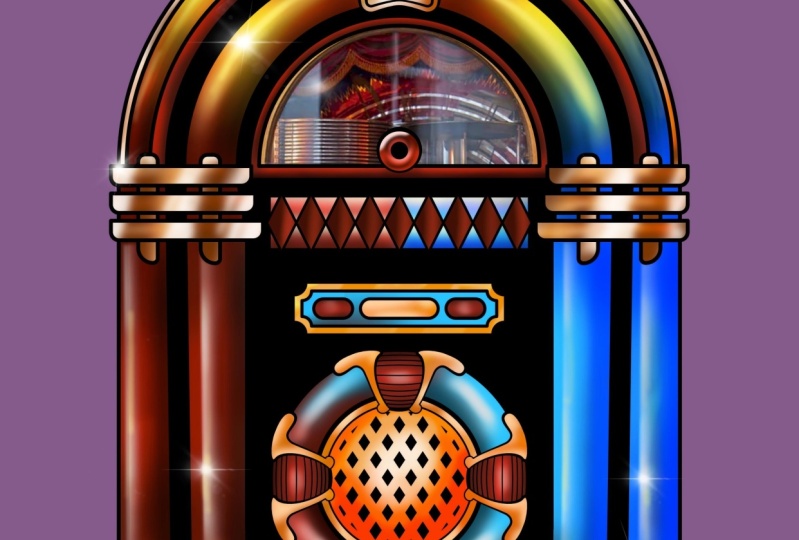
projeto criando essa imagem, mas jukebox
antiquada. E enquanto estamos criando, apresentarei a
você como salvar
e carregar a seleção para que você
possa trabalhar de forma eficiente. Mas o ponto principal
deste tutorial é
apresentar os modos de
mesclagem de camadas e ajustes. Os modos de mistura de camadas são a arma secreta
da artista digital mãe. Eles permitem que você crie
imagens e efeitos facilmente, o que seria tão difícil
usando a mídia tradicional. Eles parecem complicados no início, mas vou dar-lhe cinco regras
simples para usá-los. Além disso, eles estão
divididos em grupos. E uma vez que você saiba quais são
esses grupos, de
repente eles
se tornam muito mais fáceis e você aprenderá a dominar o modo de
mistura de camadas neste curso, também
estaremos dando uma olhada em todos os diferentes
ajustes que você pode fazer dentro do Procreate
sobre o que é mais. Você
aprenderá a aplicá-los a uma imagem inteira ou apenas
uma pequena parte dela. Você aprenderá a
mudar as cores. Você aprenderá a adicionar náuseas, aprenderá a
borrar, aprenderá a falhar. Você aprenderá a usar ajustes de liquefia
massivamente poderosos. Todos os ajustes que o Procreate tem. Vou te mostrar como usar. Eu forneci todas
as imagens
para você baixar para que você
possa acompanhar. Então vá para a primeira
lição e leve seu conjunto de habilidades Procreate
para o próximo nível. Vejo você na próxima lição.
2. Hora de projetar! Jukebox: Olá e seja bem-vindo a esta
seção do curso. Na seção anterior, estávamos falando de
coisas como seleções, camadas de
recorte, máscaras de camada. Bem, agora eu quero que
façamos um exercício juntos para
praticá-los um pouco mais. Mas também, quero mostrar alguns usos práticos para modos de mistura de
camadas, além algumas coisas do menu de
ajustes antes que
ambos obtenham seu próprio conjunto
dedicado de vídeos. Ok, vamos
começar a fazer isso. Vamos importar. Tenho o meu armazenado
no meu iCloud Drive. Este é jukebox jive 01. Isso está disponível para você
como download se você
quiser acompanhar. Então, apenas para lhe dar
uma prévia rápida, é
com
isso que
vamos acabar no final
deste tutorial. Então, vamos começar. Vou apenas apertar
um pouco só para poder ver
tudo na minha tela. E irei ao meu
painel de camadas e darei uma olhada. Temos nossa camada superior,
camada um, essa é a nossa importação. E tudo isso é uma obra de arte em preto
e branco de uma daquelas jukeboxes
antiquadas. Mas imediatamente, tenho
um pequeno problema. Quero usar essa
arte sentada em cima de toda uma carga
de cores diferentes. Mas a questão é que é
apenas preto e branco. Quero os pedaços pretos, mas
não preciso dos pedaços brancos. Eu preciso que eles sejam invisíveis porque baixa exposição
e bem-vindo à minha cor de fundo
e eu mudei isso para dizer, vermelho bastante profundo. Você pode ver isso nada
acontecendo lá. Agora minha
cor de fundo é vermelha profunda, mas a camada 1 está
cobrindo tudo isso. Não consigo ver esse vermelho profundo
onde quero ver vermelho profundo. Mas, na verdade, isso é uma coisa muito
simples de mudar. Porque se eu
chegar a esse pouco e assinar exatamente onde estou circulando
agora e toco nele. Cada camada tem um número de modos de mesclagem de camadas
diferentes. No momento, o meu
está definido como normal. Mas se eu arrastar um pouco para baixo, você
pode ver como tudo está
começando a mudar? Quero que o meu se multiplique. Esse é um dos modos de mesclagem de
camadas escuras. E o que isso significa é
em termos muito simples, qualquer coisa que seja
preta permanecerá visível e qualquer coisa que seja
branca se tornará invisível. Agora, posso ver minha cor de
fundo e
posso mudar isso para o que eu quero. Vamos mudá-lo
para um cinza bastante neutro e
bastante profundo como esse. Uau, vamos lá. Vamos fazer o que
devemos fazer. camada 1 não é um nome
muito imaginativo, então vou mudar
isso para Leinhardt, que também não é um nome
muito imaginativo, mas pelo menos me diz
o que essa camada está fazendo. Ok, então a próxima
coisa a fazer é bloquear nas várias áreas
diferentes. Se você se lembra de uma parte
anterior do curso, tínhamos a imagem Wu Siew com artista
marcial Henri bloco,
as cores lá. Vamos fazer a
mesma coisa aqui. Então eu não vou
gastar muito tempo fazendo isso porque você
já viu como fazer isso. Muito brevemente,
criarei uma nova camada. Vou arrastar isso por baixo da
minha camada de arte de linha, contando meu pincel,
o que eu preciso? Bem, para bloquear, lembre-se
que precisamos de um pincel duro. Então eu virei com um pincel de ar
duro do pincel de aerografia que vamos escolher uma cor aleatoriamente, mas alguém com preços razoáveis, para que você possa ver o que estou fazendo. E vamos escolher
algo bastante vívido. Isso vai mudar. Mas supondo que eu queira fazer essas pequenas barras ao
lado. Se eu vier e eu
aumentar o zoom e
colocar minhas cores assim. Primeiro, você já sabe
como fazer isso ou eu
não vou gastar
muito tempo fazendo isso. Você tem uma escolha. Você pode colorir nessas áreas ou para
um pouco de prática, porque você já
sabe como fazer isso. Carreguei outro arquivo
antes de chamar jukebox jive 0 para onde eu
fiz tudo por você. E se eu abrir
meu painel de camadas, você pode ver que tenho trabalho de
linha e você tem
quatro camadas diferentes, blocos
azuis, blocos vermelhos, blocos
amarelos, e bem, eram blocos verdes,
mas eu decidi para mudar a cor para
um vermelho um pouco mais profundo. Então talvez eu deva ser consistente
com isso e mudar isso para blocos vermelhos. E vamos fazer isso para que seja
consistente com o que eu chamo de antes da linha de arte. E você notará que as várias camadas de bloco diferentes, todas
elas são um modo de mesclagem
neutro. Tudo bem para mim por enquanto. E também, se eu tocar no
ícone de blocos azuis da garganta, por exemplo, você pode ver que
eu o configurei para bloqueio alfa. E se você se lembrar
com o bloqueio alfa, isso significa que só posso desenhar naquela camada onde
já havia alguma cor lá. Se houver pixels
transparentes, não
consigo desenhar neles. Isso o tornará útil apenas
para conter os vários traços de
tinta diferentes que vou fazer. Tudo bem, então
vamos à nossa galeria. Vamos ao jukebox, jive CO2, deslize para a esquerda, venha compartilhar, compartilhar, procriar
formato de imagem, a menos
que seja enviado para o meu iMac. Essa ciência e
isso está pronto para ser carregado para você para que
você possa baixá-la. Podemos continuar com o que
estamos fazendo no próximo vídeo.
3. Bloqueio em áreas e pintura: Tudo bem, então eu tenho meu arquivo. Se eu chegar ao meu painel de camadas, você pode ver que tenho quatro camadas de bloco
diferentes, azul, marrom, amarelo e vermelho. E vou apenas apontar
algumas coisas. Se eu tornar minha camada de
arte de linha superior invisível, você percebe que quando eu
fiz minha coloração, tudo
parece
bastante blobby e um pouco desarrumado, mas
isso não importa. Isso só garante que eu
ultrapasse as bordas do meu trabalho de arte de linha para que eu não
receba pixels perdidos. E se eu ligar minha camada de arte de
linha novamente, tudo de repente
se tornará tudo nítido e limpo. Ok, vamos
começar com isso. Estou na minha camada de blocos azuis e quero criar duas cores diferentes em dois lados diferentes
da minha jukebox. Eu também quero obter um pouco de
efeito de vidro com uma espécie de, parece
água com gás no interior dela. Ok, então vamos começar. Agora eu poderia criar uma nova
camada como essa e
transformar isso em uma máscara de recorte para que qualquer coisa que eu desenhar
nesta nova camada seis, você só verá os
pixels onde
já existem pixels nos blocos
azuis camada. E se eu mostrar isso, eu tenho meu pincel
por pincel de ar duro é selecionado de quando eu estava
bloqueando e li agora, últimos seis são selecionados. E se eu desenhar nessa camada, você pode ver que só estou fazendo pinceladas onde quer que a camada
azul esteja selecionada. Se eu vier aqui e
desligar minha máscara de recorte lá, todas as minhas pinceladas sentadas em cima da minha camada de blocos azuis. Se eu transformá-lo em
uma máscara de recorte novamente depois que eles forem
mascarados assim. Mas eu sei que para este tutorial, há uma boa
chance de eu
criar algumas camadas, então eu quero fazer tudo. Não consigo manter a contagem regressiva da
camada. Este arquivo não fica
muito grande para carregar. E também alguns de vocês
terão iPads mais antigos ou assim. Não quero que ninguém
fique sem memória. Então, vamos tentar manter
o menor possível. Vou me livrar
dessa camada por enquanto. Estou na minha
camada de blocos azuis e supondo
que eu queria selecionar apenas uma
determinada parte da área. Bem, eu sempre posso chegar a
esta guia, minha guia de seleções. Você pode ver que eu tenho uma série
de opções na parte inferior, tenho retângulo automático
à mão livre, uma elipse supondo que eu
chegue à parede automática, significa
que se eu tocar em uma determinada área
vai chegar selecionado. Então, se eu vier dizer esse
círculo de azul na parte inferior, acabei de tocar
nessas quatro áreas e o antigo se torna selecionado. E o que isso significa é que se eu viesse ao meu pincel, por exemplo, posso pintar apenas
nessa área assim. E agora estou tentando
pintar naquele pouco de azul
para o lado, aqueles dois pilares verticais azuis. E não posso fazer nada. Isso porque a seleção faz o que diz na lata. Ele apenas seleciona uma
determinada área para que você possa fazer coisas nessa área, não
se preocupe com outras áreas. E vou desfazer isso
porque não preciso disso. E se eu quiser
limpar minha seleção, tudo o que preciso fazer é apenas tocar
no ícone Selecionar
novamente e ele sumiu. Vamos recuperar nossa arte de linha. Isso é principalmente o que se trata as
seleções. Mas olha, eu quero te
mostrar algo. Vou ao
meu pincel de ar macio. E supondo que eu queira selecionar esses dois
pilares azuis à direita. Isso é muito fácil. Se eu chegar às minhas
seleções novamente, tenho selecionado automaticamente. Lá vai você. Eu
selecionei essas áreas. Agora, se eu fosse ao meu
pincel e com certeza, esse é o meu Deus, o tamanho da minha bolsa, maior e mais opaco. Eu posso desenhar apenas nessas áreas. Bem, isso é tudo muito bom. E então eu limpei minha
seleção também. Ok, isso é adorável, ótimo. Mas supondo que eu queira
voltar para essa área novamente. Bem, ok, então
vamos às seleções e o automático é selecionado. Vou tocar na mesma área. O que aconteceu? Por que a
área inteira não está sendo selecionada? Bem, a razão é quando eu uso algo como
seleção automática, por exemplo, você toca em uma determinada área e, em seguida, ela
sai procurando por pixels que são iguais
ou muito próximos em cores, ele inundará para fora, encontra um limite. No caso disso,
o limite encontrado era aquela área
de cor diferente, aquela cor vermelha. Então, ele pára. Agora, porque eu pintei diretamente na
minha camada de blocos, isso está começando a limitar
o que posso fazer com ela. Então, se eu apenas tocar
duas vezes apenas para me livrar deles no café, vá lá. Por esse motivo, quando
as pessoas estão trabalhando, elas querem manter seu
bloqueio em camadas apenas
como esse bloqueio em camadas. E eles não querem
pintá-los diretamente porque você se depara com as
dificuldades que acabamos de ver. Mas, como eu disse há
alguns minutos, quero tentar
limitar a quantidade de camadas que usei para isso. Vou usar meu
bloqueio em camadas estão colocando
áreas básicas de cor. Mas então eu vou usar camadas de
recorte no topo para
mostrar coisas diferentes. Então, para nosso
layout de blocos azuis ou luz de velas, o azul, mas eu quero uma
cor diferente do outro lado. Então, vamos escolher outra cor. Gosto de algum tipo de
ler um pouco mais de um
vermelho quente talvez por aí. Para isso, bem, eu poderia usar meu pincel de ar macio
e gradualmente me
acumular porque eu quero uma gradação suave de
um lado para o outro. Mas, em vez disso, quero ir ao meu pincel de ar duro
com minha borda dura. Você vai deixar
meu tamanho muito grande. E vou desenhar. Deste lado assim. E também vou vir, e vou
escolher um amarelo. Então, vamos dar a
volta por aí talvez em algum lugar
por lá. E vou desenhar
em amarelo no topo, o que até agora não é brilhante
porque eu queria gradação
suave entre o
vermelho para o amarelo para o azul. E eu não estou recebendo
isso no momento. Bem, eu poderia ir ao meu pincel de mistura e começar a
tentar misturar, mas há uma maneira muito mais rápida. Se eu chegar aos meus ajustes, vou descer para
essa coisa aqui. Desfoque gaussiano. E o truque para isso é colocar o dedo. Ele costumava estar na
parte superior da tela agora é mais digno na metade para baixo ou simplesmente arrastar com dedo da
esquerda para a direita. Como você faz, você começa a ver essa barra no topo e você pode ver quanto mais eu arrastar para fora, a maioria dos softwares mais misturados, um borrão que eu recebo se eu tirá-lo quase
e nada muito difícil, mas à medida que eu o arrasto através software, software
e software até que eventualmente, eu recebo algo você raramente vai se reunir suavemente, que é
exatamente o que eu queria lá. Isso é para cerca de 32%. E olhe para essa
linda cor suave. Solte meu pincel
para aceitar isso. Ok, a próxima coisa que eu quero
um pouco escuro e claro nisso, então eu vou para minhas camadas. Meus blocos azuis estão selecionados e vou
adicionar outra camada, e vou defini-la para um modo de mesclagem
diferente. Bem, antes de tudo,
quero me concentrar nas áreas mais escuras. Então eu quero um dos modos
escuro e mesclagem que
vou multiplicar. Eu também vou
derrubar a opacidade um pouco
sobre a marca de meio caminho. E vou escolher
um cinza bastante escuro. Meus pincéis artísticos, vou
escolher uma escova de ar macia. Eu quero que isso seja bem
grande e quero que
seja baixa opacidade para que eu
possa gradualmente
construir meus pinceladas. Agora, a última coisa, eu só
quero que essa cor apareça, seja um pixels
na camada de blocos azuis. Então eu toco e vim para a máscara de
recorte, e isso
deve ajudar com isso. Agora vamos ver o que
posso fazer com isso. Começarei no canto inferior direito e gradualmente
começam a se
acumular assim. Está
parecendo bem. E também, eu quero escurecer
a área ao redor do topo, exatamente onde há aquele
pouco que eu penso para
a jukebox real, se eles são de cor dourada
ou talvez apenas ao redor dos pedaços laterais apenas do
outro lado. Na parte inferior aqui. Agora imediatamente, você
percebe algo com isso? Acabei de colocar cinza e ainda assim
estou ficando azuis mais
profundos, vermelhos mais profundos, amarelos mais profundos, o que é uma cor verde. E isso ocorre porque
meu modo de mesclagem de camadas está configurado para multiplicar. Agora, multiplique, este é um
dos modos escuros em mesclagem. Vamos dar uma
olhada em alguns
dos outros e pouco
experimentais. Isso é escuro e isso é
colorido,
OH, isso está parecendo
bastante interessante. Acho que antes de multiplicar, estou ficando talvez um tom um
pouco mais rico lá. E quanto a Linear Burn? Talvez não seja cor. Agora, em vez de multiplicar, quero escolher Color
Burn porque essa é a primeira coisa sobre o modo de
mesclagem de camadas seu experimento. E também porque eu defini
para a metade do caminho, agora
posso torná-lo mais sutil
diminuindo a opacidade. Ou posso fazer isso muito mais na sua cara aumentando
a opacidade. Isso é demais. Vamos levá-lo para cerca de novo, em torno da marca de meio caminho
que funciona para mim. E meu conselho para você
quando você está fazendo algo assim é ser ousado. Você também pode desaparecer a
camada depois. Isso não é um problema,
mas muitas vezes, as pessoas podem ser um
pouco tímidas com isso, mas não há necessidade de
ser porque, se for necessário, basta desligar a
camada inteira e ela se foi, você pode criar um novo
camada e comece de novo, novamente com esta camada
ainda mais para ser um pouco mais graduada. Então, novamente,
vou à sinopse gausiana, fazer o que fiz antes. Basta misturar a coisa toda e, portanto, está parecendo
muito mais suave. E, em seguida, toque no ícone de meus
ajustes novamente para se comprometer com isso. Agora, enquanto estamos nesta camada, quero adicionar um pouco de sombra para que essa coisa toda pareça um
pouco mais cilíndrica. Veja se eu chegar a
esta área vermelha aqui, certifique-se de que minha camada esteja selecionada. Mesmo pincel, está tudo bem. E vou deixar meu
pincel talvez um
pouco mais opaco assim, cerca de 45% e tornar o tamanho do meu
pincel um pouco menor. E eu queria fazer apenas
no lado direito de
ambos os tubos da estrada. Então, se eu vier assim
e eu desenhar assim, você pode ver que está parecendo
um pouco bem, minha mão embaralhou um pouco. Vamos tentar o outro
lado também. E eu gostaria que isso
fosse um pouco mais suave. Toque com dois dedos e toque
com dois dedos. Agora vou
desenhar uma linha de novo, mas desta vez quando eu
terminei minha pincelada, vou
deixar minha caneta onde ela está e não
vou movê-la da superfície do meu iPad
como isso e branco. No topo, você vê mentiras criadas se eu puder Editar Forma, eu recebo esses dois pequenos pontos. O que eu tenho é
completamente linha reta. E arrastando esses
dois pequenos pontos ao redor, posso mover essa linha para
onde quer que ela esteja. Isso você pode ver
que eu posso obter um
pouco de sombreamento como este ou pode
torná-lo um pouco mais sobre dizer lá. E se eu decidir sim,
estou feliz com isso. Podemos apenas tocar no ícone do meu
pincel e posso fazer outra pincelada do
outro lado, assim. A mesma coisa novamente, edite
minha forma e eu posso
arrastar isso aproximadamente o mesmo
do outro lado. Arraste uma linha, edite a forma ao redor. Toque no meu pincel e venha. Edite a forma. Mova isso para Y1. Para ser imediatamente, estou recebendo
um visual mais 3D. Agora. Aqui é onde fica interessante
porque tudo bem. Um tinha uma linha, mas aqui eu
tenho uma curva enorme ou vou
entrar, vamos tentar. Vou me arrastar assim. E oh, minha caneta
funcionou não é tão bom, não
é um problema? Toque com dois dedos para desfazer. Vou repetir
o que fiz antes. Vou desenhar um arco e
segurarei minha caneta no final. E eu recebo são criados. Posso editar a forma
e posso mover isso para onde eu quiser. Tenho três pontos. Olha, eu tenho essa
parte aqui que controla como nossa
chave ou não nossa chave, que nossos filhos, se o inglês não
é sua primeira língua, a palavra archaea é
algo que acabei de inventar. Certo, então não se preocupe com isso. vez, eu tenho uma
transição muito mais suave como essa, exceto que vou fazer
meu pincel um pouco menor para aquela parte externa um pouco
mais fina. Arrastar assim
são criados Editar Forma. E com certeza, lá vai você. Isso está apenas tornando
minha vida muito mais fácil e precisa. Forma atualizada. Leve para onde eu quero que ele vá. Lembre-se do tamanho um pouco maior novamente e faça essa
parte inferior aqui. Criada em conjunto, edite a forma. Por que eu quero isso? Cubra meu pincel mais uma vez para
aceitá-lo imediatamente, estou recebendo mais um efeito
circular lá. E novamente, vou
puxar, novamente, tenha em
mente quando eu fizer isso, tudo está na mesma camada e eu já
desfocei esta. Então agora vou
estar desfocando um borrão. Só tenho que estar ciente disso. As coisas não ficam muito blobby. É um caso de julgar isso. Mas de qualquer forma, vamos mover isso. Então eu tenho arco lá, tenho 7%. Você pode ter
algo diferente se estiver acompanhando. Mas cabe ao meu
ajuste icônico GAN. Mas se chegarmos ao
nosso painel de camadas, tudo está nos últimos seis. Na verdade, vamos
fazer o que eu continuo incomodando você a fazer e não estou fazendo
sozinho, mas vou fazer isso. Agora. Vamos renomeá-lo. que devemos nomear isso? Sombras Chub. Acho que esse é um bom ponto
para encerrar este vídeo, eu te vejo no próximo.
4. Luz e sombreamento com modos de blend: Ok, então eu tenho meus
belos tubos coloridos e tenho o
sombreamento para meus tubos, mas tudo parece
um pouco morto. Eu gostaria de um
pouco mais de profundidade, talvez um pouco mais de
vibração nessas áreas de sombra. Então minhas sombras de tubo estão
definidas para queima de cor. Mas se você se lembra, eu só uso cinza para criar minhas áreas mais escuras. Acho que posso fazer talvez um
pouco mais com isso. Então, o que vou fazer
é tocar na minha camada de sombras de tubo e
chegarei ao bloqueio alfa. Então agora, se eu pintar sobre
essas áreas de sombra, vou pintar nas áreas
rasas
não estão em nenhum outro lugar. Então vamos contar com meu pincel. Que pincel você está usando. Push de software, que
deve fazer o trabalho. Certo, e vou colocar meu dedo apenas
naquela área azul aqui. Para provar essa cor azul. Vou abrir meu painel de cores e ainda quero
uma cor intensa, mas vou me mover um
pouco mais em direção
ao purply e em
vez de ciano e azul. E vou fazer disso
uma cor bastante intensa. Agora vamos pintar nessa área
e veremos isso. Estou ficando um azul muito
mais atraente nessas áreas. Isso vai, ok, e
a cor amarela? Vou provar
daquela área amarela. Na verdade, agora você pode ver que
acabei de escolher uma cor desta região aqui. Mas em vez disso, vou me mover um pouco mais em direção
à área laranja. Porque quando as coisas
ficam na sombra, às vezes elas assumem uma tonalidade
ligeiramente diferente. Quero colorido para isso. Tenho essa cor laranja. Vamos ver o que isso parece quando eu pintei nas áreas de sombra e isso é bom. Você pode ver que estou recebendo um efeito
muito mais atraente lá agora e só me perguntando, talvez faça isso um pouco
mais profundo em cores como esta. Não, isso não vai fazer
muita diferença lá, mas irei à
minha amostra de vermelhos. Meus direitos são para isso. Quero alguém um
pouco mais para a extremidade roxa dos vermelhos. Então eu venho a isso
e por que paleta? E vou arrastar e
um pouco assim. Eu faço isso ainda intenso, mas uma cor um pouco mais profunda como esta e vejo o
que parece. Isso parece mais atraente, mas ainda é um
pouco brilhante demais, acho que vamos deixá-lo um
pouco escuro e afins, mas o curto
vamos, vamos torná-lo muito
intenso porque estamos não aplicar cores
diretamente nos momentos. Esse roxo
profundo muito intenso não será o que
eu vejo quando eu realmente escovo porque
isso está definido para um modo de
mesclagem de camadas diferente como esse. E essas cores que tenho
nessas áreas de sombra, elas são muito mais fortes e muito mais vívidas e é
isso que eu quero. Quero dizer, vamos encarar isso. Este é um jukebox de estilo antigo
e sutil desenfreado. Na verdade, não. Mas olha,
aqui está a coisa boa. Estou gostando do efeito, mas isso pode
ser um pouco mais escuro. Bem, você se lembra
na última lição, eu disse minha opacidade para 50%. E este é um bom exemplo de por que definir sua
opacidade para diminuir, especialmente no modo de
mistura de camadas é uma boa ideia, porque
eu posso simplesmente vir agora, eu só faço a coisa toda
mais intensa assim. Olha, eu levei para 63% e imediatamente as sombras
estão ficando mais escuras. E quando eu poderia levá-lo
até um 100, nesse caso isso está
parecendo, isso é muito forte. Isso é inexistente,
muito sutil. Mas agora eu vou fazer
o truque que você deve entrar porque olhe, eu estou mexendo em
meus slides ao redor. Aposto que você está olhando para aquele pequeno ponto azul se
movendo no controle deslizante. E você pode até estar
vendo o que, 57%, e agora é 66%. Estou procurando no lugar errado. Olha, basta levá-lo para baixo para que seja bom e sutil assim. Não olhe para o controle deslizante. Olhe para a imagem. Olhe para a imagem que está afetando. Não olhe para o número. Não olhe para o
controle deslizante e ajuste isso para obter o
efeito desejado. E vou dizer
por aí. Então eu tiro minha panela do controle deslizante e só
por curiosidade, vou olhar para o controle deslizante e
escolhi 60% de opacidade. E o ponto que estou fazendo
aqui é usar seus olhos, não a posição do controle deslizante e definitivamente não os números, não quando você está
passando por efeitos visuais. Certo. Então, devo dizer que melhorou nas
áreas de sombra estão parecendo muito melhor. Agora, e os destaques? Porque esses tubos
são feitos de, eu não acho que seja vidro, talvez algum tipo de perspectiva
ou algo assim. Então, preciso adicionar algumas áreas de
destaque. Então, criarei uma nova camada. E vamos fazer isso
da maneira mais óbvia. Quero alguns destaques em
determinadas áreas, mas não em outras. Preciso de alguma forma de isolar
as áreas que pinto. Então, supondo que eu venha a esses dois tubos
como fizemos antes. Bem, se eu
chegar às minhas seleções, eu estava usando automático. Vamos para o retângulo. E estou nesse modo
que estou circulando agora, que significa que se eu
arrastar uma caixa como esta e talvez outra. Aqui, agora tenho
duas caixas selecionadas. E se eu chegar ao
que estou usando? Minha escova de ar macia, vamos escolher uma cor branca reta
. Vamos tornar a opacidade agradável
e baixa para que eu possa gradualmente construir o
tamanho do pincel, bem grande. Agora, quando eu escopo, posso construir uma área mais leve apenas naquelas
áreas específicas selecionadas. Estou achando essas linhas
diagonais em movimento que mostram o exterior da seleção
um pouco distrativo. Isso é o que você pode fazer. Venha para o ícone da sua chave inglesa,
venha às preferências. Lá você pode ver
bem na parte inferior, lei de visibilidade da máscara de
seleção pode levar isso para 0. A máscara ainda está lá. Você simplesmente não consegue vê-lo, o que
significa que não está distraindo você. E se eu fizer o
tamanho do meu pincel um pouco menor, posso criar alguns destaques, talvez diminua um pouco. Alum obtendo esse
tipo de efeito. Certo, está tudo bem. Suponho que essa seja a
visibilidade para
que possamos ver o que estamos fazendo adultos em um pequeno
ícone de seleções para perder isso. E eu tenho essa cor mais clara. Está parecendo um
pouco plano ao meu gosto. Vamos alterar o modo de mesclagem de
camadas. Vamos tentar um dos modos de mesclagem
iluminados, como iluminado, a esquiva
da cor da tela. Vai ser muito
intenso basta ir em tela cheia por enquanto. E posso brincar com
a opacidade como antes. Certo, tudo bem para isso. Direto para cima, direto para baixo
porque eu tenho uma caixa simples, mas e essa área aqui? Bem, ok, vamos às minhas seleções terão uma seleção de
elipse lá. E talvez se eu arrastar
um pouco de luz, isso é um pouco difícil de fazer. Então, vou tocar em claro
na parte inferior. Zomato um pouco,
talvez tente fazer isso. Não, isso não está
lá. Vamos limpar isso. Vamos tentar algo bem, eu poderia me preocupar em mover e
remover coisas assim, mas isso está parecendo difícil. Certo, então vamos esclarecer isso. Vamos à mão livre
e ampliamos essa área. Modo de adição. Vamos dar a volta
um pouco assim. Pincel de novo,
torná-lo maior. E isso não é ideal. Se eu tocar no meu ícone de
seleção
novamente, está funcionando, mas eu tinha que confiar em
minhas habilidades à mão livre que não eram tão boas
nesse caso específico. E acho que o ponto que
quero fazer é que
as ferramentas de seleção, esta aqui,
as ferramentas de seleção, combinadas com as ferramentas de
transformação, podem ser muito eficazes
quando você está esboçando as coisas e talvez você queira alterar a
posição de uma cabeça que ela esteja inclinando
mais para trás para isso. Sim, a ferramenta de seleção, combinada com a
ferramenta de transformação, pode funcionar bem. E as ferramentas
de seleção existem há muito tempo em décadas. Mas quando se trata de isolar certas áreas da sua imagem. Então você pode pintar sem
entrar em outras áreas, o que é uma
habilidade absolutamente vital com a pintura digital. As seleções são um
pouco da Idade da Pedra. Há outras maneiras de fazer isso. Há melhores maneiras de fazer isso. Então, vamos dar uma
olhada em alguns deles. Voltarei
à minha camada sete e vou limpar isso. E vou definir
o modo de mesclagem de camadas, por exemplo, para sobrepor. Então vou entrar
e escolher um pincel. Vou escolher meu aerógrafo cardíaco, escova ar duro
médio. Vamos tentar isso. Então eu tenho apenas uma borda
ligeiramente macia, mas ainda é muito difícil. Vou ao meu painel de
cores e vou
ganhar valor agora porque
tenho branco selecionado, a saturação está definida como 0. Vou pegar meu valor de
brilho. Vou tocar lá
e vou entrar em 1130. Agora eu tenho um cinza médio morto. O cinza adiciona 50%. E se eu
voltar rapidamente, olhe, vou definir meu modo de
mesclagem de camadas para normal para você
possa ver mais
claramente o que estou fazendo. Então
vou para esta área. Eu ampliei essa área. Agora vamos dar uma
olhada no tamanho da minha imprensa. Quero que a opacidade seja
definida como 100% opaca. Quero uma linha definida,
nada transparente. Para a linha omega que é muito
grossa, é muito larga. Vamos torná-lo um pouco
mais fino sobre lá. Eu vou com isso. E o que eu vou fazer é o que
eu fiz antes vir e farei um empréstimo
de baixo para cima, branco até eu obter minha forma de edição. E vou
mover isso
sobre o meu pincel e
farei a mesma coisa novamente. Faça o peso da linha para
as edições, aumente, edite minha forma e mova isso
para isso. Toque no meu pincel. Agora já
vimos isso em ação. Queremos criar
uma curva como essa. Edite minha forma, assim, e posso movê-la
no lugar e estou obtendo toda a precisão que
tive quando estava criando minhas áreas
mais escuras são diferenças. Este é um dígrafo e
tem uma borda dura, seiva. Agora acho que para essa
coisa saberá, olha, eu vou
te dizer o que vou fazer. Vou acelerar apenas enquanto
faço o outro lado. tamanho do meu pincel é um
pouco mais fino porque esse tubo na parte superior é mais fino. 16%. Vamos tentar isso novamente. Rod EFL fazer. Mova-se para que ele acompanhe de perto o
contorno desse tubo que funciona para mim e para
a câmera para o outro lado. Agora eu tenho minhas linhas cinzentas
médias mortas, que no momento, não estamos parecendo muito atraentes, mas Venha ao meu painel de camadas. O modo está definido para o modo de mesclagem de camada
normal e você tem esses cinza médio
morto. Agora veja o que acontece
quando eu levo isso para um
dos modos de mistura da
camada de contraste. Vamos pegar o
primeiro, vamos tomar sobreposição. Vou ver que
tudo desapareceu. Se eu tornar a camada visível, invisível novamente, ela desapareceu
completamente. Isso ocorre porque você tem
vários modos de mesclagem de camadas,
que são chamados de modos de mistura de camada de
contraste. E o que acontece com eles
é que qualquer coisa que é um cinza meio morto como
nós desaparece. Qualquer coisa que seja mais leve do que McCrae fará com que
qualquer coisa embaixo
pareça ser uma versão
mais clara de si mesma e qualquer coisa
que seja mais escura do que McCrae fará com que as coisas
embaixo pareçam seja uma versão mais escura de
sua própria cor local. Isso parece muito complicado. Vamos mostrar isso em ação. Vou pegar minha camada sete e vou ficar no bloqueio alfa. Então eu só posso pintar onde essas
áreas cinzentas invisíveis
nosso resultado vamos nomear isso,
vamos chamar isso. Vamos chamá-lo de sobreposição. alterar o
modo de mesclagem de camadas de sobreposição, mas vamos tentar. Eu tenho cinza médio morto, vamos ao meu clássico
e escolherei uma cor mais clara como esta. Vou ao meu pincel. Para isso, usarei
meu aerógrafo macio que veio
até esta área aqui. Eu passo o conjunto muito baixo para que eu possa gradualmente aumentar meu tamanho. Vou definir para cerca de 13%. E agora, quando começo
a desenhar nessa área, mas porque estou pintando
um cinza mais claro sobre isso, estou recebendo uma versão mais clara desse vermelho no fundo. Agora vamos desfazer
isso por um segundo. A menos que você apenas escolha
um branco reto. Basta fazer alguns
pinceladas aqui. Agora você pode ver isso
no outro tubo também? Mas estou começando a obter
cores claras agora. Vou fazer o tamanho do meu pincel
maior, pastoso mais baixo. Então eu recebo um efeito mais desbotado. Ainda estou obtendo uma borda
afiada porque havia uma página nítida
para o cinza por baixo. Mas ele pode realmente começar
a montar o tamanho e a opacidade e começar a jogar alguns jogos com
esse olhar para que,
veja, eu recebo alguns bons destaques
nas áreas de sombra, que é o que você
veria com vidro. Se eu chegar ao topo aqui. Olhe para isso. Estou recebendo alguns pequenos destaques
semelhantes a vidro aqui, mas são todas
versões mais claras do nível de cor, neste caso, o amarelo. Agora, caso
você esteja se perguntando, se eu mudar para, vamos tentar preto. Brown aqui. Agora estou obtendo versões mais escuras do meu preto e alego algumas listras
lá assim, mas ainda estou recebendo algumas
dessas reflexões obscuras que eu esperaria
ver inter- área de classe como esta. Talvez aqui. Vamos fazer isso um pouco maior. E posso em algumas
áreas um pouco mais escuras do vidro aqui. Vamos voltar para o branco
e talvez um pouco mais rápido agora, porque enquanto eu já expliquei
o princípio geral, então vamos mostrá-lo em ação. E estou ficando duro,
borda macia. E posso variar a quantidade
de água colocada para baixo. Varie o efeito como
talvez um pouco de destaque aqui. São todas as variações locais dos vermelhos são os
amarelos ou os azuis. Você ficando vermelhos mais escuros, amarelos
mais claros, azuis mais escuros
e claros. E isso é uma grande vantagem quando você está fazendo um
trabalho assim. Eu disse isso para sobrepor, mas você tem vários contrastes
diferentes, modo de mistura de
camadas. Vamos passar por alguns deles. Luz suave, que é
um pouco mais sutil. Difícil eu o, isso é um
pouco difícil demais em alguns lugares porque eu pintei isso com a sobreposição em mente. Luz vívida. Isso está dando
algumas cores interessantes. Luz linear novamente. Mas a luz vívida era interessante. Olha, vou levar
isso de volta para sobrepor. E vou
duplicar minha camada, o que imediatamente torna
as coisas mais fortes. Veja isso. Mas com isso, vou
chegar ao que foi? Luz vívida. E vamos tentar. A opacidade caiu para 0, discando
gradualmente em algum tom um pouco mais forte ou assim. E está parecendo
um pouco
forte demais em um ou dois lugares. Então, isso, o que vou fazer,
escolherei cinza médio novamente.
O que estou fazendo? Saia para ser boba.
Esse é meu microfone. Ótimo. Está nas cores da minha história. Basta esfregar circulando. Agora, com isso, vamos dar uma olhada nesses azuis
abaixo. Eu gosto do que eles são luz
vívida está fazendo em certas áreas, mas não em outras. Vou fazer isso um pouco menor. E eu posso apenas
pintar aquela área de luz vívida em certas áreas apenas
pintando naquele cinza médio, eu posso escolher o quão fortemente afeta e onde ele
realmente se aplica. Essa luz vívida é uma sobreposição de
luz pois é um modo de mistura de
camada de contraste. Para qualquer modo de mistura de
camada de contraste, cinza
médio mistura coisas invisíveis. Então, estou apenas tornando o efeito
da camada de Luz vívida invisível
apenas em certas áreas. Agora que eu fiz isso em
determinadas áreas, posso ter capacidade? Vou fazer. Sim. Só para fazer um ponto,
mas talvez eu só entre e desapareça certas áreas porque é muito forte em certas áreas. Mas tudo bem. Alguns
destaques para você.
5. Salvar e carregar seleções: Ok, acho que estou começando
a construir um pequeno problema para mim, porque depois que eu terminei
o vídeo anterior, pensei: Bem, ok, vamos trabalhar com a
imagem um pouco mais para que
eu possa mostrar às pessoas
o que eu fiz. E eu fiz isso em
jukebox jive para, Vamos ao nosso painel de camadas. E eu fiz tudo com
a camada de blocos azuis. Eu adicionei outra camada
chamada glitter lá, só para dar um
pouco de um padrão em uma textura dentro dos tubos. E contando as várias coisas
diferentes que fiz, tenho para o meu layout de blocos
azuis, 1234567, camadas diferentes. E isso é tudo
muito bem e bom, mas também tenho minha camada de blocos
marrons,
minha camada de blocos amarelos
na minha camada de blocos vermelhos. Se eu quiser a mesma
quantidade de detalhes e flexibilidade para
minhas outras camadas, são sete vezes
428 camadas diferentes. E então, dependendo
do tamanho da minha imagem, posso ficar sem memória
antes de conseguir fazer
tudo. Há também o fato de que
se eu repetir o processo, por exemplo, com minha camada de sombras de
tubo, acabarei com quatro camadas
diferentes, todas no modo de mistura de
luz Colorbond, e todas elas estão fazendo
o mesmo coisa. Também tenho tantas
camadas no meu painel de camadas. Vou passar
muito tempo jogando caçar a camada certa.
Não quero fazer isso. E então o que vou fazer é voltar à
minha galeria e criar um novo arquivo que vou configurar e depois
enviarei para você. E isso é jukebox
jive 03 achatado. Vamos voltar ao básico. Agora, se você se lembra de
toda a razão pela qual tínhamos quatro camadas de blocos diferentes
foram de modo que, supondo, por exemplo, que eu esteja
na camada de blocos azuis, eu escolho um pincel do meu
conjunto de pincel aerografia ar suave pincel, e eu posso pintar de azul e isso não
afetará em nenhum outro lugar. Vamos fazer isso apenas
um pouco de um elenco de cor mais brilhante
que o preto está morto. E então seria bom se todos esses blocos
estivessem em uma camada. E então o que posso
fazer é ir aos meus blocos vermelhos, mesclar isso. Agora, os
blocos vermelho e amarelo são combinados. Posso mesclá-los novamente e
posso mesclar novamente. Então, todos os meus blocos
estão todos em uma camada. Agora você pode ver que ainda
tem os Alpha Locks mais tarde, mas agora meu problema é que não
há muito sentido. Não bloqueamos,
em primeiro lugar porque qualquer pincelada que eu fizer vai
atravessar todos eles. Então é isso que vou fazer. Ok, então o
que vamos fazer é usar a ferramenta de seleção,
usando a seleção automática para selecionar várias partes diferentes, digamos todas as áreas azuis. E então vamos salvar, carregar e salvar
a seleção
para que eu possa chamar uma seleção sempre que quiser. Mas há um
problema sutil com isso. E vou
te mostrar isso se eu
descer para dizer esta área aqui,
apenas na base, exatamente onde os tubos azuis se
encontram com aquela área amarela. Se eu pegar minha camada de
blocos amarelos, eles diminuem a opacidade. Você pode ver que eu tenho pedaços
da camada de bloco azul, que você pode ver quando eu
pintei nos blocos azuis, passei por cima do meu contorno ligeiramente ao redor daquela área
que eu certamente estou agora. Mas tudo bem
porque eu adicionei minha
camada de blocos amarelos sobre a parte superior daquela que mascara essa área, que se eu estiver usando Alpha Lock e quatro camadas de bloco separadas, isso realmente não é um problema. Mas agora eu quero criar
minhas seleções e supondo que eu possa minha área de
blocos amarelos invisível. Eu venho aos meus
blocos azuis e faço uma seleção ou venho
para minha ferramenta de seleção, o automático é selecionado e
eu grampeei apenas nessa área. Você pode ver as áreas em que
me sobreponho agora estão selecionadas. Agora, se eu estivesse pintando, permita-nos criar uma seleção. Acho que tudo isso é maravilhoso. Isso está realmente funcionando. Mas se eu fosse pintar
apenas na área, você
pode ver que eu estaria afetando e escolheria
uma cor diferente. Vamos à minha paleta
clássica. Gosto de dizer cor verde. Se eu fosse pintar lá,
mas comecei a ver aquele verde
invadir a área amarela. É uma
pegadinha muito sutil, mas está lá. Então, vamos fazer algo
sobre isso. Toque para desfazer, livrar-se
da nossa seleção, tornar visíveis os blocos amarelos
dessa camada. Agora, antes de fazer
todas as minhas seleções, preciso vir e preciso
mesclar todas essas camadas
diferentes para baixo. Então, pego meus blocos vermelhos e os
mesclo na camada de blocos amarelos. E eu vou pegar essa
camada e mesclar isso na camada de blocos
marrons. E vou pegar isso e
mesclá-lo na camada de blocos azuis. Agora, quando eu desci
para a mesma área novamente, e vou deixar minha camada de arte de
linha invisível. Na verdade, olhe, vamos
diminuir a opacidade. Você pode ver agora porque eu
mesclo as camadas uma
sobre a outra, essas bordas ásperas estão escondidas
pela minha área superior de Leinhardt. Então isso não é um problema. Mas também porque
mesclei as camadas com a
camada amarela sendo mesclada em
cima da camada azul. Eu não tenho mais essa
sobreposição. E eu estou dizendo isso
agora porque você pode estar fazendo um projeto e pensando:
Ok, isso é ótimo. Posso usar seleções
com um neural
nesse problema em que uma área
está sangrando para outra. E você não tem certeza do
porquê. Isso é, por quê. Agora isso chegou à
minha ferramenta de seleção. E eu quero selecionar
todas as áreas azuis. Por exemplo, toque, toque, toque, toque em qualquer coisa que você
ver, que é azul. Mais uma vez, tão complicado aqui. Ops, toque com dois dedos para desfazer isso e digite apenas
essas áreas aqui. Eu notei que se
você cometer um erro e você tocar em uma determinada
área que você não
queria e então você
desfaz quando você toca ao
lado dessa pequena área
que estou circulando, que de repente se tornou não selecionado. Isso pode ser um
pouco de falha. Por favor, esteja ciente disso. Então, vamos fazer o outro lado. Sim, pode se tornar
difícil porque o que estou recebendo é a
cor complementar do azul. Então eu definitivamente sei que estou
selecionando as áreas azuis, mas é um pouco
semelhante à cor amarela. Não importa. Certo. Vou
acelerar um pouco. Acho que são todas as minhas áreas
azuis selecionadas. Então agora o que eu faço é
vir salvar e carregar e tocar no sinal de mais
onde ele diz seleções, toque nisso e meio,
seleção, um
que agora está salvo. Agora posso sair da
minha ferramenta Seleção, então nada é selecionado. E posso voltar novamente, voltar para minha ferramenta de seleção. Automático está selecionado. Tudo bem, vamos fazer. Amarelo é o próximo. Apenas certifique-se de que ele esteja selecionado. Não estou pintando por
engano e toque. Sim, você pode ver que ele
escolhe a cor oposta, que neste caso é azul. E isso não é confuso, mas fique comigo. É bastante rápido
selecionar todas essas áreas. Acho que é tudo o
meu amarelo selecionado. Então, novamente, venho
salvar e carregar. Toque novamente e recebo
a seleção para sair para
que tudo esteja
desmarcado. Volte para dentro. Mais uma vez. Tenho meus
azuis amarelos agora e os meus vermelhos? Um pouco aqui,
cuidado com os pequenos pedaços. Salve essa seleção três. E eu tenho um pequeno
problema aqui. Acontece que as áreas vermelhas e as áreas marrons são tão semelhantes que ambas estão sendo selecionadas ao mesmo tempo. Tudo bem, bem, vamos
fazer algo sobre isso. Vamos tocar em dizer que esta área vermelha aqui e odor,
inundou tudo. Mas se eu colocar meu dedo no meu lápis
em qualquer lugar da tela, talvez para o
lado direito e deslizar para a esquerda, você pode ver que meu limite de
seleção está diminuindo assim. Vou levar isso
para cerca de 19,420%. Eu limparia
tocando na parte inferior. Vamos tentar tocar novamente
e ver o que acontece. Sim, agora aprendi
meu limite de seleção. Está sendo mais confuso
sobre o que ele pega. Então agora posso escolher todos os meus vermelhos. Posso salvar essa seleção três. Aliás, se você estiver fazendo esses tipos de
seleções e comete
esse erro onde
você seleciona
demais e, em seguida,
cria uma seleção. Tudo o que você precisa fazer é
simplesmente deslizar para a esquerda e você tem a opção de
excluir essa seleção. Não quero fazer isso. Então, deslize de volta para a
direita e toque mais uma vez no meu ícone de seleção para
desmarcar tudo, depois volte e
só temos os marrons
para fazer agora, não é? Isso é tudo minhas
sobrancelhas, eu acho, Sim, este pequeno salvar
e carregar lá em cima. Agora com tudo desmarcado. Suponha que eu quisesse
trabalhar nos tubos azuis. Agora, novamente, basta
voltar às minhas seleções, venha salvar e carregar o que
ele seleciona que você quer. Eu toco nisso, que
será selecionado. Vou tocar meu pincel
para me preparar para pintar. E você pode ver apenas minhas áreas
azuis estão selecionadas. E então suponha que você só
queira voltar, trabalhar apenas nos vermelhos,
venha salvar uma carga. Acho que foi a seleção
três, não foi? Essa seleção três, toque no meu pincel e estou
pronto para começar a pintar. Agora, de volta ao meu painel de camadas. Eu tenho meus blocos
todos em uma camada. Mas um dos principais pontos
de ter blocos, pois você pode controlar seus pinceladas para que eles não
flutuem para outras áreas, o que é sempre importante
com a pintura digital. Mas neste caso, eu
não preciso ter muitas sete camadas,
todas fazendo o mesmo trabalho. Posso usar o mesmo comprimento, isolar certas
áreas selecionando, o que significa que posso
ter arquivos maiores e também fica
menos confuso. A única coisa que eu
faria com isso é olhar, se eu chegar perto assim, aqueles que se movem alinhados com isso mostram
a área externa
da minha seleção. Eles são muito distrativos. Então, venha ao ícone da sua chave inglesa. E sob as preferências,
você tem este aqui, visibilidade da máscara de
seleção,
bem na parte inferior. Agora vou deslizar isso para baixo. Vou levar
a minha volta, acho que entre 10, 15% para que eu possa apenas
ver as linhas se movendo, que será importante porque eu só quero ser claro enquanto estou trabalhando qual são selecionadas nas quais não são, mas não distrai. Posso fazer algumas escolhas
melhores sobre qual minha cor ou meus valores
ao lado de outra área. Tudo bem, então se eu mover
isso para o lado, o que
resta para mim fazer agora é criar algumas camadas. E vamos criar algumas camadas
e usar alguns modos de mesclagem de camadas. A primeira coisa que
fiz foi deixar as coisas mais escuras. Então, tocarei no meu pequeno e chamarei meus modos de mesclagem de
camadas. E logo acima do normal, esses são todos os modos de mesclagem de camadas
e escuras. Vou colocar a minha para
queimar a cor porque me
lembro que nos deu algumas cores
mais atraentes nas áreas de sombra. Mas eu também vou levar a opacidade até
a metade do caminho, talvez apenas um pouco mais. Para que mais tarde
na linha eu possa tornar o efeito mais forte
ou menos forte. Vou renomear isso para cães. E de passagem,
devo mencionar, você não precisa colocar todo o seu efeito de
escurecimento em uma camada. Você pode ter mais de
uma camada mais escura. É uma prática muito comum. Você pode fazer
sombras mais claras em uma camada, suas sombras mais escuras e outra, e você é
sombras muito profundas em outra camada. Então você teria três camadas e escuras
diferentes. Também quero aliado, que chamarei de
luzes. Para isso. Enquanto nos vídeos anteriores, usei sobreposição onde coloquei uma cor cinza média que
bloqueava a camada e, em seguida, qualquer coisa mais clara que
McCrae uma página era mais clara e tudo
mais escuro do que meu cinza
parece ser mais escuro. Espero que você se lembre disso. Mas para que isso torne
as coisas menos confusas, quero uma camada fazendo
um trabalho, a camada escura. Seu trabalho é tornar as coisas
mais escuras, as luzes. O trabalho é tornar as
coisas mais leves, mas amadas. Deixe-me mostrar-lhe se eu
venho e escolho,
isso é mais ou
menos do que a tinta cinza nessa área. Certo. Bem, isso é um MakeGray. E se eu fosse pegar isso também, as sobreposições,
parecerá ser praticamente invisível. Mas se eu escolher um
dos modos de mesclagem mais leves, que são aqueles logo abaixo de um modo de mistura,
como iluminação ou tela. Você ainda pode ver isso ótimo. Isso porque os modos de mesclagem
mais leves funcionam de forma um pouco diferente. Olha, se eu limpar essa
camada definida como tela, que é o modo de mesclagem mais leve. Se eu escolher um preto como
este e eu rabiscar, você não pode ver nada. Porque com modos de plano
mais leves, qualquer coisa preta se
torna invisível.
Olha, vou te mostrar. Se eu mudar isso de volta para o
normal, é preto. Se eu alterá-lo para um
dos modos de mesclagem mais leves, qualquer um desses pretos
se tornará invisível. Então eu posso usar isso para
mascarar como eu fiz usando cinza, mas em vez de usar ótimo, eu só uso preto. Então eu posso bloquear a camada alfa até que a luz acenda
em cima disso. Se isso soar confuso, você verá isso na prática. Mas de qualquer forma, o conjunto para
exibir por enquanto que pode mudar nossa menor a opacidade novamente para as cores mais claras. Vou levá-lo para
cerca de 6570%. Então, ainda posso obter cores
mais brilhantes porque
quero cores brilhantes
no vidro, por exemplo. Então, cerca de 70%
vai tornar as coisas
mais brilhantes no geral, mas ainda posso empurrá-la
um pouco mais. Então, em torno da marca de 70%, vou subir e limpar essa camada. E agora acho que a
melhor coisa para eu fazer é colocar
essas pequenas áreas, digamos no vidro, por exemplo, onde estão os destaques. Todos sabem, para fazer isso, chegarei ao normal ou aumentarei
a opacidade ao máximo. Então eu definitivamente posso ver, sim, estou fazendo preto. Eu só quero
pintar nas áreas azuis, então irei às minhas
seleções e salvo e carreguei. Bem, essa foi a seleção
um, não foi? Aquele lá,
tupla meu pincel, essas áreas são selecionadas. Agora posso fazer o que fiz antes. Escova de ar média dura. Minha largura é de cerca de 41%. Veja o que isso se parece. Sim, isso funciona para mim. O Arc é criado porque
segurei minha caneta na minha camada, venho para Editar Forma e faço
o que fizemos para a configuração, uma área que posso mascarar. Então eu posso
bloquear essa camada alfa, várias camadas de modo de mesclagem
para tela para que tudo fique invisível, diminuindo
a opacidade como esta. Escolha, diga um aerógrafo macio. Faça minha cor clara, faça meu
pincel pastoso, de tamanho médio. E agora posso fazer meus destaques como fiz
no vídeo anterior. Isso é o que vou fazer. Vou desfazer isso. Leve-me de volta para onde eu pior ou cerca de 70% em normal e
gordura agora faz com que seja 100%. Definitivamente consigo
ver o que estou fazendo. Vou continuar fazendo isso. Vou continuar mascarando áreas. Depois de fazer isso,
vou pegar este arquivo, disponibilizarei
para você como um download. Na próxima lição,
você pode acompanhar, desculpe se essa lição parecia
bastante seca e técnica, mas também tentei
ensinar-lhe sobre fluxo de trabalho, bem como
as coisas mais criativas,
mais divertidas coisas. Mas o que eu acho é que
se eu estiver trabalhando em um projeto para todas
essas coisas primeiro, montando seus blocos, colocando qualquer lays que
você acha que vai precisar, como seus cães e
sua luz e você os renomeia e define a opacidade e coloca seu mascaramento porque tudo isso
é limpeza. O que eu sugiro que você
faça é dividir as coisas chatas de limpeza como estamos fazendo
agora em um quarteirão. Então você faz suas
coisas criativas e todas as coisas divertidas e todas as suas
coisas de decisão artística em outro bloco. Então, se você acha que
precisa fazer mais coisas assim,
coloque isso em outro
bloco, e assim por diante. Porque exige que você
pense de forma diferente e é muito fácil ser eliminado
do headspace criativo. Não gostamos
quando isso acontece, queremos ser criativos. E assim isso pode levar a atalhos e todas essas
pequenas coisas como, não
posso me incomodar em renomear a camada porque
serei criativo. Eles começam a se somar
e é aí que você começa a ter problemas
como eu tenho a camada 23, o que deveria estar nela. De qualquer forma,
continuarei com isso, enviarei para você, e te
verei no próximo vídeo.
6. Pinte seus destaques: Ok, então aqui está o que
eu tenho trabalhado e isso está disponível
para você como download. Eu tenho minha
camada de luzes que tem as várias linhas
pretas diferentes que vamos
usar como mascaramento. Este arquivo está disponível
para você como um download, como um espero
que se você carregá-lo, você verá o que estou
vendo agora. Certo. Então, a última coisa
antes de começarmos a
tocar no N no nosso laboratório de luzes, sempre que escolhemos a opacidade, o que era em
torno de 70% marca. E vou mudar o modo de mesclagem de
camadas para tela. Na última coisa também. Preciso
bloquear essa camada alfa. Certo, vamos começar. Acho que vou começar
fazendo as áreas azuis. Vamos garantir que minha camada de
blocos azuis esteja selecionada. Porque agora esta camada de blocos
azuis, posso usar a esquerda para
colocar as cores de base e depois afetar a escuridão ou leveza delas
com uma camada no topo. Então, vamos às eleições
dos EUA e
podemos apenas salvar carregar
e selecionar uma, que é todas minhas áreas azuis. E então irei
ao meu pincel. Vou começar a
colocar algumas áreas
de cor locais agora, o que eu tenho? Bem, eu quero azul bebê, um pouco mais profundo
sobre o cabelo. E para o meu pincel, estou usando uma
escova de ar suave e aerografia. Eu quero isso muito grande
para essa opacidade. Bem, pode ser quase a
metade do caminho, tudo bem. E vou começar a colocar em algumas áreas diferentes
de cor ou assim. Terei azul de um
lado e terei, bem, vamos tentar uma cor vermelha, cor vermelha
bastante clara. Do outro lado. Vamos
fazer o que fizemos antes. Vamos tentar. Um pouco de terno
amarelo talvez em torno de muito brilhante, ao redor da área superior. Agora eu
também tenho algumas
outras áreas que eu gostaria de me
concentrar. Pow1 tem essa forma de rosquinha. Então eu acho que para isso, eu
gostaria ter uma
versão mais leve disso,
azul de um lado, azul de um lado, mas meu pincel é
muito grande para isso. Talvez torná-lo um pouco menor, então eu tenho mais controle. E eu quero uma versão mais clara, tipo de cor mindinho. Para
o lado direito. Eles fizeram um pouco
desse derramamento de um lado, experimentaram minha cor
do outro lado, ou talvez apenas colocaram esse pouco desse azul
na parte inferior. Também vou ter em mente, tenho algumas áreas azuis extras
que poderia fazer com o preenchimento. Vou provar rosa
e produzir rosa, apenas não pequena forma de rosquinha
no topo e talvez ter um rosa semelhante em um lado
de seus pequenos diamantes. E experimente esse azul
da parte inferior e coloque isso no
lado esquerdo. Isso serve. Agora, vamos adicionar uma camada
escura que está
definida para queima de cores. Eu deveria ter algumas áreas mais escuras bastante
saturadas. Vou resolvê-los, leio, vou subir às
minhas cores novamente. Acho que vou apresentar
um pouco de cor, cabelos à
deriva apenas
para proporcionar um pouco de interesse nas áreas de sombra, nas áreas escuras, não
necessariamente na sombra. Vou escolher um vermelho mais escuro e vou deriva
muito mais para o estado roxo e Lima
passa-baixa,
sobre o que, em torno de 20%. Vamos ver como isso vai. E coloque
algumas áreas de sombra no lado
desses canos vermelhos, um pouco mais na parte inferior. Talvez eu aumente a opacidade
um pouco porque estou esfregando bem com isso. Definitivamente quero um pouco onde está
aquela pequena área dourada, exatamente onde estou desenhando agora, um lado, talvez um pouco do outro. Coisa que faremos por isso, amostra, alguns dos
azuis à direita. Deixe isso um pouco mais escuro e veja a
luz fazer com isso. Tente movê-lo um
pouco mais em direção a ciano, uma espécie de cor. Vamos ver o que
acontece com isso. Isso funciona. Vamos colocar um pouco na parte inferior, um pouco nas laterais. Suas anotações não estão fazendo essas linhas muito retas. Quero um pouco de
variação acontecendo aqui. Definitivamente, quero um pouco de
sombreamento em torno desses pedaços, ao redor das
áreas douradas em direção ao topo. Não tão interessado nisso, vou desfazer essa pincelada em vez disso
amarelo. Vamos tentar um pouco desse vermelho e ver o
que isso se parece. Quando eu tinha um pouco de sombra.
Sim, eu gosto desse efeito. Obtendo um
tipo de sombra muito laranjada lá. Vamos colocar isso
no topo também. Já fiz isso agora, não
nos esqueçamos dos bits na parte inferior. Vamos pegar esse rosa. Isso produz uma
versão mais profunda disso. E vamos mover isso mais
em direção, mais em direção ao roxo. Mais uma vez. O que isso se parece? Bem assim. Sabe, alguns não são tímidos em
deixar as coisas mais escuras. Muitas vezes, quando as pessoas
estão colocando sombreamento, elas ficam um
pouco tímidas com isso. Deixe grandes áreas de
cor loci com pouco sombreamento. Ele tende a não funcionar muito bem. E nós fizemos isso e, na verdade. Estou achando que as mesmas cores funcionam muito bem para
o azul nesta área. Então eu vou com isso. Agora vamos apenas fornecer
um pouco de interesse. Apenas nesta área superior
onde estão os diamantes. O que produz uma pequena
forma de rosquinha no topo. Eu posso ir com isso. Talvez deixe isso um
pouco mais escuro ainda. Escolhemos o tamanho do meu pincel e adicionamos
um pouco mais. Só para obter um efeito ligeiramente
3D lá. Sim, estou trabalhando um pouco
mais rápido do que normalmente faço, mas preciso tentar mantê-lo acordado daquela lição anterior. Acho que vou dar agora. Existem outras
áreas azuis? Sim, existem. Esta área aqui. Escolha uma cor azul em algumas áreas
mais azuis por aqui. Basta rabiscar um
pouco assim, torná-los top azul. Isso é bastante difícil, mas
dê ao diário que adicionei um pouco de
azul um pouco mais profundo em áreas
de longitude ao redor desses tipos sanguíneos. Estou passando por um
pouco de profundidade aqui. Mas escute, acho
que provavelmente é suficiente para você ter
a ideia geral. Agora, vamos
para uma área de luzes. Agora, para isso, vou
escolher uma reta em White. O pincel de software
ainda está selecionado. Capacidade. Tamanho bom e baixo. O que cerca de 13% de opacidade
vai estar por aí, em algum lugar ao redor do
curso da marca brilhante. E vamos
até esta área aqui. Se eu apenas rabisquei
porque essa área está trancada, você pode ver que estou
recebendo meus destaques, mas isso é
muito forte demais. Então eu tocarei para desfazer isso, talvez tornar preciso um
pouco maior. Começou a escovar suavemente de
um lado . Só para
obter os destaques. Quero que este seja um destaque
bastante nítido um
lado
dessa área de mascaramento. Mas, gradualmente,
desaparecendo para tentar obter um
pouco de efeito de classe, explosão ou perspectiva
ou o que eles usam. Essas adoráveis jukeboxes antigas
que funcionam lá. Agora vamos experimentá-lo
do outro lado. O bom disso é que
posso criar meus destaques, mas que também estão sentados em cima dessas áreas
de sombra mais profundas. Então eu posso construir algumas colorações
e efeitos
muito complicados muito, muito rapidamente. Como se eu vier aqui
você pode ver minha pintura, aquela luz que passa por cima
da minha área de sombra. Isso veio até aqui
e veja o que podemos desenhar um pouco
do outro lado. E não vamos esquecer
nossas formas de donut na parte inferior, há
um pouco de preto. Acho que coloquei um pouco
de destaque, apenas cabelo. Sim, eu fiz isso. Veja agora, posso verificar todas as outras áreas aqui
onde colocamos destaques? Deixe-me verificar isso em uma camada de luzes
e vou mudá-la da
tela de volta para o normal. A seção azul. Sim, há apenas um pouquinho apenas na base
desses dois pilares. E sim, isso parece
estranho, não atinge, mas se eu levar isso de volta para
a tela, lá vai você. Agora e enquanto eu estiver aqui, vamos dar uma olhada em alguns
dos outros modos de mesclagem iluminados. Linha Nope, tela. Isso é o que tínhamos. Esquiva de cor. Isso me deu alguns destaques
muito intensos. Trabalhe também. Cor clara, nunca
esquecerei. A propósito, nos
vídeos que seguem isso, explicarei quais todos esses diferentes modos de mistura de
camadas que
estão chegando muito em breve. Acho que para isso,
vou ficar com a tela.
7. Altere cores com ajustes: Ok, então eu fiz
minhas áreas azuis. Eu tenho esses bons tubos
multicoloridos. E as áreas amarelas? Que para as jukeboxes
originais, elas eram uma espécie
de plástico é prata ou um efeito de ouro de plástico
irá para ouro plastificado. Também vamos tornar
isso muito simples porque este é um desenho
estilizado. De qualquer forma, eu não vou
para ultra realista aqui. Só estou indo para um efeito de cor
estilizado. Então, minha camada de blocos azuis onde eu coloco minhas
cores base é selecionada. Chegarei às minhas seleções
e vim salvar e carregar e
escolherei a seleção. É aí que estão todos
os amarelos. E venha ao meu pincel. Eu queria mudar que o
amarelo é um pouco
, então é um efeito dourado quente. E eu poderia fazer isso apenas
pintando com meu pincel. Ou posso dar aos
meus ajustes e escolher Matiz, Saturação
e Brilho. E se eu tocar nisso, recebo meus três controles deslizantes
na parte inferior e posso mudar minha tonalidade para a cor
que eu quiser. Posso mudar a saturação
para o que eu quisesse, e posso mudar o brilho
para o que eu quisesse. Então, vamos ver se consigo um
tipo de efeito de peixinho dourado. Você pode torná-lo um
pouco mais brilhante. Mova isso por aí. Acho que isso é bastante
amarelo e bastante saturado porque não
vamos sutil aqui e tudo bem, isso me dá minha cor básica. Mas só por
uma questão de mostrar isso, vamos para este
pequeno triângulo que estou circulando agora
e vou tocar nele. E agora, em vez de afetar
a camada como um todo, quero pintar em
apenas certas áreas. E então olhe, se eu entrar, amplie um pouco
e vou pintar apenas, digamos, esta área no topo. E você pode ver que o ajuste do
brilho da saturação de matiz está afetando
apenas as áreas em
que estou pintando. Mais uma vez, posso mover isso
para onde eu quiser. Posso fazer dela a variedade porque essas
são as áreas prioritárias. Mas não preciso dessa cor
rosa. Deixe-o um
pouco mais saturado e brinque com a tonalidade. Ok, essa é uma
versão mais clara do amarelo. Eu tive que brincar com
a tonalidade um pouco mais. Saturação. Posso ir com isso. E acabei de
colocar as poucas áreas de cor e que pincel
estou usando minha caixa de software , tudo bem, mas eu
queria reduzir a opacidade em um pouco. Então eu posso gradualmente
construir esse efeito. Ao redor do topo
da pedra angular, apenas de um lado e
talvez do outro lado. Vou descer em geral, áreas
relâmpagos.
Não deve esquecer isso. Esses bits, eu
quero afetá-los, torná-lo mais de um
lado do que o outro porque a luz está vindo
do canto superior esquerdo. Então, um pouco mais de
ênfase das luzes do
lado esquerdo porque a luz está vindo
da direção superior esquerda. Agora, vou tocar com um
dedo em qualquer lugar na minha tela. E eu recebo essas cinco escolhas. Vou chegar ao topo
e tocar, aplicar. Isso aplicou
minha saturação de matiz, mas ainda está ativa. Então, isso chegou aos
principais efeitos de keystone. E posso repetir o mesmo
processo novamente desta vez, quero te dar
algo um pouco mais escuro. Tente encontrar a dica certa. Eu quero ouvir
exatamente lá, talvez, porque estou apenas
colocando algumas cores base aqui. Eu também tenho minhas
camadas de
clareamento e escurecimento no topo apenas para
adicionar a esse efeito. Mas eu só queria mostrar esse efeito porque
é muito útil. Ser capaz de pintar em sua camada de ajuste
exatamente onde você quiser. Um pouco para baixo, um
pouco aqui embaixo. Se eu ampliar um pouco, tamanho do
meu pincel é um pouco menor. Vamos pegar algumas
dessas áreas enterradas onde a luz não
chegaria. Não vamos esquecer algumas
dessas áreas aqui. Estou trabalhando para cima. Próxima velocidade aqui. Eu normalmente levaria mais tempo, mas muitas vezes antes de
você estar
no relógio, a coisa mais importante para mim fazer agora
é mostrar a técnica geral
e você pode tomar tanto tempo quanto você quiser. Fiz minhas
áreas locais de amarelo, tocarei mais uma vez no ícone da Camada de Ajustes para confirmar isso. E então irei à minha
conta, minhas luzes primeiro, adicionarei alguns destaques e
meu pincel ainda está selecionado, meu pincel de ar macio. Agora tenho alguns destaques. Coloque-o lá em algum lugar. Então, vamos tornar o
tamanho do meu pincel um pouco menor. Acho que eles são bem apertados. Tenho um pouco de cabelo. E você vê apenas em pequenos bares, eu coloquei em algumas áreas lá, algumas do outro lado, colocando-as em muito rápido. Se eu decidir para aqueles destacados um pouco afiados por todo
o caminho, sempre
posso chegar à minha borracha. Qual é a minha borracha
novamente, aerógrafo macio, vai ter
que torná-lo bem pequeno, reduzir a opacidade e
, gradualmente, vamos pegar esta área aqui. Gradualmente, apenas desaparece. Apenas as áreas onde eu quero que
o destaque desapareça gradualmente. Você pode jogar com isso o
quanto quiser. Você realmente tinha essa
quantidade de flexibilidade? Tudo tão chato como trabalho que fizemos no vídeo
anterior, é onde vale a pena. Em termos de toda a flexibilidade para todas
as coisas que você pode fazer. Sei que tenho alguns
destaques aqui, então é meu pincel lá
embaixo. E também tenho
alguns pedaços no topo aqui. E como antes, posso desvanecer
as coisas onde quiser. E se eu mudar de ideia, sempre
posso voltar
ao meu movimento aparente. É pintá-los de novo. Sei que tenho alguns
destaques aqui em baixo. Você vai. Há um
conjunto de destaques. Outro conjunto. Como antes, onde
eu acho que é
demais para minha borracha e
apague de volta. Posso ter uma borda dura, adicionar uma borda macia.
O que eu quiser. Faça. Quero fortalecer
algumas das áreas escuras deste ouro que chegaram às trevas. Escolha todos, vamos escolher aquela cor mais escura que
eu já usei. E vamos dar uma olhada. Isso está parecendo muito bom. É um vermelho muito, muito quente, mas ei, está funcionando para mim. Vamos nos certificar de que há pedaços em segundo plano estão bem
escondidos e talvez ainda um pouco na parte inferior
dessas barras como esta. Um pouco por cima, um pouco aqui. Vamos fazer o outro lado. Um pouco no topo também. Poderia fazer com ter um
pouco mais de definição, acho que um pouco mais no
fundo. Vou chamar isso feito
para os outros bits. Bem, na verdade eu prefiro
fazer um pouco mais nisso, mas o tempo está marchando.
8. Importe uma imagem e acabamento: Certo, nós fizemos, eles pedaços de ouro. Agora, que tal há apenas um ou dois pequenos pedaços
vermelhos mais o marrom. Mas vamos dar uma olhada
nessa seleção para cancelar a seleção. Seleções novamente, salve e carregue. Seleção três. Sim, são apenas os vermelhos,
os vermelhos bastante profundos. Eu quero fazer coisas bastante
simples com elas, porque estou recebendo tantas cores
aqui no momento que ele vai
ficar onde quer que seja alimentado. Então escolha meu pincel. Vou direto aos meus cães que já estão
selecionados, isso é bom. Vou apenas ir e escolher
minha cor local lá. Basta usar minha flecha
empurrando para isso. Vamos torná-lo um
pouco maior. Só quero ter um ou dois. As áreas mais profundas aqui, respiram bem profundas. Só isso, mas
pelo menos eu quero que isso seja bastante restrito. Nenhum rosto. Também tenha essas
coisas na parte inferior. Vou fazer meu pincel um
pouco menor. Apenas uma
cor de TV local agora para estes, e faça meu pincel um
pouco maior apenas para a área inferior aqui. Seleções, maravilhosas,
chegam a todas essas cores, mas estou pintando ou bem
na área que quero
pintar e em nenhum outro lugar. Outras áreas vermelhas? Não, não consigo ver
o suficiente das minhas luzes. Não coloquei nenhuma área de mascaramento lá e a camada
é bloqueada alfa. Vou
tirá-lo temporariamente do Alpha Lock. Qual amostra? Minha cor
vermelha novamente. Posso pegar sim, eu consigo. Posso obter um pouco rico, pouco mais claro
vermelho, sombras profundas, destaques
ligeiramente ricos, pois tudo isso foi um pouco de luz
saindo de baixo. Isso é tudo o que eu realmente
queria fazer com os vermelhos aproveitados para
desmarcar e vir aqui. E, finalmente, escolha essa área. Esta era a área marrons não
era camada de blocos confinados. E essa camada aqui embaixo? Eu acho que para isso, isso era
originalmente uma cor dourada, então vou escolher um pouco
da minha cor dourada e escolher um pouco
dessa cor mais profunda porque eu tenho minhas camadas mais
claras são minhas camadas escuras. Mas não há nenhuma razão. Bem, eu não posso adorar com cores só
nessa área lá. Esse olhar, eu voltarei à
minha camada de luzes novamente, Alpha Lock ainda
não está selecionado. Só vou escolher um branco
reto, amarelo claro. Vou colocar uma área iluminada. Simples como você gosta. Enquanto eu estiver aqui,
talvez eu deva colocar o bloqueio alfa todos vocês
novamente para as luzes. Agora, uma coisa que estou pensando é
que esses pequenos diamantes, talvez eu gostaria que eles fiquem
um pouco fora de foco. Eles são muito afiados
no momento. Então é isso que vou fazer. Quero chegar à
minha camada de arte de linha, chegar aos meus ajustes. E vou chegar
ao borrão gaussiano. E vou fazer o
borrão gaussiano usando meu lápis. E vou
desenhar nessa área ou veremos como tudo de
repente bloqueou. Isso porque meu desfoque
gaussiano que você pode ver no topo
está definido para 60%. Isso é muito alto. Isso não é um problema. Vou colocar meu dedo perto de onde diz 60%. Estou circulando agora. Eu não quero
arrastar dessa maneira para baixo. E você pode ver que posso
montar o borrão guassian. Vinte e sete por cento. Isso parece funcionar para mim. Eu só quero que isso seja
quebrado um pouco e agora estou pintando sobre eles. Sabemos que este é o pincel macio, mas está fazendo o
trabalho muito bem. Muito obrigado. Gosto do que isso fez. Assim, posso fazer parte superior
monofásica e aplicar, ou posso simplesmente entrar e tocar no meu menu Ajustes
novamente no canto superior esquerdo. E isso se compromete com essa parte. Agora há apenas uma área
que eu não colorei e esse é aquele pequeno
semicírculo no topo. Tudo o que eu queria fazer algo
um pouco diferente com isso. Então, irei tocar na minha camada de seleções para
desselecionar tudo. Vou chegar à minha camada de escuros e
vou adicionar uma nova camada. Então eu quero ir
ao ícone da minha chave inglesa. Ele está selecionado e
vou inserir um arquivo. Agora vou carregar
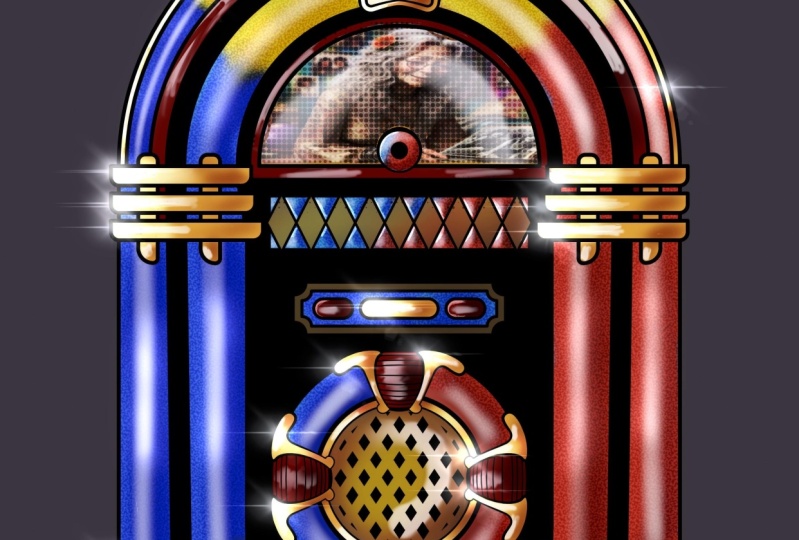
isso para você também. É chamado de imagem jukebox. Toque no que ele importa. E você pode ver que eu tenho
uma pequena imagem aqui. Eu só rapidamente não reuni apenas um composto de
duas imagens separadas. Vou redimensioná-lo
arrastando as alças e levarei
apenas esta área aqui. Isso serve para mim. Então,
vou tocar mais uma vez no meu
ícone de transformação para corrigir isso. O único problema
com isso é que eu só queria naquele semicírculo superior, vai cair. Então volte para minhas seleções, venha salvar e carregar. Quero seleção
novamente, não digite. Lá vamos nós. Essa seleção para selecionada na minha camada ainda está selecionada. Aquela camada cinco, que
é a imagem importada, eu poderia ir ao meu
apagador e subir
a opacidade
assim e tentar apagar. Mas o problema
é que eu quero me
livrar de tudo do
lado de fora dessa seleção. Então isso não está funcionando, não é um problema. Vamos lá. Vamos selecionar novamente, mas desta vez exatamente onde estou circulando na
parte inferior, diz invertido. E se eu tocar nisso, agora tudo do lado
de fora daquele semicircular selecionado. Então, agora, se eu voltar
para minha ferramenta Borracha, posso simplesmente apagar apenas essa área. Essas jukeboxes antigas
costumavam ter uma pequena imagem apenas
naquela área da janela. Agora eu gosto muito do
que isso está fazendo, mas quero mostrar mais
algumas coisas. Então, resultado e eu vou
duplicar isso à esquerda. Acho que não
preciso
mais das minhas seleções sem a
camada cinco selecionada. Vamos aos nossos ajustes. Vamos tentar. Vamos tentar no intervalo. Bem-vindo ao jornal. E eu posso deslizar junto com meu dedo em qualquer lugar
na tela. E você pode ver
como eu recebo esse tipo de jornal meio tom? Quero deslizar o meu para
cerca de 10, 10% por cento. Vou tocar nos meus
ajustes mais uma vez. E para isso, em vez de
um modo de mesclagem normal, vamos tentar isso com
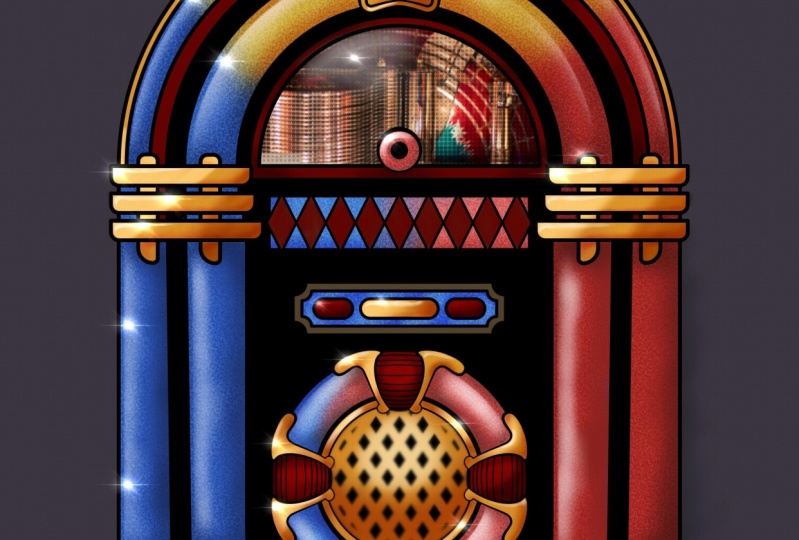
uma das sobreposições. Sim, quando eu faço isso, e especialmente se eu diminuir a
opacidade apenas um pouco, estou recebendo um efeito estilizado. Mas a sobreposição significa que estou
recebendo tons mais escuros em
vez de apenas um preto
morto direto para este laboratório. Vamos ver o que mais posso fazer. Vou ao
meu laboratório de blocos azuis. Vou deslizar para a esquerda e vou
duplicá-lo. Vou mover isso, então ele está sentado sobre a camada de escuros , mas embaixo do laboratório de luzes. E eu vou e vou selecionar o que costumava ser
as áreas azuis. Agora, os vários
tipos diferentes de selecionados, mas vou voltar
aos meus ajustes e vou fazer
barulho. E novamente, posso deslizar
em qualquer lugar da esquerda para a direita. Para adicionar algum ruído a isso. Quero que o barulho seja maior. Assim. Vamos ter um experimento
rápido com essas oitavas. Certo, isso parecia funcionar. turbulência não
parece fazer
muita diferença agora e quanto
a travesseiros ou cumes? Agora, vou com nuvens na escala para ser
bem grande assim. E tocarei no meu
ícone de ajustes para me comprometer com isso. Muitas vezes, dentro desses
tubos de cor, você recebe lixo. Então você obtém todos esses
pequenos brilhos de luz. E é isso que vou
buscar com esse efeito. Mas, obviamente, isso é
demais. Acho que vamos dar
uma olhada nisso. Os vários modos de mesclagem. Mais uma vez, acho que
sobreposição semelhante, um pouco dura. Luzes suaves funcionam
muito bem. Luz dura demais? Não, eu acho que por
essa luz suave e também talvez eu vá
baixá-la um pouco. Isso não se resume a nada
discar no efeito. Eu quero sobre isso. E eu gosto muito disso, mas não quero isso em todos os lugares. Acho que funciona em certas
áreas muito bem, não tanto em outras áreas. Então vou tocar na minha camada
e fazer qualquer outra coisa. Vamos lá. Vamos chamá-lo de brilhos. E então nosso top novamente
e eu vou
mascarar porque quero
mascarar certas áreas. Enquanto eu fiz isso, o
preto foi selecionado. Minha escova de ar macia está selecionada. Eu vou passar por você para que
eu possa construir isso e eu vou fazer meu tamanho o que,
vinte e cinco por cento. Agora, vamos dar uma olhada nisso. Acho que funciona da
melhor forma em algumas
das áreas mais claras, não tanto nas áreas mais escuras. Posso pintá-lo
onde não quero. Pintando preto
na minha máscara de camada. Adoro um
pouco a opacidade porque o tempo Rhody está seguindo
em frente. Eu posso fazer isso. E se eu decidir
bem, você sabe o que, mudei de ideia,
posso simplesmente ficar branco. Posso pintar de volta no
efeito onde quiser. Essa é a vantagem
das máscaras de camada. E um pouco é bom. E é pequena forma de
rosquinha nem tanto nas áreas de sombra. Acho que está no seu melhor, enquanto um pouco
de luz se mostra através da camada mais clara. Tudo bem, então lá
vamos nós, pedaços brilhantes. Enquanto eu estiver aqui também, o laboratório de luzes, vou
desligar o bloqueio alfa. Basta escolher uma cor branca
reta. Mais uma vez, meu conselho é iniciado
e torná-lo bastante grande. E eu só quero fornecer
um pouco de destaque apenas na foto
da garota no carro. Mas eu não tenho essa região
específica selecionada, então vou desligar
minhas seleções, fazer o pincel um
pouco de destaque. Só aqui. Agora ele poderia
continuar com isso. Mas olha, vou
mostrar mais um efeito. Vou chegar no
topo da minha camada de arte de linha, e vou adicionar outra
camada em cima disso. Vou definir o modo de mesclagem
para algo como adicionar, que é um modo de mesclagem
iluminado muito, muito forte. Porque no processo de luminância que são descobertos,
uma coisa boa. Este aqui, o apartamento, que já ilumina muito
as coisas. Vou fazer dele o download da
opacidade. Que tamanho eu tenho
talvez por lá. Na verdade, não, vamos
aumentar a opacidade, então
não há nada sutil sobre isso
. Olhe para isso. Recebo pequenos destaques brilhantes que ficarão exatamente onde a luz está mostrando
como eles podem ser brancos. Esta não é uma
imagem sutil de qualquer maneira, eu posso colocar pequenos
destaques brilhantes onde eu quiser, o que fornece apenas uma boa ela completamente sobre
o efeito superior. Acho que devo
deixar isso com
você para decidir o quão
completamente exagerado você quer estar com isso pode pessoalmente, estou me divertindo. Certo. Acho que é hora de
chamar o salão com isso. Eu gostaria de
continuar com isso, mas acho que
fiz cabelo suficiente para mostrar as duas coisas que
eu queria mostrar a você. Sim, seleções, isso é bom. É bom aprender um fluxo de trabalho
diferente. Mas as duas principais coisas que
eu queria mostrar são alguns usos para os
vários ajustes. Você viu saturação
e brilho de matiz. Você viu gaussiano
borrado, você vê barulho. Mas vamos passar por todos
esses vários diferentes. E a outra coisa que
mostrei foi como usar vários modos de mesclagem de
camadas diferentes pode realmente ajudar a produtividade
do seu trabalho artístico. Nós nos multiplicamos pela
nossa camada de arte de linha, conseguimos
tornar as coisas mais escuras mas coloridas usando a queima de cores. Conseguimos mentir em várias áreas diferentes
usando nossa camada de luzes. E você pode tornar as coisas mais
escuras e
claras usando coisas como sobreposição
ou luz suave. Porque com os modos de mesclagem de camadas, você pode obter todas as suas várias camadas
diferentes interagindo umas
com as outras de todos os
tipos de formas criativas que você simplesmente não poderia fazer apenas
batendo uma tinta no topo de camada de wad para que ele
cobre o que
está por baixo. Não é assim que os modos de mesclagem de
camadas funcionam. Eles interagem com
camadas abaixo, e começaremos a falar sobre modos de mesclagem de
camadas
na próxima lição.
9. Introdução aos modos de mistura de camada: Ok, vamos dar uma
olhada nos modos de mistura de camadas. Eu mencionei o
Blend Mode várias vezes até agora
no curso, vamos realmente
descobrir o que eles fazem. Eu tenho essa imagem, ela está
disponível como download, mas realmente tudo o que você
precisa fazer é apenas acompanhar e
entender os conceitos. Porque eu tenho duas camadas. Eu tenho minha camada um, que é apenas uma paleta simples
com algumas cores nisso. E além disso,
tenho uma série de pontos coloridos
indo ao longo do topo. Tenho um círculo cinza médio morto
e um círculo branco
ao longo do meio. E na parte inferior
tenho um gradiente que vai de preto em uma extremidade, cinza
médio no meio
e branco na outra. E no momento essa camada não é um modo de mesclagem
chamado normal. E você pode verificar isso
porque se você chegou ao seu painel de camadas tem um pouco n à direita
do nome da camada, e o N significa normal. Se eu tocar no final,
recebo duas coisas. Eu recebo a opacidade da camada, que você pode alterar
usando o controle deslizante. Mas então você tem uma lista
de todos os modos de mesclagem que o Procreate tem
para oferecer instantaneamente. Estes são os mesmos modos de mistura de
camadas que você encontrará em
praticamente qualquer programa de edição de imagem
ou arte digital. E se eu colocar meu
dedo ou minha caneta naquela pequena barra azul com antidrogas
normal para cima ou para baixo, eu mudo o modo de mistura de camadas. Você pode ver quando eu faço isso, a aparência desses
pixels na camada superior muda dependendo do
que está por baixo. Agora esse é um ponto
importante porque e este é o mais técnico
que eu quero obter para esta palestra. O que o procreate está
fazendo é
olhar para todos os pixels nesta camada e cada pixel lá tem valor de
iluminação ou brilho. E assim procreate converte todos esses valores de brilho
em um valor entre 0, que é preto e
quente, que é branco. E faz a mesma coisa com tudo o
que está por baixo. Pode ser uma camada,
pode ser muitas camadas. E leva todos os
pixels lá e os
converte em
um valor entre 01. E assim, para cada pixel que
você pode ver na tela, há dois valores entre 01 ou
procriar ou qualquer outro programa de edição de
imagem. O programa faz operações
matemáticas nos dois valores. É por isso que você obtém certos modos de mesclagem de camadas
são chamados de multiplicar, por exemplo, ou ADH. E isso lhe dá uma
pista sobre o tipo de procriação de
matemática que está fazendo com
a camada superior e
as camadas abaixo, como no caso deste bloco, vamos dar uma olhada no
que está acontecendo aqui. Tudo de repente
ficou mais brilhante, muito mais brilhante em muitos casos, porque o procreate
tomou
o brilho ou os valores de luminância
das camadas por baixo. E adicionamos os
valores de brilho da camada na parte superior. E você acaba com esse efeito. Você adiciona dois
valores de luminância juntos. Você vai conseguir algo
que é mais brilhante. E é assim que todo modo de mesclagem de
camadas funciona. Certo, então isso é tão técnico
quanto eu queria. Mas aqui estão cinco coisas que você vai querer saber
sobre os modos de mesclagem de camadas. O número um,
toda e qualquer camada está sempre em
um desses modos de mesclagem. Por padrão, isso é normal, que é o que estamos agora. Número dois, eles geralmente funcionam
alterando a aparência
dos trabalhos abaixo deles, mas eles não
alteram permanentemente a camada abaixo deles. Número três, você
já viu. Uma camada pode ser alterada a qualquer momento para um modo de mesclagem de
camada diferente. Eles não estão fixos em pedra. número de qualquer nova camada que
você importar ou criar começa com uma opacidade de 100% que também não é fixada
em pedra. Você conta e mudará a opacidade muitas vezes. Um número cinco, todos
esses modos de mistura de camadas que parecem muito assustadores
no momento e confusos, são realmente divididos
em grupos lógicos. E é isso que
facilita a vida. Vamos começar com
esse último ponto. Eles são divididos
em grupos e isso passa por eles
porque no Procreate, você tem uma série de modos de
mesclagem chamados de cor
mais escura,
queima de cor Linear Burn, escurecer ou multiplicar, e eles todos fazem variações
da mesma coisa. Eles deixam as coisas mais escuras. Então, o que estamos agora? Bem, nisso,
deixa as coisas mais escuras. Se eu levar isso brevemente de
volta ao normal, dê uma olhada no preto, no cinza médio e
no círculo branco. Se eu mudá-lo para multiplicar. Mas por que o círculo desaparece? Eles podem circular cinza ou sim, você pode ver que está
deixando as coisas mais escuras e o círculo preto permanece preto. Se você der uma olhada no gradiente preto para branco na parte inferior, você pode ver como as coisas ficam progressivamente mais escuras
para a imagem como um todo quando você vai de branco para preto sobre
isso camada superior. Agora, para coisas como fotografias quando você quer
deixar as coisas mais escuras, multiplicar é uma escolha
muito, muito popular. Quanto mais escuro, o cinza, o escuro de cor por baixo. Mas também dê uma olhada nos meus pontos
coloridos no topo. Em vez de serem
cores sólidas assim, elas estão fornecendo um elenco de cores
mais
escuras para o que estiver por baixo. Uma das razões pelas quais
isso é popular é porque isso torna
as coisas mais escuras, mas não satura
as cores por baixo. Então você tende a obter um
efeito de escurecimento bastante natural com uma foto. Mas este é o Procreate. Este é um programa de arte
onde você pode querer
sombras mais vibrantes, por exemplo, nesse caso,
veja Color Burn, especialmente aquele
ponto cinza no meio. Vamos fazer isso de novo. Multiplique a queima de cores. Você pode ver como as áreas mais
escuras
obtiveram muito mais
saturação nelas. E, na verdade, isso é
um efeito bastante atraente. Dê uma olhada nos
gradientes na parte inferior do que está fazendo com
a tinta por baixo. E se ele finalmente efeito
um pouco forte demais, você pode fazer o que
deveria fazer com os modos de mesclagem de camadas. Jogue com a opacidade
de uma camada para obter apenas a quantidade de escurecimento que você quer com
muita cor. Além disso, você tem os outros modos de mesclagem
escurecidos. Escureça os brancos e os cinzas mais claros do
gradiente simplesmente desaparecem. Na outra extremidade, você
só vê o preto, mas no meio procriar
é descobrir qual pixel é mais escuro e o
que
for mais escuro, é o que é mostrado. Então você tem algo
como Linear Burn, que é meio que uma casa de
meio caminho no meio, multiplica a queima de cores porque as coisas estão ficando mais escuras,
mas estão menos saturadas. Queima de cor, saturada, Gravação
Linear, não tão saturada quanto a queima de cores, mas mais saturadas do que multiplicar o modo de
mesclagem de camada escura estão apenas fazendo variações
da mesma coisa. Se você quiser deixar partes
da sua imagem mais escuras, você tem uma escolha de todas essas maneiras diferentes
de tornar as coisas mais escuras, preservando os detalhes,
mas com uma série de opções
diferentes sobre como
saturado os escuros ficam. Agora, se mais escuro e está
escolhendo a cor mais escura, mas você está
jogando
um pouco entre essa camada
na camada inferior, você pode emparelhar isso
com uma cor mais escura e é tudo ou nada. Se você der uma olhada, digamos, olhe para esse ponto ciano. Se eu mudar essa cor mais escura
enquanto a madeira por baixo é mais escura do que o
lado do servidor científico desaparece completamente, mas essa tinta branca
é mais clara
do que a ciência com cor mais escura, você vê o ciano isso pode ser bom para algumas imagens
estilizadas, mas você tende a não usá-lo
muito para efeitos naturais. Ok, então esses são todos os
modos de mesclagem mais escuros que estão fazendo a mesma coisa, mas de
maneiras diferentes. Então você tem o normal, então você tem o modo de mesclagem
iluminado e adivinha o que eles fazem. Eles fazem tudo
embaixo de um isqueiro , mas de maneiras diferentes também. Por exemplo, clarear
uma cor mais clara enquanto eles estão fazendo o oposto do que
estávamos falando, dê uma
olhada em volta, decida qual pixel
for
o mais claro, isso é o um que
é exibido. Lighten faz algo
semelhante, mas menos intenso quando você está
fazendo fotografia. A tela é sua amiga porque torna
tudo mais leve, mas não
brinca muito
com a saturação. E então você tende a obter mais tela de iluminação
do mundo real, boa para
pinturas e fotografias muito realistas. Compare isso com a esquiva de cores, vamos queimar a cor. Uma esquiva de cores. São gêmeos. esquiva de cores está tornando
tudo claro, mas também é um efeito muito
mais saturado. Compare isso com o AD will. Tudo o que adicionar está fazendo é apenas adicionar
os dois valores diferentes das duas
camadas diferentes juntas para que você obtenha um efeito muito intenso. Adh é útil quando você
faz alguns destaques bastante fortes, quase queimados. Mas uma coisa que você encontra com anúncio é que ele fica mais brilhante, muito, muito rápido, então pode ser
muito difícil de controlar. E então este é um bom
momento para lhe dar outra dica ao usar notas de laboratório
de lay-up. Se você estiver usando o anúncio, você sempre pode levar
seu modo
de mesclagem de camadas para
cerca de 50%. E então você faz seu trabalho
nessa camada porque então
você tem a opção, estou tornando o efeito
mais ou menos intenso. E isso é algo
que muitas pessoas não dizem sobre camadas. E acho isso um pouco frustrante. Lembre-se, cada camada que você cria começa em 100%. Mas se você estiver usando modos de planta de
camada, isso pode ser uma boa ideia
criar uma nova camada, alterar o modo de mesclagem de camadas
e, em seguida,
reduzi-la para cerca de 50%. Porque então, em vez de
apenas reduzir o efeito, você pode reduzi-lo ou
pode torná-lo mais intenso. E isso seria
útil no caso do anúncio, talvez queira reduzi-lo para cerca de 50% e, em seguida, tornar seu
pincel bastante transparente. Dessa forma, você tem mais
controle e como constrói esses destaques bastante atraentes e
brilhantes. Ok, então, até agora
temos o que, dez ou 11 modos de mistura de
camadas diferentes, mas há apenas
algumas coisas que eles
fazem fazer as coisas mais escuras ou mais claras, o que é realmente muito
fácil de lembrar. E aqui está
outra coisa que é fácil. O próximo conjunto de modo de mesclagem torna as coisas mais escuras e claras. Eles são os modos de mesclagem
da camada de contraste. E aqui está o
primeiro, sobreposição. Vamos aumentar isso até o máximo. Então você pode ver todo o
efeito e ver isso. Está aumentando o
contraste ao tornar as coisas mais escuras ou mais claras. Curiosamente, dê uma olhada onde o
círculo cinza costumava estar. Ele desapareceu. Cada
modo de mesclagem de camada de contraste tem isso em comum. Olha, se eu levar isso de
volta ao normal, tem meu quadrado cinza médio. E se eu provar
e chegar a um valor, você pode ver que o
valor de brilho está em 50%, os valores RGB estão em 12k, 12k e E122 também um
valor de dreno 0255. E se eu passar pelos
diferentes modos de mistura de contraste, o cinza médio sempre
permanece invisível. Se um pixel for
mais brilhante que o McCrae, as coisas ficam
progressivamente mais leves. E o oposto é verdadeiro. Se um pixel é
mais escuro do que minhas coisas ótimas ficam progressivamente mais escuras,
dependendo de como o pixel alfa é. Vamos voltar à sobreposição. É um modo de mesclagem muito
utilizado. É uma combinação de
multiplicação e tela. Agora, se você se lembra de
eu te dizer, estes são dois
modos de mistura que são muito populares ao fazer projetos
do mundo real, coisas como
fotografias porque dá luzes naturais escuras
e não naturais. Então, com sobreposição, você pode obter
um escuro e uma luz natural. A diferença
é que você ainda pode ver os brancos mais brilhantes
nos cães mais escuros
porque a sobreposição
é a combinação de uma multiplicação à metade da força
e tela com metade da força. É tudo o que é, mas
é muito, muito útil. Ok, então neste momento eu
poderia me virar
e dizer: Bem, olhe, pegue uma camada, coloque-a para sobrepor, faça o que fazemos primeiro. Defina para cerca de 50%. Desfaça todo o seu
trabalho escuro e claro nesta camada. E então ótimo,
você tem todos os seus destaques de
sombreamento e áudio em uma camada. Mas quando as pessoas estão trabalhando, elas tendem a ter, digamos, uma camada de multiplicação
e uma camada de tela , por exemplo, para fazer os escuros em uma camada e as
luzes em outra camada. Pelo simples motivo de
que você pode controlar a opacidade das duas
camadas separadamente. Então você não acaba com uma
situação em que você quer que as sombras sejam
mais
intensas pelos destaques menos intensas. Bem, você não pode fazer
isso em uma camada. Você precisa de duas camadas
separadas com dois modos de plano separados para dar esse nível de flexibilidade. luz suave praticamente
faz a mesma coisa, mas é um efeito mais suave. Mais uma vez, útil para coisas
do mundo real. luz dura, a luz dura
é semelhante à sobreposição, mas é mais intensa e você
pode ver os escuros mais escuros
e as luzes mais claras
obliterar completamente tudo o
que está por baixo. Enquanto com algo
como sobreposição, você ainda vê os bits
que estão por baixo. Agora luzes vivas. Vivid Light é uma mistura de cores. Esquivar na Gravação de Cor. Assim, à medida que as coisas ficam mais
escuras, as cores ficam intensas. E à medida que as coisas ficam mais
claras, as cores também ficam intensas. E você pode vê-lo novamente nos meus gradientes na
parte inferior e obtendo algumas
cores muito fortes que tanto
nas sombras quanto nas luzes lineares dos
destaques, está fazendo algo
semelhante ao vívido Luz. As cores não
ficam tão saturadas, então isso pode lhe dar alguns
bons efeitos pintóricos. A luz do pino é uma mistura
dos modos escuridão relâmpago
e mesclagem. E é um daqueles modos de
mesclagem que eu não uso com muita frequência
porque não estou particularmente feliz
com o que está fazendo as áreas mais escuras
das áreas mais claras. Agora o Hard Mix é um pouco
curioso. É uma variação do modo de luz
linear, mas você acaba com a imagem contendo até oito cores, vermelho, verde, azul, ciano, magenta, amarelo,
preto e branco. Então são todas as primárias, todas as secundárias
mais preto e branco. Mas se você diminuir a opacidade, você inicia as outras
cores compartilhando. Talvez este seja o tipo
de coisa que lhe dá um efeito
bastante estilizado que
você pode usar, mas não tanto para muitos tipos
diferentes de pintura.
10. Aplicando nossos modos de mistura de camadas: Tudo bem, esses são os vários modos de sobreposição
diferentes. As coisas ficam mais escuras e
mais claras. Isso é tudo o que eles fazem. Por baixo disso você
tem o que eu me refiro como os modos um pouco estranhos
e eu vou passar por eles. Mas, na verdade, você raramente
os usou , a menos que esteja indo para um tipo específico de efeito. Diferença. branco inverte a cor
para a camada base, preto fica invisível
e coisas estranhas acontecem, e coisas estranhas
acontecem no meio. exclusão é semelhante
à diferença. A diferença é misturar com 50% de cinza produz 50% de cinza. O modo de mesclagem subtrai, subtrai valores
de pixel da camada base. Isso é o oposto
do modo de mesclagem de anúncios
e, como você pode ver,
é muito drástico. Este é um desses modos de mesclagem que provavelmente é mais útil quando você
derruba a opacidade para a metade do caminho. Você trabalha e depois
tem um experimento sobre
o quão intenso ou menos intenso você quer que o efeito fique embaixo do que
você tem divisão, que é realmente o efeito
oposto de subtrair. O branco não tem efeito. É só quando eles
misturam valores ficam mais escuros, o resultado fica mais brilhante. O que sim, isso não é
confuso para trabalhar. É isso para esse grupo
específico, é conhecido como o grupo de
inversão
ou o grupo de subtração. E realmente esses
muito erradicados usados. Mas por baixo disso, agora
essas coisas são interessantes. Você tem o grupo de componentes. Estas são as finais com as quais
você precisa se preocupar. Agora, para explicar isso, vamos
à nossa paleta de cores novamente. E o valor Audion de boa vontade. Dê uma olhada no topo. Você tem matiz, saturação e B para
brilho ou luminosidade. Esses são os
componentes que
compõem a cor final
de cada pixel. Então lembre-se de que você está
olhando para três componentes. Matiz. É vermelho, é laranja? É ciano? É azul como magenta
e assim por diante e assim por diante. Os outros componentes estão
tão saturados quanto ele. Os outros componentes,
quão brilhante é isso? Matiz, Saturação, Brilho. Se eu voltar ao meu painel, o que todo
grupo de componentes faz é ele pegue dois outros
componentes e obtém esses valores em uma camada e o componente restante fica preso na outra camada. Tomemos, por exemplo, matiz. O matiz está me dando as
cores da camada superior. Olha, se eu levar isso de
volta rapidamente ao normal. Para isso, dê uma olhada nesses pontos
coloridos no topo. E o componente de matiz será vermelho, laranja, amarelo, verde,
azul ciano e roxo. Se eu descer a tonalidade, quando você olhar para esses pontos
coloridos novamente, você está olhando para uma mistura
da tonalidade da camada superior mais a luminosidade e
a saturação do que quer que esteja abaixo
desses círculos. No modo de mesclagem normal, eles começam bem brilhantes que quando você toma a tonalidade, porque está tomando
a saturação
da camada por baixo que não
é tão saturada, elas se tornam menos
saturado como um todo. E também porque está levando
o escuro para os valores claros. Vamos dar uma olhada na
cabeça da espátula. Você está vendo a versão matizada
de uma cabeça de espátula com uma baixa saturação roxa
porque você está obtendo a tonalidade da camada superior
com a saturação e o escuro à luz da camada
abaixo da saturação, você tem a luminosidade e a tonalidade da camada por baixo, mas a saturação da
camada superior ou da camada de mistura. Se você olhar para ele, ponto preto, McCrae e branco mais
o gradiente na parte inferior. Enquanto preto, cinza e
branco estão completamente saturados, então dessaturam
as cores por baixo. Aliás, uma coisa que
devo apontar, parece o gradiente ao redor do ponto médio ou
ligeiramente acima dos pontos médios. Não é 100% opaco. Então você está vendo apenas um
pouco da cor espreitando meus apologistas
por isso, caso
estivesse confundindo você. Isso é só porque há uma ligeira transparência
nessa área. Tudo bem, vamos entrar em
cores que mantêm a tonalidade e a saturação
da camada superior e lhe dá o brilho
das camadas abaixo dela. E então esses pontos superiores, porque estão mantendo
sua saturação, parecem ser muito mais brilhantes. Você pode emparelhar isso com Hugh, onde a saturação fica menor. Isso porque, com a tonalidade, você obtém a saturação da camada inferior com cor, as diferenças que você
obtém a saturação
do lábio superior instantaneamente
saturação. Se você
quiser tirar uma foto e quiser
torná-la em preto e branco, camada
adulta e apenas
inundada de cinza ou preto ou branco, qualquer cor,
desde que esteja dessaturada e depois mude para
modo de mistura de saturação. E aí está você, cor
preta e branca instantânea. Por outro lado, você já viu essas fotografias
onde elas tiram uma
fotografia muito antiga em preto e branco e depois colorem, às vezes de forma
muito realista, às vezes não tão realista. Bem, é assim que você faz isso. Você importa sua foto em preto
e branco, adiciona uma camada vazia na parte superior. Você pega o modo de mesclagem
e o define como cor, adiciona várias
cores diferentes a essa camada. E essas cores combinam com o brilho da
camada abaixo e você começa a colorir as coisas de uma forma muito finalmente, você
tem luminosidade. Isso mantém os valores de luz escura ou o brilho
da camada superior, com a
qual estamos trabalhando. E isso lhe dá uma tonalidade e
saturação das camadas abaixo. O que você está vendo
agora é um valor escuro a claro
da camada superior, mas a tonalidade e a saturação
da camada abaixo. É isso. Eles estão todos
divididos em grupos. Você pode grupo de oponentes, o grupo estranho,
o grupo de contraste. O grupo de leveza, normal
e o grupo de escuridão. Então, na prática, você
decide se quer ter um efeito mais escuro, caso
em que você vem aqui. Se você deseja
ter efeitos mais leves, caso
em que você
pode para os títulos abaixo se você quer efeito
contrastante, caso
em que você
usa esses,
você pula esses, você pula sobre esses dá que você
realmente não gosta deles. Ou você quer
colorir alguma coisa. Você pode querer dessaturar algo ou deixar as coisas mais saturadas aplicando cores
mais saturadas
à camada superior. E como eu disse antes, por padrão, as coisas estão normais. Muitas pessoas têm medo dos modos de mistura de camadas porque
parecem confusos. Mas agora você sabe que está
apenas tornando as coisas mais escuras ou claras ou mais contrastantes colorindo e coisas ou
dessaturando coisas, todas as coisas que você quer
fazer com um programa de arte
digital moderno. Você pode reconhecer
essa imagem da
segunda parte da série de fundação
sólida apropriada. Chama-se
mascaramento Wu Zu e vou incluí-lo aqui no caso de
você querer acompanhar. Dê uma olhada nessas
pequenas letras de todas as camadas
que são usadas para
criar o efeito composto
para criar o efeito composto todos os diferentes modos de mesclagem de
camadas. Vamos passar por alguns deles. Pegue o flip 01 que foi
definido para esquiva de cor. E posso alterar o quão intenso
isso é. No topo. Você pode ver que estou recebendo alguns efeitos
bastante interessantes sem destacar no topo apenas alterando a opacidade. Sempre vale
a pena jogar lá porque
você pode conseguir algo que você
gosta ou prefere o que ouviu. Mas se eu
mudar isso, as engrenagens de tela, um efeito mais natural
que falamos sobre essa tela é útil
para projetos do mundo real. Clarear, Color, Esquivar, Adicionar
dá um efeito bastante intenso, como mencionamos anteriormente. Ok, e quanto a
cortado ao Will? Eu coloquei isso em anúncio
para um forte destaque. Posso reduzir isso se eu quiser ou simplesmente
mantê-lo onde está. Quais são nossos zeros? Três, eram as áreas
mais escuras lá. Eu defini isso para
multiplicar em 100%. Mas e os
outros modos de mesclagem? Escureça. Oh, interessante. A queima de cor me dá uma cor muito mais intensa
nas áreas alvo. Na verdade, acho que prefiro isso, mas Linear Burn ou cor taffy, cor escura, nota, Color Burn. Gosto do que está fazendo em torno
do topo do símbolo, mas não gosto do que está fazendo com um lenço na mão dela. Então, talvez o nosso conjunto
preferido se
multiplique para o
lenço ou talvez crie uma nova camada para Color Burn para
o sombreamento no símbolo. Agora, e o principal laboratório? Na verdade, se eu definir isso como
normal, enquanto normal, Eles são tudo o que é digitalizado pedaço de papel
que eu joguei com os valores para torná-lo
basicamente um cinza médio com variações mais
escuras e mais claras sua
textura diferente do papel. Agora por conta própria, parece chato, mas se eu levar isso para um dos modos de mistura de camada de contraste ou Member McRae fica invisível, mas qualquer coisa mais escura
ou mais clara
na camada superior afeta o brilho das coisas
nas camadas por baixo. E você pode ver
essa sobreposição de
luz suave e um efeito
sutil muito mais suave, luz
dura ou luz mais
intensificada e vívida. Isso realmente dá
um efeito forte. Bit de luz linear por cima. Talvez eu derrube isso. Mas você pode ver que
todos esses contrastes modo de mistura de
camadas estão basicamente
fazendo a mesma coisa, mas variações
da mesma coisa, luz
penal, mista dura,
sabia que eu não achava assim. Mas, geralmente, quando estou usando os modos de mistura de
camada de contraste, pego as três principais sobreposições , luz
suave, luz dura e tomarei minhas decisões
com base lá. Agora, para mim, a sobreposição era a escolha certa para
essa camada específica. Mas aí você tem isso.
1234 camadas diferentes ou com modo de mesclagem de
camada diferente. Todos os quais
criarão o efeito geral. E especialmente pareça
algo como este top, a sobreposição, isso é normal. Está pronto para sobrepor se eu
torná-lo invisível por um segundo, de
repente você terá
um efeito muito suave. Agora imagine que eu
queria pintar em todos esses destaques e em todas
essas áreas sombreadas, mas ao mesmo tempo criando esse efeito de textura que estou
obtendo da minha camada superior. Isso seria muito
difícil de fazer. Mas apenas colocando uma camada e alterando
o modo de mesclagem de camadas, obtenho esse efeito muito mais
natural. E é um efeito que eu gosto, mas é um toque de
uma coisa de botão. Ou vou olhar, tenho a parede do bloco 0 com
uma camada sombreada lá. O que vou fazer é
criar outra camada e vou prendê-la na camada de
blocos embaixo. E vamos alterar o modo de mesclagem de
camadas. Vamos mudá-lo para algo
como Vamos tentar multiplicar. Talvez eu quisesse reduzir a
opacidade um pouco. Para meu pincel. Tenho escovação de cabelo. Vou usar o pincel
macio, meu pastoso. Vou diminuir a opacidade
até a metade do caminho. Vamos brincar com o
tamanho um pouco. O que vou fazer é provar exatamente
a mesma cor que esse pedaço
voador do manto é. Mas agora vou pintar nesta
camada usando a mesma cor. Quando eu olho para isso
porque o modo de mistura de camadas está configurado para multiplicar coisas
como ficar mais escuro, porque estou pegando a
única cor e ela está sendo multiplicada de
alguma forma e tenho matemática feita com a mesma cor, que acaba com uma cor
mais escura. Assim. Então eu acho que, bem, tudo bem,
multiplica o trabalho. E quanto a outro modo? Escuro e sem queima de cor? Embora isso seja exatamente o que
estávamos falando, isso me deu uma cor escura mais
saturada e eu gosto disso.
E quanto a Linear Burn? Em algum lugar no meio? A cor queima e multiplique. Como ir com a queima de cor. Continue pintando com isso. Eles tornaram o
tamanho do meu pincel um pouco menor. Talvez coloque em uma ou duas áreas
sombreadas por aqui, talvez um pouco aqui embaixo. Estou trabalhando muito rápido com isso porque
quero mostrar
o princípio ao invés trabalhar duro para uma pintura
acabada. Claro, lembre-se
que eu tinha definido como 50%. Então agora eu posso
brincar para que todos queiram um efeito menor ou
mais de um efeito. Se a sua camada mesclar
modos em torno da marca de meio caminho e você tiver
esse tipo de flexibilidade. Mas agora o que estou pronto para queimar a
cor cerca de 50%. Tudo bem, eu vou
adicionar outra camada. Vou clicar nessa camada
na camada do bloco 01. E desta vez talvez eu
faça algo mais leve. Vamos definir para tela,
por exemplo, e
reduzir a opacidade um pouco. Tenho a mesma cor. Vamos ver o que
acontece quando eu adiciono esse pincel um pouco. E, novamente, é da mesma cor, mas neste
caso específico, está ficando mais leve. Faça um pouco menor para um pouco de variação. E imediatamente, estou recebendo
um efeito interessante. Agora, se você se lembra, estávamos conversando há pouco
tempo sobre máscaras de camada. Então eu sempre posso adicionar
uma máscara a isso. Vou escolher o preto, tamanho do
meu pincel um pouco menor, vou aumentar e posso alterar as áreas mais claras dos autores
mascarando certas áreas
um pouco longe demais com isso. Então eu vou mudar para ou branco, definitivamente personalizado e
posso pressionar o efeito de volta, obtendo apenas o início de um
leve efeito sedoso de repente. Mas uma coisa que posso fazer
novamente é voltar,
bem, vamos pegar
esta camada aqui,
a camada de escurecimento original, a camada de escurecimento original, e eu vou chegar ao brilho da
saturação de matiz em toda a minha camada e
brincar com a tonalidade. Isso está parecendo um
pouco, isso está parecendo um
pouco mais de vibração. posso alterar a
saturação, o brilho geral dela. Então eu estou combinando o poder
dos modos de mistura de camadas para que
eu quero um mais sutil, quero mais no seu rosto. Junto com a
opacidade da camada, juntamente com máscaras de recorte, juntamente com
máscaras de camada e alteração usando matiz, saturação
e brilho. Alguns artistas tradicionais
nivelam a reclamação contra a arte digital de que
torna as coisas muito fáceis. E quando você está
olhando para algo assim, você pode ser perdoado
por pensar, bem, talvez eles tenham razão, mas como com qualquer
coisa criativa que você faça, que requer um conjunto de ferramentas ou o que está acontecendo
entre seus ouvidos. O que está acontecendo
entre seus ouvidos é o importante que
decide se você cria algo maravilhoso
ou cria algo que parece um
pouco lixo realmente. Mas o modo de mistura de camadas, você acabou de ver um pouco do poder do que eles podem fazer. E você também viu o quão
simples eles são. Você dá um passeio pela cidade, verá muitas fotografias onde há todos os tipos de efeitos
gráficos
estranhos e maravilhosos que
eles fizeram nas fotografias. Se você já se perguntou
como eles fazem essas coisas. A maioria é
variações de camada, modos de mesclagem, fotografia, arte
digital, seja o que for. O que você se acostumaria com eles? Eu quero que você os faça
parte do seu fluxo de trabalho junto com as outras ferramentas que
acabamos de discutir, o céu realmente é o limite como a quantidade de
coisas criativas que você pode criar. Certo, vamos passar
para o próximo vídeo.
11. Diga o Hello para ajustes: Olá e seja
bem-vindo a este tutorial. Esse arquivo é chamado de
pimentas ajustadas. Se você passou
pela seção sobre teoria das
cores e usando
os painéis de cores, tenho certeza que você
reconhecerá essa imagem. No entanto, é um pouco diferente. Se eu chegar ao meu painel de
ajustes, peguei todas as várias camadas
diferentes que compunham a pintura e as
combinei todas em uma
camada chamada pimentas mescladas. Mas estamos
falando de ajustes. Usamos as camadas de
ajuste várias vezes até agora, mas pensei que era
hora de dar a todo o assunto seu próprio conjunto
de vídeos dedicados. Então, no canto superior esquerdo, onde
estou circulando agora, esse é o meu ícone do
painel de ajustes. Se eu tocar nele, meus ajustes, se você estiver acostumado a usar programas
de edição de
imagens, muitos desses nomes serão muito familiares. A razão pela qual decidi usar uma pintura
bastante realista é porque o tipo de efeito que estou vendo aqui é
o tipo de efeito que eu vi
usado com mais frequência em fotografias com todos
os complexidades em detalhes e
luz refletida e o que você tem. Então eu pensei que
seria uma boa ideia usar uma pintura bem realista
para demonstrar esses efeitos. Se eu usasse uma pintura muito
abstrata, algumas das coisas que vou
dizer aqui podem se perder. A primeira coisa que
quero dizer é que todos
os ajustes que você vê
são destrutivos, o que soa um
pouco dramático, mas há um termo que
você pode ou não saber chamado não-destrutivo
edição de imagens. Em uma demonstração, vou
virar rapidamente para um programa de edição de imagens de desktop e mostrar exatamente
o que quero dizer. Ok, então estou em um pacote
aqui chamado Affinity Photo. Eu poderia ter usado o Photoshop. Eu poderia ter usado qualquer
um dos vários programas de
edição de imagens. Mas o que eu quero mostrar é a diferença
entre um pacote como este e procriar
como está no momento, eu tenho camadas de ajuste. E se eu vier ao HSL, temos algo muito
parecido com isso
dentro do Procreate. Mas com esse visual, escolho todas as minhas cores e posso mover tudo assim. Isso é
exatamente o que você pode
fazer dentro do Procreate. Há um
pouco mais de poder
nisso e você pode segmentar certas faixas de cores e
tentar mover apenas elas. Você vê como a pimenta
amarela e parte da pimenta verde estão
se movendo. E se eu mover esses
pequenos controles deslizantes, posso realmente começar a atingir, digamos a pimenta amarela. Mas aqui está a coisa que eu
realmente quero mostrar a você. Tenho uma camada de
ajuste separada que será salva com um arquivo. E assim, a qualquer momento, digamos seis meses a um
ano abaixo da linha, sempre que eu puder entrar e eu
posso desligar isso com
o toque de um botão. Posso ativá-lo. Posso
clicar duas vezes novamente e posso ajustá-lo novamente ao que eu quero. Além disso, posso entrar qualquer momento e alterar
a opacidade disso assim apenas para obter um pouco ou um
pouco mais do efeito. Também posso alterar o modo de mesclagem de camadas
para o que eu quiser. Portanto, este é um exemplo de edição de imagens
não destrutiva. Certo, de volta ao Procreate. Procreate não tem as camadas de ajuste
que você acabou de ver. Ele tem ajustes,
mas não tem camadas de
ajuste. Depois de fazer alterações
usando os ajustes, elas são definidas em pedra. Se você decidir mais tarde
que não gosta do efeito ou
deseja ajustá-lo. Você não pode, tudo o que você pode fazer
é desfazer de volta a esse ponto. E por isso, aqui está o
conselho
mais importante que eu lhe daria
para todas as palestras
a ver com ajustes que
chegam às suas camadas e o que quer que você queira usar
o ajuste camadas para, você desliza para a esquerda
e duplica. Não posso enfatizar o quão
importante isso é. E você faz seus ajustes
na camada duplicada. E a partir daí, você pode alterar a opacidade da camada
ajustada. Você pode alterar o modo de mesclagem de
camadas. Você pode fazer muitas das
coisas que você poderia fazer com as
camadas de ajuste que você acabou de ver. Mas você não pode voltar e ajustar novamente os vários controles deslizantes
diferentes. Tudo bem, temos uma camada
duplicada selecionada. Vamos às nossas camadas
de ajuste. Aqui está um que você já viu antes, saturação de
matiz e
brilho no que você está vendo lá é
muito novo no Procreate. Você tem duas opções. Você tem uma camada
ou você tem lápis. Vejamos primeiro a camada porque é a mais
direta. Eu toco nisso. E na parte inferior eu
recebo meus três controles deslizantes. E se eu descer
para o meu controle deslizante de matiz, coloque meu dedo ou meu lápis
no pequeno botão. E se eu movê-lo, posso alterar a
tonalidade ou assim. Eu também posso chegar à
saturação e posso transformá-la em gritos
na sua cara. Quem não é vibrante? Ou posso reduzir a saturação até, eventualmente,
ficar preto e branco. Vamos torná-lo um
pouco mais silenciado. Autoharp de volta para onde estava. Como nos surpreendeu. Vou te dar três
suposições sobre o que isso faz e me certificar de que você
faça um desses palpites. Isso faz com que as coisas sejam
mais claras ou mais escuras. Lá vai você. Agora, aqui está a coisa em
que estou circulando agora. Vou fazer uma única
coisa Minitab. E eu recebo um pequeno
cardápio e você pode ver que tenho
opções diferentes lá. O que eu quero fazer é
descer para baixo e redefinir meus controles deslizantes. Então, se eu fizer
uma bagunça completa e não tiver certeza de onde
estou, posso começar de novo
ou se tocar novamente, vou cancelar porque
desta vez eu quero chegar
à mesma coisa novamente, saturação de
matiz, brilho. Mas desta vez
vou ao lápis. O que eu faço que dê uma olhada
no ícone do pincel no topo
onde estou circulando agora. Estou tocando calças ou agora
tenho pequenas
coisas brilhantes acontecendo. O que isso significa é
que, em vez de aplicar esse efeito
a toda a camada, posso pincelar o efeito
somente onde eu quiser. Então, qual pincel eu
tenho no momento? Bocal de gordura? Sim. Certo. Certo. Com isso, quais tamanhos? Isso não o torna um
pouco maior. E você percebe como a tonalidade, em vez de estar em 50%, que é o
ponto intermediário, está agora em 30%. Acho que é assim que
quando você começa a pintar, você vê imediatamente
a diferença. Olha, se eu vim
ao meu livro verde e começar a escovar lá. Você vai. A coisa boa sobre
isso é que quando estou pintando, posso alterar minhas
configurações em tempo real. E então talvez eu possa alterar
o tamanho do meu pincel. Continue pintando aqui em baixo. Falando um pouco maior,
diminua a opacidade e chegue
a esta área superior. E posso aumentar gradualmente nessa área, em
vez de tudo de uma só vez. Isso é muito bom. Mas aqui está outra coisa
que é muito boa também. No momento, eu tenho
meu pincel desprezado. E se eu
escolher minha borracha? Acabei de tocar
nele e estou recebendo
os mesmos pequenos
brilhos por lá. E se eu escolher, digamos, ok, estávamos em nossa
escovação, vamos tentar ar macio. Escova. O tamanho é quase certo para mim, a opacidade, vou
levá-lo bastante baixo. Mas agora eu posso chegar a uma área
da minha pintura e posso gradualmente você aumentar
o efeito também. Isso é muito bom. Eu não vim à minha ferramenta de borrão. Vamos escolher um pincel antigo. Vamos ver o que isso faz. Eu virei a esta
área que acabei de apagar. E se eu raspar, oh, olhe para isso. Isso é bom. Não só posso escolher
qualquer cor que eu quiser, o que é muito, muito bom. Bem, eu tenho tudo. Posso alterar a tonalidade, a
saturação e o brilho, e posso editar onde existem várias coisas
diferentes. Na verdade, com isso,
vou um pouco fora de onde eu estava
falando no momento. Carvão de salgueiro,
torná-lo um pouco maior. Reduza a opacidade e
apenas trabalhe nessas bordas. Porque eu estou me perguntando se eu poderia começar a obter, você sabe,
como propósito, às vezes o destino, embora eles mudem de cor em
várias áreas diferentes. E só estou me perguntando
se podemos alcançar esse efeito de
forma muito rápida e flexível. Fazendo isso. Tudo bem, vamos
lá, vamos dar uma olhada. Bem, originalmente é verde, começa a deriva um
pouco mais para caminhar
pelos amarelos e pelas laranjas
e vermelhos e o que você tem, posso alterar a saturação tanto
quanto eu quiser. Estou começando a desaparecer
minha própria cabeça no momento, então não vou continuar com isso, mas sim, essa é uma possibilidade
definitiva. Tudo o que eu queria fazer era mostrar como você pode
escovar o efeito e alterá-lo na mosca e
manchá-lo e apagá-lo. E essa é uma
ótima maneira de trabalhar. Quero que você
decida que gosta. Bem, você pode tocar
novamente e eu posso aplicar isso. Olhe para isso. É aplicado o efeito, mas o ajuste ainda
está ativo. Agora está me dizendo, vá em frente e tente a mesma coisa
na área amarela. Então eu vim para a área amarela. Eu também posso matizar, mas
você percebe que apenas meus novos pincelados
estão sendo alterados. Esse tipo de cor avermelhada eu coloquei no outro papel
que permanece o mesmo. Portanto, essa é uma maneira muito boa e eficiente de trabalhar. Gosto de pimenta oblíqua. Lá vai você. Há uma pimenta azul. Aliás, se
eu chegar ao meu painel de camadas, volta me expulsa
da camada Ajustes. Mas a razão pela qual fui aqui é para mostrar que qualquer coisa que não seja uma pimenta ou um caule
são pixels transparentes. Então eu estava fazendo o ponto de que,
uma vez que você chegar à área de
transplante, você não vai fazer mais ajustes. Certo. Então esse vídeo
era sobre as principais coisas que eu
queria dizer sobre ajustes. Eles alterarão permanentemente
a aparência de seus pixels. Então você faz uma duplicata
da sua camada. Se sua imagem for composta de
muitas camadas diferentes, os ajustes só funcionarão
em uma camada de cada vez. Não é como camadas de ajuste, que vimos no início
deste vídeo porque as camadas de
ajuste ficam sobre tudo o
que está abaixo delas. Isso, é apenas uma
camada de cada vez. E, portanto, o fluxo de trabalho que você
deve seguir é pegar todas as camadas que compõem
a imagem que as pessoas veem. E você
os duplica e talvez
os coloque dentro do grupo
e duplica o grupo, então você tem que achatar
o grupo para que você
tenha uma camada de frio. Bem, por exemplo, pimentas mescladas com tudo
nessa camada, mas certifique-se de manter suas camadas
separadas em um grupo embaixo, caso
queira voltar e editar as camadas
separadamente mais tarde ligado. Antes de nos aprofundarmos muito nos ajustes e no que
você pode fazer com eles, há um novo recurso
dentro do procreate 5.2, o que é muito útil. E isso muda a maneira como você usa o ajuste ligeiramente. Então, vamos mostrar
essa miniatura. Eu tenho a
camada principal da Fox selecionada e
vou ampliar apenas
a cabeça da raposa. Então eu sairei, por exemplo,
irei ao borrão gaussiano. Agora, em vez de ter a opção quando
seleciono Desfoque gaussiano logo abaixo para colocar todo o lápis
no meio de um topo. Tenho o nome
do filtro para fora mais slide para ajustar, adicionar. Posso colocar uma única coisa
e arrastar da esquerda ou da direita em qualquer lugar para ajustar
a camada inteira. Então, supondo que eu queira um borrão
muito baixo como esse. Mas se eu chegar a este pequeno
triângulo descendente e tocar nisso, eu tenho uma escolha,
camada ou lápis, e o desfoque gaussiano é 2%. Mas se eu chegar ao lápis, você
pode ver todos
nós e eu tenho 60% e vamos escolher um pincel. Vamos tentar uma escova de
ar suave para isso, vamos fazer a
opacidade até
o topo e reduzirei
o tamanho do meu pincel. E agora, quando venho salvar
a área dos olhos, apenas a área dos olhos agora
está desfocada em 60% e posso ajustar
isso também. Toque em qualquer lugar na camada principal. E estou deslizando
da direita para a esquerda. E você pode ver apenas
na área dos olhos, os golpes ficando maiores
ou menores assim. Agora, quando eu entrar em
contato, posso voltar
ao laboratório e posso reajustar o IVA também. Parece que você tem que
começar de 0 lá. Você está soprando a camada em
cima de outra camada de desfoque. E se eu chegar ao lápis, ele reinicia para 60%. Certo, vou tocar duas vezes para desfazer isso algumas vezes. O ponto principal é que você pode ajustar a
camada inteira assim, e então você pode entrar
com o mesmo desfoque gaussiano. Você pode ajustar partes da
sua camada conforme achar melhor. Esta é uma
nova adição muito bem-vinda ao procreate. Então, ao ver esses vídeos de
ajustes, basta ter em mente essa nova
maneira de fazer as coisas dentro Procreate cinco pontos
para ser como eu, fique feliz com os novos aprimoramentos de
fluxo de trabalho. Certo, vamos seguir em frente.
12. Equilibra suas cores: Olá e seja bem-vindo de volta. A primeira coisa que
vou fazer é chegar à minha camada superior, onde eu estava
mostrando os princípios gerais. Vou deslizar para a esquerda e
excluirei essa camada. Então minhas pimentas mesclaram
camada, nossa prática, o que eu tenho falado, nosso deslizamento para a esquerda duplicado
e vou trabalhar nisso. Os copos de laboratório
voltam aos ajustes. O próximo abaixo da saturação de
matiz e brilho é o equilíbrio de cores. E se eu tocar nisso,
farei a camada inteira. Esta é uma versão super deluxe e
mais complicada
do ajuste, versão super deluxe e
mais complicada
do ajuste acabamos de ver os ajustes de
saturação e brilho de matiz que isso inicialmente
parecerá confuso. Você tem três controles deslizantes aqui, e você pode ver ciano a vermelho, magenta, verde, amarelo a azul. Mas não só isso, você tem um pequeno símbolo
no lado direito, como um pouco de sol. E se eu tocar nisso, você tem três grupos
diferentes de três controles deslizantes no momento em que
selecionamos os destaques, mas você terá tons médios
e também terá sombras. E cada uma das sombras de tons
médios e destaques, tem seu próprio conjunto desses
três controles deslizantes para os nove controles deslizantes e todos para ficar
completamente confuso. Mas deixe-me
dividi-lo para você. Supondo que eu venha às
sombras primeiro. Vamos ao nosso controle deslizante
ciano e vermelho, e vamos movê-lo. Veja como as coisas estão mudando, mas elas estão sendo alteradas
nas áreas de sombra. Olha se eu fizer isso
bastante extremo, olhe para as sombras daquela pimenta
vermelha porque essa é provavelmente a
indicação mais clara do que está acontecendo. As áreas de sombra ou as
partes mais escuras da sua imagem
estão sendo afetadas
pelos três controles deslizantes que
temos no momento. Ou o que eu fiz foi meu controle deslizante vermelho ciano de cerca de
meio caminho em direção ao ciano, fazer
meu controle deslizante vermelho ciano de cerca de
meio caminho em direção ao ciano,
ou seja,
longe do vermelho. Então, estou adicionando mais
ciano nas sombras. Tudo bem, vamos ver
como ficar com isso, porque é muito
óbvio o que está acontecendo. Simplesmente não parece muito bom. E chegarei aos destaques. Talvez eu venha ao meu controle deslizante amarelo e
azul e
veja o que acontece. Eles não são tão óbvios lá porque sim,
isso é mais óbvio. Olhe para os destaques do
outro artigo quando eu faço isso. Veja como eles estão
ficando mais verdes ou ficando mais magenta. Todos os
beta mais leves de todos os tipos de sombra distinta ou magenta, o que não é tão bom. Mas e quanto aos tons médios? Agora, quando eu movo isso, você pode vê-los de tons médios
fora do jarro ou sendo ajustados de todos os tipos de maneiras
não muito atraentes. Então eu vou dar um único dedo, tocar e tocar, redefinir porque quando você estiver
usando o equilíbrio de cores, você está tendo que
equilibrar todos os três controles deslizantes um contra o outro, o que não é
fácil de começar fora com. E então é provável que você
queira fazer algumas redefinições. Tudo isso é muito bom, mas eu não fiz a pergunta mais importante e é, por que ela está configurada assim? Por que você tem
controles deslizantes separados para sombras, tons
médios e destaques? Por que eles são aparentemente
tão aleatórios de ciência ou vermelho, magenta grau no
que é isso tudo? Bem, o motivo
é que o equilíbrio de cores vem diretamente
de
programas de edição de imagens em que
você está lidando com fotografias e quando você está
tirando uma fotografia, você tem condições de
iluminação diferentes. Tudo bem, olha,
vou deixar tudo isso invisível e
vou criar uma nova camada. E eu vou ter, oh,
vamos ter uma bola azul. E vamos escolher aerografia. Vamos escolher aerógrafo médio
duro. E lá vai você. Há minha bola azul
e uma bola azul sentada em um tapete
avermelhado. Há uma luz de
tungstênio muito quente. Faça isso um pouco
antes de mostrar a você. Há um cabelo claro de
tungstênio muito quente, que brilha
na bola azul. Vamos pegar nossa camada de tigela
e vamos o Alpha bloqueá-lo. Escolha uma escova de ar macia, torne-a baixa opacidade. Isso vai ser
muito, muito grosseiro. Mas onde essa luz quente
brilha naquela bola azul, você terá um
destaque mais quente naquela área. A cor da luz está afetando os destaques
dessa bola. E a
sombra dessa bola? Sentado em cima do tapete marrom. Então você vai acabar com um elenco ligeiramente vermelho na
sombra, áreas como esta. Você tem sua
cor local. Você é azul. Na área destacada, você terá uma versão
mais laranja desse azul. E na área da sombra, você
terá uma cor
marrom nas sombras
ou nos destaques. E as sombras
talvez sejam diferentes da cor local ou é
aí que entra o equilíbrio de cores. Porque você tem destaques,
tons médios e sombras. E se você decidir que as
sombras estavam muito quentes, por exemplo, há duas vermelhas. Por exemplo, você pega seu controle deslizante vermelho ciano
e se
afastaria deles em direção a ciano para
obter esse tipo de efeito. Ou aqui está uma pergunta. Por
que o vermelho oposto ciano? Vamos voltar à
nossa roda de cores. Aqui está você. Há vermelho. O que está diretamente oposto ao
vermelho na roda de cores. Vou olhar para o ciano. Vamos dar uma olhada no amarelo. O que é diretamente oposto ao
amarelo na roda de cores. Vou olhar para esse
tipo de cor azul. E quanto a magenta? O que diretamente oposto a isso? Verde. E então o que você está vendo com
o equilíbrio de cores ou as cores opostas
na roda de cores. Ciano e vermelho e magenta
e verde, amarelo e azul, que são todas de cores complementares
ou opostas. E então, se você quiser
tirar um pouco
de vermelho das sombras,
você adiciona sua cor oposta, você se move mais em direção a
ele assim. E assim, desse ponto de vista, de
repente, isso
se torna muito lógico. E porque você está trabalhando com luzes
diferentes em seus opiáceos pode ter cores diferentes, sombras dependendo do
que está ao seu redor. Faz sentido também
que você tenha sombras, intercalares e
destaques, mas olhe, se eu quiser sombras um pouco
mais frias, você me viu
fazer isso com ciano, mas também azul
também é uma cor mais fria. Então, ei, vamos tentar mover
o controle deslizante azul também. E é uma combinação
dessas seis cores que estão em
seis pontos diferentes ao redor da roda de cores,
combinando um pouco de um controle deslizante e um
pouco de outro controle deslizante. E talvez em um
pouco do terceiro controle deslizante. Você pode obter qualquer cor que
quiser nas sombras, nos tons médios e
nos destaques. E é por isso que a
saturação e brilho de matiz são ótimos
para mudanças gerais. O equilíbrio de cores que
lhe dará uma enorme
quantidade de controle, quase tanto controle
quanto curvas que estão
sentadas embaixo. E falaremos sobre isso a seguir.
13. Aproveite o poder das curvas: Certo, estamos de volta. Eu apaguei minha
camada antiga e depois
redupliquei minha
camada fundida de propósito para que possamos falar sobre a coisa que provavelmente
vai mexer com sua cabeça. Ainda mais. Balanço de cores, isto é, curvas. Farei isso em
toda a camada novamente. E eu recebo esse gráfico
na parte inferior e ao lado tenho
raios gama, verde e azul. Tudo bem, vamos dar
uma olhada na gama primeiro. Agora você pode se lembrar dentro
daquela enorme seção sobre pincéis
e como alterá-los, eu falei sobre a pressão do pincel e como tínhamos um gráfico
semelhante lá. Mas vou passar
pelo diretor novamente. O que você está
olhando, é escuro a claro gráfico e na parte inferior você tem marcações
em 2550, 7500%. Essa linha ao longo da parte inferior
é suas cores anteriores. Eu vou para o lado, você tem suas
cores posteriores, 2550, 7500%. Então o que vou
fazer é colocar
um pontozinho bem no
meio o máximo possível, apenas tocando com meu
dedo ou meu lápis. Eu posso mover isso
e vamos empurrar esse ponto até lá. E tudo ficou mais brilhante. O que está acontecendo? Bem, todos os pixels
que são 50 por cento brilhantes aliando neste
ponto aqui no meu gráfico. Se eu redefinir todos os pixels
nesta camada que são 50% brilhantes,
bem, eles perceberam
que acabei chamá-lo de Camada de
Ajuste de Curvas. E então eles vão para a direita
rapazes,
vamos lá, vamos e eles viajam até o gráfico até
encontrarem essa linha. E assim que eles atingem essa linha, eles fazem uma esquerda afiada
e vão para a borda
do gráfico e lêem o valor que você
quer que eles sejam. Agora, no momento, isso
é 50% da inicialização, 50% sobe a linha, vá para a esquerda, leia 50%. Mas se eu colocar um ponto lá
e eu mover até 75%, agora, todos os pixels que são 50% brilhantes viajam até
chegarem à curva, vire à esquerda e leiam
um novo valor que é 75%. Então, todos os meus pixels que
teriam 50% brilhantes. Agora, 75% brilhante. Mas não é só isso porque todos os
pixels nesta camada, que já são setenta e cinco por cento brilhantes, a mesma coisa. Eles viajam até eu acertar minha curva e
lêem um novo valor. E no caso disso,
isso é sobre o que 90%
brilhante você diria? E todos os pixels
nesta camada que começam em 25% brilhantes
enquanto eles viajam para cima, leia sua nova leitura. Eles agora são cerca de 3840% brilhantes. Tudo ficou mais brilhante, mas por quantidades diferentes,
dependendo de onde eles atendem essa curva para ler
seu novo valor. E assim a curva é uma maneira super
deluxe de tornar as coisas mais
escuras ou mais claras e raramente controlar as áreas
individuais. Embora eu não tenha
dito que é, olha, eu tenho este 1 e isso é
maravilhoso, isso é adorável. Mas também posso adicionar
outro ponto. Posso alterar isso. Isso, o que você está
olhando
agora é chamado de curva em forma de S. Essa é uma forma clássica para
uma curva defende que você tornou as luzes mais claras
e as escurecidas mais escuras. Aumenta o
contraste da sua imagem porque você pode
alterar esses dois, é muito bom grau. Por exemplo, se eu quisesse
tornar as sombras mais brilhantes para provocar um pouco mais de detalhes
das áreas de sombra. Eu poderia fazer isso, mas
não quero deixar os
destaques mais brilhantes, então levo meus destaques
assim. Aqui está uma coisa. Vou tocar em redefinir
e quero deixar minhas palestras um pouco claras para obter mais
detalhes nas sombras. Mas você pode ver
quando eu faço isso afeta toda a curva. Tudo ficou mais leve,
não apenas as áreas mais escuras. Então, vamos redefinir isso. Então agora o que vou fazer é
colocar um ponto bem no meio porque não
quero nada acima de 50%, certo de ser afetado
apenas as áreas mais escuras. Isso é conhecido como
um ponto de ancoragem. E todo o seu propósito é parar
a curva de fazer coisas
bobas onde você não
quer que ela faça coisas bobas. Então agora venho para minha área mais escura. Não precisa ser 25 ou 50%. Pode estar em qualquer lugar na curva. Eu faço isso um pouco mais brilhante. Até agora, ainda isso é bom. Mas veja o problema que estou recebendo do outro
lado da curva enquanto movo esse ponto de controle para cima na curva do
outro lado para linha. Em geral, quanto mais íngreme
a linha da curva, mais contraste você
obterá nessa área. Mas também quanto raso
onde a curva está, menos contraste você obtém. E então o que você está
recebendo agora
na área média onde essa
curva ficou muito rasa, é muito
menos contraste do que metade antes, e isso não parece bom. Então, vou redefinir novamente. Vou colocar meu
ponto de controle no meio. Também colocarei
outro ponto de controle para a extremidade superior. E agora nosso levantamento
das sombras um
pouco tocando, secando. Mas você pode ver
que o controle superior, 0,75% está controlando, ocorre de se
mexer na área superior. Quando você está usando pontos
de controle, muitas vezes você precisa de mais de um. Porque a coisa sobre
as curvas, pois elas são provavelmente o
ajuste mais poderoso que você poderia ter para alterar os valores escuros para
claros da sua imagem. E isso está em qualquer programa de edição de
imagens. Mas com esse poder
vem um preço. Eles são difíceis de
entender inicialmente. Espero que você tenha
uma ideia sobre eles agora depois da minha brilhante
explicação, mas também pode ser
fácil perder o controle deles. E então meu conselho para você é um
pequeno movimento como este. Às vezes você pensa, bem, essa curva é praticamente verde
reta. Quero fazer um ajuste
nas áreas de sombra, mas não sei se
realmente tenho, nesse caso. Venha e toque novamente. E no meio
desses cinco ícones, você tem visualização,
toque e segure nisso. Contanto que você esteja
pressionando o lápis ou
o dedo no ícone de visualização, você pode olhar para sua camada, mas sem o
ajuste aplicado. E quando você tirar o
dedo, é assim
que vai parecer
se eu aceitar minhas configurações agora sem
o ajuste, com o ajuste, faça
isso algumas vezes e você começar a ficar mais claro
ideia do que você está fazendo. Bem, ok, dois pontos, vamos
seguir em frente com isso. Vamos nos mover porque talvez eu
gostaria de mais alguns destaques, mas isso é um pouco demais áreas mais leves selecionadas. Então, arrastarei esse
ponto para baixo e adicionarei outro ponto aqui. E vou mover isso para cima. Mas também vou empurrar esse ponto para trás
um pouco. E você pode ver como eu raramente, raramente direcionando apenas
a área destacada. C, eu faço grandes mudanças apenas com pequenos movimentos do nó
que estou escolhendo no momento, esses pequenos pontos,
eles são chamados de
pontos ou nós de controle, use qualquer frase que você quiser. E posso facilmente entrar
diretamente
nas áreas destacadas e fazer as várias
mudanças diferentes que eu quero obter o efeito que
estou procurando. E em vez de ter
apenas um pequeno controle deslizante que diz torná-lo mais brilhante
ou torná-lo mais escuro. Eu tenho seis pontos
de controle diferentes todos afetando a aparência disso. É por isso que isso é conhecido
como uma ferramenta muito cirúrgica. A propósito, esses pontos começam
e depois controlam. Sim, você pode
arrastá-los ao redor também. Para um efeito verdadeiramente interessante, isso me lembra
o que costumava ser chamado de técnicas de
solarização na edição de filmes
tradicionais. E você obtém esses efeitos bastante interessantes
porque tomamos esse ponto inicial
e nós o empurramos mais alto do que o ponto
à direita dele. Então, estamos recebendo mudanças de cor
invertidas. Então, se alguma vez você quisesse
fazer um remake de 2001, uma Odisseia Espacial. Vamos dar uma olhada nisso. Vamos falar sobre apontar para baixo. Até agora, olhamos para as curvas como algo
que você pode usar para alterar com precisão os valores
da luz escura. Mas aqui está a coisa. Você não só tem
seu canal de câmera, também tem
curvas separadas para seus canais vermelho, verde e azul. Supondo que eu queira tornar as sombras um pouco mais frias. Vermelho é uma cor quente, então eu
posso adicionar meus pontos de controle novamente. Aliás, você percebe que
quando estou tocando na minha curva, eu estava tentando
tocar no 50% 75. Mas por causa da forma como uma panela
funciona ou seu dedo funciona, isso muitas vezes pode ser
muito difícil de fazer. Então, quando você usa curvas, você obtém algo que é
um pouco como um recurso de entalhe onde você tenta colocar sua curva raramente exatamente
onde você quer que ela vá, então não afeta nada. Mas porque é tão
difícil fazê-lo com precisão, você acaba batendo
as curvas ligeiramente quando você adiciona um
ponto, você empurra. Apenas esteja ciente disso. Mas de qualquer forma, sombras mais frias serão lidas como uma cor quente para que eu
possa diminuir o valor vermelho apenas
nas áreas de sombra que o
tornarão mais frio. Mas porque estou baixando uma
das cores também está
ficando um pouco mais escura. Mas quando você
baixa a luz de cor que às vezes você
tem que entrar e talvez ser ajustada nas áreas de
sombra como esta. Ou você pode adicionar um
pouco mais de uma cor mais fria, luz mais verde
é uma cor legal. Bem, dependendo de qual rainha
você está falando. Mas talvez eu possa levantar
o verde nessa área, o que está fazendo uma enorme
diferença para essa pimenta verde. Quero dizer, olhe para isso. O que vou fazer é
mover esse nó para baixo. Vou pegar este nó, vou mover isso para baixo, talvez
tenha outro nó de controle. Agora posso segmentar as áreas verdes um
pouco mais precisamente. Vamos pegar esse caminho
certo aqui em baixo. Lá. Você pode ver que sou capaz de controlar
as áreas de sombra de forma muito mais eficaz,
adicionando pontos extras. E, claro, o azul
é uma cor legal. Mas vou sair. Acho que agora você está recebendo
o princípio geral. O que é mais? Vamos dar uma olhada na pré-visualização. Isso é antes, depois do branco alterar não só
a curva Gamma, mas também alterei
a curva vermelha, a curva verde, a curva azul. É uma
quantidade muito boa de energia. Mas então eu tenho trabalho vermelho, verde e azul e
alterno escuro e brilhante em diferentes zonas
do canal azul ou do canal verde
ou do canal vermelho. Porque se você estiver
trabalhando em cores RGB, você tem três canais, vermelho, verde e azul.
Mas lá vai você. Isso é curvas. Grande quantidade de poder de edição.
14. Mapas de gradiente: Ok, em seguida, vamos olhar para algo
chamado mapas de gradiente. Devo dizer neste momento
que não vou entrar em muitos detalhes com todos
os ajustes como
fiz até agora. A razão pela qual entrei nos detalhes com
coisas como cor, equilíbrio e curvas é porque
elas são ferramentas muito úteis, mas podem ser
bastante complicadas fazer outras coisas como, por exemplo, o efeito de falha. Vamos fazer isso. Bem, no caso disso, você desliza o dedo
ou a caneta ao longo da parte superior da tela e
obtém uma pequena barra azul, que torna o efeito
menor ou maior. Isso é o que diz,
bem alto. E então tudo o
que você faz isso é apenas alterar a quantidade de
tamanho do bloco, o Zoom. Muitas dessas coisas são autoexplicativas e
você apenas
experimenta com isso para obter todos os tipos de efeitos agradáveis e estranhos e
maravilhosos. Então tudo o que você faz é apenas
experimentar e você não precisa que eu diga que você
deve fazer com isso. O que estou concentrando nos ajustes que
precisam de
uma explicação ou, no
caso do Mapa de Gradiente, tem um pequeno
recurso extra que será útil
para você em seu trabalho. Acho que para isso, só
para misturar as coisas, vou usar o lápis.
O que eu tenho? Aerógrafo macio que eles farão. E eu posso apenas pintar
nesta área no momento, estou apenas recebendo um verde
bastante vazio. Estou usando uma das
predefinições chamadas gradientes. E você pode ver que ele está selecionado
porque ele se destaca um pouco
mais alto que os outros. Mas se eu mantivesse
algo como blase, efeito
diferente, e
quanto a néon? Isso é interessante. Sim. Ou maquete. Oh, isso é muito bom. Isso pegou minha pimenta
vermelha e ela se transformou em uma cor OPG,
desculpe, uma cor de berinjela. E então, basicamente, o que está
acontecendo é que você está recebendo diferentes
tipos de gradientes. É por isso que se
chama Mapa de Gradiente. Sinto falta do EQ. Muito bom. Mas as coisas começam a ficar
interessantes com isso quando você chega a este pequeno
sinal de mais no final. E você pode definir
seus próprios gradientes. E no momento em que você vê
como o gradiente com dois pequenos botões em
cada extremidade, enquanto eu
posso chegar a este, e eu posso escolher
qualquer cor que eu quiser, torná-lo escuro pode ser uma ideia, deixe-me bastante colorido baixo. E posso chegar ao outro lado, tocar nele e posso
escolher um gradiente. A partir daqui. Você pode ver que estou fazendo minha
cor transitando daquele amarelo em uma extremidade para uma espécie de
marrom escuro ou outra. Mas o bom
é que também posso tocar em qualquer lugar dos meus gradientes
e criar um novo nó. E posso transformar isso em
qualquer cor que eu quiser usando qualquer um dos métodos de cores que
usamos no passado. Então você tem toda essa
flexibilidade. Em mais uma coisa. Posso mover o controle deslizante
ao redor. Eu posso controlá-lo. Posso adicionar outro nó,
se quiser, altere isso. Ele pode obter todos os tipos de efeitos
interessantes como este. Mas eu vou ao
Conselho para isso porque há algo
que eu queria mostrar a vocês no início desta palestra,
bem acima da camada mesclada de
pimentas, que eu dupliquei. Eu tenho isso como watts
antigos, isso para, bem, se eu
ligá-lo, são 20 coisas, preto e branco. O que eu tenho aqui, se eu mudar o modo de mistura de
camadas para normal é apenas uma camada cinza simples. Poderia ser como a taxa poderia ser cinza escuro, poderia ser leve, poderia ser preto
porque eu mudei os dados do modo de mistura de luz, um dos
modos de mistura de componentes que poderiam ser coloridos, poderia ser saturação,
pode ser matiz, mas altera a mesma
coisa porque está tirando sua cor ou suas
informações da camada superior. O que acabo com é uma imagem em
preto e branco. Preto e branco. Se você quiser converter suas imagens
em preto e branco. Bem, esta é uma
maneira de fazer isso. Acho
que mencionei isso quando estávamos falando de modos de mistura de cores, mas raramente, é uma maneira muito simples e bastante
grosseira de fazer isso. Porque quando você está se convertendo
para preto e branco, você tira
toda a cor e toda a saturação à
sua esquerda com uma coisa, os valores que escuros
para valores claros, eu diria finalmente, convertem
preto e branco. Eu quero muito mais controle do que
isso porque isso parece
muito cinza. Quero mais controle
sobre quanto de um destaque eu chego lá
ou quão profundas as sombras são. Isso é um
pouco grosseiro demais para mim. Então eu quero desligar isso. Vou selecionar minha camada marginal de
pimentas. Vou ao
meu mapa de gradiente novamente em toda a minha camada.
Eu não quero isso para y. Vou criar
um novo mapa de gradiente. Eu tenho blefe em uma extremidade, tenho branco na outra extremidade. Eu posso pegar meu slide é um, ou um alterar a luz
geral dos pensamentos, mas também, eu não sei, adicione uma nota aqui e
vou fazer isso
bastante cinza escuro. Posso fazer qualquer cor que eu quiser, mas vou
deixá-lo um pouco mais escuro para o que já é. Quero adicionar outra nota aqui. Oh querida, isso não é o que eu quero, mas vou fazer isso não branco, mas apenas um pouco esbranquiçado. Ou talvez venha para o aqui. Eu faço isso um cinza médio. Agora tenho cinco nós e
posso alterá-los. Tudo o que eu quero. Posso criar destaques maiores e
mais difundidos ou um título mais
focado. Posso alterar o
cinza médio por aqui. Posso provocar os detalhes e as
áreas de sombra alterando isso. Ou posso torná-lo um pouco escuro e um
pouco mais contrastado. Mas o ponto é, em vez
da ciência da computação, escrever esses valores de
cor da orelha e esses são seus valores de cor dessaturados
usando essa camada cinza, como o modo de mistura da
camada de saturação ou modo de mistura de camada de cor. Com isso, tenho muito,
muito mais controle sobre o escuro à luz da minha imagem em
preto e branco. E dado que escuro à luz é a única coisa que tenho para
minha imagem em preto e branco. Este é um nível de
controle que eu realmente quero. Se eu decidir que
esse controle deslizante aqui, está me dando um
pouco escuro demais. Eu sempre posso entrar e alterar
o valor real disso
para que fique um pouco mais leve
e deslize-o. O que estou recebendo aqui é
muito mais controle sobre minhas imagens em preto e branco tocadas usando
o Mapa de Gradiente. E tem que ser uma maneira
melhor de trabalhar. Van apenas colorindo
tudo cinza. Em vez disso, você pode
notar com isso, eu tenho um propósito,
mas eu tenho uma camada. Uma é a camada de fundo. Estou recebendo
castelos coloridos que o fizeram. Mas se eu ligar
minha camada superior novamente, posso tirar a
saturação de lá. Mas, como você pode ver, se
eu ligá-lo ou desligar,
porque minha camada em preto
e branco, que acabei de criar, já está
completamente dessaturada. Isso não afeta a
aparência dessa camada. Isso é um mapa de gradiente. Eu vou acreditar nisso
e vou apagar isso e vou duplicar
isso porque, como eu digo, havia algumas coisas
aqui que eu vou, você sabe o que, vou
passar por algumas dessas. Vamos fazer isso no próximo vídeo.
15. Desfoque e ruído: Desfoque gaussiano. Já usei isso
antes em vários lugares. Espero que até agora você tenha a ideia geral.
Nós tocamos na camada. Este é provavelmente o
mais simples de demonstrar que se você chegar ao ponto desconfortável superior
esquerdo e logo abaixo dessa área cinza
claro e deslizar aumentam gradualmente
o desfoque dessa camada. Isso é bastante autoexplicativo. Se você levar isso
longe demais, a coisa toda explode completamente. Você pode alterar o efeito do conteúdo do
seu coração. Vamos cancelar isso
porque já vimos isso muitas vezes. Desfoque de movimento. Simples o suficiente.
Olha, você pode ver que eu posso ajustar o movimento como este
está indo de um lado a lado. Mas se eu pegar meu dedo
e colocá-lo, digamos no canto superior direito da minha
foto, eu movo isso por aí. Você pode ver que posso usar
meu dedo diretamente
na camada e estou deslizando diagonalmente do canto superior direito
para o canto inferior esquerdo. Se eu fosse fazer o canto superior esquerdo para baixo direito, eu recebo
o mesmo efeito, mas desta vez você pode ver o movimento que é ótimo
para fazer efeitos de velocidade. Então, se eu quiser fazer isso um
pouco maior assim, então eu poderia vir e duplicar a camada para que o efeito
fique ainda mais forte. Mescle-o para baixo. E meu
caso particular eu adicionaria uma máscara. Escolha um pouco de preto. Tenho um
software que selecionei. Vamos torná-lo bom e grande. E então eu posso apenas esconder os efeitos onde eu
não quero. Aqui embaixo. Talvez faça meu pincel
um pouco menor e um pouco menos transparente e gradualmente coloque o efeito
onde eu quero. Agora, o que você sabe? Você tem instantâneo e usado em conjunto
com uma máscara de camada, você consegue controlar exatamente onde essas linhas de velocidade aparecem. Vamos nos livrar
disso e duplicar novamente porque a perspectiva
desfoca na camada. Posicional, coloque-o lá. Deslize de cima. As coisas irradiam para fora
de onde quer que você coloque seus pequenos pontos. Mas em vez de linhas paralelas como se tivéssemos o desfoque de velocidade, as linhas irradiam para fora a
partir do ponto em que você está, oposição a uma forma direcional. Você pode ver que eu
não estou recebendo linhas de perspectiva
em um determinado ponto, mas linhas irradiando para fora de onde quer que eu coloquei
minha coisinha de pontinho. Mas não está irradiando de
absolutamente todos os lugares. Como se eu colocasse lá, se você der uma
olhada na borda direita, você não está recebendo
nenhuma linha de direção, mas eles estão irradiando
do ponto em que eu agora, ok, isso é tudo o que eu
realmente queria diga sobre as linhas de direção. Então, excluirei isso e
duplicarei novamente em vez disso. Vamos descer ao barulho. O ruído é bom. Gosto disso. Vou deslizar
ao longo da parte superior para ajustar. E você pode ver que eu recebo um efeito
barulhento como este. Essa é uma daquelas coisas que tudo o que você faz é
experimentar a aparência, você pode alterar a escala. Você pode torná-lo
maior ou menor. Oitavas. Faz com que o padrão
de ruído
real vá para um
detalhe final e, em seguida, você ajusta a escala geral
dessa forma. Turbulência. Vamos aumentar isso novamente. Turbulência. Você pode ver como esse ruído de
nuvens em particular fica. Tenha um pequeno sinal de relâmpago
na parte inferior com
alguns controles. aditivo está ligado
no momento. E você pode ver que só estou recebendo o ruído nessa camada onde
eles já são pixels. Se eu desligar, você terá um em todos os lugares. E, de fato, você
pode ver um ou dois pixels
perdidos nesta área que não são muito transparentes. Oop, me desobediente. E também o torna um pouco menor porque o ruído geralmente tende a funcionar melhor quando você o
torna bem pequeno assim para obter
um efeito granulado. Suponha que você possa usá-lo
para padrões também. Isso é de canal único.
Você só está recebendo efeitos de ruído
monocromáticos ou pretos e
brancos. Se eu transformar isso para
vários outros, os canais vermelho, verde e azul serão
ligeiramente deslocados. Então você está recebendo
ruído colorido de forma eficaz. Muito tempo as pessoas tendem a ficar com um canal único,
a menos que você quisesse simular
algum ruído de cor de uma fotografia
digital nas áreas de sombra. Não tenho certeza por que
ele quer fazer isso. Mas de qualquer forma, estamos
olhando para nuvens, mas você também tem companheiros, que é um
tipo diferente de ruído e glúteo médio
rígido um pouco maior. Ridges, billow, nuvens. Você só tem tipos diferentes. Vou dizer isso para baixo. Então,
a escala é muito pequena. Vou ficar com nuvens e acho que isso é um
pouco demais para mim. Então eu posso
derrubar isso assim. Uma coisa que acho útil para o
ruído é quando você tem uma área
muito suave. Como por exemplo, muitas
pessoas gostam de fazer alguns retratos muito, muito lisos de Abishek
, geralmente uma garota muito bonita, mas às vezes você quer
separar esse olhar raramente suave e
aerografado a pele parecer um
pouco mais como a pele que estamos usando o ruído é uma
maneira muito simples de fazer isso. Agora, faça isso um pouco, eles vão um pouco mais. Então, estamos recebendo um efeito
muito forte. E vou aplicar isso a
essa camada porque
sempre posso reduzir o efeito
assim, se eu quiser. Então agora eu tenho mais controle
porque estou combinando essa camada com uma camada abaixo de onde
tirei essa camada. Eu dupliquei. Vou levá-lo ao máximo novamente, ampliar um pouco. Mas o que vou
fazer é, então, vir ao meu gaussiano
gaussiano envolver-se em Borrão. Eu chamo de borrão gaussiano. E eu posso desfocar esses pontos
um pouco assim. Então, estou recebendo um efeito muito mais suave e mais manchado. Então, combinando os
dois filtros juntos e fazendo coisas como
diminuir a opacidade, posso obter algumas variações realmente
muito sutis na textura usando
ruído de mistura e desfoque gaussiano. E se eu começar a usar vários
efeitos diferentes, como sobreposição? Estou recebendo um efeito muito suave, saturado, ligeiramente
aborrecido, o que pode ser muito atraente. Muito para você,
ok, não é um problema. Diminua a opacidade
para 0 e, em seguida faça a coisa sensata, disque
gradualmente. A quantidade de efeito
que você deseja. Também tenha em mente também. Eu quero os efeitos em áreas sombrias porque
com a fotografia digital, você tende a obter
barulho e sombras. Bem, eu sempre posso
ir à minha máscara de camada. Basta mascarar o efeito nas áreas onde
eu não quero. No momento em que está
pronto para sobrepor, isso é um pouco forte demais, então vou chegar ao normal. Então, a
intensidade geral assim, volte ao meu pincel, torne-o tão grande quanto eu quiser, e posso tirá-lo
das áreas sombrias. Desculpe, a área de destaque. Basta deixá-lo nas sombras. Tanto ou tão pouco quanto eu quiser. E se eu fui
longe demais com essa pimenta, posso adicioná-la de volta porque
estou usando uma máscara de camada. Se eu decidi que gosto disso. E eu tenho toda essa
enorme quantidade de controle.
16. Sharpen! Clone! Pontos ! Bloom!: Ok,
estamos avançando, espero que lhe dê algumas
informações um
pouco mais úteis do que
o ajuste faz, porque há todos os tipos
de aplicações práticas. Vimos preto e branco. Podemos ver como você pode adicionar
ruído às suas imagens
nas áreas de sombra, se
quiser ou onde
quiser adicionar ruído. Agora afie. Isso é algo que
você faz muito se estiver trabalhando com uma
fotografia bruta onde você precisa tentar
aprimorar sua imagem. Nossa conta é afiada. Vou entrar na minha camada
e irei ampliar essa área aqui porque
você pode ver que tenho áreas que são transições bastante
suaves, mas também queria transições
ligeiramente nítidas. Pegue a parte que estou circulando
agora, isso é bastante afiado. Agora supondo que eu queira
tentar aguçar minha imagem em geral
está no topo,
afiar o slide para ajustar. Então, fazemos o que sabemos fazer. Comece no canto superior esquerdo
e arraste de lado. E como eu faço, Karen, você vê que as coisas parecem estar
ficando mais nítidas enquanto isso está fazendo é o que quase todos os algoritmos de nitidez que
eu posso pensar, ele procura
fronteiras na sua imagem. Como por exemplo, aquela
área que acabei de circular. Bem, isso é uma fronteira.
Você tem uma borda entre os tons escuros
e os tons mais claros. E quando ele encontra uma borda, aumenta
o contraste
apenas a borda gorda. Então, se eu
derrubar um pouco, e foi isso antes. E também se você
der uma olhada onde o caule se junta à
pimenta, você pode ver, olhar se eu aumentar bem isso, você tem alguns pixels de
transição entre o amarelo da pimenta e o
verde do caule. Esses pixels de transição são uma
espécie de mistura de amarelo,
um pouco de verde. Mas se eu levantar a
loja e valorizar novamente algo
como quase 100%, isso aumenta esses contrastes
ao decidir, bem, aquele pixel amarelado com
um pouco de verde, quero que seja amarelo
ou Quero que seja verde. Então, está forçando esses
pixels a assumirem uma cor ou
tom mais definido. Eu quero que ele faça isso. Isso significa que há menos pixels ao longo da borda
entre o amarelo do papel e
o
caule porque você tem esse contraste aumentado
lá ao longo da borda. Isso é o que dá a
aparência de ser afiado. E se eu derrubá-lo novamente, veja bordas muito mais suaves. Este é um complicado porque
o que você provavelmente já viu, supondo que eu queria
fazer ser mais nítido. Eu acho ótimo. Aumente isso. Mas, como eu faço, o procreate
fica um
pouco feliz com todas as
fronteiras que você pode ver. Sinto muito, estou recebendo
esse efeito muito ocupado. Olhe essa parte aqui. Costumava ser uma
boa transição suave quando era mais baixa assim. Mas, à medida que eu aumento
a nitidez, sim, está afiando as bordas, mas também está afiando
todo o resto. Eu tenho que dizer que a
ferramenta afiada dentro do procreate é bastante grosseira em comparação com muitos outros programas de
edição de imagens. Porque em outros programas de
edição, um bom caso em questão é o
Lightroom, por exemplo, você pode controlar a largura do
raio dos afiadores, mas também o mais importante, você pode deixar o Lightroom saber
como muito de uma prancha de um tem que ser antes que o afiado
comece a trabalhar sua magia. Portanto, pode ser muito
seletivo sobre o que ele decide afiar
com o Procreate. Sabe, pode ser útil para afiar coisas como
Thoreau ou coisas assim. Mas eu diria cuidado com
este de uma
distância como esta. Você está pensando, Oh ótimo, estou
afiando as bordas, mas quando você
amplia, você começa a perceber que está tendo
alguns problemas lá. Então, por favor, tenha cuidado
com este. Bloom. Novamente, isso é uma coisa de
fotografia. Às vezes, quando você tira uma foto, você pode obter
destaques explodidos. E se eles são macios, sente-se em um retrato ou
algo assim,
isso também pode parecer bonito. Vou deslizar para cima e vou
torná-lo raramente bastante intenso. Veja o que está acontecendo
quando eu movo meu controle deslizante. Os destaques, especialmente naquela
pimenta amarela ficando muito mais quente. Na verdade, não, está fazendo por
todo o lado. Olhe para a pimenta vermelha,
olhe para a pimenta verde. Então, vou defini-lo para uma altura estúpida. Então eu posso dar uma olhada nesses controles deslizantes ao longo
da transição inferior. Isso é decidir
enquanto o início
do efeito de floração está e onde o fim do efeito de pluma. Se eu movê-lo para baixo
do que o Procreate está ficando um pouco feliz
sobre o quão longe ele vai. Acho que o controle deslizante geral está um pouco alto demais
no momento. Vamos arrastá-lo para baixo um
pouco assim. E faça a transição de um tipo de
realces definidos para máximo e um destaque muito mais
difuso e suave. À medida que você vai baixo, o tamanho, quase o
tamanho total dele, não é? Mostre um
aprendizado controlado apertado para fora. Um pouco de crossover no que a transição está fazendo
e o que o tamanho está fazendo. Agora, a queima que controla o
quanto tudo simplesmente
desfoca em uma cor de empréstimo. Ele usa um gosto razoavelmente me olha o que está acontecendo quando eu
colocá-lo naquele cenário, eu estou começando algo
chamado bandagem. Onde, em vez de obter
uma transição suave de cores de uma
área para a outra, estou recebendo um pouco
que parece pequenas bandas. Olha se eu me
esquivar, você pode ver isso? Essa não é uma
transição suave que é bandagem. É possível fazer se você definir todos os controles deslizantes nas
dramatizações basicamente. Mas faço coisas como amor pela transição
ou aumento da transição. É um caso de apenas ter um violino por perto
com esses efeitos. Fato que esse é um bom ponto. Eu estava lá pensando, certo, resolver meus controles deslizantes com
base na pimenta verde. Sim, vou fazer. Quando eu diminuir o zoom, olhe para a pimenta amarela, que fez para esse comando,
faça o burndown. Definitivamente controle
a transição, o tamanho, aproximadamente
onde ela quer. E assim você pode controlar os destaques e
esgotar os destaques. Olhe, exclua isso, duplique o original
porque estamos quase lá. Glitch Eu já
mostrei logo no começo, meio-tom. Vamos adicioná-lo à camada. Slide. Muita conversa para ajustar e você obtém o efeito de cor
pontilhada. É como revistas, fotos de
jornais onde eles usam uma série de pontos de vermelho, verde e azul para criar
uma imagem colorida como essa, que você pode controlar. Ou preto e branco
no caso do jornal. Agora, para isso, se você
quisesse obter um efeito de jornal, então você também teria que fazer a imagem geral em preto
e branco também. Porque no momento
você obtém pontos pretos em cima de uma superfície colorida,
o que pode parecer bonito. Mas se você estiver indo para
o efeito de jornal, lembre-se
bem do mapa de
gradiente onde você pode controlar
o escuro para a luz. Então você usa isso em conjunto
com essas impressões de tela. É apenas um
tipo diferente de efeito vermelho, verde e azul.
Vamos excluir isso. Vamos duplicar isso. Aberração cromática
na camada. E este é um slide na
parte superior que você usa para ajustar. Se você olhar para isso,
isso pode ser bom para alguns efeitos bastante interessantes ao longo das bordas da sua imagem. Você pode controlar onde ele começa e pára com
seu pequeno controle deslizante. Que aberração cromática é
quando você tira uma fotografia, especialmente com algo
como uma lente telefoto ou especialmente suas
lentes de zoom onde ampliadas. Se você fosse tirar uma
fotografia de, por exemplo, um
ramo contra o céu branco ou algumas folhas contra
o céu branco. Dependendo de quão
boas as lentes, a luz que
entra é refratada pela lente
da
câmera antes que ela atinja o sensor da câmera
e você tira uma foto. O problema é, como a
maioria das pessoas sabe, diferentes frequências de
luz refratam de forma diferente. E se sua lente de zoom não
é tão boa,
então, por causa da ótica, você acaba com
um tipo de efeito halo onde você obtém muita luz contra
o objeto escuro gordo, folhas de
luz contra
o céu, por exemplo. Digamos que você obtenha esse
tipo de efeito onde, de
um lado , você pode obter uma
cor desse efeito halo. outro lado, você terá um
efeito diferente porque
diferentes faixas de
luz
refratam de forma diferente
dependendo
de qual lado do objeto a luz
está passando. Ok, talvez eu esteja
explicando isso, mas o fato é esse efeito
provavelmente é mais útil para criar tipos
de efeitos de néon. Você pode alterar a transição
na queda, ficar assim, procurando
pateta. E você também se
deslocou também. Onde você está recebendo um caso um
pouco mais moderado,
mas, no entanto, ao redor
das bordas do objeto, você está recebendo uma espécie de halo, que você pode controlar
usando transparência. Liquefazer. Fiz um
vídeo completo sobre Dissolver. Não vou repetir aqui. Em vez disso, vamos dar uma olhada
no clone porque
isso pode ser útil. É um clone. E eu tenho esse pequeno círculo, vou arrastar esse
círculo para onde está o topo da pimenta
verde. Se você notar, eu
tenho meu pequeno pincel azul
brilhante, o que significa que posso selecionar
qualquer pincel que eu quiser. Vou apenas com aerógrafo
médio para
isso, está definido para 100% de
opacidade, bastante grande. Agora, quando eu desenho em uma
área diferente da minha pintura, aqui, está clonando a
cueca de pixels que estou desenhando. Você pode ver meu pequeno círculo
branco se
movendo e ele está
clonando para outra área. Se eu tocar e segurar, cria a polilinha, editando, isso vai ser
um pesadelo absoluto. Mas, no entanto, se
você arrastar um ponto, poderá
retirar rapidamente a área assim. Acho que vou tocar para aceitar isso, mas ainda tenho o
ajuste selecionado. E então, se eu chegar a outra
área da minha foto, coloque a mesma coisa. Agora isso é bom. Mas se eu deixar ir, você
notará que meu pequeno círculo, que costumava estar diretamente acima do final das minhas pimentas verdes agora em áreas
ligeiramente diferentes. Então, agora, se eu tentar desenhar exatamente
na mesma área, eu apenas desenhei usando a nova área de origem e
olho se eu fosse movê-la, dizer para esta área aqui
e tentar desenhar na mesma área, estou recebendo algo
completamente diferente. Descemos até aqui. No entanto, parte do vermelho. Agora, se eu tentar
começar na mesma área. Ok, isso é bom
em voltar. Eles não estão se encaixando exatamente
na mesma área onde
eu quero que ela se encaixe também. Porque se você olhar para aquela
área em que eu criei, tire esse destaque da minha área de
origem onde estou agora, você pode ver que eu
acho difícil para separar áreas. A ferramenta de carimbo de clone não está retornando ao ponto original. Se eu vim até aqui, desenhando essa área.
E então comece de novo. É onde quer que o ponto de
origem esteja, essa será a nova área
da qual você escolhe. O que estou dizendo é, se supondo que você tenha
pintado algumas folhas em uma área e você quer que
as mesmas folhas em outra área
economizem um pouco de tempo. Isso faz sentido. Mas você pode achar
que, ao fazer isso, enquanto você está
pegando e colocando seu pincel, você começou a escolhê-lo
em diferentes áreas e talvez não tenha
o efeito desejado. Meu conselho é, se eu vier
dizer o caule aqui, e eu poderia abordá-lo
um pouco menor. Desça para o canto inferior direito. Enquanto pinto. Tente fazer isso em
um, vá assim. Então, supondo que eu só
quero o caule assim. Ok, eu tenho isso, mas se eu chegar à minha borracha, repente
eu fui
expulso da escola. Certo. Vamos nos livrar de
um pouco desse vermelho. Parece que tudo bem,
sim, eu posso apagá-lo, mas olha, se eu tornar tudo
por baixo invisível. Acabei de apagar
diretamente da camada em que estava trabalhando. Essa é a outra coisa sobre a ferramenta de carimbo de clone se
parece com isso. Vamos nos livrar disso. Vamos duplicar a camada que veio para clonar novamente. Em muitos aplicativos. Olha, se eu criar uma nova camada, por exemplo, eu
a selecionei. Eu venho para a função clone. O que você pode ver, eu não
tenho esse pequeno círculo. Isso porque não
apenas pixels isso, vamos voltar à nossa camada. E se eu for clonar, então eu tenho minha pequena área de origem. Mas o outro problema são muitos outros programas
de edição de imagens. Você pode escolher pixels
da camada em que estou trabalhando, mas também pode colocar
os pixels em uma nova camada, como para a camada
quatro, por exemplo. Você não pode fazer isso
dentro do Procreate. Espero que eles forneçam esse tipo de funcionalidade em
atualizações futuras, mas agora não a temos, o que significa que você não pode usar todos os benefícios de
diferentes camadas. Isso é um pouco vergonha, talvez seja resolvido. Mas se você der uma
olhada nos ajustes, essas são todas as camadas
de
ajuste que
são autoexplicativas. Vou passar rapidamente
apenas para mostrar que existem coisas como curvas de equilíbrio de
cores, mapa de
gradiente está entrando em
um pouco mais de detalhes com elas porque é
mais do que apenas mostrar a
você o controles. Ele está mostrando o
tipo de coisas que você pode fazer com eles depois usá-los por algum tempo e você percebe algumas
das possibilidades, mas isso é ajuste
tudo feito e polvilhado. Vamos seguir em frente.
17. A ferramenta Liquify: Quero mostrar a vocês
o que acho que é a arma secreta
do artista digital. Acho que para isso, chegarei à minha camada de fido e
duplicarei essa
camada inferior invisível. Eu vou trabalhar no dinossauro
que eles são,
porque olhe, se eu vier, eu esboço minha hortelã-pimenta
e venho e escolho a mesma cor. Se há algo aqui com
o qual eu não estou muito
feliz e eu quero ajustar a parte
de trás da cabeça dela como uma célula. Eu queria torná-lo mais longo. Bem, nos velhos tempos você teria que desenhar algo novo aqui, talvez ou sobre essa parte. E chega um certo ponto que você obtém uma bagunça de marcas de borracha mais
as linhas de esboço
nessa área específica. total, não
funciona muito bem. Então, vou tocar duas
vezes para me
livrar disso. Bem, já
vimos como podemos usar a ferramenta de transformação para distorcer, distorcer ou aumentar ou diminuir várias
áreas diferentes da sua imagem quando você usou em conjunto
com a ferramenta Selecionar. Mas acho que isso
está meio
escondido e acho que deveria estar
em um lugar mais proeminente. Se você chegar ao seu ícone de
ajustes, é aí
que estou circulando agora. No canto superior esquerdo, gosto de tocar. Estou escondendo praticamente
a parte inferior da lista,
cuidando de seus próprios negócios são os ajustes de
liquefy acima disso. E eu recebo muitos
botões e controles deslizantes, um fundo, e você tem sete maneiras diferentes de
alterar seu salário. Vamos pegar o que você
provavelmente vai usar mais, o que estou circulando
agora que é empurrão. E posso ajustar o
tamanho do meu pincel. Pressão ajustada para max, distorção de certo não
momento tem certo NADH. Agora, se eu vier para aquela área
da parte de trás da cabeça dela que
está esboçando mais cedo. E comecei a empurrar. Você pode ver o
tamanho do meu pincel. É grande, mas olha, pegou o banheiro, a cabeça dos dinossauros e
esticou as coisas. E então, se eu quiser fazer meu
pincel um pouco menor, talvez eu queira
empurrar
a frente do focinho para frente um
pouco assim. Talvez eu queira aumentar
essa buzina , mas está levantando algumas
das áreas circundantes. Então vou fazer meu pincel um
pouco menor e arrastar a
ponta do todo. E agora, em vez
de eu ter que realmente esboçar em certas
áreas e arrays outras áreas, agora
posso pegar minhas linhas de esboço
existentes ou minhas linhas acabadas e apenas
puxá-las assim. Isso é incrível. Isso é uma coisa muito, muito
útil de se ter. E junto com
algumas outras coisas que eu disse no Procreate, você recebe liquefação em vários programas de
edição de imagens diferentes. E nossos programas, acho que a ferramenta Dissolver dentro do
procreate é uma das melhores, se não a melhor que já
vi outras pessoas. Onedrive uma boa razão para isso. E isso é em muitos outros programas porque esta
é uma função poderosa, requer muito poder de
processamento. Você obtém uma janela separada com a maneira como você está
olhando e ajustá-la. Assim, isso pode tornar as coisas
um pouco difíceis de
ajustar uma camada em relação
a outra camada, ambas procriam e você vê todas as camadas e você apenas obtém a ferramenta Dissolver e fazer o que
você queria fazer. Ok, então eu
vou redefinir apenas no final onde estou circulando e tudo
volta ao normal. Vamos dar uma olhada em
algumas dessas ferramentas. Primeiro de tudo, vou
começar com algumas regras
de
fluxo de trabalho de ouro. A primeira coisa é que você
começa grande, então você fica menor para os ajustes finais, como supor que eu quero que isso
seja um pouco nobre, eu vou torná-lo ainda menor. Meus ajustes finais como este tornam muito pequeno conseguir os romances individuais
e o que você tem, que talvez eu queira lá,
uma redefinição do piloto automático. A razão é se eu
começar pequeno e começar a nutrir, nutrir, nutrir assim. Estou recebendo algumas linhas muito
vacilantes lá. E então, se eu pensar,
bem, na verdade eu queria que fosse grande, vou torná-lo maior do que
aqueles romances serem arrastados para fora. É muito melhor
começar tão grande quanto razoavelmente prático como este. E então entre e faça coisas menores, menores e menores. A outra regra de ouro é
que se você for usar isso, quanto maiores
as dimensões
da sua imagem, melhor será o
resultado final. Essa imagem é bastante pequena. Deixe-me apenas verificar. Bem-vindo ao redefinir.
E irei ao ícone da
minha chave inglesa e tocarei no meu ícone Canvas recortar e redimensionar. Vamos dar uma
olhada nas minhas configurações. No entanto, isso é 5 mil pixels, y por 2854 pixels acima. Esse é um tamanho de arquivo grande. E então eu tenho muitos
pixels diferentes, apenas dizendo essa área aqui
para fazer minhas distorções. Ou se você tiver um arquivo
muito menor, você tem menos pixels. Então, porque você está empurrando
e puxando-os e esticando as coisas para
comprimir as coisas. Em breve, você começará
com um efeito de
aparência
bastante bloqueado e desagradável. Então, se você está fazendo
algo como construção, sim, é ótimo. Olha, vamos
contra a liquefia. Nos meus slides, um certo
tamanho
ambíguo, é um esboço, realmente não
importa. Estou recebendo uma boa linha porque este é um tamanho de arquivo
grande, mas realmente não importa sobre a qualidade dessa linha. Vamos tocar em redefinir. Mas se eu criar uma nova camada e vou chegar à tinta e
supor que tenho xarope. E vamos escolher algo escuro. Não vai ser sim. Lá você pode ver que eu
tenho minha linha tênue. Venha olhar bem. Agora. Comecei a empurrá-lo. Vamos tornar um
pouco menor olhar
para ele um certo ponto em
que ele olha para isso. Depois de empurrá-lo além de
um certo ponto, você terá
certas distorções. Isso não vai ficar bonito se você tiver aquela camada de linha
acabada, que eu fiz no vídeo
anterior onde você desenha sobre o topo de suas linhas de construção para criar um bom personagem linhas. Então eu acho que dissolução, sim, você pode usá-lo em trabalhos
mais finalizados, mas se você tomar cuidado quaisquer contornos nítidos
que você tem áreas de cor
mais suaves que gradualmente se
transitam para uns aos outros. Isso vai ser um problema
menor, quanto maior
o tamanho do arquivo
para menor problema. Mas se você tiver um arquivo
bastante pequeno onde não há muitos pixels ao longo da parte inferior e
subindo para o lado. E você tem muitas obras
de arte crocantes e a ferramenta Dissolver pode acabar
dando alguns problemas. Eu vou, está em outro lugar e vou me livrar
dessa camada e voltar para minha camada de fido, diminuir
o zoom, voltar. Então eu liquefiz a ferramenta. Agora, no momento, estou
usando a ferramenta Push. Isso é provavelmente o que lhe disse que
vamos usar mais. Goste um pouco maior. Vamos pegar a ponta
dessa cauda e arrastá-la um
pouco assim. Agora, no momento, minha
pressão está ajustada para o máximo, então eu vou desfazer isso e farei um pincel leve e
ele terá um pouco de movimento. Se eu for lá, use meu lápis, mas desta vez eu
pressiono muito mais, as coisas serão arrastadas muito
mais. Vou desfazer isso. Se eu tomar minha
pressão, diga bem trinta e cinco por cento, farei uma
pincelada semelhante. Como a pressão
foi reduzida, mesmo que eu tenha feito um golpe de
aproximação difícil com mais pressão, a coisa toda se move muito menos. Pessoalmente. Acho que com isso, normalmente
vou deixá-lo no máximo e apenas pressionar
muito levemente. Se eu quiser um
pouco de movimento,
então, de repente, pressione
muito mais. Se eu quiser mais movimentos, distorção, vou
embora apenas por enquanto, mas em vez disso, vou
chegar ao impulso. Isso é um máximo. O que isso faz é que depois de tirar
o lápis, o ímpeto levará
a pincelada para a frente. Então, com a mesma área, vamos torná-la um pouco maior. Estou pressionando mais e solto. Você disse que continua indo um pouco além que
eu farei isso de novo. Pressão sobre, uh,
solte e solte. Começa a dar ao
pincel uma vida própria. E assim, uma vez que você disser
seu lápis, ele continuará
dependendo quanto impulso
você definiu isso. Eu acho que, bem, não é muito útil o que
estamos fazendo agora, ele começa a se tornar mais útil quando você está usando coisas
como as ferramentas de
giro, que vamos dar uma
olhada porque eu vou levar o impulso para baixo e
agora vou escolher, vamos tentar girar, certo? E vou fazer meu pincel maior. E eu vou elogiar meu pincel sobre onde eu estou
certamente agora onde aqueles dois pequenos picos que
ele tinha na cauda se juntam
à cauda e eu vou levar minha
distorção a nenhum. Então. Vamos olhar para isso. A cauda inteira começa a
girar para a direita. Vou tocar em redefinir. E se eu me restar 12 volts. Agora, veja se você consegue
adivinhar o que acontece agora. Ele 12 para a esquerda. Vou tocar duas vezes para desfazer isso e voltar para 12, certo? Mas desta vez eu quero adicionar
alguma distorção quando faço isso. Ok, então distorção, basta colocá-lo direto para o topo você
possa ver o que está acontecendo. Vou pressionar a luz para que ela gradualmente aplique o efeito. Você pode ver como está girando, também está
colocando várias distorções
diferentes. E se alguma vez você já viu
um exercício de modelagem feito no Procreate qualquer coisa. Bem, como eles fizeram isso? É assim que eles estão fazendo isso, é o controle deslizante de distorção
na ferramenta Dissolver. Vamos tocar para desfazer isso. Vamos reduzir a distorção um pouco mais, um pouco. E farei a
mesma coisa novamente. Então agora estamos fazendo
isso girando, mas estou recebendo uma distorção
muito leve adicionada ao
giro geral à direita. É um caso de montar esses controles deslizantes diferentes para
obter o efeito que você deseja. Agora, se eu quisesse ter uma aparência
muito boba, vou dar impulso
sobre a escrita de distorção e direi para parar quando eu soltar. Pare. Você pode ver que tem uma
vida própria e está fazendo todos os tipos de coisas estranhas
e maravilhosas. Vamos derrubar o impulso
e a distorção para baixo. Toque para desfazer isso novamente. Muito rapidamente. Se eu vier empurrar, faça o tamanho do meu pincel um
pouco menor também. Você pode ver quando eu começo a puxar, eu tenho um pouco
de distorção. Basta empurrar e puxar as
linhas ao redor da distorção. Embora tende a ter
um pouco mais de efeito quando você não está
usando a ferramenta Push, quando você estiver usando
uma das outras. Então 12 à direita para a esquerda, fizemos beliscar a menos que
tomem impulso de distorção, então eles estão desligados. Então, vemos que as
pitadas de efeito serão bastante óbvias. Primeiro, fiz meu pincel
se viesse aos olhos e apenas descansei meu
lápis contra o iPad. E você pode vê-lo puxando tudo para que
tudo fique menor. Toque para desfazer. Agora, bem-vindo a expandir. E não, você não vai
conseguir um preço ou adivinhar o que acontece depois porque
eu irei para a mesma área. E desta vez
tudo fica maior. distorção está definida para
esse controle deslizante específico, que eu não verifiquei, então
vou derrubar isso. Então. Tudo começa
a protuberância para fora, o que está dando ao meu dinossauro pouco mais de uma
aparência de cachorro, que são bastante leves. Então, vou mantê-lo. Tudo bem, cristais, não
há distorção. Os momentos por tamanho
o tornam bastante grande. Vamos tentar uma parte aleatória
da diastólica é pegar sua coxa e apenas desenhar lá. Consegues ver como estou ficando? Tipo de efeito de tipo cristalino? Vamos aumentar o zoom. Isso é muito bom, mas
vou tocar para desfazer isso. Isso aumenta um
pouco a distorção e veja o que
acontece com ela agora. Oh, agora estou começando a
ter alguns bons efeitos. Não tanto para
construção aqui, mas se você quisesse criar uma textura interessante do que
essa é uma boa maneira de fazê-lo. Na verdade, whoopee, infeliz. Então, vou fazer
um pouco mais por aqui. Então eu deslizaria, você sabe o que eu gosto em algumas áreas, mas eu
não gosto disso em outras. Então, em vez de
desfazer, olhe, tenho um pequeno pincel aqui e reconstruo a distorção do pincel. certo momento conhecido
é definido como nenhum. Isso é o que eu quero
porque quero controle com este pincel. Meu tamanho, vou torná-lo
um pouco menor. E agora, se eu chegar a toda aquela
área que eu afetei, e vou começar apenas
com os amigos. Vamos torná-lo um pouco menor. A reconstrução leva apenas a área que você está
escovando de volta ao estado original antes chamar o
pincel Dissolver em primeiro lugar. Preciso dizer o quanto isso é útil? Porque venha com
algo assim, além de poder
empurrar as linhas ao redor, o que é uma enorme ajuda para o desenho da
construção, colocando um pouco de caos
com um giro ou os cristais. Por que você não fez? Alguns efeitos
interessantes. E então é bom ser ousado,
mas tome, por exemplo, essa pista. Suponha que você não
queira apenas a liderança. Não seja afetado. Bem, eu posso desenhar onde está a liderança, um takeaway, a distorção apenas
daquela área, o que eu acho muito útil. Ok, vou redefini-lo novamente porque o que eu
não dei uma olhada é borda. Vamos fazer isso um
pouco maior. Agora, supondo que eu quisesse que partes do mundo
fossem muito mais finas, vou para essas
línguas na parte de trás. Vou circular agora. E vou desenhar para
cima e para baixo com isso. Você pode ver como ele está puxando as duas bordas
uma para a outra assim. Se eu desfazer isso e
ficar leve de lado, não está realmente funcionando. Você tem que desenhar
ao longo da área onde
deseja puxar as
bordas assim. E se eu quisesse
vir para a outra perna, que está indo mais
horizontalmente, mas ligeiramente para baixo. Você só quer, você pode ver
o que meu pincel está fazendo é apenas puxar as coisas enquanto eu desenho
ao longo das duas linhas paralelas. Mas agora suponho
que seja muito forte. Bem, o pincel que eu
não mostrei é ajustar e você obtém um controle deslizante de quantidade no
modo está definido para o máximo. Veja o que acontece com essa perna quando eu tiro esse controle deslizante
para baixo do máximo. Isso foi antes de aplicar
o pincelada. Agora posso
aplicar progressivamente para as últimas
pinceladas que fiz. Em qualquer lugar entre onde quer que
o topo assim, nada nem
nada no meio, talvez assim. Então, quando você decidir bem, tudo bem, isso é absolutamente fabuloso. Basta chegar a qualquer outra ferramenta e você está pronto para
começar a trabalhar novamente. Quando você está fazendo
o que eu estava fazendo aqui, onde você está
esboçando ideias, camadas, seu primeiro amigo, porque você pode colocar as coisas
em camadas diferentes. Você pode duplicar uma camada e trabalhar um pouco
mais e ver se você gosta dela para poder ser
ousado e não se preocupar em
estragar as coisas. Selecionando partes da
sua camada assim, você pode
se concentrar nelas. Esse também é seu amigo. A ferramenta
de transformação vai ajudá-lo um pouco mais assim. Mas então de igual
valor para ele empurrar. A ferramenta Dissolver é
seu outro amigo. E só porque está
escondido em algum menu, não o desconsidere. Apenas esteja ciente de que ele pode
começar a distorcer as linhas. Mas quando se trata de descobrir os detalhes do que quer
que você esteja fazendo. Esta é uma revolução de esboços. Se você está esboçando
coisas assim para construir ou
elaborar uma composição. Por favor, por favor,
use essas ferramentas. Você vai
achá-los tão úteis e isso transformará
a maneira como você trabalha. Tudo bem, vamos passar
para o próximo vídeo.
 Simon Foster