Transcrições
1. Apresentação: As borboletas são divertidas
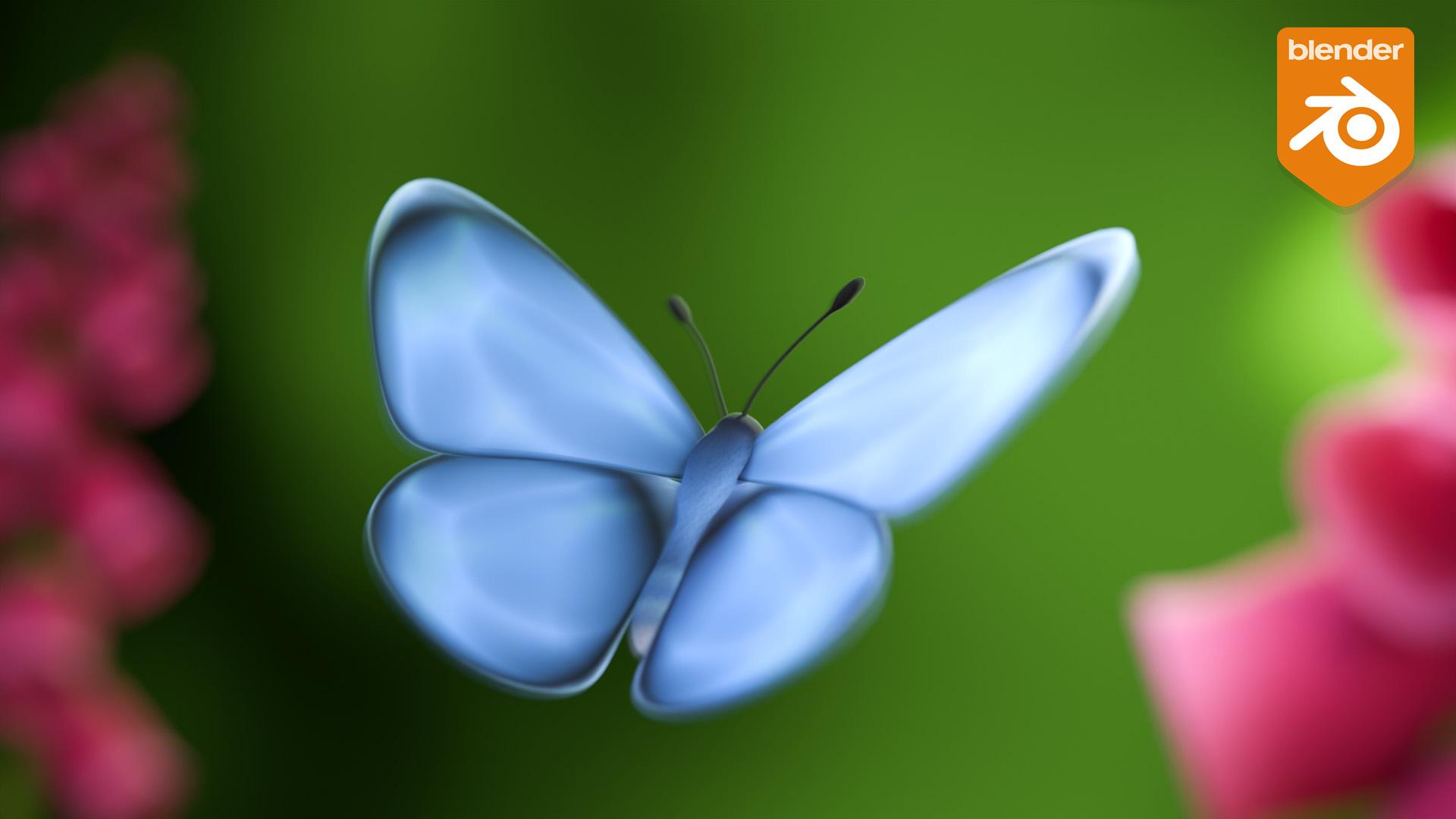
e simples de animar, mas também podem adicionar muita vida e profundidade a qualquer cena Nesta aula, mostrarei como
usar várias técnicas
diferentes para criar um
voo
confiável de técnicas
diferentes para criar borboletas Olá, sou John Knolls. Tendo trabalhado em
estúdios de animação por muitos anos, tive a
oportunidade de dar vida a
uma grande variedade de
personagens diferentes, cada um com
seus próprios desafios. Embora todas essas
performances de personagens tenham sido construídas com base em uma sólida compreensão
dos princípios de animação, ter acesso a uma variedade de técnicas
diferentes
pode realmente fazer a diferença para aprimorar
ou acelerar seu processo de
animação. Nesta aula,
compartilharei algumas dessas
técnicas com você. Primeiro, você
aprenderá a construir um ciclo simples de abas de borboleta
usando a animação de quadros-chave A partir daí, você explorará
diferentes técnicas, incluindo marionetes, o
uso de modificadores de curva e animação de caminhos
para transformar
seu ciclo simples em seu ciclo simples uma borboleta vibrante e crível Essa aula foi projetada
para ser fácil de
seguir para qualquer pessoa que seja
iniciante em animação. Mas se você é completamente
novo no liquidificador, sugiro
começar primeiro com minha
aula de fundamentos do liquidificador, que ensinará
tudo o que você precisa saber para Ao final desta aula, você
terá aprendido um conjunto
de técnicas, que não só podem ser usadas
para animar borboletas, mas também se aplicam a uma ampla
variedade de outros projetos Então, se você estiver pronto,
vamos começar.
2. Visão geral do curso: Olá e bem-vindo à aula. As borboletas podem adicionar muito interesse visual a qualquer cena Mas, a princípio, eles podem
parecer difíceis de animar. E se você deixar de adicionar
a quantidade necessária de detalhes à animação, o resultado final pode
acabar parecendo artificial. Essa aula divide a tarefa de animar borboletas em etapas
simples, enquanto explora uma variedade de técnicas de
animação diferentes Começaremos usando a animação de
quadros-chave para construir o ciclo de oscilação que formará o núcleo
de É aqui que a
animação do quadro-chave brilha, pois fornece
o nível máximo de controle com o ciclo de
abas concluído. Em seguida, usaremos técnicas
diferentes para mover nossa borboleta cena e adicionar
um nível adicional de
complexidade
ao um nível adicional de
complexidade É esse movimento
errático complexo,
que realmente ajuda a tornar
o movimento que realmente ajuda a tornar da borboleta Cada uma dessas técnicas oferece um equilíbrio diferente entre
velocidade, facilidade de uso e controle, e isso é
algo que
abordaremos com mais detalhes à medida que
avançamos nas aulas. Como essa aula é
focada no ensino técnicas de
animação, em vez de nos outros elementos de
uma produção em três D, forneci um arquivo de inicialização para facilitar ao
máximo o início. O arquivo de inicialização pode
ser baixado
da página de Projetos
e Recursos da Classe e inclui
o butterfly g, que usaremos durante
as aulas, e uma
configuração de iluminação para que você possa obter facilmente resultados
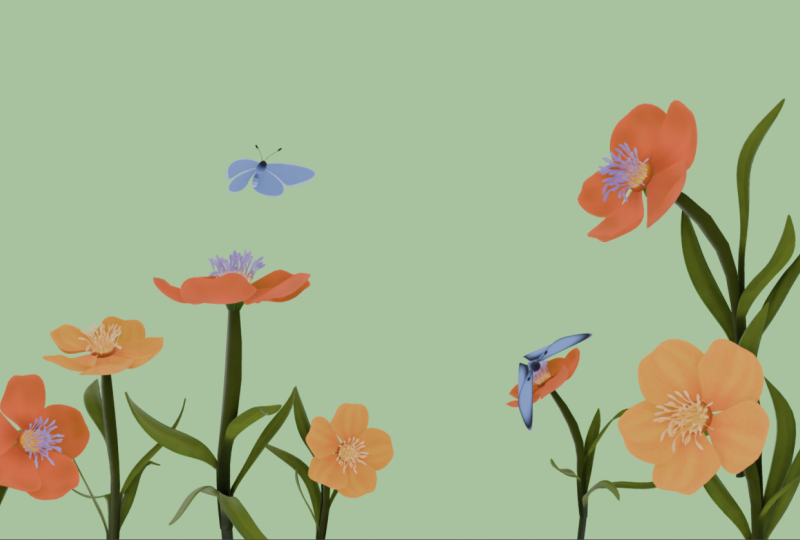
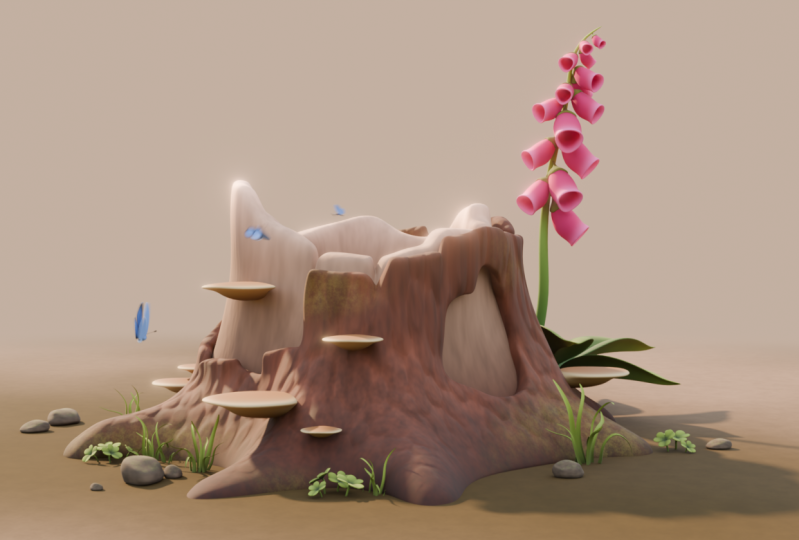
bem renderizados sem precisar fazer Para seu projeto de aula,
adoraria ver como você usa
sua animação de borboletas para adicionar interesse
visual e profundidade a
uma cena de sua escolha Isso pode ser qualquer coisa,
desde um plano de fundo simples até uma cena mais elaborada.
A escolha é sua. Depois de terminar,
envie seu trabalho para
a galeria do projeto para receber feedback e compartilhar com os outros alunos da turma. Além disso, se você tiver alguma
dúvida ao longo do caminho, sinta-se à vontade para adicioná-la à seção de discussão em
classe. Agora, se você estiver pronto, vamos
começar a primeira lição.
3. Configuração de cena: Ao ensinar no Blender, tento garantir
que minhas preferências sejam mantidas o mais próximo possível do
padrão Isso torna mais fácil para
as pessoas acompanharem. Ao animar, no entanto, é útil alterar
algumas preferências Portanto, se acessarmos o
menu de edição e as preferências
e, em seguida, acessarmos
a guia de animação, faremos
uso extensivo da digitação automática. E sempre que fazemos isso, sempre
gosto de garantir que essa única
opção de inserção disponível esteja marcada. Isso nos
impede de
definir quadros-chave acidentalmente em coisas
que não pretendemos A outra opção que eu
gosto de alterar é mostrar
apenas a opção de quadros-chave do
Furve selecionados, e isso é algo
que eu verifico Isso altera a exibição
do editor gráfico e ajuda a
evitar a seleção
acidental coisas que você não pretende Então, agora eu posso
fechar minhas preferências. Agora, a outra coisa
que você notará é que eu exibo todos os
meus atalhos de teclado no
canto inferior direito da tela Eu tento deixar
tudo o mais claro
possível nas aulas. Você poderá ver
exatamente quais atalhos estou usando no
canto inferior da tela Portanto, a próxima coisa a fazer é abrir o arquivo de
recurso fornecido. Portanto, se você navegar até
o local em que o salvou, podemos simplesmente selecionar o
arquivo e clicar em Abrir. E antes de fazer qualquer outra coisa, quero salvar uma nova
versão desse arquivo. Então, vou até Salvar como, vou salvar
isso em uma pasta diferente e vou renomeá-la para
butterfly Animation 01 Isso garante que nosso arquivo
borboleta original esteja seguro e que sempre possamos retornar
a ele, se necessário Então, com tudo isso
configurado, na próxima lição, podemos prosseguir
e começar a trabalhar no ciclo de abas de
asas de borboleta
4. Animação em quadros-chave: asas: Então, nesta lição,
vamos criar o ciclo de bater as asas
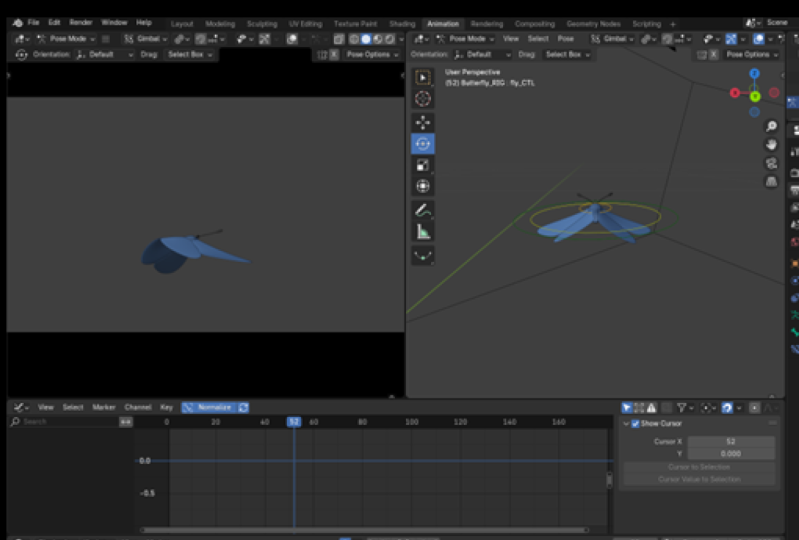
da borboleta Então, para fazer isso, primeiro vou selecionar o equipamento
borboleta aqui, e estamos no modo objeto no momento aqui
na guia de layout Mas se eu passar para
a guia de animação,
por padrão, ela deve
nos colocar no modo de pose Se não tiver feito isso, você sempre
pode alternar o modo aqui. E no modo pose, agora podemos selecionar os
controles individuais do nosso equipamento Gosto de trabalhar aqui
na porta de visão direita, e na porta de visão esquerda, aqui temos nossa visão da câmera. Então, no momento, é um
pouco difícil
ver a borboleta, então vou abordar
a borboleta um pouco Então, se eu simplesmente habilitar meus aparelhos
aqui, clicar nesse botão
e, quando o cadeado estiver trancado, ele nos permitirá nos mover dentro Então, vou chegar
a um
ponto em que possamos ver bem nossa
borboleta Portanto, estou usando o Solid View
no momento, mas se você quiser,
mantenha
pressionada a tecla Zi e mude para a visualização do
material ou
para a visualização renderizada E isso já
foi configurado para você com um fundo de
cor plana. Por enquanto, porém,
vou
voltar a ter uma visão sólida, que manterá o melhor
desempenho. Então, eu mencionei anteriormente
que vamos criar uma chave de inicialização e
podemos habilitá-la
na parte inferior aqui Mas, devido à preferência
que definimos anteriormente, quando movemos um objeto, ele não
define automaticamente um quadro-chave até que já
tenhamos um quadro-chave
nesse controle específico Então, eu vou desfazer isso. Então, a primeira coisa que
eu quero fazer é pressionar A para selecionar tudo
e, em seguida, inserir um quadro-chave Então você pode ver que agora temos nosso primeiro quadro-chave
aqui na planilha de drogas E se eu rolar para
a esquerda aqui, você pode usar
essas pequenas setas para revelar o resto
das informações, ou se você tiver um teclado numérico,
você pode usar as teclas de mais
e menos
no teclado numérico para abrir e Agora, inicialmente, como eu só quero
trabalhar nas asas, não preciso ver todos
os outros controles. Então, se acessarmos
o painel de propriedades e a guia de dados aqui, podemos ver as coleções de ossos, e se eu arrastar isso um pouco
para baixo. Eu já configurei várias coleções diferentes aqui. Assim, podemos desativar o abdômen
e os controles principais, e isso nos
deixaria apenas com as asas
e os controles de
deformação das asas Feito isso, agora
podemos pressionar A para selecionar tudo e ele
selecionará apenas nossos controles de asa. Podemos ver isso
aqui embaixo na folha de drogas onde selecionamos apenas nossos controles
de asa Agora vou
começar selecionando esses controles
principais da asa. O que eu quero fazer é
girá-los para cima para o primeiro quadro-chave Agora, quando estou animando, gosto de usar
o dispositivo para rotação. Então, você pode pressionar o
Tiki para acessar os dispositivos
aqui ou pressionar
a tecla shift e o espaço, e isso
abrirá este menu aqui,
e então você pode usar esse botão para
selecionar o Gizmo aqui ou pressionar
a tecla shift e o espaço, e isso
abrirá este menu aqui, e então você pode usar esse botão para
selecionar o Então, vou
girar essa asa
no eixo z até que
ela fique bem alta
e, em seguida, farei
o mesmo no outro lado Eles não precisam
ser exatamente iguais, mas vou
colocá-los aproximadamente no mesmo
tipo de ângulo. Em seguida, vou entrar e selecionar alguns desses controles adicionais de
deformação E então vou
dobrar as asas para que tenhamos uma forma um pouco
mais natural. Não queremos que eles se sintam
rígidos e artificiais. E eu estou apenas me
movendo e tomando cuidado para
garantir que as asas não estejam se
cortando. Sempre girando, verificando as coisas de
diferentes ângulos e ajustando as coisas
quando necessário Agora, como
ativamos a tecla automática e definimos
nosso quadro-chave inicial, tudo o que estamos
fazendo aqui foi salvo E se pressionarmos a tecla, poderemos
ver isso porque tudo aqui é
mostrado em amarelo, o que mostra que
tem um quadro-chave Então, estou feliz o suficiente com a aparência
dessa primeira pose. Então, vou pressionar A mais uma vez selecionar todos os meus controles. E então, na planilha de drogas, vou pressionar A novamente para
garantir que meu
quadro-chave completo esteja E então o que eu vou fazer é ampliar um pouco, e então eu vou
duplicar esse quadro-chave Então, vou pressionar
Shift D para duplicá-lo
e, em seguida, puxá-lo
até o quadro seis Agora vou
avançar para o quadro três. E então o que eu quero fazer é
criar uma pose em que
as asas estejam abaixadas. Então, novamente, vou selecionar o primeiro controle na cadeia e vou girar
as asas para baixo E vou deixar
a curva nas asas porque acho que também deve funcionar muito
bem para essa
posição. Então, novamente, vou pressionar
A para selecionar tudo
e, em seguida, definir outra tecla porque nem todos esses controles
foram manipulados, então nem tudo
tinha um quadro-chave definido nele OK. Então, já temos um
pequeno ciclo de oscilações, mas não
parece muito natural Então, o que eu quero fazer é passar
para o quadro dois aqui e selecionar esses controles e, em seguida, movê-los um pouco mais
para baixo. Então, à medida que nos movemos entre
os quadros-chave, descemos a maior parte
e depois terminamos de descer. Então, estamos ajustando nosso espaçamento aqui para que possamos ir
para a posição inferior E então eu também vou
dobrar ainda mais esses controles, e isso mostrará um pouco de
resistência nas asas. Usando as
asas traseiras aqui também. Então, à medida que
descemos, estamos empurrando
o ar aqui, e quando chegamos ao
fundo, eles começam a se recuperar E então vamos
começar a subir. No momento,
temos esses dois quadros aqui no meio,
quadros quatro e cinco, que são gerados automaticamente
pelo computador antes de
chegarmos ao quadro seis. Então, novamente, eu só quero ir
para o quadro cinco e
movê-los para cima para que fiquemos um pouco mais perto da
nossa primeira posição aqui. Apenas andando para trás
e para frente, só para verificar como estamos Isso nos dá uma posição
intermediária aqui. Isso é bastante uniforme. Então, vou
mover isso um pouco para trás na direção oposta. Então, no quadro quatro, quando estamos voltando para cima, quero que essas asas se curvem
na direção oposta para que se arrastem
no caminho de volta para cima Apenas curvando tudo isso um pouco. E quando as coisas estão se
deteriorando um pouco, basta girar
nos outros eixos ou usar alguns
desses outros controles E não estou preocupado com as coisas que atravessam o
abdômen no momento. Vamos ajustar
isso um pouco mais tarde. Ok, então eu vou pressionar
A, selecionar tudo,
e eu, mais uma vez, inserir um quadro-chave Vou voltar e
fazer o mesmo com a liberdade pressionar I, apenas
para ter certeza que tudo está
digitado, apenas para garantir que nada possa se mover de
sua posição atual Então, estamos começando a arrastar as
asas à medida que chegamos aqui. E então, à medida que nos aproximamos do topo, eles começarão a se arrastar
um pouco para trás Posso ir um
pouco mais longe. mesmo acontece com o conjunto traseiro de asas . Isso deve ser bom. A selecione tudo e eu mais
uma vez insira uma chave. Agora você pode ver enquanto
nos esfregamos, arrastamos as asas para trás quando subimos novamente; mais uma vez
, elas se Está parecendo muito bom. Tudo bem, então temos
nosso primeiro ciclo de abas. A próxima coisa que
eu quero fazer, novamente, é pressionar A mais uma vez para selecionar todos os
meus controles de vento. E as borboletas são conhecidas
por seus movimentos irregulares. Então, o que não queremos
fazer é criar um ciclo que gira de uma
forma que pareça mecânica Agora que temos esse ciclo, que roda do início ao fim, o que vou fazer é
selecionar a coisa toda, e podemos simplesmente pressionar A
para selecionar tudo E eu vou pressionar Shift D para duplicar e simplesmente
transmitir isso E o que eu preciso
fazer é garantir que meus primeiros e últimos
quadros-chave se sobreponham Assim, subimos para posição superior
e voltamos direto para baixo e subimos para a posição
superior novamente. Portanto, o quadro 11, o quadro seis e o quadro um devem ser todos
idênticos neste ponto. Mas o que vou
fazer agora é criar alguma variação nessa
segunda parte do ciclo. Então eu posso ir para
esse quadro seis agora e ajustá-lo um pouco, e o que eu realmente vou
fazer é empurrar essas asas um pouco mais para cima e talvez ajustá-las um
pouco mais lá E então, no quadro sete, talvez você não
os tenha puxado para baixo até agora. Assim, posso aumentá-los um pouco e reduzir um pouco o
arrasto. E estamos apenas
tentando criar um pouco de variação aqui para que,
com esse ciclo rápido, não
pareça que temos os mesmos quadros
se
repetindo indefinidamente Então, o quadro oito eu também estou puxando um pouco
para cima,
e puxo o quadro sete ainda mais
para trás Então, temos um ponto
no quadro seis, mas no quadro oito, não
descemos tão longe. O que significa que no quadro nove, quero aumentar um pouco isso novamente
. E, novamente, vou
reduzir um pouco esse arrasto. E vou deixar os quadros
10 e 11 como estão. E o que podemos fazer
agora é definir meu quadro final
para o quadro dez. Então, um a menos do nosso ciclo
completo, porque no próximo quadro, simplesmente
voltamos ao início, e então podemos simplesmente
reproduzir isso e ver o que temos. E antes de fazer isso, logo abaixo das
configurações de reprodução aqui, basta alterar
a sincronização de reproduzir cada quadro
para queda de quadro Isso garante que a velocidade reprodução
pareça correta, mesmo se você estiver usando
um computador mais lento E então podemos simplesmente
clicar na barra de espaço ver como isso fica. Então, essa aba está funcionando
muito bem por enquanto. Eu só vou
parar com isso. Mas o que realmente falta é
algum movimento no corpo. Então é isso que vamos
adicionar na próxima lição.
5. Animação em quadros-chave: corpo: Portanto, nosso bater de asas
parece muito bom, mas precisamos adicionar um
pouco de movimento ao corpo para que as coisas
pareçam um pouco mais naturais Então, a primeira coisa que
vou fazer é
desligar nossos controles de asa e
reativar os controles principais. E isso nos dá acesso a
esse controle do tórax aqui. Então, já temos um
quadro-chave no quadro um. Então, o que vou
fazer é passar para o quadro seis e definir outro quadro-chave
apenas pressionando alto Então, o que podemos fazer é
passar para o quadro três, e nossas asas terão
descido até o fundo até lá. E o que eu quero fazer é empurrar o corpo um pouco para cima. Então, vou pressionar G
e Y para aumentar isso. Então, movendo o torso um pouco para
cima, vou girá-lo um pouco
no eixo x Isso está subindo e descendo. Vou
duplicar o quadro três,
selecioná-lo, pressionar Shift D
e soltá-lo no quadro oito, e faremos o
mesmo com o quadro seis Basta duplicá-lo e
soltá-lo no quadro 11. Agora, como antes, quero
introduzir um
pouco de variação nisso para que, à medida que
descemos para o quadro seis, talvez possamos descer
um pouco mais. Vou pressionar G e Y para
descer um pouco mais e talvez adicionemos um pouco de
rotação X lá também. E então talvez o quadro oito. Talvez não subamos tão alto e
também ajustemos um pouco minha
rotação. E estamos apenas tentando evitar que
isso se repita demais. Então, agora podemos pressionar a
barra de espaço para reproduzir isso. E você pode ver que agora temos algum movimento em nosso corpo. Todos apertam o espaço novamente
para impedir isso. E eu quero ajustar um pouco o
abdômen. Então, vou desativar meus controles principais e
reativar os controles do abdômen. Vou selecionar esses dois
controles lá
e, em seguida, vou mudar meu ponto de articulação de transformação
para origens individuais Isso significa que, ao girar
esses controles, os dois
devem
girar juntos. Agora, vou desfazer isso e
me certificar de
que estou na primeira moldura e girá-la um e girá-la pouco
para baixo, fora
do caminho das asas E podemos simplesmente dar uma olhada
e ver como estamos. Então, ainda estamos recortando
algumas molduras, a
moldura nove e a moldura quatro Então, eu só preciso
ver o que está
acontecendo com as asas
nessas molduras. Então, eu preciso ligar
meus controles de asa novamente e desligar meu abdômen. Então, vamos dar uma
olhada no quadro quatro aqui. Vamos aumentar esse controle e diminuir um
pouco
esse outro. Isso é melhor. E o quadro nove foi o outro
lugar em que tivemos um problema. Então eu vou fazer a mesma coisa lá. Apenas levante isso um pouco, e isso deve
funcionar muito bem. Vamos repetir isso novamente. Aí estamos. E isso forma a base do
nosso ciclo de oscilação Mas, no momento,
isso está apenas em loop porque alteramos nosso
ponto final aqui para Se eu aumentar isso
para 96 quadros ou apenas 4 segundos e pressionar
play, tudo parará. Portanto, precisamos repetir
as coisas corretamente. Então, vou pressionar A para selecionar todos os meus controles de vitória aqui, e poderíamos duplicar
esses quadros-chave ao longo de toda a linha do tempo, mas essa não seria uma maneira muito
eficiente Então, o que podemos fazer
em vez disso é manter pressionado controle e pressionar a tecla tab
para ir para o editor gráfico. Agora, no editor gráfico, vou apertar
a tecla home para
enquadrar tudo. Vou clicar em A
nos canais aqui à esquerda para
selecionar tudo. A aqui na janela de exibição
e, em seguida, a página inicial deve
enquadrar todos os meus quadros-chave Agora, o que eu quero fazer é arrastar todas
as curvas aqui, e você deve ver
aqui ao lado, as coisas mudaram
e agora temos essa guia modificada disponível Se quadros-chave individuais forem
selecionados, não vemos isso, então precisamos garantir que as curvas em si
sejam Então, arraste por todas
as curvas
e, em seguida, disponibilizamos a guia
modificadora Então, agora, neste menu de
adição de modificadores, podemos prosseguir e adicionar
um modificador de ciclos E você pode ver, à medida que diminuímos
o zoom, nossas curvas continuam. Embora
tenhamos apenas quadros-chave nos primeiros 11 quadros, o ciclo
continua além desse ponto Então, agora, se pressionarmos play, nossa asa gira bem, mas nosso corpo para de se mover
após os primeiros quadros Então, precisamos fazer a mesma
coisa com o próprio corpo. Então, vou desativar os controles
das asas
e reativar os controles principais, para que eu possa voltar a
esse controle do tórax E agora, aqui
no editor gráfico, você verá que não podemos
selecionar nossas curvas Isso se deve à
preferência que definimos anteriormente. Se eu abrir as preferências novamente e desativar essa opção para
mostrar apenas os quadros-chave selecionados, você verá que podemos
ver todas as nossas curvas e quadros-chave e podemos
selecionar qualquer um deles desta forma O problema é que, se quisermos
selecionar quadros-chave específicos, é muito fácil
selecionar acidentalmente algo que esteja
em uma curva diferente Portanto, a razão para habilitar essa opção aqui
nas preferências, mesmo que isso
signifique que não podemos selecionar
facilmente nossas curvas aqui, é que, se formos até nossa caixa de canais no lado
esquerdo aqui, qualquer curva que agora selecionarmos
aqui será ativada Agora, se eu tentar
selecionar as teclas aqui, só
posso selecionar uma
tecla na curva que habilitei à
esquerda na caixa do canal. Se eu quiser
selecionar tudo, basta passar o mouse
para o lado esquerdo aqui e pressionar A para selecionar
todos esses canais. E agora,
mais uma vez, posso selecionar qualquer coisa aqui
no editor gráfico. A forma como você escolhe
trabalhar depende de você. Pessoalmente, prefiro
trabalhar dessa maneira porque isso me
permite isolar facilmente uma curva
individual Significa simplesmente que você precisa se lembrar de selecionar
tudo aqui
no lado esquerdo
se quiser juntar todas
as curvas Assim, podemos selecionar nossas curvas
aqui e, mais uma vez, adicionar nosso modificador de ciclos Então, agora, se eu pressionar espaço para jogar, nosso ciclo completo se moverá adequadamente em toda
a linha do tempo Então, com isso feito, podemos
simplesmente salvar nosso arquivo lá. Então, na próxima lição,
podemos começar a mover
nossa borboleta dentro da cena para criar algo que pareça um
pouco mais verossímil
6. Marionetes: As borboletas são conhecidas por
seus movimentos irregulares. E uma forma de criar isso é com uma técnica conhecida
como marionetismo Então, a primeira coisa que quero fazer é, dentro da visão da minha câmera simplesmente me afastar um
pouco e girar em torno da
minha borboleta E isso só nos dá um pouco mais de espaço para trabalhar com ele. E o que queremos fazer é
criar um caminho irregular na
tela aqui E para fazer isso, primeiro
vou selecionar esse controle de
mosca aqui. E então eu vou
manter pressionado o controle e apertar tecla tab apenas para nos levar de volta
aqui para a folha de drogas Você pode ver que já
temos um quadro-chave aqui em nosso quadro um Então, para fazer marionetes, o que vamos fazer é usar
a função enquadramento automático
de teclas Então, primeiro de tudo, vou aumentar
a visão da minha câmera apenas para nos
dar espaço
para trabalhar nela. E também vou desativar
meus aparelhos aqui. Se eu mantiver pressionada a tecla G
, posso mover
nossa borboleta aproximadamente e definir
um caminho para ela seguir Mas, obviamente, nada
disso será salvo. Se eu soltar o mouse, tudo o que estou fazendo é mudar primeiro quadro-chave. Então,
eu vou desfazer isso Mas há uma maneira de
usar nossa chaveamento automático. E se realmente reproduzirmos nossa cena e movermos a borboleta
da mesma maneira
, ela gravará
sua posição Agora, a maneira
mais fácil de fazer isso é primeiro estender um pouco nosso
cronograma Então, vou mudar
isso para 250 quadros. E com a tecla automática ativada, se pressionarmos espaço e, em
seguida,
pressionarmos a tecla G, você verá que estamos começando a registrar a posição
da nossa borboleta e podemos movê-la
pela cena de forma irregular E quando estivermos felizes,
basta clicar e soltar. E então você pode
ver que isso está produzindo exatamente o tipo de movimento que
estávamos procurando. Então, vou pressionar
espaço para parar com isso. E agora temos uma trajetória de voo
básica. Mas como eu não comecei a
mover o mouse imediatamente, o que eu
quero fazer é cortar os
primeiros quadros,
tudo antes
do tudo antes Então, se eu passar para o quadro 29 e pressionar a tecla de
colchetes esquerdos, você verá que ele seleciona tudo antes
do quadro atual E se eu pressionar a tecla direita do
colchete, ela seleciona tudo
após esse quadro Então, vou pressionar a tecla do colchete
esquerdo novamente
e, em seguida, posso excluir
esses quadros-chave Então, se eu pressionar novamente a tecla
direita dos colchetes, ela selecionará
tudo e eu
posso arrastá-la de volta para o quadro um Então, nossa animação agora começa a
partir do primeiro quadro novamente. E então podemos
passar para o quadro redondo 146, e podemos defini-lo
como nosso quadro final E então podemos reproduzir
isso novamente. E agora temos uma
boa trajetória de voo se movendo diretamente
pela tela. Mas agora podemos tornar
essa aparência ainda mais interessante girando nossa câmera um pouco para que nossa borboleta voe para
longe e façamos melhor uso da profundidade
da cena E depois de fazer isso, posso ajustar um pouco meu
endpoint Parece que as coisas param de
se mover em torno do quadro 150. Então, vou selecionar
tudo após o quadro 150 e excluí-lo. E faremos disso
nosso quadro final. Então, vou
empurrar minha câmera um pouco e
girar um pouco
mais para que nossas borboletas comecem
no canto inferior e se
movam para a direita Reformule isso um pouco mais alto. E, obviamente, você pode
ajustar isso , mas funciona com
o que você criou. Então, estou bastante feliz com a
aparência. Então, vou pressionar espaço
para reproduzir isso. E então temos um caminho
bastante irregular e bastante crível
para Portanto, essa técnica pode
funcionar muito bem para movimentos que só precisam
funcionar em um único plano. Mas se nos
movermos, você pode ver que uma borboleta se move
apenas em uma única direção e não se move para a
esquerda nem para a direita Tem um caminho muito reto. Não está se movendo para a esquerda, para a
direita ou para a volta em
um círculo. Portanto, essa é definitivamente uma técnica
útil de se conhecer, mas tem
suas limitações. Então, o que faremos é
salvar nossa cena lá
e, na próxima lição, podemos explorar uma técnica
diferente, que nos permitirá
obter um resultado semelhante, mas com um pouco mais de flexibilidade.
7. Modificadores de curva: Nesta lição,
o que vamos
fazer é definir aproximadamente
o caminho que gostaríamos que nossa borboleta seguisse
e, em seguida, usar os modificadores de curva do Blenders para
adicionar mais detalhes
à adicionar mais detalhes Então, a primeira coisa que quero
fazer com esse
controle de mosca selecionado, vou rolar a folha de drogas aqui, pressionar A para selecionar tudo e excluir todos
esses quadros-chave Também vou
redefinir a posição do
nosso controle de mosca aqui,
mantendo pressionada a tecla Alt e pressionando G. Então, a
primeira coisa que eu quero fazer é pressionar I para definir meu primeiro quadro-chave
aqui no quadro E então o que eu posso
fazer é descer
até o quadro 150, segurar G e, em seguida, mover nossa borboleta até
o canto superior direito, como fizemos antes E então talvez eu realmente
queira recuar um
pouco no espaço, aumentar a profundidade. Assim, podemos movê-lo em ambas as janelas de visualização até
obtermos algo com o qual
estejamos satisfeitos Então, agora temos um caminho básico definido entre o
ponto A e o ponto B, mas é muito linear
no momento. E, por padrão,
também teremos uma facilidade de entrada e uma facilidade de saída
no final desse movimento. Então, vou
clicar na guia Controle para acessar meu editor gráfico. Em seguida, pressionaremos A para selecionar tudo e pressionaremos nossa
tecla inicial para enquadrar tudo. Então, você pode ver aqui
no editor gráfico que
temos uma facilidade no início e no final de cada uma
dessas curvas Então, o que eu vou fazer é pressionar A para selecionar todas as minhas teclas, e então podemos pressionar a tecla V, e eu vou mudar tudo
isso para usar um identificador vetorial. Isso força as alças a
apontarem para as teclas vizinhas e cria uma curva linear que gera uma velocidade
constante O que eu posso fazer agora é
começar a quebrar um pouco esse
caminho. Posso escolher um ponto no meio do caminho e começar a mover minha
borboleta um pouco Eu posso usar a tecla G e depois movê-la um
pouco para baixo neste quadro. Vamos avançar um
pouco mais e talvez eu queira
subir um pouco mais alto aqui. Vamos ir um pouco mais longe
e reduzi-lo um pouco. Não tenho certeza se gosto que
fique quieto no início, então vou movê-lo um pouco para cima
novamente. E, obviamente, estamos apenas
tentando criar algo aqui que pareça um
pouco aleatório. Agora, se
reproduzirmos isso, no momento, o resultado final
ainda é bastante robótico, então ainda queremos criar um
pouco mais de variedade Eu só vou dar uma
olhada nisso da vista de cima. E temos um caminho um pouco estranho acontecendo aqui. Queremos criar um
equilíbrio entre ter algo muito irregular, mas também criar
um caminho interessante para nossa borboleta seguir E podemos começar a ajustar
alguns desses quadros-chave. Então, vou
voltar para o lençol de drogas. Então, vou dar uma olhada para ver
o que está acontecendo Estamos avançando
bem aqui. Então, vou
ajustar isso um pouco. Certifique-se de que estamos no quadro-chave
certo aqui. Novamente, basta observar o
fluxo do movimento aqui. Acho que vou explicar isso
um pouco aqui também. Então, temos um
caminho básico definido lá, e isso nos servirá
como ponto de partida porque o que queremos fazer agora é começar a dividir
as coisas usando os modificadores de
curva Então, vou
voltar para o editor gráfico. Então, o que vou fazer é apenas selecionar minhas
curvas de localização aqui, as localizações X, Y e Z. E então eu vou arrastar
select em todos eles. E então,
na guia de modificadores, vou adicionar
um modificador de ruído E você pode ver
imediatamente que isso fez uma grande
diferença Agora, os
valores padrão provavelmente serão um
pouco irregulares para nós E se eu jogar isso de
volta, você pode ver que nossa borboleta está
pulando em todo lugar Mas isso introduziu
alguma aleatoriedade para nós. Então, só precisamos entrar e ajustar esses valores
um pouco. Então, o que vou fazer é selecionar essa curva z
aqui para começar. E o modificador tem vários
valores diferentes aqui. Agora estou usando o Blender 4.4 aqui, que apresenta uma nova
versão desse modificador Então, se você estiver usando uma versão
mais antiga do Blender
, suas configurações serão
um pouco diferentes Na verdade, você pode voltar
às mesmas configurações
das versões
anteriores do blender apenas ativando
essa opção de ruído antiga Portanto, esses são os mesmos
parâmetros que você veria nas
versões mais antigas do liquidificador Se você estiver usando uma versão
mais antiga do liquidificador, basta ajustar as configurações de escala e força até obter algo
que funcione bem para você Vou desativar a configuração e usar
a versão mais recente do modificador
de ruído Então, a primeira coisa
que vou fazer é expandir a escala aqui. Você poderá
obter resultados semelhantes em versões mais antigas do liquidificador Seus valores
serão apenas diferentes dos meus. Também vou diminuir
um pouco
a força aqui no eixo. Agora vou fazer
algo semelhante com os outros dois eixos apenas para nos dar um ponto de
partida melhor Vou diminuir um
pouco a força e expandir a escala. Isso só nos dará uma base
melhor para começar. Portanto, nosso eixo Z está controlando
nosso movimento para frente aqui. Então, na verdade, não quero
que isso seja muito extremo. Então, vou ajustar
minha força apenas para ter uma pequena
variação na linha aqui,
mas não estou fazendo com
que nossa borboleta se mova
para trás
e para frente Se eu continuar e
aumentar essa força,
você pode ver que
nossa borboleta está,
de fato, se movendo
para frente você pode ver que
nossa borboleta está, e para trás, que obviamente é algo que realmente não
queremos, então vou
diminuir isso até
que tenhamos uma
pequena variação aqui diminuir isso até
que tenhamos uma
pequena variação Se passarmos para nossa curva Y, isso controlará nosso movimento
para cima e para baixo em nossa borboleta Então, o que temos aí está realmente muito
bom no momento. Então, estou
examinando isso lentamente,
olhando quadro a quadro
, apenas para ver que estamos recebendo
uma quantidade razoável de movimento aleatório E então, passando para a nossa curva, isso controlará o movimento de nossa borboleta
de um lado para Então, novamente, já temos um pouco de movimento aleatório aqui. Vou jogar um pouco com
meu valor de força. Então, isso está nos dando muito
mais movimento lateral. Agora podemos aumentar nossa escala. Eu só vou discar isso. Então, estamos fazendo muitos movimentos
de um lado para o outro, mas não são muito frequentes. Então, podemos simplesmente pressionar play e ver o que isso nos deu. Então, você pode ver pelo nosso movimento
bastante robótico
que tínhamos antes, agora
temos algo que
parece muito mais natural E a vantagem de
usar essa técnica com os modificadores de curva
é que ainda
temos controle total sobre
nossas curvas originais Então, a qualquer momento, eu posso
entrar e começar a
ajustar essas curvas Eu posso selecionar pontos neles, começar a movê-los para cima e para baixo. Se, por exemplo, eu quiser
ajustar a altura
da borboleta em qualquer ponto,
posso fazer isso facilmente E também ainda temos
a capacidade de ajustar qualquer dos nossos modificadores para uma animação
mais detalhada Portanto, essa técnica nos dá
muita versatilidade
porque podemos controlar com mais precisão o caminho de nossa borboleta com os
quadros-chave que estamos configurando
e, em seguida, podemos usar a força do modificador de ruído
para adicionar muito movimento aleatório que torna
o voo
da borboleta Então, estou feliz com
a aparência atual. Mas se quisermos criar
um caminho mais complexo para a borboleta seguir, há na verdade uma maneira
mais fácil de fazer isso do que definir quadros-chave
individuais E isso é algo
que exploraremos
na próxima lição.
Não esqueça de dizer.
8. Animação de caminho: Na última lição,
criamos vários quadros-chave para definir
como nossa borboleta se
moveria pela
cena e, em seguida, usamos modificadores de curva para criar
um movimento mais irregular Mas se você quiser criar
um caminho mais complexo para a borboleta seguir, há uma
maneira diferente de alcançá-lo Então, o que eu quero
fazer é, mais uma vez, selecionar meu controle de voo aqui. E vou selecionar essas
três curvas de localização aqui e vou remover o modificador de
ruído
de cada uma delas Agora vou voltar
para a cabana de drogas, pressionar A, selecionar todos os meus
quadros-chave aqui no controle dinâmico e, em
seguida, excluí-los Agora devemos voltar
a um ponto em que temos apenas nosso ciclo básico de abas A próxima coisa que vou
fazer é pular a vista superior aqui e
pressionar a tecla, apenas ocultar o painel lateral. E o que eu quero fazer é
traçar um caminho para nossa
borboleta seguir Só vou apertar a tecla W só para esconder nossos aparelhos E para fazer isso, não
queremos estar no modo pose. Então, vou
pressionar Control e tab para voltar ao modo
objeto aqui. Vou pressionar Shift A
e adicionar uma curva de Bezier. Agora, por padrão, isso vai ser muito maior
do que
a nossa borboleta Vou clicar em tab
para entrar no modo de edição, A selecionar todos os vértices
e X para excluí-los. Em seguida, posso ampliar
um pouco mais e vou pressionar a
tecla T para abrir nossa barra de ferramentas. E o que queremos aqui
é essa ferramenta de desenho. E isso
nos permitirá desenhar uma curva. E como nossa borboleta
está voltada para baixo aqui, o que vou fazer
é começar
desenhando aproximadamente de
onde nossa borboleta está, e vou
desenhar uma espiral Aí estamos. Então, se
eu girar, você pode ver que temos
nossa espiral plana E o que eu quero fazer agora
é ajustar essa forma. Então, vou voltar à minha ferramenta de seleção e selecionar os vértices
aqui mesmo no centro E agora eu quero
ativar a edição proporcional, que você pode fazer aqui
no topo No momento, tenho
aqui um valor de dez, e se eu bater no GK
e começar a me mover, você pode ver que
vamos começar a mover essa
parte central aqui Agora, se você tiver uma
roda de rolagem no mouse, o que você pode fazer é
simplesmente rolar a roda até a área de efeito aqui ou voltar para o topo e
digitar manualmente um número. Então, vou aumentar
isso para 20 centímetros, o que deve ser o correto. Vou apertar G s. E vou mover esses
pontos um pouco para baixo. E você pode ver que isso está criando esse efeito espiral mais
interessante E se
quisermos, podemos sempre mover alguns dos
outros pontos. Quero criar algo que ainda pareça uma espiral, mas que também seja um
pouco instável Então eu acho que estou feliz
o suficiente com isso. Então eu vou
mudar tudo para cima. Então eu vou selecionar
todos os pontos, depois pressionar G e Z. O que eu vou fazer é desativar minha edição proporcional lá, depois pressionar G e Z
e mover tudo para cima até que fique logo
acima da origem E esse é o caminho que
queremos que nossa
borboleta siga Então, vou pressionar Tab para
voltar ao modo objeto. E a próxima coisa
que precisamos fazer é
conectar nossa borboleta
a esse caminho Então, para fazer isso,
primeiro vou selecionar
o ancinho borboleta aqui e pressionar a guia de controle para
voltar ao modo Pose E nesse caso, o que
vou fazer é usar esse controle global para
anexar ao caminho. Isso significa que ainda teremos acesso a esse controle de voo, o que nos permitirá fazer os ajustes
adicionais
que desejarmos. Então, com o
controle global selecionado, vou até
minha guia de restrições ósseas E sob restrições ósseas, podemos selecionar o caminho a seguir Agora precisamos escolher um objeto
alvo aqui para que eu possa selecionar o conta-gotas e clicar no meu caminho até E você deve ter notado
que nossa borboleta saltou um pouco
para frente até o final do Portanto, dentro de nossa restrição aqui, quero habilitar essa opção de
seguir caminho E isso forçará a
borboleta a
se orientar corretamente no caminho à
medida que se move A outra coisa que quero
fazer é deixar meu eixo como meu eixo ascendente, mas vou mudar meu eixo
dianteiro para menos Y. E parece que ele está voltado na
direção errada no momento, mas veremos como fica
quando o movermos adequadamente ao longo do caminho Agora, há algumas maneiras
diferentes
de adicionar alguma
animação a isso, e você pode ver
aqui que temos esse botão de animar caminho Então, a primeira coisa que
podemos fazer é clicar
nele e ver quais
resultados ele nos dá. Então, se eu clicar nesse botão e começar a
vasculhar a linha do tempo,
você pode ver, de fato,
que nossa borboleta está começando a se mover
ao E como habilitamos
essa opção Y negativa, parece que
a borboleta está realmente voltada para a direção
correta Se eu mudasse
isso de volta para Y
, você veria
que a borboleta agora
está voando para trás Então, eu vou me
mudar um pouco. E agora você pode ver que,
à medida que avançamos,
ele se moverá por todo o caminho
até o topo E está chegando
ao topo do caminho aqui por volta do quadro 100. Então, o que precisamos
fazer agora é voltar ao modo
objeto e
selecionar nossos caminhos. Em seguida,
na guia de dados do caminho, temos essa seção de
animação do caminho. E se reduzirmos isso,
você pode ver que temos esse número de quadros e
esse tempo de avaliação. Você verá, enquanto eu
folheio aqui que o
tempo de avaliação muda, e essa animação
é o que foi
criado ao clicar no botão de animar
caminho anteriormente E podemos ajustar a
velocidade com que nossa borboleta está viajando apenas ajustando
o número de quadros aqui Então, se eu quisesse, eu poderia
expandir isso para 150 quadros. O que significa que
agora seriam necessários 150 quadros para chegar ao final
do caminho aqui. Ou eu poderia reduzi-lo
para talvez apenas 50 quadros, e então nossa borboleta
viajaria muito mais rápido Então, o que eu gostaria de
fazer é aproveitar máximo nossos 150 quadros aqui. Mas o problema é que
esse tempo de avaliação aqui não é algo que agora
possamos controlar diretamente. Se entrarmos no editor
gráfico pressionando o controle e
pressionando a
tecla tab sobre a planilha de dope, você verá que
temos essa curva aqui para o tempo de avaliação Mas essa é uma curva que foi gerada
automaticamente. Então, o que podemos fazer em vez disso
é clicar com o botão direito do mouse no horário de
avaliação e
clicar em Limpar quadros-chave. E você pode ver que isso removeu completamente essa curva. E agora, se esfregarmos, nossa borboleta fica parada Então, em vez disso, o que
vou fazer é simplesmente voltar para o
meu primeiro quadro, que você pode fazer mantendo pressionada tecla Shift e pressionando
a tecla de seta esquerda. E então, nesse tempo de
avaliação, vou voltar para um, e então podemos clicar nesse
pequeno ponto ao lado dele,
e isso definirá um quadro-chave Podemos então passar para o final
de nossa linha do tempo até o quadro 150. E então, no momento da avaliação, podemos digitar novamente 150, e isso é automaticamente
o quadro-chave para nós E agora, no editor gráfico, você pode ver que temos uma
curva que podemos controlar. Então, se quisermos, podemos
começar isso mais devagar. E então, se eu ajustar
essa alça aqui, podemos fazer com que a borboleta
acelere ao atingir o
topo da curva E isso nos dá
muito mais controle para
ajustar a velocidade
da borboleta à medida que ela se move
pela cena Então, a próxima coisa
que eu quero fazer é ter certeza de
que podemos ver tudo
isso dentro da porta de visualização da nossa câmera aqui à esquerda. Então, para conseguir isso,
vou habilitar minhas sobreposições aqui e, em seguida, enquadrar essa curva na visão da
nossa câmera E acho que o que
vou fazer é talvez iniciar
a borboleta na parte inferior da tela aqui e depois fazê-la aparecer e
sair Então, podemos simplesmente desativar isso, e então podemos
reproduzir as coisas e ver o que estamos recebendo. Então, isso está parecendo muito
bom no momento. Mas se
olharmos mais de perto a borboleta, podemos ver que a
borboleta está de cabeça para baixo E à medida que examinamos, você pode ver
que esse parece ser
o caso de grande parte
da animação Agora, existem várias
maneiras de lidar com isso, mas a mais fácil é
voltarmos ao modo de pose, apenas pressionando a guia de controle, podemos selecionar
nosso controle de mosca, e eu vou voltar ao meu primeiro
quadro e emoldurar minha borboleta E agora, o que eu quero
fazer é apenas girar esse controle de mosca em 180
graus em torno do eixo da nossa cabeça E então, à medida que
esfregamos, devemos ver que a borboleta está agora
no caminho certo Agora, do jeito que as curvas funcionam, se primeiro selecionarmos a
curva voltando ao modo
objeto e selecionando
essa curva e, em modo
objeto e selecionando
essa curva e seguida, pressionando
a tecla tab para voltar ao modo de edição, então qualquer um
desses vértices aqui, podemos realmente
começar a torcê-los Então, com a borboleta aqui
bem perto desse vértice, e com essa ferramenta aqui, podemos realmente
girar Isso nos permite controlar o
ângulo em que nossa borboleta está voando enquanto se move por
essa parte da curva Então, se quisermos, podemos descer até alguns
desses outros vértices e talvez até o ângulo em que
a borboleta está voando E podemos fazer isso em qualquer ponto
específico que escolhermos. Mas acho que estou bastante feliz
com a aparência, então podemos
voltar ao modo objeto lá. E vamos deixar a
câmera um pouco maior, apertar play e
ver no que acabamos. Mamãe. Eu só vou usar
aquela câmera um pouquinho. Então, estou feliz com isso. É assim que você
pode entrar e adicionar um
caminho um pouco mais controlado para sua borboleta E se você quiser,
ainda há a opção de usar
esses modificadores de ruído para adicionar algum movimento
irregular além disso Estou bastante feliz com a
aparência. Então, vou clicar
em Salvar.
9. Considerações finais: Nas lições anteriores,
vimos como o teatro de marionetes, os modificadores de
curva e a animação de caminhos podem
ser usados em conjunto
com a animação ser usados em conjunto Obviamente, essas técnicas são úteis para animar
borboletas, mas também têm uma ampla
variedade de outras aplicações de marionetes é ótimo
para movimentos simples, enquanto qualquer coisa que
precise ser movida de forma
precisa em uma cena pode ser
animada ao longo de um Os modificadores de ruído,
quando usados sutilmente, podem adicionar complexidade aleatória
a qualquer animação Se você
acompanha há muito tempo e criou sua própria animação de
borboletas, não se esqueça de compartilhá-la na galeria de projetos
da turma Então, eu realmente adoraria
ver seu trabalho. Se você gostou da aula, considere também
deixar um comentário. Isso não apenas ajuda outros
alunos a saberem o que esperar, mas cada avaliação também me
ajuda a saber se as aulas que estou ministrando estão
tendo um impacto positivo. Finalmente, talvez você queira
conferir minha página de perfil, onde poderá
encontrar minhas outras aulas e aprender um pouco mais sobre mim. Se quiser, você também
pode me seguir para ser notificado sobre cada nova
aula que eu publicar. Muito obrigado por
se juntar a mim nesta aula. Eu realmente espero que
você tenha gostado e também tenha aprendido
algumas novas habilidades que você pode aplicar em seus próprios
projetos. Obrigado novamente e espero
ver você novamente em breve. M
 John Knowles, Animation Director