Transcrições
1. Introdução da aula de planejamento digital: Se você deseja criar
seu próprio planejador digital, mas não sabe por onde
começar ou como começar, ou está criando seu próprio planejador digital e
quer ver como eu faço isso. Essa aula é para você. Nesta aula,
vou mostrar meu processo passo a passo básico sobre como crio meus planejadores
digitais. E no final da aula, você poderá
criar o seu próprio. E o projeto
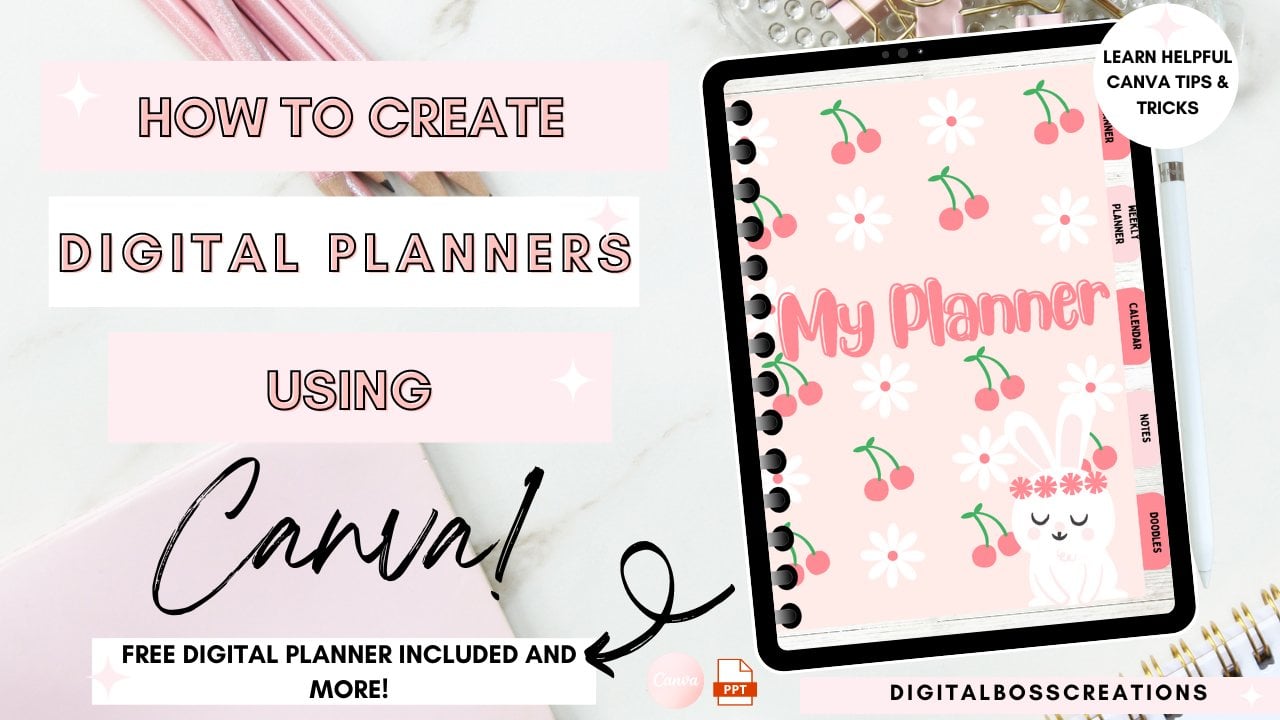
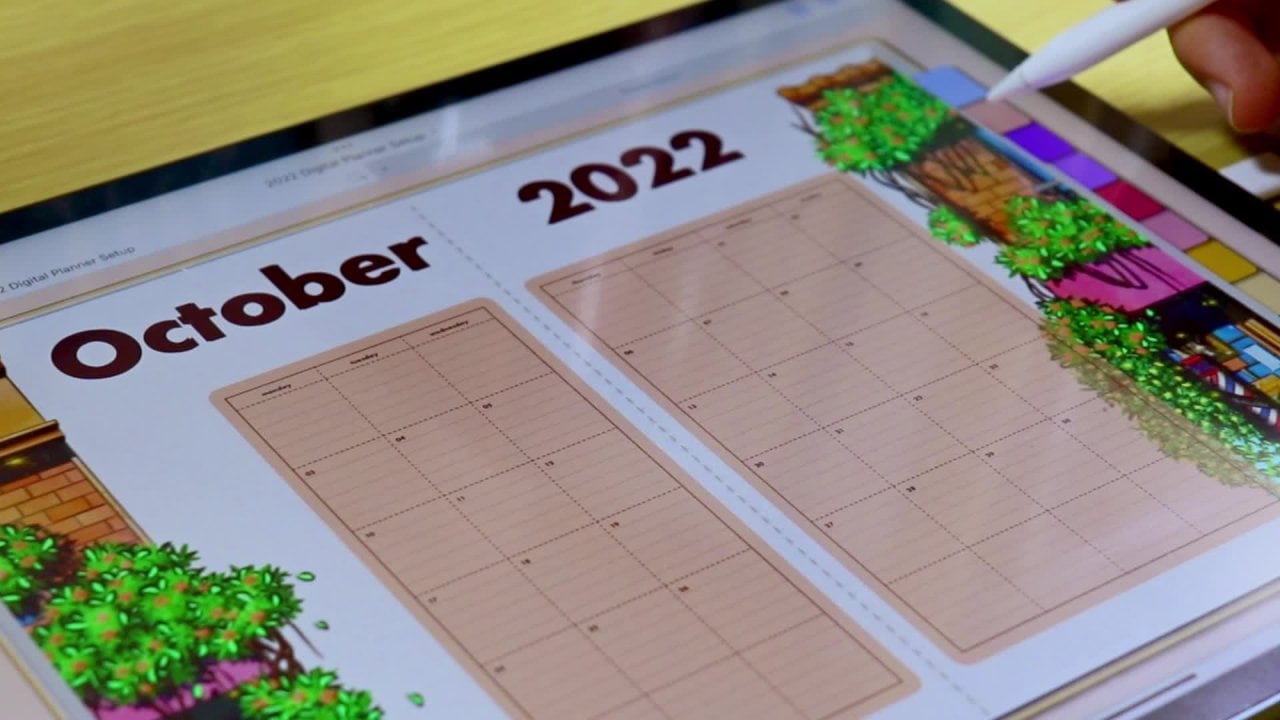
para esta aula é esse planejador digital aqui. Então, se você estiver
pronto, vamos começar.
2. Conselhos sobre como tirar o melhor partido deste curso.: Se você é novo na criação de
planejadores digitais, sugiro um conselho para
assistir a aula inteira primeiro e fazer algumas anotações e ideias medida que elas chegam até você
enquanto
assiste, e depois volte para
a primeira aula com os materiais que você precisará para criar o planejador digital, que discutirei
na próxima lição. E se você não é
novo e
já criou alguns planejadores
digitais, então você pode simplesmente mergulhar
na aula, mas isso é apenas uma sugestão. Então faça o que é melhor para você. Vejo você na próxima lição.
3. Materiais necessários: único dispositivo
que você precisará para seguir esta classe é um dispositivo
eletrônico que permitirá criar apresentações usando
um aplicativo como Keynote, Microsoft PowerPoint e outros. As instruções
para esta aula são especificamente para os usuários do iPad, mas você ainda pode
acompanhar , pois
mostrarei o processo geral
que você pode aplicar ao usar similaridade dispositivos
e aplicativos. E se você está se perguntando, vou usar meu iPad Pro de
20,92012 polegadas. Se você tiver uma caneta digital como o lápis Apple, recomendo que você
também a use. Isso não é um requisito, mas ajuda muito na hora de
criar um planejador digital pois torna o processo mais
rápido e com mais facilidade, usarei meu lápis Apple de
segunda geração nesta classe. Para o aplicativo, você pode usar qualquer aplicativo que permita
adicionar links nele. Esses aplicativos geralmente são onde você pode criar
apresentações. Se você usa um produto Apple, o aplicativo se chama Keynote. E se você é um usuário de
Android ou Windows, acho que pode usar o
Microsoft PowerPoint. Você também pode usar o Apresentações
Google ou o Adobe InDesign se esses aplicativos estiverem
disponíveis para você. Como vou usar o iPad, também
usarei o aplicativo Keynote para criar
o planejador digital. O aplicativo Keynote é um aplicativo gratuito
que vem com seu iPad. E se você ainda não o
instalou, pode acessar a
App Store, pesquisar palestra e baixar o aplicativo. Esses são todos os
ativos físicos de que você
precisará para criar seus
próprios planejadores digitais. Na próxima lição,
mostrarei como você pode obter os ativos digitais
para esta aula.
4. Os ativos digitais: Os ativos digitais,
forneci uma ilustração
que você pode usar para os elementos de design do seu planejador digital e um
guia de planejador digital para ajudá-lo
no processo de criação para baixar o material da aula abre o vidro é através
do site. Se você estiver usando um iPad, acesse a turma pelo Safari vá para a seção Projetos
e Recursos. E você verá aqui a
lista dos ativos digitais. Selecione o arquivo e, em seguida, faça o download do arquivo
por meio desta janela. Abra o ícone de download e você verá o arquivo aqui, use o
botão de compartilhamento e salve a imagem. Vamos fazer isso no outro arquivo. Para o guia em PDF, use o botão de compartilhamento para
baixá-lo para o seu iPad. O ícone de compartilhamento, em seguida,
salva em arquivos
e, em seguida, seleciona
o local onde você deseja que o arquivo seja armazenado. Depois de fazer o download
dos materiais de vidro, você está pronto para criar
o projeto da turma, que é um planejador
digital mensal. Vejo você na próxima lição.
5. Como configurar as bases do planner digital: Agora vamos começar a
criar o planejador digital. Vamos abrir o aplicativo Keynote. E aqui, toque em Criar apresentação
e escolha um tema. Você será apresentado a
diferentes estilos e temas, mas eu geralmente
uso apenas o branco básico. Depois de escolhermos o tema, vamos abrir o guia em PDF
que forneci para a aula. Deslize para cima a partir
da parte inferior da tela e arraste
o primeiro ícone. Então, vamos abrir o arquivo PDF. Então, aqui está nosso guia. Se você quiser ter o espaço da tela
inteira, você pode alterar a
configuração da visualização dividida para um slide sobre. E você pode fazer isso arrastando os três pontos
na parte superior assim. Podemos apenas escondê-lo quando não
estamos usando. E é assim que você configura as bases do
seu planejador digital. Vejo você na próxima lição.
6. Como configurar as dimensões do planner digital: Nesta parte da criação do planejador
digital, vamos
configurar as dimensões. Os tamanhos dos planejadores digitais são muito importantes, pois afetam
a velocidade de carregamento, esse espaço que seu
planejador digital usará em seu dispositivo e o
tamanho ou o tamanho dos pincéis, especialmente se você está
usando o aplicativo GoodNotes. Então, para configurar o tamanho, você pode ir para a outra opção, que é o ícone de
três pontos aqui. Em seguida, vá para a configuração do documento, toque no
tamanho do slide e, em seguida, fantasia. Vamos usar 1024 como largura e 690 como altura. Depois de configurar isso, toque em Concluído e, em seguida, toque
em Concluído novamente no canto superior direito. É assim que você pode configurar as dimensões do
seu planejador digital.
7. Como criar os layouts de slides: Agora vamos abrir o arquivo PDF de como criar um
guia do planejador digital. Aqui,
preparei um guia sobre os três
designs de layout de slides que vamos comer. Primeiro, toque em qualquer lugar da tela e vamos
acessar o layout do slide. Vamos usar esse layout de
slide aqui, e não precisaremos desses
elementos aqui que na opção Selecionar
objetos, selecione tudo, toque em Concluído e escolha Excluir. Agora vamos
adicionar a ilustração, que é nosso elemento de design. E você baixou
isso junto com o guia
em PDF
há algum tempo para adicionar uma foto, toque no ícone de adição. Lá, no ícone de foto, toque em uma foto ou vídeo e
selecione a ilustração. Aqui está o primeiro layout de slide, que vamos usar
para o segundo layout de slide. É o mesmo que o layout do
primeiro slide, exceto que o
elemento de design é transparente. Então, o que vamos
fazer é tocar
na miniatura e
selecionar Duplicar. Esta é a cópia duplicada agora, e vamos apenas alterar
a opacidade da foto, personalizar
a opacidade, tocar na foto e
depois no ícone do pincel, depois diminuir a opacidade. Vou ajustar o
meu para cerca de 20%. Esse layout de slide será
usado para nossa página
rastreadora, páginas
extras e páginas de registro no diário. Para o próximo design de
layout de slide, se você for
compará-lo com o anterior, a única diferença são os nonos círculos
no lado direito. Vamos duplicar isso novamente
tocando em e, em seguida,
escolha Duplicar. Agora vamos
adicionar os círculos. Então, para adicionar, toque no ícone Mais
e depois no ícone de formas. E sob as formas básicas, escolha círculos ou qualquer
forma que você queira usar. Você pode mover os
círculos tocando em segurar e arrastando-o. Você também pode
redimensioná-lo se quiser. Você também pode desfazer, deixe-me mover
minha planta de forma letal. Você pode desfazer usando
esse ícone aqui. Agora você pode
redimensionar livremente esse círculo aqui. Mas se você quiser
manter a proporção
das dimensões dessa forma,
a mesma redimensionando. Você pode selecionar a forma, tocar no ícone de pincel
e, em organizar, ativar a opção de
proporções restritas. Agora, no seu tamanho, a forma, as proporções da
forma serão mantidas intactas. Se você quiser aumentar ou diminuir o zoom, você pode fazer isso apertando para
dentro ou para fora da tela. Embora esses
trigonometria possam não funcionar dependendo do
modelo do iPad que você está usando,
experimente, pois isso é muito
útil e adiciona detalhes
menores ao
seu planejador digital. Então, vou redimensionar
esse círculo para 50. Se você está tendo dificuldades ajustar o círculo
para o valor exato, selecione a forma e
vá até o ícone Pincel. E, em matrizes, você pode alterar a largura e altura da forma selecionada. Se você quiser alterar a
cor da forma selecionada,
selecione a forma e vá para o ícone Pincel e
seu estilo toque em Preencher selecione a cor desejada. Aqui você pode
selecionar Cores simples. Aqui você pode selecionar
gradiente e, em seguida, uma imagem. E sob a cor, você pode deslizar para a esquerda
e selecionar qualquer cor que desejar usando
esta roda de cores aqui. E você também pode adicionar
uma borda, se quiser. Como precisávamos de nove deles, você pode simplesmente copiar essa
forma que
já configuramos e colar. Se esses guias
não estiverem aparecendo para você, você pode ir para o modo de
apresentação. Em seguida, no
ícone de três pontos, vá para Guias. Em seguida, ative o
guia que você deseja. Se você não tiver certeza de
qual guia
usar, basta
ativar todos eles. Então, vamos voltar a
esse layout de slide. Como precisávamos de nove, quero que o processo seja mais rápido. Você pode usar a opção Selecionar
objetos e,
em seguida, selecionar os dois círculos, copiar e colar. Vou continuar
no processo de copiar e colar até
chegar a nove círculos. E agora criamos os três layouts de slides
para a forma digital. Na próxima lição,
vamos
realmente começar a criar
o planejador digital. Então, vejo você na próxima lição.
8. A página do calendário: Na última lição,
terminamos de criar os três layouts de slides
para este planejador digital. Então, vamos voltar à
apresentação para
começar a criar o planejador
digital. Como o primeiro slide usa o primeiro layout de slide que
criamos, e é o design
da página de rosto. Podemos ir diretamente para
a página do calendário. Se você consultar o guia do planejador
digital, verá que
o design
básico da página do calendário é semelhante ao segundo
layout de slide que criamos. Portanto, selecione o segundo
ligeiramente para fora, e é o layout do slide
sem os círculos. Começo minha semana em uma segunda-feira, então vou criar um
calendário que começa na segunda-feira. O processo geral
ainda será o mesmo se você começar sua semana
em qualquer outro dia. Também para este planejador digital
que vamos criar, ele é o
planejador digital mensal para agosto de 2022. Portanto, tenha isso em mente. E se você quiser criar um planejador digital para
qualquer mês do ano, você pode simplesmente
me acompanhar no guia do planejador digital. A página do calendário tem um
título que é o mês
e, em seguida, duas linhas em ambos
os lados do título do mês. Em seguida, o calendário. Para adicionar esses elementos, use o ícone de adição e
suas formas básicas. Selecione PECS, toque duas vezes
na palavra e edite. Vou criar planejadores
digitais mensais de
agosto de 2022. Vou digitar August
double-tap para destacar a palavra e depois ir para o ícone Pincel
para alterar suas propriedades. Você pode alterar o tamanho
da fonte do texto destacado. Você pode alterar o negrito, itálico ou sublinhado
ou riscado. E então você também pode
alterar o estilo da fonte. Acho que o tamanho
é um pouco pequeno, então vou
aumentar mais o tamanho. Você também pode alterar a cor
do texto, se quiser. Para adicionar as linhas que
são essas linhas aqui, pode usar novamente o ícone de explosão e, em seguida, selecionar a opção de linha. Em seguida, você pode alterar
a largura aqui para ajustar a espessura
da linha. Vou usar três e
eles apenas copiam e colam essa linha para a
outra do outro lado. Agora vamos adicionar o
calendário real para esta página. Toque no ícone de mais novamente para o calendário tenha o espaçamento
perfeito entre eles, vou usar tabelas. Eu costumo usar
esse básico para o calendário. Serão oito colunas, sete serão para os
dias da semana, N14, os números da semana. Apenas o número de
colunas na tabela. Basta parar este e depois ajustá-lo para oito. Para o número de linhas para agosto de 2022 com início na segunda-feira, há cinco semanas mais outra linha para os rótulos de dia da
semana, então precisaremos de seis linhas. Como você pode ver no guia do planejador
digital, a primeira coluna é
menor que o resto. Digira o tamanho de uma
coluna que a coluna
e, em seguida, ajuste o
tamanho
arrastando-o para pequenas linhas paralelas. Eu também quero que a linha superior
seja menor que o resto. Então, toque e ajuste as duas pequenas linhas horizontais também para editar
a tabela inteira, toque no ícone no
canto superior esquerdo da tabela,
vá para o ícone Pincel e
depois venda, depois na borda da célula. Então, eu quero que a borda externa seja grossa e preta nas cores. Selecione a cor preta e ajuste a largura. Faça 34, a linha interna
para o tipo de linha, quero que seja
essa linha pontilhada. Em seguida, ajuste a largura para dois. E como você pode ver, o tamanho
dessa coluna não é o
mesmo das outras. Então, vamos também corrigir que
isso selecione a tabela e, em
seguida, toque e selecione todas
as células, exceto a linha superior e a coluna mais à esquerda na
categoria da tabela, selecione o tamanho da linha e da coluna. Você quer que
a altura seja a mesma. Então, vamos ajustar isso. Vou ajustar
a altura, fazer 98. E para o 127. Então, vamos centralizar novamente a
mesa no slide. Agora vamos adicionar os dias da
semana na linha superior, que é para mim, é de segunda a domingo. Depois de digitar
tudo isso e
quiser alterar as
propriedades dos textos. Basta selecionar o texto, tocar no ícone do pincel
e, em seguida, ir para a célula e
fazer os ajustes. Também vamos adicionar o número
da semana na coluna da
esquerda aqui. Estou apenas adicionando o número da
semana com um número W e depois D. Vamos alterar as propriedades
dessa coluna dois. E agora vamos adicionar as datas. Se você não estiver criando esse
calendário para agosto de 2022, faça as alterações
necessárias. Também faça isso. Se o seu
não começar na segunda-feira. Eles já foram adicionados
e eu quero que eles sejam colocados no
canto superior direito de cada célula. Então, para fazer isso, selecione as células e toque nas opções de alinhamento de
texto aqui. Eu gosto de onde os dias
estão localizados agora, mas acho que os números
são um pouco grandes, então vamos diminuir o tamanho deles. Para o calendário,
quero que o espaço seja separado com
os planos de fundo. Estou adicionando um
retângulo arredondado que é um pouco
maior que o calendário. Mudou a cor para branco. Em seguida, a opacidade para 50 por cento. E eu quero que esteja no
final do calendário real. Então, toque em organizar e
ajuste esse controle deslizante aqui. Além disso, se você quiser adicionar
algumas linhas de grade aqui para guiá-lo quando você já estiver usando este planejador digital, que o ícone de adição e, em seguida,
sob a categoria da tabela, use esta tabela
no ícone de pincel. Vamos mudar as
bordas das células da tabela. Para as fronteiras,
vou usar este. Vou mudar a
cor para a roda. Vou usar 0,75. Você pode usar
ervas daninhas menores se quiser que suas linhas de grade
sejam mais sutis, já que esta é apenas uma linha de grade, vou alterar o
número de colunas para uma, e vou
adicionar mais linhas para que o tamanho será menor. Acho que 38 é suficiente, mas vamos preenchê-lo primeiro. É o espaço correto em C. Eu quero que as linhas de grade
sejam um pouco menores de aço, então vou
adicionar mais duas linhas. Então essa é a página do calendário. Na próxima lição,
vamos criar
as páginas de visão geral semanais. Então, vejo você na próxima lição.
9. A página de visão geral semanal: Nesta lição,
vamos criar
a página de visão geral semanal. Eu uso minha página de visão geral semanal como minha página de metas semanais
e minha página de registro futuro. Isso significa que todas as coisas que
eu quero realizar e todas as reuniões e tarefas
que eu quero que sejam feitas em
uma semana específica, mas ainda não decidi em
que dia em particular eu vou cumpri-las vai aqui, Vamos adicionar um slide para esta página. Vou usar o
mesmo layout de slide
que usamos para a página do calendário. Agora vamos verificar o guia do
planejador digital e ver o design da página de visão geral
semanal. Ele tem o mesmo elemento
de título da página do calendário. E na praia de visão geral, também
há um calendário menor comparação com o calendário
na página do calendário, exceto que o número da
semana não está presente na página de visão geral
semanal. Então, voltarei à página
do calendário
e
selecionaremos os elementos semelhantes
para a página de visão geral. Queremos os elementos do título, que é agosto de 2022 aqui, e depois as duas linhas
horizontais. E também queremos
o calendário e em
seguida, toque em Concluído e depois copie. E na página de visão geral semanal, vamos colar aqui. Para o calendário desta página, não
queremos a primeira
coluna, que é oito. Então, toque na letra a
e toque nela novamente
e, em seguida, selecione o
lead nas opções. Como o calendário
será menor, também alterarei o rótulo dos
dias da semana
na primeira linha para ser apenas as primeiras letras desse dia
específico da semana. Mudamos a primeira
coluna há algum tempo, e a borda externa esquerda
da tabela é diferente. Então, vamos mudar isso também. Vamos também remover as linhas da borda
interna para deixar o calendário mais limpo. E não precisaremos do espaço extra em
cada uma das células. Portanto, as datas agora devem ser
centralizadas. Verificando o guia. Vamos precisar de cinco vagas para
cada semana. E também o calendário é
do mesmo tamanho desses espaços. Antes que eu esqueça,
também mudou o título para uma visão geral semanal. E então encurte essas linhas
horizontais. Agora vamos adicionar essa forma
para os espaços semanais. Vou copiar
este e depois colar. Vou selecionar
essas formas, agrupá-las psicologicamente e redimensioná-las
uniformemente. Depois de redimensioná-los e centralizá-los
adequadamente, eu os desagrupei novamente. Então eu vou mudar a cor
deles usando
o ícone do pincel. Você pode alterá-lo para qualquer
cor que desejar. Depois de mudar a cor, diminuir a opacidade, vou mudar de ideia
para 44 por cento. Você também pode adicionar uma sombra de borda e um reflexo, se desejar. Como precisamos fazer
mais espaços fracos, vou selecionar esses
dois e depois copiar e colar. Como você pode ver aqui, o espaçamento entre
os espaços semanais e o
elemento título não é bom. Então, vou selecionar
os elementos de espaços semanais
e depois movê-los para baixo. E no guia do
planejador digital, o calendário nesta página é do mesmo tamanho que os espaços
das vilosidades. Então, vamos redimensionar o calendário. Agora, vamos adicionar o rótulo para esses espaços semanais para
tornar o processo mais rápido Vamos configurar o primeiro 1 primeiro e depois copiar
e colar nos outros espaços semanais. Apenas certifique-se de
alterar o número da semana. Depois de olhar para a visão geral
semanal, não
estou gostando da
cor verde para as espécies, então vou
mudá-las para branco. Também vou mudar
a opacidade para 65 por cento. Também vamos alterar o
tamanho do calendário aqui para que possamos adicionar o
nome do mês. Se você não está gostando da borda
externa do calendário, também pode removê-la, se
quiser unificar o design dos espaços semanais
com o calendário, também
vou adicionar um branco plano de fundo
para o calendário. Neste discurso. Eu
escreverei muito, então também vou adicionar
linhas de grade nos espaços semanais. Eu só vou mudar
a coluna número 21. Também vou
alterar o tipo
de linha da tabela, duas linhas pontilhadas. Também estou mudando a
cor e a largura. Também estou removendo as linhas de borda
vertical e aumentando o
número de linhas. Um satisfeito com
as linhas da grade, vou copiá-las e
colá-las nos outros espaços semanais. E essa é a página de visão geral
semanal do nosso planejador digital. E na próxima lição,
vamos
criar a página do rastreador de hábitos. Então, vejo você lá.
10. A página do perseguidor do hábito: Nesta lição, vamos
criar a página do rastreador de hábitos. E no guia do
planejador digital, adicionei uma nota de
que você pode adicionar quantos rastreadores quiser. Agora vamos adicionar a página
para os rastreadores de hábitos. Vamos usar o mesmo
layout de slide que usamos na página de visão geral semanal
para o rastreador de hábitos. Quero calendários pequenos que
sejam semelhantes a este calendário. Então, vou selecionar
todos os elementos nisso. Também vou usar o
mesmo design para os títulos. Também vou copiar e colar
na página do rastreador de hábitos e mudar o título
para rastreador de hábitos. Esse calendário é um
pouco grande para mim, então vou redimensioná-lo. Para a etiqueta dos rastreadores. Você pode mudar para qualquer
hábito que quiser acompanhar. Para este primeiro preguiçoso, é para dormir por
mais de sete horas. Se a frase for muito longa, você pode alterar o tamanho do
fundo para caber nesse calendário. Quando estiver satisfeito com o
tamanho do calendário, vou copiá-lo e
colá-lo para agilizar o processo. Faça isso até que você tenha criado todos os
rastreadores que desejar. Essa é uma das vantagens de criar seu planejador digitalmente. É muito fácil copiar e colar os elementos que você
deseja duplicar. Acho que 15
adagas de hábito são suficientes. Então, vou mudar
o espaçamento de cada linha dos rastreadores para finalizar
o design desta página. Agora vou
mudar o rótulo de cada um dos rastreadores. E esses são todos os hábitos
que eu quero acompanhar. E se você também terminou criar e adicionar todos os
seus rastreadores de hábitos. Na próxima lição, vamos criar
a página de despejo cerebral
e outras páginas extras. Então, vejo você na próxima lição.
11. As páginas criativas: Nesta lição, agora vamos criar
a página de
despejo cerebral e outras páginas diversas e
criativas. Aqui você pode criar o ambicioso que deseja
em seu planejador digital. Mas vou
mostrar as páginas que
adicionarei ao
meu planejador digital. Novamente, usaremos o mesmo layout de slide que
usamos nas páginas anteriores e faremos os mesmos primeiros processos que usamos nas páginas anteriores. E foi isso que fizemos com as páginas anteriores que
criamos. Vamos copiar o título deste sinal das páginas anteriores novamente. Em seguida, vá para a
página atual e cole-a aqui e altere o
título para o que é esta página. Então, para esse paciente, esta será minha página de despejo cerebral. Traga para eles páginas onde eu
escrevo ideias e pensamentos que eu quero acessar
facilmente a qualquer hora que eu quiser. Se você não usa uma página de despejo
cerebral, você está aberto para projetar qualquer
página que quiser para isso, deixe-me ajustar minha planta para
que você possa ver toda minha tela para esta página, já que é minha página de despejo cerebral e eu estarei principalmente escrevendo e adicionando elementos quando já estiver usando o planejador
digital, vou apenas adicionar
linhas de grade para facilitar a escrita. Estou adicionando um fundo branco ligeiramente
transparente para deixar meus rabiscos claros
no futuro. Eu também quero
separá-lo da ilustração. Eu adicionei a forma usando
o ícone de mais e
alterei suas propriedades usando
o ícone de pincel para adicionar as linhas de grade, você pode usar a tabela como
mostrei nas lições anteriores. Então, para tornar o processo
mais fácil e rápido, basta copiar uma
das páginas
anteriores que já criamos
para as linhas de grade. Eu quero que ele tenha quase o
mesmo tamanho do plano de fundo. Também adicionei mais linhas para fazer com que o espaçamento das linhas da
grade seja menor. No guia do planejador digital, você pode ver que eu adicionei o calendário na página de despejo
cerebral. Vou apenas
copiar um calendário da página
do rastreador de hábitos
e colá-lo aqui. Em seguida, altere o nome
do calendário para demanda, que é agosto de 2022. Se você quiser acessar suas páginas
semanais a partir daqui, sugiro que
adicione o calendário ou, se estiver criando
um design diferente, ainda
poderá adicionar um
calendário nesta página. Se você quiser acessar
as páginas semanais, mostrarei como
adicionar links
dessa página mais tarde na aula. Também vou adicionar
mais duas páginas diversas, e você pode
ser criativo nessas duas páginas, se quiser. Para as outras páginas configuradas que
vou usar é o mesmo
com a página de despejo cerebral. Então, vou copiar
todos os elementos
da página e colá-lo
aqui para esta página, quero que seja minha página Explorar. A página Explorar é uma
página em que eu diário sobre a aventura certa que
quero lembrar. É uma página de memória
focada em uma única aventura. E para esta página, vou usar isso
para anotações pessoais. Estou pensando em escrever uma carta para
mim mesmo e estou pensando em usar
esta página para isso. Então, já criamos o outro discurso ou as páginas
diversas. Então, na próxima lição,
vamos
criar um anúncio, as páginas semanais.
12. As páginas semanais: Na última lição, classificamos as páginas
diversas do nosso planejador digital. E nesta lição, agora
vamos criar as páginas semanais. Se você começar sua
semana em um domingo, você pode seguir o guia do
planejador digital que eu forneci. Mas nesta lição,
mostrarei meu processo sobre como
crio minha página semanal, que começa em uma segunda-feira, e o processo é o mesmo, seja na segunda-feira ou em qualquer outro
dia do a semana. Se você ainda não tem certeza
de como fazer isso, certifique-se de assistir
ao processo primeiro e depois experimentá-lo por conta própria. Depois que sua semana
começar em um domingo, você pode consultar o guia do planejador
digital. Para as páginas
semanais deste guia, você pode ver esses botões aqui. Isso é semelhante
ao terceiro layout de slide que
criamos. Então vamos ver, é
isso para esta página, para as páginas semanais, eu ainda quero a configuração
do título das páginas anteriores. Então, vou copiar esses elementos e depois colá-los em nossa página semanal. Novamente, se sua semana
começar em um domingo, você pode usar a configuração de design no guia do planejador digital. Também não há problema em não
seguir esses designs. Os designs de configuração são
apenas sugestões. Então, se você tem uma
configuração favorita que deseja experimentar, você pode fazer isso. Deixe-me ajustar a linha para
que não fique na parte inferior. E certifique-se de
alterar o título desta página, já que
estamos criando
a página da primeira semana, vou alterá-la
para 1º de agosto para sete. Já que temos botões. Agora, estou ajustando
as posições
do título nesta
página e as linhas. Agora vou adicionar
os espaços diários usando
os retângulos de canto arredondado. Aqui dentro. Vou adicionar
três espaços diários. Redimensioná-los facilmente de maneira uniforme é selecionar cada um dos
elementos e tocar em Concluído
e, em
seguida, agrupá-los e redimensioná-los como um grupo. Depois de ajustar o tamanho, você pode desagrupá-los
enquanto os elementos ainda
estão selecionados, vamos mudar a
cor para branco e também diminuir a opacidade. Vamos também ajustar a
altura dos espaços diários. Em seguida, copie e cole. Eu quero centralizar isso. Então, selecione os sextos
espaços diários e depois mova-os. Em seguida, copie um dos espaços e cole-o
sob o calendário. Para preencher esse espaço, vou adicionar um
pequeno espaço para notas, que é semelhante a este. Então, vou copiar
este de novo e colar. E então vamos
adicionar os dias da semana. Vou adicionar um círculo
tocando no ícone de adição, depois em formas e, em
básico, selecione esse círculo. Usando o ícone de pincel, vou mudar sua cor para branco e depois adicionar
uma borda preta. Toque duas vezes dentro do círculo
para que possamos digitar a data, depois toque duas vezes
novamente para realçar
e, em seguida, mude a
cor para preto. Também vou alterar
o estilo e o tamanho
da fonte. Depois de alterar o estilo da fonte, seu tamanho ainda é muito grande, então vou diminuir
o tamanho da fonte novamente. Vou apenas
copiar e colar espaços do outro dia. Certifique-se de alterar
as datas também. Agora que todas as datas foram adicionadas em cada um dos espaços diários, vamos adicionar linhas de grade
a cada espaço. No ícone de mais
abaixo da tabela, em um grau
básico, o número
da coluna para um. E então
vamos trocar as bordas, selecionar tudo
e, em seguida, alterar o tipo de linha
para o estilo de grades pontilhadas
e, em seguida, mudar a cor para a terceira e também
aumentar a erva daninha. Vamos aumentar o
ROS também para que os espaços das linhas de grade
fiquem um pouco mais estreitos. Eu não quero as bordas
externas verticais, então vamos removê-las no ícone de pincel sob
a célula, que a opção de borda da célula. E neste e altere
o tipo de linha para nenhum, faça o mesmo para a linha da borda
esquerda. E eu quero que minhas linhas
de grade estejam atrasadas. Então toque, organize e
use esse controle deslizante. Em seguida, copie a tabela de
linhas de grade e cole-a nos
outros espaços diários. Certifique-se de descer
cada tabela de linha de grade nos espaços diários e
também alterar
seus arranjos para que as linhas de grade fiquem
atrás das datas. Parece que as datas
são um pouco instáveis, então vou
consertar isso. Eu também quero que esta peça
tenha um rótulo chamado nodes. Então, vamos acrescentar isso também. Além disso, vamos adicionar
linhas de grade para o espaço. Acabei de copiar as linhas de
grade das outras espécies de DD
e redimensioná-las. Você também pode diminuir o
número de linhas, se quiser. E essa é a
primeira página semanal do nosso planejador digital
para a próxima semana, as páginas, você pode consultar guia
do planejador digital
para algumas sugestões de configuração. Para mim, eu meio que quero que essa
configuração seja minha
configuração semanal geral e quero usar esse design pelo
resto do mês. Então, eu vou apenas
duplicar este slide. Vou duplicar este
slide até ter cinco slides para minhas
cinco páginas semanais. Depois disso, vamos alterar
o intervalo de dias no título de
cada um dos slides. Para a segunda semana, a página, é de
8 de agosto de 14 de agosto. Certifique-se também de
alterar as datas em cada um dos espaços diários. Faça isso em todas
as páginas semanais. Neste slide para a
última página semanal
, como há apenas
três dias para essa semana, vou manter esses
três dias no topo. E para a parte inferior, vou usar isso como espaço de planejamento
para
o próximo mês. Eu redimensionei o
plano de fundo para o espaço e também
as linhas de grade. E em vez de um encontro, vou
adicionar apenas três pontos. A data no título é de 29 de
agosto de 31 de agosto. Essas são as páginas semanais
do nosso planejador digital. Na próxima lição,
mostrarei como adiciono as páginas de
registro no diário. Então te vejo lá.
13. Páginas da revista e da reflexão: Nesta lição,
vamos criar uma página de diário de anúncios
e uma página de reflexão em nosso planejador digital
para as páginas de registro no diário, eu ainda quero esses
botões para a página, então vou usar este. A página de registro no diário é
semelhante à página de notas, então vou
copiar tudo. Em seguida, vá para a
página de registro no diário
e cole e altere o título
de notas para diário. Ou você pode usar qualquer
título que quiser. Você pode adicionar mais elementos como
avisos de registro no diário e similares. Se você também quiser isso. Para a página de registro no diário, quero que seja depois de
todas as páginas semanais. Então, vamos duplicar esse slide. Em seguida, toque, segure
e arraste este slide e coloque-o sob o slide da página
semanal. E então vamos duplicar novamente, depois tocar, segurar e
arrastar este slide. Faça isso
quantas vezes você precisar. Lá vai você. Todas as
páginas de registro no diário foram adicionadas. Vamos verificar novamente se o
colocamos
nos locais corretos.
E nós fizemos. Então vamos criar a página de
reflexão lá, páginas fracionadas, quase a mesma página de diário, exceto que eu só vou usar
isso no final do mês. Então eu decidi que ambas
as páginas deveriam ter
a mesma configuração de design. Então, eu apenas dupliquei a página de registro no diário
e mudei o título. E essa é a última página
do nosso planejador digital. Na próxima lição,
vamos adicionar os links para que você possa navegar facilmente
dentro do notebook. Vejo você na próxima lição.
14. Como adicionar os links às páginas principais: Nesta lição,
vamos adicionar os links no
planejador digital para que você possa
navegar facilmente dentro do próprio
planejador. Então, vamos acessar o guia do
planejador digital novamente. Se você verificar as
notas que
adicionei no
layout de slide número três, poderá ver que
listei todas as subseções
do planejador digital e
seus botões correspondentes. Queremos que os botões aqui
sejam nossos links clicáveis, que
possamos acessar facilmente as outras subseções
do planejador digital. Então, o que vamos fazer
primeiro é fazer anotações. Vou apenas mover
isso para a direita para que possamos ver essa barra lateral. Você pode usar este ou pode usar o aplicativo GoodNotes ou qualquer API de anotação
em PDF usada para abrir o guia do planejador digital. O que vamos
fazer é anotar o número do slide
da primeira
página dessas subseções,
como, por exemplo, a página de rosto, esta subseção
tem apenas uma página e esse é o slide número um. Em seguida, o calendário é
o segundo slide. A visão geral semanal
é a terceira. O rastreador de hábitos é
o quarto slide. A
página de despejo cerebral como a quinta. Para a página de registro no diário, depende da semana em
que se destina. Então, vamos tomar nota de
todos os números dos slides. Então, na primeira semana, é o slide número nove. Pela segunda semana, é o slide número 11. Em seguida, o próximo é o slide 13. Este é o slide 15, e o último
é o slide 17. Para a primeira página extra, é esta página Explorar aqui, e este é o slide número seis. E a outra página extra
é o slide número sete. Para a página de reflexão, é o último slide, que é o slide número 18. Depois que tudo isso for anotado, vamos adicionar os links, já que todos
são para os botões. Vamos abrir esse layout de slide. O terceiro layout de slide
contém os botões, então vamos nos concentrar aqui. Vamos adicionar os links, exceto
as páginas de registro no diário, pois essas mudanças
dependem da semana para adicionar o
link que a forma. Em seguida, vincule e
selecione slide do LinkedIn, selecione o slide número
um para o segundo botão, ele deve estar vinculado à página
do calendário, que é o slide número dois. Este está vinculado ao
slide número três. Este está vinculado
ao rastreador de hábitos, que é o slide número quatro. Este está vinculado
ao quinto slide. Este, nós o
adicionaremos mais tarde,
pois ele estará vinculado às páginas de registro
no diário. Então, vamos pular isso primeiro. O próximo botão está
vinculado ao slide seis, que é a primeira página extra, que é minha página Explorar. Este está vinculado ao
slide número sete. O último botão é a página de reflexão
adicional, que está vinculada
no slide número 18. E eu, por engano, vinculo
esse slide número oito, mas vou corrigi-lo mais tarde. Mas se você estiver acompanhando, vincule isso ao slide número 18, É
assim que você pode adicionar
links, o layout do slide. E na próxima lição,
vamos adicionar ícones para
diferenciar esses botões
circulares aqui para ver você lá.
15. Como adicionar ícones: Nesta lição,
vamos adicionar ícones ou rótulos, se preferir, para que possamos diferenciar
esses botões aqui. E para fazer isso, toque no ícone de
adição e você pode conferir essas diferentes
subcategorias de formas aqui, como objeto,
natureza, comida, símbolos. Existem muitos ícones
aqui para que você possa navegar e verificar as outras subcategorias
para obter mais opções. Eu gosto desse ícone nas subseções de
ornamentos. Vou usar isso
para a capa. Se você não conseguir lembrar a qual slide esses botões
estão vinculados, você sempre pode verificar o guia do planejador
digital. Para este, ele está vinculado
à página do calendário. Então, eu quero o ícone
do calendário para isso. E esse ícone sob símbolos
é perfeito para isso. Se você
mover acidentalmente um elemento, sempre
poderá usar
o botão Desfazer
no canto superior esquerdo para
desfazer quaisquer alterações. O próximo botão é para
a página de visão geral semanal. E deixe-me ver
qual eu gosto para minha página de visão geral semanal, eu gosto deste ícone do horizonte aqui é que vou
usar este. Nesta parte do processo. Você não precisa
seguir rigorosamente os ícones que estou usando. Se você preferir usar
rótulos para seus botões, você também pode fazer isso. Ou se você tiver seus próprios ícones, você pode usá-los se quiser. Embora não tenhamos adicionado
nenhum link nesse botão, ainda
devemos adicionar um
ícone ou um rótulo para isso. Eu usei um ícone da subcategoria
ornamentos. Para o botão Explorar página, vou usar o ícone de globo, que está na subcategoria
lugares. Para este ícone de fogo de artifício Acho que gosto mais disso
para a praia da reflexão. Para a outra página extra
que eu uso como página de notas, vou usar este ícone de ponta, que é muito adequado. Depois de adicionar
todos os ícones, vamos voltar ao modo de
apresentação. E como você pode ver aqui, todos os slides que usam
o terceiro layout de slide têm os ícones e os links
já adicionados neles. E também acabei de notar que
o espaço de fundo para a reflexão e
as páginas de registro no diário estão sobrepondo os ícones. Então, vamos ajustar todos eles. Essa é uma das
vantagens de criar seus planejadores digitalmente
quando cometemos erros, corrigindo de forma super fácil. Na próxima lição,
vamos adicionar os links restantes para
esse planejador digital. Então, vejo você lá.
16. Como adicionar links para o calendário e páginas de visão geral semanal: Nesta lição, agora
vamos adicionar os links para a do calendário e a página de visão geral
semanal. Vamos abrir o guia do planejador
digital novamente para a primeira
coluna deste calendário Quero que ele seja vinculado
à página de visão geral semanal, que também observei no guia
do planejador digital. Para adicionar a exclusão, toque
no ícone de adição
e, em seguida, adicione um retângulo. Redimensione a forma para
que ela cubra toda
a primeira
coluna da tabela. página de visão geral semanal
é o terceiro slide. Então, vamos adicionar esse link. Não queremos ver as formas. Então, para torná-lo invisível, vamos diminuir sua opacidade para 0. Depois disso, vamos adicionar
links às nossas páginas semanais. Se você quiser anotar o número
do slide, você pode usar novamente o guia do planejador
digital. Pela primeira semana. Este está vinculado ao slide
número oito, que é a primeira página semanal. A segunda semana é slide, depois A próxima é a 12ª, depois a 14ª e depois a 16. Depois que tudo isso
estiver anotado, vamos voltar para a página
do calendário. Agora vamos adicionar a forma que
usaremos para adicionar os links. Vamos verificar a qual
slide isso está
vinculado no guia do planejador digital. Então, isso está vinculado ao
slide número oito. Toque na forma, depois no link
e, em seguida, vincule ao
slide número oito. E então vamos
ajustar a opacidade para 0. Vamos copiar este e colar
pela segunda semana. Se você está tendo
dificuldades para alinhar a forma, você pode
aumentar temporariamente a opacidade. Então vamos copiar e colar. Em seguida, cole novamente. Em seguida, cole. Abra o Guia do
planejador digital novamente. E esta são apenas cópias
da primeira que
classificamos. Então, temos que mudar isso. E para fazer isso, toque no ícone de
seta e na forma, depois na configuração do link e
altere o slide. É link. A segunda semana é o slide dez e a terceira é 1214. E por último slide 16. Em seguida, verifique novamente se os números dos
slides estão corretos. Agora vamos tornar essas
formas invisíveis diminuindo
a opacidade para 0. Para a página de visão geral, vou adicionar links
no pequeno calendário aqui. Como os links são
os mesmos que
adicionamos na página
do calendário. Vamos usar os
objetos selecionados e selecionar as formas invisíveis com os
links e depois copiá-los. Como já adicionamos o
link na página do calendário, o processo agora está mais fácil. Vou aumentar
a opacidade
das formas para que eu possa ver todas elas
claramente. Em seguida, basta redimensionar essas formas
para que elas se encaixem perfeitamente no pequeno calendário na página de visão geral
semanal. Isso nos permite
acessar as páginas semanais quando estamos na página de visão geral
semanal. E, com sorte, ter esses links
melhorará nosso fluxo de trabalho de planejamento quando estivermos realmente usando o planejador
digital. Depois de redimensionar a forma, você pode verificar
novamente os
links apenas para ter certeza de que os links que adicionamos
estão corretos. Uma vez confirmados, vamos diminuir a
opacidade para 0 novamente. E esses são os links para a página do calendário e a página de visão geral
semanal. Na próxima lição,
vamos adicionar links para a página
do rastreador de hábitos
do planejador digital. Então, vejo você na próxima lição.
17. Como adicionar links aos rastreadores de hábitos: Nesta lição, agora
vamos adicionar os links
ao nosso rastreador de hábitos. Para isso, um rastreador de hábitos que eu queria todos os calendários aqui está vinculado às mesmas páginas semanais que
fizemos com a página de
visão geral semanal. Então, vamos repetir
o processo e copiar as formas invisíveis
da página de visão geral semanal. E depois cole aqui. Para facilitar o redimensionamento, aumente a opacidade
das formas novamente e comece a redimensionar. Como todo o calendário do
rastreador de hábitos está aqui, teremos os mesmos
links por semana. Vamos trabalhar apenas em
um calendário por enquanto. Se você está tendo
dificuldades com o
tamanho e a movimentação da forma
por causa dos guias. Você pode ir até os guias e depois desligá-los. Você pode ativar ou desativar esses guias sempre que
precisar deles ou não. Depois que todas elas forem redimensionadas, vou selecionar as formas, copiá-las e colar Ed
para o próximo rastreador de hábitos. Em seguida, cole os links novamente aqui. Repita o processo até que
todos os calendários em toda
a linha de
invasores de hábitos tenham os links. O que vamos fazer
agora é selecionar todas
essas formas e
copiá-las e colá-las para as próximas duas linhas
do rastreador de hábitos para
selecionar facilmente vários elementos, tocar, segurar e arrastar
na tela. Como os elementos que não
queremos copiar foram selecionados, desmarque-os
tocando neles novamente, depois copie e cole. Vou desligar as
guias novamente, pois elas estão me
restringindo com o
reposicionamento das formas. Em seguida, cole mais uma vez para a última linha
do rastreador de hábitos. Agora vamos tornar essas formas de link invisíveis, diminuindo
a opacidade para 0, use o hack de seleção novamente e em seguida, desmarque os rastreadores
reais. Em seguida, diminua a opacidade. Agora que os links para os rastreadores de hábitos
foram adicionados na próxima lição, vamos adicionar links restantes para
o
nosso planejador digital. Vejo você na próxima lição.
18. Como adicionar os links restantes: Nesta lição, agora
vamos adicionar links
a todas as nossas páginas
restantes. A próxima página
em que
vamos trabalhar é a página de despejo cerebral. Vamos adicionar links
no pequeno calendário. Então, para facilitar o processo, vamos apenas copiar um
conjunto de links de
um dos calendários
no rastreador de hábitos. Selecione os objetos que estão prontos
e, em seguida, copie e
cole aqui. Vamos aumentar a opacidade
dos links para que possamos
redimensionar e reposicionar facilmente as
formas do calendário aqui. Já que os calendários
na página do Explorer e na página de anotações são
do mesmo tamanho que o que está aqui
na página de despejo cerebral. Vou apenas copiar
as formas invisíveis e depois colá-las
nas duas páginas. Os últimos
links restantes que precisamos adicionar agora são os links
nas páginas semanais. Vamos trabalhar nesses links. Precisamos adicionar R4, as páginas de registro no diário, botões e links no
pequeno calendário aqui, Vamos apenas espaçar as
formas para esse calendário. Eu ainda tenho copiado
da última etapa, então é só colar aqui. Mas se você não tiver,
você pode copiá-lo. Novamente. Você pode aumentar a opacidade das
formas que podemos redimensionar e reposicionar as
formas de forma mais fácil e rápida. Depois de redimensionar e
reposicionar, você pode selecionar os objetos
novamente e, em seguida, diminuir a opacidade para torná-los invisíveis e
, em seguida, copiar os objetos. Vamos trabalhar no calendário
nas páginas semanais primeiro, já que já
copiamos os links da primeira página semanal, vamos colar
nas outras páginas semanais. Vamos também adicionar os links do
calendário às páginas de registro no diário para que
possamos acessar qualquer uma
das páginas semanais quando
estivermos registrando no diário. Já que o calendário está
nas páginas semanais e as páginas de registro no diário não são do mesmo tamanho e posição. Eu aumentei a opacidade
das formas novamente e as
reposicionei para caber no calendário aqui
nas páginas de diário. Eu só vou
fazer isso em uma das páginas de registro
no diário e, em
seguida, apenas copiar os links de forma
posicionados corretamente e
redimensionar e colar nas
outras páginas de registro no diário. Para copiar essa guia de formas
e, em seguida, selecionar objetos, selecione as formas
invisíveis, toque em Concluído
e, em seguida, copie. Em seguida, vá para as outras páginas
de registro no diário e cole-as lá. Além disso, não se esqueça da base
definida na página de reflexão. Agora vamos trabalhar nos links e botões da página de registro no diário. Como o navio é criado
no layout do slide, não
podemos realmente acessar essa forma no modo de
apresentação. Então, vamos adicionar uma
forma semelhante aqui e colocá-la em cima do botão. Como a página de reflexão não
tem uma página semanal específica, vou usar esse botão para acessar a página de rosto. Então toque na forma, selecione o link, vinculado
ao slide número um. Então vamos mudar a
opacidade da forma, o 0 para torná-la invisível. Em seguida, toque em e depois copie. Agora vamos voltar para
a primeira grande página de salto e colá-la aqui. Toque na configuração da forma
do que nos links. Em seguida, selecione vincular o slide
e altere-o para nove, já que é a
página de registro no diário desta semana. Para a página de registro no diário, quero que, ao
tocar nesse botão, ele volte
para minha página semanal. Então, toque na tela e
cole esta forma, depois toque na configuração da forma
que vincula. Em seguida, vinculado ao slide oito. A segunda página semanal. Esse botão deve estar
vinculado ao slide número 11, que é a
página de registro no diário da segunda semana. E então, na página de registro no diário, esse botão deve estar
vinculado ao slide. Na terceira página semanal, o botão de registro no diário está
vinculado ao slide número 13. Na página de registro no diário. Este botão está vinculado
ao slide número 12. Vamos repetir o processo para
a quarta página semanal novamente, e isso está vinculado
ao slide número 15. Para a página de registro no diário. Esse botão está
vinculado ao slide 14. Para a última página semanal. Este botão está vinculado
ao slide número 17. Para a página
de registro no diário da última semana, esse botão está
vinculado ao slide 16. E antes que eu esqueça, preciso consertar primeiro o botão
da página de reflexão, que estava nos layouts de slides. Portanto, acesse o layout do slide
tocando
em qualquer lugar da tela e
selecione Editar layout do slide, toque no botão,
depois na configuração do link altere o link para o
slide 18 em vez de oito. Agora que todos os
links já foram adicionados e corrigidos,
na próxima lição, vamos exportar
o planejador digital que
criamos. Vejo você lá.
19. Exportar o Planejador Digital: Nesta lição, agora
vamos
exportar seu planejador digital. Para fazer isso, toque no ícone de
três botões, toque em Exportar e
exporte-o como um arquivo PDF. Nesta janela, toque
na guia Exportar salvou os arquivos. Se você quiser salvar seu
planejador digital em suas pastas, você também pode renomear seu planejador digital
antes de salvá-lo. E aqui está meu
planejador digital dentro dos meus arquivos. Deixe-me mostrar-lhe outra maneira. Se você quiser importar diretamente seu planejador digital
para o GoodNotes, toque em Exportar no ícone de
três pontos. Em seguida, selecione a opção Abrir
no GoodNotes. Em seguida, renomeie isso. Em seguida, importe como um novo documento. Enquanto estiver aqui, você também
pode verificar novamente se todos os links que
adicionamos estão corretos.
20. Você é o melhor!: Você acabou de terminar sua
primeira passagem na aula. Bom trabalho. Avise-me na discussão abaixo que você acabou de terminar sua primeira passagem e agora
vai
criar seu próprio planejador digital. Em seguida, volte e assista
a toda a aula novamente. Se você já criou
seu próprio planejador digital, estou muito orgulhoso de você. Parabéns. Eu sei que você levou
algumas horas ou até
dias ou semanas para criar
esse planejador digital, mas você fez isso. Parabéns. Deixe que eu e seus
colegas celebrem essa conquista com você
compartilhando uma foto do seu projeto. E se você quiser ajudar nossos colegas amantes de
planejadores digitais a
criar seus próprios planejadores digitais, deixe um comentário e você também
pode compartilhar o link
desta aula se
quiser se conectar com e veja mais conteúdos de
planejamento digital, você pode conferir
meu canal no YouTube ou dizer alto
no Instagram a seis pixels B até nossa próxima sessão de planejamento
digital, esta é a KCL, e
até a próxima vez, tchau.
 Keizle, digital planners ・digital illustrations