Transcrições
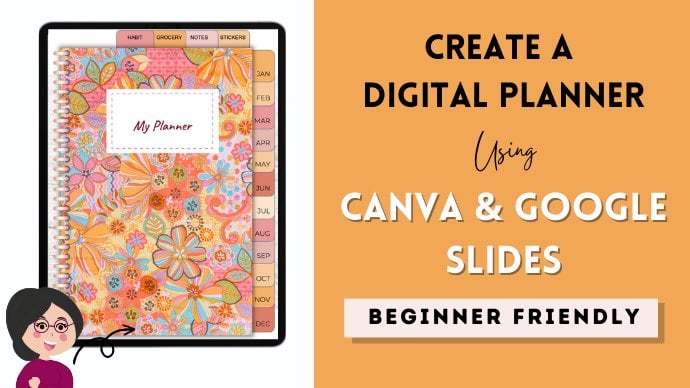
1. Crie um planejador digital para gratuitos usando o Canva e o Google Slides: Olá a todos e bem-vindos ao meu curso online. Meu nome é Joe e sou artista digital e ilustrador. Hoje, vou te ensinar como projetar um planejador digital colorido gratuitamente usando o Canvas e o Google Slides, e como tornar todo o processo fácil e divertido. Este curso, a escolha perfeita para você se você quiser aprender a projetar um planejador digital para você ou para venda, por
exemplo, em sua loja Etsy. Também lhe darei meu planejador para uso pessoal ou para inspiração. O legal de aprender a criar um planejador digital com padrões de hiperlinks é que você
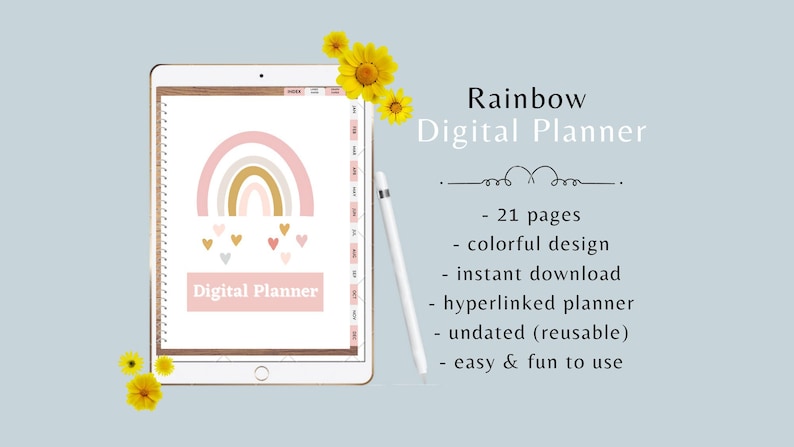
poderá projetar um produto que se adapte 100% e incluir suas seções mais úteis favoritas. Você aprenderá como criar seu planejador do zero, como fazer o melhor uso das ferramentas gratuitas do campus e como fazer seu planejador parecer limpo e limpo. Começaremos criando a página de rosto em Canvas, incluindo um fundo de textura de madeira, um belo gráfico de arco-íris e abas coloridas. Em seguida, passaremos a projetar nossas listas de tarefas e notas mensais e semanais de spreads. Vamos projetar o planejador diário. E depois disso, mostrarei como criar um caminhoneiro de bem-estar com um mini planejador de refeições, hidratação Drucker e muito mais. Você aprenderá a criar páginas de papel leve e gráfico e página do planejador de refeições. Assim que tivermos todos os nossos gráficos projetados, você aprenderá como transferi-los para o Google Slides e quem iniciou um hiperlink em andamento. Então eu vou te ensinar como baixar e testar o planejador. E vou te mostrar um vídeo meu usando no meu iPad. Assim, você pode ter uma ideia de como é saudável usar um planejador digital, especialmente quando você mesmo pode. Também faremos um projeto divertido juntos. Você seria capaz de compartilhar com a classe? Sinta-se à vontade para correr com sua criatividade e projetar seu planejador exatamente da maneira que você quiser. Divirta-se com a classe, e te vejo em um segundo número individual dois.
2. Design: Para começar, vá para canva.com e clique em Criar um design. Digitando as dimensões perfeitas do projeto. Eu recomendo o tamanho de 8,5 polegadas por 11. Em primeiro lugar, vamos escolher o plano de fundo para o nosso planejador. Escolha fotos no painel de seleção de ferramentas à esquerda. Vou procurar uma superfície de madeira como fundo para ir em frente e experimentar se você sentir vontade. Vamos digitá-lo na barra de pesquisa e filtrar nossos resultados clicando neste ícone. Ei, agora podemos optar por ver apenas uma determinada cor, orientação ou preço. Vamos selecionar gratuitamente e aplicar filtros. Gosto muito dessa foto, então vamos clicar nela. Agora vamos clicar com o botão direito do mouse sobre ele e, em seguida, escolher Definir imagem como plano de fundo. Para um bloqueio, nosso plano de fundo está pronto. Vamos adicionar o planejador aqui e as abas do lado aqui. Escolha elementos no painel de seleção de ferramentas. Estamos atrás de linhas e formas. Selecione CEO e escolha a forma retangular. Vamos mudar a cor dela para algo mais brilhante. Sinta-se à vontade para usar qualquer cor que você gosta. Tente procurar algumas texturas de papel na seção de fotos à esquerda, aplicadas ao seu planejador e veja se você gosta. Vamos colocar nosso planejador no lugar arrastando-o um
pouco para longe de cada uma das bordas. A ideia aqui é que o planejador esteja
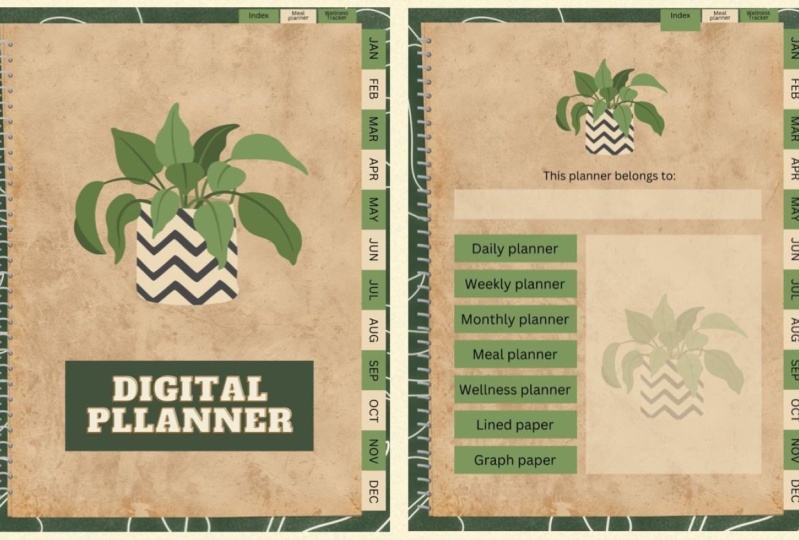
na mesa e podemos ver a tabela em segundo plano. Agora, Lizzie, bastão médico, para alinhá-lo ao meio da página e ajustar a página um pouco. Para esta próxima parte, você usará o fichário toca um arquivo PNG que eu fiz para você. Agora vamos adicionar os anéis de fichário ao nosso projeto. Vá para a seção de upload. No lado esquerdo, vá para Carregar mídia e dispositivo, escolha o arquivo e clique em Carregar. Vamos colocá-lo em nosso projeto. Ao clicar nele, ajusto o tamanho e a posição dos anéis de fichário até que você possa ver que ele fica alinhado com a página de forma bastante limpa. Nesta próxima etapa, vamos projetar nossa página de rosto para fazer isso. Acerte dois elementos e deixe sua imaginação correr livre. Você se sente como um arco-íris? Então, vamos com isso. Mas você pode escolher o que quiser. E isso se aplica a todo o planejador. Eu quero que você goste, que o projete ao seu gosto, tão bom, o mais criativo possível. Vou me certificar de que meu arco-íris esteja no centro da página. Agora é hora de outra forma retangular na parte inferior da página. Isso manterá o título do planejador. Deixe-nos apenas o tamanho dele e colocá-lo no centro. Agora, é hora de adicionar nosso título, escolher textos no painel de ferramentas. Dê uma olhada em algumas combinações de fontes legais ou adicione um cabeçalho e escolha uma fonte depois. Gosto muito desse para o título. Vamos adicionar nosso título, colocá-lo no meio do retangular e ajustar o tamanho. Também decidi mudar a cor da fonte para branco. Acho que vai melhor com essa paleta de cores. Você também pode usar um tipo de efeitos de texto para o título que se destaca mais. Vamos agrupar todos os três elementos na capa para que seja mais fácil movê-los a laser. Para fazer isso, selecione todos os três pressionando Shift e clicando. E cada um deles. Em seguida, escolha três pequenos pontos aqui para abrir mais configurações e clique em grupo. Isso nos ajuda a alinhar todos os elementos à página. Agora vamos criar as guias que ficarão no lado direito das páginas. Para fazer isso, escolha uma forma retangular dos elementos e torne-a pequena o suficiente para que você possa ter 12 deles alinhados nos direitos. Em seguida, copie-o. Então você tem 12. Você pode alterar as cores como quiser. Se você não conseguir encaixar 12, selecione quantos copiou até agora e ajuste o tamanho deles. Um movimento e, em seguida, copie mais até que você tenha 12. Vamos agrupá-los selecionando-os todos e clicando em Grupo. Agora, escolhendo a posição e para trás, vamos colocar as guias abaixo da página, assim como elas teriam sido no planejador físico. Também vou mover meu tubo um pouco para a direita para que eles fiquem mais visíveis. Agora é hora de adicionar os nomes das caxumba em nossas guias. Escolha a fonte de sua escolha, digite Jan ou Janeiro e menos girada 90 graus usando a opção girar abaixo da palavra. Coloque-o na primeira parada. Agora, selecione o primeiro stub e o mundo e alinhe-os ao centro usando a ferramenta de posição. Também acho que prefiro os nomes dos meses em letras
maiúsculas e, em seguida, um tamanho de fonte um pouco menor. Então, vamos mudar isso. Agora. Faça 11 cópias e coloque cada uma delas em cada guia, alterando os nomes à medida que você avança. Vamos alinhá-los bem selecionando todos eles clicando na posição e seguida, arrumar e agrupá-los é uma das minhas ferramentas favoritas no Canvas. Sempre faz com que tudo pareça limpo. Para alterar a frente dos elementos que estão agrupados, certifique-se de seguir este mais antigo. Tenha todos selecionados. Clique em Desagrupar, mas não clique fora. De qualquer forma. Escolheu uma nova fonte. Agrupe-os novamente. E esta é nossa capa feita.
3. Design: Para criar uma nova página mensal, vamos duplicar a página de rosto existente, pois todas elas terão um layout muito semelhante porque esta é nossa primeira página dentro do planejador. Precisaremos mudar os anéis de fichário da mesma forma que eles olharão no planejador físico. Para esta próxima parte, você usará os anéis de fichário para o arquivo PNG que eu fiz para você. Vamos fazer o upload dos anéis de fichário, adicioná-los ao planejador e ajustar o tamanho e o posicionamento. Está ótimo. Agora é hora de adicionar um cabeçalho. Escolha um no menu de texto e ajuste o tamanho e o estilo conforme desejar. Eu fui para um bastante ousado. Acho que parece perfeito para esse propósito. Vou digitar janeiro na caixa de texto, no canto superior esquerdo. Experimente e tente colocá-lo
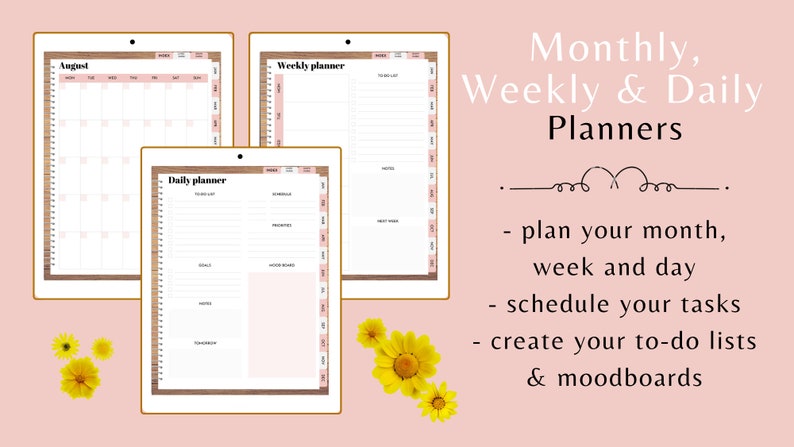
no meio ou para a direita e veja se você gosta dessa maneira. O próximo passo envolve a criação de um spread mensal. Vou mostrar-lhe como criar um que inclua 45 semanas. Tinha dois elementos, PICC, linhas e formas. E escolha o primeiro. Você pode ajustar o peso da linha aqui. Vamos mudá-lo para um. Você também pode escolher um estilo de linha diferente. No entanto, neste caso, a linha que já temos, vamos olhar certo. Vou mudar a cor para
cinza e ajustar a transparência para que as linhas não pareçam tão compre. Linha 90 graus de comprimento ajustado e coloque-o à esquerda. Vamos fazer sete cópias. Coloque um no lado direito do papel, selecione-os todos e arrume-se indo até a ferramenta de posição. Então vamos agrupá-los para que seja mais fácil movê-los para cima. Fui ajustar uma onda desse spread um pouco para que eu possa agrupar as linhas, mover o rosto um pouco para a esquerda, selecioná-las todas e arrumar. O próximo passo é criar a horizontal. Vamos copiar uma das linhas verticais, girar 90 graus e ajustar a largura para fazer onda dessa propagação. Precisamos copiar a linha quatro vezes. Mova o último para a parte inferior do Spread, selecione-os todos e arrume-se. Se você quiser adicionar outra semana à tabela e testar as linhas, copie mais uma linha, selecione-as todas e arrume. Agora, vamos adicionar uma figura arredondada e
retangular na parte superior da tabela e ajustar seu tamanho. Este elemento manterá nossos dias úteis. Vou copiar uma das caxumba girada e usá-la como um dia da semana. Ajustar o posicionamento e a largura da escrita, copiar seis vezes e alterar o nome de cada dia da semana. Em seguida, vamos criar caixas pequenas para cada um dos dados. Copie o retangular rosa, faça-o minúsculo, ajuste a transparência e mova-o para o canto assim. Vamos copiá-lo mais seis vezes para cada dia da semana. Selecione todos eles, arrume-se e cresça. Agora, vamos copiar esse grupo três ou quatro vezes, dependendo do número de semanas que você decidiu, depois selecione todos os grupos e arrume-se. E essa é nossa página mensal concluída.
4. Design: Para adicionar uma nova página, podemos até duplicar uma página mensal e apagar o conteúdo do papel. Ou podemos adicionar uma página em branco e colar os toques de fundo papel e os anéis de fichário. Vamos copiar o cabeçalho, alinhá-lo à esquerda e torná-lo planejador semanal. Agora, vamos fazer um spread semanal à esquerda. Para fazer isso, vamos copiar uma das linhas existentes da página mensal. Dessa forma, é mais fácil manter
o formato das linhas consistente durante todo o projeto. Mova a linha para cima e torne-a aproximadamente metade da página branca. Copiado novamente, gire graus e comprimento ajustado. Agora vamos precisar criar outra linha na parte inferior e outra do outro lado da mesa também. Eu mais seis linhas no meio. Vamos copiar e colar desestruturados,
ajustados e colocá-lo no lugar. Gosto muito da minha base fraca e decido assim. Vamos fazer seis paz e ajustá-los de acordo. Eu também gosto de adicionar um retangular fino e abaixo dos dias da semana, assim como 100 páginas mensais do planejador. Vou copiar um disso e colocá-lo por trás da escrita. Também quero ajustar as linhas em spread semanal. Esses horizontais são um pouco longos demais. Isso também moveu a linha do lado esquerdo. Isso estará mais próximo do meio. Vamos adicionar alguns elementos no lado direito da página. Vamos começar com a lista de tarefas. Vamos fazer uma gordura de cabeçalho
e, em seguida, adicionar linhas. Perguntada de costume, vamos copiar uma
das linhas existentes e ajustados ao nosso gosto. Em seguida, vamos adicionar uma pequena caixa de seleção para cada item da nossa lista. Vá para os elementos no contorno do quadrado e ajuste o tamanho e a posição. Também vou mudar a cor das caixas para cinza. Vamos agrupar esses dois juntos, fazer algumas cópias e alinhá-los bem. Vamos adicionar notas na próxima semana seções agora. Sinta-se à vontade para ter seus elementos do jeito que você gosta. Esta é apenas uma das maneiras pelas quais não copiei o retangular rosa e vou encontrar um espaço para ambos. Brinque com as cores e trans. Veja. Eu gosto que as duas seções do bloco de cores se desvanecem um pouco. Agora vamos adicionar os ousos da cabeça às nossas caixas pequenas. Vou fazer um para nota e outro para a próxima semana. Dez, vamos distribuí-los verticalmente usando a ferramenta de deposição. E este é nosso planejador semanal feito um bom trabalho.
5. Design: Para projetar o planejador diário, precisamos copiar o plano de fundo rapidamente e posicionar os elementos de acordo. Nós vamos fazer é nossa lista de afazeres para o dia. Podemos simplesmente copiar a parte da já existente da página wiki. Vou colocar meu contrato de arrendamento para a esquerda. Vamos fazer uma programação diária agora. Agrupe um desses, a linha e mova-a para a direita. Apenas uma posição e o tamanho tendo em mente, precisaremos de uma linha curta para o tempo e outra para a tarefa. Efeitos de tipo. Agora precisamos de algumas cópias. Acho que cinco serão suficientes. E o cabeçalho e nosso cronograma está pronto. Vamos voltar à primeira linha de hoje. Acho que podemos permitir que as linhas fiquem um pouco mais próximas, e acho que podemos perder algumas linhas
do cronograma e adicionar algumas à nossa lista de afazeres. Agora, vamos adicionar outra seção e as novas prioridades do cronograma. Vamos copiar algumas linhas retas e arrumá-las. A próxima coisa a fazer é adicionar as metas, as notas e as seções de amanhã. Felizmente, podemos copiar e colar todos eles, mudar seus nomes. Lembre-se de garantir que todos os elementos estejam alinhados perfeitamente nas cores e na transparência. Projetos frios muito thready. É perfeitamente bom ir e voltar, experimentar e mudar os seres. Decidi para a última seção desta página, criarei um quadro de humor. Você pode ter uma forma retangular e ajustar sua transparência. Vou deixá-lo em branco. Efeito. Parece que tudo está combinando com a página anterior. Então, vamos passar para o próximo.
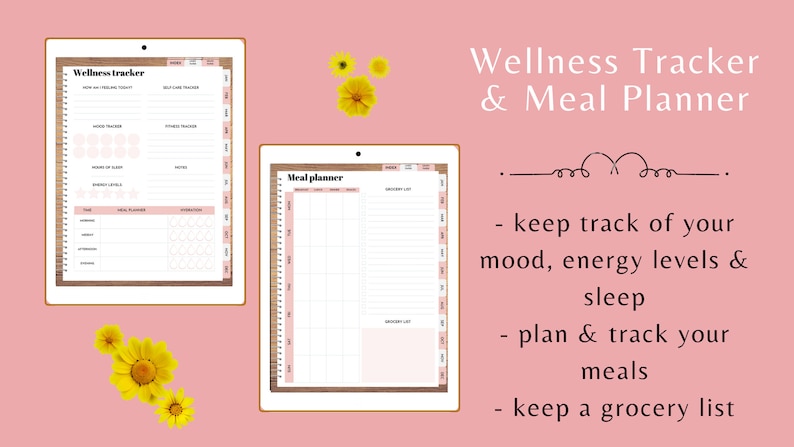
6. Design desenhar: rastreador de bem-estar: O próximo na nossa lista de afazeres, com 100% pretendido, novamente, é criar uma página de rastreador de bem-estar. Depois de preparar sua nova página, mude o nome para caminhoneiro de bem-estar. Vamos começar com livros didáticos alinhados e uma pergunta que você gostaria de fazer a si mesmo todos os dias, como estou me sentindo hoje ou como eu quero que seja hoje? A próxima seção do nosso caminhoneiro de bem-estar é o caminhoneiro do humor. Vamos começar com a adição de um cabeçalho. Então vamos adicionar um ciclo e torná-lo pequeno assim. E certifique-se de que esteja muito em nossos elementos anteriores. Precisará fazer quatro cópias e arrumar. Eles não têm espaço suficiente entre si. Então, vamos consertá-lo. Efeitos Pat. Agora está alinhado com todo o resto. Vamos adicionar um mini rastreador de autocuidado e o rastreador de fitness, que se parecerá com o elemento superior desta página. Vou mover esses dois para derivar pois estou planejando adicionar um mini planejador de refeições abaixo. E acho que ficaria melhor assim. Se você acha que é como eu e pode ter mais de cinco humores diferentes todos os dias. Vá em frente e adicione mais cinco. Eu sempre gosto de ter certeza de que tudo está bem alinhado antes de continuar. Agora que tudo parece bom até agora, podemos começar nosso planejador de refeições. Vamos criar um spread com três colunas de largura e quatro linhas de altura. Vamos fazer colunas e retangulares. E o NIF pela cabeça lá vai. Vamos fazer nossas linhas agora equipararem os cabeçalhos, tempo, o planejador de refeições e a hidratação. Apenas um toma a posição. Lembremos também de alinhar todas as linhas para adicionar os horários das refeições em todas as fileiras, manhã, ao meio-dia, à tarde e à noite. Às vezes, uso café da manhã, almoço, jantar e lanches. Agora, vamos adicionar um rastreador de hidratação, canalizar água na barra de pesquisa no menu de elementos e escolher esse símbolo. Infelizmente, não há um esboço livre para a gota de água, mas não se preocupe, há uma solução muito fácil e rápida para isso. Altere a cor do elemento e copie-o. Faça o segundo um pouco menor e branco. Agora, selecione-os, vá para a ferramenta Posição e alinhe-os no grupo ambos juntos. Perfeito. Agora temos uma forma que pode ser colorida. Vamos ajustar o tamanho dele para que ele possa caber na linha de desidratação e fazer quatro cópias. Para agrupá-los todos juntos, precisamos invocar rapidamente as gotas de água individuais. Vamos selecioná-los todos e, em seguida, agrupar
e, em seguida, selecioná-los novamente e clicar em Agrupar. Agora podemos movê-los ao redor do elemento. Vamos alinhá-lo com as linhas acima e abaixo e copiar em todas as linhas de hidratação. Faça alguns ajustes no spread, se quiser. A próxima coisa que vamos criar é a seção para rastrear a duração dos níveis de sono e energia. Vamos fazer alguns cabeçalhos para eles. Vamos adicionar uma linha curta embaixo da seção de sono e algumas formas e a nova energia. Vou com a equipe. Vou mudar a cor, a transparência e o tamanho e fazer quatro cópias. Eles devem ser semelhantes em tamanho às formas do rastreador de humor. Vamos alinhá-los. E esta seção está pronta agora. Antes de adicionar seção de vidro, vamos arrumar os elementos um pouco. A última seção a ser adicionada é notas, e você pode criá-la copiando o rastreador de fitness. Para o nosso laboratório, temos um rastreador sem fio agora.
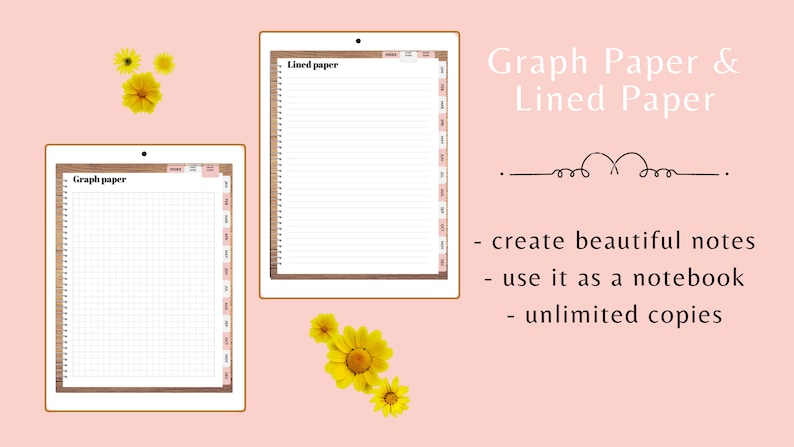
7. Design desenhar: lindas e papel grafa: Em primeiro lugar, vamos preparar nossos antecedentes. Ótimo. Agora podemos alterar o cabeçalho e começar copiando algumas linhas da página anterior. E então apenas uma largura de cada um deles. Vamos fazer cópias suficientes para que a página inteira pareça um caderno forrado. No final. Selecione-os todos e arrume. Esse é o seu papel forrado pronto? Agora, para criar um papel gráfico, será necessário duplicar a página inteira. Vamos mudar seu nome para o favor do gráfico. O próximo passo é copiar algumas linhas, esfregá-las e girá-las 90 graus. Vamos alinhá-los bem e fazer as linhas verticais mais longas. Copie e cole mais, se necessário. Perfeito. Agora, precisamos garantir que todas as linhas estejam bem alinhadas. Se você quiser, você pode selecionar linhas externas e alterar o peso da linha para que ela se destaque mais. Ótimo. Estes são nossos papéis de luz e gráficos feitos.
8. Design desenhar: planejador de refeições: Horário do planejador de refeições. Ele terá uma estrutura muito semelhante para fazer planejador semanal. Então, depois de preparar o plano de fundo, vá em frente e copie esse spread semanal para a nova página. Faça com que toda a propagação seja um pouco mais curta. Então, há algum espaço para a cabeça. Não se esqueça de
arrumar as linhas e ajustar as caixas de texto para que elas tenham a mesma largura de cada uma. Vamos cuidar dos cabeçalhos agora. Copie o retangular rosa ajustado e coloque-o no topo da mesa semanal. Agora, vamos criar quatro colunas nesta tabela, uma para cada tipo de refeição. Ajuste a fonte e, quando estiver satisfeito com
ela, é hora de adicionar a lista de compras. Basta copiar uma das listas de qualquer uma das páginas anteriores. Adicione quantos itens quiser. Agora, vamos adicionar os novos elementos nesta página, que são notas. Use uma das formas retangulares anteriores, são livros didáticos alinhados e dê um cabeçalho. Não se esqueça de garantir que tudo esteja perfeitamente alinhado. E este é o nosso planejador de refeições pronto.
9. Design: Antes de continuarmos,
vamos nos certificar de que temos o número certo de páginas mensais para fazer isso. Faça 12 cópias, alterou os nomes
do mouse e, na parte superior de uma, apenas removeu a cabeça lá. Ele funcionará como um modelo em branco. Muito bem para chegar até agora e ter quase todas as suas páginas feitas. O último a criar é a página de índice. Será como um tipo de banco de conteúdo, mas clicável. Lembre-se, você pode criar sua página de índice da maneira que quiser. Vou começar com a duplicação do gráfico do arco-íris e colá-lo aqui. Agora vou adicionar um espaço retangular para o nome. Vamos também adicionar esse planejador pertence ao texto logo acima dele. Agora, o Heavy pense em hiperlinks para quais páginas você gostaria de incluir em sua página de índice na linha para cada um deles na ordem desejada. Eu também decidi adicionar o retangular rosa usual. E então, se cada uma das linhas para fazê-las se destacar mais, acho que todas as linhas ficarão bem à esquerda, então vou movê-las para cá. Agora. Quero adicionar algo como um quadro de humor e talvez mais algumas linhas. Antes de encerrarmos esta página, divirta-se e experimente todos os elementos. Depois de escolher o layout, vamos adicionar alguns gráficos na parte inferior. Só vou copiar o arco-íris para torná-lo menor e duplicar algumas vezes, mas você se sente livre para fazer o que quiser. Aperfeiçoe. Nossa página de índice está pronta.
10. Tons finais e download: Vamos criar abas que colocaremos no canto superior direito em todas as páginas. Vamos copiar a guia anterior e girar
90 graus pi afetar
este último será vinculado 90 graus pi afetar à página de índice, então vou nomeá-la agora. Decidi adicionar mais alguns, um para o papel forrado e outro para o papel gráfico e ajustar as cores. Adicione quantas vezes quiser. Na última parte, vamos acentuar as guias para as páginas em que estão. Você verá o que quero dizer em um minuto. Vamos começar com o papel gráfico e trabalhar nosso caminho para cima. Selecione a guia superior que diz papel gráfico e mova-o para a frente e a posição para passar efeito. Agora parece uma guia real. Faremos a mesma coisa com todas as outras páginas, papel
indexado e forrado, bem como todas as mensalidades. Um. Boas notícias. Você acabou de terminar o planejador digital. Muito bem. Antes de passarmos para a próxima etapa, que é salvar e hiperlinks. Certifique-se de estar feliz com tudo e todos
os elementos e tags estão bem alinhados. Tudo bem. salvar nosso design como arquivos PNG por enquanto. Para fazer isso, pressione o botão de download no canto superior direito. Isso trará algumas opções. Certifique-se de selecionar PNG como um tipo de arquivo e selecionar todas as páginas. Quando ela fez isso. Faça o download do preço e salve seus arquivos. Você precisará descompactá-lo para poder acessar os arquivos. Isso é todo o trabalho em confidente. Para a próxima parte, vamos usar o Google Slides.
11. Hiperlinks: Comece indo para o Google Drive e adicionando um novo documento do Google Slides rapidamente, vamos mudar o nome. Para ajustar o tamanho da página, precisamos ir para Arquivo, Configuração de
página e personalizado. Usaremos o mesmo tamanho que fizemos antes, A1 meia polegada por 11 polegadas. Vamos também nos livrar desses títulos à medida que ganhamos precisar deles. Vamos começar a carregar os arquivos PNG que salvamos do combate. Para fazer isso, vá para incise no painel superior,
depois faça a imagem e faça o upload do computador. Vá para o padrão lá em que você salvou o projeto e carrega a imagem. Você não pode ser que, por algum motivo, o arquivo não preencha a página inteira. Então, vamos ajustá-lo agora, rastreando-o para o conus assim. Para evitar a necessidade de formar um slide a cada um, vamos duplicá-los e substituir a imagem clicando com o botão direito do mouse sobre ela e substitua a imagem. Agora, carregue uma segunda imagem e a formatação será aplicada. Continue até substituir todos eles. Vamos começar a adicionar hiperlinks. Agora, vamos voltar ao primeiro slide e ampliar o canto superior direito. Agora, vamos adicionar uma forma clicando aqui. Vou escolher este para criar uma forma desejada, um esboço
selecionado de seu cuidado. Portanto, toda essa área será hipervinculada. Clique na opção Cor de preenchimento e torne-a transparente. Bem, fiz a mesma coisa para o efeito de cor da borda. Vamos duplicar a forma em ambos os topos. Selecione todos os três, clique com o botão direito do mouse e alinhe verticalmente ao meio. Precisaremos adicionar uma forma cada uma para cada guia mensal no lado direito. Copie um e gire 90 graus. Tamanho da justiça e duplicação no resto das guias desta página. Agora, selecione todos eles e alinhe e distribua uniformemente. Ótimo. Podemos começar a adicionar links agora. Phi dormindo, descubra em qual slide a página de janeiro está. Slide número 5. Nesse caso, selecione Janeiro no primeiro slide e clique em Inserir link e, em seguida, vá para os slides nesta apresentação. E o slide de pico número 5. Nosso primeiro link está pronto. Repita o processo para cada uma das mães e escolha os números dos slides executivos. O Google Slides cria a adição de
um link a um elemento que é colocado na parte inferior da página. Muito difícil porque o menu suspenso não se move para falso, permanece até mesmo zoom na página e tenta colocar o objeto na parte superior
da página ou mover o objeto um pouco para longe da borda inferior. Eu fiz link e voltei. Quando você terminar, vamos continuar adicionando hiperlinks na parte superior da página. O processo é idêntico. Certifique-se de escolher os números de slides certos para cada guia. Vamos selecionar todos os hiperlinks e duplicar para uma única página. Muito trabalho. A última coisa a fazer é se livrar de alguns hiperlinks. A razão para fazer isso é que não queremos que uma página seja vinculada a si mesma, pois às vezes causa problemas ao visualizar e usar o arquivo. Vamos para a página de índice e remova o link na parte superior da página de índice. Agora, vamos repetir o processo para todas as páginas mensais, papel
forrado e páginas de papel gráfico. Esses são os que eles têm links para si mesmos. Perfeito. Planejador, oficialmente feito e pronto para ser baixado e testado. Para fazer isso, vá para Arquivos, download e documento PDF. Salve-o na unidade e transfira-o para o iPad ou tablet.
12. Teste e usar: Terminado. Michigan, certo? Oi. Olá. Muito bom. Certo. Oi. Certo. Então, aqui está uma diferente esfera
diferente. Então, aqui estão várias áreas diferentes. Pergunta. Acabado, acabado, terminado. Ashley. Então, aqui está uma definição. Então aqui está um papel
vem vem daqui. Sessão. Acabamento de michigan. Olá. Bom. Muito bom. Então, aqui está terminado. Terminado. Vamos começar. Então, aqui está um exemplo. Excelente. Terminado. Tudo bem.
 Joanna Szram, Artist | Digital Planners