Transcrições
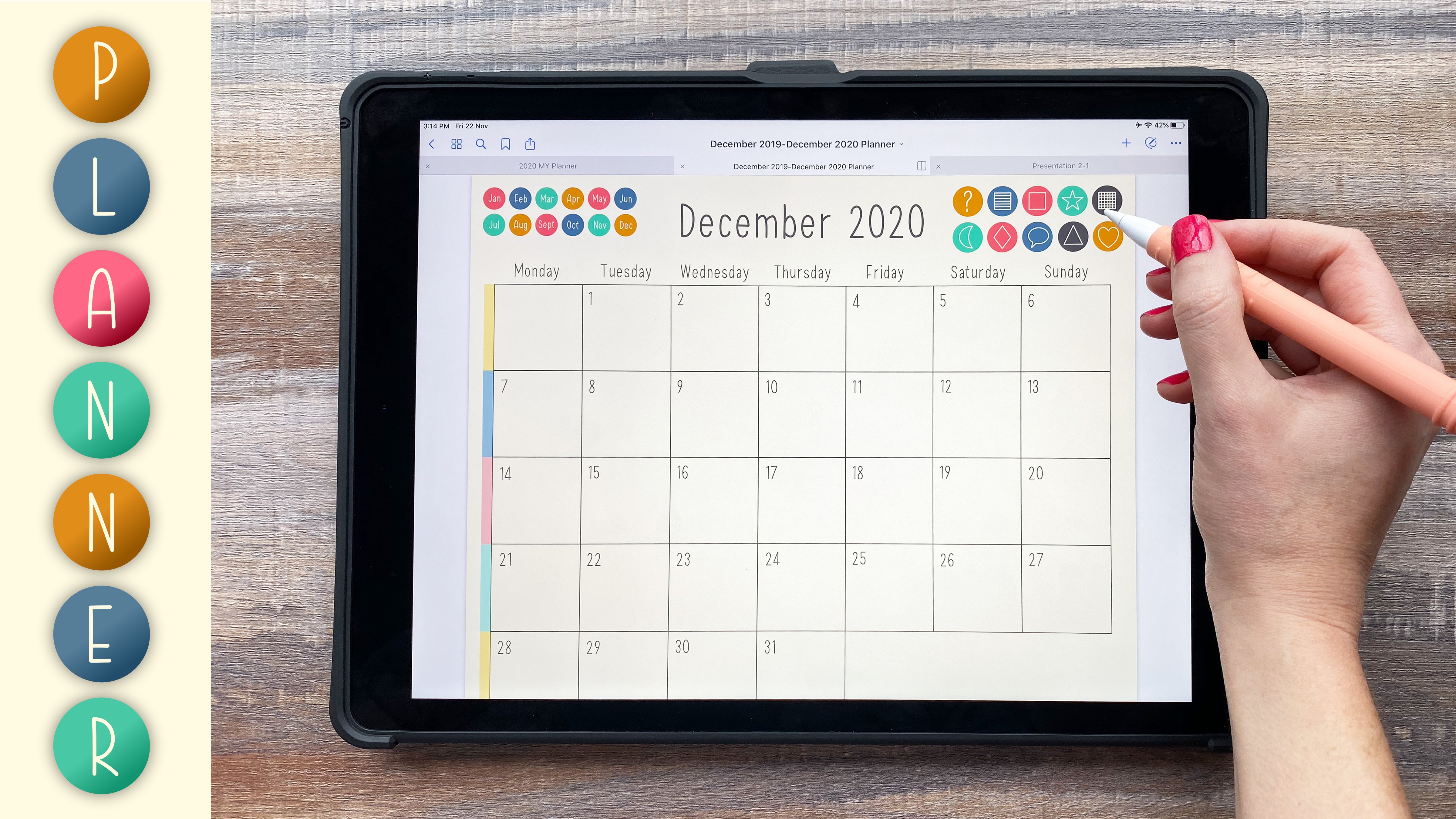
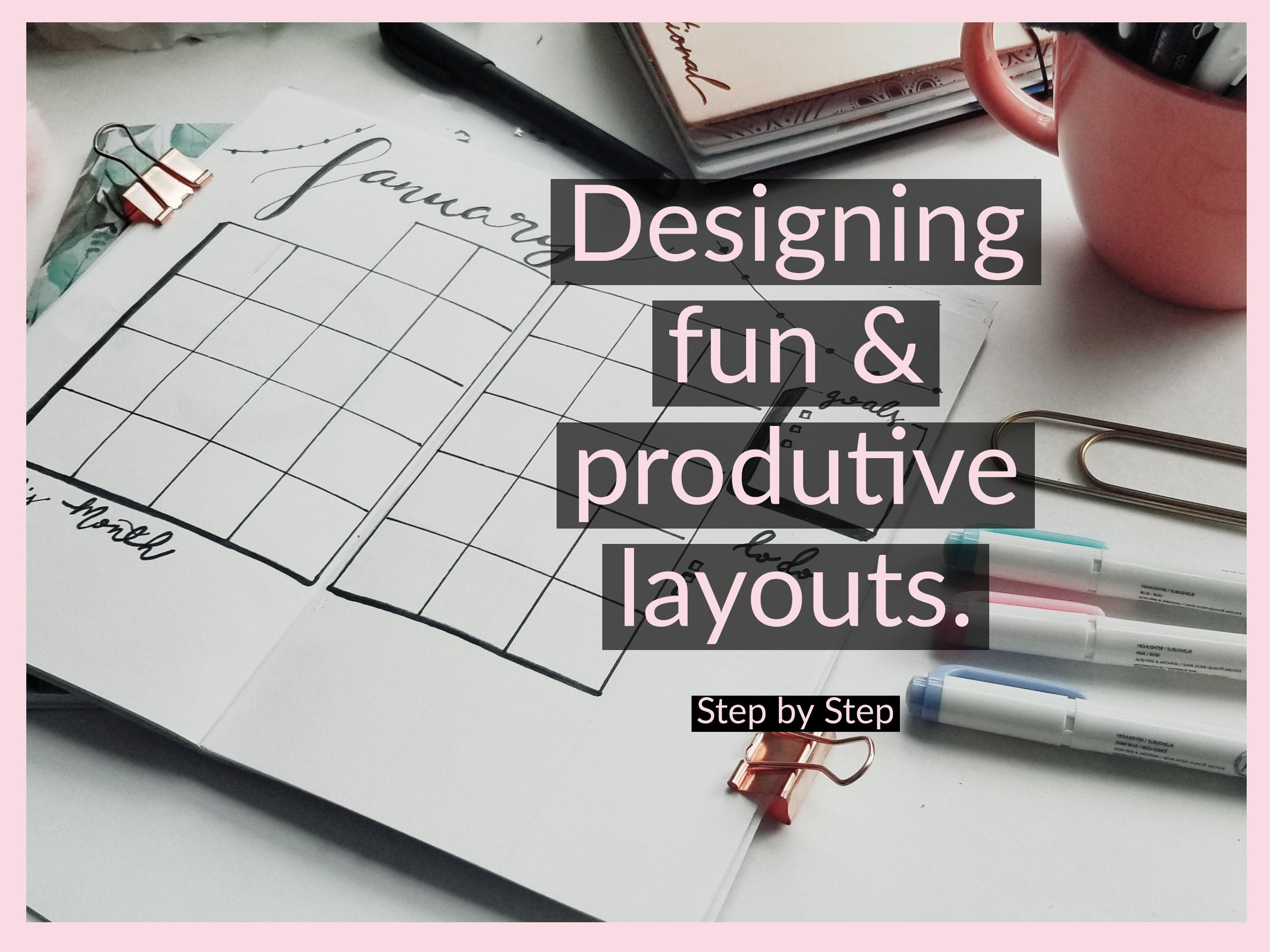
1. Introdução: Oi. Meu nome é Daisy. E bem-vindos aos diários. Burro. Estou aqui para ensiná-los a criar seu próprio Lennar digital. Usando o software chamado Keynote em seu dispositivo Apple. Vou ensinar-te a fazer isto na minha cabeça, e talvez esteja a usar o meu lápis de maçã. Você não precisa dele para criar pessoas, mas eu tenho certeza que você pode querer usá-lo. Quando é hora de você realmente chegar à parte frontal de realmente usar o planejador em seu dispositivo. Por que estamos criando um planejador digital? Tenho certeza que você sabe sobre a popularidade do sistema de diário de balas e os diários de bala e ter um diário físico que é tão especial tem algo sobre ter aquele diário
físico. Mas você pode meio que percorreu as páginas em C Memórias em plano e fazer tudo em apenas um lugar. No entanto, ele não pode ficar confuso, especialmente se você é como eu e gosta de saltar para baixo nós diário em fotos e tipo de planta tudo em um só lugar. Você começa a sentir esse diário mais rápido. Então, quando o ano terminar, você pode acabar com alguns planejadores que você pode não ter o lugar para armazenar. Então ter a capacidade de fazer a mesma coisa digitalmente e salvar todos esses mineiros mais jogadas em seu dispositivo digital. É só a conveniência. Você tem tudo o que qualquer neste lugar você tem todos os seus marcadores, suas canetas, seus layouts, suas capas, tudo dentro. Você pode precisar baixar um aplicativo separado para realmente usar o planejador e ser
capaz de tirar proveito da funcionalidade do problema digital digital. Vamos falar sobre isso mais adiante antes de começarmos. Titular para convidá-lo para registros de visitantes em revistas junkie dot com, onde compartilhamos nossa própria experiência com aprendizagem digital e registrando nossa experiência em nossos empreendimentos com nossa maneira planejadora, compartilhamos dicas e brindes o tempo todo.
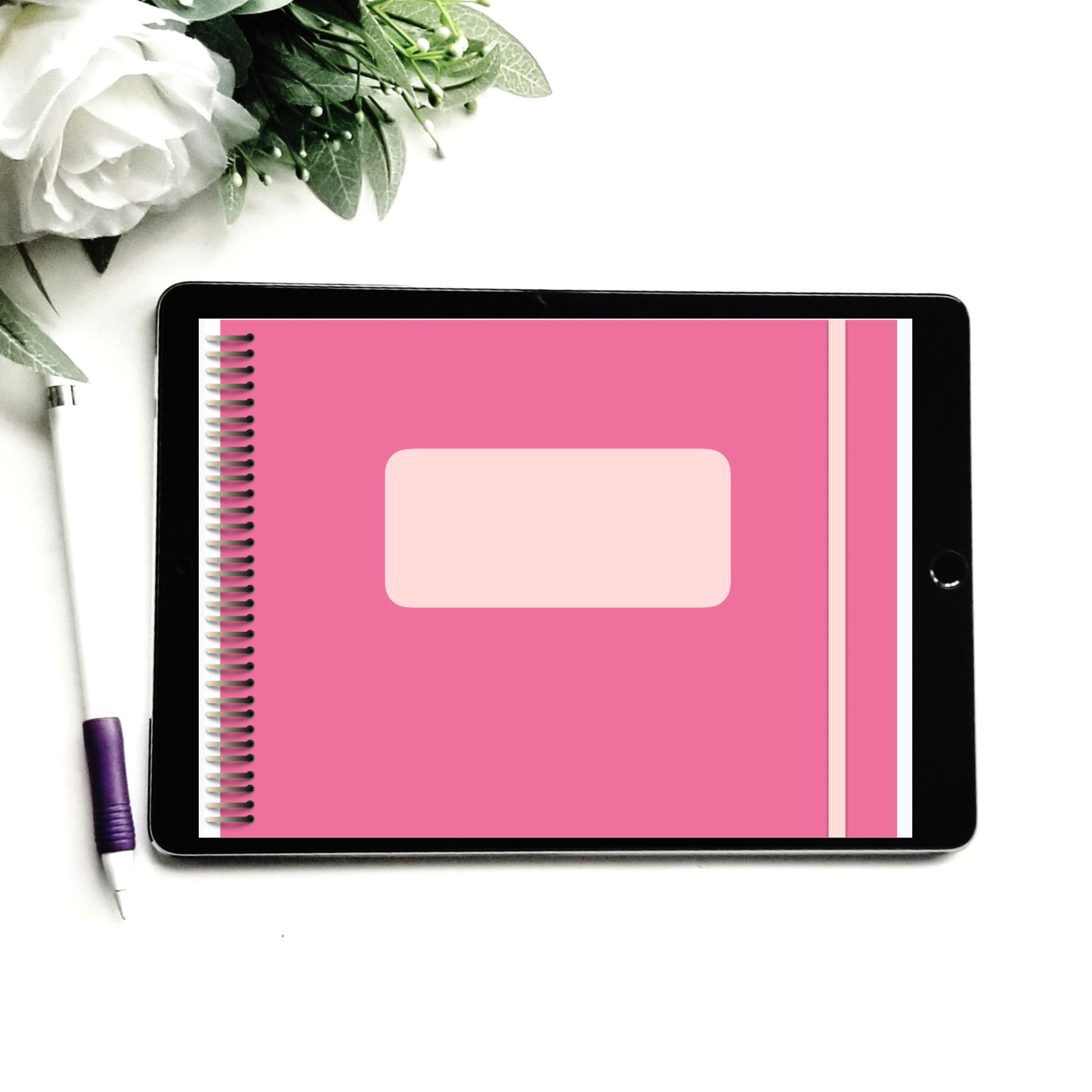
2. Primeiros passos: Olá e bem-vindo. Vamos começar a criar nosso planejador digital básico usando o aplicativo Keynote. Vamos apenas ir em frente e pular dentro Então abrimos nosso pedido de ajuda Tarquino. E você, Price, gerou um sinal de mais para começar a nova apresentação. Toque na apresentação em branco, que é a que tem os itens que não devem ser excluídos. Assim, você pode ter um plano de fundo claro para começar seu trabalho. Ataques de metade deletam E agora você tem oito fundo em branco claro. Camba para começar a trabalhar e projetar seu planejador, eu vou te ensinar como fazer isso como um tipo de paisagem de design. Basta ter em mente que você pode aplicar os mesmos métodos a outros projetos. Bem, temos o nosso fundo em branco. Para começar, vamos adicionar cor ao nosso plano de fundo. Então, no lado superior direito, você verá suas ferramentas pressionando sua ferramenta de pincel, e isso vai lhe dar a opção de fundo. E lá você pode selecionar sua cor, e eu vou usar rosa ou mais suave, tipo de pensar que vai ser o Isso vai agir como a capa do nosso planejador e a razão de eu estar fazendo isso assim é porque eu quero que seja uma paisagem planejador que usa a tela
inteira do meu tablet. E vai fazer sentido quando começarmos a trabalhar nisso e a desenhar a coisa toda. Mas basicamente uma vez terminaria este. Esta vai ser toda a capa do planejador. Então, quando você abri-lo em qualquer aplicativo em que você vai
usá-lo, ele vai cobrir toda a tela. Tudo bem, então esta vai ser a capa de um planejador. Podemos ir em frente e projetar a parte da capa dele, ou você pode ir em frente e adicionar as páginas, e é isso que eu vou fazer. Vou adicionar todas as páginas que precisaremos. Vamos precisar de 12 para os meses e, em seguida, outros para impostos separados para fazer isso e para fazê-lo da maneira mais fácil, eu acho que vou usar o sinal de mais aqui embaixo e escola todo o caminho para baixo e usar o
fundo em branco . E eu vou fazer isso 12 vezes para os gemidos e depois mais três vezes para o de guias
adicionais. Eu sei que temos. Todos os nossos toques são páginas para o planejador alterar o plano de fundo. Todos os empréstimos que você pode tocar nesta opção aqui em cima. Esta é a opção de visualização. Ele lhe dá a visualização de slides, opção ou opção de tabela deleite, que é como uma miniatura. É por isso que vamos procurar. Então podemos ir em frente e mudar os antecedentes. Você vai para o lado inferior direito,
selecione, em
seguida, selecione Paul, e então você pode manter o primeiro 1 selecionado. Você também pode gostar disso porque você já tem a coloração lá. Mas vou ficar com todos,
só por precaução. É selecionar uma sombra diferente. E eu vou usar isso. Sim, sombra
diferente. Vamos usar um formato mais leve. Então, é bom que vendamos, todos eles então. Então, tipo, feito e voltar para o seu truque de você. Agora, todos os seus slides são da mesma cor. E novamente, isso está agindo como o fundo ou a capa do nosso planejador
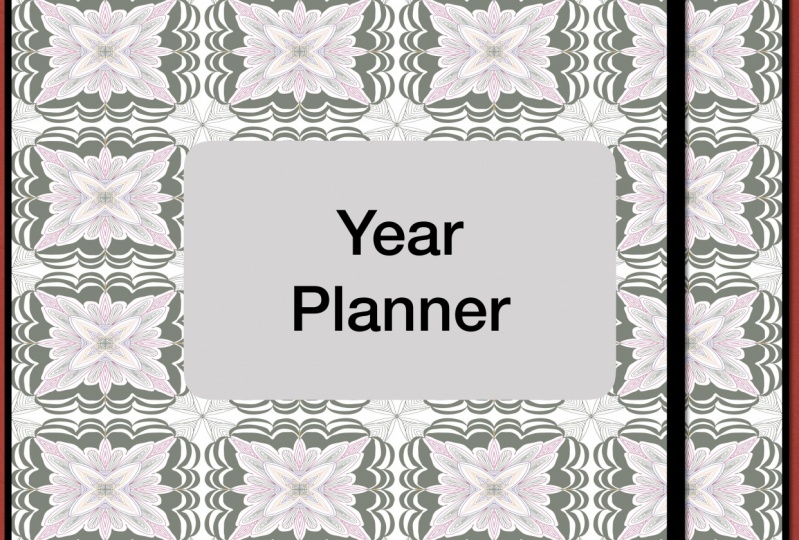
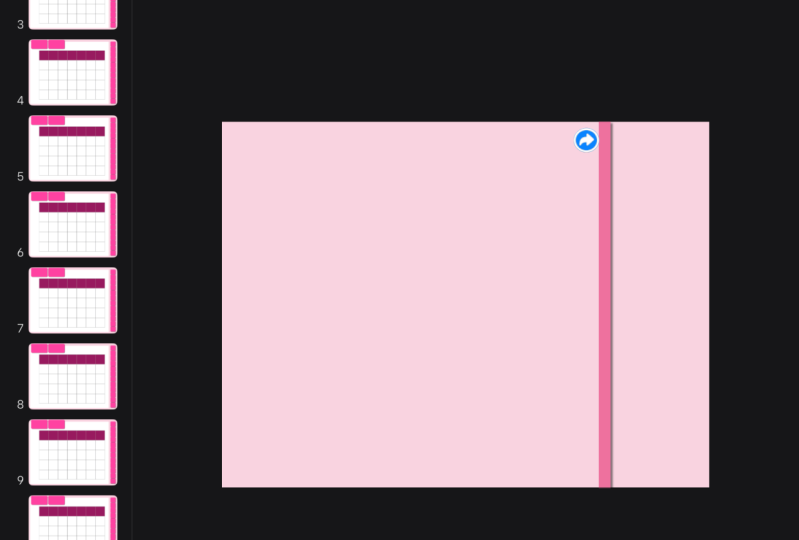
3. Configurando nossas páginas do planejador: para a finalidade deste tutorial, eu vou com um design muito simples apenas para tipo de mostrar como fazê-lo. Então esta é a capa do nosso planejador. Queremos ter certeza de que temos um peso ao abrir o planejador. E como este é um planejador interativo, vamos trabalhar com links. Então o que eu vou fazer é criar a ilusão de que estamos trabalhando com o planejador real. Eu vou adicionar um elástico para o lado, e isso vai se tornar minha banda ligada para abrir os planejadores. Então, para fazer isso, eu cliquei no sinal de mais e eu sob as formas do que eu ainda gosto da forma da linha. Então eu vou mover este para o espaço do desejo. E eu sempre gosto de colocá-lo em turnês tipo do direito do planejador para novamente simular a banda que você usou para abrir e fechar um planejador para fazer parecer uma banda. Eu me certifico de que eu escolho a mentira. Então eu vou para a ferramenta de pincel e sob estilo. Você pode organizar o Ocidente. Eu vou todo o caminho até 25 pontos nesse caminho meio que fazer parecer que é uma banda. Posso mudar a cor também. Quando eu vou fazer isso, eu vou colocar Eu vou fazer a cor, hum,
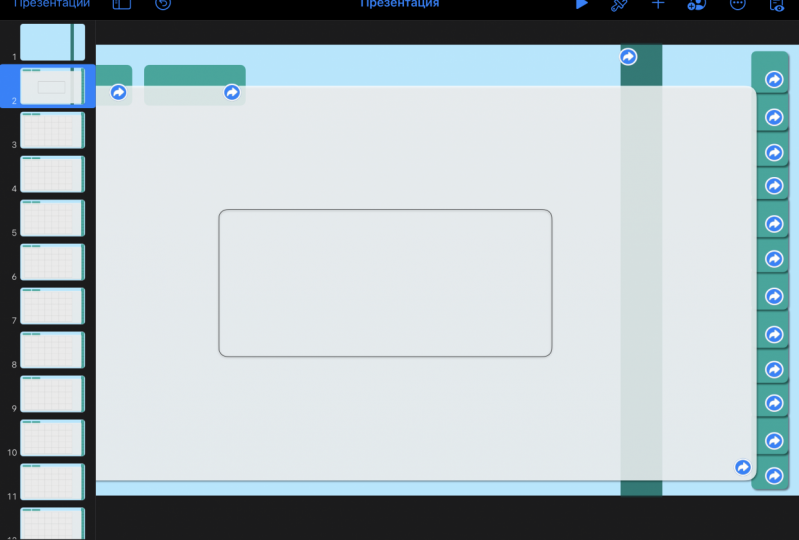
um tipo diferente de sombra, um tom diferente de rosa. Então eu vou com um tom mais escuro e eu também vou adicionar uma sombra. E para fazer isso, você também faz isso com estilo, ir para sombras, ligá-lo. E assim gosto de sombra de sua preferência, e isso vai dar um olhar um tipo três d de efeito. Em seguida, este evento selecionado novamente você vai adicionar o link tão tocado nele, clique em um link e selecione sua luz que você deseja que esta banda para levá-lo para. E sou eu que esta banda me levará ao slide número dois, que será quando eu abrir meu planejador. Então eu vou para ligado ao slide e a imprensa e número dois. Então é isso que vai acontecer. Você verá este touro com uma corda. Isso significa que o item de disco aqui está ligado a algo. Neste momento, estamos ligados. Este quer ligeira número três significa número dois agora todos os números dois clique em seu truque para e bem aqui vai ser a primeira página. Quando você abre seu planejador? Você pode colocar o que quiser aqui. Você pode começar seu mês aqui, ou você pode simplesmente adicionar um tipo de página de índice. E é por isso que vou querer. Vou adicionar uma página aqui. Você pode selecionar uma forma
e, em seguida, você pode obviamente fazer essa forma da página como você quiser. Eu quero quadrado. Então, estava estressado. Merda. Quer deixar um pouco de espaço no lado direito? Se você quiser colocar seus meses aqui,
duas torneiras para levá-lo para os meses e, em seguida, um pouco do espaço no topo é, Bem, se você quiser adicionar algumas torneiras no topo. Tudo bem, então esta vai ser a minha página. Eu não mudaria minha dor. Minha página é mais fria a branca. Vá para as cores, pressione branco e esta será a sua página. Em seguida, para adicionar suas guias, pressione mais e selecione a forma da guia. Vou adicionar um quadrado de bordas redondas, seja lá o que for chamado e vou torná-lo pequeno porque só vou colocar as iniciais do mês aqui. Você vai policial. Você vai fazer isso quatro vezes e organizá-lo como você quiser. E então copie esses para mais três duas vezes para que você possa ter um conjunto de 12. Mude a cultura para o que quiser. E nesta sombra, se você quiser, também copie,
em seguida, cole e novamente, você vai perder quatro vezes. Hum, antes de você fazer isso quatro vezes eu sinto muito. Faça o preço de arranjo na guia. Organizar. Mova um pouco para baixo. O que isso vai fazer. Moveu a segunda aba abaixo da 1ª 1 e você quer fazer isso para o conjunto completo de quatro. Tudo bem, agora você tem quatro. Selecione todos eles tocando no 1º 1 e, em seguida, tocando nos outros. Agrupe-os e copie. Então você pode colar para que você possa ver que há outro conjunto de quatro. Você pode organizá-lo para a parte de trás da
ondulação, e você não pode movê-lo de frente mais uma vez e colocá-lo por baixo, tudo bem. E agora selecione todos eles. Agrupe-os e dispostos tamanho vazio. Você precisa para o lado. Agora vou mantê-lo mais perto das bordas da página. Pode realmente tornar a página um pouco maior. Você não quer levá-lo todo o caminho para a direita, porque então isso vai ser muito perto da borda do seu planejador. E então você vai perder a borda da tampa do mais fino para tipo da vista fora do planejador. Tudo bem. Acho que deve ser bom. Agora, você quer possuir todos esses grupos novamente,
em seguida, aumentar sua página. Traga-o para a frente todo o caminho para a frente. Agora você tem sua página em cima de suas guias. Você pode copiar este toque mais uma vez e usar o mesmo lado, o mesmo estilo para colocar o para adicionar mais toques no topo, se você quiser. Só vou adicionar mais dois aqui só com o propósito de mostrar a você e eu fiz este grande alcance para o olhar. Nenhuma razão em particular. E eu não vou fazer isso. Vou copiar este e colar. Só quero ter certeza de que estou fazendo o mesmo tamanho que tenho. Dois dos mesmos lados. E esses dois, você pode organizá-los. Você pode aumentá-la se quiser ter certeza de que suas páginas estão na parte superior de todas as guias. Agora você está pronto para adicionar todos os links a esta página antes de copiar tudo para o risco.
4. Como adicionar nossos links: Então nós vamos começar ligando este primeiro passo, que vai ser para são geralmente e no meu caso, eu vou apenas adicionar geralmente e tabu número três ou eu sou slide três. Então eu vou começar por 345 todo o caminho para baixo, e então o resto Os dois últimos serão as torneiras no link superior para links ao vivo para, em
seguida, link para slide cinco e continuar assim até você terminar com todos os seus links . Certo, antes de copiarmos isso para o resto de um planejador, queremos ter certeza de que defendemos o máximo de progresso possível. Então eu vou fazer neste terceiro slide, que vai ser o layout do mês. Eu vou avançar e projetar um mês, e então eu posso copiar isso para o resto fora dos outros meses já que eu não estou usando nenhuma data ou qualquer coisa. Então, para fazer isso, eu gosto de usar a grade de tabela e grades de tabela pode ser encontrado no lado positivo, e em seguida, para a esquerda, você pode encontrar uma variedade de grades que você pode selecionar. E uma vez que você postar colar isso na placa na página, você pode adicionar ou excluir grandes, como você sabe. Então, para fazer isso, você pode selecionar do lado como alguns Lawrence que você vai ver. Eles estão apenas no topo. Mas vai perguntar-te quantas filas e quantas Collins vais precisar. Vou precisar lutar com Rose por semanas para ter espaço suficiente para as semanas do mês. E então quantas colunas eu vou adicionar, sete para os dias da semana. E então você pode organizar para o tamanho bem, tocando nele no círculo na borda dele e, em seguida, usando os guias para organizar para decisivo Tudo bem, eu vou deixar isso nós IST e apenas deixá-lo no meio. Dessa forma, eu posso simplesmente ir em frente e usar adesivos para o título das mães e para decorar as páginas que eu gosto. E acho que pode ser bom por enquanto. Então, uma vez que eu estiver pronto aqui, você pode então como a coisa toda e colado para o resto fora das páginas de quatro meses. Então já estava infeliz com o seu layout, você pode selecionar toda a página e café para o resto do ódio. Aquelas luzes. Você pode ir à frente daqui em um texto para seus meses. Você não pode ter direito a suas guias. E quando o deixarmos assim porque queremos manter o tutorial curto,
então toque nele, então toque nele, selecione tudo e copie e, em seguida, vá em frente e colá-lo para o resto de seus lados. Você pode ir em frente e em, colá-lo nos outros dois também, porque como nós não tínhamos tantos detalhes para a página, você pode apenas ter na grade e excluí-lo se você precisar. Tudo bem, só
para recapitular, este é o mês e então este é o General Re Fevereiro. Todos estes vão ser os meses e você pode não ser capaz de vê-lo na tela porque os gregos são de cor muito clara. Mas eles são esta grade aqui que você pode apenas usar para a visão geral de alguns meses. Então eu vou seguir em frente e os dois últimos eu vou usá-los para os fracos e para o diário ou para a semana na página em branco. Então esse seria o slide 15, o slide 15. Eu não preciso de tudo isso. Cerca de 30 dias por um calendário, qualquer coisa que seja da minha semana. Então vou apagar estas colunas à justiça. Vou acrescentar, na verdade, sim, só
vou fazer um aqui e depois aqui. Eu fico com os sete porque são sete dias da semana, e então quando eu organizo, vou ampliá-lo e colocá-lo e movê-lo na página. Na verdade, vou usar mais um ano, vou adicioná-lo e depois no 1º 1 vou
torná-lo pequeno para o dia da semana, está
bem? E eu estou bem com isso. E então para a página em branco, eu vou apenas excluir este e deixar o trabalho da página. E então pela primeira vez eu abri o planejador. Assim que abrir o planejador, terá esta primeira página. Você pode ir em frente e em algum design aqui, se você quiser. Podiam ser cobertores. Bem, se você gosta de ir em frente e adicionar este design aqui, e eu vou apagar a cor. Então, para fazer isso aconteceu. Sombra, vá para estilo, vá para sentir, e então você vai selecionar sem sentir e, em seguida, voltar ao estilo em selecionar sua borda. Vou usar o mesmo rosa escuro e bem aqui. O que? Eu vou fazer um lado começar a usar meu trabalho final no ano ou meu nome ou o que eu quiser, e isso é praticamente tudo. Agora você cobriu sua primeira página e, em seguida, seus layouts mensais. Então temos o layout da semana, bem como em uma página em branco para projetar como precisamos.
5. Finalização e exportação: Tudo bem, então estamos prontos para exportar o planejador para a aplicação de nossos brinquedos. Eu quero exportado para obter notas apenas para mostrar como ele parece e a funcionalidade dos links. Ele será sobre a mesma coisa em qualquer outro aplicativo que você usar. Eu recomendo começar com Sodo. Se você não está olhando para investir em um aplicativo, eu vou adicionar um link para esse aplicativo também para a descrição, apenas no caso de você querer dar uma olhada nele. Então, para exportá-lo para a aplicação de sua escolha, você vai para o lado superior em selecionar sob as três pequenas docas e ir para exportação. Você vai exportá-lo como um arquivo pdf e, em seguida, e ele vai permitir que você selecione o aplicativo para o qual deseja enviá-lo. Então vamos em frente e selecionar nossas boas notas. Ele vai fazer algumas perguntas apenas para onde você quer armazenar o arquivo pdf e nós
vamos abri-lo aqui, e é isso. Então, agora, só para mostrar a funcionalidade dos links que acabamos de criar, lembrem-se que criamos Thies, este elástico. Se você
agarrá-lo, ele vai abrir o liquidificador para você. Se você tocar nele de novo, ele vai fechá-lo. Então essa é a funcionalidade que adicionamos, bem como os outros links para os pulmões do lado e para as torneiras adicionais. Tudo bem. E assim, você pode adicionar tantas mais funcionalidades para o seu liquidificador nós? Bem, este será um curso de mergulho matinal especificamente para mostrar como configurá-lo em como começar com ele. Então espero que sim. Tem sido muito útil para você. Se tiver alguma dúvida, sinta-se à vontade para entrar em contato. Fique ligado para tutoriais adicionais em breve.
 D. Marie, MyNomadPlanner