Transcrições
1. Introdução: Nesta aula,
vamos criar um caderno digital
com abas giráveis. Olá, sou celular e estou
compartilhando minha jornada de planejamento digital
em meu canal do YouTube. E desde que comecei essa
jornada há alguns anos, venho criando meus próprios
planejadores digitais do zero. E aqui estão alguns
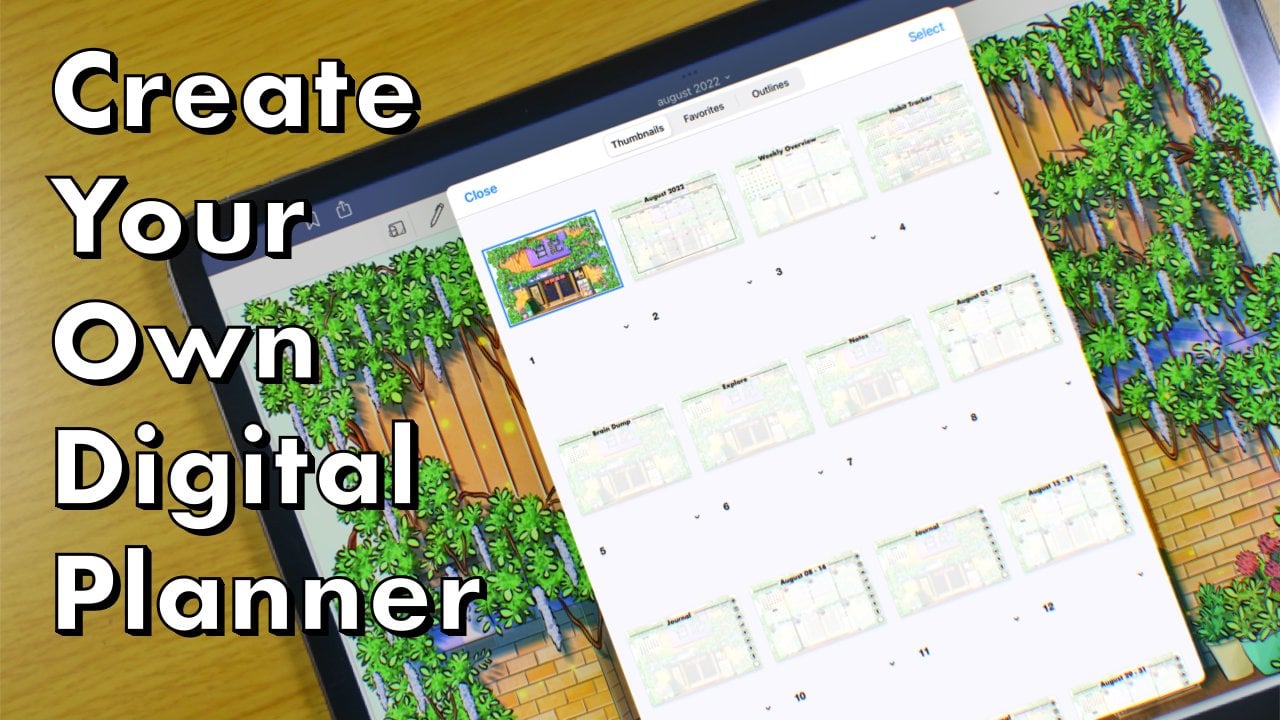
dos planejadores digitais que eu já criei. Uma das
perguntas mais feitas que recebi em meus vídeos é sobre como
fazer um caderno digital com abas que se move
de um lado
do caderno digital
para o outro lado do porco, algo
realista caderno. Nesta aula,
mostrarei o processo
passo a passo, um uso na criação
de um caderno digital realista
com abas giráveis. Então, se você está pronto para criar esse caderno digital
comigo, vamos começar.
2. O que você vai precisar: Acompanhe esta aula. Você precisará de
um dispositivo onde
possa criar uma apresentação e um aplicativo que permita adicionar
links para o dispositivo. Vou usar meu iPad, mas você também pode usar seu telefone, desktop ou laptop. Para o aplicativo,
usarei o aplicativo Keynote, que é gratuito no iPad, mas você pode usar outros aplicativos como Microsoft PowerPoint
ou o Canva e, da mesma forma, se forem esses, a instrução
pois esta classe é especificamente para usuários de iPad. Mas você ainda pode
acompanhar , pois
mostrarei o processo geral
que você pode aplicar ao usar dispositivos
e aplicativos de similaridade. Se você tiver uma caneta digital ou uma caneta, como
o lápis Apple, recomendo
que você também a use. Se você não fizer isso, tudo bem. Você ainda pode criar seu caderno
digital sem ele. Então, se você estiver
pronto, vamos começar.
3. definir a dimensão: Agora vamos começar a criar nosso caderno digital
com toques giratórios. Vamos abrir o aplicativo
Keynote e primeiro criar nossa apresentação. Então, toque no ícone de adição aqui com a criação de
apresentação, e você verá
esta janela pop-up e selecione, escolha um tema. Você pode usar qualquer um dos temas disponíveis aqui para
seu design básico. Mas se você quiser
começar com uma folha em branco, escolha o branco básico. A primeira coisa que
vamos fazer é
configurar as dimensões
do notebook digital. Se você já tem
um conjunto específico de dimensões que usa para
seus notebooks digitais, você pode usá-lo aqui. Caso contrário, você pode usar as dimensões do
meu caderno digital para configurar isso,
ir até o ícone da opção Mais
e, em seguida, configurar os documentos
e, em seguida, o tamanho do slide. E depois o custo. Eu geralmente crio meus
planejadores digitais com uma largura de 1024 e altura de 690. Em seguida, toque em Concluído e
toque em Concluído novamente. Aqui. Agora configuramos as dimensões do nosso notebook
digital. Então, na próxima lição, criaremos as bases
do seu modelo de
caderno.
4. como criar o modelo da página do notebook, as capas: Nesta lição, criaremos as capas do
nosso
modelo de página de caderno para começar a tocar em
qualquer lugar da tela e
, em seguida, editar o layout do slide. Esse é o
layout do slide em que
vamos criar os modelos de
caderno. Eu vou te mostrar como
começar do zero. Então, não vamos
precisar disso. Então, para excluir, toque
no elemento e toque na opção
Selecionar objetos
e, em seguida, selecione tudo e pronto e
escolha Excluir. Agora que os removemos, vamos primeiro personalizar o
plano de fundo do nosso slide, que será o plano
de fundo do caderno digital. E para fazer isso, toque no
ícone do pincel e depois nos planos de fundo. Você pode escolher a
cor que quiser nas diferentes
categorias aqui, como aqui nas predefinições, e também na cor, nas categorias de cores. Você pode escolher entre as
diferentes predefinições aqui ou deslizar para a
esquerda e escolher qualquer cor que desejar nessa roda
de cores. Você também pode usar o gradiente. Você pode personalizar as
cores e o ângulo dos gradientes
ajustando o controle deslizante, você pode alterar a cor inicial aqui e personalizar a cor
final, se quiser. Você também pode adicionar uma imagem aqui. Se é isso que você
prefere para o meu design, usarei uma predefinição
da categoria de cores. Eu vou usar essa cor aqui. O design deste notebook
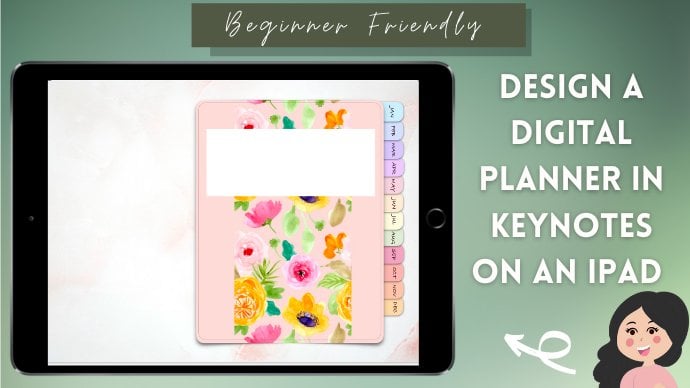
digital é um caderno aberto
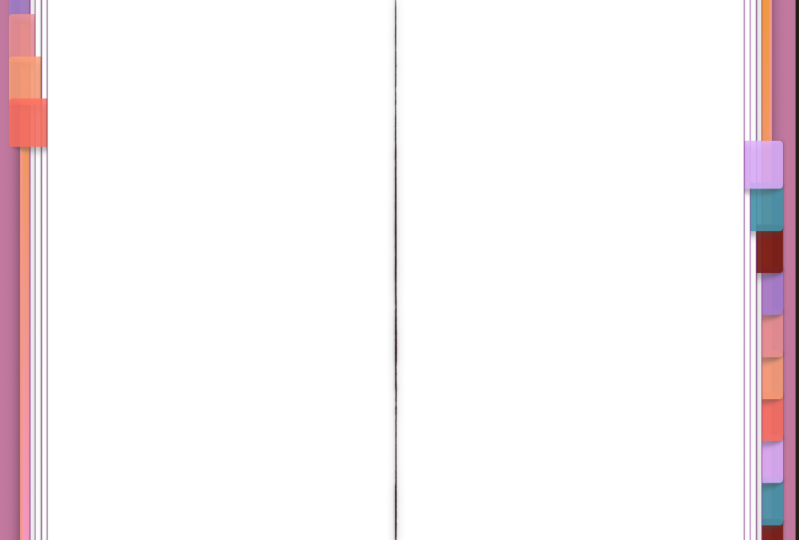
com abas giratórias. Então, o primeiro elemento
que vamos adicionar é a capa
do caderno. Para adicionar um objeto, toque no ícone de adição
e, em seguida, em formas. E eu vou escolher o quadrado dos cantos
arredondados. Se esse cara não estiver
aparecendo na sua tela, você pode tocar em Concluído. No ícone Mais opções, vá até as guias e
ative as guias aqui, o centro
da borda e
a guia de espaçamento. Vamos voltar a esse
layout de slide para editar nosso design, redimensionar essa forma
e garantir que ela esteja centralizada nesse slide. Vamos adicionar
as guias aqui, então certifique-se de que haja espaço
suficiente para elas. Se você também vai
adicionar abas
na parte superior ou inferior do caderno. Certifique-se de adicionar
um espaço para eles. Mas como não
vou adicioná-los, vou maximizar
o espaço vertical. Agora, vamos mudar a
cor da página de rosto
indo até o
ícone do pincel e, em
seguida, sentir e selecionar a cor que
você deseja usar. Você pode usar a
roda de cores se a cor desejada não estiver
na predefinição de cores. E você também pode
usar o gradiente e adicionar uma imagem, se quiser. São as mesmas opções
que estavam disponíveis quando personalizávamos a cor
do plano de fundo. Você também pode adicionar uma
borda, se quiser. Vou adicionar uma borda
ao
design da capa do meu caderno e vou experimentar
uma ótima cor para isso. Se aumentarmos o zoom, você também poderá ver essa coordenada e podemos ajustar o quanto a curva
usando o ponto azul aqui, os outros cantos serão ajustados
automaticamente. Então você pode simplesmente ajustar um. Como eu quero que esse
caderno pareça mais realista e em
três dimensões, vou adicionar uma sombra. Vou usar essa sombra, mas você pode experimentar as outras opções e conferir qual
delas você prefere. A parte interna da
capa geralmente tem uma capa adesiva que
esconde as bordas da capa da primeira página. Então, vamos adicionar outro quadrado de cantos
arredondados. Esse tamanho é menor em comparação com a página de rosto
que criamos. Vou redimensionar isso para que
haja uma pequena lacuna
entre os dois. O guia, desculpe não me deixar ajustar ainda mais o tamanho disso. Então, eu vou desligá-los. No modo de apresentação, vá para o
ícone Mais opções e nas guias, durante as guias de quatro agora, depois volte para
essa camada de slide. E vamos ajustar um
lado da forma. Vou deixar uma
pequena lacuna entre as formas. Também vou ajustar
a segunda parte inferior. Em seguida, toque em Concluído novamente e vamos voltar
ao modo de apresentação
e ativar as guias. Em seguida, volte ao layout do
slide novamente. Agora vamos redimensionar os outros
lados e, usando as guias, podemos garantir que a
forma esteja devidamente centralizada. Então, vamos personalizar isso
e mudar a cor. Vou trocar o meu
por um branco acinzentado. Também vou adicionar uma borda e definir
a cor como branca. Na próxima lição, continuaremos
com a criação
dos modelos de página do
caderno. vejo lá.
5. como criar os modelos da página do caderno de computadores, as páginas: Nesta lição, adicionaremos
as páginas
do modelo de página do
caderno. Então, vamos adicionar o elemento
usando o ícone de adição. E desta vez vamos
usar um quadrado normal. Usando os guias, certifique-se de que isso esteja centralizado na página. Quero ajustar ainda mais
o tamanho disso,
mas a guia de desenho está me
restringindo novamente. Então, vamos voltar
ao modo de apresentação
e desligar o guia. Em seguida, toque na tela e
volte para esse layout de slide. O mesmo processo do
que fizemos há algum tempo. Vamos ajustar um
lado horizontal e outro na vertical. Em seguida, vamos ligar
as guias novamente. Em seguida, volte para o layout do slide e ajuste seus lados de significado. Como esta é a página, quero que seja
na cor branca, mas você pode escolher a
cor que quiser usar. Também vamos adicionar uma
sombra para esse elemento. E como é uma página, quero que
pareça uma curva letal e você pode usar
essa ou essa. Mas acho que vou usar
esse para evitar
redimensionar ou reposicionar acidentalmente esses elementos que já criamos. Primeiro, toque no elemento, depois selecione os objetos e,
em seguida, selecione tudo pronto. Em seguida, no ícone do pincel em
organizar, ative a sorte. Isso garantirá que não movamos acidentalmente os elementos. O design do notebook,
imagino que seja encadernado usando fios. Então, vamos adicionar uma linha
no meio para mostrar isso. Nas formas da linha. Use as guias para garantir
que essa linha esteja centralizada. Não sou muito fã
do estilo desse slide, então vou até a opção de
estilo e testarei
os diferentes estilos disponíveis e alterarei o estilo atual. E vou adicionar uma sombra para
fazer com que o fichário pareça 3D. Você pode conferir
essas outras opções aqui para ver qual
delas você prefere. Para mim, vou
usar esse. Então esse é o estilo. Eu também vou mudar
a cor da linha. Estou usando a
roda de cores para ter mais opções na
cor disponível. E eu vou mudar
a cor para um ouro enlameado. Também vou jogar com
a opacidade e ajustar
os 60 por cento. Tudo bem se você não quiser
ajustar a opacidade da sua linha, se já estiver
satisfeito com ela. Depois de personalizar o
estilo da linha, aumente o zoom e veja se o elemento está dentro do
limite da página. E se não, ajuste o
tamanho até que isso aconteça, eu também não
quero
ajustar acidentalmente esses elementos,
então é uma sorte. Se você vê a opção de bloqueio
no ícone
do pincel abaixo das opções Organizar, quando um caderno real é aberto, algumas das páginas seguintes ficarão
letais nas laterais. Para isso, mostre o volume
do notebook digitalmente. Vamos desbloquear a primeira página
que criamos e depois copiar. Em seguida, volte para o
ícone do Pincel novamente e tenha sorte, depois toque na tela e cole
com este elemento da página. Vamos
reposicioná-lo para que uma parte da outra página
fale de lado. Fazemos isso para mostrar o
volume e fazer com que
pareça que esse caderno
tem muitas páginas. Quero que a lacuna entre
as duas páginas seja um pouco menor e que os guias
estejam me restringindo novamente, então vou desativá-los
temporariamente. Em seguida, volte para esse layout de
slide novamente. E vamos ajustar o
tamanho da página. Você pode ampliar a tela para garantir que a
lacuna esteja lá. Eu
reduzi a lacuna apenas para poder maximizar o
espaço de escrita mais tarde. Basta configurar um dos lados
da página e depois voltar ao modo de apresentação
novamente e ativar as guias. Depois de ativar as guias, vamos voltar para esse layout de
slide novamente. Como você pode ver, há
muitas mudanças entre o layout
do slide e o modo de apresentação para
ativar e desativar as guias. Mas isso garante
que os elementos estejam posicionados corretamente da
maneira que queremos que sejam. Depois de ativar as guias, ajuste o outro lado
da página e verifique se
ele está centralizado
após o ajuste, copie esse elemento da página e vá para
o ícone Pincel e , em
Organizar, não tenha o elemento. Novamente. Aqui está o que
parece agora. Você pode repetir esse processo
quantas vezes
quiser para deixar o
caderno mais realista, vou repetir mais
algumas vezes para mim, colar a cópia do
design do elemento da página. E como já
temos duas páginas, não
precisaremos voltar
ao modo de apresentação e
ativar e desativar os guias, porque ele já estabeleceu um novo guia de espaçamento
após configurá-lo, copie o elemento e, em seguida certifique-se de bloquear esse elemento, evite redimensioná-lo
ou reposicioná-lo acidentalmente , cole e ajuste
o tamanho novamente, como fizemos nas outras páginas
anteriores. Em seguida, repita o processo novamente. Como a linha média foi coberta pela nova designação
do paciente, precisamos alterar a
disposição dos elementos, ampliar e selecionar os elementos da
página tocando em um dos elementos
e, em seguida, selecione objetos e, em seguida, selecione cada uma das
páginas que adicionamos. Em seguida, vá até o ícone do Pincel e nas opções Organizar
e bloqueie os elementos, depois ajuste o controle deslizante aqui
para enviar os elementos selecionados trás na posição até que
a linha do meio esteja visível. Isso garante que eles sejam
bloqueados novamente. Então, esse é o design
da página do caderno digital em
que trabalharemos na próxima lição, vamos trabalhar
no primeiro modelo de página de
abas invertidas para o planejador digital. vejo lá.
6. modelo da página de abas de inversão, parte 1: Antes de começarmos esta lição, decidi quantas guias
você adicionará ao seu caderno digital
e como configurará as
diferentes subseções. Para mim, vou adicionar 13 abas na lateral
e quero que ela vire
e que a aba
transfira para cá à medida que você avança no caderno
digital. Para este caderno digital, cada uma dessas guias
será para uma subseção. Também adicionaremos uma
subseção secreta que será acessada de qualquer uma das páginas do
caderno digital. Para criar a aba, vá até o ícone de explosão e selecione o estilo da aba que
vamos usar. Existem diferentes categorias
de formas disponíveis aqui, então explore-as até
encontrar a que você gosta. Para mim, vou usar
este e depois redimensioná-lo. Eu quero adicionar 13 disso. E, por enquanto, vou
estimar o tamanho deles para
caber em todos eles aqui, o design das
abas giratórias se sobreporá. Então, primeiro, vamos mudar a
cor dessa primeira aba. Você pode escolher
as cores que quiser. Então, vamos adicionar uma sombra. A sombra estará nas partes
direita e inferior se a luz vier
do lado superior esquerdo. Então, vou usar esse redimensionar a parte superior. Por enquanto, basta focar na
largura da aba e estimar a altura,
pois vamos aperfeiçoar a altura posteriormente. Então, agora vou apenas
observar a altura. Apenas certifique-se de que o
espaçamento aqui na parte superior
da página e
no topo da guia esteja onde
você deseja. Em seguida, vamos criar
as guias restantes duplicando a primeira. Para essa duplicata, vamos mudar a cor da segunda aba
invertida para que possamos diferenciar onde
o primeiro sub S e o outro começam. Em seguida, reposicione
essa guia para
que ela se sobreponha
à primeira, selecione as duas
guias que criamos toque em Concluído, copie
e cole. Em seguida, cole novamente. Para tornar isso mais rápido, selecione as seis etapas e, em seguida
, copie e cole, depois reposicione-a e adicione
a última etapa para torná-la 13. Ao reposicionar as abas, certifique-se de utilizar as guias. Agora que adicionamos o número
correto de guias, ainda
há um
espaço na parte inferior, então vamos selecionar todas as guias, tocar em Concluído e
selecionar grupo. Agora, ajuste o tamanho
do grupo inteiro. Como as guias estão ativadas e já
definimos o espaçamento entre a parte superior da página e a parte superior da
primeira guia há algum tempo, podemos redimensioná-la
para que fique centralizada. Quando estiver satisfeito
com o tamanho das guias, toque nelas e depois desagrupe. Então, para fazer com que esses esboços pareçam mais tridimensionais e que
estejam entre as páginas. Vamos reorganizá-los
na primeira etapa e depois
ir para o ícone do pincel. Em organizar, ajuste
o controle deslizante aqui. Essa guia estará
atrás da primeira página. A segunda guia estará
atrás da segunda página. A próxima etapa estará
atrás da terceira página. Em seguida, a quarta
estará atrás da quarta página. Como adicionei apenas quatro páginas no design do modelo do
caderno, as guias restantes
ficarão uma em cima da outra, atrás
da quarta praia. E essa é a borda direita das
abas giratórias do caderno digital. Na próxima lição,
vamos
personalizar as diferentes guias. Então, nos vemos lá.
7. personalizando as guias: Depois de criar as guias, vamos mudar a cor
para as cores finais. Para alterar a cor,
selecione a guia
e, no
ícone do pincel, vá para preencher. E depois mude a cor aqui. Em seguida, faça isso em todas as guias. Na próxima lição, criaremos os modelos de segunda página de abas invertidas. Te vejo lá.
8. modelo da página de abas de inversão, parte 2: Nesta lição, criaremos
as abas giráveis para o lado esquerdo do caderno
digital. Agora que criamos isso, vamos duplicar
esse layout de slide. E nas duplicatas,
selecione as guias usando os objetos selecionados. Em seguida, toque em Concluído
e, em seguida, copie e cole e
reposicione o conjunto de guias no lado esquerdo
do caderno digital. Certifique-se de que as abas estejam
alinhadas com as abas do lado direito
do caderno digital usando as guias, já que esse é o lado esquerdo, a primeira aba
da direita será a primeiro que será
transferido para a esquerda. Portanto, a guia mais baixa
estará na parte superior. Então, vamos mudar a disposição
de cada uma das guias. Selecione a guia e
vá até o ícone Organizar
no pincel e
ajuste o controle deslizante. A guia mais baixa estará
atrás da primeira página. A próxima menor ficará
atrás da segunda página. A próxima etapa estará
atrás da terceira página. Em seguida, a quarta guia
estará atrás da quarta página, semelhante ao que fizemos
no lado direito há algum tempo. As guias restantes
estarão todas atrás uma quarta página e todas
se sobreporão umas às outras. Apenas certifique-se de que a guia
mais alta esteja na parte inferior da disposição das
guias. Esse é o modelo
que vamos usar na criação
do caderno
digital com as abas giráveis. Na próxima lição, criaremos os modelos de página individuais
para o caderno digital. Desde Te vejo lá.
9. modelos de página de caderno digital: Nesta lição,
criaremos
os modelos de página individuais
para o caderno digital. Aqui está o layout do slide
que criamos na última lição. E vamos renomear
isso como modelo. E então vamos
duplicá-lo. Para o primeiro discurso do
caderno digital. Vai ficar assim. Então, vamos renomear isso como um. Para alterar a disposição
do layout do slide aqui. Basta arrastá-lo assim. Nesta primeira página. Se a virarmos, essa
guia se moverá para cá e essa guia será
exibida em uma página. E também as próximas duas guias. As guias
restantes não se moverão, pois as
colocamos atrás
da quarta página. Então, para criar a página, acesse a cópia do modelo. Vamos renomear esse layout de slide. Como disse a NSA, esse esboço se moverá para a esquerda. Então, vamos deletar esse. Além disso, como essas guias
permanecerão aqui no lado direito
, essas outras guias
serão excluídas, toque na guia e
selecione os objetos. E vamos selecionar
todas essas guias. E pronto, depois exclua. Também vou fazer com que isso avance atrás do primeiro discurso. Também devemos mover
essa guia para frente. E também esse. E esse tem. Esse é o modelo de segunda página do nosso caderno digital. Para a próxima, vamos duplicar o modelo
novamente e renomear como três. Em seguida, reposicione esse layout de
slide
arrastando-o da segunda página. Se formos passar
isso para a próxima página, essa guia será transferida para o lado esquerdo do caderno
digital. Este se moverá para trás e este se moverá para cima, também este e este. Então, vamos fazer isso
no modelo da terceira página
usando os objetos selecionados, vamos excluir essas duas guias. E tudo isso
também será excluído. E então essa guia estará
atrás da primeira página. E este ficará
atrás do segundo. Isso cria
a ilusão de que essa aba foi virada
primeiro e depois esta. Vamos também mudar o
arranjo do outro lado. Portanto, este avançará
e ficará atrás da primeira página. Este estará atrás
da segunda página e este estará
atrás da terceira página. As guias restantes
permanecerão como estão. Vamos
repetir esse processo novamente para o restante dos
modelos de página até que a última guia transferida
para o outro lado. Para o quarto modelo, as três primeiras guias
no lado direito
do caderno digital
serão excluídas. E no lado esquerdo,
todas, exceto as três
guias, serão excluídas. A disposição das
guias no lado esquerdo é a terceira guia
atrás da primeira página. A segunda guia está
atrás da segunda página e a terceira guia está
atrás da terceira página. Para as abas do lado direito. Essa guia está atrás
da primeira página. Este está atrás
da segunda página, e este está atrás
da terceira praia. Em seguida, deixe o resto das guias. S é. Também não se esqueça de
renomear esse layout de slide. Vamos duplicar o layout do
slide do modelo novamente, e essa será a quinta página. As abas da quinta
aba no lado esquerdo. As guias da quinta
guia no lado esquerdo devem
ser excluídas. E as primeiras quatro guias
no lado direito
também devem ser excluídas. Se você estiver se confundindo
sobre qual guia excluir, consulte os layouts de
slide anteriores que criamos. Para o arranjo. Essa guia deve estar
atrás da primeira página, próxima etapa atrás
da segunda página e,
em seguida, atrás da terceira página. Para os pais do lado direito, isso deve estar atrás da primeira página e depois
da segunda página. Este está atrás da terceira página. Para a próxima página que sangra, vamos
repetir esse processo. Você pode fazer isso sozinho
ou acompanhar. Como eu te mostro. Agora criamos
os 14 modelos de página. Na próxima lição, finalmente
criaremos o caderno digital. Então nos vemos lá.
10. o caderno digital: Nesta lição, agora vamos criar o caderno digital. Vamos para o
modo de apresentação tocando em Concluído. E aqui já está a
primeira página. Então, vamos usar o
ícone de adição aqui para adicionar as outras páginas no modelo de
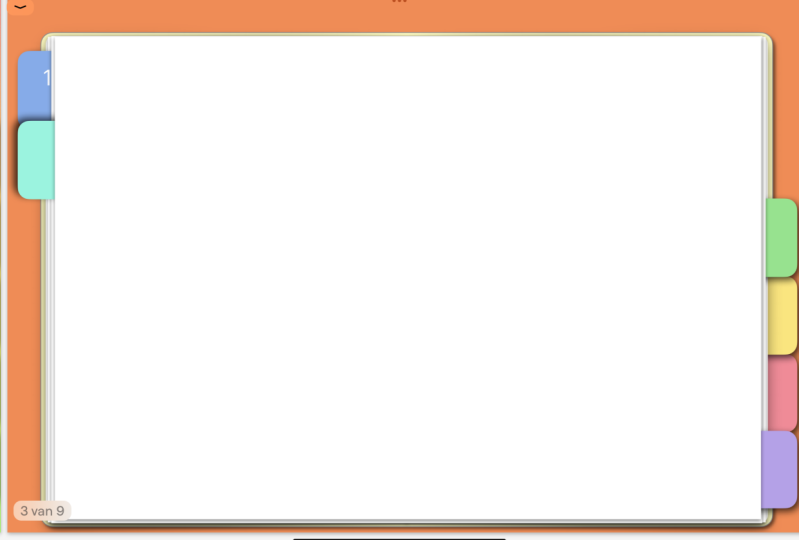
página 2345, 6789, 1011, 1213 e 14. Aqui você pode verificar se a disposição dos
slides está correta. Ao fazer isso, você pode ver
o movimento das abas. Se quiser mais páginas em cada subseção do
seu caderno digital, você pode adicionar mais de uma cópia dos modelos que
criamos. Mas como eu quero adicionar apenas
uma página para cada seção, vou deixar isso como
está na próxima lição, vamos trabalhar nos links
do caderno
digital. Então, até a próxima lição.
11. como adicionar os links: Agora que criamos a configuração do caderno
digital, vamos voltar ao
layout do slide e adicionar os links. Essa guia será para a primeira subseção do
caderno digital, que é a primeira página que já
é o link padrão. Para a segunda aba. Isso será vinculado
ao slide dois. Então este é o slide três. Slides 4, slides 5, slide seis, slide sete, slide oito. Em seguida, deslize nove. Este é o slide 11 e, em seguida, 12. E, por fim, o slide 13. E para a página secreta, que é a última subseção
do caderno digital, vou usar a linha no meio para acessar
essa subseção, a linha, e depois desbloquear
e adicionar o link, que é o slide. Para. Agora vamos repetir esse processo
na outra página. Modelos que criamos.
12. verifique e confirme: Na última lição, adicionamos todos os links
no caderno digital. Agora, vamos verificar
e confirmar se todas as guias estão
vinculadas corretamente no modo de apresentação, tocar no ícone de exibição e verificar se todos os links que
adicionamos funcionam corretamente. Você precisa verificar se cada um
dos links disponíveis em cada página funciona
corretamente e está vinculado corretamente. Na próxima lição, exploraremos esse planejador
digital para que você possa usá-lo em qualquer
aplicativo de anotações em PDF, como o GoodNotes. E também
mostrarei como uso esse caderno para criar um planejador digital
mensal. Então, nos vemos lá.
13. exportação e aplicação: Agora que você verificou
e confirmou que todos os seus links estão funcionando
e estão vinculados corretamente. Agora você pode exportar isso como um arquivo PDF
se quiser usá-lo como está. Mas se você quiser personalizá-lo
ainda mais e adicionar elementos diferentes
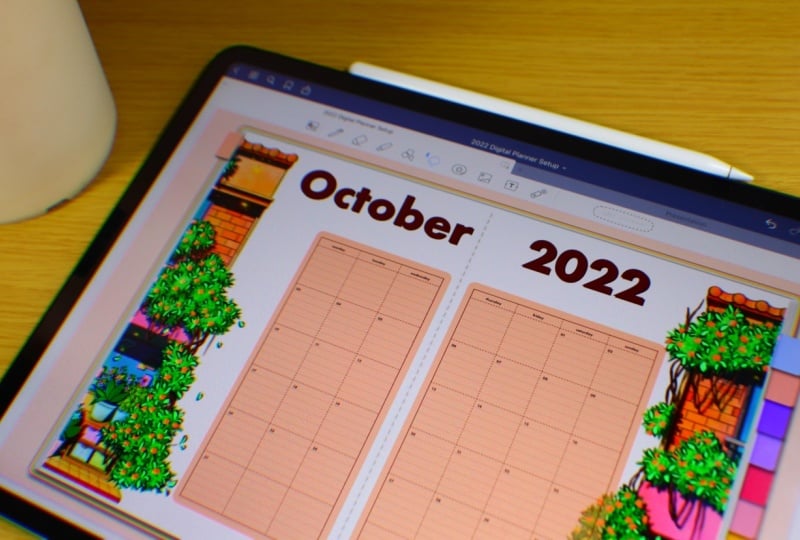
em cada uma das páginas. Você também pode fazer isso. E isso é, na verdade, o que eu fiz para esse notebook digital. Eu o personalizei ainda mais e criei um planejador
digital mensal. Aqui está o folheto
do planejador digital
que criei usando este caderno digital,
se você quiser ver o processo e como eu fiz
esse planejador digital, você pode conferir meu planejador digital de outubro de
2022 planejador configurado no meu canal do YouTube. Mal posso esperar para
ver seus projetos, então certifique-se de enviá-los. E se você quiser se
conectar comigo e ver mais conteúdos de planejamento e
ilustração digital, você pode conferir meu canal no
YouTube ou dizer oi no Instagram com seis pixels B. Aqui é Kaizala e
até a próxima vez, adeus.
 Keizle, digital planners ・digital illustrations