Transcrições
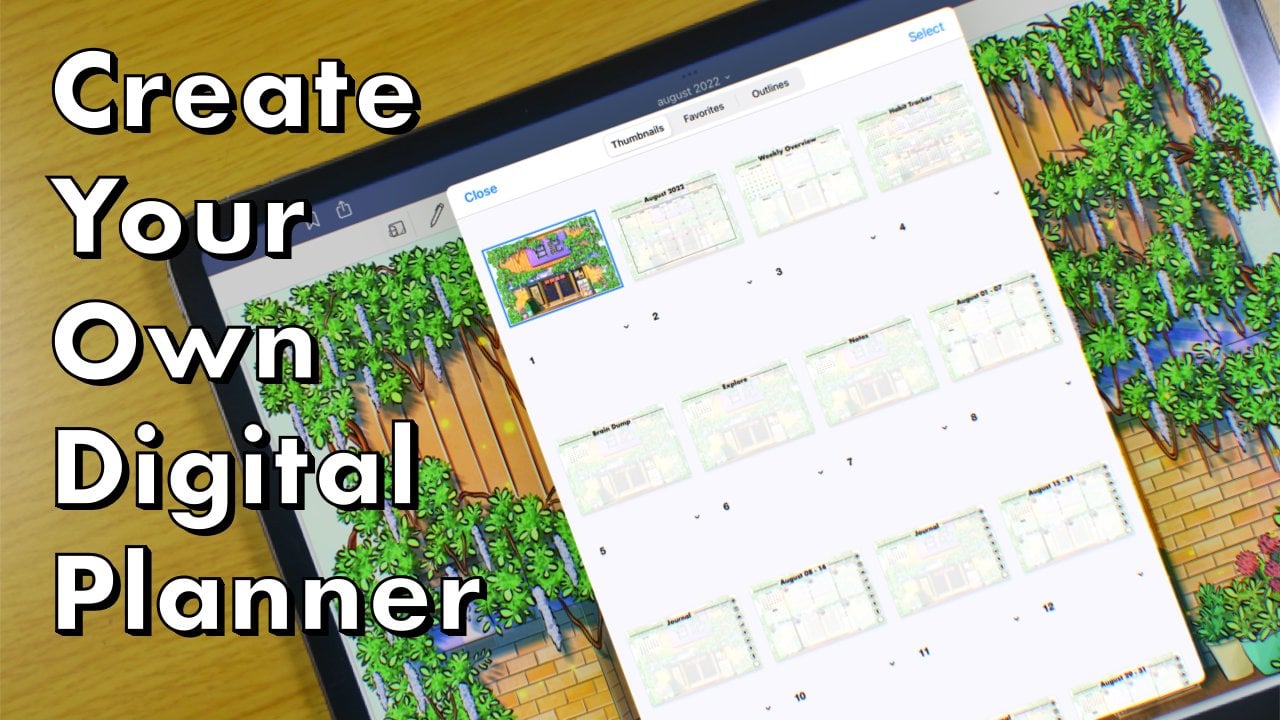
1. Apresentação: Olá. Eu sou Olivia, que está por trás das criações digitais de chefes. E estou muito feliz
que você esteja aqui porque mostrarei como criar planejadores digitais usando o Canva e o PowerPoint.
Deixa eu te contar. É super CP fácil de fazer. E você não precisa de nenhuma
experiência em design gráfico. Confie em mim. Sou alguém sem experiência anterior em design
gráfico. Tenho anos de
experiência criando planejadores
digitais fofos, divertidos e envolventes. E eu consegui
ganhar dinheiro
vendendo planejadores digitais todos os meses. Eu estava dormindo literalmente. Você está criando
padrões digitais para uso pessoal. Ou você quer vender
isso como um planeta, como um Etsy ou Shopify
ou em seu blog. Eu peguei você. Esta é a classe B. Você alterna o Guinness
procurando criar planejadores digitais fáceis fazer por meio de planejadores digitais envolventes e
funcionais. Esta aula ensinará a você um processo fácil, passo a passo para criar planejadores digitais. Examinaremos tudo o que você precisa
saber sobre a criação planejadores
digitais usando o
Canva e o PowerPoint. Eu lhe darei acesso gratuito a esse planejador digital que é bastante editável usando o Canva e você pode usá-lo
para uso comercial. Também haverá
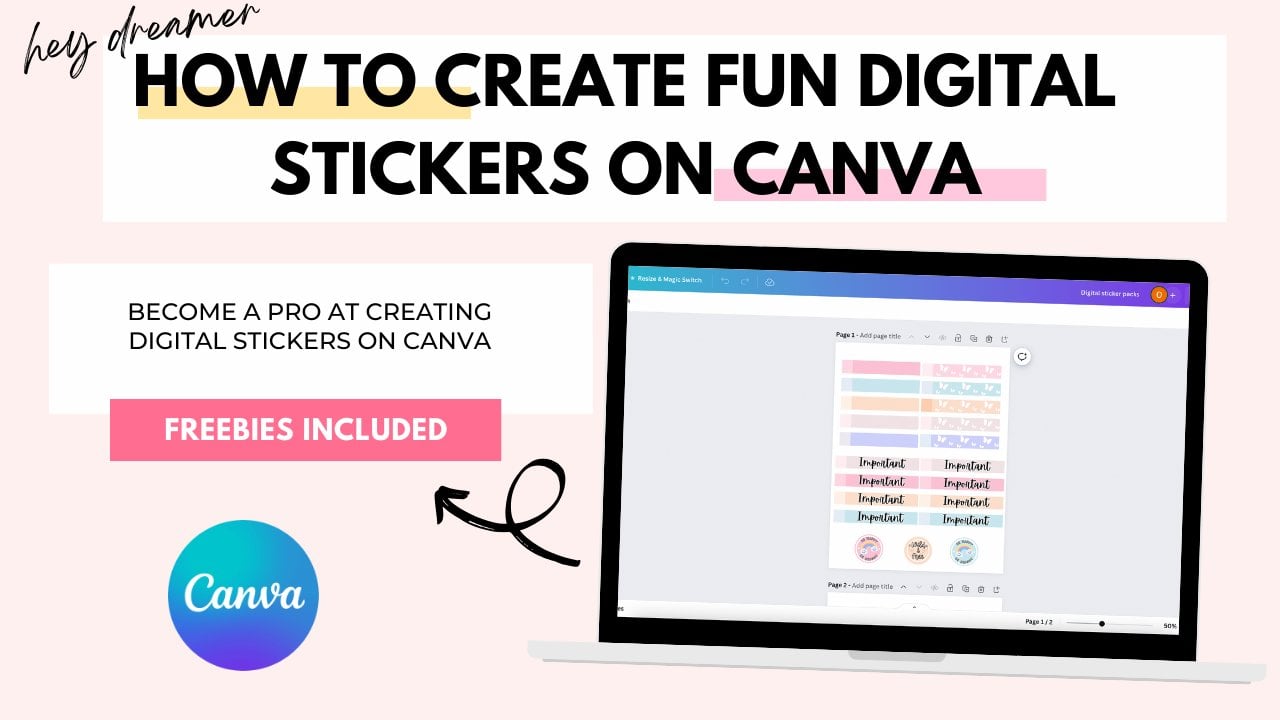
uma seção de bônus sobre a criação de adesivos digitais. No entanto, não vou
te ensinar como
vender seu
planejador digital no Etsy. Não vou
te ensinar como criar um planejador digital
usando palestras. Não vou te ensinar sobre
SEO e eles não explicarão política
do Canva sobre o uso
comercial de fontes e gráficos. O que você precisará para este
curso é o Canva palpate, um desktop ou um laptop. Você pode usar seu iPad ou tablet, mas eu não o recomendo,
pois ele não oferece todas as funções e
acessibilidade de que você precisa. No entanto, se você
quiser usá-lo, você pode. Apenas a vontade de aprender
a criar planejadores digitais. Nesta aula, criaremos capa de agenda digital com
um anel de fichário e um plano de fundo. Você aprenderá a criar padrões
bonitos usando telas, elementos
gráficos e ferramentas. Você também poderá criar
quatro planos de páginas diferentes,
incluindo um planejador diário, um planejador semanal, uma página
do planejador de calendário
e uma página do planeta de notas. Também ensinarei duas maneiras de hipervincular suas guias do planejador
digital. Portanto, a primeira maneira
é usar o Canva. Uma maneira é usar o
PowerPoint e também como adicionar sombras às
suas guias usando o PowerPoint. Então, você também receberá uma seção de bônus na
criação de adesivos digitais, onde
mostrarei como criar quatro
adesivos digitais diferentes. Então, por fim, obrigado por
ficar até aqui. Mas lembre-se de concluir
seu projeto de aula. Todas as informações estão
na
seção de projetos de aula abaixo, bem
como um truque de recursos
e inspiração. Além disso, você receberá um desconto de 30% para migrar planejadores digitais, Like a Boss Base. Onde, se você
deseja criar planejadores
digitais
para vender no Etsy. Este curso é para você. Novamente, todos os detalhes
estão abaixo. E também não se esqueça de
visitar meu site, que é digital
boss creations.com, onde dou
mais conselhos sobre Etsy, SEO e muitos
recursos gratuitos. Mais uma vez, obrigado por dedicar tempo para assistir a este vídeo.
2. Tamanho + dimensões do planejador digital: Neste vídeo,
mostrarei o tamanho padrão de um planejador digital e como
começar a criar um
planejador digital usando o Canva. Então, no momento, estou na página inicial do Canvas. Examinei minha conta
e tenho o Canva pro, como você pode ver aqui. Então, o que você precisa
fazer é criar um design. Como você pode ver na
minha parte sugerida, eu tenho Gerardo, que
é 8,5 vezes 11”. Se você não tivesse um diário, poderia digitá-lo
na barra de pesquisa. Ou você pode usar o tamanho personalizado
e digitar 8,5 vezes 11”. Em seguida, selecione,
crie um novo design. O que o Canadá faz é abrir uma nova janela com o tamanho e as
dimensões que queremos. Aqui vamos nós. Temos o tamanho 8,5 vezes
11” aqui.
3. Criando sua capa de planejador digital: Olá e bem-vindo a este vídeo. Então, nesta parte do curso, criaremos uma capa de planejador
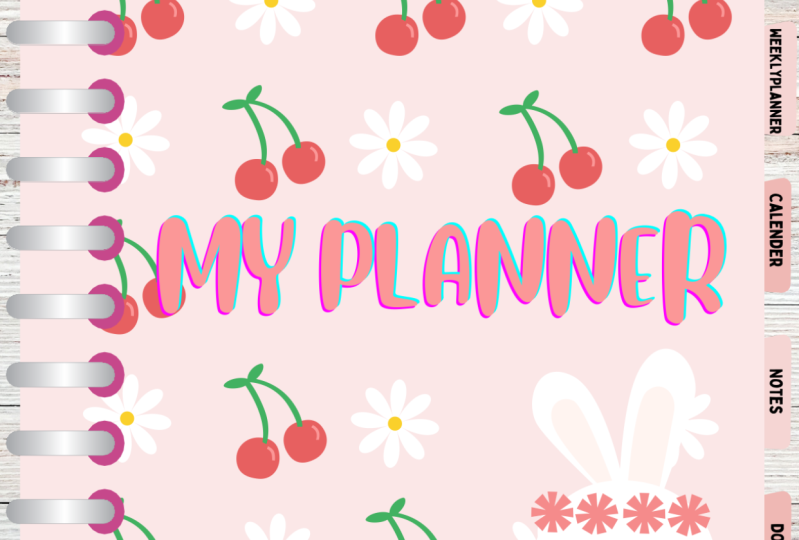
digital. À sua frente aqui, tenho variações de uma
capa de agenda que eu criei. Esses dois tipos de capa estarão
disponíveis para download. Mas para este vídeo, eu vou recriar esta capa
do painel aqui. Além disso, adicionarei um plano de fundo e alguns anéis de
encadernação a esta capa. Então, o que eu vou
fazer é apenas adicionar uma página. E então eu quero um plano de fundo. Então, vou
ver as fotos. Normalmente, tenho um fundo
de madeira para dar
um tipo de preenchimento mais realista
ao meu planejador digital. Mas você poderia, por exemplo, ter uma cor, planos de fundo. Você pode alterar o plano de fundo para uma
cor específica que desejar. Ou você pode ter qualquer plano de fundo que quiser
com o planejador digital. Mas o que eu vou
fazer é adicionar o terreno. E eu vou escolher, vamos escolher este. Vamos escolher esse aqui. A próxima coisa que
vou usar eu preciso criar minha página de planeta. Então, vou passar para elementos e, em seguida,
linhas e formas. Vou clicar em Ver tudo. E então eu vou selecionar
a forma quadrada,
que está aqui. Então, o que eu vou
fazer é
torná-lo mais retangular. Assim. Então, parece uma página. E deixe um pouco para nós metades
no lado direito e também serve para o nosso
anel de encadernação no lado esquerdo. Em seguida, vou
mudar a cor. E a cor que queremos
é que queremos a mesma cor, é essa cor de cabelo
se eu usar a mesma cor. Ok, então a próxima
coisa que eu quero fazer é
adicionar um anel de encadernação, algumas curvas de garantia, elementos. E eu vou digitar bind. No Canva tem muitos anéis de encadernação
diferentes. Como você pode ver, alguns deles são a maioria deles
com o pacote Pro. Mas se você realmente procura um UP, capaz de encontrar um anel grátis, encontre um anel como esse. Este não tem uma
coroa, significa que é grátis. Não está com o pacote Pro. Acabei de colocar
o B9 durante isso, acabei de expandi-lo para
torná-lo um pouco maior. E eu coloquei na nossa
página e eles vão para a página um pouco maior. Assim, você também pode mudar
a cor do anel. Não sou muito exigente
com a cor do anel, mas acabei de mudar
essa parte do preto. Ok, então a próxima coisa que precisamos
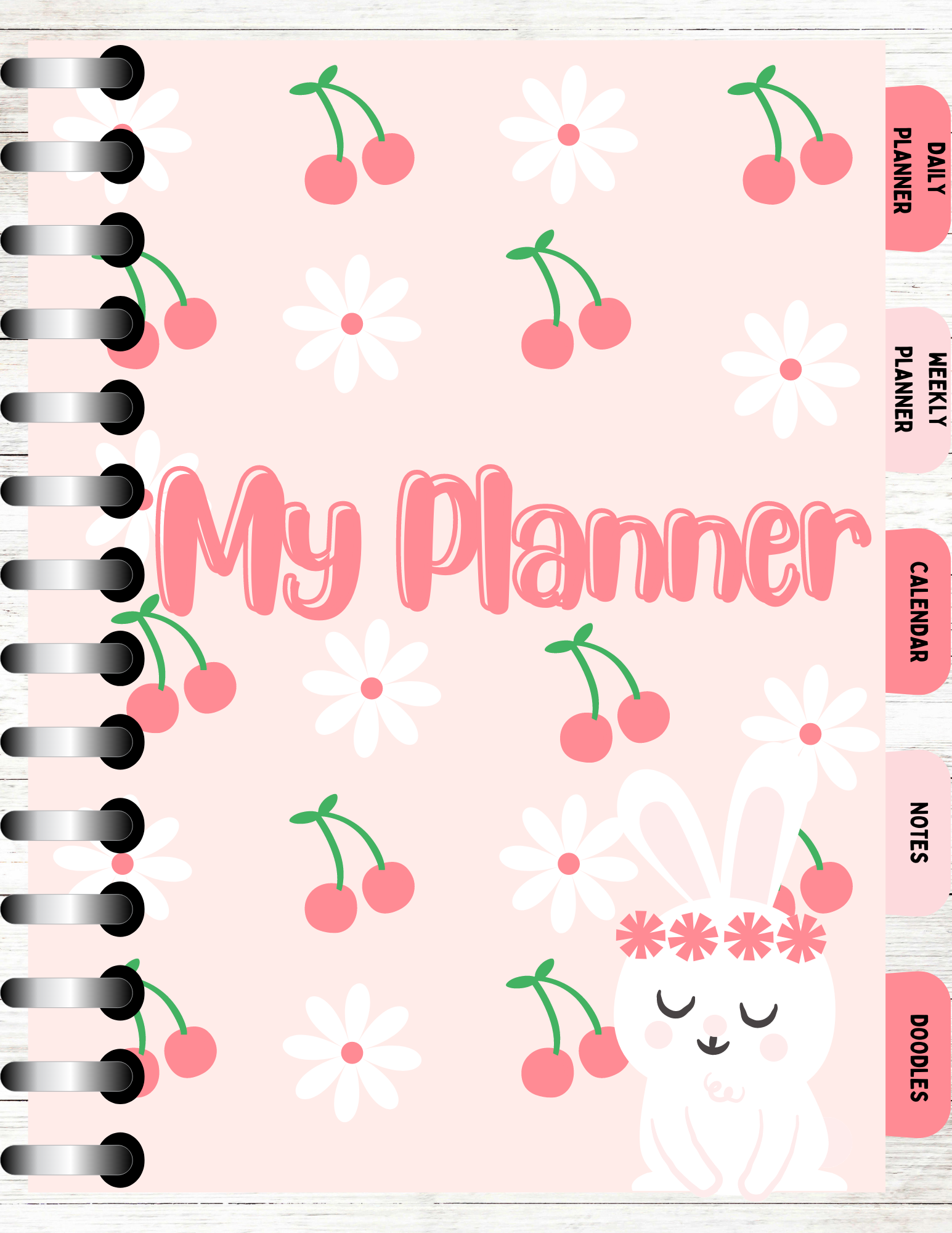
fazer é recriar gráficos. Então temos para nossa capa, digamos que o que
temos é que temos algumas flores, algumas cerejas,
temos um texto aqui, e temos um
coelhinho, certo? Então, o que vou fazer a seguir
é examinar seus elementos. Eu preciso digitar flor. E essa flor
aqui, que é grátis. E eu vou
colocá-lo sobre o cabelo. Eu vou mudá-lo para branco. E eu vou mudar todo
o círculo dentro
desse aqui, cujo
código hexadecimal é ff 894. E eu vou colocá-lo lá. Então, a próxima coisa que precisamos
é de algumas cerejas. Então, queremos essa
cereja aqui. Vou colocá-lo lá, mas principalmente vou mudar
a cor. Assim. Ok, então a próxima coisa que
eu
quero fazer é duplicar
o cabelo cereja. E eu vou
duplicar e deixar
Cherry o número um. Então eu vou
fazer o mesmo com
as flores e multiplicar 11. E outro aqui embaixo. Eu vou mover isso assim. A próxima coisa que
vou fazer é simplesmente jejuar. Preciso olhar na
página e clicar na página. E então eu vou
dar um pouco mais. E então eu vou
clicar neste cadeado aqui até dizer que vou
desbloquear em um anel de fichário. Basta ir até esse cadeado, certo? Ok, certamente é. Vou destacar
tudo no gráfico e selecionar Grupo. Quer torná-los um
pouco maiores. Então, estou apenas arrastando a borda
para torná-la um pouco maior. Em seguida, vou
selecionar Enviar para trás. Desculpe, envie para trás. Disse que esses gráficos
estão tão atrás do B9 durante a próxima coisa que
vou fazer agora é
duplicar isso. Então, acabei de pressionar o Comando
T. Eu tenho um MacBook. E então a próxima coisa que
vou fazer é duplicar novamente. E então eu quero
mandá-lo para trás. Como dizer, oh, ok. Então, agora queremos adicionar
um coelhinho. Tem, você pode ver que eu vou apenas entrar
na barra de pesquisa de elementos
e digitar engraçado. E, como você pode ver, vêm pegando um monte de coelhinhos
diferentes. Então, só quero escolher o engraçado que eu deveria estar aqui, sim. Senta aqui. Eu só vou
torná-lo um pouco maior. E eu vou
mudar para nos cortar, para tornar o corte e
o coelho brancos. Eu quero fazer as flores
na cabeça do coelho. Essa cor rosada e alaranjada. E eu quero mudar
as cores de destaque, como rosa, rosa claro. E então adicionamos também coelhinho. Acho que isso só adiciona um pouco de sabores,
quem é design? Vou deletar essa flor. Ok, então a próxima coisa que
vou fazer é selecionar texto porque queremos adicionar
texto na nossa capa do planeta. E então eu vou
selecionar este aqui. Podemos ficar mais grossos? E então eu vou até esse menu suspenso para
mudar a fonte. E a fonte que estou
usando é mirtilo. Agora vou mudar
o texto para minha agenda. Então, como você pode ver, com esta página de rosto aqui, eu adicionei um efeito e
também mudei de cor. Digamos que, para fazer isso,
vou
selecionar a fonte ou o texto da Sarah
e depois passar para Effect. Obrigado, cliques, emenda. E então eu quero
mudar a cor. Cor alaranjada e rosada. exemplo, exclua um pouco Por exemplo, exclua um pouco
do recorte do caminho. Pode excluir este também. Em seguida, coloque-o lá. Vou desagrupar esta seção porque
quero adicionar outra cereja aqui embaixo. Então eu queria, eu poderia fazer a borda desses textos como
a cor laranja. Acho que parece um pouco melhor. Mas pronto, foi criada
uma capa de planejador digital, e será super fácil de fazer. Acabamos de adicionar alguns gráficos
para criar um padrão. Adicionamos um anel de fichário, uma página, um plano de fundo
e um pouco de texto.
4. Planejador digital no curso 2 diário: Neste vídeo,
vamos
recriar esse modelo de plano
diário. Então, o que vou fazer primeiro é apertar
esse botão aqui, que é duplicar a página. Então, o que vou
fazer é apenas olhar na página n, mas vou excluir
todos os elementos, todos os gráficos e
todos os textos. E eu só quero manter o anel de
fichário e nossa página. Quero mudar a cor
da nossa página para branco. Então deixe-me
dar uma olhada novamente. Ok, agora, dê uma
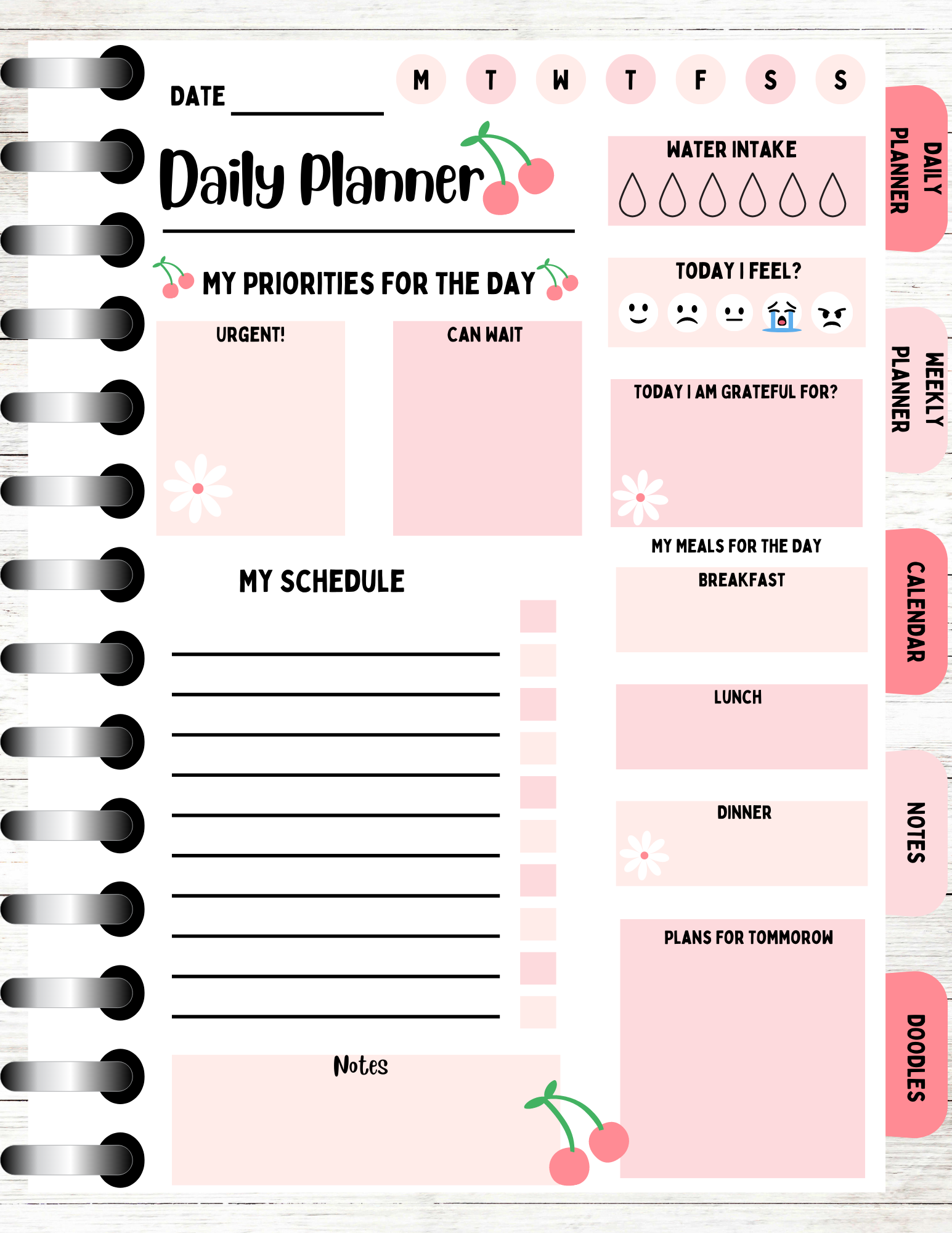
olhada em nosso modelo de plano diário, como você pode ver, ele
consiste em linhas de texto, círculos e caixas de texto, alguns gráficos, mais
textos, linhas e caixas. Então, a primeira coisa
que vamos fazer é criar essa parte superior. Então, é a
linha de textos, as linhas de texto, o planejador diário
e, em seguida, alguns círculos para
os dias da semana. Então, o que eu
vou fazer é adicionar algum texto. Um texto, eu só
vou clicar aqui. Coloque-o lá e você poderá
alterar o texto para mirtilo. Então eu vou
digitar em um ótimo lugar. A próxima coisa
que vou fazer é
duplicar isso e torná-lo maior. Digite Bailey. Então eu vou
colocar essa caixa. Então, em seguida, vou adicionar uma linha, alguns elementos,
linhas e formas gravadas. Clique em selar e, em seguida, alinhe
e ganhe em uma linha. Certo? Então precisamos de uma linha de nível abaixo. Nosso planejador diário. Pode mudar o caminho
da linha para três. Na verdade, mude para três. Então, a próxima coisa que
precisamos fazer é
criar alguns círculos para
os dias da semana. Então, vou
clicar no círculo,
modelar o cabelo e arrastá-lo porque
quero que seja bem pequeno. Então eu vou colocá-lo. Eu gosto. Então eu vou dizer se eu
vou mudar a cor. Digamos que eu vou continuar com
o tema, então muitos usam o Ping. Então eu vou duplicá-lo. E eu vou
selecionar essa cor. Eu meio que quero que seja um pouco mais claro, então cliquei na cor
e vou arrastar isso,
só para deixá-la mais bonita. Assim. E então o que
eu vou fazer é duplicar o círculo. Então, acabei de destacar os
círculos e clicar em Duplicar. E então eu só preciso de
mais. Precisamos de sete. Próximo conjunto. Para garantir que os círculos
sejam, digamos, uma reta. O Canva tem uma ferramenta muito boa. A iniciativa do símbolo é apenas
destacar tudo, como, digamos, clicar nos três pontos,
cabelo, pressionar a posição. E geralmente isso
seria destacado e eu
poderia clicar nele. Vamos arrumar e ele
endireitar meus círculos, mas já está reto então não preciso
usar uma ferramenta de arrumação. Ok, então a próxima coisa
que eu quero fazer é duplicar os textos. Então, eu vou apenas
duplicar isso. E depois quero mudar os
textos dois dias da semana. Então segunda ,
segunda, segunda, terça, quarta,
quinta, sexta. Oh, eu perdi um. Segunda, terça, quarta,
quinta, sexta e sábado. Eu perdi um. Então, só precisamos
adicionar outro círculo. Deixe-me ver os homens
mudarem o texto para terça, quarta,
quinta, sexta. Oh, eu adicionei uma semana extra
no sábado, domingo, minha culpa. Então, eu estava correto no primeiro
ponto, mas tudo bem. Então, só para deixar essa. Então eu vou mover
isso para cá. Você tem segunda,
terça, quarta, quinta, sexta,
sábado e domingo. Ok, então a próxima coisa
que precisamos fazer é criar essas
caixas sobre o cabelo. E isso é para
a ingestão de água. E isso é quatro. Então, eu coloquei que alguns
pelos faciais meio que significam como os usuários se sentem naquele dia. Então, eles se sentem sonolentos, podem ficar sonolentos, se
sentem infelizes,
podem ser felizes e assim por diante. Então, o que eu vou fazer
é criar algumas caixas. Então, vou selecionar
essa caixa aqui. E eu vou colocar lá em cima. Então eu vou duplicá-lo. Coloque outro lá. Então eu vou
mudar a cor, mudar para aquela cor. Na verdade, eu poderia tornar essa
cor um pouco mais clara. Então, um pouco mais leve. O que eu vou fazer
é simplesmente desfazer tudo. Ok, de volta à cor
original. E então eu quero mudar a cor para torná-la
um pouco mais clara. Diga, eu vou
mudar a cor
desse saco de quem é o cabelo? E o bom do
Canva é que ele pega, pega o corredor. O bom do Canva
é que ele pega, que eu quero mudar a cor. Então, eu posso clicar em Alterar 0 e isso muda minha cor original dessa cor para a
nova cor que eu quero. Você vai, mudou a cor. Então, agora eu vou
mudar essa cor. E esqueceu de que
cor é o rosa claro. Ok, é essa cor aqui. Então, a próxima coisa que
vou fazer é
adicionar a gota de água,
economizando em elementos. Vou apenas
digitar gota de água. E eu vou selecionar
a gota de água gratuita. Esse tipo de coisa aqui. Tudo bem. Vamos ficar com
o que tínhamos. Vou colar isso lá. Acabei de duplicar as gotas de água. E então chinchila que
eles são bonitos e alinhados. O que vou fazer é olhar na caixa,
destacar a palavra gotas, posicionar e selecionar arrumar. E agora eles estão
bem alinhados. Então, em seguida, vou
duplicar o texto. Eu vou escrever é água. Ei, eu vou
colar esse cabelo assim. Digamos que, para um Xbox,
queremos algumas noções básicas. Então, eu vou fazer é apenas
digitar as faces do elemento. E aparece com alguns rostos. Ao coletar
no rosto sorridente,
mude-o para branco e
faça as características do rosto. Oh, o próximo. Então você teve mudanças de rosto tristes. Por que mudar as
características faciais para pretas? Ei, nós temos um rosto neutro. Tive
que verificar o que os aniversários dizem. Vou mudar a
cor para branco e preto. Então, podemos ter uma cara de raiva. Eu não posso mudar a coisa. Assim, podemos ter uma
face de crime, mudá-la. Por quê? O que mais? Podemos ter uma cara de raiva. E este será o nosso último. Coloque lá em cima. Só vou ampliar um pouco. Basta endireitar todo o copo. Então, novamente, vou
clicar na caixa, K nos três pontos para
trancar na caixa. E então vou destacar
a posição anterior da tese
e depois arrumar. Em seguida, vou
duplicar o local do texto que vou escrever para ele. Como eu sinto que
posso escrever em vez disso hoje. Agora, a próxima coisa que precisamos fazer é adicionar caixas pequenas, livros baratos e outros para as
prioridades do dia. Deixe-me rolar para cima. O que eu vou fazer é simplesmente desbloquear essa caixa para
replicá-la e colocá-la lá. E então eu vou
duplicar livros. Ok, é um pouco grande demais, então vou
torná-lo um pouco menor. Acelere os livros. Eles
poderiam ser um pouco maiores. Então eu vou apenas
duplicar esse texto. E eu vou digitar
meu try beauties full day Schooler e colar isso. Novamente, vou
duplicar o texto. E eu vou digitar
Han que é urgente digitar. Urgente. E então eu vou
duplicar esse tipo de Han. Han, certo? Ei, então, a seguir,
vou mudar para livros dessa cor. Só vou encontrar
as caixas um pouco assim. Ok, então, a seguir, vou
duplicar isso. E queremos escolher a gratidão, mas a levamos até lá. E então eu vou
adicionar algum texto. Mude isso. Chá hoje. Eu estou ótimo. Pois oh, tem sido grato por. Isso é meio que um
trava-língua hoje. Sou grato por isso,
vou colá-lo lá. Ok, então a próxima coisa
que devemos fazer é chover. Mais algumas caixas. Os anos 70 adicionam algumas caixas
para as refeições do dia e planos para amanhã. Vou colar
os próximos livros. Livros, este, e apenas certifique-se de que seja
bonito e correto. Depois vou
duplicar os textos e simplesmente mudar o texto
para o do meu e-mail. Ei, novamente, vou apenas duplicar
seu hexadecimal e na correta. Nenhuma. Ei, Cindy
vai mudar a cor. Se clicou na cor errada, cor
do cabelo, cor dos olhos. Precisamos de outro livro. Então, basta duplicar. Está em uma caixa. E agora podemos adicionar. É mais. Então, tudo faz com que sejam
todos os meios completos. Só vou mudar
a cor dessa caixa. Então, agora precisamos
criar um cronograma. Sam, posso duplicar
esse imposto de acordo com o tipo de
cabelo no meu quarto? Então, precisamos de algumas linhas, digamos, bem, eu vou fazer
é apenas duplicar a linha que já temos. ***** está em. E então
apenas sinais duplicados. Diga, uma vez que
eu tenha feito isso, vou destacar
todas as linhas. Pressione a posição para arrumar. E agora está bonito e arrumado. Em seguida, precisamos
criar algumas caixas de seleção. Então, vou apenas duplicar essa caixa de seleção ou essa caixa, torná-la menor
e arrastá-la para dentro. E então eu vou
duplicar livros. Então, de quantos precisamos? Então,
talvez precisemos de 1 234-567-8910 . Já são três. 45678910. Os Sims vão destacar
todas as caixas. Pressione a posição, arrume. Você pode fazer com que ele possa agrupá-los
e ver se isso acontecerá. Deixe-me deixá-los menores. Então, eu vou me desagrupar. Só vou me certificar de que
pode ser um pouco grande demais. Eu acho que eles são. Então, vou
deletar todos eles. Apenas faça isso um pouco menor. E então faça tudo de novo. Portanto, precisamos de 102345, 78910. Basta destacar em todas as caixas. Pressione, posicione e arrume. 1 234-567-8910. Estou apenas na fila e tudo mais. Espero que eles possam tê-los
tornado grandes demais novamente. Sim. Porque o tempo é um encanto, certo? Diga isso, traga-o e faça 1567, 8910. Acho que fizemos um similar destacar
o que o livro diz. Pressione a posição, arrume. Ok, oh, deixe-me
mudar a cor. Próximo. Vou apenas duplicar
o livro e
colocá-lo em duplicata no texto. E então eu estou começando a saber porque
isso é todas as noites. Então eu vou
mudar a cor. Acabei de mudar os códons? Mais uma vez, continuo
escolhendo a cor errada. Ok, então agora criamos
um modelo de planejador diário. Então,
o que fizemos foi adicionar textos,
linhas e linhas. E então, só para torná-lo um pouco mais envolvente
e seguir o tema que estamos
abordando aqui, o que eu vou fazer é simplesmente
copiar a cereja que você tem e eu vou colá-la em algum lugar. Tentando pensar em uma
boa área onde eu possa colocar a cereja, deixe-a um pouco menor. Forma inclinada. E então eu vou
copiar a flor. Basta colar a flor e
comer outra. Talvez apenas adicione outra cereja ao lado desta flor. Olá, aí. Só para adicionar um pouco de
algo ao modelo. Então, sim, terminamos o planejador diário e este
é o nosso produto final.
5. Planejador semanal de cursos de planejamento digital: Neste próximo vídeo, vamos
criar um planejador semanal. Este é o
modelo de planejador semanal à sua frente. E, novamente,
consiste apenas em textos,
círculos, caixas, a maioria dos
hexadecimais, mais caixas. Então, vamos começar. Então, o que eu vou fazer é apenas duplicar esta página. Mas antes de
duplicar esta página, eu só quero que você
saiba que mudei a fonte do nosso texto principal para Bobby Jones em vez de tê-la como
mirtilo por toda parte. Ok, então eu vou apenas
duplicar esta página. Então, o que eu vou
fazer é deletar tudo. Você só vai
destrancar a caixa. Exclua isso. Vou apenas manter o texto do título
e vou
alterá-lo para o panda semanal da
segunda semana. Então, o que precisamos fazer é criar alguns
círculos na parte superior. E há algum texto
dentro dos círculos que significa os
meses do ano. Então, janeiro, fevereiro, março, abril, maio e assim por diante. Então, vamos ver o que eu
vou fazer é passar por dois elementos. Clique em selo,
linhas e formas de pele. Em seguida, vou clicar na forma
do círculo. Eu só vou
torná-lo um pouco menor. Acho que é o tamanho
certo que eu quero. E então precisamos
duplicá-lo mais uma vez. Então 345 678-910-1112, K. E vou
destacar todos os círculos, movê-los um pouco. E então eu vou fazer é apenas
aproximá-los. Como dizer. Ok, e então vou
destacar todos os ciclos. São os três pontos mais dois. Pressione a posição e, em seguida,
arrume a névoa para a próxima. O que eu quero fazer é
mudar a cor de um círculo. Então, temos essa cor de cabelo. E eu acho que é esse rosa. Estou apenas mudando a cor. Ok, então, em seguida,
vou colar o texto. E então eu vou
até o menu suspenso aqui. E não quero mudar
o texto para cadeias Poppy. Ok, e então eu vou
deletar o texto e podemos re, colocar j para janeiro.
Parece que daqui a pouco. Então eu quero colocá-lo
pode torná-lo um pouco maior. Ok, então a próxima coisa que
eu quero é
duplicar um pouco o KNN seguro. Então, estou usando o Comando D. Eu tenho um MacBook
e depois
queria mudar os textos para
os dias da semana. Então, fevereiro, março, abril ,
maio, junho, julho, agosto ,
setembro ,
outubro, novembro e,
finalmente, dezembro. Ok. Agora que fizemos isso, precisamos de um pequeno imposto e, em
seguida, também alinhar e aumentar. Então, o que eu vou fazer é apenas
duplicar essa camada de texto. Vou digitar na semana 0. Então eu vou pegar
uma linha das linhas. E eu vou colocar isso. Eu vou mudar
a forma da linha. Então, vamos para esse
símbolo aqui, mas é apenas um estilo de linha. E eu quero mudar o
peso da linha três. Ok? A próxima coisa que
queremos fazer é que você queira
fazer nosso painel semanal. Então, você adicionaria uma caixa com a
sintaxe de uma caixa ao lado dela. Isso é para o usuário que
doa seu paralelo digital. Eles podem colocar o que
estão fazendo durante a semana. Então, segunda-feira eles poderiam
estar fazendo X Y disse, eu não tenho hora marcada e
a reunião e cafona, podemos procurar um emprego. Então, eles simplesmente colocam
o que querem
fazer em cada dia da semana. Ok, então precisamos adicionar uma caixa, formas e clicar na caixa quadrada. Deixe-me fazer com que seja pequeno. Como dizer. Em seguida, vou
adicionar outro livro. Basta arrastá-lo. Então, a próxima coisa que vou
fazer é destacar as caixas. Eu vou para o ponto gratuito. Então, o que eu vou fazer
primeiro antes disso, eu vou para o grupo. Em seguida, vou
pressionar Duplicar. Precisamos de sete caixas. Eles têm 345-67-1234
por 67 caixas. Eu vou mudar a cor, trocá-la para pintar. Mudando as cores. E o último. Ok. A próxima coisa que fazemos é apenas
duplicar os textos. Ok, para colocar o texto
lá, mesmo que um pouco. E eu vou
mudar isso para segunda-feira. Um pouco menor e veja se
consigo colar no meio. Se isso acontecer, deixe-me ficar bem, eu quero isso bem no
meio desta caixa. Por alguma razão,
não vai me deixar fazer isso. Ok. Isso é bom. Então, vou apenas
duplicar os textos,
colocá-los e colocar o dia do queijo. E então eu
vou fazer o mesmo com o resto das caixas. Diga, certo. Eu tenho que torná-los menores. Então, vamos mudar
isso para dez também. Só para
torná-lo torná-lo coeso caso e pode duplicar textos. Continue o mesmo. O resto, então, digamos sexta-feira. Hoje. Obviamente, queremos domingo. Então, vou deixar isso um pouco mais limpo. Ok? Acho que posso estender este livro um pouco mais por
dia para todos eles. Apenas desagrupando as caixas. Acabei de inserir um pouco mais. O que você percebeu ao criar planejadores
digitais e muitas configurações. Você vai ter que fazer uma minivan
apenas para
torná-la mais parecida com a aparência que você deseja que
seu padrão fique. Eu quero que o texto fique
exatamente no meio. De qualquer forma, eu poderia fazer isso. Está estendendo a queda. Aí está você. Então, todos eles, todos os
textos estão no meio. Ok, então a próxima coisa
que precisamos fazer é adicionar essas
três caixas aqui. Então, vou apenas
duplicar essa caixa. E eu vou colá-lo. Destaque-se um pouco. Para que servem essas caixas? Então, temos três caixas compromissos importantes de Phil. O outro pé vale para a semana e a outra
caixa é importante fazer fazer o suficiente, mas você pode ter mais espaço para
estender um pouco as caixas. O garoto colocou seus livros. Vamos tornar esse livro
um pouco maior. Sim. Ele pode. cabelo deste livro. Em seguida, vou
destacar todas as caixas. Vá até os pontos livres, pressione a posição e
já está bem arrumado. A próxima coisa que faremos é
apenas duplicar o texto. Queremos algum texto lá. Queremos dar importância,
deixe-me me ver em uma opec. Compromissos importantes indicam isso. Então,
esta semana. O próximo
é retirado. me destaco um pouco por
utilizar todo o
espaço que temos. Então, a próxima coisa que
fazemos é mudar a cor para que possamos mudar
essa cor para a cor escura e
rosada de hoje
para aquela cor. E então quero que eu faça é
duplicar essa caixa. Na verdade, pode estender um pouco
essa caixa. Estou apenas estendendo as
outras caixas também. Faça com que os livros sejam forrados com o cabelo da caixa, esse cabelo,
trazendo um pouco para cima. E então eu vou
duplicar o domingo. E, simplesmente,
criamos um planejador semanal. Digamos que o que eu vou
fazer é apenas duplicar os gráficos de
que temos cabelo, então temos a cereja. E eu vou
colar a cereja. Vamos colar
outro como esse. E pode copiar a flor,
o cabelo da flor. Você pode colocar um superior. Em seguida, vamos adicionar outro em outro. Então, estou apenas brincando
com os gráficos apenas para
torná-los um pouco mais atraentes. Eu poderia apenas adicionar outra cereja. Ok, agora
criamos um planejador semanal
e, como você pode ver, foi muito fácil de fazer. Consiste apenas em textos, círculos e linhas e caixas.
6. Página de calendário do curso digital 2: Neste vídeo,
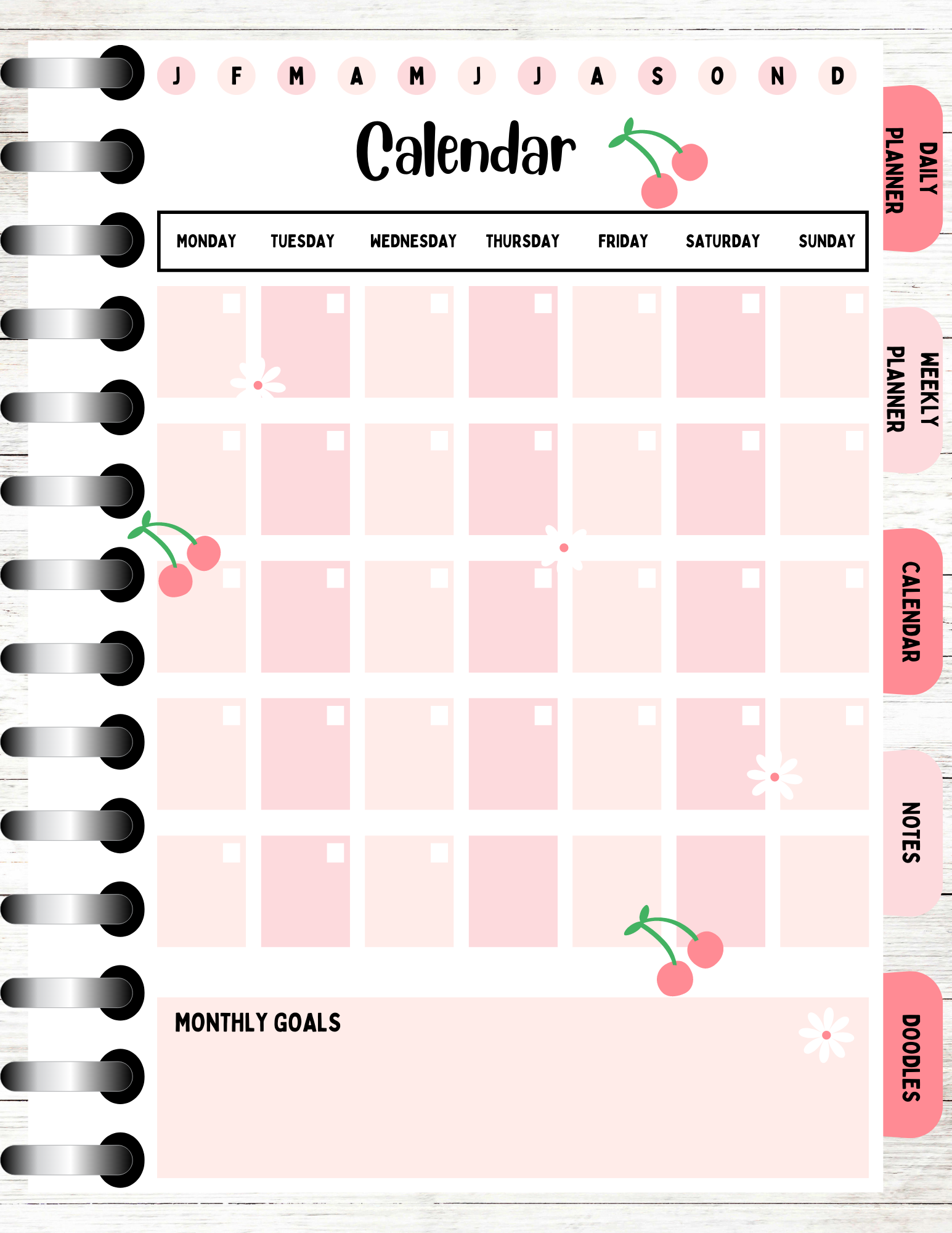
faremos a curadoria uma página de calendário.
Na sua frente. Aqui está o
modelo de planejador de calendário que temos. Diga isso novamente,
consista em uma caixa de linha, mais caixas de texto e um
pouco mais de texto. Então, o que eu vou fazer é apenas duplicar uma página do planejador
semanal. Então, vou pressionar
esse botão de página duplicada. Então. O que eu vou fazer é
simplesmente deletar tudo isso. E eu vou
deletar isso também. Vou apenas manter nossas
cabeças e também vou
manter os dias de caxumba no topo
da nossa página, mesmo que não
tenhamos isso em nosso modelo. Acho que é um bom recurso de
ter em um calendário o cliente possa
riscar em qual mês está na página do calendário. É só mudar o título para colocá-lo no meio. Assim. O que precisamos é de um livro. No topo. Caixas de texto com
livros estão dentro da caixa. Vamos fazer o
calendário real primeiro. Vamos apenas criar as caixas. Então, o que eu vou ensinar,
é só ir até os elementos. Vou clicar em
linhas e formas. Em seguida, vou
selecionar uma forma quadrada. Então eu vou colocá-lo aqui. E eu quero torná-lo um pouco retangular em PET K. Vamos começar. O que vou fazer
é mudar a cor. Mude-o para a nossa cor rosa
claro. Então eu vou
adicionar livros suficientes. Não quero que sejam livros
muito pequenos para adicionar
aos livros principais. Então eu vou mudar
a cor para branco. Agora vou
agrupar tudo. E depois vou
duplicá-lo mais seis vezes porque precisamos sete caixas para os
sete dias da semana. Então 1, 2 3 4, 5 6, 7, 1 2, 3, 4, 5, 6, 7. Porque você pode ver que
saímos um pouco da página, então apenas destaquei
tudo e eu estou apenas arrastando isso ou finalizando,
tornando-o menor. exemplo, ok, então a próxima coisa que vou
fazer é mudar a cor. Então, eu quero
transformá-lo em nossa cor rosada. Então, agora temos as caixas. Só precisamos
destacar tudo, grep e depois duplicá-lo. Acho que
mais quatro ou cinco vezes. 12345. Então, vou destacar cada
posição falsa da imprensa e arrumar tudo. Agora, tudo está
lindo e reto. Então, vou
deletar quatro das caixinhas porque não
precisamos disso. Certo? E lá vamos nós. Criamos nosso calendário. Então, a próxima coisa que vou fazer é ir
até Shapes. Clique no quadrado. Invente isso. Aumente um pouco o
meta-título também. Você escreveu, pegou um registro? E então eu vou
mudar a cor para branco. O estilo de borda. Então o Buda espera, 23k. Vamos começar.
Vou apenas duplicar nosso texto na parte superior. Coloque o cabelo. Então eu vou mudar isso. Segunda-feira. Você acabou de economizar um pouco. Agora temos segunda-feira. O segundo a duplicar isso. Vou duplicar e
colocar o dia do queijo. Quando, quando ficar. Ele diz quando diz Pres Friday. Eles já fizeram uma coisa extra que
uma criança fez. Você não precisava desse. E depois domingo. Então, estou apenas me
certificando de que tudo esteja bem e alinhado. OK. Então, fizemos essa parte. A próxima parte é que precisamos fazer
a caixa de metas na parte inferior. Então, eu vou fazer
é apenas duplicar uma borda que fizemos
lá e trazer um pouco. Então eu vou me
livrar da fronteira. E eu quero mudar uma cor para a cor
rosada clara que temos. Depois vou apenas
duplicar o texto e colocar
no no lugar ou menos assim. Ok, então criamos
uma página de calendário. Então, novamente, vou adicionar alguns gráficos a um calendário. Então, acabei de copiar a cereja
da agenda semanal acima. E eu vou
colocar uma cereja lá. E vamos colar o número um. É ritmo. Em seguida,
vou copiar a flor. Você pode colocar um lá. Um ali. E diz:
basta adicionar outro. Como dizer. Ok, agora
criamos uma página de calendário.
7. Curso de planejador digital 2 anotações: E, novamente, literalmente, consiste
apenas em textos, linhas, mais textos e
círculos e mais linhas. Então, o que eu vou fazer é apenas duplicar nossa página de calendário. Então, novamente,
vou deletar tudo, exceto o cabeçalho. E esses círculos
no topo
mudarão um título hoje à noite. E então eu vou
deletar parte do
círculo que está no fundo, então precisamos de sete,
acho que apaguei sim. 1234567. Ok. Temos sete cabelos. E então eu
vou mudar o texto para segunda, terça, quarta, quinta, sexta, sábado e domingo. Só quero ter certeza de
que tudo está bem alinhado e reto. Ok? E então o que eu vou fazer é torná-lo
um pouco maior. Acabei de destacar tudo
e estou apenas arrastando o botão de parada para
torná-lo um pouco maior. Tudo bem, então a próxima coisa
que eu queria fazer, então eu vou copiar esse texto lá e eu quero
alterá-lo para a data. Então eu não vou usar sete elementos agora, linhas
e formas. Só quero adicionar uma linha. Certifique-se de que as linhas estejam
bem e retas. Depois vou mudar
a borda, a espessura
da linha para três
k com a página dos cavaleiros, quero adicionar uma
forma na página. Então, eu quero adicionar essa
forma aqui, que é chamada de
redondo é quadrado. Então, dentro da forma, vou criar minhas
linhas para as notas. Estou apenas adicionando esse
Hair Dragon. Certifique-se de que isso esteja centralizado. Quer mudar a cor. E depois é só fazer o check-in. Vou colocar um nome de forma, apenas torná-lo um pouco
mais centralizado. Uma coisa que você pode
fazer para garantir que ele esteja centralizado com boa precisão
e selecionar o centro. E isso o torna centrado. Mas, obviamente, como
temos coluna vertebral durante
o cabelo, na verdade não o
torna centrado
porque está no caminho. Mas isso é só uma pequena dica
legal. Se não tivermos
isso e você tiver tudo bem
e quiser que algo
seja centralizado, posicione e clique em Centralizar. Eu acho isso
bom e centrado. Então, eu vou apenas
olhar na forma. E então eu vou apenas
duplicar essa linha e colocá-la aqui e
arrastá-la até o final. E depois outra dica bacana. Se você quiser ter
certeza de que as linhas estão bem e retas, vá para Arquivo e
selecione a régua. Onde está o verdadeiro mais? Eu mostro governantes e guias. E então, se você arrastar
isso para baixo, isso é real e você pode verificar
se está correto. E como você pode
ver, é bonito e reto, rastreie-o de volta
e ele desaparece. Essa é outra
dica bacana que o Canva tem. Digamos que eu só vou
duplicar a linha. E muitas vezes até chegarmos ao
fundo da fundo caixa. E agora fizemos isso. Só precisa destacar
todas as linhas, pressionar a posição e arrumar. E está tudo bem e arrumado. Tive um caso. Criamos nossa página de anotações. Em seguida, vou adicionar
alguns gráficos à nossa página. Basta copiar essa cereja. E eu vou corrigi-lo. Vou copiar a farinha e colocar uma
flor aqui. Pode colocar um suficiente
aqui também. E basta colocar o cabelo de
cereja. Então, criamos essa bela página, ou você também pode fazer. Então, vou apenas
duplicar essa página. É que ele poderia se livrar
das linhas e , em seguida, adicionar uma caixa dentro
desta caixa aqui. Nós podemos fazer isso branco. Agora eu só vou
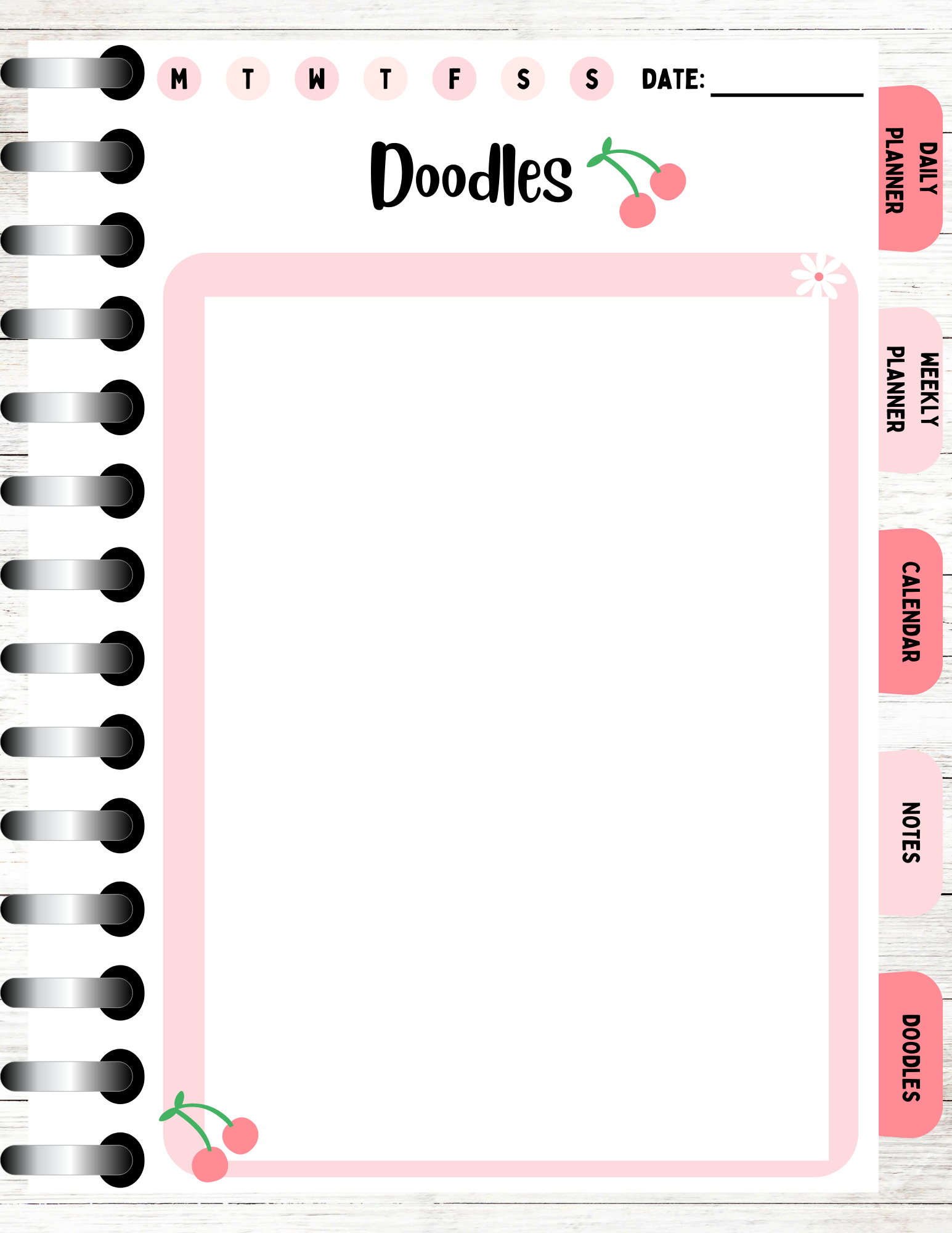
trazer a fachada de caridade. E então poderíamos colocar rabiscos. Também podemos mantê-lo à
noite. Mas podemos ter esse cabelo de
página em branco, diz o cliente. O usuário pode rabiscar
nesta página, adicionar seus
desenhos ou também pode usá-la como uma
boa página. Então, em vez de ter linhas, você pode simplesmente fazer como
uma página em branco, eles possam inserir que você
quiser nesta página. Foi isso. Então, criamos uma boa página e também
criamos uma página de rabiscos que pode ser usada
em nossa próxima página.
8. Curso de planejador digital como adicionar tablaturas: Ele precisa ir para elementos,
linhas e formas. Clique no selo. Então, a forma que eu uso para minha aba é a forma aqui. E isso é chamado de forma arredondada. Parece que você clica na forma. Para cima. Rotacione-o. Certifique-se de que esteja bem e
reto. Traga um pouco. E eu vou colocá-lo aqui. Depois clique com o botão direito em enviar para trás É um pouco grande demais, então estou apenas arrastando
um pouco. Lá vamos nós. Criamos nossa primeira guia. Mude a cor. Vou mudar
para essa cor. E precisamos criar
quantas toupeiras têm. Então, temos uma guia, que é para o planejador diário. Ele é o nível um para
o planejador semanal. Para as
páginas de calendário,
notas e rabiscos para mais guias
que precisamos criar. Então, o que vou
fazer é selecionar Duplicar, enviar de volta, duplicar, enviar de volta, duplicar, enviar de volta e apenas mais um, duplicar e enviar para trás. Então, ainda devemos ter cinco toques. que vou fazer
é apenas destacar as guias porque
temos um pouco de espaço. Vou apenas
separá-los um pouco, ou espaçá-los um pouco. Então, a próxima coisa que
vou
fazer é destacar as guias. Ok, para posicionar
e selecionar, arrume. E agora acabou de deixar tudo bem
, arrumado e arrumado. Ok, então o que eu
vou fazer a seguir, então eu vou
mudar a cor
da próxima aba para essa cor. Só estou vendo se funciona. Talvez eu deva. Ok. Só estou checando se
eu gosto dessa combinação de cores. Sim. Ok. Acabei de mudar para essa cor rosada avermelhada e depois para uma cor rosa claro. Agora, o que precisamos
fazer é
adicionar texto às nossas guias. Então, vou até lá para tocar. E então, quando
terminar de carregar k, vou
clicar nesse texto aqui. E vou
mudar para diário. Lana. Quero mudar uma fonte para a mutase de
Bobby Jones e o texto um pouco menor. Em seguida, basta colocar
o texto na luz superior para que
possamos mudar a cor
para branco e ver se podemos mudar, mantenha-o como preto. Vamos mantê-lo
preto por enquanto. Então eu vou apenas
duplicar seu hexágono. E depois eu para mudar isso. Na semana da Anna, vou pressionar Enter
entre o planeta Dalian. Basta dizer que o plano
está na parte inferior. Este é o calendário. Essa é uma noite. Esse cabelo de aba tem quatro. Isso vai me deixar mudar. É para panos de prato. Todos os dias que
vamos, criamos nossas
guias para nosso planejador. Digamos que o que faremos a
seguir é
destacar os toques e o texto. Vou
agrupá-lo, enviá-lo de volta e depois copiá-lo e
colá-lo nas páginas do nosso planejador. Por exemplo, em cada uma das páginas do
nosso planejador, basta copiar e colar, enviar de volta,
colar, colar e colar e enviar para trás. E lá vamos nós. Adicionamos algumas guias com alguns textos nas guias
às nossas páginas do planejador.
9. Adicione links usando o Canva: Nesta seção, seremos Lincoln ou taps usando uma
ferramenta útil no Canva. Antes de começar a
vincular suas guias à página para a qual você
deseja criar um link. É melhor nomear as páginas. Então você pode ver aqui, eu tenho um planejador diário para
minha página de planejador diário. Eu coloquei o planejador semanal
para a página do plano semanal, calendário para a página do calendário, página de
notas para as noites e os
rabiscos para a página de rabiscos. E isso ajudará porque,
ao vincular
suas guias à página do planejador, você pode
pesquisar facilmente a página à
qual deseja vinculá-la. E eu vou te mostrar agora mesmo, o que você precisa fazer é
clicar na aba, ir para o cabelo de pontos grátis. Clique no link. E então você pode pesquisar a duração que
deseja no planejador diário. Então é assim que ela já está
ligada à patela diária. Mas eu vou fazer isso de novo. Então, planejador diário. Em seguida, clique em Concluído. Você pode fazer isso para o próximo. Digamos que, para esta guia ou página do
planejador semanal, três pontos. Clique no link. E então eu posso simplesmente
procurar uma agenda semanal. E ele
aparecerá e será clicado. Quando você tem
muitas páginas, o nome e a nomenclatura de
suas páginas será crucial se você quiser ser rápido e vincular suas
guias às suas páginas. Digamos, eu clico na
guia, link de três pontos. E esta é a página do calendário. Ou você pode clicar
na guia à direita, clicar em selecionar link
e, em seguida, pesquisar sua
página do que a página desta noite. Então, novamente, clique na guia, clique com o
botão direito do mouse. Vamos vincular. Pesquise a página, os utilitários, a página dos utilitários
e pronto. Ok, então o que eu vou
fazer é apenas destacar. Vou apenas copiar os toques e vamos
colá-los em cada uma das páginas. No meu vídeo anterior, eu já te
mostrei isso. Mas vou
mostrá-la para você novamente. Porque agora,
na verdade, temos um hiperlink de aba, colamos, enviamos esse
ritmo, enviamos para trás. Ok, então temos todas as nossas
guias e, em seguida, hiperlinks. A próxima coisa que
precisamos fazer é baixar nosso planejador. Mas antes de fazer isso,
vou
mudar o nome de um planejador. Digamos que eu só vou
escrever coisas engraçadas e cerejas. Uma ferramenta é baixada. Basta clicar em Compartilhar. Role para baixo para dominar a coisa. Você deseja baixá-lo para um arquivo p, d f, print. Esse arquivo aqui. Pessoas, todas as
páginas a serem baixadas. E então você clica em Baixar. E agora está apenas baixando
o k. Então é isso. É assim que você cria um hiperlink suas guias usando o Canva.
10. Curso de planejador digital verificando se os tablaturas the funcionam: Neste vídeo,
mostrarei como verificar se suas tags
de
hiperlink funcionam ou não. Então, o
que eu fiz foi baixar meu planejador digital e
Harry está na sua frente. Então, agora vou clicar
em um plano diário e em uma guia. E as crianças me trouxeram para
a página do planejador diário. E eu vou
fazer a mesma coisa guia do planejador semanal. E está me levando para a página
do Weekly Planet. Digamos que o calendário,
a página do calendário, página de
notas e anotações, os rabiscos, nova página de rabiscos ou as guias de
hiperlinks funcionem. E foi isso para este vídeo.
11. Curso 2 do Planner Digital: Neste tutorial,
mostrarei como hipervincular suas
guias usando o PowerPoint. Diga o que é ECT, basta acessar para compartilhar no canto superior direito
da tela. Obrigada. Role um pouco mais para baixo. E, em seguida, role para baixo. Sente-se no PowerPoint. Em seguida, clique em Baixar. O que isso faz é dominar nosso predador digital para palpar. Ok, agora que carregamos nosso painel digital no PowerPoint, o que eu gosto de fazer é ler cada uma das páginas, apenas garantir que tudo
esteja bem e intacto. Então eu olho para o texto, os gráficos, os elementos, apenas garantindo que tudo, como deveria ser nada. Nada, foi movido. Mas tudo
parece muito bom. Bom. E também o que você notou
é que eu realmente excluí as guias nas
outras páginas do planejador. E eu fiz isso no Canvas antes de
baixá-lo no PowerPoint. E a razão é
porque eu quero começar hipervinculando minhas guias Bus, criando
basicamente um modelo e depois copiando e colando essa guia. Essas guias nas páginas
superiores do planejador. Isso ocorre porque é mais fácil
em vez de criar um hiperlink em cada uma das guias de cada
página à medida que avançamos. Então, depois de inserir
essas abas, posso simplesmente clicar com o botão direito do mouse, copiar e colar em cada uma
das outras páginas. Então, antes de entrarmos hiperlink, no hiperlink em nossas guias, o que
vou fazer é criar algumas
sombras em nossas guias. Cliquei na forma. E como você pode ver, eu tenho a forma do formato
aqui no lado direito. Mas se isso não estiver lá, você pode clicar com o botão direito do mouse. Em seguida, role para baixo
até Formatar Forma. E ele aparecerá no
lado direito do PowerPoint. Então, para adicionar sombras, basta clicar neste botão
aqui que diz uma aposta. E então você pode adicionar uma
sombra às suas guias. Então, esse aplicativo
já tem uma sombra. Então, vou criar uma
sombra para a próxima guia, mas vou fazer com que seja a mesma. Então, nossas transparências A5, tamanho é 94 ou blast, uau. E o ângulo é 90 e
a distância é quatro. Ok. Vou fazer isso um para outro, para
a outra aba,
então a transparência é A5, tamanho, 95, 90, 12. Ok. Então, adicionamos algumas
sombras às nossas guias. Pessoalmente, gosto de adicionar
sombras ao digital, a tarefa do planejador digital,
porque isso meio que dá um pouco de realismo ao nosso design. Adicionando um pouco de sombra, mas você pode ajustar os
efeitos de sombra em suas guias. Mas eu meio que gosto de um visual
sutil e realista. Você também pode adicionar uma sombra
à página, se quiser. Obrigada. Uma pequena sombra como essa. Que, novamente, tipos
de anúncios realistas para
o planejador digital. Mas vou manter a página
do planeta neutra
sem efeitos nela. Ok, então a próxima coisa
que vou
fazer é
começar o hiperlink. Todos podem tocar. Então, o que eu vou
fazer é clicar na forma. Vou até
inserir e clicar nas formas. Vou selecionar
a forma quadrada. E então eu vou fazer um
retângulo em cima da nossa torneira. A próxima coisa que
vou fazer é clicar com o
botão direito do mouse na forma do retângulo. Role para baixo até o link. O próximo é este documento. Títulos dos slides. E queremos dizer Shay ou
página com o planejador diário,
toque, digamos, talvez deslize também. Em seguida, a próxima coisa a fazer é ir para Format Shape, sem preenchimento e sem linha. Então essa aba é hifenizada. Digamos que apenas repetimos o mesmo processo para
as guias a seguir. Diga forma retangular, link. Títulos dos slides. panda semanal é
gratuito. Imprensa. Ok. Sem preenchimento, sem linha. Sentença para isso mais uma vez. Uma mulher em forma de Times Square. Coloque essa forma sobre a aba. Clique com botão direito Ligação. Títulos dos slides. Slide for é a página do calendário. Não sinto nenhuma linha. Então, vamos fazer o mesmo
na próxima guia. Forma. É assim que você pode ir. Nossa guia. Perna com o botão direito Títulos dos slides. Slide cinco, porque
essa é a próxima página. E então vamos fazer
isso mais uma vez. Formas. Colocou a forma. Tab, botão direito do mouse, perna. Títulos dos slides. Role para baixo até o slide seis, ok. Eles se sentem em uma fila. E se você tem aço, este sem enchimento, sem linha. Agora, como criamos um
hiperlink para nossos toques,
digamos, para verificar se os hiperlinks estão
ou não. Podemos ir até
esse símbolo aqui, que é Reading View. Clique nele. E então
podemos verificar se as guias realmente funcionam. E vamos tentar de novo. Então, tentamos
planejar diariamente, planejar semanalmente. Vamos experimentar o calendário e os rabiscos. Então, todos eles parecem funcionar. Tudo bem, então o que vou fazer agora é
ver se consigo. Tudo ótimo. Acabei de destacar
tudo. Ok, vamos juntar os
hiperlinks. Então, agrupamos os hiperlinks. Veja Harry agrupá-los. Agora vamos ver se podemos criar os hiperlinks
e as guias. Powerpoint é muito, muito complicado quando
você está agrupando coisas. Ok, agora isso me permite controlar as guias e
os hiperlinks. Então, o que veremos é
clicar com o botão direito no grupo. E os agrupou
todos juntos. Então, agora porque eu os equipo as guias e agora na
frente da página. Então, o que faremos é
clicar com o botão direito do mouse nas guias. Em seguida, vou
clicar em Enviar para trás. E provavelmente
vai ficar por trás do plano de fundo. Agora, quando acete o
plano de fundo Send to Back e ele deve aparecer na
frente, planos de fundo assim. Então, agora eu vou
fazer é apenas copiar. E eu vou colar os
toques na próxima página. E eu acho que vai fazer
a mesma coisa de antes. De volta. Em seguida, subimos e trazemos o
plano de fundo para trás também. Enviado de volta para casa pagando. Vamos clicar em Colar
e depois enviar para trás. Depois, o plano de fundo. Enviar para trás. Noite. Ritmo. Envie para trás para trás. A última página. Você quer colar. Enviado de volta. Mande isso para trás. Ok,
agora adicionamos todas as guias às nossas páginas e também adicionamos hiperlinks
às como saltos. Então, novamente, para
verificar essas coisas, verificar se os
hiperlinks funcionam, precisamos criar a
visualização 3D e apenas
verificar se eles funcionam e
ainda assim funcionam. Ok, então a próxima coisa
que vou
fazer é
agora exportar esse
arquivo para um arquivo PDF. Então, o que precisa fazer é ir para o arquivo. Você pode clicar em Exportar e ele o
exportará para um PDF. Apenas certifique-se de que o formato
do arquivo seja PDF. Outra forma de fazer isso, se você acessar Arquivo,
clicar em Salvar como e poderá alterar o formato do arquivo para PDF
e clicar em Exportar.
12. Tamanho do adesivo digital do Curso 2 do Planner: Então, bem-vindo à seção de
bônus deste curso, onde
criaremos adesivos digitais. Antes de começarmos a criar
nossos adesivos digitais, só quero mostrar
o tamanho que costumo usar
para meus adesivos digitais. Diga que, como você pode ver na sua frente
, estou no Canva. E eu, novamente, clico em
Criar um design. Em seguida, procuro uma tela quadrada e
mais grossa e, de forma
inteligente, abro um adesivo quadrado. Tamanho.
13. Autocolantes digitais do curso de planejador digital: Ok, então na sua frente, eu tenho
adesivos totalmente digitais que criei. Então, eu tenho esse adesivo
motivacional Boss Babe. Eu tenho um memorando, adesivo, memorando de cabelo, adesivo de toque. Eu tenho um marcador que
cola o cabelo dela, e também tenho um adesivo de
agenda semanal. Então, o que eu vou
fazer é
recriar esses quatro adesivos
diferentes. Ok, então o primeiro que
vamos recriar é o adesivo de
citações motivacionais, gata chefe. Então, a primeira coisa
que vou fazer é adicionar uma página. E então eu vou para
a mensagem de texto. E então eu vou
selecionar o texto. E o que eu vou fazer
é clicar neste menu suspenso aqui. E vou deixar
Bobby Jones condensar. Diga, Ei, eu vou
escrever chefe, torná-lo um pouco mais grosso. E então eu vou
duplicar o pagamento do chefe. Na maioria das vezes, não vai
apenas aumentar o espaçamento entre
as palavras ou as letras. Desculpe. Então, vou apenas arrastar isso
ao longo do círculo 46. E eu vou fazer
esse E6 também. Então, acabei de adicionar um pouco
de espaçamento entre as letras, tentando torná-lo um
pouco mais centralizado. Tudo bem, economize. Como você pode ver, adicionei
alguns efeitos ao nosso hexágono. Então eu vou fazer é
ir aos efeitos. E vou selecionar o efeito de falha
que temos no cabelo. Eu amplio um pouco. Você pode ver isso. Por exemplo, você não pode aumentar a
compensação se quiser. E a direção. Agora você pode dizer mude a cor para a cor vermelha e
verde-azulada. Mas eu vou mantê-lo
como a cor rosada. Diga com a parte do baixo. Eu usei o efeito
hallow e
mudei a cor para uma cor
rosada assim. Então, agora temos
esses dois efeitos que adicionamos ao nosso texto. Ok, então a próxima
coisa
que vou fazer é criar um bot. O que eu vou fazer é
passar para os elementos. E eu vou clicar
em linhas e formas
e clicar em selar em um quadrado k. Então agora os livros
embaixo dele, gorduras EVA um que
vamos fazer é, bem, apenas para facilitar
as coisas, Eu vou criar esses
dois textos juntos. Só para tornar as coisas
um pouco mais fáceis. Ok, e então eu
vou apenas criar um livro. E eu vou mudar a
cor para uma cor rosada. Eu poderia mudar isso por um pedaço de
louro, esse rosa. A próxima coisa que precisamos
fazer é adicionar um balão de fala ao nosso modelo. E
teremos seus elementos e tipos no balão de fala. E eu vou apenas clicar no cabelo
do balão de fala. Acho que isso é realmente um pouco diferente do
que temos. Está tudo bem. Então, vou clicar com o botão direito do mouse
e enviar para trás. Bem, eu poderia realmente mudar
o balão de fala, eu acho. Então, vou examinar
duas linhas e formas. Em vez de pesquisar elementos de frutas
líquidas porque eu acho, sim, então eu vou
deixar isso e encontrar nosso balão de fala em breve. E eu vou mudar as cores
do branco e depois enviar um balão de fala muito ruim. Temos um balão de fala. A próxima coisa que vemos é que precisamos
apenas adicionar algumas formas. Então, temos algumas
formas de coração e ele tem essa forma de raio
ali também. E é simplesmente um belo formato de coração. Esse é por algum
motivo? Volte aqui. Precisamos de um formato de coração. Vou usar esse calor. Vou
girá-lo por ali. E então eu vou
mudar a cor para branco e duplicá-la assim. O que eu vou fazer é
apenas
fixar a forma quadrada, destacar os dois corações. Rotacione-o ao redor. Então eu o
destaquei e dupliquei os corações e apenas
girei um pouco. Acho que é para eu, ok, vamos nos
livrar disso. vou duplicar Em vez disso, vou duplicar
o coração
porque espere, deixe-me girá-lo. E então Cpk, o outro. E então nós recebemos dois corações. E então temos
a forma de um
raio ali. E então está aqui. E é chamado de forma sólida de
relâmpago. Já que vou clicar
nisso, gire isso, torne-o um pouco menor e mude a
cor. Lá vamos nós. Criamos um adesivo
motivacional de citações. Ok, então a próxima coisa
que vamos
fazer é criar esse adesivo de bloco de notas. Então, o que eu vou fazer
é apenas adicionar uma página. Com esse adesivo. Consiste
apenas em quadrados. E há uma forma,
cabelo e algumas linhas. Para fazer o padrão. Só precisamos de uma
forma quadrada, que está aqui. E eu vou
colar no canto e fazer um quadrado assim. Então agora eu vou mudar
a cor, aquela cor rosada. E vou dar uma gorjeta e
colocá-la em frente à forma quadrada
que já temos. Depois vou duplicar
o quadrado novamente, colar outro ali. E eu vou mudá-lo
para essa cor clara de pêssego. Duplique esse e
coloque-o lá assim. Não quero que nenhuma marca
branca apareça. Então eu vou fazer é ver
se consigo trazer tudo para dentro. Então, eu vou
mandar isso para a frente. Ok, agora temos um padrão ou o
ponto de partida em um padrão. Vou apenas agrupar
tudo. E vamos apenas
duplicar um padrão. E como você pode ver como
realmente cometemos um erro, tornamos o quadrado um pouco maior. Acho que acabei de rastrear
isso um pouco demais. Então, vou deletar isso e
criá-lo novamente. Cape Patton diz. E então eu vou
destacar isso. Poderia lê-lo completamente
e depois duplicá-lo. Novamente. Lá vamos nós. Nós criamos esse padrão
quadriculado. Ok, então a próxima coisa que
precisamos fazer é
criar nosso bloco de notas real. Então, esse pedaço de cabelo
com algumas linhas. Sam, vá até essa
forma aqui, que é chamada de quadrado arredondado. E depois vou colocá-lo
no meio e
arrastá-lo até a forma desejada. Por exemplo, então eu
vou mudar a
cor para branco. Então, a próxima coisa que vou
fazer é adicionar algumas linhas pontilhadas e
voltar a essa linha. E eu vou apenas colocá-lo e
arrastá-lo para o outro lado. E então eu vou apenas
duplicar minhas linhas, pressionando
o Comando D. E
agora eu só quero fazer o login. Acho que criei
muitas linhas. Não eram muitas linhas. Ok? E então o que eu vou
fazer é apenas destacar tudo. Então, precisamos observar
nosso padrão também. Então, acabei de destacar
nosso bloco de padrões para n. Então eu vou escondê-lo, alinhá-lo, pressionar a posição, arrumar. Eu também vou
torná-lo um pouco menor. Lá vamos nós. Criamos adesivos
para blocos de notas. adesivo que vamos
criar é um adesivo marcador. Então, o que eu vou fazer
é apenas adicionar uma página. Em seguida, vou selecionar
a forma do marcador, que é essa forma aqui. Agora estou apenas ajustando
o tamanho ao meu gosto. E agora eu só
quero mudar a cor. Vamos mudar para
essa cor rosada. E com nosso marcador, temos alguns corações e
você tem algumas estrelas. Eu vou dizer que ela é a
chefe de seus elementos. Queremos linhas e formas. Então eu vou
clicar em uma foto quente. Traga isso e coloque aqui, mude a cor para branco. Então eu vou duplicar. Duplique novamente. Em seguida,
você deseja adicionar uma estrela, clicada nessa
forma de estrela ali mesmo. Cole minha estrela lá. Novamente. Eu quero mudar isso para branco. E então eu quero duplicar
minha estrela, colocá-la lá. A próxima coisa que vou
fazer é
olhar na minha forma,
selecionar a forma, ir para mais, clicar na fechadura,
no botão Padlet. Agora estou juntando minhas
formas, então meu padrão. Ótimo. Agora estou apenas duplicando o
padrão que acabamos de criar. Lá vamos nós. Criamos um adesivo de
marcador. Estou apenas ajustando um pouco. Mas sim. Então, criamos um
pouco mais grosso. E o adesivo de rede
que vamos
criar é um adesivo de
agenda semanal. Vou apenas
selecionar Adicionar página. E com esse
panda semanal
consiste literalmente em caixas, textos e
alguns gráficos por trás dele. Então, eu já estou no Elements. Vou selecionar
a forma quadrada. Então, vou colocá-lo
ali e rastreá-lo. Assim. Eu vou
mudar a cor. E agora eu quero adicionar
pequenas caixas, elementos. Forma quadrada. Digamos que precisemos
de sete caixas caindo. Mude a cor e depois
vou
duplicá-la sete vezes 234567. Olhe em nossa forma, então eu acabei de selecionar a forma, entrar em mais destaque
nos quadrados, movendo-os um pouco para cima. A posição dos três pontos estava toda bem arrumada, então não era necessário selecionar a opção arrumar. O próximo passo é criar uma forma quadrada ou
retangular. Ao lado dessa forma quadrada. Vou clicar em duplicar
e fazer com que apareça assim. E então eu vou
fazer o mesmo para cada um dos quadrados, 1234567. Eu apresso. Algo que
eu preciso fazer é adicionar alguns textos, texto
semi negado. O texto. Eu quero mudar meu texto
para mais açúcar fino. E eu vou
fazer isso um pouco menor. Em seguida, mude para m For Monday. Então eu vou duplicar. Em seguida, eles escolhem ficar. Fique. Fique. Sexta, sábado e domingo. OK. Só estou me certificando de
que tudo está bem e alinhado. Em seguida, vou apenas
duplicar o texto. Novamente. Vou digitar em uma semana. A Lana. Eu vou fazer é
desbloquear a caixa quadrada e apenas estendê-la um pouco para que eu possa caber
no cabeçalho semanal do panda. Ok, então eu vou olhar novamente os textos e
depois passar para eles. Vou selecionar o plano de fundo. E eu vou mudar
a cor para branco. Eu também quero diminuir
a dispersão o arredondamento e k. Por isso, adicionamos um
plano de fundo ao texto. A próxima coisa, e a última coisa,
é que queremos alguns gráficos. Os gráficos que eu
uso nesta semana, o painel é de alguns saltos. O mesmo. Acabei de digitar
corações e elementos. E esses corações aqui. Vou simplesmente
colocá-lo lá. Vou recortar os gráficos. Então, o
que eu fiz foi selecionar, então eu toco duas vezes
no gráfico e vou arrastá-lo para ajustar minha carreira. Então eu vou devolvê-lo. Obrigado. Por trás das
formas, os textos. Como dizer. Então, o que vou fazer
é defecar os gráficos novamente. E eu também vou
cortar abóbora, provavelmente vou
cortá-la no cabelo porque eu só quero esse gráfico aqui. Então, novamente, vou
enviar para trás. Então, clique com o botão direito Sentinel Black estava se
certificando de
que estava por trás da forma. E então, o que
vamos usar, vou duplicar gráficos
gordos lá e
cortá-los CE para quase lá. Meu tapete ainda mais. Apenas mantenha
esses aqui, assim. E então eu vou
enviar o gráfico. Lá vamos nós. Criamos um
plano semanal, um adesivo. Criamos quatro adesivos
diferentes. Na semana em que recebemos um adesivo, criamos um
adesivo de marcador e um adesivo de blocos de notas,
um adesivo de citações motivacionais. Esse foi o fim
desse tutorial em vídeo.
14. Curso de planejador digital 2 como baixar adesivos digitais: Então, neste vídeo, mostrarei como baixar seus adesivos
digitais. Digamos que existem métodos
diferentes , dependendo do tipo de adesivo
digital. Se você tem um plano de fundo
com seu adesivo, digamos, por exemplo, esse adesivo de gata
chefe, temos fundos de porco. E esse adesivo de bloco de notas, temos esse fundo
quadriculado. Para baixar esses dois adesivos. Basta acessar para compartilhar, baixar e garantir
que o tipo seja PNG. E então vamos fazer o download. Isso é para adesivos
com fundos. Portanto, o Zika pós-pago tem um histórico e o
bloco de notas tem um histórico. Adesivos mais seguros
sem fundo e seus adesivos independentes. Então, como esse adesivo
que temos cabelo, o padrão semanal, um
adesivo que temos cabelo. Você precisa adicionar um
fundo transparente a ele. E o que você precisa fazer
é ir até lá para compartilhar. Em vez de clicar
imediatamente nos downloads, você precisa clicar em um plano de fundo
transparente. E, como você pode ver,
é somente com o recurso profissional
que permite isso. O que isso faz quando você clica no fundo
transparente
e dilui. Ele remove o fundo branco
e você terá apenas um adesivo
ou suporte independente para marcadores e nove
semanas planejará um adesivo. Foi isso para este vídeo. E espero que ele tenha achado isso útil.
15. Usando o planejador digital na Goodnotes: Olá. Neste vídeo estou apenas mostrando
que tenho empregos aéreos, esse planejador digital para o meu iPad. Agora, se importou esse planejador
digital para GoodNotes e Harris, o planejador digital Bunny. Como você pode ver, todas as
guias têm hiperlinks. A página do calendário, a página de anotações, página de
rabiscos que
todos os hiperlinks, as cores, o cenário, acham que está muito
clara e intacta. Então, estou apenas escrevendo
as minhas prioridades. Cliente bacana. Vá às compras. Ele pode escrever facilmente no planejador digital
usando
o GoodNotes. Como se tudo estivesse
bem, Chernobyl, e fácil de usar. Mas você pode ser criativo
com seu planejador digital. Você pode adicionar adesivos a ele. Estou apenas
percorrendo novamente. Uma última vez para mostrar a
você como é.
 Olivia Davis, Digital Planner and Graphic Designer