Transcrições
1. Apresentação: Olá a todos, Bem-vindo de volta
ao design de crochê Hannah. Obrigado por se juntar à
minha turma hoje. No vídeo de hoje, vou
compartilhar com vocês como se levantar e um
modelo no Procreate. Vou mostrar como criei
um modelo no aplicativo Procreate. E também fornecerei
o modelo em formato PNG, que você pode baixar ao
se inscrever nesta aula. É assim que o
modelo se parece. Você pode abri-lo nos aplicativos
Procreate. Você pode ajustar o tamanho. E essa é a parte divertida. Vou mostrar
como faço esboços e colori meu plano de fundo de tema floral
nos aplicativos Procreate. Vou compartilhar o
pincel que estou usando, como edito os detalhes da minha flor. E também compartilharei algumas dicas de
procriação na lição. Esses são os três panfletos que vamos
fazer na aula. Depois de terminar de criar o modelo nos aplicativos Procreate, adicionaremos
hiperlinks nas palestras. Aplicativos para o hiperlink, é quando você toca
nas guias mensais, ele o levará para a página
específica em sua cartilha. Então é assim que o
hiperlink funciona. Quando você toca no mensal, talvez ele o leve
para a página designada. Também compartilharei com
vocês como decoro meu spread mensal
no GoodNotes, apps. As ferramentas e materiais
que você
precisará para criar esse
planejador são apenas, aposto que o lápis da Apple. Se você estiver interessado em criar
seu próprio planejador digital, vá para o próximo vídeo
para descobrir as ferramentas e também o software que
você precisa para fazer isso.
2. Ferramentas e materiais: Obrigado a todos
por se inscreverem. Estou muito animado por
você estar aqui comigo. Vamos criar um planejador
digital juntos. Portanto, as ferramentas e materiais de que você
precisará para criar esse planejador são apenas
iPad e lápis Apple. Os aplicativos de desenho que eu
uso são aplicativos Procreate. É aqui que vamos
criar o modelo do planejador. Acho que a maioria de vocês está
familiarizada com o Procreate. Tem tudo o que você
precisa em um só lugar. Você pode experimentar
diferentes tipos de pincel. Você pode trabalhar em camadas, o que torna a pintura
muito mais fácil. Você pode desenhar uma cor EPC. É quase como o Photoshop. E para adicionar hiperlinks, estou usando aplicativos de palestras. Este é um aplicativo gratuito que você pode baixar na App Store. Hiperlinks são links clicáveis. Então, quando você toca em um mensal,
talvez no seu planejador, ele o levará para
a página específica. Os últimos aplicativos de que você
precisará são boas notas. Aplicativos. Goodnotes é um aplicativo de anotações que você pode escrever
com o Apple Pencil. Você pode até desenhar nesses aplicativos. Você pode destacar suas notas. É basicamente como um
notebook no seu iPad. Antes de começar,
não se esqueça de
baixar os modelos de
painel digital, que estão disponíveis no projeto e nos recursos da
turma. Você pode salvar esses
arquivos no seu iPad. É isso aí. Isso é tudo o que você precisa para criar seu próprio planejador digital. Assista ao meu próximo vídeo
para ver como criei uma borda de tema floral
nos aplicativos Procreate.
3. Como criar um modelo de planner digital no Procreate - parte 1: Nesta lição, vou
compartilhar com você como criar seus
modelos de painel digital no aplicativo Procreate. Estou usando o iPad Air two
e o Apple Pencil aqui. E vou abrir
meus aplicativos Procreate. Vamos
criar uma nova tela. Você pode tocar no
ícone de mais aqui e, em
seguida, tocar neste ícone de
quadrado preto na parte superior. Eu vou mudar a
unidade dois centímetros, que vai ser 21 centímetros e a altura vai
ser 16 centímetros. E para o DPI, vou
deixar como está, 300 DPI. E com esse tamanho de tela, você poderá
criar 53 camadas. Depois de terminar
isso, toque em Criar. Ok, para a próxima
etapa, vou importar o modelo. A propósito, o modelo será fornecido assim que você
se inscrever nesta aula, clicar no ícone da ferramenta
no canto esquerdo
e, em seguida, no
painel superior, selecione Adicionar. Tudo bem, depende de
onde você salvou o arquivo. Eu salvei no meu álbum de fotos, então vou escolher
Inserir uma foto. Portanto, o primeiro modelo
que vou importar é o modelo
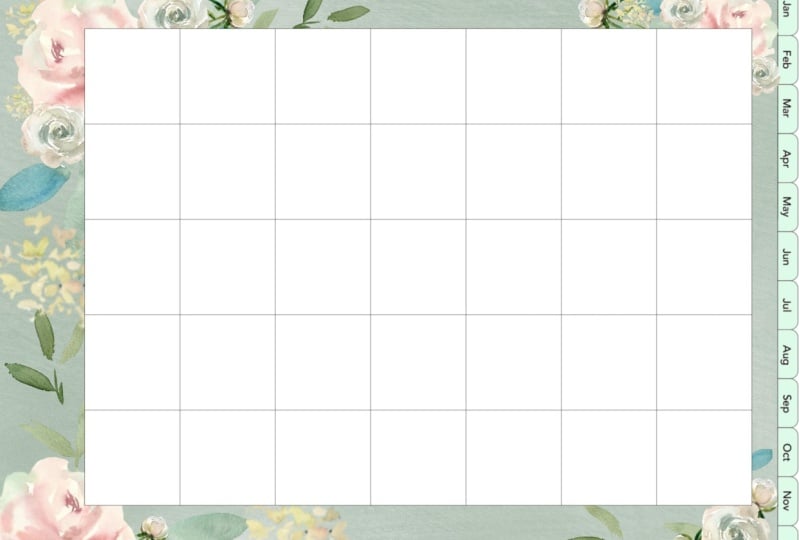
principal do planejador digital , que tem todo o mensal, talvez em um site. E vou renomear
essa camada com modelo. O próximo modelo
que vamos importar é
a tabela para a
base e as datas. Ok, para esta tabela
você pode redimensionar. Vou apenas
movê-lo um pouco mais para
o canto para que eu possa ter mais
espaço para projetar a borda. E vou renomear
a camada com datas. Tudo bem, agora, essa
é a parte divertida. Vamos criar o modelo do planejador
digital. Vou criar uma
nova camada para isso. E eu vou
trazer a nova camada para baixo logo acima do fundo. Para o pincel, estou usando
esse pincel de guache. Isso lhe dará uma
textura bonita para o fundo, o pincel não
lhe dará uma cor sólida. É um pouco transparente. Então, quando você cria essa cor, você pode ver a textura do pincel, e essa é a textura que
eu quero para o meu plano de fundo. Como você pode ver, eu pintei
fora do modelo, então vou apagar isso. Seleciono a ferramenta
Laço no painel superior e , em seguida, escolho retângulo
e seleciono Borracha. E então você pode
apagar facilmente a parte selecionada. Selecione a ferramenta Laço novamente
e, em seguida, selecione a forma do
retângulo. Escolha o ícone de borracha
no canto superior direito
e, em seguida, apague a parte
selecionada. Tudo bem, eu colori meu
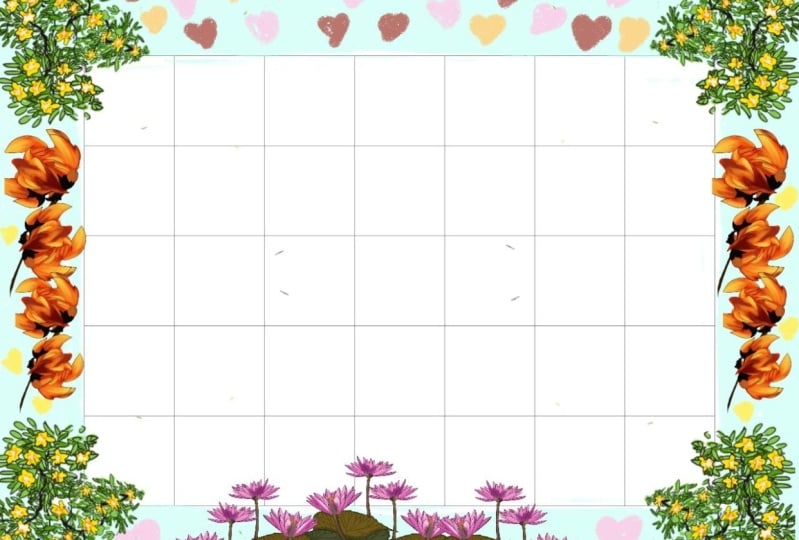
plano de fundo e agora vamos criar o tema floral da
largura do modelo. Para isso, vamos renomear esse fundo verde
com fundo. E vou
criar uma nova camada para a flor e para o pincel. Vou usar
esse pincel de tinta seca. Este é o pincel
Procreate padrão. E usando a cor branca, estou apenas desenhando algumas pétalas. E para a
parte central da flor, estou usando esse graduado. E vou adicionar outra
cor em torno desse vermelho escuro. Estou pensando em usar
esse laranja claro. Agora vamos adicionar alguns
detalhes às pétalas. Vou reduzir a opacidade
do meu pincel, que você pode encontrar
no painel esquerdo. E com o mesmo laranja pálido, começarei a adicionar os
detalhes à minha flor. Só estou adicionando um
pouco de sombra no meu caminho. Por isso, tem mais volume. Para a próxima flor, estou usando essa cor de pêssego, um pêssego muito pálido,
quase como branco. Tudo bem, a cor parece muito boa contra o fundo. Então, eu vou usá-lo. E eu vou desenhar para pétalas pequenas. E vamos desenhar outro um
pouco acima dessa flor. Desta vez, vou
desenhar cinco pétalas pequenas. E para a
parte central da flor, vou usar
o mesmo vermelho escuro para a próxima pétala. Vamos usar cores brilhantes. Estou usando essa cor vermelha
quase como rosa escuro. E usando o mesmo laranja pálido, vou desenhar uma pequena percepção de
pétala daquela flor, e para a
parte central da flor, também
usarei o
mesmo cinza escuro. Agora vou selecionar
as cores que estou usando para minha pétala
no painel de cores. Vou arrastá-lo
para o tom mais claro. E vou começar a adicionar
os detalhes nas minhas pétalas. Os detalhes podem ser apenas
uma linha simples como essa para imitar a
textura da pétala. Obviamente, você pode
adicionar sombreamento
às pétalas para
dar mais dimensão. E usando o mesmo lençol vermelho, vou desenhar
mais flores abaixo. Basta brincar com
a forma da pétala. Não precisa
ser exatamente o mesmo. E usando o mesmo laranja pálido, vou desenhar a
pétala menor dentro da flor. Tudo bem, agora vamos adicionar
alguns detalhes na pétala. Selecione a cor das pétalas
e o painel de cores. Vou trazê-lo
para o tom mais claro. Usando o pincel de tinta seca, vou desenhar algumas linhas nas minhas pétalas ao adicionar os
detalhes em suas pétalas, você pode experimentar o tamanho do pincel e também brincar
com a opacidade. Desenhe algumas linhas na mesma
direção na pétala. Às vezes pode ser mais longo, às vezes pode ser mais curto. Você também pode brincar
com a espessura
das linhas ajustando
o tamanho do pincel. Agora vou
desenhar algumas folhas para minha flor e vou
criar uma nova camada para isso. E vou usar esse tom verde escuro
para as folhas. Eu costumo fazer os testes de
cores contra o fundo para encontrar
o tom perfeito. Começarei desenhando
a hora das flores. Depois disso,
vamos adicionar algumas folhas ao redor da flor. Vou manter a forma das folhas
o mais
simples possível. É como um oval
com um final pontudo. E neste momento, não
vou
adicionar nenhum padrão nas minhas folhas. Talvez eu faça isso no final. Até agora, essas flores vermelhas, vou
usar o mesmo tom de verde para as folhas. Para a flor branca acima, vou usar um verde mais escuro. Eu seleciono uma
folha verde que estamos usando para os saltos
no painel de cores. Vou arrastá-lo
para o tom mais escuro. Tudo bem, então é assim que nosso
modelo se parece até agora. Vamos preencher o
resto do espaço vazio com mais flores e folhas. Para o próximo desenho de flores, vou desenhar algo
como flor de sino. Estou usando o tom rosa muito
pálido, quase como branco, mas você ainda pode ver a cor
contra o fundo. Vou desenhar a forma da
flor primeiro e depois
adicionaremos os detalhes mais tarde. Vou desenhar
outra flor abaixo. Você pode desenhar um pouco
em cima da mesa, mas tente não cobrir muito
porque você vai precisar Squarespace
para sua agenda. Com o mesmo tom rosa
no painel de cores. Vou arrastá-lo
para o tom mais escuro, nosso contorno, minha flor
e adicionar alguns detalhes. E eu vou desenhar as
pétalas usando esse tom mais escuro. E vou selecionar
o tom rosa claro que usei para a flor do sino. E vou arrastá-lo para o tom mais claro,
quase como branco. E para o pincel, vamos
tentar com um pincel de guache. Vou brincar com a opacidade e também com
o tamanho do pincel. E vamos adicionar os
detalhes na flor. Ao adicionar o destaque, ele dará mais
dimensão à sua flor. Tudo bem, vamos adicionar as folhas. Agora, vou
criar uma nova camada para isso, caso eu
não goste do design, então eu posso simplesmente
excluí-la para o pincel. Vou
voltar ao pincel de tinta seca porque quero uma
cor sólida para minhas folhas. Então, o que é flips?
Só vou usar um tom mais claro de verde, mais claro que a cor de
fundo. E acho que preciso adicionar mais
detalhes à minha flor de sino. Selecione um tom mais escuro de rosa
e, em seguida, diminua a
opacidade e começo a adicionar
sombras à minha flor. Vou me concentrar
mais adicionando a sombra entre a amostra
e a flor. Ainda estou usando o pincel de
tinta seca para o sombreamento. Basta brincar com a opacidade e também com
o tamanho do seu pincel. Tudo bem, então é assim que minha borda de flores se
parece até agora. Agora vamos preencher
mais flores na barra superior. Vou duplicar
as flores vermelhas que desenhamos anteriormente. Para fazer isso, vou
selecionar a camada e depois deslizá-la para a
direita e clicar em Duplicar. Depois disso,
vamos girar e
apagar a flor do sino
e uma flor branca. E com a ferramenta Laço, localizada
no painel superior,
selecione a opção Mão livre e com sua caneta,
selecione a flor. Em seguida, toque na seta
no painel superior e
vou mover a flor
um pouco acima da mesa. Você pode redimensionar a flor, torná-la um pouco maior ou virar horizontal ou verticalmente. Como duplicamos
essa flor, você não quer que
ela tenha
exatamente a mesma aparência das flores anteriores. E vamos adicionar algumas folhas ao redor desta flor usando a
mesma forma verde. Vou desenhar minhas folhas
na camada de folhas. Você não precisa seguir
exatamente o que estou fazendo aqui. Basta preencher esses espaços vazios com mais folhas e flores. E eu vou desenhar as mesmas flores
brancas no topo. E eu vou duplicar aquela flor branca girada
um pouco e
vou colocá-la ao lado
dela para tornar a flor um
pouco diferente. Você pode virar horizontal
ou verticalmente, ou pode
girá-lo um pouco. Tudo bem, então é assim que meu
design se parece até agora. Ainda temos algum espaço vazio. Eu só vou
desenhar um ramo de flores
pequenas nesse espaço. Estou usando esse amarelo muito claro. Então, para adicionar dimensão
à sua flor, vou usar um
tom mais escuro de amarelo. Só estou usando isso para
preencher o espaço vazio entre a flor e para a parte
central da flor, vou usar marrom escuro. Vou adicionar
pequenas folhas ao redor minha flor usando este verde claro. O canto direito aqui,
ainda está um pouco vazio. Então eu decidi duplicar
uma flor branca novamente. E eu desenho o mesmo formato de folha com o mesmo
tom verde ao redor. Agora vou preencher
o espaço vazio ao redor da flor com
a mesma flor pequena que
desenhamos em amarelo pálido. Tudo bem, agora vou
voltar ao meu design de flor de sino e vou adicionar pequenas
flores em tom rosa. Não vou desenhar uma forma de pétala
muito detalhada. Só vou desenhar
um pequeno círculo ao redor da flor. A parte de baixo
ainda está um pouco vazia, então vou desenhar
mais flores ali. Desta vez, vou
usar roxo claro. Vou testar a cor
contra o fundo. Acho que devemos
torná-lo mais leve. Tudo bem, para este, eu vou apenas desenhar
uma forma de flor simples. Vou começar com a pétala. Vou desenhar três
flores com 45 pétalas. Para a parte do meio,
vou usar um tom mais claro de roxo,
quase como branco. E vou desenhar uma pequena pétala no centro dessa flor. E vamos usar um vermelho mais escuro para a parte central
da flor. Vou selecionar
a folha roxa que usamos para a pétala. E no painel de cores, vou arrastá-lo
para o tom mais escuro. E vou começar a
adicionar algumas linhas e alguns detalhes nas minhas pétalas. O que é espaço vazio em
um site, se você quiser, você pode duplicar algumas
flores e diminuí-las. Eu duplico minhas flores vermelhas e vou adicionar
algumas folhas ao redor delas. Vou adicionar alguns padrões
simples nos meus lábios. Vou criar uma
nova camada para isso. E eu só vou
colocar a nova camada em cima da
camada de folhas para o pincel, eu só vou usar tinta seca. Vamos começar com essas folhas. Vou selecionar
a folha verde que usei para as folhas. E então, no painel de cores, vou arrastá-lo
para o tom mais claro. Então eu vou apenas desenhar um padrão simples
que deixa um por um. Também adicionarei alguns
padrões para essas folhas. Vou selecionar
um tom verde que
usei para as folhas
e o painel de cores. Eu só vou arrastar um
tom para o tom mais claro. Agora, vamos chamá-lo de modelo de toques
no site. Estou pensando em dois anos, verde
pálido. Algo parecido com isso. Talvez devêssemos
usar uma folha assim. Este parece muito melhor. E é isso aí. É assim que
nosso modelo se parece. seguir, vou
mostrar como fazer as anotações e a página de tarefas. E depois disso,
estamos prontos para salvar esse arquivo como JPEG. E vamos
adicionar hiperlinks para as guias nos aplicativos de palestras.
4. como projetar o modelo de planner digital no Procreate - parte 2: Nesta lição,
vamos criar um modelo de edição para
nosso planejador digital. Então, temos o spread
mensal. Agora vou compartilhar
com você como criar o modelo de notas e também
o modelo de lista de tarefas. Vamos voltar para a galeria. Em seguida, no
painel superior, toque em Selecionar. Em seguida, vou tocar na caneta digital ou
no
arquivo de modelo e voltar para a pétala superior
novamente e tocar em Duplicar. E, em seguida, vou abrir
a duplicata desse arquivo. E vamos
alterar o modelo
para o modelo de notas, tocar no ícone da ferramenta no canto superior esquerdo e selecionar, inserir uma foto. Vou selecionar nos
meus modelos de notas. E no painel de camadas, basta excluir a tabela de datas. Não vamos usar isso. Em seguida, vou
criar uma nova camada logo abaixo dos modelos de notas. Selecione a ferramenta Laço
no painel superior e
escolha retângulo. E com o lápis Apple, vou desenhar um retângulo e arrastar e soltar a
cor nesse retângulo. Para a cor de fundo, vou usar algo
como você pode escolher verde
pálido ou
amarelo pálido ou até branco. Decidi usar
amarelo pálido para o meu plano de fundo. E é assim que parece. Vou voltar para
a galeria e vou duplicar outro arquivo
para a lista de afazeres. Para este arquivo que vou
importar para o modelo de lista, toque no ícone da ferramenta na risada
superior. Insira a foto. E vou inserir o
modelo para a lista de tarefas. Tudo bem, então é
assim que parece. Fizemos três modelos
para o planejador digital. Agora vou transferir todos esses três arquivos
para o meu computador. Tudo bem, terminei de criar
meu modelo no Procreate. Em seguida, vou transferir
todos os arquivos para o meu computador, hiperlinks nas etapas das palestras. Vamos voltar para a galeria. E no painel superior,
toque em selecionar. E eu vou selecionar
esses três arquivos. Selecione, Compartilhe e, para o formato da
imagem, escolha JPEG. Vou adicionar o drop
this no meu computador. E depois disso,
vamos adicionar um hiperlink nos aplicativos de
palestras. Na próxima lição,
vou compartilhar com você como adicionar hiperlinks
em aplicativos de palestras. Então, quando você toca nos
toques mensais nos aplicativos GoodNotes, você
será direcionado para
a página designada.
5. como adicionar hiperlinks: Depois de terminar o
design nos aplicativos Procreate, adicionaremos
hiperlinks nos aplicativos Keynote. O que um hiperlink faz é quando você clica nos toques mensais, ele o leva
à praia designada. Esta é a tela do meu computador. Vou abrir
os aplicativos de palestras. Vou clicar no arquivo
no painel superior e selecionar Novo. E eu vou escolher
o primeiro modelo. Este é apenas um
modelo branco vazio e clique em Criar. E eu vou
excluir isso e depois ir para o painel superior
e selecionar Documento. E vá para o
tamanho do slide e clique em Tamanho leve
personalizado
para a largura, vou
alterá-lo, 595. E para a altura, vamos
digitar quatro ou cinco árvores. Agora vou importar
nosso primeiro modelo, ir para o painel superior
e selecionar mídia. Em seguida, selecione, escolha. Em seguida, vou selecionar
um arquivo que acabei de
importar do meu iPad Air. Portanto, vou importar
esse modelo de notas, selecioná-lo e clicar em Inserir. E vamos
adicionar alguns slides. Você pode ir para o painel superior, clicar em slide e usar a luz. Então eu vou
apagar isso. Ou você pode clicar no
botão Adicionar slide no painel superior. Eu só vou escolher o modelo
branco em branco. Vamos clicar no
segundo slide e vamos
importar o modelo, ir para o painel superior e
clicar em Mídia, selecionar ,
Escolher e vou selecionar outra caneta digital ou modelo. Desta vez, vou escolher
o modelo de lista de tarefas. Para o terceiro
slide. Vou escolher os modelos de notas. E, em seguida, vou adicionar 12 slides para os caminhos mensais. Vá para o painel superior e
clique no botão Adicionar slide, escolha o modelo em branco. Repita as etapas até ter 12 slides para o mensal,
talvez a dívida. Voltarei
ao slide número quatro, e vamos
importar o modelo
para o planejador mensal. Vá para o painel superior e
clique em Mídia e selecione
Escolher e, em seguida, selecione
o modelo mensal. E você importará esse modelo mensal para
o restante dos slides. Tudo bem, terminamos
com esse slide. Em seguida, voltarei
ao meu primeiro slide e adicionaremos
hiperlinks a todas as guias. Vou até o painel superior e clicar no ícone de forma, apenas uma forma quadrada. E vamos redimensionar esse quadrado
para que ele caiba na aba. E vamos copiar esse retângulo para as outras duas guias na parte superior. E fiz a mesma coisa pelo 12º mês, talvez
no lado direito. Vamos remover a
cor azul desse retângulo. Para fazer isso, selecione
todos os retângulos. Vá para o painel superior direito
e clique em Formatar, toque na seta abaixo
das opções de campo e vamos tocar
no botão Sem Preenchimento. Agora vamos adicionar um por um. Tudo bem, então este primeiro slide é o slide número um
para a guia de adesivos. Clique em um retângulo na
parte superior da guia de adesivos. Vá para o etileno
e selecione o slide. E vá para o slide. Você vai digitar o pequeno
número um ali. Então, quando você clicar
na guia de adesivos, você será levado
ao slide número um. Vou clicar
no retângulo
na parte superior da guia de notas. O slide que
será vinculado à guia Notas é o
slide número três. Vou
clicar nesse retângulo e depois ir para o etileno. Basta deslizar, ir para
a última opção e eu vou digitar o slide
número três ali. Então, quando você clicar na
seta na parte superior da guia de notas, ela
o levará ao slide número três. Tudo bem, vamos voltar ao
primeiro slide e vamos adicionar hiperlinks
para todas as guias. Clique em um retângulo na
parte superior das duas guias. E vamos
vincular o segundo slide para essas duas guias. Então, vou digitar o pequeno
número dois nessa caixa. Tudo bem, agora vamos verificar. Clique nesse botão de seta. E então sim, depois
de clicar
nele, você será levado
ao segundo slide. Tudo bem, fizemos todos
os três tipos no topo. Em seguida, vamos adicionar
hiperlinks para esses 12 meses. No lado direito, vou selecionar
a primeira guia, que é a guia Janeiro. E vamos vincular esse
toque ao slide número quatro, como um retângulo na parte superior
da guia Janeiro. E depois vá para o etileno
e escolha o slide. Vá para a última opção e digite o número quatro
na caixa do slide. Se você clicar
na seta verde
na guia Janeiro e
clicar em Ir para slide. Isso o levará
ao slide número quatro. Vamos voltar ao slide
número um e vamos
adicionar hiperlinks para todo o mês, talvez para a guia de fevereiro. Vou vinculá-lo
ao slide número cinco. Então, vou digitar o número
cinco nessa caixa de slide. Para muita conta. Vamos
vinculá-lo ao slide número seis. Para a guia de abril. Vamos vinculá-lo
ao slide número sete. A próxima guia é maio. Vamos vinculá-lo
ao slide número oito. Para junho. Vamos vinculá-lo
ao slide número nove. Vou me inclinar para julho, tocar nos slides número dez. torneira de agosto será vinculada
ao slide número 11. guia de setembro será
vinculada ao slide número 12. Outubro será vinculado
ao slide número 13. Em novembro, vamos construir
para o slide número 14. última guia dezembro será
vinculada ao slide número 15. Tudo bem, depois de adicionar todos os hiperlinks
em todas as guias, copiaremos e colaremos esses hiperlinks em cada slide. Vou selecionar
todos os hiperlinks. Vá para o painel superior,
clique em Editar e selecione Copiar. Agora clique no segundo slide. Vá para o painel superior
e clique em Editar. E vamos colar todos os hiperlinks que acabamos de criar. E você
fará os mesmos passos. Você copiará e colará todos os hiperlinks
em cada slide. Na verdade, eu projetei para
cobrir esse planejador. Então, se você quiser adicionar uma capa, vá para o painel superior e
clique no botão Adicionar slide. Basta escolher o
modelo em branco para isso. E vou mover esse
novo slide para o topo. E eu vou
importar a imagem. Vou para o painel
superior e clicar em Mídia e selecionar Escolher. E eu vou selecionar
o arquivo de capa do planeta. Em seguida, clique em Inserir. Capa independente. Você
pode ver essas guias, aquelas etapas masculinas e adesivos, nós e duas guias na parte superior. Portanto, não
se esqueça de copiar e colar os hiperlinks
neste slide também. Se quiser, você pode colocar seu
nome no espaço de jogo. Agora vou exportar
esse arquivo para o formato PDF. Então, para fazer isso,
vou para o painel superior, clicar em Arquivo e, em seguida, ir
para Exportar e selecionar PDF. Para qualidade de imagem,
você escolherá Bess e clique em Avançar. E vou nomear esse
arquivo como planejador digital, e vou
salvá-lo no meu computador. E é assim que o arquivo
PDF se parece. Vamos testar os hiperlinks
na guia de adesivos. Isso o levará
à página de adesivos. Se você clicar nos nós,
ele o levará para a página de
notas mensalmente, talvez quando você
clicar em cada mês, ele esteja realmente vinculado
à página diferente, mas você pode realmente
vê-lo agora, pois Eu não escrevi
nada nesse slide, esse arquivo está pronto. Agora vou enviar
esse arquivo de volta para o meu iPad e podemos abri-lo
nos aplicativos GoodNotes. Na próxima lição, vou
compartilhar com vocês como decoro meu spread mensal
no GoodNotes, apps.
6. decorar o planejador digital na Goodnote: Nesta lição, vou
compartilhar com vocês como eles usam o planejador digital
no GoodNotes x. A primeira coisa que vou
fazer é importar volta o arquivo PDF de
volta para o meu iPad. Depois disso, você pode abrir
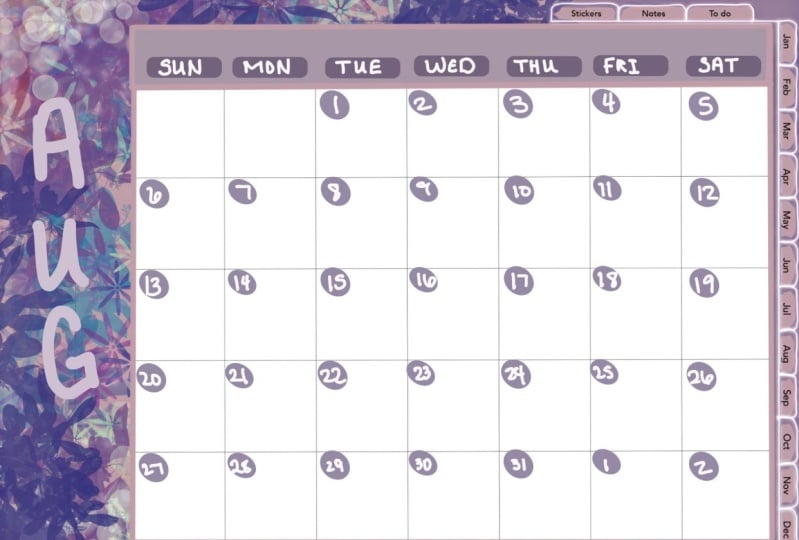
o arquivo nos aplicativos GoodNotes. É assim que o planeta se
parece nos aplicativos GoodNotes, e é assim que o
hiperlink funciona. Para o
planejador mensal, geralmente
começo com os dias
e as datas. Comecei fazendo
uma linha em cima
da caixa com marcador
verde claro. E então, para o texto, estou
usando um
tamanho de caneta de 0,3 milímetro e estou usando
verde mais escuro para as datas. Estou usando um marcador
verde escuro. Eu ajustei o tamanho e pensei em cada
caixa para as datas, você só precisa fazer uma
linha e depois copiar e colar um círculo para
o resto das linhas. Para o texto, estou
usando a cor branca com tamanho de caneta de 0,3 m. Do que eu escrevi todas as datas. Comecei a destacar
algumas datas importantes. Por exemplo, o primeiro
dia de férias escolares, o dia em que minha família
chega a Cingapura. O
dia da gravação de piano para meus alunos. Às vezes, incluí fotos na minha agenda ou pode ser
uma foto do seu museu, do gato ou de qualquer outra coisa
importante que você queira lembrar. Também gosto de incluir alguns
desenhos na minha agenda. Você pode usar o tamanho da
caneta de 0,3 m m para desenhar. Mas, honestamente, desenhar
em aplicativos GoodNotes
não é tão fácil quanto desenhar
em aplicativos Procreate. Portanto, mantenha seu desenho
o mais simples possível. Tudo bem, é isso aí. É assim que eu crio meu pão de planejadores
mensais. Obrigado a todos por
participarem da minha aula hoje. Espero que você esteja se divertindo criando seu próprio modelo de
planejador digital. E se você quiser ver
como eu decoro meu
planejador digital com boas notas, aplicativos, você pode
conferir meu vídeo do YouTube. Fornecerei o link
na caixa de descrição abaixo. Obrigado a todos por
se juntarem a mim e ver vocês no meu próximo vídeo. Tchau.
 Hanacrochetdesign Eva Widjaja, hanacrochetdesign