Transcrições
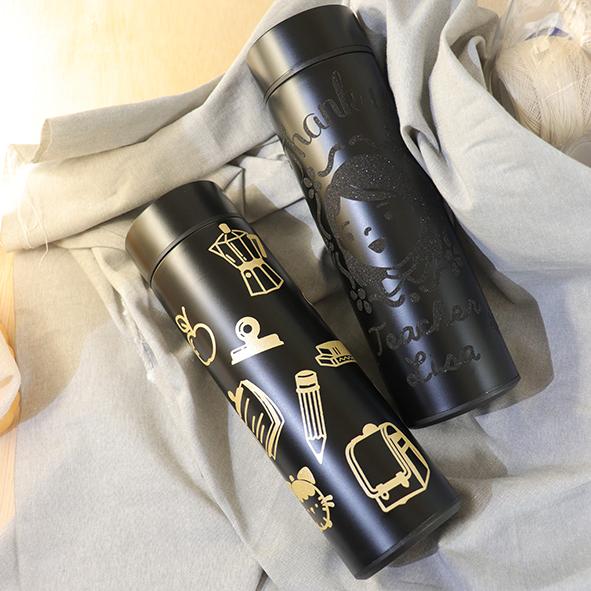
1. Introdução ao design de decalques de tumbler: Oi, todo mundo. Bem-vindo à
minha aula de compartilhamento de habilidades. Meu nome é Eva, e
na aula de hoje, vou compartilhar com vocês como
criar as chamadas para o Tumbler Nesta aula, começarei
esboçando meu design. Fiz uma fase personalizada
da chamada no Procreate. Não se preocupe se você é novo nisso. Eu vou orientar você em todo
o processo. Em seguida, passaremos para o espaço de
design do Cricket para configurar o design, como adicionar textos, e
prepará-lo para E, finalmente, mostrarei como aplicar o
decalque no copo, para que fique perfeito Vamos nos divertir explorando como esboçar e
personalizar seu design, e compartilharei
algumas dicas úteis para facilitar todo o
processo Ao final desta aula, você estará pronto para fazer copos
personalizados
que você pode usar ou dar a alguém especial Então pegue seu
tablet de desenho e vamos
começar a fazer algumas
chamadas super legais Mal posso esperar para ver
o que você vai inventar. Vamos começar com
a primeira lição. Compartilharei com vocês
todas as ferramentas e materiais necessários para criar
esse design bacana de copo.
2. Ferramentas e materiais para fazer este projeto: Nesta lição, vou
compartilhar com vocês as ferramentas
e os materiais necessários
para fazer esse projeto. Para criar o design, você precisará de um tablet de desenho. Estou usando um iPad com um lápis Apple e
desenho nos aplicativos Procreate Procreate é um aplicativo de
arte digital para iPad. Tem muitas
ferramentas e pincéis. É fácil criar
qualquer coisa, desde esboços
simples até obras de arte
detalhadas Você também precisará de
um copo vazio. Vinil permanente, estou usando o Vinil Permanente
Grita
para este projeto Como não estamos usando calor
para transferir o design, você não precisa usar material de vinil de
transferência de calor Se você estiver usando vinil brilhante, use fita de transferência de forte aderência Caso contrário, a
fita de transferência normal funcionará bem. Para este projeto, estou
usando o críquete M T, mas qualquer modelo de críquete funcionará. Você pode até mesmo fazer esse
projeto com o Cricket Jo. Você precisará de uma tinta fina
para cortar seu design de vinil. Eu uso crick no tapete creat
padrão. Uma ferramenta raspadora para
suavizar o vinil. Isso abrange todas as ferramentas
e materiais de que você precisará. Na próxima lição,
começaremos
desenhando o design nos aplicativos
de procriação
3. Como esboçar e desenhar o design no Procreate: Nesta lição, vou
compartilhar com vocês como
desenhei meu design em aplicativos de
procriação Antes de começar, vou
medir o diâmetro
do meu copo, bem
como a Abra aplicativos de procriação
e crie o U Canvas. Clique neste ícone
no canto superior direito para personalizar o tamanho da tela. Mude a unidade para centímetros. Vou inserir
20 1 centímetro para a largura e 18
centímetros para a Verifique se o DPI é
300 e toque em criar. Temos nossa tela em branco pronta
e, para esboçar, gostaria ativar meu guia de desenho Ele está localizado abaixo da tela, e você precisa ativar a guia desenho e tocar
em editar guia de desenho Você pode alterar a espessura
e o tamanho da grade. De acordo com a
configuração, toque em concluído. Gosto de usar essa bandeja
com pincel para desenhar e vou diminuir
a opacidade Vou começar fazendo
uma forma oval. Desenhe levemente uma
linha vertical no centro, bem
como a linha
horizontal no meio do oval para indicar onde os olhos estarão. Então eu comecei a
refinar o rosto. Este será o osso da
bochecha, o queixo e a linha da mandíbula, e desenhe levemente
o nariz e as orelhas Lembre-se de que você vai
cortar esse design em vinil,
portanto, evite designs
complexos e linhas finas Na manchete
acima da testa. Eu praticamente terminei um esboço para mudar a
forma do seu esboço Toque nesse botão de seta
no painel superior e
clique em Função de guerra. Então você pode distorcer sua imagem. Vou esboçar uma moldura
oval, então vou
criar uma nova camada e vou desenhar uma
forma oval como diretriz Reduza a camada
e reduza a opacidade. Em seguida, crie uma nova camada
para o quadro real. Em seguida, vá para editar
guia de desenho e clique em simetria. E você verá
esse
ícone de círculo azul colocá-lo no
centro da forma oval. Essa
função de simetria permite criar um design
espelhado perfeito Como vou
dar esse copo
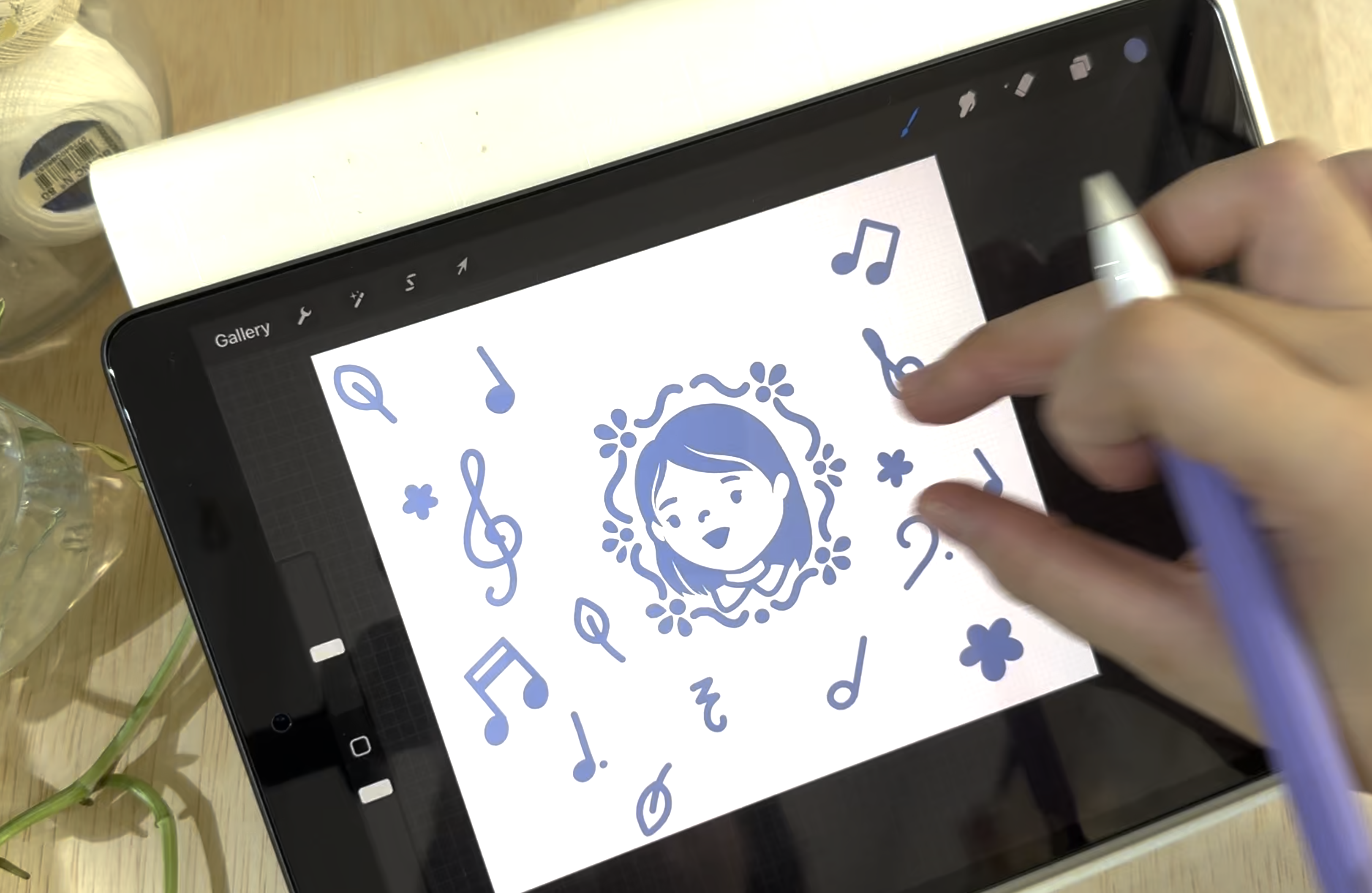
para a professora de música da minha filha, vou desenhar ícones musicais na área vazia restante,
como G clap,
Bas clap, notas semifinais, notas crotchet E vou
imprimir o esboço para ver
como fica no meu copo Bem, acho que essa imagem
no centro é muito grande, então vou reduzir
em alguns centímetros E é assim que meu design fica depois que eu
reduzo o tamanho. Este é o original, e é assim que fica
depois de eu reduzir. Agora estou pronto para
delinear o design. Vamos nos concentrar
nas garotas que pegam, e eu vou esconder a camada da
moldura. Crie uma nova camada. Reduza a opacidade
dessa camada de captura feminina. Para delinear sua imagem, use um pincel com traços limpos e verifique se a espessura do pincel é de pelo menos dois milímetros Para verificar isso, clique
na guia de edição de arremesso e altere o tamanho da grade
para 2 milímetros Tudo bem, a
espessura é boa. Em seguida, vou delinear
meu design na nova camada. Se você tiver dificuldade em
controlar seu pincel, toque no pincel que
você está usando atualmente, toque em estabilização e rastreie o controle abaixo da
quantidade de simplificação à direita Ao ajustar a quantidade da linha de
fluxo do pincel, isso ajudará a
estabilizar seus traços, facilitando a obtenção curvas
suaves e Estou quase
terminando o contorno e agora vou voltar a refinar
as linhas para Lembre-se de que a linha de corte
dependerá da suavidade
das linhas. Também adicionarei mais
alguns detalhes ao meu design, como
esses cílios Certifique-se de sombrear
completamente seu design e evitar
deixar manchas pois o Cricket identificará todas as áreas
não sombreadas Estou quase terminando o design e adicionei alguns
detalhes ao cabelo. Vou remover
a camada de esboço e vamos
delinear a moldura Crie uma nova camada para
a moldura de contorno e reduza a opacidade da camada da
moldura de esboço Vá para editar guia de desenho
e escolha simetria. Coloque o círculo azul
no centro da moldura com o mesmo
pincel que contorna a moldura E certifique-se de que a espessura da linha seja de pelo menos
dois milímetros Depois de terminar
com a moldura, você pode remover a camada de esboço da
moldura Para a área vazia restante, vou desenhar ícones de música. Você pode desenhar um
ícone musical simples, como palmas de viagem, palmas de
base, notas musicais simples ou até flores ou folhas Vou deixar essa
parte superior vazia para o texto, e estamos prontos para enviar
esta obra de arte para o meu computador Vou remover
esse fundo branco, ir para a seção de camadas
e, em seguida, desativar a cor
do plano de fundo Em seguida, toque no
ícone dessa ferramenta no painel superior. Toque em compartilhar, escolha PNG e solte no ar para o seu computador. Tudo bem Na próxima lição, compartilharei com você
como configurar o arquivo no espaço de design de
críquete e como cortar o design com
a máquina de críquete
4. Como configurar a arte no Espaço de design do Recurso e cortá-la com sua máquina do Recurso.: Nesta lição, vou
compartilhar com você como configurar o arquivo no
Cricket Design Space, bem
como cortar seu
design com uma máquina de corte No espaço de design do Cricket,
clique em Novo projeto. Vá para o painel esquerdo
e clique em Carregar. Faça o upload do arquivo PNG que você acabou de
soltar do seu iPad. Clique em Continuar. Clique,
aplique e continue. Então, curta um gráfico plano
e clique em Continuar. Na próxima tela,
clique em Carregar. Esse tamanho de imagem PNG
será
maior do que o tamanho real
definido no Procreate, então precisamos redimensioná-la Mas primeiro, vou
criar um guia. Vou fazer essa
forma quadrada como meu guia de desenho. Altere o tamanho para 18
por 20 1 centímetro. Esse é o tamanho do meu copo. E vá para a operação
no painel superior e selecione guia. Tudo bem, então esse Pin quadrado
é do tamanho do meu copo, e eu vou redimensionar
a imagem PNG Vou adicionar
texto ao meu design. Vá para o painel esquerdo
e clique em Texto. Para alterar o tipo de telefone, você pode ir até o painel superior e clicar nessa seta
suspensa. Se quiser curvar seu texto, você pode ir até o painel superior
e clicar nesse botão de curva e, em
seguida, ajustar um controle deslizante para controlar o quão curvilíneo você
deseja que seu texto Em seguida, reduzirei
o espaçamento entre cada letra diminuindo a quantidade de
espaçamento entre letras Vou ampliar e
mudar a cor do texto. Você pode ver, na verdade, que há uma linha entre cada letra. Isso significa que sua máquina cortará cada letra separadamente,
e não queremos isso. Tudo o que você precisa fazer é clicar
na camada de texto e depois
ir para o painel inferior. Clique em Combinar e selecione Unir. Agora seu texto
será cortado em uma única peça. Vou adicionar
mais texto abaixo e preciso remover um dos elementos
de design aqui. Para fazer isso, vá até o
botão de forma e selecione círculo. Ajuste o tamanho do círculo para cobrir apenas aquele elemento
de design específico. Selecione a camada do círculo,
bem como a camada da imagem. Vá até o painel inferior
e clique em fatiar. E agora você tem a
opção de remover esse elemento de design específico ou
movê-lo para outro lugar. Eu vou fazer a
mesma coisa com essas notas musicais
aqui. Selecione as duas camadas
juntas e clique em fatiar. Depois de
cortá-lo, você pode
removê-lo ou movê-lo para outro lugar Em seguida, vou mover meu
texto na parte inferior aqui. Acabei mudando o tipo de telefone porque algumas linhas
são muito finas para serem cortadas. Ajuste o espaço da linha. Em seguida, temos que
unir a camada de texto,
para que o Cricket não corte
o Para fazer isso, vá até
o painel inferior, clique em combinar e clique em Unir Tudo bem,
praticamente terminamos a configuração. Vou esconder
a camada quadrada. Curta todas as camadas
juntas e clique em anexar. Como vamos cortar
o design em vinil, certifique-se de que a operação de cada
camada esteja configurada para o corte básico Depois de concluir toda
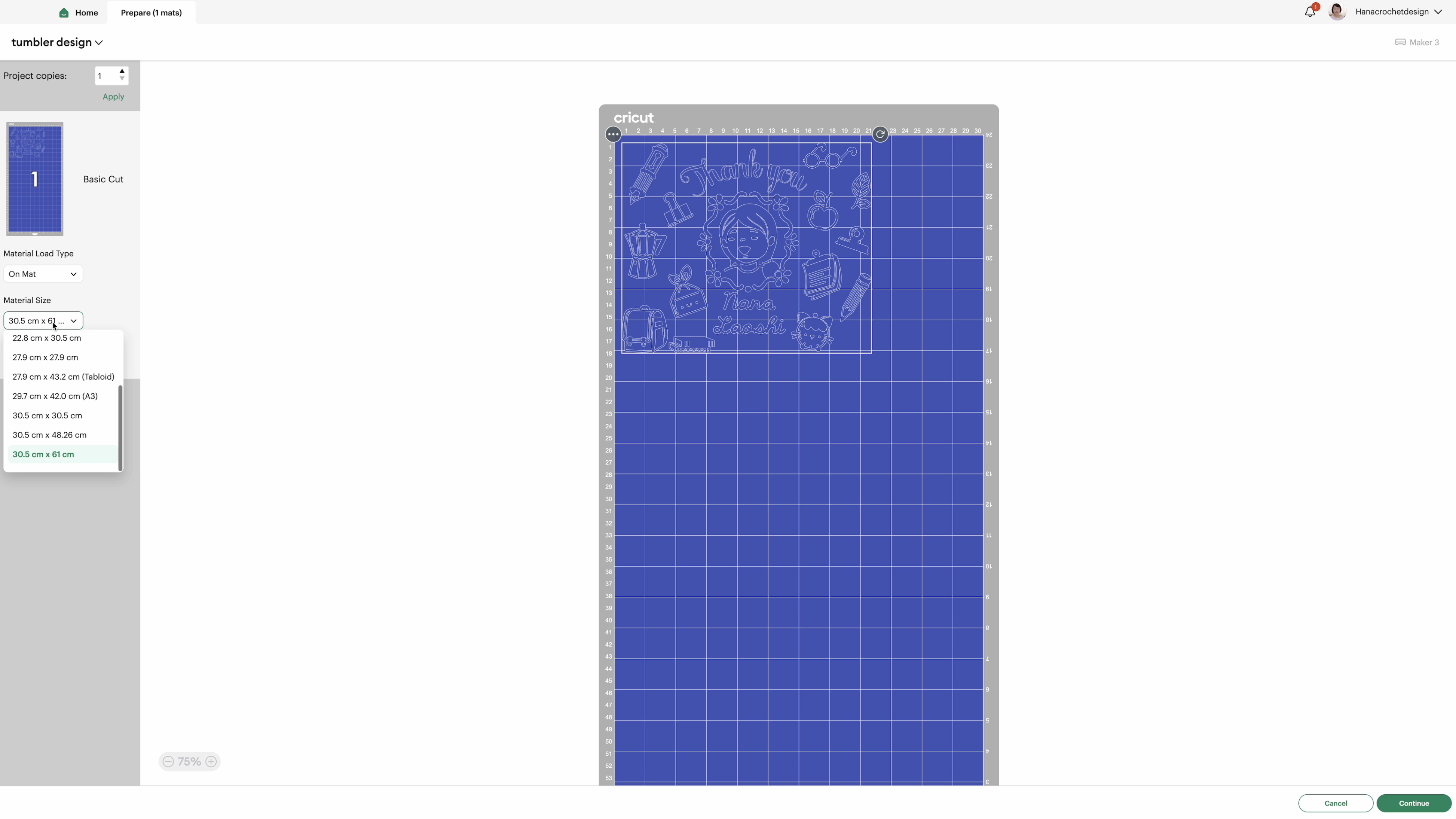
a configuração, clique em M. Vou salvar
este projeto para uso futuro, que eu não precise
configurar o arquivo novamente. Na próxima tela,
vou mudar
o tamanho marial para 30,5
por 30,5 CM. Clique em Continuar. E para o Mario básico, vou usar permanente. Você pode definir a
pressão da lâmina como padrão, mas como estou usando
uma lâmina antiga, vou configurá-la para mais. Esse é o material que
vou usar para o meu design. É um vinil permanente com glitter. Prepare o tapete, coloque a folha de vinil no tapete
com um purpurina voltado para cima. Alinhe o vinil com o canto
superior esquerdo do tapete, verifique se ele está
reto e cobre a área da grade onde seu
design será cortado Estou usando uma ferramenta para alisar
o vinil no tapete. Coloque a carne em
sua máquina de críquete e pressione o botão de carregamento Depois disso, pressione o botão play para
cortar seu design. Depois de terminar, descarregue o tapete e podemos
começar a pesar o design Na próxima lição,
mostrarei como pesar seu design e
transferi-lo para o copo
5. Como transferir o design do vinil para o tumbler.: Nesta lição,
mostrarei como moldar o design e
transferi-lo para o copo Depois que seu design for
cortado no vinil, remova a folha final
do tapete de corte, corte o excesso de vinil
que você não precise e remova cuidadosamente qualquer vinil
indesejado Para um
design complexo, use a ferramenta
ou os torcedores para escolher
pequenos pedaços de vinil Em seguida, vou
usar fita de transferência para transferir o desenho
para o copo Para mim, é mais fácil
transferir parte por parte, então vou
começar com essa
imagem de garota aqui. Para transferir, obtive a fita de transferência. Coloque cuidadosamente
a fita de transferência sobre o design de vinil Use uma ferramenta raspadora para
pressionar a fita para baixo. Retire com cuidado a
fita de transferência do suporte final. Certifique-se de que o vinil
grude na fita de transferência. Antes de colocar
o design de vinil, limpe a superfície do
copo com
álcool isopropílico para remover
poeira, óleo ou resíduos Coloque a fita de transferência com um design de vinil no copo, posicione-a com cuidado e verifique se está alinhada corretamente Você pode usar uma ferramenta de raspagem para pressionar o design de vinil
no copo Em seguida, retire cuidadosamente a fita
de transferência do copo Em seguida,
farei a mesma coisa com os demais elementos
de design. Como o vinil brilhante é bastante espesso para pequenos elementos de design, eu simplesmente os
retiro e os coloco diretamente no copo sem Na próxima lição,
compartilharei com você como criar outro
design de copo e usaremos materiais cores
diferentes.
6. Como criar outro design no Procreate: Nesta lição, mostrarei
como criar outro design de
copo. Eu ainda vou usar
o mesmo design de moldura, mas vou
mudar a imagem da garota. Vou começar com um
esboço usando pincel
seco,
diminuindo a Comecei desenhando um círculo, seguido por uma linha vertical e
horizontal para servir como guia para colocar
os olhos, nariz e lábios. Em seguida, refino o
formato do rosto,
incluindo as maçãs do rosto, o
queixo e a linha do joelho. Ao criar um design
fotográfico personalizado para vinil, concentre-se na simplicidade para garantir que o design seja adequado
para corte em vinil Evite designs excessivamente complexos que possam ser
difíceis de cortar Concentre-se na forma geral, como o penteado da pessoa,
o fluxo do cabelo, os olhos, o formato
da sobrancelha,
o formato da Jane, o segredo é manter a simplicidade T Depois terminar um
esboço, uso um pincel com pinceladas limpas e suaves
para delineá-lo Certifique-se de que a parte mais fina da linha
tenha dois milímetros Caso contrário, a
linha de corte será fina e
dificultará muito o desenho. Reduza a camada de contorno e coloque-a abaixo da camada da moldura E eu vou apagar essa parte
sobreposta. E você também pode excluir essa camada de captura, pois
não precisa mais dela. Isso é opcional, mas eu
gosto de adicionar linhas de cabelo na parte do cabelo para adicionar
alguns detalhes do meu design. Eu termino de delinear meu design. Vou remover o plano de fundo, salvar o arquivo S PNG
e soltar esse
arquivo no meu computador e, em
seguida, enviá-lo para o
Cricket Design E é assim que meu
design fica depois de adicionar alguns ícones do S Fiji Os ícones do S Fiji estão disponíveis no meu espaço de design de
críquete. Basta clicar no
ícone que você gosta e adicioná-los um por
um ao Canvas. Oculte a
linha diretriz quadrada e, em seguida, selecione todas as camadas
juntas e clique em anexar Certifique-se de que a operação de cada elemento de design
esteja no corte básico. Vou mudar o
tamanho do material para 30,5 por 30,5 cm. Em seguida, clique em Continuar. Defina o material base. Vou usar **** o
vinil para a pressão de sangramento, você pode configurá-la como padrão
e, em seguida,
colocar o material
na máquina
e começar a Na próxima lição, vou compartilhar com você como fazer o design e como
transferir seu design
para o copo
7. Como transferir o design do vinil para o tambor: Nesta lição, vou
compartilhar com você como fazer seu design de vinil e como
transferi-lo para o copo Depois que o corte estiver concluído, descarregue um mapa e comece a
remover ervas daninhas do seu design Você pode usar uma
ferramenta de remoção de ervas daninhas ou uma pinça para remover as partes intrincadas do design Veja como
fica o design das minhas unhas depois de remover
a parte indesejada. Para transferir um pouco de vinil,
colocamos uma fita de transferência granulada. Não vou transferir o
design de uma só vez. Vou começar com a
imagem da garota aqui. Coloque o desenho com a fita
de transferência em seu copo Certifique-se de limpar seu copo
antes de aplicar o design Alise o desenho
na superfície usando o raspador para garantir
que ele grude corretamente Em seguida, retire lentamente a fita de transporte
, deixando o desenho no copo Então eu vou
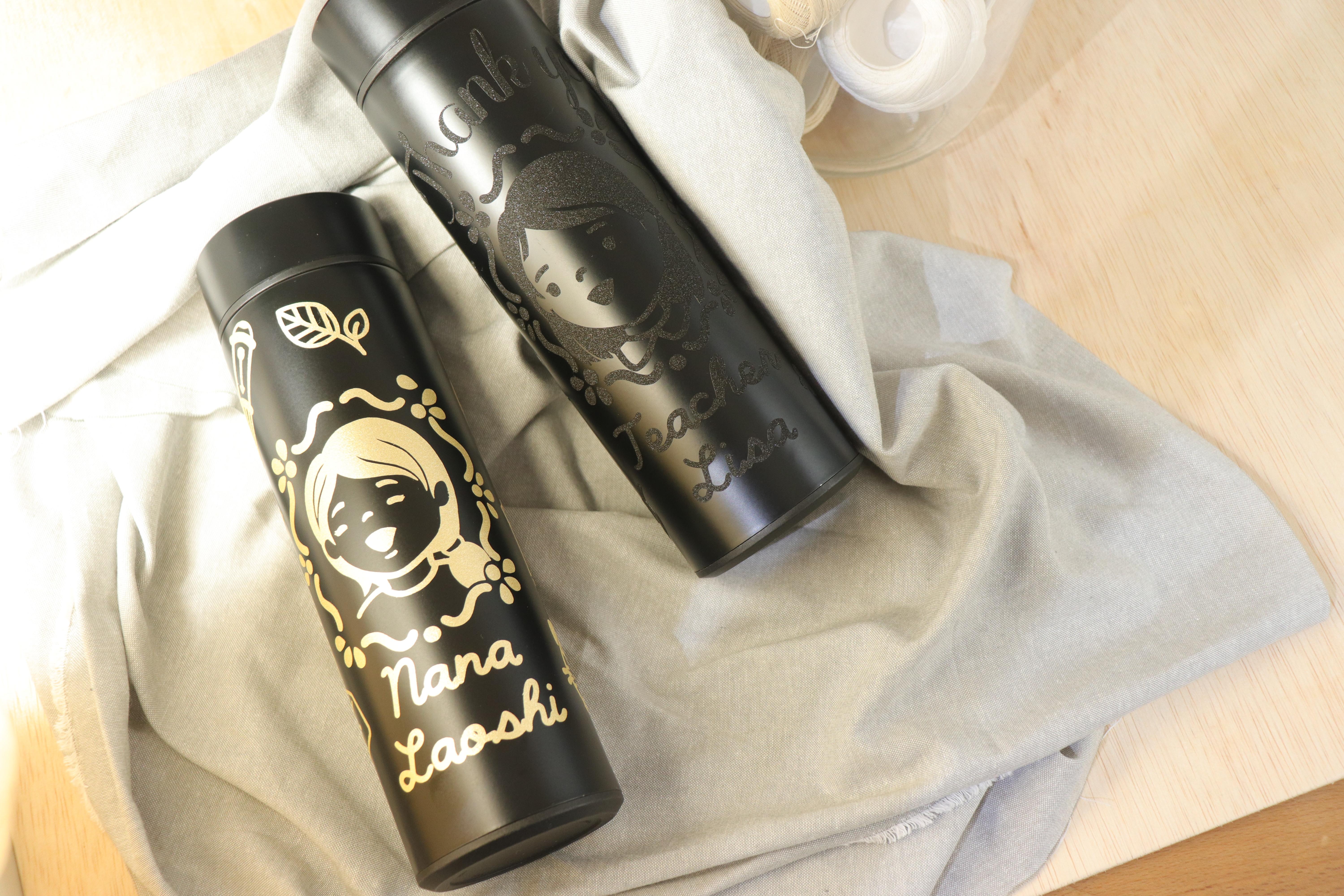
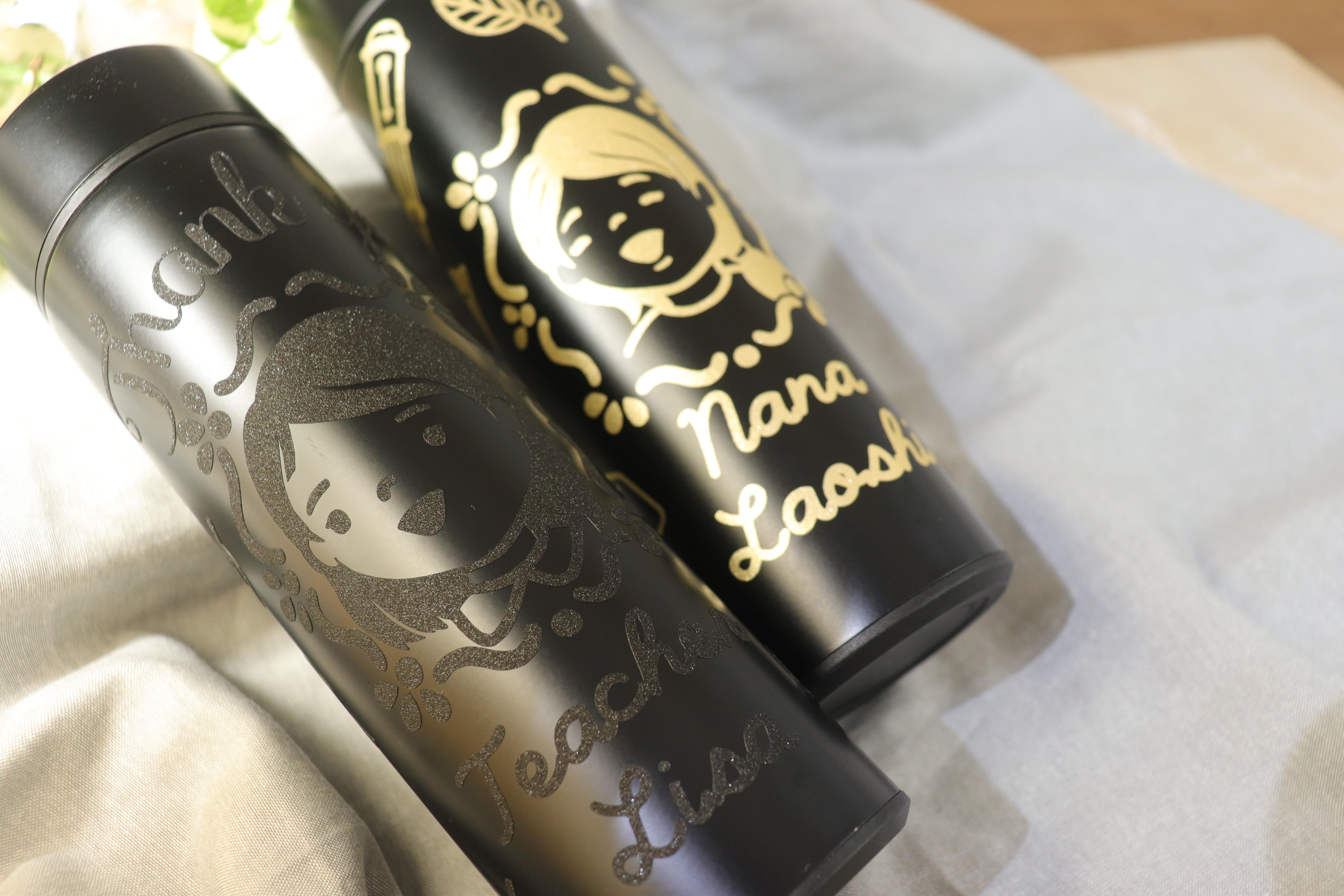
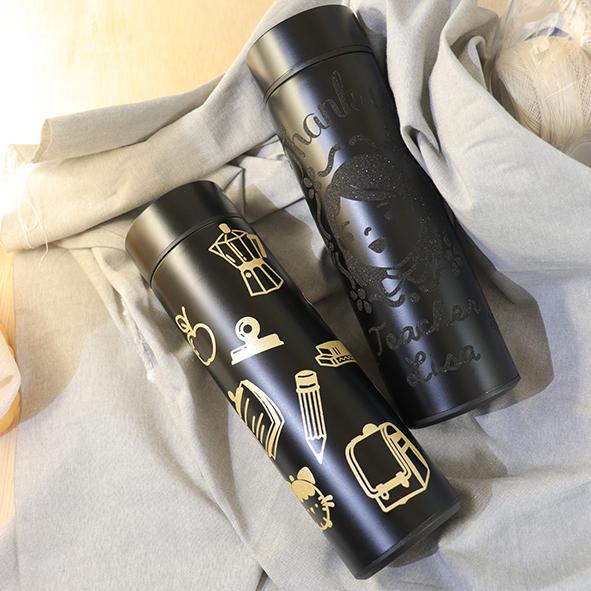
fazer a mesma coisa com o resto do design. E aqui está a aparência final. Espero que você tenha gostado desta lição
e a tenha achado útil. Se você tiver alguma dúvida
ou precisar de mais ajuda, sinta-se à vontade para entrar em contato. Não se esqueça de
compartilhar seu
projeto finalizado nesta plataforma. Eu adoraria
ver sua criação. Obrigado por se juntar a mim nesta
aula e feliz elaboração.
8. Como experimentar diferentes designs em vários materiais base.: Depois de concluir o projeto de decalque do
Tumbler, recomendo que você
experimente designs diferentes em
vários materiais,
como copos ou como Você pode desenhar seu design
nos aplicativos Procreate. Lembre-se de usar um pincel que tenha uma linha limpa e lisa e evite desenhos
complexos que possam ser difíceis de remover
do vinil posteriormente Você também pode experimentar
diferentes materiais de vinil, assim como fiz aqui Eu uso
vinil preto fosco permanente para a roda e uso uma
película adesiva brilhante na cor prata na parte Y do w para as nuvens e também para
as estrelas Ao criar um decalque em vinil, seja criativo com seu design Você pode criar uma rena
fofa para sua marca de Natal ou adicionar alguns elementos
festivos como flocos de neve Ou pode ser um padrão
geométrico simples como este para um design elegante Isso é perfeito para um projeto de artesanato do Ano
Novo Chinês. Outra ideia de design de vinil é decorar a capa do seu
diário Eu uso vinil com textura dourada no meu
design de vinil. Comecei esboçando meu
design nos aplicativos Procreate. Para o meu projeto de artesanato de Páscoa, desenhei coelhinhos de páscoa, cestos de
éster e outras peças de design
relacionadas Depois de delinear meu design
e remover o plano de fundo,
eu o salvei como PNG e depois o enviei para o espaço de design de
críquete. Então, as etapas restantes
, como cortar e aplicar os desenhos, são exatamente as mesmas que fizemos
com o Tumbler E isso encerra
nossa aula de hoje. Espero que você tenha gostado e se sinta inspirado para criar seus
próprios designs exclusivos. Se você tiver alguma dúvida
ou precisar de mais dicas, fique à vontade para deixar
um comentário abaixo. Obrigado por participar
da minha aula e feliz elaboração.
 Hanacrochetdesign Eva Widjaja, hanacrochetdesign