Transcrições
1. Boas-vindas: Olá, amantes do Procreate. Nesta aula, quero apresentar
a você
o poder do Page
Assist no Procreate. Esse recurso incrível foi criado
para ter várias pranchetas com várias camadas em
uma interface de várias páginas. Page Assist permite que
você agora importe qualquer PDF e acesse
cada página separadamente. Agora você pode percorrer
as páginas como quiser. Trate-o como uma pasta de trabalho e adicione camadas acima da página original, talvez para melhorar seu Lindbergh
ou recriar sombreamentos. Com esta ferramenta do Procreate, você pode criar facilmente qualquer apresentação para
mostrar seu trabalho. Meu nome é Rico de
Texto e Tulipa. Sou ilustrador e artista de letras
à mão. Acabei de receber a caixa
da editora embalada com um calendário que criei totalmente no
Procreate com o Page Assist. Nesta aula,
vou levá-lo para
os bastidores e não apenas
apresentá-lo ao Page Assist, mas também
mostrarei como é
fácil configurar uma
grade consistente para organizar seu calendário com seu
obras de arte em pouco tempo prontas para serem usadas como um PDF imprimível
ou para compartilhar digitalmente. Na primeira parte da classe, você criará uma
interface de várias páginas de zero, navegará
pelas opções de página e acelerará seu
fluxo de trabalho usando elementos
consistentes que servem
como uma grade para cada página. Na segunda parte, você importará
um PDF para o Procreate, alterará cada página com o Page
Assist e os grupos de camadas
e, finalmente, exportará um PDF
principal de várias páginas. No final da aula, você poderá exportar seu próprio calendário em
um PDF de várias páginas. Iniciantes e profissionais,
todos são bem-vindos. Page Assist é uma ótima ferramenta
para designers profissionais e todos que gostam de desenhar em movimento e manter um caderno de desenho
digital. Pode ser uma ótima maneira de
manter uma rotina de
desenho diária, bem
como organizar seus conceitos de
design em um só lugar. Vamos nos aprofundar no
Procreate e no Page Assist. Mal posso esperar para vê-lo na aula.
2. Seu projeto: Seu projeto
consiste em duas etapas
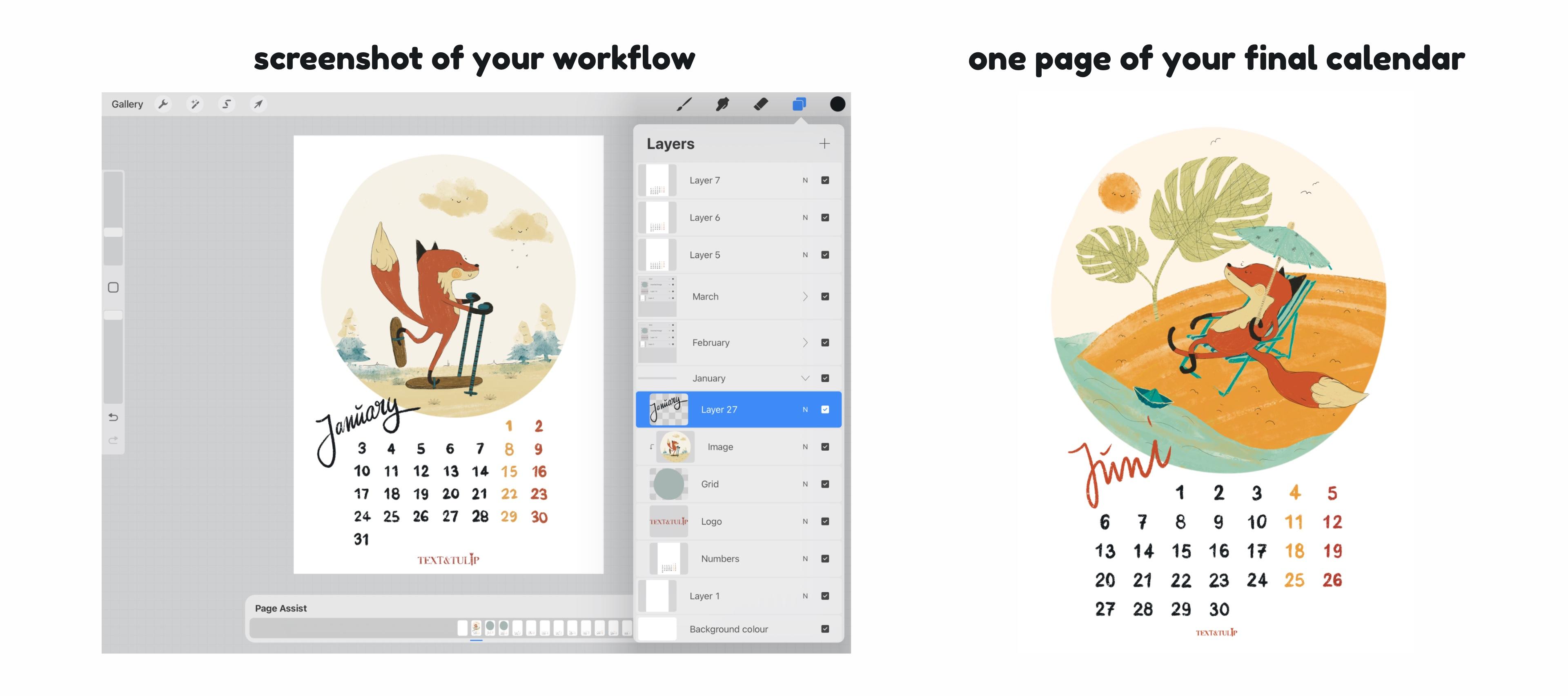
que eu quero que você compartilhe. Primeiro, compartilhe a captura de tela do seu fluxo de trabalho
dentro do Page Assist. É absolutamente fácil. Mostre-nos sua linha do tempo ou painel de
camadas enquanto
trabalha no Page Assist. Dependendo do seu dispositivo, você tira uma captura de tela como esta e agora a salva em suas fotos. Segundo, compartilhe duas imagens
das páginas que você criou. Destaque os
elementos repetitivos que você usou como grade. Quando suas páginas estiverem prontas, exporte duas delas como JPEG e salve as imagens
no rolo da câmera. Deixe-me mostrar-lhe novamente. Selecione uma de suas páginas
e, para este exemplo, quero ir com abril. Digite o intervalo e vá para Compartilhar, Compartilhar imagem, digite JPEG e salve a imagem. Agora, vá para a guia
Projeto e Recursos na minha classe. A partir daqui, clique em
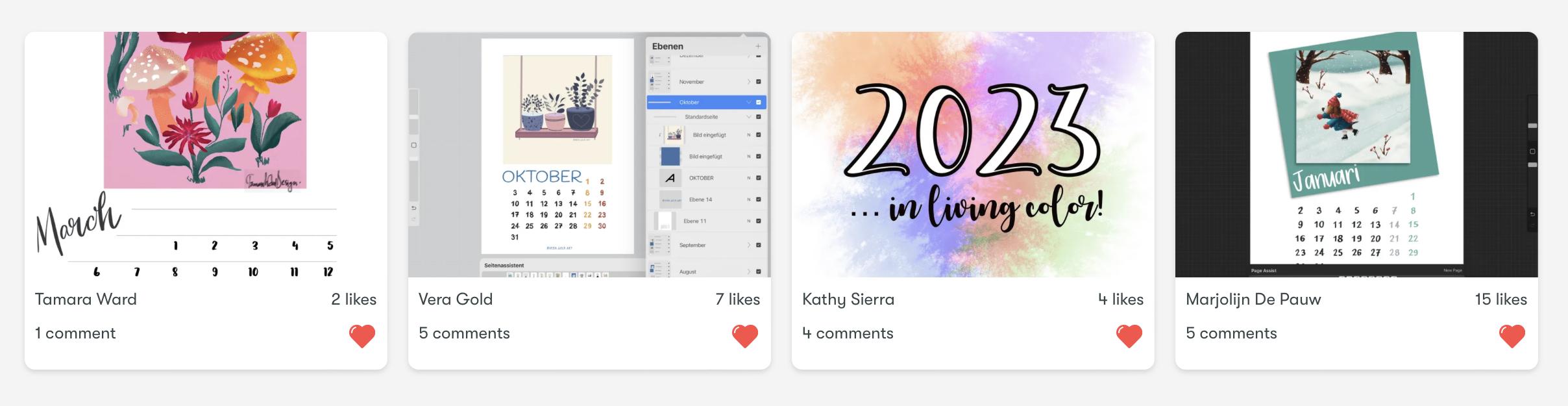
“Criar projeto”. Agora, carregue suas fotos
da Tarefa 1 e da Tarefa 2. Clique em “Publicar”
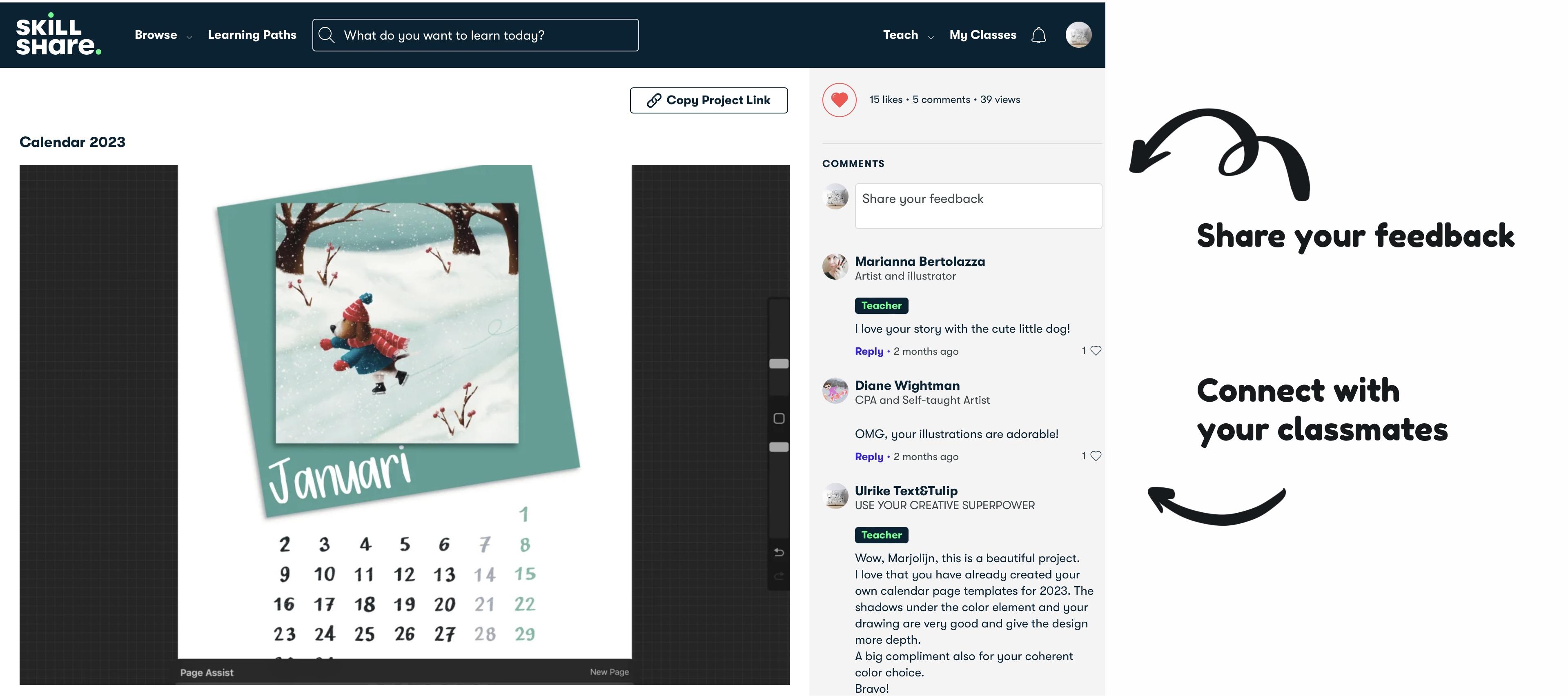
quando estiver pronto. Por último, mas não menos importante, seja gentil e deixe feedback
encorajador
para seus colegas de classe. Isso ajudará a fortalecer a comunidade Skillshare e criar um ótimo lugar para
aprender uns com os outros. Estou tão animado em compartilhar os recursos do Page
Assist com você. Vejo você na próxima lição, onde vamos
alinhar as ferramentas de que precisamos.
3. Capítulo 1: suas ferramentas: Aqui estão as ferramentas que você precisa para essa classe. Trabalho com o iPad Pro e o Apple Pen segunda geração. No topo da minha tela há um protetor de tela
semelhante a papel. Por causa disso,
a tela pode parecer um pouco desfocada
durante a aula. Você também precisará de qualquer versão
do Procreate que ofereça suporte à
página ou
pelo menos Procreate 5.2. Procreate está disponível
em qualquer loja de aplicativos. Você paga apenas uma pequena
quantia uma vez e tem acesso
vitalício ao Procreate
em todos os seus dispositivos. Se você quiser fazer exatamente
como mostro neste curso,
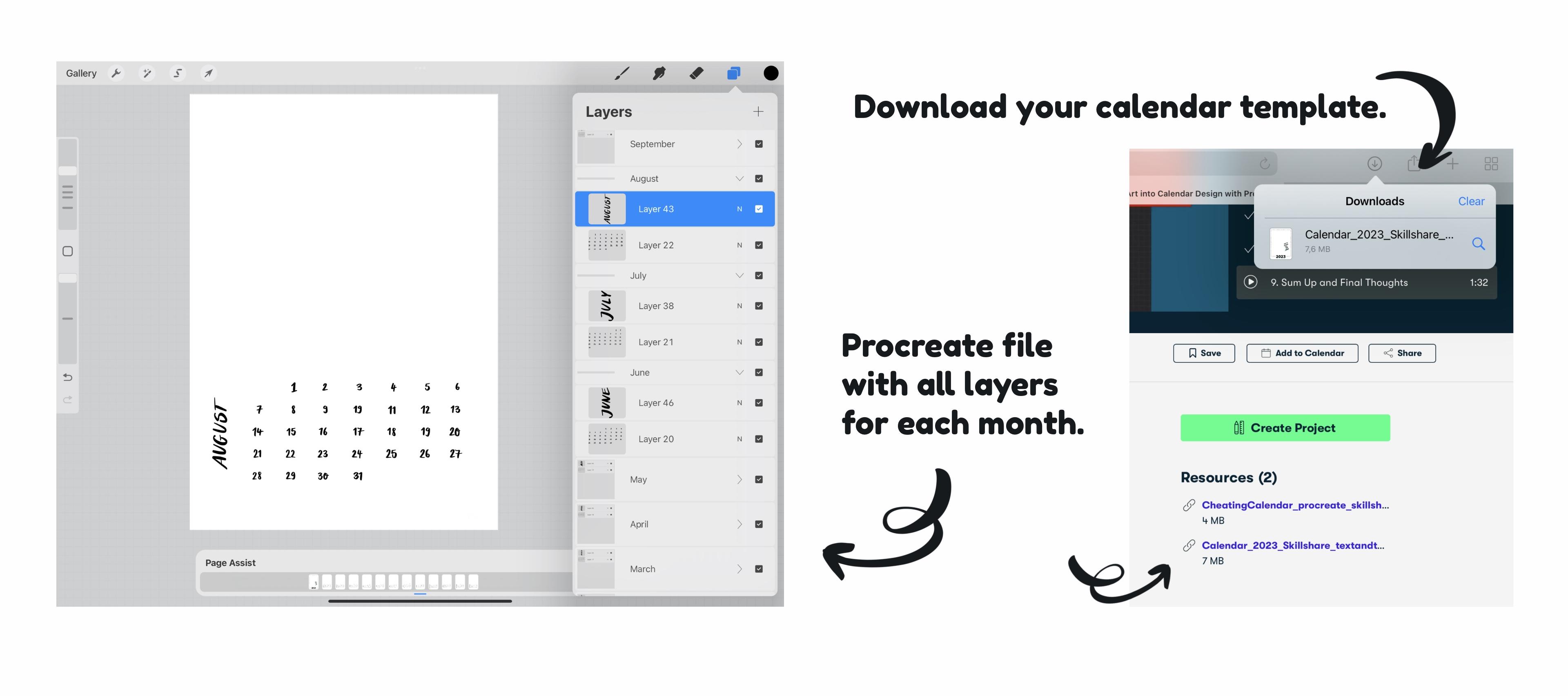
acesse Recursos e obtenha o PDF de calendário simples que
criei para a classe. Faça o download
no seu dispositivo. Nós o importaremos para o
Procreate mais tarde na aula. Além disso, selecione 12
imagens que você criou. Isto é o que você precisa, um dispositivo de
desenho e caneta, Procreate com assistência de página 5.2, o calendário simples PDF e 12 imagens, ilustração, fotografias, simplesmente qualquer arte que você
possa chamar próprio. Tudo no lugar? Vejo você na próxima
lição em que vou
apresentá-lo aos conceitos básicos da assistência à página.
4. Capítulo 2: Noções básicas de assistência à página: Nesta lição, você configurará sua tela, ativará a Assistência à página, navegará com o Painel Linha de tempo
e camadas e aprenderá como adicionar, copiar e excluir páginas. Primeiro, abra um novo documento, toque no mais
no canto direito, um A4 é exibido como uma opção. Agora, esta é sua tela
básica e todas as páginas a seguir terão exatamente as mesmas especificações. Antes de configurar a tela, considere critérios especiais
que talvez você precise atender. Por exemplo, para o meu calendário
principal em A4, a gráfica solicita mais dois
milímetros em cada lado, 300 DPI e um perfil de
cores CMYK. Se você estiver indo apenas para um projeto
digital, A4 e RGB funcionarão muito bem. Vá para as
informações da tela se você quiser verificar todas as
especificações com as quais trabalhará. Você pode ver as dimensões
e a resolução. Eu escolho 300 DPI. Além disso, o máximo de
camadas é exibido. Estão disponíveis 92 no meu estojo, e isso depende do tipo
de iPad com o qual você está trabalhando. Meu perfil de cores está definido como RGB. Pressione “Concluído” na barra de menu superior para voltar à tela. Voltamos ao menu Ação e
tocamos em “Tela” novamente. Agora, toque no botão Assistência à página para
alternar. Vai ficar azul. Agora, a
interface Page Assist está ativa. Na parte inferior da tela, você verá uma
linha do tempo aberta. A linha do tempo
representa todas as páginas do documento como uma miniatura. Na linha do tempo, toque em nova página para criar uma
nova página ou vá para “Camadas”, toque em “Mais” e uma nova página separada é
adicionada na linha do tempo abaixo. Page Assist pode ser uma ótima maneira de manter um caderno de desenho
digital. Você pode desenhar e pintar em sua
tela como normalmente faz. Suas alterações afetarão a
página atualmente selecionada em sua linha do tempo. Para navegar entre suas páginas, você pode percorrer
a linha do tempo ou escolher o menu da camada. Você está selecionado atualmente a página está sempre sublinhada em azul. Se você quiser excluir ou duplicar uma página, você tem pelo menos duas opções. Primeiro, na linha do tempo, toque na miniatura
para selecionar a página, toque nela novamente para abrir as opções de
página da página e agora escolha. Desfaça sua última ação com um toque de dois dedos na tela. A segunda maneira é
o painel de camadas. Cada camada representa uma página. Para excluir ou duplicar
uma camada específica, toque na barra de camadas, deslize para a esquerda e agora
escolha a opção desejada. Todas as ações também serão representadas
na linha do tempo. Esses são os conceitos básicos. Agora você pode
configurar sua tela, ativar a Assistência de página, navegar com o Painel Linha de tempo
e camadas e adicionar páginas de cópia
e excluir. Na próxima etapa,
você aprenderá como Page Assist pode
facilitar seu fluxo de trabalho. Vou mostrar a você como
configurar uma página padrão.
5. Capítulo 3: A página padrão: Nesta lição, você criará elementos
consistentes, agrupará várias camadas
em uma página e criará uma
grade consistente para sua arte. A assistência à página é incrível
se você quiser ter
elementos repetidos em sua página, que precisam estar sempre
no mesmo local, no mesmo tamanho, como ilustrações,
seu logotipo desenhado à mão ou como simples como um número de página. Vamos tomar o
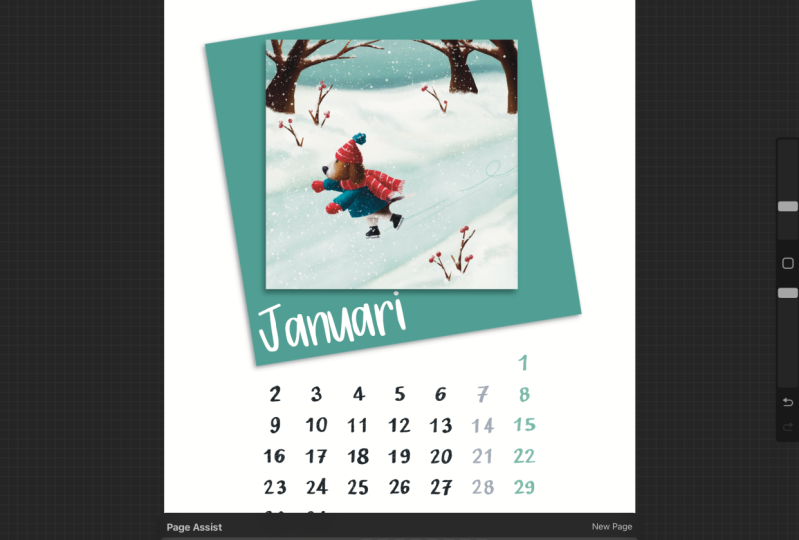
calendário da raposa como referência. Cada página deve mostrar meu logotipo
na parte inferior da página, ser consistente onde a figura do
calendário se e ter um local de design para
a imagem do mês. Vamos ativar
a assistência de página para fazer isso em pouco tempo. No começo, preciso de uma nova
camada para o meu logotipo. Vou ao painel Layers, e agora escolho um vermelho quente
e um pincel de selo da minha assinatura
desenhada à mão. Com o suporte
da ferramenta de encaixe, posso alinhá-la facilmente e
centralizá-la no meio
na parte inferior da página. Linhas de guia com uma ótima aparência. Vamos colocá-lo aqui. Esteja ciente de que o Procreate é
um programa baseado em pixels, para manter suas linhas
agradáveis e nítidas, evite dimensionar seus
desenhos de pequenos para grandes ou mover seus desenhos
em sua tela muito. Isso é especialmente importante para desenhos com um trabalho de linha muito
fina. A próxima camada manterá as figuras
do calendário. Você pode desenhá-los imediatamente em uma nova camada neste documento ou inserir uma imagem como eu faço. Como esses dois são meus
primeiros elementos padrão, eu os agrupo com arrastar e soltar. Movo uma camada para a direita
sobre a outra, até que ela se aninhe automaticamente dentro da outra
camada. Muito bem. Por último, mas não menos importante, preciso encontrar o
local certo para a ilustração. Pressione a chave inglesa
na barra de menu superior e toque em “Inserir foto”, toque em um dos nós de canto
azul para acessar as dimensões. Eu mudo para 1.750 por 1.750 e coloco a ilustração no terço superior da minha página. Ainda assim, a
ferramenta de encaixe suporta meu fluxo de trabalho e ajuda a
centralizar a ilustração facilmente. Agora, não quero me
distrair com uma imagem
específica para o mês na grade de layout, então vamos criar um espaço reservado
neutro. Deslize com dois
dedos para a direita e esta camada está
definida como Alpha Lock. Agora, eu posso recolorir apenas esse elemento sem
afetar toda a tela, e eu vou com um cinza claro. Para manter tudo
bem organizado, toque na barra “Novo
grupo” para
selecioná-lo e toque novamente
para acessar a renomeação. Eu chamaria esta
página de página padrão. Agora, para usar essa grade em
todas as páginas do meu documento, só
preciso duplicar
essa página padrão. Agora, é hora de recall. Nomeie duas maneiras de duplicar
uma página na assistência à página. Exatamente. Deslize a barra
da página padrão para a esquerda e toque em “Duplicar”
ou vá para a linha do tempo, toque na miniatura
da página ativa para acessar as opções da página
e toque em “Duplicar”. Mais uma vez, lembre-se
de sempre duplicar a página padrão original para manter a qualidade
da sua arte. Quanto mais você copiar a cópia, mais você
experimentará perdas de qualidade. Acho que conseguimos, muito bem. Neste capítulo, trabalhamos com várias
camadas dentro de uma página, criamos uma página padrão
com uma grade consistente e repetimos duas maneiras de
duplicar uma página. Na próxima lição, mostrarei como
importar um PDF para o Procreate e trabalhar
nas páginas separadamente.
6. Capítulo 4: Importe um PDF para o Procreate: Nesta lição, você baixará um PDF
muito útil, abrirá o PDF no Procreate, encontrará 12 imagens para
o seu calendário e preparará suas imagens como PNGs. Além disso, compartilharei um
pequeno segredo sobre as imagens que ilustrei
para o calendário da raposa. Mas primeiro, vá para
projetos e recursos. Sob os recursos,
você encontrará o PDF do calendário simples, toque em “Arquivo” para
iniciar o download. Agora vá para sua
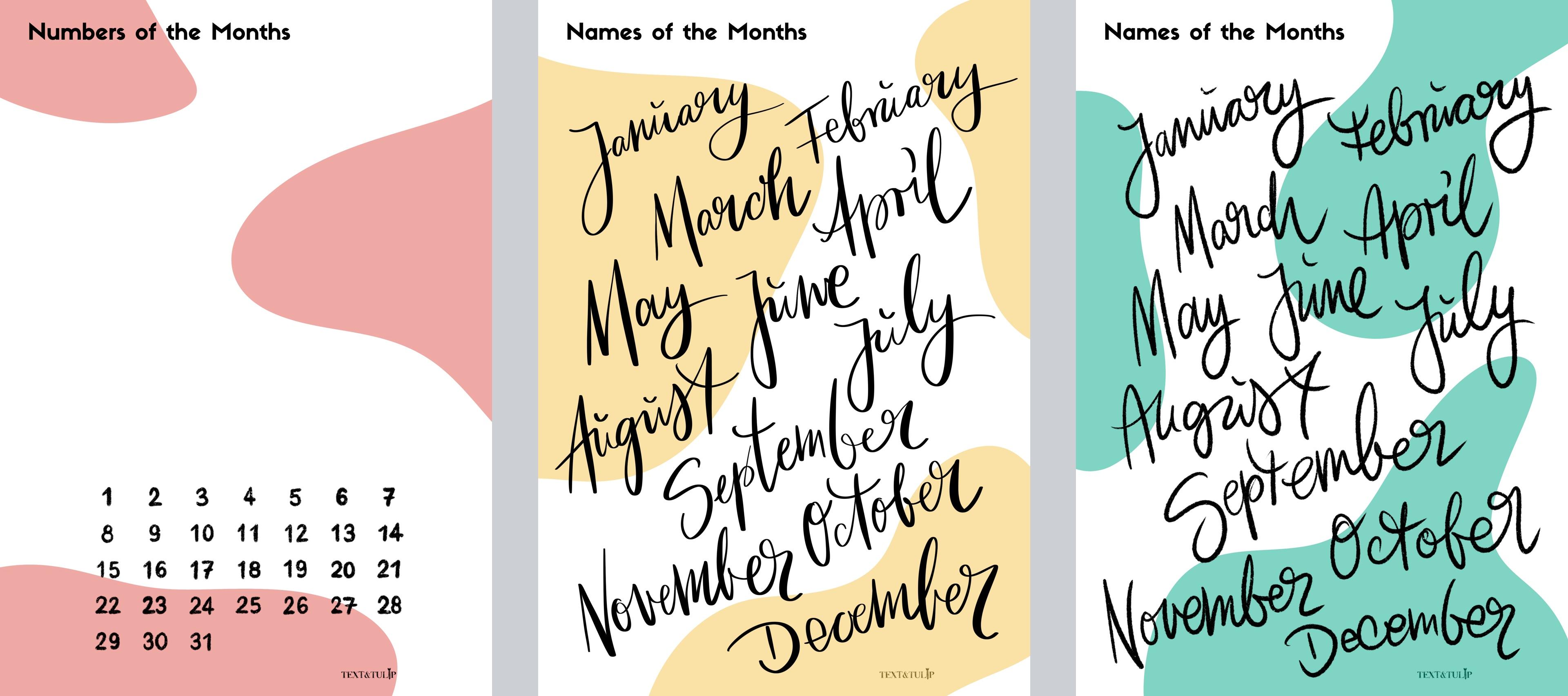
pasta de download e lá está ela. Toque em “Arquivo” para abri-lo. Este PDF consiste em 13 páginas, uma capa simples e uma página com os números do calendário para
cada mês do ano. Tome isso como ponto de partida
para seus próximos projetos, mesmo que as datas
possam ter mudado até agora. No canto direito, você pode tocar em
“Abrir” no Procreate. O Procreate abre automaticamente. Você pode acessar todas as planilhas de
calendário como páginas. Eles são exibidos
na linha do tempo e no painel Camadas. Antes de mostrar como
é fácil colocar consistentemente uma assinatura e imagens para cada mês, prepare
suas imagens. Enquanto isso, deixe-me compartilhar a pequena história de fundo as ilustrações com as quais
estou trabalhando. Ilustrei 12 fotos foxy. A tela no Procreate tinha
de tamanho quadrado de 25 por 25 centímetros com 300
dpi e foi ajustada para CMYK. Cada ilustração é
criada separadamente em sua própria tela no Procreate para desfrutar de um máximo de
camadas para trabalhar. As ideias para as imagens
não caíram do céu. É uma tradição familiar. No verão, distribuo 12
pedaços de papel e eles dizem, hey Ulrike, desenhe, neste caso, uma raposa que rouba o ganso,
alguém escreveu de volta, alguém escreveu de volta, ou por favor desenhe uma raposa
tão astuta quanto uma raposa. Eu fiz isso. Ulrike, por favor, desenhe uma raposa que adora sair na
praia ou dançar foxtrot. Claro, não
queremos perder isso. Esse tipo me empurra para fora da minha zona de
conforto e me forçou a desenhar coisas e perspectivas que eu nunca
teria ousado assumir. Primeiro a maioria
do design do calendário, recomendo que você prepare
suas imagens como PNGs. Se você salvá-los como JPG, você sempre exportará toda
a tela em que
estava trabalhando, incluindo todo o espaço em branco
ao redor da imagem. Um PNG do outro lado fica em um
fundo transparente e permite um ajuste fácil,
sem sobreposições desnecessárias
no design do calendário. Eu os preparo assim. Abra sua “Ilustração”, vá para o painel Camadas e a cor de fundo
“Desativar”. Vá para o menu Ações e
compartilhe a imagem como PNG. Agora você pode
salvá-lo no rolo da câmera. Na galeria, todas
as outras imagens
já estão definidas em fundo
transparente. Eu seleciono todos
eles tocam em “Compartilhar”, toque em “PNG” e salvo 11 imagens. Exportação bem-sucedida. Muito bem, agora você sabe como
baixar um PDF, abrir o PDF no Procreate, encontrar 12 imagens para o calendário e preparar suas imagens como PNGs. Vejo você na próxima lição,
onde você aprenderá um método eficiente para design de
calendário no Procreate.
7. Capítulo 5: crie seu calendário: [MÚSICA] Agora é hora de encerrar tudo o que
você aprendeu
até agora e projetar seu calendário. Você usará a página
padrão para cada mês e inserirá 12
imagens na grade. Vamos
resumir rapidamente os elementos da página padrão. A página padrão é repleta elementos
consistentes que você precisa em cada página do seu projeto. Construiremos a grade do
calendário que consiste no
espaço reservado cinza para a imagem, uma assinatura ou local
para o seu logotipo e uma folha do PDF do calendário
plano. Já abrimos o calendário
simples no Procreate para que todos os meses , incluindo a página
da imagem da capa, sejam apresentados na linha do tempo
e nas camadas. Criaremos uma nova camada acima de
uma camada de calendário e eu
agrupo-as com arrastar e soltar. Na nova camada, colocarei meu primeiro
elemento padrão, meu logotipo. Sinta-se à vontade para colocar sua assinatura ou
simplesmente um número de página. A Ferramenta de encaixe
ainda está ativada e isso facilita a movimentação do
objeto para a posição correta. O espaço reservado é meu
segundo elemento padrão. Portanto, eu importo um
dos PNGs preparados. Como preciso da ilustração
um pouco menor, toque em um dos
nós de canto para acessar as dimensões e colocar a ilustração
no terço superior da minha página. Transforme-o em um espaço reservado
neutro então, com um
deslizamento de dois dedos para a esquerda, ativo o Alphalock e
preencho a imagem com cinza, mas dessa forma, não
a camada inteira. Agora agrupo meus dois elementos
padrão. Como os números do calendário
são diferentes em cada página, eles não fazem parte da grade. Agora, renomeie-o para grade. Agora é hora de duplicar. Deslize para a esquerda, toque em Duplicar e concluído. Depois disso, aninho a grade duplicada
na camada de calendário acima. Lembre-se de nomear cada grupo de
acordo com o mês. Claro, vou começar com janeiro e avançar para fevereiro e vamos verificar. Aqui você pode ver o quão
bem esta página é preparada com várias
camadas em que podemos trabalhar. Agora precisamos dessa grade 10 vezes
mais, mas tenha
em mente que você sempre deve
duplicar a grade original. Você se lembra por que
é tão importante copiar o original e não
a cópia da cópia? Bem, é absolutamente
essencial pelas razões para manter as
perdas de qualidade o mais baixas possível. Tenha em mente que cada cópia que você
fizer de um desenho dentro seu documento terá que
lidar com perdas de qualidade. O mesmo se aplica a ampliações ou quando você move o
objeto na tela. [MÚSICA] Você pode pausar o vídeo agora e repetir o processo
para cada mês sozinho. Duplique a
grade original e agrupe a cópia com as próximas figuras do
calendário. Agora renomeie
o grupo para o nome do mês e continue o processo até
chegar a dezembro. [MÚSICA] Quando a grade estiver definida, começamos a colocar
as ilustrações do mês, tocamos na camada
do espaço reservado cinza, vá para o menu Ações, inserimos uma foto e escolhemos o arquivo PNG do
sua ilustração. Agora basta redimensionar para o mesmo tamanho que o
espaço reservado abaixo. Se a Ferramenta Snapping for seletiva, você achará muito
fácil acertar o local. Vamos projetar mais um
mês juntos. Agora, selecione o PNG e coloque a ilustração diretamente sobre o espaço reservado
usando a Ferramenta de encaixe. Estamos prontos? Lindo. convidá-lo a combinar
facilidade com precisão. Quando a
Ferramenta de encaixe é ativada, é muito fácil encontrar o lugar
certo para o objeto na tela, mas com a
adição de máscara de recorte, sua ilustração se
encaixará exatamente na forma de o objeto
subjacente. Ativar a máscara de recorte me
permitirá automatizar a
ilustração somente na
forma do espaço reservado. Essa pequena marca de seleção
indica que a camada está conectada
à abaixo dela. Dessa forma, você pode ter certeza de que as sobreposições de
pontos são cortadas exatamente e em cada ilustração tem a mesma forma externa. Vamos repeti-lo nas
outras páginas também. Ative a máscara de recorte e pronto. [MÚSICA] Você pode pausar
o vídeo novamente e repetir o processo para cada um dos
meses restantes por conta própria. Insira a imagem
e, em seguida, use a Ferramenta de encaixe para alinhar a ilustração com
o espaço reservado abaixo
e, finalmente, ative máscara de
recorte para obter
100% de precisão. Finalmente, a raposa
se senta na colina e descobre a estrela cadente que carrega todos os desejos
para o próximo ano. Não importa o que você tenha inventado, desejo que você fique 120 por cento
satisfeito com seus resultados. Agora você pode criar um
calendário com a assistência de página. Você está bem treinado na preparação uma página padrão com uma grade para cada mês e inserir suas imagens perfeitamente
alinhadas à grade. Mas não se esqueça de dar à página
simples uma imagem de
capa impressionante. Leve seu tempo. Vejo você na próxima aula em
que vamos
exportar a
prancheta de várias páginas como PDF.
8. Capítulo 6: Exportar um PDF do Procreate: Esta é a última
etapa do nosso processo. Você exportará sua
arte como PDF e saberá como
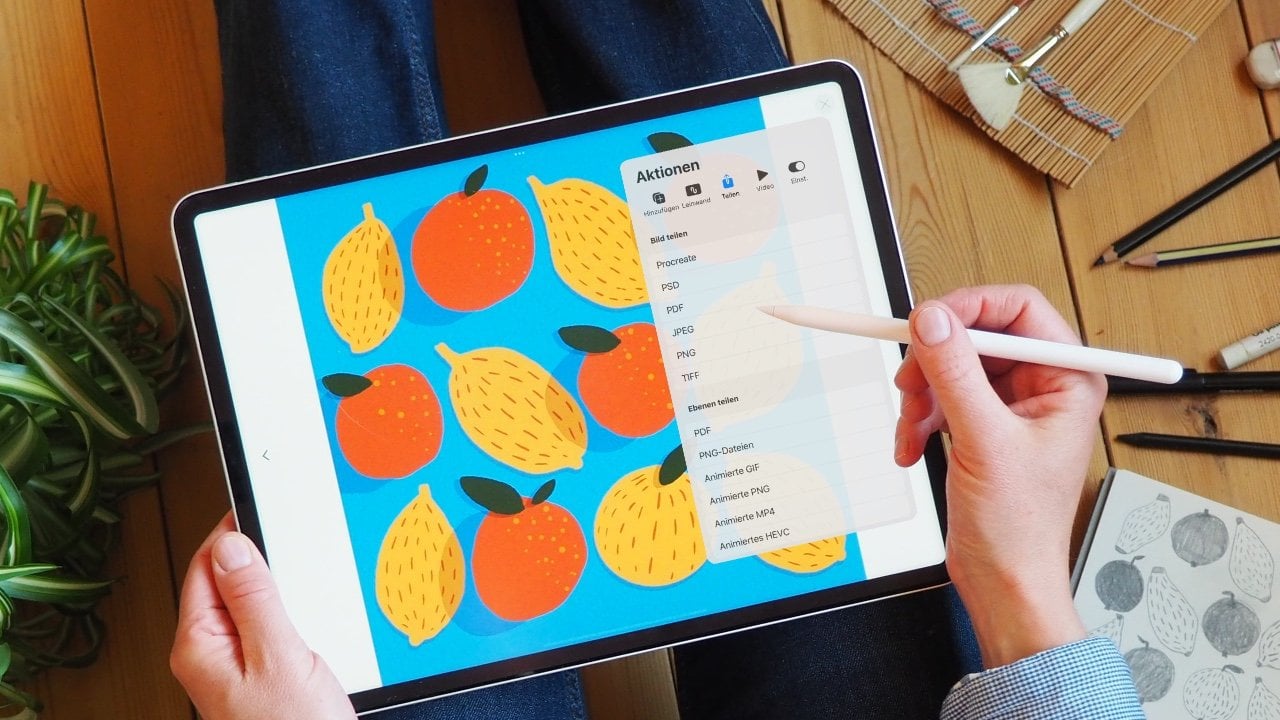
evitar o grande erro. Começamos com o grande erro. Aperte a chave inglesa e toque
no Menu Ações Compartilhar. Agora vá com a primeira
opção que mostra o PDF. Claro, gostamos
da melhor qualidade. Salve seus retificadores e escolha a pasta certa
e dê a ela um nome adequado. Por enquanto, vou digitar o nome
e testar esse arquivo. O arquivo PDF agora está
na minha pasta, mas tem apenas 2,3 megabytes de tamanho. Se eu olhar de perto, apenas uma página do
calendário inteiro foi exportada. De volta ao Procreate, vou para Compartilhar, mas vou para Compartilhar camadas. Agora toque em PDF e
escolho a melhor qualidade. Mais uma vez, eu salvo na
pasta de minha escolha. Você já pode ver que o nome do arquivo foi alterado
para a imagem da capa. Na minha pasta, o novo PDF tem um tamanho
de 24,5 megabytes. Parece bom e todos estão felizes. Parabéns. Você dominou o último passo. Você pode exportar sua
arte como PDF e anotar a diferença entre
exportação de uma e várias páginas. Vejo você em nossa última lição para obter uma pequena soma
e fechar pensamentos.
9. Sentido final: Parabéns, você conseguiu. Não importa qual seja sua
superpotência, agora você está pronto para configurar um design de várias páginas no
Procreate usando o Page Assist. Você pode configurar e
navegar na Assistência de página, criar uma página padrão com elementos
repetidos
em várias camadas e importar um
PDF existente e exportar seu trabalho como um PDF de uma
ou várias páginas. Como exemplo de aprendizado, você criou seu próprio calendário. Agora cabe a você, experimente seu novo conjunto de habilidades. Page Assist é uma
ótima maneira de manter um caderno de desenho diário ou criar
uma vitrine para um cliente. Deixe-me saber nos comentários, que forma você usará o Page Assist e o
Procreate mais. Não se esqueça de ir para
Projeto e Recursos
e fazer upload da captura de tela do seu fluxo de trabalho e duas
páginas da peça final. Por favor, seja tão gentil e deixe comentários mais uma avaliação
para o curso. Isso ajudará outros
alunos a encontrar o curso mais facilmente
aqui no Skillshare. Obrigado por acompanhar. Espero que esta introdução ao
Page Assist tenha sido útil, aproveite a criação de arte. Saúde.
 Ulrike Text&Tulip, Digital Art in Procreate