Transcrições
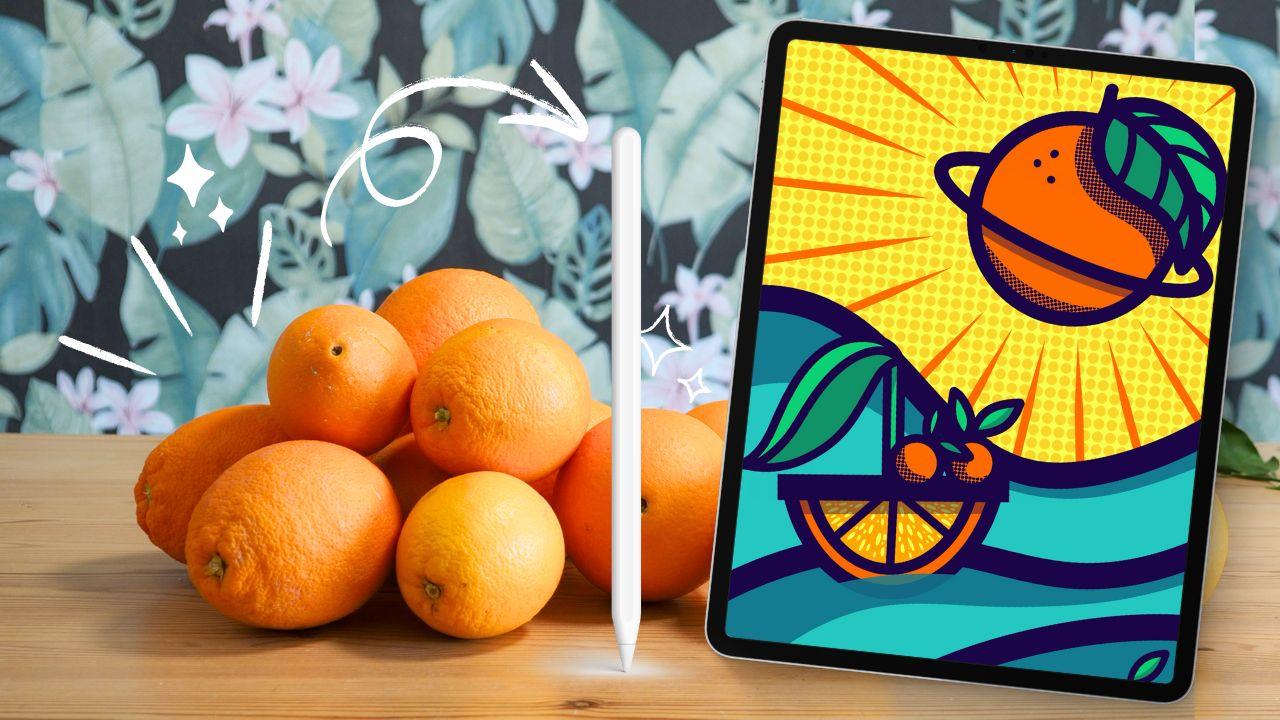
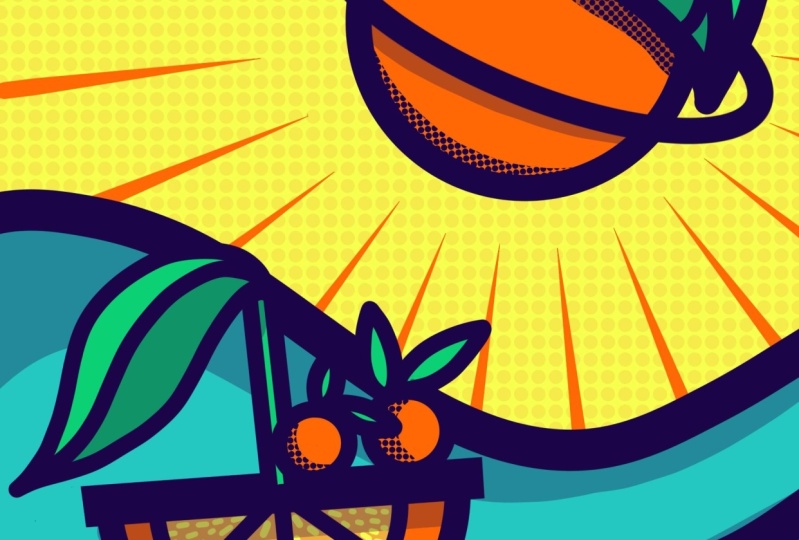
1. Laranja Wonderland — That's the class: É a terra dos superplanetas
alaranjados, cores
vibrantes e das formas
experimentais Bem-vindo ao Orange Wonderland. Meu lugar feliz para a criatividade. Nesta aventura apropriada, partimos para uma
divertida jornada gráfica Como parte do manual
apropriado do Skillshare, estou levando seu aprendizado
um passo adiante hoje Em vez de dominar
as etapas sozinho, esta aula dá vida
ao Ebook Juntos, abordaremos todas as etapas da
ilustração, desde a criação de um fundo rico com
meios-tons até a obtenção de linhas
consistentes Você aprende a colorir de forma inteligente com o apoio de mascaramento
e referência, sombreamento com meios-tons, sombras projetadas em
uso,
além de técnicas avançadas, como modificar seu pincel digital para desenhar
facilmente uma explosão de sol
gráfica o apoio de mascaramento
e referência,
sombreamento com meios-tons, sombras projetadas em
uso,
além de técnicas avançadas, como
modificar seu pincel digital para desenhar
facilmente uma explosão de sol
gráfica sem precisar de equipamentos extras caros. Olá, meu nome é Erika
do Text and Tulip. Como um dos melhores professores do Skillshare, acredito que levar você
aos bastidores do meu fluxo de trabalho do Procreate
é essencial, para que você possa maximizar
o potencial do aplicativo e expressar sua Sou um artista digital apaixonado. Todo o meu trabalho é criado com o
Procreate e, eventualmente, se transforma em arte de parede para grandes empresas Hoje, estamos mergulhando de cabeça no país das maravilhas
alaranjadas. Sim, tudo gira em torno de
laranjas, porque essa aula também é a inspiração final
dos júris criativos Exploramos o processo criativo do desenho à incubação, ideias, rabiscos e
diversão com instruções
criativas Se você não está familiarizado com
uma série de aulas, não se preocupe. Você pode assistir a todos eles
no Skillshare a qualquer momento. Se você é
apaixonado por Procreate e está pronto para mergulhar nos segredos
de uma aparência gráfica elegante, esta aula é Pegue seu iPad e algumas laranjas. Estou ansioso para
ver você em um segundo, enquanto baixamos todos os excelentes recursos gratuitos
para a aula. Vamos aprender e
desenhar juntos. Mal posso esperar para te
ver na aula.
2. Suas ferramentas e seu projeto: Olá, bem-vindo
à nossa nova aula, onde mergulhamos no país
das maravilhas alaranjadas e criamos esse lindo
gráfico juntos O que você precisará para
esta aula é um iPad, uma caneta correspondente e, claro, o aplicativo Procreate Para ajudar você a começar, preparei alguns
recursos fantásticos para você, que você pode encontrar
na página da aula em Projeto e recursos. Deixe-me mostrá-los para você. Agora estamos sob o projeto e
os recursos da classe, e você verá quatro arquivos
diferentes. A primeira é a
arte original em JPAG. Toque nele e vá para Downloads. Você pode usá-lo como
referência durante a aula, então é melhor
salvá-lo no rolo da câmera. O segundo arquivo que você pode
baixar é a grade. Eu o forneci para você como
um PNG sem plano de fundo. Então, vamos dar uma olhada nisso. Ok, aqui está. E, novamente, é melhor
salvá-lo no rolo da câmera. Maravilhoso Se você
precisa ou deseja uma configuração e procriação prontas
para uso,
este arquivo é para você Aqui você encontrará
um arquivo de procriação com uma tela no tamanho e
resolução
corretos , com um esboço e
a grade já no lugar E, finalmente, sua amostra de cores
torna a coloração muito fácil. Ele será baixado como um arquivo ZIP. Quando você toca
nele, ele abre um arquivo com um pequeno
ícone de procriação. Você vê isso aqui? Quando você toca nele também, ele não vai para
uma pasta separada. Ele abre automaticamente
no Procreate. Você verá a importação e agora você tem o
relógio de cores disponível Mostrarei exatamente
onde está em nossa próxima lição, quando
criarmos nossa tela, escolhermos pincéis e
falarmos sobre cores Seu projeto é fácil. Desenhe comigo e
faça o upload da arte que você criou em sala de aula para a galeria
do projeto Se isso é novo para
você, não se preocupe. Faremos todas as etapas
necessárias juntos na última lição. Mas agora baixe tudo, prepare-se
bem e nos
veremos em um
segundo para a próxima etapa
3. Suas telas, pincéis e cores: Que bom que você está aqui. O que vamos fazer agora
é configurar nossa tela. Também veremos os pincéis e as cores
certos. Mas primeiro, a tela. Para criar uma nova tela, toque no sinal de adição
e, em seguida, para personalizar
a tela, toque no outro sinal de adição aqui. Agora podemos fazer nossas configurações. Usaremos 1.800 por 2.700 para obter um lindo retrato
vertical 300 DPI, caso
desejemos imprimir, e temos 211 camadas
generosas Nosso perfil de cores é
RGB e RGB. Tudo pronto? OK. Toque em criar na parte superior. Fantástico. Essa é a nossa tela. Nosso objetivo agora é criar uma imagem com uma aparência gráfica
elegante, e existem alguns
truques para chegar lá Um conjunto de pincéis dedicado é
uma das metades obrigatórias. Toque no ícone do pincel aqui em cima. Agora, vamos criar nosso próprio conjunto de
pincéis para a classe. Toque no sinal azul e você criará um novo
conjunto pronto para ser nomeado. Vamos chamar isso de um país das maravilhas
alaranjado. Este conjunto será sua caixa de ferramentas, um acesso rápido e fácil
aos pincéis de que você precisa Podemos encontrar todos os
pincéis
com os quais trabalharemos nos conjuntos de pincéis
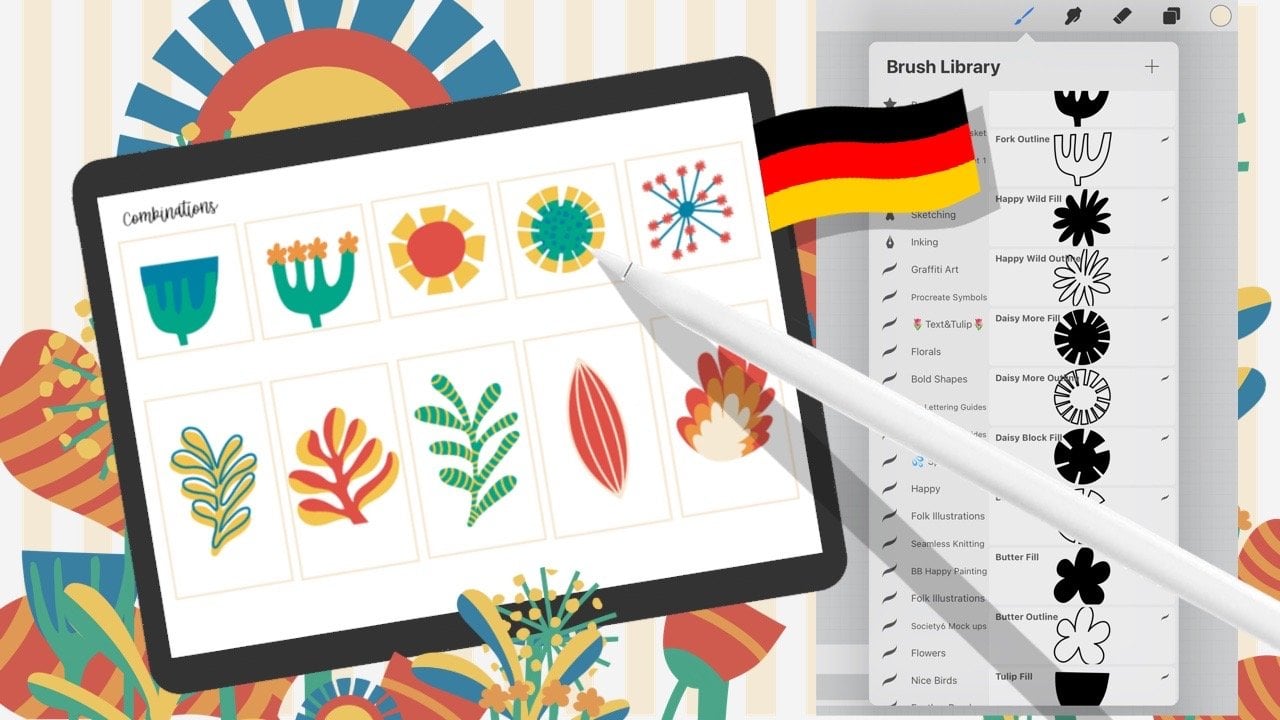
integrados do Procreate E o primeiro é do conjunto de caligrafia,
o pincel monoline Toque no pincel,
segure-o até que ele se separe
um pouco da linha e arraste-o até o
nome do seu conjunto O conjunto se abre e você
pode soltá-lo dentro. Este pequeno ícone indica que é um pincel da Procreate Se voltarmos ao conjunto de
caligrafia, você verá que o
pincel monoline ainda está Portanto, ele só fez uma
cópia em seu novo conjunto. Muito legal, hein?
O outro pincel que precisamos está no conjunto de texturas
Procreate Vamos tocar nele.
O meu tem um nome estranho, mas deveria ser chamado de pincel de textura
Decimals
em seu conjunto em inglês Novamente, toque, segure e
coloque-o em seu novo conjunto. Então, esses são os dois pincéis
que precisamos para esta classe. Ok, tenho tudo. Fantástico. Nossa última
etapa de preparação, precisamos das
cores perfeitas para a aula. Clique no ponto colorido na
parte superior para abrir o menu de cores. Não importa a visualização escolhida aqui, quero que abramos a visualização da
paleta de cores juntos Agora vá até o
final da sua biblioteca de amostras. Na parte inferior, você encontrará a
paleta de cores laranja do país das maravilhas que importamos anteriormente Estou trabalhando com o
Apple Pencil Pro e ele é muito sensível. É engraçado, não é? Então, se você quiser nossa paleta de cores
na ponta dos dedos, toque nos três pontos
e marque o Agora, está sempre visível
se você está em disco, clássico, harmonia ou valor. Maravilhoso. OK. Agora, vamos resumir o que
temos para a classe Temos nossa tela,
nosso conjunto de pincéis e nossa
maravilhosa paleta de cores Começamos muito bem. Na próxima lição, criaremos o plano de fundo. Nos vemos lá.
4. Defina um fundo com textura de meio-tom: Ok, vamos fazer isso. Primeiro, queremos adicionar uma cor sólida rica
ao nosso plano de fundo. Toque no ícone no menu de
camadas aqui em cima
e, em seguida, toque em plano de fundo. Se você tocar na miniatura, poderá escolher a cor Vamos tirar o
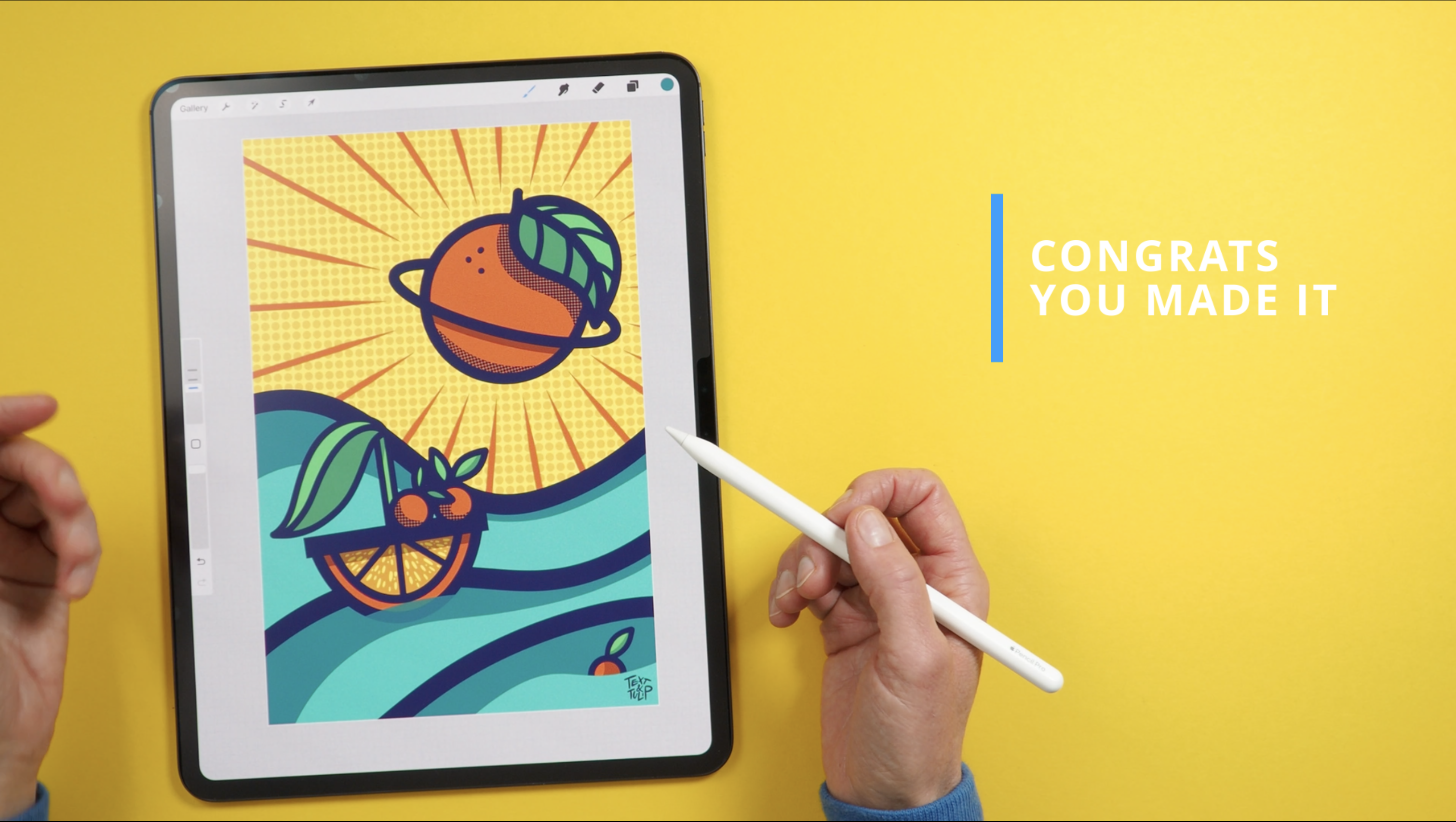
amarelo brilhante da nossa paleta. Na obra de arte original, temos esse lindo meio-tom
laranja ao fundo Então, vamos somar isso. Criaremos uma nova camada, e eu a chamarei de fundo de
meio-tom. Portanto, é fácil encontrá-lo em nossa
lista. Ok, você está pronto? Em seguida, vamos passar para
as configurações de cores. Aqui, mudamos para laranja. E agora precisamos de um pincel perfeito, o pincel de textura decimal Eu configurei para 50%. Dê uma olhada. 50.
Sim. Ok, certo. Quando eu desenho, você pode ver que
ele responde à pressão. Se eu aplicar muito pouca pressão, ela fica um pouco fraca E quanto mais pressão eu uso, ricos ficam os pontos
coloridos Outra coisa a
lembrar é que,
assim que você levanta
o pincel ou o dedo, a linha é interrompida e
haverá sobreposições Não será um preenchimento contínuo de
meio tom. Portanto, lembre-se primeiro de criar uma linha sem
levantar a caneta no meio e tente preencher toda
a área com a
mesma quantidade de pressão Além disso, não gire a
tela enquanto desenha. Se você fizer isso, você também gira
o padrão dentro do pincel. Se eu mover minha tela em direções
diferentes mais
algumas vezes, você pode ver a rapidez com que
as linhas se sobrepõem quando eu levanto meu pincel e
como o padrão muda Então, vamos apagar essa
tentativa e
lembre-se sempre de manter a tela
reta enquanto desenha Ok, vamos. Então,
isso pode demorar um pouco. Não tenha pressa e mantenha o foco. Tente ser consistente
com a quantidade de pressão e use apenas um
traço para preencher a página. Tudo bem se parecer texturizado. Você pode examinar as áreas desenhadas novamente para deixá-las
mais saturadas, mas não levante a
caneta ou o dedo. Excelente. Este é o nosso
lindo plano de fundo agora, e sugiro reduzir a visibilidade para 50% para
facilitar o trabalho. Sim, tudo bem. Em seguida,
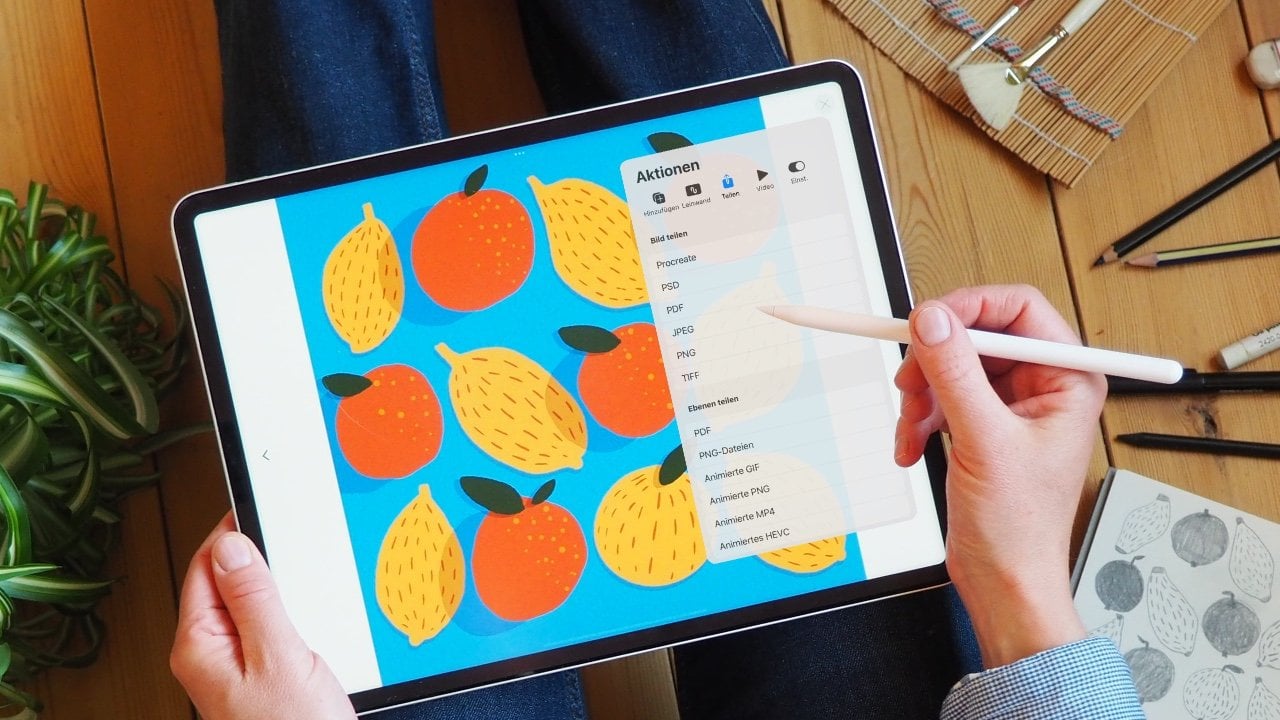
precisamos desse esboço. Vá para o menu de ação e abra
ED e, em seguida, importe a foto, o que abrirá
o rolo da câmera. Escolha o PNG com nosso esboço. Aí está. Excelente. Nós o temos acima do plano de fundo agora. Aqui, também, recomendo reduzir a visibilidade da camada para
cerca de, vamos ver, 30%. Ok, isso é bom. Agora
renomeie a camada para esboçar É isso mesmo. Maravilhoso. Também recomendo usar a
obra de arte original como referência Vá para o menu do ato, toque em Canvas e
ative a Por padrão, você
verá primeiro um reflexo da sua tela. Tudo o que você desenhar na tela aparecerá no quadro
de referência. Mesmo se eu ampliar muito, você pode ver a tela
inteira aqui. Super prático. Mas hoje, queremos usar nossa arte
original aqui Então, mude para a imagem
e agora toque em Importar imagem e selecione o original
laranja do País das Maravilhas na galeria Aí está, e você pode
revisá-lo aqui no site. Agora podemos
consultá-lo sempre que quisermos. Fantástico. Estamos prontos. Nos vemos na próxima
lição, onde
apresentarei os segredos
de uma linha consistente
5. Segredos da linha consistente: A consistência é fundamental. Então, usaremos uma cor
para todo o nosso trabalho de linha. É esse lindo azul escuro
da nossa paleta de cores. Vamos limpar o
histórico de cores
para não nos confundirmos. Ótimo. Além disso, usamos
apenas um pincel, o pincel monoline do nosso conjunto Aí está. E
vamos nos limitar a dois, no máximo três tamanhos
diferentes de pincel. Esse controle deslizante à esquerda aqui
ou talvez à direita em suas configurações é onde você define o tamanho da
ponta do pincel Então, vamos tentar. Sim, o pincel monoline é
simplesmente um pincel muito elegante. Primeiro, decidimos qual é a linha
mais grossa para as ondas. Vamos ver qual é a espessura máxima da
linha por padrão. Ok, isso não é ousado o suficiente, mas ainda podemos aumentar o tamanho máximo nas configurações
básicas do pincel. Deixe-me te mostrar como. Vá
até a biblioteca de pincéis, toque no pincel monoline e o estúdio de pincéis abrirá Vá para Propriedades e,
em Comportamento do pincel, você pode ajustar o pincel, tamanho
máximo e mínimo da ponta. Se você mover esse
controle deslizante para a direita, criará uma linha mais grossa. Vou aumentá-lo para 110%. Ok, pronto. Agora, vamos ver a diferença. Uau. Agora, essa é
a linha mais grossa em comparação com nossa linha
máxima anterior. Bem feito. Agora estamos prontos para encontrar um tamanho ótimo para desenhar nossas ondas. Vamos ver qual é a
aparência de 60%. Pode ser um pouco menor. Agora definimos uma memória do tamanho do pincel. Toque no sinal de adição na
pequena pré-visualização. Bem feito. O segundo tamanho do pincel é para nossas linhas externas, como nosso planeta. Vamos tentar com 30%. OK. Isso parece bom. Agora defina a memória do segundo tamanho do
pincel. Toque no sinal de mais
ao lado do tamanho do pincel. Ok, vamos ver como fica
ao lado da onda. Brilhante. Agora precisamos definir o tamanho
do pincel mais fino para
detalhes e linhas internas Vamos tentar 12 primeiro.
Isso é um pouco leve demais. Agora, ao contrário do e-book, compartilho todo esse processo com você aqui na
aula, porque encontrar a largura de linha correta para seus elementos gráficos é crucial para toda a aparência
da imagem É um processo bastante tedioso de tentar apagar e
repetir Agora, vamos tentar 25 para
o tamanho da linha média. Ok, isso parece bom. E com isso, o tamanho da
linha de 50% para os
elementos e linhas internos. Mamãe. Agora você pode configurar até quatro tamanhos
diferentes de pincel em um pincel. Se precisar remover uma marca, toque na marca e toque
no símbolo de menos
que você vê aqui OK. Quando estiver tudo pronto
, vamos
resumir rapidamente o que fizemos Escolhemos o
pincel monoline para nosso esboço. Aumentamos o tamanho máximo nas propriedades do estúdio de pincéis para 110% para obter o tamanho máximo de ponta
grande Em seguida, decidimos por três
linhas dentro da imagem. Para o maior tamanho de ponta, escolhemos 40%. Isso é
para as ondas. Para as linhas externas
dos elementos, como o planeta, escolhemos 25. E para os pequenos elementos
extras, desenharemos com um tamanho de
pincel de 15%. Quando você estiver pronto
com tudo, nos vemos
na próxima lição. Então é hora de
desenhar. Nos vemos lá.
6. Desenhando os contornos: Agora, vamos traçar a linha de trabalho. Você verá que os fluxos de trabalho são fáceis agora que estamos
tão bem preparados. Começamos com as ondas. Usamos o pincel monolina e, em
seguida, basta tocar
no marcador de memória no
controle deslizante para obter o Crie uma nova camada entre o
esboço e nosso plano de fundo. Ótimo. Vamos bloquear o plano de fundo e o esboço para que não desenhemos
acidentalmente nessas camadas Você está pronto? Tudo bem. Eu começo minha linha um pouco
fora da tela para obter uma
entrada de linha super limpa. Fácil PZ Eu recomendo nomear
suas camadas e criar camadas individuais
para elementos diferentes Isso facilita mais
tarde, quando
trabalhamos com mascaramento
e preenchimento de cores Ok, próximo passo, nova camada. Agora vamos para o nosso lindo
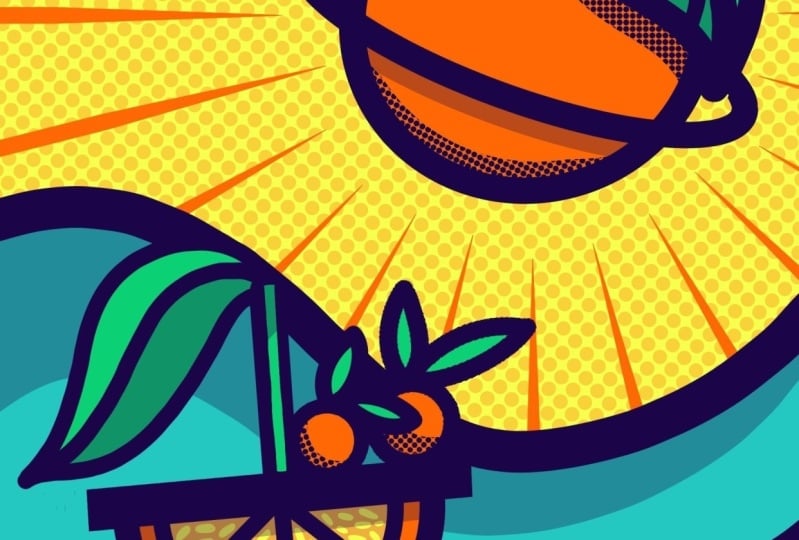
planeta laranja. Aí está. Já tínhamos definido o contorno
dos elementos em 25%. Se eu tocar no
segundo marcador de memória, tenho os 25% do tamanho do meu
pincel imediatamente A forma em si
é fácil de desenhar. Desenhe um círculo e segure
dois dedos na tela. Isso ativa a
procriação rápida de formas e cria um círculo perfeito Agora toque na seta na parte superior, coloque uma ferramenta de transformação e mova seu círculo para
a posição desejada. Na próxima etapa,
voltamos ao menu de camadas. Criamos uma nova camada
acima do nosso círculo. Nesta camada, desenhamos
o anel planetário. Basta desenhar uma elipse,
fechar as linhas
e segurar a caneta
na tela até que o Quick Shape se encaixe e
equilibre Linda. OK. Vamos
movê-lo um pouco para o lugar certo. Sim. Assim. Para mostrar apenas a parte
da linha que aparece na frente e ao redor do
planeta, usamos o mascaramento Então vá para o menu de camadas, toque na
camada da elipse e toque em máscara Agora selecionamos
preto puro como nossa cor. O valor é significativo. Todas as configurações devem
estar em zero para que mascaramento tenha o efeito
de uma ferramenta de borracha limpa Isso permite que você apague sem realmente
apagar, assim Portanto, é uma forma não
destrutiva de trabalhar. Se você retornar às
cores e definir branco puro, que o código hexadecimal
abaixo mostre apenas como, você pode simplesmente restaurar a linha Essencial mais tarde, quando
trabalharmos com queda de cor. Ele ainda reconhecerá
automaticamente toda
a forma.
Outro atalho Se você simplesmente tocar e segurar
o ponto colorido na parte superior, ele
voltará automaticamente para a cor anterior. Então, voltando ao preto, agora podemos moldar a
elipse da maneira que quisermos OK. Ótimo. E agora vamos criar outra
nova camada acima dela. Próxima etapa, a folha. Primeiro, precisamos do pequeno
caule em que a folha fica. Tudo bem, isso é o
suficiente. uma pequena antena e uma nova camada extra
para a própria folha. Desenhe com uma bela curva. Certo, número um e
número dois. Ótimo. Não queremos que essa parte
da linha externa do planeta
seja visível na folha. Vá para o menu de camadas, vá até o contorno do planeta, selecione a máscara e remova a parte do
planeta que não precisamos Maravilhoso. É isso mesmo. Volte
para a camada foliar. Tudo bem. Aqui, aqui. E agora podemos movê-lo para a posição correta. Você pode ajustar isso ao
seu gosto, como quiser. Agora desenhamos um arco suave e teremos a linha
média da folha. Agora é hora
das veias pequenas, e usamos nosso menor tamanho de
linha de 15%. Nós os colocamos em sua camada
acima da linha externa da folha. Eu giro minha tela um pouco para facilitar
o trabalho para mim. Vamos ver se eu gosto. Eu gostaria de uma pequena
veia na parte inferior. Então, vamos desfazer tudo, e então eu vou fazer com que eu
tenha três veias em cada lado Ok, legal. Vamos ver como
fica sem esse esboço. OK. Eu gostaria que a elipse fosse
um pouco maior. Ótimo. Agora criamos
mais uma camada para que
possamos adicionar alguns pequenos detalhes,
como esses pequenos pontos. Um, dois, três. Se você estiver trabalhando com
o Apple Pencil Pro, basta
apertar a frente da caneta
para
criar uma nova camada Em seguida, esse menu adicional é aberto
e você pode tocar em nova camada. Vê? Aqui está no
menu de camadas. Agora que
terminamos nossa planta, vamos criar um grupo com todas as camadas
que pertencem a ela. Então, arraste a camada levemente
para a direita para comercializar e toque em grupo na parte superior. Claro, ainda
temos que nomeá-lo. Claro, nós o chamamos de
planeta. Ok, pronto. O terceiro
elemento proeminente que ainda falta o
elemento final é nosso barco. Verifique o
menu de camadas para ver se você está em uma nova camada,
uma camada vazia. Agora, mudamos o tamanho do nosso pincel de
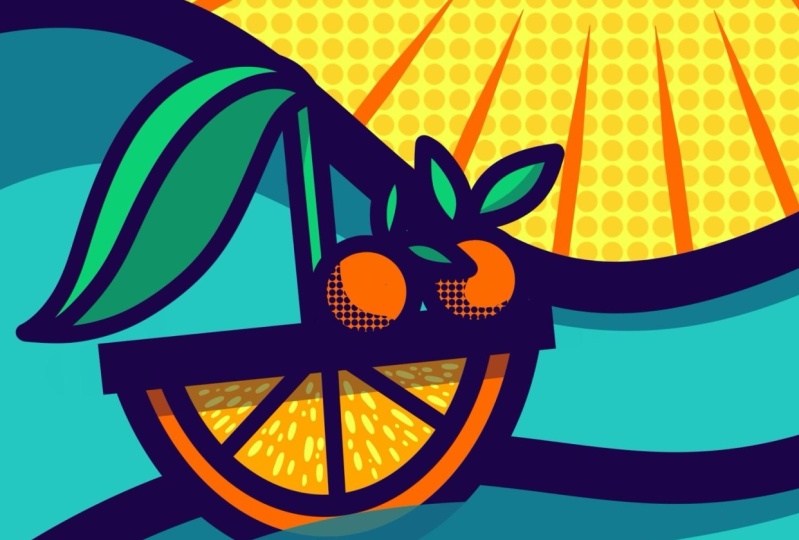
volta para o tamanho médio de 25%. Não começamos com uma fatia de meia laranja para obter
esse belo formato de laranja Desenhar uma fatia inteira é mais fácil. Então, primeiro, um grande círculo. Em seguida, deixamos que o Quick
Shape nos ajude novamente
pressionando dois dedos
na tela. E com uma ferramenta de transformação, eu a coloco na posição
correta. Ótimo. Agora, de volta ao menu de camadas, precisamos de uma nova camada para o círculo interno e nosso
menor tamanho de pincel de 15%. Agora, o mesmo procedimento novamente. Desenhe um círculo,
aguarde uma forma rápida e centralize-o dentro
do círculo. Fantástico. E, novamente, uma nova camada que
precisamos para a prancha do barco. Agora eu pego a linha
mais grossa e arrasto uma linha reta Assim. Ok, isso é legal. Como não estamos fazendo mais alterações significativas em nossa forma laranja, agora
posso mesclar o círculo
grande e o pequeno simplesmente juntando
as camadas Super fácil. E agora apagamos
tudo acima da prancha Oh, eu tinha dito a
escova macia para apagar. Vamos usar o pincel
monolim. OK. Então, por que não usar máscaras aqui? Com o mascaramento, você
também usa uma camada que conta para o
número máximo de camadas disponíveis Como tenho certeza de que
não quero fazer mais
alterações na forma laranja, salvei mais uma
camada apagando Novamente, aperto minha
caneta Apple, criando uma nova camada, e agora podemos desenhar
os elementos internos do nosso barco com o
menor tamanho de pincel Então, se eu segurar minha
caneta na tela, uma linha levemente instável
fica completamente reta Desenhe, segure, desenhe, segure. Ok, pronto. Em seguida,
desenhamos o mastro do nosso navio Se eu pressionar um dedo
na tela, o Procreate
alinha automaticamente a linha em Mas como meu barco está um pouco
inclinado, isso não ajuda. Agora atenção. Todas as suas formas devem estar próximas quando trabalharmos
com preenchimento colorido posteriormente. Então, conecte as duas linhas
na parte superior da máscara e também na parte inferior.
Vamos verificar novamente. Eu deixo apenas a
máscara do barco visível e, veja, preciso adicionar
algo aqui embaixo. Vá para a nova camada e torne
todas as outras visíveis novamente. Agora podemos desenhar a folha ou a vela macia de
nossa aventura laranja Oh, isso foi fácil, certo. Agora, vamos selecionar todas as
camadas dos elementos do barco
, tocar em grupo e, claro, renomeá-lo para barco O que ainda falta
são nossos passageiros. Para desenhá-los corretamente agora, criaremos uma nova camada e ocultaremos a visibilidade
do barco. Agora, simplesmente desenhamos
um círculo novamente, mas precisamos garantir
que as linhas se conectem perfeitamente sem pequenas
imperfeições como Portanto, ao
desenhar, certifique-se de ultrapassar um pouco o
ponto inicial do círculo e, em
seguida, segurar dois dedos
na tela, criando um círculo organizado. Está bem? E agora vamos desenhar essas folhas. Sim, ok, isso é melhor. Em seguida, precisamos de outra camada
para nosso segundo passageiro. Este poderia ser maior, mas eles têm a
mesma largura de linha. E agora as folhas e elas
também podem ser dispostas de
forma ligeiramente diferente. Então desenhe como duas pequenas orelhas de
coelho aqui. Agora agrupe esses dois e
nomeie-os passageiros. R Ok, vamos dar uma olhada em toda
a situação. Temos muitas sobreposições agora, mas vamos lidar com isso Então, vamos ver o que
temos. Então, vamos ver. Temos nossa experiência e também finalizamos
todos os nossos esboços Temos os passageiros, o barco, o planeta
e as ondas. Se você concluiu
tudo, espero uma parte
simples e divertida próxima lição,
em
que passaremos a colorir. vejo em breve.
7. Coloração inteligente e sombreamento simples: Bem-vindo de volta à próxima
etapa, preenchimento de cores. O processo é simples,
pois estamos trabalhando com áreas de cores planas
para nossa aparência gráfica. O
fluxo de trabalho mais flexível é separar linhas e cores usando
referência e redução de cor Deixe-me mostrar como fazer isso
e vamos começar com nosso planeta. Abra seu grupo de camadas para que
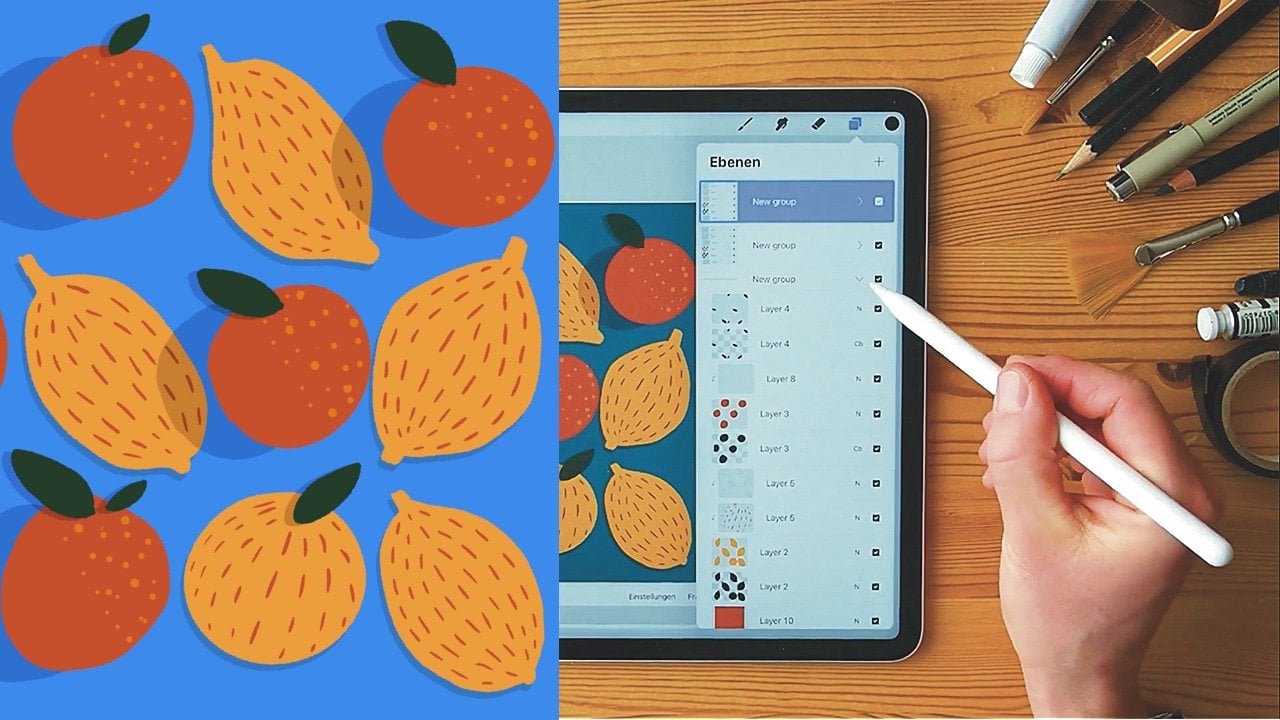
possamos ver todas as camadas do planeta. Começamos com o corpo. Crie uma nova camada e certifique-se de que ela fique abaixo da camada de contorno Agora selecionamos a camada de contorno, tocamos nela novamente,
selecionamos a referência e voltamos
para a nova camada Escolha laranja e arraste o ponto colorido até a
área que você deseja preencher. Isso é chamado de
queda de cor. Quão fácil. Agora você pode ver com que
eficácia a referência e o mascaramento funcionam juntos O preenchimento se comporta
com precisão de acordo com esse contorno
e, graças ao
mascaramento, o contorno
permanece contínuo
como uma linha fechada Vamos tentar isso com nossa
folha. Usaremos verde. OK. A referência ainda está ativada para o
contorno do planeta. Toque na camada do
contorno da folha e selecione a referência,
crie uma nova camada E agora você pode preencher as
áreas com gotas de cor novamente. Então, um e dois. Se você olhar nossa obra de arte
original, verá que a folha
exibe dois tons de verde Para garantir um valor de
sombra consistente em todos os diferentes usos, aplicamos o mesmo grau de
escurecimento na cor base Então, deixe-me explicar
como conseguir isso. Primeiro, criamos uma nova camada
acima da camada de preenchimento colorido. Em seguida, pegamos o azul
escuro que usamos para o
contorno e preenchemos as áreas onde
a sombra deveria estar Ok, quando estiver pronto, reduza a opacidade da camada para
30% usando o Você pode aplicar essa técnica a qualquer cor que desejar sombrear, seja o
azul do oceano ou o laranja projetado pela sombra
sob o anel planetário Veja, super fácil. É
ótimo saber disso, especialmente se você quiser
continuar trabalhando sozinho. Se esse método
parecer muito avançado, você sempre pode usar a predefinição que criei para você
na amostra de cores Primeiro elemento do herói concluído. O que vem a seguir? Vamos passar para as ondas, ou
melhor, para o nosso oceano. Para fazer isso, vamos
voltar ao menu Camadas e desativar as camadas que
estão atualmente em nosso caminho. Desative a caixa de seleção de
visibilidade do grupo de camadas do barco
e dos passageiros Agora, crie uma nova camada e
tenha turquesa como sua cor. E não se esqueça de transformar
a camada de linha das
ondas em sua camada de referência e depois voltar para
a camada vazia Isso para referência. Ok,
e agora a camada vazia. E agora podemos simplesmente usar a queda de
cor novamente. Super legal. Na obra de arte original, você pode ver que também trabalhamos com sombreamento em nosso oceano Portanto, crie uma nova
camada acima do filme colorido. Agora você pode escolher.
Ou você usa o turquesa mais escuro
da nossa amostra de cores ou trabalha com o azul escuro
original dos contornos e reduz
a opacidade Sinta-se à vontade para criar como
quiser. Você pode usar a gota de
cor ou a cor na área manualmente. No entanto, é importante não
desenhar além do esboço. Se isso acontecer,
é melhor usar uma borracha diretamente para
eliminar qualquer Também recomendo corrigir imediatamente as irregularidades nas
ondas Se não estiver suave
o suficiente como aqui, agora é uma boa hora para consertá-lo. Você está pronto? Em seguida, vamos agrupar as
camadas de cores com as camadas de linhas de
ondas. Depois de organizar tudo, podemos desativar a visibilidade
e ativar a visibilidade do
grupo de barcos. O branco do barco e o
casco do barco são duas camadas separadas Mescle-os para criar um formulário fechado que
possamos preencher facilmente Ah, e outra correção. Quero uma borda limpa
na prancha do nosso barco. O método mais fácil é
usar a forma rápida para apagar. Portanto, segure a caneta
na tela até que uma forma rápida transforme
seu
traçado apagado em uma linha perfeita OK. Isso parece excelente. Agora continuamos como de costume. Criamos uma nova camada, que está abaixo da camada de linha. E defina-o como referência. E não se esqueça de
voltar para a camada vazia. Sim. OK. Agora selecione laranja
e use a gota de cor. Então vamos mudar para
a laranja amarela e preencher a
parte interna da laranja. Super rápido, não é? Agora vamos à venda. Aqui também otimizamos primeiro mesclando o
mosto e a folha Agora podemos defini-lo
como referência. Crie uma nova camada abaixo
e, em seguida, mudamos para
o verde mais claro e preenchemos os elementos individuais
com uma gota de cor novamente. Com este exemplo,
praticamos mais uma vez como criar a sombra
usando o azul escuro. Criamos uma camada
acima da camada de cores, escolhemos o contorno
azul e desenhamos as áreas que devem
servir como sombra Agora, você se lembra em quantos
por cento reduzimos
a visibilidade? Exatamente até 30%. OK. Acho que a folha também projeta uma sombra no mastro laranja do
nosso barco Então, vou desenhar uma
pequena sombra aqui. E agora passamos para nossos
dois pequenos passageiros. Nós os preenchemos separadamente. Acredito que você já esteja bastante
familiarizado com o processo. Então, vou parar de
falar por enquanto e em vez disso,
vou deixar você
aproveitar seu fluxo. Mas por último, não se esqueça
de ativar a referência. Ok, você está pronto? Se você precisar ajustar a
posição de uma laranja, selecione a camada laranja junto
com a camada de contorno Agora você pode mover as duas camadas simultaneamente com
a ferramenta de transformação. Eu gostaria de colocar o menor
em primeiro plano, então eu movo suas camadas acima da camada
do outro Agora que estão
marcados, também podemos mover o passageiro menor para que ele se sente bem no
barco. Isso parece bom. Você deve ter notado em nossa arte original que
temos mais sombras,
por exemplo, embaixo Para isso, precisamos de uma nova camada
acima da nossa camada de
preenchimento de cores novamente. Vamos mudar para azul escuro. E agora desenhamos um traço muito
ousado. Fantástico. Agora, vamos reduzir a
opacidade para 30% novamente. Ótimo. E esse é todo o truque
mágico para sombrear Nosso anel planetário
também deve projetar uma sombra. Para fazer isso, primeiro mudamos
para nosso grupo de planetas, então abra-o e
compartilharei outra dica para uma sombra
precisa com você. No menu de camadas,
selecione a elipse, deslize para a esquerda
e Clique nele e reduza a visibilidade
da camada para 30%. Agora vamos para
a ferramenta de transformação. Mova a camada um pouco para baixo. Fantástico. Você vê
como nossa sombra apareceu? Mas as pequenas áreas aqui provavelmente não projetariam uma
sombra no universo. Então, vamos para a camada de
máscara acima, e o preto puro deve ser ativado
automaticamente Agora remova todas as
áreas que você não deseja. Missão concluída. Então, esses foram nossos
preenchimentos de cores e tonalidades simples. Na próxima etapa, daremos
um passo adiante. Criamos
sombras precisas com meios-tons. Te vejo em breve.
8. Sombreamento com meios-tons: Nesta lição, vamos nos
concentrar nas sombras criadas com meios-tons porque elas adicionam grande interesse visual
aos Queremos a sombra
em formas precisas, exatamente como você vê
no original. O truque é muito simples. Então, vamos começar com uma
sombra para esta folha. Abra o
menu de camadas e também abra o grupo com seu planeta
e selecione a folha. Agora duplique a camada. Agora queremos
preenchê-lo com azul. Então, usamos a gota de cor. OK. Ainda havia uma
referência ativada em algum lugar. Então, vamos corrigir isso. Agora podemos preenchê-lo bem. Para o efeito de sombra,
precisamos que essa área tenha exatamente a cor
da área em que está. Portanto, se a sombra estiver
no planeta laranja
, a base
da sombra de meio tom também
deverá ser laranja. Então, um toque para a direita e colocamos nossa camada
na trava Alpha. Agora selecionamos a cor laranja, voltamos ao menu de camadas, tocamos na camada de preenchimento e é laranja. Maravilhoso. Agora mova essa camada
abaixo de todas as camadas das folhas. Qualquer coisa que
ainda esteja no meu caminho agora, vou desligar
desativando a visibilidade E o planeta dois. Agora, usamos a ferramenta de
transformação para mover a folha um pouco para baixo
e para a esquerda O esboço abaixo ajuda
você a se posicionar. Agora, crie uma nova camada
acima da folha de laranja. E no menu de cores, mudamos para azul. Não se esqueça de mudar
nosso conjunto para o pincel de
textura decimal Vamos ver como fica. Então, eu não quero trabalhar
com esses pontos gigantes. Então, vamos mudar um pouco o tamanho. 20% pode ser
excelente. Vamos ver. Fantástico. Defina
um pequeno marcador de memória para voltar a
esse tamanho rapidamente Para garantir que desenhemos apenas
nessa área laranja, ativamos a máscara de recorte Agora, seu desenho está vinculado
à camada abaixo e não poderemos
desenhar fora de sua forma. Isso parece fantástico.
Vamos completar a mágica tornando todas as camadas do nosso
planeta visíveis novamente. Agora temos que
apagar todas as partes da nossa sombra que não
queremos na foto Vou mesclar o meio-tom e camada
da folha de laranja para
tornar a próxima etapa Reduza a visibilidade e leve a camada de sombra para a
parte inferior do seu grupo de planetas. A vantagem agora é que todos
os contornos estão acima dela e você não
precisa se preocupar apagar as bordas com
precisão É assim que é fácil. Quando estiver pronto, traga a
visibilidade de volta para 100%. E é isso. Usamos o mesmo método para
a parte inferior do planeta, mas com um pouco mais de estilo livre, criamos uma nova camada acima preenchimento laranja
do planeta e a transformamos em uma máscara de
recorte Agora, certifique-se de que o azul
esteja selecionado
como cor e também volte para nosso
pincel de textura decimal em sim, 20% Agora, desenhe um belo arco em negrito. A apague a borda com
o pincel monoline. Você pode decidir o tamanho da
sombra sozinho. Veja, mesmo aqui, eu uso o Quick Shape enquanto apago. Ele bloqueia
automaticamente quando eu apago e transforma uma
linha possivelmente instável em um Maravilhoso. Agora você sabe como nossas sombras precisas de
meio-tom funcionam Agora você pode desenhar as sombras
restantes na imagem sozinho. Use a
arte original para orientação. Mas se você preferir puxar as duas
últimas sombras comigo, então vamos passar
para os passageiros Criaremos uma nova camada acima do preenchimento colorido
do primeiro passageiro. Toque no sinal de mais. Ok, vamos
ver se é o passageiro. OK. Agora,
certifique-se de selecionar o azul e escolher nosso
pincel de meio tom. Ok, ótimo. Agora vou desenhar outro arco de meio tom em
negrito e usar a
ferramenta de borracha para moldá-lo Naturalmente, isso pode levar algum
tempo para ficar certo. Portanto, não se apresse. Ok, não pense demais nisso. Em seguida, precisamos de outra nova camada acima do preenchimento colorido
do segundo passageiro. Você também pode usar a máscara de recorte aqui para torná-la
ainda mais precisa Agora, verifique novamente se
você está desenhando
na camada correta e
se está usando o pincel adequado. Agora, desenhe e apague. Fantástico. O que ainda
falta? Vamos ver. Os pequenos extras
dentro de nossa laranja, que sugerem uma polpa. É melhor abrir a camada do barco e selecionar
a camada colorida de preenchimento. Acima disso,
criaremos uma nova camada. Agora mude para o
amarelo mais claro e selecione
o pincel monolim Deixo a escolha do tamanho do
pincel para você, mas vou trabalhar com
nossa pequena ponta de pincel. Basta desenhar os elementos internos da laranja como quiser. Você pode tocar música e adicionar os últimos elementos
decorativos. Eu recebo a melhor
playlist de Macho, também conhecido como Masholand, que não só tem um
ótimo gosto musical, mas também um estilo de ilustração bonito e
único Como uma das melhores professoras do Skillshare, suas aulas são imperdíveis Por que não começar com este. Mas depois de terminarmos
aqui, certo? OK. Você pode ver que eu sempre
giro minha tela um pouco, amplio e diminuo o zoom para
facilitar o trabalho Fantástico. E o último segmento. Ok, não pense demais
nisso. Maravilhoso. A última parte são nossos
super raios de sol. Usaremos um truque fantástico em uma biblioteca de pincéis para isso. Fique curioso. Nos vemos lá.
9. Crie uma explosão de sol gráfica: Bem-vindo de volta. Agora
vamos elevar nosso plano de fundo com raios
supergráficos do sol Para criá-lo,
precisaremos de uma ponta bem afiada. Mas não se preocupe, não precisaremos de nenhum equipamento extra para nossa caneta Em vez disso, usaremos um pincel do nosso conjunto
laranja do país das maravilhas Vamos dar uma olhada rápida
na obra de arte original. Queremos desenhar essas pontas
ultra afiadas com o pincel monoline Mas você já pode ver
na prévia que
o pincel monolina tem pontas
arredondadas nos dois lados Então, vamos mudar isso com
um truque simples. Primeiro, vamos à
biblioteca de pincéis e selecionamos o pincel monolina Em seguida, deslize para a esquerda
e toque em duplicar. Toque no pincel duplicado
e o estúdio de pincéis será aberto Agora, vamos para Taper. O afunilamento controla como o pincel se comporta no início e no
final da linha Se você alterar as primeiras configurações aqui e mover o controle deslizante
levemente para a direita, verá que a
ponta se afunila Se você agora maximizar o tamanho, poderá ver como a ponta afiada
aparece à medida que a linha se
afunila para frente Experimente agora mesmo. Essas configurações se
referem ao uso de uma caneta. Mas quando eu desenho com o dedo, dá para ver que a
ponta ainda está redonda. Então, vamos dar um
passo adiante para tocar em taper e
repetir as etapas Mova o controle deslizante para o
meio para criar uma ponta
e, em seguida, defina as
proporções de tamanho no máximo
para obter uma
ponta ultra nítida. Sim, ótimo. Portanto, se você usa sua caneta ou prefere desenhar
com o dedo, agora
você está bem equipado
para nossos raios de sol gráficos Tudo pronto, então
parabéns pelo seu pincel personalizado. Agora temos uma monolina
e uma monolina
com uma ponta afiada.
Vamos começar. Primeiro, precisamos da
cor certa para nossos raios de sol. Então, mudamos para laranja. Também usaremos uma ferramenta
especial para criar exatamente
essas linhas radiais que
chegam do planeta Abra o menu de ação e
selecione guia de desenho. Em seguida, toque em Editar guia de desenho. Isso abrirá o menu do guia de
desenho. Na barra de menu inferior, clique na perspectiva da terceira
opção. E agora precisamos tocar para
criar um ponto de fuga. O nosso deve estar no
meio da laranja. Se agora você tocar e segurar o
ponto com a caneta, ainda
poderá movê-lo dentro da imagem para mais
ou menos o centro Então, vamos garantir que obtenhamos uma cor diferente
para as diretrizes, uma que contraste
melhor com o amarelo Se eu aumentar um pouco a espessura
das linhas, as diretrizes
ficarão ainda mais visíveis. Cuidado, certifique-se de que o desenho
assistido esteja ativado. Dessa forma, as linhas seguirão
apenas os guias. Agora toque em Concluído e
retorne à nossa tela. Voltar ao menu de camadas. Agora, desativamos esse esboço
e criamos uma nova camada. Agora toque em
desenho assistido para essa camada. Verifique novamente o menu de pincéis para garantir que você selecionou nosso
novo pincel personalizado Ótimo. Ok, vamos
desenhar a primeira linha. Vamos ver se você gosta do tamanho. Oh, isso parece ótimo. Portanto,
o tamanho do pincel é 15, o mesmo tamanho que usamos anteriormente para a
menor largura de linha. É essencial manter a distância entre
os
raios de sol proporcional Você deve sempre desenhar em uma linha guia e deixar
a próxima aberta e depois desenhar
na próxima novamente. Se você ativar o assistente de desenho, poderá tentar desenhar próximo
à linha, mas isso não funcionará. Procreate sempre alinhará
ou ignorará seu traço. É uma boa ideia
girar a tela várias vezes até se sentir confortável com a posição das
diretrizes A parte pontiaguda da linha está sempre no
início do traçado Então, para criar esses
belos raios de sol, você sempre precisa se
afastar do planeta. Lembre-se de sempre
deixar algum espaço, então deixe uma diretriz vazia
e desenhe na próxima No momento, você pode simplesmente desenhar sobre todos os
outros elementos. Nós vamos lidar com isso mais tarde. distância ou a
que distância você inicia das linhas do planeta pode
ser avaliada a olho nu Mas se você gosta de geometria
precisa, recomendo desenhar
um círculo ao redor do planeta para guiar por onde
começar sua linha Mais dois ou três traços,
gire sua tela. Eu mais um aqui. Ok, ótimo. Agora, para cuidar da limpeza, mova a camada
com raios de sol até a parte inferior do menu
de camadas Desative as diretrizes desmarcando a nota azul
no menu de ação Sim, aqui. OK. E
parece fantástico. Agora vamos ativar nosso fundo de
meio-tom. Oh, os meios-tons
estão muito saturados. Lembre-se de que bloqueamos
a camada inicialmente, então precisamos
desbloqueá-la para fazer edições Agora, você pode ver o controle deslizante de
opacidade novamente. Devemos baixá-lo para cerca de, digamos, 25%. Oh, lindo. Obviamente, você ainda pode ajustar os raios do sol
e fazer alterações. Eu posso até fazer
isso, mas, por enquanto, está
tudo bem porque estamos chegando mais perto
da fase final. Ainda precisamos desses pequenos
extras aqui na onda. E eu vou te explicar como
fazer isso na próxima lição. Nos vemos lá.
10. Crie um efeito de água transparente: Ok, agora é o final. Em nossa última lição, queremos desenhar
esse pequeno extra, a ilusão de ver parte do casco
do barco
através da onda Para fazer isso, deixe-me
desligar o original primeiro para que tenhamos mais espaço
para trabalhar. Então, tudo bem. Começamos no menu de camadas
e abrimos o grupo de barcos. Queremos que nossa onda cubra
uma parte do casco. Portanto, agrupamos
todas as camadas que pertencem ao casco Então, todos os contornos
e o preenchimento de cores, toque no grupo e agora
duplicamos esse Toque em achatar no menu de camadas
pequenas. Isso mesclará todas
as camadas em uma. Agora, criamos uma nova camada em cima dela e a transformamos
em uma máscara de recorte Pegue o mesmo azul que
usamos para as ondas. E, claro, pegue
o pincel monoline. Agora a mágica começa. Nós desenhamos uma forma de onda. Como a máscara de recorte está ativada, você só pode desenhar
no casco do barco Finalmente, reduza a opacidade
da camada de onda para 80%. Sim, agora o efeito da água
está começando a aparecer. Fabuloso. Vamos equilibrar um pouco
a onda. Crie uma nova camada para ter um pouco de espaço
para a experimentação. Você simplesmente segue seu próprio fluxo. Quando estiver pronto,
veja sua imagem para ver se você pode adicionar
extras divertidos. Mostrarei
o meu na última lição, onde também
resumiremos tudo o que
aprendemos e enviaremos seu projeto juntos.
Nos vemos lá.
11. Toques finais, pensamentos e seu projeto: Parabéns. Você dominou nossa aventura
gráfica. Para apimentar sua imagem e
adicionar mais interesse visual, adicione mais alguns detalhes, como essa pequena laranja
aqui embaixo, como parte de sua história Pode ser o capitão,
mas espero que não. Claro, não esqueça de
colocar sua assinatura. Se você gostou da aula, deixe um comentário. Antes de enviarmos seu projeto, vamos resumir rapidamente o
quanto você aprendeu
nesta aula Agora você já sabe como criar um plano de fundo com
uma cor sólida e uma textura de meio-tom na
parte superior com o pincel de textura decimal Em segundo lugar, você aprendeu como
conseguir uma linha consistente. Usamos apenas uma cor, apenas o pincel monolina,
e escolhemos apenas três larguras de linha
diferentes
para sua imagem E, claro,
definimos marcadores de memória. O número três é colorir, o que é muito fácil agora
que você pode trabalhar com queda de
cor, máscara
e referência Uma paleta de cores limitada
apoiou nossa aparência gráfica elegante. Você também aprendeu três segredos
do sombreamento consistente. Primeiro, usamos uma cor para colorir suas cores básicas e
reduzir a opacidade Outro truque que você tem agora na ponta dos
dedos são sombras projetadas
precisas, e nós dominamos com confiança as sombras de meio-tom. Bem feito. Suas
superhabilidades nesta aula são criar um pincel no estúdio de pincéis e desenhar nossos
raios de sol supergráficos com Bravo. E, finalmente, como
uma superhabilidade extra, agora
você sabe como criar um efeito de água penetrante e como fazer
alguns retoques finais Agora que você adicionou seus extras exclusivos
e sua assinatura, é hora de enviar
sua obra-prima Então, vamos fazer isso juntos. Para enviar seu projeto, você precisará de sua
arte em JPEG Vá para o
menu de ação e toque em Compartilhar. Escolha JPEG na lista. Agora, toque em
Salvar no rolo da câmera. Vamos para a
página da aula no Skillshare. Em um projeto em recursos, você encontrará o
botão azul para enviar um projeto. Agora, a página do projeto é aberta
e toque em carregar imagem. Escolha a biblioteca de fotos e
o rolo da câmera será aberto. E aqui você pode
escolher sua obra de arte. Essa também é a imagem todos verão na galeria de projetos da
turma. É por isso que sua imagem está um pouco recortada. Mas não se preocupe. Você o verá em tamanho real
na própria página do projeto. Agora você pode adicionar mais detalhes. Comece com um ótimo título. Pode ser algo tão monótono quanto final do
País das Maravilhas
ou muito criativo Deixe algumas palavras e
me diga se você
gostou de trabalhar em seu projeto ou
se enfrenta tempestades. Quando estiver pronto, toque em, publique e seu projeto será adicionado à galeria do
projeto. Aqui você pode ver minha
página no Skillshare. E aqui você
também encontrará um link para o incrível
manual Procreate da Skillshare, que foi inicialmente o ponto de
partida para ensinar
todos os segredos de nossa todos os segredos de Se você tocar no link aqui, verá acesso ao próprio manual,
que contém
a arte
e o guia passo a passo de nove artistas talentosos incríveis que também são professores
aqui no Skillshare Tudo o que você precisa fazer é
enviar seu e-mail aqui e você terá acesso
ao e-book imediatamente Mal posso esperar para ver seus
projetos incríveis na galeria. Se você adora essa parte
da criatividade
e quer mais, junte-se às outras instruções. E, claro, espero ver você em minhas
aulas de procriação também. Agora, enquanto preparo meu
estúdio para a próxima aula, toque em seguir, para que você
não perca nenhuma. E deixe um comentário para que
seus colegas saibam por que você frequentaria a
aula. Muitas, muitas coisas. vejo em breve. Escolha.
 Ulrike Text&Tulip, Digital Art in Procreate