Transcrições
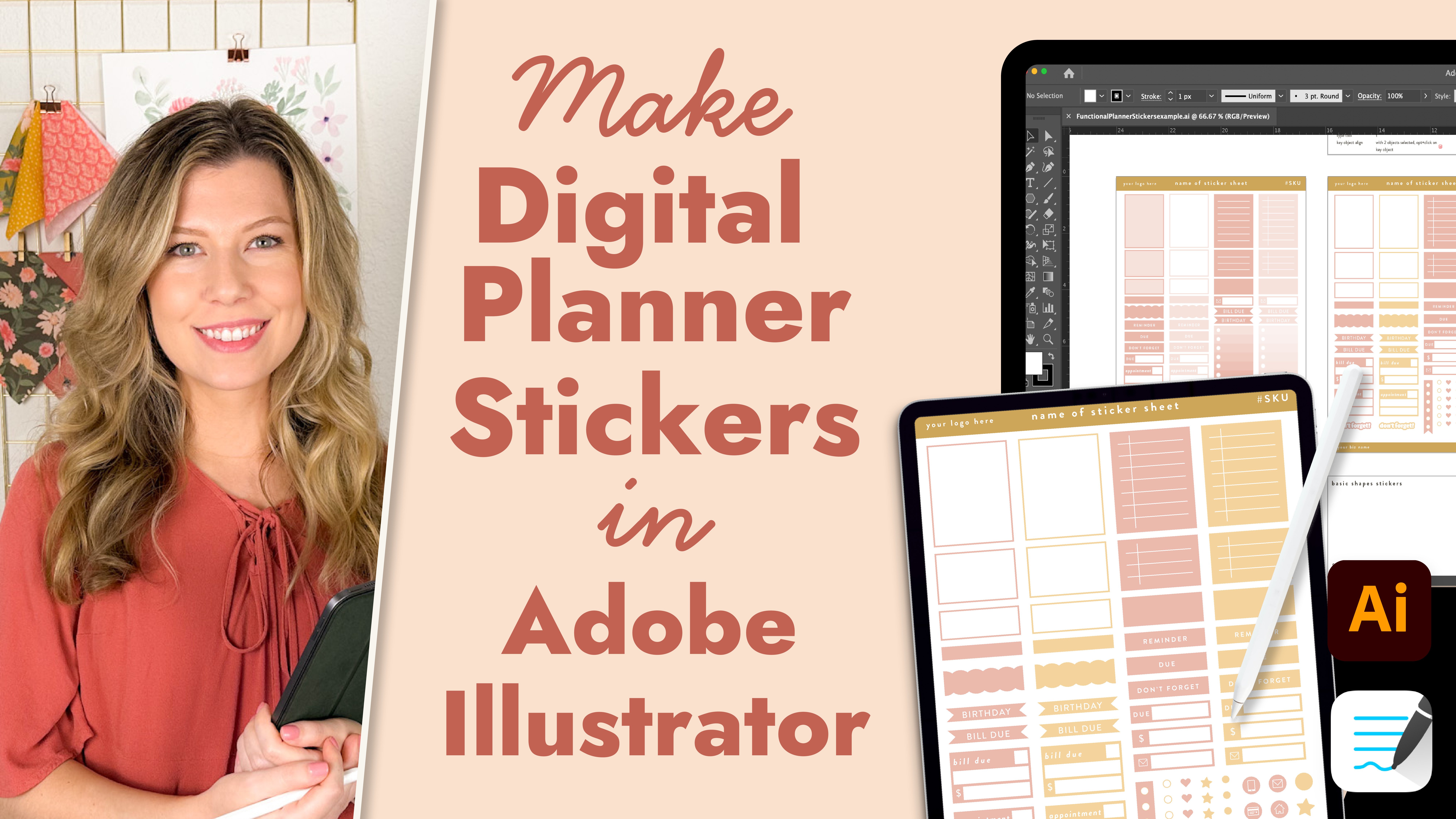
1. Boas-vindas: Olá. Então, aqui está como criar adesivos digitais
divertidos
no curso Camber. Neste curso,
você aprenderá a criar uma variedade de adesivos
digitais que podem ser usados para deixar
sua agenda
ou diário digital mais bonitos ou mais envolventes,
ou você pode usar as habilidades de adesivos
digitais
que aprenderá neste curso para vender adesivos
digitais on-line
e Então me diga se é você. Você quer começar a
criar adesivos digitais, mas não sabe por onde começar Você tem pouca experiência em
design gráfico? Ou você está procurando um produto
digital fácil de criar para começar
a vender FAS em ETs
ou outras plataformas online? Se sim, então este
curso é para você. Se você é alguém que quer começar um negócio digital on-line e quer algo simples de
criar, isso é para você. Se você é iniciante na criação de adesivos
digitais ou está
procurando uma renda extra, quer aprender a usar CVA e, por fim, está
pronto para um desafio,
então este é definitivamente
o curso para você então este é definitivamente
o Olá. Sou Olivia Portanto, tenho algumas lojas
ETs bem-sucedidas, onde vendo produtos
digitais on-line e ganho uma
renda estável todo mês Então, eu serei seu guru e seu
guru de adesivos digitais E eu também sou um sucesso de
produtos digitais. Pessoalmente, adoro criar produtos
digitais, especialmente planejadores
digitais Isso é coisa minha, mas também
adoro criar uma
variedade de produtos digitais. Ao final deste curso, você terá aprendido diferentes dicas e truques do
Canva sobre como criar uma variedade
de adesivos digitais Você aprenderá a criar nove tipos
diferentes de adesivos digitais Você poderá aplicar diferentes técnicas
gráficas do Canva e
entenderá
quais tipos de
adesivos digitais você pode criar O que você precisará para este
curso é o acesso ao CVA
, de uso gratuito, a um desktop ou laptop
com Internet
e, por fim, a tenacidade
para aprender, e pronto Este curso inclui todos
os adesivos digitais que foram criados
neste curso, incluindo adesivos digitais para
marcadores, blocos de
notas, adesivos digitais, widgets, fitas de lavagem, etiquetas de
papel, adesivos digitais para etiquetas
, citações papel, adesivos digitais para etiquetas
, que foram criados
neste curso, incluindo adesivos digitais para
marcadores,
blocos de
notas, adesivos digitais,
widgets, fitas de lavagem, etiquetas de
papel, adesivos digitais para etiquetas
, citações divertidas e muito mais. Você poderá usar os
modelos de adesivos digitais do Canva e
modificá-los, personalizá-los,
aplicá-los à sua agenda digital ou diário ou
vendê-los Obrigado por ficar até
aqui e lembre-se concluir seu projeto de aula. Todas as informações estão na seção
do projeto de classe abaixo. Se você quiser aprender a
criar adesivos digitais, lembre-se de que
eu disse que, ou seja,
adoro agendas digitais Ou seja, esse é o meu
pão com manteiga. Se você quiser aprender a
criar planejadores digitais, você pode obter um desconto
percentual em planejadores
digitais,
como um chefe, para ajudá-lo a conquistar o planejador digital
on-line Safe. Além disso, não se esqueça de
visitar digital boss creations.com, onde dou mais conselhos sobre como criar produtos
digitais,
usar ETs, como vender ts,
e também há muitos pacotes você pode obter um desconto
percentual em planejadores
digitais,
como um chefe, para
ajudá-lo a conquistar o planejador digital
on-line
Safe. Além disso,
não se esqueça de
visitar digital boss
creations.com, onde dou
mais conselhos sobre como criar produtos
digitais,
usar ETs, como vender ts,
e também há muitos pacotes gratuitos
recursos também. Mais uma vez, obrigado e
espero que você goste do curso.
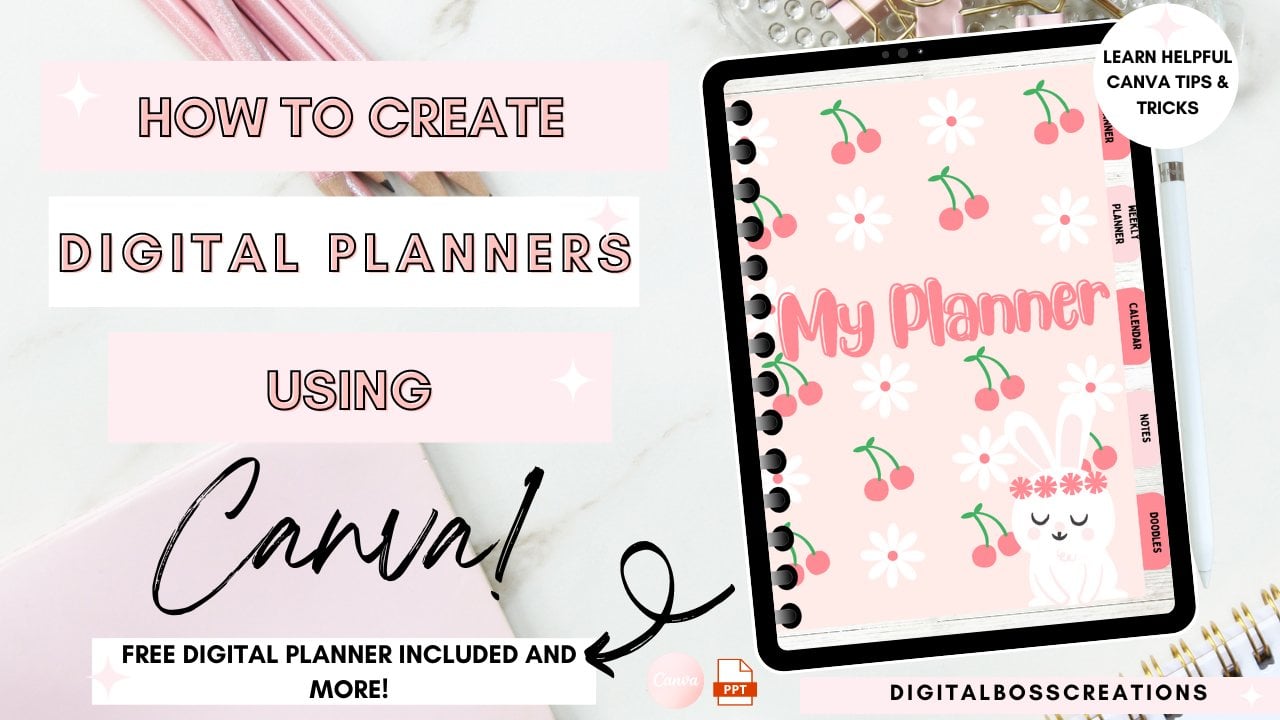
2. O que são adesivos digitais: O que exatamente são adesivos
digitais? Essencialmente,
adesivos digitais não são como adesivos de agenda Em vez disso, são páginas de imagens
digitais que você pode adicionar à sua agenda ou diário
digital Você pode usá-los para decorar
sua agenda digital, suas páginas de
diário de boletos digitais da mesma forma que
faria com adesivos reais No momento, estou
ligado e
pesquisei adesivos digitais Eu rolo para baixo. Aqui está uma grande variedade de adesivos
digitais em C. Há muitos tipos diferentes, muitas cores, muitos designs, temas e,
se eu for um pinterest, também é o mesmo Você pode ver que há muitos adesivos digitais
diferentes que você pode fazer Mais variedade.
Acho que essa é uma das maiores diferenças entre adesivos
digitais
e adesivos de papel Adesivos digitais,
de vários tipos diferentes. Apenas adesivos de papel normais, acho que não são tão variados
quanto os adesivos digitais E o Google também. Há muitos adesivos
digitais. Você pode pesquisar sobre.
3. Diferentes tipos de adesivos digitais: Há dois tipos específicos de adesivos
digitais. Você tem mais adesivos
decorativos, concentre-se na estética
e na autoexpressão Eles geralmente são brilhantes, codificados. Geralmente, são
adesivos digitais que tentam tornar sua agenda digital ou diário
digital envolvente Algumas das coisas que
eu poderia incluir nos adesivos mais digitais
são fitas washi Aqui estão as fitas de navios. Assim. Eles, há muitas fitas
dele. Essas são cores
diferentes. Mas isso serve apenas para tornar seu diário de painel digital
envolvente e bonito. Então você tem outros aqui. Esses são os tipos mais
motivacionais de adesivos digitais, então você pode comprar adesivos
com perguntas Então. Assim. Então, os outros tipos
de adesivos ou adesivos digitais são adesivos digitais mais
funcionais Eles são projetados pensando na
praticidade. Esses adesivos geralmente representam ou imitam itens de papel reais que você escreveria em cima, então gosto de fazer listas, gráficos,
tabelas, rastreadores e
esse Eles geralmente são conhecidos como adesivos digitais de
widget. Como você pode ver aqui,
existem alguns aqui onde você pode escrever em
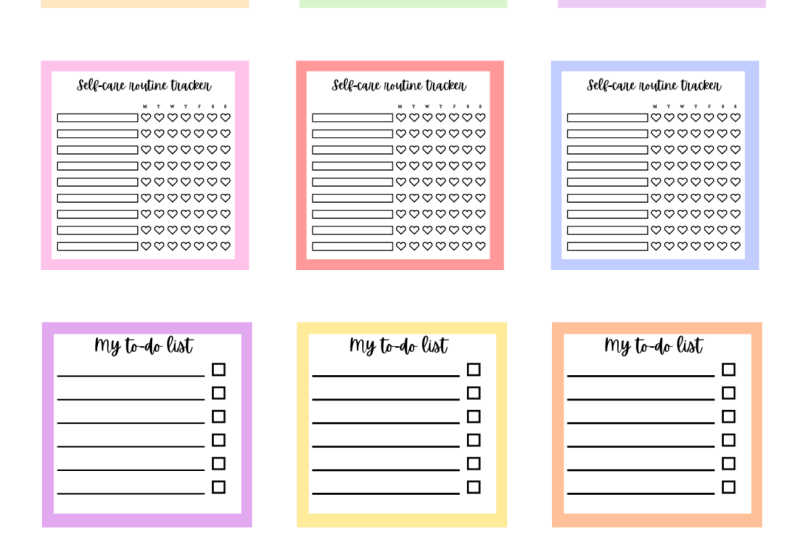
adesivos digitais como este Lista de tarefas, prioridades. Tem um calendário, check-in, treino,
outro lá também. Esses são aqueles sobre os quais você pode
realmente escrever. Esses são os dois tipos
de adesivos digitais. Os adesivos digitais mais decorativos e
envolventes que existem apenas para
deixar seu painel digital, seu diário
digital, bonito Depois, você tem o outro
tipo de adesivos digitais,
os widgets, que são mais
funcionais, mais práticos, e são adesivos digitais que você costuma escrever
em cima de tarefas,
gráficos, tabelas, rastreadores,
diagramas e assim gráficos, tabelas, rastreadores,
diagramas
4. Como navegar pelo espaço de trabalho do Canva: Agora vou fazer um tour
rápido pelo Canva. Se você já
conhece o Canva, pode simplesmente
pular esta seção Atualmente, estou na página inicial
do Canva aqui e abaixo, você pode ver todos os meus designs
recentes No lado esquerdo,
você tem projetos. Você tem modelos,
marcas e aplicativos. Na parte superior, há
diferentes opções que você pode selecionar, incluindo
algumas ferramentas, e também se você quiser
tutoriais ou se precisar conhecimento
extra,
há algumas coisas na parte
aprendida
que são muito úteis Para começar a criar no Canva, você só precisa criar um design Então, normalmente, para adesivos
digitais. O tamanho que costumo usar,
pois uso demais o tamanho do diário, que é metade do tamanho de uma carta, e uso o tamanho para
criar blocos de adesivos digitais, onde eu teria um monte de adesivos digitais em Mas você também pode
pesquisar adesivos. Na barra
de pesquisa, o Canva mostra várias formas
e tamanhos de adesivos
diferentes que você pode usar apenas para criar um
único Existem adesivos para carros, adesivos
circulares, ovais, retangulares, quadrados e muitos formatos de O que vou
fazer é
selecionar o adesivo quadrado, que é 100 vezes
100 milímetros Agora que estamos no Canva. Para o propósito deste vídeo, vamos nos concentrar em algumas coisas porque,
como você pode ver, há muitas coisas
acontecendo no Canva Vamos nos concentrar em elementos aqui nos quais você pode adicionar formas, linhas, gráficos,
todas essas coisas. Passou para as formas. Vou adicionar um
círculo e um quadrado. Você também pode mudar a cor, vá até aqui e mude
a cor para o que quiser. Depois, você também pode
adicionar linhas. L então pode ajustar o comprimento e
o posicionamento da linha. Você também pode alterar o
tamanho da largura para o que quiser. Você também pode alterar o
estilo da linha. L e você também pode alterar
a cor se quiser. Você também pode adicionar gráficos
em elementos. Vou usar o
básico e digitar flores. E o Canva, em seguida, exibe um monte de flores
diferentes Se você notou que
alguns deles têm P, que está incluído no pacote de
pagamento do canva Mas se você quiser
os gráficos gratuitos, basta ir até
essa coisa aqui e selecionar grátis ou o
filtro e selecionar três. Então você recebe todas as diferentes flores
gratuitas. Também. Neste, você pode
mudar a cor, que é muito bom. Você pode alterar a
cor
selecionando essas duas caixas de
cores. Então, são basicamente elementos,
formas, gráficos, linhas. É nisso que vamos nos
concentrar neste curso. A próxima coisa é o texto. Vá até o texto
e adicione seu texto. Você pode alterar a fonte. Vá até este menu
suspenso lá. Há muitas
fontes diferentes que você pode escolher. Você também pode fazer
o upload da sua fonte. Está incluído no pro. Você pode ver que minha Internet
está muito lenta hoje. Vou
escolher a fonte Alice e mudar o texto para olá Uma coisa fundamental sobre o Canvas é que você pode adicionar efeitos à fonte. Clique no efeito e você poderá adicionar uma sombra Pode adicionar um elevador, pode
torná-lo oco. Você pode adicionar esse
efeito com uma emenda. Este é meu dos meus efeitos
favoritos. Você também pode adicionar um esboço,
se desejar. Então. Há também algumas outras coisas
rígidas aqui embaixo, você pode adicionar um eco, uma falha, um
néon, néon, Você também pode fazer com
que ele se curve, o que é muito legal Vou colocar
um contorno ao redor do texto
e fazer com que ele se curve. Então. Coisas Z também. Cava Isso é como o material
técnico. Se quisermos tornar
as coisas bonitas e organizadas, basta destacar todos
os elementos Clique e vá até o
espaço, até mesmo arrumado. Você também tem
opções diferentes aqui para duplicar, se quiser duplicá-las. Você também pode agrupar
se for o grupo slack. Há também algumas
outras ferramentas de orientação como roteadores e guias Os roteadores podem arrastar um rooter para baixo. Tudo isso é da guia Arquivo
aqui no lado esquerdo. Você também tem um guia
na parte superior. Você também pode adicionar margens. Você quer ajudar a deixar
tudo limpo e arrumado. Você também pode adicionar sangrias de
impressão. Então, eu vou me
livrar de todas essas coisas. O outro aspecto também, para a CVA, é a parte do compartilhamento Para exportar seu adesivo digital, basta acessar para compartilhar Selecione o download
e o tipo de arquivo, que geralmente é PNG, podemos usar um JPEG
se você quiser Pessoalmente, eu fico
com o PNG porque a cor é um pouco
melhor do que o JPEG Mas você também pode
baixá-lo com um
fundo transparente. Isso é apenas com P. Depois selecionar todas as
opções desejadas, basta fazer o download e o Cava baixa o arquivo
e você pode abri-lo E veja seu design, adesivo. E foi isso. Foi isso nesta
parte do curso, e eu vou falar com você
na próxima.
5. Como criar adesivos digitais de marcadores: O. Ok, então, nesta seção, vamos nos concentrar na
criação de adesivos digitais É aqui que a mágica acontece. O que vamos fazer é
começar
criando adesivos
digitais de favoritos,
que são mais um tipo de adesivo digital decorativo Antes de começarmos,
quero mencionar primeiro que, se você não assistiu ao
meu vídeo anterior, você precisaria
ir até a Câmera e clicar em
Creator Design, que está aqui no lado
direito. Em seguida, pesquise o adesivo
quadrado e clique neste Então, o que acontece
leva você
às dimensões de um adesivo digital
quadrado É assim que você cria um design. Vou fechar isso
e ir até aqui. Acabei de ter dois
marcadores aqui. Eu tenho esse marcador de guingão aqui,
e depois esse
marcador de
pontos de pôquer O que vamos
fazer é
recriar esses dois marcadores Primeiro, vou
adicionar uma página em branco. Em seguida, vou
passar para os elementos. Vá até as formas, clique em C O. Em seguida, queremos uma
forma de marcador de livro, que está aqui. Depois, podemos simplesmente ajustar e obter a
aparência desejada para o nosso marcador Acho que isso vai servir. Tudo bem. Então, em seguida, vou mudar a cor. Vou acessar esta aba
de cores Hair. Vou selecionar para colorir. Uma coisa
boa antes de começar a criar seus
adesivos digitais é ter uma ideia de quais cores
e quais temas você deseja que os adesivos digitais
representem Eu tenho uma paleta de cores de cabelo, e é uma paleta de cores bem
colorida Acabei de pesquisar nas paletas de
cores do Google e isso é. Foi isso que surgiu, uma
das opções que eu criei. Vou selecionar
essa cor aqui, que é como uma cor turquesa Então, o que é ir
para os elementos. Ele molda. Então eu quero clicar em uma linha. E eu quero mudar a
cor da linha para branco. Eu quero mudar a largura? Vamos mudar a largura para três. Então, vou até
essas três linhas aqui. Então, o que eu vou fazer
é
girá-lo dessa maneira, eu quero,
em um ângulo de 90 graus, exemplo, e então eu vou arrastá-lo
para baixo desse jeito Agora vou apenas duplicar. Eu tenho um mac, então é o
comando D para duplicar, ou você pode selecionar este botão aqui para
duplicar o botão lá em cima, e então esse é um recurso
irritante do Cava É que tem essa coisa
nova que eu não
consigo chegar onde
quero, mas está tudo bem. Podemos simplesmente adicioná-lo assim. Veja se consigo fazer isso. Ainda me deixa ver
se consigo mover essa. OK. Então, por favor, deixe-me fazer isso. E então eu vou
duplicá-lo e simplesmente objetivo, então espero Ok, vamos fazer
assim porque eles não
vão me deixar ajustá-lo. Ok, vamos fazer
assim porque eles não
vão me deixar ajustá-lo. OK. Então, temos
algumas linhas aqui. O que eu
vou fazer é bloquear a forma. Acabei clicar com o botão direito do mouse e agora
vou apertar um cadeado. Em seguida, vou destacar as linhas para ver se isso funciona. Então eu fui até aqueles
pequenos três pontos e vou trabalhar Eu vou para o espaço horizontalmente. Não. Temos algumas linhas aqui. Eles podem não estar errados como eu quero que estejam,
mas tudo bem Vamos adicionar
algumas outras linhas. Voltei às linhas e
acabei de selecionar uma linha. Vamos mudar
a largura para três. Então eu vou simplesmente
duplicá-lo. Le E então, porque
eu pesquisei, ele não vai me deixar Ha. Porque eu olhei
na forma. Con. Então, o que
eu vou fazer é simplesmente pegar tudo Desfaça tudo e, em seguida, eu quero desbloquear a
forma, assim Em seguida, faça tudo
de novo. Defina a linha. Aqui, eu quero mudar
o chicote para três
e, em seguida, duplicar a linha então ,
então
OK. Então, agora eu vou fazer isso, vou
destacar tudo. Certifique-se de
que o ponto final esteja
realmente no sh, não no espaço em branco. Meu C eu posso ficar muito
teimoso às vezes. Vou simplesmente deletar essas e depois cortar as linhas com
o comprimento correto. Tudo bem. Então, o que vou fazer é destacar tudo. Em seguida, selecione o grupo. Então aí está. Temos um marcador. Demoramos um pouco para chegar lá, mas finalmente chegamos lá. Você pode ver que algumas
das linhas não são retas aqui não é exatamente
reta, tudo bem. Isso adiciona um pouco de personalidade
ao marcador. Ele é aquele que eu criei antes, e é um pouco mais dimensional, é um pouco
mais preciso do que aquele, mas é. O próximo que
vamos fazer é criar esse
outro marcador,
que é um marcador de
design de pontos de pôquer O que vou fazer
é
adicionar outra página novamente e, em seguida, voltar às formas
e selecionar a forma
do marcador,
girar até nove graus, obter a forma desejada Então, eu quero mudar
a cor, então vá até a guia de cores e eu quero torná-la laranja. próxima coisa a fazer é ir
até os elementos e quero um círculo, mas quero c
Se eu for para o círculo. Eu quero gráficos. Esse
é o que eu quero. Eu só vou agradar aqui. Quero mudar o
cortador para branco novamente. O que vou
fazer de novo é apenas olhar a forma. Eu selecionei a forma. Vá até
o cachorro livre ou você pode simplesmente vendê-lo
e examiná-lo em sua posição. Então, agora vou adicionar
alguns círculos a essa marca. Eu vou
deixar as coisas assim. Em seguida, vou
agrupar os círculos. Então, eu destaquei tudo e agora vou
selecionar o grupo e depois vou
duplicá-los. L Novamente, não
precisa estar nos meus olhos, designs
verdadeiros nunca são perfeitos. Vou
duplicar isso uma vez e depois quero
deletar esse,
aquele . E essa. Então vamos,
temos uma marca no pé. Novamente, vou
desbloquear a forma. X então, destaque
tudo e selecione o grupo. Então temos outro marcador. Criamos dois
estilos diferentes de marcadores. Temos essa
marca de guingão não tão simétrica, mas está tudo bem Então temos esse marcador
Poka aqui, muito colorido e brilhante Foi isso nesta seção e eu vou ver você
na próxima.
6. Como criar adesivos digitais de blocos de notas: Nesta seção,
vamos criar alguns blocos de notas, adesivos
digitais Esses adesivos são
um tipo mais funcional
de adesivos digitais porque o usuário
pode escrever neles E vamos
criar três
tipos diferentes de blocos de notas Temos o primeiro tipo aqui, que é um adesivo
digital grid pad O próximo é mais parecido com um adesivo digital de
bloco de notas Novamente, o último também é
um adesivo digital
do tipo bloco de notas Vamos recriar esse adesivo
digital de bloco de notas em grade O que eu vou fazer é adicionar uma página. Então eu vou para os elementos. Vou acessar as formas e clicar em CR. Vou selecionar
essa forma aqui, que é o quadrado arredondado. Depois, vou ajustar
a forma ao meu gosto. Então. Em seguida, vou
mudar a cor
selecionando a
guia de cores aqui. Vou selecionar
essa cor rosa. Em seguida, vou voltar para
os elementos e formas, clicar em selar e, em seguida, vou selecionar essa forma
quadrada aqui. Vou apenas
ajustar a forma dentro do quadrado arredondado e vou mudar
a cor para branco. E vou
destacar tudo e centralizá-lo dessa forma Eu também vou
trancá-lo por enquanto. Então, eu corrijo os três pontos
e vou colocar o cadeado. Em elementos, vou
pesquisar linhas de grade. Colete o selo, e então eu
só quero uma linha de grade livre. Vou selecionar este e este
é chamado de molduras de janelas de computador. Acabei de selecionar isso. Vou apenas
ajustar as linhas da grade ao quadrado da melhor maneira possível. Então, como você pode ver, essa parte aqui está sobre
o quadrado branco. Então, o que eu vou fazer é clicar
duas vezes nas linhas, e então eu vou recortá-las assim, e depois clicar fora delas, e agora está tudo bem organizado Agora vou
desbloquear as formas. E então eu vou
agrupar tudo. Eu só vou voltar
porque isso não está desbloqueado. Novamente. Eu destranquei
o quadrado branco e vou colocar
as linhas da crista G novamente. Agora vou destacar
tudo e agrupar todos juntos, e eu tenho
o bloco de notas aqui X então. Esse está pronto. Isso foi super simples de fazer. O próximo que vamos criar é criar esse adesivo
digital tipo bloco de notas Vou apenas
adicionar outra página. Novamente, vá até os elementos e queremos apenas
a forma quadrada. Só vou ajustar
a forma ao meu gosto. Eu quero que seja mais quadrado. E eu vou
mudar a cor, e vou mudá-la
para essa cor roxa clara. Então. Agora vamos
passar para os elementos novamente e eu vou selecionar uma linha. E eu quero mudar
a largura da linha para mudá-la para
três, desse jeito. E vou
arrastar a linha como a seguir, vou duplicar
a linha um, dois, então Só para ter certeza de que as
linhas estão todas retas. Vou clicar na forma
quadrada
e quero
bloqueá-la e destacar
todas as linhas. Vá até os três pontos, e eles estão todos bem arrumados Não preciso clicar
no botão arrumar ou ele
não está lá porque estão
todos bem arrumados Agora vou
desbloquear a forma. Na verdade, vou
rebloquear a forma. Eu vou
trancá-lo de volta. E então eu vou clicar
na forma do círculo. Se a forma do seu círculo
não estiver na parte de formas, basta clicar em ver tudo e depois ver
todas as formas. Então, vou clicar
nesse círculo e adicioná-lo aqui, e depois vou
mudar a cor para branco e duplicá-la ao longo de uma curtida C. Eu também quero
mudar a cor da largura. Acho que quero
mudar para dois, torná-lo menos proeminente. Então. Lá vamos nós. Criamos
um adesivo digital de bloco Vou desbloqueá-lo e depois agrupar tudo, Mike. Em seguida, criaremos esse último planejador digital em
estilo de bloco de notas,
não um planejador digital, um adesivo
digital Este tem uma fita washi aqui e tem uma borda
e algumas linhas É um pouco mais decorativo
do que os outros. O que eu
vou fazer é criar uma página. E vou até
as formas, clicar no quadrado
e, novamente, ajustar
o quadrado ao meu gosto Em seguida, vou
mudar a cor para que o turco seja da mesma cor Então eu vou trancar
isso no lugar. Vou apenas
selecionar bloquear. A seguir, vou
até as linhas,
selecionar a linha que eu
quero e colocá-la aqui. Vou mudar
o peso para dois. Em seguida, vou
duplicar as linhas como “Vou
agrupá-las ” e movê-las um
pouco para cima assim Eu também vou agrupá-los. Destaque todas as linhas
e, em seguida, selecione e agrupe. Agora queremos criar uma borda, então vou selecionar uma linha novamente e vou
passar para a cor branca. Acho que vou manter
o pote neste ponto, ou posso simplesmente me libertar girar a linha Está indo horizontalmente. E eu acabei de arrastá-lo para baixo
e, em seguida,
vou duplicá-lo O e coloque-o deste lado. Certifique-se de que esteja bonito e alinhado com a forma
da outra linha. Em seguida, vou duplicá-lo novamente e depois
girá-lo Certifique-se novamente de que está bem
nas linhas. Lá vamos nós. E coloque assim. E depois pode adicionar o outro. Aqui, desse jeito.
Criamos uma fronteira. Agora queremos adicionar uma linha washi. O que vou
fazer é ir até
os elementos e digitar
na barra de pesquisa White washi tape Para gráficos, vou
clicar em CO. eu só quero uma
fita washi grátis, tenho uma aqui Depois vou colocá-lo assim e
ajustá-lo ao meu gosto Eu quero mudar a cor para uma
cor verde clara. Lá vamos nós. Agora criamos nosso último adesivo digital
de bloco de notas,
que é como um adesivo digital de
bloco de notas Mas antes de terminarmos, vou
desbloquear o quadrado porque precisamos agrupar
tudo, garantir que cada ajuste seja
o mesmo, destacar tudo. Esses. Basta destacar
todo o grupo e agora acabamos de receber
nosso adesivo digital Pronto, criamos adesivos digitais
gratuitos. Então, todos eles são
completamente diferentes
e, novamente, não demorou muito e é
muito fácil de fazer.
7. Como criar widgets digitais: No próximo vídeo,
mostrarei como criar três widgets digitais diferentes Essencialmente, com widgets
digitais, eles agem ou
imitam widgets de papel O usuário poderá
escrever em cima dos widgets. Na lista de tarefas, eles
poderão escrever no
topo das linhas e marcar o item. Vamos começar
criando primeiro uma lista de tarefas. Vou apenas
adicionar uma nova página. Então, a primeira
coisa que vou
fazer é ir até os elementos e definir
a forma quadrada. Estou apenas ajustando o tamanho
do quadrado dessa forma, e depois vou mudar
a cor, na guia de cores e
seleciono essa cor rosa Em seguida, vou
duplicar o quadrado e depois torná-lo um pouco menor do que o quadrado maior Vou mudar
a cor para branco. Assim. Em seguida,
vou destacar tudo e
trancá-lo no lugar para que
não se mova para lugar nenhum. Então, a próxima coisa que
vou fazer é adicionar algumas linhas. Vá até os elementos, e eu vou definir a linha
e colocar a linha aqui. Eu só quero
mudar as larguras. Vou usar o
estilo de linha, alterá-lo para dois. Então eu vou deixar
a linha um pouco mais longa. Então, e então eu vou apenas
duplicar as linhas. Eu só quero garantir que minhas linhas sejam boas e retas. Vou apenas destacar
todas as linhas. Selecione esses três pontos e minhas linhas ficarão retas porque
não apareceu
a opção de arrumar Em seguida, só preciso adicionar algumas caixas de bate-papo
ao lado das linhas. Novamente, os elementos s, só para
falar um pouco, formam uma pequena caixa de bate-papo. Depois, vou mudar
a cor para branco e também adicionar uma borda e
alterar o peso para duas. Máximo. Quantas linhas eu
tenho, então uma, duas, três, quatro,
cinco, sete, oito, eu preciso de
mais oito ou sete caixas de seleção, duas, três, quatro, cinco, 67. Então eu vou
subir um pouco. Suba assim, então vou
destacar tudo. Nos três pontos e, em
seguida, arrume o espaço uniformemente, para
que fique bem arrumado que fique bem Em seguida, eu só
quero adicionar um texto. Vou até a aba de texto. Selt meu texto. Eu quero
mudar o formato. Eu vendi o menu
suspenso e quero o texto ou a fonte dos damascos Vou apenas
escrever minha lista de duas tarefas. Lugar. Assim, vou desbloquear
esses dois quadrados, destacar tudo
e agrupar tudo Agora temos um primeiro widget. Nosso próximo widget é
esse rastreador automático. O que vou fazer é
simplesmente adicionar uma nova página e , em seguida, recortar os elementos e
começar com outro quadrado. Eu só quero ajustar
o tamanho do quadrado e depois
alterá-lo para a minha cor azul. Então, novamente, duplique
o quadrado. Queremos fazer uma
bela caixa interna branca e mudar a cor. Eu, filho. Então, tudo está no
lugar e não se move. Queremos aumentar tudo de
novo,
passar para três pontos e
nos fixar no lugar certo Para fazer nosso rastreador de autocuidado, precisaremos
do formato quadrado Eu quero transformá-lo em
um retângulo assim. Em seguida, vou mudar
a cor para branco, adicionar uma borda e alterar
a largura para uma. Depois disso, precisamos
da parte do rastreador. Eu usei o coração. Vou apenas selecionar
a busca por coração na barra de
pesquisa por coração, e ela ganha forma. Só queremos que um coração normal ajuste o tamanho e mude
para a cor, mude a largura para um. E então temos nosso coração. Queremos sete desses, então precisamos de mais seis,
três, quatro, cinco, seis, um, dois, três, quatro,
cinco, seis, sete. O que vou fazer é
destacar todos os corações,
selecionar os pontos livres, ir para o espaço uniformemente,
arrumar, e isso o deixará bem arrumado Em seguida, vou até o
texto e
adicionarei e mudarei o texto para M. E
mudarei a fonte para Alice Eu só quero que
seja muito, muito pequeno. Estou apenas arrastando para baixo para
alterar o tamanho do texto. Então eu vou
duplicar o texto. Agora estou apenas mudando o
texto para os dias da semana. Segunda, terça, quarta, quinta, sexta,
sábado, domingo. Incrível. Agora, vou
agrupar tudo isso. E depois
vou duplicar o rastreador e
destacar tudo,
definir os pontos livres, e já está tudo bem
no espaço, então está tudo bem ,
então está tudo Então eu só quero
adicionar alguns textos no da polícia rastreador de
rotas Então eu só quero mudar
a fonte para damascos. E então, olhe os quadrados, destaque tudo,
agrupe tudo junto Então, temos nosso rastreador de rotina de
autocuidado. Então, nosso widget final, que provavelmente é o mais fácil,
é nosso widget rems. Novamente, apenas uma nova página, comece um novo design. Em seguida, vou
passar para os elementos. E precisamos da forma quadrada. Você percebe que eu usei a forma quadrada em todos os widgets porque
essa é basicamente a base para esses três widgets esse par de formas quadradas Estou apenas ajustando o tamanho e vou mudar
a cor
para essa cor rosada Na próxima. Precisamos
da forma quadrada novamente. Então, basta adicioná-lo
lá, apenas para tornar a forma retangular Coloque-o lá e mude a cor para branco. Para branco. Em seguida, vou adicionar alguns corações de amor ao final
da forma do ângulo do rato. Vou mudar a
cor para aquela cor rosada. Vou apenas
duplicá-los e adicioná-los ao final. Por fim, vou
adicionar alguns textos Coloque o cabelo do texto,
basta digitar lembretes e mudar
a fonte para damascos, que é claro que você já
deve ter notado que é uma das
minhas fontes favoritas Eu ia
destacar tudo. Agrupe tudo isso
e aí está. Criamos nosso widget de
lembretes. Criamos três tipos
diferentes de widgets. Novamente, eles foram
muito fáceis de criar. Eles não foram nem um pouco difíceis e também não levaram muito
tempo para serem criados. Foi isso que aconteceu neste vídeo e eu vou ver vocês
no próximo.
8. Como criar fita washi e etiquetas de papel: Nesta seção,
vamos criar
algumas etiquetas de papel e
algumas fitas washi Ao todo,
existem cinco designs, e vamos
começar criando esses três
tipos diferentes de etiquetas de papel O que vou fazer é
simplesmente adicionar uma nova página. E então eu vou passar
para as formas e depois vou selecionar
a forma quadrada. Então eu quero
transformá-lo em um retângulo, então vou
ajustá-lo ao meu gosto, e vou
colocá-lo no meio Eu vou mudar a cor para
a cor rosa para essa cor. Talvez eu o torne um pouco
mais largo e mais longo. Então, o que vou
fazer é duplicar essa forma Estou usando um livro de mapas, então vou
selecionar o comando D, mas você pode facilmente selecionar esse
botão aqui para duplicar Vou apenas inserir
a forma e fazer
uma pequena forma retangular e colocá-la
no final da
forma retangular
mais longa Então, o que vou
fazer é mudar a cor dessa pequena forma
para uma cor mais clara. E vou
destacá-lo e agrupar
tudo. E aí está. Criamos uma etiqueta de papel. Vamos fazer o outro.
Nós temos outro. Temos essa
etiqueta de papel laranja com algumas borboletas. Vou passar pelo mesmo
processo novamente. Vou passar pelos elementos,
selar a forma quadrada transformá-la em um retângulo Então eu vou
mudar a cor. Para essa cor laranja. É que, por algum motivo meu computador está
demorando muito, mude para essa cor
laranja aqui e depois essa aqui. Então, novamente, basta
duplicá-lo e trazê-lo de volta um
pouco e colocar a forma no final
da forma
retangular mais longa Então eu vou
mudar a cor para uma
cor laranja mais escura assim Agora, eu só quero
adicionar alguns gráficos. Vou apenas acessar os elementos na barra de pesquisa, vou
digitar borboleta E clique em C na seção de
gráficos. Vou
selecionar essa borboleta aqui e colocá-la assim Vou mudar a
cor para branca, por algum motivo, meu computador
está funcionando mal agora. Ele não quer que
eu mude a cor. Lá vamos nós. Queremos mudar. Vou mudar para branco ou mudar para uma cor
diferente. Vamos mantê-lo branco e mudar para
a parte central. Vou mudar a
parte do meio para uma cor rosada, vou girar a borboleta
ao meu gosto
e colocar Eu vou fazer
este menor e colocá-lo lá ou M. Passe lá desse jeito. Então eu vou
bloquear a forma. Acabei de clicar na forma,
pressionar os três pontos
e selecionar o Então eu vou agrupar o padrão
e duplicá-lo o tempo
todo, e então temos esse
lindo padrão de borboleta Eu desbloqueei a forma e agora vou agrupar
tudo, e temos essa etiqueta de papel
borboleta A última etiqueta de papel
que vamos criar é essa e tem alguns textos
dentro da etiqueta. O que vamos fazer novamente
é adicionar uma nova página. Vá até os elementos, clique na forma quadrada
e, em seguida, transforme-a
em um retângulo Vocês já deveriam estar
cientes disso. Porque é muito simples de fazer. Mude para um retângulo, mudando a cor para
uma cor púrpura clara,
duplique-a A forma e, em seguida, coloque a forma no final
do retângulo Então eu vou
mudar a cor para essa cor rosada clara Em seguida, vou
adicionar alguns textos. Vou selecionar o texto e selecionar o texto lá. Então eu vou
digitar o que é importante. Vou mudar
o t. Vou acessar essa seleção
suspensa aqui. Vou
trocá-lo por damascos. Assim. Então, o que eu
vou fazer é adicionar efeitos. Vou cortar esse botão, vou cortar o contorno e quero mudar a
cor para uma cor branca Ele adiciona um
contorno branco ao texto
, apenas o
destaca um pouco mais Então eu vou
agrupar tudo isso. Em seguida, temos nosso adesivo digital em
papel final. Criamos três etiquetas de papel. Criamos essa rosa,
essa borboleta e
essa importante etiqueta de papel Os próximos adesivos digitais que vamos criar
são essas fitas washi Temos duas fitas
washi diferentes aqui. Novamente, só vou adicionar uma página. Em seguida, vou
passar para os elementos. O ou o formato que eu uso para minhas fitas Washi é chamado ou eu apenas procuro
por fita adesiva E na parte gráfica, ele virá
com essa aqui. , esse é um gráfico gratuito propósito, esse é um gráfico gratuito e se chama
masking washi tape cute Eu só vou selecioná-lo. E apenas torne-o maior. Vou mudar a
cor para essa cor azulada. Então eu quero adicionar alguns desenhos a essa fita washi porque ela está um pouco
sem graça no momento O que vou fazer é
ir até os elementos e adicionar um design
florido a eles Acabei de pesquisar
flores na barra s e vou selecionar
um desenho florido Eu encontro o que eu quero. Esse aqui, eu
vou buscá-lo. Esse design, se
você estiver interessado, é chamado de flores bege, é gratuito e
é da marca a la Vou ajustar o
tamanho ao meu gosto e vou mudar
a cor também Vou mudar para essa cor
amarelada assim. Então, o que vou
fazer é
duplicar o design dessa forma Então, quando chegarmos ao final, vou
clicar duas vezes para desenhar recortá-lo e
ajustá-lo dessa forma, e então
vou alinhar todos
os outros desenhos ou as outras flores. Então, quando eu tiver tudo, vou agrupar tudo. Esse está pronto.
O próximo é um design de lua, design de lua
e estrela. Mais uma vez, vou
pegar a fita washi. Ajuste ao meu gosto, mude a cor para uma Então, nos elementos, vou apenas
procurar por Moon. E eu vou
selecionar uma lua, essa não é aquela. É de uso gratuito e eu posso mudar a cor
como esta aqui. Acabei de torná-lo
um pouco menor e quero mudar
a cor para branco. E coloque-o lá. Então, a seguir, vou
procurar uma estrela
na barra de pesquisa e nos gráficos, vou selecionar
essa estrela aqui. Quero ajustar
o tamanho, colocá-lo e depois vou
duplicá-lo e colocar outro aqui e
outro aqui O que vou fazer a
seguir é selecionar a fita Washi e prendê-la Depois, vou apenas
agrupar o design e agora vou
duplicá-los. Só estou brincando com isso. Vou
agrupá-los assim
e ver se eu quero. Isso é melhor. E eu
vou desbloqueá-lo e depois agrupar tudo. Pronto, temos
esse lindo design estrelado washi
Mony Foi isso mesmo. Criamos todos
esses adesivos digitais Eram cinco juntos. Criamos
etiquetas de papel e fitas adesivas.
9. Como criar um adesivo digital de calendário: Nesta seção, vamos
recriar esse adesivo
digital de calendário, e é muito fácil de fazer Eu sei que no momento
provavelmente parece um pouco assustador,
mas não se preocupe Vou te mostrar como fazer isso e acredite em mim quando digo que
é muito fácil de fazer. O que vou fazer é
criar uma nova página. A primeira coisa, então, vou passar para as formas e
selecionar a forma quadrada. Agora, novamente, estou apenas ajustando
a forma ao meu gosto. Vou torná-lo bem grande. Temos espaço suficiente para
criar o calendário. Em seguida, vou mudar
para a cor e vou vender
a cor do tipo bege E então o que vou
fazer é duplicar
esse quadrado assim, mudar
a cor para branco
e ajustá-lo,
para que
fique um pouco
menor do que o outro quadrado, o quadrado colorido
do tipo bege, quadrado colorido
do tipo bege e certifique-se de que esteja bonito
e centralizado assim Agora vou
bloquear tudo isso. Destaquei tudo e agora vou selecionar bloquear. Para realmente criar um
calendário, essa grade é cabelo. O que você pode fazer é
ir até os elementos
e, em seguida, nos elementos, há essa funcionalidade
chamada tabelas. Você pode adicionar uma tabela. Então, o que eu vou fazer é
que queremos sete colunas. Então, temos três aqui, então precisamos adicionar mais quatro. Queremos 234. Acho que são sete,
um, dois, três, 51,
dois, três, quatro,
cinco, como 715 linhas Só queremos outra
briga acontecendo. Preciso selecionar
este e três pontos e depois adicionar uma linha Se for uma coluna, basta vender os três pontos até o último em que você
deseja adicionar uma coluna dois
e, em seguida, adicionar uma coluna Então, estou apenas ajustando
tudo. Você também pode
garantir que eles sejam bonitos e tenham o mesmo tamanho. Eu acho que eles são de
tamanho, coluna igual. Se você pressionar o cabelo dos pontos
livres e coluna de tamanho
S igualmente, isso garantirá que
eles sejam todos iguais Eu vou fazer o mesmo,
acho que eles são todos iguais. Tudo bem. A próxima coisa que vou fazer é
adicionar pequenos círculos no calendário. Isto é, o usuário pode inserir a data que
quiser no calendário. Este é um calendário sem data. Acabei de clicar em um círculo a
partir dos elementos, vou colocá-lo lá e vou
mudar a cor para a cor do tipo
begi lilás rosado Depois, basta selecionar o círculo e duplicá-lo, e vou fazer isso sete
vezes ou mais seis vezes Certifique-se de que é
bom e direto Vou simplesmente trancar esta mesa. Vou definir os três
pontos e selecionar bloquear. Em seguida, vou
destacar os círculos, pressionar os três pontos, selecionar o espaço uniformemente,
agrupá-los agora
e, em seguida, queremos apenas
duplicá-los Então. Vou me livrar de quatro dos círculos
porque precisamos
deles porque a maior quantidade de
dias em um mês é de 31 dias, e deve haver 31 círculos. A próxima coisa que
vou fazer é passar o texto
no lado esquerdo. Selecione o texto e
, em seguida, vou mudar o texto para segunda-feira
e
diminuí-lo Basta arrastá-lo para
torná-lo um pouco menor E eu não quero que isso seja colocado. Para alterar a fonte, vá até
o menu suspenso aqui
e, em seguida, clique em selecionar Alice E eu vou apenas
duplicar o texto. Então,
vou mudar
o texto para os dias da
semana, então quarta-feira, quinta-feira Sexta-feira, Tay. E por último, domingo. Então eu só quero ter certeza de
que está bem arrumado. Em seguida, então. Vou
destacar o texto. Não quero que fique em negrito, então vou selecionar
negrito para que não fique mais em negrito. Também vou
destacar o texto novamente, certificar de que está
bem arrumado, ir até nosso
espaço de teste e arrumar Em seguida, precisamos apenas do
texto aqui no topo e vamos
alterá-lo para calendário. E vou mudar
a fonte para Apricot. Acabei de ajustar o texto ao meu gosto porque está
sobre a linha branca Não é muito legal, o que
eu vou fazer é ir para o s. Eu quero desbloquear o quadrado
? Não. Vou
retrancar a praça Vou dar uma olhada novamente
e quero destacar o calendário real
e
trazê-lo , é isso que eu preciso desbloquear. Preciso abrir
a mesa. Então eu posso destacar o calendário e
abaixá-lo um pouco. Então eu posso baixar esse texto. E aí está. Vou desbloquear tudo. E depois agrupe
tudo. Meu não me deixou segurar. Ah, acho que não consigo apalpar tudo isso
porque tenho uma mesa Sim. Está tudo bem. Não vou permitir que eu agrupe isso completamente porque
tenho uma tabela, mas tudo bem quando você a
carrega como PNG Será uma imagem e você não conseguirá mover nada. Mas esse é o produto final, o design que
criamos do calendário,
e o SPGain, é
muito simples de fazer É que os usuários podem usá-lo para
documentar o que estão fazendo
em dias específicos da semana. Mas foi isso nesta seção e eu vou ver você
na próxima.
10. Como criar adesivos digitais divertidos: Nesta seção,
criaremos
alguns adesivos digitais para financiadores Eu tenho dois aqui, então eu tenho esse adesivo de borda com
design florido,
e então eu tenho esse adesivo digital de linha
ondulada. Estes são
tipos de adesivos digitais mais decorativos. O cliente ou os
clientes ou usuários
podem usar isso, podem usar isso pois podem usar isso para ajudar a tornar o planejador digital um
pouco mais decorativo Você pode vender isso em ETs
ou em qualquer outra plataforma. O que vou fazer
é adicionar uma nova página, trazê-la à tona. Vou passar para
os elementos. Vou passar para as
formas e depois vou selecionar
a forma quadrada. O que vou fazer
é deixar essa forma quadrada um pouco mais retangular. Então. Em seguida, vou
mudar a cor, e posso fazer isso
clicando nesta guia de cores aqui e, em seguida, alterando a forma
para essa cor rosada Em seguida, vou
selecionar uma linha. Em seguida, vou colocar
a linha no
meio da forma e arrastá-la para que ela vá de uma extremidade do retângulo até a outra
extremidade do retângulo Eu quero mudar o
peso da linha. Vou selecionar o estilo de linha e quero
alterá-lo para três. Então eu quero mudar a
cor para uma cor branca. Eu, filho. Em seguida, o que vou
fazer é
agrupar tudo
e colocar tudo no
lugar
para que não se mova. Eu quero adicionar algumas flores. Acabei de pesquisar
na barra de pesquisa o fluxo de uma flor. Vou
selecionar essa flor, que se chama flor,
se você estiver interessado. Então eu quero mudar a cor. Eu quero mudá-lo para essa cor
amarela e eu quero
mudar a parte ou a parte interna para uma cor branca, então eu vou
arrastá-lo e colocar a forma do
desenho lá, assim. Deixe-me ampliar um pouco. Acabei de duplicar a flor e vou
duplicá-la novamente
em toda a forma retangular Então, o que vou fazer
é destacar tudo. Vá para três pontos e
selecione o espaço uniformemente. É bom e
, mesmo assim, quero adicionar outra flor
entre as duas flores. Eu fiz o primeiro. Vou fazer o
próximo e
espero que, quando eu o duplicar,
ele fique um pouco
entre eles, e então vamos
arrumá-lo um pouco Em seguida, vamos
agrupar as flores e depois
duplicá-las e colocá-las lá como se
eu tivesse selecionado a forma do
retângulo e selecionasse desbloquear e , em seguida, farei
o mesmo com a linha Eu selecionei a
linha e a desbloqueei. Agora eu posso agrupar tudo
e movê-lo. Em seguida, o que vou
fazer é
duplicar nosso design ou a
primeira parte de uma borda
e, em seguida criar
a borda real Acabei de duplicar
a outra parte e depois a
parte horizontal assim Verifique novamente
porque essa linha ou essa forma está abaixo
dessa forma horizontal Eu quero apresentar isso. Acabei de
selecioná-lo e vou selecionar essa opção, que é para adiantar isso. Então, novamente, para o outro
lado, leve-o para frente. Apenas certifique-se de
que não esteja reto. O que você pode fazer é
realmente tornar as linhas mais conectadas para
colocar uma linha aqui. Deixe-me mostrar que você
pode realmente falar. Em seguida, traga essa
linha de volta um pouco até aqui, que
fique toda gelada e unida. Mas eu acho que é fofo
assim, de qualquer forma. Eu prefiro imperfeições
e torná-las perfeitas. Essa é apenas minha preferência, mas se você quiser,
pode se juntar a ela. O que eu vou
fazer é
agrupar tudo isso. Em seguida,
criamos nossa borda florida. Essa é a fronteira da sede. A próxima borda é a borda da linha
ondulada. Vou adicionar uma nova página. Então, novamente, vá para as formas
e defina a forma quadrada e , em seguida, ajuste a
forma ao meu gosto Então mude. A cor já
deve ser uma vantagem. Asfixia. Mas, o riff Depois de começar a fazer
muitos designs e o Canva, isso virá naturalmente
para vocês Mudei a cor e depois
vou fixar essa
forma. Então, em elementos,
vou digitar nove. Eu quero essa linha aqui, que é chamada de linha ondulada, e é por a. Eu ia
colocar a linha ali desse jeito e depois mudar
a cor para branco E então duplique-a e faça-a anexar o outro liide, e duplique-a novamente, e então porque queremos que a
linha seja de ponta a ponta Eu o dupliquei aqui, mas podemos clicar duas vezes
e recortar tudo Está dentro do retângulo. A próxima coisa que
precisamos fazer é adicionar alguns círculos. Vou definir a forma
do círculo. Em seguida, arraste-o para dentro e torne-o bonito e pequeno. Quer mudar a
cor para branco. Depois, vou
colocar os círculos
embaixo da protuberância ou acima da protuberância Ou, digamos, e acima da corcunda. Veja se consigo colocar
um V aqui. Vamos deixar essa parte. Eu só mudo isso um pouco para
cima. Ok, agora que
temos nosso design final. Vou apenas desbloquear
a forma retangular, agrupar tudo
e depois duplicar a Aqui, deixe-me querer um
do outro lado aqui. E depois outro aqui embaixo. Novamente, vou
trazer essas duas partes. Para frente ou para frente, e temos nossa fronteira final.
Agrupe tudo isso. Essa é a nossa fronteira final. Criamos duas fronteiras
diferentes. Este é um pouco mais grosso e este é um pouco interno.
Eu não fiz isso intencionalmente Isso foi intencional, mas
você pode torná-los mais finos ou mais grossos ou como
quiser Mas foi isso nesta seção e eu vou ver você
na próxima.
11. Como criar adesivos digitais de etiquetas: Seja cuidadoso. OK. Bem-vindo de volta
a esta parte do curso. Vamos criar
alguns adesivos digitais de etiquetas. Novamente, são apenas
adesivos
digitais decorativos O usuário pode usá-lo seus planejadores digitais
para torná-lo um pouco mais envolvente e divertido ou nas redes sociais Só para adicionar um pouco de p ao
que eles estão fazendo. Esses são os três adesivos
digitais e esses estão mais
associados aos planejadores digitais Vamos começar
criando esse primeiro adesivo
digital Vou apenas
adicionar uma nova página. Depois, vou até os
elementos, clicar na forma quadrada e só quero
transformá-la em um retângulo Assim, eu vou mudar a
cor para a cor laranja. Em seguida, vou
duplicar a forma e torná-la um pouco menor do que
a outra forma retangular e depois mudar a
cor para branco Agora vou fazer isso,
vou destacar tudo e depois colocá-lo no lugar certo. E eu cliquei na
guia de texto e vou
selecionar o texto, mudar
a fonte para Apricot, e vou digitar int Então eu vou colocar
o texto aqui assim. Agora eu só preciso adicionar duas
pequenas estrelas à nossa etiqueta. Eu só vou
passar para os elementos. Tem formas, e eu vou
apenas adicionar uma estrela, mudá-la para branca. E eu vou colocar um lá e o outro lá. Por fim, vou
desbloquear as formas retangulares, agrupar tudo
e pronto Temos nosso adesivo
digital de etiqueta. A próxima que vamos criar é
criar esse adesivo
digital com etiqueta circular Novamente, vou
adicionar uma nova página e preciso de uma forma circular, então vou definir
o círculo aqui. Ajuste o tamanho e eu vou mudar a cor
para a cor rosa. Depois, vou
duplicar o círculo aumentá-lo um pouco Eu vou mudar
a cor. Vou
torná-lo transparente, vou clicar nessa opção
sem cor aqui
e, em seguida, quero adicionar uma borda. Passei para
o estilo da borda, vou clicar em uma borda e vou alterá-la para mudar a cor
da borda para branco ,
como “A próxima coisa que
vou fazer é adicionar alguns textos. Vou colocar
o texto aqui, mudar a fonte para Apricot e
vou digitar Espere. E cole aí. Com o design,
temos algumas estrelas novamente. Vou apenas adicionar
algumas estrelas a partir de elementos, selecionar
a estrela, alterá-la para uma
cor branca e depois criá-la, e então vou
duplicar as estrelas e colocá-las
dentro do círculo Aqui. Então, estou apenas duplicando-os. E apenas fazendo um design estrelado. Não falta muito agora. Eu tenho algumas estrelas para adicionar. E seguir, vou
agrupar tudo isso. Eu destaquei tudo,
selecionei o grupo e pronto. Temos nosso próximo
adesivo digital de etiqueta. O
adesivo digital final que
criaremos é este
urgente aqui Vou adicionar uma nova página. E então vou
selecionar a forma quadrada
novamente a partir dos elementos e apenas ajustar o tamanho Coloque lá, e então eu
vou mudar a cor
para essa cor azul turquesa O que vou
fazer é voltar aos elementos, ir para a forma. Então eu só quero esse balão de fala quadrado em forma de
balão de fala Coloque isso lá. E mude a cor para branco. Acho que quero mudar
o balão de fala. Deixe-me pesquisar o balão de
fala nos elementos. Sim. Eu quero esse balão de fala em vez do quadrado Isso é chamado de balão de fala
redondo. Vou mudar para branco. E apenas certifique-se de que esteja
bem centrado. Por fim, basta
adicionar um pouco de texto. Mude para urgente. Coloque dentro, e então
eu vou mudar
para damascos.
Destaque tudo. Agrupe tudo isso.
Lá vamos nós. Temos nosso último
adesivo digital de etiqueta. Criamos três tipos
de adesivo digital de etiqueta, criamos um adesivo urgente, esse pode pesar um e um adesivo
digital importante Foi isso nesta seção e eu vou ver você
na próxima.
12. Como criar citações esquisitas adesivos digitais: Nesta parte do curso, criaremos dois tipos diferentes e divertidos de adesivos
digitais Novamente, esse é mais um tipo decorativo
de adesivo digital que o usuário pode usar apenas para
tornar sua agenda digital, diário
digital, seja o que for, um pouco mais
envolventes Eu tenho dois
tipos diferentes de adesivos digitais. Eu tenho esse B B Bright, e então eu tenho esse adesivo digital gratuito
e selvagem O que vou fazer é adicionar uma nova página. Com o primeiro, com este, adesivo digital B happy B
bright Eu fui até o Canvas desenhado. Onde eles têm
muitos modelos que você pode usar como base para criar seu adesivo
digital O que eu fiz foi
digitar o adesivo e ele criou diferentes designs de adesivos
digitais, e eu o usei como eu disse,
como base e apenas para a inspiração inicial
que eu precisava para inspiração inicial
que eu precisava para criar meu Aquele que eu uso para
ver se consigo
encontrá-lo, foi Era esse aqui. Eu uso esse adesivo digital. Eu vou te mostrar como eu
transformei isso em isso. O que vou fazer é
começar mudando a cor. Vou mudar
para minha cor rosa e também quero mudar o
fundo para branco. Em seguida, vou mudar
as cores de destaque para branco. Essa borda e depois
essas estrelas também. Para branco. O que é
realmente bom para o Canva Acho que mostrei
isso para vocês, mas você pode realmente
mudar todas as cores, todas as cores marrons
que estão dentro do design. Você pode alterá-lo para
branco de uma só vez em vez de
selecioná-lo e alterá-lo individualmente. Aqui, ele me dá a
opção de alterar tudo, então eu posso simplesmente clicar
nele e ele
mudará a cor acastanhada para a
cor branca Agora, o que vou
fazer é adicionar minha citação. Minha citação foi B app. O que foi, B happy, B Bright? Eu recebi essa citação do Google. Se você apenas digitar citações
inspiradoras do Google, isso lhe dará muitas informações Se você está preso em encontrar
um quo, vou mudar
a fonte para sonhar em voz alta, todas em
maiúsculas E essa de baixo. Eu poderia ter escolhido. Deixe-me voltar,
ver se funciona. Vou selecionar sonhar em
voz alta e, aqui embaixo, a
opção de mudar
tudo de margem para sonhar em voz Eu posso fazer isso e
mudou essa parte inferior aqui. Vou adicionar
alguns efeitos a ele. Vou clicar
nesta guia aqui e adicionar um efeito de contorno Então eu selecionei o contorno e vou mudá-lo para preto Talvez o contorno B seja um
pouco mais grosso, e então eu
vou fazer isso com o outro aqui embaixo E faça disso uma briga. Seja feliz, seja brilhante. Tenho B brilhante. Eu quero remover essa imagem, então eu vou deletá-la. Em vez disso, vou
adicionar um arco-íris, como um belo arco-íris colorido Só para dar um pouco mais de cor e torná-lo um pouco divertido. Vou adicionar
esse arco-íris aqui. E coloque-o lá assim. Eu poderia deixar
assim, mas acabei de me esforçar e adicionar uma carinha sorridente dentro das vacas só para dar
um pouco mais Eu digitei happy
na barra s, e vou adicionar
esse cabelo de rosto sorridente, que é chamado de happy
hand drawing Eu só vou colocar uma
carinha sorridente lá. E depois outro aqui. Aí está. Super fácil de fazer, e usei o We side out usando os modelos que o Canva tem
e simplesmente os manipulei, criando nosso próprio adesivo digital Vai destacar
tudo e simplesmente apagá-lo. O próximo que vou
criar é este mundo em adesivo digital
gratuito Vou adicionar uma nova página. Então eu vou passar
para os elementos e nós só queremos um círculo. Novamente, basta ajustar o tamanho Depois, quero
alterá-lo para essa cor azul Em seguida, vou
duplicar a forma, torná-la um pouco menor, colocá-la dentro do círculo e quero
torná-la transparente, então não vamos
selecionar nenhuma cor Então eu quero uma borda, e vou deixar
a borda esperar como f e vou mudar
a cor para branco. Em seguida, vou
adicionar alguns textos, indo até o texto, coletando o texto e depois em forma selvagem e depois no final. Então B. Vou mudar
a fonte para Apricot e vou mudar tudo para que ela
possa mudar tudo Eu também vou ajustar
o tamanho. Eu sou simplesmente bonita e grande. Em seguida, vou
adicionar , deixe-me ajustar um pouco mais
o tamanho. Vou adicionar alguns
efeitos ao texto. Eu vou
passar para os efeitos. Desta vez, vou selecionar a emenda e depois
vou mudar a cor para branco,
para criar um efeito de texto em
bolha Então eu vou fazer o mesmo com
o resto do texto. Por fim, queremos apenas
adicionar alguns gráficos. Na barra de pesquisa,
vou pesquisar sua borboleta porque o
detexto diz selvagem e livre O que melhor simboliza a
liberdade do que uma borboleta. Vou apenas adicionar
essa borboleta aqui. E coloque-o lá. Vou clicar duas vezes
na borboleta e cortá-la
para que possamos nos livrar
dessa parte final aqui Então eu vou apenas
duplicá-lo. Coloque-o lá e, em seguida,
vou selecionar virar e virar horizontal e assim por diante E por último, mas não menos importante. Vou destacar
tudo e depois
agrupar tudo. Lá vamos nós. Criamos dois adesivos digitais com frases
divertidas diferentes. Novamente, não consigo enfatizar o suficiente, mas foi muito fácil de fazer. Não foi nada difícil e demorou mais de 10
minutos para ser criado. Foi isso para este, e eu vou ver você
no próximo vídeo.
13. Como criar um bloco de adesivos digital: Agora que criamos
nossos adesivos digitais. Vou mostrar como
você pode usar esses adesivos individuais para
criar pacotes de adesivos digitais Mas primeiro, deixe-me
mostrar os ETs,
os diferentes pacotes de
adesivos digitais que os vendedores estão vendendo
para Há muitos tipos diferentes. Aqui, você tem alguns adesivos digitais de
widgets. Aqui, você tem algumas marcas de
botas e algumas etiquetas. Neste caso, você tem adesivos digitais do
tipo gráfico Aqui você tem algumas palavras, adesivos digitais do
tipo,
mais gráficos, há muitos pacotes de adesivos
digitais diferentes O que vou fazer
é mostrar como
você pode converter
esses adesivos digitais que criamos em
um desses pacotes ou
em alguns pacotes que você
poderia vender
para seus O que vou fazer
é voltar ao Canva criar um design
e o tamanho que eu
quero é o tamanho da planta, que é 8,5 vezes 11” Isso está apenas carregando. Em seguida, o que
vou fazer é passar para os projetos. O que eu fiz
foi criar algumas pastas ou uma pasta para os adesivos digitais
que criamos É apenas mais fácil para
mim gerenciá-los. Isso só me mantém
um pouco organizado. Esta é a
pasta de adesivos digitais que eu criei. Então eu também adicionei uma
nova página. Então, nesta segunda página, vou selecionar o adesivo digital com etiqueta de
papel Você pode ver por que eu
adicionei uma nova página,
basicamente devido aos designs, porque
fizemos isso individualmente. Eles são seu próprio design
separado. Quando eu o adicionei a uma nova página. É como se o design fosse a página real,
se
é que isso faz algum sentido. Mas o que vou
fazer é copiar
a etiqueta de papel e depois
colá-la aqui. E apenas diminua o tamanho. Em seguida, vou
duplicar a tag. Vamos criar um, dois,
três, quatro, cinco. Vamos criar cinco etiquetas
e, em seguida, também
vou mudar
a cor apenas para dar um
pouco mais de variedade. Ok, vamos mudar
a cor, na verdade. Estou escolhendo qualquer cor. Ok, então temos
nossas etiquetas de papel aqui, vou adicionar outro design
do nosso adesivo digital Vou adicionar o washi. Bem, vamos adicionar as etiquetas de papel
borboleta. Eu selecionei a segunda página. É aqui que você pode ver. Quando eu a seleciono, agora mudo
para a etiqueta de papel florido, e a rosa agora desaparece porque agora
temos um novo design Som vai
colá-lo lá e, novamente, apenas duplicá-lo,
e eu também vou
mudar a cor apenas para adicionar,
apenas para torná-lo um pouco
mais atraente e bonito Muitos projetos,
pastas, minha etiqueta de papel. Agora podemos adicionar a tag
importante. Novamente, basta copiá-lo. Então eu vou colar aqui. Fique menor. Duplique as etiquetas e mude a cor novamente. Estou pronto para essa cor. Vamos mudar para o azul. E depois volte para projetos, pastas, adesivos digitais E então vou pegar o importante, não o
importante, os compromissos. Agora, recebi a substituição da
página atual, e nós queremos isso. Acabei de copiar essa. Não vai me deixar torná-lo menor. O que vou fazer
em vez disso, porque são basicamente a mesma
coisa, essencialmente. Eu só quero que
seja bonito e arrumado. Imagine os compromissos. H. Nós fizemos isso. Acho que na parte inferior, temos espaço para
mais adesivos digitais Eu poderia simplesmente adicionar alguns
desses adesivos
digitais divertidos Espero que isso me
permita mudar
a cor também Vou mudar
para laranja ou mudar para rosa. Então, novamente, na verdade, vamos
mudá-lo de volta para laranja. Pastas de morcegos, adesivos digitais
e, em seguida, vou selecionar
esse adesivo digital Então, eu apenas dupliquei e depois vou mudar
a cor para dar um
pouco mais de variedade Mude para a cor azulada. Ok. Criamos nosso
primeiro pacote de adesivos digitais Eu posso criar outro. Vou apenas
adicionar uma nova página. Então, quais outros temos? Temos os adesivos
digitais do widget. Vamos adicionar os lembretes. Adesivo digital. Nós podemos mudar a cor. Vamos adicionar
outro, digamos, em pastas. Vamos adicionar a rota automática. E eu vou
mudar a cor. Volte para projetos, pastas, adesivos
digitais e, em seguida o último é a lista de tarefas Novamente, basta copiar e colar. Lista. Então eu vou mudar a cor Então eu vou mudar para
essa cor. Tudo bem Estou apenas agrupando todos
eles e fazendo isso. Temos alguns na parte inferior. O que vou fazer é
voltar às pastas e depois adicionar alguns
blocos na parte inferior Então eu vou
mudar a cor novamente. Vamos ver se podemos adicionar
mais coisas a este pacote. Vamos adicionar uma tag importante. E coloque-os aqui. Basta mudar a cor. Tudo bem Criamos
dois pacotes de adesivos digitais Criamos esse
primeiro aqui. Oferecemos aos clientes ou usuários uma
variedade diferente de etiquetas, cores
diferentes, tudo em
uma página, um em um pacote. Depois, temos outro
aqui com os widgets e também temos alguns
blocos de notas aqui Essa é apenas uma
ideia potencial do que você poderia fazer. Você pode vender os adesivos
digitais individualmente ou simplesmente criar um pacote de adesivos digitais usando
os adesivos que você criou e
adicioná-los a apenas uma ou algumas páginas E foi isso
nesta seção, e eu vou falar com você
na próxima.
14. Como baixar adesivos digitais: Neste vídeo,
mostrarei como baixar seus adesivos digitais individuais com fundo transparente O que você precisa fazer é ir até lá para compartilhar. Então, se você rolar para
baixo para fazer o download, queremos o tipo de arquivo PNG. Em seguida, queremos selecionar um fundo
transparente, e isso é apenas com o Ca Pro. E então basta
selecionar o download. Então o arquivo é justo e
está no meu computador. Então, o que vou fazer agora, espero que seja o download, espere
alguns instantes até que termine. Baixando. O download foi concluído. Acabei de
abrir o arquivo SIT. E agora vou
selecionar o primeiro adesivo, que já foi baixado para meu computador e o
fundo é transparente Como você pode ver,
não há fundo branco como
em Camber. Deixe-me abrir outro. Novamente, há o adesivo
digital com fundo transparente Foi isso que aconteceu neste vídeo e eu vou ver vocês
no próximo.
15. Como baixar pacotes de adesivos digitais: Neste vídeo, mostrarei
como
baixar seus pacotes de
adesivos digitais Então, o que você precisa
fazer é ir até compartilhar e selecionar baixar. Queremos o
tipo de arquivo PNG e, em seguida, fazer o download. Também queremos baixar
todas as páginas. E agora está apenas baixando. Então, eu vou abrir o arquivo. Lá vamos nós. Temos nosso
primeiro pacote de adesivos digitais E então nosso segundo pacote de adesivos
digitais. Foi isso que aconteceu neste vídeo. Te vejo
na próxima.
16. Como usar seus adesivos digitais no Goodnotes: Estou tomando boas notas. Estou selecionando o plano digital
que quero usar e estou apenas rolando para
acessar a página desejada Depois disso, vou
selecionar o símbolo de edição, que é o lápis
com a mina do outro lado. Em seguida, para acessar os adesivos, você precisa entrar na faixa e clicar no símbolo da imagem de
fundo É aí que você pode selecionar os adesivos digitais
enviados como este, e eu estou apenas ajustando o tamanho para dentro e para fora,
movendo-os Pescoço. Vou voltar para aquela faixa e
selecionar outra E, novamente, estou apenas
colocando-o onde quero que seja colocado,
movendo-o para ajustar o tamanho Então, com os adesivos, eu o selecionei E se você segurá-la, uma barra de opções deverá aparecer
assim e você poderá recortá-la. E então o que eu costumo
fazer é
recortá-lo no adesivo digital
que eu quero usar Estou usando os lembretes
como adesivo digital, então estou apenas recortando-o Certificando-me
de que estou bem arrumado. E então eu o
cortei e, novamente, posso ajustar o tamanho e colocá-lo onde eu quero
que seja colocado Em seguida, vou fazer isso de novo, então acabei de selecionar
o adesivo Dig que segura na imagem. Colheita de Set. E agora estou apenas recortando o adesivo digital
que quero recortar Assim. E, novamente, ele só vai
ajustar o tamanho. E coloque-o onde eu
quero que seja colocado. Agora podemos começar a usar
nossos adesivos digitais, então vou
selecionar o lápis para poder escrever em cima
do adesivo digital, e vou escrever minha lista de
tarefas com minha escrita horrível Você pode ver. É muito fácil
escrever além de desculpar a redação, e depois
vou escrever e colocar o
dígito
dos lembretes Novamente, é super fácil de usar. E é apenas uma boa
parte superior adicional ao seu planejador digital. Então, decidi que quero adicionar outro adesivo digital, então quero adicionar um tipo
decorativo, selecionei o bloco e vou fazer a
mesma coisa e segurá-lo E depois no tamanho certo. Em seguida, e eu
vou colocá-lo lá. Ok, e
aí está. É assim que você usa seus
adesivos digitais em boas anotações, e espero que esse
vídeo tenha sido útil
17. Conclusão: E é isso. Você
chegou ao final do curso. Parabéns. Então, quais são as principais
conclusões deste curso. Então, a primeira é
dedicar seu tempo criar adesivos digitais.
Não se estresse. Apenas tome seu tempo.
O segundo ponto, tudo bem se seu
trabalho não for perfeito. Nada é perfeito
neste mundo, então não se preocupe se não estiver
indo de acordo com o plano O terceiro ponto é lembrar se divertir durante o processo
de criação. Eu sei que, especialmente quando
você é iniciante, você espera que as coisas corram
de uma certa maneira, mas geralmente
não acontecem. Mas está tudo bem. Acho que, eventualmente,
você desenvolverá suas
habilidades com adesivos digitais e será um incrível criador de
adesivos digitais E o último ponto é
deixar sua criatividade
fluir enquanto cria adesivos
digitais Apenas deixe tudo acontecer. Não precisa ser rígido. Apenas deixe sua criatividade
fazer o que quiser. Portanto, lembre-se de terminar seu projeto de aula e
compartilhar seus fantásticos e
incríveis marcadores de dígitos com
esse grupo ou com o fórum Você pode fazer isso.
Todas as informações estão na seção do
projeto de classe abaixo. Portanto, para obter mais orientações, entre em contato
comigo em Olivia em digitboss creations.com
ou visite meu blog, que é digital
boss creations.com, onde tenho muitos conselhos
diferentes, recursos
gratuitos e você também
pode entrar em contato comigo
por meio desse , recursos
gratuitos e você também
pode entrar em contato comigo Mas, mais uma vez, parabéns. Sei que foi
muito difícil entender e sei que você será um incrível criador de
siglas digitais. Tchau tchau.
 Olivia Davis, Digital Planner and Graphic Designer