Transcrições
1. Introdução: Olá e bem-vindo. Meu nome é 3D, retirado
da Experts Academy. Neste curso on-line, você aprenderá como
criar duas
ilustrações diferentes , passo a passo,
do início ao fim. Essas duas ilustrações
têm algo em comum. Ou seja, ambos
combinaram técnicas vetoriais e
rasterizadas. Mas os
gráficos vetoriais de ondas usados em cada uma dessas ilustrações
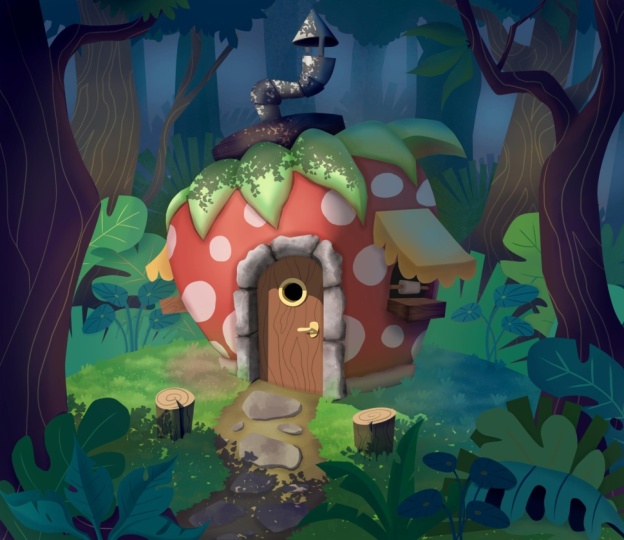
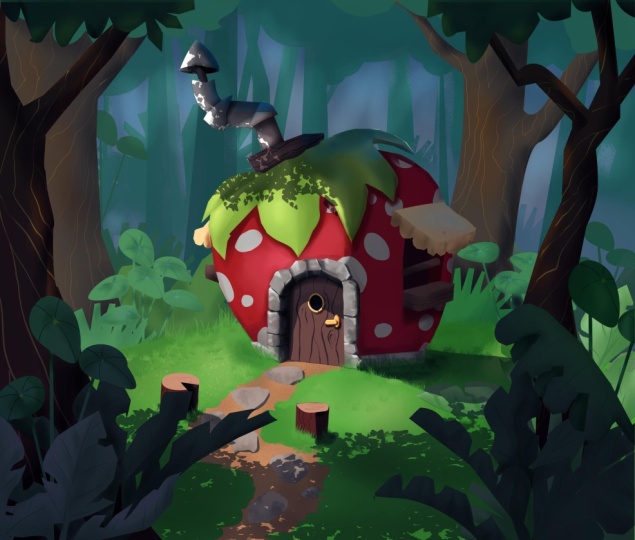
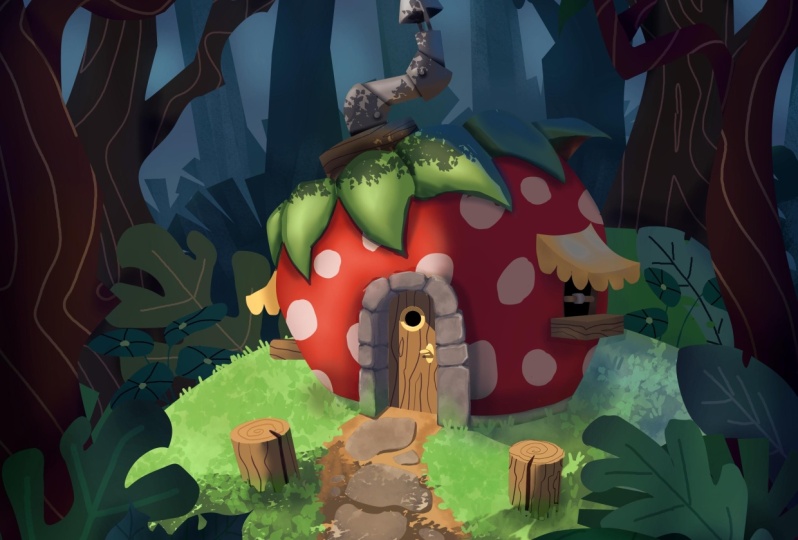
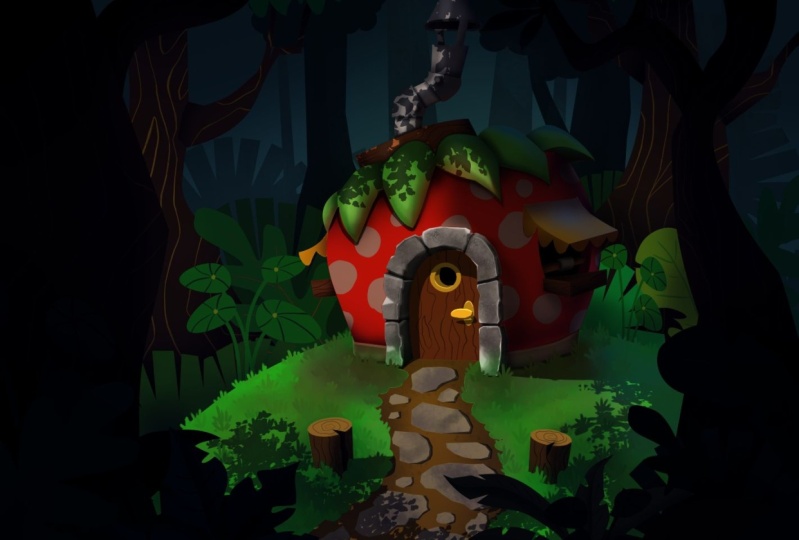
são muito diferentes. Na primeira ilustração, que é uma casa de morangos, gráficos
vetoriais são usados como cores básicas, técnicas
rostrais ou as notícias em cima
dela para adicionar sombras, destaques, texturas e assim por diante. Em uma segunda ilustração que desenharemos
um robô guerreiro, gráficos
vetoriais são usados para criar o contorno
ou a arte linear. Para o processo de coloração, exploraremos uma técnica
diferente. Ou seja, começaremos com a definição de sombreamento e
realces em escala de cinza. Em seguida, adicionamos cores a ele usando
o filtro de mapa de gradiente. E depois disso, aplicamos
várias técnicas ou técnicas para adicionar efeitos de iluminação e
finalizar a ilustração. Porque há muitas
características e técnicas envolvidas na criação dessas
duas ilustrações. É claro que
não vamos começar a fazer
a ilustração. Você será orientado a
aprender primeiro o básico e,
em seguida, passar gradualmente para técnicas
mais avançadas. Neste curso, você aprenderá várias técnicas de
seleção adversa e, em
seguida, emprestará técnicas vetoriais
em profundidade, desde a criação de objetos primitivos
básicos até a
possibilidade de criar formas
complexas personalizadas. Você também aprenderá detalhadamente
os recursos da máscara de filtro. Discutiremos vários
filtros, como HSV, níveis, valência de
cores e assim por diante, incluindo como acessar
centenas de filtros genômicos. Em seguida, você também aprenderá
o recurso de gradiente em detalhes, desde o processo
de criação de gradientes, predefinições, qualquer cor de gradiente
nova, até a aplicação de gradientes
usando vários métodos. Ainda há muitas coisas que você aprenderá com este curso. É impossível explicar todos
eles um por um. Neste breve vídeo, consulte a
seção de currículo para saber mais. Mas antes de
decidir juntar suas pontuações, preciso lembrá-lo de que este
curso não foi desenvolvido para iniciantes que
nunca usaram o Krita antes. O currículo deste
curso é projetado como a continuação do nível
básico do curso. Então, só por segurança, recomendo que você faça
o nível básico do curso antes de
fazer este. A segunda coisa que também preciso lembrar é que você precisará um tablet de desenho para poder
aprender com este
curso de forma eficaz. Uma mesa de desenho
é um dispositivo de entrada que geralmente
consiste em uma placa e um anexo. Este dispositivo está
equipado com sensores para detectar a força com que você
pressiona a caneta durante o crescimento. Embora você possa usar o mouse
para desenhar uma ilustração, ainda assim, ela será
muito mais rápida e eficaz se você
usar uma mesa de desenho. Espero que este curso possa
ser útil para você. Foi solene enquanto ícone.
2. Exercite arquivos e outras informações: Antes de começarmos a
discutir as aulas, existem coisas
importantes que você precisa saber
sobre este curso, a força é onde
você pode baixar os arquivos de exercícios ou os arquivos do
projeto do essas pontuações. Você pode encontrar e baixar os arquivos a partir do
seguinte lean. Preste atenção
às letras maiúsculas, pois
o
link diferencia maiúsculas de minúsculas. Por conveniência,
combinei todos
os arquivos e os comprimi
em um único arquivo zip. Depois de baixar um arquivo
não compactado, você verá que os
arquivos já estão classificados com um nome de
acordo com os vídeos da aula. A seguir, é sobre o currículo. Eu elaborei
cuidadosamente o currículo para adolescentes e é
organizado sequencialmente, o que
significa que as
aulas que você obtém de um vídeo se tornarão a
base para os próximos vídeos. É por isso que é muito
importante que você tire as notas de acordo com a
ordem do currículo. Evite aprender
pulando aleatoriamente. Se você fizer isso, em algum momento, poderá ficar confuso. Na verdade, às vezes repito as lições
anteriores se as
considero importantes. Mas é claro que
será impossível repetir tudo
repetidamente em todas as aulas. Então, novamente, por padrão, não
vou repetir
as lições que já expliquei antes. A próxima coisa que
preciso lembrar disso é que você precisa praticar. Este curso on-line
não é apenas sobre teoria. A maioria das aulas
são habilidades práticas. Portanto, se você realmente deseja se
beneficiar desse curso on-line
, não há outra maneira a
não ser praticar bastante, pelo
menos para cada vídeo de aula, tente praticá-lo você mesmo. Uma vez. Para este curso on-line, gravei todas as aulas usando um PC com sistema operacional Windows 10. Então, todos os dados de
atalhos de teclado. Usaremos o R para
um PC ou Windows. Se você usa o sistema operacional Linux, isso não deve ser um
problema porque basicamente Linux usa o mesmo layout de hardware e teclado do Windows. O que pode se tornar um problema é se você usa um computador Apple
Mac, já que o layout
do teclado é um pouco diferente do PC, você deve prever
algumas diferenças no teclado atalhos. Talvez você precise passar algum tempo procurando
referências adicionais na Internet. Em geral, você precisa
trocar a tecla de controle em um PC pela
tecla Command do teclado. Talvez você já
saiba desde o início antes de fazer este curso
on-line. Krita é um software gratuito e
de código aberto. Você não precisa
pagar nada para
poder baixá-lo e usá-lo. site oficial da Corita é krita.org. Por motivos de segurança,
você não deseja
baixar greta de
outras fontes desconhecidas. Em termos da versão Krita, quando comecei a gravar
para este curso, Greta estava disponível na
versão 5.02 e, no meio do caminho, versão 5.1 do
Greta foi lançada, seguida pela versão 5.1, 0.1 em breve depois disso. Portanto, alguns dos
primeiros vídeos
de aulas deste curso estão
usando a versão 5.02, enquanto algumas das
aulas posteriores usam a versão 5.1 do Krita, há pequenas diferenças
entre essas duas versões, mas em termos de funcionalidade, ainda
é a mesma. Para antecipar qualquer confusão, fiz um pequeno vídeo
adicional para explicar as mudanças. Coloquei este pequeno vídeo logo após o efeito
do vídeo da aula. Originalmente, eu mesmo gravei todos os vídeos e
áudios. Mas às vezes
eu tive uma gripe forte, enquanto o cronograma de produção está muito apertado e eu só tenho que
seguir em frente, os vídeos
acabam ficando
bons, mas os áudios
não estão bem. Para esses vídeos, decidi
usar um serviço profissional
de locução. Essa é a voz
que você ouvirá. É muito diferente
da minha voz, mas de muitas maneiras positivas, eu não sou um falante nativo de
inglês. Então compare com a minha voz. Eu acredito que as
articulações dessa dublagem são muito melhores. Espero que você entenda
minha decisão. E também espero que
a narração possa realmente ajudá-lo a
entender melhor as lições. A última coisa que preciso
mencionar é a questão dos
direitos autorais. Ao longo deste
curso, posso mostrar algumas fotos ou
talvez até vídeos. Alguns deles
não são feitos por mim. Eu os uso como referências ou
para ajudar a explicar as lições. Nunca afirmei que essas imagens ou vídeos foram
feitos por mim. Se eu conseguir encontrar o nome do proprietário, vou colocá-lo em
cima do conteúdo. Mas se eu não conseguir encontrá-lo, pelo
menos colocarei o URL de onde
obtive o conteúdo.
3. Personalização de IU e atalhos personalizados: Neste vídeo de aula, abordaremos como personalizar a interface
do usuário e como criar atalhos
personalizados. Já discutimos isso
no nível básico, é claro. Então, vou
revisar as técnicas novamente rapidamente, apenas para
refrescar nossa memória. E também para garantir que
tenhamos o mesmo layout de interface do usuário. Para começar. Na primeira vez
que você instalar um Krita aberto, provavelmente é
isso
que você verá. Para ver a interface de usuário completa do greta, precisamos abrir ou
criar um novo documento. Durante este curso,
provavelmente usarei o Air para documentos
predefinidos de 300 ppi na maioria das vezes. Vamos usar a orientação da
paisagem. Abordamos detalhadamente todos os parâmetros relacionados ao curso invasivo de
documentos. Então, não vamos
discuti-los novamente. Agora, clique no botão Criar
para criar o documento. Depois de abrirmos um documento, podemos ver a interface
concreta de Greta. Esse é o layout de
interface de usuário padrão da Greta, mas esse não é o ULL que usarei
ao longo deste curso. Se quiser,
você pode usar esse layout padrão ou talvez
seu próprio layout personalizado. Mas se você quiser combinar seu layout de interface de
usuário exatamente com o que eu
usarei, siga estas etapas. Primeiro, clique e arraste a caixa de ferramentas para que ela fique
localizada na parte superior. Queremos que as comparações
de ordem estejam em uma linha. Então, eu prefiro que esse
corretor de seletor de
cores avançado fique no lado esquerdo
para mover o Docker, já que ele está atualmente
conectado a outro Docker, você precisa primeiro
clicar neste botão e depois arrastar
para o lado esquerdo. O mesmo acontece com as opções de
ferramentas Docker. queremos movê-lo para a esquerda, Também queremos movê-lo para a esquerda, logo abaixo do seletor de cores
avançado. Podemos ajustar a largura e também a altura do
Docker esquerdo, se necessário. Por fim, quero
fechar esse Docker
predefinido de pincel porque podemos acessá-lo acima por meio desse botão ou
usando o atalho F6. O menor elemento de interface do usuário que
eu quero alterar é o modelo de seletor de cores
do seletor de cores avançado. Atualmente, o navio da
área central é triangular. Eu prefiro usar o modelo
retangular. Para mudar isso. Podemos
clicar neste pequeno ícone, clicar aqui e escolher o
modelo de seletor de cores que você gosta. Eu prefiro esse tipo retangular. Em seguida, clique em OK para confirmar. Você pode ver que o seletor de cores
avançado agora
é retangular. Em seguida, vamos discutir a
criação de atalhos personalizados. Todos sabemos que atalhos
do teclado são muito úteis para acelerar o fluxo de trabalho. Ao longo deste
curso,
usarei muito atalhos personalizados. Alguns dos atalhos
foram criados anteriormente em um
nível básico, é claro, enquanto alguns deles
são novos atalhos, que discutiremos
mais adiante, quando chegar a hora. Por enquanto, eu só quero
configurar dois atalhos personalizados, que abordamos anteriormente
no curso de nível básico. Para nós, quero definir a letra Z para a ferramenta de
seleção manual. Em seguida, na segunda, quero definir a letra q para
limpar a seleção. O nome oficial
desse comando é dislexia. Atalhos de teclado. Você pode abrir o menu Configurações configurar o Krita, uma categoria de atalhos de
teclado de
portas abertas. Aqui, você pode encontrar
determinados comandos digitando o nome
no campo de pesquisa, por exemplo, vamos digitar a seleção
à mão livre. Você pode ver somente a ferramenta gratuita
de seleção de mãos listada abaixo. Clicando nessa área, pressione o botão e, em seguida, pressione a
letra Z no teclado. Em seguida, pressione OK. Em seguida, para um segundo atalho, podemos usar o campo de pesquisa
novamente digitando a escória. Podemos ver que esse comando já tem um atalho padrão, que é Control Shift a. É um incômodo
usar o atalho porque precisamos pressionar
três botões ao mesmo tempo. Bem, precisamos do comando
antipatia. Muitas vezes. Queremos um atalho mais simples, mas também não queremos
remover o padrão. Portanto, não queremos clicar aqui. Queremos clicar na
coluna alternativa. Em seguida, clique no botão não e pressione a bexiga Q
no teclado. Clique em OK para confirmar. A configuração final
que eu quero fazer é adicionar uma nova predefinição de pincel
ao pellet pop-up. Anteriormente, configuramos a paleta pop-up para usar
uma tag com um nome exclusivo. Eu uso meu próprio nome, Weedy. Nós abordamos como usar as etiquetas de
pincel e como usar o recurso adequado de pellet em profundidade no nível
básico anterior. Obviamente, só para lembrá-lo, digamos que queremos
adicionar uma nova
predefinição de pincel ao pilar papa, por exemplo, essa predefinição de pincel
chamada rolo seco. Basta clicar com o botão direito do mouse nele. Então, atribuí a
tag e, em seguida, selecionei o nome de uso de baixa tecnologia
pela paleta pop-up, no meu caso, a tag 3D. Agora, se usarmos a ferramenta Pincel e clicarmos com o botão direito do mouse
em uma paleta pop-up. Agora podemos ver a escova de
rolo seco predefinida. Então, essas são as
coisas que você pode preparar antes de passar
para os vídeos das aulas. Novamente, você não precisa fazer
todas essas coisas se não
quiser. Mas pelo menos se tivermos o mesmo layout de interface de usuário, atalhos
personalizados e o aplicativo Papa,
isso pode nos ajudar a reduzir o risco de
confusão no futuro.
4. Técnicas básicas de seleção: A partir deste vídeo e
dos próximos vídeos, abordaremos várias técnicas avançadas
de seleção. Mas antes disso, apenas para refrescar nossa memória, neste vídeo, quero
revisar e resumir rapidamente todas as
técnicas de seleção que
abordamos em um nível básico. Obviamente, se você se sentir
confiante e já conhece todas as técnicas básicas
para criar seleções, pode pular este vídeo e
ir diretamente para o próximo. Basicamente, usamos seleções para limitar a área
que queremos editar. Krita fornece muitas
ferramentas para seleção, e todas elas estão
localizadas nesse cluster. Em geral, você pode encontrar
linhas pontilhadas em nossos ícones de ferramentas. Isso serve para criar uma seleção
retangular. Isso serve para criar
uma seleção circular e para criar uma seleção com formato
poligonal. Para usar isso, precisamos fazer uma série de cliques
e nos liberar. Em seguida, para concluir a seleção, podemos clicar duas vezes ou pressionar a
tecla Enter no teclado. Ou também podemos simplesmente clicar
novamente no ponto de partida. Quanto à ferramenta de
seleção manual livre para usá-la, precisamos fazer
um clique, Greg, assim como desenhamos
usando a ferramenta de pincel então liberada para concluir
o processo de seleção. Tudo bem, a seguir, há alguns atalhos importantes
para controlar a seleção. A floresta é Controlar
a para selecionar tudo automaticamente, selecione toda a área da tela. Em seguida, podemos pressionar Control Shift a para desmarcar ou
limpar a seleção. Como mencionei em
um vídeo anterior, usaremos esse comando
antipático com muita frequência, a letra
Q é assinada pela altivez como atalho personalizado. E então o atalho de brilho. Não é menos importante que
a mudança de controle I para inverter a região
de seleção. Por exemplo, se eu fizer uma
seleção como essa, pressiono Control Shift I. Agora, essa área não está selecionada. Em vez disso, a área externa é a que está
sendo selecionada. Você pode ver as linhas
pontilhadas indicando que o radiano de seleção está
agora na borda da tela. Se pressionarmos Control
Shift I novamente, a área de seleção será
revertida para essa região. Caso você esqueça
todos os atalhos, basta abrir o menu Selecionar. Aqui. Você pode acessar todos os comandos e também ver os atalhos. Agora, vamos discutir as ferramentas de seleção
retangular e de
elipse. Ao usar essas ferramentas, você pode usar
as teclas modificadoras. O que
significam as teclas modificadoras ou Shift, Control e Alt
no teclado. Por exemplo, se clicarmos em arrastar para
criar uma caixa de seleção, antes de
soltarmos
o botão do mouse, podemos manter pressionada a tecla
Shift para tornar a forma retangular
um quadrado perfeito. Se você mantiver pressionada a tecla Alt, poderá mover o
processo de seleção para outro local. Se você mantiver pressionada
a tecla Control, poderá alterar o centro
da escala de seleção. Novamente, além da ferramenta de seleção
retangular, essas
técnicas de teclas modificadoras também se aplicam à ferramenta de seleção circular ou
elíptica. A única diferença é a
forma da seleção. Manter a tecla shift fará a
seleção do círculo perfeito. Tudo bem? Então, essas foram as técnicas básicas
de seleção que discutimos em um curso sobre a
floresta de Greta. Certifique-se de que você já
entendeu tudo isso S. Abordaremos técnicas mais
avançadas nos vídeos a seguir.
5. Adicionando e subtraindo a seleção: Neste vídeo de aula, abordaremos várias técnicas para revisar o radiano
de seleção. Às vezes, depois de
fazermos uma seleção, ainda queremos
subtraí-la ou editá-la. Para isso, existem três
métodos que podemos usar. A floresta deve usar
as teclas modificadoras. O segundo método é usar os modos de ação disponíveis
nas opções de ferramentas Docker. E o terceiro método é
usar o recurso de máscara
de seleção global. Abordaremos o primeiro e o
segundo métodos neste vídeo. Vamos ver como podemos usar as teclas modificadoras para alterar
o comportamento da ferramenta de seleção. Digamos que criamos a seleção
retangular assim. Em seguida, queremos adicionar mais
à área de seleção. Observe que se mantivermos
pressionada a tecla Shift ao fazer a seleção novamente, em vez de substituir
a seleção inteira, a nova
área de seleção que criamos será adicionada à seleção
existente anterior. E não precisamos
fazer com que o novo
radiano de seleção se cruze ou toque
no radiano anterior. Se a
área de seleção linear estiver distante, ela ainda andará. Podemos usar esse método com outras ferramentas de seleção, por exemplo, ao usar uma ferramenta de seleção
automática de círculos, ou usando a ferramenta de
seleção poligonal, ou ao usar a ferramenta de
seleção manual livre e assim por diante. Tudo bem, a seguir, o oposto da tecla
shift é o alceno. Se a tecla Shift for adicionada
à seleção que
segura a tecla Alt, já
usaremos a seleção
existente. Essa técnica também se aplica a várias
ferramentas de seleção no Krita. Experimente você mesmo e experimente essas
duas teclas modificadoras. Depois de terminar, pressione Control Shift a,
Doppler, a seleção. Ou geralmente eu simplesmente pressiono Q, S, o atalho personalizado para
o comando de desseleção. A próxima técnica de
teclas modificadoras é combinar as teclas Shift
e Alt. Isso fará com que os
radianos de seleção se cruzem. Vamos ver um
exemplo disso. Suponha que tenhamos uma
seleção retangular como essa, então usamos a ferramenta de
seleção elíptica. Agora, se
mantivermos
as teclas Shift e Alt juntas enquanto
fazemos a seleção, como você pode ver, a região de
seleção restante é o resultado da interseção com a seleção anterior, que é o retângulo com a nova seleção que
tem uma forma circular. Como antes, você também pode usar essa técnica com outras ferramentas de
seleção, por exemplo, com a ferramenta de
seleção à mão livre e assim por diante. Neste ponto, você
pode estar se perguntando como podemos combinar
essa técnica com a
técnica das teclas modificadoras para criar quadrados e círculos
perfeitos. Apenas para refrescar nossa
memória anteriormente, no nível básico, discutimos que podemos
usar a tecla Shift para criar um círculo perfeito
ou um quadrado perfeito. Também podemos usar a tecla alt
para mover o processo de seleção e usar a
tecla de controle para alternar o centro
de escala da seleção. Em essência, também precisamos usar
a tecla Shift e a
tecla Alt para essas operações. Para resolver esse problema, você precisa
prestar atenção
ao tempo ou ao
pressionar as teclas. Se você pressionar Shift e
Alt antes de clicar em arrastar, o que você
ativa é o modo de adicionar ou subtrair
a seleção. Mas se você pressionar a
tecla Shift depois de pressionar o botão do mouse ou ao clicar e arrastar, o recurso que você ativa é criar um quadrado ou
círculo perfeito ou realocar
o processo de seleção. Só um exemplo. Digamos que criamos uma seleção
retangular. Em seguida, quero criar uma seleção circular perfeita que seja adicionada à região
de seleção existente. Para isso, primeiro devemos manter
pressionada a tecla Shift
e clicar em arrastar. Enquanto mantém pressionado
o botão do mouse, solte a tecla Shift e,
em seguida, pressione e segure
a tecla Shift novamente. Isso fará com que a
seleção seja um círculo perfeito. Depois de soltarem
o botão do mouse, você concluirá o processo. Como você pode ver, acabamos de criar uma seleção de
círculos perfeita, que também é um
acréscimo à seleção anterior. Você também pode fazer essa
técnica de
segurar e soltar com as
outras teclas modificadoras. Se você quiser. Neste momento,
talvez você queira reclamar. Por que é tão trabalhoso
usar e combinar essas técnicas
modificadoras? Temos que pressionar, arrastar o mouse,
soltar e pressionar novamente. E se esquecermos a sequência? Bem, você não precisa se preocupar porque pode usar
o segundo método. E é usando os modos de ação no
Tool Options Docker. Se você usar uma das ferramentas de
seleção, por exemplo, a ferramenta de seleção manual. Nas opções de ferramentas Docker, você pode ver que esses botões
são ícones chamados de ação. Por padrão, o
ícone ativo é o primeiro, que é o modo de substituição. Basicamente, neste modo, na nova seleção, substituiremos apenas a eleição
anterior. Se ativarmos esse
ícone chamado adicionar, a região de seleção que
criarmos estará no modo de edição. Isso é semelhante a quando
criamos uma seleção. Estamos segurando a tecla Shift. A partir daqui, talvez você
já veja o padrão. Esse ícone é o modo Subtrair, que já usamos
na seleção anterior. Isso é semelhante a manter
pressionada a tecla Alt. Então, esse ícone é
o modo de interseção. Isso é semelhante a manter
pressionadas as teclas Shift e Alt juntas. Então, o último é o modo de diferença
simétrica. Essencialmente, isso é o
oposto do modo de interseção D. Ele manterá todos os
radianos de seleção , exceto a área
de interseção. Neste ponto, você pode
estar se perguntando o que
acontecerá se usarmos esses modos junto
com as teclas modificadoras, mas a cada contraste do outro, a resposta é Krita. Priorizaremos as teclas modificadoras para dar um exemplo, se usarmos a
ferramenta de seleção à mão livre no modo de subtração. Mas quando criamos
a seleção, pressionamos a tecla Shift. Você pode ver que
a área de seleção se torna aditiva em
vez de subtrativa. Tudo bem? Agora, se você
precisar acessar todos esses ícones, estão os modos
de ação de seleção. Talvez você queira criar atalhos
personalizados para ajudar a
acelerar seu fluxo de trabalho. Para isso, sugiro que você use a letra a
para o modo de adição, letra S para o modo Subtrair. E os laterais são o
modo de substituição adicional ou o modo padrão. Essas teclas de letras estão posicionadas relativamente próximas
à nossa mão esquerda, enquanto as letras também correspondem
aos nomes dos modos de
seleção. Pessoalmente, eu não uso esses atalhos personalizados o tempo
todo. Às vezes eu os uso
quando preciso deles. Não preciso usar gráficos
vetoriais no Greta para configurar os atalhos, como discutimos anteriormente. Você pode abrir o menu Configurações e,
em seguida, abrir a janela Configurar
Krita selecionar a categoria de
atalhos de teclado. O que você precisa digitar em um campo de pesquisa é o modo
de seleção. E aqui estão os comandos. Esse é o modo de adição, o modo Subtrair
e o modo de substituição. Novamente, você pode atribuir isso a a, este a S e
este a R. Por enquanto, não quero criar
esses atalhos personalizados porque mais tarde vou usar
a letra a e
a letra S para outras coisas. Então, acabei de clicar em Cancelar.
6. Máscara de seleção global: Neste vídeo de aula, abordaremos
técnicas avançadas para adicionar e subtrair áreas
de seleção. Anteriormente, discutimos
a técnica das teclas modificadoras e também a técnica do
modo de ação. Agora discutiremos a terceira técnica usando
a máscara de seleção global. Se criarmos uma
caixa de seleção como essa, a área dentro da
seleção terá uma força máxima de seleção representada por um valor de 255. E a área fora da
seleção não tem nenhum poder de seleção. Ou, em outras palavras
, tem um valor zero. Nós discutimos em
profundidade em um nível básico, claro, por que o valor
máximo é 255. Agora, se imaginarmos que essa
seleção é uma imagem em tons de cinza, então a área central, que tem um valor de 255, parecemos completamente brancos, enquanto a área externa, que tem valor zero, então a área central,
que tem um valor de 255,
parecemos completamente brancos,
enquanto a área externa,
que tem valor zero,
parece completamente preto. Agora, a questão é: se quisermos fazer uma seleção com força
gradual? Ou, em outras palavras, em um espectro em escala de cinza, não apenas preto e branco. Uma maneira de fazer isso é
usando o recurso de máscara
de seleção globalista. Com esse recurso, podemos ajustar a seleção como se estivéssemos
trabalhando com a imagem em tons de
cinza. Dada a máscara de seleção global, podemos abrir um menu Selecionar e,
em seguida, ativar a opção mostrar global, uma máscara de seleção. Podemos ver que nosso documento agora
está preenchido com a cor vermelha, muito perto ou oculta a máscara de seleção
global, basta
clicar novamente na mesma opção. Além do menu, você também pode acessar esse recurso
clicando com o botão direito do mouse em uma tela. Mas lembre-se de que o método do botão direito do
mouse só funciona se você tiver uma
das ferramentas de seleção ativa Já
sabemos que estamos clicando na
ferramenta de escova de solda está ativa e, em vez disso,
abriremos uma
pastilha pop-up. Tudo bem. Você pode dizer que a máscara de seleção
global está ativa pela presença
dessa sobreposição de cor vermelha. Além disso,
nas camadas mais escuras, você também verá uma camada exclusiva chamada máscara de seleção. Podemos mostrar ou ocultar a sobreposição de cor vermelha usando o ícone de visibilidade
dessa camada. Como você já deve ter percebido, essa cor vermelha é basicamente apenas uma representação
da área não seletiva. Então, novamente, uma cor vermelha forte
indica que a área tem um valor
de seleção zero ou é preta. Se assumirmos a seleção
como imagem em tons de cinza, enquanto a área clara ou
não sobreposta indica o valor máximo de
sucção de 255. É considerado branco em
um espectro em escala de cinza. Agora estamos nesse modo. Podemos usar a
ferramenta de pincel com qualquer
predefinição de pincel se quisermos
manipular a área de seleção, se você pintá-la de branco
, por exemplo, você basicamente
transforma o valor para 255 na área em que
aplica o pincel golpes. E se você usar preto
, o valor
da área afetada pelo traçado
do pincel
será zero. Se você usar qualquer uma
das cores cinza, pode aplicar a cor em uma tela. O vetor de área
pelas pinceladas
ainda será selecionado, mas não com a força máxima. Portanto, isso é o que é
único no recurso
global de máscara de seleção que podemos usar para usar o espectro
em
escala de cinza em vez de apenas preto e branco na área de seleção
final. Em seguida, metade na cor vermelha em semitransparente,
como essa,
nos permite ver a imagem por trás dela. Portanto, é mais fácil se você precisar
rastrear a imagem ao editar
a região de seleção. Mas às vezes queremos
apenas ver
a área de seleção F,
a imagem em tons de cinza. Para fazer isso, você pode manter
pressionada a tecla Alt e clicar no nome
dessa camada de máscara de seleção. Com isso, o Krita ocultará as outras camadas,
se houver e focará apenas em mostrar a região de seleção
como cores em tons de cinza. Podemos continuar
trabalhando em sua condição, como adicionar ou subtrair a seleção
usando a ferramenta de pincel. Depois de terminar, você pode restaurar a visibilidade
das outras camadas
mantendo pressionada a tecla Alt e clicando no nome
dessa camada novamente. Então, como antes, para sair do modo global da máscara de
seleção, você pode abrir o Menu
Selecionar novamente desativar a opção mostrar máscara
de seleção global. À primeira vista, a área
de seleção é semelhante à área
de seleção normal. Mas observe que, se tentarmos aplicar uma pincelada
nesse radiano de reação, na área em que a cor de
seleção é cinza, as pinceladas não
parecerão muito claras, pois
estão sendo bloqueadas ou limitadas
pelo força da seleção. Em conclusão, a técnica global de uma
máscara de seleção é muito útil se quisermos adicionar a seleção assim como estamos desenhando usando a ferramenta de pincel, a cor preta,
limparemos o seleção. A cor da web
maximizará a seleção. Enquanto estiver no espectro de cores cinza, produziremos a
força de seleção de acordo com a proximidade da cor
do branco ou do preto.
7. Raster vs seleção de vetor: Neste vídeo de aula, queremos discutir os tipos
de seleção em Krita. Uma coisa que
torna Greta única, pelo
menos quando comparada a outro software gráfico
similar, é que Greta tem dois tipos de seleção, raster e vetorial. O que muitos usuários do Krita não
percebem é que, por padrão, a região de seleção
criada pela maioria
das ferramentas de seleção é
na verdade um vetor, não uma lista. Quase todas essas ferramentas
criam seleções de tipos vetoriais , exceto a ferramenta de
seleção contígua
e uma ferramenta similar
de seleção de cores. Somente essas duas ferramentas produziram seleção do tipo
raster. Por exemplo se criarmos uma
seleção retangular como essa, radicalmente, você poderá ver um comando chamado Converter em
seleção raster. Isso indica que a seleção
atualmente ativa é na verdade um vetor. Em seguida, se clicarmos na opção de seleção de
edição, ative a Ferramenta
Editar Forma. Podemos arrastar esse ponto até o raio do canto
apenas desenhado. Se clicarmos com o botão direito do mouse
e
selecionarmos dois caminhos, podemos até editar ainda mais a forma
dessa seleção, assim como adicionamos gráficos
vetoriais em um aplicativo de edição vetorial. Outro exemplo é se criarmos uma seleção com a ferramenta de seleção
elíptica usarmos a ferramenta de edição de
formas novamente. Podemos arrastar esses
pontos para criar uma forma de torta ou uma forma de
Pac-Man, por exemplo, assim como antes, podemos clicar com o botão direito do mouse e
selecionar o caminho da ferramenta. Agora podemos adicionar
outras formas usando técnicas vetoriais. Por enquanto, precisamos deixar de
discutir a edição vetorial, pois
haverá um capítulo dedicado em
que discutiremos
isso com mais profundidade. Nas próximas
aulas,
focaremos apenas na seleção do
tipo raster. Tudo bem? Então, como podemos converter um vetor
de seleção em Raster? O primeiro método é, para ele, o comando de
seleção Converter Raster. Vamos ver, criamos uma seleção usando a ferramenta de seleção
poligonal. Essa seleção é uma seleção de tipo
vetorial. Para convertê-lo em raster,
podemos clicar com o botão direito mouse e escolher o comando converter em seleção
raster. Ou você também pode
abrir um menu Selecionar e
escolher Converter em seleção rostral. Então esse foi o primeiro método. O segundo método é adicionar um espectro
em escala de cinza à seleção. A seleção do tipo vetorial pode
ser facilmente editada usando técnicas
vetoriais. Mas a desvantagem
é que ele não pode conter outras cores
além do preto e branco. Essa é a razão pela qual essas duas ferramentas não produzem seleções de tipos
vetoriais, porque ambas produzem uma seleção em tons de
cinza. Em uma lição anterior, abordamos técnicas de
edição de seleção usando a ferramenta de pincel e uma máscara de seleção
global. Quer percebamos ou não, essa técnica realmente converte uma seleção de tipo vetorial em automaticamente
uma seleção de tipo vetorial em seleção de tipo
raster. Por exemplo, podemos criar uma seleção com a
ferramenta de seleção manual. Se corretamente, podemos ver essa opção
converter em seleção raster. Novamente, isso indica que a seleção
atualmente é um tipo de vetor. Se ativarmos a máscara de seleção
global mostrar e
usarmos a ferramenta de pincel, escolha uma cor cinza e desenhe alguns traços de pincel
para editar a seleção. Atualmente, a seleção
se transformou em um tipo de raster. Para provar isso, você pode
abrir um menu Selecionar. Você pode ver que o
comando converter para seleção
rostral não está desativado, mas o
comando converter em seleção
vetorial se torna ativo. Tudo bem, neste momento, você pode ter muitas
perguntas em mente, como por que e quando precisamos um certo tipo de
seleção, etc. Não se preocupe, todas essas perguntas serão
respondido ao longo do caminho. Por enquanto. Você só precisa
saber que, no Krita, existem dois tipos
de seleção, raster e vetor n. Por padrão, a seleção criada pela maioria
das ferramentas de seleção
é do tipo vetorial.
8. Transformação de seleção: Neste vídeo de aula, abordaremos técnicas de
transformação que podemos aplicar
à forma de seleção. O que significa transformação
é tudo relacionado às mudanças de posição,
rotação e escala. De uma só vez,
as técnicas de transformação até nos
permitem aplicar vários efeitos
de distorção. Você precisa se lembrar de
que o que estamos discutindo agora é a transformação
da forma dos trácios, não a imagem ou os pixels
dentro da seleção. Discutiremos
a transformação da imagem com
mais profundidade no
primeiro andar. Claro que sim. A
transformação de seleção mais básica é o filme, por exemplo podemos começar criando
uma seleção circular. Para mover a área de seleção, precisamos passar o cursor
do mouse até a borda
da seleção até vermos um símbolo de seta de quatro direções. Em seguida, clique em arrastar para mover a área
de seleção para um novo local. Lembre-se de que, para que isso funcione, você precisa ter uma das ferramentas de
seleção ativa. Se você tentar fazer isso
usando a ferramenta Move, por exemplo, não apenas a
área de interrupção, moveremos, mas todo o grande consolo em sua área de seleção também se
moverá. Novamente, o que
queremos discutir agora é a transformação somente em uma região de seleção e
não na imagem em si. Em seguida, vamos tentar fazer uma seleção aleatória usando a ferramenta de seleção manual
livre. Para transformar ainda mais
uma área de seleção, podemos usar o comando editar
seleção. Você pode acessá-lo por meio do menu Selecionar e, em seguida,
escolher Editar seleção. Ou você pode clicar com o botão direito do mouse e
escolher editar seleção. Agora, se você fizer isso, a máscara de seleção global será ativada automaticamente. Você pode ver a
sobreposição de cor vermelha no Canvas, bem como a
camada da máscara de seleção nas camadas mais escuras. Em seguida, você encontrará uma caixa delimitadora ao redor
da área de seleção. Nessa condição, você
pode mover a seleção passando o mouse sobre o centro
budista da caixa delimitadora. Em seguida, clique em arrastar para
movê-lo para outro local. Para realizar uma escala, você pode clicar em arrastar um
dos pontos de controle
em uma caixa delimitadora. Se você quiser que o
processo de escalonamento seja uniforme, você precisa clicar e arrastar enquanto
mantém pressionada a tecla Shift. Em seguida, para girar a área de
seleção, primeiro
você precisa
mover o cursor do mouse até que ele esteja próximo o suficiente de
um dos pontos de canto, mas sem tocá-los. Ao ver um símbolo de seta
circular, você pode clicar em arrastar para
girar a seleção. E Leslie, você também pode distorcer a
forma da seleção movendo o mouse até que
esteja perto o suficiente de
um dos pontos
no meio de uma linha, não dos pontos
nos cantos até você veja o símbolo de
duas setas opostas. Nessa condição,
se você clicar em arrastar, estará distorcendo a
seleção de formas. Até agora, usamos
uma ferramenta chamada ferramenta
Selecionar formas. Você precisa saber que essa ferramenta é na verdade uma ferramenta vetorial. E a razão pela qual
essa ferramenta está ativa é que a seleção
é do tipo vetorial. Observe que se eu ativar a ferramenta de chips de
DNA, podemos editar a forma
da seleção assim como estamos editando
uma forma vetorial. Agora, em termos de transformação, vetor é mais limitado
quando comparado ao raster. Pelo menos é
assim em Krita. Ao usar o raster. Além das
transformações padrão, também
podemos realizar transformações
avançadas que podem ter efeitos
de distorção. Então, como usamos a transformação do
tipo raster? O método é bem fácil. Basta ativar essa ferramenta de
transformação. Você pode realizar
transformações padrão como antes com esse modo. Mas, mais do que isso, você também pode realizar distorções de
perspectiva. Com esse modo, você
pode realizar o que? Distorção, etc. Abordaremos todos
os recursos
dessa ferramenta de transformação em seu curso de nível
avançado. Por enquanto, você deve estar ciente que usar essa
transformação em uma seleção vetorial
a
converterá automaticamente em uma
seleção de tipo raster. Se reabrir o menu Selecionar, você pode ver que o comando
ativo é converter seleção de
dois vetores para concluir o processo
de edição da seleção, assim como antes, basta
desligar o global
opção de máscara de seleção. A última coisa que eles não
precisam mencionar é se a seleção que temos
é a seleção do tipo de lista, clicar no
comando de edição de seleção nos levará
à ferramenta Transformar e não
ao vetor.
ferramentas de edição como antes.
9. Seleção contígua e semelhante: Neste vídeo de aula, abordaremos uma barra e criação por meio da
cor da amostragem. Para isso, podemos usar a ferramenta de seleção
contígua ou também podemos usar a ferramenta de seleção de cores
semelhante. Para esta lição. Você pode usar o arquivo que eu forneci. A forma como a ferramenta de
seleção contígua funciona é semelhante à ferramenta mágica
do Photoshop. É por isso que o ícone também
é semelhante, que usa um símbolo mágico. Como eu uso essa
ferramenta com muita frequência, atribuo a letra W
como um atalho personalizado. Eu escolho a letra W do número 1. Basicamente, esses dois criam uma área de seleção com base
no pixel em que clicamos. Ele calculará a cor
e expandirá a seleção para os pixels ao redor, se
eles tiverem cores semelhantes. Para experimentar essa ferramenta, para simplificar as coisas para nós, certifique-se de definir essa
opção para todas as camadas. Isso fará com que o Krita leve em consideração todas as camadas visíveis. Por enquanto, defina
o valor de imprecisão para cinco. Para os outros valores, você define todos eles como zero. Tudo bem? Se clicarmos nesse quadrado
amarelo, podemos ver que toda essa área quadrada do Euro
é selecionada. Da mesma forma, se
clicarmos nessa área e assim por diante, toda
a área quadrada com
a mesma cor do pixel em que clicamos será selecionada
também como o parâmetro mais
importante
da ferramenta de seleção contígua que precisamos prestar atenção a esse valor
de imprecisão. Porque isso
determina a tolerância de Krita com a diferença de cor. Por exemplo, se você clicar com o botão direito
aqui ou clicar com o botão do meio. E então digitamos 20. Nessa condição, se tentarmos montar essa caixa
amarela novamente, agora a caixa ao lado
dela também será selecionada. Da mesma forma, se amostrarmos
uma caixa no meio, selecionamos três caixas,
mesmo que as cores
não sejam exatamente as mesmas. Você também pode experimentar
essa cor de gradiente. Novamente, a questão é que quanto maior o valor de imprecisão, mais cores
serão consideradas semelhantes e a
área de seleção da andorinha será maior. Vice-versa. Se eu definir isso como
cinco novamente, por exemplo, quanto menor
o valor de imprecisão, menos tolerante será
o
Krita, com as diferenças de cor
resultando em um as diferenças de cor
resultando em um resultado de
seleção
menor e mais restrito. Em seguida, você também pode aumentar
e diminuir o tamanho
da área de seleção usando esses parâmetros de
seleção de aumento e redução. Se definirmos isso como dez, por exemplo, a área
de seleção resultante
se expandirá para fora em dez pixels. Se inserirmos um
valor negativo, digamos menos dez, a área de seleção
será reduzida dez pixels da linha limite
original. Por enquanto, vamos definir isso como zero. Tudo bem? próximo é o raio de difusão. Basicamente, esse
parâmetro fará com que o limite da
área de seleção fique embaçado. Quanto maior o valor, mais distante estará o efeito
de desfoque. Para ver a diferença, vamos usar zero por enquanto. Em seguida, crie uma seleção
clicando aqui. Se clicarmos com o botão direito do mouse e selecionarmos
Mostrar máscara de seleção global, segure a tecla Alt e clique
no nome da camada da máscara de
seleção. Como você pode ver, a cor do
meio é branca, enquanto a cor
externa é preta. Não há gradação ou
transição entre a ferramenta. Para voltar, você pode segurar a tecla Alt e
clicar na camada 01. Isso sairá do modo de
isolamento e, ao mesmo tempo, ativará
a camada 01. Agora vamos tentar aumentar o valor do raio de difusão
para um número maior, por exemplo, 20 pixels. Em seguida, clicamos novamente
na mesma área da caixa. À primeira vista, o resultado
é semelhante ao de quando usamos o parâmetro de ranhura, pois ele
parece se expandir para fora. Mas observe enquanto pressionamos a tecla Alt e clicamos na camada
da máscara de seleção. Essa é a função
da plumagem. Isso fará com que a
borda de seleção fique embaçada. Ou, em outras palavras, há uma gradação de cores do branco no centro ao
preto na parte externa. partir daqui, você também
entende por que a ferramenta de
seleção contígua produz vetor de
nó N de seleção do
riso, porque pode produzir uma seleção de espectro
em escala de cinza. Vamos definir isso para
zero novamente por enquanto. Em seguida, queremos discutir um pouco
a referência ou
atrasar suas opções. Se definirmos isso para a camada atual
, a ferramenta de
seleção contígua
só se preocupará com a camada
que está ativa no momento. Por exemplo, se estivermos
na camada 01 e tentarmos criar uma seleção a partir
dessa cor de gradiente, que está na camada zero a. O que aconteceu é que toda
essa área externa foi
selecionada em vez disso. Isso ocorre porque
o criador não se importa com
as outras camadas. Então é isso que Krita vê quando o modo de
camada atual está ativo. Por outro lado, se a matriz ou a fumaça estiverem ativas. Em seguida, Krita considerará todas as camadas
visíveis no Canvas. Tudo bem, agora a questão é: se quisermos selecionar
uma camada ou camadas, mas elas não forem
a camada ativa. Por exemplo, digamos que queremos selecionar
entre as camadas 01.02, mas não a partir da camada 03. Para fazer isso, temos que
usar os rótulos de cores da camada. Já abordamos como rótulos
antes em um nível básico, é
claro, por exemplo queremos colorir
essa camada de amarelo. E essa camada também fica amarela. Pensando bem, vamos
fazer este vermelho. No Tool Options Docker, você precisa usar o terceiro modo chamado color evoca camadas. Se esse modo estiver ativo, podemos clicar na lista
suspensa abaixo e ativar qualquer rótulo colorido das camadas que
queremos usar como referência para a ferramenta de seleção
contígua. Se ativarmos o
rótulo amarelo e o rótulo vermelho, mesmo se estivermos em
uma camada diferente, digamos, em uma camada de fundo , também podemos criar uma seleção
com base nos pixels que existem nas camadas 01.0. Mas não poderemos amostrar
os pixels em uma camada 03 porque o ano
03 não tem nenhum rótulo de cor que
corresponda às configurações da ferramenta. Tudo bem. A última linha
que queremos discutir é a ferramenta similar de
seleção de cores. Assim como antes, essa ferramenta cria seleções por meio da amostragem Carlo. O que torna isso
diferente da ferramenta de
seleção contígua é que ela não apenas detecta pixels na área ao
redor do ponto semanalmente, mas também calcula
todos os pixels em uma tela isso são camadas
ineficazes. Por exemplo, se montarmos
essas caixas amarelas, novamente, podemos ver que não apenas essa área da caixa é selecionada, mas também essa área porque
a cor é semelhante. Da mesma forma, se amostrarmos
essa caixa verde, por exemplo, essa área também será selecionada. Podemos tentar isso na cor
magenta e assim por diante. Novamente, Krita calculará toda
a área da tela para encontrar cores semelhantes
às que clicamos. É por isso que é
possível ter várias regiões
de seleção distantes. Também podemos usar as técnicas para adicionar e
subtrair frações. Com essas ferramentas de seleção de ferramentas, podemos usar a
tecla shift para o modo de adição, usar a tecla alt, o modo de subtração de
fotos e usar Shift e Alt juntos
para o modo de interseção. Como alternativa, você também pode usar os ícones de ação,
interrupções, Docker. Abordamos tudo isso em
profundidade na lição anterior. exemplo, se criarmos uma seleção aleatória com a ferramenta de seleção à mão livre
que se sobrepõe à caixa amarela reativarmos com a ferramenta de seleção
contígua. Se eu segurar o turno.
10. Ferramentas de seleção Alterações de IU (Krita 5.1): Neste vídeo, quero
explicar as mudanças na interface do usuário que afetam a ferramenta de
seleção de custo igual e uma ferramenta similar de seleção de
cores. Desde a atualização da versão 5.1 do Krita. Preciso explicar isso
porque em uma lição anterior, quando discutimos essas duas ferramentas, eu ainda estava usando a versão 5.02 do
Greta. Se você estiver usando o Greta
versão 5.1 ou superior, ao usar uma dessas ferramentas, você verá algumas diferenças de
interface de usuário na opção
neutra. O Docker só
explicará as mudanças, pois as
funções ainda estão semelhante ao que discutimos
em uma lição anterior. O primeiro é esse parâmetro. Anteriormente, esse parâmetro
era chamado de imprecisão. Agora é chamado de extensão
de seleção. A forma como usamos o
parâmetro não muda. Essencialmente,
quanto maior
o valor, mais tolerante o Krita
às diferenças de cor, tornando o
resultado limite maior ou mais amplo. A próxima mudança é
esse modo de preferência. Anteriormente, acessávamos esses parâmetros
por meio de uma lista suspensa. Agora eles aparecem na forma de botões de rádio
com pequenos ícones. Portanto, esse é o modo de camada
atual. Esse é o modo de várias
camadas e esse é o modo de camadas
rotuladas com cores. Somente quando ativamos
o último modo é que as caixas de
cores abaixo aparecem. Basicamente, os livros acadêmicos
têm caixas de seleção ativas. Você pode clicar nele para
ativá-lo e interromper novamente. Para desativá-lo. Você pode ativar várias etiquetas
coloridas, se quiser. Novamente, em termos de como
funciona, ainda é o mesmo que
discutimos na lição anterior, então não precisamos
discutir isso novamente. O que preciso
lembrar é que mais tarde, em um projeto de
ilustração de uma casa de morangos, porque não gravamos
o vídeo na época, Greta só estava disponível
na versão 502. Então, você verá que a ferramenta de seleção
contígua
e uma ferramenta de seleção
de cores semelhante ainda têm a interface de usuário antiga. O modo de referência ainda está
na forma de listas suspensas. Enquanto isso, ao projetar a
ilustração do robô guerreiro, porque eu já estou
usando a versão 501 do Greta, você verá a nova interface de usuário, que tem esta aparência.
11. Selecione opaco: Neste vídeo de aula, abordaremos como
extrair uma seleção de uma camada usando
o comando select. Mas antes de discutirmos isso, precisamos primeiro discutir um dos conceitos importantes
do Krita, que eu chamo de
encapsulamento de camadas. Para esta lição,
você pode simplesmente usar o arquivo que forneci
para uma lição anterior. O encapsulamento de camadas é provavelmente um dos meus
recursos favoritos no Greta. E acho que já supera os
recursos de camada no Photoshop. Essencialmente, se
tivermos uma camada de grupo, não importa quão complexa a composição dentro
dessa camada de grupo, do lado de fora, o
grupo de camadas é considerado, é tratada como se fosse uma única camada. Por exemplo, essa camada é
na verdade uma camada de grupo. Se o
expandirmos, podemos ver que ele realmente
contém seis camadas. Se usarmos a ferramenta de
seleção contígua e configurarmos a ferramenta para usar
o modo de camada atual. Para selecionar essas caixas de cores, precisamos estar
na camada correta. Se você não estiver
na camada correta
, não poderíamos
selecionar a caixa de cores que ganhamos. Mas observe que, se selecionarmos a camada
principal ou a camada do
grupo, o Crito parece nivelar todas as subcamadas
em uma única camada. Portanto, podemos
criar seleções a partir dessas caixas coloridas mesmo que a ferramenta esteja no modo de camada
atual. Então, novamente, em Krita, podemos simplesmente fechar uma
camada de grupo e tratá-la como uma única camada comum para obter todas as complexidades
que acontecem dentro dela. Tudo bem, vamos
continuar discutindo o comando
selecionar Copiar. Basicamente, podemos usar esse comando para extrair
uma seleção da camada
ou, em outras palavras, converter o canal alfa
da camada em uma seleção. Há vários métodos
para usar esse comando. A maneira mais rápida é, obviamente, com um atalho, você pode segurar a
tecla de controle e clicar
na miniatura da camada
que deseja extrair. Lembre-se do que você precisa
para clicar na miniatura ou ser uma imagem pequena no lado
esquerdo da camada, não no nome da camada. Você também precisa
lembrar que podemos qualquer ferramenta para
usar essa técnica. Você não precisa ter as Ferramentas
de Seleção ativas. Portanto, mesmo se você estiver usando
a ferramenta de pincel, por exemplo, ainda
podemos manter pressionada a tecla
Control e clicar
na miniatura da camada para extrair a seleção de
seu canal alfa. Em seguida, podemos combinar
essa técnica com o
recurso de encapsulamento de camadas que discutimos anteriormente. Assim, podemos executar o
comando de seleção em uma camada de grupo. Se for uma única
camada, por exemplo podemos manter o
controle pressionado e
clicar na miniatura
dessa camada de grupo, ou as caixas coloridas que estão dentro de
cada uma das subcamadas
serão selecionadas. Tudo bem? Além disso, também podemos combinar esse comando de seleção Abrir com os atalhos para adicionar
e subtrair a seleção. Isso é usar as teclas modificadoras Shift
e Alt. Por exemplo, podemos criar uma seleção
oval como essa. Em seguida, se você manter
pressionada a
tecla de controle junto com a tecla Shift e clicar na miniatura
dessa camada. Isso ativará o modo de adição. Portanto, a seleção será adicionada
à seleção anterior.
Deixe-me desfazer isso. Se você mantiver pressionadas as teclas Control e
Alt ao mesmo tempo e clicar
nessa miniatura, elas reativarão com
o modo Subtrair. Portanto, reduz a seleção
anterior. Deixe-me desfazer isso novamente. E, finalmente, se mantivermos pressionadas as teclas
Control, Shift e Alt de uma só vez, clique na miniatura dessa
camada. Isso ativará
o modo de interseção. A seleção se cruza com
a seleção anterior. Agora, além de
usar atalhos, você também pode acessar
os comandos pelo menu ou
clicando com
o botão direito do mouse. Digamos que clicamos
com o botão direito nessa camada. Você pode ver o comando
aqui, selecione opaco. E para usar o menu, você precisa se certificar de
que a camada que você
deseja extrair seja selecionada primeiro. Em seguida, abra o menu Selecionar e escolha o comando
selecionar opaco. Se você observar aqui, também
há comandos do
operador de seleção com o modo de adição, modo de
subtração e modo de
interseção. Pessoalmente, prefiro
o método de atalho ,
pois é muito mais rápido de executar.
12. Máscara de seleção: Neste vídeo de aula, discutiremos a seleção local, também conhecida como máscara de seleção. Em um nível básico, é claro, já discutimos
o que é uma máscara. Como lembrete, basicamente, uma máscara no Krita é informação
adicional que
podemos anexar a uma camada. À primeira vista, uma máscara
parece semelhante à camada. O que torna uma mesquita diferente
é que, em geral, ela não pode existir sozinha, mas deve ser anexada a uma camada. Existem diferentes
tipos de máscaras em greta, a máscara de seleção
ou a seleção local. Aqui está a máscara que pode armazenar uma seleção para criar uma máscara O método é semelhante ao
modo como criamos camadas. Mas primeiro, precisamos selecionar
a camada em que queremos
tocar a máscara. Por exemplo, queremos adicionar uma
máscara de seleção à camada 01, certifique-se de que a camada esteja selecionada. Em seguida, clique no
pequeno ícone de cenoura, do
outro lado
desse botão positivo. Observe que todas as opções acima dessa linha são
tipos diferentes de camadas. Embora todas as
opções nesta linha sejam máscaras. Anteriormente, em um nível básico , é
claro, discutimos como
usar uma máscara colorida. Agora vamos nos concentrar na
seleção local ou na máscara de seleção. Se clicarmos nessa opção, agora a camada 01 tem uma máscara de seleção
chamada seleção um. Você pode renomear uma máscara se
quiser desmarcar, você renomeará uma camada. Agora, observe como a posição
dessa máscara é ligeiramente
deslocada para a direita. E também há uma linha de cotovelo indicando que essa máscara
não está sozinha. Mas nessa ordem de união de 01 camada, podemos adicionar mais máscaras de seleção. Dizemos método quantas
vezes quisermos, por exemplo, até que haja três máscaras
de seleção. Para salvar uma condição ou região de seleção em uma
dessas máscaras de seleção, precisamos estar
na camada principal. Em seguida, precisamos ativar a máscara clicando
no ícone circular. Nessa condição, podemos
então criar uma seleção. Por exemplo, I. Posso criar uma seleção usando a
ferramenta de seleção manual livre nesta máscara. Em seguida, para que a seleção seja mascarada, vamos criar uma seleção
retangular. E para a máscara de seleção de
três, podemos criar uma
circular de seleção. Se você tiver terminado. Sempre que quiser usar
qualquer uma dessas seleções, basta pressionar o ícone
circular novamente. Em seguida, você também pode segurar
Alt e clicar no nome
da máscara para entrar no modo de isolamento da
camada. Isso exibirá a seleção
correspondente em um espectro de cores em tons de cinza. Mantenha pressionada a tecla Alt e clique novamente
para sair do modo de isolamento. Além disso, se quiser
limpar a seleção, você também pode clicar
no ícone do círculo novamente até que ele fique inativo. Ou você sempre pode usar
o método usual, ou
seja, pressionando
Control Shift a. Eu pessoalmente prefiro
pressionar a letra Q F, então atalho personalizado
para este comando. A desvantagem da
máscara de seleção é que ela é local, o que significa que todas essas
reações só podem ser usadas se estivermos na
camada em que ela existe. Se estivermos em outra camada
, não importa qual dessas
máscaras de seleção esteja ativa. Não tem
nenhum efeito. Mas não se preocupe, há pelo
menos três maneiras transformar a seleção de uma camada para outra. O primeiro método, que
é o mais fácil, é usar a técnica de seleção
opaca. Assim, você pode manter o controle pressionado. Em seguida, clique na miniatura
da máscara de seleção que
você deseja extrair. Podemos fazer esse método mesmo que essa massa de reação
esteja em outra camada. O segundo método é mover a máscara de seleção para outra camada em que
queremos usá-la. Em seguida, selecione a camada e clique
no ícone de seleção. Então esse é o segundo método. O último método que podemos usar suavizar a
máscara de seleção até o topo. Isso transformará a máscara
de seleção em uma máscara de seleção global. Atualmente, isso não é
viável em camadas mais escuras porque precisamos exibi-lo para nós por
meio do menu Selecionar. Então, sim, é isso que
torna a
máscara de seleção única quando comparada
a outros tipos de máscaras. Ou seja, ele pode existir
sozinho sem estar
preso à camada. Nessa condição, a máscara de seleção se transforma em
uma máscara de seleção global. Já abordamos a máscara
de seleção global em profundidade antes, então não precisamos
discuti-la novamente nesta lição. Se você não precisar mais de
uma máscara de seleção e
precisar removê-la, selecione-a e
clique no ícone da lixeira. Ou, se preferir atalhos, você pode pressionar Shift Delete, assim como remover camadas
regulares menores que x que queremos cobrir é transformar imagens em tons de
cinza em seções. Ou, em outras palavras, queremos criar uma
seleção com base no nível de valor de uma
imagem. Por exemplo, podemos criar uma nova camada e preenchê-la com a cor preta. Nessa camada, podemos adicionar algumas pinceladas com
a predefinição do aerógrafo. Tudo bem? Suponha que desejemos
criar uma seleção com base na força
da cor branca. Podemos simplesmente usar a ferramenta de seleção contígua
ou uma ferramenta de
seleção de cores similar. Mas esses totais
realizarão a amostragem. Essencialmente, ele não será 100% convertido
corretamente em
cores em tons de cinza em uma seleção. Se você já usou o
Photoshop antes, provavelmente
já está familiarizado com a técnica de
extração de canais RGB. Infelizmente, no Krita, não
podemos fazer isso em
um docker geral. Pelo menos ainda não em uma versão
que estou usando atualmente. Mas podemos obter
um resultado semelhante em maior convertendo a máscara de seleção da ferramenta de
camada. Agora, como esse é
o método de conversão, se você ainda precisar da
camada para outros fins, para nós, você precisará
duplicar a camada. Para isso, podemos
pressionar o controle J, selecionar a
duplicata dessa camada, clicar com o botão direito do mouse e escolher Converter e, em
seguida, selecionar
converter em máscara de seleção. Agora que a camada anterior desapareceu, o ácido é convertido em
uma máscara de seleção. Como você pode ver, a máscara de seleção
resultante será anexada à camada
mais próxima, que é, no nosso caso,
a camada original. Podemos arrastá-lo para cima para
convertê-lo na máscara
de seleção global. Nessa condição, podemos
usar a seleção, por exemplo para limitar a área em que podemos realizar pinceladas e assim por diante.
13. Operações de seleção: Neste vídeo de aula, abordaremos algumas operações
adicionais que podemos realizar em
uma região de seleção. As duas primeiras operações ou
os comandos de entrada de crescimento. Se você criar uma seleção, digamos, uma
seleção circular como essa, enquanto estiver usando uma dessas ferramentas de
seleção, se você
selecionar corretamente Transformar, poderá ver essas duas
comanda, cresça e diminua. Você também pode acessá-los
por meio do menu Selecionar. Esse é o comando Crescer e esse é o comando do santuário. Vamos tentar aumentar o
comando para nós. Basicamente, o comando Crescer
tornará a área de seleção maior ou mais larga até a entrada
do valor do pixel aqui. Digamos que digitamos 30. Em seguida, para confirmar, você pode clicar no botão OK ou simplesmente pressionar a tecla Enter
no teclado. Você pode ver que a
área de seleção agora está expandida. Em seguida, vamos tentar
reduzir o comando. Esse comando é o
oposto de crescer. Isso reduzirá
a área de seleção até a entrada de valor, por exemplo, podemos inserir 20 e depois Enter. E aqui está o resultado. Tudo bem? A próxima operação de seleção
é a seleção do traçado. Essencialmente, esse
comando desenhará uma linha ou um traçado de pincel
ao longo dessa borda de direção. Como vamos
criar um traçado, precisamos ter
certeza de que estamos em camada de papel
normal e
não em uma camada de grupo. Para acessar o comando, podemos clicar com o botão direito do mouse em transformar e escolher Seleção de
traçado. Ou, se quiser usar o menu, você precisa abrir o menu Editar escolher Seleção de traçado. Então, sim, este é
um pouco diferente
dos outros comandos de direção
que estão em um menu Selecionar. O comando de seleção de traçado
está localizado no menu Editar. Pelo menos é assim em uma versão do Krita que
estou usando atualmente. Se você clicar nesse comando, a janela de
propriedades de seleção de traçado será aberta. Esse parâmetro de tipo é usado
para definir o modelo de linha. Isso é se você quiser
usar uma linha simples e sólida. E esta, se você
quiser simular
a predefinição de pincel que
está ativa no momento. Como você pode ver, se ativarmos a opção de pincel
atual, alguns dos parâmetros
abaixo ficarão bloqueados. Isso ocorre porque o Crito usa
as configurações em uma ferramenta de pincel. Por enquanto, vamos usar
a opção de linha sólida. Próximo. Aqui, você pode usar a cor
que deseja usar. Por exemplo, podemos usar apenas
a cor do primeiro plano. Então, aqui podemos definir a
espessura da linha. Digamos que definimos
isso para cinco pixels. Por fim, podemos usar essa
opção somente se
quisermos preencher a área central
da seleção com a cor. Não queremos sentir a área
central com nenhuma cor. Por enquanto. Vamos deixar essa
configuração para zero. Se clicarmos em OK, Krita criou uma linha ao longo da borda da região de
seleção. Talvez precisemos limpar a seleção para
que possamos vê-la melhor. Então, aqui está o resultado. A próxima operação é
a borda da seleção. Basicamente, essa operação
removerá a área central
da seleção e manterá
a borda apenas pela espessura
que podemos definir. Por exemplo, podemos criar uma
seleção como essa. Em seguida, você pode acessar
esse comando a partir desse menu de seleção e, em seguida,
na seleção de bordas. Ou você também pode
clicar com o botão direito do mouse em Transformar e selecionar a seleção de borda. Digamos que inserimos nosso valor de espessura de 20
pixels e depois Enter. E aqui está o resultado. Podemos usar a ferramenta de
pincel e fazer alguns traços na
nova área de seleção. Você pode ver que,
com esse método, podemos realmente criar uma linha de traçado igual
ao método de soltar anterior, mas com mais variações de cores. A última
operação de seleção que queremos abordar é a seleção de
penas. Para testar esse comando para nós, precisamos criar
uma seleção, por exemplo, uma seleção circular. Assim como na operação anterior,
podemos acessá-la
clicando com o botão direito do mouse. Ou seja, se uma dessas ferramentas de
seleção estiver ativa ou se você também puder
acessá-la pelo menu Selecionar. Na lição anterior, em que
discutimos a ferramenta de
seleção contígua, abordamos o parâmetro
de difusão. Apenas como um lembrete, basicamente, pena é um efeito de desfoque
na borda do reflexo. Ele cria uma transição suave da área de seleção branca para
a área de seleção para ver a diferença antes do processo de
refatoração. Se eu usar uma predefinição de pincel sólido e alinhar alguns traços de pincel
na área de seleção. Você pode ver que a borda
da área de seleção está nítida. Deixe-me desfazer isso primeiro. Para ver isso ainda mais claro, podemos ativar a opção mostrar máscara de seleção
global. Espere e
clique nessa máscara. Portanto, essa é a condição
antes da plumagem. Agora observe que, se usarmos
o comando de seleção de difusão, quando o
valor maior disser 50, então Enter. Você pode ver como
esse comando de x, essa área de reação, a
borda fica desfocada. Agora, se você pressionar Alt
e clicar nessa camada, tentaremos desenhar
algumas pinceladas. Novamente. É o resultado porque a área da
borda está desfocada, as pinceladas gradualmente
se tornam transparentes.
14. Anti aliasing: Neste vídeo de aula, discutiremos o aliasing de NP. aliasing não é um recurso
exclusivo do Krita, mas é um conceito geral
em computação gráfica. Portanto, você encontrará esse recurso em quase todos
os softwares gráficos existentes no mundo. Você pode até encontrar esse
recurso
espalhado por diferentes
seções de Greta. Por exemplo, se você ativar a ferramenta de seleção
contígua, poderá ver a opção
aqui, n usando um alias. E se você tiver a ferramenta de
pincel ativa, abra a
janela do editor de pincéis pressionando F5 ou clicando neste ícone na categoria
interna de pincel. Você também encontrará uma caixa de seleção de
aliasing de império aqui. Outro exemplo é se você abrir a janela Configurar o Crito
na categoria de exibição, na guia Diversos. Você também pode ver as opções de
anti-aliasing aqui. Ainda existem outros
lugares onde você pode encontrar a n Pi LLC
em opções em Krita, mas você tem a ideia de que
essa opção está em toda parte. Então, o que é exatamente
n por aliasing? Simplificando, é um
recurso gráfico que pode
suavizar bordas nítidas adicionando pixels
semitransparentes. Na maioria das vezes, você sempre deseja
usar ou ativar a suavização menos que
queira criar intencionalmente bordas
nítidas ou pixeladas ou bordas irregulares, como quando você está
fazendo arte em pixels. Só para te mostrar a
diferença muito rápido. Se você usar uma
predefinição de pincel sólido e aumentar o
tamanho do gráfico mantendo pressionada a tecla Shift e
arrastando-a para a direita. Em seguida, clique na tela para
desenhar um círculo, forma oval. Essa é a
condição padrão em que a
opção anti-aliasing está ativada. Agora vamos pressionar F5 para abrir a janela
do editor de pincéis e desativar a opção
anti-aliasing. Pressione F5 novamente para
fechar essa janela. Em seguida, clique para desenhar
outro círculo ao lado do
anterior de uma fazenda. Eles parecem idênticos. Mas observe que, se
aumentarmos o zoom, não teremos nenhum efeito
anti-aliasing. A borda dessa pincelada parece Jackie ou é escolhida mais tarde. O nome oficial em computação gráfica para essa
condição é aliasing. Embora o que usamos, por meio de
aliasing, pareça muito mais suave, porque o Krita adiciona esses
pixels semitransparentes adequadamente. Então, novamente, esta é a
condição LES e esta é a condição
anti-aliasing.
15. Raster versus vetor: Neste vídeo de aula, discutiremos as
diferenças entre rasterizados e gráficos
vetoriais. Discutimos essa lição
em um curso de nível básico. Portanto, você pode considerar esta lição como uma atualização
apenas para
facilitar as coisas de que precisamos ou para discutir tópicos
mais avançados
relacionados ao vetor. Se você acha que já
entendeu o tópico, pode pular este vídeo livremente e passar para o
próximo vídeo da aula. Tudo bem. No mundo da
computação gráfica, existem muitos tipos
de formatos de arquivo de imagem. Mas, em geral, eles
podem ser divididos em duas grandes categorias,
raster e vetorial. Força. Vamos falar sobre os dados de Ross. Em geral. Quase todas as imagens que você verá nas telas automáticas da Doris
são imagens
rasterizadas, incluindo imagens capturadas por câmeras, scanners e similares. Todos eles são do tipo
raster em idades. Alguns exemplos de formatos de
imagem raster ou PNG, JPEG, GIF, HDR,
XOR e assim por diante. O que você precisa saber
sobre imagens rasterizadas é que elas são, na verdade, formadas
por muitos quadrados pequenos. Quando você vê uma imagem nesse
nível de zoom, à primeira vista, tudo
parece bom ou suave. Mas observe que, ao aumentarmos o zoom
para ver a imagem de perto, começamos a perceber o
fato de que essa imagem é, na verdade, apenas uma coleção
desses pequenos quadrados. Esses pequenos quadrados
são chamados de pixels. Se a imagem for de um prédio, você pode pensar nos pixels
como seus
blocos de construção ou tijolos. A palavra pixel vem
da abreviatura dos elementos da
imagem. Cada pixel contém
somente uma cor. Como as imagens rasterizadas são
uma coleção de pixels, qualidade depende
da resolução. O que significa resolução
é o número de pixels contidos em uma imagem
medindo sua largura
e altura, por exemplo, 100.600 imagens significa que ela tem 100 colunas e
600 linhas de pixels. Portanto, a quantidade total
de pixels contidos nessa imagem é de 60.000 pixels. Imagens de alta resolução podem
armazenar e exibir mais detalhes, mas isso é consequência
de um tamanho de arquivo maior. Então, novamente, quanto maior
a resolução, melhor a
qualidade da imagem. Mas ao custo de um tamanho de
arquivo maior, vice-versa, menor
a resolução, mais limitada é
a qualidade
da imagem, mas o tamanho do arquivo é menor. O segundo tipo de
imagem é um vetor. Raramente vemos esse
tipo de imagem
porque é necessário um software especial
para poder abri-la. O que geralmente vemos na
web ou nas telas são principalmente os resultados da conversão para
a versão de lista delas. Alguns exemplos de formatos de
imagem vetorial são AI, que pode ser aberto com o
Adobe Illustrator, CDR, que pode ser aberto
com linha encurralada, DWG com AutoCAD e assim por diante. Todos esses formatos
são proprietários. Mas há uma questão sobre se o formato de
arquivo é chamado SVG. Para este, você pode simplesmente usar um navegador da web para
poder visualizá-lo. Então, o que torna os gráficos vetoriais diferentes dos gráficos rasterizados? Uma imagem vetorial
consiste em pontos, curvas ou linhas
conectando os pontos, área
da NFL formada por
uma curva fechada. Esses pontos, curvas e campos são todos armazenados como valores
matemáticos, não como uma grade de pixels,
como as imagens rasterizadas. Portanto, a implicação
é que, em geral, as imagens
vetoriais têm tamanhos de arquivo
menores
, e as versões de imagens rasterizadas, imagens
vetoriais, também são
independentes de uma solução. Para ver isso mais claro, aqui estou usando o
Adobe Illustrator. Veja o SE ampliar para ver esta imagem vetorial o mais
próximo possível. Não veremos nenhuma grade de pixels. Podemos alterar o tamanho de
uma imagem vetorial livremente, seja ela pequena ou grande. Não há risco de
perder informações da imagem, como o que pode acontecer em imagens
rasterizadas quando as
reduzimos. Trabalhar com imagens vetoriais
também pode nos dar mais flexibilidade. Por quê? Porque podemos editá-los de
forma fácil e não destrutiva. Por exemplo, se desenharmos um círculo
como esse no Illustrator, a qualquer
momento, podemos desmarcá-lo, alterar sua forma, mudar
sua cor e assim por diante. Isso é algo
que você não pode fazer com imagens rasterizadas puras. Neste ponto, você deve
estar se perguntando por que não usamos
tipos vetoriais para todas as nossas imagens? A resposta é que nem
todos os tipos de imagens são adequados ou podem ser
representados por um vetor. Imagens complexas,
como fotografias, por exemplo, serão mais facilmente representadas
pelo método de lista. Os gráficos vetoriais são mais
adequados para imagens mais simples. Aqueles que
têm apenas algumas cores ou gradações são padrões
regulares. Por exemplo, os logotipos preferem designs, cursos de
desenho animado e afins. Em seguida, se compararmos os dois do ponto de vista do desempenho do
computador. Como as imagens vetoriais
são essencialmente uma coleção de fórmulas
matemáticas, elas precisam ser calculadas para que sejam exibidas em uma tela. Portanto, em geral, as imagens vetoriais, especialmente
as complexas,
exigirão mais o
desempenho do computador em comparação com as imagens rasterizadas. Então, em conclusão, em
termos de resolução, a qualidade das imagens
rasterizadas depende da resolução. Embora os vetores não sejam afetados
pela resolução da imagem. Em termos de tamanho de arquivo, vetor é o vencedor
porque geralmente é
menor que o raster. Em termos de turbidez de edição. Gráficos vetoriais são melhores
do que gráficos rasterizados. Em termos de
disponibilidade de software, lista é superior ao vetor. Isso ocorre porque a maioria dos
formatos vetoriais só pode ser aberta
pelo software que os
criou para exibir
fotos ou imagens complexas raster é melhor do que o
vetor n. Finalmente, em termos de computador
o desempenho, geralmente, o vetor requer
mais processamento do que a lista.
16. Implementação de vetor em Krita: Neste vídeo de aula, discutiremos como o vetor é implementado em greta. , o Krita é um software baseado em
raster. O vetor é um recurso adicional. É por isso que você não pode
comparar ou esperar que Krita ande como um software especializado de edição
vetorial, como o Adobe
Illustrator ou o Inkscape, linha
encurralada e assim por diante. No entanto, se você comparar o
Corita com um software semelhante baseado em
raster, como Photoshop, game, Clip, Studio pain e similares. Existem características
em Krita que estão no mesmo nível. E mesmo para que alguns
desses softwares possam
usar vetores no Krita, você precisa de uma camada especial
chamada camada vetorial. Você pode criar essa camada da mesma forma que criaria qualquer
outro tipo de camada. Você pode pressionar o botão de seta
pequena ou perder de vista
esse botão positivo. Em seguida, selecione Camada vetorial. Aqui você pode ver que o
atalho é Shift insert. Talvez você queira memorizar
o atalho S. Vamos trabalhar muito com camadas
vetoriais nas
próximas aulas. Assim que tivermos uma camada vetorial, você poderá notar a
diferença em seu ícone. Se você comparar isso com
o pino normal aqui, você precisa estar
ciente desse ícone, pois não podemos confiar no nome
da camada para saber
se ela é uma camada vetorial. Como você já deve saber, o nome da camada pode ser alterado para qualquer coisa
que quisermos. Então, novamente, precisamos de uma camada vetorial para conter
os gráficos vetoriais. Tudo bem? Então, como criamos gráficos
vetoriais? Se você observar uma área da caixa de ferramentas, essas quatro ferramentas são ferramentas
especiais para vetores da ferramenta
Selecionar formas para fazer caligrafia. Embora as três ferramentas
que não têm um pincel
de nome sejam ferramentas
específicas do Raster. Eles são uma ferramenta de pincel à mão livre, uma ferramenta de pincel
dinâmico
e uma ferramenta de pincel múltiplo. Se quiser usar qualquer uma
dessas três ferramentas, você deve usar uma camada de pinos, não uma camada vetorial. Agora, o resto das
ferramentas são exclusivas. Por quê? Porque você pode usá-los como a ferramenta Raster e
também como uma ferramenta vetorial. Se você usá-los em uma camada por camada, eles produzirão
gráficos rasterizados automaticamente. Porém, se você usá-los
em uma camada vetorial, eles produzirão
gráficos vetoriais automaticamente. Essas ferramentas são a
Ferramenta de Linha, a Ferramenta de Retângulo e assim por diante, e a outra ferramenta de caneta
à mão livre, por exemplo se selecionarmos a ferramenta de elipse, defina esse tamanho de pincel
para cinco pixels. Para a cor do primeiro plano, escolhemos uma cor azul claro. Quanto à cor de fundo, que era laranja claro. Lembre-se de que, como discutimos em
um nível básico, é claro, para escolher uma cor para
o plano de fundo, você deve usar o botão
mais à direita. Agora, para a opção de preenchimento automático, podemos definir isso para a cor
de fundo. E para a opção de contorno, podemos definir isso para
pincelar. Com isso, Krita usará a cor do
primeiro plano e a configuração do tamanho do pincel
para criar o contorno. Tudo bem, agora vamos tentar
desenhar um círculo em uma camada de tinta
normal. Clique em arrastar na tela
para criar um círculo. Depois disso, podemos tentar
desenhar um círculo novamente, mas agora em uma camada vetorial, basta clicar e arrastar novamente. Como você pode ver, a ferramenta
Ellipse funciona perfeitamente bem em dois tipos
diferentes de camadas, a camada superior e a camada vetorial n. À primeira vista, os
resultados parecem semelhantes, mas esses dois círculos são
fundamentalmente diferentes porque a imagem em uma
camada de dor é um gráfico rasterizado. Podemos usar a
ferramenta Pincel para desenhar nele, apagá-lo, desfocá-lo, borrá-lo ou fazer várias outras operações com
pincel. Como já sabemos, imagem
curinga em uma camada
vetorial não pode ser manipulada usando
a ferramenta de pincel. Mas como é
um gráfico vetorial, podemos editá-lo usando
o repositório Edit Shape, assim como acontece com qualquer
objeto vetorial em aplicativos vetoriais. Vamos nos aprofundar na edição
vetorial nas
próximas aulas. Uma coisa importante
que você precisa
saber sobre a
implementação vetorial no Krita é fazer telas de cristal
ou gráficos vetoriais aleatórios. Se você ampliar muito perto, verá que essa
imagem vetorial fica pixelizada. Isso contrasta com o
reaparecimento de gráficos vetoriais em softwares
vetoriais como Adobe Illustrator
ou o Inkscape, por exemplo, por que isso está acontecendo? Bem, porque em Krita, embora nos bastidores
o
vetor de características
funcione normalmente, o que vemos na
tela ou na tela é a representação aproximada
dos dados vetoriais. Os dados vetoriais em si são independentes da resolução do
documento, mas a representação grampeada
deles depende. Você pode, por exemplo, dimensionar livremente os objetos vetoriais para
menores ou maiores. Os
dados vetoriais originais não
serão degradados devido
ao processo de escalonamento. Mas se você tornar a
escala muito pequena, já que o que estamos vendo é a representação da Roster, a imagem ficará
mais pixelizada. O oposto também se aplica. Se você ampliá-la muito, a imagem ficará mais
nítida porque
temos mais pixels para
representar os dados vetoriais. Você pode pensar nisso como uma limitação ao vetor
de características em Krita. Mas esse tipo de implementação
é, na verdade, muito comum em softwares baseados em raster que também fornecem vetores de recursos. Você pode encontrar
situações semelhantes no Photoshop, Gimp, Clip, Studio
Paint, etc.
17. Transformação vetorial: Neste vídeo de aula, abordaremos a transformação de
objetos vetoriais. Para começar, podemos primeiro criar uma camada vetorial
pressionando shift Insert. Em seguida, podemos criar uma
forma aleatória usando a ferramenta de polígono. Vamos criar mais dois. Então, no total, temos três objetos vetoriais. Não precisamos fornecer uma camada vetorial para cada um
dos objetos vetoriais. Porque no Krita, uma camada vetorial pode conter
mais de um objeto. Tudo bem? Anteriormente, discutimos
o que é transformação. Resumidamente, também discutimos transformações em vetor ao discutir técnicas
de seleção A questão é que precisamos usar
a ferramenta Selecionar formas para realizar a transformação em
sejam objetos. Também discutimos
que você não deseja
usar essa ferramenta de transformação
em objetos vetoriais. Use essa ferramenta somente
em imagens rasterizadas. Quando você força a paralisação
em um objeto vetorial, Greta aplica a
transformação
à camada inteira e não ao objeto vetorial
individual. Na maioria das vezes, isso
não é o que você quer. Então, novamente, use a ferramenta
Selecionar formas se quiser transformar objetos
vetoriais, ok? Para selecionar um
objeto vetorial com essa ferramenta, basta clicar no objeto. O objeto selecionado
será cercado por um retângulo com pontos de controle. Esse retângulo é conhecido como
caixa delimitadora de transformação. Anteriormente,
discutimos que podemos mover objetos
vetoriais clicando e arrastando na área central. Em seguida, podemos escalá-los clicando em arrastar
em um ponto de controle. Você pode segurar a tecla
Shift se
quiser realizar uma escala uniforme. E também podemos girar movendo o cursor do mouse
para perto de um ponto de canto, mas sem tocá-lo. Ao ver um símbolo de seta
circular, você pode criar Greg
para girar o objeto. Se você passar o mouse sobre o ponto no
meio da linha, não aquele no canto. Isso ativará
o modo de inclinação. Podemos usar esse modo de
transformação, aqueles inclinam ou inclinam o objeto. Tudo bem? Se você
transformar radicalmente o submenu, aqui, você pode ver
alguns comandos de
transformação comuns usados com frequência. Talvez não precisemos
discutir cada um deles em detalhes , pois as funções são bastante óbvias apenas
olhando seus nomes. Isso girará o objeto
90 graus no sentido horário. Este girará o objeto 90 graus
no sentido anti-horário. E isso girará o
objeto em 90 graus. Em seguida, isso
o virará horizontalmente, enquanto este o
girará verticalmente. E, finalmente, podemos usar
esse comando para redefinir a transformação para que o objeto retorne à
sua forma original, pelo
menos em termos de orientação
e proporções de escala. Se um objeto vetorial for selecionado, as opções da ferramenta
Docker exibirão vários parâmetros
associados a esse objeto. Criou
os parâmetros de um objeto vetorial em três categorias. Geométrica, traçado e preenchimento. Os parâmetros relacionados à transformação estão localizados
em uma categoria geométrica. Então é isso que
estamos dispostos a abordar nesta lição. Esses dois campos
são usados para exibir todas as configurações da localização do objeto vetorial
selecionado. Essa é a coordenada x e
essa é a coordenada y. Você pode ver se eu mudar
a posição do objeto, os valores nos campos
mudam dinamicamente. Neste ponto, você
pode estar se perguntando se esse objeto tem uma
área ou uma dimensão. Então, com base em qual
ponto de referência as coordenadas
são calculadas, a resposta é esse ponto médio vermelho. Isso é o que Greta usa
como referência para calcular
as coordenadas. Se quiser, você pode alterar
esse ponto de referência para outro local pressionando
um desses botões de seta. Então, no total, há nove pontos de referência
que podemos usar. Em seguida, esses dois
campos à direita mostram o tamanho do objeto vetorial
selecionado. Essa é a largura
e essa é a altura. Esses dois valores mudarão quando
escalarmos o objeto. Agora, por padrão, esses
valores são locais, o que significa que mesmo se
você girar o objeto, esses dois valores
não mudam porque a referência usada para medir a largura e a altura
também gira. Mas se habilitarmos essa opção de coordenadas
globais, Crito usa uma
caixa delimitadora estática para calcular seu tamanho. Assim, da mesma forma que está sempre alinhado com a linha
horizontal do documento, aldeído está sempre alinhado com a linha
vertical do documento. Nessa condição,
girando o objeto, também
alteramos seus valores de largura
e altura. Por enquanto, vamos
desativar essa opção. Em seguida, podemos usar esse botão de
corrente para registrar proporção ou a proporção
entre largura e altura. Quando está ativo, o objeto atual
só pode ser dimensionado uniformemente, assim como estamos
segurando a tecla Shift. Uma desvantagem
da versão
integrada de recursos vetoriais que estou usando
atualmente é que ela não tem um parâmetro
de rotação. Novamente, podemos inserir a localização com
precisão com esses dois campos. Também podemos inserir o tamanho ou escala com precisão com
esses dois campos. Mas não podemos inserir com precisão quantos
graus de orientação. Espero que esse recurso
exista em versões futuras. Então, essas são algumas
das características relacionadas às
transformações vetoriais em Krita. Na próxima lição, abordaremos como controlar
as cores em se objetos. Para economizar tempo,
continuarei usando esse arquivo. Portanto, talvez você queira salvar o arquivo antes de passar para
o próximo vídeo da aula.
18. Cores vetoriais: Neste vídeo de aula, abordaremos várias
técnicas para ajustar a cor
de objetos vetoriais. Mas antes de entrarmos nisso, há um parâmetro
na categoria de geometria que
ainda não discutimos, que é a opacidade. Como o nome sugere, usamos esse parâmetro para
definir a transparência. Estou discutindo o
parâmetro agora e não antes porque ele não tem nada
a ver com transformações, mas mais a ver com a aparência visual
de objetos vetoriais. Você deve observar que esse
parâmetro é diferente
do parâmetro de opacidade
nas camadas mais escuras. Esse parâmetro é usado para definir a transparência
da camada como um todo. Portanto, esse valor de opacidade
afetará todos os
objetos vetoriais nessa camada. Embora a que está
nas Opções de ferramentas escura, seja mais específica, ela afeta somente o objeto vetorial atualmente
selecionado. Tudo bem? Como mencionei anteriormente, os gráficos
vetoriais
têm dois elementos que podemos colorir separadamente. O primeiro é o traçado, também conhecido como contorno, e o segundo é preenchimento. Para definir a cor do traçado, podemos abrir essa guia. Atualmente, o
objeto vetorial ativo não tem traçado. Ou, em outras palavras, o parâmetro é definido como nenhuma cor representada pelo ícone do símbolo de
cruz. Para adicionar uma cor de traçado, podemos clicar no segundo ícone. Em seguida, podemos escolher a cor clicando nessa caixa de cores. Para o elemento de traçado, podemos ajustar a espessura
definindo o parâmetro de espessura. Digamos que o
definimos para dez pixels. Quanto maior o valor, mais espesso será o contorno. Então, para definir uma cor sólida
no elemento de preenchimento, é basicamente o mesmo. Mas o que precisamos
abrir é a aba de preenchimento. Portanto, essa é a opção sem cor útil para remover a área de cor de
preenchimento. Enquanto o segundo ícone serve para definir uma cor
sólida na área de preenchimento, podemos clicar aqui e
escolher uma cor sólida na paleta fornecida ou
no seletor de cores abaixo. Já discutimos
como trabalhar com a paleta de cores antes
no curso de nível básico, então não precisamos
discutir isso novamente. Agora, uma coisa que me incomoda, pelo
menos nessa
versão do bicho, é o tamanho do seletor de cores, que é muito pequeno. Ao contrário do seletor de cores acima, que pode ser ampliado se
pressionarmos o botão
do meio do mouse sobre ele. O seletor de cores abaixo não
faz isso. Então, existe uma solução
melhor para escolher cores em objetos
vetoriais? A resposta é sim. E isso é usando a cor do primeiro plano
e a cor do plano de fundo. Uma coisa única
e interessante em termos de coloração
vetorial é que
a cor do coloração
vetorial é que primeiro plano está
vinculada à cor de preenchimento,
enquanto a cor do plano de fundo está
vinculada à cor do traçado. Portanto, se escolhermos uma cor de
primeiro plano
, ou seja, usando o botão
esquerdo do mouse quando a
cor do primeiro plano muda enquanto você seleciona um
objeto vetorial, isso também mudará
sua cor de preenchimento. Da mesma forma, se escolhermos
a cor de fundo, ou
seja, com o botão
direito do mouse, isso afetará automaticamente a cor do traçado do objeto vetorial
selecionado. Portanto, com esse método, não
precisamos pressionar
as caixas de cores
nas opções de ferramentas mais escuras
para definir as cores. O segundo tipo de
cor vetorial é o gradiente. Discutiremos técnicas mais
completas para controlar
cores de gradiente em um capítulo posterior. Por enquanto, vamos dar uma olhada na implementação básica
do
gradiente de cor em objetos
vetoriais. Você pode usar a cor do gradiente no traçado e
no elemento de preenchimento. Vamos nos concentrar apenas
na área de preenchimento
porque é mais fácil de ver. Primeiro, precisamos ativar
o tipo de cor do gradiente
pressionando esse ícone. Basicamente, o gradiente
é uma transição ou um espectro de cores de
duas ou mais cores principais. Você pode escolher a cor do
gradiente nas predefinições que
já estão disponíveis. Por exemplo, vamos selecionar essa
predefinição e, se necessário, você também pode ajustar a
cor de cada ponto no gradiente clicando duas vezes
no ponto de cor especifique a cor desejada. Em seguida, clique no botão OK. Novamente. Discutiremos isso mais
detalhadamente mais tarde. Na versão da criatura
que estou usando atualmente, há algum tipo
de bug ao usar cores de
gradiente para objetos
vetoriais. Ou seja, é muito difícil selecionar o limite
de cor que queremos. Temos que clicar três vezes mantendo
pressionado o botão do mouse
no terceiro clique. Obviamente, essa é uma
condição anormal e espero que esse bug tenha sido
corrigido na versão que você está usando ao
assistir a este vídeo. O Critter suporta dois tipos de distribuições de gradiente
em objetos vetoriais. A primeira é linear, que espalha a cor em uma linha reta ou
em uma direção. E a segunda é radial, que distribui a cor de um ponto central e depois
se espalha para todas as direções. Se você definir isso como linear, verá dois pontos de controle
amarelos. Podemos usar esses
dois pontos para definir a orientação
da gradação de cores. Se usarmos o tipo radial
, você verá
três pontos de controle. Essa forma de X define o ponto
central da gradação, que por padrão usa
a cor à esquerda. Então, podemos usar isso para
definir o raio mais distante. Isso definirá a
localização da cor certa. E embora esse ponto esteja no mesmo
local
do ponto central,
por padrão, podemos arrastá-lo para mudar ou dobrar a cor
em direção a outro local. Em outros softwares gráficos, esse recurso de faixas de cores
é conhecido como pinçamento. Se movermos o
ponto de aperto para a borda, por exemplo, agora a cor do gradiente
parece um holofote emitido dessa área em direção ao ponto central
da gradação. É assim que você
adiciona e controla gradientes em objetos vetoriais. A última
técnica de coloração vetorial é o gradiente de malha. Esse recurso de cor só
está disponível
no elemento de preenchimento e
não está disponível para traçado. Se você já usou o Adobe
Illustrator antes, esse recurso é semelhante
ao recurso Mesh Tool
no Adobe Illustrator. Essencialmente, você
divide um objeto vetorial em colunas e linhas. Esses valores de coluna e linha
determinam o número de ColorPoints disponíveis
no objeto vetorial. Cada um desses pontos pode
conter uma única cor, por exemplo, podemos clicar nesse ponto. Em seguida, atribuímos uma cor
vermelha brilhante a ela. Em seguida, podemos clicar
nesse ponto e dar a ele uma cor vermelha escura,
levemente voltada para o roxo. Então, neste ponto, podemos atribuir uma
cor verde e assim por diante. Você também pode clicar nos pontos localizados na borda
para alterar suas cores. As gradações de cores
são formadas devido
às diferenças de cores
entre esses pontos. Usando esse recurso, você pode criar ou simular sombreamento
complexo. Pessoalmente, embora
eu ocasionalmente use o recurso de gradiente de malha
dentro do Adobe Illustrator, nunca
usei o recurso
de gradiente de
malha crédito para nenhum projeto real porque existem vários
recursos de suporte que eu acho importantes, mas
ainda não estão disponíveis no Critter. Espero que esse recurso
continue sendo
desenvolvido para que um dia
seja mais fácil de usar. Ao criar um novo gráfico
vetorial. Na categoria de cores de preenchimento, há uma opção
chamada padrão. Discutiremos o tópico do padrão posteriormente no curso
avançado. Mas mesmo assim, o que
vamos discutir é o uso
do padrão em
gráficos rasterizados, não em vetores. Atualmente, o recurso de
padrão para vetor ainda está em fase de
desenvolvimento, pelo
menos se você ainda estiver usando versão cinco e inferior da criatura, talvez queira evitar usá-lo.
19. Aparência dos traços: Neste vídeo de aula, abordaremos alguns parâmetros relacionados à aparência
do traçado vetorial. Para ver
claramente o componente do traçado nesse objeto, podemos primeiro remover
a cor de preenchimento. Em seguida, para o parâmetro de traçado, certifique-se de usar uma cor sólida. Você pode usar qualquer cor que quiser, desde que não seja branca. E para a espessura, definimos isso para 20 pixels. Mais tarde, queremos experimentar
o recurso de seta. Atualmente, a forma desse objeto
vetorial forma um loop. Ou, em outras palavras, o ponto final está conectado
ao ponto inicial. O que precisamos agora é de uma forma vetorial que
não forme um loop. Para isso, podemos usar
a ferramenta Editar formas. Em seguida, clique com o botão direito na linha. Queremos excluir, selecione a quebra de
comando no segmento. Agora, esse objeto vetorial não
está mais em loop. Podemos reposicionar esses
pontos, se necessário. Abordaremos a edição vetorial com
mais detalhes em uma lição futura. Tudo bem? Se tivermos um objeto
vetorial selecionado e a ferramenta Selecionar formas estiver ativa no escuro
Opções de ferramentas. Na seção de traçado, você pode ver essas
três listas suspensas. Podemos usá-los para
criar pontas de flecha. Isso serve para definir
o ponto de partida. Isso é para os
pontos no meio. E isso é para o ponto final. Geralmente, queremos
exibir apenas as pontas das setas
no final da linha. O crédito fornece vários tipos de pontas de flecha que podemos usar. Acho que o primeiro
tipo é muito grande. Vamos usar o pequeno. Eu acho que isso vai ser ótimo. Você pode ver que agora há uma ponta de seta no
final da linha. Sinta-se à vontade para experimentar outras opções de ponta de flecha e também com outros
tipos de pontos. Por exemplo, podemos tentar usar
o tipo de círculo para os pontos médios e também
para os pontos iniciais. Em seguida, podemos usar essa lista
suspensa para alterar o estilo ou a
aparência das linhas. Infelizmente, no Critter,
na versão que estou usando, não
há como personalizar ainda mais
o tamanho da ponta da flecha. Além disso, não há como
criar um modelo de linha
tracejada personalizado. Por enquanto, vamos
retornar tudo ao padrão. Está bem? O próximo parâmetro
que queremos discutir é a tampa ou a forma
das extremidades das linhas. Podemos acessá-lo
pressionando este botão. Se escolhermos essa opção, agora, a linha e as formas
parecem um círculo. Então, as
opções direita e esquerda são quase semelhantes. Ambos têm uma forma plana. A diferença é
que a
da direita fará com que as pontas
se estendam um pouco mais. Então, as três opções abaixo podem ser usadas para
definir a aparência das junções são
os pontos em que duas linhas se encontram e
formam um ângulo. Basicamente, eles são os pontos
que não são os pontos finais. A opção padrão
é união chanfrada. Essa opção fará com que
as juntas pareçam cortadas. A segunda opção fará com que
as juntas pareçam curvas. Enquanto a primeira opção fará com que as juntas formem cantos afiados. Se a primeira opção estiver ativa, podemos definir a distância máxima ou até que ponto os
cantos afiados podem ser formados. Isso é importante
nos casos em que as linhas estão se unindo
em ângulos muito pequenos. Você pode ver se eu diminuir
isso para zero pixels, isso é basicamente semelhante
à terceira opção, mas à medida que eu continuo
aumentando o valor, mais distantes e nítidos serão
os cantos.
20. Gestão gráfica vetorial: Neste vídeo de aula, abordaremos várias técnicas para gerenciar objetos vetoriais. Neste arquivo,
criei uma camada vetorial e também criei quatro objetos vetoriais com
formas e cores diferentes. Neste ponto, tenho certeza de que você
pode criar tudo isso sozinho, então não há necessidade de
explicar o processo. A primeira etapa no gerenciamento objetos
vetoriais é
selecioná-los. Para isso, você precisa ativar
a ferramenta Selecionar formas. Se você quiser selecionar
mais de um objeto, há pelo menos dois
métodos que você pode usar. O primeiro método é manter
pressionada a tecla Shift e continuar clicando nos
objetos que você deseja selecionar ou adicionar
à seleção. Mas lembre-se de que, ao
clicar com a tecla Shift em um objeto já
selecionado, nós o desmarcaremos. Portanto, essa técnica
funciona como uma alavanca. Depois de selecionar vários
objetos, você pode realizar uma transformação nesses objetos de uma só vez. Em seguida, para desmarcar ou
limpar a seleção, basta clicar em uma
área vazia na tela. A segunda técnica
para criar várias seleções
é usar o clique de arrastar. Se você notar um
clique, arrastar da esquerda para a direita resultará em
uma caixa de seleção azul. Enquanto isso, se você fizer
isso da direita para a esquerda, isso produzirá uma caixa de seleção
verde. Então, qual é a
diferença entre a técnica de seleção azul
e a verde? Se clicarmos em arrastar da esquerda
para a direita ou no método azul, estamos realizando uma seleção de
janela. O que
significa seleção de janela é que somente objetos vetoriais
que estão completamente dentro da
caixa delimitadora serão selecionados. Enquanto isso, se clicarmos em arrastar da direita para
a esquerda ou no método verde, estamos realizando uma seleção
cruzada. Isso significa que os
objetos vetoriais não precisam estar totalmente dentro da
caixa de seleção para serem selecionados. Se ela se sobrepor
à caixa de seleção, mesmo que seja um pouquinho, ela será selecionada. Você pode combinar essa técnica de
clicar e arrastar
com a técnica da tecla Shift. Digamos que você tenha criado uma
seleção como essa. Em seguida, segure a tecla shift e clique em arrastar. A nova seleção será adicionada
à seleção existente. Tudo bem? A última
técnica de seleção que eu quero abordar é clicar com o controle pressionado. Suponha que tenhamos
muitas formas ou objetos
vetoriais
empilhados assim. Será muito
difícil se quisermos
selecionar uma forma
bloqueada por outras formas. Nessa condição, você pode
usar a tecla de controle. Para fazer isso, basta segurar a tecla Control e continuar
clicando no mesmo local. Se fizermos isso, cada
vez que clicarmos, criatura
percorrerá a seleção de todos os objetos vetoriais que estão diretamente sob o cursor do mouse. Mas você precisa
ter cuidado ao fazer isso. Você não quer
clicar muito rápido, pois isso acionará clique duplo e
um
clique duplo ao usar a ferramenta Selecionar Forma
ativará a ferramenta Editar Formas. Abordaremos essa ferramenta com
mais profundidade em uma lição futura. Essencialmente, usamos essa ferramenta para editar a forma
do objeto vetorial. Para retornar à ferramenta
Selecionar formas, você pode clicar no
ícone da ferramenta na caixa de ferramentas. Ou você também pode
clicar duas vezes novamente. Então, basicamente, clicar duas vezes pode ser
usado para alternar entre a ferramenta Selecionar formas e a ferramenta Editar formas. Já sabemos que
fazer um clique duplo é bastante difícil quando
estamos usando uma mesa de desenho. É uma boa ideia
começar a usar o mouse primeiro quando
precisar editar vetores. Posteriormente, você pode voltar para a mesa de desenho
depois de terminar. Ou, se você costuma usar
os recursos vetoriais, talvez queira atribuir atalhos
personalizados para
essas duas ferramentas. Eu sugiro que você
use a letra a para a ferramenta Selecionar formas e a letra S para a ferramenta
Editar formas. Mas se você for canhoto, talvez queira usar
outras letras que estejam mais próximas da sua posição
à direita. Assim como em outros softwares gráficos, os objetos vetoriais
e o crítico podem se sobrepor ou se empilhar
uns sobre os outros. Há pelo menos duas maneiras de gerenciar
a ordem de empilhamento. O primeiro método é
o método local, que significa que estamos fazendo
isso dentro de uma camada. O segundo método é fazer uso de camadas vetoriais adicionais. Vamos dar uma olhada
no primeiro método. Digamos que queremos mover
essa caixa verde para o topo. Você pode
clicar com o botão direito do mouse no objeto e selecionar Trazer para frente. Se quisermos
movê-lo para a parte inferior, podemos clicar com o botão direito do mouse
novamente e selecionar Enviar para trás. Se quisermos puxar um
objeto um nível acima, podemos clicar com o botão direito do
mouse e escolher aumentar. Se fizermos isso várias vezes, o objeto
acabará por ficar no topo. O oposto do comando
raise é menor. Com o comando inferior, o objeto cairá
um nível por vez. Agora, podemos combinar
essa técnica com a
técnica anterior de clique com controle, por exemplo, esse objeto de círculo vermelho está
bloqueado por outros objetos, mas queremos selecioná-lo
e trazê-lo para a frente. Podemos manter pressionado o
controle e clicar várias vezes até que
a forma seja selecionada. Em seguida, clique com o botão direito do mouse e
selecione Trazer para frente. Então esse é o primeiro método para gerenciar a
ordem de empilhamento de objetos vetoriais. Às vezes, temos muitos objetos
vetoriais em uma camada, por isso é difícil de gerenciar. Nesse caso, talvez você queira
reduzir a complexidade separando alguns
dos objetos em
outra camada vetorial. Para isso, você pode usar o método de
cortar e colar. Suponha que desejemos mover esses dois objetos para uma nova
camada acima dessa camada. Selecione os dois e pressione Control
X para cortá-los. Em seguida, pressione Shift, insira para
criar uma nova camada vetorial. Verifique se estamos
na nova camada e pressione Control
V para colá-las. Agora, esses dois objetos vetoriais
estão em uma camada separada. Lembre-se de
que, se você tiver muitos objetos vetoriais
espalhados por várias camadas, precisará estar na camada vetorial
apropriada para poder selecionar
ou editar o objeto. Por enquanto, podemos desfazer para que tudo retorne
à mesma camada. A última
técnica de gerenciamento de vetores é o agrupamento. Para criar uma
imagem completa usando vetores, provavelmente você precisará de
mais de uma forma vetorial. O problema é que quanto mais objetos
vetoriais envolvidos, maior
o risco de mudanças
acidentais. Por exemplo, às vezes queremos clicar em arrastar para criar
uma caixa de seleção, mas acabamos movendo alguns
objetos sem querer. Para reduzir esse tipo de risco, podemos usar
o recurso de agrupamento. Para criar um grupo,
precisamos primeiro selecionar todos os objetos vetoriais
que queremos agrupar. Em seguida, clique com o botão direito
e selecione Grupo. Depois de agrupados, cada um deles é protegido. E podemos lidar com todos eles como se fossem um único objeto. Podemos selecionar o grupo
com apenas um clique. Então, também podemos realizar
transformações nele. Infelizmente, na versão
do Critter que estou usando agora, não
há nenhum recurso
de edição de grupo. Portanto, a única maneira de editar
o conteúdo de um grupo é dividi-lo novamente
em objetos de formato normal. Se você quiser desagrupar, basta clicar com o botão direito do
mouse e selecionar Desagrupar. Além do agrupamento, um método
alternativo para proteger objetos
vetoriais de alterações
acidentais é bloquear a camada vetorial. Obviamente, primeiro
você precisa mover os objetos
vetoriais que deseja
proteger dentro da
mesma camada vetorial.
21. Formas primitivas: Neste vídeo de aula, discutiremos formas
primitivas. Antes de começarmos, preciso
informar que, a
partir desta lição, usarei atalhos de
teclado personalizados para essas duas ferramentas, a ferramenta Selecionar formas
e a ferramenta Editar formas. Só para você saber que,
mais tarde, uma dessas ferramentas se
ativa sem que
eu pressione o ícone da ferramenta. Isso porque estou pressionando o atalho no teclado. Tudo bem? Então, o que é exatamente
uma forma primitiva? Basicamente, eles são objetos
vetoriais especiais que ainda mantêm seus parâmetros
básicos quando foram criados. Em criatura, existem apenas duas ferramentas que podem
criar formas primitivas. A ferramenta retangular,
a ferramenta de elipse. Vamos primeiro discutir
a ferramenta de retângulo. abordamos esses parâmetros Já abordamos esses parâmetros no curso de nível
básico, então não precisamos
discuti-los novamente nesta lição. Por enquanto, vamos definir o parâmetro do
campo para a cor do
primeiro plano e, em seguida, definir o parâmetro do contorno para a cor do fundo do
pincel. Em seguida, podemos definir o
tamanho do pincel para cinco pixels. Somente. Escolha uma cor para
a cor do primeiro plano e também escolha uma para
a cor do plano de fundo. Não
importa a cor, desde que não seja branca, garante que agora estamos
trabalhando em uma camada vetorial. Se estiver pronto,
você pode clicar em arrastar na tela para
criar um retângulo. Tudo bem? Agora ative
a ferramenta Editar formas e clique
no objeto Shape. Observe que, em vez de ver quatro pontos
pelos quais podemos nos mover, vemos apenas esse ponto. Se clicarmos em arrastar o
ponto para a esquerda, descobriremos que esse ponto
não é um ponto vetorial comum, mas um
ponto de controle especial que podemos usar para ajustar o
arredondamento dos cantos, também conhecido como raio do canto. Você também pode alterar os valores
aqui, se quiser. Essencialmente, os pontos de controle
que você vê no objeto são representações
visuais
dos parâmetros nas Opções de ferramentas mais escuras. Se você quiser usar o
crédito para criar gráficos ou diagramas, etc. Você pode querer manter o
objeto no estado atual, que é uma forma primitiva. Como isso
facilitará, mais tarde, você precisará ajustar
o raio do canto. Mas se você precisar da forma
para fazer ilustrações, provavelmente essa condição de
forma primitiva será muito limitante. Para converter esse objeto em
um objeto vetorial regular, podemos usar o comando two
paths. Você pode fazer isso
clicando no botão converter em
caminho no escuro Opções de
ferramentas. Ou você também pode
clicar com o botão direito do mouse e selecionar dois caminhos no objeto. Agora, um objeto vetorial comum, ou o que geralmente é chamado
de caminho editável. Uma coisa que você
precisa ter em mente é que, uma vez que o objeto tenha se transformado em um
objeto vetorial regular ou em um caminho editável, ele não poderá mais voltar a ter uma forma
primitiva. Bem, exceto se você pressionar
Control Z para desfazer o processo. Ou seja, se o
histórico de desfazer ainda existir, você pode saber se um objeto
vetorial é um caminho editável observando os parâmetros nas Opções de
ferramentas, mais escuro, você pode ver diferentes ícones
relacionados ao vetor. editando. Discutiremos tudo isso
nas próximas aulas. Vamos tentar criar
outra forma primitiva, mas agora usamos a ferramenta Ellipse. Vamos colocar isso em primeiro plano
e em segundo plano. Depois, você pode escolher qualquer cor que desejar para a cor do
primeiro plano,
para a cor do plano de fundo. Quando estiver pronto, basta clicar em arrastar na
tela para criar o objeto. Agora, se ativarmos
a ferramenta Editar formas, você pode ver dois pontos
de controle aqui. Na verdade, existem
três pontos de controle. Só que os dois
estão no mesmo local. Se clicarmos, arraste isso para cima. Agora podemos ver todos
os pontos de controle. Podemos usar este
para definir o ângulo final. E podemos usar esse
para definir o ângulo inicial. E este é para
mudar o ponto médio. Basicamente, a posição
desse ponto médio determinará
o parâmetro de tipo. Atualmente, está configurado
para o arquétipo. Se eu arrastar esse ponto
para o centro
, o parâmetro type se
transformará em uma pizza. E se eu arrastar esse ponto
até a linha de conexão, o parâmetro de tipo muda para acorde para retornar rapidamente a
forma a um círculo perfeito, basta clicar nesse
botão, fechando os lábios. E, assim como antes, podemos converter o objeto
de seu estado primitivo um vetor editável
clicando com o botão direito do mouse e
escolhendo dois caminhos. Ou você também pode clicar neste
botão, converter em caminho.
22. Elementos vetoriais: Neste vídeo de aula, conheceremos
diferentes tipos de elementos
vetoriais e, em seguida,
aprenderemos como selecioná-los. Podemos começar criando uma forma primitiva de
retângulo. Em seguida, o convertemos em um caminho
regular ou editável. Tudo bem, vamos primeiro discutir a nomenclatura padrão de elementos
vetoriais em criaturas. Esses pontos são chamados de pontos. Enquanto as linhas que conectam os pontos são chamadas de segmentos. Às vezes, uma ponta tem
alças conectadas a ela. Para poder ver as alças, podemos tentar clicar em arrastar
esse segmento um pouco para cima e também clicar em arrastar esse
segmento um pouco para a esquerda. Você pode ver que esse
ponto tem duas alças. É possível que um ponto
tenha apenas uma alça. A função
dessas alças é
controlar a curvatura
dos segmentos conectados. O nome completo dessas alças é, na verdade, alças Bezier. O termo Bezier era
originalmente o nome de uma pessoa. Ele é um
matemático francês que inventou o algoritmo para controlar
curvas usando pontos. Como homenagem ao seu trabalho, usamos seu nome para recursos ou ferramentas que usam o algoritmo. É por isso que essa ferramenta, assim
como essa ferramenta de seleção, tem a palavra Bezier na
frente de seus nomes. Então, novamente, para recapitular, esses pontos são chamados de pontos. As linhas ou curvas que conectam os pontos são chamadas de segmentos. E, finalmente,
as alças que
se prendem aos pontos são
chamadas de alças de Bezier. Está bem? A seguir, vamos discutir como
selecionar pontos
e segmentos vetoriais. Para selecionar um ponto, basta clicar nele até que a cor mude para azul claro. Para selecionar vários pontos, você pode manter
pressionada a tecla Shift e
clicar nos pontos que
deseja adicionar à seleção. Se você clicar com a tecla Shift
pressionada em um ponto já selecionado, ele desmarcará. Então, à primeira vista, a técnica para selecionar elementos
vetoriais é semelhante à forma como selecionamos objetos vetoriais usando a ferramenta Selecionar formas. Você também pode arrastar
um clique para selecionar
um ou mais pontos. Na seleção de pontos, o método de
cruzamento não se aplica. Portanto, clicar em arrastar da esquerda
para a direita ou da direita para a esquerda é considerado o mesmo e se comportará
como o método da janela. Os pontos precisam
estar totalmente dentro
da caixa de seleção
para serem selecionados. Em seguida, vamos discutir a seleção de
segmentos. Você pode clicar diretamente
no segmento para selecioná-lo. O problema é que,
na versão de criaturas
que estou usando atualmente, ainda
há um pequeno bug. Às vezes, o crédito não
quer selecionar o segmento em
que clicamos. Espero que esse bug já
tenha sido corrigido na versão da
consulta que você está usando. Mas se você ainda
tiver esse bug, uma solução alternativa para isso é selecionar os pontos que
compõem o segmento. Por exemplo, queremos
selecionar esse segmento. Em vez de
clicar no segmento, basta clicar em arrastar para
selecionar esses dois pontos. Em criatura, selecionar
dois pontos como esse é considerado o mesmo selecionar o segmento
que conecta os dois. Tudo bem? As técnicas de seleção pontos em segmentos que
acabamos de discutir serão muito importantes
nas aulas futuras, quais precisamos
converter pontos em segmentos de um
tipo para outro.
23. Tipos de elementos vetoriais: Neste vídeo de aula, aprenderemos sobre os
diferentes tipos de pontos, bem
como
os diferentes tipos de segmentos. Em criatura, os pontos vetoriais podem ser divididos em duas categorias, ponto
de linha e ponto de curva. O que significa ponto de linha é um ponto que não
tem nenhuma alça de Bezier. Enquanto estiver no lado oposto, um ponto de curva é um ponto que tem alças de Bezier para mudar um ponto de um tipo de ponto de
linha para
um tipo de ponto de curva
ou vice-versa. Você pode usar o método do
botão direito, certificando-se de que os
pontos estejam selecionados. Caso contrário, você
precisa clicar com
o botão direito do mouse na parte superior do ponto que
deseja converter. Isso é para torná-lo
um ponto curvo, e isso é para
torná-lo um ponto alinhado. Podemos dizer que esse
ponto é um ponto alinhado porque a
opção de ponto de linha não está ativa. E também, é claro, visualmente, o ponto não
tem nenhuma alça de Bezier. Se mudarmos esse ponto
para um ponto de curva. Agora podemos ver as
alças de Bezier nesse ponto. Além disso, se clicarmos com o botão direito
do mouse novamente, a opção de ponto
curvo ficará inativa. Além do método de
clicar com o botão direito do mouse, também
podemos usar esses dois ícones no escuro Opções de ferramentas. Isso é para mudar o
ponto selecionado para um ponto de linha e para
convertê-lo em um ponto de curva. Mas lembre-se de poder
usar esse método, você precisa
garantir que os pontos deseja converter
sejam seletivos. Em seguida, o tipo de ponto de curva pode ainda ser
dividido em três subtipos. Eles são cantos,
lisos e simétricos. Você pode alternar entre
os três subtipos usando esses três ícones no escuro Opções de
ferramentas. Isso é canto, isso é
liso, isso é simétrico. Como alternativa, você também pode
usar o método do botão direito. Isso é um canto, isso é
liso e isso é simétrico. Então, qual é a diferença
entre esses três tipos? Vamos primeiro examinar
o tipo simétrico. Esse tipo de ponto tem duas alças Bezier que
são sempre simétricas, tanto em comprimento quanto em orientação. Portanto, esse tipo de ponto sempre produz uma superfície
curva lisa. O segundo subtipo é suave. Esse tipo de ponto tem duas alças
quase simétricas. Ou seja, eles são apenas simétricos em termos
de orientação, mas não em termos de comprimento. Uma alça pode ser maior
ou menor que a outra. Mas se tentarmos girar
uma das alças,
a outra virá em seguida. Então, eles sempre formam
uma linha reta. O último tipo de ponto
é o ponto de canto. Esse tipo tem alças Bezier, mas cada uma é completamente
independente da outra. Isso significa que podemos
ajustar o comprimento e orientação de uma alça sem afetar
a outra alça. Devido a esse comportamento, pontos do tipo
canto podem
formar ângulos agudos. Agora, o tipo de canto também tem outra
característica única, ou seja, pode
ter apenas uma alça. Portanto, se você ver um ponto que tenha apenas
uma alça de Bezier, pode ter certeza de que
é um ponto do tipo canto. Em conclusão, os pontos vetoriais podem ser divididos em dois tipos. Ponto Lyme, que não
tem nenhuma alça de Bezier, e ponto curvo que
tem alças de Bezier. Então, para o ponto da curva, podemos dividi-lo novamente
em três subtipos. Os pontos de canto têm alças independentes umas
das outras. Os pontos lisos têm
duas alças com orientação
uniforme, mas comprimentos
não uniformes. E, por último, o ponto
simétrico tem alças de Bezier que são
completamente simétricas, tanto na orientação quanto no comprimento. Então, esses são os tipos de pontos
vetoriais na criatura. A seguir, vamos discutir os tipos de segmentos que
existem na criatura. Os segmentos podem ser
divididos em dois tipos. Linha da curva N. Curva é um tipo de segmento
que pode dobrar ou virar. Já a linha é um
segmento que só pode ir direto para alterar
o tipo de segmento. Os métodos são semelhantes à forma como alteramos o tipo de ponteiro. Podemos fazer isso por meio do menu do botão direito ou
do escuro de opções de ferramentas. Se você quiser usar o método do
botão direito, basta
clicar com o botão direito do mouse
no segmento. Isso é para tornar o
segmento um tipo de curva, e isso é para
torná-lo um tipo de linha. Enquanto isso, se você quiser usar as opções da ferramenta mais escuras primeiro, verifique se
o segmento está selecionado. Como discutimos anteriormente, selecionar o segmento diretamente é difícil devido a um bug. A solução alternativa para
isso é que podemos selecionar os dois pontos
que compõem o segmento. Nessa condição, o
segmento já está selecionado. Depois disso, podemos usar
as opções da ferramenta mais escuras. Isso é para converter o
segmento em um tipo de linha, e isso é para
convertê-lo em um tipo de curva. Porém, uma coisa que você precisa ter em
mente é que alterar
o tipo de segmento pode afetar os tipos de
pontos conectados a ele. Vice-versa, alterar
um tipo de ponto pode afetar os tipos de
segmentos anexados a ele. Por exemplo, se clicarmos
com o botão direito do mouse nesse ponto, o
converteremos em um tipo simétrico. Isso mudará automaticamente os dois segmentos anexados
a ele para um tipo de curva. Se clicarmos com o
botão direito do mouse nesse segmento, alteraremos
para um tipo de linha. Esse ponto acabou de mudar automaticamente para um tipo de
canto. E se clicarmos com o
botão direito do mouse nesse segmento
, converteremos em um tipo de linha. Também. Esse ponto agora é tipo de ponto
alinhado e , portanto, não tem mais
nenhuma alça.
24. Edição de vetor: Neste vídeo de aula, discutiremos várias
técnicas de edição vetorial disponíveis no Critter. A primeira técnica em que
queremos
focar é ajustar a
curvatura de um segmento. Já mostrei essa técnica
várias vezes antes
e, portanto, você já
deve estar familiarizado com ela. Há dois
métodos que você pode usar para alterar a
forma de uma curva. O primeiro método é
mover as
alças de Bezier nos pontos
conectados à curva. Porque cada curva
tem dois pontos. Portanto,
há duas alças no máximo que podemos usar
para ajustar a curvatura. Então esse é o primeiro método. O segundo método é clicar arrastar diretamente no segmento. Esse método alterará ou
moverá
automaticamente as alças
de Bezier do segmento atual. É importante lembrar que a posição
do cursor do
mouse quando
clicamos em arrastar determina como isso afeta as alças
ao redor. Essencialmente, quanto mais nos
aproximamos de um ponto, mais forte é a
influência do clique na
alça desse ponto. Sinta-se à vontade para experimentar
essa técnica sozinho. Você pode tentar combinar
as duas técnicas. Mova as alças de Bezier e clique em arrastar diretamente no
segmento. Em seguida, vamos discutir como
inserir e remover pontos. Para adicionar um ponto, podemos usar um
comando chamado Inserir ponto. Assim como em outras técnicas vetoriais, há duas maneiras de fazer isso
clicando com o botão direito do mouse ou usando
as opções da ferramenta mais escuras. Se você mover o cursor do mouse em qualquer local em um segmento, clicar com o botão direito do mouse e
selecionar Inserir ponto, criatura, colocaremos um novo ponto no local do cursor do mouse. Portanto, esse
método de clicar com o botão direito do mouse é mais adequado se quisermos colocar um novo
ponto em um local personalizado. Agora, se o que você
precisa é colocar o novo ponto exatamente
no centro do segmento. Pode ser difícil confiar
no método do botão direito. Para casos como esse, você deve usar as
opções da ferramenta mais escuras em vez disso. Para fazer isso, primeiro verifique se o
segmento está selecionado. Em seguida, clique nesse ícone
chamado Ponto de Inserção. Colocarei o novo ponto
no meio do segmento
selecionado. O ponto pode não parecer
exatamente no centro. Se o segmento for uma curva que curva em direção a uma
determinada direção, o método alternativo para inserir pontos é clicar duas vezes
no segmento. Para poder fazer isso primeiro, certifique-se de que o cursor do mouse se
transforme em um símbolo de mão. Somente nessa condição, você pode clicar duas vezes
para adicionar um novo ponto. Honestamente, prefiro não
usar esse método. Por quê? Porque clicar duas vezes é muito difícil quando estamos
usando uma mesa de desenho. E mesmo se passarmos
a usar o mouse, o bug de seleção de segmentos que
discutimos anteriormente
geralmente atrapalha. Às vezes, o cursor do mouse
não quer mudar
para um símbolo de mão. E se continuarmos
clicando duas vezes em um segmento, em vez de adicionar um novo ponto, ativamos a ferramenta
Selecionar formas. Então, novamente, você precisa ser extremamente cuidadoso se quiser usar
esse método de clique duplo. Tudo bem? O oposto do comando
Inserir ponto é ponto removido. Essencialmente, usamos esse
comando para excluir pontos. Podemos usar a abordagem do
botão direito. Ou seja, clicando com o botão direito do mouse
diretamente no ponto que
queremos excluir e, em seguida,
escolher remover pontos. Ou você também pode selecionar
o ponto primeiro. Em seguida, clique nesse ícone
nas opções de ferramentas mais escuras. Em seguida, discutiremos os comandos
break e merge. Podemos usar o comando break at
point para quebrar uma forma vetorial em um
determinado ponto, por exemplo, vamos clicar com o botão direito do mouse nesse
ponto e selecionar o ponto de interrupção. À primeira vista, nada
parece ter acontecido. Mas preste atenção quando
eu movo esse ponto. Acontece que o ponto anterior
foi dividido em dois. Isso também faz com que a linha
vetorial se quebre. Talvez possamos ver isso claramente se removermos
a cor de preenchimento. Observe como a forma vetorial
não forma mais um loop. Como essa parte está separada, esse comando é diferente do comando de
remoção anterior. Se você se lembrar, o
comando remove somente o ponto. Não quebra
a forma vetorial. Embora o
comando break at point faça o oposto, ele não exclui o ponto. Na verdade, acabamos
com mais pontos, mas a forma vetorial quebra. O oposto do comando
break é mesclar. Basicamente, o comando de mesclagem de
pontos reunirá dois pontos
separados. Para poder usar esse comando, é
claro, você deve selecionar dois
pontos separados. Você não pode aplicar esse comando aos pontos que
já estão conectados. Por exemplo, podemos selecionar
esses dois pontos. Em seguida, clique com o botão direito do mouse e escolha
este comando, mesclar pontos. Como você pode ver, os dois pontos se moveram e se
fundiram no local central. Assim como antes, você também
pode acessar esses dois comandos por meio
das opções de ferramentas mais escuras. Esse ícone na extremidade esquerda é
o comando break at point. Embora esse ícone
na extrema direita seja o comando de
mesclagem de pontos. Além de usar os pontos, você também pode quebrar e unir formas
vetoriais usando
os segmentos. Já mostrei essa
técnica brevemente. Digamos que queremos quebrar essa forma vetorial
nesse segmento. Basta
clicar com o botão direito do mouse nesse segmento e escolher quebrar no segmento. Ou você pode fazer isso por meio das opções de
ferramentas mais escuras. Ou seja, pressionando esse
ícone de quebra no segmento. Para reconectar a
forma vetorial com um segmento, primeiro
você deve selecionar
dois pontos separados. Só então podemos clicar com o botão direito do mouse e escolher essa opção
unida ao segmento. Ou você pode clicar nesse ícone. O que torna esse
comando diferente
do comando anterior de mesclagem de
pontos
é que o comando de mesclagem de pontos moverá os pontos
para se encontrarem no centro. Embora o comando de união com
segmento não
faça com que os
pontos se movam. Critter, vamos criar um novo segmento para
conectar os dois pontos.
25. Alinhe, distribua e espace: Neste vídeo de aula, abordaremos os recursos de
organização de objetos
vetoriais encontrados
em Organizar mais escuro. Se você quiser acompanhar, basta baixar o arquivo que
forneci para esta lição. Você também pode usar seu
próprio arquivo, se quiser. Primeiro, precisamos abrir um
marcador chamado Arrange. Você pode posicioná-lo mais escuro
em qualquer lugar que quiser. Em seguida, verifique se você está usando
atualmente a ferramenta
Selecionar formas. Se você usar outras ferramentas
além das mais escuras dispostas, não
teremos nada
para mostrar. Tudo bem? Neste livro mais escuro, você
pode ver muitos comandos que são agrupados
em quatro categorias: alinham, distribuem,
espaçam e ordenam. Se você notar,
discutimos todos os comandos na categoria
do pedido antes de
usar o método do botão direito. Os ícones aqui são para
gerenciar a ordem de empilhamento, como trazer para frente, centro, para trás e assim por diante. Então isso é grupo e isso é desagrupamento porque eles são
praticamente os mesmos de antes. Neste vídeo, vamos nos
concentrar apenas nas três
categorias acima. Vamos primeiro discutir
os comandos de alinhamento. Como o nome indica, usamos esses comandos para
alinhar objetos vetoriais. Para usá-los, você pode começar
selecionando vários objetos. Os três ícones à esquerda alinharão os
objetos horizontalmente, enquanto os três ícones
à direita alinharão
os objetos verticalmente. Com esse ícone na extrema esquerda, podemos alinhar objetos usando suas bordas esquerdas
como referência. Deixe-me desfazer isso. Este é para alinhar os objetos com base em
suas linhas centrais. Deixe-me desfazer isso de novo. Embora esse ícone alinhe os objetos com base
nas bordas direitas, talvez
você já veja
o padrão aqui. Isso serve para alinhar verticalmente usando as linhas da borda superior. Isso se alinhará verticalmente
usando as linhas centrais. E, finalmente, este é para alinhamento com base
nas linhas de fundo. Tudo bem? Uma coisa que você precisa lembrar
é que você também pode usar os comandos de alinhamento somente
em um único objeto. Se você fizer essa criatura, usaremos a área da tela como a segunda referência para
o processo de alinhamento. Portanto, isso pode ser útil
quando precisamos
alinhar um objeto vetorial com
a área da tela. Por exemplo, queremos que esse objeto esteja exatamente no
centro da tela. Certifique-se de que somente esse
objeto esteja selecionado. Em seguida, você pode clicar nesse ícone para centralizar o
objeto horizontalmente
e, em seguida, clicar nesse ícone
também para centralizá-lo verticalmente. Os próximos comandos
que discutiremos são aqueles dentro
da categoria de distribuição. Basicamente, esses comandos
distribuirão objetos vetoriais para que tenham distâncias uniformes horizontal ou verticalmente. Para vê-los em ação, preparei uma camada vetorial. Você pode ver que as formas e as proporções de
tamanho dessas
caixas são diferentes. Se selecionarmos todos eles, pressione o ícone à esquerda. Agora, a distância de um
objeto a outro se torna uniforme com base no
limite esquerdo de cada objeto. Deixe-me desfazer isso primeiro. Se pressionarmos esse
ícone no centro, os objetos também serão
distribuídos uniformemente na direção
horizontal. Mas, ao contrário de antes, a
criatura agora usa as linhas centrais de cada
objeto como referência. A partir desses dois exemplos, acredito que você já pode adivinhar as funções
dos outros ícones. Isso serve para distribuir os
objetos horizontalmente, mas usando as
linhas da borda direita como referências. E esses três ícones são semelhantes aos três ícones
anteriores, mas para as direções verticais. Os dois últimos comandos são aqueles localizados
na categoria de espaçamento. À primeira vista, esses comandos são semelhantes aos comandos
de
distribuição também são usados para distribuir
uniformemente objetos
vetoriais. A diferença é que os comandos
de espaçamento
não usam nenhuma linha para
referenciar a distância. Em vez disso, eles usaram os
comprimentos dos
espaços entre os objetos como referência para
distribuir os objetos. Então, se selecionarmos
todos esses objetos, pressione esse ícone. Agora, as lacunas que existem entre esses objetos vetoriais
se tornam uniformes. O último ícone é
quase o mesmo. Ele também executará o espaçamento, mas na direção vertical.
26. Operações lógicas: Nesta lição,
discutiremos as operações lógicas. Se você já usou outro software
gráfico antes, provavelmente já
ouviu o
termo operações booleanas. Bem, operações lógicas são apenas outro nome para operações
booleanas. Não entendo por que os desenvolvedores
de crédito
preferem usar esse nome. Essencialmente, com operações
lógicas, podemos realizar várias
operações matemáticas em objetos vetoriais, como adicionar, subtrair
e cruzar. Para realizar operações lógicas, certifique-se de usar
a ferramenta Selecionar formas. Em seguida, você precisa selecionar objetos
vetoriais que
se sobrepõem uns aos outros. Em seguida, clique com o botão direito
do mouse e escolha o submenu de operações lógicas. Você pode ver que a
criatura fornece quatro tipos de operações
lógicas. Vamos tentar aquele chamado Unite. Agora, os dois objetos que
selecionamos anteriormente foram
mesclados em um único objeto. Lembre-se de que essa operação da unidade é muito diferente
do comando de grupo. Se você se lembrar, o grupo
apenas vincula ou envolve objetos
vetoriais para
que possamos lidar com eles como se fosse
um único objeto. Mas cada um dos objetos vetoriais ainda existe dentro do grupo. Podemos acessá-los novamente
se realizarmos o desagrupamento. Enquanto isso,
as operações lógicas
excluirão os dois objetos vetoriais que selecionarmos e, em seguida, criarão um novo objeto
vetorial com uma nova forma. Você pode ver se eu usar
a ferramenta Editar formas, essa área vetorial
se tornou uma única unidade. Assim, podemos concluir que
a operação Unite adicionará ou combinará as
áreas de dois objetos vetoriais. Vamos desfazer isso primeiro. O segundo comando é intersect. O resultado desse comando é a área de interseção
dos dois objetos vetoriais
que selecionamos anteriormente. Deixe-me desfazer isso novamente. A próxima operação que queremos
discutir é subtrair. Agora, essa operação é um pouco diferente das duas operações
anteriores, porque a ordem
na forma como selecionamos os objetos
afetará o resultado. Se selecionarmos esse objeto primeiro, segure a tecla shift e
clique nesse objeto mais tarde. O último objeto selecionado
reduzirá a área do
objeto que selecionamos pela primeira vez. Vamos ver isso em ação. Clique com o botão direito Escolha operações
lógicas e, em seguida, escolha Subtrair. E aqui está o resultado, exatamente como esperávamos. Deixe-me desfazer isso novamente. Agora vamos tentar o oposto. Podemos primeiro selecionar este, depois segurar a tecla shift e
clicar neste. Se tentarmos executar o comando de
subtração novamente, esse é o resultado
que teremos. Então, novamente, o objeto que selecionamos último reduzirá o
objeto que selecionamos primeiro. O último comando é dividido. Basicamente, usamos esse
comando para dividir uma forma composta em seus componentes ou objetos vetoriais
regulares. Agora, você pode estar se perguntando, então o que exatamente é
uma forma composta? A forma composta é um objeto
vetorial que contém duas ou mais
estruturas vetoriais dentro dele. Há várias operações que podem gerar formas
compostas. Primeiro, porque executamos
os comandos de quebra no ponto ou quebra no segmento
em mais de um local. Segundo, é porque realizamos uma operação de subtração em um objeto vetorial que cria
um buraco no meio. E terceiro, isso também pode
acontecer porque realizamos a operação Unite em objetos
vetoriais que
não se sobrepõem. Para tornar as coisas mais claras, darei um exemplo
de cada um, um por um. Se selecionarmos esse objeto, mude para a ferramenta
Editar formas. Podemos quebrar esse segmento e também quebrar
esse segmento. Quando retornamos à ferramenta
Selecionar formas, você pode ver que
esse objeto vetorial ainda
é considerado como um único objeto, embora contenha duas estruturas
vetoriais separadas. Este é o primeiro exemplo
de uma forma composta. No segundo exemplo, podemos
copiar e colar esse círculo. Talvez possamos dar uma cor
diferente primeiro, só para que possamos diferenciar melhor
as duas. Reduza o novo
e, em seguida,
posicione-o de forma que fique dentro da área do grande. Como vamos realizar
a subtração, precisamos prestar atenção
à ordem da seleção. Certifique-se de
selecionar primeiro o objeto grande, manter pressionada a tecla Shift e
clicar no objeto pequeno. Em seguida, podemos realizar
a operação de subtração. Como você pode ver, o resultado é como
uma rosca porque a
área central é oca. Esse tipo de objeto também
é considerado uma forma composta porque esses dois círculos, por estruturas
separadas, não
há ponto ou segmento
que faça a ponte entre as duas formas. No último exemplo, se eu
selecionar essas duas formas, execute a operação
Unite. Isso também produzirá
uma forma composta. É um único objeto vetorial, mas consiste em mais de
uma estrutura. Tudo bem? Somente se tivermos objetos de
forma composta como esses, podemos realizar a operação de
divisão? Se escolhermos esse, clique com o botão direito do mouse e
escolha operações lógicas. Como você pode ver, a
opção de divisão já está disponível. Se clicarmos nela, as duas estruturas que compunham o objeto agora se tornam objetos vetoriais
separados. Podemos fazer o mesmo com os
outros objetos de formato composto. Primeiro, selecione o objeto e
execute o comando split. Você pode notar que, embora as cores ainda pareçam as mesmas, elas já são objetos
separados. Assim, podemos ajustar a cor independentemente
do outro objeto.
27. Ferramentas de curva Bezier: Neste vídeo de aula, discutiremos as ferramentas da curva de
Bezier. Em critter, existem
duas ferramentas de curva de Bezier que usam métodos semelhantes, mas
produzem resultados diferentes. A primeira é a ferramenta de curva de
Bezier, que podemos usar para
criar ou desenhar formas. Já a segunda é a ferramenta de seleção da curva de
Bezier, que usamos para
criar seleções. Porque a forma como eles
funcionam é semelhante. Se você dominar um deles, você
dominará automaticamente o outro. Em outros softwares gráficos, como o Photoshop e o
Adobe Illustrator, a ferramenta de curva de Bezier é
conhecida como ferramenta de caneta. Enquanto estiver no software 3D, essa ferramenta geralmente é conhecida como ferramenta de spline ou
ferramenta Curve e luz. Em geral, todas essas
ferramentas funcionam de forma semelhante. Portanto, se você tiver experiência
anterior com
essas ferramentas em áreas rasas, poderá imediatamente usar as
ferramentas da curva de Bezier em criaturas. Como as outras
ferramentas de desenho e criaturas, a
ferramenta de curva de Bezier pode funcionar tanto em camadas
rasterizadas
quanto em camadas vetoriais. A ferramenta produz automaticamente diferentes
tipos gráficos,
dependendo do tipo de camada em
que está atualmente. Por enquanto, estamos nos concentrando
em gráficos vetoriais. Portanto, certifique-se de que temos
uma camada vetorial ativa. Em seguida, use um pincel
pequeno, digamos cinco pixels. Se a ferramenta curva de Bezier estiver ativa no escuro
Opções de ferramentas, você verá parâmetros
semelhantes a outras ferramentas vetoriais. Vamos definir o
perímetro de preenchimento como não preenchido e definir o
contorno como pincel. Essa opção usará
a cor do primeiro plano. Escolha uma
cor de primeiro plano que você goste. Por enquanto, eu escolho o verde. Antes de começarmos, primeiro verifique se as opções de suavidade automática e encaixe de
ângulo
estão desativadas. Discutiremos essas
opções mais tarde. Tudo bem? Se clicarmos e soltarmos
na tela usando essa ferramenta
, estaremos criando tipos de pontos de
linha. Ou, em outras palavras, esses pontos não
têm nenhum identificador de Bezier. Portanto, eles
só podem formar ângulos agudos. Agora, se fizermos um
clique de arrastar em vez disso, o que estamos criando é um ponto curvo com um
subtipo de simétrico. Para finalizar o processo de criação, você pode clicar novamente
no ponto de partida. Ou, se você preferir uma curva
aberta, clique duas vezes ou
pressione Enter no teclado. Às vezes, depois de fazermos muitos pontos ou segmentos com
essa ferramenta até a metade, mudamos de ideia. Queremos desfazer o último ponto, ou talvez vários
pontos que acabamos de criar. Para isso, podemos clicar com o botão direito do mouse. Quanto mais atuamos,
clique com
o botão direito do mouse, mais nos afastamos ou mais pontos
são cancelados. Se você quiser
cancelar tudo, basta pressionar a
tecla Escape no teclado. Então, essas são as técnicas
básicas de uso da ferramenta Bezier. A técnica mais avançada que pode exigir alguma prática é criar pontos do
tipo canto usando as
teclas Alt e Shift do teclado. Vamos primeiro nos concentrar na técnica
da tecla Alt. Há duas maneiras de
usar a tecla alt. A primeira técnica é
manter pressionada a tecla Alt primeiro e depois clicar e arrastar. Ou, em segundo lugar,
clique em arrastar primeiro e, em seguida, mantenha
pressionada a tecla Alt. A diferença é que se
você fizer o primeiro método que é segurar primeiro
e depois clicar em arrastar, você criará um ponto de canto que tem apenas uma alça de
Bezier. Mas se você clicar e arrastar primeiro
e, ao fazer isso, manter pressionada a tecla Alt, criará um ponto com duas alças de Bezier. O segundo método é o
que eu uso com mais frequência, e esse também é o método
mais comum encontrado em outros softwares
gráficos. A última técnica é
usar a tecla Shift para bloquear a posição das alças e liberar a
posição do ponto. Por exemplo, depois de clicar aqui uma vez, quero fazer as
alças de pontos do próximo ponto aqui. E aqui. Nesse caso, podemos usar
apenas o método antigo. Ou seja, podemos clicar em
arrastar assim, manter pressionada a tecla Alt e arrastar o
mouse até esse local. Em seguida, solte
o mouse e a tecla Alt e
continue o processo. Então essa é a primeira abordagem. Se quisermos usar a tecla alt. Por enquanto, vamos clicar com o botão direito do mouse algumas vezes para retornar
ao ponto anterior. Agora, vamos ver como podemos fazer
isso usando o método Shift. Mantenha pressionada a tecla Shift e clique em arrastar para posicionar
as duas alças de Bezier. Depois que ambos estiverem nas
posições desejadas, solte o mouse e
também a tecla Shift. Agora você pode ver
que as localizações das duas
alças de Bezier ficam bloqueadas. O que precisamos fazer
agora é determinar a localização do ponto, por exemplo, podemos clicar aqui e
continuar o processo novamente. Honestamente, eu quase nunca uso essa técnica e prefiro
usar a técnica da tecla alt. Mas você pode preferir
essa técnica, especialmente quando
precisa criar formas pontiagudas
simétricas, como pontas de folhas, cabeças de
foguete e assim por diante. Agora, vamos nos concentrar na ferramenta de seleção de curvas de
Bezier. Em geral, você também pode aplicar
todas as técnicas que
discutimos anteriormente
à ferramenta de
seleção de curvas de Bezier, exceto por uma técnica
que usa a tecla Shift. Portanto, se realizarmos a liberação de cliques, criaremos pontos de linha. Se clicarmos em arrastar, criamos curvas e pontos
simétricos. Se usarmos a tecla Alt, criaremos pontos de canto com uma alça ou
com alças duplas. Mas se você tentar usar a
técnica de turno, ela não funcionará. Pelo menos é assim na versão
da criatura
que estou usando atualmente. Não tenho certeza se isso
é considerado um bug ou não, mas espero que na versão
da criatura que você está usando, esse problema tenha sido corrigido ou pelo
menos se torne
mais consistente. Essa também é uma das
razões pelas quais eu prefiro
usar a técnica antiga
em vez da técnica de turno. Tanto na ferramenta de seleção da
curva de Bezier
quanto na ferramenta de curva de Bezier, você pode ver uma opção
chamada suavização automática. Basicamente, se essa
opção estiver ativa, ao
soltarmos um clique na tela, em vez de criar um ponto de linha, Criddle fará uma
curva do tipo ponto suave. Portanto, embora essa opção esteja ativa, é
difícil
fazer cantos afiados. Essa opção pode ser útil
se você estiver criando formas
orgânicas que não
tenham superfícies afiadas. Por enquanto, vamos desativar
essa opção. A segunda opção que queremos
discutir é o encaixe de ângulo. Quando essa opção está ativa, podemos criar facilmente
uma linha que forma determinados ângulos para definir quantos graus
a linha se encaixará. Podemos usar esse campo. Suponha que aumentemos
esse valor para 45 graus ao clicarmos
na tela e tentarmos
criar o próximo ponto Você verá as linhas
ficarem vermelhas e a linha também um pouco pegajosa a cada
45 incremento de graus. Com esse recurso de encaixe, você pode criar facilmente
linhas retas verticalmente, por exemplo, ou horizontalmente, ou adicionar
uma diagonal perfeita. Lembre-se de que, se você não
precisar mais do recurso, desative-o,
pois ele
atrapalhará se você estiver
tentando desenhar formas de forma livre.
28. Exercícios de desenho vetorial: Neste vídeo de aula, praticaremos a criação de desenhos
vetoriais simples usando a ferramenta de curva de Bezier junto com outras técnicas vetoriais
que já abordamos anteriormente. Começaremos com
um símbolo de coração, depois uma tesoura
e, por último, um pato. Como de costume, precisamos
preparar uma camada vetorial. Podemos pressionar a
inserção Shift para isso. Em seguida, para as configurações da ferramenta de
curva de Bezier, usaremos as
mesmas configurações da lição anterior. Ou seja, defina o
tamanho do pincel para cinco pixels, defina
a opção de preenchimento como não preenchido e defina a
opção de contorno como pincel. Podemos começar
do ponto mais baixo. Clique em liberar aqui. Clique em arrastar aqui. Clique em liberar na área central
superior. E clique em arrastar novamente aqui. Em seguida, clique novamente
no ponto inicial para
formar uma forma fechada. Se a forma ainda
parecer feia, não há problema. Como esse é um objeto vetorial, ainda
podemos editá-lo. Ative a ferramenta Editar formas. Primeiro, clique uma vez para
selecionar a forma. Então, para o ponto principal, não
queremos que ele
tenha nenhuma alça de Bezier. Portanto, certifique-se de definir o tipo de
ponto como ponto de linha
, certifique-se de que o ponto acima também
esteja alinhado. Quanto aos pontos à
direita e à esquerda, nós os definimos como tipos suaves. Isso ocorre porque
queremos que a alça
na parte superior seja mais curta do que
a alça na parte inferior. Em seguida, ajuste a localização
dos pontos ou
das alças até ficar
satisfeito com a forma. Em seguida, ative a ferramenta
Selecionar formas. Escolha vermelho para a área de preenchimento. Quanto ao traçado, nós o
definimos como sem cor. O formulário básico está completo. Em seguida, queremos adicionar elipses
para o efeito especular. Para isso, podemos ativar
a ferramenta Ellipse. Basta usar as mesmas configurações
da curva Bezier anterior. Em seguida, crie uma
elipse como essa. Use a ferramenta Selecionar formas. Podemos criar uma segunda elipse duplicando a existente. Pressione Control C e depois Control V. Ou você também pode simplesmente criar um novo com a ferramenta de elipse. Se você quiser tornar a segunda elipse um pouco
menor e levemente inclinada, posicione-as de forma que
fiquem juntas. Mantenha pressionada a tecla shift e
selecione as duas. Mova-os para que fiquem
acima do símbolo do coração. Remova a cor do traçado. Para a área de preenchimento. Escolha uma cor esbranquiçada
ligeiramente em direção ao vermelho e faça todos
os ajustes necessários. E aqui está o resultado. Em seguida, vamos
desenhar uma tesoura, pressionar Shift insert para
criar uma nova camada vetorial. Certifique-se de usar a ferramenta de curva de
Bezier e redefinir a
cor do primeiro plano para preto. Clique aqui. Queremos criar um
ponto de canto com uma alça. Então, mantenha pressionada a tecla Alt
e clique em arrastar para baixo. Lançamento. Em seguida, basta continuar
a linha vetorial para formar uma única lâmina
para a tesoura. Em seguida, use a ferramenta Selecionar formas. Selecione o objeto, remova a cor do traçado e altere
a cor de preenchimento para cinza. Em seguida, copie e cole o objeto. Vire o novo objeto verticalmente, deixe a cor um pouco mais brilhante. Também tornamos este maior. Ajuste a posição conforme necessário para que as duas lâminas se sobreponham
no ponto de articulação. Em seguida, ative a ferramenta Ellipse. Certifique-se de que a
cor do primeiro plano seja preta. Faça um pequeno círculo
para o parafuso. Em seguida, faça mais dois círculos
para os orifícios dos dedos. Podemos posicionar o pequeno
no ponto de articulação onde as
duas lâminas se cruzam. Remova a cor do traçado
e, em seguida, altere a cor de
preenchimento para cinza, mas torne-a mais clara
do que a cor abaixo dela. Em seguida, queremos que esse pequeno círculo forme um buraco dentro
do grande círculo. Para isso, podemos usar
o comando subtract. Lembre-se de que você precisa
primeiro selecionar o grande, manter pressionada a tecla Shift e depois
selecionar a pequena. Em seguida, clique com o botão direito
do mouse e selecione o comando subtrair. Agora, a
área do círculo interno se torna um todo, mas precisamos mudar
a cor de preenchimento para que
possamos vê-la melhor. Vamos usar o azul. Tudo bem, a seguir, podemos
duplicar esse objeto. Em seguida, faça um espelho vertical. Faça este um pouco menor apenas para dar alguma variação ao
desenho. Em seguida, ajuste a posição e
também a rotação conforme necessário. Basicamente, queremos fazer
com que os orifícios dos dedos pareçam
conectados às lâminas. Tudo bem se agora a lâmina
penetrar no círculo, podemos editar os pontos mais tarde. Tudo bem. Agora ative
a ferramenta Editar formas e selecione esses dois pontos. Arraste-os até
ficarem atrás do dedo. Forma inteira. Basta fazer o mesmo
com os dois pontos abaixo. E o desenho da tesoura está pronto. Para o próximo exercício, vamos criar um pato. Como sempre. Vamos criá-lo em uma nova camada vetorial para que mais tarde seja
mais fácil de gerenciar. Podemos primeiro esconder a camada de
tesoura, usar a ferramenta de curva de Bezier
e usar a cor preta. Podemos começar na parte
inferior do pescoço. Clique em liberar aqui. Clique em liberar novamente. Em seguida, na
parte inferior do corpo, podemos clicar em arrastar
para formar uma curva. Então, para a cauda, podemos simplesmente clicar e soltar, depois clicar em soltar e assim por diante
até a nuca. Clique em arrastar para torná-lo curvo. Clique em arrastar novamente. Por fim, clicamos
no ponto de partida
para fechar a forma. Tudo bem se a
forma ainda parecer estranha, podemos ativar a ferramenta Editar
formas e arrastar os pontos conforme necessário para que a forma vetorial pareça
mais interessante. Nesse ponto, o tipo
deve ser liso ou simétrico. Agora, para o segmento
que está acima do corpo, basta clicar em arrastar diretamente para deixá-lo ligeiramente
curvado para cima. Tudo bem. Em seguida, podemos nos concentrar no bico. Clique aqui, clique em arrastar, depois clique em arrastar
novamente e assim por diante. Você pode simplesmente seguir
o que estou fazendo aqui. Como antes. Não se preocupe muito se
a forma inicial não couber, pois
ainda podemos editá-la novamente. Use a ferramenta Editar formas. Em seguida, basta arrastar
as pontas até que o formato do bico
fique do jeito que esperávamos. Esse ponto deve ser um tipo de ponto suave. Tudo bem. Em seguida, podemos criar as pernas. Já que não estou usando
nenhuma técnica nova. Acelerando o
vídeo para economizar tempo. Para tornar a
teia do pé levemente curva, podemos selecionar esses dois pontos depois alterá-la para um ponto
simétrico. Faça o mesmo com a
perna à esquerda. Sim,
parecem pernas de sapo. Mas está tudo bem. Só estamos fazendo esses
desenhos para praticar. Tudo bem? Depois de ficar satisfeito
com a forma, é hora de trabalhar nas cores. Selecione a parte do corpo, remova o traçado e altere
a cor do preenchimento para amarelo. Em seguida, selecione as
pernas e o bico. Vamos dar a eles
a mesma cor laranja. Remova também a cor do traçado. Em seguida, queremos que as pernas
fiquem atrás do corpo. Portanto, selecione os dois objetos e
use o comando center back. Você pode considerar isso feito, mas acho que o formato
da cabeça ainda
não está certo. Novamente, essa é uma
das vantagens de
trabalhar com vetores. Podemos
editá-lo facilmente sempre que quisermos. Podemos mover todos os pontos
da cabeça ligeiramente para a direita. E para essa alça,
podemos movê-la um pouco para
a esquerda para tornar a forma da
cabeça mais arredondada. Em seguida, podemos usar a ferramenta Selecionar formas novamente
para reposicionar o bico. Tudo bem, acho que isso é suficiente. Então, no total, criamos três desenhos vetoriais
em três camadas vetoriais. Para torná-los menos agrupados, podemos mover as camadas. Para isso, podemos usar a
ferramenta Move ou a ferramenta Transform. Mova a camada do símbolo do coração para a esquerda e mova a camada do
pato para a direita. Por fim, mova a camada da
tesoura para cima. Então, aqui está o
resultado final do nosso exercício. Espero que esses
desenhos simples possam inspirá-lo a praticar e criar desenhos
mais complexos.
29. Os conceitos básicos de filtro: A partir deste vídeo de aula, discutiremos os filtros. Então, o que exatamente é um filtro? Resumindo, um filtro é
uma operação gráfica que podemos aplicar a uma imagem
para alterar sua aparência. Por exemplo, para tornar a imagem
mais clara ou mais escura, ou para tornar certos
elementos de cor mais fortes e assim por diante. Se você abrir o menu do filtro, verá que o crítico
fornece muitos tipos de filtros. Há ainda mais filtros
escondidos na janela do GI QT. Agora, para aplicar filtros, o crédito fornece três métodos
diferentes. Você pode aplicá-la
diretamente a uma imagem. Você pode usar uma camada de filtro ou
uma máscara de filtro. Discutiremos cada um
desses métodos um por um. Para isso, precisaremos de uma imagem. Você pode usar seu
próprio arquivo ou
também pode usar o arquivo que
preparei para esta lição. Essa imagem é, na verdade o projeto de
ilustração da versão mais antiga deste curso, que ainda usa aversão a
caixas, pois o arquivo original tem uma composição de camadas muito
complexa. Para esta lição, aplainei as camadas em
apenas três camadas. O primeiro método é aplicar um filtro diretamente na imagem. Esse é um método destrutivo, pois a imagem original
será alterada permanentemente. Normalmente evito usar
esse método, a menos que tenha certeza absoluta de que
não haverá mais revisões. Ou pelo menos fiz
backup da camada ou do arquivo. Usar esse método é muito fácil. Por exemplo, podemos selecionar
essa camada de abacaxi
, abrir o menu do filtro ir para a categoria de ajuste. Agora vamos tentar um filtro simples chamado
primeiro de D saturate. Como esse é um filtro
comumente usado, crédito fornece um
atalho para ele. Isso é Control Shift U. Se você clicar aqui, criatura abrirá uma
janela para definir o filtro. Essencialmente, D saturate
converterá uma imagem colorida
em uma imagem em tons de cinza. Aqui você pode selecionar o algoritmo usado pela
criatura para o processo. Agora, como o
botão Visualizar abaixo está ativo, as alterações que fazemos
nos parâmetros
serão imediatamente
refletidas na imagem. Mas lembre-se de que, em tipos de filtros
complexos, esse processo de pré-visualização
pode não ser instantâneo. Às vezes, pode
demorar um pouco mais, 5 s, dependendo do tamanho da imagem e também do desempenho do
seu computador. Para confirmar ou aplicar o
filtro à imagem, você pode pressionar o botão OK. Como você pode ver, a imagem em uma camada de abacaxi
mudou para a escala de cinza. Por enquanto, vamos desfazer isso primeiro. Então esse é o primeiro método de aplicar filtros
diretamente nas imagens. Abordaremos os métodos
não destrutivos, que são o segundo
e o terceiro métodos nos próximos vídeos de aula.
30. Camada de filtro: Neste vídeo de aula, continuaremos discutindo o método de aplicação de filtros. Anteriormente, discutimos
o primeiro método. Agora vamos nos concentrar
no segundo método, que é usar uma camada de filtro. Essencialmente, uma camada de filtro é um tipo de camada que
pode conter um filtro. Uma camada de filtro afeta somente
as camadas abaixo dela que estão no mesmo nível
ou dentro do mesmo grupo. Como mencionei anteriormente, o método da camada de filtro não
é destrutivo. Podemos mostrar
ou ocultar facilmente o efeito sem alterar permanentemente
a imagem ou o documento. Para criar uma camada de filtro, podemos clicar no
pequeno botão de seta
ao lado do
grande botão de adição e, em
seguida, escolher a camada de filtro. O crédito solicitará
que escolhamos o tipo de filtro que queremos usar. Para. Agora, vamos usar o
filtro de saturação D como antes. Pressione OK, para confirmar, você pode ver a
imagem inteira ficar em tons de cinza. Isso ocorre porque a camada do filtro está posicionada na parte superior. Se movermos essa camada de filtro
abaixo da camada de abacaxi, agora tudo ficará ótimo exceto a camada de abacaxi. E se movermos isso
abaixo da camada da torradeira, somente a camada inferior ou a camada
ambiente ficará cinza. Então, novamente, uma camada de filtro afeta todas as outras camadas abaixo dela e não afeta
as que estão acima dela. Em seguida, como uma camada de filtro é
basicamente um tipo de camada, podemos ativar ou desativar o efeito do filtro simplesmente
mostrando ou ocultando a camada. Também podemos ajustar a intensidade usando o parâmetro de
opacidade. E sempre que precisar
acessar os parâmetros do filtro, você pode fazer isso acessando
as propriedades da camada. Para isso, você pode clicar com o botão direito do
mouse e selecionar propriedades. Ou você também pode pressionar
F3 para o atalho. Então, essas são algumas
das vantagens de usar uma camada de filtro em comparação com aplicá-la diretamente
em uma imagem. Neste ponto, você
pode estar se perguntando se quisermos
que apenas as camadas de
abacaxi e torradeira fiquem cinza enquanto a
camada ambiente permaneça colorida. Nesse caso, podemos
usar o recurso de camada de grupo. Já abordamos camadas
de grupo antes no curso
de nível básico. Portanto, não precisamos entrar em detalhes novamente
nesta lição. Por exemplo, queremos
agrupar essas duas camadas. Primeiro, selecione as camadas e,
em seguida, pressione Control G. Agora, se movermos essa
camada de filtro para que ela fique no topo, mas ainda dentro
da camada do grupo. Como você pode ver, somente
camadas que estão
no mesmo nível hierárquico podem ser afetadas pela camada de filtro. Além disso, a ordem de empilhamento também ainda funciona dentro de um grupo. Isso significa que se movermos essa camada de filtro para ficar
abaixo da camada de abacaxi, agora somente a camada da torradeira será afetada e ficará cinza. Tudo bem? Neste ponto, você
pode estar pensando por que é tão inconveniente
aplicar um filtro somente em uma
única camada? Temos que criar uma camada de grupo, depois criar uma camada de filtro e,
em seguida, posicionar uma camada de filtro logo acima da camada alvo? Bem, a resposta é: se você quiser
aplicar apenas um filtro uma única camada de forma
não destrutiva, use a máscara de
filtro em vez disso. Discutiremos as máscaras
de filtro com mais detalhes
na próxima lição. Por enquanto, vamos terminar de discutir o recurso da
camada de filtro. Basicamente, as
técnicas para excluir uma camada de filtro são
as mesmas de excluir camadas regulares. Podemos fazer isso com o método do
botão direito do mouse e selecionar Remover camada ou com o atalho
Shift Delete, ou simplesmente pressionando
esse ícone de lixeira. Em seguida, para excluir uma camada de grupo, as técnicas também são semelhantes. Você pode usar um
dos três métodos que
mencionei anteriormente para
excluir camadas. Mas quando o
grupo principal
se divide, você precisa ser extremamente cuidadoso. Por quê? Porque se você excluir
uma camada de grupo, todas as camadas secundárias
dentro dela serão excluídas. Também. Se você ainda precisar
das camadas secundárias, precisará removê-las primeiro antes de excluir
a camada do grupo. Ou uma maneira mais rápida de fazer isso é usando o comando quick
ungroup. Para isso, você pode clicar com o botão direito do mouse
na camada do grupo. Selecione grupo e, em seguida,
selecione Desagrupamento rápido. Critter também fornece um
atalho para esse comando, que é Control Alt G. Como você pode ver com
esse comando especial, a camada de grupo é excluída, mas todas as camadas secundárias
que existiam anteriormente dentro dele são automaticamente
protegidos ou não são excluídos.
31. Máscara de filtro: Neste vídeo de aula, abordaremos o terceiro
método de aplicação de filtros, que é usar uma máscara de filtro. Como mencionei anteriormente, esse método é adequado para
você usar se quiser
aplicar um filtro em apenas uma única
camada de forma não destrutiva. Já discutimos anteriormente que
uma missa não pode ficar sozinha. Ele precisa ser
anexado a uma camada principal. Apenas como exemplo, queremos aplicar o filtro de
saturação D novamente, mas somente na camada da torradeira. Selecione a camada, clique nesse pequeno ícone de seta
e escolha máscara de filtro. Lembre-se não da
camada de filtro, mas da máscara de filtro. Certifique-se de selecionar
o filtro de saturação D. Em seguida, clique em OK para confirmar. E aqui está o resultado. Como você pode ver, as outras
camadas não são afetadas porque essa máscara de filtro só conecta e afeta
a camada da torradeira. Em seguida, como acontece com outros
tipos de máscaras, você pode mostrar ou ocultar uma máscara de
filtro conforme necessário. Você também pode mover uma máscara de uma camada para outra
clicando em arrastá-la. Ou você também pode usar as teclas de seta para cima e para baixo
nas camadas mais escuras. Em seguida, você também pode acessar
os parâmetros do filtro
clicando com o botão direito do mouse e
selecionando propriedades ou pressionando F3. Uma coisa que
falta na máscara de filtro quando comparada à camada de
filtro é que ela não tem nenhum parâmetro de
opacidade. Portanto, não podemos controlar a força do
efeito gradualmente. Pelo menos, é assim na versão
da criatura
que estou usando atualmente. Por enquanto, vamos deletar essa máscara. Além de usar esse
pequeno ícone de seta, você também pode aplicar uma
máscara de filtro no menu Filtro. Como exemplo,
queremos aplicar a máscara de filtro de
saturação D novamente na camada
de abacaxi,
certificando-se de que a
camada esteja selecionada. Em seguida, abra o menu de filtro, ajuste e, em seguida, D sature. Fizemos isso em
uma lição anterior. Mas antes de
apertarmos o botão OK, que é um método destrutivo, o que queremos pressionar agora é botão de criar máscara de filtro. Com essa criatura, aplicaremos o filtro correspondente como uma máscara na camada de abacaxi em vez de aplicá-lo diretamente. Até agora,
concordamos que há muitas vantagens em usar métodos
não destrutivos, seja por meio de uma
camada de filtro, máscara de filtro. No entanto, há
uma desvantagem
do método não destrutivo
que precisamos conhecer. Ou seja, esse método sobrecarregará o desempenho do seu
computador. De fato, ser um fardo ou
não é muito subjetivo. Tudo depende do
computador que você está usando. Mas, em geral, quanto mais filtros você usa na composição
da
camada, mais processo
precisa ser feito pelo computador para exibir a imagem
final na tela. Se seu documento
já parecer pesado, você pode
considerar a aplicação de alguns
dos filtros que
antes não eram destrutivos. Ser destrutivo. Não é uma condição ideal, mas pelo menos seu computador
parecerá mais responsivo ao uso. Para fazer isso, você pode usar o comando de camada
achatada. Basta
clicar com o botão direito do mouse na camada que tem a máscara de filtro
anexada a ela e selecionar a camada achatada. O resultado final
será exatamente o mesmo que se aplicássemos
o filtro diretamente. Deixe-me desfazer isso primeiro. Por enquanto, vamos criar uma camada de filtro e escolher D
saturar para o tipo de filtro. E certifique-se de que esteja entre a camada de abacaxi
e a camada da torradeira. Agora, se usarmos o comando de camada achatada
nessa camada de filtro, isso que aconteceu. nivelamento de uma camada de filtro
duplicará todas as
camadas abaixo dela, mesclará todas elas
em uma camada e aplicará o filtro. O resultado é uma camada de tinta
comum. Como essa única
camada representa a aparência de todas
as camadas abaixo dela, você pode ocultar ou até mesmo
excluir essas camadas. Isso tornará seu
documento menos complicado. Mas, novamente, esse é um método
destrutivo. Portanto, eu recomendo que você faça backup do arquivo
antes de fazer isso.
32. Inverte, HSV, equilíbrio de cores e Dodge: Começando com este vídeo. Portanto, nos próximos vídeos, abordaremos alguns dos
filtros disponíveis no Krita. Nesta lição,
abordaremos a inversão, os ajustes de
HSV, o
equilíbrio de cores e a esquiva. Para nós é o filtro invertido. O atalho padrão para
esse filtro é control eye. Podemos ver que esse filtro
não tem pontos por trás do nome. Ao contrário dos outros filtros, o
DAC ocorre porque esse filtro não tem nenhum
parâmetro. Se clicarmos nele, o filtro será
aplicado diretamente na imagem. Como o nome sugere, a função desse filtro é inverter as cores
na imagem. A cor preta
ficará branca. E qual cor se
tornará preta, enquanto as outras cores
mudarão para seus opostos? Por exemplo, vermelho se torna ciano, verde se torna roxo e assim por diante. Tudo bem, vou desfazer isso primeiro. Em seguida, estão os ajustes do HSV. O atalho para esse filtro é controlado por você em um nível básico. Obviamente, discutimos
em profundidade o que é o HSV. Outros softwares gráficos
podem chamá-lo de HSL. Hsv. Basicamente, com esse filtro, podemos alterar a cor
da imagem usando os parâmetros de matiz, saturação e
luminosidade. Antes de continuarmos. Se você tiver espaço limitado
na tela, talvez queira ocultar
a lista filtrada
à esquerda pressionando
esse botão. Tudo bem, vamos examinar mais
de perto os parâmetros ou os
controles deslizantes desse filtro. Podemos começar do
fundo, chamado de leveza. Essencialmente, podemos usar esse controle deslizante para ajustar o
brilho da imagem. Em seguida, podemos usar o controle deslizante de saturação para
ajustar o nível de saturação. Se movermos isso para a posição
mais à esquerda, a imagem
ficará em escala de cinza. Nessa condição,
o resultado
será semelhante ao do
pesquisador no filtro. Para retornar todos os controles deslizantes
às posições padrão, basta pressionar o botão de reset. O último controle deslizante é, ele vai, podemos usá-lo para
mudar todas as cores
na imagem como se estivéssemos
girando a roda de cores. A cor vermelha se tornará laranja, amarela, verde e assim por diante. Tudo bem, uma
opção exclusiva é o filtro tem, é a opção de colorir. Se essa opção estiver ativa, DHS que só queremos filtrar
funcionará como um filtro
monocromático. Nesse caso, os
dois controles deslizantes abaixo, que são saturação
e luminosidade, mais ou menos os mesmos de antes. O que é diferente
é o controle deslizante de matiz. Em vez de mudar todas
as cores para outras cores, ele as redirecionará
para uma cor específica. O resultado será
uma imagem monocromática. Ou, em outras palavras, uma imagem que tenha
apenas um tom de cor. Não preciso
aplicar esse filtro, então vou clicar em Cancelar. O próximo filtro
é o equilíbrio de cores. Você pode usar o atalho
Control V para usar esse filtro. Basicamente, esse
filtro agrupará todos os pixels de uma imagem em
três categorias principais. Sombras para cores brilhantes, tons médios para cores médias e destaques para cores
brilhantes. Em cada uma dessas categorias, as cores são divididas em três espectros com cores
opostas. Podemos controlar cada um
desses espectros para fazer com que a cor mude
para uma determinada direção. Por exemplo, para a área de sombras, queremos que a
cor azul seja mais forte. Podemos mover esse
controle deslizante para o azul. Agora, como o azul é o
oposto do amarelo, é claro, tornar uma imagem mais azul automaticamente a
tornará menos amarela. Isso também se aplica ao resto
dos espectros de cores, por exemplo, podemos tornar as
cores de tom médio mais voltadas para o magenta. Então, para as cores de destaque, podemos torná-las mais vermelhas, etc. Suponha que
você mude de ideia e queira
retornar todos esses controles deslizantes
às posições padrão. Você não precisa
inserir os valores zero individualmente em
cada um desses campos. Você pode fazer isso mais rápido apenas pressionando os botões de reset
no lado direito. O último filtro que eu quero
abordar neste vídeo é o dodge. Esse filtro não é tão popular quanto os três filtros
que discutimos anteriormente. É por isso que o Krita
não fornece nenhum atalho padrão
para esse filtro. A função desse filtro é tornar a imagem mais clara. Mas podemos esperar
mais especificamente, onde estão o efeito rebote, das sombras, as cores do tom médio ou
as cores de destaque. Por exemplo, se ativarmos
a opção de destaques, aumente o controle deslizante de
Exposição. Você pode ver somente as
áreas claras que ficam ainda mais brilhantes.
33. Níveis e curva: Neste vídeo de aula, discutiremos dois filtros
que as pessoas costumam usar para ajustar os níveis de brilho e
contraste das imagens. Eles são níveis e curva
de ajuste de cores. Vamos primeiro discutir
o filtro de níveis. Como de costume, podemos acessar o
filtro no menu de filtro, depois ajustar e, em seguida, nivelar. Além do menu, você também pode usar o
atalho Control L. Para entender completamente esse filtro, precisamos entender o gráfico que podemos
ver nessa área. Esse gráfico é chamado
de histograma de cores. Basicamente, um histograma de cores é um gráfico estatístico que mostra quantos pixels de uma determinada
cor aparecem na imagem. O ponto mais à esquerda
mostra o número de pixels do
estudioso mais escuro ou da cor preta. Mais à direita, o gráfico mostra cores mais claras. O ponto mais à direita mostra o
número de pixels de branco. Agora, para ver a imagem
dessa camada de abacaxi, você pode ver que a barra
à esquerda está um pouco alta. Esse é provavelmente o número de pixels
pretos na área dos olhos do
abacaxi. O segundo pico parece ser
o número de pixels
cinzentos da droga na área das mãos e
dos pés, e assim por diante. A partir desse histograma de cores, podemos descobrir a distribuição de
cores que ocorre na imagem. Se estiver
subindo para a esquerda, significa
que tende a
ter cores mais escuras. Enquanto isso, se o gráfico estiver
subindo uma colina para derivar, isso significa que a imagem
tende a ter cores muito mais
brilhantes. Tudo bem? Para controlar os níveis, podemos classificar os três
pontos de controle na linha de entrada ou os dois pontos de controle
na linha de saída. A forma como funciona é a seguinte. Na seção de entrada, esse plano de controle mais à esquerda
é a cor mais escura. Esse ponto de controle é
meio que de cor média. E o ponto de controle
à direita é para a
luz de Scholar. Se movermos esse
ponto escuro para a direita, por exemplo, o que acontece é que todos os pixels à esquerda do
ponto de controle ficarão pretos. Se movermos esse
ponto direito para a esquerda
, todos os pixels nessa
área ficarão brancos. Em seguida, podemos usar esse plano de controle
central para mudar o
ponto médio do brilho da imagem para ficar mais escuro. Ou seja, se o arrastarmos para
a direita ou para ficar mais claro, se você arrastá-lo para a esquerda. Às vezes, precisamos ajustar
os níveis de muitas imagens, mas nosso tempo é muito limitado. Em tais condições. Você pode usar o botão de níveis
automáticos. Por enquanto. Podemos simplesmente usar as configurações padrão e
clicar no botão OK. Basicamente, com esse recurso, Krita
detectará automaticamente o maior número de pixels
brilhantes e colocará o
ponto de cor brilhante nesse local. Como um ponto de ponto fotográfico sábio. Ele será colocado
em uma posição em que
exista o maior número de pixels
escuros. Além de
arrastar os pontos, também
podemos controlar
os níveis de entrada
tocando em novos valores
em todos os campos abaixo. Para o ponto escuro, o padrão é zero. Para o ponto de luz, o padrão é 255 S
para o ponto médio. Ele usa um arranjo de valores
relativos de menos
dez a dez positivos. O valor padrão é um. Nessa condição, o
ponto médio sempre estará automaticamente em
um local central entre o ponto escuro
no ponto brilhante, não importa onde estejam os
dois pontos, onde novos valores inseridos
neles campos, tenha
cuidado para não pressionar Enter, porque por padrão, o
Krita será incrível. Apertamos o botão OK
da janela do filtro. Pelo menos é assim que é a
inversão que estou usando atualmente. Agora, e a linha de saída? Basicamente, os
dados da imagem que definimos na linha
de entrada serão mapeados
para a linha de saída, por exemplo, se movermos esse
ponto esquerdo para a direita
, a cor mais escura será mapeada para essa área
de brilho fazendo com que
a cor preta se torne cinza claro. O mesmo conceito se
aplica ao ponto à direita. Suponha que lêssemos, escrevíamos
apontando para a esquerda. Em seguida, o escritor estudioso na linha
de entrada será mapeado
para esse nível de brilho. Então é assim que usamos
o filtro de Níveis. Em seguida, vamos discutir a cor
de apenas um filtro de curva. Em outros softwares gráficos, esse filtro também é
conhecido como curva. O atalho. Você pode pressionar Control M. Então, como exatamente
esse filtro funciona? Simplificando, o eixo horizontal é o
estado atual da imagem. Essa é a cor mais escura e essa é a cor mais clara. Embora esse eixo vertical mostre a saída são as cores que
esse filtro produzirá. Essa é a cor mais escura e essa é a cor mais clara. A linha ou a curva
no meio determina
o mapeamento de cores. Por padrão, a linha
tem uma diagonal perfeita. Então, o preto permanecerá como preto, o
cinza permanecerá como
cinza e branco. Ficaremos tão largos quanto possível. Se eu arrastar esse ponto esquerdo para cima. Agora, os pixels pretos
na imagem ficarão cinza. Se eu arrastar esse ponto
até o topo
, todas as
cores de saída serão brancas. E se você ler o
ponto seco na parte inferior, o resultado
será o mesmo
que se estivéssemos usando o filtro inverso. Podemos pressionar o botão de reset para retornar a curva à
sua condição padrão. Para realmente usar
esse filtro, você pode adicionar pontos personalizados
na curva e
ajustá-los conforme necessário. Você pode clicar em qualquer lugar ao longo dessa curva para criar
um novo plano de controle. Com isso, você pode ajustar o nível de brilho em
determinadas áreas com mais precisão. Se você precisar apagar um ponto e simplesmente arrastá-lo para fora
da área do gráfico. Novamente, estamos usando esse filtro. Podemos ser mais específicos
sobre qual parte da imagem fica
mais clara ou mais escura. Porém, você verá que a
maioria das pessoas simplesmente coloca um ponto de controle no meio e depois
o move para cima para tornar a imagem mais clara ou para baixo para
torná-la mais escura. Isso é compreensível, pois imagens
suaves já
têm ponto preto fixo
e em qual ponto?
34. Filtros G’Mic: Neste vídeo de aula, abordaremos os filtros Jimmy. Podemos acessar esses filtros
abrindo o menu do filtro. Em seguida, selecione Jimmy QT. Mas antes de fazer isso, você precisa entender que todos os filtros Jimmy só podem ser
aplicados diretamente na imagem. Ou, em outras palavras
, só pode ser destrutivo. Portanto, se você estiver fazendo
um projeto importante, salve o
arquivo como tabaco. Ou você pode duplicar
a camada que deseja usar caso
mude de ideia mais tarde. Para duplicar a camada, você pode
pressionar Control J. Tudo bem, agora vamos abrir o menu de filtro novamente e selecionar o item do menu
genômico. Os filtros Jimmy têm uma janela
especial que é diferente da janela de filtro
padrão de cetose. Se você abrir o item da
lista acima aqui, selecione sobre Jimmy. Você pode ver que Jimmy,
na verdade, representa graças,
mágica, computação de imagens. Basicamente, é um projeto
de código aberto que desenvolve vários tipos
de filtros gráficos. Agora, uma desvantagem do Jimmy é que ele não está disponível
para computadores Apple Mac. Os filtros Jimmy só estão
disponíveis se você estiver usando a versão para Windows ou a versão
Linux do Greta. Pelo menos foi assim
quando gravei esse vídeo. Espero que no futuro. Também estará disponível para
a versão de Greta para Mac. Em seguida, porque você faz está sendo
constantemente desenvolvido. A versão que você
está usando agora pode não ser a
versão mais recente disponível. Se você quiser atualizar todos os filtros Jimmy em seu
computador para a versão mais recente, você pode ativar essa caixa de seleção
da Internet. Em seguida, clique neste botão, cretense ou extrai dados
de surfistas astutos para
realizar uma atualização. Você pode acessar os filtros Jimmy
por meio de várias listas, Deloria, ambos grupos de listas. Você pode abrir e fechar a lista clicando nesses
pequenos ícones de seta. Ou se quiser abrir
tudo imediatamente, você pode pressionar o botão
expandir reduzir tudo abaixo. Como você pode ver,
existem centenas de filtros disponíveis aqui
que você pode usar. O filtro selecionado
dessa forma pode ser visualizado em uma área à esquerda, enquanto os parâmetros
aparecerão na área direita. Apenas como exemplo, podemos ativar esse
filtro chamado SQ3R. Esse filtro é único
porque fará com que nossa imagem pareça ter sido construída por uma série
de textos digitais. Se alterarmos essa
lista suspensa, com dois dígitos, por exemplo como resultado, obteremos
apenas números. Se apenas símbolos matemáticos. Agora, somente
símbolos matemáticos aparecem na imagem. Podemos dimensionar o tamanho
dos caracteres aqui, etc. Para retornar os parâmetros
às configurações padrão, você pode pressionar o botão de
reset acima. Às vezes, queremos
ver o efeito
do filtro em uma determinada
área da nossa imagem. Podemos realizar a navegação
dentro da caixa de visualização. Para escrever,
podemos clicar em Gregg com o botão mais à esquerda ou com
o botão do meio do mouse. Em seguida, use esse
botão para diminuir o zoom. E use esse botão para ampliar. Você também pode digitar o valor do
zoom diretamente aqui ou escolher um valor
nessa lista suspensa para retornar o valor do zoom a área de foco
aos padrões. Você pode pressionar esse botão. Lembre-se de que, como alguns filtros de truques são muito pesados em termos de
processamento ou computação, nem todos eles suportam a
navegação em uma caixa de visualização. Existem até alguns filtros, não podem mostrar nenhuma prévia. Por exemplo, se selecionarmos o filtro de grade
hexagonal, esse filtro ainda
mostra uma pré-visualização, mas não suporta
pintura ou retomada. Depois de experimentar
diferentes filtros geométricos, você pode ter alguns filtros
favoritos que deseja usar com frequência
no futuro para
facilitar a localização de nosso
acesso posteriormente. Você pode coletar todos os seus filtros
favoritos em um só lugar, pressionando o botão
Adicionar favorito abaixo. Ao selecionar um filtro, pressione esse botão. Krita duplicará o item do
filtro e o
colocará acima dentro de uma nova
categoria chamada fase, que é procurada como favorita. Se você quiser remover um filtro
da lista de favoritos, você pode pressionar este botão, nós nos movemos, pagamos por isso. Se não
existirem
mais filtros em uma categoria favorita, criador
ocultará automaticamente a quinta categoria. Tudo bem, finalmente, para aplicar
o filtro à imagem, você pode pressionar o botão OK ou você também pode pressionar
o botão Play. A diferença é o botão d Ok. Fecharemos a janela
depois de aplicar o filtro. Já o botão Aplicar aplicará o
filtro à imagem, mas não fechará a janela
Jimmy Filters. Portanto, o botão Aplicar é mais
adequado para aplicar. Então, para que um truque
filtre uma imagem, e se você quiser cancelar, basta pressionar o botão Cancelar. Então existe, para que possamos
aplicar filtros no Krita. Na verdade, ainda existem muitos filtros que
ainda não discutimos. Mas até este ponto, acredito que você mesmo deveria ser
capaz de explorá-los.
35. Máscara de transparência: Neste vídeo de aula, discutiremos o recurso de máscara de
transparência. Então, o que é uma máscara de transparência? Em um nível básico, é claro, já
abordamos canais
RGB e
canais alfa. Em cada pixel em
uma imagem ou camada. Há quatro slots
de informações, comumente chamados
de canais. Três deles são canais RGB usados para determinar a saída de
cores do pixel. Enquanto o outro canal
é o canal Alpha para determinar o nível
de transparência do pixel atual. Agora, a
máscara de transparência é basicamente um
canal alfa adicional que
podemos anexar a uma imagem ou camada. Neste ponto, você
pode estar se perguntando se a imagem original já
tem um canal Alpha. Por que adicionamos uma máscara de
transparência? De novo? A resposta é ter mais flexibilidade e um fluxo de trabalho
não destrutivo. Vamos dar uma olhada nos exemplos a
seguir. Suponha que desejemos adicionar uma máscara de transparência a
essa camada de abacaxi, verifique se a camada está selecionada. Em seguida, para criar uma máscara de
transparência, critter fornece pelo menos
três métodos diferentes usando o método add
às camadas mais escuras, usando o método Convert. Finalmente, usando o método split. Vejamos o primeiro método, que é o método de adição. Basicamente, clicamos em
um pequeno botão de seta cada lado do
botão de adição nas camadas do Docker, você pode ver o comando de
máscara de transparência aqui. Se você clicar nele. Agora, a camada de abacaxi já
tem uma máscara de transparência. A máscara está selecionada. Podemos usar a ferramenta de
pincel manual gratuita ou outras ferramentas para editar a transparência
dentro da máscara de transparência. Se usarmos uma cor preta sólida
, o resultado
será totalmente transparente. Se você deslizar, o
resultado ficará totalmente opaco. Já o espectro cinza produzirá cores
semitransparentes, essencialmente o
branco ou a cor. Quanto mais opacos forem os
pixels, enquanto o preto ou a cor, mais transparentes serão
os
pixels. Se isolarmos a máscara. Isso é feito mantendo pressionada a tecla Alt e, em seguida,
clicando na camada. Ou você também pode clicar com o botão direito do mouse e escolher
essa opção isolada. Podemos ver a aparência
original da máscara de transparência. Você pode continuar a crescer no modo
saturado, se quiser. Para sair desse modo, basta clicar com o botão direito do mouse e selecionar a opção
DI solid novamente. Ou pode ser
mantendo pressionada a tecla Alt e clicando na
mesma máscara ou em outra camada. Como a máscara de transparência
é composta por dois tipos de
máscara ou máscara, os comportamentos são
características
discutidas que também se aplicam
à máscara de transparência. Podemos mostrar ou ocultar defeitos. Podemos movê-lo para outra camada. E se excluirmos a máscara, ela não danificará a imagem ou a camada
original. O segundo método de criar uma máscara de transparência é
usar o comando convert. Basicamente, esse
método converterá uma camada de caneta normal
em máscara de transparência. Então, para nós, precisamos
criar a camada de pinos. Em geral, você deseja colocar a camada
da caneta logo abaixo da camada que
se tornará o padrão. Mas para a camada na
parte superior, isso não importa. Se colocarmos a
camada de pinos acima dela. Então, em qualquer camada de extensão, você pode
desenhar qualquer coisa usando a ferramenta de pincel ou
com outras ferramentas. O que realmente importa
nesse processo é a
cor que você usa. Assim como antes, y ficará opaco e o preto
ficará transparente. Agora, é preciso lembrar
que todas as áreas vazias ou transparentes em sua imagem serão posteriormente consideradas pretas. Portanto, você não precisa
fazer nenhuma pincelada ou preencher a área se o que você realmente deseja é
adicionar a cor preta. A segunda coisa que você precisa
lembrar é quando você usa uma cor
diferente da escala de cinza, por exemplo ,
vermelho, verde, azul e assim por diante. O Corita converterá
automaticamente essas cores em escala de cinza. Quando fazemos a conversão, depois de terminar
com a imagem para converter essa camada em máscara de
transparência, basta clicar com o botão direito do mouse na camada, escolher Converter e selecionar Converter em
máscara de transparência. E aqui está o resultado. Porém, a camada de pagamento que estava originalmente na
parte superior agora mudou para máscara de transparência e está presa à camada de
abacaxi. Você não precisa se preocupar. Se a máscara de transparência
estiver conectada à camada errada. Você pode simplesmente movê-lo
para que pareça um, como discutimos anteriormente. Por enquanto, deixe-me
excluir essa máscara. O último método é usar o comando
split, por exemplo, se usarmos um pincel de borracha
, apague algumas áreas
da imagem em sua camada de
abacaxi. O que acontece é que mudamos as informações
no canal alfa. informações selvagens sobre
os canais RGB verdade, informações selvagens sobre
os canais RGB ainda estão lá
dentro de cada um dos pixels. Krita fornece um comando especial chamado split off into mask para transferir o canal alfa de uma imagem para uma máscara de
transparência. O método é bem fácil. Podemos simplesmente clicar com o botão direito do mouse
na camada, selecionar Dividir Alfa
e, em seguida, apenas alfa em máscara. E aqui está o resultado. Para ver a aparência original, podemos usar o modo isolado, segurar Alt e clicar nessa máscara. Para voltar, podemos manter
pressionada a tecla Alt e clicar novamente. Se você esconder essa máscara, essa é a aparência da
camada de abacaxi. Como você pode ver, Krita substituiu os retornos anteriores por uma área com uma cor preta
sólida. Podemos combinar a técnica
de seleção
com a técnica da
máscara de transparência. Para nós, podemos usar a máscara de transparência
para criar uma seleção. Por exemplo, queremos extrair a seleção dessa máscara de
transparência. O método é o
mesmo que extraímos a
seleção de uma camada regular. E é mantendo
pressionada a
tecla de controle e depois clicando
na miniatura. E esse é o resultado. Temos uma área de seleção
extraída da máscara. Tudo bem, estou fechando e
reabrindo um novo arquivo agora. A segunda
técnica de seleção que lida com a máscara de transparência é definir a área de transparência antes de
ela ser criada. Por exemplo, podemos criar uma
seleção como essa. Bem, temos uma área de
seleção ativa e, em seguida, usamos o comando adicionar máscara de
transparência. Krita criará uma
nova máscara de transparência usando a
área de seleção como referência. Portanto, a área dentro da seleção
será branca ou opaca, enquanto a área que está fora da seleção será
preta ou transparente.
36. Canal alfa no filtro: Neste vídeo de aula, discutiremos como o
canal alfa funciona em uma camada de filtro, bem
como na máscara de filtro. Resumindo, o canal alfa conectado à
camada de filtro ou
máscara de filtro tem um
recurso exclusivo que faz com que eles se comportem como uma máscara de
transparência. Basicamente, você não precisa adicionar máscara de
transparência novamente em uma camada de
filtro ou máscara de filtro. E você também pode
usar as ferramentas de pincel diretamente para controlar
sua transparência. Apenas como exemplo, podemos criar uma nova camada de filtro usando o tipo de
filtro de saturação D. Novamente, para controlar quais áreas
são transparentes ou não. Nessa camada de filtro, você não precisa adicionar
uma máscara de transparência. Embora você possa, não
é necessário. Basta usar a ferramenta de pincel
ou outras ferramentas de desenho, assim como editamos uma máscara de
transparência, a cor
branca para torná-la opaca e a cor preta para
torná-la transparente. Deixe-me aumentar o tamanho do
pincel. Este é um exemplo de
pincelada preta. E esse é um exemplo
de pincelada branca. Este é um exemplo:
se usarmos a cor cinza porque a camada de filtro
não contém imagens, o canal alfa de uma camada de
filtro é usado para controlar
a intensidade do efeito nas
camadas abaixo dela. Tudo bem, deixe-me primeiro
excluir essa camada de filtro. Também podemos editar
o canal alfa conectado a uma máscara de filtro, por exemplo, podemos selecionar essa camada de
torradeira. Em seguida, adicionamos uma máscara de filtro. Basta usar o
filtro de saturação D novamente como antes. Para ajustar a transparência
de uma máscara de filtro, primeiro
você precisa
selecionar a máscara. Em seguida, use a ferramenta de pincel para controlar
ainda mais a transparência ou a força do filtro em termos de como as cores funcionam É o mesmo princípio
dos outros canais alfa. Deixe-me deletar essa máscara. Além disso, também podemos
combinar técnicas de seleção para definir a área Alfa de uma camada de filtro e
uma máscara de filtro. Por exemplo, se criarmos uma
seleção como essa
, criaremos uma
nova camada de filtro. Escolha o filtro de saturação D. Novamente. Como você pode ver, a
forma da área Alfa segue a seleção ativa quando a
camada de filtro é criada. Você também pode usar
essa técnica em uma máscara de filtro, se quiser.
37. Transforme a ferramenta e a máscara de transformação: Neste vídeo de aula, vamos
discutir a máscara Tromso. Se você pressionar o
pequeno botão de seta na lateral desse
grande botão positivo, você pode ver que abordamos maioria das
características da máscara e, Krita, já
cobrimos
a máscara colorida em um nível básico, é claro. Também discutimos a
seleção de logotipos no capítulo
anterior. Neste capítulo,
discutimos filtro e a máscara de
transparência. O que não discutimos
é a máscara de transformação. Então, o que exatamente
é uma máscara Tromso? Basicamente, uma
máscara Tromso é o tipo de máscara que pode armazenar informações de
transformação. Com a máscara Tromso, podemos realizar
transformações não destrutivas em camadas. Se você estiver familiarizado com objetos
inteligentes no Photoshop, poderá usar essa
máscara de transformação para simular o efeito de sua transformação
não destrutiva. Embora em greeter, na verdade
existe um recurso mais avançado que se assemelha a um objeto inteligente
chamado arquivo por ano. Mas abordaremos isso mais tarde no curso
de nível avançado. Por enquanto, vamos nos
concentrar na máscara de transformação. Porque basicamente uma máscara Tromso é um recipiente para
uma transformação. Para usar os termos de
máscara em todo o seu potencial, devemos usá-la em conjunto
com a ferramenta de transformação. Se você ativar a ferramenta de
transformação pressionando esse ícone ou pressionando
Control T no teclado. Você pode ver que essa ferramenta
oferece vários modos. Abordaremos isso em
profundidade no curso de nível
avançado. Por enquanto, discutiremos brevemente os dois primeiros modos, chamados modo livre e modo
prospectivo. No modo livre, a Ferramenta de Transformação
funciona assim, selecione Enviado roubado
em objetos vetoriais. Essencialmente, podemos mover
a imagem clicando e arrastando na área central. Podemos ajustar a escala clicando na
leitura dos
pontos de controle em uma caixa delimitadora. Podemos manter pressionada a tecla
Shift enquanto fazemos isso para que essas
escalas aconteçam uniformemente, podemos mover o mouse
para mais perto dos pontos de controle, mas sem tocá-los. Em seguida, clique em arrastar para
girar a imagem. E podemos clicar em Gregg
nos esboços para realizar uma habilidade. Novamente, todas elas
são semelhantes às transformações
vetoriais usando
a ferramenta Selecionar formas. O que não está disponível em vetor, pelo
menos por enquanto. Nossos recursos de distorção
, como o modo prospectivo. Com esse modo,
obtemos apenas quatro pontos de controle. A função desses
pontos de controle não é dimensionar, mas distorcer a imagem. Com esse modo,
podemos criar facilmente um
efeito prospectivo de distorção na imagem. Se dois pontos de controle
estiverem próximos, você verá um ponto
adicional. Podemos usar esses pontos para
determinar o ponto de fuga. Tudo bem? Agora, às vezes não
queremos transformar parte da
imagem inteira na camada. Queremos transformar apenas uma
determinada área da imagem. Para isso, precisamos criar
uma seleção para nós, por exemplo, podemos criar uma seleção
retangular em parte dessa imagem de torradeira. Verifique se a camada está ativa. Se pressionarmos Control T para
ativar a ferramenta de transformação, você pode ver que a área da caixa
delimitadora cobre
apenas a área da fração. Todos os efeitos de transformação ou
distorção
afetarão somente os pixels que estão
dentro da área de seleção. A desvantagem de
aplicar a transformação diretamente em uma imagem é
que elas são destrutivas. Se você precisar fazer isso de forma
não destrutiva, precisará usar
uma máscara de transformação. Deixe-me fechar a
força de arquivo e reabri-la novamente, para que tenhamos um novo começo. Apenas como exemplo, quero fazer essa imagem de
abacaxi como se fosse um adesivo plano que gruda na superfície
do chão
ou na mesa da cozinha. Em vez de usar diretamente a ferramenta de transformação
nessa camada, precisamos primeiro adicionar
uma máscara de transformação. Depois disso, verifique se
essa máscara está ativa. Só então usamos
a ferramenta de transformação. Você pode pressionar Control T no teclado se quiser
usar o atalho. Então, novamente, estamos aplicando a
transformação na máscara, não diretamente na camada. Por enquanto, vamos usar
o modo de perspectiva. Pontos de controle regulares na parte inferior. Ajuste-os até que
a imagem do abacaxi fique plana no chão. Tudo bem, já que todas as nossas
transformações são armazenadas em uma máscara sempre que quisermos
reeditar a camada de
abacaxi em D-major, basta ocultar a máscara de transformação. Faça as mudanças que queremos. Digamos que queremos
adicionar um nariz vermelho, bigode e
sobrancelhas grossas. Se mostrarmos a transferência
de massa, novamente, todas essas alterações
serão automaticamente distorcidas junto
com a camada. Outra vantagem das novas cidades, então a máscara é que ela
é basicamente uma máscara. Portanto, ele tem todas as
características comuns de máscara que já conhecemos. Por exemplo, podemos lubrificar n ou
movê-lo para outra camada. Você pode ver agora que a
camada da torradeira está ameaçada. Se você devolver essa máscara
à camada de abacaxi,
a camada de abacaxi volta
a ser ameaçada. Agora, há uma
desvantagem dos prótons. Então, mesquita, o que a torna inadequada para todas as condições. Ou seja, ele só pode
funcionar em uma camada inteira, não pode andar seletivamente
apenas em determinada área. Por exemplo, podemos excluir essa máscara
pressionando o ícone do pincel. Em seguida, crie uma seleção
nessa área, podemos tentar criar
uma nova máscara de transformação. Novamente. Embora tenhamos a máscara ativa, se usarmos a ferramenta transformação
e fizermos uma transformação
ou distorção, toda
a área da
camada será afetada. E a área de seleção que
criamos é ignorada.
38. Preparação de projetos de morango: Deste vídeo até o
próximo turno nos vídeos, faremos uma
ilustração de toda a casa no meio de uma floresta
que parece um morango. Esse é o
resultado final do projeto. Quando comecei este projeto, não
tenho ideia de qual será o
resultado. Eu posso te mostrar essa imagem
no início por causa
do processo de edição de vídeo. Para este projeto,
reuni cinco imagens de referência. A força é uma ilustração de uma casa de chá feita
por ANOVA inativa. Isso talvez seja uma inspiração de
domínio para nosso projeto atual. Gosto do formato da chaminé, da barra da janela e também
da palavra grãos em uma porta. A segunda imagem é
de David Lumera. Esse é um dos seus
poderes cancerígenos que ele criou para um projeto de jogo intitulado
super lucky it's tails. Deixei a pedra se formar ao redor dessa porta e de estilo agressivo. Para a terceira imagem, não
consigo encontrar o
nome do artista, mas não carrego a imagem do site de uma empresa de software
chamada loss marble. Eles usam essa imagem como
imagem promocional para seu
software de animação 2D chamado Moho. O que eu gosto nessa imagem
é o estilo dos planos, tanto em segundo plano
quanto em primeiro plano. Em seguida, as duas últimas imagens
são feitas por Amanda Lee. Esses dois fazem parte dos relatórios
dominicanos que ela criou para a
série animada da Disney chamada Tangled. O que eu gosto nessas imagens é o design das árvores, bem
como algumas das pequenas
plantas em primeiro plano. Então, essas são as
imagens que
usaremos como referência
para este projeto. Para acelerar o fluxo de trabalho
neste projeto, vou confiar muito
em atalhos personalizados. Posteriormente, tentarei
sempre explicar o que pressiono ou explicar o nome
do recurso ou comando que eu uso. Mas ainda neste vídeo, tenho que explicar todos os atalhos
personalizados para que mais tarde você possa sempre voltar a este vídeo sempre que precisar ver
a lista dos atalhos. O primeiro
atalho personalizado é Shift G. Eu disse isso para fazer a opção Mostrar máscara
de seleção global. Isso é útil se quisermos sair rapidamente do modo
de edição de seleção. Isso pode evitar que
tenhamos que abrir o
menu Selecionar o tempo todo. A segunda é a ferramenta Shift C
para curva de Bezier. E a terceira é a letra C para ferramenta básica de seleção. Você pode ver que
ambos usam a letra C, que eu escolhi da curva noaa. A diferença é aquela com
a tecla Shift para crescer. Bem, aquele sem
a tecla shift
serve para criar radianos
de seleção. Eu uso a ferramenta de
seleção da curva de Bezier com mais frequência. É por isso que escolhi o único atalho da letra C para restauração. O próximo atalho é W para a ferramenta de seleção
contígua. Como expliquei anteriormente, eu uso a letra W porque é semelhante à ferramenta mágica
do Photoshop, que também usa a
letra W do nó um até o quinto atalho é a letra
a para o ferramenta de
seleção vetorial de Formas. N6 é a letra S de uma ferramenta
mais úmida e moldada. Eu escolho essas letras por causa de sua posição próxima
à mão esquerda. Em seguida, também uso a letra Z para a ferramenta
de seleção manual livre. E o último é o
atalho que eu sempre uso, que é a letra Q para
limpar a seleção. O nome oficial
desse comando é dislike. Durante este projeto, muitas vezes
você pode ver a posição do mouse
pular repentinamente para outro lugar. Isso ocorre porque
muitas vezes eu vou e volto
entre usar o mouse
e usar a caneta de desenho. Às vezes, preciso usar
o mouse porque é mais conveniente
usá-lo para edição vetorial. E também às vezes agora
precisamos desenhar uma pincelada
grossa fora desse
cenário em que estou desenhando ou pintando e assim por diante, sempre uso a
caneta de desenho mais tarde em seu projeto. Também farei
um círculo amarelo para que você veja
frequentemente a localização do
cursor do mouse. Esse círculo amarelo é
, na verdade, gerado por um software pago
chamado painter focus. O círculo é útil para explicar
as lições para que você possa ver a posição do
cursor do mouse com mais clareza. Mas ao desenhar ou pintar, esse círculo amarelo se torna um pouco irritante, pois cobre a
área que eu quero desenhar. É por isso que tenho que
desligá-lo durante os vídeos do projeto.
39. Imagens e esboços de referência: Vamos começar nosso projeto de
ilustração criando um novo arquivo. Quero usar a predefinição
A4 300 ppi, fazer a orientação paisagem. Em seguida, para as opções de conteúdo, podemos definir o
número de camadas
para, para que tenhamos uma camada separada para
desenhar no início. Em seguida, queremos inserir todas as imagens
de referência neste documento. Abordamos as ferramentas de referência em profundidade no curso de nível básico. Então, neste vídeo, não
precisamos cobrir
tudo do zero. Clique no botão Mais aqui
e selecione a primeira imagem. Basta clicar duas vezes
para importá-lo rapidamente. Em seguida, podemos
posicionar a imagem no lado esquerdo da tela. Para as outras imagens de referência, é basicamente
o mesmo processo. Então, estou pulando o
vídeo para economizar tempo. Tudo bem, em seguida, entramos
na fase de esboço, assim como em nosso projeto
anterior
no curso de nível básico para
o processo de esboço, usamos a predefinição de pincel de lápis. Para o esboço
na área central, quero usar uma cor marrom
clara. Você pode simplesmente desenhar o esboço manualmente com a ferramenta de pincel. Mas quero mostrar como
podemos fazer a forma básica
do morango usando uma seleção na técnica de edição vetorial, podemos começar com uma seleção
circular. Lembre-se de que, por padrão, a seleção no crédito
é, na verdade, vetorial. Podemos aproveitar ao máximo
isso com o botão direito do mouse e
selecionar Editar seleção. Use a ferramenta Editar formas. Esse círculo ainda está
em forma primitiva. Precisamos acessar os pontos, então precisamos convertê-los primeiro em um caminho
editável regular. Selecione os pontos superior
e inferior e arraste-os enquanto
mantém pressionada a
tecla Shift para que a direção
fique reta na vertical. E temos a forma básica de
morango. Podemos retornar à ferramenta
Selecionar formas para tornar a forma mais
atraente. Não queremos que
seja perpendicular. Se olharmos para a
casa do bule na imagem de referência. Uma das coisas que
torna esse bule interessante é sua condição
inclinada. Parece que caiu
acidentalmente em uma floresta. Em seguida, ela se transformou em uma casa das pequenas criaturas
que agora vivem nela. Podemos copiar essa condição
inclinada para nossa casa de morangos. Basicamente, podemos simplesmente
girar um pouco a forma. Depois de terminar, podemos sair do modo
de edição de seleção desativando a máscara de seleção
global. Estou usando o atalho personalizado
Shift G para esse comando. Em seguida, queremos fazer um traçado ao longo da borda
de seleção. Para fazer isso por meio do menu do
botão direito, precisamos usar uma
das ferramentas de seleção. Posso pressionar a letra
C no teclado para ativar a ferramenta de seleção da
curva de Bezier. Em seguida, clique com o botão direito do mouse para selecionar
Transformar e escolha Seleção de traçado
para o parâmetro de tipo, basta usar a opção de
pincel atual. Essa opção
usará as configurações da predefinição de pincel atualmente
ativa. Para o parâmetro de cor, podemos usar a cor do primeiro plano. Pressione OK para criar o traçado
e pressione Q para desmarcar. Agora temos a forma básica
do morango desenhada. Em seguida, queremos
cortar o fundo para que pareça que está
afundado no chão. Podemos usar a mesma técnica, mas agora com uma forma quadrada, garante que os cantos superior esquerdo e superior direito toquem
o contorno do morango. Clique com o botão direito do mouse e
edite a seleção. Ative a ferramenta Editar formas. Clique com o botão direito
do mouse e use o comando path. Clique, arraste esse segmento para baixo
e levemente para a direita. Quando terminarmos, podemos retornar ao
modo normal pressionando Shift G,
pressionando C para usar
a ferramenta de seleção Bezier e usar o comando de
seleção de traçado novamente. Para as linhas que não
precisamos. Podemos apagá-los usando
o Eraser Brush Preset. Tudo bem, a seguir, podemos usar técnicas de desenho
regulares
usando a predefinição de pincel de lápis. Para a parte da chaminé, basicamente
queremos copiar a chaminé na imagem
de referência. Mas para a parte de cima, eu prefiro a forma de um cone. Você pode imaginar que
essa chaminé é o galho ou o estoque
do morango. Se você achar que a
chaminé é muito grande, você pode selecionar a área da chaminé e usar a
ferramenta de transformação para torná-la menor. Você também pode usar outros tipos
de transformação, se necessário. Em seguida, podemos desenhar
a área verde da folha, que geralmente fica
acima do morango. Não há nenhuma técnica nova
para abordar aqui, então vou acelerar
o vídeo para economizar tempo. Ok, agora precisamos
abrir a porta. Podemos usar a técnica
de seleção de edição novamente, para que mais tarde possamos
usar a ferramenta de transformação. Por enquanto, precisamos
criá-lo em uma camada separada. Em seguida, certifique-se de usar
a predefinição de pincel de lápis. Desenhe uma seleção retangular tão larga quanto a porta que
queremos criar, mas aumente-a um pouco
, por precaução. Evite colocar a porta
exatamente no centro. Torne isso mais interessante. Podemos fazer isso
um pouco para a esquerda. Em seguida, use o comando
de seleção de edição. Pressione S para a ferramenta
Editar formas. Agora, embora ainda seja
uma forma primitiva, podemos arrastar esse ponto de
controle para
a esquerda para que ele se
transforme em uma forma semelhante a uma cápsula. Pressione Shift G, depois pressione C.
Em seguida, use o comando Stroke. Pressione Q para desmarcar criar um
efeito prospectivo na forma dessa porta Podemos usar a ferramenta de transformação, usar o modo de perspectiva e tornar o lado esquerdo
menor que o lado direito. Feito isso, podemos usar o pincel de borracha
para apagar as linhas em excesso. Em seguida, podemos mesclar as duas camadas
selecionando-as primeiro e,
em seguida, pressionar Control
E. Depois disso, podemos continuar desenhando
o esboço manualmente. Como não tenho nenhuma técnica
nova para abordar, vou apenas acelerar o vídeo. Esse é o resultado
do processo de esboço. Eu fiz parte do
sorteio do disco. Você pode ver que eu criei
três camadas separadas. Para o primeiro plano.
Eu uso a cor azul. Para o meio termo. Eu uso a cor marrom
como mostrei anteriormente. E, finalmente, para o fundo, eu uso a cor verde. Também nomeei cada uma
dessas camadas com uma letra
diferente. B é para o plano de fundo, M é para o meio e F é para o primeiro plano. Para tornar essas camadas
mais organizadas, podemos selecioná-las pressionar Control G para
mesclá-las todas em um grupo de camadas. Podemos renomear o grupo
de camadas para esboçar. A última etapa que precisamos fazer é revisar o tamanho do documento. Como você pode ver, não estamos realmente usando toda a área
do documento. Podemos ativar a ferramenta de corte e clicar na imagem. Acho que devemos reduzir um pouco
a borda esquerda. E reduza
bastante a borda direita para mais ou menos aqui. Depois de
terminarmos, podemos pressionar Enter para confirmar. No próximo vídeo, começaremos a
adicionar cores básicas à nossa ilustração
usando vetor.
40. Cores básicas em meio ao solo: Depois de esboçar, agora queremos
adicionar cores básicas à
nossa ilustração. Ao contrário dos projetos
anteriores do curso de nível básico, neste projeto,
queremos explorar o uso de vetores para criar
as cores básicas. Então, pressione Shift insert para
criar uma nova camada vetorial. Posicione-o de forma que fique
abaixo da camada de esboço. Podemos usar o modo de
mesclagem múltipla
no grupo de camadas de esboço e talvez diminuir um pouco
a opacidade. Portanto, não é muito perturbador. Tudo bem? A abordagem que
eu gosto de usar para desenhar formas vetoriais é começar pela que está
na parte
de trás e depois criar
gradualmente as
formas na frente. Podemos começar
desenhando a colina. Pressione Shift C para ativar
a ferramenta de curva de Bezier. Não precisamos do
contorno e podemos usar a cor do primeiro plano
para a opção de preenchimento. Escolha uma cor verde clara. Clique aqui, depois clique em
arrastar aqui e assim por diante. Feche a forma. Então, para a estrada em
frente à casa, podemos usar uma cor marrom claro. Clique e, em seguida, clique,
arraste e assim por diante. Feche a forma ou
volte ao ponto inicial. Se você acha que a forma ainda não
está correta, basta ativar a ferramenta
Editar Formas. Você pode alterar os pontos
ou as alças de Bezier, como discutimos anteriormente. Para o toco da árvore, podemos usar a ferramenta Ellipse. Use uma
cor marrom ligeiramente diferente da área da estrada. Não se esqueça de definir os parâmetros de preenchimento e contorno para que sejam semelhantes às configurações
anteriores. Clique em arrastar aqui. Em seguida, pressione a para ativar
a ferramenta Selecionar formas. Gire levemente essa elipse e defina a escala. Para a parte do tronco, podemos usar a ferramenta de curva de Bezier novamente, usar uma cor marrom mais escura e usar o
método de liberação por clique para criar a forma. Deveríamos ter criado
essa forma
antes da elipse,
mas sem problemas. Pressione a e selecione essa forma. Clique com o botão direito do mouse e selecione
Trazer para frente. Para o toco de árvore à direita, podemos simplesmente duplicar
as formas à esquerda com o Controle C e o Controle V.
Em seguida, ajustar a posição, a escala e a rotação novamente para que correspondam ao desenho
do esboço. Se ainda assim não couber, você pode usar a ferramenta Editar formas novamente para mover os
pontos e as alças. Tudo bem, a seguir, queremos
criar algumas lâminas de grama
em formas circulares. Então, use a ferramenta Ellipse novamente. Você pode escolher a cor
do histórico de cores se
ela ainda estiver lá. Ou você também pode manter
pressionado o controle e clicar na área da colina para
provar a cor verde. Em seguida, basta clicar em arrastar
para criar formas de grama. Também podemos adicionar
alguns círculos de grama na frente do tronco da árvore. Portanto, essa é a
cor base para a área de Hill. Agora vamos começar a
criar a cor base para a Casa. Pressione Shift para inserir para
criar uma nova camada vetorial. Vamos primeiro renomear
a camada anterior para matar wild para essa nova camada Vamos chamá-la de casa, mostrar a
camada de esboço. E eu acho que é melhor
esconder a camada da colina por enquanto. Tudo bem, podemos começar
com a forma básica. Use a ferramenta de curva de Bezier. Escolha uma cor vermelha. Clique aqui, depois
clique em arrastar aqui, clique novamente e assim por diante. Para as áreas que serão
cobertas pelas outras formas, não
precisamos desenhar
nenhum detalhe nelas. E aqui está o resultado. Em seguida, para a
área do chapéu ou as folhas, precisamos escolher uma cor verde. Clique aqui, clique em arrastar, mantenha pressionada a tecla Alt
e arraste-a para outra direção para
torná-la um tipo de canto. Agora você entende por que dominar a ferramenta da curva de Bezier
é muito importante. Com essa habilidade, podemos criar formas
complexas
rapidamente ou de uma só vez. Na verdade, ainda podemos editá-lo novamente mais tarde com a ferramenta
Editar formas. Mas, em geral,
quanto melhor você puder criar formas usando
a ferramenta de curva de Bezier, menos trabalho extra será necessário
fazer posteriormente. Essencialmente, quanto mais rápido
você pode terminar seu trabalho. O formato da folha superior agora
está completo. Em seguida, queremos criar
a base para a chaminé. Eu quero que essa área
seja feita de madeira. Então escolha uma cor de madeira marrom. Use a ferramenta de curva de Bezier novamente. Clique, depois clique e, em seguida, clique ,
arraste, clique e clique e feche a forma. Precisamos empurrar essa
forma para trás. Use a ferramenta Selecionar formas, clique com o botão direito do mouse e use o comando
centralizar para trás. Neste ponto, tenho certeza de que você já entende o fluxo de trabalho. Basicamente, criamos
uma forma vetorial usando a cor base
que queremos usar. Em seguida, se necessário, use um comando de classificação de
profundidade , como centralizar para trás ou trazer para frente, para
ajustar a profundidade. Como não há uma
técnica nova para abordarmos, vou apenas acelerar o
vídeo para economizar tempo. Depois de criarmos todas
as formas para as cores base da
casa, podemos selecionar as camadas da
colina e da casa. Em seguida, pressione Control G para conter ambos em uma
nova camada de grupo. Mude o nome para CB, que significa base de cor. Em seguida, pressione Control
G novamente para envolver a camada do grupo CB em
outra camada de grupo. Renomeie essa nova camada de grupo para midground ou apenas mg
para mantê-la curta. No próximo vídeo, adicionaremos cores básicas para a área de fundo e
a área do primeiro plano.
41. Cores básicas de fundo e primeiro plano: Continuaremos nosso projeto de
ilustração
de casa de morangos. Agora, queremos criar
a área de fundo. Para nós. Podemos desbloquear a camada
de fundo. Escolha uma cor azul claro e
azul celeste. Certifique-se de não usar um pincel de
borracha ou o modo de borracha. Em seguida, pressione Shift backspace para
preencher a camada de fundo. Em seguida, use a predefinição do aerógrafo. Apenas uma cor mais clara. Você pode exibir a camada de esboço. Se precisar de referência, faça algumas pinceladas. Basicamente, queremos
fazer com que a parte inferior do fundo
pareça coberta de neblina. Tudo bem, em seguida, crie uma nova camada vetorial para
colorir entre a cor de fundo do céu verde e
azul. Então, por aí com a cor ciano. Use a ferramenta de curva de Bezier e comece a fazer a forma
das árvores logo na parte de trás. Podemos criar mais do que precisamos. Líder, podemos listar algumas
delas se o fundo
ficar muito cheio. Tudo bem, em seguida, crie uma
nova camada vetorial novamente. Agora, vamos criar árvores mais próximas
do que as anteriores. Apenas uma cor mais verde
e mais escura do que antes. Talvez possamos esconder
essa camada de força. Em seguida, crie as três formas
usando o básico do dual. Crie a forma 3D também
no lado esquerdo da imagem. Para as folhas, podemos
usar a ferramenta Ellipse. Clique em dregs of rho times para criar a autoria
das folhas. A técnica é
semelhante à forma como
criamos as
formas da grama sem hélio. Tudo bem, acho que isso é suficiente. Em seguida, podemos pressionar shift, Inserir novamente para criar uma nova camada vetorial para
os três nessa camada. Por estarem
mais próximas dos espectadores, as cores originais
das superfícies devem
ser mais dominantes. Assim, podemos escolher marrom
para a cor do tronco. Podemos esconder as outras
camadas por enquanto, se você achar que elas
estão interferindo. Pressione Shift C para obter a ferramenta de curva
de Bezier. Clique aqui, clique em
arrastar e assim por diante. Eu acelero o
vídeo para economizar tempo. Quando o tronco estiver pronto, queremos criar as folhas, apenas com uma cor verde preta. E crie a forma
das folhas usando
o básico do dual. Tentei torná-lo mais detalhado do que as
folhas na parte de trás. Deixe-me acelerar o vídeo novamente. E aqui estão os resultados até agora. Para os planos pequenos, nós os adicionaremos no mínimo depois de
criarmos a biblioteca pela primeira vez. Por enquanto, podemos renomear
essa camada para 01 e, em
seguida, renomear a camada
intermediária 202. E, claro, há 1203. Você pode usar uma
convenção de nomenclatura diferente se quiser. Em seguida, selecione todas essas camadas junto com a camada de fundo e pressione Control
G para agrupá-las. Renomeie essa camada de grupo para Vg, que significa vagrant. Ok, em seguida, queremos repetir o processo para novas árvores
na área do primeiro plano. Pressione Shift, insira para
criar uma camada vetorial. Podemos aumentar a opacidade da camada de
esboço para torná-la mais clara. Em seguida, escolha uma cor marrom
mais escura. Podemos criar as
formas seguindo o esboço usando a ferramenta de curva de
Bezier. Novamente, basicamente, estamos fazendo a mesma coisa que fizemos
com a camada de fundo. Eu acelero o vídeo por enquanto. Portanto, não é muito chato para as folhas
dessa camada porque, em teoria, sua posição
está muito próxima aos nossos olhos. Precisamos torná-los ainda mais detalhados do que a camada
anterior. Tudo bem? Para tornar
as camadas mais organizadas, podemos renomear essa para 01, pressionar Control G
e, em seguida, renomear esse grupo
para F, G para primeiro plano. Então, isso é o que temos até agora. Provavelmente farei
algumas pequenas alterações ou melhorias aqui
e ali registradas. Mas não vou usar nenhuma técnica nova que ainda não
tenhamos abordado.
42. Criando as pequenas plantas: Neste vídeo, criaremos
uma biblioteca de plantas pequenas. Usaremos essas plantas para preencher as áreas de fundo
e primeiro plano. Podemos começar pressionando
inserir para criar uma camada de pinos e,
em seguida, pressionar backspace para
preenchê-la com a cor branca. A função dessa
camada é apenas
bloquear as camadas abaixo para que elas não interfiram. Depois disso, podemos pressionar shift, Insert para criar uma camada vetorial. Começaremos criando
uma planta em forma de leque. Criaremos três
variações para esta planta. Como guia inicial, podemos forçar, usar
a ferramenta Ellipse. Podemos escolher uma cor cinza, depois fazer uma forma oval
levemente vertical e outra
levemente horizontal. E vamos fazer um tipo
duplo como esse. Em seguida, ative a ferramenta de curva
de Bezier. Escolha uma cor
verde próxima ao amarelo. Podemos começar do ponto
central e simplesmente criar a área externa
executando soltos de clique. Então, todos os pontos que estou fazendo
agora, nossos pontos negativos. Para uma segunda e
terceira variações. O processo é
basicamente o mesmo. Podemos usar cores ligeiramente
diferentes para cada um
dos planos para ter algumas variações e
evitar que pareçam muito genéricos. Para a terceira planta, eu faço a cor
levemente para o azul. Se você ainda não
estiver satisfeito com a forma, ainda
poderá editar os pontos
usando a ferramenta Editar formas. Se terminar,
você pode relacionar os círculos cinzentos. Então, o primeiro tipo de plantas
pequenas está pronto. Em seguida, podemos criar
outra camada vetorial, ocultar a camada do plano de força. Agora, queremos
fazer com que esse tipo de planta use uma cor diferente. Ative a ferramenta de elipse e faça quatro círculos
com várias formas. Ative a ferramenta Selecionar Formas. Podemos movê-los, girá-los e escalá-los para que formem um aglomerado ou pareçam
pertencer à mesma estrada. Se quiser que a base da
folha pareça mais curta, você pode usar a ferramenta de
edição de formas, alterar a forma
para um caminho normal arrastar o ponto na
base levemente para frente. E também podemos fazer o mesmo
com o elevador, o ponto. Tudo bem, a seguir, para as hastes, podemos usar a ferramenta básica,
mas precisamos alterar a opção de contorno
para escovar e definir o
preenchimento para não preencher. Vamos tentar definir o tamanho do
pincel para dez pixels. Em seguida, clique aqui, clique em
arrastar e pressione enter. Acho que o tamanho do pincel não
é grande o suficiente. Vamos aumentar isso para 15 pixels e
desenhar algumas hastes para
as vidas restantes. Depois de terminar, podemos continuar criando
a segunda variação
dessa planta. Podemos simplesmente duplicar
as variações que você usa no método Control C
e Control V. Mova os resultados duplicados
para outro local. Depois, com a ferramenta
Selecionar Formas, podemos ajustar a transformação
das folhas e dos caules para que pareçam
diferentes das referências. Para fazer a terceira variação. O processo é
basicamente o mesmo. Mas eu quero fazer com que tenha
apenas três vidas. Tudo bem? Para facilitar a seleção
e o posicionamento das plantas, é uma boa ideia combinar cada uma
das variações como
um objeto de grupo. Em seguida, queremos criar o tipo de plano com folhas
grandes como essa. É um pouco difícil criar
a forma diretamente
sem qualquer referência. Então, vamos pressionar inserir
para criar uma nova camada, escolha uma cor clara. Usamos essa camada para
esboçar os planos. Primeiro. Estou desenhando os laços e as estruturas como um guia para criar detalhes
das folhas. Para a segunda variação, as curvas somente se
os detalhes forem diferentes
da primeira. Para a terceira e
quarta variações, quero fazer uma planta consiste em apenas
uma folha maior. Depois de terminarmos de esboçar, podemos começar a criar
novas formas vetoriais, pressionar shift, Inserir e
usar a ferramenta de curva de Bezier. Podemos escolher uma cor verde. Há mais sobre o amarelo. Retornou à opção
de preenchimento para a cor do primeiro plano. E a opção offline de
anotar o esboço. Clique aqui,
clique em arrastar novamente e, em
seguida, mantenha pressionada a tecla Alt e arraste
para essa direção, e assim por diante. Por enquanto, estou
dividindo o vídeo. O processo de
fazer a segunda ou as outras variações é
essencialmente o mesmo. Só que usamos cores
ligeiramente diferentes para
torná-las mais naturais. Como todos esses são objetos
vetoriais, você pode facilmente alterar a
cor posteriormente, se quiser. Agora, para a terceira
e quarta plantas, quero usar a operação
lógica de subtração. Assim, depois que o formato da
folha principal estiver pronto, podemos criar as formas
para as costelas e os orifícios. Talvez devêssemos
dar essas formas ou cores
diferentes para que
possamos vê-las claramente. Primeiro, podemos unir todas essas formas com a operação lógica
Unite. Só então podemos selecionar a forma da
folha, segurar, deslocar e clicar na forma vermelha e, em
seguida, aplicar a operação
lógica de subtração. Honestamente, se eu tivesse uma escolha, evitaria a
operação lógica no Krita porque os resultados geralmente
têm muitos pontos. Será um pesadelo
editá-los novamente. Ou, em outras palavras, use
apenas a
operação lógica como a última etapa. Depois de todas as formas serem fixadas. Para a última planta pequena, o processo é semelhante
ao da terceira planta, só que escolhi uma
cor mais próxima do amarelo. Podemos usar a camada
Dupain capturada contendo o desenho do esboço, pois você
não precisa mais dela. Sinta-se à vontade para criar
mais plantas se
quiser evitar que esse projeto
se torne muito longo Vou seguir
esses três tipos de planos e
suas variações. Antes de terminarmos este vídeo, podemos primeiro arrumar as camadas. Vamos renomear essa camada para 01 e essa para zero
também. E esse 1203. Em seguida, selecione todas as camadas junto com a
camada de tinta abaixo delas e pressione Control G
para agrupar todas elas. Talvez possamos renomear
essa camada branca para Vg. E, por fim, podemos renomear esse grupo de camadas
para plantas de biblioteca, ou podemos
encurtá-lo para plantas L. Como de costume, provavelmente
farei algumas pequenas alterações ou melhorias no registro
usando a ferramenta Editar formas.
43. Plantas de fundo: Neste vídeo, colocaremos as pequenas plantas que criamos anteriormente na área
de fundo. Primeiro, podemos colocar as plantas em forma de leque
ao redor das árvores distantes. Selecione a planta e
pressione o controle C, podemos ocultar esse grupo de
bibliotecas de plantas por enquanto e abrir a camada do Grupo BG. Ative a última camada, que é chamada de zero um. Pressione Control V para colar, ajustar sua posição, rotação e escala usando a ferramenta
Selecionar formas. Podemos duplicá-lo
novamente e repetir o processo para cobrir as outras partes
dessa camada de fundo. Tudo bem, agora podemos
copiar outra planta. Digamos que a terceira
variante da planta do ventilador oculte a camada do grupo novamente, reative a camada 01 e pressione Control V para colar o objeto vetorial da planta
nessa camada. Ajuste a posição, a escala e a rotação conforme achar melhor. Então, basicamente, esse
é o processo de colocar as plantas pequenas
na ilustração. Como os objetos vetoriais são independentes de
nossa resolução, podemos escalar os objetos
sem nenhuma preocupação. Para a parte inferior
que ainda parece vazia. Podemos cobri-lo usando a ferramenta de curva de Bezier,
manter pressionado o controle e clicar na árvore de
fundo para provar sua cor e
criar uma forma vetorial. Assim. Em seguida, queremos
ajustar ainda mais a cor
dessa camada 01
com a ferramenta de pincel. Para isso, podemos usar o comando
quick clipping group. Você também pode pressionar
Control Shift G para isso. Basicamente, o comando de grupo de
recorte rápido agrupará a
camada selecionada e, além disso, uma nova camada de pintura
que já tenha a
opção herdar alfa ativada, renomeie essa nova camada de
grupo para 01, e renomeie a camada de
tinta para CV, que significa variação de
cor. Na primeira etapa, podemos pressionar Shift backspace para preencher toda
essa camada
com apenas uma cor, que é a cor ciano
das árvores distantes. Use as predefinições do aerógrafo, mantenha pressionado o controle e
experimente a cor do céu acima. Em seguida, desenhe algumas pinceladas
na área sob as árvores
para fazer parecer que há neblina aqui em cima. Acho que a árvore à
direita não está visível o suficiente. Então, estou selecionando a camada 01, pressione a para ativar a ferramenta
Selecionar formas. Selecione e arraste essa
forma de árvore levemente para a direita, para que fique mais visível. Tudo bem, podemos retornar
à camada de currículo novamente. Em seguida, queremos dar um efeito de textura a essa
área em uma camada 01. Assim como podemos ver
na imagem de referência, podemos escolher uma predefinição de pincel que tenha uma textura pronunciada. Por exemplo, podemos usar essa predefinição de pincel de giz de
cera. Experimente a cor do céu
com um clique de controle
e, em seguida, desenhe algumas pinceladas. Essencialmente, queremos
criar a impressão de que essa camada de árvore é feita de
giz de cera ou pincéis secos. Ok, em seguida, queremos nos concentrar
na camada zero a da camada do grupo de
fundo. Podemos começar colocando
a segunda variante
dos planos do ventilador, pressionar o controle C para copiar, ocultar essa camada primeiro, selecionar o zero na camada
e, em seguida, pressionar
Control V para colar, ajuste a transformação novamente. Então, podemos duplicar
essa forma. Para adicionar mais variação, podemos espelhar essa
planta horizontalmente. Em seguida, quero
usar outra planta. Podemos pressionar o controle C para copiar, selecionar a camada zero novamente. Em seguida, pressione Control V para colar, espelhe esta planta horizontalmente e coloque-a no lado
inferior direito. Em seguida, podemos escolher
outra planta, por exemplo esta, podemos
copiá-la e colá-la
em uma camada de zero a. Aplique um espelho horizontal. Parece que esta planta é mais adequada se a
colocarmos em uma camada 03. Então, pressione Control
X para realizar o corte, selecione a camada 03 e pressione Control V. Em seguida, podemos definir a
transformação novamente. Trabalharemos em uma
camada 03 novamente mais tarde. Por enquanto, vamos nos
concentrar na camada zero a. Parece que já temos plantas pequenas
o suficiente
nessa camada. Podemos adicionar uma área sólida
com uma cor mais próxima da cor verde
das árvores nessa camada. Mas nós o movemos levemente para o
amarelo para adicionar algumas variações. Use a ferramenta de curva de Bezier
para criar uma área sólida. Em seguida, use o
comando Enviar para trás para que
fique bem na parte de trás. Tudo bem, como antes, podemos pressionar Control Shift G para criar uma camada de grupo com a
adição de uma nova camada de tinta. Renomeie essa camada para Cv
para variação de cor, certificando-se de que a opção
alfa inerente esteja ativa. E podemos renomear a camada do
grupo para zero para selecionar novamente a camada CV. Primeiro, queremos tornar a
cor das plantas pequenas mais próxima da cor verde
da árvore grande
na camada zero. Depois de amostrarmos as cores, podemos usar a
predefinição de aerógrafo para colorir
as plantas pequenas. Para as áreas
mais próximas dos espectadores, acho que precisamos
escurecer a cor novamente para que possamos ver melhor
a diferença. Ok, a seguir,
assim como a camada 01, também
quero dar
a impressão de que essa camada foi desenhada com
giz de cera ou um pincel seco. Podemos simplesmente usar o
pincel de giz de cera predefinido anteriormente. Mantenha pressionado o controle e clique
na área atrás para obter
uma amostra da cor. Em seguida, faça alguns traços aleatórios. Basicamente, queremos suavizar a borda
das silhuetas dos objetos. Tudo bem? Por fim, como não há
novas técnicas que precisamos
discutir para o
processo de adição de plantas
pequenas à camada 03. Vou pular o vídeo. Novamente. Você só precisa copiar e colar as formas
das plantas da biblioteca aplicar algumas transformações com a ferramenta Selecionar formas. Tenho certeza de que em horas difíceis, você já pode
fazer isso sozinho. E aqui está o resultado final
da ilustração até agora.
44. Plantas básicas: Neste vídeo, continuaremos nosso projeto de
ilustração de casa de morangos. Agora, vamos nos concentrar em colocar as plantas pequenas
na área do primeiro plano. Depois de ver as imagens de
referência, mudei de ideia e
decidi criar mais
três tipos de plantas específicos
para a camada de primeiro plano. Então, vamos abrir a camada do grupo de
plantas da biblioteca. E para as novas plantas, acho que preciso
desenhá-las primeiro. Crie uma nova camada de tinta. Use a predefinição de pincel de lápis e escolha uma cor próxima ao branco para o resto
do processo. Como não estou usando
nenhuma técnica nova, vou apenas acelerar o vídeo. Depois que o esboço estiver concluído, podemos começar a traçar o vetor. Obviamente, precisamos de uma camada
vetorial para isso. Em seguida, podemos usar a ferramenta de curva de
Bezier para realizar o traçado. Para a primeira planta, queremos rasgar as folhas usando a operação lógica Subtrair. Então, depois que a
forma da folha principal estiver completa, precisamos criar as formas
para as áreas de rasgamento. Devemos usar uma cor diferente, como o vermelho, para que possamos
ver as formas com clareza. Depois disso, podemos unir todas as formas rasgantes
com o comando Unite. Em seguida, usamos a forma resultante para subtrair a forma da folha. Podemos repetir o mesmo processo
para cada uma das folhas. Depois de concluído, podemos agrupar todas as formas e mover o grupo resultante para outro local para evitar interferir no
próximo processo de rastreamento. Para a segunda planta, é basicamente o mesmo. A diferença é
que essa planta expõe a
área posterior da folha. Podemos usar uma
cor mais escura para essa área. Em seguida, use o
comando Enviar para trás para empurrá-lo de volta. Então, podemos agrupá-los
como antes. Para a última planta, devemos usar uma cor ligeiramente
diferente da anterior. Em geral, o processo de rastreamento é semelhante ao de outras plantas. Mas aqui eu quero mostrar
que podemos criar os efeitos de rasgamento sem
nenhuma operação lógica. Podemos criá-los diretamente
usando a ferramenta de curva de Bezier. Assim como a segunda planta, essa planta também expõe
a parte de trás da folha. Podemos usar uma cor mais escura novamente
para indicar a parte traseira. Estou pulando o vídeo
agora para economizar tempo. Depois que todas as plantas estiverem prontas, podemos excluir a
camada de tinta que usamos para desenhar. E podemos renomear essa camada
vetorial para zero para. Em seguida, para o processo de colocar as plantas na
camada de primeiro plano, o método é o mesmo que
colocamos as plantas
na camada de fundo. Podemos selecionar o objeto do grupo de
plantas, pressionar o controle C, ocultar primeiro a camada do grupo da
biblioteca, depois abrir a camada do grupo FG, selecionar a camada 01 pressionar Control V, ajustar a posição, a escala
e rotação conforme necessário. Repita esse processo até que
todas as plantas que queremos
estejam na camada de primeiro plano. Estou pulando o vídeo
novamente para economizar tempo. Tenho certeza que agora você já sabe como fazer isso. Tudo bem? Depois que todas as plantas
estiverem posicionadas corretamente na camada 01, verifique se a
camada está selecionada. Em seguida, pressione Control Shift G
para um grupo de recorte rápido. Renomeie esse grupo de camadas para CB, que significa base de cores. E para essa camada de tinta, não
precisamos dar um nome a ela porque estamos usando
essa camada apenas
temporariamente apenas para fazer com que toda
a
camada do primeiro plano pareça mais escura. Nós lidaremos com isso mais tarde. Por enquanto, basta
preenchê-lo com a cor preta, mas reduzir a opacidade
para que ainda possamos ver as cores
das plantas ou árvores. E essa é a condição
de nossa ilustração até agora.
45. Sombra principal: Continuaremos nosso projeto de ilustração de
casa de morangos . Neste vídeo,
adicionaremos a sombra principal, que é a forma de sombra
diretamente dos raios solares. Mas antes disso, quero
revisar um pouco a imagem e também definir a ferramenta de
seleção contígua para facilitar o
processo de sombreamento. Se você notar que a silhueta da
chaminé está sobreposta ao galho da
árvore à esquerda, seria melhor
se ela se curvasse para
a direita em uma área vazia. Além disso, esses dois tocos de árvores agora se sobrepõem às
plantas em primeiro plano. Podemos abrir a camada do grupo mg e selecionar a camada da casa. Em seguida, com a ferramenta
Selecionar formas, crie uma
caixa de seleção clicando arrastando da esquerda para a direita. Certifique-se de que somente os
objetos da chaminé estejam selecionados. Use o comando espelhar
horizontalmente. E basta definir a rotação e posição até que pareçam adequadas. Tudo bem, em seguida, para os tocos de
árvores abaixo, temos que selecionar
a camada de colina, que está no grupo do
meio do solo. Em seguida, clique em
arrastar da esquerda para a direita. Desculpe, em Critter,
temos que começar a clicar a arrastar
de uma área vazia. Se quisermos criar
uma caixa de seleção, mova-a para um
novo local para que haja um espaço entre as
plantas em primeiro plano. Podemos fazer o mesmo com o toco da
árvore à direita. Clique para arrastar da esquerda para a
direita de uma área vazia. Mantenha pressionada
a tecla shift e clique nas formas que
não queremos incluir. Em seguida, aumente um pouco isso. Antes de continuarmos a reduzir
a carga no computador, quero primeiro ocultar todas as imagens de
referência, abrir o menu de exibição e, em
seguida, desativar a opção mostrar imagens de
referência. E então isso é muito importante. Para os próximos processos globais de sombreamento e sombreamento por oclusão
ambiente, confiaremos muito na ferramenta de seleção
contígua. Por enquanto, queremos que essa ferramenta
funcione somente no grupo de camadas CB. Já discutimos essa
técnica antes. Essencialmente, precisamos adicionar um rótulo colorido à camada do grupo
CB, por exemplo, podemos escolher verde. Como você pode ver agora, a camada do grupo CB
é verde. Em seguida, ative a ferramenta de seleção
contígua e certifique-se de que ela funcione no modo de
camadas rotuladas com cores. Também garante que
o rótulo verde esteja ativo com essa configuração em
qualquer camada em que estivermos. Se usarmos a ferramenta de
seleção contígua e clicarmos na criatura da tela, usaremos somente a camada do grupo
CB como referência para criar
a região de seleção. Tudo bem, para a sombra principal
ou a sombra global, precisamos criar
uma nova camada de tinta. Garante que a opção
alfa inerente esteja ativa. Renomeie essa camada para SG, que significa sombra global. Como estamos usando essa
camada para as sombras, precisamos alterar seu modo de
mesclagem para multiplicar. Tudo bem? Há pelo menos
duas abordagens que podemos adotar para criar a sombra
global. A primeira é usar o pincel
diretamente ou a segunda
fazendo uma seleção. Primeiro, com a ferramenta de seleção da
curva de Bezier e/ou com uma ferramenta de
seleção contígua. Vamos primeiro examinar
o método direto. Essencialmente, estamos
usando uma
predefinição de pincel sólido e uma cor preta para
cobrir as áreas de sombra. Eu sei que parece muito
grosso agora. Mas não se preocupe, podemos controlar a intensidade das sombras
alterando a opacidade
da camada. Vamos definir isso para 35. Podemos alterá-lo
mais tarde, se necessário. Vamos continuar primeiro
definindo as áreas de sombra. Suponha que os raios do sol estejam vindo da direção
superior esquerda. Devido a isso, a
sombra do objeto cai quase em
linha reta para o lado direito. Imagine onde estarão as bordas
das sombras. Depois de definidos, podemos cobrir o resto
da área de sombra com
mais pinceladas. Então essa é a primeira abordagem. Como você pode imaginar,
é meio difícil
criar
bordas de sombra nítidas com esse método. A segunda abordagem é com
a ajuda da seleção. Por exemplo, na área
da moldura de pedra
ao redor da porta para definir qual parte dela está
coberta por sombras. Podemos criar uma seleção usando a ferramenta de seleção contígua. Como mencionei antes, uso a letra
W para essa ferramenta. Basta clicar na área
para criar a seleção. Como você pode ver, essa técnica
pode nos poupar muito tempo. Pressione Shift backspace para preencher a
região de seleção com preto. Então, para a sombra
da moldura de pedra que cai
na folha da porta, quero mostrar
um método combinado usando a ferramenta Bezier
e a ferramenta contígua. Primeiro, crie uma seleção com a ferramenta de seleção Bezier para definir a forma da sombra
na folha da porta. Para a área externa. Basta torná-lo o mais
simples possível, pois vamos removê-lo. Em seguida, pressione W para obter
uma ferramenta contígua. Mantenha pressionada a tecla Alt para ativar o modo de
subtração e clique aqui. Depois que a
região de seleção for corrigida, podemos pressionar Shift backspace. futuro, usarei a técnica de pincel e a técnica de
seleção até que todas as sombras globais nesta
ilustração estejam prontas. Como
não há técnicas novas que precisemos discutir, vou simplesmente pular o vídeo. E esse é o resultado final do processo global de sombreamento. Isso é antes
e isso é depois.
46. As sombras das folhas: Neste vídeo, adicionaremos sombras que são
emitidas pelas folhas. Você pode criar uma nova
camada para essa sombra, mas eu quero usar a camada SG
existente que criamos anteriormente. Para esse processo,
podemos usar a predefinição de pincel
padrão de criaturas que se assemelha a folhas. Se você notar que essa predefinição de
pincel usa a pressão da
caneta para controlar
a opacidade do pincel. É por isso que às vezes as
pinceladas se tornam um
pouco transparentes. Geralmente, queremos que esse
recurso esteja ativo. Mas, por enquanto, o que precisamos é de pinceladas grossas e
consistentes. Como mencionei antes, podemos simplesmente usar o mouse
para obter o efeito. Mas eu quero te mostrar como fazer isso enquanto ainda
usa uma caneta de desenho. Basicamente, precisamos desativar o recurso de pressão da caneta
na categoria Opacidade
desse pincel. Você pode pressionar F5 ou clicar nesse ícone para abrir a janela do editor de
pincéis e,
em seguida, abrir a categoria de opacidade. Então, isso é o que temos agora. Se desativarmos a opção de configurações da
caneta ativada, agora a ponta do pincel sempre
produzirá traços totalmente opacos. Pressione F5 para fechar a janela do editor de
pincéis, não
precisamos ajustar
a transparência
através do pincel porque já
controlamos a opacidade da camada. Em seguida, faça algumas
pinceladas aleatórias na parte superior
da casa, ao redor
da área da chaminé, e também na grande área de folhas
verdes. Tudo bem, então adicione
sombras de folhas em superfícies planas
, como grama ou estrada. Se fizermos isso diretamente assim, a sombra parece muito falsa pois não se alinha
com a superfície, mas está mais alinhada
com nosso ponto de vista. Basicamente, precisamos
fazer com que a sombra pareça plana para que ela siga melhor a superfície da
colina. Para isso, podemos primeiro criar
uma camada de tinta temporária. Em seguida, desenhe algumas
pinceladas nessa camada para definir a forma
da sombra. Assim. Em seguida, pressione Control T para
ativar a ferramenta de transformação. Use o
modo de perspectiva e arraste os pontos de controle para fazer com que as sombras pareçam se
achatar no chão. Depois de terminar, você pode manter pressionado o
controle e clicar
na miniatura da camada para
extrair a seleção dela. Selecione a camada SG
novamente e preencha-a pressionando
Shift backspace. Então esse é o processo para a sombra na
área da grama à direita. Podemos ajustar a transformação
dessa camada temporária novamente até obtermos a
forma que realmente gostamos. Em seguida, mantenha pressionada a tecla Control e clique novamente para extrair a seleção. Volte para a
camada SG e pressione Shift backspace para preencher
a área de seleção. Em seguida, podemos suavizar ainda mais
a sombra com a ferramenta de pincel ou
fazendo uma seleção primeiro com a ferramenta de seleção da
curva de Bezier até ficarmos satisfeitos com
a forma da sombra. Para áreas com excesso de sombra, você pode apagá-las usando
o modo apagador de pincel. Ou você também pode fazer uma seleção primeiro e
depois pressionar delete. Tenho certeza que você pode fazer tudo
isso sozinho. Então, vou pular o vídeo. Depois de terminar, você pode excluir a camada de tinta
temporária. A etapa final da criação
da sombra global é
desfocar algumas das bordas, especialmente em uma superfície lisa e
curva, por exemplo, ao redor dessa área
da casa de morangos. Como
nos projetos anteriores do curso de nível básico,
podemos usar o pincel de
sinopse do liquidificador predefinido para suavizar qualquer borda
nítida de sombreamento. Depois das paredes. Também podemos refinar as
sombras nos tocos das árvores. Então, aqui estão os resultados
até agora da ilustração da nossa
casa de morangos.
47. Oclusão do ambiente: Neste vídeo,
adicionaremos sombras locais, ou comumente conhecidas como oclusão
ambiente. Já discutimos o que é oclusão
ambiental no curso crítico
anterior. Essencialmente,
são sombras sutis que geralmente aparecem em cantos, corredores ou em áreas onde
objetos se cruzam
com outros objetos. Para esse tipo de sombra, podemos criar uma nova camada de tinta, renomear essa camada para A0, definir o
modo de mesclagem para multiplicar. E, finalmente, precisamos habilitar
a opção alfa inerente. Então, para as ferramentas além
da Air Brush Preset, vamos confiar muito
na ferramenta de seleção contígua. Verifique se essa ferramenta está na
cor do modo de camadas rotuladas. E também que a opção de
cor verde está ativa porque antes de definirmos a camada do grupo
CB como verde, se você clicar em um ponto, mas a área selecionada for muito larga ou exceder a
área que você está visando. Você pode querer reduzir
o valor de imprecisão, por exemplo, para cinco. Você pode ver que eu também defini o parâmetro
da grade como um. Como discutimos anteriormente, isso fará com que a região
de seleção seja um pouco expandida em um pixel,
apenas para garantir a segurança. Assim que tivermos a área de seleção, podemos usar a predefinição do aerógrafo,
ajustar o tamanho conforme necessário. Como a área da chaminé é cinza, podemos usar apenas preto
para a cor da sombra. Desenhe algumas pinceladas
nas áreas em que você acha que existem sombras
sutis. Tudo bem, em seguida, pressione W para a ferramenta de seleção
contígua. Clique dentro de outra área. Pressione B para obter a ferramenta de
pincel novamente e faça algumas pinceladas. Pressione W novamente e
clique nessa área. Pressione B. Em seguida, crie uma sombra
para esse círculo de parafuso. Se você está incomodado com
a cor da sombra global, você pode ocultar a camada por enquanto. Então, basicamente, essas
são as técnicas. Criamos uma seleção com a ferramenta
de seleção contígua. Em seguida, adicionamos a
cor de sombreamento com a ferramenta de pincel para áreas com cores
diferentes, por exemplo, essa cor não seria marrom. Você deseja testar a cor primeiro usando o método
Control Click. Em seguida, pressione K para tornar a
cor um passo mais escura
e, em seguida, use essa cor como
cor de oclusão ambiente. Se precisar de uma forma
de seleção personalizada, você pode usar a ferramenta de seleção da
curva de Bezier, por exemplo, podemos criar uma seleção
na área das pernas deste chapéu
de chaminé. Em seguida, pressione D para obter a cor padrão e use
a predefinição de aerógrafo. Tudo bem, para áreas mais complexas, podemos combinar a ferramenta de seleção da
curva de Bezier
com a ferramenta de
seleção contígua. Já discutimos e
usamos essa técnica antes ao criar
a sombra global, por
exemplo, para a área
à esquerda das folhas. Pressione C para acessar a ferramenta de seleção da
curva de Bezier. Em seguida, crie uma
seleção como essa. Para fazer com que a seleção só
exista dentro da área verde. Podemos pressionar W e segurar Shift e Alt juntos para
ativar o modo de interseção. Em seguida, clique na área de cor
verde. Esse é o resultado da seleção. Em seguida, podemos pressionar B e clicar em
Control para escolher
essa cor verde. Em seguida, pressione K para escurecer e faça algumas pinceladas. Algo parecido com isso. Deixe-me dar outro exemplo. Pressione C. Em seguida, clique aqui, clique em arrastar aqui e
feche a seleção. Pressione W, mantenha pressionadas as teclas
Shift e Alt e clique nessa área verde. Use a
predefinição de aerógrafo novamente e desenhe algumas pinceladas
para adicionar a sombra. Daqui para frente, vou
repetir as mesmas técnicas
repetidamente em outras áreas. Para economizar tempo, vou
acelerar o vídeo até esse ponto. Tenho certeza de que você já
entende todas as técnicas, então estou pulando o vídeo. Portanto, esse é o resultado final do processo de
oclusão do ambiente. Isso é antes e
isso é depois.
48. Terminando o fundo: Neste vídeo, vamos finalizar a camada
de fundo. Agora que as sombras existem
na camada intermediária do solo, a condição de fundo
parece muito clara. Para corrigir isso, podemos abrir
a camada de fundo. Em seguida, na camada zero a agrupar, crie uma nova camada de tinta. Podemos chamar essa camada de SG, que significa sombra global. E mudamos o
modo de mesclagem para multiplicar. Como primeira etapa, podemos simplesmente preencher tudo
com uma cor preta sólida. Mas vamos reduzir a opacidade
para cerca de 50 por cento. Anteriormente, criamos uma camada chamada CV para unificar
o tom da cor Quero reduzir esse efeito de
camada para apenas 50%. O objetivo é que queiramos ver mais variações de cores entre as árvores grandes e
as plantas pequenas. Fazer essas plantas pequenas
parece receber mais luz solar. Em seguida, também queremos
adicionar um pouco de luz que pareça vir
da área superior
do céu de fundo. Para isso, podemos usar uma cor azul
claro ou ciano. Podemos aplicar essa
cor diretamente na camada SG, que agora é apenas um preto sólido. Basicamente, para cada lacuna
em que podemos ver o céu, adicionamos algumas pinceladas para tornar a área mais brilhante. Continue adicionando as luzes até ficar
satisfeito com a aparência. Tudo bem. Em seguida, queremos focar
na camada de fundo frontal, que é 03. Primeiro, precisamos envolver essa camada em uma camada de grupo
pressionando Control Shift G. Renomeie
essa nova camada de tinta para CV, que significa variação de
cor, e renomeie essa camada de grupo 203. Posteriormente, usaremos essa camada
como referência para a ferramenta de seleção
contígua. Então, precisamos clicar com o botão direito do mouse e dar a ele um
rótulo colorido, digamos azul. Apenas certifique-se de que agora
esteja colorido de azul. Em seguida, não se esqueça de configurar a ferramenta de seleção contígua para que ela use o azul
como referência. Podemos retornar à camada de currículo. Novamente. Nessa camada, queremos
adicionar algumas variações de cores. Queremos adicionar detalhes de linha
nas cascas das árvores e também
nas plantas pequenas. Se precisar de uma referência, você pode mostrar a imagem de
referência novamente e tentar copiar a aparência
das linhas
nas árvores e plantas
nesta imagem. Agora, vamos nos concentrar na
pequena planta à esquerda. Use a ferramenta de
seleção contígua e crie uma área de seleção. Pressione B e use uma predefinição de pincel
sólido, mantenha pressionado o controle e clique
para obter uma amostra dessa cor verde. Torne a cor mais escura. Desculpe, acho que para
o Brush Preset, seria melhor se
usássemos este em vez disso. A ponta do pincel tem uma
característica real da caneta que eu gosto. Em seguida, desenhe várias nervuras das
folhas centradas na localização
do caule. Se você notar, eu uso o
modo de suavização com pincel pesado para esse processo. O objetivo é reduzir a vibração das
mãos para que a linha
resultante fique mais suave. Então, para o ponto central, escolhi uma cor verde mais clara,
ligeiramente voltada para o amarelo. Estou usando a predefinição de
pincel sólido novamente. E faça um círculo
no centro da folha. Pressione Q para desmarcar. Vamos adicionar os pequenos círculos também nas plantas à esquerda. Vamos passar para outra fábrica. Pressione W e clique na
área do planeta. Use a predefinição de pincel de luz da caneta. Acho que, por enquanto, devemos atribuir
essa predefinição de pincel
à tag que usamos para
a paleta pop-up. Posteriormente, podemos acessar rapidamente a predefinição de pincel
na paleta pop-up. Experimente a cor,
mas depois mude para o amarelo e
torne-a um pouco mais brilhante. Em seguida, desenhe as nervuras da folha. Algo parecido com isso. Para selecionar a
folha na parte de trás. Depois de pressionar W,
podemos segurar Shift e continuar clicando para selecionar mais
áreas para a cor. Quero experimentar algo
mais vermelho apenas para dar algumas variações
à ilustração. Por fim, para as
plantas pequenas à direita, bem
como para as linhas
de casca das árvores grandes. O processo é
basicamente o mesmo. Então, para economizar tempo, vou acelerar o vídeo. Tudo bem, a seguir, queremos
adicionar sombras locais ou cores de oclusão
ambiente às árvores e plantas que
estão em uma camada 03. Podemos criar uma nova
camada de tinta acima da camada CV. Renomeie essa camada para A0, habilite a opção
alfa inerente e faça com que essa camada tenha
um modo de mesclagem múltipla. Primeiro, vamos nos
concentrar nas árvores grandes. Suponha que nenhuma luz do sol os
toque diretamente. A maioria das luzes
que eles recebem é refletida na
área de grama à sua frente. Portanto, as sombras estarão principalmente
na superfície superior e nas emitidas
pelas plantas pequenas. Pressione W e mantenha pressionada
a tecla shift para selecionar várias áreas. Use a predefinição do aerógrafo, experimente a cor
da casca da árvore e pressione K para torná-la mais escura. Faça algumas pinceladas
na superfície superior. E também nas áreas
cobertas pelas pequenas plantas. Então, para a base da ramificação, podemos usar a ferramenta de seleção da
curva de Bezier. Pressione W, mantenha pressionadas as teclas
Shift e Alt e clique nessa área. Só então
usaremos o aerógrafo predefinido novamente para
escurecer essa área? Como o próximo
processo é o mesmo, vou acelerar o vídeo. Esse é o resultado do processo de oclusão do
ambiente. Isso é antes e
isso é depois. Daqui para frente, quero que
essa subcamada 03 fique levemente coberta por uma névoa
semelhante à cor azul do
céu por trás. Para isso, podemos criar
uma nova camada de tinta renomeá-la para neblina. E para o modo de mistura, deixe que seja normal. Em seguida, podemos escolher a cor
do céu na parte de trás, mas precisamos torná-lo mais escuro. Em seguida, pressione Shift backspace
para preencher a cor, reduza a opacidade um pouco,
talvez cerca de 25 por cento. Nós podemos ver a diferença. Se ativarmos ou desativarmos
a opção herdar alfa, certifique-se de
ativá-la para que não pareça muito escura. Por fim, queremos tornar
essa área frontal um pouco mais clara, como se elas
recebessem luzes refletidas na superfície
da grama. Para isso, podemos usar a predefinição do
aerógrafo novamente, mas no modo apagador, precisamos estimar onde ficará
a luz refletida. Em seguida, apague essas áreas
para que pareçam mais brilhantes. Tudo bem? Se você pressionar a tecla Alt e
clicar nessa camada, essa é a aparência das
cinco camadas originais. Sinta-se à vontade para experimentar mais com as técnicas
que acabamos de discutir. Também posso fazer algumas pequenas
alterações na
ilustração extraoficial.
49. Terminando o primeiro plano: Neste vídeo, finalizaremos
a área do primeiro plano. Por enquanto, podemos ocultar as camadas do grupo BG
e mg. Em seguida, abra a camada FG. Vamos primeiro arrumar
a composição da camada. Mova essa camada 01 para cima, renomeie a camada para cb. Não precisamos mais dessa camada
preta. Então, vamos excluí-lo
junto com o grupo de camadas. Tudo bem? A primeira coisa que precisamos
fazer é redefinir as cores básicas. Se você notar, a cor
das árvores grandes parece
muito escura em comparação com
a cor das pequenas
plantas abaixo delas. Podemos mudar a cor
das plantas pequenas, mas será muito
mais rápido e fácil se mudarmos a
cor das árvores. Mais tarde, podemos
escurecer tudo ao mesmo tempo. Selecione todos os objetos da árvore e altere a cor
para um marrom mais claro. Em seguida, também precisamos
corrigir as cores das folhas. Primeiro, selecione todos
os objetos de folhas, certifique-se de que nenhum outro
objeto esteja incluído. Em seguida, escolha uma cor verde
mais clara. Em seguida, queremos adicionar linhas de
casca às árvores. Precisamos dar a essa
camada CB um rótulo colorido. Vamos definir isso como
vermelho para que seja
diferente das outras cores de
rótulos que já existem. Não se esqueça de também configurar a ferramenta de seleção contígua para usar o rótulo vermelho
como referência. Imprensa. Insira e renomeie essa camada
para CV ou variação de cor. Em seguida, ative a opção alfa
inerente. Use a ferramenta de pincel e use a predefinição de pincel de caneta
como antes. Como essas árvores estão teoricamente mais próximas do que
as árvores ao fundo, as nervuras ou as
linhas da casca devem ser mais grossas. Podemos aumentar o tamanho do
pincel com a
tecla do colchete de fechamento no teclado. Acho que dez pixels são suficientes. Mantenha pressionado o controle e
clique para provar a cor, torná-la mais brilhante e
levemente amarela. Para esse processo, também uso o modo de
suavização de pincel ponderado daqui para frente, porque o
processo é semelhante ao modo como adicionamos detalhes
na camada de fundo. Vou apenas acelerar o
vídeo para economizar tempo. Tudo bem, em seguida, queremos adicionar oclusão ambiente
ao primeiro plano,
criar uma nova camada, criar uma nova camada, alterar o nome para A0, ativar a opção
alfa inerente e definir o
modo de mesclagem como Multiplicar. Podemos começar pela
ramificação no canto superior esquerdo, pressionar C e criar uma seleção a partir da
base da ramificação. Em seguida, pressione W e segure
Shift e Alt juntos. Em seguida, clique aqui, pressione B e
use a predefinição de aerógrafo. Experimente a cor marrom
e pressione K para torná-la mais escura. Em seguida, desenhe algumas pinceladas. Como você pode ver, a técnica
é basicamente a mesma como criamos a
oclusão ambiente nas outras camadas. Estou acelerando o vídeo
novamente para economizar tempo. Para as plantas pequenas, a área de seleção é
muito mais complicada. Mas, basicamente,
discutimos todas as
técnicas antes. Podemos combinar a ferramenta de
seleção contígua e a ferramenta de seleção de
curvas de Bezier ou com qualquer outra técnica
de seleção. Quando o
processo de oclusão do ambiente estiver concluído, podemos exibir todas as camadas. Agora, queremos tornar a área do
primeiro plano escura novamente. Para isso, podemos criar uma nova
camada acima da camada EO, renomear a nova camada para
SG, prenunciar global. Defina-o para multiplicar e também habilite a opção alfa
inerente. Anteriormente,
usávamos apenas preto sólido. Por enquanto, vamos usar outra
cor, digamos roxo escuro. Pressione Shift backspace
para preencher a cor. Diminua um pouco o valor da opacidade. Parece que 80% é suficiente. Acho que a
área superior ficará mais interessante se
fizermos uma mais verde, escolhermos
um verde próximo ao ciano. Defina o tamanho do pincel. Desculpe, muitas vezes esqueço de
desativar essa opção de
suavização de pincel. Em seguida, faça algumas
pinceladas como esta. Parece que o verde
não está escuro o suficiente. Tudo bem, a seguir, queremos
fazer com que
haja luz refletida nas
gramíneas nas árvores grandes. Para isso, podemos usar uma
cor amarela que não seja muito escura. Pressione W e faça uma
seleção da árvore. Desculpe, não deveria estar
no modo Subtrair. Defina o tamanho do pincel e faça algumas pinceladas nas áreas
expostas à luz. Para a árvore do lado direito, o processo é exatamente o mesmo. Primeiro, podemos criar uma seleção depois desenhar algumas pinceladas na área em que
a superfície
está voltada para a fonte de luz. Não se esqueça de também adicionar esse
efeito de luz refletida às folhas. Novamente, não há nenhuma
técnica nova que eu use. A questão é que precisamos
criar uma seleção e, em
seguida, usar a predefinição de aerógrafo. E aqui estão os resultados. Até agora. Como de costume, posso revisar ou fazer pequenas alterações na
imagem extraoficial.
50. Adição de texturas: Neste vídeo, queremos adicionar texturas e outros detalhes
à ilustração, especificamente na
área central. Mas antes de fazermos isso, acho que não precisaremos mais
das imagens de referência. Deste ponto em diante, removerei
todas as referências. Para isso, precisamos
ativar a ferramenta de referência. Em seguida, clique neste botão
de lixeira. Então, também quero
excluir a camada de grupo que usamos como uma biblioteca
para as plantas pequenas. Se você ainda precisar das imagens de
referência e/ou da biblioteca de plantas, não se
preocupe,
ainda poderá acessá-las
a partir dos arquivos de projeto dos vídeos das aulas
anteriores. A primeira textura
que queremos adicionar é para as superfícies das madeiras. Como antes, confiaremos
muito na ferramenta de
seleção contígua. Certifique-se de que agora ele funcione
em uma etiqueta de cor verde. Porque, se você se lembrar, o CB, ou camada base colorida
no meio do solo, é rotulado
com a cor verde. Crie uma nova camada acima da camada CP e
altere o nome para CV, que significa variação de
cor. Em seguida, podemos provar a
cor da madeira. Mas vamos torná-lo um
pouco vermelho e mais escuro. Use a predefinição de pincel de caneta. Pressione W e faça uma seleção
na área de palavras acima. Pressione B. E desenhe o grão de madeira. Pressione W e clique aqui. Adicione também a palavra
grãos nessa área. Como você pode ver, estamos usando a mesma
técnica adicionar linhas de casca às árvores
nas camadas de fundo e
primeiro plano. Estou acelerando
o vídeo por enquanto. Agora, para o
toco da árvore à esquerda, quero adicionar algum tipo
de rachadura ou fenda. Vamos corrigir o
sombreamento em um momento. Por enquanto, vamos primeiro fazer uma faixa circular de madeira
na superfície superior. Agora, podemos corrigir o sombreamento. Primeiro. Para o sombreamento global, podemos usar a
predefinição de pincel para remover
a borda nítida. Em seguida, crie uma seleção com a ferramenta de
seleção de curvas de Bezier. Selecione a camada DAO. Use a predefinição do aerógrafo. Escolha a cor preta, ajuste o tamanho do pincel conforme necessário e desenhe alguns traços
no lado esquerdo para dar
a impressão de profundidade. Em seguida, podemos selecionar
a camada CV. Queremos remover a linha
que cruza a área da rachadura, provar a cor marrom escura e usá-la para cobrir
a linha. Tudo bem. Para o toco de árvore à direita, o processo é exatamente o mesmo. Então, vou acelerar o vídeo. Próximo. Queremos adicionar círculos brancos às paredes da casa de
morangos. Podemos mostrar a camada de esboço
como guia e ocultar todas
as camadas de sombreamento. Primeiro, podemos provar
a cor vermelha existente, mas depois a aproximamos do branco. Use a predefinição de pincel sólido, pressione W e crie uma
seleção na parede. Pressione B novamente e desenhe
alguns círculos brancos. Eu intencionalmente evito usar
a ferramenta Ellipse, pois quero
dar a impressão
de um estilo de desenho à mão nos círculos brancos. Eu sei que os círculos
nos morangos reais são menores e ligeiramente
recuados para dentro. Mas eu prefiro esse estilo. Além disso,
também é mais fácil de criar. Tudo bem, então aqui estão
os resultados até agora. No entanto, depois de
adicionar a textura, comecei a pensar que a sombra global não
está escura o suficiente. Podemos tentar aumentar a
opacidade para 40%, ou talvez 45. Acho que isso parece melhor. Em seguida, queremos adicionar textura
às superfícies da pedra. Pressione W, segure, desloque e clique em todas as áreas das
pedras são as rochas. Escolha uma predefinição de pincel que
possa produzir uma textura rochosa. Por exemplo, este. Vamos experimentar primeiro com cores
escuras para ver a
textura com mais clareza. Acho que a textura é muito
uniforme ou monótona. Eu quero algo que tenha
um estilo mais pictórico. Para alterar a ponta do pincel, você pode pressionar F5 ou
clicar nesse ícone. Essa é a ponta do pincel atualmente
ativa. Vamos usar esse. Podemos ver que essa
ponta de pincel parece mais estilizada. Essa é apenas minha opinião. Você pode experimentar outras pontas
de pincel. Se você quiser pressionar F5 para
fechar a janela do editor de pincéis, podemos ocultar todas as camadas de
sombreamento, provar a cor da pedra e deixá-la um pouco mais escura. Vamos tentar novamente desenhar
algumas pinceladas. Desculpe, isso é muito grosso. Podemos reduzir a
opacidade do pincel para cerca de 60 ou 50%. Além disso, tente não pressionar a caneta muita força ao aplicar
as pinceladas. Repita o processo até que todas as superfícies
de pedra
estejam cobertas. Podemos mostrar as camadas de sombreamento novamente para ver o resultado geral. Se você achar que a
textura ainda está muito forte, você pode configurar o
pincel para o modo apagador e excluir ou reduzir
a opacidade da textura. Novamente, você pode repetir o processo até ficar
satisfeito com o resultado. Em seguida, queremos variar a
cor do solo e/ou das áreas de grama. Em geral, o processo
é o mesmo de antes. Pressione W e, em seguida, clique
na área do solo. Use a predefinição do aerógrafo, experimente o solo
ou a cor da sujeira. Em seguida, mude a cor para
ficar mais vermelha e mais escura. Em seguida, aplique algumas pinceladas
nas áreas de borda próximas à grama. Se você quiser mais textura, pode experimentar outros pincéis, por exemplo, este pincel, você
também pode dar uma
cor diferente, se quiser. Pessoalmente, prefiro não
adicionar muitos detalhes na área do solo, pois ela competirá com
a superfície da rocha. Tudo bem, a seguir, queremos
adicionar variações de cores
à área da grama. Crie uma seleção com a ferramenta
de seleção contígua. Talvez devêssemos primeiro esconder a camada do primeiro
plano, usar a predefinição do aerógrafo
, testar a cor e depois
torná-la um pouco mais escura. Você pode adicionar a cor
em lugares aleatórios. Novamente, estamos fazendo isso
para adicionar variações de cores. Em algumas áreas, podemos tornar
a cor mais amarela. Se quiser ter a
impressão de que há flores
pequenas na área da grama, você pode escolher uma predefinição de pincel
que se pareça com uma flor. Por exemplo, este. Torne a cor
mais amarela novamente. Em seguida, basta desenhar algumas
pinceladas aleatoriamente. Se você acha que as
manchas amarelas são muito fortes, você pode refiná-las novamente
com o pincel de esfregaço predefinido. Sinta-se à vontade para
experimentar outras cores ou pincéis até ficar
satisfeito com a aparência
da área da grama. Esta é a aparência final da
ilustração da nossa casa de morangos após o processo de
variação de textura ou cor.
51. Realce cores: Neste vídeo,
adicionaremos cores de destaque melhoraremos algumas das áreas de sombreamento
da cor de
destaque Precisamos criar uma nova camada de tinta acima da
camada CV. Ative a opção
alfa inerente e altere o nome para LH, que significa destaque de
luz. Como sua função é
tornar a imagem mais clara, precisamos mudar o modo de
mesclagem para tela. Antes de continuarmos,
quero revisar a posição da camada EO para que
fique abaixo da camada SG. Visualmente, não
veremos nenhuma diferença. Mas eu só queria criar
as camadas abaixo para efeitos
localizados
e as camadas superiores para efeitos mais globais. Assim como antes, certifique-se de que ferramenta de seleção
contígua funcione
na etiqueta de cor verde. Isso ocorre porque a camada CB no meio do solo
é verde. Tudo bem, podemos começar
com a chaminé. Pressione C e crie uma seleção de onde ficará a cor de
destaque. Pressione W. Em seguida, segure Alt
para o modo Subtrair e clique aqui e também aqui para refinar a área de
seleção, pressione B e use a
predefinição do aerógrafo. Faça com que o tamanho do pincel aproximadamente tão grosso
quanto a área de seleção. A cor. Eu só uso branco. Tente não pressionar a caneta com muita força ao aplicar
as pinceladas. Reduza o tamanho do pincel e torne a
área central ainda mais brilhante. Em seguida, use um pincel azul predefinido para suavizar
a gradação de cores. Para a cor de destaque na parte
metálica da chaminé. Podemos considerar isso concluído, mas acho que podemos melhorar
as cores de sombreamento. Primeiro, na camada SG, podemos cobrir essa
pequena área brilhante com uma cor preta sólida. Em seguida, na camada AO, podemos fazer uma seleção na
parte inferior ou dentro do pente. Use a predefinição do aerógrafo para
tornar a área superior mais escura. Também acho que
o lado direito
da chaminé ainda está muito claro. Podemos criar uma seleção e desenhar algumas pinceladas
no lado direito. Lembre-se de que estamos fazendo
isso na camada EO, não na camada LH. Em seguida, para a área de madeira, podemos criar uma
seleção e adicionar algumas pinceladas novamente para
que o lado direito
fique um pouco mais escuro. Depois disso, voltamos
para a camada de destaque,
provamos a cor marrom e a tornamos um pouco mais clara. Em seguida, desenhe algumas pinceladas
nessa área central, ligeiramente para a esquerda. Tudo bem, para a área de folhas
verdes, quero usar a ferramenta de seleção
à mão livre. Como mencionei antes, uso a letra Z como atalho
personalizado para essa ferramenta. Mantenha pressionada a tecla Shift e
clique para arrastar sobre as áreas onde os
destaques devem estar visíveis. Pressione W, mantenha pressionadas as teclas Shift
e Alt e clique aqui. Use a predefinição do aerógrafo. Experimente a cor e
torne-a mais amarela e mais clara. Desenhe algumas pinceladas
usando um pincel grande. Em seguida, reduza o tamanho e torne
as áreas centrais mais claras. Em seguida, use a predefinição de pincel de desfoque para tornar a
transição de cores mais suave. Tenho certeza de que agora você já entende
todas essas técnicas. Assim como antes. Basicamente, usamos seleções
para limitar a área de edição. E então usamos a
predefinição do aerógrafo para adicionar a cor. Às vezes, também
usamos a
predefinição de pincel de desfoque para suavizar
a gradação de cores. O que torna o
processo atual diferente
do processo de sombreamento anterior é como
selecionamos a cor e também
como escolhemos a área. Precisamos criar a seleção na área brilhante
da superfície. Quanto à cor, escolhemos uma cor mais clara que
a cor base. Estou acelerando o
vídeo porque
não há nenhuma técnica nova
que possamos discutir. Tudo bem, então esse é o resultado até agora após
o processo de destaque.
52. Cores refletidas e cores do céu: Neste vídeo,
vamos adicionar cores
refletidas e
cores do céu. Primeiro, podemos criar
uma nova camada de tinta. Altere o nome para CR, que significa
cor refletida. A função dessa
camada é alterar a cor produzida
pelas camadas abaixo dela. É por isso que usamos um tipo de
modo de mesclagem chamado cor. Não se esqueça de ativar a
opção alfa inerente para essa camada. E, assim como antes, certifique-se de que a ferramenta de seleção
contígua use o
rótulo de cor verde como referência. Isso ocorre porque a camada CB à qual
queremos nos referir
é verde. Tudo bem, vamos nos concentrar na área
da chaminé acima. Agora, você pode imaginar que nas áreas cobertas de sombras, a única fonte de
luz é o céu azul. E, teoricamente, a
cor do céu pode ser vista com mais clareza nas
superfícies voltadas para cima. De fato, a clarabóia também existe em superfícies expostas
à luz solar direta. No entanto, é difícil
ver o efeito da clarabóia porque é muito fraco em comparação com a intensidade
da luz solar. Então, só vamos adicionar efeitos de
clarabóia em superfícies cobertas pela sombra global. Tecnicamente, o
processo é semelhante à forma como adicionamos sombras
ou realces. Podemos usar a predefinição do aerógrafo. Em seguida, escolha uma cor azul
que se assemelhe ao céu. E basta desenhar algumas pinceladas nas superfícies que estão voltadas para cima ou levemente para
a direita para complementar a luz
do sol. Se adicionarmos muita cor
do céu, podemos reduzir o efeito usando
o modo pincel ou borracha. Agora, para esta área, a cor mais forte aqui não é o
azul que
vem do céu, mas deve ser marrom, que é refletido na superfície da
floresta por baixo. Primeiro, podemos criar uma região
de seleção para impedir que os traços
do pincel afetem as outras áreas. Em seguida, escolha uma cor marrom clara e faça as pinceladas. Então, para a superfície da madeira na
parte inferior da chaminé, podemos criar uma seleção com a ferramenta de seleção contígua. Selecione a cor azul celeste
novamente no histórico de cores e use a
predefinição de aerógrafo para desenhar algumas pinceladas
no lado direito. Em seguida, vamos nos concentrar
nas folhas verdes superiores. Pressione W e clique para
selecionar todos eles. Em seguida, pressione C, ative
o modo de interseção e crie uma área de seleção. Novamente, temos apenas as partes
cobertas de sombras. Em seguida, use o modo de subtração. Podemos remover essa área
de seleção. E também remova essa área
de seleção. Use a
predefinição de aerógrafo novamente e desenhe algumas pinceladas dentro da área de seleção
que preparamos. Tudo bem, para a
superfície inferior dessa folha, imagine que ela receba um forte reflexo vermelho
da parede abaixo dela. Pressione ver. Verifique se essa
ferramenta está no modo padrão. Em seguida, crie uma seleção seguindo a forma
da superfície inferior. Pressione W, segure Shift e Alt. Em seguida, clique aqui. Pressione B novamente.
Escolha uma cor vermelha e faça algumas pinceladas. Tudo bem? Acho que também precisamos adicionar um pouco de cor de céu azul
na superfície desta folha. Primeiro, podemos usar a ferramenta de seleção da
curva de Bezier. Em seguida, pressione W e use o modo de interseção para
refinar ainda mais a área de seleção. Pegue a cor azul
do histórico de cores e aplique algumas
pinceladas dessa forma. Para suavizar a transição de
cores, podemos usar a predefinição do pincel de
sinopse do liquidificador. Como você pode ver em geral, as técnicas são semelhantes
ao processo de sombreamento ou
realce. A diferença é
que, nesse processo, usamos uma camada com um modo de mesclagem de
cores. Para economizar tempo. Vou acelerar o vídeo e
também pularemos parte dele. E aqui está o resultado até agora, depois de adicionar as
cores refletidas e a cor do céu.
53. Pinte e filtre: Neste vídeo,
finalizaremos nossa ilustração
realizando várias pinturas e também adicionando alguns filtros. Primeiro, precisamos criar
uma nova camada na parte superior. Renomeie a camada para P0, que significa paint over. Porque a função
dessa camada é sobrescrever as
camadas abaixo dela. Basta deixar o
modo de mesclagem normal e você não precisará ativar
a opção alfa inerente. Tudo bem? O primeiro processo de pintura
é adicionar as lâminas de grama. Para isso, eu uso apenas a predefinição de pincel sólido ou uma que é chamada de tamanho A5 básico. No entanto, a
condição padrão desse pincel não é ideal para o estilo de grama que
eu quero criar. Precisamos de um tamanho de pincel mais
uniforme. Em outras palavras, a diferença não
é muito grande entre a versão grande quando pressionamos a caneta e a versão pequena
quando soltamos a caneta. Para isso, podemos pressionar F5
ou, pressionando este ícone, ir para a categoria de tamanho. Em seguida, clique em arrastar esse
ponto para fora da caixa para removê-lo e mover esse ponto
esquerdo um pouco para cima. Discutiremos as configurações do
pincel mais profundidade no curso de crédito
avançado. Por enquanto, abordaremos
apenas alguns deles, apenas os necessários para concluir o projeto de
ilustração. Como você pode ver agora, a diferença no
tamanho do pincel se torna menos extrema. Pressione F5 para fechar essa janela. Para desenhar gramíneas
atrás da casa, podemos pressionar W e criar uma
seleção da área da casa. Em seguida, pressione Control Shift I
para inverter a seleção. Em seguida, clique em Control para provar
a cor da base da grama. Em seguida, desenhe algumas pinceladas
para criar as lâminas de grama. Desculpe, acho que o
tamanho do pincel ainda é muito grande. Em vez disso, vamos tentar 20 pixels. Ok, isso parece melhor. Experimente a cor primeiro depois desenhe algumas pinceladas
para formar as lâminas da grama. Agora, queremos adicionar grama
na frente da casa. Podemos pressionar Q para desmarcar, basicamente para criar
as lâminas de grama, primeiro
precisamos provar a cor
a partir do
ponto em que ela crescerá. Em seguida, certifique-se de desenhar os traços do pincel
a partir do ponto em que
amostramos a cor. Você precisa ter em mente
que não precisamos desenhar as lâminas de grama que cobrem toda
a área da colina. Só precisamos adicioná-los em
algumas áreas aleatoriamente. Basicamente, estamos apenas tentando
sugerir que a área do calcanhar
esteja cheia de grama. Já que vou
repetir a mesma técnica. Estou acelerando o
vídeo agora para economizar tempo. Tudo bem, aqui está o resultado.
Até agora, depois de adicionar
as lâminas de grama, o próximo
processo de pintura é corrigir as transições de cores na área de
pedra ao redor da porta. Como você pode notar, a diferença
entre as cores claras e escuras na
área da pedra ainda é muito nítida. Para isso, podemos usar o pincel de rolo
seco predefinido. Precisamos encontrar a cor do
meio amostrando primeiro
a cor escura para ver sua posição
no seletor de cores. Em seguida, experimente a cor da luz. Depois de conhecer as posições
das duas cores, podemos escolher o ponto médio. Em seguida, desenhe algumas pinceladas para sobrescrever as áreas nítidas. Então essa é basicamente
a técnica. Só precisamos aplicar
essa técnica em toda a superfície
da pedra onde vemos bordas de
sombra nítidas. Estou acelerando
o vídeo por enquanto. E esse é o resultado depois pintarmos sobre as superfícies
de pedra. Por fim, queremos adicionar
filtros para corrigir a cor
da ilustração. Primeiro, queremos ajustar o
contraste e o brilho, criar uma nova camada de filtro acima de todas as camadas do
grupo de composição. Selecione o
filtro de níveis e clique em OK. Depois disso, podemos ajustar
ainda mais o filtro clicando com o botão direito do mouse e escolhendo as propriedades ou simplesmente pressionando F3, podemos ver que o histograma de
cores está subindo para a esquerda. Isso mostra que nossa imagem
tem cores mais escuras. Podemos mover esse ponto um pouco para a
esquerda para tornar o limite superior mais claro e também adicionar mais contraste
à imagem. Em seguida, também movemos um
pouco o ponto do
meio para a esquerda , para que o ponto cinza
da imagem fique mais claro. Acho que isso é suficiente. Em seguida, queremos limitar esse efeito de filtro de Níveis a afetar
apenas o
centro da imagem. Queremos reduzir o efeito
na área de fundo, bem
como na área do primeiro plano. Para isso, podemos
usar a
predefinição do aerógrafo e usar a cor preta. Diminua o zoom, aumente o tamanho do
pincel. Depois, basta desenhar
algumas pinceladas nas áreas em que
queremos reduzir o efeito. Tudo bem, acho que terminamos. Isso é antes e isso é depois de adicionar
o filtro de Níveis. Em seguida, queremos que
as cores de fundo e
primeiro plano sejam mais azuis e também levemente vermelhas. Para isso, podemos criar
uma nova camada de filtro. Selecione o filtro de equilíbrio de cores. Na categoria de sombras, queremos mover
esse terceiro controle deslizante levemente em direção ao azul. Você pode ver uma prévia de como o filtro afeta
a ilustração. Então, para os tons médios, podemos mover esse controle deslizante
levemente em direção à cor vermelha. Acho que isso é suficiente. Podemos clicar no botão OK. Então isso é antes
e isso é depois. Como toque final, quero reduzir o efeito do equilíbrio de
cores da área central ou
da casa de morangos. Assim como antes, podemos usar cor
preta e, usando
a predefinição do aerógrafo, desenhar algumas pinceladas
na área em que
queremos reduzir o efeito. Tudo bem, então aqui está o resultado final do projeto da casa de
morangos. Você pode adicionar outros filtros ou adicionar mais camadas de pintura a essa
ilustração, se quiser. Como não há novas
técnicas que possamos abordar, considero essa
ilustração concluída.
54. Ferramenta de gradiente: A partir deste vídeo
e dos próximos vídeos, discutiremos
vários recursos e criaturas relacionados
aos gradientes. No critter, você pode ver a cor
do gradiente ativo na aparência
desse botão. Se você clicar no botão, poderá escolher uma
cor de gradiente nessa lista. Abordaremos como
criar e ajustar cores de
gradiente
com mais detalhes em aulas futuras. Por enquanto, vamos escolher uma cor de gradiente, por exemplo, esta. Você precisa saber
que, no Critter, podemos usar uma
cor de gradiente de várias maneiras. Podemos usá-lo para preencher a
cor dos objetos vetoriais. Também podemos usá-lo como fonte
de cores para
vários tipos de pincéis. Mas o método mais
usado para aplicar uma cor de gradiente à tela
é com a ferramenta de gradiente. Você pode acessar a ferramenta
pressionando esse ícone ou também pode pressionar a
letra G no teclado. Em seguida, para usá-lo, basta clicar e arrastar
na tela assim. Podemos ver que o primeiro
ponto em que clicamos será usado para posicionar a primeira
cor ou a da esquerda. E o local em que
soltamos o mouse será usado para posicionar a última
cor ou a da direita. Por enquanto, vamos pressionar Delete para limpar todos os pixels
nessa camada. Se você quiser tornar
a linha de gradiente reta vertical
ou horizontalmente, você pode usar
a tecla Shift. Você precisa manter
pressionada a tecla Shift enquanto arrasta o mouse antes. Então, por exemplo, podemos clicar em arrastar aqui. E então, sem
soltar o mouse, mantenha pressionada a tecla Shift e, em
seguida, solte o botão do mouse para confirmar se a orientação do
gradiente será reta, vertical ou horizontal,
dependendo qual deles está mais próximo da direção de arrasto do
clique. Em seguida, também podemos limitar a área preenchida pela
ferramenta de gradiente usando a seleção. Como exemplo, digamos que
criamos uma
seleção circular como essa. Pressione G para a ferramenta de gradiente e, em
seguida, clique em arrastar dessa forma. Aqui está o resultado. Somente a área de seleção é preenchida com a cor do
gradiente. Então, esse é o básico do
uso da ferramenta de gradiente. Agora, vamos discutir
com mais detalhes os vários parâmetros
que essa ferramenta possui. O primeiro é o parâmetro de
forma. Basicamente, esse parâmetro controla a distribuição de cores. A opção linear criará um gradiente reto e unidirecional. Embora a opção bilinear também
crie uma
gradação reta, mas em duas direções opostas. Um está alinhado na direção de
arrasto, enquanto o outro é o
oposto ou o espelho dela. Em seguida, a opção radial
distribuirá as cores a partir de um ponto central e se espalhará na
forma de um círculo. Na opção de quadrado, também
distribuiremos as cores a partir de
um ponto central, mas na forma de um quadrado. Sinta-se à vontade para experimentar as
outras opções aqui. Uma opção que eu acho
única é a opção moldada. Para ver o efeito, precisamos primeiro criar
uma seleção, vamos usar a ferramenta de
seleção de curvas de Bezier e
criar uma forma aleatória. Agora, podemos ativar a ferramenta de
gradiente novamente clicar em arrastar em qualquer local. E aqui está o resultado. Portanto, para a criatura em modo moldado, nos preocuparemos apenas com a
forma da seleção. O local em que você executa clique de arrastar não importa. Ok, por enquanto, vamos retornar
isso para a opção linear. O próximo parâmetro é repetir. Sua função é repetir as cores do gradiente quando o comprimento do gradiente
é menor
do que a área que precisa ser preenchida na condição padrão,
que é nenhuma. Se fizermos um pequeno
clique de arrastar como esse, a área antes e
depois de clicarmos em arrastar
será preenchida pela primeira
cor e pela última cor. Mas se definirmos isso como
a opção de avançar
e, em seguida, tentar fazer outro gradiente curto preencherá a área antes e depois repetindo as cores do
gradiente. Escolhemos a opção
alternada. Basicamente, a criatura também
preencherá as áreas
antes e depois
com cores em gradiente, mas alternadamente usando a versão
espelhada delas. Portanto, com essa opção, a linha limite
entre um gradiente outro gradiente
se torna perceptível. Por enquanto, vamos definir esse parâmetro
para a opção de encaminhamento. O
parâmetro de limite anti-alias é usado para
determinar a suavidade da
transição entre as
gradações repetidas. Só podemos ver o efeito
quando a opção de repetição está ativa e também quando a orientação do gradiente
está levemente inclinada, você não verá a
diferença se a direção for perfeitamente vertical
ou horizontal. Se for definido como zero, criamos um gradiente ligeiramente
inclinado. Em seguida, ampliamos
a área limite
entre as gradações. Você notará
que a borda está muito áspera ou pixelizada. Se definirmos isso para o valor
máximo, que é um, e tentarmos fazer um gradiente
levemente inclinado novamente, amplie. Como você pode ver, agora, a linha de fronteira está mais suave. O efeito pixelizado
é reduzido porque criatura mistura os pixels de um gradiente com o
gradiente próximo a ele. Em seguida, essa opção inversa é usada para reverter ou
inverter a ordem das cores. E, por fim, a opção de sobremesa
é útil para suavizar as mudanças de
cor que ocorrem dentro da gradação usando uma
técnica chamada pontilhamento. Pode ser difícil
ver a diferença, especialmente porque
você está vendo um vídeo que passou por
um processo de compressão. Mas se você ampliar
o suficiente em seu próprio monitor, um gradiente sem pontilhar formará apenas linhas retas. Mas se você ativar
a opção de jantar e ampliar bem perto, poderá notar
pixels dispersos em vez de apenas linhas retas
de longe. Isso pode ajudar a suavizar
a gradação de cores.
55. Gradiente especial: vídeo da aula anterior, já
sabemos que, para
acessar a cor do gradiente, podemos pressionar esse botão. Você pode ver que, por padrão, critter já fornece
vários tipos de cores de gradiente ou predefinições de
gradiente. Podemos marcar essas cores
de gradiente. Podemos realizar a filtragem
usando a tag e também pesquisar as
cores do gradiente por seus nomes. A forma como esse gerenciamento de gradientes funciona é semelhante à forma como
gerenciamos as predefinições de pincel que
discutimos no curso de nível
básico. Portanto, não precisamos
revisar isso novamente. Neste vídeo. À primeira vista,
parece que cada uma
dessas cores de gradiente
funciona da mesma maneira. Eles não são. O crédito fornece três
tipos de cores de gradiente, cada uma delas funcionando de forma diferente. A primeira é a cor especial
ou dinâmica do gradiente. O segundo é o tipo
de gradiente de parada. E o último é o tipo de gradiente de
segmento. Neste vídeo de aula, vamos nos concentrar no primeiro
tipo de cor de gradiente, ou
seja, o tipo especial
ou o dinâmico. Nessa lista, há duas predefinições
especiais de gradiente. Esse e esse. Ambos são considerados especiais porque as cores
dentro desses gradientes mudam
automaticamente com base na ativa
do primeiro plano
e na cor do plano de fundo. Se clicarmos na primeira, podemos ver que o nome
dessa predefinição de gradiente está do primeiro plano ao
plano de fundo. Essencialmente, essa
predefinição de gradiente sempre define a primeira cor ou a cor
do lado esquerdo para seguir a cor
ativa do primeiro plano. Enquanto a última cor ou cor
no lado direito segue a cor de fundo
ativa. Atualmente, a cor do
primeiro plano é preta e a
cor de fundo é branca. Se usarmos a ferramenta de gradiente e clicarmos em arrastar
dessa forma na tela, teremos uma gradação
de preto para branco. Agora, digamos que escolhemos
uma cor verde para o primeiro plano e vermelha
para o plano de fundo. Lembre-se de que você precisa pressionar o botão direito do mouse para
escolher a cor de fundo. Você pode ver que
a cor do gradiente acima muda de verde para vermelho. E se usarmos a ferramenta de gradiente novamente e clicarmos em
arrastar na tela, a
gradação de cor resultante será de verde para vermelho. Agora, há uma desvantagem
do recurso de gradiente, pelo
menos na versão que usei
ao gravar este vídeo, que é que não há
atualização de cores na lista de predefinições de gradiente. Como você pode ver, essas
predefinições de gradiente ainda parecem de
preto a branco, embora as cores ativas agora
sejam verde e vermelho. Você pode forçar o crédito a atualizar a visualização de cores clicando primeiro
no botão Editar e, em
seguida, clicando no botão OK. Só então você poderá ver as
cores mais recentes nessa lista. Espero que essa falha tenha sido corrigida em uma versão da
criatura que você está usando. Caso contrário, por enquanto, você não deseja usar
as visualizações de cores nesta lista como referência, mas sim as cores mostradas nesse
botão. Tudo bem. A segunda predefinição de
gradiente especial é chamada de primeiro plano
para transparente. Como o nome sugere, esse gradiente cria uma transição de
cores
da cor do primeiro plano para uma cor preta
transparente. Podemos experimentar essa predefinição usando a ferramenta de gradiente e
clicar em arrastar na tela. Talvez possamos ocultar a camada de
fundo primeiro para que possamos ver o efeito de
transparência com muito mais clareza. Se pressionarmos Delete e substituirmos a
cor do primeiro plano por azul, por exemplo, clique em arrastar novamente
usando a ferramenta de gradiente. A gradação de cor resultante agora
é de azul para transparente. Está bem? Agora vamos discutir
o funcionamento interno das predefinições de gradiente dinâmico. Se você ativar a predefinição de gradiente do primeiro plano para o plano de fundo, pressione o botão de edição. Clique nesse ponto
para selecioná-lo. Você pode ver que esse ponto está usando a opção de
cor do primeiro plano. Enquanto isso, se você selecionar
o ponto à direita, poderá ver que a
opção ativa é a cor de fundo. Esses são os
motivos pelos quais essa predefinição de gradiente sempre segue as cores do primeiro
e do plano de fundo. Essencialmente, você também pode criar sua própria
predefinição de gradiente dinâmico usando essas duas opções Falaremos mais
sobre como editar ou criar cores de gradiente
nas próximas aulas. Por enquanto, vamos
pressionar cancelar. A última razão pela qual essas duas
predefinições de gradiente são consideradas especiais é porque, se
editarmos e alterarmos as cores do
gradiente, as alterações
não serão permanentes. Ambos
retornarão ao estado original quando você fechar e
reabrir a criatura. Embora as outras predefinições de gradiente nesta lista não sejam assim, as alterações feitas por meio da janela de edição
serão permanentes. Isso nem sempre é o caso na versão mais crua
quatro e inferior As alterações feitas em todas
essas cores de gradiente
serão apenas temporárias. Toda vez que você fechar
e reabrir uma criatura, tudo
voltará ao estado padrão. Desde a versão mais crua cinco, todas as alterações de edição
serão permanentes, exceto as mudanças nesses dois gradientes
especiais acima. Por causa dessa condição, quando mais tarde praticarmos a edição de
gradientes, não usaremos nenhum gradiente padrão de
criaturas. Em vez disso, criaremos uma nova predefinição de gradiente
apenas para jogar com segurança.
56. Pára de gradiente: Neste vídeo, começaremos a discutir como criar
e editar gradientes. Anteriormente, mencionei
que existem três tipos de
gradientes na criatura. Já
discutimos o primeiro, que é o gradiente especial
ou dinâmico. E agora vamos nos concentrar
no segundo tipo de gradiente
chamado gradiente de parada. Para criar um novo gradiente do tipo de
parada, você pode pressionar diretamente o botão Adicionar ou
pressionar o botão de seta pequena. Em seguida, selecione Parar gradiente. Você pode redimensionar essa
janela se quiser. Nesse campo, você pode fornecer um nome para
a predefinição de gradiente, digamos azul para verde. Em seguida, os elementos mais importantes de um gradiente de tipo de estoque, ou esses pontos coloridos, que são oficialmente
chamados de paradas. Cada estrela representa uma cor. Para selecionar uma parada, você pode clicar diretamente nela. Ou você também pode fazer isso
pressionando os botões de seta para a direita e para a
esquerda. A parada selecionada será destacada por um contorno de
cor clara. A parada selecionada
exibirá seus parâmetros.
Na parte inferior. Você pode ver que essa blusa é
amarela e essa parada é vermelha. Para criar uma nova parada, basta clicar dentro dessa área da caixa de
gradiente. Ou você também pode clicar
na área abaixo onde estão
os pontos de partida. Se você quiser remover uma parada, basta clicar e arrastá-la para fora
da área da caixa de gradiente ou
da área onde as
paradas estão localizadas. Você também pode remover uma parada
selecionando-a primeiro e, em
seguida, clicando
no ícone da lixeira. Se você tiver apenas duas paradas restantes, não
poderá mais
excluir nenhuma delas. Por quê? Isso ocorre porque um gradiente requer no mínimo duas cores. Não o chamaremos de gradiente se for
apenas uma única cor. Agora, suponha que queremos mudar a cor desse gradiente
de azul para verde. Para isso, podemos selecionar
essa parte superior à esquerda. Certifique-se de que esse
ícone de vontade esteja ativo. Como discutimos anteriormente, esses dois ícones são para
as cores dinâmicas. Isso fará com que a parada sempre siga a cor ativa
do primeiro plano. E isso fará com que ele sempre siga a cor
de fundo ativa. Se você quiser usar uma
cor personalizada que não mude
, você precisa ativar
esse terceiro ícone. Você pode escolher a
cor que deseja usar clicando nessa caixa. Por exemplo, escolhemos uma cor azul. Clique em OK para confirmar. Em seguida, você também pode ajustar o nível de transparência do batente usando o controle deslizante de
opacidade. E, finalmente, você pode definir a posição do carimbo
na linha de gradiente. Portanto, além de arrastar a parada
diretamente usando o mouse, você pode determinar a
posição usando um valor percentual
nesse campo. Na verdade, isso é
mais problemático, mas às vezes é
necessário se quisermos ter um controle
mais preciso
sobre sua localização, por exemplo, podemos digitar 50 e Enter. Agora, essa parada está exatamente no centro
da linha de gradiente. Vamos retornar esse valor para zero. Por enquanto, vamos selecionar
o carimbo à direita e mudar a cor para verde. Tudo bem, antes de
clicarmos no botão OK, quero discutir alguns dos
botões no canto superior direito. Esse botão é usado para espelhar ou reverter a sequência de parada. Então, para discutir
esses três botões, precisamos de mais algumas paradas para
ver o efeito com mais clareza. E podemos tentar
randomizar um pouco o pedido. Está bem? Este botão classificará as paradas automaticamente de acordo com
seu nível de brilho. Então, esse botão também serve para
classificar as paradas, mas com base na tonalidade. Já o último botão
serve para distribuir as posições das paradas, uniformizando a distância entre
elas. Agora, podemos remover
as duas paradas
no meio e depois
também espelhar a ordem. Então, o azul está à esquerda e o
verde está à direita. Tudo bem, depois disso,
podemos clicar no botão OK. Agora, se clicarmos
nesse botão novamente, podemos ver que o gradiente que
acabamos de criar, chamado de
azul para verde, agora
está listado aqui.
57. Gradiente segmentado: Neste vídeo de aula, discutiremos o último tipo de gradiente chamado gradiente
segmentado. Para suas informações anteriores na versão três e abaixo, crédito tinha apenas um
tipo de gradiente, que era esse tipo de
gradiente segmentado. Originalmente, esse método de
gradiente era usado por um
software gráfico de código aberto chamado GIMP. Então, se você é usuário do Gimp, provavelmente já está familiarizado com esse tipo de
gradiente. Para criar um gradiente segmentado, você precisa pressionar esse
pequeno botão de seta e selecionar gradiente segmentado. Ao contrário do gradiente de parada, o tipo segmentado
tem três elementos. O primeiro é parar, semelhante ao tipo de
gradiente de parada. O segundo é o ponto médio
que existe entre duas paradas. E o terceiro é o segmento, que podemos selecionar
clicando na área
da barra entre as paradas. Além de clicar
na área inferior, você também pode usar as setas esquerda e direita para selecionar
os elementos existentes. Então, novamente, isso é uma parada. Esse é um ponto médio
e esse é um segmento. Agora, criar uma nova
etapa nesse tipo de gradiente não é tão simples quanto clicar
na área da caixa de gradiente. Porque no tipo segmentado, o que podemos criar ou excluir é o segmento, não a equipe. Para criar um novo segmento, primeiro
você deve selecionar um segmento. Em seguida, você pode cortar esse
segmento ou duplicá-lo. Vamos experimentar a
técnica de corte primeiro. Clique no ícone desta tesoura. O segmento selecionado anteriormente agora
está dividido em dois segmentos. Esse é o primeiro e
esse é o segundo. Vamos tentar o próximo método, que é o método duplicado. Você pode fazer isso
pressionando esse ícone. Como você pode ver,
esse terceiro segmento é uma duplicata
do segundo segmento. Agora, se você tiver
mais de dois segmentos, poderá arrastar para mover o
segmento no meio. Você não pode mover o segmento na borda esquerda ou o
segmento na borda direita. Para esses segmentos, só podemos mover as paradas e
os pontos médios. Mesmo assim, você não pode mover as paradas na extrema esquerda
ou na extrema direita. Tudo bem, a seguir, vamos discutir os parâmetros
pertencentes aos elementos. Ao selecionar um ponto médio, você pode ver que esse elemento tem
apenas um parâmetro, que é a
posição em relação aos pontos à
esquerda e à direita. Zero significa que estará na
posição do batente esquerdo. 100% significa que estará na
posição da parada certa. E como você deve ter adivinhado, 50% significa que estará
exatamente no meio. Em seguida, se selecionarmos uma parada, você verá
os parâmetros de duas cores abaixo. Você pode estar se perguntando por que existem duas cores aqui? Bem, isso ocorre porque
no gradiente segmentado ou parada é basicamente um
ponto de encontro entre dois segmentos. Então, o que vemos como uma única etapa, na verdade,
consiste em duas paradas, exceto as paradas na
extrema esquerda e na extrema direita. Eu parei para formar uma borda de
cor nítida como esta. Quando definimos a primeira cor de
forma diferente
da segunda cor. Se você quiser combinar
essas duas cores, basta
pressionar
automaticamente esse ícone de corrente. Nessa condição, se
mudarmos a primeira
cor para vermelho, por exemplo, a segunda cor também
mudará automaticamente para vermelho. Tudo bem? O último são os parâmetros do
segmento. Aqui, você também
verá duas cores porque basicamente um segmento é
formado por duas paradas. Então, essa é a cor
do batente do lado esquerdo, e essa é a cor
do batente do lado direito. O que torna um segmento único
por esses dois parâmetros? Essencialmente, podemos usar esse parâmetro para definir o método de transição de
cores. Embora esse parâmetro seja para
definir a curva de transição. Para ver isso com mais clareza, posso mudar a segunda
cor para roxo. No modo RGB, a cor mudará diretamente
de uma estrela para outra, porque cada um dos canais R, G e B muda simultaneamente. Enquanto estiver no modo HSV, a cor
percorrerá a roda de cores. Se definirmos isso no sentido horário, a cor vermelha
girará em torno de 270 graus até atingir
o roxo. É por isso que podemos ver o espectro do arco-íris
nesse segmento. Por outro lado, se configurarmos isso
para o modo anti-horário, passar do vermelho para o roxo levará apenas cerca de 90 graus. Tudo bem? Em seguida, para o
parâmetro de interpolação, geralmente, você não precisa se preocupar com esse parâmetro porque
a opção padrão, que é linear, será
suficiente na maioria das vezes. Mas se você ainda estiver
curioso sobre os detalhes, tentarei explicar isso
o mais brevemente possível. Imagine se a transição
de cores fosse descrita como um gráfico. O eixo horizontal é o
comprimento da linha de gradiente, enquanto o eixo vertical é
a distribuição de cores. A que está na parte inferior
é a primeira parada e a de cima
é a segunda parada. A opção linear
formará uma linha reta, enquanto a opção curva se inclinará horizontalmente
no meio, então a opção senoidal será
semelhante a uma curva senoidal. Essencialmente, é bastante reto verticalmente
no meio. Então, para ambas as opções de esfera, essa curva é semelhante à forma
de um quarto de círculo. A diferença é que o
modo de aumento da esfera é mais inclinado à cor
da segunda parada. Já o modo de
diminuição da esfera é mais inclinado à
cor da primeira parada. Todas essas opções são
ótimas, mas, na prática, as diferenças
nas cores resultantes são quase imperceptíveis. Então, eu geralmente uso apenas
a opção linear. E se eu precisar de mais controle
para a curva de transição, eu simplesmente deslizo o
ponto médio.
58. Filtro de mapa de gradientes: Neste vídeo,
discutiremos um filtro
chamado Gradient Map. Para esta lição,
preparei um arquivo que
você pode baixar. Essas são apenas imagens
dos projetos em um
nível básico, é claro, eu aplainei cada uma delas
e as coloquei em camadas
separadas. Tudo bem, então o que é um filtro de mapa de
gradiente? Basicamente, esse filtro
listará todas as cores
da imagem, do escuro ao claro ,
e as mapeará para
uma cor de gradiente. A razão pela qual estamos discutindo
esse filtro agora, quando discutimos filtros, é porque, para
poder usar esse filtro, primeiro
precisamos saber como
trabalhar com gradientes. Assim como qualquer outro filtro, você pode aplicar esse filtro em três métodos por meio
do menu de filtro, usando uma máscara de filtro ou
usando uma camada de filtro. Vamos ver como podemos
aplicar esse menu de filtro. Selecione o submenu
e, em seguida, apenas o mapa de gradiente. Como você pode ver, a imagem do crânio agora
se transformou em uma escala de cinza. Isso ocorre porque a cor
mais escura
desse crânio é mapeada com a cor à
esquerda, que é preta. E a cor mais clara
é mapeada para limpeza. Se espelharmos ou fizermos
o gradiente, a cor na imagem
parece um filme negativo. Por enquanto, podemos pressionar
o botão de cancelamento. Por padrão, o filtro do mapa de
gradiente usará a cor do
gradiente ativo. Na verdade, você ainda pode mudar para o líder de cor do
gradiente
ao aplicar o filtro. Mas só para dar um exemplo, podemos conseguir com a predefinição de
gradiente que
criamos anteriormente,
chamada de azul para verde. Agora, queremos usar esse gradiente dentro de um filtro de mapa de
gradiente, mas como uma máscara de filtro, certifique-se de que o filtro ativo
seja o mapa de gradiente. Você pode ver como as cores do
gradiente azul-esverdeado da imagem, cor do
carregador na
imagem agora é azul. A cor da vida selvagem agora é verde. Podemos criar uma nova parada
na área central e, em
seguida, alterar a cor
para um amarelo brilhante,
por exemplo, por exemplo etc. Essencialmente, você pode
usar todas as técnicas para controlar o gradiente
que discutimos antes. Se você preferir usar um gradiente de tipo de
segmento, você pode converter esse gradiente um tipo de segmento
pressionando esse botão. Você precisa ter cuidado com
este botão de salvar, pois todas as alterações feitas
no gradiente serão salvas permanentemente
na predefinição de gradiente,
atualmente ativa, no nosso caso é o
gradiente azul-esverdeado predefinido. Em seguida, você também pode usar outras predefinições de gradiente
pressionando esse botão, basta usar a cor do gradiente
que você deseja usar. Por exemplo, este ou este, etc. Depois de terminar, você pode clicar no botão OK para confirmar e criar
a máscara de filtro. Um dos muitos aplicativos do Gradient
Map é remover o plano de fundo
ou torná-lo transparente. Imagine um cenário em que você desenha no papel e faz um novo desenho, uma arte linear com uma caneta. Depois disso, você digitaliza o papel, depois abre a
imagem no Krita, mais ou menos, você
terá uma imagem como esta. A linha não é boa, mas a área ao redor dela não
é transparente. Basicamente, o desafio é fazer com que a cor cinza claro
nesta imagem se torne transparente mantendo a arte da
linha preta opaca. Há muitas maneiras de fazer isso no Krita,
mas, por enquanto, vamos nos concentrar em usar o filtro de mapa de
gradiente. Para nós, podemos aplicar uma máscara de filtro apenas Gradient
Map como tipo de filtro. Então queremos parar
à esquerda para sermos negros. Então, também queremos que o
material à direita seja preto, mas
perfeitamente transparente. Em outras palavras, definimos o valor
da opacidade como zero. Agora, porque a cor de
fundo que queremos remover
não é um branco perfeito, mas sim uma cor cinza claro. Precisamos mover esse
batente transparente para a esquerda até vermos a área do fundo ficar completamente clara. E se a cor da
arte de linha não for um preto perfeito, talvez
você também precise mover esse Blackstock
levemente para a direita. Basta brincar com essas primeiras posições até
gostar do resultado. Se você tiver
terminado, pressione o botão OK. E aqui está o resultado. Se você preferir trabalhar com uma camada normal sem
qualquer máscara de filtro, ou se quiser reduzir a carga sobre
o desempenho do
computador, você pode nivelar a camada. Você pode fazer isso
clicando com o botão direito do mouse e, em seguida, escolhendo a camada achatada.
59. Preparação de projetos de guerreiros robô: A partir deste vídeo, trabalharemos
em um projeto final, que é uma ilustração
do domínio de um robô guerreiro. inspiração para essa
ilustração é o design do robô em um
videogame chamado string. Enquanto isso, em termos de
espada e arma apertadas, fui inspirado pelo personagem de outro
videogame chamado bio mutant. Para efeitos de iluminação. Fui novamente inspirado por esses
videogames de bandeja, especificamente nesta imagem
de captura de tela. O que é único nessa
imagem é que, se você notar, ela não tem nenhuma luz principal. Só existe a luz dos homens
ou a vida ambiental. Depois, há duas luzes de fundo
muito fortes vindas de duas direções
opostas, cada uma com uma cor muito
diferente. Portanto, é um desafio único
criar essa ilustração. Tudo bem, a seguir, do ponto de vista
técnico, há algumas coisas diferentes que
faremos neste projeto. Para nós,
criaremos a arte linear ou o esboço da ilustração, no nível básico, é claro, também
criamos
ilustrações que usam contornos. Na verdade, discutimos vários
métodos para criá-los, mas todos são técnicas de
rasterização. O que torna esse projeto
diferente é que os contornos serão criados
usando gráficos vetoriais. A segunda técnica
que vamos
explorar está no processo
atual. Neste projeto, não
criaremos por acadêmicos como costumamos fazer. Em vez disso,
começaremos criando sombras e destaques
em uma cor em tons de cinza. Depois disso,
adicionamos cores à imagem usando
o filtro de mapa de
gradiente. Pessoalmente, raramente
uso essa técnica, mas você pode gostar dessa técnica,
pois há muitos artistas que preferem trabalhar com valor ou com o brilho
da imagem. Primeiro, só então eles
pensarão nas cores. Além dessas duas coisas, ainda
existem
muitas técnicas novas que discutiremos
neste projeto. Mas, em geral,
usaremos muitas técnicas de seleção, filtro e gradiente neste projeto de ilustração. Para começar, podemos criar
um novo documento em tamanho A4. Vamos fazer a paisagem de
orientação. E para conteúdo, podemos criar
duas camadas desde o início. Em seguida, podemos importar
as
imagens de referência ativas com a ferramenta
de imagens de referência. Em seguida, clique nesse botão de
adição para selecionar o arquivo e definir a
posição e o tamanho da imagem. Basta repetir esse processo até que todas as imagens estejam
dentro do documento. Tudo bem, a seguir, podemos
começar a desenhar o esboço. Use a ferramenta livre de mão
e escova. Ative o pincel de lápis
predefinido para cor sólida,
por exemplo , a, cor marrom claro. Devemos evitar o negro como líder. Usaremos preto para o
contorno ou na arte da linha. Vamos começar
com a cabeça. Basicamente, a cabeça do robô é apenas uma caixa simples com uma
tela na frente. Semelhante a todos os monitores de
computador. Esta é sua bolsa ou um ombro
e esse é o estômago. Eu quero adicionar uma grande
articulação redonda em seu ombro. Então essas linhas
serão as pernas. Você pode pressionar T
para a ferramenta de movimentação. Se você quiser mover a camada, esse
será o braço em sua mão esquerda ou em nosso lado direito. Eu quero adicionar uma arma de mão. Enquanto estiver no braço ou na mão direita, quero adicionar uma espada muito
grande e pesada. Tão pesado que faz com que o robô incline
levemente
para frente para poder segurá-lo. Como de costume, você já vê o resultado final
da ilustração. Estamos assistindo esse vídeo, mas não estamos gravando esse vídeo. Sinceramente, não
sei como
será a ilustração. Eu só tenho uma
imagem em minha mente. Vou pular o vídeo
porque
não há nenhuma técnica nova que eu usando no processo de esboço. Além disso, porque o processo de
esboço acabou demorando
mais do que eu esperava. Isso ocorre principalmente porque
eu vou esboçar e experimentar
diferentes ideias de design ao
mesmo tempo. E aqui está o resultado
do processo de esboço.
60. Criando arte de linha vetorial: Neste vídeo, criaremos arte
da linha ou o contorno
usando técnicas vetoriais. Atualmente, acho que não
precisarei mais das
imagens de referência. Para excluir todos eles. Podemos ativar a ferramenta
de imagens de referência. Em seguida, pressione o ícone da
lixeira que diz tudo. Em seguida, podemos recortar
o documento para torná-lo mais adequado
ao tamanho do esboço. Use a ferramenta Crop. Clique em Tela e arraste os limites para
caber na área do esboço. Em seguida, pressione Enter para confirmar. Em seguida, podemos renomear
essa camada para esboçar. Queremos poder ver
o esboço com mais clareza. Portanto, precisamos reduzir
a opacidade
da camada de esboço para
cerca de 20 por cento. Em seguida, podemos criar uma nova
camada vetorial pressionando shift, Insert, mover a camada que o solo
está abaixo da camada de esboço. Antes de começarmos a rastrear. Pressione B para a ferramenta de pincel, verifique se a corrida
ou o modo estão desativados. Em seguida, use uma predefinição de pincel sólido. Minha estratégia para Luther, ou
seja, a espessura das linhas
vetoriais é a seguinte. Para a borda externa ou a linha que forma a silhueta
do objeto, podemos dar a ela uma espessura de sete pixels para linhas que separam objetos
uns dos outros, mas não pertencem a
as linhas da silhueta, damos a elas uma espessura
de cinco pixels. Então, para os detalhes, as linhas
são o resto das linhas. Podemos dar a eles uma
espessura de três pixels. Então, essa é basicamente a
estratégia que usaremos. Claro, isso
não é uma regra sem saída. Às vezes, precisamos ajustar
ou distorcer o papel da peça aqui e ali para tornar o desenho
mais interessante. Na primeira etapa, vamos nos concentrar no contorno
dos objetos que você tem. Portanto, precisamos definir o tamanho do
pincel para sete pixels. Em seguida, pressione Shift C para ativar
a ferramenta de curva de Bezier. Em seguida, defina a opção de
preenchimento para não preencher e defina a
opção offline como pincel. Novamente, devido a
essa opção de pincel, a ferramenta de curva de Bezier agora usa o valor do tamanho do pincel para
controlar a espessura da linha. Por fim, certifique-se de que nossa
cor de primeiro plano esteja definida como preta. Depois que todos os
preparativos estiverem prontos, podemos interromper o processo de rastreamento. Vamos começar com o
ponto na ponta
do enxame e
continuar desenhando linhas vetoriais modais para formar a silhueta
desse personagem robô. Ion acelerando o vídeo, pois tudo o que estou fazendo agora
é apenas repetição. Tudo bem? Depois que a silhueta e o
contorno estiverem completos, agora
podemos focar
nas linhas entre os objetos ou entre
diferentes áreas coloridas. Lembre-se, para isso, precisamos
alterar o
tamanho do pincel para cinco pixels. Se quiser usar um atalho, você precisa pressionar B
para a ferramenta de pincel. Em seguida, pressione a
tecla de colchete aberto no teclado. Depois disso, reative a ferramenta de curva de
Bezier pressionando Shift C. Em seguida, comece a
fazer os contornos. Estou pulando o
vídeo porque, novamente, estou apenas repetindo
a mesma técnica. Tudo bem? O último tipo de linha
vetorial que queremos
criar é a detalhada. Portanto, não se esqueça de alterar o tamanho do
pincel para três pixels. Podemos começar do topo, que é a
linha central da lâmina. Em seguida, na área da cabeça. Você pode notar que as linhas em sua cabeça não são
exatamente precisas. Esse não é o problema. Como todas essas
linhas são vetores, podemos corrigi-las como líderes
usando a estola Edit Shape. Talvez eu tenha
que fazer isso fora do registro para economizar tempo. Sv40. Estou pulando o vídeo porque não
há novas técnicas
que possamos discutir. Então esse é o resultado final do processo de rastreamento vetorial. Vamos refinar
ainda mais essas linhas no próximo vídeo.
61. Refinando a arte da linha: Anteriormente,
criamos o contorno ou a arte linear usando vetor. Neste vídeo, refinaremos ainda mais
a arte da linha. Basicamente, vamos
afiar as bordas das linhas, engrossar alguns dos cantos e também remover as linhas em
excesso. Fizemos algo semelhante
no curso de nível básico, mas usando técnicas de rasterização. Neste projeto,
tentaremos manter todos os
processos de arte linear em vetores. Mas antes disso, vamos
primeiro nomear essa camada de OB, que significa base de contorno. Em seguida, pressione Shift
insert para criar uma nova camada vetorial
acima da camada OB. Renomeie essa camada
para OR, que significa revisão do contorno
ou refinamento do contorno. Assim como antes,
a principal ferramenta para esse processo é a ferramenta da curva de
Bezier. Mas agora só precisamos da área de preenchimento e
não precisamos do traçado. Então, vamos definir a opção de preenchimento primeiro
plano ou cor de fundo
e, em seguida, alterar a
opção de contorno para sem contorno. Essencialmente, o que
vamos fazer agora é criar uma área vetorial de peso para cobrir o contorno preto
que não queremos. Por exemplo, podemos criar
uma área branca aqui. E também aqui. De fato, as
áreas resultantes não são transparentes. Se ocultarmos a camada de fundo, podemos ver que as formas
que criamos são, na verdade, brancas sólidas
ou opacas. Por enquanto, você não
precisa se preocupar com isso. Posteriormente, podemos
converter facilmente todas
as cores brancas em transparentes usando o filtro de mapa de gradiente. Basta continuar com o
processo de remendar a arte da linha com formas brancas
com a mesma técnica. Também queremos que as pontas
soltas pareçam mais nítidas. Basta criar uma forma vetorial branca ao redor de uma extremidade de linha para
formar uma forma nítida. Essa é basicamente a técnica
para refinar o contorno. Por enquanto, vou pular
o vídeo porque não
há novas técnicas
que precisemos discutir. Tudo bem? Depois de fazermos com que todas as extremidades da linha fiquem nítidas, podemos adicionar curvas, formas na área em
que duas linhas estão cruzando ou
formando junções. Para esse processo, o que
precisamos é da cor preta. Basta pressionar X para trocar as cores do primeiro plano e do
plano de fundo. Por exemplo, podemos começar com a interseção
na base da lâmina. Então, podemos consertar o
que está na parte inferior. Se você quiser remover
a área preta, não se esqueça de pressionar X para trocar as cores do primeiro e do plano de
fundo novamente. Então, novamente, basta usar o atalho para alternar entre adicionar ou
remover o contorno. Use esse método para refinar toda
a arte da linha. Estou acelerando o vídeo
porque, quanto ao resto, estou apenas repetindo
a mesma técnica. Um toque final
antes de passarmos para o próximo processo é
fixar as linhas na
frente de sua cabeça. Queremos que as linhas
pareçam orifícios de alto-falante. Selecione a camada OB primeiro porque as linhas estão
dentro dessa camada. Em seguida, pressione a para ativar a ferramenta Selecionar formas e
basta selecionar as linhas. Agora, se você não pode selecioná-los, isso ocorre porque
eles estão bloqueados por uma forma vetorial maior
na frente deles. Se você se lembra, já
discutimos isso antes. Para poder selecionar um objeto vetorial que está
atrás de outro objeto, precisamos manter o
controle e clicar
no mesmo local várias vezes até que a
forma seja selecionada. Em seguida, levantamos a forma até a frente usando o comando
Trazer para frente. Basta fazer esse método
para todas as linhas. Clique com o controle para selecioná-lo, com o botão direito do mouse e, em seguida,
leve para a frente. Depois que todos estiverem na frente, podemos selecioná-los facilmente
mantendo pressionada a tecla Shift. Em seguida, nas Opções de ferramentas,
mais escuras na guia Traçados, podemos aumentar o valor
da espessura para cerca de oito pixels. Então clique aqui, desculpe, deveria ser esse botão. Em seguida, altere o tipo de ponta
para um modelo arredondado. Agora, essas linhas parecem
orifícios em forma de cápsula. Então esse é o resultado final
do processo de refino. Ainda há muitas áreas
que precisam ser aprimoradas, mas farei isso de forma
extraoficial para
evitar que a duração
do vídeo se torne muito longa.
62. Adicionando fundo e preparação de sombreamento: Neste vídeo, adicionaremos cores ao plano de fundo
e, em seguida,
prepararemos o documento para os próximos processos de sombreamento e
realce. Mas antes disso, vamos primeiro
arrumar nosso documento. Acho que não precisaremos mais
da camada de esboço, então vamos excluí-la. Se você precisar da imagem do esboço, ainda
poderá acessá-la
a partir dos arquivos de aulas anteriores. Em seguida, podemos selecionar essas
duas camadas de contorno e pressionar Control G para contê-las dentro de
uma camada de grupo. Renomeie a camada do grupo para Ohio, que significa contorno
original. Como de costume, antes de dar qualquer
cor a uma ilustração, é uma boa ideia
adicionar algumas cores
ao plano de fundo e evitar
uma cor branca perfeita. Pelo menos algo que possa representar a imagem final do
plano de fundo. Se você planeja criar um plano de fundo mais
detalhado posteriormente, desbloqueie e selecione a camada de
fundo, então podemos começar com
uma cor de gradiente. Lembre-se de que, ao editar um
gradiente a partir dessa janela, as alterações se tornarão permanentes, a menos que
seja isso que você deseja fazer É melhor usar nossa predefinição de gradiente
personalizada que criamos anteriormente
apenas para esteja seguro. Então, selecione nossa
predefinição de gradiente chamada azul para verde. Clique no botão Editar. Queremos criar uma cor de
gradiente semelhante
à condição ambiental que vimos na imagem de referência. Podemos definir a cor
na parte superior para roxo ou rosa brilhante. Quanto à cor na parte inferior, queremos ter uma cor vermelha
escura. Crie uma nova parada
em torno dessa posição. Talvez precisemos mover
essa cor levemente para
a esquerda para que a
área central fique mais escura. Tudo bem, pressione G para
a ferramenta de gradiente. Clique e arraste de cima para
baixo enquanto mantém pressionada tecla shift para que a orientação
fique verticalmente reta. Em seguida, pressione B. Selecione
a predefinição do Air Brush, controle e clique para obter
uma amostra da cor acima. Em seguida, faça algumas pinceladas para adicionar um pouco de aleatoriedade
ao plano de fundo. Então eu também adiciono
laranja ou amarelo. Queremos criar a
impressão de que há uma
fonte de luz amarela brilhante no lado esquerdo. Depois de terminar, você pode bloquear a camada novamente. Se você notar, o
contorno que temos agora ainda tem
muitas manchas brancas. Para tornar todas essas
áreas de cor branca transparentes, podemos usar o filtro de mapa de
gradiente. Já abordamos essa
técnica
na última lição
do capítulo sobre gradientes. Como a imagem
é uma camada de grupo, você pode aplicar o filtro
como uma camada de filtro dentro do grupo
acima da camada ORM. Ou você também pode
aplicar o filtro como uma máscara de filtro que se conecta
diretamente à camada do grupo. Por enquanto, vamos
usar apenas a máscara de filtro. Certifique-se de que estamos usando
o filtro de mapa de gradiente. Só precisamos de duas paradas. Mude a cor do batente
esquerdo para preto sólido e altere a cor do material
direito para preto também. Mas definimos a opacidade para zero, deslizamos
um pouco o início para a esquerda só por segurança. Então, novamente, isso é antes
e isso é depois, mais tarde. Durante os processos de sombreamento,
realce e coloração,
confiaremos muito na ferramenta de seleção
contígua. Para referência da ferramenta, devemos usar a camada de grupo
OH. Basicamente, precisamos dar a
essa camada um rótulo colorido, por exemplo ,
verde, e ativar a ferramenta de seleção
contígua. Agora, desde a
versão mais crua 5.1 e superior, o modo de referência das ferramentas
foi movido para a parte inferior. Os recursos são
exatamente os mesmos com versão 5.0 ou inferior, só que a interface do usuário é um pouco diferente. Portanto, esse é o modo de camada
atual. Esse é o modo de várias
camadas e esse é o modo de camadas
rotuladas com cores. Apenas certifique-se de que
estamos nesse modo. E então a
cor verde está ativa. Se criarmos uma nova camada de tinta. Agora, mesmo estando em outra camada, se clicarmos na tela enquanto
usamos a ferramenta de
seleção contígua, a área de seleção é criada com base na camada do grupo de
linhas. Mas ainda temos um problema. Se você olhar de perto
, descobrirá que ainda
há
áreas que não estão sendo selecionadas. Essas áreas
de seleção incorretas são as manchas brancas
que criamos anteriormente. Por que isso está acontecendo? Bem, isso é algo
que você precisa se lembrar. Veja, se você atribuir um rótulo colorido a uma camada de
grupo por padrão, todas as suas camadas secundárias
também serão rotuladas com
a mesma cor. Para nosso caso, queremos que a ferramenta de
seleção contígua
detecte apenas o resultado final
da camada de grupo. Em outras palavras, a
condição em que a área de manchas brancas
já é considerada transparente. Para corrigir isso, basta selecionar
essas três camadas e máscaras, clicar com o botão direito do mouse e limpar
a atribuição do rótulo colorido. Então, agora somente a
camada do grupo principal está colorida de verde. Nas outras camadas
dentro dela ou não, podemos tentar
ativar essa camada novamente e usar a ferramenta de seleção
contígua. Em seguida, clique aqui. Como você pode ver, agora, a área de seleção é
precisa porque respeita a área transparente produzida
pelo filtro do mapa de gradiente. Em seguida, podemos manter pressionada tecla shift e clicar
nessa área central. Agora podemos inverter a seleção. Mas, desculpe, esqueci de mencionar antes que defini
o parâmetro
dessa ferramenta em um pixel para que o resultado da seleção seja um pixel
maior que o original. Tudo bem, vamos
inverter a seleção pressionando Control Shift I. Em seguida, queremos preencher
a área de seleção com uma cor cinza cujo
valor é exatamente 50%. É um pouco difícil
escolher uma cor com valores
específicos
nesse seletor de cores. Para isso,
é melhor
usar a caixa de cores de primeiro plano. Em seguida, você pode inserir 128 para
cada um dos canais RGB, mas será mais rápido se usarmos
apenas o modelo de cores HSV. Em seguida, insira 50 por
cento na coluna de valor. Clique em OK. E agora temos
exatamente 50% de cinza. Em seguida, pressione Shift backspace
para preencher a cor. Em seguida, mova essa camada de tinta que ela esteja abaixo da camada do grupo de
contorno. Agora estamos prontos para passar para
a próxima etapa, que é sombrear
e realçar.
63. Sombreamento e realce: Continuaremos nosso projeto de ilustração de
guerreiros robôs. Neste vídeo, adicionaremos
sombreamento e destaque. Na lição anterior, criamos uma silhueta cinza
em uma camada de tinta. Vamos primeiro renomear
essa camada para GB, que significa base cinza. Pressione inserir para criar uma nova camada de tinta
acima da camada GB. Nessa camada, queremos
criar o sombreamento. Portanto, podemos nomear essa camada G, S, que significa
sombreamento cinza. Altere o
modo de mesclagem para multiplicar. Em seguida, selecione essas duas
camadas e pressione Control G. Renomeie a nova camada de
grupo para TSH, que significa
sombreamento e realces em cinza. Você é livre para nomear suas camadas com o que
quiser. Desde que você use uma convenção de nomenclatura consistente
que você possa entender. À medida que seu arquivo se torna
mais complicado, nomear suas camadas se torna
cada vez mais importante. Certifique-se de que a opção
de
herança Alpha dessa camada de sombreamento esteja ativa. Tudo bem? Agora podemos iniciar o processo de
sombreamento. Para o estágio inicial, quero definir as áreas escuras globalmente usando a predefinição de
aerógrafo. Para todo o processo de sombreamento, usaremos
apenas a cor preta. Posteriormente, para o processo de
destaque, usaremos
apenas a cor branca. Para simplificar as coisas, podemos simplesmente definir
as cores do primeiro e do plano de
fundo para
os padrões
pressionando esse pequeno ícone ou pressionando a letra
D no teclado. Como discutimos anteriormente, além da luz ambiente, no lado esquerdo, haverá uma luz amarela. Do lado direito, haverá uma luz rosa
ou magenta. A partir dessas informações,
podemos imaginar onde aproximadamente sombras
escuras se formarão. Acho que essa área
deveria estar escura. Então, esse do meio também
deve ser mais escuro. Então, essa área do corpo
será coberta pela sombra
do tecido acima dela. Tudo bem, depois disso, podemos passar para o estágio de sombreamento mais
detalhado. Podemos usar a ferramenta de
seleção contígua. Clique aqui, mantenha pressionada a tecla
Shift e clique aqui. Pressione B novamente, reduza o tamanho do pincel e faça um golpe na
base dessa espada. Da mesma forma, para a área
abaixo, pressione W novamente. Clique aqui, depois em Shift
e clique aqui e aqui. Em seguida, use a predefinição de
aerógrafo e faça algumas pinceladas onde aproximadamente as sombras se
acumularão. Pressione W novamente, clique
nessa área circular e faça algumas pinceladas
no lado direito e
um pouco abaixo dela. Isso ocorre porque haverá uma luz forte
da esquerda para cima até agora. Você pode ver por si mesmo que o processo de sombreamento
é tecnicamente semelhante à forma como adicionamos oclusão ou sombreamento do
ambiente
em nossos projetos anteriores. A única diferença é que
neste projeto estamos
focando apenas nas cores da escala de cinza. Como não temos nenhuma técnica
nova para discutir, vou apenas acelerar o vídeo. Estou pulando o vídeo aqui
porque o tempo total necessário para esse
processo de sombreamento é bastante longo. Tudo bem? Então esse é o resultado
do processo de sombreamento. Isso é antes e
isso é depois. Em seguida, podemos passar para
o processo de realce, criar uma nova camada de tinta e
renomear essa camada para GH, que significa realce cinza, ativar a herança Alpha e usar o modo de mesclagem de tela. Novamente, para os destaques, usaremos apenas a cor branca. Então, pressione X para trocar as cores. Portanto, temos branco como cor
do primeiro plano. Podemos começar primeiro pela área superior, que é a espada ou a lâmina. Pressione C para acessar a Ferramenta de Seleção de
Curvas de Bezier, crie uma seleção na extremidade
superior da lâmina. Pressione W, depois segure Shift
e Alt e clique nessa área para
refinar a região de seleção. Use a
predefinição de aerógrafo novamente e desenhe algumas pinceladas,
algo assim. Em seguida, queremos criar a impressão de profundidade
na linha central da espada. Podemos simplesmente
repetir o processo. Pressione W, depois Shift
Alt e clique em
e, em seguida, use a ferramenta de
pincel novamente. Em seguida, podemos pressionar W
novamente, clicar e
deslocar, clicar, pressionar B e tornar
a parte superior mais clara. Pressione W novamente. Selecione essa área circular. Use o aerógrafo novamente e faça alguns traços com
diferentes tamanhos de pincel. Tente fazer com que as cores claras se concentrem no
meio e assim por diante. Tenho certeza de que na lei Shao, agora, você já entende todas as técnicas
que mostrei aqui. Estou acelerando o
vídeo de vez em quando. Vou pular para economizar tempo. Tudo bem, então esse é o resultado
da etapa de destaque. Isso é antes
e isso é depois. No próximo vídeo, transformaremos essa ilustração
em
escala de cinza em cores usando o filtro de mapa de
gradiente.
64. Colorir com mapa de gradientes: Neste vídeo,
adicionaremos cores à ilustração
do guerreiro robô usando o filtro de mapa de gradiente. Como você já sabe, podemos aplicar filtros usando métodos
não destrutivos,
ou seja, usando camadas e máscaras. Ou você também pode usar o método
destrutivo,
ou seja, aplicando-o
diretamente na imagem. Tentaremos explorar
esses dois métodos. Por enquanto, tentaremos aplicar um mapa de gradiente de forma não destrutiva
usando uma camada de filtro. Primeiro, precisamos
criar uma seleção para definir a área que
queremos colorir. Podemos usar a ferramenta de
seleção contígua para isso, por exemplo, queremos dar uma cor vermelha
ao tecido que cobre o pescoço também ao
tecido do cinto. Se ainda houver
áreas não incluídas, você pode usar a ferramenta de seleção de
curvas de Bezier. Só um exemplo. Primeiro, defina essa ferramenta para adicionar o modo e fazer uma
seleção conforme necessário. Essencialmente, você pode
aproveitar todas as técnicas de seleção que
discutimos anteriormente
nesse processo. Depois que a seleção for concluída, podemos criar uma
nova camada de filtro. Verifique se o filtro do
mapa de gradiente está ativo. Então, para a cor
anterior, escolhemos exatamente 50% de cinza
como cor base. Então, arraste ou crie uma nova estrela exatamente na posição de
50 por cento. Em seguida, escolha vermelho como
cor base. Em seguida, use o batente
à esquerda como a cor de sombreamento
mais escura. Então, tornamos isso um
vermelho escuro, quase preto. Talvez você queira mover isso
um pouco para a direita porque o sombreamento mais escuro dentro da área de seleção
é cinza escuro, não preto perfeito. E, finalmente, para duplicar
rapidamente essa cor da
etapa intermediária até a parada direita, podemos simplesmente remover
a parada direita clicar em arrastar para
criar uma nova parada. Com isso, podemos escolher a versão mais clara com mais facilidade
para a cor de destaque. A vantagem de usar um mapa de gradiente é que
você tem mais liberdade para experimentar ajustando
os locais das paradas e também alterando suas cores. Você pode ver a prévia
do resultado no Canvas. Deixe-me fechar essa lista de
filtros primeiro. Sinta-se à vontade para brincar com o gradiente até
gostar do resultado. Depois de terminar, você pode salvar esse gradiente como uma nova predefinição para facilitar. Se mais tarde você
quiser usá-lo novamente. Para fazer isso,
primeiro você precisa
dar um nome a ele , digamos, robô read. Em seguida, clique neste botão Plus. Agora, o robô de gradiente vermelho
foi salvo como uma predefinição. Para confirmar o mapa de gradiente, podemos clicar em OK e pressionar Q para
limpar a seleção. Tudo bem? Como estamos usando
um filtro de camada, a seleção que fizemos
anteriormente realmente define a condição Alfa
da camada de filtro. Você ainda pode editar o
canal alfa, se quiser,
usando a ferramenta de pincel
manual livre ou outras ferramentas de desenho usando um espectro de cores em tons de
cinza. Já falamos
sobre isso antes. Como exemplo, queremos que esse
tipo
de alça também seja lida. Podemos usar a ferramenta Brush
ou, nesse caso, o comando de preenchimento será mais rápido. Crie uma seleção primeiro usando a ferramenta de
seleção contígua. Em seguida, pressione Shift backspace
para preencher a área com branco. Lembre-se de que branco no
canal alfa significa 100% de opacidade. Isso faz com que a cor vermelha ou o efeito do filtro
sejam maximizados. Com o mesmo conceito. Também podemos fazer o oposto. Por exemplo, queremos reduzir o efeito da
cor na área da correia. Crie a seleção
primeiro para tornar a cor do cinto um pouco diferente do
tecido no pescoço Escolhemos uma cor diferente do
branco ou mais em direção ao cinza. Depois, podemos simplesmente
usar a ferramenta Brush. Mas, como antes, por enquanto, o comando de preenchimento será mais rápido. Então, essa é basicamente
a técnica. Se você preferir
usar essa técnica, é uma boa ideia
nomear a camada de filtro com um nome
que seja mais fácil de entender. Por exemplo, podemos
nomear a camada GM lida. Gm significa mapa de gradiente. Vejamos outro exemplo. Digamos que queremos colorir a área principal
da camisa de verde. Podemos usar a ferramenta de
seleção contígua e selecionar todas as áreas. Em seguida, crie uma nova camada de filtro. Certifique-se de usar
o Mapa de Degradê. Primeiro, podemos usar
a predefinição
da anterior
chamada de leitura do robô. Deixe-me esconder a lista de
filtros novamente. Em seguida, queremos
mudar a cor
do meio para uma cor verde
escura. Para a parada à esquerda, queremos que
a cor também seja verde, mas um pouco para o azul e mais escura do que a
parada no meio. Por fim, para a
parada à direita, também
podemos alterá-la para
verde escuro, mas levemente amarela e
mais clara que a parada do meio. Você pode ver imediatamente
as alterações na tela. Se quiser, você pode renomear esse gradiente para verde
robô, por exemplo
, pressionar o botão Mais
para salvá-lo como uma predefinição. Por enquanto, eu apenas pressiono OK. Renomeie essa
camada de filtro para verde GM. Você pode simplesmente repetir
o processo para as outras cores na
ilustração. Tudo bem? A vantagem
dessa abordagem é que ela não é destrutiva. Sempre que quiser,
você pode alterar a área ou editar a cor, por exemplo, para a cor verde, acontece que
há uma área que eu perdi. Anteriormente. Usamos
o comando Preencher. Agora, vou tentar dar
um exemplo usando um pincel. Escolha uma predefinição de pincel sólido. Certifique-se de que a
cor ativa seja branca e apenas desenhe algumas
pinceladas para cobrir a área. Outro exemplo, suponha que queremos mudar essa
cor verde para outra cor. Podemos fazer isso selecionando
a camada de filtro. Em seguida, abra a janela de propriedades ou pressione
F3 diretamente no teclado. Podemos mudar a cor
verde básica para vermelho, amarelo
ou roxo e assim por diante. Novamente, a questão é que
essa abordagem oferece mais flexibilidade
quando você precisa fazer várias revisões
de cores na ilustração. No entanto, a desvantagem
desse método é sua alta demanda de desempenho
do computador. Imagine que, se você tiver 100 cores
diferentes em sua imagem, precisará de
100 camadas de filtro empilhadas dentro do
documento. Se você tem um computador muito
poderoso e precisa dessa flexibilidade
máxima, fique à vontade para
usar essa abordagem. No entanto, para aqueles que precisam
de menos flexibilidade e estão mais preocupados com o desempenho do
computador, talvez prefiram usar
a próxima abordagem. Basicamente, aplicaremos
o filtro do mapa de gradiente diretamente na imagem e
não por meio de uma camada ou máscara. Como esse método é
destrutivo, só por segurança, devemos
primeiro duplicar
a camada G SH pressionando Control J. Assim que tivermos a duplicata, podemos mover a camada
original para baixo, em seguida, oculte e também
bloqueie a camada. Novamente. Esse será nosso backup. Caso algo dê errado
com o processo de coloração, podemos restaurar a
cor em tons de cinza dessa camada. Então, para as três camadas acima, podemos mesclá-las em uma
usando o comando mesclar. Mas lembre-se de que a natureza
da camada de filtro é que ela afeta todas as camadas abaixo dela. Isso também inclui a camada de
fundo. Portanto, se mesclarmos tudo
pressionando control, como você pode ver, esse processo também
incluirá a camada de
fundo. Não queremos que isso aconteça. Deixe-me desfazer isso primeiro. Em conclusão, se quisermos
mesclar as camadas de filtro, certifique-se de que todas as camadas que
não queremos que sejam
incluídas estejam ocultas. Só então pressionamos Control E ou executamos o comando
mesclar camadas. Com isso, o plano de fundo e o personagem do robô
permanecem separados, cada um em suas próprias camadas. Ok, a seguir, usaremos um mapa de gradiente diretamente
na imagem nesta camada, por exemplo, queremos colorir as bordas
da camisa, de amarelo. Pressione W e selecione
todas as áreas. Em seguida, podemos aplicar o
mapa de gradiente por meio do menu de filtro. Mude a cor base para amarelo. Por exemplo, este. Em seguida, escolha um amarelo mais escuro
para a cor do sombreamento. Faça com que fique perto do preto. E, finalmente, escolha um
amarelo mais brilhante para a versão de
destaque. Faça com que fique quase
branco. Clique em. Ok. E aqui está o resultado. Outro exemplo,
digamos que queremos dar a essa área
ou cor marrom ao couro. Depois de criar a seleção, podemos aplicar o filtro de
mapa de gradiente novamente. Para a parada no meio, podemos configurá-la para marrom escuro. Para a parada à esquerda, podemos encontrar uma
cor marrom mais escura que é próxima do preto. E para a parada certa,
torne-a mais clara,
mais próxima do branco. Para dar uma cor ou um efeito
mais brilhante, você pode experimentar
a localização das paradas. Talvez isso seja muito extremo, mas está tudo bem por enquanto. Outro exemplo. Queremos adicionar uma cor metálica
amarelada, algo que pareça dourado. Basta criar uma área de seleção
nas superfícies em que
queremos adicionar a cor. Em seguida, abra o filtro do mapa de
gradiente. Mude a cor do meio, pare para um amarelo dourado. Em seguida, para a cor de destaque, escolha uma cor bem clara
que seja próxima do branco. Quanto à cor do sombreamento, podemos escolher uma
cor amarela escura, próxima ao preto. Clique em OK para confirmar. Até este ponto, tenho certeza de que na lei Shao, você entendeu
todas as técnicas. Mais uma coisa que quero
mencionar é que você
também pode aplicar uma cor sólida
diretamente nessa camada. Digamos que queremos
mudar a cor da tela
do monitor na frente
da cabeça para uma cor ciano claro. Depois de selecionar a área
e selecionar a cor, pressionamos Shift backspace
para preencher a cor. Estou pulando o vídeo
aqui para economizar tempo. Depois que o
processo de coloração estiver concluído, você poderá alterar o nome
dessa camada para COSH, que significa realce de
sombreamento de cor. Essa é uma das coisas que torna o
projeto atual único. Ou seja, se você escolher
a abordagem destrutiva, teremos cor, sombreamento e destaque em uma única camada.
65. efeitos de iluminação: Neste vídeo, adicionaremos efeitos de
iluminação dos lados direito e esquerdo da imagem. Podemos começar pressionando inserir para criar uma
nova camada de tinta. Renomeie essa camada para VFX, que significa efeito visual. Para essa camada, quero
usar um modo de mesclagem que seja mais forte que a
tela chamado Color Dodge. Normalmente, ativamos a opção alfa
inerente e colocamos todas as camadas
dentro de uma camada de grupo. Mas neste projeto, quero mostrar a vocês
um método
diferente que é usar uma máscara de
transparência. Primeiro, mantenha pressionado o controle e
clique na miniatura
da camada COSH para
extrair a seleção
de seu canal alfa. Em seguida, enquanto a
camada VFX estiver selecionada, crie uma nova máscara de transparência. A seleção ativa é
automaticamente convertida em uma máscara de transparência e
anexada à camada VFX. Com essa máscara de transparência, não
precisamos mais usar
o recurso herdar Alpha. Só para provar isso. Se usarmos a ferramenta Pincel e desenharmos alguns
traços aleatórios nessa camada, as
pinceladas resultantes serão restringidas dentro da área definida
pela máscara de transparência. Tudo bem. Em seguida, você pode simplesmente adicionar
a cor da iluminação diretamente à imagem
, como fizemos com o sombreamento. Mas, por enquanto, quero
fazer algum tipo de esboço para ajudar a determinar
onde a luz cairá. Começaremos primeiro com
o lado direito, que usa uma cor rosa magenta. Em seguida,
trabalharemos no lado esquerdo, que usa uma cor laranja
ou amarela. Para esse processo, podemos
usar uma predefinição de pincel sólido. Escolha uma cor que tenha
uma saturação forte. Em seguida, desenhe algumas pinceladas
no lado direito do corpo do robô. Não há nenhuma técnica nova
nesse processo. Então, estou acelerando o
vídeo para economizar tempo. Novamente, a função
dessas pinceladas é apenas
para o esboço inicial. Portanto, neste estágio, estamos livres para experimentar várias
aparências possíveis da luz. Se você cometer um erro ou
mudar de ideia, basta usar o modo de borracha ou usar a predefinição de pincel de borracha
para apagar o erro. Depois que a
luz rosa terminar, podemos continuar com
a cor laranja. Basta fazer esse processo até ficar
satisfeito com a condição
de iluminação. Tudo bem? Portanto, esse é o resultado
da fase de desenho
da condição de iluminação. Antes de prosseguirmos para a próxima etapa com
a iluminação à direita e à esquerda. Acho que a imagem do nosso
robô agora parece muito escura. Basicamente, quero
deixar tudo mais claro, exceto a área da tela do
monitor. Primeiro, selecione a tela do
monitor e,
em seguida, inverta a seleção
pressionando Control Shift I. Em seguida, selecione a camada COSH e adicione uma
máscara de filtro nessa camada. Use o filtro Níveis. Em seguida, podemos mover o ponto
branco para a esquerda até ficarmos satisfeitos com
o brilho da imagem. Acho que o valor de
200 é brilhante o suficiente. Clique em OK para confirmar. Então isso é antes
e isso é depois. Tudo bem. Agora podemos fechar essa camada
e voltar para a camada VFX novamente para arrumar ou finalizar o esboço de luz à
direita e à esquerda Vamos usar várias técnicas de
sombreamento que já
conhecemos. Além disso, também usaremos
a técnica de gradiente, por exemplo, podemos começar
primeiro do lado
inferior direito ou da parte da pistola. Pressione W, clique nessa
área e pressione Delete. Crie uma seleção para a área que será
preenchida com luz. Verifique se o modo
apagador está desligado. E também verifique se a cor rosa da luz
certa está ativa. Em seguida, pressione Shift backspace
para preencher toda a área. Agora, vamos nos concentrar
na área inferior. Use um pincel sólido comum
para apagar essas áreas. Para fazer gradações
de cores da direita para a esquerda, podemos começar com a ferramenta de seleção de
curvas de Bezier. Certifique-se de que a cor do
gradiente ativo seja o segundo gradiente especial chamado de primeiro plano
para transparente. Podemos ver a pré-visualização
neste botão. Além disso, verifique se o modo
apagador está desativado. Em seguida, pressione esse ícone ou pressione
G para a ferramenta de gradiente. Clique para arrastar desse
ponto para a esquerda. Aqui está o resultado. É o mesmo para
a de baixo. Vamos criar a
seleção primeiro. Pressione G e clique em
arrastar desse ponto para a esquerda. Em seguida, podemos nos
concentrar na área do pulso. Faça uma seleção como essa. Em seguida, pressione Delete. Crie uma seleção mais detalhada seguindo o contorno
do objeto. Para suavizar a cor, podemos usar a
técnica de gradiente novamente. Crie a seleção. Pressione G e clique em
arrastar para a esquerda. E aqui está o resultado. Se você olhar de perto, nossa imagem contém
muitos pontos brancos. Isso acontece porque,
quando criamos uma seleção com a ferramenta de seleção
contígua, a área de seleção
é muito estreita, também devido ao efeito de
suavização de borda. Para corrigir isso, precisamos
voltar primeiro à camada COSH,
usar a ferramenta de pincel com
uma predefinição de pincel sólido. Mantenha pressionado o controle e
experimente uma cor aqui. O ponto, então basta desenhar algumas
pinceladas para cobri-lo. Eu farei todas essas pequenas correções
extraoficiais para economizar tempo. Por enquanto, vamos nos
concentrar em suavizar as cores claras da área
do antebraço. Podemos criar uma seleção com a ferramenta de seleção de curvas
de Bezier. Em seguida, pressione Delete. Então, se houver um orifício
na área de luz, podemos simplesmente cobri-lo
usando a ferramenta de escova. Desculpe, devemos
usar a cor rosa. Em seguida, crie outra área
de seleção. Pressione G e clique em arrastar
da borda colorida para a esquerda. Estou acelerando
o vídeo por enquanto. Obviamente, além
da ferramenta de gradiente, também
podemos usar a
predefinição de pincel de desfoque para suavizar
a transição de cores. Essa técnica é mais adequada para uso em áreas estreitas. Também podemos usar a predefinição
do aerógrafo para apagar a cor
nas áreas curvas. Já usamos essas
técnicas antes
no projeto anterior e
no curso de nível básico. Basicamente, você pode usar todas as técnicas
que aprendeu para concluir esse processo. Para suavizar a
cor da luz à esquerda, o processo é
basicamente o mesmo. A única diferença é que agora usamos laranja em vez de rosa porque não há nenhuma
técnica nova que possamos discutir. Acabei de pular o vídeo. E aqui está o estado de
nossa ilustração até agora.
66. Efeito de reflexão e brilho: Neste vídeo,
adicionaremos um
efeito de reflexão à espada, bem
como um efeito de brilho
ao redor do dinheiro, de sua área. Mas antes disso, quero
mudar a cor
desse botão e também a
área dentro do pescoço. Podemos usar o filtro de
mapa de gradiente novamente para isso. Mas acho que será mais rápido fazer isso diretamente
usando a ferramenta de pincel. Selecione a camada COSH, pressione W e crie
a seleção. Pressione V e use a predefinição de pincel
sólido. Em seguida, escolha uma cor vermelha. Como já existe
uma cor na área,
precisamos ativar o modo de mesclagem
múltipla de pincéis. Você também pode usar
o atalho Shift M. Em seguida, faça alguns
golpes na área de cavalaria. É o mesmo para
a área do pescoço. Crie uma seleção para nós e cubra a área
com a ferramenta de pincel. Acho que isso não está escuro o suficiente. Durante a edição, também podemos corrigir alguns dos
pontos brancos nessa área. Use um pincel de tamanho menor. Experimente a cor
de uma área próxima e faça algumas
pinceladas para cobri-la. E aqui está o resultado. Podemos reativar a camada VFX. Agora, eu acho que isso
é de cor clara, é um pouco forte demais. Talvez possamos reduzir a
opacidade para cerca de 65 por cento. Tudo bem? Em seguida, podemos retornar o
modo de mesclagem de pincéis ao normal
pressionando o atalho Alt
Shift N. Então, até agora, discutimos brevemente dois atalhos para alterar o
novo modo de mesclagem de pincéis. Já abordamos o que é
o modo de mesclagem
no curso de nível básico, mas nunca usamos um atalho para acessar o modo de mesclagem de
pincéis. Se você costuma usar muito
esse recurso. Você também pode usar o modo de mesclagem da
tela de fotos de atalho, que é Alt Shift S. Eu posso
usar o atalho líder para você,
para que você saiba com antecedência que existem outros atalhos do modo de
mesclagem de pincéis, mas esses três modos são
os mais usados. Tudo bem. Agora vamos para
a próxima fase, que está adicionando
efeitos adicionais. Força. Queremos adicionar um efeito de
reflexão de luz à área de fabricação da lâmina. Você pode
aplicá-lo diretamente à camada VFX. Eu prefiro usar uma camada
separada para isso. Para o modo de mesclagem de camadas, também
podemos usar o Color Dodge, semelhante à camada VFX, pressionar C e criar uma área de seleção em
forma de onda. Algo assim. Pressione W. Em seguida, Shift Alt
e clique nessa área. Em seguida, pressione V e use
as
ferramentas predefinidas do aerógrafo , cor azul claro
que está próxima de y. Em seguida, desenhe alguns traços de pincel nas bordas inferior e esquerda da seleção. Acho que também precisamos adicionar um efeito de reflexão
nesta seção. N aqui está o resultado. Em seguida, crie uma nova camada. Para essa camada, podemos definir
o modo de mesclagem para tela. Essencialmente, em cada camada, queremos criar um
efeito de brilho que pareça
sair da tela na frente
da cabeça do robô. Controle. Clique para
provar a cor, mas deixe-a um pouco mais clara. Em seguida, basta adicionar algumas
pinceladas de forma circular
ao redor da área da tela. Agora, se você prestar atenção, o contorno ou a arte da linha
estão atualmente na frente
da camada de efeito de brilho. Eu prefiro que o efeito
de brilho esteja acima do contorno. Assim, podemos mover essa camada
para a posição mais alta, renomear essa camada para brilhar. E parece que seria melhor se você reduzisse
d de x para 50%, ou talvez 60 por cento. Ok, não nomeamos
a camada de reflexão. Vamos chamar
essa camada de REF L, que significa reflexão. E aqui está o estado atual
de nossa ilustração até agora.
67. Colorir arte em linha: Neste vídeo,
concluiremos o robô Warrior Project variando
a cor do contorno. Atualmente, o contorno
está dentro de uma camada de grupo. Vamos usar uma abordagem
destrutiva, uma espécie de sobrecarga no computador, o fluxo
feminino para jogar com segurança Vamos duplicar a
camada e depois a aba e lubrificar o resultado com
o comando Mesclar Grupo. Então, para essa nova camada, não
precisamos de rótulos coloridos. Renomeou a camada dois ou C, que significa contorno colorido do
original anterior. Podemos simplesmente esconder isso assim. Ou você também pode
direcionar a camada para baixo. Vamos adicionar cores
diferentes a esse oscilador
para
limitar a área de edição apenas a áreas de pixels
preexistentes Precisamos ativar a opção
Alpha Lock. Tudo bem? Basicamente, a estratégia que
vamos usar para essa coloração offline é fortalecer a cor
da superfície, a área inicial do contorno ou a área escura. Seguiremos a cor escura
da superfície circundante, mas é um pouco mais escura. O mesmo conceito se aplica
às áreas de destaque. Faremos com que a cor do
contorno seja semelhante à da
superfície, com cores brilhantes. O que você faz com que seja ainda
mais brilhante ou mais próximo do branco? Ative a ferramenta de pincel. Podemos começar com
essa área da mão. Para nós. Experimente a cor
da superfície, torne-a mais clara,
mais próxima do branco. Em seguida, faça algumas pinceladas
no contorno. Desculpe, o
modo de mistura de pincéis deve ser normal. Você também pode pressionar
Alt Shift N para isso. Como a
cor original do contorno é preto sólido, o modo de multiplicação fará com que os traços do pincel
pareçam não ter efeito. Está bem? Então, novamente, precisamos
provar a cor mais clara. Então, nós o tornamos ainda mais brilhante. E depois desenhamos
algumas pinceladas para colorir o contorno. Por enquanto, estou
acelerando o vídeo. Você pode ver rapidamente
que as cores do contorno
se parecem com o efeito de luz do aro que
discutimos anteriormente
em um nível básico; é
claro, para esse processo de
coloração, use a predefinição de aerógrafo na
maioria das vezes. Isso ocorre porque eu quero que a transição
de cores seja suave. Embora, de fato, em algumas áreas, precisemos fazer com que as
transições de cores pareçam nítidas. Por exemplo, em áreas com
muitas filiais. Nesse caso, podemos usar
a predefinição de pincel sólido. Ou você ainda pode usar
a predefinição do aerógrafo, mas primeiro criar uma área
de seleção. Agora vamos ver um exemplo
de coloração da área
inicial do contorno , mantenha pressionado o controle e clique para obter uma amostra da cor escura
na superfície. Faça com que fique ainda mais escuro. Em seguida, faça algumas pinceladas. Para área de aperto de assalto. Podemos provar essa cor vermelha
escura, torná-la ainda mais escura. Em seguida, faça algumas pinceladas
para cobrir o contorno. Basicamente, queremos substituir
o máximo possível do preto no contorno
pela cor mais próxima da cor
da superfície. Neste momento, tenho certeza de que
no chuveiro você
entendeu o processo, então estou pulando o vídeo. E aqui está o resultado do processo de coloração do
contorno. Como mencionei anteriormente, se ocultarmos a camada VFX, você pode ver como as cores
no contorno criam uma espécie de efeito de luz de borda
em nossa ilustração. Acho que isso parece
mais interessante do que apenas ter um contorno
preto liso. Vou mandar fazer a medula com a coloração do
contorno feita, podemos supor que nossa preocupação ou
ilustração do robô tenha sido concluída. Aqui está o resultado final. Você pode notar que elas não encontram algumas pequenas revisões aqui
e ali registradas, mas posso confirmar que todas essas revisões usam apenas técnicas que já discutimos. Espero que esse
curso possa ser útil. E também espero que você
possa se juntar a mim novamente. Excrementos estrangeiros, curso de nível
avançado.
 Widhi Muttaqien, CG expert & entrepreneur