Transcrições
1. 00 01 introdução: Épsilon. Bem-vindo, eu sou um atacante médio
da Experts Academy. Há muitos projetos e
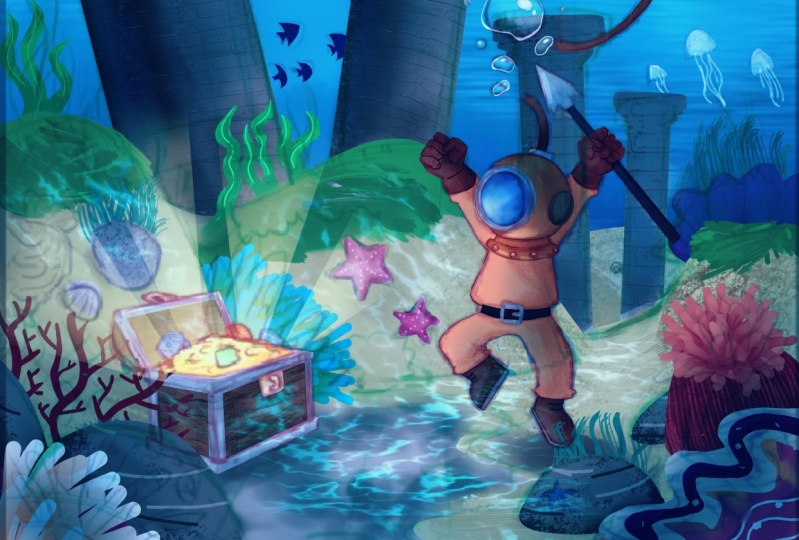
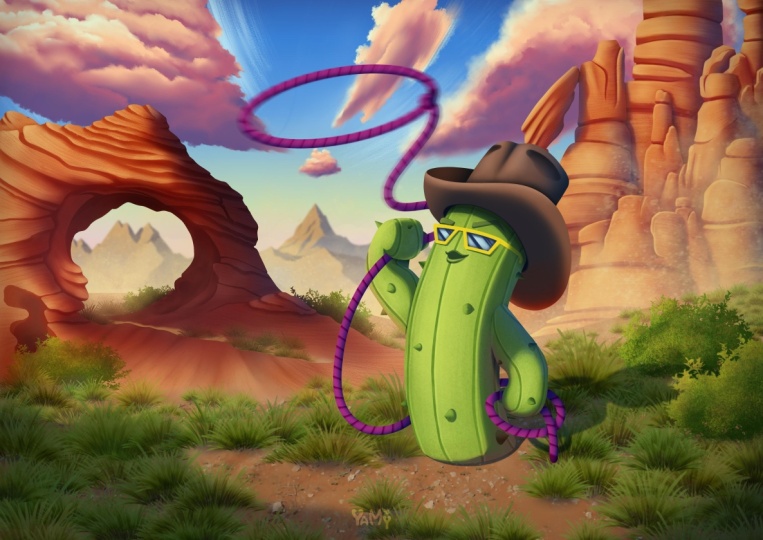
exercícios neste curso. Os dois principais projetos são
criar uma ilustração de um mergulhador de águas profundas e uma
pintura digital de um cacto caubói. Você costuma ver esse estilo de
ilustração em muitos livros de histórias infantis. Essencialmente, essa
ilustração utiliza esses padrões e texturas para definir as formas dos objetos. O estilo do segundo
projeto é bem diferente. Neste projeto, usaremos
uma abordagem de estilo pictórico. Uma vez que esses dois projetos envolvem muitas técnicas
avançadas. Antes de entrar nos
projetos, é claro, você primeiro aprenderá
os conceitos básicos e
dominará todas as técnicas
necessárias, passo a passo. Como visão geral macro, dividi este
curso on-line em oito capítulos, além do capítulo de
introdução. No primeiro capítulo, você aprenderá sobre
várias técnicas de transformação e distorção, como prospectiva, urdidura, gaiola, liquefação, malha e assim por diante. Em seguida, no capítulo dois, você abordará nossos recursos de camada,
ou seja, Estilo de camada, clonado
camada por camada e camada de preenchimento. A seguir, no capítulo três, você aprenderá
várias técnicas relacionadas a padrões
e texturas. Você usará vários geradores de
padrões, como multigrade, tom de
tela, SEX, manteiga e assim por diante. Em seguida, aprenda a criar imagens
repetidas sem interrupções usando
o modo envolvente. Em seguida, no capítulo quatro, discutiremos antes das técnicas
de lavagem. Basicamente, são técnicas
de utilização de fotos ou imagens
externas para acelerar o processo de
criação de ilustrações. O capítulo cinco será nosso
primeiro grande capítulo do projeto. Aqui, você vai querer criar uma ilustração de um mergulhador de águas profundas em
busca de tesouros. lei inicial, você dominará Na lei inicial, você dominará
todo o processo
detalhadamente de a a Z. No capítulo seis, você
aprenderá os detalhes
do sistema de escovas com base
nos tipos de motores de escova e do sistema de escovas com base
nos tipos de motores de escova sensores para ajudar a criar suas próprias predefinições
e etapas de pincel. Com isso, você poderá criar predefinições de pincel exclusivas, como criar planos C
ou criar anêmonas em tempo real, cultivar corda com um único golpe, produzir um campo de grama
em questão de segundos usando plantas que você mesmo
projetou e assim por diante. No capítulo sete, você abordará técnicas de
cultivo
no estilo Pinterest, ou seja, ilustrações
digitais que parecem ter sido
criadas com um pincel real. Neste capítulo, você também aprenderá várias técnicas de
trapaça. Essas são técnicas
que podem ajudar você a criar ilustrações
ainda mais rápido. No capítulo oito,
do último capítulo, você utilizará tudo o
que aprendeu capítulos anteriores para criar uma ilustração do cacto caubói. O principal desafio deste
projeto é criar uma ilustração em estilo pictórico o mais rápido
possível, mas também ser o mais flexível
possível, para que
ainda seja fácil fazer revisões no
desenho no futuro. Antes de decidir
participar deste curso, preciso lembrá-lo de que este
curso não foi desenvolvido para iniciantes que
nunca usaram o Krita antes. O currículo. E as novas pontuações são projetadas
como a continuação do nível básico do curso e do
nível intermediário do curso, que eu já percebi antes. Então, só por segurança, recomendo que você faça dois cursos básicos e
intermediários para nós antes de fazer este. Espero que este curso possa
ser benéfico para você. Venda indesejada.
2. 00 02 informações do curso: Antes de começarmos a
discutir as aulas, também
há coisas
importantes que você precisa saber
sobre o curso. O primeiro é o local onde você pode baixar
os arquivos do exercício. Você pode encontrar e
baixar os arquivos
na seção
de recursos deste vídeo. Caso haja um
erro ou problema, você também pode baixar os
arquivos do seguinte lean. Preste atenção à
capitalização das letras porque
o
Ling diferencia maiúsculas de minúsculas. Para sua conveniência,
eu combinei e comprimi todos os arquivos
em um único arquivo zip. Depois de baixar um arquivo
descompactado, todos verão que eles
foram classificados e nomeados de acordo com o
nome dos vídeos da aula. O próximo é o currículo. Eu estruturei o currículo das partituras com muito cuidado, menos do que nós que você
aprende em um vídeo. Seremos a base
para os próximos vídeos. É por isso que é muito importante que você
faça este
curso para evitar aprender
pulando aleatoriamente. Se você fizer isso, em algum momento, ficará confuso. De fato, às vezes repito lições
passadas se as
considero importantes. Mas
é claro que não há como repetir tudo
repetidamente em todas as aulas. A próxima coisa que preciso
enfatizar é que você precisa praticar
este curso on-line. Nem tudo se trata de teoria. Na verdade, a maioria das aulas
são habilidades práticas. Se você realmente deseja se
beneficiar deste curso
, não há outra maneira a
não ser praticar bastante;
no mínimo,
para cada vídeo da no mínimo, aula, tente praticá-lo
sozinho pelo menos uma vez. Para este curso on-line, gravei todas as aulas usando um PC com sistema
operacional Windows 10. Portanto, todos os
atalhos de teclado que você verá nos vídeos
são para Windows. Se você estiver usando Linux, isso não deve ser um problema. Então, basicamente, o Linux usa o mesmo hardware e layout de
teclado do Windows. O que pode se tornar um problema é se você estiver usando um computador
Apple Mac, já que o layout do teclado é um
pouco
diferente do de um PC, você também deve antecipar
algumas diferenças, atalhos de
teclado. No mínimo, talvez seja necessário gastar
um pouco mais de tempo procurando
referências adicionais de atalhos na Internet. Em geral, você precisará trocar
a
tecla de controle no meu PC pela
tecla de comando do teclado. Até agora, você provavelmente já sabe que Greta é
gratuita e de código aberto. O
site oficial da Krita é crito.org. O que eu quero enfatizar
agora é que você precisa evitar baixar greta
de outras fontes desconhecidas. Porque pode ser que o
software que você baixa de outras fontes contenha malware que possa danificar seu computador. Em termos de versão de software, quando comecei a gravar
para este curso, Creator estava disponível
na versão 5.1, 0.3 e, em seguida, a versão
intermediária 5.1, 0.4 foi lançada. Então, ao longo deste curso, usaremos create
nossa versão 5.1, 0.3 e também o que
Ocean 5.1, 0.4. Isso significa que
todos os recursos, DUI e também bugs e
limitações de software são relevantes para as duas versões
que estou usando. Se você encontrar alguma diferença
na lucratividade que está usando, provavelmente isso se deve
às atualizações do software. Se as mudanças
não forem tão extremas, talvez
eu faça um vídeo de atualização após o efeito
do vídeo da aula. Mas se as mudanças
forem muito extremas, talvez
eu precise
guardá-las para serem
lançadas posteriormente como um novo curso
separado. A última coisa que
preciso explicar é sobre questões de direitos autorais. Ao longo deste
curso, posso mostrar algumas imagens ou até
vídeos que não são. Os meus, são criados por mim. Eu uso o descontentamento simplesmente
como referência ou para ajudar a
explicar as lições. Mesmo que eu os use, projetos de
relações sexuais
ou exercícios, já
me certifico de que o
conteúdo seja isento de direitos autorais. Nunca afirmei que
esses conteúdos são meus nem foram criados por mim. Se eu conseguir encontrar o
nome do proprietário, eu o colocarei sobre o conteúdo correspondente da
lei. Mas se eu não puder, pelo
menos vou
colocar a oferta de URL. Eu obtive o conteúdo de.
3. 00 03 UI e atalhos personalizados: Neste vídeo,
examinaremos o layout da interface do usuário em atalhos personalizados
que agora
usaremos ao longo deste curso. Já
abordamos as técnicas em
profundidade em um
nível básico do curso. Então, vou analisá-los rapidamente neste
vídeo apenas para
ter certeza de que estamos na
mesma página quando
se trata de um layout de interface de usuário
e atalhos de teclado. A primeira vez que você
instala um Krita aberto, provavelmente é
isso
que você verá. Dois visualizam totalmente o Crito UI. Precisamos abrir um
documento ou criar um novo ao longo
deste curso. Além de usar um
documento ou solução full HD, ou 1920 por 1080 pixels, também costumo
usar o air para documentos de
300 ppi predefinidos
no modo paisagem, especialmente para os dois principais projetos de
ilustração. Já
discutimos detalhadamente todos os parâmetros relacionados aos documentos em um
nível básico, é claro. Portanto, não vamos abordá-los
novamente em seu vídeo. Clique no botão Criar
para criar o documento. Depois de abrir um documento, podemos ver o
cara completo do Corita. O que você vê agora é
o layout padrão da interface do usuário. Esses não são os dados do layout da interface do usuário usaremos em suas pontuações. Se quiser, você pode usar esse layout padrão ou
talvez seu próprio layout. Mas se você quiser combinar o layout da sua interface de usuário exatamente o layout que
vou usar. Você pode seguir estas etapas. Primeiro, clique e arraste a caixa de ferramentas para que
ela fique na parte superior. Queremos que todos os dois
ligantes estejam em uma linha. Então, eu prefiro que esse seletor de
cores Booker fique imediatamente
no lado esquerdo para mover botão, porque atualmente está
preso a outro Docker. Você precisa clicar
nesse botão primeiro e depois arrastá-lo
para o lado esquerdo. A mesma coisa com as opções de
ferramentas Docker. Queremos movê-lo
para a esquerda também. Logo abaixo do seletor de
cores avançado. Podemos ajustar a largura e também a altura desse
corretor, se necessário. Finalmente, quero fechar esse
Docker predefinido de vidro, pois podemos acessá-lo acima por meio deste botão ou
usando o atalho F6. Quanto menos elemento de interface do usuário
eu quero alterar é o tipo do seletor Urban
Scholars. Atualmente, a
área central é triangular. Eu prefiro usar o tipo de raiz
quadrada. Para mudar isso. Você pode clicar
neste pequeno ícone, clicar aqui e
usar seu estilo preferido. Meu favorito é o quadrado. Em seguida, clique em OK para confirmar. Você pode ver que a área central dos dados de seleção
do estudioso urbano agora é quadrada. A seguir, vamos discutir
os atalhos personalizados. Todos nós sabemos que os atalhos
do teclado são muito úteis para
acelerar o fluxo de trabalho. Ao longo deste curso,
usaremos muito atalhos personalizados. Esses são os que eu
configurei e expliquei em de nível iniciante e
intermediário cursos de nível iniciante e
intermediário apenas para
refrescar nossas memórias. Digamos que você
acabou de instalar o Krita. Preciso configurar suas
próprias previsões personalizadas. Eu vou
te mostrar como criar apenas dois deles em seu vídeo. Para coação em Shallow, você poderá
fazê-las sozinho. Força, eu quero definir a letra Z para a ferramenta de
seleção à mão livre. Em segundo lugar, quero definir a letra q para
limpar a seleção. O nome oficial
desse comando está desmarcado. Para configurar os atalhos
do teclado. Você pode abrir o menu Configurações configurar o Krita, categoria de
atalhos de teclado
não abertos. Aqui, você pode encontrar comandos
específicos digitando
o nome no campo de pesquisa. Vamos tentar digitar a seleção
à mão livre. Agora, a lista é filtrada para
mostrar apenas o comando da ferramenta de
seleção à mão livre. Clique nessa área e, em
seguida, pressione o botão
que diz nenhum. Pressione a letra Z no
teclado e pressione. Ok. Próxima foto,
segundo atalho. Podemos usar o campo de pesquisa
novamente digitando não gostou. Podemos ver que esse comando já tem um atalho padrão, que é Control Shift a. É um pouco problemático usar esse atalho padrão porque
precisamos pressionar três teclas ao mesmo ,
enquanto precisaremos
desmarcar o comando com muita frequência Queremos um atalho simples, mas também não queremos
excluir o atalho padrão. Portanto, você não clica aqui, mas fracamente na área da coluna
alternativa. Em seguida, clique no botão Nenhum e pressione a letra
Q no teclado. Clique em OK para confirmar. É. Então você cria
atalhos personalizados no Krita. Novamente, esse é o mais recente
dos atalhos personalizados. Eles morrem, nós usaremos
ao longo deste curso. Nos vídeos futuros, provavelmente
mencionarei apenas que as letras
dos atalhos são
mencionados apenas os nomes dos comandos. Se você esquecer ou ficar confuso, basta voltar a este vídeo
e ver a lista novamente.
4. 01 01 Transformar o modo livre: Neste vídeo de aula, discutiremos a ferramenta de
transformação. Anteriormente, em nossos cursos básicos e
intermediários de Krita, discutimos como
mover o Radius usando a ferramenta Move e também discutimos os conceitos básicos
da ferramenta de transformação. Só para lembrar que essas duas ferramentas são semelhantes. As glândulas Abba nos
atalhos são semelhantes. Podemos pressionar T para ativar
a ferramenta Move e Control
T para a ferramenta de transformação. Mas, como o nome sugere, a ferramenta ou recurso
Mover se limita apenas à movimentação para uma camada ou imagem
dentro da área de seleção. Se você quiser fazer
uma transformação que seja mais do que apenas
mover a imagem, como fazer uma
escala ou rotação
, inevitavelmente, você terá que
usar a ferramenta de transformação. Para esta lição. Você pode usar o arquivo
que eu forneci. Se você usar a ferramenta de transformação
sem nenhuma seleção,
ela funcionará em todos os pixels
na camada ativa, por exemplo, podemos selecionar essa camada e pressionar o ícone da ferramenta de
transformação. Obteremos uma caixa delimitadora que envolve toda a
imagem nessa camada. Nessa condição,
podemos clicar em arrastar para dentro da área da caixa delimitadora
para alterar sua localização. Agora, se fizermos uma força
de seleção, por exemplo, com a ferramenta
de seleção retangular
, façamos a seleção em apenas uma parte
da imagem disponível. Quando tivermos T com a ferramenta
Transform novamente, você pode ver que o tamanho
da caixa delimitadora fica
menor do que antes. E se clicarmos em Greco novamente, nossa transformação
agora afetará apenas os pixels dentro
da área de seleção. Tenho certeza que você já
entende esse conceito. Se quiser fazer alterações, você pode pressionar a tecla Enter
no teclado para confirmar ou pressionar
o botão Aplicar no Docker de Opções de Ferramentas. Mas se você mudar de ideia, para cancelar a
transformação, você pode pressionar a tecla Escape no teclado ou pressionar
o botão de reset aqui. Depois de pressionar a tecla
Escape ou enter, você pode descobrir que a caixa
delimitadora desaparece. Você não precisa se preocupar,
desde que a ferramenta Transformar esteja ativa, basta
clicar uma vez em uma área da tela a caixa delimitadora
da ferramenta de transformação
reaparecerá. Tudo bem? Você deve saber que a ferramenta de transformação, na verdade consiste em seis modos diferentes. Você pode ver esses seis modos
em que as opções de uma ferramenta ocorrem. Esse modo é o modo padrão
, denominado gratuito. O segundo modo é
chamado de perspectiva. Então esse é o modo de distorção. Este é o modo gaiola. Este é o modo de liquefação e o último
é o modo de malha. Vamos discutir cada um
desses modos um por um. Vamos começar com o
primeiro modo chamado gratuito. Como mencionei anteriormente, esse é o modo padrão
da ferramenta de transformação. Nesse modo, além
de mover a imagem, você também pode girá-la. Para fazer isso, precisamos
aproximar o cursor do mouse da
área do ponto de controle em uma caixa delimitadora, mas sem tocá-la. E eles verão um símbolo de seta
circular no cursor do mouse. Nessa condição,
podemos clicar em arrastar para girar a imagem. Ok? Se movermos
o cursor do mouse até que ele toque em uma das linhas
em uma caixa delimitadora, você verá o símbolo mudar
para duas setas opostas. Nessa condição,
se clicarmos em arrastar
, assumiremos
a imagem por compartilhamento, seja, inclinando ou
inclinando a imagem. Eu posso pressionar Escape para
cancelar a transformação. Então, o último é o dimensionamento. Se movermos o
cursor do mouse para um
desses pontos de controle quadrados em uma caixa delimitadora e clicarmos em
arrastar. Vamos dimensionar a imagem. Tudo bem? Ao alterar a posição, a
escala e a rotação, você pode utilizar a tecla
Shift para obter mais controle sobre o processo de
transformação. Onde novo, clique e arraste para alterar
a posição da imagem. Pressionar a
tecla shift restringirá a imagem a se mover vertical ou horizontalmente,
dependendo da direção mais próxima da posição do cursor
do mouse. Se você executar a rotação enquanto
pressiona a tecla Shift, a rotação será
ajustada em 7,5 graus. Com isso, podemos
girar a imagem exatamente 45 graus
ou 90 graus, por exemplo,
e, finalmente, se mantivermos
pressionada
a tecla Shift enquanto dimensionamos as proporções da imagem
ou a proporção entre a largura e a altura sempre
será fixa. Isso significa que a imagem
não será esticada ou comprimida. Além de controlá-lo visualmente com a caixa delimitadora, também fornece vários parâmetros
da ferramenta de transformação
nas opções de ferramentas mais escuras. Isso será muito
útil se precisarmos controle
mais detalhado de nosso processo de
transformação. Primeiro, vamos discutir
o parâmetro do filtro. Basicamente, isso é para
determinar se o algoritmo usado pelo Krita afeta apenas os pixels ao
transformar a imagem. Será muito longo
discutir detalhadamente as diferenças matemáticas
de cada um desses algoritmos. Você pode procurar referências on-line se quiser saber mais. Em geral, o filtro
padrão por cúbico é adequado para
quase todas as nossas necessidades. Portanto, você não precisa
alterá-lo , a menos que esteja
fazendo arte em pixels. Nesse caso,
talvez você queira usar um código de filtro do vizinho mais próximo. Os botões
de rádio da porta ao lado direito
determinarão quais
transformações e toros
privados serão
exibidos na parte inferior. Se definirmos isso como posição, podemos definir as
coordenadas x e y da caixa delimitadora. As alterações que fazemos visualmente
em uma tela afetarão o valor do raio de dois
parâmetros, vice-versa. As alterações que fizermos
nesses dois parâmetros
também afetarão a localização
da imagem na tela. Agora, se definirmos isso para compartilhar
, podemos ajustar a cauda dx
e também a cauda branca. Se definirmos isso como escala, esse parâmetro é a escala para a largura na direção
horizontal e essa é a escala para a altura ou direção
vertical. Agora, de todos esses tipos de
transformação, o mais exclusivo é a rotação. Porque, aparentemente, em Krita, a transformação para
rotação é calculada em 3D. Portanto, a rotação
que estamos fazendo com Juliano Canvas está, na verdade,
apenas usando o eixo z. Se quiser, você pode
tentar girar usando o eixo y e
o eixo X. Você também pode testar
esse
parâmetro de altura da câmera ao
usar a rotação 3D. Isso mudará a
distorção da perspectiva de rotação. Pessoalmente, acho o gerenciamento da rotação
3D com esse modo mais difícil ou problemático quando comparado ao segundo
modo chamado prospectivo. Especialmente, por exemplo se quisermos aplicar uma textura na
superfície de um objeto, discutiremos isso
mais em uma lição futura. Por enquanto, vamos terminar de discutir os parâmetros
do modo livre. Podemos pressionar o botão de reset para retornar tudo ao
seu estado inicial. Usamos esses botões
para determinar a localização do ponto de articulação. O ponto de articulação
é o ponto que serve como centro
da transformação. Se você notar no centro
da caixa delimitadora, há um ponto que
parece um atirador de mira. Isso é chamado
de ponto de articulação. Se quisermos movê-lo, cursor do
mouse
sobre ele até que o cursor se transforme em um símbolo de mão
apontadora, então você pode clicar em gravar para realocá-lo para outro local. Agora, se tentarmos
girar a imagem, podemos ver que a rotação está centrada na nova localização do
ponto de articulação. Se você quiser
ler a nova localização padrão do
ponto
de articulação do centro, basta pressionar este botão. Você também pode se posicionar para girar, apontar para outros oito pontos ao redor da caixa delimitadora
com esses botões. Agora, você pode estar se perguntando, qual é o benefício
desse botão. Esse botão será útil quando estivermos usando nossa transformação de
escala. O processo de escala é um pouco
diferente porque, por padrão, o ponto central da
transformação é o ponto oposto
ao ponto de controle
que clicamos e arrastamos. Então, se clicarmos nesse ponto, esse ponto será o
centro da escala. Da mesma forma, se
clicarmos em arrastar este, o centro da
escala será esse ponto. Mas, ao ativar esse botão, usaremos consistentemente localização do ponto de articulação
reativo
como o centro da escala. Se você preferir um atalho, você pode usar a tecla alt
para ativar esse recurso. Portanto, mesmo que esse botão esteja desligado, estamos segurando tudo, faremos com que o
processo de escala sempre use a localização do ponto de
articulação como referência. Você também pode usar Shift e Alt juntos se você
subdimensionar a escala para ser proporcional. Tudo bem? Finalmente, os quatro botões
na parte inferior de Luke
dos símbolos, você deve ter adivinhado
suas funções. Isso serve para espelhar
a imagem horizontalmente. E este é para espelhar
a imagem verticalmente. Depois, podemos usar esse
botão para girar a imagem 90 graus
no sentido anti-horário. Embora este botão
seja para
girá-lo 90 graus no sentido horário.
5. 01 02 Modo perspectiva e urdidura: Neste vídeo, continuaremos nossa discussão sobre
a ferramenta de transformação. Agora, vamos nos concentrar no modo
Perspectiva e no modo. Para esta lição, usaremos o arquivo da lição
anterior. No
nível intermediário, é claro, já
discutimos se alguém usou esse modo de
perspectiva. Então, vamos supor que
essa lição seja uma atualização. Como o nome sugere, usamos o modo de perspectiva para criar
distorção de perspectiva na imagem. À primeira vista, a caixa delimitadora é
semelhante ao modo livre. No entanto, a única coisa
que é a mesma antes é a
operação de clicar e arrastar para uma imagem em movimento. A essência da função
prospectiva está nos quatro pontos de controle
localizados nos cantos. Podemos usar esses
pontos de controle para distorcer a imagem. Também podemos utilizar os
pontos no centro da linha para passar para
os
cantos de uma só vez. Você pode ver que, usando
o modo de perspectiva, você pode aplicar facilmente uma textura na superfície de uma parede, por exemplo, ou criar sombras
no chão, como fizemos no curso intermediário
ou em outras tarefas semelhantes. O que é único
nesse modo é que se posicionarmos dois
pontos de controle próximos o suficiente, veremos um
ponto de fuga colorido em vermelho. Podemos mover esse
ponto de fuga para qualquer local que quisermos. Se aproximarmos esse
ponto de controle também
, veremos dois pontos de
fuga ao mesmo tempo. Enquanto a imagem está distorcida, ainda
podemos dimensionar e
compartilhar com a ajuda dos parâmetros nas opções da
ferramenta Docker. Bem, não podemos fazer isso de rotação. Digamos que queremos reduzir o tamanho da imagem
proporcionalmente. Primeiro, precisamos habilitar
o parâmetro de escala. Em seguida, ative esse ícone de
cadeia para que a escala seja uniforme
ou proporcional. Em seguida, mova o cursor
do mouse para os campos de largura ou altura e gire a roda de
rolagem para cima ou para baixo até obter o
tamanho desejado. N Como antes, você pode pressionar o botão Aplicar ou pressionar Enter no
teclado para confirmar. Caso contrário, você também pode
pressionar o botão de reset ou a tecla escape
no teclado para restaurar a imagem ao estado
original. O próximo modo é o modo de dobra. Assim como no modo de perspectiva, esse modo também distorce a imagem ao utilizar pontos
de controle. No entanto, em vez de ter
apenas quatro pontos de controle, podemos configurar o modo de distorção para fornecer quantos
pontos de controle forem necessários. No modo warp,
esses pontos de controle
são chamados de pontos de ancoragem. Agora, você deve saber que o modo de distorção pode
entrar em diferentes submodos. A força é o modo de grade, ou o que é chamado de subdivisão. E o segundo é
o submodo personalizado, ou o que é chamado de modo Draw. Mas antes de discutirmos
esses dois modos, vamos primeiro discutir
as funções desses dois parâmetros. Se movermos esse ponto
para a direita, por exemplo, e tentarmos alterar
esses parâmetros. Cada opção aqui usa um
algoritmo ligeiramente diferente para distribuir a força
dos pontos de ancoragem. Em geral, a
opção padrão é a mais flexível, enquanto a
opção mais forte é a mais rígida. Embora os termos sejam flexíveis e rígidos ou não sejam muito precisos, a unidade
ou o CD determinam qual algoritmo é mais adequado às suas necessidades. Por enquanto, vou usar
o algoritmo padrão. Então, esse parâmetro de flexibilidade determina quanta elasticidade
é aplicada à imagem. Por exemplo, se eu mover esse ponto de
ancoragem para a esquerda, agora a imagem ainda
parece normal. Mas se eu aumentar esse valor de
flexibilidade gradualmente, em um determinado ponto, a imagem
parecerá dobrada para trás. Geralmente, eu nunca uso
um valor acima de 0,2 para esse parâmetro de flexibilidade para
evitar que a imagem
seja dobrada para trás. Por enquanto, podemos pressionar o botão de reset para restaurar a
imagem ao estado original. A seguir, vamos discutir o submodo de grade
ou subdivisão. Nesse modo, podemos determinar o número de
pontos de ancoragem na imagem. Quanto maior o valor da subdivisão, maior
o número
de pontos de ancoragem. E, mais detalhadamente, podemos
obter distorcendo a imagem. Mas é claro
que, consequentemente há mais pontos que
precisamos ajustar. O segundo submodo, personalizado ou Bro, que estamos
neste modo está ativo. Podemos posicionar os pontos de
ancoragem livremente. Basta clicar em uma imagem para
adicionar um novo ponto de ancoragem. Clique e arraste no ponto de ancoragem
existente para alterar sua posição. Repita o processo
até que o número e posição dos
pontos de ancoragem atendam às suas necessidades. Depois disso, você pode
ativar ou bloquear os pontos de ancoragem da imagem pressionando o botão
lock wins. Quando esse botão
diz pontos de desbloqueio, nessa condição, podemos mover os pontos de ancoragem
para distorcer a imagem. Se você quiser reorganizar a posição
dos pontos de ancoragem, você precisa pressionar o botão de pontos de
desbloqueio. Depois, basta fazer as
alterações desejadas. Você pode pressionar o botão de bloqueio de
pontos novamente. Queremos voltar a
distorcer a imagem. Você também pode excluir
todos os
pontos de ancoragem criados
pressionando o botão de
pontos nucleares ou simplesmente voltando para
o modo de subdivisão. Isso também
excluirá automaticamente todos os pontos de
ancoragem personalizados. Criamos um modo integral. Tudo bem? Neste ponto, você
pode estar se perguntando também
podemos fazer
transformações padrão, como o modo de movimento, rotação e intervalo de escala? A resposta é sim. Podemos resistir no modo de subdivisão ou
no modo Desenho. Se precisarmos mover a imagem, basta clicar em arrastar dentro
da área de Pontos de Ancoragem, mas sem tocar em nenhum
dos pontos de ancoragem. Em seguida, para realizar a rotação, você pode passar o mouse
sobre a área fora pontos de ancoragem
até que o cursor se torne um símbolo de seta circular. Em seguida, clique em arrastar para
girar a imagem. E, finalmente, ao escalonamento. Bem, o cursor
parece uma seta circular. Mantenha pressionada a tecla Control. Isso fará com que as curvas
pareçam setas para cima e para baixo. Se você clicar em Greg
e sua condição, estamos realizando uma escala. Agora, é importante que você
saiba que, ao escalar no modo de distorção,
estamos, na verdade, minimizando ou ampliando a distância
entre os pontos de ancoragem. Isso é diferente
da operação de escala normal
dentro do modo livre. Você pode ver melhor o efeito. A escala de bem-estar é muito grande
ou quando é muito pequena.
6. 01 03 modo de gaiola: Neste vídeo da aula, discutiremos o próximo semestre. Então, eu sou o modo de ferramenta chamado gaiola. Para usar o modo gaiola, o método é semelhante ao modo como
usamos o modo Warp
no modo submodo dirigido. Portanto, precisamos primeiro
adicionar ou reembolsar pontos de
ancoragem ao redor da
imagem que queremos reformar. Porém, é preciso ter cuidado, pois se houver pixels não delimitados
pelos pontos de ancoragem, eles não serão
deformados. Por exemplo, I. Omitiu deliberadamente a parte
inferior desta imagem. Para parar de deformar a imagem, você pode clicar novamente em nos
oferecer um ponto de ancoragem. Ou você pode simplesmente selecionar a
opção de seleção do formulário D aqui. Agora, podemos mover os
pontos de ancoragem para deformar a imagem. Você pode ver que os
pixels na parte inferior foram deixados de fora intencionalmente ou não se deformaram. Se você quiser editar os pontos de
ancoragem novamente, basta inserir uma opção de corpo e editar pontos de
ancoragem. No entanto, você precisa ter
em mente que, ao fazer isso, as formações
mais antigas que você criou
anteriormente serão perdidas. Também no Krita D, adicione edite o modo de pontos de ancoragem. Só pode adicionar e
reposicionar pontos de ancoragem. Ainda não há nenhum recurso. Pontos de ancoragem específicos. Pelo menos esse é o
caso de uma versão do greta que estou usando
atualmente. Se quiser excluir pontos de
ancoragem, você só pode
excluí-los todos de uma vez pressionando a
tecla Escape no teclado. Em seguida, esse
parâmetro de granularidade determina a qualidade da deformação dos pixels
azuis
executada por cada modo. Mas o valor é
inversamente proporcional. Isso significa que
quanto menor o valor, melhor
a
qualidade da
deformação dos pixels , com a consequência que o processo
se torne mais longo ou mais exigente no desempenho do seu
computador. Já um valor alto
resultará em uma qualidade inferior menos exigente no desempenho
do computador. Agora, esse
parâmetro de granularidade é dividido em dois valores,
pré-visualização e real. A diferença é que o valor da visualização é
usado para determinar a qualidade que
vemos diretamente no Canvas quando movemos
os pontos de ancoragem. Já o valor real é a qualidade final
quando pressionamos, inserimos ou pressionamos o botão Aplicar. Então, geralmente, queremos pré-visualizar o valor para ser
maior do que o valor real. Na prática, você
não precisa alterar esses dois valores, exceto quando a imagem que você
deseja formar é muito complexa e o
resultado parece ruim. Talvez você queira apagar esse valor real para
um máximo de quatro. Neste ponto, você
pode estar se perguntando como o modo gaiola é diferente do modo de dobra
anterior? Ou seja, onde usamos
o submodo draw. A primeira diferença é
que os pontos
de ancoragem de cada modo devem
formar um circuito fechado. Quanto ao modo warp, você pode colocar os
pontos de ancoragem em qualquer lugar livremente. A segunda diferença é que o efeito de distorção do modo
gaiola é mais localizado. Isso não afetará
pixels fora da área fechada formada
pelos pontos de ancoragem. Enquanto em um modo de distorção é
mais difundido ou global, as alterações em um
ponto de ancoragem afetarão mais ou menos todos os
pixels em uma imagem. Por exemplo, digamos que queremos
mudar a posição do braço para que ele
aponte ligeiramente para baixo. Se fizermos isso com o
modo de distorção em um submodo de linha, podemos criar
pontos de ancoragem no meio
da área da mão, por exemplo, podemos tentar bloquear os pontos e depois arrastar
os pontos de ancoragem. Você pode ver que a
cabeça e
o resto do corpo
tentarão acompanhar. Podemos tentar localizar
o efeito
pressionando o botão de bônus de desbloqueio e depois adicionar pontos de ancoragem na área
da cabeça e do corpo. Em seguida, tente ativar
os pontos de bloqueio novamente. Se você quiser mover vários pontos de
ancoragem ao mesmo tempo, mantenha pressionada
a tecla Control e clique nos
pontos de ancoragem, a folga T12. Esses pontos de ancoragem rápidos
aparecerão em vermelho. Você pode tentar girar todos esses pontos de ancoragem selecionados e também tentar movê-los. Mas você pode ver por si mesmo que é difícil criar um efeito localizado
com o modo warp. Agora, vamos tentar esse desafio
com o modo gaiola. Garante todos os pixels que queremos deformar ou dentro da área fechada formada
pelos pontos de ancoragem e pixels que não queremos
deformar ou externamente. Clique novamente em um ponto
de partida ou ative a opção de seleção. Assim como antes,
podemos manter o controle para selecionar vários pontos de
ancoragem ao mesmo tempo. Viveu com dois pontos de ancoragem
na base dos não selecionados. Depois disso, podemos girar todos esses pontos de ancoragem
ou alterar sua localização. Sim, essa área parece um pouco
confusa, mas, em geral, o resultado é muito mais viável do que o que
obtemos do modo doo-wop, pelo
menos se precisarmos de um efeito
mais localizado.
7. 01 04 modo de Liquify: Neste vídeo de aula, discutiremos o próximo modo da Ferramenta de
Transformação chamado Liquify. Resumindo, liqueficar é
um
recurso de distorção de imagem que podemos controlar como se estivéssemos usando
a ferramenta de pincel. Se você já usou o
Photoshop antes, esse recurso é semelhante
ao filtro de liquidificação no Photoshop, provavelmente é por isso que o
nome também é semelhante. Para usar esse recurso no próximo ano, a camada que você
deseja adicionar está ativa. Você também pode limitar
sua área de trabalho fazendo primeiro uma
seleção, se quiser. Verifique se a
ferramenta de transformação está ativa. Em seguida, clique no modo de liquefação cujo símbolo é semelhante
a uma gota d'água. No lado esquerdo. Podemos ver que a liquefazer fornece vários tipos de ferramentas secundárias. A primeira ferramenta, chamada
de mover, pode ser usada para deslocar os
pixels na imagem. Deixe-me clicar primeiro no botão de
reset. A próxima ferramenta é a escala. Podemos usá-lo para fazer com que os pixels inflem um balão
cheio de ar. Para reverter o efeito, você pode ativar a opção
reversa aqui. Ou, se preferir um atalho, você pode manter pressionada
a tecla Control ao aplicar a pincelada. Com esta imagem, parecerá estar encolhendo
em direção ao centro. Em seguida, a próxima ferramenta é girar, que podemos usar para girar os pixels como se estivéssemos
dirigindo-os. Assim como antes. Podemos adicionar a
opção de referência mantendo pressionada a tecla de controle para alterar
a direção da rotação. próxima porta é deslocada, que podemos usar
para deslocar os pixels para o lado direito do cursor e
se mover em uma direção. Por exemplo, se eu clicar em arrastar
de cima para baixo, todos os pixels em uma área de pincelada serão empurrados para a esquerda. Se eu clicar em Gregg
de baixo para cima
, os pixels serão
empurrados para a direita. Você também pode reverter
a direção com uma opção inversa
usando a tecla Control. À primeira vista, essa ferramenta
é semelhante à ferramenta Move, mas é mais
adequada para deslocar vários pixels ao mesmo tempo
em uma área alongada. A última ferramenta é desfazer, cuja função é remover o efeito de distorção
que criamos. Ou, em outras palavras, retorne 0 pixels
ao estado original. Agora, vamos discutir os parâmetros
no lado direito. A primeira coisa que
precisamos entender sobre todos esses parâmetros é
que eles são contextuais. Isso significa que nem
todas as ferramentas podem ter todos os parâmetros
ativos ao mesmo tempo. Por exemplo, todas essas ferramentas
têm o parâmetro mode. Mas se ativarmos
a ferramenta de desfazer abaixo, o parâmetro mode não
estará disponível para essa ferramenta. O que vamos discutir
primeiro é o parâmetro de tamanho. Porque esse é o parâmetro que você provavelmente
mudará com frequência. Como o nome sugere, o parâmetro size
determina o tamanho
do pincel ou do círculo que você
vê no cursor do mouse. Quanto menor o valor, menor será a área
dessa fonte que
será afetada. E quanto maior o valor, maior a área de pixels
que será afetada. O atalho para
alterar o valor do tamanho é semelhante à ferramenta de pincel
à mão livre. Assim, você pode manter
pressionada a tecla Shift e clicar com o mouse
à direita ou à esquerda. Você também pode utilizar
a pressão da caneta para afetar o valor do tamanho
ativando esse botão. O próximo é o parâmetro de quantidade. Esse parâmetro está intimamente relacionado ao
parâmetro de modo acima. O parâmetro de quantidade
controla até onde os pixels se moverão quando
arrastamos para pincelar a imagem Você pode definir esse
valor muito alto. Mas eu recomendo que você não use um valor maior que 0,1. Ou seja, se você estiver usando
o modo construído aqui. Por quê? Porque no modo integrado, você pode aplicar
pinceladas várias vezes em
imagens 2D e um
efeito de distorção também será editado
continuamente. Mas se você definir o
parâmetro do modo como lavagem
, o Krita usará a quantidade
de valor aqui de forma diferente. Por exemplo, eu. Defina isso como um. Basicamente, agora, esse
valor determina a distância máxima que os pixels podem se mover de sua localização
original. Portanto, no modo de lavagem, não
podemos continuar adicionando
efeitos de distorção à imagem. Há um limite máximo no
qual os pixels não poderão mais se afastar de seus locais
originais. Existe y, geralmente, você deve definir o valor deles
aqui. Menor quando estamos
no modo embutido e maior quando
estamos no modo de lavagem. Agora, porque no modo de lavagem, parâmetro de
demanda é determinar a distância máxima
que os pixels podem se mover. Esse modo precisa de um
parâmetro adicional para definir a distância ou a rapidez com que os pixels se movem cada vez que
fazemos uma pincelada. Essa é a função
desse parâmetro de fluxo. Então, novamente, esse parâmetro de fluxo só aparece quando
estamos no modo de observação. E sua função é
determinar a força de cada pincelada que
fazemos na imagem. Por enquanto, eu apenas uso muito bem
o modo construído
na quantidade de valor de 0,1. O último parâmetro é espaçamento. Basicamente, quando fazemos
pinceladas na imagem, o criador não faz isso
continuamente em direção a
cada pixel da
imagem sem pausar. Em vez disso, Krita o mergulha
em determinados intervalos. Você pode imaginar o
motor de escova e a metralhadora Krita. Esse valor de espaçamento determina o intervalo de tempo entre as balas ejetadas
pela metralhadora. Quanto menor o valor, mais balas ele
solta por um segundo. Por outro lado,
quanto maior o valor, maior o intervalo entre
um marcador e o próximo. Portanto, o número de balas disparadas por
segundo será menor. Por exemplo, se eu usar um valor de 0,2 e fizer uma
pincelada como essa, você pode ver que o efeito quase não
tem pulsos. Mas se eu reiniciá-lo e definir
o espaçamento no máximo, que é três, por exemplo, clique em arrastar novamente. Você pode ver que
há um pulso ou intervalo cada vez que Krita
se aplica à distorção.
8. 01 05 modo de malha: Neste vídeo de aula, discutiremos o modo de
ferramenta de transformação chamado malha. À primeira vista, a malha é mais
semelhante ao modo de encapsulamento
ou ao modo de perspectiva. A diferença é que os pontos de controle
têm alças Bezier. No curso de
nível intermediário, discutimos vetor,
qualquer coisa em profundidade. Então você já sabe quais são as
banheiras das alças. Só para lembrar que, basicamente, as alças são braços
de controle estendidos presos aos
principais pontos de ancoragem. Podemos usar basicamente alças para ajustar a curvatura
dos segmentos, conectar até os pontos. Além das alças regulares, também
podemos ajustar
a curvatura, arrastando
Berkeley
diretamente sobre um segmento. Essa técnica
também afetará automaticamente as alças
Bezier conectadas
ao segmento. Na verdade, você pode clicar em
qualquer lugar dentro da área da malha para afetar as transferências e segmentos próximos à localização do cursor
do mouse. Em seguida, semelhante
ao modo anterior, você também pode executar a rotação
clicando e arrastando para fora. Então, como a área da malha. Você também pode
escalar mantendo pressionada a
tecla control e clicando em
arrastar para cima ou para baixo. À primeira vista, o recurso de malha é
semelhante aos objetos vetoriais. Ambas as malhas têm uma vantagem sobre os vetores
comuns,
pois os pontos podem ser ramificados. Se aumentarmos os valores da coluna e da
linha para três, por exemplo, você verá pontos
de ramificação com três alças. Alguns até têm quatro alças. Se você quiser controlar
vários pontos ao mesmo tempo, você pode segurar Control e
clicar nos pontos que
deseja reduzir, os pontos selecionados
aparecerão em azul. Nesse estado, você pode girar todos os pontos selecionados
clicando na leitura fora
da área da malha. Você também pode dimensionar os pontos
selecionados
mantendo pressionada a tecla Control e clicando
arrastando para cima ou para baixo. Então, se quisermos movê-los, você pode segurar Shift e clicar em
arrastar para fora da área da malha. Além de usar essas
colunas nos parâmetros de linha, você também pode utilizar as teclas
Control e Alt do teclado para adicionar, subtrair e até mesmo deslizar as
linhas da linha ou coluna em uma malha. Para fazer isso, você precisa
manter o controle pressionado. E ao mesmo tempo. Enquanto estiver nessa condição, se clicarmos ou
clicarmos em um segmento, Krita criará uma nova linha perpendicular a esse segmento. Assim, você pode adicionar linhas ou
colunas usando essa técnica, dependendo do
segmento em que você clica. Se você segurar Control
e Alt e
clicar em Gregg ou
em nenhum ponto na área limite. Você pode mover a linha inteira, conectar-se até o ponto. E, finalmente, se você
clicar e arrastar um ponto em uma borda
além da área da malha, Krita apagará toda a linha. Então, novamente, controle Alt e
clique em um segmento para
criar uma nova linha. Controle, clique e arraste no
ponto em uma linha de borda. Aqueles como a posição
da linha e o Control Alt Click
arrastam para fora
da região para
excluir a linha. Agora, vamos dar uma olhada
nessas três caixas de seleção. A primeira é
mostrar ou ocultar a base, as alças na malha. A segunda é determinar o comportamento padrão
das alças, se elas se movem
simetricamente ou não. Quando essa opção estiver ativada, mover uma alça
moverá automaticamente a outra alça
na mesma linha. Se essa opção estiver desativada, eles estão se movendo ou a alça não
afetará
a outra alça. Se você preferir usar atalhos, mantenha pressionada a tecla Shift para reverter a condição
dessa opção. Portanto, se essa opção estiver
pressionando a tecla Shift enquanto
clica em nossa alça, o movimento não
afetará as outras alças. Mas se essa opção estiver desativada, segurar Shift e
mover a alça também
moverá as alças
vizinhas. Tudo bem, em uma versão atual do pré-ensinado que estou usando, há um pequeno bug que
faz com que essa opção menor não funcione. Aumente nossa versão
de cinco beta, essa imagem apareceu
na versão 5.1, 0.3 que estou usando agora, não
funciona mais. Mas não se preocupe, porque esse recurso na verdade
não é tão importante. Basicamente, se você tiver duas alças em posição
extrema como essa, a linha do segmento
afetada não será quebrada. Parece que esse
recurso agora está ativo por padrão, sem que precisemos
habilitar a opção. Então, por enquanto, você não
precisa mexer nesse recurso. Parece que não tem efeito.
9. 01 06 máscara de transformação: Neste vídeo da aula, discutiremos a máscara de Tromso. Você pode usar o arquivo
que eu forneci ou você pode usar seu próprio
arquivo, se preferir. Antes de discutirmos
a máscara de transferência. Para nós, você precisa perceber que todas as transformações
e distorções que fazemos usando
a ferramenta de transformação diretamente em uma imagem
são destrutivas, significa que as
informações originais
da imagem podem ser perdidas ou
a qualidade pode se degradar. De fato, Greta tem
um mecanismo exclusivo para preservar a
qualidade original da imagem. Por exemplo, se girarmos e
minimizarmos essa imagem, clique no
botão Aplicar e, em seguida,
reduzimos a escala novamente e
giraremos a imagem novamente. Krita é capaz de restaurar a qualidade da imagem ao
seu estado original. Mas esse mecanismo só funciona
se não tivermos realizado nenhuma outra operação
na camada ou não tivermos salvo e
fechado o arquivo. Só para outro exemplo, se eu dimensionar essa imagem
novamente e depois girar. Mas agora eu desenho algumas
pinceladas na imagem. Neste momento, o
criador não
preserva mais o
estado inicial da imagem, exceto o
da história anual. Então, se eu tentar ampliar
a imagem novamente, você pode ver que a imagem foi degradada em relação à sua qualidade
original. Por enquanto, você ainda pode desfazê-la, turista ou a imagem
para seu estado original. Agora, se quisermos transformar ou distorcer usando a ferramenta de
transformação, mas de forma não destrutiva,
podemos usar a máscara de transformação. Já conhecemos as máscaras
dos cursos básico e
intermediário. Essencialmente, máscaras ou informações
adicionais que podemos anexar a uma camada. Considerando que é uma máscara de transferência, ele é um tipo de máscara. Você pode armazenar informações de transformação ou distorção
da ferramenta de transformação. A maneira de usá-lo é a seguinte. força garante que a
camada que queremos
aplicar na
ferramenta de transformação esteja ativa. Em seguida, pressione o pequeno
botão de seta na lateral
desse botão de adição,
Selecionar e mascarar. Agora, quando queremos
usar a ferramenta de transformação, em vez de selecionar a camada, o que precisamos selecionar
agora é a máscara de Tromso. Nessa condição, podemos usar a ferramenta de transformação como de costume. Também podemos executar os vários modos de distorção fornecidos pela ferramenta de
transformação, por exemplo, podemos aplicar
distorção de perspectiva à imagem. Como aplicamos a
transformação na máscara, a imagem original
nessa camada não é prejudicada. Podemos ativar ou
desativar essa máscara de acordo com nossas necessidades. E, como qualquer outra máscara, podemos movê-la de
uma camada para outra. Atualmente, a distorção da
perspectiva foi movida para essa camada. Se o arrastarmos de volta com o mouse ou com o botão de seta
para baixo. Agora, a imagem na primeira
camada fica distorcida. Novamente. Você também pode duplicar a máscara de Tromso, pois
duplicará a camada. E isso é
clicando com o botão direito do mouse e selecionando o comando duplicar
camada ou máscara. Ou com o atalho Control J. Você pode mover o
resultado duplicado para outra camada se
quiser excluir a
transferência de massa Também é o mesmo que excluir
uma máscara de camada em geral, você pode pressionar o
ícone da lixeira ou pressionar o atalho Shift
Delete depois de
discutirmos os vários recursos
relacionados ao polegar. Portanto, máscara, também precisamos
conhecer suas desvantagens
ou limitações. A primeira desvantagem é que
uma máscara de popa só pode acomodar um tipo de
transformação ou distorção. Se, por exemplo, você quiser aplicar os dois mundos e a
gaiola de dois ou camadas, precisará
criar um termo. Portanto, máscara para o modo de distorção, outro termo, então máscara
para o modo de localização. Isso também se aplica a
outros modos. A última desvantagem
que você precisa considerar é o problema de
desempenho do computador. Como acontece com outras
técnicas não destrutivas, a máscara polegar sobrecarregará mais desempenho do
seu computador em comparação com
técnicas destrutivas, especialmente se você
usar muitas
máscaras trans empilhadas
umas sobre as outras. E também use modos de
distorção complexos, como triturar uma
liquefazer, por exemplo se adicionarmos uma
máscara cromossômica a essa camada
, aplicaremos a distorção de
liquefazer. Podemos dividir alguns
pixels, por exemplo, assim quando ocultamos e
tentamos mostrar esses termos. Então, máscara. Às vezes, o credor precisa de alguns segundos para
exibir o defeito novamente. Então, essas são algumas
considerações se você quiser usar uma máscara marrom
na camada.
10. 01 07 motor de escova em deformação: Neste vídeo de aula, discutiremos técnicas de distorção ou deformação
usando a ferramenta de pincel. Além de usar a ferramenta de
transformação, também
podemos realizar essa torção semelhante ao recurso de
liquefação usando apenas a ferramenta de
pincel livre para esta cratera que fornece
três predefinições de pincel. Por padrão, eles
distorcem, movem esse pensamento, crescem e diminuem.
Esse movimento de pensamento. A predefinição de pincel nos
permite rastrear pixels ao redor. É como a mudança para o recurso de liquefazer. Depois, podemos usar o
distorcimento para inflar os pixels como se fossem
um balão cheio de ar. E, finalmente, com
a corda restaurada, podemos reduzir os pixels como se estivessem sendo puxados
para o centro. Então, ambos crescem e encolhem. Eu gostaria de usar o modo de escala, você sabe, o recurso de liquefazer. Neste ponto, você
pode estar se perguntando o modo de liquefação
que gira os pixels? Isso também está disponível
na ferramenta de pincel? A resposta é sim. Mas precisamos
ativá-lo manualmente por meio das configurações dentro da janela
do editor de pincéis. Podemos abrir o
editor de pincéis pressionando este botão ou pressionando
F5 no teclado. Discutiremos como definir os parâmetros do pincel
com mais detalhes em um capítulo futuro. Por enquanto, vamos nos
concentrar em como as
escovas de deformação funcionam. Se clicarmos nesse botão, ele abrirá a lista de predefinições de
pincel. Você verá uma
lista suspensa chamada motor. Se clicarmos nele, podemos ver que Greta tem diferentes tipos
de motores de escova. O número
muda constantemente de
versão para versão. Versão integrada 5.1, 0.3
que estou usando atualmente. Existem 16 tipos de
motores de escova que podemos usar. Agora, se selecionarmos
o mecanismo de forma D, filtrarei a lista
para exibir apenas as predefinições de
pincel que usam
o mecanismo de deformação. E, como esperado, as três predefinições de pincel que
discutimos anteriormente aparecem aqui. Agora, se selecionarmos o pincel
padrão novamente, vamos fechar essa lista para liberar espaço em uma categoria de
opções de deformação. Além do Move, o crescimento consagrado nos modos de torção. Também podemos ver os outros modos. Vamos dar uma
olhada nesses modos. O modo Swirl CCW serve para girar os
pixels no sentido anti-horário. Já o juro ou C W também serve para
girar os pixels, mas no sentido horário. Então, o resto são modos
adicionais que não
conseguimos encontrar em nenhum modo de ferramenta de
transformação de liquefazer. A força é o modo de
deformação da cor. Esse modo é semelhante
ao desfoque, mas aleatoriamente a
posição dos pixels. Então, o modo de redução de
zoom da lente é como duplicar os pixels e dimensioná-los várias vezes. Por outro lado, o modo de
zoom da lente
duplicará a imagem e a
reduzirá várias vezes. Então, esses são os vários modos que o
motor de escova em forma D suporta. Você deve ter em mente que embora o uso desse mecanismo de escova pareça mais
instantâneo em
comparação com o recurso de liquefazer, a qualidade final da deformação
da escova é menor do que a que você
pode obter com a liquefazer. Os resultados do método de
pincel tendem a parecer mais desfocados do que
o método de liquefação. A segunda linha
é que, como só
podemos aplicá-la
diretamente na imagem, o método de deformação
do pincel
não suporta um fluxo de trabalho
não destrutivo. Inevitavelmente, a
qualidade da imagem será degradada.
11. 02 01 estilos de camada: Neste vídeo de aula, aprenderemos sobre o
recurso de camada chamado Estilo de camada. Qual estilo de camada? Os dois primeiros são especialmente efeitos visuais
associados à camada, como queda, sombra em Roseto, brilho
externo e assim por diante. Se você já usou o osha
Affinity Photo ou o GIMP antes, o conceito é
exatamente o mesmo do Layer Style no software. Para acessar esse recurso para nós, certifique-se de que a camada
que você deseja usar esteja selecionada. Em seguida, você pode abrir
o menu Camada. Escolha Estilo de camada. Ou um método mais rápido que eu recomendo é
clicar com o botão direito na camada. Em seguida, selecione essa
opção de estilo de camada. Crito abrirá uma janela
chamada de estilos de camadas. Você deve observar que na
versão 5.1, 0.3 do Crito, que estou usando atualmente, alguns recursos do estilo de camada ainda
estão em desenvolvimento. Por exemplo, ainda não podemos usar a categoria Opções de
mistura. Da mesma forma, existem
alguns parâmetros em alguns estilos. Eles ainda não funcionam. Nesta lição, tentaremos apenas personalizar os parâmetros de
sombra projetada porque discutir
todos os parâmetros de todos os estilos existentes
será muito demorado. Pelo menos entendendo
o conceito do trabalho, você tem fundamentos suficientes para exportar os outros
estilos sozinho. Então, vamos tentar ativar
o estilo de sombra projetada. Você pode ver que
a imagem da estrela
na camada raster agora tem uma sombra que cai
em direção ao canto inferior direito. Agora, a leitura ativa de
um efeito não necessariamente abre os
parâmetros do efeito. Você precisa clicar no nome da força de estilo de sombra projetada
para abrir seus parâmetros. Podemos definir o tipo
do modo de mesclagem aqui. Em seguida, podemos definir a
cor da caixa do vírus, por exemplo, vamos torná-la uma cor azul escura. O parâmetro de opacidade provavelmente
é óbvio. Basicamente, é para ajustar a transparência
da sombra. Então, podemos definir a
direção da luz nessa área. Podemos inverter a
direção horizontalmente, invertê-la verticalmente ou
invertê-la horizontal e
verticalmente ao mesmo tempo. Se você ativar essa opção Usar luz
global
, todos os outros estilos que
usam uma fonte de luz global também
mudarão de acordo com a direção da luz que
dissemos aqui. Mas se desativarmos essa opção
, a ruptura ou o estilo
dessa camada se tornará independente
das configurações de outros estilos
na mesma camada. Estilos em outras camadas. Então, isso serve para definir a distância da sombra
do objeto da imagem. O valor do spread é
usado para determinar a área da sombra que
está nítida ou não desfocada. Se for zero, a sombra
ficará gradualmente desfocada desde o início. Se for 50 por cento, a sombra
começará a ficar embaçada. A meio caminho do valor da resistência. Se for 100%, as linhagens da sombra
serão totalmente nítidas. O parâmetro de tamanho
determina a
intensidade do efeito de
desfoque fornecido à sombra. Quanto aos parâmetros
nessa área, todos
eles ainda estão
em desenvolvimento. Então, vamos ignorá-los. Essa opção também
não funciona corretamente. Originalmente. Se ativarmos essa opção, a imagem da estrela desaparecerá, mas a cor da sombra projetada
ainda estará visível ou correta. Podemos habilitar vários
estilos de camada ao mesmo tempo. Se
quisermos, por exemplo , podemos ativar Bevel and Emboss, texture, stroke e assim por diante. Agora vamos desativar o estilo do traçado e
depois clicamos em OK. Se você notar que camadas com
estilos terão um ícone
adicional que diz fx. Você pode pressionar esse ícone para
mostrar ou ocultar os estilos de camada. Pressionar o ícone fx é o
mesmo que abrir a janela Layer
Styles novamente. E, em seguida, ativar ou desativar
a caixa de seleção de efeitos mamilos. Tudo bem. O que é único nos
estilos de camada é que você pode copiá-los e colá-los de uma
camada para outra. Também podemos aplicar estilos
às camadas vetoriais, por exemplo, podemos
clicar com o botão direito nessa camada selecionar o estilo da camada de cópia. Se você perceber que essa camada é
na verdade uma camada vetorial, podemos
clicar com o botão direito do mouse nessa camada e selecionar Colar estilo de camada. Agora, essa camada vetorial usa
os mesmos estilos de camada dessa camada de tinta para editar
o estilo da camada, basta clicar com o botão direito do mouse na camada e selecionar o estilo da
camada novamente. Por enquanto, vamos desativar
o estilo de sombra projetada e ativar o estilo de sombra
interna. Não se esqueça de clicar
no nome do estilo também para revelar os parâmetros. Como você pode ver, todos
esses parâmetros são semelhantes aos parâmetros de
sombra projetada. A única diferença é que
o efeito de sombra agora é aplicado dentro da
área da imagem em vez de fora dela. Isso faz com que
pareça que a nave estelar é um buraco que
entra na superfície ou faz com que pareça que
a camada de fundo é papel
branco que foi
recortado para formar um símbolo de estrela. A última coisa que
quero mostrar é
que os efeitos desses estilos de camada são
dinâmicos e não destrutivos. Por exemplo, se eu selecionar essa forma vetorial de estrela
amarela
, eu a giro com
a ferramenta Selecionar formas. Ou até mesmo edite os pontos
com a ferramenta Editar formas. Todas essas mudanças
afetam automaticamente o estilo da camada. Na verdade, às vezes,
um
script que leva alguns segundos para ser
atualizado ou atualizado. Você também pode, por exemplo, usar a ferramenta de pincel e
desenhar nessa camada raster. Os estilos da
camada correspondente mudarão dinamicamente de acordo com
a condição da imagem.
12. 02 02 camada de clone: Neste vídeo de aula, discutiremos
a camada clonada. Essencialmente, com esse recurso, podemos duplicar uma
camada em várias camadas, mas as
camadas duplicadas ainda estão vinculadas estão relacionadas à camada
original. Isso significa que, se você
alterou a camada original, todas as camadas duplicadas
serão alteradas automaticamente. Podemos variar livremente as camadas duplicadas de
forma não destrutiva com a ajuda da máscara Thomson ou de
outros métodos não destrutivos. Neste momento, você
pode estar se perguntando para
que precisamos
desse recurso? Na verdade, se você estiver
criando uma ilustração sozinho, esse recurso
não é muito importante. Mas se você estiver trabalhando em equipe
ou em um processo de produção, por exemplo, fazendo um videogame ou
fazendo um filme de animação. Você verá e apreciará a importância desse
recurso. Por exemplo, o que você está
vendo limpar agora é uma captura de tela de um
jogo para celular chamado odd model. Você pode ver muitos elementos
de imagem que são usados repetidamente. Às vezes, a repetição
é muito óbvia. Como esta plataforma de madeira, por exemplo, às vezes a repetição
é subtotal. Por exemplo, esse
padrão de preensão é realmente repetido. O mesmo vale para esses arbustos. O da frente é, na verdade, o mesmo que o da parte de trás. Somente Barker, às vezes
o mesmo elemento é feito de abóbora ou esticado para
torná-lo menos uniforme. Outras vezes, eles são virados
como a planta na parte de trás. Tecnicamente, o elemento de
imagem é criado apenas usando
um software gráfico. Em seguida, em um motor de jogo, a imagem é mapeada como
uma textura em um polígono. Podemos duplicar o polígono e ajustar os vértices
para variar a forma. E também podemos aplicar certos
sombreadores para variar a cor. Com essa técnica, o tempo para desenvolver o jogo
pode ser reduzido. Além disso, o desempenho
do jogo pode ser melhorado, pois isso
minimizará a necessidade de memória. Também pode reduzir o tamanho
do arquivo que o player
precisa baixar. Outro exemplo é esse
jogo chamado Raman. Você pode ver que
os dois elementos da casa
do pescador na
parte de trás são na verdade os mesmos. Eles são feitos apenas de um tamanho ligeiramente
diferente. Essa captura de tela também é
do jogo ramen. Se você prestar atenção, essas colunas ou pilares são,
na verdade, a mesma imagem, mas com efeitos de tamanho e
cor variáveis. Além dos jogos,
você também pode encontrar essa técnica de duplicação
na indústria cinematográfica ou de animação. Um bom exemplo é a
série de filmes chamada Puffin rock. Você pode ver que essas
flores são na verdade a mesma imagem de três. Para três. Embora esta seja a
versão invertida com esta flor, n é uma removida para que
não pareçam muito uniformes. A questão é que essa técnica
de duplicação é comumente usada no mundo
profissional. E para simulá-lo, podemos usar a camada de clone. Vamos ver como podemos
usar a camada do cólon. Em seu arquivo que
eu preparei. Há uma
camada de fundo, duas camadas, cada uma contendo uma imagem de pilar
com um design diferente. Podemos esconder o espírito
em camadas para nós. Vamos supor que agora queremos
criar três camadas a
partir desse pilar. uma camada, queremos
colocá-las no lado esquerdo
da imagem como se estivessem
alinhadas mais longe de nossos olhos. Para isso, podemos selecionar a
camada que queremos duplicar, que é o pilar um. Em seguida, clique neste
pequeno botão de seta e clone o ano. Acabamos de criar uma nova camada logo acima
da camada original. Vamos mudar
seu nome para C1. Você pode distinguir
um
raio colonial de outros tipos por seu ícone, que se parece com dois pedaços de papel empilhados um sobre
o outro. A camada do clone é única, pois não podemos crescer nela. Para movê-lo diretamente, só
podemos usar a ferramenta Move. Se quisermos transformar ou distorcer com a ferramenta de
transformação, primeiro
você precisa aplicar uma máscara de
transformação. Quando houver uma tonelada de máscara So
, podemos usar a ferramenta de
transformação. Vamos definir a escala
enquanto
pressiona a tecla Shift e
colocá-la no lado esquerdo. Depois de criar o segundo
e o terceiro pilares, podemos simplesmente duplicar essa
camada pressionando Control J. Mova-a para que fique abaixo de C1. Renomeie para C2. Em seguida, selecione a máscara
e clique em. Você viu a ferramenta de transformação fazer essa camada de n menor, posicionando-a de forma
que pareça
estar mais distante do que a primeira. Em seguida, podemos repetir o processo para criar
o terceiro pilar. Basta duplicar essa camada C2, movê-la para o fundo, chamada essa camada de C3. E também podemos definir a escala
e a posição. Certo? Agora, mesmo se
ocultarmos a camada original, a camada duplicada, as camadas de clonagem
automática
ainda estarão visíveis. Além dos termos de máscara, podemos aplicar várias outras técnicas
não destrutivas para fazer colônias. Por exemplo, queremos que os
dois pilares sejam cobertos por uma névoa ou por
algumas partículas de ar. Quanto mais distantes eles estão, mais sutis queremos que eles
procurem esses íons. Para mostrar dois métodos
diferentes. Siga a matriz do segundo
pilar de C2, usaremos um estilo de camada. Então, clique com o botão direito na camada e escolha Estilo de camada. David abriu os parâmetros de estilo de
sobreposição de cores. Mude o
modo de mesclagem para normal. Para a cor. Queremos experimentar essa cor
azul brilhante do céu. Clique na caixa de cores, clique no botão
para amostragem de cores
e, em seguida, clique na área
desse cara que queremos amostrar. Clique em Ok, altere a opacidade
da força para cerca de 25%. Eu acho que isso é suficiente. Para o segundo pilar. Queremos tentar explorar
uma técnica diferente. Usaremos uma máscara de filtro. Portanto, certifique-se de que a
camada esteja ativa e,
em seguida, crie uma nova máscara de filtro. Queremos usar um filtro chamado potência
de compensação de inclinação. Para sua informação,
esse filtro é usado principalmente para gradação de
cores. Simplificando, a inclinação
controla as cores do Dr., o
offset controla as cores escuras e a potência controla o meio
das cores, mas ao contrário. Por enquanto, queremos
utilizar apenas o parâmetro offset. Podemos clicar
nessa caixa e provar a cor do céu
atrás do pilar. O objetivo é obter a
cor ou o valor da tonalidade. Originalmente, a
tonalidade ou cor mais escura é preta. Então, comece
levemente pelo ponto preto e arraste-o
em direção à cor que
amostramos anteriormente até ficar satisfeito
com a aparência. Em seguida, clique em OK e
clique em OK novamente. Agora, como as camadas de cores ainda
estão conectadas
à camada original, se editarmos a camada
original, por exemplo, desenhamos algumas
pinceladas aleatórias. Você pode ver todas as
mudanças do Coronavirus automaticamente. O último recurso
da camada de cores que você precisa saber
é definido como copiado. Digamos que queiramos
alterar o design
desses pilares para combinar com o design das duas camadas do
pilar. Podemos fazer isso facilmente
selecionando todas as camadas de clone
que queremos alterar. Clique com o botão direito em uma
dessas camadas e escolha Definir cópia de. Lembre-se de que esse comando só aparece se clicarmos com o
botão direito do mouse na camada nuclear e, em
seguida, poderemos selecionar
o nome
da camada que queremos referenciar nessa lista. Escolha o pilar de
dois e clique em OK. E aqui está o resultado. Você pode ver que, embora
o design do pilar tenha sido
alterado para seguir o pilar de duas camadas, todas
as transformações. Outro
efeito não destrutivo que
criamos anteriormente, a flecha
ainda está preservada.
13. 02 03 camada de arquivo: Neste vídeo de aula, discutiremos o recurso da camada de
arquivo. Resumindo, a
função da camada é muito semelhante à
do Ano Novo de Colônia. Usamos ambos para criar várias
camadas duplicadas que
ainda estão relacionadas
à imagem original. O que os torna diferentes
é que a oclusão da orelha funciona localmente ou apenas dentro do
escopo de um único documento. Enquanto a camada funciona externamente, ou em outras palavras, ela faz referência a uma imagem que
existe em outro arquivo. Esse
recurso de camada de arquivo será muito útil quando estivermos
trabalhando em equipe. Por exemplo, um artista é designado
para trabalhar em segundo plano, outro em primeiro plano, outro em plantas
ou árvores próprias e assim por diante. Cada artista cria
seus próprios arquivos. Esses arquivos podem ser
combinados
dinamicamente na composição final
utilizando cinco camadas. Quando houver alterações
nos arquivos originais, elas serão automaticamente refletidas no arquivo de
composição final. Para testar a
camada de fogo do recurso, usaremos o arquivo
da lição anterior. Além disso, também usarei este arquivo que
contém uma imagem de uma grande rocha com um pouco de
neve em parte de sua superfície. Vamos supor que
queremos colocar essa imagem de rocha
no primeiro arquivo. Abra o arquivo. Por enquanto, podemos esconder todas
essas camadas de pilares. Para criar uma camada de arquivo, basta clicar nesse
pequeno botão de seta. Em seguida, escolha nossa camada. Podemos especificar um nome para
a nova camada, por exemplo, rocha. Em seguida, pressione este botão de pasta
para abrir o navegador de arquivos. Selecione o arquivo Crito, eu preparei antes? Agora, você precisa
se lembrar que, além do arquivo Crito ordenado
no formato artesanal, você pode usar qualquer formato de
arquivo de imagem suportado pela camada de foto de referência Krita. Você pode usar
arquivos no formato Photoshop, como PSD e PSB. Você também pode usar
os formatos de arquivo. Você pode até usar
imagens vetoriais no formato SVG. Depois de selecionar o arquivo de imagem, clique no botão Abrir. A última etapa é determinar
a escala da imagem. Importamos ensaios ou os dimensionamos automaticamente para
caber na área da tela? Ou nós o ajustamos com base em sua resolução ou valor de
pixels por polegada? Qualquer uma das opções é
realmente boa porque , posteriormente, podemos aplicar livremente a
escala usando a máscara de transformação. Então, basta clicar no botão OK. E aqui está o resultado. Podemos diferenciar uma camada PHY por
seu ícone que se parece com duas
setas circulantes. Daqui para frente. Apesar de clonar a camada
de recursos que
discutimos em uma lição anterior, podemos aplicá-la
à camada de arquivo, por exemplo você pode movê-la diretamente
com a camada mais cheia. E para usar a ferramenta de transformação, você precisa aplicar uma máscara Tromso. Primeiro. Você tem medo de usar qualquer modo de transformação
ou dispersão. Por exemplo, eu uso distorção de
perspectiva, camada de incêndio
florestal. Você também pode duplicá-la
em várias camadas ou aplicar um estilo de
camada de máscara de filtro, se desejar. Tudo bem, agora, se abrirmos o arquivo original e , em seguida, fizermos algumas
alterações nesse arquivo. Digamos que algumas pinceladas ou talvez apenas oculte ou
exiba uma determinada camada. As mudanças serão
refletidas
automaticamente em todas as nossas camadas. Deduza esse arquivo
como referência. Mas lembre-se, você precisa salvar o arquivo primeiro para que o
Krita possa ler os dados. Depois de salvá-lo, podemos voltar ao arquivo principal. E, como esperávamos, essa imagem mais ousada não
tem mais neve em suas superfícies superiores.
14. 02 04 camada de preenchimento: Neste vídeo,
discutiremos a camada de preenchimento. Basicamente, a camada de preenchimento é
uma camada dinâmica em que cor, o padrão ou o gradiente são exibidos
processualmente. Por procedimento, significa
que o processo é feito pelo software
e nós, como usuários, só precisamos definir os parâmetros
para criar um filete aqui, o método é o mesmo que
criamos outros tipos de camadas. Você pode clicar nesse
pequeno ícone de seta e, em seguida, escolher Camada de preenchimento. Mas antes de continuarmos, se você notar desde
o nível básico, é
claro que até agora, cobrimos todos os tipos
de máscaras e camadas, exceto uma camada Duffy. Então, após esta lição, abordamos oficialmente os tipos
automáticos de máscaras e camadas em Krita. Tudo bem, se clicarmos em
sua outra erupção, Krita abrirá uma janela
chamada Propriedades da camada de preenchimento. Podemos especificar um nome para
a nova camada em seu campo. Mas isso não é muito
importante porque podemos mudar o nome do
líder em camadas mais escuras. A função de domínio da
camada de preenchimento reside em sua lista. Aqui podemos especificar o tipo de gerador de imagens ou o programa que gerará
a forma principal. A opção de cor
é a mais simples, pois só preencherá a
camada com uma cor sólida. A opção de gradiente, preencha a camada com
uma cor de gradiente. Então, isso é multigraduado. Isso é padrão. Então esse tom de tela. O próximo é SEX borrow. A menos que seja um ruído simples. Algumas versões atrás, o
Created tinha apenas três
opções para a camada de preenchimento, a saber, cor, python
e ruído simplex. Devido ao rápido desenvolvimento, agora
existem sete tipos de geradores de imagem
que podemos usar. No momento em que você
assistir a este vídeo, talvez
haja mais coisas adicionadas. Nesta lição,
exploraremos apenas as opções de cores e
gradientes. Discutiremos os
outros geradores de imagem no próximo capítulo. Por enquanto, vamos usar uma cor sólida e podemos mudar a
cor, por exemplo, para laranja. Em seguida, clique em OK. Você pode ver que o ícone
da camada de preenchimento tem um símbolo
semelhante a um diamante. Assim como uma camada normal, você pode ajustar o modo de
mesclagem e a opacidade. Se quiser alterar ou
ajustar o conteúdo novamente, botão direito do mouse
e selecione as propriedades, ou simplesmente pressione
F3 no teclado. Por exemplo, podemos mudar a
cor para outra coisa ou podemos alterar o tipo de
arquivo para gradiente. Se você notar que o conteúdo
da guia Geral é semelhante aos parâmetros
em uma ferramenta de gradiente. Enquanto isso, os parâmetros
em um gradiente de cor de stab são semelhantes aos
de um editor de gradientes. Já abordamos os dois em profundidade
no nível intermediário. Obviamente,
não há necessidade de repetirmos
as lições aqui. O que é único é essa guia
, chamada de posição. Se você se lembra, o morador usa a ferramenta de gradiente para dobrar e se
gabar da área da tela. O ponto em que clicamos em
Inserir ponto em que soltamos o mouse será usado como referência para a direção do
gradiente. Agora, como não podemos usar a ferramenta de gradiente diretamente
em um filete aqui, em vez de clicar para nos gabar dela, podemos digitar novos valores
de
coordenadas do ponto inicial
e do ponto final. Digamos que queremos ter
uma gradação diagonal, as marcas do
canto superior esquerdo
ao canto inferior direito. Por padrão, esses
valores de coordenadas usam porcentagens. Para cada valor x, a extrema esquerda é zero e a extrema direita é 100. Para o valor y, o valor superior é zero e o inferior é 100. Assim, podemos definir essas coordenadas
como x zero e y zero, ou o ponto no
canto superior esquerdo da imagem. Enquanto a segunda
coordenada, x 100, 100, aponta para o canto
inferior direito. Sim, isso não é tão conveniente quanto usar
a ferramenta de gradiente. Pelo menos o Krita fornece
parâmetros para controlar as coordenadas
dos pontos e não apenas o valor
do grau de rotação. Podemos clicar no
botão OK para confirmar. E aqui está o resultado. Porque o conteúdo
da camada é processual
ou, em outras palavras, gerado por um software
ou um programa. Não podemos desenhar nessa camada, como desenhamos em uma pintura
normal ou seus canais RGB são bloqueados ou controlados pelo gerador de
imagens. No entanto, o
canal alfa não está bloqueado. Podemos editá-la da
mesma forma que adicionamos a camada de máscara de transparência
ou a máscara de seleção global. Se você se lembra das lições do
nível intermediário, é claro que o
crescimento no canal alfa
só pode ser feito com cores em tons de
cinza. O preto o tornará
completamente transparente. O cinza o tornará
semitransparente. E o branco o
tornará totalmente opaco. Já abordamos
detalhadamente a máscara de transparência, a camada de
filtro e a máscara de
seleção global. Então, tenho certeza de que, em termos
superficiais, você já entende
como eles funcionam. Novamente, crescer em
algumas camadas só é útil para controlar o canal alfa ou
sua transparência. Portanto, só podemos
usar cores em tons de cinza. O último é sobre
transformação. Obviamente, você não pode usar
a camada ANOVA da ferramenta de movimentação. Se você tentar fazer isso, somente o
canal alfa será afetado. O canal RGB
não é afetado de forma alguma. Então, se você quiser usar
a ferramenta de transformação, precisará adicionar uma alternativa. Portanto, mascare primeiro, só depois use a
ferramenta de transformação na máscara. É assim que você pode realizar transformações ou
distorções ou nenhuma camada de preenchimento. Portanto, em termos de uso
da ferramenta de transformação, o case é semelhante
à cor camada por camada.
15. 03 01 Multigrid: A partir deste vídeo
até os próximos vídeos, discutiremos
vários recursos Krita relacionados a
padrões e texturas. Neste vídeo,
discutiremos o multigrau, que é uma das camadas de interferência dos
geradores de imagem. Então, para acessá-lo, precisamos criar
um filete ou força. Em seguida, selecione a categoria
de várias grades. Talvez você não esteja interessado na teoria
por trás da multisérie, mas para realmente entender
seus parâmetros, conhecendo a teoria por trás de mim, isso pode ser útil. Resumindo, multigraduado, é uma técnica multidimensional para gerar ladrilhos Penrose. É o nome de um
algoritmo criado pelo matemático e
físico britânico Roger Penrose. Essencialmente, o algoritmo é capaz de gerar padrões
repetidos, mas não apenas com base em formas
quadradas, como a maioria dos padrões
repetidos. Os ladrilhos Penrose utilizam essa simetria baseada em
reflexão , bem como simetria
baseada em rotação. A técnica de grade múltipla em greta cria ladrilhos Penrose em várias dimensões
e o resultado é então projetado em um plano
bidimensional. A implementação
do Greta multigraduado sempre
produzirá formas de
losango e losango. Em outras palavras, para
ver formas em que cada um dos lados tem
exatamente o mesmo comprimento. Agora, vamos discutir
os parâmetros. O primeiro parâmetro é
o número de dimensões. Se você notar, o valor da
dimensão é diretamente proporcional ao número de ramificações no
centro da camada. Se o valor for três, haverá
três linhas ramificadas. Se o valor for quatro, haverá quatro linhas
ramificadas. E se o valor for cinco, há cinco
linhas ramificadas e assim por diante. Em seguida, podemos pensar no
parâmetro
de divisões como o
nível de zoom, mas o valor invertido. Ou seja, se o valor for grande, parece que
estamos ampliando. E se o valor for pequeno, parece que
estamos nos
aproximando mais do que o parâmetro offset para deslocar o padrão para
o ponto de inclinação mais próximo. Imagine que
temos um padrão
no centro e há
muitos espelhos ao redor dele. Se mudarmos esse ponto para o lado até que esse ponto
se torne o centro. Isso é o que acontece. Como você pode ver, esse era
o ponto central antes, e esse ponto
não é um ponto central. Simplificando, podemos
usar esse parâmetro para alternar o tipo de variação
do padrão. Tudo bem. Em seguida, na etapa da linha, podemos encontrar parâmetros para controlar os
elementos da linha em um padrão. A largura serve para definir a
espessura das linhas primárias. Além das linhas
primárias, também
podemos habilitar linhas
secundárias,
que são oficialmente
chamadas de linhas conectoras. Você mesmo pode experimentar cada tipo
de linha de conector se estiver
interessado em usá-las. O último é para definir a espessura das linhas do
conector. Em seguida, na etapa de cores, podemos personalizar as
cores do padrão. Esses dois parâmetros são
para os estudiosos da linha. Isso é o que são
linhas primárias e isso é para
as linhas conectoras. Em seguida, usamos essa fita de gradiente para ajustar a cor
do losango. Podemos mudar a
posição das paradas. Podemos criar uma nova parada clicando nessas
três áreas ósseas. Podemos mudar a cor
das paradas clicando duas vezes. E para excluir uma parada, basta clicar e arrastá-la
para fora da área da faixa de opções. A última é a cor do grupo de parâmetros de
fatores. Aqui, podemos ajustar a distribuição de cores
da faixa de gradiente acima. Podemos usar o
parâmetro de proporção para girar ou alternar as cores com
base na forma de um losango, fino ou afiado, o trombo é considerado como tendo
um valor de proporção pequeno, enquanto um losango que forma um quadrado perfeito é considerado como tendo o
maior valor de proporção. Agora, por padrão, quando
a proporção for um, o losango com um valor de proporção
grande receberá a cor à esquerda. Já o losango com
um pequeno valor de proporção receberá uma cor mais próxima da direita. Podemos alternar essa distribuição de
cores alterando o parâmetro da proporção. Em seguida, o parâmetro de interseção D determina a cor do
losango de acordo com a direção em
que o
plano está voltado quando ele ainda não foi projetado
no plano bidimensional. Para ver o efeito,
é mais fácil se
usarmos um
multigrau tridimensional, por exemplo você define o
valor da razão como zero e
definimos o
valor da interseção como dois positivos. Esse é o resultado. Então, esse valor de índice determina a distribuição de cores em
relação ao
ponto central da imagem. Quando for zero, as cores serão
distribuídas uniformemente. Se você definir como menos
, uma segunda cor
ficará mais
focada no
ponto central da imagem. Enquanto isso, se o definirmos como um número positivo, as cores
à esquerda ficarão mais focadas na área central. Portanto, o carro à
direita será empurrado para fora. Você pode misturar e combinar
essas gradações
e parâmetros de cores para obter variações de cores
exclusivas. Portanto, sinta-se à vontade para
experimentá-los você mesmo. Uma observação lateral para esse padrão de
grade múltipla é
que , de muitos números possíveis para parâmetros de baixa dimensão, apenas os valores de
34,6 são periódicos. O que significa periódico é que podemos
contá-los continuamente. Na verdade, o valor da dimensão de quatro não é tão importante, pois sua forma retangular
pode ser facilmente criada usando outras técnicas de mosaico para os valores
dimensionais restantes,
ou seja, 57 e assim por diante. Eles são todos aperiódicos. Ou, em outras palavras, não
podemos arquivá-las e
repeti-las continuamente. E se você notar, quanto maior
o valor, mais
o padrão se torna círculo centrado em
um único ponto médio. Tudo bem? Portanto, a conclusão prática é que você pode utilizar padrões de dimensões 3.6 para
criar padrões repetidos. Já para
valores de dimensão de sete ou mais, você pode usá-los para
criar padrões circulares ou de
fluxo, por exemplo, um saguão ou andar de foyer, que geralmente tem
um design circular.
16. 03 02 Screentone: Continuaremos discutindo a camada
endotelial do gerador de imagens. Neste vídeo, vamos nos
concentrar em um chamado tom de tela. Para poder realizar o zoom, precisamos clicar primeiro no botão
OK. Em seguida, reabrimos a janela de
propriedades novamente pressionando f
three no teclado. Essencialmente,
o tom da tela criará um padrão simples
composto por duas cores. Na guia do tipo de tom da tela, podemos definir a forma
do padrão. Em geral,
o tom da tela é dividido em dois tipos, pontos e linhas. A opção que escolhemos em um parâmetro de
padrão
determinará a opção que
aparece em um parâmetro de forma. Se definirmos esses dois pontos
, essas são as opções,
o parâmetro de apelo da inércia. Se definirmos essas duas linhas
, isso é o que
aparecerá na Rússia colocada. Você pode experimentar
cada uma dessas opções. Mas para economizar tempo. Aqui está a lista de tipos de Python que você pode
obter com o tom da tela. A linha superior é do tipo pontos
e a linha inferior
é o estilo da linha. Você pode obter ainda
mais variações
utilizando os parâmetros
nas outras guias, que discutiremos em breve. Tudo bem? O
parâmetro de interpolação é útil para determinar como
as mudanças de cor do preto para o branco. A opção linear
torna a mudança direta ou
em linha reta se fizermos um gráfico a partir dela. Enquanto isso, na opção
sinusoidal, estamos ligeiramente inclinados no
início e no final. O efeito não é um padrão online muito
visível. Mas se mudarmos isso para pontos e mudarmos a
forma para elipse, podemos ver a
diferença com mais clareza. A opção linear tem
uma borda de área menor. Bem, a
opção sinusoidal parece ser mais ampla, de modo que uma forma pode
tocar outra forma. Talvez seja mais óbvio se aumentarmos
o tamanho, por exemplo, podemos definir o
tamanho para 20 pixels. Discutiremos a transformação
em apenas um momento. Então essa é a opção
sinusoidal, e essa é a opção linear. O último é o parâmetro de
equalização. Simplificando, esse
parâmetro especifica um processo adicional para melhorar a qualidade do
anti-aliasing. Já discutimos questão do
NYLS no nível
intermediário. Obviamente, essencialmente
anti-aliasing é a técnica de adicionar
pixels semitransparentes
às bordas de uma
imagem para suavizá-la. A não opção significa que não haverá processamento
adicional. Essa é a opção que tem o menor impacto no desempenho
do computador. Enquanto isso, quanto mais o
movermos para
a direita, melhor será a qualidade do
anti-aliasing. Mas isso também sobrecarrega
o desempenho do computador. Por enquanto, vamos definir
isso como a segunda opção, que é
baseada em funções. Tudo bem. Em seguida, na guia de transformação interna, podemos acessar vários
recursos relacionados à transformação para dimensionar
ou redimensionar o padrão. Podemos usar duas abordagens. A abordagem de resolução, ou usando
diretamente o tamanho do pixel. Com a abordagem de resolução, há três
parâmetros aos quais você deve prestar atenção. A ferramenta para nós é o valor de PPI ou pixels por polegada que
você deseja usar. Então, quantas frequências
do padrão na direção horizontal ou do
eixo x e quantas frequências estão na direção vertical ou no eixo y. O ícone da cadeia está ativo. Os valores x e y
mudarão simultaneamente. A segunda abordagem, a abordagem automática
baseada em pixels, é mais simples
de ajustar. Essencialmente, podemos definir
a largura e a altura de um único padrão
em pixels, por exemplo, podemos definir isso para dez pixels. Então, esses dois parâmetros são
para definir sua posição. Isso é para a coordenada x e isso é para
a coordenada y. O parâmetro de distorção
pode ser usado para identificar e
dimensionar automaticamente sua imagem padrão. Agora, se você
notar, acontece que
estamos usando valor de
rotação de 45 graus. É por isso que, se definirmos a opção de
forma como diamante, obteremos um quadrado. Enquanto isso, se selecionarmos um quadrado, as formas de
diamante aparecerão em vez disso. Todas essas formas
se tornarão o nome que recebem. Se definirmos o
valor da rotação para zero graus. Tudo bem? Então, isso é para inverter
o padrão horizontalmente. Isso é para virar verticalmente, e isso é para virar nas duas
direções simultaneamente. A
opção de transformação alinhar à grade de
pixels serve
para ajustar um padrão
à grade de pixels mais próxima. Esta opção, vamos reduzir o efeito anti-aliasing, é
muito forte no padrão. defeito não é muito visível onde
mudamos a posição. Mas será muito óbvio
se fizermos uma rotação, por exemplo, quando essa opção estiver ativada, se tentarmos
aumentar o grau para um ou dois, nenhuma alteração ocorrerá. Se for três, então há uma mudança. Valor quatro e assim por diante. Não há mudanças, novamente, valor nove, há
uma mudança e assim por diante. As condições desses
números dependem da forma do padrão e
de seu tamanho. Mas se a opção de encaixe estiver desativada, cada valor de grau girará o padrão, apesar do
forte efeito de suavização de borda. Então, também podemos especificar
quantas células são, quantas unidades de padrão o encaixe ocorrerá. Se, por exemplo aumentarmos esse valor para cinco
e tentarmos girá-lo novamente. Você pode ver que para
cada cinco quadrados, haverá uma
área que será forçada a se encaixar no quadrado de pixel
mais próximo. Por enquanto, vamos
desligar essa opção do grau para zero novamente. Neste ponto, você
pode estar se perguntando qual é a função do círculo ou
das caixas de seleção. Podemos ativar essas
caixas de seleção se precisarmos uma ampla variedade de valores além
dos disponíveis por padrão. A condição desligada
é chamada de alcance e a condição é chamada de faixa
total. Por exemplo, se eu mover esse
valor de tamanho para derivar o valor máximo será 100 pixels. Mas se eu habilitar essa caixa de seleção, agora podemos definir o valor para
um máximo de 1.000 pixels. Isso é muito grande para o tamanho de
nossos documentos. Então eu desligo essa opção e retorno o valor
para 100 pixels. Outro exemplo, atualmente,
o parâmetro de distorção tem uma faixa de valores de menos
dois a dois positivos. Se habilitarmos essa opção, agora podemos configurá-la de
menos dez para dez positivos. Como você pode ver, podemos produzir padrões
exclusivos
combinando esses parâmetros. Deixe-me devolver isso
a zero para nós. Tudo bem. A última etapa é a etapa
de pós-processamento. Podemos ajustar a cor, transparência e assim por diante. Podemos alterar a
cor do primeiro plano para vermelho, por exemplo, alterar
oralmente a cor de fundo para outra cor, se desejar. Para esses controles deslizantes de opacidade, você já deve ter
adivinhado o que eles fazem. Próximo. Podemos inverter a cor
com essa caixa de seleção. E o que eu acho que são os
parâmetros mais exclusivos desta etapa,
ou seja, o brilho e o contraste. O parâmetro de rugosidade define a taxa de cobertura entre
as cores do primeiro plano e do
plano de fundo. Quanto maior o valor do brilho, maior será a área da
cor do plano de fundo, que reduz automaticamente a
área de cores do primeiro plano. Vice-versa. Quanto menor o valor do brilho, mais estreita é
a área da cor do plano de
fundo e maior a área de cores do
primeiro plano. Então, se diminuirmos
o valor
do contraste, as idades da
área do primeiro plano ficarão mais desfocadas. Se você definir muito baixo
, todas as
áreas do primeiro plano ficarão embaçadas. Se definirmos isso como zero, o padrão desaparecerá
completamente, tornando-o inútil. Geralmente, você
deseja definir isso como número alto entre
100% e 98 por cento.
17. 03 03 SeExpr e ruído simples: Neste vídeo de aula, usaremos gás para
gerar imagens disponíveis na floresta na barra SEX. E o segundo é o ruído simplex. Sex powder é uma linguagem de
programação criada
especificamente para gerar vários padrões
e efeitos visuais. Originalmente, o SEX
bottle foi criado pela Disney Animation para apoiar a produção de
seus filmes de animação. Desde 2011, a Disney
decidiu torná-lo um projeto
de código aberto. Se você abrir a camada e selecionar a categoria extra da barra
X, verá que há
muitos padrões nessa lista. Como esses padrões são
basicamente pedaços de códigos, não imagens pré-fabricadas, criador precisará de algum
tempo para executá-los. O tempo varia dependendo
da complexidade do efeito e também do tamanho
do documento que precisa ser preenchido
com o padrão. Se você notar, essa lista
de predefinições de padrões usa as mesmas
técnicas de gerenciamento ingredientes
das predefinições de pincel. Podemos usar tags e
também filtragem de nomes. Já
abordamos esse tipo de técnica de gerenciamento
predefinida em nível básico
aprofundado. Obviamente, não há necessidade de
revisar isso novamente aqui para personalizar os parâmetros da predefinição de padrão que você
seleciona na guia do script Podemos abrir a guia Opções. Então, novamente, o que você vê? Qualquer guia de opção depende
do padrão selecionado, a guia Novo script. Essa guia é
dividida em três seções. A primeira é útil para
gerenciar o nome do preceito, criando uma nova predefinição
duplicando a predefinição ativa de gravação
das alterações que fazemos
no arquivo predefinido. E o botão de recarga pode ser usado para redefinir todas as configurações
para o estado inicial. Em seguida, na segunda seção, podemos ajustar os parâmetros
associados ao padrão. É impossível discutir todos esses parâmetros porque cada predefinição tem seu próprio conjunto de parâmetros que são
diferentes dos outros. Será muito longo revisar
todos eles um por um. Portanto, para que esta unidade os
experimente você mesmo
, na parte inferior, podemos ver ou acessar o
programa real ou os códigos. Observe que todos os
parâmetros que você vê
nesta seção são, na verdade, variáveis definidas
dentro do programa. Por exemplo, se eu digitar
aqui, cifrão, myVar igual a um ponto e vírgula, isso é o que acontece. Acabamos de criar um novo
parâmetro chamado myVar. Mas esse parâmetro
não faz nada porque não o conectamos
a nenhuma parte do programa. Honestamente, nunca estudei esse SEX por
linguagem de programação em profundidade. E discutir
isso também provavelmente levará mais tempo do que a duração
do discurso discreto ou do curso. Se você estiver interessado
em aprender, pode começar abrindo o site de documentação
ou o link a seguir. A próxima coisa que queremos
discutir é o ruído simplex. Basicamente, esse gerador de
imagens
gerará um ruído em um espectro de cores em tons de
cinza. Podemos usar isso para
criar fumaça, por exemplo
, padrões de buracos
no solo, texturas
rochosas como
serviços e assim por diante. Podemos usar a proporção do valor para alterar a largura e a
altura do padrão. Isso serve para definir a
largura ou o valor do eixo x. Isso é o que compensa a
altura no valor do eixo y. Se definirmos isso como dois, por exemplo, e
reduzirmos a razão x, podemos obter um padrão
semelhante à superfície da água. Então, o ditado personalizado é útil para criar um padrão aleatório
consistente. Isso significa que se
inserirmos os caracteres a, S df12 34, por exemplo, Krita. Criaremos um
padrão de ruído com base nesse arranjo de
letras e números. Se abrirmos o crédito em
outro computador e inserirmos os mesmos caracteres da semente a, S, df12 34. O padrão de ruído que você obtiver
será exatamente o mesmo
do primeiro computador. Obviamente, você pode
usar qualquer arranjo
de caracteres, não necessariamente um S df12 34. A questão é que, desde que a entrada de
troca seja a mesma, o resultado do ruído
também será exatamente o mesmo. Agora, se você
deixar
esse valor em branco, o que realmente acontece nos bastidores é que ele também usa um conjunto de
caracteres, mas eles são aleatórios cada vez que criamos uma nova camada de preenchimento. E a última é
essa opção de loop. Essencialmente, quando isso estiver ativado, Krita criará um padrão
perfeito. Em outras palavras, o padrão
no lado direito corresponderá ao padrão do lado esquerdo
sem nenhuma borda visível. O mesmo vale para a borda superior
contra a borda inferior. Só para provar isso, se abrirmos um menu Exibir e
ativarmos o modo Rap Brown, esse modo se repetirá ou
documentará em todas as direções. Sem o recurso de loop, podemos ver claramente os
limites do documento. Mas com o loop ativado, os limites que eram
visíveis anteriormente agora desaparecem. Esse recurso é útil
se quisermos criar um vetor que seja
repetível ou pagável. Por exemplo, para aplicativos
3D, jogos ou planos de
fundo de sites, etc.
18. 03 04 envolver-se em torno do modo: Neste vídeo de aula, discutiremos um recurso do
Krita chamado modo
envolvente. Como já sabemos, o Corita é capaz de criar uma grande variedade de padrões
residuais. No entanto, sempre há uma necessidade especial de criar padrões ou texturas
personalizados. É aqui que o
modo Rap Brown pode ser muito útil. Em um vídeo de aula anterior, vimos como o modo
marrom-avermelhado pode fazer com que nosso documento fique em mosaico
horizontal e verticalmente. No entanto, a função
do modo marrom vermelho não se
limita apenas à visualização. Quando está ativo, o modo Rap Brown também
pode afetar
o funcionamento da ferramenta Move das portas da garagem. Resumindo, esse modo é muito importante se quisermos criar imagens
pagáveis em que o vermelho
seja um padrão ou textura. Nesta lição,
veremos o uso do modo envolvente na
criação de padrões de bots de mosaico. E na próxima lição, discutiremos a
criação de texturas. A ideia básica de um padrão
paralelo é que
queremos cobrir uma área grande com uma imagem
pequena, repetindo-a. Portanto, para começar, não
precisamos de um tamanho de imagem
grande. Vamos fazer com que seja 256
pixels por 256 pixels. Em seguida, clique no botão Criar. Atualmente, a imagem
parece grande porque o nível de zoom
do documento está configurado para
se ajustar ao tamanho da tela. O turista redefiniu o
nível de zoom para 100%. Você pode pressionar a tecla número
um no teclado. Agora, crie uma nova camada de pinos. Se você ainda não tiver um, use o pincel sólido predefinido. Basta uma cor marrom e ative o recurso de
suavização do pincel. Se tentarmos criar uma pincelada de
H a H como essa, é
difícil
fazer com que o lado esquerdo do desenho
corresponda ao lado direito. Agora, se abrirmos o menu de exibição e clicarmos em
uma opção de modo envolvente, ou pressionando o
atalho Shift W. Parece que o
documento é infinitamente amplo. Isso ocorre porque Krita
está repetindo isso. Nessa condição. Também podemos desenhar em uma tela
assim que possível. Curiosamente, a
linha que desenhamos
à direita
aparecerá automaticamente da esquerda. O oposto também se aplica, e isso também se aplica
às direções para cima e para baixo. No momento, estou
tentando criar um padrão simples, mas você pode criar
outros padrões, se quiser. Sua breve nota de que
você também pode usar essa técnica com outras ferramentas. Não se limita
à ferramenta de pincel. Quando terminar,
você pode pressionar Shift W para
desativar o modo Rap Brown. Então, aqui está nosso desenho
real com, é que podemos criar uma imagem terrível utilizando
o modo Rap Brown. Outra vantagem de
usar o modo Rap Brown a capacidade de trabalhar com várias camadas e
também com transformações usando a ferramenta de movimentação. Por exemplo, podemos pressionar
inserir para criar uma nova camada de tinta sobre
a camada de pino anterior
ativada no modo Rap Brown. De novo. Agora escolha uma cor verde e desenhe algumas folhas
com o pincel. Sim, isso não é perfeito, mas é suficiente para explicar a lição. Agora, veja como eu ativo a ferramenta Mover e, em seguida, movo a camada que
contém as folhas. A camada e todas as suas
repetições se movem simultaneamente. Como de costume, você pode pressionar
Enter para confirmar. Vou pressionar Escape para cancelar. Agora, lembre-se de que o recurso de estilo só
se aplica à ferramenta de movimentação. Eu não sou totalmente uma ferramenta de transformação. Se tentássemos usar a ferramenta de transformação e ler a imagem fora
da área da tela. Em vez
de aparecer do outro lado, a imagem parece estar coberta, bloqueada pela
área externa da tela.
19. 03 05 textura em azulejo.: Neste vídeo de aula, discutiremos como
criar texturas ou o que geralmente é chamado
de texturas sem costura. Anteriormente, falaremos sobre como criar padrões terríveis. Em essência, ambas são imagens
que podem ser colocadas repetidamente em mosaico. Portanto, podemos supor que esses dois termos realmente
se referem à mesma coisa. Eu
diferencio deliberadamente os dois por conveniência na classificação de
suas técnicas de criação. Portanto, para um padrão de parafuso fino, nós o criamos do
zero desenhando-o. Já para uma textura de
bola de tiol, começamos com uma foto e
depois processamos. Por exemplo, digamos que
tiramos uma foto
dessa superfície de mármore e
queremos torná-la
parábola ou sem costura. Aviso rápido, eu mesmo não tirei a foto
dessa bola de gude, mas a
baixei em textures.com. Você pode ver que este site
realmente oferece versões pagáveis da foto de mármore que vamos usar. Talvez você queira baixar a versão perfeita
se estiver trabalhando em um projeto para economizar tempo. Mas, como nosso objetivo
agora é aprender um novo processo ou
baixar intencionalmente a foto
original em mármore. Ainda não está disponível. Você pode usar este arquivo de imagem, ou você também pode baixar
outro arquivo, se desejar, de três
arquivos de imagem abertos e Krita, textura
geralmente disponível
tem a proporção de tamanho de um. Ou, em outras palavras, é perfeitamente quadrado. Para isso, podemos
ativar a ferramenta de corte. Verifique se, Doris, seu
parâmetro é um e ative o
ícone de cadeado no lado direito. Com isso, a área de cultivo que
criamos sempre
será um quadrado perfeito. Denham pressione Enter para confirmar. Depois disso, podemos ativar
o modo Rap Brown. Você pode ver que atualmente a imagem não está
perfeitamente perfeita. Ainda podemos ver os
limites entre as repetições. Agora, a chave para
tornar uma textura tolerável é remover ou
mesclar as linhas de limite. Mas antes de prosseguirmos, às vezes precisamos saber a localização do nosso limite
real de tela. Bem, no modo
envolvente, para isso, podemos utilizar o recurso de grade ou também podemos usar
o recurso de régua. Você pode abrir o menu de exibição e , em seguida, ativar ou mostrar a opção de
grade aqui. Ou, pressionando o atalho de código único Control Shift
com a grade ativa, podemos dizer que
essa área quadrada é a borda original da tela. Se você está irritado com as linhas, em vez disso, pode utilizar a régua
do recurso. Vamos esconder a grade primeiro. Em seguida, no menu Exibir, você pode ativar essa opção
Mostrar réguas. A área de interseção
da régua horizontal. E uma régua vertical indica
a origem ou a área da tela. Tudo bem, então precisamos
duplicar essa camada
pressionando Control J. Você saberá mais tarde por que
precisamos duplicá-la. Em seguida, use a ferramenta Mover e
arraste essa nova camada até que canto
superior esquerdo esteja
no centro da área
original da tela. Tudo bem se
não estiver exatamente centralizado
e pressione Enter para confirmar. Em seguida, duplique
essa camada novamente. Na pequena seta, total de três camadas com suas
bordas centralizadas. Precisamos dessas três
camadas porque
há três métodos que
vamos discutir. Por enquanto, vamos esconder
as duas camadas acima. O primeiro método é remover os pixels ao longo
das linhas de limite. Para esta palestra, mostramos a primeira camada, pois sua função
é preencher os orifícios que criaremos na segunda
camada e, em seguida, usar uma predefinição de pincel de borracha ou qualquer predefinição de
pincel com o modo de
borracha ativado, garante que estamos
trabalhando em uma segunda camada e apenas apague as linhas de
limite que estão claramente visíveis. Podemos pressionar Shift W para desativar
temporariamente
o modo marrom da web. Tudo bem, então esse é o resultado. Se ocultarmos a primeira camada, podemos ver que a segunda
camada tem furos. Mas os buracos não são visíveis porque temos a primeira camada. E se pressionarmos Shift W novamente, podemos ver que a textura já
é uma bola de ladrilho. O segundo método é cobrir as linhas de limite utilizando a predefinição
do pincel de clonagem. Se você já usou o
Photoshop antes, talvez
esteja familiarizado com
a ferramenta de carimbo de clonagem. Bem, no Krita,
não existe uma ferramenta chamada ferramenta
Clone Stamp. No entanto, você pode simular sua função usando uma
predefinição de pincel chamada ferramenta Clonar. Novamente, o nome é ferramenta, mas na verdade é
uma predefinição de pincel. Como o nome sugere, essa predefinição de pincel serve
para clonar pixels de um determinado local até onde
o cursor do mouse está localizado. Você pode ver que essa
predefinição de pincel tem dois gráficos, fitas. A etapa do pincel que
tem um símbolo X é a localização real
do cursor do mouse. A segunda ponta do pincel, que não tem um símbolo AC, é o ponto em
que ele copia a imagem. Para usá-lo, você não precisa
ter outra camada. Assim, podemos ocultar todas as camadas, exceto
aquela em que queremos trabalhar. Digamos que queremos cobrir essa área com os
pixels dessa área. Mantenha o controle. Em seguida, clique na
área que queremos copiar. Em seguida, passe o mouse
com a ponta do pincel
original até o local que
queremos cobrir e clique em arrastar para
fazer algumas pinceladas. Você pode ver que a
área que varremos será coberta por esses N pixels e a segunda
explosão, a posição. Basta repetir esse processo até que todas as
linhas de limite desapareçam. Então, novamente,
clique com o controle para definir o local da cópia e clique em arrastar para aplicar os
pixels copiados na imagem. O último método é corrigir
manualmente partes de imagens do arquivo original ou de outros
arquivos semelhantes. A vantagem desse
método é que ele pode produzir elementos de
textura mais variados. Por enquanto, usaremos apenas a imagem original ou a
imagem na camada inferior. Crie uma seleção. Em seguida, pressione o controle C para copiar. Em seguida, selecione a camada superior, pressione Control V para colar e
criar os elementos de textura. Além disso, podemos transformá-los usando
a ferramenta de transformação. Você pode girar, muralizar, dimensionar ou até distorcer,
se necessário. Em seguida, posicione-o de forma que cubra a linha limite
que queremos remover. Pressione Enter para confirmar. Para arrumar ainda mais, podemos usar as bordas usando o pincel de borracha ou outro pincel predefinido com o resto do modo ativado. Então esse é basicamente
o processo. Podemos continuar repetindo isso até que todas as linhas de fronteira não
estejam mais visíveis. Para recapitular, existem três métodos que
podemos usar no Krita. Crie uma textura tiol bokeh, faça o método de apagamento,
o método de cobertura
e o método de correção.
20. 03 06 Aplicando padrões: Neste vídeo de aula
e no próximo, abordaremos mais
sobre padrões. Neste momento, tenho certeza de que você já sabe qual é
o padrão. Essencialmente,
um padrão é uma imagem que se repete
repetidamente. Em Krita, podemos acessar o padrão
pressionando este botão. Em seguida, selecione a
predefinição de padrão que queremos ativar. Como você pode ver, o gerenciamento de
predefinições de padrões é
semelhante ao gerenciamento de predefinições de pincel e predefinições de
gradiente. Podemos usar etiquetas. Também podemos usar
filtro e assim por diante. Nós já discutimos esse
nível básico interno, é claro. Portanto, não há necessidade
de revisar isso novamente neste vídeo. Se você selecionar um padrão
como esse, o botão de padrão na parte superior
mudará automaticamente sua aparência para indicar
o padrão atualmente ativo. Então, até este ponto, podemos concluir que em Krita, existem três tipos de campos. A primeira são cores sólidas, a segunda é gradiente e menos uma é padrão. Então, como utilizamos o padrão? Bem, há
pelo menos sete maneiras pelas
quais podemos utilizar
padrões em Krita. O primeiro é usar o
comando Padrão de preenchimento na camada. A segunda é usar o
comando padrão de campo em uma seleção. Em seguida, usando a ferramenta de
preenchimento next, parâmetro de
campo
para uma forma vetorial
ou forma primitiva raster. Depois, como gerador de imagens
dentro da camada. E, finalmente, como
efeito de textura da ferramenta de pincel. Vamos analisar tudo isso
um por um. Se selecionarmos a camada de pinos e abrirmos o menu Editar, você verá uma opção
chamada preencher com padrão. Se você clicar nela, toda
a camada será preenchida com o padrão
atualmente ativo. Para clicar na camada novamente, podemos desfazer ou pressionar Delete. Agora, se você fizer uma
seleção primeiro, digamos um círculo. Em seguida, abra o menu Editar novamente e use o comando preencher
com Python. Somente a
área de seleção é preenchida com o padrão ativo
que não é ponderado. De novo. Em seguida, podemos aplicar um padrão
usando a ferramenta de preenchimento. Essa ferramenta tem um símbolo
que parece um compartimento nas Opções da ferramenta, mais escuro
no parâmetro de largura do campo, você pode ver três opções. A primeira é a cor do primeiro
plano, a segunda é a cor do
plano de fundo. A menos que um seja o padrão. Dentro de um padrão,
a opção está ativa
e, em seguida, clicamos
em uma camada vazia. A camada inteira será preenchida
com o padrão ativo. Mas se primeiro
criarmos uma seleção, clique dentro
da área de seleção. O padrão resultante estará somente dentro da área
de seleção. Se a camada não estiver vazia. Digamos que haja muitas pinceladas com
várias cores. Usar a ferramenta de preenchimento em uma determinada
cor
preencherá automaticamente a área coberta
pela cor com o padrão
ativo. Em seguida, se você ativar
qualquer uma dessas seis portas, isso é da ferramenta
retangular
à ferramenta de caneta à mão livre. Nas opções da ferramenta Docker, você verá o
parâmetro se abrir uma lista suspensa, além das opções de primeiro e
segundo plano, que discutimos anteriormente, também
há uma
opção chamada padrão. Com isso, se você criar
uma forma em uma tela
, essa forma será preenchida com o padrão atualmente
ativo. Agora, em teoria, isso também
se aplica a objetos vetoriais, mas infelizmente
aumente nossa versão 5.1, 0.3 que estou usando atualmente. recurso de preenchimento
de padrões para objetos vetoriais ainda
não está funcionando corretamente. Então, temos que pular
este por enquanto. O próximo exemplo de utilização do padrão é usar
uma camada de preenchimento. Para isso, precisamos
criar uma nova camada. Abordamos todos
os geradores de imagens nesta lista,
exceto um padrão. Na
guia padrão, podemos selecionar a predefinição de padrão
que queremos usar. Agora, o que é único
no gerador de imagens padrão dentro da camada é sua
transformação de característica. Podemos ajustar sua rotação, executar vários
tipos de espelhos. Também podemos dimensionar o padrão, posicioná-lo e até mesmo
aplicar cisalhamento nele. Na verdade, não preciso
da camada de preenchimento por enquanto, então vou apertar o botão Cancelar. O método menos utilizado
para utilizar o
padrão é a textura da ferramenta de pincel. Haverá um capítulo especial abordará
os parâmetros do pincel em profundidade. Por enquanto, vamos nos concentrar apenas
em seu recurso de padrão. Se usarmos uma
predefinição de pincel sólido e inscrevermos alguns traços
aleatórios no Canvas, isso é o que obtemos como
resultado padrão. Agora, se abrirmos o
editor de pincéis ou pressionando F5
no teclado na categoria de textura, você verá que há
uma opção para padrão. Se ativarmos essa opção, escolha uma predefinição de
padrão, por exemplo ,
esta é a condição. Podemos tentar fazer algumas
pinceladas novamente no Canvas. E aqui está o resultado. A opacidade das
pinceladas. É o único emitido
pelo padrão que
escolhemos anteriormente. Então, essas são as
técnicas de celular que podemos usar para utilizar
padrões em Krita. Na próxima lição, discutiremos como criar
nossas próprias predefinições de padrões.
21. 03 07 Criando padrões personalizados: Neste vídeo,
discutiremos como criar nossa própria predefinição de padrão
personalizada. Atualmente, tenho
dois arquivos abertos. Este é um arquivo vazio
com tamanho full HD. Bem, este é um arquivo que
contém uma imagem da Powerball. Já discutimos como criá-lo na lição anterior. Agora, digamos que queremos aplicar essa imagem tolerável como um
padrão no arquivo vazio. Para criar uma predefinição de padrão, você realmente não precisa
criá-la em um arquivo separado. Você pode simplesmente criá-los
diretamente no mesmo arquivo. Mas é melhor
criá-los em um arquivo separado. Por quê? Bem, há pelo menos
três razões para isso. Para nós. Se os criarmos
em um arquivo separado, podemos ajustar o tamanho do
documento para caber no tamanho desejado
do padrão. Dessa forma, podemos utilizar
o modo envolvente, que não é possível
se o tamanho do documento for maior que o tamanho do
padrão que queremos criar. O segundo motivo é quando
queremos criar um padrão, se o tamanho do documento for
maior que a área do próton, precisamos fazer uma
seleção para nós. Isso não é necessário se o documento já estiver
no tamanho apropriado. O último motivo é o problema
de gerenciamento de dados. Será mais fácil
encontrar os dados
do padrão original se ele estiver
armazenado em um arquivo separado. Como o tamanho
desse documento já corresponde ao
tamanho desejado do padrão, não
precisamos
criar nenhuma seleção. Em seguida, abra a
janela Python pressionando esse botão e abra
uma guia de padrão personalizado. Se clicarmos no botão Atualizar, somente a camada de folhas
será lida por Krita. Para que a camada do galho seja
levada em consideração, precisamos alterar esses
parâmetros para a imagem inteira. Agora, todas as camadas são levadas
em consideração pelo Krita. No entanto, não queremos que uma camada de
fundo seja incluída. Precisamos primeiro ocultar
a camada de fundo, que contém uma cor branca
sólida. Agora, se clicarmos em atualizar novamente, a área de fundo
ficará transparente. Então, sim, você
precisa se lembrar que o recurso de padrões em Quito
oferece suporte à transparência. A seguir, há
duas opções aqui. Use como padrão e adicione
dois padrões predefinidos. Qual é a diferença? A diferença é que,
se pressionarmos usar S, o padrão personalizado de Patton Dennis se
tornará temporariamente o
padrão ativo. Temporariamente, isso significa que,
desde que não tenhamos
selecionado outro padrão, ou enquanto
não tivermos fechado Greta
, esse padrão
sempre estará ativo. Podemos até mesmo abrir
outro documento e usar o padrão
no documento. Por exemplo, eu posso criar um círculo com
a opção de padrão como campo ou usar qualquer outro método
que discutimos anteriormente. Novamente, esse padrão
é temporário. Se escolhermos outro padrão, oracles Krita, e abrirmos novamente, o padrão desaparecerá. Agora, se você pretende usar esse padrão personalizado
repetidamente, você precisa salvá-lo permanentemente. Essa é a função
do segundo botão. Adicione dois padrões predefinidos. Se clicarmos nele, o Krita salvará o padrão. Portanto, arquive na pasta de recursos junto com as outras predefinições de
padrões. Portanto, precisamos fornecer o nome
do arquivo que
também será usado como
nome para a predefinição. Vamos apenas nomeá-los,
mas é zero um. Se você notar que o formato de arquivo de uma predefinição de padrão
é caminho escuro. Depois de fazer isso, você pode pressionar o botão Salvar. Agora, se formos até a guia de padrões e
rolar para baixo nesta lista, podemos encontrar nosso padrão predefinido
chamado, mas o zero um. Se você já sabe
o nome exato, pode utilizar
o filtro de pesquisa. Você pode digitar cama. E aqui está nosso padrão predefinido. Clique nesse ícone para
limpar o filtro. Agora, se quiser
excluir uma predefinição de padrão, você pode excluir manualmente o arquivo da maior pasta de
recursos. Ou a maneira mais fácil de fazer isso é selecionando
Nova força predefinida. E ao pressionar este botão.
22. 03 08 Efeito de textura com escova: Neste vídeo, discutiremos um método alternativo
de adicionar texturas, que é utilizá-lo para
todos os tipos de predefinições de pincel. Neste estágio, tenho
certeza de que você já experimentou muitas predefinições de
pincel no Krita. Também usamos
predefinições de pincel para criar
texturas em projetos de trabalho em cursos básicos
e intermediários. Então, vamos
considerar esta lição como uma atualização de algumas predefinições
de pincel. Primeiro, predefinições de pincel mais difíceis que se enquadram na categoria de
textura. Se você abrir uma janela de
predefinições de pincel pressionando esse ícone ou pressionando
F6 no teclado, poderá usar o filtro de pesquisa
digitando textura em
um campo de pesquisa. Mas como Greta atribuiu
sua categoria de etiqueta especial, podemos simplesmente ativar o PEG, que é chamado de Texturas. Agora podemos ver todas as
predefinições de pincel pertenciam
à categoria de textura, por exemplo, essa é uma predefinição de pincel
que já usamos. Deixe-me usar outra cor
para nós, como roxo. Em seguida, ajuste um pouco o tamanho do pincel e faça alguns
traços aleatórios no Canvas. Podemos ver que esse
pincel se assemelha uma textura de pedra ou a outras superfícies ásperas
comuns. Agora, se você observar o comportamento
do pincel, mas não estiver muito
satisfeito com a ponta do pincel. Você pode criar aqui no editor Open Brush ou pressionando
F5 no teclado. Na categoria de inclinação abrupta
em uma guia predefinida, você pode escolher outra
ponta de pincel fornecida pela Krita. Vamos apenas este, por exemplo, pressione F5 para
fechar a janela e podemos tentar desenhar alguns traços
aleatórios na tela. Agora, o resultado
parece mais fumaça ou nuvens. Ainda há muitas
predefinições que podemos experimentar. Por exemplo, o Brush Preset pode ser usado para criar um efeito de
rachadura em paredes, pedras ou solo. Então, este pode
ser usado para criar músculos ou flores em
um metal e assim por diante. Em seguida, usamos esse no projeto de ilustração do
crânio. Essencialmente, podemos
usar esse pincel para criar manchas orgânicas,
como em frutas, cascas, corais, porosas e assim por diante. Então, costumamos usar esse pincel para criar vidas e suas
sombras também. Em seguida, você pode usar esse pincel para criar arbustos de
pequenos tipos de plantas. A seguir, nossas novas
predefinições de pincel que se enquadram na categoria de carvão vegetal
e também de giz. Para essas categorias,
o credor não fornece
nenhuma etiqueta especial. Você pode criar suas
próprias tags, se desejar. Por enquanto, precisamos retornar esse parâmetro de tag
para a opção all. E para filtrar as predefinições de
pincel por nome, podemos simplesmente digitar char
em um campo de pesquisa. Essas são pequenas predefinições de pincel que têm a palavra carvão e giz em seus nomes. Sinta-se à vontade para experimentar essas
predefinições de pincel em sua tela. Você pode ver que eles
são bastante parecidos. Existem as bordas
da pincelada. Um pouco aleatório. E as áreas internas
às vezes têm propriedades semelhantes às de quando desenhamos com carvão ou giz de
verdade. Podemos usar essas predefinições de
pincel para criar
a impressão de
superfícies ásperas no desenho. A próxima categoria de
predefinições de pincel é aquarela. Para acessá-los, também podemos usar o filtro de pesquisa. Então, clique nesse símbolo X
para limpar o campo de pesquisa. Em seguida, digite água. E aqui estão as predefinições de
pincel, por exemplo, podemos tentar esta. Essa predefinição de pincel
parece bastante natural. É só que você precisa
pressionar a caneta com um pouco de força. Então podemos tentar este. Essa predefinição de pincel tem traços que lembram uma
aquarela molhada. Então, o que está ao lado também
é semelhante. A diferença é que
ele tem um recurso que simula como a tinta
seca após ser aplicada. Agora, se você ver um símbolo de seta
giratória, isso indica que a
predefinição de pincel correspondente suporta inclinação. Podemos tentar este. orientação D
da ponta do pincel
mudará de acordo com a direção de
inclinação da caneta. Lembre-se de que
nem todos os produtos para
tablets de desenho suportam a inclinação da caneta. Essa predefinição de pincel é
única, pois também tem o efeito de desenho em
aquarela no papel. O pincel predefinido ao lado
tem uma característica semelhante, mas o comportamento é
um pouco diferente. Este é mais fino, mas pode
ser sobreposto continuamente. Em seguida, essa predefinição de pincel
parece um aerógrafo ligeiramente
estampado. Então, produz
respingos aleatórios de tinta. Este também faz
sucesso no Canvas, mas com um comportamento um pouco
diferente. Então, essa predefinição de pincel
tem o efeito de sobrepor água no papel com muito pouca
tinta misturada. Esta é uma técnica única, muitas vezes usam
pintores de aquarela no mundo real. Então, este é semelhante
ao anterior, mas está em uma tela
em vez de papel. Tudo bem? Agora, se você ver um símbolo de gota de água
na predefinição do pincel, isso indica que
a predefinição do pincel tem um
recurso de borrar ou dobrar semelhante às
predefinições do pincel de desfoque do
liquidificador que usamos regularmente. Em outras palavras, eles
levarão em conta
a cor que já existe no Canvas
durante o processo de coloração. Exclusivamente, essa predefinição de
pincel
nos torna as cores em uma tela
ao produzir pequenas manchas. Desculpe, talvez eu precise fornecer uma cor mais contrastante para
que esse efeito seja
mais perceptível. Você pode tentar o reactive
wedding Brush Preset novamente. Você pode ver como isso
nos torna as cores criando pequenos pontos
aleatórios. Então, essa predefinição de pincel é
semelhante à do pincel anterior, mas a etapa do gráfico
é um pouco diferente. Esta é mais parecida com poças. A última categoria de
predefinições de pincel são os pincéis secos. Para acessá-los, também podemos
utilizar o filtro de pesquisa, basta digitar dry. As predefinições de pincel nesta
categoria estão entre aquelas que eu costumo usar quando quero obter um estilo
pictórico. Para o primeiro exemplo, temos um chamado rolo seco. Os traços desse pincel são
semelhantes aos da aplicação de tinta
com um pincel rolante. Em seguida, estão as cerdas. Estes produtores de pincéis são bastante fortes e distintos.
Efeito Bristol. A seguir estão as cerdas secas, seu pedido de todos
os pincéis secos. Esta é a lista que eu usei. Mas pode ser útil
quando você deseja
criar uma textura de rocha ou
tronco de árvore, por exemplo, a próxima é escovar a seco. Esta predefinição de pincel é
perfeita para
criar fibras, cabelos ou até grama. Vamos tentar o último
chamado diminuição de textura. Este pincel é único
porque é como uma combinação de
cerdas secas e escovação a seco. Você precisa: ainda existem muitas predefinições de pincel que
descobrimos. Mas, pelo menos com esta
breve explicação, você ficará mais ansioso para
experimentar
as várias
predefinições de sutiãs fornecidas pela Krita para criar pincéis
personalizados. Lei inicial.
Discutiremos isso com
mais detalhes posteriormente em
um capítulo dedicado.
23. 04 01 fluxos de trabalho com Photobashing: Depois de aprendermos várias técnicas para criar
padrões e texturas, também
precisamos aprender várias técnicas para
aplicá-las às ilustrações. Em geral, a técnica para aplicar imagens acessíveis
ou outros tipos de imagens em uma ilustração
é chamada de ataque de fotos. Portanto, essa técnica não se limita apenas a
padrões e texturas, mas se aplica a todos os
tipos de imagens. Em geral, existem
várias abordagens que podemos usar para tirar fotos facilitar a compreensão. Eu os dividi
em três estágios. Eles são pré-processamento,
transformação e aplicação. Na fase de pré-processamento, primeiro
preparamos a imagem que queremos usar para que sua condição seja mais
adequada ao que precisamos. Nesse caso, podemos dividi-lo em três tipos de abordagens. A primeira é sem nenhum
pré-processamento. Em outras palavras, usamos
a imagem como ela é. A segunda é a utilização de
vários tipos de filtros. O exemplo mais comum
é usar um mapa de gradiente. Além disso,
também podemos usar o limite. Você satura, inverte
os níveis e assim por diante. E
a abordagem à esquerda é editar a imagem manualmente usando as várias ferramentas de pincel
disponíveis no Krita. Agora, os resultados dessa
primeira etapa podem variar. Pode ser uma imagem
colorida normal sem transparência ou uma imagem
com apenas canais RGB. Também pode ser uma imagem
colorida com transparência ou uma imagem RGB
mais um canal alfa. Então, também pode ser
uma imagem em tons de cinza. Ou também pode ser uma imagem em tons de cinza mais
um canal alfa. Finalmente, também pode ser apenas uma cor sólida mais
um canal alfa, por exemplo, na forma de uma
silhueta e assim por diante. Em seguida, no estágio de
transformação, aplicamos várias técnicas de
transformação à imagem produzida
pelo primeiro estágio. Essencialmente, queremos que
a imagem
grude na superfície alvo
usando a ferramenta de transformação. Já discutimos todas essas
técnicas antes, por exemplo, podemos usar uma gaiola de
dobra prospectiva e assim por diante. A esquerda é a fase
de inscrição. Para isso, podemos dividi-lo em três abordagens diferentes. A primeira abordagem
é super imponente. Basicamente, é o processo de sobrepor uma
imagem sobre outra imagem. Para essa abordagem, podemos
jogar com o nível de opacidade. Como alternativa, você também pode
usar o modo de mesclagem, por exemplo, usando sobreposição,
tela de multiplicação e assim por diante. A segunda abordagem é
converter a imagem
em uma seleção. Para isso, você pode usar o comando converter em máscara de
seleção ou também usar
o comando select. E menos abordagem é converter
a imagem em transparência ou canal alfa usando o comando Converter em máscara de
transparência. Então, aqui está um mapa que mostra todos os fluxos de trabalho possíveis
em um processo de captura de fotos. Tecnicamente,
já abordamos cada um desses itens em profundidade antes, tanto neste curso quanto
nos cursos anteriores. Mas nunca fizemos isso para obesidade em um fluxo de trabalho
específico. O que você precisa
ter em mente é que podemos combinar duas técnicas em cada um
desses estágios, conforme necessário. Por exemplo, depois de reaplicar
o pesquisador e o filtro, podemos aplicar o filtro de níveis. E então ainda podemos editar novamente com a
ferramenta de pincel manualmente. Na verdade, podemos até mesmo inverter a ordem dos
estágios, se quisermos. Por exemplo, você pode realizar
a transformação para nós antes do
pré-processamento e assim por diante. Portanto, como você pode imaginar, há muitas combinações
possíveis de
fluxos de trabalho e levará muito tempo para cobrir todas elas. Nos vídeos de aula a seguir, abordaremos apenas três exemplos do fluxo de trabalho de
tirar fotos. Espero que, com esses exemplos, você tenha
base e
conhecimento suficientes para experimentar
mais por conta própria.
24. 04 02 Fotografando uma textura de parede: Para praticar a foto
com base no fluxo de trabalho que discutimos em
um vídeo anterior. Eu preparei um arquivo que
você pode usar imediatamente. Em seu arquivo, você pode
ver várias camadas, mas há três camadas que contêm os principais objetos de remo. A força é de camada dupla, que contém um objeto de fabricação de cerveja
na parede, depois uma camada de TV, a menos que
uma seja a camada de pedra. Além disso, você também pode ver que há
duas camadas ocultas. Esta imagem, uma camada, contém
uma foto da nossa outra parede. Enquanto uma imagem é colocada em camadas, você pode ver uma foto
de uma formação rochosa. Como aviso, esses
três principais, as pedras,
a parede e as folhas dentro da tela
do monitor, não foram feitos por mim. Eu os baixei
de textures.com. Você pode usar este site
se precisar encontrar fotos para fins
de tirar fotos. Neste vídeo, estamos
dispostos a colocar a foto na
imagem em uma camada para
todo o objeto à direita. Como primeira etapa,
precisamos tornar essa imagem em escala de cinza usando
o filtro de recibo para leitura. Basta usar a
opção padrão e clicar em OK para tornar as áreas escuras mais pretas e brancas mais brancas. Podemos utilizar o filtro
de níveis. O ponto preto à direita e Reg Dwight
apontando para a esquerda. Sob essa área de luz
parece completamente branca. Clique em Ok, para confirmar. Para tornar a área
branca transparente, podemos utilizar o filtro do mapa de
gradiente porque, por padrão, Crito usa o primeiro plano
para uma predefinição transparente. Essa guia à direita já
é transparente. Por enquanto. Não queremos parar à esquerda para ser pretos, mas sim marrom-escuros. Não gosto da
cor de sombreamento da parede. Então, coisas selvagens estão ativas. Selecione uma cor personalizada. Em seguida, clique na caixa de
cores e use esse ícone de conta-gotas para obter
uma amostra da cor marrom escuro. Mas nós o tornamos um pouco mais escuro
e um pouco para a direita. Depois disso, ainda podemos
ajustar a intensidade da droga e a intensidade da luz
mudando a localização
das paradas. Em seguida, clique em OK para confirmar. Esse é o resultado. Uma imagem com uma área transparente com a cor que precisamos. Em seguida, podemos usar
a ferramenta de transformação pressionando Control T. Primeiro, podemos ver a imagem em 180 graus mantendo
pressionada a tecla Shift. Pressione Enter para confirmar. Em seguida, use o modo prospectivo. Aproxime-o da força
da parede posicione os pontos de controle até que eles coincidam com a
superfície da parede. Feito isso, podemos pressionar enter
para evitar que essa imagem saia
da
área Alfa da camada da parede, podemos formar uma camada lisa para que elas
fiquem próximas uma da outra. Em seguida, selecione os dois e
pressione Control G, depois ative a opção de
herança Alpha. Desculpe, parece que há uma área que ainda
não está certa. Podemos usar a
ferramenta Transform novamente para corrigi-la. Ok? Se você não gostar da área
excedente na parte superior, pode removê-la manualmente com a ferramenta de pincel e
o modo borracha. Você também pode fazer
uma seleção para nós e pressionar Excluir. A vantagem de usar
essa técnica porque a imagem já é
basicamente transparente. Acho que podemos mudar
facilmente
a cor
para outra cor com o Alpha Lock . Digamos que queremos
dar a impressão de que essa textura é feita de sangue. Podemos selecionar uma cor vermelha. Em seguida, pressione Shift workspace. Ou podemos usar verde, por exemplo, para dar a impressão de
que a parede está coberta de musgo. Deixe-me desfazer isso primeiro para que ele volte à cor marrom. Para a etapa final, se você achar que a
textura está muito forte, você pode reduzir facilmente o efeito usando
o controle deslizante de opacidade. Então esse é o primeiro exemplo do processo de captura de fotos.
25. 04 03 Fotografando uma tela de TV: Para o próximo exemplo
de captura de fotos, vamos criar um
efeito de tela em seu objeto de TV. Para nós, podemos criar uma nova
camada acima da camada de TV. Mas o que queremos criar agora não
é uma camada de caneta normal, mas sim uma camada Alfie. Então, para o tipo de campo, queremos usar o tom da tela. Escolha a opção de linhas
para o tipo de padrão. Na seção de transformação,
defina a rotação para
zero para que as linhas
fiquem perfeitamente retas
horizontalmente. Lembre-se de que não podemos executar parte
da camada diretamente usando
a ferramenta de transformação. Precisamos adicionar uma máscara de
transformação ou simplesmente converter a camada para nós
em uma camada de caneta normal. Para isso, podemos usar o comando de camada
achatada ou também o comando
converter em camada de pinos. No nosso caso, os dois
comandos estão bem. Agora, essa camada se tornou
uma camada de caneta normal. Podemos dizer isso pelo ícone
Camadas que se
parece com qualquer outra camada de dor. Em seguida, não queremos
ver a imagem inteira. De qualquer forma, não poderemos ver
os detalhes. Então, vamos criar a seleção
retangular para definirmos a área
que queremos usar. Em seguida, pressione Controle C
e depois Controle V. Podemos ocultar essa camada por
enquanto apenas para fins de backup. Em seguida, podemos usar a ferramenta de
transformação no modo
prospectivo para executar essa imagem do Python na
superfície da tela da TV. Mova isso para baixo primeiro
e, em seguida, arraste os pontos
de controle para que se ajustem ao formato da tela. Se necessário, você
pode ampliar para ver mais
de perto a posição dos pontos
de controle. Quando terminar, pressione Enter para confirmar. Agora, para a área em excesso, você pode diminuir um pouco a opacidade para que a imagem por trás
dela fique visível. Em seguida, crie uma seleção com
a ferramenta de seleção Bezier. Em seguida, pressione
Delete para removê-lo. Tudo bem, para padrões que
consistem apenas em cores preto
e branco, o
modo de mesclagem mais adequado que podemos usar é a sobreposição. Por quê? Porque se você tela, a cor branca ficará muito opaca, envolva a imagem. Bem, o preto vamos desaparecer
totalmente. Da mesma forma, se usarmos o Multiply, preto se torna excessivamente opaco e desaparece
em todo o mundo. Mas se usarmos a sobreposição, como discutimos anteriormente, no nível básico, é claro, as cores
escuras terão
um efeito multiplicador, enquanto as cores brilhantes
terão 0 efeito de tela. Ambos são iguais em força. Portanto, se você achar que o
efeito é muito forte, basta ajustar
o valor da opacidade. Em seguida, podemos agrupar essa camada
junto com a camada de TV. Para a camada que contém o padrão de
tom de tela original, podemos excluí-la com segurança. Você não precisa mais dele. Então, aqui está o resultado final.
26. 04 04 Photobashing com transparência e seleção 002: Para o último exercício de técnicas de captura de
fotos, vamos
aplicar soltar imagem na imagem de duas camadas para desenhar
um objeto à esquerda. Como antes, não
usaremos todas as áreas rurais. Então, vamos usar a ferramenta de
seleção poligonal para definir a área que queremos
extrair da imagem. Em seguida, pressione Control
C e Control V. Podemos ocultar a camada
original por enquanto. Se anteriormente usávamos
vários filtros. Quero mostrar agora que
podemos usar apenas um filtro, que é o mapa de gradiente. Usamos o filtro único para converter a imagem
em escala de cinza, inverter a cor e
ajustar o nível de contraste. Primeiro, precisamos mudar
a cor para branco e, em
seguida, ajustar sua força
deslizando a localização do talão. Para o material certo, precisamos alterá-lo para uma cor preta sólida. Podemos ajustar o contraste novamente arrastando
esse local superior. Portanto, esse processo é semelhante
ao uso dos
filtros D saturate, invert e levels em uma única meta. Agora, se você está se
perguntando por que mudamos a cor, é porque
vamos converter a imagem líder
na seleção
interna ou em um canal alfa. Enquanto isso, no processo
de conversão, Y será considerado sólido, enquanto o preto será
considerado transparente. Portanto, a área de cores que queremos manter deve ser
convertida para limpar. Em seguida, siga a segurança. Eu duplico essa camada para
nós pressionando Control J. Nós mantemos essa camada
somente para backup. Em seguida, pressione Control T
para a ferramenta de transformação. Por enquanto, estamos
usando o modo de malha. Lembre-se de que, no
modo de malha, para mover a imagem, precisamos segurar a tecla Shift e clicar em preto fora da caixa delimitadora. Em seguida, basta ajustar os
pontos de controle e as alças tornam a parte superior da
imagem curva para combinar com a forma do objeto
que queremos cobrir. Tudo bem, vou iniciar o processo de
transformação. Vamos discutir duas técnicas diferentes
para aplicar a imagem. Na primeira técnica, queremos convertê-lo um canal Alfa ou melhor, em
uma máscara de transparência. E no segundo, vamos convertê-lo em uma seleção para jogar com segurança. Podemos duplicar a imagem. Novamente. Somos Control J. Então, atualmente preparamos uma camada para cada uma
das técnicas. Vamos dar uma olhada
na primeira técnica. Estamos apenas usando
transparência para nós, crie uma nova camada
acima da camada de pedra. Usaremos isso como
uma camada de sombreamento. Portanto, precisamos mudar o modo de
mesclagem para multiplicar. Em seguida, mova uma dessas camadas para que ela fique abaixo da nova camada. Clique com o botão direito do mouse, escolha Converter e selecione Converter em
máscara de transparência. Agora, essa camada se transformou em uma máscara de transparência e está
anexada a essa camada. Precisamos esconder
a camada acima para
que ela não saia da
nossa área de trabalho. Novamente, a máscara de transparência não controla o alfa ou a
condição dessa camada. Podemos tentar usar a ferramenta de pincel. Certifique-se de que a camada esteja ativa, simplifique a cor base, mas torne-a mais escura. Se desenharmos nessa camada. Isso é o que acontece. Agora. Se quisermos que essa camada
também seja limitada pelo Alfa ou pela condição
da camada de pedra abaixo dela, precisamos selecionar
essas duas camadas pressionar Control G para
agrupá-las ativar a opção de
herança Alpha. Para ajustar ainda mais a
força dessa camada. Podemos ajustar sua opacidade ou alterar sua
cor ou
apagar manualmente parte dela usando a ferramenta de
pincel no modo borracha. Você também pode editar a máscara de
transparência com a ferramenta de pincel, se quiser. Já abordamos a máscara de transparência em
profundidade em um curso anterior, então não há necessidade de repetir
o resto e em seu vídeo. Ok, a seguir, queremos
explorar a
técnica de tirar fotos usando a seleção. Vamos esconder essa camada para nós e criar uma nova
camada em cima dela. Altere também o modo de mesclagem para Multiplicar porque
o usaremos como uma camada de sombreamento. Em seguida, vá para a segunda
camada na parte superior que tínhamos antes, para que
fique dentro da camada do grupo. Agora, para transformar essa camada
em uma seleção, podemos clicar com o botão direito nela
e escolher Converter e, em
seguida, converter em máscara de seleção. Agora, essa camada se
transformou em uma máscara de seleção, mas está anexada à camada
do grupo
em vez dessa camada. No nosso caso, não importa onde essa
máscara esteja conectada. Podemos até esconder essa máscara. Discutimos
a máscara de seleção em
profundidade em um curso anterior. Essencialmente, mesmo
estando nessa camada, podemos manter pressionada a tecla
Control e
clicar na miniatura para extrair
uma seleção dela. E para garantir que
essa camada também seja restringida pelo alfa
da camada de pedra. Podemos ativar a opção de
herança Alpha. Agora podemos usar a ferramenta de
pincel novamente. Verifique se o modo de
borracha está desativado
e, em seguida, desenhe algumas pinceladas para adicionar a cor do sombreamento. Você pode ver que podemos enviar
facilmente a textura da pedra com a
ajuda da seleção. Então, esses são três exemplos
de técnicas de captura de fotos que você pode utilizar para acelerar o
processo de ilustração no Krita. Como mencionei anteriormente, existem muitas
combinações de técnicas que tornam
impossível cobrir todas elas. Mas, atletas, essas fotografias no mapa do fluxo de trabalho podem dar algumas ideias de quais técnicas você pode querer explorar mais.
27. Preparação de projetos de Tesouro Atlântico: Neste capítulo,
criaremos a ilustração de um mergulhador em busca tesoureiros no fundo
do Oceano Atlântico. O estilo que
vamos usar é muito comum nos livros de histórias
infantis. Surpreendentemente,
confiaremos principalmente em apenas duas cores, a cor base e a cor da sombra. Somente algumas superfícies
terão cores de destaque adicionais, como superfícies de metal ou vidro. O que torna esse
estilo único é que as cores de sombra e
destaque são aplicadas
internacionalmente de forma suave, ambas com textura bastante granulada, fazendo com que pareça ter
sido desenhada com giz de cera , lápis de
cor e
outras mídias similares. Agora, quando comecei
esse projeto, eu certamente não
sabia como
seria o resultado final. Eu não tinha a
ilustração que você vê agora. Só consigo ver essa imagem
no final do projeto. Você pode vê-lo agora por causa
do processo de edição de vídeo. Porque o resultado final
ainda é uma imaginação abstrata. Toda vez que inicio um projeto, sempre coleciono muitas referências para ajudar a
solidificar a visão. Eu apenas elimino as imagens. Se eu não gostei até finalmente, restam apenas cinco
imagens ou uma febre . Para este projeto. Existem três imagens principais, ou melhor, duas imagens em um
livro que usei como referências? A primeira é essa ilustração criada por Melanie Mencius. Pode-se considerar
que essa imagem é a principal inspiração para o
nosso projeto desta vez, gostei muito da
técnica de sombreamento azul usada pela Melanie. Você pode ver como ela utiliza uma grande variedade de texturas
em sua ilustração. Quanto ao clima ou à iluminação, sou mais influenciado
por essa imagem. Esta ilustração faz parte de um produto de jogo de tabuleiro
chamado Lost Atlantis, desenvolvido pelo MSSA Game Lab e publicado pelo nosso Direct
Entertainment Group. Você pode ver que a
maior parte da cor é azul, exceto
nas áreas de foco que são amarelas. Então, para o design
dos planos de Lucy, me
inspirei muito neste livro chamado Explorer's sea creatures,
publicado pela Campbell. Só posso te mostrar
a capa. Mas se você tiver o livro, há muitas
variações de plantas
marinhas que você pode
usar como referências. Voltando ao conceito de
ilustração. Quero criar uma ilustração
que tenha duas histórias. História do domínio, que
é claramente visível, e uma segunda história que
está um pouco escondida. À primeira vista,
veremos uma história de final feliz, ou um mergulhador de águas profundas
encontra um tesouro
nas ruínas do
continente perdido de Atlantis. Mas,
olhando de perto a imagem, você pode ver que há uma segunda história com um final
mais trágico. O mergulhador ficou tão animado
que pulou e acidentalmente cortou
seu suprimento de oxigênio. Então, a única coisa que tinha
sido o objetivo de sua vida, encontrar um tesouro que valesse exatamente
o que
acabou com sua vida. Mas se é desviado, sobreviverá ou não, é deixado para a imaginação do
espectador. Este é o esboço que
fiz para este projeto. Depois de trabalhar em novos projetos
em seus cursos anteriores, tenho certeza de que você pode
desenhar um esboço como esse sem precisar de
nenhuma orientação. Então, para economizar tempo, eu simplesmente pulei
a gravação do processo de esboço. Se você está curioso sobre
o tamanho do documento, eu uso o
tamanho de papel A4 predefinido com 300 pessoas com uma solução
e orientação paisagística. Mas depois de
terminar de desenhar, recortei a imagem mais tarde
usando a ferramenta de recorte. seguir, você pode ver que eu uso cores
diferentes para o esboço, semelhantes aos esboços
do projeto Strawberry House no curso de nível intermediário. E não apenas separei
o esboço por cor, mas também
usei várias camadas. Então, se olharmos para
a camada de esboço, esta é na verdade uma camada de grupo. Dentro. Você pode ver uma camada
para as plantas, uma camada para o baú do tesouro, uma camada para o nosso personagem. E também há uma camada
para o meio ambiente.
28. Principais cores base de objetos: Neste vídeo, adicionaremos essas cores aos
dois objetos principais,
o personagem diverso
e um baú do tesouro. Vamos conversar com o personagem
mergulhador. Crie uma nova camada acima
da camada de fundo e, em
seguida, altere
o modo de mesclagem da camada
do grupo de esboços
para multiplicar e reduzir um pouco
a opacidade para torná-la menos perturbadora ativa com
a camada de tinta Para o processo de cor base, usarei muito a ferramenta de
seleção bayesiana. Eu configurei o
C lateral em seu teclado como o atalho personalizado para uma ferramenta para recolorir
os diversos primários. Então, podemos escolher laranja. Depois, podemos traçar a área
do traje com a ferramenta de seleção
Bezier. Todas as técnicas que estou
usando agora
já estão abordadas em profundidade no
nível intermediário de trimestres. Portanto, não há necessidade de repetir
os detalhes em seu vídeo. Em essência, o uso duplo
para basear sua ferramenta
de seleção é semelhante
à ferramenta Bezier. A única diferença
é o resultado. As ondas, sua ferramenta
de seleção, só cria uma seleção,
não um desenho. Nesse processo,
já devemos pensar quais elementos estarão no topo e quais
estarão no botão. Como exemplo, para os sapatos, podemos criá-los posteriormente, uma nova camada sob
a camada do traje. Mas para as luvas, nós as criaremos líderes
em cima dessa camada. Quando terminar, pressione Shift em um espaço grande para
preencher a cor. Então não gostei. Eu costumo usar a letra de atalho
personalizada Q para o comando não gostar. Em seguida, área de fotografia,
podemos criar uma nova camada
acima dessa camada. Depois, podemos traçar a forma
novamente, seguindo o esboço. Para recolorir, vamos usar
apenas marrom. Em seguida, pressione backspace
para preencher a cor. Podemos repetir o processo para luva
esquerda ou para
a direita. Em seguida, para os sapatos, podemos criar uma nova camada
sob a camada do traje. Não se preocupe, se você
acabar com muitas camadas. Podemos mesclá-los todos
mais tarde com os anteriores. Podemos usar a mesma
cor de duas luvas. Repita esse processo para
os sapatos à direita. Então, para rebeldes, podemos
usar a camada na parte superior. Escolha uma cor próxima ao preto. Neste momento, tenho certeza de que você já
entende as técnicas. Resolva acelerar o vídeo. Na próxima foto da área do capacete, podemos usar a ferramenta de
seleção elíptica. Clique em arrastar enquanto segura tecla Shift para que tenhamos
um círculo perfeito. Podemos mover a seleção
novamente, se necessário. Se ainda não estiver certo, você pode refazê-lo novamente ou usar a técnica de
seleção de edição. Abordamos o estresse
adicional e o pânico em
profundidade no
nível intermediário. É claro que você pode revisar e
ler o refrão novamente, se ainda houver muitas técnicas que pareçam
confusas no momento. Depois disso, podemos
voltar
desativando a opção mostrar máscara
de seleção global. Ou eu costumo usar um
atalho personalizado que é Shift G. Acho que isso ainda
precisa ser alterado um pouco. Ok, para
recolorir o capacete, eu quero usar o
mesmo tom de laranja, mas vamos movê-lo um pouco. Thorpe lê, pressiona, Shift, recua, pressiona Q e depois pressiona C. Podemos continuar
rastreando o pescoço. Preencha-o com a mesma cor. Para a base do hospedeiro. Podemos desenhá-lo
na camada abaixo. Tão colorido. Podemos combinar a cor da fivela. Podemos simplesmente escolhê-lo no histórico
da coluna. Para sua área de cobertura. Podemos usar a ferramenta de
seleção elíptica novamente. Em seguida, use o modo
de seleção de edição novamente, gire-o e
posicione-o para combinar com um esboço. Em seguida, pressione Shift G para sair. Certifique-se de que estamos na
camada superior da cor. Ainda estamos tentando
usar tons de laranja, mas com uma pequena variação. Para esses parafusos redondos, será mais rápido se utilizarmos
a predefinição de escova sólida. Você deve saber que, desde
o início até agora, usei apenas um mouse
e não um tablet de desenho. Isso ajuda principalmente a evitar a pressão
variável da caneta. Controle. Clique para
escolher a cor do seu capacete e deixá-la
mais clara. Em seguida, continue clicando na localização dos parafusos
com base em um esboço. Para a moldura de óculos, podemos simplesmente criar uma nova camada
para garantir a segurança. Crie uma seleção
na forma de um círculo. Clique com a tecla Control pressionada para
obter uma amostra dessa cor cinza. Mas nós o tornamos um pouco mais claro
e um pouco azul. Preencha-o com Shift Backspace. Agora, para renderizar o vidro
, certifique-se de que uma dessas ferramentas de
seleção esteja ativa. Em seguida, clique com o botão direito na tela. Basta transformar e, em seguida
, reduzir a seleção. Vamos testar 25 pixels primeiro. Ainda não parece certo. E faça isso. E tente
novamente com 27 pixels. Acho que está certo, mudado um pouco conforme necessário. Depois, apenas uma cor azul. É ligeiramente em direção ao ciano
e, em seguida, preenche a área
colorida da fotosfera. Não há técnicas novas
que precisemos abordar. Então, vou acelerar o vídeo. Próximo. Para a mangueira de oxigênio, podemos utilizar a ferramenta Bezier. Mas antes disso, precisamos
definir o tamanho do pincel que ele seja
tão largo quanto um desenho
solto da mangueira. Vamos colocar um novo
valor em 30 pixels. Isso deve ser suficiente. Crie uma nova camada e posicione-a abaixo da camada do capacete. Ativo com a ferramenta Bezier, defina o parâmetro do campo para
não sentir um contorno a ser pinçado. Essa configuração usará o tamanho
do pincel definido
anteriormente para a cor. Podemos torná-lo semelhante
às luvas, mas mais voltado para a cor vermelha. Certifique-se de que a
ferramenta Bezier esteja ativa novamente. Em seguida, clique aqui, clique
aqui e assim por diante. Por enquanto, vamos
conectá-lo. Pressione Enter para confirmar. Em seguida, para cortar o host, podemos pressionar C novamente,
criar uma seleção. Em seguida, pressione delete. O de
baixo é o mesmo. Tudo bem, de resto, eu não usei nenhuma técnica nova, então vou acelerar o vídeo. Depois de fazer isso, você pode selecionar todas as camadas. Então, depende de você. Se quiser
combiná-los todos em um grupo, você pode pressionar Controle G. Mas se quiser
nivelá-los em uma única camada, você pode pressionar Controle E ou pressionar Controle a
para diminuir o tamanho do arquivo. Renomeie a camada para BC ou CB, que significa base de cor. Em seguida, pressione Control G para
envolvê-lo dentro de uma composição, aumentar e renomear essa camada de
grupo para desviá-la. Em seguida, queremos criar a cor base para
o baú
do tesouro. Crie uma nova camada. Selecione uma palavra, cor marrom. Em seguida, usado para basear sua ferramenta
de seleção novamente. Área de recompensa de inscrições com
base no desenho do esboço. Em seguida, preencha com uma
cor que escolhemos anteriormente. Para a área metálica, podemos criar uma nova camada. Vamos esconder essa
camada temporariamente. Em seguida, trace uma silhueta
da área metálica usando a ferramenta de seleção
Bezier. Escolha uma cor cinza levemente amarela. Em seguida, pressione Shift big space. Em seguida, precisamos fazer um furo em uma superfície de metal para que a cor por baixo
fique visível. Crie a seleção falsa. Em seguida, pressione Excluir. Basta repetir o processo até que todos
os orifícios estejam formados. Depois disso, podemos mostrar a camada
de madeira novamente para descansar. Não acho que
haja novas técnicas que precisemos discutir. Então, vou acelerar
o vídeo por enquanto. Basicamente, precisamos
determinar se a área
que queremos desenhar estará acima
ou abaixo das outras imagens. Crie uma nova camada, se necessário, para facilitar o processo. Em seguida, crie uma seleção e preencha a área de seleção com
a cor que escolhemos. Para a área da pilha de ouro, podemos simplesmente criá-la com
a ferramenta de seleção Bezier, mas será mais rápido se
utilizarmos uma predefinição de pincel sólido. O problema é que, por padrão, a ponta do pincel é
um círculo perfeito. Será melhor se for
uma elipse que se estenda horizontalmente para
representar melhor a forma de uma moeda. Para isso, podemos pressionar F5
ou pressionar este ícone. Em uma categoria de ponta de pincel. Na guia automática, há
um parâmetro chamado ratio. Se reduzirmos isso, o formato da ponta do pincel
ficará mais ameaçado. Podemos passar o pincel pelo
lado direito. Quando terminar, você pode pressionar F5 para
fechar essa janela. Em seguida, selecione a cor amarela que
representa mais de perto a meta. Em seguida, fiz algumas pinceladas para formar uma pilha de moedas de ouro. Para sua informação, ainda
estou usando um mouse, não um tablet de desenho. Novamente, isso é para que o tamanho da ponta do pincel
não mude. Depois disso, pressione C. Faça uma seleção seguindo a borda metálica à sua frente. Em seguida, pressione Excluir. Em seguida,
queremos criar as pedras preciosas. Podemos criar uma nova camada
para pedras preciosas na frente. Mas para pedras preciosas e o verso, podemos usar apenas a
camada existente na parte inferior. Em seguida, S antes de
mesclar todas essas camadas em um grupo por ano ou
nivelá-las em uma camada. Eu prefiro achatá-los
pressionando Control E, depois renomeie para CB, que significa base de cor, pressione Control G e renomeie
a camada do grupo para peito. Então, agora temos que agrupar camadas de teste e driver que
contêm apenas os acadêmicos básicos.
29. Cores base de fundo: Neste vídeo,
criaremos as cores base para
a área de fundo. Podemos começar selecionando
a camada de fundo. Nessa camada, queremos aplicar uma cor oceânica usando
a ferramenta de gradiente. Precisamos escolher
a cor primeiro. Use o
botão esquerdo do mouse para mudar a cor do primeiro plano
para uma cor azul claro. Essa será a
cor na parte superior. Em seguida, clique com o botão direito
do mouse para alterar a cor do plano de fundo para uma cor azul escuro. Essa será a
cor do botão. Em seguida, abra a janela de gradiente e ative a predefinição do primeiro plano
para o plano de fundo. Verifique se você consegue ver a cor do
gradiente ativo nesse botão. Ative a ferramenta de gradiente. E quando você clica
e arrasta o mouse, pressione a tecla Shift para tornar a direção de distribuição
verticalmente reta. Desculpe, isso
parece ser muito longo. Deixe-me repetir isso novamente. Basicamente, quero que
uma cor
azul profunda fique visível no fundo. Em seguida, vamos nos concentrar em um NSF de
granizo ou superfície rugosa. Podemos criar uma nova camada. E por enquanto, vamos esconder o peito
e as camadas. Se você olhar para a camada de esboço, há uma colina
visível à distância. Use a ferramenta de seleção. Certifique-se de que estamos em uma nova camada. Crie a forma da colina. Para colorir. Escolha um, parece CSN. E para quatro cores ou o efeito de profundidade
atmosférica, cuidaremos
desse líder. Desloque o espaço para
preencher a cor e pressione Q para limpar a
seleção. Por um segundo. Aqui, podemos usar
uma camada separada, criar uma seleção novamente usando
uma ferramenta de seleção bayesiana e preenchê-la com
a mesma cor ciano. Repita essa etapa
para os próximos saltos. Certifique-se de que cada
granizo use uma camada separada. Ok? Portanto, essa é a condição da nossa
ilustração até agora. A última é a área do piso
rochoso. Podemos imaginar que
o personagem mergulhador está realmente
nas ruínas de uma cidade antiga que desapareceu
no fundo do oceano. Mesmo que quase tudo
esteja coberto de areia. Às vezes, há áreas onde o seio se eleva,
expondo a estrutura por baixo. Em seguida, vamos nos concentrar em
grandes pilares na parte de trás. Podemos começar
criando uma nova camada. Use a ferramenta retangular. Certifique-se de que a configuração do campo use cor
do primeiro plano e nenhum contorno. Acontece que
a cor ativa
ainda é a cor do chão
das ruínas, a mesma cor que queremos usar
para os pilares. Clique em arrastar para criar um retângulo no lado direito
desse pilar. Agora, existem muitos métodos para tornar o vazamento ou a
imagem simétrica. Em um curso anterior, discutimos a ferramenta de espelho e também discutimos
a ferramenta de várias ramificações. Agora, quero mostrar
outra técnica para criar imagens simétricas
utilizando a camada de cores. Então, enquanto essa camada estiver ativa, crie uma nova camada. Lembre-se de que não podemos usar diretamente a ferramenta de transformação
ou a camada nuclear. Precisamos aplicar uma máscara primeiro. Agora que a camada
tem uma máscara de Tromso, podemos usar a ferramenta de transformação. Então, para que
essa camada seja espelhada usando o
ponto no lado esquerdo, precisamos clicar no botão de seta esquerda
dele. E também certifique-se de que essa opção de
ponto de articulação esteja ativa. Agora, se nos movermos horizontalmente, podemos ver que a
camada é espelhada usando esse lado
do ponto de articulação. Lembre-se de que essas duas
camadas estão fora do simulador. Se selecionarmos a camada original e tentarmos
fazer nessa camada, a camada clonada à esquerda também
mudará automaticamente. Portanto, nessa situação, podemos nos concentrar apenas em
ajustar a forma
no lado direito usada para
basear sua ferramenta de seleção. Presos da silhueta
da parte superior do pilar. Em seguida, pressione Delete para descansar porque a forma
é verticalmente reta, podemos simplesmente criar uma seleção
retangular. Ajuste a posição
novamente e pressione Delete. Você pode ver como o novo ano no lado
esquerdo é atualizado automaticamente. Finalmente, para
a parte superior ligeiramente curva, podemos utilizar a ferramenta de seleção
elíptica. Mova a localização da área de
seleção para que as extremidades dos pilares
atinjam os limites da forma
elíptica. Em seguida, podemos usar a ferramenta
de seleção retangular novamente, aguardar enquanto fazemos a seleção para que
ela seja subtrativa. Lembre-se, é o lado
direito que importa, não o esquerdo. Em seguida, pressione backspace. E aqui está o resultado. Podemos esconder a camada de
esboço para que
possamos ver o
formato do travesseiro com mais clareza. Ainda existem alguns problemas. Você pode continuar refinando
a silhueta
desse pilar até ficar
satisfeito com a forma. Depois de terminar, você pode selecionar essas duas camadas pressionar Control E para
mesclá-las em uma camada. Depois disso, podemos mostrar
a camada de esboço novamente, reposicionar o
pilar se necessário. Mova a camada do pilar. Então, já está abaixo da
segunda camada de He na parte de trás. Para nosso próximo pilar, podemos começar
pressionando Control J. Isso criará uma duplicata da camada de pilar existente. Em seguida, use a
ferramenta de transformação, defina a escala, posição e também
a rotação para combinar melhor com
a imagem do esboço. Ok, para dois pilares na frente, eles são muito mais fáceis de criar porque não têm
as partes superiores visíveis. Podemos usar apenas
a ferramenta Retângulo ou usar as ferramentas de seleção. Certifique-se de criá-los em uma nova camada atrás do grande granizo. Tudo bem, a seguir, improvável camada de
xadrez ou mergulho, onde achatamos as camadas de
cores básicas em uma camada. Para essas camadas de fundo que
mostramos , mantenha-as como camadas
separadas. Isso facilita os
seguintes processos, como adicionar quatro cores, colocar plantas e assim por diante. Assim, podemos selecionar
todos eles primeiro, depois pressionar Control G e renomear
essa camada de grupo para Biji. Em seguida, você pode dar a essa camada um
nome mais significativo para que ela seja mais fácil de ler ou
pesquisar posteriormente. Por exemplo, podemos renomear
a camada inferior para ver. Em seguida, siga as camadas. Podemos usar a letra
H da palavra, Ele vai, por exemplo,
William, este H1. Em seguida, foto, camadas de pilares. Podemos definir a primeira
letra como p
da palavra pilar chamada
segunda colina H2, depois o
pilar superior como B3 e assim por diante. Para as ruínas serem lineares, podemos simplesmente chamá-las de
f do chão. Novamente, você pode usar sua
própria convenção de nomenclatura. Eu também posso mudar o nome de
líder no futuro. Mas, pelo menos por enquanto, podemos
descobrir rapidamente as funções de cada camada apenas
observando seu nome.
30. Sombreando o mergulhador: Neste vídeo, adicionaremos cores de
sombreamento ao personagem
mergulhador. Podemos começar criando uma nova camada de tinta acima
da camada de cor base. Renomeie para SL, que
significa descarte local, defina seu modo de mesclagem para
multiplicar e também habilite a
opção de herança Alpha para restringir sua condição alfa ao canal alfa da camada
CB. Para o processo de sombreamento, usaremos principalmente a ferramenta de seleção de aparência contígua
que faz referência à camada CP. Portanto, clique com o botão direito em uma camada CB para nós e use um rótulo colorido, por exemplo, azul. Podemos ver que agora
Gloria está colorida de azul. Em seguida, ative a ferramenta
de seleção contígua. Vamos configurar isso para adicionar o modo, porque geralmente é o
modo que precisamos com mais frequência. Em seguida, o parâmetro de fotografia,
podemos definir isso para um pixel. Além disso, certifique-se de que a opção de aliasing de
NPV esteja ativada. Por último, mas não menos importante, está o parâmetro de referência. Não queremos usar a
camada atual ou várias camadas,
mas, em vez disso, usamos o modo de etiqueta
colorida. Ative somente a cor
azul para combinar com a cor da camada CP
que definimos anteriormente. Portanto, embora estejamos
ativos no SLA, a loja contígua continuará
referenciando a camada CB. Depois disso, podemos ocultar
a camada de esboço acima. Tudo bem, para o
processo de sombreamento do personagem mergulhador, confiaremos muito
na ferramenta de pincel. Há duas predefinições de pincel
que usaremos com frequência. O primeiro é o
chamado giz granulado. Isso serve para adicionar um efeito de textura
áspera. A segunda é essa
predefinição de pincel chamada cerdas secas. Isso serve para adicionar um efeito
suave de aerografia. Você pode experimentar outras predefinições de
pincel, se desejar. Por exemplo, você pode usar aquelas que se
parecem com aquarelas, como discutimos
no último capítulo. Podemos parar com a área da
luva e do braço. No lado esquerdo, eu uso a letra w como um atalho personalizado para uma ferramenta de seleção
contígua. Em seguida, clique e clique. Pressione B para a ferramenta de pincel. Certifique-se de usar o primeiro pincel
predefinido, segure o controle e clique para obter uma amostra
da cor do traje. Agora, para a
direção da luz, geralmente, a luz virá
do canto superior direito ou da
superfície da água. Mas também queremos fazer com que o tesouro
estivesse
emitindo luz localmente. Eu sei que não faz sentido. Mas digamos
que um feixe de luz vindo de uma superfície
ilumina o tesoureiro. Como há
muitos objetos brilhantes, ele reflete a
luz amarela brilhante em todas as direções. Parte da luz vermelha
brilha em um divertor, fazendo com que o lado direito do corpo
diverso pareça mais escuro. É por isso que tendemos a desenhar mais pinceladas
no lado direito. Depois, há também um pouco de sombra de cima sobre
o objeto do capacete. Pressione Q para não gostar. Em seguida, pressione W e faça uma
seleção da área do Japão, incluindo esse pequeno orifício. Traçados de pincel anormais com uma pressão de pincel mais forte
para a direita. Ok. Repita o processo
para o braço à direita. Para essa área, como a maior parte da luz será
bloqueada pelo capacete, podemos fazer com que quase toda ela seja coberta pela cor do sombreamento. Depois, podemos usar a
segunda predefinição de pincel, é por isso que as cerdas. Isso serve para adicionar variações
mais suaves
da textura rotativa. Se parecer demais, você pode pressionar E para o modo de
borracha e simplesmente apagar o excesso de pinceladas até ficarmos satisfeitos
com a aparência. Alguns, na verdade, estamos combinando dois tipos de predefinições de pincel
aplicando e também apagando para criar uma textura de
aparência interessante. Em seguida, podemos selecionar
essa área e aplicar algumas pinceladas para adicionar sombras que caem
das luvas. De resto,
não há novas técnicas que não
tenhamos abordado antes. Então, vou acelerar o vídeo. E aqui está o resultado
do processo de sombreamento
no divertor. No próximo vídeo, vamos nos concentrar no baú
ou na área do tesouro.
31. Sombreando o baú do tesouro: Neste vídeo, adicionaremos cores de
sombreamento ao baú
e aos tesouros dentro dele. Eu direi inicialmente que
o processo é
semelhante ao
processo de descarte em um mergulho ou
personagem, semelhante ao
processo de descarte em um mergulho ou antes de primeiro
precisarmos criar uma nova
camada sobre a camada CP, renomeá-la para S L, que resulta em descarte, descarte local ou local, ativar a herança Alpha e usar multiplicação no modo de mesclagem. Agora, queremos que o
contíguo contíguo faça
referência à camada CP
em um grupo de jogadores de xadrez, não aquela no grupo da camada de
mergulhadores. Então, clique com o botão direito na camada e atribua outro
rótulo de cor, digamos verde. Ative a
ferramenta contígua e
defina-a para usar somente o rótulo de cor verde e
não as outras cores. Certifique-se de que estamos
no SLA que você está. Podemos começar com
a superfície metálica. Pressione B para a ferramenta de pincel, Control, clique para obter
uma amostra da cor do metal. Em seguida, pressione C, crie uma seleção no
lado esquerdo do baú. Pressione W, segure, Shift e Alt para ativar
o modo de interseção. Em seguida, clique em uma área de metal. Em seguida, use a
predefinição de resultados da unidade para adicionar a cor de sombreamento. Isso repete o processo para todas as áreas metálicas
no peito. Também podemos usar a mesma
técnica para Louisville ou metais na
parte mais longa do baú. Em seguida,
fotografe a área da superfície da pilha, podemos começar com
a mesma técnica. Ou seja, podemos criar uma seleção com a barraca
contígua. Em seguida, usamos a ferramenta Pincel
para adicionar a cor de sombreamento. Faça com que quase toda
a área dourada fique coberta, mas com a área inferior um pouco
mais escura que a superior. Em seguida, use a predefinição de
pincel sólido. Você pode ver que o pincel ainda
está um pouco plano, assim como da última
vez que o usamos. Ative com o modo de borracha e crie uma forma semelhante
às moedas de ouro. Talvez seja mais fácil se usássemos apenas o mouse
para esse processo. Eu já estou acostumado em
um tablet de desenho, então vou continuar usando. Tudo bem, para as pedras preciosas, a técnica é
basicamente a
mesma da técnica de
sombreamento anterior. Primeiro precisamos criar uma seleção e depois
aplicar as pinceladas. No entanto, como
as pedras preciosas são naturalmente transparentes
ou translúcidas, as áreas escuras e claras
são mais irregulares. Para alguns retoques finais
em moedas de ouro, podemos usar o
pincel sólido predefinido novamente, configurá-lo para um
tamanho menor e criar traços
curvos para indicar as áreas de sombra formadas
pelas moedas se acumulando. Não precisamos
de muito desse efeito apenas o suficiente para que os espectadores entendam que se
trata de uma pilha de moedas para a direção de Bulaq. Imagine que está vindo
da área central superior. Tudo bem, em seguida, queremos adicionar
texturas à área da palavra. Podemos utilizar o recurso
de padrão para corrida. Para nós, crie a camada
temporária acima da DSLR e,
em seguida, crie a seleção
retangular. Abra a janela do Python, selecione a predefinição de padrão semelhante à granulação. Em seguida, abra o menu Editar, apenas o campo com o comando
padrão. Talvez esse padrão seja grande
demais para nosso propósito. Vamos fazer uma pequena seleção
retangular. Posicione-o conforme necessário para obter o padrão
que queremos usar. Em seguida, pressione o controle C
para copiar a imagem. Controle V para colá-lo. Vamos esconder essa camada para nós. E para nossa nova camada, podemos pressionar Control T para
ativar com a ferramenta de transformação. Use o modo prospectivo, posição ou
os pontos de controle para que eles se alinhem com a
superfície frontal do peito. Faça-o um pouco mais largo. Em seguida, pressione Enter e pressione
Q para limpar a seleção. Para as outras superfícies de madeira. O devido processo legal é exatamente o mesmo. Assim, podemos mostrar a camada
que contém um padrão grande e, novamente, criar uma seleção
da área que queremos capturar. Pressione Control C e depois Control V. Oculte essa camada por enquanto, ative a
ferramenta de transformação e use os pontos de
controle de posição do modo prospectivo para que eles fiquem alinhados às bordas
da superfície da madeira
no lado esquerdo. Em seguida, pressione Enter. Agora temos duas camadas
para o padrão de loop. Selecione as duas camadas
e pressione Control E para
mesclá-las. Para o próximo,
vou apenas acelerar o vídeo porque o processo
é basicamente o mesmo. Tudo bem? Podemos excluir essa camada, pois
você não precisa mais dela. Antes de prosseguirmos, acho que a cor
dos padrões de madeira ainda
precisa de mais contraste. Podemos corrigir isso usando
um filtro chamado níveis. O ponto preto para a direita e , em seguida, mova o
ponto branco para a esquerda. Quando terminar, pressione OK para confirmar. Em seguida, para utilizar essa camada
no processo de sombreamento, usaremos a técnica
de máscara de seleção. Então, clique com o botão direito em uma camada, selecione Converter e, em seguida, basta
converter em máscara de seleção. Agora ela se tornou uma máscara de seleção
anexada à camada do grupo do
peito. Podemos simplesmente esconder essa máscara. Discutimos as técnicas
de máscara de seleção em detalhes no
nível intermediário de trimestres. Você pode revisar os rascunhos e voltar à
sede, se necessário. Para usar a máscara de seleção, podemos extrair uma
seleção segurando Control e clicando
na miniatura. Então, queremos cruzar
a seleção com
toda a madeira. Chame isso de camada CB suficiente. Para isso, precisamos usar
a ferramenta similar selecionada. Verifique se ele está no modo
de interseção e também se está operando em um modo rotulado por
cores. E a cor é definida como verde, o
que corresponde à
cor da camada CP. Em seguida, clique na área marrom. E aqui está o resultado da
seleção. Para a próxima etapa, podemos
aplicar pinceladas usando o segundo
clique de controle de predefinição de pincel para obter uma amostra da cor marrom. Agora, se não gostar
e parecer irritante, você pode abrir um menu de seleção. Desative a opção de
seleção de exibição. Você também pode usar o atalho
Control H. Então, novamente, a seleção ainda
existe e está ativa. É só que está escondido. Em seguida, basta adicionar
algumas pinceladas para aplicar a cor do sombreamento. Aplique mais pressão nas áreas que
devem parecer bloqueadas. Se parecer demais, você pode usar o
modo de borracha para reduzir defeitos. Então lembre-se, essa reação ainda
está ativa. Então, precisamos limpar a
seleção pressionando Q. Como toque final, eu quero adicionar uma
longa veia de madeira. Podemos usar a predefinição de pincel
sólido ou você também pode usar esta. Escolha uma cor marrom um pouco
mais escura. Pressione W para usar o
modo de adição e jogar com segurança, podemos criar uma seleção primeiro, pressionar V novamente e depois
podemos começar a criar
novas veias de palavras. Você pode utilizar o
recurso
de suavização de gráficos para esse
processo, se necessário. Feito isso, você pode pressionar Q para não gostar. Não precisamos
mais dessa máscara
de seleção para que possamos removê-la
com segurança. E aqui está o estado da
nossa ilustração até agora.
32. Esboço e destaque: Neste vídeo,
vamos adicionar esboços e destaques
à nossa ilustração. Podemos parar com o personagem
mergulhador. Crie uma nova camada acima da DSLR. Nomeie essa camada
de óleo a partir da palavra contorno. Deixe o
modo de mesclagem anormal, mas em uma barra para herança. Como guia, podemos
mostrar a camada de esboço. Para nosso estilo de
ilustração atual, usamos contornos somente em determinadas áreas apenas para
reforçar a forma
da imagem que parece pouco nítida porque a área tem
uma cor semelhante. Por exemplo, a
integral dos dedos da área. A borda entre a
parte superior do capacete e o pescoço, os padrões do traje, etc. Para isso, quero usar uma
predefinição de pincel chamada query G. pen. Para tornar as linhas mais suaves. Mostramos como ativar o recurso de suavização de
pincéis. Como sempre, estou usando o
modo ponderado em termos de cor. A estratégia é
montar a cor de
sombreamento mais escura. Depois, deixamos ainda mais escuro
para que a linha fique visível. Em seguida, desenhe a linha com
base em um desenho de esboço. Se você cometer um erro, basta desfazê-lo e
começar de novo. Estou acelerando
o vídeo porque não
há novas técnicas
que precisemos para cobrir áreas
mais escuras em um
nível básico. É claro que já discutimos como
usar a ferramenta Assistant. Agora, utilizaremos
a ferramenta de curva de Bezier. Clique aqui, clique em arrastar aqui
e, em seguida, clique aqui
e pressione Enter para suavizar ou a linha ômega parecer
mais um desenho à mão. Podemos usar a ferramenta de pincel novamente, ativar o
modo apagador e simplesmente apagar algumas das
linhas que fizemos anteriormente. Além de usar a ferramenta de pincel, você também pode apagar algumas
das linhas fazendo uma seleção para nós usando
a ferramenta de seleção Bezier. Neste ponto, acho que essas
formas ousadas ficarão melhores se usarem a mesma cor do azul,
sua área de cobertura. Para isso, podemos primeiro ocultar as outras camadas,
exceto a camada CP. Em seguida, use a ferramenta de
seleção contígua. Certifique-se de que todas as
áreas circulares estejam selecionadas. Simbolize a
cor do metal em sua área. Certifique-se de que estamos
trabalhando em uma camada CB. Preencha a área de seleção
usando shift, backspace, atalho ou manualmente
com pinceladas. Tudo bem, depois disso, podemos continuar adicionando os
contornos em uma roupa de mergulho. Em seguida, queremos adicionar cores de
destaque para
desviar o personagem. Podemos criar uma nova
camada acima da DSLR. Vamos chamá-lo de H L ou LH, que significa destaques
locais. Ative o recurso de
herança Alpha e use
a tela como modo de mesclagem. Novamente, para esta ilustração, não
criaremos
destaques em todas as superfícies. Só adicionaremos destaques em uma área de metal, na área de vidro e talvez um
pouco na área do cinto, já que ela é feita de couro
levemente brilhante. Podemos começar com uma área de capacete. Experimente a cor,
deixe-a um pouco mais clara. Vou tentar usar
uma
predefinição de pincel diferente chamada Basic Six details. Por enquanto, não comemos
alisamento de pincéis. Pressione W e faça uma seleção
da área do capacete. Pressione B novamente e faça algumas pinceladas
na parte superior do capacete. Suponha que os
destaques apareçam devido à fonte
derivada de cima
da superfície da água. Em seguida, também
criamos pinceladas
na parte inferior assim que possível. Mas isso se deve à luz que vem da direção
do tesouro. Para suavizar as bordas
das pinceladas, podemos usar um pincel liquidificador que imita respingos de aquarela, água
fria ou padrão de água do mar. Você pode ver como as bordas
das cores de destaque
se tornam mais sutis, mas com um efeito pontilhado. Então, para a parte inferior
do capacete, podemos usar outra predefinição de
pincel, por exemplo, esta chamada rolo seco. Em seguida, nós o refinamos novamente. Nós vemos um pincel
liquidificador padrão. Em seguida, podemos selecionar
o círculo ou as áreas. Desculpe, eu quero enviar para
aumentar o valor para zero por enquanto. Ok. Pressione V novamente, experimente a cor e
deixe-a mais clara. Vamos usar o aplicativo base
de fontes de condução. A questão é que você não
deve ter medo de
experimentar experimentar as várias predefinições de explosão
fornecidas pelo Corita. Às vezes, encontramos efeitos de pincel exclusivos e
interessantes que não esperávamos. Estou acelerando o vídeo porque
não há técnicas novas, elas não precisam ser explicadas. E aqui está o resultado após o processo de esboço e
destaque de um mergulhador ou personagem. Em seguida, vamos nos concentrar no
baú e em um tesoureiro. Da mesma forma que antes, podemos criar uma nova camada
sobre o SLA. Nomeie esse OL a partir do esboço da
recompensa, ative a herança Alpha e eleve o modo de flexão de forma anormal. Para nós, vamos adicionar
contornos à área de pedras preciosas. Assim como antes, quero usar uma predefinição de pincel chamada caneta G. Verifique se o
tamanho do pincel é de cinco pixels. Cor azul claro amostrada. Torne-o mais leve. Agora, para criar uma linha reta, além de usar a ferramenta de
linha manualmente, ainda
podemos ser suficientes. Não tínhamos uma ferramenta de pincel, mas pressionamos e seguramos a
letra V em seu teclado. Observe que quando
pressionamos a letra V, a ferramenta de linha será
ativada temporariamente. E quando lançarmos
a última, Vicki, a ferramenta de pincel
será reativada novamente. Essa técnica é muito útil
quando precisamos ir e
voltar com frequência entre a ferramenta de
pincel e a ferramenta de alinhamento. Semelhante à ferramenta de linha,
estamos usando essa técnica
lateral. O Creatable ainda detecta
a dor e o prazer. Com o conjunto de suporte ativo do Brush
Preset, a espessura da
linha que criamos
variará dependendo da
força com que pressionamos a caneta. Não há novas técnicas
que eu precise explicar? Então, vou acelerar
o vídeo novamente. Depois da área da pedra preciosa, podemos passar para a área
metálica do peito. Novamente, a função
dos contornos b em nosso estilo de
ilustração atual é fortalecer a
forma dos objetos para que sejam mais fáceis de ler pelo espectador. Ok? Após o processo de esboço, podemos continuar
destacando as cores. Semelhante ao processo híbrido
em um mergulhador ou personagem, podemos criar uma nova
camada acima da DSLR. Podemos chamar essa camada de LH, que significa
realçar sua tela local como o modo de mesclagem e ativar a opção de
herança Alpha. resto, não
uso nenhuma técnica nova, então vou acelerar
o vídeo para economizar tempo. Aqui está o estado da
nossa ilustração. Depois de ler os contornos e destacar as cores
do personagem mergulhador e do baú do tesouro.
33. Superfície de água e os pilares: A partir deste vídeo, vamos arrumar a área
de fundo. Em seguida, vamos arrumar gradualmente a área central e
depois a área do primeiro plano. Para nós, quero adicionar
um efeito de luz brilhante que parece vir de
cima da superfície da água. Para isso, podemos
criar uma nova camada. Use o gerador de
imagens de ruído simplex. Atualmente, precisamos de um botão
mais apertado. Podemos maximizar o valor de y para dois e reduzir o
valor de reação para cerca de 0,5. Em seguida, para poder
transformar a imagem livremente, podemos convertê-la em uma camada fina usando o comando camada
achatada. Ou também podemos usar o comando
convert to pay layer. Para aumentar o
contraste, primeiro
aplicará o
filtro de níveis a essa camada. Eu quero que a cor preta domine mais do que
a cor branca. Em seguida, pressione Control T para
tornar a imagem mais plana. Pressione Enter para confirmar. Certifique-se de que a camada esteja dentro da camada do Grupo BG
acima dessa camada C. Em seguida, crie uma nova
camada de tinta sobre ela defina o modo de mesclagem para a tela. Em seguida, queremos
transformar essa camada em uma máscara de transparência para
a camada acima dela. Clique com o botão direito do mouse e escolha
Converter em máscara de transparência. Agora, já temos
uma máscara de transparência, mas ela é aplicada
à camada do grupo. Precisamos movê-lo para que ele seja anexado à nova
camada acima dele. Dessa forma, tudo o que
colocarmos nessa camada
sempre será limitado visualmente
pela máscara de transparência. Para a cor, podemos usar uma cor azul brilhante
ou uma cor ciano. Em seguida, use a predefinição de
aerógrafo e adicione pinceladas
sutis
na área superior próxima ao lado direito,
mais fortes do que a esquerda. Você também pode
combiná-lo com uma
predefinição de cerdas secas ou outras
predefinições de pincel, se quiser. Se parecer muito forte, podemos reduzi-lo usando
o modo de borracha. Depois de terminar, você pode fechar a camada e usar o comando camada nivelada para converter tudo
em uma única falha. Em seguida, podemos adicionar uma variação de cor escura ao redor da parte
inferior desse fundo
oceânico. Basta criar uma nova camada. E podemos usar
essa predefinição de pincel, amostrar a cor azul escuro, mas torná-la ainda mais escura. Em seguida, misture algumas
pinceladas brancas nessa camada. Sinta-se à vontade para experimentar outras predefinições de pincel, se quiser, até ficar satisfeito
com a aparência. Depois de terminar, você pode mesclar essas
três camadas pressionando Control E e renomear
a camada para ver. Em seguida, adicionaremos cores de textura ou sombreamento aos objetos
do pilar. Para a textura. Eu preparei um arquivo de imagem chamado blocos
medievais 03. Eu baixo esta imagem do site poly heaven.com para abrir
esse arquivo no Krita. Com este clique, arraste-o
do navegador de arquivos para
a janela Crito. Em seguida, selecione a opção abrir um
novo documento. Acho que precisamos
fortalecer a cor preta. Da mesma forma, Dwight também
precisa ser mais amplo, para que o líder se torne
perfeitamente transparente. Para isso, podemos aplicar
o filtro de níveis através do menu, pressionar automaticamente
Control L para o atalho. Selecione o garoto preto bem
à direita e deslize o
ponto branco levemente para a esquerda. Também podemos ajustar o ponto
central, se necessário. Basicamente, queremos que as linhas de
tijolos pretos pareçam sólidas. Bem, tornamos as
outras áreas brancas. Em seguida, queremos transformar essa
imagem em um padrão. Você deve saber que esta
imagem foi fornecida por provavelmente não tenho pontos ainda em uma forma perfeita ou piloto. Portanto, não precisamos
editá-lo novamente. Basta abrir a janela do Python e,
em seguida, abrir a guia Python
personalizada. Pressione o botão Atualizar
e pressione usar S Patton. A imagem agora é
o padrão ativo. Você pode voltar
ao primeiro documento onde está nossa ilustração. Antes de aplicarmos o padrão. Não acho que esses pilares
precisem ser colocados em uma camada separada
porque todos podem ser colocados
atrás dessa colina. Então, assim como as camadas de pilares automáticas. Em seguida, pressione Control E, certifique-se de que esta camada esteja
por trás da segunda cura. Em seguida, mude seu nome para CB a
partir da palavra base de cores. Em seguida, pressione Control G para
colocá-lo em uma camada de grupo. Depois disso, podemos nomear
os pilares do grupo. Tudo bem? Para aplicar a textura, podemos criar uma nova camada. Use a ferramenta
de seleção retangular para criar uma área de
seleção retangular de pesquisa como esta. Em seguida, use o comando
fail with pattern. Em seguida, podemos tornar
a cor branca transparente utilizando
o filtro do mapa de gradiente. Defina o batente esquerdo para
preto por enquanto. Eles pararão à direita e já
estão transparentes, então basta clicar em
OK para confirmar. Antes de continuarmos, podemos pressionar Control J para duplicar
a camada primeiro. Usaremos isso mais tarde
para o segundo pilar. Tudo bem, selecione
essa camada novamente. Pressione Control T para a ferramenta de
transformação. Use o modo de malha. Podemos arrastar os pontos. Ou, se você quiser
mover todos eles, segure tecla Shift e clique e arraste a imagem em direção
ao pilar dos produtos. Em seguida, podemos posicionar
todos esses pontos de controle para que a orientação da textura corresponda ao objeto do pilar. Defina também os segmentos
automáticos das alças para que a textura fique levemente
curvada para cima. Isso é para dar a
impressão de que o pilar é
realmente cilíndrico. Feito isso, você pode ativar a
herança Alpha para criar sombreamento adicional no lado esquerdo
do pilar Podemos usar a predefinição de pincel do
tipo de textura. Talvez seja uma boa ideia
criá-la em uma nova camada para nós. Podemos mesclá-los
mais tarde, se necessário. Pressione D para obter as cores padrão, inscreva algumas pinceladas
no lado esquerdo do pilar. Desculpe, eu quero usar outra predefinição de
pincel em vez disso. Por exemplo, este. Acho que isso parece mais interessante quando comparado
ao anterior. Podemos muito bem
aplicar esse pincel todos os pilares porque eles
estão todos na mesma camada. Estou acelerando
o vídeo porque não
há novas técnicas
que precisemos abordar. Você pode ocultar
temporariamente o personagem mergulhador para que ele
não atrapalhe. Depois disso, podemos mostrar a
segunda camada de textura novamente. Você usa a ferramenta de transformação
e ativa o modo de malha. Em seguida, semelhante ao processo
anterior, ajustamos a orientação
e a curvatura
dessa textura de tijolo para coincidir com
o objeto do segundo pilar. Tudo bem, a seguir,
não vamos aplicar a textura do
tijolo no terceiro
e no quarto pilares. E para a segunda textura, vamos torná-la mais transparente. Então, podemos mesclar todas
essas camadas em uma. Altere o
modo de mesclagem para Multiplicar. Queremos fotografar em cores semelhantes à
cor cinza da base do pilar. Você deve bloquear o Alpha primeiro. Em seguida, remonte a cor cinza. Deixe-o um pouco mais escuro. Em seguida, pressione Shift
para preencher a cor. Em seguida, queremos dar à
área de sombra uma luz de fundo em grupo
ou com efeito Skylab. Em projetos anteriores, geralmente
usamos uma camada separada
para esse efeito. Para esses pilares,
utilizarei apenas a camada de sombreamento existente usada para acionar as predefinições da
escova de rolo. Você pode usar qualquer
outro, se preferir. Mantenha o controle e clique
na cor azul marinho na parte de trás, deixando-a um pouco mais clara. Em seguida, algumas pinceladas
na borda esquerda dos pilares. Estou acelerando o
vídeo para economizar tempo. Feito isso, podemos chamar essa camada de S L a
partir da palavra sombra local. A etapa restante desses
pilares permite acabar com o
efeito de perspectiva atmosférica de, essencialmente, mais distantes
os pilares estão, mais semelhantes eles são. A cor deve estar
na cor de fundo. Para isso, basta
criar uma nova camada de tinta. nome a essa camada de neblina, ative a opção de
herança Alpha. Em seguida, use a predefinição de aerógrafo, experimente essa cor azul escuro. Em seguida, faça pinceladas bastante fortes
ou opacas em um pilar na parte de trás. Para o terceiro pilar, podemos reduzir a intensidade
da cor azul. E para o segundo pilar, adicionamos a cor azul, apenas algumas cabeças
para o primeiro pilar, podemos simplesmente deixá-lo limpo. E esse é o resultado até agora.
34. Sombreamento das colinas: Continuaremos
a ilustração destruindo as áreas montanhosas. Mas antes disso, se você notar, há uma pequena
área do cabelo visível no lado direito
atrás de um personagem diverso. À primeira vista,
essa área parece uma cor de destaque
pertencente à diversidade. Devemos evitar essa condição. Assim, podemos selecionar uma camada de grupo
diversificada, pressionar T para a ferramenta de movimentação e deslocá-la levemente
para a direita. Em seguida, também quero empurrar os objetos grandes do halo ou a camada h três mais para a esquerda. Inicialmente, tanto quanto possível, queremos reduzir o
risco de as pessoas
interromperem erroneamente nosso crescimento
devido ao mau layout dos objetos. Tudo bem? Como empurramos
essa colina o suficiente, ela deixa uma área em branco
que precisamos consertar. Basta usar a ferramenta
de seleção retangular para fazer uma seleção
nessa área. Experimente a cor da areia e preencha a área de seleção. Em seguida, pressione C e faça uma
seleção levemente curva. Pressione Excluir. Em seguida, podemos nos concentrar
na camada H1 ou no
granizo na parte de trás. Podemos esconder
primeiro o personagem mergulhador para que ele
não interfira. Pressione Control Shift G para o
comando de grupo de recortes rápidos e altere o modo de mesclagem dessa
nova camada para multiplicar. Agora, quero experimentar uma
predefinição de pincel chamada vincos de
textura seca. Imagine que a luz esteja
vindo do canto superior direito. Portanto, precisamos tornar
as pinceladas mais
concentradas no lado esquerdo. Ok? Crie outra
camada acima dela para o efeito de
perspectiva atmosférica ou de outono. Simbolize essa cor azul. E use a predefinição de aerógrafo. Em seguida, basta cobrir esta colina
até que pareça mais escura. Em seguida, podemos renomear
essa camada para cair. Em seguida, renomeie essa camada para SL. Ou, desculpe. Vou apenas mesclar essas
duas camadas em uma porque é improvável
que isso faça
alterações nelas novamente. Em seguida, denominada camada de CB. Antes de continuarmos,
acho que quero inverter
a ordem dos nomes. Então, renomeamos o inferior para H4 e renomeamos o de cima para
um e assim por diante. Para as outras colinas, o processo é basicamente
o mesmo. Para nós. Selecionamos a camada e,
em seguida, pressionamos Control Shift G. Altere o novo modo de
mesclagem de camadas para multiplicar. Simboliza a cor da areia, deixe-a um pouco mais escura. Use os questionários de textura seca, a predefinição de
pincel e, em seguida,
aplique as pinceladas. Você também pode usar outra predefinição de
pincel, se desejar. Para reduzir o efeito de sombreamento, basta usar o modo de borracha. Ok? Em seguida, queremos adicionar uma
área de grama no topo desta colina, criar uma nova camada. Mostraremos a camada de
esboço novamente, se necessário. Em seguida, pressiono a letra Z. Este é o atalho personalizado para a ferramenta de
seleção à mão livre, Greg, Greg,
para acessar formas de grama. Selecione uma cor verde,
ligeiramente em direção ao azul. E pressione Shift backspace
para preencher a cor. Pressione Q para limpar a seleção. E habilitamos a opção de
herança Alpha para essa camada. Pressione V novamente para usar uma ferramenta de pincel. Por enquanto, quero usar
essa predefinição de pincel. Quanto ao sombreamento da grama, você pode simplesmente criar uma nova
camada em cima dessa camada. Mas, por enquanto, quero
aplicá-lo diretamente na camada de cor
base. Portanto, para limitar as pinceladas, precisamos ativar o Alpha Lock. Então, cor verde que é
mais azul e também mais escura. Sinta-se à vontade para experimentar outras predefinições de pincel para obter diferentes
tipos de texturas. Depois de terminar, você pode criar outra
camada para o efeito de neblina. Você ativa a opção de
herança Alpha. Use a predefinição de aerógrafo e simplifique a
cor azul do oceano na parte de trás. Faça alguns movimentos leves
para que a falha
não seja tão intensa quanto a camada de
colina na parte de trás. Em seguida, renomeie essa camada
para CB e esta para L
e, em seguida, renomeie essa camada para grupo de fotos S da
grama aqui, podemos alterar seu nome para H3. Novamente, isso ocorre porque
queremos inverter
a ordem de nomenclatura. Tudo bem. Para o próximo processo, que é para as
duas últimas colinas em frente. Não há técnicas novas que eu não tenha explicado antes. Tenho certeza de que, em termos superficiais, você já os entende. Então, para economizar tempo, vou apenas acelerar o vídeo. Uma coisa que quero
enfatizar novamente aqui, como já disse
muitas vezes antes, é que você não deve ter
medo de
experimentar diferentes predefinições de pincel. Para mim, é aqui que se vê a
diversão da renda. Às vezes, cometemos erros
não intencionais que realmente fazem nossa província
parecer mais interessante. Ou o que Bob Ross costumava
chamar de acidentes felizes. Nas duas colinas em frente, decidi não aplicar
o efeito de neblina de forma alguma. Eu quero que eles estejam
claramente visíveis. N aqui está o resultado após
a filmagem nas colinas. Você pode ver que eu
inverti a ordem de nomenclatura de lugubrious para que a de cima
tenha o menor número. Na parte inferior, um tem
o maior número.
35. Os pisos: Neste vídeo,
vamos adicionar
textura a todas as superfícies do solo
ou do piso. Começaremos com
a área do piso de pedra. Eu preparei um arquivo chamado road cobblestone meaningful 08. Eu baixei esse arquivo
em textures.com. Basta clicar no
arquivo diretamente na janela do
Quito e escolher a opção
de abertura de novo documento. Como sempre, queremos tornar
a imagem mais contrastante. Podemos aplicar o filtro de níveis, tornar os pretos muito mais fortes. O mesmo vale para os brancos. Depois disso, podemos aplicar o filtro do mapa de gradiente
para a inclinação à esquerda, queremos mudar a cor para um marrom escuro que
se pareça com solo. Não precisamos
mudar a parada
à direita porque ela
já é transparente. Pressione Control a para
selecionar tudo e pressione o controle C para copiar. Abra nosso
documento de ilustração novamente. Selecione a camada do piso e
pressione Control V para colar. Em seguida, pressione Control T
para a ferramenta de transformação. Gire a imagem em graus
negativos, mantemos pressionada a tecla Shift, mova-a para baixo e
pressione Enter para confirmar. Em seguida, ative com o modo de
perspectiva. Faça a parte inferior mais larga. Enquanto o lado superior é mais estreito. Continue ajustando até achar que o
efeito potencial parece adequado. Pressione Enter para confirmar. Tudo bem. Selecione
essas duas camadas. Em seguida, pressione Control G
para agrupá-los e ativar a
opção de herança Alpha da camada superior. Em seguida, também queremos
adicionar sombreamento usando pincéis de textura a
essa superfície pleural. Como de costume, podemos adicionar uma nova camada, habilitar a herança
Alpha. E é o modo de
mistura múltipla. Para uma predefinição de pincel. Quero usar algo
parecido com giz de cera ou giz, montar a cor da pedra
e torná-la um pouco mais escura. E então Bruce, algumas
pinceladas levemente ao redor da área do baú do tesouro
e embaixo do mergulhador, e também em áreas
onde é provável
que haja sombras. Ok. Em seguida, queremos
fazer com que pareça que as lacunas entre as rochas
estão cheias de pecado. Anteriormente, discutimos
a técnica de captura de fotos com máscara de seleção e
transparência separadamente. Agora vou mostrar como
usar os dois ao mesmo tempo. A questão é que criamos uma máscara de transparência e a editamos com a
ajuda da seleção. Para nós, selecionamos a camada
do grupo e,
em seguida, criamos uma nova máscara de
transparência. Atualmente, todos os mapas de
transparência contêm uma cor branca sólida. Como resultado, o grupo toca com
uma aparência sólida ou opaca. Adicionaremos gradualmente preto
a essa máscara de transparência, criando uma seleção
das aberturas do piso que
controlamos. Em seguida, clicando
na miniatura da camada, pressione D para ativar
a cor preta na borda de seleção
híbrida. Podemos pressionar Control H ou acessar o menu Selecionar e desativar
a opção de seleção de exibição. Então, no momento, há
realmente uma seleção ativa, mas ela não está visível. Em seguida, algumas pinceladas
sobre a idade da área do piso. Tente fazer os
traços um pouco aleatórios. Novamente,
queremos que pareça que parte da areia está presa
entre as rochas. Se você acha que isso
ainda não é suficiente, você pode limpar a
seleção primeiro. Lembre-se de que ainda há
uma seleção ativa. Então, eu estou pressionando TO
primeiro para limpá-lo. E vamos adicionar algumas
pinceladas na borda da área
do piso de pedra para tornar a transição
mais natural. Eu acho que isso é suficiente. Podemos arrumar a
composição do brilho
renomeando esse
jogador do grupo para chão. Renomeie
essa parte inferior, aquelas CB. Este se torna S L. E
este nós mudamos para argamassa. Acho que a cor disso para lacunas está chamando
muita atenção. Não quero que este
andar compita com o personagem mergulhador
e o baú do tesouro. Então, vamos reduzir um pouco o nível de
opacidade. Em seguida, queremos adicionar texturas à superfície
do fundo do mar. Para isso, também preparei
um arquivo chamado PROC round. Eu baixei este arquivo
do site, provavelmente não tenho o dot com. Como antes, podemos clicar em arrastar
para o arquivo até a janela Crito e escolher abrir
um novo documento. Se você ver uma janela de
seleção de perfil em escala de cinza, será exibida. Isso indica
que o arquivo
não tem canais RGB normais. Em vez disso, ele tem apenas um canal que
controla a cor cinza. No nosso caso, qualquer uma das
opções é adequada pois ajustaremos o nível de
contraste novamente como líder. Mas, ao contrário de antes,
para este arquivo, confiaremos apenas
em um mapa de gradiente. Pressione D para nós ou clique neste pequeno ícone para garantir que a
cor preta esteja ativa. Em seguida, aplique o filtro do mapa
de gradiente. Mova o batente esquerdo para tornar
as áreas pretas mais fortes. A parada certa
já é transparente, então podemos clicar em OK. Se aumentarmos o zoom, podemos ver que a cor branca
ficou transparente. Em seguida, pressione Controle a
para selecionar tudo, controle C para copiar. Em seguida, pressione a guia de controle para abrir nosso
documento de ilustração novamente. Lembre-se que o
fundo do mar, se essa camada é H2, então basta selecionar a camada superior
dentro desse grupo aqui. Em seguida, pressione Control V para colar. Pressione Control T para a ferramenta de
transformação. Faça com que seja mais amplo. E também de curto prazo. Pressione Enter para confirmar. Agora podemos ativar o modo de perspectiva e tornar a parte inferior muito
mais larga do que a parte superior. Depois de fazer isso, pressione Enter para confirmar Para garantir a segurança, podemos criar uma nova
camada em cima dela,
alterar o modo de mesclagem para multiplicar e ativar a opção de herança
Alpha. Podemos esconder essa camada para nós. Em seguida, segure Control e clique
na miniatura para extrair a seleção
do canal alfa. Pressione Control H para ocultar
a área de seleção. Em seguida, podemos selecionar
uma predefinição de pincel que se parece com um giz de cera.
Para a cor. Podemos amostrar a
cor base da areia, mas a tornamos
mais preta. Depois disso, podemos aplicar
algumas pinceladas. Como sempre, você pode
experimentar outras
predefinições de pincel, se desejar. Por exemplo, usando
a predefinição de aerógrafo ou combinando-a
com o modo borracha. Vou pular o vídeo
para economizar tempo. Quando terminar, não
se esqueça de limpar a seleção. A última etapa é
arrumar a composição da camada porque a função
da camada
acima da camada é a mesma, que é o que estou sombreando. Podemos selecionar essas
duas camadas e depois mesclá-las
pressionando Control E, podemos renomear a camada novamente
para S L S. Para essa camada, podemos simplesmente descartá-la. E aqui está a condição
da nossa ilustração até agora.
36. Elementos de pedra: Continuaremos com o projeto de
ilustração. Agora, vamos nos concentrar na criação de elementos
na área do primeiro plano. Podemos começar criando uma nova camada em cima
da camada do peito. Pressione C para obter uma ferramenta de seleção de
curvas de Bezier para a cor cinza escuro que
ainda tem tons de amarelo. Crie uma seleção que siga a forma da pedra
na extremidade esquerda. Em seguida, pressione shift back space. Em seguida, podemos criar outra camada de cores ligeiramente
diferentes. Talvez possamos fazer com que
este seja vermelho ou azulado. Clique aqui, clique em
arrastar e assim por diante. Em seguida, preencha a seleção
pressionando Shift backspace, escolha a cor anterior. Para o próximo 2º devido processo é basicamente
o mesmo de antes. Para nós, precisamos
criar a seleção e, em
seguida, preencher a cor. Tudo bem, a seguir, podemos
combinar essas duas camadas. Acho que a
cor da pedra ainda está muito escura para torná-la mais brilhante. Podemos aplicar o filtro de
ajuste HSV. Em seguida, defina o parâmetro de luminosidade
ligeiramente para a direita. Depois disso, podemos agrupar a
camada pressionando Control G, renomeado para reagrupar até F, G, que significa Primeiro Plano. Em seguida, no processo de compartilhamento de fotos
ou texturização, podemos combinar quatro técnicas
bayesianas
com técnicas de pincel. Eu preparei um arquivo
de imagem chamado metal bare zero to seven. Eu baixei esse arquivo
em textures.com. Esta imagem é na verdade uma
foto da superfície de metal. Mas, devido ao seu padrão
único, ele pode dominar o empuxo se o
usarmos como texturas de pedra. Como antes, podemos abrir esse arquivo como um novo
documento e, Krita, vamos usar o filtro de malha de
gradiente. Vamos primeiro determinar sua cor de primeiro
plano, pois ela será usada como a cor padrão
desta parte superior à esquerda. Em seguida, podemos aplicar o filtro do mapa
de gradiente. Podemos ver que a
cor já corresponde à cor
do primeiro plano
que escolhemos anteriormente. Só precisamos mudar para parar para
a direita para fazer com que a cor
escura fique mais forte. Em seguida, clique em OK. Em seguida, crie uma
seleção retangular para definir a área de textura que
queremos capturar. Pressione Control C, guia
não controlada. Selecione essa camada
e pressione Control V. Altere o modo de mesclagem para multiplicar, permitindo a herança
Alfa. Agora a imagem fica invisível, mas está tudo bem. Pressione Control T e arraste a imagem para que ela fique
no topo da área da pedra. Podemos ajustar a
escala e a rotação até ficarmos satisfeitos com a
aparência da textura. Quando terminar, pressione Enter. Para a próxima etapa, podemos usar a ferramenta Pincel sob
pressão ou modo e remover algumas das áreas que, em teoria, estão expostas a delícias. Assim, podemos apagar a área superior
direita da pedra. Para a textura que tínhamos,
espalhou-se para a área esquerda. Podemos simplesmente excluí-lo. Você também pode adicionar mais
pinceladas, se necessário. Em seguida, para adicionar variações
à textura, quero usar uma
predefinição de pincel que produz respingos e manchas. Para corrida. Podemos usar o modo de borracha
e criar pinceladas. Particularmente, eu faço
a área de transição entre o escuro e o claro. Em seguida, podemos adicionar uma pincelada do tipo giz de cera para torná-la
mais interessante. Ok, para nossos retoques finais, podemos usar esse pincel
predefinido ou talvez este. Defina-o como uma borracha. Faça uma única linha curva que
atravesse a pedra. Você pode continuar adicionando
mais linhas, se quiser. Eu adicionei um total de três
linhas à pedra. Em seguida, se você quiser usar a ferramenta de seleção
contígua, não se esqueça de
que o que queremos
referenciar agora é essa camada. Para nós, atribua um rótulo de
cor exclusivo, por exemplo, vermelho. E no Tool
Options Docker, precisamos desativar todos os rótulos
coloridos, exceto o vermelho. Agora, podemos voltar a essa camada e clicar na área da
pedra à esquerda, aquelas selecionadas para o
resto do processo. Não acho que
haja nenhuma técnica nova que precisemos abordar. Então, estou acelerando o
vídeo para economizar tempo. Depois de terminar, você pode renomear a camada de
sombreamento para S L e renomear a
camada abaixo para CB.
37. Braçadeira, medusas e peixes: Neste vídeo, adicionaremos alguns ornamentos em
uma área de fundo. Para nós, criaremos
uma grande reivindicação como objetos e, por trás dela,
algum tipo de planta de alga marinha. Essa reivindicação deve ser posicionada
abaixo do terceiro halo, todos os seus três anos de idade. Então, crie uma nova
camada logo abaixo dela. Em seguida, pressione C para obter uma ferramenta de seleção
bayesiana. Crie a
seleção de formas fixadas usando a camada de
esboço como guia. Selecione uma cor roxa. Em seguida, veja se
há espaço para preencher a cor. Bloqueie a condição alfa
e,
em seguida, queremos criar as linhas das veias como uma nova coluna usando essa predefinição de pincel
chamada de três canetas G. Uma cor roxa muito mais clara
e linhas rosadas que parecem emitir do ponto central
inferior até a borda externa ou superior. Algo parecido com isso. Em seguida, queremos adicionar
sombreamento ou textura. Para nós. Podemos usar
a predefinição de
pincel para concessão de giz e definir a
cor para um roxo escuro. Observe que fiz tudo
isso em uma única camada. Também podemos combinar o efeito da
pincelada com as cerdas secas, adicione. Atualmente, as linhas das veias
se tornam menos visíveis. Podemos redesenhá-los usando uma cor roxa clara
do histórico de cores. Talvez você devesse
ter feito essas linhas como última etapa ou após
o processo de sombreamento. Tudo bem, a seguir, podemos
criar uma nova camada. Mova-o para que fique abaixo
do Ano Novo de Auckland. Nesta camada,
vamos desenhar algumas algas marinhas. Para isso. Podemos usar apenas a ferramenta de pincel
múltiplo , conforme discutimos
no curso anterior. Mas quero mostrar
outro método que usa uma predefinição de pincel exclusiva
chamada cabelo texturizado. Amplie o tamanho do pincel, pouco n, selecione uma cor verde. Crie o traçado do pincel. Como você pode ver rapidamente, essas predefinições de pincel são semelhantes
à ferramenta de vários pincéis. Não acho que essa
alga marinha precise de
cor inicial porque o tamanho
é muito pequeno. Mas se você ainda
quiser adicionar sombreamento, você pode ativar a força
Alpha Lock. Use uma predefinição de pincel de texturização
, como esse tipo de giz. Escolha uma cor verde mais escura e aplique alguns traços aleatórios
na área inferior. Depois disso, podemos mesclar
essas duas camadas em uma e alterar o nome
da palavra ornamento para 01. Se você não quiser mesclar as
duas camadas, tudo bem. Além disso. Em seguida, queremos
criar algumas medusas. Basicamente, o processo é semelhante à forma como criamos
os outros objetos. Nesta ilustração. Para nós, precisamos
criar uma nova camada, usar a
ferramenta Seleção e criar uma seleção que forme
o corpo de uma medusa. Em seguida, ative essa
predefinição de pincel chamada glifos. Escolha uma cor azul, tonalidade, mas muito próxima de y, depois crie uma pincelada. Algo parecido com isso. Pressione Control Shift. Vou inverter a área
de seleção, usar uma predefinição de pincel de tipo sólido
e, em seguida, fazer
traços longos e sinuosos para desenhar dois tentáculos. Então, aqui está o primeiro desenho de
medusa. Por um segundo e um terceiro. O processo é exatamente o mesmo. Só que agora eu uso a
ferramenta de seleção manual livre para torná-la mais rápida. Inverta a seleção. Em seguida, use a
predefinição de latão sólido para dodô tentáculos. Tudo bem, para manter as coisas organizadas, podemos renomear essa
camada para zero para. Por fim, queremos
soprar silhuetas de peixes nadando no
lado esquerdo do fundo criar uma nova camada. Use a ferramenta Seleção. Não fiz uma seleção
na forma de um peixe. Em seguida, para a cor, podemos provar a
cor mais escura do oceano. Espaço seguro para democratas. Agora, uma medusa improvável
para o peixe, vou apenas
duplicar a camada para tornar
o processo mais rápido. Então, pressione Control J para
duplicar a camada. Em seguida, pressione Control T
para a ferramenta de transformação, você pode ajustar a posição, rotação e também a escala. Você também pode
espelhá-lo, se necessário. E você também pode usar a ferramenta de pincel para editar
manualmente a forma. Portanto, parece
diferente do primeiro. Estou pulando um vídeo agora
porque tenho certeza de que, em superficial, você já entende
as técnicas. Depois de terminar, você pode mesclar todas
as camadas em uma e depois renomear a camada 203. Acho que esses peixes estão
posicionados muito alto. Podemos abaixá-lo e ajustá-lo novamente até que fique bom. Também acho que a
cor ainda está muito forte. Talvez devêssemos reduzir
a opacidade para cerca de 70%.
38. Algas: Neste vídeo, vamos criar algumas plantas de
algas marinhas novamente, mas desta vez com mais
detalhes, pois são maiores e teoricamente
mais próximas do espectador. Para a etapa inicial, vamos classificar as algas marinhas individualmente. Em seguida, os duplicamos
e os combinamos em um grupo e depois os colocamos
em nossa ilustração. Primeiro, podemos criar uma nova camada para servir como plano
de fundo temporário. Pressione D para obter as cores padrão, depois pressione backspace para a camada de
campo com branco
e, em seguida, crie outra
camada em cima dela. Usado como pincel sólido, as predefinições são devidas ao chamado tamanho de arquivo básico. Escolha uma cor verde
que você goste. Em seguida, faça uma pincelada
na tela assim. Se você achar que sua mão não
está firme o suficiente, você pode usar o recurso de suavização de
pincéis. Certifique-se de que a opção de
pressão suave esteja ativada. Crie várias variações,
quantas você precisar. Tente fazer com que algumas delas sejam
longas e outras curtas. Tudo bem? Depois disso, podemos adicionar uma linha ou uma veia no meio
de cada lâmina. Uma aquarela amarela mais clara. Reduza o tamanho do pincel. Ou, desculpe, talvez devêssemos
desenhar o líder da linha. Por enquanto, vamos tornar onduladas as bordas
das novas lâminas de grama. Para isso, podemos pressionar Control T para ativar
com a ferramenta de transformação. Use o modo de liquidificação e
ative o submodo de movimentação. Reduza o
tamanho do pincel e leia os pixels na
área da borda em ziguezague. Aplique isso em todas as tranças de algas marinhas
existentes. Estou acelerando o
vídeo para economizar tempo. Feito isso, pressione Enter para confirmar. Em seguida, ative a opção
Alpha Lock e reative a ferramenta de pincel. Agora podemos começar a desenhar a linha
central ou a veia. Ok? Depois disso, queremos adicionar cores de
sombreamento aos leitos de
algas marinhas para evitar que a
cor cubra as linhas existentes
que
criamos . Podemos usar o modo de multiplicação. Então, crie uma nova camada e coloque essas duas
camadas em um grupo. Use o modo de combinação de multiplicação e habilite a herança Alpha. Em seguida, use uma dessas predefinições de pincel de
sombreamento. Escolha uma cor
verde um pouco mais escura e aplique algumas pinceladas
nas áreas que deveriam estar
cobertas por sombras. Em seguida, podemos mesclar
tudo em uma camada
clicando com o botão direito do mouse em uma camada de grupo
e induzindo Mesclar Grupo, ocultando a camada branca. Em seguida, podemos usar a técnica de copiar e colar para
montar as lâminas das algas marinhas. Pressione Control R para ativar a ferramenta
de seleção retangular. Faça a seleção. Em seguida, pressione Control C
e depois Control V. Pressione T para a
ferramenta de movimentação e posicione a nova camada no
local desejado. Em seguida, selecione a camada inferior novamente e pressione Control R novamente. Faça uma seleção em
uma lâmina de grama X. Duplique-o novamente. Pressione T para a ferramenta de movimentação. E agora pressionamos Control
T para a ferramenta de transformação. Gire-os levemente
para fazer parecer que suas raízes estão presas
e formam uma touceira. Repita esse processo
até que você tenha pelo
menos quatro ou cinco
lâminas agrupadas. Então, podemos mesclar todas
essas camadas em uma. Pressione Control T e ajuste
a posição e a escala para que pareça estar
crescendo no topo da colina. Em seguida, podemos reposicionar a camada de forma que fique
logo abaixo da camada H1. Renomeie a camada para zero ou fique à vontade para usar outra
convenção de nomenclatura, se quiser, para criar o segundo agrupamento. O processo é exatamente
igual ao primeiro. Então, vou ficar com o vídeo. Aqui está o resultado da criação
da segunda coluna e o estado da nossa ilustração até o momento.
39. Anemones usando pincel personalizado: Neste vídeo, vamos nos concentrar na criação de anêmonas usando parâmetros de pincel
personalizados. Começaremos criando
uma
anêmona atrás do baú do tesouro, ou
melhor, atrás de nós. Aqui, podemos começar criando uma
nova camada abaixo do seu H1. Posteriormente, configuraremos
o pincel para usar um gradiente da cor do
primeiro plano
até a cor do plano de fundo. Então, vamos selecionar
as cores para nós. Use o botão esquerdo do mouse para
selecionar uma cor azul escuro. Essa será a cor do
primeiro plano. Em seguida, use o botão direito
do mouse para selecionar uma cor ciano mais clara,
ligeiramente em direção ao verde. Essa será a cor
de fundo. Em seguida, abra uma janela de gradiente e ative a predefinição do primeiro plano
para o plano de fundo. Você deve ver que a cor do gradiente
ativo agora
é azul rocha, ciano. Depois disso, certifique-se de usar uma predefinição de pincel sólido ou
aquela chamada tamanho A5 básico. Podemos testar o tamanho do
pincel para nós. Acho que fizemos um
tamanho de pincel de cerca de 50 pixels. Você pode pressionar a tecla de
fechamento do
teclado para
aumentar o tamanho do pincel. Em seguida, abra a janela do
editor de pincéis. Você pode pressionar F5
como atalho. Para que a
predefinição de pincel use gradiente, você precisa abrir
a seção de cores e, na categoria de origem, alterar a configuração de cor
simples para gradiente. Por enquanto, a opção Gradiente
parece não surtir efeito. Isso ocorre porque precisamos
habilitar o parâmetro misto. Por padrão, o parâmetro misto altera
a pressão da caneta. Então, se pressionarmos a caneta com força, a cor se torna
psi n. Caso contrário, a cor fica azul. No nosso caso, queremos que a cor mude ao longo da distância do
traçado, não com base na pressão da caneta. Se você notar na
miniatura na parte superior ou se tentarmos diretamente
no painel direito,
a gradação de cores já
aparece, mas se repete. Não queremos que essa
repetição aconteça. Para evitar isso, podemos selecionar a opção de distância e
desativar essa caixa de seleção de repetição. Agora não se repete mais. No entanto, a
distância de degradação é muito curta. Podemos tentar aumentar a
distância para 150 pixels. Agora, podemos ver a
gradação de cor de azul ciano ao longo da pincelada. A última coisa que
precisamos definir é o tamanho do pincel, a dinâmica. Não queremos que as
pinceladas se tornem suficientes para Putin. Para isso, podemos
percorrer a categoria de tamanho, depois mover
o ponto à esquerda e fazer
a curva assim. Agora, o pincel toca
ou não afunila. E então
parece mais um tubo oco de mangueira. Quando estiver satisfeito, pressione F5 para fechar a janela do editor de
pincéis. Em seguida, comece a provar a anêmona fazendo primeiro
as que estão na parte de trás. Então concordou, Julie,
crie os da frente. Se você cometer um erro, basta desfazê-lo e tentar novamente. Você também pode usar muitos
amarelos, se necessário. Vou fazer
tudo em uma camada. Depois de terminar, você pode renomear a camada para 206. Em seguida, vamos criar uma anêmona no
lado direito do divertor. Para isso, precisamos abrir a camada do grupo F, G, criar uma nova camada na
posição superior. Considere C e faça uma seleção
com a forma arredondada. Selecione uma cor vermelha levemente em direção à magenta
e pressione Shift, abra espaço, resgate e crie outra
camada em cima dela. Use a ferramenta de seleção Bezier. Crie uma seleção na
forma de uma pétala de flor. Escolha uma
cor mais clara do que antes e, em
seguida, preencha a cor. Em seguida, podemos criar outra
camada em cima dela. Crie uma seleção
para toda a forma. Escolha uma cor
escura próxima ao preto
e, em seguida, preencha a cor. Tudo bem. Selecione a
primeira camada novamente. Precisamos ativar o bloqueio alfa porque queremos aplicar
sombreamento na mesma camada. Já criamos sombras como
essa muitas vezes antes. Então, acho que não preciso
explicar isso novamente. Ok. Em seguida, vamos usar a técnica de pincel personalizado
novamente para criar a anêmona. Mas agora queremos usar
uma cor diferente. Podemos usar laranja para a cor de fundo e vermelho
para a cor do primeiro plano. Ative a predefinição básica de pincel de
tamanho A5 novamente. Desde que você tenha aberto o
Krita, todas as configurações de pincel que fizemos anteriormente ainda estão
ativas e estão disponíveis. Crie uma nova camada na parte superior. Podemos testar a força do pincel
fazendo alguns traços. Acho que a
distância do gradiente não está longe o suficiente. Podemos abrir a janela do
editor de pincéis novamente. Na próxima categoria. Em uma opção de distância, podemos alterar o
valor do comprimento para 200 pixels. Vamos tentar novamente. Com esse valor. Parece que a
cor laranja é duas dominantes. Eu quero a blusa laranja aqui. Só um pouco no final. Para isso, podemos abrir uma janela de
gradiente, clicar em Editar e arrastar para a esquerda, parar mais para a direita para que a cor vermelha se torne
mais dominante. Então eu também quero mudar um pouco
a cor vermelha. Ok, vamos tentar essa predefinição de
pincel novamente. Acho que isso
já está parecendo bom. Depois da primeira etapa, quero adicionar algumas
sombras para que haja uma sensação de profundidade apenas no desenho do
seu nome. Basta usar as predefinições do aerógrafo. Como queremos adicionar
as cores da sombra na mesma camada,
certifique-se de definir o modo de
mesclagem de pincéis para multiplicar. E não se esqueça de ativar também
a opção Alpha Lock. Misture algumas pinceladas brancas
na área inferior até que
pareça escuro o suficiente. Em seguida, podemos voltar a
usar uma predefinição de pincel sólido. Desative a opção Alpha Lock e podemos
continuar criando uma
anêmona em cima das anteriores. Depois disso, podemos simplesmente
aparar as áreas do fundo para fazer parecer que a anêmona
está saindo do buraco. Podemos usar a ferramenta de
seleção Bezier, fazer uma seleção nas
áreas de acesso e pressionar Excluir. Se necessário. Você também pode corrigir a área. Temos outra pincelada. Sim, você precisará, eventualmente , de todas as formas
orbitais suficientes cobertas pela
anêmona, caso
queira revisar ou
redimensionar o dinheiro do DNA, mas vou deixar por isso mesmo. Pelo menos você já conhece as técnicas para arrumar
a composição da camada. Talvez você queira manter
tudo dentro de um grupo. Isso pode ser útil se você
quiser fazer alterações posteriormente. Pessoalmente, provavelmente não
farei mais nenhuma revisão
sobre essa anêmona. Então, eu apenas mesclo tudo em uma camada e depois
renomeio a camada para 07. Finalmente, queremos
criar outro nome, Mooney, na
área inferior esquerda da imagem. Para este, quero que
pareça que está crescendo entre as
conchas de uma propriedade morta. Como todo o processo é
semelhante ao anterior, como acelerar o
vídeo para economizar tempo. Essencialmente, para cada
parte do shell, precisamos criar
uma camada dedicada, depois fazer uma seleção e preencher a
área de seleção com uma cor. Podemos adicionar cores de sombreamento
ou outros detalhes, se necessário. Em seguida, a parte de 40
anêmonas do processo também é semelhante
à anterior. O que é diferente é a
cor e também o tamanho. Porque, em teoria,
está mais perto dos nossos olhos. Eu uso um tamanho
de pincel de cerca de 90 pixels. Quanto à cor, eu uso um
gradiente de laranja para y. E para o parâmetro de distância, altero o
valor do comprimento para 300 pixels. Depois de terminar, você pode mesclar todas
as camadas em uma e dar um nome a ela. Em 08.
40. Outros ornamentos: Neste vídeo, adicionaremos mais ornamentos à
nossa ilustração. Vamos adicionar plantas grandes ou
secas, estrelas do mar e assim por diante. Como a maior parte do processo de
criação desses ornamentos não
usa nenhuma técnica nova, geralmente acelero o vídeo
e
forneço comentários
quando necessário. Exceto, talvez, leitor, que
estamos fazendo uma planta seca. Como eu uso uma técnica um pouco
diferente, entrarei em mais
detalhes sobre o processo. Tudo bem? A primeira coisa que queremos é fazer uma grande reivindicação em primeiro plano, no canto inferior direito. Queremos criar um tipo de
reclamação
diferente da anterior. Como de costume, podemos começar
criando uma nova camada e, em
seguida, criar uma seleção usando
a ferramenta de seleção Bezier. Em seguida, preencha a seleção
com uma cor laranja. Use a
predefinição de aerógrafo ou outra
predefinição de pincel para adicionar algumas cores
roxas. Isso é tudo o que temos:
alguma variação de cor. Em seguida, adicione algumas colheitas em linhas
e também adicione círculos brancos. Use, você sabe, um pincel de detalhamento
chamado Basic Six details. Em seguida, crie uma nova camada na parte superior e faça o formato dos
lábios da pinça usando uma ferramenta de seleção
bayesiana. Preencha a seleção
com uma cor creme. Está quase branco. Para toda a área, podemos criar uma nova camada
novamente, fazer a seleção preenchê-la com uma cor roxa
escura. Na camada labial, podemos desenhar algumas linhas de veias de cor escura
usando o pincel de detalhamento. E em toda a área, podemos aplicar uma cor mais escura
na região inferior para dar
a impressão de profundidade. Em seguida, selecione sua predefinição de pincel de
textura que tenha efeito de manchas. Escolha uma cor próxima ao branco. Essencialmente, queremos
fazer com que
pareça que há estrelas
dentro do buraco. Então, podemos voltar para
a camada de elipse novamente. E podemos adicionar cores ou
texturas de sombreamento com a predefinição de pincel
seco. Você também pode usar os
outros pincéis de texturização. Finalmente, podemos mesclar
todas as camadas em uma. Em seguida, queremos criar
uma planta que se
pareça com um galho seco
na área inferior esquerda. Não sei o
nome oficial desse tipo de planta, então vou
chamá-la de planta seca. Embora, é claro, saibamos que não
há
planos secos subaquáticos. Para isso, podemos criar uma nova camada na
parte inferior do grupo F G. Usaremos essa
camada como guia. Uma forma de quarto de círculo, onde queremos colocar a planta, depois crie uma nova camada acima dela, onde
desenharemos os galhos. Para isso, usaremos uma predefinição de pincel sólido
ou tamanho A5 básico. No momento, os parâmetros do Nebraska ainda
estão modificados porque os
definimos anteriormente
para fazer com
que uma amina retorne
ao seu estado padrão. Você pode pressionar esse botão de reinicialização. Mas para a criação
da planta seca, ainda
precisamos de um tamanho de pincel mais
estável. Assim, podemos mudar a curva de
pressão da caneta, assim como quando
criamos a anêmona. Essencialmente, ainda
queremos que essa predefinição de pincel detecte
o prazer do operon
e controle o tamanho do pincel. Mas precisamos que o sensor
seja menos extremo. O tamanho do pincel para corresponder
ao tamanho da ramificação do domínio. E para a cor, podemos tentar usar uma cor
que raramente usávamos antes. Acho que vou deixar de usar a cor vermelha. Parecemos interessantes. Depois, podemos começar desenhando
os três ramos principais. Em seguida, podemos reduzir um
pouco
o tamanho do pincel e começar a explodir os empreendimentos ou galhos
menores. Em seguida, reduza o tamanho do
pincel novamente. E agora podemos desenhar
os ajustes menores. Então, basicamente, existe
o processo. Depois de terminar, você ainda poderá ajustar a
transformação, se necessário. Estou tentando evitar que as plantas
cubram o baú do
tesouro. Depois disso, podemos
renomear a camada em dez e simplesmente excluir
a camada guia. Em seguida, queremos
criar duas estrelas
do mar nesta colina e mais
uma nesta rocha. Vamos começar com o
que está na rocha para nós. Crie uma nova camada
no grupo E, F, G. Como não há skate
para a estrela do mar, preciso criar um para
nós apenas como orientação. Aproximadamente. É assim que vai parecer. Em seguida, crie uma nova
camada em cima dela. E use a ferramenta de seleção
para criar a estrela do mar em forma de uma cor. Podemos usar azul e preencher
a área de seleção. Assim que tivermos a silhueta
e a cor base, podemos adicionar a
cor de sombreamento da textura. Só vamos
usar a mesma camada. Então, habilitei a opção
Alpha Lock. Selecione um dos pincéis de
textura e escolha uma
versão mais escura da cor azul. Crie traços na borda, mas torne-a mais forte
no canto inferior direito. Em seguida, use o pincel sólido
predefinido para colorir próximo a y e adicionar manchas na
parte superior do corpo da estrela do mar. Por enquanto, não precisamos do recurso de suavização de
pincéis. Adicione pontos a partir do ponto central e depois ao longo de
cada uma das mãos. Tudo bem, para adicionar algumas sombras de
contato, você pode usar o
pincel de texturização como de costume. Mas desta vez eu quero utilizar
o recurso Layer Style. Então, clique com o botão direito na
camada, como Layer Style. O negativo com o efeito de
sombra projetada. Atualmente, a sombra
está muito distante, fazendo com que a estrela do mar
pareça estar flutuando. Podemos corrigir isso definindo o valor da distância
para apenas um pixel. Depois disso, clique
no botão OK. Para as outras estrelas do mar, o processo é exatamente o mesmo. A única diferença é que nós os
criamos dentro da camada BG. Usamos a cor vermelha
em vez de azul. Como não há novas técnicas
que precisemos abordar, vou apenas acelerar o vídeo. Ok, a seguir, quero criar essa
pedra e também essa pequena reivindicação ou norman
S. Para esta, precisamos ignorá-la porque a ilustração
já está muito cheia. Depois disso, adicionaremos algumas algas marinhas de tamanho menor. Para todos esses ornamentos, usarei apenas técnicas
que já conhecemos. Então, vou acelerar
o vídeo para economizar tempo. E aqui está o estado da
nossa ilustração até agora.
41. Sombras e nevoeiro: Neste vídeo,
adicionaremos sombras em objetos devido à luz emitida pelo local
do tesouro. Em seguida, também encontraremos
a sintonia da neblina ou do efeito de
perspectiva atmosférica. Antes de começarmos, quero deixar
claro que organizei
a nomenclatura das camadas
neste documento de registro. Isso é para que mais tarde você possa
ler o arquivo com mais facilidade. Primeiro, mudei a
forma de
ordenar a numeração para que o primeiro plano e o plano de fundo
fossem independentes. Então eu dividi
os ornamentos em três tipos. Para mais ornamentos, como estrelas do mar ou peixes, eu os
chamo de “criatura”. Pois em ornamentos íntimos, eu ainda os
chamo pela palavra ornamento. Quanto aos ornamentos,
eu os chamo de mistura, fiz os números
por trás dos nomes sequencialmente com base na
posição das camadas de cima para baixo. O mesmo se aplica à camada do grupo de
fundo. Novamente, a numeração é independente da camada do grupo em
primeiro plano. Ou seja, tudo
começa do número 01 e continua
aumentando à medida que a camada
desce. Tudo bem. Agora, queremos adicionar efeitos
de
sombra da vida que parecem ter sido emitidos
pelo tesouro. Mas antes disso, comecei a pensar que se esse
personagem diverso pular, seu ponto de partida ou a localização de sua sombra
estarão aqui. Será melhor se
o plano terrestre ou o local
sombreado estiverem aqui alinhados com a localização do baú
do tesouro. Então selecione a camada do grupo, pressione T para a ferramenta de movimentação e mova-a um pouco para cima enquanto
mantém pressionada a tecla Shift. Para acomodar a sombra, precisamos criar uma nova camada, colocá-la na parte inferior e
alterar seu nome para SD, que significa queda de sombra. Altere o
modo de mesclagem para multiplicar. Agora, é preciso lembrar que o
modo de mesclagem é apenas 0 para x, as camadas abaixo
ainda estão no mesmo nível
hierárquico
ou, pelo menos, nos níveis
descendentes. Portanto, o efeito multiplicador
da camada dentro da fralda em um grupo não
afetará a
camada do Grupo BG abaixo dela. Mas, em nosso caso, isso não importa porque
o estilo de sombreamento da nossa ilustração
atual parece mais uma imagem do que com uma cor de sombreamento
real. Isso é diferente
das técnicas de sombreamento que usamos
em nossos projetos anteriores. Tudo bem, escolha uma
cor cinza escuro, levemente azul. Depois, basta
criá-lo diretamente com um pincel de textura e refiná-lo ainda mais
com o modo de borracha. Ou um método mais fácil é
criar uma seleção para nós. Podemos fazer uma
forma elíptica para isso, mover a seleção levemente
para o lado direito do mergulhador, porque, em teoria, a fonte de luz
vem do baú do tesouro
, localizado acima
e à esquerda. Use a predefinição de
pincel de texturização novamente e desenhe alguns traços grosseiros
dentro da área de seleção. Para suavizar as bordas. Podemos usar a água, ver um pincel de desfoque padrão. Depois disso, para criar
outra sombra projetada, a técnica é
basicamente a mesma. Por exemplo, queremos adicionar
sombras nessas rochas porque elas estão
na camada do grupo F a G,
podemos criar a camada dentro
desse grupo abaixo da camada de gotas, alterar o modo de mesclagem para multiplicar e usar um pincel de textura predefinido para desenhar a sombra. Se parecer demais, você pode usar o modo de borracha
para apagá-lo ou usar a água, ver se o padrão está predefinido
para desfocá-lo. Estou acelerando
o vídeo porque basicamente estou repetindo
a mesma técnica. Em seguida, queremos reforçar todo
o efeito ou a perspectiva atmosférica em grande área de moluscos na parte de trás. Crie uma nova camada em cima dela, renomeie-a para cair. Em seguida, clique em Control na miniatura da camada de
aclamação para extrair uma seleção
de seu canal alfa. Use a predefinição de aerógrafo. Verifique se o modo
restaurante está desligado. Em seguida, monte essa cor de fundo
do oceano, mas deixe-a mais escura. Se você se sentir
incomodado com a seleção, você pode pressionar Control
H para ocultá-la, embolsa e fazer
movimentos leves graduais em sua área de reivindicação. Parece uma direita, essa cor azul é mais
adequada para a área inferior. Depois disso, também
queremos fortalecer o efeito de neblina nessa colina
ou na borda de três camadas. Agora, porque dentro
dessa camada de grupo, já
existe uma camada de neblina. Podemos usar isso mais tarde. Não se esqueça de que ainda
temos uma seleção ativa. Portanto, certifique-se de limpar
a seleção para nós. Depois, podemos adicionar os quatro
usando a ferramenta de pincel. Em seguida, fotografe pilares, também
podemos selecionar
a fórmula que você está dentro da camada do grupo de pilares e desenhar algumas
pinceladas aqui. Acho que a cor não
é escura o suficiente. Tudo bem? Por fim, queremos tornar os ornamentos na frente ou na área
do primeiro plano mais escuros. Para isso, precisamos abrir
a camada do grupo F, G, criar uma nova camada
no local mais alto, alterar seu nome para SG para eliminar o descarte global
ou global. Defina o modo de mesclagem para multiplicar e ativar a herança
Alfa. Então, enquanto ainda usamos a predefinição
ativa do Air Brush, podemos aplicar pinceladas
no canto inferior direito
para torná-la mais escura. Também podemos fazer o mesmo com
o canto inferior esquerdo. Imagine que
há uma luz forte vindo do local do
baú do tesouro. Isso faz com que todas as
superfícies opostas à direção da
fonte de luz fiquem mais escuras. Extraia o vermelho,
ou seja, a seleção do plano e adicione pinceladas
no lado direito. A próxima ameaça de
seleção de rochas. Mas não queremos que as
pinceladas cubram DNA, dinheiro ou clã à sua frente. Para evitar isso, podemos segurar Control
e Alt e clicar na miniatura de
Camadas dos objetos que queremos
retirar da seleção. Depois disso, podemos fazer algumas pinceladas para
adicionar as cores das sombras. Novamente, certifique-se de fazer isso em superfícies na direção oposta. Então, aqui está a condição da
nossa ilustração até agora.
42. Efeitos de iluminação: Neste vídeo, adicionaremos vários efeitos de iluminação
à nossa ilustração. Para nós, queremos tornar
a imagem inteira mais escura, como no caso do
fundo do oceano em geral. Para isso, podemos criar uma nova camada acima da camada do grupo
F a G, renomeá-la para SG, que significa sombra global. Em seguida, altere o
modo de mesclagem para Multiplicar. Escolha uma cor azul que
tenha forte saturação, tenda a ser brilhante. Use a
predefinição de aerógrafo e crie traços no
limite da imagem. Estamos tentando tornar
todo o ambiente escuro, exceto na área central
onde o Tesouro existe. Como essa camada está no nível
raiz ou não está dentro de nenhum grupo, o efeito de multiplicação influenciará todas
as camadas abaixo dela. Ok, a seguir, queremos dar
ao ouro em um baú
do tesouro o efeito de brilho amarelo. Para isso, podemos criar
outra camada
na posição mais alta que
mudou seu nome para hCG, que significa Destaques
globais. Porque queremos tornar
a imagem mais clara. Mostramos o modo de mesclagem de
tela. Então, apenas uma cor
amarela ou laranja brilhante. E então, com o
aerógrafo predefinido faça algumas pinceladas fortes
ao redor da pilha de ouro. Depois disso, pressione a ferramenta de seleção
bayesiana de fotos C. Faça uma seleção como essa. Em seguida, use o aerógrafo novamente, mas ative o modo de borracha e apague algumas das cores. Para criar um efeito de
luz mais forte que parece ser
emitido pelo ouro. Podemos criar a forma do volume
sanguíneo usando uma seleção. Eu uso o modo de adição para que toda vez que eu criar
uma nova seleção, ela não substitua a seleção
existente. Em vez disso, isso apenas aumentará. Use a predefinição de aerógrafo novamente, certifique-se
de que as repetições
ou o modo estejam desativados. Em seguida, faça alguns
traços brancos na parte externa. E à medida que avançamos em direção à área
central da pilha,
aplicamos pinceladas mais fortes. Se você achar que as linhas da forma clara
estão muito nítidas, você pode usar a água (consulte Predefinição de pincel
padrão)
para desfocar as bordas. Em seguida, podemos nos concentrar no
OneDrive ou na força do personagem. Quero revisar um pouco as cores de
destaque. Portanto, certifique-se de que a
camada de destaque esteja ativa. Use a escova seca predefinida, mas sob pressão ou modo, e apague ou reduza as cores de destaque
na parte superior do capacete. Em seguida, pressione W para a ferramenta
de seleção contígua. Agora, queremos usar essa camada
azul como referência. Portanto, precisamos mudar o rótulo da cor
ativa para azul. Selecione a área de vidro do capacete. Use a ferramenta de pincel novamente. Essencialmente, agora
queremos apagar ou reduzir para realçar o
efeito no vidro do capacete. Em seguida, desligue o modo apagador. Escolha uma cor amarela. Em seguida, faça algumas pinceladas
na extremidade esquerda
do copo para fazer parecer que há um reflexo
do ouro. Tudo bem. Agora queremos adicionar um efeito de sombra
global
ao personagem mergulhador. Podemos criar uma
nova camada na parte superior renomeá-la para SG a partir da sombra global de
recompensas. Em seguida, altere o modo de mesclagem para multiplicar e ativar a herança
Alfa. Use a predefinição de aerógrafo
e escolha uma cor azul semelhante à cor de sombreamento
global que aplicamos anteriormente ao
ambiente. Faça algumas pinceladas leves na superfície
direita do personagem
piloto. A questão é que queremos trabalhar
em todas as superfícies que estão voltadas para a luz e todas estão bloqueadas
por outros objetos. Em seguida, queremos adicionar
um efeito de clarabóia. Já discutimos o conceito de clarabóia ou
luz ambiente antes. No
nível intermediário, é claro, podemos começar criando
uma nova camada na parte superior depois mudar seu nome para HPG, que significa Destaques
globais. Por enquanto, quero usar a cor como modo
de mesclagem e
ativar a herança Alpha. Escolha uma cor azul
com forte saturação. Use um pincel de textura. As predefinições
sugerem o rolo seco. As áreas que queremos adicionar
a cor azul são aquelas dentro das sombras e
tendem a estar voltadas para cima. Podemos usar a ferramenta de
seleção contígua para limitar
a área de edição. Você pode ver como o efeito de
coloração é produzido pelo modo de mesclagem de
cores. Basicamente, esse modo de mesclagem mudará a
cor da camada abaixo para que ela
corresponda ao valor de matiz da cor reativa. Indo além,
não há novas técnicas
. Usei amostras para
acelerar o vídeo? E esse é o resultado, preenchimento automático de nossa
ilustração até agora.
43. Bolhas de ar: Neste vídeo,
vamos criar bolhas de
ar em uma área em
que somos muito diversos. Hosts é cortado por sua lança. Como essa é a
parte do diverso, nós a criaremos em uma camada de grupo
diversificada, criaremos uma nova camada no
topo desse grupo. Por enquanto, vamos chamá-la de bolha. Usaremos esse líder de camada para os contornos e destaques. Agora, para criar os campos de cores, podemos usar uma camada separada. Selecione a cor branca e use o detalhamento
ou o pincel sólido predefinido para formar a silhueta
das bolhas de ar. Basicamente, nessa camada, podemos realmente experimentar
esse formato das bolhas. Você pode experimentar formas diferentes até gostar da aparência delas. Quando terminarmos, podemos reduzir um
pouco a
opacidade e mover essa camada para que fique abaixo
da camada de bolhas. Tudo bem, próxima atividade,
a camada de bolhas novamente. Atualmente, ainda estou usando
a predefinição de pincel sólido. Como vamos criar
algum tipo de contorno, devemos usar o recurso de
suavização de pincéis. Em seguida, desenhe uma linha seguindo a silhueta que criamos
anteriormente na camada abaixo. Depois disso, podemos desenhar círculos para os destaques
ou efeitos especulares. Basta repetir esse processo
para todas as bolhas de ar. Mas para os pequenos, talvez não
precisemos
adicionar contornos a eles porque eles
não parecerão tão óbvios. Como toque final, podemos reduzir a densidade das cores
do campo para
torná-las menos uniformes. Então, apenas a camada inferior. Atualmente, estou usando
o Air Brush Preset. Certifique-se de que o modo apagador esteja ativado. Em seguida, apague algumas
das partes inferiores das áreas da bolha de
ar. Só precisamos fazer isso
nas bolhas maiores. Feito isso, podemos selecionar essas
duas camadas e pressionar Control E para
mesclá-las em uma. Por fim, mudamos o
nome de volta para bolha.
44. Caustics e transferência de cores: Neste vídeo, adicionaremos
um efeito cáustico e, em seguida, discutiremos uma técnica automática de
correção cores
chamada transferência de cores. Para nós, vamos nos concentrar em
adicionar novos efeitos cáusticos. Em resumo, cáustico é o efeito
de iluminação causado pela repulsão da superfície da
água. Quando a luz solar
ou outras fontes
passam pela superfície ondulada
da água ou do líquido, os raios de luz se
curvam e se dispersam. Esse fenômeno também é
conhecido como refração. Há muitas maneiras de criar efeitos
cáusticos em
uma ilustração 2D. Provavelmente, a maneira mais realista é com técnicas
de tirar fotos. Mas no nosso caso, vamos
utilizar o gerador de SEX por imagem para criar
os efeitos cáusticos. Portanto, precisamos criar
um filete ou falso selecionar SEX borrow
for image generator. Podemos usar apenas
a predefinição da floresta para o tamanho ou a escala. Parece que o
padrão é muito grande. Podemos tentar alterar
esse valor para três e pressionar Enter. Agora parece muito pequeno. Pressione F3 e, em vez disso, vamos
tentar 1.5. Parece ser o suficiente. Em seguida, para que possamos dançar livremente
no padrão. Podemos converter essa camada
em uma camada de tinta comum. Você vê, você sabe, comando de camada
achatada. Em seguida, não colocaremos a cor
preta transformada em transparente. Para isso, podemos usar o filtro do mapa de
gradiente, interrompido trocando as paradas para
que o espermatozóide da cidade fique do lado esquerdo. Em seguida, ajuste a posição
dos batentes para que as áreas escuras fiquem visíveis
o suficiente, mas não muito dominantes. Tudo bem, a seguir, antes de
fazermos a transformação, mostramos a tecla Control J. Para duplicar a camada. Podemos ocultar a camada
original para que possamos usar a
última, se necessário. Pressione Control T e
D. O principal fator. Posicione-o de forma que fique
na superfície inferior entre
o teste e um mergulhador. Basicamente, só queremos usar essa camada para extração
de seleção. Para abordar o efeito em si, precisaremos criar uma
nova camada sobre ela, renomeada como camada de custo. Use a predefinição de aerógrafo e verifique se o modo de
borracha está desligado. Assim como a cor ciano
que está próxima do verde. Para o modo de mesclagem de camadas, você pode usar a tela ou também usar a esquiva de cores. Ei, se você quiser
um efeito mais forte para extrair uma seleção
desse padrão, segure o controle e clique
na miniatura da camada. Podemos ocultar a
camada por enquanto e pressionar Control H para
ocultar a seleção. Ajuste o tamanho do pincel e faça como pinceladas. Algo parecido com isso. Depois disso, podemos pressionar Q para
limpar a seleção. Em seguida, queremos remover o efeito de
recapitulação cobre as pernas e
os ornamentos em primeiro plano. Para isso, podemos segurar Control e clicar na miniatura
da sua camada de grupo diversificada. Se você não vê a seleção, isso ocorre porque definimos a seleção para
ser ocultada anteriormente. Pressione Control H
para mostrá-lo novamente. Em seguida, pressione Excluir. O mesmo vale para
a camada f, g. Mantenha o controle e clique
na miniatura da camada,
depois pressione delete. Então esse é basicamente
o processo. Podemos repetir isso
para as outras áreas. Digamos que queiramos
adicionar imitações. O efeito no baú do
tesouro. Mova essa camada para traçar sua área e
girá-la levemente. Em seguida, clique em Control para extrair uma seleção
do canal alfa. Em seguida, Controle H para
ocultar a seleção. Na próxima camada, podemos aplicar algumas pinceladas usando a predefinição de aerógrafo. Se o defeito parecer muito forte, podemos simplesmente usar o modo de
borracha para reduzi-lo. Em seguida, para efeitos cáusticos
anexados à segunda colina, podemos duplicar o padrão
da camada original. Agora não queremos
deixá-lo muito plano. Algo assim
deve ser suficiente. Depois, podemos usar o modo
Warp e puxar esse plano de controle um pouco
para cima para que a imagem fique curva. Feito isso, podemos ocultar a camada e também a seleção de volta à
glicose, a próxima camada. Aqui, podemos usar as predefinições
do aerógrafo novamente para aplicar a cor. Ok? Como não há
novas técnicas a serem abordadas, vou apenas acelerar o
vídeo para economizar tempo. A última técnica que
queremos abordar
neste projeto de ilustração
é a transferência escolar. Basicamente,
termos de cores para nosso caso de filtro que analisará
um arquivo de imagem externo, criará uma cor de
pele a partir da imagem e a aplicará à imagem
atual ou livre de reatividade. Você pode acessá-lo por meio do menu
desse filtro e
depois dos colares. E aqui está a
cor do filtro de transferência. Você precisa se lembrar de
que esse filtro
só pode ser aplicado de forma destrutiva. Não podemos usá-lo como
máscara de filtro ou camada de filtro. Portanto, há
pelo menos duas abordagens que podemos adotar para
aplicar o filtro. A primeira abordagem é nivelar tudo
em uma única camada. Ou a segunda abordagem
é duplicar todas as camadas primeiro e
depois nivelá-las. Essas são as camadas originais dentro do documento que
podem ser preservadas. Agora, a segunda abordagem
fornece uma solução rápida, que é a nova camada
do comando visible. Você pode acessar esse comando clicando com o botão direito
do mouse na camada na parte superior. Em seguida, selecione essa nova camada
no comando visible. E esse é o resultado. Crito acaba de criar uma
nova camada chamada residual, que é o resultado da
duplicação e nivelamento todas as camadas no documento desde que as
camadas não estejam ocultas. É por isso que, se
ocultarmos ou mostrarmos essa camada, nada parece mudar. Isso ocorre porque a
imagem nessa camada é exatamente igual à
composição das camadas abaixo dela. Nessa condição,
podemos aplicar com segurança os termos de cor de um filtro à imagem na nova camada. Como você pode ver, esse filtro
não tem muitos parâmetros, exceto por um botão para
abrir o navegador de arquivos. Não podemos usar o arquivo de imagem que queremos usar
como referência. Como mencionei anteriormente, em termos de cor, queremos usar essa
segunda imagem de referência. Você também pode experimentar com outros arquivos de imagem, se desejar. Clique em Abrir e,
em seguida, clique no botão OK. E aqui está o resultado. Se você achar que o
efeito é muito forte, N12 exibe mais cores
da versão original. Basta ajustar o
valor de opacidade dessa camada. Depende de você
se deseja
usar apenas a versão original
ou apenas a versão de
transferência de cores ou algo intermediário.
45. Motores de escova: A partir deste vídeo
e dos próximos vídeos, discutiremos em profundidade os vários parâmetros
relacionados aos pincéis. Como discutimos anteriormente, as configurações de pincel em greta não afetam apenas a ferramenta de pincel
livre, mas também afetam várias
outras ferramentas de desenho. Ou seja, se ativarmos a opção de pincel no bloqueador de opções de
ferramentas, a primeira coisa que
precisamos saber sobre o parâmetro latão é
sua pontuação ou formulação, ou seja, os
motores de pincel são essencialmente os índios
do pincel ou programas de
domínio encarregados de controlar o
comportamento do pincel. Existem muitos tipos de motores de
escova em Greta. Para ver a lista deles, você precisa abrir
o editor de pincéis. Você pode fazer isso
clicando nesse ícone ou pressionando F5
no teclado. Se você notar, há um pequeno botão de seta no
canto superior esquerdo da tela. Se você clicar nele, o Krita exibirá uma
lista de predefinições de pincel. E acima você pode ver uma lista
suspensa que diz motor. É aqui que você
pode ver a lista de todos os motores de escova
disponíveis no Krita. Quando gravei este vídeo,
versão cinco integrada, Greta tinha
motores de escova fina disponíveis, enquanto anteriormente na
Grécia ou na versão quatro, havia apenas
15 indianos de escova. É possível que na versão
futura o número
aumente novamente, ou também diminua dependendo da decisão do desenvolvedor. Você precisará saber
que a função
dessa lista suspensa é,
na verdade, para filtrar. Se selecionarmos muito as cores
, os analistas abaixo, Krita exibirá apenas predefinições de
pincel baseadas em um mecanismo de pincel para
manchas de cores. Se selecionarmos Sketch
, por exemplo , tudo o que vemos em uma
lista ou predefinições de pincel que usam esse esboço, mecanismo de
pincel, etc. Agora, a lista de parâmetros
que você vê aqui é realmente determinada
pelo tipo de mecanismo de pincel. Ou, em outras palavras,
as predefinições
de pincel do
motor de sutiãs de leucina devem ter o
mesmo conjunto de parâmetros, embora
nem todas estejam ativadas, são usadas da mesma maneira. Por exemplo, se
filtrarmos a lista de predefinições de pincel para mostrar apenas
o mecanismo da escova pulverizadora. Cada uma dessas predefinições de pincel
deve ter a mesma lista de parâmetros, pois todas usam o mesmo mecanismo de escova,
que é spray. No entanto, se você olhar de perto, esta primeira predefinição de pincel
tem os parâmetros spray, forma e rotação ativados enquanto o aerógrafo e a
taxa estão desativados. Enquanto isso, se estivermos ativos
com essa predefinição de pincel, podemos ver que a planilha
e a rotação estão desativadas, mas o aerógrafo e o vermelho estão ativados. Então, novamente, o mecanismo de escova determina a lista de
métodos disponíveis aqui. No entanto, é a predefinição de
pincel que determina quais parâmetros
são usados e quais não são. A partir dessa explicação. Você pode imaginar que
existem muitos tipos de parâmetros de pincel no Krita. Se levarmos em conta todos
os motores de escova existentes, será muito
demorado e provavelmente muito chato usar
todos eles um por um. Nossa abordagem para
aprendê-los é que
discutiremos apenas o mecanismo de escova mais comum e
amplamente usado
, chamado pixel. Você pode ver que quase
90% ou 80 por cento das predefinições de pincel no Krita
usam o mecanismo de pincel de pixels. Este motor de escovas também tem mais parâmetros
quando
comparado a outros motores de escovas. Portanto, se você
domina os parâmetros no mecanismo de pincel de
pixels, é
provável que consiga entender parâmetros
semelhantes. Outros motores de escova,
ou pelo menos você poderá descobrir
suas funções. Mesmo que o mecanismo de pincel seja importante para o
software da mãe, por exemplo, o motor do meu pincel não
foi
criado inicialmente no Krita, mas é uma adaptação
do mecanismo de pincel dentro de outro
software gráfico chamado my paint. O objetivo desse
mecanismo de pincel é facilitar a migração para o Krita por pessoas que estão acostumadas a usar pessoas que estão acostumadas a usar
minha tinta. Você pode ver que esse mecanismo de
pincel tem quase tantos parâmetros quanto vemos em um mecanismo de pincel de
pixels, mas você não
precisa se confundir. A maioria desses parâmetros difere
apenas no nome. Por exemplo, esse raio logarítmico e parâmetros de
dureza também estão presentes em um mecanismo de pincel de pixels. Raio logarítmico é
basicamente outro nome para o restante do tamanho
que já conhecemos e usamos. E o parâmetro de dureza no
meu motor de pincel é basicamente o mesmo que o perímetro de desbotamento em
um motor de pincel de pixels. Menos do que isso no
plano x é o agrupamento de parâmetros. Você pode ver que o mecanismo do pincel de
pixels separa seus parâmetros
em quatro grupos, a saber, geral, cor,
textura e pincel de máscara. Depois, podemos dividir os parâmetros do pincel no
Krita em dois tipos. Alguns que têm caixas de seleção no lado esquerdo e
outros que não. Se um parâmetro tiver uma caixa de seleção
que indica que ele é opcional, você pode
usá-lo ou não. Enquanto isso, os parâmetros,
que não têm uma caixa de seleção
no lado esquerdo, indicam que
são permanentes ou obrigatórios. Eles precisam existir
para que o pincel funcione.
46. Tamanho, opacidade e fluxo: Neste vídeo e no próximo, abordaremos alguns dos parâmetros
básicos do pincel. De fato, abordamos a
maioria deles
no curso anterior,
mas não totalmente. Então. Pense nesta lição
como uma atualização, pois também aprendemos coisas novas que talvez
tenhamos perdido antes. Certifique-se de usar a ferramenta de
pincel à mão livre e escolher um pincel sólido de ordem predefinida chamado tamanho BUC F5. O primeiro parâmetro que
queremos discutir é o tamanho. Já sabemos que
podemos usar esse parâmetro para
ajustar o tamanho ou o tamanho do degrau do pincel. Além de usar o
controle deslizante na barra de ferramentas, você também pode definir o tamanho usando a tecla de abertura e
a tecla colchete
fechada no teclado. Ou o que eu uso
com mais frequência é manter
pressionada a tecla Shift e
clicar em Gregg para a esquerda ou para a direita. Se você pressionar F5 para abrir a janela
do editor de pincéis, para acessar o tamanho do pincel, precisará estar em um grupo
geral de parâmetros. Na categoria de perímetro de Nebraska. Basicamente, o
controle deslizante de tamanho na barra de ferramentas. Vamos definir esse valor de diâmetro. Ou seja, se a
ponta do pincel ativo estiver fora do tipo de saída. Mas se a ponta do pincel reativo
for do tipo predefinido, um parâmetro que
será afetado será o mesmo da
barra de ferramentas, que é tamanho. Então, novamente, a configuração do tamanho do pincel em uma barra de ferramentas
controlará automaticamente o tamanho, valor ou valor
do diâmetro , dependendo do tipo
de ponta do pincel usado. Discutiremos mais sobre
as etapas do pincel em aulas posteriores. O próximo é o parâmetro de opacidade. Já sabemos que esse parâmetro de pincel controla a transparência do pincel. Se preferir usar um atalho, você pode pressionar a letra I e letra 0 para definir
a opacidade do pincel. Se você estiver em um editor de pincéis, basta acessar sua categoria de
parâmetro positivo. Aqui está o controle deslizante para ajustá-lo. Portanto, esse parâmetro e um controle deslizante na
barra de ferramentas estão conectados. Agora sabemos que a
predefinição básica do pincel de tamanho A5 tem um tamanho dinâmico, o que
significa que o tamanho do pincel muda com base na pressão
da caneta. Enquanto isso, a
opacidade é estática. Se quisermos que a opacidade
dessa predefinição de pincel seja dinâmica, podemos ativar essa opção,
ativar as configurações da caneta. Você pode ver a árvore que
fornece várias maneiras de controlar dinamicamente os parâmetros
do pincel. A opção padrão é pressão, custará a
pressão da caneta para controlar o nível de opacidade
dessa predefinição de pincel. Por enquanto, vamos desativar
essa opção. Agora, se você notar
no parâmetro de opacidade, há outro
parâmetro chamado fluxo. Já discutimos a diferença
no curso anterior. Só para lembrar novamente, os
parâmetros de opacidade e fluxo afetarão a
transparência do pincel. A diferença é
que a opacidade afeta o traçado de toda a
pincelada de uma só vez, enquanto o fluxo de x, h do Debs. Então, qual é a diferença
entre AVC e Deb? Se você fizer uma linha longa assim,
essa linha única é o traçado do pincel ou
apenas o traçado curto. Embora, à primeira vista traçado pareça suave
e contínuo, o que realmente acontece é
que Crito o cria disparando muitos
passos de pincel na tela. Cada mesa de latão estampada
na tela
é chamada de pincelada. A pincelada
parece suave e contínua porque há uma grande quantidade de laboratórios e eles
também estão muito
próximos uns dos outros. Novamente, podemos concluir que um traço
consiste em muitas profundidades. Para ver as profundezas, precisamos ampliar o
espaçamento entre elas. Mas antes disso,
primeiro desativamos esse
parâmetro de tamanho para que o tamanho
do pincel seja fixo, facilitando a leitura. Para ampliar a distância
entre as profundidades, podemos abrir um parâmetro de
estado de ramificação e, em
seguida, uma seção de espaçamento, desativar essa opção automática e
aumentar o valor. Você deve saber que esse valor
de espaçamento é relativo. Se definirmos o valor como um
, cada deb será criado logo após a profundidade anterior. borda de profundidade H nu
será anexada ao
lado da borda
da etapa anterior. Se o valor do espaçamento for 0,5, cada etapa se sobreporá. No meio do dia
antes e depois. Nessa condição,
podemos ver claramente a diferença entre
opacidade e fluxo. Se reduzirmos o valor da opacidade, podemos tentar desenhar uma pincelada. Você pode ver que todo
o traço
se torna semitransparente . Mas se restaurarmos a
opacidade ao máximo e agora reduzirmos
o fluxo
, faremos outra pincelada. Isso é o que acontece. Em vez de
aplicar transparência em todo o traçado, cada uma dessas etapas
se tornará semitransparente. Assim, podemos ver
áreas sobrepostas que têm cores mais espessas. Para definir o valor do fluxo diferente do editor de pincéis, você também pode
defini-lo na área da barra de ferramentas. Você pode fazer isso pressionando
este pequeno botão de seta. Em seguida, defina o valor do fluxo
usando o controle deslizante. Se você pressionar o botão de adição no lado direito do fluxo
do controle deslizante. Agora, é o
parâmetro de fluxo exibido em uma barra de ferramentas substituindo
o controle deslizante de opacidade. Alguns artistas preferem usar o fluxo, mas eu pessoalmente
prefiro usar a opacidade. Então, eu mudo o controle deslizante
acima da opacidade do vetor. Para evitar que esse vídeo
fique muito longo, continuaremos discutindo os outros
parâmetros básicos do pincel no próximo vídeo.
47. Outros parâmetros básicos de escova: Neste vídeo, continuaremos nossa discussão sobre os parâmetros
básicos do pincel. Vamos abordar o comando de recarga da predefinição
original,
depois a escala do padrão, o
bloqueio alfa e o modo de mesclagem. Se abrirmos o editor de pincéis e fizermos algumas alterações nos parâmetros
do pincel, isso exibirá um símbolo de
exclamação na parte superior. Além disso, você verá um pequeno ícone de caneta na miniatura do New
Brush Preset. Isso nos informa que a
predefinição de pincel reativa atual foi modificada. Ou, em outras palavras, seus parâmetros foram alterados de seu estado
original. Você precisa saber que, desde que tenha
um Krita próximo, suas alterações
sempre serão preservadas. Mesmo se você mudar de uma predefinição de pincel para
outra criatura. Lembre-se de todos os parâmetros na predefinição de pincel associada. Isso acontece porque, por padrão, a opção abaixo do tempo raramente segura para x duas predefinições está ativada. Você nunca deve desativar
essa opção. Porque se estiver desligado, toda vez que você alternar as predefinições do
pincel, os parâmetros
sempre serão redefinidos. Agora, se você fizer isso, redefinirei todos os parâmetros
para seu estado original. Você pode usar o comando recarregar predefinição
original, ou seja, pressionando esse botão. Ou se você estiver na interface principal, você pode pressionar esse
botão na barra de ferramentas. O próximo
parâmetro do pincel que queremos discutir é o padrão de escala. Especificamente para cada parâmetro, não o
discutimos antes em cursos de nível iniciante ou
intermediário. Para acessar a barra de ferramentas viral da
escala de padrões, você pode pressionar este
pequeno botão de seta seguida, diretamente como
escala padrão do controle deslizante. Mas você precisa ter em mente
que a balança de banheiro só se aplica se a
predefinição de escova reativa usar um padrão. Se você pressionar F5 para abrir o editor de
pincéis e tentar
selecionar algumas predefinições de pincel. Você pode ver que nem
todos estão acostumados com o parâmetro
padrão. Mesmo essa predefinição de
pincel de giz, por exemplo, que
parece ter um padrão, na verdade
não usa um padrão. Mas se selecionarmos essa predefinição de pincel normal do
telefone, por exemplo, essa predefinição de pincel realmente
usa o parâmetro padrão. Esse é o tipo de pincel
predefinido para o qual podemos definir o valor da escala do padrão
além da barra de ferramentas. Se você estiver no editor de pincéis, poderá definir o valor da
escala do padrão abrindo a guia Opções e
ajustando o controle deslizante de escala. Quanto maior o valor
da escala, maior o tamanho
do padrão. Neste ponto, você
pode estar se perguntando, então qual é a função da piscina alugada
no lado branco? A função dessa lista de
pódios é definir a faixa de valores que
o piloto pode alcançar. Qualquer condição X1. O controle deslizante à esquerda
pode atingir valores de 0 a 2. Se os receptores forem x2, a faixa de valores
do controle deslizante pode ser de 0 a 4. E se definirmos isso para expandir, o intervalo de valores pode ser de 0 a 20. Portanto, existe a função
do parâmetro de escala padrão. Já conhecemos o
recurso de camada chamado Alpha Lock. Basicamente, se estiver ativado, a condição Alfa da
camada será protegida. Mas
ainda não discutimos se também podemos aplicar o
recurso Alpha Lock no nível do pincel. Podemos fazer isso simplesmente
ativando esse ícone. Ao contrário do bloqueio alfa que
existe em camadas mais escuras, esse
efeito de bloqueio alfa é global. Isso significa que, se estiver ativo, criador implementará
o recurso
Alpha Lock todas as camadas quando estivermos
usando a ferramenta de pincel, não
importa se a camada real tem a opção
Alpha Lock ativa. Então, novamente, nessa condição, não importa em qual camada estamos, só
podemos desenhar
as pinceladas, única área em que
já existe uma imagem. Não podemos criar pinceladas em uma área vazia ou em áreas valor zero de
canal alfa. O último recurso que quero
abordar é o modo de flexão. Já discutimos muito mais detalhadamente
no curso anterior. Essencialmente, em condições
normais, as pinceladas cobrirão ou substituirão a
imagem existente do mesmo ano. Mas se usarmos o modo de dobra
em vez do modo normal, a cor das pinceladas que criamos será misturada com a imagem preexistente usando
vários tipos de algoritmos. Por exemplo, no modo de multiplicação, as cores existentes
ficarão mais escuras. Com o modo de tela, as cores existentes ficarão
mais claras e assim por diante. Agora, se você estiver em um editor de pincéis para alterar
o modo de mesclagem, basta abrir a categoria de parâmetros do
modo de mesclagem. Em seguida, selecione o
modo de mesclagem que você deseja usar. Dessa lista. Podemos dizer qual
modo de mesclagem está
ativo atualmente pelo nome
exibido acima.
48. Básicos de dicas de escova: Neste vídeo da aula, discutiremos os
vários parâmetros relacionados à ponta do pincel. Se você abrir um editor de pincéis e, seguida, abrir a categoria Nebraska, poderá ver que no Krita, as pontas de
pincel podem ser
divididas em três tipos:
automático, predefinido e texto. Mas antes de começarmos a
discuti-los, certifique-se de usar a predefinição básica de pincel de
tamanho A5 e desative a opção de tamanho para que
possamos ver os traços e o EPS
pedido com clareza. Tudo bem, vamos
discutir o tipo de texto para nós, pois ele tem o
menor número de parâmetros. Basicamente, esse tipo usa
texto como etapa do pincel. Podemos selecionar o tipo de
fonte aqui. Em seguida, podemos digitar o
texto nesse campo. Por exemplo, eu posso digitar a amostra. Então, isso é para espaçamento ou a distância
entre as profundidades. E o que eu acho
único é essa opção. Se isso estiver ativado, em vez de todos os aspectos do crédito tributário, nas profundezas ,
letra por letra, há muito poucos casos em que podemos
precisar desse recurso. Por exemplo, você pode criar um efeito calmante de um personagem
adormecido. Para nós, você precisa
alterar o texto para uma coleção
aleatória de pequenos Z's. Z's. Em seguida, faça
pinceladas onduladas de cima para a boca de
um personagem que está dormindo. Novamente, isso é apenas um exemplo. Talvez você tenha muitas
outras ideias criativas para mecânicas com
essa ponta de pincel. O próximo que discutiremos é o tipo automático. Basicamente, Quito gera
esse pincel de forma processual. Em outras palavras,
por meio da programação. A vantagem de ser
processual é que há muitos parâmetros que podemos ajustar para
ajustar o formato da ponta do
pincel. A primeira coisa que precisamos
discutir é o parâmetro de forma. Krita fornece duas formas,
círculo e quadrado. Por enquanto, vamos ativar
a opção de círculo. seguir, já sabemos a
função do diâmetro, que é determinar o tamanho. Enquanto isso, o parâmetro de proporção é definir o valor da proporção, que quando sua largura e altura, essencialmente quanto menor o valor, mais plana será a ponta do
pincel. Também usamos esse parâmetro de
proporção antes em um projeto de casa de morangos em um curso de nível intermediário. Em seguida, o perímetro de desvanecimento está intimamente relacionado ao parâmetro do
tipo de mesquita à esquerda. Essencialmente, usamos
esses dois parâmetros para desfocar as bordas
da etapa do pincel. Se você quiser
desfocar a ponta do pincel forma diferente entre
vertical e horizontal, precisará
desativar esse ícone de corrente. Então, agora podemos ajustar cada
um dos valores de forma independente. Deixe-me maximizar
os dois valores para nós e ativar novamente o ícone da
corrente. Agora, se você usar a opção suave, em vez de usar controles deslizantes, a opacidade do rádio da ponta
do pincel não é
controlada por essa curva. Este é o ponto central
da ponta do pincel. E essa é a fronteira externa. Podemos dizer pela curva que
a área em direção à borda tem
cada vez menos opacidade. Se tornarmos a curva ondulada, talvez mostremos ampliar para cortar para que possamos
vê-la com mais clareza. Você pode ver o efeito de onda que fizemos em Nebraska,
a prévia. Também podemos testar novo pincel em uma área de
bloco de rascunho à direita. Lembre-se de que esses estudantes do
segundo ano são mais
exigentes quanto à opção
padrão de gênero de
desempenho do computador . Mas a mais exigente de todas é a terceira opção, gaussiana. À primeira vista, essa opção é semelhante
à opção padrão, pois usa controles deslizantes de pés horizontais e
verticais. Mas nos bastidores, a cratera o processa de forma diferente. Se o tipo de navio for um círculo, a diferença será
menos perceptível. Mas se mudarmos essa
forma para quadrada, arrastaremos
esses controles deslizantes para zero. Essa é a opção padrão
e essa é a opção gaussiana. Podemos ver a
diferença com mais clareza. A forma gaussiana
parece mais suave. Mas, novamente, com a consequência de mais carga em seu computador. Por enquanto, vou
usar apenas o modo padrão e retornar os dois fades
aos valores máximos. Em seguida, podemos usar esse parâmetro de ângulo para
girar a fita adesiva. Então, isso é para virar
a ponta do pincel horizontalmente. Isso é vertical, e isso é tanto vertical
quanto horizontalmente. O parâmetro spikes serve para ajustar o
número de lados. Você pode criar uma forma hexagonal com essa opção, se quiser. Próximo parâmetro de aleatoriedade, criaremos pontos aleatórios
na área da ponta do pincel. E então o
parâmetro de densidade
ajustará a densidade dos pontos. Então, com esses dois parâmetros, podemos criar uma ponta de pincel
que parece ter textura. Tudo bem? O parâmetro de espaçamento determina a distância entre as profundidades. Abordamos o conceito
em uma lição anterior. O que eu
ainda não expliquei é o modo automático. No modo automático, usaremos um
algoritmo ligeiramente diferente calcular a distância
entre profundidades. Simplificando, com o modo automático, quanto menor
o tamanho da ponta do pincel, mais afastadas elas estiverem, maior será o tamanho da ponta do pincel, será a distância. Por exemplo, mesmo que eu aumente
isso para no máximo dez, se o tamanho do pincel for grande, como 200 pixels, as profundidades, ainda
estaremos próximos um do outro. Mas,
à medida que reduzimos o tamanho do pincel , digamos dez pixels, a distância entre as profundidades ficará cada vez maior. A seguir está a opção anti-alias. Discutimos o anti-alias em
profundidade no curso anterior. Essencialmente, essa opção
tornará as bordas da ponta
do pincel mais suaves ao
adicionar pixels semitransparentes. E à esquerda está o parâmetro
de precisão. Simplificando, esse parâmetro determina a qualidade
da ponta do pincel resultante. Quanto maior o valor, melhor
a qualidade, mas também mais exigente no desempenho do
seu computador. Vice-versa, menor o valor, menor qualidade, mas menos exigente para o desempenho
do computador. Geralmente, se você está fazendo um esboço ou as cegas estão crescendo, você gostaria que esse valor
fosse f psi S5. Mas se você estiver fazendo pinceladas
grandes, não há problema em configurá-las como uma. Essencialmente, essa é a
função da opção automática. Com essa opção, a criação
altera
automaticamente o valor
da precisão, dependendo do tamanho do pincel. O tamanho do pincel é pequeno, o valor será
aumentado para cinco. Nós não somos. O tamanho do pincel é aumentado, o valor da precisão é
reduzido gradualmente para aliviar a
carga sobre o sistema.
49. Criando dicas de escova: Continuamos nossa
discussão sobre as etapas do pincel. Discutiremos o
último tipo de ponta
de pincel predefinida e também
aprenderemos como criá-la. Basicamente, esse
tipo de ponta de pincel é um arquivo de imagem. Não é processual
como os tipos automáticos. Portanto, você precisa criar ou
fornecer a imagem para nós se quisermos ter uma ponta de pincel predefinida
personalizada. Antes de aprendermos como
criar um personalizado, precisamos primeiro discutir
seus recursos básicos. Se você notar esse pincel, o local deve ter recursos e
também um filtro de busca. Isso é semelhante à forma como gerenciamos predefinições de
pincel e gradientes
ou outros ativos no Krita. Já discutimos isso em
um nível básico. É claro. Não há necessidade de rever
isso nesta lição. Então, em termos de parâmetros, você também pode ver muitas
semelhanças com a etapa do pincel de digitação
automática. Isso serve para ajustar o tamanho. Isso é para definir
a rotação. Isso é para definir o espaçamento, e isso é para o parâmetro
de precisão. Discutiremos esse parâmetro do modo de
pincel em detalhes na próxima lição. Dois parâmetros
que são exclusivos do tipo predefinido de opção de configuração do pincel
e são o botão de reinicialização. A função da opção preservar as configurações do
pincel é manter as configurações que fazemos aqui globais ou afetem todas
as outras etapas do pincel. Por exemplo, se definirmos o
tamanho para 100 pixels
, escolheremos outro pincel. O valor do tamanho sempre
permanecerá em 100 pixels. Mas se você desativar essa opção, toda vez que
selecionar uma etapa do pincel, configuração de
tamanho sempre
será redefinida com
base no valor padrão
de cada etapa do pincel. Agora, esse botão de reinicialização
só se aplica se
alterarmos as configurações
do pincel de seu estado original. Preservaremos que a opção
Configurações do pincel esteja desativada. Se a opção de
configurações do pincel preservado estiver
ativada, pressionar esse botão não
terá efeito. Tudo bem? Agora, se você olhar para
o pincel que eles colocaram, há etapas abruptas que
não têm um canal alfa. E aqueles que têm
um canal alfa. Você pode ver o
padrão quadriculado no fundo. Se a ponta do pincel tiver
um canal Alfa, para etapas robustas, elas
não têm um canal alfa. Não podemos mudar
seu modo de pincel. Eles só podem usar
o Modo Máscara Alpha. Então, a partir desses exemplos, podemos concluir que,
se você quiser ter
mais opções para controlar a ponta do pincel, você deve usar uma imagem
que tenha um canal Alfa. Veremos em exemplos disso
daqui a pouco que estamos aprendendo a criar etapas de pincel
personalizadas. Para criar pontas de pincel personalizadas, há três maneiras
de fazer isso. O primeiro é importar o método. Essencialmente, estamos trazendo arquivos
externos para o Krita
para serem usados como etapas de pincel. Você pode inserir imagens rasterizadas no formato
PNG e
imagens vetoriais no formato SVG. Na verdade, você também pode utilizar vários arquivos de
outros softwares, como ABR, que é o formato do
Photoshop, e vários tipos de arquivos de
pincel do GIMP. Mas você deve
ter em mente que, especialmente para os formatos ABR e GIF, embora o Crito suporte
quase todos os seus recursos, ainda
existem alguns recursos
avançados que ainda não são
suportados pelo Krita. Isso pode mudar em versões
futuras. A excreta continua a se desenvolver. O próximo método é a prancheta. Basicamente, o Krita usará
a imagem em uma prancheta ou a imagem copiada
na memória para ser usada
como uma etapa de pincel. Agora, o que é único
nesse método é que
a imagem não
precisa estar no mesmo documento ou mesmo dentro do decreto,
o aplicativo. Você também pode usar imagens em outros softwares
gráficos. Só para provar isso, podemos abrir o aplicativo
Windows Paint ou qualquer outro software de remo
em seu computador. Digamos que desenhamos a
forma de uma flor usando uma cor vermelha e depois usando uma cor laranja para o centro. Em seguida, crie uma seleção. E isso é importante. Você precisa copiá-lo
pressionando Control C. Agora, vamos voltar para Krita. Pressione este botão da área de transferência. Podemos ver que a
imagem da flor que desenhamos tinta agora está pronta para ser
convertida em uma ponta de pincel. Podemos definir o nome aqui. Também podemos definir o valor de espaçamento
padrão. Agora, você precisa
lembrar que, se sua imagem não
tiver transparência, você não deseja ativar essa série
de opções alfa porque toda essa caixa branca será usada como o
formato da ponta do pincel. Então, se a opção Criar máscara a partir da
cor estiver ativa, o
Krita ignorará
as informações de cor nesta imagem. Todas as cores serão
convertidas em escala de cinza. E então a transparência
da etapa do pincel será obtida a partir da cor em tons de
cinza. Portanto, y será transparente, preto será opaco e as outras cores cinza
serão convertidas de acordo. Vamos tentar navegar nessa ponta de
pincel usando o nome 001 para que ela seja
posicionada no topo da lista. Você já deve saber com certeza, está em Krita que está em ordem alfabética e
os números geralmente vêm para nós antes das letras. Clique em Salvar. E aqui está a ponta do pincel. Podemos pressionar F5 para retornar
ao menu Criar. Por quê? E podemos tentar a etapa New Brush usando cores
diferentes. Então, veja como podemos
usar o método da prancheta. O método de lista é carimbo. Esse método é o mais
avançado, pois pode detectar várias camadas,
desde que elas não estejam ocultas. No entanto, a desvantagem é que como ele precisa
ler a pilha de camadas, você só pode criá-la dentro
do aplicativo Crito. Você não pode utilizar imagens
de outros aplicativos. Por exemplo, crie três imagens
poligonais em três
camadas separadas como esta. Para fazer uma ponta
de pincel a partir dessas imagens de folhas, precisamos fazer uma
seleção para nós. Se não fornecermos uma seleção, todo
o documento será usado como área da ponta do pincel. Obviamente, o formato
não será ideal e
exigirá muito o desempenho do seu
computador devido ao tamanho excessivo. Então, ative com a ferramenta de
seleção retangular , pressione
a tecla Shift para tornar a seleção
perfeitamente quadrada. Observe que
você não precisa
deixar o pincel
perfeitamente quadrado. Funcionará bem com qualquer outro tamanho,
proporção ou proporção. É só aquele líder. A posição do cursor estará sempre no meio
da ponta do pincel. Portanto, se a forma for muito
esticada ou alongada, é uma área adepta do rubi localizada longe
do ponto do cursor. Então isso também é importante. Se quisermos criar uma ponta de pincel que tenha um canal Alfa, certifique-se de se esconder para
adicionar uma camada de fundo. Caso contrário, isso também
será levado em consideração pela Krita ao
criar a ponta do pincel. Quando terminar, pressione F5 novamente e, em
seguida, abra guia
predefinida e pressione
este botão para obter o nome. Podemos dar o mesmo nome
de antes, que é 001. Veremos o que
acontece se fizermos isso. Agora, se quisermos
preservar a cor verde em uma etapa abrupta, você deve desativar esta opção, Criar máscara a partir da cor. Porque lembre-se, nesta opção,
converteremos a imagem cinza e usaremos para o
nível da escala de cinza como o valor alfa da
ponta do pincel. E como a cor
não é respeitada pelo Krita, o que determinará
a opacidade da ponta do pincel não
é mais a cor em
escala de cinza, mas a
condição original do canal alfa da imagem. É por isso que essa opção não
é aplicável,
porque, no momento, o criador
não tem outra escolha a não ser
utilizar o canal alfa. Se clicarmos em Salvar, greta
avisará que o nome já
está sendo usado
por outra etapa do pincel, que é o pincel
que criamos anteriormente a partir do aplicativo de
dor. Se clicarmos em sim, a ponta do pincel antiga
será excluída e substituída por
essa nova ponta do pincel. Você pode ver que essa etapa do pincel é diferente
da anterior porque podemos acessar as várias opções na seção do modo
reverso. Como esse vídeo
já é bastante longo, abordaremos os
diferentes tipos de modos de pincel no
próximo vídeo da aula.
50. Modos de dica de escova: Neste vídeo, vamos nos
concentrar nos diferentes tipos de modos de pincel que existem
em uma ponta de pincel predefinida. Para entender melhor
esses modos de pincel, precisamos criar uma ponta de
pincel que tenha todas
as cores em tons de cinza e outras cores. Para isso, preparei um arquivo que você pode
usar imediatamente. Neste arquivo, você pode ver duas
faixas ou dois retângulos. Eles contêm uma
gradação de cores. Um é um gradiente
de preto para branco e o outro contém as cores azul, vermelho e verde. Queremos transformar os dois
em uma única ponta de pincel. Mas antes disso,
preciso primeiro selecionar a cor do primeiro plano para que
ela não seja preta ou branca. Por exemplo, essa cor roxa. E também preciso escolher
uma predefinição de gradiente. Por exemplo, este, que
parece a cor do fogo. Na verdade, você pode selecionar
cores em gradientes. Ao abrir o editor de pincéis, precisei fazer isso
no começo porque tela do
meu monitor estava configurada para 720 pixels para
gravar esse vídeo. Ok, para transformar isso em
faixas coloridas em mesa de latão, como antes, podemos
esconder a camada de fundo. Em seguida, crie uma seleção. Pressione F5 para abrir o editor de pincéis e a guia
interna predefinida. Pressione o botão de carimbo
chamado esse novo pincel zeros zero para
garantir que essas duas
opções estejam desativadas. Em seguida, clique no botão Salvar. Agora convertemos a
imagem em fita de latão. Se selecionarmos a etapa do pincel, podemos ver que
podemos acessar todos os tipos de modos de pincel
na lista suspensa. Tudo bem? O primeiro modo que quero
discutir é a imagem colorida. Basicamente, neste modo, usaremos as cores da imagem SDR original da ponta do
pincel, incluindo a condição do
canal alfa. Você pode ajustar seu tamanho, rotação e também o espaçamento, mas não pode alterar a cor. Portanto, a cor do primeiro plano, que atualmente é roxa, não
tem nenhum efeito, apenas a aparência
da ponta do pincel. Ainda podemos usar cores muito novas
com o parâmetro color, mas discutiremos
isso mais tarde. O próximo é o modo de máscara alfa. Esse é o único modo de pincel que pode ser usado
pelas etapas da marca. Eles não têm um
canal alfa de célula inicialmente, a imagem contida
na ponta do pincel será
convertida em uma escala de cinza. E então o nível de escuridão das cores da escala de grão será usado
para determinar a opacidade. A
cor ativa do primeiro plano será aplicada uniformemente
na área da ponta do pincel. Portanto, a variação que existe em Nebraska se deve à sua opacidade. Devido a esse comportamento, a
cor ativa do primeiro plano só pode ser realmente produzida na área em que a lubricidade da cor
é preta sólida. Novamente, é assim que a maioria das etapas de
pincel no Krita funciona, e até mesmo a maioria das etapas de pincel em
outros softwares gráficos funcionam. O próximo modo é
o mapa de exatidão. Esse modo também transformará a imagem de
Nebraska em tons de cinza, semelhante ao modo de máscara alfa. No entanto, ele ainda
utilizará a condição original do canal
alfa. E o que é único
é que, em vez de focar a
cor do primeiro plano no ponto preto, esse modo se concentra em
uma cor cinza médio. Então, o preto permanecerá preto. branco permanecerá branco, mas o cinza médio
se transformará na cor ativa do
primeiro plano. Podemos ajustar ainda mais
o ponto médio cinza que
se tornará a cor do primeiro plano. Se deslizarmos esse valor de
ponto neutro para a direita
, o ponto médio da cor
do primeiro plano
será empurrado para o branco. Se empurrarmos isso para a esquerda
, o ponto médio será
empurrado para mais perto do preto. Podemos usar esse controle deslizante para deixar a cor mais
escura ou mais clara. E podemos usar esse controle deslizante para determinar
o nível de contraste. Para retornar rapidamente as
configurações ao padrão, basta pressionar esse botão de
ajuste de risco. O último modo é
o mapa de gradiente. Esse modo é muito semelhante ao funcionamento do filtro do
mapa de gradiente. que abordamos esse filtro claro que abordamos esse filtro em
profundidade no
nível intermediário. Você também pode usá-lo para
supervisionar o processo. Basicamente, a imagem da ponta do pincel será
convertida em escala de cinza. Em seguida, a cor preta será mapeada para a cor de
gradiente mais à esquerda. E qual cor será mapeada para a cor de
gradiente mais à direita. Observe que o
gradiente ao qual estamos nos referindo aqui é a predefinição de gradiente atualmente
ativa. Para ajustar ainda mais o
comportamento do liso, podemos usar esses
três parâmetros. Vamos desativar essa opção
automática para nós. Se movermos o
ponto neutro para a direita
, a cor na
parada esquerda será mais dominante. Vice-versa. Se movermos isso para a esquerda
, a cor
na parte direita se tornará mais dominante. Em seguida, esses dois parâmetros têm a mesma função
do modo anterior. Isso serve para ajustar
o brilho e para
ajustar o contraste.
51. Fundamentos de sensores de escova: Neste vídeo de aula, discutiremos os
vários sensores Brush disponíveis no Krita. Por enquanto. Para tornar nossas
configurações de pincel uniformes, certifique-se de usar a predefinição básica de pincel para tamanho de
arquivo. E também certifique-se de que essa predefinição de pincel esteja
em seu estado padrão. Escolha uma cor diferente do
preto, como verde. Em seguida, pressione F5 para
abrir um editor de pincéis. Se você notar, quase
todos os parâmetros do pincel ativaram a opção de
configurações da caneta. E se essa opção estiver lá, você poderá escolher o
método que deseja usar para controlar o
parâmetro atual nessa lista. Esses são o que chamamos
de sensores em Krita. Essencialmente, eles são métodos
para controlar dinamicamente os parâmetros
do pincel para
facilitar a
discussão dos sensores. Eu os agrupei
em cinco categorias. Dr. Pen, sensores de pressão,
sensores de
espaço e tempo até o final
da rotação, sensores aleatórios e sensores
espaciais. Mas antes de entrarmos nisso, precisamos aprender os parâmetros básicos e a
manutenção da curva do sensor. Vamos pegar
primeiro o exemplo
mais básico , o parâmetro de tamanho. Atualmente, o
tamanho da escova é controlado pelo sensor de
pressão. Basicamente, o tamanho do pincel
mudará dependendo da força com
que você pressiona a caneta de infusão. Agora, podemos ver o mapeamento
da pressão de
força da caneta em relação ao tamanho do
pincel nessa curva. Se nossa pressão de abertura
for fraca ou inexistente, o tamanho do pincel
seria zero. Se nosso procedimento de abertura
for máximo, tamanho do pincel
chegará a 100%. Você pode alterar a
forma da curva manualmente movendo os pontos. Para adicionar um novo ponto, basta clicar em arrastar em uma
linha curva e, para excluir um ponto, basta arrastá-lo para fora da caixa de pesquisa. A área decide
configurá-lo manualmente. Você também pode usar
as predefinições de curva
disponíveis acima. O
preceito padrão da curva é este. Se quiser ajustar
o efeito geral do tamanho, você pode usar o controle deslizante de
força acima. Cada vez mais deslizante é como baixar todos os
pontos na curva. Uma coisa que preciso
enfatizar aqui é a opção chamada
Curva de compartilhamento em todas as configurações. Quando isso estiver ativado, a curva se torna global ou será aplicada uniformemente
a todos os sensores. Portanto, não importa onde
estejamos no momento, mudar a forma da curva
afetará os dois sensores. Você precisa ter cuidado
quando essa opção está desativada pois você pode estar em um determinado sensor ao
ajustar a curva. Embora o sensor
não esteja ativo, é outro
sensor que ativa e controla o parâmetro do
pincel. É claro que a curva, você disse, não
terá efeito porque cada sensor tem uma curva
independente. Então, novamente, se
nas aulas futuras você
me ver mudando a
curva de um sensor, mas ele não está ativo. Não haverá problema enquanto essa
opção estiver ativa. Ok? O
parâmetro menos básico que eu quero abordar é o modo de
cálculo de curvas. Essa opção só
se aplica quando você tem dois ou mais sensores
ativos ao mesmo tempo. No modo padrão, ordene o modo de
multiplicação, criador. Combinaremos todos
os pontos fortes dos sensores
reativos para controlar o parâmetro de
pincel correspondente. No nosso caso, é o tamanho. Existem muitos outros
modos além da multiplicação, mas geralmente é
tudo o que você precisa. Tudo bem? Agora vamos discutir
o primeiro tipo de sensor, que é a pressão da caneta. Já conhecemos a função
do sensor de pressão. O que pode se tornar uma
pergunta agora? Essa pressão está no sensor? Então, qual é a
diferença entre os sensores de
pressão e pressão? pressão lê a pressão da caneta como ela está durante todo o traçado. A pressão de entrada, no entanto,
só detecta quando há pressão adicional
da pressão anterior. Em outras palavras, a pressão da caneta parecerá estar aumentando
constantemente. Ou atletas, ele permanece estático. Nunca enfraquecerá
nem será reduzido. Se testarmos o sensor de pressão
no parâmetro de tamanho que
cresce ao longo do curso, enquanto o
Bridger é muito independente ao longo do caminho, faremos com que a
espessura do curso ou o tamanho da profundidade variem. Mas se usarmos o
procedimento no sensor, remar ao longo do curso com a
mesma técnica só
resultará em uma espessura
de traçado cada vez maior. Depois de atingir um determinado tamanho
, nunca será
menor do que seu tamanho. Então, novamente, esse comportamento é adequado se você quiser
fazer um comentário, uma forma, por exemplo, estrela
cadente ou uma gravura, em forma de
enfeite, elas
estão cada vez maiores. A seguir,
discutiremos os tipos de sensores relacionados ao
espaço e ao tempo. A força é o sensor de tempo. Basicamente, o sensor usa o valor
da duração do para controlar a alteração no parâmetro do
pincel. Vamos usar uma curva
reta por enquanto. Se definirmos isso para 1 s, por exemplo
, o tamanho do pincel
aumentará em
1 s. Como a opção de repetição,
ela fica 1 s. Como a opção de repetição, ativa quando o
tamanho do pincel atinge 100%, ela diminuirá para
0% e assim por diante repetidamente. A próxima sensação de que é quase semelhante ao tempo é a distância. A diferença é que,
em vez de usar o tempo, o sensor de distância controla o parâmetro do pincel
medindo a distância do pincel, a prevalência em pixels. Já discutimos o sensor anteriormente no projeto Atlantic
Treasure. Ou seja, quando fizemos o enfeite de
anêmona, por exemplo, se definirmos isso para 200 pixels, dentro de 200 pixels, a
ponta do pincel atingirá 100% do tamanho. Assim como antes. Se a opção de repetição estiver ativa, quando estiver isolada apenas 100%, ela diminuirá para 0%. O próximo sensor está desaparecendo. O sensor é quase
semelhante à distância. A diferença é que o
desbotamento levará em consideração o tamanho
da ponta do pincel. Por exemplo, se
definirmos esse comprimento para 100 pixels e fizermos um traçado de pincel
longo, esse traçado
atingirá seu tamanho máximo nesse ponto. Mas se mudarmos o
tamanho do pincel para 30 pixels, por exemplo, e depois fizermos outra
pincelada. Você pode ver que ele termina
mais rápido do que antes, mesmo que não tenhamos
alterado o valor em branco. Tudo bem, para ver claramente o próximo
sensor, que é a velocidade, precisamos definir o tamanho do
pincel para ser bem grande, digamos 300 pixels. E, como o nome sugere, velocidade medirá a
velocidade do movimento da caneta. Se movermos a caneta muito lentamente, o pincel ficará menor. Mas se o movermos rapidamente, o tamanho do pincel aumentará. Então, essas são as duas primeiras
categorias de sensores de escova. No próximo vídeo, discutiremos as
outras três categorias.
52. Sensores de escova avançados: Neste vídeo, continuaremos nossa discussão sobre sensores de escova. Já discutimos a primeira e a segunda categorias. Agora vamos discutir as
outras três categorias. Força, discutiremos sensores relacionados à
inclinação e rotação da Penn. Para ver o efeito com mais clareza, podemos selecionar as
extremidades da ponta do pincel automático no quadrado do
tipo de navio dois. Em seguida,
o valor da taxa de carga
para zero ponto é alterado para o
valor de Demeter para 100 pixels. Em seguida, desative o parâmetro de
tamanho. Por enquanto, vamos nos concentrar na matéria primária da
escova rotativa. Ok? O primeiro sensor dessa
categoria é o x til. Garante que os
outros sensores estejam desligados. Tecnicamente, o que til
significa em geral é quando a caneta nova e eu sou o bloco de
desenho formam um ângulo menor que 90 graus. Você deve observar que nem
todos os produtos para tablets de desenho suportam esse recurso ou são
capazes de detectá-los inclinados. Então, para o sensor x tilde, esse é o tipo de
inclinação que ocorre de um local para outro ou na direção
direita e esquerda. Como estamos em rotação, parâmetro do
pincel, inclinar a caneta para
a direita e para a esquerda afetará a rotação
da ponta do pincel. Então, para o sensor y tilde, isso é quase o
mesmo que x til. A única diferença é
a direção, pois ele detecta as direções de inclinação
para frente e para trás. O próximo é o sensor de direção. Este não se
importa com o grau de ângulo
formado pela caneta. Ele detecta apenas a direção
na qual a caneta é Delta, onde o padrão do laço
ainda é dois para frente, para a direita, para trás ou para a esquerda, etc. Então, o
sensor de elevação de inclinação é o oposto. Não se importa com a
direção em que a caneta está inclinada. Só se
preocupa com a quantidade de ângulo formado pela caneta
contra o bloco de desenho. O próximo é o sensor de rotação. Infelizmente, o produto
de caneta de desenho que estou usando atualmente não suporta
esse tipo de sensor. Resumindo, o sensor lê a rotação
local da caneta. Ou, em outras palavras, quando uma caneta está torcida no lugar. O último é
o ângulo do desenho. Este é um sensor muito exclusivo
e muito útil. Essencialmente, ele
detecta a direção de onde a caneta está se movendo. Para ver o efeito com mais clareza, podemos alterar o
tamanho do pincel para 30 pixels. Para a proporção, podemos
alterá-la para 0,3. E quatro o ângulo, vamos mudá-lo para 90 graus. Nós não fazemos parâmetros de rotação. A pincelada
ficará assim. Agora, se definirmos o parâmetro de rotação para usar
o sensor de ângulo de desenho, a orientação da ponta
do pincel sempre segue a direção de
onde o cursor está se movendo. Em seguida, você pode usar essa opção
se quiser que a rotação siga apenas
a força ou
a direção inicial do pincel. Em seguida, a opção de cantos do ventilador
suavizará
a transição da rotação da etapa da escova com base nesse valor limite
de 30 graus. Simplificando, se o traçado
ficar mais nítido do que 30 graus, o efeito de canto firme
será aplicado. Para ver a diferença, precisamos fazer um movimento
extra em ziguezague. Você pode ver que
existem lacunas visíveis entre as profundidades em áreas de curva
nítidas. Agora, se ativarmos a opção
de canto firme e tentarmos fazer outra em ziguezague, as lacunas desaparecerão ou
pelo menos serão muito reduzidas. O último é esse parâmetro de deslocamento de
ângulo. Você pode usar isso se quiser
adicionar ou reduzir a quantidade de
ângulo do valor
original do ângulo no pincel do parâmetro. Então, esses são alguns
dos sensores relacionados à inclinação de
Penn em rotação. A próxima categoria, se células-tronco que podem
gerar valores aleatórios, elas são difusas, Deb
e falsas é verdadeira. Portanto, podemos concluir que a palavra difuso no
termo de Khrushchev significa aleatório. Para testar os sensores, talvez
seja uma boa ideia redefinir primeiro as configurações
do pincel e
desativar a opção de tamanho. Agora, queremos nos
concentrar em mudar a cor. Para isso, podemos ativar
o parâmetro de matiz. Basicamente, o parâmetro de matiz criará
variações de cor no pincel. Se associarmos isso ao sensor de profundidade difusa e certificarmos de que os outros
sensores estão desligados ou desligados. Se desenharmos ao longo de uma pincelada, você pode ver que cada etapa tem a cor escolhida
aleatoriamente. Agora, se ativarmos o traçado e simplesmente
desligarmos os outros sensores, Krita também
gerará cores aleatórias, mas será aplicado a um traçado. Não. Portanto, toda vez que
desenhamos um traçado de pincel, o traçado terá uma
cor aleatória, com a cor de cada etapa dentro do
traçado permanecendo consistente. A categoria de elevadores é
a dos sensores especiais. O primeiro sensor nessa
categoria é a pressão tangencial. Resumindo, este é um sensor
especial que existe apenas em dores de crescimento em
forma de aerógrafo. Um exemplo dessa caneta de desenho é esse produto
lançado pela webcam. Se você notar, esse tipo de caneta tem uma roda de
rolagem especial. Este é o
dispositivo de entrada que
controlará o sensor de
pressão tangencial. Infelizmente, não tenho um produto como esse
que eu possa te mostrar. O sensor esquerdo é prospectivo. O sensor funciona em conjunto
com a ferramenta Assistant, especificamente o tipo
prospectivo, por exemplo, podemos reinicializar esse pincel primeiro. Então, em um parâmetro de tamanho, podemos mudar o
sensor para prospectivo. Você pode ver que a
curva salva de longe e de perto. O valor do Fórum corresponderá a
zero por cento da produção. O valor do engenheiro produzirá
100% de produção. Para ver um exemplo disso, vamos usar apenas uma curva
em linha reta. Em seguida, pressione F5
para retornar ao Decretum em uy. Ative a ferramenta Assistant
e, em seguida, crie um
tipo potencial de cisto, um objeto em uma tela, por exemplo . Então. Depois disso, pressione B para retornar
à ferramenta de pincel e,
em seguida, verifique se a opção
Snap two ERP systems está ativa. Agora, se tentarmos criar linhas ao longo dessa guia em
potencial, a espessura da
linha
diminuirá automaticamente à medida que ela
se afasta. Então essa é a explicação de vários blefes em si
apoiados por Greta.
53. Adicionando aleatoriedade: Neste vídeo, discutiremos várias técnicas para fazer com que resultados
da pincelada
pareçam mais aleatórios. Isso é importante porque
o problema mais comum ao criar pincéis personalizados é que eles parecem muito uniformes. Existem muitos métodos
que podemos usar, mas abordaremos apenas os métodos
mais usados. Para começar, podemos usar novamente a predefinição básica de pincel de tamanho A5. Escolha uma cor diferente de preto, como essa cor roxa, editor de pincéis
oponente. Por enquanto, usaremos
Creta como pincel padrão. Eles são chamados de
Abominable Snowman. Antes de começarmos, talvez devêssemos mudar o
tamanho para 90 pixels. Então, para o espaçamento entre linhas, precisamos desativar
a opção automática e
definir o valor como um. Espero que, com as configurações, possamos ver isso com mais clareza. Como você pode notar, atualmente, eles parecem muito uniformes. A primeira técnica
para fazê-los parecer mais aleatórios é
variar a escala. Temos um degrau de vegetação rasteira para ficar
maiores, às vezes menores. E outras vezes, para isso, podemos utilizar o parâmetro de
tamanho. Atualmente, você pode realmente ver variações no tamanho
do pincel, mas isso é o resultado
da pressão diferente que
apliquei na caneta ou na caneta. Isso não acontece aleatoriamente. A questão é que agora, além do sensor de
pressão, também
precisamos ativar
o sensor de profundidade difusa. Portanto, mesmo que eu aplique uma
pressão uniforme ao longo do curso, as profundidades resultantes
sempre serão aleatórias em tamanho. Mas se você notar, o tamanho às vezes
fica muito pequeno. Não queremos que isso aconteça
na primeira curva de profundidade Z. Todos os tamanhos de pincel de 100% a 0% são possíveis
ou acomodados. Suponha que queremos que o tamanho
seja aleatório entre um valor de 100% e
cerca de 40% apenas. Lembre-se de que, no momento, a curva cede em
um estado global. Para evitar que a curva
afete a curva de pressão, precisamos desativar essa
curva de cisalhamento em todas as configurações. Opção primeiro, vamos
endireitar e depois arrastar o ponto
esquerdo para 40%. Você também pode digitar um valor aqui se quisermos
ser mais precisos. Você pode ver que agora os sensores de pressão
têm curvas diferentes. Podemos tentar fazer
pinceladas novamente. E aqui está o resultado até agora. Mesmo se desligarmos
o sensor de pressão, o tamanho do pincel
ainda variará. Você pode ligar o
sensor de pressão novamente, se quiser. Mas para
poder ver o resto
das configurações,
estou mantendo o sensor de
pressão desligado. Ok, em seguida, queremos
adicionar aleatoriedade para fazer a
rotação também. Então, habilitei o parâmetro
de rotação. Use o sensor de profundidade difusa e desligue o sensor de
pressão. Agora, a orientação
das profundidades é aleatória ou não é mais
uniforme como antes. No entanto, mesmo que
girem, se você notar, as profundidades nunca se invertem ou espelham verticalmente,
não horizontalmente. Para fazer com que as profundidades
às vezes se invertam ou se espelhem, podemos ativar o
parâmetro do espelho, como antes, usar o sensor de profundidade difusa e desligar os outros sensores. Aqui, podemos definir se
queremos habilitar o espelhamento somente na direção
horizontal, estamos apenas na
direção vertical ou em ambas. A próxima
técnica de randomização é a dispersão. Como de costume, precisamos ativar o sensor de profundidade da política e
desligar os outros sensores. Basicamente dispersão. Randomizamos a localização da
profundidade a partir de seu ponto original para
ver a diferença. Vamos reduzir o valor dessa
sequência de caracteres para zero. E podemos
desativar temporariamente os parâmetros de tamanho, espelho e rotação. Você pode ver que
atualmente a localização de cada deb é exatamente
um novo traçado, linha
central ou a linha por onde
o cursor do mouse viaja. Também podemos testar isso
em um bloco de rascunho. Agora, se ativarmos apenas o eixo y e aumentarmos
gradualmente
o valor da força, você poderá ver que a posição
de hoje se torna mais aleatória perpendicular à
direção do traçado. Portanto, podemos concluir que
o eixo y aqui é a direção perpendicular à direção de se gabar
do traço. Quanto ao eixo x, você já deve ter
adivinhado. É a direção
paralela ou alinhada com a
direção do traçado. Se você ativar
essas duas opções, efeito
aleatório será mais forte. Por enquanto, acabei de definir a
corda em 60 por cento. E podemos novamente habilitar o tamanho
do espelho e as entradas primárias de
rotação. Nesse ponto, a
profundidade gerada
pela predefinição de pincel já
é muito aleatória em termos de
transformação. A próxima etapa é
aleatorizar a cor. Há muitos parâmetros de pincel
relacionados à cor que podemos randomizar. Por enquanto, vamos nos
concentrar apenas em dois parâmetros,
a saber, matiz e valor. Para o parâmetro de matiz. Já mencionamos isso
em uma lição anterior. Basicamente, se usarmos um sensor de profundidade
falacioso na tonalidade
, a cor de cada
profundidade será aleatória. O fato é que não
queremos que as cores tenham espectro completo de arco-íris suficiente como esse. Digamos que só queremos que
ela seja ligeiramente alterada da cor original ou ativa do
primeiro plano. Se você se lembra da lição sobre cores do curso anterior, já
sabemos que o matiz é
basicamente uma roda de cores. Ele gira de 0 a 360 graus. Se você observar essa curva, seu valor mínimo é menos 118 e seu
valor máximo é 118 positivo. Ou, em outras palavras, ele girará e cobrirá todo o espectro de cores para
aproximar a cor da unidade de cor original e
limitar o intervalo mais próximo ao grau médio
ou zero. Portanto, podemos elevar esse ponto, talvez em torno de -20 graus. Embora este seja o oposto, fazemos com que seja positivo em 20 graus. Então, novamente, acabamos de definir a cor, a afiliação total entre -20 graus e 20 graus
positivos. Agora, as variações de
cor resultantes ainda
estão próximas
da cor original, que atualmente
é roxa. Se você é muito preguiçoso com a curva perfeita de
Jeff, como expliquei anteriormente, você pode simplesmente utilizar o controle deslizante de
cordas acima. Portanto, podemos apenas ter a curva
padrão como antes. Mas então reduzimos o
valor da string para ambos em dez por cento. Você pode ver que as cores aleatórias não
são tão extremas quanto antes. É importante lembrar que o controle deslizante tem
um efeito global. Isso afetará todos os sensores
em sua matéria primária. Quanto à curva, podemos torná-la local
desativando a opção de
curva de cisalhamento abaixo. Como estamos usando apenas
um sensor no momento, não há problema em
confiar em um
controle deslizante de força logo após o calcanhar. Também queremos adicionar
aleatoriedade para calcular o valor da cor. Lembre-se de que outro nome para
um valor é brilho. Se usarmos um sensor
nesse parâmetro, você pode ver em uma curva o brilho pode
ser aumentado em
100 por cento e pode
ser diminuído em -100%. É por isso que às vezes
a cor fica preta. Podemos ajustar a curva
como antes. O fim é aproximar os
pontos do centro. Ou, como há apenas
um sensor ativo, podemos usar apenas o valor da
string acima. Por exemplo, podemos
reduzi-lo para cerca de 20%. Atualmente, o espaçamento ainda
está muito distante. Vamos reduzir o valor para 0,1. E esse é o resultado até agora. Porque o modo dessa etapa do
pincel é a máscara alfa. Se mudarmos a
cor do primeiro plano para outra cor ou duas, as configurações que fizemos anteriormente ainda
funcionarão. Por exemplo, podemos desenhar alguns arbustos
com esta predefinição de pincel. Agora, embora tenhamos usado muitos parâmetros para
randomizar o pincel, a etapa do pincel
consiste em apenas uma única imagem. No próximo vídeo, aprenderemos uma técnica mais
avançada para randomizar
ainda mais o pincel , fazendo com que a etapa de Nebraska consista em várias imagens.
54. Dica de escova animada: Neste vídeo, discutiremos a
fita de latão com várias imagens ou o que é oficialmente conhecido como pincel
RTD em greta. Para criar esse tipo
de ponta de pincel para nós, você precisa nos preparar para imagens dispostas em camadas
separadas. É recomendável
criar pelo menos três imagens ou mais para minimizar
o preenchimento repetitivo das pinceladas. Para economizar tempo,
preparei este arquivo, que contém três imagens de pedra
diferentes espalhadas por três camadas
sobrepostas. Como aviso, eu não
criei essas imagens sozinho. Eu não os vejo
no site textures.com. Depois de empilhar
as imagens assim, você precisa recortá-las. Esse
processo de recorte é necessário porque, quando eu estava
gravando este vídeo, ponto 5.1 do
criador da matriz estava usando sempre deixava
uma área grande e vazia. Se eu usar apenas uma seleção, espero que essa mutação de bug
tenha sido corrigida em uma versão que você está usando agora para recortar, documentar. Além de usar a ferramenta de
recorte, você também pode usar
o comando cortar, mais especificamente do
quadro para seleção. Para usá-lo, precisamos primeiro
criar uma seleção que
inclua todas as imagens que queremos manter. Podemos simplesmente fazer isso com a ferramenta de seleção
retangular. Mas se quisermos
ser mais precisos, podemos segurar Control
e Shift e
clicar nas miniaturas de cada uma das
camadas. Tudo bem, uma vez
que tivermos a seleção, mas puxando o menu de imagem e selecione a seleção da ferramenta de corte. Desta vez, não precisamos de uma
camada de fundo, então acabamos de excluir. Como antes, podemos começar com
a predefinição básica de pincel de tamanho A5. Em seguida, escolha uma cor semelhante
às rochas, por exemplo, essa cor marrom ou laranja. Ok, pressione F5 para abrir
o editor de pincéis. Por enquanto, vamos desativar
o parâmetro de tamanho. Isso é para que depois
possamos ver as profundidades com mais clareza do que no
pincel, o parâmetro. Em uma guia predefinida. Podemos pressionar o
botão do carimbo para renomear. Basta usar 003 porque queremos manter a
cor dessas imagens. Precisamos desativar a opção Criar
máscara a partir da cor. Então isso é importante. Você precisa alterar a opção
normal para qualquer medidor. Essa opção fará com que
a ponta do pincel tenha várias imagens tiradas de
cada camada no documento. Em seguida, você precisa especificar
o modo de seleção. O que significa modo de seleção é o método que criará um líder para escolher a
imagem a ser disparada como DAB. Selecionaremos o incremental. Em seguida, as imagens serão disparadas sequencialmente da
camada superior para a inferior. E depois de alcançar a imagem da camada
inferior, ela voltará para a camada
superior e assim por diante. Se escolhermos Corita aleatória, selecionaremos a imagem aleatoriamente. Em seguida, a interrupção
detectará a pressão da nossa caneta
ao escolher a imagem. Se a pressão estiver baixa, a camada superior
será selecionada. Se adicionarmos mais pressão, difícil for, menor será a seleção da
imagem e, em
seguida, a opção angular
usará a direção
do movimento da caneta para determinar
qual camada de imagem usar. Essencialmente, o ângulo
do movimento da caneta será mapeado para o número de
camadas disponíveis. Digamos que haja quatro camadas. A primeira camada é para o Leste. A segunda segue a
bandeja de sal
para o Oeste, para o Norte, etc. Qualquer que seja
a direção em que a caneta se mova, a camada com o
ângulo mais próximo será usada. Uma opção que eu acho estranha
é essa opção constante. Não entendo
por que o Krita oferece essa opção para um pincel
ilimitado. Porque basicamente essa
opção usará apenas a imagem em nossa primeira camada
e ignorará as outras camadas. Será inútil
criar e animar o pincel se apenas uma
camada for usada no final. Em vez de usar a opção
constante, deveríamos apenas criar uma etapa de pincel normal que usa
apenas uma imagem. Eu especulo ou espero que talvez em
versões futuras haja um parâmetro adicional
no editor de pincéis onde possamos selecionar
diretamente qual imagem
queremos disparar como profundidade. Ou seja, se usarmos
a opção constante, mas por enquanto, o
futuro deles não existe. Portanto, essa
opção constante é inútil. Por enquanto, vamos escolher opção
aleatória para que os
resultados pareçam menos uniformes. Em seguida, pressione Salvar. E aqui está a ponta do pincel. À primeira vista,
não há diferença em relação às
outras etapas do pincel. Mas se você selecionou o nome, diz qualquer imagem mental. Para poder ver a
profundidade com mais clareza, podemos redimensioná-la para 100 pixels. Desative a opção automática
e defina-a como 0,9. Esse é o resultado das
pinceladas ao usar
o modo de imagem colorida. E aqui está um exemplo em que nova visão é o modo de captura de luminosidade. Você pode ver como a cor reativa
do primeiro plano se mistura com a luminosidade ou uma condição
de valor da etapa do pincel. Agora, se quisermos fazer com que os
pincéis pareçam mais aleatórios, é
claro, você pode combinar essa técnica com as técnicas
anteriores, por exemplo, você vê o
sensor de profundidade no tamanho, rotação do
espelho e assim por diante. Uma pequena nota sobre a técnica de músico
aleatório New Color. Em uma versão de crédito
que estou usando agora, só
posso aplicar a técnica de
randomização de cores quando novos modos de
pincel ou
mapa de luminosidade e oferecem máscara, não
posso aplicá-la
à imagem colorida nos modos de mapa de
gradiente. Espero que, na versão futura do Krita ou na
que você está usando, essa limitação seja corrigida.
55. Criando uma predefinição de escova personalizada: Neste vídeo,
discutiremos como criar
uma predefinição de pincel personalizada. Diferencie
entre o termo Predefinição do
pincel e ponta do pincel. predefinição de pincel é o que veremos nesta lista quando pressionarmos F6. Já uma ponta de pincel é o que vemos dentro do editor de pincéis. Em uma guia predefinida. Já discutimos como criar uma ponta de pincel personalizada. O que queremos discutir agora é criar uma predefinição de
pincel personalizada. Para criar uma nova predefinição de pincel, você deve sempre começar com
uma predefinição de pincel existente cujo comportamento seja mais semelhante à
predefinição de pincel que você deseja criar. Digamos que queiramos utilizar a ponta
do pincel de pedra que
criamos anteriormente. Então, pincel de carimbo. Então, para nós, podemos escolher um pincel de carimbo. Podemos começar com essa
predefinição de pincel chamada Texture be. Vá para a categoria de pontas de pincel. Em uma guia predefinida. Escolha a predefinição de pincel 003, que contém uma imagem bruta. Vamos testá-lo para
nós em um bloco de notas. A cor é muito escura
porque usamos preto. Pressione F5 primeiro. Apenas uma cor
creme levemente cinza ou outra cor
semelhante às rochas. Ok. Pressione F5 novamente. Na verdade, você não precisa fechar a janela
do editor de pincéis
para escolher uma cor. Se você tem dinheiro,
muita tela é grande. Vamos definir o tamanho para um quinto. Eles escolheram o molho e
o espaçamento foi de 0,7. Para o parâmetro do modo pincel, basta deixá-lo
no mapa de luminosidade. Então, também queremos uma variação mural ativa
com o sensor de profundidade Z. Desligue os outros sensores e as opções horizontal
e vertical. Sinta-se à vontade para adicionar mais
parâmetros, se quiser. Por enquanto, acho que isso é suficiente para salvar isso como
uma nova predefinição de pincel. Precisamos apertar esse botão. Lembre-se, não pressione
esse botão Substituir. Isso substituirá a predefinição padrão
, mais recente e de pincel grande. Mas antes de
pressionar este botão, quero que você dê uma olhada na força da área
do bloco de rascunho. Todo esse tempo. Você pode estar se
perguntando por que há um quadrado na parte superior
da área do bloco de notas? Bem, isso não é
um erro ou um bug, mas é um recurso para criar a miniatura
da predefinição de pincel. Basicamente, a imagem que você cria dentro do seu quadrado
pode ser usada posteriormente. Processo de criação de miniaturas. Isso não é obrigatório
, pois há outros métodos que você pode
usar para criar a miniatura. Mas, por exemplo, vamos fazer um rabisco como esse. Normalmente, o que você
deseja adicionar nessa área é a pré-visualização ou
algo que melhor represente a predefinição de pincel
que você deseja criar. Em seguida, você pode pressionar este botão seguro
New Brush Preset. Por padrão, o campo do nome
seguirá o nome original da predefinição do
pincel, que é a pressão B mais
a palavra cópia depois dela. Como isso é apenas, por exemplo chamaremos isso de
zero zero, meu pincel. A imagem em um quadrado será a miniatura do nosso líder de predefinição de
pincel. Podemos desenhar alguns traços aqui. Podemos limpar a imagem
com o botão abaixo. Podemos reabrir a
miniatura original com esse botão. Anteriormente,
criávamos um rabisco em um bloco de notas dentro
da área quadrada. Esse é o botão
para carregar a imagem. Agora, se você tiver uma miniatura
como um arquivo de imagem externo, quer a crie usando o Krita ou talvez outro software, você pode usar esse arquivo
pressionando este botão. Apenas certifique-se de que o
tamanho da imagem seja de 200 por 200 pixels
ou, pelo menos, tenha uma proporção quadrada
perfeita. O que é único é esse botão. Com isso, podemos utilizar
a biblioteca de ícones da ferramenta, e eu já
existo no Krita. Como a natureza desse pincel
é semelhante a um tipo de haste, podemos usar apenas um ícone
semelhante a uma haste. Você pode alterar a cor, valor e a saturação do
ícone usando os controles deslizantes acima. Também podemos adicionar ícones
pequenos ou o que é
oficialmente chamado ícone de
emblema para mostrar os recursos específicos
que o Brush Preset possui. Se você não precisar,
basta clicar na caixa vazia
no canto superior esquerdo. Em seguida, clique em OK. Observe que há uma limitação do recurso Biblioteca de
Ícones. E isso é, ele não
usa nenhum canal alfa. E assim a imagem abaixo da forma do Scratchpad
será apagada. Mas não tem problema, podemos simplesmente desenhar um novo
diretamente em cima dele. Se você já estiver
satisfeito com o visual, pode clicar no botão Salvar. Agora, se você abrir
sua predefinição de pincel, sabemos que podemos ver nossa predefinição de
pincel personalizada na parte superior. É assim que você cria uma predefinição de pincel
personalizada no Krita.
56. Deletar, exportar e importar escovas: Neste vídeo, discutiremos várias técnicas para gerenciar ativos de
pincel no Krita,
ou seja, como excluí-los, exportá-los e também importá-los. Mas antes disso, vamos discutir vários formatos de arquivo
associados à ferramenta de pincel. Já sabemos que no Krita, os ativos de
pincel são afetados
por três coisas, ou melhor, por três
tipos diferentes de arquivos. A força é a predefinição do pincel. Esse tipo de arquivo é obrigatório
ou obrigatório para que
nosso pincel funcione. Em seguida, a segunda
é a ponta do pincel. Ao contrário da predefinição do pincel, a ponta do pincel é opcional. Ou seja, só é
necessário se definirmos predefinição
do pincel para usar
a ponta do pincel predefinida. Se a predefinição de pincel
usar apenas o tipo de texto
ou o tipo automático
, não há necessidade de um arquivo
adicional de ponta de pincel. O arquivo é padrão. Novamente, isso também é opcional,
ou seja, somente se a
predefinição de pincel usar um padrão. Tudo bem? Em termos de nossos formatos
para nossas predefinições de pincel, Crito usa o Alpha
Matte chamado KP PI. Também existem outros formatos, como o dot MIB, mas eles não são
nativos do Krita. Um fato interessante sobre
o arquivo KPB rodoviário é que, na verdade, ele é apenas
um arquivo PNG de pontos normal. Essencialmente, é
um arquivo PNG que tem um tamanho de 200 por 200 pixels. E os dados contidos
em um arquivo são apenas a imagem em miniatura
da predefinição de pincel. É por isso que você pode
alterar ou renomear a extensão
KP PI para dot
PNG sem problemas. Krita utiliza esse slot de informações
adicionais D, também conhecido como arquivo PNG Flu de
metadados, para armazenar as informações da
predefinição do pincel. Informações como o tipo
de motor de escova usado, quais parâmetros da escova
estão ativos, os sensores e suas
curvas e assim por diante. Incluindo informações
apontando para o arquivo de ponta de pincel
no arquivo Python. Ou seja, se a
predefinição de pincel os usar. Agora, para uma ponta de pincel
, a Crito pode armazená-la em
dois tipos de formatos. formato Gbr
consiste em apenas uma imagem, e o formato GIF, se for, consiste em várias imagens, ou seja, se for uma ponta de pincel animada. Originalmente, esses
dois formatos de arquivo foram adaptados do software
gráfico noggin. Então, para padrões, o Krita oficialmente suporta apenas
o formato de imagem PNG com pontos. Embora alguns ativos de padrão
ainda usem o formato de pontos, que é um
formato legado do Photoshop. No futuro, é provável que o formato PDF com pontos
não seja mais usado. Agora, vamos discutir como
excluir um recurso de pincel no Krita. Para excluir um ativo de pincel, primeiro
você precisa determinar o tipo de ativo que
deseja excluir. Se quiser excluir
uma predefinição de pincel, você pode abrir uma janela de
predefinição de pincel, selecionar a predefinição e
pressionar esse botão de lixeira. Por exemplo, quero excluir
a predefinição de pincel personalizada
que criamos anteriormente. Se o que você deseja excluir
é um padrão ou uma ponta de pincel, a técnica é basicamente
semelhante a reabrir a lista, selecionar a
que você deseja excluir pressionar o ícone da lixeira. Digamos que eu queira excluir a ponta do
pincel 00100 para. Uma coisa que você
precisa ter em mente é que excluir um ativo
pressionando o ícone da lixeira é apenas temporário, não permanente. O que quero dizer com isso
é que os arquivos ainda
estão dentro da pasta de recursos de
Khrushchev. Eles estão apenas sendo ignorados e , portanto, não são exibidos
nos EUA, pelo menos. Para provar isso, você pode
abrir o menu Configurações e selecionar gerenciar recursos. Você pode filtrar os
tipos de ativos que deseja ver. exemplo, podemos escolher a ponta do pincel
porque a segunda opção é os recursos
locais mostram que as etapas
personalizadas do pincel são aquelas que não fazem parte das etapas de pincel padrão do Corita. Se ativarmos, isso mostrará a opção de recursos
limitados. Você pode ver que
as etapas do pincel que
excluímos anteriormente ainda estão aqui. Eles ainda estão
bem armazenados em seu computador, especificamente na pasta de
recursos pré-tarefa. Se você quiser restaurar
ou excluir o conjunto de dados, você precisa selecioná-lo primeiro e,
em seguida, pressionar D abaixo do botão
Recursos. A próxima pergunta é: se quisermos excluir
um ativo permanentemente? Bem, para fazer isso, depois de excluirmos o início
usando o método do ícone da lixeira, também
precisamos excluir manualmente o arquivo da pasta de
recursos. Para evitar
a exclusão do arquivo errado, você precisa verificar cuidadosamente os nomes dos arquivos dessa lista. Aqueles que queremos
excluir nosso livro 001, GPR e zeros, zero
a dois do GBR. Assim que soubermos os nomes exatos. Podemos clicar no botão da pasta Open
Source. O navegador de arquivos será
aberto e seremos
levados diretamente para a
maior pasta de recursos. Essa é a pasta em que a
Crito armazena seus recursos. Você deve observar que, para ativos de predefinição de
pincel, os arquivos são armazenados em uma
pequena pasta de predefinições. Para estados de pincel, eles são
armazenados na pasta de pincéis. Quanto aos ativos de padrões, eles são armazenados
na pasta Padrões. Agora, como queremos
excluir a etapa do pincel, o que precisamos para abrir
a pasta de pincéis. Podemos ver os dois arquivos
que queremos excluir aqui, que são 0010 GBR e
zeros zero para o GBR. Se você
sobrescrever anteriormente uma etapa de pincel, descobrirá que os nomes dos arquivos têm números de versão
adicionais, por exemplo, após o nome zero-zero um, você encontrará o
símbolo adulto e, em seguida, o número
adicional da
Rússia 0002, depois 00030004 e assim por diante. O arquivo com o maior
número é a versão mais recente. Certifique-se de selecionar
todos os arquivos e excluí-los pressionando a tecla
Delete no teclado. Depois disso, você pode fechar a Greta
Force e reabri-la. Se você estiver trabalhando em equipe, às vezes precisará compartilhar recursos de
pincel com
seus colegas. Você pode simplesmente enviar o arquivo
KPB diretamente. Novamente, você pode encontrar arquivos
New Brush Preset
na pasta Pain of Presets. Mas lembre-se de que esse menu
ou método só funciona se a predefinição de pincel não estiver vinculada a nenhum arquivo de ponta de pincel
ou padrão se estiver
associada a outros ativos, você também precisará
enviar esses arquivos. Caso contrário, a predefinição de pincel não
funcionará corretamente. Para ajudar no processo
de transferência, criador fornece um recurso de agrupamento de recursos fácil de
usar. É aconselhável que você use esse recurso em vez
do método manual. Para isso, você pode pressionar o botão
Criar abundância. A janela Criar
pacote de recursos será aberta. Você pode dar o nome do arquivo do
pacote, fornecer uma descrição
e assim por diante. Você também pode fornecer
uma imagem em miniatura e também especificar onde
o arquivo será salvo. O formato de arquivo de um pacote de
recursos é processo de domínio do
pacote de agrupamento de ativos.
Essas duas colunas são listas. atrasos à esquerda contêm os vários ativos de capital
que existem em seu computador. Já a da
direita é a lista de ativos que serão mesclados no pacote de arquivos. Podemos sentir o tipo real de conjunto. Em
seguida, selecione o ativo e pressione o botão de seta
para a
direita para incluir o ativo no pacote. Basta repetir o processo
até que todos os ativos que
você deseja transferir para nossa
lista estejam no lado direito. Depois de fazer isso, pressione o botão Salvar, você encontrará o arquivo do pacote na pasta
especificada aqui. Em seguida, você pode enviar um arquivo
para seus colegas. Agora, para importar um arquivo de pacote, basta abrir a janela Gerenciar
recursos novamente. Em seguida, pressione o botão Importar, selecione o arquivo e
pressione o botão Abrir. Krita
moverá automaticamente todos os ativos dentro do pacote de arquivos para
as pastas correspondentes. Então é assim que você exporta
e importa ativos em Greta.
57. Fundamentos de estilo Painterly: A partir deste vídeo
e de um XOR para todos os vídeos, discutiremos técnicas de
estilo do Pinterest ou estilos de
ilustração
que parecem ter sido criados com
tintas e pincéis reais. Para começar, você pode comparar
essas duas imagens. O da esquerda usa
a técnica de sombreamento, que abordamos
várias vezes em cursos
de
nível básico e intermediário. A transição de cores
parece suave porque
depende muito da predefinição do aerógrafo, bem
como da predefinição de desfoque do
fornecedor. A imagem à direita, por outro
lado, não parece tão suave e
até parece mais caótica. No entanto, é exatamente o que
torna esse estilo interessante. Observe que eu
nunca afirmei que o estilo à direita ou à
esquerda é melhor. O azulejo Dennis está ao lado. Para ver o estilo. É uma questão de preferência
pessoal. E muitas vezes é impulsionado
pelas demandas do
trabalho, não por nós mesmos. Estou aqui simplesmente para explicar
todas as técnicas disponíveis, pelo
menos aquelas que eu
conhecia para ampliar seus horizontes máximo possível quanto ao estilo
que você escolher. Vou deixar que
você crie um efeito de
estilo pictórico. Muitos artistas criam uma
variedade de regras diferentes. Seria ótimo se você
pudesse aprender todas elas. No entanto, para nossa conveniência, há apenas uma regra que eu acho que é a mais importante. E isso é sempre usar predefinições de
pincel que imitam comportamentos
reais de
pinceladas. Em outras palavras, você precisa
evitar o uso de preceitos de latão. A fita adesiva Who's tem uma forma
genérica, como um círculo. Isso se aplica à
queda, realce e mistura de cores em geral Você deve evitar usar
a predefinição de aerógrafo. Em vez disso, você pode fazer mais pinceladas incrementais ou
graduais. Você está vendo outras predefinições mais
parecidas com pincel. Você também deve evitar o Blur Brush Preset do
liquidificador. Você pode substituí-lo por outras
predefinições de pincel dobrador que tenham fraturas, como liquidificador ou textura, ou melhor
, Z, padrão, etc. Inicialmente, você pode usar
qualquer
predefinição de pincel tão forte quanto os resultados do
traçado pareçam naturais. Eu entendo que não podemos evitar
completamente
o uso do aerógrafo ou outras predefinições
com etapas genéricas de pincel. Mas se você quiser seguir
um estilo pictórico, tente usá-los apenas
porque menos recursos, como fornecedor nenhuma outra predefinição pode criar
o efeito de u1 rapidamente. Em seguida,
discutiremos o fluxo de trabalho. Há muitas variações
diferentes fluxos
de trabalho de pintura digital envolvidos. seguir os vídeos,
experimentaremos seis fluxos de trabalho diferentes do
fluxo de trabalho que já conhecemos e usaremos seu novo fluxo de trabalho que usa
apenas uma única camada, dois fluxos de trabalho
considerados fraudulentos. Mas antes de discutirmos os fluxos de trabalho, há
um novo nível prático. Preciso primeiro explicar o fluxo de trabalho geral
ou o conceito básico. Esse conceito realmente se
aplica a qualquer tipo de estilo, mas se torna especialmente importante quando estamos tentando
criar um estilo pictórico. O primeiro passo é criar uma silhueta do objeto
que queremos desenhar. Você pode fazer isso
usando a cor base, ou também podemos usar
a cor da sombra. O segundo estágio é determinar
a linha limite principal
entre a escuridão e a luz. Se você
usou anteriormente a cor base, nesse estágio você
adiciona a cor da sombra. Mas se você fez uma
silhueta com uma cor de sombra, o que você adiciona neste estágio é a cor base. Esse estágio de determinação
da linha limite entre a vida e a rocha
é muito importante para os processos subsequentes,
pois é essa linha que determinará como
o espectador verá ou entenderá a imagem que
você está criando. Essa linha de sombra que você cria deve atender a três critérios. A primeira é que
isso deve fazer sentido. A posição das sombras deve estar relacionada à direção
das fontes de luz. É fisicamente
possível ou não? Se você criar as
formas de sombreamento incorretamente, isso está relacionado ao fato de as pessoas
entenderem mal que você está roubando. O segundo critério é que as linhas de sombra
sejam fáceis de ler. Imagine que você só pode
desenhar usando duas cores, cor
clara e cor escura. Em sua condição,
você precisa tomar a melhor decisão sobre
onde colocar duas cores para que
as pessoas entendam as formas rapidamente apenas
envidraçando o desenho. O último critério é que
as linhas de sombra que você cria
mostradas também pareçam interessantes. Se não o fizerem ou se for difícil fazer com que
pareçam atraentes, convém mover a fonte de luz para
outro local. Esses três critérios são
todos importantes e devem ser levados em consideração se quisermos criar obras
de arte de qualidade. Após o segundo estágio, você basicamente divide a
imagem em duas áreas principais, a área clara e a área abrupta. Portanto, no terceiro estágio, você precisa adicionar detalhes à área clara
ou à área muito escura. O que você quiser
pisar, elevadores forçados, incrível, que você queira adicionar
detalhes para criar áreas iluminadas. Basicamente, você pode adicionar
mais níveis para destacar cores e texturas e assim por diante. Quarto estágio, você pode então adicionar mais detalhes para criar áreas escuras. Você pode adicionar mais níveis
às cores das sombras. Você também pode adicionar texturas. E geralmente você adiciona vários efeitos em áreas
como luz de fundo, clarabóia e luz refletida. Então esse é o fluxo de trabalho geral. Vamos ver. Exemplos mais práticos são fluxos de trabalho
técnicos
nos próximos vídeos.
58. Fluxo de trabalho de várias camadas: Neste vídeo,
abordaremos o primeiro fluxo de trabalho, que está usando várias camadas. Esse é basicamente um
fluxo de trabalho que
usamos várias vezes antes
desde o nível básico, é claro, tenho certeza
de que você está
familiarizado com esse fluxo de trabalho. A única diferença é que não
vamos confiar no
aerógrafo ou no desfoque do fornecedor para criar a transição
entre as cores. Em vez disso, tentaremos confiar em
pinceladas incrementais. Aqui está uma breve explicação
da estratégia que eu normalmente
usava para sua composição? Só para refrescar nossas memórias? Normalmente, eu divido as camadas
em quatro categorias. A parte inferior é a categoria de duas camadas de
cores. Eu costumo usar a letra C da cor de recompensa para
as camadas nomeadas nesta categoria. Se a cor do objeto for complexa ou tiver muitas variações, eu divido novamente em duas camadas. Existe a camada CP, que significa base de cor, e existe a camada CLV
para variação de cor. Neste ponto, você
provavelmente entenderá por que eu principalmente reforço a ortografia
ou a reordenação das recompensas. Eu não uso as
palavras cor base, mas sim cor base. Isso é porque eu quero que
a letra c fique na frente. As camadas sólidas são
mais fáceis de reconhecer. A seguir está a categoria de sombreamento. Eu costumo usar a letra S
para os nomes dos recursos. Jogadores em sua categoria. Ou seja, use o modo de
mistura múltipla. Se a cor do sombreamento for complexa, eu dividi novamente em duas camadas. A primeira é a DSLR
em direção à eliminação local. Às vezes eu também
chamo essa camada de A0, que significa oclusão
ambiente. Em seguida, a segunda é a camada S D da
distribuição global de recompensas. Use essa camada para
acomodar sombras de tamanho
relativamente grande ou cobrir vários
objetos ao mesmo tempo. Além da categoria de sombreamento, as camadas geralmente estão em camadas que pertencem à categoria de
destaque. Eu uso a letra H para
esta categoria. Assim como antes, às vezes divido essa categoria
em duas camadas. Coloque HL para destaques locais e hg para destaques globais. A última categoria de camada
é para correção de cores. É aqui que eu coloco a camada de revestimento de
tinta. Normalmente, eu o chamo apenas de p
ou p, ou podemos usar essa camada para aumentar
a imagem abaixo. Nessa categoria,
às vezes também adiciono uma camada chamada V ou VFX para efeitos
oficiais. E se eu precisar
adicionar camadas, também é
aqui que eu as adiciono. Devo lembrá-lo de que
essas são apenas diretrizes, não algo gravado em pedra. Você tem medo de subtrair ou adicionar à composição
conforme necessário. Porque, como todos sabemos, cada projeto tem sua própria
singularidade e desafios. Podemos começar
alterando a cor na
camada de fundo, cor mais escura. Em seguida, podemos criar
uma nova camada de tinta. Vamos desenhar um objeto simples em
forma de ovo. Então, vamos usar
a ferramenta de elipse. Certifique-se de definir o parâmetro do
campo para a cor
do primeiro plano e sem contorno
para a cor do ovo. Queremos que seja único, por exemplo, verde. Clique em arrastar para
criar a forma do ovo. O que estamos fazendo agora
é para a cor base. Então, nomeie a camada C a
partir da palavra cor. Você também pode
chamá-lo de CB, se quiser. Pressione Control Shift G para criar uma camada de grupo e
também uma nova camada com oferta de herança ativada, renomeie a nova camada para S da
palavra seguro de sombreamento, o modo de mesclagem para Multiplicar. Como de costume, para criar sombreamento, primeiro
precisamos determinar
onde está a fonte de luz. Lábios e luz
vêm da direção superior esquerda. Para a cor de sombreamento, você pode escolher colorir
com uma certa nuance, como verde, semelhante
à cor base, ou outras tonalidades mais alinhadas com
o ambiente. Mas uma das vantagens do
modo de mesclagem múltipla é que podemos usar cores
neutras
ou, em outras palavras,
o espectro de ou, em outras palavras, cores cinza, por exemplo, aqui no centro,
um pouco acima. Não se esqueça de usar uma
predefinição de pincel de estilo pictórico,
por exemplo, este rolo seco. Em seguida, crie a linha inicial que separa o claro e o escuro. Em seguida, preencha as áreas escuras. Novamente, este é o
estágio em que
determinamos o limite principal
entre a luz e a escuridão. Esta é uma etapa muito
importante para criar ou interromper os processos
subsequentes. A próxima etapa é adicionar detalhes às áreas escuras e claras. Como ainda estamos
na camada de sombreamento, vamos nos concentrar apenas na força das áreas. Use um tom mais escuro
de cinza e faça pinceladas
graduais com leve pressão para que a cor se misture com
a cor anterior. Sinta-se à vontade para experimentar
diferentes predefinições de pincel. Use o modo normal
para adicionar cor e use o modo borracha quando
quisermos reduzir a cor. Basta repetir o processo até
ver as misturas de cores. Se você quiser usar
um pincel de liquidificador, você pode utilizar as
texturas do liquidificador predefinidas. Ou você também pode usar a
água do padrão Z predefinida se quiser misturar
a cor com um pouco de textura salpicada. Portanto, praticamente o processo
do produto é como fotografar áreas, podemos adicionar detalhes
nas áreas claras. Para isso, podemos criar uma nova
camada pressionando inserir, alterar seu nome para
H para realçar, ativar a herança Alpha e usar o modo de mesclagem de tela. Vamos tentar usar a predefinição do
pincel nucleus por enquanto. Assim como com a cor de
sombreamento, você pode usar certos tons
de cor, se quiser. Mas se você não quiser se preocupar com a
seleção de cores por enquanto, basta usar uma cor neutra
ou em tons de cinza. Por exemplo, neste momento, faz algumas pinceladas
na área onde você acha que
o destaque deveria estar. Para fazer com que as cores se misturem, podemos usar dois métodos
usados anteriormente para sombreamento. Parece que precisamos de mais cores de destaque
na área superior. Repita, adicione mais água e amoleça novamente
com o pincel do liquidificador. Ok. Uma das técnicas para
adicionar detalhes às áreas de Brock é aplicar efeitos de luz,
como luz de fundo, clarabóia e também luz
refletida. Como tudo é leve, podemos fazer isso
na camada de destaque. Também podemos criar uma camada
especial para isso. E podemos até mesmo fazer isso diretamente dentro da camada de sombreamento. Mas é claro que os
resultados não serão tão brilhantes quanto a camada de
destaque. Vamos supor que haja uma fonte de
luz azul clara ou ciano na parte traseira para remover diretamente
o objeto do ovo. Use o modo de borracha quando
quiser reduzi-lo. Então essa é a técnica. E esses são os resultados até agora. próxima pergunta é: e se a superfície do objeto tiver muitas variações de cores
ou texturas,
por exemplo , para isso, podemos
utilizar diretamente a camada de
cores existente ou também criar
uma camada separada. Por exemplo, se você quiser usar a camada de cor
base diretamente, certifique-se de que
o L4 esteja bloqueado e também se certifique de que o pincel não
esteja no modo de borracha. Digamos que queremos adicionar uma cor vermelha à superfície do
objeto. Podemos desenhar um
ornamento colorido em ziguezague como este. Então imagine que este é um ovo de dinossauro que tem
muitas manchas por toda a superfície. Vamos supor que as
manchas sejam amarelas. Tudo o que precisamos fazer é desenhar
os círculos nessa camada. Então, existe, então você adiciona variações de
cor diretamente
na camada de cor base. Deixe-me desfazer com força até que todas as
variações de cores desapareçam. O segundo método é usar uma nova camada que colocamos
acima da camada de cor base. Vamos nomear esse currículo a partir da
nova variação de cor da palavra. Habilite tudo para herança. E repita o
processo como fizemos anteriormente. Linha vermelha larga. Em seguida, adicione
os círculos aos pontos. Você pode ver que o
resultado ou o efeito é exatamente igual
ao anterior. A única diferença é
a estrutura da camada. Portanto, essa é a abordagem para criar um desenho de
estilo pictórico. Você vê várias camadas.
59. Fluxo de trabalho de camada única: Neste vídeo, discutiremos
uma técnica alternativa para criar um estilo pictórico que se baseia em apenas uma camada. Na verdade, essa técnica é muito popular entre muitos artistas, provavelmente porque eles não
querem se preocupar em criar várias camadas e pode
ser mais rápido começar. O que você precisa considerar
é esse U de flexibilidade. Como tudo é
criado em uma camada, essa técnica é destrutiva. Por isso, será mais difícil
fazer revisões. É por isso que evito usar essa técnica
no remo de domínios. Os objetos só podem ser usados em objetos em segundo
plano ou em primeiro plano ou aqueles com menor probabilidade de serem alterados ou revisados
no futuro. Para testar as técnicas, criaremos novamente a forma de um ovo
verde. Se anteriormente usamos a cor base para
a forma da silhueta. Agora, vamos tentar começar
com a cor da sombra para nós. Então, escolhemos uma cor verde escura. Use a ferramenta Ellipse. Verifique se a camada está em primeiro plano e se não
há contorno. Em seguida, clique em arrastar na
tela para criar a forma. Em seguida, precisamos adicionar uma área de cor
mais clara ou a cor verde base
do objeto para ser preciso. Pressione B para a ferramenta de pincel. Por enquanto, estou usando o pincel de
vidro predefinido. Então, para bloquear a condição
Alpha, você pode ativar o
Alpha Lock na camada, ou você também pode ativar o
Alpha Lock na barra de ferramentas. O resultado é o mesmo. Em seguida, crie um traçado de
pincel enquanto determina onde ficará a linha de
sombra do domínio
e, em seguida, preencha
a área restante. Para suavizar a transição de
cores, podemos aplicar
pinceladas repetidamente. Quando tivermos a
linha limite entre a luz e a escuridão, podemos começar a adicionar
mais detalhes
à sombra ou
às áreas claras. Vamos começar pela área escura. Experimente a cor e
deixe-a ainda mais escura. Em seguida, faça um traço sólido
na área inferior direita. Então concordou, Julie, faça a mistura de cores
no canto superior esquerdo. Para agilizar o
processo de mistura, podemos usar a textura do liquidificador,
a predefinição do pincel
macio ou o padrão do mar de
água. Depois das áreas escuras, podemos nos concentrar nas áreas claras. Podemos usar a escova de
vidro predefinida. Basta pegar a cor
do histórico de cores, mas
torná-la mais brilhante. Em seguida, aplique algumas
pinceladas nessa área. novamente a cor clara e escura e faça
pinceladas mais arredondadas e menores nessa área. Como de costume, podemos usar
a textura do liquidificador, padrão marinho
macio e subaquático para suavizar a transição. Neste ponto, acredito que
você já entenda o processo de dobrar cores para obter efeitos
de estilo pictórico. Assim como antes,
queremos adicionar algum tipo de efeito de luz de fundo nas
bordas da área escura. Podemos usar a predefinição de giz, uma cor ciano ou azul claro. Ele faz alguns traços leves
na área normal da borda direita. Agora, para reduzir os defeitos, lembre-se de que estamos
usando apenas uma única camada. Portanto, não podemos
usar o modo banheiro. O que podemos fazer é amostrar
o aluno mais próximo e deixar alguns traços para cobrir a cor que
queremos reduzir. Basta repetir esse processo até ficarmos satisfeitos
com os resultados. Então, de fato, essa técnica
exigirá que façamos
amostragens de cores com mais frequência. O desafio mais difícil de
um advogado, tetani, é quando precisamos criar variações de
cores em
um objeto de desenho. Assim como antes, criaremos uma linha em ziguezague e
depois algumas manchas amarelas. Podemos escolher primeiro a cor
vermelha. Há muitos métodos
que podemos usar para alterar
a cor de uma imagem que já tem sombreamento
e realces. Se você se lembra, no nível
intermediário, é claro, usamos a
técnica do mapa de gradiente para alterar
a cor de sombreamento da escala de cinza para outra cor. Agora, como estamos tentando criar tudo em uma camada, temos que nos limitar a usar apenas o modo de mesclagem de
pincéis. A maioria dos artistas geralmente usa o
modo de mesclagem de cores para essa finalidade. Mas você também pode usar sobreposição
ou alguns outros modos. Só como exemplo, se usarmos o modo de
mesclagem de cores e fizermos uma
garganta em ziguezague como antes. Aqui está o resultado. A cor vermelha não se misturou
demais com a verde, mas acho que ficou muito clara e deixou aquela sombra
interna. Vamos desfazer isso. E agora podemos experimentar o modo de mesclagem de
sobreposição. Como você pode ver, o modo de sobreposição mistura o vermelho com o verde, resultando em mais cor laranja. Você pode simplesmente continuar
ajustando-o para atender às suas necessidades, como usar filtros. Ou você pode ver uma cor
vermelha a roxa. Então você acaba com a cor
vermelha que você espera. Mas encontrei um tipo de modo de mesclagem mais
adequado para essa tarefa. E essa é a cor HSL. Não é um modo de
dobra popular,
portanto, não é visível
na lista por padrão Você precisa primeiro abrir
a categoria HSL e ativar
essa opção HSL colorida. Lembre-se de que pressionar essa caixa de seleção não altera automaticamente
o modo de mesclagem de pincéis. Ele mostrará apenas a
opção de humor na lista acima. Depois disso, podemos
ativá-lo clicando nele. Quando o modo de
mesclagem de cores HSL estiver ativo, podemos tentar fazer
esses traços exatos. De novo. Você pode ver por si mesmo que a cor
resultante está mais próxima da cor vermelha original ou da cor ativa do primeiro plano. Pessoalmente, esse é meu
modo de mesclagem favorito quando se
trata de alterar a
cor para aplicar variações de
cores a uma imagem. Ou seja, se eu estiver restrito
a usar apenas uma camada, podemos continuar adicionando
as manchas amarelas. Você pode ver como a cor
amarela escurece automaticamente dentro
das áreas de sombra. Agora, a desvantagem desse
método é que ele cobre ou substitui efeitos
de
iluminação cores fortes, como a luz de fundo. Isso é inevitável em um fluxo de trabalho
destrutivo. Então, a unidade de inverte toda
vez que você faz uma revisão de cores.
60. Métodos de fraude básicos: A partir deste vídeo, discutiremos várias técnicas de estilo
pictórico que se enquadram na categoria
de trapaça entre aspas. O que quero dizer com trapaça
é que não criamos todos os aspectos da
ilustração do zero,
mas, em vez disso, utilizamos fotos ou outros tipos de materiais
externos. É
importante dominar essas técnicas de trapaça ,
pois elas são realmente usadas no
mundo profissional e podem nos
ajudar a acelerar consideravelmente o
trabalho. Existem pelo menos
cinco abordagens que podemos adotar para perder fotos ou imagens internas
para o processo de pintura digital A primeira abordagem
é usar todas as partes da foto para serem
transformadas na imagem final. Podemos chamar essa
técnica de pintura. A segunda abordagem é
usar a foto como textura ou S e editar a variação de
cor
nos objetos de desenho. Isso é basicamente o que
fizemos anteriormente no capítulo de habitação
acessível e também no projeto Atlantic
Treasure. Portanto, para essa segunda abordagem, não
precisamos
discuti-la novamente. A terceira abordagem é
extrair a linha de sombra do domínio da New Photo e, em seguida, resolvemos o trabalho
de detalhamento manualmente. Já discutimos
a importância da linha de sombra dos domínios na determinação da forma
de um objeto de desenho. A quarta abordagem é
usar uma foto como paleta de
cores
ou, em outras palavras, como referência para a montagem de
cores do vestido. Uma é usar a foto para definir silhuetas
de objetos cervejeiros e depois nos vestimos manualmente. Essa técnica geralmente é aplicável se a
foto já tiver o fundo
removido ou tiver sido convertida em um formato vetorial. Nos próximos vídeos, veremos exemplos de cada uma dessas abordagens
com mais detalhes. Exceto talvez
pela segunda abordagem, como já
discutimos e usamos a técnica muitas vezes
antes nas aulas anteriores.
61. Pintar sobre a técnica: Neste vídeo,
discutiremos a primeira abordagem
ou o que comumente chamamos de
pintura semanal ou semestral Estamos fazendo uso de toda
a parte da foto e
transformando-a em uma aparência pintada à mão. Para praticar,
preparei um arquivo contendo a imagem de
um pimentão amarelo. Só para um aviso rápido, eu não tirei fotos nem
criativos de mim mesma. Eu o baixei do site
textures.com. Tudo bem, ES1, etapa inicial
ou preliminar. Queremos evitar que as
cores apareçam no mercado
imobiliário e, em seguida,
reduzir a quantidade de detalhes. Pressione Control J para
duplicar a camada. Trabalharemos em uma
camada duplicada para garantir a segurança. E também para que depois possamos comparar o resultado com
a foto original. Há muitas maneiras de
modificar as cores no Krita. Por enquanto, usaremos o filtro, selecionaremos a categoria de ajustes
e, em seguida, selecionaremos Equilíbrio de cores. Deixe-me organizar
essa janela para
que vocês possam ver melhor
a prévia. Digamos que queremos tornar as cores das sombras do AutoDock mais azuis. Para os tons médios,
podemos mudá-lo um pouco para o vermelho e também
para o amarelo. E para a área de destaques, podemos mudá-la para o verde. Ok, a seguir, para reduzir os
detalhes da imagem, podemos usar os vários filtros em um
truque na janela Filtros. Um filtro adequado para
essa finalidade é o abstrato nítido. As
configurações padrão dos parâmetros
parecem ser boas o suficiente,
então basta pressionar. Ok. E aqui está o resultado. Isso é antes da foto
original e depois de aplicar
o filtro de equilíbrio de cores,
um novo filtro abstrato da loja. Como toque final, queremos adicionar mais algumas
cores nessa camada. Manualmente. Ative a opção Alpha Lock
e, em seguida, use a
área
predefinida do photoshop com aerógrafo à direita, podemos adicionar mais cor vermelha. Parece que a
cor vermelha não é escura o suficiente. Então, podemos fazer com que
a cor especular seja mais azul ou ciano. Também podemos adicionar um pouco de verde. Basicamente, estamos aplicando variações de
cores adicionais. O esgotamento presente
na foto anterior. Tudo bem, antes de prosseguir, é uma boa ideia salvar o arquivo para nós apenas
por precaução. Em seguida, vamos aplicar vários tipos de
pinceladas nessa imagem. Podemos dividir ou categorizar o plano de nossos pincéis
em cinco tipos. Eles são vitrificação, manchas, estamos pintando,
detalhando linhas e escovando a seco. Todas essas técnicas são técnicas pintura
comuns
usadas no mundo real. Então, basicamente, estamos
tentando simular o
processo digitalmente. Não há uma ordem definitiva
para nenhum desses processos, e você também pode
combiná-los de acordo com
seu gosto ou necessidade. O primeiro é o pastoreio. Os preceitos gramíneos adequados para esse processo são os chamados
cerdas pois o símbolo Blaze é a cor. Em seguida, faça algumas pinceladas
na imagem do pimentão Serrano. Nesse processo,
queremos fortalecer ou eliminar certas
áreas da imagem. Por exemplo, eu quero fortalecer o especular à esquerda
é outro exemplo. Quero remover todas as cores
especulares
dessa área verde de estoque y porque elas fazem com que a
imagem pareça muito realista. Algo que
atualmente queremos evitar. Esse conceito também se
aplica às outras áreas. Tudo o que é
difícil de pintar à mão. Na realidade, devemos
simplesmente descartá-lo. Para as idades do
lado direito do objeto, quero adicionar um efeito de lista de
pendências mais forte. Isso é para tornar a
imagem mais interessante. A próxima técnica
é ignorar que,
essencialmente, usamos
predefinições do fornecedor, como fornecedor textura
ou padrão de água e
mar, para criar linhas que pareçam muito
nítidas para serem mais caóticas. Já
fizemos essa técnica nas lições anteriores, então tenho certeza de que você
já está familiarizado com ela. Uma coisa que pode merecer
nossa atenção neste vídeo, já que é a primeira vez que estamos discutindo isso, é
que estamos pintando. Para isso, podemos usar uma
predefinição de pincel chamada faca úmida. À primeira vista, essa predefinição, se for semelhante às predefinições do
liquidificador. Mas a diferença é que
ele tem uma habilidade de colorir. Portanto, se definimos a cor do primeiro plano para
essa cor escura, por exemplo, fazer traços em
áreas de cores claras pode arruinar a imagem. Para usar esses três conjuntos corretamente, você precisa amostrar diligentemente
a cor na imagem. Então, a última coisa que
você deve saber sobre essa predefinição de pincel é que ela
usurpa o sensor de direção. Basicamente, podemos ajustar
a orientação da ponta
do pincel inclinando a
caneta em uma determinada direção. Honestamente, usar essa predefinição me
dá muita satisfação, especialmente se eu quiser dar
um efeito de estilo pictórico. Agora, para aqueles
cuja mesa de desenho
não suporta inclinação, você pode alterar o parâmetro de
rotação para usar o sensor de
ângulo de desenho. Isso fará com que a
orientação da ponta do pincel sempre siga a direção
da glicose ou do movimento. O próximo passo é o detalhamento da linha. Basicamente, usamos um
conjunto de framboesas com ponta afiada, como o pincel áspero Inception. Usamos isso para adicionar pequenos detalhes ou algum tipo de
cobertura à imagem. Por exemplo, adicionar veias é uma
pequena linha na área do caule. Como alternativa, também podemos usar essa predefinição de pincel para desenhar linhas especulares
adicionais. Se parecer demais, podemos usar outro pincel
predefinido para cobri-lo. Antes de passar para
a próxima etapa, acho que quero
fortalecer a luz de fundo ou o efeito da luz do aro
no lado direito usando as
lâminas no Brush Preset. Tudo bem. O próximo tipo de pincel
é a escovação a seco. Para isso, podemos utilizar
a predefinição infantil. Essencialmente, queremos
fazer com que seja como se houvesse pinceladas secas
aplicadas à imagem. Isso fará com que nosso desenho pareça mais uma pintura à mão. Mas é preciso ter cuidado com essa técnica, pois ela fará a superfície do objeto
pareça texturizada ou áspera, seguindo a
parte da superfície gaussiana da pimenta. Não devemos usar
muita textura áspera nela. Então é assim que o processo funciona. Você pode repetir todas as técnicas de
pinceladas acordo com sua preferência. Este é meu resultado final. E esta é a
imagem ou foto original. E aqui, se você quiser comparar os dois lado a lado.
62. Extração de área de sombreamento: Neste vídeo,
discutiremos a próxima técnica de
trapaça, que é extrair áreas de
sombra das fotos. Tecnicamente, isso é semelhante
à técnica de captura de fotos
que discutimos anteriormente. Ou seja, usaremos o filtro
do mapa de gradiente. O que é um pouco diferente
é que vamos
usá-lo como sombreamento, não como textura. E também
discutiremos brevemente alguns filtros de truques. Eles podem simplificar imagens
complexas. Para esta lição, já
preparei
um arquivo com a foto de três
troncos dentro dele. Eu não criei nem
tirei essa foto sozinho. Mas eu baixei
do site textures.com. Para manter a
imagem original como backup, podemos pressionar o controle J duas vezes, então precisamos
duplicar as camadas. Podemos ocultar a camada superior, enquanto na camada abaixo, podemos renomeá-la para ver
a palavra cor. Usaremos essa camada como cor base
ou silhueta. Ative a opção Alpha Lock. Em seguida, escolha uma cor
para o tronco da árvore. Digamos que essa cor marrom. Em seguida, podemos reduzir
a opacidade
dessa camada para que a camada original
abaixo fique visível. Em seguida, pressione Z para ativar
manualmente a
ferramenta de seleção à mão livre e fazer uma seleção em que estamos dentro
da recompensa fique visível. Cor marrom claro. Em seguida, pressione Shift Space. Depois disso, podemos aumentar
o valor da opacidade novamente. Agora temos a silhueta do objeto usando
as cores base. O que queremos criar a
seguir é a área de sombra. É aqui que precisaremos
da imagem da foto novamente. Para a primeira etapa, queremos reduzir a complexidade
da imagem. Podemos abrir uma janela do Jimmy Field
para nós novamente. Anteriormente, usávamos um filtro
chamado resumo nítido. Além desse filtro, existem outros filtros que podemos
usar para criar uma imagem. Temos um complexo. Por exemplo, você pode usar esse filtro de
posterização ou navegar até
o último para ver. Existe um filtro
chamado recorte. E também existe
um filtro chamado desenho animado para desfiltrar a
curva. A prévia não parece
muito boa à primeira vista. Isso ocorre porque, por
padrão, ele aplica contornos semelhantes ao
efeito de arte linear nos quadrinhos. Se você desativar o efeito de
contorno, ou
seja, zerando ou minimizando todos os
parâmetros, digamos, a idade. O resultado parecerá mais limpo. Mas acho que isso ainda
parece muito nítido. Podemos diminuir nosso
parâmetro de nitidez para cerca de 100 e aumentar o valor da
suavidade para cinco. Você também pode determinar
o número de cores que aparecem
com esse parâmetro. Podemos reduzir isso para cerca de
seis. Em seguida, clique em OK. Esse é o resultado
do filtro de desenho animado. Continuando, você pode suavizar as transições legais de cores na
imagem com pinceladas. Para facilitar nosso trabalho, primeiro
aplicaremos
o filtro abstrato nítido. Então reabriu o regime
de uma janela de filtro. E ative o filtro de
resumo da loja. Basta usar as
configurações padrão e clicar em OK. resto, podemos usar todas as técnicas que
discutimos com dor durante a aula. Do ponto de vista financeiro, queremos
fazer com que a fronteira entre
as áreas escuras e claras pareça mais
interessante e mais
parecida com a pintura à mão. Lembre-se, o que vamos
extrair mais tarde é a área escura. Vamos transformar as
áreas claras em transparentes. Nesse processo,
precisamos nos concentrar apenas na espera. Compartilhamos a aparência de uma borda
ou área escura. Podemos ignorar a forma
da área de destaque, exceto aquelas que estão em contato
direto com
a área de sombra. Como você acelera o vídeo? Porque todas as
técnicas usadas são semelhantes às que
abordamos na lição anterior. Ok, ainda há
muita coisa que podemos melhorar. Mas digamos que isso já
está parecendo bom. Para extrair a área de sombra, podemos aplicar o filtro do
mapa de gradiente para cor de interrupção. À esquerda, podemos mudar
a cor para 50% cinza. Podemos ajustar a posição
do toco para determinar o
quão escuro queremos ficar. Também podemos ajustar a posição do
tempo gasto na parada
à direita para determinar até onde
queremos remover a área de
destaque. Feito isso, podemos pressionar OK. Em seguida, podemos alterar o modo de
mesclagem de camadas para multiplicar, renomeá-lo para S a partir
da palavra sombreamento. Em seguida, podemos mesclar essas duas
camadas em uma camada de grupo. Ativou a opção
de
herança Alpha da camada de sombreamento. Neste ponto, já temos a fronteira entre as cores claras e
escuras. Para a próxima etapa
, você decide se deseja adicionar
detalhes às áreas claras escuras.
Por exemplo, queremos adicionar mais alguns
níveis à área da doca. Precisamos bloquear a força Alfa. Nesse caso, será mais rápido se usarmos a predefinição de
aerógrafo, escolhermos uma cor cinza escuro próxima ao preto e misturarmos algumas pinceladas na área inferior do trono. Então esse é basicamente
o processo. Você pode continuar
trabalhando nessa imagem adicionando um efeito de luz de fundo para
ler as cores de destaque
ou talvez adicionando mais variações de
cores, como verde, para simular
musgo, etc.
63. Técnica de amostragem de cores: Neste vídeo,
discutiremos a próxima técnica de
trapaça, que é usar uma foto para
servir como paleta de cores. Para esta lição,
preparei um arquivo contendo
foto de paisagem como aviso legal. Não sei essa foto
do site pexels.com. Para economizar tempo, não
vamos
usar toda a área
dessa foto. Vamos nos
concentrar apenas em uma parte disso. Podemos criar uma seleção
na área do lado direito, pressionar Controle C
e depois Controle V. Isso gerará
uma nova camada. Uma coisa que você precisa saber ao amostrar cores em fotos é
que a maioria das fotos tem variações de cores
complexas. Às vezes, quando pretendemos
amostrar uma cor, por exemplo essa cor escura, outro pixel com uma
cor mais clara é captado. Em vez disso. Para evitar esse erro,
mostramos como
reduzir a complexidade
da foto, por exemplo, podemos aplicar o filtro de desfoque
gaussiano. Dependendo do
tamanho da imagem, você pode aumentar esse valor de
raio conforme necessário. A questão é que queremos
fazer com que as cores
da imagem pareçam mais
agrupadas ou mais uniformes. Além de aplicar o filtro de desfoque
gaussiano, você também pode usar
os filtros Jimmy que discutimos anteriormente, como posterizar, recortar, desenho animado e meu favorito
de todos os abstratos nítidos. Então esse é o resultado. Depois de reduzir os detalhes. A segunda etapa é
determinar em qual formato ou de que forma queremos
fornecer a referência de cor. Há pelo menos três
formatos que podemos usar. Tecnicamente,
discutimos todos esses três em detalhes nos cavalos Greta
anteriores. Então, vou
examiná-los brevemente neste vídeo, apenas
para relembrar. O primeiro método é usar
uma camada normal como essa. A desvantagem
desse método é que sua camada de referência pode bloquear a visibilidade das
camadas nas quais você está trabalhando. O segundo método é transformar
a imagem em objeto de referência. Para isso, primeiro selecionamos a imagem inteira
segurando Control. Em seguida, clique na miniatura da
camada. Depois de fazer a
seleção, pressione o controle C para realizar uma cópia. Atualmente, temos pré-fabricados armazenados na
memória do sistema ou na área de transferência. Podemos ativar
a ferramenta de referência e, em seguida, pressionar este botão, imagem
de referência
base da área de transferência do sistema. Krita Mike pergunta
sobre o perfil de cores. Para jogar com segurança, basta usar
a opção sRGB padrão, que está na parte superior. Como você pode ver, Crito apenas cola a imagem na memória em
um novo objeto de referência. A vantagem desse
método em comparação com a camada
normal é que
podemos colocá-lo em qualquer lugar. Se tentarmos colocar a camada
fora da área da tela, DNase será coberta. Por outro lado, se usarmos referência, enquanto a
ferramenta de referência estiver ativa, poderemos mover a
imagem de referência para qualquer lugar, mesmo fora da área
da tela, a imagem,
ainda estaremos visíveis. Portanto, esse método é mais
adequado se você quiser trabalhar na área de cannabis
sem distrações. O terceiro método é
usar o recurso de pellets. Para isso, é claro, precisamos exibir a força do
pellet Docker, abrir o menu Configurações do Docker. Então, para soletrar, você pode ver que
meu pellet Docker já
está preso
ao lado F. Se você tiver uma
falha do Docker como essa, basta arrastá-la e
soltá-la em qualquer área que desejar. Pessoalmente, prefiro
encaixá-lo no lado esquerdo, às vezes na parte superior ou outras vezes abaixo do
bloqueador do seletor de cores. que abordamos a
personalização da interface do usuário, bem
como o recurso de pellets claro que abordamos a
personalização da interface do usuário, bem
como
o recurso de pellets, em um
nível básico. Portanto,
acho que não preciso
examiná-los novamente neste vídeo da aula. Basicamente, para usar a pastilha, precisamos montar as cores
primeiro usando a ferramenta de amostra de
cores
ou apenas usar a ferramenta de pincel
mais a tecla de controle. Por exemplo, você pode segurar Control
e clicar na cor do céu. Em seguida, clique na
amostra vazia na pastilha. Então, podemos usar uma cor de céu
mais clara. Diga isso. Você pode revisar a cor
para nós, se quiser, e clicar em outra
amostra vazia para registrar a cor. Basicamente, nesse processo, para cada objeto de desenho, geralmente
precisamos selecionar pelo
menos duas cores, a versão escura e
a versão clara, exceto por isso, objetos que parecem
ter apenas uma cor. Tudo bem? Então esse é
o sedimento resultante. Depois de amostrarmos todas as cores
que precisamos da foto. Para recapitular, há pelo menos
três métodos que podemos usar para criar uma referência de cor ou uma imagem
fora de ordem. A força está usando uma camada normal. A segunda é
convertê-lo em objetos de
referência
usando a ferramenta de referência. E a terceira é
utilizando o pellet Docker. Lembre-se de que você não precisa fazer todos esses métodos ao
mesmo tempo. Basta escolher um
deles que você goste. Como a duração total
desse vídeo está ficando muito longa, decidi
dividi-lo em duas partes. Então, para a parte de demonstração
em que eu realmente uso a referência de cor no processo de pintura
digital. Você pode ver isso
no próximo vídeo.
64. Pintando uma paisagem: Como continuação do vídeo da aula
anterior, onde preparamos uma
referência de cor a partir de uma foto. Neste vídeo, usaremos essa referência de cor para criar uma pintura de
paisagem simples. Você deve observar que
neste pequeno projeto, usarei a técnica de
uma camada, o que
significa que, para cada
objeto em um desenho, colocarei a cor base, sombras e destaques
em uma única camada. Vamos começar com o
céu e as nuvens. Podemos esconder essa camada para nós. Como este projeto é
principalmente para praticar, vamos nos concentrar apenas em uma pequena área no
lado esquerdo da tela. Crie uma nova camada. Use a ferramenta retangular. Certifique-se de que o parâmetro do campo
esteja definido com a cor do primeiro plano. Para a etapa inicial, podemos preenchê-la com
uma cor de céu escuro. Clique novamente na tela
acima desse tamanho. Em seguida, para criar uma gradação do escuro para a luz
para a cor do céu. Podemos trocar as cores do primeiro plano
e do plano de fundo. Em seguida, clique na amostra
que contém a cor do céu. Então, agora temos
essas duas cores do céu ativas. Em seguida, precisamos definir
o gradiente para usar uma predefinição espacial entre o primeiro
plano e o plano de fundo. Pressione Escape e, em seguida, G ou clique no ícone da
Ferramenta de Degradê. Verifique se o Alpha
Lock está ativo. Em seguida, clique em arrastar e segure Shift até aproximadamente
a lombada. E nós temos a cor do céu. Para criar as nuvens. Podemos começar pressionando Control Shift G. Isso criará uma nova camada de grupo
, bem como uma camada com uma opção de
herança alfa ativa. Existem muitas técnicas
para provar nuvens. A abordagem que vamos
adotar agora é criar formas
ásperas primeiro e depois suavizá-las usando
as predefinições de desfoque. Vamos começar com a predefinição de
pincel grande de textura . Defina o tamanho. Acadêmico simples baseado em nuvem, a partir de referência. Ou você pode usar a
paleta se quiser. Crie algumas
pinceladas no Canvas. Para formas enrugadas,
quero criar duas caixas separadas, uma na parte superior e
outra na parte inferior. Na verdade, a textura
desse pincel é mais parecida com
uma pedra ou uma parede, mas tudo bem por enquanto. Depois disso, podemos escolher
uma cor de nuvem mais clara. Parece que ainda
não está claro o suficiente. Adora simplesmente escolher branco. Em vez disso, podemos supor que a luz do sol está
vindo do lado direito. Esses cursos, a
superfície fechada voltada para a
direita é brilhante. E o oposto,
chamado de ondas
de superfície voltado para
a esquerda, fica escuro. Precisamos perceber que as nuvens são diferentes dos objetos
sólidos. Eles são uma coleção
de partículas cuja forma ou volume
podem ser muito aleatórios. É por isso que o sombreamento e os destaques também podem
parecer muito aleatórios. Tudo bem, a seguir, podemos ajustar a forma das nuvens
com as pressões do liquidificador predefinidas para dar a impressão
de
que as nuvens estão
se movendo ou desossadas por Duane. Além disso, para fazer com que as nuvens se pareçam menos com pedras
ou texturas de parede. Feito isso, podemos suavizar e baixar
as nuvens novamente usando o
Blood Brush Preset do fornecedor. Parece que a cor ainda não
está escura o suficiente. Podemos usar a predefinição do Airbus
para tornar algumas áreas mais escuras. Se você notar, eu fiz as
nuvens ficarem lisas ou macias. Então, como toque final, eu uso o pincel de giz para reduzir a suavidade
das nuvens. Essa reinicialização de ônibus também adiciona uma sensação de pincel
seco às nuvens. Use o modo de borracha para reduzir
a área de acesso da nuvem. E use o modo normal para
adicionar mais nuvens, se necessário. Também podemos fortalecer
as bordas
das áreas escuras
com esse pincel. Esse é o resultado até agora, depois de adicionar as nuvens. Em seguida, vamos
criar um plano curvo. Precisamos criar uma nova camada. Para isso, use a escova de
vidro predefinida. Aplique alguns traços trombóticos para definir a área da silhueta. Você pode ver que estou usando
a tonalidade ou a cor primeiro. Quando a forma ou a borda
do plano estiverem claras, podemos preencher o
resto da área. Depois disso, podemos obter com a herança Alpha uma fórmula de cor
um pouco mais clara aqui. E só por precaução, podemos ativar a força
Alpha Lock. Basicamente, agora estamos definindo linha limite do
domínio entre
as áreas escuras e claras. De resto, podemos selecionar
e aplicar o mais claro, a cor da colina. A partir daqui, podemos adicionar
mais variações de cores
às áreas claras e
também às áreas escuras. Podemos utilizar a predefinição de
pincel de giz para adicionar textura ou um
efeito de pincel seco à pintura. Tudo bem, a seguir, queremos
adicionar algumas colinas à distância, criar uma nova camada. Em seguida, experimente a cor
a partir da referência. Também podemos escolhê-lo
em uma nova paleta. Por enquanto, estou usando
a escova de rolo seco. Crie a forma das colinas
com uma forte pressão da caneta. Não se esqueça de ativar a opção de herança
Alpha. Também podemos criar algumas
colinas no lado esquerdo. Para arrumar ainda mais a forma, podemos usar o modo borracha. Faça isso até ficarmos
satisfeitos com a forma. Para adicionar uma sensação de profundidade ou perspectiva
atmosférica, podemos utilizar o
Chalk Brush Preset, usar o modo de borracha e usar leves
traços de pressão para apagar algumas áreas da colina que estão
teoricamente mais distantes. Para adicionar um efeito de neblina na parte
inferior das colinas, podemos usar a predefinição dir Ross, amostrar a cor dos tacos
na parte de trás e fazer algumas pinceladas brancas
na parte inferior dessas colinas
distantes. Então esse é o resultado depois criar o avião
e uma colina distante. Finalmente, podemos adicionar algumas
pedras à nossa pintura, semelhantes às gotas na referência. Podemos começar criando uma nova camada em cima
da camada plana. Quero usar o
pincel de vidro predefinido por enquanto. Assim como o fluxo de trabalho
que discutimos anteriormente, podemos começar criando
as silhuetas para nós. Atualmente, estou usando a cor da
sombra da pedra, que parece muito escura. Isso compensa todas as
variações das formas das rochas. Alguns grandes e outros
pequenos, aleatoriamente. Se você achar que
adicionou muitas pedras, pode usar o modo de borracha para reduzir ou corrigir as formas. Em seguida, podemos ativar
a opção Alpha Lock. Selecione a
versão de cor clara da rocha
e faça algumas
pinceladas em uma superfície que, e faça algumas
pinceladas em uma superfície que teoricamente,
está
voltada para a fonte de luz. Para adicionar um efeito de textura, podemos usar o
pincel de giz predefinido novamente. Então, basicamente, existe
o processo. Para o resto, é refinada
a camada plana tornando a área do altar um pouco mais escura
usando a predefinição de aerógrafo. Em seguida, pego os
pequenos orifícios em uma camada plana e também escureço
as sombras na área em que os
objetos estão montados. Esse é o resultado final. De fato, a pintura
ainda parece um pouco vazia. Se você quiser, você pode
adicionar nosso objeto, por exemplo, ou talvez uma
ilha flutuante, etc. Basta usar sua imaginação
para expandir a pintura. Como não há
novas técnicas, elas não precisam ser
explicadas alterando um novo vídeo. Agora, podemos revisitar
esta pintura novamente depois de discutir
a técnica da silhueta.
65. Técnica de silhueta: Neste vídeo,
discutiremos a técnica menos
enganadora, que é utilizar uma imagem
ou foto como silhueta. Para usar essa técnica da melhor maneira, você deve usar imagens
que foram recortadas. Ou, em outras palavras, a
área de fundo foi removida. Por exemplo, esses dados de duas imagens são baixados de um
site, pixabay.com. os formatos de arquivo de
imagem desse material No curso anterior, analisamos
detalhadamente Já
sabemos que o
formato de imagem popular que eles podem conter em um canal alfa é PNG. Obviamente, muitos
outros formatos de imagem suportam nosso canal, mas o formato PNG é
atualmente o mais popular. Além disso, você também pode encontrar muitas imagens de silhueta
fornecidas em forma vetorial, por exemplo no formato SVG, você também pode usar
esse formato vetorial
caso as imagens de códon ou imagens vetoriais dessa unidade não
estejam disponíveis, então não há outra maneira a
não ser cortar a
imagem você mesmo. Essencialmente, você precisa criar uma seleção de plano de fundo,
área e ilimitada. Tenho certeza de que você já
entende as técnicas, então acho que não
preciso explicá-las novamente. Agora, utilizar uma foto
ou uma imagem vetorial como silhueta geralmente é útil
se quisermos
colocá-la em
uma área coberta de vegetação, como objetos que quase
desaparecem dentro da neblina. Ou também pode ser para objetos na
área do primeiro plano que parecem escuros. Usar uma área
intermediária zero do Athena geralmente não
é adequado porque há outras informações
na imagem que podem ser
mais úteis de utilizar. Por exemplo, a textura,
a linha de queda, etc. Por exemplo, podemos abrir uma pintura de paisagem que criamos em uma lição anterior. Também queremos
aplicar a silhueta de uma imagem de fortaleza na área de
fundo desta pintura. Basta arrastar a imagem
da janela do navegador de arquivos e selecionar, inserir nova camada. O tamanho dessa
imagem é bem grande. Podemos pressionar Control T,
depois o ponto de controle da escala reitora. Estamos mantendo pressionada a tecla Shift para que a imagem não
fique distorcida. Posicione-o de forma que
fique um pouco acima do calcanhar no lado esquerdo. Você pode ajustar a
transformação novamente no banheiro, da mesma
forma que ela fica. Agora, queremos preencher toda
a imagem da fortaleza com a cor
da colina distante. Podemos pressionar B e, em seguida, clicar em
Control para obter
uma amostra da cor do cabelo. Não se esqueça de ativar
a opção Alpha Lock. Pressione shift back space
para preencher a cor. Podemos desligar o
Alpha Lock novamente. Você notará que algumas áreas ficam estranhas depois que a imagem
se torna uma silhueta. Para corrigir isso, podemos usar uma predefinição de pincel sólido e simplesmente apagar as áreas com
o modo de borracha. E para adicionar mais área
da silhueta, podemos usar o modo normal
Brush. Faça esse processo até ficar
completamente satisfeito com a
aparência da silhueta. Podemos adicionar uma
área de solo na parte inferior
da quarta classe usando
a predefinição da escova de vidro. Para adicionar o efeito completo, precisamos ativar o Alpha Lock. Novamente. Use a predefinição de aerógrafo, selecione a cor
do céu na parte de trás e faça algumas
pinceladas leves na parte inferior. Na verdade, isso é suficiente para
objetos que estão distantes. Mas se você quiser adicionar um pouco de sombreamento ou efeitos de destaque, você pode selecionar a predefinição do pincel de
vidro, amostrar uma cor um pouco mais clara, azul para Hayes e
fazer alguns traços
na superfície que, em teoria,
deveriam parecer dados brilhantes. Então esse é o primeiro exemplo de usar uma silhueta
em uma pintura. Para o próximo exemplo, queremos usar essa imagem
da torre. Clique e arraste o
arquivo para a creatina. Em seguida, escolha Inserir nova camada. Pressione Control T e ajuste seu tamanho e posição conforme necessário. Basicamente, queremos que ele esteja no centro
da imagem
por trás do ano novo, mas um pouco acima
da curva dos planos. Podemos experimentar a cor mais escura, ativar o Alpha Lock e
pressionar Shift backspace. Antes de prosseguirmos, eu próprio verifico o zero, acrescente um pouco. Quero remover o
detalhe à esquerda. Também quero remover
o status à direita. Queremos adicionar pequenos solavancos
nesses dois pontos. Certifique-se de que o bloqueio alfa esteja desativado. Se quisermos adicionar mais áreas
à silhueta para fazer com que pareça que estamos olhando para
a torre em um ângulo menor. Podemos fazer com que as
linhas do ornamento se curvem para baixo. Essencialmente, estamos tentando
criar um efeito prospectivo. Tudo bem? Acho que o formato da
silhueta já parece bom
para recolorir. Já temos uma
cor de sombra como silhueta. O que precisamos adicionar agora
é a cor mais clara. Para isso. Vou usar apenas
a predefinição de giz azul. Deixe a cor
mais clara por aqui. Não se esqueça de ativar
o Alpha Lock. Ele faz algumas
pinceladas na área certa. E apenas áreas que teoricamente
faseiam a fonte de luz. Ok, para detalhes menores, podemos usar o pincel de vidro
predefinido de cor mais escura novamente. Faça alguns traços, como zonas ou novas linhas, que combinem a forma das saliências
na silhueta. Também podemos adicionar isso à
área inferior do telhado. Para adicionar mais detalhes
à área de sombra, podemos usar uma versão mais escura
da cor escura anterior e fazer algumas pinceladas na área
inferior dentro do telhado. Também podemos adicionar mais
detalhes que estejam de acordo com os solavancos e com
a plataforma da vida. Quando terminar,
você pode usar o símbolo predefinido do
aerógrafo, essa cor branca do céu. E misture alguns traços brancos
na parte inferior da torre. E também no lado esquerdo, NÃO no lado direito. Isso serve para adicionar alguns efeitos de perspectiva
atmosférica em superfícies que estão mais distantes do centro
do canto. Aqui está o resultado
desses dois exemplos. Espero que você entenda como
podemos usar silhuetas para acelerar o processo de
criação de uma pintura digital. Preciso lembrar novamente
que quanto mais próximo o objeto estiver, mais detalhes e variações de
cores precisaremos
adicionar à silhueta. Portanto, geralmente, se o objeto
estiver localizado no meio do solo, além da silhueta, você também desejará usar outras informações em uma foto, como texturas
e sombras. No próximo vídeo, discutiremos técnicas mais
avançadas para
acelerar o processo de escolha
e aplicação de silhuetas.
66. Biblioteca de símbolos: Neste vídeo,
discutiremos como criar
silhuetas de imagens dentro
da biblioteca para que o líder possa acessá-las facilmente. Isso é importante, especialmente
se você estiver trabalhando
na indústria de jogos e
emissões ou quadrinhos, por exemplo, onde se espera que você
conclua muitos
sorteios semanalmente. Há pelo menos
três maneiras de salvar e gerenciar imagens de
silhueta. Forrest é o método manual, que consiste em coletar novos
arquivos dentro da pasta. Se você estiver trabalhando em equipe, talvez
queira
usar uma pasta pública. Em outras palavras, uma pasta é compartilhada entre seus colegas de equipe. O segundo método é transformar a imagem
da silhueta
em uma ponta de pincel personalizada. Então, sempre que precisarmos, podemos abrir o editor de pincéis e procurar a silhueta colocada
pela universidade. Muitos artistas usam essa
técnica
tanto que, se você abrir
a lista de pontas de pincel, verá centenas de imagens de
silhuetas lá. Já discutimos
a técnica de criar etapas de pincel personalizadas
em um capítulo anterior. Portanto, não há necessidade de
repetir a lição aqui. O que eu realmente
quero abordar
em profundidade neste vídeo é menos método. Isso é converter a imagem da
silhueta em um vetor e armazená-la
dentro da biblioteca de símbolos. Então, o que é uma biblioteca de símbolos? Resumindo, é um
Docker espacial e Krita, que fornece uma variedade de imagens vetoriais
prontas. Abrir uma biblioteca de símbolos é basicamente o mesmo que
abrir qualquer outra corretora. Você pode abrir o menu Configurações depois a biblioteca de símbolos do Docker e
polegadas. O Docker aparecerá
no canto inferior direito. Você pode alterar a
localização desse escurecimento, assim como com qualquer
outro bloqueador. No topo, você encontrará uma lista suspensa das categorias de
laboratório. Você precisa saber que
cada uma dessas categorias é, na verdade, um
arquivo vetorial no formato SVG. Podemos selecionar o arquivo ou
a categoria nessa lista. E então, para usar
a imagem vetorial, basta clicar e arrastá-la
para a área da tela. Como o símbolo
é uma imagem vetorial, Krita criará automaticamente uma camada vetorial para contê-la. Já abordamos gráficos
vetoriais em nível
intermediário, é claro, se você quiser convertê-los em uma camada ou em uma imagem
raster normal, podemos clicar com o botão direito do mouse na camada, selecionar Converter e depois
converter em camada de pinos. Agora, essa camada acabou de se
transformar em uma camada raster normal. Portanto, podemos ativar a opção Alpha Lock e nos
afiliar a uma determinada cor. Você também pode crescer nela
com a ferramenta de pincel. A próxima pergunta é: como podemos criar nossa
própria biblioteca de símbolos? Infelizmente,
aumente nosso ponto de versão 5.1 para o qual
estou usando atualmente. Não há nenhum recurso para criar
uma biblioteca de símbolos personalizada. Temos que confiar em software de gráficos
vetoriais
, como o Inkscape. Sim, é um pouco estranho. Existe um recurso em Greater
Birth para utilizá-lo totalmente Precisamos confiar em
outro software. Espero que isso
melhore em versões futuras. Por enquanto. Para oferecer
um fluxo de trabalho total, preciso abrir uma escala. Para aqueles que não sabem, Enscape é um software gratuito e de
código aberto que você pode baixar
em inkscape.org. Tudo bem, vamos supor que queremos colocar essa
imagem da loja na biblioteca de símbolos. Clique para arrastar a imagem
para a janela do Inkscape. Se essa janela de Opções aparecer, basta usar a janela padrão e clicar em OK. O primeiro passo é converter essa imagem em uma silhueta
em formato vetorial. Para isso, podemos usar um
recurso chamado Trace Bitmap. Você pode abrir o painel
pressionando esse botão de seta. Em seguida, ative o Trace Bitmap. Ela aparecerá como uma nova guia na lateral do painel
existente. Podemos visualizar o resultado abaixo. O recurso Trace Bitmap pode realmente andar
nos modos Sephora. No nosso caso,
precisamos apenas de uma saída colorida,
portanto, o
modo de digitalização única é suficiente. A única coisa que precisamos
definir é o valor limite. Você pode ficar tentado a definir
tudo como um, mas isso fará com
que tudo desapareça. Basta diminuí-lo em uma etapa
para que o valor seja 0,99. Em seguida, pressione Aplicar para que
a imagem seja processada. O vetor resultante
será colocado exatamente em cima da imagem raster
original. Podemos excluir
a imagem raster com segurança , pois você
não precisa mais dela. Ao dimensionar um
objeto vetorial no Inkscape, você precisa manter o controle para
que a proporção da imagem seja bloqueada. Podemos colocar isso
no canto superior esquerdo. Observe que realmente não
importa onde você coloca
o objeto vetorial. Ele será convertido em um símbolo
, independentemente de sua localização. Fazemos isso apenas para que não se sobreponha
à próxima imagem. Abra um navegador de arquivos
e clique em gravar a segunda imagem ou a quarta imagem
restante no Inkscape. Eu esqueci de mencionar antes que você pode
ampliar e diminuir o zoom no Inkscape segurando Control e girando a
roda de rolagem do mouse para cima e para baixo. Ou você também pode pressionar as
teclas de mais e menos no teclado. Para abrir. É semelhante ao Krita. Você pode clicar usando o botão do
meio do mouse. Atualmente, a configuração do limite ainda
é a mesma de antes. Então, basta pressionar
o botão Aplicar, mover o resultado para
o site do bit para
que possamos selecionar e excluir
a imagem raster original. os objetos vetoriais enquanto mantém
pressionada a tecla de controle. Ok? Antes de continuarmos, se
você abrir o Krita novamente, descobrirá que cada imagem em uma biblioteca de símbolos tem um nome, esses nomes são opcionais
e não obrigatórios. No entanto, eu ainda recomendo que
você os tenha visto para tornar a
biblioteca de silhuetas mais organizada. Para dar um nome a
um símbolo para nós, você precisa aplicar o
nome ao objeto antes que ele seja
convertido em símbolo. Para esta unidade acessará o
painel de propriedades do objeto no Inkscape. Você pode abrir o painel por meio do menu Objeto e
escolher Propriedades do objeto. Ou você também pode acessá-lo. Você está vendo esse botão de seta. Em seguida, escolha Propriedades do objeto para evitar que muitas
guias ou painéis estejam abertos Vamos fechar
os outros painéis. Se selecionarmos um objeto vetorial, podemos ver suas propriedades
neste painel. O nome do símbolo, o
único parâmetro importante é o título da falha. Todo o resto
é simplesmente opcional. Vamos dizer que esse é
mais alto do que isso é importante. Você precisa pressionar o
botão de reset abaixo para confirmar. Caso contrário, as alterações que
fizemos serão descartadas. Em seguida, vamos selecionar esse. Podemos dar um nome a ele,
pressione apenas por exemplo e clique no botão Salvar. Então, agora cada um
desses objetos vetoriais tem
um dado de título exclusivo. Feito isso,
é hora de
transformá-los em símbolos. Para isso, precisamos abrir
um painel chamado symbol's. Selecione o objeto de
silhueta total. E, em seguida, pressione este botão Plus. Em seguida, selecione a quarta silhueta de
descanso e pressione o botão de
adição novamente. Agora, ambos já estão registrados como símbolos
em condições de uso, não
importa se você exclui os objetos
de desenho da cannabis, porque o objetivo principal dos símbolos é que eles
agem como plantas. Portanto, eles estão realmente seguros
no documento. Sempre que precisarmos usá-los, podemos simplesmente
arrastá-los para o Canvas. Depois que
os símbolos de Lewis forem registrados, precisamos salvar o
arquivo no formato SVG. Você pode nomear o arquivo
para qualquer coisa, por exemplo, biblioteca SVG. Tudo bem, a seguir, para usar
o arquivo no Krita, podemos mover manualmente o
arquivo para a pasta de símbolos, que está localizada na pasta de recursos
do Crito. Mas será muito mais fácil se, em vez disso,
utilizarmos o comando de
recursos de entrada. Portanto, no Krita, podemos
ir ao menu
Configurações, escolher gerenciar recursos e pressionar o botão de
importação de recursos. Navegue até
a pasta em que o arquivo está localizado e selecione o arquivo. Pressione o botão Abrir. O criador perguntará o que queremos
fazer com o arquivo vetorial? Queremos usá-lo
como ponta do pincel, gradiente
absoluto ou
como uma biblioteca de símbolos. Certifique-se de selecionar a opção de biblioteca de
símbolos. Em seguida, clique em OK. Depois disso, feche mecanicamente. Agora, se abrirmos essas listas suspensas novamente, o nome do arquivo SVG que
importamos anteriormente já
está aqui. E se você clicar nela, podemos ver as duas
imagens vetoriais com seus nomes. Essa é a imagem do poder, e essa é a imagem da fortaleza. Podemos clicar e arrastar qualquer
um deles para a tela. Você pode dimensioná-los ou
ajustar sua posição. Você pode transformá-los em
camadas, se quiser. Então, eles vivem para que você possa armazenar e gerenciar imagens de
silhuetas no Krita, mas você adora ver a biblioteca de símbolos com
a ajuda do Inkscape.
67. Preparação de projetos de cowboy cactus: A partir deste vídeo
até o último vídeo, faremos o projeto final. Criaremos uma pintura
digital ou uma
ilustração em estilo pictórico de um cacto caubói girando para a
esquerda no ar, com um fundo de paisagens
desérticas e
alguns penhascos rochosos. A principal referência para este
projeto é, na verdade, esse brinquedo. Talvez você
já tenha visto ou
até tenha um plano de fundo fotográfico. Fui inspirado por algumas fotos que não conheço
do pexels.com. A primeira é essa
foto de um penhasco rochoso. A maioria das cores
da pintura será
baseada nessa foto. Mais especificamente, as
cores da rocha, penhascos combinam o solo e a cor das montanhas
à distância. No entanto, para as nuvens, prefiro as cores
dessa foto. Na verdade, as duas fotos têm configurações de tempo
diferentes. Geralmente uma cor de céu roxa
ou rosa, um coro ao nascer do sol, enquanto a hora que sai
da foto do penhasco é conhecida. Vamos tentar combinar
os dois neste projeto. A próxima referência
é essa foto. Gosto da textura
do chão e a cor também
combina com a primeira foto. Por fim, também
usarei esta foto para a silhueta dos
arbustos grandes como um aviso. Não sei se essa
foto de textures.com, em termos de tamanho do documento,
originalmente, eu uso a solução 300 PPRF
predefinida em papel A4 e orientação de paisagem. Como sempre, sempre pensei um projeto de ilustração
desenhando um esboço. Primeiro. Este projeto não é exceção. No entanto, eu fiz isso de forma não oficial. O processo é muito longo, então não acho que seja
adequado para menos do que vídeo. A questão é que fiz
muitas tentativas e erros no processo dele para encontrar
o design mais adequado. Tecnicamente, não há nada novo no processo de esboço. Então, em shallow, você não terá nenhum problema em criar
seu próprio esboço. Também forneço o arquivo de esboço que você pode usar imediatamente. Ou seja, se você quiser ir direto
para a pintura sem o
incômodo de esboçar primeiro, uma coisa que você notará qualquer arquivo de esboço é que
estou usando camadas. Fiz isso para tornar
cada objeto de desenho mais fácil de mover ou
transformar quando necessário. Depois que o esboço foi concluído, recortei o documento para melhor ajustá-lo ao tamanho
do esboço. Portanto, no final, o tamanho
dessa ilustração é um pouco menor que o tamanho
A4 de 300 DPI.
68. Miniatura: Neste vídeo, discutiremos
o processo de miniatura. Muitos artistas fazem isso regularmente antes de criar
qualquer ilustração. Então, o que exatamente é miniatura? miniatura é o processo
de criar uma versão pequena da ilustração para experimentar
diferentes esquemas de cores. Nesse processo, você pode experimentar diferentes cenários de
iluminação, como se queremos
criar uma cena ou uma cena noturna, ou talvez experimentar
diferentes estações, como inverno ou verão, etc. Idealmente, você deve criar pelo
menos três a seis miniaturas
diferentes. Depois de determinar
qual miniatura é a melhor, você pode trabalhar
com o tamanho maior ou o tamanho real
da ilustração. Esse processo de miniatura
pode ser muito útil para evitar erros
ou falhas de coloração desde
o início. Pois este projeto
mostrará apenas como criar uma
miniatura para economizar tempo. Para criar mais miniaturas, basta repetir o processo. Para a primeira etapa, podemos
usar a ferramenta de referência. Clique neste
botão de adição para importar a foto da nuvem
como imagem de referência. Defina a posição. Acho que podemos simplesmente
colocar esta no lado esquerdo
a seguir, antes de
importarmos uma foto que forneça a
força do filtro abstrato da loja para que, leitor, possamos amostrar as cores com mais facilidade. Arraste esta foto para o Krita e selecione a opção de abertura de
novo documento. Abra uma janela de filtros genômicos e selecione o filtro de
resumo da loja. Basta usar as configurações padrão e pressionar OK para confirmar. Depois disso, podemos pressionar o
Controle a para selecionar tudo e pressionar o controle C para copiar. Podemos voltar ao documento de
esboço novamente. Verifique se a
ferramenta de referência está ativa. Em seguida, pressione o segundo botão para usar a imagem,
o poro nuclear. Então, nova imagem de referência. Selecione a opção sRGB. Em seguida, clique em OK. Podemos colocar essas
referências no lado direito L, ajustar o tamanho se necessário. Tudo bem. A razão pela qual é
chamada de miniatura é por causa de seu tamanho pequeno. Nós o usamos apenas para experimentação de
cores. Usar um tamanho de imagem grande não é adequado para esse processo, pois demorará muito
para trabalhar e também a gravará desnecessariamente em um
computador. Doris inicia o documento. Podemos abrir o menu Imagem. Basta dimensionar a imagem para um novo tamanho. Podemos alterar o
valor da largura para 500 pixels. Como o ícone da corrente está ativo, alterar o valor da largura alterará automaticamente
o valor da altura. Além disso, clique em OK. E esse é o resultado, como você pode ver, redimensionar
uma imagem ou um documento. E o Krita também
redimensionará automaticamente as imagens de referência
dentro dela. A partir daqui, você deve salvar o documento usando um nome
diferente, por exemplo, miniatura 001, o CRA. Em seguida, podemos nivelar toda
essa imagem de esboço
nessa única camada. Para fazer isso, podemos
clicar com o botão direito do mouse em uma
das camadas e os interesses
preparam uma imagem. Quando ela se torna uma única camada, podemos alterar o modo de
mesclagem para multiplicar todas as
cores brancas em uma camada, tornar-se transparente e
criar uma nova camada abaixo dela. Vamos renomear a imagem acima para esboçar para que seja
mais fácil identificá-la. Para as outras camadas, podemos dar nomes a elas posteriormente. Tudo bem. O primeiro passo é provar a cor
do céu da carne bovina
na foto à direita. O processo é
igual à cor da técnica de amostragem que discutimos
em um capítulo anterior. Podemos experimentar a
cor azul do Real Pro Sky, mas eu quero
deixá-la um pouco mais clara. Troque as cores do primeiro plano
e do plano de fundo. Você também pode pressionar a letra
X no teclado para trocar as cores do que
simplesmente, a cor azul claro. Agora temos as cores do céu, escuras e claras, ativas como cores de primeiro plano e
de fundo. Abra a janela de gradiente e selecione a predefinição do primeiro plano
para o plano de fundo. Pressione Escape e desative
a ferramenta de gradiente. Clique e arraste de cima para
baixo enquanto mantém
pressionada a tecla Shift até que esteja aproximadamente
na linha do horizonte. Em seguida, vamos criar uma nova
camada para as nuvens. Queremos tirar uma amostra
da cor da foto à esquerda. Além disso estou usando
o pincel de vidro
predefinido, segure o controle e clique na
área de luz da nuvem. O valor da tonalidade dessa cor do
clube é muito vermelho. Queremos que a cor mude
ligeiramente para o azul, assim como
na foto à direita. Então Greg, você aponta até que
esteja aproximadamente no meio
entre as duas cores? E vamos deixá-lo um pouco largo. Então, podemos começar a adicionar algumas pinceladas uma nova tela seguindo
o esboço, desenhando. Depois disso, pela cor escura, sabemos que o céu
está na área azul. Então, mudamos a tonalidade levemente para o azul e tornamos
a cor um pouco mais escura. Podemos testar a
cor na tela. Parece que
ainda não está escuro o suficiente. Depois de termos a cor, certo, podemos aplicar
a cor nas outras nuvens. Acho que as nuvens
já pareciam boas. Mas agora eu sinto que a cor
do céu na parte inferior não
é amarela o suficiente. Então, selecione a camada do céu novamente. Vidas simples, laranja
na cor do céu. Em seguida, use a predefinição do
aerógrafo para deixar a área inferior
mais amarela ou laranja. Em seguida, crie outra camada
acima da camada de nuvem. Criaremos uma
linha do horizonte nessa camada. Experimente a cor azul
da montanha distante. Você pode ajustá-lo
novamente se quiser. Estou usando o pincel de
vidro predefinido novamente e, em seguida, faço as
pinceladas na tela. Em seguida, crie uma nova camada. Agora, queremos cultivar
Rocky Hill na sacola, provar a cor
desta montanha. Vamos experimentá-lo por nós e
ver como fica desligado ou condicionado
localmente. E use uma cor mais clara. Misture algumas pinceladas de grama
no lado esquerdo
da colina para simular a luz vindo da direção esquerda. Então esse é o resultado até agora. Neste momento, tenho certeza de que você já
entende o fluxo de trabalho. Novamente, a técnica é
semelhante à forma como criamos a paisagem e a torre
em um capítulo anterior. Essencialmente, construímos a
composição de trás para frente, adicionando novas camadas
às anteriores. Quanto às cores, podemos apenas amostrá-las
da foto de referência. Como não tenho nenhuma
técnica nova para mostrar a vocês, vou apenas acelerar o vídeo. Depois de experimentar as alternativas de cores do
piso, esse é o
esquema de cores que eu escolhi. No final. Salvei este
arquivo como miniatura zero em direção à coroa
, caso você precise. Para sua conveniência. Também dei um nome a
cada camada para utilizar essa
imagem em miniatura em outros documentos Você pode simplesmente importar o arquivo
da classe dot como imagem de referência. Você não precisa se preocupar convertê-lo em
outro formato. No entanto, se você planeja usar um
software diferente do Krita, sabemos que poucos
dos principais navegadores ou
softwares gráficos suportam o formato de arquivo
dark craft para jogá-lo com segurança Podemos exportar este documento
primeiro para um arquivo PNG. Para fazer isso, basta abrir um menu
de arquivo. Escolha Exportar. Você pode nomear o arquivo em
miniatura como PNG, por exemplo, e simplesmente desativar
todas essas opções. Em seguida, clique no botão OK.
69. Cores básicas: A partir deste vídeo, deixaremos de trabalhar em uma ilustração de cacto de comboio no tamanho original do documento. Em termos de processo, as etapas são semelhantes às de quando
criamos a miniatura. Então, começaremos
pela parte de trás e,
gradualmente, passaremos para
as camadas da frente. Como primeira etapa,
precisamos
importar a imagem em miniatura que
criamos anteriormente como imagem de
referência. Você pode importar o
arquivo Crito ou o arquivo de criação em miniatura de
002 pontos,
se quiser. Ou você também pode importar
a versão PNG. Colocou essa
imagem de referência na lateral
da área da tela para que ela
não atrapalhe. Usaremos essa
imagem de referência para a cor da amostragem. Em seguida, podemos selecionar todas as camadas, exceto a camada
de fundo. Em seguida, pressione Control G para combiná-los todos em
uma nova camada de grupo, renomeie-a para esboçar. Agora, se você quiser, você também pode nivelar
esse grupo
aqui em uma única camada de pílula. Isso é clicando com o botão direito do mouse
e selecionando o grupo de mesclagem. Mas vou deixar
assim por enquanto. Caso você queira ver a composição
da camada de esboço. Quando tivermos o grupo, altere o modo de
mesclagem de grupos para Multiplicar e reduza um pouco
a opacidade. Tudo bem, na camada
de fundo, podemos criar o céu. Novamente. O método é semelhante
ao que fizemos antes. Experimente a cor
do céu acima
e troque as cores. Em seguida, simplifique a
versão lite da cor do céu e defina o gradiente para usar
a predefinição do primeiro plano com o plano de
fundo. Use a ferramenta de gradiente. Em seguida, clique em arrastar
enquanto segura a tecla Shift da linha do horizonte para cima. Nós o arrastamos de cabeça para baixo porque não
trocamos as cores. Em seguida, altere o nome da
camada para céu. Feito isso, pressione inserir para
criar uma nova camada. Nome, essa camada de nuvens. Presby, e use o pincel de
vidro predefinido, experimente a cor da camada clara e faça as pinceladas
seguindo o esboço. Você notará que eu
faço um movimento circular. Não estamos fazendo golpes de blefe. Isso é para fazer com que as nuvens
tenham efeitos irregulares ou com bolhas. Também adicionamos nuvens em sua área abaixo ou perto
da linha do horizonte. Para criar um
ponto mais nítido, uma forma de nuvem. Basta usar o modo de borracha e remover as áreas
que não queremos. Em seguida, experimente uma
cor de nuvem escura e faça pinceladas em uma área de superfície que,
teoricamente, está voltada
para a direita. Imagine que o sol está no
lado esquerdo da imagem. Mesmo que não seja visível. Depois disso, podemos
ocultar a camada de esboço. Para fazer com que as cores da nuvem se misturem. Podemos usar o pincel do
liquidificador predefinido. Você pode ver que eu não
usei nenhuma técnica nova aqui. Todas são técnicas
que
abordamos e usamos
muitas vezes antes. Então, estou acelerando
o vídeo por enquanto. Você também pode usar
o desfoque normal do fornecedor desfazer as nuvens
para ter uma aparência mais suave. Para criar a
linha do horizonte e a área ao redor dela, podemos começar
criando uma nova camada, a cor
do horizonte a partir da miniatura. Para torná-lo mais rápido, podemos começar com a seleção
retangular. Em seguida, pressione Shift backspace, renomeie a camada para horizonte e bloqueie o canal alfa. Use o símbolo predefinido do aerógrafo, a cor das nuvens. Defina o tamanho aproximado conforme necessário e faça as
pinceladas para que a linha do horizonte
pareça mais sutil. Ok, para o pulso
do que para Rock Cliff, podemos criar uma nova camada. Nomeie essa camada como rocha três. Pressione C para a ferramenta de seleção de ondas
Yaakov e faça uma seleção para moldar a silhueta do objeto
do penhasco. Você também pode provar isso diretamente com a
ferramenta de pincel, se quiser. Como de costume,
podemos amostrar a cor da foto a partir da imagem em miniatura. Em seguida, pressione Shift backspace, pressione Q primeiro para limpar a seleção e
ativar
o Alpha Lock. Experimente a
versão brilhante da cor. Ative o grid zig Brush
Preset e faça alguns traços. Eles tendem a ser mais fortes
no lado esquerdo. Basta seguir as
diretrizes em um esboço. Você também pode usar outra predefinição de
pincel, se quiser. Depois disso, oculte
a camada de esboço. Queremos arrumar ainda mais
as cores nessa camada. Lembre-se de que atualmente estamos usando a
técnica de pintura de camada única para este penhasco. Portanto, para apagar uma determinada cor, você não deseja
usar o modo de borracha. Em vez disso, você pode provar a cor
da semente de maçã e fazer pinceladas para cobrir a área que queremos reduzir. Como expliquei anteriormente, a principal linha de fronteira entre a
escuridão e a luz é muito importante
para determinar a
percepção do espectador sobre o desenho. Esse conceito se torna
ainda mais importante com isso do
que objetos com cores limitadas. Em seguida, vamos
nos concentrar nisso também. Penhascos rochosos próximos
ao personagem principal. Agora, ao contrário de antes,
para esses dois clipes, não
vamos usar
a técnica de camada quente. Separaremos a camada de cor
base
da camada de sombra. Vamos até mesmo separar
os shaders em dois tipos, globais e locais. Por enquanto, vamos criar
a silhueta do objeto
usando a cor base. Vamos adicionar o líder de cores de
sombra. Como sempre, precisamos de uma nova camada. Vamos nomear essa queda de camada para usar a ferramenta de seleção de
curvas de Bezier e criar a silhueta
da rocha seguindo um
novo desenho de esboço. Depois de fazer isso, experimente a cor da rocha. Pressione backspace para preencher a
cor da área oca. Basta fazer outra seleção
e pressionar delete. E esse é o resultado até agora, daqui até o n,
do processo de cor base. Em leis superficiais, você já
está familiarizado com todos os processos
e técnicas. Então, vou acelerar
o vídeo para economizar tempo. A questão é que começamos
criando uma nova camada. Em seguida, crie a
forma da silhueta com a ferramenta de seleção. Faça uma amostra
da cor da referência e, em
seguida, preencha a cor. Se você quiser adicionar
variações de cor à mesma camada, certifique-se de ativar
a opção Alpha Lock. Ou você também pode criar uma camada
separada para isso. Para um personagem caubói, o processo é
basicamente o mesmo. Também separaremos a camada de cor base
da camada de sombra. Na verdade, como
esse personagem é o foco principal
da ilustração, eu divido alguns dos elementos
nessas camadas separadas. Com isso, será
mais fácil, quando líderes, criarmos
seleções,
como durante o processo de sombreamento
e realces. Portanto, o corpo e, portanto, a camada R1, os óculos são uma camada
separada. E temos isso também
em outra camada. Se quiser, você também
pode dividi-lo em partes mais separadas, por exemplo, a mão esquerda, o corpo, a mão direita e
até a boca, cada uma em uma camada separada. Quanto mais
dividimos o desenho, mais fácil é, quando líderes, precisamos fazer seleções. Mas é claro, com
a consequência de um tamanho de arquivo maior e de uma composição de camadas mais
complexa. Esse é o resultado após a silhueta ou o processo de coloração da
base. De fato, ainda não demos cor à folhagem
e também à corda. Isso ocorre porque usaremos técnicas
diferentes que precisam de explicações
mais detalhadas.
70. Sombras globais: Neste vídeo, adicionaremos sombras
globais
à ilustração. Podemos criar uma nova camada
acima da camada do grupo de cactos, renomeá-la para SG, que significa Global Shadow. Defina o
modo de mesclagem para Multiplicar e reduza totalmente a opacidade em
cerca de 40 por cento. Podemos mostrar a
camada de esboço para orientação, manter o controle e clicar
em uma miniatura para
extrair a seleção. Para torná-la menos perturbadora, podemos ocultar a seleção
pressionando Control H.
Usarei o
pincel de vidro predefinido para esse processo de
criação de sombras. Agora, para uma cor, você pode usar apenas preto. Mas como o céu está azul
enquanto as nuvens estão pagando, eu quero usar uma cor azul. Há um pouco de roxo. Escolha uma forte saturação de cor e um valor em torno
de um ponto central. Depois, podemos fazer algumas
pinceladas com forte pressão na área que será coberta
pela sombra. Quando a pedra 1 estiver completa, podemos passar para a
rocha para lembrar, ainda
temos uma seleção, mas ela está oculta. Então pressione Q para que não gostemos. Em seguida, segure Control e clique
na miniatura da camada de rocha. Você pode ver a seleção
pressionando Control H, mas vamos ocultá-la novamente para que ela não
atrapalhe. De agora em diante. Provavelmente quero
explicar essa
técnica de seleção novamente. Basicamente, se você ver
minhas pinceladas, área fica limitada ou duas pinceladas não
sairão de uma determinada área. Mesmo que a camada
não seja herdada do estado alfa, é
provável haja uma seleção
ativa, mas o penhasco de neurônios oculto à
esquerda está quase
completamente coberto pela sombra. Isso ocorre porque sua
superfície está teoricamente voltada para o lado derivado ou para
longe da fonte de luz. Depois de chegar ao fundo, você pode pressionar Q para
limpar a seleção. Em seguida, projete uma
sombra na área do solo. Queremos fazer com que a sombra
no chão pareça cair ou ser emitida por um grande
penhasco rochoso no lado esquerdo. Mas está fora de vista. Se você achar que a
área de sombra é demais, você pode apagá-la usando
o modo apagador. Você também pode fazer uso da
seleção, se necessário. Ok, a seguir, vamos adicionar sombra global
ao personagem cowboy. Mantenha o controle e clique
na miniatura da camada. Portanto, atualmente, há uma seleção
do caractere nulo. Nós apenas o configuramos para ficar escondido
para que não atrapalhe. Em seguida, crie pinceladas
no lado direito do personagem. Como sempre, nesse processo, você precisa brincar com
sua imaginação. Onde você acha que a
sombra cairá se a luz vier
da direção superior esquerda. Antes de ativar
o modo de borracha, se quiser apagar áreas de sombra
excessivas. E é assim que
a sombra parece. Se escondermos o esboço. Depois de determinarmos onde a
linha limite deve estar, podemos refiná-la ainda mais. Não há novas
técnicas que eu precise explicar
para esse processo? Basicamente, eu uso
o pincel de vidro predefinido para adicionar ou subtrair
a área de sombra. Em seguida, também usei a
predefinição de pincel macio de
captura do fornecedor para suavizá-la. Às vezes, eu também utilizo a
seleção para limitar a
área que eu quero editar. De fato, os resultados
ainda não são muito refinados. Trabalharemos nos detalhes, novamente líderes ao adicionar sombras
locais para
desenhar objetos. Como etapa final do processo de ofuscar o
globo, queremos criar uma sombra
do personagem caubói que
caia no chão. Podemos mostrar o esboço novamente, usar a ferramenta básica de seleção e criar a forma da sombra
seguindo a imagem do esboço. Em seguida, pressione Shift backspace
para preencher a área de seleção. Boc é a aparência da sombra
sem as linhas do esboço. Para evitar que
pareça muito nítido, podemos usar a
pinça de vidro reiniciada novamente para adicionar alguns
traços aleatórios nas bordas. Você também pode reduzi-los com
o modo apagador, se necessário. Então, aqui está o resultado até agora.
71. Escova personalizada de arbustos: Neste vídeo,
criaremos um pincel personalizado para os pequenos arbustos ou
agressores da ilustração. Para facilitar, devemos criá-lo em
um documento separado. Crie um novo arquivo. Não precisamos de um tamanho de
imagem grande para isso. Acho que 500 pixels por
500 pixels são suficientes. Crie uma nova camada de tinta. Escolha a
predefinição de pincel que pode criar traços
nítidos ou pontuais, por exemplo, na predefinição de pincel do celular. Agora, a cor, porque mais tarde utilizaremos
o modo de mapa de luminosidade. A cor do primeiro plano será aplicada no nível cinza de 50%. Portanto, precisamos escolher 50% de
cinza como cor base. Podemos apenas
aproximá-lo no seletor de cores. Mas se quiser
ser mais preciso, você pode abrir uma janela colorida em
primeiro plano, usar o modelo de cores HSV e inserir 50 por cento
no campo de valor. Depois disso, podemos desenhar
algumas pinceladas de pressão
forte a fraca para
deixar o autor pontiagudo. Tente formar lâminas de grama que
se juntem no ponto central. Quando parecer denso o suficiente, você pode criar uma nova camada. Use outra predefinição de pincel, como a predefinição de giz. Queremos dar
mais espessura ao arbusto e,
ao mesmo tempo, adicionar um estilo pintado à
mão. Você pode usar o modo de borracha para apagar ou cortar os traços em
excesso. E você também pode usar
outras predefinições de pincel, como vidros, para
dar mais variedade. Depois de concluirmos o primeiro arbusto, podemos repetir o processo
para criar outros dois arbustos. Fazemos isso porque mais tarde
usaremos o recurso de pincel
espesso para anemia. Essencialmente, queremos criar
uma ponta de pincel composta por três
imagens diferentes que serão
disparadas aleatoriamente na tela. Como o processo é exatamente igual
ao anterior, vou acelerar o vídeo. Na verdade, fazer nosso pincel
personalizado como esse é muito trabalhoso
e demorado. Mas quando estiver pronto, pode ajudá-lo a acelerar consideravelmente
a pintura lamentável. E não só você pode
usá-lo neste projeto, mas também em muitos outros
projetos futuros. Depois de todas as três variações
terem sido criadas. Atualmente, cada
variação
consiste em duas camadas separadas. Devemos apenas mesclar cada uma
dessas duas camadas para que uma variação
indiana
consista apenas em uma camada. Depois disso, pressione T
para a ferramenta de movimentação e posicione cada camada de forma que
os botões sejam a base, estejam alinhados no
mesmo nível e também para que fiquem
centralizados horizontalmente. Para criar uma predefinição de pincel personalizada, você realmente não
precisa nomear as camadas. Mas como vou fornecer este documento
para você baixar, preciso arrumar os nomes das
camadas para nós. Tudo bem, se você se lembrar da lição sobre fitas de latão
personalizadas, o modo de mapa de luminosidade, usaremos a cor preta
para adicionar efeitos
de sombreamento
à ponta do pincel. Esse recurso pode economizar tempo
na criação manual do sombreamento. Podemos aplicar isso agora
ativando a opção Alpha Lock. Em seguida, use as ferramentas
predefinidas do aerógrafo, a cor do compartimento, defina o tamanho do pincel adequadamente, indexe alguns traços leves para que a área inferior do
lixo fique mais escura. Repita esse processo
para todas as camadas. Depois de fazer isso, você pode usar
a camada de fundo capturada. Em seguida, mantenha pressionada a tecla
control
e shift e clique em cada
miniatura de todas as camadas. Isso criará
uma seleção que inclui todas as
imagens em cada camada. Em seguida, abra o menu Imagem. Em seguida, escolha Cortar para seleção. Acabamos de cortar a imagem acordo com a condição
de seleção ativa. Antes de continuar, quero
salvar esse arquivo para nós e chamá-lo de brush
desert graphs dot CRA. Agora vamos converter essas
imagens em pontas de pincel personalizadas. Já abordamos esse
processo em detalhes antes, então vou
analisá-lo rapidamente neste vídeo. Abra o editor de pincéis
em uma guia predefinida. Clique no botão da etapa. nome
a essa grama do deserto para garantir que ela esteja
no topo da lista. Assim, ambos os zeros, zero números
na frente do seu nome. Em seguida, desligue a máscara
da opção de cor. Isso preservará a condição de
transparência. Em seguida, verifique se o parâmetro de
estilo é um emissor e se o
modo de seleção está definido como aleatório. Depois de confirmar, você verá que a ponta do pincel aparece
no topo da lista. Para definir os outros parâmetros de
latão, podemos parar com a predefinição que melhor corresponde ao
comportamento de que precisamos. Por exemplo, vamos apenas
esse preceito básico. Ainda há muitas
coisas que precisamos
melhorar com essa predefinição de pincel. Para nós. Obviamente, precisamos mudar a ponta
do pincel para fazer
o que acabamos de criar. Esse é o
estado atual do pincel. Certifique-se de usar o modo de pincel do
mapa de luminosidade para que possamos utilizar a
cor do primeiro plano neste leitor de pincéis. Em seguida, queremos que o
parâmetro mirror esteja ativo. Use somente o sensor de profundidade difusa, uma opção integral somente
horizontal. Isso ocorre porque, se
ativarmos uma opção vertical, o resultado às vezes
fica de cabeça para baixo. Então, também queremos uma pequena
variação na rotação. Use o sensor de profundidade difusa
e desligue os outros. Queremos que
a faixa de valores seja de um mínimo de menos cinco graus e um máximo de
cinco progressos positivos. Por algum motivo, Krita gira a ponta
do pincel de cabeça
para baixo, mas sem problemas. Podemos simplesmente alterar o
valor de rotação padrão para 180 graus. Para espaçamento, podemos
definir isso como 0,6. Em seguida, para criar variações de cores, talvez tenhamos mostrado primeiro, escolha uma cor diferente do preto. Digamos que essa cor verde. Com isso, podemos ver o
efeito de cor do mapa de luminosidade na ponta do pincel. Atualmente, a cor
ainda parece uniforme. Podemos adicionar variação
ao valor da tonalidade, usar o sensor de profundidade difusa. Mas o efeito não deve
ser muito forte para fazer com que as cores do arco-íris reduzam o valor de
destruição para cerca de 10%. Parece ser o suficiente. Então, também queremos alguma
variação no valor da cor. Use o
sensor de profundidade difusa novamente. Por padrão, o
efeito é muito forte. Vamos reduzir o
valor da string para cerca de 10%. Agora, a variação
se torna a semana. Vamos tentar 20 por cento. Sinta-se à vontade para experimentar mais com os outros parâmetros de
latão. Se estiver satisfeito
com o comportamento do pincel, você pode salvá-lo como a
nova predefinição de pincel
pressionando o botão seguro Nova predefinição de
pincel. Podemos chamar isso de deserto de
capim-selado. Limpe a
imagem em miniatura para nós. Em seguida, selecione o
ícone do carimbo e clique em OK, crie alguns traços de Debs no
canto inferior esquerdo para uma prévia. Clique no botão Salvar. E agora, se abrirmos a lista de predefinições de
pincel, podemos ver que nossa
predefinição de pincel já está listada aqui. Como o vídeo
já é bastante longo, aplicaremos essa predefinição de pincel
personalizada à nossa ilustração
no próximo vídeo.
72. Adicionando folhagem: Neste vídeo, adicionaremos planos à nossa ilustração do
cacto caubói. Começaremos com
os arbustos grandes usando a técnica da silhueta. Depois disso,
adicionaremos pequenos arbustos ou agressores usando a predefinição de pincel personalizada que
criamos na lição anterior. Como mencionei anteriormente, vamos usar essa
foto para o grande arbusto. Novamente, eu não
criei essa imagem, mas sei disso
em textures.com. Basta clicar em arrastar a imagem
para a tela grande e selecionar Inserir uma nova camada para
o perfil de cores. Não importa
qual opção você usa,
porque usaremos essa imagem apenas como uma silhueta. Para nós. Vamos nos concentrar na ponta
mais próxima, que é a do
lado direito. Use a ferramenta de transformação para ajustar a escala
e sua posição. Pressione Control J para
duplicar a camada. Coloque este no
centro, atrás da rocha para curar e, em seguida,
ajuste-o conforme necessário. Em seguida, selecione a
primeira camada e pressione Control J novamente
para duplicá-la, use a ferramenta de transformação para colocá-la na
área esquerda da imagem, bem na frente
da rocha para curar. Você pode espelhar a foto
horizontalmente, se necessário. Tudo bem, depois
disso, podemos mesclar todas essas camadas em uma
pressionando o Controle E, ativando a opção Alpha Lock
e, em seguida, amostrar a cor
da planta em referência. Em seguida, pressione Shift
para preencher a cor. Agora, para a planta na parte de trás, precisamos excluir
parte dela para fazer com que pareça estar
atrás de um penhasco rochoso. Podemos extrair a seleção
da rocha para a camada, use a ferramenta de pincel. Então, com as costelas em modo, podemos apagar a área
da planta que é
teoricamente invisível. Faça o mesmo com a
planta do lado esquerdo, pois ela deveria
estar atrás da rocha um ano após
a extração da seleção da camada da parede
rochosa, podemos excluir a parte inferior
que deveria estar invisível. Nomeie essa camada de arbustos. Basta elogiar apenas
para
diferenciá-lo do próximo tipo de avião
que vamos criar, que é menor em tamanho. Mova essa camada para que ela
fique abaixo da sombra global. Se houver uma parte
da sombra global cobrindo a área errada
da terra arbustiva. Podemos usar a mesma
técnica de antes. Ou seja, para nós, extraímos uma seleção
da camada ativa com a camada SG e simplesmente removemos a sombra global
que não queremos. N aqui está o resultado até agora. Para adicionar pequenos arbustos à
nossa ilustração para nós, certifique-se de
que a predefinição de pincel de
grama do deserto que criamos
anteriormente esteja ativa. Vamos primeiro criar
aqueles próximos à área pobre. Crie uma nova camada. Experimente a cor desse arbusto, mas torne-o mais verde
e um pouco mais claro. Para usar essa predefinição de pincel, precisamos aplicá-la
de trás para frente. significa que temos que criar
primeiro os arbustos mais distantes e depois
criar gradualmente os mais próximos. E não se esqueça de alterar o tamanho do pincel ao fazer isso. Quanto mais próximos os arbustos
estiverem dos espectadores, maior será
o
tamanho do pincel, o uso mútuo. Para os arbustos distantes. Devido à perspectiva atmosférica, queremos que as cores sejam mais
uniformes. Eu vou Alpha Lock. O uso da predefinição de aerógrafo emite alguns traços leves para que a
cor fique mais uniforme. Ok, a seguir, vamos
criar uma nova camada. Novamente. Queremos adicionar pequenos arbustos à área
em frente ao bloco um. Ativo com a predefinição de pincel de
grama do deserto. Experimente a cor desse arbusto, mas mude a cor para
torná-lo mais verde e também mais claro. Em seguida, comece a criar
novas pinceladas na área superior para nós. Como antes, precisamos começar
com os menos ambiciosos para nós e, gradualmente, criar os que estão mais à frente. Novamente. Não se esqueça de aumentar o tamanho do pincel para adicionar
um efeito potencial. Em seguida, para os arbustos do
lado esquerdo, o processo é
basicamente o mesmo. Use primeiro um pincel pequeno e, em
seguida, sobreponha lentamente
os arbustos na frente dele enquanto
aumenta o tamanho do pincel. Como essa
predefinição de pincel usa muitas técnicas
de profundidade difusa ou
randomização, há uma chance
de você não ficar satisfeito com
o traçado inicial. Se isso acontecer,
basta desfazê-lo e o Roto Brush acariciar novamente até ficar satisfeito
com o resultado. E aqui está o estado
da nossa ilustração. Depois de adicionar a folhagem. De fato, para os arbustos grandes, ainda não
iniciamos. Trabalharemos nisso posteriormente
nos próximos vídeos.
73. Escova personalizada de corda: Neste vídeo e no próximo, vamos nos concentrar em uma corda menor. Para facilitar o processo, criaremos uma
predefinição de pincel personalizada para a corda. Assim como antes,
é melhor criar uma nova ponta de pincel
em um documento separado. Basta definir o tamanho da imagem
de 200 pixels por 200 pixels. Depois de termos um novo documento, crie uma nova camada de tinta. Nessa camada, queremos criar uma forma de cápsula usando
a ferramenta retângulo. Porque mais tarde
usaremos o modo de mapa de luminosidade. Precisamos definir a
cor base para 50% de cinza. Para criar a forma da cápsula, precisamos aumentar esse
valor errado para um número grande, como 50 pixels, e depois criar a
forma na tela. Mais ou menos assim. Pressione Control T para a ferramenta de transformação e ela está
inclinada ou com uma taxa de cisalhamento. Pressione Enter para confirmar. Depois disso, podemos
usar a
predefinição de aerógrafo e bloquear
o canal alfa. Escolha uma cor
escura próxima ao preto e misture alguns traços claros no lado esquerdo e
também no lado direito. Em seguida, podemos criar
uma nova camada por enquanto, apenas para jogar com segurança. Crie uma seleção retangular. Experimente a
cor escura em uma borda
e, em seguida, pressione Shift backspace, mova essa camada para a parte inferior para tornar a
forma mais orgânica Podemos usar uma predefinição de
pincel sólido e adicionar curvas nos cantos superior
e inferior. Também faça a borda do lado
direito um pouco curva. Tudo bem se parecer
um pouco confuso, porque essa área acabará
sendo coberta até a próxima Deb. Ok, a seguir, podemos
segurar Control e Shift e clicar
nas miniaturas dessas duas camadas. Em seguida, use o comando de
seleção da ferramenta de corte. Esconda o fundo do Ano Novo. Não precisamos dela
para a ponta do pincel. Você pode combinar
essas duas camadas. Feito isso, abra o editor de pincéis. Antes de colocar a ponta do pincel, podemos começar com
a predefinição do pincel. orientação das pontas
do pincel segue a direção da
maioria dos movimentos, por exemplo este rolo seco, uma predefinição. Depois disso, podemos criar a ponta do pincel
pressionando o botão. Nomeie essa linha de zero a zero. Para a opção de estilo,
escolhemos irregular. Isso ocorre porque precisamos apenas de
uma única imagem, uma etapa aproximada. Em seguida, clique no botão Salvar. Se testarmos esse pincel, podemos ver que ele tem uma
textura. Não precisamos disso. Portanto, em uma categoria de textura, desative os dois parâmetros,
padrão e resistência. Em seguida, sobrancelhas franzidas, do tamanho de um passo, podemos tentar configurá-las
para cerca de 30 pixels. Para espaçamento, podemos
definir isso como 0,5. Agora, esse pincel já está
começando a parecer uma corda. Mas acho que
seria melhor se
definíssemos isso para 0,6 em vez disso. Você pode ver a prévia acima. Para nosso pincel, não queremos que
o tamanho seja dinâmico e também queremos que a opacidade
e o fluxo sejam estáticos. Vamos tentar o pincel novamente. Eu mudei de ideia. Vamos tentar definir o tamanho para 20 pixels e o
espaçamento para 0,4. Tudo bem? Acho que
isso parece melhor. À primeira vista,
parece uma corda real. Se estiver satisfeito com as características
do pincel, você pode salvá-lo pressionando o botão seguro New Brush
Preset. Vamos chamá-lo de roupão. Mas podemos adicionar a
letra Z na frente para que ela apareça na parte inferior
da lista de predefinições de
pincel, para
que seja mais fácil
encontrá-la do que limpar a imagem em
miniatura. Selecione a imagem do rolo
novamente na biblioteca de ícones. Em Faça uma pincelada
na área inferior esquerda
para a visualização. Vamos guardá-lo por enquanto. Podemos alterar os
parâmetros novamente depois de prová-los
diretamente no Canvas, volta ao nosso documento principal. Para testar com segurança a predefinição de pincel de
corda, precisamos criar uma nova camada. Posicione-o acima da camada ASD, certifique-se de que a predefinição do pincel
esteja ativa no momento. Em seguida, selecione uma cor roxa aproximadamente no centro, assim. E podemos começar a
rabiscar em uma tela. Essa corda já parece boa. Só que o
tamanho é muito pequeno. Vamos tentar
alterá-lo para 40 pixels. Eu me pergunto se significa que é
maior
para que seja claramente visível de longe, pelo
menos em comparação com
nossa escala de ilustração. Vamos tentar com 90 pixels. Acho que a
distância entre a vida e o rock está quase certa. O problema é que agora a
corda passa a ser tomada. Além disso, se você notar que quando esses
traços mudam bruscamente, os degraus do pincel ou as
profundezas parecem quebrados. Eles não estão fazendo a
transição sem problemas. Então, essas são as duas
coisas que precisamos
melhorar na predefinição da escova de
corda. Pressione F5, o tamanho de 90
pixels está perfeito. Para reduzir a largura
ou a espessura, precisaremos usar o recurso de latão da
máscara. Mas antes disso, vamos fixar
a rotação para as fitas de latão ou as profundidades
nos cantos pareçam
mais suaves ao girar. Precisamos reduzir o valor
limite para esses cantos firmes em
ambos os 30 graus. Você pode ver que
as profundidades dos cantos agora parecem melhores do que antes. Em seguida, vamos nos concentrar
no recurso de pincel de máscara. Não discutimos
esse parâmetro antes. Basicamente, esse
recurso
nos permitirá usar as
etapas de pincel de uma só vez. Ela é chamada de máscara
porque, por padrão, a segunda etapa do pincel funciona
como uma máscara de transparência. Para a primeira etapa do pincel ou do
domínio. Você pode ver que o tamanho do
pixel do celular é muito pequeno. Vamos tentar aumentar o valor. Acho que 30 pixels são
suficientes para nossas necessidades. Mas se você notar que a opacidade
do pincel muda
dependendo da pressão da caneta. Além disso, o h ou a borda
da ponta do pincel parecem muito embaçados para tornar a
borda mais nítida. Basta aumentar esse
valor de dureza para cerca de 0,9. Em seguida, para ajustar a opacidade. Lembre-se de que a opacidade ou os parâmetros de fluxo acima
são para a ponta do pincel de domínio. Para a segunda etapa do pincel, precisamos defini-las na
seção abaixo da opção
Configurações de abertura da ponta
no parâmetro Opacidade e também desativar o parâmetro de
fluxo. Tudo bem, vamos
testar o pincel novamente. Parece que
está tudo bem para atualizar os parâmetros de latão para que sejam salvos
permanentemente
na predefinição. Podemos pressionar esse botão, sobrescrever as predefinições de latão
e clicar no botão Salvar.
74. Criando a corda de lasso: Agora que temos
o pincel personalizado para criar a corda de laço, neste vídeo, vamos usá-la em nossa
ilustração de cacto caubói. Garante que estejamos
trabalhando atualmente na nova
camada que criamos anteriormente para rodar menos, então no
Canvas, existem atletas. Dois métodos que podemos usar. O método de força
consiste em desenhá-lo diretamente usando a ferramenta
Free Hand Brush Tool. Para esse método, você deve ativar o recurso de
suavização de pincel. Eu costumo usar o modo
ponderado, por exemplo eu posso desenhar uma forma circular
para o Lysol giratório. Em seguida, faça outro traço longo
e construa a mão direita. Finalmente, outro
círculo ou traço. Depois de fazer
algo assim, você pode arrumar novamente usando o pincel ou
as ferramentas de seleção. Então essa foi a primeira abordagem. Sim, é necessária uma
mão estável para poder fazer isso. É por isso que o
recurso de suavização do pincel pode ajudar o sangue. O segundo método
é aquele com o qual eu pessoalmente me sinto mais
confortável. Basicamente, usaríamos uma
corda com a ajuda
da ferramenta Bezier, ou melhor, de ferramentas de cultivo
primitivas, por exemplo, para um círculo ou laço no topo, seria mais fácil se
usássemos a ferramenta de elipse. O importante
é que
definimos o parâmetro do campo como campo
de soneca e definimos o
parâmetro de contorno como pincel. Com isso, o contorno será desenhado com base no parâmetro do
pincel reativo. Vamos criar um círculo ou
elipse diretamente no Canvas. Tente fazer a forma o mais próximo
possível desses
desenhos de esboço. Para ajustá-lo ainda mais, podemos pressionar Control
T para a ferramenta de transformação. Em seguida, pressione Enter para confirmar. Para a corda restante, podemos usar a
ferramenta de curva de Bezier para garantir a segurança. Podemos criá-la em uma nova camada abaixo do reprodutor anterior de círculo
ou linha de laço, ativa com a ferramenta de curva de
Bezier e fazer uma curva seguindo
a imagem do esboço. Já abordamos gráficos
vetoriais em detalhes no
nível intermediário do curso. Portanto, não vamos falar sobre isso
novamente neste curso. Pressione enter e
esse é o resultado. A última é a
corda circular na mão direita. Basta criar uma nova camada
abaixo da anterior. Clique em arrastar novamente e assim por diante. Em seguida, Enter para confirmar. Acho que este está muito abaixo porque está
em uma camada separada. Podemos ajustá-lo facilmente usando a ferramenta Move ou
a ferramenta de transformação. Tudo bem, a
forma básica está pronta. Em seguida, podemos finalizar a silhueta com
várias melhorias. Podemos parar no nó onde o círculo de uracila está conectado à longa
corda que desce. Use a predefinição de pincel sólido para aquela chamada
Basic Six details. Experimente a cor da corda. Não fiz um círculo ou uma forma
que parecesse um nada. E depois também um
círculo no centro. Em seguida, experimente a
cor do grupo de medicamentos, um sombreamento simples. Se você quiser. Você também pode usar a
seleção para esse processo. Eu só desenho isso manualmente porque essa área
é realmente pequena, então não é muito perceptível. Além disso, aplicaremos o filtro
de desfoque posteriormente. Em seguida, coloque a corda
perto da mão, verifique se estamos
na camada correta. Extraia o
caráter cacto da seleção. Use uma predefinição de pincel sólido. Certifique-se de que o
modo apagador esteja ativado e apenas apague a área próxima ao motor
superior de sua mão. E também a área aqui
perto, estômago. A menos que alguém seja
amado pela mão direita. Em seguida, com certeza. Estamos
na camada correta. Depois disso, podemos
limpar a seleção. Você pode usar a ferramenta de seleção de
curvas de Bezier, criar uma forma que
siga as dobras da mão de acordo com
a imagem do esboço. Em seguida, pressione delete
, ative a segunda camada e pressione Delete novamente. A área no lado esquerdo é
a mesma seleção de níquel para
nós usando a ferramenta de seleção de
curvas de Bezier. E, em seguida, pressione Delete. Continue aparando ou ajustando forma da
gota até
ficar satisfeito com a aparência. Não defini as
cores básicas da raiz. Os objetos em crescimento estão completos. Na verdade,
ainda não há sombreamento que esteja de acordo com
a direção da luz. Vamos adicionar esse líder. Por enquanto, podemos mesclar todas
essas camadas em uma
pressionando Control E e depois
mudar o nome para corda.
75. Finalizando o fundo: Neste vídeo, vamos
arrumar a área de fundo. Até agora, podemos dizer que
nossa ilustração tem todas as cores básicas
e também a maioria
dos limites entre áreas
claras e escuras. Agora vamos adicionar mais detalhes para as áreas
claras e escuras. Para manter o pedido
mais organizado. Começaremos por trás e gradualmente passaremos para a frente. É por isso que finalizamos
a área dos bastidores para nós. Basicamente, o
solo descoberto é o céu úmido, as nuvens, e é feito
brócolis se estiverem localizados. Para nós, podemos selecionar
todas as camadas abaixo até as três camadas da
rocha e pressionar Control G
para agrupá-las todas. Vamos chamar essa camada de grupo de
BG do fundo de Nevada. Tudo bem? Assim como a camada do céu, queremos adicionar mais
variações de cor ao céu. Use o aerógrafo predefinido, simples, a cor do céu
na área da ópera. Mas nós o deixamos ainda mais escuro e fazemos algumas pinceladas
no canto superior direito. Isso fortalecerá
a
impressão de que o sol está no
lado esquerdo da imagem. Em seguida, experimente também a cor
mais clara. Mas torne-o mais branco. E faça algumas pinceladas
brancas no canto inferior esquerdo. Em seguida, para as nuvens, primeiro
selecionamos a camada depois ativamos a opção
Alpha Lock. Assim como antes, podemos
provar a cor escura da nuvem. Então nós o tornamos um pouco mais escuro. E basta fazer alguns traços
leves em uma superfície
que se encaixa no lado oposto. Em seguida, queremos adicionar um efeito de
luz de fundo às nuvens. Para isso, quero usar
o N7 Brush Preset. Selecione uma cor laranja. Há muito perto de y. Em seguida, faça pequenas
pinceladas curvas na borda
direita das
nuvens na área do Iraque. Discutimos o que é
a vida em seu curso anterior. Então, Insha'Allah, você já
entende o que ele faz. Quando tivermos
traços bruscos como esse, podemos reembolsar o lado esquerdo
com outro pincel. Digamos que com a escova de
vidro predefinida. Depois disso, podemos usar os burpees do fornecedor,
dizendo, essencialmente, que
queremos que a
borda direita seja nítida, mas a borda esquerda que
entra fique mais embaçada. E, finalmente, eu uso a predefinição de
vidro novamente
para produzir o efeito. Lembre-se de que estamos usando uma pequena técnica
em sua camada de falha. Portanto, não use o modo de borracha, mas experimente a cor da
nuvem escura e aplique traços para cobrir
as cores claras que queremos produzir. Depois disso, queremos adicionar um efeito de horizonte
na área de Rockhill. Selecione a camada da árvore rochosa. Em seguida, selecione a
cor azul celeste em torno desse ponto. Você pode ver que essa camada tem sua condição de bloqueio alfa ainda ativa. Algumas podem ser
pinceladas no
lado direito da rocha. Você pode usar o pincel de
vidro predefinido. Ou também podemos usar a
predefinição de aerógrafo se você quiser
um resultado mais suave. Para o lado esquerdo, também
adicionei algumas
pinceladas na cor do céu
azul próximo ao horizonte
para dar um efeito de neblina. Você pode continuar refinando as cores até ficar
satisfeito com elas. Por enquanto, considero essa área de
fundo completa, ou ela pode melhorá-la
novamente aqui e ali usando as técnicas
que já conhecemos.
76. As falésias shading e destacam: Neste vídeo,
adicionaremos cores de sombreamento e destaque às
duas falésias rochosas mais próximas. Para torná-la mais organizada, podemos primeiro selecionar a rocha para uma
camada até a grama e, em
seguida, agrupá-las todas para diferenciá-la
do grupo anterior. Vamos chamá-lo de mg a partir do meio da
recompensa, começaremos a adicionar
cor de sombreamento da rocha ao penhasco, mas usaremos a mesma camada de sombreamento
para os dois penhascos rochosos. Portanto, crie uma nova camada
acima da rocha, uma camada e nomeie essa camada S L a partir da sombra do
bloco de recompensas. Use o modo de mistura de multiplicação e ative a opção de
herança Alpha. Para esse processo de sombreamento, usaremos uma estratégia um pouco
diferente em comparação com o projeto
anterior. Ou seja, para determinar a
força das cores de sombreamento. Não vamos utilizar
o nível de transparência. Em vez disso, utilizaremos a
diferença no valor. E usamos apenas cores em tons
de cinza. Para que essa técnica funcione bem, precisamos definir o valor da
opacidade
da camada para um
número baixo, como 30%. Então, para facilitar
a escolha das cores líderes, contaremos com
o pellet Docker. Se você ainda não o abriu, pode ir ao menu Configurações, depois ao Docker e
depois para soletrá-lo. Em seguida, podemos usar apenas uma pastilha fornecida pela Krita
chamada padrão. Se você notar que na
segunda fila desta pastilha, amostra
mais à esquerda é 50% cinza. A amostra da
direita é 20% cinza. Estou mostrando isso
porque usaremos 50% de cinza para
a cor de sombra
mais clara. E usaremos 20% de cinza
para a cor da sombra mais escura. Você pode usar
outros níveis de cinza, mas usarei esses dois valores de cinza
como pontos de partida. Por exemplo, podemos começar
com 50% de cor cinza. Use o pincel de vidro predefinido. Você pode exibir a
camada de esboço se precisar de orientação. Bem, o que queremos fazer agora é
enfatizar as linhas em seu esboço criando as áreas de
sombra ao redor delas. Nós os engrossamos em uma determinada direção,
dependendo de onde a
sombra cairá. Se você está confuso sobre qual direção
desenhar a sombra, basta usar a teoria da
oclusão ambiente que discutimos nos dois cursos
anteriores. Basicamente, adicionamos cores de sombra em superfícies que formam buracos, fendas, cantos ou
onde objetos se cruzam. Na verdade, esse conceito é apenas uma orientação para que você
possa modificá-lo conforme necessário. Desde que a localização
das sombras faça sentido
e pareça interessante, você pode colocar zeros em
qualquer área que desejar. Então é assim que parece. Se escondermos o desenho do esboço. Em seguida, adicionaremos uma cor
ainda mais escura, que é 20% cinza. Para esse processo, quero
usar uma ponta de pincel mais nítida, por exemplo, nesta predefinição de telefone celular, a estratégia é a partir das pinceladas de sombra
anteriores. Precisamos determinar
essa parte dela, ou simplesmente escolher um lado
da área em que queremos
fortalecer a escuridão. O objetivo de aplicar essas
pinceladas é
construir a base para o próximo
processo, que é o desfoque. Se você se lembra do exercício básico
anterior em que adicionamos o
sombreamento em um objeto? Bem, estamos aplicando todas as técnicas desse
exercício em seu projeto. Você pode mostrar a
camada de esboço novamente, se necessário. Feito isso, é hora de
suavizar as cores. Para esta etapa, podemos usar os pincéis
do liquidificador, por exemplo , ou
este, ou este. Como alternativa, você também pode usar a
predefinição de envidraçamento, se quiser. Por enquanto, vou usar primeiro o liquidificador ou uma predefinição de
textura suave. A estratégia é
procurar uma linha de sombra nítida e, em
seguida, fazer alguns traços para suavizar a transição de cores. Agora, para um canto, as
áreas são áreas que deveriam
parecer nítidas. Você não quer adicionar
pinceladas lá. Se você suavizar todas
essas linhas nítidas às cegas. Então, isso fará com que todas as superfícies
rochosas fiquem baixas. No curso anterior, falamos sobre como diferentes
suavidades de escoamento podem proporcionar diferentes percepções de
superfície. N aqui está o resultado
do processo de sombreamento de detalhes
em Radcliffe número dois. Em seguida, podemos passar para o estágio de destaque
total. Mas antes disso, parece precisaremos dessa imagem de
referência. Tão ativo com a ferramenta
de referência. Em seguida, clique neste ícone de
lixeira que diz que todos pressionam B para retornar
à ferramenta de pincel. Para conter a cor de destaque, podemos criar uma nova
camada, renomeá-la para HL, que significa
realce local, ativar a herança Alpha e
diminuir a opacidade para 30%, semelhante à condição da camada
de sombreamento local. A grande variedade, eu uso o pincel de
giz azul predefinido por enquanto. Ao contrário do processo de sombreamento, em que paramos
com 50% de cinza, porque o efeito do destaque é o
inverso do sombreamento. Vamos
começar com 20% de cinza. Desculpe, esqueci de mudar
o modo de mesclagem para tela. Ok. Podemos adicionar pinceladas na área em que achamos que
o efeito da luz é mais forte. De fato, a
cor de destaque é quase invisível. Isso é bastante natural
para não-negros, essas superfícies, como rochas. Mas se você continuar adicionando as cores de
destaque à imagem, o efeito geral se
acumulará. Então você notará
a diferença. Depois disso, podemos subir para
o nível de cor para 50% de cinza. Podemos usar um tamanho de
pincel menor e aplicar as pinceladas somente nas áreas mais claras. Superfícies principais que estão
dentro da área de sombra global. Acho que não quero adicionar 50% de cores de destaque em cinza, mas fique à vontade para
adicioná-las se quiser. Então, é
basicamente assim que funciona. Depois que a segunda pedra terminar, agora
podemos nos concentrar na rocha um. Mas antes de entrarmos no processo detalhado de sombreamento e
realce, quero revisar um pouco
a sombra global na área de
Rogue One. Certifique-se de que você está
apenas na camada S D. Lembre-se de que a cor original
da sombra global é na verdade, propulsora para
poder amostrar a cor. Não
basta pressionar Control e clicar, pois esse método
obterá a cor
visível na tela ou o resultado
da composição da camada. No nosso caso, basta
pressionar Control e Alt e
clicar em uma área colorida. Com essa técnica, a
cor das amostras de Khrushchev é a
cor original do pixel em uma camada atual, não a cor resultante
da composição. Em seguida, também precisamos lembrar que essa camada não usa herança
alfa para evitar as pinceladas
vazem da rocha em uma camada. Precisamos fazer a
seleção para nós subtraindo-a
da corda uma camada. Ou você também pode extraí-lo
da camada vazia do grupo. Tudo bem? Estou usando um pincel de
vidro predefinido para nós e podemos pressionar Control
H para ocultar a seleção. O processo é exatamente igual
ao processo de adicionar uma nova sombra
global anterior. Use o modo de
pincel normal para adicionar a área de sombra e use o modo
borracha para reduzi-la. Quero sombrear
a pedra no canto superior esquerdo para cair
na superfície abaixo. Estou tentando fazer com que pareça
mais afundado para dentro. Ok? Quando a
sombra global estiver completa, podemos começar a adicionar sombreamentos
mais detalhados. Certifique-se de que estamos
no ano do SLA. Podemos começar com
50% de cor cinza. Use o pincel de vidro
predefinido como antes. Em algumas pinceladas em áreas que teoricamente
parecem mais escuras. partir daqui, a técnica
é exatamente
a mesma que
aplicamos na rocha Cliff anteriormente para economizar tempo Estou acelerando o vídeo. Depois de um detalhe cego, sombreamento e destaques
no total dos penhascos. Essa é a aparência da nossa ilustração de
cacto de papelão .
77. Efeitos leves sobre as falésias: Neste vídeo, aplicaremos efeitos de
luz na rocha,
no Cliff e no penhasco de
Rogue One. Os efeitos de luz relatam ouvir a cor do
nosso céu refletir essa
luz e também uma neblina. Podemos começar criando uma nova
camada em cima da camada DHL. Você pode nomear essa camada de
CSR a partir de recompensas, cores e esse cara e refletir essa luz, ativar a herança
Alpha. Agora, a tecla à direita, se x estiver no modo de mesclagem de camadas, que definimos como
cor para o pincel, usaremos a predefinição de pincel de
ar. Começamos com o efeito da cor do
céu. Experimente a cor azul celeste e maximize a saturação. Depois disso. Em seguida, pinceladas de luz solar nas áreas de sombra
tentam tornar a cor azul mais forte em superfícies
voltadas para cima em direção ao céu. Em seguida, vamos
adicionar
o reflexo das cores que são
emitidas do solo. Para isso, escolhemos uma
cor vermelha, levemente laranja. Precisamos aplicar essa cor em superfícies rochosas
voltadas
para baixo ou
pelo menos próximas a um local subterrâneo. Se necessário, você pode
criar uma seleção para nós. Em seguida, faça as pinceladas
dentro da área de seleção. Você pode notar que a
cor está se apagando. Isso ocorre porque eu
desativei temporariamente a herança Alpha
desses anos ou camadas, dois limites de
cores suaves ou nítidos. Você pode usar as predefinições de desfoque do
liquidificador. Depois, podemos voltar à predefinição
do aerógrafo e fazer mais algumas pinceladas leves
nas outras áreas do brócolis. Se, em seguida, passarmos para a
corda de uma área de penhasco, nenhum processo é
basicamente o mesmo. Procuramos superfícies que
teoricamente estejam voltadas para baixo dos
oráculos até o chão. Em seguida, adicionamos pinceladas
para deixá-las mais vermelhas. Tudo bem. Em seguida, queremos adicionar
um quarto efeito, criar uma nova camada acima
do CFS ou linear e, em
seguida, alterar seu nome para neblina,
ativar a herança Alpha. Agora, para o efeito de neblina ou a perspectiva
atmosférica, meu
modo de mesclagem favorito é mais leve. Você também pode
experimentar outros modos de mesclagem. Se quiser, experimente uma cor azul clara do céu próxima ao horizonte e,
usando a predefinição de aerógrafo, faça pinceladas leves
nas bordas das silhuetas de
Radcliffe. Depois disso, também queremos um pouco de neblina no
fundo do penhasco. Podemos provar essa cor rosa no céu para fazer com que a cor cubra
apenas o livro de drogas Live, podemos extrair uma seleção
de uma camada da corda, mas depois invertê-la
pressionando Control Shift I. Talvez mostremos ocultar a
nova camada para nós. Ok, em seguida, adicionamos um formulário usando a mesma cor no fundo
da rocha, um penhasco. Então, essa é a aparência da nossa
ilustração até agora.
78. Finalizando a folhagem: Neste vídeo,
finalizaremos todas as plantas
da ilustração. Para nós, vamos nos
concentrar nos xaropes grandes. Anteriormente, combinávamos
esses três planos em uma única camada. Bem, eu mudei de ideia. Agora. Quero
separá-los novamente, refrigerante, cada um deles está localizado de
acordo com sua profundidade. Vamos esconder toda a força das canetas
pequenas. Em seguida, use a ferramenta
de seleção à mão livre. Faça uma seleção em uma curva
acentuada na parte de trás. Desculpe, a seleção em meu
Krita está oculta no momento. Se isso acontecer com você, basta pressionar Control
H para mostrá-lo novamente. Em seguida, pressione Control X para cortá-lo. Selecione a rocha para colocar a camada e,
em seguida, pressione Control V para colar. Queremos que essa nova camada também
fique abaixo da rocha. Você pode ver que Krita nomeou
automaticamente a nova camada com o mesmo
nome da camada original. Em seguida, podemos voltar para
a camada de turistas acima, criar uma seleção em torno do
novo xarope à esquerda. Pressione Control X,
selecione soltar duas camadas
e, em seguida, pressione Control V. Tudo bem, agora vamos trabalhar na
parte de trás mais calada para nós. Certifique-se de que estamos
na camada correta. E também certifique-se de que
o bloqueio alfa esteja ativo. Podemos provar a cor
original do arbusto , mas torná-la mais escura. Você pode usar um pincel que se
parece com folhas, se quiser. Mas estou usando um
pincel de giz predefinido para isso, para que tenha uma impressão mais forte de pintura
à mão. Basicamente, queremos mais variações de
cores em um arbusto. Depois disso, podemos nos
concentrar no arbusto à esquerda. Certifique-se de que estamos
na camada correta. Se você notar, neste momento, há uma planta compartilhada ou
cobrindo. Depois de verificar, descobri que isso não é
da sombra global, mas da sombra local. Para removê-lo, basta extrair o problema de seleção
com a camada arbustiva. Verifique se a camada está ativa. E, em seguida, pressione Delete. Selecione
a camada arbustiva novamente. Ele faz alguns traços grosseiros
para adicionar variações de cor. Em seguida, podemos nos concentrar em novos
arbustos. No lado direito. Você pode ver que esse arbusto também
está coberto de sombras, mas este é da camada de sombra
global. Para corrigir isso, basta extrair uma seleção
da camada arbustiva, selecionar a camada
e pressionar Delete. Volte para a camada arbustiva, verifique se o Alpha Lock está ligado. Em seguida, aplique uma pincelada para
adicionar algumas variações de cor. ***** lado direito mais escuro para simular a sombra
da luz do sol. Também podemos escolher uma cor verde
mais clara e criar um efeito de
cor de destaque nessa mistura. Isso lhe dará mais detalhes em comparação com as outras lojas
que estão mais distantes. Eu acho que isso é suficiente. Em seguida, vamos nos concentrar em
pequenos arbustos ou agressores. Atualmente, os pequenos
arbustos
consistem em duas camadas com
o nome de grama. Podemos mover essa grama para uma camada, então ela fica atrás da corda em uma camada. Acho que, à primeira vista, a cor já parece boa. Só precisamos
melhorá-lo mais tarde. Primeiro, podemos excluir
essa área para que
pareça que alguns
arbustos estão atrás da rocha. Então, esses gráficos na parte de trás atualmente não estão cobertos
pela sombra global. Podemos extrair uma seleção
de grama para camada, depois selecionar a camada S D, segurar Control e Alt e clicar na nova área do medicamento
para obter uma amostra da cor roxa. Em seguida, podemos usar a escova de vidro predefinida
para cobrir essa bucha. Novamente, isso é para
fazer com
que pareça que está coberto pela
sombra do penhasco. Agora, essa área parece um pouco estranha porque parece que o
pequeno arbusto está brilhando. Podemos tentar corrigir isso selecionando a
grande camada de arbusto, usando a predefinição de aerógrafo. Em seguida, experimente a cor verde
escura e faça alguns traços para que parte do
arbusto fique mais escura. Em seguida, vamos nos concentrar nas sombras
globais que caem, embora pequenos arbustos na frente selecionem a força da camada
S D. Não queremos que a sombra
global cubra toda
a área do gráfico
no lado direito do personagem. Use a predefinição de pincel em sete ou outra predefinição que
tenha uma ponta pontiaguda. Depois, com o modo borracha, podemos remover algumas das cores
das sombras
dessa pequena área de arbusto. Basicamente, queremos que
pareça que a sombra está caindo
entre as lâminas da grama, criando
assim uma percepção
de laboratório na ilustração. Tudo bem. Bem,
ainda estamos na camada SDN. Se você notar, há uma sombra global cobrindo toda
a área à direita. Quero reduzir
o efeito de sombra usando o aerógrafo presente. Certifique-se de que esteja no modo de usuário e aplique algumas
pinceladas brancas para remover a sombra na área inferior do penhasco de
desenho. Ok. Em seguida, queremos adicionar algumas sombras de contexto
sob pequenos arbustos. Ainda usaremos
a predefinição de aerógrafo. É só que queremos
tornar a lubricidade mais plana. Portanto, na seção de dicas de Nebraska, produza o
valor da proporção e aí está, aproximadamente até 0,4. Isso deve ser
suficiente. Para camada. Podemos usar apenas
o SLA existente, mas vamos criar uma nova camada. Sob uma camada agressiva, podemos dar a ela o mesmo nome, SL, e garantir que ela
também esteja usando o modo de flexão
Multiplique. O motivo pelo qual estou usando uma camada separada é
que eu quero controlar as sombras nessa camada usando a variação de opacidade em
vez da rugosidade da cor. Eu também queria dar às
sombras um pouco verdes. Novamente, você pode simplesmente usar um SLA
existente ou se quiser. O importante
é que você precise aplicar mais pressão
na camada. O nível de opacidade é de
apenas 30%. Depois, podemos usar o pincel de
giz predefinido para apagar algumas
áreas residuais que não queremos. Finalmente, antes de
passarmos para a próxima etapa, quero arrumar a área
global da fronteira paralela. Estou usando o pincel de
giz predefinido para apagar ou adicionar sombras. Essa predefinição de pincel pode
ajudar muito a adicionar mais textura e também dar a impressão de pintura à mão. Então, essa é a aparência da nossa
ilustração até agora.
79. A textura de solo: Neste vídeo,
vamos trabalhar nos detalhes
da área do
primeiro plano na frente. Para isso, não queremos
cultivá-lo manualmente, como Bro Cliffs, vamos usar uma técnica de
trapaça, que é usar uma textura de fundo para
fotos. Usaremos a foto do
deserto que mostrei anteriormente, que baixei
de pexels.com. Basta clicar em Gravar sua
foto no Krita. Em seguida, selecione abrir um novo documento. Só precisamos da área inferior. Portanto, use a ferramenta
de seleção retangular e crie uma seleção
acima desse tamanho. Em seguida, pressione o controle C para copiar, pressione Control Tab para
voltar ao nosso documento principal, selecione soltar uma camada e pressione Control V
para colar a imagem. Pressione Control T para ativar com a ferramenta de transformação
e apenas ajuste a transformação para que a imagem se encaixe perfeitamente na área do solo. Depois disso, pressione Enter
para confirmar que, atualmente, a textura do solo parece muito
detalhada ou imobiliária. Como nos exemplos anteriores, podemos aplicar um dos filtros de truques que sugere
a água abstrata e nítida. Você também pode usar
outros filtros, como desenho animado ou posterize,
se quiser. Basicamente, com esses filtros, queremos reduzir a
complexidade da foto. Em seguida, para remover o
excesso de área, podemos extrair uma seleção
da camada do Brooklyn. Em seguida, pressione Control Shift I
para inverter a seleção. Em seguida, você pode pressionar Excluir ou também pode excluí-lo
manualmente com a ferramenta de pincel. Depois disso, use a predefinição de
aerógrafo. E no modo de borracha, podemos apagar a parte superior
da textura para que a transição
da área opaca para a transparente pareça mais suave. Em seguida, podemos usar a técnica de
pintura em uma imagem de textura para torná-la mais
parecida com um desenho à mão. Por exemplo, podemos usar o soft reset
texturizado do fornecedor e
fazer traços longos, seguindo o padrão na imagem. Isso suavizará os
detalhes que são muito pequenos. Também podemos usar o
pincel de vidro predefinido para
realçar que as cores são partes que não
queremos ver, como essas manchas pretas. Basta repetir esse processo até ficar satisfeito
com a aparência. Depois de terminar, você pode renomear a camada para
CV a partir da variação de
cores das palavras. E você só pode usar a
opacidade da camada. Provavelmente cerca de 70% é suficiente. E é assim que nossa
ilustração está até agora.
80. Cowboy cactus shading: Neste vídeo e no próximo, finalizaremos nosso personagem de cacto de
papelão. Por enquanto, vamos nos concentrar em fixar a cor do chapéu e
depois adicionar mais detalhes. As sombras são sombreamentos locais. Podemos começar abrindo o grupo
cetose aqui. Para sua informação
anterior,
eu melhoro um pouco a
queda global na área
do quadril e também a borda da
sombra na frente. Não foram usadas novas
técnicas. Não acho que seja muito importante
explicar o processo. Se você notar que as cores
das partes da cabeça parecem
muito diferentes. Quero colorir a parte inferior para ficar mais parecida
com a parte superior. Para isso, podemos
selecionar a camada superior, pressionar W para obter uma ferramenta de
seleção contígua. Verifique se a ferramenta está configurada
para o modo de camada ativa. E no
valor bruto é definido como zero. Clique aqui para selecionar somente
a parte inferior da cabeça. Em seguida, pressione Control X para cortar
e pressione Control V para colar. Depois, podemos provar a
cor da cartola, torná-la um pouco mais escura. Em seguida, pressione Shift backspace
para substituir a cor. Então, agora as cores
parecem mais uniformes. Você pode combinar essas duas
camadas novamente mais tarde, se quiser. Mas, por enquanto,
acho que quero
mantê-los separados e
dar-lhes nomes diferentes. Por exemplo, podemos chamar este de
b com b de baixo, enquanto este é t com
t do topo do mundo. Tudo bem, a seguir, detalhes da foto, sombreamento ou o processo de
sombreamento local. Usaremos a
mesma abordagem ao desenhar camadas de penhascos. Essencialmente, usaremos uma camada de sombreamento com
baixo valor de opacidade, depois usaremos apenas
duas cores base, que são 50% cinza e
fazem o processo e cinza. Para fazer com que as duas cores se misturem, podemos usar as predefinições do pincel de
desfoque do liquidificador. Podemos criar uma nova camada chamada célula da
camada F a partir das
palavras look over shedding, ativar a opção de
herança Alpha e alterar o modo de mesclagem
para multiplicar a opacidade da preocupação S, podemos reduzir isso para cerca de 40%. Isso é para que o
cacto tenha cores
mais contrastantes se
comparado às falésias rochosas. Para começar, podemos ativar
a predefinição do pincel de vidro, usar uma cor cinza de 50 por cento. Vamos nos concentrar em uma cartola para nós. Para facilitar o processo, podemos extrair uma
seleção da camada. Digite a seleção
pressionando Control H. Faça algumas pinceladas
na área direita para escurecê-la. Em seguida, use 20% de cinza e torne os agentes
derivados ainda mais escuros. Para essa área, parece que não precisamos nos
suavizar mais. Em seguida, para a parte inferior
da cabeça, podemos, para nós, talvez q e n extrair uma nova seleção
da camada inferior. Assim como antes,
começaremos com 50% de cinza. Faça traços bem grandes. Assim. Em seguida, selecione 20% de cinza e faça
mais pinceladas em uma área menor, mais próxima do
centro e da idade mais baixa. Depois disso, podemos usar a textura
do liquidificador, pincel
macio predefinido para suavizar ainda mais a
transição de cores. É basicamente assim que
o processo funciona. Novamente, isso é semelhante
aos processos de descarte anteriores. Em seguida, queremos nos
concentrar na área dos óculos. Pressione Q e extraia a
seleção da camada. Como a superfície é plana, podemos usar apenas 20% de cinza. Em seguida, faça algumas pinceladas
nas bordas dos óculos. O objetivo é dar a impressão de que os
óculos têm espessura. Lembre-se de que a
fonte de luz principal está no canto superior esquerdo. Então, o que precisamos para escurecer ou as superfícies que estão voltadas para
a direção inferior direita. Também adicionamos sombreamento na
parte superior de toda a área. Se precisar remover
qualquer excesso de cor, você pode fazer isso usando
o modo de borracha. Em seguida, vamos nos
concentrar em uma área verde do corpo. Pressione Q para desmarcar sua
faixa de seleção de necessidades da camada corporal do cacto. Então, atualmente, há
realmente uma seleção. No entanto, se você notar
uma interrupção na área
dos óculos e na metade
da área para corrigir isso, segure Control
e Alt e clique nas miniaturas dos óculos e nas orações dela. Agora, apenas a área verde
do corpo é selecionada. Pressione Control H novamente para ocultar a seleção. Para o próximo processo, a técnica é exatamente
igual à técnica anterior de
sombreamento local em sua cabeça
e também na tróclea.
Três anos, usamos 50 por cento de bolachas para criar
pinceladas brancas e, em seguida usamos 20% de cinza para fazer pinceladas
menores
fiquem em uma área mais apertada. Para ajudar no processo de
sombreamento, podemos utilizar a técnica
de seleção. Feito isso, podemos usar a predefinição de
pincel de desfoque para suavizar
ainda mais as transições de
cores. Como já abordamos
todo o apêndice antes, estou acelerando o
vídeo para economizar tempo. Essa é a condição da
nossa ilustração até agora. Depois de adicionar sombreamento local
aos caracteres de papelão, caractere.
81. Detalhes e destaques do cacto de cowboy: Neste vídeo,
passaremos
pelo processo de adição de detalhes
por meio do cacto cowboy. Vamos adicionar
listras e pontas na área verde da pele. Depois disso,
adicionaremos cores de destaque. Vamos começar
desenhando as listras ativas com a
camada de esboço para orientação. Use a predefinição básica de pincel de seis
detalhes. Parece que o tamanho não
é grande o suficiente. O tamanho do pincel de 16 a 17 pixels parece mais adequado
para esse processo. Deixe-me desfazer isso primeiro. Podemos começar com a
mão do lado esquerdo. Para evitar que a linha
saia da área verde da pele, podemos extrair uma seleção
dessa camada, segurar Control e clicar nas miniaturas dos óculos
e sobre eles ter camadas. Devemos usar o recurso de
suavização de pincéis para esse processo. E podemos começar
com 50% de cor cinza, depois desenhar uma linha seguindo o desenho do
esboço e assim por diante. Para áreas que já são
mais escuras ou têm 20% de cor cinza, para tornar as linhas visíveis, precisamos usar um tom de cinza ainda
mais escuro, como 15%. Para quais áreas, podemos usar
novamente 50% de cinza. E para algumas áreas muito escuras, talvez
precisemos usar uma cor preta sólida para que
as linhas fiquem visíveis. Tudo bem, essas listras parecem mais refinadas ou têm mais profundidade, precisamos adicionar cores de destaque. Vamos primeiro criar uma
nova camada acima do SL. Nomeie como H L a partir das
palavras destaque local, altere o modo de mesclagem para tela e defina o valor
da opacidade, mas apenas cerca de 40 por
cento, semelhante à DSLR. Em seguida, use 50% de
cor cinza e desenhe linhas, listras marrons
mais longas. Imagenet,
a luz vem
da direção superior esquerda
que estamos usando. Os destaques
serão se essas linhas formarem orifícios que
penetram na superfície. Se você notar, na maioria das vezes eu adicionei o destaque acadêmico
das listras apenas nas
áreas claras. Nas áreas sombreadas, não
adicionei nenhum destaque, mesmo que eu os edite, uso prazeres de caneta muito leves. Em seguida, queremos adicionar
destaques no chapéu, óculos e um
pouco na boca. Podemos começar com a cartola. Use o pincel de giz predefinido e
defina a cor para 25% de cinza. Desculpe, esqueci de ativar a herança
Alpha mais cedo. Crie traços
na área em que você acha que a luz
parecerá mais forte. Extraia a seleção
da camada inferior da cabeça. Aplique um pouco de cor
de destaque nas bordas superiores esquerdas
da cabeça e remova o
excesso de cores de destaque. A área dos óculos. O processo é
basicamente o mesmo. Extraia uma seleção
da camada de força, use uma cor cinza de 50%. Como esse é o objeto brilhante, podemos definir a cor
muito próxima do branco, criando alguns traços
ásperos no local oposto da área de
sombreamento anterior. Para toda a região ou
negligenciar a mesma região, podemos usar a ferramenta de
seleção contígua. Certifique-se de que estamos na camada de
óculos, segure e clique
e arraste menos área. Depois, podemos continuar
aplicando as pinceladas. Finalmente, para os lugares escuros, podemos selecionar apenas essas partes. Em seguida, use o pincel de vidro predefinido e experimente a cor azul
clara do céu. Usamos a cor do céu
porque queremos adicionar um
efeito de reflexão do céu nos óculos. Ok. A seguir está a área da boca. Podemos usar uma cor cinza de 50%. E faça pinceladas leves
na parte inferior da boca. Para a sombra, podemos selecionar DSLR e aplicar pinceladas
na parte superior dela. Em seguida, queremos adicionar detalhes de
espinhos
em todo o corpo do cacto. Para isso, podemos criar uma
nova camada acima do HLA-DR e depois mudar seu nome para B0, que significa paint over. Podemos mostrar a camada de esboço para ver onde esses
picos deveriam estar. Podemos começar com os
picos. Na mão esquerda. Vamos usar a técnica de
camada única para isso. Amostra, a força da cor escura,
crie a silhueta. Não acho que a
escova de vidro predefinida seja adequada. Vamos mudar para
seis detalhes para nós e provar a cor escura
mais próxima. Depois disso, simples, a
versão clara da cor azul esverdeada, ela faz alguns traços
para formar uma área clara. Se a silhueta for muito larga, podemos removê-la usando
o modo borracha. Então, é basicamente
assim que o processo funciona. Primeiro, podemos dar uma
olhada na localização
dos espigões em
um desenho de esboço. Em seguida, desenhe a silhueta
do espigão com uma cor verde
escura. Em seguida, adicione uma cor clara
no local de onde vem a
luz. Para evitar que uma cor de
sombra global interfira com a cor
do processo de amostragem, você pode
ocultar temporariamente a dupla camada. Não há novas
técnicas a serem abordadas. Vou apenas acelerar o vídeo. Por fim, queremos
continuar adicionando as cores de destaque
à área verde
da pele do cacto. Extraia a seleção
de nenhuma camada, mas nós a subtraímos usando as áreas do cubo da alça dos
óculos. Além disso, queremos
subtraí-los da área da seleção. Para isso, podemos usar a ferramenta de seleção
contígua, segurar Alt e clicar
na área da boca. Tudo bem, vamos voltar
ao HLA-DR. Use a
ferramenta de pincel com a predefinição de giz. Talvez 50% seja muito
leve mais suco, 40%. Em seguida, faça pinceladas leves
na área que, teoricamente, é
o ponto mais claro. Se você viu que a
borda do pincel está muito áspera, você pode usar a
predefinição de pincel do fornecedor para suavizá-la. Para remover as cores de destaque
que se misturam às variantes de
listras escuras, podemos usar a predefinição do pincel de
vidro. E usando o modo de borracha, podemos simplesmente apagar as áreas
que cobrem as listras escuras. Então, aqui está o resultado até agora.
82. Efeitos de luz e filtros: Neste vídeo, aplicaremos efeitos
semelhantes em
um personagem de cowboy. Em seguida, finalize as últimas cordas
e, finalmente, ajuste
o brilho da imagem usando um filtro. Para nós, adicionaremos
um efeito de clarabóia
na área de sombra do
trabalho recuperado nesses personagens, podemos criar uma nova
camada acima da camada. Nomeie essa camada de CSR a partir de
recompensas, cor, céu, reflexão. Altere o
Modo de Mesclagem para Cor e, em seguida, ative a herança
Alpha. Ative a predefinição do Air Brush. Escolha uma cor azul com saturação
máxima e misture alguns traços
de luz nas áreas de sombra. Finalmente, superfícies
na cabeça ou no corpo, áreas voltadas para cima ou, pelo menos, as superfícies
não voltadas para baixo. Para aqueles que estão
voltados para baixo, vamos aplicar
o reflexo das cores ou da cor dos
ossos do chão. Para isso, podemos usar uma
cor vermelha levemente alaranjada. Misture algumas pinceladas
na parte inferior desta galinha e também na
parte inferior da cabeça. E depois em superfícies
próximas ao solo. Podemos esconder
temporariamente a camada de corda se ela distrair. Em seguida, adicionaremos sombreamento
à esquerda para criar uma nova camada
acima do nível da linha, renomeá-la para S L e, em
seguida, combinar as duas camadas
em uma camada de grupo. Basta renomear a
camada do grupo para corda novamente. Para torná-lo uniforme com
as outras camadas de sombra, podemos definir o
modo de mesclagem para multiplicar, diminuir a opacidade para
cerca de 40 por cento ativar a opção de
herança Alpha. Em seguida, use as predefinições do
pincel de vidro. Escolha uma cor cinza e misture alguns
traços ásperos na área onde você acha que ficará a sombra
da luz do sol. Eu acho que isso não é escuro o suficiente. Vamos usar apenas quando
as provas estiverem em cinza, já que não há técnicas
novas, elas não precisam ser explicadas. Vou acelerar
o vídeo por enquanto. Na área onde está a
corda com a galinha do cacto, podemos usar preto para
deixá-la mais escura. Também podemos revisar
a eliminação local de lactose para que a corda
não pareça flutuar. Tudo bem. Em seguida, queremos adicionar um
efeito de desfoque de movimento para soltar. Para isso, dentro do grupo de
cordas acima da DSLR, adicione uma nova camada de filtro e
escolha Gaussian Blur. Deixe-me fechar isso para nós para que
possamos ver a
prévia melhor. Desbloqueie esses dois
parâmetros para que
possamos ajustar cada
valor de forma independente. Para a força
do raio horizontal, queremos que o valor seja maior, digamos 60 pixels. Quanto ao vertical, podemos simplesmente configurá-lo para
cerca de dez pixels. À primeira vista, o
efeito Bohr já parece bom. O problema é que todas as áreas
da corda parecem embaçadas. No nosso caso, queremos falar sobre
a área que a corda está girando
para obter o máximo de desfoque. Mas à medida que descemos, a linha, o número, na
verdade, desaparece. Vamos clicar em OK para nós. Agora, lembre-se da lição
sobre a camada de filtro. Podemos controlar sua força
aplicando diferentes cores em tons
de cinza. O branco fará com que o filtro
tenha a força máxima. E o
fato de Black Goo McNeil desaparecer. Então, basta usar as predefinições
do aerógrafo. Escolha a cor preta. Para todas as áreas abaixo, podemos simplesmente
configurá-las como pretas sólidas. Já para a área do telhado
logo abaixo do giro esquerdo. Então, por outro lado, podemos fazer a cor das notas, ela
mudará de
branco para preto? Aproximadamente assim. Como última etapa da
criação da ilustração, queremos ajustar o
brilho da imagem, especialmente em uma área central. Para isso, podemos criar uma nova camada acima da camada do grupo de
cordas e, em
seguida, usar o filtro de níveis para fazer com que
a janela pareça menor, coberta pelo
interior da imagem. Podemos clicar, Ok, por enquanto. Depois disso, podemos pressionar F3 para abrir a janela do
filtro novamente, depois seguir em direção à parada à
direita, para a esquerda, um pouco para executar 222 e clicar em Ok. Atualmente, todas as áreas
da imagem ficam mais claras. Queremos apenas tornar a área
central mais clara, que é a área ao redor
do cacto caubói. Acho que o céu já estava
claro o suficiente antes. Use a predefinição de aerógrafo. Parece que esqueci de
desativar a
opção de suavização de penhascos desde que coloquei
as listras no novo corpo do cacto. Como queremos remover
o efeito do filtro, precisamos usar a cor preta. Em seguida, faça algumas
pinceladas na área do céu, bem
como em outras áreas que
queremos escurecer novamente. Vice-versa. Se você
quiser mantê-lo brilhante, basta usar a cor branca. Tudo bem? Então isso é antes, e isso é depois de adicionar
o filtro de níveis. Sinta-se à vontade para usar outros filtros. Todo mundo. Pessoalmente,
já estou feliz com o resultado, então declaro essa
ilustração completa.
 Widhi Muttaqien, CG expert & entrepreneur