Transcrições
1. Introdução: Olá a todos e bem-vindos à minha aula de Skillshare. Montanhas, por favor. Estruturas majestosas têm inspirado muitos artistas, incluindo eu. Graças a esse tamanho incrível e beleza incrível. Pode haver verde, seco ou governança nem, mas cada um tem a beleza própria. Na aula de hoje, mostrarei três melhores métodos de feijão mungo, instruções
passo a passo para capturar alguns patetas em Canvas. Então vamos começar.
2. Como importar o carimbo de árvore: Depois de ter baixado para o carimbo da seção de recursos, basta empilhar sobre ele e ele se abre em Procreate beber este. Teria sido a seção de importação em laboratórios de corrida. Basta ir em frente e ser um selo de história mito e estamos prontas para ir. Você pode verificar como importar a amostra de cores na minha classe anterior do Skillshare.
3. Preparando a tela: Abra o aplicativo Procreate. Primeiro, precisamos criar em torno do Canvas. E para isso, toque no ícone de adição no canto superior direito, selecione uma tela quadrada, que é do tamanho de 48 por 240 Excel. Agora, vamos usar isso para criar uma Canvas redonda que usaremos para todos os projetos. Conselhos cada vez que criamos uma nova tela, o tamanho da tela pode diferir. Então, a fim de manter o mesmo tamanho, vamos usar este como um Canvas de referência para todos os projetos. Vá para a camada e altere o plano de fundo para uma cor diferente do branco. Como poderia ser confuso se tanto o fundo e a tela fora das velas brancas cena, isso é feito. Eu não estou olhando indo para a biblioteca de pincel. Vá para a seção de tinta digital e selecione uma falha. Desenhe um círculo usando este pincel e dab dois dedos e adotar a forma para criar um chamado, Eu vou arrastar e soltar este direito para preencher o círculo. Você pode ajustar o tamanho da Silk Road clicando no ícone de seta. Eu sou bordas para baixo para ajustar este gráfico pode perder em relação a isso devido a um novo tamanho que você preferir. E usaremos esse mesmo tamanho para todos os nossos projetos. Agora estou indo para o Nio e vamos chamar propositadamente
clicando na ação que eu posso adicionar e copiar. Então em torno de Canvas Leo agora é chamado de batida. Em seguida, vá para a camada sobre as cores de fundo, então apenas Canvas errado como visível. Agora, vamos voltar à dualidade. Agora, no ícone de adição e crie uma nova tela quadrada. E desmarque a cor de fundo. Agora, o ícone de ação e colá-lo em Canvas. Então, o Canvas já está pronto para o nosso primeiro projeto. Vamos voltar para a galeria e manter o primeiro traço e lista que criamos como referência para todos os outros projetos. Deixe-me nomear isto como Projecto 1 e manter o outro como referência.
4. Exercício de prática: Antes de começar com esse projeto, vou explicar em passos simples como desenhar montagem. Para que possamos resolver qualquer local. Vá para o Padlet e selecione preto de válido, ou eu vou para a biblioteca Dash e selecione o crédito de franquia. Agora desenhe triângulo ou um invertido antes do contorno da montanha v. Uma vez que isso é estritamente, vamos pegar este conjunto de amigos e adicionar algumas linhas em ziguezague ao longo da lente de corda criando outra camada. Agora desenhe algumas linhas pontilhadas ou onde a linha reta para que ele apela como bebê rígido. Este é um bom espaço em branco local, faz com que pareça uma montanha real. Agora, camadas e desmarque a camada um. Então temos entre temáticos 3D. Agora vamos fazer isso mais uma vez. Primeiro sorteio desse triângulo ou um V invertido assim. Bem, é este ativo de cerca. Agora vamos adicionar algumas linhas mais escuras
sobre as linhas retas para que ele apela provavelmente entre as coisas. E agora você não precisa se preocupar com a forma ou o tamanho da montanha. A beleza da natureza é que nada é perfeito, então sua montagem pode ser imperfeita. Estou juntando a lista final da montanha para o ponto de partida para que ela se torne uma área fechada. Vou agora mostrar-lhe mais uma vez como alimentar apelos montanha. Então vamos voltar. Você pode arrastar e soltar a cor. Primeiro, desenhe o V. invertido Agora adicione algumas linhas Coby ou V invertido, e junte esta extremidade da montagem ao ponto de partida. Então, torna-se um ponto fechado. Agora podemos arrastar e soltar a cor para o mês. Faremos a mesma coisa em nosso projeto. Então vamos começar.
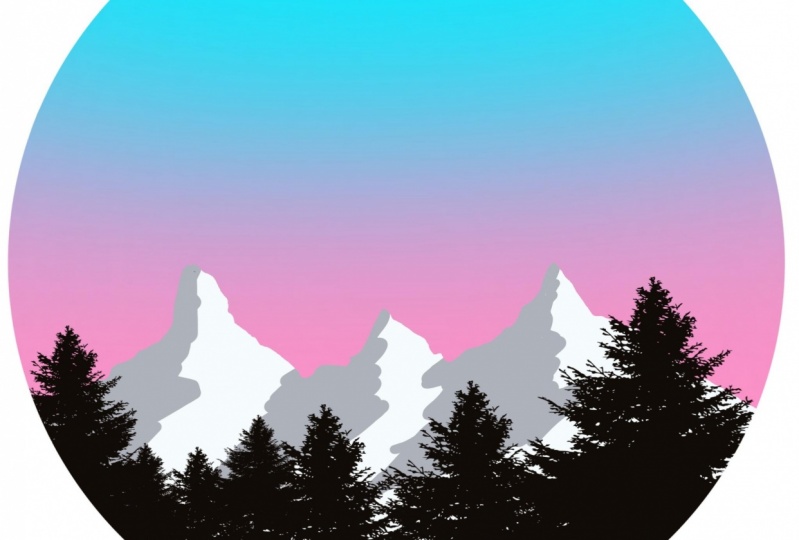
5. Projeto 1 Montanhas de neve: Agora primeiro projeto vamos criar picos de montanha nevados com céu de fundo de
gala completo e amarrar árvores em primeiro plano. Vamos primeiro pintar o céu de fundo. Então backbone as camadas e renomeie esta camada um como plano de fundo Skype. Eu estou indo para o Padlet e escolhendo cores do projeto uma paleta de cores, Eu incluí pilotos na seção de recursos. Você pode baixá-los antes de começar com a pintura. Eu tenho sido um surto este azul do projeto 1, ângulo
Padlet para a Biblioteca de escova, aerografia, e selecione um pincel macio em apenas o tamanho do pincel para cerca de 20 por cento. E para a grande tela com o Gullah, você vê a deusa fora da tela também. Agora vamos corrigir isso desfazendo a confiança do derrame da dor. Toque no céu de fundo da camada e selecione Alpha Lock 1 quarto da tela. Mas a cor, e você vê que o gorila está dentro da tela e não vai para fora. Agora eu vou para o projeto piloto 1 e vender o rosa e o resto da tela. Mas isso pense, agora, não se preocupe com a mistura dessas duas cores. Vamos consertar isso. Erros de digitação nos ajustes. Eu vou camada Schindler e arrastar seu pincel para a direita como este para dizer cerca de 60 por cento ou até que você está feliz com o preto. A mistura agora parece perfeita e estou feliz com isso. E nosso céu de fundo é hoje em dia. Agora vamos passar para a nossa próxima camada que é pequena em LEO criando outra camada, tocando no ícone de adição. Agora, esta nova camada tem que seguir a camada do céu de fundo que é motivada por uma broca, tem que ficar dentro da tela DOM. Então Backbone Leo será atualizado e camada e camada. Tem que seguir o rumo. Então, ele pode ter que clicar na camada e selecionar máscara de recorte. Vamos renomear esta camada como montagem. Agora vamos para a paleta de cores e selecione a direita do projeto um, e vá para a Biblioteca de pincéis e envolva e selecione o pincel de ponta fina. Agora vamos fazer o contorno de nossas montanhas desenhando um bebê. Já fiz assim. Agora certifique-se de juntar este fim a este n inicial
tomando a linha abaixo da tela como este e junte-o ao ponto de parada. Você pode beliscar a tela para ver que os pontos são Join. Agora, arraste a cor e solte isso. Se não juntarmos as extremidades da montagem e deixando cair a cor, ele vai falhar o completo. E adicione algumas sombras à montanha para dar um pouco de profundidade. Estou indo para a paleta de cores e selecionando verde do projeto 1, o para a seção de tinta tinta da Biblioteca de Pincel. E selecione estúdio. A opacidade para cerca de 50 a 60 por cento e aplicar esta regra para ver os traços acima ficando fora dos feijões mungos. Então vamos primeiro selecionar Alpha Lock. Poderia ter piscado a partir da mãe veio para um lado da montagem sem levantar o lápis. Se ele vai criar outra sombra mais escura. Ele só pode ser chamado em um canto da montanha como este sem levantar o lápis. Não tem que ser uniforme ou tem que ser desligado. Apenas certifique-se de que um lado tem algum ziguezague como este e eu tenho n cobre a montanha. Agora seria o mesmo passo de adicionar sombras em todos os picos? As sombras estão prontas. Vamos agora adicionar algumas árvores nesta área criando a nova camada, ícone Plus e criar uma nova camada. Esta camada tem que seguir o cara. Então aplique máscara de recorte. Vou agora para os pilotos e selecionar preto do plano de projeto válido. Agora vá para a melhor biblioteca e selecione o carimbo de árvore que está incluído na seção de recursos. Agora, eu apenas faço tamanho para cerca de dez a 15%. E toque na tela e coloque as ruas na parte inferior da tela. E diminua o tamanho deste tronco de árvore para criar uma árvore menor. E então, na seção inferior como esta, completamos nosso primeiro pincel.
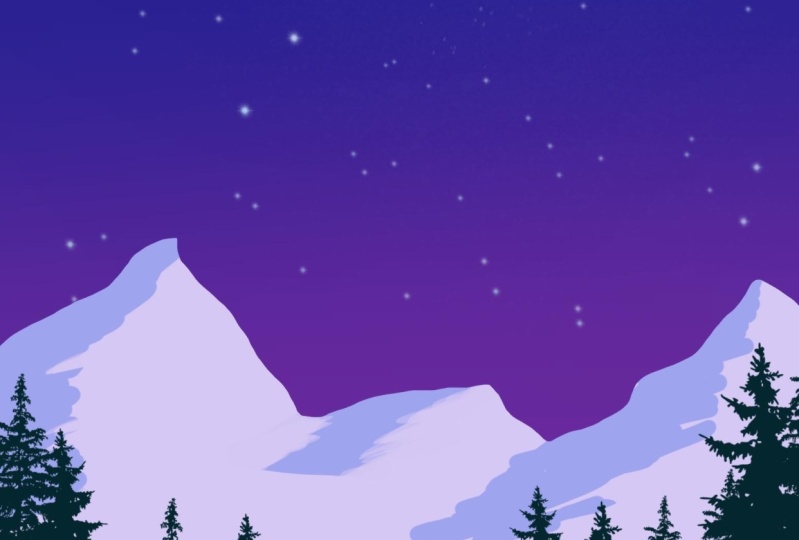
6. Projet 2 a Montanha de rochosa: Segundo projeto é um documentando o céu de fundo completo da DQA e comprando árvores em primeiro plano. Mais uma vez, isto chama-se Baby. Volte para a galeria, selecione o ícone de adição no canto superior direito e selecione esta tela cinza. Primeiro renomeie esta tela como Projeto 2. Agora vamos entrar nesta tela e desmarcar o fundo e colar nosso principal John Campbell. Quais são as ações que posso adicionar? E nossa tela agora é bebê, e vamos começar a pintar. Vamos usar as cores da violeta, que está incluída na seção de recursos. Nesses três primeiros significam esta Camada 1 como Skype
backbone paleta de
cores doSkype
backbone, selecione o azul do Projeto 2, palato de
cores e travamento, e selecione pincel estrelado. Se o tamanho do pincel para acima de 20 por cento e aplicado a ferramenta de pincel. Ou acaricia sair da tela. Vamos desfazer o traçado da pintura, ir para a camada e selecionar Alpha. Agora vá em frente e aplique esses traços e para a parte escura da tela. Mas este próximo grupo para o paladar e selecionar um baixo de projeto para Pilatos. Então, a parte inferior e trazê-lo até a porção azul. Uma vez que o sistema, vamos misturar essas duas cores. Tocando nos ajustes. Posso criar camadas e mesclar as cores definindo o blurb em torno de 30%. Agora é hora de adicionar a montanha rochosa criando uma nova camada. Toque na camada, no ícone de adição e crie uma nova camada. Esta camada tem que remover o céu de fundo. Então aplique a máscara de recorte e Sue aplicou a máscara de recorte. Vamos renomear esta camada para como montagem. Vou agora selecionar preto do projeto para ir para a biblioteca de pincel tinta e que respiração. Agora vou esboçar uma montanha de pico único. Ao contrário do último projeto, usando meu pincel de ponta fina, garante que a montanha não se parece com um V invertido. Em vez
disso, deve parecer um curvilíneo e invertido. Essa é a montanha do meio da tela. E também reparem que estou a juntar-me a uma extremidade da montanha para a outra extremidade. Esse é o ponto de partida para que seja uma forma fechada e você possa desenhar, arrastar e soltar essa cor. Demonstrações remotas agora prontas, é hora de adicionar alguma textura a ele e torná-lo mais interessante. Vamos para a camada fina da lua. Toque na camada, e eu seguirei. Agora vá e escolha marrom do projeto para colorir violeta. Vá para Brush Library, orgânico. E isso inspira pincel agora definido para 100 por cento e tamanho de
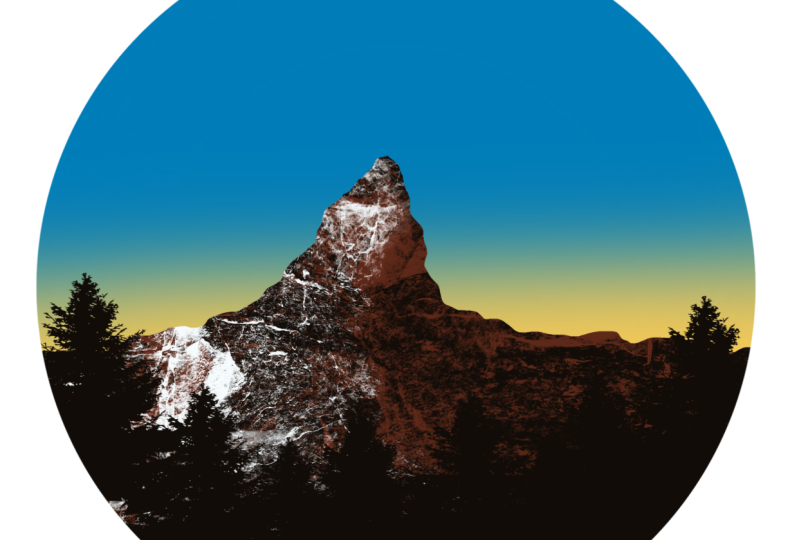
malha para cerca de quando as pessoas pecam e começam a aplicar traços por toda a camada de montanha assim. Em já ver incrível textura rochosa na montagem. Agora vamos adicionar uma pequena entrada de neve na montagem. Vá para a paleta de cores. Selecione branco do projeto para a paleta. Agora usando o mesmo pincel, aplique um pouco de textura nesta parte da montanha assim. Não preencha completamente, basta adicioná-lo a um lado da montagem. A outra parte da montanha permanece escura, então parece sombra na montagem. Esta camada agora está completa. Agora vamos adicionar algumas árvores em primeiro plano. Agora vamos criar nossa York financeiramente e garantir que Leo siga o céu de fundo e aplique máscara de recorte. Vamos renomear esta camada como árvores. Agora vou selecionar preto do projeto para a paleta de cores e ir para a Biblioteca de Pincel. E três pincel de selos. Vamos ajustar o tamanho do pincel para cerca de quando as pessoas cantam. E algumas árvores aqui e o pai e parte inferior da tela como esta de um projeto definido de árvores despedidos. Fazer.
7. Projeto 3 montanhas no deserto: Agora, para o nosso próximo e último projeto, vamos voltar para a nossa tela principal e copiar a camada. Toque em Ações, Adicionar e copiar. Volte para voltar ao ícone de adição e crie uma nova tela quadrada de escape. Agora, desmarque a cor do plano de fundo, vá para o ícone Ações e cole a tela de desenho. Voltarei para a galeria e renomearei isso como Projeto 3. Estamos agora prontos para iniciar o nosso projeto final. E este projeto estamos indo com algumas folhas quentes para o céu de fundo. E estamos pintando algumas montanhas secas do deserto para o céu de fundo. E vamos renomear esta camada um como guia backbones e aplicar. Não, de modo que mais DeBroglie ganhou fica dentro do Canvas. Nós estaremos usando as cores da árvore do projeto pinça atrasado incluído na seção de recursos. Estou selecionando deck deste Padlet e vou para a Biblioteca de Pincel, aerografia e selecione Pincel macio. Agora defina o tamanho do pincel para cerca de 20 por cento e preencha 1 quarto do link Canvas que eu fui agora ajustar laranja da paleta do projeto 3, e o próximo, laranja vermelho cheio. Próximo objetivo que L0 do projeto 3 paleta e preencher a área de trabalho, o Canvas. Vamos agora misturar essas três cores lindamente clicando em ajustes. Lei Gaussiana, Leo, e coloque o sangue em cerca de 25% ou até você ficar feliz com a mistura. Agora é hora de adicioná-los em coisas criando uma nova camada, tocando no ícone de adição e limpando um pequeno denso. E este projeto teremos duas camadas de montanhas. Então eu construindo nesta camada como longa camada fina um. E novamente, como outros projetos, esta camada tem que poluir aparecendo fundo céu Leo. Então aplique máscara de recorte. Vou numerar para a paleta de cores e selecionar Orange County Project 3 paleta. Vá para a Biblioteca de pincéis, a seção de tinta e selecione o pincel de ponta fina. Esboçar a primeira camada de montanhas indo alto e sem movimento de onda e forma aleatória como esta. Agora juntou-se a este e muitas vezes montagem para o ponto de partida e
torná-lo em aqueles abs vendidos que para ganhar arrastar e soltar a carga do carro para esta camada. Em primeiro lugar, a multimídia está agora feita. É hora de adicionar alguma textura a esta camada
tocando na camada e pegar o Alpha Lock. Agora vá para a cor violeta e selecione o marrom da paleta do projeto 3, vá para a Biblioteca de escova, caligrafia e que um pincel de giz para reduzir a opacidade do pincel para cerca de 25 por cento. Agora, para adicionar algumas texturas usando este pincel em alguns traços inclinados em uma direção particular como esta. Estou adicionando traços inclinados em lugares aleatórios usando a ponta do lápis. E apenas um prazer na ponta do lápis para aplicar traços inclinados mais espessos e mais finos. Em primeiro lugar, ele fora de Mountane parece bom. Vamos para a próxima camada. Nova camada tocando no ícone de adição e no nome do gene.
8. Obrigada!: Muito obrigado por assistir a minha aula. Espero que esta aula tenha ajudado você a aprender a ser essa política maravilhosa. E agora você pode adicionar mais coisas com confiança ao seu globo de arte. Eu vou nublar para ver todos os seus belos projetos. Por favor, compartilhe-o na seção do projeto. Por isso, se tiver alguma dúvida, sinta-se à vontade para as largar.
 Sheetal Shetty, artjauntwithsheetal