Transcrições
1. Introdução: Olá a todos, e bem-vindos
à minha primeira aula de Kel She. Sou Shetl, uma artista digital e de
aquarela da Índia. Na aula de hoje, vamos
pintar uma
paisagem de pôr do sol bonita, simples e fácil e procriar Pegue seu iPad e
vamos começar.
2. Ferramentas: Estou usando o iPad seven en e o
Procreate versão cinco. OK.
3. Configurando as canavs: Ok. Vamos começar baixando o
aplicativo Procreate na loja de aplicativos Se ainda não o tiver, você pode baixá-lo
aqui digitando Procreate Você terá que fazer
um pagamento único para este aplicativo. Eu já instalei
o aplicativo no meu iPad. Depois de
baixar o aplicativo, abra o
aplicativo Procreate e você encontrará um ícone de adição no canto superior
direito Ao clicar no ícone de adição, você pode encontrar diferentes
tipos de telas padrão Mas você pode escolher sua
própria tela clicando
no ícone preto de adição e especificar os detalhes
sobre a tela, seja em pixels, polegadas, centímetros
ou milímetros Por exemplo, digite os
pixels e clique em Criar, você tem uma tela pronta. Mas vou escolher
a tela padrão, que é um tamanho de quatro que tem dois dez x 2907 milímetros de largura e
altura Você pode ajustar o
tamanho da tela para caber na tela desta
forma. É assim que eu quero e
nossa tela agora está pronta.
4. Como adicionar a imagem de referência: OK. Agora vamos adicionar a seleção de
referência nesse quadro. Clique no ícone de ação no canto superior esquerdo
ao lado da galeria. Ative a referência
e clique na imagem, importe a
imagem de referência da galeria. Você pode ajustar o tamanho
da seleção de referência e
colocá-la onde quiser
na tela
movendo-a assim. A imagem de referência e
a tela agora estão prontas. Está bem?
5. Importando a amostra: Vou usar uma paleta de
cores personalizada para pintura e não exatamente as
cores da referência Eu incluí
essa amostra de cor na seção de recursos Portanto, antes de começar,
faça o download do mesmo. Depois de baixá-lo, agora
vou te
dizer como você pode usar a amostra baixada e
usá-la em seu projeto atual Clique no
ícone de adição aqui, uma nova pilha, e selecione
a amostra baixada Sua paleta agora está pronta. Vou excluir
a amostra duplicada.
6. Céu de fundo: Agora que nossa referência
por paleta está pronta. Vamos começar a pintar. Vamos primeiro criar
o céu de fundo criando camadas aqui, renomeando essa camada
como céu de fundo Vou usar o azul
da paleta de cores. Usaremos principalmente aerografia
da biblioteca de
pincéis
e usaremos uma escova macia
para o céu de fundo Você pode aumentar e diminuir
o tamanho do pincel aqui e aumentar e diminuir a opacidade
do pincel Deixe-me dizer a opacidade do pincel em 200% e
o tamanho em
cerca de 25% e aplicar suaves como essa
em movimentos circulares A parte superior do
céu ficará mais escura e a parte
central ficará mais clara Certifique-se de não aplicar
muita pressão como essa. Agora vamos colorir o
fundo do céu
selecionando laranja e
aplicando traços suaves como este E para a parte central do céu, vou escolher amarelo e
definir o tamanho do meu pincel para 15% e aplicar
pinceladas suaves como esta OK. Não se preocupe se as cores não parecerem perfeitamente combinadas umas
com as outras Vamos abordar isso
na próxima etapa. Veja como você pode obter uma
mistura perfeita. Clique no ícone de ajuste
e selecione o desfoque de cuidado e selecione a camada e ajuste
o desfoque arrastando o pincel dessa forma e
configurando-o para E aí você tem um céu de fundo perfeitamente
misturado.
7. Seção marítima: Agora que nossa primeira camada, que é o
céu de fundo, está pronta. Vamos para a próxima seção, que é a seção do rio
ou do mar. Vamos renomear essa
camada para seção C. Estou escolhendo laranja
para esta seção e usando o pincel de
sabão novamente ajustando o tamanho do pincel para cerca de 15% e aplicando
na parte inferior desta forma Agora vou selecionar
o marrom claro ou o marrom laranja
da paleta e usar o mesmo pincel e começar
com os traços suaves
do canto inferior direito
dessa camada e misturar as
duas cores desta forma Novamente, se você não estiver
satisfeito com a mesclagem, vá para a seção de ajuste, seleção e camada e arraste o
pincel para a
direita para ajustar a mesclagem Estou configurando para cerca de 30%. Não precisa ser um perfeito 30 mais ou menos aqui
e ali está tudo bem
8. Nuvens: Agora vamos pintar os
cravos criando outra camada e
renomeando-a como Eu selecionei o rosa
e vou passar a
aerografia e usar uma
escova macia para as nuvens Estou definindo o tamanho acima de 40% e
a opacidade de 200% e começo
com Se você aplicar muita pressão, é
isso que vai acontecer. Se você quer a nuvem macia, faça um
movimento circular suave para criar a suavidade. Novamente, não se preocupe
muito com o
formato da nuvem. Você não precisa criar
a réplica exata
da imagem de referência Basta ajustar o tamanho e a opacidade do pincel
e ir com o chão Também podemos ver algumas nuvens
alaranjadas aqui. Então, estou escolhendo laranja e adicionando algumas ou
nuvens suaves aqui e ali. Adicionando algumas
nuvens amarelas também. Se você ver muitas
bordas afiadas nas nuvens, selecione um pincel macio e suave do pincel A e
defina o tamanho para cerca de 10%, e bordas como essa no
movimento circular poderiam criar bordas suaves
mescladas Novamente, não
aplique muita pressão. Tem que ser um traço muito
suave para criar nuvens suaves realistas. Também podemos identificar algumas nuvens
cinzentas no meio, então selecione cinza na paleta e
escolha
o aerógrafo macio
e defina o tamanho para cerca de 40% e adicione
algumas nuvens sob
as nuvens rosa e laranja
em movimentos circulares Estou adicionando mais algumas
nuvens cor de rosa no movimento da nuvem cir. Estou feliz com as nuvens e acho que terminamos
com a camada de nuvens.
9. Sun: Agora, vamos passar para a
próxima camada que é o sol. Então, vamos renomear
a camada como sol. Agora selecionarei o amarelo
pálido na paleta e
o aerógrafo macio na seção
de aerografia de OK. Comece aplicando um
pouco de tesouro na ponta
do lápis
e mova-se lentamente em movimentos circulares
como este, sem levantar o lápis para
criar um sol redondo perfeito. Agora, crie o brilho
ao redor do sol aplicando suaves e movimentos
circulares
como esses usando o mesmo Lá temos o sol
quente e brilhante. Além disso, ao trabalhar com camadas, você pode selecionar a
parte pintada
na camada específica
clicando
no ícone de seta aqui,
movê-la e posicioná-la
na área desejada. Você também pode alterar o tamanho da
área selecionada dessa forma.
10. Montanhas: Vamos pintar as montanhas
na próxima camada e
chamá-las de montanhas. Estou selecionando o marrom escuro da paleta
e, para o pincel, vou usar tinta e
selecionar o pincel de ponta fina,
que é um pincel de ponta fina Estou pintando a
montanha em algum lugar abaixo do sol criando uma linha reta
como essa, apenas arrastando a linha de um lado da
tela para o outro
e, em seguida, tocando nos dois dedos e aí você tem uma linha
reta criada Você pode usar a grade
em segundo plano para verificar se a linha está
reta ou inclinada Agora, desenhe uma linha de
montanha
curvilínea no topo da linha reta sem
levantar o lápis para garantir que não haja lacunas.
Quando estiver pronto,
você pode simplesmente preencher
a cor arrastando a cor
da paleta
e soltando-a aqui desta você pode simplesmente preencher
a cor arrastando cor
da paleta
e soltando-a e soltando-a Se a linha superior e inferior da montanha não estiverem fechadas, quando você preencher a cor, ela preencherá
essa camada dessa
forma, então certifique-se de que seja uma
área fechada ao preencher a cor. Vamos voltar à
camada do sol para posicioná-la atrás
dessas montanhas clicando
no ícone de seta apenas no
tamanho e na posição. Vou colocá-lo aqui como escondido atrás
daquelas montanhas. Vamos voltar para a montanha lá e a parte da montanha onde
o sol
está escondido ficará mais clara por causa
dos raios de luz. Vou escolher o laranja
da paleta, vou até a aerografia e seleciono o pincel de mistura macia Agora, quando eu aplico a cor, ela também está colorindo a área
do sol e não
apenas as montanhas. Mas eu quero misturar a cor apenas com a camada montanhosa aqui. Para fazer isso, vamos até a camada montanhosa, clique nela e você verá
muitas opções aqui. Selecione Alpha
lock para bloquear a área montanhosa. Quando você aplica a cor, a cor permanece
dentro desse desenho, ou
seja, dentro das montanhas. Estou selecionando esse amarelo
e misturando isso também. Agora vou selecionar o preto para as extremidades da montanha
e misturá-lo também, tornando-o um pouco mais escuro aplicando uma pequena
quantidade de pressão como essa Essa camada agora está pronta.
11. Ondas: Agora, vamos pintar
nossa camada final, que são as ondas ou as
ondulações na seção C. Vou chamá-lo de C, você pode chamá-lo de ondas. Você pode ver algumas
ondas calmas na referência, e temos o
pincel perfeito para isso. Selecione o marrom claro, vá até
os elementos da biblioteca de pincéis
e selecione o pincel oceânico. OK. Estou configurando o tamanho do pincel 200% e começando
pela vista mais próxima, que terá ondas mais fracas Conforme você se afasta, ele parecerá menor. Então, estou começando de baixo ajustando as laterais
do pincel 100% e enchendo
uma pequena porção. Em seguida, vou diminuir um pouco
o tamanho do
pincel para dizer cerca de 70% e preencher
a próxima porção. Novamente, reduzindo o tamanho para
cerca de 45% e preenchendo
a próxima área, continue repetindo essa etapa até
chegar às montanhas,
diminuindo o tamanho
do impetuoso pouco a
pouco até preencher
a Agora, selecione escuro
para a área à direita, que aparece um pouco
mais escura no pino de referência Corte o tamanho do pincel em cerca de
50% e pinte a área. OK. Agora vamos pintar a parte do reflexo usando o mesmo pincel e selecionando
amarelo na paleta, definindo o
tamanho do pincel em cerca de 10% e aplicando traços como
esse em uma Aumente lentamente o traço
à medida que se aproxima. Agora escolha o amarelo pálido
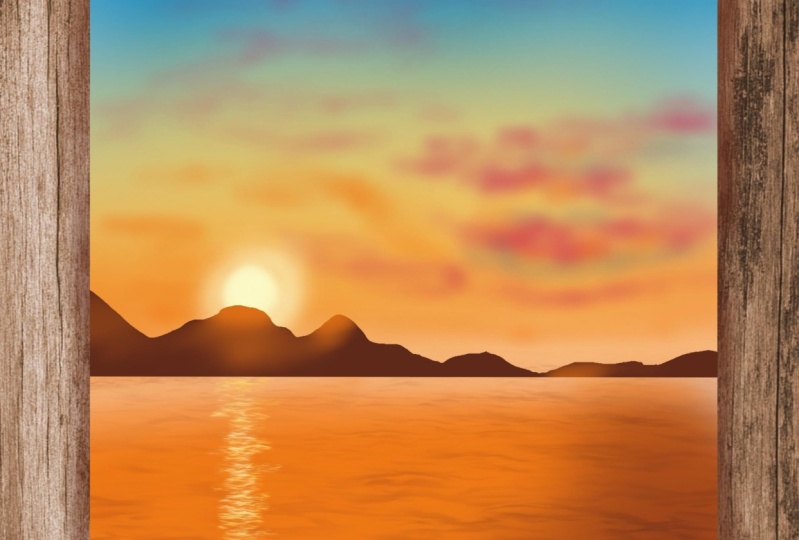
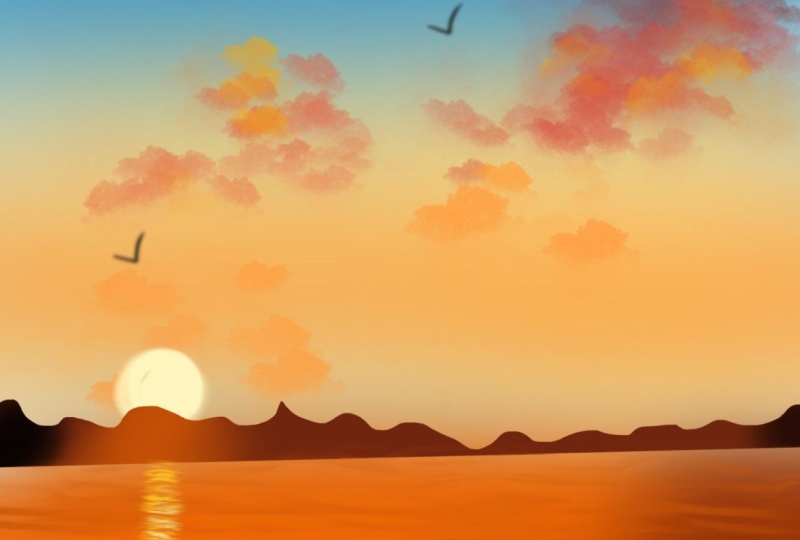
e repita o mesmo passo. Nossa pintura agora está completa. Agora podemos combinar todas as
camadas em uma única camada clicando no ícone de camadas e
juntando-as desta forma
12. Exportando a arte: OK. Agora, vamos ver como você pode exportar sua imagem e
publicá-la nas redes sociais. Tudo o que você precisa fazer é acessar o ícone de ações no canto superior
esquerdo, clicar em compartilhar e depois em JP salvá-lo seus arquivos ou galeria ou
onde quiser. Vou
salvá-lo na minha galeria. Então clique em Savemage Agora
você encontrará sua
obra de arte salva na galeria Se quiser colocar
seu trabalho em uma tela plana, você pode baixar
qualquer plano de fundo ou uma seleção plana de sites livres de
direitos autorais, ou você pode clicar em seu
próprio plano de fundo ou uma tela plana e
importá-lo aqui desta forma Agora adicione sua arte
clicando no ícone de ações, adicione inserir foto e selecione sua arte e
posicione-a onde quiser Para dar uma aparência realista, vou adicionar
algumas sombras abaixo da arte criando uma nova camada acima da camada de
fundo Agora vou até a peça,
escolho a cor preta, vou até a biblioteca de pincéis, aerografia e
seleciono Use apenas o tamanho e
reduza a opacidade para cerca de 40% e aplique pinceladas
suaves como
essas para Clique na borracha e até nas sombras externas
ajustando Vamos agora salvar essa imagem executando a mesma
etapa que é ir para
a ação C share e salvá-la como em um
arquivo ou na galeria.
13. Obrigada!: Muito obrigado por
participar desta aula. Espero que você goste de pintar esse
lindo pôr do sol comigo. Eu adoraria
ver você terminar de pintar. Por favor, compartilhe na
seção do projeto ou no Instagram. Além disso, caso você
tenha alguma dúvida, sinta-se
à vontade para deixá-la aqui. Eu também adoraria
se você pudesse deixar um comentário sobre a
aula. Pintura feliz.
 Sheetal Shetty, artjauntwithsheetal