Transcrições
1. Introdução: Lakeside é um lugar para
taxas e relaxamento. Pode ser realmente um
lugar inspirador onde as ideias fluem. Vista para o lago de uma porta de cisne para os braços da natureza moderna. Tenho certeza de que muitas pessoas como eu
adoram visitar, fora da data, na viagem do Photoshop para se adequar
ao estresse causado
pela vida cotidiana. Você pode passar um dia fazendo
coisas na linha curta, correndo ou apenas fazendo um piquenique e apreciando a
beleza da natureza. Olá, e seja bem-vindo à
minha aula do Skillshare. Nesta aula, estaremos
pintando não apenas um, mas sete projetos coloridos e
bonitos que o transportarão para site
Blake que lhe dará a sensação exata de
estar em algum lugar semelhante. Temos pintado Sunset, Sunrise, perca os lagos. E muito mais do que esses
projetos lentos, calmantes, serenos e bonitos. Não seria capaz de pintar
suas próprias paisagens com as técnicas e
truques aprendidos nesta aula. Esta aula é para
quem quer pintar paisagens rápidas e
fáceis. Megan, nós que temos pouco
ou nenhum conhecimento prévio sobre o Procreate e qualquer pessoa que queira
experimentar alguns projetos divertidos e
fáceis de criar. No final desta aula, você aprenderá os conceitos básicos da pintura
digital em procreate, você
enviará pincéis não alimentícios que estão disponíveis no Procreate. Você aprenderá a salvar e exportar seus desenhos procreate. Como compor e criar sua própria ilustração de paisagem adicionando outros elementos nela. Se você estiver pronto, pegue seu
iPad e vamos começar.
2. Ferramentas: Agora vamos analisar
rapidamente o status das ferramentas necessário para iniciar os projetos. Você precisa de um iPad e Apple Pencil e
procreate aplicativo. Estou usando o
iPad de sétima geração para os projetos. Usando a versão mais recente do aplicativo
Procreate,
que é 5. Além disso, você
também precisará baixar as amostras de cores usadas para cada projeto que está disponível sob as informações de
recursos. Também incluí
o conjunto de pincéis de selos, que inclui um conjunto
de selos que serão usados para os projetos
na seção de recursos. Depois de baixá-los, mostrarei como importá-los
para o aplicativo
apropriado
na próxima seção. Se você é uma ideia com
essas ferramentas e baixou amostras de cores. Vamos passar para a próxima
seção e iniciar projetos.
3. Importando burles, amostras e configurando a tela: Agora vamos ver como
importar os pincéis e amostras para o aplicativo
Procreate. Vá para o local onde você tem suas amostras baixadas. Essas são as amostras de cores
e o conjunto de pincéis. Eu fui primeiro
importar meu conjunto de pincéis de selos. Tudo o que você precisa fazer isso
neste tronco acabou de dizer, e ele será
importado
automaticamente para o
aplicativo Procreate como este. Agora você pode ver este conjunto de pincéis
úmidos e todos os selos que
usaremos para todos os projetos. De forma semelhante, também
importaremos
as amostras do projeto. Então, irei para o
local onde você tem suas
amostras lógicas baixadas e apenas dab no projeto
swat primeiro, abra meu projeto um slide. Então, basta parar no projeto
uma amostra e ela será importada automaticamente para
o aplicativo apropriado. Agora você pode ver a amostra de
uma cor do projeto
na parte inferior desta seção
piloto. Agora você pode simplesmente
parar nele e o que ao redor e colocá-lo
onde quiser. Vou trazê-lo todo
o caminho para cima e colocá-lo. Agora, de forma semelhante, você pode tocar em todos os outros fatores de projetos e inseri-lo no aplicativo
apropriado. Estará usando o AFR Canvas para as sete
políticas mais antigas que
estaremos fazendo nesta classe. Tudo o que você precisa fazer é abrir
o aplicativo Procreate. E você vê o ícone de mais
no canto superior direito, e você obtém um conjunto de opções
para as telas aqui. Vou com
este April Canvas. Se você estiver pronto. Amostras de projeto,
conjunto de carimbos e o Canvas, vamos passar para a próxima
seção e iniciar os projetos.
5. Como pintar o céu, lago e montanha: Vamos começar primeiro projeto
na paleta de cores. E eu tenho este projeto uma paleta de
cores pronta aqui. Esta última cor da linha um. Vá para a biblioteca de pincéis. Aerografia. Vá com
o pincel macio. Vou definir o
tamanho desse pincel para
cerca de 20% e a obesidade
está definida para 100%. E eu tive um
traço horizontal como este, mas Sky. Agora vá para a
paleta de cores e faça essa cor do gráfico da linha um. E novamente se o
autossomo faz um traço assim. Agora volte para a paleta de
cores
nesta primeira cor da linha um. E adicione combustível esse
traçado de cor usando o mesmo pincel. Toque na
paleta de cores e escolha esta segunda cor do crescimento para adicionar este tom rosa claro. Finalmente, vá para a
paleta de cores e escolha isso pela lei
local na linha dois
e adicione alguma ilusão. Agora temos as
cores para esse cara. Agora, precisamos misturar
todas essas cores para uma boa lacuna de classificação no
ajuste por desfoque gaussiano. Disse o sangue para cerca de 40%. Temos um lindo salto de bebê de céu
gradiente. Toque na camada e
renomeie essa camada uma. Vou renomear essa
camada um como Guia. Agora, essa lagoa, o item de
lugar que você vê aqui e cria uma nova camada. Vou renomear
essa camada para. Vou renomeá-lo como mandatos. Agora, vá para a paleta de cores. Esta cor preta que é uma
cor negrita desde o crescimento até agora, toque na
Biblioteca de pincéis, troféu Gatling. Selecione este pincel de linha mono. Agora eu disse que o tamanho
desse pincel para uma placa, três a 4% e a opacidade
está definida para 100%. Vou desenhar uma
linha reta primeiro assim. Agora vou adicionar Colby
edge na boneca, que será a
parte superior da montanha. Usando o mesmo pincel de linha mono, desenhe uma linha em cima
da linha reta. Agora, certifique-se de que a linha
esteja completamente preenchida para que você possa arrastar e soltar a cor na camada da montanha. Agora, toque na
camada da montanha e reduza a opacidade dessa
camada para cerca de 60%. Agora toque na camada
e crie uma nova camada. Fui renomeado para
essa camada agora. Eles precisam de mim como árvores. Agora, eu não usei
a mesma linha mono, escove e adiciono algumas árvores
em primeiro plano. Vou desenhar uma
linha reta primeiro assim. Agora você pode usar as linhas no plano de fundo que
faz a grade que é que você pode ver em segundo plano como uma referência
para desenhar uma linha reta. Estou mostrando que você
não pode ver apelo, mas quando você feder
em Canvas uma bolsa, você pode ver uma
formação semelhante a uma grade em segundo plano. Então você pode usar esse
ativo de amigos. E desenhe uma linha reta. E agora, em cima
dessa linha reta, vou adicionar uma
linha curvilínea como essa e juntar essas duas para que ela
se torne uma formação fechada. E você pode arrastar
e soltar a cor. Vou ampliá-lo termina para que eu possa ver que
é uma área fechada. Agora, vou arrastar e
soltar a cor. Vou fazer algo semelhante no lado direito também. Então, eu tenho desenhado uma linha primeiro. Então, vamos fazer isso em uma nova camada. Vou criar
uma nova camada e renomearei essa camada como árvores. Estrutura de árvore em primeiro plano. Você está neste layout desenhando uma linha reta para nós e
adicionando algumas linhas curvas ou água no topo desta linha
e tornando-a uma área fechada. Não se preocupe com a aparência dessa
forma. Deve parecer ou estruturas de árvores
distintas. Então vá em frente e adicione
qualquer linha em forma de curvas. Temos uma segunda camada de árvore. Eles precisarão adicionar o vazamento, então se envolva no Laos e crie uma nova camada
acima da camada do céu. Toque no ícone de mais, vá para a camada do céu e toque no ícone
Plus e
crie uma nova camada. E vou renomear essa
camada cinco como vazamento. Agora vá para a paleta de cores. Escolha essa segunda cor da
linha um para a Biblioteca de pincéis. Correndo. Vá com
este pincel de sal. Agora, o tamanho está definido
para o que foi dito anteriormente
que o suporte 20%. Vou adicionar algo chamado
zona. É assim. Em seguida, voltarei para a paleta de cores e farei
essa terceira cor da linha um e adicionarei um pouco
dessa cor do lago. E, finalmente, vamos com
esta última cor da linha um e adicionaremos isso enquanto a cor
ou a cor de lavanda também. Todas as grandes leis locais
e adicionam combustíveis que conhecemos.
6. Adicionando o reflexo, pássaros e grama: Carlo na boneca. Agora vá para o ajuste. Eu não poderia subir
e enviar o sangue para sobre código que as pessoas
são assumidas ou 40%. Agora toque nas camadas e
vá para essas camadas de árvores. Deslize três dedos
para baixo neste verde e você obtém esta opção de colar de
cópia. Copie essa camada
e toque nela novamente, que a poesia dedos
novamente e cole-a. Agora você obtém essas opções. Queremos virar na vertical. Então eu vou
usar essa opção virar vertical e arrastá-la para baixo assim e
colocá-la abaixo da camada da árvore, que
será o reflexo. Agora, eu só quis dizer
ícone Gaussiano borrão. Vou definir o
sangue para cerca de 15%. Vou repetir
o mesmo processo para as segundas camadas da árvore. E você pode ver que, no entanto, mortal muitas vezes é uma nova camada. E vou reduzir
a opacidade dessa camada. 70%. Agora toque
na camada e repita
os mesmos passos para as árvores também serem camadas. Deslize três dedos para baixo na tela para chamar
a opção de cópia. Agora copie esta camada e deslize para baixo com três
dedos na base dez. Portanto, temos uma nova camada inserida. Agora temos que virar isso
porque e trazê-lo abaixo
e colocá-lo em algum lugar aqui. Agora vá para os ajustes. Eu posso configurar. Observe cerca de 15% da camada
inserida, toque no ícone que você vê
e reduza a opacidade 70%. E nós temos as deflexões, todas as camadas de árvores já. Parece perfeito. Agora toque nas camadas e crie uma nova camada
tocando no lado esquerdo. Eu ficaria bem com essa camada de cor
preta e renomearia essa assistência jurídica como nós. Vamos adicionar grama
em primeiro plano. Agora vá para a Biblioteca de pincéis, gráfico de
valores e selecione
este pincel de linha mono. Então, vou definir o tamanho
desse pincel para cerca de 5%. Adicione a linha Coby
primeiro e para a área. E mais tarde vou
adicionar a classe. Agora você pode arrastar
e soltar a cor. Agora vá para a caligrafia Brush
Library e selecione este pincel
para adicionar as lâminas de grama. Vou ajustar isso. O pincel para cerca de sete pessoas
é enviado e, obviamente está definido para 100% e adiciona as lâminas de
grama assim. Adicionando os
traços das lâminas de grama de baixo para
cima para que permaneça
afiada na ponta. Estou adicionando aleatoriamente algumas lâminas de grama
curtas e algumas. Quando você terminar de preencher isso, talvez eu vá para
a camada de grama
no símbolo N que
você vê isso e reduza a opacidade
dessa camada para cerca de 50%. Agora, vamos
adicionar mais um em primeiro plano e dizer
o sangue
deles para cerca. Vangloriando. Agora toque na camada e crie
uma nova camada e renomeie essa camada como grama. Vamos repetir
o mesmo processo de adição de vidro e
primeiro plano. Novamente, desenhei uma linha primeiro puxando para a Biblioteca de pincéis e
seleciono
este pincel de linha mono. Arraste e solte a cor. Agora vá para a
caligrafia Brush Library e selecione o pincel de script para
as lâminas de grama. Agora, usando a mesma cor preta, adicione algumas placas de vidro
em primeiro plano. Biping nas mesmas etapas que
fizemos para a camada anterior. Certifique-se de que você construiu essa camada completamente
com grama. Por favor, envie ele parece muito baixo. Vou detê-lo aqui. Agora vá para a Biblioteca de pincéis. Indo para o som. Quando eu disse e
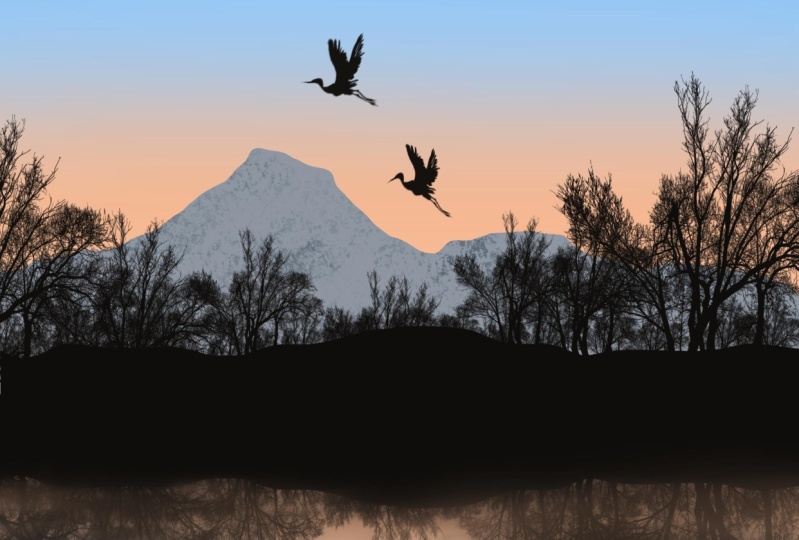
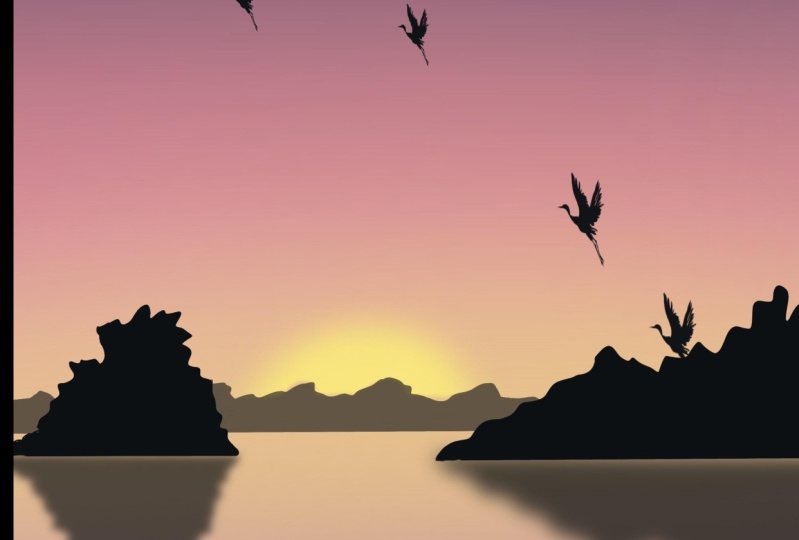
incluí ambos selos, selecionava esse selo e adicionava alguns pássaros, pássaros
voadores. Vou reduzir em definir
o tamanho deste pincel para
cerca de 80% e adicionar um conjunto de pássaros
voadores no céu. Ser feito sem primeiro projeto
bonito.
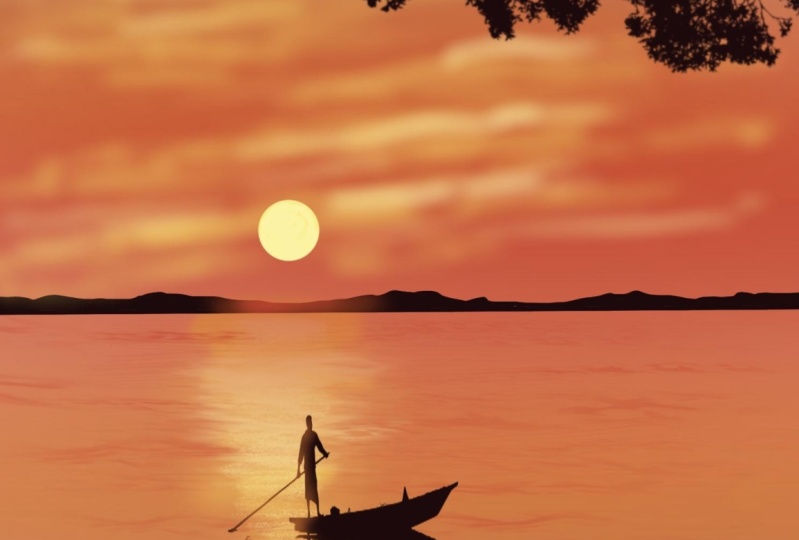
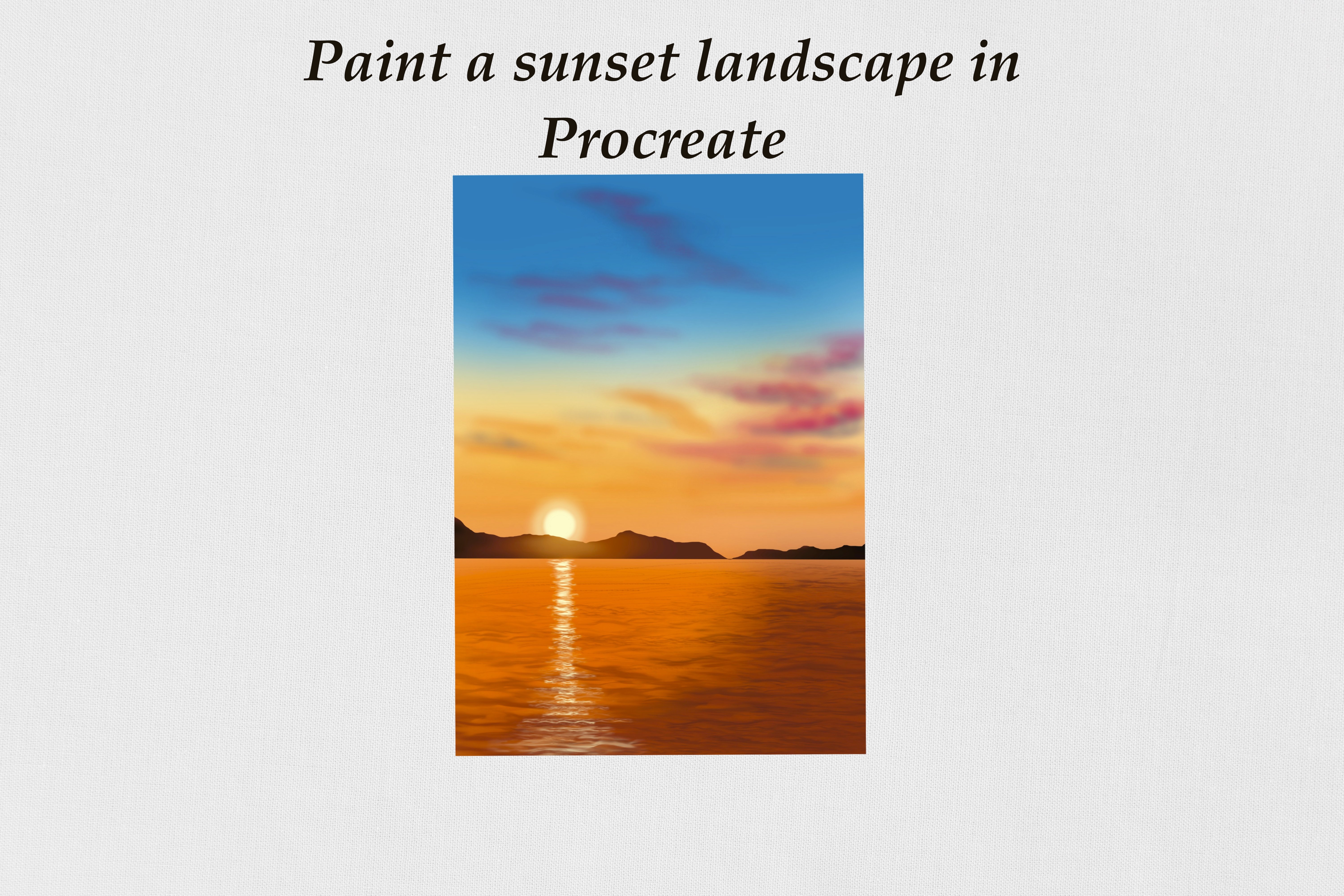
8. Como pintar o céu, lago e montanha: Vamos começar nosso segundo projeto, que
será um clique por do sol. Tenho minha tela A4 pronta. Toque na paleta de cores e vá para o projeto para a paleta de cores, que tem cores do pôr-do-sol. Agora escolha esta primeira cor
do palato de duas cores do projeto da linha um. A biblioteca de pincéis. Aerografia. Selecione pincel. Vou definir o tamanho
desse pincel para cerca de 20%. Opacidade definida como 100%. Comece a adicionar
traços horizontais usando este pincel e a profundidade de cor
na paleta de cores. Grande essa terceira
cor da linha um. Preencha a próxima seção
da tela com essa sombra. A aplicação de
traços horizontais usando o mesmo pincel. Agora, toque na paleta de cores. Escolha essa cor de Rowen. Aplique este slide. Um lençol baixo. Estou pensando em tornar
esse céu ainda mais escuro. Então, vamos voltar para
a paleta de cores. Esta primeira cor
do seu grupo. Use o mesmo pincel. Agora adicione uma
cor mais escura nesses sites. Esse cara assim. Vamos fazer a paleta de cores e pintar um estudioso da linha um, e aplicaremos a tonalidade laranja. Agora, precisamos misturar
todas essas cores. Então toque nisso só
significa que eu posso ir Schindler enviou a carga para acima de 50% nas camadas e renomear essa camada uma. Vou renomear esse cara. Agora, toque no ícone de mais
e crie uma nova camada. Vou renomear essa
camada para como montanhas, para a paleta de cores. E a última cor que
é de cor preta de ir para a Biblioteca de pincéis, caligrafia e selecione
o pincel de linha mono. tamanho do pincel é definido
para cerca de lipofuscina ou 3%. Usando este pincel de linha mono, vou desenhar uma linha reta. Eu tenho sido um tio publicitário
deitado em cima
desta linha reta usando
o mesmo pincel monolina. Agora, arraste e solte muito
esse preto
nesta camada de montanha. Agora, vou tocar nos ícones de
seta
que você vê aqui. E eu vou ajustar o posicionamento
dessa camada de montanha. Vou levantá-lo. E, por favor, exatamente no
meio da tela, suba nas camadas e crie uma nova camada
acima da camada do céu. Então, vou para a
camada do céu e depois volto ao ícone de mais e
crio uma nova camada. Vou colocá-lo abaixo da camada do céu porque
vamos vazar. Então vou renomear
essa camada três como Lake. Fará a paleta de cores e escolherá a segunda
cor da regra um, fará a biblioteca de pincéis. Escovar e selecionar
o pincel macio. O tamanho do pincel. Foi dito anteriormente
que é cerca 20 pessoas e
traços horizontais como este. Agora agrupe a paleta de cores e esta primeira cor
da estrada e adicione combustível, que cor horizontais, traços. A camada do lago. Agora volte
para a paleta de cores e asse esta segunda cor de azul
e adicione esse tom mais escuro. Agora, toque em sua paleta de cores. Isso em direção à cor
que há um baixo. Adicione algumas seções baixa e média
usando o mesmo pincel. Agora precisamos misturar
todas essas cores. Esses ajustes de vínculo. Eu não consegui ir baixo apenas com
o sangue para cerca de 40%. Agora que nas camadas faça a camada da montanha e crie uma nova camada logo acima
desta manhã, Leo. Vou renomear
essa camada quatro. Fui renomeado árvores
metastáticas. Toque na
paleta de cores e escolha esta cor preta que
é a última cor da estrada para ir até a caligrafia Brush
Library e selecione este pincel de linha mono. Agora vou adicionar uma
linha para as árvores. Vou desenhar online para uma linha
reta cai assim. Agora eu tenho sido uma linha de cópia
no topo a partir deste canto esquerdo e
juntando-a a essa linha reta. E certifique-se de que não
haja espaço entre
a linha COVID sob linha reta para que você
possa arrastar e soltar a cor. Vou deixar
apontado para o final aqui. Estou ajustando isso. Agora. Vamos passar
para a próxima seção. Agora vá para a Biblioteca de pincéis
e selecione este pincel de aderência. Vou reduzir o tamanho
desse pincel para cerca de 50%. Agora estou usando esse pincel, vou desenhar alguns troncos de árvores. Agora, como você pode ver, esse entalhe reto, inclinado. E tudo bem. Vou engrossar
isso um pouco. Posso começar a adicionar alguns
galhos a este tronco de árvore. Agora, se você adicionar ainda. Mas o Azure na ponta
do pincel, você pode adicionar T, nem todos os traços mais grossos
usando este pincel. Como você pode ver, o financiamento do
lado da linha vai e eu estou aplicando uma pequena quantidade de prazer na
ponta deste pincel. Desenhar esses ramos. Agora vou adicionar
mais um tronco de árvore. Agora, vou adicionar os galhos
a este tronco de árvore. Você pode ir em frente e adicionar
quantos ramos quiser. Agora adicione alguns troncos de
árvores entre essas duas árvores. Mais um tronco de árvore,
tornando-o mais espesso. Na parte inferior. Adicione as ramificações. Vou adicionar mais
uma árvore morta, tronco e galhos aqui. Agora, uma vez que você terminar de
adicionar as árvores, vamos passar para o próximo local.
9. Adicionando as ondulações de reflexão e água: Isso além das camadas e
vá para a montanha Leo. Neste símbolo de extremidade
que você vê
todos vocês e reduz a opacidade
desta montanha Leo e
ajusta-a para cerca de 70, 80%. Vou
defini-lo para que as pessoas sejam enviadas nas camadas e
faremos a camada das árvores. Precisamos adicionar o
reflexo que seus três dedos e
deslizá-lo para baixo
assim para copiar a camada das árvores. Seja a camada. Deslize
três dedos para baixo este verde e cole. Agora precisamos virar essa camada. O quê? Porque vou virar. E só não quis dizer essa imagem de seleção aquela ligação
que eu só quis dizer
que eu não poderia desfocar o movimento e definir o soprador para cerca de 20%. Agora nas camadas e
vá para essa camada de link. Toque na paleta de cores e escolha isso em direção à
cor da linha para
ir para os elementos da Biblioteca de pincéis e selecione este pincel oceânico. Defina o tamanho deste pincel para sobre Código que as pessoas são enviadas
e a obesidade é definida como 100%. Adicione traços horizontais como
este para vapores de água, vamos
aumentar o tamanho para cerca de 75 pessoas ou sintaxe. E vou adicionar um pouco de
água ao contrário. Esta camada de lago, diminui o tamanho agora para cerca de 45% e adicione um reverso
menor. Esta seção. Fraude decrescente ou até cerca de 25 a 30%. Estou adicionando essas explosões de água, aumente o
tamanho do pincel para cerca de 85% e adiciono alguns traços aqui. Nesta seção inferior,
enlobe a tela. Agora, a paleta de cores. E escolha essa cor de
uma e use o mesmo pincel, reduza o tamanho do pincel
para cerca de 50% e adicione alguns iludidos
a esta área do lago que no Laos e segure
a camada do céu e crie uma nova camada logo
acima da camada do céu. E vou renomear
essa camada seis como Sun. Agora vá para a paleta de cores. Grande esta última cor da linha
um para a Biblioteca de pincéis, grafia da
Galeria e selecione
este pincel de linha mono. Agora, desenhe uma célula, pode tocar dois dedos
na tela. E eu fiz a forma para vender poderia arrastar e soltar
a cor desta célula. E temos design pronto. Precisamos adicionar o
reflexo do sol. Fará os elementos da
biblioteca de pincéis e selecionará este pincel oceânico Agora reduziu a opacidade
desse pincel para cerca de 70%. Vou reduzir o
tamanho deste pincel também sobre isso seria porcentagem. Administrador, adicione algumas ondulações de água. Isso, usando essa cor para mostrar
a deflexão do sol. Vou parar com isso. Terminamos
nosso segundo projeto, que é o pôr do sol. Espero que você tenha gostado de
pintar isso.
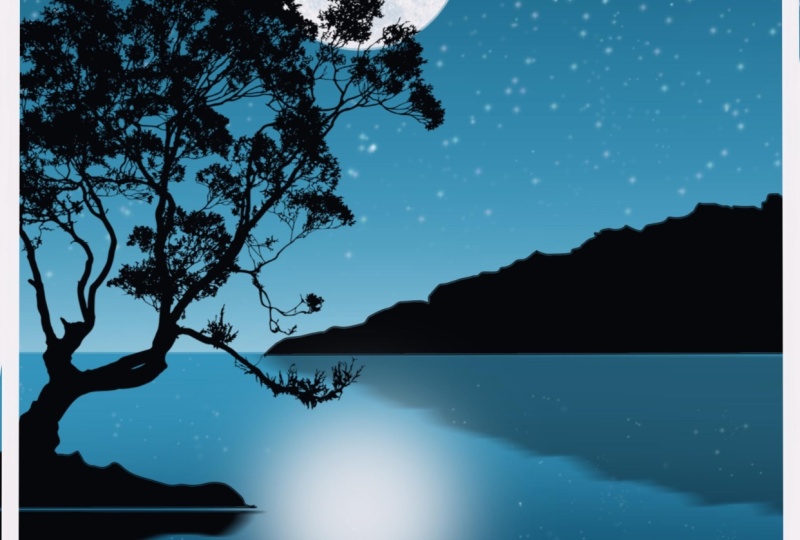
11. Como pintar o céu da noite, lago e montanha: É hora do terceiro projeto. Então eu tenho meu calcanhar Canvas 3D. Toque na paleta de cores, vá com o projeto, faça o
varejo
e faça essa primeira cor a
partir de uma biblioteca de pincéis. Aerógrafo, escova macia. Ajuste o tamanho deste pincel para cerca de 15% e a obesidade
é definida para 100 pessoas. E
traços horizontais como este. Usar este plus
voltará para a paleta de cores e acompanhará a terceira cor. Adicione um pouco mais
dessa cor também. Agora volte para a paleta de
cores. Esta quarta cor da linha um. Adicione este tom mais claro. Agora é hora de misturar
essas três cores. Toque em ajustes. Não pude ir e enviar
o sangue para 40%. Agora toque nas camadas. Renomeie essa camada uma como amarre essa no ícone de adição
e crie uma nova camada. Vou renomear
essa camada como lago. Volte para a paleta de cores. Escolha essa segunda cor na biblioteca
de pincéis. Galileu. Selecione o pincel de linha mono. Ajuste o tamanho deste pincel para cerca de 3% e desenhe
uma linha reta. Quem pode usar sua grade de
fundo ácido de tendências para desenhar uma linha. Agora, arraste e solte a cor. Volte para as camadas e aplique o bloqueio alfa
nessa camada. De manhã para os detalhes, vamos voltar para a camada do céu. Vou configurar a
carga para cerca de 60%. Estou fazendo isso porque
a lacuna entre o horizonte e o céu se
parece com isso e
eu não quero isso. Quero que fique um pouco escuro. Mas se você tiver, talvez. Ok, agora vou voltar
para a camada tardia, a paleta de cores e esta
segunda cor da linha um, nós olhamos para a Biblioteca de Pincéis. Aerografia. Selecione o pincel macio. O tamanho do pincel
para cerca de 40%. Vou adicionar esta
folha azul escura e a seção do tabuleiro, cerca de 40%. Agora toque nas Camadas
e crie uma nova camada. Renomeie essa camada também. Dança. Agora vá para
a paleta de cores. Cor preta que deve
coletar da linha dois. Lanterna 3D, caligrafia e selecione o pincel de
linha mono. Defina isso. Em si, este pincel para
um passeio de barco foi enviado. Eu deixei cair uma linha, a linha do horizonte assim. E eu tive minha mãe, desenhando uma linha. Deixe-me apenas ampliar. Hit continua batendo
o ponto em que
parei e adicionei a linha. Certifique-se de que
seja uma área fechada para que você possa arrastar e
soltar a cor assim. Observe que
três dedos do período
copiam essa camada de banda MOD
e cola-a novamente. Agora precisamos do reflexo
, então vamos deslizá-lo funcionou porque Por favor, sente-se em
conhecer a camada da montanha. Agora, faça ajustes de cotação. Vou selecionar o movimento. Vou definir baixo
para cerca de 25 por cento. Agora volte para as camadas. Toque nessa camada inserida e reduza a opacidade
dessa camada para 70%. Temos a deflexão pronta. Agora é hora de adicionar
mais detalhes. Então toque no Laos e
crie uma nova camada. Toque na caligrafia Brush
Library e passe por cima do pincel de linha mono. Agora vá para a Camada e
vou renomear essa camada como grama porque vamos adicionar um pouco de grama
em primeiro plano. Então, eu primeiro adicionei a linha de cópia sob a
placa da seção
da Tela como esta. Agora arraste e solte a
cor preta para esta área.
12. Como pintar a árvore, grama , lua: Toque na Biblioteca de pincéis e selecione o pincel
de script na caligrafia. Anos do tamanho deste
pincel para cerca de 40 a 42%, opacidade definida para 100%. Agora eu fui acrescentar o aperto
leva a esta área de grama. Adicionando um lugar de grama
mais curto e mais longo como este. Agora, vou encher
metade dessa área de grama com as lâminas de grama e
mostrarei como você obtém a área completa. Vou parar de adicionar as lâminas aqui porque realmente
realmente útil ainda ABR, mas as lâminas agora vou mostrar
como você pode sentir o outro meio aplicativo no ícone de seta
que você vê aqui. Você pode ver que a área da
grama está selecionada. Agora vá para essa ação. Eu poderia copiar e colar. Vou substituir essa compreensão. Está na BADL. Vou preencher a caverna
completa. Colando-o novamente. Você pode colocá-lo
onde quiser. Então, vou ajustar a
colocação das lâminas de grama. E novamente,
vou colá-lo. Não há necessidade de copiá-lo. Você pode simplesmente colá-lo. Vai quem já
copiou as lâminas de grama e eu vou para a área restante do
cão. Mas essas placas de vidro como esta, recebemos a área de
grama sangria daquelas divisões. E você pode ver que eu tenho imagens selecionadas dessas lâminas. Agora vou combinar
todos esses para me
levantar que se torna um
LEO de capim. Agora é assim que você
pode evitar que ele comece a maçãs adicionando
as lâminas de grama. Agora, preciso fazer
esse olhar para o almoço. Então vou para o Laos, deslizarei a
camada de vidro para a esquerda. Duplicado. E você pode
ver duas camadas agora. Agora vá para o ícone de seta, toque no ícone de seta
e vire-o na horizontal. Agora você pode ver que a
grama ealier bombas nucleares por amor. Agora, essa é uma das maneiras de
evitar a adição de traços de
uso repetido. Agora você está obtendo o modo de
preenchimento 1 quarto e, em seguida, você pode copiar ,
virá-la vertical, horizontal e completá-la. Então agora temos nossa grama EDI JD. Vamos para o próximo lugar. Isso no Laos. Crie uma nova camada
tocando no ícone de adição. Vou renomear
essa camada sete. Vou permanecer,
renomeá-lo como árvore. Agora vá para a Biblioteca de Pincéis e vá com a linha
mono, pincel. O tamanho dos pincéis é
definido para cerca de 5%, e vou desenhar uma linha reta. Agora, vou adicionar
uma linha curvilínea no topo desta linha
de rua, juntando a linha reta
e torná-la uma área fechada. Não arraste e solte
a cor preta. Isso para cima. Agora volte para a Biblioteca de
pincéis. E eu estive na seção
do caule. E eu incluí
esses três passos. Fui selecionado como carimbo. Apenas o tamanho desse
carimbo para cerca de 60%. Agora, adicione a árvore apenas
tocando na tela assim, e a árvore está satisfeita aqui. Agora precisamos adicionar o
reflexo dessas árvores. Então, essa camada de árvore, quando esfriar com isso, toque neste ícone. Agora vou ao Actions Icon copiando e colando novamente. E eu vou virar funcionou
porque para a reflexão
apenas no lugar que significa
arrastá-lo para baixo assim. Temos o ID da imagem de deflexão. Agora vou para o ícone de
ajustes, Motion Blur. E vou enviar o
sangue para cerca de 20 a 25%, então chateado 50, 23%. Nas camadas. Vá para o primeiro reflexo
da camada de montanha. Toque no símbolo N que você vê e reduza
a opacidade disso. Eles são para cerca de 40 por cento. Porque a
camada da montanha tão
longe e a deflexão
precisam parecer mais leves. Então usei a opacidade
dessa reflexão para cerca de 40%. Vá fazer as camadas e
vá com a nova camada. Vamos adicionar lua. Vou renomear
essa camada como lua na paleta de cores
e escolher uma cor branca. Agora vá para a
biblioteca de pincéis, a grafia do catálogo. E selecione o pincel de linha
mono, o tamanho do pincel, e disse, foi
dito anteriormente. Então, é cerca de cinco pessoas, desenhe um círculo, toque dois dedos na tela
para editar as ovelhas. Faça dele um círculo. Temos uma matança perfeita. Agora, arraste e solte a cor. Isso aponta a UTI adulta para
ajustar o tamanho da lua. Por favor, sente-se atrás da árvore. Vou para a camada e
arrastando esta manhã Leo, agradando-a abaixo
da camada da árvore. Agora que no ícone UDL
e ajuste os lados. Isso parece bem. Agora, vamos adicionar alguns detalhes
a essa camada lunar. Abaixo da camada da lua
e aplique Alpha Lock. Agora vá para a Biblioteca de pincéis. Antes disso, volte
para a paleta de cores. E selecione esta última
cor na linha dois. Agora vá para a Biblioteca de pincéis e selecione este pincel de árvore óssea. Redução da opacidade do
pincel para cerca de 50%. Vou definir o tamanho
desse pincel para cerca de 20%. Vou adicionar alguma textura a
esta lua ADL. Indo para o zoom. Isso mostrará como isso parece. Você só precisa adicionar alguns. É o Joe está pronto. Agora vamos adicionar o
reflexo deste shopping. Eu me movo, copio a camada e
coloco esse reflexo para baixo. Arraste para baixo assim. Por favor, pressione Enter Lake area. Você pode ajustar o posicionamento da lua onde quiser. Certifique-se de que ele
esteja alinhado com. O reflexo precisa
estar alinhado com a lua. Agora, vá fazer isso só significava que
eu não poderia ser mostrado abaixo. E vou definir
o nó acima de 30%. Estamos prontos para o projeto, que é o lago à noite. Espero que você tenha gostado de
pintar isso.
14. Como pintar o céu, montanha e árvores: Vou criar
uma nova tela,
o projeto para, que é o nascer do sol. Na paleta de cores. Selecione esta primeira
cor que eu sabia da linha um fará a
biblioteca de pincéis no rubor. Selecione um pincel macio. Agora, com apenas o tamanho desse
pincel para cerca de porcentagem, opacidade é definida como 100%. Agora adicione alguns
traços horizontais para esse cara. Vou preencher cerca de 1 quarto da tela para essa cor. Em seguida, a paleta de cores e selecione este azul claro, a segunda cor de Rowen. Vai reduzir o tamanho
do pincel para cerca de 15%. E vou preencher o próximo. Esse tom azul claro não deveria? De volta à paleta de cores
e Carlo colorido da linha um e
da próxima porção, mas essa cor de pêssego. Então essa camada de cara agora está pronta Stanford misturar
essas três cores que unem os ajustes. Gaussiano desfoca e
defina o sangue antes da porcentagem nas camadas e renomeie essa
camada como guia. Toque no ícone de adição
e crie uma nova camada. Vou renomear
essa camada como montagem. Toque na paleta de cores. Esta segunda cor da linha. Vá para a Biblioteca de Pincéis, caligrafia e vá com
o pincel monolina. Vou definir o tamanho
desse pincel para cerca de 3%. E vou desenhar
uma linha reta. Agora, usando
o mesmo pincel de linha mono, adicione uma linha Gobi no topo da linha reta
para a montanha. Vou adicionar um
para a montanha. Agora arraste e solte a cor
para a montanha, Leo. É hora de adicionar alguns detalhes
à montanha chamada à camada de montanha
e aplicar o bloqueio alfa. Quaisquer detalhes que
permanecerão dentro da camada da
montanha. Vá para a paleta de cores e escolha essa primeira cor da linha, que é uma cor cinza escuro. Toque na Biblioteca de pincéis. Esboço. E selecione este pincel. Vou definir o
tamanho desse pincel para cerca de cinco a 6%. Opacidade definida como 100%. Vou adicionar alguma sombra,
essa camada de montanha. Vou Vou parecer
sombras extras escuras na camada da montanha. Agora a camada da montanha e toque no Laos e crie uma nova camada. Vou renomear
essa camada três árvores. Agora vá para a
paleta de cores e faça essa cor preta que é a
terceira cor do grupo rote. Vá para a biblioteca de pincéis. Ângulo de caligrafia com
o pincel de linha mono. Agora, setor decisivo, o
que foi dito anteriormente, que é gasto em 3%. Vou desenhar uma linha
reta primeiro. Carregamos a camada de montanha. Agora vou adicionar uma
linha de cópia no topo, linha
reta que
governa a camada da montanha, não completamente,
mas uma parte dela. Agora, arraste e solte a cor. Esta camada de árvore. Agora vamos, em algumas árvores,
faça essas três camadas. Vá para a biblioteca de pincéis. Selos. Selecione este carimbo de escova de árvore
morta. Defina o tamanho desta
barragem para cerca de 15%. Eu tenho adicionando o calcanhar de postura da
árvore. Introduziu esta foto
de gelo para cerca de nove a 10%. Então vou começar. Estou adicionando os selos das árvores. Continue ajustando o tamanho do
carimbo para adicionar um pouco menor. Vá árvores. Agora mantenha existente
o tamanho do caule e adicione as árvores
e esta árvore Leo. Agora, esta camada de árvore está completamente
preenchida com as árvores. Vamos passar para o próximo local.
15. Adicionando a reflexão e pássaros: Agora é hora de adicionar o
reflexo dessas árvores. Vá para Ações. Posso copiar a
camada da árvore, colá-la. Agora o flip funcionou porque,
para a reflexão, apenas o posicionamento
dessa reflexão. Agora que nas camadas e crie uma nova camada
acima da camada do céu, vou renomear
essa camada como sono. Vá para a paleta de cores e faça este post azul de
ninguém fará Biblioteca de pincéis e
selecionará o pincel macio. Ajuste o tamanho deste pincel, ajuste-o para cerca de 30%. Vou adicionar esses traços azuis aqui e a seção Embarque eles. Vivendo uma pequena
lacuna para cada cor. Agora vá para a paleta de cores e vamos falar sobre a
cor da linha um. Eles usariam o tamanho
de um pincel macio para cerca de 10% e preenchem
essa ADL branca, mas essa cor de pêssego. Agora vá fazer o
ícone de ajuste Desfoque gaussiano. Conjunto de nó para cerca de 10%. Vou defini-lo
acima seria agradável. Agora, na imagem
inserida do Leo, que é o reflexo da
árvore nesta camada. Vá para a paleta de cores e
selecione essa cor preta. Agora vá para este ícone de manchas que você vê ao lado
da biblioteca de pincéis. Agora antes disso, vá para
a coisa Brush Library. Selecione este pincel seco. Agora vá para a Ferramenta Borrar
misturada à Biblioteca de Pincéis, ajuste o tamanho para cerca de 5%. Agora tinha traços horizontais como este para borrar
o reflexo. Este pincel. Aqueles combinam com a deflexão
para que pareça natural. Repita
o mesmo passo do outro lado também e borre essa deflexão, mas vazará. Combinando continuamente o
reflexo sob seu chapéu, David, assim como a
deflexão parece. Eu acho. Pare com isso aqui agora. Estou feliz eventos
como a deflexão. Sem rei. Então, vamos passar para o próximo local chamado camadas. Vá para o lago. Leo.
Selecione essa primeira cor que é ótima na linha um. Vá para a Brush Library
e use o mesmo Dr. Josh. Agora, com apenas o tamanho deste
pincel para cerca de 20%, adicione alguns
pinceladas secas. Ao excluir. Isso está passando pelo GW. Aparência no lago. Agora, vou aumentar o
tamanho deste pincel para que cerca de sete pessoas sejam enviadas
e adicionarei mais alguns traços. Eu usaria para pessoas que são
enviadas e adicionaria alguns traços. Agora que nas camadas
e crie uma nova camada. E vou renomear
essa camada como botões. Vamos adicionar alguns selos de
pássaros voadores no Skype. Biblioteca de pincéis e selecione
essa cor preta. Vai fazer. A
biblioteca de pincéis. Selos. Selecione esta varredura voadora. Vou ajustar o tamanho
desse carimbo para cerca de 8%. Vou adicionar o carimbo aqui
apenas tocando na tela. Vamos
criar uma nova camada. Então vou mudar a
aparência dessa palavra. Toque no
ícone de seta, selecione Envolver. Use esses pontos azuis
que você vê
nos quatro lados para mudar a aparência
envolvendo as mães. Você pode mudar
a aparência do quadro. Ingerir bordas ainda, sem pontos que você vê
nos quatro lados. Você terá um loop
diferente. Usando o mesmo carimbo de placa. Vou alterar
algum aplicativo móvel no ícone de
seta. Este ponto. Vou mudá-lo
arrastando os cantos. Estou feliz com a forma como
esse pássaro está em loop, então vamos entrar nele aqui. Agora, no clube do Laos, ou combine as camadas de pássaros
beliscando-as juntas. Agora que o
ícone de seta e selecione forma livre apenas na
colocação dos barcos, vou ficar bem
no meio da tela. Por favor, diga PR, feliz
com a aparência disso. Então nosso projeto agora está pronto.
17. Como pintar o céu, sol, nuvens e o lago: É hora de pintar
nosso quinto projeto, que é barco em um lago. Vamos começar a tocar no ícone de mais aqui e criar um
novo APL Canvas. Agora toque na paleta de cores e use a paleta de cores de
teste do projeto. Esta primeira cor da linha um. E vou para
a Brush Library,
aerografia e sílica. Então, vou
definir a opacidade desse pincel
para 100% e o tamanho para uma bola. Quando as pessoas enviarem, adicione alguns traços horizontais usando essa cor e
pincel para esse cara. Agora essa paleta de cores da fonte. E a cor do pensamento SEC, que é a cor laranja da
linha um e adiciona essa sombra. Agora volte para a paleta de
cores. Escolha esta segunda cor
da linha um e
adicione um pouco de guia de
status de traçado vermelho. Agora, precisamos misturar
essas três cores. Sobre os ajustes que eu
poderia ir não deveria saber, Skype para cerca de 3%. Agora, no Layers, e vou renomear
essa camada um como guia. Toque no ícone de adição
e crie uma nova camada. E vou renomear essa
camada para renomeá-la como Lake. Fui filmes ultimamente
abaixo da camada do céu. Agora vá para a paleta de cores. Selecione essa cor laranja
em direção à cor da linha um. Para Linda outra metade. Isso ultimamente em diante,
com esse público moldado aplicando
traços horizontais como este. Estou usando o mesmo pincel. Agora volte para a paleta de
cores e escolha essa primeira
cor da linha um. Vou reduzir a opacidade desse pincel em cerca
de 80%. Agora estou usando o mesmo administrador de pincel
suave, adiciono sombra,
traços horizontais como este. O quê? Precisamos misturar
este aplicativo nas bordas. Não pude ir e
definir a votação para 40%. Vou
ajustá-lo para cerca de 50%. Agora, toque nas camadas e crie uma nova camada
acima da camada do céu. Vou renomear
essa camada três. Renomeie-o como montagem. Agora vá para a paleta de cores. Selecione essa cor preta
que é a terceira cor dos alimentos para ir para a Biblioteca de pincéis. Vincule o troféu e selecione
o pincel de linha mono apenas
no tamanho do
pincel para cerca de 5% ou 3%. E desenhe uma linha reta. Agora, adicione uma linha de café
em direção à montanha. Vou manter o peso
desta montanha pronto. Agora, arraste e solte
a cor preta para a camada de montanha nas camadas e
crie uma nova camada. Eu tenho trabalhado neste NAOH vou
renomeá-lo como sol. Talvez estejamos adicionando
todo o sol poente. Então vá para a paleta de cores. Faça esta segunda
cor da estrada, que já é um tom
claro de NO. Agora vá para a Biblioteca de pincéis e use o mesmo pincel de linha
mono. Vou desenhar uma célula. Bom. Toque nos dois dedos e edite a forma tão boa. Arraste e solte a cor. Temos nosso filho pronto. Agora toque na camada e
faremos essa camada de cara, a paleta de cores e
essa cor amarela
que é a primeira cor da
biblioteca de pincéis e na escovação. Selecione este aerógrafo macio. Vou definir o
tamanho desse pincel para
cerca de 40% e a opacidade
está definida como 100%. E vou adicionar algumas nuvens. Aplicando muito pouco na ponta do meu lápis e
adicionando algumas nuvens. Estou mantendo os traços
provavelmente vão ,
mas traços circulares. Vou aumentar o tamanho
do meu pincel para cerca de 50%. Adicione mais flores. Bom. Se dois pincéis para ambos, participe pessoalmente da paleta de cores e
escolha essa cor laranja. Faça um pequeno golpe
que acabei de fazer. Volte para a paleta de cores. Esta cor amarela clara
com uma segunda cor de azul para ajustar o tamanho
do pincel até cerca de 27%. Adicione mais nuvens aqui. E na seção superior, você pode adicionar as nuvens
onde quiser. Vou adicionar algumas nuvens
mais claras. Reduza o tamanho
ainda mais para 17% e adicione algumas
nuvens coloridas mais claras aqui perto do sol. Se você quiser, você pode
adicionar essas nuvens e o separadamente criando uma camada
logo acima desse cara Leo. Mas eu adicionei as nuvens
na camada do céu. Nas camadas. Vá para esta montanha
e aplique o bloqueio alfa. Vá para a paleta de cores. Selecione essa
cor marrom na linha um. Toque na biblioteca de pincéis. E usando o mesmo pincel, vou aliviar esta ADI aqui só para mergulhar abaixo do sol. Para aumentar o tamanho
cheio da Flórida. Vou adicionar esse
tom marrom abaixo do sol. Agora vá para a paleta de cores. Faça essa
cor laranja da linha um. Diminua a opacidade
desse pincel para cerca de 80%. Adicione um pouco de forma laranja
à montanha.
18. Adicionando as ondulações da água, barco e carimbo de árvore: Agora vou para o Laos
e irei para a camada de sol. Precisamos adicionar o reflexo
do sol e da área elegante. Então vá para a
paleta de cores e escolha essa cor local da linha dois
e, em seguida, vá para a camada do lago. Toque na Biblioteca de pincéis e selecione o mesmo aerógrafo macio. E vou iluminar a
área logo abaixo do sol. Vamos adicionar o
reflexo do sol no lago. Vou aumentar a
opacidade do pincel. Usando este aerógrafo macio, vou
desviar artigos diversos,
adicionando
traços horizontais e relâmpagos , esta área onde os
salários estão refletindo. Agora, aumentarei o
tamanho desse pincel para cerca de 100% e
ampliarei o AVR. Aplicando muito pouco
prazer na minha, na ponta do meu pincel
para adicionar alguns repositórios de água. Então vá para a
paleta de cores e este vermelho, a segunda cor do crescimento
até tocar na Biblioteca de pincéis. E selecione esta escova de cabelo fina. Vou definir o
tamanho desse pincel para
cerca de 70% e a opacidade
está definida como 100%. E eu adiciono traços horizontais como este usando esta escova de cabelo
fina. Vou acrescentar isso, sou pinceladas na cabeça
ou o lago. Essa carne provavelmente
afetará no lago. Depois de terminar, toque
na paleta de cores e
escolha a segunda cor, como usar o mesmo pincel. Estou usando o sexo
do pincel para cerca de 30%. Eu adiciono este slide. Efeito de água com gás. Reduza o tamanho ainda mais
para cerca de 15% e adicione mais alguns traços finais. O que a biblioteca de pincéis? Obtendo? Este pincel de trabalho. Vou definir o tamanho
desse pincel de giz para um
barco em direção à pessoa. Fui reduzida a opacidade
deste pincel para cerca de 40% Vou adicionar alguns
traços como este para dar o efeito de água com
gás. Agora, nessa paleta de cores, faça este Olá preto
da sua porta. As camadas e criam uma
camada acima do domingo. Vou renomear
essa camada cinco. Em média, renomeie-o como costa. Toque na minha
categoria Biblioteca de pincéis e selecione este
tamanho de pincel de linha mono definido como 5% ou 4%. E vou desenhar uma linha
curta como esta. Desenhar uma linha. Agora, vou arrastar e
soltar essa cor preta. Vá para as camadas e aplique bloqueio
alfa nesta camada curta. Agora vamos adicionar alguma
textura a essa camada. Então, selecionarei esse
marrom escuro que é uma cor ousada da Roto Brush Library industrial. Selecione esta escova de metal pesado. Vou definir o
tamanho desse pincel para as
principais pessoas que enviaram
e a opacidade definida como 100%. E vou adicionar alguma
textura a este pequeno ADL. Toque na paleta de cores
e selecione preto novamente e vá e adicione
alguma textura preta. Essa biblioteca de pincéis e
vai para o conjunto de pincéis de carimbo. Vamos usar este barco. Agora, com apenas o tamanho
desta barragem para cerca de 40%, que ambos carimbam
em uma nova camada. Então toque no Laos e
crie uma nova camada. Vou renomear esse quadro de sucesso de
camada. Agora. Basta parar na
tela e adicionar o barco. Não precisamos adicionar o
reflexo porque esse carimbo passa pela deflexão.
É simples. Basta tocar na
tela e você tem o barco e o
reflexo dele prontos. Vá para a camada do barco e aplique o bloqueio alfa
no portfólio, paleta de cores do liquidificador e selecione essa forma laranja na linha um. Vá para a biblioteca de pincéis. Aerografia. Selecione
este aerógrafo macio. Bom para reduzir o tamanho
deste pincel para cerca de 20%. Fui iluminado aVL que
a luz do sol está caindo. Eu apenas amplie e
mostre como adicionar
a luz de sombra nesta área. O que a paleta de cores? Este marrom escuro
que é colorido de azul para usar
o aerógrafo macio. Misturado com esta cor marrom. Você traz. Agora vamos adicionar algumas ramificações
em primeiro plano. Então vá para o conjunto de pincéis de carimbo. Selecione esta árvore. Agora vamos adicionar ao
sonho uma nova camada. Então toque nas camadas,
toque no abençoado. Eu poderia criar uma nova camada. E vou renomear
essa camada como árvores. Agora vá para a paleta de cores e escolha essa
cor preta na biblioteca de pincéis
rotoscópicos e
certifique-se de que você
selecionou esse pincel de árvore. Vamos definir o tamanho
desse carimbo de árvore para um percentual de
fabricação de tabuleiro. E eu vou parar isso
na tela assim. Agora, toque no ícone de seta nele usando este ponto
verde que você vê. E aumente o tamanho por estar
nos pontos azuis que você
vê nos cantos. Agora ajuste esse tamanho e
, por favor, apenas os galhos desta árvore virando
ou girando. Aumentou o comprimento e a
largura usando os pontos azuis e coloque-o na
parte superior da tela. Vou colocá-lo em uma folha e na
seção preta, tão bom. Você ajustará novamente
o posicionamento
da árvore do jeito que você gosta. Você pode adicionar uma árvore completa ou ajustar os galhos, como eu fiz isso. Terminamos o nosso projeto.
20. Como pintar o céu, montanha e árvores: Vamos começar com seis projetos. Vou criar uma nova tela tocando
no lado positivo. Vamos pintar
a agência ou lago. Vejamos a paleta de cores. Então eu tenho esse projeto
Saints scholar, ele aqui. Toque neste cartão postal
do baixo. Vamos fazer a biblioteca de pincéis. Aerografia. Selecione o pincel macio. Vou definir a opacidade
desse pincel para 100% e tamanho para cerca de 20%. Fui parado. Acho que traços horizontais
assim para esse cara. Vou preenchê-lo a cerca de
um pé da tela com essa cor misturada
na paleta de cores. E escolha essa segunda
cor da linha um. O próximo para 12, a tela com esta
sombra laranja, navio laranja claro. Agora volte para a paleta de cores e escolha essa lei local
que vai para a cor de ninguém e adicione um pouco de
olá, traço horizontal baixo. Temos esse diploma de cara. Agora, vamos misturá-lo
tocando em ajustes. Eu não consegui Borrão Gaussiano e
disse o sangue para cerca de 40%. Agora temos uma linda dama
do céu por do sol. Toque nas camadas e
renomeie essa camada como Guia. Agora, se isso estiver no
ícone de mais e criar uma nova camada. E vou renomear
essa camada para como mountane. Agora volte para a paleta de
cores e escolha essa primeira cor da linha dois. Vá para a Biblioteca de pincéis, caligrafia e selecione
o pincel de linha mono. Mais uma vez, o tamanho do
setor de escovas cerca de três
a cinco por cento. E vou desenhar uma linha
reta primeiro. Agora, adicione uma linha Gobi
para a montanha. Certifique-se de que
seja uma área fechada para que você possa arrastar
e soltar a cor. Volte para a paleta de cores. E acho que preciso mudar
a cor desta montanha. Selecione a segunda
cor da linha um e arraste e solte essa cor
na camada da montanha. Agora vamos adicionar alguns
detalhes a essa camada. Então toque na camada e aplique bloqueio
alfa na camada da
montanha. Agora vá para a paleta de cores. Grande melhor. Primeira cor da estrada para ir para a Brush Library, objetivos
infantis e selecione
o carvão de salgueiro. Vou definir o tamanho
desse pincel para cerca de 10%. Vou adicionar alguma sombra a esta camada de montanha e apenas escurecer algumas áreas
desta montanha aplicando prazer na ponta
do lápis e adicionando
as áreas mais escuras. Não adicionando essa forma mais escura à
montanha completa de volta, apenas no lado esquerdo
da montanha. Agora volte para a
paleta de cores e selecione essa cor laranja que a
segunda cor da linha um. Agora volte para a paleta de
cores. E selecione essa cor da
estrada para reduzir o tamanho
desse carvão de salgueiro para cerca de 5% e adicione mais detalhes a
essa camada de montanha. Toque na camada e
crie uma nova camada. E vou
renomear essa camada também. Vou renomeá-lo como
árvores na paleta de cores. A segunda cor da linha dois, que é um
tom mais escuro de marrom. Agora, toque na Biblioteca de pincéis, grafia da
Galeria e selecione
o pincel de linha mono. Vou adicionar mais
uma linha reta
e desenhar uma linha curvilínea. A camada de montanha assim. Apenas certifique-se de que você
já cobre parte minúscula da camada de
montanha como esta. E agora arraste e solte a cor. Agora vou adicionar alguns pinheiros
em cima desta parte marrom. Então vá para os selos Brush
Library. Selecione este pincel de pinheiro. Vou definir o tamanho
desse carimbo em torno de 8%. Vou começar a adicionar
os pinheiros. Eu diria apenas
para continuar ajustando o tamanho deste carimbo de pinheiro e adicionar algumas pequenas leis e
alguns artigos de higiene nesta camada. Agora, novamente, enquanto
você adiciona essas árvores, se uma parte da árvore estiver
abaixo da linha do horizonte, você sempre pode ir em frente
e apagar o extra ruim. Agora, uma vez que você terminar adicionar as árvores
neste lay-off de árvore, agora toque no Laos. Vá para a camada do céu
e selecione esta área. E é a cor extra do
céu que
desceu abaixo da linha do
horizonte que você vê. E é essa forma de ELO extra. Estou apagando a bolsa extra que está abaixo do horizonte.
21. Adicionando o Pier e reflexo: Agora toque nas camadas e
vou apertar todas essas
três camadas juntas. Essa é a árvore do cara e a camada de
montanha para descer, toque no ícone de seta e você pode ver que a camada de árvore, camada
única agora
vai para as Ações. Posso copiar essa
camada e colá-lo. Agora vamos adicionar uma única reflexão em vez de três
reflexões diferentes aqui. Vou virar essa camada
copiada e inserida. O quê? Vou
colocá-lo abaixo. Não quero olhos para ele. Agora, eu toco nisso
só significava que eu não poderia. Desfoque de movimento. Disse o golpe para
cerca de 28 a 30%. Agora você sabe como usar um único reflexo em vez de três
reflexos diferentes do céu, montanha e das árvores. Fizemos todos os três juntos combinando-os como
uma única camada. Toque no Laos e você verá a camada de
reflexão inserida aqui. Agora toque no ícone de mais
e crie uma nova camada. Vou trazer essa camada de reflexão
abaixo da camada do céu. E eu fui renomeado para
essa camada três. Vamos adicionar
pura e essa camada. Então vou renomeá-lo SPO. Agora vá para a paleta de cores e escolha esta última cor que é terceira cor da estrada para ir para
a Biblioteca de Pincéis, caligrafia. E selecione o pincel de linha mono. Eu defini o tamanho
desse pincel para cerca de 5%, e vou desenhar
linhas inclinadas como esta. Agora, vou desenhar uma linha reta e juntar essas duas
linhas inclinadas usando essa linha. Certifique-se de que as linhas estejam
unidas e que não haja lacuna. Caso contrário, você
não poderá arrastar e soltar a cor
para esta camada PR. Vou desenhar mais uma
linha e fazer com que ela se forme. Agora eu tenho desenhado a cor para essa camada PR
nas camadas e
aplique o bloqueio alfa
nessa camada porque vamos
adicionar alguns detalhes
a essa camada. Vou para a paleta de cores. Selecione isso em cores da estrada para ir para a Biblioteca de pincéis. Aerografia. Fui
selecionadas as bordas do pincel macio, o tamanho deste
pincel para cerca de 15% e adicionei uma folha mais escura
no lado esquerdo assim. Vamos adicionar alguns começam
a esta peça. Vou ampliar e
mostrar como fazer isso. Toque na paleta de cores
e escolha esta primeira cor do azul para ir para
a Biblioteca de pincéis. Caligrafia e selecione
o pincel de giz. O tamanho do pincel para cerca de
60% e opacidade é definido como 100% e adicionarei
algumas linhas paralelas. Além disso, um distinto, porém, você está na ponta
do lápis para alugar, use a espessura da linha. Como você pode ver como estou
indo mais longe, a espessura da
linha é reduzida. Que você possa conseguir isso
ajustando a pressão
na ponta do lápis. Se você aplicar muito prazer, será
pegar alguns que você ainda tem prazer na ponta
do lápis, ele
vai olhar painel. Agora eu tenho adicionado alguns traços muito
leves, aplicando muito pouco prazer
como este e adicionei algumas linhas entre
a lacuna que você vê. Estou usando o mesmo pincel de giz. Só que eu ajusto o
prazer e adicionando essas linhas. Depois de fazer isso, vamos adicionar algum suporte. Este projeto de lei. Toque nas camadas
e crie uma nova camada. Vou renomear
essa camada quatro. E eu recebo esse Leo cair
abaixo da camada PR. Vou renomear essa
camada como suporte. Vá para a Biblioteca de pincéis e selecione o pincel
de script na caligrafia. Agora, defini o
tamanho do pincel. Eu disse que o tamanho
do pincel para mais quatro pessoas é enviado e a
opacidade é definida como 100%. Estou desenhando
linhas verticais no lado esquerdo, uma na Câmara de Recurso e adulto na outra extremidade
do PR. Assim. Aprendi uma linha vertical
adulta, que é
menor que a primeira, a adulta e desligada. Assim. Agora vamos adicionar alguns detalhes a esses dois logs do suporte. Vá para a camada de suporte e aplique o bloqueio alfa nesta camada, fará a paleta de cores e
assará esta segunda cor de ir para a Biblioteca de pincéis
e selecione este pincel de trabalho. Apenas o tamanho deste pincel, 100% e a opacidade reduzida
do pincel para cerca de 50%. Agora estou usando essa corrida, Josh, vou escurecer algumas áreas
do suporte como esta. Seria o mesmo passo
no outro suporte ou na linha
vertical que você vê. Estou apenas escurecendo algumas
áreas do suporte. Precisamos ter
as mesmas linhas do
outro lado desses PRs. Bem, então o que vamos
fazer é tocar nas Ações. Não consegui lidar com a
camada e colá-la. Agora precisamos movê-lo
para o outro m. Então,
vire-o horizontalmente e
leve-o para o outro lado
do PR e
coloque-o pela TI existente. Temos Suporte do
outro lado do raio. Bem, vou
pintar e ver como essa configuração
completa se parece. Isso parece bom nas demissões. E você verá fazer em camadas de imagem de
circuito aqui. Se você está ficando confundido
com o menu de nomes, novamente, vá para este primeiro inserido imediatamente e
renomeie-o como vazamento, que é a deflexão
desse cara Modena e das árvores. Mel, toque na
paleta de cores e escolha esta cor mais da linha
para ir para a Biblioteca de pincéis. E selecione este pincel antigo. Resumo, o tamanho
deste pincel para cerca de 30%, opacidade definida como 100%. Agora estou usando este pincel antigo, adicione alguns relatórios de água
a esta camada de lago, que é a camada de deflexão. Basta adicionar alguns
traços horizontais como este. Quando você entra em sua
boca e reflexão, ele vai se misturar, ler a camada da
montanha como você pode ver. O mesmo se aplica a essa
reflexão de árvore como threads. Este blush antigo basicamente
combina a cor, que é um tipo de
efeito de pincel, como você pode ver. Paleta de cores e escolha
uma área local de excel e liquidificador aqui porque
parece ao ar livre. Por favor, cure. Esse reflexo
parece fora de lugar. Então, estou apenas misturando
o SEO local deles. Agora vá para a paleta de cores
e escolha esta primeira cor da linha e adicione
alguns pinceladas. Terminamos o sexo
do projeto, que é PR ou delete.
23. Como pintar o céu da noite e montanha nevada.: É hora do
projeto final com meu Steve Lake. Vou criar
uma nova tela. Indo para as bordas da tela. Agora vamos para
a paleta de cores. Eu tenho este projeto
sete paleta de cores. Fui escolhido
esta última cor
da biblioteca de pincéis de paleta e acompanhei aerografia
e pincel macio. E vou definir o tamanho
desse pincel para cerca de 30%. E eu tinha
traços horizontais como este. Desenhe esse cara de volta para
a paleta de cores. Esta cor alimentar
da paleta, que é uma sombra
mais clara que a anterior. E novamente tinha alguns traços
horizontais. E o amigo Joe misturou metade ou 1 quarto da
tela para essa cor. Vou misturar
essas duas cores agora. Antes disso, vou
torná-lo um pouco mais escuro. Agora vamos misturá-lo. Vá para isso só significava que
eu não poderia
desfocar gaussiano e definir o
sangue para cerca de 40%. Temos esse cara agora indo para as camadas e renomeie
essa camada como tipo. Agora vá para a paleta de cores e escolha essa cor branca
que é ensinada a cor. Vá para as camadas e
crie uma nova camada. E vou renomear
essa camada como montagem. Agora vá para a
Biblioteca de Pincéis, caligrafia. Selecione o pincel de linha mono. Perturbe o tamanho do pincel
para cerca de três a 5%. E vou traçar uma linha
reta para a montanha. Agora temos o horizonte. Agora vou desenhar um pico de montanha
nevado desenhando uma linha. Agora, vou arrastar e soltar essa cor branca
para a montanha. Agora, toque nas camadas e aplique o bloqueio alfa
na camada da montanha
porque estamos crescendo, vamos adicionar alguma
sombra ao pequeno plano. Então vá para a paleta de cores
e selecione essa cor preta. Primeira cor. Vá para
a biblioteca de pincéis. Quadro-negro e selecione
este pincel de árvore óssea. Não. Você roubou a opacidade
deste pincel para cerca de 50%? Xist o tamanho do
pincel para cerca de 5% e adicione alguma textura a
esta montanha nevada. Agora, este pincel funciona muito bem para mostrar uma montanha rochosa
coberta de neve. Estou adicionando textura
ao lado direito da montanha para
lhe dar alguma profundidade. Tenho sido uma pequena quantidade de textura do outro lado da montanha,
assim como esta. Estou indo e escurecendo alguns
abdominais, tudo o que está caindo, montando, aplique mais pressão na ponta do pincel
para escurecer o ADS. Agora, vou aumentar o tamanho e adicionar
mais detalhes. Vou reduzir a
opacidade ainda mais para acima 40% e adicionar mais texturas. Agora volte para a
paleta de cores e esta cor branca. Se você acha que a textura
está muito escura, você pode usar um lençol branco. Para torná-lo mais leve. Você pode continuar adicionando os detalhes
ajustando o tamanho e opacidade deste pincel até ficar
feliz com a coisa. Vou parar com isso. Você está muito feliz com a forma como
essa coisa pequena. Sem rei. Então, vamos passar
para o próximo conjunto de detalhes sobre o Laos e depo. A menos que eu possa
criar uma nova camada. A paleta de cores e essa falta Olá da cédula
seriam a Biblioteca de pincéis, grafia da
Galeria e selecione
o pincel de linha mono. Agora vou renomear
esta camada três é árvores. Então, o que vamos adicionar
árvores usando este pincel monolina, eu chateado o tamanho da tela
ficou em três a 5%, uma linha reta logo
abaixo da montanha Leo. Agora desenhe uma linha de café aleatória. A montanha Leo. Agora vou arrastar e soltar essa cor preta para
esta camada de árvore. Agora aplique o bloqueio nessa camada e vamos adicionar alguns detalhes. Então vou para a paleta de
cores e escolherei a segunda cor
da paleta. Vá para a Biblioteca de pincéis, orgânica, e selecione
este pincel de bios. Agora, este é novamente outro
ótimo pincel para adicionar textura. Vamos definir a
opacidade para 100% e tamanho. Vou
defini-lo para cerca de 50%. E vou adicionar alguma textura
a essa camada de árvore como esta. Volte para a paleta de cores
e escolha a cor preta e passe por cima da forma marrom
e torne-a um pouco.gov.
24. Adicionando a lua, reflexão e efeito de nebuloso: Agora é hora de adicionar
árvores em primeiro plano. Então vá para a Biblioteca de pincéis. Selos. Selecione este pincel fino de
viagem. Adicionando os pinheiros que
temos que segurar a essa camada de árvore e
remova o Alpha Lock. Agora defina o tamanho dessa árvore para cerca de vinte e cinco por cento
e comece a adicionar as árvores. Agora, adicione os pinheiros
em ambos os lados. Continue ajustando o
tamanho da pilha. Trastro. Agora, não se
preocupe se a parte inferior da
árvore estiver abaixo desse horizonte, uma linha que podemos, ela é definida mais tarde. Volte para a Biblioteca de Pincéis e selecione este pincel de pinheiro, que é outro tipo de árvore. Então, vou ajustar o
tamanho deste pincel e adicionar mais
pinheiros no meio. Agora, uma vez que você terminar de adicionar
as árvores, vá construir isso. É um ícone que você vê. Ajuste o tamanho. Vou reduzi-lo para cerca de 5% e vou
apagar essa parte inferior. Você pode ver as árvores
apenas ampliando-as. Agora, não se preocupe se, enquanto apagar o horizonte não
for reto, vamos consertar isso. E o próximo lugar. Certifique-se de que você
está na camada de árvore. Vá para a Biblioteca de pincéis, grafia da
Galeria e selecione
a linha mono, pincel. E solte uma linha reta logo
abaixo de uma nova linha do horizonte. Então você está desenhando uma
nova linha de horizonte. Confiando. Preencha essa lacuna. Agora, arraste e solte
a cor para isso. E temos uma
linha reta em direção aos olhos. E agora é hora de
adicionar o reflexo. Agora, vamos combinar todas
essas três camadas. Isso é céu, montanhas e árvores,
beliscando-o juntos. Agora, podemos estar adicionando o
reflexo de todos esses três. Vá para o ícone Ações, Copiar e Colar camada. Virar ele se tornaria ajustar o posicionamento
desse reflexo. Vou derrubá-lo. Tudo bem, não se
preocupe com o acampamento de Dwight
que você está vendo porque vamos
adicionar o meio mais tarde. Agora, ao contrário dos projetos
anteriores, onde quer que estejamos adicionando a
reflexão separadamente, estamos adicionando a deflexão do céu na camada da árvore por completo. Agora, naquele
que eu só quis dizer ícone, use essa perspectiva, blá, blá para cerca de 40%. Agora é hora de adicionar o meio entre
a lacuna que você vê. Então, vamos para a paleta de cores e escolhemos essa cor branca. Fará a biblioteca de pincéis, aerografia e selecionará
o aerógrafo macio. Vou ajustar o tamanho
desse pincel para cerca de
20%. E obesidade. Dois 100%. E vou adicionar alguns
traços circulares como este quadro, dando-lhes um olhar enevoado. Vai aumentar
o tamanho do DOT. Vou defini-lo para
cerca de 40 por cento. Continuará adicionando tropas de perda de
seda para criar esse visual enevoado. Quem pode continuar ajustando
o prazer que você aplica na ponta
do lápis para fazê-lo parecer
mais denso ou leve, como você pode ver no final. Então eu vou, estou aplicando todo
pouco prazer na ponta do meu lápis. Agora volte para a paleta de
cores. Se eu selecionar essa cor preta da paleta e usar
o mesmo aerógrafo macio, vou adicionar alguns traços
que este Gallo preto. Depois de adicionar o efeito enevoado branco e
preto, ele fica mais junto. Vamos pegar agora, voltar para a paleta de cores e
escolher essa cor branca e ir mais uma vez onde
os traços grandes do SOC. Neste tópico. Vamos passar
para a próxima parte. Vou para as Camadas
e criarei uma nova camada. Vou renomear essa árvore de
camadas como lua. Vá para a
caligrafia Brush Library e selecione o pincel de linha mono e
adicione um círculo como este. Toque no dedo do pé, nos dedos e
edite a forma também, tão bom. Agora arraste e solte a
cor para o círculo. Vou
torná-lo lua crescente que no
ícone da borracha que você vê, eu vou apagar. Muitas vezes usado assim
indo, mas este
grande golpe bom, para que pareça
mais uma lua crescente. Quando estiver feliz com
a forma como a lua crescente não deseja
adicionar
a deflexão no
ícone Ações,
Copiar e Colar deflexão no
ícone Ações, novamente, deite-se na camada da lua. Agora você precisa virá-lo e trazê-lo
para a seção de link. Agora lembre-se que você não consegue
ver um reflexo da lua
porque a imagem inserida está abaixo da camada de reflexão do lago. Então, vou falar sobre isso. Agora. Você pode vê-lo agora
apenas na deflexão do posicionamento. Agora que um dos ajustes que eu não
pude e selecione
Posts de volta para soprar, envie o sangue para
o centavo das pessoas. E acabamos com
nosso projeto final, que é um céu noturno, montanha
nevada,
e perder o lago. Espero que você tenha gostado deste projeto
final comigo.
25. Obrigada!: Muito obrigado por
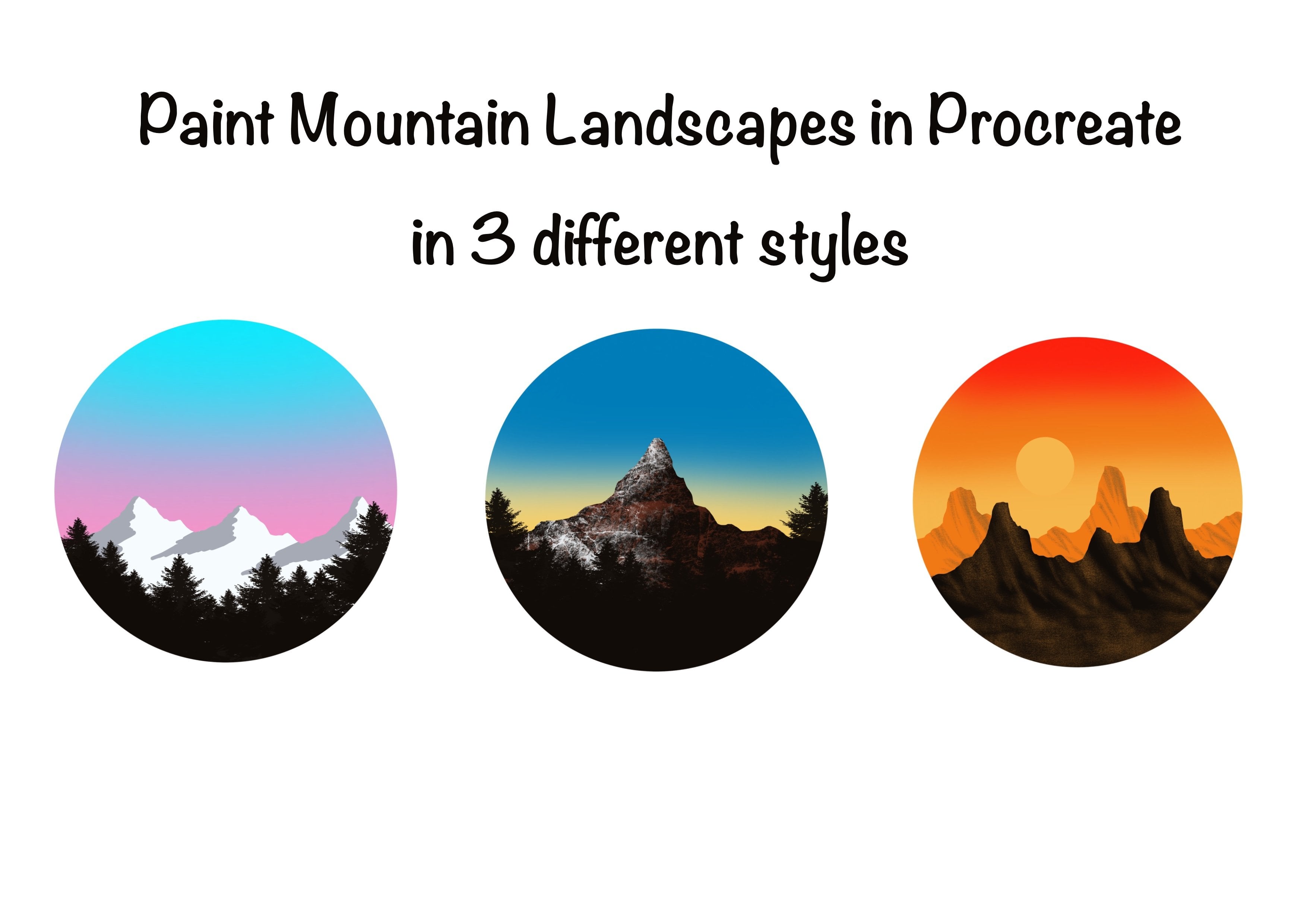
assistir a aula. Espero que você pintar alto esta bela ampla***** fora paisagens
tardias e procriar. Se você arrastou
esses projetos para carregá-los na galeria do
projeto. Estou ansiosamente esperando para ver todos os projetos adoráveis
que você estará criando. Não se esqueça de deixar o bastão sobre este copo
quando você terminar. Para entrar em contato com qualquer tipo
de dúvida que você terá. Próxima aula. Pintura feliz e fique seguro.
 Sheetal Shetty, artjauntwithsheetal