Transcrições
1. Apresentação: Olá a todos e bem-vindos
à minha aula de Skillshare. Eu sou, ela foi
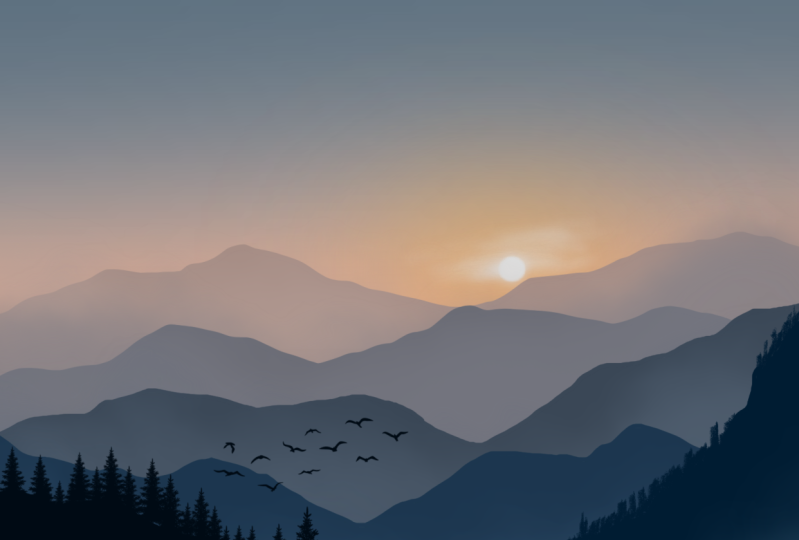
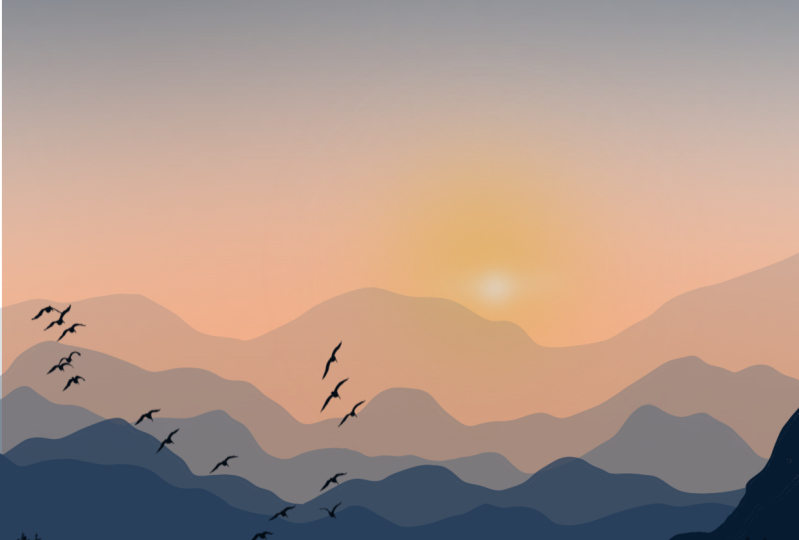
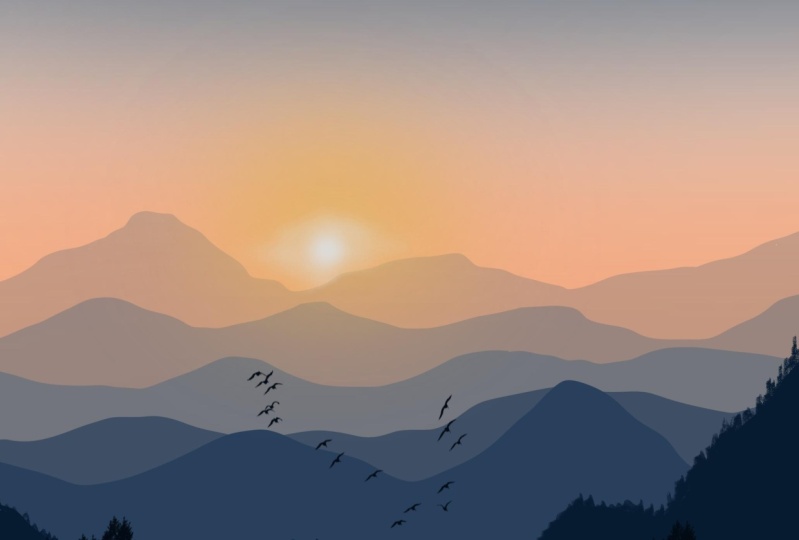
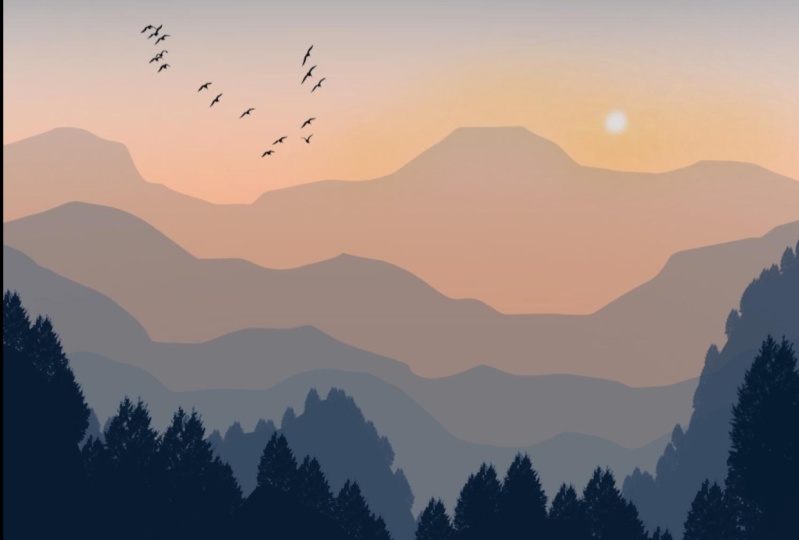
atestada da Índia. E na aula de pintura de hoje, explicarei meu processo de pintura ou cena de
montanha enevoada. Sol nascente e azul pálido
brilhando através do tendinoso. Você aprenderá a
pintar uma bela cena. Essa é uma bela pintura de uma montanha enevoada
brilhando e o nascer do sol. Usando pincéis procreate mínimos. A aula é dividida em etapas
simples para que,
mesmo que você seja grande o suficiente, possa seguir as
instruções facilmente. É fácil de seguir e adequado para todas as habilidades
artísticas. Agora, vamos ver para quem
é esse curso? Qualquer pessoa que queira ser rápida e fácil paisagista
e tentar criar projetos. Então, se você achar isso interessante, por que não pegar seu iPad e
sua bebida e
lanche favoritos enquanto pintamos juntos para recriar
esta linda pintura.
2. Materiais, importação de swatch e selos: Vamos analisar
rapidamente as coisas que você precisaria para
iniciar o projeto. Você precisará de um aplicativo para iPad e Procreate para
começar com o projeto. Estou usando iPad de sete gerações e lápis Apple
compatíveis com o iPad. E estou usando a versão
mais recente do aplicativo
Procreate
na amostra, amostra que estamos
usando para isso e dois carimbos que
usaremos para o projeto. Então, eu tenho esses três arquivos
baixados no meu iPad. Você pode baixar esses arquivos na seção
de recursos onde incluí a amostra de cor
e os dois carimbos. Depois de baixá-los, basta tocar neles
e o arquivo
será importado automaticamente para o
seu aplicativo Procreate. Vá para a
amostra de cores e você
encontrará a montanha enevoada. Conte-nos o que é importante. Da mesma forma, basta tocar
nos carimbos e ele será importado automaticamente
para sua biblioteca de pincéis. É muito simples. Tudo o que você precisa fazer é
baixar e pisar neles. E ele estará disponível em
seu aplicativo apropriado.
3. Detalhes da tela e da paleta: Vamos começar o projeto agora. Abra o
aplicativo iPad e Procreate para começar. Aplicativo Procreate, que é para desenho digital
e pinturas digitais. Assim, você pode baixar este
aplicativo na App Store. Depois de abrir o aplicativo, você verá a lista de
pinturas que você fez. Agora, toque nele, procrie e você verá a versão do aplicativo que
estou usando atualmente, que é a versão 5.2.2, que é a versão mais recente. Portanto, recomendo que você use
a versão mais recente do aplicativo
Procreate. Agora, vamos dar uma olhada no
Canvas que está disponível. Este
aplicativo procria que
no ícone de mais que
você vê à direita. E você verá a lista de
telas que estão disponíveis. Vou usar a tela de
tamanho de tela para este projeto, que é do tamanho
1620 por 0 pixel. Você também pode escolher sua própria tela personalizada
especificando os detalhes. Deixe-me ajustar rapidamente a tela aqui temos o Canvas 3D. Agora, vamos ver
a paleta de cores. Toque nesta paleta de cores que você vê no
canto superior direito. E eu tinha essa paleta de cores de
montanha enevoada. Então eu incluí essa paleta na seção de recursos
para você baixar. Portanto, antes de começar
com o projeto, certifique-se de baixar
essa paleta na seção de recursos e
basta tocar no arquivo, ler, você fará o
download e ele será aberto automaticamente no
Procreate aplicativo. Vamos com uma paleta de cores muito
mínima, que inclui tons
de cinza, praia, SEM branco, tom mais escuro
de azul e preto. Então é isso. Então, essas são as
únicas cores que
precisamos para criar esse
lindo projeto. As cores que você vê
na primeira linha são as cores que
usaremos para esse cara. E as da
próxima linha serão as cores que usaremos para as montanhas.
4. Pintura Céu e 1ª camada de montanha: Vou pegar
esse cinza da primeira linha e ir para a
Biblioteca de Pincéis, aerografando. E eu vou com
a escova macia. Vou definir o
tamanho desse pincel para
cerca de 15 ou 16%, exatamente para 15%. Opacidade definida como 100%. Vou começar a aplicar traços
horizontais assim. Vou preencher cerca de 1
quarto da tela com esse ótimo permitido
aplicando traços horizontais. Agora volte para a paleta de
cores e escolha essa cor de pêssego que é segunda cor da primeira verdadeira, e preencha o resto da tela, deixando um pequeno espaço branco entre as cores cinza
e pêssego. Preencha a tela
com essa cor de pêssego. Uma vez feito isso, esses ajustes de osso, cuidado com o
ícone, e defina o flutuador para
cerca de 50 por cento para que
esse gradiente contínuo disso colore para o céu. Sim, que temos
um muito bom, você deve saber se essas
duas cores nesse cara. Então, isso agora é feito no Laos e eu vou
renomear essa camada como uma. Vou renomeá-lo como dy. Feito isso, que todas as camadas e toque
no ícone de adição que você vê no canto superior direito
e crie uma nova camada. Vou renomear essa
camada como montando uma. Como você sabe, eu vou
ter vários Leos de montanha. Então eu vou renomeá-los como montane 123 e assim por diante, e assim por diante. Então essa será a
primeira camada de montanha, então vou
renomeá-la como montando uma. Quem fez a paleta de cores
e escolheu essa cor cinza. Essa é a terceira
cor do azul, que será a
cor que
usaremos para a montanha mais distante. Então volte para a Biblioteca de pincéis, caligrafia e selecione
este pincel de linha mono. Vou definir a opacidade
desse pincel para 100%. E vou definir o
tamanho para cerca de 15%. Sim. E vou começar com isso. Não, esse ainda é o canto
esquerdo. E eu vou traçar uma linha para minha primeira camada de
montanha assim. Desenhe essa linha em algum lugar no meio da
tela. Como você pode ver. Certifique-se de unir
a linha à borda
da tela para que não haja lacunas e você possa desenhar, arrastar e soltar a
cor nessa camada. Esta será a
primeira camada de montanha. Vamos reduzir a
opacidade dessa camada. Então volte para as camadas, toque no N que você vê aqui e reduza a opacidade
dessa camada. Vou reduzi-lo
em torno de trinta e cinco por cento. Vou definir a opacidade
dessa camada de montanha
ao redor, ser envenenado. Então, temos essa
montanha mais distante, uma camada já. Agora, vamos aumentar
a intensidade de cada camada.
5. Camada de montanha de pintura 2 a 4: Agora vá para as camadas, toque no ícone de mais
e crie uma nova camada. E eu vou renomear
essa camada três como montanha
para para cada camada de montanha é um processo muito semelhante. Ou seja, usamos o
mesmo pincel de linha mono. E usando esse pincel de linha mono, vamos
desenhar uma linha curva
novamente para a segunda camada de
montanha. Você pode sobrepor
as montanhas ou mantê-las em uma camada de
montanha diferente como esta. Agora, certifique-se de que a linha falhou em ambos os lados para que você possa arrastar
e soltar a cor. Volte para esta camada, toque no símbolo N e reduza a opacidade e
defina-a para cerca de 45 pessoas. Agora estamos prontos com
a segunda camada fundida. Vamos seguir em frente e
criar a próxima camada. Nas camadas e
crie um novo Leo. E vou
repetir o processo. Vou começar a
partir deste canto esquerdo. Não, antes disso, vamos voltar para essa camada e
renomear essa camada. Vou renomear essa
camada como árvore longa e fina. Ele faz praticamente
o mesmo processo. Novamente. Então, vamos
começar a adicionar a Linha Kobe. Você pode sobrepor essas dores lunares
ou, se não
quiser, pode mantê-las uma
abaixo da outra. Como eu estou fazendo isso. Mostre nesta linha até a borda da tela
e arraste e solte a cor nas camadas e toque no
símbolo N que você vê. E reduza a
opacidade e defina-a para cerca de 70, 65 por cento. Eu, vou defini-lo para
cerca de 65 por cento. Então você tem três
camadas diferentes com cores diferentes. Então você pode ver para
a montanha agora que só o Laos e
criar uma nova camada. Esta é a camada cinco, que vou renomear, renomeá-la como lua dolorosa. Agora é hora de intensificar
a cor dessa coisa da lua. Então vá para a paleta de cores. Essa primeira cor da raiz ao a é mais parecida com uma cor cinza
azulado. Verifique se você está
em uma camada quatro. E repita o mesmo processo
de adicionar um Coby, montando. Meu desenho da
linha assim. Agora, se você quiser, pode
deixar mais espaço entre cada montanha ou
pode mantê-la pronta. Distância mínima
entre as montanhas. Agora, arraste e solte a cor. Portanto, temos um tom mais escuro aqui. Novamente, vá para a camada e reduza a opacidade
dessa camada. Vou definir a opacidade
dessa camada para
cerca de 70 por cento. A montanha. A camada
quatro está pronta. Vamos para
a próxima seção.
6. Adicionar camada de montanha 5 e 6: É hora de adicionar a próxima camada. Então toque na camada e
crie uma nova camada. E vou renomear essa
camada seis como montagem cinco. Agora, se você achar essa
etapa muito repetida, você, ou se achar realmente
chato adicionar tantas camadas, você pode pular isso adicionando
várias camadas e manter mínimo que eu não
sinto quatro camadas. Mas eu pessoalmente prefiro mais atrasos
como o motivo. Teremos que
fazer o lóbulo de sete Leos com ordem
Enbridge,
dos quais o último será as árvores. Novamente, vou adicionar
toda a linha ondulada da Gabi como esta
para a minha quinta camada de montanha. Vou arrastar e
soltar essa cor aqui. Perceber também que
cada montanha, a forma de cada
montanha é diferente para que ela mantenha mais dimensão. Vou misturar parece realista para
manter a mesma forma para
cada montanha que ele comprou, mudando a forma
de cada montanha. Vá em frente e crie uma nova camada. E vou
renomear essa camada sete como sexo nas montanhas. E vamos mudar
a cor do pequeno fino. Então, vou para a paleta de cores. E vou escolher essa
segunda cor da linha dois, que é um tom
mais escuro que a anterior. Estou indo para o meu último
conjunto de montagem aqui. Então, vou
começar em algum lugar deste
canto inferior esquerdo assim. E vou adicionar
a linha Gobi e levar esse
ponto ao topo aqui. Está sobrepondo a montanha
anterior. Agora vou arrastar e soltar
essa cor nessa camada. E está pronto. Vamos adicionar mais dois
detalhes a essa camada. Vá para a Biblioteca de pincéis, caligrafia e selecione
este pincel de xisto. Usando esse pincel, vou
adicionar a ponta das árvores. Vou definir a opacidade
desse pincel para 100%. E vou definir o tamanho
desse pincel para cerca de 18 a 20%. Usando a ponta do meu Apple Pencil para adicionar
alguns padrões em zigue-zague como este
para criar ou mostrar que essas são todas as árvores
e essa camada. Então, quando chegamos
à montanha mais próxima,
podemos ver que há árvores. Então, eu estou usando este pincel de
xisto para mostrar a ponta das árvores aqui
e essa camada de montanha. Então, tudo o que estou fazendo é adicionar
esse padrão em zigue-zague. Uma vez que existem praticamente
dois processos semelhantes. Então, vou
acelerar o processo. Quando estou adicionando esses padrões em
zigue-zague. Você pode ajustar a
velocidade deste vídeo e as configurações e
mantê-lo no ritmo que
desejar. Quando terminar de
preencher ou adicionar esse detalhe à
última camada fundida, vamos passar para
a próxima seção.
7. Como adicionar árvores e brilho da luz solar: É hora de adicionar por último, que
será a camada da árvore. Toque em Laos acima no
ícone de adição e crie uma nova camada. Vou renomear essa
camada oito como árvores, onde adicionaremos selos de
compra e tratamento. Agora vá para a paleta de cores
e faça essa cor preta, que é a terceira cor
da raiz para ir para
a Biblioteca de pincéis e selecionar
este pincel de linha mono. Eu só vou
adicionar um esboço onde eu quero
colocar minhas árvores só para saber isso quando eu
quiser adicionar as árvores. Então esse é o contorno
que estou desenhando. Novamente, ainda está na linha BBB. Então, vou arrastar
e soltar a cor. Isso está feito. Agora, vamos
adicionar os pinheiros. Toque na Biblioteca de pincéis e
selecione este pincel de pinheiro, que novamente, eu o incluí na seção
de recursos dele para baixar. Vou definir o
tamanho desse pincel para
cerca de 10% e a opacidade
é definida como 100%. E vou tocar
na tela assim
para adicionar os pinheiros. Você também pode ajustar
o tamanho para adicionar algumas árvores menores e
outras maiores. E basta ajustar o posicionamento
das árvores nessa camada. É isso aí. Terminamos de
adicionar as árvores. Agora é hora de adicionar o sol. Então, vou criar uma nova camada nas
Camadas e criar uma camada
logo acima da camada do céu. Agora vá para a paleta de cores
e escolha essa cor. Antes disso, vamos
renomear essa camada nove. Vou
renomeá-lo como slide do nascer do sol. Dê o nome de nascer do sol. Toque na Biblioteca de pincéis
e na escova macia de aerografia. Vou definir o
tamanho desse pincel para
cerca de dez por cento e o
oposto é definido como 100%. E vou
acrescentar algumas leis locais, tornando-nos toupeiras, uma coisa tão boa
aqui. Deixe-me desfazer e mostrar
de novo. Só estou brincando. Na tela usando
a ponta do meu lápis e apenas criando um
pequeno círculo como esse. Parece muito leve, então vou refazer
novamente apenas adicionando o, repassando e adicionando
o círculo novamente. Usando a escova macia. Toque nos ajustes. Eu posso ir para Schindler
e economizar muito sobre o que vou
definir para cerca de 40%. Só para mostrar aquele pequeno
brilho do nascer do sol. Então, negando a Flórida para baixo, eu disse que o gaussiano,
cerca de trinta e cinco por cento. Vamos adicionar o sol
na próxima seção.
8. Pintando o sol e as aves voadoras: Hora de adicionar somente a guia do sol. Vá para a paleta de cores
e essa cor branca. E usando o mesmo pincel. Vá para a Biblioteca de pincéis e
selecione um aerógrafo suave. Vou definir o tamanho desse pincel para cerca
de 2, 13% e a opacidade está definida como 100%. E eu vou desenhar um
pequeno círculo como este. É bom aumentar o
tamanho do ponto. Então, vou defini-lo para cerca de 20%. E eu vou aumentar o
círculo indo. Então, movimentos alegres como
este e adicionem este sol. Agora usando o mesmo pincel, vou adicionar alguns traços
horizontais, muito leves, muito suaves, e não aplicando muito
prazer muito levemente. Adicione este corpo em duas
pinceladas ao redor do sol. Agora toque nos ajustes de desfoque
gaussiano e disse que o sangue em torno de 6% ou 7%. Então temos esse
belo sol brilhante. Terminamos de adicionar
essa bela luz do sol e as
manhãs brilhantes e secas. Estamos quase prontos. Acho que precisa que
eu esteja voando pássaros. Então, vamos fazer isso agora. Vá para a paleta de cores e a cor preta grande
dessa paleta. Essa é a terceira cor
da segunda lei. Faremos as camadas e criaremos uma camada logo acima
da camada das árvores. E vou
renomear essa camada, e vou
renomeá-la como pássaros. Certifique-se de que você tenha preto. Agora vá para a Biblioteca de pincéis
e selecione esse carimbo, que incluí
na seção de recursos
para você baixar. Então, basta tocar na tela
assim para adicionar isso. Mas vou ajustar o tamanho
do selo para cerca de 15%, opacidade definida para 100%. E eu vou
tocar na tela assim. Agora, toque nele onde você
quiser colocá-lo. Deixe-me desfazer isso e
adicioná-los aqui. Sim. Agora estamos prontos com
essas belas
montanhas enevoadas e arroz. Espero que você tenha gostado pintar digitalmente no aplicativo
Procreate. E se você gosta da aula, não se esqueça que o
copo pode alcançar mais pessoas. Então, até a próxima vez, faça uma pintura boa e feliz.
9. Obrigado!: Muito obrigado por
assistir a essa aula. Você sempre pode aprender a
pagar pinturas mais semelhantes usando imagens de referência dos sites que
oferecem imagens gratuitas, como Pixabay e Unsplash. Compartilhe sua arte final e fotos de
progresso enviando seu trabalho para a seção
do projeto que eu possa compartilhá-las. Se você tiver alguma dúvida ou
precisar de ajuda ou mais dicas, por favor me avise.
Estou feliz em ajudar.
 Sheetal Shetty, artjauntwithsheetal