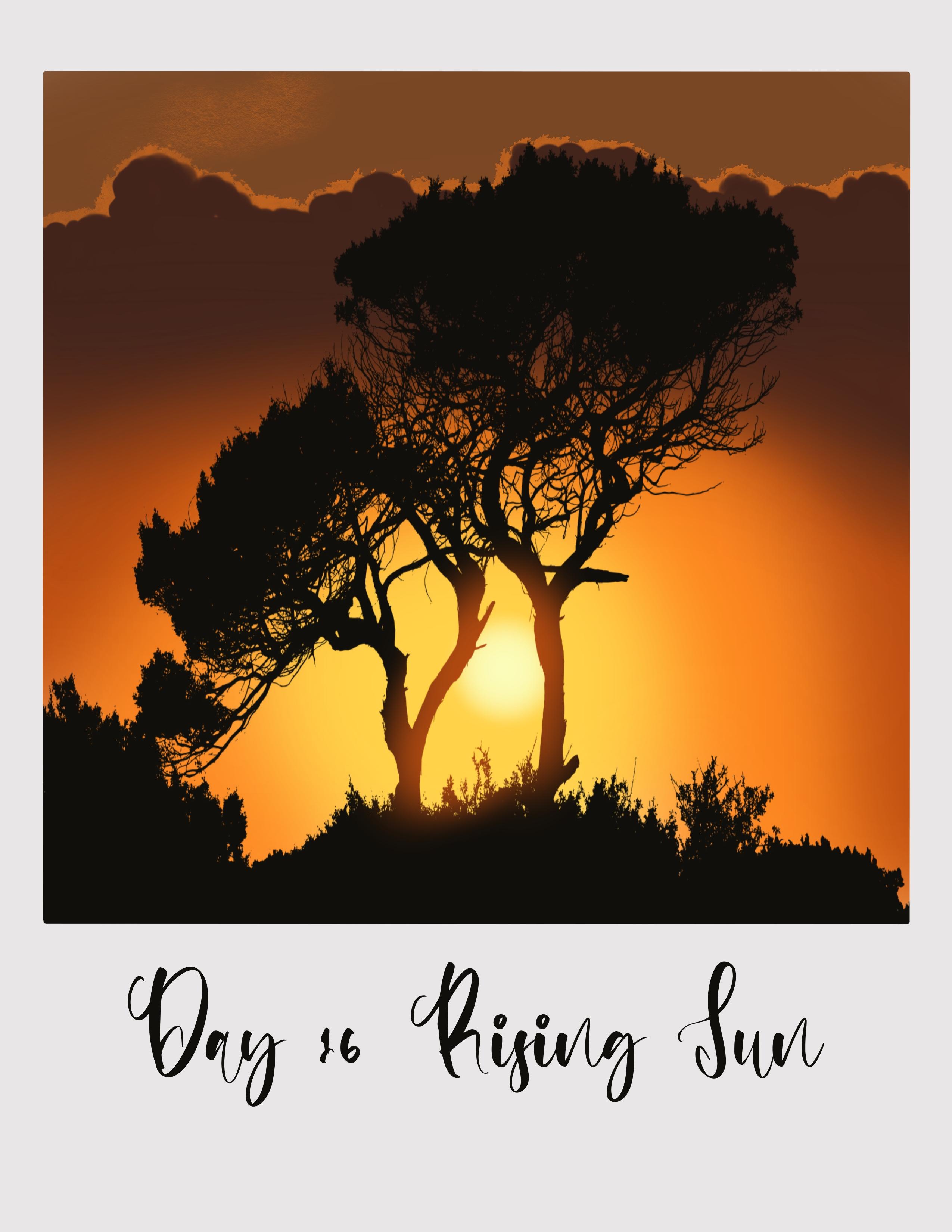
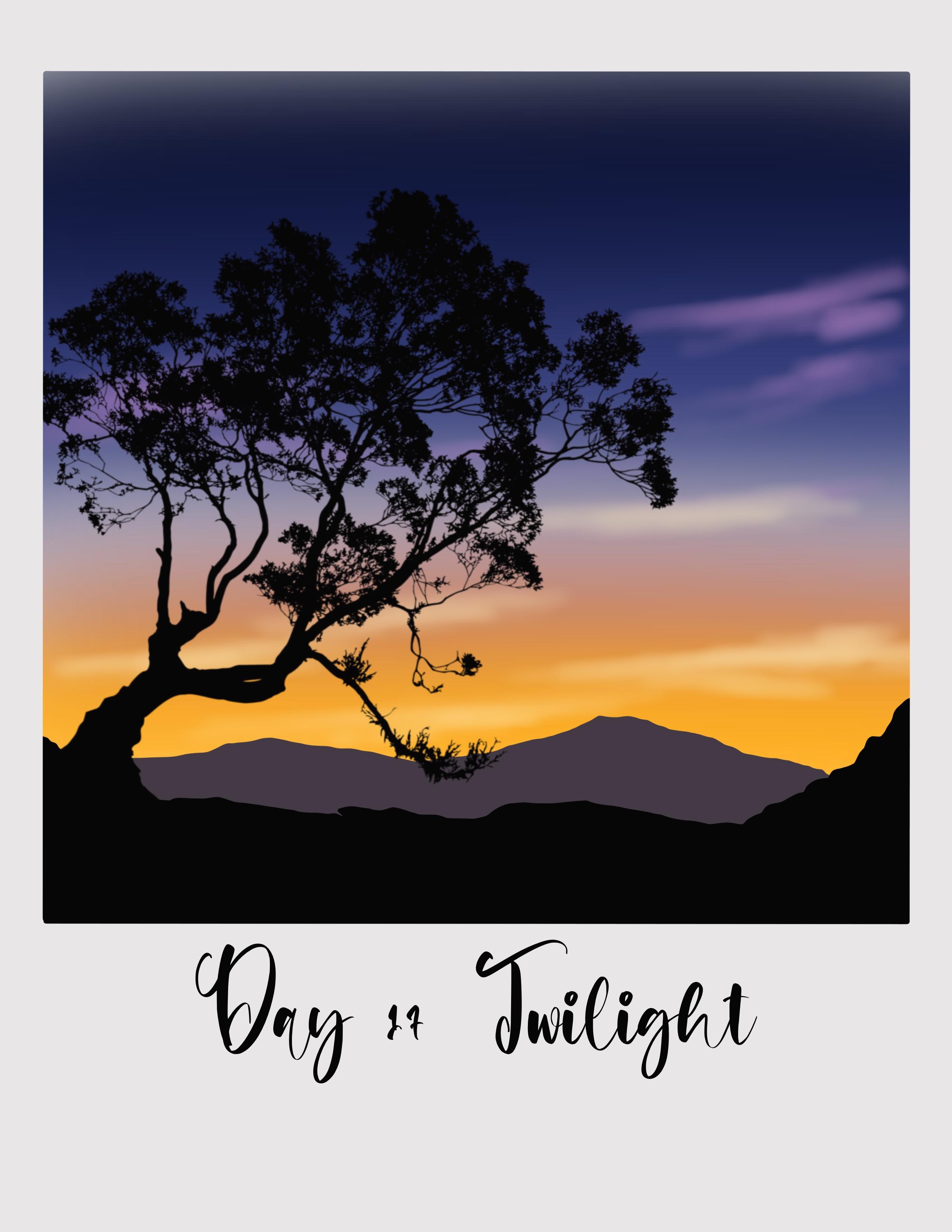
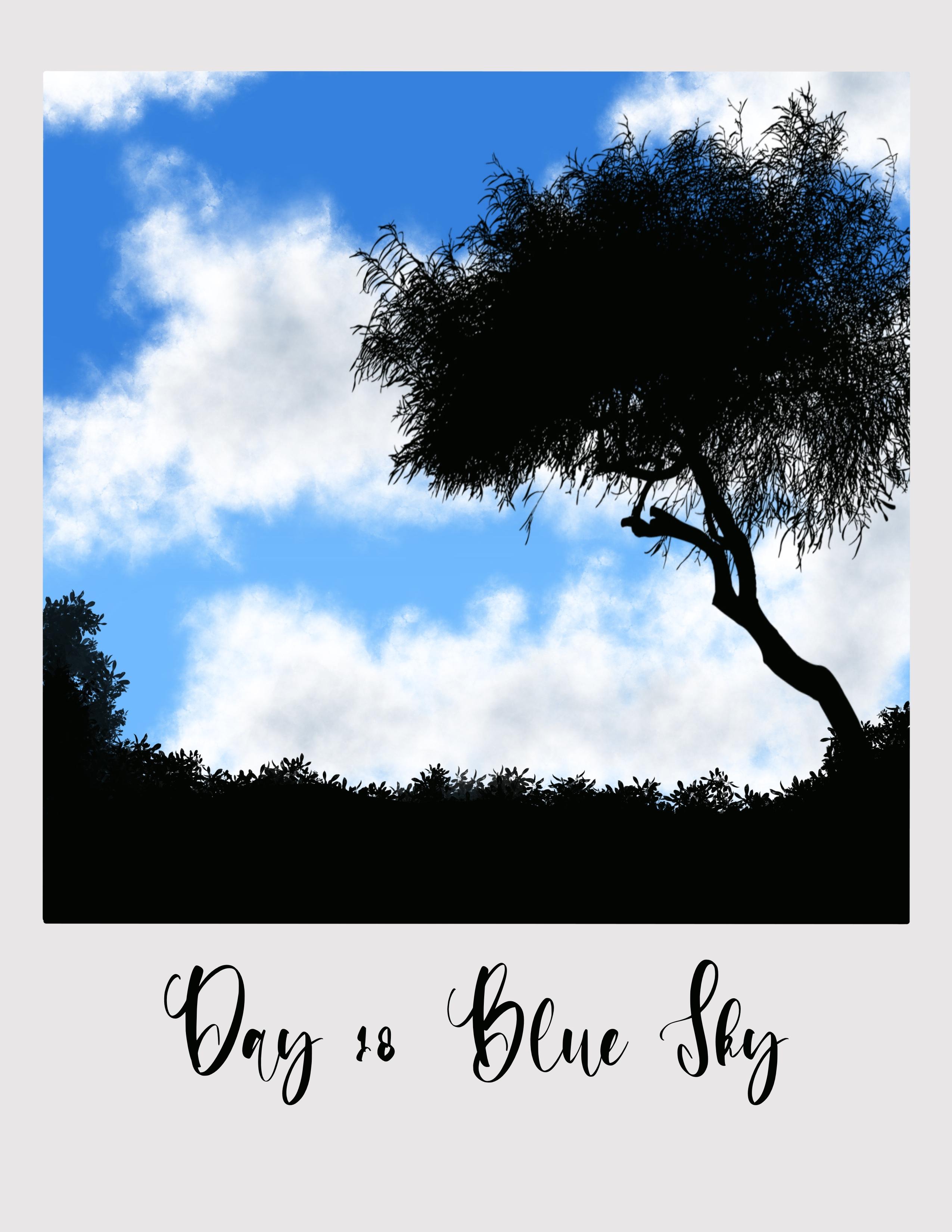
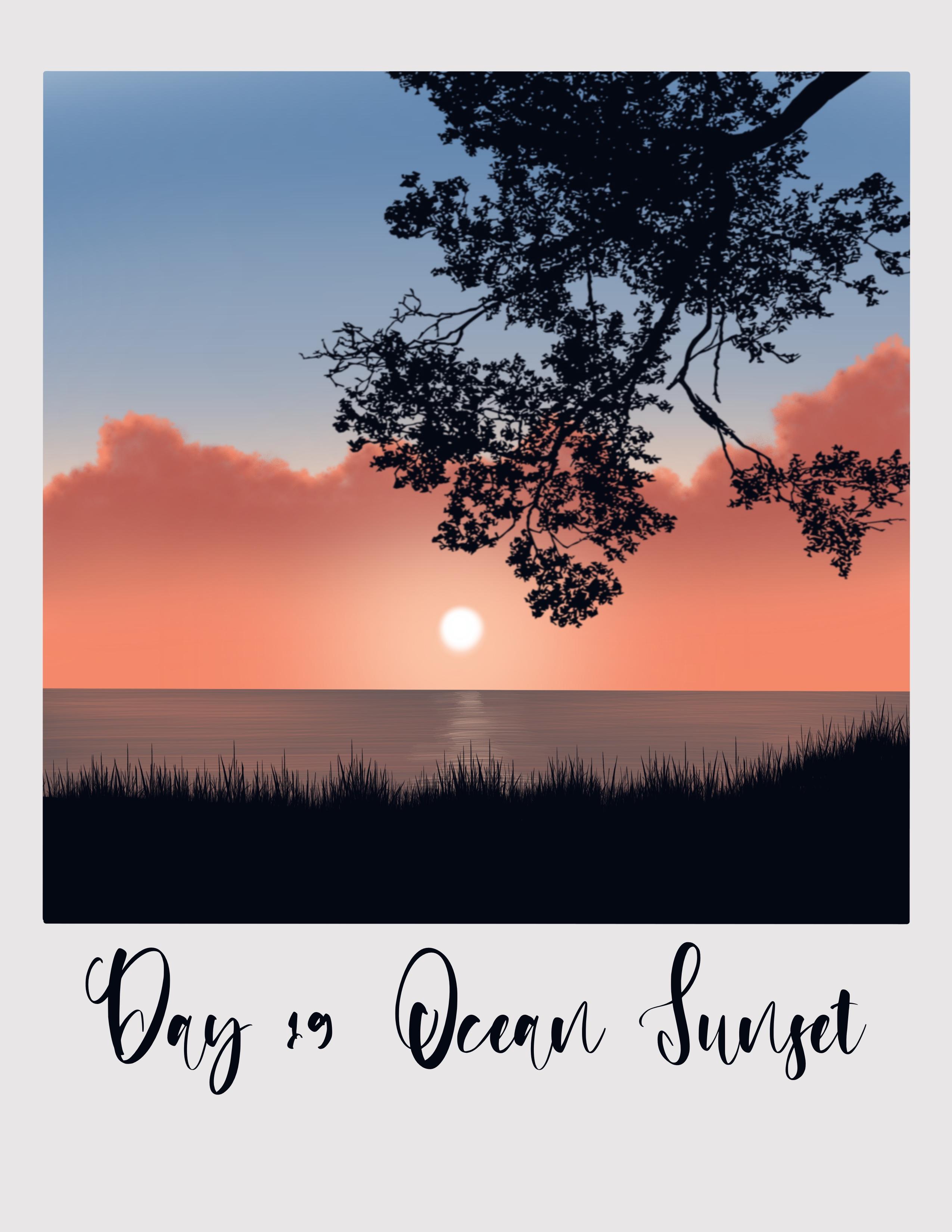
Transcrições
1. Apresentação: Olá e bem-vindo à
minha aula de Skillshare. Nesta aula,
pintaremos 20 projetos de céu
lindos e coloridos. Os projetos são cuidadosos
e relaxantes. Introdução à
expressão criativa enquanto relaxa
de seu dia agitado. São
sessões de baixa pressão sobre diversão e dedicação
de alguns minutos por dia à criatividade, bem
como ao desenvolvimento de
suas habilidades de desenho. Então, junte-se a mim em uma
jornada de procriação enquanto desenvolvemos suas habilidades para
desenhar e pintar e criar, duplicar, agregar sua rotina
e ajudá-lo a desacelerar, relaxar e aproveitar o processo. No final desta aula, você terá enormes,
minha bolsa,
as minha bolsa, obras-primas das
quais você se orgulhará. Todos os projetos são totalmente
fáceis e fáceis de usar para iniciantes. Adicione, não precisa de nenhuma experiência. Estou muito animada para te
ensinar isso. Vamos ter uma ótima
experiência de pintura juntos. Então, se você estiver pronto, vamos passar para a
próxima seção e ver os suprimentos
necessários para começar.
2. Ferramentas necessárias: Vamos
analisar rapidamente as ferramentas necessárias para
começar a aula. Você precisará de um iPad, não do lápis ou da caneta compatível
com o seu iPad. E o aplicativo Procreate. Um conhecimento muito básico
de Procreate seria útil, mas não essencial. Procreate não é incrível. Aplicativo digital no
iPad para esboçar, desenhar, ilustrar
e pintar. É um
aplicativo muito flexível que iniciantes ou profissionais
experientes podem usar para criar arte digital. Se você pode rabiscar com
um lápis Apple e um iPad, definitivamente pode fazer os projetos que criará para ajudá-lo a relaxar e
descontrair após um dia agitado. Essas são aulas de baixa pressão
e tratam de diversão e dedicação de alguns minutos
por dia para a criatividade.
3. Preparando a tela: Usar o estilo Polaroid
era para todos os países bálticos. Vamos ver como podemos criar um
aplicativo no ícone de adição. E você vê as telas
padrão de configuração que já estão
disponíveis no Procreate. E eu vou com
essa tela de papel. Isso é desse tamanho, 11 por 8,5 polegadas, e eu vou
girá-lo assim. Nós tínhamos a tela aqui. Quando estiver pronto, vamos ver como podemos
alterá-lo para o Canvas. E apenas ajustando
a tela aqui. Agora nas camadas. E também precisamos definir a cor do
plano de fundo. Cor de tom levemente acinzentado porque queremos distinguir a tela
do fundo. Então, estou fazendo um conjunto completo de fundo branco
acinzentado e mudando a cor
para branco também. Você pode fazer isso mais tarde, depois de
ter o Canvas 3D. Agora toque nas camadas e teremos nossa cor
de fundo definida. E agora, nesta primeira camada, vamos criar
outra tela. Toque na roda de cores e escolha cor
branca para a tela. Depois de ter a cor pronta, vá até a Biblioteca de pincéis, caligrafia e selecione
este pincel de linha monocromática. Vamos desenhar um retângulo
no topo desse diagrama. Vou definir o
tamanho desse pincel para
cerca de 20 por cento e
o oposto está definido para 100%. Quando você desenha usando
essa cor branca. Como o fundo não
é muito amplo, ele está definido como Grace. Você pode ver o retângulo que estamos desenhando
em cima dele. Se você também mantiver o
fundo branco, será muito difícil
distinguir as cores. Será o banheiro, e novamente, isso será um quadro branco. Acabei de criar seu retângulo. Agora, caso tenha
desenhado o retângulo, você pode editar e selecionar a opção de retângulo
que você vê. Quando o retângulo estiver pronto, toque nesse ícone de seta
que você vê na parte superior e ajuste o posicionamento
desse retângulo. Basta movê-la até linha
central apareça
assim, para que você
precise, para que você saiba que
ela está satisfeita ou vagamente subindo um pouco. Agora, você precisa arrastar e soltar essa cor branca,
esse retângulo. E a Polaroid agora
pode ser concluída. Agora vamos obter, bem,
vamos desaparecer, precisamos estar no topo
dessa camada. Uma delas é a Polaroid Canvas, e adicionaremos mais
camadas em cima dela, onde vamos
pintar. Toda essa camada precisa
seguir a camada principal, que é a camada 1. Vou aplicar uma
máscara de recorte nas camadas acima
dessa camada para que ela fique dentro dessa
tela Polaroid e não esfrie. Fora da tela. Vamos ver como isso funciona. Na verdade, quando começarmos a pintar, vou renomear
essa camada para pintura. As camadas acima
da camada um serão aquelas em
que sentiremos dor. Veja como isso realmente funciona quando iniciamos os projetos. E vou renomear
essa camada um como Canvas. Portanto, não vamos
pintar nessa camada. Você pode adicionar
mais camadas tocando
no ícone de adição e certificando-se que todas essas camadas
sigam a camada principal, que é a tela. Então, você precisa aplicar
máscara de recorte em todas as camadas. Isso é sobre a camada de tela. Agora vamos só. Verifique rapidamente se isso
realmente quer
ir para a paleta de cores e
escolher a cor que você gosta. Vou até a Biblioteca de pincéis e selecionarei esse pincel monocromático. E verifique se essa linha
sai do Canvas. Vou usar a
camada de analgésico, ou podemos usar uma camada
vazia, camada três. Vamos começar
com essa ligação agora e levá-la
até o outro lado. E agora arraste e
solte essa cor. E você vê que ele está permanecendo dentro dessa tela
polarizada. E isso significa que o Canvas agora
está pronto para votação. Toque duas vezes e desfaça,
desfaça essa coisa. E veremos esse Canvas
porque eu não quero
criar essa tela de vez quando para todos
os 20 projetos. Então, o que eu vou fazer é salvar essa tela. E vou usar a
mesma tela todos os projetos
pelos quais
estamos passando. Dessa forma, o tamanho da
tela ou o tamanho
do retângulo que
você desenha difere em cada
pintura, permanece o mesmo. Além disso, você não precisa
criar esse retângulo. Toda vez que você cria
uma nova pintura. Esse
item de todas as ações que você vê no canto superior direito,
canto superior esquerdo, Compartilhar. E você vê
algumas opções aqui. Essa é a tela que
usaremos para o projeto. Vou melhorá-lo no formato
e
no formato apropriados. Eu gosto dessa opção Procreate. Selecione essa opção,
salve em arquivos. Você pode salvá-lo
onde quiser. Vou salvá-lo no meu iPad. Vou renomeá-lo
como Canvas político. Em seguida, salve-o. É isso. Nós, do que salvamos o projeto,
agora vamos para a galeria. Esprema o arquivo lá, você o salvou. Você pode verificar
se está disponível. Bom para as multas. E você verá que
a tela está salva, que o livro cria uma extensão. Então, se você apenas tocar nele, será aberto automaticamente. O aplicativo Procreate é aberto
no aplicativo Procreate. E então cabe a você usá-lo em seus projetos futuros. Essa é uma maneira de te
mostrar outra maneira. Importando essa
tela de procriação do arquivo salvo. Foi quando começamos os projetos. É assim que você cria uma tela no estilo Polaroid
para os projetos. Se você estiver pronto com isso, vamos passar para
a próxima seção e começar com os projetos.
4. Importando os selos e paleta de cores: Agora vamos ver como
inserir suas amostras de cores e os carimbos de pincel incluídos
na seção de recursos. Espero que você
os tenha baixado e que esteja pronto para uso. Agora, vamos para o arquivo em que você baixou esses itens. Você pode ver que
o arquivo inclui todas as coisas necessárias para
começar a ler o texto completo. Então eu tenho esse projeto, projeto de
20 dias definido, um conjunto e um
projeto de 20 dias definido como. Eu tenho esse
arquivo de paleta de cores entre
pistas, amostras para todos os 20 projetos desde o primeiro dia até o dia 20. Agora vamos ver como
importar o conjunto de pincéis e as amostras de cores para
procriar o aplicativo. O que você precisa fazer
é
parar neste projeto, defina um. E ele será importado
automaticamente para o aplicativo, toque
na Biblioteca de pincéis. E você pode ver o primeiro conjunto do projeto de
20 dias, que inclui os
selos que
perderemos do primeiro ao décimo dia. Da mesma forma, volte para o arquivo e toque nos 20 objetos que podem ser
importados automaticamente para um aplicativo de
livreto. E você terá esses
termos que
usaremos desde o
elemento até o momento,
voltamos aos arquivos e
acessaremos o arquivo da paleta de cores e apenas tocaremos
no dia em que um elevador, que será importado para
o aplicativo apropriado, será a roda de cores. Basta rolar para baixo. Você pode ver a paleta
de cores do primeiro dia, que você pode usar. Empilhe os projetos. Da mesma forma, você pode importar suas amostras de cores
para os outros dias. Volte para o arquivo que
está neste dia para ver uma amostra. E você terá uma paleta
de cores de duas amostras. É muito simples. Quero que você baixe todos os melhores golpes e
amostras de cores de um grande lago com
pés e
os mantenha prontos antes de
iniciar os projetos.
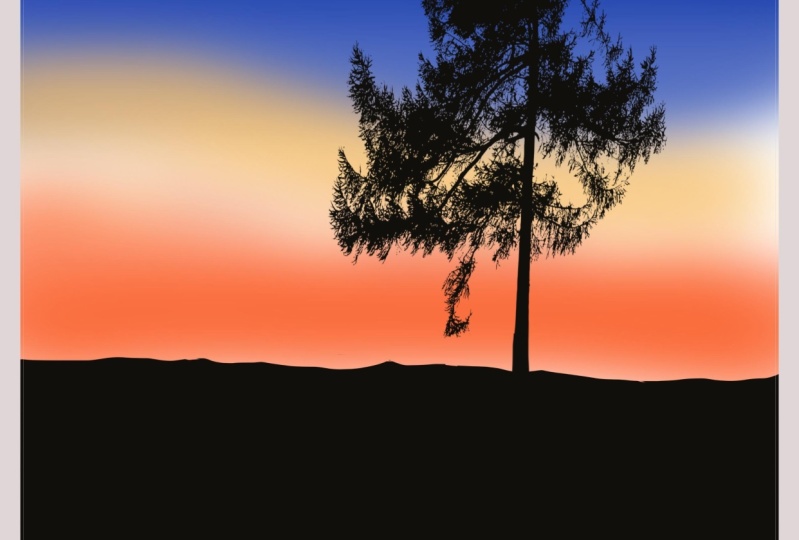
5. Dia 1 — Céu de noite: Agora vamos começar o primeiro
projeto e
vou usar essa
tela que fizemos. E eu vou
renomear esse. Eu colocava um
aplicativo na tela e deixava Doug projetar para ajustar o posicionamento
da tela. Agora vamos
usar uma paleta de cores, que você deve baixar da
seção de recursos
do projeto nas cédulas. E eu tenho toda a ferramenta Padlet. Então, eu vou usar
a paleta D1 aqui, que tem essas cores bonitas. Então, vou escolher essa primeira cor da palete
do primeiro dia. Vá até a Biblioteca de pincéis, aerografia e selecione
esse pincel médio. Vou definir o
tamanho desse pincel para
cerca de 15% e o oposto
está definido para 100%. E vou aplicar esses traços e níveis
horizontais. Um andar faz a
tela com essa cor. Agora vá para a paleta de cores
e escolha o segundo olá, que é um tom
mais claro que o primeiro. O próximo 1 pé da
tela. Com essa cor. Aplicando
traços horizontais como este. Volte para a paleta de cores
e escolha essa cor superior, que é uma baixa local. E deixando uma pequena lacuna branca. Certo? Vou
dizer que o próximo metro da tela com esse formato de L
usando o mesmo pincel, que é o aerógrafo médio. Volte ao paladar e
escolha esse tom de laranja. E, novamente, usando o mesmo pincel, aplique
traços horizontais e preencha a próxima seção com a sombra. E essas são as cores que vamos
usar para esse cara. E eu estou deixando a lacuna branca. A largura será o solo, que veremos mais tarde. Então, esses são os
lençóis desse cara. E agora precisamos misturar todas essas cores para
criar um belo céu vibrante. Então, o que vou fazer é
tocar nos ajustes, no ícone, saber
gaussiano, e
definir o desfoque em torno 30 a 35 pessoas
tocando na ponta
do lápis na tela e
arrastando-o para a direita. Eu o configurei para cerca de 35%
e temos um bom gradiente. O laranja e o azul para o céu. Sem lacunas nas camadas. E vou renomear
essa camada como DIE. Próxima camada, que é a camada três. Vamos adicionar a nuvem. Então, estou disposto a renomear
essa camada três também. E vou renomeá-lo como nuvens. Vá pegar a paleta de cores e faça com que essa forma ou
dimensão faça forma. E essa é a cor que
usaremos para adicionar as nuvens. Vá até a biblioteca e
selecione o aerógrafo macio. Vamos adicionar nuvens
muito suaves a esse cara. Então, vou definir o tamanho
desse pincel para cerca de 25%. E obviamente você
disse 200.000 e eu estou desenhando faixas
horizontais muito suaves. Adorável. Se você aplicar
muita pressão sobre as
pessoas que escrevem essa dúvida, será que
não queremos isso. Deixe-me desfazer e começar
aplicando traços horizontais
muito suaves como este. Não aplique muita
pressão no lápis e adicione essas
linhas horizontais, adicionando-as aleatoriamente. Não estou seguindo nenhuma ordem
específica. E adicionando-os na seção
inferior desse cara. É isso. Agora precisamos misturar isso para que
fique bem macio. Vou usar a ferramenta de mistura ao
lado da biblioteca de pincéis. Vou definir o
tamanho para cerca de cinco, vai para 6% e a
cidade está configurada para 100%. E vou misturar a cor, fui aumentar
o tamanho para 10%. E então simplesmente
misture com esse cara. Parece que é para
libertar, leve e
alto, que está
se misturando com esse cara.
6. Adicionando a silhueta de árvores: Então, se for isso,
acabamos com as nuvens. Na verdade, não é preciso apenas
misturar que esse cara colore nenhuma lacuna
no Laos e lidere a próxima camada tocando
no ícone de adição. E eu aplico a máscara de recorte. Então isso é bom para perder a
tela ou a isca em você. E eu vou
renomear essa camada para paleta de cores de
fundo e escolher essa última cor que é a cor
preta da paleta. Faremos a biblioteca de pincéis, caligrafia e selecionaremos
esse pincel monocromático. Definir o tamanho desse
pincel para cerca de 15%. Está definido como 100%. E vou começar a desenhar linha
irregular partindo do canto esquerdo extremo
do fundo e indo até a
direita do plano de fundo. E agora arraste e solte
a cor nessa área. A seção terrestre agora
está sendo negociada. A necessidade de adicionar o
elemento final a essa pintura de volta. Vamos adicionar
uma cor prateada
à Biblioteca de Pincéis e
fazer esses projetos de 20 dias. Defina um quando eu tiver planejado
os carimbos que
usaremos do primeiro
ao décimo dia dos projetos. E deixe-me continuar com o carimbo do
primeiro dia,
que é uma espécie de pinheiro. E vamos
usar a mesma cor, que é a
cor preta para isso. E vamos definir o tamanho
desse tempo para cerca de 30%. Deixe-me ver. Sim, vou
configurá-lo para cerca de 30 e tocar no centro
da tela assim. Agora você pode ajustar o posicionamento do carimbo
onde quiser. Antes disso, deixe-me
adicionar isso separadamente também, vou tocar na camada, tocar no ícone Mais e
criar uma nova camada. E vou renomear
essa camada cinco. E agora é só tocar
na tela assim. E você tem as
três células traseiras. Agora, toque nesse ícone de seta. Você pode ajustar o
tamanho para a esquerda ou para a direita
arrastando-o. E você ainda faz pontos nos cantos que
vê para ajustar o tamanho. Conheça-o assim. Você pode colocá-lo
na extrema direita, extrema esquerda ou na mesma
pomba onde quiser? Acho que vou
movê-lo e colocá-lo. Certo. Sim. Isso parece bom. Então, deixe-me, por favor, proteger. Você pode colocá-lo
no centro, à esquerda, onde quiser. Isso está pronto. Estamos prontos com
nosso primeiro projeto. Estou pensando em adicionar o título deste produto
aqui na seção inferior. Você pode fazer isso ou
deixar como está, ou tocar no
ícone Ações ao lado da galeria. Adicione e selecione esse texto. Vou mover
esta seção ou Xbox. E eu vou selecionar o texto
e substituir esse texto. Minha coisa ruim. E
no primeiro dia, noite, céu. Agora selecione esse texto completo e eu vou
mudar a fonte aqui. Você pode selecionar o
formulário de sua preferência. Estou puxando o
telefone Matchbook que tenho. Apenas o tamanho, aumente ou
diminua o tamanho de acordo. E agora selecione essa caixa de texto e use esse
ícone de seta que você vê. Apenas o posicionamento e o
posicionamento desse texto. Você ainda tem pontos azuis que
você vê nos cantos. Ajuste o posicionamento e
o tamanho desse texto. Agora você pode ver que o texto que
adicionamos aparece como uma nova camada. Podemos desfazer tudo, desmarque se você
não gostar do texto. É isso que terminamos
com o projeto plus. Esse é o projeto de um céu
noturno. Espero que tenha gostado de pintar
este, mas eu precisava dele.
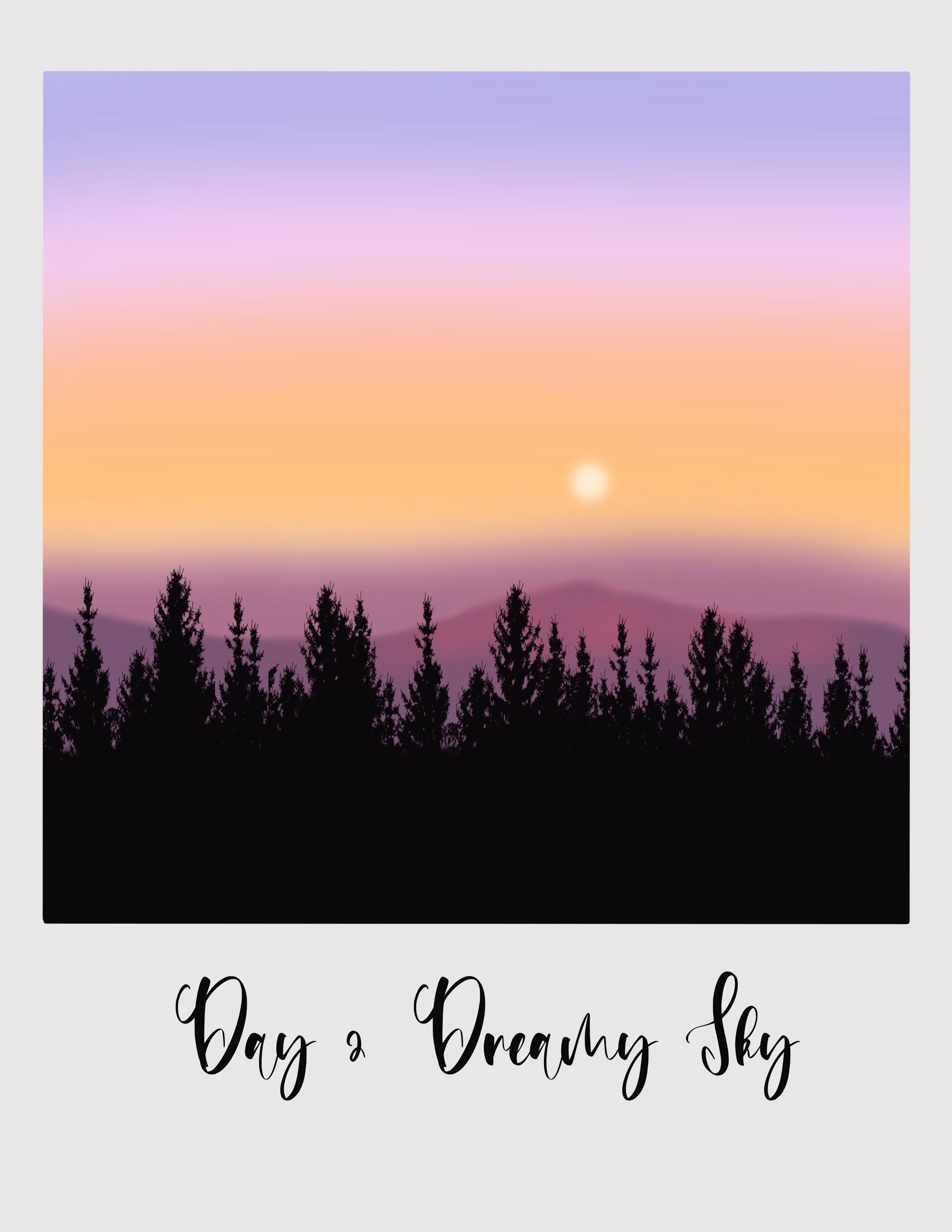
7. Dia 2 — Céu sonhado: Olá e bem-vindo ao The. Hoje vamos
pintar ou em estilo pastel. Primeiro importe as velas
na entrada e vá para o arquivo em que você
salvou o Polaroid Canvas. Está no meu iPad,
basta tocar nele e ele
será importado automaticamente para seu aplicativo Procreate e você terá a tela
pronta para trabalhar. Essa é outra forma de importar o Polaroid Canvas em que
você salvou qualquer arquivo no iPad. Vá para a paleta de cores e eu tenho minha
paleta de cores pronta. Aqui está meu dia de paleta de cores, e espero que você tenha
baixado e importado para o seu livro
Create Application. Essas são as cores
que
usaremos tons pastel
para este projeto. Porque aumente a cor, que é a cor lavanda ou lilás. E eu estou indo para a
Biblioteca Brush e correndo. E eu vou usar
esse pincel médio. Em seguida, defina o tamanho
desse pincel para cerca de 15% e a
Cidade Aberta está definida para 100%. E vou começar com o traço horizontal, como
essa sensação sobre a tela. Em seguida, vá para a paleta de cores
e escolha essa segunda cor, que é um
tom de rosa bem claro, e usando o mesmo pincel, e usando o mesmo pincel,
vou jogar a próxima, comida para a tela
usando essa cor. Agora volte ao paladar e escolha essa
cor de código na paleta. E continue enchendo
a próxima comida da tela com
essa, cada forma. Volte para o paladar,
a quarta cor, e continue o
mesmo processo usando o mesmo pincel aplicando um traçado
horizontal como este. E a próxima parte ou a
próxima seção do Canvas. Então, este é o céu Carlos que estamos
usando para este projeto. Está nessa camada. E agora vou ajustar a
seção Gaussiana Low. E vou colocar o golpe
na lâmpada em cerca de 40%. Sim. Temos um belo céu pastel 3D. Agora vamos adicionar
a mãe nas escolas. Então, vou usar camadas
e
renomear essa camada como Skype usando a mesma
tela que vemos. Agora. Vamos adicionar duas
camadas de montanhas. Então, vou renomear essa camada três como
pequena coisa um. Agora volte para sua pintura, vá para a paleta de cores e faça essa quinta
cor a partir da paleta. Vamos fazer a biblioteca de pincéis. Neville, vá com
a aerografia. Use a escova de ar macia. Vou definir o tamanho desse pincel para cerca
de, digamos, vamos ajustá-lo para
cerca de 70 por cento. E, obviamente, está definido para 100%. Usando esse pincel, vou
limpar minha primeira
camada de montanhas, certifique-se de que não seja uma linha horizontal
reta. Então, será
a montanha mais distante. Vou preencher cerca
de um quarto da tela. E agora, para fazer com que pareça, Oh Misty Mountain, vou
tocar nos ajustes. Eu posso borrar gaussiano e
enviarei o sangue para permitir as pessoas sejam enviadas para que
pareça uma montanha enevoada, mas bem longe. Agora é hora de adicionar o
próximo conjunto de montanhas. Então, toque nas refeições, toque no ícone de adição. E vou renomear
essa camada para uma coisa pequena. E no meu próximo conjunto de Mountain
Dew, a paleta de cores. E faça essas seis tonalidades
da paleta D2. Vamos fazer a biblioteca de pincéis. E usando o mesmo pincel, vou pintar o
próximo conjunto mensal. Agora eu não apliquei a máscara de
recorte. Você pode ver quando eu pinto que
sai da tela. Tenho certeza que você
sabe o que precisa fazer. Como você pode ver, está
saindo da tela. Você não quer isso. Então vá até as camadas e
aplique a máscara de recorte
nessa montanha para que ela
siga a camada principal, que é a tela. E agora você experimenta. Você pode ver essa div, ela permanece dentro do Canvas. Então, vamos começar
com o próximo conjunto. Queremos definir o tamanho
do pincel para aproximadamente. Eles diriam que eu vou
configurá-lo para cerca de 70%. E vou adicionar o próximo conjunto de montanhas logo abaixo
do primeiro mês. E, novamente, não vou
manter as coisas corretas. Certifique-se de que
parece uma montanha adicionando bicos como este. E vou preencher meu quadro um por seção
usando essa cor. Então, aí temos o
segundo conjunto de montanhas. Agora vamos
pintar ou adicionar areia aqui. Esta seção da
montanha precisa parecer mais clara por causa da
luz do sol que incide sobre ela. Então, o que eu vou fazer é aplicar o
bloqueio alfa nessa camada. Vou até a
paleta de cores e escolho esse tom rosa de sete cores. Se você não aplicar
o Alpha Lock, mostrarei o que acontece. Agora. Se você não aplicar o alfa lock quando eu tentei aplicar a cor, ela também vai para a
outra montanha, mas não queremos isso. Queremos que a segunda camada
montanhosa seja conduzida pela luz do sol. Então, o que você precisa fazer
é aplicar o bloqueio alfa nessa camada
na camada da montanha. E então você aplica suas
equipes, ou seja, AD, torne essa seção
da montanha mais leve. Então, quando a luz do sol incide sobre essa seção ou o pico
dessa montanha, ela
parece mais clara. Agora, estou usando o mesmo
pincel que você pode ver. Se você aplicar muito prazer, parece muito escuro, você quer que seja claro. Portanto, aplique uma pequena quantidade
de prazer na ponta do lápis e
ilumine a parte superior da montagem usando essa cor para que
pareça uma montagem iluminada pelo sol. É assim que fica a área
iluminada pelo sol.
8. Adicionando a silhueta de árvores: Agora vá para as camadas e adicione uma nova camada
tocando no ícone de adição. E vou renomear
essa camada cinco. Vou adicionar as
árvores na próxima camada, que estará em
primeiro plano, árvores. Vá para a paleta de cores e essa cor preta
do dia para a paleta. Você sabe, qual é
o erro agora, não
obrigamos a cortar a
máscara na camada de árvores. Então você precisa fazer isso. Agora, quando você experimenta. Estados dentro dos campos. Então, vou preencher o
resto da tela usando
o mesmo pincel e preencher esta seção usando
esse sujeito preto. Precisa adicionar as árvores. Então eu vou até a Brush Library, link para o
projeto de 20 dias definido como um. E temos essa barragem para dados. Então, eu vou duplicar. Vou definir o tamanho
desse pincel para um mínimo de 20%. E vou
adicioná-lo na área das árvores. Deixe-me fazer isso em
uma camada separada. Então, fiz refeições duplas e
eu não conseguia ler e Leo aplicou uma
máscara de recorte nessa camada. Vou definir o tamanho
desse pincel em 20 por cento. E eu vou tocar na tela assim
e adicionar as árvores, os pinheiros, ele
preencherá esta seção inferior. E é isso. Nós terminamos com isso. É tão simples quanto isso, então eu
não quero que você perca muito tempo adicionando os detalhes
dos detalhes da árvore. Tudo
o que você precisa
fazer é tocar na tela e a
cor prateada é, na verdade, vou preencher o
intervalo apenas tocando na tela e
tornando-a mais densa. Basta passar um pouco entre eles. Agora precisamos adicionar um sol de gelo. A paleta de cores
como essa última cor, quando eles caminharam até
o luxo da vila. Aerografia. E selecione
este aerógrafo macio. Vou definir o
tamanho desse pincel para aproximadamente o presente,
cerca de 30% e uma lua fazer
camadas e criar uma nova camada. Agora você pode aplicar máscara de
recorte
nessa camada e eu vou
renomeá-la como sol. É sempre melhor
criar cada elemento
em um vídeo separado para que seja fácil
acreditar ou refazê-lo. Desenhe uma pequena célula. Crie o
efeito nebuloso e, boom, faça ajustes na seção de loção. E vou ajustar a
carga em cerca de 8% para que pareça que o sol
está coberto por essa bagunça. E terminamos
com esse projeto. E agora é hora de
adicionar o Titã. Então, vamos fazer isso. Eu posso adicionar, vou adicionar o texto. Vou escolher a
cor preta para o texto. Vou
renomeá-lo como Genie Scott. Vou selecionar esse
texto e alterar o formulário. O que eu havia selecionado anteriormente
para o projeto do primeiro dia. Selecione o texto e
esse texto abaixo. Vamos ajustar
o tamanho desse formulário, entregar mais. Depende de você como
você quer seja ou qual tamanho deve ser. Debbie acabou com
tudo o que eles fazem, que é esse cara legal. E espero que tenha gostado de
pintar comigo. Por favor. A mesma porta. E
espero que você tenha gostado de pintar esse clima de céu azul
comigo hoje. Deixe-me renomear essa tela
ou o advérbio como a cúpula. É isso.
Concluímos nosso projeto.
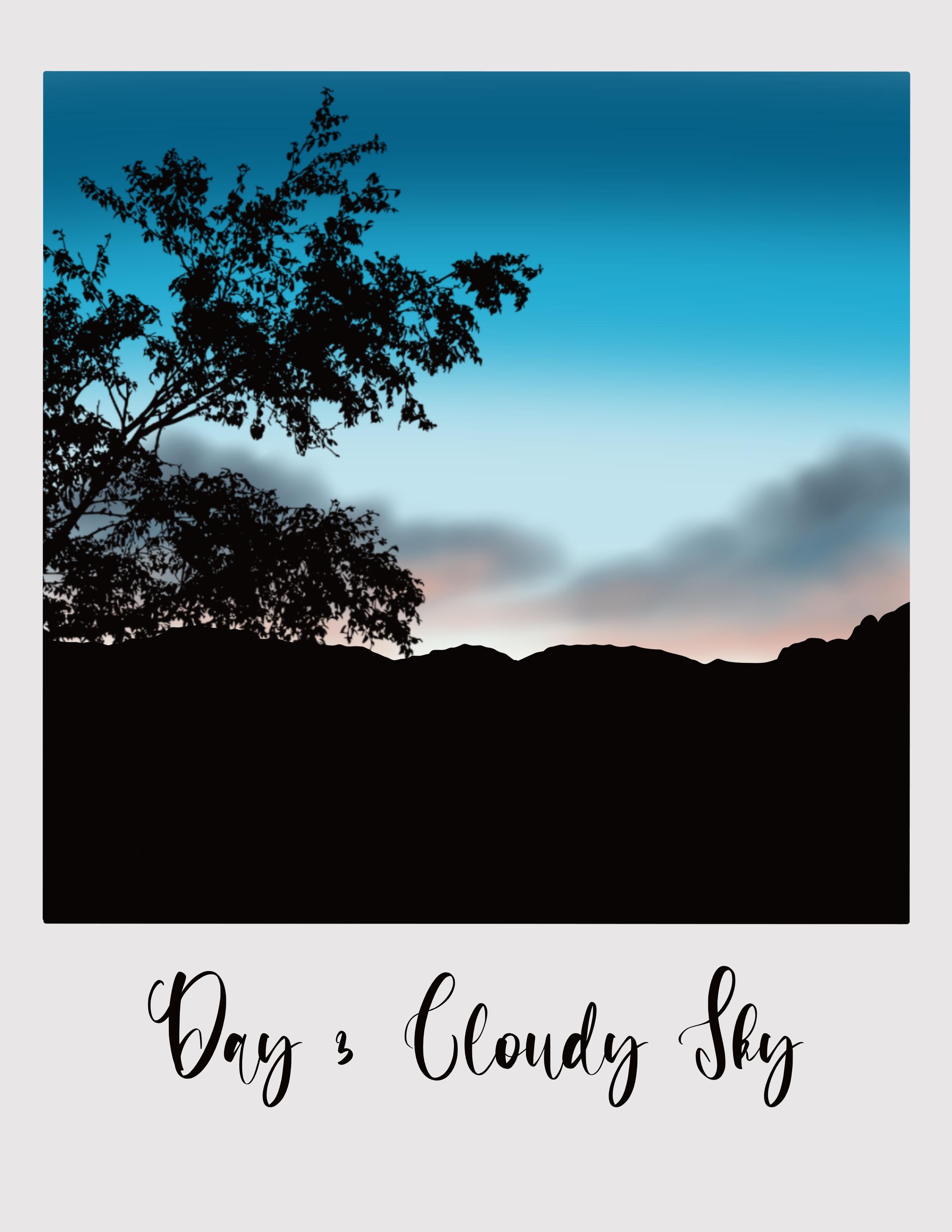
9. Dia 3 — Céu nublado: Olá e bem-vindo ao terceiro dia. Então, vamos
começar importando o Polaroid Canvas para o aplicativo
Procreate. Tenha o Canvas 3D. Vamos dar uma olhada na
paleta de cores que
usaremos para o projeto de hoje. Tenho meu
palete do terceiro dia pronto aqui e espero que você o tenha
baixado. Então, como sempre, vamos
começar pintando o céu para que alguém escolha a primeira cor
da paleta. Biblioteca de pincéis, aerografia. E eu vou com
o pincel médio. O tamanho é definido em torno de 15
a 20% e a opacidade definida como 100% e os traços
horizontais preenchem o quadro com uma fotocópia em
tela usando essa cor. Agora vá para a paleta de cores
e pegue a segunda cor, escolha a terceira cor
da paleta e preencha a próxima que contou a tela com essa cor. E, finalmente, a segunda cor, que é um tom de
azul bem claro , preenche o resto que pegou a tela
usando essa folha. E, finalmente, estou escolhendo essa cor de
comida da paleta e preenchendo a
tela restante com essa cor. Então, esses são os quatro pilares
que precisamos para o céu. Sem Doppler nos ajustes. Ocean conhece e leva o
sangue para cerca de 40%. Deixe-me diminuí-lo e configurá-lo para quando enviar o
sangue para cerca de 30%. E isso parece realmente maravilhoso. Então eu acho que
terminamos com esse cara. Então toque nas camadas e
renomeie esse cara. Isso é muito parecido
em todos os projetos. E usamos a mesma técnica, mesmos pincéis para esse cara. Agora vá para a
árvore de camadas e eu
vou renomear essa
camada como nuvens, onde
adicionaremos algumas nuvens. Não toque na paleta de cores. E eu vou escolher essa
cor da paleta, que é meio
cinza escuro, verde azulado. Vá para a Biblioteca de pincéis. E eu vou fazer aerografia e usar o aerógrafo macio, que usaremos para
adicionar as nuvens suaves. Vou definir o
tamanho desse pincel para
cerca de 40 por cento e a
opacidade definida para 100 pessoas. Agora, vamos ver como esse
pincel funciona agora, veja, se você aplicar muita pressão
na ponta do lápis, é
assim que fica. Você não quer isso. Você realmente quer algo assim, Cloud. Então você precisa aplicar uma
pequena quantidade de prazer na ponta do lápis e
começar a adicionar as nuvens. Estou optando por um som muito
suave e fluido. Então, vou começar
aplicando uma pequena quantidade
de prazer no meu, na ponta do meu lápis de maçã,
e começar a desenhar isso. Então, pinceladas de rubor.
Como você pode ver, estou puxando com esses tubos de vidro de
dinossauro para criar essas nuvens suaves. Não vou escolher nenhuma forma
específica e apenas adicionar aleatoriamente
a nuvem aqui. Agora, vou voltar
para a paleta de cores. E eu vou mudar essa
cor da paleta. E vou adicionar alguns. Vou repetir novamente o
mesmo movimento circular e adicionar algumas nuvens aqui. Portanto, certifique-se de fazer
isso com muito cuidado. Agora volte para a paleta de
cores e escolha essa cor
da paleta, que é uma espécie de cor pêssego, e adicione algumas nuvens PT também. Logo abaixo do que
acabamos de pintar ou adicionar. Vou misturar
tudo para que não pareça
muito limpo agora. Você pode ver que simplesmente não
faz sentido, mas não se preocupe, confie no processo e
você verá o resultado. Então, agora vá para a Biblioteca de pincéis, aerografia e selecione
esse pincel de mistura suave. Eu disse dopey city para 100% e vou definir o tamanho
desse pincel para cerca de 5%. Então eu vou borrar, toque nessa
ferramenta de combinação que você verá. E eu vou definir o
tamanho desse valor para cerca de 10% ou reduzi-lo ainda mais e defini-lo para
5% e depois passei para borrar, tudo G, todas essas
três cores muito bem para criar o suave e alto. Estou indo de novo, mas tudo bem,
os últimos traços e
misturando tudo isso , ajuste aqueles que combinam essas
três cores. Estou repetindo os mesmos passos usando luvas de seda, pinceladas como essas e misturando essas
três cores assim,
que parecem que uma vez
na nuvem
sem tons
diferentes tons
diferentes combina. Não parecia. Parece que vamos deixá-lo um
pouco mais escuro. Então, vou voltar à paleta de
cores e à Apple, como essa cor cinza azulada. E vá até a Biblioteca
de pincéis use o pincel de mistura macia e defina o tamanho para cerca de
cinco ou seis pessoas. E eu vou ler
os caminhões de vidro celular e adicionar mais profundidade a essa nuvem para
torná-la um pouco mais escura. Novamente, eu vou
com Toklas, é verdade. Emprestando a cor, mas
a que já está lá. Então, estou apenas tornando a parte superior dessa
nuvem um pouco mais escura. Ninguém sobre a
forma da nuvem. Se você está
preocupado com a forma da
nuvem, não está feliz. Você sempre pode consultar
a imagem de referência. Essa é a imagem do projeto
que eu coloquei
na seção de resultados
e depois continuei com ela.
10. Adicionando detalhes às nuvens e árvores de pintura: Você pode parar com isso aqui. Ou se você quiser adicionar mais cor e drama
à nuvem, você pode sair. Estou voltando à
paleta de cores e escolhendo cada cor e adicionando um
pouco mais de praia abaixo. Então, vou
reduzir a opacidade da porta
da escova em 60 a 65% e adicionar um pouco de praia ou
misturá-la com essa nuvem. Como eu disse antes, você pode manter as
coisas simples ou, se quiser, você pode adicionar mais drama usando diferenciais e
criar a nuvem. Agora vou voltar à paleta de
cores e
vou usar novamente esse rosto azul e adicioná-lo ao seu cachorro e
misturá-lo com a praia. Estou muito feliz
com os resultados ferido. Pare com isso aqui. Agora, volte para as camadas
e crie uma nova camada. E eu vou aplicar uma
máscara de recorte nessa camada quatro. E vou renomear
essa camada como terra. Agora vou escolher
essa cor preta da paleta e ir até
a Biblioteca de pincéis, telegrafia, e selecionar
o pincel de linha mono. Então, vou começar a adicionar. Vou definir o tamanho
desse pincel para cerca de 15% e
adicionarei uma linha inclinada. Opa, posso ver que não
apliquei máscara de recorte
nessa camada. Então, deixe-me fazer isso e começar a adicionar uma linha logo
abaixo da nuvem aqui. Agora, arraste e solte a cor. Agora é hora de adicionar uma nova camada. Então, toque no painel Camadas, crie uma nova camada, uma máscara de recorte nessa camada. E eu vou
renomear essa camada. Vou renomear. Então, vou chamá-lo
de árvores ou três. E eu vou para
minha biblioteca de pincéis. O projeto de 20 dias foi definido como um. E eu vou com
meu carimbo de data. Defina o tamanho desse pincel para cerca de 25% e toque
na tela desta forma. Então você tem o Tree Hill. Agora, selecione isso
com o ícone de seta. E eu vou
girá-lo horizontalmente. E, por favor, vá para o canto esquerdo
extremo. Eu vou fazer isso,
vou expandi-lo usando esses pontos azuis que você vê
no canto e colocá-lo aqui. Agora, novamente, o posicionamento
desta árvore depende de você
onde quiser. Você pode mantê-lo pequeno. Mantenha-o vago,
passe o mouse. Você gosta. Então, estou apenas verificando
se parece que isso parece bom. Então, eu vou parar com isso aqui. Assim, você pode girá-lo horizontalmente. Você pode mantê-lo à
esquerda ou à direita. Você pode torná-lo menor
ou pode torná-lo grande. Depende de você como
você deseja colocá-lo. Portanto, se você quiser apenas a seção
superior da árvore, você fará isso
apenas tocando no ícone da seta e
arrastando-o até a posição em que
deseja colocá-lo. Então é aqui
que eu quero que minha árvore fique, então vou pará-la aqui. Terminamos de pintar
a data, o projeto. Agora é hora de adicionar o
próximo toque nas Ações. Posso adicionar um X, selecionar o texto e
excluir esse texto. E vou mover essa caixa de texto para baixo e trazê-la
para esta seção. E eu vou
digitar os três. E vou chamá-lo de céu nublado. Agora vou selecionar esse texto
e mudar demais o formulário. Só o tamanho. E agora selecione essa caixa de texto
usando esse ícone de seta. E é apenas o posicionamento
e o tamanho dessa caixa de texto. Então é isso. Nós terminamos
com o projeto D3. Espero que você tenha gostado de pintar esse céu nublado comigo hoje. Então, vamos voltar para a galeria. E ele quer dizer essa árvore de rua
sem título.
11. Dia 4 — Céu vibrante: Olá, é hora de
limpar o projeto basal. Vou começar
importando a lata de analfabetos. Agora, vamos dar uma
olhada na paleta de cores
de Dave completa. Então, eu tenho minha paleta de cores para o
quarto dia. E espero que você tenha lido, lido, lido o porquê. Estou escolhendo a primeira cor da paleta de cores para
a Biblioteca de pincéis. Aerografia. Sushi, vá ler, pincel
médio, ou você também pode usar uma pressão suave. Isso realmente não importa. Vou definir o tamanho
desse pincel médio para contornar o ônibus. E eu começaria
aplicando traços horizontais. Vou preencher cerca de
metade da cor da tela. Agora volte para a paleta de
cores e faça essa segunda paleta
padrão do Palo. E a próxima metade
da tela usando esse tipo de tela, veja um quarto da tela. Como você pode ver,
deixei tudo branco, verde
surdo agora com a
linguagem para eles,
mas por lei usando o mesmo pincel. Esta seção será
o chão. Então, eu estou vivendo como está
, com ajustes, eu posso ir para baixo. Melinda disse que os 30%. Vamos voltar às
camadas e renomear essa camada de tinta, sua coxa. E eu vou renomear
essa camada três. Nós vamos estar nas nuvens, então vou
renomeá-lo como nuvens. Agora, vamos voltar para
a paleta de cores. E vou escolher esta biblioteca de pincéis
coloridos, aerografia e selecionar
o aerógrafo macio. Vou definir o tamanho
desse pincel por muito tempo, 40%. E eu vou adicionar alguns
traços em movimento como este. Não é exatamente amor próprio, mas
vou acabar com as frutas que colhemos para
acrescentar essas verdades. Então, novamente, estamos
adicionando nuvens aqui. Então, estou esperando por esse tumulus
tático meio alto, que é assim. Nuvens muito ruins. Estou adicionando isso de volta para
cair através e através de nuvens de
movimento
reunidas em cair através e através de voz alta aqui. Então, vamos
destacá-lo mais indo para
o tom mais escuro. Por enquanto, usaremos essa
cor e adicionaremos nuvens. E é chamado de strata
cumulus cloud expert. Então eu acho que é assim
que se chama. Eu. Se eu estiver errado,
como você pode ver, estou deixando uma
lacuna entre dois. Você pode ver que esses caras são necessários. Então, volte para a paleta de cores e escolha esse tom mais escuro. Usando o mesmo pincel,
estou adicionando as mesmas
nuvens de movimento para frente e para trás em cima disso, nuvens
alaranjadas, adicionando
mais profundidade a essas nuvens. Então, deixe-me reduzir
a opacidade disso. Soou cinco meninos e acrescente um pouco mais de intermediário ou
escreva sobre essa laranja. Adicionar mais algumas
nuvens aqui
na seção superior começa a parecer gradual, todas também se encontram na lateral. Agora, deixe-me voltar
à paleta de cores
e ao laranja grande. Adoro arredondar as pálpebras
e adicionar algumas nuvens. O verde acabou de se misturar com
sua tonalidade mais escura.
12. Adicionando a silhueta de árvores: Vou parar com isso aqui e vamos passar para
a próxima seção. Agora, toque em Laos e crie uma nova camada e aplique uma máscara de
recorte nessa camada. Vou renomear
essa camada como solo. Agora volte para a paleta de
cores e escolha esse último nó que tenha a
cor preta da paleta. Biblioteca de pincéis, caligrafia,
pincel monolínico e adicione limão e arraste e solte a cor. Agora, vamos adicionar um pouco de grama. Então, eu vou para a seita 1 do projeto Twinkie
Day. E vou selecionar este
imponente carimbo de pincel de vidro. Vou definir o
tamanho desse pincel para que
sozinho seja
agradável e construa grama apenas tocando na tela assim
e preenchendo esta seção. Também estou pensando em
adicionar árvores ensacadas. Então, vou até o
conjunto de pincéis e selecionarei essas coisas para adicionar um carimbo. Então, vou definir o
tamanho desse pincel para cerca de 4% ou até menos. Então, vamos configurá-lo para cerca de 35%. Deixe-me adicionar isso
em nossas novas refeições. Então, vou
criar uma nova camada e
renomeá-la como árvore. Agora, basta tocar
na tela para adicionar a árvore exatamente no local, tocando nesse ícone de seta. E eles arrastarão essas probabilidades apenas usando
esses pontos azuis nos cantos Você pode aumentar o tamanho
ou diminuir o tamanho ,
movê-las e
colocá-las onde quiser. Vou colocá-lo
aqui. Isso parece bom. Dimensione adequadamente. Então, isso está definido, estamos prontos
com o projeto padrão. Mas agora é hora de acrescentar. Nós vamos apenas fazer isso. Aquela bola nas ações. Eu não adicionei o texto. Agora vou
renomeá-lo como Dave e chamá-lo de dramático. Porque há muito
drama acontecendo no nome
desse cara
, céu dramático. Com apenas o tamanho
e o posicionamento
deste título. E é isso. Nós terminamos com
o projeto basal. Agora vamos voltar
para a galeria e nomeamos esse projeto para dar nome
a essa obra de arte sem título. Eu fico por isso.
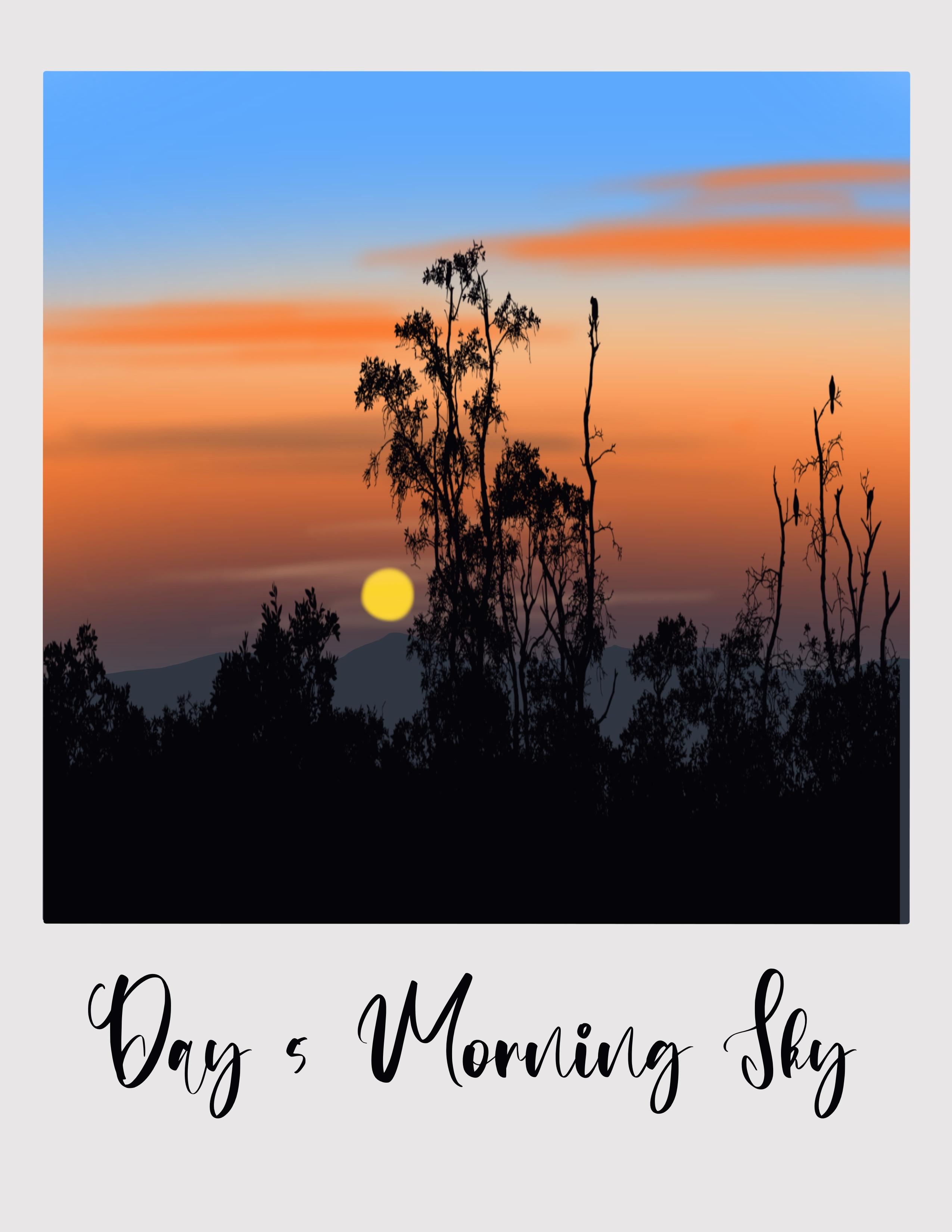
13. Dia 5 — Céu da manhã: Olá. Vamos começar
nossos projetos DeFi. Então, vou começar
importando o Polaroid Canvas deles. Vamos dar uma olhada na paleta de cores que vamos usar hoje. E eu tenho hoje, se eu colorir paleta, vou escolher a primeira
cor dessa paleta. Vá até a Biblioteca de pincéis, aerografia e selecione
o pincel médio. O tamanho deste pincel para
decidir fazer cerca de 25%. Preencha a seção superior
da tela com essa cor aplicando traços
horizontais como este. Agora vá para a paleta de cores, a segunda cor, e
preencha a próxima seção, novamente usando o mesmo pincel. Volte para o Bartlett. E essa cor Todd
da paleta e preencha a próxima seção
desenhando uma
linha horizontal como esta. Vou reduzir esse
tamanho e
configurá-lo para cerca de 15%. Volte a colorir, escolha a cor dos alimentos e preencha esta seção
com essa cor. Finalmente, vou escolher
essa quinta cor e preencher esta
seção inferior com essa cor. Agora, essas são as
cores do céu. Esse osso, eu só quero dizer
ciclina, borrão gaussiano. Em vez disso, o blog está em torno de 40%. Vou até as camadas e renomearei essa pílula ou
camada para dor como guia. E vá para a próxima camada, renomeie essa camada como nuvens, onde adicionaremos nuvens muito
simples e fáceis. Agora volte para a paleta de
cores. E grande essa cor
de pontos da paleta. Vá para a Biblioteca de pincéis, aerografia e selecione
este aerógrafo macio. E reduzirá o tamanho
desse pincel e o definirá para cerca de 30 por cento e a
opacidade definida para 100%. E vou acrescentar que a
carga de combustível está em dois tempos. E essas serão
as nuvens. É muito simples. Basta adicionar 0 traços
horizontais aleatórios em alguns lugares como
este. E é isso. maneira muito simples e fácil de adicionar as nuvens. Tudo o que estou fazendo é adicionar traços horizontais muito
suaves e muito suaves. E adicionar essas nuvens não aplique
muita pressão
adicionando esses
traços horizontais a elas. Muito gentil. Agora volte para a cédula e
aumente esse quinto que adorei
da paleta e vou reduzir
a opacidade
do mesmo pincel e
colocá-lo ao redor dos olhos. Vamos ajustá-lo para
cerca de 50 por cento. tamanho é 15% da maratona de Lizzie. E vou adicionar
mais algumas horizontais, traços como esse e adicionar mais
algumas nuvens mais escuras aqui
na seção inferior. Agora volte para as camadas
e crie uma nova camada. Vamos adicionar um pequeno sol. Então, vou renomear
essa camada como sol. Máscara de recorte
de luz nessa camada. Vá até a paleta de cores
e escolha essa última cor, a cor amarela
da paleta, usando o mesmo pincel. Eu direi que eles serão
da cidade 200 dólares e avaliarão esse tamanho ou aumentarão o tamanho para
cerca de 20 por cento. E usando o mesmo aerógrafo
macio, vou adicionar um pequeno
muito bom. Assim. Agora vamos passar para
a próxima seção.
14. Pintando a montanha e árvores: E eu vou
criar outro Leo. Vou renomeá-la como montanha. Aplicar máscara de recorte
nessa camada fará
a paleta de cores, e eu escolherei essa quinta
cor da paleta. Vá até a Biblioteca de pincéis, caligrafia, e selecione
o pincel monocromático. Eu visito o tamanho desse
pincel em cerca de 15 por cento. Vou definir o tamanho para cerca de 20% e
a opacidade para 100%. E eu vou desenhar as montanhas ou simplesmente
delinear a montanha aqui. E agora arraste e solte a cor. A montanha parece
estar um pouco alta demais, então vou tocar no ícone
da seta e
movê-la até aqui. Deixe-me mover isso para baixo. Vou colocá-lo aqui. Vou até as camadas e criarei uma nova camada semelhante à máscara de
recorte. E vou renomear
essa camada como árvores, onde adicionaremos
a silhueta **** das árvores. Vá para a Biblioteca de pincéis. Vá para a paleta de cores e escolha essa cor
preta na paleta. Vá para a Brush Library, faça os projetos de 20 dias, defina um e continue com isso. Eles lutam contra o selo. Vou definir o
tamanho desse tempo para cerca de 50 por cento e tocar
na tela para adicioná-los. Agora use o ícone de seta e ajuste o
posicionamento adequadamente. Certifique-se de que a montanha por trás dessa camada
esteja visível, não completamente,
mas como parte dela. E o deslocamento parece
que eu vou parar com isso aqui. Agora. Estou pensando em adicionar algumas
nuvens mais claras ao redor do sol. Então vá para a camada de areia, escolherá essa segunda
cor da paleta, vá até a Biblioteca de Pincéis, aerografia e selecione
o aerógrafo macio. E vou definir o
tamanho de acordo com que foi dito anteriormente, reduzi-lo para cerca de 15% e adicionar mais
alguns
traços horizontais ao redor do sol para adicionar essas nuvens de
cores mais claras ao redor. No casamento até você fazer muita coisa casual na
ponta do lápis. Tem que ser muito leve. Vou parar aqui e
é hora de adicionar o texto. Então, deixe-me fazer isso. Vá para Ações, Adicionar texto. Agora, os adolescentes ainda
podem ser negros. Só digitando o cookie. Você não pode
escalá-lo porque
estamos fazendo isso na camada de areia. Então, toque nas camadas
e exclua essa camada. Eu comprei o sol e voltei
e fui até a camada de árvores. E agora o texto adicionado
será sobre a camada de árvores. Então, vamos fazer isso. Então você já está
na camada das árvores. Então, quaisquer textos que você
queira adicionar virão. Eu coloquei a camada em negrito, então agora você pode adicionar o texto. Eu o derrubo, substituo esse texto e
digito como os cinco. Vou precisar
conhecer o céu da manhã. Agora selecione o texto e altere
a fonte para combinar com o livro. Aumente o tamanho. Agora ajuste o posicionamento desse texto e
deixe-o da mesma
forma que terminamos
com o projeto DeFi. Gostei de pintar esse e esse cara está
muito bonito. Agora, vamos voltar
para a galeria e renomear essa obra de arte
sem título. Os homens definem isso.
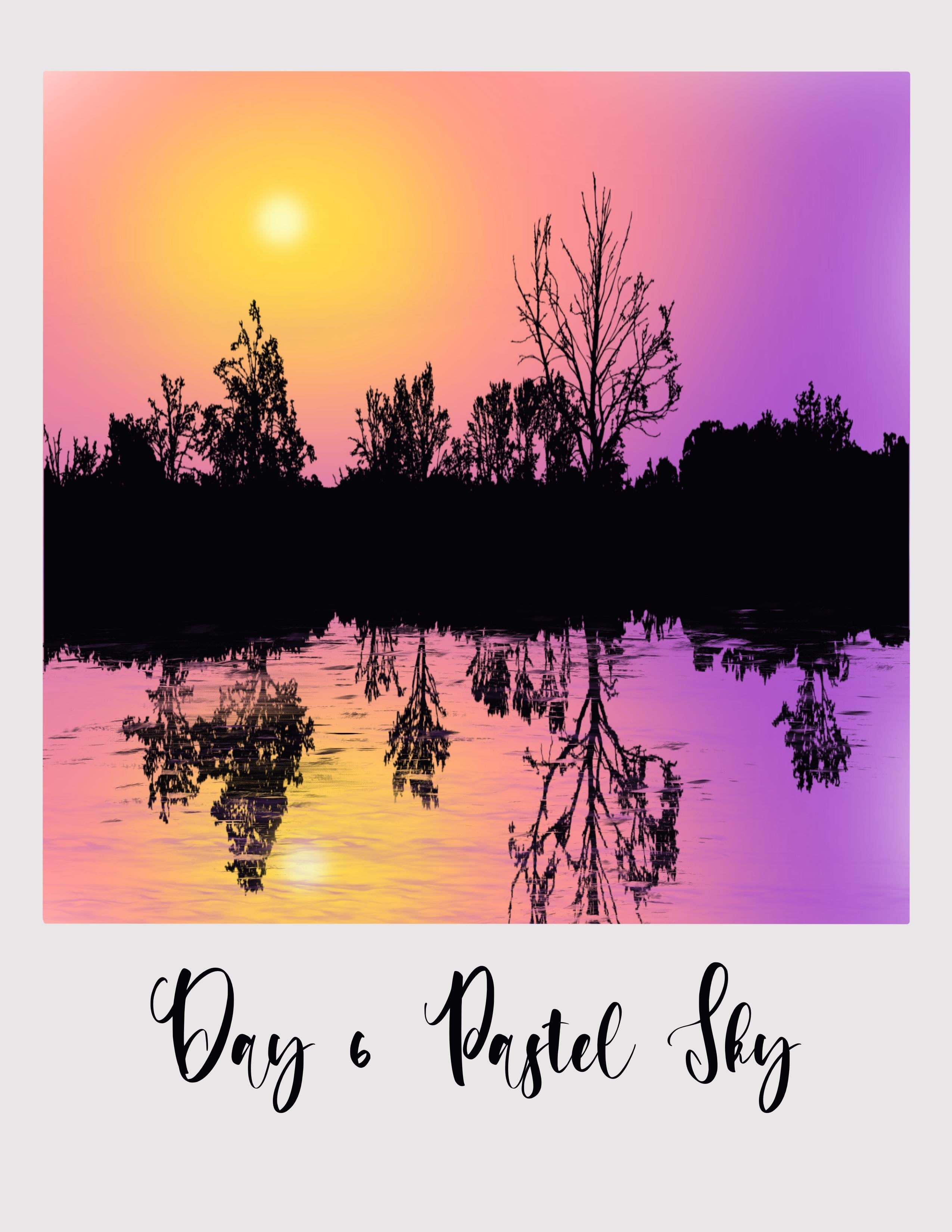
15. Dia 6 — Céu pastel: Vamos começar o projeto de hoje importando o
Polaroid Canvas. Eu tenho aqui a paleta de seis
cores deste dia, que
usaremos em nosso deck. E eu escolheria
essa cor positiva que é local da Biblioteca de pincéis, aerografia e pincel médio. Vou definir o tamanho desse
pincel em 15 ou 12 por cento e desenharei um
círculo como esse e esse canto superior esquerdo. Agora volte para a paleta. E eu vou escolher essa segunda
cor da paleta e desenhar o círculo
ao redor desse círculo. Nesta seção. Agora, volte ao
paladar e escolha essa terceira cor
da paleta e
repita a mesma etapa. Vou preencher
esta seção e
cobri-la com essa cor. Por fim, escolherei esse corante alimentar e preencherei a
seção restante com essa cor. Agora vamos misturar todas
essas três cores. Toque nos ajustes. Eu não conseguia ir a algum blog. E vou ajustar o
desfoque para cerca de 40 por cento. Sim, vou parar com isso aqui. Agora vá para as camadas e
renomeie essa pintura para Hill, Aliyah, vou
renomeá-la como Guia. Agora vá para a camada três e
renomeie essa camada como sol. Para fazer a paleta de cores
e criar essa quinta cor da paleta, vá até a Biblioteca de
pincéis, aerografando. E eu vou usar
o aerógrafo macio, ajustar o tamanho para cerca de
15% e a opacidade definida para 100% e adicionar um pequeno círculo. Agora vamos ensanguentados de leitos. Isso remove o ícone de ajustes Gaussian Blur e define
o desfoque para cerca de 10%. Agora, precisamos adicionar o
reflexo desse cara. Então, vamos fazer isso. O que eu vou
fazer é combinar esse cara e de
repente vocês estão juntos. Vou unir
essas duas camadas para fazer
com que
sejam uma única camada. E vamos adicionar a
reflexão agora. Então, toque em Ações. Eu posso copiar e colar. Então você terá outra
cópia desse cara, Leah, agora vire-a na vertical
e abaixe-a. Apenas um posicionamento adequado. Agora podemos ver que está
saindo da tela. Ou o que precisamos fazer é ir até essa imagem invertida e
aplicar a máscara de recorte. Agora você pode ver isso
dentro do quadro. Agora vamos adicionar apenas o posicionamento dessa imagem invertida
que é o reflexo. Use esses pontos azuis nos cantos e
ajuste o posicionamento. Agora, vou até a borracha. E é essa parte superior
da imagem invertida que
está encobrindo esse cara. Como você pode ver. Vou
trazê-lo aqui
em algum lugar no centro e
ele ainda está vendo essa seção branca. Sim. É isso.
16. Adicionando as árvores e reflexão: Vá para as Camadas e crie uma nova camada, aplique a máscara de
recorte. E vou renomear
essa camada como árvores. Vá para a paleta de cores
e escolha esta última cor, cor
preta da paleta, vá para o pincel light duty, projetos de
20 dias definam um. E eu vou usar
este selo do dia 63. Vou definir o tamanho. Então, eu faço isso em
torno de 50% e apenas toco
na tela assim. Agora, usando o
ícone de seta que você vê, apenas o posicionamento e
coloque-o no centro desta forma. Existe o posicionamento puro. Isso parece bom. Agora. Isso parece bom, certo? Agora, precisamos adicionar alguns rótulos. Então, vamos fazer isso. Agora vá para a paleta de cores e faça essa
cor ousada a partir da paleta. Pincel de pintura de biblioteca. E selecione esse pincel seco. Vou definir
o tamanho disso para
cerca de 15% e a opacidade
para 100%. E vou adicionar traços
horizontais ao efeito
cascata neste lago. Então, tudo o que
você precisa fazer é arrastar a cor
que já está presente e adicionar como o
reflexo relatado neste lago. Estou apenas puxando isso arrastando a ponta do pincel
do outro lado também. Feito isso, vou apagar esta seção aqui porque não há árvore, mas você ainda pode ver
essa ribose preta. Não quero isso. Então, estou apenas apagando. Agora volte para os elementos da Biblioteca de pincéis e selecione esse pincel oceânico. Vou definir a opacidade
desse pincel para
enviar cerca de sete pessoas e definir o tamanho para cerca de 20 a 25% e
adicionar algumas ondulações. Novamente, aplicando traços
horizontais e preenchendo esta seção. Você não precisa preencher
a seção inteira, basta adicionar alguns rótulos
aqui e ali. Esta seção que você
verá, mas as ondulações. E é isso. Concluímos
este projeto básico. É hora de adicionar o texto. Agora. Deixe-me fazer isso. Ações adicionadas. Antes disso, deixe-me mudar
a cor para preto. Agora, Ações Adicionar e Adicionar texto. Vou trazê-lo
aqui, substituir esse texto. Vou chamá-los de
seis. Quanto ao Sky. Selecione até que ponto Jane,
o telefone, é demais ,
volumoso e rápido. Apenas o posicionamento desse texto. E então terminamos
esse projeto da sexta fase. Agora volte para a
galeria e eu
vou mudar isso para seis. Dan.
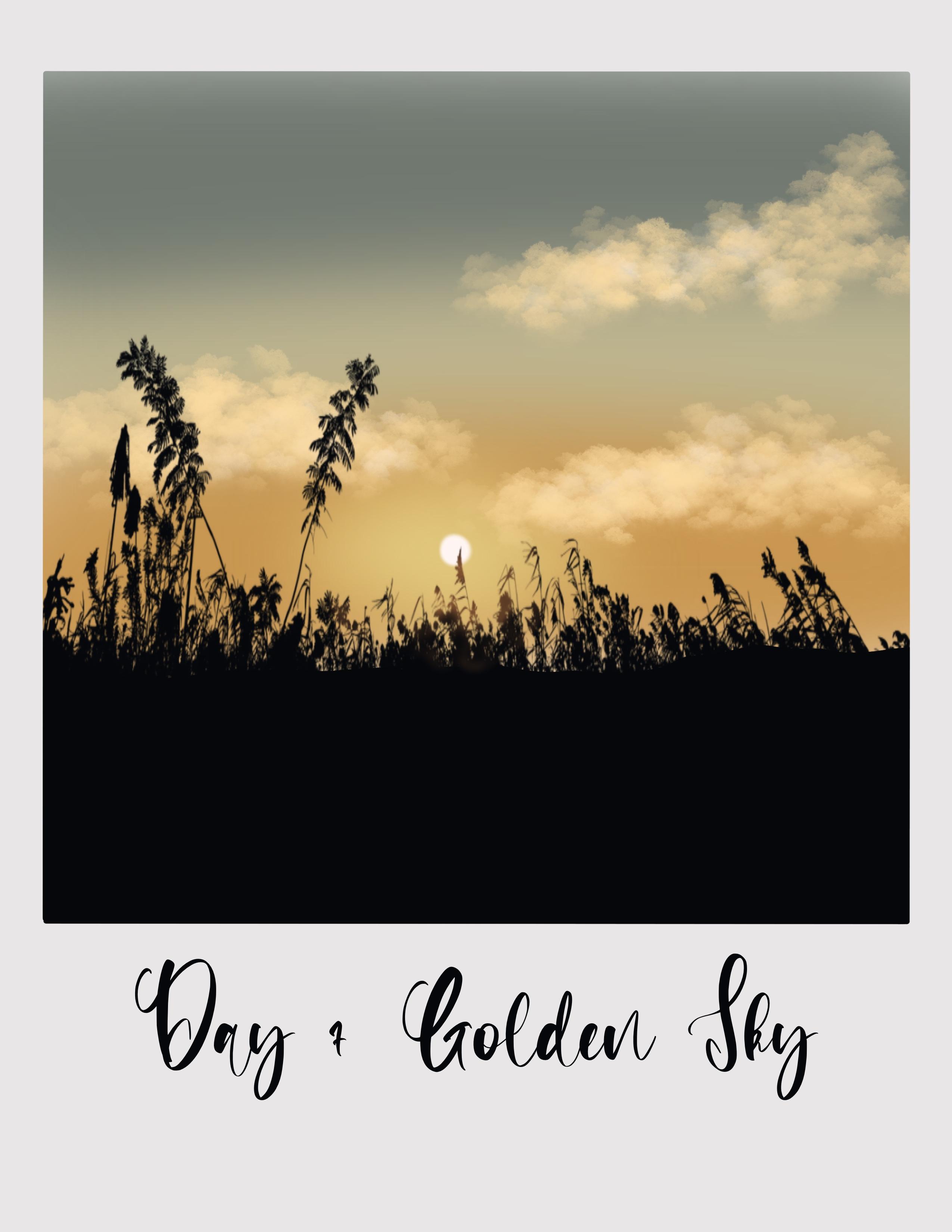
17. Dia 7 — Céu de ouro: Bem-vindo ao sétimo dia. E hoje vamos
pintar todo o Guia Dourado. Vamos invocar
o impulso Cadbury para o arquivo e importá-lo para
o aplicativo apropriado. Pode ser a paleta de cores. Eu tenho essa paleta de cores A7. Essas são as cores que usaremos
para este projeto. E eu vou escolher a
primeira cor desse piloto, vou fazer a aerografia da
biblioteca de pincéis e usar esse pincel médio. Então, vou definir o tamanho
desse pincel para que não seja
clínico. E eu começo a aplicar traços
horizontais, geralmente para esse cara. E vou falhar a mais de 1 metro da
tela com essa cor. Volte para a paleta de cores, escolha a segunda tonalidade e a próxima seção, usando essa cor
e o mesmo pincel. Agora volte para a paleta de
cores e para a cor
da paleta. E preencha. Antes que o Dr. Canvas seja preenchido com
essas três cores. Você precisa criar
uma mistura perfeita
dessas três cores para
saber o que fazer. Vá para a
seção de ajustes, Washington, e defina o desfoque para cerca de 30% para criar uma mistura perfeita
dessas três cores. Agora é hora de adicionar as nuvens. Então toque na camada e eu vou renomear
essa camada como uma. E a camada dois serão
as nuvens. Então, quando você terminar, voltamos à paleta de
cores e escolhemos essa cor ousada
da paleta. Agora vá para a Brush Library,
orgânica, e selecione esse
nome para o splash. Então esse é o pincel
que vamos usar
para adicionar as nuvens. Então, vou definir
o tamanho desse pincel para cerca de 6%. E vou apenas tocar na
tela assim usando a ponta do meu lápis e adicionar as nuvens
em uma forma aleatória. Tudo o que estou fazendo é
tocar a ponta do meu lápis na tela
para adicionar as nuvens. Você vê, temos nuvens
dispersas. Agora eu volto para a paleta de
cores e adiciono um pouco mais de dimensão
a essa nuvem. Então, vou escolher essa
quinta cor da paleta, que é quase
branca ou esbranquiçada. E eu estou fazendo e
repetindo a mesma etapa. E estou apenas adicionando as nuvens ou a que
adicionamos anteriormente. Basta tocar com o
lápis na tela. Estou pensando em voltar para
a paleta de cores, escolher a cor da comida e
adicionar mais nuvens. E torne-o mais
denso ou intenso. Só estou tentando unir a forma dessa nuvem
apenas tocando na tela. Agora você não precisa se
preocupar com o formato da nuvem. Você pode adicionar suas próprias ovelhas em voz alta, não
importa. Acho que estava no topo, Shaw e passei para a próxima seção. Vá para as camadas. E eu vou criar
uma camada logo acima da camada do céu no ícone de vidro. E segue automaticamente cauda de
oito polegadas, como você pode ver. E vou renomear
essa camada como Sol. Então, estou adicionando o sol atrás
das nuvens que pintamos. A paleta de cores
e seis cores
da paleta para a
Biblioteca de pincéis, aerografia. E selecione este pincel de mistura
suave. Vou definir o PCT em
200% e o tamanho para cerca de 6%. E eu estou apenas adicionando
uma luz
amarela muito clara por trás
dessas nuvens aqui. Vou adicionar o sol por cima. Perfeito. Agora toque no ciclo de ajuste
Gaussian Blur e defina como baixo
para cerca de 30% ou talvez
eu o defina para cerca de 25%. Agora vá para a paleta de cores e escolha essa cor branca de voo na biblioteca
de pincéis de paleta
com o aerógrafo macio. E vou definir
a opacidade para 100%. Vou definir o tamanho para
cerca de 20% ou até 20%. E vou adicionar um pequeno orifício
no centro para que
pareça um sol brilhante.
18. Adicionando as silhuetas de árvores: Agora é hora de seguir em frente. Na próxima camada, volte
às camadas e crie uma camada
logo acima das nuvens. Vou aplicar uma
máscara de recorte nessa camada de Phi. E eu vou precisar de um encontro. Essa será a seção
do solo, então vou
renomeá-la como solo. Vá para a paleta de cores e faça essa cor
preta na paleta. E eu fui
até a biblioteca de pincéis, caligrafia e selecionei
o pincel monolino. E o tamanho está definido
para cerca de dez a 15%. E eu vou desenhar uma linha IV como esta e preencher
a seção do solo. Agora é hora de adicionar a prata. Eu fiz isso incluí na biblioteca de
pincéis para você. Portanto, antes disso, criaremos uma nova camada e aplicaremos uma máscara de
recorte nessa camada. E vou renomear
esse caracol como seu preço. Agora vá para a Biblioteca de pincéis e vá para o conjunto de carimbos de pincéis, ou
seja, para um
projeto de 20 dias. E eu escolherei o selo Goldman
neste dia sete. E vou definir o
tamanho desse pincel para cerca de 35% e adicionar essa umidade. Você notará isso
no ícone de seta e
ajustará o posicionamento
dessa classe e a estenderá ou expandirá para os sites usando os pontos azuis que
você vê na calma. E eu gosto da colocação
da grama aqui, então vou parar com a cura. Agora, nesta seção
que você vê logo abaixo, o sol será
iluminado com a luz do sol. Então, vai parecer
muito mais leve. Então, vamos
adicionar um pouco de tom marrom. Eu vou até a camada de vidro, tipo
alfa lock, na qual Leo vai até a paleta de cores e escolhe essa última
cor da paleta. Faca para escovar a
biblioteca, aerografia. E selecione este aerógrafo macio. E vou clarear a seção adicionando um
pouco de formato marrom
à área de vidro aqui para que
fique
assim , iluminada pela luz do sol. Por isso, tem que parecer
um pouco mais leve. Basta dar esse último
golpe e molhar, misturando com
a grama preta. Voltando à paleta de cores, se você achar que está muito clara, pode
deixá-la um pouco mais escura. Deixe-me ampliar e
mostrar como isso fica. Agora, você não precisa que
toda essa seção seja marrom. Ada morreu quando o filho de Lucas
precisa ser mais leve. Então, eu só estou fazendo isso. Mas você pode ir e
escurecer. Isso parece bom. Agora. Deixe-me falar e acabar com isso. Ótimo na escavação de Linfield, é hora de adicionar o título. Então, deixe-me fazer isso. Toque nas Ações. Posso selecionar esse texto e substituí-lo. É soberano. Vai renomear
isso como Gordon Sky? Vou mudar o
formulário para combinar com o livro. Eu não disse que
eu deveria fazer isso. Ajustando o posicionamento de x. É
isso mesmo. Concluímos
o projeto D7. Mantenha o Skype. Espero que tenha gostado de
pintar isso. Agora volte para a galeria e comece a nadar
neste projeto como D7. E terminamos
com esse projeto.
19. Dia 8 — Pôr do sol atrás das árvores: Olá, está começando
a ser um projeto. Vamos começar importando a fatura
que vai para o aplicativo. Quando eu fico lá? E agora vamos dar uma olhada. Eu vivi limitado a isso. Eu tenho minha paleta
de cores negociando ciclistas, usaremos apenas por
cores para obter a melhor aderência. Selecione a segunda
cor da paleta e vá para rehash liability. Aerografia. E vá lê-los com aerógrafo
médio ou macio. Vou definir o tamanho desse
pincel para cerca de 20 graus. Qualquer um que venene Ivy Finland go. Eu realmente sinto quase metade
das câmeras com essa cor. Agora volte para a paleta de
cores. E grande, concedido por
lei pela paleta. E para a próxima
metade da tela. Vermelho, esse carimbo colorido para misturar as cores e tocar nos
ajustes. Boa pergunta. Não. Vou anotar 30%. Agora vá para as camadas e renomeie essa
camada de analgésico como guia. Agora vá para essa camada três
e ative a função de ativar o som, nomeie essa camada três como nuvens. Até agora, tenho
certeza de que você já deve ter entendido por que trabalhar em camadas é recomendado, porque se você precisar corrigir algum
elemento em sua pintura, é muito mais fácil fazê-lo. Agora, vou até a paleta de
cores e escolherei a primeira cor
da paleta. Nas rotinas da biblioteca de pincéis, eles pintam e
selecionam esses cinco nós dentro do tamanho desse pincel em torno de 15% e a opacidade
é definida como 100%. E vou começar com luvas, então vou usar
movimentos circulares. Adicione as nuvens. Então, vou começar
da parte superior
desse cara pesquisando no Google aglomeração de
radares
e quase devorando seção
Bill do DOD ou
começando com nuvens. Agora vou reduzir a pasta de
opacidade para 80%,
80% e começar a adicionar nuvens de sombras
mais claras. No mesmo. Os não-médicos experimentam essas
verdades desesperadoras como essa. Próxima seção. Você ainda pode ver a cor por baixo. Ou seja, você ainda pode
ver as cores
desse cara abaixo das nuvens. Então é isso que você
deseja alcançar. Precisamos de diferenciais. Quatro. Agora eu disse obesidade um pouco mais. Vou dizer 90 v e depois adicionar alguns lóbulos de balbucio nas bordas. Eu sou Linda disse, ou reduzir ainda mais
o tamanho
para treinar pessoas, não é. E adicione algumas nuvens, deixando algumas lacunas
no meio. Estou adicionando mais
nuvens menores logo abaixo dela. E, novamente, não aplique
muita pressão sobre as pessoas se sentirem
cercadas e isso precisa ser. Traços suaves que reduzirão a opacidade para 80% e, novamente, continuarão adicionando nuvens mais claras. Você, tudo o que estou
tentando fazer aqui é usar tom
diferente de um tom
da cor na parte superior e um tom mais claro
na parte inferior para que
pareça uma sombra nas nuvens. Observe que não o estou
preenchendo completamente. Você ainda pode ver a diferença de qual é a
cor por baixo disso. Você ainda pode ver a
cor desse cara. Eu reduzo o tamanho do
pincel ainda mais abaixo e adiciono alguns layouts distintos sem PCT também mais abaixo
, 50 por cento. Agora, novamente, a forma
e o tamanho
do CloudStack devem ser adicionados
a você como você quiser. Você pode encontrar todos os
diferentes tons de tons e formas de nuvem. Então, o que você está
sentindo tem que seguir. O que estou fazendo é
mostrar como você pode fazer isso. Cabe a você experimentar. O pai do varejo da Clouds
está avaliando seu pequeno tamanho de grão em comparação com aqueles
que são seu rendimento. Estou voltando à paleta de
cores e escolhendo a
segunda cor padrão
da paleta porque
sinto que as nuvens estão aqui na
parte inferior das cervejas. Ao passar por cima e
usar o mesmo pincel, estou apenas adicionando algumas cores do céu. Eu deslizo para baixo. Você notará que não estou me aplicando
muito de forma casual. Estou apenas conseguindo, deletar
um Jones em branco, pegar meu lápis e iluminar algumas áreas
das nuvens. Você pode ver a
cor, eventualmente, como as cores
foram reduzidas simplesmente passando por cima dela com a mesma
cor desse cara. Estou pensando no uso de drogas
nas nuvens mais abaixo. , tão animado, frio ou quente, Carlo, tão animado, frio ou quente,
vermelho serpenteante, que o preenche
completamente com uma cor com a qual
você ainda não ficará
feliz? Então, eu vou completamente, você poderia
apagar tudo completamente, cobri-lo com essa cor.
É a mesma coisa. Então, estou apenas cobrindo-a completamente
com essa cor e voltando à paleta de cores e escolhendo essa primeira
cor da paleta. Eu sou Linda disse esse isótopo, esse pincel para cerca de 20% e
o oposto, eles disseram para 50%. E vou adicionar um
tom mais claro aqui. A seção áurea.
20. Refinar as nuvens e pintar as árvores: Agora vamos fazer alguns ajustes voltando para
a paleta de cores e criando essa terceira cor
da paleta e examinando-a. Alguns pseudônimos esclarecidos. Volte para a paleta de cores e essa primeira cor
da paleta. E eu estou fazendo, por favor, não
hesite em 100%. E vamos
adicionar ou adotar os
valores nas laterais aqui. E seção para adultos. Apenas adicionando as sombras, as nuvens, isso significará
que ela parece iluminada. Você pode ir e voltar, seguindo esse movimento de Oakland,
apenas fazendo com que você esteja analisando,
isso realmente parece. Volte para a paleta de cores
e escolha a segunda cor. Vou clarear as áreas. Agora, como mencionei anteriormente, você pode brincar e
experimentar alterando o tamanho do pincel até ficar satisfeito com o aparecimento de todas
as nuvens. Então eu acho que vou
parar com isso aqui agora. Nas camadas e
crie uma nova camada. Vou renomear
essa camada para árvores,
onde
adicionaremos as árvores à paleta de cores
e escolheremos essa última cor. E aplique a máscara de recorte
na nova escola de volta para nós
e aplique a máscara de recorte. Agora vá para a paleta de cores
e escolha essa última cor, aquela cor para as
duas silhuetas. Vá para a Biblioteca de pincéis.
Durante o dia anterior. Pegue o conjunto como um e selecione
o oitavo carimbo ou G. Quando você diz o
tamanho dessa barragem para detectá-la em torno de 40% e basta tocar
na tela assim, tocar no
ícone de seta que você vê para acessar a colocação
desse carimbo. Usando esses pontos azuis nos
cantos que você vê. Agora você pode fazer seu pedido, apenas a colocação
das árvores de acordo, espero que tenha gostado. Encostas. Bom. É necessário adicionar
mais um elemento, embora esse não seja um elemento que vai
para a paleta de cores. E eu vou fazer essa cor de comida
a partir da paleta em duas camadas
e criar uma nova camada. Você vai
adicionar o sol poente. Então, vou
renomear essa camada como sol e aplicar
máscara de recorte nessa camada. Agora vá para a Biblioteca de pincéis, aerografia e selecione
o aerógrafo macio. Vamos definir o tamanho
desse pincel para cerca de 15. eu não bebo a
hera venenosa e também é boa assim. Agora, toque nos ajustes. Eu não consegui Gaussian Blur
e disse o sangue para 15%. Então parece que está brilhando. Além disso, vou
desenhar outro círculo como esse,
esse mesmo pincel e
adicionar esse sol tão
ruim que agora parece que
há um azul ao redor do sol. É isso que terminamos
com o projeto. Agora é hora de nomear
ou adicionar o texto. Agora, antes de adicionar o texto, preciso mudar a
cor do exon, vou escolher essa
cor preta da paleta. Agora que o osso age, posso adicionar texto. Vamos derrubá-lo e eu vou renomeá-lo, pois não há pôr do sol
atrás das árvores. Agora vamos selecionar o texto
e alterar o formulário. Vou mudar a
fonte para combinar com o livro. Agora, ajuste o
posicionamento desse texto. Sim. Nós terminamos de dormir oito por dia. Agora volte para a galeria e
dê um nome a essa
obra de arte sem título à medida que envelhece.
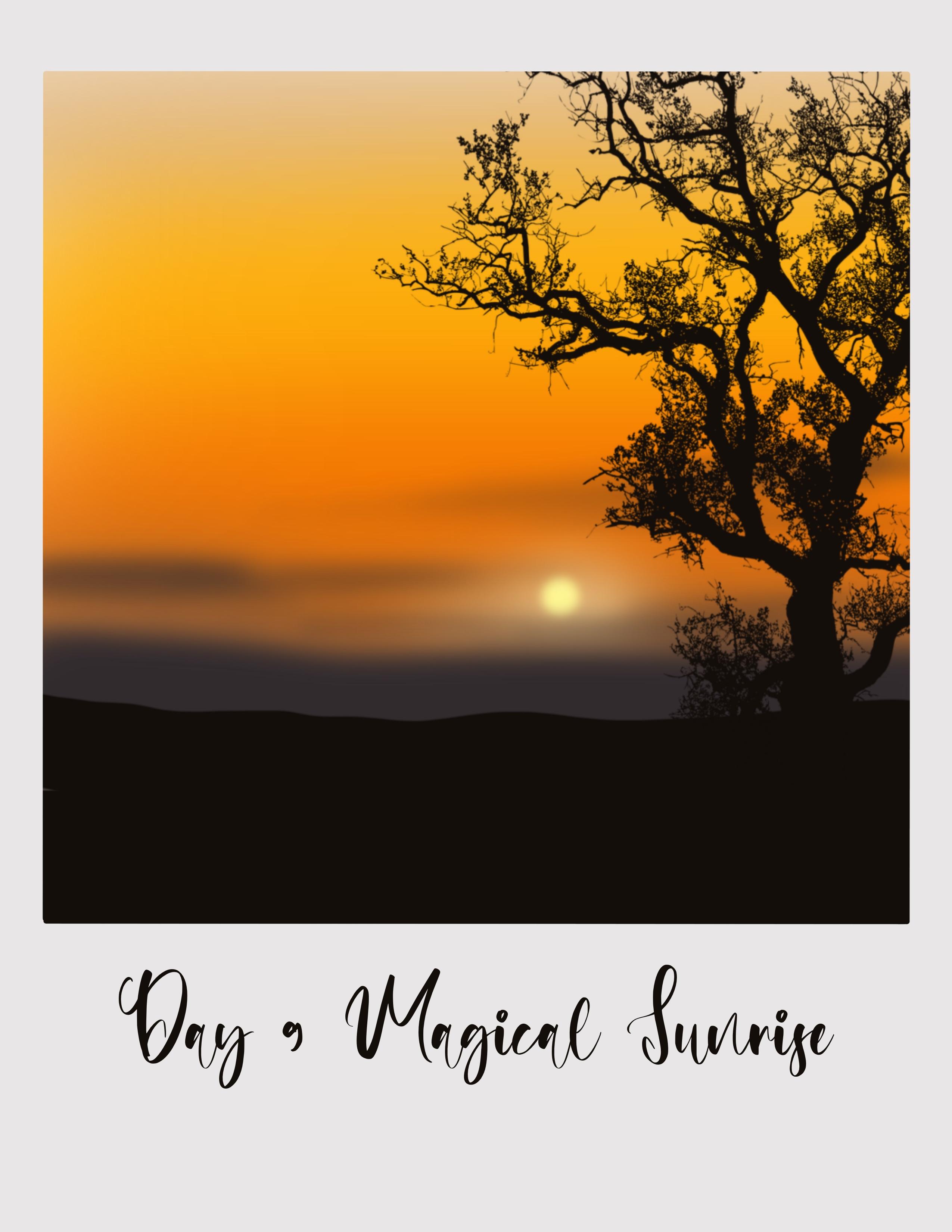
21. Dia 9 — Nascer do sol mágico: Olá e bem-vindo de volta ao projeto
Day Time Bing Nine. Vamos começar. começar importando o Polaroid Canvas para o aplicativo
apropriado. A tela. Agora vamos dar uma olhada na
paleta de cores para este dia. Nove. Então toque
na paleta de cores, e essa é a
paleta de cores que é paleta de cores
D9
que vamos usar hoje. Então, vamos escolher
a primeira cor da paleta
de cores, ir para a Biblioteca de pincéis. Pincel médio de aerografia,
defina o tamanho desse pincel para 15% do
conjunto da cidade em 200 por cento. E o primeiro, comida com essa
linha de cores, traços horizontais. próximo tamanho é a segunda cor. Repita o mesmo processo. Aplique
traços horizontais como este. E o próximo
vai para o Canvas. Em seguida, volte para
a paleta de cores e escolha a terceira cor. Repita as mesmas etapas. Preencha a próxima
parte da tela
e volte para a paleta de
cores. Apesar da cor da comida, que é um tom de marrom,
preencha a próxima seção. Mas essa cor e a escola
serão as cores desse cara. Agora precisamos
misturá-lo, então toque nos ajustes. Eu não conseguia aprender
e definir a palavra em torno do que a pessoa. Então, essas são as cores que estamos usando para esse
projeto, para esse cara. Agora legal, toque para tocar nas camadas e vá e renomeie
essa camada no Skype. Mas a camada três é
aquela em que vamos adicionar
as nuvens. Então toque nessa camada de como e renomeie essa
camada como nuvens. Até agora. Muito familiarizado com
as duas primeiras etapas, ou seja, céu e nuvens. Vá para a paleta de cores e
esta última, exceto uma cor. E vá para a Brush Library. Aerografia e selecione
o aerógrafo macio. Esse é o pincel que
usaremos para adicionar as nuvens. Vou definir a opacidade
desse pincel para cerca de 70%. Eu o corto ao meio para cerca de 75% e vou definir o tamanho
desse pincel para 15%. E eu vou começar a
lutar contra as nuvens. É uma nuvem bem simples. Tudo o que você precisa fazer é aplicar traços horizontais
muito suaves como este. Agora eu acho que o tamanho
parece muito pequeno, então vou
desfazer e definir o tamanho para 30% e aplicar traços horizontais bem suaves como este. Você não está adicionando
muitos detalhes. Porque é uma nuvem simples. Então, tudo o que estou fazendo
são apenas
movimentos horizontais cegos e
muito suaves como este. Novamente, estou terminando
de adicioná-los aleatoriamente em lugares diferentes. Realmente não precisa se
preocupar em adicionar isso. Como deve ser a forma. O objetivo principal deste projeto é se divertir criando telefones. Os caras vão começar a colher frutas. Apple sobre os ajustes. Eu não conseguia desfocar gaussiano. Eu vou explodir as nuvens. Vou definir, no
entanto, para cerca de 10%. Eles pareciam este lançamento. Então, nuvens distribuídas. Isso é seis. Agora vamos
passar para a próxima seção. Então, toque nas Camadas
e crie uma nova camada. Agora, vou
colocar essa camada logo abaixo da nuvem, camada de nuvem. E você pode ver a máscara de recorte é aplicada
automaticamente. Vou renomear
essa camada à medida que adicionamos, adicionando o sol
atrás das nuvens. Então vá para a paleta de cores. E grande essa sexta cor
da paleta do nono dia. Agora vou usar o mesmo pincel, alguém que disse
aumentar a opacidade para cem por cento
e eu vou definir o tamanho para cerca de 40%. E eu estou apenas desenhando ou adicionando
esses traços horizontais. Esse será o
brilho ao redor do sol. Então, faça os ajustes. Não consegui ir muito baixo e
definir o desfoque para cerca de 25%. E agora vamos fazer a paleta de
pellets e escolher essa quinta cor da
paleta e usar o mesmo pincel. Vou reduzir o
tamanho do pincel para cerca de 35% e adicionar
um pequeno círculo aqui. Para adicionar o sol brilhante. Toque nos ajustes. Eu posso desfocar gaussiano e diminuir o efeito
de sete.
22. Pintando a montanha e árvores: Então é isso.
Acabei de adicionar um sol brilhante. Pintamos uma areia colada. Agora volte para as
camadas e crie uma nova camada acima das nuvens
e aplique máscara de recorte nessa paleta de cores. E sete cores
da paleta, que é meio cinza escuro. Agora vá para a
Biblioteca de pincéis e eu vou usar
o aerógrafo de dureza média. A obesidade está definida para
100% e vou definir esse tamanho em torno de 40%. E eu vou desenhar a
montanha seguindo
a linha inclinada como
esta e preencher cerca de um quarto da
tela com essa cor. Esta será uma montanha
distante que
unirá os ajustes. Não consegui desfocar o Gaussian
Blur e ajustar a flutuação para e fazer por cento por dia. Agora volte para as camadas. E vou renomear
essa camada como montanha. Agora, toque no ícone de adição
e crie uma nova camada. E vou renomear essa
camada, fica como chão. Faremos a paleta de cores
e escolheremos essa cor preta, que é a última cor
da paleta D9. Vá para a Biblioteca de pincéis. E eu vou usar
o mesmo meio. Aerógrafo. Tem o mesmo
tamanho e opacidade. Ok, agora não aplicamos máscara de
recorte nessa camada. Então volte para o Nios e aplique a máscara de recorte neste
chão,
LEO, desculpe, não Alpha
Lock, máscara de recorte. O Alpha Lock e preencha esta seção com essa
cor preta usando o mesmo pincel. Basta preenchê-lo esfriando com autismo para acariciar
quando Phil se move. Não o mantenha em linha reta. Vá em frente, sempre vá
em frente. Linha Toby. Agora volte para as
camadas e crie uma nova camada na qual
adicionaremos a silhueta. Então, vou renomear
essa camada sete. Vou digitar como três. Aplique a máscara de recorte. Agora, vá até a Brush
Library e selecione os projetos de 20 dias de uma só vez e use este carimbo de árvore T9. 200%. Vou definir o
tamanho desse pincel para 20 por cento e tocar
na tela assim. É muito pequeno, então vou
aumentar o tamanho
e configurá-lo para 30%. Sim. E agora, usando o ícone de seta que
você vê na parte superior, vou girá-lo horizontalmente. Eu vou dar a
volta por cima ou você pode
mantê-lo como está. Cabe a você ajustar
o posicionamento dessa árvore. Agora você pode ver que não
aplicamos máscara de recorte nessa camada. Podemos fazer isso de volta primeiro. Posicione-o e coloque-o
onde quiser. Você pode mantê-lo no
centro ou nos dois lados. Ou vá para o lado esquerdo, lado
direito, aumente o tamanho, então mantenha-o como está, como
quiser. Agora, vou voltar para a
camada e aplicar a máscara de recorte. Apenas aumentando o tamanho e ajustando o
posicionamento dessa árvore. Isso parece bom. É isso. Concluímos o projeto D9. É hora de adicionar o texto. Toque nas Ações. Eu posso adicionar um add x. Agora substitua esse texto por bear. Vamos
substituir esse texto. Vou digitar D9. Vou chamá-lo
de nascer do sol mágico. Agora selecione o texto e os genes deformados e ajuste o tamanho. Basta o posicionamento
desse texto tocando no ícone
da seta. E é isso. Nós terminamos com
o projeto nove. Eu estou muito alto, alto
esse projeto e espero que você tenha gostado de
pintar isso comigo. Agora volte para a
galeria e renomeie essa
obra de arte sem título como a linha.
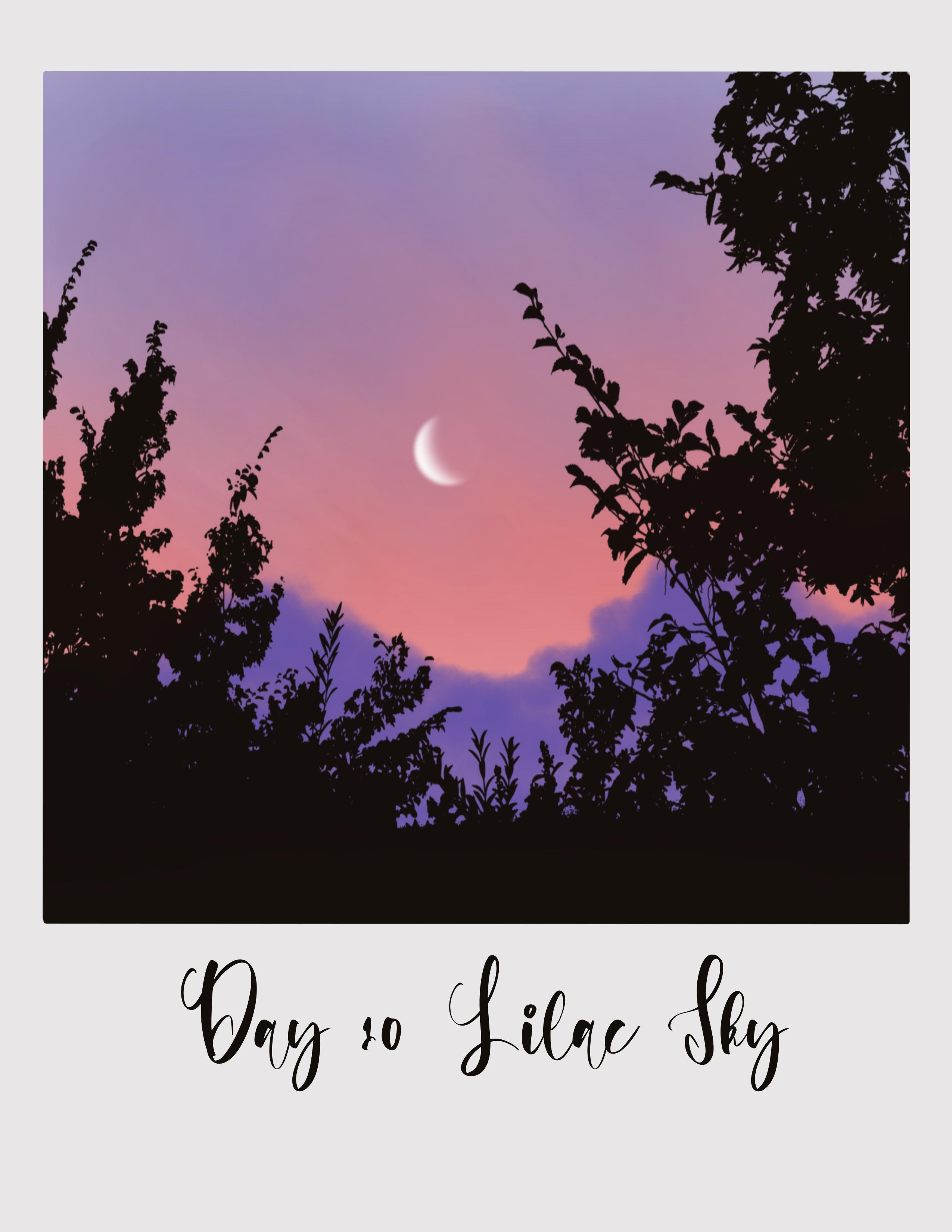
23. Dia 10 — Céu lilás: Olá e bem-vindo a recebê-los. Vamos pintar o céu lilás hoje. Força líquida em ambas
as Polaroid Canvas. Deixe-me apenas o Canvas e vamos dar uma olhada na
paleta de cores de hoje. Então, eu tenho essa data e paleta de
cores prontas aqui. Essas são as únicas cores
que usaremos apenas quatro cores hoje e
criaremos um céu muito bonito. Vou escolher essa primeira
cor da paleta, ir até a Biblioteca de pincéis, aerografar e usar
esse pincel médio. Vou definir o tamanho
desse pincel para cerca de 30% ou 25 por cento. E vou começar a adicionar traços
horizontais e preencher cerca de metade da
tela. Mas essa cor. Em seguida, vou voltar
à paleta de cores e vou pensar
nessa cor rosa. E vou preencher a próxima metade da tela com essa cor. Agora esse osso, os ajustes, eu posso ir para o penhasco oceânico e enviar
até cerca de 60 por cento. Agora vá para as camadas e renomeie essa camada de pintura aqui como Skype. Portanto, esse é um processo comum quando você pode nomear as duas
primeiras camadas, o céu? E se houver alguma nuvem, nós a chamaremos de Nuvem. Agora, antes de adicionar as nuvens, vamos voltar à camada do céu e adicionar algumas modificações
a essa nuvem. Então, vá até a
Biblioteca de pincéis e use este pincel de mistura
macia para aerografia. Tudo bem, vou
definir o tamanho
dessa ferramenta de pincel em 15%. E eu vou misturar essa coisa
com o céu roxo. Você verá que
parece que a cor rosa está espalhada nessa
linha, nessa área. Você também vai puxá-lo para
baixo e misturá-lo e voltar para a paleta de
cores. E eu vou escolher essa primeira
cor da paleta. E eu vou misturar isso
com essa área rosa também. Mesmo assim, opte por
uma mistura uniforme no centro. Pelo contrário, é como se
as duas cores fossem como margens uma sobre a outra. Agora volte ao
paladar, escolha a segunda cor e
repita o processo. E acho que vou
parar com isso aqui. Agora é hora de adicionar as nuvens. Toque nas camadas e vá
para a camada de nuvem. Vá até a paleta de cores e escolha essa terceira cor
da paleta. Vá para a Biblioteca de pincéis. E eu vou para o meu
projeto de 20 dias definido como um. E eu incluí esse pincel de
nuvem para a data, e vou usar esse pincel. Vou usar esse tamanho até 60%. E pessoa do setor de obesidade. E vou começar a adicionar
as nuvens esfriando. E esse movimento circular como esse e dar 0 inchado. Estou pintando a nuvem BAFTA dando-lhe uma
forma aleatória como esta. Você pode verificar a
imagem do projeto que eu enviei na
seção de recursos e experimentá-la. Agora, reduziu a opacidade desse
pincel para cerca de 70% e adicione todo o preenchimento nesta
seção inferior da nuvem. Mantendo a sombra mais clara
na seção inferior e, sem dúvida, vá para a
seção superior deste globo. Agora, uma vez que o sistema
toque nesse ícone e mova-o um pouco para baixo para que a área rosa fique
visível para o pincel. E depois nesta seção. Então, como mencionei
anteriormente, a forma é você pode moldá-la para mim ,
como se não tivesse que ser exatamente
assim.
24. Adicionando as silhuetas e lua de arbustos: Quando estiver pronto
com a nuvem, volte para as camadas e crie uma nova camada, aplique a máscara de
recorte. E eu vou
renomear essa camada. Então, blush, onde adicionaremos um carimbo de reforço para acessar a paleta de cores e escolher essa última
cor preta da paleta. E eu selecionarei isso, acesse a Biblioteca de pincéis e
escolherei a data e a opacidade do carimbo definidas para 100% e reduzirei o tamanho para definir o tamanho para 50. Agora você pode ver
que está saindo para ir até as camadas e
aplicar a máscara de recorte. Agora, o aplicativo móvel está no ícone da
seta e mais , e coloque-o
no fluxo do Canvas. Eu ainda dimensiono usando o azul. Está perfeitamente
encaixado. Agora é hora de adicionar
o elemento final. Então, vou voltar
às camadas também. Esqueci de incluir a
cor branca neste piloto, então estou incluindo-a agora. Vamos adicionar uma pequena lua crescente. Fará a biblioteca de pincéis ou você poderá adicioná-la em
uma camada separada. Então eu vou
criar uma nova camada, renomear essa camada como lua. Agora vá para a Biblioteca de pincéis, aerografia e selecione
o aerógrafo macio que definirá o tamanho
desse pincel para cerca de 60%. E adicione cola ou a
lua assim. Agora, vá até a borracha
e ajuste o tamanho. Então, vou reduzir
o tamanho para 10%. E então, devido a comer devagar, é como uma seção da
lua se mover em movimento
circular como este e
criar essa lua crescente. E é uma
das maneiras mais simples de
criar um momento
presente realista, desenhar um círculo e depois usar uma borracha em uma
seção da lua. É isso. Então, vamos, terminamos com esse projeto. Agora. É hora de adicionar
o título. O texto. Basta um toque de posicionamento nas ações. Eu posso adicionar, adicionar texto. Eu vou, então isso
é na cor branca, então vá para a paleta de cores e escolha preto na paleta. E eu vou
substituir esse texto. A toca. E vou
chamá-lo de leve, como Skype. Quando selecionar o texto
e alterar o tamanho de
muitas bordas de fumaça do osso . Toque no ícone da seta e ajuste o posicionamento desse texto. Então é isso. Espero que você tenha gostado de pintar esse
céu lilás muito simples comigo hoje. Agora vamos voltar para a galeria
e renomear esse projeto. Eles, então está feito.
25. Dia 11 — Brilho do sol: Olá e bem-vindo ao 11. Vamos começar o projeto de hoje importando as câmeras
Polaroid. Estou usando
muitas cores hoje. Vamos conferir a paleta de cores de
hoje. Primeiro, deixe-me contornar o
Canvas e tocar na paleta de cores aqui e em quem são
e na paleta de cores. Vou escolher a primeira cor
da paleta para entorpecer. Você sabe, o processo, vá para a aerografia de
responsabilidade do lixo e use a escova média. Carregando a dose e o
tamanho desse pincel para cerca de 15% e preencha a seção
superior da tela. Volte para a
paleta de cores e faça a segunda cor a
partir da votação do 11º dia. Mas preenchendo, eles
pararam a tela. Essa cor, eu estou dando essa lacuna branca entre
as cores da escola. Agora, toque em ajustes. Eu posso definir o desfoque total. Eu disse que a solução era não conhecer essas camadas ósseas
e renomear essa camada, renomeá-la como Guy. Du será onde
vamos adicionar duas nuvens. Então, vou
chamá-lo de nuvens. Agora, volte para
a paleta de cores e a terceira cor
da paleta. Vá para a Brush
Library, orgânica. E escolha esse algodão, Josh. Esse é o pincel
que estamos usando para adicionar as nuvens.
E esse projeto. Vou definir o
tamanho desse pincel para cerca de uma pessoa. E vou começar a adicionar
os pulmões assim. Novamente, vou
e voltando do movimento aqui. Para adicionar as nuvens. O objetivo principal deste vidro
é devido de duas maneiras diferentes nas quais você pode
adicionar as nuvens para criar um céu com
aparência diferente e interessante a cada vez. Novamente, depende de
você como você deseja adicionar a nuvem para decidir como
deseja moldar as nuvens. Adicionando um pouco no
canto, você também. Adoro uma
lacuna entre a nuvem. Vá em frente e ajuste o
tamanho e a opacidade
do pincel para adicionar nuvens mais escuras
e claras. Vou preencher esta
seção e deixá-la um pouco mais escura. Agora, se você não tiver certeza
sobre o formato da nuvem, consulte o
projeto que foi carregado na seção
do projeto e morreu
para recriar a mesma coisa. É hora de adicionar um
tom diferente ou uma cor diferente de nuvens ao acessar
a paleta de cores. E eu vou escolher essa
cor de comida da paleta. Vá para a Brush
Library, aerografando. E eu vou usar o aerógrafo
macio agora. Salve esse tamanho nele. Não era. E vou adicionar traços
horizontais. Aparência sem tamanho. Isso vem do aprendizado que
Gleeson disse para fazer isso com 30% de
glicina de treonina e adicionar um pouco, o que está nas nuvens. Adicionando um pouco mais aqui
na seção inferior.
26. Adicionando as nuvens e silhuetas de árvores: Não estou aplicando
muita pressão na ponta do meu lápis
para adicionar essa nuvem. Agora volte para a paleta de
cores e escolha esta última, exceto uma que seja redonda, e intensifique a cor
dessa nuvem aqui. Estou adicionando sombras a isso. Bem, tornando-o um
pouco mais escuro. Adicionando-os em
movimentos circulares. Então, com base na
forma da nuvem que
você deseja obter, você pode usar traços
horizontais ou
pode ir tão perto do movimento para frente e
para trás para
adicionar nuvens em forma de barbatana. Agora volte para a paleta de
cores e grande cor dos alimentos novamente. Voltando à paleta de cores, vou escolher essa cor de sete ou seis cores da paleta. E nunca vá
à biblioteca de
pincéis e misture suavemente, blush, tempere, misture bem. Sintetizado, apoiou-se em Ben
Blessing e misturou esses dois para criar uma nuvem de aparência
suave. Usando o
movimento circular para misturar essas duas para que
pareça que as duas
cores fazem parte
da mesma nuvem e realmente
não parecem. Agora volte para a paleta de cores e essa cor mais escura, novamente, tom
marrom e
disse que esse tamanho eu
não tenho fibras e
apenas misturo, deixando-o um pouco mais intenso
aqui na seção superior. Agora vou voltar para
a paleta de cores e grande Olá da paleta, vá até o pincel fazendo aerografia e selecione
o aerógrafo macio novamente, usei o tamanho mais
abaixo de cerca de 20% e fiz alguns traços horizontais
como esse no meio. E eu não
preparei suavemente, não
precisa estar muito escuro,
então estou pronto para adicionar suavemente
o tom preparei suavemente, não
precisa estar muito escuro, então estou pronto para adicionar suavemente mais claro
entre as nuvens. E é isso. Nós
terminamos. Seção de nuvem. Eu gostaria de passar para
a próxima refeição, então me mudei para os EUA e isso
criará uma nova camada. E vou renomeá-la como uma máscara de recorte de
aplicação. Ou você percorre a paleta de cores e
escolhe essa cor preta, que é a última cor
do estado. Vá para a caligrafia da Brush Library. Selecione o
pincel de linha mono agora decide esse setor ao redor deles
presente e outros começam
a desenhar uma
linha partindo do
canto esquerdo extremo e puxando-a até
a extrema direita. E eu vou arrastar e
soltar essa cor preta. Agora é hora de adicionar sulbactam. Então, vou para o meu projeto Windy
Day definido para. Então eu vou com o dia 11. Tristan disse que o tamanho dessa barragem gira em torno do
que é atual. E vamos adicionar esses três
e quando for uma nova camada, então eu vou criar uma
nova máscara de recorte de camadas. E vou renomear
essa camada como árvore. Como sempre digo,
é melhor
criar cada elemento
em uma nova camada. E basta tocar na tela
para adicionar a silhueta da árvore. Agora, toque no ícone da seta
e ajuste o posicionamento e o tamanho desse carimbo de árvore. Por favor, sente-se melhor, veja como esta. Acho que vou parar por
aqui. Isso parece bom. É hora de adicionar neve. Posso acrescentar essas ações ósseas. E vou substituir esse texto digitando o 11. E vou chamar esse
projeto de pôr do sol. Deixe-me selecionar o texto e alterar a
fonte desse texto. Combine com o tamanho. Toque no ícone da seta e ajuste o posicionamento
deste texto de acordo. Eu diria que terminamos
com o projeto 11. De volta à galeria. E vou renomear essa obra de arte
sem título. Vou chamá-lo de d 11.
27. Dia 12 — Céu do amanhecer: Olá, chegou a
hora do projeto. Vamos colocar o Polaroid Canvas. Aqueles que têm cachorro e estavam prontos. Vamos dar uma olhada na
paleta de cores do dia. Então, eu tenho minha
paleta de cores pronta. Então, essas são as
cores que
usaremos hoje para o projeto. Escolherá a primeira
cor da paleta, acesse a aerografia da Biblioteca de pincéis e selecione esse pincel médio. Eu disse que o tamanho
desse pincel é cerca de 15% e cerca da metade
da tela com essa cor. Em seguida, vou escolher
a segunda cor. Próxima seção usando
o mesmo pincel aplicando
traços horizontais como este. Agora volte ao paladar e à terceira cor
da paleta. E para a
porção restante com essa cor. Então, essas três são as cores que
usaremos para o céu. Toque nos ajustes. Eu posso definir isso
para cerca de 40 por cento, reduzi-lo ainda mais
para cerca de 30%. Agora vá para as camadas e vamos renomear essa
camada como guia. Vá para a camada três e eu renomearei
essa camada três. Nuvens. Agora vá para a paleta de cores. E há algo muito
legal nessa cor ousada, o que é tudo. Olá. Vá para a Brush Library e vá para o
projeto de 20 dias definido como. E eu incluí esse
pincel para as nuvens L, que é chamado de lei estadual. E vou reduzir o tamanho
desse pincel para cerca 25% e a obesidade está definida para 100%. E vou adicionar nuvens como essa entrando
e saindo do movimento. Você pode moldá-lo
de acordo com sua preferência. Estou adicionando
mais um pouco de Clouds Hill. Novamente, acompanhando os
dois em movimento. Vamos unir
esse cara ao Senhor. O Senhor adora nuvens minúsculas. Então, estou adicionando os traços curados e eles têm uma forma aleatória. Agora, vamos voltar
à paleta de cores. E eu farei esse
quinto molar de Carlo. Vou escolher essa
última, exceto uma cor, que adicionarei adicionar a
colina mais escura que não
se move para a nuvem aqui, que já pintamos. Usando o mesmo pincel. Apenas identificando a cor de duas nuvens que
já adicionamos. Vou voltar
à votação, escolher essa cor e adicionar
algumas nuvens aqui. E a seção intermediária. Você pode notar que
a cor parece muito mais clara aqui
porque eu não estou aplicando muita
pressão na ponta do meu lápis para adicionar as nuvens
aqui e a parte central. E mantendo a pressão
mínima e adicionando movimentos muito
suaves. Agora vá para a paleta de cores. E eu vou escolher essa quinta
cor da paleta. E, novamente, vou adicionar
algumas nuvens. Novamente, estou mantendo a proporção mínima
na ponta do lápis e adicionando isso. Agora volte para a cédula
e escolha essa cor, seis cores da paleta. Estou
reduzindo ainda mais o tamanho e vou
ajustá-lo para cerca de 15%. E vou adicionar mais algumas nuvens. Na seção inferior. Agora volte para a paleta e a cor da paleta. E isso reduzirá ainda mais
a opacidade
desse pincel para cerca de 70%. E vou adicionar um
pouco de nuvem descolorida em cima de um
lado que pintamos. Basta brincar com
isso para adicionar a nuvem na forma que
você deseja que esteja disponível. Volte para o Padlet. E eu vou escolher essa
cor de comida da paleta. E as nuvens aqui
na seção superior
parecem muito menores. Então, vou adicionar um pouco mais de dimensão e
aumentar a opacidade. E vou preencher esta
seção para não adicionar nuvens. Estranho, faça com que as nuvens
pareçam um pouco maiores.
28. Adicionando a grama e postes elétricos: Quando terminar, adicionar
as nuvens terá duas camadas e
criará uma nova camada. Vou aplicar uma
máscara de recorte nessa camada. E eu vou renomear isso. Então, vou renomeá-lo como base
para trás na paleta de cores. Essa última cor
da paleta. Vá para a Biblioteca de pincéis, caligrafia e selecione o pincel de linha monocromática
DOE. Vou começar a
traçar a linha. Defina o tamanho desse pincel
para cerca de 20%, flutue em torno de 15%
e comece a desenhar a linha de Gobi partindo de um canto e levando-a até
o outro lado. E agora arraste e
solte a coluna. Agora vamos adicionar um pouco de
grama a essa camada. Então eu vou para
o pincel orgânico. E eu vou com
um ZBrush de aniversário. Diga o tamanho
desse pincel para ele, depois
abre e está definido para 200.000. E eu vou adicionar a grama. Fiz isso logo acima da linha. Mas simplesmente parei.
Se seu lápis na tela e
eu ainda saírem, vamos reduzir o
tamanho ainda mais para baixo e usar anúncios mais pequenos cure nosso toque nas camadas, crie uma nova linguagem
e aplique uma máscara de recorte. Agora vou renomear
essa camada cinco, onde adicionaremos
as ferramentas elétricas. Então, vou
chamá-los de postes elétricos. Vamos acrescentar que um poste elétrico muito
simples era apenas uma linha reta. Então vá para a caligrafia da Brush
Library e use pincel de linha monocromática para viúvas novamente. E vou definir
o tamanho para cerca de 15%. E eu vou desenhar uma
linha como essa. Neste lado direito. Agora vou adicionar uma
molécula à esquerda com esse dedo curto em
comparação com a da direita. Agora vou reduzir o tamanho para
cerca de 10% e desenhar linhas minúsculas. Ele dará o mesmo passo
do outro lado. E agora adicione os fios. Então, vou reduzir
ainda mais o tamanho para cerca de 2%. E então mostre os
fios conectando isso. Adicionando 1 mol. Juntá-lo à piscina reduzirá
o tamanho
da penugem e a
colocará em uma pessoa. E vou adicionar mais um
ao conectar os postes. Você não precisa se
preocupar se divide o
período do grupo ou algo assim. É só escrever isso como
remédio, o projeto. Agora é hora de adicionar o texto. Então, deixe-me fazer isso e adicionar
e adicionar um lugar extra ao texto. Para digitar D2L. Vou chamar esse
projeto de Dawn Sky. Selecione o texto e os genes a serem formados para que eu não os
altere muito. A granel. Aumente o tamanho. Agora, toque no
ícone da seta e ajuste o posicionamento do
texto de acordo. Consentimento implícito. É isso. Agora, vamos voltar para
a galeria e nomear essa droga. Vou dar um nome a ele.
29. Dia 13 — Fiery Sky: Olá e bem-vindo
a namorar aquele Dean. Vamos começar o
projeto importando a tela Polaroid. A tela. E vamos dar uma olhada rápida na paleta de cores de
hoje. Para tocar na paleta de cores. E não tínhamos declarado a paleta de
13 cores, que são cores quentes. E vou escolher essa primeira
cor da paleta, que é o
tom mais escuro do baixo. Vá para a biblioteca do Dash,
aerografia, pincel médio. Defina o tamanho desse pincel para cerca de 15% e preencha a seção
superior da tela. Agora volte para a paleta de
cores. Escolha essa cor
vermelha na paleta e preencha a próxima seção. Usando essa cor vermelha. Vou preencher cerca de
metade da tela. Agora volte para a paleta de cores e escolha essa terceira cor, que é meio marrom e preencha a
seção inferior com essa cor. Agora, toque no
ícone de ajustes, Gaussian Blur. E vou definir o
desfoque para adicionar 50 por cento. Reduza ainda mais e
eu vou definir para cerca de 45%. Vou até as camadas
e renomearei essa camada. Vou renomeá-lo como Guy. Vou renomear essa
camada três como nuvens, onde
adicionaremos as nuvens. Agora vá para a paleta de cores. E vou usar a mesma
cor que é a cor soprada. Vá para a
Biblioteca de pincéis, aerografia e selecione o aerógrafo macio. Vou definir o tamanho
desse pincel para cerca de 20%. E vou começar a
adicionar a nuvem ou vou definir o
tamanho desse pincel para cerca de 20 por cento e começar a adicionar
traços horizontais. Para as nuvens. Novamente, é um som de formato
aleatório. Adicione os traços com muita delicadeza. Não aplique muito prazer
na ponta do lápis. Basta adicionar traços muito suaves e suaves como este. E adicione as nuvens. Agora, vá para a Biblioteca de pincéis e selecione o pincel de mistura suave. Vou definir o tamanho
desse pincel para cerca de 7%. E eu vou misturar
isso com esse cara para criar nuvens suaves. Somente se você ver as
bordas duras nas nuvens, você pode
mesclá-las. Se você já criou nuvens muito suaves,
onde esses aerógrafos macios, não precisa se preocupar em misturá-las
para criar uma aparência suave. Volte para as camadas e
crie uma nova camada. Tipo, Oh, eu vou
renomear essa camada como domingo. Vamos adicionar o sol poente. Vá para a paleta de cores e escolha essa
cor de comida na paleta. Vá para a Biblioteca de pincéis
e selecione aerógrafo macio. Selecione o pincel macio. Vou definir o tamanho. Então, com esse pincel
para cerca de 10%. E vamos criar
um círculo como esse. Eu posso desfocar gaussiano e definir
o desfoque para cerca de 29 a 30%. Agora volte para a paleta de
cores e escolha essa cor na paleta. Volte para a
Biblioteca de pincéis e defina o tamanho para a sala 8% e adicione um
pequeno sol brilhante.
30. Adicionando as árvores e silhuetas: Agora vá para as Camadas
e crie uma nova camada. Aplique a máscara de recorte. Vamos realmente reunir seu filho Leo. Então, eu vou fazer isso também. Agora. Vamos voltar
a essa camada e eu vou renomear
essa montagem de camadas. Volte para a paleta de cores
e essa cor preta, que é a última cor
da paleta, vá para a Biblioteca de pincéis, caligrafia e selecione
o pincel monocromático e adicione o tamanho desse pincel
a cerca de dez por cento. E comece com isso. Ou adicione os
picos das montanhas a partir desse canto extremo esquerdo ou comece do canto extremo
direito. E adicione esta montanha cheia de curvas
com alguns picos no meio. Dois. Ou o filho Leo, assim. E adicione outro pico, o sol
de junho, e leve-o até
a direita. Agora, arraste e solte a cor. Agora volte para a paleta de cores e escolha essa cor marrom, que é a terceira cor
dessa paleta. Vá para essa camada e aplique o bloqueio
alfa nessa camada. Vamos adicionar um pouco de
luz às montanhas. Então, vamos fazer a biblioteca de arbustos, telecomunicações e selecionar essas cabines. Vou definir a
opacidade para 100%. Defina o tamanho para cerca de 10%. E vou adicionar um pouco de luz para
que pareça que é. Adicione um pouco de tom marrom
a isso , não cobrindo totalmente, mas apenas adicionando
nos laboratórios todo o
lado esquerdo dos picos, adicionarei um pouco de
luz e sombra. Estamos apenas mostrando a
luz e a sombra, a sombra. Prepare-se suavemente neste tom marrom até os picos da montanha. E você já pode ver como isso fica
lindo quando está, quando a cabeça montanhosa sob
a luz do sol vai
pará-la aqui. Agora é hora de adicionar
a silhueta da árvore. Então eu vou para
a biblioteca de pincéis. Vou até a paleta de cores, escolho essa cor preta
da paleta para as camadas
e criarei uma nova camada. Vou renomear essa
camada seis é três, onde
adicionaremos o carimbo da árvore, aplicaremos a máscara de recorte e
acessaremos a Biblioteca de pincéis. Vá para o conjunto de projetos de 20 dias para selecionar esses dados
em árvores abaixo. O tamanho desse pincel é
de cerca de 30%. E toque na tela assim. Agora toque no ícone da seta e ajuste o posicionamento
desse carimbo de árvore. Você também pode colocá-lo no
lado esquerdo virando-o, virando-o horizontalmente e eu vou
colocá-lo no lado direito. O posicionamento. Sim,
isso parece bom. Então, eu vou parar com isso aqui. Estou feliz com as
colinas de posicionamento, então é isso. Concluímos nosso projeto
de equipe de dados. É hora de adicionar o texto. Então, vamos fazer isso agora. Toque nas Ações.
Posso adicionar um texto, substitua o texto por, vou digitar o 13. Vou chamar esse
projeto de céu ardente. Selecione o texto e
substitua a fonte. Mude a fonte. Combine o tamanho do livro. Agora, toque no ícone da seta
e ajuste o posicionamento
do texto e
coloque-o no centro. Sim. Concluímos nosso projeto
de equipe de dados. Volte para a galeria
e renomeie isso sem título, difícil para eles digitarem. Profundo 13. E
terminamos com o projeto. Espero que você goste desse projeto brilhante
e colorido.
31. Dia 14 — Céu colorido: Olá e bem vindo de volta. Vamos começar. Projeto de hoje. Eu seria Canvas. Vamos dar uma olhada em uma paleta de cores. Eu também tenho essa tabela, vamos usar hoje. Eu realmente amo a floresta, Carla,
da pasta Bartlett, da biblioteca de pincéis, aerografia, pincel
médio. Vou definir o tamanho
desse pincel para preencher o presente
e a obesidade em 200%. E eu vou preencher a parte superior
da
tela com esse tipo de
retorno à paleta de cores
e a segunda cor da paleta
e preencher a próxima seção,
quando essa folha azul clara, quando essa folha azul clara faremos a
paleta de cores e escolheremos essa seção superior e inferior com
esses ajustes de cor. Eu não conseguia empurrar. E agora vou dar
o golpe para ambos. Estou aumentando o número de
espectadores e configurando-o para cerca de 40%. Somente O's. E vou
renomear esse analgésico. E eu vou
me lembrar desse cara. Vou renomear essa camada
para mim como nuvens ruins. Vamos adicionar algumas nuvens. Agora vá para a paleta de cores
e use essa cor de comida. Na paleta, acesse
a Biblioteca de pincéis. A meta com a orgulhosa escavação de
20 dias. E vou escolher
este dia 16 Cloud, que também usaremos em tela cheia. E vou economizar o
tamanho desse pincel. Deixe-me desfazer isso e, em seguida, definir o tamanho desse pincel para cerca de oito por cento. E eu vou adicionar as nuvens. Você realmente não precisa
moldar a nuvem. Você pode ver que ela realmente
assume a forma de uma nuvem. Você só precisa usar a
ponta do lápis e fazer movimentos de fluxo de ponta a ponta
e, Finlândia, nuvens. É simples assim. Agora, volte para a paleta de
cores e escolha essa cor na paleta. E eu gosto que as nuvens
adicionem um tom mais escuro em
cima de nuvens baixas, nuvens que pintamos. Novamente, tudo o que você precisa
fazer é usar a ponta do lápis e
arrastá-lo para dentro do movimento. E é muito simples. Vou voltar para
a paleta e
vou escolher essa cor e vou adicionar mais algumas e olhei aqui
na seção inferior. Agora, vou usar essa ferramenta de mistura. E vou misturar esse amarelo e laranja
para criar uma transição suave para que pareça que eles
fazem parte do mesmo som. Agora volte para a paleta de cores e escolha essa última cor, que é a cor preta
da paleta. Fiz uma biblioteca de pincéis. E vamos usar o pincel monolínico de
grafeno de cozinha. Para definir o tamanho desse
pincel para cerca de 1%. Temos que adicionar
isso em novas camadas e camadas e eu criarei uma nova máscara de recorte e
renomearei essa
camada como base. Agora, use este
pincel de linha mono e depois desenhe a linha. Agora, arraste e solte. Vamos adicionar um pouco de grama
a esse solo. Então, vou até
a Brush Library, faço orgânicos, e vou
selecionar esta semana.
32. Adicionando as lâminas de grama: Defina o tamanho desse pincel para cerca de 16% e
a opacidade para 100%. E vou começar a adicionar essas placas de vidro
começando da cúpula pela parte inferior e arrastando a ponta do meu pincel em direção à seção
superior, assim. E adicione a placa de vidro e preencha esta seção completa
onde estão as lâminas de grama. Agora, se você acha que isso gera muito trabalho e trabalha
remotamente de uma só vez, o mundo
quer passar muito tempo adicionando restos, divisões. Você pode ir ao conjunto
de selos a partir do primeiro dia, pois Java tem essa lâmina de grama
e basta adicionar o carimbo. Em vez de gastar
tempo com isso. É bem simples. Tudo o que você precisa
fazer é usar grampos e adicionar o
jogo da classe começando pela seção
inferior e
puxá-lo para cima. Vou acelerar o processo aqui,
pois já está dando passo adiante e só preciso
preencher esta seção completa e fazer com que pareça. Agora, uma vez feito isso, voltar para a Brush Library
significa selecionar as empresas de telecomunicações. Eu não selecionei o guache de árvore
óssea. Vou definir o tamanho
para comer Watson Entry Limb,
esta seção de bourbon. Vamos
aumentar o tamanho desta seção onde a grama
e o solo precisam para
que pareçam familiares. Você pode ver claramente o chão
e o gramado separadamente. Eu não
quero, quero que
pareça com muita compreensão. Então foi isso que fizemos. Agora vamos para o 20, dizia
o baralho inteiro
antes de serem pré-selados. Então, esta é a árvore
que vamos adicionar. Então, vamos fazer isso em
uma camada separada, nas Camadas e
criar uma nova camada. Renomeie essa camada como uma árvore. Aplique a máscara de recorte. Agora, basta tocar na tela
e você tem a árvore. Antes disso, deixe-me
reduzir o tamanho e definir o tamanho desse pincel para cerca de 24% e adicionar
a árvore assim. Agora, usando o ícone de seta no porão
da árvore, você pode configurá-lo para
a esquerda ou para a direita. Vou
girá-lo horizontalmente. Deixe-me verificar onde
eu o movo. Depende de você onde ela é
completamente sua, onde você quiser. Para simplesmente movê-lo, verifique
se ele parece o melhor. Porque eu quero que as nuvens
sejam visíveis e não
quero que elas sejam completamente cobertas
por esse investimento adjacente. Apenas leve-o de volta. Por favor, disse: Sim,
isso parece bom. Ainda visível. Então eu
vou parar com isso aqui. É hora de adicionar os ovos. É devido às ações que
eu posso adicionar e alterar. Antes de escurecer. É colorido e brilhante. Bulbo. Vamos dizer
com colorido, assustador. Selecione o texto e butane
o formulário funciona demais. E ajuste o tamanho. É apenas o tamanho do posicionamento usando
esses pontos azuis. Parece quase o mesmo. Já terminamos com isso antes. Jake. Espero que você tenha gostado de pintar
isso comigo hoje. Agora, vamos voltar
para a galeria e renomear essa
obra de arte sem título como padrão.
33. Dia 15 — Céu brilhante: Olá e bem-vindo ao 15, onde quer que você esteja
pintando óleos tropicais. E vamos começar importando
o Polaroid Canvas. Então, quando você tiver
a tela pronta, vamos agora ver a paleta de
cores do dia. Onde eu selecionei muito
brilhante ou Carlos para esse cara. Paleta de cores. E temos essa coisa, paleta de
15 cores aqui. Então eu vou escolher
a primeira cor e ir até a
Biblioteca de Pincéis, fazendo aerografia. E vamos usar
esse pincel médio. Vou definir o tamanho desse
pincel para imprimir a pessoa. E a primeira, a seção superior da
tela com essa cor. Vou preencher cerca
de metade da tela com essa cor. Agora volte para a paleta de
cores e escolha essa segunda cor da
paleta e no próximo salto, a tela com essa cor, estou deixando essa lacuna branca
entre essas duas cores. Agora, nos ajustes, eu posso usar o motion blur. E vou definir
o desfoque para 40%. Vá até as camadas e renomeie
essa camada de tinta como guia. Agora, vou para a camada três. Vou renomear essa camada três como Sylvia, não vou adicionar
nuvens nessa camada. Em vez disso, adicionaremos o
brilho baixo, o brilho do pôr do sol. Então, vou renomear
essa camada como brilho do pôr do sol. E vamos ver como
podemos fazer isso. Volte para a paleta de cores e faça essa cor ousada a
partir da paleta, que é baixa. E vá para a Brush
Library, aerografando. E eu vou com
a escova macia. Vamos definir o tamanho
desse pincel para cerca de 15% e o oposto
está definido para 100%. Agora que estou usando esse pincel, vou adicionar sempre em forma de azul em algum lugar
aqui no centro
do círculo. Não precisa terminar exatamente porque vamos estragar isso
de novo. Então, meio egoísta moldou um pequeno brilho
ao redor do centro da tela. Agora volte para a ilhota. Saiba que antes disso,
vamos fazer os ajustes. Eu não poderia ir para Schindler. E eu vou diminuir isso. Vou definir o desfoque
gaussiano
no inseto para cerca de
21, 20 por cento. Agora vá para as camadas
e adicione uma nova camada. E vou
renomear essa camada como sol e aplicar
máscara de recorte nessa camada. Agora eu escolheria essa quinta
cor da paleta e usaria o mesmo pincel. Já me disseram o tamanho
dessa ferramenta de pincel por cento, e vou desenhar um círculo aqui. Agora, vou repetir que isso
significava que eu não poderia usar o azul do oceano. E vou ajustar o golpe para cerca de 15 a 20% para
cerca de 20 por cento. Agora volte para a paleta de
cores e escolha essa cor
esbranquiçada na paleta. Agora vou usar o
mesmo pincel novamente. E deixe-me
desfazer isso e reduzir o tamanho para cerca de oito por cento e eu
desenharei o sol brilhante. Sim. Então você pode realmente
ver o brilho agora. Então, vou parar aqui e passar para a próxima seção. Vá para as Camadas e crie uma nova camada tocando
no ícone de adição. E vou renomear
essa camada cinco. Vamos adicionar as montanhas
desfocadas. Então, vou
renomear essa camada como coisas
pequenas ou para
a paleta de cores. Antes disso, aplique
máscara de recorte nesta camada de montanha. Vá para a paleta de cores. E essa cor marrom ou
cor da paleta, vá para a
Biblioteca de pincéis, aerografia. E eu vou usar aerógrafo
médio. Agora, o tamanho está definido para
cerca de 15 a 20 por cento. E vou começar a adicioná-los
em coisas assim usando
o traçado horizontal
e preenchendo esta seção. Também pode usar o pincel de
caligrafia
desenhando todas as linhas de Toby e
depois arrastando e soltando a cor. Você poderia fazer isso também. Agora, tocar nas
bordas significa que posso evitar sangue
e
definirei o fluxo para ambas as entradas e agora vou para as camadas e
criarei uma nova camada. Eu não escolheria
essa cor preta. Agora, antes de ir para
a biblioteca de pincéis, vamos terminar essas camadas.
34. Adicionando as silhuetas de palmeiras: Vamos até a máscara de recorte de
camadas e renomearemos essa camada seis. Vou imitar essa árvore. Agora vá para a Brush Library
e vá para o conjunto de projetos MPD. E eu vou escolher o carimbo de árvore
deste dia 15, ajustar o tamanho e
configurá-lo para cerca de 30 por cento e tocar
na tela assim. Agora, toque no ícone da seta e ajuste o
posicionamento das árvores. Agora, não se
preocupe com essa lacuna branca. Nós o preencheremos mais tarde. A primeira borda ainda é a
colocação das árvores. Primeiro eu ajusto o posicionamento ou as árvores vão
trazer a mesma nota. Isso parece bom. Agora vamos preencher
a seção inferior. Então, vamos voltar às camadas. Vá para a biblioteca de pincéis,
janela, aerografia. E vou usar o mesmo meio ou usar um pincel meio duro. E eu vou preencher esta seção
inferior, a lacuna branca que você vê. Isso completa a seção
usando Gallo preto. Certifique-se de que não haja lacunas. E precisamos
clarear esta seção. Então, precisamos aplicar, voltar às camadas e aplicar alfa lock nesta árvore é Leo. O que fazer na paleta de cores
e escolher essa terceira cor, a cor marrom
da paleta. Crie uma biblioteca de pincéis, faça aerografia e selecione
o pincel de mistura suave. Vou definir o
tamanho desse pincel para
cerca de 15 ou deixe-me configurá-lo para cerca de 12 pessoas e a
obesidade configurá-la para entrar e Advil ou leve nesta área. Como selecionamos para baixo
, não está funcionando. Deixe-me desfazer
isso e voltar para
a paleta de cores e
essa forma de laranja, segunda cor da paleta. Se for a mesma etapa, estou
apenas misturando aqui. Ilumine a Alia, o
tronco sem esperança e algum uso das árvores. Acho que vou parar com isso aqui e terminamos
com esse projeto. É hora de adicionar o texto. Então, deixe-me fazer isso. Deb possui ações, posso adicionar uma mudança extra na cor de x, então não há necessidade de mudar a cor para a paleta de cores e preto, o amor do piloto. E então digite, eu vou digitar o 15 e vou dar um
nome. É o cara certo. Selecione o texto e
altere o formulário. Eu vou mudar isso demais. É do tamanho certo e pronto. Agora eu apenas o posicionamento
do texto de acordo. É isso. Concluímos nosso brilhante e vibrante projeto do
dia 15. Vamos voltar para a galeria. Vou mudar essa obra de arte
sem título x e vou substituí-la por 15. E isso.
35. Dia 16 — Sol de ascensão: Olá, e vamos começar o projeto
L 16, onde
pintaremos um lindo morto. Então, vamos começar. Vamos importar o Polaroid Canvas. Vamos dar uma olhada na paleta de
cores do dia. E eu tenho essa paleta de
cores base 16 comigo
, com todas as cores quentes, como você pode ver, muitos marrons, laranja e um laço. Vou escolher
a cor mais legal desse esquema básico, quem faz a biblioteca de pincéis? Aerografia. E vamos
usar esse pincel médio, como de costume. Em vez disso, o tamanho desse
pincel deve ficar em torno de 25% e preencher a seção superior
da tela. Assim. Vamos adicionar
todas essas coisas. Então, vamos
seguir uma abordagem um pouco
diferente. Esse cara aqui, eu vou voltar
para a paleta de cores e vou tirar seis
cores da paleta, que é a habilidade da cor. E usando o mesmo pincel eu
vou nos desenhar assim. Centro. Agora, volte para a paleta de cores e escolha essa quinta cor
da extrema esquerda, que é a folha laranja, e desenhe um triângulo para
reduzir o tamanho e defina-o para cerca de 15 a 17% e desenhe um semicírculo
ao redor do auto-ilusório. Isso significa apenas ser algo
assim, preencher. E agora vou voltar
ao paladar e escolher essa cor, que
é um tom mais escuro, e desenhar outro semicírculo ao redor desse
semicírculo laranja que
acabamos de preencher nesta
tela completa com essas quatro cores. Agora que todos os ajustes
eu posso ir para o nó oceânico e
já me disseram que o golpe é de cerca de 30%. Agora vá para as camadas e
renomeie essa máscara de camada. Agora vá para a camada
três e renomeie essa camada três como alta. Agora volte para a paleta de
cores. E eu vou escolher a
segunda cor, ou marrom escuro. Essa é a cor
que fizemos para adicionar voz alta na parte superior
dos palestrantes. E então adicionaremos a mudança a algo como se estivesse se
misturando a esse estilo. Então, vamos ver como podemos fazer isso. Agora vá para a biblioteca de pincéis. Vou selecionar este
aerógrafo de dureza média e definir o
tamanho desse pincel para cerca de 35% e
a opacidade para 100%. E eu adicionarei a
nuvem, se você quiser, na seção superior, onde você pode ver o
tom marrom mais claro. Agora vou dar a ela
apenas uma forma aleatória de nuvem. Desenhando o esboço aqui. Usando esse pincel. Como você pode ver, não gosto, está subindo e descendo. Acabamos de nos dar a
forma da parte inferior. Podemos ver o que estou fazendo para
preencher esta seção abaixo. Diga cerca de um quarto
da tela. Agora, deixe-me
reduzir ainda mais
o tamanho para cerca da pessoa. Você está encontrando essas bordas. Só estou dando mais. Eles encontram a forma de um sino. Vá para a camada de nuvem, toque nesse ícone de seta
e mova-o para cima. Vou colocá-lo no
topo da tela. Agora você
volta para as camadas, vai para a camada do céu
e cria uma camada logo acima da camada do céu
e abaixo da camada de nuvem. Vou renomear essa
camada como segundo Skype, onde vamos
misturar esse cara, mas
essa nuvem, para que pareça que a nuvem está se misturando
com o céu. Então, vamos fazer isso. Agora vá e volte para a paleta de cores
e escolha essa cor marrom. Eu posso ir para a
Biblioteca de pincéis, pincel médio. E vou definir o tamanho desse
pincel para cerca de 10%. E estou preenchendo esta seção
logo abaixo da nuvem. Agora vou
preencher esta seção logo abaixo da nuvem com essa cor marrom para que
pareça parte da nuvem, mas estamos fazendo isso em
uma linha linear separada. Agora volte para a paleta de
cores e
aumente essa terceira cor com
esta, um marrom mais claro. E vá até a
Biblioteca de pincéis para aerografar e preencher o pincel de mistura
macia. Do tamanho desse pincel
para cerca de dez pessoas e, em seguida, o
chumbo se mistura suavemente com essa cor marrom mais escura para que
pareça que é espécie de mistura, a nuvem está meio que se misturando
com esse cara. Irei para a paleta de cores
e ampliarei esse marrom mais escuro. E agora é só misturar
com esse cara assim. Entrando em movimento semicircular. E basta misturar a nuvem e esse cara
para que a nuvem de poeira, que não é uma camada separada, pareça uma
parte do céu, se misturando
suavemente com o céu. Então é assim que parece. Agora você, ao fazer isso, se perceber que consegue ver
a linha áspera da nuvem, pode voltar à
biblioteca de pincéis, selecionar o pincel médio e simplesmente reduzir o tamanho e
simplesmente misturá-lo
assim para que a linha não
apareça para que você não possa
ver a linha da nuvem. E depois use um pincel de mistura. Tudo isso é uma mistura suave
e, em seguida, misture
e
pareça que foi liberada
mais do que você deveria ser capaz de ver a
linha da maré da nuvem.
36. Pintura de forro de ouro e silhuetas de árvores: Você pode ver que a nuvem parece estar se
misturando com o céu. Então é aqui que eu vou
parar e ser a próxima seção. Faremos a
paleta de cores e escolheremos essa última, exceto uma cor, que é uma espécie de
cor de café, tonalidade, talvez mais clara. Agora vá para as Camadas e crie uma camada acima da
segunda refeição do céu. E eu aplico a
máscara de recorte e vou
renomear essa camada
como forro dourado, onde
adicionaremos um revestimento dourado por trás dessa nuvem que
pintamos anteriormente. A biblioteca artística de pincéis. E selecione este Gold Rush. Vou definir o
tamanho desse pincel para
cerca de 8% ou sete congelados. E eu digitei incorretamente delineando essa nuvem que
acabamos de pintar anteriormente. Para que pareça um revestimento
dourado para a nuvem. Porque vamos
adicionar um sol acelerado. Parece uma luz
linda que
vem de trás da
seca por trás da nuvem. Para criar esse calcário Gordon. Agora vá para as Camadas e crie
uma camada quase pronta. Leah, aplique a máscara de recorte
e renomeie essa camada. Vou chamá-la de cama de seixos
padrão. Vamos adicionar o sol nascente, voltar à paleta de cores e
escolher essa cor esbranquiçada, ir até a Biblioteca de Pincéis e correr. E eu
vou usar o soft rush. Também vou definir o
tamanho desse pincel L e no presente. E eu vou desenhar, vou adicionar um círculo como esse apenas tocando
no padrão, meu lápis na tela. E acrescentamos que já passamos por
um sol acelerado. Agora, vamos passar
para a próxima seção. Crie uma nova camada. E eu vou
aplicar uma máscara de recorte, renomear essa camada
que tem ruas, mas vamos colocar um monte de árvores
ou adicionar um carimbo de árvore. Aplique a máscara de recorte, vá até a paleta de cores
e escolha essa cor preta, que é a última
cor do Padlet,
será o conjunto de projetos de
20 dias da Brush Library. E selecione o carimbo de árvore deste
dia 16. Vou definir o tamanho
desse pincel para cerca de 50 por cento. E toque na tela, coloque essa silhueta de árvore
agora no ícone da seta. E usando esses cantos azuis e pontos azuis que você
vê nos comentários. areia úmida Parece que está subindo atrás dessas árvores. Lá. Vou
colocá-lo curado. A árvore faz com que eu
pareça pouca luz. Então, vou aplicar o alfa
lock na camada das árvores, ir até a paleta de cores e
escolher essa cor laranja, que é a cor
da paleta. E vá até a
biblioteca de pincéis e escove. E selecione o
tamanho do pincel macio para aproximadamente pessoalmente. E apenas ilumine esta
seção das árvores. Conduza pela árvore até seu passo atrás do sol. Tem que apelar para que acenda. Só estou fazendo desta seção
a pequena luz. Usando o sabonete. Puxa. Sim. Preciso parar com isso. E terminamos com
o projeto do dia 16. É hora de adicionar o texto. Deixe-me adicionar o aplicativo
às ações. Eu posso adicionar X. Isso é na cor laranja, então deixe-me desfazer isso. Movido para a paleta de cores e essa cor preta
da paleta e adicionada, faremos a base branca 16. E eu me mudei e chamei esse
projeto de sol nascente. Agora selecione o texto
e altere o formulário para combinar com os dois lados. Agora isso não vai agradar
e depois é só o posicionamento e as apostas, certo? Ah, sim. Quão lindo é esse projeto? Estou apaixonado por isso. E espero que você tenha gostado de
pintar este. Agora, vamos voltar
para a galeria e renomear essa obra de arte
sem título. Altere o texto para 16.
37. Dia 17 — Twilight: Olá e bem-vindo ao 17. Começou segurando a tela
Polaroid Canvas. Vamos dar uma olhada na paleta de cores que vamos
usar hoje, que é a paleta de cores do dia
17. Apenas exclua isso. Então, essas são as cores. Primeira cor da paleta. Faremos uma biblioteca de pincéis, aerografia e selecionaremos o pincel médio. Vou salvar o
tamanho desse pincel seção
percentual
presencial
do Canvas no setor municipal com esta arma levantada. Agora vá para a paleta de cores
grande, a segunda cor, que é um
tom mais claro que a primeira. E para a próxima seção, olá. Doug gala, que é um tom ainda
mais claro que o segundo. Estamos usando folhas ou cores
totalmente transitórias. Agora volte para a
paleta de cores porque a
cor
dos alimentos e preencha a próxima seção, vamos usar
muitas cores para esse cara. Diz a cor completa. Volte para a paleta de cores, sexta cor da paleta. E então eu vou voltar para
a paleta de cores sete
Carlo e preencher a seção de boas-vindas
do Canvas onde está esta coluna que faz
muitas cores. Agora vá fazer. Isso
significa apenas que eu posso entrar. E eu vou
definir o azul, vou ajustá-lo para cerca de 35%. Veja isso lindo abaixo
na seção inferior. Isso é o que queremos, serão as camadas e
renomearemos essa camada. Renomeie-o como um guia. Vou renomear essa camada. Vou digitar no Laos, é aqui que vamos
adicionar as nuvens. Agora Pateta, a cor dos lábios e
essa cor da paleta. Vá para a Biblioteca de pincéis. Estou correndo e selecionando
o pincel de mistura. Vou definir o
tamanho desse pincel. Então vou começar a
adicionar as roupas. Pronto com cuidado. Eu não gosto
da cor do barulho. Então, deixe-me desfazer isso. E essa não é
a cor pela qual estou dormindo para ampliar essa
quinta cor da paleta. E eu vou adicionar as nuvens. Estou usando
movimentos muito suaves como esse. Usar o pincel de mistura
induzirá a redução
do tamanho ainda mais. Olson ou vocais. E vou adicionar as nuvens e
as formas aleatórias seguindo
o movimento do fluxo. Aleatório. Então, novamente, estou adicionando nuvens de formato
aleatório
em lugares aleatórios. Agora volte para a paleta de
cores. Essa cor creme ou esbranquiçada
da paleta e adicione um pouco desse alerta em voz alta aqui
nesta seção inferior. Usando a mesma corrida terrestre, ela criará como se nuvens
realmente suaves se espalhassem. É só uma mistura. E você não
verá nenhuma borda dura. Só estou adicionando um pouco de
drama a esse cara, como eu sendo essas nuvens muito, muito suaves aqui.
38. Pintando as silhuetas de montanha e árvores: Agora que unimos as camadas
e criamos uma nova camada, aplicaremos a máscara de recorte. Vou renomear
isso como montanha. Adicionaremos
seu movimento distinto e, em
seguida, passaremos para a paleta de cores. E esta última, apenas uma
cor da paleta. Faremos a caligrafia da Brush
Library e selecionaremos o pincel monocromático. Quando você disse isso,
eu guardo. Em seguida, acrescente e comece a
adicionar a montanha. Começando por onde
começar neste canto
e adicionar um pouco mais de largura de banda, dores nas pernas e levá-la até o fim. Certo? Agora, arraste
e solte a cor. Vamos agora para as
Camadas e criar uma nova camada, como uma máscara de recorte. E vou renomeá-lo
conforme você escolhe a cor. E há a última
cor de lactulose da paleta. Novamente, vou repetir a mesma etapa e fiz tudo. Comece a rir. Coisa de mãe. Novamente.
Uma frase engraçada. Você
vai continuar
até o fim ,
sobrepondo a montanha. Agora arraste e solte a cor. É hora de adicionar as árvores. Então, vamos até as
camadas e renomearemos essa máscara de recorte de camadas, e isso a
renomeará como uma árvore. Vou até a Biblioteca de Pincéis e vamos escolher o
carimbo da árvore que estamos usando hoje
será o carimbo deste dia 173. Defina o tamanho para cerca de 40%. E vou tocar em uma tela
como esta para adicionar a árvore. Agora, selecione
o ícone de seta e ajuste o posicionamento
dessa árvore de acordo. Usando os pontos azuis, você pode simplesmente aumentar o tamanho. Estou usando o
ponto verde que você vê. Você pode girá-lo e
colocá-lo onde quiser. Eu vou fazer em uma árvore
inclinada aqui. É assim que nosso dia 17,
Belichick, parece. Feliz com a reserva. Se você quiser adicionar uma lua brilhante. Agora deixe-me adicionar os ovos. As ações eu posso adicionar um x. Eu substituirei o texto. Ferido digitando o 17. Vou chamar esse
projeto de Twilight. Agora selecione o texto
e substitua a fonte. Vou mudar
a fonte para corresponder
ao tamanho e não apenas ao posicionamento
do texto de acordo. Para reduzir o tamanho
um pouco assim. E agora vamos
voltar para a galeria. Isso parece lindo, não é? Agora, vamos voltar
para a galeria. E eu mudei isso
sem etiqueta e 17.
39. Dia 18 — Céu azul: Bem-vindo à AP e eles
iniciam o projeto em bulbo, o Polaroid Canvas, aplicativo
completo. Hoje vamos
pintar o céu azul com nuvens. Então, vamos para a
18ª paleta de cores, que tem apenas as cores do céu. Então, vamos escolher a primeira
cor da paleta. A biblioteca de pincéis. Aerografia. Selecione
o pincel médio. Vou definir o pincel
tamanho dois para cerca de 25 por cento. E vou sentir cerca de metade
da tela com essa cor. Agora volte para a paleta de cores e escolha esse segundo azul de válido e preencha o resto da tela
com essa cor. Agora vá para isso. Eu posso entrar e definir o desfoque para cerca de 100% ou 3%. Agora vamos para as camadas
e renomear essa camada. E renomeie essa
camada de três nuvens. Tudo é uma
lógica muito, muito simples e pode ser
feita muito rapidamente porque eu criei esse pincel de nuvem para
facilitar as coisas para você. Vá para a
paleta de cores e pense nessa cor branca
da paleta. Vá para a Biblioteca de pincéis. Projeto de 20 dias pronto
para este dia. 18 alto. Vou definir o tamanho
desse pincel para cerca de. Fazendo os dois 25%, 25%. A opacidade está definida como 100.000. E vou começar a adicionar nuvens simplesmente
parando a ponta do meu lápis na tela
e arrastando-a assim. Para adicionar isso alto. Mas as lacunas de Linda dão
a forma que você gosta. Adicionando um pouco mais aqui, vá Agora, tudo o que você precisa fazer é
fazer com que as pessoas sintam o
lápis na tela e
Jackie não o puxe para
a esquerda, tente adicionar essas luvas
no formato que você gosta. O atraso de 1 mol
na seção inferior. Um fazendo com que acrescente
mais um neste canto. Acho que vou fazer com que
essa garotinha aprenda, junte-a
à nuvem aqui. Preencha esta seção completamente apagada e conheça esta nuvem. Completamente branco. Vamos adicionar a sombra
usando uma cor diferente. Preencha esta seção completamente. Isso parece bom. Agora volte para a paleta de cores e
escolha essa cor de comida, que é meio cinza azulado. Estou usando o mesmo
pincel, não deveria parecer do
mesmo tamanho e repetir
a mesma etapa. Adicionar um pouco de cinza entre essa seção intermediária para adicionar
sombras a essa nuvem. Agora, se você achar que sim, você pode usar a
opacidade do pincel e adicionar as sombras. Você pode voltar para
a paleta de cores, branca novamente, examiná-la
e deixá-la um pouco mais clara.
40. Pintando a grama e as silhuetas de árvores: Agora é hora de
adicionar a nova camada. Então, toque na camada e crie uma nova camada acima das
nuvens, uma máscara de recorte. E eu vou
renomear essa camada. Dê um nome, isso é códon. Agora volte para a paleta de
cores. Cor preta da paleta, vá até a Biblioteca de pincéis, vincule o troféu e selecione
o pincel monocromático. O tamanho é definido
em torno de dez a 15%. E vou traçar uma linha, como sempre. Quando você não exclui o direito. Agora, arraste e solte a cor. Agora precisamos adicionar algumas que você
poderia perguntar a esta área. Então, vou voltar para a
Brush Library, orgânica. Eu vou com esse pincel de papel. O tamanho desse
pincel é de cerca de 5%. E vou adicionar essa madeira de ponta a ponta através do
movimento e adicionar isso. Posso perguntar são as folhas e a seção que vou cobrir na parte superior
do solo, LEO. Só estou dando um pouco de forma. Agora você verá algumas
lacunas entre elas. Você pode preencher. Agora,
volte para a Brush Library. Antes disso, vamos adicionar o
trem e separar as camadas. Então vá para camadas, crie uma nova camada. E vou renomear
essa camada como árvore. Agora vá para a Biblioteca de pincéis. Traga o conjunto de hoje
para selecionar isso. Eles estão comendo pincel. Vou guardar o tamanho
desse pincel por muito tempo. Eles precisam pegar os 2% que impressos na tela
e adicionar a árvore. Agora que esse, o adulto, posso ajustar o posicionamento e o tamanho usando os novos cantos. Os pontos azuis que você
vê na calma e, com isso, usando
o ponto verde que você vê em apenas um posicionamento semanal um pouco maiores. As luvas devem estar visíveis, então vou colocá-las. Você pode colocá-lo
onde quiser. Então, se tivéssemos
terminado o projeto de comer um dia, agora é hora de adicionar o texto. Então, deixe-me fazer isso. Ações, adicione um texto
e substitua as pilhas. Eu fui a oitava coisa. Vou chamá-lo de céu azul. Selecione o texto e
altere o formulário. Vou
trocá-lo para um livro de correspondência. É exatamente o tamanho. Então. Agora, apenas o
posicionamento desse
texto bem no centro. E sim, terminamos com esse lindo céu
azul com nuvens. Que é um
projeto muito simples que eu espero que você. Pintando isso em voz alta. Agora, vamos voltar para
a galeria e renomear
essas explosões sem título. Protestos. Uma coisa.
41. Dia 19 — Pôr do sol do oceano: Bem-vindo de volta e vamos
começar com o projeto 19. Vamos importar
o Polaroid Canvas. Depois de preparar a tela, vamos ver as
cores que
usaremos no projeto hoje. Então, eu tenho a paleta de
cores do dia 19
comigo e vou escolher a primeira
cor da paleta, ir até a Biblioteca de pincéis, aerografia e selecionar
o pincel médio. Vou definir o tamanho
desse pincel para cerca de 20% e a
opacidade para 100%. E vou preencher a seção superior da
tela para essa cor. Agora vá para a paleta de cores. E quando a segunda cor e preencha a próxima
seção com essa cor, vá para a paleta de cores. Estou escolhendo a cor
da comida na paleta e na seção inferior do Lindow, mas essa cor
nos ajustes, eu posso evitar o sangue e
definir o blog para cerca de 40%. Agora, vá para as camadas e
renomeie essa camada como Skype. E vá para a camada três. E vou renomear
essa camada como nuvens. Volte para a paleta de cores. Apesar. Essa quinta
cor da paleta com ovelha marrom vai
para a Biblioteca de pincéis. Quando o DDA projeta, eu faço e uso esse gêmeo, o D9 barulhento. Emily disse que o tamanho
desse pincel é de cerca de 6%. E, ao contrário
, disseram 200 por cento. E vou começar a adicionar
as nuvens apenas tocando a ponta do meu
lápis Apple na tela. Vou reduzir o tamanho, mas depois abaixar e definir para
cerca de 4% e adicionar as nuvens. Tudo o que estou fazendo é
apenas ver a ponta do lápis na tela
e adicionar as nuvens, dando a ela uma forma aleatória de
nuvem e preenchendo toda essa
seção com a nuvem. Isso reduzirá o
tamanho ainda mais abaixo e refinará a forma
da nuvem aqui. Preencha as lacunas. Portanto, o emblema da nuvem
pode parecer uma massa leve. Você pode ir em frente,
revisar e acrescentar. Eles preencherão a lacuna. Então, quando terminar com isso, vá para a Biblioteca de pincéis,
aerografia e selecione. E eu vou usar
o aerógrafo macio. Vou definir a
opacidade para cem por cento. E vou definir o tamanho para cerca de 15 por cento
e ainda é pequeno. Então, deixe-me configurá-lo para cerca de 30% e preencher esta seção usando
este aerógrafo macio. Preenchendo as lacunas
intermediárias com este pincel. Vá para a paleta de cores. Essa próxima cor, que são as
seis cores da paleta. E usando o mesmo pincel, aumentarei o
tamanho da resposta
para cerca de 50 por cento
e para a próxima seção, mas essa cor, não se preocupe com a aparência agora, vamos misturar as duas cores. Agora. Use a ferramenta de mesclagem e misture essas
duas cores muito bem, para que pareça que a cor está passando de um
tom mais escuro para o tom claro. Eu fiz essa parte. Skype. Quero ler que você aumente o tamanho para a pessoa
dela e
misture essas duas cores. Eu vou parar com isso aqui. Agora, vamos voltar às
camadas e criar uma camada diretamente sobre esse cara ou abaixo dessa nuvem, onde
adicionaremos os revestimentos. Então, vou renomear essa camada quatro,
aplicar máscara de recorte. Então, ela será aplicada, vou renomear essa
camada para forro, onde adicionaremos forro para
a nuvem que pintamos. Vá para a paleta de cores. Usaremos a mesma cor. Vá para a Biblioteca de pincéis. Use o mesmo pincel de nuvem que são protestos
de 20 dias marcados para o dia 19. Nuvem, reduza
ainda mais o tamanho e
defina-o para cerca de 2%. E usando o mesmo, use o pincel e
adicione o forro. Pedimos que parecêssemos
mais claros nas bordas. Então, estou usando essa
tonalidade mais clara e preenchendo, delineando a nuvem para que pareça
uma culpa dourada. Você vai querer experimentar. Você pode usar esse pincel e adicionar as nuvens
da maneira que quiser. Você não precisa seguir exatamente o
mesmo passo que eu estou fazendo. Em vez disso, você pode experimentar com a nuvem, escovar as nuvens. Seção completa de Linda
e adicione o forro. Agora, você pode ver que esse
é o forro dourado para os barulhentos. Comigo. Amplie e
mostre para você como isso fica. Parece muito bom aqui. Eu vou parar com isso aqui. E vamos passar para
a próxima seção. Aplique em camadas e crie uma
camada logo acima das nuvens. Entre na paleta de cores e eu farei dessa cor de
que cor? Antes disso, vamos aplicar a máscara de
recorte e
renomear essa camada. Vou renomear
essa camada de sol. Adicionaremos essas
configurações, algumas. Agora vá para a Biblioteca de pincéis. Aplique a máscara de recorte, vá até a Biblioteca de pincéis, faça aerografia. E eu vou usar o pincel
médio novamente. Vou definir o tamanho para cerca
de 20 a 25% e adicionar brilho. Faça ajustes. Eu posso evitar o sangue
e enviar o sangue para cerca de 35, 40 por cento. Vou configurá-lo para
cerca de 40 por cento. Agora vá para as camadas. Novamente na mesma camada, mas vamos adicionar isso
e eu vou tirar essa terceira cor
da paleta. Vou até a responsabilidade do
pincel, aerografia, aerógrafo macio, definir o tamanho para cerca de 30
por cento e adicionar um círculo, ou o Sol aqui no meio. Então,
terminamos de adicionar esse sol poente com
o brilho ao redor.
42. Pintando o oceano e as árvores: Agora vamos voltar às
camadas e criar uma nova camada. Aplique a máscara de recorte. Vamos renomear
essa camada como oceano, onde adicionaremos
o oceano e as abelhas. Vá para a paleta de cores. Grande esta última parte, uma cor da paleta. Vá até a Biblioteca de pincéis, caligrafia e use
este pincel monocromático. Vou definir o tamanho 15, 20%. E eu desenho uma
linha reta começando de um lado para o outro
lado, uma linha reta. Agora, arraste e solte a cor. Precisa adicionar as ondas. Então, vamos para a paleta de cores e essa sexta cor
da paleta. Vamos fazer a biblioteca de pincéis. Vou pegar materiais e
vou selecionar essa escova de cabelo
curta. Vou definir o tamanho, o tamanho desse
pincel para cerca de 60, 65 por cento de opacidade definida como
100% e adicionar as ondas. Agora, a coisa está
saindo da camada oceânica, então vamos desfazê-la e
voltar às camadas e aplicar a base
alfa logarítmica que estamos adicionando permanências
dentro dessa camada oceânica. Então, tudo o que estou fazendo é adicionar traços
horizontais e
preencher esta seção. Então, linhas claramente finas. Parece que você está
adicionando uma cor diferente. Traço horizontal. Necessariamente, não precisa se preocupar ou se preocupar
muito em adicionar detalhes
a esse
oceano, porque
vamos adicionar
mais uma camada em cima dele. Agora volte para a camada. E se você acha que a
cor parece clara, você pode usar a mesma cor do oceano usando o mesmo pincel e
adicionar um traço horizontal sobre
ela e torná-la mais escura. Vá para a cédula e eu escolherei a
cor esportiva da paleta. Vá para a biblioteca de pincéis. Agora, faça desonestos e selecione
esta escova de cabelo fina. Vou reduzir o tamanho
desse pincel e ajustá-lo para cerca de 25% e adicionar esse tom mais claro
logo abaixo do sol. Basta preencher, deixe
esta seção logo abaixo do sol usando essa
cor no pincel. Vou parar com isso
agora, vá para a Brush Library. E se parecer claro novamente,
você pode
usar a
cor do oceano novamente e preencher
a seção usando uma escova de cabelo
curta. Sim, isso é doentio. Vamos passar para a próxima
seção, então é melhor ir para
a paleta de cores e adicionar
o primeiro plano da grama. Vá para as Camadas e
crie uma nova camada. E vou
renomear essa máscara de recorte preta da camada sete. E vou renomear
essa camada sete. Nomeie isso como chão. Vá para a paleta de cores. E eu vou escolher essa
cor preta da paleta. Vá para a Biblioteca de pincéis, caligrafia e
selecione a linha mono, pincel, adicione, Gabi, linha irregular. E arraste e solte a cor. Agora, estou pensando em adicionar um
pouco de grama a esta seção
do solo. Então, vou até
a Brush Library, projetos de
20 dias, defina um. E vou usar este carimbo de grama
da comida e adicionar
a grama para definir o tamanho para cerca de
pessoalmente e basta tocar na tela aqui na seção inferior para adicionar
as lâminas de grama como esta. Novamente, agora você
pode definir o tamanho, aumentar
o tamanho e adicionar todas as lâminas de grama que
incham até você. Deixe-me desfazer esta seção. Linda está dissecando,
vou aumentar o tamanho das duas para 15% e depois
adicionar mais algumas lâminas. Sim, isso parece bom. Certo? Agora, vamos seguir em frente
e criar uma nova camada. E vou aplicar uma máscara de
recorte e renomear essa camada onde
adicionaremos as árvores. Então, vou
renomeá-lo como árvore. Poderia fazer a biblioteca de pincéis 20, o projeto definido para
selecionar este dia 19, Tristan, vou definir o
tamanho desse pincel. Vamos configurá-lo para quatro pessoas que ouviram e mantiveram o
lápis na tela. E para adicionar a árvore, vou virar
a árvore na horizontal. E eu vou dar a volta por cima usando esse
ponto verde que você vê. E apenas o posicionamento. Vou me mover para este
canto à direita. Estou apenas adicionando uma seção
da árvore neste canto
superior direito. Você pode ajustar o posicionamento da árvore onde quiser. Sim, terminamos o projeto
do dia 19. Estou muito feliz com o resultado. Então, agora é hora
de adicionar os ovos. Vamos fazer isso. Toque nas ações. Eu posso adicionar texto. Eu vou fazer
isso piorar. Próximo. Vamos
chamá-lo de morto no 19. E eu vou
chamá-lo de pôr do sol no oceano. Agora selecione o texto
e altere a fonte. Eu vou mudar isso demais. A granel. Aumente o tamanho. Para baixo. Sem bordas no posicionamento. Texto no centro. É isso. Nós terminamos com isso. Terminamos com a atuação de
Adele, lindo céu. Agora, vamos voltar
para a galeria e renomear essa obra de arte
sem título. Vou mudar
o texto para a equipe D9.
43. Dia 20 — Céu de globo: Olá, é o dia 20 e representa
o projeto final. Então, vamos começar. Vou começar
importando o Polaroid Canvas. A tela. Vamos dar uma olhada nas cores. Eu tenho essa data em que de tarefas como cores muito
bonitas. Vou escolher essa primeira
cor da paleta, ir até a Biblioteca de pincéis, aerografar e selecionar
esse pincel médio. Vou definir o
tamanho desse pincel para cerca de 25 a 30% e
preencher esse canto superior. Agora, volte para o Padlet e a segunda
cor da paleta. E eu vou usar
o mesmo pincel. Vou preencher
esta seção
da tela com essa cor
muito bonita. Volte para o paladar. Se for essa terceira cor, use o tamanho mais abaixo e eu o definirei para cerca de 15%. Nesta seção. Agora,
não se preocupe com forma como você vai
preencher as cores. Depende totalmente de você. Eu quero que você
faça como quiser,
porque é o 20. Quero que você preencha as
cores do jeito que quiser. Não se preocupe muito com o
posicionamento das cores. Agora volte para a
paleta e eu
escolherei a cor dos alimentos e
preencherei esta seção. Agora, vamos misturar essas
três cores coloridas. Então isso significa que
eu posso ir, Shin. E eu vou colocar a gravata borboleta ou vou
colocá-la em torno de 40%. Sim. Agora vou voltar às
camadas e renomear essa camada. Vou
renomeá-lo como um guia. Agora vá para a camada três
e a renomeie como nuvens. Vamos adicionar nuvens dançantes
realmente fluidas neste projeto. E, novamente, não se
preocupe com a forma ou a
posição das nuvens. Eu só quero que você se
divirta e adicione essa dança fluida por
todo o céu. Então, volte para a paleta de cores. E vou escolher essa
cor de comida da paleta, ir até a Biblioteca de pincéis e selecionar
aqueles aerógrafos macios. Vou definir o tamanho para
cerca de Dwayne ser agradável, e a opacidade está definida para 100% e
adicionarei a lista de classes. Vou aumentar
o tamanho da Adele e vou configurá-lo para cerca de 40% e adicionar
essas nuvens suaves. A forma aleatória. Vou adicionar
as nuvens ou abaixar esse cara com um disco de nuvem de
cores diferentes. Adicionando um pouco mais de amarelo. Seu gramado aqui. Como você pode ver, as nuvens estão por todo o lado dançando
e se movendo em todas as direções
possíveis. Voltarei ao público
e retirarei as cores da paleta e adicionarei mais
duas dessa cor. Vou fazer, vou
aumentar o tamanho do inseto
para 50 por cento
e adicionar algumas nuvens. Eu só quero que você se divirta. E embora não tivéssemos
todo o seu conhecimento. Agora, vamos voltar
para a paleta, e eu vou escolher essa quinta
cor da paleta. Usando o mesmo pincel. Adicione algumas belas nuvens brilhantes
nesta seção inferior. Adam, gentilmente, não aplique muita pressão
porque você quer que elas
pareçam nuvens muito suaves
dançando por todo esse cara. Adicionando um pouco mais de amarelo. Agora, volte para o Padlet e escolha as seis
cores da paleta. E vou reduzir o tamanho
e configurá-lo para 47% e adicionar um pouco entre essa nuvem e torná-la mais brilhante.
44. Pintura de montanhas e silhuetas de árvores: Agora, se você acha que
parece muito brilhante, você pode voltar
ao paladar e escolher essa cor de comida, passar por cima e cobri-la aplicando esses movimentos suaves
e tornando-a clara e
escura, coisa que você
faz, muito clara. Depende de você como você
quer brincar com esse pincel
e adicionar as nuvens para fazer algumas, não, eu só
quis dizer voltar e adicionar a cobertura
dessas nuvens. Agora eu acho que essa
segunda cor e algumas se ajustariam a esse cara e a
misturariam com as nuvens. Volte ao
paladar e veja a cor
Todd na paleta
e adicione ou clareie. Essas nuvens de praga são encontradas. Aplicando pinceladas
muito, muito suaves. Você pode parar com isso
sempre
que achar que esse cara parece bom o suficiente. Vou voltar ao Padlet
e escolher essa primeira cor. E eu não senti mais
derrames no meio. Agora é hora de
adicionar uma nova camada. Então, toque nas camadas e
crie uma nova camada. Eu sou uma
máscara de recorte cega nessa camada e vou renomear essa
camada como uma pequena equipe. Vá para a paleta de cores e,
nesta última, exceto uma cor, vá para a caligrafia da Brush
Library e selecione o pincel de linha mono. Vou definir o tamanho
desse pincel para cerca de 15% e adicionar o contorno, a montanha a
partir deste
canto da praia, areia. Traga-o para o outro canto. Agora, arraste e solte a cor. Vamos adicionar um pouco de neve
a esta montanha. Então, vou voltar para o
Padlet e vou escolher essa última cor e aplicar alfa nesta camada de
montanha ou regar mais textura que vamos adicionar, ficar dentro
da camada da montanha,
fazer a biblioteca de pincéis de carvão vegetal e selecionar esse pincel de árvore de ligação. Vou definir o tamanho
desse pincel para cerca de 20 por cento e adicionar um pouco de
textura a esta montanha. Faça movimentos
suaves para que pareça que
está coberto de neve. Não usando branco, mas um tom
mais claro que a montanha. Então, adicione a textura. E eu vou parar com isso aqui. E mais sobre camadas e
crie uma nova camada. Aplique a máscara de recorte
e renomeie essa camada. Vou chamá-lo de árvores. Agora vou para a paleta de
cores e grande cor preta
da paleta. Vá até a Brush Library, vincule os projetos do Dia D à referida ferramenta. E analise esse carimbo
de data do tamanho desse Dan, e eu vou
configurá-lo para cerca de 57 a 60 pessoas e apenas tocar na tela
e adicionar o carimbo da tecla. Use o ícone de seta
e ajuste o posicionamento das árvores usando esses pontos azuis que
você vê no canto. Sim. Certifique-se de que
a camada de montanha não seja completamente visível como janela
, parte da camada de montanha. E é isso.
Concluímos esse projeto final, que é o De Duan De, e estou muito feliz
com o resultado. Vamos adicionar o texto agora. Vá para Ações, Adicionar e texto. Substitua esse texto e eu
vou digitar o 20. Mantenha isso pressionado. E chamarei esse
projeto de céu iminente. Selecione o texto e altere
a fonte para que corresponda ao livro. E ele simplesmente decide de acordo. Agora, toque no
ícone da seta e ajuste o posicionamento do
texto no centro. E é isso. Nós terminamos com. Nosso projeto final. Parece muito bonito. Então, vamos voltar para a galeria e renomear essa obra de arte
sem título. E vou considerar
o cérebro que está sendo feito.
45. Conclusão: Muito obrigado por assistir minha aula e espero que você tenha
gostado de pintar projetos simples, coloridos e relaxantes
por 20 dias e procriar. Eu acredito que agora
você pode
pintar o céu e as nuvens com confiança sem qualquer ajuda. Você pode usar os carimbos e pincéis de
nuvem que
incluí neste projeto ou
nesta aula para seus projetos
futuros. Você sempre pode pintar mais
paisagens desse tipo ou citar imagens, usá-las de forma diferente de
sites que oferecem cursos gratuitos, como Pixabay e Unsplash. Esses tipos de quatro toneladas de cursos
gratuitos que você pode usar. Compartilhe sua
arte final e as
fotos de progresso flutuando seu bloco
até a seção do projeto. Além disso, não se esqueça de deixar um comentário
sobre a aula. E me diga se você
gostou dessa aula. Se você tiver alguma dúvida,
por favor me avise. Eu também estou feliz. Feliz pintura e tenha cuidado.
 Sheetal Shetty, artjauntwithsheetal