Transcrições
1. Apresentação: Não permite um
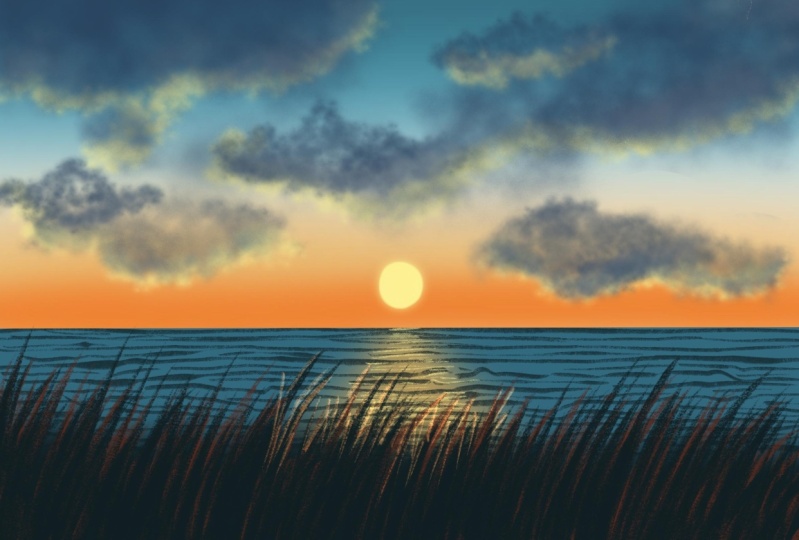
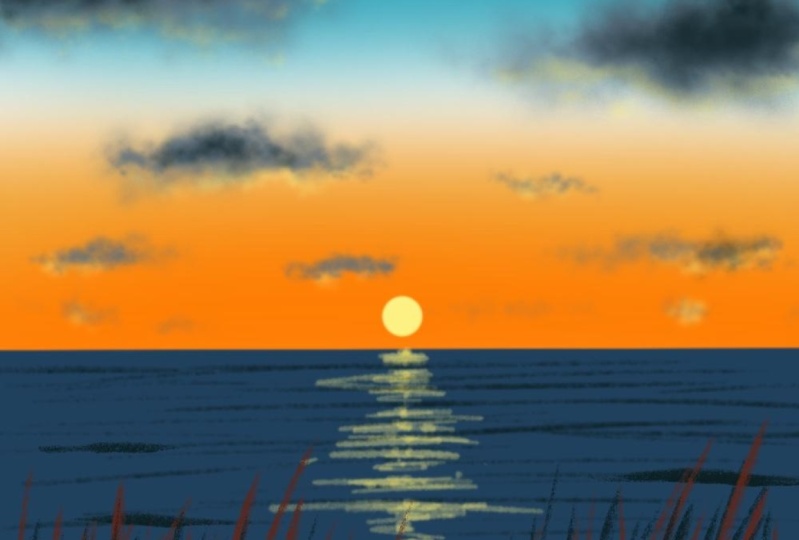
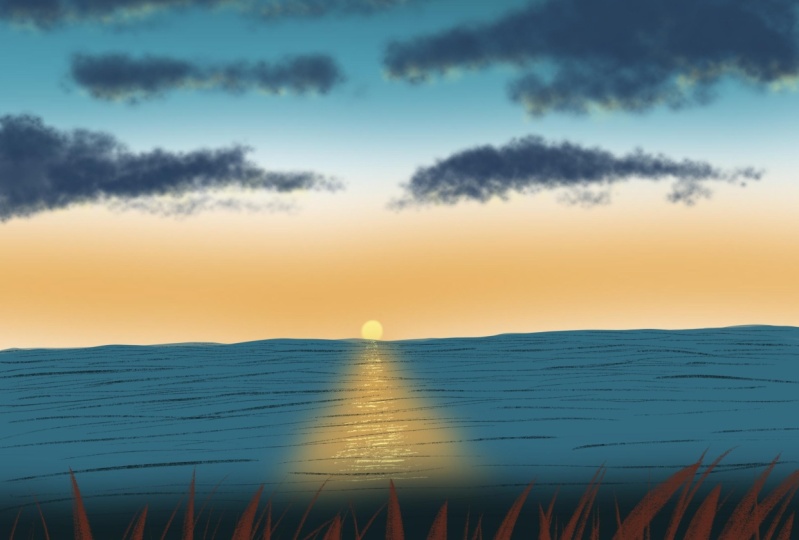
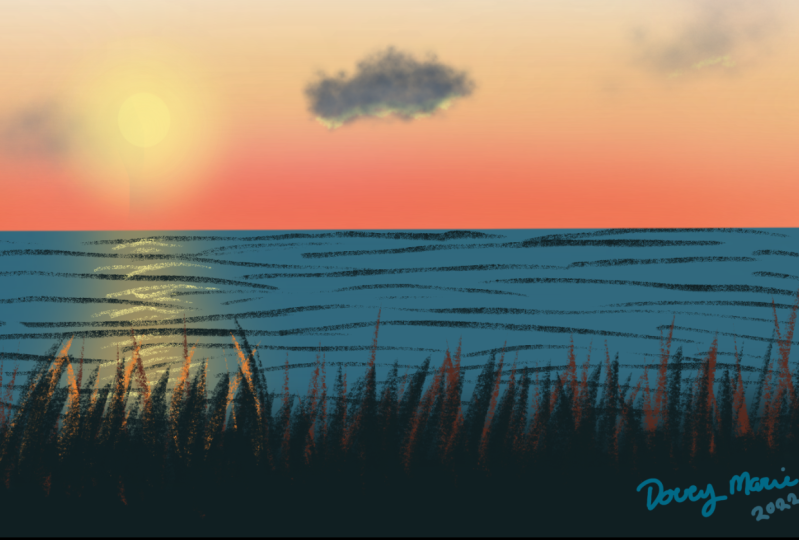
lindo pôr do sol. Pintura. Um pôr do sol
não é tão difícil? Que, se for feito digitalmente, é uma maneira divertida e fácil de se
apresentar para adicionar. Também é uma excelente
maneira de relaxar. coisa mais impressionante sobre um pôr do sol são as cores bonitas e os artistas adoram brincar
com essa cor. Olá e bem-vindo à
minha aula de Skillshare. Não há muitos
tipos diferentes de pôr do sol para ganhar. Na aula de hoje, vamos pintar um lindo pôr do sol. Novamente, há muitas maneiras
de pintar um pôr do sol. Não importa qual técnica você siga, a abordagem geralmente
é uma cena. Você começa escolhendo mal
uma cor, decidindo que as folhas são a combinação de
cores,
os detalhes necessários
que você deseja. E, finalmente, você
finaliza adicionando detalhes
menores para elementos e elevando o padrão
de sua pintura. Na aula de hoje,
faremos exatamente isso. Você será capaz de
pintar um pôr do sol em. Essa pintura é tão
simples quanto possível. E eu vou
guiá-lo passo a passo para pintar este lindo
pôr do sol, o vidro. Por isso, é muito detalhado
e minimalista. E o produto final de tudo
isso não é uma cena estética. Perfeito, pôr do sol. Agora, se você estiver pronto, seu
iPad e vamos começar. Antes de mergulharmos nas etapas
e criarmos esta pintura, vamos dar uma olhada nas cores e em vez disso, precisamos começar.
2. ferramentas: Agora vamos analisar
rapidamente o status da ferramenta necessária para iniciar os projetos. Precisamos de um iPad e Apple Pencil e
procriar um aplicativo. Estou usando um
iPad de sétima geração para o projeto. Estou usando a versão mais recente do aplicativo
Procreate
com este 5.2.
3. Como configurar as canavs,colour paleta de cores e brsuh: Depois de abrir o
aplicativo procreate, vamos dar uma olhada na tela que
vamos usar
para este projeto. Toque no ícone de mais que você vê no canto
superior direito. E você vê a lista
de telas que estão disponíveis no aplicativo
apropriado. Você pode ir em frente e criar sua própria tela personalizada
como essa especificando o
status e a altura da tela di did em polegadas, centímetros
ou milímetros. Ao especificar a
cama e ir se esconder. Nisso, você pode criar
sua própria tela personalizada. Basta tocar em Criar e você terá a tela
personalizada pronta. Agora, é uma
tela personalizada dos lados, 100 por 100 pixels que
vou criar. Uma tela que está fora
do tamanho da tela. Vou seguir em frente e criar a tela do tamanho da tela, que é do tamanho um por
um para este projeto. Agora, vamos voltar
para a galeria. E você vê que esse é o tamanho ou a dimensão da tela. Toque nele e eu
vou renomear essa
arte sem título como projeto. Quando sua tela estiver pronta, vamos passar para a pintura. Vou adicionar
apenas um inverso ao aplicativo de tela
na paleta de cores. E eu tenho isso literalmente
para este projeto, que inclui nove cores. Então, eu o dividi em um
conjunto de três em cada linha. E eu vou deixar você
saber quais são as cores que
vamos usar para esse cara, no
entanto, se comporta repentinamente e tudo mais. Então, essas são as
únicas cores que usaríamos
para o projeto. Esta cédula é carregada
na seção de recursos
para você fazer o download. Portanto, certifique-se de baixá-lo e importá-lo para o aplicativo
Procreate. Se você não sabe como
importá-lo para o aplicativo
Procreate, você pode verificar minhas
classes anteriores e ver como importar
a amostra de cor e o
conjunto de pincéis para o
aplicativo Procreate. Agora, além
dessa amostra de cor, também
incluí esse
pincel de nuvem fofo no recurso. Portanto, certifique-se de fazer o download
também para o
aplicativo apropriado
antes de começar o projeto. Agora, se você já está
no Canvas agora, Color Swatch e o pincel. Vamos para a pintura.
4. Como pintar o céu de gradiente: Toque nas camadas e verifique se você está na primeira camada. Vá para a paleta de cores e faça essa segunda
cor da linha um, faria o aerógrafo da
biblioteca de pincéis e selecionaria esse pincel. Eu vou dizer isso, eu fiquei em 8%. A opacidade desse pincel
está definida como 100%. Vou aplicar traços horizontais como este e preencher a parte superior da
tela com essa cor. Agora paleta de cores e escolha essa primeira
cor do azul. E usando o mesmo pincel, vou preencher
a parte inferior. Leia este tom de
luz azul abaixo daquele que nós, o tom mais escuro de azul, estou aplicando
traços horizontais novamente. Volte para a paleta de cores e faça com que a segunda cor da segunda linha Viva essa grande
lacuna que você pode ver. E então apliquei
esse tom
laranja usando
traços horizontais como este, certifique-se de deixar
algum espaço branco no meio. Porque quando você
mistura as cores, você não quer um
tom verde nesse cara. Então, estou deixando essa lacuna branca. Agora, precisamos misturar
essas duas cores. Então toque, eu só quis dizer porção e enviar o sangue para
cerca de 35 por cento. Agora, se você aplicar traços
horizontais de cor laranja logo
abaixo do azul, ao misturar as
três cores, você pode acabar com
o tom de verde. E você não quer aquele tom
verde para esse cara. por isso que deixei uma grande lacuna entre os tons
azul e laranja. Agora toque nas camadas e
renomeie essa camada como tipo. Podemos fazer mais ajustes
nesse cara mais tarde.
5. Como adicionar as nuvens: Agora vamos para
a próxima seção. Então, vou
criar uma nova camada e renomear
essa camada como nuvens. Então, este é Leo que
adicionará nuvens ao céu. Quando a camada estiver pronta, vá para a paleta de cores. Eu vou escolher esse Todd, eu amo da fila três. Vá para a Biblioteca de pincéis. Pincel de nuvem fofa. Meu trabalho incluía. E espero que você tenha
baixado esse pincel. E vou definir o
tamanho desse pincel para
cerca de 6% e a opacidade
é definida como 100%. E eu, eu estou apenas arrastando a ponta do meu pincel
na tela assim. Adicione essas nuvens fofas. Você pode seguir em frente com
qualquer forma para a nuvem. Então, basta usar a ponta
do seu lápis e arrastá-lo ao longo da tela
assim para adicionar as nuvens. Então, é tão simples quanto isso. Vou reduzir o
tamanho ainda mais para cerca de 4% e adicionar nuvens
menores aqui. Uma toupeira, você usará esse tamanho mais abaixo até cerca de dois Poisson e adicionará
a nuvem menor aqui. Continue ajustando o tamanho
desse pincel para adicionar a nuvem. Isso é feito agora, precisamos adicionar alguma dimensão ou
profundidade a essa nuvem. Então, eu vou voltar. Eu vivo e dentro dessa cor
sólida da primeira linha. E eu tenho usado
o mesmo pincel, mas vou reduzir a opacidade
desse pincel para
cerca de 70 por cento. Usando o mesmo tamanho,
isso é cerca de 6%. Vou adicionar um pouco de
sombra a essa nuvem aqui. Na seção inferior
das nuvens feitas anteriormente. Seria o mesmo passo para todas as nuvens que
você pintou. Portanto, você já pode ver
muita dívida e a nuvem
apenas adicionando algumas
sombras à nuvem. Vamos adicionar mais alguns
detalhes a esse cara. Então eu vou usar, usando o mesmo pincel. Vou adicionar a
mesma cor. Vou aumentar
a opacidade para cerca de
100% e diminuir ainda mais o
tamanho e adicionar um 100% e diminuir ainda mais o
tamanho e adicionar pouco mais de tamanho de nuvens fofas. E eles já
fizeram nuvens. Acho que estou muito feliz
com a seção Nuvem aqui. Eu instalei essas nuvens aqui, e vamos para
a próxima seção.
6. Como adicionar o forro dourado e o sol: Vamos adicionar um pouco de
forro dourado a essas nuvens. Então toque nas Camadas e crie uma camada logo acima
da camada do céu. Então, a iluminação que vamos
adicionar abaixo da camada de nuvens. Agora vá para a paleta de cores e uma cor baixa que
é a terceira coluna da raiz para ir para
a Biblioteca de pincéis e selecione
o pincel de nuvem fofa. Vou reduzir o
tamanho desse pincel. Vou defini-lo para
cerca de três ou 4%. Se você mantiver o tamanho do
pincel de casamento mini mãe, seria ótimo. Vou arrastar o pincel ao
longo da parte inferior das nuvens feitas anteriormente
para adicionar esse forro Gordon. Repita a mesma etapa para
a outra nuvem também. Agora você também pode adicioná-lo às
pequenas nuvens. Então, a única coisa que você precisa lembrar é manter o
tamanho
mínimo do pincel e ter certeza de
que você está adicionando esse revestimento abaixo
da camada de nuvem. E é isso aí.
Terminamos de adicionar esse forro dourado
para as nuvens. Agora, vamos
para a próxima seção. Antes disso, vamos
voltar às camadas. E vou renomear
essa camada três como forro. Como adicionamos o forro, forro
dourado, precisamos
adicionar o sol também. Então, vamos fazer isso agora. Crie uma nova camada logo
acima da camada de nuvens. Agora vou renomear essa
camada para a paleta de cores. E eu vou usar
a mesma cor amarela que
é ensinada a cor da estrada para ir para a
Biblioteca de Pincéis, aerografia. E eu vou usar
o aerógrafo macio. Fomos definir essa opacidade
desse pincel para 100%. Eu defini o
tamanho para cerca de 10%. E eu vou desenhar uma
pequena célula bem, e adicionar o sol brilhante. E é isso aí. Feito. Voltaremos a isso mais tarde e faremos mais alguns
ajustes mais tarde. Agora, vamos
para a próxima seção.
7. Como pintar o mar e a reflexão: Agora é hora de
pintar os bipes do CN. Então, vou
criar uma nova camada. E vou renomear
essa camada cinco como C. Assim que a camada estiver pronta
com a paleta de cores e vá com a segunda
cor da linha um. Fará a caligrafia da
Biblioteca de pincéis e selecionará este pincel de linha mono. Vou definir a opacidade
do pincel para 100 pessoas. E vou definir o
tamanho para cerca de 15%. E usando a grade de fundo, vou desenhar uma linha reta como
esta logo abaixo do sol. Comece de uma extremidade da tela e habilmente na outra
extremidade da tela. E agora arraste e solte
essa cor no mar. Agora, vamos voltar para
a camada do sol e
ajustar o posicionamento do sol tocando no ícone de
seta que você vê. E o quê. Você pode aumentar
o tamanho ou diminuir o tamanho tocando nos pontos azuis que você vê e
ajustar o posicionamento, movê-lo e posicioná-lo. Vou pegar uma prancha e,
por favor, sente-se em algum lugar aqui. Vou arrastá-lo para baixo e colocá-lo aqui bem sobre
o C, assim. E tudo bem, agora vou parar na matança. Agora vamos voltar aos cílios e aplicar
o
bloqueio alfa nessa camada. O local aplica o bloqueio alfa, uma caixa quadriculada
aparece nessa camada. Paleta de cores e escolha
essa segunda cor da linha e vá para
a Biblioteca de pincéis. Aerografia e selecione
o aerógrafo macio. Vou definir a opacidade
do pincel para 100. E já me disseram que
decide por aí e Poisson. E usando essa escova de ar suave, vamos adicionar o
reflexo do sol na camada C. Adicionando
traços horizontais como esse. No horizonte, estou mantendo
o tamanho muito pequeno. E quando eu descer, vou aumentar a
largura dessa reflexão. Agora, quaisquer que sejam
os ajustes , as horas extras que
você vai
aplicar permanecem dentro
da camada C quando você aplica o bloqueio alfa em uma camada. Um toque de Stan significava
que eu não
poderia ir para Schindler e definir o sangue para cerca de 20 por cento ou vou
defini-lo para cerca de 15%. Adicione mais deflexões mais tarde.
8. Como adicionar as ondas: Aplique nas camadas e
crie uma nova camada. E vou aplicar máscara de
recorte nessa camada para que ela a siga com moderação. Mas só para ver Leo e
eu vamos renomear essa camada como vapes, onde
adicionaremos a base. Vou para a paleta de cores e vou escolher o
segundo colostro. Três, vá para a Biblioteca de pincéis, caligrafia e selecione. Ela vai escovar. Vou definir o tamanho desse
pincel para flutuar no presente. E a opacidade é definida como 100%. E eu vou adicionar
esses traços horizontais. Então é assim que
vamos adicionar as ondas. Continue adicionando esses
traços horizontais em todo o mar. Para adicionar o espaço. Se você aumentar a pressão
na ponta do lápis, as linhas ficarão
mais escuras. Está tudo bem. Pode ser um pouco mais escuro e em algumas áreas você pode mantê-lo claro. Vou acelerar
o processo, pois
já está reproduzido a etapa de adicionar esses traços horizontais. Mas você pode ajustar as configurações para assistir no ritmo
que desejar. Estou saindo da parte inferior
do mar e não adicionando esses traços horizontais
porque é
aí que vamos
adicionar a grama. Então eu vou ser preenchido com chumbo na metade da cesariana, mas essas ondas
na outra metade
serão cobertas pelas lâminas de grama. Vá devagar e adicione
esses traços horizontais. Certifique-se de que sejam linhas
muito finas
e não muito grossas. Um padrão de tempo para adicionar um pouco
de reflexo brilhante do sol. Então, vou escolher a paleta
de cores e
vou usar o mesmo pincel. Vou definir o tamanho
desse pincel para cerca de 15%, e o oposto é definido como 100%. E vou repetir
o mesmo processo de
adicionar as ondas. As ondas brilhantes, esse
é o reflexo. Usando esse pincel. Adicione os traços horizontais sobre a área que fizemos anteriormente. Adicione os traços horizontais ou o que disparar ondas refletoras. As ondas brilhantes. Certifique-se de que essas ondas
sejam as linhas horizontais que você está aplicando ou não e mantenha-as bem finas. Vou repassar e adicionar um
pouco mais de traçado horizontal. Nós o tornamos mais claro, escuro? E é isso aí.
Acabamos com o ponto principal. Agora, é hora de passar para
a próxima seção, onde
adicionaremos a grama.
9. Como pintar as lâminas de grama: Agora é hora de adicionar
a camada final. Então toque nas camadas e crie
uma nova camada onde
adicionaremos a grama
no ícone de adição. E vou renomear
essa camada sete como grama. Quando estiver pronto com o Laos, vá para a paleta de cores. E eu vou escolher essa
segunda cor da linha três. Vá para a Biblioteca de pincéis. Caligrafia, esse pincel
de linha mono. Vou definir a
opacidade para 100%. Eu não defini o
tamanho para cerca de 15%. E vou
desenhar uma linha curvilínea
nessa área logo acima do
CEO, a camada base. E vou arrastar e soltar
essa cor nessa camada. Toque nos ajustes. Eu posso ir Schindler e
enviar o sangue para cerca de 15%. E agora estamos prontos
com o plano de fundo. É hora de adicionar
as lâminas de grama. Então, vamos fazer isso
na mesma camada. Então, vou escolher
essa cor marrom como a primeira cor
da árvore azul. Vá para a caligrafia da
Biblioteca de pincéis e selecione este pincel de giz. Vou definir a opacidade desse pincel para cerca
de 100% e definirei o tamanho
para arredondar sessenta por cento. Agora estou usando esse pincel de giz. Vou adicionar lâminas de
grama começando de baixo e movendo-se
em direção à seção superior, como as lâminas de grama têm a afiada
na seção superior. Portanto, comece de
baixo e aplique traços como este para que as placas de vidro pareçam
afiadas na ponta. Então, os credores porção do tipo n
, mas as placas de vidro marrom. Você pode adicionar esses graduados, por favor, em qualquer direção. Estou indo para
o lado direito. Você pode adicioná-lo à
esquerda ou misturar e combinar as placas de vidro do lado esquerdo e
direito. Estou preenchendo algumas
porções no meio. E também,
não
necessariamente mantém o tamanho dessas
garras, por favor, faça uniforme. Você pode adicionar algumas
lentes longas, algumas curtas esgotadas algumas curtas e
esgotadas. Isso está feito. Volte
para a paleta de cores. E grande esta segunda
cor da linha três. E repita o mesmo processo de adicionar as lâminas de grama e
cobrir a poção inferior
dessas lâminas marrons para que apenas a seção superior permaneça marrom e a
seção inferior pareça escura. Novamente, certifique-se de que
as pontas estão afiadas
dessas lâminas de grama e adicione-as em todas as direções possíveis
ou você pode
mantê-la, será 01 direção particular. Apenas certifique-se de cobrir
a seção inferior
dessas lâminas marrons que a seção inferior
pareça mais escura e, em seguida, a areia que cai neste gráfico na seção superior
pareça mais clara. Então, estou mantendo em branco.
10. Como adicionar ajustes finais: A mesma etapa e adicione
a sangria por toda parte. Há área gramada começando
da esquerda para a direita. Vou preencher algumas
porções aqui e ali, mas elas entenderão o que
a seção inferior aparece,
marrom, cor preta. Fazendo alguns
ajustes finais aqui e ali. Agora volte para a paleta de
cores e escolha essa cor laranja que é a
primeira cor do grupo dois. Então, usando o mesmo pincel, vou adicionar algumas lâminas de
grama laranja logo abaixo disso e você está
nesta área ou nesta parte. Agora volte para a paleta de
cores. Cor preta que está tirando
cor da árvore azul e cobre a parte inferior
com essa cor mais escura. Fazendo alguns
ajustes finais aqui e ali. E é isso aí. Estamos quase acabando
com essa grama, Leo. Vamos fazer alguns
ajustes no céu. Eu sinto que esse cara
parece muito chato. Então, estou pensando em
torná-lo mais brilhante. Então, vamos fazer isso agora. Faremos as camadas e criaremos uma camada logo acima do céu. Toque no ícone de mais
e crie uma nova camada. Vamos mesclá-lo para subir na camada do céu sobre ele. Agora vá para a paleta de cores
e essa cor laranja que é a cor do
gato do azul
para fazer aerografia. E selecione o pincel macio. Vou definir o
tamanho desse pincel para
cerca de seis ou cinco bósons
e obesidade Dois, 100%. E vou adicionar um traçado horizontal sobre a luz da camada C
sobre esta seção. Vamos deixar
a parte inferior
desse cara um pouco mais escura, mas essa cor laranja. Já que um terminou,
toque nos ajustes, eu não poderia ir Schindler
e misturá-lo com o céu feito anteriormente. Então, vou definir o
cuidado baixo para cerca de 15%. E isso parece muito
melhor agora nas camadas. E vou mesclar
essa camada oito e o Skype juntos
juntando-a. E agora temos a camada do céu em
negrito. Estou muito feliz com a aparência
disso agora. É isso aí. Terminamos todas as
camadas aqui e adicionamos etapa final
da pintura do EBITDA que fizemos como opcional porque senti
que o
cara parecia muito sem graça. Então pensei em
torná-lo mais praga adicionando aquela cor laranja logo
acima do horizonte. E isso parece muito melhor
agora, o que você acha? Acabamos com
a última coisa? E espero que tenham gostado de pintar este lindo pôr do sol com um céu
brilhante e bonito, nuvens
fofas e forro dourado.
11. Obrigado!: Muito obrigado por
se juntar a mim nesta aula. Se você gostou de pintar este pôr do sol e
aprender algo novo,
por favor, deixe um comentário sobre a aula para que ela possa
alcançar mais alunos. E também me ajudou a criar aulas melhores
para você no futuro. Até a próxima aula. Continue pintando e é bom.
 Sheetal Shetty, artjauntwithsheetal