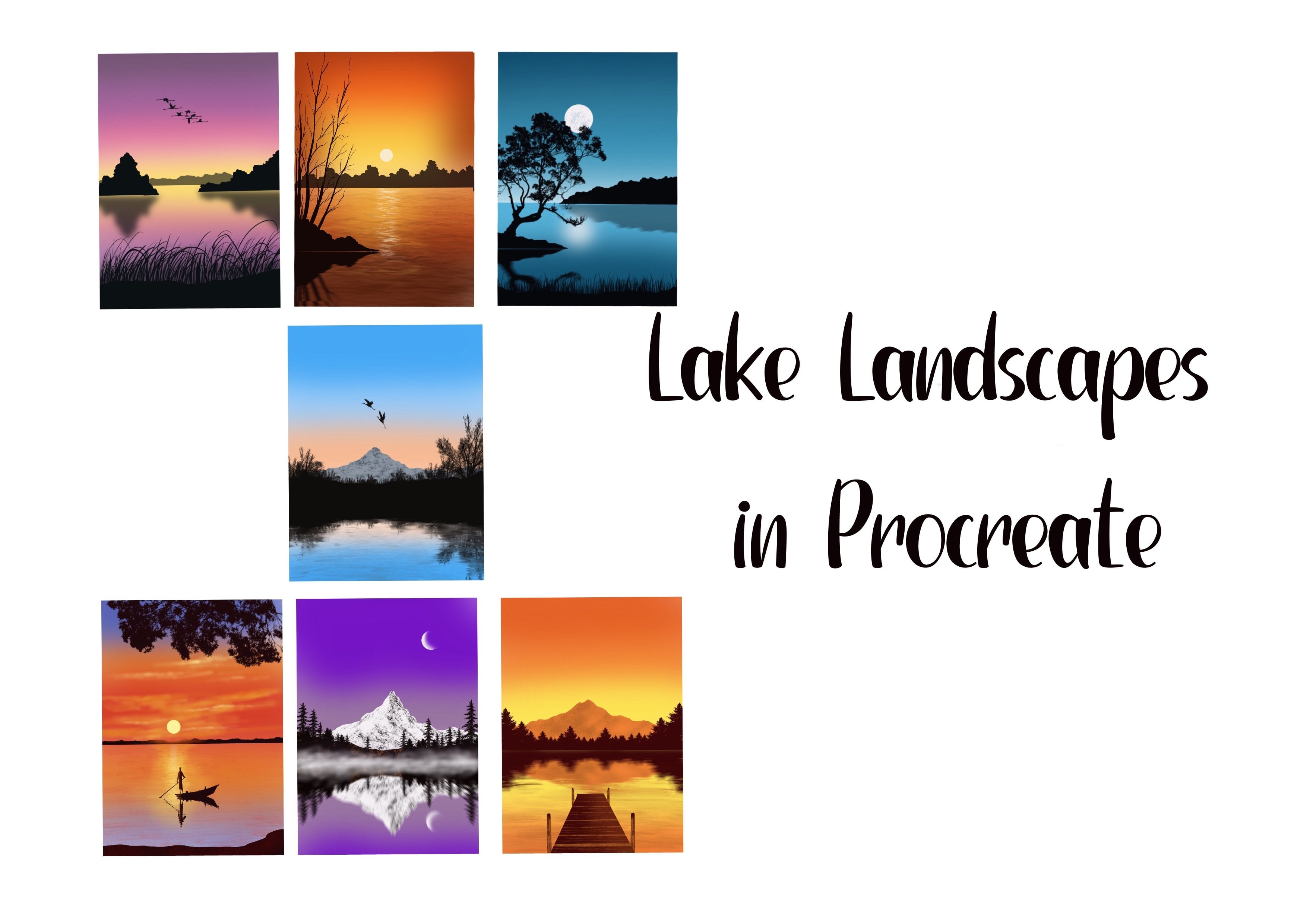
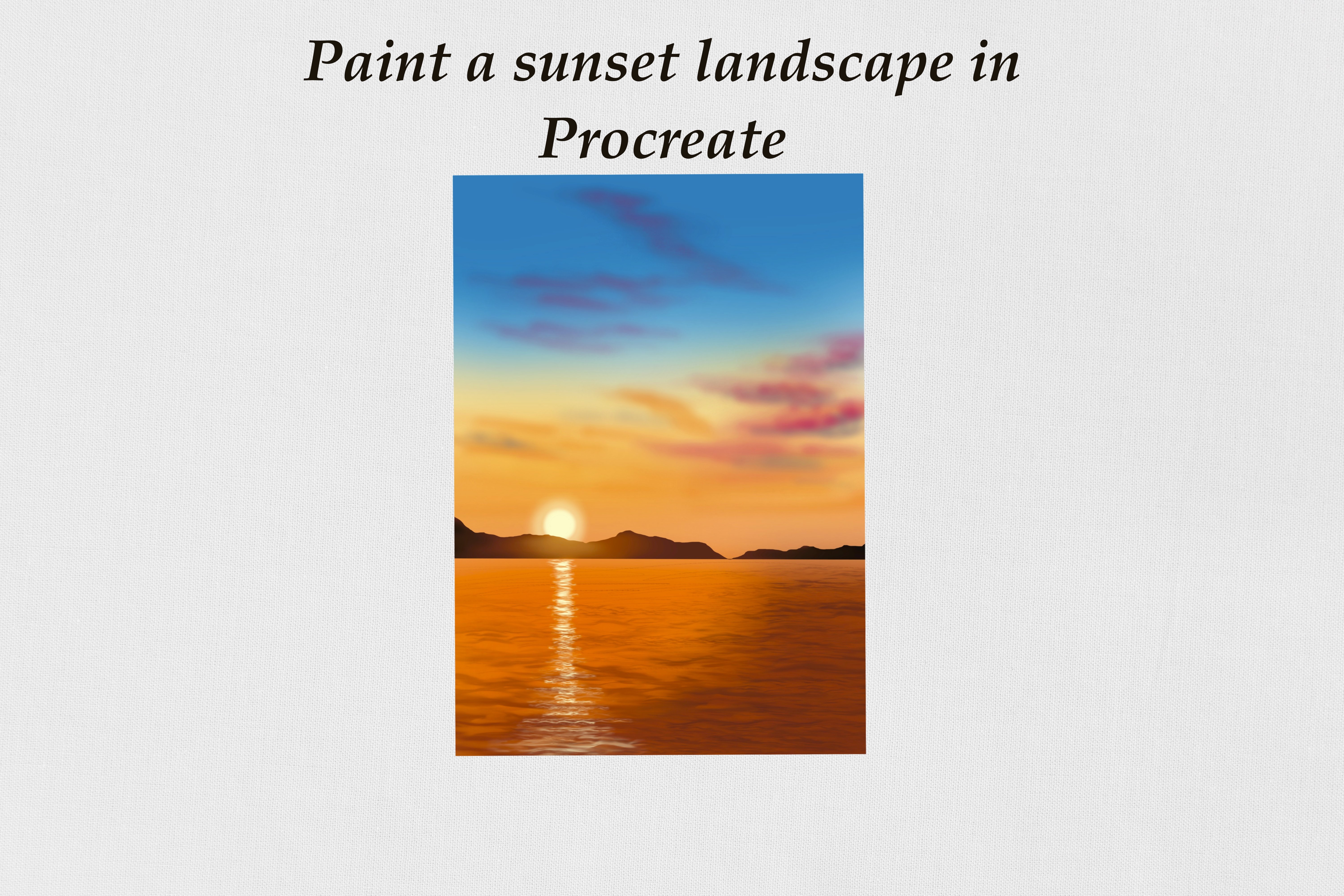
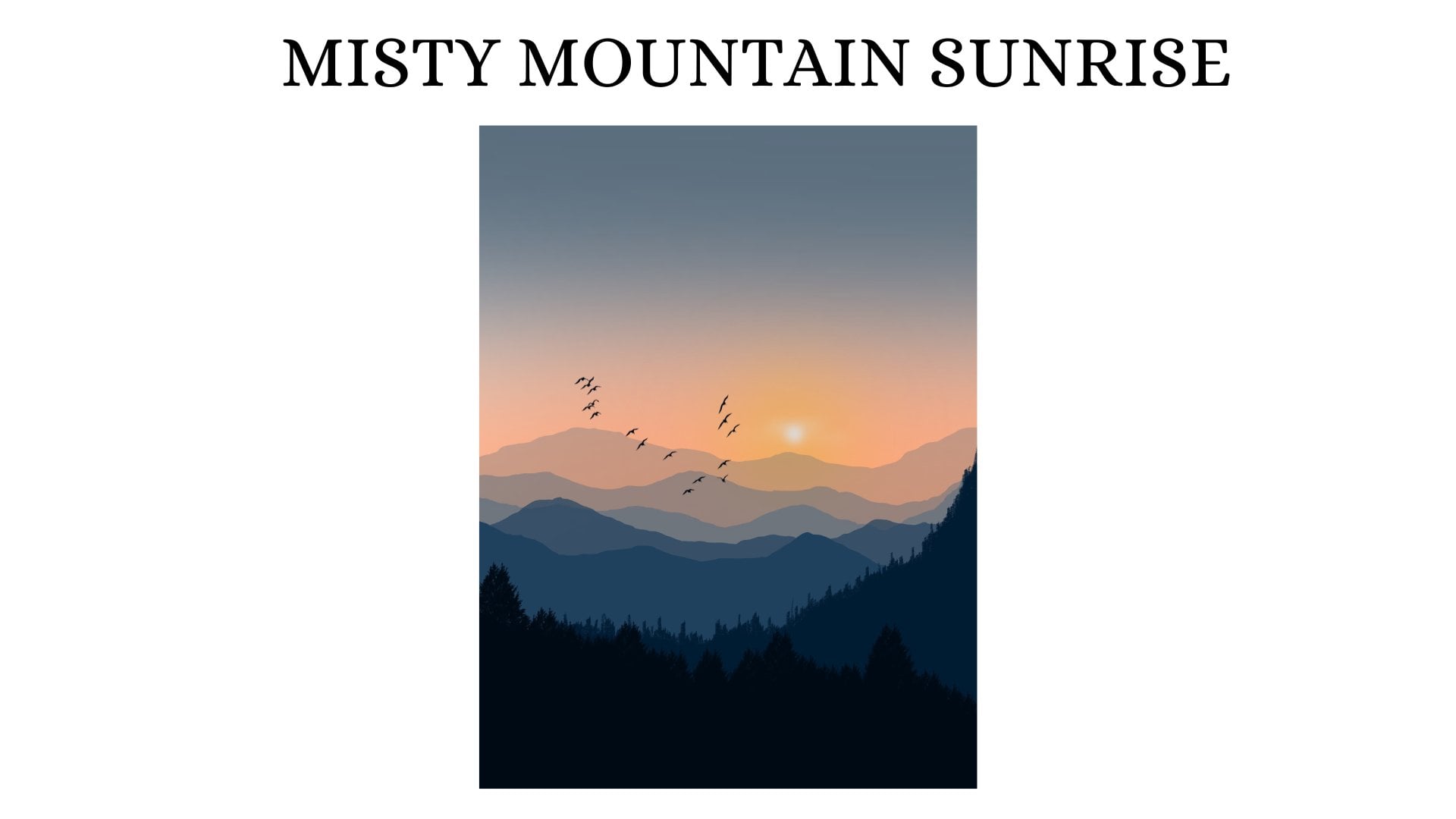
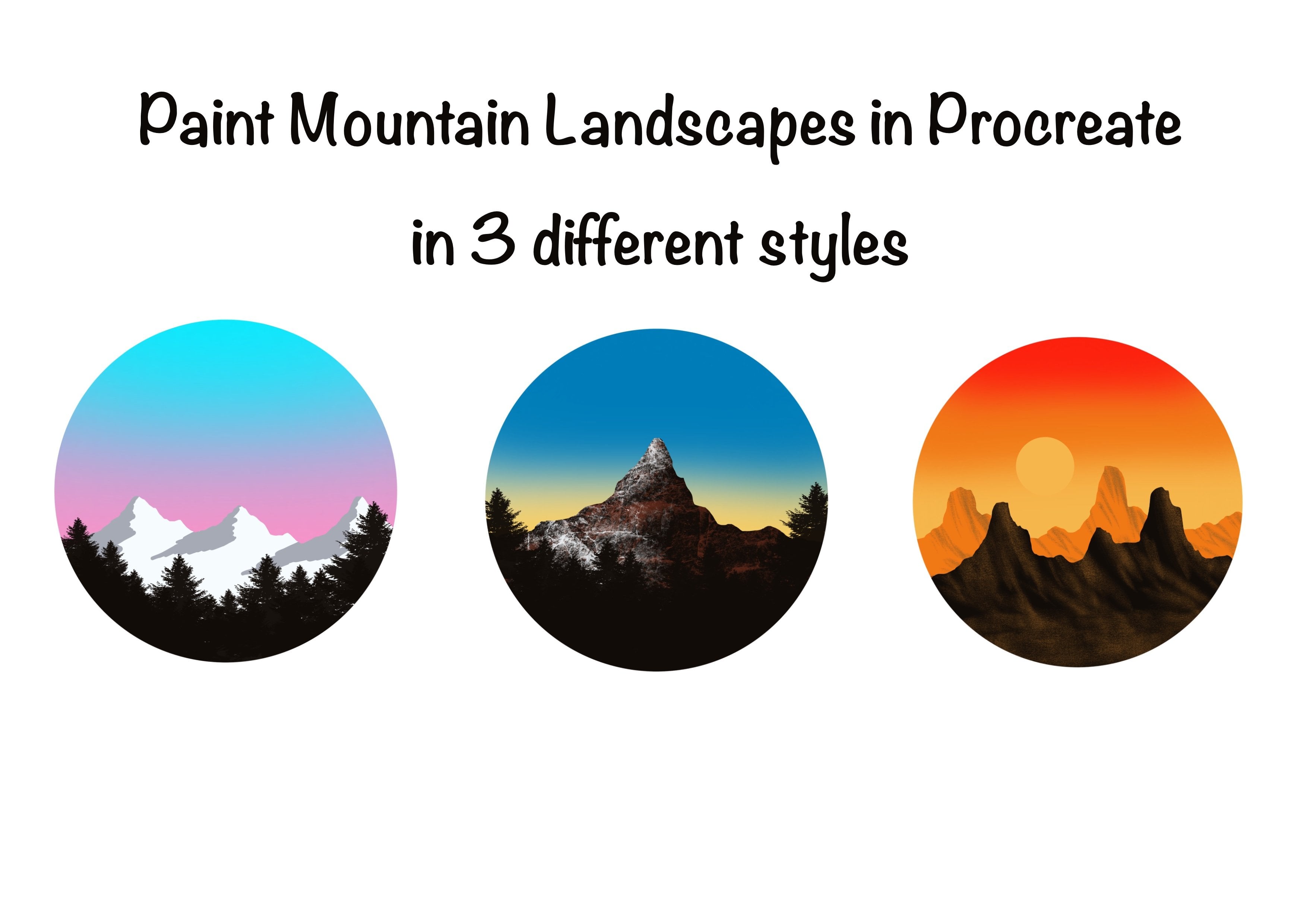
Transcrições
1. Introdução: A Islândia é conhecida por
sua beleza natural, de vulcões a geleiras, a aurora boreal,
mas as cachoeiras são algumas das maiores e
mais magníficas do mundo. Cachoeiras são um prazer
assistir e se deleitar em pintar, são um assunto desafiador. Mas se manuseado corretamente, pintando uma cachoeira, pode
ser uma experiência muito satisfatória. Na aula de hoje,
estaremos pintando uma
das cachoeiras mais espetaculares e
bonitas da Islândia, que é Skogafoss. Você pode pintar esta
linda cachoeira e cerca de 20 a 25 minutos. Isso não é incrível? Aprenderemos como fazer com que a
cachoeira pareça macia e enevoada. Veremos os
pincéis para alcançar o olhar rochoso ao redor
da cachoeira. No final da aula,
você poderá pintar a cachoeira das Montanhas Rochosas e
muito mais em Procreate
com confiança e facilidade. Também incluí
uma aula de bônus para você tentar onde vamos
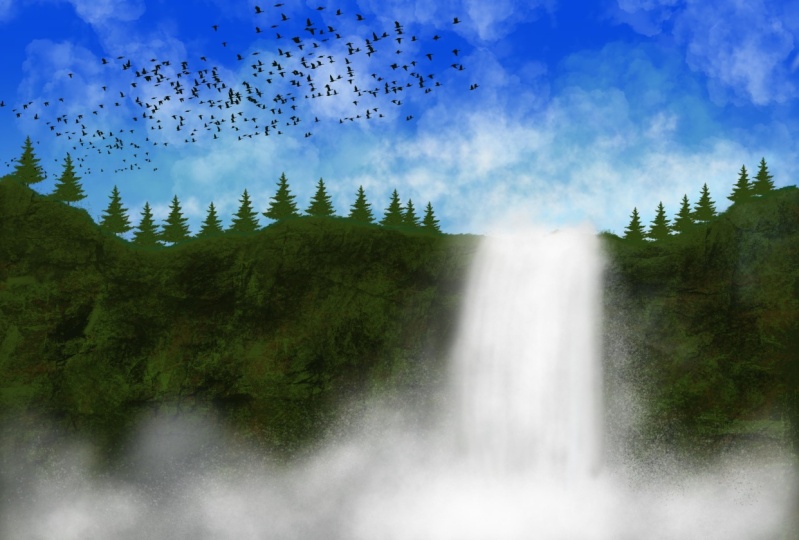
pintar a mesma cachoeira. Você ficará surpreso ao ver uma pintura completa diferente usando os mesmos pincéis
e técnicas. Então, se você estiver pronto, vamos começar e pintar esta majestosa paisagem
cachoeira.
2. Ferramentas necessárias: Agora vamos
analisar rapidamente as ferramentas
necessárias para iniciar os projetos. Precisamos de um iPad e Apple Pencil e
procreate aplicativo. Estou usando o
iPad de sétima geração para o projeto. Estou usando a versão mais recente do aplicativo
Procreate,
que é 5.2.
4. Detalhes do tela: Então, vamos o primeiro projeto em
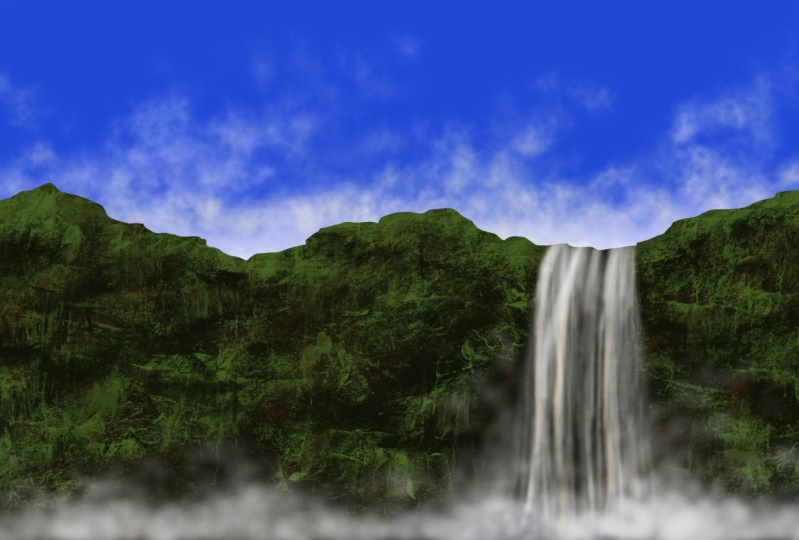
que estaremos pintando. Uma das cachoeiras da Islândia, e essa será a cachoeira
Skogafoss. Abra o
aplicativo Procreate e toque
neste ícone de adição que você vê
no canto superior direito. E você receberá a
lista de telas aqui. E eu vou com isso, tela
A4 para este projeto. Agora, vou dar
a volta assim. E estamos prontos com uma
tela para o projeto.
5. Como pintar o céu e as nuvens: Agora vamos ver
a paleta de cores. Então eu tenho este projeto uma paleta de
cores pronta aqui. Eu fiz upload desta seção de
recursos, então espero que você tenha
baixado e importado para o aplicativo
Procreate. Então, agora, se você estiver
pronto, vamos começar o projeto. Vá para
a paleta de cores. e escolha esta primeira cor
da paleta de um projeto. Toque na Biblioteca de pincéis, aerografia e vá
com o pincel macio. Vou definir a opacidade
do pincel para cerca de 100%. E vou definir o tamanho
desse pincel para 30%. E vou
preencher a seção superior. Essa é esta seção do céu
com essa cor. Eu preenchi cerca de metade
da tela com essa cor. Aplicando traços horizontais. Agora, toque na camada e
renomeie essa camada uma. E vou
renomeá-lo como Sky. Estamos prontos com a primeira camada. Agora toque no ícone de mais
e crie uma nova camada. E vou renomear
essa camada 2 como nuvens, onde vamos adicionar algumas
nuvens a este céu azul. E vá para a
paleta de cores e escolha esta segunda cor
do palete do projeto. Vá para a biblioteca de pincéis. Vou para o conjunto de pincéis de
nuvem. Então, vou com esse pincel
da nuvem 3, que incluí
na seção de recursos. Vou definir a
opacidade do pincel para
100% e o tamanho para cerca de 22 23%. Deixe-me defini-lo para cerca de 25%. Vou adicionar as
nuvens nesta área. Então, se quiser
toda a nuvem, conjunto de
pincéis, você pode
conferir minha outra classe de nuvens onde eu
incluí o conjunto completo. Então é assim que você
adiciona as nuvens. Toque
na tela e arraste a
ponta do lápis
na tela e adicione algumas nuvens
aleatórias como esta. Agora volte para a
paleta de cores e escolha esta última, mas uma cor
branca. E vá e adicione
algumas nuvens brancas. Não se preocupe com a forma. É apenas nuvem de forma aleatória para que tenhamos
nuvens prontas. E não se preocupe com a
parte inferior também. Vai ser coberto
pelas montanhas. Então esta é a camada de
céu e nuvens prontas.
6. Como adicionar a montanha: A camada de céu e nuvens. Pronto agora vamos
para a próxima camada. Então toque nas camadas
e crie uma nova camada. E vou renomear essa
camada três como montanhas. Vá para a paleta de cores e escolha esta cor preta
com apenas uma quinta cor do palato
Project One. Vá para
a Biblioteca de pincéis, caligrafia e selecione este pincel de linha mono. Defina essa opacidade
do pincel para 100% e definirei o
tamanho para cerca de 15%. Vou adicionar uma linha curvilínea que será
o contorno da montanha. Vou começar em algum lugar
desta seção e vou preencher
essa área cobrindo a parte inferior
do céu e das nuvens. Vou desenhar uma linha
curvilínea como esta. E agora vou
arrastar e soltar essa cor preta para
esta área de montanha. Lá temos a área da
montanha para d. Agora vamos adicionar alguns detalhes. Ou seja, adicione alguma textura
a esta montanha. camada. Toque nas camadas
e aplique o bloqueio alfa nesta camada para que
qualquer textura que você aplicar permaneça dentro dessa camada de montanha e não vá para a camada do céu. Agora vá para a
paleta de cores e escolha esse tom marrom com apenas as seis cores
da paleta. Vá para Brush Library, orgânico
e use este pincel Spires. Vou definir o
tamanho desse pincel para cerca de 15% e a
opacidade é definida como 100%. E vou adicionar alguma textura a essa área de
montanha como esta. Isso vai dar
um belo visual rochoso. Então aí eu apliquei
uma camada de textura, a camada de montanha.
7. Como adicionar textura à montanha: Agora vá para a
paleta de cores e escolha esta cor verde, 3ª cor
da paleta. E usarei o mesmo
pincel e adicionarei alguma textura verde a essa camada de montanha
passando assim. Adicionando alguma textura
do outro lado também. Agora volte para o paladar. E escolha esta 4ª cor, o outro tom de verde. Agora vá para a Brush Library, orgânica e vá com este pincel de cinzas de
montanha. Vou definir a opacidade
deste pincel para cerca de 60%. E vou definir o
tamanho deste pincel para cerca de 35
a 30%, defini-lo para cerca de 32%. E vou tocar na
tela assim, adicionar alguma textura a esta área de montanha
rochosa. Você vê uma textura muito legal nesta Montanhas,
aquelas manchas verdes. O dá um efeito
muito legal
nesta montanha rochosa como
os musgos. Então, lá está. Então, vou adicionar um pouco mais de textura e adicionar mais profundidade
a esta montanha. Então vá para a paleta de cores
e escolha esse tom preto. E se você acha que
parece muito esverdeado ou adicionar alguma textura preta,
novamente, usando o mesmo pincel. Voltaremos para a
paleta de cores e este verde. Vá para a Biblioteca de Pincéis e orgânico e use este pincel Spires. Vou reduzir o
tamanho deste pincel para cerca de 10% e a
opacidade definida para 100%. E adicionarei mais
alguns detalhes. para esta camada de montanha como esta em alguns pontos aleatórios dessa camada de
montanha como este. Dando uma sombra mais clara
e mais
escura para esta área montanhosa,
criando mais profundidade. Então você já pode ver
muita profundidade e
essa camada de montanha mantendo algumas áreas escuras e
algumas áreas onde você tem esse efeito de
musgo esverdeado. Agora volte para a
paleta de cores e pinte esse
tom preto da paleta
e vá usando o mesmo pincel e
escureça algumas áreas. Você pode continuar repetindo, alterando as cores
entre verde e preto até ficar feliz
com a aparência da montanha. Novamente, estou mudando o tamanho desse
pincel e vou um, adicionando mais alguns detalhes.
Como eu mencionei. Adicione os detalhes
até ficar feliz com o quão realista
a montanha parece. Esta será a área
onde teremos as cachoeiras quando mantivermos
no escuro ou as colinas podem ver. Voltarei para a
paleta e escurecerei algumas ares indo com
essa sombra preta. Estou muito feliz com o quão
realista isso já parece. Então, vou parar de
adicionar os detalhes aqui, e vamos passar para
a próxima seção de
adicionar a cachoeira.
8. Como pintar a cachoeira: Toque em camadas e
crie uma nova camada. E vou renomear essa
camada 4 como cachoeira. Vá para o palato de cores. E escolha essa cor branca, que é a última, mas uma cor
da paleta Project One. Vá para Brush Library, aerografia e vá
com este pincel macio. Este será o pincel que
usaremos para adicionar a cachoeira. Então, vou
definir a opacidade para 100% e o tamanho para
cerca de 25%. E vou adicionar a
cachoeira assim. Antes de fazer isso,
você pode ver que os detalhes estão saindo dessa camada de montanha
para esta camada do céu. Então, vou desfazer essa camada. Vou para a
camada e aplicando máscara de
recorte para que ela
siga a camada da montanha. A camada de montanha será
a camada pai Agora, usando o pincel macio, vou adicionar os detalhes da
cachoeira assim. Agora, apenas ajustando a pressão na
ponta do lápis, você pode obter a sombra mais brilhante ou sombra
muito clara apenas ajustando a pressão
na ponta do lápis. E é assim que parece. Deixe-me desfazer e começar
do início. Aumentei o tamanho
para cerca de 30%. Agora comece do topo do
outono assim aplicando traços
muito suaves à medida que a
cachoeira toca o. terra a queda fica mais larga. Então, estou ampliando a
área aqui novamente, aplicando traços muito suaves e ampliando a
queda na parte inferior. Estou adicionando mais um aqui. A repetição do mesmo passo. Aplicar
traços muito suaves são aplicados muito pouca pressão
na ponta do lápis e adicionar esses traços suaves
para a cachoeira. Agora, se você aplicar muita
pressão, a queda ficará plana. Agora, a diminuição ainda é de
tamanho para cerca de 15%. Agora, usando o pincel de
menor tamanho que faz o mesmo
estilo de pincel, vou tornar esta parte superior da área da
cachoeira mais brilhante aplicando
mais pressão na ponta do o lápis. Assim. No
ponto de partida da cachoeira, ela deve parecer mais brilhante
ou mais branca. Então, estou aplicando mais
pressão sobre o lápis. E no
final vai
olhar porque a água vai
se espalhar. Vai parecer mais nevoeiro. Vamos aplicar uma
pequena pressão ou no
final
da queda assim. Agora, certifique-se de deixar algumas lacunas entre
isso é que a camada da montanha é visível
e você não está preenchendo essa área completa com
esses traços brancos. Então, essa pequena
variação de cor o torna mais interessante e faz com
que pareça mais realista. As bordas duras das rochas em contraste com a
água das bordas macias tornam o visual muito agradável, vou ampliar e mostrar que
você encontra as bordas mais macias e que não
parece uma linha branca definida. Assim, você pode
brincar com o pincel macio para criar o efeito
realista suave.
9. Como adicionar a névoa: Portanto, mantenha traços mais finos, no
ponto de partida da cachoeira e torne-a mais espessa
em direção ao fundo. Basta ajustar o tamanho e a pressão na
ponta do lápis. Então é assim que parece. Ao aplicar traços suaves, você pode ver diferentes
variações. Ou varia as cores
da água. E não parece
um pedaço de traço branco. Agora vou aumentar
o tamanho desse pincel para cerca de 40% e
vou adicionar névoa. aqui na seção inferior indo com
traços circulares como este. E novamente, continue mudando a pressão na
ponta do lápis. Então isso tem que ser como traços muito
suaves e muito gentis. traços circulares Adicionar a névoa onde a
cachoeira encontra o rio aumentará a ilusão
de água em movimento. Também podemos retratar
névoa em segundo plano para aumentar a profundidade
da pintura. Aumentando ainda mais o tamanho e adicionando traços circulares
no outro lado da tela. Certifique-se de que você está aplicando traços
muito suaves para
alcançar esse efeito enevoado, mostrando como tons de cinza. Vou preencher esta seção inferior
completa, com a névoa usando
este pincel macio. Agora vamos para a paleta de
cores e faremos essa cor cinza
da paleta e adicionaremos um pouco de névoa cinza entre
esta névoa branca. Agora volte para o
paladar e escolha branco e basta adicionar um pouco de
névoa leve e o topo. Fazendo mais um ajuste
para esta área de cachoeira
10. Detalhes finais: Agora reduza o tamanho
desse pincel para cerca de 18% e faça alguns ajustes
finais. E a parte superior
da cachoeira, usando o mesmo pincel macio. Tornando esta seção superior
realmente macia e suave. Isso é o resultado final
do nosso primeiro projeto. Espero que você tenha gostado de criar
essa bela paisagem.
12. Como pintar o céu e a montanha: Agora vamos começar com o projeto
de bônus onde estamos pintando versões diferentes
da mesma cachoeira. Então, vamos pintar a mesma
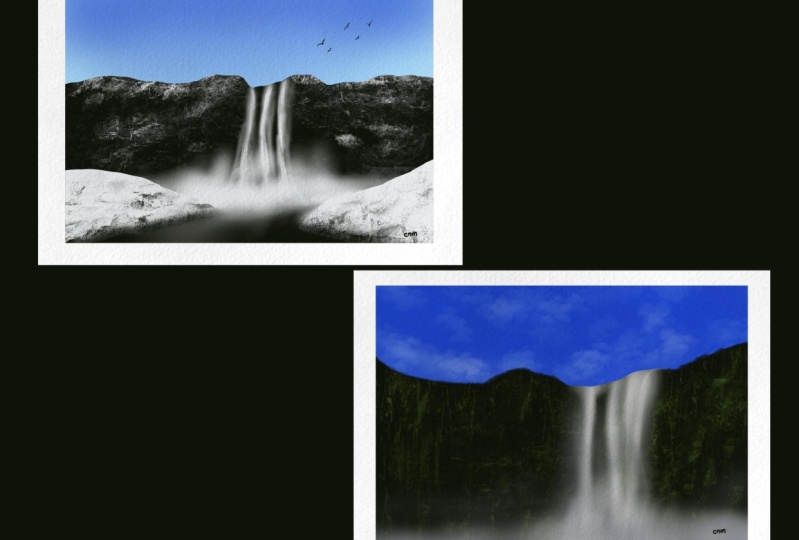
cachoeira Skogafoss no inverno. Um fato incrível
sobre essa cachoeira é que a água
não congela nos invernos, então você ainda pode ver a
cachoeira no inverno e vamos
pintar isso agora. Vou usar esta paleta de cores
do projeto 2, que incluí
na seção de recursos como paleta
de projeto bônus. Este é o que
usaremos. São cores muito mínimas. Vamos começar o projeto. Vou escolher essa primeira
cor da paleta, que é azul claro. Vamos fazer a biblioteca de pincéis, aerografar e
selecionar o pincel macio. Defina o tamanho desse pincel para cerca de trinta e cinco por cento
e a opacidade é definida como 100%. E eu preencherei a seção superior da
tela com essa sombra. Cerca de 1/4º da tela. Vá para o ícone de ajustes Desfoque
gaussiano e defina o desfoque para cerca de 30 a 35%. Vou
defini-lo para cerca de 30%. toque nas camadas e
renomeie essa camada uma. Vou renomear,
como Sky. Agora toque no ícone + e crie uma nova camada. E vou renomear
essa camada 2 como montanha. Vá para a paleta de cores
e escolha a segunda cor, que é a cor preta. Vá para a Biblioteca de pincéis, caligrafia e selecione
o pincel de linha mono. Vou definir o
tamanho desse pincel. para cerca de dez a 15% ou
vou defini-lo para 10%. E a opacidade é
definida como 100% e desenhe uma linha curvilínea para a parte superior
da montanha como esta. Portanto, é semelhante ao
que fizemos no projeto. Uma vez feito isso, arraste
e solte a cor para a área da montanha. Agora é hora de adicionar os
detalhes a essa camada de montanha. Então, vamos adicionar textura
a essa camada de montanha.
13. Como adicionar textura à montanha: Vou para a paleta de cores
e escolherei essa 3ª cor, que é de cor branca. Agora vá para a Biblioteca de pincéis. Antes disso, para aplicar textura, vá para a camada da montanha
e aplique Alpha Lock. Agora vá para a Biblioteca de Pincéis, orgânica e selecione
este pincel Spires. Vou definir o
tamanho desse pincel para
cerca de 20-21 por cento e a
opacidade é definida como 100%. E vou começar a
aplicar textura a essa camada de montanha assim. Vou preencher a parte superior
da montanha com a textura. Agora vá para a paleta de cores e escolha esta 4ª cor da paleta, que é uma espécie de cinza escuro. Estou usando o mesmo pincel Spires. Vou adicionar alguma textura
à parte inferior
da montanha. Agora volte para a
paleta de cores e escolha a cor preta, segunda cor da paleta
e passe por cima dessa textura. Textura branca que
aplicamos anteriormente. Agora, novamente, este pincel funciona muito bem para mostrar a montanha
coberta de neve. Então você pode torná-lo
mais claro ou mais escuro. Como se pudesse ser mais branco, coberto completamente de
neve ou você pode mantê-lo escuro, mostrando a
área rochosa da montanha. Então, cabe a você
como você quer. Então eu vou voltar para o
paladar e escolher branco. E vou adicionar um pouco mais de textura branca para mostrar a montanha
coberta de neve. Então, cabe a você
como você quer. Você pode cobri-lo inteiramente
com neve ou deixar uma textura mais rochosa
para a montanha. Vou reduzir ainda mais o
tamanho e adicionar mais
alguns detalhes ou
textura a esta montanha. Aplicando muito pouca pressão na ponta do
lápis e adicionando alguma textura leve
à parte inferior
da montanha usando
a mesma cor. Então agora isso parece quase pronto. Vou voltar para
a cor preta e as
áreas que parecem mais brancas. Vou escurecê-lo adicionando alguns traços
usando o mesmo pincel.
14. Como pintar a cachoeira: Vá para a paleta de cores. Antes disso, vamos criar uma nova camada para
adicionar a cachoeira. Então, vou criar
a camada três e aplicar a
máscara de recorte na camada. Vá para a paleta de cores e escolha branco que é a 3ª
cor da paleta. Vá para aerografia e
selecione o pincel macio. Aerógrafo macio. Então, esse será
o mesmo processo que
fizemos para o nosso projeto. Vou definir o tamanho
desse pincel para cerca de 18%. E vou começar
da seção superior. E vou ampliar a
cachoeira à medida que ela chega ao fundo aplicando traços
verticais como este, vou reduzir a
pressão sobre o lápis e mantê-lo mais leve à medida
que chegar à parte inferior, ou seja, vou manter a cor cinza e sem brilho em direção ao
fundo da cachoeira. Então vou adicionar mais uma Cachoeira aqui e repetir
o mesmo processo. Estou ampliando aqui na parte inferior. Vou
aumentar o tamanho para cerca de 20-22% e adicionar alguns traços suaves aqui
nas seções inferiores. Vou reduzir o tamanho para baixo e adiciono mais um aqui. Deixe-me apenas ampliar
e mostrar para você. Então, é assim
que você precisa mantê-lo suave. Estou suavizando as bordas. Continue ajustando o tamanho
deste aerógrafo suave para adicionar traços suaves e
traços nítidos como este. Ele faz praticamente o processo semelhante que
seguimos para o nosso projeto. Para adicionar essas cachoeiras.
15. Como adicionar névoa: Estou pensando em adicionar mais
uma pequena queda aqui. Vou adicionar mais um aqui. Não vou levá-lo até
o fundo. Vou parar em
algum lugar no meio. Isso parece ótimo agora. Então esse é um ponto
aqui eu vou apagá-lo. Agora é hora de adicionar um pouco de névoa. Então, vou escolher
a mesma cor que é a cor
branca da paleta. Vá para a Biblioteca de pincéis, pulverizamos tintas e selecionamos
este pincel de bico ultra fino. Este é o pincel que
usaremos para adicionar a névoa. Vou definir o tamanho
desse pincel para cerca de 10%. E opacidade eles
disseram 100 por cento. E vou começar a adicionar traços
circulares. Mas me faça aumentar o
tamanho, vou defini-lo para cerca de
vinte e cinco por cento. E vou começar a adicionar a névoa em
traços circulares como este. Vou preencher esta seção
inferior com a névoa onde a cachoeira toca
o chão, o rio
ou o lago
ou o que quer que seja. Estou deixando alguma lacuna no meio
e mantendo-o escuro, para que não seja
totalmente branco. a névoa, área, não é entirly branca. Podemos adicionar mais alguns
ajustes mais tarde. Então é isso que é, então estou feliz com isso. Agora volte para a paleta de
cores e escolha preto e adicione um pouco de
preto entre esta névoa branca.
16. Como pintar blocos de gelo: Agora vamos para
a próxima seção, toque nas camadas e crie uma nova camada onde vamos adicionar
os blocos de gelo. Vou renomear essa
camada como blocos de gelo. Vamos adicionar no lado esquerdo
e direito. Vá para
a paleta de cores e escolha branco que é a 3ª
cor da paleta. Vá para a caligrafia Brush Library e selecione este pincel de linha mono. Vou aumentar o zoom
e mostrarei como
adicionar o bloco de gelo. Então, vou adicionar uma linha
curvilínea como esta. E vou desenhar mais uma
linha a partir do fundo. Portanto, não precisa ser
reto novamente, estou adicionando uma linha curvilínea. Agora. Da mesma forma, adicionarei mais
um no lado direito. Em seguida, junte-se e desenhe uma
linha de fundo para este bloco de gelo. Agora, arraste e solte a cor desses blocos à
esquerda e à direita. Agora não estou feliz com
o da esquerda, então vou apagá-lo. E desenhe mais uma vez
usando o mesmo pincel, o pincel de linha mono. Vou aumentar o zoom e começar em
algum lugar na parte inferior. adicione a seção inferior primeiro e agora desenhe a parte superior
deste bloco de gelo e
junte-a com a linha inferior. E agora arraste e solte a cor. Portanto, certifique-se de que não
haja espaço entre a linha superior e a linha inferior para que você possa soltar a cor. Caso contrário, ele preencherá
a camada completamente com a cor branca. Agora aplique o
bloqueio alfa nesta camada. Vá para a paleta de cores e escolha esta 4ª cor
da paleta. Vá para Carvões da Biblioteca de Pincéis e selecione este pincel de árvore queimado. Vamos adicionar alguma textura
a este bloco de gelo. Então, vou definir o tamanho
desse pincel para cerca de 8%. E vou adicionar apenas uma pequena quantidade de textura a este
bloco de gelo como este. Você não precisa
torná-lo muito escuro e apenas manter a textura muito mínima. Adicione-o em algumas partes
deste bloco de gelo montando-o
do outro lado também, então é isso.
17. Como adicionar os detalhes: Agora está feito. Agora
volte para a paleta de cores e escolha branco
e ilumine a área. Agora, se você acha que é muito escuro, a textura que aplicar, você pode escolher
o branco da paleta e passar por cima da área preta
usando o mesmo pincel. Agora vá para a
paleta de cores e escolha branco. Agora vá para as camadas e
volte para a camada três, mas esqueci de renomeá-la como cachoeira e criar
uma camada acima dela. Vá para a Biblioteca de pincéis, aerografia e selecione
o aerógrafo macio. Agora estou usando este pincel para
suavizar a parte inferior bem
como a parte superior
deste bloco de gelo. Então, vou definir o tamanho
desse pincel para cerca de 15% e opacidade é definida como 100%
e vou suavizar as bordas. Então, da mesma forma, vá para a parte superior deste bloco de
gelo e suavize. Essas bordas ou a linha
curvilínea também. Só estou passando por cima dessa
linha e suavizando-a. Então, já que estamos
usando um pincel macio, então ele terá
um visual muito suave. Da mesma forma, repita
o mesmo processo, para o bloco
de gelo do outro lado. Estou adicionando as bordas suaves
na camada abaixo da camada de bloco de
gelo. Repita esse mesmo processo
na seção inferior também. E tínhamos esses
blocos de gelo macios em ambos os lados prontos. É assim que parece. Adicionando mais alguns
ajustes finais a esse bloco. Isso agora está feito e parece bom. Vamos passar para
a próxima seção.
18. Como pintar ripples de água: Agora toque em camadas
e, como você pode ver, esqueci de renomear
esta camada três e camada 5 Então a camada três será a cachoeira e
a
névoa e a camada 5 será as
bordas suaves para blocos de gelo. Então acabei de apagar aquela porção extra larga que
estava lá na Camada cinco. É isso. Vamos passar
para a próxima seção agora, voltar para a paleta de cores e escolher branco da paleta, tocar em camadas e ir para
a camada três é
essa camada de cachoeira. Vá para a Biblioteca de pincéis, aerografia e
selecione Soft Brush. Selecione aerógrafo macio. Vou definir o
tamanho desse pincel para cerca de 40% e a opacidade é definida como 100% e
adicionarei mais névoa porque
parece muito escuro. Então, vou iluminar a área aqui e dar uma aparência
mais enevoada. Parece que Bette agora vá para a paleta de cores e escolha esta última
cor da paleta. Vá para a Biblioteca de pincéis, orgânica e selecione
o pincel sable. Agora estou usando este pincel, adicionarei algumas
ondulações a essa área. Essa é a seção inferior
da camada de montanha ou
a camada de cachoeira. Então é assim que parece. Agora, vou voltar para a paleta de
cores e escolher preto, e usando o mesmo pincel, vou escurecer a área porque
parecia muito leve. O que faz com essas cores cinza? Então, vou
escurecê-lo com a cor preta. Estou fazendo tudo isso, na camada de cachoeira, que é a camada três. É assim que parece. Agora deixe-me apenas diminuir o
zoom e mostrar o resultado final deste
bônus, este projeto. Agora, acho que a
área da névoa parece muito branca, então vou voltar para
a paleta de cores e escolher a cor
preta da paleta. Vá para a Brush
Library, aerografia. E selecione este aerógrafo macio e volte para esta camada três, que é a camada de cachoeira. E vou clarear, ou basicamente escurecer
algumas áreas dessa camada de névoa. Continue ajustando esse tamanho de
acordo com a forma que você quiser. Você quer que uma névoa seja. E escureça poucas áreas. Então, como de costume, vou
com os traços circulares para adicionar essa névoa ou
escurecer a área da névoa. Isso parece muito bom agora. E agora terminamos
com este projeto
de bônus da
cachoeira Skogafoss no inverno. E espero que você tenha gostado de
criar este.
19. Como exportar os projetos: Agora vamos ver como
podemos exportar projetos. Então, eu sou o primeiro, vou
renomear esses dois projetos. Esse é o projeto um. Vou renomear
isso como projeto 2. Você pode renomeá-lo como projeto
de bônus para que
seja o projeto 2. Vamos ver como podemos
exportá-los. Toque em Selecionar e selecione
esses dois projetos. Agora, toque em Compartilhar. E você verá os formatos de
imagem em JPEG, PNG, PDF ou GIF animado, vou selecionar JPEG
e você terá essas opções. sobre como você deseja
compartilhá-lo. Podemos vê-lo. Salve-o na galeria ou você
pode salvá-lo em seus arquivos. Vou
salvá-lo na minha galeria. E é assim que fazemos. Se você voltar para a
galeria e verificar, você terá os
projetos em sua galeria. E é assim que
exportamos os projetos.
20. Conclusão: Muito obrigado por
assistir a aula. Espero que você goste de pintar este belo projeto de cachoeira, paisagem
e procriação. Você pode pagar mais dessas cachoeiras usando imagens de referência de sites que oferecem majors gratuitos
como Pixabay e Unsplash. Se você tentou
esses projetos para carregá-los para a galeria
do projeto. E não se esqueça de deixar comentários sobre essa aula
quando você terminar. Sinta-se à vontade para entrar em contato com
qualquer dúvida que você tenha. Tenha um bom dia e uma pintura
feliz.
 Sheetal Shetty, artjauntwithsheetal