Transcrições
1. Sobre o que é esse curso?: Olá, meu nome é
Jennifer Nichols. Sou artista, professor
e designer de tecidos. Eu uso o Procreate
há alguns anos. E eu tenho cerca de 40 aulas no Skillshare, todas no Procreate. Uma das minhas
coisas favoritas para fazer no procreate é fazer pincéis. Eu também adoro fazer padrões
repetidos, o que realmente ajuda a
criar pincéis e criar ilustrações de tipo
livro infantil com um visual menos digital. Eu absoluto, se adoramos
criar
pincéis e dar esses pincéis nas minhas aulas, que cada classe possa ter
um visual diferente e você não precisa comprar nenhum
dos pincéis
para conseguir Esse olhar, não só o pincel Procreate está
fazendo um hobby muito divertido, eu acho que também é um poupador de dinheiro. Você não terá que
comprar pincéis mais. Algo que
finalmente me interessou em aprender a
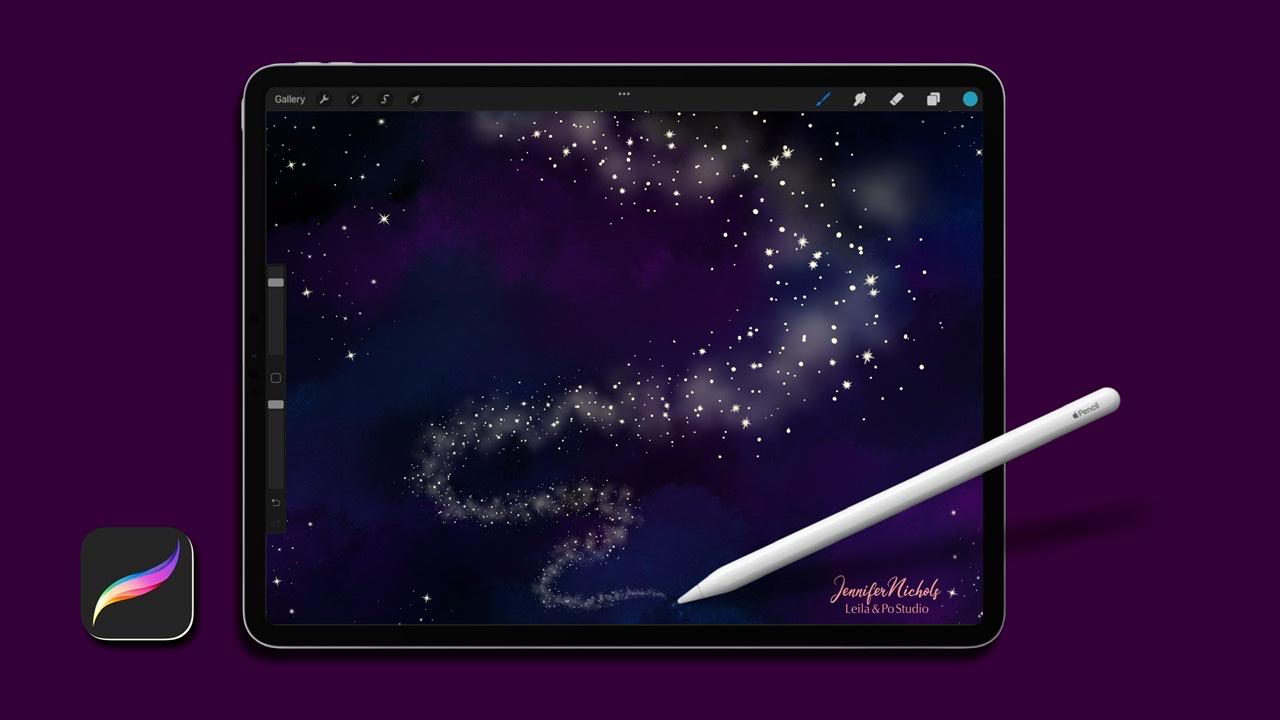
fazer pincéis duplos no procreate é uma imagem que vi
do estúdio Robin Davis. Seus links estão na descrição
da classe, bem
como na seção de recursos. Definitivamente vá conferir esses. Um par de seus posts tinha um swoosh muito brilhante neles que levam seus olhos
para o céu como luar. E eu sabia que ela não
usou o Procreate. Então eu pensei, oh garoto, eu preciso descobrir como fazer um pincel que faz
isso no Procreate. E foi isso que me fez começar a aprender a
fazer pincéis duplos. Não há muita
informação por aí. Então eu pensei em fazer essa aula e deixar
você saber tudo o que aprendi sobre fazer pincéis
duplos para que você
possa fazer alguns você mesmo. Nesta aula, mostrarei o
que adoram pincéis, mas também usaremos alguns
pincéis nativos procreate para fazer alguns pincéis duplos
diferentes e
aprender sobre alguns dos experimentos que você pode fazer e algumas das configurações
que são importantes. E então vamos fazer
do zero um pincel duplo que nos
dará esse visual
mágico, estrelado e esperto. Foi isso que inspirou
todos nós a começar. Mal posso esperar para te mostrar.
2. Seu projeto do curso: Para o seu projeto de classe, eu gostaria que você
acompanhasse a aula fazendo os pincéis que
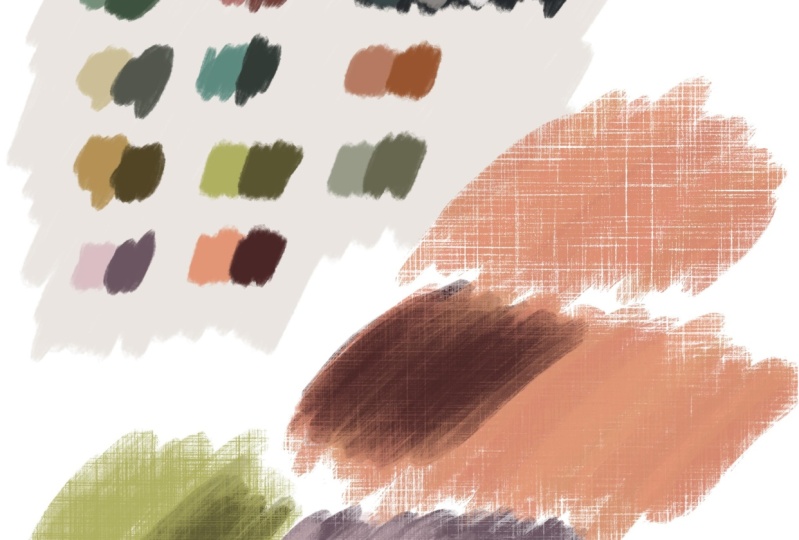
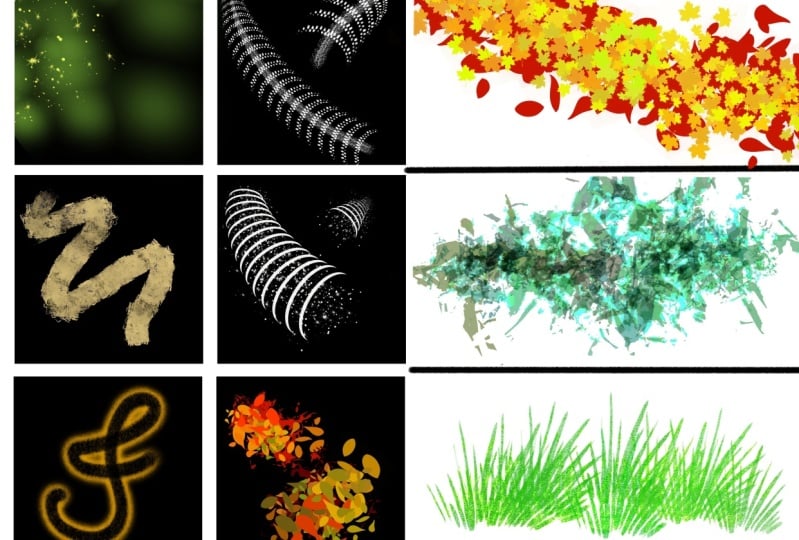
fazemos na aula hoje. E então também faça seus próprios pincéis e faça uma pequena página como esta para
nos mostrar alguns dos looks
que você conseguiu combinando suas próprias ideias
diferentes para diferentes pincéis e publicá-lo em a seção do projeto de classe para que todos
possamos ver o que
todos fazem. Para criar um projeto de classe. Vá para a
guia Projetos e Recursos e toque em projeto de classe. Este primeiro botão é apenas para a imagem da capa e ele
será cortado em um retângulo, então nem
se preocupe com isso. E então aqui embaixo,
esse botão de imagem, imagens do
anúncio para o
corpo principal do projeto da classe. E você pode adicionar
quantos quiser. E haverá tamanho normal. Mal posso esperar para
ver o que você faz.
3. Pincéis duplos e preparando a criação um!: O que é um pincel duplo? As escovas de porta são onde duas escovas são
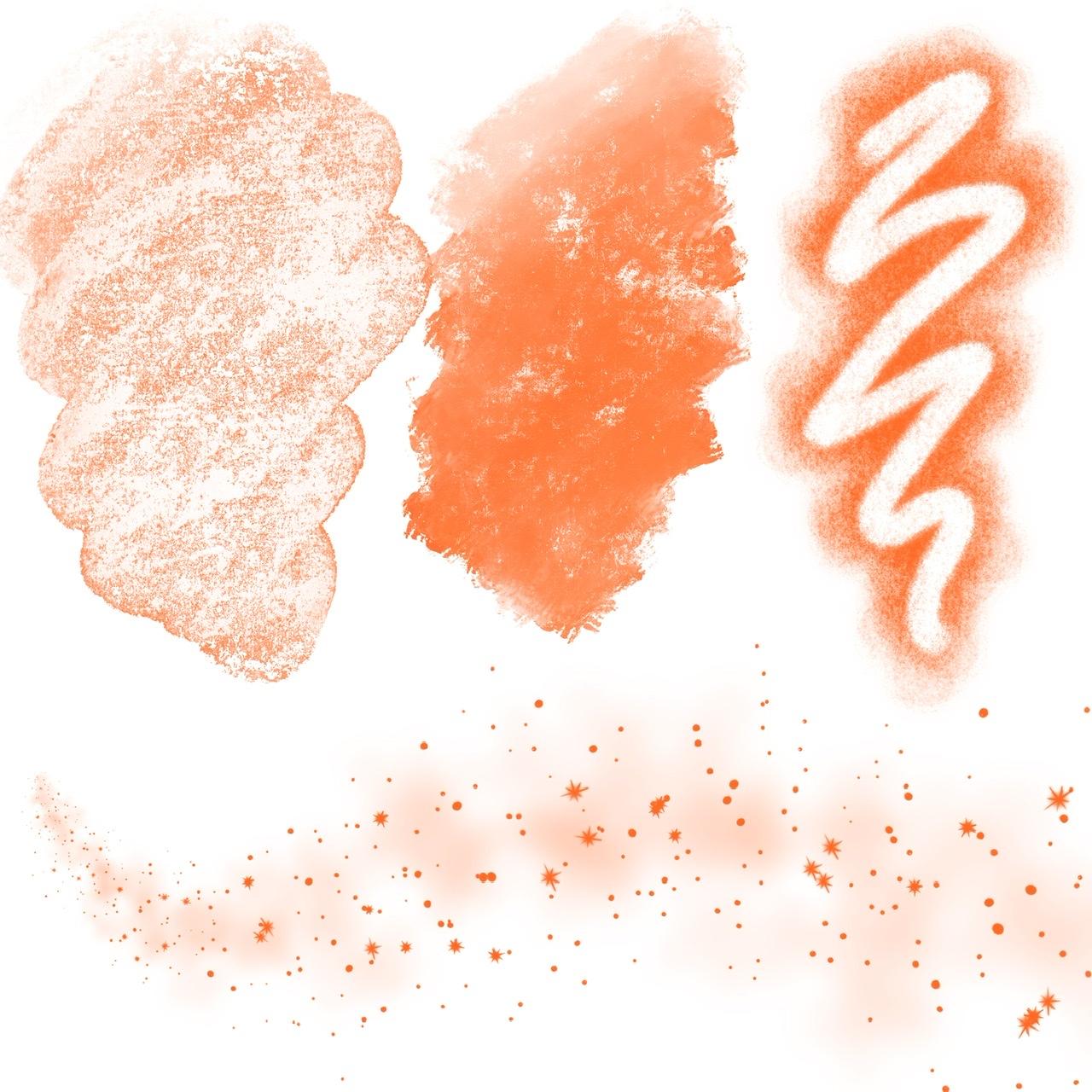
combinadas em uma escova. Aqui estão alguns exemplos de alguns pincéis
duplos que eu fiz. E onde você pode ver
o mais fácil é este pincel aqui com o fundo muito cremoso
e as estrelas no topo. Então alguns deles
não são tão óbvios. Este
aqui tem essa banda no
meio
com todas as estrelas. E estes têm esses fundos nublados, fracos e nublados
com as manchas no topo. Existem outros tipos de pincéis
duplos que
vêm com o procreate. Então, se você entrar
nos pincéis nativos e simplesmente
ir para a seção artística, por
exemplo, você pode tocar em um pincel e tocar novamente para
abrir o estúdio de pincéis. E qualquer coisa que tenha dois pincéis listados
aqui é um pincel duplo. Escovas duplas não podem ser
combinadas com outras escovas. Então, precisamos observar isso. Mas você pode ver se você
brinca com este pincel, você pode ver algumas texturas
salpicadas que provavelmente são
desse pincel. E então, se eu pressionar com mais força, posso ver essa textura muito
mais ousada que provavelmente é desse pincel. E então você pode
alterar as configurações de maneiras diferentes para obter efeitos
diferentes. E não há muita
informação sobre como tentar alcançar um efeito específico que
você está procurando. Então, muito disso é
experimentação. Vou mostrar a você como começar
a brincar em quais configurações eu uso
para experimentar. E então vou
mostrar exatamente como
fazer alguns desses tipos
brilhantes de pincéis. A primeira coisa que vamos
fazer é ir em frente e abrir uma tela de dez polegadas por dez polegadas. Então toque no sinal de mais
e no sinal mais novamente e vá para polegadas. E a largura é de dez polegadas, altura é de dez polegadas em dpi 300. E esse é apenas o
tamanho que eu uso para criar fontes de pincel. E vamos
fazer um pouco disso. Então, vamos começar a usar essa tela de tamanho e tocar em Criar. Uma das coisas que você
precisa fazer para misturar pincéis e combiná-los é tê-los
no mesmo conjunto de pincéis. Então, vamos para o topo e puxe para baixo até que você
possa ver esse sinal de mais. Às vezes, ele não
quer aparecer, toque no sinal de mais e isso
inicia uma nova categoria de pincel. E podemos chamar isso pincéis
duplos ou o que
você quiser retornar. E agora temos um conjunto
vazio aqui. E para esta lição, vamos apenas puxar
alguns pincéis nativos nessa categoria. Então, vamos esboçar
e pegar o lápis de cera do artista. Qualquer pincel nativo é que
você é capaz de
retirá-lo assim. Parece que você está
puxando para fora e
tirando-o dessa categoria, mas
ainda estará lá. Toque no duplo e
solte isso diretamente. Deixe-me mostrar-lhe se você
voltar ao esboço, Artist Crayon ainda está lá. Não sei por que
eles fazem
parecer que você está
tirando de lá. Você não pode remover
pincéis nativos de suas categorias. O que ele faz quando
parece que você está removendo é apenas remover uma duplicata. Então, ele economiza o passo de
ter que duplicar primeiro. Tudo bem, vamos para
a seção de pintura. Eu acho que na maioria destes são, oh, nós esquecemos de
verificar os artistas crayon. Eu já sabia que ainda
não era um pincel duplo do, mas toque em quando e olhe aqui e se você vir
dois pincéis aqui, então você não pode usar isso para
criar outros pincéis duplos. Portanto, não gostaríamos de pegar isso e colocá-lo em
nossa categoria dupla. Vamos em frente. Acho que a maioria deles
são pincéis únicos porque são pincéis mais antigos. Os pincéis duplos só
existem há um curto período de tempo. Então, há alguns
dos pincéis mais loucos como na seção artística. Muitos desses, acho que
Laura Puna é boa. É um único pincel
para que possamos pegar Laura Puna para
trazê-lo para dupla, soltá-lo. Isso é apenas de experimentar. Você definitivamente pode passar horas experimentando e encontrando
outros pincéis para brincar. Só estou tentando
obter um alcance aqui. Vá para a seção de carvão
e pegue um desses. Vou pegar videira. Volte para cima, toque em duplo
e solte isso. Se você estiver pegando de alguns outros pincéis
que
você importou, precisará duplicar
antes de retirá-los. Se você estiver pegando vários
pincéis de uma categoria, vamos para a pintura,
por exemplo. E pegue, Deus, vamos pegar um pincel estriado e um pincel fresco
louco. Assim, você pode deslizar para
a direita para pegar vários pincéis e
arrastá-los para fora assim. Toque em duplo e solte-os diretamente. Tudo bem, então agora
temos uma categoria em que temos alguns pincéis com os quais
queremos brincar. Podemos verificar novamente e
garantir que nenhum
deles já seja pincéis duplos. Não verifiquei isso
antes do tempo. Na próxima lição,
mostrarei como experimentar
brincar com a criação de pincéis duplos
com pincéis pré-existentes.
4. Vamos fazer um!: Agora temos apenas uma variedade de
pincéis para experimentar. Isso realmente pode ser qualquer coisa que
você queira que seja. Então vá em frente e apenas se
algo parecer curioso para você, basta começar a pegá-lo, colocá-lo aqui para que você possa
brincar com ele mais tarde. E nós vamos
brincar com alguns desses. Mas uma das coisas que você pode fazer é começar a olhar para os pincéis. Vá para uma categoria de pincel como a seção artística e encontre um pincel que seja
um pincel duplo. Na verdade, olhe para vários
pincéis e comece
a observar suas configurações e como são
seus pincéis. E para tentar ter uma ideia de
como eles conseguiram um certo visual. Por exemplo, este tem
esse pincel muito escovado
e esse pincel muito
texturizado. E se você olhar de
perto, você pode ver os dois. Você pode ver essa
textura aqui e esse traçado de pincel sendo a forma
dominante acontecendo. E vamos ir em frente
e combinar alguns pincéis e apenas
brincar com eles também. Então, o primeiro pincel que você
escolher
será o pincel principal
que estará no topo. E então você pode deslizar para
a direita em um segundo pincel. Esse será
seu pincel secundário. Você vai querer
experimentar fazer as coisas ao contrário. Então eu recomendaria duplicar seus pincéis
antes combinar, sugerir,
duplicar, duplicar. E agora tenho Artist
Crayon e Laura Puna. O pequeno mostra que
é uma duplicata lá. E depois que você tiver dois
pincéis selecionados, a opção de combinação aparece
lá para que você possa tocar em combinar. Ele manterá o
nome do pincel primário. Neste momento, a aparência desse
pincel também é a mesma. Mas assim que você fechar
isso e abri-lo novamente, você poderá ver a combinação. Você pode ver que Laura Puna
é pequena escrevendo lá. E isso porque o Artist Crayon realmente fica muito grande. Então, vamos seguir em frente e
fazer uma pequena amostra
aqui de ambos os pincéis
em sua forma original. Este é quase como se
você estivesse pegando um lápis de cera e esfregando-o em um papel
que está em uma superfície áspera. E Laura Puna é
muito cremosa. Está se misturando. Se você apenas pressionar levemente, você pode tocar e em
muita cor com ele ou pressionar firmemente e obter
muita cor com ele. Mas então você pode se iluminar novamente e simplesmente misturá-lo. Adoro esse pincel. Na verdade, também tem muitas versões
desse pincel. Tudo bem, então agora vamos ver o pincel combinado com lápis de cera do
artista por cima. Oh uau, isso é loucura. Tudo bem, então precisamos
fazer algumas alterações naquele pincel que está fazendo algo realmente
estranho no meio. Isso provavelmente tem
a ver com algumas
das configurações que Laura
Puna AS ou algo assim. Não tenho certeza. Podemos entrar nesse pincel. Podemos querer ir
em frente e mudar o nome se
acharmos que vamos mantê-lo. Mas talvez você não queira
dar esse passo até chegar a um pincel
que
você tem certeza de que vai continuar tocando nele e apenas
indo até esse pincel e tocando
no nome appear é como você
mudaria esse nome. Seu nome aqui, um
pequeno tipo de assinatura. Eu não faria sua
verdadeira assinatura lá. Adicionando uma foto que é
representativa de você, talvez seja apenas um logotipo ou apenas um nome simples
seu que está em editar JPEG, o rolo da câmera, e basta adicioná-lo
aqui e, em seguida, toque em
Criar ponto de redefinição. E é isso que realmente bloqueia
seu nome ao seu pincel. A foto faz. Se você acabou de mudar
isso, isso e isso, alguém pode entrar se colocar
as mãos no seu pincel, se você
entregá-lo ou vendê-lo, eles podem mudar a coisa
toda e mudar seu nome porque você
não adicionou sua foto. Então eu tenho muitos pincéis por
aí que são assim porque
isso não é muito claro nas direções que estão lá fora
para o Procreate. Então eu enviei muitos pincéis
para o mundo sem ter isso preso ao meu
nome, sugiro saber disso. Mas vamos seguir
em frente e ver algumas configurações que podemos fazer. Você pode ver aqui que a barra
azul indica que quando você está editando no
momento, você pode tocar no outro
quando mudar para isso. Você não tem tantas opções. Você não tem dinâmica de cores
no pincel secundário. Você não tem materiais
e não tem mistura úmida. Acho que isso é tudo o que falta. Uma das coisas
que sei com certeza é
que quero aproximá-los do mesmo tamanho. A outra coisa que você
pode mudar é se você tocar neles algumas vezes. Você pode abrir um modo de mesclagem. Você pode obter uma faixa aqui. Não sei por
que essa foi embora. E então olhe para Blend Modes, toque nisso e comece a
jogar com eles realmente. Por enquanto, vou deixá-lo no
normal
para que eu possa realmente ver os dois pincéis e depois vamos brincar com
isso um pouco. Portanto, não há muitas
informações
sobre como esses
modos de mesclagem funcionam em pincéis. Mas há uma seção no Manual
do Procreate que fala sobre
modos de mesclagem em geral, quando você
os está aplicando a camadas. Se você for procriar arte de
pontos e, em seguida,
ir para a guia de suporte. Você pode ver o
manual a partir daí. E então você pode ir para
Camadas e modos de mesclagem. Então você pode ler tudo
sobre os modos de mesclagem aqui e ver
como eles funcionam. Para mim, gosto de experimentar. Vamos seguir em frente e
apenas fazer uma faixa. Vou trazer
essa tomada de tamanho. Essa faixa continua desaparecendo. Vou trazer o tamanho do pincel de lápis de cera artista para baixo
e a Laura Puna pincel para cima. Então, vamos às propriedades. Então, estamos no lápis de cera do artista, e vou
reduzir o tamanho. Vamos para lacunas. Faça outra faixa. Veja as propriedades novamente. E você pode ver que
o tamanho é máximo. Mas se você colocar no trajeto do
traçado e aumentar o espaçamento um pouco, eu acabei de passar de 3% para 5%. Então, quando você voltar
para Propriedades, agora
você tem mais espaço
para aumentar o tamanho. Tudo bem, estamos nos aproximando. Vou voltar às propriedades do lápis de cera do
artista. E trazendo esse
lápis de cera para baixo em tamanho. Só estou fazendo com que
eles sejam semelhantes em tamanho. Agora, fui ao
esfregaço de três dedos para limpar isso e você também
pode limpá-lo aqui. Vou escolher uma cor. Vou jogar com modos de mesclagem. Vamos fazer isso de novo
e isso de novo. Parece desaparecer
quando eu
mudo de um para outro pincel. Tudo bem, vamos brincar
com modos de mesclagem. Isso realmente não nos dá olhar
muito interessante que eu posso ver esse Mirre
Laura Puna lá embaixo. Então isso é clarear. Diferença, isso
parece interessante. Vamos tentar a diferença. E o que eu quero
fazer é tocar em Concluído. Então venha aqui e experimente aqui. Ainda vejo uma grande
diferença no tamanho deles. Quero voltar
e tentar aproximar o tamanho
deles um do
outro , tornando um
lápis de cera ainda menor. Oh uau, isso é muito legal. Na verdade. Deixe-me ampliar para que
você possa ver isso. Não sei se você pode dizer. É quase como
esfregar um líquido em uma superfície acidentada e
manchá-lo. Isso é realmente muito legal. Então, quando eu passar por cima
com outra cor, não está tirando esse azul. Está apenas adicionando no topo. Não está removendo
da camada abaixo é
apenas adicionando mais. Isso pode ser divertido
para brincar. Quando você encontra alguns que você acha que quer manter
e brincar, eu simplesmente iria em
frente e renomearia. Você pode dizer artista. Você pode dizer, eu
diria gemas, artista, CRAN. Isso é tão criativo apenas
chamando-os do que eles são. Estou brincando. As gemas Artista
Crayon Laura Puna. Odeio nomear pincéis, então pelo menos me
lembro do que é isso. E se essa imagem for muito
grande, essa é a pré-visualização. Você pode ir para Propriedades e
diminuir o tamanho anterior. Toque em Concluído. Agora está encaixando naquela janela
um pouco melhor. E temos um pincel duplo combinado muito
legal. Agora, vou
duplicar isso porque realmente
gosto desse pincel. Vou
brincar mais com ele , então vou duplicá-lo. E vou pegar uma
das duplicatas e
mostrar
mais algumas mudanças e , em
seguida, também como
descombinar os pincéis
se você mudar de ideia. Então, se você tocar nele novamente, uma das coisas que eu gostava de
brincar é renderizar. Então, definitivamente, dê uma olhada nos modos de renderização para
cada um dos pincéis. Vai entrar nisso um
pouco mais quando
fizermos nosso pincel de mesa estrela. Por enquanto, eu realmente gosto que esse
pincel tenha muito potencial. Embora eu goste de textura. É por isso que, se isso é
muita textura para você, isso se parece com a textura do lápis de cera do
artista. Estou no pincel de lápis de cera do artista agora e posso ir para o Grain, e essa é a textura com a
qual você pode brincar. Eu realmente brincaria
com o brilho e contraste e observava o que
acontece aqui. Você pode brincar com
essas coisas e
tentar ajustar a textura
ao seu gosto. Isso é muito legal. Você também pode
brincar com configurações de
pressão. Faremos isso quando
fizermos um pincel do zero. Finalmente, se você quiser
descombinar um pincel, você acabou de tentar todas
essas configurações. Você não acha que
vai dar certo. Basta tocar nele
e vir aqui, tocar neles algumas vezes. E geralmente funciona para
tocar na parte inferior. Você pode tocar e combinar. E combine. E lá estão eles. Agora eles não estão em sua forma original
que estavam quando você os combina porque
você fez alterações neles. Talvez você queira apenas
excluí-los nesse ponto. Agora eu tenho o que fizemos e ainda temos
esses dois que
duplicamos para que ainda tenhamos aqueles para brincar
para um futuro pincel.
5. Agora vamos fazer sua parte!: Combinamos o
lápis de cera e Laura Puna com lápis de cera de artista Laura
na parte superior e Laura
Puna na parte inferior. Então primário e secundário, vamos ver o que acontece
quando revertemos isso. Temos Laura Puna
aqui e um
lápis de cera de artista aqui. Vou seguir em frente e fazer
uma duplicata de cada um. Este é uma duplicata, mas
parece que foi alterado, então não vou usar
esse. Desta vez. Vou colocar
Laura Puna no topo, dedo no artista cram segundo como o secundário
e combinar. Tudo bem, vamos ver
o que temos aqui. Uau, esse é um visual completamente
diferente. Isso é pressão leve
e pressão mais pesada. Está se comportando mais
como a Laura Puna, mas com a
textura do lápis do artista no fundo. Vamos fazer algumas
pequenas edições aqui. Aqui está o que temos. Vamos jogar com os
modos de mesclagem. Em multiplicar. Color Burn parece interessante. Vamos ver o que o normal faz. Acho que Laura Puna tem algumas
configurações que fazem com que ele dê esse tipo de aparência maluca que
vimos no início
da última
combinação de pincéis também. Isso é interessante. Vamos ver. Vou
voltar à queima de cores. Isso é ótimo. Olhe para isso. Estamos recebendo mais
cremosidade que Laura Puna tem. Ainda com esse grão
realmente incrível do lápis de cera do artista. Vamos ver como ele mistura
manchas, devo dizer. Uma coisa que estou
percebendo é que não consigo preencher o CDC verde
aqui, esse grão. Quando eu vou
repetidamente, não
consigo preenchê-lo. Não tenho certeza de onde
isso vem. Vamos verificar a fonte verde. Isso está definido para texturizar, então estou menos familiarizado com
as configurações nisso. Mas se estivesse em movimento, você teria esse jitter offset. Isso impediria que isso
acontecesse. Então isso é interessante e
não sei dizer se vem. Aqui está o jitter offset. Não sei dizer se
nosso problema verde está vindo deste ou não. Offset jitter estar
ligado é o que é suposto evitar isso para que você
possa preenchê-lo se você gosta de tudo sobre o pincel exceto por algo assim. E você simplesmente não consegue
descobrir como
alterar as configurações para corrigir isso. Veja como posso
ir, ir, ir, ir. E isso não importa. Não consigo preencher essas peças. Oh, está preenchendo um pouquinho. Uma coisa que você pode fazer
é girar sua tela. Se houver, se há
muita textura que você realmente gosta e você simplesmente ama como ela se
parece com isso, mas você quer preencher
este pequeno ponto, basta girar um pouco sua tela bit e preencha assim. E isso deve ser bom. Eu realmente gosto desse pincel. Gosto muito
dos dois pincéis que
fizemos com essa combinação. Posso brincar mais com
essas configurações, com
a renderização. Então, novamente, quando chegarmos a
hora, se entrarmos, algumas das configurações de
renderização podem ser divertidas de mudar. E acho que para este, somos bons em muitos
desses outros cenários porque acho que o
grão está chegando. É principalmente Laura Puna. É Laura Puna em tamanho em vez daquele enorme tamanho
de Crayon Artist. E é o lápis de cera do artista. Apenas a textura. É quase como se estivéssemos usando Laura Puna em cima de uma máscara de
recorte textura de lápis de artista
ou algo assim. É essa combinação adorável. Tudo bem. Acho que
gosto disso melhor do que da outra forma que combinamos o lápis de cera do artista por
cima com a Laura Puna. No entanto, eles são uma aparência completamente
diferente. Aqui está o outro. Este ainda
parece um líquido químico
lavado com ácido em cima de uma superfície. É meio legal. Hum, pode não parecer
tão legal e vídeo, você terá que fazê-lo e brincar com ele e
ver o que quero dizer. Tudo bem. Isso é que eu só
queria mostrar as duas maneiras de fazer esse sabonete
agora eu preciso encontrar esse. Acho que foi
este aqui. Sim. Então, vamos em frente
e altere o nome. Esse é o Jens. Laura Puna, Crayon Artista. Então, é claro,
alterando a foto, o nome, a assinatura e
toque em Criar ponto de redefinição. E
isso bloqueará na foto, bloqueará com certeza. Pressão leve, pressão
mais pesada. A Laura Puna. A Laura
Puna faz isso colorido. Quando você toca, adiciona
muita cor, ainda não preenchendo alguns
desses grãos. Então isso é realmente interessante. Adoro textura, então
eu realmente gosto disso. Se você gosta de aparência mais suave, você definitivamente poderia
entrar nas fontes de grãos, alterar o brilho
e contrastar coisas assim para obter uma
aparência diferente ao seu grão. Tudo bem, divirta-se experimentando.
6. Como usar um pincel único para fazer um pincel duplo: Tudo bem, vou combinar o pincel de carvão vegetal com
a escova de carvão vegetal de videira. Vamos duplicar isso duas vezes. Então, temos duas duplicatas e podemos deixar esta em paz. Não importa em que
ordem os selecionamos. Basta selecionar dois
deles e combiná-los. Tudo bem, toque nele para editar. E eu vou fazer quando
maior e um menor. Então, vamos em frente. Este top
vai ser maior. Então vamos para Propriedades,
tornamos isso maior. E vamos para o
próximo e vamos para Propriedades e a
tornamos menor. E você pode ver ali mesmo. Em seguida, vamos tocar
e chegar ao modo de mesclagem. E vamos subtrair, e ele subtrai este
diretamente do centro deste. Mas isso é um pincel texturizado. Então, ainda está deixando
alguma textura lá dentro. Vamos tocar em Concluído e ver
o que isso se parece. Este é um pincel muito divertido. E contanto que você
mantenha o lápis baixo, quando você se sobrepõe ao seu caminho, ele corta através dele. Depois de pegar o lápis. Quando você se sobrepõe, ele não
tem o mesmo efeito, mas você provavelmente pode apagar, apagar manualmente essas
pequenas arestas de sobreposição onde você quer que elas desapareçam. É um pincel divertido. Vejo que é mais grosso e mais fino no lado mais grosso aqui e
no lado mais fino lá em cima. Então podemos voltar e
acho que isso pode ser
se formos para Shape. Sim, vamos ativar a
rotação todo o caminho
até seguir o traçado
para ambos os pincéis, moldar todo o caminho
até seguir o traçado. Vamos ver se isso ajudou. Acho que isso ajudou. Agora ainda é mais espesso de um
lado do que o outro lado. Entre de novo. Estou tentando pensar sobre
o que pode consertar isso. Geralmente há uma coisa do Apple
Pencil Tilt. Ah, sim. Lá vamos nós. Podemos transformar as configurações de
inclinação para 0. Você viu que
consertou isso ali. Vejo você que toque em Concluído. Agora. É basicamente o mesmo
à esquerda e à direita. Mesmo com meu lápis
sendo inclinado. Isso funciona. Eu queria um pouco
mais confuso do lado de fora. Vou voltar. E neste pincel superior, vamos fazer um golpe. Lábios. Meu não funcionou? Lá vamos nós.
Desça o meio. Ainda um pouco
mais grosso e fino. Talvez o lápis esteja precisando ser reto
para cima e para baixo. Talvez eu precise desligar isso. Vamos verificar esse agora. Não está funcionando. Precisamos
fazer isso com ambos os pincéis. Ambas as escovas. Lá vamos nós. Agora, quando estou em ângulo,
isso não importa. Não vai fazer
essa coisa de barbatana grossa. Mas eu quero
voltar e fazer este pincel superior como mais difuso
ao redor das bordas externas. Então, vou fazer
algumas alterações nisso. Então, se eu fizer um golpe
como este e ir para o caminho do Stroke, eu posso tremer. Então eu posso fazer com que a forma vá de um lado
para o outro um pouco. Assim. espaçamento provavelmente está bem. Posso ir para a forma e posso
espalhar um pouco mais. Já está bem espalhado. Sim, acho que isso é
bom. Toque em Concluído. Agora, temos esse golpe com muito mais
penugem nas bordas. Se você não quiser a
parte desbotada no início, voltaria para o Apple Pencil. Normalmente, tudo o
que tem a ver com a pressão está nesta configuração de lápis
Apple, não em todas as coisas. E gire a pressão para 0. E vamos ver, oh,
nós temos que fazer isso com os dois pincéis. Pressão para 0. Agora, sim. A coisa legal sobre
esses pincéis que você pode preencher
um espaço inteiro e ele manterá o centro limpo e colocará tudo o que
voou para ele bordas. Não sei o que
mais chamar isso. Você pode fazer isso com qualquer pincel. Você pode usar esse modo de
mesclagem subtrair e apagar
o pincel secundário diretamente do centro
do pincel primário. Isso é muito legal.
Espero que você possa ver que
a textura ainda está lá. Eu vi isso feito com alguns pincéis de caligrafia e você obtém um pincel de contorno legal. Se você quiser manter esse pincel, então você entra e faz todas as
suas coisas aqui também. Uma vez que você estiver
brincando por algum tempo, definitivamente volte. Isso ajuda a olhar para o início. E também depois
de experimentar, voltar e olhar
para outros pincéis que
são pincéis duplos. Veja as configurações. Este pincel de vida selvagem,
é
uma espécie de pincel louco com
essa pressão. Ele fica mais fino e tem essa textura que tem
essa textura de tela nele. Vá para as configurações e veja qual é o
modo de mesclagem nesse pincel. Oh, é subtrair,
o que é inesperado. Eu usei subtrair
para
subtrair diretamente do pincel primário. Mas você ainda tem
pincel primário mostrando neste. Então, não sei
como eles fazem isso. Você pode examinar renderização desses
pincéis secundários em intensa. E o pincel primário
está em esmalte uniforme. Você provavelmente pode brincar. Isso é muito legal. Brinque com eles e
obtenha looks diferentes completamente. Agora eu não dupliquei esse
pincel antes de jogar, então vou
querer duplicá-lo agora. Este agora vai ser
o que eu me considero ter ajustado e este que
eu sempre posso redefinir. Então eu posso simplesmente deslizar e redefinir
qualquer pincel nativo do Procreate. Vai deixar você fazer o que
você foi para uma duplicata. Então, se você tocar nele,
agora você pode combinar
porque é uma duplicata. Próximo passo, vamos fazer nosso próprio pincel do zero.
7. Como criar um pincel no zero: pincel 1: Como eu disse na introdução, a imagem que realmente me
inspirou a tentar descobrir pincéis duplos com essa imagem e
mais um que foi postado na mesma época dos estúdios
robin davis. E eu sabia que ela monta essas cenas em miniatura
e as fotografa. E então ela adiciona efeitos. Depois disso. Sei que ela não
usa o Procreate. E então eu sei que este não
era um pincel Procreate. E eu estava pensando, oh não, agora eu não posso perguntar a
ela onde ela conseguiu esse pincel. Vou precisar fazer um. Quero te mostrar de
perto o que estou vendo. Estou vendo essa nuvem fraca. Olha, é Blache e está espalhado e
não é apenas uma faixa. É uma coisa que sei que
posso fazer esse pincel. E então o que estou vendo para este Sparkles é
o segundo pincel. O que eu vejo neles são
muitos pequenos pontos pequenos. Então isso é principalmente o
que o segundo
pincel é, pequenos pontos minúsculos. Depois, há uma
estrela aleatória que é essa forma, e uma estrela aleatória
que é essa forma. O que precisamos fazer é fazer um pincel turvo. Precisamos fazer
esse pincel brilhante. E também precisamos
fazê-los para que eles fiquem finos a grossos a finos. Então, isso vai ser algumas configurações de
pressão. Tudo bem, então
vamos fazer pincéis do zero para fazer
esse tipo de pincel. E para fazer isso, é por isso
que fizemos uma tela de
10 polegadas e precisamos usar preto sobre branco. Você também pode usar branco em preto. Então vou para a tinta
e vou para tinta seca. Vá para preto. Basta adicionar algumas camadas porque é assim
que faço as coisas. Vamos fazer uma
fonte de forma em todos os pincéis. Se você tocar nele, você moldou a fonte
na fonte de grãos. E essas são as
formas primárias que você pode controlar para a aparência desse
pincel. Não estamos nos preocupando com a fonte de
grãos nisso, nenhum desses pincéis. Tenho uma aula inteira em pincéis de
textura onde nos
concentramos na fonte de grãos. Tenho uma aula inteira em pincéis de selo de
forma, onde nos concentramos na fonte de forma. Então eu também tenho uma aula
sobre pincéis padrão, que também é principalmente fonte
moldada, mas são padrões repetidos
e fazendo desenhos legais. Definitivamente confira
essas aulas se você quiser saber mais detalhes. E então meu impulso sua aula de habilidades de criação de
pincéis realmente entra em detalhes
sobre todas as configurações. Não vamos entrar em
todos esses tipos de detalhes. Eu vou falar com você
através
desse pincel em particular. Você definitivamente
ainda aprenderá muito. Para tinta seca. Vou fazer minha fonte de forma. Essa fonte de forma. Vamos começar
com o pincel brilhante. Vai ter muitos
dos pequenos pontos e
algumas das estrelas. Se você for para a iluminação, você tem um pincel de flare aqui. Você tem um pincel de glitter aqui. Na verdade, eu costumava isso, fui ao tamanho máximo
e aproveitei muito. Isso não parece preto. Acho que isso tem uma mudança de
cor. Eu bati muito forte
e peguei um, o mais negro. E eu cortei e colei. E agora está em sua própria camada
e pode limpar o resto. Essa é uma maneira que você pode sofisticar. Pode sofisticar isso um pouquinho. Talvez desligue
um pequeno ângulo. Tudo bem. Há outros
pincéis que você pode usar para fazer seus designs. E eu vou usar
a tinta seca porque acho que também iniciantes
e formas desenhadas à mão têm um bom termo. Então é isso que vou fazer. Vou seguir em frente
e limpar isso. E vou seguir em frente e
começar com um pouco de uma estrela. E para fazer isso, eu quero um pouco
desse visual borrado. Vou fazer outro em
outra camada ou posso
duplicar essa também. E eu vou borrar quando repente tentar
a varinha mágica
e ir para desfocar e
desfocar gaussiano. Preciso de mais borrão do que isso. Vou para outra
camada e vou colocar um pequeno
ponto central lá e borrar isso. Gosto disso. Tudo bem. Acho que vou ir em frente e combinar esses
três e esses são uma estrela agora, isso é uma estrela. E então eu posso
continuar com alguns dos
meus menores. Uma espécie de variedade e eu
vou preencher um tipo de círculo. Não estou preenchendo todo
o quadrado, mas também não estou fazendo
uma forma de círculo. É isso. Então, estamos apenas fazendo ajustes nisso. Isso vai ser quando carimbo. Pode ser até para muitos
dos pequenos pontos, mas podemos
voltar e ajustá-lo. Então, parte do
bom de criar suas próprias formas fonte
é
que você pode editá-lo e alterá-lo em seu pincel mais tarde a
qualquer momento. Vou seguir em frente
e
deslizar três dedos para baixo e copiar tudo. Agora eu tenho isso copiado. Posso desligar isso, ir para uma nova camada
para testá-lo mais tarde, e depois iremos de lá. Vamos voltar aos
nossos pincéis duplos. E vamos
adicionar um
pincel novo com este
sinal de mais aqui. Vamos para o
Shape Source aqui, toque em, Editar, Importar e colar. Você precisa que ele seja preto
no fundo. Então, como você pode ver,
acabei de tocar uma vez, o que se livrou desse
menu e então você precisa o que se livrou desse
menu e então você precisa tocar
com dois dedos para
inverter e tocar em Concluído. Agora sua fonte de forma
é o seu pequeno design. Agora, tudo o que um pincel
é, é um monte de formas. As fontes estão
muito próximas. Não queremos que eles se
alinhem tão perto. Então, vamos em frente para o Stroke Path e
aumentar muito o espaçamento. Também vou para
o bloco de desenho e
aumentar o tamanho da pré-visualização para que
possamos ver isso melhor. Eu não quero isso. São como fazer, fazer, fazer, fazer, fazer ,
fazer, fazer, fazer site, e todos estão
perfeitamente alinhados. Eu não os quero
perfeitamente na fila. Então vamos
para a Shape Source e vamos
espalhar a forma, o que significa que ela vai
ser espalhada dessa maneira,
não por todo o tabuleiro em si. Veja o que acontece aqui. Então, cada um está espalhado
em uma posição diferente. Vou colocar a rotação
até seguir, o que significa que se você tivesse um pincel
listrado, ele seguiria. Essas listras seguiriam como, como se você estivesse pintando
com um pincel. Siga esse traço. Contar é quantos selos vão carimbar
toda vez que você, seu lápis uma vez para carimbar uma
dessas fontes de forma de origem. Se quando for suficiente, mantenha-o em um. Brinque com ir até dois, você também pode
esfregar três dedos nisso. Subir para dois é meio legal. Eu ainda acho que agora tenho, acho que nós dispersamos
apareceu muito alto. Temos muitas coisas de aparência
giratória
acontecendo agora, mas temos mais algumas mudanças para fazer com que estamos indo bem. Ainda assim, você pode aleatorizar, o que significa que
vai ser invertido ele aqui e ali cada vez
que está colocando um selo. Então você também pode voltar ao caminho do
traçado e aumentar o jitter para cima. O que o jitter vai
fazer é ao longo do caminho do traçado. Vai fazê-los
ir um pouco aqui, um pouco ali,
um pouco por aqui. E se você os quer
muito aqui, muito lá, então você
aumenta ainda mais alto. Então, vamos bater isso. Você pode vê-lo
começar a se espalhar. Pode ser um pouco demais. Isso tudo depende de você, mas eu só quero que
eles
pulem um
pouco em ambos os lados. Tudo bem, então eu tenho o meu, vou dizer 50% para espaçamento e vinte e cinco
por cento para Jitter. Não precisamos de afunilamento. Nós formamos com o
grão vai
padrão para o espaço em branco, o
que é bom. Renderização que
vamos brincar depois de
transformá-lo em um pincel duplo. Você pode ver como ele se
desvaneceu no início? Seu derrame? Isso vai ser jogado
com, no Apple Pencil. Às vezes, é fluxo
aqui na renderização, mas nosso fluxo está no máximo. Se saltarmos
até o Apple Pencil e mudarmos a opacidade para que a pressão não seja afetada. Quero dizer, a opacidade não é afetada pela pressão do Apple
Pencil. Você pode desativá-lo todo o
caminho e, em seguida,
não há mudança na opacidade
enquanto você pressiona. Se você quiser que haja uma
mudança na opacidade enquanto pressiona, então você pode ajustar isso. E então o fluxo também está
afetando isso também. É meio difícil de explicar. É onde você obtém muitos experimentos que
precisam acontecer. Use um exemplo com pressão
leve a pesada. Mesmo que você não
consiga ver uma diferença
neste momento quando estiver ajustando
suas configurações de pressão. Se você tem um exemplo
aqui onde você realmente usou uma variedade de
pressão nesse acidente vascular cerebral, então você pode ver
exatamente o que ele vai fazer. Se eu virar o fluxo para cima. Você pode ver que ele está
desbotado no início. Com leve pressão. É semelhante à opacidade sendo desbotada no
início com uma leve pressão. E experimentar será
como você realmente começa a ter uma ideia do que é a verdadeira
diferença com eles, com o Flow, você também pode
ir negativo. Agora está desaparecendo no final. Tudo bem, então, por
enquanto,
vamos deixar isso. E vamos voltar aqui
para a dinâmica. Temos esse pincel muito legal, mas é apenas um tipo de uniforme. Podemos alterar o tamanho
com o tamanho jitter, que significa que toda
vez que a fonte de forma for colocada na página, será algo aleatório entre tamanho pequeno e maior. Se você tiver o jitter sendo
um número baixo, então
o intervalo de menor a
maior é um intervalo menor. Então, eles não são muito
diferentes uns dos outros. Se você subir
maior do que eles são muito diferentes um do outro porque o alcance é maior. Então, o menor é muito menor do que o maior
é muito maior. Não queremos isso
muito drástico, mas vamos no pincel nublado. Tudo bem, você pode jogar com mudanças de
opacidade para
os selos também. A outra coisa
que vamos fazer no Apple Pencil é fazer o tamanho mudar
muito com a pressão. Vamos fazer
isso aqui. Às vezes, as pessoas
pensam que isso é mais com o cone. Mas é aqui que você realmente
vê uma grande diferença. Vamos tocar em Concluído e
ver onde estamos. Vejo que nosso tamanho geral
é um tubo bastante pequeno, se você olhar aqui, o selo está
aparecendo muito pequeno. Estou
indo até o máximo e
vou fazer pressão leve, pressão mais pesada, pressão
leve. Isso é bem pequeno. Mas está fazendo o que
queremos que ele faça. Vamos torná-lo maior. Então toque nele novamente. Vá para Propriedades e veja como nosso tamanho máximo é
pequeno. Vamos brincar com isso e
aumentar isso um pouco. pequeno a grande, e devo dizer pressão leve, pressão pesada para pressão
leve. E eu fiz uma grande mudança
na pressão ali mesmo. Você pode não querer uma mudança
tão drástica. É aí que você
volta ao Apple Pencil e brinca
com essa configuração. Uma coisa a ter cuidado
com essa configuração é que você não terá um
tamanho pequeno no início. Se você é o número não é muito
alto nisso aqui. Essa parte exige um
pouco de prática. Você tem que começar a swoosh antes que seu
lápis toque na página. Vamos voltar
e ir para a estabilização. Não encontrei
muita documentação sobre todas as diferenças
especificamente nessa área. Mas isso mudou. Ele costumava ser simplificado. Se você fizer uma quantia , vamos fazer um
derrame aqui. A simplificação ajuda você a
ter um traço menos vacilante, mas fica estranho se algum desses números
for realmente alto. Acho que a
simplificação da pressão vai ajudar a ter um salto
menos perceptível desses tamanhos menores
para esses tamanhos maiores. E apenas
acidentalmente , acidentalmente, aliviando sua
pressão muito rapidamente, isso meio que suaviza a
transição um pouco. Então, vamos fazer pressão para cima. Então eu tenho este no
14 e este no 26. Apenas um toque de experimento feito. E deixe-me ver se
isso ajuda em tudo. Esses pincéis são muito mais divertidos de se olhar com um fundo escuro, mas acho que estamos perto. Acho que vamos ser
bons nesse pincel. Na próxima lição, mostrarei o pincel nublado que acompanha e
nós os combinaremos.
8. Como criar um pincel no zero: pincel 2: Tudo bem, então vamos
adicionar um novo pincel. Toque em Concluído, lá está seu
pincel ali. Esqueci de fazer a fonte de
forma para isso. Vamos fazer um pedaço de nuvem muito
fraco e manchado. Então eu só vou para
o aerógrafo, escova macia. Estou em preto, ainda vou fazer uma forma irregular que fica mais escura no centro
e desaparece à medida que se apaga. Não toque nas
bordas com nada. Claro, isso parece bom. Posso querer um pouco
mais escuro no centro, mas podemos voltar para três dedos deslizar para
baixo e copiar tudo. Desligue essa camada. E venha aqui para uma nova camada para que
possamos experimentar com ela. E acabei de perceber que
não te mostrei algo. Vá para pincel duplo. Vá para esse novo
pincel, vá para a forma. E vamos editar,
importar e colar. Uma coisa, um toque para se
livrar desse menu, toque
com dois dedos para inverter
isso e toque em Concluído. Vamos tocar para baixo novamente. Uma coisa que eu não mostrei com o pincel de estrelas é se
você decidir que há muitos desses
pequenos pontos ou você foi
outro desses pontos grandes. Tudo o que você precisa fazer
é voltar a essa camada, fazer suas alterações. Três dedos deslizam para baixo, copiam todos e voltem para
o pincel. Vá para a forma e
cole-a lá. Então salve e você ficará bem. Tudo bem, então vamos voltar ao nosso pincel que
acabamos de começar a fazer. Temos um bom pincel, então vamos nos
transformar em nosso pincel de nuvem. Vamos para o Stroke Path
e espalhá-lo. Vamos para o jitter lá
e espalhá-lo também. Eu definitivamente fui propriedades
e torná-lo maior. Eu quero que a dinâmica faça o tamanho tremer muito
maior do que o outro pincel. Então, temos muita variedade. Eles estão todos
alinhados da mesma maneira. Então eu vou dar
forma e vou
fazer com que todos eles girem. Vamos dar um novo
golpe aqui. Não está funcionando. Tudo bem, para ter claro Vamos ver. Isso é bom. Posso precisar ter a contagem
aumentada um pouco. E preciso renderizar. E vou
colocá-lo em esmalte leve. Eu não posso dizer talvez esmalte
pesado e deslize o fluxo para baixo, então
eles são muito fracos. Ainda não estou recebendo o visual. Eu quero, eu quero ir ao Apple Pencil e
diminuir a opacidade e aumentar o tamanho para que eu possa mudar
o tamanho com pressão. Fui voltar
ao trajeto do AVC. E eu tenho essas lacunas
que eu não gosto. Se eu fizer um derrame como esse, acho que posso querer
aproximá-los. Talvez aumente o Jitter. Está chegando lá. Eu acho que eu realmente
preciso voltar
à dinâmica e diminuir o jitter para o tamanho que não haja
tal variedade. Tudo bem, vamos testar isso. Não consigo fazer com
que ele seja muito pequeno. Então, vou tocar nele novamente, ir para o Apple Pencil e aumentar
esse tamanho para que
o número inicial, o
número, o tamanho inicial
possam ser muito menores. Ainda há essas lacunas aleatórias, mas acho que está tudo bem. Acho que vou
estabilizar este também, então vou aumentar
a pressão e a quantidade. Toque em concluído. Vamos esfregar três dedos. Três dedos deslizam para baixo. Pet, lá vamos nós. Isso funciona. Nós o temos começando
minúsculo, ficando maior. Gosto disso. Vamos em frente e
combiná-los. Mas antes de fazermos,
vamos nomeá-los. Vamos em frente. Só
vou nomear Nublado, toque em Concluído. E estrelado. Estrelado com um R. Eu não me lembro. Vou duplicá-los
antes de combiná-los. Agora vou seguir em
frente e começar com uma história em cima e
nublado na parte inferior. E combine. Vamos limpar isso. Vamos deixar nosso
fundo escuro e transformar nosso pincel em
azul claro, branco ou amarelo. Vamos ver. Bem, é muito bom. Eu queria te mostrar algo. Isso é tudo o que acabei de descobrir
isso através da experimentação. Eu sabia que não
funcionaria fazer estrelas primeiro nas nuvens, segundo. Não sei por que, mas dá esse halo estranho
e não o faz
quando você o reverte. Vamos deixar um aqui
para que possamos compará-lo. E não combinados esses. Eu até joguei com modos de mesclagem. Uma das coisas com as quais
eu também definitivamente jogo é a
renderização para cada pincel. Mas eu juro que ele verificou todos os combos e,
embora nem todos eles, mas eu tentei muitos deles, não
consegui descobrir. Mas se eu não combinasse, fiz a nuvem por cima e as estrelas como
pincel secundário e combinei. Eles funcionam. Vê isso? Não sei. Aqui está a diferença. Espero que você possa
vê-lo em câmeras. Tenho esse halo estranho
arredondado neste. E não neste. É pixelado porque
estamos ampliados tão perto, mas isso é só porque
é uma imagem rasterizada. Aqui estão dois lado a lado. Este é obviamente o efeito
que estamos procurando, mas agora a nuvem
é muito mais forte. Vamos fazer uma mudança nisso. Vamos para a nuvem, que
já está selecionada e renderizada. Talvez mude isso
para esmalte leve. Gostei. Vou
deixá-lo em esmalte intenso, mas diminua o fluxo. Isso está chegando lá
, embora seja uma nuvem mais leve. Acho que a nuvem ainda é
maior que as estrelas. É aqui que você
vai
começar a e ajustar os pincéis. Então eu posso ir para a
heroína e ir para Propriedades e
aumentar o aplicativo de tamanho. Posso ir para o Cloud one
e reduzir o fluxo. Vamos em frente e, oh, eu limpei isso sim. E tente novamente. Então isso é ótimo, que as
estrelas são maiores, a nuvem está mais desbotada. Pessoalmente, acho que
as estrelas maiores que
fizemos para este pincel
são um pouco grandes demais. Então, o que
eu faria é voltar. Preciso virar isso de
volta para branco. Volte para este selecionado. Se você quiser manter isso
por algum outro motivo, você pode
duplicá-lo e
desligar um e depois fazer
ajustes neste. Eu diminuiria o
tamanho desses dois. E três dedos
deslizam para baixo, copie, todos. Volte apenas para
o pincel combinado. Volte para o pincel
estelar aqui. E para moldar a fonte, você não precisa
descombinar e alterá-la e colar isso em
profundidade, feito, toque em, Concluído. Vamos seguir em frente e
desligar isso. Você seria sábio em mudar
o nome de suas camadas. Não sou tão sábio. E vá para uma nova camada que está ativada e tente isso novamente. Isso é muito bom para o que
eu estava pensando na minha cabeça. Isso é apenas uma
preferência pessoal do que essas estrelas não são tão ousadas. Acho que poderia haver mais selos
para o pincel estelar. Então, vamos voltar a isso
e ele estava em forma. Talvez aumente a
contagem até três. Toque em Concluído. Vamos mover esse cara. Isso é um pouco
mais especialmente. Sim, então é assim que você faz seu próprio pincel de poeira estelar a
partir do zero quando
estiver feliz com ele. E quero dizer, honestamente,
vamos encarar, eu não tenho certeza onde quer que seja realmente feliz quando realmente
começarmos a usar algo, vamos, Oh, eu vou ajustar isso e vamos ajustar isso. Mas aqui é onde você
pode nomear seu pincel. Poeira Pixie nos começa cósmica. Assim, partículas subatômicas. Dreamscape, se estamos
falando de bolso e
seu pequeno sonho, esse é o pincel que
eu esperava fazer. Se você for para a
luz, leve para mais pesado
para mais leve novamente, você pode ver que é bem parecido. Pode precisar de mais nebulosidade
aqui, mais manchas. Mas é bem parecido com o pincel pelo qual
fomos
inspirados, pelo qual fui inspirado. Essa é uma maneira de fazer
um pincel do zero.
9. Recap!: Aqui temos os pincéis
que fizemos nesta classe. O lápis de cera do artista é
o pincel primário, Laura Puna como secundário. Laura Puna como artistas primários
amontoados como secundários. Acho que mudamos os modos de
mesclagem com certeza. Este é o
dois pincéis de videira, um maior que o outro, e o modo de
mesclagem de subtrair para
que isso seja apagado do centro. E então, claro, o pincel
que fizemos do zero. Como você pode ver, é preciso
muita experimentação e avião. Lembre-se de colocar seus
pincéis todos da mesma forma
se o pincel for definido
para poder combinar, escolha o pincel primário
primeiro e depois deslize o pincel secundário segundo
antes de poder combinar. Se você tiver um
pincel combinado,
acabará pensando que não vai dar certo e
quer combiná-lo, toque no
pincel secundário duas vezes, toque nele novamente,
sem combinação ali mesmo. Lembre-se de que os
modos de mesclagem para os pincéis também
são acessados dessa maneira. E que a barra azul
deste lado é o pincel que
você está editando atualmente. O pincel superior, o
pincel principal tem mais poder de edição. É o único
pincel onde você pode editar a dinâmica das cores, acho que a mistura úmida
e os materiais. E também dentro
das configurações, algumas delas têm
menos configurações. Você pode ver neste
pincel secundário na renderização, você só tem o fluxo aqui. E no pincel primário na renderização você tem mais opções. Existem algumas
diferenças com certeza entre o primário
e o secundário. Não se esqueça de adicionar
seu projeto de classe como uma captura de de
alguns dos pincéis
que você fez e nos avise um
pouco sobre eles.
10. Obrigado!: Muito obrigado por
fazer essa aula. Espero que você tenha gostado de
aprender sobre pincéis
duplos no Procreate. Lembre-se de que na seção
Sobre e na seção de recursos estão os links para ver o trabalho de
Robin Davis. Você também encontrará
links para se inscrever no meu boletim informativo se ainda
não estiver inscrito. Enviei brindes com bastante frequência, incluindo recentemente
um maravilhoso conjunto de pincéis duplos
inspirados no estúdio robin davis. Se você está se juntando agora, ainda terá acesso a todos os brindes que
você perdeu no passado. Portanto, não se preocupe com isso. E um lembrete rápido, tenho outras quatro aulas de criação de
pincéis. Todos eles ensinam habilidades diferentes. Então, se isso é algo
interessante, definitivamente
verificá-los também. Certifique-se de
me seguir no Skillshare para que
você seja notificado das minhas aulas. Podemos ser publicados e
ir para o meu perfil, onde você pode encontrar meus links para todos
os lugares em que estou online. Vejo você na próxima vez.
 Jennifer Nichols, Artist & Teacher, Procreate