Transcrições
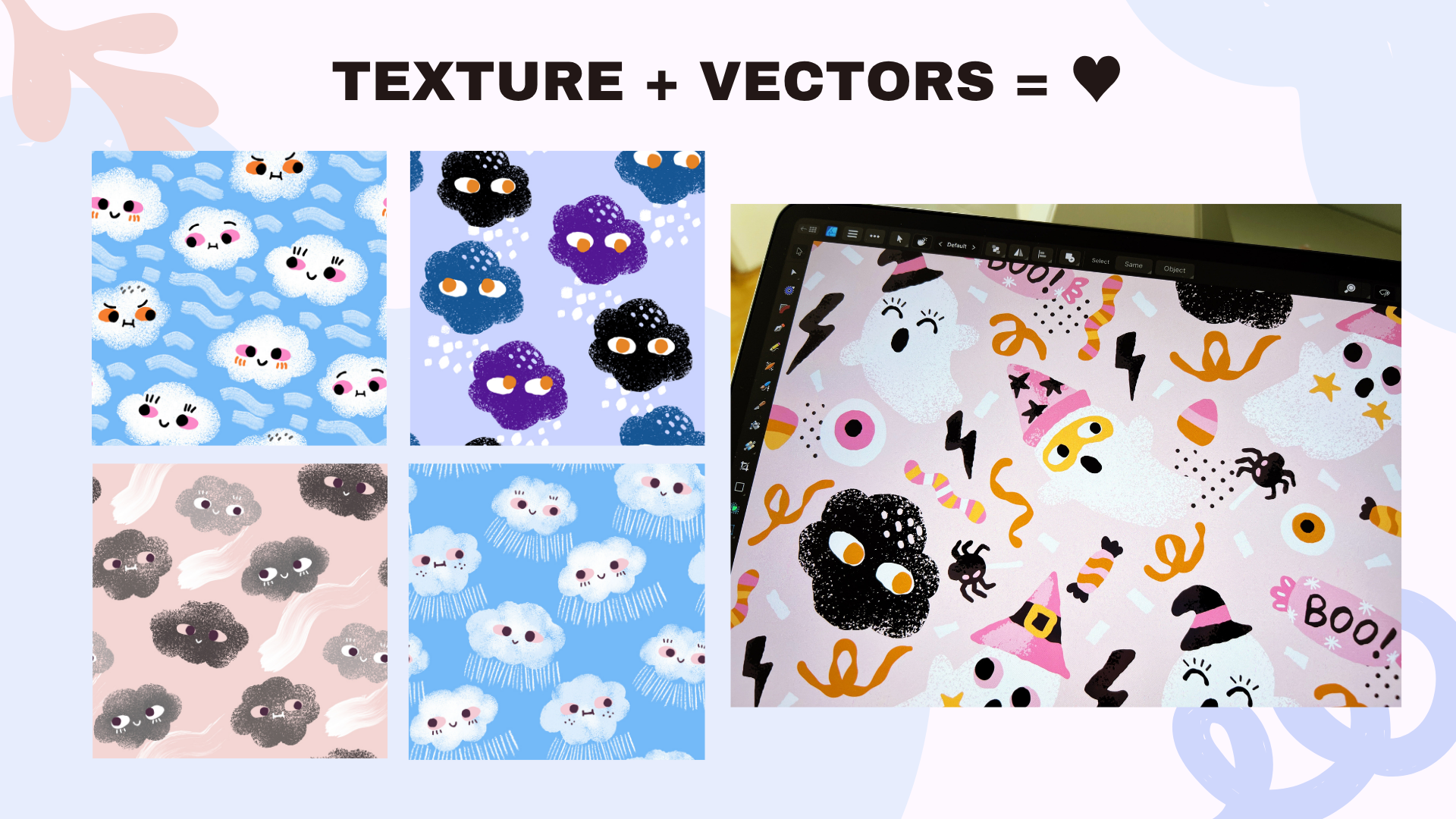
1. Padrões texturizados no Affinity Designer e no Fresco: Seus padrões vetoriais
parecem um pouco planos? Talvez você esteja se esforçando para fazer com que seus padrões pareçam vivos
e cheios de profundidade É por isso que criei
esse curso. Juntos, aprenderemos como
criar padrões automatizados com uma base vetorial flexível e
diferentes elementos de textura. Neste curso,
desenharemos um padrão
repetido do início ao fim,
principalmente um designer de afinidade com dicas
opcionais do Adobe Fresco Ambos os softwares são gratuitos,
portanto, não há assinaturas nem
pagamentos extras Você aprenderá como
dar
vida aos seus padrões usando texturas
de pincéis vetoriais, da persona de pixels
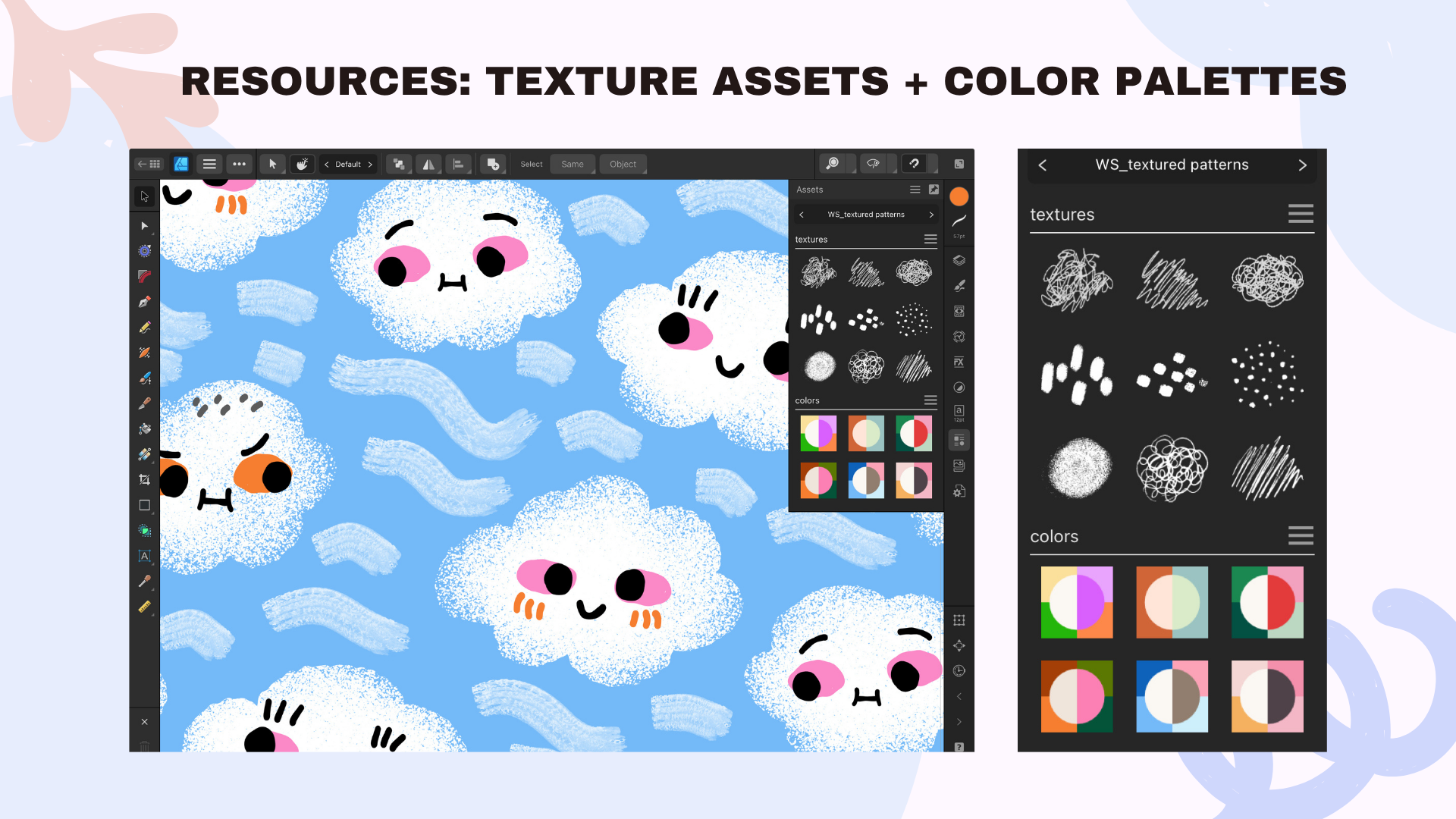
e de ativos e de Essa aula vem com recursos gratuitos
exclusivos. Temos
texturas especiais baseadas em vetores criadas por mim e paletas de cores selecionadas para tornar seus padrões
mais ricos Vamos começar a
criar juntos.
2. Primeiros passos: Olá, fãs de affinity,
e bem-vindos à aula. Finalmente, estamos lidando
com alguma textura em afinidade e eu realmente espero que você goste deste curso O que você precisa para começar? Obviamente, você precisa de qualquer
versão do Affinity Designer. Pode ser V um, V dois
ou, ultimamente, eles também lançaram V três sobre
isso em alguns segundos. Você pode usar a versão para iPad
ou a versão para desktop. Todas essas versões são gratuitas, aliás, a partir de outubro de 2025. Farei minha demonstração,
como sempre, no iPad, e algo opcional
é usar o Adobe Fresco, que também está disponível para
iPad e é gratuito. Haverá uma aula especial dedicada ao Adobe
Fresco, na qual
explicarei por que gosto de
misturar e combinar os dois softwares. E então, é claro, você
precisa de um lápis de desenho. Vou desenhar no iPad, então estou usando meu Apple Pencil. Para minha demonstração, estou usando
a seguinte versão do Affinity
Designer. Estou desenhando no
meu iPad em V dois, versão dois, 2.6 0.4. Em outubro de 2025, foi quando comecei a
gravar este curso. Você já deve ter ouvido falar que temos uma nova versão do affinity, o Affinity Studio,
que
provavelmente será chamado de
novo V three, que
é a versão três Foi
lançado oficialmente em 30 de outubro de 2025 e atualmente
é apenas para desktop. Ele oferece uma experiência completa de
estúdio, na qual você pode combinar a persona
vetorial,
a persona da imagem
e a persona do layout, designer de
afinidade, foto e
editor em apenas um designer de
afinidade, foto e
editor No momento, quando estou gravando, na verdade já é
novembro de 2025. Ouvi algumas informações de
que a versão para iPad chegará apenas em
meados de 2026 É por isso que,
neste curso e nos próximos cursos, vou usar minha
antiga versão V two do iPad, que é totalmente bom Você reconhecerá
essa nova afinidade pelo novo logotipo de afinidade Agora eles
se autodenominam afinity, acho que afinity Como eles se fundiram
com o Canva no ano passado, é um novo logotipo em um fundo verde
brilhante Se você quiser
saber mais sobre essa nova atualização do Affinity
Studio, tenho um vídeo dedicado
no meu canal do YouTube, e você também pode ler sobre
ele no meu blog oficial,
por exemplo, no Novamente, esta nova versão três do Affinity
V é totalmente gratuita Você pode baixá-lo primeiro
do site oficial da affinity, como eu disse, apenas para
seu desktop Não, de volta ao curso
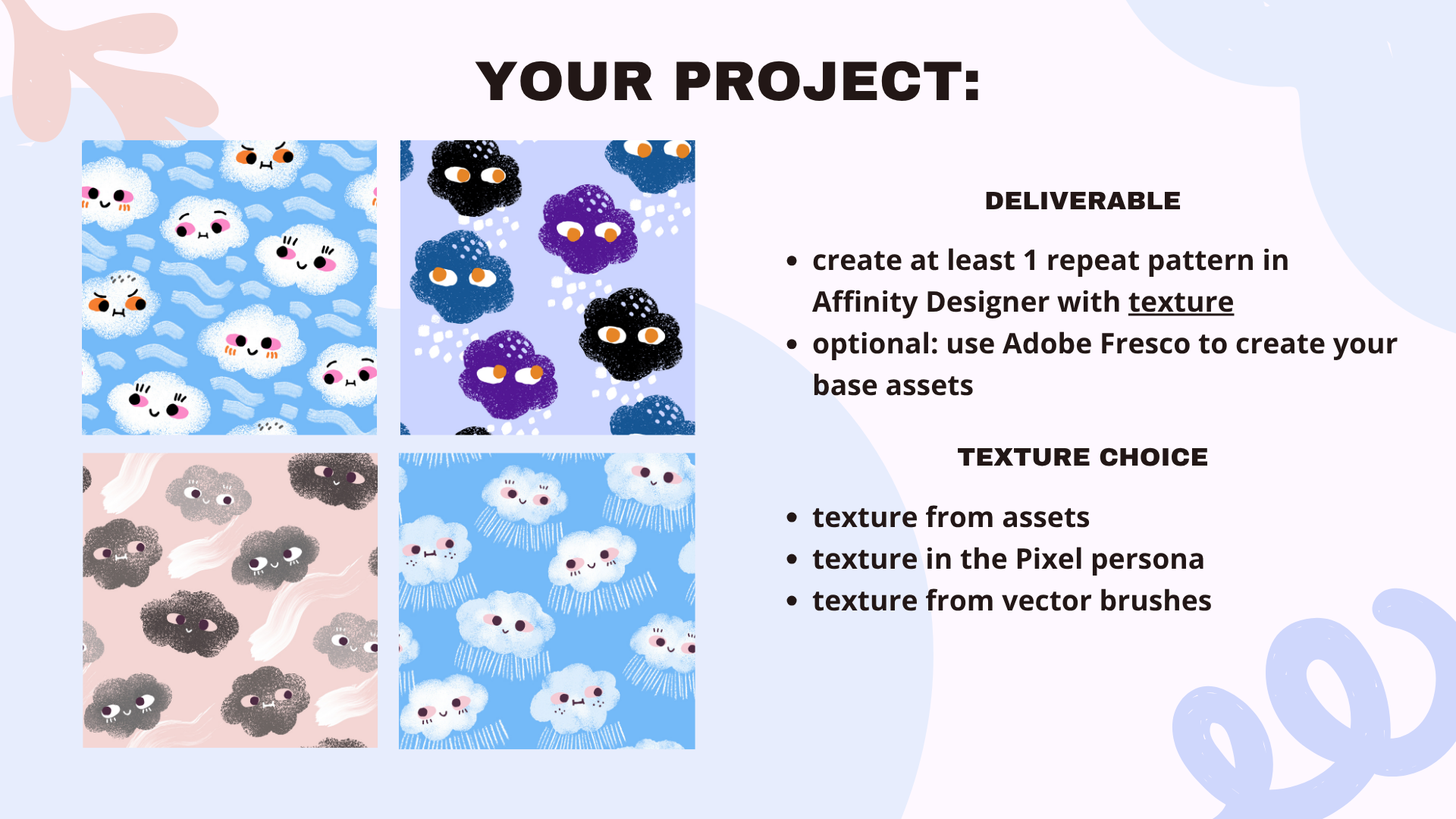
sobre nosso projeto. Portanto, nosso resultado
será criar pelo
menos um padrão repetido no Affinity Designer que
tenha textura Então, as palavras-chave aqui são: tem
que ser um designer de
afinidade. Não me importa qual
versão você está usando, e ela precisa ter alguns
elementos de textura. Eu fiz a combinação de vetores com elementos baseados em pixels ou
raster Também é totalmente opcional
usar o Adobe Fresco para criar nossos ativos
vetoriais básicos. Eu vou te mostrar passo a passo
como eu faço isso e há algumas vantagens muito interessantes
porque o Adobe Fresco tem algo que o afinity designer talvez
ainda não tenha É por isso que gosto de
misturar e combinar os dois, porque isso me dá
um resultado muito único. Eu tenho a textura sublinhada
porque é muito importante. É a principal coisa que eu gostaria de
ensinar neste curso. Temos algumas
opções de textura para este curso. Estaremos, por exemplo,
experimentando adicionar
textura aos nossos padrões
provenientes de ativos,
e eles também podem ser ativos baseados em vetores, dos
quais eles têm sua
própria flexibilidade Falaremos O segundo tipo de
textura é a textura
proveniente da persona pixel,
porque o Affinity Designer nos
permite combinar vetores com
pixels em um nos
permite combinar vetores com Então, falaremos, por exemplo,
sobre as características dos elementos de
pixel, suas limitações, mas
também suas vantagens. E por último, mas não menos importante, há texturas que você pode obter usando pincéis vetoriais Conversaremos sobre as
propriedades dos pincéis vetoriais, onde usá-los,
como usá-los e como criar várias variações de
padrões para obter mais eficiência em
seu trabalho de design de padrões Eu acho que esse curso é para estudantes
mais intermediários. Portanto, uma
experiência prévia para iniciantes com afinidade ou com o Fresco
será Tenho
cursos para iniciantes sobre o Affinity Designer e também tenho uma
playlist gratuita no meu canal do YouTube, como aulas
para iniciantes Mas gostaria de
sublinhar que todos os meus cursos geralmente são
muito adequados para iniciantes, e tenho certeza de que você
poderá
acompanhar e aprender à medida Se você é ativo
nas redes sociais, pode, por exemplo, compartilhar seu
trabalho final no Instagram e depois usar os vetores mágicos da
hashtag E se você estiver em um dos nossos grupos de
apoio à afinidade no Facebook, você pode publicá-lo lá
e pedir uma crítica Não se esqueça de que este curso vem com alguns recursos
exclusivos. Você pode baixar
um novo conjunto de ativos, que conterá ativos de textura
especiais. Eles são todos baseados em vetores e também algumas
paletas de cores para escolher Independentemente de você estar usando a versão para iPad ou
a versão para desktop, ela deve ser baixada
no Skillshare, estará em projetos
e recursos E se você estiver fazendo
este curso na Gum Road, ele fará parte
do curso em algum lugar pronto
para ser baixado para você E então você precisa
salvá-lo no
armazenamento do seu dispositivo, por exemplo, no iPad ou no seu computador
desktop, e você precisa ir
ao estúdio de ativos e importá-los do local de
onde os salvou. E então vai
ser muito fácil. Eles
aparecerão magicamente em seu estúdio de ativos e você poderá usar esses ativos sem se
preocupar com qualquer violação de direitos autorais Você pode usá-los para projetos
pessoais, bem
como para projetos
comerciais. Eu só gostaria de perguntar se
você está replicando exatamente
o mesmo padrão
que eu estou criando, não para usá-lo para venda Por favor, não o coloque
no Spoonflower ou Red Bubble nem o venda para clientes porque ainda é
minha propriedade intelectual, mas você é mais do que bem-vindo a copiá-lo exatamente da
maneira que eu faço para fins de
aprendizagem, para que possamos fazer isso passo a passo e
acelerar seu Muito obrigado por fazer meu curso e ter prazer em criar. Mal posso esperar para ver
o que você vai inventar. A
3. Escolha de textura x software: Nesta lição, eu
gostaria de lhe dar uma rápida introdução ao
software que está disponível. Eu adoraria
explicar por que uso Affinity Designer e por que também
gosto de combinar
técnicas entre
softwares, em particular o
Affinity E falaremos sobre
as opções de vetor versus textura nesses tipos de software que estou usando. Se você provavelmente já
fez minhas aulas antes. Sou um grande fã do
Affinity Designer. Existem dois tipos
de métodos para criar padrões. Aqui está a pré-visualização do
padrão ao vivo. Eu tenho um tutorial gratuito sobre
isso no meu canal do YouTube Também
criei um tutorial
dedicado para sessões criativas do Affinity se você quiser dar
uma olhada Também é um método muito válido de criar padrões
no Affinity Mas com o tempo, criei meus modelos automatizados
para design de padrões. Por exemplo, modelos para Half-Drop Repeat ou minha repetição
favorita de diamantes E é isso que eu gosto de
usar porque é muito fácil e você cria
seu padrão em pouco tempo. E então é muito bom, deixe-me mostrar a visão
desse padrão, por exemplo, é muito fácil mover seus elementos e
ver que você está criando seu
padrão em tempo real e é capaz de
ver se tudo
está distribuído uniformemente. E então o que você exporta é apenas a forma original da
tela. Este será o seu ladrilho padrão. Eu sei que muitas
pessoas também estão usando o Procreate para
criar padrões Então, aqui você tem uma
prévia do meu Procreate. Eu o uso exclusivamente
para desenhar. Eu até tenho alguns
projetos de clientes alinhados aqui. Gosto dos meus pincéis de texturas. Antes,
eu meio que tentava criar
padrões e Procreate, mas não gostava
dessa técnica Acho que estava
com muito medo de cometer um erro ao
criar minha repetição. E então
haverá um conflito porque tudo é raster Com base nisso, talvez
eu tenha um problema com a qualidade do
padrão no final. E mudar para o Affinity foi uma ótima escolha para
mim, porque aconteceu na minha carreira que um cliente
queria comprar algo que eu
criei há dois anos, e consegui ajustar
o arquivo com muita facilidade
no Affinity porque a maior parte
da arte que eu faço Então, vou
esboçar Procreate , e se você tiver Procreate
, podemos Assim, podemos esboçar nossos
ativos para o padrão e
Procreate . Mas é isso. Não vamos nos concentrar em
padrões e em Procreate. E então por que eu também
misturo o Adobe Fresco? Haverá uma
lição separada sobre isso. É porque eu realmente
gosto de criar ativos, ativos
vetoriais aqui. E é aqui que
entramos no tópico de vetores
versus textura Ao clicar aqui no estúdio de pincéis
no
Affinity no Adobe Fresco, você
verá que
existem pincéis de pixels,
mas quando você rola para baixo, também há Assim como o Affinity Designer, é
aqui que temos dois tipos
de software para o iPad Que têm personas vetoriais e Pixel Persona meio que
incorporadas ao No Affinity Designer,
ao clicar no logotipo
do Affinity Designer aqui, você vê que a
Persona do designer E então, quando você
muda para pixels, você tem algumas outras ferramentas
que aparecem na lateral, e é aqui que você pode
brincar com os pincéis Pixel e adicionar texturas baseadas em rasterização que podem realmente adicionar
interesse aos E outra coisa
no Affinity ou, na verdade, Adobe Fresco, é que alguns
desses pincéis são realmente
úteis, realmente únicos. É algo que o
Affinity Designer ainda
não tem e que também
discutiremos Nas próximas aulas, eles terão
pincéis vetoriais que funcionam como uma forma de pincel de bolhas. Então você cria suas
formas vetoriais, vamos fazer isso. Sim, é assim que eu
crio meus ativos. Você os cria como uma forma
vetorial que tem apenas preenchimento, mas não
tem um traçado, que é o contorno,
e eles têm pincéis de bolhas com texturas de
contorno muito exclusivas texturas de
contorno Portanto, se você quiser
evitar formas vetoriais muito suaves e
polidas, considere criar
alguns de seus ativos Eles estão meio bagunçados
porque, mais tarde, eu os limpo no Affinity Faremos o mesmo juntos. Eles agregam mais interesse, e é por isso
que a desvantagem é que, ok, você tem que trabalhar
entre os dois softwares. Mas a grande vantagem é que você pode criar
algo único. E recentemente, um cliente entrou
em contato com um dos meus agentes. Eles notaram uma das
obras de arte que eu criei. Acho que desenhei alguns dinossauros, e eles foram criados
com aqueles pincéis em
Fresco com esse contorno Fresco com esse contorno E eu pensei que
ninguém notaria isso no final, mas eles perceberam. E consegui
negociar um contrato de livro com
eles para ilustrar um Então, às vezes, caminhar
esse quilômetro extra fazer um
esforço extra pode valer a pena, especialmente se você
gosta de explorar desenvolver ainda mais seu estilo. E o Fresco, a partir de, eu acho ,
2025 é gratuito, então você não precisa pagar
por esse software. E o Affinity também será gratuito
em breve. Haverá um
anúncio em breve. Assim, você poderá usar todas as vantagens
do Affinity Designer fora do modelo de
assinatura Estou discutindo aqui as opções do iPad porque
adoro criar no iPad. Também tenho um vídeo explicativo sobre isso no meu canal do YouTube Portanto, não vou discutir por que não crio padrões no
Adobe Photoshop ou no Adobe
Illustrator Tive que usá-lo para trabalhar
para editar alguns
arquivos finais para meus clientes, mas é apenas minha opinião
pessoal. Eu realmente não gosto disso. Não acho que seja nada intuitivo. Gosto do Affinity e gostaria que todos os editores e clientes de
licenciamento
realmente mudassem para Affinity ou o aceitassem
mais prontamente. Agora que ele estará tão acessível,
talvez
eles todos os editores e clientes de
licenciamento
realmente mudassem para o
Affinity ou o aceitassem
mais prontamente. Agora que ele estará tão acessível,
talvez
eles levem isso em consideração. Então dissemos que temos vetores
e pixels no Affinity, e também temos vetores
e pixels no Fresco Então,
criaremos nosso padrão entre esses dois softwares. Alguns outros exemplos aqui, eu criei um design de
cartão comemorativo Eu estava trabalhando em uma base vetorial. Então, se eu clicar nesse gatinho,
você verá os nós, você verá a anatomia de uma forma vetorial com nós que
são facilmente editáveis Eu sou capaz de mudar a
cor desse gato, só para te mostrar
muito, muito rápido. Recolorir é super fácil. Mas quando você der uma
olhada na cabeça desse gato, verá que há
uma camada de pixels
cortada por dentro Os detalhes, se eu ampliar, você verá que eles são
feitos de pixels. E dessa forma, estou combinando as melhores coisas
dos dois mundos, por assim dizer, o mesmo
nas flores, o mesmo nas folhas. E esse design de
cartão comemorativo em particular também chamou atenção do meu agente porque a textura
realmente aumenta o interesse Outro exemplo é essa ilustração de
Halloween. Há uma mistura
aqui de um compartimento vetorial. Então, novamente, a partir da ferramenta Node, essa abóbora inteira, ou
o CD, é uma forma vetorial. Também temos essa textura
laranja, por exemplo, se
abrirmos a abóbora, temos até algumas camadas de pixels, que também podem funcionar em
diferentes modos de mesclagem Por exemplo, essa camada de
sombra aqui é a cor base
da abóbora definida para se multiplicar com
uma opacidade menor E então esse pequeno
destaque é normal. E em algum lugar aqui, eu também tenho o modo de
mesclagem de tela aqui, por exemplo, para adicionar um
pouco de luz Agora, algo que
Fresco não tem. É por isso que, mesmo que eu crie meus ativos no Fresco para um esboço interessante,
eu ainda exporto tudo para
o eu ainda exporto tudo para Affinity Designer
porque o Affinity tem algo muito Por exemplo, se
voltarmos para a ferramenta node, esse pequeno item aqui, pode
parecer que é, novamente, uma forma baseada em pixels. Mas isso é na verdade uma curva. Uma curva significa que é
uma forma vetorial. a ferramenta Node, também
sou capaz recolorir muito, muito rápido, muito fácil e alterar a forma desse elemento
decorativo Obviamente, estou
mostrando um exemplo
de apenas uma ilustração para crianças. Mas isso é algo
que você
também pode aplicar para o design de padrões. Por exemplo, aqui, esse é o
meu padrão de teste aqui. Aqui você também pode ver um modelo
automatizado para Affinity, e podemos, por exemplo, acessar essa forma aqui
e ver que ela foi realmente feita com
um pincel vetorial Mas parece que foi
feito basicamente com tinta. Acho que é um pincel de guache. Então, para resumir, essas são todas as
opções que temos. Acho que o Affinity é o software
mais poderoso que permite utilizar formas
vetoriais e texturas rasterizadas. Resumindo, existem formas vetoriais que são superescaláveis e facilmente editáveis Existem camadas de pixels. Portanto, temos a Pixel Persona
e a personalidade do designer, que podem ser combinadas
em um único software Para comparar, a Adobe tem separadamente o Adobe Illustrator para
vetores e o Photoshop
para design baseado em rasterização separadamente o Adobe Illustrator para
vetores e o Photoshop
para design baseado em rasterização. O Affinity tem tudo.
É como dois e um. E a terceira coisa
é que temos aqueles
pincéis vetoriais exclusivos que
também serão testados durante nossa aula E é por isso que eu
recomendo que você crie o padrão
comigo no Affinity Anteriormente, eu ensinava padrões focando principalmente apenas
em formas vetoriais. Isso não significa que
sejam mais simples. Você ainda pode jogar com camadas
de cores para criar profundidade. Mas a maioria dos cursos
que lancei até
agora se
concentra em vetores de até 100% É por isso que essa nova
classe introduz uma nova abordagem na qual
poderemos experimentar um pouco, sair da nossa zona de conforto
e também ver como os pixels
se comportam no Affinity Designer, e também ver como os pixels
se comportam no Affinity Designer porque há
algumas coisas que você precisa levar em
consideração tecnicamente, e discutiremos
4. Inspiração, esboço, cores: Neste vídeo,
falaremos sobre as inspirações
para nosso padrão, como escolher seus motivos Também conversaremos sobre os recursos da
aula, sua tarefa e como basicamente fazer brainstorming ou talvez criar um quadro de
humor para seu padrão E, finalmente,
esboçaremos os ativos que
construirão nosso padrão Então, algo que eu realmente
gostaria de
sublinhar à medida que avançamos
neste curso é focar
realmente em suas necessidades Então, idealmente, se você
tem um portfólio, talvez tenha um site ou sua própria
loja, digamos, sua própria flor de colher
ou uma bolha vermelha ou esteja vendendo talvez ativos ou padrões do mercado
criativo, eu gostaria que você tratasse
este curso como um exercício, especialmente se você está
aprendendo desde o início como aplicar
texturas aos seus Então, por um lado, isso será um exercício, mas
, por outro lado,
coloque-o na
parte de trás da cabeça, por assim dizer, para
que ele atenda às suas necessidades. Então, por exemplo, você pode ser alguém que está
criando padrões para crianças. Então, tenha em
mente que isso seja para o portfólio de
padrões de seus filhos. Mas você também pode se
concentrar na sazonalidade, nos padrões
sazonais Por exemplo, agentes, clientes
em potencial. Eles
procuram regularmente padrões sazonais, ou seja primavera versus verão versus
outono ou outono e inverno, ou criaremos
como um padrão climático. Pode ser com neve, pode ser com vento, pode ser com chuva. E dependendo também da paleta de
cores que você escolher, ela pode refletir
exatamente essas estações Vamos dar uma olhada, por
exemplo, neste. É um padrão que
pode ser para crianças. Também é pastel, mas eu
também posso ajustar as
cores para que
pareça mais outonal ou mais parecido com o inverno E para os recursos da aula, também
fornecerei alguns elementos que ajudarão
você a criar seus padrões. Então, para começar, sua tarefa é criar um padrão
no Affinity Então, eu gostaria de pedir que seu bloco de padrão final seja
criado no Affinity Designer, idealmente para o iPad Mas, como você sabe, a maioria das
etapas que estou mostrando aqui, você também
poderá
replicá-las na
versão desktop do Affinity Agora, opcionalmente, você pode escolher Adobe Fresco para criar
seus ativos vetoriais, suas formas vetoriais.
É só uma opção. Eu recomendo vivamente
que você dê uma olhada no vídeo
do Fresco para que você possa ouvir sobre as
vantagens de usar esses pincéis de bolhas no Adobe
Fresco, é gratuito E então eu gostaria de
pedir que você crie seu padrão usando elementos
vetoriais. Então, eu gostaria que sua base
ainda fosse vetores de escalabilidade e flexibilidade,
e o essencial para essa classe é decorá-la com
diferentes Novamente, crie um padrão repetido Affinity Designer opcional
usando o Adobe Você precisa usar formas vetoriais
com texturas diferentes. Que tipo de elementos de textura você
pode escolher? Portanto, você tem a opção de usar camadas de
pixels com textura baseada em pixels
que serão recortadas, por exemplo, à
sua base vetorial Você também pode tentar usar pincéis
vetoriais comigo. Eles são muito divertidos.
Parecem texturas baseadas em pixels, mas são superescaláveis
e muito mais flexíveis E você também pode usar ativos
pré-salvos. Exemplo, aqui neste documento, irei
a algum lugar do site para mostrar o que
preparei para você. Nos recursos da classe, haverá, novamente, uma pasta. Ele será chamado de padrões
texturizados WS Veronika Stallac, e eu vou
distribuir para você usar para experimentar texturas
baseadas em vetores,
mas elas parecem ter sido realmente desenhadas com mas elas parecem mídia tradicional Então, por exemplo, este aqui, se eu soltá-lo na minha tela quando você aumenta o zoom ou
acessa a ferramenta Node, você verá que
na verdade é uma forma vetorial. Novamente, será
muito fácil
escalá-lo sem perda de qualidade, pois ele é construído com muitas formas vetoriais
muito, muito pequenas. Mas você vê que tem todos
esses elementos pontiagudos. Quando você diminui o zoom, na verdade
parece que foi feito com algum tipo de pincel de
carvão, eu acho Esse, o mesmo. Se clicarmos na
ferramenta Node e em qualquer uma das formas, você verá que
na verdade é uma forma vetorial. Mas sim, alguns elementos também podem ser
movidos para cá separadamente, mas é um ativo vetorial. Tudo é baseado em vetores. Então, todas essas texturas
serão
disponibilizadas . Essa é divertida. Este é um
pouco áspero. Novamente, quando você aumenta o zoom, ele
imita a mídia tradicional. Essas são texturas que
eu criei sozinho. Portanto, não há violação de
direitos autorais ao usá-los, sinta-se à vontade para usá-los para fins pessoais
e comerciais Simplesmente não é permitido
vendê-los em sua própria loja. Então, essa ainda é minha propriedade
intelectual, mas espero que você se
divirta usando-os. Então você provavelmente sabe disso
das minhas aulas anteriores. Na verdade, vamos renomear isso. Isso será preparado perfeitamente para você quando você estiver pronto
para baixá-los Eu tenho alguns, por exemplo, vamos pegar este, inserir. Eu tenho algumas paletas de cores. Esse é o que eu mais gosto para
o inverno,
mas também para padrões infantis, mas também para padrões infantis é um tom um pouco frio, então é muito bom para o tipo de padrões da temporada de
inverno E a vantagem disso
é que, por exemplo, se pegarmos essa textura
macia aqui, podemos simplesmente amostrar as cores com muita facilidade aqui
do estúdio de cores e dessa ferramenta de amostragem ou o que quer que
seja chamada. Super fácil. Então,
adquiri o hábito de salvar minhas paletas de cores dessa forma porque então você pode
salvá-las como ativos vetoriais Você pode simplesmente colocá-lo
ao lado do que estiver
trabalhando e
ampliá-lo para que fique um
pouco maior e recolorir seja muito, muito fácil Portanto, é o mesmo padrão azul, mas tenho alguns que oferecem
diferentes tipos de cores. Se você quiser escolher
um padrão que seja maior, acho que esse se
chama primavera vibrante. Você não precisa
necessariamente criar um padrão que seja apenas
para o outono ou para o inverno. Eu tenho um para a primavera. Acho que esse é exatamente como
um Halloween em tons pastel. Como o que eu usei
para aqueles fantasmas aqui. E esse é muito
bom para o Natal. Acho que essa é minha paleta de cores clássica,
exatamente clássica de
Natal Este é principalmente para o outono. Também é um pouco
pastel, digamos. É chamado de “Este
é para o verão”. Acho que estava criando no deserto ou no Arizona ilustrações
inspiradas no deserto ou no Arizona
para um cliente e salvei essa combinação de cores Então, dê uma olhada nessas
paletas de cores, baixe-as. Você provavelmente se lembra de como fazer isso no
estúdio de ativos aqui. Você acessa o menu
Hamburger aqui, as três linhas horizontais, e depois precisa adicionar
à categoria importando-a. Categoria de importação.
Eles precisam ser salvos no
armazenamento do iPad e, para isso, eu realmente gosto de usar
apenas o aplicativo Arquivos. Aqui eu tenho uma
pasta dedicada para todos os meus ativos. Eles têm essa
extensão dot AF Assets e, em seguida, tudo o que você precisa fazer
no Affinity Designer é importá-los primeiro. Então, você precisa clicar
na categoria Importar
e, em seguida, encontrar a pasta onde
salvou seus ativos, basta clicar neles e eles
serão importados em pouco tempo. Então, eu não vou
fazer isso. Você também pode concluir isso adicionando outras subcategorias e editando-as à sua
maneira.
É muito, muito útil. E quando selecionamos
todas as coisas que acabei de colocar no meu espaço de trabalho aqui, quando
as excluímos, ainda
as temos à nossa disposição
na biblioteca, fique à vontade para usá-las também Agora, dependendo do tipo de
padrão que você
gostaria de criar, primeiro
gostaria que você
identificasse sua temporada alvo, ou você pode simplesmente seguir o projeto que farei
nesta aula, ou
seja, farei esse
tipo de nuvem chuvosa e nevada. Mas você pode escolher
qualquer tipo de temporada. Sinta-se à vontade também para usar o Pinterest para essa inspiração
inicial Por exemplo, se você
digitar talvez algo como cores de outono,
porque se digitar padrões de outono
ou outono , obterá
ideias muito específicas de artistas e poderá ficar tentado a copiá-las, mas não
devemos fazer isso As cores do outono podem
ser parecidas clima, porque vou
sugerir que, para nosso projeto, desenhemos algum
tipo de nuvem para experimentar a textura. E você só dá uma
olhada no que está lá fora. Talvez veja,
se eu quiser ter um bom padrão sazonal de
outono para meu portfólio, talvez eu possa combinar
essas nuvens. Em primeiro lugar, as cores
terão que ser diferentes, um pouco mais laranja, um pouco mais verde oliva. Há também algumas outras cores que você pode experimentar aqui. Você pode capturá-los, e talvez eu possa
combiná-los com pingos de chuva Eu também tenho aqui que vamos, é
claro, fazer isso juntos. Mas um exemplo aqui é transformá-lo em gotas de chuva Você também pode incluir ativos
completamente diferentes. Este pode ser para crianças dormir, em vez de chuva ou neve, você pode fazer estrelas Este está com chuva novamente. Este é com neve em rosa, também é muito bom para crianças. Essa é a parte em que você pode brainstorming por meio do
Pinterest ou do Google Images E então, quando você
decidir sua temporada, por assim dizer, você pode acessar a ferramenta que
usará para desenhar E como farei
tudo digitalmente, gostaria de fazer meu
esboço no Procreate Você também pode usar um caderno totalmente
tradicional
e, quando terminar
de desenhar, basta tirar uma foto Então, no painel de camadas, vou esconder isso
e criar uma nova camada. Você pode usar seu pincel favorito, mas eu gosto de usar
apenas um pincel grande, grande e
macio
que se parece com um lápis, e depois eu o aumento. E então eu ainda
recomendaria que você desenhasse
comigo algumas nuvens. Eu gostaria que você esboçasse pelo
menos três formas de nuvem
diferentes ,
porque então nós as
traçaremos,
desenhando-as no Adobe Fresco, se você também quiser prosseguir
comigo para o Adobe Eles também podem ter
caras bobas. Eles podem ter olhos. Talvez
sejam um pouco kawaii Também depende do seu estilo. Isso é só um exemplo. Se for para crianças, talvez elas tenham expressões
faciais diferentes ou talvez não tenham
nenhum rosto porque você está criando
um padrão para adultos. Talvez pingos de chuva também. Também podemos usar pincéis de
textura no Adobe Fresco para linhas
simples ou talvez também queiramos lembrar de
criar alguns elementos decorativos em forma de
estrela
que imitem a E qualquer outra coisa que você
gostaria de fazer,
você pode encaixá-la no
seu Canvas aqui A propósito, meu Canvas
tem 3.000 pixels quadrados. Portanto, se você estiver usando o Procreate, basta apertar
o botão Mais E se você não tiver o tamanho, clique nesta pasta
plus aqui. É aqui que você pode
inserir suas dimensões. Por exemplo, 3.000 pixels quadrados. E dependendo do modelo do
seu iPad, você terá um
número máximo diferente de camadas. Mas vou cancelar porque meu Canvas já está criado. Eu tenho vários esboços
no meu aplicativo Procreate. Eu o trato como meu caderno de esboços
digital. Então, algo do
nosso tabuleiro era que havia algumas
frutas ou algumas folhas Você pode imaginar, por exemplo, que há um pouco de vento soprando, mas talvez o vento carregue
diferentes tipos de folhas, e você não seja obrigado a vetorizar todas essas
ideias que você tem aqui, mas pelo menos você as terá para não
esquecê-las Então preencha a tela. Talvez outro tipo de neve que eu possa criar
com o pincel Também pode estar em uma
camada. Isso não importa. Também gosto de usar
cores diferentes para que
fique mais visível. Esse foi o
esboço anterior que eu criei. Eu queria nuvens extravagantes
que parecessem um pouco bobas. Eu precisava de um lembrete
: gostaria de criar algo
para o vento, : gostaria de criar algo como um símbolo para o vento e alguns elementos que fossem sazonais e também
para ocasiões diferentes Se eu usar algumas estrelas ou talvez até criar também um
ácido extra com um arco-íris
, serão elementos
decorativos fantásticos para o portfólio dos pais dos meus filhos E eu também queria
experimentar aqui só para
que você entendesse o que
eu fiz neste esboço Eu tenho a forma de uma nuvem e acabei de me lembrar de que gostaria de
criar alguns elementos
arranhados, por assim dizer, que talvez eu consiga recortar dentro da
minha Então, isso foi basicamente uma
espécie de
atalho mental que eu fiz Então, agora sua tarefa é
criar seu próprio esboço. Preste atenção ao fato de
que estou muito solto aqui. Eu não sou muito precioso.
Não estou exagerando nos meus esboços É por isso que também estou
usando um pincel com uma textura muito fofa,
parecida com um lápis, solte e anote todas
as ideias que você tiver Porque, no final das contas,
quando eu mudo para o Fresco, você não precisa criar todos os ativos do
seu esboço, por assim dizer Isso é só para
anotar sua ideia. E, novamente, um aviso,
por exemplo, se eu digitar
padrão de outono, tenha
cuidado ao usar esses
termos de pesquisa para procurar inspiração pois é provável que,
quando isso for atualizado, exatamente você obtenha
padrões de outros criadores Então, não é meu objetivo que você, você sabe, copie nada. Talvez você possa dar
uma olhada no que outras pessoas estão fazendo apenas
para fazer uma pequena pesquisa de mercado para realmente
se certificar de que sim, essa é a direção das cores que você também gostaria
de seguir, mas evite digitar
o padrão de outono ou inverno,
pois você pode se parecer muito com
outros artistas, e o objetivo é crie
algo original. Ok, agora conhecemos nossa tarefa e criamos um esboço
para nosso padrão de repetição
5. Recursos básicos no Adobe Fresco: Enquanto isso, salvei meus dois esboços bagunçados do
Procreate Você só precisa
acessar o ícone da ferramenta de chave inglesa
e compartilhar a
imagem, por exemplo, como JPEC e
salvá-la E está aqui,
poderei
importá-lo agora para o Adobe Fresco. Obviamente, se você preferir
não usar o Fresco, você pode ir diretamente
para o Affinity Mas o Fresco é gratuito agora e deixe-me mostrar as vantagens de criar seus ativos
vetoriais preliminares no Adobe Fresco. Primeiro, precisamos
começar um novo documento, como no Procreate, vou criar uma tela de 3.000 Nós vamos para um tamanho personalizado. Eu o tenho pré-salvo. Mas
talvez vamos voltar. Você só precisa inserir os dados de pixels aqui
e, em tamanho de impressão, você pode alterar 72 DPI para 300 Essa tela foi criada agora, podemos abri-la e também temos essa área de trabalho cinza ao redor, como um
Affinity Agora temos um ícone aqui
para importar uma imagem, imagem e depois
fotos, então é aqui que
eu tenho meus dois esboços Vou escolher esse
esboço original que criei antes. E então, por padrão, ele vai caber no Canvas
do Adobe
Fresco, clicamos em Concluído
e, em seguida, podemos ir aqui para configurações
extras para as propriedades de nossas
camadas, e podemos alterar o modo de
mesclagem para multiplicar Além disso, podemos diminuir um pouco
a opacidade. Então, esse ícone aqui
nos mostra nosso painel de camadas. Também podemos reorganizar camadas
arrastando-as Então eu posso, por exemplo, arrastar
esse esboço logo abaixo. Aqui no
canto superior esquerdo, temos nossos pincéis. Podemos escolher entre pincéis de
pixels, mas vamos ignorá-los Eles também são pincéis vivos. Eles se comportam como
aquarelas reais e óleo real. É muito, muito legal, mas provavelmente
é algo
para testar mais tarde. E aqui temos os pincéis vetoriais. Eu também tenho uma pasta
da Frankin Tone. Estou usando pincéis Frankin ton, que também têm texturas de linha muito
interessantes Mas, para o propósito
de nossa aula, eu realmente
recomendo que você teste, em
Pincéis vetoriais, os pincéis de instabilidade Há três pincéis aqui, todos
marcados como meus favoritos Você também pode
estrelá-los. Tremulação leve, tremulação média e tremulação intensa Então, se, por exemplo, selecionar
esse pincel de tremulação pesado, aqui vemos que esse
círculo preto é nosso estúdio de cores Eu recomendaria que
testássemos nossas cores, nossas formas em escala de cinza. Então, por padrão, meu esboço
do Procreate tinha aquelas cores azul, roxo E também diz
aqui que extraiu cores daquela
imagem 1580 Então, às vezes
, é realmente útil importar uma imagem que já tenha as
cores desejadas. Em seguida, eles serão importados automaticamente
aqui para o Adobe Fresco. Mas aqui, sob a roda de cores eu basicamente me
moverei pela borda esquerda
desse borda esquerda
desse quadrado para criar
meus ativos em escala de cinza. Tem muitas vantagens, uma delas é a simplicidade. Posteriormente, posso recolorir
tudo no Affinity Designer quando
sei que tipo de
paleta de cores E se eu estiver usando, por exemplo, cor
preta ou cinza muito escuro, também
posso me concentrar em identificar se as formas
que eu gosto são boas, porque trabalharemos como
com silhuetas em escala de cinza Por aqui, esse
número permitirá que você modifique o
tamanho do seu pincel. Isso é suavizante.
Eu mantenho pela metade. Eu realmente não preciso de
suavização extra para meus ativos. E essa última opção aqui
também serve para permitir que você
manipule ainda mais o pincel, mas eu não vou fazer isso Eu quero usar o
pincel como está. Então, tínhamos esse pincel Jitter
pesado
e, agora, em uma camada separada, podemos testá-lo Sempre podemos clicar nesse
número e aumentá-lo. E se fizermos um
pincel menor e criarmos um círculo, você verá que é
um pouco mais irregular porque um pincel menor acentuará muito mais a
textura E se eu criar, por exemplo, uma forma de círculo com um pincel
maior aqui
, ela ficará um
pouco mais grossa Para ver isso em ação, vamos para o filtro, que é esse
ícone de balde aqui à esquerda. E sem alterar a cor, apenas
preenchemos as formas. Para que você entenda o que eu quero dizer? Se o tamanho do seu pincel, vamos voltar ao ícone do pincel, ele deve lembrar, por padrão, o pincel anterior
que estávamos usando. Se reduzirmos nosso pincel, o contorno ficará um
pouco mais detalhado, recortado, um pouco mais, nem
sei
como dizer, minúsculo, e esse pincel maior nos
dará uma E, novamente, essa é a vantagem de trabalhar em escala de cinza. Também posso clicar
neste esboço e clicar no ícone do olho para torná-lo invisível trabalhando
em escala de cinza; as cores cinza mais escuras são Podemos ver melhor a
silhueta e podemos ver se
gostamos mais dessa forma pincel menor
ou com um pincel maior Voltando aos pincéis, também
há instabilidade média Então, se eu mantiver
mais ou menos no meio, você verá que é
um pouco Sim. É um pouco mais suave, mas ainda tem essa linha
irregular Lembre-se de voltar
para esse pincel aqui. Se você quiser
desenhar e esquecer de mudar do ícone do
balde para o ícone do pincel, ele perguntará se você
realmente deseja preenchê-lo ou preencherá toda a
tela. E você viu que eu toquei duas vezes
na tela para retornar
à visualização anterior Voltando aos nossos pincéis,
à leve oscilação, modifiquei a forma para ficar
mais ou menos no meio Se eu preenchê-lo
com este pacote, você verá que também é irregular,
mas um pouco menor Portanto, o
efeito mais dramático virá
da tremulação forte
com um pincel mais fino, formas mais
grossas
da tremulação pesada
com um pincel maior, efeitos
mais sutis ocorrerão com a tremulação média
e o mais sutil,
mas ainda bastante desigual da tremulação pesada
com um pincel maior, efeitos
mais sutis ocorrerão com ,
será com a tremulação mas Não estou recomendando e
não sou patrocinado por ninguém, mas não recomendo
comprar nenhum pincel extra,
mas caso você queira ver
os outros da Frankintun, esse é esse pincel Monodorian mas não recomendo
comprar nenhum pincel extra,
mas caso você queira ver
os outros da Frankintun, esse é esse pincel Monodorian. Vamos dar uma olhada. Sim, também
é bastante instável, mas não sei
se é muito
diferente do pincel livre Talvez quando realmente se trata de desenhar mais detalhes
em nossa ilustração. Mas para o contorno da forma, não
acho que seja
realmente necessário comprar pincéis especiais Parece uma
escova de escotilha que tem textura
muito sangrenta, por assim dizer Então, se eu preencher e ampliar, você verá que é
como se a tinta estivesse
escorrendo pela nossa
tela como nosso papel. Mas quando você diminui o zoom, você realmente
não vê isso. Acho que os efeitos mais
dramáticos vêm desses dois,
que são gratuitos. Tremulação média e tremulação pesada. Agora, se eu clicar nessa camada, posso excluí-la ou
limpá-la. Então, eu gostaria de esclarecer isso. Depois de selecionar a camada, ela terá esse contorno azul Não que você
cometa erros e desenhe em uma camada onde não
deseja desenhar. Então, selecionei meu esboço e clico novamente no
ícone para trazê-lo de volta O que eu
recomendaria é que
começássemos com as formas
de nossas nuvens. Então, vou manter um cinza
relativamente escuro e vou
usar tremores intensos,
mas talvez um pouco mais mas talvez um pouco Portanto, não muito pequeno, um
pouco maior. E primeiro, vou
desenhar todas as minhas formas de nuvem. Então, estou fazendo isso para ter certeza de que a
forma está fechada. Vou me concentrar em diferentes
formas de nuvens antes de
fechá-las com uma cor de preenchimento
, porque isso basicamente
me ajuda a economizar tempo. Novamente, eu não estou sendo muito, essa foi removida, mas está
tudo bem. Nós podemos consertar isso. Não estou me concentrando
em ser perfeito. Quando todas as formas estão lá, vou até a
ferramenta de caçamba, até a ferramenta de preenchimento, e também posso, é
claro, garantir que os esboços estejam no topo
para que eu veja tudo Então, é importante
que as nuvens não se toquem. Desde que não
estejam se tocando, serão reconhecidos
como um ácido separado Então, agora eu pressiono o plasto para
criar uma camada completamente nova
e, movendo-a ao longo
dessa linha esquerda aqui, eu a deixo mais clara para que eu possa criar os
brancos do gelo E agora vou mudar para nervosismo
médio porque
quero um
efeito menos dramático nos olhos Mantendo-o mais ou menos
no meio no que
diz respeito ao tamanho. Essa é muito
boba. Assim, você não precisa preencher suas
formas com o balde. Você pode simplesmente pintá-los como se estivesse apenas desenhando
com um marcador, por assim dizer Desde que não
estejam se tocando, esses dois olhos brancos serão reconhecidos como duas formas vetoriais
separadas Agora, este, e
é por isso que é tão meditativo, eu gostaria que o Affinity tivesse
esses tipos de escovas de sangue, talvez elas sejam
introduzidas com as novas versões porque realmente imita
esse desenho real que você também está fazendo
no Procreate,
por exemplo, mas com a vantagem de que
a base ainda é baseada em por exemplo, mas com vantagem de que
a Agora, uma nova camada para os olhos, e vou usar talvez até preto para as feições
nas nuvens,
mantendo o mesmo pincel de tremulação
média Veja, esses círculos não
são perfeitos. Eles não são como se estivéssemos
usando a ferramenta Affinity shape. Chupa, chupa, chupa. Isso é tão fofo. Obviamente, sinta-se à vontade para desenhar quaisquer outros
recursos que você possa precisar. O fato é que você deve desenhar o
que achar útil pois desenhá-lo
apenas fornecerá mais
elementos à sua disposição Mas isso não significa que
você precise usá-lo. Então, talvez você
queira desenhar algumas
características faciais extras em suas nuvens. Se você não está desenhando
rostos em suas nuvens, talvez queira
desenhar apenas algumas formas extras. Vou me concentrar nas características, na verdade, outro sorriso aqui. Talvez também cílios aqui. Então, eu tenho o preto dos olhos e algumas características extras com os sorrisos nessa camada,
e depois em uma camada separada com um cinza
um pouco mais claro,
mas ainda escuro, você também pode desenhar
algumas coisas extras que são só para Você não precisa usá-los. E, como eu disse, se você estiver usando se não estiver desenhando
rostos nas nuvens, talvez pelo menos alguns
pontos de textura que você possa usar Eles também são muito desiguais e podem parecer
muito interessantes Não acho que, para mim,
isso seja tão útil. Talvez eu apenas
mantenha esse cluster aqui. Então, se desligarmos nosso esboço, teremos nossas nuvens
em escala de cinza, e a escala de cinza também
nos ajuda a avaliar melhor
essas formas Trazendo de volta o esboço,
certificando-se de criar outra camada Essa
camada única, aliás, será um grupo quando a
exportarmos para o Affinity Agora, nesta camada, temos um
cinza um pouco mais claro apenas para mim visualmente, para que seja mais útil. Eu posso desenhar minhas gotas de chuva
imperfeitas. E eu realmente aprendi quando as pessoas estavam olhando meu portfólio de livros
infantis que os editores estão realmente interessados em formas imperfeitas Ok, outra camada talvez seja
para o vento, mas desta vez, eu gostaria de mudar
para a forte instabilidade por razões óbvias,
mais textura Sim, mas talvez vamos
torná-lo ainda maior. Então, essas linhas, elas
imitarão o vento. Ele estará em uma
pasta e em uma nova camada. E eu gostaria de
criar o mesmo elemento, mas com a instabilidade média,
só para ter uma escolha para que
mais tarde eu possa Nova camada atingindo mais. Mantendo a instabilidade média, eu gostaria de criar as formas da neve,
aquelas estrelas da neve Ok, isso
estará em uma pasta. Seu esboço não está gravado
na pedra, então fique à vontade, como você vê, para adicionar alguns elementos extras que você
crie espontaneamente E para as estrelas, vou torná-la talvez um
pouco menor. E em vez de desenhá-las
manualmente, vou apenas desenhar os
contornos dessas estrelas Eles também podem ter formas
diferentes. Apenas certifique-se de que estejam
fechados, porque agora vamos até
a ferramenta de preenchimento e
preenchemos essas formas. Ah, então isso é apenas
um lembrete para mim que eu queria
experimentar uma textura áspera Então, eu vou
passar por uma forte agitação. Talvez torne-o um pouco menor e em uma camada
separada para que
toda essa textura seja reunida
para mim em uma pasta separada. Ainda me certificando de que tudo o que estou desenhando não
toque em mais nada. Acho que, neste momento, posso ir
até o esboço e desligá-lo. Estou desenhando, talvez
vamos fazer isso separadamente. Então, mais porque ele será dividido em
uma pasta separada. Esse tipo de
textura áspera, talvez, e outra que
seja um pouco mais Circular talvez. Essas serão minhas texturas
experimentais, que você verá quando
exportarmos tudo para o Affinity Ele será baseado em vetores,
portanto, nos dará
toda a escalabilidade Ok, acho que terminamos. Esses são nossos ativos
vetoriais exclusivos. Novamente, você pode usar o Affinity
desde o início, mas veja como isso é ótimo E você ainda pode tentar
replicá-lo no Affinity, mas eu realmente
adoro mas eu realmente
adoro esses pincéis. O
software é gratuito. E sim, acho que
parece muito original. Então, na próxima lição, mostrarei como
importá-los para o Affinity Espero que você goste dessa
parte do exercício.
6. Exportação do Fresco para o Affinity Designer: Agora estamos prontos para
exportar nossos ativos vetoriais
para o Affinity Também podemos clicar aqui nesta
área para renomear nossos documentos. Vou apenas
chamá-la de nuvens fofas. Acho que também, porque já
fiz um esboço antes de ser seguro E enquanto estiver trabalhando
em qualquer arquivo do Fresco, você pode clicar novamente nesta seta aqui e salvá-la
novamente para salvar seu progresso. Agora, há um ícone de exportação aqui no canto superior direito. Em seguida, publicaremos uma exportação. Então, queremos exportar como e queremos alterar
o formato para PDF. Pai. O PDF é um
formato muito exclusivo que permite salvar as propriedades de vetores e elementos
baseados em pixels Eu também combina os
dois mundos. É por isso que escolhemos o PDF. E agora queremos clicar em
Exportar e
salvaremos este documento
em algum lugar do armazenamento do iPad. Para todos os meus arquivos, estou usando o
aplicativo Fils aqui no meu iPad E eu tenho uma pasta especial. Acho que o chamei apenas de Exportações, e é aqui que vou enviar este documento também. Então, exporte. Agora, salve em Arquivos e nos
conectaremos ao
aplicativo Fils no iPad Sim, exatamente. Eu tenho uma
pasta especial dedicada chamada Exportações, mas você pode salvá-la em qualquer lugar no seu
iPad, então eu clico em Salvar. A exportação está concluída e
, em seguida, podemos clicar em Concluído. Além disso, sempre que você
voltar para a página inicial, no canto superior do elevador, tínhamos esse pequeno ícone de casa, então seu progresso
será salvo automaticamente sempre que você voltar para a página inicial Então, agora exportamos tudo para nossa pasta de arquivos
externos E esse foi, por exemplo, o arquivo em que
trabalhei anteriormente, enquanto fazia um
teste para este curso, tudo o que você precisa fazer é clicar em Abrir documento e
localizar sua pasta. Então eu tenho aqui
as nuvens fofas número dois. Mantemos 300 DPI e perfil de
cores RGB, basta clicar em OK
e, em seguida, tudo é
carregado no Affinity Designer Quando acessamos a
ferramenta Node e, por exemplo, atingimos essa forma de nuvem, tudo
é baseado em vetores.
Adoro vencedores. Então, uma coisa que precisamos
fazer com as pastas aqui,
o painel de camadas, é garantir que
tudo esteja organizado e
agrupado adequadamente
e, às vezes Então, vou partir do topo,
e o topo geralmente é
a última coisa que eu desenhei no Adobe Fresco. Então, essa textura aqui, uma coisa que
podemos fazer é acessar
as operações booleanas aqui em cima e selecionar em todo
o
nível de pastas ad para que tudo
seja mesclado Então, não é mais uma pasta. É uma única forma. E também gosto de ir
ao estúdio de cores
e trocar os controles deslizantes HSL Nesse caso, vou
até meus controles deslizantes de cinza e sugiro que
continue trabalhando em tons de cinza Eu tenho um artigo inteiro no meu
blog sobre as vantagens de
primeiro criar uma escala de cinza e depois escolher sua paleta de cores e fazer suas escolhas de cores Na verdade, isso
realmente me ajuda a economizar tempo e a tomar melhores decisões de
cores mais tarde. Então essa textura está pronta. Você também pode
renomeá-la sempre que quiser renomear um grupo ou uma camada No iPad, você faz um gesto
ao deslizar com lápis Apple para a esquerda e, em seguida, um menu
especial é aberto, e aqui você também pode renomeá-lo Por exemplo, posso
renomeá-la para uma textura arranhada
e, na verdade,
também posso incluí-la nos recursos
da classe
na pasta de ativos
que mostrei para você Portanto, texturas no menu Hamburger
da subcategoria de texturas, adicione E eu posso adicioná-los como meus ácidos
vetoriais imediatamente, que eu posso usar para este projeto ou qualquer outro projeto
no futuro. Então, isso é editado. Agora
vou para minha próxima forma. Qual deles é?
É essa textura. Eu também gostaria de mesclá-lo. Portanto, existem algumas formas. Toda vez que o Apple Pencil não
tocava mais na
tela no Fresco, ele criava uma forma separada Você pode deixar
assim porque se acessar a ferramenta MOV, poderá continuar movendo
esses objetos separados Mas se você estiver satisfeito
com o jeito que está, você pode ir para todo o
nível do grupo usando a ferramenta de movimentação, as operações de
Bolling aqui e adicionar Algo como arranhão, lápis, textura, e vou
escolher minha cor recente, que é esse cinza mais claro, só para mim visualmente Vou adicioná-lo como
meu ativo vetorial, adicionar ativo da seleção. Estamos administrando um
pouco, cuidando um pouco da
limpeza
e, por um lado, preparando nossos ativos para o padrão que
criaremos, mas também estamos construindo
nossa biblioteca de ativos que podemos usar
para qualquer projeto, qualquer ilustração, qualquer outro
padrão ou trabalho do cliente Então esse já é o tipo de trabalho que
compensa a longo prazo. Novamente, este é criado
a partir de duas formas diferentes. Do nível do grupo, eu
gostaria de mesclá-lo. Eu seleciono Adicionar novamente. E como os vetores são muito
fáceis de recolorir
no estúdio de cores, basta selecionar o cinza claro e adicionar ácido da seleção para salvá-lo em qualquer projeto futuro E eu o torno invisível
porque só quero me concentrar nos elementos
que ainda precisam ser editados. Ok, essas estrelas, eu não
vou salvá-las como ativos. Eu só quero ter certeza de
que eles realmente se separam, mas também completam formas. Então, às vezes, um elemento é feito de dois elementos que devem ser mesclados, mas aqui tudo parece bom Também podemos recolorir um
pouco para outra camada cinza de renomeação Então, deslizando para as estrelas da esquerda
apenas para minha própria referência, vou
torná-las invisíveis Agora nós os temos. Vou deslizar e
renomear para estrelas da neve. Você não precisa
renomear suas camadas para economizar tempo Eu só quero estar arrumada para o propósito
desta aula, eu acho E aqui, você
vê que cada uma
dessas estrelas é feita de
um, dois, três elementos. Vou selecionar esses
elementos e mesclá-los
no menu de operações do Bollin para que seja apenas uma forma que eu
possa mover Porque se eu clicar
apenas neste, estarei movendo apenas
um braço da estrela. Felizmente, eles já estão organizados da
maneira que eu os estava desenhando, então isso vai ser muito
fácil Quando você seleciona uma camada, ela muda de preto para
essa cor azul marinho escuro
e, em seguida, eu deslizo para a
direita para selecioná-la E então, para mesclá-lo, estamos
atualizando nossos gestos do iPad. Outra forma é usar
o toque com dois dedos. Então você seleciona a primeira camada, depois a última camada
e toda a seleção. Então, se eu quiser
selecionar tudo, eu marco a primeira camada
com um toque de dois dedos, última camada, e tudo é
selecionado ao mesmo tempo. Então, apenas atualize
os gestos para você. Mas esses são tão pequenos. São apenas três camadas que eu também posso fazer
isso rapidamente manualmente. E cada uma dessas
estrelas é única. Tem uma
sensação de desenho à mão , embora
pareçam semelhantes. Eles ainda parecem muito mais
exclusivos, como se eu tivesse acabado de construí-los a
partir da ferramenta geométrica que está disponível aqui
no Affinity Tornando-os um
pouco mais leves. É por isso que, quando estávamos
criando um Adobe Fresco, realmente não importava que estivéssemos usando
a escala de cinza. É só ser rápido e sujo e depois
começar o trabalho real, que é editar, salvar,
arrumar as coisas Ok, essas são duas linhas. Vou renomeá-lo para ganhar Soft. E eu vou mantê-la
separada porque talvez eu
queira que a ervilha saia
da mudança até que
talvez eu queira
remodelar remodelar É por isso que eu os guardo.
Eu não os mesclo. Eu apenas os mantenho na
pasta como estão. Vou torná-lo invisível. Este será com o
Jittery, o pincel de tremulação. Novamente, cada uma dessas linhas
será mantida separadamente. Vou torná-lo invisível. Agora, aqui temos S, algumas dessas gotas, elas são construídas de duas formas
diferentes. Vê? Eles precisam ser mesclados com
a adição da operação de ouro. Estou apenas tentando localizar
qual deles também precisa mesclar este. Mamãe, hmm. Ok, aqui eu vejo
algo a acrescentar. Novamente, estou mantendo cada uma
dessas gotas de chuva porque
agora que elas estão mescladas,
se eu estiver dentro da pasta, em
qualquer lugar dessa pasta de pingos de
chuva, em qualquer lugar em que eu clique, a
partir da ferramenta de movimentação, posso movê-las Tão útil. Então, será
chuva, tornando-a invisível, e agora temos nossas nuvens restantes. Então, para começar, essa é a pasta com as
formas das nuvens nível do grupo, clico no ícone
do grupo e
os desagrupo. Agora, para os olhos, eu gostaria de emparelhar os olhos
que pertencem a uma nuvem. Então, eu estou selecionando o par
que eu quero emparelhar ou agrupar
e, em seguida, eu o agrupo. O mesmo. Este é um grupo, Copela. E esse é um grupo, e agora eu também quero
desagrupar todos os olhos OK. Aqui em cima, vou usar o gesto
com dois toques Eu tenho os cílios em uma nuvem que
quero em um grupo e não os estou mesclando porque ainda
quero ter
a flexibilidade de poder movê-los individualmente, talvez excluir Ok, o sorriso permanece. Os olhos serão um grupo. E agora eu vou um por um. Ok, essas são as sobrancelhas. O que temos aqui? Quando eu a seleciono aqui
no painel Camadas, você também deve
ver a seleção aqui. Verificação dupla. OK. Eles também podem ser
agrupados. E nesses olhos,
além de um par, o sorriso permanece individual. Agora, esse, esse é
um sorriso completo. Não preciso desses
itens separados para movê-los. Eu quero ficar Eu quero que
eles fiquem como estão. Então, essas três camadas, essas três curvas,
vou mesclá-las novamente E é apenas uma camada, é mais conveniente
e o restante está aqui e toda a pasta
com esses recursos, eu também gostaria de
desagrupá-la, liberá-la, por assim dizer Agora, o que nos
resta? Os extras. Veja, apenas os detalhes extras. Eu acho que esses pertencem. Também posso
mudar um pouco a cor deles. Esses podem ser agrupados. Também posso retirá-lo
desse grupo manualmente. E agora o que nos resta
aqui são as sardas, que já estão nesse grupo porque removemos
o dooki. Agora temos que mesclá-lo pela nuvem, por assim dizer Portanto, não importa onde estamos aqui no painel de camadas, temos que estar na ferramenta móvel. E do lado
de fora da nossa tela branca, temos que fazer nossa seleção. Você verá que
a seleção
terá , eu acho, um contorno azul com um preenchimento
levemente azul, e tudo deve
ser selecionado Você vê que ele também é
selecionado aqui
no painel de camadas,
alterando a cor. E então vamos ao ícone
do grupo, agrupamos e
essa estrela está pronta. O mesmo. Portanto, não podemos ficar nessa nuvem que
acabamos de criar. Temos que clicar em outro
lugar onde
tenhamos os outros elementos
que precisam ser classificados em qualquer outro lugar. E então, do lado
de fora da ferramenta Move, temos que garantir que
tudo esteja selecionado. Você pode verificá-la novamente,
tornando-a visível invisível para garantir que
sua seleção esteja correta. E agora essa última nuvem e agora eu seleciono tudo e
as reúno. Se quiser desmarcar, você pressiona esse
símbolo X ou clica, por exemplo, toca com
o lápis Apple em algum lugar fora da tela
na área cinza E agora, na ferramenta de movimentação, você vê que tudo o que
agrupamos pode ser redimensionado Se quiser manter
as proporções, você precisa manter um dedo
na tela do seu iPad. Então, essas são as vantagens
de trabalhar no iPad. Se você quiser alterar a forma, não está segurando o dedo, mas se quiser
manter as proporções, um dedo na tela
pode movê-las e, desde que estejam agrupadas,
por exemplo, embora
as estrelas da
neve estejam agrupadas, por exemplo, embora
as estrelas da
neve estejam agrupadas, posso continuar
movendo-as ou redimensionando-as ou
recolorindo-as ao mesmo Essas nuvens
também podem ser renomeadas, por exemplo, Nuvem, número, número um, número
dois e número três, mas vou pular esta etapa Então, construímos nossos ativos, nossos ativos instáveis
no Adobe Fresco Exportamos tudo como PDF e depois abrimos tudo
no Affinity Organizamos tudo
e, à medida que avançávamos, se havia
ativos ou texturas úteis, também
praticamos salvá-los em nossa biblioteca de ativos Agora temos nossos ativos prontos. não estamos colorindo porque
ainda não decidimos a
paleta de cores do nosso padrão A próxima etapa será escolher nosso tipo de repetição para nosso padrão, escolher um modelo ou
criar um modelo
comigo do zero.
7. Tipo de repetição: modelo de diamante: Portanto, nossos
ativos vetoriais estão prontos e agora podemos começar a escolher nosso modelo ou
criar nosso modelo. Eu recomendaria que
usássemos uma repetição de meia gota
ou
uma repetição de diamante Também tenho alguns modelos de
padrões salvos no armazenamento do meu iPad. Por exemplo, aqui eu
tenho um modelo completo ou uma repetição padrão. Aqui está uma repetição de tijolos. Mas os que eu uso mais comumente são
meia gota ou diamante. Por exemplo, este é meu modelo de repetição de
diamantes, e é isso que eu
recomendaria que fizéssemos juntos. Então, se eu for até a forma
e selecionar essa forma, você verá que
construiremos o padrão
dentro de uma forma de diamante. E a razão pela qual
eu prefiro a repetição de diamantes. Se abrirmos esse
padrão, por exemplo, ele também será construído a partir de um modelo de repetição de
diamante. Então, para provar isso para você, eu tenho meu guia aqui. Veja, temos a
forma de um diamante. Quando o tornarmos invisível, este guia que me ajudou
a criar esse padrão, acabaremos com
nosso ladrilho de padrão original. E então, quando o exportarmos,
ele já estará em
uma repetição padrão, mas foi construído usando a repetição de
meia gota. Então, por exemplo, esta
última nuvem acinzentada, ela se repete meio na diagonal em meia
gota Mas o bloco de padrão que é
o bloco de padrão final que é exportado está em
uma repetição padrão Então, se estivermos testando o
padrão, por exemplo, aqui, eu testei o padrão
com um preenchimento de bitmap, ele estará meio que
na ordem correta Portanto, realmente
não há problemas com esse padrão de repetição de
diamante. Agora, eu tenho, é claro, uma aula
dedicada a como criar modelo de
padrão automatizado de repetição de
diamantes, e vou disponibilizar esse
modelo nos recursos da classe para aqueles que
desejam economizar algum tempo. Ou talvez você tenha feito algumas
das minhas aulas anteriores e já
tenha esse
modelo
salvo em algum lugar ou
em algum lugar no armazenamento do iPad. Para aqueles que são
novos nessa técnica,
gostaria de mostrar
rapidamente como crio esse modelo de
padrão automatizado para
o tipo de padrão de repetição de diamante. Primeiro, temos que ir para Novo
para criar um novo documento, e então eu geralmente trabalho em uma tela de 4.000 pixels quadrados Então, isso é como
um documento de portfólio que eu pré-criei antes. Você também pode alterar
seu documento suas unidades de documentos aqui. Garantimos que temos pixels, 4.000 pixels quadrados, 300
DPI e formato de cores RGB Normalmente, as impressoras
para design de padrões, exceto RGB e muitas lojas
de POD, como Red Babble e Pun
flower, na verdade preferem o Nada abaixo das margens e da sangria, então isso não está marcado, então não há margens ou
sangria. Muito importante, não
criamos uma prancheta
com padrões automatizados não
criamos uma prancheta Se criássemos uma prancheta, ela seria marcada e esse pequeno interruptor redondo
mudaria para a direita Temos que ter certeza de
que não está selecionado e, em seguida, clicamos para
criar nosso novo documento. Na ferramenta de forma, garantimos que estamos usando a ferramenta retangular e, para
criar um quadrado perfeito, precisamos colocar um
dedo na tela Este é o nosso quadrado perfeito. Vamos também na minha paleta de cores de
Halloween, vamos escolher esse rosa choque para o preenchimento e talvez possamos
manter o Mas podemos ir ao
estúdio de AVC e fazer pelo
menos cinco pontos para
que essa linha fique mais grossa Também precisamos
garantir que tenhamos essa seleção da linha máxima
no meio para
que a linha do
quadrado
passe exatamente pelo meio do nosso
traçado, porque também há a opção de fazer isso por
fora ou por dentro, então só precisamos garantir que
ela esteja alinhada no centro, que nosso traçado esteja
alinhado no Em seguida, temos que garantir que nosso encaixe magnético esteja
ativado E então, a partir da
ferramenta de movimentação, temos que posicionar. Veja, eu tenho essas linhas
orientadoras que
me dizem que tudo se encaixou
perfeitamente Então, uma linha verde
aparecerá e também uma
linha vermelha
que me ajudará a
garantir que tudo esteja realmente alinhado com o canto
superior esquerdo Então, como eu quero manter
a forma do quadrado, tenho que colocar um dedo
na tela e
encaixá-lo no outro lado e ver também que essas linhas de
alinhamento aparecem Ok, então isso agora está alinhado. Muito bom Agora temos
um quadrado perfeito. Em seguida, precisamos girá-lo aqui. Tem isso, não sei se posso chamá-lo de alça de rotação. Um dedo na
tela, 15 graus, 30 graus, 45 graus. Agora, ainda a partir da ferramenta de movimentação, vou
posicioná-la nessa borda superior, por assim dizer, da minha tela. Então eu vou pegar esse nódulo
inferior e colocá-lo aqui. E isso deveria ter resolvido nosso canto direito e esquerdo. Então, agora, esse diamante está perfeitamente posicionado
no meio. OK. É chamado de retângulo, mas criamos uma forma de diamante Agora, com isso selecionado,
mantendo essa seleção, vamos ao
estúdio de símbolos e
temos que transformá-lo em um símbolo. Três linhas verticais, menu de
hambúrguer ,
adicionar símbolo da seleção, e foi realmente bom pré-selecionado essa cor rosa
choque porque agora posso realmente
verificar se essa é a forma que eu quero OK. Também podemos deslizar para a esquerda e renomeá-lo
como nosso padrão Agora, a partir da
ferramenta de movimentação, temos que fazer algumas cópias dessa forma e colocá-la nas
bordas da tela. A seleção branca é
nossa tela original e toda
a área cinza ao redor
é apenas nosso espaço de trabalho Quando quisermos exportar nosso trabalho, a área cinza do espaço de trabalho não
será exportada Dois dedos na
tela para fazer uma cópia. Veja, agora eu tenho uma cópia e a estou colocando em um
canto aqui e estou procurando
exatamente as linhas orientadoras que me
ajudarão a
encaixá-la Novamente, dois dedos na
tela, outra cópia, agita, e eu a
coloco olhando minhas
linhas orientadoras à esquerda Agora eu posso selecionar
esses dois caras aqui. Você vê o que é isso?
Seleção azul. Eu posso fazer uma cópia rápida de
cada vez desses dois elementos, dois dedos na tela do iPad. E fazemos outra cópia. Agora, caso você
não queira usar gestos da mesma forma que
fiz para o iPad, você sempre pode selecionar
esse elemento que
deseja copiar
e, em seguida, acessar
o menu de três pontos aqui, clicar em Duplicar
e criar
outra cópia, e criar
outra cópia, mas vou
removê-la porque copiei tudo o que
eu precisava copiei tudo o que
eu Agora, se você fez outros cursos
automatizados de padrões, conhece o modo de visualização. Este pequeno
símbolo de para-brisa, se você clicar
nele, mostrará tudo o que está fora da tela Para a repetição do diamante, eu recomendaria
que também estendêssemos nosso padrão às áreas vazias aqui, para que tenhamos
uma melhor visualização do nosso padrão ao
construí-lo e ver como o padrão se expande e
se parece bem equilibrado Vou pegar um dos diamantes e
,
na ferramenta de movimentação, prefiro usar gestos dois dedos na tela do meu iPad, faço Eu o coloco aqui,
e tudo se encaixa bem nas
linhas orientadoras, basta confirmar Outra cópia e
mais uma. E mais um. Cada um desses
diamantes será como um reflexo espelhado
do diamante que
temos no meio Em seguida, seleciono todos os diamantes
que estão do lado de fora. E eu só vou deixar
esse diamante, o diamante original que eu tenho
aqui no meio da minha tela. Outra coisa que
precisamos fazer é configurar nosso plano de fundo para garantir que não haja linhas brancas ao redor. Selecionamos outra ferramenta
retangular e apenas
desenhamos . Talvez vejamos Acabamos de desenhar um grande
retângulo que precisa
ser arrastado para algum lugar externo E você também pode
aumentá-lo para que ele realmente cubra todos os diamantes
que acabamos Este não é um símbolo. Então, quando você cria um símbolo, você vê essa linha laranja. Também aqui, essa linha laranja no lado esquerdo indica
que é um símbolo e será
como uma cópia espelhada do que estamos criando. E eu viro para cima para me
livrar do contorno e escolho qualquer
outra cor para mostrar que essa será
uma cor completamente diferente
e se concentrará uma cor completamente diferente apenas em
nosso plano de fundo, então eu deslizo para a E eu o chamo de plano de fundo. E agora, aqueles caras aqui que eu classifiquei para um
grupo separado, vou ignorá-los. Eles apenas
me repetirão e me darão uma
prévia do meu padrão. Todo o trabalho será feito
neste original, este aqui. Eu tentei
te mostrar a seleção. Você vê essa linha azul tênue. Espero que seja
apenas esse diamante médio. Queremos ir
ao estúdio de cores e inverter o
preenchimento para que não haja preenchimento E eu vou mudar
a cor de fundo. Vamos talvez trazer
a paleta de cores,
essa, a paleta de
cores invernal que eu acho que vou Vamos mudar já
a cor do fundo, a área de preenchimento
dessa ferramenta de conta-gotas para esse azul ou talvez o azul claro
para que possamos ver E agora o que resta é
apenas esse contorno preto. Você ainda pode
editá-lo ao seu gosto. Então, por exemplo, se eu
quiser mudar sua cor, só preciso ter
certeza de que estou
nesse círculo vazio selecionado,
que é o contorno Além disso, é
isso que eu tenho usado
até agora em meus cursos, mas você ainda pode
editá-lo ainda mais
acessando o Stroke Studio e pode
alterá-lo para uma linha pontilhada E aqui, você
pode aumentar a diferença, por exemplo, para dois. Ou três ou quatro, e
o padrão de traços, você pode alterá-lo para zero, cinco, então é um
pouco menor Talvez também
aumentemos a diferença. E agora temos um guia
parecido com este. Eu sei que é apenas cosmético, mas se isso é algo
que você prefere
, você também pode ajustar
seu guia dessa forma. E se você ainda não
fez isso, também pode salvar
esse modelo no armazenamento do
iPad para que, da próxima vez, não precise
criá-lo do zero, mas possa
abri-lo imediatamente. E você faz isso
da seguinte maneira, você tem que ir a
este menu de hambúrguer Modelo de especialistas.
Você pode renomeá-lo. Para mim, vou apenas
renomeá-lo como novo diamante. Eu só quero te mostrar porque eu já tenho um
modelo salvo, seguro. Eu salvo tudo
na minha pasta de arquivos, assim como todo o resto. Eu criei uma
pasta dedicada chamada templates. E você vê que todos os
outros modelos também
estão aqui, extensão com a extensão de arquivo ponto A do modelo, e
eu acabei de clicar em Salvar. E se eu quiser voltar, talvez apenas feche-o com este X, ou
seja, remova-o
completamente antes de eu salvar. Da próxima vez, posso abrir o documento a partir do modelo
ou acessar os modelos, encontrar a pasta onde
tenho meu modelo
e, em seguida,
esse é o modelo que
acabei de salvar com você,
chamado New diamond. Quando estou trabalhando nisso e
estou construindo meu padrão, não o
estou sobrescrevendo O modelo original ainda
está lá. Posso usá-lo quantas vezes quiser e
sempre permanecerei o mesmo. Vou escolher agora
alguns ativos aleatórios talvez aqui, que estejam
em algum lugar do meu aplicativo apenas para mostrar como esses modelos
automatizados funcionam. É bom
desligar todo o resto primeiro e focar nesse diamante
original no meio. Se eu fosse, por exemplo,
inserir esse monstrinho aqui e mostrar como
é fácil , tudo o que precisamos fazer é colocar o ativo dentro
da pasta de padrões. Então, talvez agora vamos
adicionar outro. Por exemplo. Esse cara parece feliz
e, novamente, temos que
colocá-lo no símbolo. Como é baseado em vetores, também
posso redimensioná-lo como
quiser e talvez mais um Este, todo mundo parece
feliz porque é para crianças. Agora também posso renomear essa forma de
diamante para guiar e posso torná-la invisível Veja, eu posso simplesmente
desligar a visibilidade. E então eu posso diminuir o zoom para ver se estou feliz
com o que criei. Acho que posso adicionar mais um. Então, essa seria minha prévia do
padrão e o fato de eu
ligar as guias novamente, pois posicionamos todos
os outros diamantes Isso nos dá uma boa prévia, então nos concentramos não apenas em
nosso bloco de padrão original, mas também podemos expandir
o padrão e ver se,
por exemplo, alguma coisa
precisa ser mudada Se você quiser
fazer um curso mais aprofundado sobre modelos
automatizados, tenho cursos dedicados
que você também pode conferir. Por exemplo, há
uma aula
enorme sobre a repetição do diamante.
8. Como criar a base do padrão: Ok, agora que retirei os ativos que acabei de usar para minha demonstração,
usarei o modelo de padrão de
repetição de diamante Então, primeiro, temos que construir
a base do nosso padrão. E para isso, precisamos
pegar todos os ativos que
criamos no Adobe Fresco. Então, vou selecionar
o primeiro grupo
e, com um toque duplo, selecionarei tudo Em seguida, vou ao menu de três
danças e clico em Copiar. Tudo está copiado agora. Estou deixando este documento de
trabalho e vou acessar
meu modelo aqui. Estou escondendo todo o resto e provavelmente as dimensões
estarão um pouco erradas. Eu me coloco em algum lugar no topo e, novamente,
três pontos, colo Quando você importa
algo como PDF, pode ser que as
dimensões sejam alteradas. A escala será alterada para
preservar a forma
de nossos ativos, um dedo na tela, e só precisamos diminuí-la
um pouco, o que, obviamente,
não é um problema, porque tudo é baseado em vetores. Então, reduzimos o tamanho
para que tudo caiba no tamanho original da tela. Agora, também vou para
a camada de fundo. E da área de preenchimento, vou mudá-la para
outra cor cinza. Eu gostaria de criar
tudo em escala de cinza porque farei minhas escolhas de
cores mais tarde. Eu também tenho uma pequena folha de
dicas aqui. Essas são todas as
imagens de padrões que eu criei antes. Esse é mais pastel. Vou apenas me orientar olhando para algo
que eu criei antes Vou ver se vou replicar exatamente
esse mesmo padrão ou se vou
fazer outra coisa. Este é com
textura de pixels e pincéis vetoriais. Eu vou te mostrar como eu fiz isso. Este é um pastel um pouco
mais neutro com pincéis
vetoriais e a
mesma textura baseada em pixels E, basicamente, essas
nuvens são as mesmas. Isso é da minha coleção de
Halloween. Eu criei esse padrão de
Halloween cheio de textura super recíproca,
especialmente E essa
nuvem assustadora fazia parte do
meu mix de marketing também para minhas mídias sociais, e eu
construí um padrão a partir dela Este guia é apenas
do nosso modelo. Portanto, sinta-se à vontade para replicar um padrão de nuvem semelhante
comigo ou criar algo
completamente único Pode ser outra
forma de nuvem ou
pode ser até mesmo fantasmas
ou outra coisa. A hum, o que é a coisa
mais importante. O mais
importante é que a base seja vetorial, como você verá. Essa é nossa base vetorial
e, em seguida,
decoraremos
ainda mais nosso padrão com diferentes tipos de
textura. Estamos praticando
texturas neste curso. Esse é o foco
ou objetivo mais importante dessa aula. Eu tenho todos os ativos,
mas eles ainda não fazem parte do padrão. Gosto de selecionar
tudo novamente e torná-lo
invisível por vez. Então, gosto de trabalhar ativo por ativo quando resolvo as coisas. Então, por exemplo, estou trazendo de
volta da ferramenta de movimentação agora a visibilidade
dessa primeira nuvem. A partir desse modo de visualização, quando eu o recorto, eu
recorto no Canvas. Todo esse quadrado será nosso ladrilho de padrão final e
eu gosto de me orientar ainda dentro
dessa forma de diamante ou muito perto
dessa forma de diamante Agora, aqui temos nosso símbolo de modelo
padrão. Você pode ver essa
marca laranja à esquerda. Estou pegando essa multidão, essa
nuvem e a colocando dentro da minha pasta. Assim como com os monstros. Também posso deslocar um
pouco a nuvem, talvez girá-la. Eu ainda gosto de voltar
ao ladrilho padrão original. Nuvem número dois. Temos que trazê-lo para dentro.
Veja se apareceu. Você pode aumentá-lo ou diminuí-lo
sem perda de qualidade, gire-o se quiser Agora estou trazendo de volta o resto para ver se tudo
está bem equilibrado, mas saberei mais quando incluir a
terceira nuvem na mistura e também decidirei se preciso de um elemento extra Aqui temos uma
repetição espelhada dessa nuvem. É por isso que recomendo que você tente permanecer nessa forma original de diamante
médio Quando editarmos mais essa nuvem, trabalharemos nessa nuvem
e não nessa nuvem. Porque este,
se eu tocar nele, veja, ele pertence a esse grupo
que não queríamos editar. Ele pertence a alguma outra
pasta. É só uma cópia. E, claro, você pode
continuar editando aqui, mas eu
prefiro que você trabalhe com o
diamante médio original, por assim dizer Ok, agora vamos
ver se está realmente equilibrado porque acho que
estou perdendo alguma coisa. Acho que vou adicionar
outra nuvem à mistura. Talvez gire um pouco, e então eu vou
pegar talvez esse cara,
dois dedos na tela, fazer uma cópia e, a partir da ferramenta de alinhamento, vou girá-la horizontalmente e mudar um pouco o
ângulo Agora, eu gostaria selecionar o gelo dessa
nuvem e talvez deslocá-los. Eles são agrupados porque fizemos todo o exercício de agrupamento fosse também para esse
tipo de praticidade, que os elementos
agrupados Eu quero que essa nuvem
olhe um
pouco para essa nuvem. Acho que também quero
expulsar essas sardas. Criar todos esses recursos
extras é opcional. Você também
pode excluí-los. Às vezes, na verdade, é
melhor manter as coisas simples. O mesmo porque é
um reflexo no espelho, essa nuvem dessa nuvem. Esse pequeno elemento
aqui também foi espelhado. Eu realmente não
gosto da aparência, então vou excluí-lo aqui. Além disso, a mudança para essa nuvem pode
ser um pouco mais baixa,
mas é muito
fácil com vetores Já este pode
olhar para cima ou talvez para Papa, talvez para
esse idiota E talvez possamos
virar verticalmente. Oh, isso é bom. Veja,
estou improvisando aqui. É por isso que esse é tão fofo. Um pouco de kai. É por isso que é bom manter alguns
elementos separadamente. Apesar dessa boca, talvez eu a torne um
pouco menor. Então esse cara está surpreso e aquele está um
pouco zangado. Novamente, se você
não tiver certeza se está selecionando o item
copiado ou não, certifique-se de estar
nessa pasta de padrões original E então, quando você seleciona, você vê, este é o meu original. Isso é só uma cópia.
Este é o meu original. Essa é apenas uma cópia espelhada para que a repetição seja Este é o meu original.
Você vê a seleção. Isso significa que isso é uma cópia. Yo. OK. Acho que está bem
espalhado Eu ainda posso redimensioná-lo. E, finalmente, também posso
tornar o guia invisível. Todos os outros detalhes, por exemplo, se você já sabia que
quer usar essa chuva, já pode começar a
usá-la. Assim, você pode criar
algumas variações. Por exemplo, essa chuva aqui. Vou fazer uma
cópia dessa chuva, talvez redimensioná-la um pouco Veja como isso funciona. Você também pode mover as pequenas gotas
individuais. Mas, novamente, para ter certeza que você está trabalhando
no original, basta tocar na pasta
que mostrará qual não é uma
cópia espelhada e ir até lá, certificando-se de que você realmente tem original que
deseja editar Você também pode remover algumas gotas de água se
tiver muitas, e então eu posso selecionar toda a chuva que acabei de
colocar e que foi criada no Fresco e posso agrupá-la e
renomeá-la como chuva instável,
por exemplo, a partir dos pincéis que estou usando, posso Eu posso primeiro trabalhar em
algumas variações. Por exemplo, vamos ver
a opção com o vento. Vamos trazê-lo de volta,
deixá-lo um pouco mais leve. Novamente, trabalhando em escala de cinza. Agora é bom que tenhamos
todas as linhas separadamente. Clicar em
outro lugar e clicar novamente nos ajudará
a selecioná-lo como novo. Clicando em,
reorganizando as linhas. Agora podemos realmente
ver que foi bom termos mantido essas
linhas separadas. Você também pode escolher
essas linhas de vento suaves. Então, quando estávamos fazendo
essas variações no Fresco, foi por nossa
flexibilidade e você
nem precisa usar tudo
para seu padrão. Você pode criar variações
de padrões. Por exemplo, agora,
vou agrupar esse vento. Só estou te mostrando o 22. Ou talvez um vento forte. Estou apenas mostrando alguns truques para obter mais flexibilidade
e eficiência. Então, temos, por exemplo,
um padrão com o vento, outro com a chuva. E agora vamos trazer também
um com a neve. Não vou me preocupar muito
em reorganizar esses elementos em posições diferentes Vou colocá-los aproximadamente para que você veja o que quero dizer
com criar eficiência. Este será Snow, e você pode continuar
refinando esse padrão Assim, também podemos clicar na ferramenta
de movimentação
dentro dessas estrelas, clicar
duas vezes para selecionar uma estrela. E então você pode simplesmente continuar movendo as coisas
e refinando-as, mas eu quero acelerar
um pouco Eu só queria te mostrar que estamos criando apenas uma base. Vamos refiná-lo
com textura vetorial, mas também quero que você
crie algumas variações E esse será nosso ladrilho de padrão
básico. E, em essência, você poderia
simplesmente recolorir tudo agora
junto com o plano de fundo, e você já
teria seu padrão Mas é claro que
queremos praticar a adição de mais interesse
aos nossos padrões. Então, na próxima lição,
começaremos a adicionar
todos esses detalhes texturizados suculentos
9. Textura: ativos vetoriais: Agora, eu queria
mostrar como adicionar um detalhe extra usando ativos
vetoriais que já
estão texturizados Então, uma maneira é usar os ativos que você mesmo
cria. que possamos, por
exemplo, trazer de volta essa textura áspera que
criamos no Fresco, vou recolorir para esse rosa choque para que
você possa ver melhor Assim, você pode, por exemplo, criar essas texturas
no Adobe Fresco, o que você já
sabe fazer Em seguida, exporte-o como PDF, resolva-o, talvez
mescle-o, e você terá suas próprias texturas orgânicas e
arranhadas E então você pode
trazê-lo para o seu símbolo. E, por exemplo, vamos pegar
a nuvem sorridente aqui. Esse é o corpo da nuvem. Você pode simplesmente trazer e recortar
essa textura arranhada para dentro, e eu fui cortada
por dentro e você
terá uma textura baseada em vetores Se eu mudar para preto, você também pode ou para branco, você verá o que
quero dizer ou azul. Eu só quero que você veja
bem na câmera, mas acho que você pode
ver muito bem E o mesmo com essa
textura aqui, rabiscos. Você também pode prendê-los
no corpo da nuvem. Vou mudar
para rosa choque. Na ferramenta de movimentação, você
pode alterar sua forma, também pode criar duplicatas, o que é chamado de mais denso Você vê? Agora, se você só queria que essa
textura fosse visível, há um pequeno
truque que
também usaremos junto
com pincéis de pixels As texturas aqui, eu posso agrupar para que eu possa
recolorí-las de uma boa maneira Agora, se eu tornar isso
invisível novamente. Agora, quando vamos para o
corpo da nuvem, podemos acessar a
ferramenta de campo e fazer com que a cor do corpo da nuvem seja
da mesma
cor do nosso plano de fundo. No momento, ainda
não estamos escolhendo nossas cores. É por isso que é esse cinza opaco. Mas então podemos trazer de
volta as texturas. Da. Por exemplo, podemos
recolorir para branco e, em seguida, podemos ir para a parte branca dos olhos da nuvem
e torná-la rosa propósito, isso é das minhas
cores de Halloween, e podemos fazer
algo assim, talvez também recolorir E veja se também
queremos recolorir isso. Na verdade, também
temos um terceiro que criamos juntos
no Adobe Fresco. Este é um exemplo
do uso de
texturas feitas por você mesmo para recortar
sua base vetorial Essa é a opção número um e esse é um exemplo muito
psicodélico Agora, nos recursos, vamos voltar para nossa pasta. Também criei
algumas texturas que poderiam parecer neve ou
chuva Por exemplo, isso
pode parecer neve. Você também o tem
em seus recursos. Você pode simplesmente clicar em Inserir. E podemos desligar nossa chuva forte e podemos colocar isso, eu
chamo de pontos arranhados Podemos colocar esse S, é como uma textura que eu também fiz com
afresco ou procriar Não me lembro mais, mas é feito por mim
e é muito orgânico. Tem todas essas manchas. E tudo é baseado em vetores. Você vê? todas as formas vetoriais
agrupadas como um elemento de textura Então, podemos
simplesmente fazer cópias. E use a neve
em todo o nosso padrão. Na verdade, eu gosto muito
disso. Só para repetir, podemos recortar nossa textura vetorial em formas, mas também podemos usá-la externamente. Ao examinar a pasta, dê uma
olhada em todas as outras
texturas incluídas Essas texturas
que você vê aqui também
podem ser
cortadas Por exemplo, essa é uma textura feita com carvão vegetal Podemos ver como ficará quando a prendermos nessa nuvem raivosa. Esse é o original. Quando eu cliquei nele, ele
poderia ser selecionado E agora eu chamo isso de base fofa. Eu o prendo na forma
dessa nuvem raivosa. Uau. Tão legal. Você pode torná-lo menor e depois fazer cópias ou simplesmente torná-lo maior. Nossa, essa nuvem está muito brava. Eu também estou mudando aqui, o gelo para esse rosa choque. Você já pode recolorir um
pouco, especialmente se você já
conhece sua paleta de cores, mas também quero que veja melhor as mudanças que estou fazendo
no vídeo E então outra textura
que eu tenho aqui é essa aqui, vamos talvez
colocá-la no símbolo. Ele pega essa linha laranja
e vamos cortá-la, colocá-la dentro dessa nuvem. Ok, isso também
parece interessante. Mude os olhos para um pouco de rosa. Se precisarmos de mais,
podemos redimensioná-la, fazer uma cópia, fazer outra cópia, fazer outra cópia e talvez também agrupá-la para que possamos recolorir com mais
facilidade Ah, e o corpo da nuvem, também
podemos alterá-lo para a
cor do fundo. O mesmo com esse
cara aqui, amigo. Acho que selecionei
tudo para ficar cinza, mas tenho que selecionar o
corpo da nuvem, veja bem, e agora, e também esses elementos de
detalhe, vou alterá-lo para
a cor do fundo para que
pareça recortado. Agora esse cara, vamos também
fazer algo com ele, talvez essa textura áspera que criamos juntos
no Adobe Fresco, coloquemos no símbolo Nós o colocamos dentro dessa nuvem. E eu o tornaria
um pouco mais denso e, com dois dedos na tela, estou
criando cópias. Sukuk, chupe quantas quiser. Imita a
sensação de que você
também está colorindo tudo com um lápis que realmente
parece bem legal É claro que podemos agrupar tudo para que
possamos recolorir melhor Vou até o
corpo da nuvem
e mudo para a cor de
fundo para que
as coisas se fundam e
eu mudo os olhos para rosa E esse é o nosso padrão, e esse é o nosso mosaico padrão. Isso é só um exemplo. Parece um pouco instável, mas é assim que
podemos adicionar interesse e textura sem fazer nada com pixels, nos
limitando a vetores A grande vantagem é a escalabilidade e a capacidade de recolorir tudo
super rápido Tenho outro exemplo de
coisas que você também pode comprar. E, novamente, estou recomendando o estúdio
Franken Tune. Nós nem nos conhecemos. Mas eu continuo recomendando ele. Eu tenho, elementos de garagem, textura Peg volume dois. Eu tenho algumas texturas
que comprei porque também
adoro o que ele está fazendo Eu acho que ele é muito talentoso, o dono desse estúdio, e se eu compro pincéis, geralmente
é da Franken Portanto, é uma promoção não remunerada. Mas eles têm, por exemplo, aquelas texturas Grangi,
por exemplo,
essa aquelas texturas Grangi,
por exemplo,
essa. É lindo. Você pode usá-lo
no plano de fundo do seu padrão ou
recortá-lo na nuvem, e eles não custam muito. E como você sabe, se
quiser economizar algum dinheiro, você pode criar suas
próprias texturas ou usar as texturas que
obtiver nas minhas Portanto, esse é o primeiro
cenário construindo um padrão com texturas de ativos vetoriais
10. Textura: persona de pixels: Ok, mas chega
de vetores, vamos começar a trabalhar com pixels Então, primeiro de tudo,
preciso salvar meu documento. Os pontos, salve como, e então eu vou
nomeá-los como Para mim,
serão nuvens fofas, três porque eu fiz
alguns testes antes, salve e salvo na
minha pasta de padrões Novamente, é uma
pasta dedicada que
tenho no meu aplicativo de arquivos. E agora eu
ainda gostaria de continuar trabalhando nesse padrão aqui, então vou deslizar
para a esquerda e fazer uma cópia Talvez eu troque essa cópia. Claro, até o começo, e depois vou
salvá-lo como Fluffy Cloud Four Vou fazer uma
variação porque
não tenho certeza se vou manter
a que fizemos agora, mas talvez eu queira voltar
a ela, então vou trabalhar agora
em uma duplicata aqui Então, vou abrir
rapidamente essas nuvens, selecionar as texturas vetoriais
que acabei de recortar Aí está a
nuvem raivosa que foi omitida. E eu vou trazer de
volta a cor deles. Então, primeiro, eu tenho que ter
certeza de que todas as nuvens estão selecionadas
aqui, aqui, aqui. É fácil fazer isso
manualmente. Está tudo bem Estou mantendo o rosa porque talvez as coisas
fiquem mais visíveis. Estou mantendo essa neve vetorial. Mas agora, o que
vamos fazer é explorar
o uso da persona Pixel momento, estamos na personalidade
do designer, mas quando clicamos nesse logotipo, podemos mudar para Pixel Então, vamos começar
com a nuvem raivosa. Precisamos estar na
personalidade do designer para ver se
realmente o selecionamos Se estivermos na personalidade Pixel, existem algumas limitações Por exemplo, quando eu
clico na outra nuvem, a seleção não é visível. Então, só para
ter certeza de onde
você está, você precisa sempre
voltar ao designer. Localizando o original, você
também pode recortar sua tela para
ver melhor o original, localizar a nuvem original, o corpo dessa nuvem E então, antes de mudar
para o Pixel persona, eu gosto de ir imediatamente
para esse símbolo positivo Camada de pixels. Nós clicamos nele. Criamos uma nova camada de pixels
, chamada Pixel, mas ela também tem esse
símbolo de pixel com um tabuleiro de xadrez
à esquerda e eu já vou
inseri-la, por assim dizer Então eu mudo para o Pixel, e temos pincéis de pixel aqui Também temos a ferramenta MOV. Então, a segunda opção
são nossos pincéis de pixels. E a terceira opção por enquanto, o que você precisa
saber é a borracha, e também podemos escolher a
mesma borracha, assim como em
Procreate Procreate Então, permanecemos dentro de nossa ferramenta
chamada de pincel. Se você não tiver certeza, há
um pequeno ponto de interrogação que, quando você clica nele, mostra o menu
inteiro e você pode verificar
o nome das ferramentas. Então, a partir desse pincel, podemos selecionar nossos tipos de pincel
e, quando clicamos em
qualquer título do pincel, você vê todos os pincéis de pixels
que estão disponíveis aqui e talvez tenha
um pouco menos Normalmente, a
pasta de afinidade padrão começa com Tenho mais alguns porque uso esse programa
há muito tempo. Há muitos, por exemplo, que
esse conjunto de músicas Frankin é
atualmente meu conjunto de pincéis de
pixel favorito Mas, novamente, você realmente não precisa comprar
nada novo porque Affinity tem um monte de pincéis
gratuitos que vêm
com Então, por exemplo, acrílico, pincéis
básicos, eles não
têm muita textura, então eu prefiro não
usá-los para construir esse padrão porque queremos escolher algo
com mais textura A mídia seca é muito legal. Então, vamos ficar com
a mídia seca agora. Por exemplo, podemos escolher
esse lápis arenoso. E agora que selecionamos esse pincel de
pixels, a coisa mais importante ou a
configuração mais importante é essa aqui. Veja, esse é o
tamanho do pincel. Então, nós o tornamos um
pouco maior. Nós nos concentramos na nuvem raivosa, e o engraçado é que pré-selecionamos a
cor do pincel de pixels, não no menu de preenchimento, mas no menu de traços. Então, agora é rosa. Então, se eu começar a ver desenho com esse
pincel, ele será rosa. Quero trazê-lo de volta e quero mudá-lo para branco. E agora eu quero explorar
esses pincéis e ver como eles ficarão, com um pouco de textura bem
legal E especialmente se você é novo, se você é muito novo
nesses pincéis, está apenas começando, ainda
não tem seus pincéis
favoritos Minha grande, grande recomendação
para que você não esqueça quais pincéis são seus
favoritos é verificar se,
ok, esse se
chamava lápis arenoso Vá até suas camadas, deslize
para a esquerda e faça uma anotação para si mesmo porque aconteceu que eu estava experimentando com pincéis, depois escolhi uma textura, depois quis
replicá-la
e esqueci o gritty uma anotação para si mesmo,
porque aconteceu que eu
estava experimentando com pincéis,
depois escolhi uma textura, depois quis
replicá-la
e esqueci o gritty
. O que foi isso? Gritty,
veja, eu já esqueci cor arenoso. Acho que estava dizendo que
você pode fazer anotações. Então eu escrevi notas corajosas. Lápis de cor arenoso. E agora podemos torná-lo
invisível, vá para o ponto positivo. Outra camada de pixels, e
agora podemos explorar mais. Por exemplo, podemos acessar
Acho que Markers foi
bem interessante Nós podemos escolher. Essa é a questão. Eu não conheço todos
esses preciosos. Eu brinco com o tamanho deles e não estou realmente usando
essas configurações aqui. Isso não é nada que você
precise saber por enquanto. Então acontece que eu estou
realmente na borracha. Eu tenho que me certificar de que
ele volte para o pincel. Não entre em pânico se houver
algo que você não vê. Provavelmente é porque
seu pincel mudou para a borracha.
Novamente, marcadores. Mídia seca. Vamos encontrar marcadores. Apenas o primeiro marcador
para testá-lo. Oh, isso é muito
bom e suave e às vezes você também pode colocá-los em
camadas. Isso é só para você testar. Vou apenas
anotar que é um marcador. Eu saberei
que é o primeiro. Vou torná-lo invisível. Outra camada de mais pixels e
22 do estúdio de pincéis, vamos dizer
que provavelmente
pressiona os pincéis de sombreamento de pixels é algo que você obtém se se
registrar com Vamos voltar e também
recomendo que você economize regularmente usando o pixel
persona , porque
às vezes, no iPad, ele pode travar e você
perde seu progresso Talvez isso seja
corrigido no futuro. Não tenho muita frequência
que o programa trava,
mas se ele travar , é quando estou usando a
persona Pixel Então, se você está satisfeito com
algo que acabou de criar usando
uma camada de pixels, volte e três linhas
verticais e salve. Salve seu progresso.
Então, como eu estava dizendo, quando você está se cadastrando
com afinidade, aqui você tem Você pode, então, ao se
cadastrar com seu e-mail, você pode baixar
alguns pincéis gratuitos Por exemplo, o artista Affinity Designer
pincéis da Pixel Buddha Então, Pixel Buddha,
isso já implica que esses são pincéis
baseados em pixels E então você só
precisa vir aqui, tem esse botão de download. Você precisa se certificar de
baixá-los, feche. E da próxima vez, você estiver
aqui na
persona Pixel novamente e
usará seus pincéis Você pode encontrá-los
aqui: pincéis de sombreamento de pixels. E isso já nos
dá uma dica. serão ótimos para
nossos propósitos porque são basicamente
chamados de pincéis de sombreamento Por exemplo, vamos pegar esse pincel de
ruído número um. Acho que já testei isso antes. Certificando-se de que eu tenha morrido
os sinais que eu quero. Você vê o círculo,
meio que dá uma dica do
tamanho desse pincel Ah, sim. E esse é
o que eu quero. E eu me lembro disso
porque tomei uma nota. Então esse foi o primeiro ruído. Pai. Eu cliquei em Cancelar Acho que o ruído é o primeiro. Agora, voltando à personalidade
do designer, quero voltar
ao corpo
dessa nuvem e
ter certeza de que ela tem a cor do fundo, porque agora
temos apenas a textura restante Esse é esse grande efeito
que eu queria ensinar a vocês e, de repente, os contornos de nossa
forma vetorial estão ficando embaçados Agora eu também posso, dentro
dessa pasta, conferir todas as lindas
texturas que eu criei antes Eu posso ver qual
eu gosto mais. Você também pode, é claro,
aumentar o zoom e diminuir o zoom. O problema é
que, na verdade, é uma vantagem, mas também é um
problema que muitos
deles sejam muito legais. Assim, você pode deixar todos
eles para referência futura, não
precisa excluí-los. Mas acho que vou escolher
o mais arenoso, que era do pincel de
ruído número um desse
conjunto de pressão
do Pixel Buddha Como eu gosto muito, voltando aos cães vivos, é seguro
porque, com uma personalidade de pixel, algo pode
falhar, espero que Da personalidade do designer, vamos localizar nossa próxima nuvem Vai ser essa
que vou ampliar para não
cometer nenhum erro. Além da camada de pixels, agora vamos um
pouco mais rápido, recortamos
e agora, indo para a
persona de pixels, ela deve se lembrar de nossas configurações
anteriores Temos a cor branca, o pincel de
ruído número um, do mesmo tamanho. Vou torná-la um
pouco maior, porque então essa textura fica ainda
mais arenosa, muito bonita Vou recolorir o
corpo da nuvem mais tarde. Ou talvez agora. Na verdade,
vamos fazer isso agora. Este precisa ser
recolorido de acordo com a cor do plano
de fundo Muito bom Nossa próxima
nuvem será essa. Vou te mostrar uma abordagem
diferente. Primeiro, mesclamos o corpo da nossa forma vetorial já com a cor
do plano de fundo Agora, mais a camada de pixels ,
porque então você pode
ver melhor o defeito Nós o recortamos. Agora vamos
para a persona pixel O seio deve ser
lembrado e agora
podemos ver ainda melhor o
quanto queremos deixar. Talvez queiramos apenas
metade dessa nuvem. Mas eu ainda quero que essas
formas sejam visíveis. OK. Acho que gosto desse. Vou voltar e
salvá-lo para ter
certeza de que não estou perdendo nenhum progresso. A última nuvem, que foi
selecionada, eu amplio. Eu mudo sua cor para a
cor do fundo. Agora, além da camada de pixels, recorte Pixel persona,
verificando duas vezes o ruído branco no pincel que queremos, que é o ruído número um D Oh, isso é tão bom. Embora eu tenha criado esses
padrões antes, eu
realmente gosto desse efeito, e às vezes você não pode obter esse efeito
apenas com pincéis vetoriais Então, voltando, salvando
e só
queria mostrar novamente que essa é a técnica exata que
usei nesse padrão. Então isso é um fantasma. Vamos selecionar esse cara onde. É só meu teste. Dois, dois, vamos selecionar esse fantasma. Veja, é uma base vetorial. Eu experimentei com
diferentes texturas. Este é um
pouco mais robusto e este é um
pouco O mesmo acontece com a nuvem. Desta
vez eu uso a cor preta. Dessa forma,
foi muito fácil
criar essa textura recortada
em uma forma vetorial Agora, a técnica anterior é um pouco mais gráfica,
como você pode ver, ainda está arranhada Há um elemento de textura. Não é tão suave quanto
os vetores geralmente são. Mas os pixels, como você sabe, parecem mais macios, por assim dizer Agora, deixe-me falar sobre algumas
limitações dos pixels. Por exemplo, recolorir é
muito, muito mais difícil. Por exemplo, para essas nuvens, prefiro colorir novamente. Se eu quisesse, por exemplo, esse cara, o
cara zangado, fosse preto, eu preferiria criar
uma nova camada de pixels, ir para a persona pixel e
mudar a cor para preto Acho que o pincel foi
lembrado com exatidão e prefiro fazê-lo novamente. Claro, então eu tenho que
mudar os outros elementos para que sua boca não se
funda demais, talvez Na verdade, seria interessante voltar à
personalidade do designer só para ver como
seria Por exemplo, isso
pode ser branco. E talvez seus olhos possam estar para outra coisa assim. E agora, de repente, temos uma nuvem negra raivosa
em nosso padrão. Acho que vou
deixar as coisas assim. E estou até começando a
gostar desse fundo cinza. Nem tudo precisa ser
super colorido como aqui. Então, uma opção é recolorir. Há outra coisa que
eu queria te mostrar. Vou criar
talvez uma cópia duplicada. Torne o original invisível. E agora vou
mudar essa nuvem para que ela seja cortada pelos nossos campas
originais, ok? E agora, dois a dois, voltaremos a
essa forma original. Exclua todas as
texturas que usamos, crie uma nova camada de pixels
para que eu possa demonstrar um desafio para você ao
trabalhar com a persona pixel Vamos também diminuir o zoom. Teoricamente, essa nuvem deveria repetir aqui também
a nuvem raivosa Aqui, veja, agora o que
acontece quando queremos trabalhar na persona pixel e ela é
cortada fora da nossa tela
original Ainda estamos em preto,
o pincel está correto. Começamos a colorir e é
isso que acontece. Veja, essa é outra limitação
da personalidade pixel. Se eu quisesse corrigir isso, isso
significa que
essa nuvem nunca poderá ser posicionada fora
da tela Claro que pode, mas vou excluí-lo e
voltar ao original. Antes de criar qualquer coisa com a persona pixel
que será, quero dizer, o elemento original em
que estamos trabalhando Se eu souber que vai
ser recortado, primeiro
vou
posicioná-lo em algum lugar dentro do tamanho original da tela, depois decorá-lo com meus elementos baseados em
pixels
e, em seguida, vou
mudá-lo porque você vê que essa
textura está recortada, mas isso não importa quando
está pronto, por assim dizer Então,
digamos que seja uma limitação. Outra limitação seria
ao desenhar com a
persona de pixel fora do bloco padrão
original Por exemplo, eu crio uma camada de pixels
dedicada e vamos desligar
aqui a neve. De volta a essa camada de pixels
que acabei de criar. Vamos mudar para branco. E vamos pegar essa escova de ruído
mais escassa e fazer a neve ficar assim Veja, novamente, eu não posso criar
nada aqui fora. Claro, será espelhado. Mas talvez eu possa escolher um pincel de adesivos
para mostrar o que quero dizer Se eu quisesse criar vento Se eu estivesse desenhando dentro,
novamente, do pincel. Se eu estiver desenhando dentro do meu ladrilho original, então está
tudo bem. Mas no momento em que eu saio, vejo que está sendo
cortado, então vou
voltar com os
elementos que foram cortados para a personalidade do
designer Esse é esse
elemento de pixel que eu criei. Se agora na pós-produção, por assim dizer, eu quero
movê-lo, então está tudo bem. O problema é que ele não
será cortado quando eu o estiver movendo, mas será cortado
quando eu o estiver desenhando. Portanto, no contexto da
criação de padrões repetidos, isso importa se quisermos
desenhar algo em pixels fora do nosso bloco de padrão
original. Dizer isso é muito importante. Vou remover isso e trazer de volta a
neve que eu queria para Victor E essa é uma limitação a
qual eu queria
falar nesta lição. No próximo vídeo,
falarei brevemente sobre como recolorir
nossos elementos de pixel
11. Recolorindo pixels: Ok, continuamos conversando sobre as propriedades dos elementos baseados em
pixels
e do designer de afinidade. Então, uma forma de recolorir
é desenhá-la novamente. Então, eu queria transformar essa nuvem raivosa e mal-humorada
em uma nuvem negra, porque é apenas
um elemento simples, ainda
posso alternar
entre as cores porque não excluí essas texturas aqui
nas camadas Foi mais fácil para mim pegar
meu lápis novamente, criar uma nova camada de pixels e fazê-la do zero. Agora eu quero fazer uma cópia
dessa nuvem para não destruir a outra
nuvem que eu já gosto. Há outra maneira de
recolorir nossa camada de pixels
no Affinity Temos que voltar
à personalidade Pixel. Em seguida, temos que selecionar
a cor que
gostaríamos de afetar
e, em seguida, adicionar. Portanto, quando você clicar
no ponto de interrogação, ele fornecerá os nomes das outras configurações que
você tem nessa visualização em pixels. Temos que aplicar um ajuste. aqui, há várias opções que eu ainda não explorei muito porque trabalho principalmente
com elementos vetoriais Por exemplo, você pode
trabalhar em preto e branco, brilho e
contraste e alguns estavam aqui no meio
ou até no final, você tem a opção de recolorir Ao clicar nele,
você tem esse menu,
que para mim, pessoalmente, não
é muito útil. Você precisa criar esse ajuste e
depois
inseri-lo em sua nuvem. Por exemplo, a luminosidade está em 0%. É por isso que é
preto. Quando subimos, você vê que fazemos
algo mais brilhante Também podemos aumentar ou
diminuir a saturação. Aqui podemos experimentar
com a tonalidade. Por exemplo, podemos
fazer algo verde, talvez mais claro, talvez menos saturado
para torná-lo pastel Essa é uma maneira de recolorir, mas não é tão boa quanto em
procriar, por exemplo, neste menu, então,
em
Procriar, por exemplo, recolorir nossos pixels é
muito mais fácil porque você simplesmente acessa o menu de ajustes
e pode, por exemplo,
escolher matiz, saturação, brilho,
e você pode aumentar
a saturação e você pode aumentar ou diminuí-la para transformá-la E eu acho que é um
pouco melhor. Então eu acho que é algo
para se acostumar. Acho isso um
pouco pequeno demais,
e só funciona, é claro,
se a cor do pixel
for apenas uma única cor que pode ser editada,
então você não pode ter, quero dizer, você pode experimentar, mas eu prefiro dividir as cores se eu souber que
quero recolorí-las Não há perda de qualidade, então basicamente é
só procriar, ajustando o brilho da saturação de matiz Se você quiser voltar a ela, lembre-se de que ela está recortada
dentro dessa camada de pixels É por isso que há uma seta que permite
fechá-la e abri-la. Então, se você quiser
voltar a este menu, basta clicar
nesses símbolos aqui. Você pode, é claro, se
livrar deles e continuar trabalhando nisso. Por exemplo, você pode
continuar mudando a tonalidade. Este é um
pouco mais mentolado. Na verdade, eu gosto desse. Então, isso é algo que você pode manter como alternativa. Agora posso voltar à personalidade
do designer. Coloque-o em algum
lugar no lugar dessa nuvem negra. Talvez isso seja mais sutil. Esconda a nuvem negra e agora
temos outra variação. Também posso trazer de volta
a cor do e para eu acho que isso é apenas preto puro que
as outras nuvens têm. E agora a única diferença é
que é um
pouco mais mentolado Talvez a boca
e as sobrancelhas também
possam voltar a ficar pretas Agora é apenas esse tipo
de nuvem raivosa de ovelha
negra que tem uma cor um
pouco
diferente. Talvez os olhos possam ser
como aqueles pixels, mas vou usar os controles deslizantes HSL, torná-los um pouco mais escuros Talvez isso possa ser interessante. Eu só queria resumir as limitações
da personalidade pixel Lembre-se de que, se você
quiser criar uma
nova textura de pixel, precisará desenhar
dentro da tela. Isso é muito importante, caso contrário, as coisas
serão cortadas. Mas você também pode lembrar
que, uma vez criada, se você voltar à personalidade do
designer, pegamos essa nuvem raivosa, então você pode movê-la de forma não destrutiva e
tudo ficará bem Então, está tudo bem. Se
quiser recolorir, você pode criar apenas variações das quais diz
que não se livra delas e criar
cada uma delas de novo Ou você pode usar isso, como você pode ver aqui,
essa camada de ajuste, que precisa ser cortada
nessa camada de pixels e, em seguida, você pode fazer seus ajustes
manipulando matiz,
saturação, brilho
ou luminosidade e até mesmo a opacidade como você pode ver aqui,
essa camada de ajuste,
que precisa ser cortada
nessa camada de pixels e, em seguida, você
pode fazer seus ajustes
manipulando matiz,
saturação, brilho
ou luminosidade e até mesmo a opacidade. Essas são as
opções. Acho que os padrões não precisam
ser muito elaborados ou complexos e é por isso que
estou ensinando isso para design de
padrões, porque é uma técnica que exige
um pouco de esforço, mas é Isso significa que os efeitos
valem totalmente a pena, mesmo que seja necessário
um passo adicional e é por isso que eu queria
mostrar essa técnica. Agora, quando se trata
de trabalhar na textura, também
vamos nos
certificar de salvar nosso arquivo. Agora, a única coisa
que nos resta é discutir como podemos enriquecer nossos padrões usando pincéis
vetoriais Isso será na próxima lição.
12. Textura: pincéis vetoriais: Tudo bem Então, só
para recapitular rapidamente, criamos nossos
ativos básicos no Adobe Fresco Em seguida, estávamos experimentando recursos baseados em
vetores para textura E então começamos
a conhecer um pouco melhor o pixel persona
e o designer de afinidade E nesta lição, é hora de aprender um pouco mais sobre pincéis vetoriais Vou apenas abrir um documento
totalmente novo. O tamanho não
importa para que eu possa mostrar os
pincéis vetoriais separadamente. Os pincéis vetoriais estão disponíveis neste menu aqui sob
a persona do designer Primeiro, você precisa alternar
para o modo de pincel vetorial. Depois, você pode ir
ao estúdio de cores e também ajustar a
cor no lado do traçado, assim como na persona em pixels Agora, todos os pincéis
disponíveis são super incríveis
e, portanto, gratuitos, e há muito por
onde escolher Eles se parecem muito
com a persona pixel. Por exemplo, por padrão, você terá
pincéis de acrílico e também aqui Nesta seção, você pode alterar o tamanho do
seu pincel da mesma forma que
na persona pixel Então, quando pegamos, por exemplo, o pincel de acrílico, certificando-nos de que é preto, podemos começar a desenhar com ele
e veremos que
obteremos diferentes tipos
de resultados de textura. Demora um pouco
para se acostumar e encontrar seus pincéis
favoritos Você também recebe pincéis Artista, pincéis
victor gratuitamente ao se cadastrar com affinity e
baixá-los. Um dos meus pincéis favoritos é esse pincel Hatch three Apenas torne-o um
pouco maior. Parece que foi
realmente desenhado com lápis Depois, temos mídia seca. Então, por exemplo, esse carvão
seco é muito interessante. E eu estou desenhando
em preto de propósito para que você possa
ver melhor a textura. Vou desenhar algumas linhas para
mostrar a variedade que
temos aqui
e, em seguida, discutirei as propriedades dos pincéis vetoriais com um
pouco mais de detalhes Há a seção de gravação. Por exemplo, isso parece
muito interessante. Opa. Tenho novamente uma tonelada de
pincéis da Frankintun que comprei Eu vou pular isso.
Você não precisa comprar pincéis novos porque o
Affinity tem muitos de graça Então, por exemplo,
pincel de guache seco. Só precisamos ter
certeza de que estamos sempre neste menu de pincel
vetorial. Às vezes, ele pode voltar, por exemplo, para a
ferramenta de movimentação ou para a ferramenta de nó. Então só tem que ter
certeza de que você vai voltar. E, novamente, aqui
temos apenas o tamanho e você pode obter efeitos
diferentes. Vou te mostrar em um segundo, algumas ilustrações minhas que usam pincéis vetoriais,
tintas Este é um marcador mais denso, mas tem alguma textura
ao redor, como você pode ver Alguma textura fica mais visível
quando mudamos a cor. Óleo na massa, por exemplo, e o
resto depende de você
brincar com todas
essas categorias para explorar, por exemplo, lápis Esse é realmente incrível. É grátis e a
pasta de lápis, traços de lápis. Eu adoro isso porque realmente se parece com traços de lápis É incrível. Também há canetas e, logo no final,
também temos aquarela A aquarela é muito legal. Eu o uso bastante nas ilustrações de meus livros
infantis. Esse é incrível. Você vê? Então, ele tem essa textura de um
pincel de aquarela real, na verdade Então, agora podemos voltar
para a ferramenta de anotações. Aqui mais uma vez, e você verá
que, por exemplo, nesse golpe, a água
parece um pouco um verme. É editável. Editável. Sim. Assim como
qualquer outra forma vetorial, é muito fácil redimensioná-la e se
comporta praticamente como um traçado Então, quando estamos desenhando
com a ferramenta lápis, temos a opção de desenhar
apenas com o traçado. Então, agora, estou apenas
criando uma linha padrão. E então também podemos desenhar
com a ferramenta lápis. Criando um preenchimento. Então, esse contorno
preto é o traçado, o círculo que está vazio e o preenchimento é o que
você tem dentro Também podemos desligar o
preenchimento e ter apenas a linha, e então podemos brincar com essa linha
no estúdio Stroke. E esses pincéis vetoriais, você verá que
eles não são como essa forma vetorial padrão que tem o
contorno e o Eles preferem se comportar
como uma linha normal. E ao longo desta linha, há uma única
linha que está em azul. Há uma textura
vetorial recortada. Acho que também tenho
pelo menos um vídeo do YouTube na minha conta do YouTube mostrando passagens
vetoriais e
explicando-as um pouco. Temos uma pausa. Vamos, por
exemplo, recolorir esse Temos que recolorir no lado da linha, no
lado do traçado. C basta escolher esse azul padrão, por exemplo, e agora essa outra linha também
ficará visível. Tudo está em jogo. Podemos adicionar nós adicionais simplesmente
clicando
em qualquer lugar nesta linha. Claro, isso não
faz muito sentido porque a textura está ficando
um pouco estranha Mas, teoricamente,
podemos aumentar essa linha, adicionar notas extras e,
com as alças dos
nós, podemos continuar editando-a Novamente, se eu quiser recolorir
, círculo vazio, traço. Talvez na minha seção de Halloween possamos mudar as cores
e, dependendo do
meio escolhido, os efeitos
das cores
serão Então esse verde parece
muito interessante. Mas, assim como na aquarela, se escolhermos cores mais claras, a textura poderá ficar
mais ou menos visível Acho que, com a
aquarela em geral, é melhor escolher cores
um pouco mais escuras que
possamos realmente ver
esses efeitos de textura Agora, algumas pessoas não são fãs de pincéis vetoriais porque
dizem que
não são pincéis vetoriais reais,
seja lá o que isso signifique Mas para mim, eles são reais o suficiente, por assim dizer, o que isso significa? Isso significa que eles me dão textura. Se eu tentasse criar esse efeito com formas vetoriais
normais, seria
impossível. Então, eles oferecem texturas
muito, muito interessantes. Esse é o número um. Número dois, eles são muito escaláveis Número três, eles são
super fáceis de recolorir. Qual era a palavra de forma
não destrutiva? De forma não destrutiva, por isso não
estamos perdendo nenhuma qualidade. Além disso, acho que
esse arquivo de
ilustração padrão original, não um ladrilho de padrão, tem novamente 4.000 pixels quadrados Se eu fosse até
Exportar e
exportar em uma cor original de
4.000 pixels, vamos fazer isso Salve a imagem no rolo da minha câmera. E então, se fôssemos
exportá-lo novamente, mas desta vez, em vez de 4.000,
escolheríamos talvez 14.000 Isso é muito. Quadrado. Isso
gerará uma nova exportação, que naturalmente será muito maior porque é uma dimensão
muito maior. Lembre-se de que, se você estiver criando uma arte baseada em
pixels,
por exemplo, no Procreate, você
estará vinculado ao tamanho
original do documento Você pode reduzi-la, mas não pode aumentá-la. Aqui, comecei com
4.000 pixels quadrados, mas agora estou exportando exatamente a mesma arte
em 14.000 Compartilhe, vamos salvar essa imagem. E agora vamos comparar se a qualidade realmente se deteriorou, basicamente porque
aumentamos a escala Então, quando cliquei em Safe Image, cliquei para salvá-la
no rolo da câmera, então vamos encontrá-la
no rolo da câmera Tudo bem. Então, essas são minhas ilustrações salvas
recentemente Este tem 4.000 pixels. Quer dizer, é o
tamanho original em que eu criei, então tudo parece ótimo de qualquer maneira. Agora, quando passamos
para a próxima imagem, esta é 14.000, e é exatamente a mesma Então, se clicarmos nesse I,
obteremos as informações. É um arquivo maior.
Tem 19 megabytes, mas tem 4.000 pixels quadrados,
enquanto no anterior, clicamos nas
informações, tem apenas 4.000 pixels quadrados Isso está funcionando.
Isso é brilhante. Às vezes, crio
uma ilustração para meus agentes e eles me
pedem arquivo de alta resolução convertido CMYK para o portfólio de clientes que
eles precisam imprimir Não preciso fazer tudo do zero ou não preciso,
sei lá, exportá-lo para a Adobe,
para talvez editá-lo lá em cima. Tudo é possível
no affinity designer. Essas são as vantagens
desses pincéis vetoriais. Você pode escalá-los com muita facilidade. Você pode exportá-los em qualquer tamanho. Você pode recolorí-las. E por meio da ferramenta Node, eles têm essa flexibilidade. Como eles se comportam como uma linha, você também pode ir
ao estúdio de traços e alterar também
o tamanho do traçado. Por assim dizer, o que influenciará dependendo da textura usada, ou
seja, dependendo do pincel
que você está usando. Podemos voltar para
esse arquivo de teste. Por exemplo, essa bolha de aquarela
original, podemos torná-la menor
ou mais larga O mesmo acontece com esse pincel de
gravuras, menor ou muito
mais largo, é claro Normalmente chegamos a
algum tipo de limite. Mas quando você trabalha em telas que têm entre 2.000, 4.000 e até
mais pixels quadrados
, raramente
chega a Isso é
realmente, muito suficiente. Então é assim que você
usa aproximadamente pincéis vetoriais, e agora como podemos
usá-los aqui para nosso padrão Antes de tudo, você precisa
conhecer seus pincéis favoritos. Eu já tenho alguns.
Então, um desafio para você será
explorar essa biblioteca, acessar
a ferramenta Vctor Brush Para essa cor de fundo, eu diria que preferiria o branco porque o contraste
seria bom
para eu explorar que tipo de detalhes do pincel
Vctor posso
adicionar a esse padrão Então você vai para o
estúdio de pincéis. Incubação vertical Eu queria criar ou recriar
essas nuvens com chuva. Veja essa textura adorável. E isso é
vetor ator, eu não sei, pincel de pixels
híbrido vetorial que se comporta como vetores e tem toda a
flexibilidade dos Então eu não sei
o que é não gostar eu posso começar a tirar minha chuva. Se eu não gostar, sempre
posso voltar. Vou recortar minha tela, para ver o ladrilho padrão
original e criar algumas formas. Mas como tudo
é baseado em vetores, quando eu volto, é muito fácil
reorganizar tudo. Por exemplo, essa nuvem raivosa. Eu gostaria de movê-lo um
pouco para cá e talvez
torná-lo maior. E agora, a partir da ferramenta Node, gostaria de explorar
se preciso fazer ajustes
nesses caras aqui, talvez torná-los um
pouco maiores. Na verdade,
como está agora. Então eu posso agrupar tudo. Então esta é minha chuva de pincel vetorial. E porque é uma linha, ela se comportará como
uma linha de certa forma, e nessa linha,
teremos essa textura raster Podemos editá-lo
no Stroke Studio. Então, se você quiser, por
exemplo, mudar de cor, temos que fazer isso
neste lado vazio do círculo. Ooh. Isso parece bom. Também posso fazer uma cópia, duplicar e manter uma em preto e outra em branco para que eu possa me
decidir mais tarde Então, voltando ao pincel vetorial, vamos explorar
mais uma variação. Gosto muito de fazer
essa aquarela. E há um pincel
chamado partículas de água. Estou na cor branca. Esse é o tamanho do meu pincel. Eu só quero ver se isso também
pode parecer interessante. Você pode fazer chover assim, mesmo
que eu ache que está muito granulada, então vou
voltar e tentar
procurar outra coisa Tem cerdas em aquarela. Isso pode ser divertido, ou eu
posso transformar isso algo muito abstrato. E, ao contrário do pixel, vou
demonstrar aqui ainda
podemos desenhar fora do tamanho original da
tela, e isso não será destrutivo Nada será cortado. E podemos ver nossa prévia completa aqui para verificar se tudo está
realmente bem equilibrado Então, essa é, por exemplo, mais
uma variação de padrão que eu consigo imaginar,
e é texturizada Veja, é muito bonito. Então, esse será meu ladrilho padrão. Se eu quiser editá-lo ou
torná-lo invisível, seleciono tudo
e o agrupo, e agora posso
desligá-lo ou poderia,
mas depois tenho que deixar o pincel
vetorial, por exemplo, no MoveTol e agora também
posso recolorir
, Isso parece muito fofo
ou o torna mais escuro. O preto também parece ótimo. Para um padrão para crianças
ou simplesmente branco. Agora, se você tem seus pincéis
favoritos, do jeito que eu tenho, tenho
alguns favoritos aqui Você também pode salvá-los
em uma pasta dedicada. E isso,
aliás, também se aplica
à lição sobre pincéis de pixels Então, se você quiser
criar uma nova pasta, acesse o estúdio de pincéis, é
claro, três linhas verticais e adicione uma categoria E, por exemplo, podemos
escolher zero
ou um para que minhas categorias
sejam ordenadas alfabeticamente, mas os números
apareçam na E então, só por causa
dessa demonstração, vou criar
uma nova categoria,
por exemplo, um novo favorito. Eu o criaria
e está vazio. Posso ir, por exemplo, a esta seção de aquarela e acho que usei esse pincel número três com cerdas
de aquarela Se eu deslizar para a esquerda, um novo menu aparecerá
e eu não o moveria, copiaria, copiaria dois, e estamos procurando por essa nova categoria chamada
zero Novo favorito E agora uma duplicata é feita. Então, quando voltarmos a isso Oh, esta é minha antiga categoria de
favoritos. Novos favoritos, então
temos esse pincel aqui. Eu também gostei do que mais
eu gostei? Está em padrões? Esta escotilha vertical. Então, novamente, deslizando para a
esquerda, copie dois, novo favorito. Acho que também lápis, gosto muito desse pincel de traços a
lápis Deslizando para a esquerda,
copie dois novos favoritos. E agora, quando
clicamos nesse título aqui, temos acesso a toda
a biblioteca. Podemos voltar a essa nova
categoria que acabamos de criar, e essa é uma forma de
enganar para lembrar
quais pincéis
são
seus quais pincéis
são Devo admitir que, quando
comecei a trabalhar com afinidade, fiquei um
pouco intimidada o grande número de
opções de pincéis Mas, novamente, uma vantagem é que você
não precisa de pincéis novos Tudo está aqui. Você só
precisa escolher seus favoritos. Eu também tenho alguns
favoritos para forros. E, claro, eu também
comprei alguns pincéis. Então, isso é, por exemplo, pelo fornecimento de textura True Grit E, claro, pincéis Frank
and tune, acho que só compro
dessas duas fontes porque nem todas as lojas
digitais oferecem pincéis,
nem todas ainda criam
pincéis para o Affinity Designer, o
que espero que mude em
breve, mas, de qualquer forma, há tantos pincéis Eu realmente não preciso de
nada extra. Então, eu só quero ir
ao Stroke Studio e tornar essa textura um
pouco mais larga. Super conveniente, e
vou deixar por isso mesmo. Então, estávamos trabalhando com
nossa base Fresco, que tem um contorno um pouco irregular , o que acrescenta muito interesse Nós também experimentamos. Deixe-me lembrá-lo com
mais de nossos ativos de afrescos. Portanto, texturas às
quais você tem acesso
na seção de recursos ao baixar essa pasta inteira Também trabalhamos aqui
com a persona pixel, recortando texturas, por exemplo, nossa forma
vetorial E, finalmente, também
vamos nos livrar dessa neve. Também brincamos com alguns designers de afinidade de
pincéis vetoriais realmente incríveis E meio que me referindo
à primeira lição, quando eu estava explicando qual
software existe, quando você compara
todas essas opções entre os diferentes tipos de
software Procreate, Fresco, Adobe, você verá que a
afinidade tem muito a oferecer
e, felizmente, para mim, ainda
tenho muito material para ainda
tenho Acho que tem muita oferta em
relação à textura. Algumas pessoas pensam só
porque se chama designer. É principalmente para
design vetorial, o que também é verdade. É chamado de designers, então
muitas pessoas o usam para design gráfico com texto,
você sabe, para fins de marketing de
marca Mas também é muito adequado para ilustração e também é muito adequado para design de
padrões. Então, temos mais uma
lição a ser abordada sobre variações de
padrões e sobre nossa paleta de cores
e recoloração
13. Variações eficientes de padrões: Ao longo deste curso,
mostrei maneiras de ser eficiente. Então, uma coisa que você
pode fazer é criar diferentes variações de padrões em
relação aos detalhes. Por exemplo, você pode criar diferentes
desenvolvimentos de cartões em torno de seus ativos principais,
que, para mim, são essas nuvens. Você também pode criar diferentes
tipos de elementos de textura. Por exemplo, essa variação de
padrão, que eu lembro que acabei de fazer
uma cópia e deixei pra lá. Você ainda pode voltar a
essas experiências felizes e depois
continuar refinando-as, mudar de cor e assim por diante Assim, você pode transformá-lo em
um conjunto de ativos. Para esse padrão, também
criei versões de
cores diferentes. Então, eu também economizei
esses ativos extras. Então, vou
trazer esse padrão aqui para que você possa ver melhor. Acho que criei também um
com fundo rosa, outro com fundo verde
e, além disso, uso esses gatos,
esses ativos para gatos. Para criar um design de cartão comemorativo. Então, ao
criar seus padrões, você também pode reciclar
todas essas coisas diferentes tipos de
materiais, incluindo materiais de marketing Por exemplo, enquanto
falamos, neste momento, estou fazendo uma venda em todos os meus
cursos por meio do meu site. Vamos dar uma olhada. Então
esse é o meu site. E alguns desses ativos, eles farão parte da minha marca ou do meu
material promocional, sabe? Foi assim que criei
esse banner para anunciar minha
promoção de Halloween, por exemplo Também podemos ir
juntos ao Instagram. Isso foi pelo menos a partir de hoje. Foi assim que criei
esse post sobre a venda. Eu também estava usando a
mesma nuvem assustadora que criei para esse padrão Então, uma opção que você pode fazer é criar diferentes variações de
cores. Ainda não falamos sobre paletas de
cores. Às vezes, você começa
com uma escala de cinza e fica
feliz com o resultado. Por exemplo, se eu
quiser mudar essa cor cinza, preciso focar
na camada de fundo depois ir
para a área de preenchimento. Opa. Selecione essa cor azul, e eu também tenho que me lembrar mudar o azul nas nuvens. Eu tenho que voltar para
esta pasta original. Vou abrir todas as
nuvens ao mesmo tempo, selecionar apenas seus corpos e reajustá-lo para esse azul para
que essa forma se
funda com o
fundo ou se
inunde perfeitamente com o Se eu quiser encontrar uma cor
específica por vez, também
posso selecionar essa
cor, por exemplo,
esse verde e, na ferramenta de movimentação,
posso ir para
o SAM. Cor de preenchimento. E é
só esse verde. Então, talvez seja um mau exemplo. Mas se você tivesse mais cores, você poderia selecionar
exatamente a mesma cor, que é apenas alguns cliques
usando essa função E agora talvez eu possa mudar
a cor aqui para laranja. Acho que esses rosas
eram exatamente os mesmos. Mas você pode continuar
ajustando seu padrão. Você pode continuar adicionando detalhes
diferentes, recolorir ao seu gosto Então, para transformar esse padrão em
outra variação de padrão, às vezes
basta mudar o plano de fundo. Então, por exemplo, nesse
padrão aqui com os gatos, eu mudei principalmente o fundo e só precisei
ver, por exemplo, se um pouco desse verde
não precisa ser alterado para uma cor diferente. Mas foi uma questão
de talvez 1 minuto e eu consegui criar minha
própria variação de padrão. Então eu acho que a recoloração é clara. Então, outra coisa que fizemos foi criar diferentes
tipos de ativos, e é assim que você pode criar variações de padrões
semelhantes
usando elementos diferentes. Então tivemos neve. Neste caso, podemos criar rapidamente um padrão para crianças, por exemplo, com as estrelas,
houve uma variação com esse vento que pode recolorir também
muito rápido Tivemos uma variação
com essa textura
vetorial feita por nós mesmos para neve e
tudo mais, você pode exportar. Deixe-me
ter certeza de que esse é o ladrilho padrão original. Toda vez que você
cria uma variação, você vai para a exportação de três linhas
verticais. E nesse tamanho original, você pode clicar em Compartilhar e salvar a imagem no rolo da câmera ou salvá-la em arquivos em
uma pasta dedicada. Toda vez que você tem uma variação. E então talvez você coloque
tudo em uma pasta e veja
o que você tem. Por exemplo, quando eu estava
trabalhando nesses GrampyClouds, criei que não me
preocupei com mudanças de cor no início Eu só queria
criar uma
com a chuva texturizada Há um com
uma linha pontilhada que também é o pincel Victor Espero que você possa ver
isso quando eu amplio. E havia um
com minha própria textura. E dessa forma, eu tenho uma,
duas, três, quatro variações de
padrões diferentes. Além disso, também posso recolorir para fazer
mais variações Então, espero que esta pequena
demonstração mostre
que você pode
expandi-la muito, muito rápido.
14. Considerações finais: Sim, parabéns. Mais um
curso de design de padrões em afinidade concluído. Eu realmente não posso esperar para
ver seu trabalho final. Espero que você também tenha
se apaixonado por adicionar textura aos
seus padrões vetoriais e tenho certeza absoluta de que obterá resultados fantásticos. Como sempre, caso esteja fazendo este curso
no Skillshare,
você pode compartilhar seu trabalho
na galeria do projeto Você pode, por exemplo,
nos mostrar seu bloco de padrões ou fazer uma captura de tela de toda
a interface E se você estiver fazendo
este curso no Gum Road, você pode compartilhar seu trabalho nas mídias
sociais, por exemplo,
Instagram, sob os vetores
Hashtag Magical Além disso, não se esqueça de baixar os recursos da aula e
deixar uma avaliação da aula. Eu agradeceria muito. Agora, também temos dois grupos dedicados no Facebook para pessoas que usam o Affinity Designer para ilustração
geral e
também para design de padrões Definitivamente, você pode publicar seus projetos lá e
pedir uma crítica Portanto, não importa se
você está fazendo este curso Skillshare ou se o
comprou na Gum E mesmo para estudantes do
Skillshare, é um bom lugar extra para se conectar com pessoas
fora do Skillshare Ou, você sabe, você também pode postar sua própria ameaça dedicada
com suas próprias imagens, e até meus alunos
estavam postando seus vídeos para explicar o
problema que eles tinham, e toda a comunidade
conseguiu ajudar no final. Além disso, tenho
alguns recursos e
artigos extras porque
gosto muito de escrever no meu Sap Stag Eu chamo isso de carta de blog. É como um blog, mas também
é um boletim informativo. Você pode enviá-lo para sua caixa de correio. Eu a chamei
de arte do crescimento porque se trata de ilustração
em geral, da
vida de um artista
e, claro,
também de designer de afinidade e de usá-la para trabalhos e projetos
pessoais E eu gosto de promover essa
plataforma porque ela é ótima também para deixar
comentários, se envolver. Novamente, com pessoas
que estão fora do Skillshare ou do Instagram, você pode deixar seus comentários,
iniciar uma discussão ou também descobrir outros criativos que
escrevem Lembre-se de que você pode
aprender comigo
nos cursos Skillshare my Gumbod, ou talvez eu também veja
você no vejo na minha
próxima aula. Obrigado.
 Weronika Salach, Art with MAGIC