Transcrições
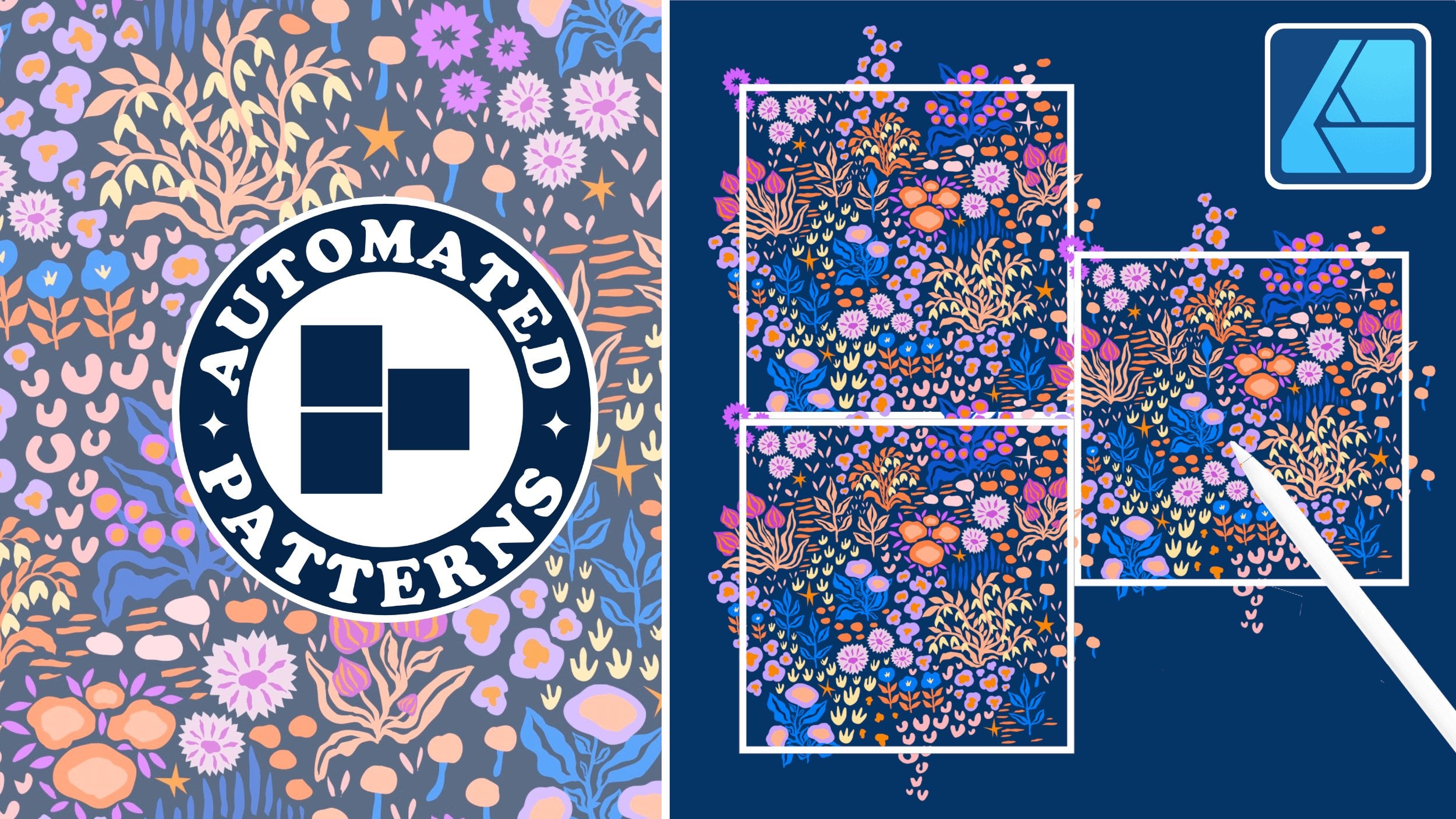
1. Padrão repetido em 15 minutos?: É possível criar um padrão de repetição contínuo com uma automação em
menos de 15 minutos Sim, é, e eu
vou te mostrar como. Neste tutorial rápido e
amigável para iniciantes do Affinity
Designer , vou te ensinar como configurar um modelo de
padrão totalmente automatizado do zero e usá-lo para criar infinitas
variações de padrões florais em Você aprenderá como criar um
modelo de padrão reutilizável Use ferramentas de automação de símbolos
para fazer repetições perfeitas, gerar várias
variações florais do seu padrão e como
recolorir seu padrão rapidamente Você está pronto para o desafio? Defina seu cronômetro para 15 minutos, pegue seu iPad e
vamos começar
2. Padrão de repetição rápida no Affinity DEMONSTRAÇÃO: Vamos criar um padrão de
repetição rápida no Affinity Designer usando
modelos automatizados passo a passo Neste vídeo,
criaremos um padrão
floral de repetição padrão simples no iPad, e tenho certeza de que você também pode tentar essa abordagem na
versão desktop do affinity Também estou disponibilizando
quatro paletas de cores vibrantes como recursos do Vctor, que você pode obter por meio da minha associação ao
Substack ou como parte dos recursos de classe no
Skill Share e no Agora vamos entrar no
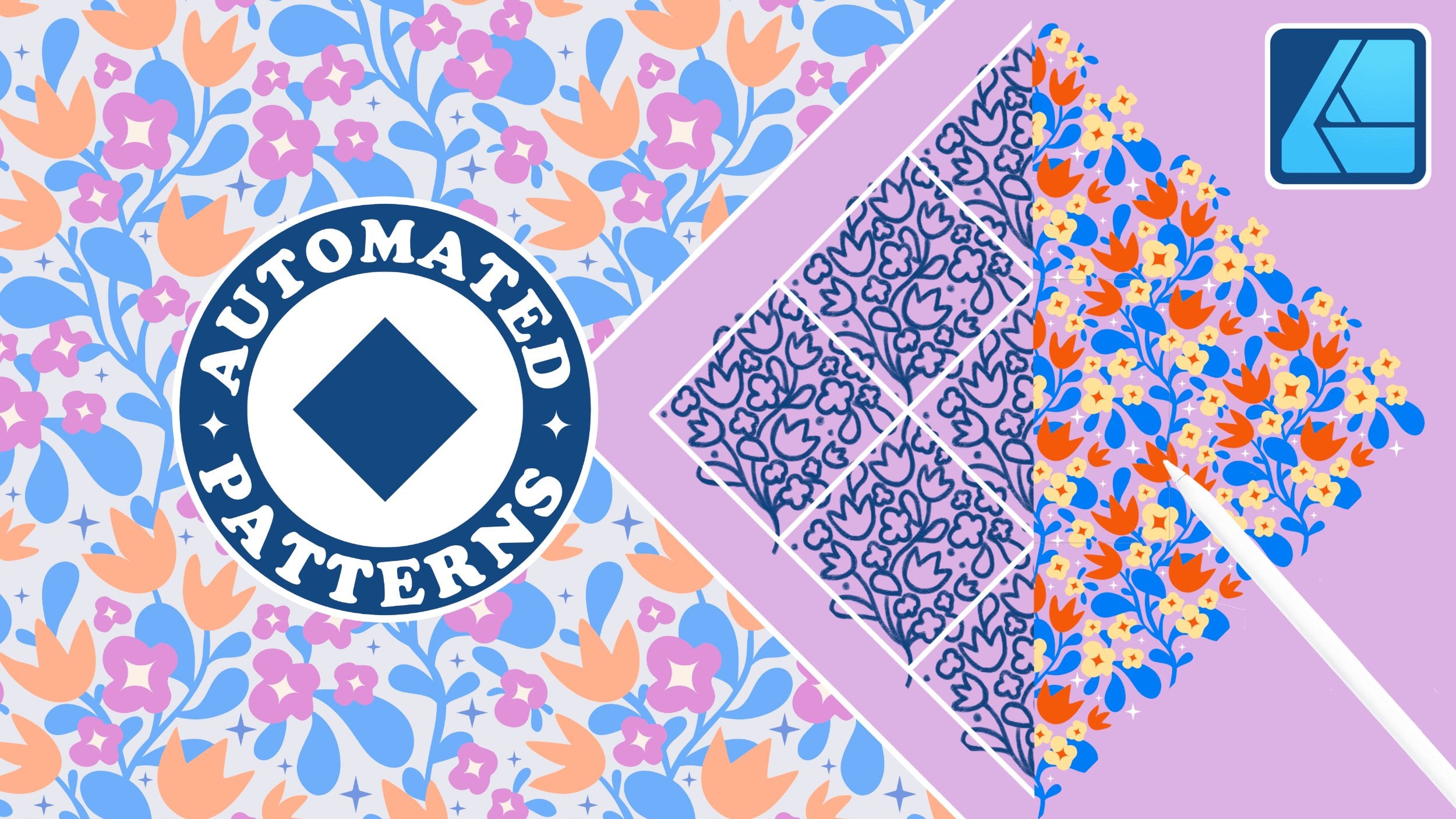
Affinity Designer. Vamos começar. Eu criei esse padrão floral simples
em três variações de cores. Estou usando uma abordagem automatizada de modelo de
padrão para acelerar meu processo, mas você não precisa se preocupar, criaremos esse
modelo juntos passo a passo. Se você é novato no
design de padrões por afinidade, essa é uma ótima maneira de começar sem
ajustar tudo manualmente Etapa número um,
configure seu documento. Vamos para Novo Documento. Em seguida, escolhemos pixels como nossas unidades e selecionamos 4.000
pixels por 4.000 pixels, 300 DPI, formato de cores SRGB
e, muito importante,
precisamos
garantir que não selecionemos garantir que Em seguida, clicamos em OK.
Etapa número dois, crie seu
modelo automatizado comigo. Este modelo consiste em dois símbolos quadrados e duas formas retangulares,
horizontal e vertical Vamos criar nossos
blocos de construção primeiro
a partir da ferramenta retangular e depois
atribuir cores diferentes a eles Mantenha um
dedo na tela do iPad para criar um quadrado perfeito. No estúdio de cores, livre-se de qualquer contorno de
traçado desnecessário Se você estiver usando o iPad, poderá usar gestos Vire o ícone do círculo vazio e isso
desmarcará o Vamos adicionar nossa paleta de
cores do Asset Studio à
nossa interface de documentos Vou escolher essa paleta de cores azul
laranja, selecionar Inserir e posicionar a paleta de
cores ao lado Se não conseguir vê-lo, você pode
ir para o modo de visualização
no canto superior direito
e
garantir que a opção Clip to
Canvas esteja desmarcada Em seguida, vamos criar uma cópia
desse primeiro quadrado a
partir da ferramenta de movimentação, dois dedos na tela, e então você desmarca e
solta para fazer uma cópia Depois disso, você atribui
uma cor diferente. Agora podemos ir ao
painel Camadas, selecionar os dois quadrados. Vá para o
estúdio de símbolos à direita. Menu de hambúrguer, três linhas
horizontais, e escolhemos o
símbolo da seleção escolha de duas
cores diferentes para os quadrados
nos dá a confirmação de que nossos
símbolos estão definidos corretamente Agora, ao acessar
o painel de camadas, você pode ver que uma pasta de
símbolos foi criada e há uma linha
laranja à esquerda. Em seguida, vamos criar
nosso retângulo longo a
partir da ferramenta retângulo e alterar sua cor à medida que Vamos construir nossa rede. O encaixe magnético tem que acabar. Isso é muito importante. Você pode encontrar encaixes
no canto superior direito
da interface Selecionando sua forma na ferramenta
de movimentação, comece com o primeiro quadrado posicione-o no
canto superior esquerdo As linhas orientadoras
mostrarão que ele está encaixado Você sempre pode ampliar para realmente garantir que
tudo esteja alinhado Em seguida, você pega o retângulo
vertical e o encaixa no
lado direito do primeiro Então você pega nosso segundo quadrado e também o encaixa
no lado direito Ainda na ferramenta de movimentação, pegamos o
retângulo vertical e fazemos uma cópia, e a encaixamos
no lado direito,
e depois criamos mais algumas duplicatas para Em nossa linha, precisamos de quatro quadrados e quatro retângulos
longos No painel de camadas, selecionamos todos os elementos ao
mesmo tempo. Um dedo na tela para
manter as proporções corretas
e, em seguida, arrastamos
e encaixamos
até a borda mais à direita do ladrilho
padrão Em seguida, voltamos às nossas camadas. Selecionamos todos os
retângulos verticais. Nós os agrupamos. E nós os arrastamos até
a borda inferior. Em seguida, vamos pegar nosso
retângulo horizontal, um deles, e fazer uma cópia,
mudar sua cor e arrastá-lo para fora do grupo Girado em 90 graus. Um dedo na
tela para girar incrementos
de exatamente 15
graus Em seguida, você pode posicioná-lo sob
a primeira linha de quadrados. Certifique-se de tirar
tudo com cuidado. Agrupe temporariamente todos
os quadrados de símbolos. Faça uma cópia de todo o
grupo e, em seguida, arraste-o até a linha número dois e desloque-o em um quadrado
para o lado direito Você pode ampliar para
realmente verificar se tudo está
alinhado corretamente Na verdade, você também deve ver
as linhas orientadoras. Agora você pode diminuir o zoom, pegar o último quadrado da linha e posicioná-lo no ponto que
falta à esquerda. zoom e veja suas linhas
orientadoras para
garantir que tudo
esteja encaixado corretamente Faça uma cópia de um retângulo
horizontal, arraste-o e encaixe-o. Encontre a primeira linha de
quadrados no painel de camadas, copie-a e
arraste-a até a terceira linha Você também pode criar cópias
selecionando o que precisa copiar e, em seguida, acessar o menu de três pontos
no canto superior esquerdo,
selecionar duplicar e, em seguida,
arrastar e encaixar sua Agora localize a segunda
linha de quadrados. Faça uma duplicata,
arraste-a e coloque-a embaixo
como Complete a grade
copiando nosso último retângulo
horizontal Vamos fazer um pouco de boa limpeza e organizar
nossos elementos por cor painel de camadas,
agrupe todos os nossos retângulos
horizontais Em seguida, selecione cada grupo com nossos símbolos quadrados
e desagrupe todos eles. Selecione todos os quadrados laranja, agrupe-os e faça o
mesmo com os quadrados amarelos Localize os dois quadrados
no canto superior esquerdo e verifique se eles são os primeiros na pasta
do respectivo símbolo Você simplesmente abre cada
pasta para cada símbolo e os arrasta para
a posição correta. Você também pode renomear as pastas. No Wala, nosso
modelo automatizado está pronto e você também pode
exportá-lo para reutilizá-lo Esse modelo também estará disponível como um recurso de
classe para download Etapa número três,
crie seu design. Agora precisamos preencher cada um dos nossos quadrados com um elemento A maneira mais fácil de praticar isso é criar um motivo floral Também usarei alguns dos meus ativos botânicos
que criei com meus alunos em nossa grande master class de
ativos botânicos Este curso tem 6 horas de
duração e está realmente
repleto de exercícios
práticos sobre a criação de motivos
florais no Affinity
Designer e no Você pode encontrar essa classe no Skillshare e na Mygamod Mas, para o propósito
deste tutorial simples, deixe-me mostrar
como você pode criar algumas formas de flores muito básicas no Affinity Designer em Primeiro, vamos até
a ferramenta retangular e selecionamos a ferramenta Nuvem Você pode começar a desenhar. Certifique-se de segurar um
dedo na tela para fixar as proporções e
alterar sua cor. Você também pode ajustar o número
das bolhas para cinco. Você faz isso no menu
contextual acima. Essas chamadas bolhas
serão nossas pétalas. Você também pode arrastar o pequeno ponto vermelho para ajustar
a forma da nossa flor. Em seguida, selecione uma forma de elipse. Desenhe um círculo perfeito segurando um dedo
na tela, mude sua cor e posicione-o no meio da flor
usando a ferramenta de movimentação. Você também pode usar
a ferramenta de alinhamento para centralizá-la perfeitamente Posicione essa nova flor acima do símbolo do primeiro quadrado
no canto superior esquerdo Vá até o
painel de camadas e agrupe-o. Você também pode
redimensioná-lo, se necessário, e fazer alguns ajustes E agora, no painel Camadas, abra o grupo com
o primeiro quadrado, nosso primeiro símbolo, e arraste essa flor para dentro
da primeira pasta. A pasta brilhará em azul
para confirmar sua seleção. Agora você tem os seguintes itens em sua primeira pasta de símbolos. Você tem a forma da flor
ou o grupo de flores
e, por baixo, tem
a camada de fundo Você sempre pode alterar qualquer cor em cada um
desses elementos. Vamos criar outra flor
simples. A partir da ferramenta retangular, estamos selecionando, novamente, a forma da nuvem, com um dedo na tela do iPad para
manter suas proporções E então criamos outro meio
circular da nossa flor. Podemos agrupá-lo imediatamente e posicioná-lo acima do nosso
segundo símbolo quadrado. Em seguida, no painel de camadas, arraste-o e solte-o na
segunda pasta de símbolos. Deixe-me mostrar
como é fácil
criar vários padrões
com este modelo. Por exemplo, eu poderia reciclar
meus ativos vetoriais botânicos. Eu vou para minha categoria de ativos
vetoriais botânicos no Asset studio
e seleciono, por
exemplo, a forma de tulipa Em seguida, eu o
coloco no quadrado certo. Eu ajusto sua cor e me certifico de que esteja
na pasta de símbolos correta. Para minha segunda flor,
eu poderia escolher,
por exemplo, essa forma
geométrica de flor Como você pode ver, é muito fácil reciclar seus ativos vetoriais Eu adoro criar novos ativos na minha biblioteca de ativos. Dessa forma, você pode criar
inúmeras variações de padrões. Você pode ver como nosso símbolo
está funcionando perfeitamente. Se eu mover meu elemento, ele se moverá por todos os
outros símbolos copiados E se eu, por exemplo, mudar sua cor, ela
também mudará em
todos os símbolos. Dessa forma, você
pode fazer
alterações rapidamente no ladrilho do padrão e criar variações de
cores diferentes com muita rapidez. Para todos os
elementos restantes, por exemplo, as linhas retangulares, você pode alterar a cor em
todo o nível do grupo É por isso que começamos tudo pela cor final, por assim dizer. É isso mesmo. Essa é uma maneira rápida
e muito eficaz de criar
rapidamente padrões repetidos no Affinity Designer
no iPad Dessa forma, você
pode realmente criar muitas
variações de padrões que você pode,
por exemplo, enviar para sua loja POD, como Red
Bubble ou Spoonflower Se você quiser
fazer tutoriais mais
detalhados sobre design de padrões, confira meus cursos completos
. Feliz design.
 Weronika Salach, Art with MAGIC