Transcrições
1. Padrões verificados no Affinity Designer: Olá, estudantes.
Já faz um bom tempo desde nosso último curso automatizado de modelos de
padrões, afinity designer. Hoje estamos mergulhando em padrões
quadriculados, padrões quadriculados com dois
e cinco elementos variáveis Vai ser muito divertido. Além disso, estamos colocando um grande foco nas cores globais, que facilita muito o ajuste do
seu design e mantém tudo com uma
aparência muito polida Caso você não me conheça,
meu nome é Veronica Zala. Sou ilustrador freelance
e designer de padrões de superfície atualmente baseado na Alemanha E até agora, lancei
sete cursos on-line relacionados à afinidade Nesta aula,
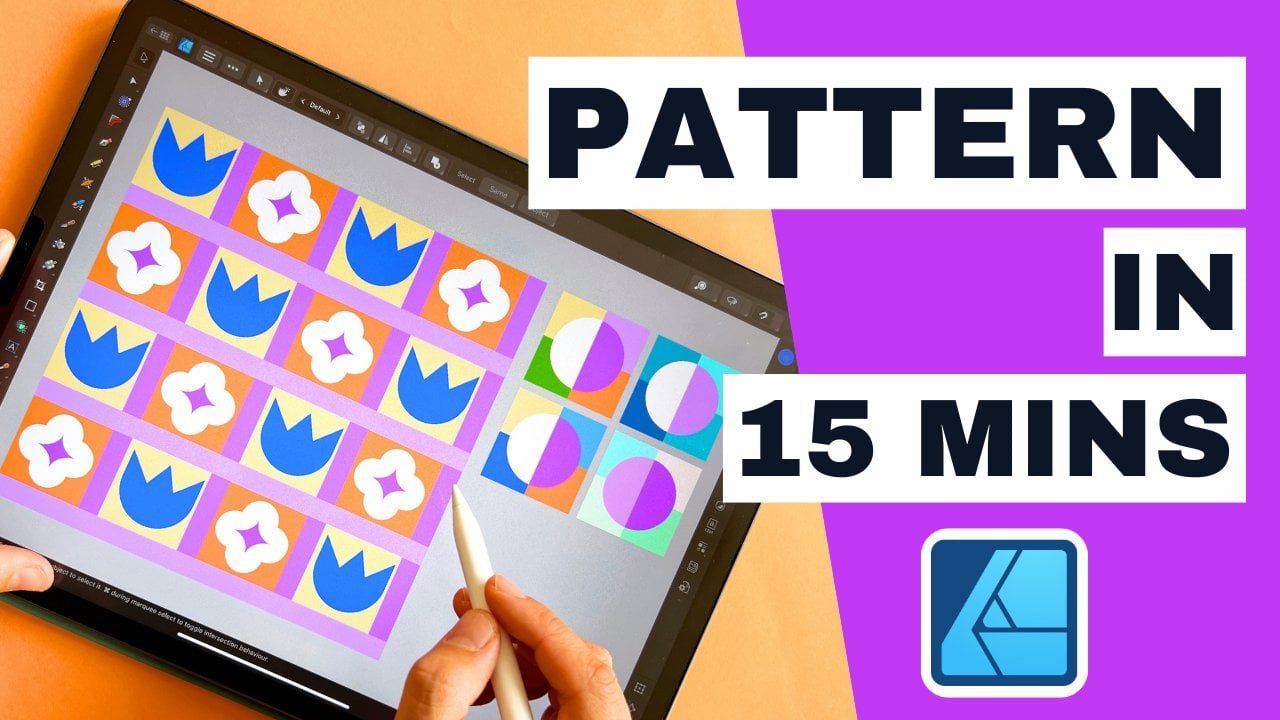
criaremos dois padrões de repetição quadriculados
com um motivo natalino, essenciais em todos os
portfólios de
padrões Este curso é super
orientado para a prática , com muito
pouca teoria. Vamos mergulhar direto nisso,
criar nossos
modelos de padrões automatizados do zero
e, em criar nossos
modelos de padrões automatizados do zero
e, seguida, projetar dois padrões
quadriculados com as ferramentas de design Vctor, como a ferramenta retângulo, a ferramenta lápis
e
a ferramenta Caneta Também atualizaremos
nosso conhecimento sobre ativos
vetoriais e
a biblioteca de ativos,
e nos sentiremos muito
confortáveis com a utilização de cores
globais e paletas
de cores de
documentos e o afinity Vamos começar a
criar juntos.
2. Primeiros passos: Ou Olá, fãs de afinidade.
Bem-vindo à aula. Este curso tem
realmente um mínimo de teoria e um máximo
de prática. Para começar, tudo o
que você precisará é software Affinity Designer
e do lápis de desenho Estou gravando este
curso em dezembro de 2024, duas semanas antes do Natal, e minha
versão do affinity designer é Como sempre,
mostrarei minha demonstração na versão
2 do Affinity no meu iPad No entanto, estou bastante confiante que você pode acompanhar,
independentemente da sua versão. Por exemplo, talvez você queira
trabalhar na sua versão para desktop. Sua tarefa é criar pelo
menos um designer quadriculado de padrões
e afinidades
Victor e afinidades Você pode usar qualquer
versão de afinidade. Você também pode selecionar
seu próprio tema. Não precisa ser
um tema de Natal. , nosso grande
objetivo também é ter confiança na configuração e no uso de
cores e afinidades globais Um padrão de tumulto de xadrez consiste em uma grade de quadrados alternados. Ele pode ter duas ou mais cores
contrastantes e normalmente é organizado em uma sequência regular de repetição
em linhas e colunas Pode parecer um tabuleiro de xadrez
ou uma bandeira de corrida. Criaremos
um padrão de tumulto xadrez com muitas cores diferentes e também
preencheremos os quadrados com motivos
natalinos Agora, voltando aos
pré-requisitos do curso e ao seu nível, alguma experiência prévia para iniciantes
com designer de afinidade ou qualquer outro software
de
desenho digital sempre será alguma experiência prévia para iniciantes
com designer de afinidade
ou qualquer outro software
de
desenho digital sempre será muito útil. Mas todos os meus cursos são
muito adequados para iniciantes e tenho certeza de que você
poderá acompanhar Você pode criar um padrão com dois elementos variáveis ou com cinco elementos variáveis ou ambos. Então, se você está se sentindo um
pouco menos confiante, comece com o padrão
mais fácil. E à medida que você ganha mais
habilidade e confiança, avance para o padrão
com cinco elementos variáveis. Caso você fique preso ou
fique sem tempo,
distribuirei
meus dois modelos de distribuirei padrões quadriculados para a segunda
versão do Affinity Designer, bem
como minhas
paletas de cores de inverno, que você pode
salvar em seu armazenamento como ativos vetoriais salvar em seu Você pode importá-los em
seu estúdio de ativos e usá-los para qualquer
projeto também no futuro. Aqui está um aviso amigável você pode desenhar meu
padrão vetorial de A a Z. Você pode me copiar exatamente para
fins deste exercício, mas use-o apenas como Como esta é minha propriedade
intelectual, você não tem permissão para vender a cópia exata do
meu padrão, por favor. Se você estiver fazendo este
curso no Skillshare, faça o upload de uma captura de tela do seu padrão ou padrões
na galeria do projeto, e você também pode simplesmente capturar toda a sua interface de
afinidade, talvez nos mostrar seus ativos
vetoriais ou
as paletas de cores que você
salvou em suas bibliotecas
e sinta-se à vontade para
compartilhar conosco qualquer captura de tela do
seu trabalho em andamento, e sinta-se à vontade para
compartilhar conosco qualquer captura de tela do faça o upload de uma captura de tela do
seu padrão ou padrões
na galeria do projeto,
e você também pode simplesmente
capturar toda a sua interface de
afinidade,
talvez nos mostrar seus ativos
vetoriais ou
as paletas de cores que você
salvou em suas bibliotecas
e sinta-se à vontade para
compartilhar conosco qualquer captura de tela do
seu trabalho em andamento, porque nós realmente sempre
adoramos vê-los. Se você é ativo nas redes
sociais, pode, por exemplo, compartilhar seu
trabalho final no Instagram, usando os vetores
mágicos da hashtag E se você estiver em nosso grupo de afinidade
no Facebook, você também pode postar
seu projeto final e pedir críticas Essa é uma boa opção especialmente para aqueles que estão fazendo este curso no meu próprio
site ou na Gambro, e não há nenhum fórum
comunitário lá Assim, você também pode
buscar algum feedback, por exemplo, no
Instagram ou no Facebook. Espero que isso seja útil. Muito obrigado por fazer
meu curso. Divirta-se assistindo.
3. Modelos, cores, inspiração: Eu queria apresentar
os dois exercícios que faremos juntos
no Affinity Criaremos
dois padrões quadriculados com um
número variado de elementos Como exercício de aquecimento, criaremos um padrão
com dois elementos variados E então, como nosso projeto final, gostaria de
encorajá-lo a criar um padrão mais complicado
com cinco elementos. Então, vamos dar uma
olhada no primeiro. Eu também queria
sublinhar que você pode criar qualquer tema que
quiser , então eu estou gravando esta
aula em dezembro de 2024, e será
Natal em cerca de duas semanas É por isso que escolhi
esse tema de Natal, mas fique à vontade para também criar padrões com algum outro tema
ou com vários temas. Vou disponibilizar
essas paletas de cores. Eu acho que eles são
realmente adequados para Natal ou para o
inverno em geral, mas você é mais do que bem-vindo para criar algo próprio e usar suas próprias paletas de cores Então, esse será o
exercício número um. Haverá dois elementos
variados que se repetirão
em uma repetição padrão Também preparei paletas de
cores para você. Gosto de salvar minhas paletas de
cores favoritas dessa maneira. Na verdade, é uma inspiração
do livro que eu
recomendei em outro
curso meu, padrões de elevador,
onde falo sobre como escolho cores
para meus padrões. E neste livro, gosto de
como o autor está salvando padrões dessa
maneira, usando formas geométricas Deixe-me talvez captar melhor
o contraste. Então, eu
também comprei a segunda parte do livro
Palette Perfect, e é aqui que você
vê que a autora está salvando suas paletas de
cores favoritas usando essas E eu realmente gosto
muito dessa técnica porque você pode
ver as cores juntas e ver como elas se encaixam se
o contraste for bom. Apenas como um lembrete de como verificar o contraste no
affinity designer, você acessa aqui o estúdio de
navegação
e, ao lado do vetor do modo de
visualização principal, você tem esses E quando você clica nele, você pode ver tudo
em escala de cinza, e isso pode ajudá-lo. Isso pode ajudá-lo
a ver melhor o contraste de seus padrões ou
ilustrações Portanto, haverá
paletas de cores que você poderá escolher. E se você for ao
estúdio de cores e amostras. Você também pode salvar suas cores
favoritas como relógios. Você só
precisa acessar o menu Hamburger na paleta do aplicativo, que aparecerá em todos os
documentos do seu dispositivo Também praticaremos
o uso de cores globais
e, para isso, faremos
esse exercício juntos Você precisa adicionar um documento, uma paleta de cores
específica, e então
poderemos trabalhar com cores
globais, cores globais Basicamente, se você
escolher, por exemplo ,
esse vermelho, e ele estiver
definido como uma cor global, você poderá
acessar as configurações
dessa cor e ajustá-la,
e então tudo o que
tiver essa cor global em sua arte também
sofrerá alterações Por exemplo, se
você quiser
trocá-la e torná-la completamente azul, é uma cor global. Você pode fazer isso
e tudo em sua arte mudará
para essa cor azul Mas veremos isso
em ação juntos. Esse será o primeiro exercício. Estaremos praticando
cores globais e também configurando essa grade de repetição
padrão de checkout simples, e atualizaremos novamente como salvá-las como E depois desse exercício de
aquecimento, passaremos para algo
um pouco mais complexo. Também
disponibilizarei essa paleta de cores. Tem mais algumas cores. Mas você vê
aqui muito bem o uso dessas
formas geométricas na verdade nos ajuda novamente a ver se tudo parece bonito e harmonioso
e, novamente, o contraste é bom se você tiver cores mais claras e cores mais escuras E para esse padrão, essa é uma extensão
do que eu já estava ensinando na minha
mais nova master class. Na verdade, estávamos aprendendo
muito sobre como usar a ferramenta retangular e
essas formas diferentes Eu queria de propósito criar
um padrão um
pouco mais geométrico e, como você provavelmente
já pode ver aqui, utilizei muitos triângulos,
retângulos, é claro, estrelas e círculos, e você verá que
foi muito divertido Também estou mostrando que você pode ter diferentes variações de
cores
e, novamente, você
pode escolher outro tema, se
quiser. Como sempre, se você já fez
meus cursos anteriores, adoro trabalhar no iPad. Então, mostrarei
todos os atalhos e gestos do iPad
que acelerarão Mas sinta-se à vontade para
experimentar a criação desses
padrões em sua área de trabalho. Os princípios que estou
ensinando em meus cursos também se aplicam à versão desktop
do Affinity Outra
pequena diferença entre esse segundo exercício e o primeiro exercício
é que, aqui, também
trabalharemos
com ativos vetoriais. Estarei atualizando nosso
conhecimento sobre ativos vetoriais. Você pode acessar seus ativos, os
documentos pré-seguros aqui. Já vimos as
paletas de cores que eu estava usando. Tenho muitas categorias em
que, por exemplo, ultimamente, estou construindo
uma enorme biblioteca com animais que estou utilizando
para minhas ilustrações, e também tenho uma
categoria separada que você também criar para feriados Então, por exemplo,
para esse padrão, eu uso esse chapéu de
Papai Noel pré-criado e esse presente. Por isso, também
criaremos alguns ativos do zero e os salvaremos juntos
em nossa biblioteca. Esses são os dois exercícios
que faremos juntos. Agora você pode se juntar a mim em nossa
próxima lição, onde
criaremos esse padrão
quadriculado simples com dois elementos variáveis
4. MODELO de padrão: 2 variáveis: Vamos agora construir nossa primeira grade. Portanto, para criar nosso
modelo do zero, precisamos acessar Novo documento. E eu já tenho alguns
documentos baseados em pixels. Se você não estiver vendo
a mesma visualização, basta se
certificar de que, em unidades do
documento,
selecione pixels. E aqui você pode
alterar suas dimensões. E eu gosto de trabalhar com 4.000 pixels quadrados porque acho que é um bom tamanho
também para lojas POD Portanto, você pode ter certeza de alterar isso para 4.000. 300 DPI, não estamos
usando nenhuma prancheta,
então ela deve ficar à esquerda
em cinza, sem pranchetas e
perfil de cores ou formato de cor Não estamos usando nenhuma
margem ou sangramento
e, em seguida, clicamos em OK e
temos nosso documento E começamos acessando
a ferramenta retangular,
retângulo, e criamos
um quadrado perfeito Você também vê as dimensões
da sua forma aqui. Com um dedo na tela, ele se
encaixa em um quadrado perfeito. Mova a ferramenta, podemos
posicioná-la perfeitamente no canto. É importante que nosso encaixe
magnético esteja ativado. E ao
inseri-la na grade, você vê que essas linhas
orientadoras estão confirmando que
tudo está Você também pode ir ao estúdio de
transformação para garantir que o quadrado esteja
perfeitamente quadrado
e, se não estiver, você
também pode alterar suas dimensões. Então, por exemplo, basta
escolher a largura, 2000, e agora temos um quadrado
que é perfeitamente um quarto desse quadrado original da
tela, por assim dizer. E, por padrão, quando
você cria uma nova forma, então eu acabei de ir
ao estúdio de cores, você terá não apenas
preenchimento, mas também traçado. Então eu seleciono o traço e simplesmente o viro para cima. Para ver as coisas melhor,
vou às amostras e seleciono uma cor no filme, que será contrastante
porque quero ver os dois quadrados que
construirão Ok, agora não precisamos mais
usar a ferramenta retangular Temos que ter certeza de que
estamos na ferramenta móvel, dois dedos na tela,
e fazemos uma cópia, ou você pode ir até o menu de três pontos e clicar em Duplicar para fazer uma E imediatamente, vou
ao meu estúdio de cores e seleciono uma cor diferente para que eu
possa ver melhor as coisas. E agora está tudo pronto. Temos nossos dois elementos. O verde e o rosa, e agora temos que
transformá-los em nossos símbolos. Os símbolos serão
basicamente um espaço reservado para que esses dois quadrados tenham dois
elementos únicos e nós os
preencheremos com
nossos elementos decorativos que
construirão Mas primeiro, temos que
transformá-los em um símbolo. Aqui você pode encontrar
seu estúdio de símbolos, menu de
hambúrguer, três linhas
horizontais Adicione um símbolo da seleção. E agora você pode ver que
realmente vale a pena mantê-lo em cores contrastantes, porque você pode ver melhor que
tudo foi adicionado corretamente Temos um símbolo em rosa e um símbolo
em verde. Há dois símbolos separados. Por exemplo, se eu mudasse a cor desses
símbolos para ficar apenas verde escuro e
voltasse ao estúdio de cores, você verá que há dois elementos. Então, só porque é de uma cor, isso não significa que
seja a mesma coisa. Esses dois quadrados,
ainda há dois símbolos separados. Ok, agora temos
nossos símbolos prontos. Você também pode jogar com muita facilidade e
criar apenas quatro elementos. Estaremos criando mais. Deixe-me voltar ao meu padrão
original. Criaremos
um, dois, três, quatro quadrados em uma fileira porque,
à medida que estou construindo meu padrão, gostaria de
ver as coisas melhor Então, em vez de focar
nossa tela em um, dois, três, quatro
elementos no total, teremos uma grade
de quatro por quatro, 16 quadrados no total,
mas dois símbolos E é isso que
vamos fazer aqui também. Então, eu tenho esses dois
símbolos selecionados. Dois dedos na tela. Eu faço outra cópia e as posiciono
lado a lado. Mantendo a seleção,
eu os arrasto para baixo para que eu tenha a
ordem que eu quero E agora estou selecionando
todas as camadas. Um atalho útil para selecionar todas as camadas muito rapidamente
é selecionar uma camada, tocar com
dois dedos
na última camada e tudo está E agora, a partir da ferramenta de movimentação, posso continuar ajustando minha forma, mas para manter as proporções
perfeitas, novamente, dois dedos na tela, deixe-me ampliar para
que você possa ver melhor E estou me certificando de
que tudo esteja encaixado no outro canto
da minha tela também Agora, para manter tudo
limpo e organizado, agruparei a primeira linha
e, em seguida, dois dedos
na tela, criarei uma cópia E eu o estou posicionando
abaixo da minha primeira linha. E o que temos que fazer é pegar, por exemplo, esse último rosa ou
esse primeiro verde e posicioná-lo
no início. Garantindo realmente que
tudo esteja alinhado. Veja, às vezes você
comete um pequeno erro e as coisas não estão
alinhadas corretamente Então, vendo essas
linhas de encaixe ou linhas orientadoras, vale muito a pena dedicar mais
alguns minutos para
garantir que tudo
esteja perfeitamente alinhado Então, agora temos a linha número dois, garantindo, novamente, que tudo se
encaixe Em seguida, selecione a
linha número um, linha número dois, dois dedos na tela ou
o
menu de três pontos pressionando Para fazer outra cópia,
posicionamos aqui, e agora vemos as linhas
orientadoras em vermelho e azul mostrando que tudo se
encaixou perfeitamente. Mas se você ainda
precisa ter certeza, então não tenha pressa. zoom, se necessário, e
veja se não há pixels
extras que possam arruinar um pouco seu
padrão Mantendo a seleção,
arrasto tudo para baixo para que, no final, tenhamos a linha número um, linha número dois, a linha número
três, a linha número quatro. Mas tudo é construído
a partir desses dois símbolos. Então, agora eu gostaria de arrastar apenas os dois símbolos do meu canto superior esquerdo,
porque basta
trabalhar nesses dois caras e o padrão
se construirá no resto
dos quadrados, porque
esse cara verde é basicamente o
mesmo que esse cara verde Então, só precisamos
nos concentrar em um elemento e todo o resto se construirá
sozinho. Então essa é a essência dos padrões
automatizados no infinito. Selecione meus elementos com mais facilidade. Acho que é mais fácil selecionar a ferramenta
node porque ela seleciona imediatamente o que estou tentando encontrar no
Canvas É especialmente útil
selecionar a partir da ferramenta de anotações se você tiver muitos e muitos
elementos em seu Canvas. E agora estou
pegando esse símbolo e o arrastando para fora Portanto, você precisa se certificar
de que não está
arrastando apenas o retângulo
que criou, mas a pasta inteira E, novamente, para relembrar, um símbolo tem essa
linha laranja na lateral
e também é chamado de símbolo no
início, e também é chamado de símbolo no antes de você renomeá-lo Ok, na ferramenta Node, procuramos por rosa. Certificando-se de arrastar o símbolo inteiro,
nós o arrastamos para fora. Então, agora temos apenas esses dois,
exatamente esses dois quadrados. Como eu os selecionei
aqui no painel de camadas, você também vê minha seleção aqui. Há um pequeno esboço. E agora eu quero agrupá-lo, e vou nomear esses grupos basicamente
como minha repetição. E o resto dos meus quadrados, eu também gostaria de
agrupá-los para que eles fiquem fora e eu os chamo de
algo como padrão Você nem precisa
chamá-lo de nada. E então eu vou para minhas cores. E podemos escolher essa paleta de
cores aqui. E agora nosso modelo está pronto. O fato de eu ter escolhido aqui verde e o rosa não
importa muito. Também pode ser um quadrado em escala de
cinza diferente, então isso realmente não importa. E agora, se você
quiser que isso seja salvo como um modelo com ou
sem essa paleta de cores, você também pode excluí-lo antes de
criar seu modelo Talvez eu o expulse.
Então, se você quiser apenas isso, seu modelo simples de
padrão quadriculado, salvo como um modelo Isso é o que fica, e então você acessa
o menu Hamburger, três
linhas horizontais, e
precisa exportá-lo como modelo Aqui você também pode renomeá-lo. Então, algo como o Checker talvez algo
como o checker two Os dois implicarão que
esse modelo
terá dois elementos
no padrão, seguros E agora eu tenho uma pasta
de modelos separada. Eu salvo tudo
no meu iPad e armazenamento do
meu iPad e, uma
vez por trimestre, ou às vezes todo mês,
às vezes uma vez por
trimestre, também exporto tudo para também exporto tudo para o
meu computador desktop para ter meus backups. Então, eu tenho essa pasta de modelos, e é aqui que você
pode salvar seu modelo. E todos os modelos terão esse modelo de extensão AF de pontos. Então, se eu fosse agora até os caras originais e
talvez mudasse esse verde para vermelho e
esse rosa para branco, eu já manipulei esse
padrão neste documento E se eu voltar para minha interface de afinidade
fora do documento, ainda
posso reutilizar esse modelo e ele permanecerá no estado
original em que foi salvo Então, vamos aos modelos. Em seguida, você precisa
encontrar a pasta ou o local onde ela também pode estar Dropbox, se você estiver usando o Dropbox Então eu o tenho aqui
nesta pasta. Você precisa encontrar este modelo
de checkout two. E veja se ele abriu
esse modelo
no estado
em que eu o salvei, se fizer sentido. Então, enquanto eu estava criando
esse modelo, eu estava usando esse
verde e esse rosa. O que estou tentando mostrar aqui é que quando você começa a trabalhar
em seu modelo, por exemplo, aqui eu
mudei
a cor dos quadrados para vermelho e branco Isso não ocultará
o modelo original. Então, se eu quisesse
exportá-lo novamente como modelo, ele exportaria e lembraria o que eu criei no início,
se fizesse sentido. Mas quando você começar a
trabalhar nisso, adicionando documentos, alterando cores, isso
não mudará seu modelo
original. Então, agora temos nosso
modelo pronto. Também podemos adicionar
nossa paleta de cores
e, na próxima lição,
podemos começar a criar nosso
primeiro padrão quadriculado
5. DEMONSTRAÇÃO de padrões checados: 2 variáveis: Nosso modelo está pronto, nossa paleta de cores
está esperando por nós. Nesta lição,
criaremos esse padrão simples de raiz de xadrez
com um tema natalino. Lembre-se de que, caso você
não esteja criando esse
padrão em dezembro, não
precisa dele. Sinta-se à vontade para criar algo
por sua própria razão. Pode ser verão, pode
ser outono ou véspera de Natal. Se você precisar, por
exemplo, para sua loja POD, a razão pela qual eu também estou
lançando esta aula com tema de
Natal é que o Natal é
muito, muito vendável, e você deve
criar padrões de
Natal já no primeiro semestre do ano para poder comercializá-los para clientes em
potencial para que eles possam comprá-los e licenciá-los E prepare-os
para dezembro, na época do Natal. Portanto, embora essa aula
pareça muito sazonal e vinculada apenas a dezembro,
na verdade não é verdade. Você pode criar
padrões de Natal em qualquer
época do ano, e deveria, porque
eles são provavelmente um
dos temas mais importantes que você deve ter em seu portfólio de design de
padrões de superfície. Dito isso,
temos nossa paleta de cores. A primeira coisa que
vou fazer é mudar as cores
dos quadrados e criaremos
nossos ativos de Natal com uma combinação do uso
da ferramenta lápis e
da ferramenta retangular Então, deixe-me
começar acessando nosso painel Layers, e arrastarei esse exemplo de padrão abaixo e também essa
paleta de cores abaixo E vou me certificar de
que estou trabalhando nesses dois quadrados aqui
no canto superior do elevador Não precisa ser o canto superior
do elevador. Pode ser qualquer coisa,
desde que você saiba onde está. E então, o resto
dos quadrados, vamos
simplesmente deixá-los de fora. Então, primeiro eu gostaria de mudar
a cor do quadrado. Então, eu estou usando o conta-gotas
aqui para esse rosa. E então, obviamente, o outro
quadrado desse verde escuro. E você vê aqui lindamente
como esses símbolos, desculpe-me, como esses
símbolos funcionam, mudamos apenas
esses dois quadrados
e, como tudo
está ligado a um símbolo, tudo foi ajustado
em toda a tela Agora você pode simplesmente desenhar
algo em estilo livre ou mudar para a
persona pixel E você pode criar uma camada de
pixels e primeiro esboçar o que
gostaria de ter em seu quadrado Então, eu vou para
o estúdio de pincéis, e meu favorito é o pincel
Metacrylic 02, que você também pode encontrar na pasta
Acrílicos aqui, e você pode alterá-lo para a cor
que quiser Se você quiser ver
melhor, basta selecionar o preto. Aqui você pode alterar sua largura. Então, quão grande será, teste-o e
tudo estará
nessa camada
de pixels. Você também pode arrastá-lo para dentro do seu símbolo. Então, agora, tudo o que você está
desenhando também estará aqui. Vamos voltar e desenhar novamente essa camada de
pixels em nosso símbolo. E agora podemos desenhar como um chapéu de Natal mais ou
menos como um espaço reservado, e isso nos ajudará a criar um bom ácido
vetorial mais tarde Assim, você pode esboçar, mas não precisa E então vou para
o segundo símbolo, o verde mais a camada de pixels. E agora eu posso desenhar aqui. Aqui, tudo, como você
pode ver, está acontecendo simultaneamente, desde você esteja desenhando
neste quadrado original que está no canto
superior esquerdo. Se eu fizer isso aqui, ele
aparecerá em outro lugar. Você precisa se certificar de
que está trabalhando
nos quadrados posicionados no
canto superior esquerdo Vou desenhar uma caixa de
presente com uma fita. E esse será meu esboço. Eu vou me livrar disso mais tarde. É claro que você pode trabalhar
sem um esboço. Então, começaremos desenhando
este chapéu de Natal. Vou mudar esse exemplo para que não nos distraiamos Usamos a
ferramenta de lápis e, primeiro, gosto de fazer como uma bolha de teste, então começo a desenhar uma forma Então eu vou para o estúdio de cores. Eu seleciono o preenchimento que eu preciso. Então, para as partes fofas
do chapéu, eu preciso do branco. E, muitas vezes, quando
você começa no documento
a usar a
ferramenta de lápis, ele recebe um Tem um derrame.
Então você o vira para cima, se
livra do derrame e
continua preenchendo E você também pode garantir que aqui neste menu
contextual, você tenha o preenchimento
e o fechamento
automático para que nossa
forma vetorial seja fechada Agora estou me livrando
dessa forma de teste, certificando-me de que estou
no quadrado certo,
que é o rosa. Começo a desenhar a parte
fofa do chapéu. E quando você começa a desenhar, você vê que esse círculo vermelho
indicará que, em algum momento, a forma se fechará sozinha. Então, desenhamos a parte
inferior do chapéu. Você também pode ir
para a ferramenta de movimentação e torná-la menor. Você pode ajustá-lo
ou acessar
a ferramenta de nós e
ajustar os nós individuais. Se algo estiver um
pouco instável, você ainda poderá corrigi-lo com
a ferramenta node, por exemplo Agora, eu gosto de agrupar
tudo em cores, a parte branca fofa
será apenas um grupo e depois eu
vou por baixo e faço com a ferramenta
lápis Eu faço outro teste e
seleciono o vermelho que eu preciso. Eu a excluo e depois
volto e desenho o
resto da minha forma, desligando ou eliminando
completamente minha camada de esboço Sim, eu vou até o
nó para que você
também possa selecionar o nó que não deseja.
Você pode removê-lo. Na verdade, todo mundo sabe
que quanto menos nós, mais fácil é
editar sua forma. E estou apenas
ajustando levemente o formato
do chapéu com a ferramenta Node Ok, parece muito bom, então estou trabalhando novamente
no canto superior esquerdo do quadrado original. Ok, parece
um lindo chapéu de Papai Noel. E agora eu
seleciono a parte vermelha e a parte
branca, eu as agrupo. Então aqui está o ícone do grupo, deslize para a esquerda e
renomeie a camada de chapéu E agora, como
tudo está selecionado, ainda
posso considerar
ir ao estúdio de ativos. Eu tenho dois cursos muito
abrangentes sobre ativos
Vctor e Asset Studio E se você tem algo
parecido com uma categoria de férias, pode colocar esse chapéu novo. Então, este na verdade tinha
uma forma redonda na parte superior, mas eu também gosto desse calor,
então você também pode adicioná-lo como um menu de hambúrguer de ativos vetoriais, na seleção de ativos E agora nosso novo chapéu está em
nossa biblioteca de ativos vetoriais e também podemos usá-lo em
qualquer outro projeto futuro. Então, isso é um pouco
diferente do meu chapéu original, mas eu quero fazer algo
um pouco diferente. Agora podemos remover a camada
de esboço. Esse símbolo está pronto. E estou indo para o outro
símbolo para criar meu presente. Então eu vou para
o retângulo para criar um retângulo, mudar
a cor para branco E agora vou
criar fitas muito rápido. Então, estou desenhando
outro retângulo. Mude a cor para rosa. Também lembra as cores
anteriores que eu usei. Portanto, você pode
observar as cores
desse ácido vetorial aqui ou
alterar as cores
do painel do relógio. Então eu vou para o MVT e depois posiciono tudo mais ou
menos no meio Se eu quiser que fique
perfeitamente no meio, estou selecionando os dois elementos, vou até a ferramenta de alinhamento
e seleciono o centro de alinhamento, mas tudo parece estar Em seguida, crio uma cópia com
um dedo na tela. Primeiro, arrasto essa alça, com um dedo na tela. Eu poderei
girá-lo exatamente 15 graus. Então eu giro para 90 graus. E eu posiciono tudo
no meio. Vejo que essas diretrizes me
mostram que esse é exatamente
o meio, então estou feliz. Agora, para as fitas, você pode simplesmente ir até
a ferramenta de lápis e desenhar alguma
coisa Isso parece bom. Mas você
também pode usar a ferramenta caneta e, se quiser manter as coisas um pouco
mais geométricas, continue desenhando
com a ferramenta lápis, certificando-se de que a ferramenta de preenchimento aqui seja trocada
para que também possamos ver a cor e talvez criar uma fita um
pouco Na verdade, gosto muito mais disso. OK. Então, agora esses três
elementos estão compartilhando uma cor. É por isso que vou
agrupá-los. Almofada. Então, eu também tenho que agrupar
o presente ou o presente. E agora, como tudo
está no símbolo, você vê que é muito bom termos
mais do que apenas esses dois ,
porque agora
vemos mais do padrão e podemos dizer se ele
parece bom ou não. Então, eu quero tudo isso em um ângulo, assim, e agora meu padrão
está basicamente completo. E se eu quiser, ainda posso
escolher esse presente, ir à minha biblioteca, talvez posicioná-lo de
volta a zero grau para que
fique reto. Adicione ácido da seleção
para adicioná-lo à minha biblioteca. OK. E agora isso está feito. Então, nosso padrão está
basicamente pronto. E no próximo vídeo,
gostaria de
mostrar como eu trabalharia com esse padrão usando cores globais para facilitar as mudanças de cor.
6. Cores globais explicadas: Neste vídeo,
gostaria de mostrar um truque muito útil para ser mais eficiente em seu trabalho de
design e
economizar tempo ao ajustar
as cores dos seus padrões Por isso, criamos esse padrão quadriculado com tema de
Natal usando cores normais,
se assim posso dizer Mas é hora de
começarmos a nos acostumar a usar cores globais porque, em particular, para trabalhos de design de
padrões, isso pode ser muito,
muito útil. Uma pequena
desvantagem de usar cores
globais é que elas
serão vinculadas a um documento Então, se eu tivesse essa paleta de cores de
Natal salva aqui e quisesse
usá-la para outro projeto, ela estava previamente definida como uma paleta de cores
global Estaria vinculado apenas
a esse único documento. Eu não conseguiria quando estivesse navegando pelas
minhas paletas de cores, não
conseguiria acessá-las porque essa é uma paleta de cores do
aplicativo E você pode até ver aqui, há um pequeno nome de
categoria em um fundo
um pouco mais escuro que mostra todas as paletas de cores do
aplicativo Paletas de cores de aplicativos
e designer de afinidades, eles poderão ser acessados a
partir de qualquer outro documento novo ou antigo Uma solução alternativa para isso é salvar suas paletas de cores
como ativos vetoriais, exatamente como você viu antes, então você tem acesso ao seu estúdio de ativos em
qualquer documento Mas com cores globais, elas são super hindis, elas estarão vinculadas apenas a
este único documento Você salva e cria todas as
suas paletas de cores ou amostras acessando
o menu Hamburger, amostras acessando
o menu Hamburger,
três linhas horizontais. E aqui você tem duas opções. Você pode criar ou adicionar
uma nova palete de aplicativos. Isso é o que
fizemos anteriormente, e essas
paletas de aplicativos estarão acessíveis em todo
o Nesse caso, meu iPad em qualquer
novo documento que eu criar, ou podemos adicionar uma paleta de
documentos Isso é o que faremos. Vamos chamá-lo de Natal. Global. Então, apenas para nossa
referência, para que saibamos. E então clicamos em ok. agora, da nota para a nota,
será mais fácil para mim. Eu gostaria de adicionar
todas as cores,
todas as cores de preenchimento que defini anteriormente para esse
padrão como cores globais. Agora eu tenho esse menu de hambúrguer verde escuro
selecionado, e agora que criamos Portanto, a etapa número um é
adicionar a paleta de documentos. Se uma paleta de documentos
não tiver sido criada anteriormente, essa opção de adicionar
cor global ficará acinzentada. Não estará acessível. Mas agora podemos simplesmente clicar
e adicionar uma cor global. Eu não o
renomeio porque quero poder, mais tarde talvez ajustar a mudança dessa cor verde
para outra coisa Então, se eu o chamasse
de verde Natal, não faria sentido
se eu o mudasse mais tarde. Então, eu apenas mantenho o
nome padrão Global Color one. E ao trabalhar
com cores globais, esse é o único lugar nas configurações
em que você
também pode acessar para alterá-las para impressão sobreposta e cores especiais, que são relevantes
para o trabalho do cliente quando você prepara suas obras para especificações específicas de
impressão, como requisitos
do Mas não precisamos disso. É
apenas um projeto pessoal e acabamos de clicar em
Adicionar cor global. Precisamos selecioná-lo pressionando
longamente, editando. E a partir do conta-gotas, precisamos selecionar esse verde E agora temos essa cor
verde global. Temos uma nova categoria
em nosso menu suspenso. Portanto, havia apenas uma
aplicação anterior. Agora também temos uma paleta de cores para
documentos. É chamado Christmas
Global para que saibamos. E se voltarmos à paleta
original de Natal, você verá que são apenas
quadrados de cores, enquanto as cores globais têm esse pequeno triângulo
no canto inferior direito Então, agora vamos adicionar esse
rosa, adicionar uma cor global. Pressione e segure, temos que usar esse conta-gotas deste menu, rosa, e temos
outra cor global Outra cor global, pressione e
segure editar. E o que mais
precisamos? Esse vermelho. E agora o branco. Isso é um pouco esbranquiçado. Você vê meus controles deslizantes CMYK aqui
que não são brancos perfeitos. Caso contrário,
seria tudo em 0%. Então, agora temos nossas
três cores globais. Então, a etapa número um foi
criar uma nova paleta de documentos
e, em seguida, precisávamos criar
nossas cores globais e usar o conta-gotas para selecionar as cores que queremos que
façam parte dessa Mas esse não é o
fim da tarefa porque é como um padrão
pré-criado. Para o próximo padrão, provavelmente
faremos isso do zero. Precisamos aplicar essas cores globais
novamente a esse padrão. Se for como um padrão
pré-criado que estava usando paletas de
cores do aplicativo Mas esse é super fácil porque tem apenas algumas cores. Então, só precisamos apertar novamente, rosa para cada elemento. Então, esses dois
serão tão esbranquiçados. Isso será rosa
e isso será vermelho. E, claro, isso é algo que vou te mostrar depois. Mas se você sabe que
quer trabalhar com cores globais desde
o início, primeiro precisa
criá-las desde o início e depois
começar a criar o padrão. Isso é o que faremos para nosso próximo padrão, é claro. Mas isso é super fácil. Nós só tínhamos quatro cores aqui. Só precisamos ter certeza de que
reaplicamos essas cores globais agora Ok, então agora o que acontece
com as cores globais? Digamos que eu queira
menos desse rosa. Também estou pressionando longamente o rosa. Você pode renomeá-lo, mas
discutimos que isso não
faz sentido porque
queremos poder mudar basicamente essas
cores para outra coisa Você também pode excluí-lo
ou editá-lo. Por aqui, você também
tem opções diferentes. Você pode usar controles deslizantes CMYK,
usar controles deslizantes RGB
ou
usar novamente o conta-gotas para selecionar usar novamente o conta-gotas para Digamos que
gostaríamos de transformar esse rosa
em algo diferente. Mas você já entendeu o
que quero dizer : a cor
foi aplicada em todo nosso padrão e agora é muito
mais fácil ajustá-la. Você pode alterá-lo, por exemplo, para algo mais azul
ou algo mais verde. Vamos talvez mudar o rosa
para algo mais azul, e depois esse verde escuro
também para outra cor. Então, pressionamos longamente, editamos e agora podemos começar a
experimentar com ele Também quero ver o que
posso fazer com essa cor vermelha. Talvez isso possa ser um
pouco mais azulado. Talvez mais de uma cor magenta. Então, agora essa paleta,
eu posso removê-la ou posso criar uma paleta de cores completamente
nova e também salvá-la no
meu estúdio de ativos Ok, então esta foi uma
breve demonstração de como as cores globais funcionam. Essa ainda é a mesma paleta de cores do
documento chamada Christmas Global, mas as cores foram editadas É um truque de
eficiência muito útil que é,
em particular, útil para o design de revestimentos de
superfícies Eu não o uso muito para ilustração
geral
ou para arte Kitlet Mas para padrões em que
geralmente trabalhamos com uma paleta de cores
limitada, acho que é
muito, muito útil e
vale a pena conhecer Tudo bem, então esses foram
os vídeos sobre como criar um padrão quadriculado simples
com dois elementos variados, além de aprender ou atualizar
como usar cores globais E agora vamos passar para nosso segundo exercício, onde o
levaremos para o próximo nível, construiremos um padrão mais
complexo e
usaremos cores globais desde o início.
7. MODELO de padrão: 5 variáveis: Tudo bem, agora vamos
para o nosso segundo exercício, que é um pouco mais
intermediário ou até avançado criaremos um modelo Desta vez, criaremos um modelo não com
duas variáveis, mas com cinco, um, dois, três, quatro, cinco. Então, vamos voltar
à nossa interface e também criaremos
essa grade do zero. No começo, pensei que
talvez pudesse reciclar a grade que
criamos no início
com duas variáveis Mas o problema com
esses modelos é que você realmente precisa se
certificar de que não
haja erros. Então, eu prefiro
criá-lo do zero. É por isso que selecionamos
novamente um novo documento. Então, as configurações
aqui são lembradas da última vez,
4.000 pixels quadrados,
300 DPI, sem pranchetas e formato de
cor RGB, E agora, parte do
processo será repetir as etapas anteriores
da ferramenta retangular um dedo na tela, criamos nosso primeiro quadrado. Vamos ao
estúdio de cores e, novamente, temos que virar para cima para eliminar o traço e
deixar o preenchimento Em seguida, podemos passar para nossas amostras e selecionar qualquer cor No momento, não importa
que seja uma paleta de
cores do aplicativo Estaremos configurando cores
globais mais tarde. No momento, nos concentramos apenas
em criar nosso modelo. Então esse será
nosso primeiro quadrado. Vou alinhá-lo com meu canto superior esquerdo.
Crie uma cópia. Mude sua cor
para a próxima e também a arrastarei
porque quero que meu elevador superior esquerdo, mais
quadrado, esteja sempre no topo. Agora, outra cópia. Mudando minha cor. Não importa quais
cores você está selecionando. Só precisa ser outra
coisa para que você
possa ver melhor as coisas se
tudo estiver alinhado corretamente Então, eu estou colocando
na mesma ordem, como aqui, começando
do meu canto superior esquerdo. E nossa última cor será rosa. Agora temos o verde claro, o verde
médio, o vermelho, o verde
mais escuro e o rosa Se eu quiser manter
novamente as proporções, tenho que manter um
dedo na tela. E você vê essa
linha verde que apareceu, significa que tudo
está alinhado corretamente Agora temos nossos cinco quadrados, que serão os cinco
elementos do nosso padrão E agora você adivinhou, temos que transformá-los em símbolos
individuais antes continuarmos construindo
o resto da nossa grade Então vamos ao estúdio de símbolos. Menu de hambúrguer no
símbolo da seleção. Novamente, como atribuímos cores
diferentes
, não importa quais cores. Podemos ver
melhor que sim, fato, tudo está correto. Temos cinco símbolos individuais. Portanto, agora também podemos agrupá-lo, certificando-se de que estamos no MVTol e construiremos as linhas restantes
do
nosso modelo de padrão Haverá cinco linhas porque também
temos cinco elementos. Então, dois dedos na minha
tela, eu faço uma cópia. E eu me certifico de que a linha
número um esteja sempre no topo
e, em seguida, arrasto a
segunda linha para ficar abaixo Então eu estou mudando
tudo em um quadrado. Você vê aqui que esse verde
claro estará na diagonal com a
próxima linha, por assim dizer. E então o elemento que
está na parte de trás deve ser selecionado e deslocado para a frente E, novamente, certificando-se de
que tudo se encaixe. Você sempre pode ampliar aproveitar esse tempo extra
para garantir que
não haja pixels extras
criados por engano. Então, agora estamos criando
nossa próxima linha, fazendo uma cópia e deslocando
tudo em um quadrado Essa será a linha número
três, um, dois, três. E esse verde,
tipo, tudo o que está saindo tem que
ir para a frente Agora você vê que temos todas
essas cores em uma diagonal. Ok, linha número quatro. Deslocando tudo para
a direita em um quadrado. Certificando-se de que essa
é a linha número quatro, arraste-a na parte inferior e o último elemento, que neste caso, é
vermelho, aparece na frente. E aqui também.
E a última fila. Ok, mudando tudo em um
quadrado. E movendo esse
verde para a frente. E como
também é nossa última linha, também
podemos
arrastá-la para baixo. Então, essa é uma maneira de
construir esse padrão com cinco variáveis diferentes para ter todas essas
variáveis em uma diagonal. E então, nesse caso, agrupávamos essas últimas linhas e meio que as agrupávamos para que
elas ficassem afastadas. Eu os tornei invisíveis.
Então, nós os agrupamos
e, em seguida, trabalharíamos
apenas com os símbolos que você
pode ver na primeira linha. Então essa é a opção número um, ter tudo na diagonal. Deixe-me também
mostrar como criei meu padrão original
com cinco variáveis. Então, vamos abrir esse arquivo aqui. Assim, você também pode caminhar
mais um quilômetro, por assim dizer, e tentar distribuir os elementos do seu padrão de uma
forma mais irregular Então, os modelos, os modelos, a grade que eu criei há alguns
segundos e que mostrei vocês tinham todos os
elementos em uma diagonal. Mas, por exemplo,
se você der uma
olhada nessa árvore aqui, verá que ela não aparece nesse
padrão na diagonal. Na verdade, está espalhado
de uma forma mais desigual. E sim, isso é algo
que eu realmente
recomendaria fazer na diagonal ou
fazer essa variação,
variação número
dois, para voltar
aos quadrados e
espalhá-los de uma forma mais
imprevisível Então, vou
acelerar esse vídeo e
espalhar todas essas cores de uma
forma mais aleatória. A única coisa que você
precisa lembrar do seu lado é que, ao
espalhá-las, certifique-se de que, novamente,
aumente, diminua o zoom, tenha esse encaixe
magnético e certifique-se de
que tudo esteja realmente alinhado Portanto, sempre existe o risco de você cometer
pequenos erros, mas você criará esse
modelo apenas uma vez. E então, quando terminarmos, como você se lembra, você
poderá exportá-lo como um modelo e reutilizá-lo
quantas vezes quiser, certificando-se de que esse
primeiro modelo esteja livre de erros Será basicamente uma garantia
de seu sucesso mais
tarde , porque você só
precisa se certificar de que tudo esteja sem erros
logo na primeira vez. Ok, então agora deixe-me espalhar todas essas cores diferentes de uma
forma mais aleatória. Nos vemos em alguns segundos. Ok, essa foi apenas uma
breve demonstração de como eu
usaria meu modelo. Da ferramenta de movimentação,
isso é muito importante. Eu simplesmente selecionaria uma cor. Por exemplo, eu tentaria
não olhar para nenhuma outra cor. Se eu quiser
manipular o rosa, concentro-me apenas
em olhar para esse rosa, e vejo, por exemplo, aqui, que esses dois
rosas estão mais na diagonal e esses dois rosas também
estão na Então, talvez eu
queira dividir isso. E então, a partir do MVtol eu selecionaria esse
rosa e o moveria, e se ele cobrisse outra cor, eu iria para o painel Layers
para corrigir a outra
cor que É bom não
usar branco porque quando você começa a
mover seus elementos, a cor original da
tela é branca. Então, se você ver branco, significa que
não há nada lá dentro. Você basicamente acabou de
descobrir sua tela nua. Portanto, você deve estar
ciente de
que isso também está encoberto. E a razão pela qual
eu me certifico de que estou migrando da ferramenta de movimentação e não da ferramenta de nó é porque
queremos continuar movendo
a pasta inteira. Então, apenas um pequeno lembrete, esse retângulo que está
aninhado dentro do nosso símbolo, não é
o Então, às vezes, quando
você está saindo
da ferramenta de nó,
vamos, por exemplo, usar a ferramenta de nó e selecionar
esse verde, você verá que essa forma verde foi
selecionada, o que é verdade. Selecionamos esse retângulo
verde. Mas o que queremos mover não
é o retângulo, mas o símbolo inteiro do nível superior
da pasta, por assim dizer É por isso que temos que continuar usando a ferramenta de movimentação enquanto
nos movemos. E então, quando estiver mais ou
menos satisfeito com a remodelação, você pode fechar seus grupos
para ver tudo melhor,
certifique-se de desmarcar certifique-se E você vê que ainda estamos
trabalhando com a primeira linha. Então é aqui que
vamos construir nosso padrão e o
resto da tela. Então, o resto do padrão meio
que se construirá sozinho. E a parte restante é
apenas a parte restante. Será como a parte
quadriculada embaralhada do padrão, por assim Portanto, você também pode deslizar
para a esquerda aqui e renomear esse grupo para que essa seja a repetição
que você construirá E o resto dos seus
quadrados são o seu padrão. Portanto, se isso ajudar você a se manter um pouco mais organizado e a
não perder a noção do
que é o quê e onde
, você também pode deslizar para a esquerda e renomear seus grupos Se você está satisfeito
com seu esquema, novamente, realmente não
importa quais cores você está usando. As cores foram feitas apenas
para ajudar você a distinguir. Ok, estou fazendo
tudo corretamente. Eu criei cinco símbolos separados partir dos
quais construirei
meu padrão. Você pode escolher as
cores que quiser. Se você estiver satisfeito com
o que criou, acesse o menu
Hamburger utilize-o como modelo Mesmo antes de
renomeá-lo, você pode clicar em salvar
e, para manter as mesmas convenções de
nomenclatura, você pode ir para a pasta
original em que está criando
seu modelo Você pode clicar no
outro modelo para reciclar as convenções de
nomenclatura. E aqui você pode
reutilizar esse nome, se
livrar do número dois
e substituí-lo por cinco Dessa forma, você pode
criar rapidamente diferentes padrões
quadriculados,
variações, por exemplo, com duas variáveis, com
cinco variáveis ou até mais, talvez 12 ou talvez dez E você pode criar
quantas variações quiser ou precisar. Então, isso é como diretrizes
gerais para criar planos de padrões quadriculados padrões automatizados
para designers de
afinidade Agora estamos prontos para passar
para o exercício número dois, onde criamos um
padrão quadriculado com cinco variáveis
8. DEMONSTRAÇÃO de padrões checados: 5 variáveis: Ok. Bem-vindo ao
nosso exercício final. É um pouco mais
intermediário ou até avançado. Mas nas aulas anteriores, aprendemos tudo o que precisamos saber para ter sucesso
e, além disso,
praticaremos o uso de cores
globais E, no final,
criaremos um padrão
levemente geométrico com tema natalino que podemos adicionar ao nosso portfólio de design de
padrões de superfície Lembre-se do que eu te disse
sobre os padrões de Natal. Eles parecem ser muito sazonais e vinculados apenas
aos meses de inverno, mas você
deveria, ou poderia, criar padrões temáticos de
Natal durante todo o ano,
porque eles são
muito vendáveis e os produtores estão procurando novos padrões de
Natal o tempo todo Nosso modelo está pronto e nossa paleta de cores
também está esperando por nós Agora temos que definir
todas as cores que temos como cores globais. Vamos ao
estúdio de cores com amostras. Como é um documento
completamente novo, você lembra que
anteriormente criamos paleta de
cores globais de
Natal, e isso não está visível aqui Isso é o que eu quis dizer com cores globais
ou paletas de cores globais Eles não estarão acessíveis
em todos os seus documentos. Eles serão específicos do documento. Temos que criar uma
nova paleta aqui. Fazemos isso acessando
o menu Hamburger e primeiro precisamos adicionar
uma paleta de documentos Agora podemos dar a ele praticamente o mesmo nome Christmas Global, por exemplo, algo para que, você sabe, você tenha
essa nota mental Ah. Este é o meu Natal, cores
globais, paleta de cores E agora temos que
adicionar todas as cores que temos nesta
paleta de cores aqui como cores globais Então, voltando às minhas amostras, menu de
hambúrguer,
adicione cores globais Pressione e segure, edite. E a partir dessa ferramenta de conta-gotas, adicionaremos nossa primeira cor, que é rosa,
e ela também tem esse pequeno triângulo que
nos diz que essa é uma cor global Ok. Outra
cor global, pressione e segure, edite. Vamos pegar essa luz verde. Outra cor global,
pressione e segure. Vamos escolher esse vermelho. Outro. Eu acho que essa
é uma cor esbranquiçada. No momento, tenho controles deslizantes RGB, mas também posso, por
exemplo, mudar para Você vê isso como um pouco esbranquiçado. Quantos nós temos? Seis. Ainda precisamos dos verdes, outra cor global. Edite escolha o verde médio
e nossa última cor global, pressione e
segure a edição e
nosso verde mais escuro Agora nossas cores globais estão definidas. E podemos até mesmo remover
isso para que não fiquemos tentados a experimentar as cores
dessa amostra aqui E agora o que temos que fazer lembrar que isso é algo
que não estamos tocando Estamos trabalhando somente em
nossa primeira fila. Ok, agora está
tudo pronto, e eu gostaria de replicar esse padrão que você vê à esquerda com árvores
de Natal Deixei essa cor
verde mais escura como um extra, mas acho que vou manter
minha ideia original e limitar minha
paleta de cores. É sempre uma boa ideia limitar
sua paleta de cores Parece muito bom com
esses desenhos geométricos. Então, para
replicar esse padrão, também
replicarei as cores de fundo
desse padrão original Então, este tem um fundo
branco. Este tem um fundo rosa, o verde mais claro, o vermelho
e o verde médio Por enquanto, vou omitir
a cor verde mais escura, mas eu a configurei como uma cor global, caso eu
queira mudar de ideia Então, na ferramenta Mover, estou selecionando meu canto
superior esquerdo e atribuo a ele essa cor
esbranquiçada Em seguida, temos rosa. Então temos verde claro, vermelho e verde médio. Então essa é a foto
do padrão que eu importei aqui como minha referência. Primeiro, podemos construir nossos elementos fora de algum lugar aqui
em nosso espaço de trabalho E depois,
podemos colocar esses elementos dentro de nossos símbolos
para criar nosso padrão. Então essa árvore de Natal
é muito abstrata. É construído apenas a partir de triângulos. Então, estou selecionando um triângulo. E estou construindo uma parte
da minha árvore de Natal, certificando-me de que esse verde
médio seja atribuído. E agora estou selecionando
um retângulo, selecionando esse
esbranquiçado e posicionando-o no meio
do meu triângulo, então crio uma máscara de recorte E como está
perfeitamente centralizado, metade do meu triângulo é branca e a outra metade é verde Depois, seleciono
o grupo inteiro dois dedos na tela e crio uma cópia. E eu tenho minha primeira árvore
de Natal. Você também verá que
a outra metade do meu quadrado branco original
tem essa outra cor verde. Então, primeiro, vou
usar essa cor esbranquiçada e colocarei essa
nova árvore
de Natal dentro do
símbolo ou até mesmo para mais certeza dentro
desse retângulo branco para garantir que as coisas não
fiquem grudadas em outros E agora, como tudo
é supergeométrico, eu sou apenas como você vê que se
encaixa Estou apenas posicionando essa árvore de Natal
abstrata dentro e me certifico de que
tudo se encaixe no quadrado E eu preciso de outro retângulo que seja verde médio Eu posiciono tudo atrás minha
árvore de
Natal abstrata e , da mudança para
a outra metade do meu quadrado. E você vê que tudo se
encaixa nas
bordas do meu quadrado E, claro, atribuímos cores
globais a tudo. Você também pode ver
o padrão inteiro sem as coisas que você posicionou fora da tela escolhendo
esse modo de visualização aqui Assim, você pode desligá-lo do
que estiver
fora da tela ou voltar a
ativar os elementos que você tem fora da tela
se quiser ver melhor. Agora construímos nossa primeira árvore de Natal
abstrata e vemos que o padrão
está realmente preenchido. Ok, agora vamos construir
esta árvore de Natal. Também será de triângulos. Então eu construí meu primeiro triângulo. Eu atribuí essa cor branca. E agora, a partir da ferramenta de movimentação, estou criando cópias para
construir o resto da minha árvore. Então, os triângulos que
estão mais na parte inferior são um pouco mais brancos Se você quiser ter certeza de que tudo está alinhado corretamente, selecione todos os
triângulos e vá
até a ferramenta de alinhamento e
selecione o Ok. Certifique-se de agrupá-lo para realmente
verificar duas vezes ou três vezes. Você também pode atribuir
essa cor global em todo o nível do grupo. E então, para verificar
se está tudo bem, você pode colocar essa
nova árvore de Natal no outro quadrado. Então aqui eu posso ver, por exemplo, que isso precisa ser ajustado
para
que essa árvore de Natal fique um pouco mais bem torneada Ok. Isso parece bom. diminua o
zoom para ver se você gosta. E agora também vou usar a ferramenta retangular, a forma
de estrela e
a forma elipse para criar
meus enfeites Então, vou voltar ao símbolo
original original e começar com a estrela. Por padrão, ele lembra
a cor anterior. Eu tenho que atribuí-lo
à cor global. Então aqui está minha estrela. Se você fez
minha master class no Affinity Designer
Adobe Fresco, estávamos falando muito,
muito sobre a ferramenta retangular Então, também falamos sobre as propriedades da
ferramenta retangular para que você
possa manipular a
forma selecionada Ao voltar para
a ferramenta retangular, você terá acesso novamente a algumas propriedades da forma Por exemplo, aqui,
você pode ajustar a forma da estrela e
criar uma forma completamente nova. Assim, você pode experimentar criar
a estrela que mais goste. E também vou tornar isso
um pouco mais fino. Para que a estrela fique melhor no topo, para que essa linha branca não
flua junto com a
linha vermelha da estrela. Ok, agora parece bom. E agora, voltando à ferramenta
retangular, criamos alguns enfeites redondos, se você quiser o dedo quadrado
perfeito na tela, garantindo que
tudo esteja no lugar certo Para. Eles também podem variar em
tamanho se você os espalhar um a um,
dois, três. E também estou agrupando
tudo. Então, como eu estava criando meu
modelo de forma aleatória, não sabia o que
vou criar nele. E, por exemplo, vejo aqui
que esses dois símbolos não
funcionam bem
juntos porque o branco desse elemento está sobreposto ao
branco que está Então está tudo bem. É
algo que precisamos corrigir indo
até
essa primeira, duas, três,
quarta linha, e temos que mudar esse elemento
ou esse elemento
para esse elemento
ou esse elemento que
não haja sobreposições de cores Então, vamos talvez mudar
esse símbolo aqui. Então, vou até esse grupo manualmente
para
ter certeza de que não estou cometendo
nenhum erro aqui, e vou posicioná-lo em vez do vermelho
e vou para o vermelho, e tenho que
colocá-lo de volta aqui. Agora eu também tenho que mudar essa cor vermelha porque
há uma sobreposição Então, certificando-se de que o
símbolo inteiro esteja selecionado, talvez possamos mudá-lo para
cá ou talvez para lá. E então o símbolo rosa com a árvore de Natal
pode se mover aqui. Também teremos um
pequeno conflito aqui, mas vamos ver o que vamos
construir dentro dessa praça. Podemos continuar remodelando. Mas agora, continuamos construindo. Ok, agora podemos criar
essa árvore de Natal. Também é muito abstrato. Vou criá-lo novamente
fora do meu padrão. Em algum lugar na minha interface. Estou criando o primeiro triângulo. Eles são todos do mesmo tamanho. Oh, ok, vamos fazer uma cópia,
empilhar tudo junto. Vamos agrupá-lo e atribuir nossa cor global
vermelha imediatamente. Também podemos mesclar
tudo. Temos tudo selecionado. Podemos permanecer no nível do grupo. Vamos às operações booleanas. Também conversamos muito sobre isso, muito na minha master class. E selecionamos AD e tudo foi mesclado
em uma única forma Em seguida, voltamos para
a ferramenta retangular. Criamos um retângulo extra, atribuímos a cor rosa e criamos uma máscara de recorte Colocamos tudo dentro
e garantimos que nossa forma divida essa
nova forma exatamente no meio. Ok. Agora podemos acessar
nosso bloco padrão e posicionar essa nova árvore
de Natal dentro
do símbolo verde claro. Ok. Tudo bem
Isso parece bom. E para essa forma, eu também usei essa estrela geométrica, que é, eu acho que é
chamada de estrela quadrada Então vamos para a ferramenta retangular, e aqui temos uma estrela quadrada Então, criamos nossa primeira estrela. Se você quiser que ele
tenha uma forma perfeita, um dedo na tela, atribuímos a ele branco. E essa estrela tem seis lados, um, dois, três,
quatro, cinco, seis. Então, em vez de
você ver isso no
menu contextual, em vez de cinco, temos que alterá-lo para seis, e eu também posso ajustar um pouco
sua forma Ok. Então, isso parece
um floco de neve no final Está bem? Então, estamos criando alguns
flocos de neve para imitar a neve, dois dedos na
tela para criar uma cópia, se você quiser manter a forma, um dedo na Você também pode girá-lo um pouco para obter mais variedade Para que não tenham a mesma
aparência. Ok, então isso parece muito bom. E então agrupamos
tudo e garantimos que
a cor global do branco seja atribuída. Agora, para o símbolo vermelho, criaremos
outra árvore de
Natal geométrica
muito básica,
triângulo, ainda clicando, certificando-se de que a cor
global seja atribuída Então precisamos do tronco
da árvore de Natal, que será rosa,
atribuindo minha cor global Isso está
perfeitamente empilhado no meio. Eu posso ver tudo bem
porque a captura de fotos está ativada. Mas caso você tenha alguma dúvida, por exemplo, isso está
um pouco errado. Você pode selecionar os dois elementos, ferramenta de
alinhamento e o centro de alinhamento Ok. Isso parece bom. Vou agrupá-lo e colocar tudo no meu quadrado vermelho. Eu posiciono tudo
no meio e ainda posso ajustar a forma
desse triângulo para que
tudo fique bem Veja, essa árvore também
apareceu em todas as outras grades, e então eu vou
para a ferramenta de elipse a
partir da ferramenta retangular,
atribuo a ela minha cor esbranquiçada e crio alguns círculos
que também imitam a Para manter a
forma perfeita do círculo, um dedo na tela
também pode tornar alguns deles
um pouco maiores, outros um
pouco menores. Ok, acho que isso
começa a ficar bom. E, claro,
agrupamos tudo. Verificamos se nossa cor
global está atribuída. Ok, como ainda
temos algumas sobreposições de cores, para ter 100% de certeza de que não
há sobreposições
com o último ladrilho,
vamos terminar nossa
última vamos terminar nossa Está bem? Esse também é divertido. Tudo é muito minimalista. Ficará muito bem tanto no tecido quanto na embalagem. Então, estamos construindo nossa última árvore
de Natal. Forma semelhante. Ok. Não vou mesclar tudo
porque ainda
quero manter alguma capacidade de edição Então, eu vou apenas agrupá-lo. E com um retângulo simples, também
estou adicionando um
tronco simples da árvore de Natal E como é da mesma cor, vou colocá-lo
no mesmo grupo. Em seguida, criamos nossa forma de estrela e mudamos os pontos 5-6 Ok. Na verdade,
aqui tínhamos mais. Então, se você quiser
mudar, por exemplo, continue trabalhando na forma, volte para a ferramenta retangular e você sempre terá
o menu contextual Então, talvez seis pareçam bons. E posicionamos a estrela no
topo da nossa árvore de Natal. E como é da mesma cor, mantenho tudo em um grupo
e, antes de construir o
resto para esse ladrilho, os enfeites de Natal
e a textura da neve, vou colocá-lo
no ladrilho certo Então, o ladrilho verde do meio aqui eu posiciono tudo
no meio. Isso parece bom. Agora volto para
a ferramenta retangular e criarei
alguns ornamentos Por exemplo,
este será rosa. Antes de passar para outras cores, trabalho com esse rosa. Eu agrupo tudo, de volta
à ferramenta de elipse, outro círculo, e
talvez vamos selecionar nosso vermelho dois dedos na tela do meu iPad, continuo criando cópias. Ok. Isso parece bom. E então eu classifico tudo
por cor em um grupo. E minha terceira cor de ornamento
será esse verde claro. De volta à ferramenta de movimentação,
criando mais algumas cópias, e agora eu basicamente tenho que distribuir tudo de forma
mais uniforme. Ok. E antes que eu esqueça, também
estou agrupando a cor verde
clara Agora, quanto à textura da neve, também
posso agrupá-la em
uma única árvore de Natal. Para a textura da neve, usaremos pincéis vetoriais Também na master
class anterior que lancei, falávamos muito
sobre pincéis vetoriais Então, primeiro, temos que ir para
a ferramenta de pincel vetorial
aqui à esquerda
e, garantindo que
permaneçamos nesse pincel vetorial, podemos selecionar no
lado do traçado nossa cor designada, que é esbranquiçada e em
seguida, clicando aqui no ícone do
pincel à direita, poderemos
acessar nossos pincéis Comprei alguns pincéis
, mas muitos
são gratuitos Então eu acho que sob padrões, eu tenho meu pincel de aerógrafo Sim, é isso. Portanto,
há aerógrafo denso, aerógrafo médio, aerógrafo Podemos começar com a
luz, por exemplo. E aqui à esquerda, você também poderá
determinar o tamanho. É um pouco de tentativa e erro. Então, eu vou ficar dentro do meu grupo. E eu começo a desenhar. Então eu preciso que esse
pincel seja maior. Você vê esse círculo, ele me mostra mais ou menos o
tamanho do pincel. Então, eu preciso de um
pouco mais de distribuição. Isso parece muito bom. Eu gosto disso. Eu apenas o arrasto para trás da
minha árvore de Natal. Você também pode fazer uma pausa, voltar para a ferramenta de pincel
vetorial, torná-la ainda maior e fazer
outro experimento com o pincel pigest para que a neve
não fique muito densa. Ok. Isso também
parece interessante. Eu fiz três traços, então eu tenho que agrupá-los. E agora eu posso ver
qual eu gosto mais. Portanto, este é um pouco mais parecido com flocos de neve
menores Acho que gosto mais desse, então vou
jogar fora aquele. E agora, como é uma textura de ferramenta de pincel
vetorial, ela se comportará exatamente
como formas vetoriais. Assim, eu posso, por exemplo,
voltar para a ferramenta de movimentação. E no
lado do traço, eu posso mudar, por exemplo, esse
verde escuro que eu não usei
anteriormente, eu posso usá-lo. Mas como eu queria
imitar a neve, vou ficar com o branco Eu só queria
mencionar, talvez como uma informação refrescante para
você, que os pincéis vetoriais ajudam você a criar efeitos
decorativos
realmente interessantes que se parecerão com arte rasterizada, mas preservarão
suas Então, eles serão escaláveis. Se eu voltar aqui
para a ferramenta MV e selecionar os traços
que criei, você verá que tudo isso
é propriedade vetorial É uma linha vetorial que
eu posso continuar manipulando. Sou um grande fã de pincéis vetoriais. Também tenho uma postagem
no blog sobre esse tópico incentivando as pessoas a usarem mais os
pincéis Vctor Então veja, tudo é muito editável. Isso não seria possível
com textura raster pura. Vamos desmarcar pressionando esse símbolo X ou tocando em algum lugar
fora da Então, agora
vou ir linha por linha e vou verificar
se não há sobreposições de cores Por exemplo, eu
não gosto disso porque esse verde está se fundindo com o verde desse
outro elemento Vou dedicar alguns minutos para
corrigir qualquer sobreposição de cores agora. Tudo bem, estamos quase terminando. Parece que não
há sobreposições de cores e tudo parece bem Ainda podemos testá-lo
com um preenchimento de bitmap. Então, vamos para as três linhas
horizontais, menu de
hambúrguer, e temos que
exportar nosso bloco de padrões Mantemos os
4.000 pixels originais quadrados e precisamos
salvá-los, por exemplo, em nosso armazenamento.
Então, clicamos em Compartilhar. E então salvamos a
imagem, por exemplo, rolo da câmera do nosso iPad Seguro. E então, em algum lugar
fora do nosso padrão, vou fechar todos os
grupos de que não preciso. Eu vou para a ferramenta de retângulo
pela última vez e crio apenas um retângulo aleatório maior, é
claro Em seguida, vamos para a ferramenta de gradiente, que você pode encontrar aqui,
selecionamos gradiente E no menu contextual, precisamos ir até o
final para selecionar um bitmap, e isso imediatamente
nos solicitará a opção de
selecionar nossa hora padrão,
por exemplo, dos
arquivos, se a
salvarmos em nossos arquivos
ou de fotos Ok, então aqui está nosso
padrão de Natal. Vamos selecionar. Uau. E agora vamos
usar as alças aqui para ver se está
tudo bem. Mas parece que está tudo bem. Não há outras sobreposições
de cores. Oh, não, existem, viu? Então, isso é algo
que também temos que mudar. Precisamos corrigir isso. Ok. Vamos localizá-lo. Ah, ok, eu entendo. Veja, as
árvores de Natal estão empilhadas aqui. Idealmente, não deve
haver repetições ao ir
da esquerda para a direita e também de cima para baixo Portanto, há uma repetição aqui. Essa
árvore de Natal verde também se repete nesta última
coluna na parte inferior. Então, precisamos corrigir
isso. Ok, isso podemos tornar invisível
por enquanto. ' É um, dois, e vamos corrigir isso.
Da ferramenta de movimentação. Ok, agora parece bom. Nós podemos exportá-lo. Imagem segura. Podemos voltar à
nossa amostra de teste, voltar aos gradientes Novamente, faça um bitmap e coloque a partir das fotos o bloco de padrão
corrigido Está bem? Esse é o corrigido Ok, então esse é
o corrigido. Agora parece que não temos nenhuma sobreposição. Parece que está tudo bem. E aí
está. Criamos dois modelos de padrões quadriculados com duas variáveis e
com cinco variáveis, fixamos aquele com cinco
variáveis para que agora você
possa usá-lo indefinidamente
sem erros sobrepostos e criamos dois padrões
de repetição com
tema de Natal em um design quadriculado
9. Demonstração de cores globais: Temos um último exercício para solidificar nosso conhecimento sobre cores
globais Então, para esse padrão mais
intermediário, usamos cores globais e uma paleta de cores de documentos
desde o início Então, agora, qualquer mudança de cor ou ajuste de cor
será muito, muito fácil Só para lembrar, existem dois tipos de paleta de cores:
affinity designer, paletas de aplicativos e paletas
de cores Então, quando estávamos criando
esse padrão mais simples, começamos com uma paleta de cores
do aplicativo Uh, paletas de cores de aplicativos, elas estarão disponíveis
em todos os projetos Criamos uma paleta de cores para uma equipe de Natal e salvamos como uma paleta de
cores do aplicativo Isso significa que toda vez que
eu criar um novo documento, essa paleta de cores
estará disponível e você poderá vê-la
imediatamente em sua interface Ele estará disponível em todos
os documentos antigos ou novos. E as paletas de cores do aplicativo
são salvas no aplicativo. Portanto, se você também estiver alternando entre a versão para iPad e a
versão para desktop, por exemplo, certifique-se de exportar as
paletas de cores do aplicativo e importá-las,
por exemplo, para a versão
desktop Agora, para esse padrão mais
intermediário, usamos a
paleta de cores do documento em afinidade Uma paleta de cores do documento aninhará
nossas cores globais e será aplicada somente a
esse documento,
portanto, ficará restrita a
um arquivo no qual foi criada Mas a grande vantagem de usar paletas de
cores de documentos com cores
globais é que elas oferecem esquemas de
cores ajustáveis, e as mudanças de cor serão
muito fáceis e rápidas A propósito, não se esqueça
também de salvar seus padrões. Você pode fazer isso acessando
o menu Hamburger, salvar como. E então eu normalmente tenho as seguintes
convenções de nomenclatura que eu começo com o padrão de palavras E então você pode simplesmente
nomear seu padrão, talvez Natal, geométrico, árvores, e
depois clicar em segurança E gosto de salvar meu
trabalho no armazenamento do meu iPad, qual faço backup
em intervalos regulares Eu os envio para o
meu computador desktop. Então, eu tenho uma
pasta dedicada para cada ano. Isso é 2024 para a
pasta Patterns. Eu bati em segurança. Também temos todo o nosso progresso salvo e temos um novo nome. Quando entramos neste documento, esse era nosso bloco de teste. Podemos desligá-lo e
o padrão original. Agora, quando vamos às amostras, essa é a
paleta de cores do aplicativo que criamos anteriormente quando estávamos fazendo
o padrão de duas variáveis E então, quando você clica
no nome da sua categoria de
amostras, você tem a lista completa
de todas as amostras ou paletas de
cores que você
salvou , e logo no topo,
temos nosso documento, a paleta de cores de Natal de
cores globais Natal de
cores Então, podemos selecionar
isso. Há também esse pequeno triângulo
no canto inferior direito. É assim que você reconhecerá que está tudo bem. É uma cor global. Como mencionei
antes, adoro usar cores
globais para
design de padrões, especificamente porque costumo trabalhar com
uma paleta de cores mínima de no máximo
seis ou oito cores, acho que é um máximo completo. Paleta de cores bastante mínima com menos cores. Portanto, é muito fácil de gerenciar
com paletas de cores e outro exemplo
de aplicativo de uso de cores globais Se você tiver
as cores da sua marca que usa, por exemplo, para sua marca, talvez cartões de visita para seu site, postagens em mídias
sociais, você pode criar sua marca, paleta de cores
global, que
também pode ser reutilizada em vários também pode ser reutilizada E eu disse que suas cores globais na paleta de cores do
documento serão vinculadas a um documento, mas há duas
maneiras de contornar isso Você também pode, por exemplo, exportar essas paletas de cores Então você vai ao
Menu Hamburger e depois clicar na paleta Exportar E então eu tenho uma
pasta para exportações, que vou
usar, e você clica em seguro. Então, se quiséssemos, por exemplo, voltar a dizer que esse padrão não
tinha nenhuma cor global
e quiséssemos usar a paleta de cores global com nossas cores de Natal, acessamos o menu Amostras, Hamburger e, em
seguida, precisamos importar essa paleta e
escolher
que seja novamente a paleta de Então, ele será novamente vinculado
a este único documento. Mas é uma solução alternativa transformar uma paleta de cores global
de outro documento em um novo documento
ou projeto Então, como paleta de documentos, e também tem uma paleta AF
de pontos de extensão É assim que você reconhecerá
os arquivos Swatches. E agora, neste documento,
temos, é claro,
a lista completa das paletas de cores de nossos
aplicativos anteriores
e essa nova paleta de cores Christmas
Global Então, essa é uma
maneira de fazer isso. Lembre-se de que você pode exportar e importar as paletas de
cores do documento E então isso me leva ao nosso exercício real
para esta lição: criar as diferentes variações de
cores para esse padrão mais intermediário e
elaborado Mudanças de cor
no padrão mais simples
seriam muito mais fáceis
porque são basicamente apenas quatro
cores, então é super rápido Mas se você tiver mais
algumas cores e o padrão for um
pouco mais detalhado, é uma boa ideia
usar cores globais. Então, em vez de apenas exportar e importar
minhas cores globais, você pode deslizar para a esquerda e criar uma
duplicata Você pode criar uma cópia
desse padrão. E então, ao inseri-lo, você terá copiado
tudo o que
pertence e estava vinculado a
este documento anteriormente O que também inclui nossa paleta de cores global de
Natal. E agora você pode trabalhar nisso, e é um pouco paradoxal Então, de certa forma, essas cores deveriam estar vinculadas
a esse único documento. E criamos uma cópia, mas essa cópia
ainda é um documento novo, por assim dizer,
herdado pela cópia, essa paleta de cores global O que estou tentando
dizer aqui é que agora, se vamos sobrescrevê-lo Então, quando começarmos a ajustar, mudar as cores
desse padrão, isso não substituirá os
documentos originais, por assim dizer Então, é apenas herdado, mas podemos continuar trabalhando nisso Podemos continuar editando-a,
e isso não afetará o documento original em
que criamos essa paleta de cores
global de Natal em primeiro lugar Ok, então vamos trabalhar em algumas mudanças de cor
para que você possa ver como as cores globais podem
acelerar seu trabalho. Também disponibilizei alguns
ativos com paletas de cores, que você pode baixar
dos recursos da classe E eu queria criar duas variações de cores
extras
para esse padrão, uma com tons um pouco mais roxos e mais frios e outra
com tons um pouco mais
acastanhados e com tons um pouco mais
acastanhados Portanto, você tem em recursos toda essa
categoria disponível. Lembre-se de que, ao
trabalhar com ativos, primeiro
você precisa salvá-los
no armazenamento do dispositivo
e, em seguida,
acessar o estúdio de ativos, menu
Hamburger e
importar uma categoria Então é isso que
você faria com os recursos que eu
disponibilizei para este curso. Então, essas são as duas primeiras paletas de
cores que
estamos usando para nossos
padrões para este curso E vou inserir essas duas outras paletas de cores que gostaria de testar E vamos começar
com esse primeiro. Vou tornar
este invisível e vamos trabalhar com este. É uma paleta de cores um pouco
diferente. Ainda é muito parecido. Ainda tenho minhas próprias
preferências que se
inclinam exatamente para esses
tipos de roxos, mas ainda são diferentes o suficiente Então, vamos ver como eu
faria isso. Eu tenho minha nova paleta de cores. Você também pode capturar a tela seu padrão anterior, da arte
anterior ou até mesmo de uma paleta
de cores do Pinterest
e, em seguida, basta
colocá-la aqui
neste menu de hambúrguer e
usá-la como referência Eu iria para o estúdio de cores e provavelmente começaria
com minha cor mais escura, que é essa cor verde
média Está localizado aqui. Você pressiona longamente, clica em Editar e está usando essa ferramenta de
conta-gotas no submenu para experimentar
essa nova Então isso já
parece interessante. Agora, eu quero
tirar esse vermelho, então pressione e edite. E eu gostaria de escolher
esse roxo em vez disso. Acho que o verde
permanece o mesmo, mas esse rosa é um
pouco amarelado demais, então eu também pressiono longamente, e
experimento
esse roxo mais frio Veja que tudo
mudou muito bem. E o branco que você vê
no meio também é um
pouco esbranquiçado, um pouco mais quente Então, todos os tons de verde e
roxo são mais frios, mas as mudanças que foram feitas nesse branco é que
ele é um pouco mais quente Essa diferença é muito,
muito sutil. Esta é a nossa segunda variação de
cor e levei literalmente
apenas alguns segundos. Eu volto para minha interface, Salvar como, em vez de,
vamos fazer isso de novo. Em vez de copiar, vou
escrever algo mais legal. O mesmo nome, mas mais legal, estou salvando essa
variação de cor separadamente. Ok, eu deslizo novamente para a
esquerda. Eu crio uma cópia. Ele herdou tudo o mais em
que estamos trabalhando. Mas desta vez, eu
gostaria de trabalhar com essa mais enferrujada e acastanhada Ele ainda tem alguns
tons frios e tons mais quentes. Acho que toda essa ideia de
amostra de cor é brilhante. Você pode ver as coisas muito
bem se elas se encaixarem. Então, amostras do Color Studio e essa nova paleta global que foi criada anteriormente
na segunda variação de cores Também foi copiado. Então, o que fazemos? O que
vamos fazer? Vamos pegar? Vou expulsar e excluir esse verde mais escuro porque não o
estamos usando Depois, pressionarei longamente esse verde
mais escuro e experimentarei esse laranja enferrujado
ou marrom avermelhado que já está super bonito Agora vamos pegar esse roxo, editar e talvez
escolher essa cor. Você pode continuar
nesse menu e continuar experimentando para ver quais esquemas você mais gosta. Eu
gosto muito desse. Acho que esse verde é o mesmo, mas só para ter certeza de que vou editá-lo também e
experimentar essa cor verde. E eu acho que isso
deve continuar o mesmo. Sim, acho que
terminei com
minha variação de cores. Isso é um pouco
mais rústico, por assim dizer. Voltando, Savas. E eu
vou ajustar o nome aqui. Rústico. Salvar. Tudo bem. Então, muito, muito rápido, em questão de
literalmente minutos, criamos diferentes variações
de
cores desse padrão mais
intermediário, e as cores globais
fizeram praticamente todo
o trabalho para nós. Então você só
precisa ter uma ideia, escolher uma paleta de cores Lembre-se de que você não precisa
ter uma paleta de cores predefinida Você também pode, ao
ajustar as cores,
editá-las nos controles deslizantes aqui editá-las nos controles deslizantes Então você pode escolher, por
exemplo, controles deslizantes CMYK, ou eu também gosto de usar os controles deslizantes RGB e você pode
ajustar suas cores aqui, ou até mesmo ir diretamente para
a roda de cores e experimentar com suas cores Ok, quando você terminar de
trabalhar em seus documentos, lembre-se também de
salvá-los de vez quando para ter certeza de que
não está perdendo seu progresso. Lembre-se de baixar todos os
recursos da aula, por exemplo, as paletas de cores de inverno
que estou disponibilizando, testá-las e se
sentir mais confortável usando
essas cores globais em seu trabalho de design de padrões
10. Considerações finais: Sim, outro curso automatizado de
padrões está pronto. Tivemos a repetição do diamante. Tivemos a metade da gota e agora chegou a hora de fazer
um padrão quadriculado Eu realmente espero que você tenha gostado criar essas
repetições divertidas comigo, e estou muito
curioso para saber o que você
compartilhará nas redes sociais ou na galeria do projeto Realmente não importa se você segue o tema do Natal ou escolhe
outra coisa que se adapte melhor ao
seu portfólio. Lembre-se de que,
em particular, os padrões
de Natal
são muito comercializáveis e você deve sempre ter Natal
novos e novos
em seu portfólio de
design de padrões de superfície Se você está fazendo este
curso no Skillshare, você pode compartilhar seu trabalho
na galeria de projetos, ou se você estiver fazendo este curso no Gumroad ou no meu site, você pode compartilhar seu
projeto final nas mídias sociais,
por
exemplo, no Instagram sob a hashtag Além disso, não se esqueça de baixar os recursos de
sua aula,
os modelos e as paletas de cores,
e eu agradeceria
muito se você
pudesse deixar uma avaliação da aula A maioria de vocês sabe
que também temos um grupo dedicado no Facebook para designers de
padrões que trabalham
no Affinity Definitivamente, você pode publicar seus projetos lá e
pedir uma crítica Lembre-se de que você pode
aprender comigo tanto no compartilhamento de
habilidades quanto por meio de
meus cursos básicos de jogos vejo na minha próxima
aula. Obrigado.
 Weronika Salach, Art with MAGIC