Transcrições
1. Ditsy: reboque de classe: É assim que eu vejo isso. Criar padrões
para seu portfólio não
deve ser uma tarefa
técnica difícil. Você deve ter um
processo
que permita que você permaneça em
seu fluxo criativo em vez de se concentrar em alguns detalhes técnicos
que podem atrasá-lo Você nem
deveria se preocupar
com cálculos repetidos ou
outros aspectos técnicos Veja como eu resolvo isso. Automatizei todo o meu processo
criando modelos automatizados
no Affinity Quero compartilhar
essa técnica com você para que você possa manter sanidade e simplesmente se concentrar no desenho
e no design Eu criei um curso on-line
no qual estou mostrando como automatizar padrões de repetição de
meia gota e o combino com um projeto super divertido, no qual
criaremos um padrão atraente
para seu portfólio de
design de padrões de superfície,
tudo 100% vetorial e desenhado tudo Caso você não me conheça,
oi, meu nome é Weronika Sou ilustrador e designer de padrões
de superfície
com sede em Berlim, Alemanha Estou ensinando sobre design
gráfico
e design de superfície no Affinity
Designer para iPad Mostrarei como crio meu padrão de repetição
de meia gota no meu iPad sem o uso
do Transform Studio Isso significa que não há mais cálculos, não há mais eixos x e A repetição é feita
automaticamente para que
você possa se concentrar apenas no desenho e as
automações garantem que sua repetição esteja sempre
livre de erros Vou guiá-lo
passo a passo e mostrar como estou configurando meu
documento no Affinity,
como crio meu
modelo automatizado do zero, como desenho meus ativos vetoriais
usando a ferramenta lápis e
algumas operações booleanas interessantes
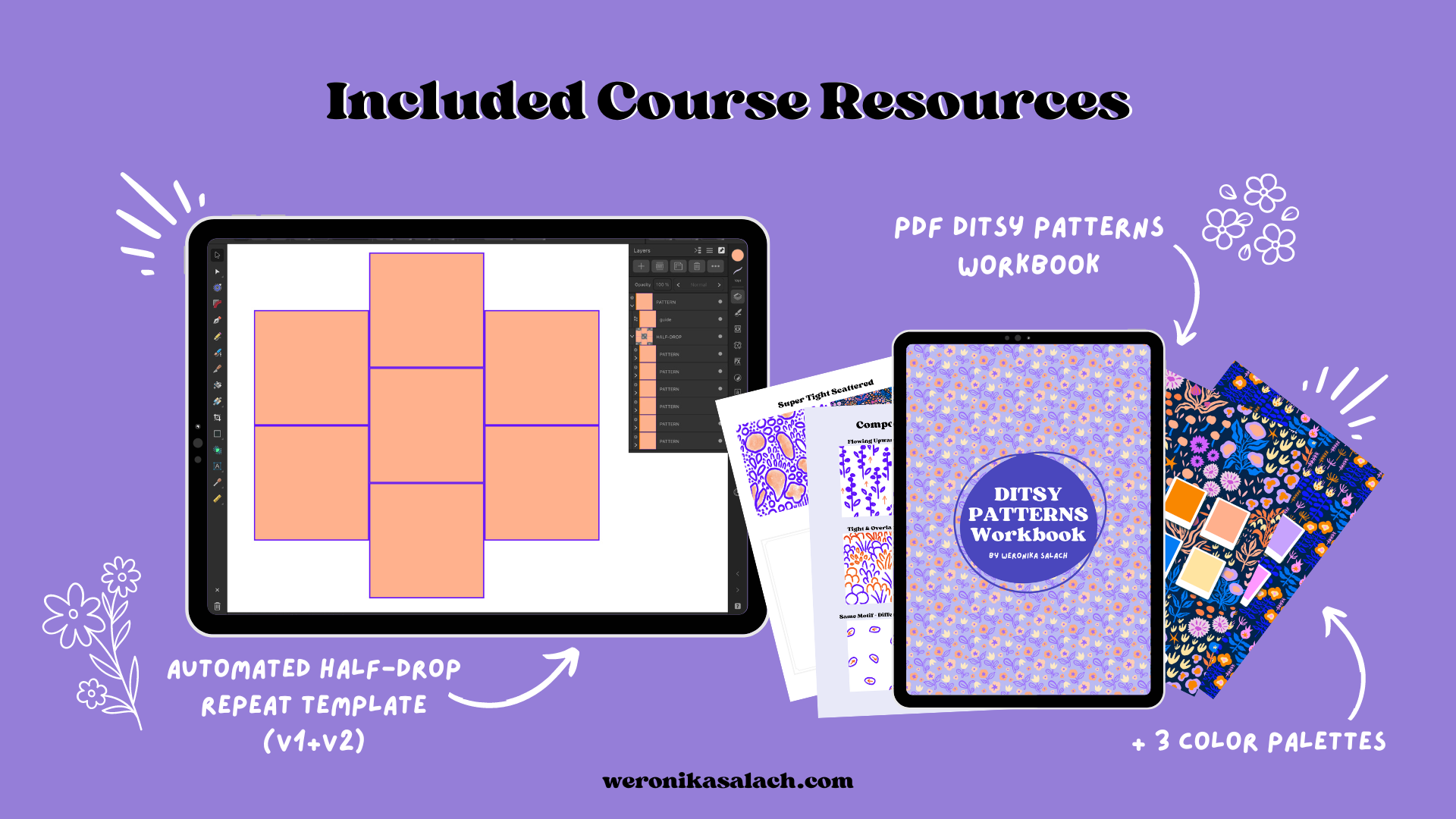
e como crio algumas operações booleanas interessantes e como Este curso vem com alguns recursos
gratuitos, incluindo meus modelos automatizados de
repetição de meia gota para o Affinity Designer
versão 1 e versão 2, minhas paletas de cores vibrantes e uma prática pasta de trabalho em PDF sobre ideias idiotas de composição Espero que você se junte a mim e eu te vejo na aula
2. Primeiros passos: Comece com o curso,
tudo o que você precisará é do seu software de designer de
afinidade e do seu lápis de desenho Estou gravando este
curso em junho de 2023 e minha
versão do affinity designer é 2.1 0.0 Vou mostrar minha
demonstração na versão dois do
Affinity no meu iPad No entanto, você definitivamente pode acompanhar, independentemente
da sua versão. As etapas que estou demonstrando
neste curso podem ser aplicadas tanto à versão
um quanto à versão dois, bem
como à versão para iPad
e desktop No entanto, observe
que eu me concentro muito em mostrar e ensinar
gestos do iPad e não forneço atalhos na área de
trabalho Sua tarefa é criar um padrão
vetorial de repetição de meia gota no affinity designer,
seja qual for Neste curso,
vamos nos concentrar nos padrões
DC e em várias composições
DC Seu objetivo é ter confiança no uso de
símbolos em afinidade Observe que seu padrão não precisa ser
tão complexo quanto o meu. Você pode ajustá-lo ao
seu nível de habilidade. Se você é ativo nas
mídias sociais, pode, por exemplo, compartilhar seu lindo padrão no Instagram usando os vetores mágicos da
tecnologia de hash Ou se você estiver em nosso grupo de afinidade
no Facebook, você pode publicá-lo lá
e pedir uma crítica Este curso é adequado para estudantes
mais intermediários, mas, como sempre, tenho certeza que iniciantes ambiciosos
podem acompanhá-lo. É por isso que este curso
tem mais de 2 horas de duração. É porque eu tentei não apenas embalá-lo com
muitas informações, mas também manter um ritmo confortável
para seu aprendizado. Se você é totalmente
iniciante e ainda não conhece a interface do afinity
designer, considere fazer
meu curso de introdução ao afinity Esta aula repetida de Hal Drop faz parte de uma
série maior de cursos. A primeira aula que
lancei sobre modelos
automatizados de padrões foi
o curso dim and repeat. Ambos os cursos solidificam
seu conhecimento sobre o uso dos modelos Mas eles também abordam duas ideias de projeto diferentes e contêm pastas de trabalho
em PDF separadas Se você quiser continuar com as pontuações e, ao mesmo tempo, trabalhar com ativos vetoriais
ao criar seu padrão, confira meu
curso de ativos vetoriais para afinity designer. É isso por enquanto.
Muito obrigado por fazer meu curso.
Divirta-se assistindo.
3. Sobre padrões de brilho: Vamos discutir rapidamente o que são
padrões idiotas e por que você deveria
incluí-los em seu portfólio de padrões Os padrões Ditsy são
caracterizados por seu arranjo de dança de
pequenos motivos ou elementos, geralmente em um Esses motivos podem ser
florais, geométricos, abstratos ou quaisquer outros
pequenos O termo idiota se origina
da palavra “dits”, que significa uma pessoa tola ou uma pessoa dispersa No contexto dos padrões, ditsy se refere à natureza
extravagante e divertida desses designs. ditsy se refere à natureza
extravagante e divertida desses designs. Eles ganharam popularidade
em vários campos, incluindo moda,
design de interiores e design gráfico. Incluir padrões idiotas em seu portfólio de padrões
pode ser uma boa ideia, especialmente se você já criou ou trabalhou com
padrões idiotas antes Ou se você quiser mostrar sua versatilidade como designer Alguns clientes procuram
especificamente artistas que possam criar padrões de
repetição idiotas Se eles estiverem alinhados com
seu estilo pessoal ou com o mercado-alvo
que você almeja, incluí-los em seu portfólio pode ser realmente benéfico Os padrões Ditsy podem ser
delicados e charmosos. Eles podem ajudar você a adicionar um toque de feminilidade e diversão
aos seus designs As flores em pequena escala caso você esteja fazendo cantigas
florais,
podem evocar uma sensação de nostalgia podem evocar uma sensação Eles também podem ajudá-lo a introduzir diversão e
capricho,
por exemplo, introduzindo motivos divertidos,
algumas pequenas flores e flores, estrelas, estrelas, Alguns motivos podem injetar uma sensação de alegria e leveza Os padrões Ditsy são populares
para roupas infantis, por exemplo, mas também para acessórios e estilos de
moda divertidos Em seguida, vem sua versatilidade. Os padrões Ditsy são
incrivelmente versáteis e podem ser usados em uma ampla
variedade de contextos de design Nem tudo
precisa ser necessariamente sobre flores. Você pode escolher praticamente
qualquer tema que desejar. Por exemplo, aqui,
desenhei esta cantiga
inspirada em panificação para decoração de
cozinha A próxima característica
é sua atemporalidade. Os padrões Ditsy
resistiram ao teste do tempo e são populares na moda e no design há muitas
décadas Seu apelo atemporal garante que continuem sendo
uma escolha clássica Se você não quer que eles
pareçam um pouco antigos, você certamente pode desenhar algo um pouco mais gráfico. Em seguida, eles são seu melhor aliado se você precisar esconder
alguma imperfeição Sua natureza agitada ajuda
a distrair os olhos e minimizar a
visibilidade das falhas Eles são incrivelmente práticos
porque podem realmente ajudá-lo a esconder sua
repetição com muita eficiência. Finalmente, eles chamam a atenção,
mas não são avassaladores. Os padrões Ditsy têm uma qualidade
cativante sem sobrecarregar Sua pequena escala e disposição
dispersa
permitem que sejam visualmente interessantes
sem dominar toda
a roupa do designer Agora, vamos dar uma olhada nos incríveis designs idiotas de
outros designers de padrões Todas as imagens são apresentadas com
a permissão do artista. Primeiro, gostaria de
apresentar a você Caro. Esse é um padrão
muito interessante. Ela é uma artista muito talentosa. Este exemplo em particular
foge do padrão, o elegante motivo floral Ela se inspirou no chá, alguns momentos de atenção e
relaxamento Isso prova que você pode
desenhar praticamente qualquer coisa como um padrão impróprio onde quer que o inspire
atualmente Não precisa ser
100% botânico. Pode ser simplesmente um chá
relaxante à noite. Isso é o que Caro diz
sobre padrões idiotas. “O que eu adoro
nas repetições idiotas é que o padrão parece
mais orgânico e fluido porque os
elementos estão em posições e orientações diferentes. A vantagem é
que você terá um padrão não direcional e a liberdade de usá-lo em
qualquer superfície que desejar Eu faço esse tipo de
repetição com muita frequência.” Eu concordo totalmente
com Caro aqui que padrões idiotas dão a você
essa liberdade criativa Não há grade ou
não há forma que você
precise seguir. Assim como ela diz, você pode criar algo
orgânico e fluido. Nesse sentido, acho que padrões
idiotas podem realmente promover sua criatividade
e espontaneidade A próxima é Lucia ou Lucio. Na verdade, espero que um dia nos
encontremos pessoalmente porque Lucia também
mora na Alemanha Esse padrão é uma cantiga
floral tão clássica e atraente. Você pode pensar que
vê muitos
deles nas
mídias sociais, por exemplo. Mas esse padrão específico realmente chama sua atenção. Lucia aqui é muito boa em gerenciar o aparente caos e o traduz em
uma composição linda e
intrincada Eu senti seus padrões
por meio de seu desafio. Trinta flores no meu estilo, é um dos melhores
desafios do Instagram
relacionados a padrões de
superfície que existem, então eu realmente recomendo
que você dê uma olhada nela Isso é o que ela diz sobre
criar padrões idiotas. “É sempre divertido e interessante criar padrões idiotas Adoro criar cantigas muito complexas
como esta, em
que o olho é convidado a
passear pelo padrão
e descobrir novos pequenos
detalhes a cada que o olho é convidado a
passear pelo padrão
e descobrir novos pequenos
detalhes a e descobrir novos pequenos Isso é realmente verdade, dependendo da complexidade do
seu padrão idiota Por exemplo, esse
é bastante complexo. Você pode descobrir novos detalhes
toda vez que os observa. A próxima é Carly. Seus padrões
são realmente mágicos. Eles estão cheios de elementos lunares
e solares, e suas paletas de cores
são um verdadeiro colírio para os olhos Esse padrão, por exemplo, é tão extravagante e está
cheio de motivos de bruxas,
que são um dos meus motivos que são Esse é outro ótimo exemplo de
que você não precisa usar apenas
motivos botânicos Você pode abordar qualquer tópico
que lhe interesse atualmente ou qualquer tema que você possa precisar para seu portfólio de padrões Isso é o que Carly diz sobre a
criação de padrões idiotas. “Adoro padrões idiotas, pois
gosto de criar muitos pequenos
ícones atraentes para, espero adicionar muitas áreas de Sempre gosto de descobrir algo novo quando estou
vendo um padrão.” Você pode ver que essa
afirmação está alinhada com o que Lucia estava
nos dizendo anteriormente. Os padrões Ditsy têm
um enorme potencial para agregar muito interesse Tudo depende quantos ativos você cria para
criar um padrão a partir deles. Quanto mais complexo você
o torna, mais excitante ele fica. Em seguida, temos Leah. Sou muito
fã das artes dela, que são muito divertidas
e alegres Eu, pessoalmente,
evoca um sentimento de nostalgia com Ela também é particularmente
talentosa quando
se trata de montar
lindas paletas de cores Isso é o que ela diz
sobre padrões idiotas. “Eu adorava padrões idiotas porque
me sinto muito mais
despreocupada ao criá-los em
comparação com designs mais complexos Também é bom ter designs
mais simples e menores ao acolchoar e usar projetos menores. Além disso, eles podem ser
versáteis e ter um alto impacto visual
porque são mais
simples e aleatórios.” Sim, veja, ela também concorda que eles lhe dão muito
mais liberdade criativa Ela descreve o processo de
criação de padrões
como care free. Também acho que incluir padrões
idiotas em seu portfólio pode tornar
seu trabalho simplesmente mais divertido Finalmente, temos Anna, cujo portfólio de padrões
realmente brilha. Talvez você queira
conferir as redes sociais dela. Eu queria mostrar a vocês esse padrão
botânico
maravilhosamente equilibrado
com motivos de animais Vimos, é claro, muitos elementos botânicos, mas não há muitos
motivos Há realmente muita coisa que
você pode explorar nesta área, você pode desenhar pássaros ou animais de estimação, ou animais
inspirados em uma determinada região. Acho que Anna faz um ótimo trabalho ao
incluir esses motivos em
seu portfólio de padrões, em vez de apenas usar flores. Isso é o que ela diz
sobre padrões idiotas. “Gosto de criar
padrões coloridos com muitos elementos
detalhados e um fluxo
único de repetição Os designs Ditsy são bastante
versáteis e funcionam muito bem nas superfícies de vestuário
ou decoração de casa Também é muito
divertido trabalhar neles.” Veja, novamente temos
algumas repetições aqui. Uma palavra, acho que também estou
repetindo com bastante frequência, é versátil e versatilidade, e outros artistas podem
realmente confirmar isso Outra palavra frequentemente
repetida é diversão. [Risos] Gostaria de agradecer a todos os artistas que me
deram permissão para mostrar
suas artes em meu curso Estou convidando
você calorosamente a fazer uma pausa por um segundo e
conferir seus portfólios. Agora, após esse aquecimento
em padrões idiotas, estamos prontos
para discutir o que é uma repetição de meia gota e por que você deveria usá-la
em
4. Repete de meia gota: Nesta lição,
gostaria de apresentar a você os padrões de repetição de
meia gota.
O que é isso na verdade? Em padrões de repetição de meia gota, o motivo ou os elementos de design são repetidos
horizontal e verticalmente, mas também são deslocados na
metade ou meio o motivo ou os elementos de design
são repetidos
horizontal e verticalmente,
mas também são deslocados na
metade ou meio passo na vertical em cada linha subsequente. Para visualizar uma repetição de meia gota, imagine uma fileira de motivos
dispostos verticalmente
e, na próxima
linha, os motivos são
deslocados até a metade da altura de um motivo deslocados até a metade Por sua vez, cria
um efeito escalonado. Os padrões de repetição de meia gota
oferecem várias vantagens
e o design têxtil e de superfície Aqui estão alguns
dos principais benefícios. Eles introduzem uma
sensação de movimento, ritmo e complexidade
ao padrão. Eles também fornecem um fluxo
harmonioso e evitam linhas
óbvias ou
interrupções visuais onde os ladrilhos Eles oferecem uma
previsibilidade reduzida. Isso significa que
o layout alterado cria uma sequência menos
previsível. Isso, por sua vez, pode
impedir que o design se torne monótono
ou repetitivo. Você pode esconder sua repetição muito melhor com uma repetição de meia gota Eles são adequados para projetos de pequena
e grande
escala e podem se adaptar muito bem a praticamente todos os
tipos de produtos. Vamos dar uma
olhada em alguns exemplos do meu próprio portfólio. Esse é um
padrão extravagante que eu
criei no ano passado no
Affinity Designer, e aqui no próximo slide
você pode ver a Acho que se eu usar o padrão ou uma repetição completa para
essa ideia em particular
, a repetição seria
um pouco óbvia demais. A seguir, temos um dos
meus favoritos, os padrões inspirados na panificação com tortas de maçã e com peras Novamente, aqui é onde
você pode ver a repetição, você pode ver que
é uma repetição de meia gota O fato de ser
um padrão idiota com muitos ícones diferentes, então muitos
motivos diferentes à vista já me ajuda a
esconder Mas escolher meia gota
aqui me ajudou a adicionar ainda mais profundidade
ao padrão Novamente, isso me ajuda a
evitar linhas óbvias. Por último, mas não menos importante,
temos um padrão botânico. Uma repetição de meia gota funcionará para designs de pequena
e grande
escala, e aqui no próximo
slide você pode ver um, um elemento padrão em
uma repetição de meia gota Você está pronto para testar o
modelo de repetição de meia gota comigo? Meia gota automatizada soa muito melhor [RISOS]
do que apenas meia gota, então vamos direto
5. MODELO de repetição de meia gota: Vamos criar nosso modelo de padrão de
repetição de meia gota no Affinity Mostrarei meu processo na versão Affinity
2 no meu iPad Mas você pode replicar, como de costume todo
esse fluxo de trabalho
para a versão 1, bem
como para a versão
desktop Graças a este modelo, você poderá criar padrões
detalhados de
repetição de meia gota sem se
preocupar com a repetição, pois ela será criada
automaticamente para Como alternativa, este
modelo estará disponível para você baixar
na minha plataforma. Ao seguir este
exercício comigo, você aprenderá mais sobre
o programa e se tornará muito mais
eficiente no uso de símbolos. Então, vamos começar. Todos os
modelos de padrões que eu
criei são salvos diretamente no meu iPad porque eu ainda
tenho muito espaço de armazenamento. Você também pode optar por
salvá-los em um serviço de nuvem, como o
Dropbox ou o Google Drive Eu uso o aplicativo Arquivos no meu iPad. Os modelos do Affinity Designer
têm uma extensão.aftemplate. Da próxima vez que você quiser usar
um desses modelos, o software
simplesmente criará sua cópia. Então, depois de criá-los, você pode acessar seus modelos no
menu de modelos. Ao trabalhar neles, você não
sobrescreverá nada O modelo
permanecerá enquanto você o salva. É aqui que você acessa
seus modelos na Versão 1 sob o plus,
New From Template. Novamente, ao trabalhar
nesses modelos, você não substituirá
o modelo original Mais tarde, quando você escolher
um modelo, por exemplo, vamos escolher aqui. Eu tenho meu modelo de repetição de
meia gota Vamos voltar para a página inicial. Ele tem o mesmo nome, assim como meu modelo. Ao trabalhar nisso,
recomendo que você o
salve imediatamente,
acessando o
menu de hambúrguer e selecionando “Salvar como”. É aqui que você pode escolher
o nome do seu documento. Em seguida, você precisa salvá-lo novamente, no seu iPad ou no seu desktop ou em algum
outro armazenamento em nuvem. Na versão 2,
não há outra maneira de renomear
seus documentos Você precisa
salvá-los e essa é a única maneira de dar um nome a
eles ou renomeá-los. Vamos fechar este documento
pressionando o símbolo X. Feche sem salvar
e vamos criar nosso modelo de repetição de meia gota
juntos do zero Antes de criarmos
nosso novo documento, eu gostaria de verificar as configurações de cor de
fundo. Você pode acessá-los acessando suas Configurações, Interface do usuário e eu gosto de ter meu nível de
cinza de fundo em cerca de 75%. Então eu clico em “Concluído”. Eu vou para Novo, Novo documento e já tenho uma predefinição para criar padrões
automatizados É chamado de padrão de 4.000
pixels. Você precisa se certificar de
alterar as
unidades do documento para pixels. Você seleciona, por exemplo, assim como eu, 4.000
pixels quadrados Tem que ser um quadrado. Você pode escolher qualquer dimensão que quiser. Como tudo é vetor
, isso realmente não importa. Mas eu recomendo
que você escolha um quadrado de pelo menos
2.000 pixels acima. Depois trabalho com 300 DPI
e formato de cor RGB. Para esse método, para que a
opção de clipe para tela funcione, você deve se certificar de que a Criar quadro de arte esteja desmarcada É assim que você vê
que ele está selecionado. Ele se moveu para o
lado direito e ficou branco. Se você tocar novamente,
ele voltará para o lado esquerdo e ficará cinza. Certifique-se de que não estamos criando nenhum quadro de arte ao
iniciarmos nosso novo documento. Agora podemos clicar em “Ok” e criar um novo documento
para nosso bloco padrão. Esse é o fundo cinza de
que eu estava falando. Eu mudei minhas configurações
, como você se lembra, nas preferências, para
tê-las em cerca de 75, 77% Porque, por padrão, você
receberá uma página em branco, que é basicamente
uma tela branca. Ainda quero manter
um bom contraste entre a tela e o plano de fundo do
documento. É por isso que eu ajusto essas
configurações anteriormente. Agora temos uma página em branco e , primeiro, precisamos usar
a ferramenta retangular É aqui que você o
localiza no menu do lado esquerdo. Por padrão, você também deve ter a forma do retângulo selecionada Caso contrário, você seleciona “Retângulo” e começa a
desenhar um retângulo Novamente, por padrão, ele
ficará cinza. Então,
talvez tenhamos que ir para nossa
paleta de cores e mudá-la para outra cor que seja um pouco Vamos escolher esse amarelo. Também escolherei talvez
esse azul para o meu traço. Escolha uma cor vibrante agradável para o preenchimento e uma cor
contrastante, de preferência também bastante
vibrante, para o traçado Agora, certifique-se de que sua
foto esteja ativada aqui. Você também pode verificar
suas opções de captura. Ao clicar à
direita do símbolo, você
abre um submenu e
pode selecionar “Opções de encaixe Talvez você possa
pausar este vídeo e verificar se
temos as mesmas configurações Também
alterei recentemente minhas configurações aqui para forçar o alinhamento de pixels,
movido por pixels inteiros Se isso estiver correto, clicamos
em “Concluído”. Nós nos certificamos de acessar
a ferramenta Move
aqui e, com o encaixe ativado, temos que posicionar esse quadrado
exatamente em nossa tela Vejo que ele quebrou e vejo que está
tudo correto porque diz largura 4.000
pixels, altura 4.000 pixels Mas se eu quiser verificar novamente, posso primeiro ter certeza de que
estou na camada certa Então eu posso ir ao
estúdio Transform aqui e verificar novamente as dimensões
e a posição do meu quadrado Além disso,
a posição deve ser zero
no eixo x e zero
no eixo Mais uma coisa que eu
gosto de fazer é ir
ao estúdio Stroke
aqui para tocar nesse número padrão de
0,2 e alterá-lo para algo
como cinco pontos, no mínimo. Agora nosso derrame é um
pouco maior. [Risos] Essa é apenas
minha preferência pessoal. Também gosto de alinhá-lo ao interior
da minha forma. Obviamente, você também pode
torná-lo ainda mais espesso. Você toca novamente e
seleciona, por exemplo, oito, e agora seu traçado
é ainda mais espesso ajudará a ver as coisas melhor e ver suas
linhas de orientação muito Vou ficar com cinco. Esta é a nossa base
e agora temos que transformar esse quadrado
em nosso símbolo. Vamos revisar o que
já sabemos sobre símbolos dos meus cursos
anteriores O que é um símbolo? Um símbolo é um
objeto inteligente que pode ser colocado repetidamente em
seu documento e , em seguida, todas as alterações que
fizermos nesse símbolo
serão refletidas em todas
as cópias desse símbolo. Então, vamos criar um símbolo
a partir desse quadrado, certificando-se de que ele esteja selecionado. Vamos ao nosso menu de símbolos aqui,
menu de hambúrguer, adicionamos
símbolo da seleção Agora, quando voltamos
ao painel de camadas, vemos que criamos
uma pasta de símbolos, e tanto a pasta quanto
qualquer coisa que esteja
na pasta têm essa linha laranja ao lado dela no lado esquerdo. Vou renomear o
Rectangle Tool Guide. Você pode renomeá-lo
acessando-o pelos três pontos e clicando no nome ou com
a
recente atualização de afinidade,
você também pode deslizar com o dedo
ou
com o
lápis Apple para a esquerda,
e isso
abrirá o novo menu rápido e, no final, no Acho que esse é mais rápido. Este é o nosso guia. Agora podemos criar nossa repetição de
meia gota. Em seguida,
criaremos cópias do nosso símbolo quadrado e colocaremos em
uma repetição de meia gota. Há duas coisas que
você deve levar em consideração. Número 1, você tem
que se conectar. Número 2, temos que
alternar o clipe para o
Canvas para que você tenha o
mesmo. Se você gosta de mim,
você pode acessar o clipe
no Canvas primeiro
acessando o menu de hambúrguer Aqui você pode encontrar um
clipe para o Canvas. Então, como alternativa,
você verá que
usaremos esse símbolo aqui, que você encontrará
ao lado do encaixe
no lado esquerdo Esse será o botão do modo de
pré-visualização. Deixe-me mostrar o que quero dizer. Vamos primeiro criar uma
cópia desse quadrado. Dois dedos na minha tela. Segure e arraste e depois
solte os dedos. Você criará uma cópia
e a colocará aqui. Minha
opção de clipe para tela está no Canvas. Se eu quiser recortá-lo novamente, posso selecioná-lo assim. Agora, esse segundo quadrado
será recortado, mas há uma
maneira mais rápida de acessá-lo,
ou seja, esse botão
aqui ao lado do encaixe Agora está aberto. Agora está recortado. Cortado significa que é
cortado para caber exatamente em nossa tela quadrada original de 4.000
pixels Vamos ter certeza de que não está recortado para que
possamos ver nosso quadrado Este é o novo quadrado
que acabei de criar. Vou
arrastá-lo para baixo para
saber que esse é
o
meu quadrado original, aquele que coloquei
diretamente na minha tela. Agora vou posicionar esse quadrado acima até que tudo se
encaixe Você verá essas
linhas de orientação em verde e vermelho. Agora, com um gesto com dois dedos, vou criar outra
cópia no local abaixo. Espere até que ele se rompa. É muito importante. Outra cópia. Agora temos que criar nossa meia gota
colocando-a de forma diferente, para que essa seja a repetição padrão
ou a gota completa. Vamos colocá-lo na metade. Incline novamente. Se encaixa juntos. Ótimo Mais uma cópia. Então mais um aqui. Mais um aqui. É por isso que também
foi importante para mim separar esse símbolo original
que está em nossa tela. É aqui que temos
nossa tela original. Agora vamos colocar
mais algumas para que possamos ver
nosso padrão muito melhor. Mais uma cópia, por exemplo, aqui. Ou talvez vamos fazer a
meia gota aqui. Quanto mais símbolos, mais
pesado for
o documento, mais ele poderá estar atrasado Na verdade, depende de você
quantos você cria. Apenas certifique-se de que o símbolo
original esteja
ladrilhado, este aqui. Veja agora que está selecionado, aquele
no meio. É um pouco difícil
ver agora que você tem mais. Apenas certifique-se de que esteja
muito, muito cercado. Talvez isso seja
suficiente para você ou talvez você queira
criar ainda mais. Novamente, o que está
no meio que você vê é nosso símbolo original. Agora podemos selecionar todos os símbolos restantes
e agrupá-los. Selecionamos a parte superior
e depois dois dedos tocam na última camada,
tudo é selecionado. Agora podemos agrupá-lo. Veja, então esses são
os símbolos ao redor. Este é o nosso
símbolo original no meio, que é colocado
na tela original. Este modelo seria para maximalistas que realmente
gostam de ver muito Mas também mencionei que
quanto mais símbolos você tiver, mais talvez o
problema fique mais
lento, pois
serão muito pesados os símbolos Caso você tenha uma versão
mais antiga do iPad ou esteja tendo alguns problemas com o iPad atrasado
ou até mesmo travando, o que na verdade
nunca aconteceu comigo Depois, você também pode escolher a versão minimalista,
o que eu farei Como eu disse, é importante que esse símbolo original esteja cercado por toda parte
em todas as bordas superior, inferior, esquerda e direita. Portanto, alguns desses símbolos não
serão necessários. Posso selecionar todos eles
tocando com um dedo
na tela, segurando-a e
selecionando os símbolos
que eu não preciso Excluindo-os, apenas
removendo-os aqui. Também vou renomear esse
grupo para half-drop. Este símbolo original para padronizar. Esta é a pasta de símbolos na
qual trabalharei. Não vou tocar nos
símbolos que estão ao redor. Agora, antes de salvar nosso modelo de repetição de
meia gota, a última coisa que
precisamos fazer é criar uma camada de fundo Vamos novamente para a ferramenta
retangular. Arrastamos e criamos um novo retângulo que
cobrirá todos os nossos símbolos Em seguida, vamos
movê-lo para o fundo e renomeá-lo para plano de fundo Essa é a única
camada em que
mudaremos a cor
de fundo. Em seguida, abrimos nosso símbolo principal. Fomos até o guia, que é nosso quadrado
amarelo original. Vamos ao
estúdio de cores e viramos para
cima para não termos mais
nenhum preenchimento. Talvez eu demonstre isso novamente mudando primeiro
a cor de fundo. Aqui eu não preciso do derrame. Vamos mudar para outra cor para que
você possa ver melhor. Vamos ao nosso estúdio de
cores de guias. Em seguida, removemos o preenchimento. Nós tocamos fora da tela. Agora, o que nos resta são
apenas nossas linhas orientadoras. Também podemos ver nossa camada
de fundo. Obviamente, você pode
alterar a cor da sua camada de fundo
quantas vezes quiser. Novamente, essa é a pasta na qual trabalharemos como padrão. Este é o nosso guia,
que mais tarde podemos, é claro, desligar. Será apenas para
nossa orientação onde está
o Canvas original, este. Esses são os símbolos restantes nos
quais não trabalharemos. É por isso que eu os agrupei em uma pasta dedicada e os
guardei Esta é a nossa camada de fundo caso você queira ver melhor, é claro
que você
também pode desligar sua camada de
fundo a qualquer momento também pode desligar sua camada de
fundo Agora podemos salvar esse documento como nosso modelo de
repetição de meia gota Vamos ao
menu de hambúrguer exportar como modelos. Você pode renomeá-lo para
algo como half drop see. É um modelo porque você tem a extensão de arquivo
point a f templates. Depois, você pode
salvá-lo no disco rígido do dispositivo
ou no armazenamento em nuvem Não vou
fazer isso porque
já salvei meu modelo. Vou selecionar “Cancelar”. Este é o nosso modelo de
repetição de meia gota. Sua tarefa é recriar o
modelo de repetição de meia gota
comigo e praticar o uso Como alternativa, você pode baixar o modelo pronto na página
do curso, tanto para a versão
1 quanto para a versão 2. Agora estamos prontos para
começar a desenhar.
6. Sketching e planejamento de Ativos (Procreate): Sou uma pessoa que adora
explorar novos padrões
com esboços. Recebi essa pergunta de
um dos meus alunos que realmente me fez pensar
sobre meu processo. Vera, você sempre começa
seu padrão com um esboço? Quando eu penso sobre isso, então sim. Eu sempre faço muitos
esboços antes mesmo de pensar em vetorizar Mas, aos meus olhos, isso realmente
compensa a longo prazo. Além disso, a vetorização
pura às vezes
pode ser bastante mecânica Você se concentra muito
nos aspectos técnicos, como fixar suas anotações garantir que suas formas
vetoriais estejam fechadas. A parte do esboço é
onde você pode relaxar, cometer erros e explorar
novas formas e formas É por isso que eu
recomendaria a qualquer pessoa que
explorasse seu estilo por meio de
sua prática de desenho Você pode trabalhar digitalmente no esboço do seu projeto,
por
exemplo, no Procreate ou
até mesmo diretamente no
Affinity Designer,
ou pode usar um caderno pode usar Também adoro cadernos de
desenho tradicionais. Eu os levo comigo para cafés ou restaurantes e
rabisco para relaxar. Eu ainda adoro desenhar
no Procreate [RISOS] porque é aí
que eu tenho meus pincéis favoritos
e eu
desenho no Procreate há anos
e é uma pena que eu o tenha abandonado quase inteiramente pelo abandonado quase inteiramente abandonado Pelo menos na parte de esboço, eu realmente gosto de
voltar ao software Contarei como chego este esboço para
meu padrão idiota e o que ele levou
em consideração ao preparar os ativos
para meu padrão idiota. Número 1, comece com algumas
formas fluidas aleatórias que
serão espaços reservados para suas plantas Eu esbocei apenas
algumas áreas de espaço reservado muito Eu estava me certificando de que
eles variam em tamanho e forma, então você verá que alguns deles são um pouco maiores, alguns são um
pouco mais finos e há variedade suficiente
nessas formas espontâneas Para minha composição, decidi ir para o mar muito estreito e
disperso. Então, também devemos lembrar
que essas áreas em branco
serão preenchidas por elementos de
preenchimento menores posteriormente Na verdade, eu estava buscando variedade
suficiente para
meus vegetais Neste ponto, admito que esse estágio de planejamento
é muito abstrato, mas me ajudou em
todo o processo de planejamento. Eu sabia que queria algumas
plantas que fossem maiores. Eu queria alguns
grupos de plantas. Eu queria algumas
flores redondas, flores menores e pelo menos uma
planta que
fosse um pouco
mais alta que as outras. Número 2, esboce
as instruções para seus ativos
na forma de setas Desenhei algumas
setas de direção para
me ajudar a estabelecer o fluxo
da minha composição Alguns deles são mais
fluidos e ondulados como aqui, e alguns deles
apontam Essa parte do
esboço abstrato me ajuda a
garantir que não haja variedade de movimento em minha composição Etapa número 3,
rabisque seus ativos. É hora de desenhar nossos vegetais ou qualquer tema que
você tenha escolhido Eu desenhei essas plantas
no lugar dos meus espaços reservados que eu
queria mostrar a vocês Primeiro desenhei esses espaços reservados
e, em seguida, no Procreate, reduzi a opacidade
dessa camada
e, aproximadamente, no
lugar desse espaço reservado, [RISOS] Eu tentei desenhar minhas plantas
como você pode
ver como você pode Neste ponto, eu também desenhei mais
alguns
elementos de preenchimento intermediários Eu desenhei com minha imaginação, mas você também pode ver fotos de
referência de plantas reais. Por exemplo, você
pode passear
no parque ou em uma floricultura, e lá você pode tirar
algumas fotos e
usá-las como referência ao fazer seus esboços Etapa número 4, desenhe seus ativos de herói. Nesse estágio, desliguei a visibilidade dos
meus espaços reservados Essa é a composição
que eu criei. Então nesse esboço, aliás, você também notará que eu gosto de
desenhar em cores diferentes Por exemplo, comecei
com essa cor laranja. Eu sabia que essas
seriam minhas plantas heróicas. Então eu soube que queria um
que fosse um pouco mais, que parecesse um arbusto e
fosse em direções diferentes. Eu desenhei em azul. Então, imediatamente, segui
com a mesma cor para aquelas cores redondas
e alguns enchimentos, e os enchimentos restantes logo
no final estão em amarelo Sinta-se à vontade para usar uma
variedade de cores
também para poder
ver melhor as coisas [RISOS] Em seguida, diminuí a
opacidade do esboço. Então eu criei uma camada extra. Desenhei meus motivos, meus motivos de herói e cada um deles desenhei
em uma camada separada
para
que fosse mais fácil movê-los
com a ferramenta de movimento para espalhá-los uma
maneira melhor na minha tela Então, quando
desligamos o esboço, tudo o que nos resta
são os motivos de nossos heróis Esses serão os
motivos pelos quais vetorizaremos e
transformaremos em ativos vetoriais para nossa Biblioteca de Ativos
Vetoriais A partir desse esboço, para alguns deles eu criei
uma variação extra Por exemplo, para essa planta, criei essa variação, para essa planta eu criei essa variação menor
com menos galhos, e para essa planta grande, criei uma
versão mais pequena com apenas duas flores Então pensei que isso
não era uma variedade para mim e não precisava criar mais variações
das flores restantes. Também prestei atenção à escala. Por exemplo, quando
eu estava criando uma variedade dessa flor, eu me certifiquei de que ela
fosse menor. Eu
recomendo fortemente que você preste atenção, em particular, à escala, para que alguns
de seus elementos sejam menores e alguns de
seus elementos sejam maiores. Em particular, se for
do mesmo tipo de flor. Também prestei atenção
à variedade de
formas e linhas. Também imaginei algumas formas
muito básicas como ovais, círculos
e triângulos Você também notará que algumas das minhas linhas são
um pouco mais suaves e algumas
são um pouco mais ousadas Etapa número 5, desenhe suas formas de preenchimento. Adoro alguns bons elementos de
preenchimento que posso
aproveitar mais tarde quando estiver
vetorizando para preencher as lacunas vazias
entre meus ativos de herói Eu também uso o quadro de referência, você pode ativá-lo no Procreate
em Canvas e referência e depois
importar sua imagem Eu queria ver meu esboço
original antes de começar os motivos
do herói Eu queria verificar novamente quais ativos de preenchimento
eu tinha Então, o que eu fiz, eu
os desenhei de forma muito aproximada mas também de maneira muito uniforme
no meu Canvas, que mais tarde eu
possa exportá-lo, por exemplo, como JPEG e
usá-lo como minha foto de referência Cada um deles
também é separado em uma camada dedicada para que eu possa
movê-los com mais facilidade. Você pode optar por quantos
enchimentos quiser. Na verdade, tudo depende de
quanta variedade você
gostaria de ter em seu padrão. Quando esses esboços estiverem prontos, vou salvar alguns deles
no rolo da minha câmera Com certeza vou
guardar esses enchimentos. propósito, se você estiver fazendo isso em um caderno de desenho
físico, basta tirar uma foto. Vou exportá-lo como JPEG e salvarei essa imagem
no rolo da minha câmera Eu preciso dos meus enchimentos. Então, eu também preciso motivos dos
meus heróis porque os
vetorizaremos como ativos
. JPEGs são totalmente bons, salvando-os também no rolo da
câmera Também para minha referência, gostaria de ver
meu esboço original trazendo de volta a opacidade porque esse esboço original é baseado no Vamos desligar isso. O primeiro exercício com formas
aleatórias [RISOS]. É por isso que também o usarei mais tarde
como referência. Você verá isso
quando estivermos construindo nosso padrão de repetição juntos. Salvando no rolo da câmera. Agora eu salvei essas três imagens e vou usá-las para criar
meu padrão vetorial. Sua tarefa é desenhar seu esboço
aproximado de composição junto com seus ativos de herói
e seus elementos de preenchimento Pode ser uma
composição botânica ou qualquer tema que você gostaria de abordar para
seu portfólio de padrões Observe que
gostaria de pedir que você não copiasse meu próprio
padrão individualmente, mas que criasse
seus próprios esboços, especialmente se você
planeja monetizar
seus padrões depois de fazer seus padrões Na próxima lição,
iremos para o Affinity Designer. Mas primeiro eu gostaria de
convidar você a dar
uma olhada rápida na minha pintura
rápida de esboço. Nos vemos lá.
7. Como configurar documento de ativos: Vamos começar nosso trabalho de
padronização vetorizando nossos ativos heróicos Alguns dos aspectos técnicos
que abordaremos
nesta lição são as configurações da ferramenta lápis, do painel
de traçado, da opção de
expansão do traçado
e das operações booleanas, como adição e Vamos começar
salvando nosso documento. Criamos anteriormente
nosso modelo. Posteriormente, ao salvá-lo, você poderá acessá-lo por meio dos modelos aqui,
onde quer que o tenha salvado,
seja no
armazenamento em nuvem ou no iPad. Acessamos o menu de hambúrguer do nosso documento e o salvamos como Aqui também podemos dar um
nome ao nosso documento. Eu tenho minha própria convenção de nomenclatura, 2003 é o ano, coleção número 6, padrão número 1 e variação de cor A. Então vamos
chamá-lo de jardim secreto Salvar. Esta é minha pasta principal
onde eu salvo meus padrões. Salvar. Agora teremos
tudo copiado. Antes de passar para esse modelo
automatizado, gosto de editar meus ativos de herói em um documento separado para
manter tudo bem organizado Voltamos, clicamos em Novo, Novo documento e
acontece que foi de
propósito no Procreate Eu também estava trabalhando na
tela de 4.000 pixels quadrados Vou criar o mesmo
documento com 4.000 pixels quadrados,
300 DPI, formato de cor RGB
e, lembre-se, sem Clicando em OK. aqui que criaremos
nossos ativos de heróis. Agora temos que colocar a foto que tiramos dos ativos do herói. Vamos ao
menu de hambúrguer, Place,
Place a partir das fotos.
É aí que eles estão. Nós os selecionamos, clicamos em Adicionar e depois tocamos para colocá-lo. Em seguida, o posicionamos
no meio da nossa tela. Agora também podemos acessar
o menu de três pontos e diminuir
a opacidade do Também vou
deslizar para a esquerda e
renomear a camada para esboço [NOISE] Estaremos desenhando com a ferramenta de
lápis porque, como sempre, estou buscando a forma orgânica
desenhada à mão Em seguida, estaremos
agrupando nossos ativos. Cada ativo terá sua pasta dedicada e
, dentro dessa pasta, haverá subpastas
com as partes de nossos ativos classificadas por cor Falando em cores, vamos também
inserir nossa paleta de cores. Lembre-se de que é
aqui que você pode recortar e soltar sua tela Mas antes disso,
vamos ao Place e encontrar nossa paleta de cores Eu vou
te mostrar algumas opções. Uma opção é ter sua paleta de
cores a partir de uma imagem. Este é um aplicativo
que eu uso. Chama-se Coolers, e é aqui que
gerencio minhas paletas de cores Uma opção é talvez
você queira usar sua ilustração anterior
e usar as mesmas cores, então você pode simplesmente
importar a imagem da sua ilustração
ou do seu padrão aqui e
colocá-la ao lado. Outra opção é salvar suas paletas de cores
como ativos vetoriais, o que eu também fiz Aqui você tem seu Assets
Studio ou sua Assets Library. Eu tenho uma
categoria dedicada chamada
paletas de cores e essa é a paleta de
cores que eu quero. Eu vou posicioná-lo aqui. Obviamente, você também pode gerenciar suas cores
no estúdio de cores. Basta clicar no estúdio de cores, acessar Amostras e é
aqui
que você pode encontrar todas as suas paletas de cores ou, no menu de hambúrguer, podemos criar Seja qual for a abordagem que você escolher, é uma questão de preferência
pessoal Vou remover
essa imagem aqui e vou trabalhar apenas com
essa paleta de cores aqui Lembre-se de que, caso você
não esteja vendo essa visualização, provavelmente precisará
soltar seu Canvas Você pode fazer isso por meio
do símbolo anterior, que está ao lado do encaixe
8. Ferramenta de lápis e aumento do curso: Você encontrará a ferramenta de
lápis aqui. Se você já fez minhas aulas
anteriores
, já está muito bem
usando a ferramenta lápis,
porque essa é a minha
ferramenta favorita no Affinity Suponho que você seja um aluno
mais intermediário, então pularemos toda
a parte introdutória
e eu a farei de forma relativamente
rápida Estaremos desenhando
apenas com preenchimento. É aqui
que você pode selecionar se usará o preenchimento. É aqui que você pode
selecionar a cor de preenchimento. E temos que
garantir que o fechamento automático esteja ativado para que nossas
formas vetoriais possam ser fechadas Desta vez, não estou usando
nenhuma estabilização. Estou me certificando de que
desmarquei tudo. Eu posso selecionar minha primeira
cor aqui para o preenchimento, ou você também pode fazer
isso através do menu aqui ao lado do ícone Preenchimento. Amostras. Essa é a minha cor. E estou virando para me
livrar do derrame. Começaremos vetorizando
essa planta aqui. Normalmente começo criando
uma nova camada vetorial. A razão pela qual eu faço isso, eu tenho uma pergunta de um aluno
perguntando: por que eu faço isso? Porque, na verdade, se você
desenhar com a ferramenta lápis, você cria uma nova
camada automaticamente. É a minha maneira de me manter organizado porque quando eu
crio uma camada vetorial, eu posso colocá-la onde eu quiser e então eu
posso começar a desenhar, e os objetos que
pertencem a essa camada caem nela imediatamente. Agora vou começar a
desenhar minhas flores. Se você quiser
ver o esboço na parte superior, é
claro que você pode movê-lo para cima Mas como meu esboço
tem um fundo branco, não
conseguirei ver
as cores perfeitamente Então, você pode muito bem
deixá-lo na parte inferior
e fazer um
pouco de
estilo livre, e fazer um
pouco de
estilo livre porque seu esboço é
apenas seu ponto de partida Veja, eu não estou usando nenhuma estabilização e minha linha está um pouco mais instável Se você quiser que seja ainda mais instável, então você tem que fazer movimentos mais
instáveis, Mas isso também
cria mais notas. Tudo depende do
seu estilo pessoal. Isso também criou
uma pasta dedicada, então agora eu tenho todas aquelas
flores pequenas classificadas em uma pasta e posso gerenciar a cor
delas no nível do grupo Agora vou criar uma
nova camada vetorial para desenhar o meio
dessas flores Vamos conferir no painel de camadas. Como criei
uma nova camada vetorial e comecei a
desenhar imediatamente, todas essas formas se
encaixam em uma pasta. Uma pasta foi criada
para mim automaticamente e aninhará todos os
elementos da mesma cor, que no meu caso está no
meio dessas flores Como tudo está
no nível superior da pasta, também
podemos alterar as cores de todos os elementos dentro
dessa pasta ao mesmo tempo. Só precisamos
aplicar novamente o preenchimento
de cores em todo o grupo
e, em seguida, podemos
sair das amostras Podemos escolher, por exemplo, controles deslizantes
HSL, que
são meus favoritos,
e sob luminância, por exemplo, podemos torná-los
mais claros Também podemos torná-los mais
saturados ou dessaturados, ou alterar completamente a tonalidade e procurar novas Mas eu quero voltar para a cor original
da minha paleta de cores Agora eu gostaria de
desenhar as hastes. Para as hastes,
criarei novamente uma camada vetorial e a
posicionarei embaixo Existem duas maneiras pelas quais
você pode desenhar suas hastes. Primeiro, deixe-me selecionar
a cor que eu quero. Será essa cor azul
mais escura. Vou aplicá-lo no meu preenchimento. E a primeira técnica
que também estou mostrando na minha aula anterior de
padrões automatizados é apenas usar o preenchimento. Voltando à
ferramenta de lápis, às vezes esqueço. E então você pode
tentar traçar
a linha usando apenas o preenchimento. Quando desmarcarmos, você
verá que isso criou um
efeito muito interessante aqui Outra forma é desenhar somente com o traçado e
depois expandi-lo. Para fazer isso,
precisamos desligar
o preenchimento e também
desativar o fechamento automático Livrar-se do
preenchimento, selecionar o traçado, que é o contorno, e depois aplicar
a cor azul Agora podemos ir ao estúdio de
traços e torná-lo um pouco mais espesso para que você possa
ver melhor as coisas Você também pode ajustar a
largura do traçado
no painel que você vê aqui
depois de desenhá-lo. Vamos torná-lo um
pouco maior para que você possa ver melhor. Mais um truque que eu faço é essa forma de coroa aqui no painel de
pressão, quando você toca, você adiciona novos pontos de pressão, e se você posicioná-la 1, 2, 3, 4, 5, esses cinco pontos na
forma M ou na forma de coroa, você pode até adicionar mais. Você pode criar uma
coroa como esta,
então, seja na forma M
ou na forma da coroa, você também obterá uma linha oscilante muito bonita porque essas configurações
serão lembradas Apenas para resumir,
opção número 2, você pode voltar e
pintar apenas com preenchimento e sem traçado,
e você pode simplesmente tentar seguir
seu esboço para desenhar suas hastes E então a opção
número 2 é desenhar usando apenas traçado e sem preenchimento. Vou remover esses
e este também, e desenharei minhas hastes
apenas usando o traço. Aqui está um, aqui está outro e aqui está outro. Espero que você possa ver isso bem. Agora, a beleza disso é que eles estão todos separados em camadas, e você pode deixá-los ainda aqui através desse painel de espessura, grosso ou mais estreito Talvez você possa diminuir um pouco o
zoom e ver se gosta. Talvez este possa ser mais fino, e o último também possa
ser um pouco mais fino Agora, o que eu gosto de fazer ultimamente
é expandir meu derrame. Quando você seleciona “Expandir traçado”, ele expande o traçado
de uma forma de linha e, em seguida, converte esses limites de
linha Dessa forma, ele
forma uma forma fechada porque, ao desenhar
uma linha como essa, se você acessar a ferramenta Node, só
poderá editar essa linha, mas não poderá editar o
contorno dessa linha Por exemplo, aqui, eu posso editar onde essa linha está fluindo, mas essas bordas, eu não posso fazer nada sobre
isso porque é apenas uma linha Então, precisamos
convertê-lo em caminhos. Selecionei essas linhas
e, em seguida, vou para o menu de
três pontos e escolho “Expandir
traçado” aqui Agora também podemos editá-los individualmente da mesma
forma que uma forma normal. Por exemplo,
como mencionei, talvez eu queira
fazer essa forma aqui, o final dessa linha para
torná-la um pouco mais grossa Agora que expandimos
nosso traçado em um caminho, podemos fazer isso e
também podemos editar os contornos
9. Bes NUS: correções da ferramenta Lápis 2.6: Olá, pessoal. Bem-vindo a este
vídeo de atualização para usuários de iPad. Zarif lançou suas mais recentes atualizações
de software no Affinity Designer, Affinity
Photo e affinity Publisher. Tenho a
impressão de que há muitos vídeos
sobre a versão desktop, mas poucos vídeos
para usuários de iPad. E se você está me
acompanhando
, sabe que
sou ilustrador Agora,
ilustro predominantemente para publicações
infantis e
para meu trabalho de ilustração, sempre uso o afinity
designer no iPad
e sempre uso
a ferramenta Pencil Então, vou pular
o resto das atualizações. Este vídeo se concentrará
apenas na ferramenta lápis porque essa é a ferramenta mais
importante para o meu trabalho, e as mudanças que fizeram parte
da atualização mais recente, a atualização 2.6 0.0,
realmente facilitarão seu trabalho, e eu gostaria de destacar o que exatamente mudou
neste vídeo. Então, voltando
à ferramenta Lápis, também
vou usar esse meu esboço
antigo, onde criei essa
ilustração apenas para demonstrar como a ferramenta Lápis mudou e o que você precisa
levar em consideração Também há alguns ícones
que você verá aqui
no menu contextual que foram alterados, então
não se confunda Na verdade, tudo é muito fácil. Em essência, não há
mais suavização forçada. Também há um melhor
controle sobre o derrame. Então, basicamente, há um melhor controle sobre o que
você está desenhando. E há algumas novas opções de fechamento
automático que podem realmente melhorar
sua eficiência. Tudo bem, então a
primeira coisa que mudou,
felizmente, é que
não há mais suavização forçada Anteriormente, a ferramenta de lápis sempre
aplicava algum
nível de suavização Então, nós realmente não
tínhamos controle total. E quando eu estava ilustrando
projetos para clientes, fiquei muito frustrada após a atualização anterior porque o que eu estava desenhando não
era natural E o que eu queria era uma sensação mais orgânica
e menos vetorial
, porque todo o meu trabalho artístico,
mesmo
que porque todo o meu trabalho artístico, eu use alguma textura, são
pincéis vetoriais ou formas vetoriais,
e os vetores tendem a parecer
um pouco mais rígidos Portanto, a atualização anterior
realmente destruiu meu fluxo de trabalho e
me causou certa frustração. E estou muito, muito feliz que Serv tenha se livrado dessa suavização
obrigatória Então, agora, você pode desenhar linhas mais robustas Eu tenho um exemplo, por
exemplo, se eu quisesse desenhar o homem do pégaso de uma
forma mais grosseira Anteriormente, toda essa
linha seria mais suave. O que isso significa? Eu
ficaria mais arredondado. E a forma que
eu desenhei não se
refletiria na linha que
o software desenharia. E em fóruns de afinidade, descobri que muitos artistas,
por exemplo, que estavam desenhando
mapas, ilustravam mapas Eles estavam, em particular,
muito frustrados porque quando estavam
desenhando os contornos dos países para os mapas
, precisavam de todos aqueles
pequenos detalhes, não
queriam suavizar E no meu trabalho,
era exatamente o mesmo. Às vezes, eu realmente
queria essa sensação mais
desenhada à mão e a suavização
destruía tudo No momento, isso foi corrigido e a única maneira de obter suavização
seria se você optar, por exemplo, por alguma
forma de Agora, se eu clicar aqui, veja, nada
mudou aqui. Há um estabilizador de corda
ou um estabilizador de janela. Você também pode definir a força do estabilizador
aqui no lado esquerdo Então, se eu quisesse que minha linha fosse, veja, mais suave, então você pode usar a estabilização, e você pode ser mais intencional ao escolher
se
quer essa suavização Então, nesse sentido, você
tem controle total aqui. Agora, outra coisa
que mudou
no menu contextual foram
os ícones Eu não fiz nenhuma captura de tela
ou teria que encontrar algumas capturas de tela antigas do meu trabalho antigo para mostrar
o que exatamente mudou Mas esses dois ícones
são diferentes. Você também pode clicar
no ponto de interrogação para
ver o que está lá. O da esquerda é
sobre o uso de linha,
usando um contorno E o círculo que está mais
cheio tem a ver com o uso de preenchimento. Então, se você quiser uma
linha, agora, ela está selecionada, basta, vamos nos livrar
dessa estabilização Você só receberá um esboço. Então, por exemplo, eu poderia usar isso Vamos aumentar a
largura do traçado. Eu poderia usar isso quando estou desenhando ou criando um projeto
para um livro de colorir, se
eu quiser apenas contornos Mas para mim, na
maioria das vezes, desenho sem contornos Portanto, também podemos começar indo
ao estúdio de cores e depois escolhendo a cor
de suas amostras U e então você não
terá um esboço. E se você quiser uma linha, você pode selecionar esse símbolo de
uso de linha para que você também possa
desenhar com um contorno No momento,
os dois estão selecionados. Você reconhecerá que
algo foi selecionado dizendo que esse fundo cinza
do ícone mudou para preto, que significa que ele está selecionado. Se eu não quiser um
esboço, basta desmarcar E então outra coisa importante que mudou foi o fechamento automático. Há um menu completo
de opções aqui. Obviamente, a primeira
significa que
não há fechamento automático, depois
há perto, perto,
perto e sempre perto, que pode realmente tornar seu
trabalho muito eficiente às vezes Portanto, o fechamento automático basicamente conecta os
pontos inicial e final do traçado automaticamente. E antes que esse
fechamento automático mudasse o comportamento e você realmente precisava
chegar bem perto. Portanto, essa será
a segunda opção próxima ao fechamento de uma forma. E muitas vezes eu não conseguia
fechar uma forma, e isso foi outra
coisa que me frustrou No momento, você pode, por
exemplo, escolher perto. E você terá que
voltar a chegar bem perto. Você vê que há uma pequena
seleção vermelha que diz:
OK, esse fechamento automático
será reconhecido e a forma será fechada.
Então, agora está fechado. Mas acho que não
vou usar essa opção. Acho que vou direto
para Qualquer lugar mais próximo
para que você tenha
mais espaço de manobra Você não precisa se
aproximar muito para que a forma feche Foi um pequeno erro lá. Vamos fazer isso de novo. Você
não precisa se aproximar
muito e a forma ainda
estará fechada. Ou roupas sempre são muito legais. Por exemplo, se eu quisesse
desenhar a asa do pégaso, eu faria assim E aqui, eu simplesmente o deixo passar
quando ele fecha automaticamente. Isso é exatamente o que tínhamos
antes da atualização anterior. Então, se eu estivesse desenhando essa nuvem, começaria em algum lugar
fora da minha tela. Desculpe, isso não parece bonito. Mas eu simplesmente desenharia
o que é essencial sem perder meu tempo indo até aqui, porque
isso não importa A ilustração
será cortada aqui de qualquer maneira. E agora
que finalmente estamos sempre tão perto, acho que vou
voltar ao assunto e sair da tela, desenhar minha nuvem, liberá-la e tudo será
fechado automaticamente. Se eu quisesse desenhar
essa cauda, o mesmo. Desculpe, isso não parece ótimo. Dependendo de como você gosta de trabalhar, você pode escolher entre
todas essas opções. Você também não
precisa fechá-lo. Você precisa
desligá-lo se estiver apenas desenhando com o traçado, ou
seja, apenas com a linha. Pessoalmente, eu
recomendaria que você escolhesse perto,
longe ou sempre perto, e acho que vou ficar
sempre perto , porque isso
simplesmente acontece. Olha isso. Isso
vai estourar muito rápido e me fazer economizar muito tempo Só preciso ter certeza que toda a seleção de filmes
esteja onde eu quero
e que tudo seja filmado de uma forma
muito bonita e rápida Portanto, essas novas opções de fechamento automático
são muito mais intuitivas. Eles permitirão que você crie linhas mais naturais apesar do fato de você estar
desenhando com vetores Você terá
melhor controle sobre seu estilo depois de todas essas atualizações da ferramenta de
lápis. E o novo fechamento automático
proporcionará basicamente uma melhor capacidade de
construção de formas. E o fato de a
suavização estar desativada, ou seja, acho que a melhor
notícia significará que suas ilustrações vetoriais
parecerão menos mecânicas e você
poderá
abraçar um pouco mais de imperfeição em sua
arte vetorial perfeita Então, o que vocês acham dessas novas
mudanças e da atualização? Deixe-me saber nos comentários
ou em nossos grupos no Facebook o que você achou e se você achou
este vídeo útil, dê um like
e certifique-se de se inscrever para ficar atualizado sobre quaisquer notícias sobre afinidade ou
novos tutoriais sobre afinidade .
Obrigado por assistir.
10. Biblioteca de operação e ativos “Adicionar”: Estou vendo muitos
nós aqui, gostaria de simplificar
ainda mais Outra coisa que eu
gostaria de ensinar é usar operações booleanas, que você pode acessar a
partir da ferramenta de movimentação Estou selecionando todas as minhas hastes
e, em seguida, vou para
as operações booleanas, que você pode encontrar
aqui em geometria, e então escolho “Adicionar” E o que isso faz, vai mesclar essas
formas. Com linhas,
não seríamos capazes de fazer isso. Para mesclar
algumas formas,
elas precisam ser convertidas
de linhas em curvas Agora, selecionaremos “Adicionar”
e agora temos apenas uma forma. Agora, continuarei
desenhando com a ferramenta de lápis com
o preenchimento e sem traçado. Apenas certifique-se de que o fechamento
automático esteja ativado. A propósito, o fechamento automático só está disponível na versão 2 do Affinity
Designer Não está disponível na versão 1. Na versão 1, você precisa
fechar suas formas manualmente. Agora, eu gostaria de desenhar
o caule interno da minha folha. Uma nova camada vetorial, desmarcando tudo e
depois escolhendo minha nova cor, e estou começando a desenhar Finalmente, temos que agrupar
tudo, para que possamos formar apenas um único ativo
a partir dessa planta. Selecionarei tudo, o meio das flores,
as flores em si e
o interior das folhas,
e as folhas e os caules
juntos Certo, preste atenção
ao fato de que tudo
é classificado por cor Esses são nossos meios,
as flores, o interior das folhas e
as folhas Os caules estão juntos
porque têm a mesma cor. Agora, podemos clicar no
ícone “Grupo” e agrupá-los. Depois, também podemos
deslizar para a esquerda para manter tudo
organizado e
renomeá-lo para algo
como um arbusto de flores [RISOS] Se você
quiser ser super organizado, é
claro, você pode renomear
cada um desses grupos, mas eu geralmente pulo isso e economizo tempo, e só
renomeei Em seguida, gostaríamos de salvar
essa planta como um ativo vetorial. Temos que ir
ao estúdio de ativos. Tenho uma aula inteira sobre a
utilização de ativos vetoriais, por exemplo, para design de padrões Ele aborda esse tópico
com muito mais detalhes
; portanto, se você quiser
aprender ainda mais sobre a ferramenta de lápis e a
criação de ativos vetoriais
, convido você
a conferir esse curso Vamos criar uma nova categoria de
ativos. O menu principal de hambúrguer
e, em seguida, adicionamos a
categoria aqui. Vamos chamá-lo de Jardim Secreto. Você pode chamá-lo como
quiser. Clique em “Ok” e
temos uma nova categoria. Agora, também precisamos criar pelo
menos uma subcategoria, então selecionamos adicionar subcategoria Também podemos renomeá-lo. Talvez eu o renomeie
para Hero Flowers. Certificando-me de que
toda a planta seja selecionada, eu vou até esse menu de sub-hambúrguer e adiciono ativos da Agora, toda vez que eu
quiser reciclar esta planta, basta clicar
nela e você verá o menu com
inserir ou excluir Podemos inserir e temos
uma cópia dessa flor, ou você pode simplesmente
arrastá-la e soltá-la. Você pressiona e depois
arrasta para o seu Canvas. Digamos que, se esses fossem
três ativos diferentes, você não precisa
salvá-los um por um, você pode selecionar todos eles. O único pré-requisito é que cada um deles tenha uma pasta
dedicada
e, em seguida, essa
pasta principal será reconhecida como o ativo, a pasta superior, por assim dizer Depois de selecionar
esses três ativos, você também acessa
o menu de hambúrguer e adicionar
ativos da seleção
e, em seguida, todos esses ativos, temos que imaginar que
são ativos diferentes, eles serão adicionados
simultaneamente Imagine que você criou 20 ativos botânicos
diferentes, não precisa perder tempo
salvando-os um por um, você pode fazer isso simultaneamente Vou remover minhas duplicatas agora e vou manter apenas
esse ativo Siga-me até a
próxima lição, onde
terminaremos de vetorizar o
resto de nossas flores
11. Dicas de vetoria e operação “subtrair”: Nesta lição,
repetiremos o processo que
aplicamos ao nosso primeiro ativo
botânico Também solidificaremos
o conhecimento sobre
a ferramenta de lápis e algumas funções de
preenchimento e traçado Se quiser melhorar a
visibilidade do seu arquivo, você também pode desativar a visibilidade dos ativos
que você já criou. Então, há muita coisa
acontecendo com essa planta, então eu gostaria de
abordá-la a seguir para que
possamos solidificar o conhecimento
sobre o que aprendemos
anteriormente Novamente, nova camada vetorial. Vamos até a ferramenta de lápis. Tudo está desmarcado. Eu seleciono uma nova cor, por exemplo, essa. Vou começar
desenhando as hastes. Eu também gostaria de fazer
isso usando just stroke. Vou desligar o
preenchimento e o fechamento automático. Invertendo minha cor de preenchimento para cima e aplicando minha
cor ao traçado Agora, as configurações anteriores
devem ser lembradas. Mas você sempre pode voltar
ao painel Stroke e
modificá-lo ao seu gosto Ou aqui, você também pode alterar a largura do traçado. Você também pode alterar
a largura aqui ou ir diretamente
para esse valor numérico e adicionar qualquer
valor que desejar Em seguida, selecionarei
todas essas linhas. Três pontos, Expand Stroke. Em seguida, vá para a ferramenta de movimentação
e eu
os mesclarei com
a função Adicionar Essa era apenas uma forma. De agora em diante, estarei
desenhando apenas com o preenchimento, então volte ao preenchimento,
ativando o fechamento automático Agora, no mesmo grupo, eu gostaria de desenhar as folhas. Lembre-se de que seu esboço é apenas seu ponto de
referência inicial Você pode alterá-lo como quiser e também pode
sair das linhas ou adicionar elementos completamente
novos a ele. Então, dessa forma, tudo
está no mesmo grupo. Agora, uma nova
camada vetorial para os sinos, desmarcando tudo o
que eu gostaria de selecionar agora, essa nova cor amarela Agora vou desenhar os sinos. Em seguida, vou agrupar
tudo, criando um ativo a partir disso. Agora vou passar para esta planta, uma nova camada vetorial. Desta vez, vou
desenhar apenas usando preenchimento. Também para as hastes, tento traçar meu esboço da melhor maneira
possível Vou começar com o caule e depois vou
pegar as folhas Mas antes disso, provavelmente
mesclarei camadas
do caule
com a função Adicionar Estamos quase terminando. A qualquer momento, você pode selecionar suas formas, acessar a ferramenta Node e fazer mais
algumas alterações Você também pode remover
todos os nós desnecessários. Agora estou selecionando tudo,
indo para a ferramenta Mover, Geometria e Adicionar Também no mesmo grupo, porque estou classificando
tudo por cor, continuarei
desenhando as folhas Se quiser traçar
seu esboço perfeitamente, você também pode posicionar
o esboço acima todas as suas camadas vetoriais para que você possa ver melhor
suas linhas Mas eu realmente trato meu esboço como
algo muito inicial Na verdade, eu faço muitas
alterações à medida que vou. Outra camada vetorial para
o interior das folhas, eu gostaria de selecionar essa cor mais escura
porque eu já sei que essa será a
cor do meu fundo Acho que vai criar um efeito muito bom, como
se fosse um recorte. O que vamos
fazer é
mesclá-los usando
a função Adicionar Também podemos mesclar nossas folhas porque se eu quiser mudar alguma coisa
com as folhas, sempre
posso usar a
ferramenta Node, isso não é um problema Também usando a função Adicionar. Agora vamos posicionar
um sob o outro. Selecionaremos os dois. Agora usaremos a função
Subtrair. Vamos subtrair as partes
mais escuras para que elas cortem nossas folhas e façam buracos
nelas Os elementos que eu quero
recortar precisam estar na camada superior, e os elementos que
permanecerão devem estar
na camada inferior. Em seguida, você seleciona os dois. Você volta para a geometria e seleciona a função
Subtrair. Agora fizemos
buracos em nossas folhas. Agora, uma nova camada vetorial
para as flores. Selecionando nossa nova cor. Eu começo a desenhar de forma muito grosseira. Não estou usando nenhuma
estabilização porque quero que minhas formas sejam desiguais Isso é feito e, novamente, uma nova camada vetorial e
desenharemos o interior das flores Por dentro, eu gostaria dessa cor amarela e
laranja novamente. Desta vez, eu gostaria de
ver minhas linhas melhor, então vou colocar meu esboço em cima e talvez diminuir um pouco mais a
opacidade É mais parecido com isso. Agora eu
posso começar a desenhar novamente. Para ser sincero, estou realmente
improvisando hoje. Agora estou selecionando as flores , os caules e as folhas e os agrupando
para formar um novo ativo Também os estou salvando
como ativos vetoriais. Até agora, criamos
três ativos, três fábricas. Apenas como lembrete, estávamos usando principalmente
preenchimento e sem traçado Mas sempre que queríamos
desenhar as hastes, também
usávamos o
traçado e depois expandimos para
convertê-lo em curvas Por fim, também os salvamos como ativos vetoriais em
nossa biblioteca de ativos. Sua tarefa é vetorizar os motivos de
seu herói, transformá-los em ativos
e experimentar as
operações booleanas, somar e Aqui você pode realmente
experimentar suas formas, sair das
linhas do esboço e também praticar a
conversão do traçado em curvas com a opção
Expandir Agora você pode se juntar
a mim na próxima lição, onde
construiremos nosso
lindo padrão idiota, ou você pode continuar assistindo
e dar uma olhada
nesta pintura rápida que mostra como terminei vetorizar o
resto dos
12. Vetorial de Ativos de Heróis + Dicas: Essas coisas
que devemos cobrir. O engasgo aconteceu, pode cauchy K cat,
você pega, você bebe aconteceu,
pode
cauchy K cat,
você pega, você bebe isso.
Você não pode morrer do
13. Como configurar nosso documento de teste padrão: Nesta lição, construiremos nosso padrão de repetição de meia gota É aqui que você se
familiarizará, talvez não pela primeira vez, com os modelos de
padrões automatizados A repetição será criada automaticamente
para você, então não
precisa se preocupar com o Transform Studio ou com cálculos
manuais. Espero que você tenha gostado
da pintura rápida onde mostrei o
processo de acabamento, desenho e salvamento do
resto dos meus ativos vetoriais. Você pode ver agora
que minha biblioteca de ativos para a coleção Secret
Garden cresceu. Eu poderei
usá-lo não apenas para esse padrão idiota
em particular, mas para quaisquer outras ilustrações ou padrões que eu queira
criar no futuro Esses ativos são
realmente sempre bons para reciclagem, ou
melhor, para reaproveitamento Enquanto isso, criei uma subcategoria extra
chamada flores secundárias Ao mesmo tempo, também criei um grande retângulo que está posicionado bem na
parte inferior de todas as nossas camadas, que é basicamente minha
camada de fundo Eu sabia que essa
cor escura eu queria testar como cor de fundo
porque eu
realmente adoraria criar um
padrão com um fundo escuro porque eles são muito sombrios
e muito misteriosos, muito adequados à coleção
Secret Garden que eu tenho em mente Para acelerar o processo, faremos o seguinte,
ou seja, todas as flores
heróicas e secundárias; marcaremos, selecionaremos
todas as pastas
com o
gesto de toque de dois dedos em nosso iPad e depois as agruparemos Não precisamos mais da nossa camada de
esboço, então também podemos removê-la Selecionaremos nossos ativos, selecionaremos nossa paleta de
cores
e, em seguida, iremos para
o menu de três pontos. Vamos clicar em “Copiar”. Isso simplesmente
acelerará o processo. Em seguida, acessaremos nosso modelo de padrão automatizado
para repetir meia gota, aquele que renomeei
na lição anterior
para Jardim Secreto, primeiro padrão
da coleção Agora, dentro deste documento, iremos novamente
ao menu de três pontos
e clicaremos em “Colar”. Isso colará
os ativos que
criamos no outro documento. Isso só vai
acelerar o processo. Obviamente, você também pode
continuar criando seu padrão de repetição
reutilizando os ativos que
você tem em sua biblioteca Mas eles já estão mais
ou menos
na posição em que eu
quero que estejam, então decidi apenas acelerar e fazer a função
copiar e colar Outra coisa que
farei imediatamente é mudar a cor de fundo
para esse azul escuro. Na ferramenta Move, também
vou afastar um
pouco mais
a paleta de cores. Uma coisa a ter
em mente novamente é a estrutura do nosso modelo
automatizado. Em particular, nosso guia. Você vê aqui em azul mais claro, essas linhas orientadoras, que eu também posso ir para
nossa pasta principal, para a camada guia, estúdio de
cores Aqui temos apenas o traço e, como temos um fundo
muito escuro, também
podemos brincar com a
luminosidade do guia Veja, podemos ir até o fim para torná-lo branco ou
podemos apenas torná-lo um pouco mais brilhante
ou até mesmo mudar completamente
a cor para algo
que realmente se destaque É importante lembrar que, com essa camada guia,
o preenchimento está desativado. Vamos desligar
esse plano de fundo. Normalmente começamos a trabalhar
com o modelo, dessa
forma que temos um
preenchimento e um traçado. Caso você ainda esteja
preenchendo sua camada guia, certifique-se de ir
ao estúdio de cores virá-la
para cima e se
livrar do preenchimento Outra maneira de removê-lo
é selecionar esse quadrado, que é branco em branco
com uma linha azul. Isso significa que não há preenchimento. Agora podemos trazer de volta
sua camada de fundo. Essa camada guia tem
apenas um traçado, que é essa cor amarela
brilhante. Isso é exatamente o que você
vê, essas linhas orientadoras. Posteriormente, ao exportar
seu bloco de padrão, lembre-se de desativar
a visibilidade dessa
guia no painel Camadas. Você pode desativar a
visibilidade
desativando esse símbolo redondo
ao lado da sua camada É assim que você
exportaria seu bloco padrão. Você precisa remover a
guia porque a guia é apenas para nossa orientação. Além disso, lembre-se
do clipe nos botões do Canvas, seja no menu de
hambúrguer ou no símbolo anterior Novamente, no menu de hambúrguer, você vai para o Canvas Você pode selecionar “Clipar
na tela” para
ver apenas nossa tela original
e recortar, ou
seja, remover
tudo o que estiver ao redor. Como alternativa, você pode simplesmente selecionar o símbolo aqui
ao lado do encaixe Ao ativar e desativar, você altera o modo de visualização Mas agora estamos construindo nosso padrão e nossas repetições, então queremos ver tudo Nossa paleta de cores está aí e vou precisar de mais duas
coisas Também precisamos de nossos esboços
anteriores, ou pelo menos eu preciso deles porque
eles facilitam meu trabalho Terei que colocá-los
do rolo da minha câmera. Menu de hambúrguer, coloque e depois coloque a partir das fotos Estou selecionando meu esboço
original para ver como planejei
o padrão inicialmente Não preciso
mais do esboço do motivo do
herói porque terminei de vetorizá-lo,
mas preciso da
minha pequena folha
de dicas
com mas preciso meus elementos de preenchimento Vou selecionar essas duas fotos
e clicar em “Adicionar”. Depois, toco em qualquer lugar. Estou colocando-os no meu documento. A folha de dicas sobre preenchimentos
será útil posteriormente. A
folha de dicas do esboço geral é apenas para
me lembrar de como eu queria
planejar mais ou menos meu padrão
em primeiro lugar Mas é claro que, no caminho, adicionamos alguns novos motivos. Por exemplo, criei
uma variação
dessa flor e dessa flor. Temos um pouco mais do que
na folha de dicas original, mas ainda será uma diretriz muito
boa para mim Isso é apenas para nos ajudar a
facilitar nosso trabalho.
14. Colocar motivos de herói: Agora vamos ver o que
acontece se posicionarmos todos os ativos que criamos
na pasta de símbolos. Basta arrastá-lo e
soltá-lo no símbolo. [RUÍDO] Também podemos desligar esses esboços por enquanto
se distraírem demais. Isso é o que pareceria, mas não seria perfeito. Porque se
desligarmos nosso guia
, desmarcarmos a seleção, veremos que isso está um
pouco organizado demais. Procederemos da
seguinte maneira: primeiro
posicionaremos as flores de
nosso herói principal. Enquanto isso,
desligaremos a visibilidade de todas as
outras flores secundárias Definitivamente, esses são secundários, pode desligá-los. Eu também vou
desligar o pequeno. Também esta pequena versão
da outra flor, e talvez esta também. Essas são as flores do meu herói principal. Primeiro, levarei
alguns segundos para posicioná-los na minha tela
e, se necessário, também os
redimensionarei Acho que um dos
melhores ativos que
criei para esse padrão
é essa flor aqui Da ferramenta de movimentação. Você também pode reduzir o zoom para ver como a
repetição do padrão se comporta Da ferramenta de movimentação. Estou movimentando esse ativo
para ver onde ele vai caber. Especialmente para
aquelas flores grandes, é realmente uma boa
ideia
posicioná-las fora da tela principal. Porque isso fará com que a
repetição pareça muito melhor. Se todos os elementos do nosso herói permanecerem em nossa tela original, eles permanecerão dentro
desse quadrado original. Então, quando construirmos o resto do padrão com flores
menores, criaremos como se fossem
aquelas linhas invisíveis em que o outro ladrilho padrão começa e não
ficará bem opticamente O que eu recomendo, antes de tudo, concentre-se no meio. Sei que é muito difícil
tentar selecionar outra flor, por exemplo, daqui. Mas o que isso vai fazer, isso abrirá outro símbolo, aquele
da pasta
que
criamos e deixaremos de lado todos os símbolos
restantes, então tente ficar no meio. [RISOS] Eu sei que às vezes é
difícil, é por isso
que
desligamos a visibilidade de alguns dos elementos Tente ficar no meio e tente
posicioná-los da melhor maneira
possível na tela. Você também pode
reduzi-los, é claro. Isso é o que eu vou fazer. Eu também gostaria de ficar
com as cores que escolhi. Também estou posicionando
as flores com folhas azuis um
pouco mais longe de outras
flores de Eu acho que essa flor é grande. Também vou reduzi-lo e
posicioná-lo um pouco. Veja, ele vai um pouco para os outros dois blocos de padrões
que estão à esquerda. Mas isso realmente fará com que o
padrão pareça muito melhor. Este pode ir um
pouco mais para o meio. Agora temos que trazer de volta
o resto, um por um. Vou trazer de volta este e posicioná-lo
um pouco mais longe. Se eu quisesse agrupar essas flores semelhantes,
eu posso fazer isso. Na verdade, isso parece interessante. O poder de ampliar e
reduzir o zoom. Você pode, é claro, agrupar flores
semelhantes se quiser obter esse efeito de criar esses
grupos de semelhanças Mas se você não quiser isso, então você pode prestar atenção. Diminua o zoom e
posicione-os em outro lugar. Por exemplo, acho que isso
vai ficar bem aqui. Na verdade, é tentativa e erro. Mas o melhor conselho que posso
dar aqui é realmente
tentar ficar no meio e não tocar nos elementos dos blocos de padrões
adjacentes. Se algo não parecer certo, você também pode invertê-lo, por assim dizer Você pode ir aqui para
o estúdio de transformação e girá-lo, por
exemplo, horizontalmente Talvez isso se encaixe melhor. Passar um
pouco de tempo aqui para realmente trabalhar em todos esses
detalhes valerá a pena. Porque uma vez que você posicione esses elementos
do herói da maneira certa , de uma maneira agradável, de uma forma
muito equilibrada, o resto será super fácil. Super, super fácil. Essa é a parte mais importante. Ok, vamos trazer esse de volta. Costumava ser menor, mas agora é maior. Vou reduzi-lo novamente
e talvez posicioná-lo aqui, para que também tenhamos um
pouco de azul aqui. Se eu quisesse, também poderia criar cópias, dois dedos na tela. Criar uma cópia e talvez transformá-la
invertendo-a horizontalmente, e eu tenho um Mas tenho muitos outros ativos esperando que eu os posicione. Por enquanto, vou
manter o que tenho porque eles criaram muitas variantes
diferentes. O que mais resta? Essas flores aqui
são muito bonitas. Essa é uma boa combinação
de laranja com roxo. Sempre podemos voltar
e reduzi-los. Agora, eu também queria
aquelas margaridas. Eu acho que eles são
muito fofos juntos. Eu os quero, onde
eu os quero? Vamos reduzir o zoom. Tentando encontrar um bom lugar
para eles. Talvez aqui. Você deve ter notado
na minha pintura rápida. Mas sim, eu
os salvei como ativos, tanto em grupo quanto individualmente. Se eu quisesse outro grupo, eu poderia simplesmente inseri-lo. Eu tenho outro grupo
ao mesmo tempo, isso me poupa tempo.
Eu vou removê-lo. Mas se eu quisesse apenas
uma única flor
, também é bom
ter uma única cópia
dessas flores guardadas como ativos porque, novamente, às vezes economiza
tempo. Talvez eu queira
uma única flor aqui e outra
ali. Vou renomear esse grupo para ativos porque
fico me perguntando o que é isso e esse é
apenas o grupo que copiei dos documentos
anteriores Esses são meus ativos. Na verdade, isso será útil. Teremos nossos ativos
em uma pasta e talvez nossos preenchimentos em
uma pasta separada. É como uma matryoshka, uma pasta dentro da outra Mas isso realmente ajuda porque às vezes você acaba
com muitas coisas. Por exemplo, aqueles que eu
provavelmente os agruparia como meus recursos. No momento, a
paleta de cores está ativada.
15. Colocar motivos secundários: Agora, essas flores secundárias, eu queria reduzi-las e
criar algumas cópias. E eu queria
girá-lo um pouco em direções
diferentes,
reduzi-lo. Eu ampliaria esse. Em um segundo, diminuirei
o zoom e verei como está
tudo. Esse está aqui.
Vamos invertê-lo também. Estou criando uma composição muito
rígida,
então, de vez em quando, eu
aproximo os elementos. Porque, em última análise,
quero preencher esses espaços em branco entre os elementos e
criar um padrão muito rígido Agora, também podemos
desligar as guias,
desmarcar a seleção e ver
se está tudo bem. Eu também tinha essa
pergunta, se podemos fazer essa linha desaparecer,
não, você não pode. Na verdade, é bom que não desapareça
porque, caso contrário tudo derreteria e,
sem essas linhas orientadoras, você não conseguiria
ver nada e não
saberia onde desenhar Então, na verdade, é bom
que esteja lá. [Risos] Flores pontiagudas,
meus bens estão aqui. Eu queria criar mais
algumas cópias. Não se esqueça de colocar um
pouco
os objetos fora
das linhas originais, pois isso
tornará sua
repetição perfeita muito melhor E imagine, por exemplo, esse ativo esteja entre
três blocos de padrões Se você estivesse criando esse padrão de repetição de meia gota
com a técnica antiga, usando a ferramenta de visualização de
padrões ao vivo, precisaria fazer muitos cálculos. Você teria que transformar o eixo y pelo menos uma
vez, mas também o eixo x. Você teria que
criar duas duplicatas, que elas entrassem
no canto superior esquerdo
e no canto inferior esquerdo
e vissem E isso realmente vai
te dar dor de cabeça. Então, agora tudo está
feito, mesmo que esteja exatamente na borda de
três blocos padrão. Então, esses modelos
são realmente úteis. [Risos] No meu esboço
original, eu também tinha aqueles
galhos ou arbustos Depende do que você mesmo está
vendo aqui. Agora, eu não os tenho aqui porque eles
não eram meus bens heróicos. Então eu não dediquei
muito tempo
no começo para criá-los
, mas agora eu poderia desenhá-los. Você pode esboçá-los
primeiro com a persona de pixel, eu posso
te mostrar rapidamente como fazer isso Eu também abordo isso em meu curso anterior de
modelos automatizados sobre a
repetição de diamantes, super fácil Aqui, podemos primeiro
criar uma camada de pixels, certificando-se de que estamos
no bloco central. Mudamos para a persona de
pixel e talvez
peguemos
esse pincel redondo Portanto, este é apenas um esboço baseado em
raster. Aqui, talvez
isso pareça bom. Vamos reduzir o zoom e
talvez um aqui. Agora eu tenho esse esboço
baseado em pixels. Também posso reduzir sua opacidade e agora posso criar
novos ativos vetoriais Na verdade, esses são
meus principais ativos. Vou renomeá-los como ativos
principais e agora vou
criar alguns ativos secundários Nova camada vetorial, certificando-se de
que esteja no meu símbolo
abaixo dos ativos principais. Em seguida, voltarei à ferramenta de lápis
designer persona, certificando-me de que tudo
esteja desmarcado Vamos selecionar essa cor azul, por exemplo, e
aplicá-la ao nosso preenchimento. E agora, novamente, pegando
o bloco do meio, estou indo aqui
e criarei um novo ativo.. Esse é
o primeiro. Mas este não está no
meu símbolo, ele escapou. Mas primeiro vamos
para a ferramenta de movimentação. Use a função de adição para
combinar tudo e vamos trazê-lo de volta e
remover esse player redundante. Vamos voltar para
a ferramenta de lápis, desmarcar tudo e depois selecionarei essa cor
muito escura Eu queria criar essas
linhas dentro dessas folhas. Agora, podemos agrupar esse ativo junto
com o outro. Agora, podemos criar cópias
e, na segunda lançaremos
esse esboço em pixels Acho que esse ativo
ficaria bem em outra cor. Por exemplo, essa cor aqui. Então, esse também é o lugar onde você pode fazer
suas mudanças de cor. Vou criar um novo grupo e
chamá-lo de ativos secundários. Eu também gostaria de criar
essas pequenas flores. Então,
talvez eu volte a essa parte porque
ela parece bastante vazia. Aí está e vou começar a
desenhar minhas novas flores. E à medida que
vou, também crio florzinhas muito menores e
minúsculas para
preencher esses espaços vazios Desta vez, eu
gostaria que esse cluster
alcançasse esses caras aqui. Quando você diminui o zoom, começa a ficar ótimo, veja. Você pode criar grupos que são muito redondos, mas também pode criar grupos que
viajam Por exemplo, eu gostaria que essas
flores viajassem para cá e talvez também viajassem para
lá para continuar. Então eu tenho que me lembrar, entre as flores pontiagudas
e aquelas flores alaranjadas Deixe-os viajar mais longe,
pois temos uma aparência
óptica muito bonita e todos
esses pequenos truques farão nossa repetição floral idiota
pareça lindamente perfeita Neste ponto, lembre-se de que
sair das linhas,
cruzar as linhas
do nosso guia é realmente mais do que bem-vindo pois fará com que
as coisas pareçam muito melhores. Vou criar uma nova
camada vetorial e a
posicionarei aqui logo acima delas e mudarei sua cor para
laranja, amarelo. Volte para a ferramenta de lápis e eu vou começar a
desenhar o meio. Agora, vamos ver o que
temos até agora. Vamos mudar nosso guia e talvez recortar nosso Canvas. Então, esse seria
até agora nosso ladrilho padrão. Posicione todos os motivos do
seu herói no quadro padrão e
certifique-se de que alguns deles, se não todos, saiam
das linhas de orientação Próxima posição, algumas flores
secundárias, da sua biblioteca de ativos ou desenhando-as à mão. Junte-se a mim na próxima
lição, na qual
trabalharemos em nossos elementos finais de
preenchimento
16. Colocar elementos de enchimento: Nesta lição,
finalizaremos nosso padrão desenhando
os elementos de preenchimento Eu trouxe de volta minha
pequena folha de dicas com os elementos de preenchimento
que eu gostaria incluir no meu padrão Eu já desenhei esses pequenos ajustes e
os grupos de flores. Agora, eu gostaria de primeiro desenhar algumas estrelas porque acho que elas serão um
elemento importante desse padrão. O padrão e a coleção se chamam The Secret Garden, então eu quero que sejam um pouco mais extravagantes e mágicos É por isso que vou
incluir algumas estrelas. Para criar minhas estrelas, usarei a ferramenta caneta porque elas serão
simplesmente linhas retas. Eu começo a formar minha estrela. Essa seria a forma da estrela criada
com a ferramenta de caneta. Eu tenho que ligar meu preenchimento. Você pode ativá-lo aqui
ou ir ao estúdio de
cores e
verificar se
o traçado está desativado e o preenchimento está ativado. Depois, você também pode acessar a ferramenta de notas e
ajustar a forma da sua estrela. Ou para a ferramenta de movimentação e
você pode movê-la. Volte para a ferramenta de caneta. Vamos colocar essa estrela
em nosso símbolo. Vamos criar mais um aqui. Eu quero que eles tenham braços
diferentes. Eu posso mudar as
cores mais tarde. Mais um aqui. Vou diretamente para a ferramenta de
anotações e farei alguns ajustes em sua forma Vou agrupar todas essas estrelas porque você já sabe
que eu gosto de grupos. [RISOS] Então vou
até a ferramenta de movimentação e as
posicionarei de
forma um pouco diferente se quiser
preservar a forma Novamente, um dedo na tela. Eu tenho um aqui. Também podemos
fazer este um pouco menor e talvez
posicioná-lo aqui. Agora, como já temos todas essas estrelas em nosso símbolo, vemos o que está
acontecendo nos ladrilhos adjacentes, ou
seja, nos ladrilhos vizinhos Eu não posicionaria
esta estrela aqui porque ela estará em uma linha com a estrela
do outro ladrilho padrão ou do outro lado
do ladrilho padrão. Em vez disso,
vou
reduzi-la e posicioná-la um
pouco abaixo, e então vou
até esta estrela
deste lado e a
moverei um pouco. Este pode ir aqui. Agora vou criar mais
algumas cópias. Dois dedos na minha tela. Vamos fazer uma cópia deste. É muito fofo. Vamos
posicioná-lo aqui. Vou renomear essa
camada para estrelas. Também posso decidir mudar a cor
deles para
algo mais brilhante. Mas por enquanto vou deixar
essa cor amarela. Eu ainda
posso mudar de ideia mais tarde. Agora, de volta à minha folha de dicas. Acho que a seguir gostaria de
criar esses tipos de clusters porque eles também
ficariam muito fofos Vamos ver onde eu
tenho algumas lacunas aqui. Eles poderiam viajar até aqui. Ou eu poderia remover
uma dessas estrelas, colocá-la talvez aqui, e elas também poderiam
viajar por aqui. Desta vez,
volto para a ferramenta de lápis. Eu seleciono a cor amarela e talvez eu comece
por este canto aqui. Vamos criar uma pasta para que todos esses preenchimentos sejam aninhados Primeiro, desenharemos alguns, preenchendo esses espaços vazios. Em seguida,
diminuiremos o zoom e veremos como fica. Vamos ver. Ainda estamos no
ladrilho padrão correto. Isso é importante. Agora vamos fazer
com que eles viajem até lá. Isso fará com que o padrão
pareça ainda mais perfeito. O que mais nós temos? Esses parecem muito interessantes. Haverá um
elemento que será a flor em si
e depois o caule. Vamos começar. Nós
voltamos para o meio. Vamos desmarcar tudo e escolher uma cor, talvez essa cor laranja aqui Agora, do centro, primeiro, desenharemos as cabeças. Nossas flores. Estou deixando um pouco
de espaço para os talos. Isso bastará por enquanto. Vamos agrupá-los e, é claro, colocá-los
em nosso símbolo. Agora, uma nova
camada vetorial para os talos. Vou usar essa cor azul porque será
um bom contraste. Agora, quanto mais rígido
esse padrão fica, mais fácil é se perder, então você realmente precisa
manter o foco É um pouco difícil
ensinar sobre isso,
porque normalmente, se eu
fizesse esse padrão sozinha,
no meu sofá, eu estaria totalmente
focada e agora tenho que continuar falando e explicando as coisas e tenho que
prestar atenção a isso Mas parece que está tudo bem. Eu consegui. Acho que quero mudar a
cor para essa cor mais clara. Mas então eu teria que mudar
a cor dessas flores
pontiagudas aqui, as da esquina Primeiro vou agrupar as
estrelas, as pequenas. Esse agrupamento aqui,
vou apenas agrupá-lo. Agora, essa com as estrelas, com as outras flores pequenas, eu já vou formar um novo grupo, e vou renomeá-lo para preenchimentos Obviamente, você não
precisa entrar em tal nível de detalhes. Eu sempre quero criar uma boa aula simples e
ela acaba explodindo. [RISOS] Eu faço um
padrão que talvez seja um pouco ambicioso demais
e talvez demorado demais. Mas você sempre pode simplificar isso, e você pode simplesmente me divertir suando [RISOS] por
causa do meu próprio padrão porque sério, agora
que está ficando tão cheio e cheio, eu realmente tenho Mas o efeito final é incrível, então vale muito a pena e é por isso que eu
queria mostrar a vocês a criação um padrão tão intrincado porque parece muito legal, e também acredito que
você também pode criar Flores secundárias, elas
estavam aqui? Não. Aí estão eles. Veja, esses caras aqui. Vamos mudar a cor. Vamos experimentar este,
e podemos mudar a cor no nível do
grupo, perfeito. Agora, as cores não estão se fundindo e também temos alguma
variedade aqui. Bom. Vamos
voltar aos nossos enchimentos O que sobrou? Nós temos as estrelas. Esses degraus. Vamos colocar um pouco de
laranja aqui. Uma nova camada vetorial. Vamos colocá-lo em
nossa pasta de preenchimentos, [RUÍDO] e eu quero
essa laranja aqui Agora, a partir da
ferramenta de lápis, círculos simples. Você vê a evolução
desse padrão. Começamos com motivos de heróis mais
complexos e agora passamos para formas mais Passamos de mais
detalhes para menos detalhes. Agradável. Talvez um
pouco de laranja aqui. Todos eles vão
ficar no mesmo grupo. Vamos verificar novamente.
É o mesmo grupo. Porque, especialmente no iPad, quando você toca o
iPad com a mão, algo é
clicado por acidente e você acaba cometendo alguns
erros Isso acontece bastante. Acho que temos o suficiente de pedras
alaranjadas e agora essa forma parece
muito interessante. Vou criar uma nova camada vetorial
dedicada e onde devemos colocá-la? Isso está um pouco vazio, então vamos fazer isso aqui. Eu quero essa cor rosada aqui. É uma forma muito abstrata. Como eu disse, neste momento, estamos buscando
mais simplicidade, formas abstratas
mais aleatórias para que elas possam se tornar boas preenchimentos
para todas essas lacunas Agora vou pegar talvez
essa ideia de preenchimento. Poderíamos usar um
pouco de azul aqui. Uma nova camada vetorial. Vamos pegar essa cor azul
e ainda estamos usando
a ferramenta de lápis. Estou desenhando algo
que se parece com grama. Também estou
percorrendo o padrão para posicionar elementos semelhantes , mas em diferentes partes
dos padrões, não
apenas em um ponto, mas tentei espalhá-lo para que a repetição
não fosse tão óbvia. Estou aumentando e diminuindo o zoom, e estou cuidando desses caminhos que ainda têm
muitas lacunas intermediárias, e estou tentando Novamente, se você estivesse criando esse padrão
com o método antigo e tivesse que
calcular cada coisa
, ficaria louco. [RISOS] Mas agora é
muito mais fácil,
você precisa manter o
foco para lembrar onde está desenhando, mas
isso é uma grande melhoria [Risos] Eu vou
até a ferramenta de movimento, clico na estrela
e a diminuo Eu ainda queria desenhar algumas dessas linhas porque acho que elas
ficarão muito bonitas. Eu também vou mudar algumas coisas. Vou reduzi-los porque agora estou bem em
preencher as lacunas, mas ainda quero
ajustar um pouco mais,
então também estou redimensionando, e aqui,
vamos fechar essas lacunas, vamos fechar essas colocarei
mais alguns elementos de preenchimento Uma nova camada vetorial que
aninhará nossas linhas. Perfeito.
Agora estou desenhando linhas verticais. Isso também pode
se assemelhar à grama. Acho que também
gostaria dessas linhas aqui. Na ferramenta de movimentação, estou
clicando duas vezes nesta planta. Também vou diminuí-lo
um pouco. Esse também. Agora vou desenhar linhas
horizontais. Se forem muitas
camadas, é claro, aqui para esses preenchimentos, você também pode mesclá-las
com a função add Ainda estamos na
pasta de preenchimentos de preenchimento, nova camada vetorial. Quero esse lindo
laranja brilhante na ferramenta de lápis, e agora estou desenhando linhas
horizontais. Preenchendo as lacunas
com essa nova forma. Também podemos encaixá-lo aqui. Vamos esconder nosso guia. Quando recortamos nosso Canvas, o iPad está trabalhando
muito, muito duro agora. É até difícil para
mim movê-lo. [RUÍDO] Este seria
nosso bloco de padrão final. Apenas como lembrete e
como um resumo rápido, começamos colocando
nossos motivos de heróis, depois colocamos nossas flores
secundárias, nossos motivos secundários, motivos secundários, e então começamos a preencher
todas essas lacunas com preenchimentos todas Sempre começo com meu preenchimento
favorito ou mais
importante, então comecei com as estrelas porque sabia que deveria haver
espaço para elas. Depois termino com os preenchimentos menos importantes e
mais genéricos, como linhas e alguns pontos Esta é a nossa pasta principal de padrões. Vamos trazer de volta o guia. Aqui temos nossos principais ativos. Esses eram nossos ativos secundários. Esses eram nossos enchimentos, e esses são nossos guias Novamente, nossos principais ativos de heróis, ativos
secundários, preenchimentos
e tudo Sua tarefa é terminar seu bloco de
padrão repetido de meia gota colocando seus ativos de herói e preenchendo as áreas vazias
com seus preenchimentos Brinque com
sua paleta de cores e finalize seu esquema de cores Você pode fazer mais
variações de cores posteriormente. Em seguida, estamos prontos para exportar nosso
bloco de padrão final e testá-lo
17. Testar e exportar seu padrão: Agora é hora de exportar e
testar seu bloco padrão final. Depois de trabalhar tão intensamente
no Affinity Designer, eu realmente gosto de
deixar isso por um segundo e levar meu trabalho de
volta ao Eu costumo testar meu
mosaico padrão no Procreate. A etapa importante, antes de exportarmos
nosso bloco de padrão ,
é acessar nossa pasta
principal de símbolos , acessar
a camada Guia e desativar sua
visibilidade para que essas linhas de orientação não
apareçam em nosso padrão Vamos recortá-lo, para que este seja nosso lindo ladrilho de
padrão final. Em seguida, podemos ir ao
menu de hambúrguer e clicar em “Exportar”. Podemos exportá-lo
como JPEG ou PNG. Esse também é o lugar
onde você pode redimensioná-lo, para que você também possa alterar as dimensões
do
seu bloco padrão Por exemplo, posso tornar o
arquivo um pouco menor. Eu posso redimensioná-lo para 3.000 pixels. Agora será um
pouco menor. Então eu clico em “Compartilhar”
e exporto para o Procreate e isso o
enviaria Procreate Em seguida, clicamos em “Cancelar” e
vamos para Procreate. Este é o nosso azulejo padrão final. Ele tem exatamente o mesmo nome, assim como nosso documento
no Affinity A propósito, não vamos
esquecer de salvar nosso documento
original. Ao salvar, quero dizer, você acessa a página inicial, o menu de
hambúrguer e
clica em “Salvar” Você não quer
perder seu trabalho, [Risos] especialmente
depois de tanto tempo fazendo a repetição Agora, de volta ao Procreate, podemos abrir esse arquivo Normalmente, deslizo para a
esquerda, crio uma cópia
e tornarei o ladrilho do padrão
original
invisível, e tornarei o ladrilho do padrão
original assim como
a cor de fundo Em seguida, na ferramenta Move, encaixe deve ser
selecionado com Magnetics, Snapping e o
movemos para a metade
da tela,
Duplicar, depois o movemos Como é uma
repetição de meia gota, a terceira peça, temos que movê-la até a metade
e depois para a direita Em seguida, duplicamos esse. Subimos, criamos mais
uma cópia e
é aí que podemos mesclá-la Esse é o bloco
padrão original, mas é uma repetição de meia gota e esse é o bloco de padrão
final que já é como
em uma repetição padrão Se quiséssemos
minimizá-lo ainda mais
e torná-lo menor, faríamos assim,
mesclaríamos, duplicaríamos Muito bom. Podemos salvar esse bloco de padrão de
repetição padrão como JPEG
em nosso rolo de câmera Posso mostrar
mais uma maneira de ver seu bloco padrão em uma
forma maior no Affinity Vamos voltar ao documento porque este é
muito rico em símbolos. Deixe descansar. Vamos voltar ao
documento em que estávamos trabalhando em nossos motivos de heróis Vamos criar a partir da ferramenta
retangular uma forma
retangular e depois passar para
nossa ferramenta de preenchimento aqui Nesse menu suspenso, selecionamos “Bitmap”
e, em seguida, ele abre o submenu onde podemos colocar o bloco padrão
que acabamos Podemos colocá-lo
nessa forma como um bitmap. É aqui que
também podemos escalá-lo para cima e para baixo para ver
como ficaria em uma escala diferente ou quando giramos de uma maneira
diferente. Esse também é o lugar onde você ainda pode
fazer alguns ajustes. Por exemplo, quando eu diminuo o zoom, vejo que há uma
área mais escura aqui, você vê com esse azul
marinho, este, então eu poderia realmente acessar meu arquivo de padrões e talvez
aqueles elementos de grama, talvez eu pudesse mudar a cor
para algo mais laranja Porque, na verdade, quando eu diminuo o zoom
, você vê a
repetição muito mais. Mas você raramente
reduz um padrão tão idiota para uma escala tão pequena Aqui geralmente é um
pouco maior. Mas ainda assim, talvez essa área
seja um pouco mais escura. Ao testar seu
padrão dessa maneira, aqui diretamente
no Affinity ou dando uma olhada no
Procreate, você ainda pode
se decidir sobre
suas cores e
realizar Por exemplo, essa área está
um pouco escura demais, então voltarei ao meu arquivo do Affinity Designer
e corrigirei isso Veja, eu fiz minhas alterações
e agora tenho menos dessas manchas mais escuras que
podem não parecer muito boas. Também podemos compartilhá-lo como JPEG. Essa outra variação em
que resolvi o problema da cor, salvei no rolo da câmera e testei
mais uma vez no Designer. Este é o novo bloco padrão. Agora está um pouco melhor. Sua tarefa é exportar e testar seu bloco de padrão final. Espero que todo o
processo tenha sido fácil. Você pode ver que
essa técnica é uma ótima maneira de
criar padrões sem erros e
contínuos em
algumas etapas Se você criasse um padrão de meia gota
tão intrincado e
sobreposto, da maneira tradicional usando
cálculos e o estúdio de
transformação, provavelmente ficaria
muito cansado Muito obrigado
por assistir até agora. Na última lição final, mostrarei minha técnica
para recolorir meus padrões
18. Opções de recolorir: Nesta lição, eu queria
mostrar como eu gosto de recolorir meus padrões Na verdade, pensei que,
para este curso, seria uma boa oportunidade para
apresentar cores globais, mas percebi que na verdade, para padrões tão
intrincados, eu não uso
cores globais, então
mostrarei a mesma técnica
que mostrei no curso de padrões de
repetição de diamantes porque, honestamente, essa é a
técnica que eu realmente estou usando mais sem me preocupar
cores globais. as cores globais costumavam
acelerar Antes, as cores globais costumavam
acelerar muito meu trabalho, mas mudei meu
processo para usar
a mesma função
de preenchimento ou
traçado que torna meu trabalho mais
rápido e suave O que farei primeiro
é deslizar para a esquerda
no painel da página inicial, e isso me mostrará o símbolo do documento de
cópia, que selecionarei e
criarei uma Em seguida, alterarei o nome
e salvarei este documento como novo documento
selecionando Salvar como
e, em seguida, alterarei
a letra A para B. Portanto, é o mesmo padrão. É o padrão número 1
da sexta coleção em 2023, mas é uma variação de cor B. Então vou tirar a
palavra copiar e clicar em Salvar Próximo. A primeira coisa que vou mudar é minha cor
de fundo. Também removerei todas as camadas desnecessárias da planilha de trabalho anterior. Então eu não preciso
das paletas de cores ou não preciso mais dos meus
esboços Vou ficar com os
guias por precaução. Em seguida, voltarei ao meu painel de
amostras ou também poderei acessar minha biblioteca de ativos para ver as paletas de
cores e selecionar uma paleta de cores que
usei anteriormente E eu posso começar a
fazer minhas mudanças. Portanto, a mudança que
você pode fazer é deixar o resto das
cores como estão e simplesmente alterar
a cor de fundo. Saindo das amostras.
Por exemplo, altere a tonalidade e um pouco a luminosidade da cor de
fundo Esse já seria
um padrão diferente, mas vou usar as cores
do meu painel de amostras E agora vou ter que mudar todas as cores que são um
pouco parecidas demais. Por exemplo, o roxo
dessas flores. Então, o que vou fazer
é achar que eles estavam
na pasta secundária de ativos. Sim É aí que eles estão. Eu só tenho que selecionar
um dos itens, não importa qual deles,
e então, na ferramenta Mover, vou para a mesma função de cor de
preenchimento e agora todas essas
cores foram selecionadas. A partir daqui, posso voltar às minhas amostras e
mudar a cor Próximo. Eu gostaria de mudar, por exemplo, essa cor pêssego. Então, um deles está aqui. Basta selecionar apenas uma
e, novamente, na ferramenta Move,
a
mesma cor de preenchimento, e então podemos alterar
tudo ao mesmo tempo. Agora, talvez façamos esse
azul um pouco mais escuro. Sim, isso vai ficar bem. Agora entendo, essa laranja
também precisa ser trocada? Então, vamos encontrar uma
laranja, o que é fácil. Já o encontrei, está aqui. Mesma cor de preenchimento, e talvez vamos
mudá-la para roxo, mas vamos deixá-la um
pouco mais escura Isso parece bom. Em seguida, quero mudar essa cor porque também é um
pouco clara demais. Depois de selecionar apenas uma, vamos preencher a cor e
procuramos uma cor melhor. Agora, essa cor também precisa
ser alterada. Acho que estava nos enchimentos. Sim Na ferramenta Move, mesma cor de preenchimento, e talvez vamos
deixá-la um pouco mais escura Este, eu gostaria de
mudá-lo também. Mesma cor de preenchimento. Sim, acho que isso vai
alegrar tudo. Isso ficaria bem, mas eu também
gostaria de
alterá-lo para poder poder
tocar duas vezes de volta na ferramenta de movimentação,
com a mesma cor de preenchimento, e deveríamos alterá-lo
para algo mais claro É assim que eu provavelmente
lidaria com a recoloração. Outra forma é procriar
diretamente, mas os resultados são um
pouco mais exagerados. Então você pode ir para o
seu azulejo padrão. Você pode fazer uma cópia
e, por exemplo, tentar alterar a tonalidade Então, aqui temos a
variação de cor número dois ou três. Acho que três. Só para recapitular, a maneira
mais fácil criar uma variação de cor
é apenas alterar
a cor de fundo e manter as
cores restantes exatamente como
estavam no bloco
padrão original opção número dois
seria usar as opções
da mesma
cor de preenchimento e
brincar no estúdio de
cores com
o painel de amostras
ou com os controles deslizantes,
e a opção número três é
experimentar a procriação
por meio do E a opção número
três é fazer alterações de cor em
procreate, por exemplo, se você estiver usando
procreate por meio do painel de ajustes sob brilho de saturação de
matiz Às vezes, basta
mudar a tonalidade para obter um ladrilho de padrão completamente
diferente Sua tarefa é criar pelo
menos mais uma
variação de cor do seu padrão idiota Experimente mudar as cores no designer de
afinidade e, se
você for um usuário de procriação,
teste também no
procreate teste também no
procreate Muito obrigado por assistir. Agora, estamos prontos para encerrá-lo.
19. Considerações finais: Muito obrigado por fazer
meu curso de Affinity Designer. Espero que realmente tenha se
transformado em habilidades de design. Espero que você
goste dessa nova maneira de criar padrões vetoriais. Bem, o mais
importante é que
não haja mais estúdio de transformação e
o processo seja automatizado. Não consigo me imaginar trabalhando
de uma maneira diferente. Não me lembro da última vez que abri a prévia do
padrão ao vivo, pois mudei para esse método, espero que você esteja
tão animado quanto eu Se você gostou desse modelo automatizado de
meia gota
, também deve conferir meus modelos automatizados de
repetição de diamante Ambos os cursos abordam projetos
diferentes e, em
cada um desses cursos, estou ensinando alguns pontos diferentes ou
alguns aspectos diferentes do
uso do Affinity Se você está compartilhando
trabalhos no Instagram,
por favor, não esqueça
o #MagicalVectors porque eu vou
retirar padrões somente abaixo dessa hashtag para
apresentá-los em minha Também convido você calorosamente
a deixar um comentário para esta aula e comentar
se você gostou É muito útil tanto para mim como professora quanto para outros alunos que estão
pensando em fazer este curso. Confira meus outros cursos do
Affinity Designer e considere assinar meu boletim informativo para
ficar por dentro de
novos tutoriais e recursos para novos tutoriais e Talvez eu veja você no
Instagram ou no YouTube
ou em nosso grupo de apoio do Facebook
Affinity. Até a próxima vez, tome
cuidado e tenha prazer em criar.
 Weronika Salach, Art with MAGIC