Transcrições
1. Apresentação: E Jake, e nesta aula, mostrarei como você pode criar efeitos visuais e
Data Mosh gráficos de efeitos visuais e
Data Mosh usando todas as ferramentas integradas
do Adobe After Eu vou te ensinar como usar esse efeito para criar
loops de vídeo perfeitos para
suas mídias sociais Você não precisa ter
nenhum plug-in pago
para criar Tudo o que você precisa
é que qualquer versão de
teste gratuita do Adobe After Effects funcione Esta aula é ótima para
iniciantes, porque eu dedico meu tempo para explicar
cada passo que eu dou. Esta aula também é ótima para usuários
experientes do Adobe
After Effects, porque vou ensinar
algumas técnicas interessantes que não são o
ingrediente comum Você pode simplesmente baixar uma versão de avaliação
gratuita do Adobe After Effects se ainda
não tiver esse software. E começaremos
do básico e, gradualmente, chegaremos a coisas
mais complexas. Acho que é a melhor maneira
de aprender esse software. Bem, criando efeitos
interessantes para se divertir e completar esta aula, nosso objetivo é criar esses efeitos visuais
interessantes do Data Mosh Ficarei feliz
em ver em minha aula seu resultado depois de
seguir todas as etapas. Então, vamos começar.
2. Como filmar suas próprias filmagens: Então, eu estou usando o Adobe
After Effects 2021, mas você praticamente pode usar qualquer versão do Adobe
After Effects. Esse efeito funcionará
bem desde que você tenha esse painel de
preenchimento e janela do Content Aware. E nesse caso, você
poderá fazer esse efeito. Então, vamos usar o layout padrão. Portanto, seus painéis devem ser
semelhantes aos meus,
caso você não veja
alguns dos painéis que você pode ver na minha tela. Você pode encontrá-los
aqui na janela. Você pode ignorar
esses plug-ins com segurança porque não
vamos usá-los. Mas, em vez disso, você
precisa acessar a janela e ativar o painel de preenchimento com
reconhecimento de conteúdo. Então vá para Janela, esquerdo do mouse e clique
aqui em preenchimento sensível ao conteúdo. Ele saltará como
uma janela separada. Mas se você clicar com o botão esquerdo do
mouse no nome, poderá colocá-lo
onde quiser. Então, por exemplo,
aqui ou talvez aqui. Então, meu caso, eu tenho uma lista aqui
além deste painel de projeto. E quando você
não precisar mais, basta clicar com o botão direito do mouse
sobre ele e fechar o painel. Então, primeiro de tudo, quero
mostrar a vocês como
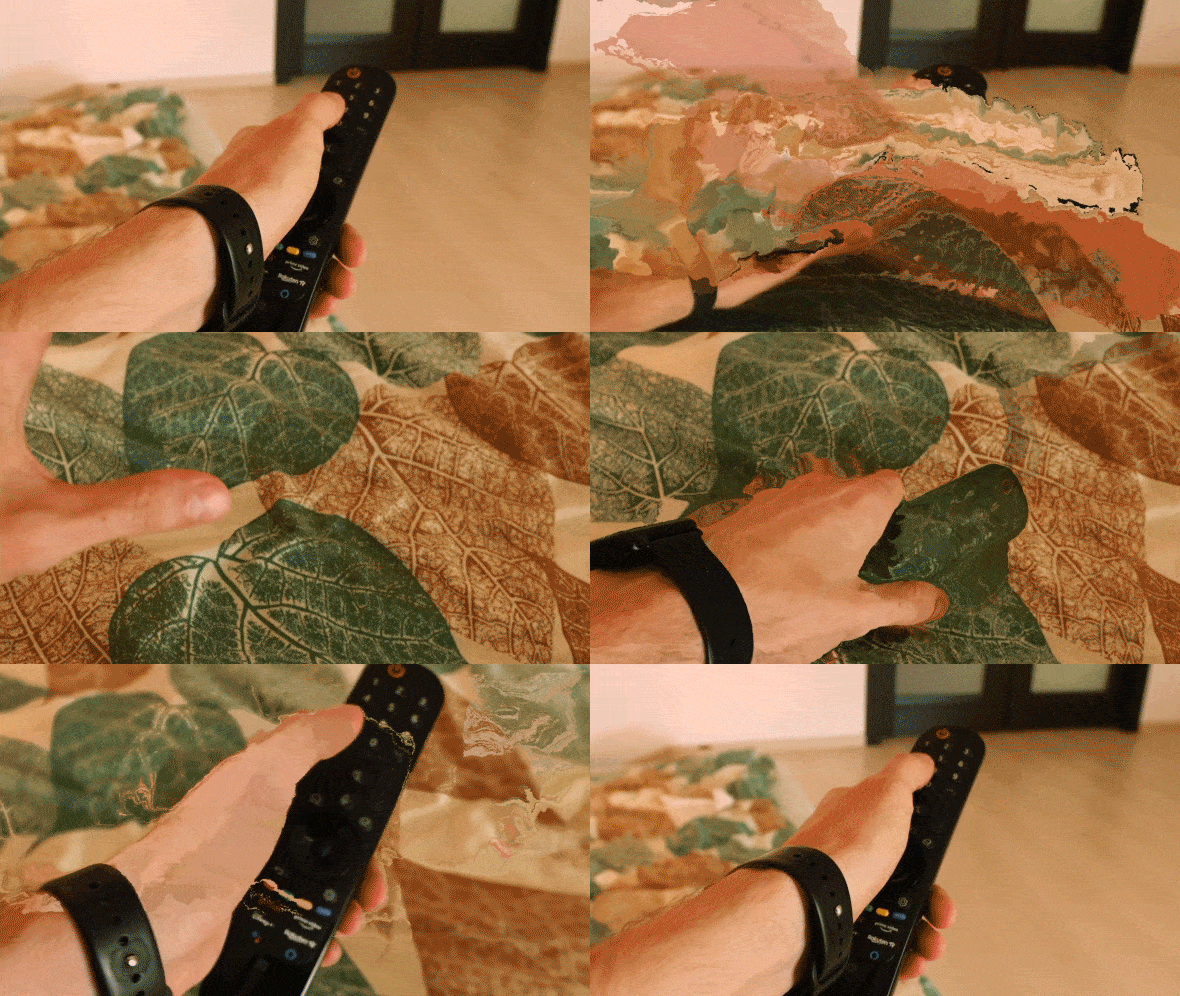
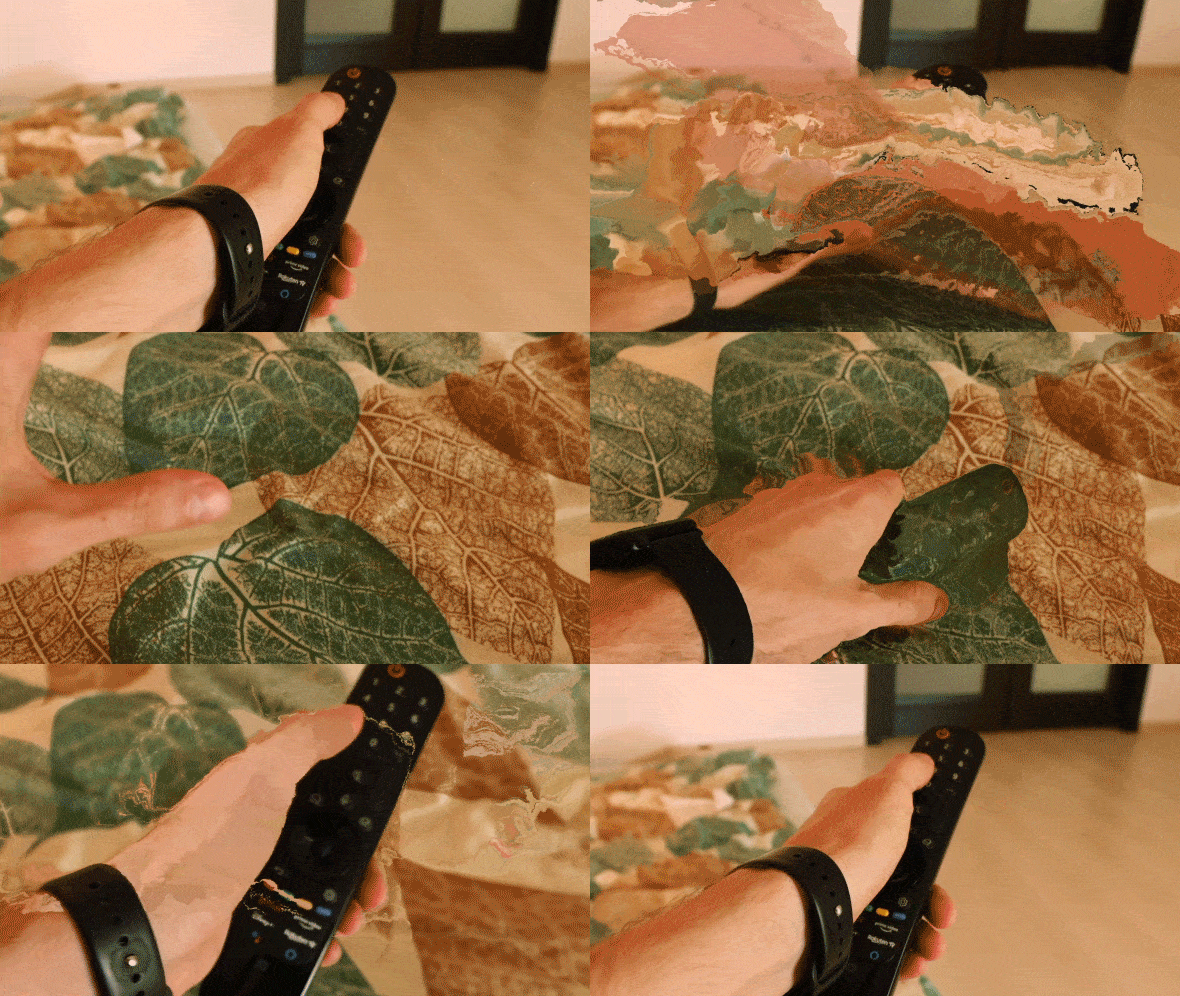
preenchi minhas filmagens. Então, este é o vídeo original que
eu gravei para esta aula. Então, basicamente, estou
fazendo esse movimento. Então você pode ver que
não há nada nesta superfície. E então você só
precisa colocar sua mão. Não se mova com esta mão. E com a outra mão,
você pode simplesmente colocar qualquer objeto na foto,
como eu fiz aqui. E então
continue esse movimento. Apenas certifique-se de que
você não tenha nenhuma luz mudando
nesta foto. Este vídeo será ótimo para filmar ambientes internos onde a iluminação
não muda. E então
continue esse movimento. E para qualquer
movimento que você quiser. Vamos ver isso mais uma
vez. Em seguida, coloque-o. Minha mão aqui, iluminada
em minha cena, é constante. Então eu coloco qualquer objeto aqui. Então, eu me certifico de que ainda não projete nenhuma
sombra na minha foto E então eu continuo esse
movimento com a mão. Isso é exatamente o que
você quer filmar. E não se esqueça de filmar sua
mão o máximo que puder porque vamos ampliar
um pouco neste vídeo, que você verá mais adiante nesta aula. Portanto, certifique-se de que seu vídeo
final seja recortado aproximadamente
nessa
dimensão como esta Portanto, é uma boa ideia filmar com ângulo
mais amplo, pois
vamos recortar ampliar um pouco a Então, um vídeo como esse
funcionará bem. Portanto, esse vídeo bruto estará disponível na
guia Recursos para esta classe. Você pode simplesmente baixá-lo. Agora vamos importá-lo. Então, vamos clicar em Inverter. Em seguida, basta selecioná-lo, clicar com o botão
esquerdo do mouse e segurar e soltar neste novo ícone de
composição ou aqui na linha do tempo para
criar uma nova composição Então, vamos parar com isso. E como você pode ver, esse
é exatamente o mesmo vídeo. Acabei de fazer uma
pequena correção de cores. Então, seria um pouco
mais brilhante e menos laranja. Se você está interessado em
saber como eu fiz isso, eu só quero o painel Efeitos
e Predefinições E com este curso, os efeitos adicionaram um pouco de luz e reduzem a cor laranja com o canal vermelho e
editam um pouco de azul. Então, você pode ver isso como reduzir qualquer
cor de laranja em sua foto. Então, vou deletar isso porque minha filmagem já está
muito boa Mas é assim que você pode corrigir
levemente as cores. Sua filmagem. Se
estiver muito laranja, recorto minha filmagem, como você pode
ver neste momento Então, como eu fiz isso, eu apenas selecionei minha filmagem e pressionei Control
Shift D para dividir
a camada e, em seguida,
descobri o momento que eu já estava com
meu controle remoto ligado. Então, basicamente, é assim que você
pode dividir sua filmagem , carregar os líderes e
colá-la , carregar os líderes e
colá-la neste vídeo, aqui
você pode ver que estou pressionando Shift porque isso
nos permite encaixar nessa camada,
como você pode ver, ela E é assim que você pode
obter esse corte muito rápido. Então, vou pressionar
Control Z porque eu
já fiz isso com minha filmagem. E como você pode ver,
eu tenho um corte muito rápido em que meus controles remotos aparecem na
tela e depois
disso é completamente
o mesmo vídeo E mais uma vez,
certifique-se de ter um pouco mais de espaço
acima e abaixo, porque
vamos exigir cerca de 113% para que esse
efeito funcione Então,
o vídeo final será assim. Portanto, certifique-se de ter
um pouco mais em seu vídeo. Mais tarde, poderemos permanecer. No próximo vídeo, mostrarei
como você pode adicionar esse efeito de falha
ao nosso vídeo Até o próximo vídeo.
3. Crie a primeira tomada de VFX: Então, para adicionar esse
efeito de falha ao nosso vídeo, só
precisamos usar esse painel de preenchimento com reconhecimento de
conteúdo, que está localizado aqui na
janela Transit our field Também podemos salvar o projeto caso o Adobe
After Effects falhe. Então vá para Arquivo, Salvar como e salve
o que quiser. Então, vou chamar
esse projeto de classe e seguro
onde você quiser, como esse efeito funcionará. Em primeiro lugar, precisamos ter
certeza de que temos as mesmas configurações na
tela que você pode ver na minha. Portanto, a expansão alfa
deve estar em zero. Métodos de filme, você precisa definir a correção da iluminação da superfície. Só precisamos desmarcar essa caixa e
definir o intervalo para a área de trabalho. Porque vamos mostrar para este plugin de
onde você quiser criar esse efeito
com esta área de trabalho. E também precisamos clicar com o botão
direito do mouse
neste painel de preenchimento com reconhecimento de conteúdo e clicar com o botão direito do mouse. E isso nos permitirá acessar as configurações de preenchimento
do Content Aware. E aqui podemos
definir a morte da saída. Então, oito bits por
canal do caminho. Você pode definir o Projeto relativo, o que basicamente o salvará na mesma pasta do seu projeto. Ou você pode definir o seu próprio
clicando nesse botão
absoluto. Você pode ver onde pode mudar para onde quiser salvá-lo. Vou clicar em
Projeto relativo aqui. Vamos desmarcar isso para criar quadro de referência do
Photoshop. Mas, em vez disso,
precisamos verificar aqui. Crie uma sequência do Photoshop
para saída, pois ela criará imagens renderizadas
sobre nossas filmagens Além disso, é útil fazer com que esse pó gerencie imagens de preenchimento
não utilizadas Porque se em alguns casos
isso não funcionar ou você tiver um resultado
que não
goste, convém
gerar outro efeito. E com essa caixa de seleção, ele
sempre perguntará se você
deseja excluir imagens não utilizadas, que é Portanto, certifique-se de que essa caixa de seleção também
esteja ativada e clique em OK. Na próxima etapa do
uso desse plugin, precisamos ter nosso quadro
de referência. Basicamente, o que ele faz. Ele pega essa textura e se aplica no próximo
quadro do vídeo. Então, como fazer isso? Você só precisa
selecionar essa camada com a filmagem bruta e pressionar Control D. Com
esse tempo mais grosso, você só precisa selecionar
apenas esse quadro antes seu objeto apareça
na tela Com este painel de visualização, você pode simplesmente ir até o quadro anterior e se certificar de que está um pouco antes da aparição
do objeto aqui Então, só precisamos cortar essa camada apenas em uma
moldura desse lado. E então, a partir dessa
borda, você pode ver que podemos apenas clicar com o botão esquerdo
do mouse e arrastar, incentivando até um quadro. Certifique-se de que seja
apenas um quadro. É importante
porque, dessa forma, transferiremos essa
textura para o próximo quadro. Para garantir que você
tenha apenas um quadro, basta ampliar aqui. E isso é basicamente apenas um quadro que você
pode ver com o zoom reduzido Em seguida, precisamos selecionar
essa área de trabalho, porque dissemos aqui, faixa na área de trabalho. Mais uma vez, você pode ampliar e garantir que
sua área de trabalho comece com esse primeiro quadro de
referência e diminua o zoom. E agora, basicamente, estamos
dizendo ao software, a esse
preenchimento sensível ao conteúdo, que queremos aplicar essa textura nas
próximas partes do vídeo. Então, basicamente, se você tiver algo diferente
em sua foto, obterá esse tipo de efeito que
criaremos hoje, onde aplicaremos essa
textura no próximo vídeo, que também parece muito legal, exatamente isso que
vou mostrar
nos próximos vídeos desta aula. Agora vamos
gerar esse vídeo. Mas antes de
clicarmos no botão Gerar camada de preenchimento, precisamos recortar
partes da nossa imagem. Porque, como você pode imaginar pelo nome do botão Gerar preenchimento, ele precisa gerar
algo para preencher o quadro. No nosso caso, nosso quadro
está completamente cheio. E para cortar algo, podemos usar apenas o efeito. Então, vamos selecionar esse efeito de jazz e soltá-lo neste vídeo abaixo, neste, conclusão Vamos aumentá-lo
um pouco e a altura, vamos defini-lo como zero. Então, no meu caso, estou vendo
que esse plug-in funciona bem se ficar abaixo de 89%, porque se você definir um
valor muito alto, como 95, por exemplo,
e clicar em Gerar preenchimento, provavelmente
ocorrerá um Então, deixe-me mostrar que
analisará nossas imagens, mas estamos dando muito
pouco para trabalhar com elas Como você pode ver, estamos
recebendo esse erro, o que significa que
precisamos clicar em Ok e configurá-lo aqui abaixo de 89. Basicamente, qualquer quantia
funcionará, desde que você fique abaixo de 89%. Agora, basta
clicar em Gerar, Preencher e esperar que
esse plugin funcione. Isso levará alguns minutos. Primeiro, ele analisará e depois renderizará as imagens em
cima do nosso vídeo Então, vou
pular esse processo para economizar o tempo dessa aula E uma vez que todas as
mensagens aqui desaparecem, significa que o trabalho está concluído Agora, como você pode ver, esse quadro de referência
que criamos aqui foi projetado
em cima do próximo vídeo E é basicamente assim
que você pode obter esse efeito. E, a propósito, se você
não obteve esse tipo de resultado com essa textura que foi
aplicada na parte superior do vídeo. E parece muito estranho e não é
como você pode ver na minha tela. Então, basicamente, basta
criar um novo projeto, ir para Novo projeto e começar de novo de tempos
em tempos Essa centralização do nosso campo
não funciona corretamente. Portanto, é uma boa ideia
fechar esse projeto
e começar um novo. Felizmente, isso acontece muito,
muito raramente . Boas notícias. Se funcionar corretamente, funcionará corretamente
o tempo todo. Mas podemos ir para outro nível
e fazer esse loop de vídeo, selecionar essa camada e desativar
isso apenas Efeitos. Por enquanto, vamos criar um
loop muito bom que nossa mão está em cima do vídeo e começa a limpar o quadro anterior, que também é um efeito
muito legal Então, a primeira coisa que
você pode fazer é fazer com que esse efeito de falha
desapareça suavemente Então, para isso, vamos
usar o efeito de limpeza de gradiente. Então, aqui N Efeitos e predefinições, digite gradientes Se você não conseguir ver este painel
Efeitos e predefinições, você pode ir para Janela e habilitá-lo aqui,
Efeitos e predefinições Vamos digitar aqui gradiente e escolher esse gradiente:
limpar a transição, o
vazamento mais à esquerda, e
soltá-lo nessa camada de campo, que acabamos de escolher esse gradiente:
limpar a transição, o
vazamento mais à esquerda, e
soltá-lo nessa camada de campo, que acabamos de criar. Com esse efeito, podemos alterar
esse valor e, como você pode ver, ele voltará
ao nosso vídeo original. O que também podemos fazer, também
podemos mudar essa tristeza de
transição, para que tenhamos uma transição mais
suave Então, vamos animar o primeiro valor. Vamos definir isso como zero e animar essa conclusão de
transição Para animá-lo, precisamos
usar quadros-chave. E para criar nosso
primeiro quadro-chave, precisamos clicar nesse
cronômetro aqui Vamos definir esse valor como zero. Crie um quadro-chave
clicando nesse cronômetro. Como você pode ver, ele começa a explodir e pressiona U no teclado. Aqui podemos ver nosso quadro-chave.
Então, o que é quadro-chave quadro-chave é basicamente
o ponto no tempo que lembra o valor
de E no nosso caso, esse quadro-chave
lembra esse ponto no tempo, que é 6 s e 20 E lembra esse valor de
zero ou conclusão da transição de propriedade Então, basicamente, se eu for
passar para esse ponto no tempo e alterar esse valor para 100 por cento
para concluir essa transição. E, como você pode ver, foi
concluído até mesmo com 77 por cento. Portanto, não precisamos ir para 100. Apenas certifique-se de que ele tenha sido
transferido para nossa filmagem limpa. Assim mesmo. Ele
criou automaticamente um novo quadro-chave. Então, agora o After Effects
tentará passar desses 77 por
cento
neste momento para esse quadro-chave que tem o valor de zero
por cento Então, basicamente, se
eu vou
percorrer e você prestar
atenção aqui, você pode ver como esse valor muda de zero por cento desse momento
para esses 79 por cento É basicamente assim que a animação funciona dentro do
Adobe After Effects, nós apenas criamos quadros-chave,
definimos os valores E o After Effects está
conectando esses valores. Então, é assim que podemos
obter essa animação e você pode ver essa vantagem
bem difícil. E se você gostar,
pode deixar como está. Mas também quero
garantir que você pode alterar esse valor e
torná-lo mais suave Como você pode ver, com
essa tristeza de transição, você pode controlar a suavidade dessa transição que
deseja ter No meu caso, eu não
quero exagerar. Portanto, eu não precisaria suavizar a transição porque temos um
efeito meio problemático. Mas depende de você
como usá-lo. Basicamente, isso é
como desaparecer. Mas se você
definir esse valor mais baixo, verá como essa
transição está acontecendo, o que parece um pouco mais
interessante para mim. Então, vamos fechá-lo aqui. E agora temos essa transição
realmente limpa. E no próximo vídeo,
mostrarei como podemos criar essa transição
perfeita, que vai
até esse quadro aqui Até o próximo vídeo.
4. Crie um vídeo em loop: Então, agora temos essa
compreensão básica desse efeito. E podemos dar um
passo adiante para obter a animação em loop
para nossas mídias sociais Então, basicamente, a partir
desse momento,
queremos ir para
esse momento em que essa mão estuda o loop. Então, meu conselho é
fazer isso apenas quando sua mão estiver
aparecendo na tela. Só aqui. Selecione essa camada, pressione
Control D para duplicá-la, coloque-a acima e
corte até o momento em que essa mão comece
a aparecer na tela Agora podemos escolher onde esse
efeito começará a ser aplicado. Meu caso. Eu quero ter essa mão em cima
deste último vídeo. Então, basicamente, algumas molduras
dessa mão que eu quero ter aqui. Então, para fazer isso, posso habilitar esse vídeo que
acabei de duplicar. Eu quero dividir a camada. Basicamente, vamos selecionar esse
vídeo e pressionar Control D. E, como Casey, estou pegando
essa parte do vídeo, que acabei de dividi-la E vou me mudar para cá
até o fim. E essa camada abaixo, eu
só quero desativar. Então, basicamente, o que
eu fiz foi adicionar essa parte
do vídeo no
final deste vídeo, e agora podemos simplesmente rotoscopar essa mão e ela estará
no topo deste Então, vamos fazer exatamente isso. Garante que você esteja
trabalhando na íntegra. Clique duas vezes nessa camada, clique duas
vezes na extremidade esquerda e
ela abrirá Neste modo de camada, podemos
usar essa ferramenta Roto Brush. Então, vamos usar mais essa ferramenta
Roto Brush. E com o botão esquerdo do
mouse e arrastando, você pode criar
esse tipo de máscara Com essa máscara,
queremos mostrar ao software
o que queremos
ter em nossa tela. No meu caso, eu
quero ter essa mão. Então, assim que eu o soltar, ele criará essa máscara áspera. E com esse rolo
no mouse, você pode ampliar ou reduzir
a imagem. Então, vamos ampliar um pouco, segurar a barra de espaço no teclado para
poder se mover e clicar com o botão
esquerdo do mouse e Basicamente, você pode simplesmente selecionar essa alça e fazer o mesmo. Ou simplesmente selecione essa ferramenta de pincel de
dados e segure a barra de espaço para
ver que estou segurando espaço e
clique com o botão esquerdo do mouse e Será mais fácil
navegar nessa janela. Então você pode segurar a tecla Alt. E como você pode ver, nosso
cursor ficou vermelho. Isso significa que, com o botão esquerdo
do mouse clicando e arrastando, você pode remover as partes
que não queremos Basicamente, quero manter
apenas minha mão e essa foto, então vamos remover todas as partes. E, a propósito, se
você quiser alterar o tamanho do seu pincel, você pode segurar a tecla Control. Clique e segure para a esquerda ou para a
direita para alterar o tamanho. E no meu caso, eu só
quero que seja pequeno assim e eles pressionem a
tecla Alt para remover as peças, que eu não quero manter. Essa massa pode ser muito
difícil porque
realmente não vamos prestar atenção em quão limpa é essa rotoscopia, algo assim
deve E, em seguida, usando o botão do
próximo quadro, você pode pular para o próximo quadro E garante que essa
máscara mantenha sua mão em vídeo e apenas remova as
partes que você não deseja. Em seguida, vá para o próximo
quadro e continue esse processo até que
cortemos esse vídeo até o final. E como você pode ver,
estamos basicamente no final do vídeo, clique no botão do
quadro anterior e volte. E também certifique-se de que ela ainda mantenha nossa mão com essa máscara. Ok, agora nosso processo está concluído e agora é
importante clicar no botão “
Por favor”, pois isso
salvará todo o progresso
do nosso mascaramento Então, clique nesse botão de congelamento. Espere um minuto,
porque isso levará algum tempo. E agora vou
para Composition raw. Você pode ver que adicionamos essa mão ao vídeo, o
que é perfeito para nós, porque agora podemos simplesmente, com esse efeito de borda
refinado do Roto Brush, refinar nossas Em primeiro lugar, quero
adicionar o uso de desfoque de movimento. Isso nos permitirá
ter bordas mais suaves. Também podemos ampliar
e ver como fica. Além disso, quero mudar a
borda e, como você pode imaginar, ao definir para -100%,
ela será cortada Com essa pena.
Podemos crescer ainda mais assim. E eu disse, você pode ver que
temos bordas muito bonitas. Vamos cortar para essa área de trabalho e pressionar o teclado numérico zero
para ver como fica E como você pode ver,
temos essa mão em cima do nosso vídeo, o que é perfeito para
nós porque será a transição perfeita
para este momento aqui. E como você lembra,
temos esse vídeo aqui, que também podemos usar. Podemos simplesmente
habilitá-lo, colocá-lo em cima e usá-lo como um referencial
a partir desta última parte. Como você se lembra, precisamos de
apenas um quadro deste vídeo para que você possa segurar a tecla Shift e
arrastá-la pela borda até o final. zoom e verifique se
é apenas um quadro. Diminua o zoom E mova esse quadro aqui, porque queremos aplicar essa textura em
cima deste vídeo. Você pode simplesmente
selecionar este vídeo com este quadro e pressionar o
colchete aberto do teclado, que fica assim Então você pode ver que estou pressionando
esse colchete aberto no teclado e ele
move automaticamente essa camada para este momento E se eu desmarcar
esse vídeo, basicamente, é o momento em que essa
mão é iniciada, o movimento Aqui, continua
com esse movimento. Se você quiser ter certeza de
que ele corresponde corretamente, você pode basicamente aproveitar
esse período até
o fim e fazer uma captura de tela
com esta ferramenta de captura Então, vamos pegar o Snapchat, ir até esse momento
e apertar um cano E você pode ver que essa mão fica apenas uma moldura antes da
próxima moldura, o que é perfeito para nós. Isso significa que essa
transição será suave e teremos
esse ciclo contínuo. Então, vamos habilitar
esse quadro de referência que aplicaremos
no topo deste vídeo. E também mude essa área de trabalho para este momento porque estamos trabalhando nessa faixa de área de
trabalho com essa ferramenta. E certifique-se de que
aqui vamos ampliar,
certifique-se de que essa área de trabalho do
quadro de referência esteja dentro. E não assim, porque
nesse caso não funcionará. E é assim que deve ser. Essa área de trabalho e essa estrutura devem estar dentro
de nossa área de trabalho. Vamos reduzir o zoom. E só então você pode
clicar em Gerar camada de preenchimento, assim como fizemos no
início desta aula. Essa é basicamente
a mesma técnica. E, a propósito, como você pode ver, recebemos a mensagem. Isso significa que não
selecionamos esse vídeo e não cortamos a parte
que queremos preencher. Portanto, certifique-se de selecionar
este vídeo bruto e clicar nesse efeito de jazz
para aplicá-lo mais uma vez. Basicamente, com isso,
aqui você pode simplesmente desativar ou
ativar esse efeito. Então, vamos habilitá-lo.
Isso vai acabar com isso. E com esse quadro de referência, sentiremos essa parte do vídeo e clicaremos
em Gerar preenchimento. Você pode ver essas
mensagens desaparecerem, o que significa que o trabalho está concluído. Vamos ver como fica. Você pode simplesmente pressionar o
número zero para ver se isso é QC. Funcionou perfeitamente.
Agora podemos usar o mesmo efeito que criamos
aqui, que é gradiente Por que perfeito? Basta selecioná-lo e pressionar
o controle C para copiar. E
digamos que queremos fazer uma transição por
aqui a partir deste momento. Vamos pressionar Control
V para colá-lo. Se você pressionar U no teclado, verá os quadros-chave de
transição E pode ver que desaparece. E só porque só
precisamos selecionar essa camada abaixo de ng, desativou esse
efeito assim que você pode ver, ele
voltou para o nosso Mas essa transição acontece com a fumaça porque esses
vídeos são dois vídeos diferentes. E para fazer essa transição
mais suave, você só precisa ir para a camada de
gradiente e
mudar para Porque queremos fazer a transição de
volta para este vídeo, que é esse, original. Então, defina esse
preenchimento que acabamos criar e altere
aqui o Vídeo da Torá Como você pode ver, essa transição acontece de forma muito mais interessante. Certifique-se de que está aqui no
último quadro-chave e
certifique-se de que o cursor de tempo esteja em cima do último quadro-chave Você pode assistir aqui. Se você ver essa luz azul, significa que você está no
topo do quadro-chave, você pode ver aqui, não estamos no topo do quadro-chave
e está cinza Agora, se eu segurar Shift
e mover esse cursor, ele se encaixará nesse
quadro-chave e acenderá E nesse quadro-chave,
certifique-se de que é exatamente o
ponto de transição onde podemos ver todo
o nosso vídeo original Não vá para 100 por cento
porque aqui nada muda. E desça cada vez mais até que você tenha esse ponto de
transição. Aqui está você pode
ver isso em cinco por cento. Já fez a transição. Mais uma vez, aqui com
essa tristeza de transição, você pode aplicar quanta
tristeza você deseja adicionar Tenha essa transição mais suave. E agora, com essa área de trabalho, vamos garantir que
ela comece aqui, termine aqui e pressione o teclado numérico zero para ver o que já
temos. De alguma forma. Como você pode ver com
essas várias etapas, obtemos esse ponto de transição realmente
limpo. E no próximo vídeo,
vou mostrar como podemos lidar com esses pequenos problemas, como o fato de ainda
termos aqui, esses quadros na parte superior
e inferior. Além disso, quero
mostrar como podemos tornar essa transição um
pouco menos perceptível. Porque se dermos uma
olhada aqui, você verá que essa
transição é muito perceptível. Então, no próximo vídeo, vou mostrar como
você pode esses pequenos problemas.
Vídeo Cinemax
5. Como corrigir problemas: Agora temos
esse loop perfeito, mas temos esses pequenos
problemas com esse anel de salto. E também aqui
ainda temos esse tipo de linha. Então, a primeira coisa que
podemos fazer é ter certeza de que estamos configurando essa área de
trabalho para este momento. E com essa área de trabalho, estamos mostrando o que
queremos manter e o que
queremos repetir. Portanto, certifique-se de que
essa área de trabalho esteja configurada para nosso vídeo em Looping. Em seguida, escreva principalmente aqui e
clique em cortar composição para a área de trabalho. Então, basicamente, ele cortará toda a composição apenas nesta parte que
queremos manter. Em seguida, basta selecionar todas essas camadas e pressionar Control Shift C. Ela vai pré-compor,
seguir essas Vamos chamá-lo de VFX. Feito porque já
aplicamos todos os nossos efeitos visuais. Certifique-se de mover
todos os atributos. Clique aqui e desmarque essas duas caixas de seleção
e clique em OK, então basicamente agora temos
tudo isso em uma camada Isso é muito útil
porque agora podemos combater esse primeiro problema
com essas linhas Você pode simplesmente pressionar
S no teclado e alterar a escala
para um valor maior. No nosso caso, 113 por cento
devem cobrir toda a nossa tela. E agora, como você pode ver, não
temos esse problema anterior. Se você ainda pode ver
algumas das peças, você pode simplesmente aumentar
esse valor, talvez 114. E é por isso que é importante gravar esse vídeo
com um ângulo mais amplo. Porque agora, como você pode ver, aumentamos o zoom e perdemos um pouco essa
parte da imagem. Portanto, lembre-se ao
gravar seu próprio vídeo. E a próxima coisa que eu
quero abordar, esse salto. A maneira mais fácil de
contornar isso é clicar com o botão direito do mouse nessa camada e ir até o tempo, habilitar o remapeamento do
tempo E, como você pode ver,
esse primeiro quadro-chave, a
menos que o quadro-chave represente nossa Então, basicamente, se eu vou selecionar
a transição, posso ver onde nossos dedos tentarão
segurar esse controle remoto. Vamos definir o primeiro quadro-chave, que começa
aqui, definir um quadro-chave E onde já estamos
pegando aqui. Também queremos
criar esse quadro-chave. Agora, se eu for selecionar esse segundo quadro-chave
e esse último quadro-chave,
e mover os dois
quadros-chave e mover os dois Ao mesmo tempo. É
importante selecionar os dois e adicionar
para mover um por um. Porque nesse caso, manteremos essa velocidade de
animação e reduziremos essa
parte do vídeo, o que basicamente
acelerará esse momento E isso nos ajudará a esconder
esse ponto de transição. Porque agora, se eu vou definir essa área de trabalho aqui, teclado numérico
Imperador Zero Você pode ver que está acontecendo
muito mais rápido e nosso público deveria ter um pouco menos de tempo para
ver o que aconteceu. E, basicamente, ao selecionar
esses dois quadros-chave, você pode acelerar ainda
mais se quiser ou menos, e encontrar a velocidade que
cubra melhor seu corte de salto E Mikey é algo
assim, deve funcionar bem. Aqui, como você pode ver, você
tem essa tela preta porque a cortamos um pouco
neste vídeo. Portanto, certifique-se de definir
essa área de trabalho último quadro em que
nosso vídeo esteja visível, assim como aqui também. E então pressione zero, nada mal. Agora devemos deixar
isso bem limpo. O ponto de transição também tem uma animação em loop
muito limpa. E é assim que você basicamente cria, cria esse efeito. Sinta-se à vontade para experimentar e
criar outros tipos de vídeos. Porque agora você conhece
essa técnica, como criar esse efeito. Também fique à vontade para
me seguir aqui no Skillshare. Eu publico aulas toda semana. Como você pode ver,
tenho aulas sobre efeitos
visuais usando o Adobe After Se você clicar aqui, veja mais, você verá ainda mais aulas que eu já criei. Aqui. Você pode ver
a seção com as novas aulas que
eu posto toda semana. Além disso, tenho Fundamentos do After Effects com
textos, animação, visuais
complexos, animação de logotipo até mesmo o
resultado visual da Então fique à vontade para explorar minha página. Também recomendo assistir a esta
lista muito curta, que leva apenas 12 minutos, e você obterá um
resultado
realmente poderoso no final. Não hesite em enviar seus projetos porque eu
dedico meu tempo para dar feedback a todos os
projetos que você está fazendo e dou
mais dicas. E também nas discussões, estou respondendo a todas as
perguntas que você tem Também podemos deixar a avaliação, que ajuda muito, e deixar suas perguntas
e discussões. Sinta-se à vontade para me seguir aqui nas aulas de hipoglicemia da
Skillshare todas E você pode até mesmo
solicitar aulas na seção de
discussão para qualquer uma das minhas aulas.
Obrigado por assistir
 M Jake, Lets Create VFX & Cool Stuff Together