Transcrições
1. 01 Introdução: escultura em três D é uma forma divertida e intuitiva de criar personagens em três D. Esta aula
foi criada para ensinar todas as habilidades essenciais de escultura em três
D que você precisará para começar Olá. Meu nome é John Knowles. Sou animador de personagens
e diretor de animação e tive a
sorte de trabalhar na televisão
infantil nos últimos 15 anos Ao longo dos anos,
animei muitos personagens. Mas eu adoro, especialmente, dar vida aos meus próprios
designs. escultura em T D oferece uma maneira rápida e intuitiva de
traduzir o
design de um personagem em três D, seja para uso
em uma animação ou como ilustração independente Nesta aula, abordarei
tudo o que você precisa
saber como iniciante, dando os primeiros passos em
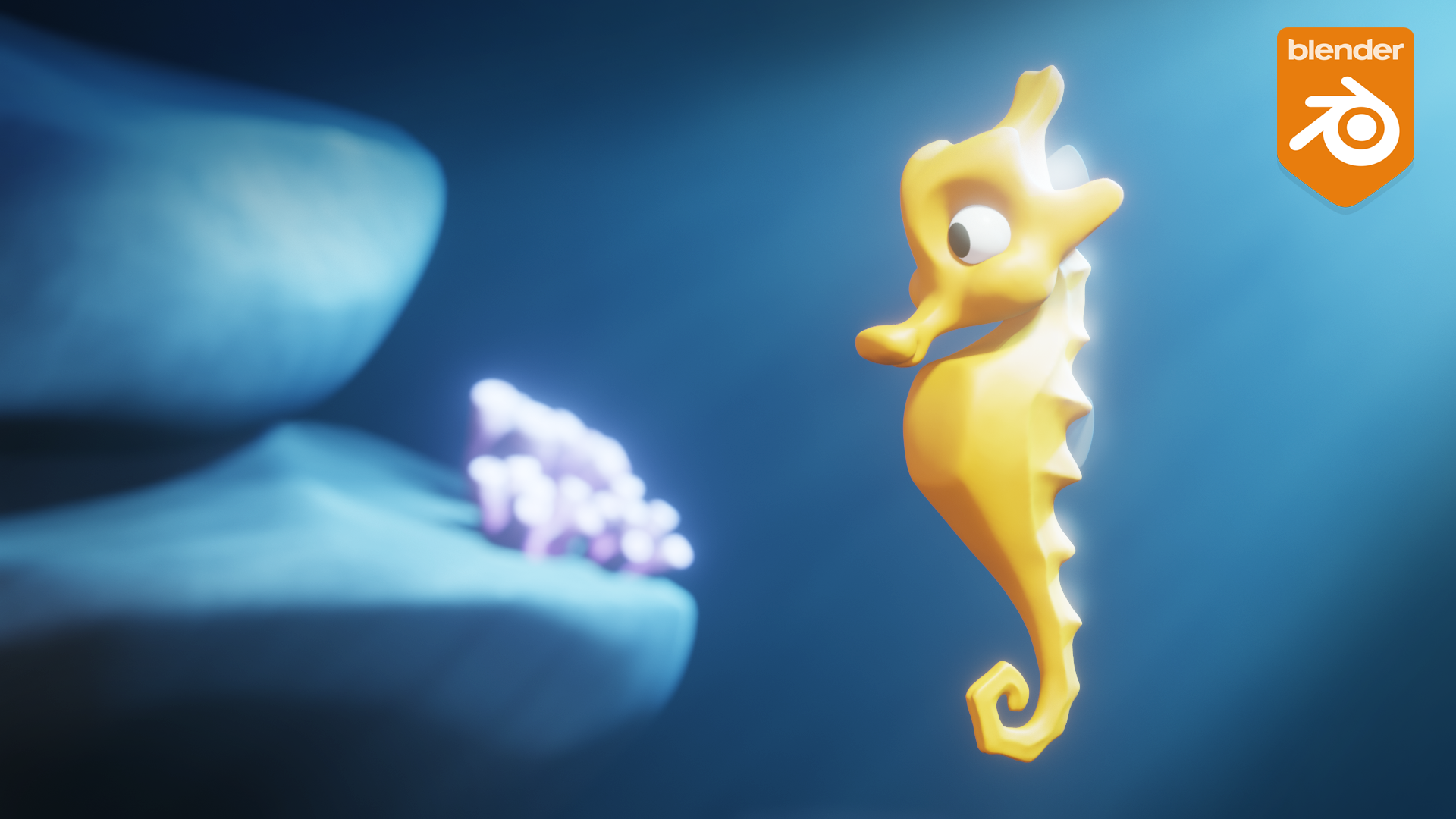
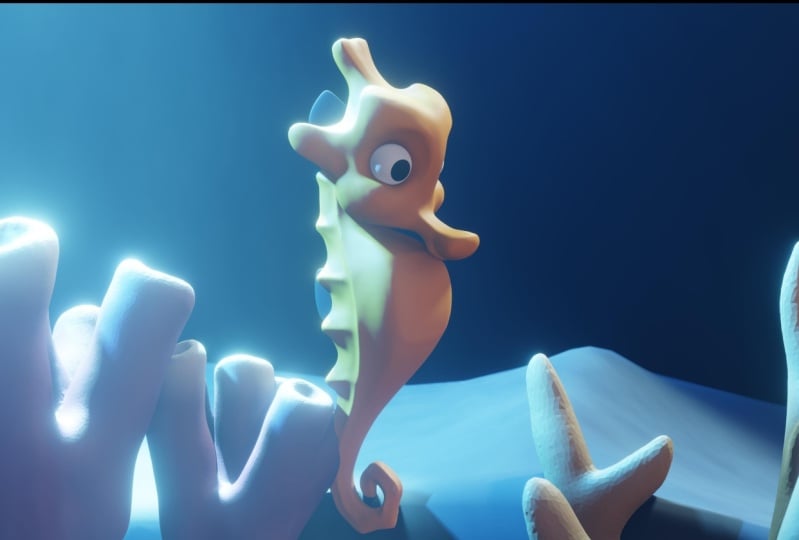
três esculturas E então, juntos, criaremos esse divertido personagem Seahawk
e um ambiente subaquático E seu nível mais básico. A escultura em três D
é muito acessível. Mas ele também vem
com uma série de complexidades que podem
criar confusão para iniciantes Até mesmo o número de
pincéis disponíveis pode ser impressionante E depois há os elementos
técnicos, como topologia dinâmica e
remeshing Eu abordarei tudo
nesta aula de uma forma lógica, que gradualmente aumenta
a complexidade à medida que você adquire conhecimento e confiança
com as várias ferramentas Começaremos esculpindo uma pedra simples para nos familiarizarmos
com os conceitos básicos Quando isso estiver
concluído,
passaremos a esculpir dois tipos
diferentes de coral, cada um introduzindo ferramentas e
técnicas adicionais Em seguida, você estará pronto para
usar suas novas habilidades enquanto esculpimos esse
lindo personagem dos Seahawks Por fim, reuniremos todos
os elementos para
montar nossa cena final
e renderizar o resultado final. Esta é uma aula de
nível iniciante usando
o liquidificador de
aplicativos f3d soft Agora, se você precisar de um liquidificador, confira minha aula de fundamentos do
Blender , que
ensinará tudo o que
você precisa saber para começar Ao final desta aula, você terá todas as habilidades necessárias para começar a esculpir seus próprios
personagens simples Então, se você estiver pronto,
vamos começar.
2. Visão geral do curso: Olá e bem-vindo à aula. Quando se trata de modelagem de
personagens, há várias abordagens
diferentes
que podemos adotar. A modelagem tradicional de caixas é
ótima para personagens simples, mas se você estiver trabalhando em
um design mais complexo, é aí que a escultura 3D
realmente se destaca. Ao esculpir em 3D, não
precisamos realmente nos
preocupar com muitos
dos aspectos técnicos
frequentemente
associados a outros métodos de modelagem. Isso o torna muito mais
intuitivo e acessível ,
pois é muito
semelhante a empurrar e puxar um pedaço de argila real. Dito isso, há
muitas coisas para aprender. Eu projetei essa aula
de forma estruturada para garantir que você possa começar a
esculpir imediatamente e gradualmente começar a
trabalhar em projetos mais complexos. Começaremos esculpindo uma rocha para aprender
as ferramentas essenciais e abordaremos alguns dos princípios
importantes que você
precisa conhecer. Podemos então começar a
trabalhar em alguns corais. Este é um exercício muito divertido e
simples, que introduz várias
ferramentas e técnicas adicionais e fornece muita prática. Quando você estiver
familiarizado com todas as noções básicas, colocaremos suas novas
habilidades em prática trabalhando no personagem
cavalo-marinho. Eu forneci o
design do meu personagem para que ele funcione se você estiver acompanhando, ou você sempre pode usar
seu próprio design. Por fim, reuniremos
tudo para criar uma ilustração finalizada
e renderizar o resultado final. Como esta aula é
focada em esculpir, também
forneci um arquivo
para você baixar, que inclui a configuração de iluminação para tornar as coisas um
pouco mais fáceis. Embora seja tecnicamente possível esculpir com um mouse, para realmente gostar de esculpir em 3D e tirar o máximo
proveito dessa aula, seria muito útil ter um tablet gráfico com um
caneta sensível à pressão. Isso permitirá que você
varie o raio ou a intensidade de seus traços
enquanto estiver esculpindo. Uma vez, eu uso um tablet
baseado em tela, isso não é um requisito e, felizmente, usei tablet gráfico
normal por muitos anos. Obviamente, se você está
apenas começando e não tem
acesso a um tablet, experimente esculpir
com o mouse. Se você gostar, sempre poderá investir em um
tablet gráfico posteriormente. Se você estiver trabalhando com um mouse, sugiro simplesmente reduzir
a força do pincel e aplicar vários
traços para aumentar o volume. Isso ajudará você a
controlar melhor o resultado final. Para seu projeto de classe, eu adoraria ver seu cavalo-marinho renderizado
finalizado. Como alternativa, se
você criou uma cena baseada em seu próprio design, eu adoraria ver isso também. Além disso, se você estiver me
acompanhando,
por favor, não sinta que
precisa copiar as coisas exatamente. Sinta-se à vontade para usar sua
própria imaginação para colocar em
prática
as técnicas que estou ensinando com seu
próprio toque exclusivo. Depois de terminar, não
se esqueça de enviar seu projeto para a galeria de projetos da
turma, para que você possa
receber feedback e compartilhar seu trabalho com
outras pessoas da turma. Além disso, se você quiser receber
feedback ao longo do caminho, sinta-se à vontade para enviar trabalhos
em andamento na galeria de projetos
da turma
ou, alternativamente, você sempre pode fazer perguntas
na seção de discussão em classe. Agora, se você estiver pronto
para começar, vamos começar
a primeira lição.
3. 03 atualizações do curso: Quando a versão
quatro do Blender foi lançada, ele introduziu uma
mudança em vários atalhos de teclado usados
para
as várias Felizmente, dos atalhos
que mencionei na aula, há apenas uma mudança que
você precisa conhecer A escova, que
é usada com frequência, teve a
tecla de atalho alterada de X para V. Nas
versões anteriores do Blender, todos os
pincéis de escultura estavam listados no lado esquerdo
da interface junto com as outras
ferramentas teve a
tecla de atalho alterada de X
para V. Nas
versões anteriores do Blender,
todos os
pincéis de escultura estavam listados no lado esquerdo
da interface junto com as outras
ferramentas. Blender 4.3 fez uma mudança
significativa na interface com a introdução da prateleira de
ativos para pincéis, que foi projetada para permitir
a fácil adição
de pincéis personalizados Essa prateleira de
ativos move todos os pincéis de escultura
para a parte inferior
da interface, deixando as outras ferramentas em seu local
original O tamanho da prateleira de
ativos pode ser ajustado
arrastando seu limite E o tamanho das
miniaturas pode ser ajustado no menu de configurações de
exibição Dicas de ferramentas, fornecendo o
nome dos pincéis, aparecem quando você passa o mouse
sobre as miniaturas, e você também pode
ativar a exibição
de nomes na prateleira, embora isso só seja realmente útil com guias na parte superior
da prateleira de ativos permitem a filtragem
da seleção de pincéis, e também é possível
pesquisar pincéis específicos Embora essas mudanças façam com que
a interface pareça diferente da mostrada
nas lições a seguir, funcionalmente, tudo
permanece o mesmo e todos os atalhos
continuam funcionando normalmente Blender four também
introduziu algumas outras atualizações que têm um pequeno impacto nessa classe Embora as modificações
sejam pequenas, incluí aulas posteriores
na aula para abordar cada uma
dessas mudanças e garantir que o treinamento seja o mais
claro possível.
4. Fundamentos de esculturas: Quando abrimos
o Blender com a intenção de
esculpir, há duas
maneiras diferentes de começar. Podemos criar um tipo de arquivo
geral padrão, mas também podemos começar com
um arquivo de escultura. Se clicarmos em “Esculpir” no
menu do novo arquivo, isso nos levará a esse
espaço de trabalho. Este é um
espaço de trabalho dedicado projetado para começar a esculpir
o mais rápido possível. Você pode ver na
parte superior que temos as guias de escultura
e sombreamento, mas não temos a maioria
das outras guias que
normalmente estariam presentes no tipo de arquivo de cena
geral. Se clicarmos no ícone de mais. Ainda podemos adicionar qualquer um
desses outros espaços de trabalho,
se necessário. Outras coisas que
você notará são que, em vez de ter
um cubo padrão, temos essa esfera padrão. Também já estamos
no modo de escultura. Ainda podemos acessar nossos modos de
objeto e edição. Mas já estando no modo
de escultura, podemos ir direto ao trabalho. À esquerda, aqui
você pode ver nossa barra de ferramentas, e ela tem todas as nossas ferramentas de
escultura disponíveis. Há ainda mais
na parte inferior. Basta segurar o botão do
meio do mouse e arrastar para cima e para baixo, podemos ver todas as
ferramentas disponíveis. Além disso, você pode pegar o limite aqui
e arrastá-lo para fora. Isso permitirá que você veja mais ferramentas
na tela ao mesmo tempo. Além disso, se
arrastarmos ainda mais, obteremos uma longa lista novamente, mas teremos os nomes
de todos os pincéis, o que pode ser muito útil
quando você está começando e se perguntando o que
cada um deles tem. Por padrão, temos esse pincel de
desenho ativado. Se eu apenas desenhar sobre a
superfície da esfera aqui, você pode ver que começamos
a adicionar alguns detalhes a ela. Como sempre, posso manter pressionado
o botão do meio do mouse aqui para girar
em torno dessa esfera. Posso segurar
a tecla Shift para mover minha visualização
e, em seguida, usar a roda de
rolagem do mouse ou manter pressionada Control e o meio do mouse
para entrar e sair. Agora, aqui em cima, você pode ver que temos
algumas configurações de pincel. Para nosso pincel de desenho, podemos ajustar o raio do pincel aqui
e a força. Você notará que
ao lado de cada um deles temos esse pequeno ícone que indica
onde a
sensibilidade à pressão está ativada. No momento,
tenho um raio fixo, mas a sensibilidade à pressão
afetará a força do meu pincel. Isso significa que
posso pressionar suavemente ou com força para afetar a intensidade
da minha pincelada. Obviamente, posso
trocá-los. Então eu posso criar uma pincelada
com um cone nela. Só vou trocá-los de volta. Em vez de ir até aqui
e ajustar esses valores
de raio e força na parte superior, há uma maneira melhor de
interagir com seu pincel. Se você pressionar a tecla F e mover o
pincel de um lado para o outro, podemos ajustar interativamente
o tamanho do pincel. Com F, posso reduzir isso
para um tamanho de pincel muito menor
e, em seguida, para ajustar a
força do nosso pincel, basta pressionar “Shift”, “F”. Novamente, temos essa opção
interativa. Você pode ver na
parte superior da janela de visualização, o
que também sugere
sua força. Se eu tocar nisso,
vou ter um derrame mais intenso e
depois pressionar “Shift”, “F”, para baixá-lo novamente. Existem várias outras opções
diferentes aqui com
as quais podemos
brincar para
afetar o desempenho de nossos pincéis. Isso é quase o
mesmo que ajustar os parâmetros do
pincel em um
aplicativo como o Photoshop. Na verdade, temos alguns
dos mesmos parâmetros , como o espaçamento aqui. Outro lugar para obter
acesso a qualquer um desses parâmetros de pincel é aqui no painel de
propriedades. Basta clicar no
ícone dessa ferramenta no topo aqui. Você pode ver nosso pincel atualmente
selecionado e uma representação
do efeito que ele terá na malha. Então, podemos acessar qualquer um de seus
parâmetros abaixo aqui. Por exemplo, se eu implantar
a seção de traçado aqui, obteremos novamente as opções de espaçamento que tínhamos na parte superior aqui. Só para mostrar como isso
funciona, se, por exemplo, eu ajustasse o
espaçamento e arrastasse para cima. Você pode ver que, enquanto eu arrasto
pela superfície, eu realmente acabo com
vários pontos individuais. Ao reduzir o
espaçamento novamente, estamos criando
esses pontos individuais juntos, que nos dá a impressão
de uma pincelada. Isso pode ser útil
se você quiser obter efeitos diferentes
ao esculpir. Redefina isso para 10 por enquanto. Até agora, desenhamos
na superfície da malha e ela está elevando
a geometria. No topo, aqui você pode
ver esse ícone de mais e menos. Se eu clicar no ícone de menos
e desenhar na superfície, na verdade
empurraremos
a geometria para baixo. Isso pode ser muito útil, mas há uma maneira mais fácil de
obter o mesmo resultado. Se eu mudar isso de volta, para que, ao desenhar
na superfície aumentemos a geometria, agora
posso manter pressionada
a tecla Control. Então, quando eu desenho na superfície, ele realmente empurra a
geometria de volta para baixo novamente. A outra tecla modificadora que funciona com
todos os pincéis, que você precisa conhecer, é manter pressionada a tecla Shift. Se eu aumentar um pouco o
tamanho do meu pincel aqui, usando a tecla F,
mantenho pressionada a tecla Shift. Na verdade, posso
suavizar uma área. Posso então redesenhar
na superfície, talvez alisar em um
lado dela, e isso pode ser muito útil. O outro pincel que
vou apresentar
nesta introdução aqui
é o pincel agarrado. Você pode vê-lo no
lado esquerdo aqui em amarelo. Se habilitarmos esse pincel e
eu apenas aumentar o tamanho do
meu pincel novamente
com a tecla F, poderemos realmente fazer
alterações maiores em nossa malha. Só vou
torná-lo um pouco maior. Então, podemos fazer
algumas mudanças globais e empurrar e puxar peças. Isso é muito útil e
vamos usá-lo muito quando estivermos esculpindo. Novamente, podemos ajustar seu tamanho se quisermos fazer
os ajustes finais em uma forma, e ainda temos acesso a essa opção de suavização apenas
mantendo pressionada a tecla Shift. Para que possamos polir qualquer parte da malha
que quisermos. Se você estiver acompanhando, sugiro que
passe um pouco de tempo brincando com a escova da gaveta
e a escova de agarrar. Acostumando-se a ajustar
o tamanho e a força do pincel, usando a tecla Control para inverter o pincel e suavizar as coisas mantendo
pressionada a tecla Shift. Movendo-se pela malha, acostumando-se a
vê-la de todos os ângulos. Então, quando se sentir confiante, você pode passar para
a próxima lição e começaremos a criar os
primeiros elementos de nossa cena.
5. Rock: esculpe áspera: Agora estamos prontos para
começar a construir nossa cena e começaremos
construindo uma das rochas que farão parte do plano
de fundo. Você notará que eu
abri o Blender aqui. Mas em vez de abrir
no modo de escultura, abri
demais com uma
cena geral que se desenrola para começar. Há algumas
razões para isso. Em primeiro lugar, como
vamos criar uma cena inteira com
vários elementos, ter acesso a todos
esses diferentes espaços de trabalho tornará nossa vida
muito mais fácil à medida que progredimos com o
resto da cena. Além disso, permita-me destacar alguns
elementos que você precisa conhecer ao começar a
esculpir pela
primeira vez no Blender. Dentro do arquivo
de escultura padrão que testamos
na lição anterior, já
tínhamos uma esfera
criada para nós. Nesse caso, no entanto,
vamos começar com o cubo padrão que vem
com um arquivo de cena geral. O que vou fazer é
pular para o
espaço de trabalho de escultura. E você verá que isso se parece
muito com o que acabamos de ter quando criamos a escultura em
forma de dobra para começar. Mas, novamente, temos
o benefício de todos esses espaços de trabalho
adicionais. O que você notará, porém, é que com meu pincel seco selecionado, se eu tentar desenhar
na superfície desse cubo, nada parece acontecer. Ou seja, até passar por
qualquer um dos cantos aqui
, consigo
mover esse canto com o pincel de desenho, basta pressionar Desfazer
para me livrar dele. Agora, a razão para
isso é que, por padrão, esse cubo não
tem muita geometria. Podemos ver que, se
entrarmos na área de trabalho de modelagem, você pode ver que temos vértices ou pontos em cada um
desses cantos. Enquanto a esfera
que existia para nós
neste espaço de trabalho de escultura
já havia sido subdividida, disse que havia muito
mais geometria com a qual trabalhar. O que isso destaca é o fato que, no modo de escultura, na
verdade, tudo o que estamos fazendo
é mover os pontos, mas fazemos isso com
os pincéis de escultura em vez das outras
ferramentas de modelagem do blender . Portanto, para
esculpir em uma superfície, precisamos aumentar a quantidade
de geometria ou o número de vértices dentro de
uma malha específica. Agora, faça isso aqui
no modo de modelagem aqui para que estejamos no modo de edição. Basta clicar com o botão direito do mouse na
malha e clicar em “Subdividir”. Vou fazer mais
algumas vezes
para ter um pouco mais de
geometria com a qual trabalhar. Agora, se pularmos para
o espaço de trabalho de escultura, você pode ver novamente
que ele mudou de volta para o modo de escultura automaticamente. Mas com esse
pincel seco selecionado, se eu desenhar na lateral, você pode ver que agora estou começando
a mover esses pontos. Você pode ver onde estão
todos esses pontos porque ainda temos uma malha
de resolução relativamente baixa. Novamente, vou
clicar em Desfazer para
voltar à nossa forma de cubo padrão. Agora, vamos começar a esculpir a
forma básica da nossa rocha. Vou mudar
meu pincel agora
para o pincel agarrado que
estávamos usando antes. Você pode clicar nele aqui
embaixo na barra de ferramentas ou pressionar J no teclado para pular para a ferramenta de captura. Agora, no blender, G
normalmente o agarra para mover um objeto
no modo objeto, mas o mesmo atalho
pode ser usado para essa ferramenta de captura dentro
do modo de escultura. Eu só vou aumentar
o tamanho do meu pincel aqui. Vou começar a formar
a forma básica da nossa rocha. Vou
reduzir isso um pouco. Talvez aumente um pouco o tamanho do meu
pincel, só para que eu possa mudar um pouco a forma
geral. Tentando criar
algo que pareça uma rocha longa e plana. Estou apenas obtendo a forma
básica correta para começar. Vai ser
bastante estilizado. Não estou procurando algo
que seja superdetalhado. Essa é uma
forma geral melhor para começar. Vou apenas
reduzir o tamanho do meu pincel para poder arredondar esse
formato um pouco mais. Eu ainda quero
manter um pouco dessa forma retangular. Não quero que seja muito
suavizado. Podemos manter pressionada a
tecla Shift para suavizar as coisas. Você verá que isso
realmente arredonda as
coisas um pouco
para baixo na parte inferior. Mas a intensidade dessa suavidade é um
pouco demais para mim. Agora, o valor de força
que temos aqui no topo é para o
nosso modo agarrado. Mas se você olhar para baixo em suas
ferramentas ao lado, a ferramenta principal nesta
seção é a ferramenta suave. Agora, se
permitirmos isso, podemos realmente reduzir a
resistência da ferramenta lisa. Eu só vou reduzir
isso para 0,2. Então, quando voltamos para
nossa escova de agarrar aqui, se eu tentasse suavizar
mantendo pressionada a tecla Shift, você pode ver
que o efeito dessa suavização é muito menor. Estou apenas suavizando um pouco as
bordas, mas ainda mantendo
essa forma geral. O que você notará
é que, enquanto eu estou suavizando, podemos ver como a geometria
está sendo puxada. Cada um desses pontos está sendo movido para suavizar a forma. Sempre posso ajustar um pouco
as coisas com meu pincel pego novamente, apenas para criar uma forma
geral agradável para começar, achatar um pouco a
parte inferior. Vamos mover um pouco disso para baixo. Não precisa ser exato. Queremos algo
que pareça orgânico em vez de artificial demais. Suavize um
pouco com uma ferramenta suave. Aí vamos nós. Acho que esse é um bom ponto de
partida geral. Agora, se quisermos
realmente aprimorar algumas dessas bordas, podemos fazer isso com
um pincel diferente. Logo aqui acima da escova, temos a escova de aperto. Se eu reduzir um pouco mais o
tamanho do meu pincel, vamos ampliar um pouco
para ver o que está acontecendo. Enquanto eu arrasto por uma
das bordas aqui, você pode ver que ela começa
a
unir nossos vértices e isso terá o efeito de
aumentar um pouco essa borda. Também podemos fazer isso por
cima aqui. Talvez um pouco para baixo. Um desses lados. Não temos muita geometria com
a qual trabalhar no momento aqui. O que podemos fazer é
voltar ao modo de modelagem
aqui e, com todos os
nossos vértices selecionados, se eles não estiverem selecionados, basta pressionar a
para selecionar tudo e clicar com o botão direito do mouse
e clique em Subdividir. Isso nos dará um pouco
mais de geometria com a qual brincar. Vou
voltar ao modo de escultura aqui e, além
da escova de cabelo,
o que eu geralmente gosto de
usar é a escova de dobra , que você encontrará na
parte inferior desta seção azul. Agora com o pincel de
dobra e ajuste um pouco o
tamanho do meu pincel. Isso nos permitirá
introduzir vincos em que à
medida que pintamos na superfície, isso aumenta um pouco essa geometria
. Além disso, podemos realmente
inverter o pincel,
então, mantendo pressionada
a tecla Control e arrastando pela superfície, como com a ferramenta de pinça, estamos
juntando as coisas então isso pode ser muito útil ter as
duas funções em um pincel. Agora que definimos a forma
principal da rocha, adicionaremos mais
detalhes na próxima lição.
6. Atualização do curso: Principled Shader: Na
lição a seguir, começaremos a usar o que é conhecido como principal shader ou
nó principal
do BSDF Esse é o
sombreador primário que
usamos para controlar os atributos
da superfície, como cor e
rugosidade Na versão quatro do blender, esse shader recebeu uma revisão
significativa, que torna sua Anteriormente, todos
os atributos eram expostos em uma longa lista. Na versão quatro, os
atributos foram
reordenados com apenas os mais
usados expostos por padrão. todos os outros atributos ainda
podem ser encontrados No entanto, todos os outros atributos ainda
podem ser encontrados abrindo
as várias seções. Embora a maioria dos
atributos mantenha
os mesmos nomes, mas simplesmente sejam
encontrados em novos locais, há mais uma mudança
significativa. O atributo especular, que originalmente podia ser encontrado
no topo da lista
de atributos, parece ter sido removido Há uma seção especular, mas não um simples controle deslizante especular Na verdade, isso
simplesmente foi renomeado para o nível
IOR e é usado para
modular o efeito do controle deslizante de
índice de refração,
que agora se encontra na
parte superior do novo sombreador que agora se encontra na
parte superior do Embora as mudanças
façam com que o sombreador pareça diferente dos
exemplos da classe, no geral ele foi simplificado
para o uso diário, o que só pode ser uma coisa boa
7. Rock: escultura detalhada: Outro pincel que
é realmente útil para definir a forma dessa
rocha é o pincel de raspagem, e você o encontrará
aqui embaixo nesta seção vermelha. Esse pincel nos permite realmente nivelar
seções de nossa malha, que
possamos começar a criar planos
maiores na superfície. Você notará que talvez haja mais se eu começar a trabalhar em um
desses cantos, então se eu nivelar
esta seção aqui, você poderá ver
que criamos essa bela forma aqui como se fosse uma uma seção da rocha
foi esculpida. Vou usar
isso em alguns lugares apenas para colocar
formas diferentes e
mais interessantes na rocha, fazer com que pareça mais envelhecida desgastada
e
quebrada com o tempo. Também para simplificar
algumas dessas seções e nos dar alguns planos mais
interessantes com os quais trabalhar. Novamente, posso usar esse pincel
de vincos. Vamos reduzir nosso
tamanho um pouco. Estou novamente
invertendo-a com a tecla Control para criar algumas bordas aqui. Suavizando as coisas à medida
que avançamos em alguns lugares, afiando algumas bordas, suavizando outras para criar
uma forma mais interessante. Novamente, vou
voltar a usar esse pincel de raspar e
cortar algumas dessas bordas para criar formas mais
interessantes. Agora, obviamente, nossa visão
no momento é muito facetada. Se voltarmos
ao modo de layout aqui para voltarmos
ao modo objeto. Na verdade, podemos
clicar com o botão direito do mouse em uma malha aqui e selecionar Shade Smooth. Isso nos dará uma
melhor representação de qual será
o resultado final. Se voltarmos ao modo
de escultura, poderemos começar a
observar essas formas um pouco mais de perto e
nivelar as seções para criar essas bordas mais nítidas. Novamente, se você achar que não
há
geometria suficiente, sempre
podemos subdividir
isso um passo adiante. É sempre melhor trabalhar com geometria
mais baixa para começar, para obter a
forma geral
e, em seguida, começar a
refiná-la e adicionar detalhes extras
conforme necessário. Você pode ver que a parte superior aqui
está um pouco irregular, então vou
manter pressionada minha tecla Shift e suavizar um pouco. Eu quero criar alguns
desses planos óbvios aqui,
então, novamente, apenas usando
essa escova de raspagem
movendo-se em ângulos diferentes, posso começar a
endurecer algumas dessas bordas e talvez usemos esse pincel de
dobra novamente. Ajustando o tamanho do meu pincel
e invertendo o pincel para que eu possa criar algumas bordas
mais nítidas aqui, talvez. Afie essa e
alise alguns dos solavancos e simplesmente contorne a rocha. Estou apenas tentando criar algo que pareça
interessante e orgânico. Digamos que tenha algumas fases
óbvias, então tenha uma sensação estilizada. Mas, na verdade, depende
de você o quão realista você deseja obter o resultado final. Suavizando essas partes
mais grumosas que foram introduzidas à medida adicionamos a
geometria extra a elas. mesmo aqui embaixo, então estou mantendo pressionada a tecla Shift, estou alisando a superfície. Agora, isso parece um
pouco plano demais aqui, então acho que, novamente, talvez
eu vá
adicionar um pouco
mais de uma forma aqui então estou apenas mantendo
pressionada a tecla Control. Novamente, com essa ferramenta de
dobra, basta criar uma borda ali, e bem, na verdade, aumentamos um
pouco
a geometria aqui, podemos realmente usar
outra ferramenta aqui embaixo, que é a ferramenta de preenchimento. Vou aumentar um pouco o tamanho do meu
pincel, o
que, na verdade, adicionará um
pouco de geometria aos lados aqui para
ajudar a aumentar essa forma e ajudar a criar
esses planos mais óbvios. Vou voltar para a ferramenta de
raspagem novamente aqui, só para realmente endurecer
essa forma, a mesma aqui. Eu deveria deixar a esquina
um pouco aqui, só para um pouco mais de interesse, e ver se podemos criar algo diferente aqui, movendo a malha, vamos criar
mais algumas dessas formas interessantes. Vou reduzir
o tamanho desse pincel novamente ainda
com esta ferramenta de raspar e cortar em alguns
desses cantos novamente. Vou ter que afiar um pouco as
bordas,
então, novamente, vou
usar minha ferramenta de dobra, invertê-la apenas para me dar
algumas formas mais nítidas. Aí vamos nós. É um
pouco uniforme demais, então estou apenas
alisando um pouco, para manter um pouco mais vincado, um
pouco mais macio, então parece
que a fita de borda é um pouco mais natural. Acho que vou
dobrar do outro lado, estou um
pouco perdido e aí vamos. e alise um pouco, o
mesmo aqui, basta mover-se adicionando
um pouco aos detalhes onde achar apropriado até que você esteja satisfeito com
a forma geral. É isso mesmo. Um
exercício muito bom para se acostumar com todos esses pincéis,
porque ser capaz de criar
esses planos definidos
se tornará muito útil à
medida que avançarmos na
escultura de um personagem. Parece muito bom, estou muito feliz com isso e acho
que precisamos fazer um
pouco de limpeza agora. Em primeiro lugar, vou
entrar no delineador aqui e mudar o
nome de Cube para Rock, e depois quero adicionar um material
simples a ele. Vou até a guia Materiais aqui no painel de propriedades. Temos um
material padrão aqui pronto, mas vou
renomeá-lo para Rock e vou habilitar a pré-visualização
do
meu material aqui na parte superior para que possamos ver
exatamente o que estamos fazendo. Essa cor base, eu gostaria
de entrar e mudar isso. Vou escurecer isso
logo para começar,
e empurrar a cor
levemente para o azul, então teremos uma cor um pouco
mais azul-acinzentada aqui. No momento, porém, essa rocha
é muito brilhante, então também vou aumentar a
rugosidade, algo em torno de 0,85
ali ou mais, e isso nos dá uma aparência um
pouco mais plana. Acho que podemos deixar isso aí, e vamos
salvar nosso arquivo de cena agora. Eu só vou usar Salvar como, e você pode salvar isso
onde quiser. Vou chamar meu
arquivo Seahorse Versão 1. Obviamente, é apenas
uma pedra no momento, mas adicionaremos todos os outros elementos
nesse mesmo arquivo
de cena. Vou apenas Salvar como e, quando você estiver pronto, poderemos começar
a próxima lição, onde começaremos a esculpir
nosso primeiro pedaço de coral.
8. Dyntopo: Para nosso primeiro pedaço de coral, vamos criar
um tipo
de coral ramificado conhecido como staghorn. Antes de começarmos,
vou mudar o sombreamento da
minha janela de visualização de
volta para sólido. Em seguida, vou
entrar na guia de layout. Podemos esconder nossa pedra aqui. Vou criar uma geometria
básica a partir da qual trabalhar. Agora, eu gostaria de trabalhar
com uma esfera como nossa base. Se pressionarmos Shift +A, poderíamos adicionar uma esfera
UV aqui. Mas você notará que
no topo da esfera, todas as bordas convergem
para um único ponto. Isso pode causar alguns problemas quando você está esculpindo. É melhor começar com uma
geometria mais limpa. Para fazer isso, vou pressionar X
para excluir essa esfera. Vou adicionar
um cubo mais uma vez. Desta vez, em
vez de ir para a guia de modelagem e subdividir a geometria lá, na verdade
vou adicionar um modificador de subdivisão. A maneira rápida de fazer isso é manter pressionada a tecla Control e digitar um dos números
acima das teclas
das letras do teclado. Vou pressionar
Control e 4 para adicionar um modificador de subdivisão com quatro níveis de subdivisão. Se entrarmos no painel
Propriedades aqui e examinarmos as propriedades do
modificador, você pode ver que agora temos quatro níveis de subdivisão da
janela de visualização. O problema é que não podemos esculpir isso como
está no momento, porque essa geometria não foi
realmente
comprometida com a malha. Você pode ver que, se entrarmos na guia
de modelagem, ainda
teremos apenas esses pontos
base com os quais trabalhar. O que podemos fazer é realmente
aplicar esse modificador. Para fazer isso, precisamos realmente
voltar ao modo objeto. Se voltarmos à nossa guia de layout, isso nos levará automaticamente de
volta ao modo objeto. Agora devemos ter essa opção disponível
para aplicar o modificador. Da mesma forma, você pode simplesmente passar o
mouse sobre o topo
desse modificador e pressionar o atalho de teclado
Control+A. Agora, se voltarmos
para a guia de modelagem, você verá que todos esses pontos agora estão
disponíveis para nós. Feito isso,
vamos
colocá-lo na aba de escultura. Podemos começar a trabalhar
com essa malha. A primeira coisa que eu
gostaria de fazer é retirar alguns galhos da esfera. Agora, há
uma ferramenta muito útil aqui, chamada de ferramenta de gancho de cobra, que nos
permite fazer isso. Se eu aumentar um pouco o
tamanho do meu pincel aqui, você poderá
ver como isso funciona. Se eu clicar na geometria
e começar a puxá-la para cima, você verá que podemos realmente arrastá-la até o fim. Mas, ao fazermos isso, estamos, na verdade,
ampliando a geometria que existia originalmente. Não temos pontos suficientes
na malha para esticá-la
até onde estamos tentando. Agora, eu poderia voltar e
subdividir ainda mais a malha, mas na verdade não queremos nenhuma
subdivisão adicional na parte inferior aqui. O que queremos é subdividir localmente onde estamos
ampliando a geometria. entanto, há uma ferramenta no
Blender que nos
permitirá fazer isso. Se eu apenas pressionar Control+Z para desfazer, o que precisamos fazer é
subir e ativar esse modo Dyntopo. Isso
adicionará dinamicamente topologia pontos
adicionais à
malha enquanto trabalhamos. Primeiro, você precisa verificar isso e
provavelmente receberá esse aviso. Isso é absolutamente bom. Basta clicar em “Ok”. Em seguida, temos várias opções
diferentes
nesse menu suspenso. Por padrão, o Dyntopo usa
esse modo de detalhes relativos. Para mostrar como isso funciona, vou
voltar ao nosso pincel de desenho. O que isso significa é que o Blender adicionará geometria à medida que você
trabalha na malha, mas a quantidade de resolução dessa geometria mudará à medida que nos aproximarmos ou nos
afastarmos da malha. Para ilustrar isso, se
eu começar a pintar aqui, você notará que
a malha ficou triangulada e se tornou
uma resolução mais baixa. Se eu simplesmente desfizer isso e me mudar, e eu pintar aqui, você notará que
temos muito mais detalhes. Se eu ampliasse
ainda mais,
posso começar a pintar
detalhes menores na parte superior aqui, e geometria adicional é adicionada exatamente onde é necessária. Agora, a desvantagem
disso é que, se eu diminuir
o zoom e tentar fazer
algumas mudanças aqui, perco todas as minhas esculturas
detalhadas que estava fazendo quando aumentei o zoom. Se eu diminuir ainda mais o zoom, o problema piora. Eu só vou
desfazer isso de novo. Vamos voltar para nossa malha básica. Há uma maneira diferente
de trabalhar com isso. Esse
modo de detalhes relativos pode ser muito útil, mas quando você está começando, é útil mudar
para o modo de detalhes constantes. Dessa forma, não importa o quão
próximos estejamos da malha, sempre
adicionamos a mesma
quantidade de detalhes. Agora, por padrão, você verá que a resolução real
é muito baixa. Em vez disso, vamos alterar esse
valor de resolução de três. Inicialmente, vou
aumentar isso para 20. Agora, quando começarmos a pintar, você verá que estamos adicionando bastante geometria
extra para nossas necessidades. Mas se aumentarmos o zoom, estamos simplesmente adicionando na
mesma resolução, e o mesmo, se diminuirmos o zoom. Novamente,
vou simplesmente desfazer isso. Podemos voltar para
nossa ferramenta de gancho de cobra. Começaremos a arrastar alguns
galhos na próxima lição.
9. Staghorn Coral: Portanto, a melhor maneira de trabalhar
com essa ferramenta de gancho de cobra é arrastá-la em pequenas quantidades e continuar
se movendo pela malha. Inicialmente, eu ia
apenas
arrastar alguns caroços na parte superior
dessa malha para indicar a
base dos galhos. Temos outro saindo aqui e outro no meio. Assim que tivermos essa base, podemos começar a nos
mover e arrancar cada um desses galhos
um pouco mais. Basta ir devagar e nos
mover para
ter certeza de que estamos puxando as coisas na
direção que queremos. Se, por exemplo, eu
arrastasse isso muito rápido, podemos ver que está ficando
muito fino rapidamente. Às vezes, isso pode ser útil,
mas, no momento, quero tentar
mantê-los um pouco mais gordos, [NOISE], e ter um
pouco mais de controle sobre para onde estão indo. Isso nos dá, digamos, um
bom ponto de partida. Agora, você ainda
verá que começamos a perder um pouco da espessura aqui, e eu quero engordar
tudo isso um pouco, e podemos fazer isso com
a escova de bordo. Você verá que aqui, se usarmos isso e apenas
pintarmos sobre a superfície, você pode ver que está aumentando a espessura
de cada um desses galhos. Então, vou dar a volta, rápido e
tudo ficar um pouco mais alto, então temos alguns galhos
bem grossos para trabalhar como nossa base. Também estou puxando isso um pouco para
baixo em direção
à base dessa esfera, quero criar uma forma orgânica mais
natural. Não quero que pareça que esses galhos estão
saindo do topo de uma esfera. Também podemos usar
nosso pincel pegado novamente e apenas
aumentar
o tamanho dele para nos dar uma base mais
natural para trabalhar. Vou esmagar um pouco o
fundo. Novamente, sempre se mova
pela malha para garantir que as coisas
estejam bem de todos os ângulos. Lembre-se de que queremos algo
bom e orgânico, não
queremos que isso
seja simétrico. Estou apenas colocando esses
pontos um pouco, achatando
aproximadamente as
coisas até o fundo. Não precisa ser exato, é só que se encaixa em algumas
das rochas mais tarde. Você sempre pode, novamente, manter pressionada a tecla Shift para suavizar as áreas, se quiser, apenas para mesclar
algumas dessas bordas. [RUÍDO] Novamente, se essa suavidade não
for suficiente para você, podemos pular até nossa ferramenta
suave e, mais uma vez, aumentar esse valor de resistência, que nos permitirá
suavizá-lo um pouco mais. Reduza para sempre, estamos
apenas tentando colocar essa forma básica em funcionamento aqui. Vou ajustar
essa força
novamente e voltar para
minha ferramenta de gancho de cobra, e vamos começar a puxar esses
galhos ainda mais. [RUÍDO] Se começar a perder volume, novamente, basta voltar para a ferramenta
Inflate e você
pode simplesmente pressionar a tecla I. Esse é o atalho para a ferramenta de inflar que você volta para lá de
forma rápida e fácil
e, em seguida, se quiser retornar
à sua ferramenta de gancho de cobra, o atalho para isso é
K. Uma vez que você começou para tirá-los
de um tamanho razoável, podemos pensar tirar alguns dos
galhos deles. Vou reduzir
um pouco o
tamanho da minha ferramenta de gancho de cobra e simplesmente arrastar para fora
daqui. Basta deslizar para
o lado para
nos dar esses
pequenos espinhos aqui. Novamente, tente fazer isso forma aleatória se eles estiverem um
pouco magros demais, novamente. Eu volto para a ferramenta de inflar e você pode
engrossá-la um pouco para retirá-la um pouco mais e continuar me movendo, alisando as coisas
onde precisar, talvez adicionar um pouco
espessura da broca aqui, a ferramenta de inflar e K para voltar e começar a arrancar mais alguns
desses galhos. Basta retirá-los
em direções aleatórias, o que for bom para você. [RUÍDO] Então crie algo que seja natural e
orgânico, algo no
meio aqui, e veja, eu resumi isso
um pouco aqui. Então, eu vou desfazer isso, e eu quero inflar isso
um pouco mais a partir
do nojento para que eu
tenha uma base melhor para
arrastar as coisas para fora. Basta deslizá-lo um
pouco mais para baixo aqui também, para aumentar um pouco o tamanho do meu pincel. Isso parece um pouco mais natural, e todos esses
galhos parecem crescer na mesma área. Vou suavizar isso
um pouco para que não comecemos a ter a geometria
sobreposta lá. Eu quero preencher essas
lacunas, então está tudo bem. Isso parece um
pouco melhor. Novamente, “K” para voltar
para minha ferramenta de gancho de cobra, basta ir para “F” para
reduzir um pouco meu tamanho
e, novamente, parar de
arrancar alguns galhos aqui. É um pouco pequeno, então
vamos inflá-lo. Novamente, “K”, isso é
um pouco maior. Novamente, eu inflo isso
um pouco, aí estamos. E podemos continuar
adicionando pequenos espinhos e galhos até ficarmos
satisfeitos com o resultado final. Como estou apenas repetindo os
mesmos passos repetidamente, estou apenas acelerando um pouco esta
seção da aula. [MÚSICA] Enquanto você
cria seu próprio coral, não
há necessidade de seguir exatamente com o que estou fazendo. Na verdade, é apenas uma questão de
experimentar e se divertir, girando
constantemente o modelo para que você possa ver as coisas de todos os ângulos e
arrastar galhos com
aquela ferramenta de gancho de cobra. Lembre-se de que você sempre pode pular entre o gancho de cobra inflar e pegar os pincéis para
refinar as formas, e também pode
suavizar as coisas
mantendo pressionada a
tecla Shift enquanto avança. Veja aqui que as coisas são um pouco mais rápidas
no meio aqui, finas lá embaixo, então
vou inflar isso apenas para equilibrar um pouco
as coisas. Novamente, estamos apenas
empurrando e puxando a forma geral
com a escova de apoio. Não estou muito feliz com o que está
acontecendo aqui embaixo, temos esse pequeno
ponto destacado aqui,
que não está se
suavizando muito bem. O que vou
fazer é ir até
minha ferramenta de raspagem e
ver se isso nos
ajudará a
achatá-la no torso. Aí estamos. Eu ainda posso suavizar agora por cima
disso e obter um resultado mais limpo. Fiz o mesmo aqui. Bem, existem alguns
outros artefatos quais eu não gostei da aparência. Movendo-se, vou usar minha ferramenta de agarrar novamente, esqueci isso um pouco mais. [MÚSICA] Mais uma vez, vou dar um lapso de tempo
nesta seção ao adicionar as últimas ramificações e
dar uma reviravolta geral
na forma geral. Estou apenas tentando
criar uma forma que pareça a melhor possível de todos os ângulos para que possamos reutilizar a curva
em toda a nossa cena. Finalmente, vou
refinar a forma da base aqui apenas para torná-la
um pouco mais natural. Estou verificando um dos
ângulos para ter certeza de que estou satisfeito com a direção
dos galhos, para que
pareça o melhor
possível de qualquer ângulo
em nossa cena final. Quando você estiver satisfeito com isso, podemos renomear isso novamente. Vou até
o Outliner e chamar isso de CoralStaghorn, como
fizemos com a rocha, também
vou adicionar
um material aqui embaixo. Como não há nada definido por padrão,
vou clicar em “Novo”. Também vamos esse
Coral Staghorn. Por enquanto, vou
adicionar apenas uma cor base simples. Sempre podemos ativar
nossa pré-visualização do material. Eles apenas dizem que
temos uma ideia do que estamos adicionando aqui. E acho que para
esse CoralStaghorn, vou usar algo um pouco mais
silencioso como isso. Isso deve ser o suficiente por enquanto, e refinaremos esses
materiais um pouco mais tarde. Podemos simplesmente pressionar “Control
S” para salvar nossa cena
e, em seguida, podemos
seguir em frente e trabalhar em outro tipo de coral
na próxima lição.
10. Coral tubular: esculpe áspera: O segundo tipo de coral em que
vamos trabalhar é uma variedade tubular. Vamos começar de
uma forma semelhante à da última vez. Novamente,
vou voltar ao sombreamento padrão da
minha janela de
visualização plana, acessar a guia Layout, podemos esconder esse coral. E eu vou
pressionar “Shift”, “A” para adicionar um cubo como nossa base. Novamente, vou
pressionar “Controle” e “4" para aplicar esse
modificador de subdivisão e rolar com a outra mão, pressionar “Controle”, “A” para aplicá-lo. Feito isso,
podemos devolvê-lo
à nossa guia Escultura. Novamente, vou usar
essa ferramenta de gancho de cobra para
nos permitir retirar os tubos de base com
os quais
trabalharemos. Vou
aumentar mais uma vez o tamanho do meu pincel e começar a
retirar
um pouco as coisas para nos dar
uma base para trabalhar. Na verdade, vou
ampliar
um pouco a forma como ponto de partida para que ela forneça uma base mais natural aqui desde o início. Novamente, apenas me movendo para que eu possa ver as coisas
de todos os ângulos. Depois de fazer isso, vou reduzir um pouco o tamanho do
meu pincel e começar a arrastar as coisas para fora. Novamente, vamos criar
alguns caroços menores
na superfície para atuar como nossa base. Novamente, antes de começarmos a arrastar
essas coisas para longe demais, teremos que
ativar nosso modo Dyntopo. Vamos ativar isso. Diga ok ao aviso e verifique
nossas configurações aqui. Novamente, ainda estamos
em detalhes constantes com a resolução de 20. Quando começo a arrastá-los para fora, tenho aquela resolução
extra para trabalhar. Vamos apenas
destacá-los um pouco, nos
dando um ponto de partida. Vou
suavizar isso um pouco aqui no meio, inflar essas junções
e também quero
inflá-las um pouco, e também quero
inflá-las então aperte
“I” para inflar. Porque, neste caso, eu realmente quero que
alguns bons tubos planos
quase sejam comprados juntos um
com o outro. Vou me mover entre
nossa ferramenta de gancho de cobra e a ferramenta de enchimento
à medida que avançamos, basta aumentar um pouco o
tamanho e começar a puxá-la para cima. Verificando para que não
tenhamos nenhuma dessas formas
estranhas aqui. Volte para inflar novamente, eu vou empurrar as coisas para fora. Novamente, use algumas ferramentas grep
quando precisar fazer algumas mudanças gerais maiores. Vamos
aprofundar isso um pouco mais. Eu vou inflar. Como antes, vou
inflar um pouco as coisas na base para
juntá-las. Continue ajustando o
tamanho do pincel com a tecla F apenas para ter certeza de que você
tem o tamanho ideal para o que quer que esteja
trabalhando a qualquer momento. Mais uma vez, agarrando
e empurrando coisas para dentro. Vamos suavizar, vou inflar um pouco a
parte superior dessas. Alisando aquele caroço
que o puxa volta para o resto. Equilibre a
forma desses tubos aqui, então encha a ferramenta novamente. Encha para baixo para que também
pareça integrado
à base. Estou só me suavizando. [inaudível],
colocando isso um pouco
mais alto do que eu queria que fosse. estou tentando tê-los em Afinal, estou tentando tê-los em
uma altura bastante uniforme. Acho que isso nos bastará
para a malha básica aqui. Vamos prosseguir e adicionar os detalhes restantes
na próxima lição.
11. Coral tubular: mascaramento: A próxima coisa que eu quero fazer é começar a trabalhar em
cima deles. Vamos usar a ferramenta de
mascaramento para isso. Você precisa da tecla M para
entrar na ferramenta de mascaramento, você a encontrará
na parte inferior aqui. Então, vou reduzir um pouco o tamanho do
meu pincel. O que eu quero fazer é
pintar um círculo na parte superior de cada um
desses tubos. A ferramenta de mascaramento apenas nos
permite identificar partes do escopo nas quais
queremos trabalhar
ou nas quais não podemos trabalhar. No momento,
eu não conseguiria esculpir essas áreas , enquanto eu poderia esculpir
no resto da malha. O que eu realmente quero
fazer é inverter isso agora, e podemos fazer isso
pressionando “Control”, “I”. Veja, obviamente, agora podemos
trabalhar apenas com essas dicas. Agora, o que eu gostaria de fazer é realmente incluir essas dicas. Estamos criando um mergulho
na parte superior, cada um desses tubos aqui. Agora posso começar a esculpir
cada um deles individualmente. Mas há uma
maneira mais fácil de fazer isso. Para fazer isso, vamos usar o que é
chamado de filtro de malha. Você encontrará isso na
lista aqui. Na verdade, é esse ícone aqui. Clique com o botão direito sobre isso. Isso nos dá várias
coisas diferentes que podemos fazer para
afetar toda a malha. Nesse caso, as
áreas da malha que não estão mascaradas. Nesse caso, o que eu realmente
quero é essa opção de inflar. Agora, se eu clicar
e arrastar na tela, você verá que estamos adiando
tudo. Mas se eu arrastar isso de volta
na direção oposta, podemos realmente
empurrá-los de volta para dentro. É uma maneira rápida de afetar várias
áreas ao mesmo tempo. A outra coisa que podemos fazer é
ajustar levemente essa máscara. que eu quero fazer é
pressionar a tecla A e isso abrirá
esse menu de pontos aqui. Agora podemos ajustar o
tamanho dessa máscara. O que eu realmente
vou fazer é
escolher reduzir a máscara, o que a expandirá para
fora da área que estamos trabalhando. Eu vou fazer isso mais
uma vez também. Então, na verdade, também vou
escolher suavizar essa máscara. Isso também suavizará um pouco a
borda. Agora, com essa
ferramenta de inflar ainda ativa, vou clicar e
arrastar novamente e
arredondar ainda mais a parte superior
até ficar feliz com ela. Agora você pode ver que há um
pequeno aperto
no meio de cada uma delas,
mas
tudo bem, porque eu posso simplesmente manter pressionada a
tecla Shift para suavizar a parte superior, mas precisarei voltar em uma das minhas outras
ferramentas para fazer isso. Por enquanto, vou
voltar para minha ferramenta de captura. Eu posso simplesmente manter
pressionada a tecla Shift e alisar no meio, só para que
não tenhamos aquela pinça bem no centro. Aí estamos. Agora vou inverter
a máscara mais uma vez, apenas pressionando “Control”, “I”. Agora, na verdade,
vou até minha ferramenta de inflar
pressionando a tecla I, que
aumenta um pouco o tamanho. Agora vou pintar
ao redor
da borda superior e inflar
em torno dessas áreas para ao redor
da borda superior e inflar me
dar uma bela parte superior arredondada e
inchada até o final de
cada um desses tubos. Alise-o onde
você precisar também. Basta manter pressionada a tecla Shift. Ótimo, bom resultado e vou
contornar cada um deles. Agora, obviamente, não estou
usando o filtro de malha
neste caso para inflar,
porque isso
inflaria tudo na
malha e queremos apenas um efeito localizado ao redor da parte superior de
cada um desses tubos. Basta me livrar
dessa borda áspera e dar um
pouco mais de espessura à parte superior deste tubo. Só estou suavizando isso novamente. Acho que essa espessura suaviza as coisas. Quando você estiver feliz com isso, precisaremos limpar essa máscara. Novamente, você faz isso apenas
pressionando a tecla para abrir este menu aqui. Em seguida, temos uma opção
de máscara transparente clicamos nela e nos
livramos da máscara. Vou dedicar um
segundo apenas para suavizar algumas dessas áreas
na parte inferior,
que parecem um pouco irregulares. Essa área aqui
tem esses caroços e solavancos um
pouco mais difíceis de suavizar. Novamente, vou
pular na minha escova raspada, tamanho um pouco
e isso é apenas raspado à mão, apenas alisá-lo
apenas para ajudar a equilibrar um pouco
as coisas. Mais uma vez, com
meu pincel, vou
ajustar ligeiramente
a base. Estou mais feliz com a forma como isso
vai ficar nas rochas. Como
todas essas mudanças são muito repetitivas, vou adicionar
um pequeno lapso e retornaremos ao
tempo real quando terminarmos. Tudo o que estou realmente
tentando fazer aqui é ajustar a forma da base com
a ferramenta grep até que eu fique feliz
que ela
flua bem para os tubos e pareça parte de uma forma natural que pode se
unir bem aos tubos e
parecer parte de uma forma natural que pode se unir
para as rochas abaixo. Eu acho que isso vai funcionar. Vamos mais uma vez entrar no meu
modo de layout e eu vou renomear esse CoralTubular e
adicionaremos um material. Novamente, basta dar
o mesmo nome e definir
uma cor base para isso. Vamos dar uma olhada na
aparência das coisas na prévia do material. Vou definir cores
mais brilhantes aqui. Vamos
deixar isso um pouco mais claro. Isso bastará mais uma vez, como ponto de partida. Aí estamos. Temos nossa base, rocha e coral definidos. Vamos salvar nossa cena e então poderemos seguir em frente e começar a esculpir nosso
personagem na próxima lição.
12. Seahorse: referência: Como agora estamos prontos para
começar a trabalhar em um cavalo-marinho, parece ser o momento perfeito para atualizar nosso arquivo de cena. Isso é algo que
eu faço de tempos em tempos,
para que, se alguma cena
for corrompida por qualquer motivo ou acidentalmente
fizermos alguma alteração
disruptiva, sempre teremos um lugar
seguro para onde voltar. Vou até Arquivo,
Salvar como e, em seguida, clicar
nesse ícone de adição para aumentar o número da
minha versão
e clicar em nesse ícone de adição para aumentar “Salvar como”. Agora posso esconder meu coral. Então é hora de trazer
as imagens de referência as quais vamos trabalhar. Para fazer isso, vou
pressionar uma tecla no meu teclado numérico para pular
para a vista frontal. Como alternativa, você sempre
pode usar esse aparelho
no canto superior direito. Em seguida, basta navegar
até onde você salvou seu arquivo de referência e arrastá-lo e soltá-lo na cena. Agora vou
redefinir sua posição. Com os
objetos de referência selecionados, vou
pressionar Alt+G para reiniciar. Está posicionado em zero. Em seguida, no painel de propriedades, vou até a guia de propriedades dos dados do objeto e vou
ativar a opacidade e reduzir esse valor para 0,1. Isso nos permite ver através
da imagem enquanto trabalhamos. Em seguida, vou apertar a tecla
G para pegar e X para restringi-la ao meu eixo x e centralizá-la da melhor maneira
possível. Agora vou
pressionar a tecla 3 no meu teclado numérico para pular para a vista lateral, pressionar “Shift+D” e clicar com o botão direito do mouse
para cancelar a jogada. Então eu vou rotacionar isso. Então, vou apertar R para girar. Queremos restringir
a rotação
ao eixo z, então
vou pressionar Z e digitar 90 para girá-la
90 graus e pressionar “Enter”. Eu posso então G e Y, para traduzir isso
ao longo do eixo y, e vou centralizar isso
aproximadamente ao longo desta linha do eixo z aqui. Agora, à medida que giramos, você verá que temos esses dois
objetos de referência posicionados. O que eu também vou fazer é selecionar este para
a vista frontal. Vou apenas
traduzi-lo de volta ao longo do eixo y agora. Então, G e Y,
vamos recuar um pouco. Esta para a vista lateral, vamos movê-la um
pouco mais para fora, então G em x, para movê-la para trás. Dessa forma, eles não
se sobreporão a nenhum objeto em que estamos
trabalhando aqui no meio. Mas se pularmos para
a vista frontal ou lateral, você pode ver que tudo ainda
está bem alinhado. Finalmente, o que eu gostaria de
fazer é selecionar
esses dois objetos vazios aqui
no contorno. Em seguida, vou pressionar a tecla M para criar uma nova coleção, que chamaremos
de referência. Isso nos permite
ativar e desativar isso facilmente. Além disso,
vou até a opção
de filtros
no topo aqui, habilitar esses filtros de seleção. Dessa forma, posso desativar a seleção de
toda a coleção. Dessa forma, não
poderemos
selecionar e mover acidentalmente essa
referência enquanto trabalhamos. Vou pressionar “Control+S
” para salvar e então poderemos começar a trabalhar em nosso
cavalo-marinho na próxima lição.
13. Seahorse: malha base - cabeça: Em nossas aulas anteriores, começamos a esculpir a partir de um objeto primitivo,
como uma esfera, e poderíamos facilmente fazer
exatamente a mesma coisa aqui, pois estamos começando a
esculpir nosso cavalo-marinho. Mas, às vezes, uma maneira
mais simples de trabalhar é começar
com uma malha básica, e é isso que
vamos fazer aqui. Vamos definir a forma geral básica
do cavalo-marinho com ferramentas de modelagem
simples
e, em seguida, começaremos a
refiná-la com nossas
ferramentas de escultura. Vou clicar
nesta coleção no
topo aqui para garantir que qualquer novo objeto que
eu adicionar seja adicionado essa coleção e não à coleção de referência. Em seguida, pressionaremos
“Shift+A” e
adicionaremos um cubo. Vou
entrar na minha guia Modelagem aqui
e, em seguida,
vou para a visualização correta
com o “Numpad 3" e vou
ativar o modo X-Ray, que você pode fazer
de cima aqui, ou use a tecla de atalho “Alt+Z”. Isso significa que qualquer seleção
que tenhamos pontos selecionará imediatamente o
objeto, em vez de apenas selecionar
os pontos mais próximos de nós. Agora vou começar a mover esses vértices, para
posicioná-los aproximadamente ao redor da cabeça. Inicialmente, vou arrastar a seleção sobre esses pontos
no canto superior aqui, basta pressionar “G” e
movê-los até o topo aqui. Eu farei o mesmo na frente, depois na parte inferior aqui. Inicialmente, vou formar essa
forma de base aqui. Agora vou entrar na minha visão frontal com uma
distorção no teclado numérico, e vamos selecionar
todos esses vértices aqui, e vou
ampliá-los, no eixo x. Fazemos isso apenas
pressionando “S” e “X”, e os escalamos para aproximadamente as proporções
da cabeça ali. Agora, vou
selecionar essa face frontal aqui, então vou pressionar “3" no Modo de Seleção de
Interface, desmarcar tudo e
selecionar aquela face frontal. Vou pressionar “E” para fazer a
extrusão de uma forma curta e “S” para reduzi-la. Agora, se eu pular para
minha visão lateral novamente, vou
arrastá-la para baixo e ampliá-la ainda mais, que está aproximadamente
no tamanho certo, e então podemos pressionar “E”
para extrudar mais uma vez. Vou apenas trazer
isso para a frente aqui, aumentá-lo novamente
e girá-lo. Não vou entrar em
detalhes neste momento, estou apenas buscando
a forma geral. Agora vou pressionar “Ctrl+R”, para adicionar um loop de borda e adicioná-lo no meio
dessa face aqui. Basta pressionar o botão direito do mouse
para cancelar esse movimento. Uma só para voltar
à nossa seleção de vértices. Vou apenas mover alguns
desses pontos novamente para definir melhor a
frente dessa face aqui. Lembre-se de que estamos apenas
procurando algo que
siga aproximadamente o
formato principal da cabeça sem entrar em
muitos detalhes neste momento. Vou retirá-la
por enquanto, e vou selecionar
essa face na parte de trás e extrudá-la novamente. Extrudar de uma forma curta, precisamos extrudar “S”
para reduzir isso. Novamente, vamos
para a vista lateral, para que possamos movê-la para
cima e colocá-la no lugar certo. Basta girá-lo um pouco
também lá. A outra coisa que eu gostaria de fazer é escalar ligeiramente na parte superior
aqui. Vou
selecionar essas faces superiores, “S” e “X”, apenas para estreitá-las um
pouco na parte superior aqui, para
que tenhamos um pouco mais de forma no topo da cabeça delas, e acho que farei o
mesmo na parte inferior aqui. Basta selecionar essa
face na parte inferior e pressionar S e X para
ampliá-la. Aí estamos. Isso deve fazer uma
forma básica para nossa cabeça. Eu só vou voltar para
a visualização do layout. Podemos renomear esse
cubo aqui para cabeça e voltar ao nosso modo de
sombreamento plano, e então começaremos a trabalhar
no corpo na próxima lição.
14. Seahorse: malha de base - corpo: Agora vamos adicionar um novo
objeto para formar nosso corpo. Novamente, “Shift A” e
adicionaremos outro cubo. Podemos simplesmente renomear
isso agora para corpo. Mais uma vez, eu estava indo
para a guia Modelagem e comecei a trabalhar
nessa forma básica. Novamente, para a vista lateral,
através dos pontos selecionados aqui, vou apenas
reduzir isso para a direita e mover esses pontos que tenham
aproximadamente a forma correta para essa
parte central do torso. Podemos pular para o lado e escalar isso
ligeiramente no eixo x. Apenas faça isso por enquanto. Então, basta selecionar
essa face superior aqui. Vamos extrudar
isso movê-lo para trás
e reduzi-lo. Basta colocar
a forma aproximada desse pescoço aqui. Eu também vou girar
isso um pouco. Então podemos extrudar isso novamente. Vou apenas girá-la,
colocá-la em uma posição, usar a balança e fazer o mesmo mais uma vez, girá-la e
colocá-la no lugar certo. Eu só vou pegar esses
vértices na Mão Negra. Isso também é apenas empurrá-los um pouco
para baixo. Estamos obtendo um melhor fluxo de
borda aqui. Vou trazer esses. Eles saem em direção a essas espinhas na
parte de trás aqui em cada caso. Vou levantar
isso um pouco. Aí estamos. Agora vou pegar essa face
inferior novamente aqui, digamos três para
entrar na face, selecionar. Volte para a vista lateral e
vamos extrudar essa. Novamente, gire e
escale à medida que avançamos. Extrudando novamente e
reduzindo isso. Vamos selecionar todos
esses vértices e colocá-los um pouco de
volta no lugar. Amplie isso um pouco mais. Vamos extrudar,
girar e escalar. Também podemos continuar com
isso pelo resto
da cauda. Não precisamos ser muito exatos , mas quanto mais perto mantivermos
a referência de
hoje aqui, mais fácil será quando
entrarmos no modo de escopo. Vamos dar uma olhada
de frente e escalar, algumas delas
ligeiramente no eixo x. Só para ter certeza de que
estamos mantendo a forma
que já foi definida. Então acho que também podemos escalar esse pescoço um
pouco mais. Para essa fita, disque em direção
ao topo. Aí estamos. Já temos uma boa
forma de base para trabalhar aqui. A próxima coisa que eu
gostaria de fazer é adicionar um pouco mais de
detalhes a isso. Eu vou selecionar o corpo. Vamos voltar ao modo de
modelagem. Vou adicionar outro
loop na lateral aqui. Eu controlo R e clico com o botão direito do mouse
para cancelar a jogada. Em seguida, vou selecionar
essas faces traseiras aqui. Vamos entrar na vista lateral aqui e vou selecionar todos esses vértices
na parte de trás. Vamos simplesmente
pular para a vista frontal, e eu vou dimensioná-las ligeiramente
no eixo x. Temos um pequeno efeito de
redução na
parte de trás. Então também podemos
fazer algo parecido com alguns desses
pontos na frente, e fazer a frente
do pescoço ali e deixar o peito como está, algo bem quadrado. Vou escalá-lo ligeiramente
no eixo x. Ele arredonda um pouco o pescoço e
a cauda. Vamos voltar ao
modo de layout e ver o que temos. Então acho que podemos fazer algo
parecido com a cabeça. Eu só vou selecionar
isso de volta para modelagem. Novamente, vamos adicionar um laço de
borda
ao redor do meio aqui para
pressionar “Control”, “R”, soltar uma borda como lá dentro. Isso só nos ajudará a definir esse volume um
pouco melhor. Com isso selecionado, vou clicar em “S” e “X”, basta escalá-lo
um pouco
no eixo x para
arredondar o toque anterior. Se eu clicar em “Alt” e clicar nessa borda
no topo aqui. Em seguida, segure Shift e Alt, eu também posso selecionar
a borda do outro lado. Isso é apenas dimensioná-los
novamente ligeiramente no eixo x. Muito bem. Voltaremos ao modo de layout. Acho que isso
nos dá uma definição suficiente como ponto de partida. Vou salvar
minha cena lá e poderemos começar a trabalhar na
cabeça na próxima lição.
15. Seahorse: Esculpe áspera - cabeça: Com nossa malha básica agora definida, vamos começar a
trabalhar na cabeça. Só precisamos de um pouco
mais de resolução para trabalhar porque, como já vimos, tentar esculpir em
algo com
resolução tão baixa não
funcionará para nós. Vou
entrar rapidamente na guia
de modelagem aqui. Pressione “A” para selecionar
todos os vértices e clique com o botão direito para subdividir. Vamos fazer isso
mais uma vez que tenhamos muito mais
pontos com os quais trabalhar. Agora podemos pular
para a aba de escultura. Podemos começar a refinar
essa forma aqui. Para começar, acabamos de
editar o cabelo da frente, basta clicar em “Alt” “Z”. Podemos ver através
da malha brevemente. Precisamos começar a explicar
alguns desses pontos. O que eu não quero
fazer é trabalhar em um lado da malha
independentemente do outro. Vamos usar o
modo de simetria aqui no topo. Ao clicar nesse
pequeno ícone X, agora
significa que
trabalharemos nos dois lados ao mesmo tempo. Vou apenas aumentar um pouco o tamanho do
meu pincel e começar a empurrar e puxar alguns desses vértices apenas para fazer com
que a forma geral funcione de frente aqui. Digamos que cancele o
modo de raio-X e podemos começar. Eu só vou suavizar
esse formato um pouco. me referindo à
referência à medida que vou avançando, e vou
começar a empurrar e puxar as peças para tentar
criar essa forma básica. Levante isso um
pouco aqui na parte de trás. Coloque-o bem longe. Vou puxar a
nuca para cima e daqui um
pouco aqui também, onde o pescoço se encaixa. Eu quero criar o
efeito dessas peças saindo aqui atrás. Vou devolver
um pouco disso. não vou ser
muito detalhado
porque ainda temos pouco porque ainda temos espaço na quantidade
de geometria que temos. Podemos criar a forma geral da cabeça da melhor maneira possível. Em seguida, podemos adicionar os
detalhes à medida que avançamos. Vou precisar de um
pouco de espaço aqui para que os olhos
mantenham a frente
daquela vista lateral bastante arredondada
e vejam o que temos. Muito longe dessas
referências. Puxe alguns desses pedaços para cima, minha forma geral eu os puxo
um pouco para trás para encontrar as
bochechas um pouco melhores. tamanho do meu pincel é um pouco. Não tenho geometria
suficiente para trabalhar aqui atrás. Vamos refinar isso em um
minuto a partir da frente. Novamente, vamos extrair um pouco
dessa geometria, apenas fazendo pequenos ajustes
menores tentando encontrar o formato
geral da cabeça. Agora, obviamente, precisamos
sair um pouco para trás aqui, puxar isso para criar
uma forma geral. Uma coisa
com a qual você deve ter cuidado trabalhar com vistas
frontais e laterais é que as coisas não
saiam do resto da malha. Precisamos que as formas
funcionem em três dimensões. É importante continuar se
movendo pelo resto da escultura. Veja como as coisas ficaram um pouco destruídas
na frente aqui. Na verdade, queremos que
essas áreas centrais apareçam um pouco mais. Na verdade, é arredondado. Vamos recuar
um pouco
essas áreas para criar
a forma correta. Sempre podemos continuar pulando para
trás e para os lados para verificar. Se você quiser ver essa
referência por cima o que realmente podemos fazer, você não
pode simplesmente
voltar ao modo de layout;
na verdade, estamos no modo objeto
e entrar na referência. Se selecionarmos qualquer uma delas, podemos ajustar a forma como elas são exibidas. Se subirmos até as
propriedades do objeto aqui e descermos até a guia Viewport Display,
podemos clicar na frente. Isso deve permitir que ele seja exibido na frente de
todo o resto. Faremos isso na
outra também. Dessa forma, se agora voltarmos
ao nosso modo de escultura, poderemos realmente ver essa imagem colocada por cima
de nossa escultura aqui. Isso só torna um
pouco mais fácil definir essa forma. Uma coisa a ter cuidado,
na verdade, é que eu selecionei o vazio ainda
em vez dos objetos da minha cabeça. Vou selecionar
meu objeto principal novamente aqui no modo objeto, voltar ao modo de
escultura aqui. Você pode ver agora que nossas
ferramentas de escultura estão mais uma vez disponíveis para nos ajudar
a entender esses pontos e definir com mais precisão
essa forma geral aqui. Puxe esses pontos um pouco para
cima. Eu continuei querendo me
levantar, com um toque de frente. Vamos suavizar algumas
dessas bordas um pouco, lembre-se
de manter pressionada a tecla shift enquanto
trabalhamos para tentar criar essas bochechas cheias
para o lado aqui. Abra um espaço
para onde os olhos vão pois adicionamos um
pouco mais de detalhes e mantemos a frente do
nariz bem arredondada. Suavize as bordas. Basta verificar de vez em quando, sem referência essas peças para
sentir que estão arredondadas e se movendo para trás à medida que
voltamos à cabeça, criando um bom fluxo
nas bordas logo ali. Obviamente, não temos geometria
suficiente
na parte de trás aqui. Vamos refinar
isso na próxima lição.
16. Seahorse: escultura detalhada - cabeça: Agora, para adicionar
alguma
geometria adicional na parte de trás,
há várias
coisas que podemos fazer. Obviamente, poderíamos
voltar ao modo de modelagem, poderíamos subdividir ainda mais toda
a malha da cabeça. Mas isso provavelmente não nos dará detalhes
suficientes aqui sem aumentar os detalhes em todos os
outros lugares um pouco altos demais. O método mais fácil
nesse caso é, na verdade, ativar
o modo Dyntopo novamente. Vamos fazer isso
aqui no topo. Novamente, não se
preocupe com o aviso e vamos
verificar nossas configurações. Novamente, temos esse detalhe
constante e uma resolução de 20, o que deve ser bom. Agora, se começarmos a suavizar
essa área da malha aqui. Agora, o que queremos
fazer é começar
a pintar com
alguns detalhes extras. Para isso, o que eu
gostaria de
fazer é usar o pincel de tiras de
argila. Se eu deixar isso um
pouco menor, você poderá ver que, quando
começarmos a pintar aqui, estamos adicionando
esse detalhe extra. Ao fazermos isso,
teremos muito mais
geometria com a qual trabalhar. Mais uma vez, podemos
simplesmente voltar para pegar o pincel e começar
a moldá-lo conforme necessário. Suavize as coisas onde
precisamos definir melhor
essa forma geral. Agora, na referência, você
pode ver que eu tirei essa forma no topo aqui e
esta na parte de trás aqui. Já criamos essa forma na parte de trás que eu poderia fazer
com um pouco mais de refinamento. Agora podemos adicionar um
pouco mais de geometria. Vou
modelá-lo um pouco melhor,
alisá-lo, empurrá-lo para dentro e alisá-lo, então vou ajudar com essa
área da malha. Mas queremos tirar essas
partes do topo aqui. Acho que a ferramenta de gancho de cobra seria a melhor
maneira de fazer isso. Vou pegar o topo aqui e
recuar um pouco. Isso ajuda rapidamente a
criar essa forma. É um pouco suavizante. Novamente, podemos verificar nossa forma
pela frente e pela lateral. Obviamente, isso está sendo
puxado para cima demais, então vou apertar minha ferramenta de agarrar e abaixá-la um pouco. Eu quero empurrar isso
para baixo e para baixo. Vamos dar uma olhada
de lado aqui, também
vamos voltar
um pouco demais. Podemos simplesmente mover isso, suavizar
um pouco as coisas à medida que avançamos e
colocá-lo de volta na posição que
queremos que esteja. Aí estamos. Uma melhor definição
da forma volta aqui. Estou tentando criar essas formas
sobrepostas para dar
interesse
à silhueta do personagem de todos os ângulos. Novamente,
adicione-os às bochechas para
esgotá-los e refinando constantemente a silhueta para
combinar com a referência. Você provavelmente se
verá indo e
voltando um pouco nas mesmas áreas em que esculpe,
e isso é perfeitamente normal. À medida que fazemos alterações em uma área, elas impactam as áreas
vizinhas e gradualmente faremos ajustes
cada vez menores à medida que nos aproximamos da forma final. Depois vou
usar o
pincel de tiras de argila novamente na mão, vou
reduzir
um pouco o tamanho para
definir melhor essa forma. Apenas construindo um
pouco de geometria na parte superior e um pouco na lateral aqui
para as bochechas, só para inchá-las. Suavize esse toque e escove aquela ponta e
alise um pouco. Acho que aqui embaixo, isso precisa ser ampliado
um pouco mais, suavizado. Novamente, se você quiser adicionar
alguma geometria adicional, basta passar rapidamente com esse pincel
de tiras de argila para ajudar a fazer isso. Suavize essas bordas. Eu também vou adicionar um
pequeno detalhe extra. Basta atravessar a frente aqui. Basta alternar entre adicionar um
pouco de geometria com as tiras de argila e alisá-la
com a ferramenta lisa. Não estou preocupado em obter um resultado muito bom
no momento porque ainda estamos trabalhando
na forma geral das coisas. constroem a
geometria aqui para que
obtenhamos uma bela forma arredondada
na frente e, em seguida, ela
diminuirá um pouco à medida que
voltarmos a essas duas cristas aqui. Novamente, acho que vou explicar isso um pouco mais
no meio aqui. Talvez novamente adicionando um pouco mais na parte superior aqui. Mantenha essas formas
bonitas e arredondadas, mas empurrando essa seção para lá, estou tentando criar
uma forma interessante medida que voltamos aqui. Certifique-se de que permaneça
arredondado e não muito nítido. Você pode simplesmente verificar duas vezes o tempo
todo a partir da referência. Não precisamos ficar muito
perto da referência. Se houver
melhorias que
possamos fazer à medida que avançamos,
obviamente faremos isso. Mas é um bom posto de controle para que não nos afastemos
muito dele. Afaste-se para a direita, acho que
na parte de trás, dando a ele belas
formas suaves, as formas aqui. Isso é melhor com
ele escondido por baixo. Eu prefiro que seja um
pouco mais arredondado por dentro e um pouco
quadrado por fora aqui. Obviamente, nossa referência
é apenas em duas dimensões. Temos que tomar algumas decisões sobre a forma
tridimensional geral à medida que avançamos. Só quero dizer que é
muito importante continuar
andando pelo
escultor à medida que avançamos, constantemente ciente de como ele está se
moldando por todos os lados. Podemos fazer apenas
mais uma verificação rápida
, e estamos
arredondando bem o nariz. não estamos
entrando em detalhes No momento, não estamos
entrando em detalhes
de coisas como a
boca, que virão muito mais tarde, porque esses são
os detalhes menores.
Queremos que as formas gerais funcionem corretamente primeiro. Vamos ajudar a levar isso
um pouco mais longe do que
tínhamos na referência. Reduza esse tweet, não sobre, então não foi retirado até agora. Talvez possa sair um
pouco mais no meio, mas empurre os lados para trás aqui. Por outro lado,
isso é um pouco melhor. Em seguida, isso subiu um pouco demais no topo aqui. Vamos
anotar isso novamente também. Até agora, não é tão ruim, eu acho. Aí estamos. Está
um pouco mais perto. Tente garantir que essas bochechas estejam bonitas, cheias e redondas, fazendo com que o personagem pareça o mais atraente possível. Empurrando-os muito para lá. Posso usar esse pincel de tiras de
argila
novamente e adicionar um pouco mais de detalhes aqui para ajudar a preservar bem
esse volume. Vou colocar isso de
novo para ajudar a
arredondar essa forma. Parece que as bochechas
estão bonitas e redondas, voltando para essas
partes que voltam para trás. Parece um pouco
melhor assim. Eu disse que
os puxamos tão longe que agora estamos levantando a
silhueta pela frente. Basta empurrá-los de
volta e ver como isso ajuda. Na verdade, posso ir muito mais longe. Há alguma referência da frente de chegar lá. Suavize também lá fora. Estou apenas arrumando
as costas aqui, acabando com elas um pouco. Vamos querer guardar as coisas, para isso
apareça do lado de fora. Ter uma variedade
de retas de formas
mais arredondadas realmente ajuda a dar ao seu personagem
uma sensação de apelo. Aqui estamos. Acho que é uma boa
ideia inicial, vamos entrar em
mais detalhes mais tarde. Mas acho que
vamos
começar a elevar o corpo a um nível semelhante
na próxima lição.
Não se esqueça de economizar.
17. Seahorse: Esculpe áspera - corpo: Mais uma vez, antes de
começarmos com nosso corpo, teremos que aumentar um pouco
a resolução. Vamos voltar ao layout
e selecionar nosso corpo. Em seguida, na
guia 8 de modelagem, selecione tudo e clique com o botão direito do mouse
para subdividir. Nesse caso, uma coisa que
vou fazer é aumentar um pouco a
suavidade. O que você verá é
que isso ajudará a arredondar um pouco esse formulário. Vamos ir longe
demais com isso. Vamos ampliar um pouco. Mas isso ajudará a garantir que
não tenhamos um corpo duro e rápido, e vou aumentar
o número de cortes para dois sem arredondar um pouco. Isso deve funcionar muito bem. Vamos entrar no nosso modo
de escultura novamente. Temos muito mais geometria
aqui para trabalhar. Novamente, vamos dar uma olhada
nisso do lado daqui. Com nosso pincel de grade,
vou começar a definir essa forma que é
um pouco melhor. Para começar, basta trabalhar
na forma externa geral. Não vou me
preocupar muito com esses picos
que se destacam. Quero trabalhar na forma
principal do corpo e , em seguida, extrairemos um pouco de
geometria para esses picos então vou realmente ajustar tudo isso
daqui a pouco. Primeiro na frente. Novamente, só
precisamos verificar novamente
e ter certeza de que
temos a simetria ativada
aqui no eixo x. Se você realmente
cometer o erro e talvez acabar com uma malha que não seja
simétrica em ambos os lados, você pode corrigi-lo nesse
menu suspenso de simetria. Nesse caso, temos essa
direção menos x, para mais x. Isso pegará qualquer coisa que esteja
no lado negativo e moverá para
o lado positivo quando pressionarmos o botão
simetrizado. Se eu acertar isso agora, você pode ver que agora temos
uma malha simétrica. Agora podemos reativar nossa simetria em x e
tudo deve coincidir. Você tem opções diferentes aqui, então você pode alterá-las para ir
na direção oposta, mais x, para menos x
ou em qualquer um dos outros
eixos, se necessário. Novamente, vamos
começar a moldar isso, um pouco de
pescoço, cair disso. Melhor modelou esse baú. Pule para o lado novamente. Acho que ficaria melhor, mas esse pequeno vinco
na parte de trás,
que na verdade eu gosto muito. Acho que vou empurrar isso um pouco mais longe
para que nossos espinhos fiquem realmente saindo para
trás e vamos reavaliar um pouco
ao longo da coluna aqui. Restabeleça que, em um pouco [RUÍDO] estou apenas afunilando o pescoço talvez um pouco mais largo na parte superior, onde ele
encontra a cabeça. Novamente, é onde tomamos
essas decisões que não são necessariamente visíveis
no design real, mas precisamos tomá-las em 3D. Basta escorrer
pela lateral novamente, puxá-los um pouco para trás. Certifique-se de que esteja bem arredondado. Aquele baú se destaca um
pouco no topo
, um pouco mais em forma. É bom. Deixe-me garantir que
tenhamos uma boa
queda suave ao voltarmos aqui. Novamente, verificando de todos
os lados. É muito bom. Aqui embaixo,
vou suavizar pouco disso para arredondar um pouco
essa forma, perdendo um pouco
de volume lá. Talvez tenhamos que restabelecer isso. Algumas dessas bordas mais nítidas
que tínhamos no design. Isso elimina aquele vinco
que fizemos na lateral. Vista lateral novamente. Só estou tentando criar uma forma
gráfica
mais estilizada na cauda aqui. Agora temos, mas agora acho que precisamos de um
pouco mais de resolução aqui. Novamente, nesse caso, vou
voltar à modelagem,
selecionar tudo, clicar com o botão direito do mouse
e subdividir mais uma vez. Ainda temos essa configuração de
suavidade ativada, que ajudará
a garantir que a nova geometria que
adicionamos mantenha a forma
um pouco melhor. Vamos insistir um
pouco mais nisso, eu acho. Aqui está o modo de voltar
e esculpir. Suavize um pouco algumas
dessas formas. Um pouco daquela irregularidade
que tínhamos. Bela conicidade nessa forma. Suavizando essas
bordas na parte de trás. Definitivamente, debaixo daquele
pescoço precisava de um pouco de suavização. Eu disse que não quero perder muito dessa
forma na frente,
então eu ia movê-la para dentro. Quero ter
certeza de que temos essa forma
um pouco mais quadrada. Óbvio, mudança de
ângulo, ali na frente. É bom. Acho que podemos começar a extrair alguns desses picos
em nossa próxima aula, então salve-os agora.
18. Seahorse: escultura detalhada - corpo: Para nos ajudar a
arrastar essas formas
na parte de trás
para cá, para esses picos,
acho que vamos ativar
novamente
esse modo não topo. Verifique nossas configurações.
Está tudo bem. Então venha
pular para o lado aqui. Reduza
um pouco o tamanho do meu pincel e use
a ferramenta de gancho de cobra mais uma vez. Vou começar a
arrastar isso para fora. Você verá que
temos esses dois picos aparecendo aqui. Eu vou fazer isso. Mais uma vez,
vamos levantá-la. Eu apenas
diminuo um pouco o tamanho aqui. Faça o mesmo acima, e um pouco mais
abaixo aqui também. Aqui estamos. Agora, no topo, aqui, eles estão fundidos, o que realmente não
queremos. Na verdade, vou voltar para o lado aqui com minha escova de agarrar e vamos puxar um
pouco e alisá-la. Em seguida, na visão
de três quartos, novamente com a
escova de gancho de cobra, tamanho menor. Podemos começar a definir essa
forma, mantendo-as separadas. Vamos dar uma olhada
de lado novamente. É um pouco baixo, mas
podemos aumentar um pouco. Aí estamos. Isso é
mais o que eu queria. Movendo-se para o meio. Então, o que eu quero fazer é pegar meu pincel de tiras de argila e
, na verdade, vou
construir um pouco as bordas desses espigões
nesta área na parte de trás. Vou apenas aumentar um pouco o tamanho do
meu pincel, começar a adicionar um pouco de
volume no que for necessário. [RUÍDO] Se devemos ir
para a vista lateral aqui, o que eu quero é algo
que saia a
mão entre nas pontas , mas desapareça na borda
frontal do corpo. [RUÍDO] Podemos
suavizar um pouco essas bordas. Acho que também
podemos
adiantar isso um pouco. Na verdade, ainda vou
usar esse pincel de tiras de argila, mas basta aumentar um pouco meu
tamanho, manter pressionada a
tecla Control e podemos redimensioná-la um pouco. [RUÍDO] O efeito de empurrar os espigões
um pouco mais para fora. Novamente, para suavizar
essa forma. Amplie isso ainda mais. Chave de controle. Posso reduzir um pouco o
tamanho do meu pincel. Vou fazer o mesmo na parte de trás,
no meio, aqui novamente. Só para ver um pouco mais
daquela cordilheira no meio
da eu estava
falando anteriormente. [RUÍDO] Suavize as coisas, adicionando um pouco de geometria a tudo o
que é necessário. Agora acho que o
nível de detalhe está um pouco baixo. Sempre podemos ajustar isso aqui, então arredondando essa
resolução para 30 agora, para que, medida que eu pinto, obtenha um pouco mais de detalhes e, em seguida,
refine melhor esse formulário. [RUÍDO] Continue adicionando a geometria , então, de lado puxe isso um pouco longe
demais, eu acho que agora. Os espigões são um pouco proeminentes, então estou apenas
adicionando um pouco mais com o pincel de tiras de
argila. Veja como fica
de lado, aberto até a tampa. Suavize as coisas. Isso parece um pouco melhor. [RUÍDO] Eu estava saindo, adicionando um pouco de geometria e depois suavizando. [RUÍDO] Temos um
problema aqui que às vezes ocorre quando adicionamos
geometria a um lado e isso bagunça
o outro lado com
esse pincel de tiras de argila. O que vou
fazer é pegar uma escova se conseguirmos
puxar um pouco dessa maneira sem
afetar o outro lado. Como a geometria tem resolução
muito baixa e é muito estreita, suavize um
pouco. Aí vamos nós. Isso alcançou um resultado melhor. Eu realmente não
queria que isso fosse unido
no meio, então vou empurrar
isso para o meio aqui. Estamos
recuperando a cordilheira que queríamos. Suavize isso. [RUÍDO] Novamente, vamos
pegar aquelas tiras de argila. Adicione um pouco
de geometria extra. [RUÍDO] Suavize. [RUÍDO] Sempre verificar duas vezes
a forma
geral seguir o design da melhor maneira
possível. Deixe-me colocar um
pouco longe demais, em vez de estar subindo. Suavize isso lá fora. Use essa fórmula, mas
também. Aí estamos. Aqui estou apenas fazendo
alguns pequenos ajustes para definir
melhor a forma das
costas e dos espigões. Basta usar o pincel e alisar com
a tecla Shift. Estou apenas tentando
combinar a silhueta
com o design o próximo
possível. Também fazendo alguns pequenos
ajustes na cauda para definir melhor a forma. Agora que temos
uma ideia melhor da
aparência do nosso formulário, ele está perfeitamente de
acordo com nossa referência. Se quiser, você sempre pode
desativar a referência para ter uma visão melhor
de sua escultura e começar a trabalhar nela sem
a referência. Sempre podemos
reativá-lo, se quisermos. Digamos, vendo agora que eu preciso um
pouco mais de geometria aqui para
definir melhor essa forma. Estou apenas reforçando
um pouco a forma
dos espigões na parte de trás aqui em cima. Então, a outra coisa
que eu gostaria de fazer é definir
melhor essa linha
no meio aqui. Na verdade, vou usar o pincel de tiras de
argila até
áspero em uma linha ao longo dessa borda. Alise-o aqui só para passar
até a parte de trás. Adicionando um pouco mais
na borda interna. Novamente, suavize isso. [RUÍDO] Talvez
possamos tornar isso
um pouco mais definido usando esse pincel de dobra. Na verdade, você pode dobrar um
pouco esse lado oposto, se quisermos. Deixe-me aumentar um pouco o tamanho do
pincel. [RUÍDO] Deixe-me ver. Lembre-se de que, se
mantivermos
pressionada a tecla Control , também
apertaremos essa borda. [RUÍDO] Vamos definir
isso um pouco melhor. Faça isso ao longo da borda dessas cristas que também
voltam. Só para dar a eles
um pouco mais de forma. Vou apertar um pouco
essa borda também. Temos uma frente quadrada aqui. Estou completando isso. Apenas aperte um pouco essa
forma. Novamente, é muito útil ter algumas bordas afiadas
em seus designs, para que
nem tudo fique uniformemente arredondado. Cria mais contraste que, por sua vez, é mais
atraente de se ver. Um pouco atrás
, na cauda. É melhor definir isso. Novamente, estou apenas tentando
ajustar a forma da cauda, enrugando as bordas,
mas também tentando preservar a silhueta
que já definimos. Eu poderia ter escolhido
uma forma
curva muito suave para a cauda. Ter essas mudanças de
ângulo definidas só ajuda a criar uma forma mais interessante e
atraente. Em seguida, ainda se move
ao redor da malha para refinar ainda mais as bordas
da cauda. Basta adicionar esses pequenos detalhes
de definição por toda parte. Vamos apenas afiar
aqui com a escova de aderência. [RUÍDO] Essa forma geral parece muito boa
para o corpo agora. Vamos guardar isso e
voltaremos e refinaremos
a cabeça. [RUÍDO]
19. Atualização do curso: menu de modificadores: Na
lição a seguir, usamos o menu modificador antes da versão quatro do
Blender Esse menu é aberto para mostrar todas
as opções disponíveis
em um só lugar. Embora isso tenha facilitado encontrar
a opção desejada, não permitia
novas adições ao menu sem que ele
ficasse extremamente inchado No Blender four, foi
tomada a decisão de
substituí-lo por um menu
mais convencional Isso significa que os modificadores
individuais agora
estão ocultos no submenu. Embora isso possa, a princípio, fazer com que as coisas pareçam mais difíceis de localizar, o menu agora tem uma função de pesquisa integrada
. Depois de clicar para abrir o menu, é possível
começar a digitar e você começará instantaneamente a
pesquisar no menu Por exemplo, se quisermos
localizar o modificador Bevel, posso simplesmente começar a
digitar o nome e selecioná-lo na
lista que Da mesma forma, se eu
começar a digitar sub, isso me permitirá aplicar o modificador de
superfície de subdivisão, que é mais rápido do que
vasculhar os menus
20. Marinha: Olhos: A principal característica que
ainda precisa ser definida para a
cabeça são os olhos. Vamos começar a
trabalhar nisso agora e definir a órbita ocular. No momento, estamos
trabalhando no corpo. Se eu tentar
esculpir na cabeça, você verá que nada acontece. Agora poderíamos
voltar ao modo objeto, selecionar a cabeça e depois
voltar e esculpir. Mas uma maneira mais fácil de obter o mesmo resultado é
subir até o contorno, podemos ver que nosso corpo está selecionado e temos esse
pequeno ícone de escultura. Se olharmos ao lado de nossa cabeça, temos esse pequeno ponto
e, se clicarmos nele, o ícone do escultor
se move para lá. Agora, se eu começar a
trabalhar na cabeça, agora
posso começar a esculpir nela. Agora vamos
começar a esculpir nossa órbita
ocular aqui antes de realmente
introduzirmos uma nova malha para atuar
como o próprio olho. Antes de fazermos isso,
vou reativar o Dyntopo, que geralmente é desativado quando
você alterna entre malhas. Isso é algo que você deve conhecer. Vamos começar a
esculpir essa órbita ocular e fazer isso com
esse pincel de tiras de argila. O pincel eu costumo usar
para aumentar o volume, mas também podemos
invertê-lo mantendo pressionada a tecla Control e realmente começar a cortar
na malha. Estou apenas
colocando aproximadamente a órbita ocular onde acho que é provável que esteja. Na verdade, podemos simplesmente
reativar nossa referência aqui. Então, precisa empurrar isso para
trás e para cima um pouco. Pule para a frente aqui, eu preciso empurrá-lo um
pouco para trás e
para cima neste espaço também. Parece que fiquei
um pouco preguiçoso. Podemos simplesmente usar esse
pincel de tiras de argila e apenas aumentar
um pouco desse volume. Volte para a bochecha. Apenas suavize isso. Isso servirá por enquanto. Basta voltar e suavizar as coisas um
pouco ao redor da borda. Verifique na frente e na lateral, acho que precisamos subir um pouco,
obviamente, só aqui. Vou esculpir um pouco
esse encaixe, depois
colocaremos uma malha para o olho e poderemos começar a
trabalhar na escultura torno dessa malha ocular. Provavelmente vou fazer
como ponto de partida. Agora precisamos trazer
um novo objeto. Vou entrar na guia
de layout para fazer isso. Por enquanto, continue novamente, desligue minha referência por
um minuto e Shift A, e adicionaremos uma esfera UV. Obviamente, muito
grande no momento. Vamos clicar em “S”
e reduzir isso. Um pouco mais longe. Vamos renomeá-lo para Eye. Se eu ativar minha referência novamente e ir para as vistas frontal e lateral, podemos simplesmente pressionar “G”
e movê-la para cima aproximadamente na escala de posição e para baixo um pouco mais. Do lado de cá, é bastante bom. O que eu também vou
fazer é girar isso. Vou girar
em torno do eixo x, 90 graus, Enter, e dessa forma que traz
esse pólo para a frente, e temos essas belas alças de
borda que
facilitarão a definição de
onde uma pupila estaria. Na verdade, vou entrar na guia de modelagem aqui. Vamos para uma vista lateral. O que vamos fazer é
definir alguns materiais aqui. A primeira coisa que vou fazer é selecionar apenas esses pontos
iniciais aqui, que eu acho que
formarão nosso aluno, eu deveria ser razoável. Vamos voltar para
o lado, ir para nossa guia de materiais aqui e clicar em “Novo”
para criar um novo material. Vamos chamar essa pupila, inserir a cor base
até praticamente preta, e eu também vou aumentar
sua rugosidade. Em seguida, também precisamos definir um material para
o resto do olho, então vou
clicar em “Controle”, “I” para inverter minha seleção e clicar neste pequeno ícone de adição
para criar um novo slot de material e clique em “Novo”, para colocar
o material nele. Vamos chamá-lo de EyeWhite. De qualquer forma, sua cor base é
quase branca, então vou deixá-la
um pouco mais brilhante. Nesse caso, vou diminuir um pouco a rugosidade,
para que fique um pouco
mais reflexiva. Refine isso um pouco mais tarde. Vamos clicar em “Atribuir”, basta verificar se está
atribuído e Controlar I para inverter a seleção
da atribuição do aluno. Agora, quando entramos na guia Layout e alteramos
a visualização do material, você pode ver que agora temos
um olho com uma pupila definida. Feito isso, também
podemos espelhar isso para
o outro
lado da malha. Para fazer isso,
vou apenas adicionar um modificador. Vou entrar na guia de
modificações, adicionar modificador e vamos escolher
o modificador de espelho. Depois de fazer isso, podemos usar esse pequeno ícone de conta-gotas
para escolher um objeto espelhado, e eu vou
clicar na cabeça, e isso deve espelhá-la para
o outro
lado da malha. Depois de fazer isso,
podemos selecionar nosso objeto de cabeça novamente e
voltar ao modo de escultura, e podemos refinar o formato da órbita
ocular. Acho que se pularmos
para o lado aqui, provavelmente precisaremos
usar apenas a ferramenta de agarrar. Aumente um pouco isso. Muito bom. Forma à medida que
envolve o olho, barata em um toque. De frente, levante um pouco
esses marrons, coloque-os no meio alise-os
e toque também. Alise essa borda para ter uma queda mais suave à medida
que avançamos. Podemos suavizar toda
essa área. Provavelmente quero incluir isso
um pouco para que não seja tão pronunciado quanto
navegar um pouco mais alto. Puxe isso para trás e
toque, alise-o. Nesta frente, deve ser arredondada. Vamos
tirar isso um pouco mais, eu estava tocando essa sobrancelha novamente. Suavizando isso. Levante essas sobrancelhas
um pouco aqui. Não tínhamos uma expressão de
raiva
e, adequadamente, também encostamos um
pouco mais, suavizamos essa forma e
caímos um pouco mais
suavemente para os lados daqui. Flui para trás. Suavize isso um pouco. Todas essas mudanças podem parecer pequenas e superficiais, mas prestar atenção em como as partes individuais do
rosto se relacionam umas com as outras, misturam, pode fazer uma
grande diferença no resultado. O que buscamos é uma forma que tenha um senso
de anatomia natural, mas com um estilo simplificado e
atraente. Isso está funcionando muito bem
na frente e na lateral. Perdi um pouco de volume aqui, puxe para trás e toque
em direção ao nariz, arredonde um pouco mais
a ponte do nariz. Esse pequeno ajuste no cabelo, suavizando talvez
complete essa fórmula para melhorar. É um pouco mais natural. Novamente, você verá que
alguns ajustes estão fazendo com que o cabelo pareça pequeno. Mas eles ajudarão a
definir a forma geral. Isso é especialmente
importante ao redor dos olhos, pois pequenas mudanças podem fazer uma grande diferença na aparência amigável
da revogação do personagem. Perdi um pouco de volume
nas laterais daqui. Retire um pouco isso. Como mencionei antes, você constantemente
se verá fazendo isso, adicionando e removendo
volume em determinadas áreas à medida que nos aproximamos
do formulário final. Sempre verifique tudo novamente. Estou ajustando à medida que avançamos. Bela forma arredondada
nas bochechas novamente. Isso é um pouco melhor. Aí estamos. Esses são nossos olhos definidos. Vamos salvar isso lá
e, em seguida, poderemos começar a
adicionar mais detalhes na próxima lição.
21. Marinha: boca: Agora estamos prontos para começar a
definir nossa boca e depois refinar o formato da
nossa cabeça. Para começar, vamos colocar essa boca
para dentro. Não, o Dyntopo não está habilitado, então vamos verificar
isso novamente. Na verdade, vou aumentar um
pouco mais
essa resolução porque quero alguns detalhes
extras ao redor dessa boca. Vou reduzir um pouco o tamanho do meu pincel. Então, o que vou
fazer é usar
esse pincel de dobra para definir
onde fica a boca. Vamos começar com isso,
vamos ver nossa
visão lateral aqui. Vamos entrar um pouco. Então comece a desenhar onde queremos que essa boca fique. Estou juntando
bem as coisas para definir isso. Vamos apenas mover a malha e então podemos realmente
desenhar isso por baixo. Vamos dar uma olhada nisso. Novamente aqui, precisamos
usar nossa escova, apenas 96 polegadas, puxando
um pouco mais. Vamos definir o formato do nariz. Suavize isso e depois quero
ter certeza de que temos uma definição clara de
onde fica essa boca. Eu quero puxar essa
área um pouco para trás. Vou entrar na visão
de três quartos aqui e me certificar de que a
área esteja um pouco
afastada da frente do nariz. Novamente, posso simplesmente voltar
para o meu pincel de dobras Shift C, esse é o atalho para isso. Mais uma vez, para definir
esse vinco aí. Vou usar meu pincel de tiras de
argila novamente e agora que
obtivemos esse detalhe extra. Aumente um pouco as laterais aqui. Para cima, em volta do meu nariz, alise-o. Basta adicionar alguns
traços aqui e ali e retirá-los. Apenas tente criar uma definição melhor
para algumas dessas bordas. Deixando uma borda mais nítida
e suavizando a frente. Faça o mesmo aqui e defina a forma
um pouco melhor. Na verdade, vou
adicionar um pouco de
geometria ao longo da borda aqui, suavizar isso
e, quando
tivermos um pouco mais trabalho, vou
aprimorar alguns dessas bordas um pouco com
meu pincel de vincos. Novamente, vou apenas
inverter esse pincel. Reduza um pouco o tamanho. Mantenha pressionada a tecla Control e aperte um pouco a
borda. Mais definição aqui. Smith na parte de trás, deixando um pouco de volume lá. Vamos retirá-los
um pouco também. Vamos fazer esses três. Novamente, voltando
às minhas tiras de argila vou adicioná-las na metade de trás. Arrow tem uma resolução
um pouco baixa. A forma não estava
muito bem definida. Eu só vou
desligar essa referência. Não está atrapalhando. Afie essa borda
um pouco aqui. Vamos prestar atenção
a essa silhueta. Muito inchado lá fora. Uma bela linha suave se aproximando. Novamente, basta adicionar mais detalhes sempre
que acharmos necessário, se a resolução era muito baixa antes para descobrir se
as coisas estavam um pouco melhores. Construindo, ou então
compraria isso também, onde é necessário. Acho que também podemos definir essa área marrom um
pouco mais. Suavizando a parte superior, adicionando um pouco mais de uma vantagem
óbvia a ela. Novamente, vamos usar
nosso pincel de vincos. Basta inverter apenas para afiar
um pouco a borda. Agora, acho que isso está sendo reduzido um
pouco demais. Isso também é um pouco nítido demais. Eu estava tentando
manter o apelo do personagem, fazer com
que parecesse amigável. Talvez o lado esteja um pouco mais nítido
no meio. Tenho certeza de que tudo parece
bom de todos os ângulos. Estou perdendo aquela protuberância
na frente agora. Vamos dar uma olhada
novamente
com nossa referência , logo de lado. Você pode ver que ficou um pouco
esmagado. Bela e grande testa redonda. Acho que está ficando
muito bom lá. Então, acho que faremos um último
refinamento passivo rápido na próxima lição,
onde, na verdade,
vamos refazer a cabeça. Vamos salvar isso agora.
22. Seahorse: Refine - Head: O modo Dyntopo é fantástico
quando você está
trabalhando na base de uma malha e
puxando coisas. Ele cria geometria
exatamente onde você precisa. Mas, como funciona com
uma malha triangulada, isso significa que às vezes
você tem bordas
e cantos afiados onde
não deseja. É menos desejável
na renderização final. É melhor trabalhar com
uma malha feita de quadriláteras, formas
de quatro lados. Podemos converter isso novamente em uma malha feita de quadríceps
usando a ferramenta de malha 3D. Então, para fazer isso, vou
desativar o modo Dyntopo. Temos esse
menu de repincel no topo aqui. Agora podemos definir a resolução que queremos no topo aqui. Mas uma maneira mais fácil de trabalhar é realmente usar a
versão dinâmica da ferramenta. Você pode habilitar isso
pressionando “Shift”, “R”. Isso mostrará
dinamicamente a resolução que vamos criar. Por exemplo, se eu escolher um tamanho
bem grande aqui e clicar em “Control”, “R” que é o
atalho para remesclar, você verá que mantemos
nossa forma geral, mas reduzimos drasticamente a
resolução . Então, obviamente, perdemos
todos os nossos detalhes. Às vezes, isso pode ser útil quando queremos reduzir
a resolução de uma malha, mas, nesse caso, queremos
manter todos os detalhes que
esculpimos cuidadosamente nela. Vou
apertar “Control”, “Z” e apertar “Shift”, “R” novamente. Agora vamos
reduzir isso para algum lugar um
pouco menor. Acho que provavelmente podemos cair para cerca de 0,15,
algo assim. Em seguida, clique em “Control”, “R”. Você pode ver agora que todos esses triângulos
apareceram e, em vez disso, toda
a malha
foi convertida para usar essas
formas quadrilaterais. Agora, fez um trabalho bastante bom por causa dos detalhes aqui de manter, por exemplo,
nossa dobra bucal ali. o resto da malha, temos Para o resto da malha, temos detalhes
mais do que suficientes. O que eu gostaria de fazer é
refinar isso um pouco mais. No momento, tudo parece
muito facetado, e isso porque
ainda estamos usando o modo de sombreamento plano. Então, se eu entrar no
modo de layout e clicar com o botão direito do mouse, teremos o Shade Flat ativado. Se clicarmos em “Shade Smooth”, suavize a
aparência geral da malha
; portanto, se voltarmos
ao modo sombreado, você poderá ver que as coisas já
estão muito mais suaves. Tudo o que precisamos fazer agora
é terminar polir essa malha
e refinar os detalhes. A primeira coisa que eu
quero fazer, porém, é verificar se
temos detalhes suficientes e entrar e redefinir o
vinco aqui ao redor da boca. Vou
clicar em “Shift”, “C” para ativar minha ferramenta de dobra. Ajuste um pouco o tamanho e comece a
trabalhar nessa boca aqui. Vou suavizar um pouco as
bordas para tentar criar uma boa
dobra nítida para definir a boca. Vou
entrar na minha visão lateral aqui e reativar minha
referência porque acho que as coisas se complicaram
um pouco, elas mudaram. A ferramenta de agarrar aqui, aumente meu tamanho
e comece a
escová-la e o nariz de volta ao
lugar um pouco. Está bem feito. Muito longe
da referência lá. Você vê de novo. Volte e aumente
isso bem. Estou apenas alisando
a área ao redor. Vamos desligar nossa
referência agora. Então, se eu aumentar o tamanho do
meu pincel, vou apenas suavizar
algumas dessas bordas mais ásperas. Agora temos detalhes suficientes para que se eu estiver usando o pincel liso, não
estou realmente afetando muito
a forma geral da geometria. Estou apenas me livrando de algumas
dessas bordas mais ásperas. Caroços e solavancos aqui em cima. Só ajuda a
aperfeiçoar um pouco mais as coisas. Livre-se de qualquer caroço como esse. Saia da parte de trás. Agora é só dedicar um tempo
para mexer na malha e adicionar aquele nível final de
polimento a tudo. É aqui que podemos
realmente começar a ver
a vantagem de dedicar nosso tempo mais cedo para
definir bem os formulários usando a malha de menor resolução. Isso dá aos nossos formulários uma simplicidade
geral, o que poderia ter sido difícil de
alcançar se estivéssemos trabalhando com uma malha de maior
resolução para começar. Como sempre, não tenha medo de
fazer pequenos ajustes que
melhorem a aparência final. Sei que continuo mencionando isso, mas é muito importante
ver uma malha de todos os ângulos. Isso realmente ajuda você a
definir os volumes corretamente. Eu vou dizer que o formato
da nossa cabeça agora parece bastante suave no geral. Reserve um tempo para
aperfeiçoar os últimos pedacinhos. Acho que também podemos
dobrar
um pouco mais alguns pedaços , então
vou usar
novamente meu vinco para reduzir um
pouco
o tamanho e manter
pressionada a
tecla de controle para invertê-lo. Vamos apenas afiar
algumas dessas bordas. Vamos criar um pouco mais de
definição na parte de trás aqui. Suavize esse ponto. Esse ponto não é
querer se suavizar. Eu só vou
usar minha ferramenta de raspar. Aí estamos. Isso ajuda com isso. Vamos suavizar um
pouco. Na verdade, vou usar
essa ferramenta de raspagem para ajudar a definir esses planos um pouco
mais na parte de trás e na parte superior. Muito longe. Não quero que as coisas
sejam muito moles. Quer torná-lo mais duro
e mais macio. Raspe para
ser realmente útil para fazer isso. Espero encontrar algumas
dessas formas mais planas. Volte para minha ferramenta de dobra. Obtenha um pouco mais
de definição nessa borda. Achei que ajuda a dobrá-lo. Em seguida, basta passar rapidamente a suavização apenas para
suavizar o resultado final. Alguns aqui em cima. Também fazemos algumas na ponta
desse nariz. Vamos tentar aquele pincel de roteiro novamente na frente
aqui, se isso nos ajudar. Está aumentando um pouco mais. Estou apenas definindo um pouco mais algumas
dessas bordas. Essas mudanças de plano
só fazem com que as coisas pareçam um pouco mais
acabadas, não muito pastosas. Acho que estamos quase
lá com a cabeça agora. Se esse é o primeiro personagem em
que você trabalhou, você pode demorar um
pouco para obter o resultado com
o qual está feliz,
mas continue com ele. Muitas vezes acho que essa modelo
passa por uma cara feia e passar um
pouco mais pode realmente ajudar a
organizar tudo. Estou mais uma vez
afinando as bochechas. Um dos elementos
que realmente ajudaram a fazer com que o personagem
parecesse amigável, então vale a pena dedicar
um pouco de tempo a ele. Acho que
parece muito bom. Acho que podemos acabar com
nossa cabeça por enquanto e seguiremos em frente e acabaremos com o
corpo na próxima lição. Fique seguro.
23. Seahorse: Refine - corpo: Agora vamos passar pelo mesmo processo
de polimento que acabamos de aplicar
na cabeça do nosso corpo. Mais uma vez, precisamos mudar
para nossa malha corporal. Acabei de clicar aqui
no delineador, para mudar o
modo de escultura em nosso corpo. Tentaremos novamente refazer isso. Mais uma vez, podemos definir
nossa resolução de malha. Vamos levar isso para
talvez cerca de 0,2. Não precisamos de
tantos detalhes
aqui quanto precisávamos na cabeça. Vamos pressionar Control R
e
parece que provavelmente será
bom o suficiente para nos dar definição
suficiente ao longo
dessas bordas aqui. Novamente, vou
entrar no modo Layout e clicar com o botão direito do mouse
em Shade Smooth. Vamos ver como isso vai ficar
quando voltarmos ao modo Sculp. Isso já está muito melhor. Só precisamos polir um pouco
as coisas e afiar algumas
dessas bordas. Na verdade,
vou apenas aumentar o tamanho do
meu pincel e
suavizar algumas dessas áreas aqui e me livrar dessas facetas
óbvias. Reduza um pouco
o tamanho do meu pincel. Vou só dar um
pouco de polimento por toda parte. Em qualquer lugar, estamos vendo
todos esses problemas. Novamente, temos
um pequeno caroço aqui qual eu realmente não
gosto da aparência, então vou
entrar com minha escova de sucata e ver se podemos resolver isso. Isso é um pouco melhor. Também vou fazer isso em outro lugar apenas para ajudar a
refinar essas bordas. Agora vou mudar
novamente para meu pincel de dobra, aumentar um pouco meu tamanho e vamos redefinir
essas bordas aqui. Um pouco maior. Estou pressionando o
Control só para tentar criar essa vantagem aqui. Suavize isso. Agora, talvez não
tenha resolução suficiente aqui. Acho que vou
refazer isso mais uma vez e aumentar um pouco a
resolução. Vamos fazer, então Shift
R, e isso é, novamente, como com a cabeça,
baixe-o para cerca de 1,5, ali ou mais ou menos
e pressione “Control”, “R”. Isso deve
me dar um pouco mais de
resolução para trabalhar aqui. Adicionando um pouco de
definição, suavize essa seção. Esta bela e grande
frente plana até o peito aqui e define esses vincos. Faça com que desça em direção à
parte inferior da cauda também. Adicionar essas bordas afiadas
realmente ajuda a criar uma aparência
final na escultura e evita que tudo
fique muito macio e pastoso. É uma das etapas, que
eu acho muito satisfatória, já que alguns golpes podem realmente acrescentar
muito ao resultado final. Vou misturá-lo
dobrando essas bordas e
suavizando um pouco quando terminar. Esses vincos precisam ser
nítidos na parte de trás aqui. Suavize em direção ao meio. Correndo nessas bordas também. Eu quero dobrar isso
no meio para obter alguma
separação lá. Vinco lá embaixo. Basta reduzir um pouco o tamanho do
pincel, entrando
um pouco também na cauda. Isso apenas fornece
um pequeno detalhe extra. Garantindo que a forma ainda
flua bem e suavemente. Novamente, vamos deixar que
esta seção seja um pouco mais. Isso parece muito bom lá. Eu só quero realmente
definir essa vantagem aqui para que fique bem e nítida. Eu estava olhando de todos
os ângulos para que pudéssemos ter
certeza de que
tínhamos uma forma lisa e bonita. Novamente, fazendo ajustes
sutis na silhueta aqui. Quero remover todos os caroços e solavancos
óbvios. Estou tentando obter bordas fluidas
e lisas. Estou apenas
arredondando isso um pouco mais na frente,
então temos algum contraste entre nossas bordas mais nítidas
e nossas mais arredondadas. Geralmente, um pouco afiado
na parte de trás. Depois, mais macio na frente exceto por este painel de xadrez, eu não gosto desse grande
formato quadrado que temos lá. Acho que estou quase pronto
para encerrar o dia. Na verdade, eu só quero ajustar
rapidamente essa cauda. Um pouco demais lá. Uma protuberância óbvia
que eu não queria. Aí estamos. Estou feliz com isso. Vamos salvar nosso arquivo lá e depois poderemos seguir em frente e modelar algumas barbatanas
na próxima lição.
24. Marinha: aletas: Para servir de base
para modelar nossas barbatanas, vamos começar mais
uma vez com um cubo. Vou até a guia de layout. Basta voltar para o meu sombreamento
plano e pressionar “Shift
A” para adicionar um cubo. Vou reduzir
isso para
começar até o tamanho certo. Em seguida, vou clicar
em “Controle A” para aplicar a escala. Em seguida, passaremos para nossa guia Modelagem e reativarei
minhas referências aqui. Podemos começar a colocar as coisas
aproximadamente no lugar certo. Para começar, porém, eu
gostaria de reposicionar esse cubo, para que ele esteja aproximadamente
no lugar certo. Eu só vou voltar para o meu
modo de objeto aqui. Vou apertar “Tab” e “G” para colocar isso
aproximadamente no lugar certo. Estou feliz com isso.
Vamos clicar em “Tab” novamente para
voltar ao modo de edição Vou começar a mover
esses pontos para o lugar certo. Vou
colocá-los aproximadamente
nas extremidades
dessa barbatana que se projeta um pouco
no corpo. Agora precisamos adicionar
algumas subdivisões. Inicialmente, vou
pressionar “Control R” para adicionar um laço cortado
aqui no meio. Basta clicar com o botão direito
do mouse para cancelar o movimento e arrastar
esses pontos para fora. Faça o mesmo aqui no
centro e acho
que precisamos de
mais alguns cortes aqui. Vamos mover todos esses vértices um pouco para
fora apenas para
arredondar a forma. Faça o mesmo aqui embaixo e eu adicionarei mais
um corte aqui apenas para manter as coisas
razoavelmente uniformes. Agora vou selecionar
todos os vértices
pressionando “A ” e depois
saltaremos para nossa visão frontal. Wonky no Numpad e isso apenas reduz tudo
isso no eixo x. Temos uma bela barbatana
estreita aqui. Depois de fazer isso,
vou voltar
para a guia de layout por um minuto. Temos uma
malha de baixa resolução no momento. O que eu quero fazer é adicionar um modificador de subdivisão a ele. Posso simplesmente clicar em “Controle 2" para adicionar um modificador
com dois níveis de subdivisão aqui e
vou voltar para minha guia Modelagem para a vista lateral e
vamos verificar nossa forma aqui. Porque quando adicionamos o modificador de
subdivisão, nossa malha fica um pouco menor. Acho que podemos ajustar
um pouco
alguns desses pontos para melhor
corresponder à nossa referência. Vou levantar esses
vértices um pouco só para apertar aquele canto. Deixe-me explicar
isso um pouco. Isso provavelmente nos bastará. Volte ao layout
aqui para ver como as coisas estão. Podemos clicar com o botão direito do mouse
e sombrear suavemente. Eu acho que isso vai funcionar muito bem. Agora eu só preciso
renomear nosso objeto aqui. Vou chamar
isso de FindOrsal. Na verdade, você pode
reutilizar essa barbatana para as barbatanas peitorais que você vê na nuca. Vou entrar na
minha visão lateral aqui, ainda no modo objeto, e clicar em “Shift D”. Vamos mover isso para cima, girá-lo e simplesmente reduzi-lo, o
que é aproximadamente igual. Isso se encaixa
bem aqui. Mais uma vez, como
escalamos esse objeto, vou
pressionar “Controle A” para que
possamos aplicar nossa escala. Então eu vou renomear
esse FinPectoral. Agora só precisamos mover
isso para um lado. Eu só vou
apertar “G” e “X”. Deixe-me sair para um lado e eu também vou rota-lo um pouco aqui. Vou
girá-lo um pouco para fora
depois de um lado acho que está tudo bem, e então vamos
espelhá-lo de volta, do outro lado. Aqui no painel de propriedades,
vamos apenas adicionar um modificador de espelho e para o objeto espelhado,
escolheremos a cabeça. Aí vamos nós. A outra coisa
que precisamos fazer com essas barbatanas é adicionar um material. Eu vou
selecionar isso. Novamente, a barbatana dorsal,
até o fundo, crie um novo material chamado barbatanas e, em seguida,
vou selecionar a barbatana peitoral
aqui em cima e vou
usar o mesmo material. Vou apenas
selecioná-lo nesta lista aqui. Agora podemos desligar nossa
referência mais uma vez. Vou apenas
selecionar nossos olhos, clicar com o botão direito do mouse e
suavizar a tonalidade também. Com a modelagem completa, agora
vamos seguir em frente e fazer um pouco de sombreamento na próxima lição.
25. sombreado: Comece a trabalhar em nossos shaders. Agora vamos entrar
no espaço de trabalho de sombreamento. Digamos que, aqui, por padrão, tenhamos nossas
prévias de material ativadas. Vou começar
selecionando
os pelos da cabeça do meu
cavalo-marinho e, no momento, não
temos nenhum material
aplicado ao cavalo-marinho então vou adicionar
um novo aqui,
cavalo-marinho, e
estabeleceremos uma base cor. Eu quero que isso esteja
em algum lugar aqui embaixo. Um pouco laranja. Foi muito bom e depois vou
usar o mesmo material
para o corpo, então vamos
escolher cavalo-marinho. Acho que vou
aumentar ligeiramente a rugosidade
. Abandone um
pouco a especificação aqui também. Agora, para as barbatanas,
se eu as selecionar, na verdade
queremos que elas
sejam um pouco transparentes. Por enquanto, vou deixar
a cor base como está, mas o que eu quero fazer é
ajustar esse valor de Alfa que
possamos realmente
ver através das barbatanas e então
movê-lo para trás aqui. Agora, se reduzirmos esse valor de
Alpha imediatamente, você verá que no momento
ele não está tendo nenhum efeito , porque também
precisamos
alterar esses modos
na parte inferior aqui. Vamos mudar esse modo de
mesclagem aqui para Alpha blend e, na verdade, vou desativar
a projeção de sombras no momento e
vou desativar
essa opção de face de retorno para que você
possa ver isso nos dá uma aparência muito mais limpa e
transparente lá. Acho que vou explicar um pouco
isso para que eu fique
quase visível. Vamos ver como isso fica
quando o colocamos
na junção com o
resto dos objetos. Por enquanto, estou feliz com as cores
básicas do cavalo-marinho. Para tornar a vida um
pouco mais fácil, vou apenas
arrumar nosso esboço aqui. Vou selecionar
todos os elementos aqui,
para o meu cavalo-marinho depois vou clicar em “M” e criar uma nova coleção. Mais uma vez,
facilita a exibição
e a ocultação de diferentes
elementos em nossa cena. Agora podemos habilitar
um de nossos corais para que haja coral tubular. Acho que é um bom
lugar para começar. Se eu selecionar isso, o que
realmente faremos é adicionar um efeito de gradiente para dar um
pouco mais de interesse. Para fazer isso,
precisamos adicionar alguns nós na parte
inferior aqui. Primeiro nó que vou
adicionar pressionando “Shift”, “A” aqui está um nó de
coordenadas de textura. Se começarmos a
digitar a coordenada, podemos então incluí-la. Queremos pegar a saída disso e colocá-la no que é
chamado de nó de mapeamento. Novamente, vamos adicionar
essa, digitar o mapeamento e colocá-la no lugar e vamos pegar
as coordenadas geradas e colocá-las no vetor. O próximo nó que
precisaremos é um nó de gradiente,
então pegue essa textura de gradiente, vou pegar esse
vetor e soltá-lo lá
e, finalmente, precisamos
adicionar uma rampa de cores. Vou apenas
movê-los para um lado, trazer
nossa rampa de cores. Vou pegar
esse valor que temos aqui e
copiá-lo, então, Controle C, vou
colá-lo aqui no topo. Agora, posso pegar minha saída de cor e soltá-la na cor base. Você pode ver
imediatamente que isso não está fazendo exatamente o que precisamos. Temos uma rampa de cores
que vai de um lado para o outro, queremos poder
girá-la e é por isso que
adicionamos esses controles aqui. Esse nó de mapeamento
nos permite assumir posições
no objeto e remapeá-las para que tenhamos controle
sobre esse efeito de formação. Agora, se entrarmos no valor de
rotação aqui, você verá que, ao
girar isso, isso está mudando se
seu efeito está. O que eu quero fazer
é girar esses 90 graus no eixo y, e você pode ver agora que nossa rampa de
cores está subindo. Vou mudar
essa transição
na rampa de cores de
linear para spline e isso nos dará uma queda
mais suave, mas na verdade queremos aumentar
isso da maneira certa para que tenhamos a
cor em o fundo e está desaparecendo quando
subimos em direção ao topo aqui. Podemos diminuir um pouco isso e depois
vou ajustar um pouco,
escurecer um pouco. Então, para nossa cor mais clara. Eu não quero que isso
seja totalmente branco , então vamos
explicar um pouco. Dê um pouco mais de cor. Por aí provavelmente o faremos , só temos uma blusa um
pouco mais clara. Agora que criamos essa configuração
de nós nos permitiu remapear nosso efeito de rampa de cores. Eu quero reutilizar isso
no outro coral , então vou selecionar
todos os indicados aqui e clicar em “Control”,
“C” e trocar para o nosso coral staghorn e
selecioná-lo e então podemos simplesmente cole
esses nós de volta aqui. Por enquanto, vou
copiar essa cor base e colocá-la aqui, mas vou colocá-la sobre
a cor mais clara e
para a cor mais escura. Vamos colocá-lo lá, mas vou
pegar isso e escurecer um pouco. Precisamos conectar isso. Agora podemos ajustar
nossa rampa de cores. Eu quero ter uma base
muito escura que esteja desaparecendo
em direção às pontas mais claras aqui, então vou
selecionar essa cor mais escura. Acho que vou deixar
isso um pouco mais escuro, talvez um pouco menos saturado e depois dessaturá-lo
um pouco também. Muito feliz com isso. Agora acho que o que
precisamos fazer é começar a trabalhar na iluminação
na próxima lição. Não se esqueça de salvar sua cena.
26. Atualização de iluminação 23b: Quando usamos o modo de visualização do
material, nossos objetos são iluminados usando alguma iluminação
embutida no blender Se mudarmos
para a visualização de renderização, você verá que nossa iluminação
parece muito diferente. Podemos corrigir isso usando iluminação
semelhante à encontrada na pré-visualização do
material. Para fazer isso, vou
pular para minha guia de layout aqui. Por enquanto, vou apenas
dividir essa janela de visualização. Vou entrar na
minha câmera aqui, o que podemos fazer clicando
no ícone ou pressionando
zero no teclado numérico Vou pressionar
a tecla n e acessar minhas configurações de visualização, configurar a
câmera para visualização, que possamos nos mover e
enquadrar nosso objeto adequadamente. N para se livrar disso e t para perder a
barra de ferramentas na lateral. Na verdade, se subirmos
até o topo aqui e usarmos o mouse do meio
para rolar, também
podemos desativar todas
essas sobreposições Então, você pode ver aqui, se habilitarmos nossa visualização do
material, as coisas parecerão diferentes do
que obtemos em nossa renderização. Então, a primeira coisa que
eu gostaria de fazer é ir para o
mundo aqui No momento, temos apenas
essa cor plana aqui, e vou clicar nesse pequeno
ponto colorido ao lado dela, e então podemos inserir a textura do
ambiente. Agora precisamos abrir um arquivo e eu vou
navegar até o local do meu diretório
de instalação do blender Aqui, podemos
encontrar arquivos de dados. Lá, você encontra luzes de
estúdio. Se
formos para a seção mundial, essas são todas as configurações de
iluminação padrão que o
Blender vem Então, vou escolher o
arquivo do pôr do sol aqui e abrir a imagem. Você pode ver que agora temos uma
iluminação muito melhor em nosso coral. Mas, infelizmente, temos essa imagem de fundo,
que não queremos. Agora, para corrigir isso, precisamos voltar
para a guia de
sombreamento Vou mudar para meu redev
para que
obtenhamos o mesmo resultado
aqui no topo E eu vou
mudar para o mundo. Então, aqui podemos ver a imagem
que acabamos de inserir e queremos usá-la para
iluminar o objeto, mas não queremos
usá-la para o fundo. Então, para corrigir isso, vou
arrastar isso para um lado, pressionar Shift A
e procurar um nó de mistura. Nós apenas digitamos mix e entramos. Vou colocar isso no
topo desta linha aqui, para que fique conectado. Agora, o outro nó
que precisamos encontrar. Novamente, pressionamos a tecla
A e pesquisamos, e estamos procurando
o nó do caminho da luz. Vou inserir isso
e usar esse raio de
câmera e colocá-lo no fator
do nosso nó de mixagem. O que isso significa agora é
que usaremos a iluminação dessa imagem para iluminar todos os
objetos em nossa cena. Mas qualquer coisa
exibida diretamente para a câmera
usará essa cor aqui. Você verá que se eu mudar isso, eu posso transformá-lo em
blues em algum lugar. Eu posso soltar isso imediatamente
para que fique bem escuro. E agora temos um fundo
escuro, mas temos uma boa
iluminação em nossos objetos. Agora, se voltarmos para
a guia de layout aqui. Agora, o que eu gostaria de
fazer é criar um efeito subaquático adicionando
algumas luzes e um objeto
de volume para ter a sensação
de estar debaixo d'água Agora eu expliquei
como
configurar isso na minha classe de
modelagem de personagens, então não vamos recriar
tudo diretamente aqui Em vez disso, vamos carregar
a configuração a partir de um dos arquivos
dos recursos da classe. Então, basta ir até o menu
mais distante, até o fim. E então, se você navegar até onde salvou os recursos de
sua classe, poderá selecionar esse plano de pontos de iluminação
subaquática Clique em uma caneta. Depois de fazer isso, você verá uma lista de tudo o que está
dentro desse arquivo de combinação, e queremos entrar na pasta
da coleção aqui
e selecionar o ambiente. E clique em uma caneta.
Então, isso trouxe nossas luzes e um objeto de
volume aqui, mas ainda precisamos alterar
algumas de nossas configurações de renderização. Então, vou
até o painel de propriedades. E aqui nas configurações de EV. Primeiro, vou desativar a reprojeção
temporal porque
às vezes isso pode interferir em algumas das outras mudanças
que estamos fazendo Então, precisamos ter
certeza de que temos essa opção de retração
marcada E no gerenciamento de cores, basta verificar se estamos
usando a transformação AgX V. Em seguida, também definiremos as configurações
do mecanismo de renderização de
ciclos. Então, vou mudar meu mecanismo de
renderização para ciclos. Então, se você tiver
uma GPU compatível, poderá alterar o dispositivo
aqui para computação de GPU, que
acelerará bastante Vou ativar a redução de
ruído na janela de exibição e reduzir minhas amostras de MAC para 100,
tanto para a janela de visualização
quanto para a renderização Isso é algo
que sempre podemos aumentar mais tarde, se necessário. Abaixo dos caminhos da luz, quero aumentar os saltos de
volume aqui para um, que aumentará
o
efeito de dispersão dentro do Agora vou mudar isso
de ciclos de volta para EV, que usaremos
na janela de visualização ao
traçar nossa cena Agora, com tudo carregado, estamos prontos para começar a
criar nossa cena. Então, vamos guardar isso aí. E então podemos começar
a organizar todos
os diferentes elementos da cena
na próxima lição.
27. Layout: retrocesso: Antes de realmente
começarmos a definir nossos elementos de cena, eu gostaria de realmente definir onde
nossa câmera estará. Temos essa configuração de
objetos de volume, mas obviamente não
queremos ver nenhum
desses objetos auxiliares
que temos aqui. Vou pegar essa câmera e, para começar,
o que vou fazer é apertar “Alt” e “G”
para redefinir sua posição. Então eu vou movê-lo de
volta ao longo do eixo x aqui. Vou
apertar a tecla N para abrir esse painel lateral aqui, e vou
definir minha rotação para 90 modo que estejamos
apontando imediatamente para
baixo para começar. Se eu selecionar esse coral,
você verá que, no momento,
nossas unidades estão em metros
e, como estamos
lidando com um cavalo-marinho, que é realmente muito pequeno, quero mudar nossas unidades
gerais de cena. Se entrarmos em nossas propriedades de
cena, temos uma seção de unidade aqui
e, por padrão, nosso
comprimento é em metros. Vou mudar
isso para centímetros. Também vou ajustar nossa
escala unitária para 0,1. Isso significa que agora nossos objetos são 10 vezes menores do que
eram originalmente. Digamos, por exemplo, se eu
reativar meu cavalo-marinho, então esconda o coral por enquanto. Nós o selecionamos. Você pode ver que nossa altura agora
é de 30 centímetros, e isso ainda é muito
grande para um cavalo-marinho. O que eu realmente vou fazer é reduzir todo esse cavalo-marinho. Como temos partes
separadas do corpo, o que vou fazer
é pressionar “Shift”, “A”
e adicionar um objeto vazio, apenas escolhendo os eixos desse plano. Vou renomear isso
para controle de cavalos-marinhos. Agora vou arrastar e soltar isso na coleção de
cavalos-marinhos aqui. Em seguida, vou selecionar todos os elementos diferentes
para
o meu cavalo-marinho. Então, finalmente, vou selecionar esse
controle de cavalos-marinhos também, então eu sou o controle
clicando nesse controle de cavalos-marinhos. Esse é o
objeto final selecionado, e então eu vou
clicar em “Control” e “P”, e selecionar o objeto,
manter a transformação. Isso gerará todos esses objetos
sob esse objeto
de controle de cavalo-marinho. Feito isso, agora
posso selecionar apenas
meu controle de cavalos-marinhos e reduzir isso. Vou selecionar todos
esses controles de escala lá. Basta arrastar e
selecionar entre eles
e reduzo isso para 0,3. Agora nosso cavalo-marinho
é muito menor. Agora, colocando minha câmera aqui, acho que vou
recuar um pouco mais. G e X, mais uma vez, vou voltar a
ver a maior parte desse volume sem mostrar todo esse
projeto no topo aqui. Agora eu também quero girá-lo
levemente para que o cavalo-marinho fique um pouco mais à direita
da moldura. Eu só vou usar
minha rotação Z aqui. Gire até que fique
em algum lugar ao redor com o cavalo-marinho, aproximadamente no
terço direito da imagem aqui. A outra coisa
que acho que vou fazer com esse cavalo-marinho é selecionar esse objeto de controle e girá-lo também
em torno do eixo z. Está voltado mais para a câmera, mais um
ângulo de três quartos para a câmera ali. Estou muito feliz com isso. para nos ajudar a ver
exatamente o que está
acontecendo Porém, para nos ajudar a ver
exatamente o que está
acontecendo aqui na visualização da
câmera, o que vou fazer é
selecionar o objeto da minha câmera. Vá até a
guia de propriedades da câmera e Viewport Display. Então, essa opção de passaporte também, vou discar
até um. Basta digitar isso. Agora está apagado, tudo o que está fora
da visão da nossa câmera. Porque também estou feliz com a posição
da minha câmera. Vou apenas
pressionar a tecla N aqui e desativar esta opção de visualização
da câmera. Dessa forma, não podemos
mover acidentalmente nossa câmera
neste Viewport. Mais uma vez, para esconder isso. Agora você pode usar a
roda de rolagem para entrar e sair para ter uma visão mais próxima
do que está acontecendo, mas sem afetar a posição
geral da câmera. A próxima coisa que vou fazer é
ligar o rock novamente. Vamos usar
essa rocha como base
do nosso ambiente. Acho que inicialmente vamos
apenas alternar isso. Mova-o um pouco para trás. Vire novamente para
minha vista superior aqui, e eu quero arrastá-la também em direção ao canto aqui. Gire um pouco mais. Acho que podemos aumentar
isso um pouco. Vou
desligar a visualização de renderização por enquanto enquanto estamos
posicionando aproximadamente alguns objetos. Vou criar uma pequena
pilha de pedras aqui, então vou
duplicar isso algumas vezes, mover coisas e girá-las
um pouco. Escalando-as. Estou apenas tentando
criar algo que pareça bastante natural se essas pedras
se acumularem ao longo do tempo. Agora, como esse processo
pode demorar um pouco, acho que vou fazer um
lapso de tempo nesta seção. Como eu apenas movo
pedras para tentar obter algo
que
pareça uma plataforma de rocha natural. Nada do que estou fazendo aqui é
especialmente complicado. Estou simplesmente duplicando
a pedra repetidamente. Mas variando sua posição,
rotação e escala, posso criar um ambiente
que pareça natural. Obviamente, você também pode
dedicar um tempo para esculpir rochas
adicionais que
ajudariam a criar ainda
mais variações. Nesse caso, no entanto,
acho que podemos criar um
resultado suficientemente variado com uma única pedra, então faremos o trabalho bem. Além disso, à medida que começarmos a adicionar
cor à nossa cena, isso nos dará
ainda mais variação para interromper qualquer repetição
óbvia. Reserve um tempo para empilhar as pedras de qualquer maneira
que seja boa para você. Estou tentando criar
o efeito de uma torre de rocha na
borda da prateleira, o que pode levar a águas mais profundas à direita da imagem. Dessa forma, posso manter
o cavalo-marinho emoldurado no feixe de luz do lado direito sem qualquer
confusão visual por trás dele. Mas também crie uma composição
equilibrada com um
ponto focal interessante à esquerda. Ao construir uma grande torre e manter o cavalo-marinho
bem pequeno na estrutura, também enfatiza o
quão pequeno e delicado o cavalo-marinho
é em seu ambiente. Depois de
posicionar aproximadamente meus pedregulhos, vou reativar minha iluminação e ver
como está. Gostei muito da maneira como ele está escolhendo o canto
dessas pedras aqui. Mas acho que talvez eu possa
ajustar o ângulo de algumas dessas pedras
na parte inferior para captar melhor também um pouco
da luz. Agora estou um pouco mais
feliz com a forma como a luz se espalha para a rocha no
fundo daqui. As coisas parecem um
pouco melhores. Acho que vamos guardar isso aí, e então podemos começar a adicionar um pouco de nossos corais
na próxima lição.
28. Layout: Coral: Agora, gostei muito
da forma como a luz está captando a borda
dessas rochas aqui. Acho que seria um ótimo lugar
para colocar alguns dos nossos corais, para que possamos transformar esse coral
tubular em casa, o que obviamente é
enorme no momento. Eu só vou
reduzir isso. Vamos movê-lo, de volta ao lugar. Agora, uma única peça
por si só
vai parecer um
pouco solitária. Vou girar
isso um pouco. Vamos descer um
pouco mais também. Também vou adicionar
mais alguns aqui para que pareça um pouco
mais interessante. Acabei de pressionar “Shift+D” para duplicar e o que eu quero fazer é girá-lo para que não pareça muito uniforme. Talvez reduza este também
um pouco mais. Captando a luz muito bem. Vamos tomar mais um.
Novamente, girando-o para um ângulo diferente. Talvez aumente esse um
pouco aqui atrás. Continue ajustando as coisas até ficar satisfeito
com a aparência de tudo. Acho que podemos adicionar um
pouco mais
desse coral em outro lugar
em algumas das rochas. Novamente, vamos
duplicar isso. Traga-o talvez para este lado. Vamos rotacionar
as coisas um pouco. Vamos colocar algumas
aqui acima , nessas rochas, também. Novamente, vamos girar um pouco para
que não
tenha a
mesma aparência em todos os lugares e
ajustar a escala também. Vou
duplicar isso novamente. Então, podemos ir um
pouco mais até aqui. Sempre girando e escalando e eu também estou sempre verificando
como as coisas aparecem aqui na
visualização renderizada. Talvez só mais uma
peça na parte inferior. Vamos trazer isso
aqui para algum lugar. Isso é bom. Então, quero apresentar algumas
das outras variedades de coral que temos, o staghorn. Novamente, vamos selecionar isso. Acho que vou tentar apresentar uma peça no canto
inferior esquerdo aqui. Vamos mover isso
para o lado. Parece muito grande, então
vamos reduzi-lo. Talvez a rotação ache um pouco que
encontremos um ângulo
que pareça bom. Só estou colocando isso de volta nas pedras um pouco lá. Acho que isso vai
funcionar por enquanto com esse. Em seguida, vou
duplicá-lo novamente. Vamos movê-lo de volta para
essa lacuna aqui. Diminua um pouco. Talvez vamos movê-lo para debaixo
dessas rochas em algum lugar. Isso bastará. Vou adicionar um pouco mais de luz
na parte de trás aqui. Talvez
alguns maiores estejam à distância. Teremos que nos certificar de girá-los para que não pareçam
repetidos. [RUÍDO] Vamos colocar
outro aqui também. Um pouco perto da câmera. Vamos apenas mover isso um
pouco para baixo e girá-lo. Acho que estou feliz
com tudo isso. Agora, faremos alguns
ajustes finais na próxima lição antes de
criar nossa renderização final.
29. Ajustes finais de 26b: Então, mais uma vez,
eu gostaria de arrumar
um pouco
agora que temos todos esses pedaços extras de coral aqui e
nossas rochas aqui Só quero facilitar um
pouco a
movimentação e a localização dos
elementos de que precisamos. Então, para começar, vou selecionar todos os meus objetos de
coral aqui, M
, e criar uma nova
coleção para o coral. Vamos fazer o mesmo
com nossas pedras. Eu sei o que os derruba. E essa coleção de ambientes, vou voltar para a coleção de cenas. Agora temos uma luz
padrão aqui que realmente
não precisamos, então podemos simplesmente pressionar x
nela para excluí-la. E então as coisas
ficam muito mais arrumadas. Agora, algo que
realmente melhorará a aparência da nossa imagem final é
adicionar um pouco de profundidade de campo. Isso simula o
efeito de uma câmera
real em que nem tudo está focado ao mesmo tempo Então, selecionando
o objeto da câmera e descendo até as propriedades
da câmera aqui, podemos ativar a profundidade de
campo. Eu lanço isso. O que podemos fazer então é definir uma distância de foco
ou, nesse caso, o que realmente
vamos fazer é focar em um objeto específico, que é a cabeça
do nosso cavalo-marinho, porque queremos garantir que nosso cavalo-marinho esteja
sempre em foco. Então, podemos usar
esse pequeno colírio uma ferramenta aqui, e clicar
na cabeça do nosso cavalo-marinho. Agora vejo que, no momento,
não há muita coisa fora
de foco, porque precisamos
ajustar esse valor de estoque F porque estamos lidando com objetos bem pequenos em uma cena
bem pequena, teremos que reduzir isso muito baixo. Então, acho que vou
tentar algo como F one. Com. Ainda assim, tudo
está muito focado, então talvez tenhamos que
ir um pouco mais longe. Então, vamos tentar 0,5. Talvez
até chegue longe de 0,2. Então, isso parece muito bom. Na verdade, estamos
sentindo muita queda em segundo
plano agora. Acho que essa pedra
aqui atrás está captando um
pouco de luz demais Então, vou
girar isso e ver se podemos reduzir a quantidade
de luz que está captando É isso? Vou
movê-lo um
pouco mais para trás. Você pode ver agora que a iluminação não
é tão pronunciada nela. Outra coisa que
notei agora é que esse coral de chifre de veado
está se destacando um pouco demais e se
concentrando um pouco demais Eu quero apenas ajustar um pouco o
sombreador,
para que fique um pouco mais silencioso Vamos pular para
nossa visão de sombreamento. Vou mudar
isso para objeto. E então podemos
ajustar nossas cores. Então, vou dessaturar um pouco
as coisas. Talvez
escureça isso ainda mais. Eu faço o mesmo aqui. Novamente, dessature um
pouco e escureça. Essa é a nossa visualização de layout. E acho que estou
mais feliz com isso. A última coisa que
eu gostaria de fazer é olhar nos olhos
do personagem. Vou apenas
emoldurá-los usando o teclado numérico zero. Se ativarmos a pré-visualização do
material, poderemos observar a
direção em que os olhos estão apontando. E eu vou apenas
ampliar aqui. E eu só quero
girar esse olho levemente para que ele não
pareça estar olhando na direção
padrão Então, vou
girá-lo um pouco para fora e para baixo até obter algo que eu ache um pouco mais natural Acho que provavelmente faremos. Então, acho que estou feliz com isso e estamos quase prontos para
renderizar nossa imagem final. Mas antes de tudo,
vou fazer alguns tweets finais sobre a
iluminação na próxima lição
30. Atualização de renderização 27b: Aqui no EV, a iluminação que
temos atualmente é bastante clara,
ao
passo que, se eu mudar para ciclos, obteremos um resultado final muito
diferente aqui. Agora, o que eu quero fazer é equilibrar esses dois resultados
alterando algumas configurações. Em primeiro lugar, dentro do EV, quero reduzir a intensidade de parte da luz que está
caindo sobre essas rochas. Então, vou selecionar
a luz pontual aqui e ir para as configurações de
luz. Agora, dentro do EV, temos essa opção de distância
personalizada. Então, se eu habilitar isso,
podemos realmente reduzir a distância sobre a qual a
luz tem um efeito. Eu quero reduzir isso para
algo em torno de 100 centímetros. Você pode ver que temos um
pouco de escurecimento aqui. Acho que podemos ir um
pouco mais longe ainda. Vamos tentar 80 centímetros. E estou um pouco mais feliz
com esse resultado. Estamos obtendo um
pouco mais de contraste agora e nem tudo
está tão claro. Outra coisa que podemos fazer
nas configurações de renderização. Na seção
de gerenciamento de cores, temos essas opções de aparência aqui. Então, no momento, não
temos nenhum definido. E podemos introduzir diferentes quantidades de
contraste em uma imagem final. Vou tentar selecionar
esse contraste médio alto. E você pode ver que isso
acabou de escurecer algumas dessas áreas e
iluminar os destaques, o que apenas adiciona mais contraste
em toda a imagem Cria um resultado final mais
agradável. Então, acho que estou pronto
para renderizar isso e podemos simplesmente pressionar F 12
para criar a renderização. Então, no geral, isso está
funcionando muito bem agora, mas acho que podemos
melhorar a qualidade se mudarmos para o mecanismo de renderização de
ciclos. Então, vou mudar isso
do slot um para o slot dois e fechar minha janela de renderização. Agora vou mudar o mecanismo de
renderização para ciclos. Você pode ver aqui que
perdemos nosso feixe de luz. Isso porque precisamos ajustar
um pouco a configuração do feixe de luz. Para começar,
vamos desativar esse cookie tanto na janela de
visualização quanto na renderização No EV, o
cookie de iluminação permitia que a luz passasse por diferentes orifícios criando o efeito de feixe de luz interrompido
, mas criamos um efeito
semelhante em ciclos atribuindo a mesma
textura à própria luz Isso já está definido aqui. Então, tudo o que precisamos fazer é desativar o cookie na
visibilidade da renderização e na janela de visualização, e precisamos ajustar
a intensidade desse feixe de luz
principal aqui Então, nas configurações de luz, vou aumentar
a potência aqui de 2.000 para 15.000 watts Imediatamente,
temos esse feixe
de luz e ele é
quebrado por causa da textura
que foi aplicada
à Então, agora posso pressionar F 12 para
renderizar a versão dos ciclos. Agora, usando os números
um e dois no meu teclado, posso alternar entre as
duas renderizações diferentes Essa é a renderização EV
e a renderização dos ciclos. Obviamente, a renderização EV tem
uma luz muito mais brilhante aqui, enquanto a
renderização dos ciclos é um pouco mais equilibrada na imagem Obviamente, você pode
fazer ajustes em qualquer
mecanismo de renderização que escolher para
otimizar seu resultado final Estou feliz com o que estou vendo
aqui na renderização dos ciclos. Quando estiver pronto,
você pode acessar
o menu de imagens e salvar
uma imagem final. Então, vou criar
uma pasta aqui chamada Render. Acabei de ligar para o Seahorse. 01, e vou mudar isso
para uma imagem RGB porque não
precisamos um canal Alpha e nos salvar Finalmente, vou
fechar essa janela de renderização aqui e salvar minha cena final.
31. 28 FinalThoughts Skillshare: Muito obrigado por
se juntar a mim nesta aula. Eu realmente espero que
você tenha gostado de acompanhar enquanto
eu compartilho meu processo. Eu só quero
recapitular brevemente alguns pontos-chave, que espero que
sejam úteis à medida que você avança na criação de seus
próprios projetos Em primeiro lugar, não tenha medo de
começar com uma malha de resolução relativamente
baixa. Na verdade, isso pode facilitar a
definição rápida de seus formulários, e você sempre pode adicionar
mais detalhes posteriormente. A malha com a qual você começa pode ser um objeto
primitivo simples,
mas, da mesma forma, você pode usar ferramentas
básicas de modelagem para definir
uma malha básica a partir da qual trabalhar Quando chegar a hora de aumentar
os detalhes em sua malha, pense se você
precisa de detalhes localizados ou de um aumento geral
na resolução Dan Topo é ótimo para
adicionar detalhes localizados e é especialmente útil nos estágios iniciais
da escultura remalha geralmente sua melhor opção para aumentar
os detalhes globalmente e é útil quando os volumes
principais são
definidos e você está avançando
para uma escultura definidos e você está avançando final polida Por fim, não se esqueça de
sempre ver o que
você está esculpindo de vários ângulos para garantir que você esteja
construindo os volumes corretamente Se você está
acompanhando a aula, usando meu design de
personagem ou um de sua autoria,
adoraria ver seu trabalho. Se você estiver feliz em
compartilhar, faça upload para a galeria de
projetos da turma. Estou realmente ansioso para ver todos os projetos da
turma e mal posso esperar para
ver o que você cria. Se você gostou da aula e também pensa em
deixar uma avaliação, isso
não só ajuda outros alunos a saberem o que esperar, mas cada avaliação também me
ajuda a saber se as aulas que estou ministrando ou
tendo um impacto positivo. Finalmente, talvez você queira
conferir minha página de perfil. Poderemos encontrar
minhas outras aulas e aprender um pouco mais sobre mim. Se quiser, você também
pode me seguir para ser notificado sobre cada nova
aula que eu publicar. Eu realmente espero que esta aula tenha lhe dado as
habilidades e
os conhecimentos necessários para começar a dar vida aos seus próprios
projetos. Obrigado novamente por
fazer este curso. Eu realmente espero te
ver novamente em breve.