Transcrições
1. Introdução: modelagem e impressão 3D: como dominar o design de vasos no Autodesk Fusion: Oi. Eu sou Martin. Assistente na formadora e profissional
sênior nas indústrias
de AEC Ao longo dos anos, vi o incrível aumento
da impressão gratuita, especialmente quando
se trata de criar peças personalizadas
em pé
para todo o seu corpo. Se você sempre quis transformar suas ideias criativas em produtos
tangíveis e atraentes, você está no lugar certo Neste
curso prático, vou guiá-lo, passo a
passo, na concepção e um divórcio sem distorções
usando Não se trata apenas de software de
aprendizagem. Trata-se de dominar
uma habilidade que está na vanguarda
do
design e fabricação modernos Ao final deste curso, você não saberá apenas como
usar o uske fusion Você estará pronto para criar
e imprimir gratuitamente suas próprias leis
criadas de forma exclusiva Além disso, compartilho dicas e truques para ajudar você a trabalhar de
forma mais inteligente e rápida Se você é
novato na impressão gratuita, está
apenas começando com a fusão
total ou está procurando
aprimorar suas habilidades, você está no lugar certo Este curso foi desenvolvido para você. Dividi tudo em capítulos
curtos e fáceis de entender
para que você possa aprender no seu próprio ritmo e
revisitar E aqui está a parte interessante. Seu projeto de aula é criar e imprimir livremente seus próprios métodos. Em seguida, compartilhe uma foto
com nossa comunidade. Mal posso esperar para ver o que você cria e recebê-lo
na aula. Vamos começar e
dar vida aos seus Ds.
2. Como lançar a base: como começar sua jornada de design 3D: Vamos
começar da maneira certa salvando seu projeto. Pode parecer um pequeno passo, mas é crucial prepara o terreno para
tudo o que se segue. Feito isso, você
estará pronto para a próxima etapa, criando seu primeiro componente. Pense em um componente
como um contêiner que contém todos os
detalhes essenciais do seu design. Embora não seja
estritamente necessário para esse projeto específico, é um bom hábito
desenvolvê-lo agora para que você esteja sempre preparado ao trabalhar
em projetos mais complexos. Para este projeto, vamos usar o componente
interno padrão. Isso é perfeito,
pois estamos mantendo nosso design do vas dentro desse arquivo e não o
importaremos para outro lugar Depois de
nomear seu componente, certifique-se de marcar
a opção de ativação. Isso garantirá que você esteja pronto
para começar a
criar seu design. seguir, começaremos
com o esboço, a base de sua obra-prima em
três D. Vá até a barra de ferramentas à esquerda e ative
a ferramenta de esboço. Escolha um
plano de construção para trabalhar. Como estamos projetando um
S que fica na posição vertical, o plano horizontal
é a escolha lógica Para o meu vaso, estou
começando com um polígono. Mas lembre-se, esse
é o seu design. Sinta-se à vontade para acompanhar
suas próprias escolhas criativas. Minha visão é um
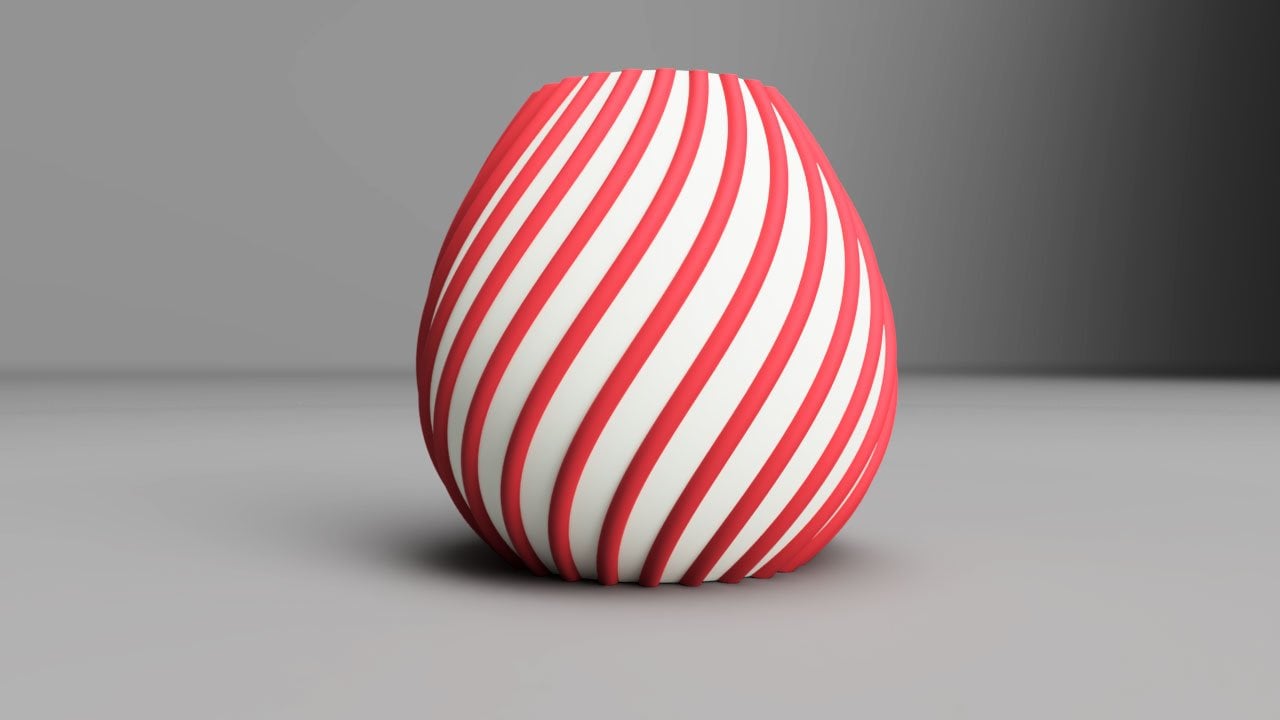
vaso fino torcido com muitas bordas macias. E como precisa ser impresso em
três D
sem suportes, manterá as saliências suaves. Sem impressão no ar. Vou usar a ferramenta de
polígono inscrito para este esboço. Essa ferramenta me permite centralizar
o polígono na origem, o que é útil quando se
busca simetria Vou definir a dimensão
para 200 milímetros. Esse tamanho tornará
o vaso muito grande para minhas três impressoras,
mas não se preocupe Tudo faz parte do plano. Abordaremos o dimensionamento
no fatiador mais tarde. Agora, meu polígono
precisa de mais bordas, então eu vou clicar com o botão direito para
abrir o menu de marcação Esse atalho evita que precisemos
vasculhar o menu suspenso toda vez que
quisermos repetir o polígono
inscrito Autodesk Fusion ainda ajuda
ao se encaixar no centro
de uma das bordas Vou definir a distância para
200 milímetros novamente. E assim,
temos que esboçar para trabalhar. Mas ainda não terminamos. Há algum refinamento a ser feito. Nos vemos na próxima lição onde continuaremos
moldando este vaso Obrigado por ficar
comigo, e vamos continuar.
3. Como cortar e preparar: preparando-se para a reviravolta 3D: Agora que estamos prontos
para seguir em frente, é hora de
limpar nosso esboço Queremos
extrudar apenas uma borda, então precisaremos cortar um pouco do
excesso. Vamos pegar a
ferramenta de corte na barra de ferramentas. Quando comecei a
usar essa ferramenta, cometi o erro de
clicar como um louco. Não caia nessa armadilha. Em vez disso, pressione e
segure o botão esquerdo do mouse. Você verá uma pequena borracha, permitindo que
você remova
suavemente as linhas indesejadas
sem exercitar o
mouse Ao cortar, você pode notar alguns pequenos
símbolos aparecendo Essas são restrições colineares. Se você clicar em um, verá nome no
canto inferior direito da tela. Essas restrições garantem que determinados objetos
compartilhem uma linha comum Eles não desempenharão um
papel importante neste projeto. Eles podem se sentir como o
elefante na sala quando
começam a aparecer em todos os lugares.
Eu queria destacá-los. Com nosso esboço limpo, estamos prontos para a próxima etapa Estou empolgado em ver você
na próxima lição, onde
daremos
vida a esse esboço transformando-o em três deformas que
podemos torcer Vamos manter o ritmo.
4. Como elaborar a forma: como definir o cenário para a reviravolta: Nesta lição, vamos levar nosso esboço para o próximo
nível, extrudindo-o Mas espere, não estamos usando a
ferramenta de extrusão padrão com a qual você pode estar
familiarizado no espaço de trabalho de modelagem de
sólidos Em vez disso, estamos mergulhando em
algo ainda mais empolgante. Clique em Criar formulário para entrar
no ambiente de escultura,
onde você tem a liberdade de criar formas
incríveis Como a ferramenta de extrusão usual
com a tecla de atalho E, esta está escondida no menu suspenso
de criação Mas vale a pena
o clique extra. Depois de selecionar seu perfil, um menu será exibido. No meu caso, tenho 24 bordas, mas seu design pode
parecer um pouco diferente. Quando começarmos a extrusão, você notará opções
para o ângulo
e o número de faces frontais Por enquanto, vamos pular o ângulo e nos concentrar nas faces
frontais Para nos dar uma visão mais clara, começarei dando um pouco de altura ao
meu vaso Agora, ao adicionarmos as faces frontais, preste muita atenção
às linhas pretas que aparecem
no meio do vaso Eles são cruciais para
moldar seu design. Nesta demonstração,
estou simplificando as coisas com duas fases iniciais, mas sinta-se à vontade para
experimentar mais se estiver se
sentindo aventureiro Essas fases frontais são
o cerne do nosso design, preparando o cenário
para o que vem a seguir. Falando sobre o que vem por aí, sem surpresas aqui,
vamos mudar nossos caminhos Prepare-se para ver sua
criação assumir uma dimensão totalmente nova na lição
a seguir. Vamos manter o ritmo.
5. Como criar o núcleo: como moldar a forma do seu vaso: I. Vamos mergulhar na formação
desse vaso juntos. Se você está tendo problemas para ver as faces frontais ou as
linhas que as dividem, não se preocupe. Você não está sozinho. Você pode alternar facilmente entre diferentes estilos visuais usando a barra de navegação para
obter uma melhor visualização. Agora, vá até a barra de ferramentas e encontre a opção de ditafm Essa ferramenta é
incrivelmente flexível, oferecendo uma ampla
variedade de configurações. Embora possa ser uma tentativa de
explorar todos eles, vamos nos
concentrar no essencial, para não nos afastarmos
muito do Vamos começar selecionando
a linha preta que divide as
faces frontais da voz No modo de transformação,
você verá uma variedade de ferramentas à sua disposição para
ajudá-lo a remodelar o formulário Estou escolhendo a
configuração múltipla porque ela oferece grande flexibilidade com
seus diferentes controladores, facilitando a experimentação
e a localização da forma perfeita Em seguida, vamos falar sobre o espaço de
coordenadas. Estou optando pela visão de palavras aqui. espaço coordenado determina a orientação
do manipulador,
e
a visão de palavras a alinha
com a origem do modelo, o que Quando se trata do filtro de
seleção, eu uso o edge, que me
permite focar
apenas nas bordas. Você pode explorar outras configurações, mas para essa tarefa específica, edge é exatamente o que precisamos. Agora é hora de dar
um toque especial aos seus hábitos. Arraste o guidão encontrado na ferramenta
do modo de transformação múltipla para ajustar a Se preferir mais precisão, você pode trabalhar com a
balança inserindo números
específicos em vez
de usar o guidão Quando estiver satisfeito
com a aparência, clique com o botão direito do mouse
para selecionar repetir este formulário. Para a próxima etapa, vou
trabalhar com a maior
parte do vaso. Vou expandir minha seleção. O modo de transformação múltipla
facilita a rotação do vaso, e você pode escolher
se deseja
girá-lo manualmente ou inserir números exatos girá-lo manualmente ou inserir números exatos Costumo gravitar em torno números
lógicos como 35 ou 45 Mas às vezes um número
ímpar como 39 pode adicionar um toque inesperado e
agradável ao design O que começou como uma ideia
agora está começando a tomar forma, mas nesta fase, nosso vaso ainda
é apenas uma barbatana Na próxima lição,
vamos aproximá-la conclusão
fechando-a. Fique ligado.
6. Como vedar os intervalos: como preencher e refinar o design do seu vaso: Estamos enfrentando alguns
desafios com nossa raça. É muito fino, as ideias são muito nítidas e não
há fundo. Mas não se preocupe. resolver esses
problemas um por um. Vamos começar abordando a parte superior e inferior das paredes. Primeiro, preencheremos essas áreas
abertas. Essa etapa é crucial
porque estabelece as bases para refinar
os Quando tivermos uma estrutura sólida, podemos facilmente subtrair ou modificar elementos conforme necessário
em etapas futuras Para começar, você deseja encontrar a opção de preenchimento
do orifício no menu suspenso
modificado. Há muitas
opções aqui, mas eu gosto de
agilizar o processo Normalmente, abro atalhos de formulários usando o atalho de teclado como e, em
seguida, procuro diretamente
pelo buraco de preenchimento É rápido e leva você
exatamente onde você precisa estar. Depois de selecionar uma borda,
o orifício se fechará. Eu recomendo usar o modo
Claps fill hole para este projeto, pois ele configura os pedágios perfeitamente para
as próximas etapas Existem outras opções, como estrela
reduzida e estrela de preenchimento, mas vou continuar com o colapso pois ele faz
exatamente o que precisamos. Depois de terminar com a parte superior, repita o processo de preenchimento do
orifício na parte inferior. Com isso, nosso
projeto de fusão utoke está avançando. Na próxima lição,
examinaremos mais de perto nosso chefe e decidiremos as melhores ações
a serem tomadas a
partir daí. Te vejo em breve.
7. Como transformar seu vaso: da modelagem de formas aos cortes sólidos: Espero que você tenha aproveitado seu tempo explorando o ambiente de
modelagem de formulários, mas agora é hora de
dar o próximo passo. Vamos clicar em Finalizar formulário e
mergulhar em algumas das ferramentas regulares de modelagem de
sólidos. Lembre-se de que Shallow era, tínhamos apenas alguns passos atrás Vamos folhear a
análise da seção e dar uma olhada mais de perto Quando invertemos nossa análise
de seleção, agora
vemos um
modelo de campo sólido exatamente como planejado Agora, aumente a visibilidade de sua análise no projeto Vamos entrar no ambiente de
esboço. Você pode estar se perguntando
por que não usamos o ambiente de esboço enquanto ainda estávamos no ambiente de formulários O motivo é simples.
Estamos nos preparando para realizar uma operação de
corte por extrusão Comece selecionando um plano de construção
vertical e desenhando um retângulo Esse esboço nos ajudará a
remover partes do nosso anúncio com um esboço na parte superior
e outro na Aqui está algo que
você deve ter em mente. fusão de mesa permite a modelagem
paramétrica, para que você sempre possa voltar e revisitar seu esboço
se o resultado
não for exatamente o que você imaginou após Não se preocupe em
deixá-lo perfeito agora. O segredo é seguir em frente e refinar
seu trabalho mais tarde Agora, aqui está uma dica rápida. Você pode usar um trilho
guia passando mouse sobre o primeiro esboço Isso não mudará o resultado final, mas adiciona um toque profissional e pode ser útil em
muitas situações Eu lutei para colocar isso sorrateiramente. Ao desenhar,
geralmente é melhor torná-lo um pouco maior do que a
área que você planeja remover Dessa forma, você evita
deixar para trás qualquer pequena peça indesejada
durante a exção. Agora, pressione a tecla e para
ativar o comando de extrusão. Mude a direção
para simétrica, que você capture os dois lados
do vaso uniformemente O Fusion entenderá
automaticamente que você está executando
um corte por extrusão, então vá em frente e pressione ak Agora, temos um fundo plano, um topo plano e um corpo de preenchimento
sólido. Tudo está indo de
acordo com o plano. Nos vemos na
próxima aula, onde
começaremos a trabalhar por dentro de nossos caminhos.
8. Como aperfeiçoar seu vaso: como dominar as ferramentas de casca e a otimização de preenchimento: Vamos dar uma olhada mais de perto
em nossa análise de seção. Veja aquele preenchimento azul sólido, é o que precisamos remover
para obter a base perfeita Anteriormente, mencionamos
que nosso vaso estava muito dentro, agora é nossa chance de consertar isso Ao selecionar a fase, queremos remover
com a ferramenta shell. Não apenas eliminamos
o preenchimento indesejado, mas também
ajustamos a espessura interna
de nossa iluminação Pense nas vantagens
de um lado instável. Ele oferece melhor resistência à
água, adiciona um
peso satisfatório ao vaso e dá à peça inteira uma sensação
mais estável e premium Mas também existem desvantagens. Uma parede mais grossa significa um maior
tempo de impressão em três D, mais material usado
e, em última análise, maiores
postagens em termos de tempo, dinheiro e localização
em seu equipamento É tudo uma questão de encontrar
o equilíbrio certo. Vou ajustar minha
espessura para 4 milímetros. Feito isso, você notará nossa ação de shell
aparecendo na linha do tempo Se você precisar ajustá-lo, basta clicar com o botão direito em qualquer etapa da linha do tempo para editar
esses recursos Agora, vamos explorar nossa
criação de todos os ângulos usando o cubo de visualização no canto
superior direito da tela de fusão Nossa voz tem uma parte inferior plana que
lhe dá a estabilidade
necessária para se manter firme, mas ainda não terminamos. Temos mais metas de design
para eliminar da nossa lista. Na próxima lição,
mergulharemos nos filtros de seleção onde uma
flexibilidade realmente incrível nos aguarda, e aí está.
9. Como suavizar as bordas: técnicas avançadas de seleção e filete no design 3D: Vamos refinar essas bordas e destacar o que há de melhor
em nossas formas de design Selecionar a forma inteira
pode parecer uma boa ideia, mas nem sempre proporcionará a suavidade
que você deseja. Além disso, selecionar cada borda
individualmente é muito lento. Aqui está um atalho bacana. Vá até o
menu suspenso de filtros de
seleção no canto
superior direito. Em vez disso, desative a seleção e
marque as bordas do corpo. Agora, selecionar todas as bordas
ficou fácil, salvando você do tédio e liberando seu
tempo para as partes divertidas e
criativas do Em seguida, ative a ferramenta Pili. Temos muitas bordas
alinhadas e prontas. O raio que você pode aplicar aqui é baseado no design do
seu vaso. Meu design está bem
compactado nas bordas, então preciso usar
um raio menor Quando se trata do tipo de canto, tudo gira em torno do seu estilo. Mudei de bola rolante
para recuada para obter detalhes bonitos e
suaves que, detalhes bonitos e
suaves que pessoalmente, acho que adicionam um toque
agradável de qualidade Não se preocupe se você for muito grande. O Fusion é inteligente e
o ajudará se o raio não se adequar ao seu design ou se a configuração da curvatura estiver
errada Ajustar sua
aparência não é apenas gratificante, é
absolutamente agradável E quem sabe Sua obra-prima pode ser apenas o próximo destaque
na galeria do projeto Vamos manter esse
ritmo e mergulhar nas
aparências personalizadas na próxima vez Obrigado por se juntar a mim hoje. Nos vemos na próxima aula.
10. Como dar vida ao seu vaso: como adicionar e personalizar aparições no Autodesk Fusion: Imagine poder
ver seus projetos em detalhes antes mesmo de começar
a construir. Essa é uma das
grandes vantagens de usar a fusão de mesa de água. Hoje, faremos com que seu
vaso pareça tão impressionante
na tela quanto na vida real adicionando uma
aparência agradável a ele Para começar, você encontrará aparências no menu suspenso
modificado Mas aqui vai uma dica para
facilitar as coisas. Atalhos do teclado. São infusões incrivelmente
úteis. Em vez de
pesquisar nos menus, basta pressionar a tecla A para abrir o
menu de aparência imediatamente. Simples, escute. Depois de
entrar, você tem opções. Você pode pesquisar várias aparências organizadas
por materiais
ou, se estiver procurando por
algo específico, usar a função de pesquisa para
encontrar exatamente o que precisa Assim, vou escolher o ABS, um material comumente usado para impressão gratuita de protótipos de
plástico Mas não se preocupe. Escolher o ABS aqui não significa que
você ficará preso a ele quando
quiser imprimir gratuitamente. Você ainda pode escolher
outros materiais, como o PLA, se for melhor para você. Se você quiser ajustar
a aparência para que
fique perfeita,
basta clicar com o botão direito do mouse nela. Isso permite que você ajuste
as configurações e explore uma variedade de cores e acabamentos
até ficar satisfeito Quando estiver satisfeito
com sua escolha, clique em Concluído e feche
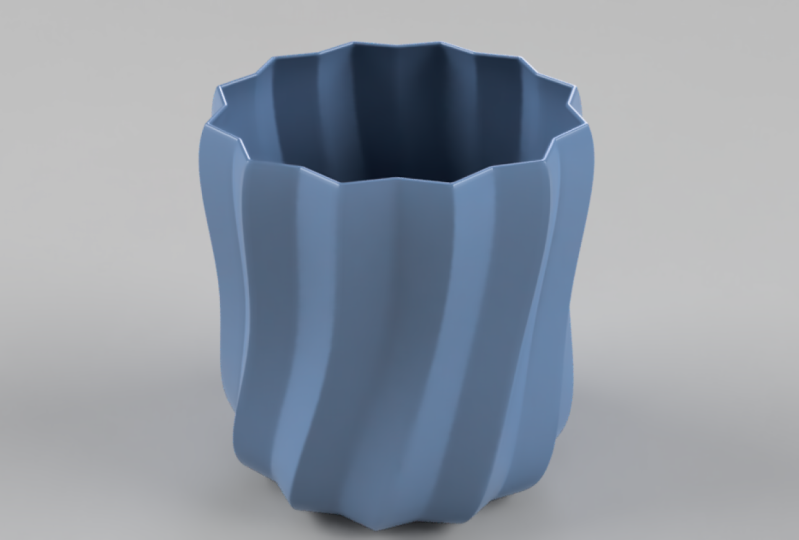
o menu de aparência. É isso mesmo. Seu vaso
está brilhante Na próxima lição,
daremos um passo adiante e criaremos uma
renderização impressionante do seu vaso Vai ficar
fantástico, então fique ligado.
11. Como dominar a renderização de vasos no Autodesk Fusion: um guia passo a passo: renderização no autodesk
fusion é simples e você tem opções gratuitas e
pagas Mas antes de mergulharmos nisso, vamos estabelecer uma boa rotina. É sempre uma boa ideia
salvar seu projeto regularmente. Você notará que
toda vez que você diz isso, a versão atual
aparece no nome do arquivo. Você também pode adicionar uma descrição da
versão ou até mesmo marcá-la como um
marco, se quiser Mas, por enquanto, vou
simplificar e clicar em seguro. Em seguida, precisamos mudar da área de trabalho de design para
o ambiente de renderização Você pode fazer isso facilmente
navegando até o canto superior esquerdo e selecionando o espaço de trabalho
apropriado Quando estiver no ambiente de
renderização, clique com o botão
direito do mouse no Canvas e escolha as configurações
da cena no menu de marcação Pessoalmente, prefiro trabalhar com o farol
durante a renderização, então vou mudar o
fundo de cor
sólida para um ambiente de
luz fria O brilho parece
bom do jeito que está, então não vou ajustá-lo, mas não gosto muito
das sombras Para corrigir isso, clicarei
no botão de posição e
girarei levemente a cena A escala do solo não é relevante
nessa cena específica, mas pode ser se
você estiver trabalhando com outros ambientes
em seu projeto. Reserve um momento para ver seus
caminhos de diferentes ângulos, se estiver curioso sobre como as luzes frias
os estão afetando. Neste tutorial, usarei renderização
em nuvem para
criar nossa imagem Vou definir a proporção para um formato widescreen clássico e omitir as configurações
conforme sugerido Essa renderização é
gratuita, mas se você estiver interessado em renderizações mais
avançadas, poderá usar tokens flexíveis
para pagar por elas O tempo na fila para esse trabalho
é inferior a 20 minutos, então vou clicar em renderizar e fazer uma pausa enquanto a
renderização O café forte
parece a coisa certa agora. Nos vemos na próxima lição, na qual analisaremos
os resultados juntos.
12. Como aperfeiçoar sua renderização: como baixar e mostrar sua imagem final: Há algo especial nesse momento em
que sua
renderização está quase completa A expectativa aumenta,
especialmente sabendo que o tempo da fila foi estimado
em menos de 20 minutos
e, nesse caso, já caiu
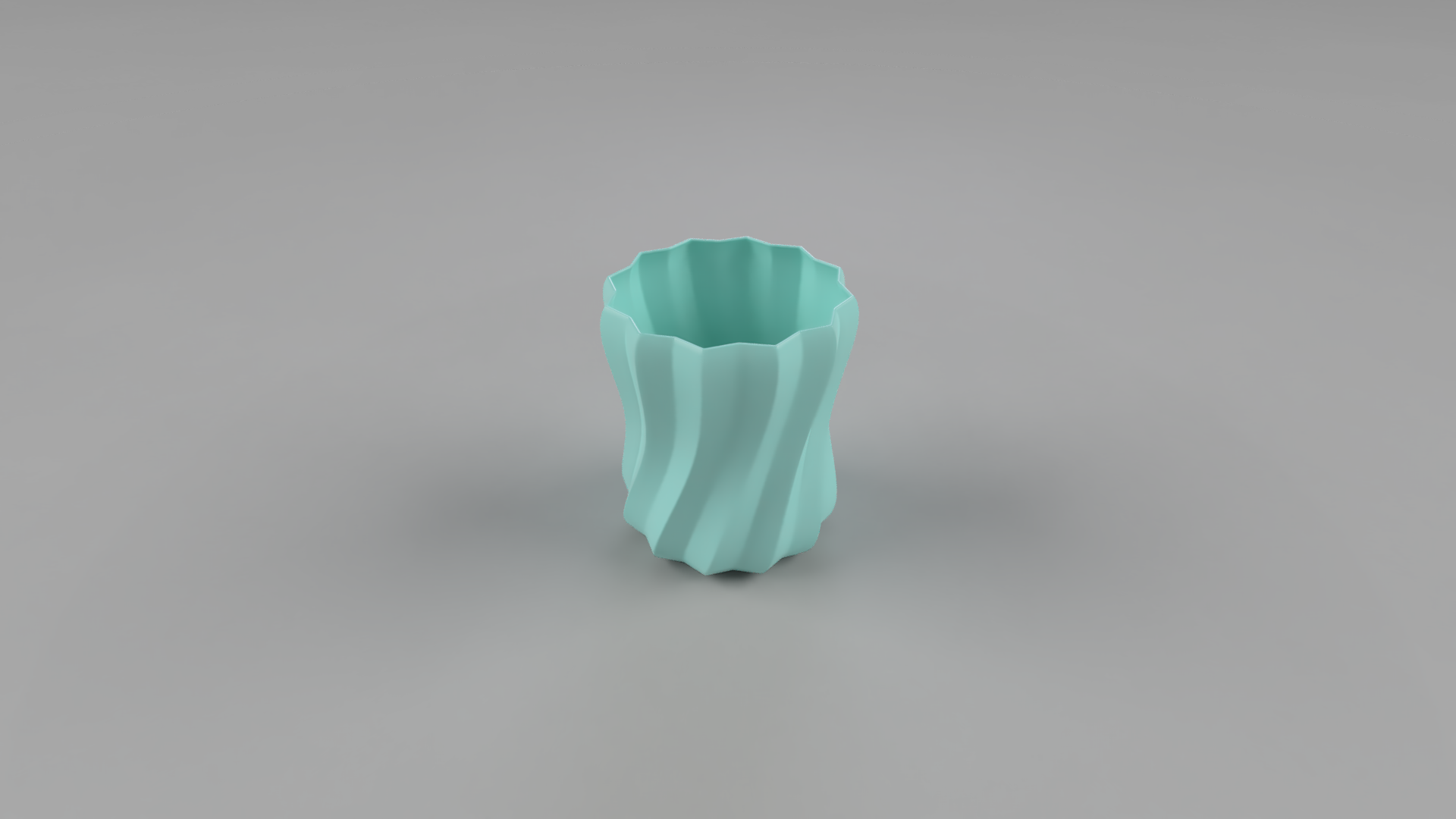
em apenas O resultado está fantástico e mal posso esperar para baixá-lo. Se você planeja fazer
algum pós-processamento, considere baixar sua imagem com um fundo transparente. Isso evita o incômodo de remover o
fundo posteriormente, oferecendo mais flexibilidade
para trabalhar com a imagem Quando estiver pronto para fazer o download, basta confirmar os detalhes. Você terá a
opção de verificar ou alterar o nome do arquivo e escolher
onde deseja salvá-lo. O nome do arquivo sugerido combina o título do projeto com a data e a hora
, o que é muito útil. Isso significa que você pode
baixar facilmente várias imagens e mantê-las organizadas sem se preocupar com nomes duplicados. Aqui está a imagem que
acabei de baixar. Ficou lindo. Mal posso esperar para ver seus
projetos na galeria. Nos vemos na próxima lição onde
passaremos pelo processo de exportação do arquivo
para que possamos
configurá-lo perfeitamente para
nossa próxima impressão
13. Como simplificar seu fluxo de trabalho: exportação de arquivos sem esforço para impressão 3D: Exportar seu arquivo no
Utters Fusion é muito fácil. Vamos analisar isso juntos. Primeiro, verifique se você
salvou sua versão mais recente. Feito isso, navegue
pelo menu suspenso no canto superior esquerdo e
encontre a opção de exportação Agora, algumas pessoas podem optar
pela opção de impressão em três D, mas eu gostaria de seguir
o método de exportação logo acima dela. É um bom lembrete de
que geralmente há várias maneiras de atingir
o mesmo objetivo na fusão Neste projeto, usaremos um arquivo ETL para alimentar nosso cortador de impressão Di
gratuito Depois de selecionar ETL, você estará pronto para exportar
seu arquivo. Só uma cabeça erguida. Exportar seu arquivo ETL envolve uma transição rápida
pela nuvem,
portanto, verifique se você está conectado à Internet e pronto Exportar é muito simples. Na próxima lição,
vamos nos aprofundar na configuração de sua
impressão de identidade gratuita. Nos vemos lá.
14. Como dominar o Slicer: dimensionamento, corte e preparação para sua impressão 3D: I. Trabalhar com o cortador é uma parte essencial
do processo de impressão FD Hoje, estou usando o software de
corte de processos. Mas não se preocupe se você estiver
usando algo diferente. Você ainda pode
acompanhar e ter uma ideia do que o Slicer faz
e das opções que ele oferece Para começar, importarei nosso arquivo STL
do menu suspenso
no canto superior esquerdo Como meu projeto foi
projetado em milímetros, evitarei usar segunda opção de importação que pode
atrapalhar minhas dimensões Depois que o arquivo é carregado, ele aparece na mesa de impressão virtual de
três D. Como esperado, recebemos uma mensagem mais restrita informando que o objeto está
fora da área de impressão Isso foi planejado e mencionado
anteriormente no curso, então não há surpresas aqui Por que eu intencionalmente
fiz meu vaso muito grande? É uma oportunidade perfeita para demonstrar como os fatores de
escala funcionam. Imagine um cenário em suas futuras
aventuras gratuitas de impressão digital em que você precise um pequeno protótipo
antes de solicitar uma impressão maior de alta qualidade em
uma impressora industrial gratuita Vou ajustar o fator de
escala para 25%. Ou você pode ajustar suas configurações
gratuitas de impressão D Muitas vezes prefiro usar
uma das predefinições populares Alturas de camada mais baixas
podem usar mais material, mas geralmente resultam
em um acabamento melhor enquanto camadas maiores
são ótimas para impressões fotográficas. Depois de atingir o tamanho, você obterá análise detalhada
nas informações de tamanho, mostrando o tempo estimado de
impressão e o uso do material. A legenda no canto superior
esquerdo também
oferece uma visão clara do detalhamento da impressão
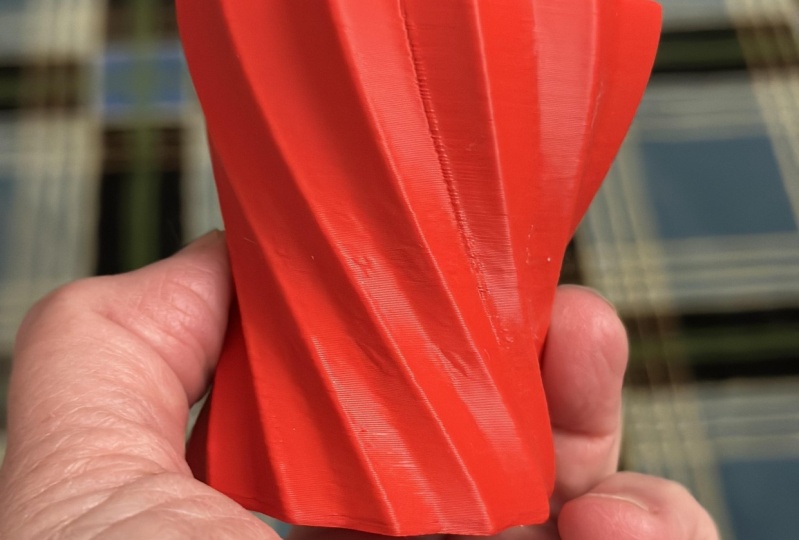
liberada Por fim, exporte seu código G, carregue-o em sua impressora
liberada e divirta-se vendo sua
criação ganhar vida. Obrigado por ficar
comigo durante todo esse processo. Estou ansioso para ver você na próxima
e última lição.
15. Como mostrar sua criação e permanecer conectado: Parabéns por chegar
ao final do curso. Você aprendeu muito, do
desenho à modelagem gratuita, e agora é hora de
comemorar sua conquista Antes de concluirmos, tenho três etapas finais para
você concluir, que
ajudarão você a aproveitar ao máximo suas novas habilidades e a
se manter conectado. Primeiro, faça um gráfico do seu projeto
na galeria de projetos. Estou empolgado em ver os designs incríveis
que você criou. Compartilhe uma foto de seus caminhos distorcidos na galeria
do projeto Você pode fazer upload de uma
renderização fotorrealista ou uma foto de sua obra-prima
impressa livremente, que você preferir Seu trabalho inspirará outras pessoas e é uma ótima maneira de
mostrar sua criatividade Dois, siga meu perfil
e deixe um comentário. Se você achou este
curso útil, por que não compartilhá-lo com
seus amigos ou com sua rede Aprender é sempre mais divertido
quando é feito em conjunto, e você pode até
inspirar outra pessoa a
mergulhar no mundo empolgante da modelagem e impressão livres Também tenho outros cursos, disponíveis para o herói Skillshare, além uma coleção de
tutoriais Eu adoraria ver você novamente em outro curso ou
tutorial e assim por diante. Muito obrigado por se juntar a
mim nesta criativa Yoni. Continue explorando Continue criando, e espero te ver
novamente, Sylvia. Obrigada
 Martin Lennernäs, Autodesk Fusion Enthusiast | Maker