Transcrições
1. Apresentação: Bem-vindo ao mundo da ascição onde sua criatividade não
conhece limites Mergulhar em um novo software CAD
pode parecer difícil, mas não se preocupe, você está
no lugar certo O Auto Scusion impulsiona mais de 1.400 comandos e vários espaços de trabalho
diferentes, tornando-o uma
ferramenta poderosa que pode No entanto, com a abordagem
correta, você pode compreender rapidamente técnicas
avançadas de
modelagem de liberdade e começar a dar vida às suas ideias Este curso
foi elaborado para ajudá-lo a priorizar e dominar
as habilidades essenciais no resgate de água Ao final, você terá uma base sólida em comandos e fluxos de trabalho de monitoramento
sólidos, prontos para lidar com muitos
projetos. Oi, eu sou Martin. Seu guia nessa jornada. Com ampla experiência
nas indústrias de AEC, isso é arquitetura,
engenharia e Eu trago a
experiência do mundo real para a mesa. O setor de AEC é o maior da economia global
e está
em constante evolução, torna um
campo interessante de se fazer parte Também ensino
na melhor universidade
sueca além dos meus cursos
on-line. Eu dominei mais de cinco programas CAD
diferentes, e o Autosction é Suas ferramentas de design e
fabricação são perfeitas para impressão livre
e design de metal barato E estou empolgado em mostrar a
você como usá-los. Começaremos com o básico. Na primeira seção,
você terá uma visão geral da Autosction Entenda suas principais metodologias de
design e aprenda a navegar pela interface
do usuário Essas lições curtas prepararão o terreno para as instruções mais
detalhadas que estão por vir. Na segunda seção, você mergulhará nos comandos
essenciais que formam a espinha dorsal
da Autodiscção A prática leva à perfeição e você verá rapidamente
suas habilidades melhorarem. À medida que você trabalha
nesses exercícios, a primeira seção
é onde as ferramentas se reúnem em um formato
baseado em projetos. Você usará uma metodologia de
atribuição reduzida para liberar o modelo e montar
uma Hen e o parafuso Aplicando o que você aprendeu
em um texto prático. Na terceira seção
deste curso, há vários
projetos disponíveis. Sua tarefa é
enviar uma foto de qualquer projeto em que você trabalhou
para a galeria do projeto Então, Nav Tolk, vamos começar. Mal posso esperar para ver o que você criará
na discussão. Nos vemos na próxima aula.
2. Introdução à seção um: Bem-vindo à Seção 1. Aqui, combinaremos conceitos
teóricos essenciais com tutoriais práticos de transmissão em tela para
fornecer uma base sólida
em Compreender as principais ideias
por trás das metodologias de design, dos componentes, da interface do usuário e das opções de personalização
fará com que a navegação no Autocusion ipreiz, embora esta seção possa não ser o que você É uma etapa crucial
que valerá imensamente à medida que você continuar
sua jornada em Larney Comprometa-se com essas lições agora. E no futuro, você será grato pela economia de tempo
e frustração Vamos nos aprofundar e preparar o terreno para seu sucesso na fusão da
Autodesk
3. Sobre o Autodesk Fusion: Nesta lição,
examinaremos rapidamente o panorama geral sem
examinar os detalhes. discussão sobre água é baseada na nuvem e todos os seus dados de projeto são armazenados
com segurança na nuvem,
portanto, não há motivo para pânico, pelo
menos não para seus projetos de discussão sobre
água, se você derramar café acidentalmente Você acessa seus dados quando está conectado
à Internet e também é possível usar algumas partes da discussão
sobre água
no modo off-line, que você pode ativar
e saber mais que você pode ativar
e saber mais no canto superior direito Um grande benefício resgate de
água é
a possibilidade de
conectar todo o processo de
desenvolvimento de produtos em uma única plataforma É uma plataforma CAD CAM, CAE e PCB para design
colaborativo, problemas e
desenvolvimento de produtos Isso permite que indivíduos
e equipes otimizem o desenvolvimento de seus produtos e avancem mais rapidamente da identificação à fabricação Há mais detalhes sobre isso, mas estamos trabalhando com uma visão
geral nesta
seção do curso, então vamos seguir em frente e até a próxima
lição. Obrigada.
4. Metodologias de design no Autodesk Fusion: Nesta lição, daremos
uma breve olhada em diferentes
metodologias e componentes de design cima para
baixo, metodologia de
design de cima para
baixo, de baixo para cima e híbrida é possível com ressecção de madeira As peças podem ser projetadas em contexto com outros componentes
no mesmo arquivo com uma metodologia de cima para baixo oposição a uma abordagem de design de baixo para
cima, que normalmente tem
muitos arquivos que você extrai juntos
em uma montagem Uma referência externa é uma referência externa que você traz para seus cinco. Os principais benefícios da
modelagem de cima para baixo são a
possibilidade de realizar iterações
rápidas de design e
a possibilidade de criar novos componentes no contexto de outras partes do seu projeto Trabalhe com
componentes internos ao trabalhar com uma metodologia de
design de cima para baixo. Os principais benefícios da metodologia de design de baixo para
cima são a possibilidade de reutilizar componentes
individuais em
diferentes projetos e a possibilidade de gerenciar
cada componente separadamente, o que é útil quando você trabalha em projetos grandes e complexos Você trabalha com
componentes externos quando trabalha com uma metodologia de
design de baixo para cima. Você sempre pode trabalhar com cenários
híbridos e combinar uma metodologia de design de cima para
baixo e de baixo para cima. Compreender esses
diferentes fluxos de trabalho atribuídos é essencial para sua eficiência a
longo prazo É considerada uma boa
prática criar um novo componente quando você
trabalha com discussão sobre água Um componente é como uma
cesta com informações. Você coleta recursos,
edições de design, esboça geometria e muito mais que pertencem ao componente dentro
do mesmo componente Com este lafod, você
agradecerá
a si mesmo mais tarde quando precisar
ajustar ou editar seu design Se você ganhar um pneu,
voltaremos aos componentes,
amostras, juntas, carrocerias,
etc., durante todo o percurso Mas agora vamos continuar
com o objetivo de construir o
panorama geral. Obrigada
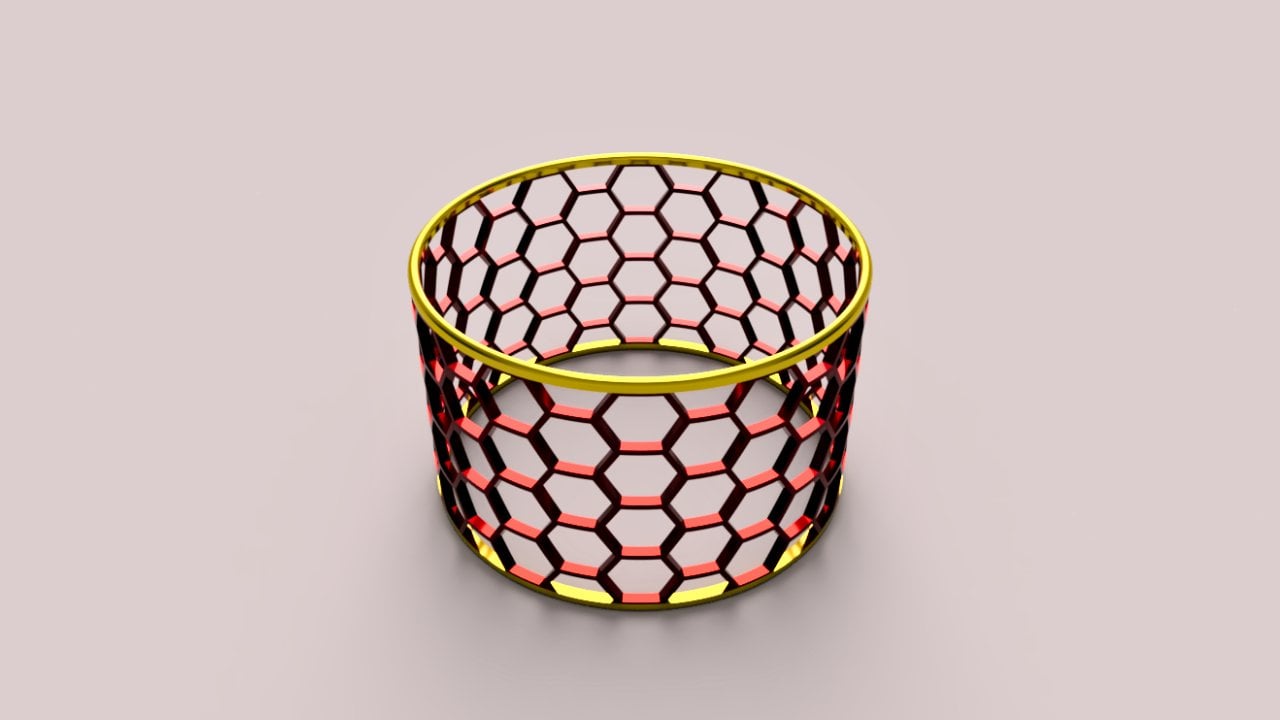
5. Interface do usuário do Autodesk Fusion: Nesta lição, vamos dar uma olhada na interface de usuário da ortodoxcução E não se preocupe com o projeto de grade de ventilador de
computador impresso
livremente que você vê no meio. O objetivo é apenas
ter algo lá, para
que você tenha algo em que
olhar quando fizermos o passeio. O passeio será como olhar as
vitrines de
uma nova cidade sem entrar em nenhuma das lojas,
museus, restaurantes ou,
se você tiver idade suficiente, em bares. Pode ser frustrante, mas estamos apenas aprendendo a nos orientar nesta lição Vamos começar com o painel de dados. Há uma barra de aplicativos
na parte superior da tela. O primeiro botão mostrará
ou ocultará o painel de dados. Ele está oculto por padrão. Você pode acessar seus próprios
projetos, equipes, designs, dados de
design e colaborar
com outras pessoas aqui Em seguida, você tem os cinco nu. Você cria novos
designs, novos desenhos,
abre, salva e exporta
projetos e muito mais a partir daqui. O botão S
permitirá que você salve um design sem título ou salve uma
nova versão do seu design O ícone é um disquete. Algumas pessoas no local de trabalho
materno nunca
viram alguém muito jovem. Desfazer e refazer desfará
ou refará suas ações. O X fechará seu design e o sinal de mais
criará um novo design. Sim, você reconhece muitas funcionalidades
padronizadas de outros programas
de computador As extensões são um conjunto de ferramentas
avançadas de design
e modelagem liberadas Saiba mais em
cada extensão. O status superior permite que você
veja coisas como fusão, status de
atualização e status online
ou offline E as notificações relevantes são mostradas aqui, se houver alguma. A ajuda dá
acesso a áreas como documentação e suporte da
comunidade. E, finalmente, você
tem seu perfil onde acessa sua conta
ortodoxa. Você pode ajustar suas
preferências ortodoxas, o que, por exemplo, pode ser útil se você migrar de
outro programa De outro
programa CAD, ou seja. Vamos dar uma olhada na barra de ferramentas. Primeiro, você tem o seletor
de espaço de trabalho
e diferentes espaços de e diferentes O que você vê na barra de ferramentas depende da área de trabalho em
que você está trabalhando atualmente passaremos a maior parte do
nosso tempo, mas não todo Neste curso, passaremos a maior parte do
nosso tempo, mas não todo o
nosso tempo, no
espaço de trabalho de design Cada espaço de trabalho é
organizado em guias. As guias contêm agrupamentos de ferramentas e comandos
relacionados. Você reconhece essa estrutura em muitos programas
de computador, incluindo diferentes softwares de
cabine Alguns comandos
ativarão guias contextuais. Por exemplo, quando eu
ativo criar esboço, uma guia contextual
com um conjunto de ferramentas de comandos
contextuais aparece à direita
na A guia contextual
desaparece quando você sai do ambiente contextual O navegador lista objetos
em sua montagem. Você encontra configurações de documentos
e objetos, como juntas, componentes, esboços e corpos, alguns, mas não todos,
visíveis neste design Nós os abordaremos mais tarde. Você pode controlar a visibilidade
de seus objetos a partir daqui. Clique com o botão direito do mouse no navegador para
exibir opções adicionais. Você pode clicar com o botão
esquerdo do mouse no navegador ou diretamente
nos objetos na tela quando
quiser selecioná-los. O ViewCube é uma ótima
ajuda quando você
deseja ver seu design de
diferentes perspectivas Pressione o botão home
para retornar com segurança a uma perspectiva predefinida que
inclui todo o seu design Clique com o botão direito do mouse na tela
para acessar o menu de marcação, às vezes chamado de menu do botão
direito. Você pode esperar encontrar comandos usados
com frequência
no volante e
comandos adicionais no menu abaixo Você encontra comandos usados
orbit look at pan, zoom, exibição
fitoscreen, configurações de
grade e slap e portas de visualização na Os comandos da lista de cronogramas
executados em seu design. Lembre-se do que dissemos
anteriormente sobre componentes. Cada componente tem
seu próprio cronograma. Use as garrafas para retroceder
e avançar em seu histórico de
design Você pode clicar com o botão direito do mouse
nas operações na linha do tempo quando
quiser fazer alterações Faça uma alteração e ações posteriores na linha do tempo
serão afetadas modelagem paramétrica permite que você altere a ordem na qual suas operações são calculadas simplesmente reorganizando Este foi um rápido tour pela interface de usuário
do Autodiscution. Não se preocupe se houver
muitas informações novas e não fique com raiva de mim por
não ter me aprofundado ainda. Estamos criando uma estrutura
e uma visão geral aqui, e abordaremos mais detalhadamente as
diferentes seções
posteriormente no curso.
6. Personalizar sua experiência do usuário do Autodesk Fusion: Nesta lição,
personalizamos sua experiência
ortodôntica Alguns de vocês simplesmente usarão
as predefinições e outros
alterarão as configurações Deixe-me capacitar você. Talvez você queira personalizar a fusão com base em suas necessidades
pessoais, padrão da
sua empresa
ou nas necessidades do seu setor. A personalização pode ser uma ótima
maneira de aumentar a eficiência. É uma faca de dois gumes,
então não exagere. Você pode adicionar facilmente seus
comandos favoritos à barra de ferramentas Basta passar o mouse sobre o comando, clicar nos pontos livres
e marcar o pino Desaperte a caixa para remover
um item da caixa de ferramentas. Pressione os atalhos do cabo para
acessar os atalhos de design. Você acessará atalhos de esboço e terá acesso a ferramentas de esboço, não a atalhos de design e ferramentas de
design, se estiver no ambiente
de
esboço contextual
ao pressionar e terá acesso a ferramentas de esboço,
não a atalhos de design e ferramentas de
design, se estiver no ambiente
de
esboço contextual
ao pressionar atalhos de cabo. Procure comandos
na janela de pesquisa. Você também verá alguns comandos de fácil
acesso sobre o
par de pesquisa na caixa de ferramentas Mostrarei dois fluxos de trabalho que adicionarão um comando
à caixa de ferramentas Uma maneira é
pesquisar o comando e
pressionar a seta Adicionar aos atalhos Outra forma é encontrar
seu comando na barra de
ferramentas e marcar
Fixar nos Remova o comando,
procure-o e pressione o botão remover. É fácil alterar os atalhos
e a tração
do teclado Essa é uma ótima maneira de
melhorar a eficiência. Encontre seu item na barra de ferramentas e selecione alterar atalho de
teclado Há cinco cenários
que você deve conhecer aqui. Primeiro, se você selecionar
uma tecla de atalho livre, poderá continuar e
pressionar OK para atribuir
o atalho Você também pode combinar teclas de
atalho, por exemplo, segure Shift e I para atribuir
um atalho como este Em segundo lugar, se você pressionar uma tecla de atalho usada,
você terá um conflito Você será notificado de que
a tecla de atalho será removida de outro comando
se você optar por continuar Em terceiro lugar, algumas
teclas de atalho são usadas. Há um link para pesquisar teclas de
atalho nos recursos do
curso Uma
tecla de atalho de pesquisa não pode ser alterada. Número quatro, basta deixar o bloco da janela para
remover uma tecla de atalho E, finalmente, a quinta
e última coisa, se você quiser reatribuir sua tecla de
atalho ao padrão, basta pressionar a opção retornar
ao padrão Os atalhos salvos,
que você acessa com atalhos
do teclado, também são encontrados no menu do botão direito,
também chamado de menu de marcação Você também encontra outras opções
, como repetir Commando, que mostrará o
último comando usado e outros comandos
populares Você também pode entrar no ambiente de esboço
contextual e continuar com seu
esboço O menu do botão direito é uma
ótima opção que permite você trabalhe rápido sem mover muito o mouse. Mantenha pressionada a tecla Shift e o botão do
meio do mouse para orbitar em torno do design. Essa é uma maneira útil de
inspecionar seu trabalho de
diferentes ângulos Um pequeno ponto verde
aparece quando orbita. Este é o seu centro orbital. Clique com o botão direito do mouse no
Canvas e selecione definir centro de órbita quando
precisar de uma configuração personalizada. Da mesma forma, clique com o botão direito do mouse e selecione redefinir o centro de órbita se você mudar de ideia e quiser redefinir
suas configurações para o padrão. Você pode alterar várias configurações
em seu design. Por exemplo, você
encontrará unidades
ativas nas configurações do documento
por meio de atalhos de design Você também pode ajustar
suas preferências
no menu do aplicativo
no canto superior direito. Aqui, você encontrará
predefinições de atalho
específicas do programa que são valiosas se você vier de outro programa, como
inventor ou solidworks Outros ajustes comuns são configurações de
órbita, configurações de
ajuste padrão ou novo design e intervalos de backup de
recuperação automática
7. Introdução à seção dois - comandos essenciais no Autodesk Fusion: Começar com um novo
software pode ser assustador, especialmente com a extensa biblioteca
de mais de
1.400 comandos do Auto Discution mais No entanto, assim como aprender um novo idioma ou dominar
um hobby como andar de bicicleta, a chave para o sucesso está na
construção de fundamentos sólidos Nesta seção, vamos nos concentrar
nos básicos de
modelagem e esboço com luz solar conceitos básicos de
modelagem e esboço com luz solar em autoseção que levarão à proficiência Pense nisso como sua introdução
a uma poderosa caixa de ferramentas. Embora não seja
necessário explorar todos os detalhes ou
cada comando imediatamente, meu objetivo principal é ajudar você
a ter uma visão geral e estabelecer
um entendimento sólido. Eu encorajo você a
abrir a Autodiscussão em seu computador e
acompanhar cada A participação ativa, a
escuta e a prática são muito
mais eficazes do que o aprendizado passivo Ao final desta seção, você terá uma
base sólida sobre a qual construir enquanto continua sua jornada
com autodiscussão Então, vamos mergulhar e descobrir juntos o primeiro comando essencial
da autodiscussão.
8. Como criar um componente no Autodesk Fusion: Nesta lição, você
aprenderá sobre componentes. A primeira regra da autoscusão é
criar um novo componente. Os componentes são essenciais para
o sucesso da autocussão, e você tem muitos
motivos para Gosto de pensar nos componentes como recipientes para informações. Em um componente, você pode salvar informações como corpos,
esboços, geometria da construção, decalques e Os componentes são ótimos tanto para organizar seu trabalho quanto
para reutilizar designs É necessário
usar componentes ao
criar montagens ou
trabalhar com peças móveis Cada componente tem
seu próprio cronograma, origem e sistema de coordenadas
e, diferentemente dos corpos,
os componentes
aparecerão na lista de peças quando você
trabalha com Você pode copiar e
colar componentes e atualizar
automaticamente
os componentes copiados ao alterar o original Vamos continuar criando um
novo componente por enquanto, e depois teremos mais
motivos para ver os componentes
em ação mais tarde, quando trabalharmos
com o primeiro produto. Aqui estão seis maneiras diferentes
de criar seu novo componente. Você pode escolher um novo componente no
menu suspenso de amostra, no menu suspenso criar, clicando com o botão direito
do mouse em um corpo e
criando componentes a partir de corpos,
clicando com o botão direito do mouse no navegador,
pesquisando um
novo componente após
ativar os atalhos de
design de almofadas da Autodesk com atalhos de
teclado ou selecionando um novo componente no menu suspenso botão direito
do mouse em um corpo e
criando componentes a partir de corpos,
clicando com o botão direito do mouse no navegador, pesquisando um
novo componente após
ativar os pesquisando um
novo componente após atalhos de
design de almofadas da Autodesk com atalhos de
teclado ou selecionando um novo componente no teclado ou no
menu suspenso de amostra, no menu suspenso criar, clicando com o botão direito
do mouse em um corpo e
criando componentes a partir de corpos,
clicando com o botão direito do mouse no navegador,
pesquisando um
novo componente após
ativar os atalhos de
design de almofadas da Autodesk com atalhos de
teclado ou selecionando um novo componente no menu suspenso operacional durante um comando ativo. Um menu aparece quando você
faz sua seleção. Os componentes de chapa metálica são
para projetos de chapa metálica. Para outras manias, um componente
padrão é bom. Um componente externo,
um Rf, é criado em um arquivo separado e referenciado em sua montagem em
seu projeto atual Essa é uma abordagem clássica de design de baixo para
cima e tem benefícios
quando você deseja reutilizar componentes ou colaborar com Clebs em Um componente interno é criado dentro do seu projeto
atual e
normalmente é usado para a abordagem de design de
cima para baixo qual você cria sua
montagem dentro do modelo. From bodies é usado
quando você deseja
criar um design a partir de
um corpo existente. O componente principal é o componente ativado
no nível hierárquico
acima do seu novo Isso é útil quando você cria componentes
dentro de componentes. Deixe a opção ativar marcada
se quiser ativar seu componente e trabalhar
nele imediatamente após criá-lo. Isso geralmente é o
caso, mas nem sempre. Você pode criar seu
componente com o nome sugerido
e pressionar K. Um bom nome
facilitará as coisas para você se o arquivo de design contiver
muitas informações Seu novo componente aparece
no navegador do projeto. A principal lição
desta lição é
organizar seu trabalho
em componentes Vamos dar uma olhada na próxima ferramenta
essencial e criar um esboço na
próxima lição. Obrigada
9. Como criar um esboço no Autodesk Fusion: Muito bem, acompanhando. Nesta lição, você
conhecerá o ambiente de
esboços E não se preocupe se você não lembrar de tudo
depois desta aula. Examinaremos mais de perto todos os detalhes posteriormente
no curso. Seu esboço é o perfil
geométrico que molda sua geometria
tridimensional Gosto de
pensar nos esboços como os ativos subjacentes que
orientam as formas do seu design Um esboço é mais do que apenas uma forma que cria uma geometria
tridimensional Os fluxos de trabalho do Sketch
oferecem a
oportunidade de
trabalhar proativamente com seus projetos bidimensionais e
tridimensionais bem
como com toda Posteriormente no curso,
veremos exemplos de como os fluxos de trabalho de
esboços melhoram a eficiência
e a qualidade Você pode criar seus esboços
em planos de construção, passagens ou em qualquer ponto do espaço
tridimensional, e pode utilizar ativos de design
existentes como bordas de outras
geometrias, ao fazer Você reconhecerá
as ferramentas usadas em outros softwares CAD, como várias opções para
criar retângulos,
círculos, arcos,
splines Você tem dois
perfis de esboço diferentes na transfusão. Um perfil aberto não
forma um limite fechado. Exploraremos perfis abertos posteriormente no curso,
quando extrudermos características sólidas de aletas, quando orientarmos operações de
modelagem, como varredura, e quando trabalhamos
com Um perfil fechado forma
um limite fechado. Esse limite fechado é
fácil de detectar na transfusão. A área tem uma cor azul
sombreada. Perfis fechados podem ser usados quando você deseja extrudar formas
tridimensionais ou realizar operações booleanas,
como cortar Os esboços podem
ser irrestritos,
parcialmente restritos ou totalmente restritos Gosto de pensar nas
restrições como regras. Mais regras equivalem a menos
liberdade e, assim como na vida, há
momentos em que as regras são boas e há momentos em que
novas regras são E a melhor coisa
provavelmente é um equilíbrio entre regras e diferentes
graus de liberdade. Um esboço sem restrições
geralmente é melhor
no início Durante essa fase, você quer
flexibilidade e liberdade. Você reconhecerá esboços
irrestritos no navegador do projeto ao localizar esse símbolo ao
lado do esboço
e poderá mover essa geometria
no espaço de design, e poderá mover essa geometria no espaço de design pois o esboço não está totalmente navegador do projeto ao
localizar esse símbolo ao
lado do esboço
e poderá mover essa geometria
no espaço de design,
pois o esboço não está totalmente
bloqueado com dimensões ou restrições. Um esboço restrito
tem uma geometria
inclinada de acordo com as dimensões e restrições Meu
esboço totalmente restrito é preto. Regras, por exemplo,
dimensões ou restrições podem ser úteis quando você conhece os detalhes desejados
sobre o design Você quer evitar
surpresas e desfrutar resultados
previsíveis ao
fazer alterações em seu design Você deve reconhecer seis
tipos de geometria de esboço. croquometria padrão
é azul com azul sombreado para perfis A geometria da construção
é laranja e tracejada. Gosto de pensar nelas
como linhas de ajuda que não contribuem para o perfil de esboço que impulsiona o design
tridimensional geometria da linha central é laranja, tracejada, mostra simetria A geometria da projeção é roxa. Essas linhas de esboço são
projetadas no plano de esboço a
partir de perfis bidimensionais
ou tridimensionais existentes ou tridimensionais geometria fixa é
verde e é um esboço bloqueado no lugar com a restrição
fixa e fixa E, finalmente, a
geometria restrita é preta. Essa geometria tem
muitas regras, por exemplo, dimensões e restrições, por
isso não pode se mover Você pode fazer esboços
bidimensionais e tridimensionais, mas precisa ativar o esboço
livre se não
quiser que seu esboço fique restrito
ao plano selecionado Pessoalmente, recomendo esboços
bidimensionais na
maioria das vezes, como quando você pretende utilizar recursos
como extrusão e esboços
tridimensionais quando deseja criar um caminho com
opções guia contextual aparece quando
você cria seu esboço e você fecha essa guia
contextual ao clicar em Concluir esboço,
como mostrado Você pode pular a
etapa Finalizar esboço e ir direto para modelagem
livre pressionando
comandos de modelagem livre,
como Extrude Começaremos do básico com o comando da linha de esboço
na próxima lição.
Bom trabalho em acompanhar.
10. Como trabalhar com linhas de esboço no Autodesk Fusion: Nesta lição, você
aprenderá que esboçar uma linha é mais
do que apenas uma linha Crie um novo esboço no canto superior esquerdo e escolha
qualquer plano de construção Agora você está dentro do ambiente de esboço
contextual. Você pode ativar o
comando de linha na barra de ferramentas. excelente menu suspenso, temos o atalho
de teclado e você pode ver atalhos de teclado
atribuídos
à direita do comando em um menu suspenso
ou ativando atalhos de
esboço com atalhos de
teclado e pesquisando por esboço com atalhos de
teclado No excelente menu suspenso,
temos o atalho
de teclado e você pode ver os atalhos de teclado
atribuídos
à direita do comando
em um menu suspenso
ou ativando atalhos de
esboço com atalhos de
teclado e pesquisando por linha. Uma caixa para graus e
uma caixa para comprimento aparecem. Use a tecla de texto para
pular entre as caixas. Você pode observar os
graus ou o comprimento. Neste exemplo, insiro
um valor de 45 graus e minha linha agora está bloqueada 45 graus relativos
em qualquer direção. Insira uma distância, digamos, 100 milímetros e pressione Enter Você pode alterar a dimensão ou o ângulo pressionando-os
e inserindo um novo valor. Vamos criar uma nova linha e ver como a fusão ajuda nosso design. Você pode se ajustar ao final da linha até
o meio
da linha ou vencer
na grade de esboço se tiver a funcionalidade de encaixar
na grade ativada O Fusion o ajudará quando você quiser criar geometria
relativa Vamos dar uma olhada em um exemplo. Ative o comando de linha. Nada acontece quando você passa o
mouse nesse espaço. Vamos ficar dentro
do comando de linha e passar o mouse sobre o
final da Uma diretriz útil
aparece repentinamente e você
pode criar uma linha Um pequeno símbolo automático
aparece ao lado da linha. Você encontrará o mesmo
símbolo de restrição na barra de ferramentas. Essa é uma
restrição perpendicular, e você pode ler mais
sobre o comando mantendo o mouse
acima Essa restrição bloqueia a
linha em um ângulo de 90 graus e você precisa
selecionar e excluir a restrição se quiser
se livrar dessa regra É possível criar
arcos quando você está dentro
da linha Commando Clique e segure o
botão esquerdo do mouse e crie seu rb. Isso é tudo para esta introdução do
esboço. Vamos seguir em frente e continuar
com a próxima lição.
11. Como criar círculos no Autodesk Fusion: Nesta lição, você
aprende que há
mais de uma maneira de criar
o circuito perfeito. Assim como com outras geometrias de
esboço, você cria seus círculos dentro do ambiente de esboço
contextual no O círculo de diâmetro central, Kebotcat C, é sua melhor escolha quando você sabe o tamanho e a
localização do seu circuito O círculo de dois pontos é útil
quando você deseja criar o diâmetro do círculo
colocando dois pontos. O círculo de três pontos é
útil quando você deseja criar um círculo colocando três
pontos na circunferência círculo de duas tangentes cria
um círculo tangente a duas linhas e o círculo de tangente
livre
cria um círculo tangente Pessoalmente, acho esses comandos úteis quando quero integrar o círculo com outra geometria de
esboço aqui exemplificada
com Você pode alterar o
tipo de círculo na paleta de esboços
e, assim como vimos anteriormente, resgate de
madeira o
ajudará e fornecerá linhas
orientadoras e , às vezes
, até restrições automáticas
12. Como usar dimensões de esboço no Autodesk Fusion: Nesta lição, você
aprenderá sobre dimensões do
esboço no ambiente de esboço
contextual Você pode usar as dimensões do esboço para controlar o tamanho e a
posição da sua geometria O atalho padrão para dimensões de
esboço é D. É fácil
adicionar dimensões para diferentes
tipos de Basta pressionar linhas ou
pontos relevantes em sua geometria
e adicionar um valor Uma dimensão pode
ser condutora e conduzida. As dimensões de condução são o tipo de dimensão do
defeito. Essas dimensões
orientam seu design. Por exemplo, quando
eu faço essa linha de 100 milímetros,
o design Sua dimensão será determinada se
o esboço se tornar
excessivamente restrito Por exemplo, essa restrição
perpendicular indica que o grau
angular entre as linhas
será Portanto, não posso adicionar uma dimensão aqui que
viole a regra. Sua dimensão será impulsionada, flexível e determinada
por outras dimensões. Essa dimensão é apresentada entre
parênteses e notas. Você pode referenciar dimensões. Isso é útil
quando você trabalha com modelagem
paramétrica e
pode economizar muito tempo e aumentar a qualidade, pois a probabilidade de
erros pode diminuir Vou usar um círculo
neste exemplo, mas outros tipos de
geometria também são bons Adicione uma dimensão
ao primeiro circuito, adicione outra dimensão
ao segundo círculo e
clique na primeira dimensão. FX indica que essa é
uma dimensão de referência. Altere a primeira dimensão e a segunda
dimensão segue. Você pode adicionar fórmulas
às dimensões. Imagine que você queira que
esse círculo seja sempre 20% maior do que o círculo
referenciado Selecione seus tempos de referência
1,2 ou uma vírgula dois. Sua fórmula está correta se
o texto ficar preto. E isso é tudo
por enquanto. Vamos colocar isso em
prática mais tarde no
curso. Obrigada.
13. Como esboçar retângulos no Autodesk Fusion: Nesta lição, você
aprenderá sobre três tipos de retângulos no ambiente de
esboço contextual O retângulo de dois pontos
é a opção padrão na barra de ferramentas e tem o
atalho de teclado R atribuído Você pode trabalhar em quatro orientações
diferentes ao ancorar o primeiro ponto e também pode adicionar
dimensões para Preste atenção em como restrições verticais de barra
horizontal são adicionadas automaticamente e evite que
você altere
a forma do retângulo, a menos que você O retângulo de três pontos significa mais trabalho se
você pretende criar um retângulo nas
mesmas direções em que o
retângulo de dois pontos funciona, mas oferece mais
flexibilidade e
mais oportunidades
quando você deseja criar um retângulo Você também pode bloquear o valor depois de colocar o primeiro ponto, que pode ser útil
dependendo da intenção do projeto. O retângulo central cria um valor simétrico a partir de um ponto central e
um ponto Costumo usar o
retângulo central quando
quero começar um esboço a partir do ponto
central da região e quero planos de
construção padrão centralizados em E isso é tudo para retângulos. Nos vemos na próxima aula. Obrigado.
14. Como projetar um esboço no Autodesk Fusion: Nesta lição, você aprenderá
como projetar um esboço. Crie um esboço e você
encontrará o atalho de teclado do projeto P no menu suspenso criar no contextual O projeto trará a geometria de outras partes do seu projeto
para o plano de esboço. Você pode referenciar faces, bordas, pontos ou corpos. Vamos fazer uma projeção
nesse plano de construção com entidades especificadas
como nosso filtro de seleção A linha destacada
mostra a geometria que será projetada em
seu plano de construção Exclua suas
linhas projetadas e projete novamente, mas com corpos como filtro
de seleção Desta vez, não podemos selecionar um
esboço, mas basta passar por cima de qualquer parte
do corpo para projetar os limites
da superfície superior em nossa lâmina de construção
ativa O filtro de
seleção de entidade especificado tem uma aplicação mais ampla do que
um filtro de seleção de corpo, pois você pode escolher partes
específicas. Você pode projetar com ou
sem um link de projeção. Você cria uma
relação entre seu esboço original e sua projeção ao
projetar com Elling Essas projeções são roxas. Altere o esboço original e sua projeção
será atualizada automaticamente. Certifique-se de que sua projeção
não marcada vinculada se você quiser projetar
um esboço independente que não seja atualizado
quando você fizer alterações esboço subjacente
usado
para a As projeções vinculadas são azuis. Você provavelmente se
deparará alguns cenários ao
criar um link de projeção, mas perceberá mais tarde que seu link de projeção não suporta sua intenção de design Você não quer atualizações automáticas em seu esboço projetado Sua
projeção vinculada é roxa. Selecione seu esboço, clique com
o botão direito e edite e clique com
o botão direito novamente
na sua seleção e selecione Quebrar link Como você viu, o
projeto economiza tempo
e gera qualidade. Você pode reutilizar e criar uma geometria de esboço
precisa, além de economizar muito tempo ao fazer
alterações no design Bom trabalho acompanhando você na próxima
lição. Obrigada.
15. Como usar o Intersect do projeto do Esboço no Autodesk Fusion: Nesta lição, você
aprenderá como
projetar um esboço com a interseção
do projeto Sketch Project intersect tem muitas semelhanças A principal diferença
é que vamos pegar a geometria de interseção. Este cilindro cruza claramente o nível desse plano de
construção Entre em seu ambiente de
esboço contextual e selecione croqui Project intersect. geometria projetada será
adicionada ao nosso plano de esboço
se nossa seleção
cruzar nosso plano se nossa seleção
cruzar nosso Seu filtro de seleção e link de
projeção
funcionam de forma semelhante comando
do projeto de esboço que você assistiu em uma lição anterior
dedicada ao Seu filtro de seleção deve cruzar seu plano de
esboço de fusão autorizado para ser
projetado, e você pode selecionar corpos se for mais
conveniente para você Bom trabalho. Vamos seguir em frente e
nos vemos na próxima lição. Obrigada
16. Como extrusar no Autodesk Fusion: Extrudar é mais do que criar um
modelo livre a partir de um Ative a extrusão na
barra de ferramentas ou com o
atalho de teclado E. Você pode selecionar
um ou vários perfis e também pode escolher
se deseja extrudar um corpo sólido ou
uma extrusão
fina com espessura de parede
personalizada
e com localização definida parede
personalizada
e com localização e também pode escolher
se deseja extrudar um corpo sólido ou
uma extrusão
fina com espessura de parede
personalizada
e com localização definida no interior, no exterior ou no centro. A configuração padrão é iniciar o comando de extrusão a
partir do plano do perfil, mas você também pode começar com
uma distância de deslocamento
do perfil ou de outro objeto, como
um plano de outro objeto, como Isso oferece grande
flexibilidade ao projetar. É fácil extrudar
em várias direções, tanto com dimensões
personalizadas quanto com configurações simétricas Use as configurações de medição
para selecionar se você deseja que sua
distância de extrusão simétrica seja válida para todo o comprimento
ou para todo o Por exemplo, você deseja
distanciar 200 milímetros em cada lado ou um total
de 200 milímetros, o
que equivale a 100 milímetros em cada lado. Você pode definir um ângulo de afunilamento positivo
ou negativo dependendo do design escolhido E, assim como as outras opções
demonstradas, isso também funciona bem com a opção de extrusão
fina Vamos criar um esboço em uma face para demonstrar o tipo de
operação Primeiro, vou
voltar e editar nosso recurso de extrusão e
transformá-lo em um modelo sólido Quando você arrasta o
esboço para cima, uma operação conjunta é sugerida Esse novo corpo fará parte
do seu corpo atual. Mude para um novo corpo
ou novo componente se quiser criá-lo
como uma peça individual. O corte é sugerido automaticamente quando você entra no corpo, e a área vermelha será
removida nesta operação de corte. Você pode cortar uma distância específica até um objeto ou percorrer todo
o corpo, incluindo vários corpos ou componentes, se tiver
isso em seu modelo. Você também pode
virar as direções para outra direção, que pode ser útil em alguns
casos, mas não neste Você também pode cortar
com um ângulo de afunilamento. Cut intersect é um comando
interessante. Ele cria um novo corpo a partir de sua seleção de cortes e
remove o resto do corpo. Você verá mais do Extrude ao iniciar o
primeiro projeto, mas primeiro nos vemos na
próxima lição. Obrigada.
17. Como criar um buraco no Autodesk Fusion: Esta lição ensinará como
você pode criar um furo em um
corpo sólido em autodescida Acione o orifício a partir do ótimo menu
suspenso ou com o
atalho de teclado H. Sua primeira Provavelmente, o mais comum é selecionar a face, mas você também pode selecionar
vários pontos de esboço Centralize esse orifício
logo acima do centro. Você pode usar o ponto
no orgo como referência. Arraste os manipuladores ou insira valores
exatos para todo
o site Você reconhece as opções
de extensão da aula de extrusão. extensão A, por exemplo, é uma boa opção se você
quiser que o todo se estenda por toda a espessura,
incluindo alterações futuras. Você pode escolher entre os tipos simples de
orifício de contrafuro e
contrassincronização e os tipos de furo
simples com rosca com folga ou
com rosca cônica. Você verá uma
imagem ilustrativa abaixo de cada opção, incluindo as opções incorretas de Fred para o tipo de torneira com orifício rosqueado Você também tem o tipo,
tamanho, direção de designação e a opção de selecionar se
deseja que seu fread seja modelado ou se prefere uma representação visual A modelagem é útil em alguns casos, por exemplo, se você
pretende imprimir gratuitamente seu design Lembre-se de que seu arquivo se torna mais complexo
se você verificar modelo e cada detalhe extra pode, eventualmente, tornar seu arquivo mais
lento Portanto, se você quiser apenas uma representação visual
em seu arquivo, não
precisará verificar
se foi modelado Se você precisar
mudar tudo, basta usar a linha do tempo
e editar seu recurso E é isso por enquanto. Bom trabalho. Nos vemos na próxima
aula. Obrigada
18. Como usar o Fillet no Autodesk Fusion: Fillet é um ótimo comando, especialmente quando você leva em consideração a experiência
do usuário final com
produtos físicos filete é seu comando quando
você deseja arredondar as bordas externas ou internas
de um corpo sólido Você encontra um filete
na barra de ferramentas
no menu suspenso modificado ou em um atalho do Kepo F. Você tem três tipos diferentes de
filetes Vamos começar com o filé. Em seguida, examinaremos o filé redondo e, finalmente, o filé redondo completo Você pode trabalhar com um ou vários
conjuntos de seleção ao trabalhar com preenchimento e pode trabalhar
com bordas e lados G uma tangente ou G dois carbaor fornecerão
diferentes A explicação para isso
não está dentro do escopo
deste vídeo. Selecione se você
deseja um tipo de raio constante ou curto Você verá o tamanho
curto marcado na pequena imagem
atribuída ao comando. O peso tangente é uma maneira fácil de aumentar ou diminuir a
escala do filé Altere o tipo
de canto de tigela rolante para recuo se quiser misturar as bordas em faces adjacentes Você verá uma pequena
demonstração
do recurso se observar
atentamente a imagem. Você pode pensar no filé de regras como
um filete baseado em regras em
vez Por exemplo, defina sua
regra para todas as bordas, selecione sua face superior e seu comando de filete
será aplicado a todas as bordas de acordo com
a regra Da mesma forma, defina entre as
feições de faces como sua regra, selecione a feição de face um
e a característica de face dois, e sua regra será aplicada entre as faces
e feições selecionadas. O filé redondo completo é
útil quando você deseja adicionar um
acabamento redondo suave ao seu design E essa é uma introdução básica
ao comandante do filé. Nos vemos na próxima
aula e bom trabalho.
19. Como usar a geometria de construção no Autodesk Fusion: A geometria da construção é uma
ótima categoria de comandos. Alguns exemplos são
a possibilidade de
esboçar onde não existe nenhum plano
ou face e a possibilidade de combinar a geometria da
construção
com outros comandos , como a ferramenta de corte Você tem
planos de construção, acesso à construção e pontos de construção à sua
disposição
e, dentro de cada categoria, encontra um conjunto de comandos. Isso oferece grande
flexibilidade ao esboçar. Vamos começar com um plano de deslocamento
simples. Selecione o ritmo e seu tipo de
extensão para posicioná-lo. Agora você tem um novo
avião para trabalhar. plano de construção em ângulo funciona de forma um pouco diferente. Selecione uma aresta linear, eixo ou esboço e, em
seguida, selecione seu ângulo É óbvio que você pode usar planos de
construção
como superfícies de esboço, mas eles também são bons para
outras coisas Aqui, eu uso um avião de
construção como ferramenta de
divisão e divido
meu corpo em dois Às vezes, você precisa de um novo eixo. O eixo Xi no
ridian é, por exemplo, ótimo para combinar com
outros comandos, como
as ferramentas de patente circular ou
quando você trabalha com juntas Use a construção e o eixo através dois pontos para
configurar um eixo personalizado. Um ponto de referência pode ser uma ajuda
útil em seu trabalho. Com apontar ao longo de caminhos, você usa o caminho deslizante e uma distância proporcional
ou física Agora você sabe o básico
sobre planos de construção. Continue avançando e nos
vemos na próxima
lição. Obrigado.
20. Como copiar e colar componentes no Autodesk Fusion: Você pode usar
métodos diferentes ao
copiar e reutilizar seus componentes Você pode optar por colar
componentes vinculados
ao original e, portanto, atualizados quando o
componente original for atualizado. Você também pode colar
novos componentes quando quiser
reutilizar seu componente, mas quiser continuar
trabalhando nele como uma
informação individual A inserção dos designs atuais
permite que você referencie, também conhecido como raf, abreviação de referência externa, projetos
externos de destruição
por água
em sua em Clique com o botão direito no componente que você deseja copiar no
seu navegador e , em seguida, clique com
o botão direito no componente em
que deseja aninhar o
componente copiado É comum aninhar seu componente em
seu componente de nível superior, mas você também pode aninhá-lo
em componentes de nível inferior. Posicione seu componente colado. Preste atenção às designações
exclusivas no final do nome do componente
copiado Pressione OK para finalizar. Esse componente está
vinculado ao original. Use esse método quando
quiser que as alterações feitas no componente
original também atualizem a cópia. Colar novo funciona de forma semelhante, mas colar é uma
cópia desvinculada do seu componente Preste atenção ao
nome do arquivo ao colar Novo. O nome é diferente do fluxo de trabalho
do componente de colagem
com um componente vinculado. Você também tem a
opção de criar um novo design e colar
sua teoria de componentes. Esse componente independente não será atualizado quando você
atualizar o original, que é útil quando
você deseja reutilizar ativos
digitais, mas continuar trabalhando com eles como originais Use inserir no
design atual quando quiser extrair um componente
de outro design. Selecione seu componente principal
em seu design antes de clicar com
o botão direito do mouse nos
sapatos e
no design no painel de dados e inseri-lo. Editar no local permite que você edite o componente externo
em seu contexto atual. Você também pode quebrar o link
do design original
e continuar trabalhando com seu componente como uma informação
independente. Agora você sabe o básico sobre copiar e colar componentes. vemos em breve na
próxima aula. Obrigado.
21. Como usar Joints no Autodesk Fusion: Você usa juntas por diferentes motivos ao
fazer sua montagem. Vamos dar uma olhada mais de perto. Você pode criar juntas entre componentes em sua montagem, e suas juntas definem a posição relativa e o
movimento entre dois componentes. As juntas oferecem a
oportunidade de simular e entender o movimento em
um ambiente digital. Assim como com outros comandos, você pode interagir com as juntas
no navegador, na tela ou
na linha do tempo Sua ordem de seleção é importante. Sua primeira
seleção de componentes se move ou gira ao longo de um eixo
na direção da seta de graus de liberdade em relação
ao segundo
componente dois Em outras palavras, selecione o que
você deseja mover primeiro e,
em seguida, decida como deseja movê-lo e quais são as
limitações. O tipo de junta rígida unirá
seus componentes. Essa junta remove todos os
graus de liberdade. Portanto, as
opções parecem um pouco diferentes em comparação com as
juntas com movimento. Um cenário comum é um componente
soldado ou aparafusado. Você quer que os componentes
fiquem juntos. A junta rígida tem uma simulação
vibratória que, ao contrário de outras
simulações, não simula o movimento,
pois a A junta giratória permite que seu componente gire
em torno de sua junta rígida Use uma das três opções
no modo região para seu primeiro e segundo componentes
e encontre seus pontos de encaixe O primeiro selecionado se move primeiro. Os limites de movimento articular são acessíveis para
vários tipos de juntas, e nós
os demonstraremos em outro tipo de junta. Assim como provavelmente acontece com a
maioria dos softwares de computador, um menu contextual aparece quando você clica com o botão direito do mouse nos objetos Aqui, um pequeno menu aparece quando você clica com o
botão direito do mouse na junta e você pode permitir que a
animação da junta seja executada ao observar a montagem
de diferentes ângulos. A junta deslizante
move seu componente sem rotação ao longo do
eixo selecionado Esse componente tem 200
milímetros de comprimento e você logo verá por que eu
mostro essa medida Selecione o controle deslizante como
seu tipo de movimento e selecione o componente
que você deseja mover primeiro É assim que o movimento se parece sem limites de
movimento. Vamos definir um máximo de 200 milímetros e
certifique-se de ativá-lo
com a caixa de agitação Seu movimento agora está ajustado. Brinque com suas configurações para ter uma ideia dessa ferramenta. O descanso é simplesmente onde
sua articulação repousa. A junta conta a distância limite de
movimento a
partir da colocação da junta, que neste exemplo é colocada no final
da barra verde. A junta cilíndrica gira
e se move em torno de um eixo. Às vezes, é mais fácil encontrar o posicionamento desejado do
tapa articular se você desligar a visibilidade
de outros objetos Você pode definir limites de movimento para sua rotação
e seu slide e pode visualizar
um movimento vez ou todos os
limites de movimento simultaneamente. O limite é contado
a partir do posicionamento do snap
e, mesmo que indique 0
milímetros no mínimo, isso não afetará o momento
até que
ativemos o até que
ativemos Isso é tudo para uma introdução
básica da junta cilíndrica A junta da ranhura do pino gira e desliza seu componente
em dois eixos diferentes Encontrar seu snap
point pode ser complicado. Você pode facilitar as coisas
se trancar em um avião. Sobre o rosto, pressione e segure o controle em seu PC
e encontre seu lugar. Oh Como você vê, essa junta desliza ao longo um eixo e gira
em torno de outro eixo Você reconhece a
possibilidade de visualizar movimento para um ou
ambos os limites de movimento. A distância interna é
de 100 milímetros aqui. Mude para o menu de limites de
movimento da junta deslizante. Essa junta é colocada no
meio da ranhura do pino. Portanto, definimos 50 milímetros negativos e positivos
como nossa distância Se a junta fosse
colocada no final, bem
, nosso mínimo seria 0 milímetros e nosso
máximo 100 Bom trabalho acompanhando. Vamos continuar com
nosso próximo restaurante. A junta plana desliza seu componente ao longo de
dois eixos paralelos ao plano e gira seu componente em torno de
um único Você pode configurar todos os tipos de movimentos com todas essas opções de movimento
deslizante Finalmente, temos
o componente esférico. Esse componente gira
em torno dos três eixos. Você está reconhecendo
as semelhanças de outros tipos de juntas, mas também as diferenças nas configurações
de movimento Bandeiras pequenas indicam
os diferentes graus. É mais fácil
vê-los quando você visualiza graus fora do ambiente de configurações de
junção. E isso é tudo para articulações. Agora que você tem uma
compreensão básica deles, basta
praticá-los em diferentes situações. Vamos resumir essa lição intensa de
informações. Você pode usar o Xi ou o
CTxS para suas articulações, mas também um xs personalizado, que
demonstramos anteriormente,
como você pode configurar Você pode editar suas juntas clicando com
o botão direito do mouse
nelas no navegador, no Canvas ou
na linha do tempo Você pode animar suas articulações
e vê-las em ação. Algumas pessoas acham que
as articulações são difíceis, e isso é perfeitamente normal. Muitas vezes, começamos bem
com a foto de Bong e deixaremos os restaurantes aqui para esta aula. Obrigada
22. Juntas versus juntas construídas no Autodesk Fusion: A principal diferença entre juntas e juntas construídas é que os componentes mantêm
sua posição atual quando você os monta
como juntas construídas. Portanto, você pode usar essa
opção ao modelar com uma metodologia de projeto de cima para baixo e seus componentes
estão no lugar certo, enquanto a
opção de junção é sua rota quando você deseja posicionar
componentes em sua montagem. Monte novamente o
menu de rolagem e selecione como atalho de teclado
integrado Shift plus J. Selecione seus componentes
e pressione O. Nenhum componente se moverá, então ambos podem ser E isso é tudo,
pois são juntas construídas. Verifique as
juntas como e on se quiser ver os diferentes tipos de juntas
em ação. Obrigada.
23. Como inserir uma imagem no Autodesk Fusion: Nesta lição, você
aprende a inserir uma imagem. Você pode adicionar arquivos como PDFs, TIFFs ou JPGs Vá para o
menu suspenso Inserir e selecione Canvas. Clique em Inserir
no seu computador e encontre sua imagem. Para este tutorial, estou usando
uma foto de banco de imagens de um rei. Você pode acessar o projeto completo na seção de projetos dos cursos. Insira sua imagem em um rosto
ou em um plano de construção. Ajuste as configurações, se necessário. Você pode diminuir a
opacidade da imagem para facilitar o rastreamento. Você também pode alterar a
escala ou inverter a imagem. Use as opções
ao lado da imagem para dimensionar, mover ou girar. Quando estiver satisfeito,
clique em OK. O retângulo vermelho é a
borda da sua imagem, e é assim que é fácil
inserir uma imagem no
autodesk fusion
24. Como calibrar uma imagem no Autodesk Fusion: Nesta lição,
você aprenderá como
dimensionar sua imagem exatamente
como você deseja. Encontre sua imagem em Telas
no navegador do projeto. Clique com o botão direito do mouse e
selecione Calibrar. Em seguida, adicione dois pontos. Uma caixa de entrada de dados aparecerá
após o segundo ponto. Insira a distância
entre os pontos. Sua imagem será redimensionada
quando você pressionar Enter. Isso mostra o quão rápido
e fácil é
calibrar uma imagem
no Autodesk
25. Como girar um corpo sólido no Autodesk Fusion: Nesta lição, você
aprende a revolver um corpo sólido. Use a ferramenta revolve para criar um sólido a partir de um
perfil ou face de esboço É perfeito quando você
traça uma imagem como um vaso e quer
transformá-la em um objeto de três D. Neste exemplo, vamos
usá-lo para modelar um rei do xadrez. Encontre a ferramenta revolve
no menu
suspenso criar , no ambiente de
modelagem sólida Aqui, eu tenho um perfil de esboço e ele já está selecionado Agora, vou escolher o
eixo para a operação. Depois de escolher o eixo, o modelo aparece instantaneamente. Você verá outras opções,
como tipo de extensão, ângulo, direção e tipo de
operação. Clique em OK. Em seguida, inspecione seu modelo para garantir que ele atenda aos
seus padrões
26. Modelagem de superfície — uma introdução à modelagem de superfície: Nesta lição, você explorará as diferenças entre modelagem de superfície e de sólidos e por que a modelagem de
superfície é essencial. A modelagem de superfície cria superfícies externas
finas
sem espessura. Essas superfícies podem
ser usadas para formar volumes
estanques
e corpos sólidos Por que não criar um corpo
sólido desde o início? Voltaremos a
isso, mas primeiro, vamos examinar as ferramentas
para modelagem de superfície. Você reconhecerá ferramentas conhecidas como Extrude,
revolve Eles funcionam nos dois ambientes,
mas se comportam de maneira diferente. Por exemplo, na modelagem de
superfície, você pode trabalhar com perfis
abertos, enquanto modelagem
sólida requer perfis
fechados. A modelagem de superfície também
apresenta recursos exclusivos. Por exemplo, o oft permite que você
conecte entidades de esboço 3D livres, ao contrário do ambiente sólido, que usa fechadas
para esses O patch cria
superfícies planR ou liberadas dentro de um loop. Ruled gera superfícies a
uma distância e ângulo das bordas. offset produz um
novo corpo de superfície a uma distância específica Você também encontrará ferramentas de
modificação especializadas como aparar, desaparar, estender,
costurar, costurar e reverter ferramentas
normais, indisponíveis no ambiente de modelagem ferramentas
normais, indisponíveis ,
como aparar, desaparar, estender,
costurar, costurar e reverter ferramentas
normais, indisponíveis no ambiente de modelagem sólida. A modelagem de superfície
se destaca ao criar formas que modelagem
sólida enfrenta dificuldades
ou não consegue alcançar facilmente Ainda mais poderosa, modelagem de superfície e sólida pode ser
combinada para criar designs complexos e
estanques
e corpos sólidos Agora, vamos mergulhar e
criar algumas superfícies básicas.
27. Modelagem de superfície — extrusão no ambiente de modelagem de superfície: Nesta lição, você
descobrirá os principais detalhes sobre o comando de extrusão no ambiente de modelagem de superfície OrthodskFusion Enquanto a extrusão está no mesmo local
da área de trabalho de modelagem de
sólidos, os símbolos no
ambiente da superfície Ao fazer a extrusão de
um perfil fechado na área de trabalho de modelagem sólida, você cria um Em contraste, o ambiente de
modelagem de superfície gera uma superfície infinitamente
fina A modelagem de superfície também
permite a extrusão de perfis
abertos,
como linhas ou estrias, algo que não é possível
no ambiente sólido Assim como na modelagem sólida, você pode absorver
várias extrusões O menu contextual oferece opções
poderosas,
como ângulo de conicidade, permitindo uma personalização
precisa Dê uma olhada no navegador do
projeto. Observe os novos símbolos dos
corpos extrudados. O número entre parênteses
nos diz quantas fases
cada corpo tem. Por exemplo, este diz um, o que significa que tem uma única fase, e este mostra quatro
indicando quatro fases. Esses números fornecem
uma visão geral rápida da estrutura corporal
em um piscar de olhos. Fique ligado enquanto
exploramos mais sobre ferramentas de modelagem de superfície de
fusão na próxima lição
28. Modelagem de superfície - Como usar o Revolve no ambiente de modelagem de superfície: A ferramenta revolve no ambiente de modelagem de
superfície
funciona de forma semelhante ao ambiente de modelagem de
sólidos No entanto, em vez de
selecionar um perfil próximo, você escolhe uma linha e um eixo. Como outras ferramentas de
modelagem de superfície, o resultado é uma superfície
infinitamente fina A barra de ferramentas contextual oferece opções
familiares, como
ângulo e tipo de extensão Os corpos superficiais são facilmente identificados pelas
cores de seus lados, conforme mostrado aqui, quando essa linha
é girada em 180 graus. Os fluxos de trabalho do Revolve combinam
bem com ferramentas como o trim. Vamos nos aprofundar nessas
combinações na próxima lição.
29. Modelagem de superfície - como aparar no ambiente de modelagem de superfície: ferramenta Trim desbloqueia opções
poderosas para criar designs complexos Veja este
vaso giratório como exemplo. Comece selecionando
a ferramenta de corte e, em
seguida, escolha a seção
que você deseja remover O resultado é uma
abertura única na parte superior, algo que não
poderia ser alcançado apenas
com o comando revolve A flexibilidade
não para por aí. Você pode ajustar facilmente
a abertura superior editando o esboço. Oferecendo
controle preciso sobre o design. Agora, vamos ver
um perfil extrudado ao lado de
um perfil fechado atrás dele Ative a
ferramenta de corte e escolha a aresta de corte seguida
pela peça que você deseja aparar O resultado é uma forma
complexa que seria difícil de
criar com outras ferramentas. Você está fazendo um grande progresso. Posteriormente neste curso,
exploraremos fluxos de trabalho ainda mais
avançados Por enquanto. Vamos continuar e aprofundar na modelagem de
superfícies.
30. Modelagem de superfície — como criar geometria complexa com loft no Ambiente de Modelagem de Superfície: Ferramentas de agrupamento
como o oft permitem criar geometrias
complexas Neste exemplo, há dois esboços planares e um esboço de
13 dimensões Eles podem ser conectados ao Loft usando vários fluxos de trabalho
diferentes Conectar os
esboços é simples, mas criar geometrias como essa no ambiente de
modelagem sólida pode ser incrivelmente
demorado ou até
impossível em alguns casos Outra abordagem é
subir até pontos, o que pode ser extremamente útil
dependendo do projeto Os trilhos de guia oferecem
ainda mais controle. Nesse caso, os arcos externos
são usados como trilhos de guia. Sem eles,
há uma pequena lacuna entre a
superfície elevada e as linhas Adicionando os trilhos, ajuste a
superfície, tornando-a perfeita. Essa técnica
permite que você crie designs personalizados
impressionantes que
atendam às suas necessidades exclusivas. Na próxima lição,
continuaremos construindo
essa base e exploraremos
mais sobre modelagem de superfície.
31. Modelagem de superfície - como varrer no ambiente de modelagem de superfície: As varreduras são incrivelmente poderosas para criar
superfícies complexas rapidamente Usando a varredura de tipo único, podemos envolver uma superfície ao redor
desse corpo em segundos. Também existem outras opções, como a varredura de caminho e
trilho-guia ou a varredura de caminho
e superfície de guia Nosso perfil de guia aqui
tem apenas uma fase, mas se tivesse várias, a varredura da superfície da guia
geraria o perfil
com várias As varreduras são excelentes na produção padrões
complexos, como roscas personalizadas ou Simplesmente adicionando um ângulo de torção, podemos formar instantaneamente uma hélice Vamos passar para mais
exemplos de modelagem de
superfície na próxima
lição. Ótimo trabalho.
32. Modelagem de superfície - como fazer patches no ambiente de modelagem de superfície: O patch é uma excelente ferramenta para criar ou corrigir geometria Por exemplo, você pode criar uma superfície plana clicando em
um perfil fechado. Mas e se a geometria for mais complexa, como uma
superfície com um furo Isso geralmente acontece ao importar modelos com seções
ausentes Com o patch, você pode fechar
o orifício sem esforço e a nova superfície seguirá a forma original.
Há mais para explorar. A continuidade desempenha um papel importante
ao trabalhar com superfícies. G zero, continuidade conectada. As superfícies se encontram, mas não são
lisas. Eles simplesmente se conectam. G one, continuidade tangente. As superfícies compartilham
uma tangente comum, garantindo uma transição mais suave G dois, continuidade da curvatura. Isso adiciona uma
camada extra de suavidade combinar a curvatura, criando
transições perfeitas Para uma demonstração visual, vamos modificar esse cone. Usando o patch, o G zero
cria uma parte superior plana. G one adiciona uma protuberância suave. O G two oferece uma transição ultra
suave. A seguir, exploraremos como
transformar superfícies em corpos sólidos.
33. Modelagem de superfícies — como espessar uma superfície no Autodesk Fusion: Transformar superfícies
em corpos sólidos é simples
com a ferramenta de espessamento, mas há
pontos-chave a serem considerados Esse corpo de superfície tem seis partes , conforme mostrado no navegador do projeto. Você pode
selecioná-los rapidamente uma só vez clicando no navegador
do projeto. Você pode engrossar de um
lado ou simetricamente. Para reverter a direção de
um lado da espessura, adicione um seno negativo antes
do valor de entrada Observe como a seção do
ângulo de 90 graus se ajusta quando alteramos a espessura No entanto, o
raio interno à direita, que é de 5 milímetros, desaparece se a espessura
exceder o Quando você finaliza o comando de
engrossar, seu modelo de superfície
é automaticamente ocultado e um novo corpo sólido aparece no navegador do projeto Há outras maneiras de
criar corpos sólidos a partir de superfícies que podem funcionar
melhor para determinados fluxos de trabalho Nos vemos na próxima aula.
34. Modelagem de superfícies — como costurar uma superfície no Autodesk Fusion: Neste exemplo,
estamos trabalhando com o cone que tem orifícios na
parte superior e inferior. Para fechar essas aberturas, usaremos a ferramenta de correção No entanto, conforme mostrado
no navegador do projeto, o modelo ainda
consiste em vários corpos de superfície. Para verificar o
interior do cone, podemos usar a
análise de seção para inspeção. Depois de analisarmos
isso, desativaremos análise
da seção e converteremos o modelo
em um corpo sólido. A ferramenta de costura encontrada
no menu suspenso modificado ou na barra de ferramentas de modelagem de superfície nos
ajuda a conseguir isso As bordas verdes indicam que as bordas estão dentro
da tolerância selecionada. Quando juntamos o
corpo um e o corpo dois, esses corpos desaparecem do navegador
do projeto e
a série numérica é atualizada Repetir a operação de costura na parte inferior do cone e conectar as bordas verdes adiciona outra etapa
à linha do tempo Nesse ponto, todos os corpos de
superfície são substituídos por um corpo sólido
no navegador do projeto. reativação da análise da
seção confirma a transformação
em um Na próxima lição,
exploraremos o
preenchimento de limites. Nos vemos lá.
35. Modelagem de superfície — como usar o preenchimento de limites no Autodesk Fusion: Imagine que você tenha
duas linhas de esboço e o perfil fechado da lombada Usaremos o preenchimento de limites para criar um volume sólido
a partir desses limites Primeiro, extrude a coluna. Mantenha as coisas simples. O tamanho exato
não importa por enquanto. Em seguida, faça uma extrusão
simétrica do esboço Extrude-os levemente em excesso para manter o fluxo de trabalho
suave e eficiente Agora temos três superfícies infinitamente finas envolvendo uma área Vamos preencher essa área
com um volume sólido. Abra a ferramenta de preenchimento de limite, selecione as ferramentas e, em seguida, selecione uma única célula que represente
o espaço fechado Um novo corpo sólido
aparece instantaneamente no navegador. Para finalizar, use a
ferramenta de concha no corpo sólido. Isso o transforma em um vaso estiloso criado com o
mínimo de esforço e esforço O preenchimento de limites tem muitos usos. Por exemplo, você pode calcular a capacidade de água do vaso
usando-a e muito mais Há muito mais
para descobrir na fusão. Nos vemos na próxima aula.
36. Introdução à seção três - Tutoriais baseados em projetos: Bem-vindo ao nosso projeto de porcas
e parafusos. Agora que você dominou o básico nas
Seções 1 e 2, é hora de colocar esse
conhecimento em prática Neste projeto prático, você criará um grande
nó e um parafuso, aplicando as
habilidades fundamentais que adquiriu Prontos para dar vida ao seu
aprendizado, vamos começar
a criar.
37. Projeto Autodesk Fusion Hexnut: Mergulhe em seu projeto
com um começo forte. Em primeiro lugar,
recomendo salvar seu
projeto imediatamente Esse hábito simples mantém
seu trabalho organizado e protege contra qualquer perda
inesperada de dados Agora, vamos começar a
criar seus componentes. Para este projeto, você
trabalhará com duas partes
essenciais, uma porca hexagonal e um parafuso Clique com o botão direito no seu
navegador para criá-los. Como esse não é um projeto de
chapa metálica, escolha o tipo padrão. Usaremos uma abordagem de modelagem de cima
para baixo Selecionar o interno
é o caminho a percorrer. Nomear seus componentes
com clareza é crucial. Isso torna tudo
mais fácil de gerenciar. Seu componente de nível superior
atuará como pai, o que é perfeito para nossa configuração. Normalmente, você deixaria a opção de
ativação marcada para começar a trabalhar em seu
novo componente imediatamente. No entanto, como você está criando os dois componentes
desde o início, você pode deixar a ativação
desmarcada por enquanto Isso mantém você
no componente principal, facilitando o gerenciamento da
configuração inicial. Depois de clicar em OK,
seu componente de parafuso aparecerá no seu navegador pronto para você começar a criar Essa abordagem organizada estabelece uma base sólida para
o resto do seu projeto. Imagine o pequeno
símbolo de âncora como um sinal de que esse componente está firmemente preso ao componente
principal, muito parecido com uma junta rígida. Embora você não precise se
preocupar com isso em nosso projeto, achei que seria útil
mencioná-lo caso
você estivesse curioso. Cada ação que você
realiza é registrada na linha do tempo
do componente ativo Esse recurso útil permite que você navegue
facilmente pelo histórico do
seu modelo Apenas certifique-se de que você está trabalhando
no componente correto para manter tudo organizado
e alinhado com seu plano Começaremos a criar nosso modelo D
gratuito a partir de um esboço. Estou criando um parafuso que
ficará na posição vertical, então usar o plano de
construção horizontal é o Você tem várias opções de
polígono, mas sugiro usar
as duas primeiras, pois elas permitem criar um polígono a
partir de um ponto central Usar a origem como ponto central é
particularmente útil
porque fornece uma referência
consistente que você verá em ação
posteriormente em nosso projeto. Você pode dimensionar seu
polígono da maneira que quiser, mas é importante entender
o que a medida representa A distância do centro
do polígono até seu lado. Observe o preenchimento azul. Isso significa que nosso
esboço está fechado e uma restrição poligonal foi Altere o comprimento
de um lado e todos os lados
se ajustarão adequadamente. Agora, aqui está uma dica para economizar tempo. Em vez de sair do esboço antes de dar o próximo passo, vá direto para a próxima etapa Por exemplo, se
você pressionar o Ike, sairá do ambiente de
esboço e pulará diretamente para
o comando de extrusão Neste exemplo, definirei
a altura em 10 milímetros, mas fique à vontade para
experimentar diferentes dimensões Precisamos de um perfil fechado
que comece no plano
do perfil que se estenda 10 milímetros sem
o Essa configuração é
perfeita para criar um novo corpo dentro do nosso componente
ativo. Você construiu a base
para seu primeiro componente. Ótimo trabalho. Antes de
prosseguirmos, é uma boa ideia
salvar seu trabalho. Dessa forma, você sempre pode retornar a essa
versão, se necessário. Quando eu clico em Salvar,
ainda aparece V one version one. Mas assim que
iniciarmos a próxima etapa, que é esboçar, o arquivo
será atualizado para a versão dois Vamos voltar ao esboço de
nosso componente de parafuso. Desta vez, usaremos a face
do componente em vez de
um plano de construção. Essa abordagem
nos permite esboçar exatamente onde queremos a próxima
parte do nosso design Para essa parte do design, precisamos criar um círculo. É um bom hábito usar teclado
para acelerar as coisas. Ao pressionar a tecla C, o comando círculo
fica ativo, o que você notará
pelo destaque azul atrás do ícone do
círculo na barra de ferramentas Lembre-se, eu pedi que você
centralizasse seu polígono
acima da origem Essa é a segunda vez que
usamos o
ponto central sobre a origem, garantindo que
nosso círculo e polígono estejam perfeitamente posicionados um em
relação ao Vou dar ao círculo um
diâmetro de 20 milímetros, mas fique à vontade para
experimentar outras dimensões Você sempre pode clicar com o botão direito seu esboço na
linha do tempo para editá-lo posteriormente Qualquer alteração que você fizer atualizará todas as ações subsequentes
na linha do tempo Para economizar tempo, pressione
a tecla E para ativar
o comando de extrusão Para o tipo de extensão,
digitaremos uma distância, pois não
estamos extrudindo através
ou para outro objeto Começaremos no
plano do perfil em que fizemos nosso esboço com a
direção unilateral O ângulo de conicidade não é
relevante para nosso design aqui. Por fim, não esqueça o menu suspenso de
operação. Autodesk Fusion sugere uma operação de junção
que funciona para nós pois queremos que tudo o que
modelamos até
agora seja incluído
no mesmo corpo Mas lembre-se de que
haverá momentos em que você precisará de
outras opções desse
menu, então fique de olho nele. Seu parafuso precisa de uma rosca que você encontrará no menu suspenso de
criação A imagem mostra um encadeamento
interno, mas essa ferramenta funciona da mesma forma
para encadeamentos externos. Nosso parafuso inteiro
será rosqueado, mas você pode facilmente desmarcar
a opção de comprimento total se quiser definir uma distância
inicial e um comprimento de rosca personalizados distância
inicial Este tópico é apenas uma representação
visual. Se você quiser liberar
o modelo do fread, que talvez seja necessário fazer se estiver planejando
liberar a impressão, marque a caixa modelada Lembre-se de que modelar a linha torna seu
design mais complexo. Embora isso não seja um problema para um projeto pequeno como o nosso, isso pode atrasar
seus projetos maiores. A menos que você precise de uma linha
totalmente detalhada para impressão ou outros fins, você pode deixar a modelagem desmarcada Com relação ao tipo,
tamanho, designação,
classe e direção do freio ,
observaremos apenas que
existem opções padronizadas para No entanto, não vamos nos
aprofundar nesses detalhes
para este projeto. Ao usar as configurações padrão, você ainda obterá uma
rosca funcional e visualmente precisa para o parafuso. Essa abordagem mantém as coisas
simples e eficientes, permitindo que você se concentre
no design geral
sem se atolar em complexidades que não são Cada ação que você realiza é
registrada na linha do tempo abaixo. Esse cronograma é específico
para o componente do parafuso. Quando você passa para
o componente hexadecimal, uma nova linha do tempo também começa a capturar suas ações Agora, ao começar a desenhar, é importante utilizar o componente
do parafuso. Embora pudéssemos criar
um novo polígono, isso seria um erro e
adicionaria trabalho desnecessário, pois
queremos que a porca hexadecimal corresponda exatamente
ao tamanho do parafuso Em vez disso, vamos usar o
esboço original do parafuso, que está convenientemente localizado
dentro do componente do Para fazer isso, vá para o
menu Criar e selecione projeto. O filtro de seleção
permite que você escolha se deseja projetar a
partir do esboço ou do corpo Ao usar o link de projeção, você garante que
todas as alterações feitas esboço ou
no corpo original atualizem
automaticamente a Isso é especialmente útil
se você decidir ajustar
o tamanho do parafuso, pois a porca alta se
ajustará adequadamente Agora, você verá um
esboço de polígono na parte superior do parafuso. A cor roxa e o símbolo de projeção indicam que essa é uma projeção
vinculada Em seguida, ative o comando
de extrusão pressionando E e
crie a Vou medir o parafuso para garantir que
a altura corresponda
perfeitamente ao tamanho Se você receber uma
medição incorreta, não se preocupe. Basta clicar com o botão direito do mouse e selecionar
repetir a medida para corrigi-la. Obviamente, precisamos de um
buraco em nosso cotovelo. Em vez de simplesmente desenhar um
círculo e recortá-lo, usaremos
o comando inteiro, que você encontrará no menu suspenso
criar É um bom hábito usar teclado
sempre que possível Vou prosseguir e
ativar os atalhos de design pressionando S e
procurando por um buraco Agora, embora a maneira
mais rápida
seja pressionar H para todo
o comando, pesquisar é um ótimo
backup se você
esquecer o atalho ou
ainda não o aprendeu Precisamos posicionar esse orifício
corretamente e, mais uma vez, vamos alinhá-lo com o ponto
central na origem Pode ser complicado identificar
a origem por trás de todos os outros
componentes, mas aqui vai uma dica Pressione e segure o
botão esquerdo do mouse para revelar um menu selecione O para mover
o todo até a origem. Para garantir a qualidade,
é sempre uma boa ideia verificar seu
trabalho de diferentes ângulos. Embora todo o comando possa parecer perfeito do ponto de vista superior, uma perspectiva diferente pode
revelar alguns problemas, como cortar
acidentalmente
partes
do design que você
deseja manter intactas Certamente não queremos
cortar nossas partes vermelhas. Para corrigir isso, você pode
ajustar todas as configurações. Alterar o tipo de extensão
para tudo não é útil aqui porque isso
perfuraria todo o componente do
barco. Em vez disso, vou definir a profundidade acordo com a espessura
da porca sextavada Em alguns casos, talvez você prefira vincular a profundidade
a outro objeto, ela seja atualizada automaticamente, mas isso é mais avançado do
que o necessário para este tutorial básico. Quanto ao
tipo inteiro, vamos usar o orifício rosqueado que
corresponda às configurações da rosca
externa do parafuso Tudo está indo
bem até agora, então vamos continuar
refinando o design No menu suspenso modificado, você encontrará uma grande variedade de comandos para ajustar e
refinar Como era de se esperar, o ótimo menu suspenso
é onde você cria seus componentes e
o menu modificado é onde você os ajusta Uma ferramenta útil aqui
é a ferramenta de chanfro, que permite remover
material das bordas Para começar, selecione as
bordas que você deseja martelar. Se a janela de valor da distância ficar no seu caminho, não há problema. Basta pressionar e segurar o botão do mouse até que
uma pequena mão apareça, permitindo que você se desloque pela área de trabalho e
tenha uma visão melhor Ao selecionar mais bordas, fique de olho no canto inferior
direito da tela. Você verá o número de bordas
selecionadas ser
atualizado em tempo real, para ter certeza de que está
trabalhando nas peças certas. Depois de fazer
suas seleções, vá em frente e adicione uma distância,
mas não pare por aí A ferramenta Shafer é mais do que apenas definir uma distância Por exemplo, você pode experimentar o tipo de canto de
mesclagem, o que eu acho que dará ao nosso
hexnut um bom acabamento suave Se você preferir uma
aparência diferente, como uma borda mais nítida, experimente os tipos Shafer ou
esquina A principal lição não é
memorizar cada tipo de canto, mas manter a curiosidade e explorar as diferentes opções disponíveis em vários ambientes de comando Quando estiver satisfeito com
as configurações, pressione OK. Pessoalmente, acho que o hegnut está ainda
melhor do que o parafuso,
então vamos aplicar o
mesmo chanfro no parafuso e manter esse
acabamento elegante então vamos aplicar o
mesmo chanfro no parafuso e manter esse parafuso e manter Antes de mergulhar em qualquer trabalho, certifique-se de ativar o componente com o
qual você pretende trabalhar. Isso é crucial, especialmente
se você
planeja lidar com
projetos mais complexos no futuro. Vamos continuar reforçando
o uso de atalhos. Em vez de acessar o menu suspenso
modificado desta vez, simplesmente clico com o botão direito do mouse e
escolho repetir chanfro Isso economiza tempo e mantém
o fluxo de trabalho tranquilo. Agora, vá em frente e
selecione todas as suas bordas. Deve haver 18 no total, o que você verá confirmado
no menu de chanfro Vamos usar as mesmas configurações, um chanfro de 1 milímetro com um distância igual e
um tipo de canto mesclado para
dar
uma aparência suave e polida Você pode dar vida aos seus
componentes
trabalhando com
materiais ou aparências. Pense nas aparências como algo puramente cosmético.
Tudo gira em torno do visual. Os materiais, por outro lado, não apenas alteram
a aparência, mas também adicionam atributos físicos,
como peso e resistência. Em termos mais simples, as aparências
lidam com a cor, enquanto materiais trazem
tanto a cor quanto as propriedades de engenharia Agora, neste projeto, não
estamos mergulhando no lado da
engenharia,
mas vamos aplicar o material E apenas para nos familiarizarmos
com o processo. Os materiais são
organizados em pastas e tudo o que você precisa fazer é arrastá-los e soltá-los
no seu componente Você notará que
muitos comandos e fluxos de trabalho no Fusion
foram projetados para serem intuitivos Mesmo que você nunca os tenha
usado antes, muitas vezes
você consegue
adivinhar o caminho. Vamos passar para o componente
Hixnat e repetir o processo com o comando de
materiais físicos Vou escolher metal vermelho
, mas você pode explorar a
biblioteca de materiais de fusão e escolher
a cor
e o
material de sua preferência. É hora de unir seus
componentes. Para fazer isso, vá
até o comando conjunto ou simplesmente pressione o atalho do
teclado J. Sempre que o comando tiver um atalho, você o verá listado
ali mesmo no menu suspenso Antes de selecionar
seus componentes, certifique-se de escolher o tipo
correto de junta. Para este projeto,
queremos que nossa hexagonal deslize e gire
em torno do eixo vertical,
tornando a junta cilíndrica a Ao começar a
selecionar componentes, lembre-se de que o primeiro que
você escolher será movido primeiro, selecionaremos primeiro o
componente hexnut Você pode ver, eu cometi um
erro ao tentar colocar a junta exatamente
centralizada acima do orifício Aqui está uma dica profissional
para facilitar as coisas. Passe o mouse
sobre o rosto enquanto mantém pressionado o controle
se estiver em um PC Esse truque ajuda você a se encaixar
diretamente no centro com facilidade. Você pode usar o mesmo método
ao se encaixar no barco. Agora, sua porca hexagonal se
reposicionará acordo com sua junta e você verá a junta
aparecer no modelo A seguir, vamos falar
sobre limites de movimento. Você tem duas opções aqui: girar e deslizar.
Começaremos com o slide. Você pode definir limites para a
distância que a porca sextavada pode se mover. Por exemplo, estou definindo a distância
máxima de deslizamento para 50 milímetros e você verá imediatamente uma
demonstração desse A posição de descanso é onde a articulação se acomodará
naturalmente. Como eu defini o limite de deslizamento para 50 milímetros,
ele fica lá, mas se eu o tivesse definido
para 25 milímetros,
a junta ficaria em 25 milímetros a junta ficaria O X Nut se aprofunda no modelo. Vamos definir o
limite mínimo de deslizamento para 0 milímetros. É aqui que
definimos inicialmente o encaixe da articulação, significa que qualquer
valor positivo se move acima desse ponto e qualquer valor
negativo abaixo dele Você pode visualizar a aparência dos limites giratórios e deslizantes
selecionando essas opções Seria mais realista e,
francamente, mais impressionante se a junta girasse para trás quando
chegasse ao topo. Vamos
fazer isso acontecer. Encontre sua junta no
navegador e no modelo, clique com
o botão direito nela e
escolha editar junta. Nas opções de
limites de movimento da junta, vá para a seção de rotação Depois de ativar os limites
e definir alguns graus, você verá uma ilustração de suas configurações ao redor
da junta no modelo. Para este tutorial básico, definirei a rotação mínima zero grau e a
máxima em 180 graus. Certifique-se de verificar todos os
limites antes de visualizar. Agora, a porca sextavada
gira 180 graus, pausa e depois retorna
180 É muito
fascinante assistir, mas vamos continuar
avançando com nosso projeto Quando se trata de renderizações,
você tem opções. Você pode fazê-las localmente
ou na nuvem. E alguns são gratuitos, enquanto
outros podem custar caro. Neste tutorial, vamos
simplificar e criar uma renderização do
Canvas Primeiro, mude seu espaço de trabalho para renderizar no canto
superior esquerdo Você renderizará
exatamente o que vê na tela, então é uma boa ideia
ocultar quaisquer elementos como juntas, que você não queira incluir
na imagem final Você pode fazer isso facilmente no navegador
do projeto
alternando a visibilidade. Para começar, clique com o botão direito do mouse
e abra as configurações da cena. Você notará que muitas
das configurações e atalhos parecem familiares se você já usou outros programas de
computador,
como menus
contextuais do botão direito do mouse e vários atalhos de teclado A renderização no
OrthodskFusion é simples. Uma das configurações básicas
que você precisará decidir é se deseja usar um fundo de
cor sólida ou um ambiente. Basta arrastar e soltar seu ambiente
preferido na cena e não se esqueça de alterar a configuração do plano de
fundo cor
sólida para
ambiente correspondente. Ajustar o
brilho, o posicionamento
e outras configurações, como sombras e reflexos, é intuitivo
e fácil Se o
ambiente escolhido tiver lâmpadas, você poderá
posicioná-las facilmente em relação ao objeto usando
o comando
de rotação nas configurações de posição. É claro que há configurações
mais avançadas
que você pode explorar mais tarde,
mas, por enquanto, estamos nos concentrando em criar
um amplo conjunto de habilidades. Abordaremos os recursos mais
especializados do autodesk fusion assim que você
entender o básico. Você pode iniciar sua renderização
diretamente em sua tela de fusão usando o
recurso de renderização no Canvas. É simples Basta pressionar o botão de reprodução de
renderização no Canvas para começar. À medida que o
processo de renderização se desenrola, você verá o tempo decorrido e o número
da iteração aparecerem
no canto inferior direito, enquanto sua imagem gradualmente Se você quiser aumentar
o número de
iterações de renderização para obter um resultado mais nítido, basta arrastar o pequeno ícone que parece uma caixa para a
direita Quando estiver satisfeito com
a aparência de tudo, basta pressionar o botão de captura de
imagem para salvar
sua renderização Quando estiver satisfeito
com as configurações, valide o primeiro
menu clicando em OK Se você quiser
renomear sua imagem, agora é a hora de alterar o nome
da imagem e selecionar
seu tipo de arquivo preferido Vou salvar esse
projeto no meu computador local. Mas lembre-se de que você também
tem a opção de salvar sua imagem diretamente em
um projeto na nuvem. A imagem ficou fantástica, especialmente considerando que essa foi uma renderização gratuita feita com configurações
padrão e concluída
em apenas alguns minutos. Aí está. Você concluiu
com sucesso seu HxNUTPject usando uma abordagem de design de
cima para baixo Você provavelmente reconheceu muitos dos comandos anteriores, mas também introduzimos alguns
novos ao longo do caminho. Eu acredito que as três principais
conclusões deste projeto são. Primeiro, mantenha-se organizado. Pense nisso como um investimento. Dedicar um pouco mais de tempo
no início para configurar
seus componentes adequadamente, nomeá-los claramente e alternar entre eles conforme
necessário economizará seu
tempo e abrirá mais possibilidades medida que seus projetos
se tornarem mais complexos. Em segundo lugar, aproveite ao máximo a simetria e os recursos de
design predefinidos Neste projeto, frequentemente
retornamos à origem, o que nos permitiu trabalhar com rapidez e manter a alta
qualidade por toda parte. E terceiro, faça escolhas inteligentes. Em vez de
esboçar manualmente um polígono com linhas e ângulos, usamos o comando polygon
para Se você
precisar de um comando específico, provável que
outras pessoas
também precisem dele, então provavelmente ele está disponível
no software Da próxima vez que você não
tiver certeza se um comando existe, reserve um momento para procurá-lo Você pode ativar atalhos de
design com o Ske e ver
o que está disponível
38. Projeto Autodesk Fusion Roundbox: Com grandes aprendizados pela frente, vamos fazer um protótipo rápido
de uma caixa redonda Dica rápida: salve seu
projeto imediatamente e
copie e cole o nome do projeto
em seu componente interno. Desenhos impressionantes começam
com o comando sketch. Para criar uma caixa redonda em pé, faz todo o sentido selecionar um dos planos verticais de
construção A eficiência é fundamental aqui. Comece com o retângulo simples de
dois pontos e navegue facilmente entre as caixas de entrada de dados usando a tecla tab para manter seu
fluxo de trabalho suave e rápido Para criar segmentos para seu modelo de caixa
redonda de três D, use os comandos de linha. Não se preocupe muito com onde você coloca a primeira linha. Apenas se concentre em moldar as
diferentes partes do seu esboço. Ao adicionar restrições, use dimensões para
controlar o tamanho A última dimensão é baseada
nas outras e aparece
entre parênteses Conforme você edita, seu
esboço se ajusta automaticamente, refletindo as
alterações em suas dimensões Economize tempo passando
diretamente
do ambiente de esboço para
seu comando de modelagem sólida, neste caso, revolve Ao extrudar perfis
ao redor do eixo central, certifique-se de selecionar o tipo de operação
correto para manter seu segundo corpo
separado do Clique com o botão direito
do mouse para repetir o comando revolve e alterar a operação
de junta para novo corpo Essa abordagem permite que você se
concentre em cada parte separadamente, o que será
incrivelmente valioso e essencial à medida que você
progride no projeto. sorte não
determina o sucesso desse projeto.
Você está no controle. Use a análise de seção
para orientar sua próxima etapa. Se você ver o lado errado, basta virar a direção
e continuar Mantenha a
análise da seção ativada
ao adicionar uma linha externa
à sua caixa redonda. Para facilitar a navegação, desative a visibilidade
de um dos corpos. Selecione a parte externa
do corpo visível para
adicionar seu tópico. A configuração padrão mostra apenas
uma representação visual, não um modelo real de três D, que economiza o
uso da memória em seu computador. Para criar uma
linha D livre real, selecione modelado. Para esse protótipo rápido, escolha uma linha que
pareça realista Lembre-se de sua escolha, pois você usará as mesmas configurações
para o segundo corpo. Repita as etapas para Fred, modelagem e designação antes reativar a visibilidade
do primeiro corpo Vamos continuar criando
o corpo da caixa redonda. Você pode usar a ferramenta retangular, mas fique à vontade para explorar
outras opções também Assim como nos dois
primeiros corpos, o objetivo é criar um esboço que gire em torno
do eixo central Uma mistura do
deslocamento da ferramenta retangular e do comando de linha
funciona perfeitamente para isso Quando você usa o comando
revolve, as predefinições geralmente estão corretas, mas certifique-se de definir
o tipo de operação a ser unida
para que esse novo corpo se mescle com o primeiro pois eles faziam parte
do Vamos fazer alguns
ajustes rápidos em sua tampa. Primeiro, corte um pouco da parte inferior para garantir que ela se encaixe perfeitamente na caixa
redonda Em seguida, adicione um pouco de altura
à tampa e feche-a. Desenhe esse esboço bem
em cima da tampa. Um círculo simples fará o trabalho. Certifique-se de que cobre toda
a tampa, até mesmo as partes ocultas pela
análise da seção. As coisas parecem ótimas para você, mas os cantos precisam de um
pouco de suavização As configurações padrão do filete funcionam bem para
suavizar Apenas tome cuidado para não selecionar
sua linha por engano, então pule os filtros de seleção ao escolher várias bordas Um filete de 1 milímetro parece perfeito
para Desative a
análise da seção e os esboços e, em
seguida, mova e gire a tampa Coloque-o no chão. Mas, em vez de adivinhar
a posição correta, use a ferramenta de alinhamento para economizar tempo Se você tiver problemas para
selecionar superfícies, alterne a configuração
do objeto de componentes para corpos. Uma ótima aparência
impressionará seus
colegas ou amigos Você pode escolher qualquer
material que desejar. Eu vou usar o ABS, um popular material de
impressão em três D conhecido por sua resistência
e durabilidade. Se quiser, clique com o botão direito
para editar sua escolha de cor. Em seguida, vá até o
Render Workspace para criar uma imagem
do seu design Clique com o botão direito no Fusion Canvas para abrir as configurações da cena. Sinta-se à vontade para
personalizá-lo como quiser, mas eu recomendo usar um
ambiente como plano de fundo. Você pode simplesmente arrastar e soltar um da Biblioteca do
Ambiente. Antes de fechar as configurações da
cena, certifique-se de ajustar a
posição e outros detalhes. Se você quiser ver a aparência
da iluminação, use o ViewCube para ter
uma perspectiva melhor Para este tutorial, sugiro
experimentar o renderizador Cloud. Basta definir sua largura e
altura e clicar em renderizar. Sua renderização aparecerá
na galeria de renderização. Basta clicar nele, escolher o tipo de
arquivo e baixá-lo. Espero que tenham gostado desse
projeto tanto quanto eu. Nos vemos na próxima aula.
39. Projeto Autodesk Fusion Dice: Espero que você se sinta sortudo hoje. Vamos fazer um dado juntos. Vamos começar nos mantendo organizados e salvando
seu projeto imediatamente. Você pode copiar o nome do projeto e usá-lo em seu componente
interno. Se você está usando uma abordagem de design de cima para
baixo e não planeja reutilizar esses
dados em outros projetos, um componente interno
é o caminho a percorrer Neste
projeto de fusão da Autodesk para estudantes, seu esboço servirá como base para
criar sua matriz Você pode começar selecionando
qualquer plano de construção, embora eu recomende usar o
plano horizontal para essa matriz, pois ela se alinha bem com
as leis da física Para este projeto,
sugiro usar a ferramenta de retângulo
central, que ajudará a garantir que seus dados sejam centralizados
na origem Em seguida, escolha
as dimensões da sua matriz e
anote-as, pois você precisará usar
o mesmo valor para
a distância de extrusão
para manter a consistência Embora não usemos
parâmetros de usuário neste tutorial, considere explorar
essa opção como um bônus para aprimorar
seu processo de design. Para acelerar o
processo de seleção de todas as bordas em vez de
selecioná-las uma por uma, o que pode ser demorado
e propenso a erros, aqui está uma dica útil. Crie um filtro de seleção
específico para as bordas do corpo. Isso permitirá que você selecione
todas as bordas de uma só vez, economizando tempo e
garantindo que nenhuma seja perdida. Para cantos mais suaves em seus dados, você pode aplicar um filete Sinta-se à vontade para experimentar as dimensões para obter
a aparência de sua preferência. Você não precisa seguir
minhas medidas exatas. Uma
opção interessante de filete é o tipo de canto. Pessoalmente, gosto de usar o
tipo de canto recuado para meus dados, mas fique à vontade para escolher o que
funciona melhor para seu design Infusão, fique de olho
na linha do tempo localizada
no canto inferior esquerdo Todas as ações que você realiza
, como esboçar, extrudar e adicionar
filetes, Se precisar fazer alterações, basta clicar com o botão direito do mouse
em qualquer etapa e selecionar Editar para modificar
seu trabalho anterior. Neste ponto, você pode personalizar a aparência
dos seus dados. Dessa forma, você só precisará voltar e editar
os pontos posteriormente. Embora o ABS seja um material forte e durável
para impressão livre, fique à vontade para escolher qualquer cor ou material adequado ao
seu projeto de dados Para criar os
pontos em seu dado, recomendo começar
com um único esboço e reutilizá-lo em todos os seis sites Essa abordagem reduz a chance de erros e acelera
o processo geral. Encontrar o centro do seu plano de esboço
é simples Você pode dimensionar os pontos da
maneira que preferir, garantindo que haja
espaço suficiente para todos eles. Em vez de colocar manualmente
cada ponto, um por um, o que pode ser demorado, use um padrão retangular Isso permitirá um posicionamento
controlado preciso e oferecerá opções para o posicionamento
simétrico dos pontos em todas as Você pode notar que
seu dado requer 1 a 6 pontos por lado,
então por que esboçar nove? Pense nisso como um modelo. Você nunca usará todos os nove
pontos em um único lado, mas essa configuração simplificará o posicionamento do número correto
de pontos
à medida que você Copie seu esboço de fusão para
os outros lados do seu dado. Há diferentes configurações
e fluxos de trabalho a serem considerados, mas vamos começar com uma abordagem
simples Primeiro, selecione seus círculos, ative a opção de criação de cópia e mova seu esboço
em -50 milímetros, que corresponde à profundidade
dos dados Usamos um valor negativo porque o movimento está na
direção oposta à da seta. O segundo fluxo de trabalho de cópia ajudará a aprimorar suas habilidades. Comece selecionando seu esboço. Lembre-se de que,
embora você possa marcar a caixa de seleção criar
cópia, alternar para o comando de
cópia ponto a ponto pode
desmarcá-la automaticamente O método ponto a ponto permite mover
elementos com precisão. Agora, considere como
girar seu esboço. Voltar para a opção de
movimento livre permitirá isso, mas um novo desafio pode surgir. Se você girar usando o ponto de articulação
atual, seu esboço não se alinhará centralmente na Para corrigir isso, você pode
definir um novo ponto de articulação. Pense nisso como escolher um novo
local para guardar seu esboço. Certifique-se de confirmar
esse novo local. Caso contrário, nenhuma alteração
será perceptível. Depois que o novo pivô estiver definido, você poderá girar e
posicionar facilmente o esboço no Observe com cuidado ao mover o esboço para o
lado oposto dos dados Observe que seu pivô é baseado na primeira
seleção que você fez Embora isso funcione bem para
essa mudança específica, essa visão será valiosa para futuros fluxos de trabalho de
cópia Estamos trabalhando ponto a
ponto novamente, mas desta vez, comece com o
círculo central e certifique-se de que seu pivô esteja
posicionado corretamente desde Mantenha pressionado o controle ao
selecionar cada círculo, um por um. Não se esqueça de marcar a opção criar cópia ao ativar o modo ponto a ponto Agora, termine o lado final. Com mais círculos na tela, pode ser mais complicado
selecionar os corretos Portanto, tome cuidado extra para não
escolher da fonte errada. Comece criando um único furo para testar as configurações de profundidade, raio de
filete e aparência
geral Faça ajustes nesses
parâmetros até ficar
satisfeito antes de
aplicá-los em todos os furos. Escolha a profundidade da extrusão e raio
do filete com base nas Quanto à cor, estou
simplificando com um design de dados em preto
e branco. Desta vez, em vez de aplicar cor em toda a
matriz, como antes, mude suas configurações para faces e pinte
partes específicas da matriz. Você está pronto para seguir em frente e criar o resto dos pontos Basta selecioná-los um por um. Se você não estiver satisfeito
com o resultado, você sempre pode usar o cronograma para voltar e fazer ajustes Pessoalmente, recomendo
trabalhar em um lado de cada vez. Lembre-se de que você precisará extrudar um valor negativo ao extrusão na
direção oposta à da seta Há uma pequena seta
aqui com um ponto extra, mas isso me dá
a chance de mostrar como editar usando a linha
do tempo posteriormente.
E é isso. Todos os pontos são criados e cada ação de extrusão agora é
registrada na Este modelo está recebendo uma infusão
intensa. Alterne visibilidade
do esboço no navegador
do projeto para obter uma visão mais clara antes selecionar as bordas
que você deseja preencher Observe que a seta aponta
na direção da sua seleção. Estou configurando meu filé
para 1 milímetro, mas fique à vontade para tentar algo diferente com sua Este lado olha para outro lado, encontre a
ação correspondente na linha do tempo selecione o recurso de edição Uma vez dentro, você pode desmarcar o círculo da ação
do filete Estamos vendo uma mensagem de erro
porque uma ação posterior do
filete se tornou impossível quando a geometria de
referência
ou o furo extrudado foram excluídos Não é grande coisa.
Você pode voltar, editar o recurso e confirmar a
geometria de referência atualizada sem o furo A fusão se ajustará adequadamente. Não se esqueça de salvar
seu projeto regularmente. O Fusion permite que você
abra versões diferentes, por isso é inteligente economizar não
apenas em intervalos regulares, mas também quando você
atinge marcos importantes Dessa forma, você sempre pode impressionar seu cônjuge
com seu progresso Antes de adicionar aparência
aos pontos extrudados, certifique-se de mudar de corpos
e componentes para Você pode aplicar a aparência
a cada ponto individualmente. Pode parecer um pouco manual, mas é surpreendentemente rápido. O cubo de visualização é
uma excelente ferramenta. Ele permite que você
pinte seu modelo de diferentes ângulos com uma abordagem
mais organizada. Você não precisa mais
ver todas as bordas, então fique à vontade para mudar
para uma visualização sombreada É uma boa prática verificar
regularmente seu trabalho de diferentes ângulos como parte de sua rotina de
garantia de qualidade. Há um erro nos
dados. Você pode encontrá-lo? Está na lateral com seis pontos. Felizmente, é uma solução simples. Volte para sua área
de trabalho de design e abra o menu de aparência Aplique cores às faces
ausentes, verifique a consistência dos outros
sites
e, em seguida, retorne ao ambiente de
renderização Clique com o botão direito no Canvas para
acessar as configurações da cena. Você pode simplificar, girar a cena para criar
uma bela sombra enviar uma renderização gratuita
na nuvem Minha renderização apareceu
na galeria em
apenas alguns minutos. Você pode alternar facilmente entre
suas renderizações lá,
e há algumas
configurações adicionais Usar o
recurso de mesa giratória custa tokens flexíveis, mas é uma ótima opção
se você precisar pós-processamento permite edições
rápidas e fáceis em
sua renderização
antes do download, e você pode salvar sua imagem
com várias opções, incluindo um fundo transparente O nome do arquivo
incluirá automaticamente uma data e hora, e aqui está a aparência da minha imagem
final Eu realmente espero que você tenha gostado
desse projeto de fusão da Autodesk. Ao longo do caminho, você explorou
vários fluxos de trabalho, incluindo técnicas de esboço, a ferramenta Fillet e a Estou ansioso para ver você em projetos futuros. Obrigado.
40. Projeto Autodesk Fusion Chess King: Neste projeto empolgante,
você dará vida
a um rei do xadrez combinando
uma imagem e um esboço Ao longo do caminho, você dominará uma variedade de técnicas de
esboço, aprenderá a configurar
planos de construção com precisão, experimentará diferentes
comandos de filete para suavizar bordas e esculpir detalhes
complexos No final, você
terá uma forte compreensão das
técnicas
essenciais de modelagem e uma
peça de xadrez impressionante para mostrar Como sempre, vamos começar nos
preparando para o sucesso. Vá em frente e salve
seu projeto primeiro. Neste tutorial,
criarei um novo componente interno específico para
essa peça de xadrez, para que tudo permaneça organizado e fácil de gerenciar
durante todo o projeto. Começarei importando minha foto licenciada usando
a opção Inserir Canvas Você pode acompanhar
escolhendo uma foto para rastrear e
inserindo-a no seu computador Selecione um
plano de construção onde você deseja que sua
peça de xadrez fique em pé Se você precisar de melhor
visibilidade ao desenhar, sinta-se à vontade para ajustar a
opacidade da tela As outras configurações padrão
são adequadas para este projeto. Embora sua imagem ainda não
tenha o tamanho certo, não
nos preocuparemos em
escalá-la agora, pois não temos
as dimensões exatas Vá em frente e clique em
OK para continuar. Você notará um limite vermelho ao redor da imagem, mas não se
preocupe com isso É apenas o contorno
da sua tela. Clique com o botão direito do mouse no Canvas para abrir as configurações
de calibração Uma vez lá dentro, selecione dois pontos de
referência na tela e defina a
distância entre eles. Neste tutorial, estamos
trabalhando em uma escala de um para um, e eu estou configurando
minha peça de xadrez para ter 100 milímetros No entanto, fique à vontade para escolher qualquer dimensão
adequada ao seu projeto. Se você precisar reposicionar
sua imagem inserida, vá para a opção editar tela Para ajudar a encontrar um posicionamento
lógico, você pode ativar a origem
no navegador do projeto. Embora
centralizar perfeitamente sua imagem sobre a origem não seja
crucial para este projeto, é uma prática útil para manter seu trabalho organizado
e previsível Isso
facilitará a inserção de componentes em outros projetos e fará com que eles apareçam em uma posição
lógica. Há muitas
ferramentas de esboço disponíveis, incluindo splines,
arcos e linhas Experimentaremos
algumas técnicas e abordaremos possíveis
desafios ao longo do caminho. Por exemplo, podemos
colocar um círculo aqui, e seria útil ter o mesmo raio em ambos
os lados para simetria Em várias áreas do design, usar o mesmo raio
melhorará a aparência, e também temos a
oportunidade colocar um círculo na
parte superior do modelo Vamos começar usando a ferramenta de círculo de diâmetro
central, que simplifica
posicionar um círculo
diretamente no esboço Alguns de vocês podem preferir
o círculo de dois pontos, que permite definir o
círculo selecionando dois pontos. Em seguida, vamos girar o esboço
em torno da linha vertical. Se a linha ficar muito longa, você poderá arrastá-la
e redimensioná-la facilmente Uma restrição
vertical de barra horizontal manterá a linha
perfeitamente Fusion geralmente aplica
essa restrição automaticamente quando
você desenha a linha Além disso, você não precisa
esboçar tudo de
um lado para o outro Você pode conectar facilmente
as linhas posteriormente, o que pode ser útil se você tiver comandos
repetitivos para executar Estender é uma ótima ferramenta quando você precisa estender uma
linha para encontrar outra. Vamos começar a trabalhar no
esboço usando a ferramenta de linha. Se você pressionar e segurar o botão esquerdo do mouse
enquanto desenha uma linha, também
poderá criar um arco que torna o rastreamento de imagens
rápido e agradável Embora a fusão tenha métodos mais
avançados para refinar a curvatura, essa técnica funciona bem
o suficiente para nosso projeto atual Agora, vamos avançar para o próximo ponto interessante
em nosso traçado de imagens Uma abordagem eficaz para
obter raios iguais
em ambos os lados é começar
com o retângulo de dois pontos Podemos então usar uma linha espelhada para duplicar
metade do esboço,
e a ferramenta de filete nos ajudará a criar cantos
arredondados Fusion aplica automaticamente o mesmo raio à
sua próxima seleção É comum esboçar geometria
extra e
cortar as peças que
não são necessárias Vamos continuar usando
o método de linha e arco e avançar para outro momento
importante em nosso traçado. Aqui está outra chance de usar o retângulo de dois pontos
ao lado do comando fillletomand Lembre-se de que pressionar
a tecla F fechará o ambiente de
esboço contextual e abrirá a ferramenta Fillet de
modelagem sólida No ambiente de esboço, a ferramenta de filetagem é
reconhecida por uma Não se esqueça de adicionar filetes às linhas de
conexão para obter uma aparência
mais suave Vamos avançar novamente para
a próxima seção notável. O raio possível que você pode alcançar depende
da linha de conexão, e adicionar uma linha pequena
na direção certa pode facilitar a
criação de um raio maior Vamos dar outro salto
e ver onde estamos. O arco de três pontos é outra excelente ferramenta
para rastreamento de imagens As restrições de curvatura que
aparecem automaticamente garantem
que aparecem automaticamente garantem as linhas sejam conectadas a um único ponto Na parte inferior, não se esqueça adicionar uma linha para
fechar o esboço. Se o esboço não ficar azul, isso indica que ele ainda está aberto Precisamos corrigir isso antes prosseguir com a revolução do nosso esboço Também precisaremos suavizar algumas bordas com a ferramenta de filé
e, se tivermos sorte,
localizaremos a
parte aberta do nosso esboço Se a parte aberta permanecer oculta, tentaremos algumas técnicas
diferentes para identificar onde
o esboço está A parte inferior do
esboço fica azul, sinalizando que os segmentos
não conectados estão localizados Os pontos brancos destacam
as linhas que ainda
não estão restritas à geometria
circundante Embora o esboço ainda possa se
aproximar desses pontos brancos, se aumentarmos o zoom,
identificaremos o problema Há uma sobreposição aqui. Foi aqui que o
erro ocorreu. O preenchimento azul confirma que
o esboço agora está fechado, o que significa que
não há necessidade de
pesquisar linhas adicionais
não Quando ativamos o comando
revolve, o perfil do esboço é selecionado
automaticamente e o resultado aparece
assim que escolhemos nosso eixo Embora as configurações padrão,
como ângulo, direção e tipo de operação,
funcionem para esse projeto, é uma boa prática se
familiarizar com essas opções
para projetos futuros Estou feliz com
o resultado
das partes inferiores da geometria, mas dê uma olhada no topo
do nosso rei Você vê o que
precisa ser corrigido? No momento, a coroa não se parece
muito com uma coroa, então ainda não estamos lá com
nosso rei do xadrez Para corrigir isso, você precisará
criar um novo plano de esboço. A partir daí, esboce um perfil
que o ajudará a
eliminar o excesso de geometria e
modelar a Certifique-se de alternar a visibilidade
do
seu esboço inicial Vamos usá-lo como
referência para simetria. Agora, você está desenhando
no novo plano de construção. Não se preocupe se o posicionamento não for perfeito na primeira tentativa. Você sempre pode usar a linha do tempo do Autodesk Fusion para
editar seu esboço, e tudo será Qualquer parte do
esboço original pode servir como linha
de espelho, pois
todas compartilham o mesmo eixo Em seguida, use o atalho E para ir diretamente para
o comando de extrusão Para o tipo de extensão, escolha
tudo em vez de distância. Isso garante que futuras
atualizações do tamanho do nosso
rei sejam incluídas. Nossa peça de xadrez está começando
a parecer um rei, mas ainda precisamos refinar as bordas para obter um acabamento polido Use o comando filllet
para suavizar as bordas. Outra forma de fazer isso seria manter os cantos afiados
no esboço e adicionar
os filetes
após a confecção do corpo sólido Isso lhe daria mais
controle sobre a forma final. Use o comando copy move
para configurar os dois reis. Desative a visibilidade de qualquer coisa que você não
queira na renderização Pressione A para abrir o menu de aparência.
A madeira dá uma aparência bonita. Mas se você estiver imprimindo três D, escolha uma cor que combine com
o filamento que você tem Nossas peças de xadrez parecem boas. Clique com o botão direito do mouse e abra as configurações da
cena. Eu quero sombras, então
vou reposicionar o ambiente de renderização
para esses Eles são colocados de forma
diferente do que em outros ambientes. Se quiser, experimente a renderização
na nuvem. Estou usando uma renderização
no Canvas. Você pode mudar de excelente para final se
quiser mais detalhes. Enquanto a renderização é executada, vamos analisar três tópicos
principais Primeiro, você traçou uma
imagem usando arcos,
linhas, retângulos e círculos
para criar o esboço Há muitas maneiras de fazer isso. Alguns se concentram mais na precisão do
esboço, outros em ajustes
na modelagem de sólidos Fluxos de trabalho diferentes,
mesmo problema resolvido. Segundo, você usou planos de
construção e o comando de corte por extrusão para remover partes da coroa
do rei Foi mais rápido do que fazer
uma coroa perfeita do zero e
integrá-la ao perfil giratório Por fim, fizemos um componente
interno, mas acho que
um externo pode ser interessante Poderíamos padronizar a base
do rei e depois criar coroas personalizadas
para Só uma ideia. Espero que
tenham gostado do projeto. Happy Three, modelagem em D.
41. Projeto de suporte de telefone Autodesk Fusion: Venha para este projeto em
que você dominará a arte de projetar e renderizar um prático
suporte de telefone com fusão Este projeto o guiará
por etapas essenciais como configuração de projetos, esboços
precisos, modelagem de
superfícies e sólidos, aplicação de filetes para
aprimorar a experiência do usuário e otimizar Vamos mergulhar nas
técnicas de renderização para dar vida ao
seu design Comece seu projeto salvando-o imediatamente e criando
um novo componente. Vou optar por um
componente interno aqui, pois não estou planejando
colaborar ou reutilizar esse design
em outros Acesse o menu de atalhos de design para criar seu novo componente
interno, verifique se a opção ativada está marcada e confirme
clicando em OK Comece seu esboço em
qualquer plano de construção. Eu recomendo usar um vertical para facilitar a navegação
com o ViewCube Comece do ponto central
da origem e faça
um esboço que
servirá de base
para seu design Tudo bem, vamos refinar as dimensões do
nosso esboço. Você pode medir
seu próprio telefone ou encontrar as dimensões on-line se quiser um modelo adequado ao
seu dispositivo específico Observe que as linhas pretas em
seu esboço indicam restrições que
tornam seus esboços mais previsíveis e Percebi que inseri a dimensão errada
para o pé aqui, então vou sair e
corrigir a medida. Escape do comando de
dimensão atual e insira novamente a dimensão
correta. Depois de definir os comprimentos, reserve um momento para verificar também
os ângulos Atualmente, há uma pequena
lacuna sob o pé, mas não se preocupe por enquanto. Abordaremos detalhes como esses nas próximas etapas de modelagem. Depois de concluir
o esboço, finalize o esboço
clicando no botão do esboço finalizado e gire
o modelo para
visualizá-lo Isso ajuda a detectar erros
ou
desalinhamentos despercebidos Lembre-se de que quanto mais preciso
for seu esboço nesse estágio, mais fáceis serão
as etapas de
modelagem a seguir Agora vamos para o
nosso próximo comando, que está na guia de modelagem de
superfície. Embora você possa encontrá-lo por meio
dos atalhos de design, vamos navegar diretamente até lá para que você saiba onde encontrá-lo Vá até a
guia de superfície na barra de ferramentas. O comando extrude aqui é diferente daquele na guia de modelagem
de sólidos Este permite que você
extrude linhas finas. Mude a direção
para simétrica. Isso garante que seu modelo permaneça centralizado
acima da origem Insira 20 milímetros para a medição do
meio comprimento, pois isso extrudará
20 milímetros de
cada lado, totalizando 40 milímetros cada Verifique se tudo está correto e clique em OK para confirmar. Essa abordagem fornecerá um modelo equilibrado e preciso
do suporte traseiro do seu telefone. Vamos voltar ao ambiente de modelagem
sólido. Para adicionar espessura ao nosso design, localize o comando engrossar
no menu suspenso criar Selecione as faces que você
deseja engrossar. Você pode fazer isso
diretamente na tela ou
navegando pelo modelo no navegador para ver a espessura Defina uma espessura simétrica de 1,5 milímetros nos dois lados. Isso nos dá uma
espessura total de 3 milímetros. Essa espessura é
benéfica porque é suficiente para ser adicionada
à mesa de impressão D livre. Isso resulta em um modelo mais elegante e elegante que imprime
mais rápido em comparação com designs mais
espessos. Lembre-se de que a escolha da
espessura pode ser uma questão de preferência
pessoal ou de requisitos
específicos do projeto. Quando estiver satisfeito
com suas configurações, clique em OK para aplicar. Dica, se você ainda não sente confortável com termos
como espessura simétrica, é uma boa prática
medir e verificar as distâncias para garantir que seu modelo atenda às
suas expectativas Ative o filete
por meio da barra de ferramentas, atalhos de
design ou com
o atalho do teclado F. O filete redondo completo é uma Livrar-se dessas bordas afiadas melhorará a experiência
do usuário. Vou manter as bordas afiadas
nas laterais, pois isso
facilitará a impressão deste modelo
com áreas maiores
voltadas para a mesa de impressão em três D. Mas eu recomendo que você mude para a opção de preenchimento
normal e remova as
bordas afiadas restantes, excluindo as Faça uma verificação rápida da qualidade a
partir do ângulo lateral
antes de prosseguir. A aparência pode ser encontrada
no menu suspenso modificado. Vou imprimir isso em três D em uma cor vermelha fosca e usar a
mesma cor para minha renderização Uma dica rápida de impressão em três D antes de prosseguirmos para o ambiente de
renderização. Imprima o suporte do
telefone deitado de lado assim. Isso facilitará as coisas. Com isso dito, vamos seguir
em frente e renderizar seu suporte de telefone. Configure sua renderização por meio das configurações de cena acessíveis
através do menu do botão direito Pessoalmente, prefiro usar um ambiente como pano de fundo pela excelente
iluminação que ele fornece. Ajuste a iluminação para
obter sombras perfeitas. Em seguida, vá para as
configurações de renderização, onde você pode personalizar a largura e a
altura, entre outras opções. Vamos agora avançar para a
conclusão da renderização, que você pode monitorar
no canto inferior esquerdo de uma fusão. Nossa renderização está completa,
então vamos analisá-la. Você pode baixá-lo no formato de arquivo de sua
preferência, com ou sem um fundo
transparente em qualquer local do seu computador. Parabéns por
concluir este projeto. Agora você domina o
design, a modelagem e a renderização de um
suporte de telefone usando o fusion Desde a configuração de projetos
até esboços precisos, modelagem de
superfícies e sólidos, filetagem para ergonomia
e otimização para impressão em
três D, e otimização para impressão em
três D, você adquiriu Além disso, você aprendeu a renderizar seus designs
profissionalmente, mostrando sua capacidade de
visualizar e apresentar visualizar e Continue criando, continue inovando e nos vemos no próximo projeto
42. Criando um vaso suspenso moderno no Fusion para impressão 3D: Vamos criar um vaso suspenso elegante e
moderno, pronto para impressão 3D gratuita Todo grande projeto
começa com bons hábitos, e seu
design de vaso gratuito não é diferente Primeiro, vamos salvar
seu projeto com um nome significativo e
enviá-lo para a nuvem. Um
fluxo de trabalho bem organizado começa aqui, tornando seu projeto acessível em qualquer lugar e mais fácil de
gerenciar à medida que cresce. Em seguida, criaremos um componente interno
padrão. Os componentes são a espinha dorsal
de muitos fluxos de trabalho em fusão, garantindo melhor organização e flexibilidade à medida que suas
habilidades avançam Ao começar com essa etapa agora, você se
preparará para
designs
mais suaves e profissionais no futuro. O
plano de construção padrão está pronto, mas vamos expandir o
espaço de trabalho adicionando dois planos de deslocamento para criar
três níveis para o design do
seu vaso Para o meu vaso, colocarei o primeiro plano de deslocamento 100
milímetros acima Em seguida, adicionarei
outro plano de deslocamento atingindo uma altura total
de 150 milímetros Você pode referenciar
a base diretamente ou adicionar 50 milímetros do plano de
construção na parte O ponto de referência escolhido molda a estrutura
do seu design. Vamos explorar por que isso é importante. Seus
planos de construção estão prontos. O plano inferior para o meio é 100 milímetros e
o plano superior está 150 milímetros da parte inferior
com um degrau de 50 milímetros Essa configuração cria a
estrutura para suas válvulas. Aqui está o poder da fusão. Os planos de compensação são flexíveis. Você pode ajustá-los
na linha do tempo. Por exemplo, mudar
o primeiro plano 100-125 milímetros
move o plano superior para 175 milímetros, mantendo o degrau de 50 milímetros .
Se
o plano superior estivesse
amarrado ao fundo,
ele permaneceria em 150 milímetros quebrando a ele permaneceria Vamos começar o design do
vaso com o primeiro esboço no plano de construção
original Isso marca a ponta afiada
na parte inferior da ferramenta vs. Selecione o ponto no
menu Criar e posiciona na origem.
Simples e centralizado Em seguida, vá para o primeiro plano de
deslocamento, o do meio. Clique com o botão direito do mouse para entrar rapidamente
no ambiente do esboço, desenhe um polígono de seis lados
começando na origem Em vez de usar um raio de 100
milímetros, reduza-o para 50 milímetros para evitar ângulos íngremes que possam Uma boa regra é
manter os ângulos abaixo 45 graus, dependendo da
impressora e do material. Ao finalizar o esboço, use a tecla S para o menu de atalho do
esboço É mais rápido do que
clicar no botão. Para o terceiro esboço, vá
até o plano de
construção mais alto e crie outro
polígono de seis lados acima cerca de 60% do
tamanho do vaso do meio,
esta é sua chance
de experimentar e refinar o tamanho e
as proporções do seu vaso Vamos organizar seu modelo e prepará-lo
para as próximas etapas. Manter seus
esboços etiquetados e organizados é fundamental para um Um design bem organizado ajuda não só você, mas qualquer pessoa que
trabalhe com você mais tarde. Comece renomeando seus esboços. Clique em cada um no navegador e dê a eles um nome claro e
significativo. Use um sistema que funcione para você, seja descritivo
ou específico do projeto Agora, vamos moldar seu
modelo usando a ferramenta L of. Loft é versátil e há várias maneiras de usá-lo
para realizar seu design Vamos experimentar um pouco
para encontrar o melhor método. Primeiro, selecionarei todos os
perfis em ordem, mas isso não dá
a forma que eu quero. Em vez de forçá-lo,
pressionarei Escape para sair. Às vezes, é
melhor fazer uma pausa e repensar do que se contentar com
um resultado ruim Vamos tentar novamente desta vez selecionando um
perfil por vez. Isso funciona muito melhor
e a base parece ótima. Vou clicar em OK para confirmar. Para continuar, clique com o botão direito do mouse
e escolha repetir loft. Observe como a fusão sugere
um tipo de operação de junção. Isso é perfeito para criar um único
corpo sólido unificado para nosso design. Seu vaso está se juntando. Antes de terminarmos, certifique-se de dar
um nome próprio ao seu modelo. Nomear seus componentes é um ótimo hábito para se manter organizado, especialmente em projetos mais
complexos Salvar seu projeto
regularmente é como criar uma rede de segurança
para sua criatividade. Cada jornada de design
tem seus altos e baixos, então reserve um momento para
salvar seu progresso Você pode até mesmo nomear suas
versões e definir marcos, facilitando a revisão de ideias
anteriores ou a
recuperação Agora, vamos mergulhar
mais fundo, literalmente. A ferramenta de análise de seção é perfeita para examinar o
interior do seu modelo. Veja o padrão da hachura. Isso
significa que é um modelo sólido. Para transformar isso em
um vaso funcional, precisamos escavar o
interior Entre na ferramenta shell, sua nova melhor amiga
para desenhos ocos Comece selecionando
a face superior
do vaso e definindo
uma espessura interna Para esse design,
vou usar 3 milímetros. Isso atinge o equilíbrio certo entre usar menos material, reduzir o tempo de impressão em três D e garantir um resultado robusto Além disso, oferece uma
superfície estável para impressão. E, sem mais nem menos, seu
vaso está tomando forma. Agora tem espaço para terra
e uma linda flor, mas essas bordas afiadas
precisam de um pouco de trabalho. Vamos tornar a seleção de bordas
rápida e indolor. Escolher bordas uma a
uma pode ser entediante, especialmente com Aqui está um divisor de águas,
o filtro de seleção. Mude para as bordas do corpo e você selecionará todas as
48 bordas instantaneamente. Esse truque simples economiza tempo e mantém você focado em
projetar, não em clicar. Com as bordas selecionadas, é hora de refiná-las
usando a ferramenta Shafer Esse recurso
nivela suas bordas, dando ao seu design uma aparência
nítida e moderna Fique de olho na distância do
chanfro. O Fusion alertará você se
for muito grande para a geometria do
seu modelo, oferecendo uma ajuda útil
para manter o equilíbrio Agora, vamos ser criativos
com os tipos de cantos. A opção de medidor adiciona um acabamento nítido e
angular, enquanto
o tipo de mistura suaviza as coisas para
uma aparência mais suave Para este vaso, estou escolhendo o tipo de canto chanfrado para
combinar com o estilo geométrico limpo Mas não siga apenas minha escolha. Experimente as opções e selecione a que melhor se adapta
ao seu design. Você fez um ótimo trabalho dando vida
ao seu estilo de vida até agora. Agora, há uma etapa final
para torná-lo realmente funcional, adicionando uma maneira de pendurá-lo. Vamos criar furos livres para pendurar nosso vaso enquanto exploramos fluxos de trabalho
gratuitos Esses furos não são
apenas práticos. Eles também mostrarão o poder do design
paramétrico do Fusion. A primeira abordagem
pode parecer óbvia. Desenhe três círculos manualmente
e transforme-os em furos. Simples, mas tedioso
e propenso a erros. O segundo é mais rápido, desenhe um círculo e
duplique-o com um padrão No entanto, isso pode complicar
o modelo desnecessariamente. O
método recomendado é melhor. Vamos esboçar um
furo, extrudi-lo
e, em seguida, usar o recurso de padrão
circular para maior precisão Começando com o
esboço, colocarei um círculo de diâmetro central na parte Chamford
do vaso, com
tamanho de É perfeito para arrastar
a linha de pesca, dando ao vaso um Em seguida, extrudamos o orifício. A geometria dos vasos
torna isso complicado. Normalmente confio no recurso
de extrusão de dois objetos, mas cometi um pequeno erro ao
clicar na parede errada Se eu clicasse no botão certo, teria
funcionado perfeitamente. Mas não tem problema.
O Fusion oferece alternativas. Em vez disso, vou
extrudar demais o todo,
garantindo que ele passe de forma limpa pela parede É aqui que os recursos
paramétricos do Fusion brilham. Se a posição dos furos estiver errada, você não precisará
começar de novo. Ajuste um esboço na linha do tempo e o Fusion atualiza
tudo automaticamente Não se trata de
aperfeiçoar na primeira vez, mas de permanecer flexível. Pense no corte por extrusão
como uma parte viva de sua linha
do tempo Quando os recursos anteriores mudam, ele se adapta automaticamente.
Veja como funciona. Encontre o esboço
em sua linha do tempo, clique com o botão
direito do mouse e escolha o recurso
Editar esboço Com o esboço ativo,
pressione para mover e copiar. Use a seta YXS para mudar a posição enquanto mantém
todo o resto intacto Quando estiver satisfeito, clique OK para retornar ao espaço de trabalho de
design A ferramenta de padrão circular
é ideal para criar recursos
uniformemente espaçados, como
os orifícios em nosso vaso Comece acessando
o menu Criar e selecionando o padrão circular. Como estamos trabalhando
com o furo, defina o tipo de objeto para
aparecer no menu suspenso Isso é essencial para que
a ferramenta funcione conforme o esperado. Agora, selecione o furo como seu
objeto e escolha seu eixo. Se seu esboço estiver
centralizado na origem, você pode simplesmente usar um dos
eixos
predefinidos para um eixos
predefinidos Para este vaso,
precisamos de três furos, insira três no campo de
quantidade Quando tudo estiver pronto, pressione OK e você verá três orifícios uniformemente espaçados ao
redor do vaso Vá para o menu Modificar e selecione aparência ou simplesmente pressione
A para acesso rápido. O Fusion permite aplicar
aparências em corpos inteiros, componentes ou até mesmo faces individuais para personalização
detalhada Navegue pela biblioteca de aparências para encontrar o
material ou a cor perfeitos. Arraste-o para o
vaso para aplicá-lo. Se você ver um pequeno ícone de seta, primeiro precisará baixar
a aparência. Basta um clique rápido. Para o meu vaso, estou usando um acabamento em plástico branco fosco
para uma aparência elegante Lembre-se de que as cores na fusão são para
apresentação ou renderização. Eles não afetam a cor
real da impressão D livre. Aqui está uma dica profissional. Clique com o botão direito na aparência aplicada
e escolha Editar. Você pode ajustar a cor, a
rugosidade ou a refletância,
ou até mesmo inserir valores
RGB exatos Antes de mergulharmos na renderização, salve seu projeto de fusão e adicione uma descrição da versão A
para se manter organizado Mude para o Render
Workspace e abra as configurações da cena
clicando com o botão direito do mouse no espaço de trabalho Vou definir o plano de fundo para
uma configuração de ambiente. Luzes frias funcionam
perfeitamente aqui. Ajustar os ângulos de luz e
o brilho aumenta a profundidade, transformando uma imagem plana
em um visual realista Sua renderização captura
a visualização atual. Então, reserve um momento para ajustar
a perspectiva usando Zoom, órbita e o cubo de visualização Para este tutorial,
criarei uma renderização em nuvem que oferece resultados de alta qualidade,
ótimos para apresentações. Se você estiver com pouco tempo, a renderização no Canvas é
uma opção mais rápida Ambos permitem que você personalize configurações como proporção,
para atender às suas necessidades. tempos de renderização preocupam, mas essa demorou
menos de 2 minutos. E aí está uma
renderização profissional pronta para ser exibida. Você pode até baixá-lo em diferentes
formatos de arquivo e escolher opções como fundo
transparente. O Fusion facilita a criação de
imagens que se destacam. Ótimo trabalho para chegar até aqui. Agora, vamos preparar seu design para exportação e
trazê-lo para o mundo real. Volte para a área de trabalho de design e abra o menu
suspenso de arquivos Selecione Exportar, mas primeiro, salve seu projeto,
se ainda não o fez, é sempre uma boa prática. Na caixa de diálogo de exportação, defina o tipo de arquivo como STL, o padrão para impressão D
gratuita Escolha onde salvar o
arquivo e clique em Exportar. Lembre-se de que a exportação
usa a nuvem,
portanto, certifique-se de estar
on-line. É isso mesmo. Agora você tem um arquivo STL pronto
para ser fatiado em seu software de impressão
D gratuito. Ao configurar
sua impressão D gratuita, vire o vaso de cabeça para baixo no cortador para
obter os melhores resultados. Espero que você tenha gostado
desse tutorial. Você acertou o básico e aceleraremos o ritmo em projetos futuros. Nos
vemos na próxima.
43. Projeto de suporte de caneta de design industrial: Você pode usar os comandos de
modelagem sólida do Fusion para criar um porta-canetas elegante
que adiciona estilo a qualquer mesa Neste tutorial,
exploraremos o desenho, a
extrusão, o preenchimento, o chanfro
e outras ferramentas essenciais e Comece com força, salve seu
projeto e configure um componente dedicado para manter
seu fluxo de trabalho organizado. Uma opção poderia ser
começar com uma caixa simples, mas eu recomendo usar
um retângulo central Isso mantém seu design
centrado na origem, o que será útil
posteriormente no Para dimensões realistas,
inspire-se nas medidas dos porta-canetas
mais vendidos on-line. Se necessário, você sempre pode
retornar à linha do tempo
para ajustar o esboço ou ajustar a altura
da extrusão posteriormente,
oferecendo flexibilidade à medida oferecendo flexibilidade Você pode usar o Fillet nos
ambientes de esboço e
modelagem sólida Cada opção tem
seus prós e contras, mas uma boa
regra é manter esboços simples e operações
seguras como filetes, para um ambiente de modelagem sólido Essa abordagem facilita o
ajuste e o refinamento
do design posteriormente Estou ajustando a espessura
para 5 milímetros para obter uma
sensação robusta e durável do porta-canetas Isso estabelece um equilíbrio
entre qualidade, tempo de impressão D
gratuito, custo, uso de
material e considerações
ambientais Os chanfros são uma ótima maneira de
aprimorar a estética
e a durabilidade de um produto Com uma espessura
de 5 milímetros, distância
do ChAMFR
é Um chanfro menor
na parte externa combinado com chanfros superior e inferior
semelhantes cria uma aparência limpa Adicionar um chanfro um pouco
maior
na parte interna adiciona profundidade e
refinamento ao design Estar centralizado
acima da origem facilita a localização
da linha central do design Usaremos essa linha para criar o padrão ao redor
do porta-canetas, começando logo abaixo
da borda chanfrada. Embora você possa usar os parâmetros
do usuário para garantir que a linha seja
atualizada com o chanfro, esse fluxo de trabalho está além
do escopo desta lição O Fusion oferece muitas ferramentas
para adicionar ou remover geometria. A ferramenta pipe, como outras, fornece configurações para
personalizar seu design. Conforme mencionado anteriormente,
modificar um modelo sólido no ambiente de modelagem sólida geralmente é mais fácil do que fazer alterações
no ambiente de esboço Usar a ferramenta pattern
on path com alguns ajustes é ideal
para distribuir o padrão Primeiro, altere o tipo de objeto para feições antes de
fazer sua seleção. O porta-canetas começou
como um retângulo com bordas de
475 milímetros,
totalizando Com o filete fornecido, o perímetro agora é menor Vamos estimar 280
milímetros, não está certo. 285 milímetros
parecem um pouco longos, mas 283 milímetros Em seguida, mude a orientação
para a direção do pote para obter melhores resultados nos cantos
e defina a quantidade para 45. Agora que você está familiarizado
com o fluxo de trabalho, reserve um tempo para refinar a distribuição e a quantidade
para obter o melhor resultado Há muitas maneiras de
aplicar uma aparência
a esse design. Se você quiser que o recurso
de padrão tenha uma cor exclusiva, recomendo colorir
antes de criar o padrão. Dessa forma, você só precisa
colorir uma fase. Você também pode explorar
as bibliotecas de cores para encontrar a tonalidade perfeita. Como é um dia de neve,
enquanto estou gravando isso,
vamos usar a branca de neve
para um azul limpo e nítido Salve seu projeto antes de mergulhar nas configurações de
renderização Use um nome descritivo de marco para acompanhar seu progresso Depois de salvo, vá até o seletor
de espaço de trabalho no canto superior esquerdo para alternar
para
o espaço de trabalho de renderização Clique com o botão direito no Fusion Canvas
no ambiente de renderização
para acessar as configurações da cena Vou definir o plano de fundo
para o ambiente e escolher destaques nítidos
para uma aparência limpa. As configurações sugeridas
geralmente funcionam bem, mas sinta-se à vontade para ajustá-las, incluindo ajustar o
ângulo da câmera de acordo com sua preferência Quando estiver pronto, inicie
o renderizador Cloud com a
largura e a altura desejadas Você verá um tempo Q estimado e a renderização aparecerá no canto inferior esquerdo
da área de trabalho O tempo estimado na fila para essa renderização foi
inferior a 20 minutos, mas foi concluído em cerca Depois de terminar, baixe
sua renderização no formato de arquivo de
sua preferência com ou sem um fundo
transparente, dependendo dos seus planos de
pós-processamento Se o nome do arquivo for muito longo, encurte-o para garantir que
ele seja salvo corretamente, e isso representa o projeto do porta-canetas
Industrial Design Aqui está a renderização
que acabamos de criar, junto com outra que eu fiz, com
itens adicionais na cena Espero que você tenha achado este
tutorial útil e
espero vê-lo no
próximo projeto. Obrigada.
44. Crie um vaso impresso em 3D no Fusion!: Construa este vaso
impresso em três D e resolva um grande desafio que
surgiu durante esse design Você verá todos os
atalhos de teclado no canto
inferior esquerdo Este tutorial é mais rápido do que os
anteriores porque você
já progrediu. Conclua seu componente,
clique em OK e salve seu projeto
com um nome claro. Comece com um retângulo
de dois pontos. Estou usando 100 por
100 milímetros, mas fique à vontade para
experimentar suas próprias dimensões A largura não é crítica , desde que seja
mais larga que o vaso, mas a altura define
a altura final Coloque o canto inferior esquerdo
na origem para obter um design bem
centralizado Fique no ambiente de
esboço contextual para nossa próxima etapa Tente minimizar o número de pontos de ajuste (pontos de controle cegos). Três pontos de controle são
suficientes para moldar esse vaso. O posicionamento exato
dos pontos de controle não é
importante neste estágio, pois refinaremos o design Coloquei a parte superior do meu vaso em
25 milímetros e a parte inferior em 30 milímetros,
dando à parte superior um diâmetro de 50 milímetros dando à parte superior Você deve testar suas
próprias dimensões para ver como elas
afetam o design. Lembre-se de que você
sempre pode ajustá-lo posteriormente usando a linha do tempo de fusão Pressione e segure um
ponto de controle para movê-lo. Os pontos de controle se
encaixam na grade por padrão, mas você pode desabilitar isso
para obter mais flexibilidade Clique para ativar as alças
verdes para ajustes mais precisos em
várias direções Estamos usando o comando solid
modeling revolve reconhecível por sua
cor azul, para moldar o vaso A
opção de modelagem de superfície é laranja. As
configurações de rotação padrão são perfeitas, então basta selecionar o
perfil e o eixo Uma verificação rápida na
visualização inicial
do ViewCube confirma que
tudo está Ative a visibilidade do esboço e vamos trabalhar nas
formas retorcidas ao redor das paredes Em vez de deslocar a lombada e girar um novo perfil, criaremos um
perfil diretamente do esboço para manter
o número mínimo de itens
do esboço Comece extrudindo
uma linha para fora. Nosso objetivo é um perfil que se estenda a 90
graus do ducto. Como não podemos extrudar
diretamente em um ângulo de 90 graus, primeiro
criamos uma extrusão
e A
extrusão simétrica de dois milímetros ficou muito grande, mas eu a mantive como
parte do projeto solução de problemas de design é fundamental para o processo iterativo Identificaremos o
problema e o
ajustaremos posteriormente no projeto, à
medida que refinarmos o design Assim que tivermos uma superfície,
podemos engrossá-la para definir a
espessura dos padrões ao redor do vaso Você viu o
padrão curvo ao redor das válvulas na imagem no
início deste projeto A peça que acabamos de criar serve como uma
ferramenta de corte para esse padrão. Em breve, criaremos
outro perfil e usaremos essa ferramenta para
recortar o desenho da curva. Use o comando shell para
escavar o corpo sólido
em uma válvula A espessura ideal
depende de suas prioridades, equilibrando o uso do material, o tempo de
impressão e a qualidade Cada fator afeta o custo e tem
considerações ambientais Configure dois planos de construção, um acima e outro
abaixo das paredes. Esses planos oferecem espaço para esboçar o padrão
curvo, garantindo um acabamento mais limpo
quando o recortamos Você pode acessar facilmente
a ferramenta
mais recente usada por meio do menu do botão
direito, que acelera seu fluxo de trabalho. Não há uma distância precisa entre os aviões e o reservatório, então coloque-os onde for mais conveniente para
navegar pelo seu modelo Vamos começar com o esboço da construção
acima do vaso Vou começar pela origem
e esboçar isso novamente. O comprimento exato dessa
linha não importa, pois recortaremos as partes
necessárias e apagaremos o resto O ângulo que definimos aqui, combinado com a linha de esboço que
faremos sob o vaso, determinará o ângulo geral do padrão curvo que
envolve as A prática leva à perfeição. Vamos terminar esse
esboço e repetir o fluxo de trabalho com uma nova linha de
esboço embaixo do vaso Novamente, começaremos
na origem e faremos essa linha com 100
milímetros Assim como antes,
recortaremos a seção que envolve o vaso e
continuaremos descartando o resto Uma rápida verificação de qualidade com o ViewCube mostra que
as duas linhas estão ótimas É fácil esquecer quando
se diverte tanto, mas lembre-se de salvar
seu projeto regularmente. Estamos usando o comando loft de
modelagem de superfície reconhecível por sua cor laranja já que estamos levantando duas linhas de
esboço O loft de modelagem sólida
requer perfis fechados. Esse perfil grande e fino é exatamente o que
precisamos nesta fase
do processo de design.
Engrossar a superfície. Essa espessura determinará a espessura dos padrões que
envolvem o vaso Manterei a direção de
extrusão simétrica e extrudarei um
total de 2 milímetros, fornecendo
material suficiente para simétrica e extrudarei um
total de 2 milímetros,
fornecendo
material suficiente para trabalhar e mantendo um design elegante. Podemos ver a forma
curva em que a superfície elevada
encontra o vaso Vamos desligar a visibilidade
dos esboços e do vaso
para ter uma visão melhor Usaremos o
comando revolve em torno do eixo central e definiremos o tipo de
operação para interseção Isso mantém tudo o
que a
operação de rotação cruza
e remove Em seguida, desative a visibilidade
da ferramenta usada para a operação de interseção giratória e ative a visibilidade do vaso Tudo parece bom até agora, mas há um pequeno problema
que precisamos resolver. Você teria
encontrado esse problema se seguisse as dimensões
exatas e tornasse visível a operação de
interseção giratória com o corpo do vaso Vamos refinar as bordas do rosto. A espessura limita o
tamanho do chanfro que podemos aplicar. Ao ampliar, vemos um
problema com o perfil. Ele corta o vaso. Mencionamos isso às 2:40. É uma solução fácil,
mas vamos deixar isso por enquanto e
focar na ferramenta de chanfro Há mais para aprender
aqui. Aplicar um chanfro quase parece resolver o problema, mas não resolve.
Você verá o porquê mais tarde. Use o
menu do botão direito para acessar o comando chanfro e
aplicá-lo na parte inferior
da seção curva Novamente, a
distância máxima do chanfro depende da espessura. É inteligente aplicar
esses filetes e chanfros agora, antes de criar
um padrão ao redor do vaso Isso mantém o fluxo de trabalho limpo e evita
complicações desnecessárias. Agora, a
opção de filete redondo completo é paramétrica, que significa que ela é atualizada
com alterações Também confere ao vaso
uma aparência suave e arredondada. Adicionar aparências personalizadas
no Fusion é fácil. Se precisar de inspiração, você pode encontrar códigos de
cores correspondentes on-line. Comece com um material básico. Como esse vaso é
para impressão D gratuita, usarei um
acabamento em plástico fosco, comum para Aplique uma cor no corpo do vaso e clique com o botão direito para Editar Estou usando a opção Avançado
para inserir um código de cores ig, também conhecido como código de cores
HTML. Você encontrará isso
em Editar cor junto com muitas outras opções de
personalização Clique com o botão direito do mouse e duplique
sua configuração de aparência personalizada. Como o filete redondo completo, aplicá-lo antes de criar
um padrão economiza tempo Renomear sua cor personalizada
ajuda a manter as coisas organizadas. Vamos inserir o
código de cor alto no mesmo local, mas se você tiver valores RGB, poderá usá-los Essa cor personalizada é para o
padrão ao redor do vaso
e, como é um corpo
individual, deixamos as configurações para os
corpos e componentes Ao criar uma terceira
aparência para o vaso, lembre-se de que é para
a seção de Camford Como não é um corpo separado, altere a configuração para faces. zoom
facilita a seleção da superfície correta antes de
aplicar a aparência Quando você nomeia as aparências, isso ajuda a manter seu
projeto de fusão organizado Você pode
identificar materiais rapidamente, combinar cores entre designs ou até mesmo anotar o
filamento que
planeja usar em seu vaso impresso em três
D. Ótimo trabalho em continuar com isso. Um
projeto de fusão bem estruturado torna
tudo mais suave, e este vaso impresso em três D
está realmente se encaixando É inteligente salvar
seu projeto antes padrões
avançados
ou edições de cronograma que exijam cálculos pesados Os padrões circulares são fáceis de usar, especialmente com um eixo central. O
eixo azul oculto
aparece automaticamente ao selecionar o eixo
no menu contextual A pré-visualização é atualizada instantaneamente
à medida que ajustamos a quantidade. Eu vou com 24
para um look equilibrado. Depois de clicarmos em OK, vários novos corpos aparecem no navegador
do projeto, um ótimo lembrete do
valor de planejar com antecedência e realizar algumas ações
na parte que usamos no padrão Estou salvando novamente
porque pretendo
editar os cálculos
por meio da linha do tempo O padrão parece ótimo, mas podemos adicionar mais reviravoltas Essas duas linhas são usadas
no recurso de loft posteriormente
na linha do tempo,
e o loft é cortado com o comando
revolve O perfil cruzado é então usado no padrão
circular Isso significa que alterar
essas duas linhas nos permite testar novos looks com o
mínimo de entrada de dados. Vamos resolver o problema. Mencionamos 2 minutos e
40 segundos após o início da aula. ampliar, ainda vemos pouco de vermelho sob a superfície azul
clara Isso acontece porque a forma corta
involuntariamente
o vaso Uma solução é tornar a superfície
extrudida muito fina, mas ainda longa o suficiente para
ser engrossada Outra solução que muda para um
fluxo de trabalho de modelagem sólido é
deslocar a lombada original e usar o novo perfil de esboço fechado
no comando revolve Depois de ajustar a
superfície extrudida , tudo Podemos ver o novo perfil da
aleta
na feição espessada se o
verificarmos na linha do tempo Concluindo bem
o projeto, você trabalhou nos
ambientes de modelagem sólida e de superfície, dominando os padrões revolve, loft, shell e avançados
enquanto refinava
esboços e esboços Agora é a sua vez. upload
de uma renderização do seu vaso para a
galeria de projetos do curso e
mostre sua visão única desse
design Obrigado e até
breve em outro projeto.
45. Conclusão do curso: Parabéns por concluir
o curso. Trabalho fantástico. Você
navegou com sucesso pelos fundamentos
da
modelagem sólida na fusão de riscos Sua jornada rumo
à modelagem livre está apenas começando e há muito mais para explorar e criar. Vamos co-criar o
futuro deste curso. Este curso é um esforço
colaborativo e seu feedback é essencial
para moldar seu futuro Aqui estão três
coisas importantes que eu adoraria que você fizesse. Primeiro, mantenha-se atualizado. Fique de olho na descrição do
curso para ver as próximas atualizações. À medida que novos conteúdos forem adicionados, você continuará expandindo
suas habilidades e conhecimentos. Dois, compartilhe sua experiência,
deixe um comentário. Suas ideias ajudarão futuros
alunos a entender o que eles podem esperar e como esse
curso pode beneficiá-los. Três, forneça feedback. Compartilhe suas sugestões para
futuras atualizações do curso. Em quais tópicos você
deseja se aprofundar? Quais novos recursos você está
ansioso para conhecer? Obrigado por fazer
essa jornada comigo. Sua dedicação e
trabalho árduo valeram a pena, e estou empolgado em ver os projetos incríveis que você criará com o
Autodesk Lembre-se, isso é
só o começo. Continue praticando. Fique curioso e nunca pare de
aprender. Obrigada
 Martin Lennernäs, Autodesk Fusion Enthusiast | Maker