Transcrições
1. Introdução: Nesta aula, você aprenderá a criar uma placa multicolorida impressa
livremente Seu primeiro produto
impresso livremente pode ser o começo de
uma nova era para você. Você pode pré-imprimir como um hobby e fazer coisas para seus
amigos e familiares, mas também pode criar um
negócio com base em seus esquis Pessoalmente, comecei
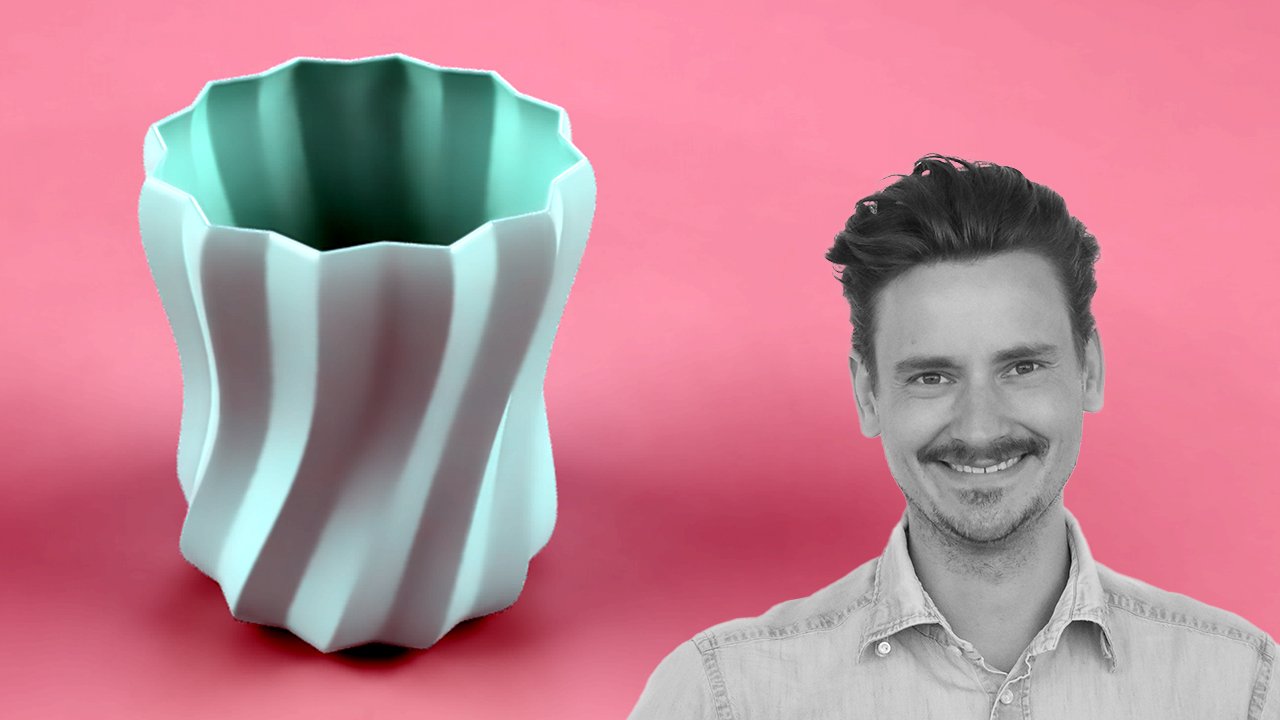
imprimindo livremente e expandi para o corte a laser e outros métodos de fabricação. Eu sou Martin e sou
um profissional da AEC Industries que é arquitetura, engenharia
e construção Também dou aulas de gatos
na melhor universidade
sueca. E hoje eu estou
te ensinando o Auto Disk Fusion 360. O software para gatos pelo qual sou mais apaixonado e
com o qual me divirto mais. Você aprenderá a utilizar alguns fluxos de trabalho básicos e
excelentes e técnicas de economia de
tempo ao
criar seu projeto Você investe tempo na
aula e meu objetivo é recuperá-lo quando economizar
tempo em seu trabalho futuro. Veja na próxima lição onde você aprenderá sobre suas aulas. Eu conheci. Obrigada.
2. Seu projeto: Seu resultado final é fazer o upload de uma foto
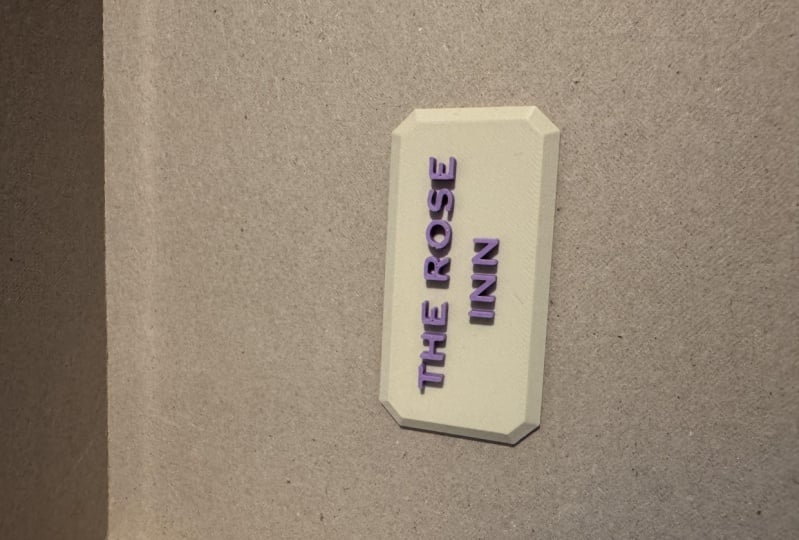
do seu projeto Você pode fazer upload de uma renderização do Fusion 360 ou de uma foto da
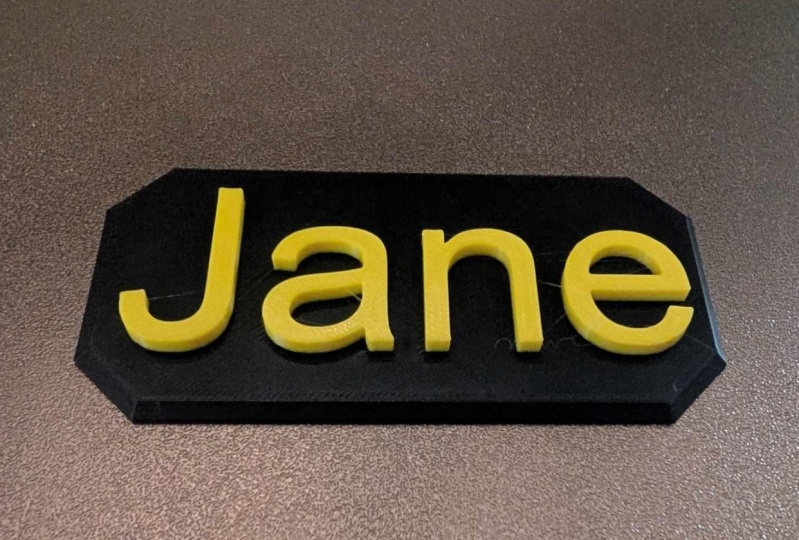
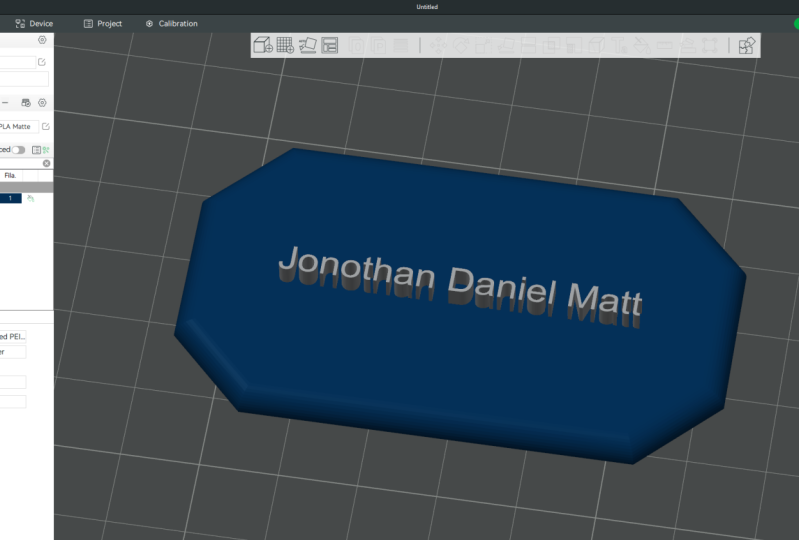
sua placa de impressão gratuita Eu criei este produto
para você para obter resultados gratuitos. É uma prática de modelagem
gratuita e amigável para iniciantes. É uma oportunidade divertida de criar um
produto exclusivo e individual e você aprenderá mais sobre algumas opções
e oportunidades básicas de
impressão gratuita . Você pode personalizar suas configurações
no Autodesk Fusion 360. Veja na próxima lição
onde você inicia seu projeto com algumas configurações
básicas. Obrigado.
3. Configurações do seu projeto: Nesta lição, você faz quatro coisas importantes que você deve fazer antes de prosseguir. Primeiro tom na sua grade de layout. É uma ótima ajuda
quando você desenha. Em segundo lugar, considero
que é uma prática
recomendada trabalhar com componentes
no Auto disc Fusion 360, clicar com o botão
direito do mouse no componente de nível
superior e selecionar um novo componente. Um componente interno padrão
é adequado para este projeto. Mantenha seus projetos organizados e dê um nome ao seu componente. Seu trabalho, como seus
esboços, sua linha do tempo
e seus corpos, serão organizados com o componente ativo em
que você está trabalhando Certifique-se de
marcar a caixa de acionamento. A terceira coisa que eu
quero que você faça é
salvar seu projeto
com um bom nome. É um bom hábito guardar
seu trabalho regularmente. Vou trabalhar com milímetros
no meu projeto. Você pode trocar de unidade aqui se
quiser trabalhar com as
mesmas unidades que eu. Bem, don, estou
ansioso para vê-lo na próxima lição,
onde você criará um esboço Este esboço será a base do seu
design e eu tenho algumas recomendações que realmente quero compartilhar com
você. Obrigada.
4. Seu croqui: Você criará um esboço e também aprenderá como trabalhar mais rapidez e precisão com dimensões
e restrições do
esboço É uma lição muito divertida
e útil, então vamos começar. Você criará um esboço e , em seguida, um desenho tridimensional A partir do seu esboço, você
entra no modo de esboço. Depois de selecionar um plano de
construção para
programar , use o cubo de visualização Se quiser
reorientar sua visualização,
você pode criar seu design
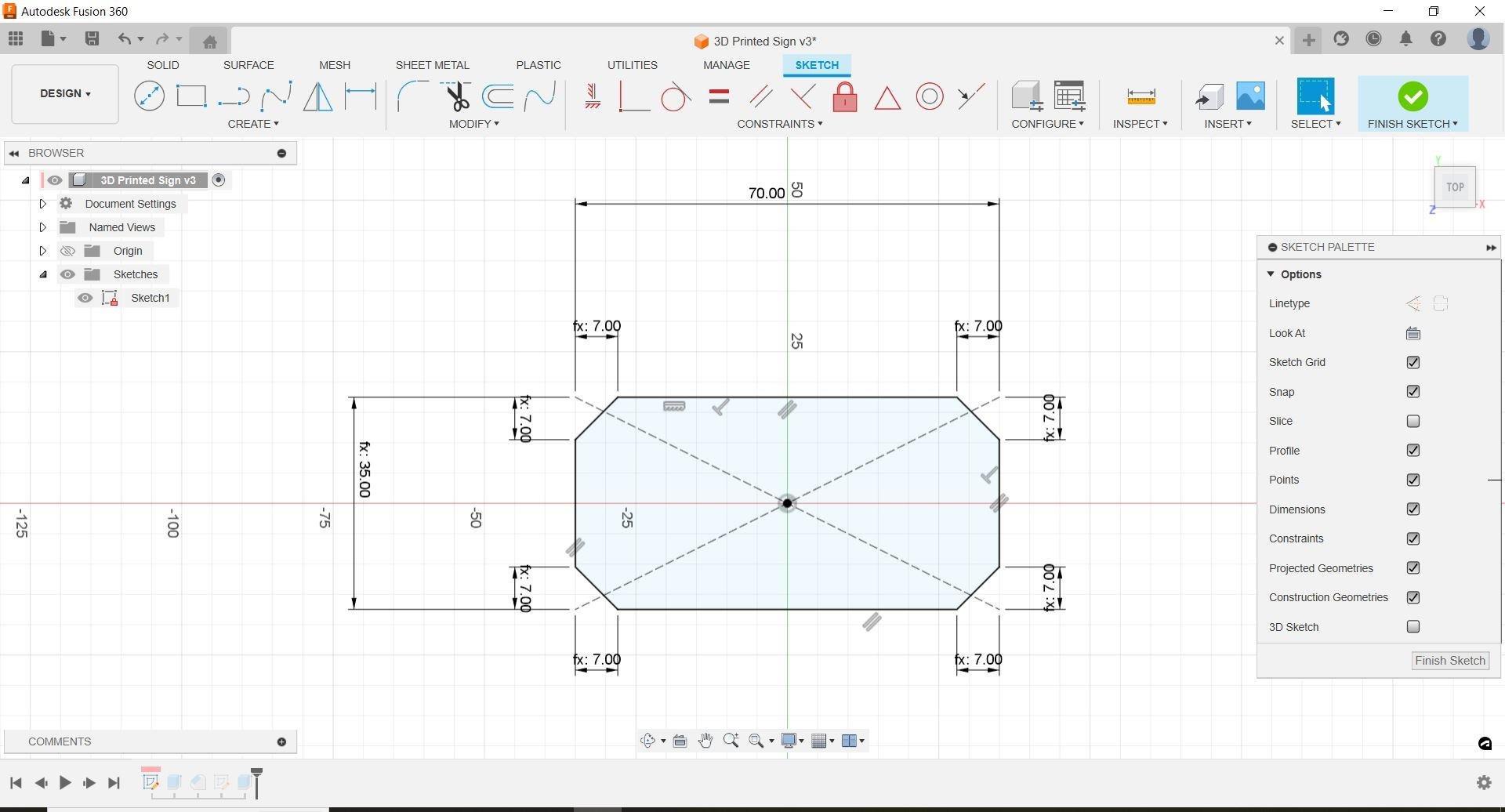
em torno de um esboço retangular Nessa classe, você encontra o retângulo de dois pontos
na barra de ferramentas, mas também pode encontrar outras opções no menu suspenso
criar Algumas opções podem ser mais úteis do que outras,
dependendo da sua situação. Vou usar o
retângulo central neste tutorial, então obtenho um bom
retângulo centralizado acima Você pode inserir dados
nas caixas de entrada de dados ao
criar seu retângulo, mas também pode ignorá-lo e ativar as dimensões do esboço com atalho do
teclado ou por meio
do botão na barra Seu esboço está azul neste
momento. Isso significa que seu esboço
não é limitado por regras, dê uma dimensão ao lado
e dê uma dimensão ao
lado mais curto Vou colocar ao lado
de 70 milímetros. Você pode definir dimensões
que sejam relativas. Seu esboço agora está preto. Seu esboço tem regras.
É restrito Depois de inserir 100
milímetros para o lado,
o lado curto se ajusta para 50,
a proporção Se você decidir mudar
o lado de volta para 70, o lado curto
se ajustará e você
economizará tempo, pois só
precisará mudar um lado. Agora eu quero que você experimente a ferramenta
Equal Distance Chanfer. Clique ao redor do seu esboço e não se importe com as
distâncias por enquanto Você vai configurar isso
para poder controlar todas as bordas com uma dimensão e, em seguida, controlar todo
o esboço com
apenas uma dimensão Com uma inclinação rápida, basta arrastar
e mover suas dimensões. Se o seu esboço tiver muitas
informações no mesmo local,
defina uma dimensão de sua preferência e, em
seguida, simplesmente chute
outra dimensão e defina sua dimensão com a
dimensão original Você não precisa fazer isso com as duas dimensões em cada canto. Lembre-se de que esse é o cesto de distância
igual. Os chanfros são iguais, basta ajustar um deles. Vamos tentar que suas dimensões
mudem uma e todos sigam uma
dimensão para governar todas elas. E se você quiser uma
relação entre do chanfro e a dimensão da distância do
esboço Você pode fazer isso. Vamos definir a distância do chanfro para 110,
juntamente com a dimensão do esboço. Agora você pode ajustar
seu esboço com apenas uma dimensão, já que seu próximo modelo de liberdade será baseado em seu esboço Isso significa que agora
você pode ajustar seu modelo de liberdade
alterando apenas uma dimensão do esboço Bem feito. Você tem
um esboço e pode alterá-lo rapidamente se
optar por editá-lo São a linha do tempo, veja
na próxima lição onde você cria um
corpo tridimensional. Obrigada
5. Seu corpo extrudado: Nesta lição, você aprende a extrudar seu
esboço e a
entrar diretamente na operação de extrusão
a
partir do ambiente de esboço Você encontra Extrude na barra de ferramentas
do Fusion 360 e no excelente menu suspenso Preste atenção
na letra E. Isso significa que o atalho do teclado está atribuído a essa letra. Você pode pressionar o
atalho do teclado quando
estiver no modo de esboço
e pular
diretamente para o comando de extrusão a partir do ambiente de esboço.
As opções aparecem. Ao ativar a extrusão,
você pode trabalhar com
tipo de extrusão, ponto de partida,
direções, distância, conicidade,
ângulo e tipo de operação,
além de uma seta e um círculo Se você preferir esses, você vai usar
outra ferramenta para fixar bordas. Então, vou deixar o ângulo de inclinação em zero graus para
liberar a placa impressa Deixe a operação como uma nova operação corporal
e confirme com Enter. Sua ação extrudida
apareceu na linha do tempo. Você pode clicar com o botão direito do mouse nesses
botões e selecionar Editar. Se você precisar voltar
no tempo e editar, vamos editar as bordas do seu letreiro. Você aprenderá isso
na próxima lição, na qual
explorará uma técnica de
edição divertida e útil. Obrigada
6. Edite suas bordas: É bom ver que você ainda
está por perto. É um bom hábito
terminar o que você começa. Há vários métodos que você pode usar
para editar suas bordas. Vamos dar uma olhada em dois deles. filete pode ser usado
para criar bordas
mais suaves e o chanfro pode ser usado para uma Vamos explorar o campeão de
igual distância, deixar a corrente tangente Isso conectará ações e simplificará suas seleções. E seus anúncios selecionam seus sites conectados e
arrastam ou inserem a distância do
chanfro Um aviso aparecerá. Se sua distância for
muito grande, pressione OK. Quando estiver satisfeito,
clique com o botão direito do mouse no
recurso de chanfro na linha do tempo Se você precisar voltar no tempo
e mudar sua distância, é fácil
adicionar um chanfro ao seu corpo É hora de adicionar seu texto. Tenho boas notícias para você, isso é fácil de fazer em softwares
como o Auto Disk Fusion 360. Veja na próxima lição onde você aprenderá a adicionar
texto. Obrigada.
7. Seu texto: Nesta lição, você
aprende a adicionar texto, criar um novo esboço em vez
de usar o botão da barra de ferramentas Vou ativar os atalhos de design do Fusion
360 com o tipo de atalho do teclado, algo que inclui
esboçar e confirmar Ok, sua próxima etapa é
selecionar uma face ou um plano
de construção. É conveniente esboçar diretamente no corpo
tridimensional. Depois de selecionar o texto, você precisa definir alguns limites. O menu de texto aparece
assim que você cria sua caixa. É fácil trabalhar com
estilos de texto, como fonte em negrito, itálico, tipo de texto facial
e espaçamento entre caracteres Você pode virar o texto
e alterar o alinhamento, finalizar seu esboço
e aproveitar Bem feito. Você tem seu
texto, mas é plano. Vamos investigar nossas opções para extrudar o texto na
próxima lição. Obrigada
8. Seu texto 3D: Você não pode
mover o mouse assim o tempo todo. Quero que você use atalhos de
teclado
ao extrudar ao extrudar É importante que você preste atenção na
etapa final desta lição. Caso contrário, as coisas podem ser
mais complexas no futuro. Ative a extrusão com teclado,
atalho, deslize seu perfil,
esse é o seu esse Você pode ajustar sua visão e obter uma visão melhor de
outro ângulo. Você pode trabalhar nas duas direções. Imagine, por exemplo, que se você tivesse algum raio
atrás da placa
, uma operação de corte
poderia ser resfriada Vou definir uma distância positiva de 3 milímetros para minha placa impressa
livremente Altere o
tipo de operação de junção para novo corpo e crie essas
letras como corpos individuais. Você verá como
os corpos individuais são mais simples de
gerenciar na próxima
lição, na qual você adiciona uma aparência ao seu corpo. Obrigada
9. Sua aparência: Ótimo trabalho. Você quase
concluiu a aula. Você não precisa
imprimir livremente seu produto para
descobrir se gosta de uma combinação de
cores. Aparências é uma
ótima maneira de explorar e comunicar uma
versão digital do seu design As aparências podem economizar
tempo, dinheiro e material,
além o impacto
ambiental geral reduzir o impacto
ambiental geral do
desenvolvimento
de seu produto Você encontra seus corpos na pasta
body em seu componente. Ative as
aparências na guia modificada ou, melhor, use o teclado, atalho a, Expanda
seu menu de aparência Se estiver oculto, você pode reposicionar o menu e ajustar
o tamanho, se necessário Suas aparências são
agrupadas em pastas. Outra forma de alcançar aparências
diferentes é percorrer a barra de pesquisa arrastar sua aparência para
o corpo na tela Há uma opção
aqui que você pode usar se quiser adicionar
sua aparência a um rosto, mas não a todo o
corpo ou componente. Mas e se você quiser arrastar essa aparência branca para
todos os seus corpos de texto? Não é fácil
adicioná-la uma letra de cada vez. Selecione sua primeira letra na pasta
do corpo e
selecione a letra inferior. Enquanto você pressiona a tecla shift, todos os corpos
intermediários são selecionados. Arraste e solte sua aparência
em todas as seleções. Menu de aparência fechado com Escape. É por isso que eu queria que você separasse suas cartas
do seu corpo. É hora de exportar sua placa e criar algumas instruções
para sua impressora gratuita. Veja na próxima lição onde você aprenderá um fluxo de trabalho para
exportar seu arquivo Obrigada.
10. Exporte seu arquivo: Você aprenderá como
exportar seu
modelo de liberdade nesta lição. Em seguida, você usará o arquivo tel
exportado para criar instruções
para sua impressora Freedo Na próxima aula. Depois disso, salve seu trabalho para que ele seja incluído na
exportação do arquivo. Você reconhece muitos
atalhos qubole, como controle. Além disso, se você trabalha em
um PC, por exemplo, vá para arquivo e selecione exportar Você exportará tudo o
que estiver visível em seu modelo. Defina seu tipo
de arquivo como arquivo tel e selecione um
local de exportação adequado em seu computador. Uma janela aparece quando
você pressiona Exportar. transferência na nuvem requer conexão com a
Internet e a exportação está pronta. Depois de mostrar o explorador
de arquivos, ótimo trabalho. Você tem seu arquivo STL. Sua impressora gratuita quer código G. Esse código G é a instrução
para sua impressora gratuita. Veja na próxima lição onde você cria código a partir do seu arquivo
STL. Obrigada.
11. Configuração de impressão 3D multi cor: Bem feito. Vamos
configurar as instruções para sua
impressora gratuita, o código G. Vou usar um fatiador da
pesquisa deste vídeo, mas você pode acompanhar mesmo
se usar outro pão Importe seu estéfilo. Vou usar as melhores opções. Desde que criei meu
Estelpile em milímetros. Sua placa aparece na base
da impressora gratuita. Depois de
localizá-la, não vou mudar
a posição ou a
escala dessa impressão, mas ela pode ser útil
em outros cenários. Você pode criar configurações de
impressão gratuitas básicas e complexas Essas predefinições são
úteis, por exemplo,
se dividirmos esse lado
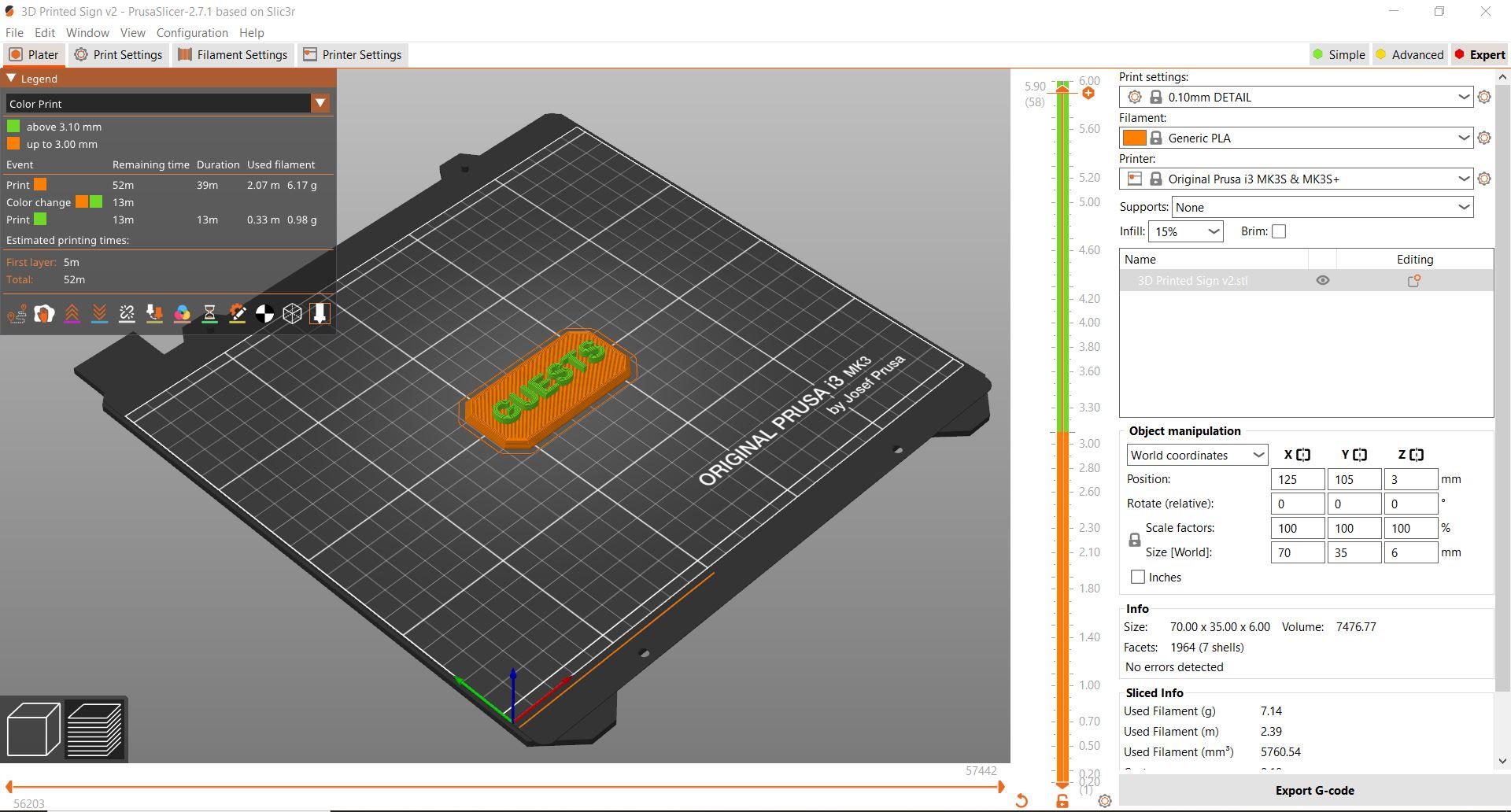
com a predefinição de rascunho, a impressão levará 21 minutos Se você alterar para a altura da camada de 0,1
milímetro, a predefinição detalhada da camada, o tempo de impressão livre
aumentará para Você obterá um produto com melhor
aparência, mas sua impressora gratuita
funcionará por mais tempo e consumirá mais energia. Você pode imprimir com
várias cores. Essas cores não têm nada a ver com a
aparência que você definiu. Em uma lição anterior, arrastarei essa barra e adicionarei uma mudança de cor logo
quando o texto aparecer. Pressione os slides novamente para incorporar essa
seção ao seu código G. A roupa de cama fornece informações
adicionais. Essa impressão com franjas
funcionará por 39 minutos. Em seguida, você terá uma mudança de
cor que requer uma ação manual de
troca de filamento de sua parte E então ele será impresso
por mais 13 minutos. Pressione exportar código G e salve
seus dados no seu computador. É assim que
é fácil criar código G. Alguns de vocês farão o upload uma foto de um design
impresso gratuito em sua tarefa de classe
e alguns de vocês farão upload de uma
versão digital do seu design Veja na próxima lição
onde você
aprenderá a renderizar sua
imagem. Obrigada
12. Renderize seu projeto: Você pode criar renderizações
fotorrealistas no Autodisc Você pode utilizar o
forte poder do computador e renderizar na nuvem, ou por que não renderizar em
seu computador local. Nesta lição,
vamos nos contentar com uma mudança rápida e fácil de configurar
para o espaço de trabalho de renderização Um novo conjunto de opções é exibido. Clique com o botão direito
do mouse em qualquer lugar na tela e selecione Configurações de
cena. Você prefere um
fundo de cor sólida ou um ambiente? Você encontra ambientes na
biblioteca de ambientes, os
arrasta e solta, assim como
fez com as aparências. Você pode alterar várias configurações. Neste exemplo, eu
mudo a posição
das luzes e do
brilho e pressiono ok. Clique em Renderizar e decida
se você deseja renderizar com o renderizador Cloud ou o renderizador local
para outras configurações Vou simplificar
aqui e apenas alterar a proporção de largura
e altura. Depois de pressionar Renderizar, sua imagem aparecerá
no canto inferior esquerdo. Abra sua imagem quando ela
estiver pronta e baixe-a. Preste atenção
na oportunidade de
baixar a imagem com fundo
transparente, o que pode ser útil se você quiser adicionar seu plano de fundo personalizado. Isso mostra o quão rápido e fácil é criar uma renderização básica , as configurações de renderização, as configurações de
material Obviamente, as configurações de renderização, as configurações de
material
e as aparências podem ser muito mais complexas
e delicadas Pode ser um curso por si só, mas isso é bom o suficiente para
o propósito deste projeto. Você chegou à conclusão. Bem feito. Veja na próxima lição onde
resumimos o curso E eu compartilho três
conclusões principais com você. Obrigada
13. Conclusão: Bem feito. Você conseguiu. É um ótimo hábito
terminar o que você começa. Você cobriu muita coisa
e progrediu. As
restrições do ambiente de esboço, a extrusão, o modelador, as edições da
linha do tempo, a ausência de aparências, as configurações de impressão
e
as renderizações ainda assim, configurações de impressão
e
as renderizações ainda assim, você está você está apenas explorando a superfície de um mar de possibilidades. Espero que você tire
coisas grátis desta aula. Continue aprendendo e
construindo seu conhecimento. Encontre fluxos de trabalho que você gosta. E continue explorando
suas oportunidades. É divertido e útil. Tenho dois favores a
lhe pedir antes de enviar seu projeto para a galeria de
projetos, para todos
possamos nos
inspirar em seu trabalho Revise o fígado e siga
meu perfil, se quiser, a turma. E é isso. Por enquanto, terminamos. Estou
ansioso para ver você em breve novamente em outro
produto. Obrigada.
 Martin Lennernäs, Autodesk Fusion Enthusiast | Maker