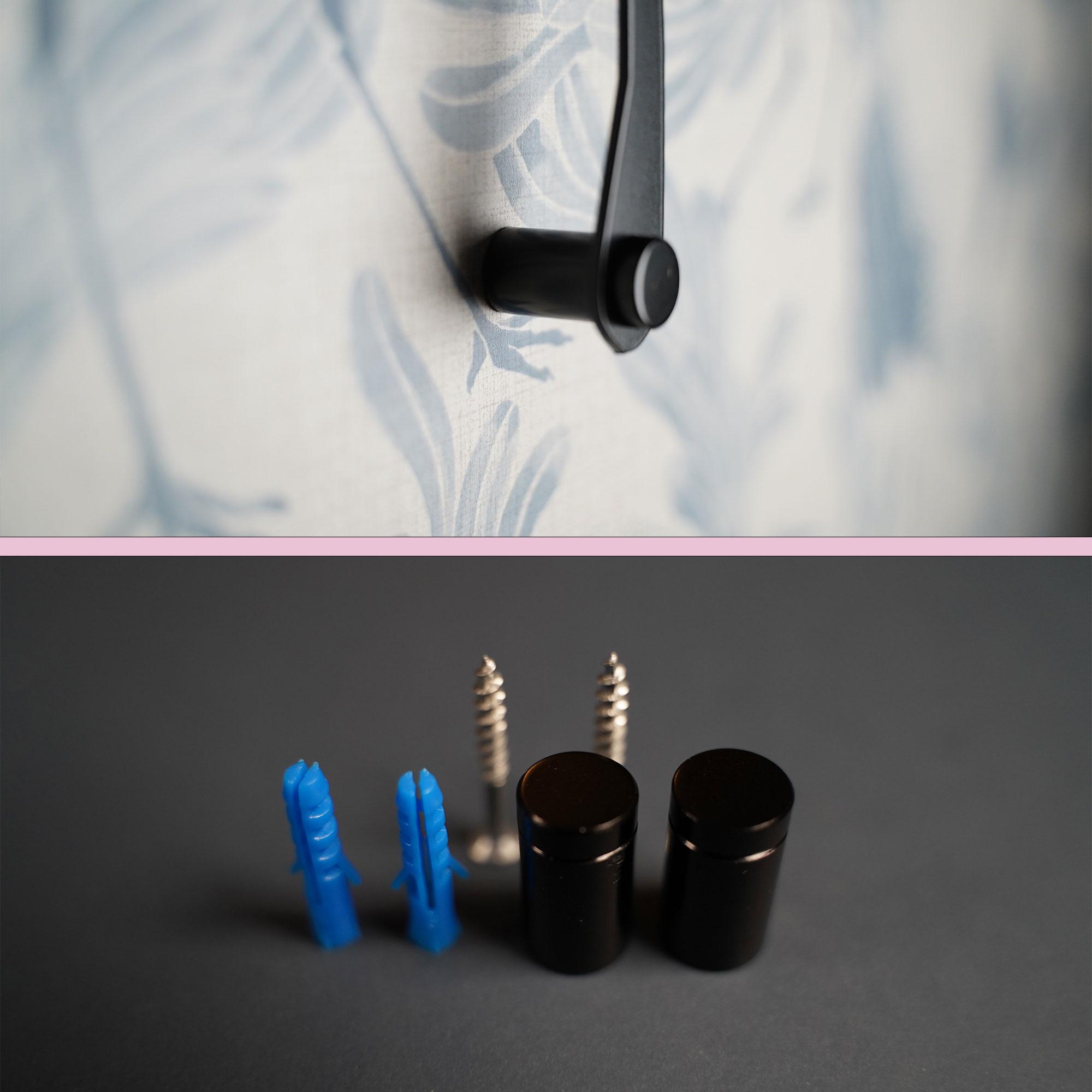
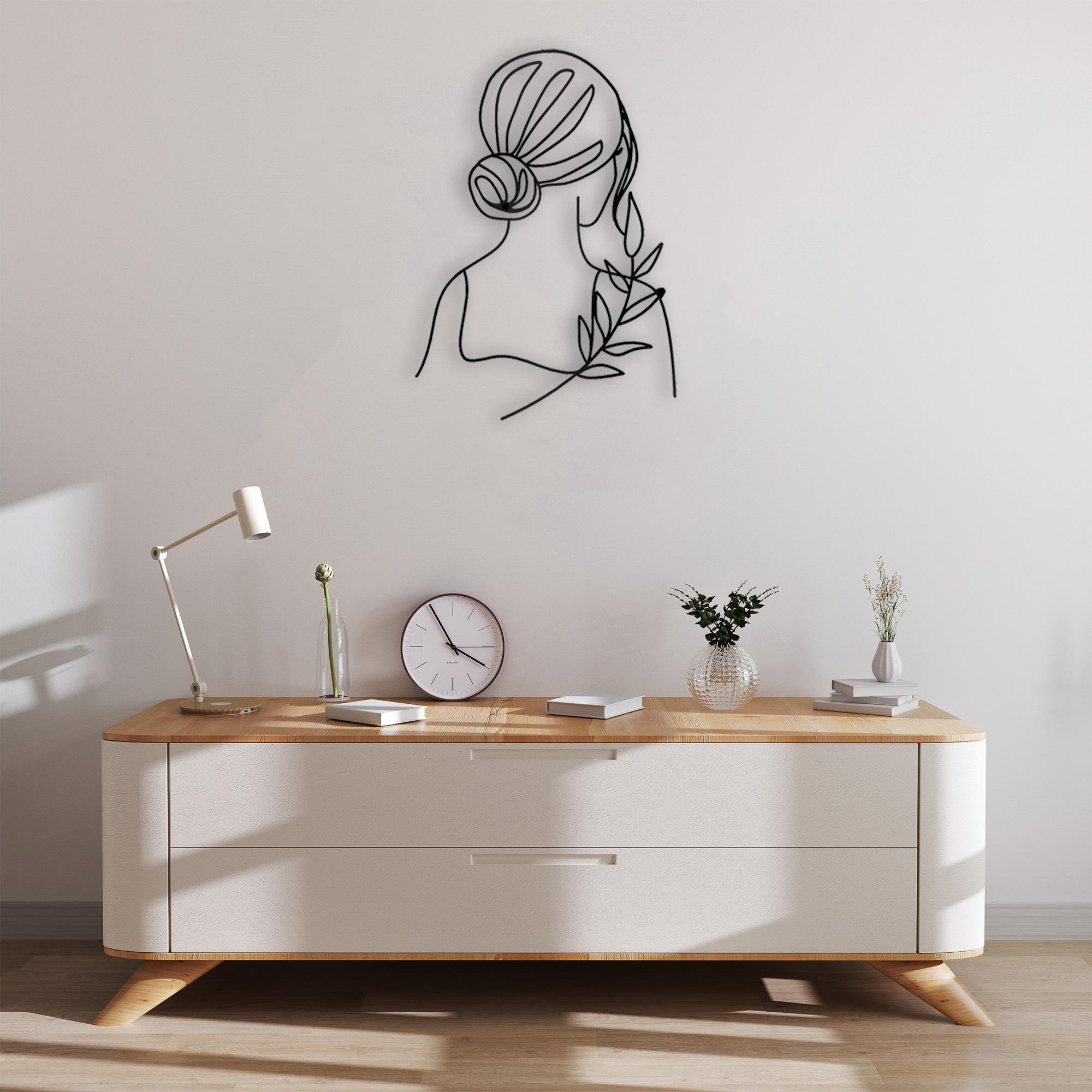
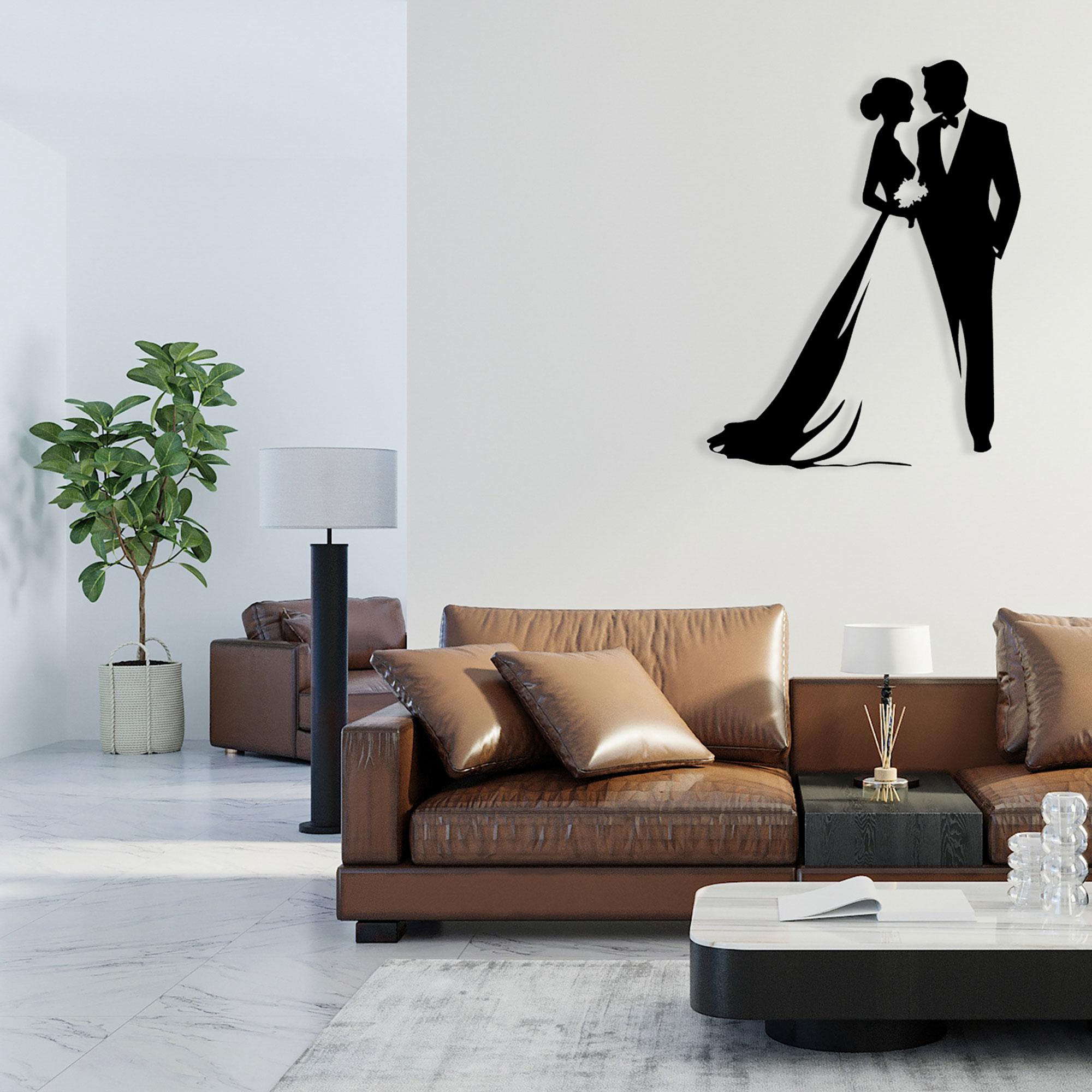
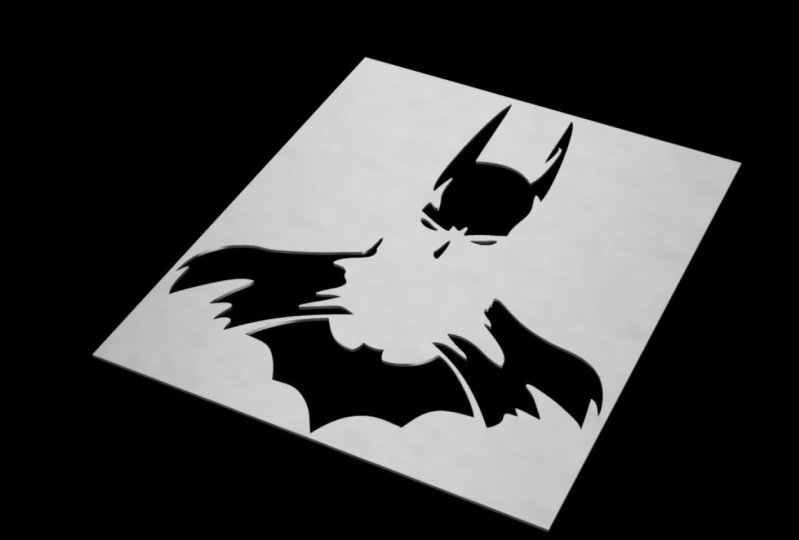
Transcrições
1. Introdução do projeto Autodesk Fusion 360: Neste projeto, fazemos arte
de parede de metal exatamente como
você vê nas imagens. Na introdução, configuramos arquivos
digitais que podem ser
enviados aos fabricantes. Vamos configurar um desenho e exportar
uma imagem renderizada com um
fundo transparente que pode ser colocada em cima de uma
imagem de sua escolha Eu sou Martin. Sou um profissional
autodidata de design de produto
na AEC Industries e professor universitário de Cad Neste projeto, eu conduzo você
por um
fluxo de trabalho simples e fácil, onde eu crio arte Metabo a partir de
uma foto licenciada Você pode usar suas próprias fotos, suas
imagens licenciadas ou, por que não, seu próprio esboço feito à mão.
Quando você segue uma baixa. Ao final do projeto, você terá arquivos prontos para serem enviados para fabricação
e terá uma renderização transparente que poderá ser usada quando você continuar
trabalhando com seu marketing Já iniciamos projetos. Vamos continuar na
próxima lição, onde você aprenderá sobre sua
tarefa de classe. Obrigada.
2. Autodesk Fusion 360 Project Assignment: tarefa do seu projeto
é fazer o upload uma imagem do seu produto
para o gandery do projeto Você pode
fazer upload de uma renderização, uma montagem fotográfica ou, por que não, uma foto do seu produto real, se
optar por fabricá-lo Enviar projetos é uma
ótima maneira de obter feedback sobre seu trabalho e uma oportunidade de
inspirar outros estudantes Estou ansioso para
ver seu projeto, mas também estou
ansioso pela próxima lição. Vamos dar uma olhada em alguns aspectos básicos da fusão da
Autodesk. Obrigada
3. Configurações de projeto de chapa metálica Autodesk Fusion 360: Acabei de salvar meu projeto. E agora quero aproveitar
a oportunidade para mostrar as configurações da minha unidade. Vou trabalhar com milímetros. Eu recomendo unidades pequenas e está tudo bem se você
trocar de unidade aqui. Uma prática recomendada que quero
mostrar é como criar
seu componente. Demonstraremos alguns
dos motivos da aula. Trabalharemos com chapa metálica, criaremos um componente de chapa metálica. Vou ser honesto com
você, você pode concluir este projeto sem utilizar recursos de
chapa metálica Com o Infusion 361, o objetivo do
aprendizado é apresentar
a você as configurações básicas de
chapa metálica E agora podemos nomear seu componente de
chapa metálica, deixar a caixa ativar marcada e selecionar a regra de
chapa metálica. E se você
ainda não sabe, não se preocupe. Eu só quero que você
pense em suas opções e mostre a
lista de chapas metálicas neste estágio, que no meu caso
é uma mistura entre
minhas próprias regras de chapa metálica e as regras chapa metálica do
Fusion 360. Falaremos mais sobre chapas metálicas e corte
a laser posteriormente, mas suas configurações
aqui não afetarão a distribuição de arquivos no final deste projeto
de chapa
metálica plana. E é isso. Veja
na próxima lição onde inserimos uma imagem. Obrigado.
4. Inserir uma imagem no Autodesk Fusion 360: Vou basear meu design em
uma foto de banco de imagens licenciada. Mas se você tem
tempo e talento, por que não tirar uma foto do seu
próprio esboço e inseri-lo Selecione Canvas no menu
suspenso Inserir e
localize sua imagem. Eu recomendo que você
crie uma estrutura para seus arquivos para que você
os encontre facilmente ao longo do tempo. Sua próxima etapa é
selecionar um de seus planos de
construção. Selecione uma visualização plana conforme
vista na orientação superior, para que sua futura
exportação de arquivos saia plana. E na mesma orientação,
seu cortador a laser funcionará. Sua imagem está centralizada
em sua tela. Você pode girá-lo,
escalá-lo, virar E você pode
usar os botões no meio ou as caixas
de entrada de dados no menu. É mais fácil traçar
uma imagem quando você vê suas linhas mudarem de
opacidade. Se necessário,
você deve alterar o tamanho da imagem Às vezes, é melhor
dimensionar sua imagem, às vezes é melhor
calibrar sua imagem Vamos começar com a calibração da
imagem na próxima lição. Obrigada
5. Calibrar uma imagem no Autodesk Fusion 360: Você encontra sua imagem importada em telas no navegador do
projeto Imagine se você quisesse criar
um
objeto de parede de metal personalizado para um local específico
com uma dimensão específica A calibração é uma ótima ferramenta. Você escolhe dois pontos e decide
a distância entre eles. Fast EC, correto, mas é uma abordagem
1.1. Se você quiser criar um produto padronizado com a intenção de enviá-lo aos clientes regularmente, vamos ver se podemos defender a
opção de balança na próxima lição Obrigada
6. Dimensionar sua imagem no Autodesk Fusion 360: Neste vídeo,
demonstrarei uma razão pela qual a escala é uma opção
interessante para você. Quando você fabrica seus produtos e isso vai além do tamanho
real do produto. Pense nas dimensões da remessa. Ligue suas linhas de construção. Essas são geometrias de
referência úteis que não se tornam
parte do seu design Vou escolher a opção de
retângulo central e começar do
centro do meu design Digamos que você pesquise opções de
envio com pacotes
adequados para
entrega de paredes metálicas planas. Uma caixa padrão é 400
vezes 300 milímetros, uma caixa padrão é 650
vezes 550 E essas duas opções
prontas são muito mais baratas do que fazer
sua caixa de tamanho personalizado. Vamos basear o tamanho do nosso produto
em alternativas de envio. Clique com o botão direito na
imagem, selecione Editar e comece a dimensionar sua
imagem. Vamos parar por aqui. Se você fizesse um item desse tamanho, pagaria pela caixa maior, mas na verdade não teria os benefícios
e o valor agregado de
um design maior. No mesmo caso, se você
sair do formato de embalagem
padrão, descobrirá
que o envio pode
ser mais caro do que o valor agregado de um design
ligeiramente maior Tanto a balança quanto a calibração
são ótimas opções, mas lembre-se das opções de envio e
entrega em seu mercado ao
criar seu produto É hora de começar
com seu esboço. Nos vemos na próxima lição, onde veremos
diferentes opções rastreamento
de imagens. Obrigada.
7. Rastrear sua imagem no Autodesk Fusion 360: Nesta lição, você traça a imagem com uma
das opções de spline Vamos avançar rapidamente
entre os pontos interessantes, então não se preocupe,
você não precisará passar por todo o processo
de rastreamento Crie um esboço em
cima da sua imagem. Você pode usar
ferramentas de esboço diferentes ao traçar imagens. E duas opções populares para padrões
complexos como esse
são as ferramentas de exibição. Na minha experiência, as persianas de pontos de
controle são melhores quando você exige correção
matemática
para suas curvas e para a linha de pontos de
ajuste que
demonstro em sua classe É melhor traçar
imagens como essa. Como tantas coisas. Também é uma pergunta sobre preferências
pessoais. Por que não experimentar os dois e
ver o que você prefere? Selecione um ponto de partida. Não estamos tentando nos ajustar aos pontos
exatos na grade. Ouça, gire o encaixe para a funcionalidade de
grade ou tente usar o mínimo possível
de pontos de controle Isso requer um pouco de prática, mas reduz a
complexidade geral do seu modelo. Você pode usar
menos pontos de controle do que eu uso neste tutorial e não precisa
traçar a imagem inteira de uma só vez. Você pode fazer pausas se for
mais fácil para você, pressione Escape. Para sair pressione Escape. Para sair
do comando Spline e usar o guidão para
editar sua spline , clique com
o botão
direito na tela e selecione Repetir pontos de ajuste
às cegas. Para continuar, a mão que você vê é
o comando da caneta, pressione
e segure
a roda do mouse Isso facilita a
movimentação ao
traçar sua imagem. Não se preocupe se o
traçado da imagem não ficar perfeito. Em sua primeira configuração, demonstraremos
alguns métodos de edição ao longo da forma como você pode
mover seus pontos de spline Ao trabalhar com o design, clique com o botão
direito na
tela e selecione Inserir ponto de ajuste da spline se
precisar adicionar mais controle
sobre sua spline Outra forma de
ativar splines e outros comandos é
ativar esquetes Atalhos com
teclado, atalho, digite sua palavra de pesquisa
e selecione uma Vamos avançar rapidamente e ver que tipo de situações
nos deparamos. Este é um exemplo em que é tentador usar pontos extras, mas um ponto é suficiente Este é um exemplo em que
eu tento
primeiro com um ponto e depois adiciono um segundo ponto
complementar. Você tem identificação. Agora vou te
poupar algum tempo
e seguir em frente. Essa é uma dica de design e
não uma dica de ferramenta do Fusion 360. Pense nas pessoas que
segurarão seu objeto na cabeça. Você pode editar
bordas e pontos nítidos. A mensagem de erro nos diz que devemos procurar restrições,
essas são regras E como você não pode
violar a regra, devemos removê-la, selecionar corretamente e excluir a restrição
indesejada A área branca dentro do objeto indica que todas as
linhas ou linhas não estão fechadas. Às vezes, um pouco de edição é suficiente para deixar
o ponto preto. Mas aqui eu fico preso. Uma solução alternativa em uma situação
como essa é cortar
outra linha de esboço e cortar as peças
desnecessárias. Nosso esboço está fechado e
parece que podemos seguir em frente. No entanto, a parte externa
parece estar fechada, mas não a parte interna gira um esboço, há um ponto
branco restante para fixar Quando corrigimos isso,
podemos selecionar o interior. Vou corrigir isso em um segundo removendo a
complexa linha cega, encontrando os esboços
temporários E então eu vou fazer
um novo fit point blind. Você pode passar horas trabalhando em seu design e
na qualidade geral. Mas, para o propósito desta
aula, é hora de seguir em frente, terminar seu esboço e ver
na próxima lição onde criaremos um corpo
tridimensional. Obrigada.
8. Criar um corpo tridimensional no Autodesk Fusion 360: Nesta lição, você
transforma seu esboço em um
corpo tridimensional com a ferramenta de extrusão No final do
curso, você
exportará seu esboço
bidimensional Por que se preocupar em
criá-lo em três D? Você aprenderá
mais sobre alguns
dos motivos do
resto do curso Você encontra a
ferramenta extra na barra de ferramentas no
menu Criar proptile ou por meio do teclado Atalhe para que as linhas azuis fiquem pretas quando você passa
o mouse sobre perfis fechados, criamos um design plano Nesse caso, você simplesmente ignorará
a opção de ângulo cônico, o que daria um ângulo ao seu design
plano Você pode usar a seta
e arrastar uma distância, mas isso não faz
sentido. Dado nosso projeto, uma
dimensão padrão de chapa metálica será de 1 milímetro, 2 milímetros Insira sua distância exata, você pode deixar a operação
como uma nova operação corporal. Esse corpo será criado
dentro do componente ativo. Você pode inspecionar a distância a
qualquer momento e medir a
distância entre a parte superior e a inferior se não tiver certeza de que nosso
sinal de tridimensionalidade está bom
até agora e se encontrarmos nosso corpo
dentro de nosso componente A linha do tempo é um elemento excelente
e importante em toda essa fusão 360 Vamos dar uma olhada mais de perto
na próxima lição. Obrigada.
9. Linha do tempo do Autodesk Fusion 360: Suas ações gravadas são
agrupadas em uma linha do tempo, e cada componente
tem sua própria Você vê o
código de cor azul na linha do tempo para o componente de chapa metálica e o código de cor amarelo
para o componente principal Vamos voltar no tempo
e editar seu esboço. Vou usar o
comandante circular para criar dois orifícios que precisamos pendurar ou uma arte
de parede de metal na parede. E vou usar um parafuso padrão, também chamado de espaçador, para criar uma distância entre
o metal e a parede Este suporte de parafuso precisa um orifício com um diâmetro
de 8 milímetros Veremos mais sobre
isso na próxima lição. Depois de adicionar
círculos ao seu esboço, esses círculos aparecem em
estágios posteriores em sua linha do tempo Como temos apenas duas
etapas neste momento, é a próxima etapa. Edite seu recurso de extrusão e toque nos círculos para
criar dois Teremos mais motivos para
revisitar o cronograma posteriormente, mas nos vemos primeiro na próxima lição,
na qual você cria e monta
seu componente de parafuso
vertical. Obrigada.
10. Criar componentes no Autodesk Fusion 360: É hora de criar
componentes novamente. Desta vez, criaremos
tripulações ou espaçadores. Dissemos anteriormente que
alguns benefícios dos componentes são estrutura
e organização. Dois outros benefícios
dos componentes são a capacidade montá-los e inseri-los em
outros designs, tanto como objetos vinculados quanto
como objetos individuais. Como bônus, esta lição também
apresentará uma oportunidade de demonstrar oportunidades
úteis
com a ferramenta de extrusão Ative seu componente de
nível superior, para que seu novo componente
seja criado
no mesmo nível
hierárquico seu componente de chapa metálica Um
componente interno padrão é arquivado. Usamos esse componente
para fins de teste ou design
no mundo digital, mas não produziremos essa peça. Se não gostarmos do
design Wallard com espaçadores digitais, podemos iterar o
Wallard antes de
enviar os enviar os Deixe a caixa de ativação
marcada para que você possa mergulhar diretamente no
componente espaçador criar um novo esboço em cima do componente
Worart de metal Queremos criar um círculo
, mas é difícil encontrar o meio exato
do orifício em nosso componente de
parede metálica Use o projeto em
situações como essa, que você encontra no menu suspenso de
criação Isso facilita
a localização do seu círculo e você encontrará esse
esboço em seu componente Esse orifício tem um
diâmetro de oito e meu espaçador tem um
diâmetro de 12 milímetros Eu costumava deslocar a ferramenta para deslocar meu orifício de 2 milímetros
em cada lado, que soma
um total de quatro E tudo bem se
você se sentir em terra firme, basta usar a ferramenta de medição
para verificar seu diâmetro Essa é uma dica rápida que
economizará tempo ao longo do tempo. Pressione o teclado, o
atalho e pule diretamente do ambiente de
esboço
para o comando de extrusão Selecione os dois círculos
e adicione sua altura. Meus espaçadores
têm 4 milímetros de altura e uma borda macia e bonita,
criando uma borda bonita Com o ajuste fino, meu espaçador passa pelo orifício e
continua até o outro lado Vamos resolver isso com a dica rápida
de extrusão. Aqui você pode pressionar e segurar o
botão esquerdo do mouse em um rosto. Quando você quiser selecionar
uma face atrás de uma face, você não quer extrudar
através de sua parede de metal Portanto, gostaríamos de iniciar ou
extrudar no outro lado do nosso componente de
metal wollard E lembre-se de que nosso wollard de metal
tem 2 milímetros de espessura. Defina isso como seu ponto inicial
de deslocamento. Defina a distância de extrusão e defina-a como uma nova operação
corporal. E vamos combinar nossas partes
em um componente mais tarde. Vamos esconder o
componente de metal wollard e dar uma olhada. Vamos conectar nossos dois corpos
com um terceiro extremo. Você pode usar o projeto
novamente e continuar com uma nova operação de
extrusão de carrocerias Agora temos três corpos
separados que se combinam em uma
réplica digital do espaçador Selecione todos eles e
combine-os em um só corpo. Pode ser tentador criar uma cópia do corpo dentro
do mesmo componente,
mas, em vez disso, copiamos o
componente dessa forma Se alterarmos o original, a cópia será atualizada, ative seu componente de
nível superior e copie e cole seu
espaço ou componente. Isso é fácil de fazer com atalhos,
controle e controle do
teclado Além disso, se você trabalha em um PC, reconhece muitos
atalhos padronizados de outros programas Em vez de usar a ferramenta de movimentação, recomendo que você
monte seu componente. Montar é como você constrói e estrutura diferentes partes do seu projeto e define relacionamentos entre
diferentes componentes. E isso pode ser feito
de várias maneiras. Encontre a junta em
seu componente espacial e encontre a junta em seu
metamundo ou componente. Seu componente
se encaixa no lugar certo, conforme indicado pela
figura da junta acima do componente Vamos demonstrar o que eu disse anteriormente sobre alguns
benefícios dos componentes. Edite um esboço em seu componente
original e veja como o
componente copiado Não vamos passar por esse dilema. Você pode usar atalhos de teclado, controle e pasta no seu PC Se você trabalha em uma peça Attis para desfazer sua ação, pronto Você criou
dois componentes e fez uma
montagem simples. Bem feito. Descobrimos que
nossa arte de parede de metal é muito fina em torno dos espaçadores. Veja na próxima lição
onde você adicionou seu agradecimento.
11. Editar splines no Autodesk Fusion 360: Eu não gosto disso. Nossos espaçadores são maiores que
nosso Walark de metal Nossa parede de metal Lark é para
guardar o show, não para o mundo. Examinaremos dois fluxos de trabalho
diferentes para editar esse cego Vamos ativar nosso componente e editar o
esboço subjacente. Nós somos a linha do tempo. Não vemos o
espaço do esboço aqui. Isso porque voltamos
ao tempo antes que ele existisse. Mantenha a simplicidade e desloque o esboço do furo
e trabalhe a partir daí Este círculo é apenas
para referência. Transforme-o em uma
linha de construção para que não afete seu design de arte de
parede de metal. Ative os atalhos de esboço com os atalhos do teclado e repita ação de
deslocamento para
o segundo orifício,
pressione os a ação de
deslocamento para
o segundo orifício,
pressione os atalhos do teclado. Se você quiser transformar
sua linha em
uma linha de construção sem pressionar o botão de tipo de linha, você pode usar seus pontos de controle e o guidão para
ajustar sua spline, exatamente como você fez
quando Outro método é criar uma nova spline e
cortar as peças antigas Faça a iteração com as barras inferiores do ponto de
controle até encontrar uma transição
suave Nossas edições de esboço afetam um recurso de extrusão que aparece após Isso é fácil de corrigir,
acesse o
recurso de extrusão e atualize-o Nosso esboço parece melhor agora, embora as bordas
ainda estejam um pouco nítidas Eu corrigi isso antes de
enviar isso para a fabricação, mas você entendeu Então, vou seguir em frente
com o curso e não aborrecê-lo com essa edição Veja na próxima
lição onde você adiciona aparências aos seus
componentes. Obrigada
12. Adicionar aparências no Autodesk Fusion 360: Adicionaremos aparências tanto ao metal Warlord
quanto aos componentes do Spacer Você encontra aparências
no menu suspenso modificado
ou por meio do atalho do teclado As aparências são agrupadas em pastas e
também há uma barra de pesquisa Como exemplo, uma busca
por código polar fornece 16 correspondências na biblioteca de aparência automática
360. Elimine o erro para
baixar as aparências e arraste e solte sua escolha
no componente Estou feliz com a aparência do componente Waller de metal, então vou ativar o
espaço ou o componente atalho de teclado A
nos leva diretamente ao menu de
aparência É fácil reutilizar as aparências. Nosso revestimento em pó é encontrado no, nesta janela de design. Você também pode escolher
se deseja adicionar sua aparência ao corpo ou componente
completo, ou apenas à fase de
um corpo ou componente. As aparências são aplicadas
à ocorrência selecionada. Teremos que repetir
isso para os dois componentes. É assim que é fácil
adicionar aparências. Uma aparência é uma
representação da Isal que projetaremos, mas ela não contém propriedades de
engenharia,
como materiais Precisamos comunicar algumas informações que
enviaremos com nosso arquivo. Vamos criar um desenho
na próxima lição.
13. Criar um desenho no Autodesk Fusion 360: A mudança do design
para a área de trabalho do desenho. No canto superior esquerdo, criamos um desenho a partir do design. Neste tutorial,
várias opções são exibidas. Seguimos as configurações
sugeridas para este tutorial e criamos
um desenho do zero. Eu recomendo que você
crie alguns modelos. Se você pretende criar desenhos
padronizados regularmente, isso economizará tempo e dará um toque
profissional à sua entrega Seu desenho é criado
em cinco partes separadas. Certifique-se de salvá-lo para
não perder trabalhos importantes. Colocar uma vista básica
com essa escala e orientação não faz
muito sentido para esse design. Você pode alterar as
configurações na vista do desenho. Vou mudar para a orientação superior e ajustar a
escala de um a cinco. Clique duas vezes na sua visualização
se quiser editá-la. Por exemplo, um estilo sombreado comunicará claramente
nossa intenção de design É uma boa ideia
adicionar dimensões. Clique duas vezes em suas dimensões
se quiser editá-las. Há várias
configurações aqui,
como tolerâncias e precisão
linear, mas vamos mantê-las básicas
neste tutorial, sem nos
aprofundar nessas opções Quero colocar uma
dimensão nos orifícios. Nossos espaçadores são visíveis desde que selecionamos a montagem
completa quando mudamos da área de trabalho de design para
a área de trabalho de desenho, desligamos a visibilidade e
colocamos uma É uma boa ideia
colocar as dimensões
na mesma direção horizontal
ou vertical ,
pois isso ajuda o leitor Seu desenho é um
material de comunicação em detalhes. A visualização é uma ótima
opção se você
quiser destacar uma área
do seu design, selecionar a vista principal, posicionar, especificar o tamanho do limite e colocar seus detalhes Você pode alterar a escala, o nome e
várias outras configurações. O nome e a escala,
neste caso, a e um a
um , são claramente visíveis ao redor dos detalhes e
ao redor do pai. É fácil se
movimentar. Seleção de objetos Ao organizar seu desenho, é uma boa ideia escrever
informações sobre ele. Vamos criar texto. Este é apenas um exemplo
de informação relevante e o que você escreve aqui obviamente
depende do seu projeto. Eu quero dizer algo
sobre tolerância. Se um cortador a laser funcionar mais rápido, o trabalho geralmente será
mais barato e a qualidade será inferior Se um cortador a laser funcionar mais devagar, trabalho geralmente
será mais caro, mas a precisão e a
qualidade Existem formas padronizadas de se comunicar sobre tolerâncias, mas se seu segurado precisar dialogar
com o fabricante e pedir
recomendações sobre velocidade e qualidade
do seu produto, também
vou acrescentar que todas as medidas
estão Como esse é o
caso do meu design, é bom encontrar um bom
equilíbrio em seu desenho. E talvez você precise repetir
seu design algumas vezes. Clique duas vezes nas propriedades
para editá-las. Você não precisa ser sofisticado aqui se for um fabricante privado, mas provavelmente terá diretrizes se trabalhar para
uma empresa ou cliente Mantenha-o simples e relevante. Vamos adicionar outra visão para ilustrar a
distância do mundo. Nossa visualização de detalhes é
automaticamente chamada de B e é útil ver
claramente a escala. Agora, quando temos
duas vistas detalhadas, o objetivo dessa visualização é
ilustrar a distância até a parede, o que é fácil de fazer
com as dimensões Pessoalmente, acho
muito divertido adicionar dimensões, mas não adicione muita
informação ao seu desenho. Você pode inserir imagens em seu desenho e é
muito fácil dimensionar, mover e posicionar a imagem. O equilíbrio desse
desenho não é perfeito, mas contém informações boas
o suficiente para um fabricante em potencial. Eles poderão ver o desenho e
entender o projeto. Lembre-se de que o arquivo fica maior quando você
adiciona imagens como essa. Um desenho colorido
com uma foto
levará mais tempo para ser impresso e custará mais para imprimir do que um desenho com informações de cores menos
intensas. É um bom hábito explicar
suas opiniões com um texto para que o leitor possa entender seu desenho sem
mal-entendidos Exporte seu PDF
do canto superior direito da área de trabalho
do desenho,
marque abrir PDF Se você quiser abrir seu arquivo automaticamente e
economizar tempo, vamos deixar
o desenho aqui. Eu queria mostrar algumas opções
diferentes. Mas, para ser honesto, esse
desenho contém mais vistas e
mais informações do que precisamos
para encontrar essa
parede ou produto de metal A imagem é muito
divertida e pode ser usada para ilustrar, comunicar cores
correspondentes Mas não é algo que eu coloco em
desenhos regularmente. Exportaremos os
arquivos FX na próxima lição. Há alguns erros
que você deve evitar. Vamos ver as
opções. Obrigado.
14. Exportar arquivo DFX no Autodesk Fusion 360: O arquivo de efeitos. A exportação é como uma receita de corte
a laser. Vamos analisar os diferentes
fluxos ou fluxos para sua exportação de arquivos. Primeiro, vamos analisar o fluxo de
trabalho para onde exportamos. Tivemos um menu de exportação. É fácil
encontrar o arquivo de efeitos. E quando você clica em Exportar, uma transição para a nuvem é iniciada. Vamos abrir o arquivo de efeitos e ver o que esse fluxo de verbos nos deu Você provavelmente percebe
muitas coisas indesejadas. Primeiro, tudo o que era visível
em nosso design foi exportado. Não queremos cortar a laser nossos espaçadores e nem
nosso guidão estriado Essa exportação também
contém material em diferentes níveis sobre os
impostos que não queremos. Se enviarmos esse arquivo
aos fabricantes, eles provavelmente pedirão que o
limpemos. O padrão
de corte a laser deste arquivo
não corresponde à nossa intenção de desenho
e design Vamos tentar outro fluxo de trabalho. Com o botão direito, clique no seu esboço
e salve-o como um arquivo DX. Até agora, tudo passou rápido e
o arquivo foi salvo instantaneamente. O arquivo Defix parece muito
melhor do que o primeiro fluxo de trabalho. Podemos excluir o azul, mas o desenho que enviamos
junto com o arquivo de defixo comunica
claramente
nossa intenção de design As linhas de construção
que fizemos no esboço há
algumas lições foram
exportadas, portanto, devemos Caso contrário, as coisas parecem boas. E podemos enviar esse arquivo para
o nosso fabricante. A imagem que você viu
no início de cada aula é uma foto de parada combinada
com uma imagem renderizada Veja a próxima lição em que
renderizaremos uma imagem e a
exportaremos com um
fundo transparente. Obrigada.
15. Renderizar no Autodesk Fusion 360: Você pode alterar a visibilidade
na área de trabalho de renderização. Mas como publicamos o
menu com o mouse, vamos ajustar a visibilidade de
alguns itens de design antes de
entrarmos na área de trabalho de renderização No canto superior esquerdo, os espaçadores devem estar visíveis, mas não há necessidade de mostrar
a junção na alteração
das imagens renderizadas do design para a área de
trabalho de renderização no
canto superior esquerdo Vou ser um bom rapaz e
mudar para a vista de cima. Antes de escrever, clique
na tela e selecione Configurações de
cena. É fácil alterar o brilho, mas parece que nada acontece
quando estamos apenas posicionados, estamos trabalhando com
um fundo sólido. Vamos ver o que acontece quando
mudamos dois ambientes. Você pode arrastar e soltar
ambientes da biblioteca. Parece que algo está
acontecendo com as sombras. Quando nos movemos em um ambiente de luz
fria, você vê as luzes quando
olha de baixo. E essa escala terrestre? Vamos dar uma olhada nesse ambiente
de planos. Esse ambiente
tem paralelepípedos
no chão e você muda de
tamanho com a escala do Não é o que estou procurando
para essa renderização, mas é bom saber
em outra ocasião Há várias outras configurações
interessantes aqui e
uma oportunidade de salvar
as configurações como padrão, o que pode ser bom
se você quiser
retornar à mesma configuração
padrão. , essa cor sólida,
plano de fundo, vista superior entanto, essa cor sólida,
plano de fundo, vista superior
e brilho são bons o suficiente
para meu propósito Existem várias
opções de renderização disponíveis, gratuitas ou pagas, na nuvem
ou em seu computador local Você pode definir o tamanho
personalizado da imagem e iniciar a renderização
em questão de segundos. Sua renderização aparece
na galeria de renderização
no canto inferior esquerdo Render que time aparece quando eu clico nessa renderização inacabada
na nuvem, render que time pode ser diferente
devido a vários fatores Abra sua
renderização finalizada para baixá-la. Quero colocar essa imagem
em cima de uma foto de parada. Portanto, vou baixá-lo com um fundo transparente para que não
precisemos
remover o plano de fundo posteriormente no processo para que o Fusion 360 sugira um nome com dados
originais, como
data e hora incluídos É assim que é fácil
renderizar uma imagem com fundo transparente no Auto 360. Vamos terminar o
curso e encerrá-lo na próxima e última
lição. Obrigada
16. Conclusão do projeto da Autodesk Fusion 360: Muito bem, você conseguiu. Agora você está pronto para produzir
sua própria carteira de metal. Devo dizer que é uma sensação empolgante quando seus itens chegam
do fabricante. Espero que você encontre um
bom parceiro
comercial de corte a laser e revestimento
em pó que possa transformar sua identidade em
um produto físico Se você gostou deste curso, revise e
siga meu perfil. Só vai
levar um minuto. Estou ansioso para ver seus projetos publicados
na galeria de produtos. Muito obrigado por
fazer este curso e vemos em breve em
outro projeto que não.
 Martin Lennernäs, Autodesk Fusion Enthusiast | Maker