Transcrições
1. Introdução ao Autodesk Fusion: Bem-vindo a este projeto de
abajur paramétrico. Para aqueles
que não me conhecem, sou Martin, engenheiro
paisagista, profissional
das indústrias de AEC, universidade,
professor de C e criador Muita execução no
meu negócio paralelo. Eu crio itens físicos
de empresas da SEC, nesta plataforma, e também publico
tutoriais no YouTube. Minha primeira experiência
com software CAD foi um
projeto de engenharia paisagística há cerca de dez anos. Provavelmente fizemos um banco
bidimensional ou
algo parecido. Trabalhei regularmente com diferentes softwares
CAD e, por discussão automática, software CAD sobre
o qual você
aprende mais
neste projeto é o software CAD sou mais apaixonado A oportunidade de cobrir todo
o processo, desde a sinalização até a fabricação,
em um único programa é incrível. Neste projeto, misturamos algumas técnicas fundamentais de
discussão automática em um fluxo de trabalho suave e fácil
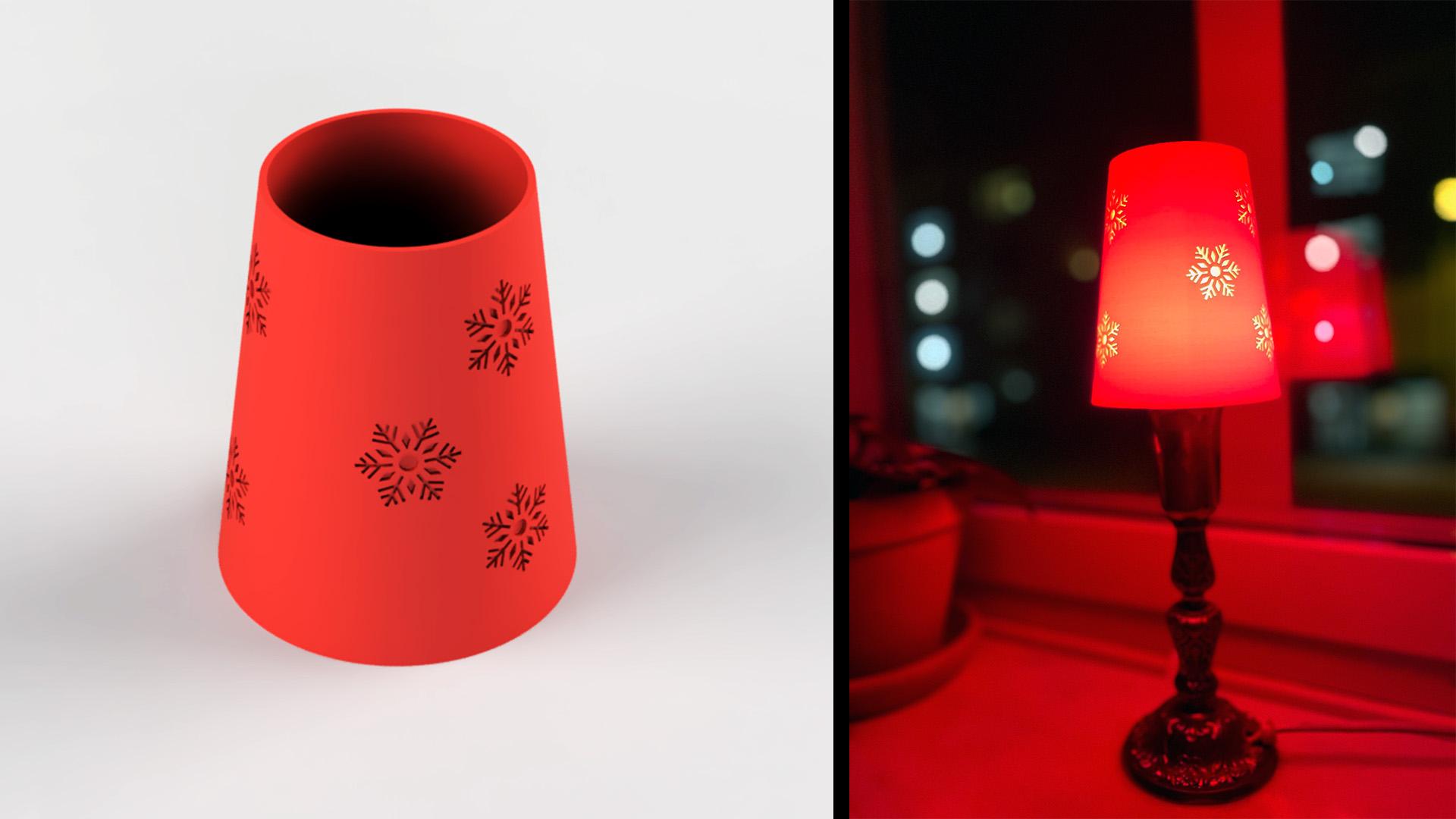
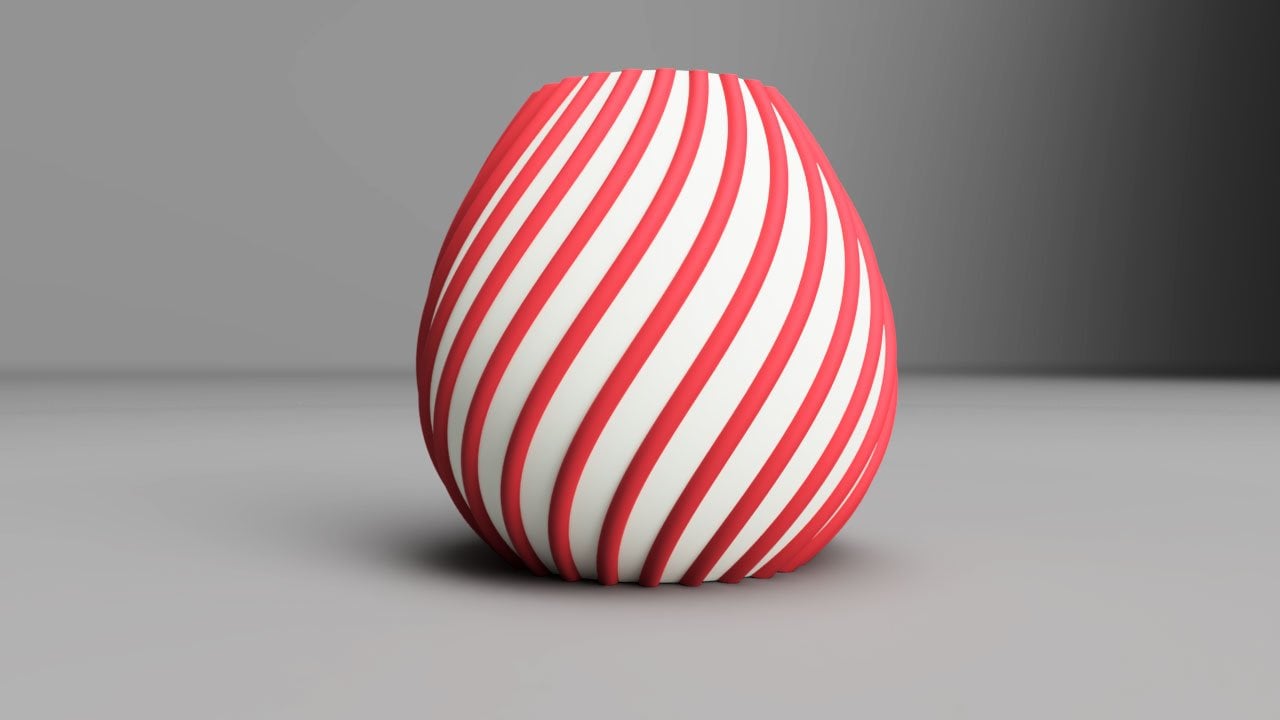
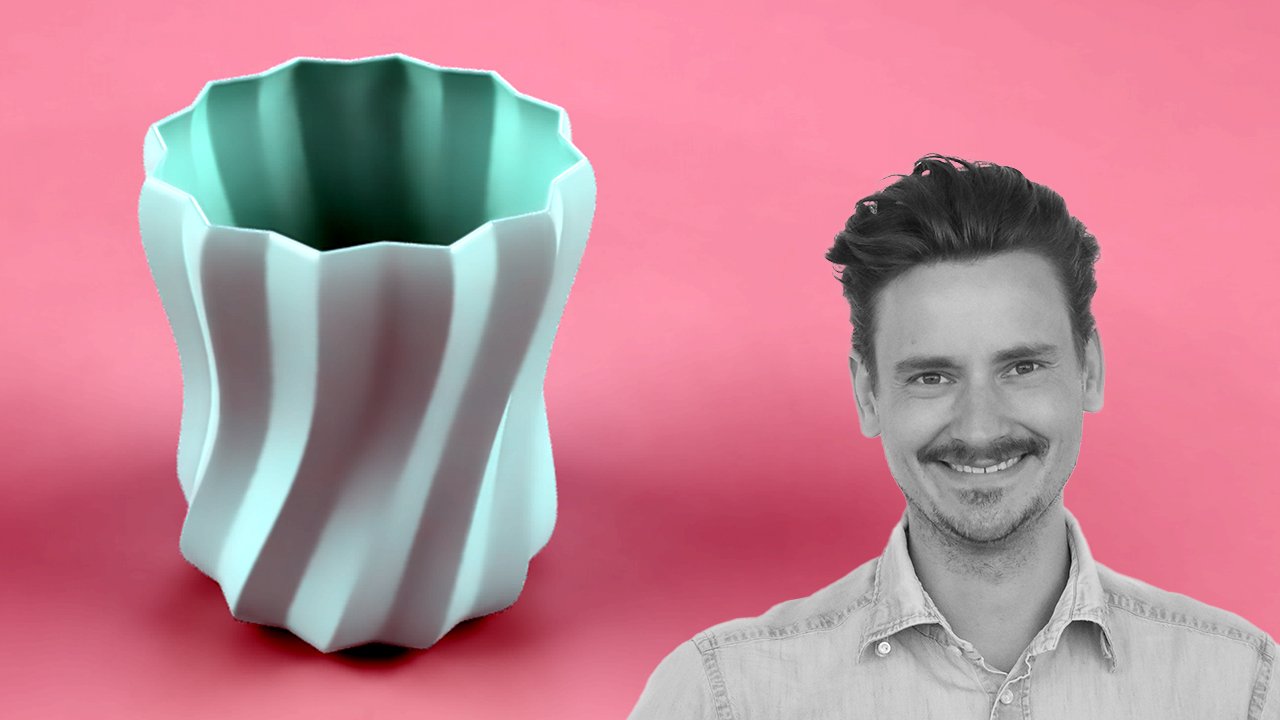
e criamos um abajur
paramétrico Trabalhar com parâmetros tem muitas vantagens, como você
verá ao longo do projeto. Todos estão em uma trilha pessoal seu desejo de
aprender como modelo de liberdade As aulas são
divididas em segmentos curtos, então será fácil encontrar partes relevantes para
assistir e
reassistir no seu computador ou, por que
não, na novela Espero ver você
na próxima lição. Contaremos mais sobre
sua atribuição de projeto. Obrigada. OK.
2. Atribuição de projeto : tarefa do projeto
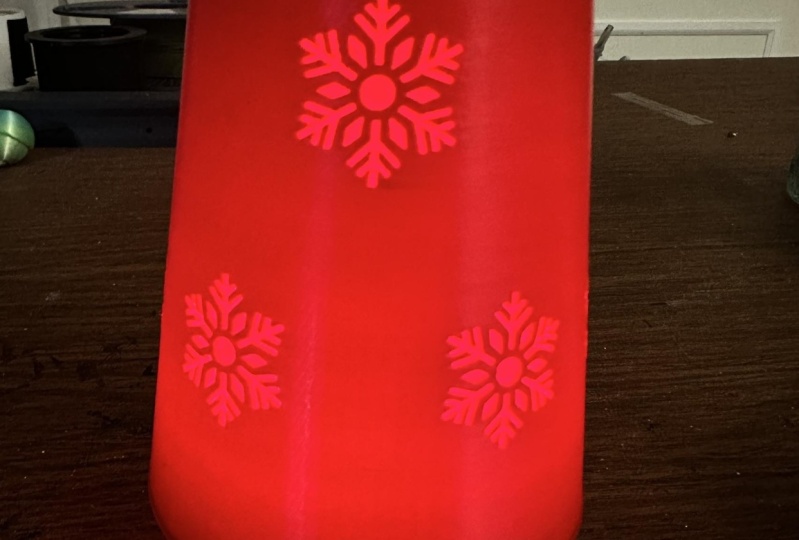
é fazer o upload de uma foto do seu abajur paramétrico para o equipamento Você pode fazer upload de
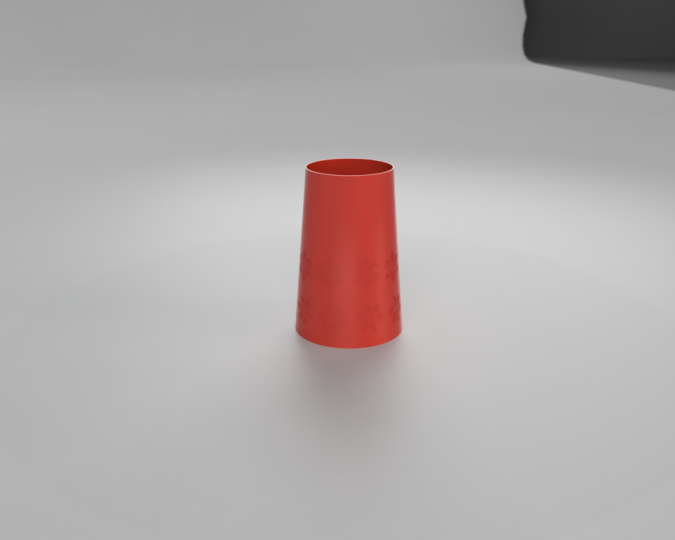
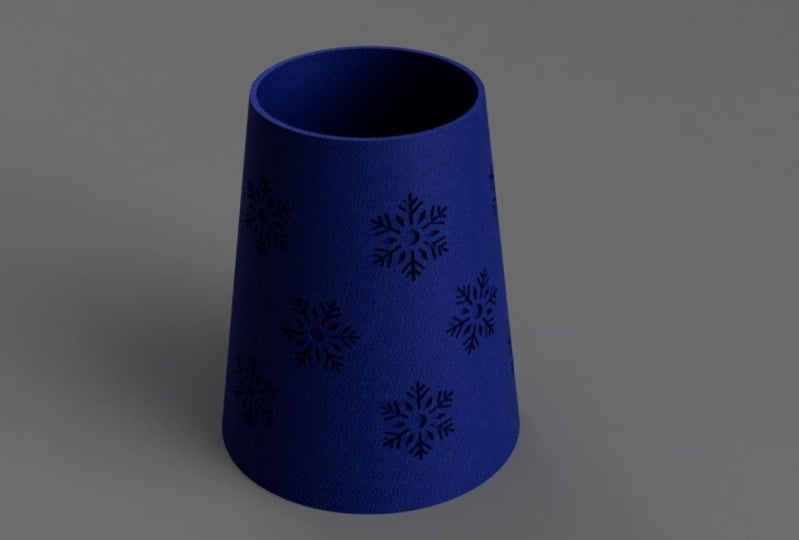
uma imagem real do seu design impresso livremente ou por que não, renderizá-lo em formato digital do seu
auto discute Seu abajur deve
ter um padrão e um ângulo entre
a parte superior e a inferior Certifique-se de manter uma margem
de segurança entre o abajur
e a lâmpada, para não causar acidentes Farei o possível para deixar um
feedback sobre seu trabalho e espero ver suas ideias criativas
publicadas on-line. Veja, na próxima
lição, seguiremos a primeira regra do auto
disci. Obrigada.
3. Salve seu projeto e crie um componente: Dê a si mesmo um bom começo
e venda seu projeto. Depois disso, abra os atalhos de
sinal com os atalhos
do teclado e
procure um novo componente A primeira regra da discussão sobre
água é trabalhar com componentes Essa prática recomendada
tem muitos benefícios. Alguns exemplos são a
capacidade de coletar ações que pertencem
ao mesmo componente
no mesmo cronograma
e a capacidade de
montar componentes em
um produto acabado Dê ao seu componente
um nome lógico e certifique-se de ativá-lo. Começamos o
produto de uma maneira excelente. Veja na próxima lição
onde configuramos alguns parâmetros do usuário. Obrigada
4. Configure parâmetros no Autodesk Fusion: Se eu pudesse voltar no tempo e mudar alguma coisa na minha jornada de fusão de
mesa, começaria a trabalhar
com parâmetros mais cedo. Se você é novato em parâmetros, confie em mim, pois isso
fará sentido continuar
com seu produto. Quero configurar um design e poder alterar o tamanho de
todo o design com apenas algumas ações, enquanto mantenho proporções
das diferentes dimensões do
produto As dimensões que
uso para o meu produto são de um
formato de lâmpada bonito que tenho no meu orifício. Você pode usar outras dimensões
para seu projeto. Pressione mais e comece com
seu primeiro parâmetro. Vou nomear esse
parâmetro de fusão na parte inferior e dar a ele uma dimensão de
100 milímetros Vou nomear o segundo
perímetro no topo. A expressão
será menor vezes 0,7. Vou citar a altura do meu terceiro
perímetro. O valor será
menor vezes 1,2. Meu quarto parâmetro
será chamado de pé base. Este é fixado em 37 milímetros, já que o
abajur deve colocá-los no quinto lugar Você verá o que quero dizer quando
prosseguirmos com o produto
nas próximas aulas. O quinto perímetro
é chamado de espessura, e eu o defino para 2 milímetros Assim como o quarto perímetro, esse perímetro não tem relação com os três primeiros O sexto parâmetro
é chamado de chefe. Vou definir isso como
espessura vezes 0,7, e estou acostumado a explorar aqui. Eu poderia ter definido essa
espessura duas vezes 0,8 ou 0,6 ou 0,5 também. Esses são nossos parâmetros, e tudo bem se
você estiver confuso. Você verá por que fizemos isso em breve. Mas primeiro, veja na
próxima lição onde
montamos uma nova
peça de construção. Obrigada.
5. Crie um plano de construção no Autodesk Fusion: Você está fazendo uma aula sobre um abajur impresso
livremente e nós nem paramos
no esboço do abajur Em vez disso, criamos componentes, configuramos parâmetros e agora um plano de construção.
Você pode se perguntar por quê. O motivo é porque
queremos poder criar, editar e fazer variações
do abajur com
poucas Então, no plano de construção, criaremos um
plano de deslocamento e definiremos a altura como a altura do
perímetro do usuário Agora você tem dois planos de
construção diferentes a uma distância igual à altura
do perímetro do usuário Vamos fazer alguns esboços
na próxima lição. Obrigado.
6. Esboço com parâmetros de usuário no Autodesk Fusion: É tentador pressionar o botão de esboço no canto superior esquerdo,
mas
a dica profissional é ativar
os sinalização com
atalhos Pesquise o esboço e selecione o plano de construção
para o seu esboço Pressione o atalho de teclado C para ativar o comando circular O preenchimento azul indica
que o círculo está ativado. Pare seu círculo
no centro
da tela e defina a
dimensão como base do pé. Crie um segundo círculo
e defina a dimensão inferior ou o que
você chama de parâmetro de usuário personalizado. Ative atalhos de esboço com atalhos teclado e
finalize Crie um novo esboço, mas selecione o plano de
construção superior desta vez Você vê aqui por que era tão conveniente desenhar no centro
do orgo Você pode colocar esse círculo em
cima dos outros círculos. Usarei o
parâmetro do usuário top para esse círculo e, em seguida, sairei um ambiente de esboço por meio
dos atalhos de esboço Temos cerca de 80% do
nosso abajur agora e nem conseguimos vê-lo Veja na próxima lição onde
conectaremos seus círculos. Obrigada.
7. Loft no Autodesk Fusion: É hora de juntar as
peças. Obviamente, essa não é a única maneira de
criar essa forma, mas eu recomendo esse
fluxo de trabalho porque é rápido, preciso e, como
veremos mais tarde, fácil de editar. Adoro dividir seu primeiro e seu segundo
perfil para conectá-los. Vamos manter as coisas
simples e tutoriais e nos ater a essa
nova operação corporal Esse corpo é criado dentro de
nosso componente ativo, e isso é perfeitamente normal. Temos um corpo
sólido baseado em geometrias
conectadas Vamos dar uma olhada mais de perto
na próxima lição e realizar uma análise de seção em nosso modelo de três D. Obrigada
8. Análise de seção no Autodesk Fusion: Você pode ativar a análise de
seção. Devemos inspecionar o menu suspenso, mas vamos seguir nossos fluxos de trabalho
rápidos e ativar os atalhos atribuídos
com atalhos Você pode realizar sua análise de
seção plana ou em ângulo. Você pode ver imediatamente que seu abajur precisa perder algum material
de dentro Isso porque fizemos a
forma com o comando loft. Se, por exemplo,
usássemos outra palavra
fluxo com foco no comando da revolta
para criar um abajur, então não
teríamos essa situação Mas isso não é realmente um
problema. Vamos corrigir isso com o comandante da
Shell na próxima lição. Obrigada.
9. Use o comando Shell no Autodesk Fusion: Vamos nos livrar do
interior do nosso abajur. Você encontra o comando shell na seção modificada
da barra
de ferramentas,
mas vou ativar os atalhos de sinal com
atalhos de teclado
e começar a partir daí Use a opção azul, que é para modelagem sólida, dê ao seu corpo uma
espessura interna e pressione OK. Ainda não terminamos completamente. Vemos claramente que
você não conseguirá
montar esse abajur pois não há
orifício para a lâmpada. Você se lembra dos círculos que
fizemos na lição anterior? Ative, faça a extrusão com o atalho
do teclado e encontre Você precisará ativar a visibilidade
do
seu esboço se não conseguir encontrá-lo Depois de pressionar a extrusão, você pode ficar tentado
a adicionar No entanto, gostaríamos que
o corte por extrusão
continuasse se fizermos uma alteração na
espessura do design Portanto, você deve alterar
o tipo de extensão para todas, para que sua operação de
corte por extrusão corte o design quando
você alterar a espessura E é isso. Veja
a próxima lição em que adicionamos outro plano
de construção. Obrigada.
10. Adicione um plano de construção em um ângulo: Um dos objetivos do projeto é
adicionar um padrão no abajur, e adicionaremos um plano de construção como
uma etapa desse Normalmente, eu usaria atalhos de
design, mas quero mostrar onde
encontrar o plano tangente. Depois de selecionar seu rosto, o plano de referência
fica visível. Vamos deixá-lo com uma configuração padrão, pois ele
já tem o ângulo reto. Usaremos esse plano
de construção para nosso próximo padrão. Mas primeiro, vamos fingir que queremos alterar o
tamanho do nosso design, mas manter todas as proporções Vamos examinar os parâmetros
novamente. Obrigado.
11. Altere os parâmetros do usuário no Autodesk Fusion: Estabelecemos parâmetros no
início do projeto. Isso nos permitirá
alterar o tamanho do nosso objeto e manter intactas as
relações e a proporção, como o ângulo do
nosso design Ative atalhos de design com atalhos de
teclado e outros
para alterar parâmetros Vemos que nossa parte superior e nossa altura estão relacionadas
à nossa parte inferior. Nosso pé base, que é toda
a necessidade para montar o abajur, é fixado
em 37 milímetros Nossa espessura é fixada
em 2 milímetros e ainda não usamos
os dois parâmetros Quando trocamos a
parte inferior, nossa lâmpada se ajusta. Você pode clicar com o botão direito
na tela e encontrar
facilmente seu
comando mais recente e muito mais É fácil
trabalhar com parâmetros,
e a oportunidade de
criar relações e equações é útil quando você itera e
edita seu design
12. Insira o arquivo DFX no Autodesk Fusion: Você pode
esboçar diretamente em seu plano de
construção angular ou inserir um arquivo defx
com um O objetivo é
criar um esboço com o mesmo ângulo do formato da nossa lâmpada Você encontrará o arquivo DFx que usei para este projeto nos recursos
do projeto É se você quiser. Localize seu arquivo defx em seu computador e selecione
sua peça de construção Esse padrão é muito grande
e precisamos movê-lo. Faremos isso em duas etapas. Veja a próxima lição, removeremos esse arquivo
DFx. Obrigada
13. Mover seu arquivo DFX no Autodesk Fusion: OK. Você precisa selecionar
seu objeto de movimento, que
neste caso são objetos de esboço , antes de
fazer sua seleção Quando você arrasta da direita
para a esquerda dessa forma, tudo o que você
toca é selecionado. Tenha cuidado aqui para
não cometer erros. Você pode ver sua seleção
no navegador do projeto. Usei um para mover o
padrão do floco de neve, mas o esboço de um, que não tem nome,
então não temos
certeza do que
é, Uma solução rápida é desativar a visibilidade
do esboço
e refazer a seleção Ir da esquerda para a direita é diferente
de ir da direita para a esquerda. Quando você vai da esquerda para a direita, tudo o que você
cobre completamente é selecionado. Você pode trabalhar com
diferentes tipos de movimentos , como Mo livre ou
ponto a ponto. Free Mo é muito bom
nesse cenário. Não há
lugar certo ou errado para o seu floco de neve. Vamos deixar isso aqui por enquanto
e ver na próxima lição onde você dimensiona um
arquivo fixo. Obrigada.
14. Escale seu arquivo DFX no Autodesk Fusion: Não há tamanho exato
para nosso esboço de floco de neve. Portanto, prefiro escalar e não calibrar
nesse cenário Você encontra a escala no menu suspenso
modificado, onde temos os caminhos de atalho que
discutimos anteriormente Já vi pessoas fazerem
um saquê comum aqui. Quando eles tentam
selecionar o arquivo Defix, eles não conseguem selecioná-lo Isso ocorre porque nosso arquivo de
defixo é um esboço e o alteramos em um ambiente de esboço
contextual Clique com o botão direito do mouse no esboço
e selecione a escala do esboço. Divida suas entidades,
seu ponto central para a operação de escala
e, em seguida,
arraste ou digite um fator de escala Vou digitar 0,25, o que
significa que eu escalo o esboço para um tamanho que é 25%
do tamanho original Ative atalhos de esboço com atalhos teclado e
finalize A seguir, criaremos
um padrão circular.
15. Crie um padrão redondo no Autodesk Fusion: Estamos criando um
padrão circular com o esboço. Portanto, entramos no modo de esboço antes de fazer o padrão Vou fazer com que uma
linha de construção tenha que ter algum tipo de referência
para o padrão circular. Uma linha de construção
não faz parte do seu projeto e você ativa as linhas de
construção com atalho de
teclado X ou
por meio da paleta de esboços Selecione seus objetos de esboço, seus pontos centrais
e adicione uma quantidade Analisaremos os fluxos de trabalho para editar essa opção posteriormente, à medida que você
itera seu design seguir, analisaremos
as diferenças entre o chefe e
o chefe e , em seguida, aplicaremos um recurso de design
ao nosso abajur
16. Emboss e Deboss no Autodesk Fusion: Estamos usando o recurso de
caixa quando fazemos um padrão
em nosso abajur É importante usar
o efeito desejado correto na fase selecionada para
o perfil de esboço
selecionado Ambos os efeitos elevarão o padrão
da fase selecionada enquanto o efeito de both
cortará o padrão até
a profundidade selecionada. Você pode usar o parâmetro que você configurou no início
do projeto. Eu chamo esse parâmetro de b porque eu tinha o
padrão de barramento no Min bind, mas dBs teria sido
um nome melhor, já que usamos esse recurso
dentro dos dois comandos Como sempre, há várias configurações que
você pode explorar. Mas deixaremos as opções de
alinhamento como estão, pois
atingimos nossos objetivos de design com nosso esboço e com
nossa peça de construção Depois de entrar, você vê que
seu padrão está ótimo. A ideia é fazer uma impressão em matriz
fina e livre
para o padrão. Isso lhe dará uma luz colorida e
fresca no abajur.
17. Padrão de funcionalidade cirúrgica no Autodesk Fusion: É importante selecionar feição como
tipo de objeto ao selecionar o padrão de busto e uma prófita antes de editar ou brincar com padrões
complexos Salve seu projeto antes de
começar os cálculos avançados. Obviamente, a necessidade de fazer isso
depende do seu projeto, complexidade do
seu padrão
e do seu computador. Mas esse hábito
realmente não tem nenhuma desvantagem, então por que não usar o seguro Pode ser um pouco complicado
encontrar o padrão. Geralmente, é uma boa ideia
entrar e procurar essa seleção
brilhante. Sua seleção fica
azul depois que você seleciona, e todos os flocos de neve
ficam azuis, pois
fazem parte do mesmo padrão de esboço
circular Depois de selecionar seu eixo, você estará pronto para definir suas
quantidades e distribuição. Se a distribuição total significa
que seu padrão parece 360 graus ao redor
do eixo. E é isso. Temos um padrão de dívida circular. Ótimo trabalho. Vamos dar uma olhada em alguns fluxos de trabalho de edição da linha na próxima lição. Obrigada
18. Edite o padrão por meio da linha do tempo no Autodesk Fusion: Suas ações são registradas
na linha do tempo e você encontra opções de edição ao clicar com o botão direito do mouse
na ação selecionada O padrão circular é facilmente acessível no
centro do padrão. Seu recurso de busto, que é gravado posteriormente
na linha do tempo, será atualizado quando você
atualizar o padrão de esboço no
posicionamento Você pode ver como o Utters
Fusion está sendo recalculado em Boss assim que você
19. Adicione uma aparência no Autodesk Fusion: Para sua aparência com o atalho de
teclado A. Você provavelmente deve
aumentar seu menu se nada
acontecer Procure sua
aparência e basta arrastá-la e soltá-la
em seu design. Você não sabia que
pode clicar com o botão direito do mouse e adicionar a refletância da
rugosidade da cor, além de acessar as configurações avançadas Eu encorajo você a
brincar com configurações
diferentes e
, em seguida, nos vemos
no ambiente de renderização
assim que estiver pronto para renderizar
o formato da lâmpada
20. Renderizador de nuvem no Autodesk Fusion: Faremos uma
renderização rápida e simples nesta lição. Alterne para a área de trabalho de renderização
no menu superior esquerdo e clique com o botão direito em algum lugar da tela e selecione as configurações da
cena Você pode arrastar um ambiente
da biblioteca de ambientes
para suas cavas, mas lembre-se de alterar a configuração
do plano de fundo
para ambiente Você pode definir facilmente um tamanho de
imagem por pessoa. Se você estiver renderizando
com a intenção de colocar sua
imagem no site, consulte as recomendações
de tamanho de imagem desse site Você verá o tempo estimado da fila de
renderização se criar um renderizador em nuvem Seu projeto aparece
na galeria de renderização
e, quando estiver pronto, você pode optar por
baixá-lo com configurações diferentes e com ou sem um fundo
transparente Se você pretende colocar sua
imagem em cima de uma foto
, obviamente é
conveniente fazer download com um fundo
transparente, que você não precise remover o fundo do seu software
de edição. E isso é tudo para essa renderização
rápida e simples. Veja a próxima lição quando
exportarmos ou visualizarmos o arquivo.
21. Exporte arquivo STL do Autodesk Fusion: Acabei de salvar meu projeto, então minhas informações mais recentes são incluídas na exportação do arquivo
STL Lembre-se de desativar a
visibilidade de qualquer objeto que
você tenha e não queira exportar. A exportação de arquivos STL requer uma transição para a nuvem e,
portanto, uma conexão com a Internet Sua exportação pode levar alguns minutos, mas também
pode ser mais rápida. Você estará pronto para levar
seu arquivo STL para
o divisor quando a
exportação estiver
22. Configure sua impressão 3D e exporte o código G: Eu usei o cortador Ps
para isso, mas os princípios se aplicam
a qualquer projeto gratuito de
impressão sob pressão Importando meu arquivo tel
com unidades imperiais, a segunda opção
não é relevante, pois trabalho com milímetros para meu projeto
gratuito de impressão em matriz Seu objeto aparece
no cortador na mesma direção
em que
você o modelou livremente Pro, mantenha suas pastas
organizadas para que você encontre seus arquivos tel
sem distrações
ou frustrações Obtemos dados para nossas configurações gratuitas de impressão Di
assim que clicamos em fatiar agora Essa impressão levará 4
horas e 37 minutos, e temos dados para as diferentes partes
do projeto no canto superior esquerdo. Você pode fazer várias
configurações avançadas e utilizar algumas predefinições básicas
do sistema Se mudarmos para uma camada à
direita de 0,2 milímetros,
a qualidade predefinida, veremos que nosso tempo de impressão gratuito se torna
cerca de 3 Cabe a você encontrar o equilíbrio
certo entre tempo, custo, risco e qualidade. Importe seu código G para sua impressora gratuita
e aproveite seu trabalho. Só nos resta a
conclusão. Veja na próxima lição onde
resumimos o
projeto. Obrigada.
23. 23 Conclusão do projeto: OK. Ótimo trabalho. Você fez um abajur
armétrico
com um padrão circular endividado Se você aprender algo novo,
por favor, deixe nossa visão, siga meu perfil ou por que não compartilhar a aula
com sua rede? Espero que possamos ver seu trabalho publicado nos recursos do
projeto. Obrigado por participar
deste curso e até
breve em outro
projeto. Obrigado.
 Martin Lennernäs, Autodesk Fusion Enthusiast | Maker