Transcrições
1. Apresentação: Nesta aula, você criará um
padrão circular em forma de favo de mel em fusão, um modelo D limpo e livre
que parece ótimo Vou guiá-lo passo a
passo e finalizaremos com uma renderização profissional
que você enviará como seu
projeto de classe. Eu sou Martin. Eu administro um
canal no YouTube focado no Autodesk Fusion com
milhares de inscritos e ensino de uma forma
rápida, clara e direta Tenho mais de dez anos de experiência com
diferentes programas de CAD, incluindo ensino em uma
importante universidade sueca, e o Autodesk Fusion é minha ferramenta
favorita para trabalhar No final, você terá seu próprio modelo em favo de mel
e a renderização finalizada A seguir, você aprenderá
sobre seu projeto de classe.
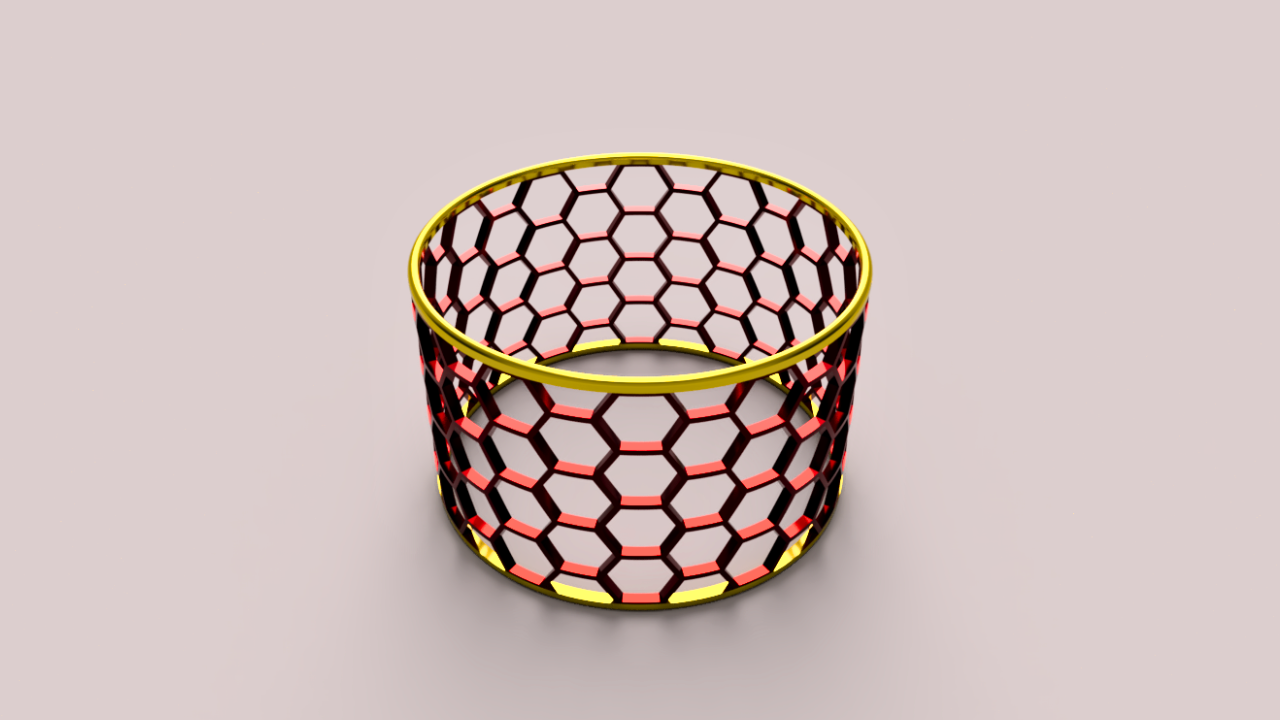
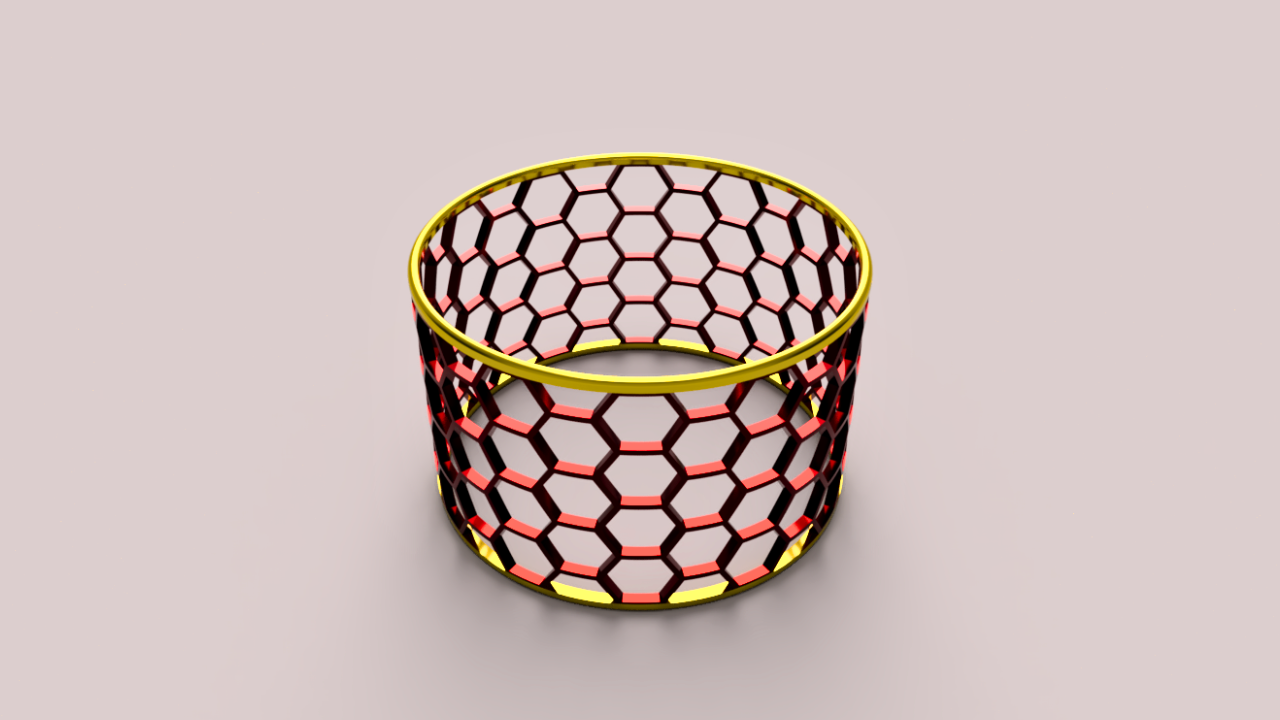
2. Projeto de curso: Seu projeto de aula é criar sua própria infusão circular de modelo D
sem favo de mel e apresentá-la com
a Quando o design estiver concluído, aplique
aparências diferentes para explorar como materiais e as cores alteram
a aparência do seu modelo Em seguida, vá para a área de trabalho de
renderização para
configurar a iluminação e capturar
uma imagem refinada. Quando terminar,
exporte sua renderização e faça upload de uma foto
dela para compartilhar seu trabalho Você pode postar uma única imagem
finalizada ou várias variações para
mostrar sua criatividade. Esta é sua chance de
praticar modelagem e renderização e mostrar seu design de forma
profissional Na próxima lição, iniciaremos o projeto seguindo
a primeira regra de fusão.
3. A primeira regra do Autodesk Fusion: Começaremos seguindo a primeira regra do
Fusion, criar um novo componente. Isso mantém o design organizado e facilita as edições posteriores À medida que avançamos, você verá atalhos de
teclado aparecerem
no canto inferior esquerdo, começando com os comandos de design
e esboço Vá em frente e dê um nome claro ao seu
componente. Com a
opção Ativar marcada por padrão, já
estamos trabalhando nela. Nos vemos na próxima
lição, onde
criaremos o esboço que
impulsiona o design em três D.
4. Esboce o padrão de favo de mel: Crie seu esboço no
plano de construção
vertical voltado para você Vou usar a ferramenta de
polígono circunscrito. Se você estiver preparando isso
para impressão D sem FDM, considere girar o
polígono para que um ponto fique voltado para cima ou use o polígono inscrito
com a ponta
para cima Sem essa orientação, o design não é
prático para liberar a impressão D. Crie diretrizes
para o
esboço em forma de favo de mel e transforme-as em linhas de
construção para que não se tornem parte
da Desenhe uma linha
apontando para cima e outra em um
ângulo de 30 graus para a direita. A fusão facilita isso. Ele se ajustará a 30 graus, o que se alinha com o ponto médio de um dos lados do polígono A extensão das
diretrizes não importa. Você pode esboçá-los em excesso para
acelerar seu processo de design. Em seguida, selecione seu
esboço poligonal como objeto
no padrão retangular e use suas linhas de construção
para Para a distribuição,
alterne a configuração para
espaçamento para que você possa controlar a distância entre
cada polígono Em seguida, defina
a direção como simétrica para espalhar o desenho uniformemente nos dois
lados da origem Arrastar as alças mostra
como as configurações funcionam, mas queremos valores exatos Cada polígono mede
5 milímetros do centro até a borda superior, ou
seja, 10 Definir o espaçamento
para 11 milímetros deixa uma lacuna de 1 milímetro A quantidade exata
não é importante. Adicione mais polígonos
do que você precisará
e, posteriormente, usaremos apenas
aqueles que se adequam ao nosso design Desenhe um retângulo de diâmetro central para definir o limite que os
polígonos manterão Use linhas regulares, não linhas de
construção, para que o retângulo se torne
parte do design Sinta-se à vontade para testar
suas próprias dimensões, mas certifique-se de que
as bordas dos retângulos estejam alinhadas com os
pontos centrais dos polígonos No meu caso, a altura
é de 44 milímetros. Lembre-se disso porque,
mais adiante no tutorial, você verá por que isso é importante. Bom trabalho acompanhando. Na próxima lição,
esboçaremos o círculo que forma a base
do desenho circular
5. Como construir a base circular como: Prossiga com a
base circular iniciando um novo esboço no plano de
construção horizontal Se os objetos estiverem empilhados uns
sobre os outros, pressione e segure o botão
esquerdo do mouse Isso abre um pequeno menu onde você pode escolher
o avião que deseja. Agora, desenhe um círculo
logo na origem. Eu ajustei o meu para 75
milímetros de diâmetro. Seu círculo não
precisa ser exato. O que importa é que ele seja mais largo do que o retângulo
da última etapa, já que usaremos apenas
partes dele posteriormente no curso Bom trabalho até agora. A seguir, usaremos a modelagem de superfície.
6. Como introduzir a modelagem de superfície: Se você pode identificar as ferramentas de modelagem de
superfície
por seus ícones laranja. Usaremos o comando surface
extrude para criar uma superfície fina como papel,
sem espessura, apenas uma capa Defina a altura da extrusão de acordo com a
moldura retangular anterior 44 milímetros no total espalhados uniformemente em ambos os
lados do plano de esboço Nas configurações de medição, você pode optar por inserir metade do comprimento
ou o comprimento total. O resultado é o mesmo,
então escolha o que parecer mais natural. Deixe isso como um novo corpo e
feche o esboço Se você não tiver certeza
sobre suas configurações, faça uma verificação rápida com
a ferramenta de medida para confirmar a altura total É rápido, confiável e
prático para verificações pontuais rápidas. A seguir,
design em forma de favo de mel no cilindro.
7. Design de favo de mel no cilindro: O
retângulo de 44 milímetros atua como uma moldura, permitindo que extrudemos o padrão em forma de
favo de mel diretamente pelo cilindro permitindo que extrudemos o padrão em forma de
favo de mel diretamente pelo cilindro. Certifique-se de fazer uma extrusão excessiva para que o esboço cruze totalmente Altere a operação
para cruzar. Dessa forma, somente as partes
sobrepostas com a superfície permanecem Como essa superfície ainda
é fina como papel, seguir daremos a espessura.
8. Engrossar a superfície do favo de mel: A modelagem de superfície é flexível. Uma opção poderosa é transformar uma superfície infinitamente fina como essa em um sólido
adicionando espessura Uma espessura de 2 milímetros na direção sugerida funciona bem se você estiver seguindo
minhas dimensões Para uma órbita rápida para verificar o
modelo de outro ângulo. Em seguida, adicionaremos os pedaços de favo de mel que
faltam.
9. Adicione peças de favo de mel que faltam: Anteriormente, cortamos parte do cilindro com
o comando
de interseção de extrusão Agora, aplicando um padrão
circular ao redor do
eixo azul no centro, o Fusion
preenche automaticamente os favos de mel que faltam Se você precisar ajustar
várias cópias, basta alterar o valor
na caixa de entrada. As interseções em forma de favo de mel
são boas para este projeto. Mas se você estivesse fabricando um produto físico
real, provavelmente o
refinaria ainda mais. Por enquanto, vamos seguir em frente e moldar os anéis lisos
na parte superior e inferior.
10. Faça um esboço dos anéis lisos: Criar um novo círculo
com as mesmas dimensões, mas sem relação com o
modelo, tem desvantagens Não será atualizado se mudarmos o corpo
do favo de mel mais tarde. Em vez disso, projetaremos
a geometria subjacente nesse
plano de esboço. geometria projetada aparece em roxo e permanece
vinculada à sua fonte Portanto, qualquer alteração na
linha do tempo será mantida. A partir daqui, podemos
compensar a projeção
e combinar a espessura do modelo em favo
de mel Ótimo trabalho em acompanhar. Em seguida, vamos transformar esse esboço
em um corpo sólido.
11. Transforme o esboço em um corpo sólido: Transformaremos essa geometria vinculada em um corpo sólido em
apenas algumas etapas Então, graças à nossa configuração
simétrica, podemos reutilizar o design do outro lado do Certifique-se de configurar a operação para um novo corpo para que você possa gerenciar
essa peça separadamente. Também facilita a
aplicação posterior de cores diferentes. A espessura funciona bem
com o resto do design, mas podemos ir mais longe. Um filé redondo melhora a aparência, torna o modelo
mais fácil e pode até aumentar a resistência Usar um filé redondo completo o
mantém paramétrico, então ele sempre se ajusta à espessura
da peça e
nos dá um acabamento suave e Em vez de reconstruir tudo e arriscar edições extras posteriormente, usaremos o Isso cria uma peça
idêntica vinculada na extremidade oposta
do modelo usando o plano de construção
central como nosso plano de espelho. As coisas estão realmente
começando a tomar forma. Em seguida, adicionaremos aparências
usando códigos de cores personalizados.
12. Adicionar aparências com cores personalizadas: Estou procurando alumínio
anodizado porque é uma ótima opção
visual para nosso design Ajustaremos as cores mais tarde. Você pode arrastar e
soltar aparências diretamente nos corpos, e temos muitas delas
após o padrão circular Outra opção é selecionar
os corpos no navegador,
manter o controle se você estiver no PC e aplicar a
aparência lá. Clique com o botão direito
na aparência
aplicada no menu e escolha Editar. Aqui, você pode ajustar a
cor com valores RGB ou ir mais longe no menu
avançado para usar códigos de cores HTML
personalizados Existem muitas fontes
excelentes de códigos de cores, desde paletas
clássicas, on-line até solicitações de sugestões personalizadas às ferramentas
de AOI A biblioteca de aparência
oferece muitos materiais, e a IA sugeriu que o ouro combina bem com o alumínio anodizado
vermelho Vamos aplicar o ouro na parte superior e inferior. Se você pensar bem,
poderíamos ter economizado uma etapa
aplicando a aparência
antes de espelhar o corpo Então, teria sido
transferido automaticamente. Vamos aproveitar esta oportunidade para aplicar um código de
cor HTML dourado personalizado dois. Estou empolgado em ver
suas renderizações com suas próprias opções de cores
enviadas para o projeto Para criar visuais incríveis
na área de trabalho de renderização, primeiro
precisaremos salvar nosso projeto e
configurar uma Então, vamos fazer isso
na próxima lição.
13. Salve e renderize seu projeto: Você verá os mesmos objetos na de renderização e
na área de trabalho de design Você pode alternar a visibilidade
em qualquer área de trabalho, mas é inteligente fazer isso na trabalho
de design antes
de Dessa forma, seu modelo está sempre pronto para renderização
sem etapas extras Alterne para a
área de trabalho Render no menu suspenso no canto
superior esquerdo Clique com o botão direito no Canvas
e abra as configurações da cena. Escolha qualquer configuração de sua preferência. Para o meu, usarei um ambiente Photo Booth
com fundo cinza Você também pode adicionar códigos de cores
RGB, o que é útil se você quiser planos de fundo
consistentes em várias
renderizações É simples ajustar a forma como a
luz incide sobre seu modelo. Gire o ambiente
alterando sua posição e, em seguida, use pan, orbit e o ViewCube
para enquadrar seu modelo, assim como na O cubo de visualização é especialmente
útil se você quiser ângulos padronizados
consistentes que possam ser repetidos em todos Abra as configurações de renderização
para definir largura, altura ,
qualidade e se deseja renderizar
localmente ou na nuvem. renderização na nuvem pode ser
gratuita ou usar tokens flexíveis, e você verá um tempo
estimado de Qu ao
lado do Assim que começar, sua renderização aparecerá na
galeria dentro desse período. Vamos pular alguns minutos
até o resultado final. Assim que sua
renderização estiver pronta na galeria,
clique para abri-la Use a seta para fazer o download, escolha o formato da imagem e decida se deseja um fundo
transparente. Eu vou usar o PNG, pois ele mantém alta qualidade e
oferece suporte à transparência. Perfeito para usar a imagem em sites ou em layouts
de design A partir daqui, basta escolher
onde salvar seu arquivo. Bom trabalho, acompanhando. A seguir, encerraremos
e concluiremos o projeto.
14. Conclusão do projeto: Ótimo trabalho, chegar até aqui. Agora você criou seu próprio modelo
circular em D sem favo de mel e o apresentou
com uma renderização Não se esqueça de compartilhar sua renderização. Você aprenderá muito
mostrando seu trabalho e vendo como outras pessoas
abordam o mesmo design. Espero que este projeto tenha
lhe dado novas ferramentas para trabalhar com o Fusion e novas ideias para
sua própria modelagem. Se você gostou desta aula, considere
deixar um comentário. Isso ajuda outras pessoas a encontrar o curso
e apóia meu ensino. Obrigado por se juntar a mim
e espero ver você em outro projeto
aqui ou no YouTube.
 Martin Lennernäs, Autodesk Fusion Enthusiast | Maker