Transcrições
1. Introdução: Eu usei um Walmart de metal
entregue da Alemanha. É incrível como é
fácil passar do modelo
D para a fabricação
no Fusion 36. Meu nome é Martin e sou
um profissional
da AEC Industries que é arquitetura, engenharia
e construção Eu ensino aulas de
Cat na melhor universidade há vários
anos e hoje estou ensinando o Uto
Disk Fusion 360. Por causa de todas as
opções de software Cat disponíveis. Sou muito
apaixonado pelo Fusion 360. Não importa se você
modela livremente o Fusion
360 apenas por diversão, para imprimir coisas gratuitamente Você precisa
testar digitalmente os conjuntos antes de
fabricar produtos reais Quando você tiver um documento de identidade,
dê vida a ele. Nesta aula, você cria
um suporte para telefone que é fácil de imprimir em uma impressora
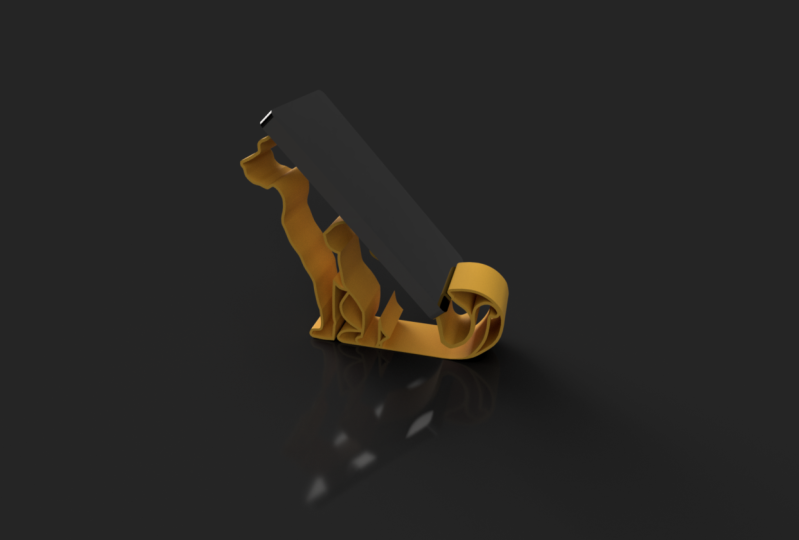
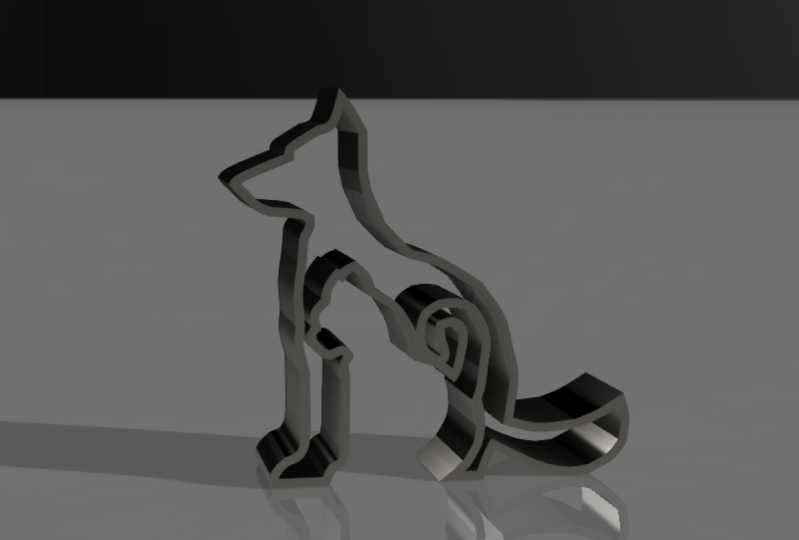
FDM livremente Alguns de vocês gostam de gatos e alguns de vocês são idiotas Meu suporte telefônico é ao mesmo tempo um gato. Tudo o que você aprende sobre fluxos de trabalho básicos
e eficazes ao projetar seu telefone Stat Vamos importar e
calibrar uma imagem. Vamos configurar atalhos
de design personalizados. Exploraremos diferentes técnicas de
desenho. Vamos editá-lo em uma linha do tempo. Trabalharemos com
configurações de materiais e muito mais. Estou entusiasmado em
oferecer este curso e espero vê-lo próxima aula em
que você aprenderá sobre sua tarefa de
classe Obrigada.
2. Entregas de projeto: Seu resultado final
nesta aula é fazer o upload de uma foto de um
suporte telefônico com um telefone ligado Você pode fazer o upload de
uma versão digital do suporte para
telefone ou se puder
imprimir gratuitamente o suporte para telefone, fazer upload de uma imagem real. Eu escolhi este projeto para
esta aula por três motivos. Primeiro, é possível modelar gratuitamente em um suporte
telefônico com o telefone ligado. Isso lhe dará a
oportunidade praticar os fundamentos do Fusion
360, como componentes
e o cronograma, que são essenciais para entender Nós os abordaremos para
fluxos durante toda a aula. Em segundo lugar, a
modelagem gratuita de um suporte de telefone lhe
dará a
oportunidade de praticar e compreender as técnicas fundamentais de
desenho para o sucesso da impressão livre da FTM E também abordaremos esses
aspectos na aula. Em terceiro lugar, é uma oportunidade criar um produto divertido e
útil Embora abordemos técnicas fundamentais de modelagem
livre e impressão livre, você precisa
instalar o Auto Discution 360 em seu computador
para concluir o produto Vou demonstrar em um PC, mas você pode acompanhar
mesmo trabalhando em um Mac. Algumas coisas, como atalhos,
podem ser um pouco diferentes, mas os conceitos-chave
são os mesmos Vamos co-criar essa
experiência e estou realmente
ansioso para ver seus projetos enviados para a galeria de produtos. Vou te dar um feedback
sobre seu trabalho, então não perca a oportunidade. Se você ainda não tem o
Fusion 360, acesse os recursos do projeto e faça o download do Fusion
360 por meio do link. Depois de baixar
o software, crie um novo projeto Fusion 360 e dê um
nome próprio a ele. Bom trabalho. Você já
iniciou o projeto. Veja na próxima lição,
onde examinaremos algumas configurações básicas e continuaremos com nosso
projeto. Obrigada
3. Configurações de projeto: Você está há 15 minutos em seu projeto Fusion 360
quando seu colega aparece sua mesa e pergunta se
você quer seu projeto Fusion 360
quando seu colega aparece
na sua mesa e pergunta se
você quer almoçar com
eles, eles estão saindo Agora, provavelmente
não daremos ao seu produto Fusion um nome
bem pensado. Nessa situação, sua
primeira lição importante
é se manter organizado,
caso ainda não o tenha feito, reserve um momento e salve seu
projeto com um nome próprio Isso nos leva à sua
segunda lição importante. Incorpore atalhos
em seus fluxos de trabalho. Sim, você pode salvar, nós adicionamos o botão, você pode salvar. Tínhamos o menu suspenso, mas você também pode salvar com controle de atalho do
teclado
mais S se você trabalha em um PC e o comando de
atalho do teclado mais S se você trabalha em um mapa Há um link para
você acessar uma lista de atalhos do Fusion 360 nos recursos
do projeto Eu recomendo que você
analise algumas configurações
antes de prosseguirmos ative sua grade de layout. É um auxiliar de rede.
Ao esboçar, você pode trabalhar com
qualquer configuração de desejo Se você quiser usar minhas configurações, selecione um estilo de desejo sombreado e selecione o ambiente River Vou usar milímetros
para este tutorial, mas se você trabalha com polegadas ou qualquer outra coisa, mude Você também
configurará um novo componente. É considerado uma boa prática
trabalhar com componentes. Sua primeira
lição importante é se manter organizado e organizar
seu trabalho com componentes Dentro de cada componente, você
pode organizar seus esboços, seus corpos e
seu histórico de design Você sairá sem uma organização adequada para produtos
pequenos e simples. Quando as coisas ficam complexas, você precisa
se orientar em um modelo, precisa estar organizado. Você pode iniciar um novo
componente em montar e escrever,
clicar no Navegador e pressionar Novo componente. Mas você também pode pensar em nossa segunda
lição importante, os atalhos Pressione o atalho de teclado
S para abrir seu design. Os atalhos começam a digitar
componentes na janela, e o Fusion 360
restringirá suas opções Você pode usar as setas do teclado
para navegar e confirmar sua escolha pressionando
Enter no teclado Um
componente interno padrão está bom. Não estamos trabalhando com
chapas metálicas neste projeto. Um bom nome é obrigatório. Lembre-se de nossa primeira
lição importante. Certifique-se de que a caixa
ativar esteja marcada. Dessa forma, o próximo esboço
será organizado em seu componente de
suporte de telefone impresso
gratuitamente Ótimo trabalho acompanhando. Você começou bem
com um nome de produto adequado, um componente totalmente novo e duas dicas importantes Nos vemos na
próxima lição, onde você aprenderá a importar
uma tela. Obrigada
4. Inserir tela: Como mostra o exemplo, uma imagem que é uma tela pode ser uma ótima referência quando
você desenha no Fusion 360 Você pode inserir sua foto no menu suspenso de inserção. Mas você conhece uma
maneira melhor, não é? Sim Ative seu design. Atalhos com
teclado, atalho, tela de tipo
Es e
confirme com Enter Você encontrará sua foto
com a mesma palavra gripe que usaria para encontrar
qualquer item no seu computador. Vou usar uma licença, pare de
fotografar meu suporte de telefone. Mas eu encorajo você a explorar e encontrar seu próprio caminho criativo. Depois de selecionar o que
inserir na sua imagem, você precisa selecionar onde
deseja inseri-la. Você vê três planos
de construção visíveis. Essas são suas opções por enquanto. Como você ainda não tem
mais nada em seu modelo, selecione um dos planos de
construção. Sua foto está centralizada no mesmo
plano
de construção que você selecionou Abra seus
atalhos de design e digite o ajuste. Isso ajustará seu conteúdo na tela para que você
possa vê-lo melhor. Você pode alterar a opacidade da tela. Isso pode ser útil se você precisar ver por trás da foto. Você também tem
opções diferentes para mover, escalar e virar
sua tela Não vejo nenhum motivo para mover
a tela no momento. Tem uma boa posição
centralizada. Não vejo motivo
para virar a tela,
por exemplo, virá-la de
cabeça para baixo agora No entanto, precisamos
dimensionar a tela, mas não
temos medidas, então não podemos descobrir o
quanto escalar a tela. Sua terceira lição importante é
entender que você pode resolver o problema com diferentes fluxos de trabalho na distribuição
automática 360 Poderíamos medir a imagem e calcular o quanto escalá-la, mas eu prefiro outro método que eu acho mais rápido
e preciso. Nessa situação. Veja na próxima lição
onde você aprenderá a calibrar sua
tela. Obrigada
5. Calibrar tela: Você desenha em escala de um a um Isso significa que se seu objeto tem 75 milímetros na vida real, ele
deve ter 75
milímetros Quero redimensionar essa tela para que ela tenha um tamanho adequado
para um suporte de telefone Eu vou fazer
isso sem nem mesmo saber o tamanho da
tela agora. Acesse Canvases no navegador do
projeto e clique na seta para exibir
suas telas Clique na imagem e
selecione Calibrar. Ao mover o mouse, você vê que um
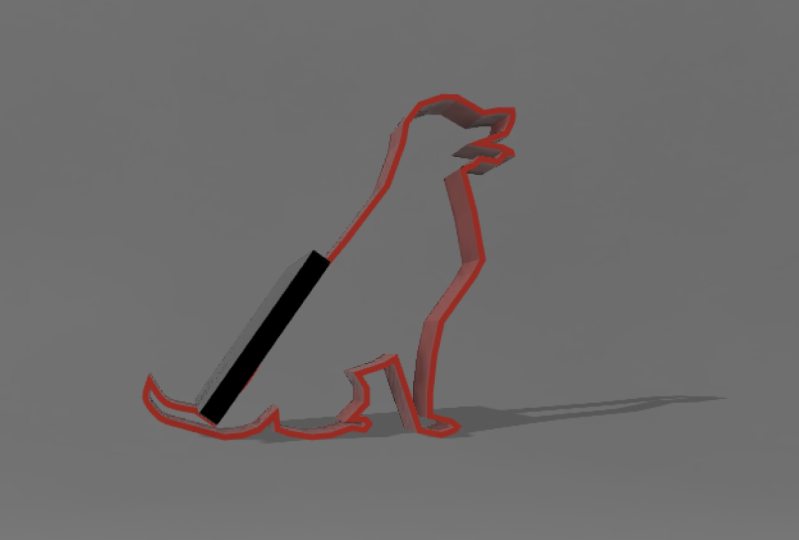
sinal de cachorro mais apareceu. Minha intenção é colocar meu
telefone na parte de trás do cachorro. Eu seleciono dois pontos e
dou a eles uma distância um pouco maior do que
a parte traseira do meu telefone. Na posição horizontal, a imagem é redimensionada e você
precisa se reposicionar Uma forma que eu gosto é abrir os atalhos de sinalização com atalhos de
teclado, pesquisar por ajuste
e pressionar Enter É assim que é fácil
calibrar sua imagem. Espero vê-lo na próxima lição,
onde você explorará diferentes métodos que são úteis ao traçar
imagens. Obrigada
6. Rastreie sua imagem: Finalmente chegou a hora de esboçar. Você pode criar um novo esboço
no canto superior esquerdo, mas agora você sabe que eu recomendo
usar atalhos de design Quando possível, pressione a tecla buscas e digite
esboço na janela Confirme com Enter. Duas aulas atrás, falamos sobre
sua terceira lição importante. Você pode resolver o mesmo problema
com fluxos de trabalho diferentes. Essa é uma dessas situações. Você pode criar um
esboço com uma combinação da ferramenta de linha,
da ferramenta de preenchimento e da ferramenta Arco Nesse cenário, você
usará a ferramenta de linha para áreas
mais retas, talvez
onde o telefone fique Você suavizará os cantos com a ferramenta de preenchimento e,
para peças curvas, você as misturará com a
ferramenta Arc Outro método é usar
a linha de pontos de ajuste ou
a linha de pontos de controle. Para tarefas pequenas e detalhadas,
como traçar uma imagem, sugiro a linha de pontos de
ajuste Porém, para formas mais complexas, exigiremos muita flexibilidade e controle
preciso da forma. Eu sugeriria a linha
de pontos de controle. O terceiro método é
usar a curva cônica, que eu acho satisfatória
para essa tarefa Use a roda do mouse para
rolar um pouco, um ponto inicial, um ponto
final e um ponto médio Clique com o botão esquerdo e
mantenha pressionada a parte inferior esquerda do mouse e arraste os
pontos brancos para editar o carboidrato Pressione e segure a roda do
mouse para ativar o comando da caneta Essa é uma maneira fácil de se movimentar em um espaço
de trabalho de design. Haverá muita
repetição ao
traçar sua imagem, mesmo usando atalhos de
design Portanto, você investirá um
minuto e acelerará as coisas. Veja na próxima
aula, vamos usá-lo em atalhos personalizados. Obrigada.
7. Atalhos de teclado personalizados: Você pode trabalhar de forma mais rápida
e inteligente na descrição
automática
360 com atalhos Nesta lição, você aprenderá sobre três
métodos diferentes para configurar os atalhos necessários para acelerar os fluxos de trabalho
em seus projetos Encontre uma ferramenta
para a qual você deseja dar um atalho e clique nos três pontos que aparecem uma vez sobre uma Usarei o Cone
carve para este exemplo, pois é a ferramenta que
demonstrarei ao
traçar a imagem, três opções aparecem: Fixar na barra de ferramentas,
Fixar nos atalhos e
alterar o teclado,
atalho, Barra de ferramentas Pinto,
colocaremos um botão
na barra colocaremos um botão Barra de Ferramentas Pinto não é tão
rápida quanto trabalhar com atalhos de
design, mas ainda é mais rápida do que
operar atalhos do Pinto colocarão um botão no menu de atalho do
design Depois de ativar os atalhos de
design, você pode pressionar o
botão em vez de digitar na barra de pesquisa Pode ser difícil
lembrar todos os atalhos, então essa é uma maneira inteligente de
acelerar as coisas Altere a opção de atalho do teclado com o maior potencial
para economizar seu tempo Uma vez dentro do menu,
você encontra o texto. Atribua um novo atalho
para Conic curb. Fusiu 360 avisará você se você tentar adicionar um atalho Quando eu pressiono L para a linha, um aviso diz que está em
conflito com a linha. Sim. Não
importa se você usa letras
maiúsculas ou
minúsculas. Como indicam as
instruções do Fusiion 360, você pode combinar letras com modificadores como
controle de mudança Pela minha experiência, é bom pensar em como você deseja usar seu atalho personalizado para uma tarefa repetitiva, como
traçar Pode ser bom se você conseguir manter as
mãos em uma posição
natural. Se você usa o mouse
com a mão direita
, pode ser bom
ter a mão esquerda em uma posição natural
no lado esquerdo
do teclado, para que você não precise mover a
mão o tempo todo. É ótimo se o
atalho de teclado
personalizado for fácil de lembrar atalho de teclado C está em conflito com o círculo do diâmetro central Vou atribuir shift mais C como meu atalho para a curva cônica Vamos retomar o traçado da
imagem,
pressionar o teclado, o atalho shift mais C para ativar
a curva cônica Comando, confirme se suas ações entrariam e depois repetiriam Você não precisa
se preocupar com as
bordas afiadas que aparecem por enquanto Nós cuidaremos deles mais tarde. Vamos acelerar um pouco o resto da
modelagem. Com nosso novo atalho de teclado, é como tocar piano Bem feito. Rastreando sua imagem Precisamos examinar algumas das fechaduras afiadas
que criamos E quando fizermos isso,
encontraremos restrições. Eles são úteis quando você
sabe o que eles estão vendo. A próxima lição em que você aprenderá sobre restrições coincidentes
. Obrigada.
8. Remova a restrição coincidente: Neste Auto Disc Fusion 360 11, você aprenderá
sobre restrições Vamos editar nosso esboço um pouco mais tarde rolando a boca para baixo e
segurando a
boca em volta do ponto branco, um símbolo aparece Esse símbolo significa que uma restrição
coincidente está ativa. As restrições são sua
quarta principal conclusão. As restrições permitem que você controle a posição
relativa da geometria
do esboço É como uma caixa de ferramentas de regras que você pode aplicar
ao seu esboço Dois exemplos são restrições
paralelas
e restrições perpendiculares Examinaremos a
restrição coincidente nesta lição, mas ela não está dentro do
escopo deste curso Para explicar todas as restrições, eu encorajo você a explorar
outras E você pode
encontrá-los na barra de ferramentas e no
menu suspenso da barra de ferramentas Quando você pressiona o
botão esquerdo da boca e move o branco, as duas linhas seguem junto. Isso se deve à restrição
coincidente fala
sobre o botão de coincidente Para obter uma explicação. Essa restrição
significa que as linhas permanecerão conectadas
quando você as mover, o que experimentamos anteriormente Clique com o botão esquerdo no botão da
boca para selecionar a restrição.
Exclua-o. Para removê-lo, agora você pode
mover suas linhas individuais. Pressione seu teclado personalizado, atalho shift que
configuramos na última lição Para ativar a curva de conexão, adicione uma nova linha e pressione Enter. É assim que é fácil remover suas restrições se você
quiser editar suas luzes Trabalhar com restrições é ótimo quando você
entende que é
hora de transformar sua forma
bidimensional em um modelo tridimensional Veja na próxima lição, onde você extruda
seu esboço e o transforma em um
corpo sólido. Obrigada.
9. Extraia seu esboço: Neste tutorial do Fusion 316, você transforma seu esboço
bidimensional em um objeto tridimensional Esse objeto será chamado de corpo no navegador do produto Você usará uma ferramenta chamada extrusão para
essa operação É tentador
pressionar primeiro Finish Sketch no canto superior direito
e depois ativar
a extrusão por meio de
atalhos de teclado Mas há uma maneira
melhor de pular direto do ambiente de esboço
para o comando de extrusão Ao pressionar o teclado short cat. Você tem
várias opções. Depois de ativar
a sintonia de extrusão, você pode arrastar seu
perfil para qualquer um dos lados Você pode digitar uma
distância de extrusão em uma das caixas. Nesta lição,
faremos uma operação de extrusão de corpo
novo unilateral com
uma distância de uma distância de Eu encorajo você a
explorar e testar outras opções aqui, como direção da porta
inicial, tipo de
extensão, ângulo de conicidade
e tipo de operação Explorar essas opções
não está dentro
do escopo desta lição, mas quero aproveitar a
oportunidade e mencionar essas oportunidades poderosas e
flexíveis. Você pode alterar a
distância mais tarde. Se você mudar de ideia, pressione
ok para sair da ferramenta ex true e desligar suas
telas para
ter uma visão melhor do seu modelo O modelo parece
bom, mas precisamos
ajustá-lo para que possamos
colocar o telefone nele. Fusion 360 tem uma linha do tempo, e essa linha do tempo é sua
oportunidade de voltar no Veja na próxima
lição onde você edita seu esboço por meio da
linha do tempo. Obrigada
10. Edições na linha do tempo: Nesta lição, você aprenderá como editar seu esboço
voltando no tempo e editando
o esboço subjacente por voltando no tempo e editando meio da linha do A linha do tempo é sua
quinta lição principal. Selecione seu esboço
na linha do tempo, você pode ver a seleção
correspondente
no navegador do produto Clique com o botão direito do mouse e
selecione Editar esboço. Quero colocar uma forma
retangular nas costas do cachorro Inicie o Fusion 36 para criar atalhos com atalhos de
teclado Quando começo a digitar
retângulo na pesquisa, várias opções relevantes aparecem O retângulo central,
o retângulo de dois pontos,
um retângulo de três pontos Queremos criar uma forma
retangular com um ângulo
adequado ao nosso esboço Por enquanto, esse formato funciona como uma réplica muito simples
do nosso telefone O retângulo de três pontos é ótimo para situações como essa Selecione um ponto de partida e
, em seguida, selecione um segundo ponto. Eu digito 8 milímetros
porque é um pouco mais grosso do que o meu
telefone e a capa do telefone Em seguida, digito 75
milímetros porque é um pouco mais grosso do que
a parte traseira do meu telefone
e da capa do meu telefone Quero que meu telefone
possa se inclinar aqui na posição horizontal. Confirme suas escolhas com Enter. Esse esboço é limitado por restrições
paralelas, quais falamos
em Você pode mover seu esboço e manter as relações
entre suas linhas É hora de
eliminar algumas linhas que nosso telefone fique
na parte de trás do cachorro. Quando liberamos a impressão, abrimos os atalhos do sinal
e digitamos trim, você usa as opções inferiores
ao cortar seu Depois de selecionar
o comando aparar, você verá uma marca azul acima do
botão de comando aparar na Isso indica que
esse comando está ativo. Selecione as linhas
que você deseja cortar. Você pode cortar um corte com
a tecla Ske e fazer alguns ajustes finais
excluindo e movendo Um esboço fechado
tem um campo azul, enquanto um
esboço aberto não garante que você feche
o esboço. Isso parece bom. Por enquanto, nosso modelo de liberdade se
ajustará com base em nosso esboço. Devemos cortar
algumas partes que não
queremos
incluir em nosso corpo Quando estivermos satisfeitos, abra
os atalhos de sinalização
com os atalhos do teclado
e finalize seu esboço Abrimos espaço para a votação, mas algumas bordas são muito nítidas. Podemos suavizar as
bordas com modelagem
direta ou
editando o esboço Ambas as opções têm prós e contras. Veja na lição do link onde
editamos as bordas afiadas
do suporte do telefone com dois métodos
diferentes. Obrigada.
11. Edição de fluxos de trabalho: Vamos abordar essa borda afiada com dois métodos diferentes. As ferramentas Mani Fusion 360 existem tanto
no ambiente de esboço quanto
na área de trabalho de design O filé é uma dessas ferramentas. Vamos fazer uma modelagem direta. Abra atalhos de design com atalho de
teclado
e filete de Um menu aparece com opções
diferentes. A configuração padrão é
adequada para este tutorial, mas eu o encorajo a testar e explorar configurações diferentes para conhecer suas opções. Você deve selecionar
bordas, faces ou feições. Depois de fazer sua
escolha ou suas escolhas, você pode mover a seta ou digitar uma distância na caixa. Confirme com enter. Um aspecto positivo da
modelagem direta é que você vê
e experimenta instantaneamente sua edição. Ao mover a
seta para frente e para trás, você vê o efeito em tempo real. Então, qual é a desvantagem? Um aspecto negativo é que seu modelo agora se desvia
do seu esboço Isso é bom em alguns cenários, mas pode ser um problema
em outros cenários. Um exemplo pode ser um cenário com um modelo baseado em um esboço com muitas medidas,
restrições ou dimensões
exatas ,
restrições Vamos explorar o outro
fluxo de trabalho em que
conduzimos nosso design
a partir do esboço. Pressione o
controle de atalho Keble placita, se você trabalha em um PC ou o comando de atalho Keble Se você trabalha em um Mac
para desfazer sua ação, clique com o botão
direito na linha do tempo
e selecione Editar esboço Exclua uma das linhas e brinque para encontrar um
desenho de esboço que você goste Corte ou exclua linhas. Você não precisa atingir
suas metas de design. Conclua seu esboço e reserve um momento para refletir
sobre esse fluxo de trabalho Um aspecto positivo desse fluxo
de trabalho é a oportunidade de orientar seu
design a partir do esboço. Isso é poderoso. Podemos digitar medidas exatas e estabelecer regras de esboço, restrições
de esboço e dimensões exatas. Um aspecto negativo
desse fluxo de trabalho é que não
vemos instantaneamente como nossas edições de esboços afetam a aparência do
corpo ou do Vemos os resultados quando
terminamos o esboço, nosso design é espesso, podemos usar menos material, consumir menos energia
e liberar a impressão nosso telefone mais rapidamente se
decidirmos torná-lo mais fino Veja a próxima lição.
Vamos explorar a concha também? Obrigada.
12. Ferramenta de shell: Falamos sobre diferentes
métodos de modelagem no Outoesce Fusion 360
na última lição E comparamos a
edição de esboços com a modelagem direta. Nesta lição, tornamos
nosso design mais fino. E esse é um cenário em que eu prefiro editar com uma das ferramentas na seção
modificada. Em vez de editar o design
editando o esboço. Desative sua
grade de layout se quiser ter uma visão melhor do seu modelo. Não vamos
usar a ferramenta de esboço, então você não precisa do
suporte da grade de camadas Você encontra a ferramenta de prateleira
na seção modificada
da barra de ferramentas, o
mouse sobre o botão se
quiser ler uma explicação Você também pode ativar
atalhos de design
com atalhos de teclado e digitar shell. A parte superior
com detalhes em azul
é Depois de selecionar
a ferramenta shell, você pode ver pelo
botão na barra de ferramentas que esse comando agora está ativo Selecione seus rostos ou seu corpo e digite uma distância. Você também pode mover a seta. O modelo muda quando
você adiciona novos dados. Você pode se movimentar
com o UQ e ver melhor sem
sair do comando Pense no seu processo
de fabricação. Existem alguns
prós e contras de um design mais fino versus
um design mais grosso. Do ponto de vista da
impressão livre, um design mais espesso oferece um produto final mais estável e será mais fácil de imprimir em uma impressora FD e gratuita,
pois uma superfície maior tem melhor aderência a uma base de impressão livre do que
uma superfície menor Um design mais fino significa menos uso de material e
menor consumo de energia O processo de impressão gratuito mais rápido libera sua impressora gratuita
para outros produtos Você pode ter mais falhas de impressão
livre se o design for muito fino e,
portanto, se soltar
da base de impressão livre. Há coisas que você pode fazer para aumentar a probabilidade de produtos de impressão gratuitos
bem-sucedidos como a manutenção adequada da
mesa de impressão gratuita. Vou me contentar com um design de
dois milímetros de espessura. Eu quero me livrar
desse perfil final. Ative a extrusão com
teclado, atalho, deslize o perfil e mantenha pressionada a
tecla Shift enquanto clica e segura o padrão do mouse do meio para orbitar ao redor da área de trabalho do
design Depois de orbitar um pouco, você pode arrastar a seta para realizar uma operação de
corte unilateral Pressione ok e use
o cubo
de visualização para ver melhor seu
trabalho. Bem feito. Nosso modelo de liberdade será muito mais divertido se dermos a ele uma aparência
adequada. Veja na próxima lição onde
atribuímos e editamos
aparências. Obrigado.
13. Aparições: Uma ótima maneira de economizar tempo,
dinheiro e
reduzir o uso de material é testar seu design digitalmente antes de
imprimir livremente Trabalhar com aparências é uma maneira fácil de fazer isso.
Em um formato rápido, ative as aparências
com o atalho do teclado Você pode escolher se deseja
aplicar sua aparência aos corpos e componentes ou
apenas às faces do seu design. Você pode editar seu menu
para torná-lo maior e pode mover o menu se
quiser ver melhor. Você encontra aparências em uma
das pastas ou por meio
da barra de pesquisa Chute a seta para
baixar sua aparência. Se ainda não o fez, você pode arrastar e soltar sua
aparência em seu modelo. E você pode ver
seu design de diferentes ângulos sem
sair do menu de aparência. Você pode editar as aparências. Clique com o botão direito na
aparência desejada e selecione Editar. Você pode dizer cor.
Somos o sinal preto de mais ou somos as caixas de entrada coloridas. Você também pode editar
rugosidade e refletância. Queremos explorar
as opções avançadas nesta lição, mas vamos abordá-las
em uma lição posterior. Quando atribuímos
material de aula a uma réplica de telefone clicamos em e clicamos em
Escape para sair
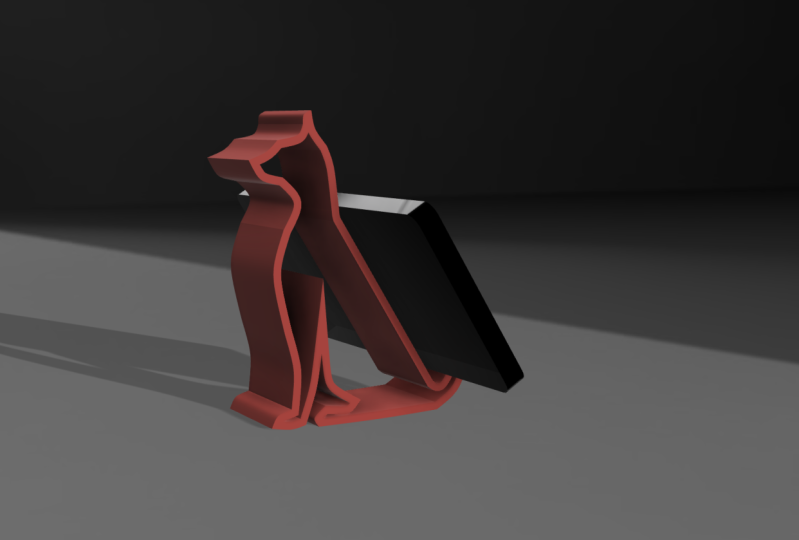
do menu de aparência. Bem feito. Você deu ao
suporte do telefone uma bela aparência vermelha. Precisamos colocar um telefone
nele para ver como fica. Veja na próxima lição, onde você cria uma
réplica de telefone que pode ser montada com o carimbo do
telefone. Obrigada.
14. Componente de réplica de telefone: Vamos criar uma réplica de telefone e ver como ela fica em
nosso suporte de telefone Essa é uma oportunidade de
apresentar alguns conceitos novos. Enquanto ensaiamos alguns
dos conceitos que
analisamos até agora, você pode começar um novo
esboço a partir daqui e criar um esboço de réplica de telefone e depois
um corpo Mas se você fizesse o esboço, o corpo e as ações
seriam colocados
no mesmo componente e portanto, na mesma
linha do tempo do suporte atual do telefone Eu prefiro separar o suporte do telefone e
a réplica do telefone em componentes diferentes para ativar
o componente de nível superior Portanto, a réplica do telefone
é criada
no mesmo
nível hierárquico do suporte do telefone Normalmente, eu usaria
os atalhos de sinalização, mas como já estamos aqui, o botão direito do mouse no navegador
e seleciono um novo componente, um componente interno padrão
ativado com ou componente de nível
superior como pai, está bem com
seu novo componente Ativado, pressione os atalhos do
teclado para abrir os atalhos de sinal
e digitar Confirme Criar
esboço Com Enter, você pode esboçar em planos de
construção
no Waters Fusion 360, mas também pode esboçar
diretamente Selecione a fase em que
você deseja esboçar os atalhos
atribuídos abertos com o atalho
do teclado e digite R. Um retângulo central é
ótimo Você pode selecionar seu
ponto de partida e obter uma forma
retangular simétrica em ambos os lados
do Selecione um ponto na sua grade
e crie um retângulo. Você pode colocar dados nas caixas
de entrada e usar a tecla Tad para pular
entre as caixas de entrada de dados O armário dourado
indica que sua escolha está bloqueada enquanto você a adiciona
a outra caixa de entrada de dados.
Seu telefone real provavelmente
não tem bordas afiadas, Seu telefone real provavelmente
não tem bordas afiadas abra os atalhos de sinal com atalhos teclado
e digite filete,
selecione a segunda opção de filete selecione a A primeira ferramenta de filete
é para modelagem direta, que fizemos em uma aula de área E a segunda
ferramenta de filete é para esboços. Conforme as linhas indicam
na imagem, selecione duas linhas e
digite ou arraste um raio Você pode passar para as
próximas linhas sem sair do comando, tanto do símbolo quanto
da barra de ferramentas E a pequena imagem ao
lado do ponteiro do mouse indica
que o filete está ativo O raio da nossa
seleção anterior está pré-preenchido. Nas próximas seleções,
pressione o atalho do teclado
para pular para a extrusão O campo azul na
barra de ferramentas e o menu de extrusão
indicam que a extrusão indicam que a extrusão Seu esboço foi
dividido em duas partes. Mantenha pressionada a tecla shift enquanto
seleciona as duas partes. Certifique-se de que uma nova operação
de extrusão corporal esteja selecionada. Você não quer que essa
geometria se una a
outra geometria e especifique
a distância a ser Pressione ok e aproveite seu trabalho. Nosso telefone não vai parar lá. Pode ser tentador corrigir
isso com a ferramenta de movimentação, mas isso é desajeitado Vamos utilizar o fato de que você tem dois componentes diferentes. Veja na próxima lição onde você monta seu design. Obrigado.
15. Componentes de Assemble: Vamos montar nossa réplica de
telefone e montagem de
nosso suporte de telefone é possível porque
você tem Acesse o menu suspenso Fusion 360
Assemble e passe o mouse sobre Uma explicação aparece
no seu lado direito. Também aprendemos que o atalho de
teclado para juntas é J ativar juntas Vou usar o atalho de teclado J e manter o hábito de usar
atalhos durante todo o turno e pressionar roda do
mouse para orbitar
ao redor da área de trabalho de design Exploraremos as posições
nesta lição, mas eu o encorajo a explorar as outras opções na
guia Movimento. Quando você passa o mouse
sobre o primeiro componente, diferentes opções de snap aparecem. Depois de selecionar
seu primeiro snap, você deverá selecionar um snap
em seu segundo componente Uma vez selecionada a primeira junta, encaixa-se na segunda junta Uma rápida olhada indica
que precisamos ajustar nossas juntas
e fechar a lacuna. Clique com o botão direito na junta
e selecione junta adicionada. Você pode trabalhar com setas ou qualquer um dos dados
nas caixas de entrada Dois milímetros são
suficientes para o propósito
deste projeto Agora você tem uma ideia
decente de
como ficará
o suporte do telefone com um telefone nele. Vamos nos aprofundar um pouco
mais nas aparências. Veja a próxima lição
em que daremos à nossa réplica de telefone uma aparência de
classe editada. Obrigada.
16. Aparência de glass editada: Nesta lição do Fusion 360, você dará à réplica do telefone uma aparência de vidro editada, ativará a aparência com o atalho de
teclado a, encontrará vidro na pasta de
vidro abaixo, mas também poderá digitar vidro
na janela de pesquisa da biblioteca Uma lista aparece com
22 aparições em vidro. Vou arrastar e soltar o vidro de cor
pesada em nosso telefone. Réplica. Parece bom, mas a
aparência transparente não é realista. Clique com o botão direito na sua
aparência e selecione Editar. Não quero editar a cor, mas uma mudança rápida no índice de refração dá uma aparência um
pouco melhor à nossa réplica do telefone O índice de refração determina o quanto a trajetória
de voo é Ao inserir um material, você encontrará mais opções
no tipo avançado. A mudança do índice de
refração para o ar dá uma ótima aparência à
réplica do telefone O que quero dizer aqui é
que, para fins de aprendizagem, você pode brincar
com diferentes configurações e ver o que elas trazem para você. Então, você pode aprender
mais a partir daí. Se fizéssemos uma
simulação real para um cliente ou como
seria um design de vidro na vida real
, teríamos que ter mais
cuidado com nossas configurações e garantir que elas sejam realistas. Pressione Ok e inspecione
seu design. Você fez um suporte de telefone
com uma réplica de telefone e configurou as aparências Veja a próxima lição. Onde
você captura uma imagem do seu produto na área de
trabalho de renderização. Obrigada
17. Capture uma imagem: Bem feito. Continuando, estamos prontos para capturar uma
imagem do nosso produto digital. Até agora, estivemos no espaço de trabalho de
design. Abra o menu no canto
superior esquerdo e role para baixo para entrar na área de trabalho
de renderização Você pode gerar renderizações
realistas do seu design no Fusion 360 Nesta lição, exploraremos algumas configurações básicas
e capturaremos uma imagem. Vemos instantaneamente que algo está acontecendo na área de trabalho de
renderização Algumas coisas que você
percebe instantaneamente são as
sombras aqui. As novas opções
na barra de ferramentas
aqui em cima e na
galeria de renderização aqui embaixo, que exibirão imagens
renderizadas Clique com o botão direito em algum lugar tela e selecione Configurações de
cena. Você pode escolher se
deseja ter um ambiente ou uma
cor sólida como plano de fundo. Vários ambientes estão
incluídos no Fusion 360. Dragão, solte-os. Assim como
você fez com as aparências. Vou selecionar uma aparência
com destaques nítidos. Você pode posicionar
sua aparência, você vê como os destaques se movem. Quando edito a rotação, escala
do solo não é relevante
para essa aparência. Mas se você tivesse um
ambiente com textura de
pedras pequenas, por exemplo
, poderia alterar
a escala do solo para alterar o tamanho
das estrelas reais. Eu encorajo você a explorar mais as configurações
da cena, mas as configurações que
criamos são boas o suficiente. Por enquanto, você pode usar fluxos de trabalho
diferentes
para configurar cenas, criar renderizações
e capturar imagens Uma explicação detalhada de todos eles seria
um curso por si só, mas aqui está a versão resumida. Uma forma é utilizar tecnologia de nuvem
poderosa e pagar pelas renderizações na nuvem Você também pode criar renderizações em
tela usando a
tecnologia de renderização em segundo plano
local em seu próprio computador E você também pode capturar
a tela como uma imagem. Depois de clicar em capturar imagem, você pode escolher a resolução da imagem, fundo
transparente e ativar ou desativar o
anti-aliasing Pela minha experiência, o
anti-aliasing fará com que suas
fotos pareçam melhores Salve sua foto no
computador e abra-a para revisão
e controle de qualidade. Nossa articulação é exibida
na foto e você
não quer isso. O que você mostra no
navegador do produto é o que você captura
na sua imagem. Desative a junção e repita o fluxo de trabalho para
capturar uma imagem Muito bem,
configurando sua imagem. Essa qualidade de imagem é boa o suficiente para a tarefa do seu
curso Precisamos criar instruções
para nossa impressora gratuita. E faremos isso com
duas etapas diferentes. Veja na próxima lição, onde daremos o primeiro passo e exportaremos um arquivo STL. Obrigado.
18. Exportar arquivo STL: Estamos quase lá. É hora de exportar nosso arquivo
STL do Fusion 360. Já vi vários fluxos de trabalho
para configurar impressões gratuitas. E vou mostrar o que
funcionou para mim
ao longo de vários anos
e centenas de impressões gratuitas. Primeiro, mostre apenas o que
você deseja exportar. Você liberará a impressão um suporte de telefone, mas não
a réplica do telefone Desative a
visibilidade da réplica do telefone. Em segundo lugar, salve seu produto. Portanto, todas as alterações recentes
são salvas antes de você exportar para o arquivo e clicar em
Exportar no menu suspenso Abra o
menu suspenso em Tipo
e encontre os arquivos STL Selecione um local no seu
computador e clique em Exportar. Uma janela com o status
atual do seu trabalho é exibida e a barra de status informará quando
o trabalho for interrompido. Uma exportação passará por
uma transição para a nuvem. A duração da exportação
variará de caso para caso. Fatores como, entre outros,
a velocidade da Internet, complexidade do
modelo e o
tamanho do arquivo podem afetar a duração. Vou acelerar essa exportação. Quando a exportação estiver pronta, você a encontrará no Explorador de
Arquivos. Finalmente chegou a hora de
configurar nossa impressão gratuita. Suas configurações afetarão fatores como qualidade do produto, uso de
material e tipo de impressão
gratuito. Veja na próxima
lição onde transformamos URS del file em código G. Obrigada.
19. Crie código G: Usaremos um cortador quando
configurarmos nossa impressão Fred. O cortador acessa um link entre seu modelo digital
e sua impressora gratuita Você exportou seu
arquivo Tel na última lição. Agora você transformará essas informações em instruções
de impressão gratuitas. Você vai criar o código G. Existem vários cortadores diferentes. Com você,
demonstro o Pros Slicer, vá para o canto superior esquerdo
e selecione importar Preste atenção às
diferentes opções. Eu criei meu modelo
em milímetros, então seria um erro
importar meu arquivo estl Na segunda opção, unidades
imperiais, seu arquivo tele, usando o mesmo fluxo de trabalho
que você usaria para importar qualquer arquivo em seu
computador e clicar em abrir Seu modelo é carregado em sua pulseira digital
de impressão livre. Sua impressora gratuita
funcionará camada por camada. E quando você olha para esse modelo, vê que sua
impressora Fred precisaria criar muitas camadas de impressão gratuitas
no ar como parte do fluxo de trabalho para configurar
as instruções para essa impressão
gratuita.
Vamos usar a posição de nosso modelo face a face com nossa
posição de modelo, desta forma. Será fácil para nossa impressora gratuita
criar esse modelo. Você pode se aprofundar e definir configurações
avançadas de impressão gratuita, mas também encontrará muitas configurações
úteis de pré-impressão
no canto superior direito. Vamos começar com
uma altura de camada de 0,05 milímetro e comparar
algumas Essa configuração é
chamada de ultra detalhe. Depois de pressionar a fatia, agora
o software calcula vários parâmetros, como uso do
filamento e o tempo de impressão
livre Você pode pressionar o código de exportação se estiver satisfeito
com essa configuração. Mas, pessoalmente,
acho que 21 horas é
muito tempo para um objeto
impresso livremente como esse. Vamos tentar a configuração de qualidade da
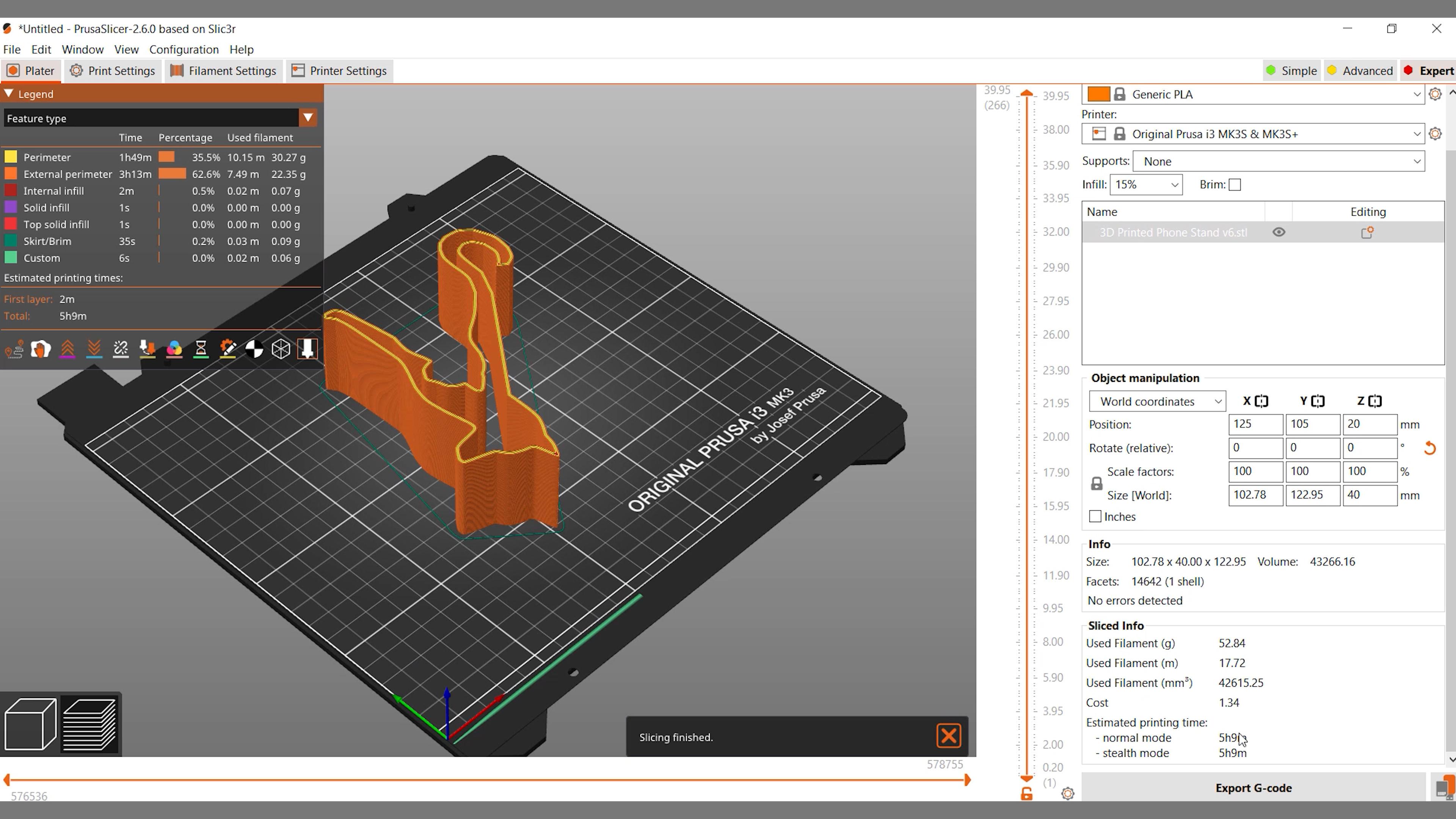
camada de 0,15 milímetros. A configuração de qualidade nos
leva para 5 horas e 9 minutos.
Muito mais rápido, mas ainda assim muito tempo. Vamos tentar a configuração de rascunho de 0,3
milímetros. Isso nos leva até 2
horas e 5 minutos. Dada a finalidade
do produto, tentarei essa
configuração, pois
valorizo o tempo de
impressão livre mais rápido e não precisarei
abrir mão da funcionalidade Pressione exportar o código G
e salve seu arquivo. E é isso. Você criou um produto digital e
criou três instruções
de impressão D. Você pode prosseguir e
levar suas instruções, seu código G, para
sua impressora gratuita. Veja na próxima lição, vamos resumir
o curso e falar sobre seus próximos
passos? Obrigada
20. Conclusão: Parabéns, você conseguiu. Você manteve o foco e
terminou o que começou. É um bom hábito. Nós
cobrimos muita coisa. Configurações do projeto, calibração de
imagens, atalhos
personalizados, restrições, fluxos de trabalho de
edição, componentes da
linha do tempo,
aparências, fundamentos da aparências Se há uma coisa que eu espero que você tire dessa
aula, é isso fique curioso e continue explorando as oportunidades
com o In Fusion 360. Acho que o Confusion 360, como um videogame, depois de dominar um nível, você pode começar a trabalhar
em seu próximo objetivo. Tenho mais três coisas
antes de nos despedirmos. Bem, lembre-se de
enviar seu projeto para
a galeria de projetos
na página da aula para que todos
possamos dar uma olhada também. Eu gostaria de
lhe pedir um pequeno favor. Deixe um comentário e siga meu perfil se você
gosta da aula gratuita. Obrigado novamente por participar
do curso e até
breve em outro
projeto. Adeus
 Martin Lennernäs, Autodesk Fusion Enthusiast | Maker