Transcrições
1. Apresentação: Você quer
aprender como criar modelos
CAD de três dimensões
e plasticidade Se sim, esta é uma aula para você. Meu nome é John
Mobley e eu serei seu instrutor
neste curso sobre modelagem
CAD Projete seus
três primeiros modelos CAD 3D. Eu tenho feito três
D desde o final dos anos 80. Então, meu trabalho inicial
foi em quadrinhos Rezo por imagem e outros trabalhos
publicitários No momento, eu
estava realmente focado na
criação de conteúdo em três D no YouTube. Antes de iniciar esta aula, você deve ter o programa de
plasticidade instalado Nesta aula, mostrarei
primeiro as ferramentas e a interface
do usuário desse programa. E então começaremos a
criar uma caneca de café
e, em seguida, uma mesa moderna
e, por fim, um
complicado limão Em cada seção, gostaria de
ver os modelos que você
criou ao enviá-los. Ao final do curso,
você deverá ser capaz de
criar alguns modelos muito legais. Então, vamos começar. Nos vemos na primeira
aula de fusicidade.
2. Baixe arquivos do projeto: Depois que o programa estiver instalado, sugiro baixar
todas as imagens e arquivos de
plasticidade, caso queira ver os
objetos reais a serem acompanhados Sugiro colocar esses arquivos
em um local que possa ser facilmente encontrado para uso
durante o estágio de aprendizado. Também no PDF está vinculado
aos principais produtos,
como a mesa e
a luminária de mesa , para facilitar o acesso
à página do produto. Esteja ciente de que, com o tempo, o
link do arquivo pode mudar. Também incluí meu e-mail para qualquer suporte necessário, bem
como links para minhas mídias sociais. Nos diretórios, você
encontrará pastas de mesa para xícaras de café
e luminárias de mesa A xícara de café e a
mesa estão juntas. Bem como o
arquivo OBJ para ambos. E também aqui
você tem a lâmpada de mesa mais o arquivo Plass da lâmpada de mesa e o
arquivo OBJ Por fim, todas as
imagens mostradas durante o Tutorial estarão
na pasta de imagens, que tem a mesa e a luminária de
mesa separadamente. Então, abra cada um deles e
baixe-os conforme necessário. Isso reduzirá a ventilação para copiar as imagens no site Em seguida, abordarei a interface do usuário e as ferramentas dentro da plasticidade
3. Como salvar preferências de carregamento: Tudo bem, então vamos começar. Portanto, neste tutorial, examinarei primeiro algumas
das interfaces de usuário e conjuntos de ferramentas para acostumar as pessoas
a algumas das ferramentas e facilitar
um pouco processo de
criação de alguns objetos E eu
vou basicamente começar
do lado superior esquerdo
e seguir
em frente . Vamos embora. Basicamente, quando você
inicia seu programa, ele aparece com um
quadrado básico. Isso é muito comum. Eles têm isso no Blender e outros programas em que
mostram apenas o quadrado No entanto, nós
realmente não precisamos disso, mas vamos deixá-lo aqui por enquanto. de tudo, vou
abordar alguns dos entendimentos Antes de tudo, vou
abordar alguns dos entendimentos
na parte superior. Vamos embora. Se você clicar neste P aqui, ele diz uma seta para baixo. É aqui que você
realmente abre novos arquivos, inicia novos arquivos. Você pode realmente abrir uma janela
totalmente nova, se quiser. Na verdade, você pode abrir um arquivo
que você já fez. Você pode importar coisas em uma caneta. Na verdade, você pode
importar outros objetos feitos com plasticidade ou caneta ou trazer imagens
e coisas assim Além disso, você também
pode trazer arquivos OBJ
reais e
diferentes tipos de arquivos Existem variedades diferentes. Eu não vou falar
sobre isso, mas você tem que salvar como, você pode realmente criar diferentes
duplicações de coisas Você pode exportar coisas aqui. É aqui que você
exporta seus arquivos volta para o Blender ou algo assim Semelhante a isso. Poderia salvar versões
rápidas, não
vou continuar com isso. Salvar como cena de inicialização. Se você quiser mudar
sua cena de inicialização, quiser se livrar do
quadrado, você pode fazer isso. Mas essa é uma forma de
mudar o cenário de sua startup. Você nem sempre está
vendo a praça. Se você quiser ver uma esfera slc, você pode fazer isso
apenas selecionando isso e ela salvará
a cena inicial As preferências são outra coisa
importante. Aqui, você obtém a navegação. Agora, só para
informação de todos aqui, vou usar a navegação do
Blenders Tenha isso em mente. Você pode estar usando algo diferente. Blender, você basicamente
usa o mouse do meio para
orbitar e deslocar o mouse do meio para fazer uma panorâmica Essas são algumas coisas diferentes. Maya, My fusion, feed maax e Rhino têm
oportunidades diferentes lá Talvez
você tenha uma compreensão um pouco
diferente quando estou Vamos continuar. Aqui,
há uma apresentação. Eu coloquei o meu ultra alto. Se você perceber que a qualidade dos meus objetos é muito
mais suave do que a que você tem, talvez seja porque a
qualidade ultra está definida na minha? Eu gosto desse jeito. Eu
sempre uso dessa forma. Se eu tiver um
objeto muito, muito complexo em vários
objetos em uma cena, posso realmente reduzir
esses detalhes extras apenas
por causa da desaceleração Depende da sua situação. Para esses exercícios,
usarei altíssima qualidade porque não
vou
entrar em nenhuma loucura por S two. Então você tem
os pais aqui, você pode mudar
diferentes sotaques, origens
e
coisas assim Mas eu reviso essas coisas. Essas são suas próprias configurações. É importante
quando você está
tentando trazer o material de
volta ao liquidificador Você precisa se
certificar de que tem as portas
certas ao fazer isso Mouse espacial, não vou fazer isso porque não estou
usando um mouse espacial. Em geral, apenas as coisas básicas
compensam, extrudam e preenchem. Eu me certifico de que isso esteja
sempre ativado porque gosto dessas coisas
sempre automáticas. Isso é. Essa também é outra
seção em que pensar. Você tem essa
coisinha aqui. Você rola para selecionar coisas. Você pode isolar objetos
selecionados. Expanda tudo. Eu realmente não uso isso. Eu não
vou falar sobre isso. Você tem uma seção
aqui chamada sólidos, e então você também tem folhas
e outras coisas assim Você não vê folhas aqui
agora porque elas são realmente sólidas,
o que está aparecendo. Basicamente, um sólido é
algo que está
na linguagem de programa C, seja,
tudo isso está basicamente fechado. Não há aberturas,
não é um modelo de superfície, na verdade
é um
modelo completo. Está fechado. Agora, se você quiser
saber o que isso significa é que se você tirar essa coisa aqui, como a face frontal aqui, ao selecioná-la,
você pode pressionar Shift X. Agora, exclua essa face. Agora veja o que ele faz. Ele cria uma planilha. Isso é basicamente o que
está dizendo é isso. Este não é um
objeto completo no momento. Não está completamente fechado. De qualquer
forma, não é grande coisa, do jeito que está. Mas se você quiser fechar isso
novamente tudo o que você precisa fazer
é fechá-lo novamente Você pode simplesmente selecionar
todos esses quatro aqui e fazer um boné. Aqui está seu patch. Essa é outra maneira
de fechá-lo novamente.
4. Seleções e controle de alternância: As seleções que você tem são
a seleção de pontos real, que é a primeira, que é a número um no teclado A segunda é
uma linha ou aresta, que é o número dois
no teclado. A terceira é face ou
três no teclado, e a quarta é objeto
ou quatro no teclado. Isso é basicamente
considerado um objeto. Se você selecioná-lo em selecionado, você pode realmente ter
mais do que isso selecionado. Você poderia realmente ter
tudo isso selecionado. Você pode pressionar a tecla
shift e
mantê-la pressionada para selecionar todas elas. Ou se você tiver
apenas um selecionado, você também pode fazer os
cinco no teclado, ou
seja, os cinco no teclado. E isso selecionará todos eles. Dessa forma, tudo selecionado. Vou falar mais
sobre a estratégia de usar essas coisas,
como ponto, linha, face e objeto. Quando você quer mover
basicamente pontos, você não pode realmente selecionar
nada nesse objeto. Digamos que você tenha selecionado apenas
os pontos reais. Na verdade, você pode selecionar os
pontos no sólido real. Tenha isso em mente.
No entanto, você pode selecionar uma linha. E você pode realmente
mover isso com a tecla G. Basicamente, essa é a coisa
mais comum usar essa tecla G. O G também está aqui embaixo. Se você quiser clicar
neste ícone aqui, você pode puxá-lo ou apertar o G. Essa é a
maneira mais comum de mover suas linhas Essas linhas são muito úteis. Vai fazer isso
com o controle C. Se você quiser
mover os rostos, você também pode fazer isso, então você pode chupar o
rosto, chupar o rosto Você também pode remover isso. Quando você pressiona, a
seleção de rosto realmente aparece, então ela é puxada automaticamente. É uma
maneira muito fácil de organizar as coisas. Se você simplesmente cancelar,
voltar e, é claro, a seleção da ferramenta de objetos
seria a coisa toda. Novamente, essa é uma maneira de selecionar coisas
diferentes para
ter isso em mente. Agora, as linhas e faces podem ser selecionadas de
maneiras diferentes. Por exemplo, se você tem uma linha basicamente aberta aqui, se você selecionar os pontos aqui, você pode realmente
selecioná-los e movê-los. Desde que não seja um sólido ou uma superfície
real, você pode se mover com uma ponta Você pode pressionar a tecla G
novamente, mover essas coisas e
ajustar conforme necessário.
Tenha isso em mente. O mesmo com a linha. Você pode fazer a mesma coisa aqui.
Você pode movê-lo novamente. mesma coisa. Tecla G,
pode movê-la para cima. Novamente, existem maneiras
diferentes de fazer as coisas. Agora, é claro, eu não posso fazer um rosto aqui
porque não é um rosto, objeto também não selecionará porque não é
realmente um objeto. No entanto, isso funcionará, funcionará e as linhas
funcionarão em um sólido. Essas são apenas algumas
coisas para entender. Vamos agora para o lado direito para entender um
pouco mais. Eu posso ir em frente e
deletar isso. Selecione-o. Vá em frente e pressione a tecla
delete para excluir isso. Vamos analisar a seleção
dessas coisas. Se eu for selecionar isso, vou segurar o botão esquerdo do mouse. Se eu for da direita para a esquerda, você corta, ele
seleciona o objeto inteiro Agora, se você for do
lado inferior da esquerda para a direita e tentar fazer isso,
não desça até o fim. Ele não o selecionará. Se você descer até o fim,
ele o selecionará. Tenha isso em mente. Agora, é melhor da direita para a esquerda, se você puder, porque você
tem mais objetos, digamos que você tenha um
monte lá dentro, você quer selecionar. Se você for da direita para a
esquerda, poderá obter todos eles. Se você for da esquerda para a direita, se não selecionar
a coisa toda, ela realmente não
capturará nada. Minha recomendação é sempre
da direita para a esquerda. Agora, se você quiser
selecionar apenas parte de um objeto, sempre
poderá tocar nele com o mouse com o botão
esquerdo do mouse. Essa é a maneira
mais fácil de fazer isso se for um objeto que você
deseja selecionar. Essa é a maneira mais fácil de fazer isso. Novamente, é a mesma coisa
com face, linha ou pontos; se é isso que você
deseja selecionar, é melhor
da direita para a esquerda. Isso é tudo para seleção de objetos. O próximo passo seriam os controles aqui
no lado direito. Eu normalmente deixo isso em
perspectiva, do jeito que está. Se estiver destacado,
fica em um ângulo estranho, que não é algo que
eu normalmente uso A menos que você queira olhar para o objeto de uma certa
maneira, tudo bem. Mas eu deixo isso em perspectiva, porque é isso que você vai ver. Isso é o que
as câmeras vão ver. Isso é o que será renderizado em outro programa, como o Blender
ou algo parecido Isso é o que eu normalmente
mantenho ligado. Também posso numerar cinco no teclado numérico
para selecionar isso. Então, aqui, você tem que usar a sobreposição. Então, o que isso faz
é esconder basicamente toda a sua grade basicamente em segundo plano e
todas as outras coisas que aparecem, como
eixos e outras coisas Então isso vai embora, isso vai
embora. Isso esconde tudo Então agora você acabou de ter a
caixa e a linha aqui, é
claro. D disso. Então essa é uma
maneira de ver isso. Então, eu não deixo isso
ligado porque quero ver o chão. Agora, este aqui, eu
sempre deixo isso ligado, especialmente quando estou
tentando, a menos que eu queira mostrar algo para alguém que eu
possa tirar isso, mas deixe-me sempre deixar isso ligado porque quero ver
a linha ao lado porque quero ser
capaz de selecionar coisas facilidade sem tentar
descobrir onde elas estão. O modo de raio x é muito
bom para essa opção. Então, é claro, esse é o
seu modo de renderização de tags. Na verdade, o modo de renderização é mais parecido um modo de sombreamento, se você
pensar dessa forma Se você selecionar isso, terá a mesma
aparência, mas na verdade é mais brilhante Sem isso, é
mais uma cor suave, mais parecida com um tapete Isso é mais brilhante como um metal. Se você clicar nisso, você
também pode clicar com o botão direito aqui. Então, quando você vai
lá e clica com o botão direito do mouse, você tem opções diferentes, você pode usar essas outras. Não vou abordar nenhuma opção
sobre como criar diferentes shaders Essa é uma classe diferente, mas é uma boa maneira de
ver a aparência do seu objeto. Outra coisa que
muitas vezes eu faço é tirar as bordas, para que eu possa ver e ver como realmente
é. Agora, por enquanto,
vamos continuar com isso. E também as
faces, você pode
desligá-la só para
ver a caixa real, que é legal se você
quiser ver apenas uma estrutura de arame. T Então
liga novamente e eu conduzo as estruturas de arame
até aqui ,
porque quando quero selecionar algo, quero ver essas linhas. Se você faz uma cópia de algo, não
consegue realmente ver
em um determinado ângulo. Essa é uma boa razão
para manter as linhas ligadas. Abaixo disso, você tem
essa pequena caixa aqui com as diferentes letras. Agora, essa
subida é o eixo z. É muito parecido com o liquidificador. Então você também tem o vermelho
voltando para trás ou para o lado aqui Isso é ir para a direita, para a esquerda, na verdade. Isso é basicamente o eixo x, e então o y é o verde. Diz aqui
exatamente o que eles são. O que você pode fazer aqui
é selecionar o eixo específico, se
quiser, apenas para ir direto até ele. É muito útil e
prático. B para fazer isso. No momento, estamos na vista superior. Aqui estamos na vista
traseira e frontal, e então aqui está a visão
direita e esquerda. Então, eu vejo de lado o que estamos vendo OK.
5. Como usar linhas e formas: Agora vamos seguir em frente e examinar o lado direito aqui com essas
linhas basicamente diferentes que podemos criar. Agora, algumas
coisas a
ter em mente são que temos os encaixes de
grade aqui, que você pode
ativar se
quiser encaixar na própria grade, ao criar
essas linhas Eu sempre deixo a opção de ativação
ativada para encaixes de objetos. Isso basicamente significa que quando eu realmente tenho minha linha
ou algo parecido, quando diz rosto aqui, isso
significa que está realmente no rosto. Dessa forma, é uma maneira muito
fácil de garantir que você esteja manobrando
isso no próprio rosto Caso contrário, você pode
estar em outro lugar fora do rosto, ao
lado ou em outro lugar. Agora, se você não consegue ver o que está fazendo, eles escapam aqui. Sim, se você estiver fazendo uma linha, você quer ter certeza de
que pode ver o rosto porque, se não
estiver, pode estar em outro lugar. Desde que diga cara, então podemos ir aqui, cara e depois aqui. Dessa forma,
está realmente nessa borda. Caso contrário, se
não estiver no rosto, se você não tiver
essa opção ativada,
por exemplo, e
começar a criar essa linha, ela pode estar em qualquer lugar. Não mostra nem um pouco o rosto. Você não tem ideia de
onde está. Vocês também não conseguem realmente
se conectar. Então, eu não recomendo
não ter isso ligado. Eu deixo isso ligado o tempo todo. Eu não vou examinar nenhuma dessas coisas que
estão aqui no lado direito,
que são a curva e a borda da face. Eu realmente não uso
isso com muita frequência. Isso é para outra aula. Então eu poderia falar
um pouco sobre os selos
aqui na grade Se você quiser colar na sua grade,
basta clicar nela e, basicamente,
em
qualquer lugar da grade,
ela se fixará em qualquer uma das bordas
dos pontos reais em que eles se
juntam basta clicar e, basicamente,
em
qualquer lugar da grade,
ela se fixará em qualquer uma das bordas
dos na Então, se você quiser reduzir
o tamanho disso, você pode fazer isso se
realmente precisar fazer isso por um motivo para ter melhor controle ao
tentar colocar linhas. Por exemplo, se você estiver na vista superior e
quiser criar algo realmente específico, use uma ferramenta de
encaixe para isso Se você entrar aqui e
realmente reduzir isso, poderá obter algumas formas
bem legais. Você pode fazer
algo assim e ter muito mais controle. Do que você está fazendo,
compare-o sem ele. que é um fluxo de trabalho muito fácil e
útil Acho que é um fluxo de trabalho muito fácil e
útil. Como eu disse, apenas uma maneira
simples de fazer as coisas. Pessoalmente, deixo isso
em uma na maioria das vezes, mas, ocasionalmente, menciono isso. Esses quadrados têm basicamente 1 pé indo nessa direção e 1 pé indo nessa direção em
x e y basicamente. Vamos selecionar isso, excluir
isso com a
chave de vazamento, ficar desse jeito Vamos examinar algumas
outras coisas aqui, para que eu possa desligar isso novamente. Agora, eu também não vou examinar aviões de
construção, isso é algo para a classe,
talvez no futuro. Eu realmente não uso
nada disso. Eu não uso nenhuma coisa
na parte inferior aqui. O desempenho
mostra a velocidade com que você está indo 60 quadros por
segundo, o que é bom. Eu realmente não mexo
com isso. Principalmente com todos os botões
e principalmente as ferramentas. Vamos examinar algumas das coisas. Você basicamente, essas
são suas ferramentas de linha, a seção onde
a linha está aqui, essas são suas ferramentas
realmente sólidas. Você faz dela uma esfera,
uma caixa, um retângulo ou um disco com alguma
espessura Isso é o que essas coisas são. Essas linhas são
diferentes dessas linhas, e você tem
variações diferentes aqui. Vamos examiná-los. Se você quiser colocar uma linha, basta usar essa ferramenta de
linha aqui, apenas uma linha simples. Mantenha as fotos ativadas agora, para que eu mostre do que estou
falando Quando você derruba isso, se você puder controlá-lo dessa forma, você pode clicar com o botão direito do mouse
e parar, basicamente, e você está alinhado
agora. Você criou sua linha. Agora, para se conectar a uma linha, você basicamente quer ter
certeza de que pode realmente deslizar o ponto aqui, movê-lo e ser
capaz de reconectá-lo Essa é a única maneira de fechar uma superfície real para que possamos realmente
extrudá-la e outras coisas Se você deslizar aqui agora, clique com
o botão direito, você
realmente tem uma superfície Fique azul.
Basicamente, agora
é capaz entrar e realmente manobrar isso e
transformá-lo em algo Sem isso, não funciona. Apenas tenha isso em mente. Você quer ter certeza de que
esses termos são azuis. Agora você pode ter algumas
coisas que não estão exatamente no mesmo eixo, então isso pode causar alguns problemas. Lembre-se de que é útil se você conseguir
que ele fique azul. Isso é muito útil. Caso contrário, talvez seja necessário expulsar
algo e depois
tampar nas pontas para ajudar a fazer
o mesmo tipo de efeito,
mas essa é outra
maneira de contornar isso Essa é uma maneira de fechar a caixa. Na verdade, você usa a linha e continua se movendo e precisa reconectar
mais algumas coisas aqui. Então, das coisas que eles fazem aqui também, o que é ótimo é que eles
oferecem opções para selecionar os pontos médios
em todas essas seções Cada um deles
sempre terá um ponto médio. Acho que isso é baseado
no eixo zero real. É por isso que está lá,
ajuda você a fazer isso se estiver tentando alinhar
algo com seu eixo. Isso é ótimo. Isso é o que você também pode fazer
com uma ferramenta de linha Mais algumas coisas sobre as quais
falar aqui é dizer que você deseja continuar desenhando. Você pode continuar desenhando. Você
simplesmente não clica com o botão direito do mouse. Clique com o botão esquerdo e continue
clicando com o botão esquerdo até terminar. Ao passar por isso, você pode manter o mesmo processo em andamento. Então, quando você chegar ao t aqui, estará pronto. Isso é ótimo. Agora, tenha em
mente que tudo isso é nítido. Pontos. Então, cada um desses
pontos é um ponto curto. Agora, o que isso significa é que quando você está
tentando selecionar uma linha, digamos que queira
selecionar essa linha, eles cortam a coisa
toda e você pode realmente manobrar Mas se você
quiser que seja suave, você realmente
precisa voltar e selecionar esses pontos
e alterá-los. Por exemplo, você
quer colocar tudo isso
no meio aqui. Se você quiser suavizar essa
linha aqui, você deve pegar essas
duas linhas e
alisá-las com o bisel
ou preenchê-lo Você aperta a tecla B aqui. É a tecla B. Então você
pode retirar isso. Agora, quando você retira
isso, o estalo pode ser um problema
porque dirá:
Ei, eu quero ir exatamente 1 pé. Eu não desligo isso quando
começo a fazer chanfros,
filetes ou chanfros .
Você sempre pode fazer. Agora, a tecla B novamente, você puxa isso para fora,
você pode realmente controlar a redondeza aqui. Depois de fazer isso, você
tem uma curva suave, certo? Eu prefiro fazer uma
seção de cada vez. Agora, eu poderia dizer:
Ei, eu quero fazer
essa linha primeiro. Eu quero reduzir esses
pontos aqui. Eu não quero cortar
a coisa toda, e então você pressiona a tecla B, então você pode realmente deixar
isso bem liso e suave Então você vai até
aqui e diz, bem, eu não quero a mesma curva, mas eu quero fazer
algo diferente aqui. Então essa é a chave B. Novamente, você pode tornar
isso mais suave. Você obtém variações de suas
curvas dessa forma com muita facilidade. Uma coisa boa é que
quando você faz isso e a extrusa, você terá uma superfície lisa e
bonita Agora, mais algumas coisas para falar sobre isso é
que quando você tem isso,
você pressiona a tecla, ela
suga toda a linha Agora você pode criar facilmente um belo filé arredondado
nessa superfície Agora,
mais algumas coisas para
falar . Se você está
acostumado com polígonos, filé é uma palavra de
uso mais comum para um gato, que é basicamente uma
borda arredondada, então chanfro é mais Usamos chanfro muitas vezes
em outros programas poligonais e também dizemos Normalmente não
usamos um filé quando descrevemos um chanfro ou chanfro Esses são dois
itens separados, mas em CD, é um filete para uma rodada
e um chanfro para um Isso é outra coisa que você deve ter
em mente para entender. Agora que estamos com isso, isso
faz com que seja agradável e confortável. Se eu fizesse a mesma
coisa aqui,
por exemplo, e eu colocasse
isso e eu trouxesse isso para baixo. Agora, se eu quiser que isso exclua isso do caminho,
é tudo do seu jeito agora. Agora, se eu segurar o tk novamente
como fiz antes, ele selecionará a linha aqui porque, na verdade, eu
criei a Mas você vê o que ele faz. Isso cria essa vantagem severa. Não funcionará da maneira
que você espera que funcione. A menos que seja isso que
você está procurando, esse é o design que você deseja. Mas normalmente, eu pessoalmente, você tem que voltar e arrumar
essas linhas e fazê-las de uma
forma bem suave Depois de fazer isso, você
pode entrar aqui na chave. E então será
novamente a mesma opção. Isso o torna bonito e
suave, como deveria ser. Algumas
maneiras diferentes de ver isso e como você
controla as coisas. É melhor obter uma
boa suavidade antes de
passar por tudo isso
e podermos cancelar Esse é um exemplo das
linhas e das bordas. Podemos excluí-los agora. Ok, então outras
coisas que você pode fazer. Então você pode ir para a vista superior aqui. Você pode ampliar um
pouco mais. E vamos ler
esse também. Vamos escapar. Clique com o botão esquerdo, Tl. Vamos chegar
um pouco mais perto aqui. Agora, o que podemos fazer é que você sempre
pode fazer uma vantagem dura. Tire essa aqui. Aqui, e
então você pode clicar com o botão direito do mouse. Agora, você também pode fazer isso.
Essa é uma curva da coluna, que é completamente diferente. Agora, isso tende a ser muito. Produz muitas
linhas suaves e bonitas,
basicamente não linhas ásperas. Se estou criando
algo assim, posso realmente obter uma boa
curvatura em comparação com isso Você poderia simplesmente fazer isso. Agora,
quando você está usando essa ferramenta, ela pode ficar fora de controle quando você está
tentando seguir uma linha. Então, digamos que eu vou ter isso aqui apenas como exemplo. Então você tem essa curva
aqui. Digamos que você queira emular essa curva
novamente, você quer seguir Este é um
objeto difícil, digamos, por exemplo, que você
queira seguir isso? Se você não fizer isso da maneira certa, fica muito confuso o que acontece com
sua linha aqui O que você pode fazer é
dizer controle Z e fazer isso. Na verdade,
agora você pode fazer isso de novo. E você pode pressionar a tecla tab, e isso basicamente o ajudará a
seguir a linha. É muito mais fácil manter
a linha à medida que você
avança no processo. Claro, isso eu deveria ter feito pelo menos
nesse ponto, mas esse é um bom exemplo,
o que quero dizer com isso. Você pode seguir essa
linha exatamente
na borda de uma caixa ou
algo liso ao redor dela, apenas para selecionar a linha corretamente, algumas coisas em que
pensar. Você pode fazer aqui. Key, deixe-me
adiar isso um pouco. Então, algumas coisas
para falar aqui. Agora isso é desligar isso. Agora, você tem essas duas linhas que são completamente diferentes. Uma é uma linha dura, a outra
é uma bela linha arredondada. Agora, como faço para lidar
com isso e isso? Bem, o que você pode fazer é que há outra coisa chamada curva
da ponte aqui. Você pode selecionar isso. Você pode dizer, eu quero
ir disso para isso. O que isso faz, na verdade cria a conexão
entre essas duas linhas. Na verdade, eu te
dou uma boa linha suave. Agora, se você quer um G
dois, isso é ótimo. Se você quiser G one,
ele reduz a extensão, então é um pouco mais macio G one é a linha tangente mais comum
usada é G one. Se você quiser uma curvatura muito
maior, G dois, então G três mais G zero é mais novamente, como uma linha plana como um chanfro Tenha isso em mente. Agora que você tem essas duas linhas aqui. Na verdade, você pode simplesmente selecionar todos esses três aqui e pressionar a tecla J e
unir essas linhas. Ela se torna uma linha. Dessa forma, você pode
realmente dizer: Ei, eu quero extrudar isso agora, a coisa toda
realmente será extrudida Essa é a tecla E
no teclado. Isso é uma coisa muito comum. Vamos falar um pouco sobre isso. É isso mesmo. Você pode conectar linhas
rígidas com linhas de curvatura Porém, lembre-se de que,
ao fazer isso, há uma seção
aqui, como você pode ver, tudo isso é
bom em curvatura, e aqui fica difícil O que você pode fazer aqui é se
você coletar isso duas vezes, agora pode se tornar uma linha suave. Essa linha agora é uma linha de curvatura
variável. A menos que você clique duas vezes
nele, você pode fazer isso. Caso contrário, se por algum
motivo essa linha estiver realmente conectada à borda aqui e
estiver realmente vinculada a ela, basta clicar duas vezes nela e ela a
liberará para você. Essa é uma dica rápida para você. Aqui, você pode ver
agora, você pode mover isso. Nós voltamos, então você
pode ver o que quero dizer com isso. Aqui mesmo. Se você mover isso, volte para trás aqui. Se eu mover isso, T, é uma linha nítida,
é claro , a menos que seja isso
que você quer. Mas não é muito fácil fazer essa bela linha de
curvatura nítida funcionar A menos que você queira uma linha
nítida no final. Então, quando você fizer isso,
será difícil preenchê-lo se você tiver
uma linha nítida dentro
da linha de curvatura Tudo o que você faz é clicar duas vezes
nela e ela se torna uma curva suave tangente Essa é apenas uma dica rápida
para você. Ok, legal. Essas são suas linhas para entender o que você
poderia fazer com as linhas. Agora, você precisa de linhas
para criar as superfícies, certo, então tenha isso em mente. Por exemplo, desde que você
tenha outra curvatura aqui, você pode criar uma superfície Você pode fazer, na verdade, se você
for para o eixo z aqui, podemos fazer uma mudança,
vamos mover isso para o outro lado. Isso é duplicação. Também falaremos sobre isso um
pouco mais tarde. Você tem duas linhas
agora. Mais uma vez, essa lula tem
a ver com isso? Se você conectá-los
nas duas extremidades, poderá criar basicamente
um sólido ou uma superfície. Agora, se você não
fizer isso corretamente, uma coisa a ter em mente é que,
se você não fizer isso corretamente, não funcionará. Vamos
continuar avançando com isso. Se você pegar essa linha,
bata na borda aqui, na verdade na borda aqui.
Então aqui, a mesma coisa. Se você errar, então não
vai funcionar, entendi. Agora, se as linhas não forem retas, como falamos anteriormente, veja como elas estão no alto,
isso não vai funcionar. O que você pode fazer é colocar
esses pontos aqui, apertar a tecla G e derrubá-los. Desde que esteja fechado, pode
funcionar com o botão ok. Às vezes, porém, não
funciona, então ,
novamente, se você fizer uma
manobra errada, simplesmente não funcionará para Mas o que você pode fazer para contornar isso é chupar
todos os quatro Podemos nos juntar ao JK. Vem uma seção aqui. Então apertamos a tecla ou
EK, desculpe, Key. Podemos
reduzir isso. Lá vamos nós. Agora temos uma boa seção aqui, o que podemos fazer agora é excluir essas
coisas na parte superior. Não precisamos dessas coisas azuis. Podemos seguir em frente e
selecionar essas linhas, apertar a tecla antiga e depois limitá-la. Veja como cobrimos isso
ali mesmo com a tampa. Agora, na verdade, ainda não está sólido. Eu ainda tenho que fazer
o fundo aqui. A mesma coisa atingiu a tecla antiga. Certifique-se de que todos estejam selecionados
e, novamente, aperte
os orifícios. Então isso vai acabar com
isso para você. Agora, tornou-se
novamente um sólido OK. Então, essas são basicamente suas falas. Agora, outras linhas que
temos disponíveis
neste programa são: vamos
voltar ao eixo Z aqui. Aproxime-se do verde. Onde está o verde
? Às vezes você precisa sair um pouco. Vou te mostrar alguns
outros truques sobre isso. Mas de qualquer forma, vamos voltar para a vista superior aqui,
e agora estamos aqui. Agora temos o
círculo real ou o círculo central, e você tem diferentes
seleções aqui Então, se você segurar, eu sei que uso principalmente
o círculo central ou usei o círculo de dois lados de
dois pontos Eu realmente não uso
muitos desses outros, mas eles são muito bons
para detalhes de engenharia. Na maioria das vezes,
vou revisar isso e dois pontos para esta aula. Vamos selecionar o número
um a um que sempre está
no começo aqui. Se você fizer isso e
tiver os snaps novamente, você pode clicar com o botão
direito no quadrado real Dessa forma, a
coisa toda se torna exatamente de um ponto
a outro. Na verdade, gosto de um raio de dois. De qualquer forma, agora, se você
quiser escolher uma opção de ponto, você pode selecionar aqui e aqui, e você terá a mesma coisa. Às vezes é isso que você quer. Às vezes, você só quer
uma boa vantagem lá. Agora, o que é ótimo
nisso é que, novamente, você pode usar
essas linhas para se conectar. Se você quiser fazer
algo assim,
você pode dizer, clique com o botão esquerdo, podemos cortar isso agora Vamos fazer um turno.
Shift again é uma cópia. Agora que coloquei as fotos, posso simplesmente tirá-las e
continuar movendo-as para Digamos, o mesmo com este,
um shift D, e então eu posso
simplesmente tirá-lo. Lá vamos nós. Agora, você tem um formulário rápido e fácil. Agora, é muito útil
fazer algo aqui. Se você quiser obter
essa forma aqui, você pode simplesmente puxar isso
para baixo, aquela forma, basta puxar aquela forma para baixo, essa
forma e essa forma. Se você for esse
e apertar a tecla Shift, você pode fazer os dois círculos
e derrubá-los, e você tem basicamente uma
distância entre eles. Se você quiser tudo
isso, você pode chupar todos
eles e derrubá-los
ou qualquer outra coisa
que você possa fazer para ajudar a
limpar algo ao usar a chave de
corte aqui mesmo com o OT ou qualquer outra coisa
que você possa fazer para ajudar a limpar algo ao usar a chave de
corte aqui mesmo com o Você pode esgotar
essas peças internas. Então você tem um
rosto bonito e limpo aqui para derrubar. Novamente, vá em frente
, chupe o rosto e agora você tem um rosto bem
limpo para abaixar. Ficou muito
limpo dessa forma. Cancelar. Então essa é uma maneira de usar o
círculo de dois pontos ou o círculo. Esses são aqueles. Deixe-me
escapar de lá. Vamos seguir em frente e
selecionar este aqui. Exclua, verifique se está nas linhas, porque é isso
que é. De volta à vista superior novamente. Deixe-me mostrar a diferença
entre isso e isso. Esta é a sua ferramenta poligonal. Se você selecionar isso,
digamos, eu quero retirá-lo e ele
sai automaticamente
com a seção cinco Hexágono, ou eu acho que você
chamaria de, basicamente, vamos
chamá-lo de polígono Vamos fazer isso. Se você voltar aqui e tirar
isso, você vai para aqui. Agora, se você basicamente segurar a tecla shift e
rolar a roda do mouse e for para a
direita ou para baixo, poderá ir para zero ou vários Se você for
até o fundo, é como um
disco normal que você faz em um gato. Mas se você for só
mais uma vez, você pode
fazer um triângulo. Novamente, se você se afastou, você sempre pode
clicar novamente nele Agora, se você subir,
pode continuar subindo. Esse é o hexágono ali mesmo, e continue Agora, há um ponto em
que você pode realmente fazer isso. ' Digamos que você
queira, especificamente, fazer 30 seções. Você pode fazer isso. Mas você tem
que eliminá-los. Se você se apressar nisso e
depois retirar isso. Agora, vamos mostrar as
diferenças entre os dois. Se você chupar os dois e
puxar os dois para baixo. Você vê como isso tem
essas seções de linha aqui. Não, eu já usei isso antes em algumas situações em
que quero criar um ativo de jogo e
controlar
a quantidade de faces
que quero usar. Então eu poderia fazer isso
especificamente, especialmente em disco. Seja um disco ao
tentar criá-los e adicionar bordas,
filetes e coisas assim É muito difícil controlar ativos de
jogo como esses Mas se você fizer assim,
terá um pouco mais de controle. Novamente, isso não é
realmente para este curso. Eu realmente não vou
explicar esse processo, mas há alguns vídeos no meu canal do YouTube que
podem abordar essas coisas Se você quiser
procurá-las, você terá algumas ideias. É um curso completo
sobre tudo, mas dá um
pouco de compreensão. É isso mesmo. Essas são
duas opções diferentes. O que é bom aqui é bom
e suave, aqui não é. Quando você está olhando para isso e diz que retira as linhas, você ainda tem essa seção
facetada aqui Agora, se você vai trazer esse liquidificador novamente
como um recurso do jogo, você pode substituir D ou
fazer algo parecido Dessa forma, como eu disse,
você tem mais controle. É como se, ao
exportar isso, você tivesse
muito mais rostos. Você pode reduzi-lo ao
exportá-lo e reduzi-lo. Mas, novamente,
às vezes as superfícies não combinam muito bem com os ativos do jogo. Quando você está
tentando transformar completamente isso em polígono de três
pontos ou
algo parecido ou polígonos de
quatro pontos É mais fácil dessa maneira com
esse tipo de método. Mas vamos continuar avançando. Essa é a opção aí. Agora, também temos a espiral. E eu não
vou exagerar nisso. Eu realmente não vou
mostrar isso em nossa aula. Se mencionarmos isso, você pode realmente ver como isso se alinha. Você pode simplesmente dizer solte
e você pode retirá-lo. Isso lhe dá a largura. E você pode trazê-lo o
quanto quiser. Se você quiser desacelerar isso, tire as fotos. Novamente, é isso que está
acontecendo aqui. Traga-o de volta para reduzi-lo. O que é ótimo para isso
é que, por exemplo, você vê todas as bordas ao redor dessa borda e
é como essa coisa aqui agora. Se você
resumir isso assim, legal, ele disse: Ok, agora o que podemos fazer é você
realmente suprimir essa linha É para isso que isso é útil. É a chave G, e você a
traz aqui. Vou colocá-lo talvez um
pouco acima dessa borda. Agora você tem essa bela linha
basicamente em espiral. Vamos usar a linha
presa aqui. Vamos usar a ferramenta
de tubulação real. Agora, uma coisa que ele
faz quando você usa
isso, na verdade, cria
um pouco. Claro, cachimbo. É muito pequeno nesse
ângulo, veja como isso é pequeno. Transformou-se em um feitiço. Quando você aumenta a escala, a ideia é que ela ganha adesivo Uma coisa que eu não gosto
nessa ferramenta é que seria bom se fosse uma seleção que
dissesse excluir interseção Ou não gosto de uma ponta de cano. Porque o que ele faz,
cria essa borda de tubo aqui. Sempre há essa
coisa aqui no caminho. Eu só vou fazer
isso um pouco maior. Tipo, isso é quase tão bom. Depois de fazer isso,
quero apertar o botão. Veja esta pequena seção
aqui, está no caminho. Uma maneira de lidar com isso é
cortar esse objeto e
escalá-lo com a tecla S. Novamente, essa é outra ferramenta, abordarei
um pouco mais tarde. Aperte duas vezes, tecla S, você pode
baixar isso, é o botão. Agora, se eu não
lidar com isso agora, será um problema mais tarde. O que eu normalmente faço
é entrar em forma. O que vou fazer aqui é apertar a ferramenta facial e
usar isso Vou apertar esse turno x aqui para me livrar dessa cara. Vamos descer até
o fundo aqui. A mesma coisa aqui. Selecione isso. Shift x. Agora eliminamos
essas duas peças. Agora, o que podemos fazer é voltar para a frente aqui. Agora, essa ainda é outra forma, basicamente agora
que tenho essas duas bordas. Se eu não tirar
essas duas bordas, isso ainda faz parte
desse objeto. Agora eu tenho dois objetos,
esse objeto, esse objeto. Agora podemos excluir essa coisa, então você a seleciona e exclui. Se você não fizer
isso, será um problema
tentar cortar isso,
você terá essa peça ainda pendurada lá e fará parte
do outro objeto. É só um
pequeno problema aí. Eu gostaria que, no futuro, eles apenas marcassem uma pequena caixa de seleção Eu não quero entrar de qualquer maneira. Se você selecionar isso,
e pudermos simplesmente tampar, aperte o orifício do remendo e esfrie. Então a mesma coisa aqui,
selecione esta linha. Diga, na outra,
ou não aguentará. Novamente, remendo um buraco. Agora, já que sou Mori
envolvida nisso, o que vou fazer agora
é colocar essa linha aqui Coloque essa linha aqui
com a tecla shift. Eu selecionei os dois. Vou extrair
isso do positivo, que não será o
negativo, mas o positivo. Isso se parece mais com
uma borda arredondada. Dessa forma, quando
realmente for necessário, você terá uma boa transição
suave para ela. Caso contrário, você não terá
essa transição suave. Agora, o que você faz é
apertar o botão ok. Agora temos os dois
arredondados. Você pode apagar isso aqui,
chupar esse segundo Agora você pressiona a tecla Q, sobre
a
qual falaremos um pouco mais tarde. Isso é chamado de
Bolan, é a tecla Q. Agora, o que ele faz é que você
pode ver o que está fazendo. Vai cortar
isso desse jeito. Veja como isso tem uma
boa transição agora, é o botão ok. Aí está. Agora você tem uma
boa cabeça de parafuso, basicamente. Agora que eu entendi tudo isso. Você pode seguir em frente e
apertar a ferramenta de linha, e esse é outro truque. Eu apenas seguro a tecla ult, contorno tudo. Você pode tirar
um pouco
do sinal positivo e preenchê-lo. Isso o torna agradável e suave. Veja como isso é bom aí. Isso. Agora, se
não funcionar, é porque
fomos longe demais. Faça isso de novo com Bike.
Puxe isso para fora. Às vezes você tem que
trabalhar bem devagar. Eu escolhi 0,008 e já
estava lá em cima antes. Aperte o botão k quando ele conseguir fazer isso,
e pronto. Tem uma boa
vantagem limpa. O mesmo com aqui. Eu também faço isso com o Bk. Isso acabou, veja
o que está fazendo. Desta vez, novamente, vamos
retirá-lo , não muito longe. Deixe-me descer um
pouco, para ser muito alto. Se você for
negativo, ele se tornará um chanfro. Tenha isso em mente. Se estiver positivo, será preenchido, o que será agradável e suave. Se você exagerar um
pouco, vá para 0,003. Agora, se for bem-sucedido, o processo será interrompido aqui. Agora podemos selecionar essas
linhas e excluí-las. Exclua-os. Agora
você tem um cano muito,
n, muito liso. Agora, isso é algo que era uma anomalia aqui que não
deveria ter acontecido Se isso acontecer,
faça e faça algumas vezes. Basicamente, isso está causando algum tipo de problema
com a ferramenta de ponta. Eu colocaria isso
um pouco menos. Eu diria talvez 0,003, no K colosto 03, e ainda teria uma boa vantagem Novamente, podemos simplesmente dizer
excluir o e aqui, excluir, excluir e, em seguida,
podemos fazer a mesma coisa aqui. 8.003, dê uma volta, veja como
fica. O botão. Agora você tem uma
pequena borda bonita e parece muito orgânica e lisa, um pouco de borda
aqui, mas tudo bem. Ainda é mais bonito e arredondado. Você nunca verá isso
à distância. Isso vai ser um
orifício para parafusos ou algum tipo de parafuso. Vai ser tão pequeno quando você vê algo assim ou
menor ainda do que isso. Você tem que pensar sobre o
que está fazendo e criando coisas. É isso mesmo. Isso é uma
espiral. Sobre esse assunto. Vá em frente e
tire isso do caminho. Esses dois. Vamos falar sobre a ferramenta de retângulo de
canto. Isso é muito útil. Novamente, vamos para o z na parte superior,
então o que estamos fazendo. Se você continuar com isso,
basicamente diz:
Ei, eu vou acertar cada ponto ou você pode retirar
o que quiser. Se você não quiser tirar fotos, basta colocá-las
onde quiser, mas diga que deseja a
seção aqui Eles vão se acostumar com isso. Se você
não tiver isso ativado, é claro, você pode fazer isso de novo, não
vai custar nada. Não será exato, então
não atingirá o limite aqui. Gosto de usar funcionários
porque às vezes quero um
local exato específico para alguma coisa. Agora, essa não é exatamente
a mesma forma que essa. Está um pouco
errado porque, novamente, não está quebrando até a borda Você não consegue obter um número exato. entanto, algumas das coisas que
você pode fazer, se disser que está tirando
isso ou não Você poderia
retirar isso. Controle-nos. Vamos levá-los embora. Vamos fazer isso de novo. Nós
vamos resolver isso. Agora, o que
você pode fazer é pressionar a tecla tab e começar a inserir
suas informações aqui e pressionar a tecla tab e as duas. Tecla Tab, e você pode
pressionar esse interior agora, e agora temos uma seção de dois
por três. Essa é outra
maneira fácil de adicionar detalhes. Novamente, essas são muitas
dessas outras ferramentas, você pode fazer a
mesma coisa, basta pressionar a tecla tab para inserir
as informações. Vamos excluí-los agora. É isso mesmo. Agora, outro que eu uso muito é o central. Às vezes você quer pegar
isso e retirá-lo, estamos exatamente no centro. Se você não tem presilhas, pode fazer
isso com facilidade Você tira isso, você quer fazer algo
assim de novo, mas você quer torná-lo mais parecido com o centro, aqui. Você pode fazer algo assim. Dessa forma, ele o puxa
exatamente do centro para fora e fica nos dois lados à mesma distância.
Essa é uma maneira de fazer isso. Então você também tem
este aqui, o que é útil. Se, novamente, eu uso
muito isso para essas coisas, mas quero retirar
exatamente quatro seções para
fora e duas seções para dentro, farei isso por você dessa forma Novamente, ferramentas fáceis de
usar. Curva da ponte. Vamos falar sobre isso novamente. Acho
que discutimos isso um pouco, mas se você tem uma linha aqui, e você tem uma linha aqui. E você quer
conectar esses dois. Você basicamente seleciona
essas duas linhas. Você seleciona essa curva de ponte. Na verdade, você tem um
selectum principalmente como este. Agora, se você quiser que esse seja
um bom fluxo, isso é G dois. G one é o padrão,
basicamente, muito tangente. Isso é apenas uma tangência normal. Então GO seria
mais, como eu disse, uma linha muito dura. Você pode usar uma
linha dura e uma linha suave, ou você pode usar uma linha suave e suave. Isso é o que eu
recomendaria na maioria dos casos, a menos que você queira uma
vantagem rígida por qualquer motivo. Digamos que você esteja construindo
algo e queira aquela vantagem, essa
ferramenta aqui. Borda. Para contornar, clique uma
vez à esquerda d zero, zero. Por exemplo, você queria uma boa borda afiada
aqui
porque tudo depende do que
você está construindo, basicamente. Se você quiser que essa linha agora seja
extrudida para baixo e quiser
aquela borda dura lá, você tem uma maneira de
controlar essa borda rígida Caso contrário, seria suave. Pode haver razões pelas
quais você pode querer isso. Então você também pode entrar aqui e
esculpir
essas duas linhas e, em seguida, adicionar uma suavidade a elas
após o fato Dessa forma, novamente, tire
isso porque isso causará 1 pé inteiro cada. Isso vai acabar com isso. Faça um pouco mais para cancelar. Eu só vou
fazer um de cada vez. Alguns motivos. O problema é que
agora não estamos conectados. Agora que retiramos isso, nunca
pegamos essas
linhas e as juntamos. Agora temos essas entidades
separadas. Você pode chupar todos os três e bater no Jakey. Agora está se tornando basicamente
uma face ou uma superfície. Agora que fizemos isso, podemos destilar essas
outras linhas Mas agora o que podemos fazer é, novamente, fazer isso de novo. Desta vez vai funcionar. Tenho que ter certeza de que estão conectados. Você pode extrair isso
com o sinal positivo e fazer uma boa transição
suave, mas a transição difícil está
no meio. Isso pode ser algo
que você deseja que seja macio, macio, que flua adequadamente. Isso depende do que você está
criando, é claro. Então, de qualquer forma, isso é
o suficiente dessa ferramenta. Tudo bem Então, agora
temos que cortar. Vamos até o topo e
eu vou te mostrar o que isso significa. Então, digamos que você tenha uma esfera rápida aqui
que você criou. Eu vou colocar as fotos. Me dê um exemplo rápido disso. Então, digamos que quiséssemos criar
algum tipo de caixa aqui. Veja, não está realmente
conectado aqui, então não queremos fazer isso. Queremos ter certeza de
que isso se encaixa. Então, se por algum motivo,
ele não se romperá. Provavelmente não é um estalo
porque não está acertando bem,
mas se você tirar isso, diga que quer tirar isso
e depois encaixar Isso o transforma em uma caixa cheia. Isso funciona. Agora, digamos que
você não queira lidar
com essas linhas. Se você quiser fazer como
esta pequena seção aqui, tudo bem ou esta seção aqui ou esta seção,
tudo bem. Mas se você quiser
que tudo seja bonito e suave, e tudo esteja
limpo, você pode selecionar esse acabamento e tirar essas linhas extras que
estão aqui. Tenha cuidado Se você não clicar em sair de lá, você excluirá
algo acidentalmente. Tenha isso em mente.
É a maneira mais fácil limpar sua malha ou
superfície antes da extrusão Além disso, esta é sua curva dividida. Veja se você quer adicionar uma linha. Então, agora, você acertou quatro pontos , um, dois, três, quatro. Realmente tenho quatro pontos aqui. Se eu quiser adicionar um ponto aqui, posso clicar com o botão direito do mouse. Na verdade, faremos isso novamente, selecione-o. Clique com o botão esquerdo. E fazemos isso de novo aqui. botão esquerdo. Agora, se eu
voltar aos pontos, agora temos pontos aqui. Você sempre pode escalá-los e criar algum tipo
de forma diferente. É uma maneira muito fácil de
adicionar pontos em algo. Agora, você pode fazer isso novamente
com o B como preenchimento. Você faz isso bem
e arredondado agora. Agora temos uma boa pergunta: isso é difícil, porque
era difícil antes. Isso é mais arredondado. Agora, se isso não funcionar
porque não está conectado, certo? Lembre-se disso de antes. Temos que ter certeza de que
eles estão conectados. Clique no JK para se juntar a eles. O J vai embora. Você é bom. Pontos novamente. Não vou ver o que acontece.
Tecla B, retire isso. Bela suavidade por aqui. Também podemos fazer isso, a tecla B. Lá vamos nós. Agora temos
uma boa curvatura arredondada Agora, quando você extrudar isso, você terá um objeto e. Agora podemos cortar isso,
deletar, chave. Então, se você deslizar
uma seção aqui, poderá pegar a coisa toda e transformá-la em uma forma bonita Essa é uma maneira fácil de
trabalhar as coisas. Ok, ok?
Examinamos o corte, examinamos as curvas divididas e agora podemos revisar mais
algumas coisas, que são as formas reais Vá para o eixo z aqui novamente, se você tiver isso retirado, você cria uma esfera exata como uma por uma por uma por
uma em toda a volta, mesmo que seja
uma coisa de diâmetro Essa é uma coisa legal sobre a esfera. Agora, tire isso. Agora, uma coisa que você
pode fazer com esferas, o que é muito legal, é
esmagá-las Se você pressionar a tecla S, poderá controlá-la
simplesmente
apertando-a em qualquer ângulo, o
quanto quiser E se você não
gosta disso, certo. Então, se você quiser reduzir
a esfera e todos os eixos, pegue o S K duas vezes e
eles escalarão exatamente Então você pode controlar z. Se você quiser escalar
exatamente uma dimensão, você pode puxá-la para dentro. Obtenha uma forma bonita assim
, o que é muito legal. Essa é basicamente a sua esfera. E a única
opção que realmente tenho aqui, funciona muito bem. O cubo. Novamente,
vamos para o z. Podemos selecionar os snaps novamente Vamos embora, tire isso. Se você for para o lado, você tem essas
pequenas coisas aqui. Vamos colocá-lo exatamente
em cada pé. Agora você tem seu quadrado
novamente que tínhamos antes. Poderíamos acertar, é
dois a dois a dois. Legal. Agora, o que você
pode fazer com isso, novamente, é o que tínhamos antes. Também poderíamos fazer uma caixa central. Na verdade, poderíamos construir
uma caixa dentro de uma caixa. Se vo
6. Como criar sua primeira caneca de café modelo: primeiro assunto que vamos criar
para esta aula será uma
simples caneca de café Achei que isso seria
muito útil para começar me acostumar com algumas
das ferramentas imediatamente. Vamos continuar selecionando para
garantir que a
seleção do objeto esteja aqui. Vamos nos mover para a
esquerda para a direita com
o botão esquerdo do mouse. Agora que a
selecionamos,
vamos realmente
pressionar a tecla delete. Vamos começar basicamente
com um cilindro. Agora vamos apertar o carimbo da grade para
começar isso. O que eu quero fazer é
tirar isso e colocá-lo em
duas seções para cima. T por dois, raio de 1 pé
por dois pés de altura. Agora que
fizemos isso, aperte o botão ok. Vamos
desligar o spa. Com o deslocamento, se você
selecionar a face aqui, digamos que você tenha
tudo selecionado corretamente e pressione O. Isso significa que ele não
saberá o que fazer Você quer ter certeza
de que já tem a única face selecionada, pressione o O. Agora
você pode simplesmente retirá-la e obter exatamente o deslocamento que deseja
dentro desta área aqui Então, vamos fazer uma
espessura em torno de uma xícara de café. Normalmente, não é muito largo. E algo assim seria o que eu diria
que seria o melhor. Agora que criamos isso. Agora podemos realmente entrar apertar o botão OK. Agora
podemos incluir isso. Agora, para ver o que
você faz, você vê a linha aqui, temos isso em
transparente para que possamos ver, que é esse raio X, é mais ou menos essa distância,
que é quase certa. Uma coisa que
normalmente temos em uma xícara de café é um
pequeno raio interno Podemos criar isso
bem rápido aqui. Vamos puxar isso para cima,
e isso dá um interior
bem arredondado. É isso mesmo. Agora vamos entrar e
selecionar a borda aqui. Vamos
aumentar isso um pouquinho com
um pouco de champer para que possamos ter um
pouco Na verdade, vou
entrar e
esvaziar essas duas linhas aqui agora, e vou
retirá-las com um
filé para que fiquem positivas. OK. Isso dá uma
pequena borda na parte inferior. Vamos escolher
a
maneira mais simples de fazer a alça. Isso é basicamente tratar
um círculo central. Eu vou tirar
isso,
na verdade vou para o lado daqui
e
vou até a metade, e
vou até a metade porque é aí que
a alça Eu vou trazer isso à tona. Na verdade, temos um bom formulário. Podemos revelar isso e
acho que a alça
estaria , digamos, mais ou menos nessa altura, talvez ali mesmo. Agora, o que podemos fazer
é apertar a tecla S, podemos escalar isso
um pouco. Novamente, normalmente uma alça
não é exatamente um círculo perfeito. É como se estivesse um pouco
esmagado. Nós temos a aprovação aqui. Agora que fizemos
isso, podemos fazer uma ferramenta de tubulação simples sobre isso
e podemos retirá-la. Eu vou
usar basicamente, eu diria 0,1, só para
simplificar, está tudo bem. Agora temos a alça. Isso parece muito bom. Basicamente, podemos mover isso
um pouco para o G. Então, parece que na verdade está se
curvando para dentro dele desse jeito Legal. Agora que
temos a alça, podemos realmente selecionar a xícara de
café, selecionar a alça. Apertamos o Q e depois
apertamos o turno Q. Agora dizemos. Agora, o que
fizemos aqui, criamos essa área aqui para que possamos
excluir parte dela. Acabamos de deletar essa
seção lá. Agora podemos realmente
selecionar essa linha aqui e simplesmente pressionar
o H para ocultá-la Agora que temos tudo
realmente feito aqui, vamos selecionar
a coisa toda. Agora temos as peças internas,
aquelas peças, aperte Q e
depois Q novamente e bata. Agora temos tudo basicamente
transformado em um único objeto. Você tem um sólido. Vamos fazer essa borda
aqui. Vamos retirar isso. Vamos fazer
isso no plus. Muito agressivo lá,
vá na direção oposta. Novamente, faz parte
da borda real,
uma borda dura normalmente
em uma tampa de café. Podemos dizer que está aí. Podemos fazer isso aqui mesmo. 0.9, simplifique. T. 0,9 tab. Podemos simplesmente fazer o Controle
C para copiar isso. Agora poderíamos simplesmente colá-lo aqui e fazer
exatamente o mesmo controle V, controle V e apertar
o botão ok. Legal. Essa é uma
maneira muito simples de fazer uma xícara de café. Agora vamos entrar e
atingir as bordas aqui. Vamos fazer com que seja a b n. Puxe isso com
o sinal positivo, para que tenha uma boa borda, desse
jeito. Acho que parece
muito bom, simples fácil. Tudo bem, então esse é seu primeiro objetivo. Agora que fizemos isso, agora precisamos fazer uma mesa para colocar
a xícara de café
e, em seguida, vamos fazer
uma cobertura de mesa. Então essa é essa parte, vamos para a próxima.
7. Como criar uma tabela moderna: Agora, o próximo passo é fazer uma
mesa bonita na qual possamos colocar a xícara de café
e a luminária da mesa. Eu criei uma mesa executiva muito
legal que parece muito futurista Essa aparência é muito boa,
seria boa para formas. Vou colocar um link nessa
conexão também. Mas aqui está um site em
que estou no Homer com
e, novamente, fornecerei algumas informações que
publicarei sobre esta dieta Você vê essa bela forma
aqui, é bonita por aí. Você vê o site aqui. Não vou colocar gavetas
nem nada parecido. Colocando a mesa em si. Provavelmente vou colocar a
seção intermediária assim para mantê-la unida e, basicamente,
tentar obter o formulário aqui. Isso é tudo que eu realmente quero fazer. Vamos voltar à plasticidade e começar a
construir isso. Legal. O que podemos fazer
agora com nossa xícara de café Vamos dar um nome a isso porque, dessa forma,
sabemos o que é. Basta clicar duas vezes
lá e digitar. O que poderíamos fazer por enquanto é
basicamente esconder isso. Também podemos esconder isso. Por que não fazemos
os dois, e podemos fazer um controle G. O que isso faz é
colocá-lo em um grupo, e agora podemos simplesmente esconder isso. Vamos em frente e
vamos até o topo. Novamente, eu não tenho
nenhuma invenção aqui, mas vou basear o design como se um seis por três fosse o que eu procuro.
Vamos
fazer isso. Cada um desses quadrados tem um pé. O que podemos fazer aqui é
garantir que nos encaixemos na rede. Também podemos selecionar
isso aqui, vou selecionar
basicamente aqui. Vou tirar
seis desses quadrados,
temos cinco, seis e vamos três para baixo. Isso é seis por
três, basicamente. Muito simples. Legal.
Agora que entendemos isso, vou trazer a
imagem e, para fazer isso, vamos
salvá-la primeiro e garantir que ela esteja em uma área de trabalho e, em seguida,
poderemos realmente anexá-la uma área de trabalho e, em seguida,
poderemos realmente anexá-la Então, agora vamos basicamente
para a visão
correta real que queremos. Eu fui para o lado aqui, e isso vai ser
basicamente a frente e, na verdade, o que eu
realmente quero é um lado assim. Vamos para este lado,
que é direito e esquerdo. Na verdade, esse é o lado. A outra forma é mais
na frente e na parte de trás. Vou trazer a imagem.
Isso vai para o porto. Mas as imagens que obtive estão realmente
voltadas para o lado oposto, então poderíamos girar
isso por enquanto Vamos fazer o front back
porque é isso que temos. Não temos
muitas imagens para isso. Vamos fixar isso. Importe um alfinete. Eu coloquei esse
básico no meu desktop. Desktop simples, mesa executiva JP.
Vamos trazer isso para cá. Aí está. Isso é
apenas para referência. Na verdade, podemos apertar a tecla G, tirar isso do caminho,
só quero tê-la lá para que eu
possa ver o que estou fazendo. Porque, novamente, estamos
fazendo tudo na hora. Na verdade, podemos bloquear
isso agora. Legal. Tudo bem, então
isso é bem simples. Então, se você olhar para ele, é como um retângulo
com bordas arredondadas Vamos usar
2,5 pés de altura e 30”. Nas mesas estão 29,
30, 28, em algum lugar lá. Vamos continuar e continuar
com isso. Agora, vamos arrancar
isso, trazer isso para cá, e para ter certeza de que
eu entendi exatamente, vou
apertar a tecla tab, e ela será digitada
em seis pés aqui,
para que fique com seis Isso será de 2,6 ou 2,5 pés. Vamos entrar no
interior e pronto. Agora temos o
tamanho exato que queremos. Agora, a maioria dessas
mesas tem essa largura, então o que podemos fazer aqui é atingir
essa face aqui e podemos extrudar t em
até três pés, basicamente, e eu vou
digitá-la aqui Três pés. Legal. Agora eu entendi isso. Não precisamos do outro lado, então podemos realmente nos
livrar dessa peça. Então, por que não nos livramos
da parte superior e a excluímos. Na verdade, excluímos
isso. Agora, na verdade temos o sólido completo,
o que é perfeito. Vamos em frente e
vamos para o lado aqui. E uma coisa que
notaremos é que isso é
bonito e arredondado aqui, podemos selecionar cada uma
dessas bordas simplificar. Selecione este. Essa. Este e esse,
vamos tirar isso. Certifique-se de que está no
sinal positivo. Vamos fazer algo demais, mas quase aí. Legal. Eu acho que é muito bom, perto
da borda real. Vamos em frente e agora
selecione o rosto aqui. Vamos fazer um turno D, e vamos
escalar isso. E quando notamos que a borda
real não é muito larga, quase ali. Se você for para a frente aqui, veja a espessura aqui, é a mesma na parte
superior e na parte inferior. Também queremos reduzir isso. Então, é muito parecido. Você também percebe que o raio aqui é um pouco
menor que o topo Isso é o mesmo, tudo bem. O que queremos fazer aqui
é usar as mesmas dimensões aqui
para nos ajudar com isso. Eu quero dar o ok.
Não estou usando isso por enquanto. Vou
apenas me ajudar a conseguir um bom apoio
aqui para melhorar isso. Vou bater no centro
aqui, trazer isso para fora, e vou chegar mais perto, e vou levar isso
até a borda dessa linha. Dessa forma, eu poderia diferenciar o
meu para ter um
melhor controle sobre ele Vamos trazê-lo até lá. Ali mesmo. Legal. Agora vamos selecionar esses pontos. Novamente, pressionamos a tecla B.
Vamos retirar isso. Novamente, a vantagem aqui
não é tão
agressiva quanto a parte superior. Novamente, se formos até aqui, é mais ou menos assim,
mas queremos derrubá-lo, para que não seja
tão caótico
quanto o outro, nem tão arredondado, um
pouco menos Nós vamos acertar com
isso. Legal. Agora, o que podemos
fazer é selecionar o
objeto principal, podemos bater no cortador Podemos fazer isso e clicar em ok. Isso basicamente abriu
um buraco nisso. Poderíamos ter resolvido
isso e excluído. Você também pode selecionar
isso e excluí-lo. Afinal, isso aqui é algo que não
precisávamos, então concluímos isso também. Legal. Agora, observe que
há uma seção aqui que, na verdade,
é uma boa borda sólida. Temos nosso objeto que
criamos e queremos
recortar um pedaço dele. Uma maneira de
fazer isso é tentar usar uma
linha, o que é normal, mas vou usar desta vez um quadrado real e vou
colocá-lo no centro. Se eu selecionar aqui, trazê-lo para fora, eu vou até lá. Eu também vou usar
a extrusão aqui. Com o rosto.
Podemos transformar isso em um Let's see a nice box. Uma coisa que vou fazer
com isso é me
preparar para isso.
Vamos simplesmente deletar isso. Podemos mover isso para baixo na tecla G, fora do caminho daquele ponto. Agora temos isso
perfeitamente alinhado. Mova-se para cá só um pouquinho. Agora temos
tudo sob controle. Agora, se sugamos esse objeto
e agora sugamos esse objeto. Podemos apertar a tecla Q e agora
vamos cortá-la imediatamente para nós. Ok, legal. Agora é
uma mesa bem moldada, e há mais algumas coisas envolvidas nisso, é
claro, que seriam
a peça interna aqui. Se você ver que há uma
boa formação lá dentro, o que podemos fazer
aqui é simplificar
as coisas para nós mesmos. Vamos entrar
aqui e criar a vantagem aqui. Aperte a tecla. Eu também vou fazer uma
linha daqui até aqui. Clique com o botão direito. Novamente, aperte a tecla
e selecione essa linha. E eu selecionei essa
coisa toda. Vou apertar a tecla D. E agora vou
movê-la para o centro. Se eu for para essa vista, vista
x, e a mover para
dentro com o G. posso colocá-la onde eu
acho que talvez precise ir. Eu não vou sobreviver.
Acho que vou fazer com que seja por volta de b ali mesmo.
Algo parecido. Agora apertamos o botão k, o que poderíamos fazer aqui
agora é tentar descobrir o espaçamento aqui O botão central está
aqui, podemos derrubar isso. Agora que temos essa forma. Também podemos nos livrar disso. Oi, isso. Agora podemos selecionar tudo
isso e isso. Isso é junte-se a nós, Jaki. Agora
temos uma peça, então é fácil. Agora podemos ir para este
lado e para aquele lado. Desta vez, vou
bater no espelho real, vou apertar a tecla F. Vou selecionar
o centro aqui. Abaixe isso no
botão k. Eu tenho dois desses. É muito simples
dizer: Ei, eu quero isso. E isso e eu
quero levantar aqueles com o L. Uma vez que eu fiz
isso, agora é um objeto dentro disso Legal. Agora criamos isso. Isso é ótimo. Vamos seguir em frente e tirar algumas dessas outras
coisas do caminho. Vamos selecionar
isso e excluí-lo. Selecione este e exclua-o. Agora temos a peça interna
aqui, que é perfeita. Vamos para a vista lateral aqui. O que eu gostaria de fazer
aqui é garantir
que as linhas
mostrem as bordas, para que seja um pouco mais fácil. O que eu tenho que fazer aqui,
eu preciso primeiro, eu quero cortar esta peça. Semelhante a esta peça, quero ter certeza de que
tenho uma curvatura aqui O que vou fazer é
fazer isso primeiro e depois volto e recorto com o preto
e o branco. Eu não quero fazer
isso até depois. Vamos fazer isso.
Vamos selecionar. O que vamos
fazer aqui
é basicamente ir
daqui para cima em um ângulo como
esse e depois cruzar. E eu vou seguir em frente e
ir para o lado direito aqui. Agora, o que eu vou fazer aqui
também é reduzir
esse ponto, para que eu possa alinhar isso, e então eu vou pegar
isso e movê-lo para aqui. Agora eu vou pegar essa linha e essa linha apertar o botão. Vou
juntá-los como um só. Vou espelhar
isso para o lado agora. Isso vai apertar a tecla F,
e vamos derrubar isso. Agora podemos definir essas duas
linhas e pressionar novamente a tecla J. Agora que eles estão juntos é um. Agora que reunimos isso, podemos começar a criar esse formulário. Selecione isso, selecione isso.
Vamos apertar a tecla B e vamos
fazer uma boa curvatura aqui, algo assim Então aqui, a mesma coisa,
queremos fazer uma curvatura. É aqui que escrevemos o
que está cortando. A tecla B, novamente, vamos destacar isso com o
sinal positivo, algo assim. Isso parece muito bom. Então, vamos cortar
essa peça agora. Selecione o objeto aqui. Vamos usar o cortador aqui, selecionar isso, e agora
você tem a linha preta, então você sabe que está
cortando ela, aperte o botão ok. Vamos
deletar essa peça, desse jeito. Legal. Agora você tem uma boa
interpeça com a peça externa Vamos voltar para o lado e dar uma olhada no
que temos aqui. É como nesta borda, embora esteja um
pouco mais distante. De qualquer forma, não me importa se é
meu design. Eu vou trazer
isso para o topo. Para fazer isso, vou
usar outro retângulo. Vamos fazer isso.
Garantimos que, na vista lateral, aperte a ferramenta retangular novamente. Eu vou atingir
o centro disso. Desta vez, eu vou
até o lado aqui. Eu vou, digamos,
mais ou menos por aí. Agora, está um pouco
alto demais na parte superior, o que é bom. Podemos simplesmente apagar essa linha. A coisa toda. Em vez
disso, chupe esses pontos, pressione a tecla G e mova-os até o final
desta linha aqui.
Legal. Golpear. Agora fizemos isso.
Podemos voltar ao objeto, este,
e bater no cortador, esse aqui, vamos cortar isso Legal. Muito simples de fazer. Agora temos duas
seções diferentes lá. Vamos acabar com isso.
Vamos deletar isso. Deixe isso, exclua isso. Agora temos duas seções separadas uma
da outra, que é o que queríamos. Agora, uma coisa que vou
sugerir que façamos é adicionar uma pequena borda
ao redor de tudo. Pressione a tecla e, em seguida, pressione a tecla
Shift novamente. Vamos retirar
isso apenas uma pequena quantia do plus. Algo como 0.0 Five é bom. Dê-nos um pouco de preenchimento
em torno de tudo isso. Agora, a mesma coisa com essas
bordas aqui nos quatro cantos. Novamente, vamos tirar
isso só um pouquinho. 0,04 é bom. A mesma coisa com esses.
Sempre queremos adicionar algum tipo de preenchimento
a alguma coisa porque isso não será tão duro. Se você apertar isso, você pode
realmente fazer os dois lados, apertar a tecla shift e pressionar
a tecla alt novamente. As teclas B já estão selecionadas,
então não precisamos fazer isso. Nós apenas retiramos isso um pouco. Novamente, cerca de 0,505 é
bom se três estiver bom. Vamos usar esse 0,03. Agora podemos fazer essas
seções aqui. O k. Vamos fazer isso com a chave. Turno. Shift t. Coloque
tudo para o lado dois Turno. Tire esse
cadeado por acidente. Tecla B. Onde está isso aqui? Vamos retirar isso um
pouquinho. No positivo novamente. P, quatro é bom. Está tudo bem. Algum motivo
também não funcionou. Vamos pegar esses e esses. Isso já está feito.
Vamos lá e bata. Não sei por que isso não aconteceu. Estranho. Está tudo bem. Nós vamos continuar com isso. Isso é bom. Ok.
E agora há dois, alt. B. Mas você vai se movimentar um pouco só para chegar aonde você quer ir. Vou fazer um
plus. 0,04 é bom. Agora, o que poderíamos fazer é
dar uma olhada nisso. É isso. Vamos mostrar bordas, tirar isso e fazer
com que tenha uma bela cor vermelha. Veremos como isso se parece antes de prosseguirmos para a próxima etapa. Acho que saiu
muito, muito simples. Sim. Lá vamos nós. Agora
temos uma boa mesa moderna. Agora, uma coisa que podemos fazer aqui é começar a
selecionar algumas coisas aqui. Vamos tirar isso
da ferramenta de objetos. Esse será seu próprio objeto. Vamos apertar a tecla M, e vamos deixar
isso mais cinza escuro, algo assim, e isso vai ser M e
já está largo, então estamos bem. Legal. Essa é a sua mesa. Esse é o seu segundo objeto. Você vê como fizemos
isso
sem realmente sermos capazes de
ver isso corretamente, apenas para contornar isso. Você tem que pensar sobre essas coisas
ao criar coisas, como você pode realmente
fazer essas formas, para que elas estejam nos
locais e posições corretos. Em seguida, serão os Ds. Agora que criamos isso, vamos
ocultar a imagem real, vou
trazer a xícara
de café para dentro e depois exportá-la. Vamos trazer o
let's go ah aqui
e vamos a própria xícara de café Vamos revelar isso. Uau, isso é uma xícara de café
enorme. De qualquer forma, o que vamos fazer com isso é selecionar isso
e reduzir a escala com a
tecla S duas vezes e baixá-la. E é muito simples entender
como as coisas estão aqui, mas, falando sério, não
quero
entrar muito nisso , mas vamos para o lado
aqui
e podemos
ter certeza de que está exatamente plano, e agora o que podemos fazer
é mover isso para baixo. Algo assim
seria ótimo. E eu acho que isso é
bem realista. Xícara de café de seis pés. Quero dizer, uma mesa de seis pés. Esta é uma mesa de seis pés
com uma pequena xícara de café. Eu acho que isso parece muito bom. Talvez eu amplie isso
um pouco, nem tanto. Aí. Vista lateral novamente. Coloque a chave aqui e mova-a para cima. Bem no topo, Ho. Aí está. Acho que parece bom. Vamos nos levantar
um pouco mais. Aquele Ge Key. Ok. Isso é moralista É difícil obter as dimensões
exatas, mas você sabe que é uma
mesa de seis pés e uma xícara de café, talvez 2,5 “, certo. Então você poderia
muito bem descobrir isso
só de olhar para isso. Na verdade, poderíamos fazer
uma linha e 2,5”. Poderíamos digitar isso na
guia que será Uma nota rápida. Se
você vai fazer coisas
menores, como em polegadas, eu sugiro que vá
ou se você vai
fazer centímetros ou
algo menor. Eu entraria em sua grade
e unidades reais e
usaria polegadas. Dessa forma, pode
ser um pouco mais
fácil alinhá-lo corretamente. Então, vamos em frente, vá com isso e sairemos de lá. E vamos voltar a isso agora. Então, vou clicar com o botão direito do mouse.
Vamos começar isso de novo. Isso acabou, e
vamos com centímetros. 2,5" é 2,5. Vamos fazer uma aba. Isso
vai ser 2,5. Simples Clique com o botão direito. Agora você pode pegar esse GK. Podemos colocá-lo aqui
e ver como
isso se parece. É uma xícara de café de 2,5 polegadas. Tudo bem Então, eu tenho
que fazer uma investigação, uma xícara de café tem
basicamente 3 “de largura. Então, o que podemos fazer aqui é
nos livrar disso. Não precisamos disso agora. Pode
esconder isso para se livrar disso. Esconda isso. Nós podemos deletar isso. Se pudermos selecioná-lo, deve
ser de uma forma ou de outra, faça a última linha, ela exclua. Agora podemos exibi-lo novamente. A xícara de café C tem 3 “de largura. Se você for para a vista lateral aqui, podemos fazer isso basicamente na grade aqui,
podemos fazer isso em polegadas. Os centímetros seriam,
digamos , um, dois, três Isso é 3" ali mesmo. Isso tinha a ver com
a borda real da xícara de café até a
borda da xícara de café. Agora sabemos que isso é muito grande. Vamos trazer isso
ou reduzir isso. Tire isso. Vamos apertar a tecla G e ver
onde estamos aqui. Ainda é muito
grande, mas mal. Reduza um pouco mais. J K, chegue perto da borda aqui. Acho que é muito
próximo desse tamanho de design. Eu fui ao Google e
procurei por isso e essa é a caneca de café média de 3” Vamos chupar essas bordas
e excluí-las. Ok, legal. Agora temos o
tamanho adequado para nossa caneca de café. Agora, vamos selecionar esses objetos e
exportá-los. Vamos seguir em frente e
nos livrar dessas coisas. Não precisamos mais deles.
Selecione-os e exclua-os. É isso mesmo. Selecione
os objetos aqui, aquelas linhas, mas os objetos que. Agora vamos
fazer isso na exportação aqui no canto superior esquerdo. Selecione fazer, exportar, e
vamos chamar essa mesa com caneca de café E vamos criar isso no desktop por enquanto. Salve, e o que vamos
fazer aqui é que, na maioria dos casos, eu vou usar esse vestido
novamente, é uma preferência, mas quando eu faço cenas de produção, eu não gosto de
fazer Tris ou Simplesmente não
sai bem para mim. Eu uso enones e
também reduzo isso para um. Novamente, eu realmente não
tenho uma preferência sobre quantas caretas
isso está fazendo. Eu realmente não me importo. Eu só
quero um modelo bonito quando estou fazendo uma filmagem
de produção. Outra coisa que
farei é, quando obtiver a curvatura correta definida, entrarei aqui nessa largura
basicamente média e a alteraria para
0,3 para uma primeira tentativa E veja o que isso parece. Isso lhe dá uma
curva na borda. Agora, para mim, isso ainda é
mais um chanfro. Eu não estou muito feliz com isso. Eu faria com que
provavelmente fosse um. Isso lhe dá uma
bela borda arredondada. Então, eu também adicionaria
alguns detalhes extras para ajudar a apoiar tudo durante toda
essa coisa. Começa com um, mas
normalmente é 0,02. Meus padrões, novamente,
vocês fazem o que quiserem. Pessoalmente, gosto de usar contras porque não vou
esmagar a mesa Vai ser uma mesa
de produção, então isso realmente não importa. Tenho muito em que pensar em adicionar
muitos pols a isso agora, o que talvez
seja demais. Pausa. Vamos selecionar tudo
isso e
vamos exportá-lo. Vamos apertar essa
seta esquerda para baixo perto do P, baixá-la e
clicar na exportação. Aqui, eu vou
realmente chamar essa mesa com caneca de café. Vamos
sobrescrever esse Sim Eu
vou usar pistolas Novamente, vou usar
a largura média aqui. Eu normalmente uso 0,001. Eu também vou adicionar
isso para ser um. Mais uma coisa que farei é,
independentemente da largura máxima, continuar com a básica Então eu poderia usar 0,1 para
ver como é. Vou passar um
pouco de tempo. Você tem muitos detalhes.
Isso causa um problema. Acho que isso dá apoio
suficiente em torno de tudo.
Estou bem com isso. É um sucesso. Legal. Agora, para o colo da mesa,
esse é o próximo. Estamos lidando com dois
objetos e essa é a maneira de exportar
algo como OBG
8. Como criar uma lâmpada de mesa moderna: Tudo bem. Então, vou
adicionar essas fotos
à coleção real de
materiais a serem examinados. E você também pode acessar amps plus.com, onde encontrei
esta lâmpada E, basicamente, o que
são são as milhas Bosoni. Se você colocar isso
na descrição ou encontrar no Lamps plus,
encontrará esse objeto. Então, vamos
pegar esse objeto aqui. E criando isso neste vídeo
real, neste curso. Então, aqui está um bom exemplo
de exatamente um lado. Isso não é exatamente plano. Tudo bem. pegar essa imagem aqui
e vamos realmente transformá-la em
plasticidade para trabalhar isso Então, vamos começar. Então, eu criei esse arquivo e o
coloquei na minha área de trabalho. Então eu vou passar para
este lado aqui, lado esquerdo. Há uma importação, uma caneta. É aqui que
trazemos as fotos. Antes de fazer isso, lembre-se de uma
coisa você deve ficar de lado. Então, eu sugiro que você faça do jeito que está
à direita e à esquerda. Dessa forma, é o seu
lado, basicamente. Então, o x básico está indo
dessa maneira. Zs no topo. Mas de qualquer forma, continue andando. Então, vamos
dizer porta e caneta. Então eu coloquei isso no meu drive. É mais simples. Você baixa, faz com que seja muito mais rápido. Lâmpada D. Há uma visão lateral do que vamos usar para
trabalhar. Tudo bem Aqui vamos nós. Há algumas coisas com
as quais trabalhar. Vou prestar
atenção aos tamanhos. Sempre podemos ajustar
isso sempre que quisermos. O que eu quero fazer é começar a criar todo esse objeto aqui. Vamos começar. Como você pode ver essa bela curvatura
aqui e outra na parte inferior É praticamente a mesma
linha ou o mesmo objeto. Se você pensar bem, deveria estar
passando por essa coisa. Podemos usar isso
como compreensão. O que eu vou fazer
é aqui, eu quero basicamente chegar
ao centro disso. L it, e vamos
trazer isso até o centro usuário.
Esse ponto está na
parte inferior das peças,
então diz y, y z. Nos
ajuda a determinar onde. Se eu o trouxer,
vou trazê-lo
até o centro aqui. Agora, se estiver um
pouco errado, tudo bem, podemos sempre ajustar G K.
Selecione esses dois pontos Vamos trazer isso
para o centro, ali mesmo. Não, eu quero fazer a
mesma coisa aqui. Eu quero bater no GK e
movê-lo para o centro. Muito disso é impressionante. Isso deve ser 100%? Acho que estou perto. Assim. Vamos em frente. Agora, esse ponto
central aqui, justiça. Vamos seguir em frente e
selecionar esse ponto. Vamos segurar o
botão esquerdo do mouse e trazê-lo para cima, e temos que ter
certeza de que está no modo
ponto. Pressione a tecla G. Vamos trazer isso
até o centro aqui. E quase na bunda. Legal. É o botão OK. Agora, o que eu vou fazer
é seguir em frente e
trabalhar essa parte primeiro,
e então eu poderia
duplicá-la para esse outro lado aqui Esse é o plano. Você vai
selecionar este ponto aqui, certifique-se de selecionar,
pressione a tecla B. Novamente, vamos
extrair isso com
o sinal positivo, de qualquer forma que seja Vou tentar colocar
a curvatura bem
no centro, o que parece bom. Legal. Aperte o k, e lá vamos nós. Agora, o que podemos fazer
aqui é pegar essa linha. E poderíamos realmente
espelhá-lo, então bata no espelho. Poderíamos apertar a tecla f
depois de fazer isso e, em seguida selecionar esse ponto aqui e
movê-lo para o lado aqui, e eu criei a linha para
nós aqui embaixo. Agora poderíamos ir aqui,
selecionar os pontos. Selecione esses três pontos aqui. É a tecla G, e
vamos mover isso para cima, e vamos
centralizar isso nessa outra parte
do modelo aqui. C, é o botão OK,
e isso parece bom. Vamos colocar esse
ponto aqui, apertar a tecla G, vamos movê-lo no y, que é o verde até o ponto ali,
na ponta dele. É mais ou menos isso para
a linha dessa curvatura. Agora
vamos para a próxima etapa, que é adicionar um
pouco de profundidade a isso. Vamos clicar na ferramenta de linha, selecionar essa linha e essa linha. Vamos seguir em frente e nos
unir. Pressione a tecla J. Depois de pressionar a tecla J, ela basicamente se torna
um objeto ou uma linha. Legal. Depois de selecioná-lo, na verdade,
tudo é amarelo ou qualquer cor que
você possa ter. Vamos usar a ferramenta de
tubulação. Então isso. E uma das coisas sobre as quais falei anteriormente na versão é que ela criará uma peça
central aqui. Vamos lidar com isso à medida que avançamos. Vá em frente e retire
a espessura aqui, semelhante à que você tem aqui. Então, praticamente
imola o que você vê. Acho que está tudo
bem aí. Talvez um
pouco maior do que isso. Podemos simplesmente discar isso. Vamos com 0,035. E só o tornei
um pouco mais grosso, está tudo bem. Agora, o que podemos fazer
aqui é nos livrar
dessas seções aqui. Primeiro de tudo, selecione
essa face aqui, essa mudança x, e a mesma coisa na
parte inferior. Vamos subir. Novamente, deslocar x. Agora podemos entrar aqui e
selecionar esse objeto aqui. Certifique-se de que esteja no modo objeto. Chupe o ponto central e aperte a tecla delete.
Não precisamos mais disso Você também pode pegar
essa linha e escondê-la. Pressione a tecla H, esconda-a. Agora vamos
chupar a ponta aqui e agora vamos
descer até aqui e pegar o patch OK. A mesma coisa com a
parte superior. Nesta linha, selecione-a, clique no patch. Legal. Lá vamos nós. Essa é a sua linha que
precisávamos criar. Agora, podemos começar
na próxima seção, que é esse tubo interno
que está do lado de fora. Podemos ampliar um pouco. Agora isso está um pouco errado. Mas vamos resolver
isso. O que podemos fazer é mostrar
a linha que acabamos de
tocar Pode ser aqui, eu posso
estar aqui. Vamos fazer isso, Theodi. O bom disso é que você
chupa a coisa toda e a esconde Tudo lá está direcionado, e agora temos essa linha, e podemos usá-la para ajudar a
controlar essa peça aqui. Vamos selecionar
a ferramenta de linha aqui. Queremos ter certeza de
que isso está ligado. Clique com o botão direito aqui. Clique com o botão direito. Certifique-se de que a borda esteja ativada. Vamos clicar com o botão direito
na borda aqui. Nós vamos
trazê-lo para fora por aqui. Traga-o para baixo,
traga-o para fora, derrube-o. Novamente, vou direto para a coluna central aqui. Dessa forma, podemos tornar isso
um pouco mais fácil. Agora vamos lidar
com isso primeiro. Dessa forma, terei que lidar bem com isso na parte inferior
ao mesmo tempo Vamos fazer isso primeiro. Vou apertar a tecla
B. É difícil ver que ângulo é esse. Acho que é
um pouco redondo aqui. O mesmo acontece com essa tecla B. Retire isso. E então
aqui para a tecla B. Novamente, faça isso arredondado. Então podemos ir e
seguir isso. Agora que criamos
essa seção aqui. Agora podemos duplicar isso. Selecione a ferramenta de linha,
selecione essa linha. Novamente, podemos bater
no espelho aqui, e podemos apertar o F k agora
que pressionamos a tecla Mr, atingir esse ponto e
trazê-lo diretamente para fora. Agora podemos voltar ao modo de
pontos aqui, clique neles. Vamos mover isso para baixo
com a tecla G. Tecla G, abaixe-a. Dessa forma, é muito fácil
criar uma coisa. Não queremos
perder muito tempo, então quanto mais rápido conseguirmos fazer
essas coisas, melhor. Deslize esta linha, aperte o orifício da
tecla Shift, deslize esta linha. Vamos
mesclá-los
com a tecla J e apertar o J. Depois de fazer isso,
tudo se destaca novamente. Agora
vamos usar a ferramenta
de rotação real Ainda não usamos isso
, então tire isso, e podemos ir para o lado
aqui e eu posso tirar esse ponto aqui e basicamente
trazê-lo direto Esprema isso. Legal. Muito simples de usar. Agora temos o
cruzamento aqui. Agora, como você vê, parece bom. O que podemos fazer é usar esse objeto
para abordar esse assunto. Vamos fazer isso tudo bem primeiro. Primeiro, vamos selecionar esse
objeto e depois esse objeto. Vamos até a
tecla Q e, desta vez, vamos manter as ferramentas que
mantêm esse lugar no lugar,
basicamente, para não perdê-la. Agora, na verdade, colocamos
um buraco nisso. Agora podemos voltar e selecionar esta
peça aqui. Vamos passar um
pouco para o lado. Atinja essa vantagem aqui. Na mesma coisa aqui. Então,
vemos o que estamos fazendo. Pressione a tecla shift e selecione como um filete,
então vamos retirá-lo. Vou
colocar um pequeno sinal
aqui, para que fique negativo Assim, isso deve ser suficiente. Na verdade, parece que há
uma parte que está
ao redor das partes em
que deveria estar
nesta seção aqui. Parece mais
realista dessa forma. Ok, então essa é essa parte, e vamos para a próxima
parte em alguns segundos aqui. Então, basicamente, queremos
tentar mudar
a aparência disso. Como você pode ver na imagem de
trás aqui, você tem uma seção preta
aqui e uma seção dourada. É como duas
entidades separadas, certo? Então, o objetivo aqui é meio que
quebrar isso um pouco agora. Agora que
criamos o objeto , podemos fazer isso. Então, vamos seguir em frente e
usar uma linha básica. E o que vamos fazer aqui é que não é exatamente perfeito, mas isso servirá. Vamos cortar
isso aqui. E então vamos
fazer um turno D aqui, e vamos
reduzir isso. Na verdade, estamos
fazendo uma cópia dela, vamos trazê-la
também para cá. Basicamente, vamos cortar isso
em duas seções. O que podemos fazer é alinhar
isso um pouco mais. Corte k. Agora, para selecionar
isso novamente, aperte o cortador. Vamos selecionar isso, e agora você tem essa linha preta aqui. Basicamente, isso significa que
está cortando o Reino Unido. Agora podemos simplesmente pegar
essa linha aqui. E podemos deletar isso. Também podemos pegar
essa linha aqui, podemos escondê-la com H K, e há uma linha aqui para, também
podemos esconder isso. Vamos usar
isso agora para cortar. Vamos seguir em frente e
pegar essa linha. Dessa forma, ficamos exatamente perfeitos. Pressione a tecla G. Apertamos a tecla F. Está na linha,
e vamos colocá-la bem
no centro disso. C. Agora podemos escalar
isso ao mesmo tempo. A mesma coisa aqui. Porque isso é voltar para onde
ainda cortamos, tudo bem. Ainda não o escalamos
. Isso é bom. Agora vamos cortar isso aqui. Aperte a
ferramenta de corte. Nesta linha. Golpear. Ok. Agora
podemos reduzir isso. Aperte o S S duas vezes. Vamos
derrubar isso, algo assim. Agora, vou me dirigir
e manobrar isso de volta para
cima, em direção Eu quero dizer que vai
ser como se eu não fizesse parte
do mesmo objeto, então eu quero
cortá-lo. Há algo bom. Agora, o que podemos fazer é esticar esse objeto e esse objeto. Podemos apertar a tecla Q. Podemos dizer que mantenha a ferramenta, isso. A mesma coisa aqui embaixo.
Selecione este objeto, então este objeto, pressione
a ferramenta Que e mantenha Lá vamos nós. Agora temos
uma peça extra lá. Vá em frente e selecione
essa linha aqui. Vamos aumentá-lo. E vamos colocar isso também
com a tecla shift. Agora podemos transformar
isso em um bom filé. Parece que pertence. Então agora temos essa
outra peça aqui, que é a área que
temos como forma. Bem, isso por aqui. Veja o que estamos
fazendo. Às vezes você tem que manobrar as coisas da melhor maneira
possível Então vá e selecione a borda
aqui, aperte a tecla shift. Então, agora que
os dois estão selecionados. Vamos retirar
isso. Podemos ser apenas campeões por aqui. Novamente, não vai
ser visto muito bem, só
quero dar a ideia que na verdade não
faz parte do mesmo objeto. Clique no botão OK, mas legal. Agora fizemos isso. Agora, podemos realmente
voltar e colorir essas coisas. Então, vamos fazer isso. Então, podemos selecionar
esse objeto aqui. Como você vê, tudo é como
essa bela cor dourada. Este assunto aqui. Podemos
mudar de marcha, apertar essa também. Agora, o que podemos fazer
é basicamente ir até a tecla M e selecioná-la. Vamos colocar
uma cor dourada aqui só para facilitar Podemos ver
que o que estamos fazendo parece que pertence
ao ouro. Parece bom. 246, 29, Agora, para ativar isso, podemos
clicar aqui, que é o modo de renderização Também podemos tirar as bordas, para que possamos
ver o que estamos fazendo. Algo assim está bem. Você pode melhorar um pouco. Novamente, não pense que essa não
seja realmente a parte de
renderização disso É apenas um material para nos
ajudar a ver de forma mais realista
sua aparência Então podemos fazer a
mesma coisa, com a tecla M. E vamos pegar
isso e colocar isso mais como uma cor preta ou
cinza escuro, algo assim Apertamos o botão k. Agora isso parece mais realista. Parece que combina agora. Sim, acho que parece melhor. Parece que faz parte
desse objeto. Legal. Próxima parte. Tudo bem. Então, vamos continuar construindo isso, vamos ver
a vista lateral aqui. E temos algumas
peças aqui para fazer, que é aquela seção aqui. Parece um
pouco exagerado. E parece que está
entrando na unidade, mas não tenho 100% de certeza disso. Então, vou mostrar
algumas das imagens
anteriores do site
Lamps plus. Tentando entender
como isso se conecta. Basicamente, examinando
todas as imagens, e eu realmente não vejo muitas
coisas aqui que realmente apareçam. Essas são outras coisas que
temos que construir, é claro, mas realmente mostrar como
essa peça se conecta
ao cilindro superior. Tudo bem Vamos ampliar um pouco,
ver o que estamos fazendo aqui. Vamos fazer esse cilindro que está em cima
dessa peça aqui. Vamos bater na
ferramenta cilíndrica, uma de cima para baixo. Na verdade, vamos
atingir o centro desse ponto e
vamos retirá-lo. Algo assim
até as bordas. Depois de fazer isso, vá
em frente e clique com o botão direito do mouse. Agora, o que podemos fazer é selecionar a linha com a ferramenta de linha ou o número dois no teclado. Vamos ver essa visualização aqui e agora vamos girá-la com
a tecla R. Pressione a tecla R e podemos girar isso em torno de 90 graus.
Nós poderíamos resolver isso. Na verdade
, você pode clicar com o botão direito do
mouse, clicar na rotação real
aqui e digitar 90 e clicar em. Agora
aceitamos isso. Agora temos a localização
perfeita para isso. Agora vamos escolher o rosto real aqui e
vamos retirá-lo. Para o outro corpo é
o que estamos olhando. Não muito longe, mas
só um pouco dentro. Agora vamos realmente
selecionar a peça superior aqui, aquela que criamos
originalmente. Vamos selecionar
a linha aqui. Vamos reduzir
isso um pouco. Vamos usar
isso para realmente criar
a segunda
peça que está na parte superior. Sally se formou, isso
torna tudo muito mais fácil. Podemos dimensionar isso, tirar isso do caminho
com a tecla G e a z. Na verdade,
podemos voltar
agora e bater nessa face, puxá-la para cima e
vamos até a vista lateral aqui para que possamos realmente ver o que estamos fazendo. Vamos trazê-lo até
aquela borda. Legal. Vá em frente. Tudo bem Vamos prosseguir e
selecionar essa linha com a seleção de linha. Selecione-o. Pegue a chave G, vamos movê-la
para baixo e colocá-la no lugar certo com a outra parte superior
do cilindro. Vamos escalar
isso com S S duas vezes e trazer isso para dentro. As bordas são as mesmas. R.
Isso parece bom. Ok. Vamos selecionar
nossa face
e trazer isso
para o outro objeto. K. Agora podemos selecionar essa
peça superior aqui e simplesmente excluí-la Agora vamos selecionar
o principal. Vamos continuar e fazer
um preenchimento sobre isso. Vamos selecionar
essa borda aqui e vamos extraí-la um
pouco do sinal positivo. Algo parecido. Legal. Agora vamos fazer a outra
linha aqui também, a outra aresta aqui. Ambos estão no ponto positivo, ok. Agora podemos selecionar
o objeto principal aqui e esse
segundo objeto aqui. Vamos fazer um lingote. Clique no Que. Desta vez,
vamos manter a ferramenta, então vamos manter
o objeto no lugar. Agora podemos selecionar
a borda dentro da
interseção aqui Vamos retirar isso
com um chanfro. Não é muito grande, é. Legal.
Isso parece ótimo. Agora, para a próxima
parte. Este cilindro parece parte
do outro cilindro. Acho que
vamos apenas criar
as coisas para serem, na verdade,
parte do outro objeto. É difícil dizer com as
imagens fornecidas. Agora vamos criar essa outra peça do porão
que vai para esse tubo Vamos usar a ferramenta
de linha. Nós vamos trazer isso à
tona. Basicamente vamos cortar uma
seção disso. Vou usar isso
para ampliar essa peça. Dessa forma, parece que tem
as dimensões corretas. Selecione o objeto
principal, toque na linha e corte. Agora criamos
esta peça. Agora vamos
selecioná-lo e
vamos pressionar o S duas vezes. Vamos escalar as
bordas até cada lado aqui. Agora vamos
voltar ao y aqui, e vamos
colocá-lo de volta em um, como se nunca tivesse sido ajustado. Dessa forma, ele permanece o mesmo de ponta a ponta. É um aqui. Agora você pode selecionar o
ok para aceitar, legal. Agora vamos selecionar essa
borda e retirá-la
de um pequeno filé, ela de um pequeno filé O que podemos fazer agora é
selecionar os dois cilindros e pressionar a tecla Q para
mesclá-los. Você pode pressionar Q duas vezes, basicamente, ou pode simplesmente
selecionar a união
na área de seleção real e pronto. Vamos agora selecionar a borda real dessas duas peças
que acabaram de ser mescladas Vamos tirar isso do lado positivo e torná-lo
bonito, liso e redondo. C. Eu vou selecionar a
parte inferior real da face aqui. Vamos puxar
isso basicamente até o fundo da
sombra de cordeiro. Ali mesmo. Legal. Agora vamos pegar
uma linha. Depois de fazermos isso,
certifique-se de bater. Agora vamos traçar uma linha na parte superior dessa cortina, e vamos
puxá-la para o outro lado, e agora vamos
deslizar o objeto em si, e agora vamos
bater no cortador e vamos cortar
essa peça também Agora são dois objetos separados. Agora, o que vamos fazer
é colocar esse objeto aqui e aumentá-lo, assim como fizemos antes Amplie isso com S S.
Vamos aumentá-lo até
a mesma largura em ambos os lados da parte preta da cortina. Quase ali mesmo. Legal. Agora,
vamos voltar aos valores
e mudar de z para um, nunca subiu nem desceu, e
isso deve
se encaixar perfeitamente agora. Tudo bem, vamos entrar e usar a ferramenta de linha e
selecionar a borda aqui. Vamos
retirá-lo com um filé,
um pouco mais arredondado do que
os de cima. Ótimo. Clique em OK quando terminar. Vamos derrubar
a outra peça. Primeiro, vamos
esconder a sombra e reduzir essa peça um
pouco para a tonalidade real. Então, vamos usar isso
para cortar a unidade. Vamos selecionar esse objeto aqui e selecionar esse assunto. Novamente, pressione a tecla Q. Desta vez, vamos manter a
ferramenta e vamos dizer OK. Então, vamos realmente
cortar
a borda desta peça aqui Em seguida, selecione isso e
vamos retirá-lo. Desta vez, vamos
fazer um chanfro. Agora, isso tem uma boa vantagem. Clique para aceitar as alterações. Agora vamos selecionar
a seleção de rosto. Vamos selecionar
a parte inferior da sombra e pressionar a
tecla Shift D para ser uma cópia disso. Pressione Shift D. E
temos uma cópia disso. Agora vamos realmente
atingir a escala S S. Agora vamos colocar
isso no centro. Agora, vamos realmente
colocar essa visão lateral aqui. Vamos
reduzir isso um pouco. Agora vamos
realmente
selecionar o objeto, mostrar bordas. Precisamos ver o que
estamos fazendo aqui. Na verdade, vamos
selecionar o rosto agora. Desta vez, vamos realmente
bater
na extrusão com o e. Vamos extrudar isso extrudar isso na forma.
Puxe
isso até o fim. Você verá que pode
ver isso agora. Um lá. Feito isso, clicamos para aceitar as alterações. Agora vamos selecionar
o objeto externo com
esse objeto de seleção e o interno que
acabamos de criar, e agora vamos
pressionar o Q
e, em seguida, vamos dizer,
para aceitar essas alterações. Legal. Agora, na verdade, vamos
selecionar a ferramenta de borda real, e vamos
selecionar essa borda externa bem
como a borda interna, e seremos fundamentais. Vamos tirar
isso do plus, então vamos comer
um bom filé lá Agora vamos começar a trabalhar na parte inferior aqui. Vamos descer até
a seção aqui e tentar adicionar algumas peças
na parte inferior aqui. Devido a isso, vamos
realmente alinhar uma linha. Nessas peças lá. Também precisamos fazer a base. Ele vai usar a ferramenta de linha. Vamos trazer
isso à tona apenas para que
possamos alinhá-lo com
aquelas peças lá. Isso nos ajudará a determinar
exatamente onde colocá-los. Temos dois m selecionados aqui, vamos apertar a tecla
D. Agora vamos apertar a tecla G e
vamos movê-la porque
ambas têm a mesma largura. Esses dois podem
cortar essa peça ou simplesmente prendê-la
como se estivesse soldada, de qualquer maneira pode funcionar de qualquer maneira É difícil dizer exatamente como a forma está fixada
na parte inferior. Eu só vou fazer o meu melhor para descobrir
o que parece bom. Agora eu vou
até o topo aqui. Esconda algumas coisas porque
elas estão bloqueando minha visão. Vou selecioná-los e
pressionar a tecla H para ocultá-los. Não podemos realmente ver através
desse objeto, o que é bom. Vou
reduzir a transparência. Ainda não consigo
realmente ver as linhas. Outra opção que podemos fazer
aqui para tornar isso um pouco mais fácil é puxar
as linhas para fora, e é isso que faremos
aqui. Selecionaremos essa linha. Eu o viro um
pouco para o lado para
ver o que estou fazendo. Então eu vou pegá-lo e
trazê-lo desta forma, nos
ajudar a estabelecer exatamente para onde
isso vai, esses círculos. Vamos retirar essas duas,
clicar com o botão direito do mouse depois de terminar
com cada uma dessas linhas e também faremos as outras
duas seções. Legal. Isso ajudará muito a
estabelecer esses pontos. Agora vamos voltar
ao topo. Agora podemos ver exatamente onde
você colocou o disco. Agora, com isso, você
pode selecionar
a seção central aqui ou
selecionar dois pontos Vou selecionar dois
pontos para facilitar isso. Vamos ver a seção aqui
e aquela seção aqui. Isso define exatamente o círculo
exato para onde
ele vai. Habilidoso em. Mas
acho um pouco. Eu quero que seja maior
do que as bordas reais. Novamente, vou
selecionar isso e trazê-lo
para o final Agora eu fiz isso, e
agora vou realmente esticar esse disco real, ele é instável, e vou usar a
tecla F e, em seguida, trazê-lo para o centro da linha que foi criada aqui para facilitar Agora vamos fazer isso de novo. Eu não fiz uma cópia
por algum motivo. Ela mudará D F e depois a
traremos para o centro. Ali mesmo.
Esse trabalho. Tudo bem Isso parece bom. Agora vamos
selecionar essas duas faces. Você vai lixar um
pouco. Lá vamos nós. Tudo bem. Se quiser
selecionar essas duas faces, certifique-se de que ambos os lados estejam
selecionados e a seção aqui. Vamos bater na eke e vamos
extrudar isso para Vamos ver o
que estamos fazendo aqui. No momento, está um
pouco alto demais. Vamos selecionar
a ferramenta de linha real e selecionar as duas. Vamos movê-los
para mais perto da borda. Direto para a seção
central. Dessa forma, quando
realmente extrudarmos isso, iremos para aquele outro espaço Agora, vá em frente e
selecione a ferramenta facial. Talvez você precise ocultar
essa peça existente, selecionar o objeto
e ocultá-lo com H. Agora selecione a ferramenta de face,
selecione isso e aquilo. Vamos colocar a tecla E e
puxá-la para baixo. Se for selecionado,
você pode simplesmente puxá-lo para baixo em um específico. Eu basicamente
trouxe isso à tona. Novamente, selecione-os novamente. Mova-o um
pouco mais. Lá vamos nós. Queremos realmente nos
aprofundar na outra peça. OK. Agora, podemos ir em frente e trazê-los para o
grupo um e escondê-los. Agora, na verdade, vou
pegar mais algumas
dessas seções aqui e
basicamente ocultá-las. Selecione as linhas e nós as arrastaremos até
o grupo um para ocultá-las. Dessa forma, eles estão
fora do nosso caminho. Agora, poderíamos realmente revelar
algumas dessas coisas. E podemos transferir mais algumas
coisas para o show. Área de esconderijo sob o grupo um. Legal. Agora **** o assunto Vamos lá e **** esses dois que
acabamos de criar. Vamos apertar a tecla Q. Novamente, vamos manter a ferramenta. Vamos
investigar isso como se
fosse uma peça dentro da
peça, o que é bom. Poderia ter feito
isso dessa maneira ou você poderia fazer de
outra maneira, que é apenas Q Q dois
juntá-los. É uma opção. Quando você estiver bem com isso, podemos realmente
juntá-los ou simplesmente mantê-los separados. Mas, na verdade, podemos adicionar um bom filete em
cada uma dessas bordas Selecione a ferramenta de linha. Vamos selecionar este e
este com a mudança, e vamos
retirar isso um pouco. Vai ficar com cerca de 0,1. Eu acho que isso parece bom. É interior aceitar. Agora, o que eu vou fazer é, eu
também vou mudar
a cor deles. Vamos fazer o
modo de objeto, selecione esses dois. Novamente, vamos
selecionar essa cor, apertar o conta-gotas e
selecionar o dourado, para que possamos imitar
a Perfeito. ' Vamos parar, veja isso, mas vamos até o interior
para que os materiais
os aceitem. Vamos até aqui e
dar uma olhada nisso. Então, vou selecionar
essa peça e esconder essas duas de volta no topo de vocês aqui. Agora vamos reduzir o
pedágio da linha. Vamos criar
essa base aqui. Queremos ter certeza de
que tem o mesmo comprimento. Vou puxar uma linha
aqui para
ver o que estou fazendo. Basicamente, vá de ponta a ponta. Agora, o mesmo acontece com esta
peça inferior, de ponta a ponta. Retire-o um
pouco com o G K. Smidge. Lá vamos nós. Pela imagem, dá para
perceber que não estão, estão basicamente
no topo desse disco. Tenha isso em mente.
Sobre a imagem lá, você poderia dizer isso no topo. Vamos para o lado aqui. Novamente, vamos
extrair um pouco da borda aqui para que possamos determinar para
onde essa linha vai. Podemos colocar um novo
disco no lugar. Retire isso. Fazemos bem os outros
lados, retire isso. Vamos continuar e fazer
a outra peça também. Certifique-se de que esteja reto e mesmo com esta outra peça aqui. Ótimo. Vamos para z. Agora podemos ir entre
esses dois pontos. Agora, o que podemos fazer aqui é
esconder essa peça. A linha de alguma forma está um
pouco distorcida, então podemos corrigir isso. L é selecionado e o exclui. Comece de novo com esse
ponto. Vamos fazer isso. Certifique-se de que esteja
no eixo certo. Deve ser reto, legal. Vamos pegar o disco novamente. Vamos selecionar
os dois pontos novamente. Selecione essa borda até
aquela borda. Perfeito. Agora, o mesmo
com o externo. Vamos ver aquele
ponto ali e o outro ponto na
outra extremidade, ali mesmo. Agora eles estão no alto, então
precisamos derrubá-los. Vamos fazer essas duas
linhas e apertar a tecla. Vamos
derrubá-los. Colocaremos em algum lugar onde eles deveriam
estar perto de onde precisam ir. Mais uma vez, nós derrubamos. Veja isso da melhor maneira
possível, porque, novamente, isso realmente não
mostra porque a perspectiva está
errada na imagem Então isso. esconder isso ou
excluir em qualquer coisa Vamos selecionar essa face
aqui e derrubá-la. Não é muito grosso, apenas
o suficiente para dar um
pouco de
espessura, basicamente. Vamos selecionar essa
linha abaixo, podemos excluí-la. E selecione-o novamente e eu vou
realmente fazer um filé sobre isso, demais. Por aqui, a mesma coisa. Vamos trazer
isso para o fundo do poço aqui. Selecione a linha. Vamos colocar
isso, na verdade, direto para o outro espaço. Tudo bem. Isso parece ótimo. Agora, também vou selecionar essa linha aqui e excluí-la. Na verdade, poderíamos
selecionar o rosto e derrubar
esse baralho. Novamente, estamos apenas tentando analisar isso o máximo que pudermos. Exatamente isso. Coloque um pouco de um bom filé
na borda roteada. E ainda por cima, a mesma coisa de forma
um pouco diferente, mas isso
também será positivo. Isso parece bom, ok. Agora que podemos realmente
selecionar essa peça aqui, e podemos realmente
cortar essa peça Fazemos uma fila, uma ferramenta de manutenção. Agora selecionamos essa
pequena borda aqui e adicionamos um pouco de borda aqui com um chanfro, na verdade, vamos preenchê-la
um pouco Uma
seção maior e mais próxima, melhor assim. A mesma coisa aqui. Vamos retirar isso. Também está no positivo. Percebo que ainda tenho
essa peça interna aqui. Se você não tem isso,
não precisa se preocupar com isso, mas se estiver lá, novamente, podemos selecionar o rosto
real aqui. Então, vamos selecionar essa
face com a seleção de fase, e podemos realmente pressionar a
tecla shift x para excluir isso. Na verdade, podemos manipular
a interseção aqui. Novamente, aperte a ferramenta fase e selecionamos essa
interpeça aqui, aperte a tecla shift x novamente
e faça mais uma vez Shift x Cool. Eu
me livrei disso. Agora vamos seguir em frente e
colocar essa borda aqui. Clique na seleção de patches. Aperte isso, e G
zero está bem, não é? Ok. Legal. Agora vamos fechar. Agora vamos
selecionar esta seção aqui e vamos
selecionar a outra seção, e vamos
realmente cortar isso com a tecla Q, e
vamos manter. Basicamente fatiado nisso. Agora vamos
basicamente esconder esse objeto com o H.
Nesta seção, fizemos basicamente um
Q e um shift que, depois para essas outras
peças e as deletamos. Agora podemos entrar aqui
e realmente mover isso um pouco
para cima com um filé, então é arredondado, desse
jeito Podemos ir até aqui e simplesmente deletar essa peça.
Não precisamos mais disso. A mesma coisa aqui. Nós podemos
entrar lá. E faça isso. Queremos ter certeza de que
guardamos essa peça. Agora vamos pegar essa peça e podemos mudar o
material aqui. S aperte o conta-gotas e
selecione o ouro. mesma coisa. Legal.
Isso é nos esconder novamente. Novamente, vamos selecioná-lo. Selecionamos essa peça primeiro
nesta peça. Aperte o taco. Mais uma vez, cancele. A razão pela qual temos uma
caneta foi cortada lá. Não precisamos cortar isso, tudo o que precisamos fazer é excluir
a peça ce aqui. Vá em frente e então, esconda
aquela peça aí. Esconda isso. Agora que colocamos essa
peça aqui, exclua-a. Esqueça a linha agora, já que a
tiramos do caminho. Traga outro e preencha, a
mesma coisa que
fizemos anteriormente. Depois de
colocá-lo onde precisa estar, digamos, aperte o botão k para aceitar. Legal. Agora vá e chupe esse objeto aqui e
exclua aquela peça Vamos esconder
essas outras peças. Vamos
mudar a base para uma cor um pouco mais preta Portanto, é mais consistente
com a aparência
da imagem anexada. Agora, isso muda isso para ouro. Ok. Vamos mostrar
tudo, ver como fica Fechar. Agora também podemos
selecionar o abajur. Vamos transformar isso
em preto também. Vá em frente, bata no branco. Vamos apertar o th novamente, y drop, e
vamos selecionar o
preto desta vez. Agora selecionamos essas
outras peças. Essa peça aqui.
Novamente, vamos selecionar o material com Mm. Aperte o conta-gotas,
bata no ouro, selecione-o, aperte. Agora essa peça aqui, a mesma coisa. Mãe, eu sou a cor. Vamos até o conta-gotas e, novamente, pegamos o ouro Isso é basicamente sobre como adicionar esses sombreadores ao seu objeto
para torná-lo semelhante Ainda temos
mais algumas coisas para fazer. Ainda precisamos adicionar uma parte superior basicamente arredondada com alguns orifícios para parafusos, bem
como os plugues
do USB, bem
como o botão
liga/desliga. Agora estamos de volta e estamos vendo as
outras imagens aqui. Na parte superior aqui, você tem uma seção
que é fina e alguns
orifícios para parafusos que estão mortos Então, vou imitar isso. Tudo bem. Agora vamos
trabalhar na peça superior aqui, pequena seção que está na
parte superior do abajur real Vamos entrar e ir para
a vista lateral aqui, e temos sua sombra aqui. Vou esconder isso porque
é difícil de ver. Vamos esconder isso com a chave. Você vai ver essa pequena
borda aqui ao lado. É um pouco
exagerado, não muito. É com isso que
vamos trabalhar. Vamos entrar e atingir
o centro aqui. Vamos trazer isso até esse
limite aqui,
e esse é o
lugar perfeito para isso, clique com o botão direito do mouse. O que podemos fazer aqui é apertar a tecla G. Vamos adiantar isso
um pouquinho.
Queremos ter certeza de
que essa é realmente uma vantagem nesta peça Vamos apertar o botão OK. Agora, o que podemos fazer
aqui é apertar a tecla G, na verdade apertar a tecla
D novamente, a tecla D, apertar
a tecla G
e a tecla F , e vamos o pequeno ponto
aqui na borda, depois vamos trazê-lo até o final desse
ponto aqui
e, basicamente, soltar. Aperte o botão OK. Agora temos o
posicionamento da borda. Vamos
pressionar a ferramenta
de linha aqui e selecionar essas duas seções, e vamos pressionar
a tecla de junção com o J, j, e agora temos a quantidade
total dessa aresta. Vamos em frente e vamos até o topo Z. Vamos ampliar aqui e agora que temos nossa linha,
resolvemos isso. Vamos entrar para bater no círculo, selecionar isso e retirá-lo, e vamos fazer
um círculo de dois pontos. Novamente, vamos
selecionar o final aqui e esse final
aqui, e aí vamos nós. Nós vamos
para o lado aqui. Agora podemos realmente mostrar
a peça superior, que é a sombra Agora, podemos realmente explicar por que ele o criou aqui
em cima, o que é bom. Vamos usar a ferramenta do vaso aqui. Vamos selecioná-lo e puxar
isso para baixo, algo parecido Golpear. Agora vamos
para a vista lateral, e o que podemos fazer agora
é selecionar esse objeto. E vamos mover
isso com a G K.
Também vamos usar a tecla F, e vamos trazê-la para o centro aqui, exatamente onde ela vai para o
espaço Certifique-se de que não esteja compensado. Legal. Vamos
fazer alguns bulions agora. Vamos selecionar
esse objeto aqui,
selecionar esse objeto
aqui, apertar a tecla shift, é Q, ficaremos com a ferramenta, ela. O que isso faz. Ele vai tirar essa
cor aqui e ver melhor. Agora podemos selecionar essa
linha e excluí-la por enquanto. Não precisamos mais disso. Vamos bater nessas bordas e dar alguns filetes
e chanfros
a elas Vá e selecione isso,
vamos retirar isso. Desta vez, será
um chanfro. Ok. Este vai
ser um preenchimento, então vai ficar
um pouco vazio. Agora podemos fazer essa linha aqui. A mesma coisa, preencha
um pouco o
que acabamos de fazer. Só para dar um toque
um pouco mais agradável. Legal. Agora vamos selecionar este objeto aqui e este
e usar a tecla Q novamente
e, desta vez, manter a ferramenta. Corte isso, k. Agora temos uma seção
no centro. Novamente, selecione essa borda aqui, puxe-a para fora em um chanfro, algo parecido, e novamente, arraste a linha
aqui, puxe-a
para fora, e desta vez será positiva Vamos pegar um
bom preenchimento lá. H. Outra coisa que
precisamos fazer aqui é cortar isso aqui.
Vamos selecionar esta peça aqui,
e
esta peça aqui, é uma tecla Q, mantenha a ferramenta e pressione k. Agora podemos entrar aqui novamente e adicionar
esse pequeno filete, certifique-se de que esteja
na borda externa aqui Retire isso. Um
pouco de chanfro será perfeito
para isso, k. Cool. É isso por isso.
Agora vamos entrar e criar os pequenos orifícios para
parafusos na parte superior. Vamos aproximar isso. Vou usar
o círculo novamente. Vamos divulgar isso por aqui, não muito grande, por ali. Está um pouco
errado, o que é bom. Vamos tocar na tecla G. Vamos aumentar isso. Agora, vamos simplificar
isso. Nós vamos acabar com isso. Vamos colocar isso
no espaço. Aperte o botão ok. Agora, o que vamos fazer é cortar essa peça superior, não
precisamos mais Para deletar isso, é o
9. Considerações finais: Tudo bem. Agora que
concluímos todos os três modelos. Pensei em mostrar a todos como pegar esses modelos e
combiná-los. Voltei para o modelo
original, que era a caneca de café, e agora vou até o canto superior esquerdo,
trazê-la para baixo, e vamos
realmente importar nossa caneta, e vamos trazer a mesa
real Vamos trazer isso para
cá. Assim mesmo. O que ele faz é trazê-lo
como um objeto separado aqui, o que é ótimo, antes colocá-lo abaixo do eixo
zero, o que é bom. Você pode trazer
tudo à tona ou o que
quiser antes de
exportá-lo, só depende do que
você está tentando fazer. Pessoalmente, eu
provavelmente colocaria a mesa no alto e
colocaria tudo em cima dela. Podemos ir até aqui para mostrar o
que quero dizer com isso. Se formos aqui,
podemos apertar a tecla G e
movê-la para cima, e ficarmos logo
acima da linha vermelha aqui. Quando isso for exportado
, estará exatamente na base
central do zero A caneca de café está aqui. Agora devemos trazer a
luminária de mesa. Vamos continuar e
fazer isso de novo. Importe uma caneta e, desta vez, vamos trazer a lâmpada de
mesa real, que é um arquivo separado aqui Apenas traga isso, abra. E, como você vê, é um pouco
maior que o resto do modelo.
Mas está tudo bem. O que podemos fazer agora
é entrar aqui e esconder isso, e podemos voltar aqui e selecionar
tudo isso. Agora podemos trazê-los à tona. Podemos ir até a vista lateral e basicamente, levá-la até a
mesma altura da caneca de café Isso faz sentido. Uma
chave, traga isso à tona. Podemos reduzir um
pouco. Só estou tentando
alinhá-lo com a base aqui, sem mais nem menos. Legal. Agora, também podemos mover isso um
pouco para o lado, para que
possamos movê-lo desse jeito. OK. Agora podemos realmente pegar a mesa e
entrar e esconder isso, e como você vê, está no lugar
errado, mas tudo bem. O que faremos agora é, como já está
selecionado, pressionar a tecla G, movê-la um pouco no x e agora podemos
movê-la para cá. Novamente, acho que isso é um
pouco grande demais, pessoalmente. Eu
simplificaria isso um pouco. Podemos bater no S duas vezes, derrubar isso
e colocá-lo lá. Os tapas têm todos
os tamanhos. Agora apertamos a tecla G,
baixamos isso . Traga isso aqui. Agora podemos girá-lo e
podemos fazer isso na verdade em z. Podemos girá-lo assim Em seguida, pressionamos o G K novamente no X e o
aumentamos um pouco mais. Tudo bem, é o K. Acho
que parece muito legal. Então, agora é só isso. Então, em seguida, faça
o upload de todas as imagens que você criou da
caneca de café, da mesa, da luminária de mesa e das três juntas,
se puder Assim, você pode mostrar todo o trabalho
árduo que fez. Vai ser incrível. Se você quiser
trazer
outro programa de TD para eles e realmente
adicionar algumas cores a eles. Isso
também é incrível, se você quiser. Novamente, muito obrigado por
se juntar à turma dele. Cuide-se.
 Jon Moberly, YouTube Creator / 3D Artist

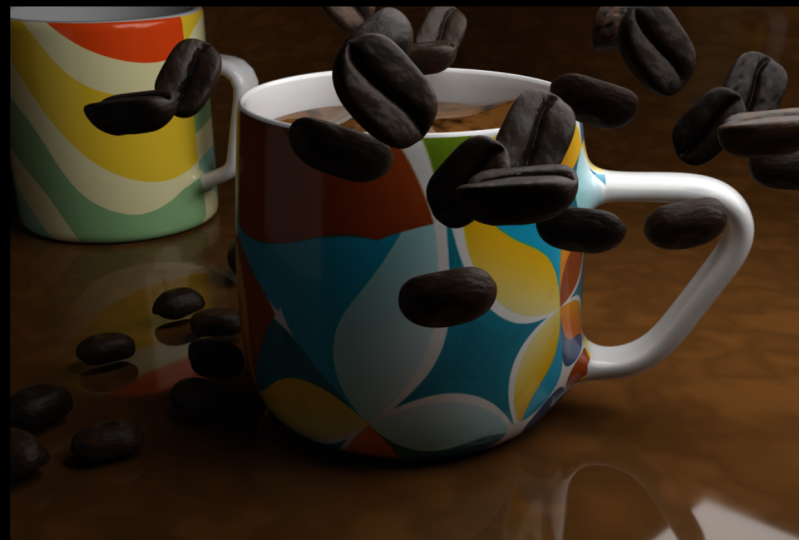
![My first Plasticity project - Desk and coffee cup [Updated]](https://static.skillshare.com/uploads/project/674171/cover_800_080365eba99260bf227f97314ab568ec.jpg)