Transcrições
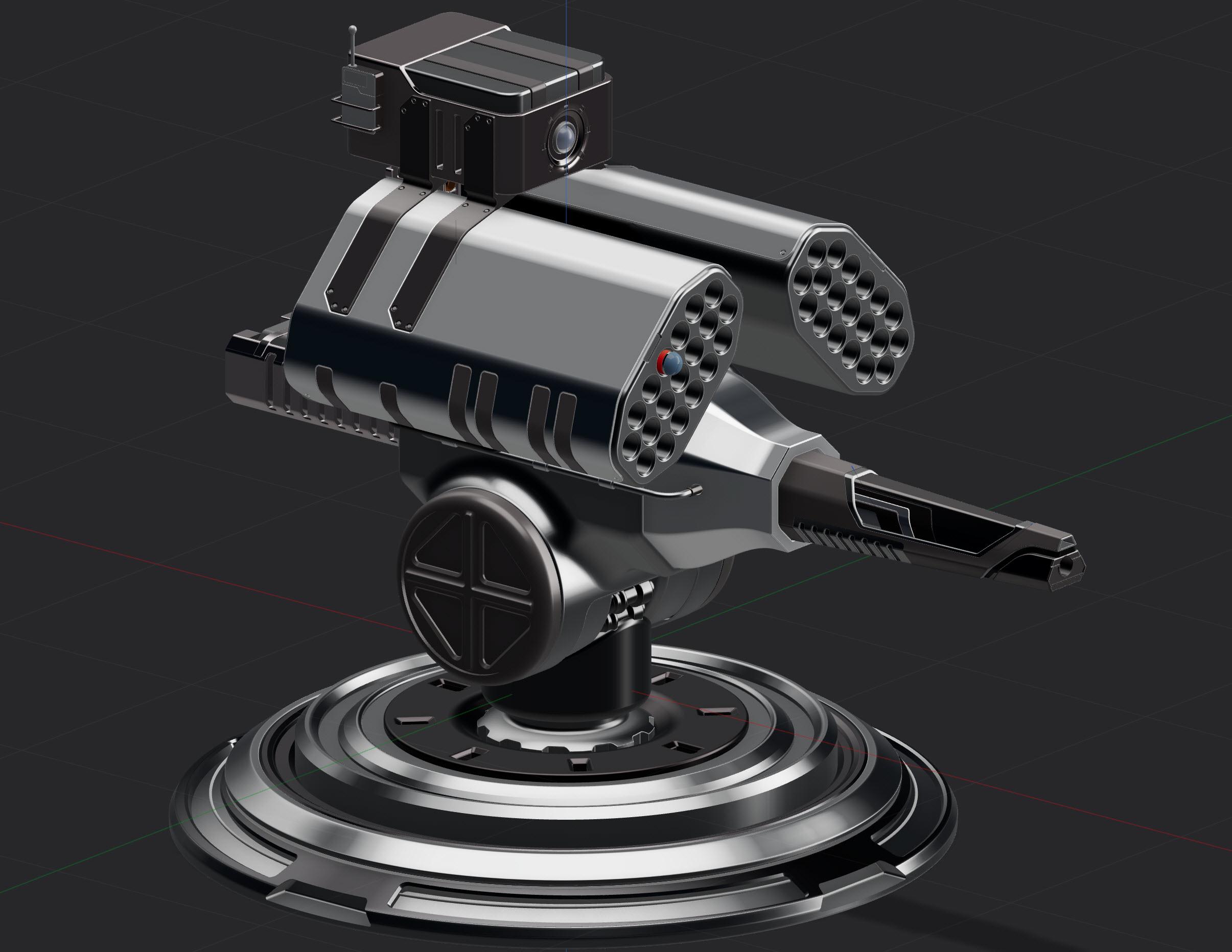
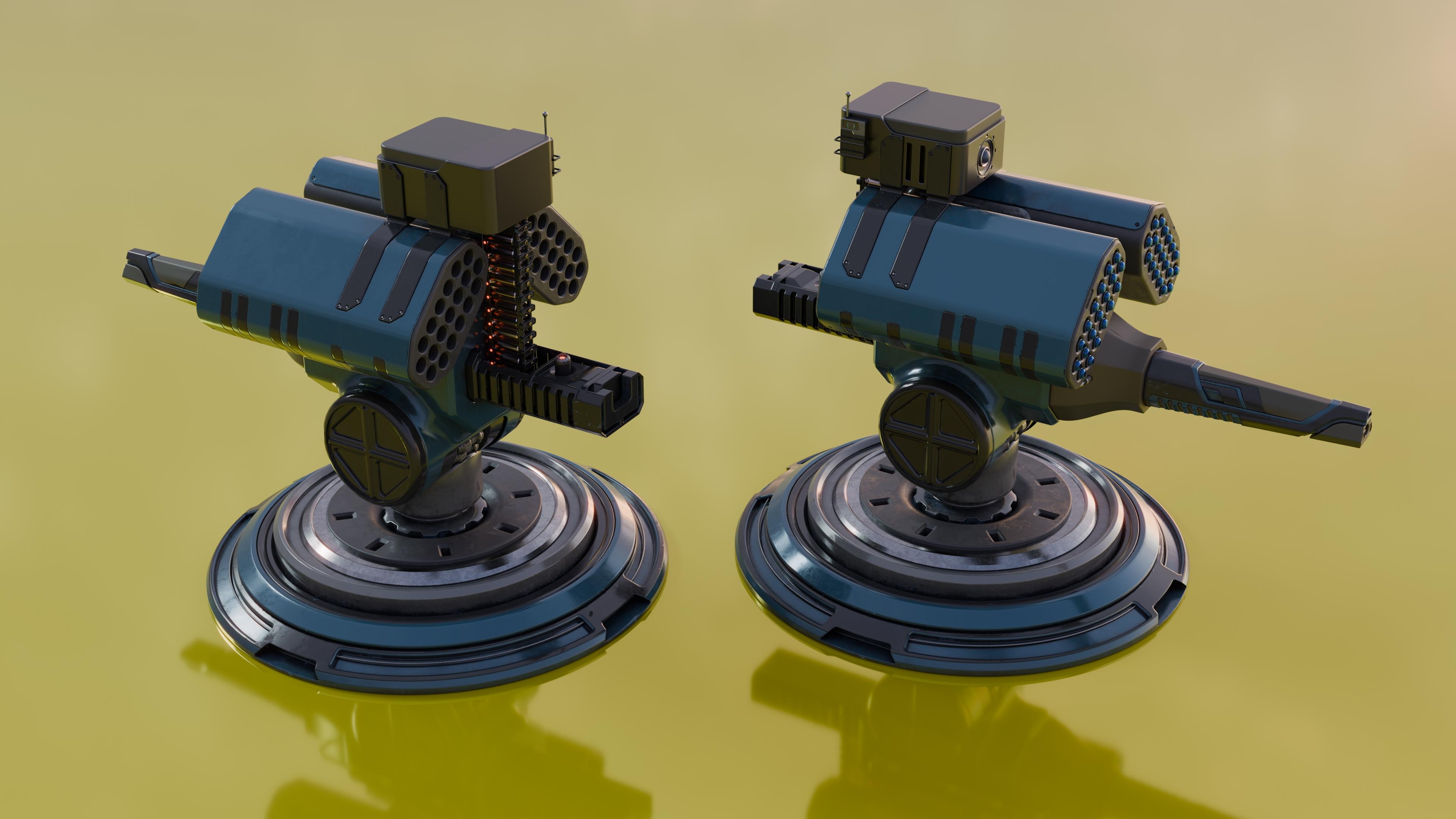
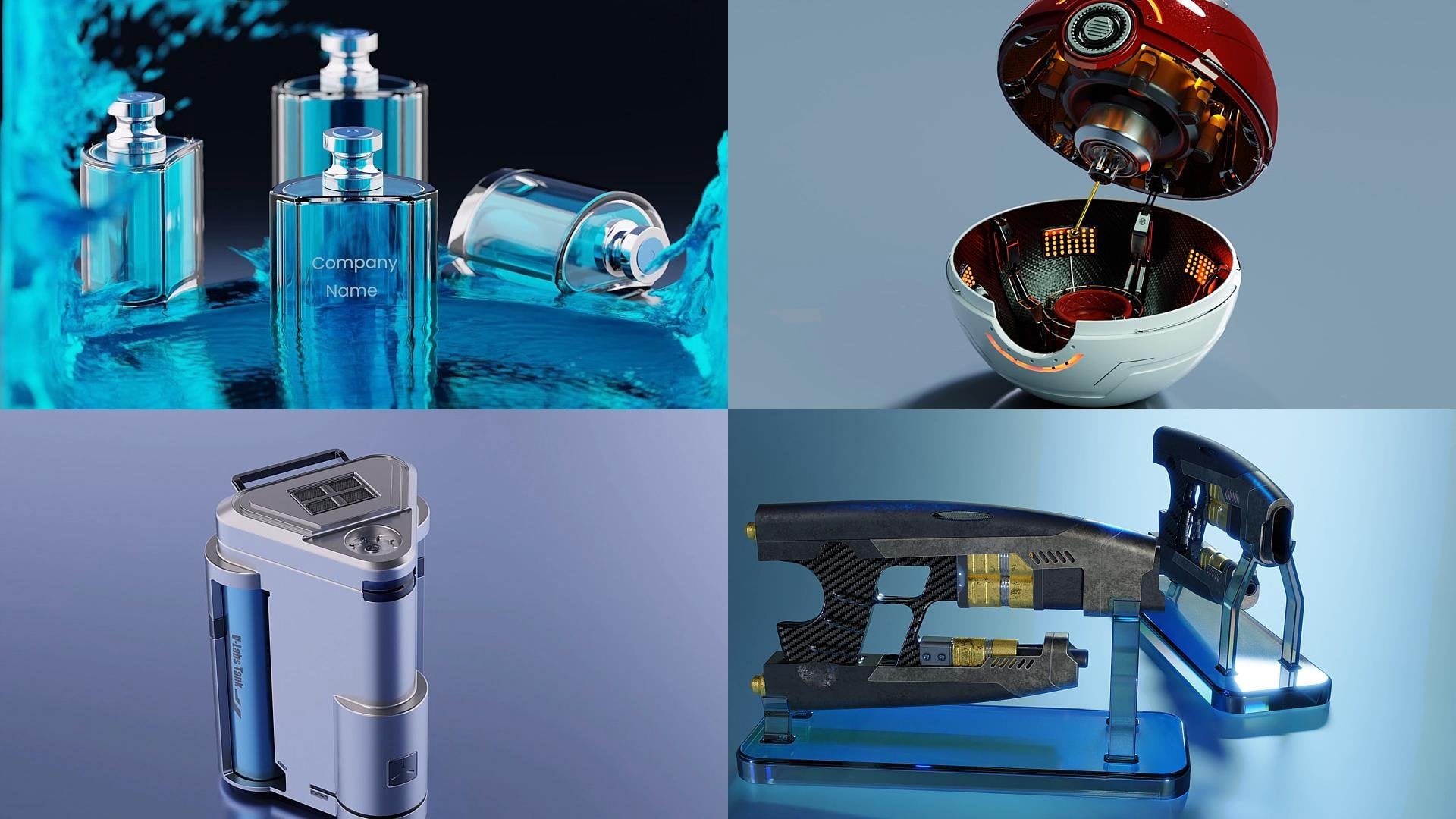
1. Curso de introdução aos torres: Olá, pessoal. Aqui é John Moberly do The D Cree Estou muito empolgado em oferecer a vocês esta nova aula
no Skillshare Criação de um modelo conceitual usando
principalmente plasticidade, programa
CAD e um
pouco de Esta aula está apoiando
iniciantes
enquanto eu comunico o que fazer ao criar esse modelo. E isso é, do início
ao fim, uma produção de 7,5 horas de duração e cheia de técnicas de modelagem para criar algumas dessas formas
interessantes. Eu faço
modelagem The D desde o início dos anos 90. Principalmente como amador e,
nos últimos anos, tenho ensinado outras pessoas
a fazer Esta será minha sexta aula com Skillshare e cada aula tem coisas
diferentes para ensinar Confira se você quiser
aprender mais Não deixe de
me seguir para
obter informações à medida que eles
continuarem fazendo mais aulas e
comunicando como usar técnicas
diferentes para criar modelos
diferentes.
Então, a lista começou.
2. Informações sobre arquivos de suporte da torre.: Então, agora vou examinar
a seção
de download desse suporte para
essa compilação completa E o primeiro arquivo aqui é basicamente o tutorial
básico principal. Na verdade, esse é o objeto de
fundo para apoiar a construção da base a
ser usada em seu Se você quiser usar
isso e apenas colocar isso como N para poder ser modificado. Essa é uma maneira de fazer
isso. O segundo arquivo também
é a mesma coisa, mas este é um
arquivo OBJ que, na verdade, também
será criado
e feito no Blender , e você também pode usá-lo para a
opção de fornecimento de polietileno
para aprender como
fazer esse opção de fornecimento de polietileno
para aprender como próximo objeto
é o objeto de polisespinha Portanto, você pode usar isso
em segundo plano e
também em outra opção. Esta aqui, a imagem da vista lateral da base
tort é uma imagem para colocar em segundo plano para apoiar a
construção da base
e, novamente, outra
opção a ser usada E esse último arquivo será a versão completa real
de todo esse modelo. E, novamente, é fácil de usar para ver como
tudo foi criado. E você pode aprender
vendo o que eu criei neste objeto. Então,
espero que isso ajude. Se você tiver alguma
dúvida, não
hesite em se conectar comigo
nesses arquivos. Obrigada
3. criação da torre da base: Então, temos nossa forma aqui, e haverá
algumas opções aqui. Eu vou
te mostrar como realmente
criar uma base muito simples. Portanto, você pode usar suínos de
polietileno para usar as seções reais
para fazer isso funcionar E eles também mostrarão outra opção de simplesmente criar plasticidade
completa De A a Z também. Então, a base é a única coisa que vou
trazer no liquidificador, só para saber disso, e o resto será
feito em plasticidade Vou mostrar
as duas opções para que você
tenha a oportunidade de usar os
polismos, se quiser Novamente, é uma maneira muito
fácil de controlar algumas coisas. Mas se você não tem um liquidificador, não
quer usá-lo Se você quiser usar apenas
plasticidade, tudo bem também. Vou te mostrar exatamente a
mesma maneira ou processo de fazer isso.
Então, vamos embora. Quando você inicia
com plasticidade, vamos realmente para onde você
baixou seu arquivo Na verdade, abriremos esse arquivo se você quiser
acompanhar esse processo. Então eu coloquei tudo basicamente
em downloads adicionais, base
principal de Detroial aberta E isso basicamente
terá sua forma principal aqui. Então, poderíamos usar isso
para
nos ajudar na formação
de tudo isso. Então, novamente, queremos usar
a linha
e usar essas seções
aqui para
seguir exatamente onde
vai estar a seção que realmente
faz o filete aqui, mesmo que aqui, e vamos contornar tudo isso Esse seria
outro. Isso seria um aqui, aqui, aqui. Novamente, vamos reajustar essas coisas conforme necessário E podemos ir aqui. E podemos simplesmente ir direto para o centro desse espaço, então certifique-se de que esteja ligado. Então, aqui e ali vamos nós. Então agora temos a linha. Também poderíamos adicionar
outra linha aqui, que seria desta até
a base desta, ali mesmo. Tudo bem, então
poderíamos pegar essa linha mudar
e selecionar essa linha. Poderíamos fazer um rápido J aqui para nos juntarmos a eles,
e ele se torna um. Agora, a ideia aqui é entender
esse tipo de problema Quando você tem
essa polisespinha pronta é meio difícil lidar com
ela, então você tem muitas
coisas no caminho Mas poderíamos simplesmente entrar
aqui e selecionar isso. Poderíamos esconder essa forma aqui. Então, isso está bem perto. Na verdade, vou incluir tudo
isso um pouco mais para que fique
meio alinhado Mas para fazer isso, eu meio que
preciso esconder isso. Então, todos eles podem ser
transferidos para cá, assim como este. Então, agora, se eu esconder
isso, é muito fácil simplesmente colocar isso de volta aqui. Assim. Lá vamos nós. E agora temos isso.
Nós podemos simplesmente esconder isso. Temos a metade aqui. E está no eixo 00. A ideia para isso
é
pegar isso e
girá-lo Então, antes de
girarmos isso, queremos ter certeza de
que temos essa linha exatamente no eixo 00 Então, vamos entrar
aqui e selecionar essa linha, selecionar os pontos, e
vamos entrar aqui, meio que usar isso aqui. Podemos recuar
um pouco, usar a tecla Control
e apertá-la, certo? Isso para garantir
que esteja alinhado. Então, isso de novo, a mesma coisa aqui. Use o mouse aqui, mova-o um pouco, use a tecla
de controle e encaixe-o novamente Dessa forma, a coisa fica
exatamente no eixo 00. Temos nossas linhas e
ajustamos isso aqui. Agora,
também vamos para o lado aqui e apenas manobraremos
algumas coisas Vamos
selecionar as linhas
aqui e apertar a tecla B, movê-la para fora para que fique
no sinal positivo. Bonito e arredondado? Podemos seguir em frente e clicar com o botão
esquerdo ou clicar em OK. Novamente, tecla B,
puxe isso um pouco mais para fora e
um pouco mais apertado nesta Novamente, Beki meio
que lhe dá uma bela forma arredondada, então ela tem uma maneira
de manobrar Esse aqui, eu vou me mudar um pouco desse jeito. Então, é reto. Seja chave. Vou mover isso um
pouco para cima. Novamente, tecla B, apenas percorrendo
todo o processo com mais. Dessa forma, quando eu realmente fizer uma reviravolta sobre
isso, ficará muito bom B. Então, talvez um pouco
mais apertado nesse caso também. E esse B. Então, basicamente, o que estamos
fazendo aqui é também adicionar uma forma arredondada, para que fique bonito e suave. E dessa forma,
ficará muito mais limpo. Ok, então antes de
prosseguirmos e fazermos isso, acho que seria mais fácil
fazer isso primeiro entrando aqui e
podemos manobrar isso Então vá em frente, sabemos que queremos
cortar o topo aqui. Novamente, isso pode ser um
pouco problemático mais tarde porque talvez não
seja correto Então, outra maneira de ter certeza de
que você é hetero é fazer isso. Na verdade, aqui,
queremos pegar essa linha e nos
livrar dela por enquanto. Porque, novamente, pode ver como está
se puxando para baixo Isso pode causar problemas
quando fazemos a rotação. Então, dê uma olhada no seu material depois de
fazer coisas assim. Então, vamos selecioná-lo. Deixe-me usar a chave de ajuste aqui, basta colocar essa
pequena linha aqui Está bem? Então, agora vou pegar
a linha aqui, selecioná-la. Quero ter certeza de que vou
direto desse jeito. E agora eu posso pegar isso e dividi-lo bem no
centro desse espaço, e então eu posso usar a guarnição aqui para
me livrar dessa peça Agora vamos
selecionar as linhas. Então, novamente, selecione isso. Escape, selecione isso e
este e pressione o JK para entrar. Ok, agora temos
uma conexão completa, e agora podemos usar isso
para girar e
selecionar os três pontos aqui Use revolve e selecione a parte superior aqui e
vá direto para cima. Agora, você percebe que
há uma linha aqui. Espero que isso não
cause problemas, mas essas coisas
podem causar problemas Então, eu também sugiro que talvez
apenas pegue isso e exclua. Então, vamos fazer um turno X só para nos livrarmos dessa peça. E poderíamos derrubar
essa linha, apenas nos livrar
dessa coisa toda. Use a seleção de linha, e poderíamos esconder isso, certo? E agora podemos pegar
essa peça inteira aqui e fazer um
deslocamento J para fechá-la. Então, não há nenhuma linha
no centro aqui. Essa é uma boa maneira de
fazer isso e clicar em OK. Agora que fizemos
isso, temos o formulário. Podemos simplesmente selecionar o topo aqui. Agora podemos clicar em OK
e puxar assim para dentro e
podemos clicar
em OK, depois selecionamos
e puxamos para baixo. Lá vamos nós. Temos nossa
forma e nossa forma. É assim que você trabalha e agora podemos adicionar um pouco mais
aqui, é claro. Agora, isso não será exatamente o mesmo que meu objeto, mas, novamente, tente acompanhar o
máximo que puder e
torná-lo semelhante. Tudo bem,
então aí está. Então esse processo está concluído. Agora vou passar para
o outro processo de adicionar mais detalhes
a essa forma. Embora não tenhamos
os polisespinhos nesta versão, temos na outra versão Ok, então continue. Pensei em
mostrar também se você quiser usar a imagem
como plano de fundo. Muitas vezes
isso é tudo que você tem, você sabe, uma imagem. E quando isso acontece,
é bom ter isso totalmente na vista lateral você
possa ver
o que está fazendo. E, novamente, não estará exatamente
alinhado com o que eu tenho. Mas o que eu também sugiro é
que você o bloqueie no lugar, e você poderia usar isso para usar a linha aqui
para ajudá-lo a descobrir isso. Então, eu começaria daqui, apenas trabalhasse do seu jeito. Mais uma vez, eu meio que quero fazer algo
assim, assim. Então, é meio
que suave lá. Você vai tentar chegar o
mais perto possível disso e chegar aqui aqui. Eu iria direto ao assunto,
poderíamos brincar com isso
um pouco mais tarde. Então, daqui até
aqui, mais ou menos onde acontece É o mesmo processo, na verdade, só que um pouco diferente. Novamente, podemos simplesmente
entrar aqui e reduzir, mas vou seguir em frente e ir direto para o centro aqui e clicar
lá.
Ok, legal. Agora podemos simplesmente esconder
a imagem e, novamente, fazer exatamente a mesma coisa
que acabamos de fazer. Podemos começar a
manobrar todas essas coisas, assim como fizemos É o
mesmo processo de limpeza. Novamente, seja fundamental, torne-o um
pouco melhor, assim. Novamente, controle Z, não quero
cometer erros como esses. Sente o B novamente, mais. Então podemos pegar essas duas aqui, tecla
B novamente, apenas
torná-las arredondadas ali mesmo. Agora, novamente, eu selecionaria
este sozinho primeiro, B porque é um
ângulo diferente como esse. Este aqui, vamos e B. Então é bonito e arredondado
aqui. Aqui vamos nós. Agora podemos pegar toda essa
linha e girá-la novamente com o botão
vamos para o lado aqui, para ter
certeza de que está certo Vamos usar os
três pontos aqui, girar, chupar a parte inferior
aqui
e colocá-la
diretamente para cima desse jeito . Clique em OK. Então, uma coisa que você notará é que podemos pegar
isso agora e escondê-lo. E, novamente, ainda
temos essa coisa. Então, novamente, o que eu estava tentando comunicar
antes é que quando você clica em ok, na verdade,
vamos fazer isso. Se você pressionar O, você deve
ser capaz de retirá-lo. Se não funcionar, é
porque as restrições aqui
estão fazendo com que não funcione Então, o que eu sugiro novamente
é a mesma coisa, Shift X, livre-se dele. Vá em frente e selecione a linha
inteira aqui, shift J. E agora temos um novo começo
completo porque essa linha
causa o problema. Então, novamente, ok Opa. Cancelar. OK. retirar isso agora com bastante
facilidade. Mesmo processo. Aperte isso, bata isso,
derrube. Sim, é muito fácil. E, novamente, o mesmo cenário, apenas uma maneira
diferente de fazer isso. Eu só quero mostrar a
vocês duas opções para que possamos continuar agora. Agora vou começar a usar
esse formulário para cortá-lo. E, novamente, eu também tenho uma parte
polisplina disso,
então você também pode
continuar com ela Tudo bem. Apenas continue. Tudo bem, agora
temos a forma. Vamos selecionar a seleção
real da superfície e vamos
selecionar a coisa
na base aqui ou
cercar essa área E vamos nos
aproximar um pouco mais aqui para ver
o que estamos fazendo. Quero ter certeza de
que
selecionamos isso e vou pressionar Shift D para fazer uma
cópia disso agora. É simples assim.
Agora podemos pegar o objeto real selecionado
e, na verdade, ocultá-lo. Vá, selecione-o e se esconda. Agora, tudo o que temos é a
superfície que tínhamos aqui, que é uma folha, e
vamos
usá-la para nos ajudar a manobrá-la
nas formas corretas Novamente, se você não tem
a opção de polisespinha, essa é outra maneira de
fazer isso de forma simples Na verdade, vamos
usar o Control R para criar uma linha no centro
aqui, longe do topo. Vamos fazer a
mesma coisa na parte inferior. Novamente, tudo o que você precisa
fazer é selecionar Control R novamente e vamos pressionar
a tecla tab
e baixá-la. Na verdade, não precisamos
selecioná-lo porque ele está alinhado diretamente
nesse objeto. Então, vamos
colocá-lo ali mesmo. Legal, tão simples quanto isso. Agora podemos entrar e nos
livrar de algumas coisas. Vamos usar uma linha. Nós vamos derrubar isso. Vou usar isso
como cortador. Clique em OK. Vamos fazer
um turno D aqui. Vou usar a tecla RK F, vou
trazê-la direto para
cá e simplesmente movê-la Então agora eu tenho dois cortes, certo? Tudo bem, agora
vamos selecionar essas duas linhas que acabamos criar.
Selecionamos essas duas linhas, certifique-se de
obter as corretas Na verdade, vamos
expulsá-los com o EK pelo espaço Então, agora temos três
superfícies, basicamente. Agora podemos selecionar
a superfície principal com a seleção do objeto, e podemos selecionar essas
outras duas aqui e pressionar a tecla para basicamente cortá-las. Então use o Q Então vamos lá. E agora que pressionamos o
e, podemos clicar em OK. E agora temos três seções. Então, vamos tirar esse e
nos livrar desses dois aqui, excluí-los. Não
precisamos mais deles. E agora temos nosso formulário. Então, novamente, é basicamente
assim que cortamos esses
serviços com facilidade. Se fosse um objeto,
seria simples de fazer, mas como não era
necessário criar uma extrusão em sua linha Tudo bem, vamos agora
criar outra linha. Agora que temos
essa linha aqui, também
vamos girá-la novamente depois
de cortá-la Vamos usar a tecla “nós
podemos fazer uma cópia disso”,
então, Shift D. Vamos usar
a tecla “V”, e eu vou pressionar
aqui no centro, e quero ter certeza de
que é bom
apertar a tecla de controle. Então, está
aí mesmo Clique em OK. Então agora
temos dois deles. Vou
usar isso aqui para
girar com a tecla V
no centro aqui E novamente, use a tecla de controle, e podemos fazer 15 graus ou
dez. Talvez eu faça dez aqui. Então, podemos sentar: Ok, acho que escolhi 15
aqui para construir isso. E então a mesma coisa
com aqui. Girar. E vamos
usar a tecla Control para colocar isso em
outro lugar, desse jeito. Tudo bem, aperte o botão OK. Lá vamos nós. Então, o mesmo
processo que acabamos de fazer. Vamos selecionar
este e este,
e vamos
extrudi-lo para baixo Então, é muito simples.
Lá vamos nós. E agora podemos selecionar isso
com a seleção de objetos. Este, este,
Q k, e novamente, pressione o K, e
podemos selecionar isso aqui,
excluir e excluir. Tudo bem, agora temos nossa forma
principal e continuaremos. OK. Agora vamos realmente selecionar
a superfície real com
a seleção
da superfície e
selecionamos o centro aqui. Na verdade, vamos usar a tecla E para mover
isso para baixo, então certifique-se de ser
selecionado corretamente, pressione E e faça a extrusão Uma vez feito isso,
você pode clicar em OK. Também podemos nos livrar
da peça superior aqui, selecionar essa seleção real de
objetos. Selecione a
peça superior e exclua-a. Não precisamos mais dessa peça
na parte superior. Então, novamente, selecione-o, exclua. Agora temos nossa própria peça
separada, basicamente. Agora podemos realmente
adicionar algumas curvaturas ao formulário aqui e vamos fazer isso
selecionando as bordas Selecione cada um desses lados selecionando a seleção de linha e
selecionaremos basicamente todas as quatro seções de canto. Novamente, pressione Shift enquanto seleciona as corretas
e, em seguida, podemos extrair
isso com o sinal positivo. Não demais, apenas o suficiente para
dar um toque agradável,
não muito arredondado, aí está. Agora que temos isso, é
tão simples quanto tomar essa forma e apenas
manobrar Vou esconder a forma principal
real e ver como ela está
se alinhando antes de fazer qualquer coisa com ela. E clique em OK aqui. E também
podemos selecionar esse formulário
aqui e simplesmente nos livrar dele. Então, novamente, selecione-o e clique em
excluir. Agora temos esse formulário. Está muito longe, então definitivamente queremos trazer
a parte inferior de volta para o espaço, selecioná-la e simplesmente
entrar nesta seção,
para que ela passe pela Então, quando cortamos isso,
funciona da maneira certa. Ok, agora que
temos isso no lugar, vamos selecionar
o objeto aqui,
e vamos
movê-lo para cima com o K real, use
as setas para movê-lo para cima Então, novamente, uma vez selecionado, vá em frente e poderíamos usar o Vk real para
alinhá-lo e
trazê-lo para cima Mais ou menos assim, ok? E agora que estamos
meio que atravessando o espaço, podemos realmente ir até
o topo e fazer algumas cópias disso
usando a matriz de rádio
logo no centro. Vamos reduzir
isso para quatro. Então, quando chegarmos às
quatro
, estamos prontos para começar. Foi assim que eu
criei esses formulários. Então clique em OK. Agora, selecionamos o formulário principal e os outros formulários e, em seguida,
pressionamos a tecla e os excluímos. Selecione cada uma dessas
outras pequenas peças aqui. Selecione todos eles. Deve ser
quatro e mais o principal. Então, agora aperte a tecla
e pronto. É muito simples
cortar as coisas
e, quando você se posiciona, podemos excluir esse objeto
real para que
não o tenhamos mais. E sim, é simples assim. Agora, se precisarmos
manobrar alguma coisa, podemos realmente
reduzir ainda mais
as interseções desmarcando-as ,
ou você pode trazê-las para cima, o que preferir ou você pode trazê-las para cima Tudo bem, então vamos ignorar
as coisas no topo aqui. Essa é a versão para mais tarde. De qualquer forma,
selecionaremos todas
essas quatro seções aqui
e, na verdade, adicionaremos um chanfro apenas para deixá-la bonita,
selecionaremos todas as quatro. E então, quando todos estiverem
selecionados, podemos pegar a bicicleta. Então, novamente, vou
retirar isso, ter
certeza de que está
realmente em um chanfro Não muito, meio que
chegue mais perto. Veja o que você está fazendo.
E por lá, foi bom. Então clique em OK. Então, agora
que fiz isso, eu poderia voltar e selecionar todas as bordas se eu quisesse ou
deixá-las como estão. É uma decisão a
ser tomada, é claro. Tudo bem, então esse foi um processo
de plasticidade usando a imagem de fundo e
o outro objeto para
criar o formulário Agora, essa será uma parte completa do
liquidificador, qual você
criará o cilindro, e isso será
transformado em plasticidade Use as polisplinas para ajudar também
com as outras formas. Portanto, isso nos fará
continuar avançando com
essa forma e
também com a forma de cortar a forma
existente no futuro. Então, espero que isso ajude,
então vamos continuar. Então, vamos
manter esse bloco aqui, aquele que vem com
o
liquidificador, só para referência É basicamente seis por seis. Vamos criar um bolo
de tamanho similar. Então, basicamente, é bom manter esse mesmo
tipo de entendimento. Então, vamos usar isso
para nos ajudar a formar a forma de exatamente
seis por seis discos redondos. Vamos até o objeto aqui
e vamos selecionar a seção
aqui onde é um disco, e vamos para a vista superior
no eixo Z e eu vou
puxá-la do lado
esquerdo e trazê-la para fora. Então, vamos selecionar
a tecla shift e
vamos mantê-la pressionada na
borda
e puxá-la fora ao longo da borda. Dessa forma, podemos manter
a forma exata do disco. Então, todas as arestas basicamente
vão extrair isso agora para criar a forma
real de três D. Agora temos um disco aqui e podemos ajustar
isso tudo o que precisamos. Novamente, agora podemos basicamente pegar esse bloco e
excluí-lo. Agora vamos
adicionar um modificador, selecionar o objeto
e ir até a chave inglesa, selecioná-la Vamos adicionar modificador, gerar e
subdividir E com isso, vamos
adicionar dois níveis reais, e também
vamos simplificar isso por enquanto. Vamos modificar
isso em um minuto e vamos fazer
isso mais uma vez. Então, novamente, vamos
adicionar mais um modificador
e, novamente, vamos configurar isso do jeito que eu gosto Tenho dois deles
configurados agora, vamos mudar isso
para Cat Ml Clark, que o torna mais arredondado Vou para o modo de edição
aqui e seleciono e
vou usar um corte em loop para selecionar aqui na seção superior, meio que puxando-o para cima, só para dar aquela forma E nós vamos fazer
a mesma coisa. Precisamos de algumas seções de controle aqui para
ajudar a modificar isso corretamente, então derrube-a
e pronto. Ainda temos que fazer algumas
coisas no centro e outras coisas
também. Então, vamos continuar. Então, vamos
selecionar essas duas seções
que são, na verdade, o modificador
de exibição
da seção do modo de edição
em ambos os
modificadores de subdivisão e retirá-las Quando, na verdade,
estamos no modo de edição, ele volta ao modo padrão, não ao modo de subdivisão Vamos voltar para a seção
do modo de edição aqui. Certifique-se de que selecionamos entrar e vamos
deslocar a parte superior agora Novamente, vou selecionar
a face real com a seleção,
selecionar a inserção e
puxá-la para dar mais detalhes na parte superior
para ajudar a segurá-la corretamente, e aí vamos
direto para lá e podemos voltar para
a mesma coisa na parte inferior Selecione a face, insira e puxe-a desse jeito Dessa forma, temos outro método para ajudar a manter tudo
unido, é claro. Novamente, agora podemos
modificar algumas coisas. Podemos voltar ao
modo de edição, ver como isso fica. Está parecendo muito legal.
Parece muito mais detalhado agora. Novamente, vamos
continuar desenvolvendo isso. Tudo bem, então
vamos selecionar o modo de edição novamente
e começaremos a modificar
a parte inferior de forma um
pouco diferente, para que possamos retirar essa coisa Então, vamos
selecionar a base aqui. Vamos extrudar isso
agora ou aumentá-lo na verdade, com escala com SS duas vezes, apenas para tirar isso, e então vamos usar
a extrusão aqui um pouco,
apenas para criar aquela forma
e ir direto para lá, e
vamos fazer isso de e ir direto para lá, e
vamos fazer E vamos pegar isso agora e também
escalar isso. Então, novamente, selecionamos a
face aqui e pressionamos SS duas vezes para realmente escalá-la para
fora desse jeito. Agora podemos voltar
e extrudá-lo novamente. E derrube isso.
Isso está nos dando uma boa maneira de resolver
isso rapidamente.
Quase ali. Novamente, podemos usar
a ferramenta de linha aqui, selecioná-la. Agora que
fizemos isso, adicionamos basicamente um campeão para duas seções apenas porque, novamente, vamos fazer
essa subdivisão Podemos adicionar um laço cortado agora nesta área aqui, como
um abaixo, apenas para ajudar a manter a
forma. O mesmo com aqui. E está parecendo bom. Agora podemos ir para O para ver
como isso está saindo. Isso é o que eu faço muito. Eu vou e volto para ver como isso
vai ficar. Vamos ver quantos polígonos
reais temos. Vamos selecionar esta seção aqui e ela nos dirá exatamente
quantos pólipos temos Tudo bem, legal.
Recebendo um pouco mais. Vamos continuar e editar novamente. Novamente, vou
selecionar o rosto aqui. Certifique-se de selecionar o
seletor, selecione-o. Agora vamos usar a tecla
Control plus para ajudar a
continuar selecionando isso um pouco, e pronto. Agora podemos realmente reduzir
isso um pouco. Primeiro de tudo, aperte SS
duas vezes só para puxá-lo para dentro. E mais ou menos ali. Agora podemos realmente
usar a tecla G e Z e trazê-la para baixo Obviamente, teremos que modificar
um pouco mais a parte superior para torná-la mais lisa. Isso é muito simples de fazer
aqui, então vamos continuar. Aqui, vou
usar a ferramenta de linha ou a número dois e selecionar cada uma dessas linhas aqui
com a tecla Alt, Alt Shift e depois Alt Shift. Agora podemos selecionar esses SS ou apenas S para escalar para dentro. É mais
uma transição muito suave
entre essas linhas, algo assim. Eu
acho que isso parece bom. Você também pode excluir o que está
abaixo, se quisermos, mas vamos
mantê-lo por enquanto. É bom retirá-lo para que
possamos ajustá-lo
aqui na lateral para obter uma boa forma. Acho que parece bom.
Então, agora podemos desmarcar Novamente, podemos começar a ajustar mais
algumas coisas aqui. Vamos selecionar o rosto
real aqui. Tecla numérica de controle para que
possamos selecionar mais algumas. Novamente, temos aqueles
agora selecionados. Então, podemos usar a chave de extrusão
real e trazê-la para dentro desse jeito, criando mais formas. Eu
acho que isso parece legal. Vamos selecionar
as linhas agora. Vamos adicionar um laço
cortado na parte superior e um aqui para manter essa
forma e outro aqui. Dessa forma, tudo se mantém
e está lá também. E também poderíamos fazer
um lá dentro,
na borda, apenas para trazê-lo para baixo
naquela borda, e outro aqui. Certifique-se de que temos cortes
suficientes aqui para ajudar a suportar todos esses loops Coloque um aqui
também e outro aqui. Novamente, isso ajuda a controlar
tudo, a manter tudo sob controle. Sim, eu tenho um lá dentro que
poderíamos fazer também. Mas vamos voltar ao
modo objeto para ver como isso fica. Isso está saindo muito legal. Vamos continuar modificando isso. Ok, vamos
voltar ao modo de edição e vamos modificar isso um
pouco mais. Novamente, vamos começar a
selecionar algumas coisas aqui. Quero ver um pouco como isso fica
no modo C through. Selecione a parte superior real aqui para que possamos selecionar
todas elas. Certifique-se de que tudo
esteja selecionado corretamente. Se você não tiver
todos selecionados, basta voltar e selecioná-los. Vamos atingir o GK
Z e movê-lo para baixo. Basta dar um
pouco mais de uma forma realmente ousada e
escalá-la agora com SS Apenas dê uma forma um
pouco diferente aqui. Acho que
ficaria legal. Novamente, eu faço muitas mudanças nas modificações à medida que elas
passam por esse processo. Legal. Vou até o GK e aumentá-lo um
pouco mais, ter um pouco mais de
vantagem, Novamente, vamos para o modo
objeto e vamos ver como isso fica agora
e tirar a transparência para continuar vendo como as coisas estão
se encaixando. Vamos usar o corte em loop aqui e adicionar um pouco
mais de detalhes lá. Um aqui dentro também. Eu me certifico de que você chupe a
linha certa e a derrube. Isso o manterá no lugar
e um aqui também. Tudo bem, legal. Vamos continuar. Vamos voltar ao modo objeto
e ver como isso fica agora. Os formulários estão
ficando muito melhores, e podemos continuar com isso Vamos voltar ao modo de edição. Primeiro, vou definir
essas seções principais aqui. Novamente, controle os números, selecione um
pouco mais
e desça
até cerca para ter certeza de que selecionei
o correto aqui
e, em seguida, escale isso.
Vou fazer o Controle Z apenas para adicionar um
pouco mais. Alguém apertou a tecla S. Traga-o ali
mesmo. Chegue um pouco mais perto,
veja o que você está fazendo. Vamos voltar ao
modo objeto, passando de C até C. Só estou tentando ver qual é
a aparência dos formulários. Vamos voltar ao modo de edição, selecionar o modo de edição
e
continuaremos modificando
isso um pouco mais. Novamente, vou selecionar
as faces reais e
selecionar o corte em laço. Vou até aqui
e apenas selecionar essa borda porque gosto dessa forma ali. Eu quero mantê-lo afiado
nessa extremidade, como uma
forma lá dentro também. Acho que parece legal e podemos trazer um aqui também. Isso ajuda a manter essas bordas
e podemos voltar agora, ver como é.
Isso parece ótimo. Vamos continuar a
desenvolver isso. Volte para o modo de edição novamente. **** o rosto aqui
na parte inferior agora. Novamente, vamos
adicionar uma
inserção, sugar a inserção e puxá-la um pouco só para nos ajudar a
controlar a parte inferior,
e isso é ótimo aí e isso é ótimo Então, agora vamos pressionar
a tecla Control plus
no teclado numérico do teclado e
adicionar mais dessas seções, para que possamos selecioná-las.
Para a vista lateral aqui. Vamos apertar
o S no Z para ajudar a reduzir isso um pouco mais, sem mais nem Em seguida, pressionamos a tecla G
no Z e a abrimos. Então, aumentamos um pouco mais essa
vantagem. Basta dar algumas variações. E agora eu vou voltar
e ver como isso parece. Tudo bem, legal. Acho que
seria bom se livrar
de alguns
desses
detalhes intermediários e começar de novo. Então, vamos prosseguir
e modificar isso agora. Vamos voltar ao modo de edição e selecionar algumas das coisas
no centro aqui. Selecione os rostos.
Selecione a tecla l e selecione esta aqui. Pressione a tecla Alt e selecione essa opção. Shift Alt. Apenas se livre
de algumas dessas coisas. E esse aqui, Shift. Podemos pressionar a tecla delete. Então, exclua rostos porque eu poderia simplesmente unir isso
novamente. Agora eu quero chupar esse Shift
Alt e esse também. Então, novamente, exclua rostos
e pronto. Então, agora temos uma forma
um pouco diferente aqui. Vamos selecionar este
aqui com a tecla Alt e este também. Shift Alt. E agora que os temos,
vamos voltar para a seção de borda aqui e
os loops de borda da
ponte,
e aí vamos nós Assim como você disse, é
muito fácil ir
e voltar , adicionar coisas
e tirar coisas. Contanto que você tenha os
formulários todos iguais. Ok, vamos até a vista lateral aqui
e vemos o que estamos fazendo. Ok, vamos selecionar
o modo C through novamente, e vamos selecionar
esta seção
aqui e mantê-la
pressionada. Aqui vamos nós. E, novamente, vá em Z para diminuí-lo um pouco mais de
perto E vamos continuar. Vou até a seleção
dos rostos aqui, selecione isso. Eu vou
cortá-lo em loop, basicamente. Na verdade, não preciso
selecioná-lo, mas vamos aumentá-lo um pouco
e diminuí-lo um pouco, ao longo dessa borda, apenas para ajudar a mantê-los juntos,
ali mesmo. Também podemos voltar
agora e selecioná-lo. Selecione a seção aqui
e vamos bater na SS duas vezes e trazê-la um pouco só para
cortar agora. Novamente, é muito
menor do que antes. Também podemos adicionar um laço
cortado nessas seções agora, trazê-lo para dentro da seção
inferior e
selecioná-lo aqui também, para baixo e outro para cima. Dessa forma, você
segurará essa seção e voltará ao modo objeto. Vamos dar uma olhada
e ver como isso fica. Sim, acho que
parece muito mais limpo. Novamente, é muito fácil
ir e voltar e outras coisas quando você começa a criar
essas coisas no liquidificador E vamos
transformar isso em plasticidade muito em breve. Novamente, vamos seguir em frente
e ver esta seção
de visualização aqui para que
possamos ver o que estamos fazendo. E assim mesmo,
mas este aqui para que eu possa ver os rostos reais meio que no lado Y aqui. Então, novamente, vá para o modo de edição, selecione a seção real aqui com a seleção e
baixe-a assim mesmo. Ali mesmo.
Eu quero apenas colocar essas pequenas seções
ali, certo, legal. Então, vou apertar a
tecla S aqui e aumentá-la um
pouco desse jeito, e então vou
realmente apertar a tecla G. Primeiro de tudo, eu
não quero que ele escale no Z, então
coloque-o de volta em um. Certifique-se de que esteja realmente
no mesmo número 1.163. Cometi um erro lá, então eu
ia modificar isso. Certifique-se de que sejam todos 1.163, exceto o Z, e
este seria OK. Agora eu posso
realmente entrar e mover isso com o GK Z, e isso trazê-lo
para baixo no espaço É exatamente assim. Tudo
bem. Isso está se encaixando. Eu meio que gosto desse
tipo de forma um pouco mais comprimida, e podemos voltar e
ver como fica Tudo bem, então vou
entrar no modo de edição, ajustar algumas
dessas linhas e retirar algumas coisas
porque está um pouco ocupado E quando eu realmente
fizer o SubD real , será
muito mais detalhado se eu mantiver todas as seções pequenas Então, novamente, vou limpar
isso um pouco aqui. Então, vamos selecionar
basicamente algumas linhas aqui, e eu vou
dissolver as bordas
e, novamente,
mais algumas aqui e ali. Então, vamos continuar e tirar
essa também. Então exclua, dissolva a borda. Este, exclua a
borda de dissolução. É muito simples. Novamente, exclua a borda dissolvida. Só tentando obter
muito menos detalhes, como eu disse, vamos nos
livrar desse também. Mas vou adicionar
um de volta, aumentá-lo um
pouco mais para que fique um
pouco mais apertado Vá em frente e adicione mais. Então, vamos adicionar um corte em
loop aqui, aumentá-lo um pouco mais
ali e outro ali. Então está um pouco mais apertado
agora, um pouco mais limpo. Mais uma vez, um aqui também. E sim, esse é
o objetivo principal. Então, quando eu terminar isso, vou colocá-lo em plasticidade ou mantê-lo no
liquidificador e em ambas as opções Então, isso está parecendo bom. Eu gosto disso. Acho que
vou continuar. Essa seção inteira
aqui. Em primeiro lugar, vou adicionar
mais detalhes aqui. Selecione o polígono real inferior com essa seleção de polígono e vou
usar a inserção aqui
para adicionar mais
detalhes Insira e traga isso desse
jeito. Agora temos isso. Eu posso entrar na seção real da face e ela
atingirá o preenchimento da grade. Agora, o que eu normalmente
faço é ir
no eixo Z para ver
como isso fica. Assim, posso ter certeza de que está
no ângulo certo, porque gosto
que seja liso e limpo. Novamente, vou
usar o deslocamento real aqui e girá-lo
algumas vezes até ficar
exatamente reto,
e aí está . Então,
isso parece bom. Eu posso desmarcar esse e ir para o lado
e para o topo também Vamos até a peça superior
e fazer a mesma coisa. Estou feliz com a base geral. Eu vou
continuar fazendo isso agora. Novamente, a grade caiu
novamente, abaixo da face, vá para o Z e
faça o deslocamento algumas vezes
ali mesmo, e, legal Agora temos isso feito.
Podemos desmarcar Então, vou adicionar novamente a
superfície de subdivisão real com Ket Clark E, novamente, quero
ver como isso fica porque é assim que
vai ficar quando entrar em plasticidade Vai ser muito
suave, desse jeito. É meio parecido
com uma subdivisão, mas é ainda mais
suave do que isso Portanto, não é difícil determinar
a quantidade
de subdivisões aqui, mas é muito mais Você só precisa de uma base charlatã muito
simples. Então, vamos exportar isso
agora como OBJ, selecione-o. E uma coisa que eu
quero fazer é
que você o coloque onde
achar que ele precisa ir. Novamente, fornecerei esse objeto para
qualquer pessoa que precise dele, eles
possam transformá-lo diretamente na plasticidade, se quiserem E, novamente, vou
me certificar selecioná-lo
onde preciso colocá-lo, é
claro, colocá-lo sob a torre Vou
criar uma nova pasta aqui e vamos chamá-la de torre Cool Podemos clicar duas vezes
nele e seguir em frente e garantir que você tenha
o nome aqui, faça um tour. Agora vou seguir
em frente e ir até o Z no eixo
ascendente e o Y no eixo dianteiro e
garantir que seja apenas uma seleção. Isso é tudo que você precisa fazer
para enviá-lo, é OBJ? Legal. Tudo bem, então está feito. Agora vou
continuar a construir isso no Blender
e no PlasticZ Tudo bem, então
vamos até o topo aqui no P e selecionamos Importar anexar e
vamos selecionar o arquivo
onde quer que você o coloque Basta ir e trazê-lo e
continuar a construí-lo. Ok, agora importamos
nosso objeto e precisamos ter
certeza de clicar em OK
primeiro para que seja selecionável Agora vamos
selecionar a tecla F
e, na verdade, vamos
entrar nas polisplinas reais Se não estiver lá, vá e
faça uma busca por polisplinas. Você sempre pode adicioná-lo aos
seus favoritos, o que
quiser fazer aqui. Eu o mantenho nos meus favoritos, então eu o atribuo aos favoritos. Eu não vou
removê-lo por enquanto, mas é
assim que você faz. Tudo bem, então, quando estiver pronto,
você vai selecioná-lo, eu vou simplesmente atingir
os padrões, onde quer que esteja. E uma vez feito, torna-se como um
monte de polígonos Você tem que ter certeza de
mostrar bordas e
ver o que quero dizer com isso. veja todas as linhas lá,
se você selecionar mostrar bordas. Você vê como isso meio que cria todas as bordas das
formas que você
criou com sua base de poliéster
que você fez no liquidificador Portanto, tenha isso em mente, é
por isso que queremos mantê-lo muito leve, porque ele tem muitos detalhes aqui e é
muito difícil
contornar isso se você não limpar
algumas das coisas de alguma forma. Muitas vezes eu
mesclo muitas coisas
aqui apenas para tornar as coisas mais fáceis para mim Mas de qualquer forma, vamos lá. Então, só para me conscientizar, eu realmente pego
esse objeto aqui e o salvei como um modelo de
plasticidade Portanto, você pode trazer isso
porque algumas pessoas não têm a
versão real mais cara da plasticidade Dessa forma, você pode trabalhar
com ele exatamente como está e não precisará mais
modificá-lo com polisespinhos Só quero ter
certeza de que você sabe que isso
estará disponível.
Assim como os outros
modelos, quando eu
os trouxer do liquidificador,
farei a mesma coisa E sim, então
4. Torre Criar suporte de mísseis e estrutura de suporte.: Ok, então vamos seguir em frente e esconder essa forma lá. Vamos criar outra
seção do modelo aqui. Vamos para a seção de
polígonos aqui e vamos direto para o meio
aqui e só isso depois que eu bater E eu vou
usar essa tecla shift para ajudar a
girar isso Então, novamente,
aumente um pouco, aperte a tecla shift e
gire o poço Basicamente, vou escolher seis
seções e garantir que
tenhamos o botão de ajuste para que possamos ajudar a controlar
isso um pouco Então, vamos usar a ferramenta de
linha aqui e eu
vou selecionar a linha e ir de cima para baixo. Dessa forma, podemos dividir
essa superfície real. Então vá e selecione a linha, vá de cima para baixo,
assim mesmo. E então podemos usar
a chave de corte real para cortar o resto Então, vamos selecionar
aparar
e selecionar o
outro lado aqui, essas seções
aqui. Lá vamos nós. Agora temos nossa própria
pequena meia seção e vamos
mudar isso. Então, vamos selecionar tudo
aqui e meio que movê-lo para o lado, sem mais nem menos. Na verdade, vou
selecionar isso e agora
vamos espelhar isso. Então, usaremos a
chave do espelho tão simples quanto isso. Lá vamos nós. Agora podemos usar a ferramenta de linha novamente para ajudar a conectar as
especificações novamente. Então vá em frente e use as linhas, faça esse retângulo e
feche-o. Lá vamos nós. Agora podemos usar a tecla de corte que você pode e excluir as
seções no centro Agora temos um polígono completo
para a seção do foguete. Então, selecione a coisa toda. Agora vá em frente e pressione
a tecla J para realmente juntá-los depois de
selecionarmos todos eles, e agora temos um formulário. Então, vamos usar isso
para realmente extrudar. Então, novamente, vamos
selecionar a superfície. Então selecione a superfície, selecione a seção real
lá. Lá vamos nós. E agora vamos
extrudar isso para baixo. Então vá e
reduza algumas seções. Lá vamos nós.
Ali mesmo, está tudo bem. Tudo bem, então este
é o seu formulário principal, e agora podemos selecionar esta
seção aqui e excluí-la Não precisamos mais disso. Agora vamos para a vista superior e vamos
criar alguns cilindros
para colocá-los onde os foguetes estariam realmente localizados nas
bombas inteligentes, sejam elas quais forem Então,
vamos usar a linha aqui para nos ajudar a criar o centro, e vamos
de ponta a ponta aqui
também para ajudar com
esse entendimento. E vamos
criar um cilindro. Então vá em frente, divulgue isso e aumente um
pouco aí mesmo. Vou digitá-lo, na
verdade, 0,55. Clique em OK. E agora vou trazer isso à
tona novamente com uma cópia.
Então, novamente, selecione-o. Mude a tecla D e traga
isso aqui com o GK e o Fky reais.
Eu vou clicar em Ok. Então, vou me
esforçar daqui até aqui para me ajudar a descobrir que agora podemos reduzir isso. Então, esquente e mexa. Agora, eles são um
pouco grandes demais, como você pode ver,
precisamos ajustá-los. Tudo bem, então vamos
garantir que isso esteja centralizado, em primeiro lugar, ali mesmo E vamos
ajustar os tamanhos
desses círculos para que eles
possam realmente ficar meio afastados um do
outro, basicamente. Então, vamos reduzir
isso com SS. Vamos
reduzi-lo para 0,7 0,7. OK. Eu vou fazer a mesma
coisa com este, Ss, baixá-lo para 0,7,
e lá vamos nós. Tudo bem, então
vamos fazer uma
cópia disso selecionando-a E vamos
usar o espelho, para que você possa fazer Alt X,
se quiser, e
ir para o lado oposto. Então, agora eles estão concluídos. Vamos criar um pouco mais. Então, novamente,
vamos tentar usar as linhas para nos ajudar a
criar a distância
entre as coisas. Então, vamos
começar com uma linha. Então, vamos selecionar
a linha. E vamos
levar isso daqui até
aqui , nos dando uma certa distância. Novamente, selecione a linha novamente e vamos selecionar
daqui até aqui. Acho que vamos realmente
usar a linha entre esses dois. Então, de centro a centro. Isso meio que nos ajudará a
nos dar algumas distâncias aqui. E então, daqui até aqui, vamos
criar outra linha. Sim, isso nos ajuda a realmente, você sabe, ser capazes de
fazer isso de forma simples. Então, vamos sugar a linha aqui e simplesmente excluí-la E podemos fazer uma cópia disso. Se vamos
apertar a tecla Shift D
e fazer uma cópia, então vamos usar GK e FK e trazê-la diretamente
para o centro desse espaço Dessa forma, está
perfeitamente centralizado. Novamente, podemos pressionar X para espelhar isso
para o outro lado. Então, novamente, podemos fazer
algo assim. Lá vamos nós. E então
podemos excluí-los, tirá-los do nosso
caminho. E esse também. Excluir. Ok, então selecione esses
cinco. Você seleciona esse. E, novamente, aquela.
E vamos usar o Altex novamente, no lado oposto Então, criamos as duas seções e agora temos que criar
algumas no centro. Então, uma maneira muito fácil de fazer isso
é selecionar três deles. E também podemos
deslocar D neste GK, FK, diretamente no centro,
bem no eixo central,
ali mesmo. Tudo bem, legal. Agora podemos usar uma
linha novamente entre os dois centros para garantir
que estamos alinhados perfeitamente. Então, novamente, vá daqui até aqui. Aqui vamos nós. Agora chupamos
três deles novamente. Você realmente não precisava fazer
isso, mas tudo bem. Tudo bem, então chupe
esses três novamente. Vamos
trocá-los novamente. Então, mude D, tecla G, tecla F. Vamos sugar
o centro aqui e o centro
ali. Lá vamos nós. E agora que fizemos
isso, poderíamos simplesmente espelhar isso novamente
para o outro lado. Então selecione esses três
ou este, exclua e este exclua. E selecionamos esses três
novamente. Assim mesmo. Vamos fazer o que
podemos fazer com tudo X e
trazê-lo para o lado. Tudo bem. Exatamente do lado
oposto. Isso é o mais simples possível. Tudo bem, então vamos
selecionar cada uma dessas superfícies,
todas essas seções arredondadas. Selecione todos eles. Continue
usando a tecla shift para selecionar. Depois de selecionarmos todos eles, vamos
extrudi-los para o espaço Vamos lá, vamos um pouco para o
lado e vamos
extrudar isso para Passe pela
área e clique em OK. Agora podemos selecionar os
objetos em si e trazer isso à tona um
pouco. Só para ter certeza de que
tudo está cortado. Vamos tirar
o verdadeiro snap to grid primeiro, mas aí vamos nós Novamente, tecla, e
vamos movê-la para a direita. Bem no centro.
Tudo bem, legal. Então, agora podemos selecionar
o objeto principal, podemos ir para o lado aqui e selecionar a
seção inferior aqui com botão esquerdo do mouse,
e lá vamos nós. Eles estão selecionados, agora excluídos, e agora temos nossos buracos,
e é tão simples quanto isso. Tudo bem, legal. Agora que temos o formulário, podemos começar a
modificá-lo também Vamos remover essas outras
bordas e excluí-las. Excluir. Então, vou selecionar cada um
desses arredondados. Eu também poderia ter selecionado e desmarcado os
sites, mas vamos lá Selecione cada um deles. Agora, mais tarde, no meu vídeo,
mostrarei que nem
devemos fazer
isso ainda porque, novamente, se eu precisar ajustar alguma coisa, é melhor mantê-los retos
como estão. Portanto, não recomendo fazer
isso neste momento, apenas para entender
como isso parece bom. Mas eu não recomendo fazer isso logo no início, até que
as formas sejam formadas. Tudo bem, agora criamos
essa peça principal. Vamos prosseguir e
começar a bloquear isso. É muito importante fazer
isso de antemão, porque
vai ser muito
confuso se você começar a criar coisas e não
tiver como conectar E sim, só temos
que fazer um bloqueio. É muito importante, ao fazer design, que tenhamos
algum tipo de bloqueio. Então, novamente, já
temos nossa base
principal aqui, certo? E temos esse outro
objeto selecionado. Agora, eu posso ter
isso um pouco mais do que antes, mas
isso não é grande coisa. Sempre podemos ajustá-lo de
forma muito simples, cortando-o
e coisas assim. Então, eu posso te mostrar
o processo de, você sabe como trabalhar suas
formas, se necessário. Digamos que você não queira estragar todas as coisas que
você já fez aqui Poderíamos simplesmente, você sabe, cortá-lo e
coisas assim. Então, podemos ir aqui, cortar, ter
certeza de que está reto,
selecioná-lo, céu, cortar. E uma vez
que você o corta, é, você sabe, muito simples
de entrar e ajustar. Agora, se eu voltar aqui, eu poderia simplesmente
entrar e pegar essa superfície
aqui e movê-la para baixo. Vou me certificar de que você pegue
o certo, um, e o derrube.
Simples assim, certo? E então, se você
quiser reduzi-lo, como eu disse, podemos
trazê-lo para mais perto daqui É exatamente do mesmo tamanho. Pode não parecer visto
de lado, mas é. Poderíamos simplesmente pegar esses dois agora e mesclá-los com o QQ E é realmente
tão simples, certo? Então, vamos começar com isso. Então, uma coisa que
vamos fazer é levantá-la e girá-la porque
queremos que a base
fique onde está Então, vamos prosseguir e modificar
isso. Eu não vou fazer nenhuma rotação
maluca sobre isso. Eu só quero meio
que movê-lo para cima. Então, vou
para o lado aqui, certificar-me de que estamos fora
desse eixo zero, zero. Também se livre dessa
linha. Primeiro, clique em OK. Excluir. Novamente, vou abordar
isso um pouco
mais porque, novamente, uma vez que fazemos isso, agora podemos esconder isso, ver o que estamos vendo. Essa é uma boa
maneira de julgar o posicionamento de tudo.
Eu já tenho isso aqui. Vou trancar
este aqui no lugar. Eu não quero
modificar isso de jeito nenhum. Então, essa é uma maneira fácil de
não mexer com isso. Poderia até colocar isso neste modo aqui, mas eu não
quero fazer isso. Nós podemos simplesmente fazer isso.
De qualquer forma, nós o trancamos. Podemos reduzir isso
um pouco mais. E uma coisa que vamos correr
para fazer é girá-la. Eu quero que ele seja girado
neste eixo aqui. Então, por enquanto,
vamos apenas ir para o lado,
abaixá-lo, apertar
a tecla de rotação, e podemos apertar a tecla de
controle enquanto giramos isso e
podemos chegar exatamente a 90 Essa é uma maneira
muito fácil de garantir que seja mais fácil
de controlar. Clique em OK. Tudo bem,
então é isso. E vamos fazer
isso com dois desses, então eu também vou reduzir isso um
pouco e trazê-lo de volta. Então, pensando na
logística de tudo aqui, eu quero que isso seja meio
que no centro, mas também quero
ter alguma forma aqui. Agora, outra forma de fazer
isso é voltar aqui. Não podemos selecioná-lo corretamente por causa
do que fizemos aqui. E poderíamos simplesmente
desbloqueá-lo bem rápido. Então, essa é outra maneira
de descobrir alguns formulários. Eu gostaria dessa peça aqui. Então eu tirei isso, e agora está realmente pronto. Podemos selecionar isso, selecionar a superfície aqui para que
possamos fazer um deslocamento D
dessa cópia e, na verdade,
afastá-la um
pouco dela e extrudá-la para cima afastá-la um
pouco dela e extrudá-la Selecione-o com a seleção de
faces. OK. Extrusão de superfície. Então, clique no EK e toque no assunto. E a ideia aqui é que isso está girando
dentro do espaço Eu até sugeriria
que o tornássemos um
pouco mais grosso para suporte Então aperte SS. Novamente, esse é o principal problema que vai ser
girar tudo isso Então, agora temos rotações
dentro desse espaço, certo? Também precisamos de rotações
subindo e descendo. Dessa forma, podemos girar a
torre em uma direção melhor. Então, vamos clicar em
OK primeiro, e podemos começar a
modificar isso agora Novamente, queremos adicionar
alguma rotação para que possamos realmente girar essa
coisa para a esquerda ou para a direita Eu também quero estender isso, torná-lo maior só para
que pareça um pouco melhor. Eu queria que isso demorasse um
pouco mais também. Só de pensar
nisso enquanto
projetamos isso
, diminua um pouco Eu não vou mais
extrudir. Eu só vou selecioná-lo. Vá em frente e bata no círculo. Porque queremos o círculo completo. E podemos nos instalar em algum lugar
aqui desse jeito. Eu quero que seja um
pouco maior do que a base. Eu também preciso falar um pouco sobre
isso. Então, tenha isso em
mente onde estamos construindo. Temos que ter uma
maneira de,
você sabe, reconectar isso Então, vou dar o ok
aqui porque gosto da forma. E agora também podemos criar algo como ver como isso vai
superar isso. Podemos selecionar isso agora, apertar o Ciki, usar isso para ajudar a
controlar isso e clicar em OK Então, agora temos uma peça
separada aqui. Podemos simplesmente excluir
isso e
também podemos excluir essas duas peças
aqui e ali. Então agora temos uma base de onde as coisas ficariam, certo? Então, novamente, uma maneira fácil de
projetar isso é
pensar bem nessas coisas. Eu vou até
a frente aqui e meio que
resolver isso. E, novamente, não seja perfeito. Sempre podemos realinhar isso
com o espelho mais tarde. OK. E lá vamos nós. Então,
podemos pegar isso agora com a seleção aqui
e simplesmente excluir isso. OK. Então, novamente, temos duas formas. Temos um que pode
girar em torno disso. Também seria
meio que, você sabe, eu acho que seria bom
que ele pudesse ter uma maneira de
segurar isso, porque
isso tem que girar para dentro Isso poderia ser parte dessa forma se quiséssemos como um único objeto. E então podemos fazer com que as peças
internas girem. O que quer que
façamos aqui, precisamos de
alguma forma de nos
reconectarmos a isso Ainda estou tentando
descobrir nosso design. Também seria bom jogar
outro desses de lado aqui apenas para
referências, apenas para referência. Então, podemos fazer isso, para ter
algumas ideias sobre nosso design. Algumas das outras
coisas em que devemos sempre pensar ao
criar coisas é não ter muitos detalhes extras e coisas assim
em seus objetos porque quando tentamos ajustar coisas, mover coisas ou adotar
coisas,
você sabe, em diferentes comprimentos
e outras coisas, elas serão,
você sabe, basicamente esticadas e outras coisas
acontecerão com Portanto, é melhor não
fazer tudo isso, com
pequenos detalhes, até que você esteja
pronto para seguir em frente. Como todo o objeto selecionado e você tem chanfros
nele, ele se estenderá Portanto, sempre tenha isso em mente
ao criar coisas. Então, vamos
limpar algo agora meio
que com todas essas coisas, porque,
novamente, isso está apenas nos
impedindo de projetar Então, vamos
basicamente selecionar aqui. Troque isso e traga
um aqui. Dessa forma, podemos simplesmente entrar e esticá-la o
quanto quisermos quando
terminarmos com isso. Então, tudo bem. Então selecione-o. Veja a chave. Podemos selecionar os
dois agora, sem mais nem menos. OK. O que isso
fez agora é nos dar a oportunidade
de modificar isso. Então esse é o que eu quero.
Não queremos esse. Novamente, temos dois
desses, certo? Então, exclua este. Atrasado. E sim, lá vamos nós. Agora, não temos nenhum
desses problemas com os quais trabalhar. Ok, agora que
fizemos isso, temos uma oportunidade
muito melhor de
ajustar as coisas. Então, novamente, podemos
esticar isso agora, e isso não afeta em nada
as pontas. Eu só consigo, você sabe,
o tamanho que queremos. Queremos pensar que tudo
isso vai ser um pouco grande. Vai funcionar bem. Agora podemos ajustá-lo
um pouco mais alto. Esses seriam meio
legais, mais altos. Também precisamos colocar algum
tipo de formulário aqui. Temos esse formulário, esse
formulário, esse formulário agora. Estamos meio que criando
alguns bloqueios novamente, eu provavelmente poderia bloquear
isso neste momento No entanto, este aqui
é um objeto separado. É parte disso. E isso faz parte disso. Então
, estamos muito bem. Tudo bem. Então, eu também estou pensando que queremos algum tipo de formulário no topo aqui para
ficar entre os dois. Então, podemos fazer um bloqueio simples vamos para o
lado aqui e vamos bloquear apenas um
bloco, basicamente Podemos ir até isso,
fazer essa caixa central. Mas vou aqui
falar sobre isso. Agora, uma coisa que eu quero fazer
é
clicar aqui e clicar em OK. Agora é um objeto separado. Não está conectado a este. Em seguida, pressionamos a tecla GK G e
selecionamos o azul aqui Vou colocar isso
no centro aqui. Então G F, centro a
centro. Aqui vamos nós. Ok, algumas coisas que eu
gostaria de fazer com isso é extrudar um
pouco mais na frente Então, podemos simplesmente
selecioná-lo com a superfície. Você sempre pressiona suas teclas
também e facilita as coisas. Vamos revelar isso um
pouco. Algo parecido com isso. Certifique-se de pressionar Enter. Novamente, às
vezes é muito difícil apertar o
Enter desta vez. Mostre isso um
pouco também. Novamente, pressione Enter e
simplificamos com a tecla Enter porque ela realmente não
funciona muito bem de outra forma. Vou selecionar isso também, mencionarei isso um pouco. Isso pode ser parte
dessa forma aqui. Uma boa maneira de fazer isso
é selecioná-lo. E podemos adicionar um pequeno filé bonito aqui Então, novamente, poderíamos fazer
algo simples como isso para um chanfro OK. E depois volte
e chupe tudo isso. E ele se retira com um filé. Uma maneira muito fácil de limpar
isso um pouco. Agora podemos entrar e
selecionar os dois e fazer QQ deles se tornarem um
objeto e clicar em OK Devemos voltar e
fazer com que pareça que pertence selecionando
tudo com a tecla lt. Não selecionamos todos eles, podemos contornar as coisas assim. Tire isso do sinal positivo, e temos um formulário de
conexão muito bom lá. Ok, vamos tirar isso
e ver como fica. Sim, isso parece muito
legal. Muito simples. Então, isso vai
girar em torno disso, então temos que manter isso em mente Também vamos fazer
isso com uma vantagem. Não muito, só um
pouquinho para fazer parecer que está
escrito por cima. Então, quando você está criando
coisas assim, você tem que pensar
no fato de que quando você tem essa configuração, por exemplo, por
exemplo, isso aqui, temos essas bordas aqui, certo, e temos as bordas aqui, e nós a cortamos ao meio, o
que é bom, mas entenda que quando vamos
tentar girar
isso, ele girará apenas
uma certa quantidade Então, novamente, podemos atingir o VK e colocá-lo bem
no centro aqui, e podemos ver a
que distância ele gira, Então, basicamente,
isso
só iria até lá, certo? E isso é o mais alto que
seria ao girar isso. A coisa toda
seria Controle Z. Digamos, por exemplo, que
eu selecione isso também, volte para o RV senoidal
bem no centro aqui,
novamente, vamos entrar
e girar isso para dentro, Isso seria até
onde subiria. Se isso não
for viável, você precisa pensar
nisso ao cortar as coisas. Podemos fazer o Controle Z. O que podemos fazer
é apenas, você sabe, torná-lo menor
e ter menos, você sabe, longitudinalmente, ou podemos cortar isso um pouco mais alto quando
juntamos Então, algumas coisas para fazer
isso seriam diferentes. Mas eles são definitivamente factíveis. Então, digamos que você
realmente queria falar um
pouco mais sobre isso. Nós meio que retrocedemos
um pouco, certo? Antes de conectá-lo,
antes de cortá-lo, também
podemos voltar
e refazer para deixá-lo bonito e suave. OK. Ok, então o que podemos fazer é aumentar isso um pouco. Então, dessa forma,
não é como você sabe, você terá muito
mais espaço aqui agora para girar Então, sim, lá vamos nós. Então
essa é outra opção. Vamos tentar isso agora, ver se funciona melhor
para o que queremos. QQ. Está tudo bem? Há muitas coisas em que
pensar quando você está criando coisas como elas funcionarão
para o que você está tentando mostrar? Tudo se resume a isso. Então, podemos trazer isso à
tona com uma vantagem. Novamente, não muito,
quase aí. E, novamente, vamos tentar isso
e ver como fica. Veja essas duas vistas laterais, R B no centro aqui, e meio que trazemos isso para dentro. Veja o quanto
podemos ir mais longe com isso. É muito mais longe. Tudo gira em torno do design, que você acha que
será viável para o seu design Tudo bem, o que podemos
fazer agora é pegar isso e torná-lo
um pouco mais suave Então, dessa forma, ele meio
que se
reduz um pouco,
algo assim. Dê-lhe um pouco
mais de espaço lá. Eu também vou cortar isso
para fazer algo girar
dentro desse espaço Isso parece meio legal. Então, novamente, eu vou aqui. Vou usar o retângulo
com o centro. Eu vou selecioná-lo. Verifique se isso está ativado e
selecione-o aqui. E eu vou divulgar
isso por aí. Então, pense dessa forma. Isso vai girar
dentro desse espaço. Eu também vou usar isso para
ajudar a obter um
arredondamento mais suave,
Beki, retire Então, é mais, ok. Outra coisa
que podemos fazer é mover isso para o lado para
ver como é. Eu vou direto para
cá. reduzir isso um
pouco. Eu não quero
cortar muito isso. Achei que ficaria
muito legal lá. Eu poderia. Tudo bem, então vamos usar
isso agora para cortar isso. Então selecione isso, aperte a tecla C e pronto. OK. E agora
cortamos esse espaço. Agora podemos excluir isso, excluir. Tudo bem, agora que
eu cortei isso, agora
podemos pegar essa
peça aqui. Faça uma cópia desse
shifty e podemos meio trazê-lo
de volta para o centro desse
espaço desse jeito Vá um pouco mais longe. Então, algo como
bem no centro, talvez um pouco para a direita. Novamente, sempre podemos
modificar isso mais tarde. E sim, é tão
simples quanto isso. Vamos fazer uma
mudança nisso novamente. Neste caso, vamos meio
que encolher um pouco desse jeito Está tudo bem? pegar essa
agora e escondê-la. Pegue este aqui e
extrude-o para o espaço. Não muito longe. Controle Z. Novamente, vamos fazer isso de
novo. Faça isso, traga para dentro, vá para o lado. Você vê mais ou menos
onde está, certo? Não queremos ir muito longe. Acho que algo como
lá está um pouco distante. E agora podemos assumir
essa forma aqui. Em primeiro lugar, clique em OK. Também poderíamos nos livrar disso. Então, não está no nosso caminho. Selecione isso, isso e Qq desta forma,
resolvemos isso entanto, vou manter o objeto. Ok, legal. Então, descobrimos esse tipo
de coisa, e eu posso pegar esse
aqui e deletá-lo Então, recebemos o formulário. Vou seguir em frente e pegar isso agora. Apenas insira isso um pouco. E então eu posso entrar
aqui, modificar isso. Então, vamos fazer isso. Quero ter certeza de que,
onde quer que isso seja cortado, possamos esconder isso
por um segundo, escondê-lo. Certifique-se de que temos a linha certa. Quero colocar esse círculo
aqui e tirar isso. Mais ou menos assim.
Tudo bem, legal. Agora podemos voltar
ao sólido e escondê-lo. Então está aqui, certo? Eu também quero fazer
algo assim. O problema é que fizemos um lado, então isso está causando um pequeno desafio
aqui, mas tudo bem. Vamos espelhar
isso de qualquer maneira. Então, vamos fazer isso
agora. Já tenho essa forma meio que formada. Alt x, lado oposto, mesclar tudo bem, então
temos essa forma, e a próxima coisa é
fazer algo no meio, que ficaria muito legal Tudo bem, então vamos em frente e isso cria
algo no centro. Então, vamos voltar para cancelar. Podemos pegar isso, ir
para a vista lateral. Podemos mover isso para o
centro, sem mais nem menos. GO FK. Mais ou menos ali. Tudo bem, legal. Agora eu posso ir em frente e
simplesmente ampliar isso. Vou fazer com que
seja algo
assim longo o suficiente até o centro. Eu preciso ampliar isso também. Então, vamos escalar isso. Eu não quero que ele
passe da borda, apenas lá dentro. Ok, então temos
que recuar um pouco. TZ. Vamos chegar mais perto,
ver o que estamos fazendo. Assim. Escale duas
vezes, retire-o. E quando atinge essa linha, começa a cortá-la,
tipo, aí mesmo, paramos. Está bem? Eu acho que isso
vai ficar muito legal. Tudo bem, então logo ali. Também estou fazendo com que seja grande o suficiente, então ele meio que esconderá
um pouco do interior aqui. Novamente, é meio que de propósito. Então, vamos
pegar isso e preenchê-lo um pouco e clicar em OK. Sim, eu acho isso legal. Tudo bem, então vamos em frente
agora e vamos para a vista lateral, e poderíamos selecionar essas
coisas aqui e escondê-las. E essa altura. Então, coloque
essa aqui, essa linha. Ok, então vamos
até o topo aqui para a
vista frontal ou lateral. E vamos
criar alguns formulários. Então vá em frente e
5. Turret Create Gear: Tudo bem, então para
esta seção aqui, vamos criar
esse objeto aqui, e vai ser
muito divertido de fazer Vou mostrar
alguns outros exemplos se você quiser
torná-lo mais consistente, os
dois lados são
iguais nesse tipo de seção
semelhante a uma engrenagem. De qualquer forma, eu só queria
torná-lo um pouco interessante. Eu meio que vejo isso
sem as linhas. Tem um pouco de personalidade. Portanto, é uma coisa rotativa
que realmente gira. E até agora você não consegue
ver tão pouco,
tipo, a aqui, então você realmente não precisa
se preocupar com todos esses detalhes, mas se quiser ou dois, você
pode realmente adicionar, preenchê-lo ali
ou um chanfro só para que
pareça mais
separado disso, ou você pode realmente adicioná-lo
porque tem alguma borda, tipo, preenchê-lo ali
ou um chanfro só para que
pareça mais
separado disso,
ou você pode realmente adicioná-lo
porque tem alguma borda,
então na verdade
parece que faz parte de o objeto em si. De qualquer forma, então
vamos lá. Tudo bem Então, como eu disse, neste
exemplo, vamos fazer
isso exatamente, você sabe, simétrico em ambos os lados,
apenas para Eu só vou
trazer uma linha aqui só para
me concentrar. Dessa forma, é mais fácil formar essa forma corretamente. Por que você acabou de usar uma linha
básica aqui. Eu meio que saio um
pouco em um ângulo, mais ou
menos assim. Mais ou menos assim. Aqui
podemos reduzir um pouco. Portanto, tem um
pouco menos
de corte e algo parecido. Agora, nós temos isso agora. Na verdade, podemos entrar
e pegar essas seções aqui e
suavizá-las com a tecla B. Verifique se está
no sinal positivo, torne-o mais arredondado, desse jeito. Então, também podemos fazer a mesma
coisa aqui nesses. Dessa forma, a coisa toda
é meio que feita rapidamente. Talvez um
pouco menos. Eu gosto disso. Tudo bem Então, o que também podemos fazer é tentar nos
concentrar aqui Vamos criar uma
linha mais ou menos aqui
apenas para criar rapidamente
aquela amostra lá. O que eu
também vou fazer agora é pegar essa linha e
duplicá-la para que possamos usar as teclas tX e F e
trazê-la diretamente para baixo Legal. E agora podemos
pegar essas duas linhas. Nós o criamos? Eu estou bem? Selecione este e
junte-se a eles. Tudo bem, então resolvemos
isso. Então, podemos pegar
tudo isso agora e usar isso para nos
ajudar a girar Então, vamos
usar os três pontos aqui e vamos selecionar
a revolva Vamos selecionar isso e
ir em direção a esse espaço
desse jeito. O mais fácil possível. Então, o que podemos fazer agora é
pegar este e fazer um deslocamento J para fechar. Está tudo bem? A mesma coisa aqui.
Deslize a tecla J e feche-a. Então, uma coisa que eu quero ter
certeza de que
tenho é que não quero que isso passe dessas zonas. Então, vamos pegar
cada uma dessas seções aqui e reduzi-la para dentro. Ao mesmo tempo, claro que
temos a pessoa certa aqui. Turno. Vamos voltar para a
frente aqui e puxar isso para dentro. Eu não quero que isso
passe do limite aqui porque dessa forma
fará parte do mesmo. Sabe, eu não vou me destacar, basicamente, é isso que quero dizer. Então, vamos pegá-los
e escondê-los. Esconda esse também. E
agora que fizemos isso, agora
podemos selecionar
este, deslocar este. E então podemos fazer
os dois ao mesmo tempo
com o sinal positivo. Algo parecido. E agora podemos pegar esse objeto e
movê-lo. Então eu vou trazê-lo. Eu meio que quero
ter certeza de
que tudo funciona corretamente. E sim, é simples assim. Na verdade, podemos tornar isso um pouco maior se quisermos. Então, vamos lá e aperte bem. Eu quero ampliar isso com o SS, e não
vou usar o real. Não queremos percorrer
essa zona aqui ou esse eixo. Então, eu vou fazer exatamente
isso. Então, ele permanece na
mesma largura, vamos. E essa é uma
maneira muito mais fácil de fazer isso. Ok, agora que fizemos isso, agora
podemos entrar e ver como
isso fica na lateral. Definitivamente, é muito legal. Talvez eu o derrube um
pouco mais perto do centro para que
não fique muito longe. Ok, legal. Então, vamos
selecionar isso agora, e vamos usar 28. Basta digitar isso em 28
e, agora que
você o instalou, você meio que vê como
isso vai ficar. Ok, legal. Então, vamos
tirar isso de volta. Uma coisa que podemos fazer
aqui é primeiro selecionar isso e depois selecionar o resto
dessa forma e pressionar o u. E você sabe que
precisa selecioná-lo corretamente quando vê o azul e o vermelho. Então, se você quiser cortá-lo, você pode fazer isso como exemplo, ou podemos fazer novamente
para conectá-los. E eu acho que vou seguir
a dica
para fazer com que seja mais,
você sabe, destacado, basicamente Então clique em Ok, vamos lá. Agora temos nosso objeto. Agora pegamos as linhas
e vemos o que temos, e parece uma
espécie de equipamento. Agora, algumas coisas a
ter em mente são que uma das
razões pelas quais fizemos toda essa suavidade é apenas com um objeto liso com um objeto liso Isso torna muito mais fácil selecionar
as coisas corretamente. E podemos contornar tudo
isso. Se quiséssemos apenas reconectar todas essas coisas
com um bom filé liso Então, tudo pertence.
Também faça esse lado. Vá em frente e continue.
Eu vou fazer esses. Esses são os que não
são tão fáceis de selecionar, mas ainda podemos contornar
isso. Basta movê-lo. Novamente, não vamos
fazer
muita coisa para preenchê-lo aqui.
Não precisamos fazer isso. Eu mesmo prefiro, mas você sempre
pode fazer isso com um chanfro ou algo
parecido e liquidificador depois de
realmente trazê-lo Portanto, não é como se os
detalhes não fossem realmente adicionados. É apenas mais um efeito do
tipo sombreador para fazer com que
pareça um chanfro Eu ainda vou fazer
muitas coisas aqui. Continue até
conseguir tudo. Rotacione-o. E eu acho que
é isso. Acho que esse também. Ok, então selecionamos
tudo. Agora podemos acessar o Bki e encontrar a unidade real
aqui para retirá-la. Tudo bem, então podemos
engolir isso e tirar isso do sinal positivo H. Ou você pode fazer isso de
forma negativa de qualquer maneira. Eu
mal vou fazer isso. Tudo bem, então
escolhemos um número muito pequeno, 001, dois, e agora
podemos clicar em OK. Agora, tudo parece
ser parte do objeto. Parece que foi formado
com ele, basicamente. E se você não gosta
desse tipo de efeito
, não precisa
fazer isso, como eu disse. Mas essa é uma
opção para fazer com que pareça mais que está junto e é semelhante nos dois lados. Então, essa é uma maneira
de mostrar isso como uma opção
adicional
à original que eu fiz, caso você
queira que seja assim. Tudo bem, então vamos
voltar
ao original que eu
tinha feito anteriormente. Tudo bem, então, nesta seção, vamos
criar esse equipamento e a segunda maneira de criá-lo. Agora, eu fiz essa linha mais cedo e, de alguma forma, não
gravei a formação dela. Novamente, eu sempre sugeriria
criar o seu próprio de qualquer maneira. Então você tem seu
próprio tipo de design. É apenas uma maneira fácil de fazer isso. Mas o que eu sugeriria é primeiro colocar uma linha aqui. Esta será nossa seção de
rotação aqui, e está bem no
centro, certo? Então, podemos voltar a isso. E vamos criar o nosso próprio. E, novamente, sugiro que você crie
algo semelhante, mas talvez um pouco diferente. Então, eu posso começar
com uma linha aqui. E, novamente, quero
entrar um pouco no espaço. Eu sempre poderia
ajustar isso mais tarde, mas quero ter
certeza de que tenho uma
maneira de voltar aqui. Vou criar
algo assim,
talvez um pouco menos aqui, talvez um pouco menos aqui, e depois um pouco mais aqui,
um pouco mais profundo aqui, talvez E podemos fazer
algo semelhante a isso. E voltando aqui, podemos até subir,
se quisermos, porque eu quero fazer
algo parecido com essa linha, certo E assim mesmo.
Muito simples de fazer. Eu também sugeriria que
começássemos a
limpar isso um pouco. Então, podemos selecionar
esses aqui, e eu selecionaria isso
aqui também na parte inferior. Então, elas são todas do mesmo
tipo de seções aqui. Aperte o BK
para obter um sinal positivo, só para obter uma forma
bonita como essa Clique em OK. Agora podemos
selecionar esse aqui. Esses dois também. Este
e este, Control Z. Às vezes você o seleciona acidentalmente.
Tenha cuidado E eu poderia ter feito
isso antes, mas vamos lá novamente, tecla
B, e vamos
fazer um bom arredondamento suave Apenas faça esse B,
torne-o mais suave. E lá vamos nós. Tudo bem Então, o que podemos fazer aqui é
agora que temos nossa linha. É muito simples
pegar, apertar esses três pontos aqui. Vamos até a
revolva real. Vou selecionar essa
linha agora que
criei anteriormente e
meio que trazê-la de volta. Agora, veja, é
bem grosso, certo? Eu realmente não quero que
seja tão grosso. Então, o que eu
faria é reduzir isso
um pouco mais. E isso será, se você quiser, direto do
centro dessa coisa, então é como
se estivesse exatamente centralizado Você pode simplesmente alinhar
isso com esta peça aqui, talvez um pouco acima. Tudo bem, legal.
Selecione-o novamente ou gire. E podemos selecionar essa linha
e simplesmente ir para o lado. Isso é simples. Tudo bem. Então, algumas coisas que eu faria aqui é selecionar isso, pressionar a tecla J para
, você sabe, juntar isso. Ok. E a mesma
coisa por aqui. Shift J agora. É muito fácil reduzir
esse tipo de forma. O que eu sugeriria é que esses
são comprimentos diferentes aqui. Mas o que você pode fazer
aqui é pegar isso aqui e
voltar para o lado e garantir
que isso não ultrapasse a curva desse jeito.
A mesma coisa aqui. Traga-o, passe
a linha até lá. E agora temos uma espécie
de tubo. Novamente, isso é um pouco
diferente do que você vê porque, novamente, eu não gravei isso
por algum motivo, então estou mostrando
outra maneira de fazer isso. Vou tirar
isso do plus. Novamente, é uma boa forma suave. Agora que temos isso,
vamos usar
a matriz de rádio e, novamente, anotar o centro. Isso é com 28 seções, e se você quiser tudo combinado,
vá em frente com isso, ou você pode
reduzi-lo para 22 ou 20. Isso lhe dá mais separação
dentro do seu objeto. Ele gira o que você quiser, certo? Então você tem que tomar uma decisão. Acho que algo
assim seria bom. Eu vou clicar em
Ok. Como vou selecionar tudo, realmente não
importa
qual deles eu seleciono primeiro, porque tudo
será unido de qualquer maneira. Mas se eu selecionar
tudo aqui, basta pressionar QQ e deixar que ele faça o que precisa fazer quando voltar, clique em OK Agora tiramos as linhas
e vemos o que temos. Se você não gostar,
podemos sempre desfazer isso. E, novamente, simplesmente,
como fiz anteriormente, selecionando algumas
dessas seções aqui. Outra coisa que você pode fazer,
já que eles são combinados, podemos suavizar
tudo isso. E uma maneira fácil de fazer isso é acessar a vista lateral aqui. Aqui mesmo.
Vamos esconder isso, é claro, e nos esconder. O que realmente queremos
fazer é corrigir isso, certo? Então, vou colocar as
linhas aqui, ao lado. Aqui vamos nós. Tudo bem, então viu como chegamos a
essa linha aqui? Na verdade, só queremos
selecionar a coisa
toda selecionando até o fim, desse
jeito. Agora temos todos selecionados. E agora podemos ir para
Biki. Onde está? Vamos ver o que estamos
fazendo aqui. Aqui vamos nós. Se você começar a extrair
isso do positivo, ele se formará
praticamente até essa área Isso é o que queríamos,
parece que está combinado, mas tudo bem. Agora podemos selecionar
tudo isso aqui. Uma maneira fácil de fazer
isso é
selecionar o centro
aqui apenas para referência. Vou selecionar
todos esses. Chegue um pouco mais perto, veja
o que estamos fazendo. Eu vou direto
para este centro aqui. Então eu tenho tudo isso, e
eu também vou escolher pensar em algo assim
, bem simples aqui. Isso nos levará a essas
duas áreas. Controle Z. Novamente, faça isso de novo. Mas desta vez, aperte a tecla
shift. Exatamente desse jeito. Agora, selecionamos todos eles. Agora podemos simplesmente
extrair isso com o sinal positivo. Não é demais. Então, isso vai ser um
pouco desafiador. Então,
vamos usar 0,0 065. Vai levar um
segundo para pensar sobre isso. Agora, ele fez o
que precisava fazer. Isso, veja, isso vai
ficar sem as linhas. Novamente, parece muito legal que tudo esteja
meio que misturado E parece que faz
parte do equipamento. Então, eu vou usar
isso para este. Novamente, faça o seu próprio
e será semelhante. Mas, novamente, onde quer
que você tenha conexões com uma linha rígida, tente suavizá-las primeiro e depois volte
e tente selecionar. Muito simples de fazer e continuar. Tudo bem, só para referência,
esse objeto parece um pouco diferente
daquele que criamos anteriormente. No entanto, eu só
quero trazer isso para mostrar a vocês que
vamos mostrar esse objeto
que criamos anteriormente, e é isso que
vamos usar para cortar Então continue com
esse método aqui, e vamos lá. Tudo bem Então, uma coisa que vou
fazer aqui é apenas para me
configurar corretamente aqui. Vou retirar isso, selecioná-lo e excluí-lo. E a razão para
isso é que vou mostrar isso agora e
tentar ter certeza de que estou colocando
isso em um bom local Então, vou selecionar
a superfície aqui. E na vista lateral aqui, vou meio que me
certificar
de que está meio
perto desse objeto. Então, algo
assim estaria bem. Novamente, quando eu terminar
, será um pouco
diferente disso. Então, primeiro. Certifique-se de obter a seleção
de linha aqui. E podemos simplesmente selecionar
essa linha aqui. Então, aí mesmo. E eu vou
tirar isso do ponto positivo. Então, para fazer isso,
vamos puxá-lo para cima. E, novamente, dependendo do
que queremos fazer aqui, eu meio que quero que essa forma apareça na borda, como
se ela estivesse girando em torno desta seção E eu acho que isso parece muito legal. Então, eu estou
bem com isso. Então, uma coisa
que podemos fazer aqui é
simplesmente selecionar esse objeto
principal aqui, esse objeto aqui, e
podemos pressionar a tecla e aqui. Agora, o que eu vou
fazer é quando você vê isso, você tem uma
ideia de como isso vai
ficar, certo? Veja como isso está se
formando nesse espaço.
Parece meio legal. É como se estivesse
contornando esta seção. E com isso aí, vou seguir em frente
e manter o objeto. Dessa forma, não vou mexer
com isso de jeito nenhum. E então, quando eu clicasse em OK, isso agora
estaria formado.
Para que pudéssemos esconder isso. E, novamente, uma boa
maneira de garantir que esteja realmente
bonita é voltar e pegar todas essas áreas e
reformá-las adequadamente. Então, onde quer que você tenha
algumas formas rígidas, você meio que quer
ter certeza de que as selecionamos. E tem alguns
aqui, tem alguns aqui. Onde quer
que você tenha um corte um pouco
afastado do principal,
você terá algumas bordas duras. Você vê onde
também está aqui, aqui, aqui. Novamente, vai até aqui. Você vê agora que selecionamos a maior parte disso.
Também podemos chupar esse Isso poderia ter
sido um pouco melhor aqui, mas tudo bem. Podemos chupar esse aqui.
Vamos bater no Beki novamente. Chegue um pouco mais perto disso. Vou tirar
isso do positivo novamente, só um pouquinho. O objetivo principal
aqui é obter uma forma pequena e macia ao longo das bordas aqui,
porque será
muito melhor Eu acho que isso parece muito legal. Então, vamos clicar em Ok. Agora que fizemos isso,
poderíamos realmente mostrar isso aqui e ver como funciona
como se estivesse realmente girando
dentro desse espaço E é meio
difícil dizer aqui, é
claro que poderíamos até reduzir isso um
pouco mais se quiséssemos. Mas eu realmente quero fazer
isso agora que está pronto. Quero dizer, outra
coisa que podemos fazer é pegar esse objeto aqui e levantá-lo um pouco
desse jeito, certo? Então, dá um
pouco de espaçamento, e acho que parece
legal. Tudo bem, legal. Então é isso para
a parte da engrenagem, e continue com
o resto. Novamente, vai ser um pouco diferente do que
eu gravei
porque havia mais itens aqui
que estavam na engrenagem, e ela terá uma aparência diferente,
então fique atento. Mas, novamente, você pode
projetá-lo da maneira que quiser, claro, mas isso está apenas
oferecendo algumas opções. Tudo bem, agora
vou esconder essa outra parte do objeto
que criamos anteriormente e ver como isso fica com a seção real
da engrenagem Portanto, a engrenagem está
um pouco saliente na parte inferior, então definitivamente queremos
ajustar um
pouco
essa forma para que ela se encaixe corretamente. Ok, vamos lá. Ok, então
vamos para o modo de seleção de
superfície
aqui e selecionaremos isso. E vamos selecionar
a parte externa desse espaço, e ele basicamente seleciona toda
a
seção do tubo ali mesmo Então, vamos
retirar isso um
pouco para que possamos
torná-lo um pouco maior. E dessa forma, ele
supera essa engrenagem. Uma vez feito, é como se estivesse escondido de dentro, e isso é tudo que você realmente
precisa fazer para se livrar disso. Portanto, é uma solução simples. Agora clicamos em OK, e
essa parte está pronta. Tudo bem, então vamos continuar. Ok, então o que
vamos fazer aqui é realmente
remover a borda na parte superior porque eu
tenho que ser capaz de puxar tudo
isso para dentro. E eu não posso fazer isso do
jeito que está agora. Eu tenho que me livrar daquela
bela curva ali mesmo. Então, vou selecionar essas
duas seções aqui e também o outro lado. E vou
excluí-los primeiro antes de começar a retirá-los. Dessa forma, será um
bom corte, basicamente. Então, exclua-o de
verdade, é mais fácil. E agora vamos
selecionar esta linha aqui ou esta
seção nesta seção. E vamos, na verdade, deletar aquela
pequena seção ali. E então vamos puxar tudo
isso para dentro agora. Logo após a borda
da parte inferior. Então, na verdade,
parece que se encaixa lá e está um
pouco mais perto. Quase ali.
É um pouco confuso, mas você quer incluir tudo
isso e pronto Na verdade, podemos ir lá
e tirar
isso agora com um bom filé E sempre podemos misturar isso
para que não precisemos
tentar fazer tudo de
novo neste lado também. Então, novamente, vamos retirar isso. E, novamente, um lado parece bom. Vamos fazer
isso com um chanfro e depois um pouco dentro E deste lado e
retire-o com um preenchimento. Só estou tentando fazer um lado
aqui para que fique bem. E vamos continuar por aí, e
acho que parece bom. Clique em OK. Certifique-se de
que entra. Ok, agora fizemos isso. Vamos em frente. Veja como isso
está acontecendo no momento. Ok, então vamos
selecionar isso agora. Clique em OK primeiro. E vamos selecionar esse
objeto agora e espelhá-lo. Então, o Alt X será ótimo. Ou você pode selecioná-lo
aqui, clicar no espelho, lado
oposto, e
garantir que os mesclemos quando fizermos isso Então, junte os dois lados. Eu não me fundi lá, mas, novamente, essa seria a
melhor maneira de fazer isso Não fazemos isso duas vezes.
Agora vamos voltar
para os cilindros internos, selecionar esses dois e puxar isso Vamos selecionar cada um deles
novamente e retirá-lo. Novamente, vamos
selecionar a interseção aqui e apenas excluir que
selecionamos essa e excluímos aquela Agora é um cilindro plano. O mesmo aqui e o mesmo ali. Depois de excluí-los, é muito mais fácil capturar a borda
real. Selecione a linha de borda
e retire-a. Em primeiro lugar, clique em cancelar. Vamos ver se
podemos recuar um pouco e vamos embora. Está bem? Aqui eu bato no outro lado, e vou entrar aqui
e modificar isso um pouco. Pode ter
alguns problemas lá. Vou apenas
deletar algumas coisas que estão assim no caminho. Vou consertar o interior
aqui para que fique bem limpo. Vou usar um método
diferente para adicionar outro cilindro no
espaço, é o que estou fazendo. Novamente, vou
entrar aqui e selecionar a peça interna aqui com a seleção da
linha ali mesmo. Vou me
certificar de retirar isso. Isso o torna bonito e macio,
sem falar muito, então não exagera e, sim, parece bom.
Estou bem com isso. Está bem? Vamos esconder
isso e esconder o equipamento em si.
Ok. Aqui vamos nós. Tudo bem, então vou selecionar a seleção
da superfície e selecionar o centro real
do disco aqui Vou apertar a
tecla oh e puxá-la para criar outra seção
que eu possa usar. Clique em OK. Feito isso, selecione a seleção real e
retire-a de forma bem simples, certo? Feito isso, é
fácil clicar em OK. E então podemos entrar e usar isso para
ajudar a retirá-lo com um filé ou chanfro
real, que quer que faça com que pareça bonito Desta vez, usei um chanfro e vou selecionar os
dois agora e bater como um filé Para dar uma forma um pouco mais diferente, clique em inter. Agora temos um lado e podemos fazer a mesma
coisa com o outro. Vou selecionar
a ferramenta de linha aqui para
obter a mesma distância
de ponta a ponta aqui. Dessa forma, posso
colocá-lo do outro lado para facilitar a
obtenção do tamanho certo. Vamos continuar. Vou
selecionar isso aqui. Eu sei quanto tempo o próximo
disco vai durar. Eu fiz isso porque
deveria ter feito o outro lado exatamente
ao mesmo tempo, mas você sempre pode voltar
e usar isso como referência. Então, agora podemos
realmente selecionar isso. Novamente, aperte a tecla O depois de
irmos para o lado aqui, Oh, para o centro. Ok. Ah. E isso é
legal e puxe isso para que as linhas combinem com a linha
azul, desse jeito. Essa é outra maneira de retroceder se você
perder alguma coisa Há muitas maneiras
diferentes de
resolver um problema. Então, agora podemos selecionar isso
novamente e retirá-lo exatamente como fizemos antes. E
vamos clicar em Ok. Vamos esconder a
outra peça. Lá vamos nós. Agora, a peça não está
exatamente como deveria ser, então teremos que
espelhar o outro lado. Vou me livrar
dessa peça e excluí-la. Ok, temos um problema. Basta corrigi-lo removendo
a outra peça. Tudo bem, então aqui
vamos fazer um espelho, então Altax ou E vamos usar
o lado oposto. Mas desta vez,
vamos nos certificar de que faremos a fusão, então, tudo bem. Lá vamos nós. Então, agora está tudo
bem e limpo, e podemos extrair isso
um pouco mais. Está bem? Ok,
vamos usar isso para cortar o outro objeto
usando o QQ, mas
certifique-se de mantê-lo E agora que
fiz isso, temos um cruzamento lá, o
que é ótimo Provavelmente nem vou ver isso, mas às vezes modelamos demais
quando não precisamos. Mas de qualquer forma, podemos entrar aqui agora e
meio que tirar isso. Parece que
pertence melhor, certo? Tem aquela peça interna. Então parece que
gira para dentro. E a mesma coisa
no outro lado aqui, retire isso com um filé Aí está uma vantagem, tudo bem?
6. Formulário de suporte Turret Create: Vamos selecionar
essas duas linhas aqui e, na verdade,
usaremos o chanfro real aqui
para retirá-las de um ângulo Vai ser um chanfro. Eu quero essa aparência de borda basicamente, se for um ângulo lateral. Quero usar isso para me ajudar a decidir como isso
será rotacionado Tudo bem, então agora vou
pegar essa outra parte real aqui e girá-la de forma semelhante
à que está nas laterais Então, meio que corresponde à localização exata, você sabe, aqui também. Na verdade, meio que
se encaixa em certo sentido. Acho que ficaria bem legal. Então é isso que
eu vou fazer. Então, novamente, se não estiver
alinhado corretamente, você pode simplesmente usar isso
para movê-lo. Na verdade,
agora vou pegá-lo e usar a rotação.
Vou tentar colocá-lo de
forma semelhante ao que está lá agora Vou apertar
o GK para
aproximá-lo, para que possamos
aproximá-lo bem, e então podemos
realmente ajustá-lo da maneira certa Novamente,
arqueie , gire, tente
alinhar bem ali, e você terá um
pouco de distância até lá Então, temos que mover isso
um pouco para cima, então clique em OK após a rotação. GK, VK, e vamos mover
isso basicamente para cima Dessa forma, vai um
pouco mais longe, sem mais nem menos, e aperta Ok Agora, também podemos espelhar
isso para o outro lado, ver como isso fica
com a chave do espelho. Então, selecione-o no
lado oposto e clique em OK. Tudo bem, então vamos continuar. Tudo bem, então vou
selecionar essas três seções, os três serviços reais Então, selecione todos
os três. Pressione a tecla Shift D. Para fazer uma cópia disso. Isso
facilitará a conexão
dessas peças,
então clique em OK. E agora podemos selecionar algumas
dessas outras partes. Novamente, a mesma coisa, o mesmo processo, e aquele ali mesmo. E novamente, Shift D para
fazer uma cópia disso. E agora podemos simplesmente
esconder essas outras partes, para que possamos trabalhar com
isso que temos. Tudo bem, então temos essas
seções aqui, ao lado delas. E vamos voltar
e colocar apenas algumas
das partes principais aqui para que possamos ter um design um pouco
diferente. Então, vamos continuar
agora e trabalhar com essas duas coisas aqui que já
criamos. Temos uma vista lateral aqui. Vou usar uma ferramenta de linha para ajudar a eliminar
um pouco disso. Então, basta seguir
a linha reta aqui
e depois para o lado. Só para dar algumas
formas diferentes. Tudo bem, legal. Então, eu posso selecionar
isso agora. Veja a chave e podemos cortar essa peça. OK. E o mesmo com
este, Sky. Mesmo processo. OK. E podemos esgotar esses dois
depois de selecioná-los. Legal. Tudo bem, então isso é meio que criar
uma forma diferente aqui. Também vou colocar uma linha aqui para retirar um pouco
da peça traseira. Tecla C. Lá vamos nós. Agora, S, uma chave
neste 11 de cada vez. Agora, retiramos esses dois
e os excluímos. Ok, agora vamos
selecionar cada um deles. E vamos realmente
adicionar um pouco de espessura a ele. Então, novamente, vamos
pegar isso aqui. Vamos fazer o Controle
R. Vamos
colocar uma linha no centro primeiro antes de
fazermos a espessura. Estou tentando separar a
coisa
do outro lado, basicamente. Então, vou usar a seleção
mais espessa aqui, diminuí-la
um pouco Então, mais ou menos ali. Clique em OK. E o
mesmo com este. No entanto, nesta, nós sugamos essas duas seções apenas novamente. Vamos
excluí-los por enquanto, ShiftEx Então, desta vez, em vez
de engrossar,
vou realmente extrudir
cada uma dessas
seções
sozinha para me ajudar a
montar essa coisa engrossar,
vou realmente extrudir cada uma dessas
seções
sozinha para me ajudar a
montar essa Então, vou
selecionar um de cada vez, apertar a tecla de extrusão e
usar a tecla F real para
puxá-la diretamente Dessa forma, ele meio que
entra no espaço terrestre, e acho que é uma maneira muito
fácil de fazer isso, ok. E eu vou fazer
a mesma coisa com este, mas direto. Então, E para extrudar e
tecla E, e em linha reta. Lá vamos nós. E sim,
quase aí. De qualquer forma, não importa
quantas mudas. Ok, então temos isso agora. Agora, podemos realmente
pegar esta seção aqui e também
extrudá-la com o impulso para, basicamente atingir essas duas
seções aqui E eu percebo que está
ficando um pouco estranho aqui,
mas tudo Ainda podemos trabalhar com isso. Tudo bem, então vamos
selecionar este e este,
e vamos realmente usar o QQ. Certifique-se de que
ambos estejam selecionados Q Q e vamos
combiná-los como um, então clique em OK. E agora que fizemos isso,
podemos meio que ir para o lado aqui. O que vamos fazer
é pegar essa coisa e cortar a coisa toda. Então, vou usar
a ferramenta de linha aqui, selecionar a tecla lt, para que ela selecione todo esse lado Então, vamos selecionar
o objeto em si. E desta vez,
vamos usar
a tecla C e selecionar a
linha que acabamos de criar. Então selecione-o e clique em OK. E agora temos uma seção
que podemos recortar. Então, vamos tirar essa peça, e agora temos ou duas peças que estão completamente
separadas uma da outra. Temos um extra aqui,
vá e exclua isso. Às vezes, isso acontece, e podemos corrigir essa
outra seção agora. Tudo bem, então vamos
pegar cada uma dessas seções, meio que extrudá-las
com a seleção de Então selecione este primeiro e
simplesmente retire-o. Vamos empurrar
o rosto basicamente quase até a borda
dessa coisa. Eu posso dar uma passadinha. Isso realmente não importa.
Algo parecido. Depois de fazer isso, agora
podemos selecionar essa peça e a coisa toda
meio que se torna uma peça. Vamos tentar isso de novo,
retire isso. Mais ou menos
ali, clique em OK. Então Bekim um, então
vamos retirar isso de novo. Um pouco de aprovação não
é um problema. Vamos fazer assim. É mais fácil assim. Pegue a mesma coisa,
traga isso para fora. Então tire isso. Está bem? Ok, ainda temos a
linha de mais cedo. Temos que selecionar essa parte agora. Use a tecla C depois de
selecioná-la. Vamos para o
lado aqui e aperte C. Defina aquela linha fina
que criamos anteriormente Ok, agora temos certeza de que selecionamos
, clique em OK. Agora
fizemos isso. Podemos selecionar essa peça traseira aqui
e simplesmente excluí-la. Legal. Então, agora temos uma forma
que se encaixa
na mesma peça superior. Esse é
o objetivo aqui: meio
que combiná-lo como um, para que fique como um sólido. Agora, há algumas coisas que
estão um pouco erradas aqui, que é a linha ali, que
se destaca um pouco demais. Então, novamente, certifique-se de
selecioná-lo e pressionar a tecla C novamente com a mesma
linha que criamos. Dessa forma, podemos
retirar esse pedaço dessa área. Lá vamos nós. Agora está completamente plano,
que é o que precisávamos. Sim, isso parece muito
melhor. Ok, legal. Vamos continuar. esconder
a outra peça aqui para ver como
é. Temos algumas coisas que
podemos trabalhar aqui. Vou selecionar
os dois e usar a tecla B
para retirá-los,
torná-los mais arredondados e
suavizá-los. Então parece um pouco mais limpo. Tudo bem, vá em frente e esconda essa peça aqui para que possamos ver como fica
com tudo junto. Vou
retirar isso um pouquinho. Algo parecido.
Só para dar um pouco mais de curvatura. Interno. Eu também posso ajustar isso. Certifique-se de chupar as duas linhas
aqui e, ao mesmo tempo, puxar com um sinal positivo, só para dar uma boa curvatura
suave Eu vou pegar esse e
aquele. Na verdade,
vou para o lado aqui. Vou
espelhá-los juntos para o outro lado, sem
mais nem menos. Perfeito. Agora temos
essas duas seções. Podemos esconder algumas
dessas coisas ou nos esconder. Só quero ver a aparência
geral disso, ver o que eu acho que
precisa ser mudado. Então aqui eu meio que tirei
isso com um filé. Mais uma vez, eu deveria
ter refletido que era mais fácil. Então, é exato. Então, aqui vou recuar só para ver como
isso está acontecendo. Tudo bem, então podemos tirar
as bordas e ver. Acho que, no geral, antes
de dar o próximo passo, só
quero ter certeza de
que está bom. Estou feliz com o design. Tudo bem, então vou selecionar
a linha
aqui e a seção central aqui, puxá-la para cima só
para deixá-la bonita e suave, agora que eu as
combinei. Eu só acho que parece
muito melhor agora que é meio que seguir um bom ângulo aqui Tudo bem, vá fazer
mais alguns ajustes aqui. Vou juntar esses
dois e
puxá-los um pouco só
para me afastar dessa borda, separá-los um pouco aqui. Agora vou
selecionar essas linhas aqui em cada um desses cantos. Primeiro eu vou
clicar em Ok. Agora chupe a linha seita nesses
quatro cantos Então, todos os quatro.
Essa aqui e essa. E podemos extrair isso
com filé real. Portanto, é bonito e arredondado. Só fica melhor assim. Está tudo bem? Tudo bem. Também podemos selecioná-los e
obter um bom preenchimento para que tenham uma boa forma
arredondada. Tudo bem. Novamente, vou
selecionar a parte inferior aqui, retirá-la também.
Mais arredondado. Na verdade, isso é um chanfro. Agora vou pegar
essas seções e cortar a
parte superior aqui. Selecione o objeto aqui
e esses também. Certifique-se de selecionar
todos eles aqui. Vá para a vista frontal. GKvki Eu vou
selecioná-lo ali mesmo e
meio que trazê-lo para o espaço Agora, uma coisa está um
pouco errada nas bordas, então eu meio que quero
reduzi-la um pouco Então SS e ele puxa um
pouco mais para baixo, então meio que corta isso Mais uma vez com SS
e GK. Lá vamos nós. Agora estamos no espaço. Clique em OK. Então, vamos selecionar este
primeiro, depois este. E vamos atingir o QK e
garantir que mantenhamos o objeto real atingido em ordem. Então, agora temos uma espécie de seção aqui
separada dessa. Então, selecionamos a linha lá
e meio que a retiramos. Vou fazer isso
no positivo para uma boa
forma arredondada. Vá até o vencedor. Ok, confira
sem as linhas. Tudo bem, está
saindo muito bem. Então, vamos selecionar essa borda aqui. Eu também faço isso mais
suave, agradável e suave. Então, mais ou menos
aí. Tudo bem, legal. Tudo bem, então terminamos
esse lado. Vamos em frente e vamos para o outro lado agora e
fazer a mesma coisa. Vamos pegar essa vantagem aqui. Certifique-se de obter a
seleção da linha e selecioná-la. Vamos retirar isso
novamente para
torná-lo bonito , liso e
redondo, algo assim. Vá em frente e entre Ok, legal. Agora podemos pegar
esses objetos aqui e recombiná-los com o Q Q, mas certifique-se de obter
todas as três seções Então, Q Q para mesclá-los
e, novamente, pressione Enter
ou o, e pronto Agora podemos nos livrar de algumas dessas peças extras
que não precisamos. Às vezes, é extra, então selecione esse e exclua-o. Certifique-se de que é isso.
Você pode escondê-lo, ver se há mais alguma coisa. OK. Esse ainda está lá. Exclua isso também. Tudo bem. Agora terminamos
tudo. Vamos fazer mais algumas
modificações nisso agora. Vou selecionar
essa linha aqui. A e esta linha aqui, podemos extrair isso com um sinal positivo. Apenas tenha uma forma
bonita e suave. Agora, a parte frontal parece
melhor do que a traseira, a forma como gira tem a
ver com a distância
na parte traseira, ver com a distância
na parte traseira Então, se você não quiser ter
essa vantagem estranha, você sempre pode
aumentá-la um
pouco mais antes de
combiná-las. Apenas algumas maneiras de
contornar isso. Esconda a base, veja como é essa
forma geral, e ela está funcionando muito
bem. Vamos continuar. Mas ok, vou fazer mais
alguns ajustes
em algumas dessas bordas. Vou usá-los ao redor da forma real em
toda a volta. Vou fazer todos
esses lados aqui,
essas linhas e
deixá-las muito limpas, mais suaves e arredondadas Para chegar até a parte
de trás também. Vou retirá-los com
o B, você pegou o certo. Então esse aqui. Ok, agora temos todos os quatro selecionados. Poderíamos retirá-lo apenas para
torná-lo um pouco mais
arredondado com o filé Algo parecido. Eu
acho que parece melhor. Eu ainda tenho que fazer
os que estão no topo. Clique em OK, e ele vai
fazer esses também. Basicamente, é
um total de oito deles. Vamos para o lado aqui. Selecione esse. Este
, do lado oposto. Tudo bem, legal. Vamos
tirar isso do ponto positivo. Não muito. Aqui vamos nós. Acho que o formulário
parece muito mais bonito, um pouco mais arredondado Vá para o interior e pronto. Tudo bem, agora para a próxima etapa, qual faremos parte
da seção base. Tudo
bem, vamos embora.
7. Turret Create Rotation Section: Tudo bem, agora que
fizemos isso, vamos fazer mais
algumas modificações
na seção inferior aqui. Então, vamos em frente e
meio que limpar isso. Então, vamos
selecionar essas bordas, e eu vou
fazer uma cópia disso,
então, basicamente, um deslocamento D sobre isso. Vou reduzir essa
linha um pouco, destacá-la um
pouco também e clicar em OK Vou selecionar essa superfície
real aqui e puxá-la
em direção à unidade real. Vou tirar isso
agora e deletar isso. Então, agora podemos pegar isso e trazer isso para o outro espaço. Então,
na verdade, está dentro disso para adicionar um
pouco mais de detalhes. Essa é a ideia aqui para
bloquear isso um pouco. Então, fica bem por dentro. Então, vou entrar no interior
e
vou ajustar isso com SS um pouco, torná-lo
um pouco maior. Está bem? Vamos
trazê-lo de volta um pouquinho. Vamos fazer uma
pequena separação aqui. Só estou vendo como isso parece, e eu estou meio bem com isso. Deixe-me ajustar um
pouco mais. Então clique em OK. E agora podemos
selecionar essa borda aqui e fazer uma boa espécie
de campeão para lá, e podemos voltar agora e
adicionar um preenchimento nas bordas Então, selecione essas
duas seções agora. E vamos
retirá-los do plus. É uma maneira muito boa de obter boas vantagens fazendo
um campeão pela primeira vez
e preenchendo o DNA Só tenha muito mais
controle dessa forma. Tudo bem Estou bem com
isso por enquanto. Vou seguir em frente
e espelhar isso para o outro lado. Agora
temos dois deles. Ao entrar, podemos selecionar agora algumas dessas bordas
para modificar algumas coisas. Selecione este. Podemos tirar
isso do ponto positivo,
dar uma boa vantagem. Digite isso em 0,0 525,
copie e coloque aqui também.
Eu posso fazer as duas coisas ao mesmo tempo. Eu deveria ter feito
as duas coisas ao mesmo tempo. Mas de qualquer forma, vá em frente, Inter. Tudo bem, legal Vou
derrubar uma linha agora, apenas para baixo, certifique-se de chegar um pouco
mais perto
para não precisar que ela seja realmente
controlada por ela. Agora vamos selecionar
o objeto em si e copiá-lo para
o outro lado. Então essa linha é copiada. Vamos setar o
objeto principal aqui, apertar a tecla C e cortar ambos com
a tecla shift e pressionar OK Então, o que estamos fazendo aqui
é separar esses dois objetos,
dando a eles algumas formas Ok. Então, vou
escondê-los primeiro, só para poder trabalhar com isso. Chupe isso com a
tecla lk e esse turno. E agora podemos retirar
isso também. Então, novamente, vou
fazer uma tecla B sobre isso. Mude a tecla alt. Certifique-se de selecionar tudo. Bem como este. Ok, legal. Então, vamos retirar isso agora. Ligue as linhas novamente e
veja como é. Apenas um pouco de
vantagem com um filé. Sim, acho que
parece muito bom. Tudo bem, legal. Então, agora vou selecionar
essas bordas em ambos os lados e meio que extrudá-las com a superfície Certifique-se de selecionar
os dois. tecla Shift e realce um
pouco mais. Dê um pouco mais de vantagem, para que fique
meio que se destaque. E se você quiser que sejam menores, não precisa
torná-los tão grandes. Você pode torná-los menores,
depende do que você quer. Então, vou esconder as outras seções
agora e colocá-las na vista lateral. Vou criar, tipo, uma pequena seção
aqui no meio. Então eu vou até o centro aqui e meio
que tirar isso. Vou trazê-lo até
o limite aqui, menos assim. Está tudo bem? Vou meio que reduzir
isso um pouco mais. É um pouco
largo demais com a tecla S. Vou retirar isso agora. Na verdade, eu o puxo para dentro, então ele realmente vai para o espaço. Podemos aproveitar essa vantagem agora
e nos livrar dela. Então, exclua e, novamente, sugue a superfície aqui ou o próprio objeto e
puxe-o de volta para fora. Legal. Então, vou selecioná-lo e, na verdade, ir para a frente aqui. Eu vou fazer um turno D, e vou
girar isso ao redor Então, gire-o. Certifique-se de obter
o ângulo certo e
digitaremos exatamente 90 graus. Mantemos pressionada a tecla de controle, ela realmente
manterá a localização. Eu deveria ter feito isso antes. Eu deveria ter feito
essas bordas aqui primeiro. Economiza tempo quando você
faz tudo apenas uma vez antes de
fazer uma cópia ou Então agora eu tenho que fazer quatro, oito desses em vez de quatro. Então, algumas coisas que você deve
ter em mente ao fazer essas coisas. Livre-se dessa.
Certifique-se de tirar esses ou dois. E agora podemos
extraí-los com o sinal positivo. Tudo bem, podemos clicar em Ok. Agora selecionamos essas duas
seções. Podemos fazer QQ para combiná-lo. E lá vamos nós. Agora
podemos simplificá-los um
pouco depois de criá-los ou combiná-los apenas
para
preencher esse espaço um
pouco melhor E estamos bem com isso. Então, eu vou chupar isso agora
e meio que usar isso para puxar isso um pouco Então, vamos
puxá-lo para dentro. É negativo, só para dar uma boa forma. E lá vamos nós. E pegamos esse
e nos mudamos para cá. Vamos para o
espaço, está bem? Então, podemos
selecioná-lo, selecionar isso. Vamos combiná-lo QQ. Certifique-se de que sejamos
selecionados corretamente, QQ. Agora ambos são azuis
e estamos bem. Todos selecionam a linha ao redor dela. Então, selecione este.
Selecione esses outros. Tenho que refazer o de baixo aqui. Não está correto.
Vamos desmarcá-los Tudo bem, então vamos
fazer isso de novo. Aqui embaixo. Lá embaixo. Ok. Então, vamos retirar
isso. Exatamente desse jeito. Deveríamos ter feito
os centros também antes de
fundi-los, mas tudo Ainda podemos
voltar. Esses quatro. Puxe isso para fora. Além disso. Você tem muito mais controle se
fizer isso com antecedência, mas ainda assim ficou bom. Então, eu estou bem com isso. Está tudo bem? Tudo bem, então podemos pegar uma seleção da
parte superior agora e puxá-la com
um pouco.
Preencha muito bem. Então, podemos
deletar esse, pegar esse e copiá-lo. E antes de copiá-lo, deveria ter sido mais fácil continuar modificando isso antes fazer uma cópia Mas só quero ver como
isso está. Sim, eu meio que
gosto desse design. Então, agora vou
usar a ferramenta de linha aqui para selecionar uma linha para
fora do centro
desse fora do centro
desse espaço até a borda e
depois para
o lado posterior aqui, meio que alinhando-a
com a seção er. Agora, novamente, isso é um
pouco maior do que isso, mas vou me
certificar de conectá-los. Torna-se como um
triângulo. Vou me certificar de que está realmente
na frente disso. Vou ajustar
alguns desses pontos, ir para a seleção de pontos e não quero fazer isso. Quero voltar e
selecionar o outro aqui. Então, vamos usar
a ferramenta de movimentação aqui para mover isso
de forma semelhante ao que está do
outro lado. Tentando fazer isso o
máximo que posso, exatamente. Dessa forma,
torna-se um triângulo muito detalhado
que está perfeitamente alinhado Agora
que fiz isso, podemos
selecionar todos os três
e usar o Biki para transformar isso em
uma bela curvatura de filete Nós vamos fazer
algo assim. Ok. E agora que
fiz isso, posso realmente usar
o Giki para movê-lo Então, vou selecionar a linha. E vamos
mover a unidade real. Vamos colocá-lo bem no centro desse
espaço, assim, com
o Vki meio que o Vki meio realçando um pouco
para que fique mais centralizado,
só para dar algumas
variações aqui só para dar algumas
variações Tudo bem, legal. Então, vou
selecionar a superfície agora. E, novamente,
vou trazer isso
para , então extrude-o Pressione Enter e vamos
remover tudo isso. GKE, mostre
só um pouquinho. Vamos falar
um pouco mais sobre isso. Novamente, vamos
selecionar todo o centro aqui, estamos fazendo a matriz de rádio. E agora selecionamos todos
eles, chupamos primeiro o principal,
os joelhos, e Q. problema é que eu tenho
essa peça aqui
que está causando um
pouco Defina-o, vamos primeiro sectá-lo
e excluí-lo. Ok, legal. Agora eu escondo a forma principal. Vamos fazer isso de
novo, selecione isso, isso e esse QK, aí Agora concluímos todas as quatro
seleções. E clique em OK. Agora, coloquei linhas
aqui, todas as quatro. E os outros dois na parte inferior. Então, selecionamos todos eles agora. Agora podemos retirar isso. Na verdade, faça um chanfro aqui apenas para dar uma
pequena abertura, um ângulo e aperte OK ou enter Vamos colocar esses
outros agora. Novamente, todos os quatro. E, novamente, seja fundamental para
torná-lo agradável e suave. Lá vamos nós. Clique em OK. Tudo bem, então é
isso nessa parte. E agora podemos
espelhá-lo para o outro lado. Podemos pegar essa aqui
e duplicá-la para o lado. Mas primeiro, vamos
deletar esse. Vá em frente e selecione isso
e, em seguida, lt X ou mirror. Do lado oposto, está tudo bem. Legal. Tudo bem, então é
isso para
aquela peça . Tudo bem,
para a próxima parte.
8. Detalhes do torre e forma da arma: Tudo bem, então vou começar
a selecionar essas seções ao redor do topo real da
torre com os orifícios aqui para tentar criar
algum tipo de forma que a torne mais interessante do que apenas um simples corte Então, vamos contornar tudo
isso e selecionar
cada um deles à medida que avançamos. Ok, vá em frente e tire
um chanfro real sobre isso. Então, temos uma boa
vantagem rígida, desse jeito. Tudo bem, legal. Então vamos
voltar e verificar. Na verdade, selecione todas as bordas ao redor da seção superior aqui. E vamos
adicionar novamente um filé. Então, vou fazer isso com
bastante facilidade. Basta selecionar cada um deles. Selecione as seções inferior e
superior apenas para que pareçam
agradáveis aos olhos Novamente, selecione cada um deles. E continue percorrendo
todo esse espaço. Quase pronto.
Faltam mais algumas. Então, vamos
fazer um lado de cada vez
e podemos espelhá-lo e podemos espelhá-lo no outro lado para simplificar
, certo? Portanto, não perdemos muito tempo. Ok, então vamos tirar
isso do lado positivo apenas para dar uma superfície
lisa, bonita e macia. Algo assim parece
bom. Você pode clicar em OK. Tudo bem, então vamos
deletar esse. E vamos pegar esses outros e fazer esses também. O mesmo processo que
contorna a coisa toda. E, novamente, é muito
simples de fazer, certo? Basta selecionar cada uma
dessas seções externas. Um pouco entediante depois de um tempo, mas no final, parecia bom Ok, então vamos
retirar isso agora com chanfro real, semelhante ao que fizemos
do outro lado Novamente, não
precisa ser exato porque
serão ângulos diferentes. Você não vai ver ao
mesmo tempo, certo? Então, vamos selecionar
todos esses outros agora. Quer dizer, é uma maneira
fácil de selecionar
tudo simplesmente acessando o site e fazendo algo
assim, certo? E, em seguida, tecla de controle
para desmarcar as coisas. Essa é a maneira mais fácil
de fazer isso, certo? Então, eu só quero
mostrar as duas opções. Às vezes você se
pega fazendo coisas e
apenas perdendo tempo. Então, novamente, basta desmarcar essas coisas muito
mais rápido do que selecionar A menos que você queira ter
o mesmo tornozelo na parte superior
, pode simplesmente
deixar isso de lado. Ok, então vamos
tirar isso de novo com um filé ali
mesmo. Não é demais. Ok, está tudo bem. E
temos a vantagem aqui. Vamos formar
isso um pouco mais arredondado e pressionar Enter. Na verdade, podemos digitar isso
se você quiser ou
copiá-lo para que possamos colá-lo
no outro lado também. Então, Controle C, é claro. Então, vamos
seccioná-lo novamente com tecla
Al e retirá-lo um pouco mais E realmente não importa porque poderíamos simplesmente
copiá-lo aqui, Control V, e clicar em OK. Para a próxima construção
, quero fazer uma cópia de tudo
aqui só para tê-la. Não quero mexer nada e não
poder voltar Portanto, é sempre bom
copiar algo quando você vai cortar algo
em grande parte. Então, vou copiar
isso com o Shift D, garantir que tudo esteja selecionado. Então, novamente, mude D e, em
seguida, copiaremos isso ou usaremos o Controle G
para colocá-lo em seu próprio grupo, basicamente, ou você pode
movê-lo para a seção de backup, que quiser
fazer, e depois ocultá-lo Só quero ter certeza de que
não tenho essas coisas aparecendo. E então podemos voltar para esse objeto agora e
começar a trabalhar nele. Novamente, é muito
bom fazer backups das coisas à medida que você
avança com as coisas. Tudo bem, então vou
selecionar
a superfície dessa parte
do objeto aqui. Então, novamente, use a seleção de
superfície, e podemos
selecioná-la assim. Vou me certificar de
que desligo um pouco isso. meio difícil ver isso e torna um
pouco mais difícil enxergar. Então, para esconder isso por enquanto. Então, vou copiar isso
com o Shifte e reduzir isso,
algo assim E agora podemos
retirar isso um pouquinho. E podemos extrudar isso
para o espaço agora. Então vá e extrude. E isso vai nos ajudar a cortar
a forma dessa coisa. Então, podemos pegar esse objeto e esse objeto e usar a chave, então, vamos manter
esse objeto e clicar em OK. Agora podemos usar a borda aqui, selecionar tudo com a
tecla lt e retirá-la. Podemos fazer isso com um
chanfro, algo parecido. Seja um pouco
menos. Lá vamos nós. Clique em OK. Tudo bem,
legal. Vamos continuar. E agora podemos selecionar essa interseção aqui
e retirá-la
também com um filete,
novamente, atingir Então, vou
prosseguir e selecionar essa linha agora com a tecla Alt. Eu vou tirar
essa coisa. Então, novamente, selecione a tecla Alt, e vamos
retirá-la com um champer e pronto Clique em OK. Tudo bem, então
vou selecionar a superfície aqui, e vou criar uma
cópia disso com o Shift D. E estou
tentando descobrir como eu quero
criar a ponta dessa coisa. Então, eu estava
pensando originalmente em direção e
todas essas coisas. Então, aqui, eu estou tentando
decidir o que eu quero fazer. Eu vou tirar
isso aqui. Meio fora do
caminho, vá em frente. Ok. E
pensando nisso de novo, basta esquiar um pouco mais, não muito.
Clique em OK. Então, agora também vou voltar
para a seleção da superfície. Então, para a superfície, seta novamente, desloca D. Fazendo uma cópia disso para que eu possa ter
algo extrudido Vou voltar para
o espaço desse jeito. E entre. Cole o objeto aqui e
apenas o esconda com Hk. Então agora eu tenho esse formulário. Vou pegar este e
este e basicamente
juntá-los como um só E pensei
no design aqui. Eu meio que quero
mudá-lo um pouco para torná-lo mais parecido com a forma de um triângulo
na ponta, mais ou menos. Então, meio que redesenhei
a dica aqui. Então eu decidi cancelar
isso, é claro. E agora eu vou
para a frente disso. Selecione-o e exclua-o. Então, vou criar
formas diferentes, então vou usar a ferramenta de
polígono aqui e ir direto para o centro
dela e meio puxá-la para
o centro aqui Tente mantê-lo basicamente equilibrado. E então eu vou
usar a tecla shift para girar isso, então será
basicamente um triângulo Então, vou aumentar
isso um pouco mais desse jeito. Ok, legal. Então, selecione os pontos. Todos os três. Pressione a tecla B e vamos fazer
um chanfro nisso Isso vai
ficar mais nervoso, ok? E então, novamente, eu
poderia selecioná-lo e nós poderíamos retirá-lo.
Então, traga-o para fora. Portanto, tem alguma extensão. Está tudo bem? Isso
está ali mesmo. Neste hide dsp, vou
selecionar essa linha aqui. Então selecione a linha. Al key, Shift D. Aí está. Então, agora criamos esse
tipo de coisa. Ok. Vou
selecioná-los aqui, tecla
B, e isso meio que
torna tudo mais arredondado com o
sinal positivo. Exatamente desse jeito. Legal. Agora eu seleciono essas duas superfícies com
a seleção de superfície, e podemos
juntá-las apenas para criar
uma forma interessante. E, definitivamente, de uma borda
dura para uma borda macia. E eu acho que isso
parece muito legal. Então, vou continuar com
a construção disso. Vamos nos
livrar dessa linha. Na verdade,
vamos entrar e cortar algumas coisas aqui. Então, vamos
extrair isso com uma ferramenta de linha para
realmente inclinar aqui. É, chupe os pontos. Que chupe essa
aqui e fique pronta. Para pontos selecionados, tecla B. Vou tirar
isso do plus. É difícil ver isso
por algum motivo. Lá vamos nós. Veja o que está acontecendo agora. Então, algo
parecido. Clique em OK. Selecione a tecla C, selecione-a. Clique em OK. Tudo bem, legal. Então, temos duas entidades separadas
agora, aqui interior, selecionamos essa borda aqui e excluímos. E
exclua esse. Então, podemos usar esse círculo central aqui para criar um buraco
real nisso, então vamos
destacar isso assim. Vou trazê-lo para
a frente e clicar em OK. E, novamente, vou
resolver isso. Você também poderia ter feito o Cki e simplesmente excluído
dessa forma Há maneiras diferentes de
fazer isso, é claro. Eu vou superar isso? Clique em OK? E, novamente, a forma principal. Então, primeiro, sugue a seleção do objeto Primeiro selecione isso e
livre-se dele. Chupe isso Sim, exclua. Primeiro, abaixe um pouco o couro cabeludo. Isso parece melhor. Não é muito grande. Ok. Então, novamente, selecione um ao outro
esses objetos aqui. E selecionamos o disco real aqui e vamos
usar o QK, guardá-lo Teremos que
fazer isso duas vezes. Clique em OK. A mesma coisa com este.
E agora aperte isso de novo. QK Desta vez, podemos tirá-lo. Não precisamos segurá-lo. No entanto, eu poderia simplesmente excluí-lo. Excluir. Depois de Q, tire isso. Clique em OK. Lá vamos nós. Então agora nós temos isso formado lá. Tudo bem, então eu decidi fazer
outro design aqui também. Então, vamos puxar isso
aqui e derrubar, meio parecido com
o outro lado, e
soltá-lo ali mesmo. Então, novamente, seleção de pontos. Vou selecionar isso aqui com
a tecla B, puxe-o para fora. pouco parecido com
o outro lado, a seção superior. Clique em OK. Selecione o objeto em si. Tecla C, e podemos selecionar
isso também. Clique em OK. Tudo bem, legal. Então, criando
algumas formas interessantes. Poderíamos atingir o
SK e ele seria puxado dentro daquele lado. Clique em OK. Vamos selecionar essas duas
seções aqui e
retirá-las com o sinal positivo,
tornando-as mais arredondadas. Clique em OK e estes também. Tire isso do sinal positivo. Não muito.
Quase ali. Pressione Enter. Tudo bem E nós também usamos este. Retire isso no plus. Ali mesmo. Clique em OK. Bata de novo, chupe essa coisa
toda. Tecla Alt. Retire isso. Só um
pouco sobre este. No interior, podemos fazer a mesma coisa com a
junta esférica aqui. Não é demais. Nós selecionamos isso agora. Tudo chave. Retire isso um pouco. Além disso. Não muito, está tudo bem. A mesma coisa com
este lado, Al Key. Só para dar algumas formas legais. Vamos lá, ok. Tire-o para
ver como é. Vou
reduzir isso um pouco. Acho que fica um
pouco melhor com uma seção um pouco
menor aqui. Então, primeiro de tudo,
vou reduzir isso. Está bem? A mesma coisa
com essa habilidade. Exclua primeiro, e eu vou
adicionar outra vantagem aqui. Só para ficar um
pouco mais perto da borda. Eu não quero penetrar na
seção superior. Está tudo bem? Tudo bem, então eu vou fazer
mais alguns ajustes aqui. Então, eu vou para a vista lateral. Posso usar a linha novamente. E desta vez eu vou
pegar um pedaço dessa peça aqui Eu só acho que
seria legal tirar isso. Só para nos dar algumas variações. Novamente, selecione o ponto. Vá em frente, bata no
BK, torne-o suave. Cercado. Lá vamos nós. E, novamente, selecione
o objeto em si. Aqui, Ski, selecione-o, está tudo bem. E agora exclua esta peça. Tudo bem. Nós nos livramos
dessas linhas. Eu também seleciono esta peça interna aqui com
a tecla lt e a retiro no sinal positivo.
É um bom preenchimento. Não muito, está tudo bem. Vou criar
outra seção aqui. Novamente, use a ferramenta de linha. Vou me certificar de que
estou na vista lateral aqui, para obter uma linha perfeitamente
reta. Vou tentar obter uma forma
exata semelhante à que fiz antes. Vou trazer
isso para cá e para cima. Vou pegar essa linha
e movê-la agora para cima. Isso me ajuda a garantir que
eu receba o mesmo formulário. Então, diminua um pouco. Tudo bem, então vamos selecionar isso e
reduzir isso um pouco. Sente o Biki, tire
isso. Além disso. Podemos selecionar isso
aqui e movê-lo. Então, na verdade, estamos nos conectando e eu vou fazer um lado oposto
semelhante. Vou tirar
isso com uma vantagem. Está tudo bem? E ainda precisamos conectar
esses dois juntos, selecionar as duas linhas com JK. Lá vamos nós. Agora volte para este
ponto no meio aqui e aperte BK,
retire-o com o sinal positivo Não há muita coisa
por aí. Tudo bem Então, novamente, selecione o objeto, tecla
C, selecione a linha. Está tudo bem. E agora temos duas
coisas distintas, como você pode ver aqui. Tudo bem, então vamos ajustar
isso um pouco. Vamos
reduzi-lo um pouco. Então vá para o lado. esconder isso por
enquanto e esconder isso. Então, vamos usar essa linha aqui para cortar algumas seções. E então vamos espelhar
isso com o Altex. Então, vamos nos certificar de que pressionamos F
para selecionar a borda
e, em seguida, puxar para baixo. Dessa forma, podemos realmente ter a forma exatamente meio a meio. Ok, selecione o total
da linha novamente. Vamos selecionar os dois e pressionar o Jkey real novamente. Legal. Tudo bem aceitar. Estou fazendo isso cortando essa
pequena seção para que eu possa realmente manipular
a seção superior Então,
coloque-os e
tire isso com uma vantagem. Tudo bem, legal. Então, agora eu posso pegar
esse objeto aqui. Então, selecione a seleção do objeto. Veja a chave, e
vamos cortar essa peça
desse jeito. Ok, legal. Agora podemos pegar isso agora e
manipulá-lo um pouco mais Então, vamos ampliá-lo. Então, vamos
trazê-lo para o lado aqui ou para baixo, e apenas puxá-lo para dentro
e para baixo, tentando mantê-lo
dentro desse espaço, mas apenas dando
algumas variações Tudo bem. Golpear. Ok. E podemos ter
certeza de que agora pegamos esses dois
e os juntamos novamente. Então QQ, então ele se torna um novamente. Então eu não mexo
com o todo. Vou trazer isso
para ver o que eu tenho. Então, uma coisa que podemos fazer é ver agora que é realmente
menor, o que é ótimo. Eu realmente não o
escalei no X real, então ele se alinha no espaço. Então, talvez eu
modifique isso um pouco. Escale um pouco na
direção X, vamos lá. Primeiro de tudo, novamente, pressione Q, mantenha o objeto e clique em OK. E podemos voltar e
ajustar essas linhas também. Então vá e selecione a seção
interna lá. Primeiro, isso nós podemos fazer. Podemos fazer tudo ao redor, que temos, e podemos
extrair isso com o sinal positivo. Só um pouco mais
ou menos ali. Então, dá uma boa
forma e clique em OK. Ok, então vamos
mostrar algumas coisas. Então, vamos esconder a peça traseira para
que possamos ver
o que estamos fazendo. Temos que limpar algumas
coisas um pouco. Então, novamente, tirando
alguns deles, você pode ver, temos
todos aqueles escondidos Agora podemos nos livrar de
algumas dessas linhas, então selecione a linha para. Vamos
selecionar esse, excluí-lo, assim como
os outros dois aqui. Exclua esses e
este aqui. Ok, legal. Então, isso é muito limpo. Então, vamos continuar trabalhando nesse modelo. Eu vou esconder
esse também. Preciso fazer alguns ajustes na seção central principal Então, vamos dar uma
olhada nisso, ver o que podemos fazer. Vou reduzir
isso com o SK, dar uma forma
mais bonita e mais rígida, para que fique um pouco melhor
e clique em OK Agora podemos ajustar o interior. Há alguns problemas dentro da área aqui que
precisamos resolver primeiro. Ok, vamos
prosseguir e selecionar essa peça aqui da seção de
tipos comuns aqui. Só nos causará alguns
erros se não nos
livrarmos dela, porque é apenas uma concha e só vai
causar alguns problemas. Vamos selecionar tudo
com
a seleção da superfície. Então, vou
colocá-lo no modo normal. E, novamente, supere, selecione cada uma dessas peças
onde quer que seja, você sabe, fora
do comum. E nós vamos dar
a volta completa. É como se tivesse sido cortado do
existente ou de uma forma de alguma forma. Portanto, selecione esses também. E lá vamos nós. Então, turno,
eu vou fazer um turno. Na verdade, vamos
tirar essa. Pegue essa. E vamos fazer um turno X
para nos livrarmos disso. Lá vamos nós. Certifique-se de que não haja outras seções soltas lá. Tudo bem, está
muito mais limpo agora. Ok, para resolver isso também, eu quero me livrar
dessa borda aqui, então vamos selecionar tudo
isso ao redor. Então, usamos a tecla Alt aqui
porque, na verdade tem uma forma que não está correta porque foi
cortada acidentalmente. Então, vamos pegar essa peça agora e simplesmente
excluí-la. Agora temos o
selecionado. Vá em frente e pressione essa tecla X para excluir essa seção.
Tudo bem, vamos lá A selecione esta peça aqui. Então, primeiro de tudo,
selecione a superfície, selecione essa tecla Alt. Agora, vamos
fazer isso manualmente. E nesta seção aqui, temos que dar
a volta completa. Caso contrário, podemos
ter alguns problemas. Então, novamente, continue selecionando fazer isso, selecione-o novamente. Se você realmente fizer
algo errado, basta fazer o Controle Z,
chegar um pouco mais perto, se afastar
daquela seção arredondada. Esse é realmente o objetivo aqui. Se você atingir a seção arredondada, ele fará a mesma coisa
repetidamente. Então, basta selecionar cada uma
dessas seções aqui e podemos desmarcar aquela Agora podemos simplesmente deletar
isso, isso encerrou tudo. Então, agora
não há nada realmente lá. Legal. Tudo bem, então
vamos continuar agora. É uma espécie de objeto fechado. Até sei que ainda está
aparecendo como uma folha. Portanto,
ainda há alguns problemas nisso, é claro, que
provavelmente estariam
na seção inferior,
mas tudo bem. Tudo bem, então
vamos seguir em frente e modificar alguma coisa. Então, vamos até isso e basicamente, primeiro esconderemos isso para que
possamos ver o que estamos fazendo. Voltarei a isso
mais tarde, se precisar. Vamos usar
uma ferramenta de linha aqui para ajudar a cortar mais
algumas seções. Então eu vou para o lado
aqui um pouco e depois fora e
até o fim desse jeito. o botão direito. Agora
vou para o modo de pontos e
coloco esse do meio aqui, aperto a tecla B e retiro
isso com um filete Suave. Mas
aí mesmo, está tudo bem. Agora podemos pegar
esse objeto aqui,
selecioná-lo, cortar a
tecla C, chupar a linha Clique em OK. E agora temos dois
objetos separados aqui, que é. Tudo bem, então ele vai bater no
interior, e aí está. Agora podemos pegar
esse objeto aqui. Novamente, podemos modificar algumas
coisas com a ferramenta de linha. Vamos selecionar a linha
aqui e retirá-la. Basta colocar um
pouco de filé lá. Portanto, é uma separação
do outro objeto. Você pode diminuí-lo
um pouco. Eu só acho que isso é demais. Ok. A mesma coisa aqui. Podemos selecionar esse objeto
em si e também retirá-lo. Vamos colocar
isso no Hansel,
a linha direita aqui, essa aqui e
essa Alt Shift Alt, a mesma
coisa ali Novamente, poderíamos retirar isso com o Beki e vamos
apagá-lo novamente com preenchê-lo É tão suave, sem mais nem menos. Está bem? Podemos mover isso
agora um pouco para baixo e para o espaço,
como antes. Entrar. Agora selecionamos esta peça superior e a modificamos, e
esta peça aqui, deslocamos e simplesmente a retiramos. Faça isso primeiro, na verdade.
Só um pouquinho. Não há muita coisa certa por aí. Clique no interior e depois faça a mesma
coisa com o outro. Chupe essa com a chave, B, e tire essa.
Novamente, com um filé Bata no interior. E a mesma
coisa aqui. Chupe essa Tire isso com um
B. Não é muito, aí. Tudo bem aí, está tudo bem. Também podemos selecionar
esta aqui, tecla, e retirá-la
com suavidade. Lá vamos nós. Bata nela.
Está saindo bem. Você pode excluir
esse. Vamos esconder essas coisas, ver
como está saindo. E no lençol. Ok. Ok,
vamos seguir em frente e ajustar essa pequena peça aqui agora para sugerir um
pouco diferente. Então, um pouco mais. Não
muito, claro. Traga-o um pouco para cima, na verdade. Só estou tentando conseguir uma boa
posição sobre isso. E vamos retirar
isso um pouco, então isso meio que dá
um pouco de espaçamento e um
pouco mais alto Basta dar de
uma forma diferente. Agora temos aquela espécie de
mochila à mostra. Vamos recuar um pouco. Tudo bem. Isso parece bom. Ok, vamos seguir em frente e criar alguns outros formulários. Então, vamos selecionar
a caixa com o centro, e vamos trazer
uma caixa aqui, um retângulo, e puxá-la
um pouco para cima. Lá vamos nós. Vou usar a
matriz retangular real, mostre isso. Podemos
elevá-lo para o mesmo ângulo, se você
quiser, ou se estivermos em linha reta. Eu meio que gosto da
ideia do ângulo, acho que talvez esteja aí. Vou seguir em
frente e clicar em OK. Vamos recuar
um pouco. Ok. Então, podemos ajustar essas peças
superiores ou podemos
simplesmente usar a seleção
da superfície e fazer isso agora. Teria sido mais rápido
se eu tivesse feito peças de
cima primeiro com um recheio
e depois feito uma vez Mas está tudo bem.
Sempre poderíamos retroceder Vamos em frente.
Ok. Agora temos isso. Vamos selecionar as seções
superiores antes de
cortá-las. Então, vamos selecionar
cada uma dessas seções principais. Então aqui eu decidi apenas
selecionar cada um. Como eu disse,
teria sido mais fácil se eu tivesse feito
isso pela primeira vez. Então, vou voltar
e selecionar cada um
deles , certifique-se de
obter o correto. Continuar. Aquele e esse. E certifique-se de que
um também esteja selecionado. Livre-se desse
com a tecla de controle. E ainda temos mais dois pela frente. Ótimo. Agora tire isso com
um sinal positivo e pronto. Não muito,
quase aí mesmo. Ok, então eu acho que
parece bom aí. E agora podemos clicar em OK. E, novamente,
selecionaremos a seleção do objeto, selecionaremos a unidade principal
e, em seguida, selecionaremos
essas outras. Use a tecla Shift
ou selecione cada uma. Depende de como você
deseja selecioná-lo. Eu poderia ter ido para
o lado e selecionado tudo de uma
vez. Foi mais fácil. Então, mude Q.
Vou cortá-la para
criar uma peça separada E então, uma vez feito, tudo bem. Agora podemos selecionar toda essa seção
inferior aqui e excluir. Tudo bem. E nós temos os pequenos
pedaços lá, como vemos. Então, agora podemos simplesmente excluí-los. Excluir. Ok. Então, vamos voltar, vamos
pegar cada uma dessas peças
aqui e ajustá-las. Poderíamos desmarcar o
outro quando terminarmos. Cada um deles deve
ser um total de oito deles e controlar com isso. Legal. Tudo bem Então, agora podemos ajustá-lo. O Ske e encolha-o para dentro. Lá vamos nós e
subimos um pouco. Ok, vamos selecionar
o resto dessas bordas
e, na verdade, vamos fazer um filete em todas elas para
torná-las um pouco mais bonitas E é isso por isso
9. Adicionando detalhes e tubulação na torre: Tudo bem, então vamos
prosseguir agora e selecionar a borda externa
da peça maior aqui. Então, vamos selecionar
as superfícies aqui e vamos selecionar
e simplesmente excluí-las. Tudo bem, então vamos
selecionar essa borda agora que a selecionamos.
Vamos retirar isso. E vamos
retirar isso com chanfro real. Agora vamos selecionar
essa borda externa e
essa borda interna e puxá-la
de volta com um filete para
deixá-la um pouco mais bonita e ir para a parte interna
e acho que fica Tudo bem, então vou selecionar
a ferramenta retangular aqui
e retirá-la. Vamos ajustar
isso um pouco mais como um quadrado. Qualquer um traga isso para fora e
deixe que fique lá. Quero selecionar os
pontos aqui e adicionar um filete aqui no topo aqui Portanto, certifique-se de
selecioná-lo, chegue um pouco mais perto. Mais uma vez, aperte o Bk. Pegue isso no
sinal positivo e aperte Enter. Podemos puxar isso um pouco para o lado esquerdo aqui, para que ele
corte corretamente. Agora podemos usar a ferramenta
retangular aqui para modificar e
adicionar mais detalhes aqui Agora, novamente, eu
adicionei a matriz retangular, mas poderíamos ter
criado o objeto real primeiro e, às vezes, feito um pouco
mais fácil de qualquer maneira Novamente, vamos selecionar
a borda real aqui e matriz
retangular ali e puxá-la
para o lado aqui Novamente, vamos reduzir
o número aqui para quatro. Está tudo bem? Lá vamos nós. Agora selecionamos o objeto
real em si, pressionamos a tecla C e desmarcamos
aquela peça lá E clique em OK. Então, agora podemos pegar
esses pequenos pedaços aqui e simplesmente excluí-los Foi quando decidi me livrar da borda real em si. Então, vamos selecionar
essas áreas aqui e
vamos adicionar um
pequeno filé Então, vamos colocar todas as seções aqui, verificar se estão por toda parte e
retirá-las um pouco. Não é demais. Então, aqui eu decido fazer
um chanfro, na verdade. Agora vou
voltar e bater nas bordas. Só tire isso
da vantagem para dar texto um pouco mais ousado.
Tudo bem, ótimo. Tudo bem, então vou trabalhar
mais um pouco nesse sentido oposto Então, vou pegar esse
e escondê-lo por enquanto. Então, vou apenas esconder isso por enquanto e
continuar trabalhando nisso. Eu vou seguir em frente
e também esconder isso. Definitivamente, tenho algum
trabalho a fazer aqui. Então, problemas com esse objeto de exibição. Então, vou entrar aqui
e sugar a superfície, e isso é deletar isso com o
Shift X para se livrar disso Veja o que isso
resulta. Ainda temos algumas seções aqui embaixo, então
isso é ótimo Tudo bem, então vamos continuar. Vou trazer isso
um pouco para deixá-lo um pouco mais perto da outra
parte do objeto. Quase ali. Então, na verdade, vou selecionar
isso agora e realmente fazer um shift D nele para fazer uma cópia disso para que
possamos usá-lo novamente. Então, na verdade, vou me
mover
na direção oposta em X e
aproximá-lo do final. Decidi
mudar um pouco. Vou reduzir isso. Então, logo ali. Vá em frente e entre, e podemos selecionar essa parte
da superfície aqui. Então selecione a superfície e selecione
tudo isso com a tecla lt. Vamos reduzir
isso um
pouco . Exatamente desse jeito. Portanto, lembre-se de
que, ao reduzi-lo, você perde algumas das
curvaturas dos filetes, então teremos que corrigi-las
depois Então, o que vou fazer agora é basicamente
selecionar o objeto e ajustá-lo
um pouco mais com a escala, aproximando-o. Então, algo assim,
talvez não muito, mas está aí. E vamos continuar com isso. E então também podemos
escalá-lo ou aumentá-lo um pouco para que não fique
no objeto real. E então também podemos ajustar um pouco
os lados. Então, agora também podemos
apertar a tecla S, e vamos ignorá-la
no Y real.
Pressione Enter e esfrie. Pressione Enter e esfrie Agora podemos começar a
selecionar algumas
dessas curvaturas ou linhas nas os filetes foram Então, vou selecionar
este e torná-lo semelhante, clique em OK. E então eu vou dar uma volta e consertar os outros também. Então, vamos selecionar tudo isso. E esse
também. E essa. Tudo bem, legal. Então, agora
podemos retirá-los. Semelhante ao que
havíamos feito anteriormente. É quase aí, ok. Tudo bem, então agora temos isso. Podemos esconder esse outro
objeto atrás dele, e podemos trabalhar
esses dois juntos. Então, vamos
selecionar a superfície real. Selecione isso e aperte
o Shift X extra. Para fazer uma folha novamente
e a outra também Então eu fiz as duas coisas ao mesmo tempo. E podemos começar a montar as
especificações novamente. Agora, a melhor coisa
a
fazer é pegar as seções internas e recombiná-las, já que a
abrimos primeiro para formar a superfície, e a externa seria
a melhor para fazer a segunda Dessa forma, o objeto se torna um objeto real abaixo da folha. Tudo bem, então fizemos isso. E você vê, na verdade, ajustar borda aqui com um pouco
de preenchimento. Lá vamos nós. Ok, então vamos começar a
adicionar um sistema de trilhos a isso com
algumas tubulações e outros, você sabe, complementos
para torná-lo mais bonito Então, eu estou tentando decidir
aqui o que eu quero fazer. Use a ferramenta de linha aqui apenas
para começar a selecionar algumas áreas e
tentar definir o espaço. Então eu meio que selecionei aquela seção ali
na lateral
do objeto real aqui para
retirá-la. Estou tentando garantir que
isso esteja alinhado corretamente. Semelhante aos
formulários existentes que temos. E eu acho que essa é
uma boa maneira de fazer isso. Então, vamos
trazê-lo agora para o lado, e agora vamos
trazê-lo para fora dessa forma. Então, vou até a vista lateral me certificar de
que está do lado, para que fique exatamente alinhada corretamente. E eu vou trazê-lo à tona o mais longe
que puder, então é direto. Eu tenho que ampliar um pouco para tentar fazer
um pouco melhor lá. Na verdade, isso é
direto ali, então
ali mesmo . Tudo bem, ótimo. Então, agora esses pontos para dar formas um pouco
mais arredondadas. Na verdade, selecionamos isso aqui. Eu vou para o lado. Vou puxar este um
pouco mais para o centro e clicar em OK. E a mesma coisa com esses. Vou chupar tudo
isso e puxar isso um pouco para a
direita Então, novamente, é semelhante
ao lado, só um pouco mais. Acho que seria melhor ficar um
pouco centrado aqui. Clique em OK. E esses dois
também. Apenas tente fazer com que a
linha esteja correta. Está um pouco mais
para o lado. Lá vamos nós. Então, basicamente, o mesmo ângulo do que
discutimos anteriormente. Então, agora vou pegar essa
e ir direto para baixo, adicionar outra linha a ela,
basicamente no espaço. No entanto, certifique-se de que seja feito
corretamente. Então, vamos até aqui,
vamos primeiro para a vista lateral. Essa aqui, e essa
vai direto para baixo. Verifique se está exatamente a
90 graus, clique com o botão direito do mouse e
saia daí. Então, agora podemos ajustar
isso um pouco mais. Está bem? Vamos selecionar o
ponto inferior aqui e puxá-lo para fora, de
forma que fique o
mesmo ângulo que temos lá. E isso fará com que
pareça muito mais bonito. Tudo bem, legal. Então vá para a vista lateral e
defina esse ponto. Vou
extrair isso um pouco mais. Então, vamos trazer isso à tona logo ali,
quase no meio do caminho E, novamente, a mesma coisa parecida. Eu meio que pego isso
e movo para dentro. Coloque a linha aqui no ponto e vá direto para o espaço. Eu quero continuar tentando
alinhar isso exatamente. Às vezes, você pode precisar
passar por isso, o que é bom. Então, agora que eu fiz isso, eu posso simplesmente
entrar e pegar isso e teclar G
ou simplesmente movê-lo. Eu quero que seja no espaço. Então, logo ali.
Ótimo. Eu estou bem Agora, precisamos realmente
selecionar essas linhas, esta e esta e
juntá-las com o JK. Ótimo. E o mesmo com este,
selecione isso e, novamente, J depois de deslocá-lo, é claro. Clique em Não, e aí está. Selecione os pontos agora.
Vamos começar a dar uma rotação
nisso para torná-lo mais bonito. Então, vamos começar com este. Beki e nós vamos
tirar isso com uma vantagem no espaço. Não
muito, certo. Quando chega
perto da borda, dessa forma, ele meio que tem
uma forma reta. Eu estou bem? O mesmo com este. Seja como aquele ângulo ali. Então, vamos selecionar
aquele ponto e
retirá-lo desse jeito
com o filete Em seguida, clicamos em OK. E vamos selecionar o
outro também. Então, seja criança,
tire isso do sinal positivo. Mais uma vez, para torná-lo
uma boa forma suave. Novamente, não quero ir
muito longe com a curvatura. Algo assim
seria bom. E novamente, clique em OK. Ok, então, em seguida,
vamos selecionar
a seleção da linha
e selecionar a linha. Na verdade, vamos
apertar a tecla P agora para
transformá-la em um cano. É
muito simples de fazer. É um ótimo programa para
esse tipo de oportunidade. Vou tirar
isso, não muito grosso. Apenas um
cachimbo de tamanho médio, basicamente. Isso não derruba o objeto
real em si e não parece muito grande.
Eu vou continuar com isso. Acho que parece bom. Então vá em frente e entre. Então, vou selecionar
a superfície agora e selecionar essa borda aqui, tipo branca,
onde ela interrompe a curvatura E eu vou realmente
empurrar a cara aqui. Então, agora que
fui selecionado , vou realmente
trazer um Control R aqui, meio que dividi-lo um pouco mais. Então, só uma nota rápida. Se você estiver fazendo um cachimbo
e quiser
realmente tornar
parte dele mais grossa, você pode selecionar
a coisa toda Em vez de pressionar Shift
D para fazer uma cópia dela. Agora, se for a
mesma coloração, tudo
igual, deixe como está e aumente a escala É tudo que você tem
que fazer. Então, uma vez que você o
retira, é simples assim. No entanto, se você vai fazer uma cópia dela para criar uma forma
diferente e quiser
texturizá-la de forma diferente
, é bom fazer essa
mudança D e engrossá-la Essas são duas
maneiras diferentes de fazer isso. Só quero conhecer a opção
de tubulação. Se você os pegar agora, você pode
fazer isso ou fazer isso, e está praticamente pronto. Obrigada. É um pouco
menor, e aí vamos nós. Agora, o que eu retiro disso,
Shift D, faça uma cópia dele. Então, poderia ser sua própria manga e depois SS para torná-la
um pouco maior E eu vou puxar a frigideira
um pouco assim. Agora, novamente, não tem
a superfície real completa aqui, então eu tenho que selecionar a borda
real aqui, deslocamento J. Se eu a tivesse engrossado
, teria sido muito mais fácil apenas para a consciência Mais uma vez,
vou esconder
isso por enquanto, esconder o QG Parece que tenho duas
partes no mesmo lugar. Então você pode simplesmente
ir e juntá-los
agora com o QQ Então, torna-se um, já que eles estão separados
agora que estão juntos. E agora poderíamos
simplesmente entrar e esconder isso também. Então, tentando fazer com que Bill
veja o que estou fazendo aqui, tudo bem, então meio que estou tirando tudo do meu caminho. Novamente, você vê isso
meio que passando por aqui. Então, novamente, eu tenho duas
seções aqui novamente. Essa seção nesta
seção, então chupe os dois. QQ, se torna um
objeto e clique em OK. Tudo bem, é muito mais
fácil trabalhar com isso agora. E podemos usar isso
para ajudar a fechar essa forma selecionando essas duas
bordas internas, se eu quiser. Então, vamos selecioná-lo com a chave e selecionar este. Dessa forma, podemos ter
uma seção selada aqui. Então, novamente, L. Agora, se está agindo de forma estranha, podemos simplesmente cancelar O problema é que parte disso é suave e outras não. É isso que está causando esse
problema. Então, podemos selecionar isso. Novamente, devemos seguir em frente e criá-los como
mais um bom filé aqui Selecione esses dois. Então chupe
esse e esse do lado
oposto também Então, dessa forma,
ficará muito melhor. Então, vamos
retirá-los com um filé. Então, é como um
suave para um suave. Isso é objetivo aqui. Ok. E a mesma coisa aqui. Eu tenho algumas formas duras e outras suaves porque quando eu a puxo, ela causa esses efeitos. Então, vamos tornar isso
mais arredondado também. Tudo bem Agora, seria muito mais fácil conectá-lo. Então, novamente, selecione a ferramenta de linha. Certifique-se de que sugamos tudo. Selecione essas duas seções aqui. Por enquanto, vamos
fazer apenas essas duas seções. Então, selecione-o ok. Lá vamos nós. Simples
assim. Isso parece bom. E clique em OK. Então,
selecionamos este, este, e
os juntamos com o Jake Dessa forma, torna-se uma seção. E nós vamos fazer
a mesma coisa aqui. Nós meio que voltamos e
fazemos essas mesclagens. Tudo bem, então isso mescla essas duas seções
aqui com o Estamos meio que limpando
isso. O mesmo com esses dois. Jake, dando aos vermelhos algumas
dessas seções, para que sejam apenas menos
áreas para conectar Às vezes, causa problemas quando você tem muitos deles. A mesma coisa aqui. Vamos pegar esses dois, Jake eles. E vamos selecionar esses
dois também, JK. Ok, então vamos selecionar as seções inferiores
aqui, esta, esta e a
próxima a ela, bem
como as três
do outro lado. E, novamente, estamos apenas
tentando
conectá-los lentamente novamente para que funcionem corretamente. Então, agora podemos apertar a tecla
G e G um, tudo bem. E podemos clicar em Ok.
Então, selecionaremos essas duas seções novamente
e pressionaremos o JK para mesclar. Ok, faltam
algumas pequenas seções , então vamos continuar. Então, novamente, selecione a linha, selecione essas duas aqui e selecione
esta e esta. Agora, aquele, bem como
aquele e aquele. De novo, Alki. E também podemos
selecionar as bordas. Então, selecione Há um
problema ali mesmo, para que possamos simplesmente excluí-lo. Às vezes, é tudo
que você precisa fazer. É meio complicado, mas basta excluir essas coisas
e elas realmente desaparecem. Tudo bem, então tudo parece bom agora, então selecione-os novamente. Chupe esse e esse, ok, eu tenho um pouco de
confusão aqui Então, vamos testar esses dois primeiro, Alki, e vamos
selecionar este site aqui, shift Então se torna um, G
um, g um, g um, e clique em OK. Então,
vamos seguir esse caminho. Esses dois obtêm Alki, vamos
selecionar uma tecla Shift
aqui e uma tecla Shift aqui Eu vou fazer isso
G zero e G zero. Vou colocar todos eles em
G zero, ver o que acontece. Ok,
ficou muito melhor. Tudo bem, então agora
podemos unir esses dois, J. E então este e
aquele também, J. Agora está se tornando uma forma. Tudo bem, então vamos
fazer esse lado também. Então, fuja da linha. Então, novamente, selecione essas
anomalias estranhas D isso é um e este aqui, dois, três e quatro. Acabamos de usar a
primeira tecla Shift. Tudo é G 1,
novamente, clique em OK e selecione-os novamente, J ,
Shift primeiro e depois pressione J. Agora vamos conectar essas duas seções novamente. Então, novamente, use a linha
para selecionar essa. Na verdade, separe esses dois novamente,
como fizemos antes, ok, e selecionaremos shift
e shift novamente, G zero Tudo deve ser G zero. Eu poderia ter selecionado
no lado esquerdo mais GZ. Ok, está tudo bem. Agora vamos setar
esses objetos novamente e,
na verdade, agora vamos juntá-los. Agora se tornou sólido, então é exatamente disso
que precisávamos. Então, agora a
peça interna é sólida. Ok, então agora vamos esconder algumas coisas e
voltar para aquele cano, selecioná-lo e depois fazer um turno J. Então agora temos o fechado
e podemos clicar em OK. Então, agora que isso foi feito, podemos realmente selecionar
cada uma dessas arestas. Então selecione a
seleção de linha, selecione esta. Podemos retirar isso com um chanfro
parecido, apertar Ok Não precisamos nos
preocupar com o que está dentro ,
porque ele não
será exibido. Então, vamos extrair isso um
pouco com o preenchimento real. Sim, e lá vamos nós.
Vamos fazer esse também. Um pouco mais.
Está tudo bem? Tudo bem Legal. Quero ocultar esta
seção nesta seção. Também podemos esconder isso.
E vamos mostrar a forma
principal Lá vamos nós. Não essa. Na verdade,
gostaríamos pegar este e pegar esse e agora pegar o ki e continuar. Nós cortamos isso. Então essa é
uma seção cortada, então poderíamos
adicionar um pouco de um bom filé ou
chanfro nesta borda aqui Eu mesmo vou
enchê-lo aqui, ok? R. Vamos definir a linha aqui.
Nós podemos deletar isso. Ok, então vamos
usar a seleção de superfície para selecionar essas duas seções
aqui e retirá-las, para que se torne seu
próprio pequeno cortador, e isso será perfeito
para o tubo final Não queremos ir muito longe porque está muito
perto dessa extremidade. Então, podemos cortar isso também. Então, essas três seções
serão perfeitas. Então, vamos tirar isso
aí mesmo. Isso será muito
melhor quando cortar a superfície externa.
Então, vamos lá. Então, novamente, selecione essas bordas e podemos fazer um
pequeno chanfro, ok E então preencha
lá. No plus. Novamente, o que você vê do outro lado não
seria visto, então não precisamos nos
preocupar com isso. Vamos em frente e
esconda isso. E sim, isso parece muito melhor.
Então, vamos continuar com isso. Tudo bem, então
agora
vamos selecionar essa seleção de
superfície e vamos
selecionar o tubo
principal aqui, desse jeito. Novamente, vamos criar algumas seções aqui
para facilitar. Então, controle, na verdade, vamos fazer um
turno D neste. Poderíamos ter feito o Control R, mas de qualquer forma, vamos
fazer uma cópia disso. E nós o reduzimos
basicamente para esse tamanho lá. Separe a entidade
da outra, o que faz sentido, e nós a
reduzimos assim Novamente,
agora vou torná-lo maior. Engrosse agora,
torne-o um pouco maior. Então, mais ou menos aí. Isso parece bom. E essa é sua primeira seção, e
vamos clicar em OK. Tudo bem, então vamos selecionar
as bordas e criar um bom chanfro Então, vamos selecionar
a linha de seleção ali mesmo e
selecionar esses dois lados. Certifique-se de ativar o câmbio e, em seguida, retire-o no negativo
real. Então, algo parecido. E então podemos selecionar esses externos. E, novamente, podemos dar uma olhada ou simplesmente retirá-la com
o preenchimento. Aqui vamos nós. Tudo bem, então agora podemos
selecionar isso novamente e fazer um shift D para fazer
uma cópia disso agora. E também podemos fazer uma
cópia disso. Então, agora podemos usar a espessura e torná-la
um pouco mais grossa Então, mais ou menos ali,
não muito maior. À direita,
clique em OK. Tudo bem Agora podemos usar a
ferramenta de linha para nos ajudar com isso. Então, vamos derrubar
o centro do espaço. Poderia usar isso aqui e
ir direto para a frente. E então podemos usar
a tecla de seta para
derrubá-lo . Está tudo bem? Selecione o objeto que você acabou criar com a seleção de
objetos. E podemos usar essa
tecla C e selecionar isso. Está tudo bem? Agora podemos simplesmente
selecionar isso e excluí-lo. Ótimo. Agora temos uma pequena peça
aqui, que é perfeita. Agora podemos selecionar a
superfície disso e pressionar a tecla E
para realmente extrudar Então está tudo bem. Novamente, tecle e
puxe-o diretamente para fora. Então, vai nesse ângulo. Então, isso nos dá um
colchete, basicamente, é o que estamos
criando aqui? Ok. Podemos ir para o lado aqui. E escale
um pouco o centro. Portanto, é um suporte de
seção central. Dê-nos um pouco
de separação dessa forma. Vá para a vista lateral. E agora podemos criar um disco
no centro disso. Então, podemos ir ao
centro disso aqui. Traga isso para fora, veja
o que estamos fazendo. E poderíamos extrudar isso. Está tudo bem? Agora podemos chupar essa peça aqui e
excluí-la . Chupe essa peça Vamos trazê-lo para
cá. Então, para o espaço. Então, quando
corta, está tudo bem. Primeiro, chupamos isso e isso e vamos
atingir o QQ E então vamos
chupar as duas pontas com um Q. Tudo bem. Agora, podemos selecionar o objeto extra
aqui e excluí-lo. Eu fiz uma cópia por
acidente disso. Tudo bem, vamos selecionar
a borda aqui e simplesmente
retirar essa seção. Portanto, está um pouco longe
do disco real
no lado interno. Dessa forma, temos que ter
algum espaço para brincar. Então eu vou deixar
isso ficar lá e este também,
trazer à tona um pouco. Está tudo bem? Tudo bem, legal. Então, eu meio que estou
trazendo isso à tona. Agora também podemos selecionar essa peça interna da borda aqui
e retirá-la também. Então, vamos retirar isso. Vamos passar
um pouco mais longe,
logo ali, clique em OK. A mesma coisa
do outro lado. Certifique-se de que ele chupou
, passe por isso. Ali mesmo está bom. Clique em OK. Tudo bem, então vamos
começar a ajustar essa peça agora Então, agora temos o suficiente
espalhado lá. Na verdade, podemos fazer o lado
interno, se quisermos. Ok, então vamos
selecionar essa seção real aqui e vamos
retirá-la com uma vantagem para fazer com que
pareça que pertence. Como se estivesse soldado. Tudo bem, legal. Então,
vamos ajustar isso agora. Então vá e selecione a linha
interna aqui. Vamos extrair isso
do negativo, apenas para
afastá-lo desse objeto. Lá vamos nós. Eu o
tirei, apertei Ok. Vamos selecionar isso, isso, excluir. Agora é uma peça.
Parece muito melhor. Eu vou fazer a mesma
coisa do outro lado aqui. Decidi seguir em frente e
apenas espelhar essa coisa. Fui para o lado, bati em algumas
coisas, segui em frente, então certifique-se de que esteja exatamente
na linha reta aqui. Vou
selecioná-lo agora. Vou me certificar de que eu a selecionei, pressione Alt X ou selecione o espelho. Alt X e, em seguida, pressione a tecla F. Então Fk direto para baixo,
bem no centro. Lá vamos nós. E fundir a
união. Lá vamos nós. Simples assim. Agora, eu salvei muitas etapas nisso, então não quero perder tempo. Agora podemos selecionar
essas duas arestas aqui e retirá-las com o sinal positivo. Tudo bem, está muito melhor agora. Está tudo bem. O mesmo com o interno também. Ótimo. Tudo bem, isso
parece muito melhor Ok, então agora
temos esse objeto. Vamos
fazer algumas cópias
dele e ao longo do cano
para deixá-lo bonito. Tudo bem, então vou começar a esconder um monte de
coisas para ver como ficam ao colocar
essas seções de volta,
então vá em frente e esconda a
maioria dos objetos que já
criamos Esse também. Tudo
bem, vamos lá. Ok, agora estamos
no próprio cano. Não essa, com certeza. Então
chupe o objeto agora Então, nesta seção e nesta seção, vamos
fazer um turno D. Vá para o lado. Mude a tecla D
e, em seguida, mova-a para o outro lado. Então, com o G no X, é mais simples. Então vamos fazer isso de novo, Shift D. Os mesmos dois
que já
selecionamos e trazê-los para
o outro lado. Um pouco perto do que está lá dentro. Acho que parece que
tem um bom suporte. Tudo bem, muito legal. Clique em OK. E podemos selecionar
o assunto aqui. Em primeiro lugar, podemos escondê-los. Esconda algumas dessas outras coisas. Esconda isso também. Ok, vamos tirar algumas
coisas do nosso caminho. Ok, então vamos
esconder algumas
dessas coisas antes de irmos
para a próxima seção. Tudo bem, então vamos
pegar essas coisas e escondê-las por enquanto. Vamos esperar e
voltar a falar mais tarde. Tudo bem, esse
também. Tudo bem, legal. Então, vamos continuar, e vamos fazer alguns
reparos e outras coisas. Tudo bem Para a próxima seção.
10. câmara de munições e detalhes da torre: Ok, vamos começar a
esconder algumas coisas aqui só para facilitar um
pouco o trabalho com elas. Então, vamos selecionar
essa peça aqui e
escondê-la , assim como essa
peça aqui e escondê-la. E temos essa
pequena peça interna, também no lado esquerdo,
que precisamos esconder. Então, vamos selecionar
esse também. O certo já desapareceu, então não precisa
se preocupar com esse. Sim, acho que vou tirar
esse de lá também. Esconder. Tudo bem, legal. Então, vamos ajustar e criar algumas coisas
apenas para torná-las um pouco melhores
por dentro. Então faça isso. Vamos usar
o verdadeiro All Right. Então, vou selecionar a seleção
do disco
em si, a ferramenta, e vamos
usá-la para ajudar a retirá-la no meio
desta seção do
cilindro aqui. Então, Deus, selecione-o, e
vamos trazer isso à
tona. Algo como talvez
logo ali. E meio que o extrudiu
completamente, o que é bom. Agora podemos fazer isso. Na verdade
, você pode clicar em Não, você sabe, apertar o X aqui para
que ele não se conecte. Está bem? E esse é um objeto separado. Caso contrário, ele
estaria conectado. Então, vamos
resolver isso. Agora, uma coisa que você
nota é que ela realmente
não
envolve a engrenagem, então precisamos torná-la um
pouco maior Então selecione-o, e vamos ampliar isso com o SS
para ele basicamente
assuma o controle de que ele basicamente
assuma o controle de
tudo, e aí está. E agora vamos realmente
usar o GK para mover isso um
pouco, então ele vai
até o fim, e aí Está tudo bem? Ok, então selecionamos isso agora e selecionamos o outro
objeto que acabamos de criar, e podemos usar a tecla de
sinalização real aqui Na verdade, vamos
pegar o turno, use. Então, na verdade, também
vamos criar a peça interna. Então, agora que fizemos
isso, podemos realmente pegar esse e excluí-lo. Podemos aproveitar essa vantagem aqui, excluí-la, excluí-la. Então, podemos pegar isso
aqui e excluir também. Então, agora acabamos de obter
essa peça
interna que é meio
que sozinha. Tudo bem, então vamos
esconder tudo, mas essas peças Tudo bem, então agora vou selecionar a peça
principal e a tecla Shift. E vamos selecionar
a borda aqui também. Então, novamente, mude, selecione os dois. Pressione a
tecla J real para juntá-los, e faremos a mesma coisa
do outro lado também. Então selecione esse turno e depois J. E isso se tornou
basicamente uma peça. E, novamente, ainda preciso trabalhar nisso adicionando
um pouco de espessura. Então esse é o próximo passo. Vamos acertar os três
pontos, engrossar, vamos tirar isso um
pouquinho Só para dar um
pouco de espessura. E, na verdade, vamos
fazer isso de forma negativa. Na verdade, estamos no positivo, um pouco 0,00.
Vamos às 29. OK. Tudo bem, então
isso deu um pouco de espessura. Então agora é um sólido. disso que precisávamos.
E vamos continuar. Tudo bem, então vamos esconder tudo aqui e
apenas trazê-lo de volta, e vamos chegar
ao objeto que precisamos realmente
modificar Então, vá em frente e selecione
tudo, mostre tudo, e eu mostrarei quais esconder depois do fato e manter Então, eu vou passar por
isso muito rapidamente. Basta selecionar tudo
isso com shift, hide. Vamos pegar esses
dois lençóis também. Então, vamos em frente agora. Esguei-me daqui até aqui. E eu vou realmente
colocá-los na seção superior. Onde eles pertencem? Então, tudo está agora
na seção superior. Veja se isso
resolve o problema. Então, podemos selecionar tudo isso. De novo e se esconda. Veja o que temos. Tudo bem, então
vamos continuar e esconder esse lençol. Não há razão para
que isso esteja lá. Você
também não vai
ver a peça superior , então não é necessária. Então, podemos esconder isso. Está bem? Então, podemos ir para Sal agora e
também esconder este. Certifique-se de escolher o correto. Eu quero esconder isso por enquanto. E eu vou estar aqui, então vamos dar uma olhada nisso. Pegue isso, esconda, e esse também, esconda. E isso também podemos esconder. Então vá em frente e esconda essa. Lá vamos nós. Agora temos a
estrutura interna de que precisávamos. Sim, isso parece muito legal. Tudo bem, legal. Então,
vamos continuar. Tudo bem, então
vamos começar escondendo algumas coisas
que precisávamos Não essa, mas essa aqui. Apenas passe por isso. Não essa. Não essa. Basta dar uma olhada no que você está fazendo
enquanto está fazendo isso. Vamos até o topo.
Certifique-se de que temos todos eles, aquele McIng e Hyde Esse também. Ok, agora temos tudo escondido e
do jeito que deveria ser. Vamos fazer a
seleção real desse objeto aqui e
selecionar essas peças de borda
que são os tubos que
configuramos anteriormente. Então, essas três seções,
selecione-as todas. Deveria escolher o
certo e este também. E vamos realmente apertar a tecla Shift enquanto as
seguramos e depois Q para cortar
o objeto principal. Agora, não
foi a coisa certa primeiro, então vamos fazer isso de novo. Então aquele, esse, esse
Q, deve estar todo vermelho, exceto o principal, e aperte Ok, certifique-se de que ele mantenha os objetos. E então podemos selecionar
esses três orifícios que foram criados dentro do espaço
e retirá-los. Na verdade, vamos
fazer isso como um chanfro. Talvez um preenchimento só para
que pareça um pouco mais bonito. Acho que combina com preenchê-lo. Tudo bem, então vamos
continuar com isso. Algum motivo que não funcionou, então vamos fazer isso de novo. Novamente, preencha.
Está quase aí, está bem? E agora todos eles têm
buracos. Tudo bem, legal. Então, também
precisamos reduzir isso. Então, vamos selecionar
isso e esse tubo aqui. Selecione isso e, em seguida, Q, mantenha o objeto,
claro, e clique em OK. Agora que fizemos isso,
agora podemos entrar e selecionar
a linha novamente, selecionar essa linha
e retirá-la novamente com o chanfro,
desculpe, com um preenchimento Lá vamos nós. Vou usar a linha
real aqui para puxá-la
até o lado
, ir até a vista lateral e
trazê-la até o fim. Só estou tentando
me alinhar onde fica
o orifício na parte traseira. É uma maneira fácil de fazer isso. Também poderíamos digitar isso
um pouco mais de perto. Algo
assim, vamos lá. Tudo bem, agora que
concluímos isso, vamos realmente selecionar a criação real
dos discos. Então, selecione-o com
o ponto central. E vamos para
a vista frontal. Então, vamos ver a vista traseira, na verdade. E vamos selecionar
o ponto em que está. Então, na verdade, está
um pouco errado, mas tudo bem. Vamos ajustar isso, trazê-lo para o centro aqui apenas para criar o
orifício ali mesmo. Tudo bem, legal. Então clique em OK. E agora podemos realmente
resolver isso. Agora podemos fazer um
furo por isso, selecionar a superfície, selecionar a superfície e
puxá-la. Está bem? E podemos selecionar o objeto em si e esse objeto
aqui e pressionar Q. E vamos tirar o objeto, então não vamos
mantê-lo, clique em OK Então Q deve ser vermelho. Lá vamos nós. O ataque
chegou, aí está. Agora podemos selecionar
essa peça e nos
livrar dela e
desta também. Agora podemos entrar aqui
e ajustar isso. Eu puxo isso um
pouco maior. Algo parecido, ok? Tudo bem, vou para a parte
de trás aqui. Tentando resolver
algo aqui. Então, vamos
selecionar isso novamente e vamos
resolver isso. OK. O problema era que a
peça era muito fina, então não tínhamos
muita profundidade Então, podemos entrar aqui agora,
meio que ajustar isso. Então vá e selecione o objeto
real em si. E
agora podemos usar o oco. Traga isso de volta daqui a
pouco, sem mais nem menos. Pressione Enter. E aqui vamos nós. Agora podemos
recuar um pouco. E clique em OK. Agora podemos voltar e
ajustar isso um
pouco com um bom chanfro Então, vamos usar
a ferramenta de linha aqui. Na verdade, a
ferramenta de caixa com o centro. E vamos
trazê-lo direto para o centro disso e retirá-lo como
um quadrado ou retângulo Semelhante a isso. Lá vamos nós. Então, vamos
facilitar as coisas. Vamos apenas selecionar
a caixa com as bordas. Traga isso aqui. Mais
ou menos assim e meio que
aproxime do outro
lado, sem mais nem menos. Legal. Agora podemos usar a chave de corte
real para
retirar essa peça
e pronto Certifique-se de selecionar
outra ferramenta e agora podemos começar a
ajustar as coisas Então, vamos
juntá-los, J, e isso é uma peça. Então, podemos selecionar alguns
dos pontos aqui. Tenha cuidado ao
chupar essas coisas. Então, em ambos,
vamos usar a piscina real aqui com
um chanfro O mesmo com a parte inferior. Seja fundamental. Vou usar outro
chanfro. Lá vamos nós. E esses quatro, chave B. Podemos fazer com que isso realmente o preencha. O mesmo acontece com isso agora,
Beki. Preencha-o. Esses também, Beki,
outro filé. E esses também, B. Então vamos lá, preencha. Em seguida, as duas últimas teclas B. Novamente, desta vez
com o filé. Tudo bem, então
agora tudo está liso e redondo. Ótimo. Agora podemos pegar a superfície
real, selecioná-la e
extrudá-la para fora Lá vamos nós. E eu vou selecionar
a coisa real novamente, empurrá-la um pouco mais. Acho que decidi
mudar isso um pouco. Ok, aperte Enter. Vou selecionar
a superfície e vou fazer um deslocamento D aqui para
fazer uma cópia disso. Ótimo. Ok, então o que
vou fazer agora é criar uma linha
no centro disso. Então, vamos para o
lado reto aqui, vista traseira, e vamos selecionar uma linha para trazê-la
do centro
até o fim. Agora que fiz
isso, posso selecionar a seção real aqui, selecionar H para ocultar essa
parte aqui. Certifique-se de selecionar a
correta, pressione C e selecione a
linha. E lá vamos nós. Agora temos metade
da seleção. Na verdade, podemos pegar
esse e excluí-lo. E agora temos
esse aqui, sugira. Então eu estou selecionando, aperto
a tecla SS, abaixe-o. Então eu o coloco de
volta no lugar, meio que criando algumas
formas diferentes aqui. Eu gosto disso. Em selecionado novamente. Então, eu vou realmente
usar a ferramenta de linha aqui para ajudar a cortar
algumas coisas. Então, eu vou passar por aqui. Selecione esta seção real aqui, tecla
C, selecione-a, ok. Uma maneira fácil de simplesmente
remover seções. Lá vamos nós. Eu vou extrudar isso. Então, novamente, selecione a superfície
E para extrusão, traga-a para dentro. Lá vamos nós. Vou
esconder esse objeto agora. E eu vou
colocar isso nele, então certifique-se de apertar a tecla
G e trazê-lo para dentro. Algo parecido. Apenas nos dê alguns formulários
interessantes. Então, vou pegar isso
agora e movê-lo para dentro. Novamente, vou
espelhar isso de qualquer maneira. Então eu vou para o lado aqui. Use a
seleção real da caixa com o centro, vá direto para o
centro dela. Estou criando algumas formas
aqui, basicamente. Vou reduzir
isso um pouco
com um pequeno retângulo Aqui vamos nós. Eu seleciono o
objeto em si novamente. Tecla C. Vamos acabar com isso. Exclua esta seção aqui. Agora temos um buraco lá,
o que é muito legal. Vamos para a parte de trás. E, novamente, vamos
ver a linha aqui. Use isso para ajudar a
criar algumas formas. Então, novamente, vamos
derrubar isso. Então, por lá e por
aqui, meio que alinhando
isso aqui. E suba, volte para dentro
e depois suba novamente. Aproxime-se para que seja fácil. Então, alinhando-o
ali e depois para lá. Agora podemos ajustá-lo com
as seleções de pontos. Então, novamente, reduza isso um
pouco, para que fique reto. Então, logo ali.
Tudo bem. OK. Então, vou selecionar
esses dois aqui. Seja a chave, retire-o com ele, preencha aqui está. E a mesma coisa com
esses dois aqui. Seja criança. E esses dois também. B, tire isso. Mas aí mesmo, não muito. E então nós chupamos
esse aqui com o B ki. Faça disso mais um filé
e este também. B. Aqui vamos nós. Esse segredo é uma
forma interessante disso. A, então agora nós chupamos isso
e Ski, chupamos esse. Novamente, clique em OK. Novamente, sugiro que você
crie seu próprio tipo de forma, torne-o interessante. Tudo bem, lá vamos nós. Tudo bem,
então agora eu fui selecionado Na verdade,
vou agora para o lado aqui. Eu uso o Alt X para
realmente espelhar isso. Então, novamente, Alt X. E eu poderia usar a tecla F para ir direto para
esta seção aqui, que ela se alinhe
exatamente no centro, e eu vou mesclar as metades de uma
união Então, agora eu tenho uma
forma
bem interessante que está neste espaço. Então, vou
selecionar Primeiro de tudo, vou
selecionar algumas coisas aqui, mas vou ajustar
essas bordas aqui para torná-las menos nítidas. Só acho que ficaria melhor se houvesse
um bom filé lá. Então, eu vou tirar
isso com um filé. Ok, agora eu a selecionei
e vou selecionar a forma principal aqui e selecionar essa forma com a tecla
shift e pressionar QQ, então vou
mesclá-las como Lá vamos nós. Então, agora
podemos selecionar a interseção aqui e ela dá toda a volta, e podemos retirá-la
para fazer com que pareça que
ela realmente está
mesclada com esse objeto Então, parece que ele pertence
basicamente. Lá vamos nós. Está tudo bem. E então podemos fazer a mesma coisa com essa
borda externa também, retirá-la. Desta vez, vamos
sair com um nem tanto. Diminui um pouco.
Então, logo ali. Novamente, com um filé, tudo bem. E agora temos essa forma
interessante. Então eu vou
selecionar esse turno D. Traga isso para fora da seção
central aqui. E, novamente, vamos usar isso para ajudar a extrair
algumas formas. Usamos uma seleção de superfície aqui, selecione isso. Nós
vamos retirar isso. Basicamente, estamos copiando
essa inserção para torná-la como uma seção aqui para basicamente atingir a munição real e dessa forma, ter o
formato certo para caber nesse orifício Reduza
um pouco com SS, e pronto Então, estou selecionando isso e usando o GK no X para
movê-lo um pouco Você tem algum espaço
lá, basicamente. Eu também vou
retirar isso. Só estou tentando descobrir
minha melhor posição aqui. Vou
retirar isso com um chanfro, depois vou
voltar
e selecionar
essas linhas e usar um filete Essa será a
parte real que realmente atingirá a munição real e
podemos retirá-la em ordem Novamente, estou apenas tentando encontrar maneiras de fazer
esse conceito funcionar. Tudo bem, então vou
selecionar algumas coisas aqui. Vou selecionar
isso usado para GK. Vou
movê-lo para o espaço. Opa. Costumava ir. Mova-o em X. Então, é um pouco mais profundo
, e aí vamos nós Então, agora eu posso usar
a seleção aqui. Primeiro a forma principal, depois esta. Apertamos a tecla, guardamos o
objeto e clicamos em OK. Então, é como um suporte que está no interior
desta peça, podemos realmente selecionar
a peça externa aqui e simplesmente
retirá-la Então, parece
que ele pertence a
lá dentro , não junto, é claro. Eu apenas preenchi
lá e bati no interior. Então, podemos excluir
essa peça extra. Selecione esta peça aqui e extrude-a um pouco mais para dar um pouco mais de profundidade Também vou selecionar esta
seção aqui. Shift D it. E eu vou trazer
isso para dentro com o X, algo assim. Está bem? Posso ir para
a vista traseira aqui? E, novamente, clique em OK primeiro,
obtenha a ferramenta de linha aqui. Usamos o centro disso,
puxamos até o fim. E então eu pego a linha aqui
e a movo de volta. Então, será um cortador para aquela peça de metal
que estou criando Tudo bem. Agora podemos selecionar com o objeto de
seleção aqui, esta peça aqui, a tecla S, selecionar isso e cortar. Legal. Então eu posso pegar essa
peça em cima e excluí-la. Este é um eixo para ajudar a unidade real a
entrar no espaço, retirando-a um pouco Novamente, vou selecionar a superfície deste versus. Eu também vou retirar
isso. Na verdade, vou usar
a espessura real
aqui para torná-la mais grossa ,
retire-a com Basta
moldar um pouco de metal, algo parecido. Chegue perto da borda aqui. Talvez lá fora. Só um
pouco de espessura. Está tudo bem? Eu selecionei o
interno. Tudo bem, então eu vou chupar a
peça aqui. Aqui vamos nós. Retire isso
um pouco mais. Goma um pouco grossa. Eu acho que era muito fino
antes e poderíamos pegar isso agora e movê-lo
um pouco com o X. Este tem um lugar para
passar de carro Tudo bem, então
vamos criar o morteiro real
que realmente empurra esse dispositivo para dentro
da câmara real
para empurrar a munição para Então, vamos criar uma caixa aqui, um retângulo, na verdade, basta trazê-la aqui e trazê-la para
fora um pouco Nós meio que criamos um formulário e tentamos estabelecer
algo que tenha uma boa aparência. Então eu meio que tenho essa
configuração aqui na lateral. Vou usar
a extrusão aqui. Nós vamos
superar isso. Então, na metade Você também pode fazer uma ferramenta de linha
aqui, selecionar e excluir. Em seguida, selecione
isso novamente e vá para a vista traseira aqui e
coloque-a no centro. Algo assim
no centro. Novamente, estou apenas tentando
descobrir um bom conceito aqui. Vou selecionar
a parte de trás aqui e meio
que trazê-la um pouco. Acho que está muito longe, ok? Vou trazer isso
também, para cima. É uma
maneira muito fácil de conceber coisas
movendo coisas, posicionando-as. Abaixe um
pouco a tampa também. Sim, acho que parece legal. Então, vou selecionar
essas duas arestas aqui. Vou retirar isso
com o chanfro real, dar a ele algum tipo de forma É chupar esses dois na parte inferior, eu não os tenho em
transparente. É interessante. Não consigo ver este, mas de
qualquer forma, vá para o lado aqui. Retire-o novamente com o
chanfro. E lá vamos nós. Então eu vou chupar
esses aqui, retirá-los com um filé
para torná-los bem E então vamos chupar
essas de baixo, mudar um pouco Mais uma vez, retire-o com
o filé. Lá vamos nós. Quer dizer, eu poderia fazer
tudo de uma vez, mesmo preenchê-lo, mas
depende do que você quer ir. Agora podemos selecionar essa
forma e essa forma primeiro, depois essa e pressionar Q, manter o objeto e clicar em OK, que
possamos realmente ter
um lugar para ele ir. Então, podemos realmente
entrar aqui e simplesmente mudar essa borda externa aqui, retirá-la com
um filete. Nós vamos. Então, ele tem um lugar para ser expulso. Ok, então vamos selecionar essa borda aqui com a seleção da superfície. Então, selecione-o. E vamos puxar
tudo isso para fora agora, apenas para manter essa forma para ajudar a trazer
o suporte aqui para apoiar Segurando essa peça lá dentro. Então, vamos lá.
Parece que isso parece legal. E podemos ir para a vista lateral aqui e, claro, pressionar Enter. Agora podemos entrar e
selecionar algumas coisas para
dar algum espaçamento ou
algo para ver Então, vamos vir aqui e pegar
um retângulo e trazê-lo para fora. Vamos trazer isso
para mais perto de lá. Novamente, é sugestivo.
Então, faça fila lá. E então podemos obter esses pontos e modificá-los. Então chupe todos eles,
fique quieto, retire-os, com um filé bonito Lá vamos nós. Agora podemos
**** a superfície disso Primeiro, vamos usar isso para na verdade,
uma matriz retangular reta, para que fique completamente reta Está bem? Eu poderia ter feito o objeto primeiro
e depois isso. Essa é outra maneira de
fazer isso, ou você pode simplesmente usar isso
para cortá-lo, certo? Então, vou selecionar o objeto
principal agora e pressionar C, e vou selecionar todos
aqueles que acabamos de fazer. A Use o mouse e segure-o para
selecionar todos de uma vez. No entanto, decida fazer
cada um separadamente. E nós podemos bater, ok? Dessa
forma, ele elimina tudo. Podemos desmarcar este com a tecla control e
editar a tecla delete Nós fazemos o mesmo com
este. Excluir. Tudo bem. Isso parece muito legal.
Agora, você verá isso. Eu ainda tenho esses
aqui, também. Assim, podemos selecionar cada um deles. De novo, vamos
excluí-los. Então exclua. Muito bom. Faça uma vista lateral aqui,
veja o que eu tenho. Vou criar um formulário aqui e abordá-lo
desse jeito. Pegue o ponto aqui e
use a chave de filete com um B para extrair isso
com uma boa curvatura, ok Agora podemos selecionar o objeto
principal aqui. Selecione a seleção do objeto. Selecione-o, aperte a tecla C, traga isso, selecione, ok. Agora podemos selecionar essa
peça e excluí-la. Muito legal. Maneira
fácil de criar formulários. E agora nós chupamos a coisa toda. Certifique-se de selecionar algumas
outras áreas aqui. Nós o retiramos da vantagem
com um filé. Bata no interior. Tudo bem, então podemos usar agora
a ferramenta de seleção de discos. Vamos trazer isso para fora, criar um pequeno disco aqui em cima. Eu vou fazer o Shift
D desse disco. Vou falar sobre isso
com a tecla G, Z. E agora eu tenho isso Eu vou ampliar este. Então SS e torne-o
maior que o outro. Então, mais ou menos ali. E agora podemos selecionar as
superfícies desses dois, e podemos fazer uma tecla L para
conectá-los a um loft Está tudo bem. Muito legal. Então, podemos selecionar essas peças e
tirá-las do nosso caminho. Este aqui, exclua, este na parte inferior, exclua e agora selecione o objeto
principal aqui e
coloque-o no espaço. Está bem? Agora podemos sugar o objeto principal, este e também podemos bater no Q k e não
manter esse tempo Secreta esse cilindro. Então, podemos selecionar
essa borda externa e retirá-la com um chanfro Dê-nos algumas deformações extras. Selecione este aqui com o
real, este será
um filete e podemos selecionar
este com um filete Depois fazemos formas duras e sempre fazemos filés depois. E este aqui, podemos
retirá-lo com um bom filé. Fique bem e macio por dentro. Interior, ok? Selecione esta
seção real aqui e use a tecla ok para ajudar a
criar uma seção aqui Então, podemos colocar isso
e trazê-lo para dentro. Agora, alguns desses trabalhos,
não tenho certeza se foram sequer mostrados quando criei a borda traseira aqui para
manter essa peça no lugar. Quando eu
retiro isso com um filé, talvez você
não precise fazer
algumas coisas Tudo bem, então, espalhando um
pouco mais de lá com esse outro cruzamento aqui acho que também fazemos uma
sujeira lá Está tudo bem. Tudo bem,
então vamos continuar. Então, eu quero fazer algo aqui dentro para
segurá-lo também. Então, estou tentando
pensar em maneiras de fazer isso. Eu vou para o lado aqui. Vou selecionar essa superfície real
aqui e retirá-la um pouco mais para obter um pouco mais
de profundidade. E eu acho que isso é
bom aí. Eu chego à vista lateral aqui
e vejo o que estou fazendo. Então, aqui eu vou
cortar uma linha, então eu vou trazer
uma linha reta baixo desse jeito. E então eu vou
selecionar o objeto real aqui e clicar no Seiki Selecione isso e clique em OK. Agora posso pegar
essas duas seções aqui e garantir que
selecionemos os três lados. E poderíamos realmente usar a
ferramenta aqui para
puxá-la apenas para
separá-la da forma. Uma maneira muito fácil
de adicionar alguns detalhes. Agora vou usar
a seleção de linha, entrar na interseção
aqui e
aqui e vou
retirá-la com um bom preenchimento. Na verdade, não
entendi aquela Certifique-se de que temos
todos os dois lados aqui. Então esse, esse, basta puxar isso
com um filé Então, isso causa uma boa forma redonda. Eu acho que isso parece muito legal. E agora pegue esses dois e faça o QQ para
mesclá-los como um. Está tudo bem? Muito legal. Agora posso selecionar essa peça e movê-la um
pouco mais perto
da borda, para que
pareça que ela tem uma
maneira de mantê-la no lugar. Isso apóia sua área traseira, e também teremos que fazer algo pela parte superior. Tudo bem, então vou
selecionar algumas coisas aqui. Vou selecionar a superfície. Primeiro de tudo, vamos clicar em OK. E vamos retirar isso
mais uma vez. Não muito. Lá fora, clique em OK. Tudo bem. Por alguma razão,
essa não funcionou agora, vou sugar a
superfície aqui. Shift D it. Tudo bem. E podemos meio
que trazê-lo um pouco. Então, é como um suporte. Vamos chupar o objeto em si. Na verdade, podemos
ocultar esse e podemos selecioná-lo agora. Então, agora eu vou
selecionar esta peça
também com a seleção de superfície, esta e esta.
Só faremos um. Isso é idiota, certo? E então podemos começar a cortar de forma meio
difícil de ver aqui, então coloque o objeto
em si e esconda isso. Podemos usar isso para
ajudar a alinhar isso. Então, vamos usar
a ferramenta de linha
de uma borda para baixo desse
jeito. E faremos a mesma coisa. Pegue este objeto aqui primeiro, aperte a tecla D e depois moveremos essa linha para
o outro lado aqui. Perfeito. Clique em OK. Agora podemos selecionar
isso e clicar em hiki, setar os dois e clicar em interno Agora podemos selecionar esse
e este e excluí-lo. Então, estamos meio que
criando nossa forma de borda, e isso é muito simples, certo? Tudo bem, então selecione algumas
dessas linhas e livre-se delas. Chupe todos eles, exclua-os. Tudo bem, então vamos
chupar esses dois aqui. Vamos apertar a tecla e pronto. Simples, certo? Criei a conexão do formulário e ela nos dá um
pequeno colchete. Então, vamos pegá-los agora e basicamente selecioná-los, juntá-los ao Jky, pressionar Shift primeiro e
depois J nos três E agora é
espessura, basicamente. Então, puxe isso para cima para
criar esse formulário. Está tudo bem. Vou selecionar
as duas bordas aqui para torná-las um
pouco mais bonitas. Eu retiro isso e preencho para torná-lo arredondado. Aqui vamos nós. Legal. Agora podemos selecionar esse objeto principal
aqui e podemos fazer o lx para fazer uma cópia dele e ir direto para o centro
ou usar as setas reais aqui, no lado oposto, e
as
mesclamos e as unimos Ótimo. Agora podemos
esconder o objeto principal. Certifique-se de que escolhemos o correto. Então, eu vou esconder
isso aqui. Ótimo. E aquela.
E lá vamos nós. Então, podemos reduzir isso um
pouco para o espaço. Então parece que ele o
mantém no lugar. Também vamos seguir em frente e agora pegar essa peça,
usar essa peça e usar o K, mas vamos manter
o objeto atingido corretamente. A mesma coisa aqui.
Vamos selecionar esse primeiro. Aquele. Na verdade, usamos o QQ para
anexá-lo como um, selecione isso e pressione o HQ para
ocultar esta seção aqui Então, aqui estou apenas selecionando
essas seções aqui. Eu vou me livrar deles. Portanto, tem alguns
espaços abertos como esses. Então, novamente, use a tecla de
leak para fazer isso. Então, eu vou esconder isso agora. Eu vou primeiro
selecionar essa forma. E vamos pegar isso e
torná-lo mais limpo. Vamos tornar isso bonito. Basicamente, você o
preenche por baixo. Então, uma coisa um pouco
confusa é que eu tenho dois objetos, um com a parte superior e
outro sem a peça superior Então, na verdade, existem
duas dessas formas. Quando eu, na verdade, os
combinei,
criei uma
cópia separada de um deles. Então, tenha isso em mente. Não precisa ser,
primeiro
excluirei a que não tem a peça superior e a removerei antes de
começar a modificá-la Mas quando eu
realmente fiz o QQ deles, eu os
combinei como um, apenas para conscientizar Devemos fazer a seção superior. O problema é que eu tenho um
objeto separado aqui embaixo. Nós vamos apenas
formar isso dessa forma. Não muito, mas está
aí. Ótimo. Está tudo bem. Também selecionaríamos esta
seção aqui, retirássemos isso. E queremos ter certeza de que
fazemos os dois lados, então selecione-o. E selecionaríamos abaixo. Eu tenho que esconder isso primeiro. E vamos
definir essa seção primeiro, do outro lado. Vamos criar uma
boa curvatura suave aqui com o filete Agora é mais fácil
selecionar tudo e retirá-lo com um filé Está certo aí? Está bem? Não é demais. Ali mesmo. Tudo bem. Isso parece
bom. Está tudo bem. Então escute, esconda isso de novo. Também vou selecionar
essas seções aqui. Aqui, novamente, nesta seção. Vamos
tirar isso agora com uma vantagem? Ok, então vamos
selecionar essa seção aqui e usar a tecla shift para tentar selecionar o resto dela. Apenas garantindo que tudo
seja selecionado. Bem, novamente, apertei a tecla shift aqui. Vamos continuar
selecionando o resto. Então, selecione a tecla Alt
Shift aqui. Temos a maior parte lá. Temos que fazer o outro lado para baixo. Fiquei um pouco
confuso lá. Certifique-se de que eu pegue
esse pedacinho aqui também, ali mesmo. Alt Shift, lt. OK. E o mesmo
com o outro lado. Selecione-o. Ok,
vamos retirar isso. Vamos fazer
isso com o plus, então
parece que está realmente soldado
nesta peça Eu acho que parece
muito melhor, ok. Antes de realmente começarmos a
fazer mais alguns filetes, vamos selecionar
o objeto antigo que está lá antes e ocultá-lo Aquele com a
peça real na parte superior. Certifique-se de escolher a peça certa, eu selecionarei a peça superior primeiro. Selecione essa outra peça
e simplesmente a exclua para que
não tenhamos dois objetos iguais. Agora vamos mostrar essa e
seguir em frente e selecionar todas as bordas ao
redor dessa coisa
para que possamos realmente fazer um
bom filé ao redor dela Eu vou passar por esta
seção agora. Tudo bem, então agora está feito. Na verdade, vamos
selecionar as outras peças aqui, e agora as selecionamos. Vai fazer um preenchimento aqui,
retirá-lo com um
chanfro. Na verdade, eu acho que definitivamente quero um
chanfro aqui e aperte OK E então podemos fazer um pouco
mais disso também. Então, vamos
continuar fazendo mais disso. Então, vamos limpar
isso também. Assim, podemos sugar
essas peças internas. Este também, assim
como o lado mais fofo. Então, alinhe isso aqui, este e este. Então, podemos
retirar isso no sinal positivo, e podemos fazer a seção
inferior também. Então, vamos ver
esses dois e esses dois do outro lado. Então,
esses dois também. Tudo bem, mais uma vez, tire
isso do sinal positivo. Portanto, é uma boa curvatura.
Tudo bem, legal. Agora podemos continuar selecionando
o resto deles novamente e preenchendo como eles depois de
fazermos o chanfro, o que fará com
que pareça muito mais bonito Certifique-se de que recebamos todos eles. Esses também, e
continue selecionando-os. Esse também, e esse. E agora podemos
retirar isso. Bem macio, preencha. Tudo bem. Isso
parece bom. Está tudo bem. Tudo bem, vamos começar a trabalhar na peça superior aqui. Então, vamos selecionar a seleção
real da superfície, selecionar isso, pressionar Shift D
para fazer uma cópia disso. Estamos criando um objeto
totalmente novo e vamos
extrudar isso Assim mesmo. Está tudo bem? Ok, então vamos esconder os outros objetos
e
reajustar isso um pouco Agora que
meio que o
ajustamos, vamos
ocultar esse por enquanto, e vamos pegar
o segundo aqui e também usá-lo para
ajustá-lo. Então, basicamente, vamos
extrudi-lo para o espaço. Então, vamos lá. Agora
que fizemos isso, meio que
entramos aqui. Na verdade, fizemos uma fila
aqui para cortá-la, basicamente. Tudo bem,
então é isso. Agora podemos mostrar o outro. E também podemos começar a
trabalhar neste. Então puxe um champer isso. E assim que
tivermos esse design, vamos voltar e
modificar a parte superior aqui ou preenchê-la e o mesmo com esta
e também com um preenchimento. Então tire isso. Lá vamos nós. Portanto, este é um objeto
separado do original, então
podemos movê-lo para fora. Agora, esta não
tem um limite real,
então temos que selecionar essa linha
inteira aqui e fazer um deslocamento J para fechá-la,
que se tornou um sólido. Primeiro, temos que ter certeza de
que recebemos tudo. Selecione a coisa toda,
mude J. Vamos lá. Temos todas essas
coisas ao redor, isso significa
que você entendeu. Então, agora podemos pegar isso
e movê-lo de volta para baixo. Mas antes de fazermos isso,
vamos pegar a caixa ou as superfícies quadradas aqui
e meio que modificá-las. Então, vamos entrar aqui e trazer isso à tona um pouco. Vamos selecionar a
superfície aqui e puxá-la para baixo. Exatamente como ali. Criando alguns
designs, basicamente. Então, vamos
até o sb you aqui. Vamos
girá-lo no mesmo ângulo que você vê lá,
mais ou menos E vamos
movê-lo com o GK. Então, vamos chegar um pouco mais perto aqui e
girar um pouco mais É praticamente o mesmo. Tudo bem, agora podemos
usar o GK e
movê-lo para o espaço, sem mais
nem menos No momento, podemos
selecionar os lados aqui. Certifique-se de
que coloquemos isso em transparente. Então selecione aquele e este, e podemos extrair isso
com o sinal positivo. Lá vamos nós. Então, agora
temos a forma. Podemos selecioná-lo com
a seleção da forma. E podemos basicamente fazer sua matriz de rádio agora.
Vamos até o topo. Use isso para
cortar isso. Então, matriz de rádio bem
no centro. Temos oito lá. Eu escolhi , na verdade, acho que 12, ok. Agora podemos separar
esse objeto principal, ir até o topo aqui e usar a tecla shift para
selecionar o resto deles E agora
que fizemos isso, na verdade
apertamos a tecla para cortar isso Ok, então vamos
continuar ajustando isso. Vamos adicionar
alguns filetes a isso. Agora corte as seções. Selecione cada um com
a tecla Alt Shift e continue percorrendo todo
esse objeto. Agora, às vezes você pode perder
alguns, então pegue todos eles. Ele deve ser totalmente
cortado
sem precisar
selecionar tudo,
mas por sem precisar
selecionar tudo, precaução, às vezes
eu seleciono tudo. Então continue dando voltas. Alguns deles
selecionam tudo completamente. Então, não faça isso. Então, de qualquer forma, até o fim. Retire isso com o
Bekey agora para deixá-lo bonito, preencha ao redor de tudo isso Então, vou tirar isso de forma
mais arredondada e mais lisa. Nós vamos até lá. Eu estou bem? Agora colocamos
a peça superior aqui e podemos apertar a tecla Isso nos ajudará a criar outros detalhes
no centro disso. Antes de tudo, quero
ir ao centro. Eu vou simplesmente retirar isso. Não é demais. Então, mais ou menos
aí. Dê um design meio maluco. Então nós sugamos o centro aqui e meio que puxamos isso para baixo. É uma maneira fácil de cortar
algo. Está tudo bem? E nós chupamos as linhas. E vamos analisar tudo
isso
e selecionar cada uma
dessas seções
ao redor desse objeto. Certifique-se de que recebamos todos
eles. Esses não são os mais
fáceis de selecionar, certo? Eu sugiro esconder as coisas
do seu caminho, se necessário. Então, vamos continuar andando por aí. Nós vamos comprar
esse também. Como eu disse,
continue contornando essa coisa até que tudo
seja selecionado. Vá. Quase lá. Agora, muitas vezes você
pode perder um por acidente. É ótimo realmente pressionar o Controle C depois inserir as informações, caso você precise, você sabe, inserir novamente
algo que possa ter perdido. Então, todas as coisas
serão iguais. Eu acho que você tem
todos eles. Tudo bem, então vamos apertar a tecla B, na verdade
ela já está selecionada. Podemos selecionar isso
, segurá-lo e
puxá-lo para o sinal positivo, não demais. Queremos obter curvas
agradáveis lá. Agora podemos setar a base aqui. A mesma coisa, altere a tecla e retire-a com o sinal positivo. Mais ou menos
ali, clique em OK. Agora podemos usar a ferramenta de discos
reais. Nós também podemos fazer isso primeiro. Neste eu fiz um chanfro. E agora vamos pegar o círculo no centro e retirá-lo
bem no meio. Clicamos em Ok, vamos
usar a seleção da superf
11. Caixa de controlador de torre e detalhes: Ao esconder tudo,
veja como isso se parece agora. Vou ter algumas
ideias de como
vou construir a próxima peça. Ok, então vou
começar aqui com uma seleção de caixas. Vamos trazer
isso para lá, mais ou menos ali. Ótimo. Teremos que usar algo
aqui para segurar a munição como forma de
continuar alimentando essa coisa Então, eu vou
retirar isso agora, sem mais nem menos. Fácil de fazer esse
tipo de objeto. E clique no interior. Ok. Então, aqui eu vou
usar a ferramenta de linha com o Control R apenas para, você sabe, criar uma seção. Preciso ter certeza de que está além da borda daquela unidade desse
jeito. Ok, então podemos aumentar
isso um pouco. Esta é uma pequena seção para dar um
pouco de espaçamento. Entrar. Tudo bem, agora vamos selecionar cada um desses cantos aqui,
basicamente
esses dois na parte de trás e apenas
girá-los para fora com um bom preenchimento Bom, bata bem, ok. E eu vou fazer algo parecido com
a parte frontal aqui
ou com a parte traseira,
na verdade, mas vamos
fazer isso de forma um pouco diferente.
R, clicamos em OK. Bem feito, tudo ao mesmo tempo
para um ou dois. Tudo bem Vou selecionar essa peça
interna aqui e retirá-la com um filete Portanto, é bonito,
liso e redondo. Bom, acerte. Ok. Então, vamos selecionar a superfície
aqui e sugá-la novamente. Vou elevar isso
um pouco mais alto, só para que ele realmente entre no espaço. Acho que fica melhor
assim. Vamos clicar em Ok. Depois de fazermos
isso. fazer a vista de cima
aqui agora e meio nos alinhar Vamos esconder isso por enquanto. Oi. Lá vamos nós. Agora podemos voltar e
selecionar essa área com um quadrado de seleção central. Vamos puxar
isso para aproximadamente o mesmo diâmetro que aquele. Aqui vamos nós. Tem que incorporar
a munição real Eu vou até
a beira de lá. E eu acho que isso parece bom. Vamos trazer
isso de volta um pouco. Ok. E vamos
trazer isso aqui também. Dessa forma, eles podem realmente
cair da unidade para dentro desta unidade. Então, vou
selecionar esses dois, apertar o botão B ki,
girá-lo um pouco ao redor
dele desse jeito. Depois, os de
trás também. Ok, então vamos
pegar esta seção aqui que acabamos de
criar e avançar
com G ki diretamente para cima
no Z, fora do caminho E
agora vamos esconder o outro objeto que
acabamos de criar há um minuto. Vamos usar isso
para cortar esse objeto. Então, esse sucesso. Ok. Agora vamos selecionar a superfície desse
objeto ou dessa linha, e vamos atingir
o Ek ou simplesmente puxá-lo para fora dos dois e clicar em OK. Agora vamos pegar
esse assunto e movê-lo para baixo no espaço Então, dessa forma, ele o cortará, certifique-se de que esteja alinhado corretamente. Vá com algo assim.
Talvez um pouco mais abaixo. Ok, então selecionamos isso agora, selecionamos este, e com um shift, obtemos tecla
Q e
não queremos manter. Então isso abre o
espaço abaixo desse objeto para poder fazer a munição passar,
e pronto Tudo bem, então
vamos modificar isso novamente. Não estou gostando do
final disso, então vou
usar a ferramenta de linha aqui direto de
lá, do outro lado Retire isso,
selecione o objeto, aperte a tecla C, e poderíamos usar o
cortador aqui e clicar em OK Então eu vou pegar essa
peça e simplesmente deletá-la. Vou fazer um colchete dtype. Eu só acho que ficaria
muito melhor se eu fizesse isso. Ok. Tudo bem, então o que
vou fazer aqui é selecionar os dois e
retirá-los com um
chanfro, Provavelmente não vou realmente
ver isso a menos que você realmente
olhe por baixo Eu quero chupar isso agora,
colocá-lo um pouco mais no espaço. Lá vamos nós. Meio que direito a isso. Ok, então vamos fazer algumas
modificações nisso agora. Vamos até a vista lateral aqui. Na verdade, vou
usar a ferramenta de linha aqui para criar algumas formas Então, vamos trazê-lo
para cá e para cima desse jeito. E vou usar a seleção de pontos
real aqui. Faça uma tecla B, deixe-a
bonita e suave. Assim como os formulários dessa maneira. Defina este objeto, aperte a tecla C, vamos cortar isso com
o C, pressione OK. Temos um objeto separado.
Vou escalar isso um pouco em direção ao Y
e em direção ao X. Ok? Vou pegar isso
e movê-lo um
pouco para dentro e para baixo, criando uma contenção separada E um pouco mais sobre o Y. Tudo bem, legal. Então, selecionamos
esse assunto. Primeiro de tudo,
vamos selecioná-los
e retirá-los com
um bom filé, tudo bem? A mesma coisa aqui. Tudo bem, vamos apertar o
O e continuar. Então, agora vamos
selecionar esta seção aqui, retirá-la também. Vamos preenchê-lo. Novamente, clique em OK. Agora vamos
selecionar este objeto aqui, primeiro este, e depois este atingiu
o capsoc por acidente Então, este apertou Q, e vai manter o
objeto e clicar em OK. Tudo bem, então agora vamos selecionar a linha dentro daqui. Também vamos retirá-lo
como um filé. Ok, escondido para
ver como isso parece agora. E está
chegando. Tudo bem, vamos selecionar algumas
dessas superfícies abaixo com a seleção da superfície Vamos montar essa
peça, essa peça. E vamos selecionar
a borda aqui também. E esse e esse. Eu tenho. Portanto, selecione este também.
Então, selecionamos esses. Vamos fazer um turno
D para fazer uma cópia disso. Ótimo. Então, vou
usar isso para nos ajudar a modificar alguns colchetes
aqui. Muito fácil de fazer. Tudo bem, então vamos continuar. Então, vamos ver
a vista lateral aqui. Vou usar
uma seleção de linha para ajudar a cortar algumas
dessas seções agora. Então, vamos
usar esta seção aqui e ir direto para baixo. Certifique-se de que está exatamente
reto, certo? E lá vamos nós. Agora podemos selecionar essa seção aqui com a seleção de objetos. Então, selecione-o corretamente.
Selecione o objeto. E vamos esconder
essas coisas, essa também, e essa, tirar
essas coisas do nosso caminho e esconder isso também.
E esse também. Vamos manter
essas duas seções aqui para que possamos ver
o que estamos fazendo. Tudo bem Então,
vamos para o lado aqui. Vamos selecionar trazer
isso à tona um pouco mais. Selecione o objeto. Primeiro
lado, isso também. Então, vamos selecionar
isso ao lado,
pressionar a tecla C e,
basicamente, cortar isso. Então, pegamos essa peça
aqui e a deletamos. Tudo bem Então,
voltando para o lado aqui, pensando em cortar um
pouco mais dessa seção. Então, vou usar
a ferramenta de linha novamente. Basta movê-lo direto
para cá. Só acho que está um
pouco melhor aqui. Vou usar a
tecla S novamente, corte-a, ok. Vá em frente e tire
essa peça, e agora vamos pegar
essa outra peça aqui. E certifique-se de cortar isso
também e excluir isso. Então, agora temos esse
tipo de definição. Poderíamos selecionar isso
e ir para o lado e usar a outra
linha que criamos anteriormente para cortá-la
com a chave marítima. Então selecione a tecla C. Antes de tudo, verifique se
ele está selecionado ao lado. C, selecione-o. Lá vamos nós. Clique em OK. Agora podemos nos
livrar dessa peça aqui. Então, agora temos uma seção plana. Tudo bem, muito legal. Então, vou pegar
os dois aqui
e, na verdade, vou
usar isso para engrossar aqui e
adicionar um pouco
de espessura a isso Então, na verdade, tem alguma
forma, exatamente assim. E eu vou fazer
a mesma coisa aqui. No entanto, vou
modificar isso Então, chupe a coisa toda Em todos os níveis,
teria sido bom. Novamente, engrosse e
vamos puxar isso para o outro
lado para cima desta
vez, Ok. Agora podemos selecionar
a borda real dessa peça na frente. Veja o que estamos fazendo aqui. Esconda algumas coisas. Para
ver como isso está. Ok, então vou
selecionar essa peça aqui agora, puxá-la
diretamente para o outro objeto, para que ela realmente combine com ela. Certifique-se de que está
totalmente dentro. Ótimo. Novamente, vá um pouco
mais longe se precisar. Está tudo bem. Está tudo bem. Então, agora podemos realmente
selecionar os dois. Então, vou
usar a linha aqui, basta ir até o topo aqui e ter certeza de
que está reta. E quando você usa a
seleção aqui, tecla C, selecione esta peça
e simplesmente exclua isso só para
limpá-la um pouco, facilitar um pouco. Então, eu estou selecionando
este e este. Eu clico em Q Q. Então eles estão se combinando Simples de fazer. Lá vamos nós. Agora podemos selecionar o interior
desse espaço com a ferramenta de linha. E vamos
extrair isso do sinal positivo até a borda. Dessa forma, cria uma
bela forma
arredondada e
fornece uma certa espessura. La enfiou essa peça aqui
também, tire isso. Vá para o reajuste aqui. Coloquei o certo, puxe
isso com o sinal positivo novamente. Não é demais. Apenas
o suficiente para manter essa borda tão lisa. Ótimo. Eu vou fazer
esse também com o plus. Lá vamos nós.
Combina muito bem Tudo bem, venham juntos. Mova isso com
outro shift D para criar uma cópia e
movê-la para o lado. Então, na verdade, temos dois colchetes de
suporte aqui. Sim, acho que
vai ficar muito bom. Agora podemos esconder algumas coisas. Vamos esconder esse também. Ok. A caixa aqui. Lá vamos nós. Novamente,
defina as linhas. E vamos retirar isso
com um chanfro como esse. Lá vamos nós. Clique em OK. E então podemos pegar esses dois e os outros dois
do outro lado. E também podemos selecionar
aquele no final. Então, vamos fazer
isso com uma vantagem. Lá vamos nós. Está bem? Então, sobre como ir para o outro lado também, só para ver como
isso vai ficar. Tudo o que vamos selecionar realmente usar isso para criar uma cópia. Criamos essa cópia agora, então ela vai para o espaço. Portanto, certifique-se de que eu tenha uma cópia
do outro lado. Tudo bem. Você vê que as formas estão
muito próximas da capa existente que descemos, atingimos ou
realmente espelhamos Precisamos deixar isso
um pouco mais grosso, então vou
voltar e
ajustar as seções reais aqui Eu apertei Q e,
claro, não funcionará muito bem porque está muito perto. Então, a ideia é, na verdade, pegar essa seção e trabalhar essa
coisa para que funcione corretamente. Então, vou basicamente
desfazer o que acabei de fazer aqui. Preciso entrar aqui primeiro,
selecionar isso e ocultá-lo. Então eu posso simplesmente apertar a tecla H. Seria muito mais fácil, mas quero ter certeza de que
sei onde estou. Quando eu puder trazê-lo
de volta. Então é esse aqui.
Eu vou esconder isso. Ok, agora o que
vamos fazer é selecionar as bordas de tudo
isso apenas para torná-la um
pouco mais grossa Portanto, certifique-se de selecionar tudo
ao redor dessa coisa. Na verdade, podemos tirar as
linhas, ver o que estamos fazendo. Apenas continue. Eu vou
até
a borda aqui. Esse também,
esse e esse. Dessa forma,
as coisas todas agora estão meio selecionadas e agora será muito mais fácil
selecionar a coisa toda e
retirá-la, então retire-a. Só para torná-lo um
pouco mais grosso. Dessa forma, ele realmente funcionará corretamente quando estivermos
tentando trabalhar essa coisa. Então, antes de fazer qualquer
outra coisa, também vou
adicionar um pouco mais de
detalhes nas bordas aqui. Semelhante ao topo. Só para fazer com que pareça semelhante, dê um pouco de personalidade.
Eu vou bater bem. Novamente,
selecione esses também. Vamos
suavizar tudo de antemão. Então, novamente, coloque esses outros, retire isso com
um pouco de mais, ok. Agora podemos voltar e
depois esconder o outro. E veja agora que isso realmente funciona. Isso
vai acontecer imediatamente. Isso é perfeito. Então
chupe isso e depois chupe aqueles dois Vamos apertar a tecla
Guardar objetos, está tudo bem. Lá vamos nós. Então,
agora isso criou essa forma, e
isso funciona muito bem. Então, podemos entrar aqui e
chupar tudo com
a tecla Alt Shift Alt
aqui também E vamos retirar isso. Só para dar um pouco
de área para entrar. Não tenha muito espaço lá pois eles se
cortarão. Ok, então fica bem
com o filé, tudo bem. Ótimo. Então, sim,
isso fica muito melhor agora Parece que
pertence a esse espaço. Eu faço um bom trabalho
nessa última linha aqui. Então, às vezes você precisa
se certificar de selecionar os
outros lados também. Portanto, controle Alt. Certifique-se de
que também façamos isso. Pronto, controle esse também. Eu também recebo aquela
de volta. Lá vamos nós. Nós podemos retirar isso. Agora,
se isso não funcionar, a melhor coisa a fazer
seria selecionar primeiro a
interseção Tudo bem, então ele realmente
fez o que precisava fazer. Vamos ver a seção superior
e esta seção aqui. Tudo bem, então vamos ter certeza que
selecionamos tudo aqui, e vamos voltar e começar a retirá-lo com um filé Então, vamos selecioná-lo e puxar. E não vamos
muito longe com este. Este vai ser um pouco só para dar
um pouco de forma por cima. Então, estamos quase lá. Não
quero ir muito longe com isso. Sim, acho que
parece muito bom. Então, o próximo passo é
meio que
entrar e modificar o
outro lado também, então vamos
espelhar as coisas. Ok, então
vamos continuar com isso. Tudo bem, então vamos
selecionar essa peça aqui agora e nos
livrar dela com delete. Não precisamos dela duas vezes, então também vamos
selecionar essa peça aqui. Nós fazemos a mesma coisa. Vamos selecioná-lo e
também excluí-lo. Tudo bem, então temos essas
duas peças sumidas. Vamos selecionar
essa peça e essa peça
com a tecla Shift, e vamos realmente
espelhar isso agora. Podemos fazer A Control X. Certifique-se de que está
na vista de um lado, e até X aqui, e podemos simplesmente fazer o
lado oposto, e aí vamos nós Ok. Então, eles estão meio que
copiados agora. Ótimo. Tudo bem, então vou começar
a selecionar algumas peças aqui e
limpá-las um pouco mais. Então, vamos
selecionar a borda aqui, pressionar a tecla Alt e
tentar selecionar tudo. E vamos dar uma olhada em toda
essa parte e selecionar tudo aqui. Então, vamos dar uma
volta e ver o que temos. Selecione também este site aqui. Então selecione isso. Deste lado também. E deste lado com o câmbio Lt. Tudo bem Então, podemos retirá-lo agora com um filé básico para
torná-lo mais suave Agora eu não recomendo fazer tanto
quanto fiz aqui. Você provavelmente quer fazer um
pouco menos porque isso
meio que cria um pequeno
vinco nos cantos Eu não gostaria de ir longe demais. Sempre fique de olho no
seu modelo real em si. Quando você faz essas coisas,
às vezes isso cria algum tipo de efeito negativo. Então vá em frente. Ok. Isso é o que eu
basicamente fiz aqui. E eu vou chupar toda
essa vantagem aqui, assim
como essa
aqui, Shift Alt A mesma coisa aqui, tire isso. G para fazer isso mais
do que um filé aqui, apenas um filé pequeno
e clique Tudo bem, então vou
atualizar mais algumas coisas aqui. Vou selecionar
o lado aqui. Vou me certificar de que o lado
esquerdo e o direito
sejam iguais com
a instalação do tubo. Então eu vou selecionar
esse objeto, fazer Alt x. Vamos fazer
um espelho disso
também , então faça o lado oposto. E vou me
certificar fundir ou unir essas metades, o
que eu deveria ter feito Mas de qualquer forma, já que
eu não fiz
isso, certifique-se de que vocês façam isso. Tudo bem, então certifique-se de
selecionar o tubo e todas essas pequenas peças que
estão conectadas ao tubo. Dessa forma, tudo pode ser copiado e garantir que também tenhamos todas essas outras peças
que fazem parte
das todas essas outras peças
que fazem parte
das seções de retenção
aqui Só preciso garantir que
tudo possa ser selecionado. Eu tenho uma peça extra lá, assim
como essas aqui.
Selecionei tudo isso. Vá para o lado aqui e
vamos fazer um lt X, ou podemos setar o
espelho de qualquer maneira, setar o lado oposto,
e podemos clicar Agora, todo o conjunto do tubo
está nos dois lados. Parece que também combina com o outro lado existente. Então, parece muito simétrico. Vamos esconder
essa peça por enquanto. Tudo bem, então
vamos fazer mais alguns ajustes aqui Vamos cortar as linhas ao
redor de todo esse objeto,
então, setando uma dessas bordas, vamos adicionar
um pouco mais de detalhes para torná-la Novamente, só uma escolha, você sabe. Você não
precisa fazer isso. Se você quiser uma
aparência mais limpa, como se tivesse uma forma, nada nunca está
totalmente, você sabe, reto, então tenha isso em mente quando puder
construir essas coisas. Vamos
retirar isso um pouco com um preenchimento. E lá vamos nós. Clique em OK. Ok, então temos todo
tipo de problema. Vamos selecionar
esses dois formulários aqui porque eles não
estavam conectados. Certifique-se de pressionar o
QQ para ter certeza de que é um objeto
agora e pressione OK Depois de fazer isso, agora provavelmente
temos um objeto
extra aqui. Então, se você fizer isso, certifique-se de
selecioná-lo e excluí-lo. Então, basicamente, você
precisa se certificar de não manter a ferramenta Keep ativada. Se isso for selecionado, ele realmente criará os objetos
duplicados Então, basta
desligá-lo antes de realmente intimidá-los. Clique em OK. Não faça. Então, vamos lá. Agora ele tem um. Então, novamente, certifique-se de selecionar
isso. Você não cria esse objeto
secundário. Então, vou selecionar
essas peças internas aqui. Então selecione esse,
verifique se é o correto. Certifique-se de que possamos ver
o que estamos fazendo aqui. Temos muita visibilidade
por aqui , então
vamos selecioná-la. Certifique-se de selecionar
este
e os outros dois também. Então, quando selecionamos todos
os quatro, retire-os, um bom filé Fiz isso primeiro. Então, eu também os
selecionei. Em todo o lado,
tire isso. Novamente, com um filé. É
um preenchimento muito pequeno. Basta dar uma boa forma. Vou tentar esconder essa coisa
aqui
para que eu possa ver
o que estou fazendo. Ela pegou a certa.
É bom rotular essas coisas enquanto você está fazendo isso, para que você possa
achá-las mais fáceis. Isso economiza seu tempo
no final. Eu meio que gosto da
aparência. Então, estou escondendo todo o resto.
12. Torreta Smart Missile: Tudo bem, então criamos a maior parte desse objeto
e ele está pronto Voltei às criações de
mísseis para os mísseis inteligentes
que entram aqui Achei que seria muito melhor se eu meio que refizesse isso Então, vou
pegar os
círculos existentes aqui e meio usar isso para me ajudar a
formar essas coisas. Eu também vou
para o lado aqui. Basta mover isso
e, com isso, vou pegar uma
linha para
ter certeza de que estou na
distância certa de que preciso, certo? Então, se eu for aqui e chegar
bem perto disso, podemos
descobrir que é
daqui até lá. Às vezes, você
precisa chegar muito perto não precisa ser exato, mas vamos tentar
chegar o mais perto possível. E então podemos simplesmente
clicar aqui. Eu não quero selecionar
essas coisas aqui, e eu poderia simplesmente aqui e mover
isso de volta para este espaço. Então, vai estar bem
perto do fim aqui. Eu só quero ter certeza de
que conseguirei descobrir isso. Ok, legal. Então, pegamos a linha. Nós temos a vantagem. Vamos garantir que a
selecionemos agora. Então, vamos fazer isso, caso
não tenhamos um Shift D.
E podemos voltar aqui, ter
certeza de que acertamos. Bem, deveria
estar esse aqui. Eu posso fazer a mesma coisa aqui, Shift D. Então agora temos
dois desses ótimos. Agora, poderíamos ir em frente e
esconder todas essas outras coisas. É muito mais fácil se eu
conseguir tirar isso do meu caminho. Acho que vou tirar
isso do caminho. Tudo isso. Poderíamos fazer isso simplesmente
assim, nos esconder. E eu poderia simplesmente
selecionar todos eles. Tudo está fora do
meu caminho. Você meio tem a ideia
de que
queremos ter certeza que essas são as partes mais finas ou mais grossas que você pode ter E podemos ver que
o comprimento está aqui. Podemos pegar isso agora e tornar
isso um pouco mais fácil. Selecione GQ FK, selecione o centro,
selecione este centro aqui Chegue mais perto. Lá vamos nós. E agora
temos isso perfeitamente alinhado. Então, sabemos quanto tempo essa
coisa vai durar. Você vai para o lado deles aqui. Legal. Então, a ideia agora é criar alguns formulários
que tenham uma boa aparência. Então, esse é o mais grosso que queremos. Então, para evitar
que fique muito grosso, temos que
manter uma linha reta. Então, nunca superamos isso. Tudo bem, então
podemos pegar isso agora. Shift D it. Podemos mover isso para cá. Mais ou menos assim. Agora podemos fazer uma mudança
novamente, trazer isso para cá. Podemos escalar essa,
trazê-la para dentro. Ok, e podemos
fazer o Shifty novamente. Dessa forma, temos algumas
formas nas quais nos enquadrar. Eu acho que seria
bom se fosse um pouco mais longe, tudo bem Podemos pegar esse, Shifty,
mover isso para dentro, sem mais nem menos Criando um
pequeno formulário aqui. Agora, acho que talvez eu queira
fazer isso um pouco menos. E vamos
usar isso para
usar esses formulários para
nos conectarmos. Então, podemos fazer a
superfície se quisermos. Então, se você fizer a superfície,
entraremos aqui e selecionaremos
todos eles um de cada vez. Vamos ver o que obtemos
fazendo isso,
coloque-o em L. Como você pode ver, ele cria a forma aqui Muito simples. E não precisa
ser exatamente perfeito, mas queremos ter alguma forma para agora
possamos realmente esconder isso e sempre possamos voltar. Vamos retirar isso, garantir que seja uma
boa vantagem, para que seja realmente arredondado. Esse seria o I da bomba inteligente real. Você também pode fazer
algo assim. Vou fazer uma exclusão aqui. Vou
selecionar isso aqui, clicar em O, meio que criar
uma peça interna. Portanto, tem um escapamento.
Apenas faça isso direito. Simples, selecione isso
e insira isso. É muito fácil.
Podemos entrar aqui agora e selecionar essas
outras seções aqui. Então, podemos fazer Alt ou alterar aqui. Faça um pouco de um
bom filé, além disso. Podemos escolher uma forma mais difícil lá. Acho
que parece melhor. Chupe, selecione-o. Transforme isso em um bom filé. Então, sim, é
muito simples de fazer. Então, outra coisa que eu
sugeriria é que cortássemos isso
para que tivesse sua própria peça, isso teria sua própria peça
aqui. Então, podemos fazer isso. Selecione-o. Céu. Lá vamos nós. Dessa forma, ele tem sua própria seção
de cabeça aqui, para
que possamos retirá-la. Não é demais. Então, só um
pouco de filé Acho que vou escolher
algo assim. Então, aqui, eu
posso usar mais disso. E então eu também poderia fazer isso. Então parece que é a própria cabeça. Tudo bem. Então, novamente, é apenas um modelo muito simples. Não vai
ser muito complicado, qualquer forma, não
vamos ver
muito disso, então podemos simplesmente deletar isso. Então, a ideia aqui agora é
criar outra forma de caixa, então chupada com o centro Nós vamos até o topo. Vamos direto para
o centro disso apenas revelando isso
um pouco assim. Agora, vou escalar isso para
que fique um pouco mais fino. Legal. Também podemos ir aqui,
selecioná-los. Você pode nos atrair um pouco. Veja esses dois BikiPull
em uma vantagem. Mais ou menos assim. OK. Então, agora podemos pegar essa forma e simplesmente empurrá-la para o espaço. Novamente, não queremos ultrapassar essa linha, então tenha isso em mente. OK. Então, eu meio
que quero reduzir isso porque preciso adicionar uma
seção ampliada aqui Ok, ok? Agora podemos
pegar essa peça aqui. Por exemplo, eu não
quero que seja o mesmo. Vou escalar isso um pouco mais para fora,
um pouco mais. Sim, acho que
ficaria bem legal. Pode até bater no ki aqui e
derrubá-lo um pouco. Então, podemos
girá-lo apenas para dar um pouco mais
de força Giki vai
acabar com isso além desse ponto. Legal. E também poderíamos
voltar aqui. Clique em OK primeiro. Selecione isso e baixe-o. Eu poderia até escalar isso novamente. Então selecione o objeto, escale um pouco mais em Cool. Então, o que eu posso fazer agora
é selecionar essa peça. Aqui e apenas extrude-o. Dessa forma, podemos
manter uma boa forma. Você pode voltar aqui agora, transformar isso em uma folha. Em primeiro lugar, clique em OK. Selecione a superfície.
Shift X. Chupe isso aqui Exclua isso por enquanto. selecionar tudo isso
e podemos selecionar tudo
isso, podemos fazer
uma tecla l para criar um formulário. Muito legal. Clique em OK. Então, o que podemos fazer agora é
selecionar um, este
e juntar A, tudo bem? Você pode chupar essa peça
agora e simplesmente excluí-la. Então, podemos chupar tudo isso e fazer um Shift J aqui, apenas criar uma boa superfície plana E podemos voltar agora, chupar tudo
com a tecla Shift e
tirar isso um pouco Mais ou menos assim. Primeiro de tudo, quero ver como
isso está. Eu gostaria disso um
pouco mais para trás, eu acho. GK. Podemos mover isso para trás. Também posso abaixar um
pouco e girar apenas para
dar uma aparência mais alargada O deles parece bom. Então, o que eles podem fazer
é provavelmente se
expandir, se quisermos, uma vez que sejam enviados como
um processo de pensamento. Tudo bem, então podemos
fazer algo simples. Vamos
até a matriz de rádio. Em primeiro lugar, verifique se você está
do outro lado aqui. Selecione isso aqui. Vamos ver o que isso
parece com oito. Isso é meio legal. E, como eu disse, eles provavelmente
podem se expandir para fora quando acenderem. Então, nós chupamos isso agora. Selecione a tecla shift. Acho que vou selecionar
cada um deles separadamente. Turno. Basta fazer
isso e garantir que você
não selecione o objeto principal. Dessa forma, ele realmente o
intimida adequadamente. Tudo bem, lá vamos nós. Tecla de sinalização Agora você sabe que está certo quando
isso é azul ou arroxeado, e tudo isso é como Vamos manter a ferramenta. Alguma razão pela qual
não gostou disso. Então, temos um problema
aqui, então cancele. Então, primeiro de tudo, vamos em frente. E esconda isso. Então,
algo está errado. Então esse é o problema
. Então, é uma coisa simples. Podemos entrar aqui e fazer
algo rápido
como isso, ok? Vamos tirar esses outros primeiro e fazer isso de novo. Então exclua. Excluir. E nós chupamos
isso, atingimos o céu É esse
aqui. Então Ski, chupe isso OK. Então agora podemos nos
livrar dessa peça, certo? Então, vamos fazer isso de novo. Matriz de rádio. Vamos
direto para o centro. Lá vamos nós. Agora
é como se fosse separado. Dessa forma, o boliche funciona
corretamente. Está tudo bem? Tudo bem, então vamos
esconder isso de novo. Está selecionado, certo? Então,
vamos selecionar cada um deles. Desta vez, deve
funcionar. Lá vamos nós. Q Q, novamente, é azul, arroxeado e isso é Você vê todo tipo de
corte agora? Não tenho um erro
que esteja causando isso. E, novamente, eu posso manter a ferramenta. Portanto, eles podem
se expandir assim que decolarem. Então, como eu disse,
quando isso é ejetado, eles podem se estender para fora por
uma certa distância Tudo bem. Então, podemos criar algumas outras formas aqui para torná-la mais bonita. Novamente, vamos
selecionar o site aqui. Eu vou até aqui assim, escalo um pouco menor. Mova-o para dentro. Podemos
acertar os pontos novamente. Biki, tire isso. É difícil ver o que estamos fazendo
aqui. Sem que isso esteja ligado. Sim, acho que parece bom. Volte aqui. Clique no botão OK, e podemos trazer isso à
tona assim. Tudo bem. Então, novamente,
vamos pegar isso
e resolver. Traga aqui. Eu não
quero ir muito. Eu só quero criar um
formulário lá. Tudo bem. Então, vamos fazer isso de novo. Raio de rádio bem no centro. Eu estou bem. Desta vez,
nós o selecionamos. Vou selecionar todos
eles. Tenha cuidado com isso,
pois isso atrapalha. Devemos ter todos
eles. Cki. Desta vez eu não vou manter. OK. Tudo bem. Podemos entrar e deletar
esta peça aqui. E podemos selecionar essa e
todas essas peças externas. Acho que eu poderia até mesmo
fazer as
internas só para que parecessem um pouco
diferentes por dentro. Então, todos eles retiraram isso? Eu faço isso como um chanfro. Só para dar um
pouco mais de espaçamento. Sabe, acho que
parece melhor. Está bem? Novamente, a mesma coisa. Nós temos
**** essas peças externas. Então você
acerta, Shilt, Shipt, navio não dá
a volta completa **** não faça isso
com um pouco de
um bom filé. Não muito. Algo assim
parece bom, ok? Tudo bem. Então, vamos seguir em frente e fazer esses
outros rapidamente aqui. Eu troquei R um, Alt, Shift. Mude a tecla alt. Todos comem. Ok, temos todos eles. Vamos retirar isso.
Veja o que estamos fazendo. P no plus, só um pouquinho. Sim. OK. Acho que seria bem legal se essas também fossem
cores diferentes. Então, vamos chupar essa peça
interna agora. Tecla Alt. O turno
continua circulando. Quase lá. Retire isso agora. Eu sou demais. Sim, acho que parece legal. Então, como podemos fazer
esses objetos separados? É muito simples de fazer. Não queremos nos aprofundar muito, mas queremos ter
certeza de que está certo. Então, vou começar
com a de cima aqui e selecionar a peça
inteira na parte superior. Em primeiro lugar, certifique-se de
que estamos do lado certo aqui. Queremos a chave Z aqui. E podemos simplesmente selecionar essa
peça aqui, certo? Então, eu vou fazer
um turno D nisso. É realmente muito simples. Nós só vamos
retirar isso. Eu vou fazer um turno J. Ele se torna sólido. OK. Então eu vou selecionar essa peça
inteira e extrudi-la
para baixo . Eu não vou muito longe. Portanto, lembre-se de que não
queremos ultrapassar o centro. Queremos superar isso aqui. Algo parecido. Tudo bem, então vamos selecionar
isso e realmente usar o SS para ampliar isso. Então SS, escala, e nós também
vamos usar o Y real. Então é um pouco maior Perfeito. Então, isso meio
que contornará esse limite. Vamos testar, ter
certeza de que está funcionando antes de fazermos
a matriz de rádio real. Então, vamos
selecionar
primeiro o objeto principal , depois esta seção aqui. E vamos apertar o Q e ver
se ele
realmente corta, se não tem nenhum
erro, então isso é viável Agora que fizemos isso, podemos saber que funcionará
com sucesso. Nós vamos. pegar isso agora e
fazer um arranjo de rádio. Vamos selecionar o centro disso com a matriz
de rádio bem no meio
e ela está no lugar, clique em OK. Agora vamos setar esse objeto principal e
depois vamos
voltar e setar todas essas oito
seções E basicamente vamos
intimidá-los. Então, vamos selecionar
cada um deles. Há oito deles no total. Então, vamos para o
lado aqui também. E podemos apertar o u e
depois deslocar u para segurá-lo. Dessa forma, podemos cortá-lo e usar a peça interna.
Então clique em OK. Agora podemos selecionar
essas seções externas. Então, selecione-o, exclua-o. Isso mesmo, e podemos fazer
esses outros também. Faça um de cada vez ou
faça todos de uma vez. Cabe a você ir um de cada vez, apenas para
ter certeza de que está cortando corretamente e depois garantir que eu
coloque o último na parte inferior. Agora você percebe que,
ao
selecioná-lo, é um objeto separado. É isso que
queremos. Dessa forma, podemos texturizá-lo completamente diferente do
resto do objeto. Tudo bem, ótimo. Isso continua. Tudo bem, então vamos
selecionar todas essas linhas aqui. Assim, podemos fazer uma rápida conexão,
seja um chanfro ou um filete em todas as
seções Então, dá um
pouco mais de uma forma que
parece uma separação, basicamente. Então, vou selecionar os dois
à medida que os retiro. Vou fazer isso em todo o espaço porque
eles são todos suavemente arredondados, então é fácil selecionar dessa forma Portanto, continue selecionando todos eles. Precisa dessas duas seções em
cada uma delas e continue. Temos oito desses para fazer. Então, quando terminarmos, certifique-se de continuar pressionando
a tecla shift. E se chuparmos algo errado, basta pressionar a
tecla de controle para nos livrarmos disso Novamente, às vezes você
tem que mover algumas coisas. Outra boa sugestão
é simplesmente esconder as coisas desativando o modo
transparente enquanto
estiver fazendo isso. Isso só poupa um
pouco de esforço. Então, novamente,
defina-os , dê a volta e também podemos
selecioná-los. Certo? Selecionamos todos eles.
Agora podemos retirar isso. E certifique-se de que eu pego todos
eles primeiro. Tudo bem, então tire essa seção agora
que não está aparecendo. Você poderia ir ao show BK and O. Mal o retirei. 0,004 aqui. Para conscientização. E lá vamos nós. Novamente, como eu disse, a maioria
dessas coisas
estará dentro da unidade, então você não verá
muitas delas,
mas isso lhe dará a
oportunidade de
animá-las, se você quiser Então, tudo isso pode se destacar, ir até lá, certo? Então, sim, essa é uma
maneira muito fácil de criar essas coisas. Então, vou
seguir em frente, pegar essa outra seção aqui
e criar como se fosse uma peça
que entra na peça. Então, vou selecionar isso agora e vamos usar
a ferramenta de linha aqui para
ir direto para baixo. Nós movemos isso de volta para
cima no G em linha reta. E então podemos cortar essa peça aqui e torná-la
um pouco mais fácil. Selecione o objeto,
use a tecla C, selecione a linha
aqui e pressione OK. Legal. Então, agora podemos pegar essa pequena peça aqui e
ampliá-la com SS, então puxe-a para cima e aperte Ok, e então vamos pegar
a vantagem aqui e
destacá-la um pouco mais. Então, selecione
a superfície interna e
retire-a. Isso fará com que pareça uma forma
de pertencer. Tudo bem, então
fizemos isso. Agora podemos pegar o objeto
e cortá-lo. Então, poderíamos selecionar
o objeto agora. Este aqui, e podemos realmente cortar
o outro objeto com Q e garantir que
continuemos pressionando OK. Agora temos dois objetos
e um será
a lente da bomba inteligente. Legal. Então, podemos esconder essa e
podemos selecionar essa linha aqui, retirá-la um pouco. Está bem? A mesma coisa lá dentro. Só
para dar uma pequena separação. Para nós poderíamos usar um chanfro. Não vai
ser realmente visto. Está dentro, mas dá
um pouco de espaçamento. Agora, você pode enlouquecer com isso. Você pode colocar muito
mais detalhes na parte real
da parte transparente transparente real. Não vou fazer com que seja muito louco. Basta usar isso
para este exercício de modelo. Tudo bem, então eu vou
ir em frente e me livrar disso agora, escondê-lo Então, vamos continuar
com as próximas etapas. Tudo bem, então uma
coisa que eu faria com isso é
criar um desses Eu não duplicaria todos eles. Eu simplesmente faria isso, como no liquidificador ou
algo parecido, porque não há necessidade de fazer isso de novo e de
novo dentro da plasticidade Quero dizer, se você nunca
vai animá-lo, então você pode simplesmente
fazer um deles no Blender e criar
uma instância dele, então você não está criando muito do objeto, a menos que
queira enviá-lo com todas
essas bombas inteligentes nele, então você pode fazer isso, mas
eu não recomendo Isso só torna o
objeto muito pesado. Eu sugeriria instanciá-lo. Então, novamente, eu escolheria
apenas um. Eu me livraria de todas essas
linhas apenas para me conscientizar. Não há razão para guardar
nada disso agora, exclua tudo o
que não é necessário. Então, fazendo isso bem
rápido aqui, limpe isso. Faça isso também, exclua. Agora, novamente, se você não
gostar do formulário em si, sempre
poderá refazê-lo da
maneira que preferir. Mas é apenas uma
maneira fácil de fazer essas coisas. Eu só pensei em
mostrar o método aqui. De qualquer forma, acho que estou
bem com isso por enquanto. E sim, vamos continuar. Tudo bem, então
temos o objeto agora, e ele está dentro da
câmara como havíamos criado. Agora, se você não
gosta do posicionamento disso e quer que seja mais, acho
que, se destacando, é fácil de fazer Sempre poderíamos reduzir essa peça
aqui, se quiséssemos, ou podemos expandir a
própria unidade do foguete Então, sim, é simples assim. Eu só vou
te mostrar como fazer isso rapidamente, só para
te dar um pouco de compreensão. Então, se eu selecionar estes aqui, eles estão todos no
grupo número sete. Então, vou me certificar de
que, quando eu os desligar, seja fácil encontrá-los.
Então, esconda-os por enquanto. Você pode simplesmente deixar
isso pra lá, eu acho. Eu não vou esconder isso porque vai ser confuso Eu vou fazer isso desse
jeito. Primeiro de tudo, tudo isso. Então eu posso controlar, selecionar esses, controlar, controlar. Tudo isso agora está fora do meu caminho. Agora, eu posso, como
eu disse, expandir o final. Em primeiro lugar,
sugiro
movê-lo se você acessar o site onde podemos
ver o que estamos fazendo. Poderíamos adiar isso um
pouquinho, certo? Apenas supere
isso aí mesmo. E você verá isso. Na verdade, não é tempo suficiente agora. E você pode ir aqui. Eu poderia simplesmente pegar uma
linha e torná-la um pouco maior para que pudéssemos fazer
algo assim, bem simples.
Certifique-se de que esteja reto. Então não é reto,
então eu faço isso. Então, também podemos esconder esse. Quase gostaria pensar que, por causa de todos
os objetos no meu caminho, vou criar
uma linha como esta. Veja como isso
é fácil. Você o traz aqui. E não o trouxe. Então você pode meio
que ver o que está fazendo. Certifique-se de que cobre
tudo. Clique em OK. Selecione o objeto principal aqui, e podemos fazer um esqui, selecioná-lo e clicar em OK. Então, sim, vamos lá. E agora eu não estou afetando
essa peça de jeito nenhum. Eu só vou trazer
isso à tona desse jeito. Certo? E agora que fiz isso, posso simplesmente entrar aqui
e selecionar isso. A razão pela qual eu não o
escalo no eixo X ou Y é porque
ele cria uma deformação, não
é reto porque tudo vai
ser puxado, certo? Não só uma coisa,
mas tudo. É por isso que sugiro
voltar e fazer isso. Para que possamos atacar Alki. Agora, se isso não funcionar,
eu sempre posso fazer Ok. Se isso não funcionar,
podemos simplesmente fazer isso. Você pode puxar isso de volta e apenas fazer um
QQ para conectá-lo Agora, se o formulário não estiver, veja como ele está diminuindo,
esse é o problema porque
ele teve um pouco de,
eu acho, uma mudança de formulário Então, podemos simplesmente continuar
aqui agora e selecionar essa saída de mudança de face. Então podemos voltar aqui. mesma coisa. Shift x. Há diferentes maneiras de
lidar com isso. Eu sigo essa linha
agora, aqui mesmo. Selecione Alt. Afaste-o um
pouco. Entre aqui. Novamente, Shift Alt. Certifique-se de escolher
o correto, k. Então isso conecta
a peça interna, e eu estou bem com isso. Então, podemos fazer isso, isso e juntar isso, isso e unir porque isso se torna uma peça
dentro do objeto. Está bem? Então, vamos prosseguir agora
e selecionar novamente. Selecione em outro lugar.
Selecione este. Selecione esta tecla Shift k. Agora, o problema com G, G é que às vezes cria
uma forma suave aqui. Vamos seguir em frente
e continuar com isso de qualquer maneira, e ficará mais bonito
no final. Então, vamos fazer. Selecione isso, esta junção. Agora, tudo
está completo, está tudo bem. Agora podemos voltar,
pegar esses aqui, e depois
nos esconder e ver o resto
deste deste . Veja, isso parece muito melhor. Sim, é simples assim.
Ok, ótimo. Então está feito. Vamos continuar. Não vamos nos preocupar com eles.
Esses são os mais antigos. Todos esses.
13. Adicionando detalhes ao controlador e parafusos: Então,
nesta seção, vamos
adicionar alguns detalhes
ao controlador. Então, vamos lá. Tudo bem, então vamos nos aproximar que estamos fazendo
nesta seção aqui. Vamos extrair
aqui
a seção real da ferramenta de retângulo
quadrado real Vamos divulgar
isso por aí. Vamos
movê-lo para o lugar certo, então vamos
movê-lo um pouco. Basta adicionar algum tipo
de caixa de controle aqui. Legal. E vamos
entrar e selecionar e apertar a tecla B
para modificar isso um
pouco arredondado, então aí mesmo,
e isso parece bom. Todos apertem o botão OK
aqui para aceitar. E vamos entrar agora e selecionar a superfície aqui
e retirá-la. Só para criar uma
caixa simples com bordas arredondadas. Legal. Então, vamos pegar isso agora e
torná-lo um pouco melhor. Indo selecioná-lo, aperte a tecla
alt e retire-o. Faça um pouco em um chanfro e depois
vamos contornar isso também Selecione-o novamente,
e este também, desloque-o e retire-o com
um pequeno filete Tudo bem, então
vamos selecionar
a ferramenta de desenho circular e vamos trazê-la
até o topo aqui e puxá-la um
pouco para o centro. Mais ou menos ali, e então
vamos movê-lo
para o lado esquerdo. Eu estou bem? Novamente, vamos
usar a
seleção de superfície para aumentar isso. Então, puxe isso para baixo,
na verdade, para o espaço. Então, vamos
colocar um buraco aqui
e, em seguida, vamos
abordar isso um pouco. Legal. Então, agora vamos selecionar isso e excluir
a parte menor, e vamos
realmente pegar isso agora e entrar no objeto er Portanto, certifique-se de
fazer uma sugestão e manter. Agora podemos selecionar a
seção interna aqui e retirá-la. Então, parece que há
um formulário lá com um preenchimento. Está tudo bem. E também podemos selecionar essa borda aqui e
também retirá-la. Tudo bem, então
vamos realmente
retirar um preenchimento aqui, para que fique bem arredondado, desse
jeito, e clique em OK. E agora podemos selecionar o topo aqui ou podemos
adicionar outro círculo aqui. Então, vamos colocá-lo no
meio, mais ou menos ali. E vamos usar
isso para
puxar um poste real. Então, vamos
selecioná-lo lá, certifique-se de selecionar a superfície. E vamos
puxar isso para baixo. Portanto, certifique-se de
selecioná-lo e colocá-lo no chão. Aqui vamos nós. E podemos clicar em Ok. Então, percorremos
a área e
agora podemos entrar e
selecionar este objeto principal aqui e este
e pressionar a tecla de sinalização para cortá-lo e manter e pressionar OK A mesma coisa de antes. Então, vamos pegar isso agora
e
retirá-lo para que pareça que há uma
peça que entra com
um chanfro, retire-a com um filete só
para que fique mais Podemos fazer o interior
se você quiser, mas você nunca
vai ver isso. Eu não me preocuparia com
isso. Novamente, apenas mais detalhes e mais postes. Se você não os quer,
pode simplesmente se livrar deles, não faça isso. Tudo
bem, então fizemos isso. Vou pegar isso
aqui e esconder isso. Tudo bem Então, vamos
adicionar uma linha aqui ao lado. Criamos alguns detalhes aqui, então vamos
retirá-los diretamente. Se você não conseguir fazer com
que ele siga em linha reta, você sempre pode trazê-lo para fora
e seguir na direção oposta. Às vezes, é
mais fácil assim. Eu mantenho a tecla shift
aqui embaixo , depois
a abro e depois saio. Novamente, retire-o até o fim, aperte o câmbio e
certifique-se de que esteja reto. E selecionamos esses pontos
no meio. É
meio difícil de ver. Poderíamos ter colocado
o C aqui. Eu tinha sido muito mais fácil.
Novamente, sem ver, traga isso. Podemos ver o que estamos
fazendo. Poderíamos clicar em Ok, e pronto. Então clique em OK aí. Tudo bem Então, selecionamos o objeto agora e usamos essa linha para cortá-lo com o C,
secretar alguns detalhes Agora temos duas seções
separadas. Ok, podemos pressionar
Enter. selecionar este
aqui e retirá-lo. Só um
pequeno filé. E o mesmo com a peça superior. Então aperte a tecla lt enquanto
você a seleciona. Puxe isso para fora. Novamente outro
filé e bata no interior Ótimo. Agora eu tenho muita
coisa para ver. Tudo bem, então podemos pegar isso e adicionar uma
esfera na parte superior,
selecionar o centro desse espaço. Às vezes, você precisa
ampliar um pouco. Você tem que ter
cuidado ao sair daqui. Então, meio
que apague um pouco. Basta ir até a
seção da esfera aqui e selecionar o X. Dessa forma, ele não
corta essa peça Isso meio que adiciona a bola. E essa é uma
maneira simples de fazer isso. Então, agora podemos realmente
excluir essa peça interna. Agora podemos selecionar
esses dois juntos e fazer um QQ para
combiná-los como um E clique em OK. Agora temos uma peça extra aqui.
Nós podemos deletar isso. Às vezes, novamente, você precisa se certificar de
desmarcar essa coisa Então, vamos extrair isso
como um bom filé. Portanto, é bonito e arredondado, agradável e fácil de
conectá-lo. Parece que faz parte disso, e podemos começar a modificar mais
algumas coisas aqui Então eu vou para o lado aqui. Na verdade, vou usar
a ferramenta de linha e meio que usar isso aqui, trazê-la diretamente
para baixo, sem mais nem menos. Ótimo. Agora podemos clicar em Ok,
chupar o objeto principal Vou cortar isso
com o Ski, selecioná-lo. Clique em OK. E a mesma coisa
com a peça superior aqui, Ski, selecione-a e pronto. Então, agora temos duas seções completas e um P segundo aberto, mais ou menos. E nos dois lados, só para dar algumas variações. Tudo bem, então vou fazer mais
algumas modificações para limpá-lo um pouco melhor Então, vou
até o lado
da própria unidade real,
na seção inferior. Só estou trazendo essa linha aqui
para limpar isso. Acho que
ficaria muito melhor se essa fosse uma forma mais
bonita aqui Então, estamos fazendo apenas um preenchimento
e apertando bem. E eu poderia fazer a mesma
coisa do outro lado. Eu poderia ter feito ao mesmo tempo, na verdade, o que
provavelmente seria melhor. Então selecione Alt, retire-a novamente em um filete Novamente, seria bom se
eu o tivesse
copiado porque tinha
exatamente o mesmo tamanho Definitivamente, uma opção
aqui. Então, aqui também, eu vou limpar
isso um pouco. Selecione a chave do alce e
retire-a. Vamos adicionar apenas
um pequeno cabide real aqui. Muito pouco. Então, quase aí,
então não é demais. Ok. Muitas coisas estarão fora
de controle por algum motivo. E podemos
retirar isso agora com um filé, só para obter uma forma macia e bonita Então, novamente, estou apenas tentando limpar
isso um pouco mais, com detalhes
menores, conforme necessário. Então, tudo bem. E, sim,
está se encaixando. E o que mais podemos fazer aqui? Vamos fazer mais algumas
modificações. Ok, vamos usar a ferramenta de
disco aqui para criar alguns
recortes interessantes que a
tornarão muito boa para adicionar parafusos e furos e
diferentes tipos de, você sabe, pequenas
coisas que se somam ao, você sabe, próprio objeto Então criei o disco e o movi um
pouco para cima com o GK Selecionando a superfície para baixo, puxe-a para o espaço. Não precisa
ir até o fim. Está
ali mesmo. Está tudo bem. Ok. E
vamos usar isso para começar o
processo de fazer isso funcionar. Então, certifique-se de definir
o objeto em si, fazer um deslocamento D. Vamos
fazer uma cópia disso. Nós vamos tirar
isso do caminho. E vamos fazer algumas
modificações nisso. Vamos
reduzi-lo com SS. E eu vou fazer algumas
modificações nisso. Então, vamos selecionar esta seção aqui
e retirá-la com um bom filete para
torná-la realmente arredondada Quase ali. E podemos clicar em Ok. E também
podemos fazer mais algumas
modificações nisso. Então, vou separar a seleção da
superfície aqui. Na verdade, vamos fazer o
Controle R. Vou
trazer isso com a tecla tab
para garantir que vá para dentro. E, novamente, selecione
outra seção aqui. Novamente, controle a guia R e vamos
trazê-la de volta. Então, agora vou
selecionar essa peça interna aqui, bem simples de fazer. Então, vamos nos
aproximar um pouco para ver o que
estamos fazendo aqui. Vou selecionar a peça ali mesmo, derrubá-la mais. Vou selecionar algo
assim logo ali. Ok, clique em OK. Agora selecionamos a peça central e
meio que a puxamos para dentro. Então vá e selecione, puxe para dentro, simplesmente,
e pronto. Clique em OK. Agora, basta
selecionar essas linhas internas ou esta aqui e
essa aqui ao mesmo tempo, retirá-la com
um belo chanfro e
dar uma aparência mais
polida Vou clicar em Ok,
e vamos selecionar essas peças internas agora
e preenchê-las bem
em todas as quatro. Então, coloque no sinal positivo.
Aqui vamos nós. Clique em OK. Então, agora podemos
pegar esse objeto trazê-lo para o outro objeto
ali mesmo. Vá para a vista lateral. Está tudo bem. Veja onde está, você meio que entendeu. Tudo bem, agora selecionamos ocultar isso por enquanto, só para que
você possa ver o que estamos fazendo. Vamos separar esse
objeto e este,
e vamos
apertar a tecla Q aqui E eu não vou
guardar o objeto. Eu quero que essa peça
seja meio que o interior dessa peça. É muito legal desse jeito. Isso torna tudo agradável e fácil. Eu vou te mostrar a
maneira de não fazer isso. Basicamente, você está usando uma tecla G e depois uma tecla F, e
você meio que a seleciona. Se for uma superfície plana e não for um problema, certo? Mas se você tem
uma superfície curva, a maneira mais fácil de
fazer isso é fazer
um controle real . Vou te
mostrar isso, mas não faça dessa
maneira
porque, novamente, está em todo lugar Não faz muito sentido. Eu só quero te mostrar as
diferenças entre os dois. Então, novamente, tentando
colocar isso em alguma coisa, você tem que entrar, você tem que
girar tudo Não é uma coisa simples, certo? Então, vamos continuar e eu vou te mostrar a maneira
certa de fazer isso. Bem, primeiro vou
reduzir isso SS. Então, quando eu ficar menor, vou realmente apertar o Controle D. E isso
facilitará a aplicação. Tão simples de usar.
Essa é uma ótima ferramenta. Então, Controle D, aperte
a seleção na parte superior e leve
isso para o espaço. Que ferramenta poderosa é essa. Você traz isso aqui e meio que coloca
onde quiser, e meio que solta, e então você tem a
pequena flecha lá. Você meio que menciona
isso um pouco. E é muito
simples de usar. Uau,
isso faz com que seja uma
ferramenta muito poderosa, muito fácil de usar Agora podemos ir para o Z real, e eu posso fazer mais
cópias disso. Então, eu vou meio que
ir para o lado aqui, ter
certeza de que está
alinhado corretamente. Vou fazer um
turno D para fazer uma cópia disso e trazer
essa aqui também. Quase perto do centro
desses espaços, exatamente
onde fica a esquina. Parece que
demoraria muito tempo. Novamente, mexa novamente,
mova-o novamente. Novamente, é muito
simples colocar isso no lugar. E você vê que eles são todos
mais altos também, o que é ótimo. Eles meio que copiaram
o mesmo formulário que fizemos
há um minuto ao trazê-lo à tona À medida que continuamos. Então, novamente, Shift D. Vamos
trazer isso de volta também. Aqui. Solte-o novamente. Shift D, traga-o aqui.
Ali mesmo. Acho que o alinho é
tão bonito quanto parece. Mais uma vez, astuto novamente. Vamos
fazer isso
um pouco , então se acostume. Então, estamos trazendo isso à tona.
Só para adicionar esse detalhe. Não quero adicionar
muitos parafusos e outras coisas. Eu quero que aquela pessoa que está olhando para esse objeto
veja para onde eles devem ir, não em todo lugar. Agora, eu trouxe
esse aqui também. Então eu fiz o Shifty
nisso, e novamente, podemos ir até o
topo aqui, Shifty,
trazê-lo podemos ir até o
topo aqui, Shifty,
trazê-lo para cá. A mesma coisa aqui. Só estou tentando conseguir uma boa
colocação onde faça sentido. Largue isso e pronto. Ok, então outro turno aqui, vamos trazê-lo
agora para o outro lado e colocá-lo ali mesmo. Semelhante ao outro
lado. E novamente, mude novamente para cá. Novamente, vou
fazer isso um pouco. Agora, você vê que o da esquerda é um pouco impróprio. Novamente, por algum motivo não teve a curvatura
correta Então, vamos
ajustá-los também. Então, novamente, fiz um teste e vou trazê-los para Livre-se desses dois
que eu fiz dessa vez. Um deles está certo. Então, novamente, Shifty Vamos
trazê-lo direto para
o lado aqui, sem mais nem menos. Às vezes você tem que
voltar um pouco. Está bem? Podemos chupar esses dois agora, Shift D. Podemos acabar com tudo desse jeito Sempre há uma maneira de
tornar isso mais fácil, certo? Tudo bem, clique em OK. E
isso é tudo para aqueles. Agora podemos espelhá-los
para o lado, se quisermos, então é fácil de fazer. Então, eu vou pegar
esses dois e meio pegar o objeto principal
lá e selecionar todos
esses parafusos agora. E eu vou apertar a tecla de
sinalização aqui só para
cortá-la e clicar em OK.
Nós vemos o que temos. Ele selecionará
este novamente, o objeto principal e os
parafusos, os recortes e, novamente, recorte-os, não guarde E sim, simples de fazer. Tudo bem, então podemos
selecionar todas essas bordas aqui, basta adicionar um
pequeno filete ao redor delas. Não. Ok, então aperte a tecla B e retire-a
com o chanfro básico Só para dar uma olhada um
pouco de design aqui. Ok, agora
vou selecioná-lo repetidamente,
fazer a mesma coisa. Controle D, selecione a parte superior. Vamos mover isso aqui para este
lado agora para adicionar mais algumas
delas a este objeto. Então, eu estou quase
aí, deixe isso de lado. E poderíamos trazer
outro aqui. Poderíamos fazer isso com antecedência sem mover nada,
se quiséssemos. Basta soltá-lo aí. Novamente, Shift D, continue
movendo-os. Então, novamente, Shift D. Traga isso
aqui para o outro lado. Novamente, tente fazer com que seja
semelhante. Shifty novamente. Novamente, como eu disse,
será um processo bastante contínuo aqui Deixe pra lá. Shifty novamente, um aqui,
logo Ali mesmo. Deixa cair isso. Legal. E sim,
é simples assim. Então, primeiro de tudo, vou
voltar aos que acabamos de fazer. Vou selecionar isso
basicamente e ocultá-lo. Vamos levar
todas essas unidades aqui para esta também. Vou setar
todas essas unidades e trazê-las um
pouco para que
não fiquem muito longe e
trazê-las desse jeito Legal. Então, esse corte será
um pouco diferente
do anterior, mas tudo bem. Então, vamos mostrar
o que acabamos de fazer.
Então, aqui estão eles. Vamos esconder esses dois. E agora podemos realmente selecionar
as formas principais. Vamos selecioná-lo.
Selecione esses três aqui e também
os indicaremos Talvez eu os
afaste um
pouco mais para dar mais aquela forma
arredondada no final. Se você se afastar demais ou se
afastar muito do espaço, não obterá as
mesmas formas, certo? Então, vamos lá. Então,
a mesma coisa aqui. Ficamos presos todos
esses três aqui. Portanto, selecione todos os três. Na verdade, podemos
movê-los novamente. Eu vou cortar isso, na verdade. Então, vamos
adiantar um
pouco mais antes de fazer isso,
então traga-a para
dentro ou para fora para que possamos obter aquela bela borda arredondada,
como fizemos antes. Tudo bem, clique em OK. Então, um pouco de
manobra lá. Tudo bem, então vamos
adicionar isso aqui, então Controle D novamente. Vamos
selecionar a parte superior aqui e vamos
colocá-la na lateral agora. Sim, sempre poderíamos usar
diferentes tipos de parafusos se quiséssemos
dar um pouco de variação, mas estou pensando nisso
por enquanto É porque é mais
um parafuso comum por toda parte. Esse era o
visual de design que eu estava procurando. Então, novamente, eu o coloquei. Então, aqui vou
fazer um shift E para fazer uma cópia disso e trazer
isso para
o outro lado. Então
, é muito simples. Então, mais ou
menos ali, mais ou menos onde ele gira. Eu ainda saio um
pouco, e a mesma coisa neste, então um. Então, depois de
selecioná-lo, retire-o um pouco. Legal. Então, novamente,
selecione esses dois. Eu vou bater no G FK, e vamos fazer
isso um pouco mais. Está tudo bem? Agora faremos a mesma
coisa. Selecione o corpo. Selecione essas duas áreas aqui e QQ e veja
como isso fica Está tudo bem? Sim, isso
parece muito melhor. Eu só precisava
revelá-lo um pouco. Então, novamente aqui, Controle D
aqui, selecione o topo novamente. Vamos
continuar fazendo mais algumas. Um deste lado e
outro do outro lado. Então, vamos
colocar isso aqui. E vamos colocar um caminho naquela
esquina ali. Então, novamente, vamos chegar um pouco mais perto,
trazer isso à tona um pouco. Faz com que você possa selecioná-lo, certo? Às vezes, você
o move para chegar ao lugar certo. Então, um pouco
para o lado aqui. Aí está. Traga-o
para fora. E astuto desta vez Traga-o direto para cá.
Então, está na mesma altura. Está aí e isso parece bom. Então, vamos
selecioná-lo agora e selecionar essas duas seções que
acabamos de adicionar. E novamente, clique em Q. Ok? Agora, isso poderia ter sido um pouco
melhor na ponta, mas sempre poderíamos
ajustá-lo com o filé Vamos nos certificar de que
chupamos a parte superior corretamente. Podemos
tirar isso
desse jeito ou
fazer um filé aqui Vamos tirar isso, fazer com que seja um pouco
diferente desta vez. Está bem? A mesma coisa
com o outro. Vou fazer um
pouco mais de ajuste aqui. Vou apagá-lo com
um filé. Exatamente desse jeito. Lá vamos nós. É
difícil ver esse. Bom com isso. Tudo bem, então eu estou espelhando
isso tudo para o outro lado Então eu apertei X, e eu apertei OK. Então, todo esse formulário agora está refeito com todos esses cortes
específicos Tudo bem, então isso parece bom. Então, vamos continuar com
as outras partes agora. Então, vamos selecionar essa
peça aqui, então selecione-a. E, novamente, vamos fazer um Alt X para copiar isso para
o outro lado. Então Alt x, faça o lado oposto. Dessa forma, podemos controlar a colocação de todos esses
buracos nele. Portanto, é muito parecido
com o que temos. Então, agora eu vou
selecionar todos os parafusos, e vou
espelhá-los também Então vá em frente e dê uma volta, selecione tudo o
que você fez. Vamos desmarcá-los. Na verdade, eles fazem parte
do objeto real porque ele se fundiu, então não precisamos nos
preocupar com isso por enquanto Vamos selecionar esses
outros aqui. Esses também.
E continue. Tenho esses aqui. Eles também
fazem parte dos objetos, então não precisamos
selecioná-los. Esses dois Tudo bem, então selecionamos todos eles. Não precisa se
preocupar com eles. Como eu disse, todos eles se recusaram. E você sempre pode
desativá-los
colocando um círculo lá e
simplesmente cortando-os. Acho que estamos bem
com isso por enquanto. Então você não tem
esses buracos lá. Já os tínhamos configurados. Então, sim, isso é simples. Vá em frente e pressione Alt x para
fazer uma cópia do lado oposto. Clique em OK. E lá vamos nós. Agora temos todos aqueles parafusos
extras adicionados. Agora vamos
precisar fazer esses pequenos aqui também, selecioná-los e ir
para o outro lado. Cante qualquer coisa
que eu precise fazer aqui. Eu preciso do
da esquina, então esse também. Selecione-o. Novamente, Altex do lado oposto,
lá vamos nós, clique em OK. Agora estão prontos
e podemos continuar. Vou verificá-los aqui
e fazer um filé
neles para dar uma
aparência um pouco melhor, para que haja alguma separação nessas
peças. Clique em OK. E, basicamente, você pode
fazer um chanfro lá se quiser reduzir os pólipos Acho que vamos
definir essa aqui, a tecla
Alt, e a mesma
coisa aqui. Shiftlt. Eu vou para os dois selecionados, retiro isso com um filé Novamente, você realmente não
precisa ir a esse extremo. Você pode simplesmente escolher uma mais baixa, dependendo da que
você deseja controlar, nem sempre
precisa de tantos detalhes. Depende do que
você está fazendo e quão perto você está de
seus objetos e outras coisas. De qualquer forma, eu fui um pouco mais do que
deveria, provavelmente. Tudo bem, então eu vou
continuar limpando isso. Ok, vamos
criar uma seção de câmera aqui para que ela possa definir
o que está fotografando. Então, vamos
criar um disco aqui. Mova-o um
pouco para fora e
usaremos a
superfície real aqui para
selecioná-la e empurrá-la para dentro do objeto desse
jeito. Está tudo bem? Podemos torná-lo menor ou
maior, o que quisermos fazer. Vou pegar esse
e deletá-lo por enquanto. Também vamos selecionar este e meio que girá-lo um pouco
para fora, como arredondá-lo, para que
tenha alguma forma Clique em OK. selecionar aqui
a seleção de
objetos. Na verdade, quero
cortar isso e
ficar com o objeto. Agora temos um buraco aqui. Vou tirar isso
com um filé, está bem? Legal. Agora podemos selecionar
o objeto aqui e empurrá-lo para dentro um pouco
mais perto do final. Eu vou selecionar
isso. Selecione a linha. Eu vou fazer o Shift D nisso. Para tirar isso um
pouco. É, está bem? E vamos selecionar
a superfície novamente e vamos entrar
no espaço desse jeito. Ok. Ok,
vamos selecionar esse objeto principal e
selecionar esse objeto, e vamos seguir em frente
com a tecla de sinalização para
cortar essa seção E também vamos fazer o
Shift cue, então agora podemos pegar isso e tirar essa peça. Então, vamos deletar isso e vamos
deletar isso. Então, agora temos aquela peça
interna lá, menos o que estamos
procurando. Selecione a ferramenta de borda. Vamos selecionar essa
borda e retirá-la. Então, ali mesmo com o filé real.
Parece bom. E
também vamos selecionar a borda aqui e retirá-la com um filete Tudo bem, então
parece muito melhor. E agora podemos esconder a seção da
lente real, e pronto. Tudo bem, agora vou
entrar e ajustar isso para selecionar a seleção da
superfície Vamos deletar isso. Quero refazer isso para
torná-lo muito mais arredondado, para que eu possa retirá-lo muito mais. Então, algo parecido. Sim. E eu estou bem
com isso, e esse é o final desta
seção. Isso continua.
14. Detalhes finais da torre: Vamos adicionar mais
alguns detalhes a isso. Então, vamos adicionar algumas seções quadradas
reais aqui. Vamos trazer
isso à tona desse jeito. E vamos
afastar isso um pouco da borda aqui. Pronto, clique em OK. E vamos
adicionar mais detalhes a isso selecionando os pontos. E vamos chanfrar isso. Então, o que vai atingir BK, tire isso do sinal positivo Só um pouco assim. Então, nós paramos a linha agora e
podemos fazer uma cópia disso. Shift D, mova-o para o outro lado, e logo ali, ok. Alinhando-o com a parte
de ouvido na parte superior. Vamos fazer
uma cópia disso com Shift D, trazê-la para o lado e
trazer essa para cima. Vamos selecionar agora os pontos depois de movê-los,
a própria base aqui,
vamos atingir o GQ e
trazê-lo diretamente para baixo Faça isso com G e Z
ou simplesmente baixe-o com
a seta até o mesmo local que os outros, e vamos embora. Agora vamos
fazer outra cópia disso selecionando as linhas. Shift D, mova-o para o outro lado. E vamos
fazer mais cópias
disso aqui mesmo. Legal. Podemos selecionar
esses outros dois agora. Então, selecione
ambas as teclas Shift D novamente, faça uma cópia e coloque-as
de lado aqui. Ok, então vamos
selecionar todas essas superfícies e vamos
extrudi-las para o espaço Então, depois de selecionar todos
eles, pressione a tecla E e
extrude-os para fora, sem Então, vamos usar isso
para cortar e está tudo bem. Agora vamos selecionar
o objeto principal em si. Aquela aí,
selecione-a e, em seguida, selecione
essas outras partes, certifique-se de não
bater nas azuis antes das laterais. Pronto, podemos pressionar Shift Q para mantê-la
e cortá-la. Mude a tecla Q e pronto.
Clique em OK. Podemos selecionar essas outras
seções aqui e excluí-las. Mas no nosso tempo está
bem. Lá vamos nós. E agora podemos nos livrar
desses outros ao lado. Excluir. E agora podemos selecionar essas interseções aqui com a ferramenta de linha ou seleção de linha Então, eu só estou tentando
chegar um pouco mais perto. Então vá e selecione cada um deles. Você pode segurar a tecla shift para fazer as duas coisas ao mesmo
tempo, se quiser. Isso poderia ter sido mais fácil. Talvez você queira
passar por cada uma delas e apenas perfurar uma dessas bordas Como eu disse, poderia ter
sido mais fácil se eu tivesse me mudado e curado, temos mais um aqui Ok, legal. Agora podemos
começar a retirar isso. Você não precisa
selecionar o outro lado porque ele é completamente
arredondado de qualquer maneira, mas retire-o agora. Tudo bem, eu não gostei da forma a gravação original foi lançada, então eu refiz isso
para entender melhor Então, uma vez que eu realmente fiz a mudança e excluí
outras partes do objeto, eu estava mostrando as linhas aqui. Eu queria
te mostrar o que você pode fazer aqui. Você pode simplesmente selecionar essas peças
internas dessa forma. Ou você pressiona Shift e
aperta essa coisa toda, você não precisa fazer os dois lados porque dá
a volta completa. Eu só vou bater
nesses dois com um turno. Se eu quisesse fazer os
dois lados ao mesmo tempo, se você quiser mudar
as variações internas e externas
, eu
faria apenas uma de cada vez. Mas, para este exercício, é mais fácil retirar
tudo de uma vez. Vamos apenas
abordar um pequeno ponto. Oh, agora, se você tiver algum problema em
realmente obter esse detalhe, você pode entrar aqui apenas
manualmente e fazer você mesmo. Vamos fazer
algo assim. E se for muito pequeno,
podemos trazer isso à tona. Vou tirar isso e fazer com que
seja oito. Aqui vamos nós. E oferece muitas variações
interessantes sobre isso com muita facilidade
e clique em OK. Essa é uma maneira fácil de
simplesmente adicionar esses detalhes sem se
atrapalhar com isso Mas se você estiver fazendo um lado
de cada vez, tudo bem também. Novamente, vou voltar aqui, controlar Z antes de
começar a cortar. Agora, se você realmente quisesse
controlar a peça interna
, eu simplesmente as esconderia
dessa forma e
selecionaria esta seção aqui apenas porque é
mais fácil
usá-la para ajudar. Basicamente, estou
pressionando Alt Shift. Este não
funcionou muito bem aqui, então vou me
certificar de selecioná-lo
do topo, sem mais nem menos. Então você pode simplesmente
retirar isso se quiser
apenas reduzi-lo ou vamos reduzir
isso um pouco. Vamos sair por volta de 2.009. Lá vamos nós. É apenas uma maneira
simples de fazer isso e depois exibir
as outras partes, certo? Dessa forma, você pode
fazer isso separadamente. Então, podemos esconder isso agora. Vamos ver a chave chave. Como eu disse, você pode simplesmente
fazer um desses de cada vez. Ambia, retire isso.
Se você quiser preenchê-lo ou chanfrar ou o que
quiser, faça algo assim Portanto, é um pouco
mais grosso do que o outro. E então mostre este aqui. E então você tem
seus formulários que são um pouco diferentes
em cada um, certo? Então, essa é uma maneira fácil de trabalhar
isso, ok, continuando. Tudo bem, agora vou
selecionar tudo aqui, ir para a seleção de objetos
e selecionar o objeto médio que acabamos de fazer. Então, vamos para o
lado aqui, selecione-o. Também vamos selecionar
todas essas pequenas peças
cortadas aqui. Então aperte a tecla shift enquanto
selecionamos cada um deles. Então, dessa forma, tudo é selecionado. Vamos ver essa visão traseira real aqui e eu vou clicar no Alt x ou espelhar a
coisa aqui com três pontos Então eu vou para
o lado oposto,
seleciono, clico em OK, e isso meio que
refez tudo Então, agora temos os formulários refeitos e eles são todos
iguais, o que queríamos É uma maneira fácil de fazer isso. Tudo bem, vamos começar
a adicionar mais
alguns detalhes a isso Então, vamos selecioná-lo. Eu clico na seleção da superfície bem na frente
e ajusto isso. Agora que selecionei essa posição, não
estou gostando da
forma como está, embora esteja alinhada, mas terminei
simplesmente excluindo-a E então eu selecionei a superfície
principal em si, apertei a tecla OK e
meio que a retirei. Não muito, só um pouquinho
para que eu possa passar por aquele buraco. Então, meio que não quero
derrubá-lo muito, mas eu o trago de volta aqui. Então, vamos puxar novamente. Não, como eu disse,
só fale um pouco. Eu penso bem ali. Na verdade,
vou desfazer isso Em vez disso, vou fazer uma
linha aqui. Então, usando o controle,
estamos lá para que
possamos fazer uma linha e fazer outra linha
aqui em algum lugar aqui. E então eu vou
**** isso e clicar em O. Então eu vou criar outro
formulário aqui, assim mesmo Sim, acho que parece bom. Na verdade, vou selecionar a borda real aqui e
excluí-la por enquanto. Selecione esta peça aqui
ou a peça interna, na verdade, e vamos
movê-las para dentro ou para fora. Então, vamos separar
todos os três, puxá-los para dentro desse jeito Quase ali. Só estou criando algumas
variações aqui. Legal. Então, agora clicamos em OK, e agora podemos entrar e começar a ajustar
algumas coisas aqui Também vou selecionar
as linhas internas aqui
na parte inferior, bem ali
no centro, e simplesmente
retirá-las. Torne-o mais arredondado.
Então, parece melhor. É por aí. Clique em OK. Agora podemos selecionar essas bordas
que são um pouco mais nítidas. E esse aqui também. Na verdade, vamos
selecionar tudo isso. Em primeiro lugar, vou
selecionar essas peças internas. Então eu selecionei tudo, menos as peças internas aqui. Eu quero tornar
isso mais arredondado. Portanto, selecione cada um
deles
ao redor . Você seleciona esse? Chupe essa. Agora, nós
já temos um aqui. Então chupe essa. Um. E podemos retirar isso. Estamos tendo problemas
porque tínhamos aquela interseção
que já estava pronta Precisamos deletar isso.
Defina a superfície aqui. Isso é o que acontece quando você tem algo que pode ter
sido criado de antemão Vamos deletar
esses dois, deletar. E agora podemos selecionar as
linhas com um pouco mais de facilidade. Se tiver mais desses,
você os excluirá. Voltamos a selecionar
cada um deles. Vou chupá-los por
enquanto e clicar em OK. Deveria ter feito um controle C para copiar isso, mas tudo bem. Então, agora fazemos as
seções inferiores. Essa, essa. Podemos retirar isso
separadamente, novamente com uma vantagem. Eu estou bem? Eu vou fazer alguns de cada vez,
em vez de tudo. Basta dar algumas variações. Então, podemos selecionar este agora e o do outro
lado. Então eu o selecionei. Então, aqui novamente,
temos outro problema. Então, exclua isso,
exclua a linha novamente
e o outro lado E podemos extrair isso agora
com o sinal positivo. Lá vamos nós. Clique em OK. Sim,
parece muito melhor agora. Vou selecionar essa
borda aqui nesta. E esse aqui também. Então, podemos
extrair isso com o sinal positivo. Dê uma borda mais
lisa. Legal. E agora podemos voltar
e ajustar algumas coisas. Então, podemos sugar
tudo isso agora e
retirá-lo com um sinal positivo, só para dar
algumas formas suaves E agora podemos selecionar
essa peça aqui. Mantenha a tecla Shift pressionada. Está bem? Podemos fazer isso agora.
Foi muito mais suave E esse aqui também. Eu acho que sim. Então eu escolhi
isso ali mesmo. Eu estou bem. Tudo bem, então vamos continuar. Vamos selecionar essa superfície aqui. Vamos fazer o Shift D
aqui. Faça uma cópia disso. Vamos reduzi-lo um
pouco mais ou menos
aí. Vou mostrar isso um pouquinho e
tirar aquela seta vermelha. E então selecionamos
a superfície novamente, pressionamos o Eki para extrudar para esse espaço R, vamos usar
isso como um cortador. Então, vamos refazer algumas dessas bordas
aqui para torná-las mais bonitas. Então, selecionamos este aqui, os corretos e
este aqui. Posso extrair isso com o sinal positivo. Você verá que temos outra
forma na frente da forma de solda para
que
possamos excluí-la . Clique em OK primeiro. Selecione a seleção do objeto, chupe esta peça aqui
e simplesmente
exclua-a . Tudo bem, legal. Então, agora selecionamos o principal aqui e podemos pressionar Q para cortá-lo. Então, em 1 segundo, Q para
excluir, e clique em OK. Não guarde este. Agora
podemos selecionar a borda aqui com a tecla lt
e retirá-la. Faça com que seja agradável e suave. Seja um pouco
menos. Na verdade, eu escolhi um campeão aqui em vez disso, só para dar
um pouco mais de vantagem. Tudo bem, então podemos chupar Meio que empurre um pouco
mais para trás para que não o vejamos Não é afetar a
parte traseira que é importante. Se não estiver, poderia refazê-lo. Então, podemos voltar e
trazê-lo de volta um pouco mais quando
ele atingir a extrusão E para fora Então, isso o tornou mais um buraco. Eu realmente não queria
ver essa parte interna. É por isso que eu fiz isso. Tudo bem, então agora podemos selecionar essa peça aqui e retirá-la. Nós também não vamos
realmente ver isso, então não há necessidade real de fazer isso a menos
que você
se volte para isso. Se for esse o caso,
talvez você queira ter
outras formas dentro disso. Acho que
isso é bom por enquanto. Vou usar para
ajudar a cortar alguns pedaços, então acho que
ficaria bem legal. Então, vou usar
essa linha aqui para tratar alguns formulários, e vamos fazer isso
em vez disso.
Mais assim. Acho que ficaria melhor. Agora podemos selecionar
o ponto aqui, pressionar o B ki, e vamos
mostrar isso com um pouco de chanfro Preencha-o basicamente. selecionar
a linha aqui
e fazer uma cópia dela. Shift D. Vamos mover isso agora um
pouco para o lado e um pouco mais para cima apenas para
criar alguns designs. Legal. Vamos
selecionar a seleção de pontos agora e selecionar a parte
inferior aqui. Em primeiro lugar, clique em OK
depois de criarmos isso. Então selecione esse ponto e vamos movê-lo
para o outro lado. Dessa forma, podemos cortar essa peça com um pouco mais de facilidade. Tudo bem, legal. Então, agora podemos selecionar
essa peça externa. E podemos apertar a tecla C. Em primeiro lugar,
vou
conectá-los para facilitar
um pouco. Esses dois juntos
também. E lá vamos nós. Tudo bem, então eu refiz esta seção para torná-la um pouco
mais fácil de entender Então, eu meio que destaquei as
linhas, como fiz anteriormente, e obtive uma boa forma aqui e simplesmente coloquei todo o resto
ao redor do próprio objeto principal. Então você pode ver o que
estamos fazendo. Então, vou pegar essa superfície agora aqui e
extrudá-la completamente
para o espaço. Eu
vou clicar em Ok. Então isso é uma coisa, certo? Então, eu vou
para o lado aqui. Vou fazer uma cópia desse Shift D. Vou trazer isso volta aqui e
vou trazer isso à tona. Mesmo que não esteja
realmente atingindo as áreas certas,
isso realmente não importa Nós podemos nos ajustar. Então, isso é muito legal
sobre esse programa, podemos simplesmente, primeiro de tudo, livrar dessas coisas
aqui agora e tirar isso. Esconda isso por enquanto. Poderíamos
pegar esta seção aqui. Poderíamos basicamente
selecioná-lo e movê-lo, certo? Você nem precisa extrudar. Essa é uma grande coisa sobre esse programa. A mesma coisa aqui. Se ainda não ultrapassar o limite
, precisamos
refazer isso também. E tente ajustar o
máximo que pudermos. Isso pode parecer um
pouco
diferente do que eu terminei, mas é o mesmo conceito. Então, vamos fazer esse G, apenas mencioná-lo um
pouco mais. Eu vou fazer algo assim. Eu até estou pensando em
girá-lo um pouco, então não é o ângulo errado aqui Então, novamente, R. Nós fazemos um Viki aqui
para facilitar, e vamos
fazer isso aqui Podemos fazer algo
assim, ou podemos manter como estão. Quase quero ter
certeza de que isso está seguindo esse limite. Mais ou menos assim, e também
sugiro este. Então, podemos derrubar GK
e derrubá-lo desse jeito. Rk novamente, VK, poderíamos
simplesmente configurá-lo
ali mesmo para que pudéssemos fazer com
que ele se forme
corretamente dessa forma Muito simples de fazer. Novamente,
selecione esse objeto principal, selecione os dois Q, Shift Q. Pressione OK Poderíamos pegar isso agora,
deletar, isso, deletar. E sim, isso é o mais
simples possível. Então, agora podemos delimitar essas
duas linhas. E mais uma vez, deslize e
deslize essas duas linhas. E podemos tirar isso com um bom chanfro Na verdade, vamos escolher
o filé aqui. Só para ficar bonito. Agora eu deveria ter pego
o outro também, mas podemos fazer o Controle
C aqui, clique E também podemos obter essas linhas
internas. Então, vamos fazer isso com isso. E podemos fazer a mesma coisa. Controle Z,
esse também, esse. Puxe-o para fora. Não é demais. Novamente, eu poderia fazer
o Controle B aqui. Tab, e lá vamos nós. Então, agora descobrimos as duas formas aqui e foi
muito simples de fazer, certo? Então, vamos continuar. Ok, então vamos
agora entrar e selecionar a superfície real
desse modelo. Vá
primeiro para o lado, clique nele e selecione sombreamento na
seleção da superfície, e pronto Selecione a seleção da superfície e vamos
modificá-la agora. Vamos fazer um
turno D disso. Legal. Você fez uma
cópia, basicamente? Vou criar uma caixa
bem perto da parte inferior aqui retirá-la desse jeito. Use isso para ajudar a recortar algumas das peças
que acabei de criar. Então, vou selecionar as
duas melhores peças aqui e vamos fazer um Biki E, novamente, vamos
transformar isso em um bom raio de filete Está tudo bem? Legal. Então
, agora podemos selecionar. Mas temos que ter certeza de que selecionamos
o objeto certo. Então, primeiro de tudo,
vou selecionar esta linha ou esta seção aqui e
retirá-la um pouco. Então vá até o site aqui, use o azul, retire-o. OK. Agora que fizemos isso, podemos entrar e modificar isso. Então, novamente, vou selecionar esse e
ocultar o outro. Vou chupar o interior
disso e apenas escondê-lo. Agora acabamos de obter
essa camada externa. Essa é uma maneira de descobrir isso, certo? Ok, então selecione-o. Selecione isso com a tecla
C e exclua-o. Selecione-o novamente e exclua-o. Esconda a outra parte que
acabamos de fazer ali mesmo. Lá vai. Veja agora que ele realmente está de volta e você pode ver que
é outra seção. Ok, agora vamos
fazer mais alguns ajustes. Vamos
engrossar essa coisa um
pouco e retirá-la. Vai dar um
pouco de vantagem, então é como
uma concha externa. Não quero que seja muito grosso. Há alguns problemas com
ele ao engrossá-lo, então vou ter que me livrar
de algumas coisas Então vá para a vista lateral.
Basicamente, cancele isso. Basta selecionar a
linha aqui e cortar seção
superior
aqui e trazê-la para cima e para fora. Também vou usar isso para
ajudar a defini-lo um
pouco melhor. Então, novamente, selecione essa borda aqui e esta
aqui neste ponto. Esses dois pontos
e acertei o Biki. Mais uma vez,
retire-o com um filé. Bonito e arredondado. Clique em OK. Então, o mesmo processo, chupe
a seção principal, a camada externa, selecione-a com a tecla
C e exclua-a Então clique em OK. E então podemos excluir essa seção. Selecionado. Pressione a tecla delete. Lá vai. Agora temos duas
variações diferentes aqui. Como você pode ver depois de eu
excluí-lo, você pode ver isso. Você pode ver através disso agora.
Ok, chupe a casca novamente. Vamos usar
thicken novamente. Novamente, só queremos
retirá-lo um pouco. Então, vamos puxar isso
para fora, para dentro. Dê um pouco de
espessura, certo? E não há muita coisa para ver
ou andar por aí. Estou bem com isso. Está tudo bem? Eu me destaco agora
da superfície do ouvido e depois
escondo a outra. Veja, agora temos duas seções. OK. Podemos selecionar a borda dela
que está ao redor, para que possamos selecioná-la
agora e puxá-la. Um pouco
preenchido, deu certo. Também vou selecionar essa
outra seção. Um que criamos antes. Corte aquela mesma borda
e retire-a. Mas isso preenche de
novo, preencha um pouco. Clique em OK e continuamos. Então, eu quero consertar
essas pontas aqui. Eu quero que sejam arredondados, então chupe até a borda Certifique-se de escolher
o correto. Vá para qualquer um dos lados e pegue
aquele também. Aqui vamos nós. Podemos extrair
isso com o sinal positivo. Assim mesmo. Legal. Ok, vamos
selecionar a
borda disso
agora e retirá-la. Então, selecione a
tecla de ponta e simplesmente puxe-a. E vamos fazer
disso uma bela borda lisa e
arredondada aqui com um preenchimento. Aqui vamos nós. Tudo bem, legal. Vamos para
a próxima seção disso. Vou entrar e
modificar algumas coisas. Então, eu quero
meio que reduzir isso. Então, como faço isso sem
danificar o interior disso? Bem, você pode simplesmente selecioná-lo. Você pode cortá-lo
pelo meio. Vou esconder algumas coisas
antes de fazermos isso. Vamos esconder
todas essas coisas. Assim, podemos ver o que estamos fazendo e tentar descobrir
onde estamos aqui. Vou continuar e colocar
esses outros agora. Esconda esses, cada um. Lá vamos nós. Tudo bem, então podemos
simplesmente compensar essa coisa. Está um pouco
errado, mas tudo bem. Então, vou selecionar
uma ferramenta retangular real e vamos retirá-la aqui no meio e trazê-la para
o centro desse orifício A razão para isso é que basicamente vou cortar tudo. Selecione esse objeto aqui, e nós vamos
selecionar a tecla C, e ela a corta diretamente. Assim mesmo. Tudo bem. Isso nos dá a
capacidade agora de levar essa seção até lá e
ampliá-la, então aperte a tecla S. E poderíamos trazê-lo dentro dessa forma para dar a
ele algumas formas diferentes, e o centro
permanece o mesmo agora. Então, agora podemos selecionar
esses dois objetos, selecionar os dois, e
você pressionará o Q
duas vezes para mesclá-los em um Então selecione este
e aquele Q Q e clique em OK. Lá vamos nós. Então agora
é um objeto. E está encolhido. Agora podemos esconder
os outros objetos. Sim, como você vê, está
meio preso agora. Ok, esse também? Ok, vamos esconder isso também. Veja como isso vai
ficar agora. Esse também, e esse. Tudo bem, legal. Então, agora
temos tudo meio escondido Veja com o que estamos
lidando. Sim, legal. Então, assistindo até
agora. Vamos continuar. Ok, agora vamos selecionar esse casco central
e dar uma
boa vantagem a ele Então selecione-o para controlar Alt. E vamos
retirar isso, e vamos
colocar isso no sinal positivo. Só um pouco de
filé, não muito. Lá vamos nós. Ok, vamos entrar e adicionar mais
algumas coisas à caixa
do controlador. Então, vamos adicionar a ferramenta
retângulo novamente. Nós vamos retirar
isso. trazê-lo um
pouco para cá e para o lado. Também vou reduzir
isso um pouco com o SK, para que não fique
tão alto por lá Vou selecionar
a seleção de pontos, selecionar todos os quatro
e retirá-la com um belo chanfro,
basicamente, preenchê-la Então, vamos tirar isso
do sinal positivo, ok. Então, podemos fazer uma
mudança D disso e trazer mais uma desse
jeito. E clique em OK. Então, agora vou selecionar
a seleção
da superfície das duas seções aqui e vamos
concluí-la. Selecione a
seleção da superfície em ambas e podemos extrudá-las para fora Está bem? Então, vou selecionar
esses dois agora e simplesmente
afastá-los um pouco mais. Quero ter certeza de que, ao
cortá-lo, está bem feito. Ok, agora podemos selecionar
a superfície deles. Seleção de insultos. Chupe
esse e esse E agora podemos extrudi-los. Coloque-o em todo o objeto, mais ou menos ali. Não muito longe. Clique em OK. E vai para a caixa. Tudo bem, legal. Clique em OK. E agora que fizemos isso,
podemos dar um tapa no
próprio objeto principal e nessas duas seções
que acabamos de criar, e podemos apertar a tecla para
recortar essas peças. Então. Lá vamos nós. E
agora está aberto. Clique em OK. Podemos nos livrar dessas duas seções de
linha aqui e aqui. Esconda-os ou exclua-os. Agora também podemos selecionar a
borda deles. ambos os lados com o Alt Shift, retire-o com um
pequeno chanfro e aperte OK Em seguida, selecionaremos
as partes externas novamente, basta adicionar um pouco mais
de preenchimento na borda Mais uma vez, retire isso. Também podemos fazer os jantares
ao mesmo tempo. Basta adicionar um
pouco de preenchimento. Não há muita coisa certa por aí. Legal. Tudo bem, então clique em OK. E agora vamos trabalhar
mais um pouco na seção de câmeras desta loja. Ok, vamos selecionar essa seleção de círculos e,
na verdade, a ferramenta de desenho de círculos, e vamos extrair isso
ali mesmo. Legal. E agora podemos selecionar a seleção
real da superfície e
colocá-la no espaço. Por volta de lá. Clique em
OK. Tudo bem, legal. Puxe um pouco para fora. E
algo parecido, Enter. E então podemos selecionar
a superfície
real do feijão e selecionar
esta também. Então, selecione-o. E agora podemos clicar no uki
para cortar essa seção. Selecione. OK. Então entramos e agora
podemos nos livrar dessas linhas. Coloquei a linha, exclua-a. Vamos colocar essa linha aqui e vamos
tirar isso com um champer mais ou menos
assim. Clique em OK. E então podemos sugar a borda aqui e
retirá-la com um filé Deixe-o bonito e limpo, digite OK. Então, agora podemos selecionar
essa peça aqui. Também vamos transformar isso em
um preenchimento real. Então, com uma vantagem,
só um pouquinho. Apenas dê um
pouco de vantagem. Legal. Eu estou bem. Então, vamos ver a vista frontal
real aqui. Eu uso a ferramenta retangular para retirar algumas seções
aqui no centro Logo acima daquele
espaço, ali mesmo. E então vamos
selecionar os pontos novamente e retirá-los com um pouco de
filé, tudo bem Selecione a ferramenta de superfície e vamos usá-la
um pouquinho. Então, mais ou menos aí. Está tudo bem. Agora eu posso pegar esse objeto
e movê-lo um pouco para que eu possa
ter certeza de que o cortei corretamente. Entrar. Tudo bem. Então, vamos
ajustar isso agora. Então eu vou selecionar isso
e fazer uma cópia desse Shift D. E eu vou
usar isso para cortar isso, apertar a tecla C, selecioná-lo. OK. Essa é uma
maneira fácil de cortar isso, cortar essa, deletá-la. Agora temos essas
duas seções aqui. Eu só
vou escolher aquele. Então, vamos
fazer uma matriz de rádio. Primeiro de tudo,
vou para a frente. Quero ter certeza de que
selecionei o objeto. Vamos ver
o que estamos fazendo. Então, vamos
cancelar esse. Vou prosseguir e
selecionar essa peça novamente. E, novamente, matriz de rádio bem no centro,
sem mais nem menos. Então, agora podemos realmente
selecionar as bordas. Vamos selecionar cada um
desses inferiores. Em primeiro lugar, clique em OK. Selecione a borda de cada uma
dessas seções agora com a tecla Alt e shift+lt em
toda a volta Então você tem que mover sua
coisa um pouco. Então, defina este também. Esse, aquele, e faltam mais dois,
esse e esse. Então, vamos retirar isso e fazer
em um pequeno filé. Extraia isso um pouco mais, não muito, mas
foi longe demais. Lá vamos nós. Então, isso parece bom. Tudo bem, então selecione o objeto principal em si, este, e agora selecione cada uma
dessas outras partes aqui Vamos recortá-los
, selecionar cada um e apertar
a tecla de sinalização, pronto E recortou essa seção apenas para dar algumas
variações a esse design. Então, vamos selecionar cada uma
dessas seções externas aqui, a tecla Alt, e eu pressiono a tecla Shift Alt , em
todas as direções, e
vamos adicionar um
pouco de um bom
preenchimento para obter o correto. Às vezes, você precisa virar
o objeto um pouco, apenas para obter a forma
correta. Então, selecione este. Mude tudo. O mesmo com este. Mude tudo. Tenho um total
de oito desses. Então continue. Você tem que ter
cuidado ao fazer isso. Então essa aqui,
essa. Lá vamos nós. E, novamente,
retire isso do sinal positivo. Algo parecido.
Tudo bem, está tudo bem? Eu vou tirá-lo,
ver como isso parece. Então, agora, selecione a ferramenta
de seleção central, círculo central. Vamos fazer isso
desse jeito. Bem no centro deles, vou usar a tecla P aqui
para transformar isso em um cano Novamente, pressione P e agora
puxe isso para fora .
Veja como
isso vai ficar. Então, agora que
criamos isso, podemos puxar isso para
dentro do espaço. Eu quero ultrapassar as bordas das
linhas dessa seção. Então parece que está dentro. Ok, então vamos selecionar
o objeto principal real
e, em seguida, o tubo. Eu vou apertar a tecla. Primeiro de tudo, selecione isso
e depois isso e pressione Q. Então eu vou cortar isso, então ele deve estar
completamente ao redor E vamos
manter a ferramenta para que
possamos manter o tubo dentro. E vamos dar uma volta
e dar uma certa vantagem aqui em torno
de cada uma dessas seções aqui. Então, dê uma olhada em cada um deles. Então, dessa forma,
parecerá que pertence, como se estivesse passando por isso. Então, novamente, ele dá
um pouco mais de uma aparência, você sabe, de borda, então
parece que pertence a. Então, novamente, depende de quão perto
você pode chegar de algo, você realmente não
precisa fazer isso, mas se você vai
chegar bem perto, é bom ter esse detalhe. Depende do que você quer fazer. Então, se você não tem muito espaço no seu computador e
não tem largura de banda, talvez não queira fazer
todas essas pequenas coisas extras De qualquer forma, vamos lá. Então, vamos retirar isso. Com um bom preenchimento,
você pode até fazer um chanfro aqui
porque essa área é muito pequena Dificilmente será visto. Ok, então agora
podemos derrubar esse círculo, encolhê-lo desse jeito. OK. E vamos
bater no PK novamente e vamos mostrar
outro círculo aqui E, novamente,
vamos colocar isso no espaço mais ou menos
ali. Eu estou bem? Então, vou selecioná-lo agora. Use a seleção de termos. E, novamente, exclua isso. Então aqui e mude a
cor. Monta bem. Vou deixá-lo um
pouco mais escuro para que eu possa ver. OK. E, novamente, pressione a tecla final para alterar
essa cor também. Basta dar algumas cores
diferentes aqui. Ok, vamos adicionar
mais alguns detalhes a isso. Então, vamos
ao fundo disso. Selecione a base aqui para
ver o que estou fazendo aqui. Vá para adicionar ajustes a isso. Então, vou adicionar, novamente, ferramenta
retangular para adicionar alguns detalhes
na parte inferior disso Então, novamente, selecione
a ferramenta retângulo. Vá até o final aqui, vamos puxar isso
para o centro aqui. Quase ali. Então,
sentamos lá, e podemos mudar isso
um pouco . Está tudo bem? Então, podemos simplesmente selecionar
essas bordas aqui, tecla
B, e retirá-las. Aqui, novamente, um bom
filé. Lá vamos nós. E agora podemos selecionar
isso e
derrubá-lo . Lá vamos nós. Ok, vamos selecionar
a seleção da superfície. E vamos selecionar essa peça aqui
e
agora vamos trazê-la para cima
no espaço, algo assim.
Um direito por aí. Isso parece bom. OK. E vamos fazer
algumas cópias disso. Então, primeiro de tudo, vou
selecionar isso aqui, meio que baixá-lo. Eu quero
entender isso, basicamente. Dê algumas variações. Vamos continuar e excluir isso. Também vou fazer
mais algumas modificações nisso. Mas quando eu tive que ter
certeza de que estou
na parte inferior ou superior, o que for Novamente, faça isso de novo.
Matriz retangular Eu vou
com três ou quatro. E três. Aqui vamos nós. E chegaremos na
metade do caminho. Semelhante ao outro
lado, sem mais nem menos. Ok, então está certo. Agora podemos selecionar
o objeto principal e selecionar essas três peças. Antes de fazer isso, vou
fazer algumas modificações nisso. Então, vamos selecionar
tudo isso com Alt,
Shiflt e Shift Alt Vou retirar isso
com um bom preenchimento. Ótimo. Agora vou
definir isso e esses três. Eu vou apertar o Q. Então, novamente, aperte Q, mude Q. E o que eu estou fazendo aqui é
adicionar a peça a ela Bom, acerte. OK. E agora podemos selecionar essas três
peças aqui e excluí-las. E, novamente, fizemos
essas peças. Então, podemos entrar agora
e modificar as peças internas. Então,
vou selecioná-los. Nós podemos segurá-lo.
Selecione um de cada vez. Certifique-se de obter
os corretos, sem
mais nem menos. Puxe isso para fora. Bom, preencha e clique em OK. Ok, vamos selecionar
cada um desses objetos. Todos os três.
Aperte a tecla shift. Certifique-se de que obtemos os corretos. Então, novamente, chupe esse também. Neste caso, e aperte o MK, vamos fazer alguns
ajustes nisso Novamente, coloração.
Selecione a cor aqui. Deixe-me deixá-lo
um pouco mais cinza, parecido com
o que está aqui embaixo. Então combina, clique em OK. Tudo bem, legal. Então, vamos continuar.
Então, vou fazer alguns pequenos cortes na peça superior
real aqui, e isso vai ser
divertido. Então, vamos embora. Ok, vamos selecionar
a ferramenta de
matriz retangular novamente. Primeiro de tudo, vou
selecionar a superfície disso. Portanto, não é realmente
selecionar muito bem, só para contornar isso. É uma boa maneira
de simplesmente
entrar e selecionar a superfície da borda que você
deseja selecionar, certo? Depois de fazer isso,
podemos realmente pressionar o raio
retangular, desculpe, a ferramenta
retangular novamente
e ver o que acontece Agora podemos
selecioná-lo bem no centro aqui, e podemos até mesmo usar o
centro real desse jeito, retirá-lo. Lá vamos nós. Então, vou usar a tecla S para escalar isso
na outra direção. Ok, vamos
separar os pontos agora,
definir os dois últimos e
realmente usar a tecla V para
nos ajudar a realinhar isso para que fique
um pouco mais acima Então aperte a tecla GK V e
aperte este lado aqui para possamos
selecioná-la exatamente
na borda e
trazê-la para cima. Legal. E clique em OK. Agora que fizemos isso,
podemos clicar no BK para criar um
bom preenchimento aqui Isso é bom e suave. E agora podemos realmente
selecionar a superfície em si e trazê-la
para o espaço desse jeito. Não muito,
quase aí. Clique em OK? Agora podemos nos livrar das linhas. Então selecione esta seção aqui, exclua e agora podemos entrar e definir a parte inferior dela
e garantir que Sne e a preencha lá também Selecione o assunto agora, GK, VK, selecione algo onde possamos selecioná-lo
exatamente Eu vou desfazer isso. GK V. Certifique-se de
que está na borda e puxe-a um
pouco para fora Lá vamos nós. Agora que fizemos
isso, podemos cortar isso. Vamos simplesmente nos estressar
para ver como
isso vai ficar. Está bem? Então, vamos
selecionar esse objeto aqui. Vou me
certificar de espelhar isso , então eu tenho duas
dessas peças agora. Em seguida, vou
selecionar a seção
principal e usar esta seção, e vou
usá-la nela e clicar em OK. Então, eu estou apenas cortando
aquela ponta dessa área. mesmo com este, chupe
aquele, chupe o cortador, depois aperte Q
e, novamente,
corte-o Muito simples de fazer. E
então podemos simplesmente adicionar um pequeno preenchimento
ao redor da
borda para que se
destaque um pouco. É uma porcaria essa borda aqui, a tecla Alt e a tecla
Shift Alt nesta Então, mude de posição e retire isso, vamos preenchê-lo e pronto. Está bem? E isso é
tudo para aquela peça. Ok, estamos quase
terminando. Vamos fazer um pouco mais de trabalho de
limpeza sobre isso Então, vamos selecionar
a ferramenta de linha aqui e ir para o
centro desse espaço. Vou criar algum
tipo de colchete aqui, é o meu objetivo aqui Acho que vou para
cá, por enquanto, quase ali. Nós
vamos trazê-lo à tona. Vamos nos certificar de movê-lo para fora, mas eu meio que quero destacar isso
um pouco também. Então, eu vou para
o outro lado aqui. Basta ir até a
vista lateral da vista superior, na verdade, e
trazê-la diretamente para fora. Tudo bem, vamos
esclarecer as coisas desse jeito. Perfeito. E agora que
eu tirei isso, vou trazê-lo de volta
para a vista superior ou lateral, tipo para o lado aqui e trazê-lo direto
para cá também. Vamos criar um colchete. Então, eu quero ter certeza de que
isso está correto. Agora vamos fazer
o melhor possível: apertar a tecla shift ou a tecla control aqui para tentar obter exatamente o
ângulo certo. E eu estou bem com
isso aí. E então eu
vou direto novamente, vou para a
vista frontal ou lateral, na verdade, e vou direto
para lá. Vamos selecionar essa linha X basicamente com um espelho. Primeiro de tudo, eu tenho que ter
certeza de que isso está selecionado. Agora selecione-o, pressione a
tecla F e baixe-o. Então você realmente
fez um espelho bem no centro
disso. Clique em OK. Então, agora podemos selecionar
essas duas linhas e apertar a tecla chee para juntá-las. Então,
agora eles se juntaram. Agora podemos pegar
essa outra seção e trazê-la para o espaço e
eu vou me certificar de trazê-la
também para o espaço. Ok, agora selecionamos esses dois
e também os aproximamos. Está um pouco longe demais. Eu vou chupar todos esses quatro
, na verdade. E vou bater
primeiro no Biki só para
transformá-lo em uma boa curva de preenchimento
ou arredondada Então tire isso. Vamos preenchê-lo. Pronto, clique em OK.
Sim, lá vamos nós. Vou bater no Pike
para transformá-lo em um cano. Vou tornar o
diâmetro real um pouco maior, algo assim. Seja um pouco menor. É
um pouco grosso demais. Eu vou continuar com
isso. Lá vamos nós. Parece muito melhor.
E aperte bem. Então, chupe o objeto, e nós o
escalamos um pouco mais para torná-lo
meio que condensado Aqui vamos nós. Acho que
fica melhor lá. Clique em OK. Ok, agora
vamos selecionar a
15. Imagens de upload final da Turret: Ok, então terminamos
o modelo real. E sim, muito legal. Então, espero que o seu seja semelhante ou diferente conforme necessário, mas espero que você use o mesmo tipo de técnica
para criar essas coisas Estou realmente interessado em ver
o que você criou. Portanto, certifique-se de carregar
suas imagens e imagens renderizadas ou apenas
as imagens
sombreadas de sua criação Então, seria muito legal
ver que, como parte
do requisito de sua
turma, você sabe, fazer upload de algumas dessas
coisas para que, você sabe, possamos despertar
algum interesse, e isso é muito útil. Novamente, não se esqueça de me seguir enquanto continuo criando mais e mais vídeos
para essas aulas. Tudo bem
Obrigado por se juntar a mim. Tenha um ótimo resto do seu dia.
 Jon Moberly, YouTube Creator / 3D Artist