Transcrições
1. Apresentação: Bom dia para todos.
Bem-vindo a esta aula sobre Master criando
modelos de produção e plasticidade Meu nome é John Moy, e eu serei seu instrutor nesta
aula Eu tenho feito três
DD desde o final dos anos 80. Recentemente, tenho me
concentrado principalmente em ser criador no YouTube para ajudar outras pessoas a aprender
TD e vários programas. Patsy é um excelente
programa CAD feito para os três artistas do DDA
e designers de produção Esta é a segunda aula
que dou sobre plasticidade. Se você quiser se familiarizar
com a interface do usuário e as ferramentas, sugiro que
faça a
primeira aula antes de fazer esta Nesta aula, vou te ensinar como
fazer o seguinte. Primeiro,
mostrarei como
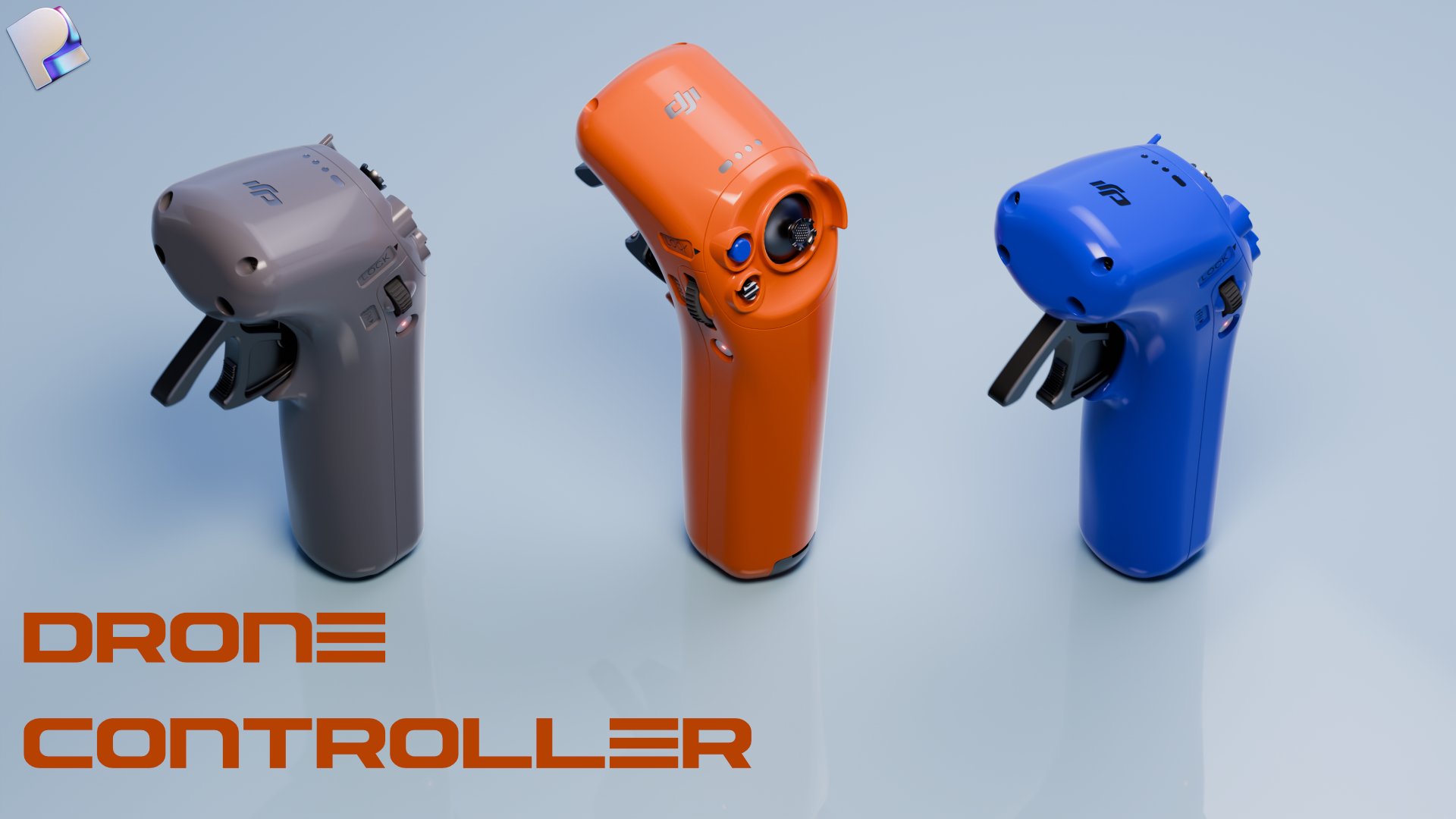
criar esse secador de torrão de porco Em segundo lugar, abordaremos a criação da seção de
modeladores Em terceiro lugar, reuniremos todos os modelos
novamente para apresentação Por fim, precisaremos
enviar suas imagens ou capturas de tela dos modelos que
você criou para
mostrar seu progresso Esta aula será
uma grande ajuda para iniciar seu aprendizado e criatividade com
este excelente programa. Então venha se juntar a mim nessa
grande jornada de aprendizado.
2. Bork começando o reparo: Começando
com este curso. Você precisará ter
certeza de que realmente
tem o
programa de plasticidade instalado Eu sugiro ir para
WW plasticity XYZ. Além disso, terei um link anexado. Dentro desse link real, na verdade, existem
diferentes arquivos de download. Você precisa se certificar de que qualquer programa é o certo
para você baixá-lo. E é bom por 30 dias. Após 30 dias,
você precisará comprar esse programa real se
quiser continuar a usá-lo. Há uma versão di
ou uma versão de estúdio dependendo do que
você deseja usar. Mas essas são as opções que
você tem para plasticidade. Além disso, compartilharei
com você uma pasta que contém o arquivo
zip da imagem de produção da Bork, bem como todos os arquivos de plasticidade
dentro desse arquivo ip Aqui, na verdade, também há links para o site de
plasticidade Também para o
site da Bork, bem como para os arquivos e imagens
diferentes Novamente, essas coisas podem mudar com o tempo, tenha isso em mente. Abra o arquivo Zip
e, no arquivo Zip, você encontrará primeiro o
arquivo OBJ do secador de seguir, você verá as
imagens necessárias
à medida que eu construo
esse modelo. Por fim, há
arquivos de plasticidade, se necessário, para abrir para revisar meu modelo
que foi originalmente criado O último criado
é o modelo Bork Min, que é o melhor
e mais recente modelo Tudo aqui deve fornecer arquivos de
origem que possam ser usados
facilmente enquanto eu os construo. Agora vamos para
a próxima seção.
3. Como preparar sua cena 1: Tudo bem, então
bem-vindo a esta aula. O que precisamos fazer é
que as primeiras coisas que vou discutir são o que estou usando. Como você vê, quando clico com
o botão esquerdo do mouse, estou recebendo esse rolo vermelho. Achei que seria útil
entender isso. Na verdade, estou clicando
no botão esquerdo do mouse. Agora, se eu clicar no azul, azul é como dar um zoom
ou usar o rolo do mouse, e você pode
segurá-lo para se mover. Mas sempre que fica azul, isso significa que na verdade estou
batendo no azul, que é o pequeno rolo
do mouse Se eu uso o
direito de aceitar algo, é o verde.
Tenha isso em mente. Agora também, quando eu pressiono
uma tecla, por exemplo, digamos que eu
desligo e quero deletar isso, elas aparecem
aqui embaixo O que eu fiz aqui foi
arrancar isso e deletá-lo. Se eu controlar z,
posso fazer coisas. Agora, aqui estão seus controles. Obviamente, você tem os
pontos, que apenas um, dois são para borda, três são face e o
quarto é seleção de objetos. Se eu quiser apenas
selecionar o objeto, basta clicar nele e ligar para o dia e dizer excluir, e ele desaparece. Então, algumas coisas aqui que
eu quero fazer para facilitar a construção dessa coisa é que precisamos trazer
algumas imagens. Então, para fazer isso, queremos ter
certeza de que estamos
na visão certa aqui. Queremos estar onde
realmente está no x.
Diz x aqui, e
diz que se você for para y, é a mesma coisa,
isso não importa, mas será para
trás ou para frente com o y, e com x, será
para a direita ou para a esquerda. Não se confunda com isso,
x, x não faz nada e queremos que a direita ou
a esquerda exibam a imagem. Para fazer isso, você clica
nessa seta aqui, importa uma caneta e vai para o diretório do
arquivo, onde quer que coloque os arquivos
que estou realmente anexando Eu os tenho na minha pasta
aqui para simplificar. E eu vou trazer isso
agora e aqui. Pegamos o bork e queremos
trazer a vista lateral. Essa aqui, vista lateral da
produção de Bork. Vamos importar isso. Agora que temos isso
exatamente naquela vista lateral, ele se alinha perfeitamente alinhado Isso funciona muito bem.
Agora, eu também quero trazer outra imagem
para a frente aqui. Acabamos de selecionar isso aqui. Novamente, vai dizer frente. Você sabe que está
no local certo. Novamente,
abaixe isso com a seta, importe uma caneta e, desta
vez,
vamos realmente trazer a vista
frontal aqui C. Agora, uma coisa que você
vai notar é que isso está
um pouco errado porque, do
jeito que eu recortei a imagem, ela pode estar
um pouquinho do centro Para corrigir isso, vamos
entrar, apertar o atrevido e ele vai mover isso para dentro, mas vamos aumentar o
zoom um pouco Eu quero que essa linha esteja
bem no centro disso. Vamos trazer isso de volta até que
esteja completamente centralizado. Lá vamos nós. Isso é perfeito. Agora, você vai
notar quando eu giro isso
com a roda do
meio do mouse, que isso é um pouco
menor do que este Vamos entrar e apertar o botão ok. Vou tentar resolver isso porque
quero ampliar isso. Agora vou
tocar no S duas vezes, e vamos abordar
isso e quero
torná-lo um pouco
maior em algum lugar. Novamente, temos que
alinhar a parte inferior e superior, então pense no que
você está fazendo aqui. Às uma hora e três,
algo assim. Agora vamos tentar alinhar isso de
volta com um C do que parece. Vá até o GK e derrube isso. Por aí. Ainda é
um pouco pequeno demais, como você pode ver,
só um pouquinho. Novamente, pressione o S K novamente, mais uma vez,
e aumente a escala. Isso é muito próximo. Está muito perto. Às vezes é muito difícil
alinhá-lo perfeitamente. Acho que aí
está bom. Você tem a parte superior alinhada. Você tem a parte inferior alinhada. Novamente, você pode olhar em volta e ver como isso parece. Legal. Então aí está.
Essa é a primeira parte disso. É colocá-los. Agora, o que precisamos fazer é
clicar em ok. E o que podemos fazer é movê-los para
fora do caminho
usando a tecla G e
movê-los de volta. E, novamente, é a
mesma visão que você tem
aqui na frente, à mesma distância. OK. Então, agora que temos
essa imagem retirada, se você alinhá-la de volta
à vista lateral exata aqui,
ela diz novamente, é a mesma
distância exata de antes. Tudo bem. Agora, este
está realmente fora do caminho. Estamos tentando tirar
tudo
do eixo zero, zero. Dessa forma,
na verdade, não nos deparamos isso ou fica no caminho quando estamos tentando adicionar linhas
e coisas assim. Essa é a razão pela qual temos que mudar
isso para o outro lado. Agora, se eu voltar a essa
visão, tenho o mesmo problema. Eu tenho esse aqui.
Vamos selecioná-lo e, novamente, apertar a tecla e vamos
mover isso para trás Agora, esses dois estão
fora do caminho. Na verdade, poderíamos
arrombar os dois. E dessa forma, poderíamos
resolver isso. Agora, também vou trazer mais
algumas imagens para nos ajudar com tudo isso. Assim, podemos ir e voltar
e ver as coisas à medida que avançamos. E vou colocar isso
na vista lateral novamente porque essa
é minha visão principal. Vou começar a importar
algumas dessas imagens,
então, novamente, importe uma caneta, e vamos
fazer a vista traseira, abrir esta, pegar o
GK, movê-lo e
trazê-lo para cá Isso é ótimo para a parte de trás ver o que estamos
vendo aqui. Podemos dizer, depois de removê-lo. Novamente, em parte, uma caneta novamente. Desta vez,
vamos usar a vista
lateral com a ponta do ventilador Essa é
outra boa. Novamente, você pode puxá-los se quiser. Todos eles incluirão a
tecla G duas vezes, mova-a. Vou ampliar
isso um pouco mais porque é
como sua imagem principal. Eu quero ser capaz de
ver isso. É aqui que você vê as curvaturas
e outras coisas Isso. Depois, uma última. Bem, talvez mais alguns, mas traga esse aqui. Eu
também acho que isso é bom e porta uma caneta. Também poderíamos fazer
aquele deitado, o que é bom. Nós trazemos isso. G K, mova-o, G duas vezes, está tudo bem. Acho que isso nos dará o que
precisamos para começar
na parte de trás, na parte frontal,
colocamos o cordão
, essa peça aqui na parte inferior, o
que é importante. E o interruptor aqui. Sim, acho que é
um bom representante do que estamos fazendo aqui. Então, legal. Agora
temos tudo isso. Podemos novamente, bater em todos
eles e simplesmente bloqueá-los. Todos os três
ao mesmo tempo, aperte um
clique a menos ou dois cliques a menos Legal. Agora
vamos entrar aqui. Vamos começar a adicionar essa primeira parte
do objeto, que é a forma principal. É aqui que estão todas as coisas
complicadas, e vamos abordar
isso primeiro com os formulários do tipo
G dois, G um. Tudo bem. Aqui vamos nós. Isso será em partes, então faremos
essa parte primeiro, depois trabalharemos
nessa parte traseira e depois também trabalharemos
nesta parte e nesta parte. Pode estar
um pouco entre eles , mas tudo bem. Continuaremos a
construir isso até concluí-lo
até o fim. Tudo bem.
4. Como criar a forma principal 2: Tudo bem. Então, agora eu tenho
a parte frontal disso. Eu a virei
para o lado oposto apenas para colocar a linha no chão. Basicamente, girei toda a
minha visão em torno de aproximadamente 180 graus. Então, basicamente,
vou
adicionar uma linha aqui e
retirá-la borda inferior para ajudar a estabelecer essas
seções de linha lá embaixo. Isso faz parte da base e é
o que estamos tentando corrigir aqui para que ela se encaixe
exatamente como deveria. Então, eu coloquei a linha
aqui com essa ferramenta de linha, e agora vou
para a
vista superior e faço a mesma coisa aqui. Vou partir da borda até aqui e do outro lado. Posso mover isso de volta com uma tecla G e vamos
movê-lo para o y. Então eu
também vou copiar isso novamente. Então eu vou apertar
o turno D aqui. E, na verdade, basta levar isso para a outra linha,
logo ali. Legal. Dessa forma, podemos estabelecer a curvatura
aqui do círculo Vá para os dois pontos, para que eu possa realmente selecionar
essa borda aqui e trazê-la para a
outra borda. Lá vamos nós. Vou girar isso
em torno dessa broca de cerveja, e também vou
apertar a tecla R para girá-la, vou
girá-la um pouco e depois vou digitar
90 Esse caminho está exatamente
na direção certa. Dessa forma, temos
a frente para trás desse lado. Vamos entrar, chupe a linha
aqui e dar uma olhada. Para mim, é um pouco curto. Eu preciso torná-lo um pouco
maior e fazer isso. Normalmente, é ao mesmo
tempo que você o define, mas vou usar 1,01 e digitá-lo em todos
esses três eixos Dessa forma, é
um pouco maior. Não quero muito
maior, clique em um. Controle C se quiser e depois controle V
para os outros dois. Essa maneira fácil de
adicionar esses detalhes,
para que você não precise
tentar digitar tudo. Tudo bem. Agora temos a aparência
do rosto real aqui e vamos
realmente fazer uma cópia disso. Primeiro, vamos movê-lo
com a tecla G no y
e, em seguida, vamos realmente fazer uma
mudança, copiá-lo e
movê-lo de volta para o y, no sentido
oposto à borda, legal. Eu vou ****
essas duas linhas. Vou usar o botão
real do loft com o L. Estou basicamente
criando uma superfície aqui Vamos usar a técnica de
modelagem de superfície aqui. Não vamos usar o sólido
real até mais tarde. Já resolvemos isso. Agora podemos esconder
algumas das coisas, para que possamos ver os resultados
financeiros que criamos. Temos aquela linha lá.
No entanto, ainda precisamos fazer essa outra linha
na direção oposta. Para fazer isso, queremos
aproximar isso. Vá em frente e aperte
a ferramenta de linha novamente e nós a levaremos de
uma borda à outra. E clique com o botão direito para aceitar, legal. Agora você percebe
que há um pequeno x lá. Essa é a dimensão
da base. É isso que precisamos formar. Vamos para a vista superior
e, em seguida, podemos
começar a criar isso. Mas precisamos esconder algumas
dessas coisas em nosso caminho, então selecione a ferramenta de linha. Selecione todas essas seções aqui e clicaremos
na ferramenta de ocultação real,
ou podemos movê-las
para a área das planilhas, o
que fizer sentido, mas, por enquanto, pressione o HK para ocultá-las Vou selecionar
a ferramenta retangular
e colocaremos o centro aqui Vou puxar isso
exatamente no centro. Ali mesmo. Traga isso
à tona e depois atravesse. Eu só vou reajustar
isso assim que eu
definir isso , porque
haverá um pequeno ajuste É difícil ver a linha azul. É muito difícil de ver, vamos nos ajustar conforme necessário. Temos o
retângulo configurado agora. Vamos
selecionar os pontos,
e podemos começar a selecionar
essas duas seções superiores aqui. Vá para a vista superior e
queremos alinhá-la com
esse ponto superior. Traga-o para cima, até o
centro disso. Legal. Agora faça a mesma
coisa na parte inferior. Preso, eles estão um
pouco mais afastados
do centro Vamos pressionar novamente a tecla G
e movê-la no y, e novamente, direto
para o centro, ela. Faremos a mesma coisa
no lado esquerdo. Coloquei esses dois pontos. Tecla G, e vamos movê-la
para dentro para a esquerda. R para o centro desse ponto. Ali está bom.
Legal. Vá em frente aperte o botão e aceite. Vamos selecionar os pontos agora e, na verdade
, vamos basicamente
preenchê-los, para que fiquemos bem
arredondados Vamos selecionar
todos os quatro. Só vamos retirar
isso com a tecla B. Vá e aperte B, selecionamos todos os quatro pontos. Vamos
retirar com o B. Puxe isso para a direita. Vou fazer isso bem
e arredondar o positivo. É bonito e arredondado,
sem mais nem menos. Em 0,24, 33, alguns estão lá. Desde que esteja perto, tudo bem. Novamente, isso é mais oval, não um círculo, então
tenha isso em mente. Vá e veja essas linhas aqui. E podemos realmente
fazer um controle G sobre eles para que possamos
colocá-los em seu próprio grupo. Dessa forma, poderíamos simplesmente
esconder todo o grupo, e essa é uma maneira muito
melhor continuar escondendo as coisas enquanto
você se move por esse espaço. Agora eu selecionei isso. Eu vou seguir em frente e
ir para o lado de você aqui e apertar
o turno mais D, e então eu vou
trazer isso à tona ou direto lá e
soltar lá, isso. Quando estiver em uma boa posição. Não quero que fique muito
perto da borda. Eu preciso de algum espaço para
jogar aqui entre esse círculo arredondado maior
e o círculo menor. Porque eles lidam com peças menores, depois com a parte superior. Vou sugerir
um pouco mais. Acho que estamos quase aí. Legal. E podemos girar esse contorno, ver
o que estamos vendo Novamente, podemos usar a
ferramenta de linha aqui e acertar a linha. Vamos criar
uma superfície aqui. Pressione o L para criar
o loft e clique em ok. Isso também atingirá
essas duas linhas, e as arrastaremos até
o grupo, para que possamos ocultá-las. Vamos para a vista superior, e eu vou
dar uma olhada nisso. Vou colocar uma
linha até o fim, e o que vou
fazer aqui é cortar esses pedaços
ao meio. Eu poderia trabalhar em
uma metade de cada vez. É muito mais fácil fazer
isso trabalhando em uma
seção por vez. Sempre poderíamos omitir
isso depois do fato. É muito mais fácil assim. Selecione isso e
queira selecionar a peça do outro lado pela imagem
real. O mesmo aqui. Eu o seleciono novamente,
corto com um cortador e vou
excluí-lo também Agora eu tenho essas duas formas que são exatamente
o que eu precisava. Se você for até a vista lateral aqui, poderá ver como elas se
parecem umas com as outras. Fomos em frente e eu
adicionei um círculo aqui
do lado direito entre
essas duas peças. Novamente, eu só estou mostrando isso
porque eu realmente o refiz. Eu o tinha muito curto
de uma ponta
à outra e agora está
tendo problemas com um corte. Você quer ter certeza de
chegar às bordas de onde está
a linha plana
e dessas coberturas Depois de criar o círculo, usei o SK duas vezes
e o ampliei. Agora, o disco está compactado o suficiente e longe o
suficiente até as bordas, então não
causará problemas ao
tentar adicioná-los Esta é uma
posição perfeita para isso. Agora, aperte
o objeto principal, aperte
a ferramenta de corte e , na verdade corte o disco compactado real para cortar a peça. Agora
vamos deletar isso. Então eu fui até o
rosto aqui e,
na verdade, estou selecionando essas
linhas e
colocando-as com o controle R.
Estou
aproximando-as do centro do bastão base. Novamente, pressione a
tecla tab para girá-la. Coloque-o mais perto
do centro disso. Novamente, agora que
fiz esse círculo um pouco mais longo nas bordas. Ele vai capturar todo o
caminho até onde é plano, e é isso que eu queria. Dessa forma, quando eu realmente
os juntar novamente, isso criará a
curvatura correta nas laterais Vou chupar esses
dois com a ponta do pé. Pressione a tecla F e, novamente, essa borda da ponte. Eu
vou para o lado aqui. Agora, isso vai ser
muito melhor porque tem mais espaço
aqui para extrair. Vou apenas ajustar
isso um pouco aqui. Quero tentar seguir essa
linha o
máximo que puder, para que
pareça semelhante. Um pouco não fará
diferença, na verdade. Você não notará
uma pequena variação, desde que pareça suave. Essa linha aqui, exatamente
, não é muito reta. Se você observar a curvatura uma à direita,
ela está torta Vamos chupar as duas
linhas de novo e, de novo, vamos tocar em
F e depois em B R. Novamente, aqui está G dois em ambas, e vou extrair um pouco mais
na única tensão É cerca de 1,77.
Isso parece próximo. Acho que estou bem com isso.
Legal. Vamos esconder essas seções e
não precisamos mais nos
preocupar com elas. Novamente, podemos fazer essas linhas aqui e agora também
podemos expulsá-las Vamos entrar e atingir as
linhas e extrudar isso. Primeiro, vamos adicionar
mais algumas linhas aqui. Novamente, aproxime-se um pouco
do centro um pouco para a esquerda e faça o mesmo aqui. O rosto e, na verdade,
adicionei uma linha aqui. Tem que ser exatamente
100% 50 50 em cada lado. Isso só ajuda a criar a
aparência que você precisa aqui. Selecione a linha para
selecionar essas duas aqui. Vá para a vista certa. Novamente, aperte o e K, extrude-os Novamente, vamos nos livrar
das pequenas seções azuis , como fizemos anteriormente. Vamos
excluí-los. Não precisamos deles ou podemos escondê-los.
O que fizer sentido Às vezes, gosto
de guardar
coisas para o caso de
querer reutilizá-las novamente. Vamos colocar
essas duas linhas agora,
como fizemos anteriormente. Vá para o lado aqui na hora certa. Eu posso
ver o que estou fazendo. Acho que essa linha parece ótima. Parece que é encorajador. Vou virar
para o lado aqui só para ver melhor a linha azul. Preciso trazer
só um pouquinho. Lá vamos nós. Ele
corta o canto superior. Legal. OK. Agora vamos
fazer o outro lado, essa linha nessa linha. Novamente, pressione F K e vamos para BR, que é a borda da ponte, e vamos para a
vista lateral novamente e a puxaremos para mais perto
e veremos como fica. Ajuste um pouco.
Isso parece bom. Agora vamos
adicioná-los e ver o que temos. Vamos misturar essas duas
linhas com a linha sel. Na verdade, vamos
apertar a tecla
E, e ela vai para cima, então vamos para o lado
direito aqui e, na verdade apertar a tecla F perto da
base aqui e simplesmente puxá-la para a esquerda reta e
seguiremos a mesma
linha da outra Perfeito. Isso parece
muito bom aí. Vamos resolver isso. Vamos começar a
montar. Vamos pegar
essas duas linhas novamente, as azuis, selecioná-las. Vamos
trazê-los até o grupo um
para escondê-los. Vamos selecionar
alguns deles. Vamos um, esse. Vamos cruzar até o outro lado. Essa peça aqui
é a ferramenta de remendo. Vamos manter G zero aqui. G one causa uma situação estranha. Novamente, de volta ao G zero. Isso é bom porque as
linhas estão na verdade em G dois, então primeiro estamos bem nesta linha, e vamos até a interseção, certifique-se de colocar aquela pequena
peça lá. Essa peça. Esta peça maior
e esta peça batem
novamente na ferramenta de remendo. Às vezes, a seleção que você escolher pode causar alguns problemas. Às vezes, é melhor selecionar basicamente
seções diferentes. O que podemos fazer agora
é selecionar esses dois aqui e simplesmente apertar a
tecla x e nos livrar deles. Vou seguir em frente e
selecionar algumas outras linhas aqui. Comece com este primeiro e
depois contorne. O fundo é como se fosse
o fim. Novamente, eles têm mais seções
que estão divididas lá. Agora, quando eu corrijo,
ele realmente funciona. Às vezes, você precisa manobrar apenas
para que funcione Tenha isso em mente enquanto
estiver fazendo suas construções. A parte inferior ou a parte superior. Às vezes, você simplesmente troca aqueles por onde as conexões
se juntam, basicamente Ficou muito bom. Eu acho que essa curva
é realmente perfeita. Vamos entrar, então essa aqui
é a mesma coisa. Vamos contornar o fundo aqui assim como fizemos
na lateral. Isso deve funcionar da mesma maneira. Usamos a
ferramenta de patch. Aqui vamos nós. Está acontecendo em primeiro lugar. Agora temos uma boa
transição suave entre essas áreas. Agora eu quero dar uma
olhada no outro lado e ver como isso fica
com a forma real. Estou indo para a
frente aqui, e estou apenas
tentando ver como isso realmente está saindo em comparação com
o que planejamos. E eu sinto que a linha e
a curva estão realmente corretas. Se você mergulhar muito
fundo no lado esquerdo, ele ficará liso. Acho que, honestamente, essa é provavelmente a
melhor curva que podemos obter Novamente, essas linhas não são
perfeitas na minha opinião. Acho que foi desenhado após
o fato, mas de qualquer forma, vamos
deslocar x e colocar essas duas faces aqui, e elas estão fora do
caminho e ótimas Agora, podemos realmente
espelhar esse objeto para o outro lado e entender como
tudo isso se parece como um só. Eu vou dar uma
olhada nisso antes. Na verdade, eu espelho isso para ver como fica
no modo de sombreamento. Vou aumentar
isso para um. Quero ver os detalhes aqui
em vermelho e cinza normal. Eu sinto que as curvaturas, a linha são muito suaves e
parecem realmente incríveis Eu sou bom com essa
forma e esse contorno. Acho que, do jeito que
planejei com o círculo, realmente
funcionou muito bem
para esta seção. Vamos continuar. Novamente, eu apenas espelhei isso para
o
lado para ver como é, e acho que
ficou muito bom. Posso deixar isso de lado
um pouco para ver mais da forma
desse objeto. Estou querendo realmente
fechar a tampa agora. Vou selecionar
a própria ponta disso. Eu vou realmente bater
no limite. Ou ferramenta de patch. Novamente, um zero é bom e acertado. Nós vamos fazer o
outro lado também. Quero desmarcar
essas outras linhas, certifique-se de que elas não estejam selecionadas Novamente, remende
a frente e fechamos
a peça. Mas certifique-se de que
tudo esteja selecionado. Talvez você precise pressionar a tecla ult para selecionar tudo
e depois corrigir novamente. Você vê uma capa quando
ela está completamente fechada. Agora temos esses dois.
Acho que não remendamos
porque a folha ainda está na parte inferior,
o que é bom Então, diminuí um pouco o zoom para ver as outras imagens e
ver como elas se parecem em comparação com a existente
que acabamos Acho que parece certo,
basicamente de alto nível. Acho que está perfeitamente alinhado. Mesmo que esteja invertido. Você sabe 180 graus,
o que é bom. Mas sim, temos que fazer
outras coisas agora. Veja
também essas outras imagens para ver quais são as próximas etapas. Temos que criar
essa pequena seção na esquina
para o nosso botão. Na verdade, precisaremos cortar um pedaço do outro lado com S é ou cinco. Precisamos mudar para lá, como um botão de desligamento , quando você vê aquela pequena
peça saindo. Você verá a peça
superior aqui também, precisaremos
colocar a peça
traseira bem como a
peça superior certa. Também preciso trabalhar
na parte inferior, para que possamos iniciar esse
processo em um minuto. Precisamos fechar
isso. Isso vai cortar
a ferramenta de linha Na verdade, vamos clicar neles e
desmarcá-los, e vamos chupar apenas a parte
inferior Novamente, vamos corrigir isso e selecionar essa face real aqui e
vamos para o lado e
vamos extrudar isso para Na verdade, está plana nesta peça. É exatamente o comprimento certo é o que estamos procurando aqui. Então, agora vamos
selecionar essa peça
inferior com a ferramenta de linha, e eu vou pressionar OK
e apertar a tecla ult. Então, selecionamos a
coisa toda. Vamos levantar isso. Sim, vamos usar
o filé real não um chanfro, porque
não queremos que seja afiado e fique ótimo,
então vamos continuar Vamos pegar essa imagem e
movê-la completamente para o lado oposto para que
possamos trabalhar o lado um
pouco melhor.
5. Seção de pintura frontal 3: Agora temos esse formulário muito
bonito. Vamos começar a trabalhar nas interseções
do lado e deste lado Vamos para o lado aqui e vamos adiar
isso um pouco. Eu só quero ter certeza de que
obtenho esse ângulo certo. É como um ângulo suave. Eu não considero isso
realmente um champer. É mais um filé,
não muito, mas
só um pouquinho Eu vou
para o lado aqui. Eu vou retirar isso. Vamos chupar a ferramenta
de linha aqui. Selecione a tecla ult, para
que ela selecione tudo, verdade não
precisamos
fazer isso, mas tudo bem Eu só vou retirar
isso. Basicamente,
vamos falar um
pouquinho aqui. Esse é o seu chanfro ali mesmo. Isso é mais do seu arquivo. Eu acho que o filme vai
ficar bem. Vamos. Você viu isso aqui. Eu os trouxe para tornar
mais fácil ver como
isso se parece. Vou
pegá-los aqui, colocá-los no meu
lado esquerdo, para facilitar. Eu tinha um objeto movido
para o outro lado. Vamos para o GK, mova-o
para este lado agora. Eu posso entender melhor. Sim. Se você olhar para
isso, é um ângulo muito suave. Não é um ângulo agudo. Acho que o
filé é perfeito para isso. Se você ver aqui,
é como um corte. Na verdade, também podemos
trabalhar nisso. Então,
aqui atrás também, temos uma pequena seção
que vai para dentro. Novamente, essa é uma seção lisa e
arredondada, não uma seção afiada. Então aqui você pode ver um
pouco mais de detalhes. Você pode ver essa pequena peça aqui e ela se aprofunda. É isso que queremos ter
certeza de que emulamos
algo assim Legal. Vamos seguir em frente e
continuar com essa coisa. Vamos voltar para o lado aqui. E você pode ver as linhas aqui do que estamos
procurando, certo? O botão OK está aqui. O que queremos fazer é
criar essa peça aqui e tentar colocá-la
no espaço. Esta linha aqui
ou esta seção é realmente esta
seção aqui. Depois, há uma seção um pouco
menor na ponta, que provavelmente é
a peça final, que você não pode ver porque, uma vez que a peça chega
aqui, ela a cobre. É como um mecanismo de travamento. Então, isso é o
que essa peça é aqui, então é menor lá,
o que nem vemos. Mas tudo bem. Vamos
fazer isso funcionar. Vamos ver um pouco a
vista lateral, e vamos
chupar esse rosto, e eu vou mudar
isso para criar uma
duplicação desse Agora vou
bater no S K duas vezes. Eu só vou reduzir
isso um pouco. Pressione a tecla G e
afaste-a um pouco, e vamos nos
certificar de chupar o verde Legal. Vamos
chupar essa cara Aqui mesmo, e a eke novamente. Agora, eu não sei por que está
indo em um ângulo estranho. Não sejamos 100%
heterossexuais. Está tudo bem Vamos para o lado aqui. O lado oposto
realmente gosta disso. Temos um pouco
mais de controle aqui. Se você ver isso,
parece que está indo bem. Se eu extrudar, ele deve ir direto para o
espaço. Lá vamos nós. Está ficando estranho. O que podemos fazer para ver e eu posso
pressionar a tecla e novamente. Vou
apertar a tecla V real. Vamos ficar aqui
no centro e vamos colocar isso
agora, sem mais nem menos. P. Agora foi direto. Se você tiver um problema como
esse, basta realinhar tudo. É o botão K.
Nós olhamos para isso. Há uma
cavidade um pouco mais profunda lá, o que é bom. Podemos reduzir isso um
pouco com o S duas vezes. Isso pode
acabar com isso. Na verdade, podemos realinhar
isso com o existente. Vamos escalá-lo novamente. Veja que é exatamente onde
sua linha está. Você quer ter certeza
de que a parte superior e inferior está ok. Legal. O que podemos fazer agora é, eu acho, movê-lo para
um pouco mais com o verde, que é o y, k. Vamos
selecionar este objeto agora
aqui e selecionar
este com a Faça um Q, e acho
que vai ser ótimo. Acho que vamos continuar
com isso. Agora, o que eu quero fazer aqui também é apenas essa vantagem e vamos fazer
um eixo desta vez Dessa forma, dá a
ilusão de que está indo uma borda mais dura e, uma vez que
eu aperto , vou
voltar e colocar
essas duas linhas com
a tecla Shift aqui, puxá-la de volta
com o sinal positivo, e vamos
suavizar isso agora Isso dá uma boa ilusão
de suave e duro. Eu acho que isso parece bom. Agora podemos tirar as linhas para
ver como isso se parece. Acho que dá a forma
certa que eu queria aqui.
Se você olhar aqui. É um chanfro no espaço. O que podemos fazer
é selecioná-la aqui e cortar essa peça. Mas, por enquanto,
vamos com o que temos. Acho que o que vou fazer
aqui, apenas para deixar isso perfeitamente da maneira certa é selecionar
essa forma aqui, que acabei de selecionar, deslocá-la. Agora que temos isso,
podemos selecionar isso. Veja. A linha aqui. Shift,
aperte a tecla G. Vamos adiar isso um
pouco. Z. G novamente. Vamos movê-lo com o verde. Legal. Agora, o que podemos fazer é
chupar essa peça aqui Vamos usar esse
cortador aqui mesmo. Acabamos de ir direto ao assunto. Agora, uma coisa que eu realmente não queria
fazer era cortar isso, mas está tudo bem. Agora, é sua própria peça aqui, que é o que queríamos, e está
no limite disso. Novamente, se formos
para um aqui, parece que está separado
daqui. Isso é perfeito. O que podemos fazer agora é dar um
pouco de vantagem, para que
pareça que foi feito de propósito Vá em frente e selecione isso. Na verdade, podemos mover isso
aqui para a área oculta e agora podemos simplesmente
selecionar essa linha. Selecione esta linha, basta
retirá-la um
pouquinho do sinal positivo e a mesma coisa com esta linha. Só um pouquinho. Eu quase não quero conseguir nenhuma linha
lá. Algo parecido. Isso dá a ilusão de
que é uma peça separada, o que é agora, o que é bom Isso é, esse é esse lado. Agora, você também notará que há uma seção
que será lançada, que seria a próxima
etapa para divulgá-la. Podemos fazer isso de forma bem simples selecionando
esta peça aqui, ela, e agora podemos
realmente extrudá-la E o que vou fazer é na verdade, garantir que eu
selecione a extrusão Novamente, é a mesma
situação que tivemos antes. Vamos fazer um g primeiro e
afastá-lo um pouco. O que podemos fazer agora é pressionar o
k. Agora podemos selecioná-lo. E, veja o ângulo em
que está errado novamente, volte para a tecla z. Vamos fazer a tecla V, e eu vou
selecioná-la aqui. Podemos colocar isso no espaço. Podemos fazer algo
assim por enquanto, clique em. Agora podemos realmente
usar isso para
nos ajudar a alinhar isso corretamente. Vamos lá, aperte a tecla G, traga isso de volta
ali mesmo Agora, este é aquele pedacinho
laranja que você vê aqui, o que é bom. Legal. Essa é aquela peça,
e vamos trabalhar nisso um
pouco mais tarde. Eu só queria
colocar isso em prática. Agora temos que fazer o back-end. Eu quero resolver
isso também.
6. Parte traseira da secadora, parte 1 - 4: O back-end é um
“pense no que eu acredito”. Eu não tenho nenhuma
dimensão aqui, mas parece um pouco maior do que isso. É um
pouco mais largo. O que podemos fazer com isso é
usar o existente, que seria a maneira
mais fácil
de fazer, é claro, ou
podemos reduzi-lo Acho que vamos usar o
que temos aqui porque já está
resolvido. Isso vai acontecer. Vamos colocar
essa cara aqui e trazê-la de volta
desse jeito P. Isso dá a ilusão
dessa peça interna escura Novamente, quero fazer com
que sejam duas peças aqui. O que podemos fazer é realmente seguir
essa linha novamente aqui. Vou fazer exatamente
a mesma coisa novamente. Eu vou para o lado
aqui e alinhá-lo aqui. Vou usar um filé. Só para torná-lo agradável
e suave. Legal. Clique no botão ok. Agora parece que há outra peça
aqui, o que é bom. E para fazer isso, podemos realmente trabalhar um pouco mais nessa outra
peça. Ele vai selecionar essa peça. Shifty, com o S duas vezes. Vamos trazê-lo para a entrada
com a tecla G, e vamos trazê-lo para
fora com o eixo y. Agora, o que podemos fazer é seguir
em frente e selecionar esse caso. Acerte essa base e
vamos extrudar isso novamente. Veja como isso parece.
Veja se está reto. Sim, é perfeitamente
reto, o que é bom. R: O que podemos fazer agora. Podemos pegar isso e esconder. Nós podemos aguentar isso.
Podemos cortar isso com isso. Mas o que precisamos
fazer é trazer um pouco mais de
tecla G para o espaço, isso. Agora que poderíamos
usar isso e isso. Ops, faça isso com a tecla shift, aperte um Q, e nós vamos apertar. Agora temos essa linha aqui, essa, e agora podemos
mostrar isso desse jeito. E nós escondemos isso. Aqui. Então poderíamos dizer que,
se você a ver aqui, ela realmente se
aproxima da borda. Vamos trazê-lo para
mais ou menos ali. Aperte o botão. Novamente, está no limite, o
que é bom. Eu quero deixar isso um
pouco mais grosso. O que eu poderia fazer aqui é
selecionar essa interpeça. Podemos usar essa espessura aqui, e podemos retirá-la um pouquinho Vamos retirar isso e
vamos
reduzi-lo um
pouco. Isso parece bom. Aperte o k. Agora o que podemos fazer
é pegar essa linha. Podemos reduzir isso. Célula. Quero ter certeza de
que essas peças aqui ,
essa e essa
agora estão combinadas. Podemos pressionar o Q Q. Novamente, vamos selecionar
essa borda aqui aqui Vamos fazer um
novamente a. Novamente, atingiremos
essas duas linhas e
faremos um preenchimento. De duro a macio, basicamente. Legal. Agora vamos trabalhar
nessa interseção aqui. Vamos fazer isso funcionar. Agora vamos
selecionar essa face aqui, e vamos
usá-la para realçar. Pressione a tecla e e
verifique se está reta. Podemos usar isso para
nos ajudar a orientar. Traga isso à tona. Vamos para a
vista lateral e realinhar isso. Como você vê, é um
pouco pequeno demais, o
que podemos aumentar em um segundo. Vamos nos certificar de que estamos
no limite aqui. Ali mesmo, o ok. O que isso significa é que estamos um pouco curtos
aqui, o que é bom. O que podemos fazer é ir para
o lado aqui novamente. E aumente a escala.
Aperte o S duas vezes. Vá em frente e traga isso à tona. O problema é que não podemos realmente
ver o que estamos fazendo aqui. Nós vamos para o outro lado
aqui. Chupe essa borda aqui. Mais uma vez, mais uma vez,
vamos fazer isso de novo. Essa peça aqui, tudo que eu quero. Por alguma razão, quando eu
retirei isso, ele realmente se copiou. Vamos fazer isso de novo. Em vez de selecionar isso
e retirar isso. Vamos fazer um turno D. Então podemos levar
isso para Senion É o rosto, extrude e, novamente, vamos
mostrar isso desse jeito Se voltarmos para a vista lateral, alinhe isso ali mesmo. Se eu bater no S duas vezes,
na verdade primeiro. Então, duas vezes, traga para lá. Eu não quero que isso
aconteça de verdade. Vamos colocar isso de volta em um. Golpear. Lá vamos nós. Agora está alinhado
com aquela borda. Legal. Acho que ainda dá uma boa indicação
dessa peça interna. Se eu olhar aqui,
podemos dar uma olhada nisso. É como essa peça preta aqui. Está mantendo-o no lugar. Quando eu olho para esta peça aqui, essa peça pode ser preta. Acho que é menor do que isso. O que podemos fazer é pegar essa peça aqui
e também ampliá-la. Vamos tornar isso
maior. Algo parecido. Na verdade, poderíamos voltar a
esse y novamente e acertar um. Não quero que isso
cause problemas aqui, mas o que eu quero
fazer agora é
cortar essa peça
com essa peça. Vá atingir essa força externa
e, em seguida, a
peça interna aqui, é Q. Na verdade, cancelar o problema é que isso vai
causar um problema Em primeiro lugar, aperte a tecla G. Use o y para
realçar isso um pouco mais. L that Now coloquei este
primeiro e depois chupou o turno. Q, e agora corte-o corretamente. Certifique-se de que
realmente mantemos a ferramenta. Agora, o que podemos fazer é
pressionar a tecla G novamente. Na verdade,
clique com o botão direito, é este ,
G, e vamos mover isso para dentro. Por aí. Co. Agora eu
acho que parece melhor. Acho que dá um pouco mais de curvatura,
como mostrou É assim que chegamos a
esse ângulo. Vamos continuar a
desenvolver isso. Agora, novamente, isso é definitivamente
um chanfro na ponta. Vamos fazer isso, vá para o lado. Chupe essa linha, diga,
chupe essa linha. Ele vai tirar
isso. Novamente, não é exatamente esse ângulo. Acho que aqui é mais
realista, mas com controles. O que podemos fazer é assumir
a forma que queremos. Na verdade, podemos pegar esse objeto aqui e apertar a tecla, reduzir a
opacidade para Agora podemos ver esse ângulo. O que precisamos fazer é
realmente pegar isso e trazê-lo à tona assim. O que também podemos fazer é
atingir o centro disso. Traga o reto para fora.
Poderíamos usar isso para girar para baixo. Na verdade, não está no eixo central,
mas tudo bem. Vamos voltar a isso. A melhor maneira de fazer isso
é pegar o centro aqui e trazê-lo diretamente para fora. Sabemos
que estamos centrados Agora podemos realmente
selecionar essa linha novamente. O que eu gostaria de fazer aqui é garantir que
tenhamos isso selecionado. Vá até essa borda aqui, e vamos cortar assim. Agora que temos
isso alinhado, posso ver para onde está
indo para o espaço. Vamos para a seção aqui
, na tecla B. Vamos tirar
isso do ponto positivo. Vai ser um pouco mais suave para
o espaço. Agora, o que
podemos fazer é voltar a essa visão aqui assim, c, perfeita. Podemos selecionar a ferramenta de linha. Agora vamos acionar a rotação
real. Podemos selecioná-lo aqui. Vamos voltar a essa visão, essa visão, e podemos ir
direto, sem mais nem menos. Temos essa linha
aqui ou esse formulário. Agora que temos isso, podemos ir até aqui e apertar a tecla G. Traga isso à tona só um pouquinho. Quero ter certeza de
que posso cortar isso. Agora vamos ver
este e esse. Pressione a tecla Q. E veja
o que isso parece. Agora que fizemos isso, veja como excluir isso. Lá vamos nós. Agora temos uma
boa borda lisa. Eu acho que isso parece muito bom. O que podemos fazer agora é selecionar
essa pequena borda afiada aqui, retirando apenas um pouquinho do
sinal positivo Recebemos um bom preenchimento assim. 0,12 0,12. Legal.
7. Parte traseira da secadora, parte 2 - 4: Basta cortar essa peça e colocar uma peça dentro.
Vamos selecionar isso. Shifty de novo, fale um pouco sobre
isso. Selecione essa face, extrude, eu vou para o espaço Acho que vou entrar completamente
no espaço. Agora eu fiz isso.
Agora vou selecionar esse objeto, na verdade, vou dizer, definir o
objeto, definir o assunto. Vamos fazer uma fila
e depois uma fila de turnos. Isso nos dará uma
boa peça aqui. Funciona junto
com esta peça aqui. Agora que fizemos isso,
limpe isso um pouco. Vamos tirar isso
um pouquinho com o filé, e a mesma coisa
neste O filé está aí. Isso faz com que pareça
muito bonito, pois é uma parte da peça interna
que tem as letras nela. Você vê essa peça aqui. É isso aqui. que parece muito bom.
É bem arredondado. Eu acho que na verdade é
um pouco menor. Também podemos fazer
isso, pois temos uma peça
separada aqui. É muito simples
selecioná-lo e escalá-lo. No S duas vezes. Traga
isso para lá. Novamente, não queremos
continuar no y, então vamos manter isso como um. Nós vamos. Agora temos essa forma. Legal. Agora vamos trabalhar nos
buracos reais ao redor desse espaço. Agora temos a
forma que gostamos. Vamos selecionar essas linhas. Temos essa alta distro agora. Na verdade, nós os
trazemos aqui. Para esse grupo. O que podemos fazer agora é começar a criar os
orifícios reais na parte superior. É isso que estamos procurando. Se você ver esse design
muito bom. São basicamente todos os outros. Há cerca de dez seções e dez seções, e
são todas as outras. É uma forma de resolver isso. Como eu
lidaria com isso seria basicamente
ir da vista de cima e descer.
Vamos fazer isso. O que vou fazer aqui é
esconder isso por enquanto. Vou começar com
um novo. Acho que vou
até aqui. Quero usar essa
linha para me ajudar a direcionar essa pequena seção aqui. Eu vou embora, se
você olhar isso, deixe-me continuar diminuindo o zoom enquanto continuo
construindo as coisas. Eu dou a todos uma ideia
do que estamos fazendo aqui. Eu vejo esses buracos.
Eles estão praticamente alinhados e
não são muito grandes. Eles são pequenos, mas há
muitos deles, é
claro, para dar
essa ilusão O que podemos fazer aqui é
voltar ao topo, começar por aqui. Ali mesmo, e podemos retirar isso, mais ou menos ali. Como eu disse, eles
não são realmente grandes buracos, mas é perfeito o que precisamos. Agora, o problema
é que com este, ele se
forçou até o fim. Podemos apertar a tecla G
e movê-la de volta até o
topo aqui desta forma. Simplesmente, poderíamos
simplesmente puxar isso aqui no botão K. Este é
o rosto real aqui. Na extrusão, certifique-se de reduzir
isso um pouco. Vamos cortar isso até o espaço, desse jeito. Dessa forma, está realmente entrando. O que precisamos fazer agora é
criar mais algumas seções disso. Agora, o que podemos fazer. Nós realmente não precisamos mais dessa
linha, selecione isso. Vamos novamente
escondê-lo aqui, vamos em frente e nos
certificar de que temos o que queremos. O que queremos fazer aqui, acho que não funcionou, basta
fazer de novo. Lá vamos nós. Agora vamos selecionar
esse objeto aqui, e o que podemos fazer é
usar esse p aqui. Queremos fazer dez seções, basta colocar isso em dez. Eu quero trazê-lo aqui, e eu quero que eles
basicamente entrem no espaço aqui é
o
que eu estou procurando para aqueles dez, sem mais nem menos. Agora, olhando para isso,
eu quero torná-los um pouco menores porque precisamos encaixar dez
deles aqui, e eu preciso fazer todos os outros
dentro do mesmo espaço. São muito grandes.
Vamos entrar e cancelar. Vou reduzir
isso um
pouco . Aperte o S duas vezes. Nós poderíamos derrubar isso. Mais uma vez, clique no GQ,
nós o trazemos de volta. Vamos tentar com talvez esse tamanho. Novamente, temos que apostar dez
deles aqui e mais dez para caber nesse espaço. Isso
parece muito bom. Vamos tentar
adiar isso um pouco. Também vou me certificar mostrar bordas, para que eu possa
ver o que estou fazendo. Caso contrário, você não poderá
ver essas coisas. Vamos usar isso aqui, dez novamente, acho que na verdade fui para
oito, vamos para dez. Acho que isso é perfeito porque tenho espaço suficiente entre eles. Isso parece bom.
Acho que vamos chegar um pouco mais perto aqui em
algum lugar lá. É e esse é o primeiro passo. Agora, o segundo passo é basicamente
fazer um
deslocamento D neles, e então eu vou
direto para a frente aqui e vamos usar isso para nos
ajudar a girar isso O que vamos fazer agora é apertar a tecla R, vamos apertar a tecla V. Vamos selecionar
ali mesmo, no centro, e eles vão girar esse anúncio
para , eu diria, mais
ou menos ali Agora, se você
olhar para o topo novamente, eixo
Z, vamos ver
o que temos. Agora, novamente, eles estão
alinhados exatamente um com o outro, e agora precisamos movê-los com a tecla G e movê-los para baixo. Veja como eles estão
se alinhando agora. Queremos centralizar
isso entre os dois. Acho que parece muito bom. Sim, acho que
vai funcionar muito bem. Agora, o truque
disso é que você tem as seleções selecionadas
que estão aqui. Temos tudo isso selecionado. E precisamos girar
tudo isso em torno desse espaço. O que podemos fazer é usar um raio de
rádio aqui. Vou colocar a seção
bem no centro e depois vou
começar a construí-la. Podemos ir até
ficarmos bem próximos um do outro. Deve haver um espaçamento
entre si. E agora temos esse efeito. Todos os outros,
muito simples de fazer. Eu fui com 30 seções
e disse: Ok. Legal. Agora, essa é a parte divertida, porque há
muitos detalhes aqui, trabalhamos um
pouco de cada vez. Caso contrário, simplesmente não funciona. Esconda isso.
Na verdade, podemos esconder isso. Agora, o que podemos fazer é
ir para o lado aqui. Podemos selecionar
isso primeiro porque é aqui que
vamos cortar. Vamos atingir
parte deles. Algo assim, assim,
é uma tecla Q. E isso. Agora, o que acontece é que todas elas desaparecem, as que você fez, então você sabe que as fez. Sim, acho que
parece muito bom. Vamos fazer a mesma coisa de
novo, chupar o corpo aqui. Volte para essa visão aqui. Pressione a tecla shift e
coloque-os até o fim. Lá vamos nós. Agora
vamos apertar o Q novamente. Se você tem muitos desses, às vezes não funciona, não é. Sim, acho que
parece muito bom. Acho que isso realmente imita
o que estamos tentando fazer aqui. Agora, é claro, a melhor maneira fazer isso seria também selecionar essas peças internas e trabalhar todas ao
mesmo tempo. E poderíamos realmente fazer
isso selecionando-os. Para fazer isso, vamos
em frente e acho que o que podemos fazer aqui é voltar
a essa visão aqui no Y. Vamos selecionar
as linhas, atravessar Então eu quero desmarcar com
a tecla de controle como essas. E essa, essa,
essa, essa. Agora que desmarcamos, as que não precisamos,
essa é outra,
além disso, não tenho certeza de quais são essas linhas aqui.
Também podemos obtê-los. Controle,
certifique-se de apertar o controle. Com o mouse, selecione essa opção. Você também pode selecioná-lo dessa forma. Certifique-se de que tudo esteja
desmarcado. Acho que temos tudo.
Verifique novamente aqui. Certifique-se de que
não haja mais nada que possamos ver que se
destaque . Eu acho que isso é bom. Vamos apertar a tecla B. Vamos ver se podemos
pegá-los ou não e fazer um pequeno preenchimento sobre eles. Vemos que está bem aqui. Está do lado de fora,
podemos aproximá-lo. Podemos simplesmente tirar
isso e mexer. Vai ser
um pouco como um. Solte e deixe que ele faça o que quiser. Vamos deixar que ele faça isso.
Ficou muito bom. Aperte e aceite. Agora temos essa peça
bonita aqui com uma borda um
pouco macia. Acho que vai
ficar muito bom. O que podemos fazer aqui é selecionar o objeto agora. Aperte a tecla. Vamos mudar um pouco a
cor, só para dar um toque especial Você já está se concentrando em
criar isso de uma certa maneira. , agora podemos ligar isso e ver como é. Também podemos
desligar essas bordas e ver como as coisas estão. C. Agora podemos realmente
entrar aqui. ' Como exibi-las Todos esses sólidos. Sim, acho que
parece muito bom. Como eu disse, seria Vamos
dar uma cor a isso para a mamãe. Vamos fazer com que seja
um cinza mais escuro,
algo parecido É da mesma cor
que essa. Vamos fazer isso. Nós podemos simplesmente fazer a chave. Então, a cor aqui. Vamos apertar o conta-gotas, e vamos plantar
essa laranja aqui Podemos colocar isso e fica com a cor certa. Coronel. Vamos nos reunir
8. Parte inferior da seção 5 de secagem: Então é isso. Agora, quando
você precisa adicionar botões. Preciso adicionar essa peça inferior e preciso adicionar mais algumas
coisas na frente aqui. Nos unindo. Vamos continuar e nos concentrar na
parte inferior agora. Acho que vai ficar bem
quando começarmos. Você vê que há duas coisas aqui. Você tem essa coisinha
para segurar com o dedo, e também há esse
conjunto de plugues, que está aqui. Se você olhar para
isso, é ideal para esta peça. Esta peça é sareih e
arredondada na outra extremidade. É como um
saco misto. De design. O suporte do cabo é mais grosso. Novamente, é mais oval
e
parece um pouco distante
entre os dois. Não queremos
cortar completamente a coisa toda da maneira certa. Vamos em frente e vamos aqui. Novamente, podemos selecionar
o topo aqui, ir até o z e
esconder algumas coisas. Vamos em frente e eu quero colocar essas linhas
onde as tínhamos antes. Esses dois que guardamos. Isso nos ajudará a determinar o ponto central
dessas áreas. O que
podemos fazer é fazer isso. Vamos continuar com o turno D, e eu vou derrubar você. Quero poder usar
isso para me ajudar a construir isso. Agora vamos ver o resto
desses objetos aqui. E podemos simplesmente
esconder essa altura. Vá em frente e pegue essas linhas. O que eu quero fazer é
simplesmente tirá-los desse espaço. Eu não quero que eles fiquem basicamente escondidos toda
vez que eu atingir a altura. Agora podemos esconder todos
esses outros. Podemos pegar esses e
trazê-los para cá também. É com isso que
temos que trabalhar. Precisamos criar uma
seção aqui que seja arredondada e outra seção
aqui que seja mais quadrada. Vamos em frente e partiremos desse
ponto central
aqui , até chegarmos
exatamente a essa borda. Isso nos dará
nosso ponto médio, atingiremos o quadrado aqui e atingiremos
a seção central aqui. Acho que seria bom. Agora, o que eu quero
fazer aqui também ver que uma
dessas áreas é um pouco mais arredondada do que a outra. Preciso ver
algumas outras imagens. Eu acho que isso é um
pouco maior do que este. Uma coisa que vou
fazer é novamente imagem em
caneta que estava disponível. Achei que isso ajudaria a
determinar algumas coisas. Vamos pegar o
verdadeiro que está deitado. Vamos procurar aquela
gaveta BK Blower deitada, aberta. Você verá aqui que,
se você selecioná-lo, vamos até o objeto e
podemos movê-lo para baixo. G. Vou
colocá-lo aqui para que possamos
ver o que estamos fazendo. Aqui, é bonito está um pouco
afastado do centro. Acho que isso é um
pouco maior do que um site, definitivamente menor. Isso é arredondado, e eu acho que é praticamente
redondo em toda a área, e eles vão ter
esse pedacinho aqui que é arredondado,
ajudando com o cordão. É mais uma peça menor. Acho que isso poderia ocupar
um pouco mais da metade. Eu vou
resolver isso. Vamos continuar e voltar a essa visão aqui. Vamos clicar com o botão direito do mouse e seguir em frente. Isso é um pouco pequeno demais. Preciso tornar isso maior. Vamos fazer isso bem rápido. Vamos selecionar essa
caixa. Vamos voltar para o Z. E podemos ampliá-lo
imediatamente. Novamente, acho que isso
vai ser maior. Vou ampliar isso
, como por aqui. Vou apertar a tecla g,
movê-la um pouco para baixo. Vai
ocupar parte da metade. Eu não quero ir muito longe. Mais uma vez, eu sou apenas nós
o melhor que posso. Vou colocar
esses dois aqui, esse e esse. A tecla B, vamos fazer um bom filete aqui assim Isso parece bom. Então eu vou
fazer outro, e esse também vai ser
a mesma situação similar. Diferenças, isso não vai
ser tão grande ou tão redondo. Pressione a tecla G, vamos
mudar isso. Nós estabelecemos isso, e eu tenho isso de cabeça para baixo. Como você pode ver, está passando
da metade direita, então
isso faz sentido. Se você olhar esta imagem
aqui, na verdade ela é mais oval, mas muito
menor do que isso. Vamos seguir em frente e continuar
com isso. Vamos usar mais
de um ângulo. É mais um ângulo aqui mais oval do que redondo. Vamos em frente. Vamos voltar a ampliar e ver onde podemos
descobrir onde está.
Novamente, aumente o zoom novamente. Legal. O que podemos fazer agora é que isso
é mais oval. Podemos reduzir esses
pontos. Esses dois aqui. Essa, e
aquela é a tecla B e puxe essa, bonita e oval
, parecida com aquela. Tudo bem. Isso nos ajuda a determinar o que estamos fazendo aqui. Novamente, poderíamos engolir
essa linha aqui agora. Nesta linha. Na verdade, podemos configurar todas essas linhas
e limpá-las. Vamos fazer isso.
Teremos a chance
de usar uma ferramenta de
corte aqui Vamos nos livrar disso,
isso, aquilo, aquilo e aquilo. Agora, o que vamos
fazer é usar essas duas peças aqui para nos ajudar a cortá-las
diretamente. Aperte o botão OK primeiro, aperte este e este. Vamos tocar o e Kay e vamos falar
sobre isso sem mais nem menos. Você
pode ir um pouco mais. Isso nos ajudará com isso. Agora, eu os tenho ao contrário, como você pode ver, ou
definitivamente ao contrário O que podemos fazer agora
é ir para o eixo Z, basta
girar isso aqui Vamos para r, e eu
vou apertar a tecla F, e vamos
ficar aqui. Ficamos aqui e depois giramos isso volta para o lado
aqui, sem mais nem menos OK. Legal. Agora temos
isso perfeitamente alinhado. Agora podemos nos esconder. A peça em que estávamos
trabalhando anteriormente. Isso vai esconder isso. Na verdade, esse é perfeito. Isso é isso. Agora, uma coisa que eu não gosto é o fato de cortando essa peça aqui. Preciso
reduzir isso um pouco. O que podemos fazer bloqueou
os dois e reduzir um pouco o S S. Control. Eu não quero que o fato de
eu ter escolhido este. Vamos selecionar este. Na verdade. Isso é bom. Novamente, S S cai
ali mesmo. Dessa forma, talvez um
pouco mais. Eu não quero que isso vá
para aquela borda. Vamos
garantir que o Z,
desta vez, Z esteja definido como um. Eu não quero que isso seja reduzido. Acho que vai direto para a área plana do estado,
o que é perfeito Ele mudou isso um
pouco mais. Isso com o z para cima, sem
mais nem menos. Legal. Agora, o que podemos fazer
é selecionar isso, isso e isso, apertar
a tecla Q e pronto. Lá vamos nós. Agora temos
essas peças bem cortadas Vamos entrar e dar a eles
um pouco de preenchimento. Selecione o deslocamento em t. Vamos retirar isso
apenas uma pequena quantidade. 0,2. H. C. Agora temos esse belo formulário. Agora podemos selecionar
essas linhas aqui. Vamos excluí-los. OK. Agora temos esse
formulário aqui. Oval. Veja bem aqui, é
um pouco oval, e simplesmente vai para o espaço, nada grande, e então
temos um cordão que desce. Tudo o que precisamos fazer é criar
algo assim. Podemos usar um círculo. Novamente, podemos realmente ir. O que podemos fazer aqui novamente é esconder
algumas dessas coisas, chupar a ferramenta objeto Chupe essa aqui, Kide. Precisamos colocar algo
aqui. Vamos usar isso aqui. Vamos usar aqui mesmo. Precisamos esconder
tudo menos isso. Novamente, use essas linhas. E essa. Vamos
mover isso para aqui. Vamos ver onde está isso? Vamos trazê-lo de volta aqui novamente. Eu acho que isso
seria bom. Acho que não preciso de
todos esses outros. Vamos lá e esconda isso. E exclua isso. Novamente, podemos voltar
ao topo aqui e dentro. Vamos usar o
círculo aqui mesmo. Vamos trazer isso à
tona sobre a tecla G. Traga isso um pouco, escale com o S K. Vamos usar isso É um ângulo um pouco
diferente de um círculo normal. Agora que temos isso
aqui, podemos cortá-lo e podemos simplesmente derrubá-lo
desse jeito Isso. Legal. Isso nos ajudará a obter a forma que
queríamos aqui. Esconda isso. Então, podemos deletar. Eu
não preciso mais disso. Vamos trabalhar esse gancho
em um segundo aqui. Este guia nos dá uma compreensão
muito boa. Podemos aproveitar essa visão lateral, e vamos
retirá-la para escrever sobre ela Vamos também apertar
a tecla G. Vou movê-lo para cá. Nós. O objeto a ser o primeiro. Vai atingir
isso e atingir o G, e acabar um
pouco mais ou menos assim. Eu acho que isso parece bom. Agora, temos que ver
como isso realmente fica com os sólidos. Quero ter certeza de que
não está atingindo nada. Está um pouco errado para que
possamos reduzi-lo um pouco. Assim. Tecla G, e usamos os atos. Se você chegar muito perto
do topo, ele o move, isso acaba um
pouco. Eu acho que isso é bom. Eu também vou
derrubá-lo, Justice Smige. Vamos fazer isso. Eu quero
que isso seja perfeito. Springs down. Novamente,
não está exatamente alinhado. Talvez um pouco
pequeno demais, mas tudo bem. Acho que isso vai ficar bem. Então temos essa
coisinha aqui para acasalar. É como uma pulseira de couro com gancho. Agora, uma coisa que sabemos é
que isso também é muito arredondado e liso
porque é como um pedaço de borracha, então podemos realmente
fazer algo assim. E podemos realmente colocar uma
boa textura plástica nisso. Isso vai ficar bem. Novamente, essa é mais
uma cor avermelhada. É quase dessa cor. Na tecla M, podemos usar
um avermelhado mais claro e mais
escuro, desse jeito Então, é claro, há
um cordão que sai. O cordão sai direto. O que podemos fazer para imitar isso. Nós simplesmente colocamos esse espaço aqui, atingimos a mudança nessa
escala, duas vezes, desse jeito Então agora temos tudo
resolvido, é o céu. G G. Desculpe. Fuga rápida. Eu uso o GK. Escreva isso. Agora temos
essa cabeça selecionada. S duas vezes, e reduzimos isso, então é como um cabo do tamanho de um. Agora
podemos realmente retirar
essa extrusão e entrar até
o fim S e traga essa saída. Podemos usá-lo para um qu.
Podemos dizer que vou colocá-lo
na lateral em algum lugar, para que pareça que pertence Provavelmente usaríamos algum tipo
de rotação nela, algo para torná-la
não tão rígida, eu acho De qualquer forma, isso é bom para
entender onde está. É seu companheiro. Então nós
temos esses ganchos Como faríamos os
ganchos? Tudo bem. Vamos criar
essa alça inferior aqui. Novamente, não vou usar
as mesmas dimensões porque parece
diferente disso. Se você olhar esta imagem aqui, verá que ela é muito mais arredondada e fica
perto da cabeça na parte superior, o que é bom, não
precisa ser exatamente assim, mas vou recriá-la
de forma um pouco diferente Eu vou com o círculo. Traga isso aqui e coloque-o perto do
centro disso. Novamente, eu não vou
exagerar. Eu vou ficar um
pouco maior. Então, algo assim
será bom. Vamos embora. Agora vou seguir em frente
e usar a ferramenta de linha para ajudar a definir a borda aqui. Eu vou direto até
lá e atravessarei. Eu não quero cortar esse
círculo, então
eu estou bem com isso. E para simplificar,
vou bater no espelho,
apertar a tecla TF bem
no centro aqui, e agora eu os
juntei como um O que eu poderia fazer aqui é
usar a ferramenta de
corte, cortar isso, isso parece ótimo Agora podemos fazer tudo bem primeiro, isso primeiro, e vem
à tona, o que é perfeito. Vamos entrar e tirar
isso desse jeito. Agora temos a forma
que queríamos e podemos acessar o site aqui. Novamente, podemos selecionar a ferramenta de objeto e
movê-la com a tecla G, e se não conseguirmos vê-la, porque a
selecionamos de alguma forma, cancele. Verifique se é apenas essa tecla G e não deve ser selecionada
perto dessa área aqui. Vamos transferir isso para dentro. Está mais ou
menos no meio do caminho Você pode ver as linhas aqui para determinar onde você
está . Isso parece bom. Agora podemos movê-lo para o lado e ver o que estamos
vendo aqui. Agora, uma coisa
que podemos fazer é nos livrar dessa linha, ela, selecionar essa linha, essa
linha e essa linha, e também podemos
arrastá-las para ele no grupo um. Agora podemos selecionar a
face aqui, cortar isso, e podemos fazer o O para o deslocamento, e podemos trazer isso
para mais ou menos ali Dessa forma, tudo se encaixa. Na verdade, poderíamos torná-lo um
pouco mais fino. Eu queria chegar perto do topo aqui, perto.
Vamos em frente. OK. Agora que
fizemos isso, podemos atacar novamente. Agora vamos ver essa cara aqui, vamos entrar e passar
por ela até o fim,
e ela desaparecerá. Legal. Agora, essa pulseira está um pouco criada e fica bem
em termos de formato. É um pouco mais arredondado, é
claro, e é isso
que eu queria, e o que podemos fazer aqui é ampliá-lo um pouco mais. Está perto da
borda real desta peça aqui. Eu acho que isso parece bom. Ok. Também
podemos mover a
areia com a bochecha Aumente isso um pouco
mais. Algo parecido. Agora podemos dar uma
olhada na parte inferior
disso para ter certeza de que não está
cortando nada. Como você pode ver, na
verdade é. Aperte a tecla chi aqui. Você usa a seta verde
e a move, e também estamos
cortando isso
aqui e na lateral. Precisamos reduzir isso de novo. Vai atingir S, e vamos mover
isso no x real. E vamos chegar
mais perto da borda aqui. Eu quero
afastar isso disso. Sim, isso parece bom. O que também precisamos fazer agora
é cortar essa peça aqui. Pressione a tecla R, pode girá-la apenas até
ultrapassarmos esse ponto Algo assim
seria bom. Pressione a tecla G para movê-la
um pouco mais para fora do caminho. E certifique-se de que está
ao longo dessa borda,
então, na verdade, pode ser
tocante, está tudo bem Venha até lá. Vamos
analisar isso novamente. Pare de cortar,
parece bom. Acho que é perfeito onde precisa estar. Clique no botão OK, mas. Agora, a última parte
vai chegar ao limite aqui em todas
as quatro. A chave ult. Novamente, mude, mude, mude tudo, segure e puxe isso para fora. Vou colocar um
pouco de redondeza nisso. É bom e não muito afiado. Porque, novamente, é
uma peça de borracha ou é uma peça de couro. Eu acho que isso parece bom.
É isso para essa parte.
9. Controles do secador 6: Tudo bem, vamos
começar com
a alça em si e com
os controles dela. Acho que vai ser
muito legal quando
concluirmos isso, então
vamos começar. Você pode ver essa
pequena curva aqui. Vamos fazer algo
assim para criar isso. Na verdade, há um pequeno interruptor aqui que sobe e desce. E pelo que
pude ver pelas imagens, parece que
há um botão ou uma leitura digital
aqui. Então é isso que
estamos procurando. Vamos
cortar
essa peça e outra seção
aqui com um pequeno interruptor,
como esse interruptor, mas
na verdade está em uma seção
maior e mais cinza E você pode ver que isso está
recortado praticamente
no centro. Então, algo assim,
algo assim, eu definitivamente quero. Agora que temos essa aparência e uma alça
maravilhosas, não
quero estragar
tudo e ter que
tentar voltar atrás se eu fizer algo que não seja do
jeito que eu quero que pareça. A melhor coisa a fazer com algo assim depois de obter seu formulário principal é
copiá-lo e salvá-lo. Nós vamos fazer isso
agora. Vou copiar isso. Aperte o câmbio. Agora que eu criei isso, vou realmente
renomeá-lo como formulário principal de
backup Dessa forma, eu sei o que é
isso. Agora, o que podemos fazer é arrastar isso
para um novo grupo. Se você não tem esse
grupo lá, tudo bem. O que poderíamos fazer é eu simplesmente
fazer o Control G, e ele entrará em um novo grupo. Eu posso simplesmente deletar este. De qualquer forma, não há nada
neste, então vá em frente e exclua-o. E então sim, grupo três, grupo dois, o que você
possa ter. Tudo bem. Novamente, eu só quero isso
longe de tudo,
porque quando você está fazendo alguma coisa importante que não
quer perder nada, eu definitivamente
salvaria isso como um backup. Então, podemos esconder isso por enquanto. Portanto, não precisamos nos
preocupar com o fato de que isso aconteça de alguma forma. Ok, então vamos
começar. Então, como você pode ver, é meio difícil ver
através desse tumulto, então vamos bater nesse
objeto e apertar a tecla M, e vamos
reduzir isso para 80,2 0,1, em algum lugar próximo Agora podemos realmente ver
o que estamos fazendo aqui. Eu meio que preciso
ter certeza de que definimos o que estamos
vendo aqui. Então, vou trazer
essa linha aqui. Essa é a parte superior do corte, e eu
também vou trazer uma
aqui para a segunda
parte do corte. E vamos redescobrir isso. Vou fazer uma linha
aqui até aqui, clique com o botão direito. Vou seguir em frente
e selecionar essas
linhas e ocultá-las por enquanto. Nós podemos trazê-los aqui. Talvez eu nem precise deles. Isso vai
tirá-los do meu caminho. Eu acredito que isso
agora está centrado de perto. Podemos usar isso na central de ajuda. Pressione a tecla G, e isso é trazer isso para o meio
desta seção branca aqui. Logo ali,
há uma boa metade do caminho. Está bem? Tudo bem. Agora que fizemos isso,
vamos usar a ferramenta retangular. Vamos atingir
o centro disso e vamos
trazer isso à tona. Agora, uma coisa que
notamos é que essa coisa está em alta. E para descobrir isso, precisamos mostrar
essas outras linhas, certo. Vamos fazer isso. Nós temos um aqui. Os mais distantes
eram esses aqui. Tudo o mais que podemos
realmente esconder. Pressione a tecla H. HK, vamos selecionar alguns
deles, nos livrar deles. Esconda-os. Tudo bem. Vamos selecionar isso
com a chave. Esconder. Isso não está funcionando muito
bem, mas tudo bem. Vamos para o último
que acabamos de fazer. Precisamos que eles se alinhem
com esse ligeiro aqui, o que
podemos fazer aqui é simplesmente
derrubá-los . Acesse esta seção aqui. Então, vamos aqui.
É a tecla G. Vamos mover
isso para baixo e vamos
alinhá-lo com os que estão aqui É aí que está o início
desse corte, certo? Está tudo bem. Legal.
A mesma coisa com este. G Key, vamos falar sobre isso. R mais ou menos ali. Tudo bem Agora começamos
bem com nosso retângulo Vamos entrar e nos
livrar deles aqui. Eu só vou deletar esses. Eu consegui o que eu precisava. Exclua esses dois. algumas dessas coisas que
realmente não precisamos mais. Excluir. Este, exclua. Agora
que fizemos isso, podemos realmente ir.
Quero ter certeza de que
obtemos uma boa curvatura De qualquer forma, isso não nos
ajuda em nada, mostrando-nos essa
parte do modelo. Teremos que olhar
para isso. Para fazer isso, veja que isso
é bonito e arredondado. Nós vamos fazer
algo parecido com isso. Eu vou acertar os pontos aqui. Vamos ter um bom
começo com isso, esses pontos. Pressione a tecla B e vamos
retirá-la e
fazer com que seja direcionada
para lá Acho que vai ficar bem. Que fizemos isso.
Vamos selecionar isso novamente. Selecionamos a ferramenta de vento real e
a recuamos um pouco. Quero ter certeza de que
não o estamos cortando corretamente
neste objeto. Agora vamos
apertar a ferramenta facial real, selecionar a face e
puxá-la. Vamos direto para o objeto real, sem
mais nem menos. Eu acho que isso vai ser bom. Não acho que precise
ir muito longe, então vamos dizer: Ok. Agora podemos selecionar os objetos, este e este Vai atingir o Que. Desta vez, vamos
entrar nessa fila de turnos desse jeito, isso Agora, na verdade, podemos simplesmente excluir esta pequena seção
aqui, excluir. E podemos realmente
selecionar isso e ocultar. Talvez use isso mais tarde
para alguma coisa. Você vê que ele
atravessou o objeto. É por isso que você vê isso
lá dentro agora, o que é ótimo. Agora vamos descobrir
a melhor maneira de resolver
a aparência disso. Uma coisa que eu não estou gostando
é que essas coisas de certa forma, é esconder isso por enquanto Isso está fora do caminho.
Legal. Está tudo bem. Vamos ver a
visão direta aqui e eu vejo uma melhor. Eu
gosto da curvatura Acho que tudo
parece bem aqui. Acho que só precisamos
adicionar algumas coisas. Eu só tenho que esconder
isso rápido. Isso é esconder isso, certo? Então, isso está no
espaço, então tudo bem. O que podemos fazer para emular isso é que já
implementamos isso Na verdade, podemos selecionar a vantagem aqui e vamos brincar um pouco com
ela. Vamos revelar isso um
pouco. Ative o plus. Eu não quero que seja uma vantagem
muito difícil. Só um pouco assim. Legal. Então, vamos
selecionar este aqui, e podemos fazer a mesma
coisa, mais do que uma vantagem. Então, é mais arredondado. Agora, uma coisa que notei é que parece que está um pouco mais profundo, então podemos selecionar isso aqui apertar a tecla G e avançar
um pouco Mais ou menos assim, certo? Dessa forma, a borda ainda
está aparecendo e
parece que foi feita para ser atingida. Então, o que podemos fazer para nos
ajudar a
descobrir isso é que podemos
pressionar a tecla M novamente. Isso muda essa cor para um cinza mais
escuro, desse jeito. E podemos fazer
isso desse jeito. Isso pode ser novamente, uma bela cor branca é boa. Só quero ver como
isso vai ficar com isso. Acho que parece muito
bom. Muito simples de fazer. Precisamos adicionar algo
assim à coisa, o que é muito fácil de fazer, e precisamos adicionar
esse pequeno interruptor. Então, deixe-me ampliar um pouco e ver se
temos algumas imagens melhores aqui. Aqui, isso nos dá uma imagem
muito boa disso. É como um pequeno interruptor
dentro do interruptor. Preciso ir um pouco entre o espaço externo e ficar um pouco
amassado, e poderíamos criar outro tipo de
seção circular, quadrados e arredondados ali mesmo OK. Então, vamos fazer isso. É como um empurrão para baixo. OK. Vamos
continuar com isso. Então, vamos em frente e
meio que chegar à frente aqui. Eu acho que isso é como o
centro aqui, certo? Então, isso parece bom. E eu acho
que essa seção aqui, é, se formos aqui. Acho que está na metade do caminho. Vamos ver uma imagem melhor aqui. Está na metade do caminho. Está quase na metade do
ponto onde está o círculo. Então, poderíamos colocar
outro logo acima daquela pequena seção
ali na borda, e poderíamos colocar
aquele pequeno interruptor lá. Vamos voltar para cá. Vamos voltar para a
outra visão real aqui, dessa forma. Agora que sabemos que
isso está na metade, podemos entrar e
selecionar isso novamente Vamos direto
para o centro aqui, e vamos
abordar isso um pouco. Não muito longe. Eu diria que está ali mesmo. Novamente, com medidas
exatas, às
vezes é
meio difícil fazer algo
assim de forma exata, mas podemos tentar
imitá-las da melhor maneira possível Então, vamos trazer
isso à tona um pouco além dessa linha.
Digamos que seja ali mesmo. Legal. E então, novamente, vamos selecionar os pontos, e vamos fazer com que
isso também seja arredondado. Então aperte todos os quatro, aperte a tecla B e
puxe isso para fora. Mais arredondado. Acho que
esse é mais parecido. Vamos. Agora podemos realmente entrar e
apertar essa tecla G, movê-la para fora, assim Agora vamos
selecionar a ferramenta facial aqui. Novamente, vamos
apertar a tecla E e mover esta ala. Assim mesmo. Agora, selecione a
seleção do objeto, então pressione a tecla G novamente, vamos mover isso para o espaço. Vamos aprofundar isso
nesse objeto existente aqui. Parece que pertence. Acho que parece muito bom. Talvez eu traga mais um íon.
Legal. Agora vamos selecionar
esse objeto primeiro,
em 1 segundo, e
vamos apertar a tecla Q. Vamos apertar a tecla
Q, sem mais nem menos. OK. Lá vamos nós. Isso parece muito bom. Ele emula o que temos lá. Podemos ver isso melhor aqui. Talvez um pouco menos profundo
lá, mas tudo bem. Vamos colocar uma
pequena alça lá. Como uma alça arredondada.
Eu posso subir ou descer. Vamos selecionar
essa linha aqui. Também não precisamos
mais disso. Oi, seja o que for. Tudo bem. Agora podemos realmente
usar isso novamente. Nós vamos direto para
a frente aqui. Vou marcar isso
agora para que eu possa ver
um pouco melhor. Mostre as bordas, e eu também vou
selecionar isso. Eu não quero isso lá. Vamos selecionar
esse centro aqui. Vamos revelar isso e
vamos nos aproximar um
pouco mais. Assim. Perfeito. Vou
definir esses pontos aqui. Esses dois também.
Pressione a tecla B. Vamos resolver isso. Não queremos dois quadrados e não queremos dois
arredondados, então vá em frente OK. Agora que implementamos isso
, isso é ótimo. Pressione a tecla A para trazer isso para fora, e isso vai se destacar. Então, vamos trazer
isso à tona aqui. Queremos ser capazes de realmente
acertar isso com o dedo, também
queremos trazer
isso de volta. Vamos
trazer para
lá aquilo que parece melhor. E vamos apertar o botão k. Agora, o que
podemos fazer é realmente fazer
a mesma coisa aqui. Traga isso um
pouco. Agora podemos deslizar o objeto
em si e trazê-lo para fora. Tecla G. Vamos fazer com que
isso ultrapasse o limite real disso. Parece que pertence. Também vamos fazer
isso bem e arredondado aqui. Selecione a ferramenta de linha,
ela é a chave aqui, e podemos retirá-la. Então isso. Legal. Agora temos um pequeno
interruptor que sobe ou desce. T Para ser honesto com você, acho que a melhor coisa a fazer seria ter
algo aqui, mesmo que eu não consiga ver. Eu acho que
seria melhor ter um pequeno
corte nesta peça. Vamos fazer isso de novo,
centro. Traga isso para baixo. Algo parecido. Novamente, obtemos as quatro
seções novamente, na tecla B. Vamos fazer isso de novo um
pouco arredondado, desse jeito. Agora podemos realmente pegar esse
rosto aqui e trazê-lo para cá. Chave E. Vamos entrar
um pouco desse jeito. Legal. Agora vamos selecionar isso e isso, apertar
a tecla Q e selecionar. Agora podemos nos
livrar disso, excluí-lo. Também podemos dizer: vamos colocar um
pouco de vantagem nisso. Eu sou um cara bem. Dessa forma, parece que ele
pertence a um switch. Ele dá a
representação disso. Agora poderíamos colocar uma peça
lá e empurrá-la para dentro, mas você nunca
vai ver isso. Simplesmente não há como
você ver isso porque está
dentro da peça. Agora, poderíamos realmente adicionar
outro pequeno detalhe aqui, que é o sistema numérico
que estamos vendo. Vamos mudar isso
e dar a volta por cima. Vou colocar dois,
eu acho, dois ou três, o que
realmente não importa. E vamos
dar uma olhada. Vamos em frente e vamos em frente. Vamos apertar a tecla F, e agora vamos
clicar nos textos da igreja, selecioná-la e
selecionar essa coisa toda, e agora vamos
colocar em vez de plasticidade,
vamos selecioná-la Vou colocar A três,
meu número favorito. Nós vamos bater. Agora vamos
reduzir isso e trazê-lo para dentro. E vamos
apertar a tecla G duas vezes. Vou trazê-lo para mais perto. E vamos chegar mais perto. E isso fica
bem perto do centro. Mas vamos
reduzir um pouco mais. Acho que é um pouco grande
demais, desse jeito. Legal. Agora que temos isso, vamos
pressionar a tecla G novamente. Certifique-se de selecionar a
tecla G. Traga isso de volta. Isso. E nós vamos bater. Agora,
vamos selecionar isso, e vamos
pressionar a tecla E novamente, e vamos
trazê-la direto para o espaço. Legal. Isso. Agora, o truque para isso é que, na verdade, vamos usar isso para adicionar uma seção a isso. Selecione isso primeiro,
selecione o segundo, e vamos
apertar a tecla Q e, em seguida Shift Q, é o botão. Agora podemos excluir
esta seção aqui. Você também pode selecionar esses
três aqui e excluí-los. Legal. Então
também podemos selecionar isso, isso, isso e isso,
o que poderíamos fazer aquilo. Na verdade, selecione o objeto
em si. Vamos fazer isso. Selecione os três.
Vou apertar a tecla M. Eu vou fazer isso com
uma cor diferente. Vou fazer essa tinta por
enquanto, como uma amarelada. Eu posso ver isso diferente
do branco ou do vermelho. Assim. Legal. Mesmo que
não usemos um amarelo. Acho que seria útil
ver o que estamos fazendo. Acho que parece muito bom. Acho que está em uma boa posição. Esse é o seu primeiro botão. É tudo uma questão de apenas olhar e tentar combinar com
o que você está vendo Às vezes você não consegue ser exato, mas pode chegar perto. Agora temos outro botão
aqui e está bem perto da rotação
desta peça. Ainda é um
pouco menor do que isso, mas também podemos fazer isso. Este e volte
para o lado aqui. Traga isso um pouco mais perto. Novamente, vamos
usar isso aqui. Vou usar mais ou menos
a mesma largura que essa. Eu acho que parece
bom aí. Agora vou diminuir um pouco
o zoom. Eu também vou apertar a tecla G. Vamos tirar
isso do campo verde. Agora podemos realmente pegar
isso e inseri-lo. Estamos no espaço agora,
vai ficar bem. Na verdade, também está exatamente onde
a curva está, o que é bom. Vamos
continuar com isso. Vamos selecionar isso
primeiro, o segundo. Novamente, vamos entrar na fila, novamente, vamos
apertar o shift Que O que eu quero fazer aqui
é criar essa
peça ou botão de círculo redondo interno. Então, clique em deletar. Na verdade, poderíamos entrar aqui agora selecionar esta peça e excluí-la. Eu quero pegar essa peça aqui, e eu quero escalá-la em um
pouquinho Aperte o S duas vezes. Na verdade, certifique-se de
selecioná-lo duas vezes. Traga isso um pouco. Assim. Lá vamos nós. Agora temos um botão arredondado perfeitamente
bonito. Vai colocar essa
vantagem aqui, toda chave, e vamos
torná-la um pouco mais arredondada no sinal positivo Novamente, vamos voltar ao
que estávamos fazendo anteriormente. Vamos criar esse pequeno botão
aqui no meio. Chegou lá. Tecla G , retire-a com o verde, ok. Pressione a ferramenta facial
novamente. Lá vamos nós. É isso mesmo. Perfeito. Agora, poderíamos realmente cortar esse
objeto e movê-lo para dentro Tecla G, direto para ela, desse jeito. Selecione isso, selecione isso, Q, ok. Tudo bem. Vamos resolver isso agora. Acho que o que fizemos foi
cortar essa cara aqui. Vamos deletar isso, certo? Às vezes, às vezes você tem peças
extras que realmente
não pertencem. Vamos trazer essa
especificação desse jeito. Vamos fazer isso de novo.
Objeto, esse. Essa. P. Aí vamos nós. Agora
temos o orifício central. Então, podemos realmente
chupar essa linha extrair um
pouco do sinal positivo Lá vamos nós. Isso é
realmente tudo para isso. Então exclua. Acho que parece mais preciso do
que eles estão mostrando. Eu acho que parece muito bom. Vamos esconder isso.
A mesma coisa com isso. Eu estou bem. Esse é esse lado. Agora podemos
trabalhar nesse outro lado. Então, de volta para o lado, podemos agora e
ocultar aquela imagem. Novamente, vamos voltar
aqui e podemos. Bem, o que fazemos aqui novamente com a tecla M é derrubar isso. Obtenha uma melhor representação
desse botão. Agora, novamente, eles estão
todos do outro lado, então isso não é um problema, mas precisamos fazer isso aqui. Vamos fazer isso agora. Vamos
dizer que, logo ali, vamos divulgar
isso. Legal. Acertou os pontos, sugou quatro, a tecla B. Vamos trazê-los de volta
com o plus. Acho que parece um
pouco mais arredondado, o que é exatamente o que
mostra, o botão k. Legal. Agora que entendemos isso,
vamos até G K e trazer isso
de volta para o lado. Aqui vamos nós. Tudo bem. Vamos continuar com
isso. Agora temos isso. Vai colocar isso no
espaço desse jeito. O que faremos para simplificar as
coisas é usar esse toque para Q
apertar a tecla Q.
Ok. Ok Tudo bem Agora podemos deletar
essa peça aqui. Na verdade, poderíamos
deletar esta peça aqui. Agora que temos isso
aqui, vamos ver o que temos. Vou trazer isso de
volta um pouco. Vou usar
isso novamente para cortar. Não sei por que não
cortei, mas tudo bem. Agora que temos isso, esse
era o problema. Isso acontece aqui, aqui, Q, e nós vamos embora. Agora, podemos realmente
tornar isso um pouco melhor nessa borda aqui Tudo é fundamental. Vamos tirar
isso do ponto positivo. Temos uma curvatura suave lá. Não é demais. Lá vamos nós. Agora podemos realmente
ir para o lado aqui. E podemos criar
o outro botão. Poderíamos fazer algo
exatamente como fizemos aqui. O que faremos é fazer basicamente a
mesma coisa. Vamos direto
para o centro, trazendo isso para mais ou menos ali
, todos esses quatro aqui. Aperte a tecla B, vamos
trazer isso para dentro. É mais arredondado, é. Agora vamos escalar
isso um pouco mais. Queremos ter certeza de que está
realmente no local. G Key, trará isso de volta
, sem mais nem menos. Agora podemos obter isso na chave E e podemos trazê-lo
para o espaço desse jeito. OK. Vamos sugar essa borda aqui e excluí-la. Não
precisamos mais disso. Vamos colocar isso
com a chave antiga. E vamos deixar isso um pouco mais suave,
algo assim OK. Eu acho que isso
parece muito bom. Veja como é a outra
coisa. Vamos tirar isso. Como você vê, há
um botão ali mesmo. Acho que podemos tornar
isso um pouco maior do que
parece um pouco mais apertado Então, traga isso para fora. Ótimo. Tudo bem. Isso é tudo para isso. Agora temos esse botão. Nós temos isso. Temos tudo, exceto
por enquanto o front-end, e não temos essas coisas, mas construindo isso. Queremos fazer isso a seguir. Eu vou fazer esse pequeno
detalhe mais tarde. Eu sou até modelo disso. Talvez eu apenas texturize isso. Eu penso sobre isso. Sim. Acho que esse botão é
um pouco mais alto. Então, vou
escalar isso um pouco em
relação ao z real. Acho
que parece melhor. Eu sou do tipo “ligar e desligar”. Tudo bem, legal. Agora vamos
trabalhar
aqui na frente para continuar
construindo o canto. Algumas coisas que notei são que essas imagens realmente têm um bom
entendimento aqui. Então, acho que
vou ampliar isso um pouco mais. Não é muito grande,
mas vou apertar a tecla G e
colocá-la aqui. E então vou me
certificar de que está alinhado corretamente. Vamos para a vista lateral aqui. Ele precisa ser
reduzido um pouco o x real. Vamos fazer isso Isso é bom. Isso é bom. Isso se encaixa exatamente nesse perfil,
o que é ótimo. Agora, a mesma coisa
com aqui. Isso não
é alto o suficiente,
então escale isso. Vou usar
isso aqui mesmo. Algo parecido. Tecla G. Vamos falar
um pouco sobre isso com a tecla Z. G. Quase ali.
Eu acho que isso parece bom.
10. Bocal frontal 7: Agora, vamos continuar
trabalhando nesta peça aqui. Então, essa peça está
bem reta aqui, essa é reta, e
acho que parece boa. No entanto, eu sei que isso aqui está diminuindo um
pouco nessa seção Portanto, não é exatamente
100% correto. Outra coisa a ser
examinada é esta seção aqui. É como essa peça
branca aqui, e a mesma coisa aqui.
É uma peça branca. É como um pequeno pedaço cortado. Essa é a parte
disso, é claro. A mesma coisa aqui, essa
parte que faz parte disso. Mas se conecta a isso novamente. Acho que essas são uma peça única, é o que estou pensando aqui por causa da
forma como estão configuradas. Eu acho que é exatamente
do jeito que está. É essa peça branca e
depois volta para laranja. Então, vamos fazer essa peça aqui basicamente e encaixá-la. Tudo bem, vamos nos
aproximar do que estamos fazendo. Isso é praticamente
reto e depois gira um pouco, mas um pouco Podemos fazer a mesma
coisa que fizemos antes. Vamos seguir em frente e
usar a ferramenta facial aqui. Vamos selecionar
essa peça aqui mesmo. Primeiro K aqui. É esse rosto e vamos voltar
para o lado aqui. Mais perto. Vou espalhar
isso por aí C. Agora, o que eu preciso fazer aqui é ser
capaz de ver o que estou fazendo de novo para tornar tudo
um pouco mais fácil. Eu vou apertar a tecla aqui. Vamos
reduzir isso para 0,2 0,1, clique. Eu vejo o que estou fazendo.
Você notará isso. É um pouco exagerado aqui. Acho que está um pouco longe
demais. Eu trago isso daqui a pouco. Vamos levar isso até
aquela borda, ali mesmo. C. Precisamos acabar com isso. Vamos
quebrá-lo aqui mesmo. Traga essa linha
para cá, companhia. Selecionaremos o objeto e
bateremos no cortador. Vamos selecionar
isso, está tudo bem. Agora temos aquela
peça separada ali. Agora esta é a peça branca. O que precisamos fazer aqui é também corrigir isso aqui. Vamos selecionar essa linha. Vamos ver se
conseguimos o que queremos chanfrando isso ou
chanfrando isso. Defina a tecla B. Vamos revelar isso. Você vê que vai muito longe
quando eu chego ao limite aqui. É realmente como se estivesse
ali, e definitivamente tem uma aparência
diferente. Isso parece muito próximo, mas não é exatamente. Veja essa borda aqui. Realmente não consigo ver
isso porque, novamente, é uma peça dentro da outra. Realmente não
tem essa redondeza. Para essa situação, vamos
voltar para o lado aqui. Eu só vou parar com
isso. Vou controlar z. Vou fazer a
mesma coisa que fiz antes. Vou prosseguir e
selecionar isso aqui. E vamos fazer algo
parecido com isso. Eu bati nessas duas seções
aqui com o bico, e vamos
tirar isso um
pouco mais Agora, uma coisa eu
acho que ficaria melhor se isso
mudasse um pouco mais. Vamos mover
isso para cá. E vamos
mover este para baixo. Algo parecido.
Acho que parece bom. Eu movo isso desse jeito. C. Eu tenho uma
borda diferente desta peça. Eu quero chegar
perto dessa peça lá. Eu quero trazer isso à
tona um pouco mais. Uma chave, só para
não ter
muito brilho, algo parecido Lá vamos nós. Tudo bem, legal. Agora, o que poderíamos fazer é pegar essa linha aqui
e, na verdade,
girá-la ao longo dela Vamos acionar o revólver. Vamos clicar em
selecionar o centro aqui, vamos
movê-lo diretamente para fora. Vá para a vista lateral e a
mostraremos diretamente,
sem mais nem menos, certo? Legal. Agora, o que poderíamos fazer é
colocar esse objeto aqui E então sugamos esse
objeto aqui, primeiro de tudo,
este, e depois esse,
e apertamos a tecla Q. Isso. Legal. Agora, deixe essa peça lá. Agora temos essa pequena parte
bonita aqui. Eu acho que isso parece muito bom. Estou bem com isso. De qualquer forma, acho que
essas são duas
partes separadas, então podemos
adicionar
um pouco de borda em
ambos os lados aqui, então coloque esta aqui Vamos retirar
isso um pouco. Na verdade, livre-se
dessas duas peças aqui. Oi, e isso é uma peça, certo. Então esse quint chupou
essa peça aqui. Lembre-se de trazer isso
um pouco assim. O mesmo com este. No plus. É apenas uma pequena quantidade. Você nem
vai ver isso, mas dá a sensação que são duas peças separadas. Algumas coisas em
que pensar aqui é que
temos essas peças aqui. Isso mostra os lados aqui. Acho que o que temos é realmente um lá no fundo. E nós temos um lá. Acho que o que
vamos fazer aqui é um lá também. Eu vejo isso. Temos algumas
dessas três pequenas conexões. Esse é o lado aqui, mas você não o vê aqui,
o que é interessante. Preciso torcer ou algo assim. Eu tenho um aí mesmo. Eu tenho um
lá em cima. Vou colocar duas peças, e vou usar. Acho que essa peça inteira
se acende e é toda uma peça e se
desconecta dessa parte interna Preciso me virar ou algo assim. Vou usar isso por enquanto. Vou fazer a parte inferior
e superior para deixar isso bonito. Vamos usar o estilo primeiro. Vamos em frente e vamos para o z, e basicamente temos uma
conexão aqui. Este pequeno pedaço branco
tem um pedacinho na parte superior que
terá que ser retirado. Parece que isso se
encaixa perfeitamente. Vamos fazer isso. Eu estou aqui. Precisamos de uma caixa novamente. Não vamos
muito longe com isso. Tem alguma coisa lá. Assim. C. Atinja esses dois pontos. Tecla B. Mostre isso um
pouco, desse jeito. OK. E podemos selecionar tudo
isso. É um t Q que
o afastará um pouco. Algo parecido. De novo,
parece que não está indo muito longe. Então, vamos bater no Geeky. Em linha reta para cima e
para baixo um pouco. Isso. Tudo bem. Então, tudo bem. Vamos resolver isso. Certo? Isso e faremos a
mesma coisa na parte inferior. Vai chupar
essa linha primeiro. Vamos excluir a si mesmo,
excluir isso. Vamos voltar à necessidade de esconder essas fotos. Lá vamos nós. Chupe isso de novo. E
vá espelhar isso. M ou F, assim mesmo. Aí estamos. Não, isso funcionou. Legal. Vamos prosseguir e
selecionar ferramentas de objetos, s, esta seção, a
Q K. Vamos lá. Agora vamos
selecioná-las na ferramenta de linha. Mais uma vez, vou
fazer uma boa limpeza. A primeira coisa que
vamos fazer é realmente fazer essa área. Mesmo
que não vejamos isso de verdade. Ainda fazemos isso de qualquer maneira. É querer que o objeto seja concluído
até o fim. Seja como for, você nunca sabe o que
alguém vai fazer com um dos seus objetos. Shift Alt. Só
vamos resolver isso. Sorriso do Shift. Como 0,151. OK. Tudo bem, então isso é bom. Agora, se voltarmos para
o seu lado aqui, eu tenho aqueles pequenos entalhes baixos. Você vai esconder isso. Há outra parte que
vai aqui, o que é bom. Vou cortar
isso e vamos seguir em frente
e fazer um círculo Aqui, e vamos trazer
isso até aqui, e vamos atacar a
patrulha deste lado Extrude Bem, traga-o
até aqui. Aqui vamos nós. Legal. E poderíamos realmente eliminar
essa coisa toda, escala lateral da ferramenta de
objeto Eu vou
trazê-lo até o fim. E eu vou
voltar aqui e dizer, eu não quero que vá
no x, que é esse. Um. OK. Aqui
vamos nós. Tudo bem. Então, também há um pouco
de vantagem aqui, que não vamos
ver, mas faça isso? OK. Então é
isso para esta peça.
11. Configuração de logotipo 8: Vamos trabalhar
no logotipo real agora. Esse é o logotipo em que
vamos trabalhar? Vamos voltar para
a vista lateral aqui. Eu também vou
trazer essa imagem. Vamos importar uma caneta
e, na verdade, eu a salvo
aqui só para facilitar Novamente, eles serão
adicionados. Então, rótulo de porco. Vamos importar isso aberto. Lá vamos nós.
Vamos apertar a tecla G. Nós movemos isso para
cá. Tudo bem, então os objetos estão um
pouco embaçados, certo, mas tudo Vamos começar a criar isso. Eu vou
daqui até aqui. Eu vou partir daqui. Eu vou direto
ao longo da linha s aqui. Um aqui. T aqui. Um pouco mais sobre isso. Um lá. E vamos
trazê-lo para cá. C. Agora podemos
definir esses pontos aqui, não é B? Arredondado, certo? E tudo bem. Agora podemos realmente fazer
isso e selecionar aquilo. Dê gorjeta a esses dois. Algo
parecido, não muito. Selecione esses dois e vá
para baixo. Nós temos isso aí. Este pode
subir um pouco. Tentando deixar tudo
tão bonito e suave. Ali mesmo. Legal. E
selecionamos esses dois B. Algo parecido. Legal. Isso parece muito próximo. Agora, o que
vamos fazer de novo. Podemos colocar isso aqui. Estamos no centro
aqui, traga isso para cá,
e podemos ajustar o GK de forma mais ou
menos assim Agora eles são um pouco B. Algo parecido. Tecla G. Mova-o um
pouco para dentro. Aqui vamos nós. Nós fazemos a mesma coisa aqui. Mude para baixo. Legal.
Ouça sua batida. Tudo bem Agora podemos simplesmente selecionar isso. Chave E. Traga isso para fora, selecione aquilo. Tudo bem Essa é uma delas. Então, vamos
voltar. Vamos fazer essa. Isso é a mesma coisa. É quase como uma caixa,
mas arredondada nas pontas. Provavelmente é bom
fazer isso agora. Vamos descer pelo centro aqui, até lá embaixo. Aqui vamos nós. Agora é
mais fácil alinhar isso. Vamos entrar, pegar o centro
disso e trazê-lo para fora. Assim, ok, mova-o para cá. Escale isso. Nós vamos. Selecione isso. Legal. Vou selecionar os pontos novamente
, Tbiki São todos iguais,
mais fáceis assim, certo? Ok. Então colocamos essa caixa
dentro, que é simples. Vamos fazer isso. A tecla G.
Vamos falar um pouco disso. Podemos fazer apenas uma
pequena quantia. Um pouco disso. Tudo bem Então, nós temos isso e também
precisamos tirar isso. Vamos fazer isso. Lá vamos nós. Então,
colocamos esses dois. Novamente, acho o que vou
fazer antes de fazer isso. Sim, vamos fazer isso primeiro. Vamos colocar esses dois, E. Traga isso para fora. Ok. Já passou um pouco de confusão
nisso também. G. Aí. E, na verdade, chupe a cara aqui. Temos exatamente o mesmo comprimento. Lá vamos nós. Ok. Então,
esses dois estão prontos. Siga em frente. Como
fazemos isso? Ok. Podemos apenas usar o óleo. Chupe essa, corte, vá até a borda aqui,
direto para baixo, até lá Novamente, a mesma coisa. Sim. Co. Isso pareceu muito fácil, não é? Selecione esses dois aqui. Tecla B. Exatamente desse jeito. Nós também podemos fazer
isso, B. Ok? Então, agora vamos selecionar
o resto
dos pontos aqui e fazer
um pequeno preenchimento menor. Todos. Vamos seguir em frente
e fazer isso também. Preciso cuidar
dessa peça interna. Key, mova isso para lá. Nós vamos. Novamente, ande de bicicleta uma
pequena quantidade. Legal. Deixe essa cara. Certo? Não me importa a
distância do lado. É mais desse lado. Você tem que ter certeza de que está
alinhado porque quando o cortarmos, ele será cortado de qualquer maneira, então é esse. Agora aperte a chave. Veja como
isso é muito simples. Aí. Desça e cruze aqui. Sim. Aqui. Você sabe, estamos chegando perto. Lá vamos nós. Vou colocar algumas
dessas seções aqui. Vou pegar esse. Essa. Pk. Ali mesmo? Ok. Agora podemos fazer todos
esses outros. Então, todos eles. Eles são
todos praticamente um pouco de um filé Isso. Aqui vamos nós. Tudo bem A mesma coisa aqui. Cara.
De volta para o lado. Vá direto até a borda
aqui. Tudo bem Legal. Lá vamos nós. Agora
temos tudo configurado. Então, podemos fazer agora. Podemos
ir em frente e esconder isso. Podemos dar a ela
essas vantagens aqui. Podemos simplesmente esconder tudo isso. Coloque-a de volta no nível dois. Lá vamos nós. Vou enganar você
com essa. Lá vamos nós. Então, agora temos esse belo design. Isso parece muito legal. Vamos colocá-lo no j
real. Vamos voltar aqui. Eu vou dar a
volta até os dois lados aqui. É para atingir Gk nessa escala. E poderíamos acabar com o esconderijo. R: Tudo isso. Ok. E podemos realmente
apertar g e movê-lo. Tudo bem. Vamos ver
o que temos aqui. Vamos mostrar algumas
delas. Definitivamente muito grande. Aqui no fundo. Um
L pode esconder isso. Vá. Tudo bem Vamos
fazer isso de novo. Portanto, não temos nada mais
selecionado além das letras. Tecla Shift. Mude, mude, mude. A. Vamos escalar. GG. Tudo bem. Então, se você vai colocar isso no
centro disso, vai tentar alinhar isso. GiGi. Tudo bem Ok, ok. Certifique-se de que não esteja selecionado. G. Alinhe isso, ali mesmo. Agora, vamos dar
uma olhada nisso. Aqui na parte de trás, não completamente. Não é muito grande. Acho que
é um pouco grande demais. G K. Algo parecido. Eu acho que isso parece
bom. Pressione o G K novamente, empurre-o para dentro dele. Não muito longe. Aí. Eu só trago um
pouco mais. Por aí. Você quer fazer dois
desses, certo. Vamos tentar
descobrir isso. Na verdade, vou entrar aqui antes de ir longe
demais com isso. Vou
retirar isso um pouco. Eu quero que eles estejam
perto desses aqui. Agora, o que podemos fazer é
fazer o lado oposto. Sei que não serão exatamente iguais
ao outro lado, porque
os lados opostos nunca são os mesmos. Uma vez pode estar ao contrário,
não importa o que você faça? Se você acessar a vista superior
aqui, corrigiremos isso agora. Vamos fazer isso aqui. Lá vamos nós. O que podemos fazer agora é
pegar essa aqui
e girá-la Tudo bem. Tudo bem. Então, vamos ver o que
vamos fazer aqui. Girar. Vamos colocar
isso aqui, vamos mover isso de um lado para o Isso é bom. Coloque
180 graus no interior. Legal. Tão simples quanto isso. Um lado é daquele lado, o outro
lado é daquele lado. Tudo bem Muito bom com isso.
Vamos fazer isso. Se. A mesma coisa aqui. Essa é uma maneira de
texturizá-lo com facilidade. Vá até a tecla Q, para mudar
Q. Em seguida, aperte. Feito. A, legal. Vamos tirar as
seções externas daqui. Excluir. Excluir.
Excluir. Exclua tudo. Agora ainda temos as cartas
aqui, o que é ótimo. Está muito bonito. Ele corta bem na borda, então temos a interpeça e podemos mudar o logotipo Uma coisa que podemos fazer aqui, selecioná-los agora, e eles
podem mudar a cor.
12. Enrole o secador de cabelo 9: Tudo bem, estamos quase lá. Agora temos todas as cartas. Conseguimos isso em Object Made. Se o objeto for
um cilindro sólido, não
será necessário alterar
a forma do cilindro. Por alguma razão, meu
cilindro foi esmagado. Tudo bem, temos que refazer
isso. Desculpe por isso. Vamos voltar
e corrigir isso
aqui, porque esse definitivamente
não é o ângulo certo. Ele vai deletar isso. Novamente, vamos
voltar aqui. Traga isso à tona.
Quando eu escalei, eu não escalei todos os eixos Vamos trazer isso de volta à tona.
E estamos bem com isso. Eu só vou escalar. Seleção de objetos M.
Chupe isso, encaixe isso Para o lado, é S S
, traga até aqui. Então o que poderíamos fazer é
pegar essa peça desse, desse lado, trazê-la
de volta, ali mesmo. K. Agora, vamos
continuar e fazer isso. Smidgen. Assim mesmo. Lá vamos nós. É isso mesmo. E nos preparamos para assinar. Não precisa mais se
estabilizar
aí mesmo . Tudo bem. Legal. Agora chegamos ao ponto em que nosso objeto está realmente completo
para o secador principal, e seu objeto deve ser algo semelhante ao
que eu tenho aqui. Sim, você vê as formas
e todas as coisas. Você deveria ter esses
botões, tudo pronto. Deveria ter essa peça
no erro para um número. Você pode colocar o
número que quiser. Nosso botão também está lá. E na parte traseira, você
também tem esses botões. Então você também tem a
parte inferior aqui. Agora, esta é uma peça extra.
Deixe-me esconder isso. Mas, isso é o que você deveria ter, no total, são
todas essas peças. Esta é a seção principal do seu
secador de cabelo. Se vocês puderem pegar esse objeto que
criaram e tirar do fundo e simplesmente fazer uma captura de tela ou
trazê-lo para um
programa em três D e renderizá-lo
, mostre suas imagens
para toda a turma. Serei uma ótima maneira de obtermos crédito por todo o
trabalho que você fez. Uma coisa que devo observar é que eu
criei originalmente o logotipo da Bork
na parte frontal real e
no site real, ele o mostra na parte de
trás aqui O que você pode fazer é pegar essas letras e realmente
usar a ferramenta de objetos aqui. Basicamente, selecione essas seções aqui. Selecione este aqui. Na verdade, você poderia
simplesmente pressionar o Q duas vezes e mesclá-lo,
para que ele volte ao
sólido total desse objeto principal, e então você poderia
recriá-lo aqui Mas eu sugiro que você talvez pegue isso,
copie e traga primeiro, depois pegue
essa peça e a mescle com,
como eu disse, QQ duas vezes como eu disse, QQ Essa é uma maneira
de se livrar desse logotipo
e colocá-lo aqui. Novamente, lembre-se
de que Sim. Depois de conseguir isso, isso
deve completar tudo. Se você não quiser
colocá-lo ou qualquer outra
coisa, tudo bem também. Eu não acho que isso realmente
importe pessoalmente. Novamente, não se esqueça de enviar suas imagens reais para o site de
compartilhamento de habilidades. Obrigada.
13. Como criar a parte inferior do modelador 1 a 10: Achei que nos
desafiaríamos a seguir em frente e criar essa forma
maluca aqui. Agora, exatamente, eu não tenho nenhuma dimensão disso
ou algo parecido. Então, vou
fazer o melhor que puder para imitar isso o
máximo possível O que vejo aqui é que essas
são seções que estão ao redor de um disco que na verdade
é como um cilindro, e essas peças são adicionadas a ele, é o que vou
tentar emular, e na parte inferior aqui aumentam um pouco
e aumentam de escala Vamos resolver isso. Então, para fazer isso, vou
até a vista superior e mudei o tamanho da minha
grade para 0,1 pés, só para facilitar um
pouco mais apertar alguns desses tamanhos Agora vou selecionar
o snap to grid, e vou
selecionar aqui mesmo Eu vou trazer
isso aqui mesmo. Agora, uma coisa a ter em
mente é que esta peça terá
aproximadamente o mesmo comprimento que esta. Essa será uma boa
determinação do que precisamos. Vamos
ampliar um pouco aqui e criar uma linha. Vamos daqui
até o fundo aqui. É o máximo que
vai demorar, clique com o botão direito do mouse. Agora, na verdade, podemos
simplesmente mudar isso. G e podemos adiar isso. Vamos começar com o mouse w, e vamos
trazê-lo até aqui. Legal. Agora podemos girar isso e
girá-lo
basicamente 90 graus,
exatamente em 90, exatamente em 90, Como a degradação instantânea está ativada, é mais fácil garantir que ela realmente siga o que
você está tentando fazer Isso aperta a tecla G, e
vamos mover isso para baixo. Um pouco mais perto aqui. Podemos dar o passo de separar a grade agora e simplesmente colocá-la
praticamente no centro aqui. Agora a linha não está perfeitamente reta. Isso não é um problema. Vamos apenas usar isso para
basear o comprimento aqui. Eu já criei
o disco original. Eu poderia manobrar isso para
torná-lo do tamanho certo. Vamos ampliar isso. Na verdade, clique com o botão direito nesse. Queremos ter certeza de
selecionar isso. Vamos até G, G, e vamos
movê-la para perto do centro dessa região. Vamos ampliar
isso com S S. E vamos
falar sobre o limite. GG. Vá direto até
a borda disso. Legal. Agora, o que podemos fazer para tornar
as coisas um pouco mais fáceis. Vamos nos
livrar disso agora. Só estou tentando obter
a dimensão certa aqui. Na verdade, podemos apertar a tecla G
aqui e apertar a tecla F, e vamos garantir que
ela atinja o centro aqui. Agora, poderíamos realmente
selecionar uma
dessas seções da grade. Ali está perfeito. Essa é uma boa maneira de estabelecer onde vamos
realmente começar isso. Agora eu
também vou pressionar isso para baixo, então vamos apertar a tecla G. Mova isso para mais ou menos lá. Com o mesmo comprimento
que esse, o que é bom. Eu também trouxe essa imagem, que é um pouco mais fácil entender o que
estamos tentando criar. D. A
primeira coisa
é que esse disco vai
daqui para cima para
a direita e a parte inferior dele vai ter a mesma largura desta peça
aqui nesta borda aqui, vamos garantir que a
peça aqui seja desse tamanho Agora, precisaremos também
trazer uma peça. Por que não vamos
usar isso por enquanto? Como você vê, sobe e
depois se endireita. Mais ou menos na metade, ele realmente
se curva. Na verdade, podemos clicar
na guia aqui para
garantir que seja mais fácil acessá-la,
algo
assim, clicando com o botão direito do mouse. E então podemos
aumentar isso um pouco mais alto. Eu vou dizer que
provavelmente está por aí. Novamente, estamos apenas fazendo o nosso melhor para imitar o que estamos
tentando fazer aqui É JK. Agora temos
uma linha. Perfeito. Agora, o que podemos fazer é que este
é o seu ponto central aqui, então queremos girar
em torno dessa peça Por que não vamos em frente
e voltamos aqui, e vamos começar
uma linha do zero. Vamos
para o lado aqui, e vamos trazer isso à tona exatamente como
acabamos , atinge esse ponto
aqui e esse ponto aqui. Clique com o botão direito. Agora temos isso marcado. Eu preciso elevar isso
mais alto . Isso não é alto o suficiente. Novamente, linha,
vamos partir daqui até o topo. Eu estava um pouco curto lá. Vá lá
e depois conecte-se. Legal. Agora podemos simplesmente selecionar
isso e excluir isso. Agora selecionamos isso. Agora, para completar isso, também
vamos atingir uma
linha aqui na parte inferior. Daqui até aqui, clique com o botão direito do mouse. Agora temos o rosto cheio. Vamos selecionar esse rosto. Agora vamos
fazer a rotação e eu
vou partir daí para baixo. Legal. Agora temos uma bela forma
cilíndrica assim como a que temos
no lado direito No entanto, você vê essas coisas aqui, elas são meio estranhas Eles são
girados em um pequeno grau, então vamos
imitar isso também Vamos tirá-los
daqui agora que os usamos. Selecionamos tudo isso. Vamos escondê-los.
O mesmo com este. Legal. Aqui, vou seguir em frente
e selecionar a espiral e vou selecionar deste
ponto até este ponto Eu o tinha um pouco grande
demais no raio. T reduzirá
isso
atingindo a seção do raio
aqui e trazendo-a Novamente, não vamos
fazer com que seja uma rotação muito radical. Vamos apenas torná-lo
muito pequeno porque
a forma nos diz que
é muito raro Com isso dito, com isso, vamos realmente
adicionar um pouco de ângulo na parte inferior. Então, podemos realmente
derrubar isso novamente. E tente
anotar isso o máximo que pudermos. Eu acho que isso é muito bom. Desaparece na parte superior,
mas está tudo bem. A forma é o que estamos
tentando obter em geral. Então, agora
isso vai reduzir um pouco isso. Isso vai acabar com isso. R, nós
quase não teremos nada aqui. Teremos apenas
uma curvatura muito pequena. Vou ver como
é isso. É um pouco curvado. Acho que talvez um pouco menos. Vamos com
0,15, aí mesmo. Acho que isso vai funcionar. Novamente, apenas uma pequena rotação
menor é o que estamos procurando. Golpear. Legal. Agora que temos isso, vamos seguir em frente
e chegar ao topo aqui Vamos criar uma esfera
real. Selecione a esfera. Vamos chegar a
esse ponto aqui, vou trazer
isso à tona assim. Vou escalar isso
com a tecla S. Vamos usar o vermelho
e ampliá-lo. Algo parecido. Agora podemos realmente girar isso O formulário vai ser, você pode ser mais
parecido com isso, eu acho. Em seguida, vamos pegar o GK e
retirá-lo um pouco. Quero ter certeza de que
isso está afetando. Agora, uma coisa que eu quero fazer é também trazer isso
para o fundo. Vá até o GK e derrube isso. Agora, isso vai reduzir
isso e eu acho que está um pouco
perto do limite aqui. Pressione a tecla G. Vamos
revelar isso. Ali mesmo. Legal. Tudo bem,
vamos usar isso agora. Acho que o outro
são as linhas aqui. Precisamos movê-lo para essa parte traseira porque
está na parte inferior. Está mais ao
lado aqui. Vamos continuar e girar isso Vamos atingir
o F ou, na verdade, V, atingir o centro aqui.
Vamos em frente. Na verdade, certifique-se
de selecionar o correto. Gire, pressione DV, selecione
a seção central aqui. Vamos movê-lo para a
direita, no centro disso. Isso é o centro. Girar. Vai ser um
pouco de fago aqui. Vamos tentar esse ângulo aqui. Acho que estou na posição
certa aqui. Eu acho que preciso fazer
isso um pouco maior, então vou apertar
a tecla S duas vezes, e então
vamos mostrar isso um pouco
maior desse jeito. Queremos que seja maior, para que realmente
funcione corretamente. Agora eu vou realmente
selecionar a face, não a linha, e
vou apertar a varredura, e vamos
usar essa linha aqui Golpear. Agora, o formato
Exatamente o que eu estava procurando era ter certeza que está ao longo desta
parte superior, muito semelhante. Vamos bater
nessa cara aqui e trazer isso para cima. Agora podemos selecionar
o objeto aqui e girá-lo E fazemos uma matriz de rádio. Novamente, vamos
acertar os seis e vamos
colocá-los imediatamente. Sim, acho que
parece muito legal. Acho que é isso
que temos lá. Como as distâncias
entre cada um deles. Vamos bater no k. Agora
podemos selecionar todos eles. Tudo bem. Eu selecionei
todos eles para acertar o Q. Não a
foto de trás. Q, Q. Ok. Lá vamos nós.
Vamos para a vista lateral. Vamos cortá-lo com uma linha. Vamos sair daqui, trazê-lo para o outro lado. Pronto, clique com o botão direito. Novamente, vamos
garantir que o objeto selecionado e, agora, pressione a ferramenta de
corte e faça esse corte Ok, legal. Lá vamos nós. Agora podemos realmente voltar e
selecionar essa linha. Tecla G,
abaixe até o fim, e faremos
a mesma coisa
aqui , mova-a um pouco. E vamos
fazer a mesma coisa aqui. Selecione esta linha,
esse objeto aqui, bata no cortador, selecione
isso, bata. Legal. Excluímos essa peça e podemos realmente nos livrar
dessas peças aqui e escondê-las. Lá vamos nós. Acho que, no geral, isso parece muito melhor. Veja esta seção
aqui. Livre-se disso, aperte a tecla delete e
agora eles sumiram. Isso parece muito melhor.
Acho que parece muito bom. Agora, o que temos que
fazer agora é
formular essas pequenas linhas
aqui ao longo de toda essa coisa Na verdade, tem uma leve
curvatura em toda a volta. Como fazemos isso? Na verdade, podemos ir até o
topo com a espiral. Selecione o centro aqui. Vá até o fundo, então essa parte aqui, traga-a para lá, e
vamos até a vista de x, exceda um pouco melhor. Nós vamos realmente
aumentar isso. Vamos fazer umas 15. 215 aqui, aperte o
interior. Lá vamos nós. Agora temos essa bela
curvatura em toda a volta. Acho que o que vamos
fazer é usar isso apenas para destacar o fundo um
pouquinho. Mas isso é sempre um
pouco difícil de controlar. Vamos fazer 0,003, aos poucos vai ficando cada vez menor
e maior no final Lentamente fica maior no final. Legal. Agora que temos
essa linha, tudo bem. Na verdade, agora podemos criar
essa linda pequena peça de borda. Como fazemos isso? O final aqui é o que
queremos usar aqui. E poderíamos realmente escalar
isso um pouco mais. Vamos seguir em frente e usar
a ferramenta de linha. Queremos incluir isso
até o fim. Vamos escalar duas vezes. Vamos trazer isso para
a peça real desse jeito. Agora, uma coisa que
não queremos fazer é reduzir o z, então podemos colocar um de volta aqui, ele interno e apertar Lá vamos nós. Agora eu vou
contornar a peça inteira. Agora, como você vê,
é complicado porque dá a volta e
corta na curva. Queremos ter certeza de que ele
vai para o espaço. Mas vamos entrar e usar um pequeno salto circular aqui. Na verdade, vamos
até aqui e vamos criar
um pequeno círculo Vamos realçar ou
usar a ferramenta de escala agora, e vamos reduzir
isso nesse ângulo. Um pouco nesse ângulo. Novamente, eu não quero muito grande. Está quase
ali. Está um pouco aí. Isso precisa ser um
pouco maior. Vamos selecioná-lo
aqui e depois escalar S duas vezes, e vamos
aumentá-lo um pouco mais desse jeito Acho que só para abrir mão
de detalhes um pouco mais bonitos à medida que gira Agora, uma coisa que eu
gostaria de fazer aqui é também girar isso Se eu for para o z aqui, vamos girar isso um
pouco, desse jeito Queremos ter certeza de
que está no ângulo certo. Lá vamos nós. Agora vamos
selecionar a face aqui, girar
com a varredura
e selecionar essa linha E aí vai. Legal. H. Agora temos essa bela linha
que vai até o topo, e agora podemos reduzi-la um pouco. Queremos ter certeza de que isso
vai para esse espaço. Vamos
reduzir isso com S, desse jeito. Também não queremos
mudar o fator. Vamos manter isso em um só lugar, ok. Na verdade, eu
sigo esse caminho. Vamos esconder
esses azuis no caminho. Vamos ver como isso
parece. que parece muito bom,
um pouco mais grosso. Tem mais área de espera. Acho que a parte inferior é um pouco
maior, é claro, mas é assim que é aqui, para ficar maior na parte inferior. Acho que parece bom. Vamos continuar com isso. Agora vamos para a vista
lateral aqui, e vamos
cortar a seção e a outra seção. Primeiro de tudo, vamos chupar esses
dois itens, clique com o botão direito do mouse. Chupe isso. Isso, Q Q duas vezes. Leve alguns segundos. É uma forma
bem complicada. H. Deixe pra lá. Agora temos uma forma. Agora vamos parar com isso.
Vamos cortar essa peça aqui do outro lado. Agora, o que podemos fazer é
selecionar o objeto. Use o cortador, aqui, ok. Agora, uma vez feito, você pode realmente apertar a
tecla, e isso acabou. A mesma coisa na
parte inferior. Queremos nos livrar dessa
peça aqui. Simplesmente não parece certo. Entre e use a
linha novamente do outro lado. Digamos que seja mais ou menos ali, porque corta essa peça aqui
e a segura. Novamente, então o objeto,
aperte o cortador e aperte o
botão ok, leva um segundo Vou chupar isso, clicar em excluir
e estamos prontos para começar. Agora nós poderíamos realmente
esconder, esconder isso. Acho que, no geral,
parece muito bom. Parece exatamente essa forma. Lá vamos nós. Foi assim que
criamos essa forma.
14. Fundo de modelagem 2-9: Agora temos que fazer a base.
Vamos para esse lado aqui. E, na verdade,
vamos ficar do lado aqui. Estamos um pouco confusos
lá. Ali mesmo. Temos um cone ou uma seção, um círculo que
desce e volta para cima. Agora, essa é a forma que
queríamos controlar anteriormente. Vamos ver se o
criamos novamente. Não quero ter que
tentar descobrir o diâmetro exato novamente.
Vamos fazer isso. Vamos selecionar
daqui até aqui. E vamos
mudar isso. GK, role o mouse. Vamos
passar isso para o GK. Aperte G, traga-o aqui. Então vá. G. Aí vamos nós. Lá vamos nós, e
vamos trazê-lo até o fundo. Isso vai ser
a base disso. Novamente, vamos
fazer o melhor que pudermos para estimar o tamanho aqui Vamos até lá. Agora vou
girar essa rodada. Vamos
girar 90 graus. Novamente, digitamos
isso de perto, mas garantimos que esteja perfeito. Vamos fazer a tecla G, F, podemos definir o centro aqui e o centro aqui. Lá vamos nós. Agora, na verdade, trazemos
isso para cá. Agora, isso precisa ser
menor do que isso. O que precisamos fazer agora é reduzir isso,
e tudo bem, porque
é uma redução muito grande Acho que algo
assim seria bom. Agora apertamos a tecla G e
podemos derrubá-la, o k, G, derrubá-la. Agora, uma coisa que você
vai notar é que há uma seção aqui. Eu entro e uso o círculo, e podemos ir para
a vista superior aqui. Uma coisa que poderíamos fazer
também é divulgar isso. Podemos apertar a tecla G. Podemos apertar a tecla F, podemos selecionar o
centro disso. G's e esfregue isso primeiro. Aperte o botão k primeiro. Isso é bom. Nós
saímos do caminho. Vamos apertar a tecla G e vamos apertar a tecla F, apertar o centro, e então
vamos bater no centro. Lá vamos nós. Agora a colocamos
bem no centro, aperte k. É o que queríamos. Agora podemos nos livrar dessa linha. Não há razão para essa linha, só
vamos sair do nosso caminho. Podemos cortar isso e excluí-lo. OK. Vista lateral. Temos essa peça
que sobe e depois se chanfra. Vamos fazer isso. Vou separar isso primeiro. Traga
isso à tona, não muito. Vista lateral. É quase a quantidade certa de
distância ali. Quase ali.
Fomos tipo 0,12, quatro, 48, algo assim Agora, o que podemos fazer é
fazer a mesma coisa. Nós podemos acertar isso.
Na verdade, podemos fazer um turno D. Agora podemos realmente
trazer outro, e podemos realmente
fazer um turno novamente. Desta vez
, é trazer tudo até a base disso. Mostra ao lado aqui. Podemos até comer
um pouco de cerveja. Tudo bem. Golpear. É aqui que
fazemos um pouco da mágica. Queremos reduzir
isso duas vezes para S, e vamos
reduzi-lo para mais ou menos lá. Acho que, no geral, ainda precisa diminuir
um pouco mais Aperte o S S duas vezes. Algo parecido. Tecla G, F, tecla
G e, em seguida,
vamos movê-la para o espaço exatamente onde está. Legal. Agora podemos realmente
pegar este e este, e podemos fazer o L para o loft Lá vamos nós. Acho que
parece um pouco maior. Estamos um pouco de folga. Cancelar. Novamente, precisamos
reduzir isso. Selecione isso novamente
e reduza S S. A linha S S. Na verdade,
teremos que usar isso. S S, e vamos derrubar isso, algo assim, isso. Acho que isso vai
ser muito melhor, então podemos fazer isso agora. Um, dois, loft. Sim, parece muito melhor. Novamente, parece muito mais próximo. Acho que isso realmente parece um pouco mais baixo, acho que
é o ângulo reto. Eu acho que o problema é que
temos é que isso é muito grande. Novamente, vamos
selecionar isso agora, escalar, algo assim. Pressione a tecla G. Depois de
atingirmos G. Bring it in. Acho que precisamos
trazê-lo um pouco mais. Vamos fazer isso, vá até a
vista superior e alinhamos isso. Vamos em frente e bata. Selecionamos isso, aperte a tecla G, pressione o F, vamos obter
o centro disso. Vamos mover isso para
cá do caminho. Lá vamos nós. Agora, isso também pode se mover. Volte para a tecla G. G F. Vamos colocar isso
aqui também. Exatamente desse jeito. Lá vamos nós. Agora podemos realmente nos livrar
desse, podemos ir, deletar. Isso pode acabar. Isso pode acabar. Agora podemos mover este. Volte para a vista superior.
Vamos alinhar isso. G K F no centro, e nós vamos ter o
centro disso. Lá vamos nós. Agora, na verdade, está
alinhado corretamente. Agora podemos fazer alguns truques de mãe na
manga aqui. Sim, acho que
parece muito melhor. Vamos para a vista lateral
aqui ou essa vista aqui. Acho que podemos
aumentar isso um pouco mais. G, fale sobre isso, desse jeito. Precisamos criar esse corte
aqui. Vamos fazer isso. Vamos usar a ferramenta Edge. Essa ferramenta de ponta,
vamos tirar isso. Um pouco assim, e
então esse aqui cancela. Aqui mesmo. Vá assim. Temos uma boa margem baixa. Agora também podemos
fazer essa peça aqui. Acho que precisamos
adicionar uma seção central aqui porque
simplesmente não está certo. Mudança de controle,
na verdade, mudança de escala. Traga isso aqui. Tecla G. Fale um
pouco sobre isso, veja o que estou fazendo. S S. Nós vamos um pouco
além do limite aqui, isso. Agora selecionamos isso. Podemos apertar a tecla E, trazê-la até o fim, isso. Não queremos ir muito longe. Novamente, queremos
fazer com que
pareça longo, então é a chave. Vai ser um
pouco mais ou menos assim. Esse primeiro, então esse
segundo. Chave Q. Cancelar. Gatos. Vamos escalar isso
um pouco mais. Tente chegar bem perto da borda
da
direita, exatamente onde
comecei a cortar. Selecione este,
selecione este Q.
Ok. Aqui vamos nós. Agora selecionamos essa
interpeça aqui. Vamos torná-lo bonito e
suave. A mesma coisa aqui. O que isso
parece? Também pode ser suave, mas não muito. Lá vamos nós. Acho que isso
parece muito correto. Agora você percebe que na
parte superior é um
pouco mais arredondado. Tudo bem. Nós podemos resolver isso. Como podemos fazer isso sem
causar problemas? O que podemos fazer é
selecionar a esfera aqui. Vamos criar uma esfera
aqui mesmo. Podemos apertar o botão k. Agora podemos realmente
ampliar isso. Podemos escalá-lo assim. Agora, o que podemos fazer é
ver a vista lateral aqui. Podemos criar outra esfera
e fazer a mesma coisa. Podemos fazer isso de novo. Shift D. Vamos trazer isso
para o espaço. Então, podemos realmente
apertar o botão k, e podemos realmente usar isso
para reduzir um pouco a escala. Assim. Antes de cortar este,
se estiver muito alto,
veja o quão alto é. Preciso
reduzir isso ainda mais, G. K. Diminua isso. isso Eu não quero me
debruçar muito sobre isso. Eu só quero cortar
aí mesmo. Primeiro, depois este Q. Agora temos uma boa curvatura
aqui. Volte para o topo. Vamos bater em G F. E depois vamos bater
em F aqui. Lá vamos nós. Agora podemos selecionar isso
na tecla G e
trazê-lo para o espaço. Vá para a vista lateral,
veja o que temos. Isso vai funcionar
muito bem. Acho que
seria bom chegar lá .
Vamos tentar isso. Essa. Este Q. Agora veja o topo,
é tudo liso e arredondado. É isso que queremos? É muito remunerado em todos os sentidos. Entre e veja o
que parece. Bom. É disso que
estou falando. Ovelhas bonitas e lisas e arredondadas
por cima , como as que têm aqui. Agora vamos começar e
trabalhar um pouco
na mágica das bordas
aqui. Esfregue isso Esmague todos eles. Basicamente, temos alguns
desses para nós. Esses são próximos. Podemos desmarcar esse, certo? Podemos selecionar
este, podemos desmarcar este com a tecla de controle. Tudo bem Lá vamos nós.
Agora vamos entrar e adicionar um pouco
de suavidade a ele Isso. Legal. Agora, se eu
retirar as linhas. Isso parece muito nítido. Eu acho que isso é um
pouco redondo demais aqui. Novamente, apenas alguns pequenos detalhes realmente fazem uma grande
diferença quando você acha que algo
não está exatamente certo. Eu vou trazer
isso de volta para o outro lado. Eu só quero tornar as coisas um
pouco mais duras no final. Lá vamos nós. Acho
que parece muito melhor. Parecem duas peças que estão se juntando como um todo. Eu posso fazer a mesma coisa
aqui, apertar a tecla antiga. Abaixe-o só mais
um pouquinho. Eu só quero ter um
pequeno lábio aí. Isso é tudo que eu quero.
Clique com o botão direito, aceite. Sim, acho que
parece muito melhor. Isso dá a ideia de
que são duas peças, mas não muito ásperas e têm um
pouco de borda. Legal. Isso é tudo para
isso. Tudo bem. Então, isso parece
muito melhor agora. Estou bem com isso. Agora tem que fazer
a pequena
peça superior para a parte superior. Eu acho que é uma
boa curvatura. Agora vamos criar
essa peça aqui. Isso vai
ser como um cilindro com outra peça no topo. Vamos criar isso a seguir. Vamos usar
a parte superior para facilitar as coisas. Ele vai atingir o centro e vamos selecionar
o ponto médio real disso Vamos até o
topo. Novamente, vamos bater bem no
centro disso aqui. Este é o seu
ponto central. Traga isso à tona. Eu vou trazê-lo
para lá. Agora. Vamos ver isso. Não é exatamente a
dimensão certa aqui, mas posso trazer isso à tona agora. Nós podemos tirar isso.
Nós entendemos tudo bem. Legal. Temos uma seção aqui
que vai para o espaço, e isso não está totalmente
dentro, está quase certo. Vamos entrar e ver o que isso parece quando
colocamos isso. Então, cara, puxe isso para dentro, ok. Agora que entendemos isso. Isso parece certo?
Acho que está muito perto. Acho que também precisamos adicionar esta outra seção
aqui. Podemos adicionar essa opção aqui. No entanto, antes de fazermos isso, vamos tirar essa
peça e escondê-la. H K. Novamente, vamos
mexer nisso, deixar isso bonito e arredondado
na parte superior, desse jeito Ok. Podemos voltar para a vista
superior e o que vamos fazer agora
é
criar essa peça aqui. Eles são como a caixa e um pouco mais longos do que os existentes e
se destacam um pouco. Vamos
chupar aquele com
a ponta, ir para a vista superior Vamos atingir
o centro aqui, vamos levar
isso para mais ou menos lá. Não muito longe. Então,
também vamos colocar isso aqui. Esses dois aqui, e
vamos apertar a tecla B, e vamos
torná-la mais arredondada. Algo parecido com 0,077. Agora que temos que
moldar. Acho que vamos
ampliá-lo um pouco mais. Vai funcionar, e
vamos chupar a linha até. Selecione S, S, abra isso e,
em seguida, vamos escalá-lo. Tudo bem. Agora isso é um pouco maior. Vamos tornar
isso um pouco maior. Acho que S novamente, vamos ultrapassar um
pouco essa borda aqui. E será nesse espaço. Na verdade
, tornamos o cume
um pouco maior, lá vamos nós. Agora, o que podemos fazer é realmente
reduzir isso, selecionar a linha. Vamos até a vista lateral aqui, aperte a tecla G e a mova para baixo. Em algum lugar no espaço,
então está totalmente dentro. Agora vamos
realmente fazer a mesma coisa quando atingirmos esse turno D. Vamos falar
sobre isso. Apertaremos a tecla G, abriremos a tecla e ela
sobe um pouco. Se você olhar essa imagem aqui, ela é um pouco maior. Provavelmente está mais ou menos
aí. Algo parecido. Agora temos esse objeto
neste objeto aqui ou
nesta face e face. Eu quero reduzir isso um
pouquinho porque, novamente, ele diminui um pouco,
não muito, mas um Podemos atingir o S K duas vezes. Traga-o apenas um pouquinho, e nós também podemos trazê-lo um
pouco dessa forma Algo parecido. Agora que estou aqui,
vou
selecionar essa coisa toda
dessa forma . Adiante, selecione isso também. Vou seguir
em frente e adiar isso só para tornar
isso um pouco mais fácil. Vamos apertar a tecla
G, e eu vou apertar a tecla F real, e vou selecionar exatamente
o centro disso, e vou
trazer isso aqui. Algo
parecido. Lá vamos nós. Agora que temos isso
alinhado , fica muito mais fácil
agora trabalhar com isso. Vamos ver essas
duas linhas agora. Novamente, G Key. F, e colocamos o
centro disso, e eu vou atingir
o centro disso. Lá vamos nós. Agora temos o centro
desse espaço aqui. Será muito mais fácil
fazer isso corretamente. certa forma, há um monte de
coisas, então podemos realmente entrar e esconder essas coisas.
Vamos colocá-los. Eles estarão em seu
próprio grupo de controle G, e podemos esconder isso. E também podemos colocá-los aqui
no grupo quatro. E poderíamos esconder isso. Isso é esconder algumas coisas
para facilitar. Podemos nos
livrar disso. Não precisávamos desse.
Não precisamos desse. Eles também podem entrar aqui
, grupo quatro. C. Agora temos
esse objeto aqui. Vá para a vista superior. Aproxime isso.
Temos isso em formulários que
criamos, certo? O problema é que isso precisa diminuir e
aquilo precisa diminuir. Vamos selecionar esses
dois. Vamos atingir o Gk e movê-los para
baixo no espaço Algo parecido. Agora temos essa posição
de uma maneira melhor. Na verdade, agora podemos fazer
algum outro trabalho sobre isso. Acho que quero
refutar isso. Vamos fazer isso
e simplesmente excluí-lo. Eu quero um pouco mais
de uma borda arredondada aqui. Vamos pegar isso de novo. Volte para o topo
vi. atingir o centro aqui,
vamos retirar isso. Para a direita, mais ou menos ali. Escala. Queremos passar
isso um pouquinho. Pronto, está tudo bem. Vamos analisar
esses pontos agora Vamos torná-los muito mais
redondos, então aperte a tecla B, puxe isso com o sinal positivo, e vamos
torná-los bonitos e redondos desse jeito Legal. Eu acho que isso parece bom. Agora podemos realmente cortar a linha, pressionar a tecla G e usar o azul para trazê-la para o espaço dessa forma OK. Agora vou
fazer um turno. Vamos trazer
isso à tona por aqui,
talvez por lá. Agora vamos para o SK, diminua
isso um pouco. E também podemos borrifar
um pouco dessa forma. Lá vamos nós. Agora podemos
pegar esses dois aqui, e podemos realmente decidir isso, e não precisamos
esconder esse. Podemos simplesmente usar a ferramenta facial, isso e isso com a
tecla shift e agora apertar a tecla. Legal. Agora isso está equilibrado. Na maioria das vezes, talvez precisemos
movê-lo só um pouquinho. Coloquei a ferramenta de objetos aqui. Também queremos ter
certeza de que isso
também esteja centralizado , porque
parece que está desligado, e precisamos garantir que todo
o resto esteja centralizado Vamos selecionar tudo isso. Vamos garantir que coloquemos isso na frente dessa visualização aqui e começaremos a
mover essas coisas para o outro lado.
Vamos fazer isso primeiro. Vamos apertar a tecla G. Vamos apertar a tecla F. Nós vamos para s?
Esse é o centro. E então também vamos
atingir o GK ou movê-lo direto para o
local real ali mesmo, ele A mesma coisa aqui. GK,
F K, atinja o centro Vamos
garantir que isso esteja alinhado. E isso está no
centro. Tecla G. Vá perguntar. Tecla G no z. Vamos
trazer isso daqui a
pouco. Agora isso está centralizado A mesma coisa aqui. Agora
vamos bater. Vamos fazer isso um de cada vez. Chave G K F. E mais ou menos ali. Vá, Ken. Vamos mover isso para
cá por enquanto. Vamos fazer isso de novo. Tecla G. Tecla F, e
vamos puxá-la bem
perto do centro aqui. Lá vamos nós. Agora vamos apertar
a tecla G e
nos mover para o espaço, desse jeito. Golpear. A mesma coisa com isso. Tecla G. Tecla F. Exatamente desse jeito. Agora
também podemos mover isso para o espaço, e agora isso está alinhado. Legal. Isso é o que queríamos. Agora, podemos realmente
pegar essa linha aqui e essa e
retirar isso, e é bonito e redondo. Chegue um pouco mais perto. Algo
assim seria bom. Agora podemos nos livrar disso. Excluir. Também podemos excluir isso. Agora, o que
podemos fazer é cortar essa peça
aqui. Vamos selecionar
a ferramenta de objeto aqui. Selecione a linha. Eu vou
atravessar por aqui. Eu pressiono um pouco a tecla G e
abaixe-a um pouco. Acho que algo
assim será bom. Onde começa a girar. Talvez ali mesmo. Chupe isso, selecione o cortador. Isso, isso. Lá vamos nós. Agora,
isso e selecione isso, e agora eu vou apertar a tecla duas vezes. Agora esse é um objeto. Agora vamos arrancar isso. Faça isso e aperte o Q.
Continue. Novamente, essa ferramenta. Legal. Agora está feito. Podemos obter um
pouco mais de detalhes aqui. Então, selecione este. Selecione este.
Selecione este. Vamos
retirar isso um pouco. Faça isso com um plus. Sim. Parece bom por volta das 0:05. Então, poderíamos realmente trabalhar
um pouco aqui também. Isso define um pouco o
espaço. Vamos usar isso
um pouco mais do que isso. A mesma coisa aqui. Isso. Lá vamos nós.
Temos duas entidades. Agora, isso pode ser de uma cor. Isso pode ser como uma
bela cor vermelha para eles. Vamos usar um pouco mais
de laranja. Essa vai ser
a cor branca. Isso é bom. Essa vai ser uma
cor preta ou cinza escuro, assim, não muito escura. Lá vamos nós. Isso
parece muito melhor. Agora, isso e isso podem
ser um pouco mais rosados, assim Essa, pode ser
da mesma cor m. Aperte o conta-gotas
e agora chupe este. Lá vamos nós. Isso parece muito
melhor. Essa peça está pronta. Temos mais uma seção para fazer, que é esse bocal, e
isso deve ser suficiente para a construção
desse secador de cabelo de aparência bacana
15. Enrolar o modelo de encrespador: Agora que concluímos a seção do modelo do
modelador em si. Na verdade, usei as cores
reais aqui
nos odiadores de C e
selecionei nos odiadores de C e
selecionei o vermelho para que você possa
vê-lo um pouco melhor E é isso que
estamos procurando. Eu gostaria de ter certeza de que vocês também
enviarão suas imagens disso. Vá em frente e capture isso
em ângulos diferentes, se
quiser , e faça o upload para a página
real de compartilhamento de habilidades. Outros alunos,
assim como eu, podem realmente ver o progresso que
você fez nesta aula. Agradeço a fatura para
enviá-los à medida que você avança. Esse seria o segundo upload dos objetos que
você criou. Agora, você também pode
trazer isso para outro programa se
quiser renderizá-lo. Você sempre pode exportá-lo. Eu também examinei essa
parte de exportação no primeiro vídeo Eu não vou falar sobre
isso neste momento. Outra opção, em vez disso,
se for o vermelho, você pode realmente entrar
e ir para o modo de renderização. Você poderia mudar as cores dessas coisas com
o M K basicamente, como eu disse anteriormente, mas vocês selecionam cada
objeto e mudam para as cores. Essa é outra opção
para mostrar seu trabalho. Você não precisa renderizá-lo, apenas para ver o progresso que você
fez nesta classe. Agora vamos para
a próxima seção.
16. Como criar o bocal 1 a 10: Então, vamos colocar isso
na placa. Sinta a ferramenta do objeto. Você seleciona esse lado. G, G. Coloque aqui.
Fora do caminho. Clique em OK. Agora podemos
revelar o grupo quatro, que é o cemitério de sangue Basicamente, isso vem
para a tampa aqui, e basicamente precisa
ter a mesma largura que essa. Dessa forma, quando ele se
encaixa, funciona. Agora vamos fazer
essa seção aqui. Isso
não vai ser muito difícil. É um pouco divertido de fazer. Vamos começar a
trabalhar nisso. Uma coisa que também precisamos
criar é essa peça aqui para
ajudar com a base. De novo, temos que ser capazes
de juntar essa peça, então a melhor maneira criar essa peça na parte superior é conectá-la
a essa peça aqui Vou refazer isso só porque acho que será muito mais fácil garantir que
obtenhamos o formulário correto. Agora, basicamente
esta seção
aqui e essa seção
aqui são completamente planas. Queremos usar isso para basear
essa peça nisso. O que faremos aqui é
usar uma ferramenta de linha e cortar bem
no centro disso. Na verdade, é reto.
Agora vou cortar o objeto aqui e na verdade,
bater no cortador, e vou
cortá-lo com essa linha Aperte o botão e
estamos prontos. Agora, uma coisa que
precisaremos fazer aqui é estender tudo
isso. Vamos entrar e
excluir isso por enquanto. Preciso estender
essa peça inteira fora. Vamos
selecionar isso. O que podemos fazer é
trazer de
volta aquela imagem que tínhamos originalmente nesta página, veja
aqui, qual é? E esconda tudo isso. Aí está,
ali mesmo. Temos a imagem agora e queremos
basear tudo o que
fazemos com base nessa imagem. Essa linha precisa ir
pelo menos até aqui. Essa é a base da borda. Agora que temos isso aqui, podemos realmente nos livrar disso Podemos consertar essa
peça aqui. Então, essa será a peça que se conecta
à própria broca. Agora, o que queremos
fazer é ter outra peça
do mesmo tamanho que esta. Vamos fazer
isso agora. Vamos criar uma peça
maior, basicamente, e isso
nos ajudará muito quando
realmente estivermos tentando
fazer isso funcionar. Então, eu vou trazer isso à
tona ali mesmo. Eu vou para
a vista lateral. Claro, isso está mais longe do que a peça real
aqui, o que é bom O que eu quero fazer agora
é ter
certeza de que temos isso dito:
Ok, eu quero
ter certeza de que podemos entender
isso um pouco. Vamos continuar e apertar a tecla, e vamos
reduzir isso para um, apertar o ok. Mas agora vemos o que
estamos fazendo aqui. Definitivamente,
queremos cortar aqui mesmo. Vamos pegar aquela
linha que tínhamos anteriormente. Vamos refazer tudo isso, de
forma muito mais fácil Pressione a tecla G, vamos trazê-la
até aqui, e é aí que
vamos cortar ali mesmo. Vamos pegar
isso agora, esse objeto. Selecione o objeto,
aperte a ferramenta de corte e vamos selecionar
essa linha aqui e cortar Essa é a base da
primeira peça. Agora, também
precisamos cortar uma seção que será conduzida
por isso aqui. Pense nisso dessa forma.
É como uma seção cortada. O que precisamos fazer é
realmente adicionar outra seção aqui. Vamos adicionar uma linha. Vamos ampliar
um pouco. Na verdade, vou
trazer isso e basicamente para cima, desse
jeito.
Simples. Faremos a mesma
coisa na parte inferior. Vamos em frente ao espelho
e selecionaremos a tecla V aqui mesmo. Cancele primeiro, vamos
espelhar novamente, Sr., e vamos usar
a tecla F, na verdade, e vamos
colocar o centro aqui e depois
vamos cruzar. Agora temos o formulário
aqui e o formulário ali. Agora, o que podemos fazer
é que não vá
até o outro lado
, apenas vá
até a peça superior , para que tenhamos esse conjunto agora. Vamos
pegar esse ponto
aqui e esse ponto
aqui e cortá-lo, e vamos pegar o Bake, e vamos
tirar isso É bonito e
arredondado, desse jeito. Eu só tenho que ser
muito grande. precisa ser uma peça
para cortar isso. Agora que temos
isso, vamos em frente e o que podemos fazer aqui é
ter dois objetos separados. Então, isso agora está
separado disso, o que é bom. Podemos, na verdade,
este é esse objeto aqui. O que podemos fazer é
solidificar um h um. Vamos colocar a ponta segunda peça da
extremidade do secador. OK. Dessa forma, eu sei
o que é essa peça. O que podemos fazer aqui é, eu posso simplesmente esconder isso por
enquanto, esconder isso, certo? E podemos seguir em frente e
colocar esses pontos aqui. Neste ponto, podemos ter
certeza de que pressionamos a tecla
G e vamos
retirá-la um
pouco , apenas o suficiente para que possamos
ultrapassar essa borda aqui. Agora que temos isso, agora
podemos
voltar e selecionar a ferramenta de linha. Vamos resolver isso e, basicamente, nos desconectaremos
aqui Isso é tudo o que precisamos
fazer, muito simples, e podemos fazer a mesma
coisa na parte inferior, assim, e nos
conectaremos aqui novamente. Agora, selecionamos os
dois. Vamos selecionar a ferramenta
facial aqui e aqui. Agora vamos voltar para
a visão frontal real. E vamos
contornar isso um pouco, eu
possa ver o que estou fazendo. E vamos extrudar
isso com a E Key. Vamos extrudar. Novamente, não
quero torná-lo muito grande. R: Está quase certo. 0,0 667 ou podemos
torná-lo o número exato aqui. Na verdade, podemos simplesmente
excluí-los , colocar um cinco e ligar por dia. Agora que criamos
essas duas formas, o que eu quero fazer agora é
movê-las para o centro. Vamos selecionar este. Mude esse, e então
vamos para o dz. Vamos diminuir o zoom e aproximá-lo. Sua spline principal
será sobre esse ponto. Vamos colocar uma linha lá. Agora que temos
esses objetos aqui, vamos apertar a tecla G. Cancelar. Eu vou
cortar isso de novo. Mais uma vez, chupe esse
, volte para o topo, e agora eu vou
apertar a tecla G para movê-lo, eu também vou apertar a tecla f. Eu posso atingir o ponto central, e então atingimos
o ponto central, sem mais nem menos, legal. Agora que temos
isso pronto. É uma
coisa muito simples de cortar. Agora que temos isso agora, vou selecionar
este e este, e vamos apertar o Que, e vamos fazer um
turno ou um turno Que, e vamos
apertar o botão EOK OK. Legal. Então, o que isso fez nos
dá a oportunidade agora selecionar isso e excluí-lo. Selecione isso e exclua-o. Agora podemos realmente manter essas peças para usar na
movimentação de todo o resto. Selecione-os.
Vamos excluí-los. Eu não quero
guardar tantas coisas. Isso também é excluído. Agora que temos essas peças, sabemos que elas se encaixam
exatamente no espaço. O que podemos fazer agora
é mostrar isso Agora podemos selecionar
este e este E este, e este
se tornará seu próprio objeto. Pressione Q e Q novamente
e, basicamente, transformamos
isso em um objeto. Isso faz sentido? Agora
que entendemos isso. Agora podemos realmente
apertar a tecla G, e podemos afastá-la, e realmente temos o que
precisamos. Muito simples de fazer. O que eu poderia fazer agora é
ir aqui e apertar a tecla novamente. Vamos voltar para um. Não preciso mais
superar isso. Agora vou consertar esses
arcos que são todos iguais. Para fazer isso,
vamos selecionar essa borda aqui, a tecla, selecionar essa borda aqui com a tecla shift shift all
here e shift here, porque todas elas ficarão juntas,
e podemos começar a
extrair isso o sinal positivo desse jeito Legal. Agora isso está
se encaixando. Clique em ok, para que
sejam exatamente iguais. Agora, o que podemos fazer
é
selecionar essa peça aqui. E essa peça aqui. Novamente, poderíamos extrair
isso do sinal positivo, para que tenha uma boa curvatura
para caber nesse espaço Isso resolve isso. Agora, o que podemos fazer é colocar
essa peça aqui, e essa peça aqui com
uma alavanca aqui Novamente, vamos
retirar isso um pouquinho. Vamos apenas
adicionar um pouco de preenchimento e
apertar o botão OK. Legal. Agora temos uma boa
separação desses dois objetos Agora, se eu acertar isso
e bater no GK, posso colocá-lo de volta no lugar e ele se
encaixa perfeitamente Perfeito. Legal. Agora, o que podemos fazer porque essa será uma
peça que será usada como peça de
conexão. Queremos usar isso para ajudar
a dirigi-lo. Selecionamos isso, agora selecione a seção central aqui e vamos clicar
na ferramenta Que keep. O que fizemos
aqui agora foi criar uma borda aqui, agora que podemos realmente
usá-la como uma peça para colocar na secadora. Dessa forma, qualquer peça que eu
adicionar funcionará com ela. Podemos retirar isso um
pouquinho. No plus. Parece que pertence e
também podemos ter sorte aqui Novamente, vou
tirar isso só um pouquinho, não muito Só quero dar
uma pequena
vantagem , basicamente pequena. H. Legal. Agora que tenho essa peça, é
isso que
usaremos para cada uma
das peças, para que elas se encaixem perfeitamente à medida que as
juntamos. R: Vamos entrar agora que
recebemos nossa peça. Vamos usar isso para
ajudar a determinar o tamanho de todo
o resto, porque
é a isso que tudo se conecta. Eu vou fazer um
turno D sobre isso. Poderíamos usar isso
para uma ponta, mas para a outra, quero ter certeza de que
usa esse tamanho. Tudo combina
com esse tamanho. Vamos prosseguir com o turno D aqui. Agora vamos trazer
isso para cá, como onde
estamos usando isso antes com isso aqui. Essa será essa peça aqui. Vamos prosseguir e selecionar isso. Digamos, selecione isso, e agora
podemos simplesmente esconder isso. Agora, isso, podemos
girá-lo em 90 graus. Vamos digitar o r e vamos
girá-lo 90 graus. Vamos digitar isso
porque eu não tenho as etapas reais ativadas. Vamos bater. Vamos apertar a tecla G, e vamos
realmente apertar a tecla F, e temos o centro
realmente configurado aqui, e agora eu quero
apertar o centro aqui. Porque dessa forma se
alinha exatamente com a outra peça. Legal. Agora, veremos que essa
outra peça está pronta, o que podemos fazer é
basicamente excluí-la. Não há necessidade de guardar isso. Este aqui é nosso objeto principal que
vamos usar a partir de nosso objeto principal que
vamos usar a partir de
agora como base para conectar
essa peça. base para conectar
essa peça. Vamos
pressionar a tecla G, e vamos movê-la para
baixo até chegarmos direto
à borda desta peça.
Você vai ver isso. Isso é um pouco maior
e um pouco estranho. Vamos seguir em frente e
garantir que alinhamos tudo aqui
no eixo central. Golpear. Vamos
pressionar a tecla G novamente. Você vê que esta é a linha
central aqui. Precisamos colocar os encaixes. Precisamos apertar a tecla F e vamos
trazê-la direto para lá. Legal. Pressione a tecla G, e agora podemos
trazê-la diretamente para cima, retirar a grade
e, em seguida, alinhá-la. Agora você pode ver que isso é um pouco
maior do que isso. O que podemos fazer agora é
saber disso. Podemos usar tudo isso aqui para ampliar
isso um pouco. Podemos voltar para essa vista lateral aqui, depois ter certeza de que está alinhada. Vamos apertar a tecla S duas vezes e vamos
aumentá-la um
pouco ou baixá-la um pouco. Quando a linha chegar, agora vamos
apertar a tecla g, e vamos movê-la para cima G, no z, e podemos simplesmente
movê-la direto para a ponta, sem
mais nem menos. E podemos diminuí-lo um
pouco mais. G Z, mais ou menos ali. Legal. Agora temos
tudo planejado. Parece muito bom. Tudo está perfeitamente
configurado, estamos prontos para começar. Esta é a nossa
peça de conexão
para que essa coisa fique nesta área aqui. Isso é ótimo. Agora
resolvemos isso. Agora, na próxima parte, temos
que criar a forma disso. E isso
não será problema algum. Vamos ao que interessa. Esse é um dos objetos mais complicados
que tive que criar. Definitivamente, não é
fácil descobrir ou chegar perto. Novamente, não é exato,
mas acho
que dá a impressão de
que é isso. Vamos
criar o bocal. O bocal é essa
peça aqui agora. Você percebe que há uma peça laranja
que é essa peça. Nós já temos isso em vigor. Agora só precisamos
criar essa peça. Esta peça é um cilindro. Uma coisa que podemos fazer aqui é deixar isso
em vigor agora. Vamos criar uma esfera. E queremos centralizar isso. Vamos na primeira fuga. Vou criar uma linha aqui. Sim. É muito bom
usar linhas quando possível porque você pode colocar seu centro exatamente onde você precisa. Vou colocá-lo
aqui para ter uma boa área para definir o
centro desse objeto. Agora que fizemos
isso, vamos
criar a esfera real ali mesmo. Agora, se você olhar
a foto aqui, vou deixar isso de
lado para que eu possa vê-la. Não é exatamente uma esfera completa, na
verdade está esmagada. Tenha isso em mente. Nós
vamos criar isso. Novamente, não pode ser muito grande. Ele precisa ter o mesmo
diâmetro que você tem aqui. O que podemos fazer. Novamente, podemos usar
essa linha aqui, nos
ajudar a dirigir isso, selecionar a
parte superior dela e atravessar. Sabemos que isso é muito grande. A mesma coisa aqui,
faremos a mesma coisa aqui. Vamos levar isso
até o fundo aqui e sabemos que
tem que caber nesse espaço. Vamos
selecionar a esfera,
S S e derrubá-la, para
que ela se encaixe entre elas. Co.
17. Como criar o bocal 2 a 10: Agora que fizemos
isso, também precisamos
escalar o centro
dessa esfera. Na verdade, o que eu quero é eu quero o ângulo
exatamente no sentido do comprimento, então eu quero comprimi-lo Pressione o S e
quero esmagá-lo apenas no y, assim Porque esse ângulo ou essa
parte é muito semelhante a isso. Isso faz sentido?
Legal. Tudo bem Para fazer isso funcionar, vamos em frente e agora
usar o cortador Mais uma vez, quero chegar
ao ponto central aqui. Eu trago isso direto para o assunto. Agora vou apertar a tecla g
e movê-la para baixo porque
quero ter certeza de cortar isso ao meio,
porque não quero que a
outra metade fique pingando nela e
simplesmente não ficará bem Esse tem que ser o lado. Agora fazemos isso e agora
podemos selecionar o cortador. Esfregue isso e aperte. Agora podemos selecionar isso e
excluí-lo. Exclua a chave. Agora temos o
formulário que queremos. Ok. Agora vou fazer isso longe desse
objeto porque, novamente, não
quero que ele seja
afetado por ele. Lembre-se de que esta peça aqui é a peça à qual
estamos conectados. Na realidade, essa peça deveria ser tão
grande quanto essa peça. Isso ainda precisa crescer um
pouco mais, o que é bom. Eu vou seguir em frente
e ir para o lado aqui porque tem que
combinar com isso. Eu cometi um erro nisso. Vamos selecionar essa
linha aqui, aperte a tecla G. Isso é subir
e, em Certifique-se de que esteja
alinhado com isso. Isso é perfeito aí mesmo. Legal. Agora
temos isso alinhado. Isso nos dá um
bom entendimento. Podemos simplesmente deletar
este aqui. Selecione este, bata no espelho, e agora vamos
apertar o centro
da tecla F , sem mais nem menos. Golpear. Agora que
temos isso alinhado, agora
podemos voltar, selecionar isso e perguntar. Eu quero escalar até
chegar ao limite
dessas linhas azuis. Ok. Legal. Isso foi muito
simples de fazer, certo? Então, agora
que resolvemos isso. Como você pode ver, o secador de cabelo é uma peça ligeiramente voltada para cima Então, quase precisamos usar basicamente um funil na frente aqui e
até a borda Então, como faríamos isso? Muito simples. Vamos criar
essa caixa aqui junto com ela, e podemos voltar
para a vista lateral. Agora, isso
definitivamente está no caminho. Deixe-me ver se consigo seguir esse
caminho e não atrapalhar. O que precisamos fazer é nos livrar
dessa imagem, porque agora isso
está totalmente no caminho. Esconda isso. Eu escondo isso. Isso, um pouco mais. Certifique-se de que você pode escondê-lo. A cada segundo eu podia
escondê-los por algum motivo. Agora eu sou. Tudo bem Agora temos essa esfera
na nossa frente, certo? O que eu também
faria é
esconder tudo isso,
seria uma distração O mesmo com isso. Isso também será adicionado ao
que está aí. Vamos trazer isso à tona. Vamos diminuir isso um
pouco. O que eu preciso fazer
é ser capaz de pegar essa peça e colocá-la aqui. Lá vai. Podemos adicioná-lo ao modelador, certo? Tudo bem Isso é legal. Tudo bem Então, o que podemos fazer agora é selecionar todos
esses objetos aqui e esconder todas essas coisas. Isso só vai atrapalhar novamente. Poderíamos selecionar essas linhas
aqui e excluí-las, e também podemos
selecionar esses objetos aqui e ocultá-los. C podemos escondê-los. Tudo bem Agora que
temos isso organizado, vamos em frente e vamos aqui. Também podemos selecionar essa linha aqui e
simplesmente nos livrar dela. Excluir. E vamos
criar uma caixa aqui. Esta caixa
nos ajudará a dirigir essa coisa, vamos
trazê-la até aqui. E o que eu quero
fazer agora é ter certeza de que isso faz sentido. Agora, há algumas imagens aqui que eu realmente
quero trazer de volta porque vão
me ajudar a descobrir o que estou
fazendo, que é essa. Ok. Agora que temos
esse ângulo específico. Estou quase preso nisso. Eu realmente quero
deixar isso um
pouco mais apertado porque, novamente, ele precisa retratar
esse ângulo aqui Então eu acho que parece melhor. Só aquele pedacinho
que acabamos de fazer, 1,16, algo assim Na verdade, poderíamos
simplesmente digitá-lo. Vou tirar
esses outros pontos e apertar o botão OK,
para que fique perto o suficiente. Tudo bem Isso torna tudo mais fácil. Agora, eu preciso dirigir isso aqui. Agora, se você observar
isso, é uma maneira fácil entender se
fizermos uma rotina simples aqui. Se eu selecionar esta linha aqui, Esta linha aqui, mesmo que não
sejam retas, isso lhe dará um bom
entendimento, clique. Então eu deslizo esta linha
aqui para esta linha aqui. Isso lhe dará uma
boa compreensão do que precisamos fazer aqui. O que eu quero dizer com isso? Selecione este, deslize este, o que podemos fazer é apertar a tecla G, e eu vou
movê-los Vou mover isso para
cá e apenas alinhar isso. E eu quero chegar bem
perto disso para que eu
possa ver o que estou fazendo. Clique no botão ok. Agora, vamos
reduzi-los, e vamos reduzir
isso até
chegarmos perto do GK E isso é bem próximo. Eu acho que isso é muito bom. Isso funciona. Agora
podemos selecionar isso aqui. Essa é a espessura ou
largura exata desta peça. Vamos apertar a tecla G
e mover isso para o outro lado. Isso nos dá um bom
entendimento porque
se destaca até aqui,
algo assim. Você pode ter uma peça maior
aqui e uma peça menor. Isso tem que ir
praticamente até o fim aqui. Vamos usar isso para nos
ajudar a dirigir as linhas aqui. Agora que sabemos disso, novamente, vamos
descer o centro aqui. Vou selecionar
isso aqui na tecla G, e seu
centro está na tecla F, e vamos
trazê-lo para lá. Lá vamos nós. Agora está centralizado Agora que, quando trouxermos
isso, ele se centralizará
diretamente nessa coisa. Agora temos o tamanho certo
e também precisamos saber
que, quando fizermos
isso, ele também
será um pouco maior. Imagine que isso
vai ser algo como Vamos ver
logo ali. Podemos
espelhar isso, apertar a tecla F, e trazer isso aqui, e podemos chupar este e
este apertar a tecla
shift e o J. Agora temos uma linha Isso nos ajudará a
descobrir isso. Vamos voltar para a vista frontal e
para o y. Esta é a sua direção aqui. Podemos selecionar o
centro. Nós podemos ir aqui. Podemos retirá-lo um
pouco. Eu diria que em algum lugar por lá, e isso parece muito bom. Agora, temos isso aqui. Na verdade, isso
vai até mais ou menos lá. Vamos colocar essa tecla G F, e vou me certificar de
alinhá-la corretamente com isso Lá vamos nós. Legal. Agora resolvemos isso, e agora podemos
simplesmente deletar isso Porque
agora temos
a praça principal . Agora podemos fazer isso. Na verdade, poderíamos fazer outra
cópia disso. Shift D. G, e vamos
apertar a tecla F. Novamente, vamos
centralizar isso nesta peça
aqui e ali. Agora, vou realmente
aumentar ou diminuir
isso até chegarmos
ao final dessas linhas. Aqui está um
pouco mais alto. Não precisa
ser ex, mas perto, é o que estamos
procurando aqui. Ali mesmo. Agora temos isso. Estou quase vendo isso um
pouco e acho que é um pouco
maior do que isso. Vamos escalar isso daqui a
pouco. Amplie isso. Veja, esta linha realmente
está ali e é disso que
precisamos escalar. Algo assim,
talvez um pouco mais. Um isso. Lá vamos nós. Vamos
trabalhar aqui. Vamos seguir em frente e acertar esses
pontos e esses pontos, e vamos apertar a tecla. Vamos dirigir
isso com o plus, e queremos isso muito bom e arredondado
ali mesmo, basicamente. Acho que sete vamos 75. É um bom número, e
vamos continuar com isso. Agora podemos chupar esses dois. A mesma coisa aqui. A mesma coisa aqui. A tecla B reduz isso
novamente com o sinal positivo. Desta vez, faremos
a mesma coisa 0,075. Aperte o botão k. Agora temos exatamente o que precisamos. Ok. Agora vamos selecionar essa face, deslocar essa face e pressionar
a tecla L para loft Aqui vamos nós. Peça
bonita e bonita. E, novamente, é na verdade muito
próximo do que vemos aqui, exceto que acho que
quando estou olhando para
isso, parece que essa peça
não é tão profunda
quanto isso, certo? Então, vamos ter que nos
ajustar um pouco mais. Cancelar. Vamos continuar e acabar com isso. Vamos chegar mais perto aqui. GK. Eu fui longe demais.
Vamos fazer algo parecido com
algo assim. Talvez um pouco
mais lá fora. Legal. Agora que temos isso, vamos fazer isso de novo. Chupe isso Muitas tentativas e erros
com essas coisas. Coloquei isso, bateu no K. Agora temos essa forma
muito bonita Eu acho que se você olhar
a forma na forma, ela é muito próxima. Parece que está
certo. Ok. Então, a primeira coisa que podemos
fazer para melhorar isso. Ok. Vamos começar a esconder
algumas dessas coisas. Eu não preciso de todas as coisas aqui. Vamos tocar no H K H, H, H. O que
podemos fazer é realmente entrar e criar um segundo
objeto disso, certo? Faça um turno D. E agora vou trazer isso volta um
pouco desse jeito, e então também vamos
reduzir isso, dois Ss. Eu também vou movê-lo novamente um pouco mais para longe. Algo parecido com isso. Ah.
18. Como criar o Bico 2 com outros modelos de suporte: Isso nos ajudará a manter o sólido
real aqui
com este objeto. Ele. Agora,
o que
vou fazer aqui realmente
tirar essa peça, idiota Então eu vou
reduzir isso. Aperte o S S e
derrube-o um pouquinho, e eu também vou
trazê-lo para Assim. Eu acho que isso
parece muito bom. Talvez um pouco mais desse peso faça
a coisa certa. Eu também vou
fazer um GK e revelar isso um
pouco, algo assim Agora fizemos
isso. Ok, botão. Agora, o que podemos fazer também é
fazer a mesma coisa aqui. Shift D. Vamos
escalar isso com S
S novamente, trazê-lo. Vamos
aproximar isso dessa maneira. Aumente um pouco
e talvez um pouco mais largo, sem
mais nem menos. Ok. Agora, o que podemos fazer
é pressionar GG novamente, movê-lo de volta apenas como enviado Agora podemos criar
esse belo formulário. Acerte esse rosto e esse rosto, e agora vamos realmente
usar o loft novamente com o L. It Legal. Agora vamos selecionar esse assunto e vamos
selecionar o assunto, e vamos
apertar a tecla Q e vamos cortar isso. Ok. Então isso não funcionou porque
temos esses rostos aqui. Vamos excluí-los. Então, podemos clicar neste e excluir
este. Lá vamos nós. Vamos selecionar
essa linha aqui e vamos fechar isso com
a ferramenta de correção. Lá vamos nós. Legal. Agora está fechado e é
isso que precisamos
fazer com isso. Isso tem algo a ver com isso. O fato é que isso é um pouco é
basicamente apenas um rosto. Eu quase diria que a melhor coisa a fazer provavelmente seria colocar
um pouco de espessura nela. Vou atingir a
espessura aqui mesmo. Vou trazer isso para
dentro de mim só um pouquinho. Dessa forma, tem alguma
espessura. Clique no botão ok. Legal. Tudo bem Agora eu realmente tenho
um encerramento completo. Tudo bem Agora, a
próxima coisa precisamos
fazer
é selecionar isso. Vamos apertar
a tecla G aqui, vamos
recuar um pouco mais. Eu não quero parar com isso. Eu quero ir direto
até o limite aqui. Algo
assim vai ficar bem. Legal. Agora que temos
isso nesta peça, o que podemos fazer.
Queremos levar isso. Queremos pegar isso,
queremos apertar a tecla Q. Isso corta aquela peça, exatamente o que queríamos. Vamos manter a ferramenta. Agora podemos entrar aqui e selecionar essa peça e excluí-la. É bonito e aberto. Agora que temos essa peça, essa peça e essa peça. Agora poderíamos realmente
apertar a tecla Q duas vezes, apertar o botão k, legal. Agora temos um
belo objeto completo. Agora, o que podemos fazer é selecionar
isso e agora este. Vamos apertar a tecla Q novamente, apertar o botão K
e pronto. Eu vou fazer
isso mais uma vez. O que vou
fazer aqui é primeiro selecionar
essa ferramenta Q keep, vou selecionar isso
e agora essa ferramenta and keep. Eu poderia realmente esconder
isso bem rápido, isso eu poderia deletar. Lá vamos nós. Agora temos
essa peça perfeita aqui, exceto que essas bordas tinham que estar desaparecendo, o que é bom. O que podemos fazer é estender essas peças aqui e aqui. Na verdade, eles se alinham
com a borda
aqui, sem mais nem menos,
ok. Agora vamos voltar para o lado. Podemos pegar uma linha aqui, baixá-la e clicar com o botão direito. Vá e selecione esse objeto. Bata no cortador, selecione-o. Agora podemos deletar
essa peça aqui. Agora temos uma seção perfeitamente
lisa, exatamente assim. Perfeito. Ok. Agora, qual é a próxima etapa? Agora, queremos realmente aumentar a suavidade
em torno
dessas curvaturas Vou selecionar os dois lados. Nós tiramos isso do ponto positivo. E eu vou
torná-lo bonito e suave. Exatamente desse jeito. Se você observar essa forma aqui, ela tem uma transição suave e tem aquela borda ali. Eu acho que isso parece muito bom. Eu posso ir em frente e
acertar o k com isso. Agora vou seguir em frente
e eliminar as linhas. Eu não quero
ver isso em lugar nenhum. Eu só quero ver
o que isso parece. Isso parece muito nítido.
Ficou muito bom. Acho que a outra
parte
disso é que
podemos ampliar isso. S duas vezes. Basta trazer isso um pouco, algo parecido, certo. Nós faremos a mesma
coisa aqui. Q S S, isso é um pouco assim. Legal. Vamos fazer isso de novo. Selecione isso, isso e esse Q Q. Agora temos um objeto completo Perfeito. Agora podemos ir para o lado e cortar
aquele
pedacinho . Vamos fazer isso. Exatamente desse jeito. Agora vamos
selecionar esse assunto. Bata no cortador, selecione isso, isso. Lá vamos nós. Agora podemos
selecionar essa peça aqui, excluí-la e temos uma transição
perfeita e suave. Agora, uma coisa para fazer com que pareça melhor é selecionar
essa borda aqui, e vamos colocar um pouco
de preenchimento positivo nela, algo parecido, e a
mesma coisa na lateral Precisamos colocar esse lado
aqui e esse lado aqui. Mude para t e
retire-o um pouco. Eu gostaria. Lá vamos nós. Agora, eu realmente acho
que isso parece muito bom. Agora vamos continuar e
voltar ao que estamos fazendo. Vamos
voltar para o grupo quatro. Poderíamos fazer isso e
esconder todas essas coisas. É melhor realmente esconder tudo com o grupo
em vez de sozinho. Você poderia fazer um t H, mas eu realmente não
quero mostrar tudo, então vou
selecionar todos eles Agora que temos essa peça aqui, agora
entrará nesta peça. Selecione este,
este, exclua aqueles, agora podemos selecionar
este lado da visão, tecla
G, e vamos mover isso. Exatamente desse jeito. Agora isso parece legal. Simplesmente se encaixou perfeitamente. É assim que você constrói isso. Agora, uma coisa que
queremos ter certeza de que olhamos é o desenho e ver se
combinamos com o lado aqui L e vá para o lado aqui, e podemos realmente
selecionar isso, esse, esse, esse, e
podemos fazer a chave, e podemos realmente
derrubar tudo isso. Você verá que está
exatamente onde estava o corte É mais ou menos a distância, e essa peça
entra naquela peça. Se você olhar para isso, ele
tem as mesmas dimensões. Tenha outra peça
aqui, que é menor, uma peça maior e uma
peça interna. Três peças. Uma coisa
que podemos fazer é dar um pouco mais de funcionalidade. Esconda isso. Nós poderíamos esconder isso. Na verdade,
queremos ter certeza colocar isso na seção correta. Essa e essa, essa
é essa peça extra aqui. Poderíamos nos livrar
disso, excluí-lo. Esta peça aqui, agora podemos
colocar na seção quatro. Poderíamos colocá-lo aqui.
Isso faz parte disso. T. Vamos quem vamos. Construiu tudo. Recebemos as cartas.
Temos tudo o que precisávamos. E agora podemos realmente
colocá-los de volta ao normal. Vamos apertar a tecla. Vamos trazer isso de volta
para um, e aí está. E também se livre
desse ou desse. Lado com este.
Esse parece melhor. Agora construímos a música e também temos a
outra peça. Poderíamos abrir o modelador. Mostre isso. Agora
temos as duas peças. O que podemos fazer para
garantir que estamos emulando os detalhes exatos que
estavam com o outro Na verdade, podemos criar aquela
pequena peça triangular. Podemos fazer isso, vamos
para o lado aqui e vamos mostrar mais
algumas imagens Essa é boa. Vamos
usar esse. Aqui vamos nós. Temos uma bela peça aqui, essa coisa plana em que
a coisa se encaixa, e podemos fazer
aquela pequena grossa. Esses suportes também estão aqui, mas vamos ver se temos
uma imagem diferente aqui. Vamos ver aqui. Sim,
gosto desse também. Na verdade, eles têm
bonés pequenos e ficam bem em cima São como capas para isso. Eles podem ser usados se quisermos. Acho que vou
usar essa plataforma aqui para usá-las e acho
que vai ficar ótima. Vamos fazer isso.
Estamos quase terminando. Vamos apenas adicionar aquela
pequena última peça a ela. Podemos voltar para
a vista superior aqui, e podemos realmente ir
em frente e selecionar isso e pressionar a tecla Shift D. E podemos apertar a tecla
G selecionar isso. Ok. Agora, o que podemos fazer é criar um triângulo. Vamos usar a ferramenta de
polígono. Nós vamos direto
para o centro aqui. O que vamos fazer
aqui é usar isso para nos ajudar a encontrar o espaço. Esse é o seu centro, e
podemos realmente fazer isso. S bem no centro, ali.
Vamos trazer isso à tona. Basicamente, vou
selecioná-lo dessa forma. Assim, é a tecla shift, e vamos
reduzir isso de volta para um. Exatamente desse jeito. Aperte a tecla G. Vou
trazer isso de volta para cá. Lá vamos nós. Legal. Agora podemos entrar
e selecionar os pontos, todos esses três, apertar o B, e vamos tirar isso com
o sinal positivo, sem mais nem menos. Legal. Agora isso parece incrível. Agora, o que
podemos fazer aqui é criar um pouco
de espessura para isso,
G, apertar essa tecla D
E e baixá-la um
pouco desse jeito Não quero muito.
Só queremos um pouco. O que vamos
fazer é criar o cilindro. Na verdade, podemos fazer
essa peça aqui. Mude, e então podemos
realmente voltar aqui e fazer A, mudar D novamente. Vamos fazer uma tecla G, e podemos colocá-la
aqui. Isso é bom. Este aqui em G F, e selecionamos esse centro aqui e podemos
colocá-lo ali. A mesma coisa aqui. Clique nos alts. Aí. Shift, é o ok. Ok, legal. Agora que fizemos
isso, vamos mudar de assunto .
Vamos usar um cortador. Esse aqui, isso. Também vamos
selecioná-lo novamente. Vamos cortá-lo
novamente com este. A mesma coisa novamente aqui. Use um cortador e bata neste. Legal. Agora temos todas
essas coisas cortadas. Então, o central, exclua. O que precisamos fazer. Na verdade, podemos cortar essa linha aqui. Poderíamos deletar isso. Poderíamos deletar isso. Isso, aquela exclusão. Agora vamos reduzir
isso, GK, e vamos reduzir
tudo até mais ou menos assim Legal. Tudo bem Agora selecionamos isso. Vamos em frente e. Podemos selecionar isso e
ocultá-lo. Não é de jeito nenhum. Esconder. Na verdade, podemos
esconder esse. Essa. Este definitivamente
não é o que precisamos. Isso é esconderijo. Oi Excluir. Agora, vamos ver se podemos
realmente trazê-los de volta. Faça. Agora temos as
peças grudadas E poderíamos fazer algo
assim, de costas. G. Eu quero que eles estejam
um pouco corretos, algo assim. Agora podemos realmente estender isso um
pouco mais. Novamente, queremos
garantir que essas coisas funcionem, independentemente do que façamos. Isso tem que ser
um pouco mais longo do que a parte inferior, desse jeito. Lá vamos nós. Agora que temos você, vamos entrar e
selecionar as bordas e tudo isso, e
vamos limpá-las. Ok. Pegue todos os selecionados e
tire isso com uma vantagem. 0,05. Legal. Agora temos isso feito.
Temos essa peça aqui, que parece muito legal. E nós temos essa peça aqui. Agora, o que
podemos fazer é cortar essa peça. Solte e amplie aqui mesmo. Eu quero essa peça dois.
Novamente, vamos apertar a tecla D, com este lado. Mude e podemos mover
isso para cá
também . E podemos girá-lo. Gire, e isso também
será 90 graus, digite, er. Diga OK. Muito legal. G K.
Podemos movê-lo para baixo. Agora que o temos lá,
ele está em cima de você. Para trazê-lo aqui. Agora, o que podemos fazer é apertar a tecla G. Podemos atingir o centro F e podemos atingir o
centro. Lá vamos nós. Isso parece muito legal. Agora poderíamos
baixá-la um pouco tecla
G no z, assim. Lá vamos nós. Agora temos as três peças. Nós temos isso e temos aquilo.
19. Final Wrap Up: Tudo bem Concluímos
todos esses objetos. Agora que temos tudo aqui. Eu coloquei tudo de novo no modo Shader,
e você pode
simplesmente clicar nele, clicar
com o botão
direito do mouse e colocá-lo
em vermelho, se quiser Ou você pode voltar e,
como eu disse antes, você sempre pode mudar
todos os materiais aqui. Eu mudei todas essas
cores com a tecla M para algo mais realista que se parece mais com
o modelo real. Se você pudesse
capturar isso também e realmente fazer o upload para a página da Skillshare.
Isso seria ótimo. Adoraríamos ver
tudo o que você criou e compartilhar comigo e com os
outros alunos. O que você pode fazer é
construir todas essas coisas. Na verdade, você pode
pegar esta seção aqui e clicar em GK, e podemos movê-la basicamente um pouco mais perto,
se você quiser Dessa forma, você pode obter
uma boa imagem nítida. Novamente, você poderia trazer isso para outro
programa de três D, se quiser, e apenas renderizá-lo e
enviá-lo seria incrível. Ou simplesmente faça uma captura
de tela do que você tem aqui. Tudo bem Bem, obrigado
por participar desta aula. Agradeço
por assistir. Obrigada
 Jon Moberly, YouTube Creator / 3D Artist