Transcrições
1. Trailer do curso: Olá, bem-vindos à Academia Mockup. Sou Kris Ruff e sou artista e designer de superfície. Criei a Academia Mockup para poder ensinar-lhe as habilidades que lhe permitirão tirar qualquer foto e transformá-la numa maquete. Esta aula se concentra em maquetes de tecido, e usarei roupas em meus exemplos. Mas você pode usar as habilidades e técnicas que você aprende aqui em qualquer item de tecido. Vamos usar muito a dobra de fantoches. Vou dar-lhe uma visão geral de como ele funciona
e, em seguida, mostrar-lhe como usá-lo neste top simples. Então eu vou mostrar a você que é uma ferramenta poderosa para fazer sua arte seguir os contornos de sua roupa, até mesmo dobrando em torno do joelho dessas calças. Eu também vou mostrar-lhe algumas maneiras alternativas para fazer padrão parecer que ele está dobrando e dobrando, e há um monte de dicas e truques ao longo do caminho. A melhor coisa sobre Mockup Academy é que você pode aprender a fazer maquetes a partir de literalmente qualquer foto stock para que você não precise mais confiar em modelos de maquete. Isso abre literalmente um mundo de possibilidades para que você possa destacar sua arte da melhor maneira e mais única possível. Agora, cada uma das minhas aulas começa com uma lição de conceito básico, e se você não fez maquetes antes, eu recomendo que você assista isso. Eu também vou estar cobrindo como eu montei as camadas. Talvez seja um pouco diferente de como você está acostumado. É uma maneira melhor e mais eficiente de fazer isso, e se você já fez outras aulas da Mockup Academy, sinta-se à vontade para pular essa lição. Agora alguns detalhes técnicos sobre a turma. Tudo o que eu mostrar será feito no Photoshop e eu estou usando a versão CC 2020. Eu trabalho em um Mac, então os comandos de teclado que eu uso serão baseados nisso. Presumo que tenha um conhecimento prático do Photoshop. Assim eu posso manter as aulas andando rapidamente. Acho que isso é tudo. Vamos em frente e começar.
2. Conceito básico de maquilhagem: Nesta primeira lição, eu quero passar pelo conceito básico de como você faz uma maquete. Primeiro, eu quero fazer isso com alguns diagramas e então vamos direto para o Photoshop. Para começar, tudo o que você precisa é da sua foto e da paleta da sua camada. Agora, quando você abrir a paleta da camada, você verá que já há uma camada lá dentro, e essa é a foto da sua bolsa. Vamos começar por definir esta camada em multiplicar e a razão para isso é que vamos adicionar camadas abaixo da foto do saco, e por isso, se a definirmos para multiplicar, então seremos capazes de ver as camadas que estão por baixo dela. Em seguida, vamos criar uma pasta e é aí que vamos colocar toda a nossa arte e que vai bem abaixo da foto do saco. Em seguida, selecionamos a área em nossa bolsa onde queremos que a arte vá e vamos transformá-la em uma máscara de camada. Agora, se você não está familiarizado com a máscara de camada, eu gosto de pensar nisso como uma janela, modo que a seleção que fizemos no saco é agora este quadrado branco sobre a máscara de camada e que é a janela onde a arte vai mostrar Através do resto, a área negra está bloqueada. Agora, quando adicionamos arte na pasta, ela só aparecerá através dessa janela. Agora você vai notar que eu coloquei a máscara de camada
na pasta e não na camada que tem a arte. A razão para isso é agora, quando adicionamos camadas adicionais de arte, ela já está mascarada e pronta para ir. Além disso, se a máscara de camada estiver na pasta, então estamos livres para adicionar máscaras de camada adicionais às camadas de arte, e faremos isso em algumas das lições posteriores. Isso é o básico. Agora vamos ao Photoshop e fazer a mesma coisa. Aqui está nossa foto do saco de presente novamente, e aqui temos nossa paleta de camadas. Agora sua foto pode ter um cadeado como este então basta ir em frente e clicar sobre isso para se livrar dele. Agora vamos pegar essa camada e mudá-la de normal para multiplicar e agora estamos prontos para fazer a pasta de arte. Para fazer isso, basta clicar aqui e mudar
o nome e , em seguida, arrastá-lo para baixo abaixo da foto do saco. Agora estamos prontos para fazer a seleção no saco
onde queremos que a arte vá, e para fazer isso, vou usar a Ferramenta de Seleção Rápida e me certificar de que a camada de foto está selecionada e, em seguida, subir aqui e selecionar “Assunto”. Isso fez um bom trabalho, mas nos deu as alças e não queremos isso como parte da nossa seleção. Vamos para a ferramenta polígono e usar a tecla Option para obter um menos em nosso ícone e, em seguida, vamos apenas subtrair isso da seleção e perdeu um pouco ao longo deste lado. Vamos ampliar e usar a tecla Shift, podemos adicionar essa área aqui e aqui embaixo. Então eu também vejo que nós perdemos um pequeno canto aqui em baixo, então vamos adicionar isso usando a tecla Shift. Então queremos tirar a sombra no fundo. Para isso, vamos usar a tecla Option e apenas ir ao longo dessa borda e subtrair. Agora temos nossa seleção e só precisamos transformar isso em uma máscara de camada. Queremos que a máscara de camada esteja na pasta de arte, então certifique-se de escolher a camada de pasta de arte e agora use este ícone que diz “Adicionar máscara de camada” e lá está, temos nossa máscara de camada. Agora tudo o que colocarmos nesta pasta só será mostrado através dessa área branca. Vamos pegar alguma arte. Eu vou para o Illustrator, que é onde minha arte está e eu vou copiar aqui e você também pode copiar do Photoshop ou você pode arrastar sua arte para a camada do Photoshop. No entanto, você geralmente obter arte no Photoshop vai funcionar muito bem nesta situação. Volte para o Photoshop e cole como um objeto inteligente e agora basta clicar e arrastar essa camada de arte para a pasta de arte. Aí está, está tudo mascarado e pronto para ir. Agora tudo o que colocarmos nesta pasta será mascarado exatamente da mesma maneira. É isso. Agora você sabe o básico para fazer uma maquete e você está pronto para as próximas lições.
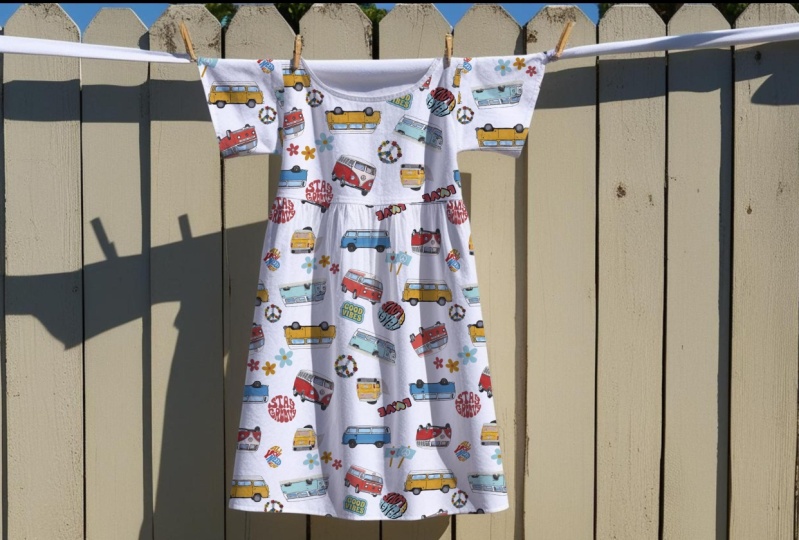
3. Objetos inteligentes e camadas: o top para menina: blusa desta menina será a nossa primeira maquete de tecido. Ainda é uma maquete bem plana, mas a pequena seção da saia tem algumas dobras e ele se
desvanece um pouco, então vamos usar Puppet Warp para ajudar a fazer essa forma. Felizmente, você assistiu à lição anterior que falou sobre os conceitos de fazer uma maquete e como configurar suas camadas. Eu já comecei a montar as camadas aqui. Tenho a minha foto base e vou configurá-la para se multiplicar. Então eu já fiz a pasta de arte. Agora, uma coisa que eu não mencionei na lição anterior é que eu sempre faço uma cópia backup da arte. Assim, se fizermos alguma alteração na nossa foto base e precisarmos, por alguma razão, voltar para a foto original, temos aqui pronto para ir. Apenas tranque isso e esconda. Eu já fiz a máscara de camada na pasta de arte. Agora só precisamos colocar um pouco de arte aqui. Vou ao “Illustrator”, e esta é a arte que quero usar. Vou apenas copiá-lo, Comando C, e voltar ao Photoshop e colá-lo, Comando V. Sempre que isso surgir, escolha
sempre “Objeto Inteligente”. Clique em “Ok”, e então vamos torná-lo maior. Clique em “Ok”. Em seguida, coloque essa camada de arte na pasta de arte. Quando você está trabalhando com malhas e nós estamos usando o Puppet Warp ou Dissolver, eu recomendo que você use um objeto inteligente que economize muito tempo mais tarde. Vamos passar por isso. Vamos pegar nossa camada de arte, e agora diz objeto inteligente vetorial. Parece que já é um objeto inteligente,
mas um objeto inteligente vetorial é um pouco diferente. Queremos mudar isso em um objeto inteligente regular
clicando com o botão direito do mouse sobre ele e dizer converter para objeto inteligente. Então eu só vou mudar o nome para arte de objeto inteligente para minimizar a confusão. Vamos rever objetos inteligentes um pouco. Nos bastidores, o Photoshop cria um arquivo separado e coloca uma cópia dessa arte nele. Podemos ver esse arquivo apenas clicando duas vezes na Miniatura. Agora, se quisermos colocar arte diferente nesta camisa, tudo o que precisamos fazer é ir buscar arte nova e eu
vou voltar ao Illustrator e escolher esta arte desta vez. Copie, volte para o arquivo de objeto inteligente e cole-o, e preencha essa caixa com a arte. Então eu vou desligar a camada anterior. Nada aconteceu com a nossa arte na maquete ainda. Mas se clicarmos em “Salvar” aqui, agora que a arte aparece na nossa maquete. A maquete parece muito bom com a impressão anterior porque era apenas uma espécie de toda superimpressão. Mas neste onde temos essas listras de pontos, realmente
parece plano porque os pontos simplesmente passam cima das mangas e são retos na saia. O que vamos fazer é quebrar esta maquete em suas partes. Vamos ter uma pasta de arte para cada manga, uma para o corpete, e uma para a saia aqui em baixo. Só vou fechar esta pasta por enquanto. Vamos criar novas pastas para cada uma dessas seções. Precisaremos da manga esquerda, da manga
direita, do corpete e da saia. Vamos renomeá-los, e vamos precisar de uma máscara de camada para cada um deles. Agora não precisamos começar do zero para fazer essas seções, podemos recarregar essa máscara mantendo pressionada a tecla de comando e clicando com o botão direito na própria máscara. Agora nós recarregamos nossa seleção ao redor de toda a camisa. Agora vamos fazer a saia primeiro e vamos apenas subtrair a parte de cima. Há uma linha muito boa aqui que devemos ser capazes de seguir com a Ferramenta de Laço Magnético. Nós vamos até aqui para “Magnetic Lasso Tool” e ele não vai me deixar fazer isso porque eu preciso voltar para a foto base, clique sobre isso. Agora volte. Use a tecla Option para obter o sinal de menos e vamos subtrair essa área. Se for muito devagar, ganharemos muito mais pontos. Então, quando chegarmos ao outro lado, podemos simplesmente passar por cima do resto. Volte aqui, clique duas vezes para terminar essa seleção. Essa é a seleção que usaremos na pasta da saia. Clique na “pasta Skirt” e vá até aqui e adicione uma máscara de camada. Agora vamos fazer a mesma coisa para a manga esquerda. Recarregue esta arte, clique na “Foto base”
e, em seguida, use a tecla Option e subtraia tudo o que não é capa. Essa é a seleção para a manga esquerda. Faça a mesma coisa para a manga direita. Essa é a seleção para a manga direita. Agora, para o corpete, esta seção central, ele bate contra cada manga e a saia. Uma maneira rápida de selecionar que é fazer o que fizemos antes. Então comando, carregue essa seleção. Agora queremos subtrair a saia. Podemos ir até a máscara da saia, clicar com o botão direito e dizer: “Subtrair esta máscara da nossa seleção.” Isso é exatamente o que acontece aqui. Vá para a manga esquerda, clique com o botão direito do mouse
e subtraia a máscara da manga esquerda da seleção e faça o mesmo para a manga direita. Agora tudo o que nos resta é o próprio corpete e que se torna a máscara de camada para a nossa pasta de corpete. Agora vamos apenas colocar uma cópia do nosso objeto inteligente em cada uma dessas pastas. Mantenha pressionada a tecla Option e arraste uma cópia dela para cima de cada pasta. Agora você pode ver que as coisas se complicam muito rapidamente. Uma outra coisa que sugiro é clicar com o botão direito do mouse em cada pasta e dar-lhe sua própria cor. Agora é fácil dizer que esta arte está nesta pasta porque eles compartilham a mesma cor. Faça isso com cada um deles. Por enquanto, não precisamos dessa pasta, então vamos apenas fechá-la e escondê-la. Vamos ligar a arte. Ali está a saia, o corpete e as mangas. Agora estamos livres para mover cada um deles de forma independente. Vou pegar minha ferramenta de movimento e ir para esta arte de manga esquerda. Eu só vou girá-lo. Clique em “Ok”. Agora parece mais realista. Faça o mesmo com a manga direita. O corpete é bom como está, mas na saia, temos um pouco de blusinha lá dentro
e uma curva aqui em baixo, e ele fica de lado para fora. Vamos usar a dobra dos fantoches para fazer isso. Certifique-se de que estamos na camada da saia e clique no “Art”. Vá até “Editar dobra de marionetes”. Agora você tem essa grade maluca na arte. Faz parecer muito complicado, mas não é. A melhor coisa a fazer aqui é apenas esconder essa grade, então esse é o comando H. Agora você vai notar que seu ícone é um pin, e isso é realmente descritivo, porque o que vamos fazer é fixar em algum ponto
na arte e agora podemos mover o de outras maneiras, mas você verá que esse ponto não se move. Agora, quando puxamos para outro lugar, essas manchas ficam no lugar. Vou me livrar deles clicando neles e excluindo. Quando fizermos isso, volta para onde começamos. A primeira coisa a fazer é colocar um par de pinos que queremos manter no lugar. Não queremos que esta área se mova. Agora podemos pegar este lado e puxá-lo para fora e para cima um pouco, e o mesmo aqui. Então aqui em cima, queremos que essas linhas entrem. Vamos tomar uma área aqui e empurrar para dentro. Faça o mesmo aqui, e talvez empurre um pouco aqui também. A parte de cima está reunida um pouco, então podemos querer puxar sobre estes um pouco também. Vamos clicar em “Retornar”. Agora, nossa saia parece muito mais realista. Vou clicar aqui e voltar para o
arquivo de objeto inteligente e voltar para o Illustrator. Vou usar esta arte agora. Copie, cole aqui. Preencha a caixa, clique em “Ok” e desative a camada anterior. Agora, quando eu clicar em “Salvar”, a arte está agora na maquete e já tem aquela dobra de marionetes. Agora coloque este aqui porque este é ainda mais geométrico do que o anterior, mas apenas verifique como fizemos. Parece que isso está descendo um pouco, então eu quero consertar isso. A coisa realmente legal sobre trabalhar com objetos inteligentes é que o trabalho que fizemos anteriormente não era permanente. Se voltarmos para a nossa camada de saia agora, vai acumular o que fizemos com ela aqui. Podemos desligar as camadas inteligentes para que possamos ver onde estávamos anteriormente, e podemos voltar para a Warp de Marionetas clicando duas vezes sobre ela. Agora, nossos pinos estão todos no mesmo lugar que tinham estado antes. Eu disse que isso estava indo para baixo, então vamos consertar isso. Vamos mover estes para cima um pouco. Quero um pouco mais de curva aqui. Vou puxar isso um pouco aqui. Pronto, assim é melhor. Então, clique em “Retornar”. Agora há uma última coisa que eu quero fazer e você pode ver que o padrão passa por cima de nossos botões. Vou fazer uma camada separada aqui para botões. Faça uma nova pasta e eu vou colocá-la bem no topo. A maneira mais fácil de selecioná-los é com a Máscara Rápida. Agora vou entrar em grandes detalhes sobre a Máscara Rápida na classe 5. Eu não vou entrar em todos os detalhes disso, mas eis o que você faz. Vá até aqui e certifique-se de que isso está no padrão clicando aqui, em
seguida, clique duas vezes aqui e certifique-se que isso diz, áreas selecionadas. Clique em “Ok”. Agora vamos apenas pegar um pincel e vamos torná-lo bastante difícil, tamanho, aproximadamente do mesmo tamanho dos botões. Em seguida, certifique-se de que este está definido para 100 e este também. Agora podemos entrar em nossos botões e clicar. Na verdade, vou desligar a arte aqui para que possamos ver melhor. Este é quase exatamente redondo, então eu vou fazer meu pincel um pouco maior usando a tecla de suporte, e eu posso apenas clicar uma vez para isso. Agora estamos um pouco grandes demais, então eu vou usar um suporte novamente e torná-lo um pouco menor, e eu vou desligar a arte e o corpete. Agora, clicamos novamente aqui no ícone do modo Máscara Rápida. Essas se transformam em seleções, e agora em nossa camada de botão, vamos fazer disso uma máscara de camada. Em seguida, vamos criar uma nova camada clicando aqui. Em seguida, escolha uma cor clicando aqui, e vamos combinar esta cor roxa aqui. Clique em “Ok” e, em seguida, vá para “Editar, Preencher”. Verifique se a cor do primeiro plano está selecionada. Clique em “Ok”, e agora nós coloridos nossos botões. Vamos voltar a ligar a nossa arte. Isso dá-te um pouco de uma introdução à dobra dos fantoches. Agora, na próxima lição, eu quero mostrar a vocês que realmente é uma ferramenta poderosa.
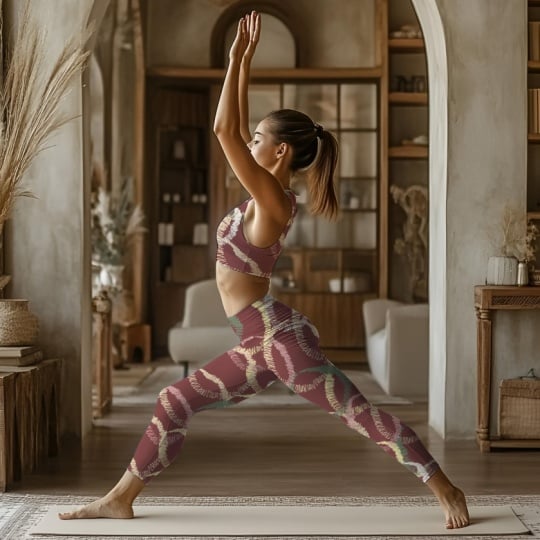
4. Visão de warp de fantoche: metas: Nesta lição, vamos fazer maquete dessas calças. Mas antes de começarmos, quero mostrar-vos um pouco mais sobre a dobra dos fantoches. Warp de fantoches foi projetada como uma ferramenta para retoque. É baseado na idéia deste modelo de madeira, onde você tem pontos que giram, e você pode mover o modelo movendo essas juntas. Deixa-me mostrar-te. Entramos em “Editar”, “Dobra das Marionetas”. Agora temos este cursor, isso é um alfinete. Se colocarmos um par de pinos em pontos chave neste fantoche, eles ficarão em posição enquanto outras partes se movem. Agora eu posso pegar este alfinete, e ele vai girar exatamente como o conjunto deste boneco de madeira faz. Por exemplo, clicando neste tornozelo, e agora podemos mover apenas o pé, ou eu poderia clicar na cintura, e como nós não fixamos nada na parte superior do corpo, o corpo inteiro se move. Agora você pode ver que é realmente fácil acabar trazendo muita distorção quando estamos fazendo isso. Outra maneira de usar a Urdidura de Marionetas é girar em vez de fixar e puxar. Se eu clicar neste pin novamente, e agora eu usar a minha tecla Opção, e nós temos este pequeno círculo por aqui, e o ícone muda. Agora, quando mexo o cursor, tudo gira em torno desse ponto. Há um outro modo que podemos usar e que está aqui em cima, e que é Distorcer. Agora, quando eu colocar um alfinete aqui e movê-lo, as peças vão realmente ficar maiores ou menores dependendo de qual direção eu puxá-lo. Então uma outra coisa interessante sobre Puppet Warp, é que se eu pegar isso e mover isso pela cabeça, ele realmente vem na frente da cabeça, o que é legal. Mas digamos que eu queria que isso ficasse atrás da cabeça. Então eu iria até aqui para Pin Depth. Você tem um pequeno ícone aqui com a seta para cima, e este tem a seta para baixo. Isto está a dizer que quero que isto desça uma camada. Se eu clicar aqui, cuidado com essa mão, e agora vai atrás da cabeça. Essa é uma característica legal também. Esse é o básico para a ferramenta Warp de Marionetas. Agora, como eu disse, ele foi projetado para retocar, então não vamos usá-lo exatamente como eu mostrei aqui, mas ainda é muito útil para nossos propósitos. Vamos voltar para nossas calças agora. Já comecei a preparar as coisas. Tenho a camada Duplicate bloqueada e escondida. Eu tenho a foto base definida para multiplicar. Vamos precisar de duas pastas de arte para esta,
uma para a perna esquerda, que é esta. Sei que é a perna direita dela, mas para mim é a perna esquerda. Depois, uma para a perna direita. Vamos fazer nossas seleções para nossas máscaras de camada. vez, tem uma bela linha crocante. Vou usar a Ferramenta de Laço Magnético. Vamos apenas ir lentamente ao redor das bordas. Em seguida, clique duas vezes quando voltar ao início. Agora eu perdi um pouco aqui. Vamos ampliar. Vou usar a Ferramenta Polygon Regular, e clicar na tecla “Shift” para fazer um plus, o que significa que podemos adicionar este pouco aqui. Clique duas vezes e há nossa seleção. Essa é a seleção para a máscara de arte da perna direita. Vou descer aqui e clicar em “Adicionar máscara de camada”. Faremos o mesmo com a perna esquerda. Pegaremos a Ferramenta de Laço Magnético, e então vamos começar a dar a volta. Agora, quando eu chegar onde ele se cruza com a outra perna, eu posso simplesmente ir para aquela perna e clicar duas vezes. Faremos o mesmo que fizemos na blusa ou no vestido. Então vamos subtrair a outra máscara de camada. Vá até a Máscara da perna direita na miniatura, “Clique com o botão direito do mouse” e diga, “Subtrair esta máscara da seleção”. Isso tira o que tínhamos aqui, e agora temos a perna esquerda só para si. O bom de fazer isso dessa maneira é que agora temos certeza de que essas máscaras de duas camadas vão se juntar perfeitamente, então não haverá quebras entre elas. Eu ainda tenho uma pequena limpeza para fazer aqui. Vou voltar para a Ferramenta Polígono, e usar a tecla de opção Menos, e vou tirar isso. Clique duas vezes. Parece que perdemos um pouco aqui também. Então, eu vou usar a tecla Shift, e capturar esse pouco também. Isso é para a perna esquerda. Clique na pasta “Left Leg Art” e adicione Layer Mask. próximo passo é fazer o nosso objeto inteligente. Adicione uma nova camada e, em seguida, faça um retângulo que seja um pouco maior do que aquela perna. Então vamos preenchê-lo com uma cor. Então clique com o botão direito do mouse, vá até “Preencher” e escolha a cor que estiver em primeiro plano. Clique em “Ok” e “Desmarcar”. Agora ainda precisamos transformar isso em um objeto inteligente. Então clique com o botão direito do mouse na “Camada” e vá até Converter em Objeto Inteligente. Agora, nós vamos entrar naquele objeto inteligente e colocar em alguma arte que realmente vai nos ajudar a fazer essa maquete. Clique duas vezes nesse retângulo vermelho. Então eu vou para o Illustrator, onde eu fiz esta arte em grade. Vou copiá-lo
e, em seguida, voltar para o arquivo Objeto Inteligente,
não para o arquivo Mockup, mas para o arquivo Objeto Inteligente e colá-lo. Em seguida, usando a opção Shift, vamos puxar isso para torná-lo grande o suficiente para preencher a caixa inteira, e clique em “Ok”. Novamente, nada aconteceu aqui, então precisamos salvar isso primeiro, Comando S, e aparece no nosso Mockup. Volte para aquele arquivo. Agora vamos colocar uma cópia deste objeto inteligente. Vamos chamá-lo de Objeto Inteligente. Mantendo pressionada a tecla Shift, colocará uma cópia em cada pasta. Então não precisamos mais deste. Eu só vou deletar. Vamos começar com a perna direita. Vamos desligar a arte da perna esquerda. Vá para a pasta Arte da perna direita, clique em “Objeto inteligente” e, em seguida, vá até Editar distorção de marionetes. Agora, na lição anterior, eu mandei você desligar essa malha maluca. Mas, neste caso, vai nos ajudar, porque não podemos realmente ver toda a arte por causa da nossa máscara de camada. Vá em frente aqui e ligue essa malha de volta, para que possamos ver toda a nossa área com a qual temos que trabalhar. Vamos começar colocando o centro desta caixa bem no tornozelo das calças. Colocará um segundo alfinete nela. Agora vamos girar, mantendo pressionada a tecla Option, até obter um novo ícone. Vamos girar essa arte até que as linhas subam até a canela. Agora queremos manter isto no lugar. Nós só vamos adicionar alguns alfinetes fora da canela para manter as coisas no lugar. Então vamos colocar outro ponto atrás da rótula. Mantenha pressionada a “Tecla Option” e gire a parte superior até este paralelo com a coxa, adicione mais pontos para manter isso no lugar. Agora você vê que ele começa a se mover um pouco. Isso é apenas uma idiossincrasia disso. Quando você coloca um ponto e as coisas se movem, basta usar a tecla Option e girá-la de volta para o local desejado. Agora, quando chegarmos ao quadril, vamos colocar outro pino exatamente onde o hipbone seria opção e girar para subir até a faixa da cintura e, em seguida, adicionar pontos em torno dele. Podemos desligar a malha agora para que possamos ver um pouco mais claramente. Você pode desativá-lo aqui ou você pode clicar com o botão direito do mouse e você verá ocultar malha na parte inferior. Isto parece muito bom. Nossa linha sobe a canela, gira um pouco no joelho, e depois volta para a faixa da cintura. Agora vamos querer fazer algumas pequenas mudanças aqui. Como se esta linha não fosse paralela à faixa da cintura, que é o que queremos. Vou mover isso. Como estamos trabalhando com um tecido elástico, naturalmente esta área se expandiria. Vamos tirá-lo um pouco. Vou escolher esta linha e fazê-la ir paralelamente à forma do corpo. Vou mover este para cima e para dentro. Mais uma vez, podemos expandir aqui por causa do tecido elástico. Este alfinete neste momento, eu vou me livrar. Isso vai suavizar as coisas. Estou adicionando alguns alfinetes para esticar isso lá. Parece muito mais que segue o corpo. Então vamos empurrar isso em um pouco para que possamos torná-lo mais parecido com a coxa aqui. mesmo do outro lado. Novamente, estamos fazendo mudanças sutis aqui. Aqui em baixo, eu quero apenas adicionar um pouco de curva. Vou me livrar desse ponto agora porque não precisamos mais dele. Basta adicionar um pouco de curva. Marque isso um pouco no centro. Isso vai ajudar a nossa curva. Talvez adicione outro pequeno aqui e aqui. Empurre um pouco aqui. Acho que isso parece bom. Na verdade, eu quero que isso sobe um pouco mais aqui, porque iria agrupar. Onde estão as curvas mais apertadas. Agrupa um pouco aqui atrás do joelho, e se agrupa um pouco aqui também. Em seguida, pressione “Return”. Vamos fazer o mesmo com a perna esquerda. Vamos desligar a arte da perna direita, ligar a perna esquerda, clicar na camada “Objeto Inteligente” e ir para “Editar”. Warp de fantoches. Vamos ligar a malha novamente aqui em cima. Vamos pegar o fundo central da malha e colocá-la bem no tornozelo. Coloque um segundo ponto aqui. Use a tecla Option para girá-la até ficar paralela à canela. Adicione pinos ao redor da canela. Em seguida, adicione outro pino atrás da rótula. Use a tecla Option e gire a metade superior. Em seguida, adicione mais pinos. Se ele se mover fora do lugar, você pode girá-lo de volta no lugar. Desligaremos a malha clicando com o botão direito do mouse. Vamos dar uma olhada. Há uma costura aqui que podemos olhar. Queremos seguir isso. Vou puxar este para baixo um pouco. Agora que muito bem segue a borda da perna. Aqui em baixo podemos puxar a curva um pouco. Podemos adicionar um pouco de curva aqui em baixo. Vamos puxar um pouco mais. Queremos tentar obter as linhas para seguir a curva da perna. Vou me livrar desse agora mesmo. Vou parar aqui um pouco mais. Você pode ver que temos um monte de coisas acontecendo neste lugar. O que eu quero fazer é adicionar mais alguns pontos aqui apenas para manter as coisas no lugar. Então eu vou me livrar desse ponto. Isso vai ajudar a suavizar as coisas. Eu vou empurrar as coisas para trás aqui porque as coisas se acumulam na parte de trás do joelho e puxam isso um pouco para fora e apenas fazer alguns ajustes. Acho que isso parece muito bom. Clique em “Ok”. Vamos ligar a outra perna. Queremos apenas checar um pouco aqui. Queremos ter certeza de que os quadrados são aproximadamente do mesmo tamanho em ambas as pernas. Isto parece um pouco pequeno para mim, por isso vou voltar para a perna esquerda. Clique no botão” Urdidura de marionetes”. Eu só vou puxar isso um pouco aqui para que eles sejam mais iguais ao tamanho desses quadrados aqui. Mas esses quadrados parecem os mesmos que nesta perna. Na área esticada, parece bem parecido por aqui, então acho que terminamos. Agora você pode ver que essas linhas não são perfeitas. Essa é a razão pela qual eu uso a grade é porque é tão implacável, mas não exagere aqui e tente fazer com que cada coisinha funcione. Na maioria dos casos, não importa. Deixe-me mostrar-lhe colocando alguma outra arte aqui. Eu tenho essa arte que é provavelmente mais ao longo das linhas de algo que você colocaria em collants de corrida de qualquer maneira. Clique em “Salvar” aqui. Você pode ver agora como isso fica bem na maquete. Está fluindo com as pernas. Ele tem um pouco de uma curva para ele e
definitivamente parece que ele está dobrando no joelho. Você realmente não pode ver aqueles pequenos soluços estranhos e as linhas. Essa é a nossa maquete de collants acabados. Agora eu espero que você tenha uma melhor compreensão de como uma ferramenta poderosa que a dobra de marionetes pode ser quando você está zombando de tecidos.
5. Dicas para Puppet: Esta lição é uma rodada relâmpago de apenas algumas dicas rápidas e sugestões para simular tecidos usando a Urdidura de Marionetas. Neste exemplo, minha dica é que às vezes menos é mais. Este vestido não parece ter sido mudado muito até que você compará-lo com a foto anterior. Aqui está. Apenas caindo no padrão e parece bem plano. Mas não foi preciso muito para fazer parecer mais como se estivesse realmente enrolando o modelo. Deixe-me voltar para a grade de arte para mostrar o que eu fiz. Eu olhei para a pose da modelo e você vai notar que o ombro direito dela caiu um pouco. Ao deformar os padrões de modo a paralelizar a linha do ombro, faz parecer que o tecido está dobrando como o corpo dela. Então eu só adicionei uma curva sutil aqui e uma ligeira aqui em cima, queimou a saia um pouco nas bordas e então fiz a borda inferior seguir o leme do vestido. Coloquei só um pouquinho nas laterais. Realmente isso é tudo o que este precisava. Mas faz com que pareça muito mais realista do que apenas arte plana. Estas mudanças sutis são muito melhores do que ir ao mar. Agora eu não estou dizendo que você jamais apresentaria uma maquete que se parece com isso, mas é super fácil exagerar e então a maquete
realmente acaba distraindo da arte que você está tentando apresentar. Minha dica é, tudo bem ser sutil com suas mudanças em suas maquetes. Mocking up estas calças é outro exemplo realmente bom de uma maquete que não precisa de um monte de ajustes, ele só precisa ter os ângulos retos. Quando vejo algo assim, como fizemos com o vestido, olhar para a pose da modelo é uma coisa muito importante. Na verdade, às vezes eu vou até fazer uma pequena camada e desenhar os ângulos que são mais importantes. Como neste, temos a faixa da cintura das calças e depois os quadris. Aqui está o ângulo dos quadris. O zíper vai quase direto para baixo e, em seguida, as pernas
do centro da perna sobe até o joelho e depois até aqui. Então, se seguirmos o laço do cinto e seguirmos o ângulo disto e fizermos uma linha paralela, é assim que a perna vai. Em seguida, um deste pé para este joelho até a metade do caminho entre os dois e siga o laço do cinto. Esses são os ângulos que são mais importantes. Quando eu cair no padrão da grade, eu tenho essas linhas para seguir. Uma outra coisa que eu queria mostrar, agora eu tenho os ângulos onde eu quero, mas eu gostaria de adicionar um pouco de curva a esta perna. Eu vou entrar na perna direita e uma coisa que eu queria
apontar é que você pode se mover mais de um ponto de cada vez. Em vez de entrar aqui e fazer pequenas curvas para baixo assim, eu posso realmente segurar minha “tecla Shift” e fazer vários pontos. Solte a tecla Shift e então eu posso puxar todos eles juntos. Todos eles permanecem relativamente paralelos uns aos outros, mas fazem essa curva. Agora em uma área mais ampla, como aqui em cima, se eu fizer a mesma coisa e puxar para baixo, você pode ver que você tem uma tendência a ganhar pontos. Não queremos aquele olhar pontiagudo. Em vez disso, eu vou e realmente colocar em pequenos pontos lado a lado. Novamente, eu tenho a “tecla Shift” para que eu possa realçar todos eles. Levante a tecla “Shift” e, em seguida, puxe-os todos juntos para baixo. Você pode ver agora que temos curvas em vez de pequenos puckers ou pequenos pontos. Aqui está o antes e o depois. Agora, se colocarmos em nossa outra arte, ela tem um visual muito realista por causa desses ângulos e um pouco de curva. Então eu também adicionei alguns destaques que faz com que tudo pareça um pouco mais tridimensional. Agora eu não vou entrar na iluminação nesta classe, mas eu cubro extensivamente na classe 4 e também na classe 5. Quero tirar um minuto para lhe mostrar uma situação que você pode encontrar. Com esta maquete, eu já coloquei tudo para fora. Eu tenho meu objeto inteligente e eu já coloquei um padrão no arquivo de objeto inteligente. Agora estamos prontos para entrar em Warp de Marionetas. Então Edit, Puppet Warp, e então vamos ligar a malha. Agora esta malha parece um pouco diferente. Lembre-se de como antes era uma grande coisa e havia pequenos triângulos por todo o lado. Bem, se eu ampliar aqui, os pequenos triângulos estão em cada elemento individual. Se tentarmos “Puppet Warping “
isto, não vai funcionar. A razão pela qual isso está acontecendo é porque a obra de arte tem um fundo transparente. Precisamos consertar nossa arte antes que possamos deformar. O conserto é muito fácil. Volte para o seu objeto inteligente, faça uma nova camada
e, em seguida, vá até aqui e torne a cor do primeiro plano branca. Certifique-se de que você tem esta camada escolhida. Então vamos editar, preencher, preencher com o branco, e agora colocar o branco atrás da arte. Enquanto tivermos ambas as camadas visíveis,
agora, quando salvarmos, a maquete vê os elementos e o fundo branco. Agora, quando entramos em Warp de Marionetas, agora temos uma malha que podemos usar. Aqui está uma última ponta relâmpago. Você tem sua maquete, você fez tudo perfeito com a grade, tudo parece ótimo, exceto você pensa, “Uau, eu realmente quero um padrão diferente para a cor porque ele realmente se mistura muito aqui.” Você entra em sua cor, encontra um objeto inteligente, clica duas vezes nele, e talvez em vez do floral você decida que quer ter um pouco de cor guingão. Vou clicar em “Salvar” e tudo mudou, não apenas a cor. A beleza da maneira que temos coisa configurada é que temos um único objeto inteligente que lembra que adicionamos em cada pasta separada. Isso é brilhante porque sempre que você quiser mudar o padrão, você só precisa entrar em um arquivo de objeto inteligente. Mas, neste caso, queremos que eles sejam separados. Há uma maneira de fazermos isso. Quando vamos para a pasta de cores, encontrar o objeto inteligente
e, em seguida, clique com o botão direito do mouse na camada e ir para baixo para novo objeto inteligente via cópia. Agora temos duas cópias do objeto inteligente. Este, vamos chamar o Colarinho Contrastante, e vamos desligar este. Agora, quando entrarmos nesse arquivo, vamos desligar o floral, ligar o guingão, salvá-lo, e agora só a cor muda. O que está acontecendo agora é que este objeto inteligente se liga a um arquivo separado deste. Agora, sempre que queremos ter uma cor diferente, usamos este objeto inteligente. Mas se desligarmos este, ainda
temos este aqui. Se mudarmos este, tudo muda. Espero que essas são algumas dicas úteis. Agora vamos olhar para outra maneira de
fazer o tecido parecer que está dobrando em torno de uma manga.
6. A arte da batota: À primeira vista, isso parece um mock-up bastante simples. Como já fizemos antes, teremos uma pasta para a manga, uma pasta para a camisa, e então vamos trabalhar a arte em volta da manga, como fizemos nas calças de corrida. O único problema aqui é que esta é uma curva super apertada. Deixe-me mostrar-lhe o que acontece se tentarmos distorcê-lo nessa curva. Eu coloquei meu ponto em, apertei minha tecla de opção, e então começo a girar, e você pode ver em um certo ponto, ele simplesmente surta. Literalmente, vai para o outro lado. Ele simplesmente não vai fazer uma curva tão apertada. Vamos precisar de uma estratégia diferente, e felizmente, tenho outro truque na manga e é basicamente trapacear de todas as melhores maneiras. O que vamos fazer é, em vez de tentar fazer a arte virar a esquina, vamos dividi-los em pedaços como fizemos com a camisa da menina no início. Veja esta ruga aqui, vamos fazer essa seção inferior ter sua própria máscara, e então a seção superior terá sua própria máscara. Tê-los juntar-se ao longo dessa ruga vai camuflar, vai esconder o fato de que temos duas peças diferentes. Então há uma ruga significativa bem aqui. Vai quase todo o caminho até o braço. Vamos fazer disso uma seção própria também. Então podemos compensar estes para que pareça que o padrão está indo atrás da outra seção. Deixa-me mostrar-te. Eu já fiz essas seções diferentes. Eu tenho uma manga superior, que é esta área. Eu tenho a manga inferior, que é esta área. Depois a parte de trás da camisa, que está aqui, e a frente da camisa, que é o resto dela. Eu fui em frente e coloquei um objeto inteligente em cada um deles. Vamos para o objeto inteligente. Desta vez, em vez de usar a arte em grade, eu quero colocar nesta impressão direcional. Como você pode ver, todas as flores aqui, todos os botões estão crescendo para cima. Quando guardarmos isso e colocarmos aqui, vamos fechar tudo, menos esta manga superior. Vamos desligá-los. Tudo o que precisamos fazer é girar
isso, para que pareça que vai cair na manga dela, e faremos o mesmo com a manga inferior. Basta arrastá-lo para a manga. A razão pela qual eu queria colocar uma impressão direcional neste momento é para mostrar que esta parte precisa estar de cabeça para baixo. Gire 180 graus, clique em OK, e agora os botões florais crescem assim, vire a esquina e continue a crescer dessa maneira. Vamos ligar as duas seções da camisa. Se você está apenas fazendo uma estampa floral como esta, eu diria que este é um mock-up acabado do jeito que é, mas se você precisa fazer uma camisa mais geométrica, vamos voltar para a nossa grade, clique em “Salvar”, agora parece bem plana . Eu fui em frente e fiz a dobra de marionetes. Deixe-me mostrar-lhe como eu lido com cada seção. Na manga superior, eu trabalhei para fazer uma curva que seguia a tampa da manga, fiz esta linha para que ela pareasse com a borda inferior da manga, e eu não queria que isso fosse uma linha reta aqui, então eu enrugado esta borda para que parecesse menos cortado, e, em seguida, adicionou algumas rugas e algumas curvas para torná-lo mais tridimensional. Na manga inferior, segui a curva do manguito e depois comecei a fazê-lo enrolar o cotovelo. Eu acho que poderia usar um pouco mais disso. Deixe-me voltar para a dobra dos fantoches e fazer isso virar a esquina um pouco mais. Ali, isso parece muito bom. Para a camisa de volta, eu fiz essas linhas seguir a curva das costas. Deu a essas linhas um pouco de curva para fazê-las parecer que estão indo em torno da parte de trás da camisa, e então apenas fez isso um pouco irregular aqui. Então, finalmente, na frente da camisa, fiz a borda inferior seguir a blusinha da camisa. Deu uma pequena curva aqui para imitar a curva da camisa, e então deu uma pequena curva aqui, novamente, para fazer parecer que está enrolando em torno da frente da camisa. Então só deixou um pouco irregular. Vamos tentar com nossa outra arte. Aqui está nossa versão floral e nossas flores estão começando daqui e virando a esquina. Nós realmente não podemos ver que nós temos uma seção aqui, e também parece que o tecido do lado aqui está escondido debaixo desta ruga. Isso tudo parece ótimo. Depois a outra arte, acho que esta também está boa. Temos os círculos ou esses elementos que estão seguindo o braço e virando a esquina, e descem em direção ao pulso, e isso segue a linha das costas. Parece que estão se escondendo por baixo. No geral, acho que é bastante credível. Lá vai você. Agora você sabe como trapacear quando se trata de fazer maquetes.
7. Seu projeto + guia gratuito: Felizmente, agora você tem uma idéia muito melhor de como fazer maquete de tecidos usando a ferramenta Puppet Warp. Agora é a sua vez de tentar. Eu recomendo que você escolha uma imagem e então faça um plano de como você vai zombar disso. É apenas uma imagem simples como esta que só precisa de um pouco de ajuste com a dobra de marionetes? Ou como o top da menina, é um que você precisa quebrar em partes para que você possa mover cada um deles individualmente? Existe uma maneira de você trapacear para tornar a dobra de marionetes mais fácil e dividi-la em partes como fizemos nesta camisa? Em seguida, considere fazer algumas diretrizes sobre sua imagem porque isso pode ajudá-lo enquanto você está deformando. Uma vez que você tem um plano, você pode configurar as camadas e, em seguida, adicionar máscaras de
camada para cada pasta ou cada seção da peça de vestuário. Crie um objeto inteligente para cada pasta
e, em seguida, solte a arte da grade para ajudá-lo a girar ou distorcer cada seção. Incluí essa grade de arte como parte da turma. Se você olhar na seção Recursos, você encontrará a arte em grade que você pode baixar e usar. próxima é a parte divertida, e é aí que você começa a cair em sua arte real. Eu recomendo testar o seu Fantopet Warp adicionando em diferentes tipos de arte, talvez uma obra de arte orgânica, algo com algumas listras ou arte mais geométrica. Depois de terminar sua maquete de tecido, não se esqueça de publicá-la na página da turma. Adoro ver o que vocês fazem e fico feliz em fazer comentários ou sugerir dicas sobre os projetos que vocês postam. Eu também quero recomendar que você baixe meu novo guia gratuito, seis dicas simples para fazer melhores maquetes. Nele, há dicas sobre como escolher uma boa foto para suas maquetes, e também como a escala, o contraste e cor podem realmente melhorar seu produto final. Você encontrará um link para este PDF de 13 páginas na minha página de perfil. Também estou trabalhando em outra aula sobre tecidos. Nesse, mostrarei como usar
a nova ferramenta de dobra 2020 e como usar liquify quando estiver trabalhando com tecidos. Procure por isso. Enquanto isso, divirta-se fazendo maquetes.
 Kris Ruff, Surface Pattern Designer & Coach